
DKS-7100SQ - Hi-Fi-System LG - Kostenlose Bedienungsanleitung
Finden Sie kostenlos die Bedienungsanleitung des Geräts DKS-7100SQ LG als PDF.


| Produkttyp | Hi-Fi-System |
| Marke | LG |
| Modell | DKS-7100SQ |
| Abmessungen (B x H x T) | ca. 200 x 250 x 300 mm |
| Gewicht | ca. 5,5 kg |
| Stromversorgung | AC 230 V ~ 50 Hz |
| Leistungsaufnahme | 30 W (Betrieb), < 1 W (Standby) |
| Kompatible Medien | CD, CD-R/RW, MP3-CD, USB |
| Radiofunktion | FM/AM, 40 Senderspeicher |
| Anschlüsse | USB (vorne), AUX-Eingang (3,5 mm), Kopfhörerausgang |
| Lautsprechertyp | 2-Wege-Bassreflex |
| Ausgangsleistung | 2 x 20 W RMS |
| Equalizer | voreingestellte Klangmodi (Pop, Rock, Klassik, Jazz, Flach) |
| Display | LCD mit Hintergrundbeleuchtung |
| Fernbedienung | ja, im Lieferumfang enthalten |
| Reinigung | nur mit trockenem Tuch reinigen; keine scheuernden Mittel |
| Sicherheitshinweise | Gerät vor Feuchtigkeit und direkter Sonneneinstrahlung schützen; Netzstecker ziehen bei Gewitter oder längerem Nichtgebrauch |
| Ersatzteile | Ersatzlautsprecher und Netzkabel über LG-Kundendienst erhältlich |
| Reparierbarkeit | Reparaturen nur durch autorisiertes Fachpersonal |
| Zubehör | Bedienungsanleitung, Fernbedienung, UKW-Antenne |
Häufig gestellte Fragen - DKS-7100SQ LG
Benutzerfragen zu DKS-7100SQ LG
0 Frage zu diesem Gerät. Beantworten Sie die, die Sie kennen, oder stellen Sie Ihre eigene.
Eine neue Frage zu diesem Gerät stellen
Laden Sie die Anleitung für Ihr Hi-Fi-System kostenlos im PDF-Format! Finden Sie Ihr Handbuch DKS-7100SQ - LG und nehmen Sie Ihr elektronisches Gerät wieder in die Hand. Auf dieser Seite sind alle Dokumente veröffentlicht, die für die Verwendung Ihres Geräts notwendig sind. DKS-7100SQ von der Marke LG.
BEDIENUNGSANLEITUNG DKS-7100SQ LG

LG
DVD-KARAOKE-PLAYER
BEDIENUNGSANLEITUNG
MODELL DKS-7100Q (DKS-7100)
DKS-7100SQ (DKS-7100S)





Bitte lesen Sie diese Anleitung sorgfältig, bevor Sie das Gerät einschalten. Bewahren Sie die Anleitung griffbereit auf.
Konstruktion und technische Daten können ohne Vorankündigung zur Verbesserung geändert werden.
Die Lebensdauer dieses Produkts beträgt 7 Jahre ab dem Tag der Übergabe an den Verbraucher.
Sicherheitshinweise

VORSICHT
GEFAHR EINES ELEKTRISCHEN SCHLAGS. NICHT ÖFFNEN

VORSICHT: UM EINEN ELEKTRISCHEN SCHLAG ZU VERMEIDEN, ENTFERNEN SIE NICHT DIE ABDECKUNG (ODER DIE RÜCKWAND). IM INNEREN DES GERÄTS BEFINDEN SICH KEINE TEILE, DIE VOM BENUTZER GEWARTET WERDEN KÖNNEN. WENDEN SIE SICH FÜR WARTUNG AN QUALIFIZIERTES FACHPERSONAL.

Das Blitzsymbol mit Pfeil in einem gleichseitigen Dreieck soll den Benutzer auf das Vorhandensein gefährlicher Spannung im Inneren des Gehäuses hinweisen, die stark genug ist, um einen elektrischen Schlag zu verursachen.

Das Ausrufezeichen in einem gleichseitigen Dreieck soll den Benutzer auf wichtige Betriebs- und Wartungsanweisungen in der beiliegenden Anleitung hinweisen.
VORSICHT: UM BRAND ODER ELEKTRISCHEN SCHLAG ZU VERMEIDEN, LASSEN SIE KEIN WASSER IN DAS GERÄT GELANGEN.
ACHTUNG: Die Lüftungsöffnungen dürfen nicht blockiert werden. Die Installation und der Anschluss des Geräts dürfen nur gemäß den Anweisungen des Herstellers erfolgen.
Die Öffnungen und Schlitze im Gehäuse dienen der Belüftung, dem zuverlässigen Betrieb und dem Schutz vor Überhitzung. Das Gerät darf nicht auf Betten, Sofas, Teppichen oder ähnlichen Oberflächen aufgestellt werden, um eine Blockierung der Lüftungsöffnungen zu vermeiden. Das Gerät darf nicht in geschlossenen Räumen wie Bücherregalen oder Regalen aufgestellt werden, ohne dass eine ordnungsgemäße Belüftung gewährleistet ist oder die Empfehlungen des Herstellers berücksichtigt werden.

VORSICHT:
Dieses Gerät ist mit einem Lasersystem ausgestattet.
Um das Gerät richtig zu benutzen, lesen Sie die Anleitung sorgfältig und vollständig durch. Bewahren Sie sie auf, um sie später zur Hand zu haben. Wenn das Gerät gewartet werden muss, wenden Sie sich an einen qualifizierten Fachmann – siehe „Vorgehensweise bei der Wartung“.
Die Verwendung von Bedienelementen, die Durchführung von Einstellungen oder Handlungen, die nicht in dieser Anleitung beschrieben sind, kann zu gefährlicher Strahlung führen.
UM SICH NICHT DEM DIREKTEN LASERSTRAHL AUSZUSETZEN, VERSUCHEN SIE NICHT, DAS GEHÄUSE DES GERÄTS ZU ÖFFNEN. Bei geöffnetem Gehäuse ist Laserstrahlung freigelegt. LASSEN SIE DEN LASERSTRAHL NICHT IN DIE AUGEN GELANGEN.
VORSICHT: Spritzwasser oder Wassertropfen dürfen nicht auf das Gerät gelangen. Stellen Sie keine Vasen oder andere Behälter mit Flüssigkeiten auf das Gerät.
ACHTUNG:
MÖGLICHE GEFÄHRDUNG DURCH SICHTBARE ODER UNSICHTBARE LASERSTRAHLUNG WÄHREND DES ÖFFNENS ODER SCHLIESSENS DES GERÄTS
ACHTUNG: Netzkabel
Die meisten Elektrogeräte sollten an eine separate Stromquelle angeschlossen werden.
Dies ist eine Stromquelle mit einer einzigen Steckdose, die nur dieses Gerät mit Strom versorgt und keine zusätzlichen Steckdosen oder parallelen Quellen hat. Siehe die Seite mit den technischen Daten in dieser Anleitung.
Überlasten Sie keine Steckdosen. Überlastete, lose oder beschädigte Steckdosen, Verlängerungskabel, abgenutzte Netzkabel, beschädigte oder gerissene Isolierung sind gefährlich. Jeder dieser Zustände kann zu einem Stromschlag oder Brand führen. Überprüfen Sie das Netzkabel des Geräts regelmäßig: Wenn sein Aussehen auf Beschädigung oder Abnutzung hindeutet, stellen Sie die Verwendung des Geräts ein und ersetzen Sie das Netzkabel durch ein genaues Ersatzteil in einem autorisierten Servicecenter.
Achten Sie darauf, dass das Netzkabel keinen physischen oder mechanischen Belastungen ausgesetzt ist, d. h. das Kabel darf nicht verdreht, verwickelt, gequetscht, in Türen eingeklemmt oder betreten werden. Achten Sie besonders auf Stecker, Steckdosen und die Stelle, an der das Kabel mit dem Gerät verbunden ist.

Entsorgung von Altgeräten
- Das Symbol auf dem Gerät, das einen durchgestrichenen Mülleimer auf Rädern darstellt, bedeutet, dass für das Produkt die Richtlinie 2002/96/EG gilt.
- Elektrische und elektronische Geräte dürfen nicht mit dem Hausmüll entsorgt werden, sondern müssen über spezielle Sammelstellen entsorgt werden, die von Regierungs- oder Kommunalbehörden eingerichtet wurden.
- Die ordnungsgemäße Entsorgung von Altgeräten hilft, potenziell schädliche Auswirkungen auf die Umwelt und die menschliche Gesundheit zu vermeiden.
- Für weitere Informationen über Altgeräte wenden Sie sich an Ihre Stadtverwaltung, den Entsorgungsdienst oder das Geschäft, in dem Sie das Produkt gekauft haben.
Sicherheitshinweise zur Verwendung des Touchpanels
- Verwenden Sie das Touchpanel erst, nachdem Sie Ihre Hände gewaschen und abgetrocknet haben.
- In feuchter Umgebung wischen Sie vor der Verwendung Feuchtigkeit vom Touchpanel.
- Drücken Sie nicht mit Gewalt auf das Panel.
- Übermäßig starkes Drücken auf das Panel kann die Sensoren des Touchpanels beschädigen.
- Seien Sie vorsichtig, berühren Sie nicht die Bereiche des Panels, die für andere Funktionen zuständig sind; drücken Sie nur auf den Bereich des Panels, der für die jeweilige Funktion zuständig ist.
- Das Touchpanel funktioniert nicht, wenn die Anzeige ausgeschaltet ist. ● Seien Sie vorsichtig und vermeiden Sie den Kontakt von elektrisch leitfähigen Materialien wie Metallgegenständen mit dem Touchpanel. Dies kann zu Schäden am Panel führen.
Inhalt
Einführung
Sicherheitshinweise....2
Inhalt....3
Vor der Inbetriebnahme 4-5
Abspielbare Discs....4
Hinweise zu Discs....4-5
Warnhinweise....5
Symbole 5
Funktionen 5
Frontblende/Rückwand....6
Fernbedienung ..... 7
Vorbereitung
Anschlüsse 8-9
Anschluss an den Fernseher 8
Anschluss an andere Geräte .....9
Vor der Inbetriebnahme 10-15
Kurzübersicht der Klangmodi....10
Tonmodus 10
Allgemeine Beschreibung ..... 11
Bildschirmmenü....11
Grundeinstellungen 12-15
- Allgemeine Hinweise zur Verwendung des Menüs ..... 12
• SPRACHE....12
• ANZEIGE 12
• AUDIO 13
• SPERREN....14
• SONSTIGES....15
RADIO
Verwendung von DVD und Video-CD 15-17
Wiedergabe von DVD und Video-CD ..... 15
Grundfunktionen.... 16-17
• Wechsel zu einem anderen Abschnitt....16
- Wechsel zu anderen CHAPTER (Abschnitt)/
TRACK (Titel) 16
• Suche .... 16
- Anzeige von Standbildern und Einzelbildwiedergabe
....16
• Zeitlupenwiedergabe ..... 16
• Wiederholung 16
• Wiederholung A-B. 16
- Suche nach Wiedergabezeit ..... 16
• Zoom....17
- Suche nach Markierung....17
Weitere DVD-Funktionen 17
- Kapitelmenü....17
- Diskmenü .... 17
- Kameraperspektive....17
- Änderung der Sprache der Tonausgabe.....17
• Wechsel des Tonkanals ..... 17
• Untertitel ..... 17
Arbeiten mit Audio-CDs und MP3/WMA-Dateien..18
Wiedergabe von Audio-CDs und MP3/WMA-Dateien ..... 18
• Pause....18
- Wechsel zu einem anderen Titel .... 18
- Wiederholung Titel/alle/aus.... 18
● Suche 18
Arbeiten mit JPEG-Discs
Anzeigen einer JPEG-Disc 19
- Diashow .... 19
- Wechsel zu einer anderen Datei....19
- Anzeigen eines Standbilds....19
• Bild drehen....19
● Skalierung ..... 19
Programmwiedergabe ..... 20
- Wiederholung programmierter Titel ..... 20
● Entfernen eines Titels aus der Programmliste ..... 20
- Löschen der gesamten Programmliste .... 20
Arbeiten mit DivX-Discs 21
Verwendung von KARAOKE.... 22-26
Grundlagen der Karaoke-Nutzung....22
Zusätzliche Karaoke-Funktionen.... 22-23
KARAOKE-Wiedergabemenü 23-26
- Einstellungen 23
● Titelliste ..... 24-25
- Zufällige Auswahl 26
• Wettbewerb....26
HILFE
Sprachcodes 27
Liste der Regionscodes 27
Fehlerbehebung/Technische Daten
Technische Daten
In dieser Anleitung verwendete Symbole

Kennzeichnet Handlungen, die Schäden verursachen können, sowohl am System selbst als auch an anderen Geräten.
Kennzeichnet besondere Funktionen des Systems.

Kennzeichnet Tipps und Hinweise, wie eine Aktion leichter ausgeführt werden kann.

Kennzeichnet Tipps und Hinweise, wie eine Aktion leichter ausgeführt werden kann.
Kennzeichnet Tipps und Hinweise, wie eine Aktion leichter ausgeführt werden kann.
Vor der Inbetriebnahme
Abspielbare Discs
| DVDVIDEO | DVD(диск 8 см /12 см) |
| COMPACTOLSCDIGITAL VIDEO | Видео компакт-диск(диск 8 см /12 см) |
| COMPACTOLSCDIGITAL AUDIO | Аудио компакт-диск(диск 8 см /12 см) |
Darüber hinaus kann das Heimkinosystem DVD±R, DVD±RW, SVCD sowie CD-R- oder CD-RW-Discs abspielen, die Audioaufnahmen oder MP3-, WMA-, JPEG- oder DivX-Dateien enthalten.
Hinweise
- Abhängig vom Aufnahmegerät oder der Disc selbst kann das System einige CD-R/RW- (oder DVD±R/RW-) Discs nicht abspielen. – Kleben Sie keine Aufkleber oder Etiketten auf die Disc (weder auf die Etikettseite noch auf die Rückseite). – Verwenden Sie keine Discs mit unregelmäßiger Form (z. B. durch Erhitzen verzogene oder vieleckige Discs). Dies kann zu Fehlfunktionen führen.
Hinweise zu VIDEO- und DVD-Discs
Einige Wiedergabevorgänge von DVD- und Video-CD-Discs können von den Softwareherstellern absichtlich deaktiviert worden sein. Da dieses Gerät DVD- und Video-CDs gemäß dem von den Softwareherstellern entwickelten Inhalt abspielt, können einige Funktionen des Geräts bei der Wiedergabe möglicherweise nicht verfügbar sein oder zusätzliche Funktionen erscheinen. Beachten Sie auch die Anweisungen, die den DVD- und Video-CDs beiliegen. Einige für Geschäftszwecke hergestellte DVDs können auf diesem Player nicht abgespielt werden.
Regionalcode
Auf der Rückseite dieses Geräts ist ein Regionalcode angebracht. Dieses Gerät kann nur DVDs abspielen, die den Code "ALL" (für alle Regionen) oder denselben Code wie das Gerät aufweisen.
Hinweise zu Regionalcodes
- Die meisten DVDs enthalten ein rundes Emblem mit einer oder mehreren Nummern, die auf der Hülle gut sichtbar sind. Diese Nummer muss mit dem Regionalcode Ihres DVD-Players übereinstimmen, andernfalls wird die Disc nicht abgespielt.
- Wenn Sie versuchen, DVDs mit einem anderen Regionalcode abzuspielen, erscheint auf dem Fernsehbildschirm die Meldung "Check Regional Code" (Regionalcode prüfen).
Hinweis zu DTS-codierten CDs Bei der Wiedergabe von DTS-codierten Discs auf analoger Stereoausrüstung kann der Audio-Signalpegel übermäßig hoch sein. Um mögliche Schäden an der Lautsprecheranlage zu vermeiden, stellen Sie den Lautstärkeregler vor dem Abspielen solcher Discs auf den Mindestpegel und erhöhen Sie dann die Lautstärke allmählich, wobei Sie sie auf einem niedrigen Niveau halten. Für die Wiedergabe von DTS Digital Surround-Discs muss der externe 5.1-Kanal-Decoder des Systems an den digitalen Ausgang des Heimkinos angeschlossen sein.

Begriffe im Zusammenhang mit Discs
Titel (nur DVD)
Der Inhalt des Hauptfilms oder der Inhalt der Begleitfeatures oder der Inhalt der zusätzlichen Features oder ein Musikalbum. Jeder Titel hat eine Referenznummer, die das Auffinden erleichtert.
Kapitel (nur DVD)
Ein Teil des Bildes oder Musikstücks, der kleiner als ein Titel ist. Ein Titel enthält ein oder mehrere Kapitel. Jedes Kapitel hat eine Nummer, die das Auffinden erleichtert. Je nach Disc können Kapitel nicht aufgezeichnet sein.
Track (nur Video- und Audio-CDs)
Ein Teil des Bildes oder Musikstücks auf einer Video- oder Audio-CD. Jeder Track hat eine Nummer, die das Auffinden erleichtert.
Szene
Bei Video-CD mit PBC-Funktionen (Playback Control) sind bewegte und unbewegte Bilder in Abschnitte unterteilt, die als "Szenen" bezeichnet werden. Jede Szene wird im Bildschirmmenü angezeigt und mit einer Nummer versehen, die das Auffinden der jeweiligen Szene erleichtert. Eine Szene enthält einen oder mehrere Titel.
Arten von Video-CDs
Es gibt zwei Arten von Video-CDs:
Video-CDs mit PBC (Version 2.0)
Die PBC-Funktionen (Playback Control) ermöglichen es, über Menüs, Suchfunktionen oder andere computerähnliche Operationen auf das System einzuwirken. Darüber hinaus können hochauflösende Standbilder wiedergegeben werden, sofern sie auf der Disc vorhanden sind.
Video-CDs ohne PBC (Version 1.1)
Diese Discs werden wie Audio-CDs abgespielt; sie ermöglichen die Wiedergabe von Videobild und Ton, verfügen jedoch nicht über PBC-Funktionen.
Hinweise zu Discs
Umgang mit Discs.
Berühren Sie nicht die Oberfläche der Disc mit der Aufnahme. Halten Sie die Disc an den Rändern, damit keine Fingerabdrücke auf der Oberfläche zurückbleiben. Kleben Sie kein Papier oder Klebeband auf die Disc-Oberfläche.


Aufbewahrung von Discs
Bewahren Sie die Disc nach dem Abspielen in der Hülle auf. Setzen Sie die Disc nicht direktem Sonnenlicht oder Wärme aus; lassen Sie sie nicht in einem in der Sonne geparkten Auto liegen, wo die Innentemperatur erheblich ansteigen kann.
Vor der Inbetriebnahme
Reinigung der Discs
Fingerabdrücke und Staub auf der Disc verursachen Bild- und Tonstörungen. Wischen Sie die Disc vor der Wiedergabe mit einem sauberen Tuch ab. Wischen Sie die Disc von der Mitte zum Rand.
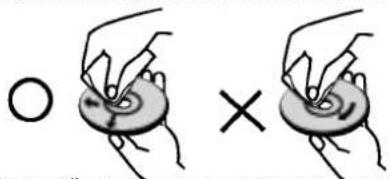
Verwenden Sie keine starken Lösungsmittel wie Alkohol, Benzin, handelsübliche Reinigungsmittel oder Antistatiksprays für alte Schallplatten.
Warnhinweise
Behandlung des Geräts
Vorbereitung für den Versand
Die Originalkartonverpackung und das Verpackungsmaterial können nützlich sein. Um das Gerät optimal zu schützen, verpacken Sie es so, wie es ab Werk verpackt war.
Vorbereitung für den Versand
Bei der Wiedergabe können Störungen im Bild und Ton auftreten, wenn in der Nähe ein Fernseher, Videorecorder oder Radio in Betrieb ist. In diesem Fall stellen Sie das Gerät weiter weg von Fernseher, Videorecorder oder Radio oder schalten Sie das Gerät aus und entfernen Sie die Disc.
Halten Sie die Oberfläche stets sauber
Verwenden Sie keine flüchtigen Flüssigkeiten wie Insektenspray in der Nähe des Geräts. Lassen Sie keine Gegenstände aus Gummi oder Kunststoff längere Zeit auf dem Gerät liegen, da diese Spuren hinterlassen können.
Reinigung des Geräts
So reinigen Sie das Gehäuse
Verwenden Sie zur Reinigung ein weiches, trockenes Tuch. Bei starker Verschmutzung verwenden Sie ein weiches Tuch, das leicht mit einer milden Reinigungslösung angefeuchtet ist. Verwenden Sie keine starken Lösungsmittel wie Alkohol, Benzin oder Verdünner, da diese die Oberfläche des Geräts beschädigen können.
So erhalten Sie ein klares Bild
Der DVD-Player ist ein hochpräzises Gerät. Wenn die Linse und Teile des Laufwerks verschmutzt oder abgenutzt sind, wird die Bildqualität schlecht. Es wird empfohlen, regelmäßig alle 1000 Betriebsstunden eine Inspektion und Wartung durchzuführen. (Die Häufigkeit hängt von den Betriebsbedingungen ab.) Für weitere Informationen wenden Sie sich an Ihren nächsten Händler für unsere Geräte.
Symbole
SYMBOL
Das Symbol "●" kann während des Betriebs auf dem Fernsehbildschirm erscheinen. Dieses Symbol bedeutet, dass die in dieser Bedienungsanleitung beschriebene Funktion auf dieser Disc nicht verfügbar ist.
In der Anleitung verwendete Disc-Symbole
Ein Abschnitt der Anleitung, dessen Titel eines der folgenden Symbole enthält, bezieht sich auf Discs, die mit dem entsprechenden Symbol gekennzeichnet sind.

DVD

Video-CD mit PBC-Funktion

Audio-CD

MP3-Disc

WMA-Disc

JPEG-Disc

DivX-Disc
Funktionen
Systemauswahl
Sie müssen den Systemtyp auswählen, der zu Ihrem Fernseher passt. Wenn auf dem Display "no dISC" ("Keine Disc") erscheint, halten Sie die Taste
Drücken Sie die Taste ▶/II an der Vorderseite oder die Taste PAUSE/STEP auf der Fernbedienung mindestens 5 Sekunden lang, um das System (PAL, NTSC oder AUTO) auszuwählen.
- Wenn das gewählte System nicht dem System des Fernsehers entspricht, kann die Farbwiedergabe gestört sein.
AUTO: Wird verwendet, wenn der DVD-Player an einen Multisystem-Fernseher angeschlossen ist.
NTSC: Wird verwendet, wenn der DVD-Player an einen NTSC-Fernseher angeschlossen ist.
PAL: Wird verwendet, wenn der DVD-Player an einen PAL-Fernseher angeschlossen ist.
Speicher der letzten Einstellung

Das Gerät speichert die letzte Stelle der zuletzt angesehenen Disc. Die Einstellungen bleiben auch bei entnommener Disc und ausgeschaltetem Gerät gespeichert. Wenn eine Disc eingelegt wird, für die bereits Einstellungen gespeichert sind, werden diese automatisch verwendet.

Hinweise
– Die Einstellungen bleiben gespeichert und können jederzeit verwendet werden. – Wenn Sie das Gerät ausschalten, bevor die Wiedergabe beginnt, gehen diese Einstellungen verloren.
Bildschirmschoner
Wenn Sie den DVD-Player im Stopp-Modus lassen, erscheint nach ca. 5 Minuten ein Bildschirmschoner auf dem Bildschirm. Nach ca. 5 Minuten Bildschirmschoner schaltet sich das Gerät automatisch aus.
Vorderseite/Rückwand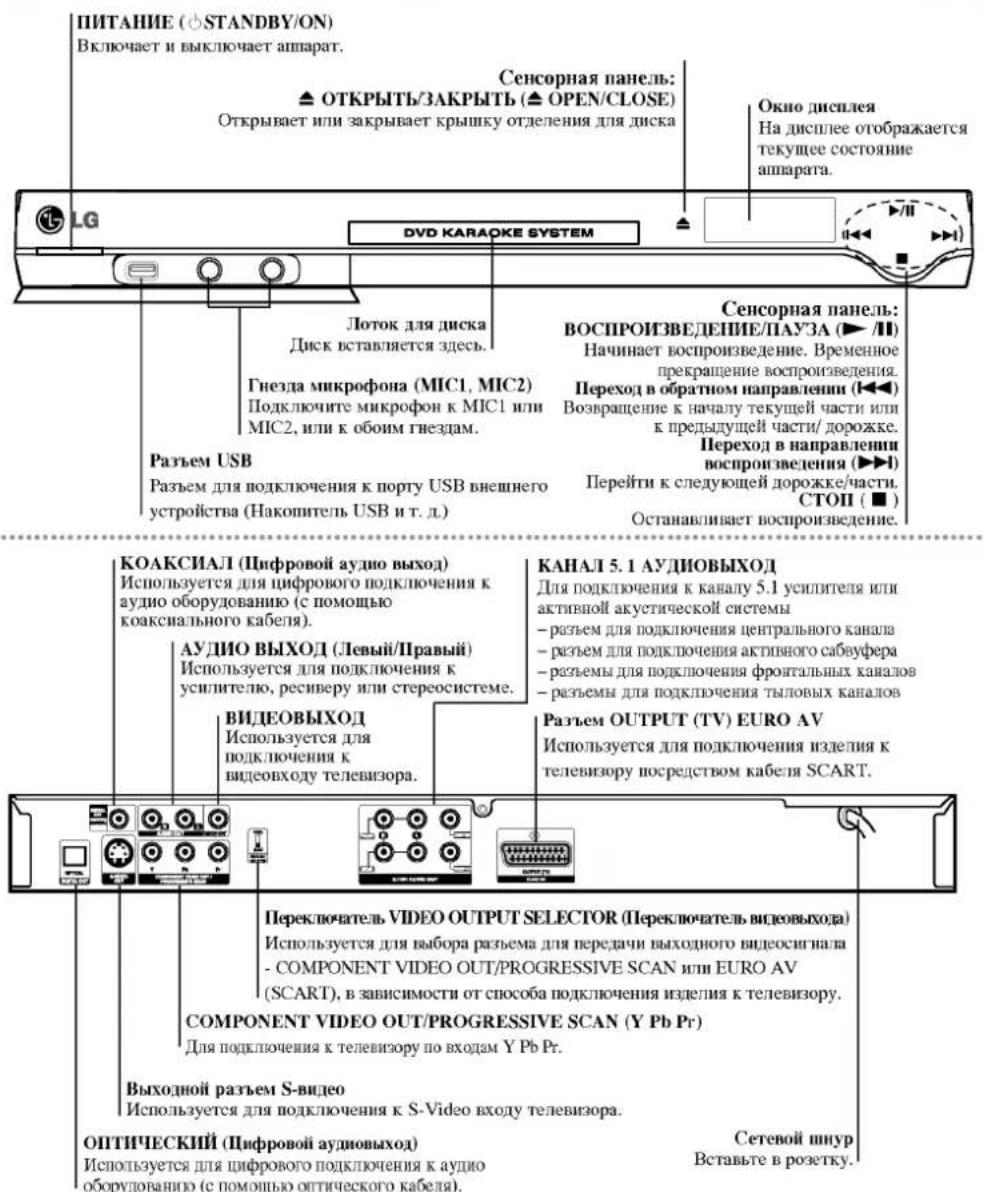
Vorsicht
– Berühren Sie nicht die Metallteile der Anschlüsse auf der Rückseite. Eine elektrostatische Entladung kann das Gerät beschädigen. – Um den Anschluss COMPONENT VIDEO OUT/PROGRESSIVE SCAN oder EURO AV (SCART) für die Videoausgabe zu verwenden, stellen Sie den Schalter VIDEO OUTPUT SELECTOR in die entsprechende Position, während sich das Gerät im Bereitschaftsmodus befindet.

Fernbedienung

Arbeitsbereich der Fernbedienung
Richten Sie die Fernbedienung auf den Fernbedienungsempfänger und drücken Sie die Tasten.
• Reichweite: Ungefähr 23 Fuß (7 m) vom Empfänger - Winkel: Ungefähr 30° in jede Richtung von der Vorderseite.
- Einschalttaste (POWER)
- • DVD-Tasten
• USB-Tasten
- Zifferntasten (0-9)
- • PROGRAMM-Taste (PROGRAM)
• CLEAR-Taste
- • AUDIO-Taste
• MALE-Taste • SOUND-Taste • FEMALE-Taste
- Pfeiltasten (▲ / ▼ / ◀ / ▶)
(Dienen zur Anzeige der getroffenen Auswahl auf dem Disc-Menübildschirm, TITLE und auf dem MENU-Bildschirm.)
- Auswahl-/Eingabetaste (SELECT/ENTER)
- • Tasten TONWAHL (b/#)
• SKIP-Tasten (◀◀/▶▶)
- • STOP-Taste (■)
• PAUSE-Taste (PAUSE)/SCHRITT-Taste (STEP) • WIEDERGABE-Taste (▶)
- • Tasten zur Regelung der Lautstärke der Echo-Funktion (ECHO VOL. 🚙️/▲)
- Tasten zur Regelung des Mikrofon-Signalpegels (MIC VOL. 🚙️ / ▲)
- • DISPLAY-Taste (DISPLAY)
• TITLE-Taste (TITLE) • WIEDERHOLEN-Taste (REPEAT) • ZOOM-Tasten
- • UNTERTITEL-Taste (SUBTITLE)
• EINSTELLUNG-Taste (SET UP) • WIEDERHOLEN A-B-Taste (REPEAT A-B) • ZURÜCK-Taste (RETURN) • MARKER-Tasten • SEARCH-Tasten
- • Tasten TEMPO [TEMPO(-/+)]
• Tasten SCAN (◀◀/▶▶)
- EK-VOCAL
(Während der Wiedergabe einer Aufnahme mit Hintergrundgesang verwenden Sie diese Taste.)
- • Taste MENÜ (MENU)
• Taste SCHATTEN (SHADOW)
Einlegen der Batterien in die Fernbedienung

Entfernen Sie die Abdeckung des Batteriefachs auf der Rückseite der Fernbedienung und legen Sie zwei Batterien R03 (Typ AAA) ein, wobei Sie auf die Polarität achten.
Vorsicht
Verwenden Sie nicht gleichzeitig alte und neue Batterien. Verwenden Sie niemals gleichzeitig Batterien unterschiedlicher Typen (normale, alkalische usw.).
Anschluss

Hinweise
- Je nach Fernseher und anderem angeschlossenen Gerät gibt es mehrere Möglichkeiten, das Gerät anzuschließen. Verwenden Sie einen der unten beschriebenen Anschlüsse.
- Für beste Ergebnisse wenden Sie sich bei Bedarf an die Bedienungsanleitung des Fernsehers, Videorecorders, der Stereoanlage oder anderer Geräte.
- Um die beste Klangqualität zu erzielen, schließen Sie die Audioeingänge des Verstärkers, Receivers, der Stereoanlage oder der Audio-/Videoausrüstung an die AUDIO OUT-Buchsen des Geräts an. Siehe Abschnitt "Anschluss an andere Geräte" auf Seite 9.

Vorsicht
- Schließen Sie den DVD-Player direkt an den Fernseher an. Stellen Sie den Fernseher auf den richtigen Videoeingangskanal ein. – Schließen Sie keine Kopfhörer (an der Aufnahmedeck) oder Lautsprecher an die AUDIO OUT-Buchse des Geräts an.
- Schließen Sie das DVD-Gerät nicht über einen Kassettenvideorekorder an. Das digitale Bild kann durch das Kopierschutzsystem verzerrt werden.
Anschluss an den Fernseher
- Führen Sie je nach den Möglichkeiten der vorhandenen Geräte einen der folgenden Anschlüsse aus.
Anschluss von Composite-Video
1 Verbinden Sie die VIDEO OUT-Buchse des DVD-Players mit der VIDEO IN-Buchse des Fernsehers über das mitgelieferte Videokabel (V). 2 Verbinden Sie die linke und rechte AUDIO OUT-Buchse des DVD-Players mit den AUDIO LEFT/RIGHT IN-Buchsen des Fernsehers (A) über die mitgelieferten Audiokabel.
Anschluss von S-Video
1 Verbinden Sie die S-VIDEO OUT-Buchse des DVD-Players mit der S-VIDEO IN-Buchse des Fernsehers über ein optionales S-Video-Kabel (S). 2 Verbinden Sie die linke und rechte AUDIO OUT-Buchse des Geräts mit den linken und rechten Audioeingängen des Fernsehers (A) über die mitgelieferten Audiokabel.
Anschluss von Komponentenvideo (Color Stream®)
1 Verbinden Sie die COMPONENT VIDEO OUT / PROGRESSIVE SCAN-Buchsen des Geräts mit den entsprechenden Eingangsbuchsen des Fernsehers über ein optionales Y Pb Pr-Kabel (C).
2 Verbinden Sie die linke und rechte AUDIO OUT-Buchse des Systems mit den linken und rechten Audioeingängen des Fernsehers (A) über die mitgelieferten Audiokabel.
Anschluss über SCART-Kabel
Verbinden Sie die EURO AV OUTPUT (TO TV)-Buchse am DVD-Player mit der entsprechenden Buchse am Fernseher über ein SCART-Kabel (T).
Anschluss von progressivem Signal (ColorStream® pro)
- Wenn Ihr Fernseher High Definition unterstützt, können Sie die Videoauflösung verbessern, indem Sie den DVD-Player über den progressiven Videoausgang anschließen.
- Wenn Ihr Fernseher kein progressives Abtasten unterstützt, führt der Anschluss des DVD-Players über den progressiven Videoausgang zu einem verzerrten Bild.
1 Verbinden Sie die Ausgangsbuchsen COMPONENT VIDEO OUT/PROGRESSIVE SCAN am Gerät mit den entsprechenden Eingangsbuchsen am Fernseher über ein optionales Y Pb Pr (C)-Kabel.
2 Verbinden Sie die linken und rechten Ausgangsbuchsen AUDIO OUT am Gerät mit den entsprechenden Audioeingangsbuchsen des Fernsehers (A) über die mitgelieferten Audiokabel.

Hinweise
– Schalten Sie den Progressivmodus im Einstellungsmenü auf „EIN“, siehe Seite 12. - Der progressive Abtastmodus funktioniert nicht bei analogem Anschluss (gelbe VIDEO OUT-Buchsen).
Rückseite des Fernsehers
Rückseite des Systems
Anschluss
Anschluss an andere Geräte
Anschluss über analoges Zweikanal-Stereo oder Dolby Pro Logic II/Pro Logic
Verbinden Sie die linken und rechten AUDIO OUT-Ausgänge des Geräts mit den linken und rechten Audioeingängen von Verstärker, Receiver oder Stereoanlage über die mitgelieferten Audiokabel (A).
Anschluss an einen Verstärker über digitales Zweikanal-Stereo (PCM) oder an einen Audio/Video-Receiver mit Mehrkanal-Decoder (Dolby Digital™, MPEG 2 oder DTS)
Verbinden Sie einen der DIGITAL AUDIO OUT-Ausgänge des Geräts (OPTICAL O oder COAXIAL X) mit dem entsprechenden Eingang des Verstärkers. Verwenden Sie ein optionales digitales Audiokabel (optisch O oder koaxial X).

Digitaler Mehrkanalton
Ein digitaler Mehrkanalanschluss gewährleistet die beste Klangqualität. Für einen Mehrkanalanschluss benötigen Sie einen Mehrkanal-Audio/Video-Receiver, der eines der Audioformate dieses Geräts unterstützt (MPEG 2, Dolby Digital oder DTS). Schlagen Sie im Benutzerhandbuch des Receivers nach und beachten Sie die Logos auf der Vorderseite des Receivers.

Vorsicht:
Gemäß der DTS-Lizenzvereinbarung wird der Ton im DTS-Modus am Digitalausgang im DTS-Format ausgegeben.
Rückseite des Systems
Verstärker (Receiver)
Hinweise
– Wenn das Audioformat des Digitalausgangs nicht den Fähigkeiten des Receivers entspricht, kann der Receiver den Ton verzerrt oder gar nicht wiedergeben. – Das sechskanalige Digital-Surround-Sound-System mit digitalem Anschluss funktioniert nur, wenn der Receiver über einen Mehrkanal-Digitaldecoder verfügt. – Um das Audioformat der eingelegten Disc auf dem Bildschirm anzuzeigen, drücken Sie die Taste AUDIO.
Analoganschluss an einen Mehrkanal-Receiver mit 6-Kanal-Buchsen (Dolby Digital, DTS)
Dieser DVD-Player verfügt über einen Mehrkanaldecoder. Dadurch können Sie digitale Videoaufnahmen, die im Mehrkanalmodus erstellt wurden, ohne zusätzlichen Decoder wiedergeben.
1 Verbinden Sie die Buchsen CENTER und WOOFER für den Center-Kanal und den Subwoofer (C) mit den entsprechenden Eingangsbuchsen des Receivers. 2 Verbinden Sie die Buchsen für den linken und rechten Frontkanal (F) mit den entsprechenden Eingangsbuchsen des Receivers. 3 Verbinden Sie die Buchsen für den linken und rechten hinteren Kanal (R) mit den entsprechenden Eingangsbuchsen des Receivers. Nehmen Sie die erforderlichen Einstellungen im Menüpunkt Sound settings (Audioeinstellungen) in den Zeilen Analog Output (Analogausgang) und Speaker Settings (Lautsprechereinstellungen) vor. Details finden Sie auf Seite 13.

Anschluss für ein externes Gerät über den USB-Port (USB-Speicher usw.)
1 Verbinden Sie den USB-Port des USB-Speichers (oder MP3-Players usw.) mit dem USB-Port an der Vorderseite des Geräts. Vorderseite des DVD-Players
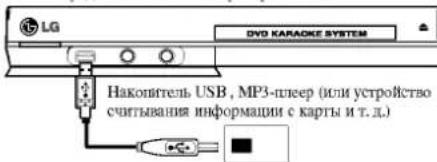
2 Wählen Sie die Funktion zum Abspielen von Material vom USB-Speicher, indem Sie die Taste USB auf der Fernbedienung drücken.

Hinweise
- DivX-Dateien, die auf dem Speichermedium Ihres Geräts gespeichert sind, werden nicht wiedergegeben.
- Legen Sie nicht mehr als eine Speicherkarte in ein Lesegerät für mehrere Speicherkarten ein.
- Einige Arten von Speicherkarten und einige Arten von Lesegeräten für mehrere Speicherkarten werden von diesem Gerät möglicherweise nicht unterstützt.
- Legen Sie die Speicherkarte während der Verwendung des Lesegeräts nicht in das Lesegerät ein und entfernen Sie sie nicht daraus.
Vor der Inbetriebnahme
Kurzübersicht über die Klangmodi
dts
Ermöglicht die Wiedergabe von 5.1 (oder 6) diskreten Kanälen hochwertiger digitaler Tonwiedergabe von DTS-Programmquellen wie Laserdiscs, DVDs und CDs usw. Das DTS Digital Surround System bietet bis zu 6 Kanäle transparenter Tonwiedergabe (d. h. Wiedergabe, die mit der Originalquelle identisch ist) und erzeugt ein Klangfeld von besonderer Klangreinheit in jede Richtung innerhalb von 360 Grad. „DTS“ und „DTS Digital Surround“ sind eingetragene Warenzeichen der Digital Theater Systems, Inc.
□□DIGITAL
Das Dolby Digital Format ermöglicht bis zu 5.1 Kanäle digitalen Surround-Sounds von Dolby Digital Programmquellen. Wenn Sie eine Laserdisc mit dem Label "Dolby Digital" auf einem DVD-System abspielen, können Sie sogar eine bessere Klangqualität, eine größere räumliche Auflösung und einen größeren Dynamikbereich erzielen. Hergestellt unter Lizenz von Dolby Laboratories. „Dolby“, „Pro Logic“ und das Doppel-D-Symbol sind Warenzeichen von Dolby Laboratories.
PROLOGIC II
Das Dolby Pro Logic II System erzeugt aus einer zweikanaligen Quelle fünf Ausgangskanäle, wobei in jedem Kanal der gesamte Frequenzbereich wiedergegeben wird. Dies wird mit einem verbesserten, besonders sauberen Matrix-Decoder mit natürlichem Klang erreicht, der die räumlichen Eigenschaften der Originalaufnahme extrahiert, ohne neue Klänge oder Klangfärbungen hinzuzufügen.
Modus MOVIE (Kino):
Der Kino-Modus wird beim Ansehen von Fernsehsendungen mit Stereo-Ton und allen Programmen mit Dolby Surround-Kodierung verwendet. In diesem Modus wird eine Richtwirkung des Klangfelds erzeugt, die in der Qualität dem Klang eines diskreten 5.1-Kanalsystems nahekommt.
Modus MUSIC (Musik):
Der Musik-Modus ist für die Wiedergabe aller musikalischen Stereoaufnahmen gedacht; er bietet ein breites und tiefes Klangfeld.
MATRIX-Modus (Matrix):
Der Matrix-Modus ist derselbe wie der Musik-Modus, außer dass die Logik zur Richtungserweiterung ausgeschaltet ist. Er kann verwendet werden, um Monosignale zu erweitern, sodass sie "größer" klingen. Der Matrix-Modus kann auch in Autoradio-Systemen nützlich sein, wo Fading bei schlechtem FM-Stereo-Empfang Störungen der räumlichen Signale des Logik-Decoders verursachen kann. Das letzte "Mittel" bei schlechtem FM-Stereo-Empfang kann einfach das Umschalten auf monophone Wiedergabe sein.
BYPASS
In diesem Modus wird der Ton ohne zusätzliche Verarbeitung an die Frontkanäle und den Subwoofer-Kanal ausgegeben.
10
Klangmodus DVD VCD CD
Sie können das Surround-Sound-System nutzen, indem Sie einfach eine der vorprogrammierten Tasten entsprechend dem Programm auswählen, das Sie hören möchten.
Sie haben eine DVD eingelegt
Durch Drücken der Taste AUDIO auf der Fernbedienung während der Wiedergabe können Sie den digitalen Audioausgabemodus ändern. Obwohl die Menüs auf verschiedenen DVDs unterschiedlich sind, finden Sie im Folgenden Erklärungen zu den wichtigsten Aktionen, wenn solche Optionen verfügbar sind.
a) Wählen Sie 2 Kanäle (z. B. 📄 oder 📄) und drücken Sie dann mehrmals die Taste „SOUND“ (Klang). Die Klangmodi bei der DVD-Wiedergabe werden in der folgenden Reihenfolge auf dem Fernsehbildschirm angezeigt.

b) Wählen Sie 5.1 Kanäle (z. B. 📄 oder 📋) und drücken Sie dann die Taste „SOUND“ (Klang). - Auf dem Bildschirm „◀“ des Fernsehers erscheint ein Symbol.
Wenn eine Video-CD eingelegt ist
Jedes Mal, wenn Sie die Taste SOUND drücken, wechselt der Klangmodus der Video-CD in der folgenden Reihenfolge auf dem Bildschirm. Bypass → Studio → Club → Hall → Thea. 1 → Church → MOVIE → MUSIC → MATRIX → Bypass...
Hinweis
Wenn Sie im Klangmodus BYPASS (Umgehung) durch Drücken der Taste „SOUND“ (Klang) auswählen, drücken Sie die Taste „AUDIO“ (Audio). Auf dem Fernsehbildschirm werden die Audiokanäle angezeigt: links, rechts und Stereo.
Wenn eine CD eingelegt ist
Bei jedem Drücken der Taste SOUND ändert sich der Klangmodus der CD in der folgenden Reihenfolge auf dem Bildschirm. BYPASS → STUDIO → CLUB → HALL → THEATER1 → CHURCH → MOVIE → MUSIC → MATRIX → BYPASS.
Hinweis
- Der ursprüngliche Klangmodus für DVD ist der Modus BYPASS.
- Das Codierungsformat des Programms kann durch einen Blick auf die Verpackung bestimmt werden.
- Discs mit dem System tragen ein Etikett mit dem folgenden Logo.
- Programme, die im System 📄 kodiert sind, tragen ein Etikett mit dem folgenden Logo.
- Discs im DTS Digital Surround-System sind mit den Buchstaben DTS gekennzeichnet.
Hinweis
Wenn Sie Titel mit einer Abtastrate von 96 kHz abspielen, werden die Ausgangssignale auf eine Abtastrate von 48 kHz umgewandelt.
Vor der Inbetriebnahme
Allgemeine Beschreibung
In diesem Handbuch finden Sie die grundlegenden Anweisungen zur Bedienung des Geräts. Die Verwendung einiger DVD-Karaoke-Discs kann etwas abweichen. Darüber hinaus unterstützen einige Discs möglicherweise bestimmte Funktionen nicht. In diesem Fall erscheint auf dem Fernsehbildschirm das Symbol ⚪, das bedeutet, dass diese Funktion vom Gerät oder der Disc nicht unterstützt wird.
Bildschirmmenü
Auf dem Fernsehbildschirm können allgemeine Informationen zur Wiedergabe angezeigt werden. Einige Menüpunkte können abweichen.
Verwendung des Bildschirmmenüs
1 Drücken Sie während der Wiedergabe die Taste DISPLAY.
2 Drücken Sie ▲ / ♥, um einen Punkt auszuwählen. Der ausgewählte Punkt wird hervorgehoben.
Drücken Sie oder, um den Wert des Punkts zu ändern. Zum Ändern numerischer Werte (z. B. der Titelnummer) können Sie auch die Zifferntasten verwenden. Einige Punkte erfordern das Drücken von SELECT/ENTER, um die Änderung zu bestätigen.
Symbole im Statusfeld
Titel Titelwiederholung A-B Sequenz wiederholen
Wiedergabe ab der letzten Position fortsetzen
Aktion verboten oder nicht möglich
Hinweise
- Bei der Wiedergabe bestimmter Discs sind möglicherweise nicht alle Punkte im Bildschirmmenü vorhanden.
- Wenn 10 Sekunden lang keine Taste gedrückt wird, verschwindet das Bildschirmmenü.
Beispiel: Anzeige von Informationen auf dem Bildschirm bei der Wiedergabe einer DVD-Video-Disc
| Пункт | Метод выбора | |
| Номер заголовка |  | / / , или цифровыекнопки SELECT/ENTER |
| Номер части |  | / / ,или цифровыекнопки SELECT/ENTER |
| Поиск по времени воспроизведения |  | Цифровые кнопки,SELECT/ENTER |
| Язык аудио режим цифрового аудиовыхода |  51 CH 51 CH | / / ИЛИAUDIO |
 | / / | |
| Язык субгитров |  | / / |
| Ракурс |  | / /ИЛИSOUND |
| Звук | ||
Beispiel: Anzeige von Informationen auf dem Bildschirm bei der Wiedergabe einer Video-Disc
| Пункт | Метод выбора | |
| Номер трека |  | ◄/►, или цифровные затем, SELECT/ENTER |
| Время |  | Цифровые кнопки, SELECT/ENTER |
| Аудиоканал |  | ◄/►или AUDIO |
| Звук |  | ◄/►или SOUND |
Beispiel: Anzeige auf dem Display während der Wiedergabe eines Films im DivX-Format
| Пункт | Метод выбора | |
| Номер заголовка | 1 / 3 ▶ | ◀/ ▶, или цифровые кнопки SELECT/ENTER |
| Номер части | 1 / 12 ▶ | ◀/ ▶ или цифровые кнопки SELECT/ENTER |
| Поиск по времени воспроизведения | 0:20:09 | Цифровые кнопки, SELECT/ENTER |
| Язык аудио режим цифрового аудиовыхода | 1 ENGDDD ▶5.1 CH | ◀/ ▶ или AUDIO |
| Язык субтигров | 1 ENG ▶ | ◀/ ▶ |
| Эвук | Bypass ▶ | ◀/ ▶ или SOUND |
Vor Beginn der Arbeit
Grundeinstellungen
Über das Einstellungsmenü können Sie die Einstellungen verschiedener Elemente wie Bild und Ton ändern. Sie können auch die Sprache für Untertitel und das Einstellungsmenü festlegen. Alle Elemente des Einstellungsmenüs werden auf den Seiten 12 bis 15 ausführlich erläutert.
So blenden Sie das Menü ein und aus: Drücken Sie die Taste SETUP, um das Menü anzuzeigen. Wenn Sie die Taste SETUP erneut drücken, kehren Sie zum vorherigen Bildschirm zurück.
So wechseln Sie zur nächsten Ebene: Drücken Sie auf der Fernbedienung die Taste ▶ So wechseln Sie zur vorherigen Ebene: Drücken Sie auf der Fernbedienung die Taste ◀
Allgemeine Hinweise zur Verwendung des Menüs
1 Drücken Sie SETUP.
Das Einstellungsmenü wird angezeigt.
2 Wählen Sie die gewünschte Option mit den Tasten / aus und drücken Sie dann ▶, um zur zweiten Ebene zu gelangen. Auf dem Bildschirm werden die aktuelle Einstellung für das ausgewählte Element sowie mögliche alternative Einstellungen angezeigt.
3 Verwenden Sie die Tasten ▲ / ▼, um die zweite gewünschte Option auszuwählen, und drücken Sie dann ▶, um zur dritten Ebene zu gelangen.
4 Verwenden Sie die Tasten ▲ / ▼, um die gewünschte Einstellung auszuwählen, und drücken Sie dann SELECT/ENTER, um die Auswahl zu bestätigen. Für einige Elemente sind zusätzliche Schritte erforderlich.
5 Drücken Sie SETUP oder PLAY, um das Einstellungsmenü zu verlassen.
SPRACHE

OSD
Wählen Sie die Sprache für das Einstellungsmenü und die Bildschirmanzeige.
Audio-Disc / Disc-Untertitel / DVD-Disc-Menü
Wählen Sie die Sprache für die Audiospur (Audio-CD), Untertitel und das Disk-Menü.
Original: Entspricht der Originalsprache, in der die Disk aufgenommen wurde.
Andere: Um eine andere Sprache auszuwählen, geben Sie den 4-stelligen Sprachcode über die Zifferntasten ein. Eine Liste der Sprachcodes finden Sie auf Seite 27. Wenn Sie versehentlich eine falsche Sprache auswählen, drücken Sie CLEAR auf der Fernbedienung.
ANZEIGE

TV-Modi DVD
4:3: Wählen Sie diese Option, wenn ein Standard-4:3-Fernseher angeschlossen ist. 16:9: Wählen Sie diese Option, wenn ein Breitbildfernseher 16:9 angeschlossen ist.
Anzeigemodi DVD
Die Einstellung des Anzeigemodus funktioniert nur, wenn unter TV-Seitenverhältnis "4:3" eingestellt ist. Letterbox: Das Breitbild wird mit schwarzen Balken oben und unten auf dem Bildschirm angezeigt.
Panscan: Das Breitbild wird auf dem gesamten Bildschirm angezeigt, und Teile, die nicht auf den Bildschirm passen, werden abgeschnitten.
Progressiver Scan DVD
Das Videosignal mit progressivem Scan bietet eine höhere Bildqualität mit reduziertem Flimmern. Wenn Sie die Komponentenvideoanschlüsse für den Anschluss an einen Fernseher oder Monitor verwenden, der das progressive Scan-Signal unterstützt, aktivieren Sie den progressiven Scan.
So aktivieren Sie den progressiven Scan:
Verbinden Sie den Komponentenausgang des DVD-Players mit dem Eingang Ihres Monitors/Fernsehers und stellen Sie Ihren Fernseher oder Monitor auf den Komponenteneingang ein.
- Wählen Sie "Progressiver Scan" im Menü ANZEIGE und drücken Sie die Taste ▶.
- Wählen Sie mit den Tasten ▲ / ▼ die Einstellung "Ein".
- Um die Auswahl zu bestätigen, drücken Sie SELECT/ENTER. Ein Bestätigungsmenü erscheint.
- Wenn das Bestätigungsmenü auf dem Bildschirm angezeigt wird, ist standardmäßig die Option "Cancel (Abbrechen)" hervorgehoben. Verwenden Sie die Tasten ♦/▶, um die Option "Enter (Eingeben)" hervorzuheben.
- Wenn Sie SELECT/ENTER drücken, wechselt der Player in den Zeilensprungmodus.
Achtung
Sobald Sie die Parameter für die progressive Abtastung eingestellt haben, erscheint das Bild nur auf einem Fernseh- oder Monitorbildschirm, der mit progressiver Videoabtastung kompatibel ist. Wenn Sie versehentlich die Option "On (Ein)" für den Befehl Progressive Scan (Progressive Abtastung) gewählt haben, müssen Sie das Gerät ausschalten und wieder einschalten.
1) Entnehmen Sie alle Discs aus dem Gerät und schließen Sie das Disc-Fach. Vergewissern Sie sich, dass auf dem Display "no dISC (keine Disc)" angezeigt wird. 2) Drücken Sie die Taste STOP (■) und halten Sie sie fünf Sekunden lang gedrückt. Danach werden die Standardparameter für den Videoausgang wiederhergestellt, und das Bild erscheint wieder auf einem normalen analogen Fernseh- oder Monitorbildschirm.
Vorbereitung
AUDIO
Jede DVD bietet verschiedene Optionen für die Audioausgabe. Stellen Sie die AUDIO-Optionen des Players entsprechend dem Typ Ihres Audiosystems ein.
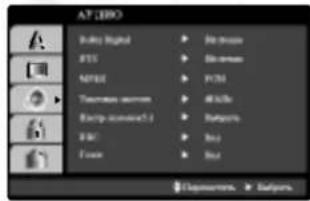
Dolby Digital / DTS / MPEG DVD
Bitstream: Wählen Sie die Einstellung "Bitstream", wenn Sie den digitalen Ausgang DIGITAL OUT des Geräts an einen Verstärker oder andere Geräte mit Dolby Digital-, DTS- oder MPEG-Decoder anschließen.
PCM: Wählen Sie diese Einstellung, wenn Sie einen zweikanaligen digitalen Stereoverstärker anschließen. DVDs, die mit Dolby Digital, DTS oder MPEG codiert sind, werden automatisch für ein zweikanaliges PCM-Audiosignal heruntergemischt.
DVD-Abtastrate
Wenn Ihr Receiver oder Verstärker KEINE Signale mit 96 kHz unterstützt, wählen Sie die Einstellung 48 kHz. Bei dieser Einstellung wandelt das Gerät alle 96-kHz-Signale automatisch in 48-kHz-Signale um, damit Ihr System sie dekodieren kann.
Wenn Ihr Receiver oder Verstärker mit 96-kHz-Signalen arbeiten kann, wählen Sie die Einstellung 96 kHz. Wenn diese Einstellung gewählt ist, leitet das Gerät Signale jedes Typs ohne weitere Verarbeitung durch. Informationen zu den Fähigkeiten Ihres Verstärkers finden Sie in dessen Dokumentation.
Lautsprecher-Setup 5.1 DVD
Wählen Sie die Lautsprechereinstellungen, einschließlich Lautstärkebalance oder Entfernungen, oder testen Sie die Lautsprechereinstellungen.
Die Lautsprechereinstellungen gelten nur bei Verwendung des analogen Mehrkanalausgangs.
Lautsprecher-Setup
Um den eingebauten 5.1-Kanal-Surround-Dekoder einzustellen, führen Sie die folgenden Schritte aus.
- Drücken Sie die Taste SETUP. Das Setup-Menü erscheint.
- Wählen Sie mit den Tasten ▲ / ▼ die Option AUDIO und drücken Sie dann ▶, um zur zweiten Ebene zu gelangen.
- Wählen Sie mit ▲ / ▼ den Punkt 5.1 "Lautsprecher-Setup" und drücken Sie dann ▶, um zur dritten Ebene zu gelangen. "Auswählen" wird hervorgehoben.
- Drücken Sie die Taste SELECT/ENTER. Daraufhin erscheint das Menü für das 5.1-Lautsprecher-Setup.
- Wählen Sie mit den Tasten ◄/▶ den gewünschten Lautsprecher.
- Stellen Sie seine Parameter mit den Tasten / 📋 / 🏻/ 🏻 ein.
- Drücken Sie SELECT/ENTER, um die Auswahl zu bestätigen. Danach kehren Sie zum vorherigen Menü zurück.
Lautsprecher-System
Wählen Sie die Lautsprecher, deren Parameter Sie einstellen möchten. [Frontlautsprecher (Front links), Frontlautsprecher (Front rechts), Centerlautsprecher (Center), Subwoofer (Subwoofer), Hecklautsprecher (Heck links), Hecklautsprecher (Heck rechts)]
Größe
Da die Einstellungen der Lautsprecher fest sind, können Sie sie nicht ändern.
Lautstärke
Zur Einstellung des Pegels (von -5 dB bis -5 dB) des ausgewählten Lautsprechers verwenden Sie die Tasten 📁 / 📋.
Entfernung
Nach dem Anschluss eines aktiven Lautsprechers an Ihr Gerät ist die Einstellung der Entfernung erforderlich, die es ermöglicht, für den Lautsprecher die Distanz festzulegen, die der Schall zurücklegt, bevor er die eingestellte Hörposition erreicht. Dies gewährleistet, dass der Schall von jedem Lautsprecher gleichzeitig beim Hörer ankommt. Zur Einstellung der Entfernung zum ausgewählten Lautsprecher verwenden Sie die Tasten 📁/▶ (Center, Heck links und Heck rechts).
Test
Zur Überprüfung jedes Lautsprechers wählen Sie „All“ (Alle).
Stellen Sie die Lautstärke ein, um die Lautstärke der Testsignale aus dem Systemspeicher anzugleichen. Front links → Center → Front rechts → Heck rechts → Heck links → Subwoofer
Die Lautstärke kann während des Testtons eingestellt werden, indem Sie zuerst mit den Tasten / / den Parameter Volume (Lautstärke) oder Speaker (Lautsprecher) auswählen und dann mit den Tasten / / die Lautstärke oder den Lautsprecher so einstellen, dass die Lautstärke aller Lautsprecher von der Hörposition aus gleich erscheint.
Dynamikbereichskontrolle (DRC) DVD
Dank der digitalen DVD-Tontechnologie kann das Format die Tonbegleitung von Videoaufnahmen in einer dem Original sehr nahen Form wiedergeben. Manchmal kann es jedoch erforderlich sein, den Dynamikbereich der Tonbegleitung (den Unterschied zwischen den lautesten und leisesten Passagen) zu begrenzen. Dies ermöglicht das Hören der Tonbegleitung bei niedriger Lautstärke ohne Verzerrungen. Der DRC-Modus aktiviert diese Funktion.
Stimme DVD
Stellen Sie Vocal auf On, wenn Sie mehrkanalige DVD-Karaoke-Discs abspielen. Die Karaoke-Kanäle werden den normalen Stereokanälen beigemischt.
Vor Arbeitsbeginn
SPERREN

DVD-Einstufung
Einige Filme enthalten Szenen, die für Kinder nicht geeignet sind. Viele dieser Discs enthalten Informationen zur Kindersicherung, die auf die gesamte Disc oder auf bestimmte Szenen auf der Disc angewendet werden. Je nach Land haben Filme und Szenen eine Einstufung von 1 bis 8. Einige Discs bieten alternativ akzeptablere Szenen an. Die Kindersicherungsfunktion ermöglicht es Ihnen, den Zugriff auf Szenen zu blockieren, deren Einstufung unter dem von Ihnen eingegebenen Wert liegt. So können Sie verhindern, dass Kinder Material ansehen, das Sie für sie ungeeignet halten.
1 Wählen Sie im Menü SPERREN die Option "Einstufung" und drücken Sie dann die Taste ▶.
2 Um auf die Einstufung, das Passwort und den Regionalcode zugreifen zu können, müssen Sie den von Ihnen festgelegten vierstelligen Sicherheitscode eingeben.
Wenn Sie noch keinen Sicherheitscode eingegeben haben, werden Sie vom System dazu aufgefordert.
Geben Sie den vierstelligen Code ein und drücken Sie SELECT/ENTER. Geben Sie ihn zur Bestätigung erneut ein und drücken Sie SELECT/ENTER. Wenn Sie sich vor dem Drücken von SELECT/ENTER vertippt haben, drücken Sie die Taste CLEAR.
3 Wählen Sie mit den Tasten ▲ / ▼ eine Einstufung von 1 bis 8.
Einstufung 1-8: Die Einstufung "eins" (1) hat die meisten Einschränkungen, die Einstufung "acht" (8) ist am wenigsten einschränkend. Öffnen
Wenn Sie "Entsperren" wählen, wird die Kindersicherung deaktiviert und die Discs werden ohne Einschränkungen vollständig abgespielt.
Hinweise:
Wenn Sie für das Gerät eine bestimmte Einstufung festgelegt haben, werden alle Szenen von Discs mit derselben oder einer niedrigeren Einstufung abgespielt. Szenen mit einer höheren Einstufung werden nicht abgespielt, es sei denn, auf der Disc gibt es eine alternative Szene. Die alternative Szene muss dieselbe oder eine niedrigere Einstufung haben. Wenn keine zulässigen alternativen Szenen gefunden werden, wird die Wiedergabe gestoppt. Um eine solche Disc abzuspielen, müssen Sie das vierstellige Passwort eingeben oder die Einstufungsstufe ändern.
4 Drücken Sie SELECT/ENTER, um Ihre Einstufungsauswahl zu bestätigen, und drücken Sie dann SETUP, um das Menü zu verlassen.
14
Passwort
Sie können ein Passwort eingeben oder ändern.
- Wählen Sie im Menü SPERREN die Option "Passwort" und drücken Sie die Taste ▶.
- Führen Sie Schritt 2 wie links gezeigt aus (Altersfreigabe). Das Element "ÄNDERN" oder "NEU" wird hervorgehoben.
- Geben Sie einen neuen Code aus vier Zeichen ein und drücken Sie dann SELECT/ENTER. Geben Sie ihn zur Bestätigung erneut ein.
- Drücken Sie SETUP, um das Menü zu verlassen.
Wenn Sie Ihren Sicherheitscode vergessen haben
Wenn Sie Ihren Sicherheitscode vergessen haben, können Sie ihn mit dem folgenden Verfahren löschen.
1 Wählen Sie im Menü SPERREN die Option "Passwort". 2 Geben Sie im Setup-Menü die 6-stellige Zahl „210499“ ein, und der Sicherheitscode wird zurückgesetzt. 3 Geben Sie einen neuen Code ein, wie oben beschrieben.
Hinweis
Wenn auf dem Fernsehbildschirm "FALSCHER CODE ③④⑤⑥" erscheint, drücken Sie die Taste STOP (■) und dann die Taste SETUP, um zum Hauptmenü zu gelangen.
DVD-Regionalcode
Geben Sie den Code für das Land/die Region ein, dessen/deren Standards für die Bewertung der DVD-Videodisc verwendet wurden. Eine Liste der Codes finden Sie im Referenzteil.
1 Wählen Sie im Menü SPERREN die Option "Regionalcode" und drücken Sie dann ▶.
2 Führen Sie Schritt 2 wie links gezeigt aus (Altersfreigabe).
3 Wählen Sie das erste Zeichen mit den Tasten
4 Bewegen Sie den Cursor mit der Taste ▷ und wählen Sie dann das zweite Zeichen mit den Tasten △ / ▽.
5 Drücken Sie SELECT/ENTER, um den ausgewählten Zonencode zu bestätigen.
Vor der Inbetriebnahme
SONSTIGES

PBC VCD
Aktivieren und Deaktivieren der Wiedergabesteuerung (PBC).
Ein: Video-CDs mit PBC werden gemäß PBC abgespielt.
Aus: Video-CDs mit PBC werden wie Audio-CDs abgespielt.
DivX(R) DivX-Registrierung
Der Registrierungscode für die Digital-Rights-Management-Technologie (DRM) von DivX kann nur für Ihr eigenes Gerät angezeigt werden.

Der Registrierungscode wird für den Video-on-Demand-Dienst (VOD) verwendet. Sie können eine verschlüsselte Filmdatei kaufen oder ausleihen.
Hinweise:
Wenn Sie eine VOD-Datei im DivX-Format ausleihen, gelten die folgenden Einschränkungen für die Wiedergabe.
- Die Anzahl der Bilder, die Sie in der Datei ansehen können, wird angezeigt.

- Die Leihfrist läuft ab.

- Es wird ein Autorisierungsfehler angezeigt.

Verwendung von DVD und Video-CD
Wiedergabe von DVD und Video-CD
Einstellung der Wiedergabe
- Schalten Sie den Fernseher ein und wählen Sie den Videoeingang, der der Musikanlage entspricht.
- Audiosystem: Schalten Sie das Audiosystem ein und wählen Sie den Eingang, über den es mit der Anlage verbunden ist.
1 Drücken Sie die Taste ▲ OPEN/CLOSE, um das Disc-Fach zu öffnen. 2 Legen Sie die Disc mit der beschrifteten Seite nach oben in das Fach ein. 3 Drücken Sie die Taste ▲ OPEN/CLOSE, um das Disc-Fach zu schließen.
Die Wiedergabe beginnt automatisch. Wenn die Wiedergabe nicht beginnt, drücken Sie PLAY. In einigen Fällen erscheint das Disc-Menü auf dem Bildschirm.
Wenn das Disc-Menü erscheint
Beim Laden einer DVD oder Video-CD, die ein Menü enthält, erscheint das Disc-Menü automatisch auf dem Bildschirm.
DVD
Wählen Sie mit den Tasten / /
/ / einen Titel oder ein Kapitel aus und drücken Sie SELECT/ENTER, um die Wiedergabe zu starten. Drücken Sie TITLE oder MENU, um das Menü erneut anzuzeigen.
VCD
Wählen Sie den Titel mit den Zifferntasten aus. Drücken Sie RETURN, um zum Menü zurückzukehren.
Menüdarstellung und Verfahren zur Auswahl von Menüpunkten können je nach Disc variieren.
Befolgen Sie die Anweisungen für das jeweilige Menü. Sie können die PBC-Funktion (Wiedergabesteuerung) auch deaktivieren. Details finden Sie auf Seite 15.
Hinweise
– Wenn die Kindersicherung aktiviert ist und die Disc eine unzulässige Freigabe hat, muss ein 4-stelliger Code zur Autorisierung der Disc eingegeben werden (siehe Menüfunktion "LOCK" (Sperre) auf Seite 14). – Eine DVD kann einen Regionalcode enthalten. Der Player spielt keine Discs aus anderen Regionen ab. Der Regionalcode für dieses Gerät ist 5.
Verwendung von DVD und Video-CD
Grundfunktionen
Hinweis
Sofern nicht anders angegeben, werden alle beschriebenen Vorgänge mit der Fernbedienung ausgeführt. Einige Vorgänge können auch über das Einstellungsmenü ausgeführt werden.
Wechseln zu einem anderen Titel (DVD MX)
Wenn die Disc mehr als einen Titel enthält, können Sie zu einem anderen Titel wechseln. Drücken Sie während der Wiedergabe "DISPLAY" und dann die entsprechende Zifferntaste (0-9) oder verwenden Sie die Tasten 📋/💡, um zu einem anderen Titel zu wechseln. Sie können jeden Titel auf der Disc abspielen, indem Sie während der Wiedergabe die Titelnummer eingeben.
Wechseln zu einem anderen Kapitel/Titel (DVD VCD DWX)
Wenn die Disc mehrere Kapitel oder Titel enthält, können Sie wie unten gezeigt ein anderes Kapitel/einen anderen Titel auswählen:
- Drücken Sie während der Wiedergabe kurz die Taste SKIP (Überspringen) ◀◀◀ oder ▶▶, um zum nächsten Kapitel/Titel zu wechseln oder zum Anfang des aktuellen Kapitels/Titels zurückzukehren.
- Drücken Sie zweimal kurz die Taste SKIP ◀◀, um zum vorherigen Kapitel/Titel zu wechseln.
- Um während der DVD-Wiedergabe direkt zu einem bestimmten Abschnitt zu springen, drücken Sie die Taste DISPLAY und wählen Sie dann mit 📄/ 🚗 das Symbol für Kapitel/Titel. Geben Sie anschließend die Kapitel-/Titelnummer ein oder verwenden Sie 📄/ 🚗.
Hinweis
- Um die Wiederholungsfunktion bei einer Video-CD (Video CD) mit PBC zu verwenden, müssen Sie PBC (Wert Off) im Einstellungsmenü deaktivieren (siehe "PBC" auf Seite 15).
Suche DVD VCD DivX
1 Drücken Sie während der Wiedergabe ◀◀ oder ▶▶. Das Gerät wechselt in den Modus „SEARCH“ (Suche). 2. Drücken Sie wiederholt ◀◀ oder ▶▶, um die gewünschte Geschwindigkeit auszuwählen. DVD; X2, X4, X8, X16, X100 DivX/Video-CD; X2, X4, X8, X16 3. Drücken Sie die Taste „PLAY“ (Wiedergabe), um den Modus „SEARCH“ (Suche) zu verlassen.
Standbildwiedergabe und Einzelbildwiedergabe
DVD VCD DivX
1 Drücken Sie während der Wiedergabe die Taste PAUSE/STEP auf der Fernbedienung. Der Player wechselt in den Pausenmodus. 2 Durch erneutes Drücken der Taste PAUSE/STEP im Pausenmodus können Sie das Bild Einzelbild für Einzelbild anzeigen. 3 Drücken Sie die Taste „PLAY“ (Wiedergabe), um die Zeitlupenwiedergabe zu beenden.
10
Zeitlupenwiedergabe DVD VCD
1 Drücken Sie während der Wiedergabe die Taste „PAUSE/STEP“ (Pause/Schritt) auf der Fernbedienung. Der Player wechselt in den Pausenmodus. 2 Verwenden Sie die Tasten ◀◀/▶, um die gewünschte Geschwindigkeit auszuwählen: ◀ 1/2, ◀ 1/4, ◀ 1/8 oder ◀ 1/16 [(rückwärts) – nur DVD] oder ▶ 1/2, ▶ 1/4, ▶ 1/8 oder ▶ 1/16 (vorwärts). 3 Drücken Sie die Taste „PLAY“ (Wiedergabe), um zur normalen Wiedergabe zurückzukehren.
Wiederholung DVD VCD DivX
Folgende Wiedergabemodi sind möglich: Titel/Kapitel/alle/Titel (Track). Um den gewünschten Wiederholungsmodus auszuwählen, drücken Sie während der Wiedergabe die Taste REPEAT (Wiederholung).
DVD-Video – Kapitel-/Titelwiederholung/Wiederholung aus
• Kapitel: Das aktuelle Kapitel wird wiederholt. • Titel: Der Titel, der dem aktuellen Titel entspricht, wird wiederholt. - Aus: Keine Wiederholungswiedergabe.
DivX/Video-Discs - Wiederholung Titel/gesamter Inhalt/Wiederholung aus
- Titel: Der aktuelle Titel wird wiederholt. • Alle: Alle Titel auf der Disc werden wiederholt. • Aus: Keine Wiederholung.
Hinweis
- Um die Wiederholungsfunktion auf einer Video-CD (Video CD) mit PBC zu verwenden, müssen Sie PBC (Wert Off) im Einstellungsmenü deaktivieren (siehe "PBC" auf Seite 15).
Wiederholung A-B DVD VCD
Um einen beliebigen Abschnitt eines Titels erneut abzuspielen:
1 Drücken Sie die Taste REPEAT A-B am Anfangspunkt. Auf dem Fernsehbildschirm erscheint kurz das Symbol "A -". 2 Drücken Sie die Taste REPEAT A-B erneut am Endpunkt. Auf dem Fernsehbildschirm erscheint kurz das Symbol "A - B", danach beginnt die erneute Wiedergabe der Sequenz. 3 Um die erneute Wiedergabe abzubrechen, drücken Sie die Taste REPEAT A-B.
Suche nach Wiedergabezeit
DVD VCD DivX
Mit dieser Funktion können Sie die Wiedergabe zu einer bestimmten Zeit ab Beginn der Disc starten.
1 Drücken Sie während der Wiedergabe die Taste DISPLAY. Auf dem Bildschirm erscheint das Bildschirmmenü. Im Fenster Time Search wird die Zeit ab Beginn der aktuellen Disc angezeigt. 2 Wählen Sie innerhalb von 10 Sekunden das Symbol Time Search im Bildschirmmenü mit den Tasten 🚠 / ⚡️ aus. Im Fenster Time Search wird ":-:-:-" angezeigt. 3 Geben Sie innerhalb von 10 Sekunden die Startzeit mit den Zifferntasten ein. Geben Sie Stunden, Minuten und Sekunden ein. Bei einer Eingabefehler drücken Sie die Taste CLEAR, um die Eingabe zu löschen. Geben Sie danach die korrekten Werte ein. 4 Drücken Sie innerhalb von 10 Sekunden die Taste SELECT/ENTER, um die eingegebene Zeit zu bestätigen. Bei Eingabe eines ungültigen Werts setzt das Gerät die Wiedergabe an der aktuellen Position fort.
Verwendung von DVD und Video-CD
Grundfunktionen (Fortsetzung)
Zoom DVD VCD
Mit der Zoom-Funktion können Sie das Bild vergrößern und auf dem Bildschirm verschieben.
1 Drücken Sie während der normalen Wiedergabe oder im Standbildmodus die Taste ZOOM, um den Zoom zu ändern.
Bei jedem weiteren Drücken der Taste ZOOM wird das Bild in vier Schritten vergrößert.
100% Größe → 400% Größe → 800% Größe → 1600% Größe → 100% Größe
2 Der Zoompunkt wird mit den Tasten ▲ / ▽ / ◀ / ◆ bewegt.
Hinweis
Die Wiedergabefunktion funktioniert möglicherweise bei einigen DVD-Discs nicht.
Markierungssuche DVD VCD DivX
Die Aufnahme kann nur von Deck 2 aus erfolgen.
Der Player kann bis zu neun Markierungen speichern.
Gehen Sie wie folgt vor, um eine Markierung zu speichern.
1 Drücken Sie während der Wiedergabe an der Stelle, die Sie speichern möchten, MARKER.
Auf dem Fernsehbildschirm erscheint kurzzeitig das Markierungsbild.
2 Wiederholen Sie Schritt 1, um bis zu neun Markierungen auf der Disc zu speichern.
Wechseln zu einer markierten Stelle
1 Drücken Sie während der Wiedergabe SEARCH. Das Menü MARKER SEARCH erscheint auf dem Bildschirm.
2 Wählen Sie innerhalb von 10 Sekunden die gewünschte Markierung mit den Tasten 📁/» aus.
3 Drücken Sie die Taste ENTER. Die Wiedergabe ab der gewählten Stelle beginnt automatisch.
4 Um das Menü MARKER SEARCH vom Bildschirm zu entfernen, drücken Sie die Taste SEARCH.
Markierung zurücksetzen
1 Drücken Sie während der Wiedergabe SEARCH. Das Menü MARKER SEARCH erscheint auf dem Bildschirm.
2 Wählen Sie innerhalb von 10 Sekunden die gewünschte Markierung mit den Tasten ♦/♦ aus.
3 Drücken Sie die Taste CLEAR. Die Markierung wird gelöscht.
4 Wiederholen Sie die Schritte 2 und 3, um weitere Markierungen zu löschen.
5 Um das Menü MARKER SEARCH vom Bildschirm zu entfernen, drücken Sie die Taste SEARCH.
Weitere DVD-Funktionen
Überprüfen des Inhalts von DVD-Discs: Menü
DVD-Discs können ein Menü enthalten, um auf zusätzliche Funktionen zuzugreifen. Um das Menü der Disc auf dem Bildschirm anzuzeigen, drücken Sie MENU. Wählen Sie dann den gewünschten Menüpunkt mit den Zifferntasten aus. Sie können den gewünschten Punkt auch mit den Tasten / / / / markieren und dann SELECT/ENTER drücken.
DVD-Abschnittsmenü
1 Drücken Sie die Taste TITLE. Wenn der aktuelle Abschnitt ein Menü enthält, erscheint das Abschnittsmenü auf dem Bildschirm. Andernfalls erscheint das Disc-Menü auf dem Bildschirm.
2 Das Abschnittsmenü kann eine Liste der Kamerawinkel, der Tonsprachen, der Untertitel und der Kapitel dieses Abschnitts enthalten.
3 Um das Menü vom Bildschirm zu entfernen, drücken Sie erneut die Taste TITLE.
DVD-Disk-Menü
Drücken Sie die Taste MENU.
Das Disk-Menü erscheint auf dem Bildschirm.
Kameraperspektive DVD
Wenn die Disk Aufnahmen von verschiedenen Kameras enthält, blinkt das Bild des Winkels auf dem Display. Dabei können Sie die Kameraperspektive für die Wiedergabe auswählen.
1 Drücken Sie DISPLAY (Anzeige) und dann /, um die Perspektive auszuwählen.
Auf dem Bildschirm erscheint die Anzahl der aktiven Winkel
(1/2)
2 Wählen Sie die gewünschte Perspektive, indem Sie die Tasten ◄/▶ drücken.
Änderung der Tonsprache
DVD DWX
Um eine andere Tonsprache auszuwählen, drücken Sie während der Wiedergabe die Taste AUDIO.
Wechsel des Tonkanals VCD
Um während der Wiedergabe verschiedene Tonkanäle zu hören, drücken Sie wiederholt die Taste „AUDIO“ (Stereo, Links oder Rechts).
DVD-DIVX-Untertitel
Um eine andere Untertitelsprache auszuwählen, drücken Sie während der Wiedergabe die Taste SUBTITLE.
Hinweis
Wenn das Symbol ⚙️ auf dem Bildschirm erscheint, wird diese Funktion von der DVD nicht unterstützt.
Arbeiten mit Audio-CDs und MP3/WMA-Dateien
Wiedergabe von Audio-CDs und Dateien
MP3/WMA-CD MP3 WMA
Dieses Gerät kann Audio-CDs und MP3/WMA-Dateien abspielen.
Audio-CDs
Nach dem Einlegen einer Audio-CD erscheint das Menü auf dem Fernsehbildschirm. Wählen Sie mit den Tasten / ♥ den gewünschten Titel und drücken Sie dann PLAY oder SELECT/ENTER, um die Wiedergabe zu starten.

MP3 / WMA
- Wählen Sie mit den Tasten 🚗/▼ ein Verzeichnis aus und drücken Sie SELECT/ENTER, um dessen Inhalt anzuzeigen.
- Wählen Sie mit den Tasten 🚙 / √ den gewünschten Titel und drücken Sie dann PLAY oder SELECT/ENTER. Die Wiedergabe beginnt.

N Hinweis
- Wenn Sie sich in der Dateiliste des MUSIC-Menüs befinden und zur Verzeichnisliste zurückkehren möchten, markieren Sie mit den Tasten 🚗 / 🚗 📄_ und drücken Sie ENTER.
- Drücken Sie MENU, um zur vorherigen Seite zu gelangen.
- Bei einer Disc mit MP3/WMA- und JPEG-Dateien können Sie zwischen dem MP3/WMA- und dem JPEG-Menü umschalten. Drücken Sie die Taste TITLE und wählen Sie MP3/WMA oder JPEG oben im hervorgehobenen Menü. Verwenden Sie dann die Tasten /, um MP3/WMA oder JPEG auszuwählen, und drücken Sie anschließend SELECT/ENTER.
Pause CD MP3 WMA
1 Drücken Sie während der Wiedergabe die Taste PAUSE/STEP. 2 Um zur normalen Wiedergabe zurückzukehren, drücken Sie erneut die Taste PLAY oder PAUSE/STEP.
Wechseln zu einem anderen Titel CD MP3 WMA
- Um zum nächsten Titel zu wechseln oder zum Anfang des aktuellen Titels zurückzukehren, drücken Sie während der Wiedergabe kurz die Taste oder .
- Um zum vorherigen Titel zu wechseln, drücken Sie zweimal die Taste ◀◀◀. (Wenn die Wiedergabezeit weniger als 4 Sekunden beträgt, drücken Sie diese Taste.)
- Bei Audio-CDs können Sie während der Wiedergabe mit den Zifferntasten (0-9) direkt eine Titelnummer eingeben, um zu diesem Titel zu springen.
Wiederholung Titel/alle/aus
CD MP3 WMA
Sie können einen einzelnen Titel oder alle Titel auf der Disc wiedergeben.
1 Drücken Sie während der Disc-Wiedergabe die Taste REPEAT. Das Wiederholungssymbol erscheint. 2 Drücken Sie die Taste REPEAT, um den gewünschten Wiederholungsmodus auszuwählen. - Track: Der aktuelle Titel wird wiederholt. - All: Alle Titel auf der Disc werden wiederholt. - Off (keine Anzeige): Keine Wiederholungswiedergabe.
Suche CD MP3 WMA
1 Drücken Sie während der Wiedergabe die Taste ◀◀ oder ▶▶. Das Gerät wechselt in den Suchmodus.
2 Drücken Sie ◀◀ oder ▶▶ wiederholt, um die gewünschte Geschwindigkeit auszuwählen: ◀◀X2, ◀◀X4, ◀◀X8 oder ▶▶X2, ▶▶X4, ▶▶X8 (vorwärts).
3 Zum Verlassen des Suchmodus „SEARCH“ die Taste „PLAY“ (Wiedergabe) drücken.
Die Kompatibilität von MP3-/WMA-Discs mit diesem Gerät ist begrenzt und wird wie folgt bestimmt:
- Abtastrate: im Bereich von 32 - 48 kHz (MP3), im Bereich von 24 - 48 kHz (WMA)
- Bitrate: im Bereich von 32 - 320 kbit/s (MP3), 40 - 192 kbit/s (WMA)
- Das Gerät kann keine MP3-/WMA-Dateien mit einer anderen Erweiterung als ".mp3" bzw. ".wma" lesen. • Das physische Format der CD-R muss ISO 9660 sein.
- Wenn MP3-/WMA-Dateien mit einer Software aufgezeichnet wurden, die kein Dateisystem erstellt (z. B. Direct-CD), können die MP3-/WMA-Dateien nicht abgespielt werden. Es wird empfohlen, die Software Easy-CD Creator zu verwenden, die ein ISO-9660-Dateisystem erstellt.
- Dateinamen müssen aus maximal 8 Zeichen bestehen und die Erweiterung .mp3 oder .wma enthalten.
- Sie dürfen keine Sonderzeichen wie /? * : “ <> 1 usw. enthalten.
- Die Gesamtzahl der Dateien auf einer Disc muss kleiner als 999 sein.
Für eine optimale Wiedergabequalität auf diesem DVD-Player müssen Discs und Aufnahmen bestimmten technischen Standards entsprechen. Bespielte DVDs werden automatisch an diese Standards angepasst. Es gibt viele verschiedene Formate für bespielbare Discs (einschließlich CD-R mit MP3- oder WMA-Dateien), daher müssen für die Gewährleistung der Kompatibilität bei der Wiedergabe bestimmte Voraussetzungen erfüllt sein (siehe oben).
Verbraucher müssen beachten, dass für das Herunterladen von MP3-/WMA-Dateien und Musik aus dem Internet eine Genehmigung erforderlich ist. Unser Unternehmen besitzt nicht das Recht, eine solche Genehmigung zu erteilen. Die Genehmigung kann nur vom Urheberrechtsinhaber eingeholt werden.
18
Arbeiten mit JPEG-Discs
Anzeigen einer JPEG-Disc JPEG
Dieses Gerät unterstützt Discs mit JPEG-Dateien. Lesen Sie vor der Verwendung von JPEG-Discs die Hinweise zu JPEG-Dateien rechts.

Legen Sie die Disc ein und schließen Sie die Abdeckung. Anzeigen der Disc PHOTO.


Wählen Sie den Ordner mit ▲ / ▼ aus und drücken Sie SELECT/ENTER. Die Dateiliste im Ordner wird angezeigt.

Tipp
Wenn Sie sich in der Dateiliste befinden und zur Inhaltsübersicht zurückkehren möchten, verwenden Sie die Tasten / / auf der Fernbedienung, um das Symbol "☐" zu markieren, und drücken Sie die Taste "SELECT/ENTER", um zum vorherigen Bildschirmmenü zurückzukehren.

Um eine bestimmte Datei anzusehen, markieren Sie sie mit ▲ / ▼ und drücken Sie SELECT/ENTER oder PLAY.
Wenn für den Parameter Speed (Geschwindigkeit) nicht der Wert Off (Aus) gewählt ist, wird eine Diashow ab der ausgewählten Datei gestartet. Während der Anzeige einer Datei können Sie die Taste STOP(■) drücken, um zum vorherigen Menü (JPEG-Menü) zurückzukehren.

Tipp
- Drücken Sie MENU, um zur vorherigen Seite zu gelangen.
- Es gibt vier Optionen für die Diashow-Geschwindigkeit: > (Slow) (langsam), >> (Normal) (normal), >>> (Fast) (schnell) und II (Off) (aus).
Die Geschwindigkeit wird mit den Tasten 📄 / 🏠 / 🍷 / 🍻 markiert. Dann wählen Sie mit den Tasten 🍺 / 🍼 die gewünschte Option und drücken "SELECT/ENTER" (Auswahl/Eingabe).
- Wenn die Option "Off" (Aus) für die Geschwindigkeit gewählt ist, ist keine Diashow möglich.
Diashow
Markieren Sie den Punkt ■ "Slide Show" (Diashow) mit den Tasten 🚙 / 🚙 / 🚙 / 🚙, und drücken Sie dann "SELECT/ENTER" (Auswahl/Eingabe).
Wechsel zu einer anderen Datei
Um während der Bildanzeige zur nächsten oder vorherigen Datei zu wechseln, drücken Sie einmal die Taste ◀◀◀ oder ▶▶▶.
Anzeige eines Standbilds
1 Drücken Sie während der Diashow PAUSE/STEP. Der Player wechselt in den Pausemodus. 2 Drücken Sie PLAY oder erneut PAUSE/STEP, um zur Diashow zurückzukehren.
Drehen des Bildes
Drücken Sie zum Drehen des Bildes im Uhrzeigersinn oder gegen den Uhrzeigersinn während der Bildanzeige die Tasten / / / /
Zoom
Die Zoomfunktion ermöglicht es, die Größe des Videobildes zu vergrößern oder zu verkleinern.
1 Drücken Sie wiederholt die Taste ZOOM. Zoom ein ↔ Zoom aus 2 Verwenden Sie im Modus „Zoom ein“ (Zoom aktiviert) die Tasten 📁 / 🥐 / 🖥 / ♂.
Die Kompatibilität von JPEG-Discs mit diesem Gerät ist eingeschränkt und wird wie folgt bestimmt:
• Abhängig von Größe und Anzahl der JPEG-Dateien kann der DVD-Player eine erhebliche Zeit benötigen, um den Inhalt der Disc zu lesen. Wenn im Bildschirmmenü mehrere Minuten lang nichts angezeigt wird, kann dies bedeuten, dass einige Dateien sehr groß sind – reduzieren Sie die Auflösung der JPEG-Dateien auf weniger als 5 Megapixel (2760 x 2048 Pixel) und erstellen Sie eine neue Disc.
- Die Gesamtzahl der Dateien und Verzeichnisse auf der Disc muss kleiner als 999 sein.
- Einige Discs sind möglicherweise aufgrund eines anderen Aufnahmeformats oder des Zustands der Disc nicht mit dem Gerät kompatibel.
- Stellen Sie beim Erstellen einer CD sicher, dass alle ausgewählten Dateien die Erweiterung ".jpg" haben.
- Wenn Dateien die Erweiterung ".jpe" oder ".jpeg" haben, benennen Sie sie in ".jpg" um.
- Dieses Gerät kann keine Dateien mit Namen ohne die Erweiterung ".jpg" lesen, selbst wenn diese Dateien im Windows Explorer als JPEG-Bilddateien angezeigt werden.
Wiedergabe nach Programm CD MP3 WMA
Mit dieser Funktion können Sie die Reihenfolge Ihrer Lieblingstitel auf dieser Disc im Speicher des Geräts speichern. Das Programm kann 99 Titel (Audio-CD) oder 300 Titel (MP3/WMA-Format) enthalten.
1 Legen Sie eine Disc ein.
Für Audio-CDs oder MP3/WMA-Discs:
Das Menü für Audio-CD oder MP3/WMA-Disc erscheint, wie unten gezeigt.
Audio-CD-Menü
(Audio CD)
MP3/WMA-Disc-Menü
2 Wählen Sie einen Titel aus der Liste (List).
3 Drücken Sie die Taste PROGRAM. Oder wählen Sie das Symbol "d+ (Hinzufügen)" und drücken Sie dann SELECT/ENTER, um den ausgewählten Titel in die Programmliste zu verschieben. Wiederholen Sie diese Schritte, um weitere Titel zur Liste hinzuzufügen.
Hinweis
Sie können alle Titel auf der Disc zum Programm hinzufügen. Wählen Sie das Symbol "dr» (Alle hinzuf.)" und drücken Sie die Taste SELECT/ENTER.
4 Wählen Sie aus der Programmliste den Titel aus, mit dem Sie die Wiedergabe beginnen möchten.
T Tipp
Drücken Sie MENU, um zur vorherigen Seite zu gelangen.
5 Drücken Sie PLAY oder SELECT/ENTER, um die Wiedergabe zu starten.
Die Wiedergabe der Titel beginnt in der von Ihnen programmierten Reihenfolge.
Nach einmaligem Abspielen aller Titel aus der Programmliste wird die Wiedergabe beendet.
Wiederholung programmierter Titel
Sie können die Wiedergabe der Disc nach Titel/Abschnitt/Spur/alle Titel auf der Disc einstellen.
1 Drücken Sie während der Disc-Wiedergabe REPEAT. Das Wiederholungssymbol erscheint. 2 Drücken Sie REPEAT, um den gewünschten Wiederholungsmodus auszuwählen.
- TRACK (Spur): Die aktuelle Spur wird wiederholt.
- All (Alle): Alle Titel aus der programmierten Liste werden wiederholt.
- Off (Aus) (keine Anzeige): Keine Wiederholungswiedergabe.
Entfernen eines Titels aus der Programmliste
1 Wählen Sie mit den Tasten 🚗 / 📋 / 🏻 / 🌿 den Titel aus, den Sie aus der programmierten Liste entfernen möchten. 2 Drücken Sie die Taste CLEAR. Oder wählen Sie das Symbol "Löschen" und drücken Sie dann SELECT/ENTER, um den ausgewählten Titel aus der Liste zu entfernen. Wiederholen Sie diese Schritte, um weitere Titel aus der Liste zu löschen.
Löschen der gesamten Programmliste
Wählen Sie "Alle löschen" und drücken Sie dann SELECT/ENTER. Das gesamte Wiedergabeprogramm für die Disc wird gelöscht.
Hinweis
Die Programme werden auch gelöscht, wenn die Disc entfernt wird.
Zur Rückkehr zur normalen Wiedergabe aus der programmierten Wiedergabe
Wählen Sie einen Titel aus der Liste und drücken Sie dann "SELECT/ENTER" (Auswahl/Eingabe).
Arbeiten mit DivX-Discs
Das Gerät kann DivX-Dateien abspielen.
1 Legen Sie eine Disc ein und schließen Sie das Disc-Fach. Auf dem Fernsehbildschirm erscheint das DivX-Menü.
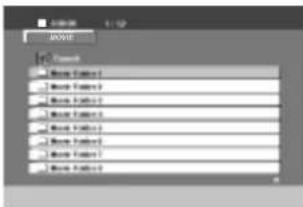
2 Wählen Sie mit den Tasten ▲ / ♥ einen Titel aus und drücken Sie „SELECT/ENTER“ (Auswahl/Bestätigen), um den Inhalt anzusehen.
Cobet
Wenn Sie sich in der Dateiliste befinden und zur Inhaltsübersicht zurückkehren möchten, verwenden Sie die Tasten / ♥ auf der Fernbedienung, um das Symbol „≡“ zu markieren, und drücken Sie die Taste „SELECT/ENTER“, um zum vorherigen Bildschirmmenü zurückzukehren.
3 Um eine bestimmte Datei anzusehen, markieren Sie sie mit ▲ / ♥ und drücken Sie SELECT/ENTER oder PLAY. Die Wiedergabe beginnt.
Hinweis
- Wählen Sie vor jeder Wiedergabe einer DivX-Datei den Modus „SUBTITLE ON“ (Untertitel einschalten), indem Sie auf die Untertiteldatei drücken.
- Wenn die Untertitel in der Datei in mehr als zwei Sprachen vorliegen, sind nur die ursprünglichen Untertitel verfügbar.
- DivX-Dateien auf einer Speicherkarte können nicht abgespielt werden.
- Während der Wiedergabe einer DivX-Datei funktioniert das Mikrofon nicht.
Hinweis zur Anzeige von Untertiteln bei DivX-Dateien
Wenn die Untertitel während der Wiedergabe nicht korrekt angezeigt werden, halten Sie die Taste SUBTITLE etwa 3 Sekunden lang gedrückt, um einen anderen Sprachcode auszuwählen, und drücken Sie sie dann erneut, bis die Untertitel in der gewünschten Sprache angezeigt werden.
DivX-Anzeige
Drücken Sie während der Wiedergabe DISPLAY (Anzeige).
Auf dem Fernsehbildschirm wird die Gesamtanzeige angezeigt.
Die Kompatibilität von DivX-Discs mit diesem Player ist auf die folgenden Bedingungen beschränkt:
- Die mögliche Auflösung einer DivX-Datei beträgt weniger als 720x576 (B x H) Pixel.
- Es werden 20-40 Zeichen des Dateinamens der DivX-Untertitel angezeigt (abhängig von der Sprache).
- Wenn ein Code in einer DivX-Datei nicht wiedergegeben werden kann, erscheint möglicherweise das Symbol "_" auf dem Display.
- Wenn die Bildrate 30 Bilder pro Sekunde überschreitet, kann der Betrieb dieses Geräts beeinträchtigt werden.
- Wenn Video- und Audiodaten in einer aufgenommenen Datei nicht verschachtelt sind, werden entweder nur Video- oder nur Audiodaten ausgegeben.
Wiedergabefähige DivX-Dateien mit den Erweiterungen
SubRip(*.srt/*.txt) SAMI(*.smi) SubStation Alpha(*.ssa/*.txt) MicroDVD(*.sub/*.txt) SubViewer 2.0(*.sub/*.txt) VobSub(*.sub)
Wiedergabefähige DivX-Datei
- ".avi", ".mpg", ".mpeg"
Wiedergabefähiges Codec-Format
● "DIVX3.xx", "DIVX4.xx", "DIVX5.xx", "XVID", "MP43", "3IVX", "MP42".
Wiedergabefähiges Audioformat
● "AC3", "DTS", "PCM", "MP3", "WMA". - Abtastrate: 32 - 48 kHz (MP3), 24 - 48 kHz (WMA) - Bitrate: 32 - 320 kbit/s (MP3), 40 - 192 kbit/s (WMA)
VERWENDUNG VON KARAOKE
Wenn Sie ein Mikrofon an das Gerät anschließen, können Sie KARAOKE nutzen (zu Begleitmusik singen).
Hierfür eignet sich jede CD mit Stereoaufnahme, auch wenn sie nicht für KARAOKE vorgesehen ist. Reduzieren Sie einfach die Lautstärke der Begleitmusik.
Grundlagen der Karaoke-Nutzung
1 Stellen Sie sicher, dass das Gerät angeschlossen ist. (Siehe S. 8-9).
2 Schalten Sie den Fernseher (oder Verstärker) und das Karaoke-Gerät ein und wählen Sie den entsprechenden Modus am Fernseher.
3 Drücken Sie die Taste ▲ OPEN/CLOSE (CD öffnen/schließen), um das Fach zu öffnen, und legen Sie die mitgelieferte Karaoke-CD mit der Beschriftung nach oben ein.
4 Drücken Sie die Taste ▲ OPEN/CLOSE, um das Disc-Fach zu schließen.
[Fernsehbildschirm]

5 Schalten Sie das drahtlose Mikrofon ein oder schließen Sie ein Mikrofon an die Buchse MIC 1 oder MIC 2 an.
6 Wählen Sie die Titelnummer mit den Zifferntasten. Zum Abbrechen der gewählten Melodie drücken Sie CLEAR.
7 Drücken Sie die Taste PLAY oder SELECT/ENTER. Die Wiedergabe der gewählten Melodie beginnt. Singen Sie zur Begleitung in das Mikrofon. Nach Ende der Melodie stoppt die Wiedergabe automatisch und eine Markierung erscheint.
Hinweis
Bei der Wiedergabe von DivX-Dateien trennen Sie die Mikrofone.
Zusätzliche Karaoke-Funktionen
Zurück
Kehrt zum vorherigen Menü zurück. Drücken Sie die Taste RETURN.
N Hinweis
Wenn es kein vorheriges Menü gibt (Sie befinden sich im ersten Menü), kann diese Funktion nicht ausgeführt werden.
Einstellen der Mikrofonlautstärke
Um den Signalpegel des Mikrofons zu erhöhen oder zu verringern, verwenden Sie die Tasten (MIC VOL. 🚙 / ▲) auf der Fernbedienung (0\~15).
Einstellen des ECHO-Effekts (Hall)
Wenn Sie möchten, können Sie bei Verwendung der Mikrofone einen Halleffekt erzeugen.
Um die Lautstärke des Halleffekts zu erhöhen oder zu verringern, verwenden Sie (ECHO VOL. 🚙 / ▲) auf der Fernbedienung (0\~15).
Tonartwahl
Sie können die Tonart der Melodie entsprechend Ihrem Stimmumfang ändern.
Die Tonart kann in 13 Schritten geändert werden (6 nach oben, 6 nach unten, plus die Originaltonart).
- Die gewählte Tonart wird auf dem Display angezeigt.
Drücken Sie mehrmals die Tasten (b/#) auf der Fernbedienung, um den Tonumfang der Melodie einzustellen, der Ihrem Stimmumfang entspricht.
- Um die Tonart um einen Halbton zu senken, drücken Sie während der Wiedergabe die Taste KEY CONTROL (b).
- Um die Tonart um einen Halbton zu erhöhen, drücken Sie während der Wiedergabe die Taste KEY CONTROL (#).
- Um zur Originaltonart zurückzukehren, drücken Sie die Tasten (b/#), bis das Symbol «b/#» erscheint.
Verwendung des KARAOKE-MODUS
Programmierung während der Wiedergabe
Wenn Sie wissen, welcher Titel als Nächstes kommen soll, können Sie ihn im Voraus auswählen, um nicht auf den Titelwechsel warten zu müssen.
1 Wählen Sie im Wiedergabemodus der Karaoke-Disc mit den Zifferntasten der numerischen Tastatur die Nummer des gewünschten Titels. Auf dem Fernsehbildschirm erscheint die Titelnummer.
2 Drücken Sie PROGRAM. Der ausgewählte Titel ist bestellt.
3 Wiederholen Sie die Schritte 1-2. Sie können 8 Lieder programmieren.
Empfehlung
Sobald ein Lied endet, beginnt automatisch die Wiedergabe des nächsten.
Abbrechen eines bestellten Liedes
Durch Drücken von CLEAR brechen Sie die Lieder nacheinander ab.
Abbrechen oder Ersetzen eines falsch gewählten Liedes Mit der Taste PROGRAM wechseln Sie zum gewünschten Titel und drücken CLEAR, um das bestellte Lied zu löschen.
Männer-/Frauenstimme
Wenn Sie ein Lied in einer Tonart singen möchten, die besser für Männer oder Frauen geeignet ist, drücken Sie die Taste MALE/FEMALE, die die entsprechenden Modi umschaltet.
Tempowechsel
Mit dieser Funktion können Sie das Tempo der Melodie verlangsamen oder beschleunigen.
- Drücken Sie während des Singens mehrmals TEMPO +, um das Tempo zu erhöhen.
- Drücken Sie während des Singens mehrmals TEMPO -, um das Tempo zu verlangsamen.
Schattenfunktion
Wenn der Titel der Videodisc über den Liedtext gelegt wird, kann dieser möglicherweise nicht sichtbar sein. In diesem Fall drücken Sie die Taste SHADOW.
- Die Untertitel werden vor einem Schattenhintergrund hervorgehoben.
Karaoke-Wiedergabemenü
Vorbereitung
Drücken Sie im Karaoke-Modus die Taste „MENU“. Auf dem Bildschirm erscheint das Hauptmenü.
Hauptmenü (auf dem Fernsehbildschirm)

Einstellungen (Einstellungen)
1 Wählen Sie mit den Tasten ▲ / ▼ im Hauptmenü den Punkt „Einstellungen“. 1. EINSTELLUNGEN.
2 Wählen Sie mit den Tasten ♦ / ♦ den gewünschten Punkt und drücken Sie „SELECT/ENTER“ (Auswahl/Eingabe).

Punktzahl ein/aus (1. PUNKTZAHL EIN AUS)
3K.1: Nach dem Lied erscheinen die erreichten Punkte. Zum Abbrechen wählen Sie EIN.
Fanfaren ein/aus (2. FANFAREN EIN AUS)
3K1: Fanfaren ertönen nach dem Gesang. Zum Ausschalten wählen Sie AUS.
Liedtext ein/aus (3. LIEDTEXT EIN AUS)
EIN: Während des Gesangs des gewählten Liedes erscheint der Liedtext auf dem Fernsehbildschirm. Zum Abbrechen wählen Sie AUS.
Begleitgesang ein/aus (4. BEGLEITGESANG EIN AUS)
EIN: Während des Gesangs des gewählten Liedes ist der Begleitgesang zu hören.
Zum Abbrechen wählen Sie
Hinweis
Um zum Hauptmenü zurückzukehren, drücken Sie die Taste „MENU“ oder „RETURN“ (Zurück).

Verwendung der KARAOKE
Liederliste (Liederliste)
(1. RUSSISCHE LIEDER) und (2. AUSLÄNDISCHE LIEDER).
1 Wählen Sie 2. Liederliste mit den Tasten im Hauptmenü.
Auf dem Fernsehbildschirm erscheint das Menü „Russische Lieder“, „Ausländische Lieder“ und „Klassische Musik“.

2 Wählen Sie 1. RUSSISCHE LIEDER oder 2. AUSLÄNDISCHE LIEDER mit den Tasten 🚙️ / 🚙️ und drücken Sie „SELECT/ENTER“ (Auswahl/Eingabe).
Auf dem Fernsehbildschirm erscheinen „Liederliste“ und „Interpretenliste“.

Liederliste (1. LIEDERLISTE)
1 Wählen Sie 📁. Liederliste und das erste der gewünschten Lieder mit den Tasten 🎋 / ♥, dann drücken Sie „SELECT/ENTER“ (Auswahl/Eingabe).

2 Wählen Sie mit den Tasten ▲ / ▼ den Titel des gewünschten Liedes und drücken Sie „SELECT/ENTER“ (Auswahl/Eingabe).

Interpretenliste (2. Interpretenliste)
1 Wählen Sie 2. Interpretenliste und den ersten der gewünschten Interpreten mit den Tasten 📄 / 🚗 in der „Interpretenliste“, dann drücken Sie „SELECT/ENTER“ (Auswahl/Eingabe).

2 Wählen Sie mit den Tasten ▲ / ▼ den gewünschten Interpreten und drücken Sie „SELECT/ENTER“ (Auswahl/Eingabe).
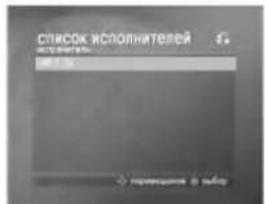
3 Wählen Sie mit den Tasten ▲ / ▼ den Titel des Liedes des gewünschten Interpreten und drücken Sie „SELECT/ENTER“ (Auswahl/Eingabe).

Hinweis
- Um zum vorherigen Modus zurückzukehren, wählen Sie mit den Tasten 🚠/ das Symbol 🚡 und drücken Sie dann „SELECT/ENTER“ (Auswahl/Eingabe).
- Drücken Sie ◄/▶, um zur vorherigen oder nächsten Seite zu wechseln.
Verwendung von KARAOKE
Klassische Musik (3. KLASSISCHE MUSIK)
1 Wählen Sie mit den Tasten 🚗 / √ den Punkt 3. KLASSISCHE MUSIK und drücken Sie im Menü „Russische Lieder, ausländische Lieder und klassische Musik“ die Taste „SELECT/ENTER“ (Auswahl/Eingabe). Auf dem Fernsehbildschirm erscheinen „Liste der Kompositionen“ und „Liste der Komponisten“.
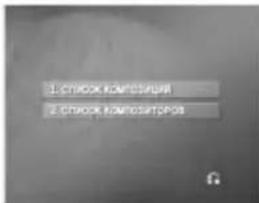
Liste der Kompositionen (P. LISTE DER KOMPOSITIONEN)
1 Wählen Sie mit den Tasten 📄 / 🚡 den Punkt 1. Liste der Kompositionen und die erste der gewünschten Kompositionen aus, und drücken Sie dann „SELECT/ENTER“ (Auswahl/Eingabe).

2 Wählen Sie mit den Tasten 🚗 / √ den Namen der gewünschten Komposition aus und drücken Sie „SELECT/ENTER“ (Auswahl/Eingabe).

Liste der Komponisten (LISTE DER KOMPONISTEN)
1 Wählen Sie mit den Tasten 🚫 / ♥ im Menü „Liste der klassischen Musik“ und „Liste der Komponisten“ den Punkt „Liste der Komponisten“ und den ersten der gewünschten Komponisten aus, und drücken Sie dann „SELECT/ENTER“ (Auswahl/Eingabe).

2 Wählen Sie mit den Tasten 📁 / 📋 den gewünschten Komponisten aus und drücken Sie „SELECT/ENTER“ (Auswahl/Eingabe).

3 Wählen Sie mit den Tasten 🚗 / √ den Namen der Komposition des gewünschten Autors aus und drücken Sie „SELECT/ENTER“ (Auswahl/Eingabe).

Hinweis
- Um zum vorherigen Modus zurückzukehren, wählen Sie mit den Tasten 🚫 / das Symbol 📄 aus und drücken Sie dann „SELECT/ENTER“ (Auswahl/Eingabe).
- Drücken Sie ◄/▶, um zur vorherigen oder nächsten Seite zu wechseln.

Verwendung von KARAOKE
Zufällige Auswahl (Zufällige Auswahl)
1 Wählen Sie im Hauptmenü mit den Tasten 🚠 / √ den Punkt 1. Einstellungen.

2 Drücken Sie „SELECT/ENTER“ (Auswahl/Eingabe), um die Wiedergabe in zufälliger Reihenfolge zu starten.
Wettbewerb (WETTBEWERB)
Diese Funktion ermöglicht es zwei Teams - rot und blau - im Singen gegeneinander anzutreten.
1 Wählen Sie im Hauptmenü mit den Tasten 🚠 / ⚡ den Punkt 4. WETTBEWERB aus.
Er sieht dann so aus.

2 Wählen Sie mit den Tasten 🚫 / 🚫 den Punkt Anzahl der Versuche, um die Anzahl zu wählen, bestimmen Sie eine der Tasten mit den Ziffern 1 bis 9, indem Sie die Tasten 🚫 / 🚫 drücken, und drücken Sie dann „SELECT/ENTER“ (Auswahl/Eingabe).
3 Wählen Sie mit den Tasten 📁 / 🚗 den Punkt gewünschtes Ergebnis, bestimmen Sie mit den Tasten 📄 / ➢ einen der Werte 60, 70, 80 oder 90 Erfolgspunkte, und drücken Sie dann „SELECT/ENTER“ (Auswahl/Eingabe).
4 Wählen Sie mit den Tasten 🚙 / ♥ den Punkt START, und drücken Sie dann „SELECT/ENTER“ (Auswahl/Eingabe). Das sieht so aus.

5 Wählen Sie mit den Tasten ▲ / ♥ die gewünschte Zahl und drücken Sie „SELECT/ENTER“ (Auswahl/Eingabe). Singen Sie allein zur Begleitung.
6 Wiederholen Sie die Punkte 4-5. Tauschen Sie die roten und blauen Teams.
7 Wenn die Siegpunktzahl erreicht ist, erscheint auf dem Fernsehbildschirm die Anzeige VODRALTEM. Das sieht so aus.

Je nach Wunsch, den Gesangswettbewerb fortzusetzen, wählen Sie mit den Tasten 🚫 / ♥ den Punkt 1 RA oder 2.NET, wie in der folgenden Abbildung gezeigt.

26
Sprachcodes
Verwenden Sie diese Liste, um die Sprache für die folgenden Anfangseinstellungen auszuwählen: Audio-Disc, Untertitel auf der Disc, Menü auf der Disc.
| Язык | Код | Язык | Код | Язык | Код | Язык | Код |
| Абхазский | 6566 | Финский | 7073 | Македонский | 7775 | Словенский | 8376 |
| Афар | 6565 | Французский | 7082 | Малагасийский | 7771 | Сомалийский | 8379 |
| Африкванс | 6570 | Галицийский | 7176 | Малайский | 7783 | Испанский | 6983 |
| Албанский | 8381 | Грузинский | 7565 | Малайала | 7776 | Суданский | 8385 |
| Амехарик | 6577 | Германия | 6869 | Мальтийский | 7784 | Суахили | 8387 |
| Арабский | 6582 | Греческий | 6976 | Маори | 7773 | Шведский | 8386 |
| Армянский | 7289 | Гренландский | 7576 | Марати | 7782 | Тагальский | 8476 |
| Ассамский | 6583 | Гуарани | 7178 | Молдавский | 7779 | Таджикский | 8471 |
| Азербайджанский | 6590 | Гуджарати | 7185 | Монгольский | 7778 | Тамильский | 8465 |
| Башкирский | 6665 | Хауса | 7265 | Наури | 7865 | Татирский | 8484 |
| Басскский | 6985 | Иврит | 7387 | Непальский | 7869 | Телугу | 8469 |
| Бингальский; Бинга | 6678 | Хиндн | 7273 | Норвежский | 7879 | Тайский | 8472 |
| Бутани | 6890 | Венгерский | 7285 | Ория | 7982 | Тибетский | 6679 |
| Бихари | 6672 | Исландский | 7383 | Пенджабский | 8065 | Тигринья | 8473 |
| Бретонский | 6682 | Индонезийский | 7378 | Пушту | 8083 | Тонго | 8479 |
| Болгарский | 6671 | Интерлинга | 7365 | Персидский | 7065 | Турецкий | 8482 |
| Бирманский | 7789 | Ирландский | 7165 | Польский | 8076 | Туркменский | 8475 |
| Белорусский | 6669 | Итальянский | 7384 | Португальский | 8084 | Тви | 8487 |
| Камбоджийский | 7577 | Японский | 7465 | Кечуа | 8185 | Украинский | 8575 |
| Каталонский | 6765 | Яванский | 7487 | Ретороманский | 8277 | Уруду | 8582 |
| Китайский | 9072 | Канадский | 7578 | Румынский | 8279 | Узбекский | 8590 |
| Корсиканский | 6779 | Кашмир | 7583 | Русский | 8285 | Выетнамский | 8673 |
| Хорватский | 7282 | Казахский | 7575 | Самоа | 8377 | Волашок | 8679 |
| Чехия | 6783 | Киргизский | 7589 | Санскрит | 8365 | Уэльский | 6789 |
| Датский | 6865 | Корейский | 7579 | Шотландский | 7168 | Вона | 8779 |
| Голландский | 7876 | Курдский | 7585 | Сербский | 8382 | Хоса | 8872 |
| Английский | 6978 | Лаосский | 7679 | Сербекохорватский | 8372 | Идиш | 7473 |
| Эсперанто | 6979 | Латынь | 7665 | Шона | 8378 | Йоруба | 8979 |
| Эстонский | 6984 | Латышский | 7686 | Синдн | 8368 | Зулусский | 9085 |
| Фарси | 7079 | Лингальский | 7678 | Сингалезский | 8373 | ||
| Фиджи | 7074 | Литовский | 7684 | Словацкий | 8375 |
HILFE
Liste der Regionscodes
Wählen Sie eine Region aus dieser Liste.
| Страна | Код | Страна | Код | Страна | Код | Страна | Код |
| Афтанистан | AF | Эфиопия | ET | Малайзия | MY | Саудовская Аравия | SA |
| Аргентина | AR | Фиджи | FJ | Мальдивские острова | MV | Сенегал | SN |
| Австралия | AU | Финляндия | FI | Мексика | MX | Сингапур | SG |
| Австрия | AT | Франция | FR | Монако | MC | Республика Словакия | SK |
| Бельгия | BE | Германия | DE | Монголия | MN | Словения | SI |
| Бутан | BT | Великобритания | GB | Марокко | MA | Южная Африка | ZA |
| Болиния | BO | Греция | GR | Непал | NP | Южная Корея | KR |
| Бразилия | BR | Греенландия | GL | Нидерланды | NL | Испания | ES |
| Камбоджа | KH | О-ва Херд и МакДоналц | HM | Антильские острова (гел.) | AN | Шри-Ланка | LK |
| Канада | CA | Гонкопг | HK | Новая Зеландия | NZ | Швеция | SE |
| Чили | CL | Венгрия | HU | Нигерия | NG | Швейцария | CH |
| Китай | CN | Индия | IN | Норвегия | NO | Тайвань | TW |
| Колумбия | CO | Индонезия | ID | Оман | OM | Таиланд | TH |
| Конго | CG | Израисль | IL | Пакистан | PK | Турция | TR |
| Коста-Рика | CR | Италия | IT | Панама | PA | Уганда | UG |
| Хорватия | HR | Ямайка | JM | Парагвай | PY | Украина | UA |
| Республика Чехия | CZ | Япония | JP | Филишины | PH | США | US |
| Дания | DK | Кения | KE | Польша | PL | Уругвай | UY |
| Эквадор | EC | Кувейт | KW | Португалия | PT | Узбекистан | UZ |
| Египет | EG | Ливия | LY | Румыния | RO | Вьетнам | VN |
| Сальвадор | SV | Люксембург | LU | Российская ФедерацияRU | Зимбабье | ZW | |
Fehlerbehebung/Technische Daten
Überprüfen Sie anhand der folgenden Anleitung mögliche Ursachen für Störungen, bevor Sie sich an eine Reparaturwerkstatt wenden.
| Признак неисправности | Возможная причина | Меры по исправлению |
| Не включается питание. | Отключен шнур питания. | Надежно подключите шнур питания к розетке питающей сети. |
| Питание включается, но аппарат не работает. | Отсутствует диск. | Вставьте диск. (Убедитесь, что загорелся индикатор DVD или audio CD в окне дисплея.) |
| Отсутствует изображение. | Телевизор не установлен в режим работы с DVD-проигрывателем. | Установите телевизор в соответствующий режим работы. |
| Плохо подключен видеокабель. | Надежно подключите видеокабель. | |
| Отсутствует звук. | Аппаратура, подключенная с помощью кабеля аудиосигнала, не настроена на режим работы с DVD-проигрывателем. | Выберите для приемника аудиосигнала подходящий режим работы, так чтобы стал слышен звук DVD-плеера. |
| Выключено питание ашпаратуры, подключенной с помощью кабеля аудиосигнала. | Включите аппаратуру, подключенную с помощью кабеля аудиосигнала. | |
| Неверно установлены опции AUDIO. | Правильно установите опции для выхода цифрового аудиосигнала, после чего снова включите аппарат нажатием на кнопку POWER (питание). | |
| Не запускается воспроизведение на аппарате. | Вставленный диск не пригоден для воспроизведения. | Установите пригодный для воспроизведения диск. (Проверьте тип диска, систему цветности и код региона.) |
| Включена блокировка (установлен рейтинг) | Отмените блокировку, либо поменяйте рейтинг. | |
| Пульт дистанционного управления не работает, как требуется. | Пульт дистанционного управления не направлен на приемник дистанционного управления аппарата. | Направьте пульт дистанционного управления на приемник дистанционного управления аппарата. |
| Пульт дистанционного управления слишком удален от аппарата. | Поднесите пульт дистанционного управления поближе к аппарату. |
Hauptmerkmale
Stromversorgung .....AC 200-240V, 50/60 Hz
Leistungsaufnahme .....11 W
Abmessungen (ca.) .....430 x 43 x 260 mm (B x H x T)
Gewicht (ca.) 2,3 kg
Betriebstemperatur .....5°C bis 35°C
Betriebsfeuchtigkeit ....5% bis 90%
System
Laser .....Halbleiterlaser, Wellenlänge 650 nm
Farbsystem PAL/NTSC/AUTO
Bereich
Frequenzgang ..... DVD (PCM 96 kHz): 8 Hz bis 44 kHz
DVD (PCM 48 kHz): 8 Hz bis 22 kHz
CD: 8 Hz bis 20 kHz
Signal-Rausch-Verhältnis .... Mehr als 100 dB
(nur am Analogausgang)
Klirrfaktor . . . . . . . . . . . . . . . . . . . . . . . . . . . . . . . . . . . . . . . . . . . . . . . . . . . . . . . . . . . . . . . . . . . Nicht mehr als 0,008%
Dynamikbereich ..... Mindestens 100 dB (DVD)
Mindestens 95 dB (CD)
Ausgänge
VIDEOAUSGANG ....Spitze-Spitze 1 V; 75 Ohm aktiv Null,
RCA-Buchse x 1
S-Video-Ausgangsbuchse ..(Y) 1,0 V (Spitze-Spitze).
75 Ohm, Synchronisation auf abfallende Flanke,
Mini-DIN 4-polig x 1
(C) 0,3 V (Spitze-Spitze), 75 Ohm
Komponenten
Ausgang .....(Y) 1,0 V (Spitze-Spitze), 75 Ohm,
Synchronisierung auf abfallende Flanke, RCA-Buchse x 1
(Pb)/(Pr) 0,7 V (Spitze-Spitze),
75 Ohm, RCA-Buchse x 2
Audioausgang (digital) 0,5 V (Spitze),
75 Ohm, RCA-Buchse x 1
Audioausgang (optisch) .....3 V (Spitze-Spitze),
75 Ohm, optische Buchse x 1
Audioausgang (analog) .....2,0 V eff (1 kHz, 0 dB),
600 Ohm, RCA-Buchse (L, R) x 1
- Konstruktion und technische Daten können ohne besondere Ankündigung geändert werden.
Hergestellt unter Lizenz von Dolby Laboratories. „Dolby“, „MLP Lossless“ und das Doppel-D sind Warenzeichen von Dolby Laboratories. Vertrauliche, unveröffentlichte Arbeiten. Urheberrecht Dolby Laboratories 1992 - 1997. Alle Rechte vorbehalten.
DTS und DTS Digital Surround sind Warenzeichen der Digital Theater Systems, Inc.
P/NO:3834RH0131X

- LG
- DVD-KARAOKE-PLAYER
- BEDIENUNGSANLEITUNG
- SICHERHEITSHINWEISE
- VORSICHT
- GEFAHR EINES ELEKTRISCHEN SCHLAGS. NICHT ÖFFNEN
- VORSICHT: UM BRAND ODER ELEKTRISCHEN SCHLAG ZU VERMEIDEN, LASSEN SIE KEIN WASSER IN DAS GERÄT GELANGEN
- ACHTUNG
- ACHTUNG: NETZKABEL
- ENTSORGUNG VON ALTGERÄTEN
- SICHERHEITSHINWEISE ZUR VERWENDUNG DES TOUCHPANELS
- INHALT
- EINFÜHRUNG
- VORBEREITUNG
- RADIO
- HILFE
- IN DIESER ANLEITUNG VERWENDETE SYMBOLE
- VOR DER INBETRIEBNAHME
- HINWEISE
- HINWEISE ZU VIDEO- UND DVD-DISCS
- REGIONALCODE
- HINWEISE ZU REGIONALCODES
- BEGRIFFE IM ZUSAMMENHANG MIT DISCS
- TITEL (NUR DVD)
- KAPITEL (NUR DVD)
- TRACK (NUR VIDEO- UND AUDIO-CDS)
- SZENE
- ARTEN VON VIDEO-CDS
- VIDEO-CDS MIT PBC (VERSION 2.0)
- VIDEO-CDS OHNE PBC (VERSION 1.1)
- HINWEISE ZU DISCS
- UMGANG MIT DISCS
- AUFBEWAHRUNG VON DISCS
- REINIGUNG DER DISCS
- WARNHINWEISE
- BEHANDLUNG DES GERÄTS
- VORBEREITUNG FÜR DEN VERSAND
- HALTEN SIE DIE OBERFLÄCHE STETS SAUBER
- REINIGUNG DES GERÄTS
- SO REINIGEN SIE DAS GEHÄUSE
- SO ERHALTEN SIE EIN KLARES BILD
- SYMBOLE
- SYMBOL
- IN DER ANLEITUNG VERWENDETE DISC-SYMBOLE
- FUNKTIONEN
- SYSTEMAUSWAHL
- SPEICHER DER LETZTEN EINSTELLUNG
- BILDSCHIRMSCHONER
- FERNBEDIENUNG
- EINLEGEN DER BATTERIEN IN DIE FERNBEDIENUNG
- ANSCHLUSS
- ANSCHLUSS AN DEN FERNSEHER
- ANSCHLUSS VON COMPOSITE-VIDEO
- ANSCHLUSS VON S-VIDEO
- ANSCHLUSS VON KOMPONENTENVIDEO (COLOR STREAM®)
- ANSCHLUSS ÜBER SCART-KABEL
- ANSCHLUSS VON PROGRESSIVEM SIGNAL (COLORSTREAM® PRO)
- ANSCHLUSS AN ANDERE GERÄTE
- DIGITALER MEHRKANALTON
- KURZÜBERSICHT ÜBER DIE KLANGMODI
- DTS
- DIGITAL
- PROLOGIC II
- MODUS MOVIE (KINO)
- MODUS MUSIC (MUSIK)
- MATRIX-MODUS (MATRIX)
- BYPASS
- KLANGMODUS DVD VCD CD
- SIE HABEN EINE DVD EINGELEGT
- WENN EINE VIDEO-CD EINGELEGT IST
- HINWEIS
- WENN EINE CD EINGELEGT IST
- ALLGEMEINE BESCHREIBUNG
- BILDSCHIRMMENÜ
- VERWENDUNG DES BILDSCHIRMMENÜS
- SYMBOLE IM STATUSFELD
- VOR BEGINN DER ARBEIT
- GRUNDEINSTELLUNGEN
- ALLGEMEINE HINWEISE ZUR VERWENDUNG DES MENÜS
- SPRACHE
- OSD
- ANZEIGE
- TV-MODI DVD
- ANZEIGEMODI DVD
- PROGRESSIVER SCAN DVD
- SO AKTIVIEREN SIE DEN PROGRESSIVEN SCAN
- AUDIO
- DOLBY DIGITAL / DTS / MPEG DVD
- DVD-ABTASTRATE
- LAUTSPRECHER-SETUP 5.1 DVD
- LAUTSPRECHER-SETUP
- LAUTSPRECHER-SYSTEM
- GRÖSSE
- LAUTSTÄRKE
- ENTFERNUNG
- TEST
- DYNAMIKBEREICHSKONTROLLE (DRC) DVD
- STIMME DVD
- VOR ARBEITSBEGINN
- SPERREN
- DVD-EINSTUFUNG
- PASSWORT
- WENN SIE IHREN SICHERHEITSCODE VERGESSEN HABEN
- DVD-REGIONALCODE
- SONSTIGES
- PBC VCD
- DIVX(R) DIVX-REGISTRIERUNG
- VERWENDUNG VON DVD UND VIDEO-CD
- WIEDERGABE VON DVD UND VIDEO-CD
- EINSTELLUNG DER WIEDERGABE
- WENN DAS DISC-MENÜ ERSCHEINT
- DVD
- VCD
- GRUNDFUNKTIONEN
- WECHSELN ZU EINEM ANDEREN TITEL (DVD MX)
- WECHSELN ZU EINEM ANDEREN KAPITEL/TITEL (DVD VCD DWX)
- SUCHE DVD VCD DIVX
- STANDBILDWIEDERGABE UND EINZELBILDWIEDERGABE
- DVD VCD DIVX
- ZEITLUPENWIEDERGABE DVD VCD
- WIEDERHOLUNG DVD VCD DIVX
- DVD-VIDEO – KAPITEL-/TITELWIEDERHOLUNG/WIEDERHOLUNG AUS
- DIVX/VIDEO-DISCS - WIEDERHOLUNG TITEL/GESAMTER INHALT/WIEDERHOLUNG AUS
- WIEDERHOLUNG A-B DVD VCD
- SUCHE NACH WIEDERGABEZEIT
- GRUNDFUNKTIONEN (FORTSETZUNG)
- ZOOM DVD VCD
- MARKIERUNGSSUCHE DVD VCD DIVX
- WECHSELN ZU EINER MARKIERTEN STELLE
- MARKIERUNG ZURÜCKSETZEN
- WEITERE DVD-FUNKTIONEN
- ÜBERPRÜFEN DES INHALTS VON DVD-DISCS: MENÜ
- DVD-ABSCHNITTSMENÜ
- DVD-DISK-MENÜ
- KAMERAPERSPEKTIVE DVD
- ÄNDERUNG DER TONSPRACHE
- DVD DWX
- WECHSEL DES TONKANALS VCD
- DVD-DIVX-UNTERTITEL
- ARBEITEN MIT AUDIO-CDS UND MP3/WMA-DATEIEN
- WIEDERGABE VON AUDIO-CDS UND DATEIEN
- MP3/WMA-CD MP3 WMA
- AUDIO-CDS
- MP3 / WMA
- N HINWEIS
- PAUSE CD MP3 WMA
- WECHSELN ZU EINEM ANDEREN TITEL CD MP3 WMA
- WIEDERHOLUNG TITEL/ALLE/AUS
- CD MP3 WMA
- SUCHE CD MP3 WMA
- ARBEITEN MIT JPEG-DISCS
- ANZEIGEN EINER JPEG-DISC JPEG
- TIPP
- DIASHOW
- WECHSEL ZU EINER ANDEREN DATEI
- ANZEIGE EINES STANDBILDS
- DREHEN DES BILDES
- ZOOM
- DIE KOMPATIBILITÄT VON JPEG-DISCS MIT DIESEM GERÄT IST EINGESCHRÄNKT UND WIRD WIE FOLGT BESTIMMT
- WIEDERGABE NACH PROGRAMM CD MP3 WMA
- LEGEN SIE EINE DISC EIN
- WÄHLEN SIE EINEN TITEL AUS DER LISTE (LIST)
- WÄHLEN SIE AUS DER PROGRAMMLISTE DEN TITEL AUS, MIT DEM SIE DIE WIEDERGABE BEGINNEN MÖCHTEN
- T TIPP
- DRÜCKEN SIE PLAY ODER SELECT/ENTER, UM DIE WIEDERGABE ZU STARTEN
- WIEDERHOLUNG PROGRAMMIERTER TITEL
- ENTFERNEN EINES TITELS AUS DER PROGRAMMLISTE
- LÖSCHEN DER GESAMTEN PROGRAMMLISTE
- ZUR RÜCKKEHR ZUR NORMALEN WIEDERGABE AUS DER PROGRAMMIERTEN WIEDERGABE
- ARBEITEN MIT DIVX-DISCS
- HINWEIS ZUR ANZEIGE VON UNTERTITELN BEI DIVX-DATEIEN
- DIVX-ANZEIGE
- WIEDERGABEFÄHIGE DIVX-DATEIEN MIT DEN ERWEITERUNGEN
- WIEDERGABEFÄHIGE DIVX-DATEI
- WIEDERGABEFÄHIGES CODEC-FORMAT
- WIEDERGABEFÄHIGES AUDIOFORMAT
- VERWENDUNG VON KARAOKE
- GRUNDLAGEN DER KARAOKE-NUTZUNG
- ZUSÄTZLICHE KARAOKE-FUNKTIONEN
- ZURÜCK
- EINSTELLEN DER MIKROFONLAUTSTÄRKE
- EINSTELLEN DES ECHO-EFFEKTS (HALL)
- TONARTWAHL
- VERWENDUNG DES KARAOKE-MODUS
- PROGRAMMIERUNG WÄHREND DER WIEDERGABE
- ABBRECHEN EINES BESTELLTEN LIEDES
- MÄNNER-/FRAUENSTIMME
- TEMPOWECHSEL
- SCHATTENFUNKTION
- KARAOKE-WIEDERGABEMENÜ
- VERWENDUNG DER KARAOKE
- LIEDERLISTE (LIEDERLISTE)
- KLASSISCHE MUSIK (3. KLASSISCHE MUSIK)
- LISTE DER KOMPOSITIONEN (P. LISTE DER KOMPOSITIONEN)
- LISTE DER KOMPONISTEN (LISTE DER KOMPONISTEN)
- ZUFÄLLIGE AUSWAHL (ZUFÄLLIGE AUSWAHL)
- WETTBEWERB (WETTBEWERB)
- SPRACHCODES
- LISTE DER REGIONSCODES
- FEHLERBEHEBUNG/TECHNISCHE DATEN
- HAUPTMERKMALE
- SYSTEM
- AUSGÄNGE
- KOMPONENTEN
Marke : LG
Modell : DKS-7100SQ
Kategorie : Hi-Fi-System