
LED222GS - Fernseher MAJESTIC - Kostenlose Bedienungsanleitung
Finden Sie kostenlos die Bedienungsanleitung des Geräts LED222GS MAJESTIC als PDF.


| Produkttyp | LED-Fernseher |
| Modell | LED222GS |
| Marke | MAJESTIC |
| Bildschirmdiagonale | 55,9 cm (22 Zoll) |
| Auflösung | 1366 x 768 Pixel (HD Ready) |
| Seitenverhältnis | 16:9 |
| Helligkeit | 200 cd/m² |
| Kontrastverhältnis | 1000:1 |
| Reaktionszeit | 8 ms |
| Betrachtungswinkel | 178° horizontal / 178° vertikal |
| Anschlüsse | 1x HDMI, 1x USB, 1x VGA, 1x Antenne (RF), 1x AV-Eingang, 1x Kopfhörer |
| Lautsprecher | 2x 3 W |
| Energieverbrauch Betrieb | ca. 30 W |
| Energieverbrauch Standby | < 0,5 W |
| Stromversorgung | 220-240 V, 50 Hz |
| Abmessungen (mit Fuß) | ca. 510 x 370 x 150 mm |
| Abmessungen (ohne Fuß) | ca. 510 x 320 x 40 mm |
| Gewicht (mit Fuß) | ca. 3,2 kg |
| Gewicht (ohne Fuß) | ca. 2,8 kg |
| VESA-Wandhalterung | 100 x 100 mm |
| Farbe | Schwarz |
| Untertitelunterstützung | Ja |
| Timer | Sleep-Timer |
| Kindersicherung | Ja |
| Reinigung | Mit weichem, trockenem Tuch reinigen. Keine aggressiven Reinigungsmittel verwenden. |
| Sicherheit | Gerät vor Feuchtigkeit schützen. Nicht in der Nähe von Wärmequellen aufstellen. |
| Reparatur | Nur durch autorisiertes Fachpersonal. Keine eigenmächtigen Reparaturen. |
Häufig gestellte Fragen - LED222GS MAJESTIC
Benutzerfragen zu LED222GS MAJESTIC
0 Frage zu diesem Gerät. Beantworten Sie die, die Sie kennen, oder stellen Sie Ihre eigene.
Eine neue Frage zu diesem Gerät stellen
Laden Sie die Anleitung für Ihr Fernseher kostenlos im PDF-Format! Finden Sie Ihr Handbuch LED222GS - MAJESTIC und nehmen Sie Ihr elektronisches Gerät wieder in die Hand. Auf dieser Seite sind alle Dokumente veröffentlicht, die für die Verwendung Ihres Geräts notwendig sind. LED222GS von der Marke MAJESTIC.
BEDIENUNGSANLEITUNG LED222GS MAJESTIC
LED-FERNSEHER BEDIENUNGSANLEITUNG
HANDBUCH
Sicherheits
Lesen Sie diese Anweisungen.
Bewahren Sie diese Anweisungen auf.
Beashten Sie alle Wamungen.
Verwenden Sie dieses Gerät nicht in der Nähe von Wasser.
Nur mit einem trockenen Tuch reinigen
Blackieren Sie keine Belüttungsöffnungen. Installieren Sie gemäß den Anweisungen des Herstellers.
Installieren Sie das Gerät nicht in der Nähe von Wärmequellen wie Heizkörpern, Often oder anderen Geräten (einschließlich Vermögens), die Wärmequellen.
verslarkern), die Warmie erzeugen.
Verlusten Sie nicht den Sicherheitswreck des Polanzations- oder Erdungssteckers. Ein polanzierter Stecker hat zwei Klingen, von denen einer breiler als der andere ist. Ein Erdungsstecker hat zwei Kontakie und einen dritten Erdungstill. Die breile Kinge oder der drille Süft dient Ihrer Sicherheit. Wenn der mitgelierle Stecker nicht in Ihre Steckdose passl, wenden Sie sich an einem Elektriker, um die versitete Steckdose auszutauschen.
Schützen Sie das Netzkabel vor Betrelen oder Einklemmen, insbesondere an den Steckern, Steckdosen und an der Stele,
an der sie aus dem Geral austreten.
Verwarden Sie nur vom Hersteller angegebenes Zubahor
NUR mit dem vom Hersteller angegebenen oder mit dem Gerät verklutten Wagen, Standar, Stativ, Halterung oder Tisch verwenden. Wenn Sie einen Wagen oder ein Gestell verwenden, gehen Sie beim Bewegen der Kombination aus Wagen und Gerät vorsichtig vor, um Vorlotzungen durch Umkippen zu vormaison.

Trennen Sie das Gerät während eines Gawitters oder wenn Sie es längere Zeit nicht benutzen.
Wenden Sie alle Wartungsarbeiten an qualifiziertes Personal. Eine Wartung ist erforderlich, wenn das Gertt auf irgandaine
Weise beschädigt wurde, z. D. wenn das Nelzkabel oder der Slecker beschädigt ist, Flüssigkeit verschüttet wurde oder
Gegenstände in das Gerät gelallen waren oder Regen oder Feuchtigkeit ausgesetzt waren, nicht normal arbeiten oder waren fallen gelassen.
ACHTUNG: Diese Wartungshinweise dürfen nur von qualifiziertem Servicepersonal verwendet werden. Führen Sie keine anderen Wartungsarbeiten als die in der Bedienungsanleitung enthaltenen durch, um das Risiko eines Stromschlags zu reduzierten, es sei denn. Sie sind dazu qualifiziert.
WARNING - Setzen Sie dieses Gerät nicht aus um die Gefahr eines Equora oder eines elektrischen Schlungs zu
veringeri
Regen oder Feuchtigkeit. Das Gerät darf weder Tropf- noch Spritzwasser ausgesetzt werden. Gegenstände, die mit
Flüssigkeiten gefüllt sind, wie z. B. Vasan, dürfen nicht auf dem Gerät abgestellt worden.
WARNUNG. Der Netzstecker wird als Trennvorrichtung verwendet. Die Trennvorrichtung muss weiterhin betriebsbereit sein.

- Dieses Blitzsymbol mit Pfleispitze innerhalb eines gleichseitigen Dreiecks soll den Benutzer auf das
Vorhandensein einer nicht isolierten „gefährlichen Spannung“ im Gehäuse des Produkts aufmerksam machen.
die so groß sein kann, dass die Gefahr eines Stromschlags besteht.
- Warnung: Um das Risiko eines Stromschlags zu verringem, entfemen Sie nicht die Abdeckung (oder
Rückseite), da sich im Inneren keine vom Genulzer zu warlenden Teile befinden. Wenden Sie sich an
qualitziertes Personal.
- Des Ausrufzeichen in einem gleichseitigen Dursck soll den Schützer auf wichtige Badenungs- und
Wartungsanweisungen in der Begleidskumentation des Geräts aufmerksam machen
Geräte der Klasse I müssen an eine Nefstockdose mit Schulzerdurganschluss angeschlossen werden.
Wichtige Sicherheitsvorkehrungen
Safety
Ziehen Sie sofort den Nelzslecker aus dem Adapter, wenn ein ungewöhnlicher Ton oder Geruch auftritt oder der LED-Fernseher Ton, aber kein Bild hat, und wenden Sie sich an den Kundendienst.

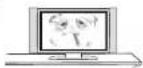
Der LED-Fernseher sollte vor Regen, Feuchtigkeit und Staub geschützt werden, um Stromschläge und Kurzschlüsse zu vermeiden. Decken Sie die Lüftungsöffnungen nicht mit Tischdecken, Vorhängen, Zeitungen usw. ab.


Der LED-Fernseher sollte vor Hitzequellen oder direkter Sonneneinstrahlung geschützt werden. Gute Belüftung ist erforderlich. Lassen Sie 10 cm. zwischen dem LED-TV und anderen Geräten oder eingebauten Schrankwänden.
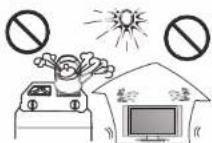
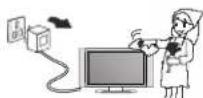
Achten Sie beim Abwischen des vorderen Gehäuses darauf, dass der Netzstecker herausgezogen ist, und verwenden Sie ein welches, trockenes, fusselfreies Tuch, und behandeln Sie es vorsichtig. Wischen Sie das Bedienfeld nicht wiederholt ab, und kratzen, klopfen oder schlagen Sie das Bedienfeld nicht mit einem harten Gegenstand.
Wischen Sie das LED-Fernsehgerät nicht mit Lösungsmitteln auf Benzin-, Chemikalie- oder Alkoholbasis ab, da dies zu Beschädigungen des Panels und des Gehäuses führen kann.
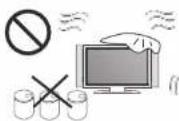

Wenn der Fernsehempfänger längere Zeit nicht benutzt wird, empfiehlt es sich, das Netzkabel aus der Steckdose zu ziehen.
Safety


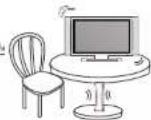
Stellen Sie den LED-Fernseher nicht auf einer instabilen Oberfläche auf.
Platzieren Sie das Netzkabel oder andere Kabel nicht über einen Durchgang, wenn auf diesen getreten wird. Überladen Sie das Netzkabel oder die Steckdose nicht. Wenn der Netzstecker zum Trennen und Anschließen des Geräts verwendet wird, sollte es leicht an die Stromquelle angeschlossen werden.

Bauen Sie die rückseitige Abdeckung nicht auseinander, da sie Hochspannung enthält und einen elektrischen Schlag verursachen kann. Nur qualifiziertes Fachpersonal sollte interne Einstellungen, Wartungen und Kontrollen durchführen.
Das Fernsehgerät darf keinen Wassertropfen, Dampf oder Spritzern ausgesetzt werden. Dieses Gerät darf nicht auf mit Flüssigkeiten gefüllten Gegenständen aufgestellt werden. Stellen Sie keine Flammenquellen, wie z. B. brennende Kerzen, auf oder in der Nähe des LED-Fernsehgeräts auf. Ziehen Sie den Netzstecker und wenden Sie sich an den Kundendienst, wenn sich ungewöhnliche Gegenstände oder Wasser im Fernsehgerät befinden.


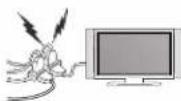
Ziehen Sie während eines Gewitters das Netzkabel und das Antennenkabel heraus, damit der LED-Femseher nicht durch Stromslöße beschädigt wird. Hallen Sie während eines Gewitters alle Personen vom Antennenkabel fern.
I. Content
Safety Information 4-
II. Wichtige Sicherheitsanweisung
- TV Steuerungen

Controls on the TV
III. Systemverbindung
HINWEIS: Vergewissern Sie sich vor dem Anschließen der Stromversorgung, dass die Ausgänge fest verbunden sind.
- PC (VGA- und PC-Audiokabel nicht enthalten)
PC: Verwenden Sie die SOURCE-Taste, um PC auszuwählen.


- MINI AV
Audio / Video-Eingang: Wählen Sie mit der Taste SOURCE auf der Fernbedienung AV aus.
10

3.HDMI (HDMI-Kabel nicht enthalten)
HDMI-Eingang: Wählen Sie mit der Taste SOURCE auf der Fernbedienung HDMI aus

Videokomponenteneingang: Wählen Sie mit der Taste SOURCE auf der Fernbedienung YPbPr aus.

11
5. SCART INPUT (SCART Kabel nicht enthalten)
Verwenden Sie die SOURCE-Taste an der Fernbedienung, um SCART auszuwählen.

- USB INPUT (USB Memory Stick nicht enthalten)
Verwenden Sie die SOURCE-Taste an der Fernbedienung, um Medien auszuwählen.

7. KOAXIAL AUSGABE
Ermöglicht den Anschluss von digitalen Audiosystemen und Surround Sound.

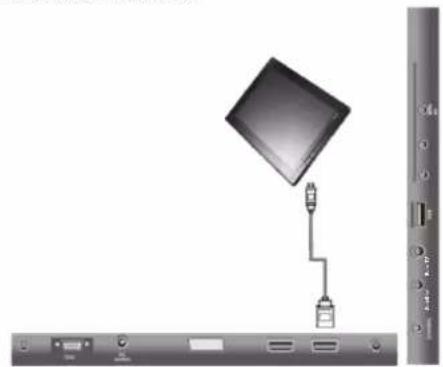
- MMMI (HDMI-Kabel und Adapter für Telefon und Tablet nicht enthalten)
Ermöglicht das Anschließen Ihres Android- oder IOS-Telefons oder Tablets, um das Mobilgerät auf dem Fernsehbildschirm anzuzeigen.
IV. Fernbedienungs einheit

| No. | Button | Description |
| 1 | LEISTUNG | Turns the TV on or off to standby mode. |
| 2 | STUMM | Press to mute the sound. Press again to regain sound. |
| 3 | 0-9 | Press 0. 9 to select a TV channel directly. The channel will change after 2 seconds. |
| 4 | SCHLAFEN | Set the delay time for the TV to turn off automatically |
| 5 | Return to the previously viewed program. | |
| 6 | P.MODUS | Select the picture mode. |
| 7 | S.MODUS | Select the sound mode. |
| 8 | ASPEKT | Press this button to select the aspect ratio of the screen. |
| 9 | ANZEIGE | Press to display the source and channel info. |
| 10 | QUELLE | Press to select signal the source for the TV. |
| 11 | SPEISEKARTE | Allows you to navigate the on-screen menus(OSD). |
| 12 | AUSFAHRT | Exit from the current menu or sub-menu. |
| 13 | Allows you to navigate the on-screen menus and adjust the system settings to your preference. | |
| 14 | OK | Select the option. |
| 15 | CH+/- | Press these two buttons to change channels up/down. |
| 16 | VOL+/- | Press these two buttons to increase/decrease the volume. |
| 17 | GEHE ZU | Drücken Sie diese Taste, um zur gewünschten Position zu gelangen |
| 18 | UNTERTITEL | Drücken Sie, um die Beschriflungen ein-/auszuschalten |
| 19 | AUDIO | Press to changethe DTV or DVD audio language. |
| 20 | I/II | Select NICAM audio mode. Only be available for TV programmer with NICAM transmission. |
| 21 | SCAN | Quick Tune. Quick TV Channel Autotune Button. |
| 22 | AUTO | Use for adjustments in PC mode. |
| 23 | Fject/insertdisc. | |
| 24 | R(LÖSCHEN) | Delete function button. |
| 25 | D.MENU | Quick Teletext navigation or setup settings / DVD: Video DVD Menu button. |
| 26 | G(UMBENENNEN) | Rename function button. |
| 27 | KONFIGURATI | DVD system setup. |
| 28 | Y(BEWEGUNG) | Move function button. |
| 29 | D.SISP | Quick navigation during teletext or setup settings / DVD: DVD Information button. |
| 30 | B(ÜBERSPRINGEN) | Skip function button. |
| 31 | FAV | Selects favorite channel(s). |
| 32 | EPG | Press to display EPC (Electronic Program Guide). |
| 33 | ZEITVERSCHI | Press to switch to TIME SHIFT mode. |
| 34 | REC.MENU | Press to switch to REC.MENU immediately (DTV only). |
| 35 | UNTERTITEL | Press to select the subtitle language. |
| 36 | VERRATEN | Shows hidden words or pages by Teletext. |
| 37 | TEXT | Switch on/off of Teletext window. |
| # | Button | Description |
| 38 | REC/● | Pross to record the program immediately. |
| 39 | INDEX | Returns to index page by Teletext. |
| 40 | A-B | Sie können einen bestimmten Abschnitt wiederholt abspielen, indem Sie wie folgt vorgehen: Drücken Sie diese Taste einmal, um den Teilkopf festzulegen. Drücken Sie diese Taste erneut, um die Portion Toe zu definieren. Dann wird der Abschnitt wiederholt abgespielt. Drücken Sie diese Taste erneut, um zur normalen Wiedergsbe zurückzukehren. |
| 41 | HI | Playans Pause Media-Player / DVD. |
| 42 | TV/RADIO | Press to switch between DTV and radio programs |
| 43 | ◀◀ | Fast Kewind Media-Player and DVD. |
| 44 | CANCEL | Switches the Teletext window to the background; only the current pageno is visible. |
| 45 | ▶▶ | Fast Forward Media-Player and DVD. |
| 46 | MIX | Sets the transparency of Teletext window. |
| 47 | REPEAT | DVD: Repeat mode selection. |
| 48 | MTS | Wenn ein Stereoprogramm empfangen wird, drücken Sie diese Taste, um das Soundsystem zwischen Mono und Stereo zu wechseln.Wenn ein SAP-Programm empfangen wird, drücken Sie diese Taste, um das Soundsystem zwischen Mono und SAP zu wechseln. Wenn Stereo Wenn ein SAP-Programm empfangen wird, drücken Sie diese Taste, um zwischen Mono, Stereo und SAP zu wechseln. |
| 49 | ■ | Stopt playback Media-Player and DVD. |
| 50 | SIZE | Zoom in or Out of the Teletext window. |
| 51 | ◀◀ | Plays the previous Media Player or DVD file/chapter. |
| 52 | HOLD | Hold on the current Teletext page. |
| 53 | ▶◀ | Plays the next Media Player or DVD file/chapter.. |
| 54 | SUBPAGE | Displays a sip-page of upper Teletext options. |
Teletext function
V. Hauptmenü-Benutzerhandbuch
SOURCE
| Euro TV Digital (DTV) |
| Euro TV Analog (ATV) |
| AV |
| SCART |
| YPbP1 |
| HDMI 1 |
| HDMI 2 |
| USA TV |
| PC |
| Media |
Drücken Sie die SOURCE-Tasta, um die Liste der Eingangsquellen anzuzeigen. Drücken Sie die Taste ▼ / ▲, um die Eingangsquelle auszuwählen, die Sie ansehen möchten. Drücken Sie die ENTER-Taste, um die Eingangsquelle einzugeben.
1. BILDMENÜ
In diesem Kapitel wird die Funktion von Bild im Hauptmenü beschrieben.
1.1 Picture Menu
Das Hauptmenü wird durch Drücken der Taste "MENU" auf der Ferbedienung geöffnet. Durch Drücken der Taste „RECHTS“ wird der Fokus auf die Unterelemente im Menü Bild verschoben, und die Funktionen im Bild können eingestellt werden. Das Bildmenü wird wie folgt angezeigt:
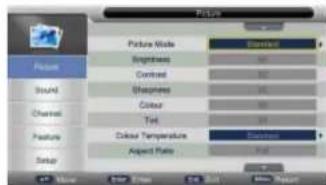
Der Bereich und die Standardwerte aller Unterelemente im Menü Bild werden in der folgenden Tabelle gezeigt:
| Section | Picture Name or Time | Value | Deleuct |
| 1.2.1 | Picture Mode | Standard,MicDynamic,User | Standard |
| 1.2.2 | Brightness | 0~100 | 50 |
| 1.2.3 | Contrast | 0~100 | 50 |
| 1.2.4 | Sharpness | 0~100 | 50 |
| 1.2.5 | Colour | 0~100 | 50 |
| 1.2.6 | Tint | 0~100 | 50 |
| 1.2.7 | Color Temp | Standard,Warm,Cool | Standard |
| 1.2.8 | Aspect Ratio | Full;Auto 4:3 16:9Zoom 1 Zoom 2Panorama Jute Scen | Full |
| 1.2.9 | Noise Reduction | Off,Low,Middle,High | Middle |
Das Ergebnis der Aktion, wenn Sie im Menü Bild eine Taste gedrückt halten:
Auswahl des Bildmodus - Standard, Mild, Dynamisch oder Benutzer entspricht der Funktion beim Drücken der Taste KEY PICTURE MOD auf der Fernbedienung.
Key Operation
| Key | Aktion |
| KEY_UP | Markieren Sie den vorherigen Unterpunkt. Wenn es sich derzeit um die erste Schafffläche handelt, markieren Sie die letzte in der Liste. Stellen Sie den aktuellen Wert ein und speichern Sie ihn kurz. |
| KEY_DOWN | Hoben Sie den nächsten Unterpunkt herver. Wenn es sich um die letzte Schafffläche in der aktuellen Liste handelt, markieren Sie die erste Schafffläche. Stellen Sie den aktuellen Wert ein und speichern Sie ihn kurz. |
| KEY_LEFT | Der aktuelle tokussierte Wert wird ausgewählt und das Popup-Menü wird gelöscht. Anschließend kehren Sie zum Bildmenü zurück. |
| KEY_RIGHT | Der aktuelle tokussierte Wert wird ausgewählt und das Popup-Menü wird gelöscht. Anschließend kehren Sie zum Bildmenü zurück. |
| KEY_OK | Der aktuelle tokussierte Wert wird ausgewählt und das Popup-Menü wird gelöscht. Anschließend kehren Sie zum Bildmenü zurück. |
| KEY_MENU | Der aktuelle tokussierte Wert wird ausgewählt und das Popup-Menü wird gelöscht. Anschließend kehren Sie zum Bildmenü zurück. |
| KEY_EXIT | Hauptmenü verlassen. |
18 19
1.2.2 Brightness
Brightness

50
| Testenanschle | Aktion |
| KEY_UP | Geben Sie die Hintergrundbeleuchtung ein |
| KEY_DOWN | Kantrast einstellen |
| KEY_LEFT | Verlingern Sie den Helligkeitswert, der Mindestwert ist 0 |
| KEY_RIGHT | Erhöhen Sie den Helligkeitswert, der Maximalwert Ist 100 |
| KEY_OK | Schließen Sie das Einstellungsmend und kehren Sie zum |
| KEY_MENU | Schließen Sie das Einstellungsmend und kehren Sie zum Bildmenu zurück |
| KEY_EXIT | Hauptmenö verlassen. |
1.2.3 Contrast
Contrast

1) Der Unterschied in Farbe und Licht zwischen Bildteilen. Je höher der Unterschied, den der Benutzer stärker empfindet.
2) Tastenbedienung
| Tastenanschl | Aktion |
| KEY_UP | Geben Sie die Helligkeit ein |
| KEY_DOWN | Geben Sie die Schärfe ein |
| KEY_LEFT | Verringern Sie den Helligkeitswert, der Mindestwert ist 0 |
| KEY_RIGHT | Erföhen Sie den Helligkeitswert, der Maximalwert ist 100 |
| KEY_OK | Schließen Sie das Einstellungsmenü und kehren Sie zum Bildmenü zurück |
| KEY_MENU | Schließen Sie das Einstellungsmenü und kehren Sie zum Bildmenü zurück |
| KEY_EXIT | Hauptmenü verlassen. |
1.2.4 Sharpness
Sharpness

1) Die Bildscharle. Je höher der Benutzer, desto deutlicher fühlt sich der Benutzer und es muss mehr Sägezahn und Grat geben.
2) Tastenbedienung
| Tastenanschl | Aktion |
| KEY_UP | Kontrast einstellen |
| KEY_DOWN | Geben Sie die Farbeinstellung ein |
| KEY_LEFT | Verringern Sie den Helligkeitswert, der Mindestwert ist 0 |
| KEY_RIGHT | Erhöhen Sie den Helligkeitswert, der Maximalwert ist 100 |
| KEY_OK | Schließen Sie das Einstellungsmenü und kehren Sie zum Bildmenü zurück |
| KEY_MENU | Schließen Sie das Einstellungsmenü und kehren Sie zum Bildmenü zurück |
| KEY_EXIT | Hauptmenu verlassen. |
1.2.5 Farbe


1) Die Lebendigkeit der Farbe. Je höher, desto tärker
2) Taslenbedienung
| Tastenanschl | Aktion |
| KEY_UP | Geben Sie die Schärfe ein |
| KEY_DOWN | Nehmen Sie die Farbtoneinstellung nur vor, wenn der Bildmodus Benutzer ist und das aktuelle Quellmuster NTS ist. Andernfalls geben Sie die Helligkeitseinstellung ein. |
| KEY_LEFT | Verringern Sie den Helligkeitswert, der Mindestwert ist 0 |
| KEY_RIGHT | Erhöhen Sie den Helligkeitswert, der Maximalwert ist 100 |
| KEY_OK | Schließen Sie das Einstellungsmenü und kehren Sie zum Bildmenü zurück |
| KEY_MENU | Schließen Sie das Einstellungsmenü und kehren Sie zum Bildmenü zurück |
| KEY_EXIT | Hauptmenü verlassen. |
1.2.6 TINT

1) TINT-Einstellung. Es ist nur verfügbar, wenn der Bildmodus auf Benutzer eingestellt ist und das aktuelle TV-System NTSC ist.
2) Tastenbedienung
| Tastenanschl | Aktion |
| KEY_UP | Geben Sie die Farbeinstellung ein |
| KEY_DOWN | Geben Sie die Hintergrundbeleuchtung ein |
| KEY_LEFT | Verringem Sie den Helligkeitswert, der Mindestwert ist 0 |
| KEY_RIGHT | Erhöhen Sie den Helligkeitswert, der Maximalwert ist 100 |
| KEY_OK | Schließen Sie das Einstellungsmenü und kehren Sie zum Bildmenü zurück |
| KEY_MENU | Schließen Sie das Einstellungsmenü und kehren Sie zum Bildmenü zurück |
| KEY_EXIT | Hauptmenü verlassen. |
1.2.7 Farbtemperatur

1) Farbtemperatureinstellung. Es gibt drei Möglichkeiten zur Auswahl: standard, warm, kühl. 2) Tastenbedienung
| Fastenanschlag | Aktion |
| KEY_UP | Markleren Sie den vorherigen Untorpunkt. Wenn es sich derzeit um die erste Schaltfläche handelt, markleren Sie die letzte in der Liste. Stellen Sie den aktuellen Wert ein und speichern Sie ihn kurz. |
| KEY_DOWN | Hcbon Sie den nächsten Untorpunkt hervor. Wenn es sich um die letzte Schaltfläche in der aktuellen Liste handelt, markleren Sie die erste Schaltfläche. Stellen Sie den aktuellen Wert ein und speichern Sie ihn kurz. |
| KEY_LEFT | Der aktuelle fokusskierte Wert wird ausgewählt und das Popup-Menü wird bereinigt und anschließend zum Bildmenü zurückgekehrt. |
| KEY_RIGHT | Der aktuelle fokusskierte Wert wird ausgewählt und das Popup-Menü wird bereinigt und anschließend zum Bildmenü zurückgekehrt. |
| KEY_OK | Der aktuelle fokussierle Wert wird ausgewählt und das Popup-Menü wird bereinigt und anschließend zum Bildmenü zurückgekehrt. |
| KEY_MENU | Der aktuelle fokussierle Wert wird ausgewählt und das Popup-Menü wird bereinigt und anschließend zum Bildmenü zurückgekehrt. |
| KEY_EXIT | Hauptmenü verlassen. |
1.2.8 Aspect Ratio

1) Seitenverhältnis - Auto, 4: 3, 16: 9, Zoom1, Zoom2 oder Panorama entspricht der Funktion beim Drücken der Taste KEY_ASPECT auf der Fernbedienung.
2) Tastenbedienung
| Key | Aktion |
| KEY_UP | Markieren Sie den vorherigen Unterpunkt. Wenn es sich derzeit um die erste Schaltfläche handelt, markieren Sie die letzte in der Liste. Stellen Sie d aktuellen Wert ein und speichern Sie ihn kurz. |
| KEY_DOWN | Heben Sie den nächsten Unterpunkt hervor. Wenn es sich um die letzte Schaltfläche in der aktuellen Liste handelt, markieren Sie die erste Schaltfläche. Stellen Sie den aktuellen Wert ein und speichern Sie ihn kurz. |
| KEY_LEFT | Der aktuelle fokussierte Wert wird ausgewählt und das Popup-Menü wird bereinigt und anschließend zum Bildmenü zurückgekehrt. |
| KEY_RIGHT | Der aktuelle fokussierte Wert wird ausgewählt und das Popup-Menü wird bereinigt und anschließend zum Bildmenü zurückgekehrt. |
| KEY_OK | Der aktuelle fokussierte Wert wird ausgewählt und das Popup-Menü wird bereinigt und anschließend zum Bildmenü zurückgekehrt. |
| KEY_MENU | Der aktuelle fokussierte Wert wird ausgewählt und das Popup-Menü wird bereinigt und anschließend zum Bildmenü zurückgekehrt. |
| KEY_EXIT | Hauptmenü verlassen. |
1) Rauschunterdrückung des Bildes. Reduzieren Sie das Rauschen und verbessam Sie das Erscheinungsbild des Bildes. Kein Rauschunterdrückungsvorgang, wenn "aus". Von Low->Middle->High wird die Rauschunterdrückung besser, aber das Bild wird unscharf. 2) Tastenbedienung 23
| Tastenanschlag | Aktion |
| KEY_UP | Markieren Sie den vorherigen Unterpunkt. Wenn es sich derzeit um die erste Schaltfläche handelt, markieren Sie die letzte in der Liste. Stellen Sie den aktuellen Wert ein und speichern Sie ihn kurz. |
| KEY_DOWN | Hoben Sie den nächsten Unterpunkt hervor. Wenn es sich um die letzt Schaltfläche in der aktuellen Liste handelt, markieren Sie die erste Schaltfläche. Stellen Sie den aktuellen Wert ein und speichern Sie ihn kurz. |
| KEY_LEFT | Der aktuelle fokussierte Wert wird ausgewählt und das Popup-Menü wird bereinigt und anschließend zum Bildmenü zurückgekehrt. |
| KEY_RIGHT | Der aktuelle fokussierte Wert wird ausgewählt und das Popup-Menü wird bereinigt und anschließend zum Bildmenü zurückgekehrt. |
| KEY_OK | Der aktuelle fokussierte Wert wird ausgewählt und das Popup-Menü wird bereinigt und anschließend zum Bildmenü zurückgekehrt. |
| KEY_MENU | Der aktuelle fokussierte Wert wird ausgewählt und das Popup-Menü wird bereinigt und anschließend zum Bildmenü zurückgekehrt. |
| KEY_EXIT | Hauptmenü verlassen. |
2. Tonmenü
Dieses Kapitel beschreibt die Funktion von Sound im Hauptmenü..
2.1 Sound-Menū
Es öffnet sich das Hauptmenü, indem Sie die Taste „MENU“ drücken und dann die Taste „down“ auf der Fernbedienung drücken. Der Fokus springt zu den Unterelamenten im Sound-Menü, indem Sie die Taste „RECHTS“ drücken, und dann können die Funktionen im Sound eingestellt werden. Das Sound-Menü wird wie folgt angezeigt:

Der Bereich und die Standardwerte aller Unterelemente im Menü Sound werden in der folgenden Tabelle gezeigt:
| Section | Sound Menu Items | Value | Default |
| 2.2.1 | Sound Mode | Standard, Movie, Music, Speech, User | Standard |
| 2.2.2 | Bass | 0-100 | 50 |
| 2.2.3 | Treble | 0-100 | 50 |
| 2.2.4 | Balance | 50-50 | 0 |
| 2.2.5 | Surround | Off, On | Off |
| 2.2.6 | AVL | Off, On | Off |
| 2.2.7 | SPDIF | Off, PCM, Auto | Off |
| 2.2.8 | Audio Description | "ENTER" |
Das Ergebnis der Aktion, wenn Sie im Sound-Menü eine Taste drücken;
| Tastenanschla | Aktion |
| KEY_UP | Markieren Sie den vorherigen Unterpunkt. Wenn es sich derzeit um die erste Schaltfläche handelt, markieren Sie die letzte in der Liste. |
| KEY_DOWN | Heben Sie den nächsten Unterpunkt hervor. Wenn es sich um die letzte Schaltfläche in der aktuellen Liste handelt, markieren Sie die erste Schaltfläche. |
| KEY_LEFT | Zurück zum Hauptmenü |
| KEY_RIGHT | Wenn der aktuelle Fokus-Unterpunkt "Sound Mode" / "Surround" / "Stable Sound" ist, wird ein Popup-Menu angezorgt, in dem der Bonutzer eine weitere Auswahl treffen kann. Wenn nicht, wird das Hauptmenü für ein neues "Einstellungsmenü" gesäubert. |
| KEY_OK | Gleich wie KEY_RIGHT. |
| KEY_MENU | Zurück zum Hauptmenü |
| KEY_EXIT | Hauptmenü verlassen. |
Die Auswahl des Tonmodus - Standard, Film, Musik, Sprache oder Benutzer entspricht der Funktion beim Drücken der Taste KEY_SOUND_MOD auf der Fernbedienung. Standardwerte sind wie folgt:
| Sound Mode | (Bass, Treble) |
| Standard | (50, 50) |
| Movie | (60, 60) |
| Music | (60, 30) |
| Speech | (40, 60) |
| User | (50, 50) |
Tastenbedienung
| Testenanschlag | Aktion |
| KEY_UP | Markoren Sie den vorhangen Unterpunkt. Wenn es sich derzeit um die erste Schaltsfläche handelt, markeren Sie die letzte in der Liste. Stellen Sie den aktuellen Wert ein und speichern Sie ihn kurz. |
| KEY_DOWN | Heben Sie den nächsten Unterpunkt hervor. Wenn es sich um die letzte Schaltsfläche in der aktuellen Liste handelt, markaren Sie die erste Schaltsfläche. Stellen Sie den aktuellen Wert ein und speichern Sie ihn kurz. |
| KEY_LEFT | Der aktuelle fokussierte Wert wird ausgewählt, das Popup-Menü wird gelöscht und anschließend zum Sound-Menü zurückgekehrt. |
| KEY_RIGHT | Der aktuelle fokussierte Wert wird ausgewählt, das Popup-Menü wird gelöscht und anschließend zum Sound-Menü zurückgekehrt. |
| KEY_OK | Der aktuelle fokussierte Wert wird ausgewählt, das Popup-Menü wird gelöscht und anschließend zum Sound-Menü zurückgekehrt. |
| KEY_MENU | Der aktuelle fokussierte Wert wird ausgewählt, das Popup-Menü wird gelöscht und anschließend zum Sound-Menü zurückgekehrt. |
| KEY_EXIT | Hauptmenü verlassen. |
2.2.2 Bass Hochtöne

1) Bass: der Bass des Ausgangssounds; Treble: Die Höhen des Ausgangssounds.
2) Tastenbedienung
| Tastenanschl | Aktion |
| KEY_UP | Geben Sie die Einstellung für Bass / Höhen / Balance ein |
| KEY_DOWN | Geben Sie die Einstellung für Bass / Höhen / Balance ein |
| KEY_LEFT | Verringern Sie den Helligkeitswert, der Mindestwert ist 0 |
| KEY_RIGHT | Erhohen Sie den Helligkeitswert, der Maximalwert ist 100 |
| KEY_OK | Schließen Sie das Einstellungsmenü und kehren Sie zum Bildmenü zurück |
| KEY_MENU | Schließen Sie das Einstellungsmenü und kehren Sie zum Bildmenü zurück |
| KEY_EXIT | Hauptmenü verlassen. |
Hinweise: Wenn Sie den Tonmodus ändern, wenn die Stummschaltung aktiviert ist und die Benutzeroberfläche wie folgt aussieht: Die Stummschaltung wird deaktiviert, damit der Benutzer den Unterschied in den verschiedenen Klangmodi spüren kann.

2.2.3 Balance
Balance

0
Balance zwischen linker und rechter Spur des Ausgangssounds. Wenn die Balance negativ ist, ist der Ton auf der linken Spur lauter. Wenn die Balance positiv ist, ist der Sound auf der rechten Spur lauter.
Tastenbedienung:
| Tastenanschl | Aktion |
| KEY_UP | Geben Sie die Einstellung für Bass / Höhen / Balance ein |
| KEY_DOWN | Geben Sie die Einstellung für Bass / Höhen / Balance ein |
| KEY_LEFT | Verringern Sie den Wert von Balance, der Mindestwert ist -50 |
| KEY_RIGHT | Erhöhen Sie den Wert von Balance, der Maximalwert ist 50 |
| KEY_OK | Schließen Sie das Einstellungsmenü und kehren Sie zum Bildmenü zurück |
| KEY_MENU | Schließen Sie das Einstellungsmenü und kehren Sie zum Bildmenü zurück |
| KEY_EXIT | Hauptmenü verlassen. |
2.4.4 Surround
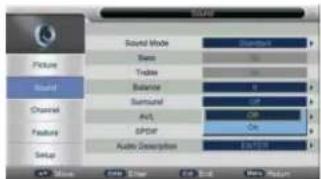
1) Umschalten auf Surround-Funktion
2) Tastenbedienung
| Testenenschlag | Aktion |
| KEY_UP | Marktoren Sie den vorzorigen Unterpunkt. Wenn es sich derzeit um die erste Schaltfläche hendelt, markieren Sie die letzte in der Liste. Stellen Sie de aktuellen Wert ein und speichern Sie ihn kurz. |
| KEY_DOWN | Heben Sie den nächsten Unterpunkt hervon. Wenn es sich um die letzte Schaltfläche. In der aktuellen Liste hendelt, markieren Sie die erste Schaltfläche. Stellen Sie den aktuellen Wert ein und speichern Sie ihn kurz. |
| KEY_LEFT | Der aktuelle fokussierte Wert wird ausgewählt, das Popup-Menü wird geldacht und anschließend zum Sound-Menü zurückgekehrt. |
| KEY_RIGHT | Der aktuelle fokussierte Wert wird ausgewählt, das Popup-Menü wird geldacht und anschließend zum Sound-Menü zurückgekehrt. |
| KLY_OK | Der aktuelle fokussierte Wert wird ausgewählt, das Popup-Menü wird geldacht und anschließend zum Sound-Menü zurückgekehrt. |
| KEY_MENU | Der aktuelle fokussierte Wert wird ausgewählt, das Popup-Menü wird geldacht und anschließend zum Sound-Menü zurückgekehrt. |
| KEY_EXIT | Hauptmenü verlassen. |
2.4.5 AVL
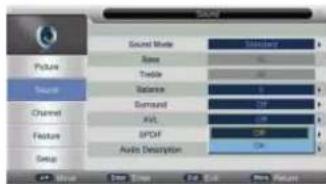
1) Wechseln Sie zur AVL-Funktion 2) Tastenbedienung
| Testenenschlag | Aktion |
| KEY_UP | Markieren Sie den vorherigen Unterpunkt. Wenn es sich derzeit um die erste Schaltfläche handelt, markieren Sie die letzte in der Liste. Stellen Sie die aktuellen Wert ein und speichern Sie ihn kurz. |
| KEY_DOWN | Hobon Sie den nächsten Unterpunkt horvor. Wenn es sich um die letzte Schaltfläche in der aktuellen Liste handelt, markieren Sie die erste Schaltfläche. Stellen Sie den aktuellen Wert ein und speichern Sie ihn kurz. |
| KEY_LEFT | Der aktuelle fokussierte Wert wird ausgewählt, das Popup-Menü wird gelöscht und anschließend zum Sound-Menü zurückgekehrt. |
| KEY_RIGHT | Der aktuelle fokussierte Wert wird ausgewählt, das Popup-Menü wird gelöscht und anschließend zum Sound-Menü zurückgekehrt. |
| KEY_OK | Der aktuelle fokussierte Wert wird ausgewählt, das Popup-Menü wird gelöscht und anschließend zum Sound-Menü zurückgekehrt. |
| KEY_MENU | Der aktuelle fokussierte Wert wird ausgewählt, das Popup-Menü wird gelöscht und anschließend zum Sound-Menü zurückgekehrt. |
| KEY_EXIT | Hauptmenu verlassen. |
2.4.6 SPDIF

1) Umschalten auf SPDIF-Funktion
2) Tastenbedienung
| testenanschlag | Aktion |
| KEY_UP | Markaren Sie den vorhängen Unterpunkt. Wenn es sich derzeit um die erste Schaltfläche handelt, markaren Sie den letzten Eintrag in der Liste. Stellen Sie den aktuellen Wert ein und halten Sie ihn kurzzeitig fest. |
| KEY_DOWN | Haben Sie den nächsten Unterpunkt herver. Wenn es sich um die letzte Schaltfläche in der aktuellen Liste handelt, markaren Sie die erste Schaltfläche. Stellen Sie den aktuellen Wert ein und halten Sie ihn kurzzeitig fest. |
| KEY_LEFT | Der aktuelle fokusserte Wert wird ausgewählt, das Popup-Menu wird gelöscht und anschließend zum Sound-Menu zurückgekehrt. |
| KEY_RIGHT | Der aktuelle fokusserte Wert wird ausgewählt, das Popup-Menu wird gelöscht und anschließend zum Sound-Menu zurückgekehrt. |
| KEY_OK | Der aktuelle fokusserte Wert wird ausgewählt, das Popup-Menu wird gelöscht und anschließend zum Sound-Menu zurückgekehrt. |
| KEY_MENU | Der aktuelle fokusserte Wert wird ausgewählt, das Popup-Menu wird gelöscht und anschließend zum Sound-Menu zurückgekehrt. |
| KEY_EXIT | Hauptmenü verlassen. |
2.4.7 Audiobeschreibung
Dies soll die Behinderung erleichtern, deren Augen nicht gut sind.

1) Wechseln Sie zur Audlobeschreibungsfunktion
2) Tastenbedienung
| Tastonanschiag | Aktion |
| KEY_UP | Keine Funktion |
| KEY_DOWN | Keine Funktion |
| KEY_LEFT | Der aktuelle fokussierte Wert wird ausgewählt, das Popup-Menü wird geföscht und anschließend zum Sound-Menü |
| KEY_RIGHT | Es öffnot sich ein Untermend, um den Modus der Audiobeschreibung umzuschalten. |
| KEY_OK | Es öffnet sich ein Untermend, um den Modus der Audiobeschreibung umzuschalten |
| KEY_MENU | Der aktuelle fokussierte Wert wird ausgewählt, das Popup-Menü wird geföscht und anschließend zum Sound-Menü |
| KEY_EXIT | Hauptmenu verlassen. |
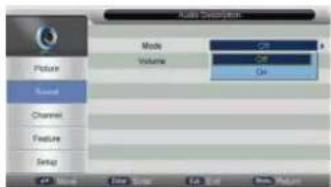
1) Wechseln Sie zur Audiobeschreibungsfunktion
2) Taslenbedienung
| Tastenanschl | Aktion |
| KEY_UP | Markieren Sie den vorherigen Unterpunkt. Wenn es sich derzeit um die erste Schaltfläche handelt, markieren Sie die letzte in der Liste. Stellen Sie den aktuellen Wert ein und speichern Sie ihn kurz. |
| KEY_DOWN | Heben Sie den nächsten Unterpunkt hervor. Wenn es sich um die letzte Schaltfläche in der Liste handelt, markieren Sie die erste Schaltfläche. Stellen Sie den aktuellen Wert ein und speichern Sie ihn kurz. |
| KEY_LEFT | Der aktuelle fokussierte Wert wird ausgewählt und das Popup-Menü wird gelöscht. |
| KEY_RIGHT | Der aktuelle fokussierte Wert wird ausgewählt und das Popup-Menü wird gelöscht. |
| KEY_OK | Der aktuelle fokussierte Wert wird ausgewählt und das Popup-Menü wird gelöscht. |
| KEY_MENU | Der aktuelle fokussierte Wert wird ausgewählt und das Popup-Menü wird gelöscht. |
| KEY_EXIT | Hauptmenü verlassen. |
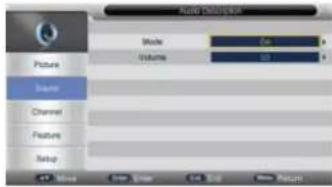
1) Wechseln Sie zur Audiobeschreibungsfunktion 2) Tastenbedienung
| Tastenanschlag | Aktion |
| KEY_UP | Markieren Sie den vorherigen Unterpunkt. Wenn es sich derzeit um die erste Schaltfläche handelt, markieren Sie die letzte in der Liste. Stellen Sie den aktuellen Wert ein und speichern Sie ihn kurz. |
| KEY_DOWN | Heben Sie den nächsten Unterpunkt hervor. Wenn es sich um die letzte Schaltfläche in der aktuellen Liste handelt, markieren Sie die erste Schaltfläch Stellen Sie den aktuellen Wert ein und speichern Sie ihn kurz. |
| KEY_LEFT | Der aktuelle fokussierte Wert wird ausgewählt, das Popup-Menü wird gelöscht und anschließend zum Sound-Menü zurückgekehrt. |
| KEY_RIGHT | Im Modus wird ein Untermenü aufgerufen, in dem der Audiobeschreibungs modus umgeschaltet wird. In der Lautstärke erscheint ein Untermenü, um die Lautstärke einzustellen. |
| KEY_OK | Im Modus wird ein Untermenü aufgerufen, in dem der Audiobeschreibungs modus umgeschaltet wird. In der Lautstärke erscheint ein Untermenü, um die Lautstärke einzustellen. |
| KEY_MENU | Der aktuelle fokussierte Wert wird ausgewählt, das Popup-Menü wird gelöscht und anschließend zum Sound-Menü zurückgekehrt. |
3. Fernseh sender
3.1 Kanal Benutzeroberfläche Drücken Sie „Menü“, „Ab (▼)“, „Ab (▼)“, „Rechts (►)“, um die Benutzeroberfläche für die Kanalbedienung in ATV / DTV / Radio Source aufzurufen.
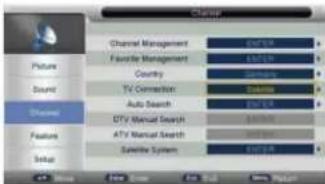
Es gibt folgende Funktionen auf dieser Seite:
Kanalverwaltung: Zum Verwalten (Löschen / Umbenennen / Austauschen / Sperren / Überspringen) aller Kanäle;
Favoritenverwaltung: Zum Verwalten (Hinzufügen / Löschen) von Favoritenkanälen; Land: Land auswählen;
TV-Anschluss: Zur Auswahl des DTV-Signalmodus (Luft / Kabel / Satellit); Auto Search: Auswahl des automatischen Suchmodus (All / Digital / Analog);
Digitale manuelle Suche: Zur Suche eines digitalen Kanals durch manuelle Eingabe von Parametern (nur für Luft / Kabel);
Analoge manuelle Suche: Zur Suche des analogen Kanals durch manuelle Eingabe von Parametern (nur für ATV):
Satellitensystem: Zum Aufrufen des Satellitensystemeinstellungsmenüs.
3.2 Bedienungsanleitung
Drücken Sie die ENTER-Taste oder die RECHTS-Taste auf der Channel-Seite der ATV- oder DTV-Quelle. Die Bedienoberfläche zeigt wie folgt:

3.2.1.1 Löschen/Überspringen/Sperren
1) Drücken Sie die Tasten "UP (▲)" und "DOWN (▼)", um die zu löschenden Programme auszuwählen, und drücken Sie die Tasten "RED", "GREEN" oder "YELLOW", um sie wie folgt zu markieren:
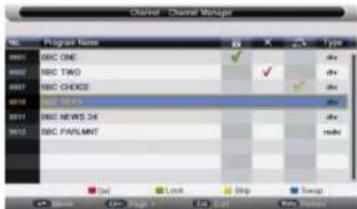
2) Nach der Markierung drücken Sie die MENU-Taste, um das Ergebnis zu speichern..
3.2.1.2 Kanal austauschen
Wählen Sie das zu tauschende Programm aus und drücken Sie die "BLUE"-Taste. Das ausgewählte Programm blinkt und sie wählen ein anderes Programm aus und drücken die "BLUE"-Taste, um sie auszutauschen.
3.2.2 Favoritenverwaltung
1) Drücken Sie die ENTER-Taste oder die RECHTS-Taste unter „Favoritenverwaltung“ der „Kanal“ -Selte in der ATV- oder DTV-Quelle. Die Bedienoberfläche zeigt wie folgt:
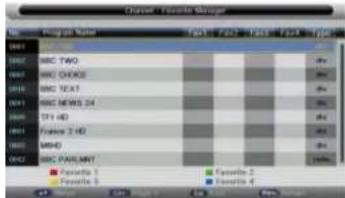
2) Drücken Sie die Tasten "UP (▲)" und "DOWN (▼)", um die Programme auszuwählen, die der Favoritenliste hinzugefügt werden sollen, und drücken Sie die Tasten "RED", "GREEN", "YELLOW" oder "BLUE", um sie wie folgt zu markieren:

3) Drücken Sie die Taste "MENU", um zur Seite "Favoritenverwaltung" zurückzukehren und das Ergebnis zu speichern.
3.2.3 Land

1) Wählen Sie das Land aus.
2) Tastenbedienung
32 33
| Tastenanschiag | Aktion |
| KEY_UP | Markieren Sie den vorhengen Unterpunkt. Wenn es sich derzeit um die erste Schaltfläche handelt, markieren Sie die letzte in der Liste. Stellen Sie den aktuellen Wert ein und speichern Sie ihn kurz. |
| KEY_DOWN | Hoben Sie den nächsten Unterpunkt hervor. Wenn es sich um die letzte Schaltfläche in der aktuellen Liste handelt, markieren Sie die erste Schaltfläche. Stellen Sie den aktuellen Wert ein und speichern Sie ihn kurz. |
| KEY_LEFT | Der aktuelle fokussierte Wert wird ausgewählt und das Popup-Menü wird bereinigt und anschließend zum Kanal-Menü zurückgekehrt. |
| KEY_RIGHT | Der aktuelle fokussierte Wert wird ausgewählt und das Popup-Menü wird bereinigt und anschließend zum Kanal-Menü zurückgekehrt. |
| KEY_OK | Der aktuelle fokussierte Wert wird ausgewählt und das Popup-Menü wird bereinigt und anschließend zum Kanal-Menü zurückgekehrt. |
| KEY_MENU | Der aktuelle fokussierte Wert wird ausgewählt und das Popup-Menü wird bereinigt und anschließend zum Kanal-Menü zurückgekehrt. |
3.2.4 Automatische Suche
3.2.4.1 Luftsignalmodus
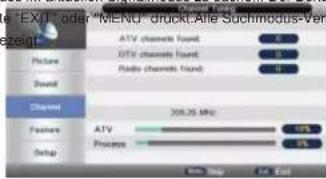
Wählen Sie die Option „Auto Search“ (Automatische Suche), um die Benutzeroberfläche für die automatische Suche aufzurufen:

All- Modus: Wählen Sie die Option „All“, um zuerst alle im aktuellen Signalmodus mitgeführten digitalen Kanäle abzusuchen. Wechseln Sie dann zum automatischen Durchsuchen aller analogen Kanäle im ausgewählten Land. Der Benutzer kann die Digitalsuche für die Analogsuche direkt durch Eingabe der Tasten „EXIT“ oder „MENU“ überspringen und die automatische Suche auch direkt durch Eingabe von „EXIT“ oder „MENU“ während der analogen Suche stoppen. Digitaler Modus: Wählen Sie die Option „Digital“, um alle digitalen Kanäle des ausgewählten Landes im aktuellen Signalmodus zu durchsuchen. Der Benutzer kann die Suche direkt beenden, indem er die Taste "EXIT" oder "MENU" drück Analogmodus: Wählen Sie die Option „Analog“, um alle digitalen Kanäle des ausgewählten Landes im aktuellen Signalmodus zu suchen. Der Benutzer kann die Suche direkt beenden, indem er die Taste "EXIT" oder "MENU" drück Alle Söchmodus-Verarbeitungsschnittstellen werden wie folgt angezeigt.
Die Bedienvorgänge im Satellitensuchmenü für Satelliten sind in der folgenden Tabelle dargestellt
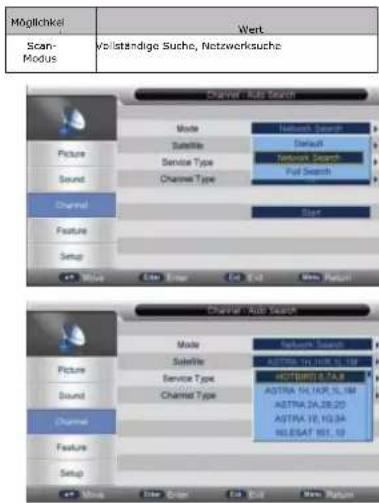
Die Bedienvorgänge im Satellitensuchmenü für Satelliten sind in der folgenden Tabelle dargestellt.
Wählen Sie die Option „Digitale manuelle Suche“, um die manuelle Suche des Luftkanals in der DTV-Quelle und in der Benutzerschnittstelle wie folgt aufzurufen:
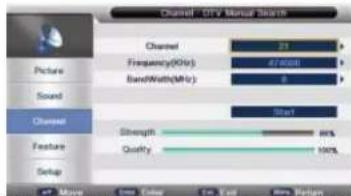
Wählen Sie die Kanalnummer mit der Taste RECHTS oder geben Sie die Nummer direkt ein. Die Stärke und die Qualität zeigt sich unten. Drücken Sie die "ENTER" -Taste unter "Start", um den aktuellen Kanalsuchlauf zu starten. Die Benutzeroberfläche für die manuelle Suche und die Benutzeroberfläche für die automatische Suche sind gleich.
3.2.5.2 Cable signal mode
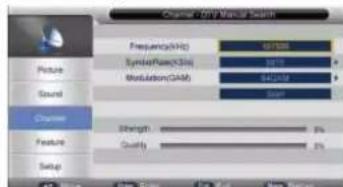
Wählen Sie die Kanalnummer mit der Taste RECHTS oder geben Sie die Nummer direkt ein. Die Stärke und die Qualität zeigt sich unten. Drücken Sie die "ENTER"-Taste unter "Start", um den aktuellen Kanalsuchlauf zu starten.
3.2.6 Analog Manual Search
Wählen Sie die Option „Analoge manuelle Suche“, um die analoge manuelle Suche in der ATV-Quelle und in der Benutzerschnittstelle wie folgt einzugeben:

Diese Parameter auf dieser Seite werden in der folgenden Tabelle dargestellt:
| Analoge Parameter | Wert. | Standard |
| Aktueller Kanal | 001-100 | 001 |
| Frequenz | Zeigen Sie die Frequenz beim Strecken | Frequenz des aktuellen Kanals |
| Sucha | Drücken Sie die Taste "Enter", um die Suchunterseite zu öffnen. | |
| Feinabstimmung | Drücken Sie die Taste "Enter", um die Feinabstimmungs - Untersätze zu öffnen. | |
| Farbsystem | Auto/PAL/SECAM | Frequenz dos aktuellen Kanals |
| Soundsystem | BG/DK/S/L/L' | Frequenz dos aktuellen Kanals |
Geben Sie diese Parameter ein und wählen Sie dann den Eintrag „Search“ (Suchen), um den analogen Kanal einzustellen. Ein Dialog-Popup links unten:

Drücken Sie „Left (◀)“, um einen Kanal mit niedrigerer Frequenz zu suchen, und die Taste „Right (▶)“, um einen Kanal mit höherer Frequenz zu suchen. Drücken Sie die Taste "MENU", um zur Seite "Channel-Analogue Manual Search" zurückzukehren, und drücken Sie die Taste "RED", um den gescannten Kanal in der Datenbank zu speichern. Der Benutzer kann auch die Option "Fine Tune" auswählen, um den aktuellen Kanal fein einzustellen. Die Benutzeroberfläche wird als letztes Bild angezeigt. Drücken Sie die Tasten "Left (◀)", "Right (▶)“, um den aktuellen Kanal fein einzustellen. Drücke "MENU" Mit der -Taste kehren Sie zur Seite "Channel-Analogue Manual Search" zurück und drücken Sie die Taste "RED", um den eingestellten Kanal in der Datenbank zu speichern.
3.2.7 Satelliten system
Wählen Sie die Option „Satellitensystem“, um das Satellitensystem-Einstellungsmenü und die Benutzerbedienoberfläche wie folgt aufzurufen:
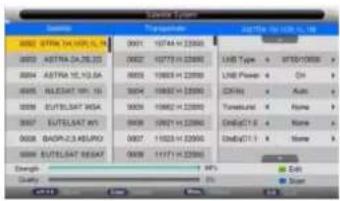
Die Vorgänge im Satellitenlistenmenü werden in der folgenden Tabelle gezeigt:
| Tastenanschlag | Aktion |
| KEY_UP | Verwenden Sie den Cursor nach oben |
| KEY_DOWN | Verwenden Sie den Cursor nach unten |
| KEY_LEFT | Umschalten auf die Liste der Einstellungen der Satellitensystemparameter |
| KEY_RIGHT | Umschalten auf Transponderliste |
| KEY_MENU | Zurück zum Hauptmenü |
| KEY_EXIT | Hauptmenu verdassen. |
| KEY_GREEN | Geben Sie Satelliten-Bearbeitungsmenü |
| KEY_BLUE | Geben Sie Satelliten-Bearbeitungsmenü |
Satelliten-Bearbeitungsmenü
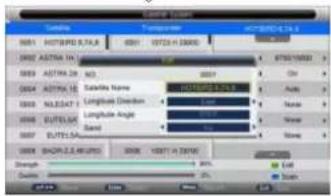
Die Vorgänge im Satellitenbearbeitungsmenü werden in der folgenden Tabelle gezeigt
| Möglichkeit | Wert |
| Satellit | Rufen Sie das Menü zum Umbenennen von Satelliten auf |
| Länge Richtung | Osten, Westen |
| Längengrad | Drücken Sie die Num-Taste, um den Winkel einzustellen |
| Band | C, Ku Band wählen |
Satelliten-Bearbeitungsmenü
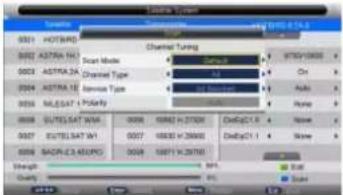
Die Vorgänge im Satellitenscan-Menü werden in der folgenden Tabelle gezeigt
| Möglichkeit | Wert |
| Scan-Modus | Standard, Netzwerksuche, Vollständige Suche |
| Kanaltyp | Alle / nur TV |
| Diensttyp | Alle Dienste, Kostenloser Service |
| Polarität | Auto, Vertikal, Horizontal |
3.2.7.2 Transponderliste
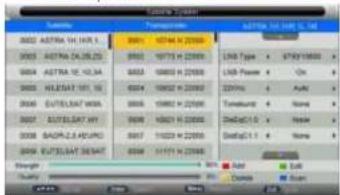
Die Vorgänge im Transponderlisten-Menü werden in der folgenden Tabelle gezeigt:
| Tastenenschla | Aktion |
| KEY_UP | Verwenden Sie den Cursor nach oben |
| KEY_DOWN | Verwenden Sie den Cursor nach unten |
| KEY_LEFT | Umschalten auf Satellitenliste |
| KEY_RIGHT | Umschalten auf die Liste der Einstellungen der Satellitensystemparameter |
| KEY_ENTER | Cursorelement Transponder auswählen / abwählen. |
| KEY_MENU | Zurück zur Satellitenliste. |
| KEY_EXIT | Hauptmenü verlassen. |
| KEY_RED | Rufen Sie das Menü Transponder hinzufügen auf |
| KEY_GREEN | Rufen Sie das Transponder-Bearbeitungsmenu auf |
| KEY YELLOW | Geben Sie in das Transponder-Löschbestätigungsmenü |
| KEY_BLUE | Rufen Sie das Transponder-Stan-Menu auf |
Transponder-Menü hinzufügen

Die Vorgänge im Menü Transponder-Hinzufügen werden in der folgenden Tabelle gezeigt
| Möglichkeit | Wert |
| Transponder | Kann nicht automatisch hinzugefügt werden |
| Frequenz | Drücken Sie zum Bearbeiten die Num-Taste |
| Symbol(ks/s) | Drücken Sie zum Bearbeiten die Num-Taste |
| Polantät | H,V |
Transponder-Bearbeitungsmenü

Vorgänge im Transponder-Bearbeitungsmenü werden in der folgenden Tabelle gezeigt
| Möglichkeit | Wert |
| Transponder | Aktuelier Eintrag bearbeiten. Auto auswahlen |
| Frequenz | Drücken Sie zum Bearbeiten die Num-Taste |
| Symbol(ks/s) | Drücken Sie zum Bearbeiten die Num-Taste |
| Polarität | H,V |
Transponder-Scan-Menü
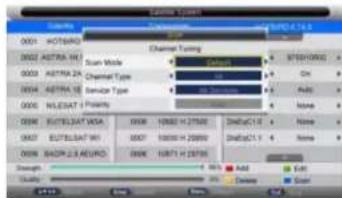
Vorgänge im Transponder-Scan-Menü werden in der folgenden Tabelle gezeigt
| Möglichkeit | Wert |
| Scan-Modus | Default,Network Search,Full Search |
| Kanaltyp | All,TV only |
| Diensttyp | All Services,Free Service |
| Polarität | Auto ,Vertical,Horizontal |
3.2.7.3 Rahmen
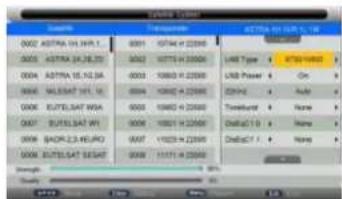
Die Vorgänge im Einstellungsmenü werden in der folgenden Tabelle gezeigt:
| Testenanschl. | Aktion |
| KEY_UP | Verwenden Sie den Cursor nach oben |
| KEY_DOWN | Verwenden Sie den Cursor nach unten |
| KEY_MENU | Zurück zur Transpondenzliste |
| KEY_EXIT | Hauptmenü verlassen. |
Vorgänge im Einstellungsmenü werden in der folgenden Tabelle gezeigt;
| Mäßlichkeit | Wert |
| L N B Typ | 9750/1060,6,9750/10750,05150,05750,5150/5750,05750,1060,010750,1130,015475,01ser Sin q le,01ser Du al |
| L N B Lieistung | Öffnen, aus |
| 2 2 KHz | Auto, aus, ein |
| Disagc Modus | Aus, L N B 1, L N B 2, L N B 4, Burst A, Burst B |
| Motor | Keine, Dis Ec C 1.2, Dis Ec C 1.3 |
Wählen DisEqC1,2&1.3
Set Limit Menü

Die Operationen im Limit-Menü werden in der folgenden Tabelle gezeigt
| Möglichkeit | Wert |
| Bewegen Sie Weiter | Steuere die Polarachse ständig nach Osten oder Westen, bis sie dort enkommt, wo du millst. |
| Schritt bewegen | Die Steuergolarchse bewegt sich bei fester Stuts nach Osten oder Westen |
| Ostgrenze einstellen | Aktuelle Position als maximalen Winkel nach Osten einstellen |
| West Limit einstellen | Aktuelle Position als maximalen Winkel nach Westen einstellen |
| Zur Referenz gehen | Zurück zu den Standardwerten |
| Limit desaktivieren | Den aktuellen Satz von Grenzwerten aufrieben. |
Set Location Menü
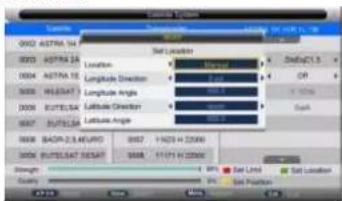
Vorgänge im Standortmenü werden in der folgenden Tabelle gezeigt
| Möglichkeit | Wert |
| Ort | Wählen Sie aus, wo sich der Benutzer befindet oder sich in der Nähe des Benutzers befindet. Wenn sich der Benutzer nicht auf der Standardenstellung des Systems befindet, wählen Sie Manuell, um den Vorgang zu starten |
| Länge Richtung | Ausgewählte Benutzerregion ist östlicher oder westlicher Längengrad |
| Längengrad | Wählen Sie den Längengrad des Benutzers aus, bewegen Sie den Cursor und geben Sie die entsprechenden Daten ein. |
| Richtung der Breite | Ausgewählte Benutzerregion ist südlicher oder nördlicher Länge |
| Breitengrad | Wählen Sie den Breitengrad, in dem sich der Benutzer befindet, bewegen Sie den Cursor und geben Sie die entsprechenden Daten ein. |
Position einstellen Menü

Die Vorgänge im Positionsmenü sind in der folgenden Tabelle dargestellt
| Möglichkeit | Wert |
| Bewegen Sie Auto | Wählen Sie die Richtung, in der die automatische Bewegung gestoppt werden soll |
| Schritt bewegen | Wählen Sie die Richtung der Schrittbewegung ist Stop, West oder Ost |
| Position speichern | Speichern Sie die Position, die danach verschoben wurde |
| Gehe zu Position | Gehen Sie zu der Position, die gespeichert ist |
| Gehe zu Referenz | Gehen Sie zur Referenzposition |
| Gehe zu X | Gehe zur aktuellen Satellitenposition |
4. Funktionsmenü
In diesem Kapitel werden die Funktionen der Funktion im Hauptmenü beschrieben.
4.1 Feature Menu
Drücken Sie „Menu“, „Down (▼)“, „Down (▼)“, „Down (▼)“, „Right (▶)“ und die Funktionen für den Sound können eingestellt werden.
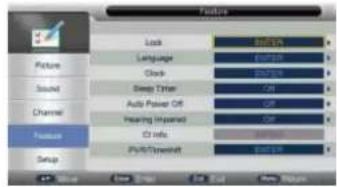
Vorgänge im Funktionsmenü werden in der folgenden Tabelle gezeigt:
| Tasterenschla | Akron |
| KEY_UP | Markieren Sie den vorherigen Unterpunkt. Wenn es sich derzeit um die erste Schaltfläche handelt, markieren Sie die letzte in der Liste. |
| KEY_DOWN | Heben Sie den nächsten Unterpunk hervar. Wenn es sich um die letzte Schaltfläche in der aktuellen Liste handelt, markieren Sie die erste Schaltfläche. |
| KEY_LEFT | Zurück zum Hauptmen0 |
| KEY_RIGHT | Wenn das fokussierte Element "Timer" ist, wird zuerst des Hauptmenü geschlossen und dann das Timer-Menü geöffnet.Wenn das fokussierte Element "CI-Info" ist, wird zuerst des Hauptmenü geschlossen und dann das CI-Info-Menü geöffnet.Wenn das fokussierte Element „lorgeschädig“ ist, wird ein Pogou-Menu geöffnet.Wenn nicht, wird zuerst des Funktionsmenü geschlossen und dann die entsprechenden Untermenske geöffnet. |
| KEY_ENTER | Gleich wie KEY_RIGHT. |
| KEY_MENU | Zurück zum Hauptmen0 |
| KEY_EXIT | Hauptmenü verlassen. |
4.2 Bedienungsanleitung
4.2.1 Sperren
Die Sperr-Unterseite enthält drei Teile: Sperrkanal, Kindersicherung, PIN-Code ändern, wie in der folgenden Abbildung dargestellt.
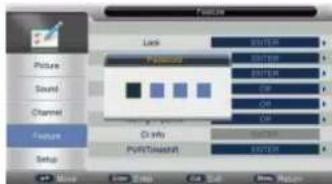
1) Vorgänge im Sperrmenü werden in der folgenden Tabelle gezeigt
| Möglichkeit | Wert |
| Kanal sperren | Ont: Lock Channel aktivieren. Der Benutzer muss ein Kennwort eingeben, um die gesparten Kanäle zu sehen. Sie mösser auch ein Kennwort eingeben, wenn der Benutzer versucht, Einstellungen in Elementen wie 'System zurücksetzen' / 'Datenbank zurücksetzen' usw, zu ändern.Aus: Sparrkanal ausschalten |
| Kindersicherung | Aus: Deaktivieren Sie die Kindersicherung4-18: Aktivieren Sie die Kindersicherung, und legen Sie den Altat-Level fast, zu dem das Programm angesuchen werden darf. |
| PIN Codes Änderm | KEY. RIGHT ander KEY. ENTER, am die Salte zum Änderm des PIN Codes enzugeben. |
2) PIN-Code ändem

| Testenwisch | Aktion |
| Dröven Sie die Zentralizen, um das Passwert erzeugaben. Wenn die eingesobekron Nummorn nicht genau dem auf den Passwert entspruchten, zogen Sie ein neues Passwertungsmauscan an, um es erzeugt erzeugaben. Wenn die nicht hohe, und der zum zu aufgegeben, das neue Passwert erzeugaben, das von den schon vorgenommen wird. Wenn das neue Passwert mit dem Restätigen des neuer Passwerts Gewerberunt, und eine Erfolgsendung angezeigt. Wenn nicht, wenn sie aufgebildet, das neue Passwert erzeugaben. | |
| KEY_NUM_0~KEY_NUM_9 | |
| KEY_NUM-NU | Schließen Sie das gesamte Hauptveru |
| KEY_EXITKEY_LEFT | Deutwerte Sie die Pode Andersungsaluten und kohren Sie zum Neu Kindensicherung, zuck |
4.2.2 Sprache
Die Einstellung der Systemsprache umfasst OSD-Sprache, Bevorzugtes Untertitel, Bevorzugtes Audio, Digitale Teletextsprache, Anglog-Telelexsprache

| Kurzschalk | Stück |
| OSO-Sprache | Englisch, Italienisch, Spanisch, Portugiesch, Franzisch, Deutsch |
| Bewertlöger unterlöse | Deutsch, Englisch, Transleisch, Steuers, Radenbich, Spanisch, Portuglessohn, Darisch, Tscherslich, Niederleisch, Forderch, Schmidisch, Otochisch, Russisch, Rohisch, Türkisch, Konzugslich, Galisch, Galisch, Chemisch, Schmerer |
| Beverzugs Ante | Englisch, Franzisch, Daunach, Radenbich, Spanisch, Portuglessohn, Darisch, Tscherslich, Niederleisch, Rohisch, Schmidisch, Gredhisch, Russisch, Rohisch, Türkisch, Konzugslich, Walisch, Galisch |
| Dakita-Totres-Sprache | Englisch, Franzisch, Deutschen, Italienisch, Spanisch, Portuglessohn, Darisch, Tscherslich, Niederleisch, Trobusch, Schmidisch, Gredhisch, Russisch, Rohisch, Türkisch, Konzugslich, Walisch, Galisch |
| Argos-Totres-Language | West Grschlich, Ost. Arabian, Kyllisch, Russisch, Helmsch, Farst |
4.2.3 Uhr
Es wird zum Auschecken der aktuellen Systemzeit und zum Einstellen von Zeitzone / DST verwendet.

1) Wertebereich der Elemente im Uhrmenü
| Möglich | Wert |
| Datum | DU/MM/YYYY |
| Zeit | 111:MM |
| Zetzone | -12:00, -11:30, -11:00 ..., +00:00, +01:30, +01:00, ..., +12:00, Auto |
| Sommerzeit (Sommerzeit) | (Ein, Aus) Wenn es "Ein" ist, Ist es eine Stunde vor dem GMT. Wenn die Zeitzone auf "Auto" eingestellt ist, ist sie nicht verlagbar. |
2) Key-stoking aktion
| Tastonanschia | Aktion |
| KEY_UP | Markieren Sie den vorherigen Unterpunkt. Wenn es sich derzeit um die erste Schaltfläche handolt, markieren Sie die letzte in der Liste. |
| KEY_DOWN | Hoben Sie den nächsten Unterpunkt horvor. Wenn es sich um die letzte Schaltfläche in der aktuellen Liste handolt, markieren Sie die erste Schaltfläche. |
| KEY_LEFT | Zurück zum Funktionsmenü |
| KEY_RIGHT | Popup-Menu öffnen / schleßen |
| KEY_ENTER | Gleich wie KEY_RIGHT |
| KEY_EXIT | Hauptmenü varlassen. |
| KEY_MENU | Zurück zum Funktionsmenü |
| KEY_STANDSY | Aktivieren Sie den Standby-Modus |
4.2.4 Sleep Timer
Wenn Ihr Fernsehgerät läuft, starten Sie die Sleep-Funktion, indem Sie in jedem Fall den Sleep-Timer einstellen. Mit dieser Funktion können Sie das Fernsehgerät in einer Zeit abschalten kann. Derzeit werden folgende Zeiträume unterstützt: Aus, 10 Minuten, 20 Minuten, 30 Minuten, 60 Minuten, 90 Minuten, 120 Minuten, 180 Minuten; 240 Minuten,

4.2.5 Automatische Abschallung
Wenn Ihr Fernsehgerät läuft, starten Sie die automatische Abschaltfunktion, indem Sie in jedem Fall die automatische Abschaltzeit einstellen. Mit dieser Funktion können Sie das Fernsehgerät in einer Zeit abschalten kann. Derzeit worden folgende Zeiträume unterstützt: Aus, 1 Stunden, 2 Stunden, 4 Stunden.

46 47
4.2.6 Hörgeschädigt
Diese Funktion bietet einen Untertitel, z. B. einen „Anschlag an der Tür“ oder „Die Klingel ertönt“ für die aktuelle Szene, wenn der Benutzer schwach hört.
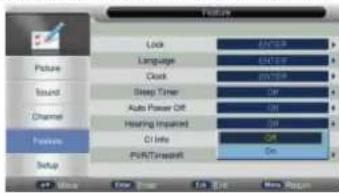
Es ist nur in der DTV-Quelle verfügbar, wenn der PVR nicht abgespielt wird. Weitere Informationen zur Funktion von CI finden Sie in Kapitel 6, Abschnitt 2 CI-Setup.
4.2.8 PVR/Timeshift
Weitere Informationen finden Sie in Kapitel 6, Abschnitt 3....
1) Wertebereich der Elemente im Uhrmenü
| Möglichkeit | Wert |
| Enable HDMILink | An/Aus |
| Auto PowerOn | An/Aus |
| Automatischer Ruhemodus | An/Aus |
| Sprecherp raferenz | Tv-Lautsprecher / Verstärker |
2) Key-stoking aktion
| Tastenanschla | Aktion |
| KEY UP | Markleren Sie den vorherigen Unterpunkt. Wenn es sich derzeit um die erste Schaltfläche handelt, markieren Sie die letzte in der Liste. |
5. Setup Menu
Dieses Kapitel beschreibt die Funktion des Setups im Hauptmenü.
5.1 Setup Menu Das Setup-Menü wird wie folgt angezeigt
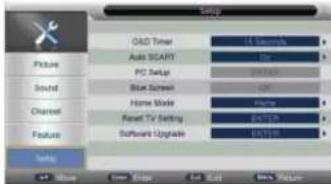
Der Bereich und die Standardwerte aller Unterelemente im Setup-Menü sind in der folgenden Tabelle aufgeführt:
| Sets-Mendellemente | Wert | Standard |
| OSD Timer | (5, 10, 15, 20, 25, 30) | 15 |
| Auto SCART | Auf/Aus | auf |
| PC Setup | * EINGEBEN * | |
| Blouar Bildschlimm | Auf/Aus | aus |
| Home-Modus | Startaxele/Dynamisch/St | Zukause |
| Setzen Sie die TV-Einstellungen | * EINGEBEN * | |
| Software Upgrade | * EINGELIN * |
Die Vorgänge im Setup-Menü werden in der folgenden Tabelle gezeigt:
| Tastenanschlag | Aktion |
| KEY_UP | Markieren Sie den vormergen Unterpunkt. Wenn es sich derzeit um die erste Schaltfläche handelt, markieren Sie die letzte in der Lists. |
| KEY_DOWN | Hebron Sie den nächsten Unterpunkt horvor. Wenn es sich um die letzte Schaltfläche in der aktuellen Liste handelt, markieren Sie die erste Schaltfläche. |
| KEY_LEFT | Zurück zum Hauptmenu. |
| KEY_RIGHT | Wenn der Cursor auf "OSO-Timer", "Auto SCART", "Blue Screen", "Home Mode" steht, erscheint ein Popup-Menü, in dem der Benutzer eine weitere Auswahl treffen kann. Wenn nicht, wird das Setup-Menü für andere Untermentüs gesäubert. |
| KEY_ENTER | Gleich wie KEY_RIGHT. |
| KEY_MENU | Zurück zum Hauptmenu. |
5.2 Function Description
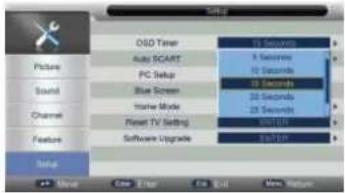
5.2.1 OSD Timer
Stellen Sie den OSD-Timer ein, dh wie lange die Menüs vorhanden sind. Die optionalen
Zeiträume sind 5, 10, 15, 20, 25, 30 Sekunden.
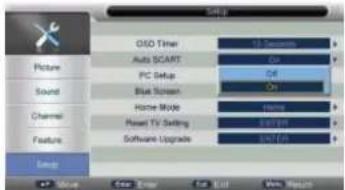
Umschalten auf Auto-SCART-Funktion.
Es ist nur in der PC-Quelle verfügbar.

| Modus-Optionen | Wert |
| Automatische Anpassung | "OK" |
| H Position | -16~16 |
| V Position | -16~16 |
| Phase | 0~31 |
| Uhr | -50~50 |
1) Auto Adjust Auto Stellen Sie die H-Position, V-Position, Phase und Takt ein
2)H Position Passen Sie die H-Position manuell an
3)V Position Stellen Sie die V-Position manuell ein
4) Phase Phase manuell einstellen
5) Uhr Stellen Sie die Uhr manuell ein
5.2.4 Blauer Bildschirm
Es ist nicht verfügbar in PC, DTV-Quelle oder wenn der Multimedia-Modus nicht im Filmmodus ist. Wenn in der TV-Quelle kein Signal vorhanden ist und der Blue Screen deaktiviert ist, wird Schnee angezeigt. Wenn kein Signal vorhanden ist und der blaue Bildschirm eingeschallet ist, wird der blaue Bildschirm angezeigt.
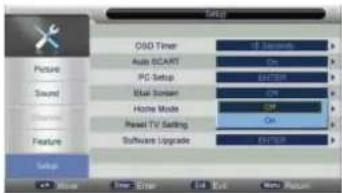
Richten Sie den Home-Modus ein, mit dem die Hintergrundbeleuchtung gesteuert werden kann. Die optionalen Modi sind Home, Dynamic, Standard und Mild.

5.2.6 Auf Einstellung zurücksetzen
Wenn der Sperrkanal im Funktionsmenü Sperren aktiviert ist, muss das Kennwort eingegeben werden, um den Reset auszuführen. Die Systemeinstellungen und die Datenbank werden zurückgesetzt. Wenn das Zurücksetzen abgeschlossen ist, wird die Seite mit den Einstellungen für die automatische Installation geöffnet. Zuerst wird dem Benutzer eine Seite mit den folgenden Anweisungen angezeigt:

Software-Upgrade durch Bin-Code. Legen Sie den Bin-Code in das Stammverzeichnis der Medien und der Medien, die an die USB-Schnittstelle des Fernsehgeräts angeschlossen sind, und drücken Sie zum Aktualisieren die EINGABETASTE. Schalten Sie während des Aktualisierungsvorgangs nicht aus. Das System wird neu gestarter, wenn der Aktualisierungsvorgang abgeschlossen ist.

1.1 Format unterstützt
| Type | Container |
| FOTO | JPG |
| JPEG/Progressive JPEG | |
| BMP | |
| PNG |
1.2 Funktion Einführung
Markieren Sie den Eintrag „PHOTO“ im Multimedia-Hauptmenü, indem Sie die Taste „RECHTS“ / „LINKS“ drücken. und drücken Sie dann die Taste „ENTER“, um die Foloseite aufzurufen:
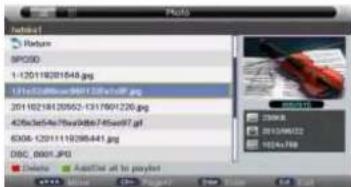
Tastenbedienung
1) ROT: Löschen Sie den fokussierten Ordner / die Datei.
2) GRUN: Alle Fotodateien zur Wiedergabeliste hinzufügen / löschen.
3) ENTER: Hinzufügen / Löschen von Dateien zur Wiedergabeliste.
4) CH +/- Bild auf / ab.
5) PLAY: Spielen Sie die Datelen in der Wiedergabeliste ab.
1.2.1 Wiedergabe
Drücken Sie die "PLAY"-Taste, um die Wiedergabe zu starten.

1) : Entspricht der "PLAY" Taste der Fennbedienung, um die Wiedergabe von Bildern im Diashow-Modus zu starlen
2) : Entspricht der "PAUSE" -Tasto auf der Fernbosienung, um die wiedergogobene Daten anzuhalten:
3) : Gleich wie "|<<" /">|Taste auf der Fernbedienung, um die vorherige oder nächste Datei direkt abzuspielen
4) So drehen Sie das wiedergegebene Bild (0° - 90° - 180° - 270°).
5) : So zoomen Sie das wiedergogebene Bild.
6) : Entsoricht der "INFO" - Teste auf der Fombeckierung, um die Informationen der aktuellen Daten anzuzigen.
7) : Auftrufen des Menüs „Foto-Setup“, einschließlich „Wiedernolungsmodus“, „Hintergrundmusk“,

'Music Source', 'Slide Time', 'Effect'.

: Um das Playliston-Monü aufzurufen.
1.2.2 Thumbnails
1). Der Miniaturansichtsmodus kann nur im Fotomodus angezeigt werden. Markieren Sie ihn im Dateibrowser, indem Sie auf „EXIT“ und „Right (▶)” wie folgt drücken:
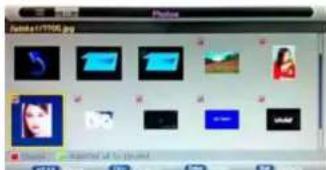
2). Die Richtungstasten sollen in Dateien hervorgehoben werden.
3). Drücken Sie die Taste "EXIT" und dann die Taste "LEFT", um in den Fotollstenmodus zu wechseln.
2. Musik
2.1 Format unterstützt
| MUSlk | WAVE | LPCMADPCM |
| WMA | WMA STDWMA Pref | |
| AAC | AAC-LC;HE AAC | |
| AC3 | AC3 E-AC3 | |
| MPEG | MP1MP2MP3AAC-LCHE AAC | |
| Read Audio | Cook | |
| Ogg | Vorbla | |
| FLAC | FLAC |
2.2 Funktion Einführung
Markieren Sie den Eintrag „MUSIK“ im Multimedia-Hauptmenü, indem Sie die Taste „RECHTS“ / „LINKS“ drücken, und drücken Sie die Tasse „ENTER“, um die Musikseite wie folgt aufzurufen:
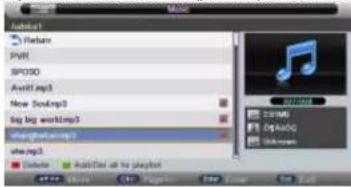
1) ROT: Löschen Sie den fokussierten Ordner / die Datei.
2) GRÜN: Alle Fotodateien zur Wiedergabeliste hinzufügen / löschen.
3i. ENTER: Hinzufügen / Löschen von Dateien zur Wiedergabeliste
4) CH +/-: Bild auf / ab.
5) PLAY: Spielen Sie die Dateien in der Wiedergabeliste ab.
2.2.1 Playback
1) Entspricht der "PLAY"-Taste auf der Fernbedienung, um die Wiedergabe der Datei zu starten oder die angestätene Datei forzuselzen.
2) : Extrapret der "RAUSE", Taste auf der Fremdkung, um die Worsorgehe der Datal zuhalten.
3) : Entspricht der "STOP" - Tasto auf der Fornbedienung, um die Wiedergabe der Daten anzandert.
4) : Entspricht der "<<" / >>" Taste der Fernbedienung, um schnell vorwärts oder rückwärts zu spielen. Die Geschwindigkeit kann auf zwei, vier, acht und sochzern Mal umgeschaltet werden und mit „X2 X4 X8 X16“ auf dem Bildschirm angezeigt worden.
5) : Gleich wie "|<<//*>>" Taste auf der Fennbederung, um die vorherige oder nächste Datei direkt abzuspielen.
6) : Umschalten des Wiedomolungsmodus, einschließlich der Mod. „Repeat 1“, „Repeat All“, „Repeat Dir“ und „Random“.
7) : Zum Wechseln des Fensters zwischen „Information“ und „Play List“.
8) : Entspricht der "BLUE" -Taste der Fernbedienung, um das Bedienfeld nur im "MUSIC" -Modus zu schließen. Anschließend kann es mit jeder Taste der Fornbodienung geöffnet worden.


3.Film
3.2 Funktion Einführung
1) ROT: Löschen Sie den fokussierten Ordner / die Datei
2) GRUN: Alle Fotodateien zur Wiedergabeliste hinzufügen / löschen.
3) ENTER: Hinzufugen / Löschen von Dateien zur Wiedergabeliste.
4) CH +/- Bild auf / ab.
5) PLAY: Spielen Sie die Dateien in der Wiedergabeliste ab.
3.2.1 Playback
Drücken Sie die "PLAY"-Taste, um die Wiedergabe zu starten.

1) : Entspricht der "PLAY" -Taste auf der Fernbedienung, um die Wiedergabe der Datei zu starlen oder die
angohaltene Datci fortzusetzen.
2) : Entspricht der "PAUSE" -Taste auf der Fernbedienung, um die wiedergegebene Datei anzuhalten
3) : Entspricht der "STOP" - Taste auf der Fernbedierung, um die Wiedergabe der Datei zu stoppen
und zur Dateibrowseroberfläche zurückzukehren.
4) Wie "<" / ">> auf der Fernbedienung, um schnell vorwärte oder rückwärts zu spielen. Die Geschwindigkeit kann zweimal, viermal, achtmal und sochzehnmal umgeschaltet worden und wird mit X2 2 X4 4 X8、X16° auf dem Bildschirm angezeigt
5 Gleich wie '|<<'/'>> |Taste auf der Fernbedierung, um die vorherige oder nächste Datel direkt abzuspielen.
6) : in den langsamen Mocus wechseln. Die Geschwindigkeit kann auf 1/2, 1/4, 1/8, 1/16 umgestellt werden und wird mit „X1/2, X1/4, X1/8, X1/16“ auf dem Bildschirm angezeigt.
7) : Um in den Schrittmodus zu galangen
8) : Um die AB-Wiederholung anzustellen wird beim ersten Drücken der A-Punkt festgelegt, beim zweiten Drücken wird der B-Punkt festgelegt. Anschließend wird zwischen A und B wiederhalt.
9) : Um das Playiston-Mand zurzurden: Same as "INFO" key on remote, to display the Information of the current file.
10. : Aufrufen des „Movie Setup“-Menius, einschließlich Program“, Subtitle“, Audio“, Repeat Mode“.
11) : Um die Funktion „GO TO“ aufzurufen, kann der Benutzer die Umzeit eingeben, zu der er direkt gestaltet werden soll.
#
4. eBook
4.1 Format unterstützt
Es wird nur ein eBook im TXT-Format unterstützt.
4.2 Funktion Einführung
Markieren Sie den Eintrag „eBook“ im Multimedia-Hauptmenü, indem Sie die Taste „RECHTS“ /
„LINKS“ drücken, und drücken Sie dann die Taste „ENTER“, um die eBook-Seite aufzurufen:
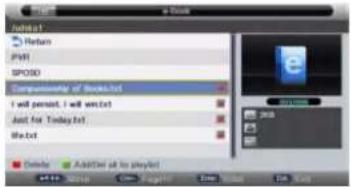
1) ROT: Löschen Sie den fokussierten Ordner / die Datei
2) GRÜN: Alle Fotodateien zur Wiedergabeliste hinzufügen / löschen
3) ENTER: Hinzufügen / Löschen von Dateien zur Wiedergabeliste.
4) CH +/- Bild auf / ab
5) PLAY: Spielen Sie die Dateien in der Wiedergabeliste ab.
4.2.1 Playback
Drücken Sie die "PLAY"-Taste, um die Wiedergabe zu starten
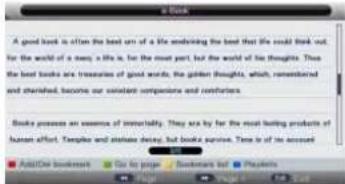
"ROT" Zum Hinzufügen / Löschen eines Lesezeichens.
"GRÜN" Zum direkten Eingeben der Seitennummer.
„GELB“ Zum Aufrufen der Seite „Lesezeichenliste“.
"BLUE" Zum Aufrufen der Seite "Playlist"
“<<” / “>>” Zum Abwärtsblättern / Aufwärtsblättern.
"EXIT" Um die Datei zu schließen und zum
Dateibrowser zurückzukehren.
VII. Andere UI-Einstellungen
In diesem Kapitel werden neben dem Hauptmenü, wie EPG, CI-Setup, Recorder, Timeshift, Wiedergabe und Autoinstallation, hauptsächlich die Bedienung und die Funktionen der Benutzeroberfläche beschrieben.
1.EPG
1.1 EPG-Zusammenfassung
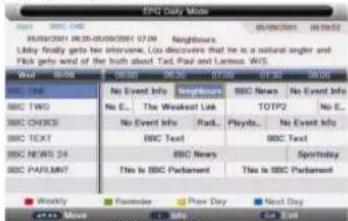
Wenn Sie den Zeitplan oder die Informationen über das aktuell wiedergegebene Programm oder das Programm, das in naher Zukunft startet, erwarten, können Sie auf das EPG-Menü zugreifen, indem Sie die Taste "EPG" auf der Fernbedienung drücken. Es zeigt das Datum und die Uhrzeit oben rechts im Menü, die Liste der aktuell verfügbaren Kanäle auf der linken Seite des Menüs und den Namen jedes Programms, das in einem festgelegten Zeitraum startet, auf der rechten Seite des Menüs. Ändern Sie die fokussierte Liste durch Drücken von "rechts" oder "links" oder das fokussierte Programm durch Drücken von "up" oder "down". Die Informationen des aktuell fokussierten Programms werden oben im Menü angezeigt. Es gibt 3 Modi für das EPG-Menü: Tagesmodus: Zeigt die Informationen der Programme an, die im Tagesmodus gesendet werden sollen
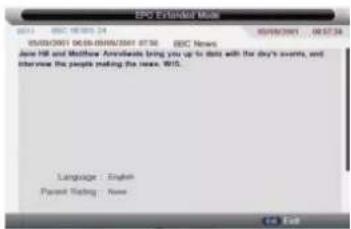
Wöchentlicher Modus: Zeigt die Informationen der Programme an, die im wöchentlichen Modus gesendet werden sollen. Erweiterter Modus: Zeigt detaillierte Informationen zu jedem Programm.
1.2 Täglicher Modus
(1) Zeigen Sie die Informationen der Programme an, die in einem geplanten Zeitraum im aktuellen Kanal beginnen. Dazu gehören Name, Startzeit, Endzeit, kurze Inhaltsbeschreibung, aktuelles Datum / Uhrzeit usw.
(2) Wenn das aktuelle Fokussierprogramm nicht über die Kindersicherung verfügt, wird es gleichzeitig im Hintergrund abgespielt.
| Key Strasse | Action |
| KEY_UP | Forderungen Sie auf den vorzernen Kanal in der Inlier Kanaliste. Das hooserte Ergebnis ist das gleiche wie das letzte, seit dem der Feste vorhander war. |
| KEY_DOWN | Forderungen Sie auf den sonstigen Kanal in der Inlier Kanaliste. Das hooserte Ergebnis ist das gleiche wie das letzte, seit dem der Feste vorhander war. |
| KEY_LEPT | Korizontkron sie sich auf das vorzernge Programm auf der rechten Liste der Ergebnis. |
| KEY-TrIST | Korizontkron Sie sich auf das spallende Programm in der rechten Ergebnis. |
| KEY_REU | Wechsel sie in den wiederverbus |
| KEY_LOW | Aktualsieren Sie die Programminformatiken der schulden 7 Kandle in der kanaliste auf den vortag, und die Startvist nicht gegen. |
| KEY_BLUE | Aktualsieren Sie die Programminformatiken der schulden 7 Kandle in der kanaliste auf den rachler Tag. Die Startvist nicht gegen. |
| KEY_INPO | Wert sich der Corsof auf der nachem Ergebnis beinnid, erworseln Sie in dem erwarteten Media, inscrum Sie die Taste "KEY_INFO" eingehen, oder Anfekt in den Tagesmonie, indem Sie die Taste "KEY_RETURN" eingehen. |
| KEY_PLT | BPU-verkaation |
1.3 Wöchentlicher Modus:
(1) Zeigen Sie die Informationen der Programme an, die in einem geplanten Zeitraum im aktuellen Kanal beginnen. Dazu gehören Name, Startzeit, Endzeit, kurze Inhaltsbeschreibung, aktuelles Datum / Uhrzeit usw.
(2) Durch Fokussieren auf verschiedene Kanäle auf der linken Seite werden die entsprechenden Programme im Zeitplan angezeigt.
(3) Wenn das aktuelle Fokussierprogramm nicht über die Kindersicherung verfügt, wird es gleichzeitig im Hintergrund abgespielt.

| Key Stroke | Aset |
| KEY_LIF | Wenn der Curser in der Innen Liste liegt, wird der vorrangige Kapital insgeswert.Wenn der Curser in der rechten Liste liegt, wird das vorrangige Vorrangige Eingristik Immateri. |
| KEY_DOWN | Wenn der Curser in der Innen Liste liegt, wird der nächste Konz fokussiert.Wenn der Curser in der rechten Liste liegt, wird das minnate (epilbene) Eingristik Immateri. |
| KEY_LEF1 | Wenn sich der Curser in der Innen Liste befindet, wird es zur rechter Linez verschenden.Wenn sich der Curser in der rechten Liste befindet, springt in zur Innen Linez. |
| KEY_RIGHT | Wenn sich der Curser in der Innen Liste befindet, wird es zur rechter Linez verschenden.Wenn sich der Curser in der rechten Liste befindet, springt in zur Innen Linez. |
| KEY_RED | Wochsel sie in den Tagesmodus. |
| KEY_YELLOW | Wenn sich der Curser in der Innen Karstellste befindet, aktualisieren Sie die nächste Bragsindste, um die Eingristinformationen des vorhängen Tages anzuseigen.Wenn sich der Curser in der rechten Bragsindste befindet, aktualisieren Sie die Anzeige der rechten Eingristminder, die Bragsinformationen des vorhängen Tages und bewegen Sie den Curser an die gleiche Stelle auf der aktualisierten Seite. |
| KEY BLUE | Wenn sich der Curser in der Inken Karstellste befindet, aktualisieren Sie die nächste Bragsindste um die Eingristinformationen des rachsten Tages anzuseigen.Wenn sich der Curser in der rechten Eingristminder, aktualisieren Sie die nächste Eingristminder, um die Eingristinformationen des rachsten Tages anzuseigen, und bewegen Sie den Curser an die gleiche Stelle auf der aktualisierten Seite. |
| KEY_INFO | Wenn sich der Curser auf der reinzen Eingristminder befindet, wachsen Sie in den erwartlichen Modus, indem Sie die Tages „KEY_INFO“ eingeben, oder zurück in den Wachsammas, indem Sie die Tages „KEY_RETURN“ eingeben. |
| KEY_POST | BEG vorpassen |
1.4 Erweiterter Modus:
| Key Stroke | Action |
| KEY_UP | Wenn die informationen mehr als eine Seite umfassen, wird die aktuelle Seite um eine Zeile hochgerült. |
| KEY_DOWN | Wenn die informationen mehr als eine Seite umfassen, wird die aktuelle Seite eine Zeile nach unten gerült. |
| KEY_Falt | Wenn Sie vom erweiterten Modus in den erweiterten Modus wechseln, kehren Sie zum täglichen Modus zurück.Wenn der erweiterte Modus vom Wochenmodus in den Wochenmodus gevechseit wurde. |
2. CI Setup
2.1 Zugriff auf den verschlüsselten Kanal
Wenn ein Scramble-Kanal ausgewählt wird, muss der Benutzer ein bestimmtes CAM und eine Smart Card einsetzen. Andernfalls kann nicht darauf zugegriffen werden, und ein Popup-Menü erscheint, um den Scramble-Kanal hervorzuheben, wie das folgende Bild zeigt.
Message
Scramble Channel-Nachricht
Wenn ein CAM eingefügt wird und das System es erkennt, führt es eine Initialisierung durch und öffnet ein Menü, um Sie über die Initialisierung von CAM zu informieren, wie das folgende Bild zeigt:
Message
Der Scramble-Kanal kann nur unter den beiden folgenden Bedingungen aufgerufen werden::
(1) Die CA-System-ID des ausgewählten Verwürfelungskanals entspricht der vom
Benutzer eingesetzten CAM und Smart Card.
(2) Die zum Benutzer gehörende Smartcard wird nach dem Abonnement freigegeben.
2.2 CI-Informationen abrufen
Wenn der CAM in guter Verbindung mit dem System steht, rufen Sie das Hauptmenü „Feature“ -> „CI Info“ auf, um die CI-Informationen zu erhalten, wie das folgende Bild zeigt.

Im Menü „Common Interface“ werden alle Informationen von CAMs aufgelistet, die in guter Verbindung mit dem System stehen, wie das folgende Bild zeigt. Die aufgelisteten Elemente sind mit den CI-Informationen des CAM verbunden.

2.3 Details zu CI-Informationen
Wie bereits erwähnt, sind die Elemente der Liste mit den CI-Informationen des CAM verbunden. Die Art und Weise, in der die Unterelemente aufgelistet werden, und der Inhalt, den sie anbieten, unterscheidet sich jedoch je nach CA-System. Nun nehmen wir ein CAM von Viaccess Company als Beispiel.
2.3.1 Hauptmenü
Wie das folgende Bild zeigt:
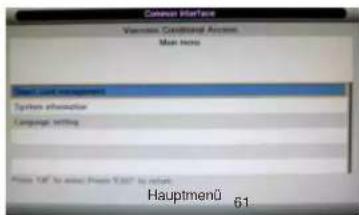
2.3.2 Chipkarten-Management
Die Chipkartenverwaltung umfasst "Informationen zum Abonnement", "Einstellung der Moralitätsstufe", "PIN-Code ändern" usw.

2.3.3 Informationen zum Abonnement
Abonnementinformationen listet alle abonnierten Dienste auf, die auf der Smartcard registriert sind. Geben Sie den Unterpunkt ein, um nach detaillierteren Informationen zu einem Dienst zu suchen.

2.3.4 Moralstule Einstellung
Die Einstellung der Moralstufe wird verwendet, um Programme abzuschirmen, deren Moralstufe zu hoch ist, um für Kinder zugänglich zu sein. PIN-Code eingeben.

2.3.5 PIN-Code ändern
Der Benutzer kann den PIN-Code durch Bedienung dieses Unterelements ändern, wie das folgende Bild zeigt.
62 63

Systeminformationen sind Informationen zu CAM, z. B. Software / Hardwareversion.

2.3.7 Spracheinstellungen
Das Spracheinstellungsmenü zeigt alle vom CAM unterstützten OSD-Sprachen an. Nach der Auswahl einer Sprache werden alle Strings unter der Bedingung in die ausgewählte Sprache umgewandelt, dass das System (Serie CV512) dies unterstützt. Ansonsten müssen einige nicht erkannte Zeichen vorhanden sein.

Die Arl und Weise, in der Unterelemente der CI-Informationen aufgeistet werden, und die Inhalte, die sie anbieten, unterscheiden sich je nach CA-System und werden mit der zukünftigen Verbreitung von DTV-Rundfunksystemen immer komplizierter.
3. PVR Nur für Euro DVB-T2 / C / S2
In diesem Abschnitt werden einige Inhalte zu PVR vorgestellt, einschließlich PVR-Menus, Aufnahmefluss, Rekorderwiedergabe, Aufzeichnungselnschränkungen.
3.1 PVR beteiligt Menüs
- PVR / Timeshilt-Menü; 2. Partitionsliste Menü;
- Timer-Menü; 4. Timer-Bearbeitungsmenü;
- Liste der Aufnahmelisten: 6. REC Info-Menü;
- Timesheet-Info-Menū.
3.1.1 PVR / Timeshift-Menü
Information: PVR / Timeshift-Menü verwaltet fast alle Informationen, die mit PVR in Verbindung stehen.
Methode eingeben: Hauptmenü Funktion PVR / Timeshift PVR / Timeshift-Menü; Das Menü zeigt sich wie folgt:

Funktionsliste erklären:
| Artikel | |
| Partition auswählen | Partitionsauswahlmenü aufruten |
| Partitionsinformationen anzeigen | |
| Partitionsfunktion formatieren | |
| Legen Sie die Standard-Partitionsfunktion test | |
| Auto Timeshift | Auto Timeshift off Stop auto Timeshift Auto Start auto Timeshift |
| Timeshift-Puffer | Timeshift-Puffer auto 30 Minuten 1 Std. 2 Std. Einstellen |
| Timer | Rufen Sie das Zeitmenü auf |
| Informationen zu Pre Engaged-Programmen | |
| Löschen Sie bereits vorhandene Programme | |
| Aufnahmeltiste | Rufen Sie das Menü Record List auf |
| Informationen zum Rekorder anzeigen | |
| Wiedergabe-Recorder | |
(PVR/Timeshift menu Key Stroke)
Tastenanschlag im Menü:
| Key Stroke | Action |
| KEY_UP | Konzentrieren Sie sich auf die vorherige Option in der linken Funktioneliste. |
| KEY_DOWN | Konzentrieren Sie sich auf die nächste Option in der linken Funktioneliste. |
| KEY_LEFT / KEY_MENU | Kohran Sie zum vorherigen Menü zurück. |
| KEY_RIGHT / KEY_ENTER | Konzentrieren Sie sich auf das späure Menü in der linken Funktioneliste. |
| KEY Exit | Alle Menüs verlassen. |
3.1.2 Partitionsliste Menü
Information: Das Menü Partitionsliste verwaltet die mit dem System verbundenen Partitionen. Methode eingeben: PVR / Timeshift-Menü Partition Select Partition List-Menü. Menü zeigt wie folgt:

( Partitionsliste Menü)
Funktion:
a) Partitionen: Die Liste im Menü zeigt die mit dem System verbundenen Partitionen
b) Eigenschaft der Partitionen: Gesamtgröße und freie Größe
c) Partition formatieren: Drücken Sie KEY RED, um die Fokuspartition zu formatieren. Vor dem Formatieren wird ein Popup-Fenster zur Bestätigung angezeigt. Wenn das Format erfolgreich ist, wird die Meldung "Format Erfolgt" Angezeigt. Andernfalls wird "Format Fall" Angezeigt.
d) Standardpartition festlegen: Drücken Sie KEY GREEN, um die Fokuspartition als Standardpartition festzulegen. Die Rekorder werden in dar Standardpartition gespeichert. Es muss zurückgesetzt werden, wenn die Standardpartition während des Aufnahmevorgangs voll ist.
e) Funktion:
Tastenanschlag im Menü:
| Key Stroke | Action |
| KEY_UP | Konzentraler Sie sich auf die vorherige Option in der Partitionsslide. |
| KEY_DOWN | Konzentraler Sie sich auf die nächste Option in der Partitionsslide. |
| KEY_MENU | Keltener Sie zum vorherigen Menü zurück (Option "Partition select" im PVR / Timeshift-Menü). |
| KEY_RED | Formatheran Sie die ausgewählte Partition. |
| KEY_GREEN | Legen Sie die gewährte Partition als Standardpartition fest. |
| KEY_Exit | Alic Menius verfasson . |
( Partitionsliste Menü Tastenanschlag)
3.1.3 Timer-Menü
Information: Das Timer-Menü verwaltet die vorbereiteten Programme, der Benutzer kann in diesem Menü das Löschen vorbereiteter Programme hinzufügen.
diesem Mendu das Loschen vorbereiteter Programmie hinzulgenden Methode eingeben:
a) PVR / Timeshift-Menü Timer Timer-Menü:
bjDrücken Sie KEY_CLOCK, um das Timer-Menü aufzurufen, wenn kein Menü fokussiert ist
Das Menü zeigt sich wie folgt:
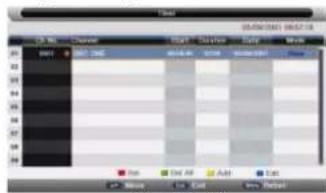
Aufgeforderte Informationen erklären:
a) CH NO.: Kanal Nummer;
b) Channel: Kanalname;
c) Start: Startet die Aufnahmezeit;
d) Dauer: Die Gesamtaufnahmezeit;
e) Date: Das Datum des Beginns der Aufnahme;
1) Modus: Aufnahmemodus;
g) Im linken oberen Bereich des Menüs werden aktuelles Datum und Uhrzeit im System
angezeigt.
PS:
1) Diese Informationen mit Ausnahme von „g“ stammen alle aus den vorprogrammierten
Programmen im Menü Timer Edit oder EPG
2) Durch Drücken von KEY YELLOW zum Hinzufügen oder KEY BLUE zum Bearbeiten
kann das Timer-Bearbeitungsmenü aufgerufen werden. Drücken Sie KEY RED, um das
Fokusprogramm zu löschen. Drücken Sie KEY GREEN, um alle Programme zu löschen.
Tastenanschlag im Menü
| Key Stroke | Action |
| KEY_UP | Konzentraler Sie sich auf die vorherige Option in der Datensatzliste. |
| KEY_DOWN | Konzentraler Sie sich auf die nächste Option in der Datensatzliste. |
| KEY_RED | Löschen Sie das ausgewählte Programm. |
| KEY_GREEN | Löschen Sie alle Programm. |
| KEY_YELLOW | Aufnahmeprogramm hinzülligen, Rufen Sie das Timer-Bearbeitungsmenü auf. |
| KEY_BLUE* KEY ENTER | Bearbeiten Sie das ausgewählte Aufnahmeprogramm. Rufen Sie das Timer-Bearbeitungsmenü auf. |
| KEY_MENU | Kohren Sie zum vorherigen Menü zurück (PVR / Timeshift-Menü "Timer" -Option), Bearbeiten Sie das gewählt Aufnahmeprogramm. Rufen Sie das Timer-Bearbeitungsmenü auf. |
| KEY_Eal | Alle Menüs verlassen. |
(Timer-Menü Tastenanschlag)
3.1.4 Timer-Bearbeitungsmenü
Information: Der Benutzer kann im Timer-Bearbeitungsmerü die Informationen zu den vorprogrammierten Programmen ändern. Methode eingeben: Timer-Menü → KEY_YELLOW für das Hinzufügen oder KEY_BLUE / KEY_ENTER für Edit → Timer-Edit-Menü.
Das Menü zeigt sich wie folgt :
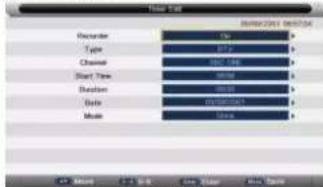
(Timer-Bearbeitungsmenü)
Funktion erklären:
a) Recorder: Aus, Ein. "Aus" bedeulet, dass nur ein Programm zum Ansehen der
Sendung vorgesehen ist. "Ein" bedeutet, dass das Programm zum Ansehen und
Aufnehmen eines Programms geladen wird.
b) Typ: DTV, Radio, DTV bedeutet, das DTV-Kanalprogramm erneut zu aktivieren, und Radio,
um das Radiokanalprogramm vorzuwählen.
c) Kanal: DTV- oder Radiokanalprogramme;
d) Startzeit: Starten Sie die Aufnahmezeit. Das Format ist Stunde / Minute Duration:
e) Gesamtaufnahmezeit; Format ist Stunde / Minute; PS: Der Status dieser Option ist
deaktiviert. Nur wenn Recorder auf „Ein“ gestellt ist, kann er eingestellt werden;
f ) Date: Datum der Aufnahme. Format ist Tag / Monat / Jahr;
g) Modus: Einmal, Täglich, Wöchentlich, Monat;
PS:
1) Die Startaufnahmedauer muss angemessen sein (hinter der aktuellen Systemzeit):
Wenn der Timer wiederholt wird oder nicht angemessen ist, wird die Meldung "Timer
einstellen fehlgeschlagen!"
2) Die Edit-Funktion ähnelt der Add-Funktion, außer dass Type und Channel nicht mehr
geändert werden können.
Tastenanschlag im Menü
| Tasteinanschlag | Aktion |
| KEY_UP | Konzern einen Sie sich auf die vorheilige Option in der Betriebungsliste |
| KEY_DOWN | Konzern erden Sie sich auf die nächste Option in der Betriebungsliste. |
| KEY_0-9 | Stadtzeit besonderer 1, Desert 2, Detam |
| KEY_ENTER | Bestätigen Sie die Wahl (Für sonst hat-Options) |
| KEY(MEN) | Keiner Sie zum vorheilen Men? (Timer-Ventil zureich und speichem Sie die Entwicklung) |
| KEY_Eth | Alle Martin verlassen. |
(Timer-Bearbeitungsmenü Tastendruck)
3.1.5 Liste der Aufnahmellisten
Information: Record List-Menü verwallet die aufgenommenen Programme. Benutzer können in diesem Menü Recorder deschizen.
Können in diesem Menu Recorder abspielen.
Methode eingeben:
PVR / Timeshift-Menü Aufnahmeliste → Menü Aufnahmeliste.
Menü zeigt wie folgt:

Liste der Aufnahmelisten
Tastenanschlag im Menü
| Industriebschaft | Aktien |
| KEY_UP | Konzernären Sie sich auf die sonstige Option in der Programmakt. |
| KEY_DOWN | Konzernären Sie sich auf die sonstige Option in der Programmakt. |
| KEY_ENTER | Spleen Sie das Kategorie programm. |
| KEY_MENU | Kenter Sie zum FVRI, Timorini, Merüternrückkontanären Sie auch auf die Option Anhaltminder. |
| KEY_ERR | Alle Mende versetzt. |
(Aufnahmeliste Tastenanschlag)
3.1.6 REC Info-Menü REC-Eingangsinfo-Menü:
Information: Das REC-Eingangsinfo-Menü wird als REC-Flag angezeigt. Nach dem Start von REC zeigt dieses Menü die ganze Zeit bis zum Stopp von REC an (außer es gibt noch ein anderes Menü).
Methode eingeben: Nach dem Start von REC wird es automatisch angezeigt. REC Infobanner-Menü:
Information: Auf dem REC-Infobanner werden Informationen zum aktuellen Rekorder angezeigt.
Eigentlich zeigt das REC Infobanner verschiedene Informationen mit dem Timeshift Infobanner.
Methode eingeben: Drücken Sie nach dem Start von REC KEY DISPLAY, um das Banner-Menü für
REC-Informationen anzuzeigen. Funktion erklären:
a) Die Zeit entspricht der aktuellen REC-Zeit minus der REC-Startzeit.
b) Der Fortschrittsbalken bezieht sich auf die aktuelle REC-Länge im Vergleich zum freien
Speicherplatz auf der Festplatte, wenn REC gestartet wird.
c) MB Free ist der momentan freie Speicherplatz auf der Festplatte.
68
Das Menü zeigt sich wie folgt
| 0800 TF1 HD |
| 00:06:28 MB Free : 6027 |
(REC Info-Menü)
Tastenanschlag im Menü:
| Tassenverschlag | Action |
| KEY_PAUSL | Staten oder pausiken Sie der Aufnahme. |
| KEY_DISPLAY | Pulden Sie des Banner-Info-MerD auf. |
| KEY_STOP | Stoppen Sie de Aufnahme. |
(REC info Tastendruck)
3.1.7 Timeshift-Info-Menū Timeshift input info menu:
Information: Das Timeshift-Eingabeinfo-Menü wird als Timeshift-Flag angezeigt. Nach dem Timeshift-Start zeigt dieses Menü die gesamte Zeit bis zum Timshift-Stopp an (außer es gibt ein anderes Menü).
Methode eingeben: Nach dem Timeshift-Start wird es automatisch angezeigt. Timeshift Infobanner-Menü:
Information: Timeshit-Infobanner zeigt einige aktuelle Timshift-Informationen. Methode eingeben:
Drücken Sie nach dem Timeshift Start KEY_DISPLAY, um das Menü anzuzeigen Funktion erklären
a) Die Zeit entspricht der aktuellen Wiedergabezeit minus der aktuellen Aufnahmezeit.
b) Der Fortschrittsbalken bezieht sich auf die aktuelle Aufzeichnungslänge im Vergleich zum freien Speicherplatz auf der Festplatte, wenn REC gestartet wird. Das schwarze Dreieckssymbol gibt die aktuelle Wiedergabelänge im Vergleich zur aktuellen Aufnahmelänge an.
c) MB Free ist der momentan freie Speicherplatz auf der Festplatte.
d) Das rechte rote Zeitmenü hat dieselbe Funktion wie die Zeit im Infobanner-Menü (nur wenn das Infobanner-Menü geschlossen wurde).
Das Menü zeigt sich wie folgt:
| 0801 France 2 HD | |
| -00:00:46(Timeshift-Info-MenG) | MB Free :5619 |

Tastenanschlag im Menü:
| Tastenanschlag | Aktion |
| KEY_PAUSE | Starter oder pauserer Sie die Aufnahme und Wedergabe. |
| KEY_DISPLAY | Rutan Sie das Ranner Infermenü auf und schließen Sie das Zeitmenü. |
| KEY_STOP | Steppan Sie die Arbeitszeitlebotie. |
| KEY_FF | Video Schnalverauf mit Geschwindigkeit "x2", "x4", "x8", "x16" |
| KEY_FB | Schnelles Absprelen des Videos mit Geschwindigkeit "x2", "x4", "x8", "x16" |
(Timeshift-Info Tastendruck)
3.2 REC
Dieser Abschnitt dient zur Aufzeichnung des Flusses.
3.2.1 REC
- Information
a) Eingang MPEG2 TS. NIM. ISO / IEC 13818-2. H.264; Ausgang MPEG2 PS-Paket, enthält nur Video- und Audio PID, keinen Teletext, Untertitel. EPG usw., das Ausgabe Videodateleformat ist, "MPG" und Audiatedel Das Format ist, "MP3". Die Ausgabedateien können von anderen Playern abgespielt werden, die MPEG2 PS unterstützen. TS-Paket enthalten Video und Audio PID, Teletext, Untertitel usw. Das Ausgabe-Videdateleformat ist, "TSV".
b) Die Speicherrichtung für die Ausgabedateien: das eingesetzte Speichermedium (USB / Karte). Wenn der Benutzer die Ausgaberichtung ändern möchte, kann er die Partitionliste durch Drücken der Schaltfläche „Gerät“ öffnen und die Auswahl treffen. Es unterstützt maximal 4 Partitionen; c) The rules of naming the output files: Program name + (REC date_time(h/m/s), eg BBC ONE(20111023 123456). MPG. If a long-time recorded file takes more than 3.9GB, it cuts and makes a new file named by adding an extra sequence number. eg: BBC ONE(20111023 123456) 001.MPG.
- Aufzeichnungsablauf
a) Richten Sie die Arbeitspartition ein (Standardpartition): (Dieser Schritt ist auch an Timeshift anzupassen)
1) Eine Partitionsliste zeigt die mit dem System verbundenen Partitionen im Menü Partitionsliste. Drücken Sie KEY_GREEN, um die Fokuspartition als Standard festzulegen;
2) Das System legt die Partition fest, die zuerst als Standardpartition vor der Aufzeichnung erkannt wird, wenn der Benutzer dies noch nicht festgelegt hat.
3) Aufgezeichnete Dateien werden in der Standardpartition gespeichert.
b) Drücken Sie KEY_REC, um die Aufnahme zu starten. Wenn ein Programm abgespielt wird, erscheint die Meldung "Mächten Sie die Aufnahme starten?". Nach der Bestätigung liest das System die Geschwindigkeit des Speichergeräts. Wenn die Geschwindigkeit für die Aufnahme zu niedrig ist, wird die Meldung angezeigt, dass die Gerätegeschwindigkeit nicht ausreicht, trotzdem RECORD? Wenn der Benutzer Ja wählt, wird die Aufnahme eingeschränkt. Darüber hinaus ist die Geschwindigkeit hoch genug, sie wird zunächst initialisiert und beginnt später mit der Aufnahme.

c) Wenn die Initialisierung erfolgreich abgeschlossen ist, wird in der rechten oberen Ecke des Bildes ein REC-Eingangsinfo-Menü angezeigt, das mit der Aufnahme beginnt, während das Programm im Hintergrund läuft;
d) Drücken Sie KEY DISPLAY, um die aktuellen Aufnahmeinformationen vom Infobanner abzurufen, beispielsweise die aktuelle Aufnahmezeit und den Aufnahmevorgang. Die Aufnahmedauer hängt davon ab, wie viel von dem Programm tatsächlich aufgenommen wurde.
e) Wenn das Signal nicht stabil ist, kann es zu einer Pause kommen.;
1) Der Aufnahmevorgang wird angehalten, wenn auf dem Gerät keine freien Speicherplätze mehr vorhanden sind, wenn es keine Einstellung zum Ende gibt. Eine Warmassage erscheint, der Aufnahmevorgang wird angehalten und der normale Wiedergabevorgang bleibt erhalten. Ansonsten endet der Fortschritt natürlich, wenn der Timer abgelaufen ist. Der Benutzer könnte auch KEY_STOP drücken, um die Aufzeichnung manuell zu beenden:
f) Das System zeigt eine Benutzerfehlermeldung an und versucht, die Aufnahme fortzusetzen, wenn sich fehlerhafte Spuren auf der Festplatte befinden
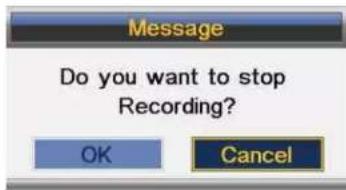
3.2.2 Timer-Aufnahme
Es gibt zwei Methoden, um einen Timer einzustellen. Wie folgt:
- Im EPG-Menü kann der Benutzer Programme zum Ansehen oder Aufnehmen vorbereilen;
a) Durch einmaliges Drücken von KEY GREEN wird das Programm nur zum Anschauen aktiviert (wenn das Zeitlimit überschritten wird, springt as zum Programm und spielt nur.). b) Durch zweimaliges Drücken von KEY GREEN wird das Programm für die Aufnahme vorbereitet (wenn das Zeitlimit überschritten wird, springt es zum Programm und beginnt mit der Aufnahme). Wenn es sich im Standby-Modus um eine Zeitüberschreitung handelt, wird es 2 Minuten vor dem Einschalten eingeschaltet und beginnt im Hintergrund aufzunehmen, ohne das Bedienfeld einzuschalten. Um das Programm zu sehen, muss der Benutzer KEY_POWER drücken;
c) Die voreingestellten Programme können im Timer-Menü überprüft werden.
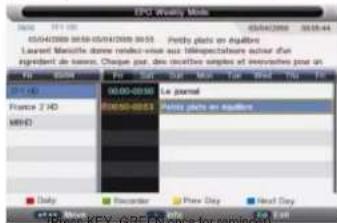
- Im Timer Menü kann der Benutzer die Anzahl der Programme erhöhen. Im Timer-Bearbeitungsmenü kann der Benutzer festlegen, dass die Informationen zu den vorprogrammierten Programmen geändert werden. Im Timer-Menü: Drücken Sie KEY_YELLOW, um in das Timer-Edit-Menü zu gelangen, um einen Timer hinzuzufügen. Stellen Sie dann die Timer-Informationen im Timer-Edit-Menü ein.
Ablauf der Einstellung einer Timerinformation:
a) Typ: Set Programmtyp: DTV oder RADIO;
b) Modus: Möglichkeit, einen Timer auszulösen (einmal / täglich / wöchentlich / monatlich);
C) Recorder: "ON": Vor dem Einschalten und Aufnehmen (Aufnahme). "AUS": nur für das
Anschauen vorschalten (Erinnerung):
d) Stellen Sie Datum / Uhrzeit und Zeitdauer ein (minutengenau): Muss angemessen sein (hinter
der aktuellen Uhrzeit):
e) Timer: Bei Konflikten erscheint eine Warnmeldung;
f) Drücken Sie KEY_MENU, um zum Timer-Menü zurückzukehren und die Timer-Informationen zu speichern

- Wenn der Timer-Recorder eine Zeitüberschreibung hat, springt er zu dem Kanal und beginnt automatisch mit der Aufnahme des Programms (wenn eine manuelle Aufnahme läuft, stoppt er den manuellen Aufnahmevorgang und startet den Timer-Recorder automatisch); Wenn noch 10 Sekunden übrig sind Vor dem Recorder wird ein Fenster mit der Auforderung angezeigt;

- Wenn kein Spelchermedium vorhanden ist, schlagen die Einstellungen fehl und eine Warnmeldung „Kein USB-Gerät“ wird angezeigt;
- Wenn die Zielpartition (Standardpartition) nicht festgelegt ist, wird die erste Partition ausgewählt, die das System automatisch identifiziert.
3.2.3 Zeitverschiebung
Timeshift kann gleichzeitig ein Programm aufnehmen und das aktuelle Aufnahmeprogramm abspielen.
1. Timeshift-Puffer im PVR / Timeshift-Menü einstellen. Timeshift-Puffer bedeutet, wie lange ein Recorder beim Timeshift gespeichert werden kann. Wenn der Puffer überschritten wird, wird der vorher gespeicherte Recorder abgelehlt. Es gibt drei Modi: Auto, 30 Minuten, 1 Stunde, 2 Stunden, "Auto" bedeutet alle freien Speicherplätze auf dem Speichermedium;
2. Bei der normalen Wiedergabe in der DTV-Quelle gibt es zwei Möglichkeiten, die Timeshift-Funktion zu starten:
a) Manuell: Drücken Sie KEY PAUSE, um die Timeshift-Funktion zu starten, wenn kein Menü
fokussiert ist (Stop: Drücken Sie KEY STOP)
b) Automatisch: Stellen Sie die Option „Auto Timeshift“ im PVR / Timeshift-Menü auf „Auto“
(Stop: Setzen Sie „Auto Timeshift“ auf „Aus“).
- Vor "Manuelles Timeshift" erscheint die Meldung "Möchten Sie Timeshift starten?". Nach der Bestätigung, Wenn das Signal stabil ist, wird geprüft, ob die Geschwindigkeit des vom Benutzer eingesetzten Speichergeräfts für Timeshift ausreicht. Wenn die Geschwindigkeit nicht ausreicht, wird eine Wammeldung angezeigt, über die der Benutzer entscheiden kann, ob er fortfahren soll. Wenn die Timeshift-Funktion zwingend ist.
Es kann eine Pause oder ein Mosaik geben. Andernfalls reicht die Geschwindigkeit für Timeshift aus, sie findet im Hintergrund statt und Benutzer können pausieren oder sich schnell rückwärts bewegen: Nach einer Pause können Benutzer pausieren oder sich schnell rückwärts bewegen;
- Nach dem automatischen Timeshift-Vorgang dauert es einige Minuten, bis die Initialisierung abgeschlossen ist. Anschließend wird sie automatisch ausgeführt;
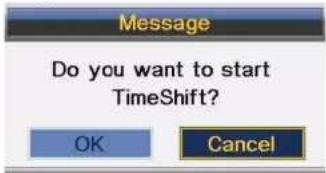
(Timeshift Play-Startmenü) (Timeshift-Play-Info-Menü und Stop-Eingabeaufforderung)
- Ein UI (Timeshift-Zeitmenü) in der rechten oberen Ecke zeigt die Zeitspanne zwischen dem aktuellen Bild und dem Live Sendebild;
- Wenn während des Aufnahmevorgangs das Signal fehlt, wird der Aufnahmevorgang unterbrochen, bis das Signal wieder stabil Ist.
3.3 REC-Wiedergabe
Videos und aufgenommene Dateien abspielen
1. Die aufgezeichneten Videos können im Aufnahmelistenmenü, im
Aufnahmemanagement-Menü oder im Quellmedien-Filmmodus abgespielt werden:
2. Wenn ein Video abgespielt wird, werden im Info-Banner-Menü die Länge des Videos und die Uhrzelt angezeigt, zu der das Video abgespielt wurde. Außerdem gibt es eine Fordschritsleiste, die den Vorrang des Abspielens des Videos anzeigt:
3. Ein abgespieltes Video kann mit der Geschwindigkeit „x2“, „x4“, „x8“, „x16“ schnell vorlaufen oder
durch Drücken der Taste „Schnellvorlauf“ mit normaler Geschwindigkeit abgespielt werden“
4. Ein abgespieltes Video kann sich mit der Geschwindigkeit „x2“, „x4“, „x8“, „x16“ schnell rückwärts bewegen oder durch Drücken der Taste „schnell zurück“ in normaler Geschwindigkeit wiedergeben";
5. Wenn Sie sich schnell zum Beginn des Videos rückwärts bewegen, wird automatisch die normale Wiedergabegeschwindigkeit;
6. Wenn ein Video abgespielt wird, pausieren Sie den Vorgang durch Drücken der Taste „Pause / Wiedergabe“ und starten Sie den Vorgang durch erneutes Drücken erneut;
7. Wenn ein Video abgespielt wird, kann es durch Drücken der Taste "previous" oder "next" zum vorherigen oder zum nächsten Video springen";
8. Wenn ein Video abgespielt wird, kann der Benutzer den Vorgang durch Drücken der Taste „Stopp“ anhalten. Der Film wird wieder im Browser angezeigt;
9. Am Ende eines Videos wird das nächste Video angehalten / wiederholt / abgespielt, abhängig vom Wert des Wiederholungsmodus.
PS: Die 3.4.5.6.7.8 aufwärts passen sich während der Aufnahme auch der Wiedergabe an.
3.4 Beschränkung
3.4.1 Gerät & Dateisystem
-
Der USB-Host unterstützt Version 2.0 und ist mit Version 1.1 kompatibel, er kann jedoch weder Kartenleser noch USB-Hub sowie Timeshift- und Timer-Recorder auf USB 1.1 unterstützen.
-
Unterstützt Timeshift für Programme mit einer Rate von mindestens 8 MBit / s und Support für Recorder mit Programmen mit einer Rate von mindestens 13 MBit / s (13 MBit / s ist ein Testergebnis von SAM USB 2.0 High Speed 320G).
-
Einschränkungen bei USB-Geräten für den Recorder:
a) Bei Programmen mit einer niedrigeren Rate als 8 MBit / s muss das USB-Gerät beim CV512-Geschwindigkeitstest für Recorder eine Geschwindigkeit von mehr als 14 MBit / s und beim CV512-Geschwindigkeitstest für Timeshift mehr als 28 MBit / s aufweisen. Andernfalls kann es zu Unterbrechungen oder Mosaiken kommen, wenn Sie Recorder oder Timeshift zwangasweise ausführen:
b) Bei Programmen, die eine höhere Rate als 8 MBit / s haben, muss das USB-Gerät beim CV512-Geschwindigkeitstest für Recorder eine höhere Geschwindigkeit als 20 MBit / s haben. Timeshift wird nicht unterstützt. Andernfalls kann es zu Unterbrechungen oder Mosaiken kommen, wenn Sie Recorder oder Timeshift zwangsweise ausführen; - Das Dateisystem des USB-Geräts unterstützt FAT32 / FAT / NTFS;
- Das System unterstützt maximal 4 Partitionsverbindungen gleichzeitig;
- Dieselbe Partition kann höchstens 9999 aufgezeichnete Dateien speichern, nämlich 9999:
- Die maximale Größe einer einzelnen Datei, die das System unterstützt, beträgt derzeit 4 GB. Bei Langzeitaufzeichnung wird die Datei geschnitten, um automatisch eine neue zu erstellen, wenn ihre Größe 3,9 GB erreicht;
- FAT file system supports 4GB every partition at most while the FAT32 file system supports 1TB at most;
- Das System unterstützt derzeit USB-Flashdisk und Wechseldatenträger. Es kann jedoch nicht sicher sein, dass alle Arten von Daten sehr reibungslos in den Speicher schreiben oder schreiben können, insbesondere wenn das Dateisystem in Unordnung ist. Wenn Benutzer sich für die Verwendung einer USB-Flashdisk als Speichermedium entscheiden, wird empfohlen, die Diskette vor uns zu formatieren:
-
Es wird ein kurzer Test der Geschwindigkeit des USB-Geräts durchgeführt und eine Warnmeldung angezeigt, wenn die Geschwindigkeit nicht ausreicht.
3.4.2 Stromausfall oder Geräletrennung -
Das System wird ausgeschaltet, das angeschlossene Gerät wird ausgeschaltet oder ein unerwarteter Verbindungsfehler während des Aufzeichnungsvorgangs kann zu erheblichen Schäden am Gerät oder zu Fehlern im Dateisystem führen:
-
Abnormal unterbrochene aufgezeichnete Datelen können nicht abgespielt werden, aber nach dem erneulen Herstellen einer Verbindung zwischen dem Gerät und dem System wird es automatisch wiederhergestellt, während die Partition eingerichtet wird;
-
Die Funktion zum Wiederherstellen von Dateion: Die Datei kann vom Rekorder beginnend mit 2 Minuten vor der Unterbrechung wiederhergestellt werden. Wenn die Länge der beschädigten Datei weniger als 2 Minuten beträgt, kann die Datei nicht wiederhergestellt werden und wird automatisch gelöscht. (Die Länge hängt von der Video-Bitrate und der konfigurierten Mindesteinheit der Partition ab
4. Automatische Installation
Wenn Sie den Fernseher zum ersten Mal einschalten und sich keine Programme im Speicher des Femsehers befinden, wird das Menü „Autoinstallation“ auf dem Bildschirm angezeigt. Es gibt 5 Schritte:
Setup 1: Home einrichten
Setup 2: Land einrichten
74

Setup 3: Sprache einstellen Setup 4: Richten Sie die automatische Abschaltung ein
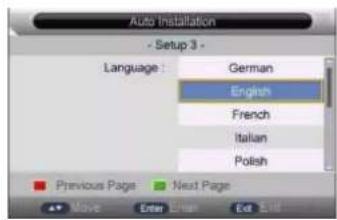
Setup 5: Einrichten der TV-Verbindung
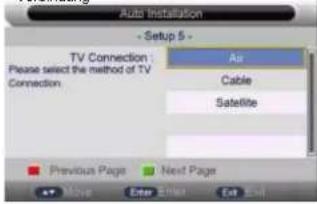
Setup 6: Richten Sie die automatische Suche ein Luft / Cabler-Typ

| Möglichkeit | Wert |
| Datenbankimport | Importieren Sie die Standard-Satellitendatenbank |
| Satellitensystem | Rufen Sie das Satellitensystem-Menü zur Einstellung auf |
- Kanallistenmenü
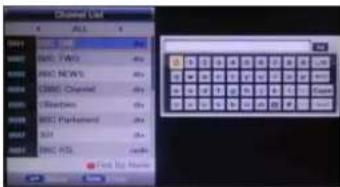
Tastenanschlag im Menü:
| Technische Leg | Aktion |
| KEY_UF | Konzernoren Sie sich auf das vertriebige Programm |
| KEY_DOWN | Konzernoren Sie sich auf das ähnliche Programm |
| KEY_VENDOR | Mens vorassen |
| KEY_CHANNEL_LIST | Mens vorassen |
| KEY_RED | Sachmous-Menzen angegen |
- Favoritenliste
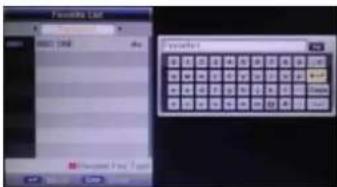
Tastenanschlag im Menü:
| Transverschlag | Abidion |
| KEY_UP | Konzentitionen Sie sich auf das vorierige Programm |
| KEY_DOWN | Konzentitionen Sie sich auf das nächste Programm |
| KEY_MENU | Men's verfaszen |
| KEY_FAV_LIST | Men's verfaszen |
| KLY_HLD | Men's übernommen Favoriteniste anzulepen |
7. USA TV OSD Bedienungsanleitung
7.1. Zeit-Untermenü
7.1.1 Aussehen

7.1.1 Funktionseinführung
| Artikel | Variabler Bereich | Standard | Erläuterung |
| Zeitzone | Pazifik / Alaska / Hawaii / Ost / Zentral / Berg | Pazifik | Der Standardwert kann gemäß den Anforderungen des Kunden geändert werden. |
| Tageslicht Zeit sparen | Aus/An | Aus | Nur unter DTV-Kanal einstellbar. |
7.1. Setup untermenu
7.1.1 Aussehen
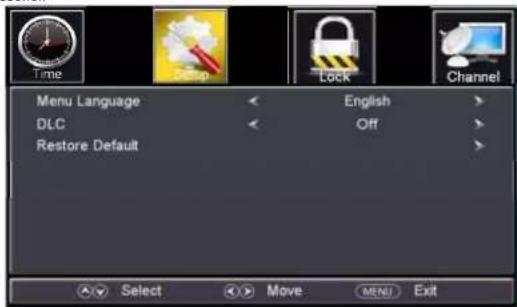
7.1.2 Funktionseinführung
| Artikel | Variabler Bereich | Standard | Erläuterung |
| Menüsprache | Englisch / Französisch / Spanisch | Englisch | Jetzt gibt es nur drei Arten von Sprache für OSD, wenn Clients mehr benötigen, können wir hinzufügen |
| Untertitel | Sie können das CCD-Untermenü über diese Option, das Menümuster und die Funktionserklärung aufrufen | ||
| DCL | An/Aus | An | Dynamische Helligkeitssteuerung |
| Untertitel Standard wiederherstellen | Bestätigen Sie für diesen Vorgang zunächst, welche Optionen gemäß den Anforderungen des Kunden gespeichert werden müssen. Wir müssen einen Standardstandard haben. Menümuster siehe 4.2.4.3.5 |
-
- Untormenü sperren
- 3.1 Eingabeaufforderung zur Eingabe des Passworts

Hinweis:
Geben Sie das richtige Passwort mit vier Ziffern ein (von 0-9), und Sie können das Menü der nächsten Ebene aufrufen (Standard Passwort: 0000). Wenn das Passwort falsch ist, werden in der Mitte des Menüs Informationen angezeigt.
7.3.2 Menü sperren

7.3.3 Funktionserklärung:
| Artikel | Variabler Bereich | Standard | Erläuterung |
| Sperre ändern | Geben Sie das Menü für den Benutzer ein, um das Passwort zu definieren | ||
| Systemsperre | Aus /An | Aus | Hauptschalter von CHIP, wenn es AUS ist, dann sind US und Kanada grau. |
| US | US VCHIPsetting, mit System Lock-Option versklavt. | ||
| Canada | CanadaVCHIPsetting, mit System Lock Option versklavt. | ||
| RRT-Einstellung | Nur wenn das System einen Codestrom mit RETs-Informationen erkennt, können Sie ein Untermenü aufrufen oder es wird grau angezeigt. | ||
| RRT zurücksetzen | RRT zurücksetzen |
7.4 Kanal-Untermenü
7.4.1 Kanal

7.4.2 Funktionserklärung
| Artikel | Variabler Bereich | Standard | Erläuterung |
| Luft / Kabel | Luft / Kabel | Luft | |
| Auto Scan | Untermenü der automatischen Suche eingeben | ||
| Liebling | Der Benutzer hat seinen Favoriten Kanal definiert. Vor der Suche Ist er grau und kann nicht verwendet werden. | ||
| Anzeigen/Ausblenden | Der Benutzer legt fest, welche Kanäle übersprungen werden müssen. Vor der Suche Ist er grau und kann nicht verwendet werden. | ||
| Kanalnummer | Unter allen Kanälen gesucht | ||
| Kanalbezeichnung | Rufen Sie das Menü des vom Benutzer definierten Kanals auf. | ||
| DTV-Signal | Dynamische Anzeige Die Intensität des DTV-Signals Ist Immer grau und kann nicht ausgewählt werden. |
VIII. Eingebauter DVD-Player-Betrieb
General disc informaiton
- Auf diesem Gerät können nur die auf der vorherigen Seite genannten Disc-Typen abgespielt werden. DVD-ROM, CD-ROM, CVD, VCD usw. können nicht abgespielt werden.
- Eine DVD-RW (Videomodus) kann generell wiedergegeben werden, jedoch nicht unbedingt alle DVDs dieses Typs: Die Wiedergabefähigkeit hängt von den Aufnahmebedingungen ab.
- Eine DVD-RW (VR-Modus) kann nicht abgespielt werden.
- A DVD+R/+RW can generally be played back, but not necessarily all DVDs of this type: playback capability depends on the recording conditions.
- Eine DVD-R, auf der Filmdaten aufgezeichnet sind, kann im Allgemeinen mit diesem Gerät wiedergegeben werden, jedoch nicht unbedingt bei allen DVDs dieses Typs: Die Wiedergabefähigkeit hängt von den Aufnahmebedingungen ab.
- Eine DVD-R ohne aufgezeichnete Filmdaten kann nicht abgespielt werden.
Handhabung, Lagerung und Reinigung von Discs
- Legen Sie niemals etwas außer einer 12-cm-DVD (oder CD) in den Disc-Schlitz. Fremdkörper können das Gerät beschädigen.
- Wischen Sie Fingerabdrücke und Staub vorsichtig von der Signaloberfläche der Disc (glänzende Seite) mit einem weichen Tuch ab. Wischen Sie direkt von der Mitte nach außen.
-
Verwenden Sie niemals chemische Reinigungssprays, Flüssigkeiten oder Lösungsmittel zum Reinigen von Discs. Diese Chemikalien beschädigen die Kunststoffoberfläche der Disc dauerhaft.
-
Um eine Disc aus dem Aufbewahrungsbehälter zu entfernen, drücken Sie auf die Mitte des Gehäuses und heben Sie die Disc heraus. Halten Sie sie vorsichtig an den Rändern
- Legen Sie Discs nach dem Gebrauch wieder in ihre Hüllen, um sie vor Staub und Kratzern zu schützen.
- Setzen Sie die Disc nicht für längere Zeit direktem Sonnenlicht, hoher Luftfeuchtigkeit oder hohen Temperaturen aus, um ein Verformen der Disc zu vermeiden.
- Bringen Sie auf keiner Seite der Disc Papieretiketten an und schreiben Sie nichts. Scharfe Schreibgeräte oder die in einigen Filzstiften verwendeten Tinten können die Oberfläche der Disc beschädigen.
DVD-Einrichtung
Nachdem Sie Ihre ersten Einstellungen vorgenommen haben, können Sie das Gerät immer unter den gleichen Bedingungen betreiben. Die Einstellungen bleiben im Speicher erhalten, bis sie geändert werden, auch wenn der Strom ausgeschaltet wird. HINWEIS:
- Drücken Sie [DVD SETUP], um das OSD-Menü des DVD-Players zu aktivieren.
- Drücken Sie _, Um verschiedene Untermenüs zu markieren und zu wechseln, und drücken Sie _, um das Untermenü zu öffnen.
- Drücken Sie ..i .. / ...-, um die Markierung auf den gewünschten Punkt zu verschieben, und drücken Sie anschließend zum Bestätigen.
- Drücken Sie ..I .. / ..-, um die Einstellungen vorzunehmen.
- Drücken Sie [DVD SETUP], um das OSD-Menü zu verlassen4
ERSTEINSTELLUNGEN (DVD)
Seite "Allgemeine Einstellungen"
- TV-ANZEIGE: Stellen Sie das Bildschirmverhältnis ein. Folgende Optionen stehen zur Verfügung: Normal / PS (4: 3 Pan Scan), Normal / PS (4: 3 Letter Box) und Wide (16: 9). Die Standardeinstellungen sind breit.
- OSD-Sprache: Stellen Sie die OSD-Sprachoptionen ein -
-
CAPTION: Play captions on supported 2 DVD titles, Options: ON/OFF.
-
LAST MEMORY: DVD vom letzten Punkt abspielen. Optionen sind: EIN / AUS.
Audio Setup Seite

- LT / RT: Logic Surround-Stereo-Audioausgabe. Dieses Matrix-basierte Codierungsverfahren ermöglicht Stereo-Audiospuren die Übertragung von vier Audiokanälen (links, Mitte, rechts und Surround).
- Stereo: Analoger Stereo-Audioausgang. Der Player sendet die Subwoofer- und Sprachsignale an die autsprecher des Fernsehers.
Präferenzseite

- TV-Typ: Der DVD-Player unterstützt die Ausgabe verschiedener Systeme, einschließlich Multi, NTSC, PAL. Die Standardeinstellung ist PAL und dies sollte nicht geändert werden.
- Audio: DVD-Sprachauswahloptionen
- Subtitle: This player can display DVD subtitle languages if supported by the DVD disc. When playing DVD's, you can hide the subtitle or choose any of them as the current subtitle language.
-
Disc-Menü: DVD-Disc-Menüauswahloptionen.
-
PARENTAL Diese Funktion deaktiviert die Wiedergabe bestimmter DVDs, die
möglicherweise für Kinder nicht geeignet sind. Einige DVDs sind mit bestimmten Bewertungsstufen codiert. Wenn der Bewertungsgrad der Disc höher ist als der in diesem Menü voreingestellte Wert, wird die Disc nicht abgespielt.
Nachdem Sie einen der PARENTAL-Codes ausgewählt haben, zeigt der Bildschirm die Seite PASSWORT an. Das Standardkennwort lautet "8888". - PASSWORT [nur DVD]: Ermöglicht das Ändern des aktuellen PASSWORTS.
- Standard: Diese Option setzt die DVD auf die Werkseinstellungen zurück.
Grundlegende Wiedergabefunktionen
Wenn dieses Symbol während des Betriebs auf dem Fernsehschirm angezeigt wird, ist die Funktion, auf die Sie zugreifen möchten, derzeit nicht auf der Disc verfügbar.
- Schalten Sie das Fernsehgerät ein und drücken Sie [SOURCE], um die Eingangsquelle als DVD auszuwählen.
- Legen Sie die Disc mit dem Etikelt von Ihnen weg in den Disc-Schlitz (Seitenabdeckung) ein, und zwar etwa 1/3 des Weges hinein, bis Sie eine Spannung aus dem Disc-Mechanismus spüren. Kurz danach lädt der Mechanismus die Disc vollständig ein. WÄHLEN SIE DIE DISC NICHT EIN. Das Fernsehgerät startet automatisch die Wiedergabe der ersten Datei / des Titels / Kapitels.
HINWEIS: Unabhängig von dem ausgewählten Modus wechselt der Fremseher in den DVD-Modus und startel automatisch die Wiedergabe, wenn Sie eine abspielbare Disc in den Disc-Schlitz einlegen
- Um die Wiedergabe einer CD vorübergehend zu stoppen, drücken Sie II, um die Wiedergabe zu stoppen. Drücken Sie sie erneut, um die Wiedergabe fortzusetzen. Um die Wiedergabe einer DVD vorübergehend anzuhalten, drücken Sie einmal die Taste, um die Wiedergabe zu stoppen.
DVD-Menü auswählen
HINWEISE: Die Bedienung kann je nach verwendeter Disc variieren. Die Auswahl eines Menüs ist bei manchen Discs möglicherweise nicht möglich.
- Drücken Sie während der Wiedergabe [DVD MENU]. Das Hauptmenü wird angezeigt.
- Drücken Sie., ..., '4 I (oder die Zifferntasten), um das gewünschte Menü auszuwählen.
- Drücken Sie [OK] und die Wiedergabe des ausgewählten Menüs beginnt.
Kapitel (Track) überspringen

Drücken Sie während der Wiedergabe, um zum nächsten Kapitel (oder Titel) zu springen.
Rückwärts springen
Drücken Sie während der Wiedergabe auf H <1, um zum vorherigen Kapitel (oder Titel) zu springen.
HINWEIS: Sie können nur durch die Kapitel springen, nicht durch den Titel auf der DVD.
Titelsuche [DVD]
Drücken Sie [GOTO] und geben Sie die gewünschte Titelnummer mit den Zahlentasten ein.
Wiederholen Sie die Wiedergabe
Drücken Sie während der Wiedergabe [REPEAT], um den Wiederholungsmodus zu aktivieren ;
DVD
| Wenn du möchtest ... | Drücken Sie [REPEAT] ... |
| Kapitel wiederholen (uChapter) | Einmal |
| Titel wiederholen (uTitle) | Zweimal |
| Alle wiederholen (uAll) | Drei Mal |
| Wiederholen Sie 0? | Vier Mal |
CD
| Wenn du möchtest ... | Drücken Sie [REPEAT] ...! |
| Aktuellen Titel wiederholen | Einmal |
| Wiederholen Sie alle Titel | Zweimal |
| Wiederholen Sie aus | Drei Mal |
A-B-Wiederholung (Wiedergabewiederholung des festgelegten Bereichs)
- Drücken Sie während der Wiedergabe [A BI] am Anfang des Abschnitts, den Sie wiederholen möchten (Punkt A). "uA" erscheint auf dem Femsehbildschirm.
- Drücken Sie am Ende des Abschnitts, den Sie wiederholen möchten, erneut auf [A BI] (Punkt B). Auf dem Femsehschirm wird kurz "uAB" angezeigt.
- Um zur normalen Wiedergabe zurückzukehren, drücken Sie erneut [A BJ].
Wichtige Notiz
Das DVD-Standardkennwort laulet "0000". Sie benötigen dieses, um das Kennwort-/Spermenü aufzurufen, damit Sie Ihr eigenes Kennwort festlegen können. Wenn Sie das von Ihnen eingestellte Passwort vergossen, müssen Sie das Master-Passwort eingeben: "8888". Dadurch wird Ihr festgelegtes Kennwort gelöscht und das Standardkennwort wird wiederhergestellt, das Sie bei Bedarf ändern können.
Untertitelsprache [DVD]
Wenn die DVD, die Sie gerade sehen, Untertitel enthält, drücken Sie während der Wiedergabe wiederholt [SUBTITLE], bis die gewünschte Untertitelsprache auf dem Fernsehbildschirm angezeigt wird. Beispiel: SUBTITLE 01/03 DEU
HINWEIS: Nicht alle Disks unterstützen diese Funktion.
![MAJESTIC LED222GS - Untertitelsprache [DVD] - 1](/content/2026/05/895347/images/2fdabe744efe048d726963194eae347f8a3ece8a51c3ee091f66658d4dc763d7.jpg)
Audio-Soundtrack-Sprache (mehrsprachig) [DVD]
Diese Funktion funktioniert nur bei Discs, auf denen mehrere Audio-Soundtrack-Sprachen aufgezeichnet sind.
Drücken Sie während der Wiedergabe wiederholt [AUDIO], bis die gewünschte Sprache auf dem Fernsehbildschirm angezeigt wird.
ANMERKUNGEN:
- Wenn die gewünschte Sprache nicht ausgewählt ist, obwohl die Taste gedrückt wird, ist die Sprache auf der Disc nicht verfügbar.
- Wenn die Sprache nicht auf der Disc aufgezeichnet ist, wird nur die auf der Disc verfügbare Sprache gehört.
- Wenn Sie das Gerät ausschalten oder die Disc wechseln, müssen Sie die Sprache erneut auswählen.
Informationen auf dem Bildschirm
Drücken Sie wiederholt [DISPLAY], um die verfügbaren Disc-Informationen anzuzeigen (Titel, Kapitel, verstrichene Spieldauer, Sprache usw.).
Wiedergabe von Bildern / JPEG-CDs
So starten Sie eine Diashow aus den Miniaturbildern:
- Wählen Sie mit ... / ""/ <1 / das gewünschte Bild aus.
Um zum nächsten oder vorherigen Miniaturbild zu wechseln, drücken Sie oder 1 + 1
- Drücken Sie [OK] oder I (Wiedergabe), um die Diashow vom ausgewählten Bild aus zu starten. Während der Diashow:
- DRÜCKEN Sie II, um die Wiedergabe anzuhalten. Drücken Sie (Play), um fortzufahren.
- DRÜCKEN Sie oder 1 + 1, um zur nächsten oder vorherigen Datei zu springen.
- Wenn das Bild verkehrt herum oder seitlich angezeigt wird, drücken Sie ..., // <1 / um das Bild zu drehen / drehen.
X . Fehlerbehebung
| Problem | Mögliche Ursache | Mögliche Lösung |
| Kein bild und kein ton. | Das Netzteil ist nicht angeschlossen oder funktioniert nicht.Die falsche Eingangsquelle wurde ausgewählt.Die Eingangsquelle konnte keine Verbindung zum Fernsehgerät herstellen oder ist nicht eingeschaltet. | Stecken Sie den Netzadapter in eine geeignete Steckdose. Probieren Sie beide 12 / 24V- und 240V-Adapter ausWählen Sie die richtige Eingangsquelle.Stellen Sie sicher, dass die Eingangsquelle richtig angeschlossen und eingeschaltet ist. |
| Keinen ton. | Der Lautstärkeroglor ist auf Minimum eingestellt.Die Stummschalttaste an der Fernbedienung wurde gedrücktEs wurde ein falscher Soundsystemmodus eingestellt. | Drücken Sie die: Ti. Taste zum Erhöhen der Lautstärke.Drücken Sie oder (oder: Ti.) Um die Lautstärke wiederherzustellen / zu erhöhen.Stellen Sie den korrekten Soundsystem-Modus im Hauptmenü auf Ihre TV Quello ein. |
| Kein Bild oder nur Schwarzweißbild. | Die Farbsystemeinstellung stimmt nicht mit dem Programm überein.Die Soundsystem-Einstellung stimmt nicht mit dem Programm überein. | Wählen Sie die entsprechende Farbsystemeinstellung.Wählen Sie die geeignete Soundsystemeinstellung. (Wenn Sie sich nicht sicher sind, verwenden Sie, sofern verfügbar, die automatischen Einstellungen.) |
| Ton-oder Bildstörungen | Einige Geräte, die Interferenzen verursachen, befinden sich in der Nähe des Fernsehgeräts.Es sind mehr als ein Gerät an dieselbe Stockdose angeschlossen.Es wurde ein falscher Soundsystemmodus eingestellt. | Halten Sie Geräte, die Interferenzen verursachen, vom Fernsehgerät fern.Stecken Sie den Netzadapter in eine andere, separate Steckdose.Stellen Sie den korrekten Soundsystem-Modus im Hauptmenü auf Ihre TV-Quelle ein. |
| PVR-Aufnahme fehlgeschlagen oder "DISK NOT BEREIT" ist angezeigt. | Möglicherweise haben Sie Ihr USB-Gerät nach der letzten Aufnahme nicht entfernt. Dies ist erforderlich, um das Gerät vor Beschädigungen zu schützon. | Entfernen Sie das USB-Gerät nach jeder Aufnahme Aufnahmeprobleme erleben. Wenn "DISK NICHT BEREIT" ist Entfernen Sie das Gerät, schließen Sie es erneut an und fahren Sie mit der Aufnahme fort. |
| Problem | Possible cause | Possible solution |
| DTV PicturePixelation | · Poor Signal | · Adjust the position or orientation of the TV antenna.· Check the antenna connection from the wall plate to the TV.· Try re-tuning the channel is as the channel frequencies may be different in some areas. |
HINWEIS: Vielen Dank, dass Sie sich für ein Majestic-Fernsehgerät entschieden haben. Unsere Produkte wurden mit über 15 Jahren Ingenieursleistung entwickelt und entsprechen den höchsten Qualitätsstandards in der Marine- und RV-Industrie. Sollten Sie auf Probleme stoßen, die in dieser Bedionungsanleitung nicht einfach angesprochen werden können, wenden Sie sich bitte an folgende adresse:
In allen anderen Ländern senden Sie bitte eine E-Mail an support@majestic-global.com
Besuchen Sie unsere Website für weitere aktualisierte Spezifikationen oder technischen Support unter www.majestic-global.com
IX. Spezifikationen
| Picture & Sound | |
| MODEL | LED222GS |
| Screen Size | 22' |
| Display Type | LED |
| Aspect Ratio | 16:9 |
| Panel Resolution (pixels) | 1920(H) x 1080(V) |
| Brightness | 250 cd/m2 |
| Contrast Ratio | 1000:1 |
| Response Time | 5ms |
| Speakers | 2 x 3W |
| Viewing Angle | 160(H) x 170(V) |
| HD Modes | 480i, 480P, 575i, 576P, 220P, 1080i, 1080P |
| TV System | DVB-12/S2/C,ATSC/NTSC |
| Sound System | B/G,I,D/K |
Other Info
| Dimensions - W/o Stand | 505 x 311 x 45mm |
| Dimensions - With Stand | 505 x 350 x 165mm |
| Wall Mounting | VESA100 x 100 |
| Weight | 3.1kg |
| Voltage | DC12V=4A |
| Operating Temperature | 0° - 35°C |


- SICHERHEITS
- WICHTIGE SICHERHEITSVORKEHRUNGEN
- SAFETY
- CONTENT
- WICHTIGE SICHERHEITSANWEISUNG
- SYSTEMVERBINDUNG
- SCART INPUT (SCART KABEL NICHT ENTHALTEN)
- KOAXIAL AUSGABE
- TELETEXT FUNCTION
- HAUPTMENÜ-BENUTZERHANDBUCH
- BILDMENÜ
- BRIGHTNESS
- CONTRAST
- SHARPNESS
- 1.2.8 ASPECT RATIO
- TASTENBEDIENUNG
- TONMENÜ
- 2.1 SOUND-MENŪ
- 2.4.7 AUDIOBESCHREIBUNG
- FERNSEH SENDER
- 3.2 BEDIENUNGSANLEITUNG
- 3.2.1.2 KANAL AUSTAUSCHEN
- 3.2.2 FAVORITENVERWALTUNG
- 3.2.4 AUTOMATISCHE SUCHE
- 3.2.4.1 LUFTSIGNALMODUS
- 3.2.6 ANALOG MANUAL SEARCH
- 3.2.7 SATELLITEN SYSTEM
- FUNKTIONSMENÜ
- 4.2 BEDIENUNGSANLEITUNG
- 4.2.2 SPRACHE
- 4.2.3 UHR
- 4.2.4 SLEEP TIMER
- 4.2.5 AUTOMATISCHE ABSCHALLUNG
- 4.2.6 HÖRGESCHÄDIGT
- 4.2.8 PVR/TIMESHIFT
- SETUP MENU
- 5.2 FUNCTION DESCRIPTION
- 5.2.4 BLAUER BILDSCHIRM
- 5.2.6 AUF EINSTELLUNG ZURÜCKSETZEN
- MUSIK
- 2.2 FUNKTION EINFÜHRUNG
- 2.2.1 PLAYBACK
- 3.FILM
- 3.2 FUNKTION EINFÜHRUNG
- 3.2.1 PLAYBACK
- EBOOK
- 4.2.1 PLAYBACK
- ANDERE UI-EINSTELLUNGEN
- 1.EPG
- CI SETUP
- MESSAGE
- SCRAMBLE CHANNEL-NACHRICHT
- 2.2 CI-INFORMATIONEN ABRUFEN
- 2.3 DETAILS ZU CI-INFORMATIONEN
- 2.3.1 HAUPTMENÜ
- 2.3.2 CHIPKARTEN-MANAGEMENT
- 2.3.3 INFORMATIONEN ZUM ABONNEMENT
- 2.3.4 MORALSTULE EINSTELLUNG
- 2.3.5 PIN-CODE ÄNDERN
- 2.3.7 SPRACHEINSTELLUNGEN
- PVR NUR FÜR EURO DVB-T2 / C / S2
- 3.1 PVR BETEILIGT MENÜS
- 3.1.1 PVR / TIMESHIFT-MENÜ
- 3.1.2 PARTITIONSLISTE MENÜ
- FUNKTION
- 3.1.3 TIMER-MENÜ
- PS
- 3.1.4 TIMER-BEARBEITUNGSMENÜ
- 3.1.5 LISTE DER AUFNAHMELLISTEN
- 3.1.6 REC INFO-MENÜ REC-EINGANGSINFO-MENÜ
- 3.1.7 TIMESHIFT-INFO-MENŪ TIMESHIFT INPUT INFO MENU
- 3.2 REC
- 3.2.2 TIMER-AUFNAHME
- AUTOMATISCHE INSTALLATION
- USA TV OSD BEDIENUNGSANLEITUNG
- EINGEBAUTER DVD-PLAYER-BETRIEB
- GENERAL DISC INFORMAITON
- HANDHABUNG, LAGERUNG UND REINIGUNG VON DISCS
- DVD-EINRICHTUNG
- ERSTEINSTELLUNGEN (DVD)
- GRUNDLEGENDE WIEDERGABEFUNKTIONEN
- DVD-MENÜ AUSWÄHLEN
- RÜCKWÄRTS SPRINGEN
- TITELSUCHE [DVD]
- WIEDERHOLEN SIE DIE WIEDERGABE
- WICHTIGE NOTIZ
- UNTERTITELSPRACHE [DVD]
- AUDIO-SOUNDTRACK-SPRACHE (MEHRSPRACHIG) [DVD]
- ANMERKUNGEN
- INFORMATIONEN AUF DEM BILDSCHIRM
- WIEDERGABE VON BILDERN / JPEG-CDS
- FEHLERBEHEBUNG
- SPEZIFIKATIONEN
Marke : MAJESTIC
Modell : LED222GS
Kategorie : Fernseher