
L194DA - Fernseher MAJESTIC - Kostenlose Bedienungsanleitung
Finden Sie kostenlos die Bedienungsanleitung des Geräts L194DA MAJESTIC als PDF.


| Produkttyp | LED-Fernseher |
| Modell | L194DA |
| Marke | Majestic |
| Bildschirmgröße | 19 Zoll (48 cm) |
| Bildschirmauflösung | 1366 x 768 Pixel (HD) |
| Seitenverhältnis | 16:9 |
| Helligkeit | 200 cd/m² |
| Kontrastverhältnis | 1000:1 |
| Reaktionszeit | 5 ms |
| Betrachtungswinkel | 160° horizontal / 170° vertikal |
| Lautsprecherleistung | 2 x 3 W |
| HD-kompatible Modi | 480i, 480P, 575i, 576P, 720P, 1080i, 1080P |
| TV-System | DVB-T/PAL |
| Tonsystem | B/G, I, D/K |
| Anschlüsse | HDMI (3x, einer mit ARC), VGA, PC-Audio, AV (Composite), YPbPr, Koaxialausgang, USB, Antenne (HF), Kopfhörer |
| Stromversorgung | DC 12V, 4 A (Netzteil erforderlich) |
| Abmessungen (mit Standfuß) | 445 x 311 x 170 mm |
| Abmessungen (ohne Standfuß) | 445 x 275 x 45 mm |
| Gewicht | 3,5 kg |
| Wandmontage | VESA 100 x 100 mm |
| Betriebstemperatur | 0 °C bis 35 °C |
| Enthaltene Komponenten | Fernbedienung, Bedienungsanleitung |
| Besondere Funktionen | Integrierter DVD-Player, USB-Medienwiedergabe (Foto, Musik, Film, Text), Kindersicherung, Timer (Sleeptimer) |
| Reinigung | Nur trockenes, weiches Tuch; keine Reinigungsmittel oder Wasser |
Häufig gestellte Fragen - L194DA MAJESTIC
Benutzerfragen zu L194DA MAJESTIC
0 Frage zu diesem Gerät. Beantworten Sie die, die Sie kennen, oder stellen Sie Ihre eigene.
Eine neue Frage zu diesem Gerät stellen
Laden Sie die Anleitung für Ihr Fernseher kostenlos im PDF-Format! Finden Sie Ihr Handbuch L194DA - MAJESTIC und nehmen Sie Ihr elektronisches Gerät wieder in die Hand. Auf dieser Seite sind alle Dokumente veröffentlicht, die für die Verwendung Ihres Geräts notwendig sind. L194DA von der Marke MAJESTIC.
BEDIENUNGSANLEITUNG L194DA MAJESTIC
WICHTIGE SICHERHEITSANWEISUNGEN
Lesen Sie diese Anweisungen
Bewahren Sie diese Anweisungen auf.
Beachten Sie alle Warnungen.
Befolgen Sie alle Anweisungen
Verwenden Sie dieses Gerät nicht in der Nähe von Wasser.
Nur mit einem trockenen Tuch reinigen.
Blockieren Sie keine Beluftungsoffnungen. Installieren Sie das Gerät gemäß den Anweisungen
des Herstellers
Installieren Sie das Gerät nicht in der Nähe von Wärmequellen wie Heizkörpern, Öfen oder
anderen Geräten (einschließlich Verstärkern), die Wärme erzeugen.
Verletzen Sie nicht den Sicherheitszweck des Polarisations- oder Erduncssteckers. Ein
polarisierter Stecker hat zwei Klingen, von denen einer breiter als der andere ist. Fin
Erdungsstecker hat zwei Kontakte und einen dritten Erdungsstift. Die breite Klinge oder der dritte
Ertragsteckter, der Ewertromtete und einrichen Ertragsteck. Sie breite Kärige oder der übrige Stift dient ihrer Sicherheit. Wenn der mitzaliaferta Stecker nicht in ihre Stackdoa vareit worden
Sturt dient ihrer Sichemelt. Wenn der mittelisierte Stecker nicht in ihre St. Sie sich an einen Elektriker, um die veraltete Steckdose auszutauschen.
Schützen Sie das Netzkabel vor Betreten oder Einklemmen, insbesondere an den Steckern.
Steckdosen und an der Stelle, an der sie aus dem Gerät austreten. Verwenden Sie nur vom
Hersteller angegebenes Zubehör
Nur mit dem vom Hersteller angegebenen oder mit dem Gerät verkauften Wagen, Ständer, Stativ.
Halterung oder Tisch verwenden. Wenn Sie einen Wagen oder ein Gestell verwenden, gehen Sie
heim Bewegen der Kombination aus Wagen und Gerät vorsichtig vor, um Verletzungen durch
Umkippen zu vermeiden.

Trennen Sie das Gerät während eines Gewitters oder wenn Sie es längere Zeit nicht beputzen. Wenden Sie alle Wartungsarbeiten an qualifiziertes Personal. Wartung ist erforderlich, wenn die Das Gerät wurde auf irgendeine Weise beschädigt, z. B. das Stromkabel oder der Stecker ist beschädigt, es wurde Flüssigkeit verschüttet oder es sind Gegenstände in das Gerät gefallen Regen oder Feuchtigkeit ausgesetzt war, nicht normal arbeitet oder war
fallen gelassen
ACHTUNG: Diese Wartungshinweise dürfen nur von qualifiziertem Servicepersonal verwendet werden.
Führen Sie keine anderen Wartungsarbeiten als die in der Bedienungsanleitung enthaltenen durch, um
das Risiko eines Stromschlags zu reduzieren, es sei denn. Sie sind dazu qualifiziert. WARNUNG
Selzen Sie dieses Gerät nicht Regen oder Feuchtigkeit aus um die Gefahr eines Brandes oder
Sozen Sie dieses Gerät nicht Regen oder Pseudogkeit aus, um die Gerät. Since Brandes oder Stromschlags zu verringern. Das Gerät darf weder Tronf- noch Spritzwasser ausgesetzt werden
Gegenstände, die mit Flüssinkeiten gefüllt sind, wie z. B. Vasen, dürfen nicht auf dem Gerät abgestellt.
Oberstände, die mit Flüssigkeiten geführt sind, wo Z. B. Vasen, davon nicht bei dem Gerät abgestellt worden. WARNING: Der Netzstecker wird als Treonvorrichtung verwendet. Die Treonvorrichtung muss
werden: WARNONG. Der Netzstecker wird als Trehinvomichtung verwendet. Die Trehinvomichtung muss weiterhin betriebsbereit sein

ATTENTION: RISQUE DE CHOC ELECTRIQUE-NE PAS OUVRIR
- Dieses Blitzsymbol mit Pfeilspitze innerhalb eines gleichseitigen Dreiecks soll den Benutzer auf
Das Vorhandensein einer nicht isolierten gefährlichen Spannung im Gehäuse des Produkts.
das Vorhandensein einer nicht isolierten „gelämmlichen Spannung“ im Schäuse des Produkten aufmarkern machen, die so groß sein kann, dass die Gefahr eines Stromochlage besteht.
aufmerksam machen, die so grois sein kann, dass die Gehann eines Stromschlags festen. Worung: Um das Pieiko eines Stromschlags zu verringern, entfernen Sie nicht die Abdeckung
- Warnung. Om das Risiko eines Stromschlags Zu verringem, entrollen Sie nicht die Abdeckung (oder Rückseite), da sieh im Inneren keine vom Poputzur zu wertenden Teile befinden. Wenden
(oder Rückseite), da sich im inneren keine vom Behüfer zu waltenden Telle befinden. Wenden Sie sich an qualifizierter Personal
- Das Ausrufezeichen in einem gleichseitigen Dreierck soll den Benutzer auf wichtige Bediengungs.
- Das Ausrufzeichen in einem gleichzeitigen Einbeck der den Betuzer auf wichtige Bedarfungs- und Wartunnearwaieinnen in der Renleitinkumentation des Garäte aufmerksam machen
Geräte der Klasse I müssen an eine Netzstockdose mit Schutzordungsanschluss angeschlossen.
Geräte der Klasse füssein an eine Netzstocklose mit Schulzerdungssanschüsse angeschlossen zu werden.
Wichtige Sicherheitsvorkehrungen
Safety
Bitte ziehen Sie sofort den Netzstecker heraus vom Adapter, wenn ein ungewöhnlicher Ton oder Geruch auftritt oder der LED-Femseher Ton, aber kein Bild hat, und wenden Sie sich an den Kundendienst.


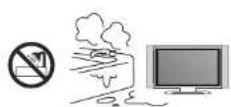
Der LED-Fernseher sollte vor Regen, Feuchtigkeit und Staub geschützt werden, um Stromschläge und Kurzschlüsse zu vermeiden. Decken Sie die Lüftungsöffnungen nicht mit Tischdecken, Vorhängen, Zeitungen usw. ab.
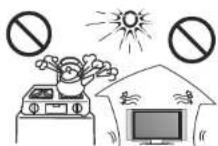
Der LED-Fernseher sollte vor Hitzequellen oder direkter Sonneneinstrahlung geschützt werden. Gute Belüftung ist erforderlich. Lassen Sie 10 cm. zwischen dem LED-TV und anderen Geräten oder eingebauten Schrankwänden.

Stellen Sie beim Abwischen des vorderen Gehäuses sicher, dass der Netzlecker herausgezogen ist, und verwenden Sie ein weiches, trockenes, fusselfreies Tuch, und behandeln Sie es vorsichtig. Wischen Sie das Bedienfeld nicht wiederholt ab, und kratzen, klopfen oder schlagen Sie das Bedienfeld nicht mit einem harten Gegenstand.
Wischen Sie das LED-Fernsehgerät nicht mit Lösungsmitteln auf Benzin-, Chemikale- oder Alkoholbasis ab, da dies zu Beschädigungen des Panels und des Gehäuses führen kann.


Wenn der Fernsehempfänger längere Zeit nicht benutzt wird, empfiehlt es sich, das Netzkabel aus der Steckdose zu ziehen.
Wichtige Sicherheitsvorkehrungen
Safety
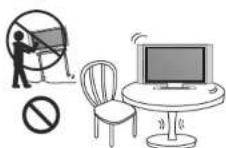
Stellen Sie den LED-Fernseher nicht auf einer instabilen Oberfläche auf.
Platzieren Sie das Netzkabel oder andere Kabel nicht über einen Durchgang, wenn auf diesen getreten wird. Überladen Sie das Netzkabel oder die Steckdose nicht. Wenn der Netzstecker zum Trennen und Anschließen des Geräts verwendet wird, sollte es leicht an die Stromquelle angeschlossen werden.

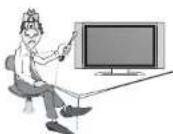
Bauen Sie die rückseitige Abdeckung nicht auseinander, da sie Hochspannung enthält und einen elektrischen Schlag verursachen kann. Nur qualifiziertes Fachpersonal sollte interne Einstellungen, Wartungen und Kontrollen durchführen.
Das Fornsehgerät darf keinen Wassertropfen, Dampf oder Spritzern ausgesetzt werden. Dieses Gerät darf nicht auf mit Flüssigkeiten gefüllten Gegenständen aufgestellt werden. Platzieren Sie keine Flammenquellen, wie z. B. brennende Kerzen, auf oder in der Nähe des LED-Fernsehgeräts. Ziehen Sie den Netzstecker und wenden Sie sich an den Kundendienst, wenn sich ungewöhnliche Gegenstände oder Wasser im Fernsehgerät befinden.
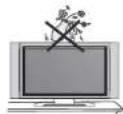

Ziehen Sie während eines Gewitters das Netzkabel und das Antennenkabel heraus, damit der LED-Fernseher nicht durch Stromstöße beschädigt wird. Halten Sie während eines Gewitters alle Personen vom Antennenkabel fern.
I. Inhalt
Wichtige Sicherheitsanweisung
1.. Fernsehsteuerung

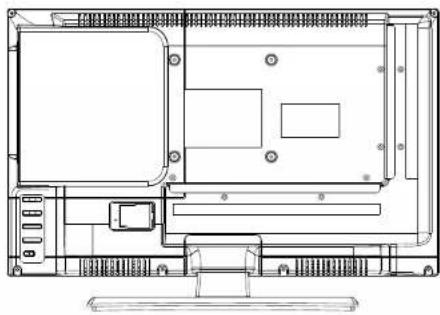
TV-Eingänge und -Ausgänge
Hinterer Boden

Rückseite

- POWER (DC 12V) -Eingang
- Kopfhörerausgang: Ausgang für Kopfhörer oder Head Units wie Majestic Head Units mit TV-
Eingang. - AV-Eingänge: Composite Video & Audio (A / V) in. In diesem Modus fungiert die grüne Cinch-Buchse als gelber Videoeingang des AV-Eingangs.
- PC-Audioeingang: Zum Anschließen an die Audio-Ausgangsbuchse eines Computers.
- VGA-Eingang: An die VGA-Ausgangsbuchse eines Computers anschließen.
- HDMI1 (MMMI) -Eingang: HDMI-Eingang.
- HDMI2 (ARC) -Eingang: HDMI-Eingang.8. HDMI3-Eingang: HDMI-Eingang.
- COAXIAL Out: Digitaler Audioausgang für Surround-Sound-Verstärker und andere Geräte. HF-
- Eingang: An eine externe Antenne anschließen, um ATV / DTV-Fernsehsignale zu empfangen
- im ATV / DTV-Modus.
- USB: USB / Multimedia-Eingang
- Y / Pb / Pr-Eingang: Component Video-Eingang.
Systemverbindung
HINWEIS: Stellen Sie sicher, dass die Ein- und Ausgänge fest verbunden sind, bevor Sie die Stromversorgung anschließen.
- COMPOSITE AV INPUT
Audio / Video-Eingang: Wählen Sie mit der Taste SOURCE auf der Fernbedienung AV aus.

- PC INPUT
PC-Eingang: Wählen Sie mit der Taste SOURCE auf der Fernbedienung den PC aus.

Systemverbindung
3. HDMI3 INPUT
HDMI-Eingang: Wählen Sie mit der Taste SOURCE auf der Fernbedienung HDMI3 aus.

4. YPbPr KOMPONENTENEINGANG
Videokomponenteneingang: Wählen Sie mit der Taste SOURCE auf der Fernbedienung YPbPr aus. Dieser Eingang besteht aus Video (Grün / Blau / Rot) und Audio (Rot / Weiß).

Ermöglicht den Anschluss von digitalen Audiosystemen und Surround Sound.

6. USB INPUT
Verwenden Sie die SOURCE-Taste an der Fernbedienung, um Medien auszuwählen.

9
Systemverbindung
- HDMI1 (MMMI) -EINGANG
(HDMI-Kabel und Adapter für Telefon und Tablet nicht enthalten)
Ermöglicht das Anschließen Ihres Android- oder iOS-Telefons oder Tablets, um das mobile Gerät auf dem Fernsehbildschirm anzuzeigen.

- Antennenanschluss Die Antenneneingangsimpedanz dieses Geräts beträgt 75 Ohm. VHF / UHF 75 Ohm Koaxialkabel kann sein. direkt an die Antennenbuchse angeschlossen
Antennenkabel mit 75 Ohm PAL-Stecker

Fernbedienung
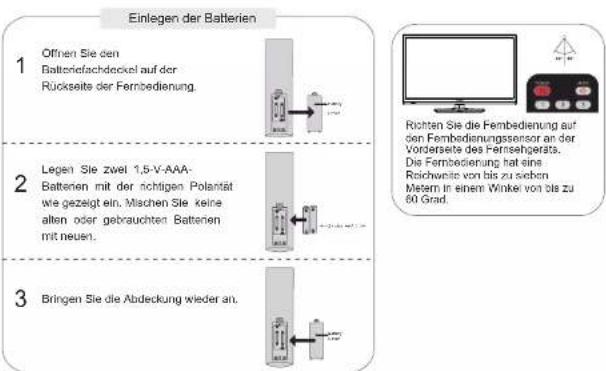
Note:
- Batterien sollten nicht übermäßiger Hitze wie direktem Sonnenlicht, Feuer oder ähnlichem ausgesetzt werden.
- Wenn Sie das Gerät längere Zeit nicht benutzen, nehmen Sie bitte die Batterien aus der Fernbedienung heraus, falls diese auslaufen sollte.
- Mischen Sie nicht alte und neue Batterien zusammen.
Fernbedienungseinheit

12 13
Drücken Sie die SOURCE-Taste, um die Liste der Eingangsquellen anzuzeigen. Wählen Sie mit den Tasten ▼ / ▲ die Eingangsquelle aus, die Sie ansehen möchten. Drücken Sie die OK-Taste, um die Eingangsquelle auszuwählen.
Drücken Sie die MENU-Taste, um das MAIN OSD MENU anzuzeigen.
Drücken Sie die Taste ▼ / ▲, um das gewünschte Menü auszuwählen.
Drücken Sie die ENTER-Taste oder die Taste ▶, um das Untermenü aufzurufen, und drücken Sie die Taste ◀, um zum vorherigen Menü zurückzukehren.
Drücken Sie die Taste ▼ / ▲, um die Option auszuwählen, und drücken Sie dann die Taste ENTER oder die Taste ▶, um das Untermenü aufzurufen. Drücken Sie die Taste ◀ / ▶, um den Wert einzustellen, oder drücken Sie die Taste ▼ / ▲, um das Untermenü auszuwählen. Sie können die MENU-Taste drücken, um zu speichern und zum vorherigen Menü zurückzukehren, und drücken Sie EXIT-Taste, um das gesamte Menü zu verlassen.
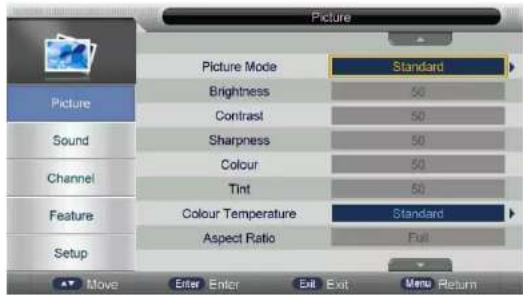
Drücken Sie die TV MENU-Taste, um das Hauptmenü anzuzelgen. Wählen Sie mit den Tasten ▼ / ▲ im Hauptmenü die Option Bild aus, und drücken Sie zur Bestätigung die Taste ENTER oder die Taste ▶.

Drücken Sie die Taste ▲ / ▼, um die Option auszuwählen, die Sie im Menü Bild einstellen möchten, und drücken Sie dann die Taste ENTER oder die Taste ▶, um die Option aufzurufen. Drücken Sie zum Anpassen die Tasten ◄/▶ oder zum Auswählen die Tasten ▲ / ▼. Drücken Sie die ENTER-Taste oder die ▶-Taste, um das Untermenü auszuwählen. Wenn Sie mit der Einsstellung fertig sind, drücken Sie die MENU-Taste, um zu speichern und zum vorherigen Menü zurückzukehren. Drücken Sie die EXIT-Taste, um das gesamte Menü zu verlassen.
Wählen Sie mit den Tasten ▲ / ▼ die Option Helligkeit aus, drücken Sie zur Bestätigung die ENTER-Taste oder die Taste ▶, und drücken Sie zum Einstellen die Tasten ◀ / ▶. Drücken Sie dann die MENU-Taste, um zurückzukehren
das vorherige Menü direkt. Kontrast
Wählen Sie mit den Tasten ▲ / ▼ die Option Kontrast, drücken Sie dann die Taste ENTER oder die Taste ▶ zum Bestätigen und drücken Sie die Taste ◀ / ▶, um die Einstellung vorzunehmen. Drücken Sie dann die MENU-Taste, um direkt zum vorherigen Menü zurückzukehren.

Schärfe
Wählen Sie mit der Taste ▲ / ▼ die Option Schärfe, drücken Sie dann die Taste ENTER oder die Taste ▶, um die Einstellung zu bestätigen, und drücken Sie die Taste ◀ / ▶, um die Einstellung vorzunehmen. Drücken Sie dann die MENU-Taste, um zum vorherigen zurückzukehren Menü direkt.
Farbe
Wählen Sie mit den Tasten ▲ / ▼ die Option Farbe, und drücken Sie zur Bestätigung die Taste ENTER oder die Taste ▶ und drücken Sie zum Anpassen die Tasten ◀ / ▶. Drücken Sie dann die MENU-Taste, um zum vorherigen zurückzukehren
Menü direkt.
Farbton
Drücken Sie die Taste ▼ / ▲, um Farbton auszuwählen, und drücken Sie dann die Taste ENTER oder die Taste ▶, um die Option und aufzurufen
Drücken Sie ◀ / ▶ zum Einstellen.
Farblemperatur
Wählen Sie mit den Tasten ▲ / ▼ die Option Farblemperatur aus, und drücken Sie die Taste ENTER oder ▶
drücken, um einzugeben und ▲ / ▼, um Standard, Kühlen, Warm auszuwählen. Seitenverhältnis
Drücken Sie die Taste ▲ / ▼, um das Seitenverhältnis auszuwählen, drücken Sie dann die ENTER-Taste oder die Taste ▶, um die Option auszuwählen, und die Taste ▲ / ▼, um Auto, 4:3,16:9, Zoom1, Zoom2 oder Panorama auszuwählen.
OSD-Menübedienung
Sound-Menü
Drücken Sie die MENU-Taste, um das Hauptmenü anzuzeigen.
Wählen Sie im Hauptmenü mit den Tasten ▲ / ▼ die Option Ton, und drücken Sie zur Bestätigung die Taste ENTER oder die Taste ▶.

Wählen Sie mit den Tasten ▲ / ▼ die Option, die Sie im Menü Ton einstellen möchten, und drücken Sie dann die Taste ENTER oder die Taste ▶, um das Menü zu aktivieren.
Drücken Sie zum Anpassen die Tasten ◀/▶, oder drücken Sie zur Auswahl ▲/▼, und drücken Sie ENTER oder die Taste ▶, um ein Untermend auszuwählen.
Wenn Sie mit der Einstellung fertig sind, drücken Sie die MENU-Taste, um zu speichern und zum vorherigen Menü zurückzukehren, oder drücken Sie die EXIT-Taste, um das gesamte Menü zu verlassen.
Klangmodus
Wählen Sie mit den Tasten ▲ / ▼ die Option Tonmodus, und drücken Sie zur Bestätigung die Taste ENTER oder ▶. Drücken Sie dann die Taste ▲ / ▼, um auszuwählen. (Verfügbarer Klangmodus: Bass, Höhen, EQ, Balance).
Sie können den Wert für Bässe und Höhen, Balance und EQ ändern, wenn sich der Sound im User-Modus befindet.
TIPPS: Sie können die S-MODE-Taste auf der Fernbedienung drücken, um den Tonmodus direkt zu ändem.
Sound: Music
Bass
Wählen Sie mit den Tasten ▲ / ▼ die Option Bass, und drücken Sie zur Bestätigung ENTER oder die Taste ▶ ◀ / ▶ zum Einstellen. Drücken Sie dann die MENU-Taste, um direkt zum vorherigen Menü zurückzukehren. Verdreifachen
Wählen Sie mit den Tasten ▲ / ▼ die Option Höhen, und drücken Sie zur Bestätigung ENTER oder die Taste ▶ / ▶ zum Einstellen. Drücken Sie dann die MENU-Taste, um direkt zum vorherigen Menü zurückzukehren. EQ
Drücken Sie die Taste ▲ / ▼, um EQ auszuwählen, drücken Sie dann ENTER oder die Taste ▶, um die Einstellung zu übernehmen, und drücken Sie die Taste ▲ / ▼, um die Option auszuwählen (EQ100HZ, EQ300HZ, EQ1KHZ, EQ3KHZ, EQ8KHZ) Drücken Sie zum Anpassen die Tasten ◀ / ▶. Drücken Sie dann die MENU-Taste, um direkt zum vorherigen Menü zurückzukehren.
Balance
Wählen Sie mit den Tasten ▲ / ▼ die Option Balance aus, und drücken Sie zur Bestätigung ENTER oder die Taste ▶
◄ / ► zum Einstellen. Drücken Sie dann die MENU-Taste, um direkt zum vorherigen Menü zurückzukehren.
OSD-Menübedienung
Umgeben
Wählen Sie mit den Tasten ▲ / ▼ die Option Surround, und drücken Sie zur Bestätigung ENTER oder die Taste ▶
AE*1*T *| wo *Y > j gp*xqp*GIP*qf gt*CWU0 CXN
Ft" emgp'Uig'f lg"Vcuug"u'i."wo "CXN'cwu| wy - j rgp.'wpf 'f t" emgp'Uig'f cpp'GPVGT"qf gt' f g"Vcuug."wo 'f lg"Qr viqp" | w'cm|xigtgp."wpf 'f t" emgp'Uig'f lg"Vcuug"u'i."wo "G:P'qf gt'CWU" | w'y - j rgp! URF IH
Ft 'emgp'Uig'f'lg'Vcuw'g"1."wo "URF#H'cwu|wy>j 1gp."wpf 'f t 'emgp'Uig'f cpp'GPVGT'qf gt''lg" Vcuw'g.q."wo 'f cu'Ogp" | w''thpgp."wpf 'f 'emgp'Uig'f'lg'Vcuw'g?l."wo 'cwu|wy>j 1gp" Xqt" i dctat'URF#H'Oqf wu'Cwu."REO."Divurtaco -
Dgi>ki gp'Ulg'f cpp'f 'g'GPVGT/Vcung'qf gt'f 'g': 'C/Vcung' wo 'Cwltwlgp'wpf 'f't 'engp'Uig'f 'g': 'T', '/Vcung' wo 'Gipuvgrgp''Ft' emgp'Ulg'f cpp'f ig'OGPW/Vcung: wo 'f'tg"t' wo 'xqtj gta' gp'Ogp'' wt'eml wngj tgp
Cwl IQoguej lg/dwpi
Ft" emgp"Uig"fg"Vcung"ü".wo "fg"Dguej tgdwpi "f gu"Cxf iqu"cpi w| gli gp!Ft" emgp"Uig" cpuej rig—gpf "fg"Vcung"GPVGT"qf gt'fg"Vcung"q."wo "fg"Xqti cpi "|w'dguv vi gp."wpf "ft" emgp" Uig
AE*1*T *|wo *Y >j gp*xqp*GlP*qf gt*CWU0
OSD-Menübedienung
Kanal
Drücken Sie die MENU-Taste, um das Hauptmenü anzuzelgen.
Drücken Sie die Tasten ▲ / ▼, um Kanal im Hauptmenü auszuwählen, und drücken Sie dann die Taste ENTER oder die Taste ▶, um das Menü zu öffnen.

-
Wählen Sie mit den Tasten ▲ / ▼ die Option, die Sie im Menü Kanal einstellen möchten, und drücken Sie zur Bestätigung die Taste ENTER oder ▶.
-
Wählen Sie mit den Tasten ▲ / ▼ die Option aus, und drücken Sie ENTER oder die Taste ▶, um das Untermenü auszuwählen.
-
Drücken Sie nach Abschluss der Einstellung die MENU-Taste, um die Einstellung zu speichern und zum Menü zurückzukehren vorheriges Menü oder drücken Sie die EXIT-Taste, um das gesamte Menü zu verlassen.
Channel Management
Wählen Sie mit den Tasten ▲ / ▼ die Option Kanalverwaltung aus, und drücken Sie zur Bestätigung ENTER oder die Taste ▶.

20 21
OSD-Menübedienung
Drücken Sie die ROTE Taste, um den aktuellen Kanal zu sperren. Wenn der aktuelle Kanal bereits gesperrt ist, drücken Sie erneut die ROTE Taste, um die Sperre aufzuheben.
Drücken Sie die GRÜNE Taste, um den aktuellen Kanal zum Löschen einzustellen. Wenn der aktuelle Kanal bereits gelöscht ist, drücken Sie die GRÜNE Taste erneut, um das Löschen abzubrechen.
Drücken Sie die GELBE Taste, um den aktuellen Kanal zu überspringen. Wenn der aktuelle Kanal bereits überspringt, drücken Sie erneut die GELBE Taste, um den Sprung zu beenden. Drücken Sie die BLAUE Taste, um die Kanalposition auszulauschen.
Wenn einer der Sender falsch in die Senderliste aufgenommen wurde, können Sie ihn mit ▲ / ▼ an die gewünschte Position verschieben, den zu verschiebenden Sender auswählen, die Taste BULE drücken, den Sender an den neuen Ort verschieben und ENTER drücken oder BLAU, damit wird der Sender an den neuen Ort verschoben.
Wenn ein Senderlogo gelöscht wird, drücken Sie die MENU-Taste oder die ENTER-Taste. Das Menü wird wie folgt angezeigt:

Drücken Sie die Taste ◀, um OK auszuwählen. Drücken Sie die Taste ▶, um den Vorgang zu bestätigen.

OSD-Menübedienung
Wählen Sie mit den Tasten ▲ / ▼ den Kanal aus, und drücken Sie ENTER, um das Menü zum Umbenennen von Kanälen aufzurufen

Drücken Sie die ROTE Taste, um ein Leerzelchen einzugeben.
Drücken Sie die GRÜNE Taste, um zwischen Groß- und Kleinschreibung zu wechseln.
Wählen Sie das Zeichen mit den Tasten ▲ / ▼ oder ▲ / ▼ aus und bestätigen Sie mit
ENTER, Drücken Sie die GELBE Taste, um das vorherige Zeichen zu löschen.
Drücken Sie die BLAUE Taste, um die Änderung zu speichern und zur vorherigen Seite zurückzukehren.
Drücken Sie die EXIT-Taste. Das Menü wird wie folgt angezeigt:

Verlassen Sie das gesamte Menü, wenn Sie "Abbrechen" wählen und es wird sich nichts ändern.
Speichem Sie erfolgreich, wenn Sie „OK“ auswählen. Das Menü wird wie folgt angezeigt: Die Änderungen wurden gespeichert.

OSD-Menübedienung
Lieblingsmanager
Drücke Sie auf der Fernbedienung, um die Aufnahme zu stoppen.

Um die Aufnahme zu beenden, wählen Sie „Ja“. Um die Aufnahme fortzusetzen, wählen Sie „Nein“.
OSD-Menübedienung
Automatische Installation
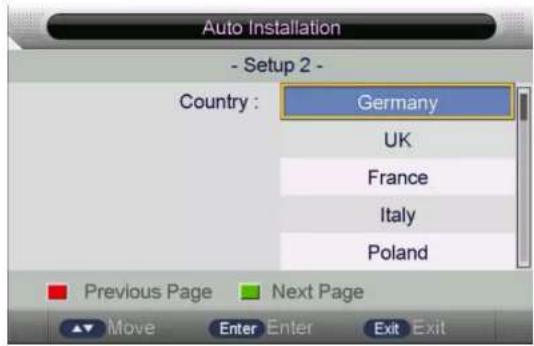
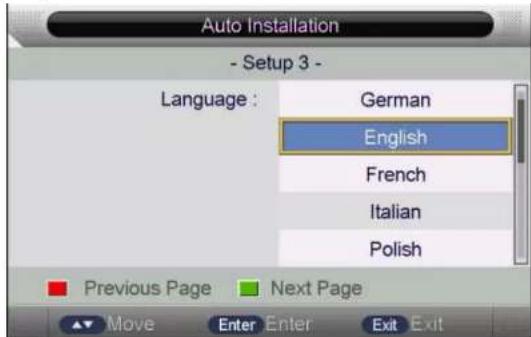
Wenn Sie den Fernseher zum ersten Mal einschalten und sich keine Programme im Speicher des Fernsehers befinden, wird das Menü „Autoinstallation“ auf dem Bildschirm angezeigt.
Es gibt 5 Einstellungen wie folgt: Setup 1: Homo einrichten.

Setup 2: Land einrichten
Setup 3: Sprache einstellen
Setup 4: Richten Sie die automatische Abschaltung ein

Setup 5: Einrichten der TV-Verbindung

Setup 6: Richten Sie die automatische Suche ein
Luft / Cabler-Typ

Vorgänge in Setup 6 Der Satellitentyp wird in der folgenden Tabelle gezeigt
| Möglichkeit | Wert |
| DatenbankImport | Importieren Sie die Standard-Satellitendatenbank |
| Satellite System | Rufen Sie das Satellitensystem-Menü zur Einstellung auf |
Medienbetrieb
Drücken Sie die "MEDIA" -Taste auf der Fernbedienung, um dieses Menü aufzurufen. Sie können dieses Menü auch aufrufen, indem Sie auf der Fernbedienung „MEDIA“ als Quelle auswählen. Drücken Sie die Tasten ◀ / ▶, um Foto / Musik / Film / Text auszuwählen, und drücken Sie anschließend die ENTER-Taste, um auszuwählen. HINWEIS: Zur Verwendung dieser Funktionen muss ein USB-Gerät angeschlossen sein.
Foto
Unterstützte Formate: JPG, JPEG / Progressive JPEG, BMP, PNG
Funktion Einführung
Sie können die Informationen des aktuell wiedergegebenen Fotos sehen, nachdem Sie die INFO-Taste
gedrückt haben
Drücken Sie dann die Taste, um die Wiedergabe zu starten oder anzuhalten. Sie können den Wiedergabestatus
rechts sehen.
Drücken Sie dann die Tasten ▼ / ▲ oder ◀ / ▶, um das Bild zu bewerten.
Hinweise: 1. Andere Menüs und Beschreibungen entsprechen denen für das Filmmenu.

Wiedergabe
Drücken Sie die "PLAY"-Taste, um die Wiedergabe zu starten.

Tastenbedienung
: Wie "PLAY" -Taste auf der Fernbedienung, um die Wiedergabe von Bildern im Diashow-Modus zu starten
■ : Entspricht der "PAUSE" -Taste auf der Ferbedienung, um die wiedergegebene Datei anzuhalten
: Wie "STOP" auf der Fernbedienung, um die Diashow zu stoppen und zum Dateibrowser zurückzukehren:
— Wie "I <<" / '>> !* Taste auf der Erembedienung, um die vorherige oder nächste Datei direkt abzuspielen
K M Zum Drehen des wiedemangehen Bildes (0°, 90°, 180°, 270°)
: Zum Zoomen des wiedemegebenen Bildes.
: Entspricht der "INFO" -Taste auf der Fernbedienung, um die Informationen der aktuellen Datei anzuzeigen.
: Zum Aufrufen des Menüs „Foto-Setup“, einschließlich „Wiederholungsmodus“, „Hintergrundmusik“,
„Musikquelle“, „Diazeit“, „Effekt“.
: Zum Aufrufen des Wiedergabelistenmenüs.

Medienbetrieb
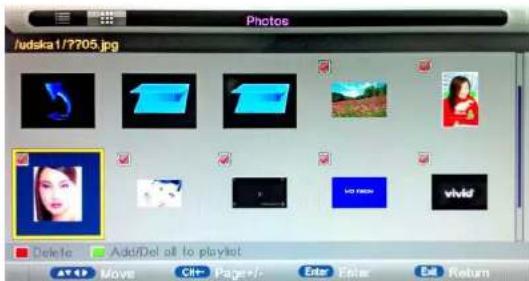
Thumbnails
Der Miniaturbildmodus kann nur im Fotomodus angezeigt und im Dateibrowser durch Drücken von hervorgehoben werden
„EXIT“ → „Right (▶) “ wie folgt:
Musik
Format unterstützt
| MUSIC | WAVE | LPCMADPCM |
| WMA | WMA STDWMA Prof | |
| AAC AAC-LC / HE-AAC | ||
| AC3 | AC3E-AC3 | |
| MPEG | MP1MP2MP3AAC-LCHE-AAC | |
| Read Audio Cook | ||
| Ogg Vorbis | ||
| FLAC FLAC |
Wählen Sie mit den Tasten ▼ / ▲ den gewünschten Song aus, und drücken Sie zur Wiedergabe die ENTFR-
Tand oder die Tare oder.
Dr u c k o n Sie die Taste, um zum vorherigen Men ü zur ü ckzukehren.

Musik
Format unterstützt
| Type | Container | Video Decoder |
| MOVIE | AVI | MPEG-4 ASPH.264DivXXvidWMV 9 / VC - 1 |
| MPEG-4 SP | ||
| MJPEG | ||
| MPEG 1/2 | MPEG-1 VideoMPEG-2 Video | |
| MPEG4 | MPEG-2 VideoMPEG-4 ASPH.264XvidMJPEG | |
| WMV | WMV 9 / VC-1 | |
| RealMedia | RV30 / RV40 | |
| Flash | Sorenson H.263H.264 | |
| QuickTime | MPEG-4 ASPH.264MJPEG |
Medienbetrieb
| Type | Container | Video Decoder |
| MOVIE | QuickTime | MPEG-4 ASPH.264MJPEG |
| ASF | WMV3 / WVC1MP4S / M4S2 | |
| Matroska Video | MPEG-2 VideomPEG-4 ASPH.264XvidDivXDivX Plus HDRV30 / RV40WMV9 / VC-1 | |
| DivX | MPEG-4 ASPDivXXvid | |
| TS Stream | MPEG-2 VideoH.264WMV 9 / VC-1 |
Medienbetrieb
Film
Drücken Sie die ▼ / ▲ -Taste, um den Ordner auszuwählen, den Sie anzeigen möchten. Drücken Sie die ENTER-Taste, um den Unterordner auszuwählen

Betätigen Sie die ENTER-Taste oder die Taste zum Abspielen.
Drücke n Sie die Taste oder EXIT, um die Wiedergabe zu beenden.
Drücken Sie die Taste, um zur vorherigen Seite zurückzukehren.
Sie können die Informationen des aktuell wiedergegebenen Mediums in den ersten Sekunden oder nach Drücken der INFO-Taste sehen.
E-Book
Drücken Sie die Taste ◀ / ▶, um den E-Book-Manager im Hauptmenü auszuwählen.
Drücken Sie dann die ENTER-Taste, um
Drücken Sie die EXIT-Taste, um zum vorherigen Menü zurückzukehren.

Drücken Sie ▼ / ▲, um die Datei auszuwählen, drücken Sie ENTER oder Taste zum Lesen.
Eingebauter DVD-Player-Betrieb
General disc informaiton
Eingebauter DVD-Player (Fortsetzung)
CAUTION:
Eingebauter DVD-Player (Fortsetzung) Eingebauter DVD-Player (Fortsetzung)
ERSTEINSTELLUNGEN (DVD) Preference Page
- TV-ANZEIGE: Stellen Sie das Bildschirmverhältnis ein. Folgende Optionen stehen zur Verfügung: Normal / PS (4: 3 Pan Scan), Nomal / PS (4: 3 Letter Box) und Breit (16: 9). Die Standardeinstellungen sind breit.
- OSD-Sprache: Stellen Sie die OSD-Sprachoptionen ein.
- CAPTION: Wiedergabe von Untertiteln auf unterstützten DVD-Titeln, Optionen: EIN / AUS.
- LAST MEMORY: DVD vom letzten Punkt abspielen. Optionen sind: EIN / AUS.
Audio Setup Page
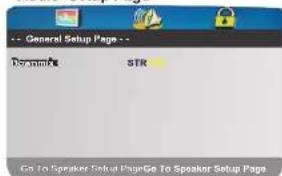
- LT / RT: Logic Surround-Stereo-Audioausgang. Dieser Matrix-basierte Kodierungsprozess ermöglicht Stereo-Audiospuren die Übertragung von vier Audiokanälen (links, Mitte, rechts und Surround).
- Stereo: Analoger Stereo-Audioausgang. Der Player sendet die Subwoofer- und Sprachsignale an die Lautsprecher des Fernsehlers.

- TV-Typ: Der DVD-Player unterstützt die Ausgabe verschiedener Systeme, einschließlich Multi, NTSC, PAL. Die Standardeinstellung ist PAL und dies muss nicht geändert werden.
- Audio: DVD-Sprachauswahloptionen.
- Untertitel: Dieser Player kann DVD-Untertitelsprachen anzeigen, sofern dies von der DVD unterstützt wird. Bei der Wiedergabe von DVDs können Sie den Untertitel ausblenden oder einen davon als aktuelle Untertitelsprache auswählen.
- Disc-Menü: DVD-Disc-Menüauswahloptionen.
- PARENTAL Diese Funktion deaktiviert die Wiedergabe bestimmter DVDs, die möglicherweise nicht für Kinder geeignet sind. Einige DVDs sind mit bestimmten Bewertungsstufen codiert. Wenn der Bewertungsgrad der Disc höher ist als der in diesem Menü voreingestellte Wert, wird die Wiedergabe der Disc unterbunden. Nachdem Sie einen der PARENTAL-Codes ausgewählt haben, zeigt der Bildschirm die Seite PASSWORT an. Das Standardkennwort lautet "8888".
- PASSWORT [nur DVD]: Erlaubt Ihnen das aktuelle PASSWORT zu ändern.
- Standard: Diese Option setzt die DVD auf die Werkseinstellungen zurück.
Eingebauter DVD-Player (Fortsetzung)
Titelsuche [DVD]
Drücken Sie [GOTO] und geben Sie die gewünschte Titelnummer mit den Zahlentasten ein.
Wiederholen Sie die Wiedergabe
Drücken Sie während der Wiedergabe [REPEAT], um den Wiederholungsmodus zu aktivieren:
DVD
CD
| If you want to ... | Press [REPEAT] ... |
| Repeat chapter( Chapter) | Once |
| Repeat title( Title) | Twice |
| Repeat all( All ) | Three times |
| Repeat O? | Four times |
Eingebauter DVD-Player (Fortsetzung)
Untertitelsprache [DVD]
Wenn die DVD, die Sie gerade sehen, Untertitel enthält, drücken Sie während der Wiedergabe wiederholt [SUBTITLE], bis die gewünschte Untertitelsprache auf dem Fernsehbildschirm angezeigt wird. Beispiel: SUBTITLE 01/03 DEUENG
HINWEIS: Nicht alle Disks unterstützen diese Funktion..
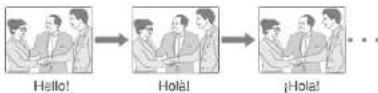
Audio-Soundtrack-Sprache (mehrsprachig) [DVD]
Diese Funktion funktioniert nur bei Discs, auf denen mehrere Audio-Soundtrack-Sprachen aufgezeichnet sind.
Drücken Sie während der Wiedergabe wiederholt [AUDIO], bis die gewünschte Sprache auf dem Fernsehbildschirm angezeigt wird.
NOTES:
Wenn die gewünschte Sprache nicht ausgewählt ist, obwohl die Taste gedrückt wird, ist die Sprache auf der Disc nicht verfügbar.
Wenn die Sprache nicht auf der Disc aufgezeichnet ist, wird nur die auf der Disc verfügbare Sprache gehört.
Wenn Sie die Stromversorgung ausschalten oder die Disc wechseln, müssen Sie die Sprache erneut auswählen.
Informationen auf dem Bildschirm
Wiedergabe von Bildern / JPEG-CDs
So starten Sie eine Diashow aus den Miniaturbildern:
Reinigung und Instandhaltung
WARNUNG!
Ziehen Sie zu Ihrer persönlichen Sicherheit den Netzadapter ab, bevor Sie mit der Wartung oder Reinigung fortfahren.
Reinigen des Fernsehbildschirms
- Berühren Sie den Bildschirm nicht mit scharfen Gegenständen.
- Verwenden Sie ein sauberes, weiches Tuch, um Staub und Fingerabdrücke von der Oberfläche des Fernsehbildschirms zu entfernen. Wischen Sie in einer geraden Bewegung von der Mitte des Fernsehbildschirms nach außen.
- Reinigen Sie den Bildschirm nicht mit Wasser oder chemischen Reinigern, da dies die Oberfläche des Fernsehbildschirms beschädigen kann.
- Verwenden Sie zum Reinigen des Fernsehgeräts niemals Chemikalien wie Haushaltsreinigungssprays, Antistatiksprays oder Uids, Benzol oder Verdünner.
Hauptgerät reinigen
- Wischen Sie das Fernsehgerät ab, indem Sie den Bildschirm und das Gehäuse mit einem weichen, sauberen Tuch abwischen.
- Falls erforderlich, wischen Sie die Außenseite des Geräts mit einem sauberen, weichen, mit lauwarmem Wasser angefeuchteten Tuch ab.
- Verwenden Sie kein Benzin, Verdünner oder Alkohol, da diese die Oberfläche verschmieren.
Instandhaltung
- Zerlegen Sie dieses Produkt nicht selbst, da dies zu Schäden führen kann. Das Fernsehgerät enthält keine vom Benutzer zu wartenden Teile.
- Wenn Ihr Fernsehgerät beschädigt ist, wenden Sie sich an den Kundendienst, um Rat zu erhalten, oder bringen Sie ihn zur Überprüfung oder Reparatur zu einem örtlichen Kundendienst. Es kann keine Haftung für Schäden übernommen werden, die durch Nichtbeachtung dieser Anweisungen oder durch andere unsachgemäße Verwendung oder falsche Handhabung des Geräts verursacht werden.
- Dieses Produkt darf nur von qualifiziertem Personal eingestellt oder repariert werden.
Fehlerbehebung
Fehlerbehebung (Fortsetzung)
HINWEIS: Vielen Dank, dass Sie sich für ein Majestic-Fernsehgerät entschieden haben. Unsere Produkte wurden mit über 15 Jahren Ingenieursleistung entwickelt und entsprechen den höchsten Qualitätsstandards in der Schiffs- und Wohnmobilindustrie. Sollten Sie auf Probleme stoßen, die in dieser Bedienungsanleitung nicht ohne weiteres gelöst werden können, wenden Sie sich bitte an folgende Adresse:
Australien (Hauptsitz): 073 102 3575
Neuseeland: 09 415 6936
USA: 561 459 1900
In allen anderen Ländern senden Sie bitte eine E-Mail an support@majestic-global.com
Besuchen Sie unsere Website für weitere aktualisierte Spezifikationen oder technischen Support unter www.majestic-global.com
Spezifikationen
Picture & Sound
| MODEL | L194DA |
| Screen Size | 19' |
| Display Type | LED |
| Aspect Ratio | 16:9 |
| Panel Resolution (pixels) | 1366(H) X 768(V) |
| Brightness | 200 cd/m2 |
| Contrast Ratio | 1000:1 |
| Response Time | 5ms |
| Speakers | 2 x 3W |
| Viewing Angle | 160(H) x 170(V) |
| HD Modes | 480i, 480P, 575i, 576P, 720P, 1080i, 1080P |
| TV System | DVB-T/PAL |
| Sound System | B/G, I ,D/K |
Other Info
| Dimensions - W/o Stand | 445 x 275 x 45mm |
| Dimensions - With Stand | 445 x 311 x 170mm |
| Wall Mounting | VESA 100 x 100 |
| Weight | 3.5kg |
| Voltage | DC12V =4A |
| Operating Temperature | 0° - 35°C |


- WICHTIGE SICHERHEITSANWEISUNGEN
- WICHTIGE SICHERHEITSVORKEHRUNGEN
- SAFETY
- INHALT
- WICHTIGE SICHERHEITSANWEISUNG
- TV-EINGÄNGE UND -AUSGÄNGE
- SYSTEMVERBINDUNG
- HDMI3 INPUT
- YPBPR KOMPONENTENEINGANG
- USB INPUT
- FERNBEDIENUNG
- NOTE
- OSD-MENÜBEDIENUNG
- SOUND: MUSIC
- MEDIENBETRIEB
- FOTO
- WIEDERGABE
- TASTENBEDIENUNG
- THUMBNAILS
- FILM
- EINGEBAUTER DVD-PLAYER-BETRIEB
- GENERAL DISC INFORMAITON
- EINGEBAUTER DVD-PLAYER (FORTSETZUNG)
- CAUTION
- EINGEBAUTER DVD-PLAYER (FORTSETZUNG) EINGEBAUTER DVD-PLAYER (FORTSETZUNG)
- ERSTEINSTELLUNGEN (DVD) PREFERENCE PAGE
- NOTES
- WIEDERGABE VON BILDERN / JPEG-CDS
- REINIGUNG UND INSTANDHALTUNG
- WARNUNG
- REINIGEN DES FERNSEHBILDSCHIRMS
- HAUPTGERÄT REINIGEN
- INSTANDHALTUNG
Marke : MAJESTIC
Modell : L194DA
Kategorie : Fernseher