
RF-TLP-01 - Etikettendrucker Renkforce - Kostenlose Bedienungsanleitung
Finden Sie kostenlos die Bedienungsanleitung des Geräts RF-TLP-01 Renkforce als PDF.


| Produkttyp | Etikettendrucker (Thermodirektdruck) |
| Modell | RF-TLP-01 (LPQ58 / LPQ80) |
| Abmessungen (LPQ58) | 186 x 133 x 128 mm |
| Abmessungen (LPQ80) | 188 x 134 x 150 mm |
| Gewicht (LPQ58) | 805 g |
| Gewicht (LPQ80) | 880 g |
| Stromversorgung | 100 – 240 V/AC, 50/60 Hz, 0,8 A (Netzteil 12 V/DC, 2 A) |
| Druckverfahren | Thermodirektdruck |
| Auflösung | 203 dpi (8 Punkte/mm) |
| Druckgeschwindigkeit (LPQ58) | max. 76 mm/s |
| Druckgeschwindigkeit (LPQ80) | max. 102 mm/s |
| Druckbreite (LPQ58) | max. 56 mm |
| Druckbreite (LPQ80) | max. 80 mm |
| Drucklänge (LPQ58) | 400 mm |
| Drucklänge (LPQ80) | 300 mm |
| Medienbreite (LPQ58) | 25 – 62 mm |
| Medienbreite (LPQ80) | 25 – 85 mm |
| Medienstärke | 76,2 – 177,8 μm |
| Medientypen | Gestanzte oder fortlaufende Etiketten, Thermoetiketten |
| Programmiersprache | TSPL |
| Schnittstellen | USB (Typ B), RS-232C (seriell) |
| Sensorik | Papiermangel, Abstände, Kerben, Schwarzmarken, Temperatur |
| Betriebstemperatur | +5 bis +40 °C |
| Luftfeuchtigkeit Betrieb | 30 – 85 % (nicht kondensierend) |
| Lieferumfang | Drucker, Netzteil, Netzkabel, USB-Kabel, serielles Kabel, Kabelbefestigung, USB-Stick, Medienrolle, Kurzanleitung |
| Reinigung | Druckkopf: Methanol/Isopropylalkohol; Gehäuse: trockenes Tuch; Sensor: Wattestäbchen mit Alkohol |
| Entsorgung | Elektro- und Elektronikgeräte getrennt vom Hausmüll entsorgen |
Häufig gestellte Fragen - RF-TLP-01 Renkforce
Benutzerfragen zu RF-TLP-01 Renkforce
0 Frage zu diesem Gerät. Beantworten Sie die, die Sie kennen, oder stellen Sie Ihre eigene.
Eine neue Frage zu diesem Gerät stellen
Laden Sie die Anleitung für Ihr Etikettendrucker kostenlos im PDF-Format! Finden Sie Ihr Handbuch RF-TLP-01 - Renkforce und nehmen Sie Ihr elektronisches Gerät wieder in die Hand. Auf dieser Seite sind alle Dokumente veröffentlicht, die für die Verwendung Ihres Geräts notwendig sind. RF-TLP-01 von der Marke Renkforce.
BEDIENUNGSANLEITUNG RF-TLP-01 Renkforce
- Inhalt....2
- Einführung 4
- Bestimmungsgemäße Verwendung......4
- Lieferumfang....4
- Aktuelle Produktinformationen .... 5
- Ersatzteile 5
6.1. Thermomedien und Thermoetiketten 5
- Symbolerklärung....5
- Sicherheitshinweise 6
8.1. Allgemein 6
8.2. Handhabung....6
8.3. Aufstellung und Montage 6
8.4. Betrieb 7
8.5. Angeschlossene Geräte....7
8.6. Netzteil....8
8.7. Reparaturen....8
- Produktübersicht 9
- Technische Daten 10
- Aufstellung und Verwendung.... 12
11.1. Zuführen von Medien....12
11.1.1. Einsetzen einer Medienrolle....12
11.1.2. Verwenden einer externen Medienrolle 13
11.2. Anschließen an das Stromnetz ....14
11.3. Anschließen eines Kabels an eine der Schnittstellen....14
11.4. Erkennungsvorrichtung ....15
11.5. Bedienfeld....16
11.6. Grundlegende Bedienung....17
11.6.1. Ein-/Ausschalten des Produkts....17
11.6.2. Zuführen des Mediums....17
11.6.3. Drucken einer Seite im Selbsttestverfahren 17
11.7. Konfigurieren der Druckerparameter....18
11.7.1. Über die Tasten konfigurierbare Parameter 18
11.7.2. Konfigurieren von Parametern über Tasten....18
- Schnittstellen 20
12.1. USB-Schnittstelle 20
12.2. Kassenschublade ....20
12.3. Serielle Schnittstelle ....20
- Konfigurierung des Druckers mit dem Windows®-Programm Label Printer Utility 21
13.1. Erste Schritte 21
13.2. Hinzufügen eines neuen Druckers....21
13.3. Konfigurieren eines Druckers 22
14. Installation des Windows®-Programms BarTender® Ultralite für die Bearbeitung von Etiketten 23
14.1. Installieren des Seagull-Treibers unter Windows ^® 23
14.2. Installieren der BarTender® Ultralite-Software....23
15. Einrichtung der MacOS-Software für die Bearbeitung von Etiketten 24
15.1. Installieren des MacOS-TSPL-Treibers 24
15.2. Koppeln des Druckers mit der Online-Anwendung von HPRT zum Erstellen von Etiketten....24
16. Reinigung und Pflege 25
16.1. Reinigen des Gehäuses....25
16.2. Reinigen des Mediensensors....25
16.3. Reinigen des Thermodruckkopfes 25
16.4. Reinigen der Medienrolle und/oder der Medienführung 26
17. Entsorgung 27
2. Einführung
Sehr geehrte Kundin, sehr geehrter Kunde,
wir bedanken uns für den Kauf dieses Produkts.
Bei technischen Fragen wenden Sie sich bitte an:
Deutschland: www.conrad.de
Österreich: www.conrad.at
Schweiz: www.conrad.ch
3. Bestimmungsgemäße Verwendung
Bei diesem Produkt handelt es sich um einen Thermodirektdrucker.
Das Produkt ist ausschließlich für die Verwendung in Innenräumen vorgesehen. Verwenden Sie es daher nicht im Freien. Der Kontakt mit Feuchtigkeit ist in jedem Fall zu vermeiden.
Sollten Sie das Produkt für andere als die genannten Zwecke verwenden, kann das Produkt beschädigt werden.
Eine unsachgemäße Verwendung kann Kurzschlüsse, Brände, elektrische Schläge und weitere Gefahren nach sich ziehen.
Das Produkt entspricht den gesetzlichen Vorgaben und erfüllt sämtliche der nationalen und europäischen Vorschriften. Aus Sicherheits- und Zulassungsgründen dürfen Sie dieses Produkt nicht umbauen und/oder verändern.
Lesen Sie sich die Bedienungsanleitung sorgfältig durch und bewahren Sie sie sicher auf. Geben Sie das Produkt nur zusammen mit der Bedienungsanleitung an Dritte weiter.
Alle enthaltenen Firmennamen und Produktbezeichnungen sind Warenzeichen der jeweiligen Inhaber. Alle Rechte vorbehalten.
4. Lieferumfang
Drucker
■ Netzteil
Netzkabel
■ USB-Kabel (mit USB-A- und USB-B-Stecker)
■ Serielles Kabel
■ Kabelbefestigung
■ USB-Speicherstick
■ Medienrolle
■ Kurzanleitung
5. Aktuelle Produktinformationen
Laden Sie sich die aktuellen Produktinformationen über den Link www.conrad.com/downloads herunter oder scannen Sie den abgebildeten QR-Code. Folgen Sie anschließend den Anweisungen auf der Website.
6. Ersatzteile
6.1. Thermomedien und Thermoetiketten
Der Drucker ist in der Lage, alle handelsüblichen Thermomedien und Thermoetiketten zu bedrucken.
| B = BreiteH = Höhe | 2734624 | 2734625 |
| Thermomedium | B: 60 mm | B: 75 mm |
| Thermoetikett | B x H: 60 x 30 mm | Abmessungen: 75 x 30 mm |
7. Symbolerklärung
Die folgenden Symbole befinden sich am Produkt/Gerät oder erscheinen im Text:

Lesen Sie die Bedienungsanleitung sorgfältig durch.

Dieses Symbol warnt vor Gefahren, die Verletzungen nach sich ziehen können.

Dieses Symbol warnt vor gefährlicher Spannung, die zu Verletzungen durch einen Stromschlag führen kann.

Das Symbol warnt vor heißen Oberflächen, die bei Berührung zu schweren Verbrennungen führen können. Lesen Sie die Informationen sorgfältig.
8. Sicherheitshinweise
Lesen Sie sich die Montageanleitung sorgfältig durch und beachten Sie insbesondere die Sicherheitshinweise. Sollten Sie die in dieser Bedienungsanleitung enthaltenen Sicherheitshinweise und Informationen für einen ordnungsgemäßen Gebrauch nicht beachten, übernehmen wir keine Haftung für daraus resultierende Verletzungen oder Sachschäden. Darüber hinaus erlischt in solchen Fällen die Gewährleistung/Garantie.
8.1. Allgemein
■ Das Produkt ist kein Spielzeug. Halten Sie es von Kindern und Haustieren fern.
■ Lassen Sie Verpackungsmaterial nicht achtlos herumliegen. Dieses könnte anderenfalls für Kinder zu einem gefährlichen Spielzeug werden.
■ Falls Sie Fragen haben, die mit diesem Dokument nicht beantwortet werden können, wenden Sie sich an unseren technischen Kundendienst oder an sonstiges Fachpersonal.
■ Lassen Sie Wartungs-, Änderungs- und Reparaturarbeiten ausschließlich von einer Fachkraft bzw. einer zugelassenen Fachwerkstatt ausführen.
8.2. Handhabung
■ Gehen Sie vorsichtig mit dem Produkt um. Stöße, Schläge oder sogar das Herunterfallen aus geringer Höhe können das Produkt beschädigen.
8.3. Aufstellung und Montage
■ Setzen Sie das Produkt keiner mechanischen Beanspruchung aus.
■ Schützen Sie das Produkt vor extremen Temperaturen, brennbaren Gasen, Dämpfen und Lösungsmitteln.
■ Vibrationen, Stöße und Schläge können Schäden an dem Produkt nach sich ziehen oder dazu führen, dass es herunterfällt. Stellen Sie den Drucker daher stets auf eine feste und vibrationsfreie Oberfläche, die die Wahrscheinlichkeit, dass das Produkt Stößen und Schlägen ausgesetzt ist, minimiert.
■ Schützen Sie das Produkt vor hoher Feuchtigkeit und Nässe.
■ Schützen Sie das Produkt vor direkter Sonneneinstrahlung.
■ Staub kann das Produkt beschädigen. Stellen Sie den Drucker daher nicht an Orten auf, die eine hohe Staubbelastung aufweisen.
■ Vibrationen, Stöße und Schläge können Schäden an dem Produkt nach sich ziehen oder dazu führen, dass es sich bewegt und daraufhin herunterfällt. Stellen Sie den Drucker daher stets auf eine feste, stabile und rutschfeste Oberfläche.
■ Flüssigkeiten können das Produkt beschädigen und Kurzschlüsse verursachen. Halten Sie den Drucker daher stets von Flüssigkeiten jeglicher Art fern.
8.4. Betrieb

Der Druckkopf wird während des Betriebs heiß und kann Verbrennungen verursachen. Sehen Sie also davon ab, den Druckkopf zu berühren.
■ Statische Entladungen können den Druckkopf beschädigen. Sehen Sie also davon ab, den Druckkopf zu berühren.
■ Die Abreißkante ist scharf und kann Schnittverletzungen verursachen. Sehen Sie also davon ab, die Abreißkante zu berühren.
■ Verwenden Sie ausschließlich empfohlenes Etikettenpapier, um zu vermeiden, dass der Drucker Schaden nimmt.
■ Schalten Sie das Produkt vor dem Anschließen und Trennen von Kabeln stets aus.
Das Blockieren beweglicher Komponenten kann Schäden am Produkt nach sich ziehen. Sehen Sie also davon ab, während des Betriebs bewegliche Komponenten zu berühren, zu blockieren oder an ihnen zu ziehen. Auch das Hineinführen von Gegenständen in die Öffnungen ist zu unterlassen.
■ Verwenden Sie zugelassenes Zubehör, um Schäden am Produkt zu vermeiden.
■ Sollten Sie Zweifel bezüglich des Betriebs, der Sicherheit oder dem Anschließen des Produkts haben, wenden Sie sich an eine Fachkraft.
■ Sollte kein sicherer Betrieb mehr möglich sein, nehmen Sie das Produkt außer Betrieb und schützen Sie es vor unbeabsichtigter Verwendung. Versuchen Sie NICHT, das Produkt selbst zu reparieren. Der sichere Betrieb ist nicht mehr gewährleistet, wenn das Produkt:
sichtbare Schäden aufweist,
nicht mehr ordnungsgemäß funktioniert,
über einen längeren Zeitraum unter ungünstigen Umgebungsbedingungen aufbewahrt wurde oder
erheblichen Transportbelastungen ausgesetzt wurde.
8.5. Angeschlossene Geräte
■ Beachten Sie auch die Sicherheits- und Bedienungshinweise der übrigen Geräte, die an dieses Produkt angeschlossen sind.
8.6. Netzteil

Verändern oder reparieren Sie keine Komponenten der Netzstromversorgung, einschließlich Netzstecker, Netzkabel und Netzteile. Verwenden Sie keine beschädigten Bauteile. Bei Nichtbeachtung dieses Hinweises besteht die Gefahr eines lebensgefährlichen elektrischen Schlags!
■ Schließen Sie das Produkt an eine Netzsteckdose an, die jederzeit leicht zugänglich ist.
■ Verwenden Sie ausschließlich das mitgelieferte Netzteil für die Stromversorgung.
■ Als Spannungsquelle für das Netzteil darf nur eine haushaltsübliche Steckdose verwendet werden, die an das öffentliche Versorgungsnetz angeschlossen ist. Überprüfen Sie vor dem Anschluss des Netzteils, ob die Spannungsangaben auf dem Netzteil mit der Spannung in Ihrem Haushalt übereinstimmen.
■ Das Netzteil darf nicht mit nassen Händen angeschlossen oder getrennt werden.
■ Ziehen Sie niemals am Kabel, um das Netzteil von der Steckdose zu trennen. Verwenden Sie stattdessen stets die dafür vorgesehenen Griffflächen am Netzstecker.
■ Trennen Sie das Netzteil aus Sicherheitsgründen während eines Gewitters stets von der Stromversorgung.
■ Berühren Sie das Netzteil nicht, wenn es Anzeichen von Beschädigungen aufweist. Bei Nichtbeachtung besteht die Gefahr eines lebensgefährlichen elektrischen Schlags! Gehen Sie stattdessen wie folgt vor:
Schalten Sie zunächst einmal die Netzspannung zur Steckdose ab, an der das Netzteil angeschlossen ist (entsprechenden Leitungsschutzschalter abschalten oder die Sicherung herausnehmen und anschließend den entsprechenden FI-Schutzschalter abschalten).
Trennen Sie dann das Netzteil von der Netzsteckdose.
Ersetzen Sie anschließend das defekte Netzteil durch ein neues derselben Bauart. Sehen Sie von der weiteren Verwendung des Netzteils unbedingt ab.
■ Achten Sie darauf, dass Kabel nicht eingeklemmt, geknickt oder durch scharfe Kanten beschädigt werden.
■ Verlegen Sie Kabel immer so, dass niemand darüber stolpern oder sich in ihnen verfangen kann. Bei Nichtbeachtung besteht Verletzungsgefahr.
8.7. Reparaturen
■ Die Durchführung von Reparaturen setzt Fachkenntnisse voraus. Sollten Reparaturen am Produkt erforderlich sein, wenden Sie sich an eine entsprechend ausgebildete Fachkraft.
■ Verwenden Sie zur Reparatur des Produkts ausschließlich originale Ersatzteile.
9. Produktübersicht


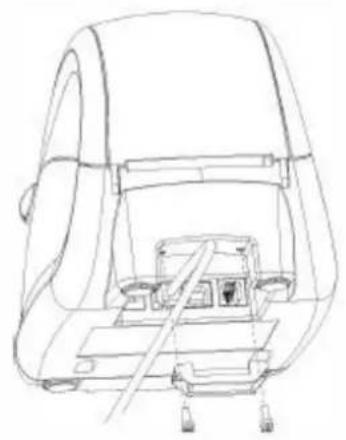
Montage von Kabelbefestigungen
10. Technische Daten
| Position | Parameter | ||
| Modell | 2734624 (LPQ58) | 2734625 (LPQ80) | |
| Druckverfahren | Thermodirektdruck | ||
| Auflösung | 203 dpi (8 Punkte/mm) | ||
| Druckgeschwindigkeit | max. 76 mm/s | max. 102 mm/s | |
| Druckbreite | max. 56 mm | max. 80 mm | |
| Drucklänge | 400 mm | 300 mm | |
| Prozessor | RISC-CPU, 32 Bit | ||
| Speicher | RAM(Arbeitsspeicher) | 2 MB | |
| Flash | 2 MB | ||
| Erkennungsvorrichtung | Sensoren | Erkennung von Papiermangel, Abständen,Kerben, Schwarzmarken und der TDK-Temperatur | |
| Medien | Typen | gestanzte oder fortlaufende Etiketten(Zuführung über Gebläse oder Rollen) | |
| Breite | 25 – 62 mm(1" – 2,44") | 25 – 85 mm(1" – 3,35") | |
| Stärke | 76,2 – 177,8 μm (0,003" – 0,007") | ||
| Durchmesser der Medienrolle | 90 mm | ||
| Durchmesser des Rollenkerns | 12,7 mm (0,5"), 25,4 mm (1"), 38,1 mm (1,5" | ||
| Programmiersprache | TSPL | ||
| Software | Label Design | Bartender® Ultralite, Mac, Linux | |
| Seagull-Treiber | Windows 2000, XP, Vista, Server, 7, 8, 10, 1" | ||
| Residente Schriftarten | Bitmap-Schriftarten | 6, 8, 12, 16, 32, OCR A & B. 90°, 180°, 270°(drehbar und zehnfach erweiterbar in horizontaler und vertikaler Richtung) | |
| Codepages | DOS437/720/737/755/775/850/852/855/856/857/858/860/862/863/864/865/866;Windows-1250/1251/1252/1253/1254/1255/1256/1257/258; ISO8859-1/-2/-3/-4/-5/-6/-8/-9/-15;DBCS 932 (JIS), 936 (GBK), 949 (Koran), 95 (BIG5) | ||
| Position | Parameter | |
| Barcode | 1D | Code 39, Code 93, EAN 8/13 (zusätzlich 2 und 5), UPC A/E (zusätzlich 2 und 5), I 2/5 & 2/5 mit Strichen für globale Handelsgüter, Codabar, Code 128 (Zeichensatz A, B, C), EAN 128, RPS 128, UCC 128, UCC/EAN-128 K-Mart, Zufällige Gewichtung, Post NET, ITF 14, Chinesische Postleitzahl, HIBC, MSI, Plessey, Telepen, FIM, GS1 DataBar, Code der Deutschen Post, Planet 11- und 13-stellig Japanese Postnet, I 2/5 mit von Menschen lesbarer Prüfziffer, Standard 2/5, Industrial 2/ , Logmars, Code 11, Code 49, Cadablock |
| 2D | PDF417, Datamatrix, MaxiCode, QR-Code, MicroPDF417, Micro QR Code, Aztec Code | |
| Schnittstellen | USB, RS232C | |
| Bedienelemente | Dreifarbige LED-Statusanzeige, Ein-/Aus-Taste und Taste für Bandvorlauf | |
| Position | Parameter | ||
| 2734624 (LPQ58) | 2734625 (LPQ80) | ||
| Netzteil | Netzeingang | 100 – 240 V/AC, 50/60 Hz, 0,8 A | |
| Stromversorgung | 12 V/DC, 2 A | ||
| Umgebungsbedingungen | Betrieb | +5 bis +40 °C, 30 – 85 % (nicht kondensierend) | |
| Aufbewahrung | -20 bis +50 °C, 30 – 85 % (nicht kondensierend) | ||
| Physikalische Merkmale | Abmessungen (L x H x B) | 186 x 133 x 128 mm | 188 x 134 x 150 mm |
| Gewicht | 805 g | 880 g | |
11. Aufstellung und Verwendung
11.1. Zuführen von Medien
11.1.1. Einsetzen einer Medienrolle
- Ziehen Sie die Verriegelungen mit beiden Zeigefingern nach vorne, um die obere Abdeckung

- Ziehen Sie dann die Halterung der Medienrolle heraus. Drehen Sie die Halterung der Medienrolle so, dass sie dem Durchmesser des Rollenkerns entspricht.
- Setzen Sie anschließend die Medienrolle wieder in die Halterung ein und sorgen Sie dafür, dass sie ordnungsgemäß verriegelt ist. Achten Sie darauf, dass die wärmeempfindliche Schicht nach oben zeigt.
Hinweis: Sollten Sie nicht mit einem Medium, das mit Schwarzmarken versehen ist, drucken, zentrieren Sie den Abstandssensor.

- Ziehen das Ende der Medienrolle ein wenig hervor und richten Sie es an der Medienführung aus.
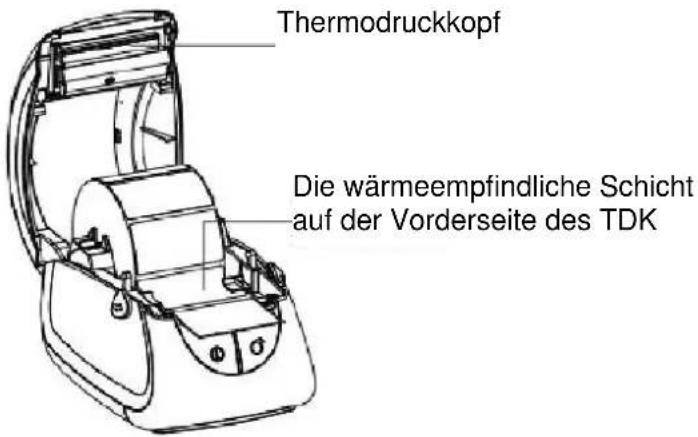
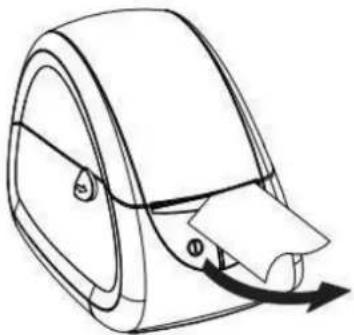
- Schließen Sie nun die Abdeckung und reißen Sie den überschüssigen Teil des Mediums ab.
11.1.2. Verwenden einer externen Medienrolle
Möchten Sie eine externe Medienrolle verwenden, sehen Sie sich die folgende Abbildung an, um das Papier (Medium) in den Drucker einzulegen.

11.2. Anschließen an das Stromnetz
- Schließen Sie den sich am Kabel des Netzteils befindlichen Gerätestecker an den Netzeingang des Druckers an.
- Schließen Sie das Netzkabel an das Netzteil an.
- Schließen Sie das Netzteil an eine geeignete Netzsteckdose an.
11.3. Anschließen eines Kabels an eine der Schnittstellen
Der Drucker unterstützt die folgenden Standards für Kommunikationsschnittstellen:
■ RS-232C-Kabel (serielles Kabel);
USB-B-Kabel.
Schließen Sie das Schnittstellenkabel wie in der nachstehenden Abbildung gezeigt an:

- Sollte die LED-Statusanzeige eingeschaltet sein, halten Sie etwa 1,25 Sekunden lang die Ein-/Aus-Taste gedrückt, um den Drucker auszuschalten.
- Schließen Sie dann das Datenübertragungskabel an die gewünschte Kommunikationsschnittstelle des Druckers an.
Schließen Sie das (serielle) RS-232C-Kabel an die serielle Schnittstelle an.
Schließen Sie das USB-B-Kabel an den USB-Anschluss an.
11.4. Erkennungsvorrichtung
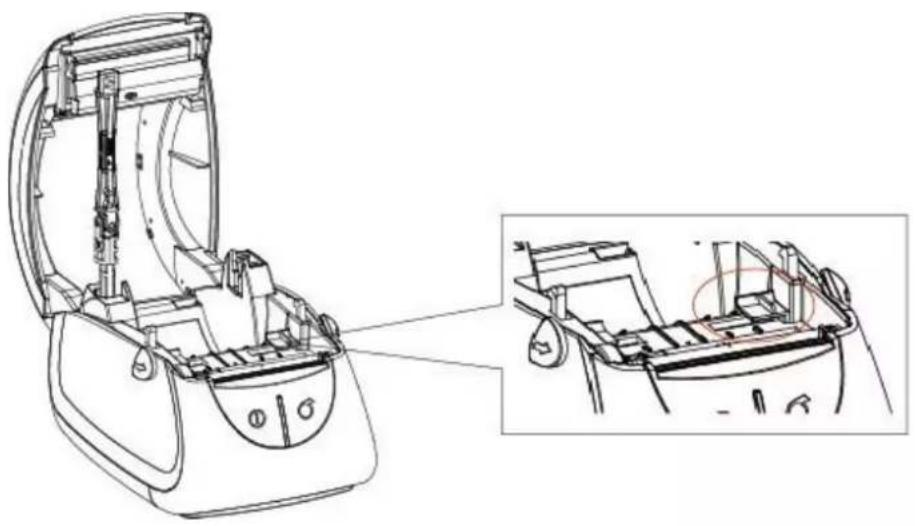
Hinweis: Sollten Sie nicht mit einem Medium, das mit Schwarzmarken versehen ist, drucken, zentrieren Sie den Abstandssensor.

Taste für Bandvorlauf
Ein-/Aus-Taste ①
Verwenden Sie diese Taste, um den Drucker ein- bzw. auszuschalten.
■ Halten Sie die Ein-/Aus-Taste etwa 1,25 Sekunden lang gedrückt, um den Drucker einzuschalten.
■ Halten Sie die Ein-/Aus-Taste etwa 1,25 Sekunden lang gedrückt, um den Drucker auszuschalten.
■ LED leuchtet blau: Drucker befindet sich im Standby-Modus
■ LED leuchtet grün: Druckvorgang
■ LED leuchtet rot: (1) Medienrolle ist aufgebraucht oder (2) Drucker weist Betriebsstörung auf
Taste für Bandvorlauf
Verwenden Sie diese Taste, um das Papier (Medium) manuell zuzuführen und eine Testseite zu drucken.
■ Möchten Sie das Papier (Medium) manuell zuführen und einen Selbsttest durchführen, drücken Sie einmal auf die Taste für den Bandvorlauf. Weitere Informationen dazu finden Sie im Abschnitt „Drucken einer Seite im Selbsttestverfahren“.
Modus mit den Einstellungen
Führen Sie die folgenden beiden Schritte innerhalb von zwei Sekunden nach dem Einschalten aus, um den Drucker in den Modus mit den Einstellungen zu versetzen.
- Drücken Sie dreimal auf die Ein-/Aus-Taste.
- Drücken Sie einmal auf die Ein-/Aus-Taste
Bei aktivem Modus mit den Einstellungen:
■ Drücken Sie die Ein-/Aus-Taste, um eine Einstellung auszuwählen.
■ Drücken Sie die Taste für den Bandvorlauf, um Ihre Anpassung zu bestätigen und zur nächsten Einstellung zu gelangen.
LED-Statusanzeige
| Farbe | Zustand | Anmerkungen |
| BLAU | LEUCHTET | Der Drucker ist für den Druck mit Etikettenmedien bereit. |
| Grün | LEUCHTET | Das Papier (Medium) wird zugeführt/bedruckt. |
| ROT | LEUCHTET | Die Abdeckung des Druckers ist nicht ordnungsgemäß geschlossen. |
| GELB | LEUCHTET | Der Drucker ist für den Druck mit Endlos-Medien bereit. |
| ROSA | LEUCHTET | Der Thermodruckkopf ist überhitzt. |
| BLAU | BLINKT | Der Drucker hat den RAM-Test nicht bestanden. |
| ROT | BLINKT | Die Medienrolle ist aufgebraucht. |
| WEISS | LEUCHTET | Der Drucker ist für den Druck mit Medien, die mit Schwarzmarken versehen sind, bereit. |
11.6. Grundlegende Bedienung
11.6.1. Ein-/Ausschalten des Produkts
■ Halten Sie die Ein-/Aus-Taste, etwa 1,25 Sekunden lang gedrückt, um den Drucker einzuschalten.
■ Halten Sie die Ein-/Aus-Taste. etwa 1,25 Sekunden lang gedrückt, um den Drucker auszuschalten.
11.6.2. Zuführen des Mediums
Befindet sich der Drucker im eingeschalteten Zustand und Sie drücken die Taste für den Bandvorlauf, wird dem Drucker das Papier (Medium) je nach Art des verwendeten Mediums automatisch bis zu der angegebenen Position zugeführt.
■ Ist die Betriebsart „Continuous Mode“ (Endlos-Medium) aktiviert, wird dem Drucker eine festgelegte Länge des Papiers (Mediums) zugeführt.
■ Ist die Betriebsart „Label Mode“ (Etikett) aktiviert, wird dem Drucker die Länge für ein ganzes Etikett zugeführt.
11.6.3. Drucken einer Seite im Selbsttestverfahren
Der Selbsttest ist für die Überprüfung des Druckers auf Betriebsstörungen vorgesehen. Das Drucken einer Seite im Selbsttestverfahren ist auf zwei verschiedenen Wegen möglich:
Drucken einer Seite im Selbsttestverfahren durch Betätigen der Taste für den Bandvorlauf
- Stellen Sie sicher, dass die Medienrolle ordnungsgemäß eingesetzt ist.
- Schalten Sie dann den Drucker aus.
- Schließen Sie nun die obere Abdeckung.
- Halten Sie anschließend die Taste für den Bandvorlaufgedrückt und drücken Sie die Ein-/Aus-Taste, um den Drucker einzuschalten.
Der Drucker druckt Ihnen daraufhin eine Testseite aus.
Drucken einer Seite im Selbsttestverfahren unter Verwendung des Windows®-Druckertreibers
- Installieren Sie den Windows®-Treiber. Weitere Informationen zur Installation finden Sie im Abschnitt „Konfigurierung des Druckers mit dem Windows®-Programm Label Printer Utility“.
- Klicken Sie dann auf die Schaltfläche „Print test page (Testseite drucken)“ des Windows®-Treibers, um eine Testseite auszudrucken.
11.7. Konfigurieren der Druckerparameter
Sie können die Druckereinstellungen über die Tasten am Drucker oder über die Druckersoftware konfigurieren. Die Druckereinstellungen, die Sie über die Tasten konfigurieren können, sind begrenzt.
Zur Konfiguration von Parametern über die Windows®-Software siehe Konfigurierung des Druckers mit dem Windows®-Programm Label Printer Utility.
11.7.1. Über die Tasten konfigurierbare Parameter
Die Parameter sind in der Reihenfolge aufgelistet, in der Sie sie konfigurieren werden.
| COM-Port-Einstellung | |
| Baudrate | 9600 |
| 19200 | |
| 38400 | |
| 57600 | |
| 115200 | |
| Drucker-Einstellung | |
| Papiermodus | Etikett |
| Schwarze Markierung | |
| Auto | |
| Beleg | |
| Druckdichte | 0 - 14 |
| Protokoll | ESC |
| TSPL | |
11.7.2. Konfigurieren von Parametern über Tasten
Aktivieren des Einstellungsmodus
Um den Einstellungsmodus zu aktivieren, führen Sie innerhalb von 2 Sekunden nach dem Einschalten des Druckers die folgenden Schritte aus:
- Drücken Sie die Ein/Aus-Taste dreimal (3x).
- Drücken Sie die Vorlauftaste einmal (1x).
Konfigurieren von Parametern
Der Drucker druckt ein Etikett mit jedem von Ihnen konfigurierten Parameter.
■ Drücken Sie die Ein/Aus-Taste, um eine Einstellung auszuwählen.
■ Drücken Sie die Vorlauftaste ♂, um eine Einstellung zu bestätigen und zum nächsten Einstellpunkt zu gelangen.
Beenden des Einstellungsmodus
- Um den Einstellungsmodus zu beenden, schalten Sie den Drucker aus.
12. Schnittstellen
12.1. USB-Schnittstelle
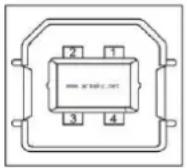 | No des Pins | Signal |
| 1 | VBUS | |
| 2 | D- | |
| 3 | D+ | |
| 4 | GND |
12.2. Kassenschublade
 | No des Pins | Signal | Funktion |
| 1 | FG | Erdung des Rahmens | |
| 2 | DRAWER1 | Signal 1 zur Ansteuerung des Schubladenauswurfs | |
| 3 | DRSW | Signal zum Öffnen/Schließen der Schublade | |
| 4 | VDR | Antriebsquelle der Schublade | |
| 5 | DRAWER2 | Signal 2 zur Ansteuerung des Schubladenauswurfs | |
| 6 | GND | GND |
Spannung: 12 V/DC
Strom: max. 2 A
Signal: „L“ = 0 - 0,5 V / „H“ = 2,4 - 3,3 V
12.3. Serielle Schnittstelle
 | No des Pins | Signal |
| 1 | RTS | |
| 2 | RXD | |
| 3 | GND | |
| 4 | TXD |
13. Konfigurierung des Druckers mit dem Windows®-Programm Label Printer Utility
Mit dem Windows®-Programm „Label Printer Utility“ können Sie die Parameter von neuen und bestehenden Druckern konfigurieren.
13.1. Erste Schritte
-
Laden Sie sich über die URL-Adresse www.conrad.com/downloads die Software „HPRTUtilityForLabel“ auf Ihren Computer herunter.
-
Starten Sie dann die Software „HPRTUtilityForLabel“.

13.2. Hinzufügen eines neuen Druckers
-
Schließen Sie zunächst einmal den Drucker an den Computer/das POS-System an.
-
Schalten Sie dann den Drucker ein.
-
Starten Sie dann die Software „HPRTUtilityForLabel“.
-
Klicken auf die Schaltfläche „Add Printer“ (Drucker hinzufügen).
-
Wählen Sie nun das Modell und den Anschlusstyp Ihres Druckers aus.
-
Klicken Sie anschießend auf die Schaltfläche „Connect Test“ (Verbindung testen), um den Verbindungsstatus des Druckers zu überprüfen.
→ Kurz darauf wird Ihnen ein Fenster mit dem aktuellen Verbindungsstatus eingeblendet.
- Klicken Sie zu guter Letzt auf die Schaltfläche „Print Test Text“ (Testseite drucken), um ein Testetikett auszudrucken. Folgen Sie den Anweisungen auf dem Bildschirm.
Nächster Schritt: Konfigurieren Sie den Drucker.
13.3. Konfigurieren eines Druckers
Voraussetzungen:
Der Drucker ist an einen Computer/ein POS-System angeschlossen.
- Starten Sie dann die Software „HPRTUtilityForLabel“.
- Wählen Sie dann auf der Hauptseite den Drucker, den Sie konfigurieren möchten, aus der Liste der verfügbaren Drucker aus.
- Klicken Sie nun auf die Schaltfläche „Parameter Setting“ (Parameter anpassen), um die Ansicht zum Anpassen der Parameter aufzurufen.
- Passen Sie die Parameter an und klicken Sie anschließend auf die Schaltfläche „Set“ (Übernehmen), um die vorgenommenen Änderungen zu speichern.

14. Installation des Windows®-Programms BarTender® Ultralite für die Bearbeitung von Etiketten
Mit BarTender® Ultralite haben Sie die Möglichkeit, Etiketten zu erstellen und zu bearbeiten. Möchten Sie BarTender® Ultralite nutzen, müssen Sie zunächst den erforderlichen Seagull-Druckertreiber (www.seagullscientific.com) und die BarTender® Ultralite-Software auf Ihrem Computer installieren.
14.1. Installieren des Seagull-Treibers unter Windows®
Seagull-Treiber sind für die nachstehend aufgeführten Betriebssysteme erhältlich:
■ Microsoft Windows® 11 (32/64 Bit)
■ Microsoft Windows® 10 (32/64 Bit)
■ Microsoft Windows® 8 (32/64 Bit)
■ Microsoft Windows® 7 SPI (32/64 Bit)
■ Microsoft Windows® Vista SP2 (32/64 Bit)
■ Microsoft Windows® XP Professional SP3 (32 Bit)
■ Microsoft Windows® Server 2012 (64 Bit) Microsoft Windows® Server 2008 R2
■ Microsoft Windows® Server 2008 SP2 (32/64 Bit) \
■ Microsoft Windows® Server 2003 R2 SP2 (32/64 Bit)
■ Microsoft Windows® 2000 (32/64 Bit)
- Den erforderlichen Seagull-Druckertreiber finden Sie unter der folgenden URL-Adresse: www.conrad.com/downloads.
- Schließen Sie zunächst einmal den Drucker an den Computer/das POS-System an.
- Schalten Sie dann den Drucker ein.
- Installieren Sie anschließend den Seagull-Druckertreiber.
→ Der Drucker wird nach dem erfolgreichen Abschluss der Installation dem Windows®-Startmenü hinzugefügt.
14.2. Installieren der BarTender® Ultralite-Software
- Laden Sie sich über die URL-Adresse www.conrad.com/downloads die Software „BarTender® Ultralite“ herunter.
- Installieren Sie dann die BarTender® Ultralite-Software auf Ihrem Computer.
15. Einrichtung der MacOS-Software für die Bearbeitung von Etiketten
Auf einem MacOS-Computer haben Sie nach der Installation des MacOS-TSPL-Treibers die Möglichkeit, Etiketten über die Online-Anwendung „HPRT Label Creator“ zu erstellen und zu bearbeiten.
15.1. Installieren des MacOS-TSPL-Treibers
-
Laden Sie sich über die URL-Adresse www.conrad.com/downloads den MacOS-TSPL-Treiber herunter.
-
Installieren Sie dann den MacOS-TSPL-Treiber.
15.2. Koppeln des Druckers mit der Online-Anwendung von HPRT zum Erstellen von Etiketten
Voraussetzungen:
Der MacOS-TSPL-Treiber ist installiert.
- Schließen Sie zunächst einmal den Drucker an den Computer/das POS-System an.
- Schalten Sie dann den Drucker ein.
- Rufen Sie nun über den Computer, auf dem der TSPL-Treiber installiert ist, die URL-Adresse https://hm.hprt.com/label/login auf.
- Erstellen Sie anschließend ein Benutzerkonto.
Nächster Schritt: Verwenden Sie die Online-Anwendung für das Erstellen von Etiketten, um Etiketten zu erstellen und auszudrucken.
16. Reinigung und Pflege
Klebstoffe und Beschichtungen der Medien können an den Komponenten des Druckers haften bleiben, was eine Ansammlung von Staub und Schmutz nach sich zieht. Führen Sie regelmäßig Reinigungsarbeiten durch, um zur Erhaltung der Druckqualität und der Vorbeugung von Betriebsstörungen beizutragen.
16.1. Reinigen des Gehäuses
Wichtig:
■ Verwenden Sie keine aggressiven Reinigungsmittel, Reinigungsalkohol oder andere chemische Lösungsmittel. Diese können zu Schäden am Gehäuse und zu Fehlfunktionen des Produkts führen.
■ Tauchen Sie das Produkt nicht in Wasser.
-
Trennen Sie den Drucker von der Stromversorgung.
-
Nehmen Sie dann ein trockenes, faserfreies Tuch zur Hand und beginnen Sie mit der Reinigung.
16.2. Reinigen des Mediensensors
Ablagerungen oder Schmutz auf dem Mediensensor können Fehler beim Lesen bzw. Abtasten oder eine unzuverlässige Erkennung der sich zwischen den Etiketten befindlichen Abständen nach sich ziehen.
- Trennen Sie den Drucker von der Stromversorgung.
- Öffnen Sie dann die obere Abdeckung des Druckers.
- Nehmen Sie nun ein mit Alkohol befeuchtetes Wattestäbchen zur Hand und reinigen Sie den Mediensensor.
16.3. Reinigen des Thermodruckkopfes
Reinigen Sie den Druckkopf mit einem in Methanol oder Isopropylalkohol getränkten Wattestäbchen.
Wichtig: Führen Sie den Reinigungsvorgang bei jedem Einsetzen einer neuen Medienrolle aus, um einer Verringerung der Druckqualität entgegenzuwirken.


ACHTUNG
Der heiße Druckkopf kann Verbrennungen verursachen.
Lassen Sie den Drucker vor dem Öffnen stets vollständig abkühlen.
- Trennen Sie den Drucker von der Stromversorgung.
- Lassen Sie den Drucker etwa drei Minuten lang abkühlen. Dies ist erforderlich, da der Druckkopf äußerst heiß werden kann.
-
Öffnen Sie dann die obere Abdeckung des Druckers.
-
Befeuchten Sie nun ein Wattestäbchen mit Methanol oder Isopropylalkohol.
- Verwenden Sie das Wattestäbchen, um den Druckkopf zu reinigen. Beginnen Sie in der Mitte und bewegen Sie es nach außen.
- Warten Sie anschließend, bis der Alkohol vollständig verdunstet ist.
16.4. Reinigen der Medienrolle und/oder der Medienführung
Sollten Sie eine verminderte Druckqualität oder Probleme bei der Medienerkennung feststellen, reinigen Sie die Rolle und die Führung.
- Trennen Sie den Drucker von der Stromversorgung.
- Öffnen Sie dann die obere Abdeckung des Druckers.
- Entfernen Sie anschließend die eingesetzte Medienrolle.
- Nehmen Sie nun ein trockenes Tuch oder Wattestäbchen zur Hand und beseitigen Sie losen Staub und etwaige Fremdkörper.
- Greifen Sie bei hartnäckigen klebrigen Fremdkörpern auf ein sauberes, mit Methanol oder Isopropylalkohol angefeuchtetes Tuch oder Wattestäbchen zurück.
- Warten Sie vor der erneuten Inbetriebnahme des Druckers, bis der Alkohol vollständig verdunstet ist.
17. Entsorgung
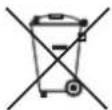
Alle Elektro- und Elektronikgeräte, die auf den europäischen Markt gebracht werden, müssen mit diesem Symbol gekennzeichnet werden. Dieses Symbol weist darauf hin, dass dieses Gerät am Ende seiner Lebensdauer getrennt von unsortiertem Siedlungsabfall zu entsorgen ist.
Jeder Besitzer von Altgeräten ist verpflichtet, Altgeräte einer vom unsortierten Siedlungsabfall getrennten Erfassung zuzuführen. Die Endnutzer sind verpflichtet, Altbatterien und Altakkumulatoren, die nicht vom Altgerät umschlossen sind, sowie Lampen, die zerstörungsfrei aus dem Altgerät entnommen werden können, vor der Abgabe an einer Erfassungsstelle vom Altgerät zerstörungsfrei zu trennen.
Vertreiber von Elektro- und Elektronikgeräten sind gesetzlich zur unentgeltlichen Rücknahme von Altgeräten verpflichtet. Conrad stellt Ihnen folgende kostenlose Rückgabemöglichkeiten zur Verfügung (weitere Informationen auf unserer Internet-Seite):
■ in unseren Conrad-Filialen
■ in den von Conrad geschaffenen Sammelstellen
in den Sammelstellen der öffentlich-rechtlichen Entsorgungsträger oder bei den von Herstellern und Vertreibern im Sinne des ElektroG eingerichteten Rücknahmesystemen
Für das Löschen von personenbezogenen Daten auf dem zu entsorgenden Altgerät ist der Endnutzer verantwortlich.
Beachten Sie, dass in Ländern außerhalb Deutschlands evtl. andere Pflichten für die Altgeräte-Rückgabe und das Altgeräte-Recycling gelten.
Dies ist eine Publikation der Conrad Electronic SE, Klaus-Conrad-Str. 1, D-92240 Hirschau (www.conrad.com). Alle Rechte einschließlich Übersetzung vorbehalten. Reproduktionen jeder z. B. Fotokopie, Mikroverfilmung, oder die Erfassung in elektronischen Datenverarbeitungsanlage bedürfen der schriftlichen Genehmigung des Herausgebers. Nachdruck, auch auszugsweise, verboten. Die Publikation entspricht dem technischen Stand bei Drucklegung. Copyright 2023 by Conrad Electronic SE.
V1_(8)


- Installation des Windows®-Programms BarTender® Ultralite für die Bearbeitung von Etiketten 23
- Einrichtung der MacOS-Software für die Bearbeitung von Etiketten 24
- Reinigung und Pflege 25
- Entsorgung 27
- Einführung
- Bestimmungsgemäße Verwendung
- Lieferumfang
- Aktuelle Produktinformationen
- Ersatzteile
- Thermomedien und Thermoetiketten
- Symbolerklärung
- Sicherheitshinweise
- Allgemein
- Handhabung
- Aufstellung und Montage
- Betrieb
- Angeschlossene Geräte
- Netzteil
- Reparaturen
- Produktübersicht
- Technische Daten
- Aufstellung und Verwendung
- Zuführen von Medien
- Einsetzen einer Medienrolle
- Verwenden einer externen Medienrolle
- Anschließen an das Stromnetz
- Anschließen eines Kabels an eine der Schnittstellen
- Erkennungsvorrichtung
- Ein-/Aus-Taste ①
- Taste für Bandvorlauf
- Modus mit den Einstellungen
- LED-Statusanzeige
- Grundlegende Bedienung
- Ein-/Ausschalten des Produkts
- Zuführen des Mediums
- Drucken einer Seite im Selbsttestverfahren
- Drucken einer Seite im Selbsttestverfahren durch Betätigen der Taste für den Bandvorlauf
- Drucken einer Seite im Selbsttestverfahren unter Verwendung des Windows®-Druckertreibers
- Konfigurieren der Druckerparameter
- Über die Tasten konfigurierbare Parameter
- Konfigurieren von Parametern über Tasten
- Aktivieren des Einstellungsmodus
- Konfigurieren von Parametern
- Beenden des Einstellungsmodus
- Schnittstellen
- USB-Schnittstelle
- Kassenschublade
- Serielle Schnittstelle
- Konfigurierung des Druckers mit dem Windows®-Programm Label Printer Utility
- Erste Schritte
- Hinzufügen eines neuen Druckers
- Konfigurieren eines Druckers
- Voraussetzungen:
- Installation des Windows®-Programms BarTender® Ultralite für die Bearbeitung von Etiketten
- Installieren des Seagull-Treibers unter Windows®
- Installieren der BarTender® Ultralite-Software
- Einrichtung der MacOS-Software für die Bearbeitung von Etiketten
- Installieren des MacOS-TSPL-Treibers
- Koppeln des Druckers mit der Online-Anwendung von HPRT zum Erstellen von Etiketten
- Reinigung und Pflege
- Reinigen des Gehäuses
- Wichtig:
- Reinigen des Mediensensors
- Reinigen des Thermodruckkopfes
- ACHTUNG
- Reinigen der Medienrolle und/oder der Medienführung
- Entsorgung
Marke : Renkforce
Modell : RF-TLP-01
Kategorie : Etikettendrucker