
RF-TPP3-01 - Etikettendrucker Renkforce - Kostenlose Bedienungsanleitung
Finden Sie kostenlos die Bedienungsanleitung des Geräts RF-TPP3-01 Renkforce als PDF.


| Produkttyp | Thermodirekt-Etikettendrucker |
| Modell | RF-TPP3-01 |
| Druckverfahren | Thermodirekt-Zeilendruck |
| Auflösung | 203 dpi (180 dpi emulierbar) |
| Druckgeschwindigkeit | Max. 250 mm/s |
| Druckbreite | 72 mm (576 Punkte) |
| Schnittstellen | USB, RS232, Ethernet (LAN) |
| Papierbreite | 79,5 ± 0,5 mm / 57,5 ± 0,5 mm (mit Distanzstück 25,4 mm) |
| Papierrollendurchmesser | Max. 83 mm |
| Papierstärke | 0,056 - 0,1 mm |
| Stromversorgung | 100–240 V AC, 50/60 Hz, 2,0 A; Ausgang 24 V DC, 2 A |
| Speicher | RAM: 2 MB, Flash: 4 MB |
| Unterstützte Barcodes (1D) | UPC-A, UPC-E, EAN8, EAN13, CODE39, ITF, CODEBAR, CODE128, CODE93 |
| Unterstützte Barcodes (2D) | PDF417, QR-Code |
| Emulation | ESC/POS |
| Betriebstemperatur | 0 bis +40 °C |
| Lagertemperatur | -20 bis +70 °C |
| Luftfeuchtigkeit (Betrieb) | 20 – 85 % rF |
| Abmessungen (B × T × H) | 145 × 197 × 146 mm |
| Lebensdauer Druckkopf | 150 km |
| Lebensdauer Schneideinheit | 2.000.000 Vorgänge |
| Lieferumfang | Drucker, Netzteil, Netzkabel, USB-Kabel, serielles Kabel, Kabelbefestigung, USB-Speicherstick, Medienrolle, Kurzanleitung, Bedienungsanleitung |
| Treiberunterstützung | Windows (POSReady/Win11/10/8/7/Vista/XP/2000), Linux CUPS, JavaPOS, OPOS.net, OPOS |
Häufig gestellte Fragen - RF-TPP3-01 Renkforce
Benutzerfragen zu RF-TPP3-01 Renkforce
0 Frage zu diesem Gerät. Beantworten Sie die, die Sie kennen, oder stellen Sie Ihre eigene.
Eine neue Frage zu diesem Gerät stellen
Laden Sie die Anleitung für Ihr Etikettendrucker kostenlos im PDF-Format! Finden Sie Ihr Handbuch RF-TPP3-01 - Renkforce und nehmen Sie Ihr elektronisches Gerät wieder in die Hand. Auf dieser Seite sind alle Dokumente veröffentlicht, die für die Verwendung Ihres Geräts notwendig sind. RF-TPP3-01 von der Marke Renkforce.
BEDIENUNGSANLEITUNG RF-TPP3-01 Renkforce
- Einführung 4
- Bestimmungsgemäße Verwendung 4
- Lieferumfang 5
- Neueste Informationen zum Produkt 5
- Entwicklerdokumentation 5
- Ersatzteile 6
6.1. Thermopapier und Thermolabel....6
- Symbolerklärung....6
- Sicherheitshinweise 7
8.1. Allgemein 7
8.2. Handhabung 7
8.3. Installation....7
8.4. Bedienung....7
8.5. Angeschlossene Geräte 8
8.6. Netzteil 8
8.7. Reparaturen....9
- Produktübersicht.... 10
9.1. Einzelteile 10
9.2. Pieptöne und Leuchtanzeigen.... 12
- Technische Daten.... 13
- Aufstellen 15
11.1. Drucker platzieren.... 15
11.2. Hostcomputer anschließen 15
11.3. Kassenschublade anschließen 15
11.4. Anschließen an das Stromnetz 15
11.5. Papier einlegen.... 16
- Grundlegende Bedienung 18
12.1. Ein- und ausschalten 18
- Drucken 18
13.1. Papier ausgeben.... 18
13.2. Eine Testseite drucken 18
- Schnittstellen 19
14.1. USB-Schnittstelle 19
14.2. Kassenschublade.... 19
14.3. Stromstecker.... 19
14.4. Serielle Schnittstelle....20
14.5. Ethernet Schnittstelle 20
- Problembehandlung....21
15.1. Drucker funktioniert nicht 21
15.2. LED-Anzeigen / Summer 21
15.3. Druckprobleme....22
15.4. Probleme mit der Schneideinheit 22
15.6. Gestautes Papier entfernen 23
15.7. Papierstau an der Schneidklinge beseitigen 23
- Drucker mit dem Windows® Label Printer Utility konfigurieren.... 24
16.1. Inbetriebnahme 24
16.2. Einen neuen Drucker hinzufügen.... 25
16.3. Fortgeschrittene Einstellungen konfigurieren 25
16.4. Einstellung des Summers 26
16.5. Ein Unternehmenslogo auf dem Belegkopf platzieren 26
- Reinigung und Pflege 27
17.1. Reinigen des Gehäuses....27
17.2. Reinigung des Papiersensors 27
17.3. Thermo-Druckkopf reinigen 28
17.4. Walze und/oder Papierführung reinigen....28
- Entsorgung 29
1. Einführung
Sehr geehrte Kundin, sehr geehrter Kunde, wir bedanken uns für den Kauf dieses Produkts.
Bei technischen Fragen wenden Sie sich bitte an:
Deutschland: www.conrad.de
Österreich: www.conrad.at
Schweiz: www.conrad.ch
2. Bestimmungsgemäße Verwendung
Bei diesem Produkt handelt es sich um einen Thermotransferdrucker.
Das Produkt ist ausschließlich für die Verwendung in Innenräumen vorgesehen. Verwenden Sie diesen also nicht im Freien. Der Kontakt mit Feuchtigkeit muss in jedem Fall vermieden werden.
Sollten Sie das Produkt für andere als die genannten Zwecke verwenden, kann das Produkt beschädigt werden.
Eine unsachgemäße Verwendung kann Kurzschlüsse, Brände, elektrische Schläge und weitere Gefahren nach sich ziehen.
Das Produkt entspricht den gesetzlichen Vorgaben und erfüllt sämtliche der nationalen und europäischen Vorschriften. Aus Sicherheits- und Zulassungsgründen dürfen Sie dieses Produkt nicht umbauen und/oder verändern.
Lesen Sie sich die Bedienungsanleitung sorgfältig durch und bewahren Sie sie sicher auf. Geben Sie das Produkt nur zusammen mit der Bedienungsanleitung an Dritte weiter.
Alle enthaltenen Firmennamen und Produktbezeichnungen sind Warenzeichen der jeweiligen Inhaber. Alle Rechte vorbehalten.
3. Lieferumfang
Drucker
■ Netzteil
■ Netzkabel
■ USB-Kabel (mit USB-A- und USB-B-Stecker)
■ Serielles Kabel
■ Kabelbefestigung
■ USB-Speicherstick
■ Medienrolle
■ Kurzanleitung
■ Bedienungsanleitung
4. Neueste Informationen zum Produkt

Laden Sie die neuesten Produktinformationen unter www.conrad.com/downloads herunter oder scannen Sie den abgebildeten QR-Code. Folgen Sie den Anweisungen auf der Website.
5. Entwicklerdokumentation
Laden Sie die Entwicklerdokumentation hier herunter www.conrad.com/downloads.
6. Ersatzteile
6.1. Thermopapier und Thermolabel
| Papiertyp | Standard-Thermopapier |
| Papierbreite | ■ 79,5 +/- 0,5 mm■ 57,5 +/- 0,5 mm (mit 25,4 mm-Distanzstück) |
| Papierrollendurchmesser | max. 83 mm |
| Papierstärke | 0,056 - 0,1 mm |
7. Symbolerklärung
Die folgenden Symbole befinden sich am Produkt/Gerät oder erscheinen im Text:

Lesen Sie die Bedienungsanleitung sorgfältig.

Das Symbol warnt vor Gefahren, die zu Verletzungen führen können.

Dieses Symbol warnt vor gefährlicher Spannung, die zu Verletzungen durch einen Stromschlag führen kann.

Das Produkt darf nur in trockenen, geschlossenen Innenräumen verwendet werden. Es darf weder feucht noch nass werden.

Das Symbol warnt vor heißen Oberflächen, die bei Berührung zu schweren Verbrennungen führen können. Lesen Sie die Informationen sorgfältig.
8. Sicherheitshinweise
Lesen Sie sich die Montageanleitung sorgfältig durch und beachten Sie insbesondere die Sicherheitshinweise. Sollten Sie die in dieser Bedienungsanleitung enthaltenen Sicherheitshinweise und Informationen für einen ordnungsgemäßen Gebrauch nicht beachten, übernehmen wir keine Haftung für daraus resultierende Verletzungen oder Sachschäden. Darüber hinaus erlischt in solchen Fällen die Gewährleistung/Garantie.
8.1. Allgemein
■ Das Produkt ist kein Spielzeug. Halten Sie es von Kindern und Haustieren fern.
■ Lassen Sie Verpackungsmaterial nicht achtlos herumliegen. Dieses könnte anderenfalls für Kinder zu einem gefährlichen Spielzeug werden.
■ Wenn Sie Fragen haben, die durch dieses Informationsprodukt unbeantwortet bleiben, wenden Sie sich an unseren technischen Kundendienst oder an anderes Fachpersonal.
■ Lassen Sie Wartungs-, Änderungs- und Reparaturarbeiten ausschließlich von einer Fachkraft bzw. einer zugelassenen Fachwerkstatt ausführen.
8.2. Handhabung
■ Gehen Sie vorsichtig mit dem Produkt um. Stöße, Schläge oder sogar das Herunterfallen aus geringer Höhe können das Produkt beschädigen.
8.3. Installation
■ Setzen Sie das Produkt keinen mechanischen Belastungen aus.
■ Schützen Sie das Produkt vor extremen Temperaturen, brennbaren Gasen, Dämpfen und Lösungsmitteln.
■ Schützen Sie das Produkt vor hoher Feuchtigkeit und Nässe.
■ Schützen Sie das Produkt vor direkter Sonneneinstrahlung.
■ Staub kann den Drucker beschädigen. Stellen Sie den Drucker daher nicht an staubigen Orten auf.
■ Erschütterungen, Stöße und Schläge können den Drucker beschädigen, sodass er sich bewegt und herunterfällt. Stellen Sie den Drucker daher stets auf einer festen, stabilen und rutschfesten Oberfläche auf.
■ Flüssigkeiten können den Drucker beschädigen und Kurzschlüsse verursachen. Halten Sie Flüssigkeiten fern.
8.4. Bedienung

Der Druckkopf wird während des Betriebs heiß und kann Verbrennungen verursachen. Sehen Sie also davon ab, den Druckkopf zu berühren.
■ Statische Entladungen können den Druckkopf beschädigen. Sehen Sie also davon ab, den Druckkopf zu berühren.
■ Die Abreißkante ist scharf und kann Schnittverletzungen verursachen. Sehen Sie also davon ab, die Abreißkante zu berühren.
■ Verwenden Sie ausschließlich empfohlenes Etikettenpapier, um zu vermeiden, dass der Drucker Schaden nimmt.
■ Schalten Sie das Produkt vor dem Anschließen und Trennen von Kabeln stets aus.
Das Blockieren beweglicher Komponenten kann Schäden am Produkt nach sich ziehen. Sehen Sie also davon ab, während des Betriebs bewegliche Komponenten zu berühren, zu blockieren oder an ihnen zu ziehen. Auch das Hineinführen von Gegenständen in die Öffnungen ist zu unterlassen.
■ Verwenden Sie zugelassenes Zubehör, um Schäden am Produkt zu vermeiden.
■ Sollten Sie Zweifel im Hinblick auf Betrieb, Sicherheit oder Anschlussweise des Produkts haben, wenden Sie sich an einen Fachmann.
■ Sollte kein sicherer Betrieb mehr möglich sein, nehmen Sie das Produkt außer Betrieb und schützen Sie es vor unbeabsichtigter Verwendung. Versuchen Sie NICHT, das Produkt selbst zu reparieren. Der sichere Betrieb ist nicht mehr gewährleistet, wenn das Produkt:
o sichtbare Schäden aufweist,
o nicht mehr ordnungsgemäß funktioniert,
- über einen längeren Zeitraum unter ungünstigen Umgebungsbedingungen aufbewahrt wurde oder
o erheblichen Transportbelastungen ausgesetzt wurde.
8.5. Angeschlossene Geräte
■ Beachten Sie auch die Sicherheits- und Bedienungshinweise der übrigen Geräte, die an dieses Produkt angeschlossen sind.
8.6. Netzteil

Verändern oder reparieren Sie keine Komponenten der Netzversorgung, einschließlich Netzstecker, Netzkabel und Netzteile. Verwenden Sie keine beschädigten Komponenten. Bei Nichtbeachtung dieses Hinweises besteht die Gefahr eines lebensgefährlichen elektrischen Schlags!
■ Schließen Sie das Produkt an einer Netzsteckdose an, die jederzeit leicht zugänglich ist.
■ Verwenden Sie nur das mitgelieferte Netzteil zur Energieversorgung.
■ Als Spannungsquelle für das Netzteil darf nur eine ordnungsgemäße Netzsteckdose des öffentlichen Versorgungsnetzes verwendet werden. Überprüfen Sie vor dem Anschluss des Netzteils, ob die Spannungsangaben auf dem Netzteil mit der Spannung in Ihrem Haushalt übereinstimmen.
■ Das Netzteil darf nicht mit nassen Händen angeschlossen oder getrennt werden.
■ Ziehen Sie niemals am Kabel, um das Netzteil von der Steckdose zu trennen. Verwenden Sie stattdessen stets die dafür vorgesehenen Griffflächen am Netzstecker.
■ Trennen Sie das Netzteil aus Sicherheitsgründen während Gewittern vom Netzstrom.
■ Sollte das Netzteil Beschädigungen aufweisen, berühren Sie es nicht da dies zu einem tödlichen Stromschlag führen kann! Gehen Sie wie folgt vor:
- Schalten Sie zunächst einmal die Netzspannung zur Steckdose ab, an der das Netzteil angeschlossen ist (entsprechenden Leitungsschutzschalter abschalten oder die Sicherung herausnehmen und anschließend den entsprechenden FI-Schutzschalter abschalten).
o Trennen Sie dann das Netzteil von der Netzsteckdose. - Verwenden Sie ein neues Netzteil der gleichen Bauart. Sehen Sie von der weiteren Verwendung des Netzteils ab.
■ Achten Sie darauf, dass Kabel nicht eingeklemmt, geknickt oder durch scharfe Kanten beschädigt werden.
■ Verlegen Sie Kabel immer so, dass niemand darüber stolpern oder sich in ihnen verfangen kann. Bei Nichtbeachtung besteht Verletzungsgefahr.
8.7. Reparaturen
■ Die Durchführung von Reparaturen setzt Fachkenntnisse voraus. Sollten Reparaturen am Produkt erforderlich sein, wenden Sie sich an eine entsprechend ausgebildete Fachkraft.
■ Verwenden Sie zur Reparatur des Produkts ausschließlich originale Ersatzteile.
9. Produktübersicht
9.1. Einzelteile

| English | Deutsch |
| Printer Cover | Druckerabdeckung |
| Tear Bar | Abrissleiste |
| Power Switch | Ein-/Ausschalter |
| Cover Opening Button | Abdeckung Öffnungstaster |
| LED Control Panel | LED-Bedienfeld |
| Power LED | LED-Betriebsanzeige |
| Error LED | Fehler-LED |
| Paper Status LED | Papierstatus-LED |
| Feed Button | Zuführtaste |
9.2. Pieptöne und Leuchtanzeigen
| Beschreibung | LED-Anzeigeleuchten | Pieper | ||
| Leistungsaufnahme | Störung | Papier | ||
| Normaler Betriebszustand | On | -- | -- | -- |
| Abdeckung offen | ein | ein | ein | kurz-lang-kurz-... |
| Papierende | ein | ein | ein | kurz-kurz-kurz-... |
| Papierende bald erreicht | ein | -- | ein | -- |
| Papierstau an der Schneidklinge | ein | blinkt | -- | kurz-kurz-kurz-... |
| Übertemperatur-Warnung | ein | blinkt | -- | lang-kurz-lang-... |
| Übertemperatur-Abschaltung | ein | blinkt | -- | lang-kurz-lang-... |
| Unterspannungswarnung | ein | blinkt | -- | kurz-kurz-lang-... |
| Überspannungswarnung | ein | blinkt | -- | kurz-kurz-lang-... |
Hinweise zu Übertemperatur:
Die Druckkopftemperatur wird durch einen Thermistor überwacht. Wenn die Temperatur des Druckkopfes 65 °C übersteigt, wird der Benutzer gewarnt (Übertemperatur-Warnung). Wenn die Temperatur des Druckkopfes 80 °C übersteigt, wird der Druckvorgang gestoppt (Übertemperatur-Abschaltung), bis die Temperatur wieder auf ein akzeptables Niveau fällt.
- Technische Daten
| Komponente | Parameter | |
| Druckparameter | Druckverfahren | Thermodirekt-Zeilendruck |
| Auflösung | Standard 203 dpi, 180 dpi können emuliert werden | |
| Druckbreite | 72 mm (576 Punkte) | |
| Druckgeschwindigkeit | Max. 250 mm/s | |
| Druckdichte | Einstellbar von Level 1 bis 4 | |
| Druckrichtung | Vertikal und horizontal | |
| Schnittstelle | Standard | Integrierter USB-, RS232- und LAN-Anschluss |
| Automatische Schneideinrichtung | Partialschnitt | |
| Seitenmodus | Unterstützt | |
| Speicher | RAM | 2 MB |
| Flash | 4 MB | |
| Zeichensatz | Schrift | Schrift A:12*24 Schrift B:9*17 CHN: 24*24 |
| Spaltenanzahl | 48/64 | |
| Alphanumerisch | 95 | |
| Erweiterter Zeichensatz | 128*47 | |
| Codepage | 47 | |
| Grafik | Unterstützt Bitmapdruck unterschiedlicher Dichte und nutzerdefinierten Bitmapdruck (gesamt max. 256k) | |
| Strichcodes | 1D | UPC-A, UPC-E, EAN8, EAN13, CODE39, ITF, CODEBAR, CODE128, CODE93 |
| 2D | PDF417, QR-Code | |
| Detektion | Sensor | Sensoren für Papierende, Abdeckung offen, Übertemperatur und Über-/Unterspannung |
| Stromversorgung | Eingangsspannung/-strom | 100 - -240 V/AC, 50/60 Hz, 2,0 A |
| Ausgangsspannung/-strom | 24 V/DC, ±5 %, 2 A | |
| Papier | Papierzuführung | Einfache Papierzuführung durch nach oben geöffnete Abdeckung |
| Papiertyp | Standard-Thermopapier | |
| Papierbreite | 79,5 ± 0,5 mm / 57,5 ± 0,5 mm (mit 25,4 mm Distanzstück) | |
| Papierstärke | 0,056 - 0,1 mm | |
| Papierrollendurchmesser | Max. 83 mm | |
| Emulation | ESC/POS | |
| Bedingungen | Betrieb | 0 bis +40 °C, 20 – 85 % rF |
| Lagerung | -20 bis +70 °C, 5 – 95 % rF | |
| Zuverlässigkeit | TPH-Lebensdauer | 150 km |
| Schneideklingen-Lebensdauer | 2.000.000 Vorgänge | |
| Maße (B x T x H) | 145 x 197 x 146 mm | |
| Treiber | Windows (POSReady/Win11/Win10/Win8/Win7/Vista/XP/2000), Linux CUPS, JavaPOS, OPOS.net, OPOS | |
11. Aufstellen
11.1. Drucker platzieren
Wählen Sie einen Aufstellort, der die folgenden Bedingungen erfüllt:
■ Die Oberfläche ist flach und eben.
■ Die Oberfläche ist unempfindlich gegenüber Gummi. Die Gummifüße können Spuren hinterlassen.
■ Der Neigungswinkel in Bezug auf den Papierzuführschlitz beträgt nach dem Aufstellen nicht mehr als ±10^ .
■ Es befindet sich kein Wasser in der Nähe.
■ Der Aufstellort ist vibrationsfrei und staubgeschützt.
11.2. Hostcomputer anschließen
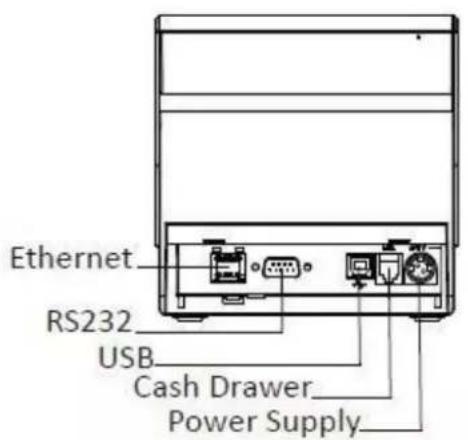
Verbinden Sie den Drucker über eine der Kommunikationsschnittstellen mit dem Hostcomputer: USB, RS232, Ethernet.
Hinweis: Wenn Sie Zweifel haben, welche Schnittstelle geeignet ist, bitten Sie eine Fachkraft um Hilfe.
- Bringen Sie den Ein-/Aus-Schalter in die Stellung „0“, um den Drucker auszuschalten.
- Verbinden Sie den Drucker über die gewählte Kommunikationsschnittstelle mit dem Hostcomputer.
11.3. Kassenschublade anschließen
Wichtig: Ausschließlich 24 V/DC-Kassenschubladen mit der Kassenschubladen-Schnittstelle des Druckers verbinden.
- Bringen Sie den Ein-/Aus-Schalter in die Stellung „0“, um den Drucker auszuschalten.
- Schließen Sie die Kassenschublade an die Kassenschubladen-Schnittstelle des Druckers an.
11.4. Anschließen an das Stromnetz
Verbinden:
- Bringen Sie den Ein-/Aus-Schalter in die Stellung „0“, um den Drucker auszuschalten.
HINWEIS: Der Stecker des Netzteils lässt sich nur in einer Orientierung einstecken. Stecken Sie ihn nicht mit Gewalt in die Aufnahme.
- Schließen Sie das Netzteilkabel an die Netzanschlussbuchse auf der Rückseite des Druckers an.
Der Stecker wird in der Aufnahme verriegelt.
- Schließen Sie das Netzkabel an das Netzteil an.
- Schließen Sie das Netzteil an eine geeignete Netzsteckdose an.
Trennen:
- Bringen Sie den Ein-/Aus-Schalter in die Stellung „0“, um den Drucker auszuschalten.
HINWEIS: Der Stecker ist in der Aufnahme verriegelt. Entriegeln Sie den Stecker, bevor Sie ihn trennen, um Beschädigungen zu vermeiden.
- Halten Sie den Stecker fest und ziehen Sie daran, um ihn zu entriegeln Entfernen Sie den Stecker.
11.5. Papier einlegen
Hinweise:
■ Nutzen Sie das empfohlene Thermopapier.
■ Berühren Sie die Oberfläche des Thermopapiers nicht mit den Fingern, Fingernägeln oder anderen Gegenständen, um Farbverfälschungen zu vermeiden.
■ Lagern Sie das Papier an einem dunklen, kühlen und trockenen Ort, um Qualitätsverluste zu vermeiden.
Über die Papierführung:
Nutzen Sie die Papierführung zur Anpassung auf verschiedene Papierbreiten. Im Papierfach befinden sich 2 Papierführungs-Schlitze, um verschiedene Papierbreiten aufzunehmen: 80 mm und 58 mm. Nutzen Sie immer die Papierführung und entfernen Sie sie nicht.
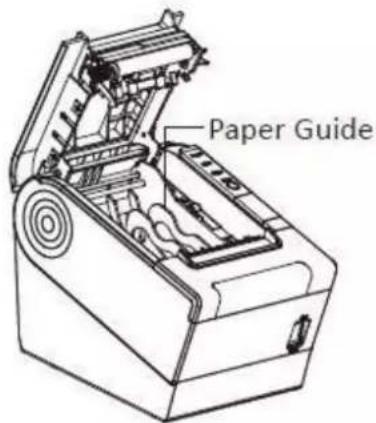
| English | Deutsch |
| Paper Guide | Papierführung |
Papier einlegen:

VORSICHT
Gezackte Schneidkante
Gefahr von Schnittverletzungen
Berühren Sie nicht die Kante
Halten Sie Ihre Finger und Hände beim Abreißen des Papiers fern
Schritt 1
Drücken Sie die Entriegelungstaste und öffnen Sie die Abdeckung.

Setzen Sie die Papierrolle ein.

-
Stellen Sie die Papierführung so ein, dass sie der Papierbreite entspricht.
-
Drehen Sie die Papierrolle so, dass die thermoempfindliche Schicht nach unten zeigt.
-
Legen Sie die Papierrolle so wie oben gezeigt in den Drucker ein. Denken Sie an die Schneidkante!
Schritt 2
(Wenn Sie das Papier wechseln) Reinigen Sie den Druckkopf, bevor Sie eine neue Papierrolle einlegen. Befolgen Sie die Anweisungen unter „Druckkopf reinigen“.
Schritt 4
Ziehen Sie dann etwas Papier heraus und schließen und verriegeln Sie die Abdeckung. Reißen Sie überschüssiges Papier ab. Denken Sie an die Schneidkante!

12. Grundlegende Bedienung
12.1. Ein- und ausschalten
- Bewegen Sie den Ein-/Ausschalter zum Einschalten in die Position 1.
Die Anzeige Power leuchtet auf.
Der Summer gibt einen kurzen Signalton ab.
- Bewegen Sie den Ein-/Ausschalter zum Ausschalten in die Position 0.
HINWEIS: Ziehen Sie den Netzstecker nicht aus der Steckdose, während der Drucker eingeschaltet ist, um Schäden am Produkt zu vermeiden. Bewegen Sie den Ein-/Ausschalter in die Position 0, bevor Sie den Stecker ziehen.
13. Drucken
13.1. Papier ausgeben
Voraussetzungen:
Die Abdeckung ist geschlossen.
■ Drücken Sie die Taste Feed, um etwas Papier auszugeben.
■ Halten Sie die Taste Feed gedrückt, um kontinuierlich Papier auszugeben. Lassen Sie die Taste los, um die Ausgabe zu beenden.
13.2. Eine Testseite drucken
Mit der Testseite werden die aktuellen Druckereinstellungen geprüft und ausgegeben.
- (Wenn noch nicht installiert) Installieren Sie das Windows® Label Printer Utility. Siehe „Drucker mit dem Windows® Label Printer Utility konfigurieren“ für weitere Informationen.
- Öffnen Sie das Windows® Label Printer Utility.
- Wählen Sie den Drucker aus, für den Sie eine Testseite drucken möchten.
- Klicken Sie auf die Schaltfläche Printer Test ..., um eine Testseite zu drucken.
14. Schnittstellen
14.1. USB-Schnittstelle

| PIN- | Signalbezeichnung |
| 1 | VBUS |
| 2 | D- |
| 3 | D+ |
| 4 | GND |
14.2. Kassenschublade

| PIN- | Signalbezeichnung |
| 1 | FG |
| 2 | Schublade 1 |
| 3 | DRSW |
| 4 | VDR |
| 5 | Schublade 2 |
| 6 | GND |
Elektrische Kennwerte:
■ Antriebsspannung: 10 - 24 V DC
■ Antriebsstrom: max. 0,8 A (für 510 ms)
■ Prüfsignal Kassenschublade "L" = 0 - 0,5 V; "H" = 3 - 5 V
14.3. Stromstecker
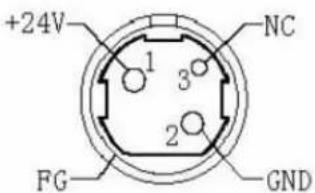
| PIN- | Signalbezeichnung |
| 1 | +24 V |
| 2 | GND |
| 3 | N.C. |
| SHELL | F.G |
14.4. Serielle Schnittstelle


Hinweis: Die Schnittstelle ist mit Standard-RS232-Komponenten kompatibel.
| PIN- | Signalbezeichnung |
| 1 | - |
| 2 | TXD |
| 3 | RXD |
| 4 | - |
| 5 | GND |
| 6 | RTS |
| 7 | CTS |
| 8 | RTS |
| 9 | - |
14.5. Ethernet Schnittstelle

Hinweis: Nur Standard-RJ45-Komponenten verwenden.
| PIN- | Signalbezeichnung |
| 1 | TX+ |
| 2 | TX- |
| 3 | RX+ |
| 4 | - |
| 5 | - |
| 6 | RX- |
| 7 | - |
| 8 | - |
15. Problembehandlung
Dieser Abschnitt enthält Informationen über häufige Probleme und wie Sie diese lösen können.
15.1. Drucker funktioniert nicht
| Problem | Mögliche Ursache | Lösung |
| Drucker funktioniert nicht. | Der Drucker wird nicht mit Strom versorgt. | Stellen Sie die Stromversorgung her. |
| LED ist aus. | Der Drucker ist ausgeschaltet. | Schalten Sie den Drucker ein. |
15.2. LED-Anzeigen / Summer
| LED-Anzeigeleuchten | Pieper | Ursache | Lösung | ||
| Strom | Störung | Papier | |||
| ein | ein | ein | kurz-lang-kurz-... | Abdeckung offen | Schließen Sie die Abdeckung. |
| ein | ein | ein | kurz-kurz-kurz-... | Kein Papier | Papier nachlegen. |
| ein | -- | ein | -- | Wenig Papier | In Kürze Papier nachlegen. |
| ein | blinkt | -- | kurz-kurz-kurz-... | Papierstau an der Schneidklinge | Siehe „Druckprobleme“ |
| ein | blinkt | -- | lang-kurz-lang-... | Übertemperatur-Warnung | ■ Schalten Sie den Drucker aus.■ Lassen Sie den Drucker auf Raumtemperatur abkühlen. |
| ein | blinkt | -- | lang-kurz-lang-... | Ubertemperatur-Abschaltung | ■ Schalten Sie den Drucker aus.■ Lassen Sie den Drucker auf Raumtemperatur abkühlen. |
| ein | blinkt | -- | kurz-kurz-lang-... | Unterspannungswarnung | Spannungsversorgung überprüfen. |
| ein | blinkt | -- | kurz-kurz-lang-... | Überspannungswarnung | Spannungsversorgung überprüfen. |
15.3. Druckprobleme
| Problem | Mögliche Ursache | Lösung |
| Farbige Streifen auf dem Papier. | Wenig Papier | Papier nachlegen. |
| Verschwommenes oder fleckiges Druckbild | Papier nicht korrekt eingelegt. | Setzen Sie die Papierrolle korrekt ein. |
| Inkompatibler Papiertyp | Nutzen Sie das empfohlene Thermopapier. | |
| Thermokopf oder Druckwalze verschmutzt. | Thermokopf und Druckwalze reinigen. | |
| Niedrige Druckdichte | Erhöhen Sie die Druckdichte-Einstellung. | |
| Papierzuführung gestört. | Papierstau | ■ Schalten Sie den Drucker aus.■ Öffnen Sie die Abdeckung.■ Entfernen Sie gestautes Papier. |
| Fehlende Wörter beim Vertikaldruck. | Thermokopf oder Druckwalze verschmutzt. | Thermokopf und Druckwalze reinigen. |
| Papierstau | Fehlerhafte Papierzuführung | ■ Entfernen Sie gestautes Papier. Siehe „Gestautes Papier entfernen“.■ Papier korrekt einlegen. |
15.4. Probleme mit der Schneideinheit
| Problem | Mögliche Ursache | Lösung |
| Schneideinheit ist verstopft. | Schneideeinheit abgenutzt | Schneideinheit ersetzen. |
| Papierschnipsel | Befreien Sie die Antriebseinheit von Papierschnipseln. | |
| Mangelhafte Schneidleistung. | Klingenabnutzung. | Schneideinheit ersetzen. |
| Papier zu dick. | Nutzen Sie dünneres Papier. |
15.6. Gestautes Papier entfernen
- Bringen Sie den Ein-/Aus-Schalter in die Stellung „0“, um den Drucker auszuschalten.
- Lassen Sie den Drucker auf Raumtemperatur abkühlen.
- Öffnen Sie die Abdeckung.
- Entfernen Sie vorsichtig das gestaute Papier.
15.7. Papierstau an der Schneidklinge beseitigen
Wenn Sie die Abdeckung öffnen können:
- Bringen Sie den Ein-/Aus-Schalter in die Stellung „0“, um den Drucker auszuschalten.
- Lassen Sie den Drucker auf Raumtemperatur abkühlen.
- Öffnen Sie die Abdeckung.
- Entfernen Sie vorsichtig das gestaute Papier.
Wenn Sie die Abdeckung nicht öffnen können:

- Bringen Sie den Ein-/Aus-Schalter in die Stellung „0“, um den Drucker auszuschalten.
- Lassen Sie den Drucker auf Raumtemperatur abkühlen.
- Ziehen Sie die Abdeckung der Schneideinheit zu sich, um sie zu entfernen.
- Drehen Sie das Rad, um die Schneideinheit wieder in ihre normale Position zu bringen.
- Öffnen Sie die Abdeckung.
- Entfernen Sie vorsichtig das gestaute Papier.
16. Drucker mit dem Windows® Label Printer Utility konfigurieren
Mit dem Windows® „Label Printer Utility“ können Sie die Einstellungen neuer und bestehender Drucker anpassen.
16.1. Inbetriebnahme
- Laden Sie die Anwendung HPRTUtilityForPOS von www.conrad.com/downloads herunter.
- Öffnen Sie die Anwendung HPRTUtilityForPOS.

16.2. Einen neuen Drucker hinzufügen
- Verbinden Sie den Drucker mit dem Computer/POS-System.
- Schalten Sie den Drucker ein.
- Öffnen Sie die Anwendung HPRTUtilityForPOS.
- Klicken Sie auf Add Printer.
- Wählen Sie das Druckermodell und den Anschlusstyp.
- Klicken Sie auf Connect Test, um die Verbindung des Druckers zu prüfen.
→ Ein Popup-Fenster zeigt den aktuellen Verbindungsstatus an. - Klicken Sie auf der Hauptseite auf Print Test Text, um ein Testlabel zu drucken. Folgen Sie den Anweisungen im Display.
Nächster Schritt: Drucker konfigurieren.
16.3. Fortgeschrittene Einstellungen konfigurieren
Voraussetzungen:
Der Drucker ist an den Computer/das POS-System angeschlossen.
- Öffnen Sie die Anwendung HPRTUtilityForPOS.
- Wählen Sie auf der Hauptseite den Drucker aus der Druckerliste aus, den Sie konfigurieren möchten.
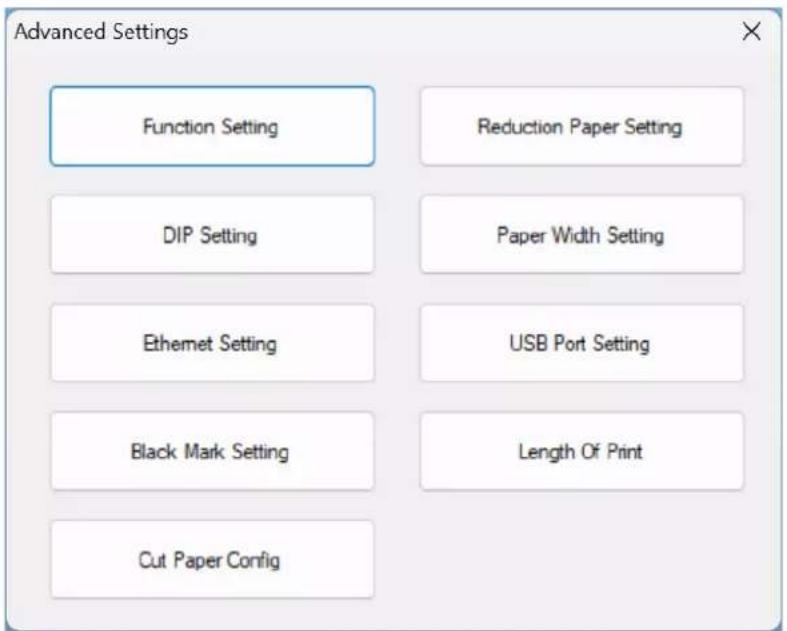
- Klicken Sie auf Advanced Settings..., um die Druckereinstellungen zu öffnen.
- Nehmen Sie die gewünschten Einstellungen vor.
16.4. Einstellung des Summers
Voraussetzungen:
Der Drucker ist an den Computer/das POS-System angeschlossen.
- Öffnen Sie die Anwendung HPRTUtilityForPOS.
- Wählen Sie auf der Hauptseite den Drucker aus der Druckerliste aus, den Sie konfigurieren möchten.
- Klicken Sie auf Function Setting, um die Druckereinstellungen zu öffnen.
- Nehmen Sie die gewünschten Einstellungen vor.
16.5. Ein Unternehmenslogo auf dem Belegkopf platzieren
Laden Sie Ihr Unternehmenslogo in den Speicher des Druckers und lassen Sie es den Drucker auf dem Belegkopf platzieren.
Voraussetzungen:
Der Drucker ist an den Computer/das POS-System angeschlossen.
- Erstellen Sie eine kleine .png- oder .jpg-Grafik (Beispiel: 100 x 150 px).
- Öffnen Sie die Anwendung HPRTUtilityForPOS.
- Wählen Sie auf der Hauptseite den Drucker aus der Druckerliste aus, den Sie konfigurieren möchten.
- Klicken Sie auf Download Image In Compatible Mode, um die Grafikeinstellungen zu öffnen.
- Klicken Sie im Fenster Download image, auf Add und wählen Sie die gewünschte Grafik von Ihrem System.
- Wählen Sie aus dem Dropdown-Menü Print Alignment, die gewünschte Ausrichtung der Grafik (Beispiel: left - links usw.).
- Klicken Sie auf Download mode of F, um die Grafik im Speicher des Druckers zu hinterlegen. Der Drucker druckt die Grafik.
17. Reinigung und Pflege
Klebstoffe und Beschichtungen der Medien können auf die Teile des Druckers übertragen werden, wodurch sich Staub und Verunreinigungen ansammeln können. Eine regelmäßige Reinigung trägt dazu bei, die Druckqualität aufrecht zu erhalten und Ausfälle zu vermeiden.
17.1. Reinigen des Gehäuses
Wichtig:
■ Verwenden Sie keine aggressiven Reinigungsmittel, Reinigungsalkohol oder andere chemische Lösungsmittel. Diese können zu Schäden am Gehäuse und zu Fehlfunktionen des Produkts führen.
■ Tauchen Sie das Produkt nicht in Wasser.
- Bringen Sie den Ein-/Aus-Schalter in die Stellung „0“, um den Drucker auszuschalten.
- Trennen Sie den Drucker von der Stromversorgung.
- Lassen Sie den Drucker auf Raumtemperatur abkühlen.
- Nehmen Sie dann ein trockenes, faserfreies Tuch zur Hand und beginnen Sie mit der Reinigung.
17.2. Reinigung des Papiersensors
Entfernen Sie Rückstände und Verunreinigungen vom Papiersensor, um Fehlauslösungen oder Erkennungsfehler zu verhindern.
- Bringen Sie den Ein-/Aus-Schalter in die Stellung „0“, um den Drucker auszuschalten.
- Trennen Sie den Drucker von der Stromversorgung.
- Lassen Sie den Drucker auf Raumtemperatur abkühlen.
- Öffnen Sie die Abdeckung des Druckers.
- Reinigen Sie den Papiersensor mit einem mit Alkohol getränkten Wattestäbchen.
17.3. Thermo-Druckkopf reinigen
Reinigen Sie den Druckkopf mit Methanol oder Isopropylalkohol und einem Wattestäbchen.
Wichtig:
■ Berühren Sie den Druckkopf nicht mit den Fingern oder Händen, um Beschädigungen zu vermeiden.
■ Führen Sie die Reinigung bei jedem Wechsel der Papierrolle durch, um ein Nachlassen der Druckqualität zu vermeiden.

VORSICHT
Ein heißer Druckkopf kann Verbrennungen verursachen.
Lassen Sie den Drucker abkühlen, bevor Sie ihn öffnen.
- Bringen Sie den Ein-/Aus-Schalter in die Stellung „0“, um den Drucker auszuschalten.
- Trennen Sie den Drucker von der Stromversorgung.
- Lassen Sie den Drucker ca. 3 Minuten abkühlen. Der Druckkopf kann sehr heiß werden.
- Öffnen Sie die Abdeckung des Druckers.
- Tränken Sie ein Wattestäbchen mit Methanol oder Isopropylalkohol.
- Reinigen Sie den Druckkopf mit dem Wattestäbchen. Beginnen Sie von der Mitte nach außen.
- Warten Sie, bis der Alkohol vollständig verdampft ist.
17.4. Walze und/oder Papierführung reinigen
Reinigen Sie die Walze und die Papierführung, wenn Sie eine nachlassende Druckqualität oder Probleme mit der Papiererkennung feststellen.
- Bringen Sie den Ein-/Aus-Schalter in die Stellung „0“, um den Drucker auszuschalten.
- Trennen Sie den Drucker von der Stromversorgung.
- Lassen Sie den Drucker auf Raumtemperatur abkühlen.
- Öffnen Sie die Abdeckung des Druckers.
- Entfernen Sie die eingesetzte Papierrolle.
- Entfernen Sie losen Staub oder Fremdkörper mit einem trockenen Tuch oder Wattestäbchen.
- Entfernen Sie hartnäckige klebrige Fremdstoffe mit einem sauberen Tuch oder einem mit Methanol oder Isopropylalkohol getränkten Wattestäbchen.
- Warten Sie, bis der Alkohol vollständig verdampft ist, bevor Sie den Drucker wieder einsetzen
18. Entsorgung

Alle Elektro- und Elektronikgeräte, die auf den europäischen Markt gebracht werden, müssen mit diesem Symbol gekennzeichnet werden. Dieses Symbol weist darauf hin, dass dieses Gerät am Ende seiner Lebensdauer getrennt von unsortiertem Siedlungsabfall zu entsorgen ist.
Jeder Besitzer von Altgeräten ist verpflichtet, Altgeräte einer vom unsortierten Siedlungsabfall getrennten Erfassung zuzuführen. Die Endnutzer sind verpflichtet, Altbatterien und Altakkumulatoren, die nicht vom Altgerät umschlossen sind, sowie Lampen, die zerstörungsfrei aus dem Altgerät entnommen werden können, vor der Abgabe an einer Erfassungsstelle vom Altgerät zerstörungsfrei zu trennen.
Vertreiber von Elektro- und Elektronikgeräten sind gesetzlich zur unentgeltlichen Rücknahme von Altgeräten verpflichtet. Conrad stellt Ihnen folgende kostenlose Rückgabemöglichkeiten zur Verfügung (weitere Informationen auf unserer Internet-Seite):
■ in unseren Conrad-Filialen
■ in den von Conrad geschaffenen Sammelstellen
in den Sammelstellen der öffentlich-rechtlichen Entsorgungsträger oder bei den von Herstellern und Vertreibern im Sinne des ElektroG eingerichteten Rücknahmesystemen
Für das Löschen von personenbezogenen Daten auf dem zu entsorgenden Altgerät ist der Endnutzer verantwortlich.
Beachten Sie, dass in Ländern außerhalb Deutschlands evtl. andere Pflichten für die Altgeräte-Rückgabe und das Altgeräte-Recycling gelten.
Dies ist eine Publikation der Conrad Electronic SE, Klaus-Conrad-Str. 1, D-92240 Hirschau (www.conrad.com).
Alle Rechte einschließlich Übersetzung vorbehalten. Reproduktionen jeder Art, z. B. Fotokopie, Mikroverfilmung, oder die Erfassung in elektronischen Datenverarbeitungsanlagen, bedürfen de schriftlichen Genehmigung des Herausgebers. Nachdruck, auch auszugsweise, verboten. Die Publikation entspricht dem technischen Stand bei Drucklegung.


- Einführung
- Bestimmungsgemäße Verwendung
- Lieferumfang
- Neueste Informationen zum Produkt
- Entwicklerdokumentation
- Ersatzteile
- Thermopapier und Thermolabel
- Symbolerklärung
- Sicherheitshinweise
- Allgemein
- Handhabung
- Installation
- Bedienung
- Angeschlossene Geräte
- Netzteil
- Reparaturen
- Produktübersicht
- Einzelteile
- Pieptöne und Leuchtanzeigen
- Hinweise zu Übertemperatur:
- Aufstellen
- Drucker platzieren
- Hostcomputer anschließen
- Kassenschublade anschließen
- Anschließen an das Stromnetz
- Verbinden:
- Trennen:
- Papier einlegen
- Hinweise:
- Über die Papierführung:
- Papier einlegen:
- VORSICHT
- Gezackte Schneidkante
- Schritt 1
- Schritt 2
- Schritt 4
- Grundlegende Bedienung
- Ein- und ausschalten
- Papier ausgeben
- Eine Testseite drucken
- Schnittstellen
- USB-Schnittstelle
- Kassenschublade
- Stromstecker
- Serielle Schnittstelle
- Ethernet Schnittstelle
- Problembehandlung
- Drucker funktioniert nicht
- LED-Anzeigen / Summer
- Druckprobleme
- Probleme mit der Schneideinheit
- Gestautes Papier entfernen
- Papierstau an der Schneidklinge beseitigen
- Wenn Sie die Abdeckung öffnen können:
- Wenn Sie die Abdeckung nicht öffnen können:
- Drucker mit dem Windows® Label Printer Utility konfigurieren
- Inbetriebnahme
- Einen neuen Drucker hinzufügen
- Fortgeschrittene Einstellungen konfigurieren
- Einstellung des Summers
- Voraussetzungen:
- Ein Unternehmenslogo auf dem Belegkopf platzieren
- Reinigung und Pflege
- Reinigen des Gehäuses
- Wichtig:
- Reinigung des Papiersensors
- Thermo-Druckkopf reinigen
- Walze und/oder Papierführung reinigen
- Entsorgung
Marke : Renkforce
Modell : RF-TPP3-01
Kategorie : Etikettendrucker