
Mr. Scan - Scanner HYUNDAI - Kostenlose Bedienungsanleitung
Finden Sie kostenlos die Bedienungsanleitung des Geräts Mr. Scan HYUNDAI als PDF.


| Produkttyp | Flachbettscanner |
| Marke | Hyundai |
| Modell | Mr. Scan |
| Scan-Technologie | CIS |
| Maximale Auflösung | 1200 x 1200 dpi |
| Farbtiefe | 48 Bit |
| Scanbereich | A4 (210 x 297 mm) |
| Abmessungen (B x T x H) | 415 x 265 x 40 mm |
| Gewicht | 1,5 kg |
| Stromversorgung | USB (5V, 500 mA) |
| Schnittstelle | USB 2.0 |
| Kompatible Betriebssysteme | Windows, macOS, Linux |
| Hauptfunktionen | Scannen, Kopieren, OCR |
| Reinigung und Pflege | Glasplatte mit weichem, fusselfreiem Tuch reinigen |
| Sicherheitshinweise | Nicht in der Nähe von Wasser verwenden, nur mit beiliegendem Netzteil betreiben |
| Ersatzteile und Reparatur | Ersatzteile über autorisierte Händler erhältlich |
| Lieferumfang | Scanner, USB-Kabel, Kurzanleitung, Software-CD |
| Herstellergarantie | 2 Jahre |
Häufig gestellte Fragen - Mr. Scan HYUNDAI
Benutzerfragen zu Mr. Scan HYUNDAI
0 Frage zu diesem Gerät. Beantworten Sie die, die Sie kennen, oder stellen Sie Ihre eigene.
Eine neue Frage zu diesem Gerät stellen
Laden Sie die Anleitung für Ihr Scanner kostenlos im PDF-Format! Finden Sie Ihr Handbuch Mr. Scan - HYUNDAI und nehmen Sie Ihr elektronisches Gerät wieder in die Hand. Auf dieser Seite sind alle Dokumente veröffentlicht, die für die Verwendung Ihres Geräts notwendig sind. Mr. Scan von der Marke HYUNDAI.
BEDIENUNGSANLEITUNG Mr. Scan HYUNDAI
1. Schlüsselfunktionen
• Farb- & Monoscanauswahl
• 300/600/900 dpi Scanauflösung
- Direktes Speichern von Dateien als JPG oder PDF auf die microSD-Karte
- Unterstützt microSD/microSDHC-Karten bis 32GB
- Übertragung von Dateien per Wi-Fi-Anschluss
- Treiberlos unter Windows XP, Windows Vista, Windows 7 und
Mac OS 10.4 oder höher
(Plug and Pay, Treiberinstallation nicht erforderlich)
2. Funktionsteile
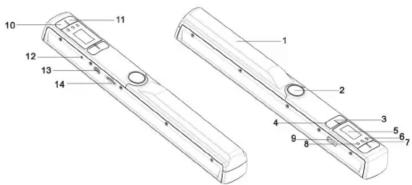
| Teil Funktion | ||
| 1 | Batterieabdeckung Öffnen zum Einlegen der 2x AA Alkalinebatterien. | |
| 2 | Strom/Scan | Strom Ein/Aus - Drücken und halten Sie diese Taste 2 Sekunden lang, um den Strom an und aus zu schalten.Wenn der Scanner an ist, drücken Sie diese Taste, um den Scan zu starten, drücken Sie die Taste erneut, um anzuhalten. |
| 3 | Format-Taste | Formatieren der microSD-Karte löscht alle Daten von der Speicherkarte. |
| 4 | Farbe/Mono | Farb- & MonoscanauswahlFarbe/Mono-Modus wird als Icon auf dem Status-LCD angezeigt. |
| 5 | LCD-Anzeige | Scanstatusanzeige |
| 6 | Fehler-LED-Anzeige | Zeigt Scanfehler oder zu hohe Geschwindigkeit an |
| 7 | Wi-Fi LED-Anzeige Zeigt den Wi-Fi-Status an | |
| 8 | Scan-LED-Anzeige Zeigt den Scanstatus; Scanbereitschaft | |
| 9 | Wi-Fi-Schalter Schieben, um | Wi-Fi ein-fauszuschalten |
| 10 | DPI | Die Scanauflösungseinstellungen für hoch (900dpi) / mittel (600dpi) / niedrig (300dpi); das Symbol für hohe/mittlere/niedrige Auflösung wird auf dem Status-LCD angezeigt. |
| 11 | JPG/PDF | Scandateiformat mit der JPG/PDF-Modustaste wählen; das JGP/PDF-Modussymbol wird auf dem Status-LCD angezeigt. |
| 12 | Zeiteinstellung | Drücken Sie diese Taste, um Zeit- und Datumseinstellung zu starten. |
| 13 | USB-Schnittstelle | Anschluss an einem Computer per beiliegendem USB-Kabel, um Dateien anzuzeigen und zu übertragen |
| 14 | microSD-Karteneinschub | microSD-Karten-Eingabestelle. |
3. Erklärung des Statussymbols
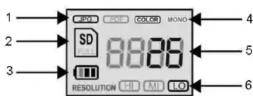
| Punkt | Funktion | Beschreibung |
| 1 | Dateiformat | JPG/PDF |
| 2 | SD-Kartenanzeige | 50 Fotos werden auf der microSD-Karte gespeichert. |
| 3 | Batterieanzeige | 111 Batterie ist voll ☐ Batterie ist leer |
| 4 | Scanfarbe | FARBE/MONO |
| 5 | Zähleranzeige | Zählt die gescannten Dateien auf der microSD-Karte |
| 6 | Scannerauflösung | HI:900 dpi / MI:600 dpi / LO:300 dpi |
4. LED-Lichtanzeigen
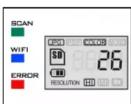
| LED-Anzeige | Beschreibung |
| Grüne LED AN | Scan läuft |
| Grüne LED AUS | Scan ist bereit oder abgeschlossen. |
| BLAUE LED AUS | Wi-Fi-ist aus. |
| Die BLAUE LED blinkt alle 3 Sekunden | Wi-Fi ist bereit zur Verbindung |
| Die BLAUE LED blinkt alle 1 Sekunden | Webseite anzeigen |
| BLAUE LED blinkt schnell | Übertragung von Dateien per Wi-Fi-Modus |
| ROTE LED AN | Scan zu schnell |
5. Verwenden des Scanners
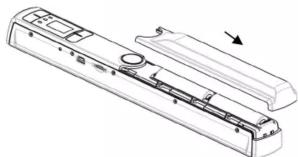
5.1 Batterien einlegen
- Batterieabdeckung öffnen, durch Schieben des Batteriefachs nach unten und dann abheben,
wie durch den Pfeil im folgenden Diagramm angezeigt.
- Legen Sie 2x AA-Akkallnebattenen in das Batterielach.
- Schalten Sie den Scanner ein, indem Sie die [POWER]-Taste 2 Sekunden lang drücken.
5.2 Einfügen einer microSD-Speicherkarte (nicht beiliegend)
Um den Scanner zu betrieben, müssen sie eine microSD-Karte einlegen (nicht beillegend), um Ihre Bilder aufzunehmen und zu speichern. Legen Sie die microSD-Speicherkarte ein:
-
Schalten Sie den Scanner EIN.
-
Legen Sie die microSD-Karte in das microSD-Kartenfach ein (mit Metallseite nach oben).
Drücken Sie vorsichtig, bis die Karte einrastet und einschnappt.
- Die SD-Kartenanzeige 📁 muss auf dem LCD erscheinen.
Hinweis: Schieben Sie die Karte nicht mit Gewalt in das Fach; dies kann den Scanner und die MicroSD Speicherkarte beschädigen. Richten Sie die microSD Karte richtig aus (wie angezeichnet) und versuchen Sie es erneut.
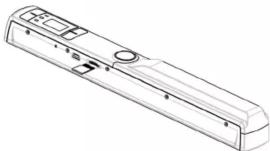
5.3 Einstellung von Zeit und Datum
- Drücken Sie die Taste [TIME SET] einmal mit einem dünnen, stumpfen Gegenstand, wie etwa dem Ende einer Büroklammer, um den Zeiteinstellungsmodus zu starten. Die LCD Statisanzeige zeigt
“1 ##” (Schritt 1) für das Jahr. “##” ist ein Ziffernsatz, der geändert wird, um den tatsächlichen Zeit-/Datumseinstellungen zu entsprechen. Die Ziffern 1-5 vor “##” zeigt jeden Schritt der Einstellungen an.
-
Drücken Sie die Taste [JPG/PDF] oder [DPI], um das aktuelle Jahr zu wählen.
-
Drücken Sie Taste [SCAN] einmal zur Bestätigung der Einstellungen.
-
Wiederholen Sie Schritt 2 und 3, um Zeit- und Datumseinstellung fortzuführen
| Anzeige | Einstellung |
| 1 ## | Jahr |
| 2 ## | Monat |
| 3 ## | Datum |
| 4 ## | Stunde |
| 5 ## | Minute |
- Nach Einstellung der Minute, "5##", drücken Sie die Taste [TIME SET] erneut, um die Zeit- und Datumseinstellung abzuschließen.
5.4 Formatieren der microSD-Speicherkarte
Hinweis: Denken Sie daran, dass alle Inhalte auf der microSD-Karte während der Formatierung gelöscht werden.
-
Legen Sie die microSD-Karte in den Scanner mit der Metallseite nach oben ein.
-
Schalten Sie den Scanner ein, indem Sie die Taste [Power/Scan] 2 Sekunden lang drücken.
-
Drücken Sie die Taste Format. Ein "F" erscheint auf der LCD-Statusanzeige.
-
Drücken Sie die Taste [SCAN einmal, um die microSD-Karte zu formatieren.
-
Die SD-Kartenanzeige blinkt bis die Formatierung abgeschlossen ist.
5.5 Einstellen der Auflösung
Drücken Sie die [DPI]-Taste, um hohe / mittlere / niedrige Auflösung zu wählen. Das Symbol für hohe/mittlere/niedrige Auflösung wird auf dem Status-LCD angezeigt.
5.6 Einstellen des Scanmodus
Drücken Sie die Taste [JPG/PDF], um den JPG/PDF-Modus zu wählen. Das Symbol JPG/PDF wird auf dem Status-LCD angezeigt.
5.7 Einstellen des Farb-/Monomodus
Drücken Sie die Taste [COLOR/MONO], um den Scanmodus Farbe/Monochromatisch zu wählen. Das Symbol Farbe/Mono wird auf dem Status-LCD angezeigt.
5.8 Scanner kalibrieren
Hinweis: Führen Sie die Kalibrierung nur durch, wenn der Weißabgleich angepasst werden muss.
-
Mit dem beiliegenden Tuch für trockene Reinigung reinigen Sie das Scanobjektiv unten am Scanner.
-
Schalten Sie den Scanner ein, indem Sie die [POWER]-Taste drücken. Stellen Sie den Scanner auf den weißen Bereich des beiliegenden Weißabgleichkalibrierungspapiers.
-
Drücken und halten Sie die Taste [COLOR/MONO]. Halten Sie die Taste [COLOR/MONO] gedrückt, drücken Sie die Taste [POWER] und lassen Sie dann beide Tasten zusammen los, um den Autokalibrierungsmodus zu starten. Das SD-Symbol 📋 blinkt und hört auf zu blinken. Die "GRÜNE" und "ROTE" LED leuchten auf.
- Bewegen Sie den Scanner nicht. Warten Sie, bis die "ROTE" LED ausgeht. Die "GRÜNE" LED bleibt an.
- Wenn nur die "GRÜNE" LED an ist, starten Sie den Scan des weiße Blatts durch Schieben des Scanners über das Papier, bis die "GRÜNE" LED ausgeht. (Bei Bedarf den Scanner zurückschieben).
- Drücken und halten Sie die Taste [POWER] am Scanner, um den Scan zu beginnen. Die Kalibrierung ist abgeschlossen.
5.9 Dokument scannen
Hinweis: Zum Scannen stellen Sie sicher, dass Ihr Scanner am Computer angeschlossen ist und sich nicht im Wi-Fi-Modus befindet.
- Schalten Sie den Scanner ein, indem Sie die Taste [Power/Scan] 2 Sekunden lang drücken.
- Halten Sie das Dokument mit einer Hand fest auf eine glatte Oberfläche.
- Stellen Sie den Scanner auf den Rand des Blatts um sicherzustellen, dass das ganze Dokument gescannt werden kann. Stellen Sie sicher, dass Sie den Scanbereich zwischen den Scanbreitenanzeigen einhalten, der an der Seite des Scanners markiert ist.
- Halten Sie den Scanner flach gegen das Material und drücken Sie die Taste [SCAN] einmal.
- Schieben Sie den Scanner langsam vorwärts, und halten Sie dabei die Hände ruhig, um ein Bild bester Qualität zu erreichen.
- Drücken Sie Taste [SCAN] erneut, um den Scan anzuhalten.



6. Benutzung der Wi-Fi-Funktion
6.1 Aktivierung der Wi-Fi-Funktion
Datei anzeigen und vom Scanner im Wi-Fi Modus auf den Computer, Laptop, Smartgeräte und Tablets übertragen.
-
Scanner einschalten und Wi-Fi-Schalter EIN-schalten. "☐☐☐☐" wird auf der Status-LCD angezeigt.
-
Warten Sie ca. 30 Sekunden auf das Initialisieren des Wi-Fi. Die "BLAUE" LED blinkt alle 3 Sekunden, wenn der Wi-Fi-Modus aktiviert und Verbindungsbereit ist.
Hinweis: Die Verwendung der Wi-Fi-Funktion verringert die Batterienhaltbarkeit schneller. Schalten Sie den Wi-Fi-Modus AUS, wenn Sie ihn nicht verwenden, um die Batterie zu schonen. Im Wi-Fi-Modus können Sie den Scanner nicht verwenden, um Akten zu scannen und den Kalibrierungsmodus nicht natürlich abschließen.
6.2 Anzeigen von Dateien aus dem Internetbrowser via Wi-Fi
-
Schalten Sie Ihren Scanner in den Wi-Fi-Modus.
-
Gehen Sie auf die Netzwerkeinstellungen Ihres Computers/Smartgeräts, um die Wi-Fi-Einstellungen zu aktivieren
- Durchsuchen Sie das "WI-FISCAN-xxxxxx" Netzwerk.
- Geben Sie das Passwort "123456789" ein, um eine Verbindung mit dem Scanner herzustellen.
- Öffnen Sie den Internetbrowser und geben Sie "10.10.1.1" in die Adressleiste ein, um die Navigationsseite zu betreten, um Dateien anzuzeigen und herunterzuladen.
- Auf der Navigationsseite klicken Sie auf die Taste Datei wählen, um die Datei auf den Scanner zu laden.
Hinweis: Aufgrund des begrenzten Speichers können größere PDF-Dateien nicht richtig angezeigt werden. Bitte schließen Sie hierzu Ihr Gerät via. USB an den Computer an
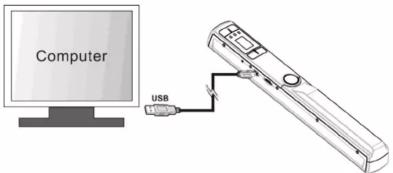
7. USB-Verbindung zum Computer
-
Verbinden Sie Ihren Scanner mit Ihrem Computer und schalten Sie den Scanner dann ein.
-
Ihr Computer erkennt den Scanner als "Wechseldatenträger" und das Symbol "☐☐☐☐" wird auf dem Status-LCD angezeigt. Klicken Sie "Ordner öffnen, um Dateien anzuzeigen", um gescannte Dateien anzuzeigen, zu importieren, zu kopieren, zu verschieben oder zu löschen.
Hinweis: Wenn das Fenster für den Wechseldatenträger nicht automatisch aufgegangen ist, gehen Sie auf "Mein Computer" und suchen Sie das Gerät unter dem Wechseldatenträger. Vor dem Anschluss Ihres Scanners an Ihrem Computer bestätigen Sie, dass der Scanner sich nicht im Wi-Fi-Modus befindet.
| Bildsensor | Farbkontaktbildsensor: | |
| Nummer des Sensors 5136 Dots (1st~5104 Dots verfügbar) | ||
| Auflösung | Geringe Auflösungen: 300x300 dpiMittlere Auflösungen: 600x600 dpiHohe Auflösungen: 900x900 dpi | |
| MaximaleScangeschwindigkeit fürLetter-Formatdokument | Hohe Auflösung, FarbeHohe Auflösungen, MonoMittlere Auflösung, FarbeMittlere Auflösungen, MonoGeringe Auflösung, FarbeGeringe Auflösung, Mono | 12,0 Sekunden10,0 Sekunden8,0 Sekunden6,0 Sekunden3,0 Sekunden2,0 Sekunden |
| Kapazität (basierend auf1GB microSD-Karte.Beim Scannen vonLetter-Formatdateien schwankt die Scanmenge je nach Komplextät des Inhalts) | Hohe Auflösung, FarbeHohe Auflösungen, MonoMittlere Auflösung, FarbeMittlere Auflösungen, MonoGeringe Auflösung, FarbeGeringe Auflösung, Mono | 300 Scans (Min.)320 Scans (Min.)640 Scans (Min.)700 Scans (Min.)1600 Scans (Min.)1800 Scans (Min.) |
| Scanbreite | 212mm | |
| Scanlänge (max.) 300dpi: 98", 600dpi: 45", 900dpi:35" | ||
| Dateiformat | JPG/PDF | |
| LCD | Scanstatusanzeige | |
| Automatisch abschalten 3 MinutenUSB-Port USB 2.0 Hochgeschwindigkeit | ||
| Externer Speicher microSD/microSDHC Speicherkarte bis 32GBStandardbatterie 2x AA AlkalinebatterienWi-Fi® | 802.11b/g/n | |
- Computersystem-Mindestanforderungen
| Betriebssystem | Windows 7 / Vista / XP(SP3) und Mac OS 10.4 oder höher (treiberlos) | |
| CPU Pentium III oder höher | ||
| RAM | Mindestens | 256MB |
| Schnittstelle | USB-Port | |
- Problemlösung
| Problem | Ursache | Lösung |
| Die Kamera kann den Scanner nicht einschalten. | 1. Batterie zu schwach.2. Batterie nicht korrekteingelegt. | Batterie austauschen oder richtig herum installieren. |
| Bilder können beim Scannen nicht gespeichert werden. | 1. Die microSD-Karte wurde nicht installiert2. Der Speicher ist voll3. Die microSD-Karte wurde nicht richtig formatiert | 1. microSD-Karte installieren2. Bilder vom Scanner auf den Computer herunterladen, um Speicherplatz zu schaffen3. microSD-Karte erneut formatieren;Siehe Abschnitt 5.4. |
| Der Computer erkennt Ihren Scanner nach Anschluss nicht (sie finden keinen Wechseldatenträger). | Anschlussfehler. | Sicherstellen, dass alle Kabel richtig angeschlossen sind.Bei Bedarf Computer neu starten. |
| Die Batterie wird sehr schnell leer. | Sie verwenden die falsche Sorte Batterie. | Austauschen gegen neue 2x AA Alkalinebatterien |
| Bilder sind verschwommen | 1. Das Objektiv des Scanners ist verschmutzt.2. Der Kontaktbildsensor: ist alt. | 1. Objektiv mit einem weichen, trockenen Tuch reinigen.2. Scanner erneut kalibrieren. Siehe Abschnitt 5.8. |
| ERR. LED leuchtet nach dem Einschalten des Scanners | Sensor verschoben | Scanner erneut kalibrieren.Siehe Abschnitt 5.8. |
| ERR. LED leuchtet beim Scannen eines Dokuments | Die Scangeschwindigkeit ist zu hoch. | Taste Power/Scan drücken, um das Gerät zurückzusetzen und das Dokument erneut zu scannen. |
| Schwarze Bilder/Schwarze oder weiße vertikale Linien | 1.DasScannersensorschutzglas ist dreckig.2. Die Kalibrierungsdaten sind verstellt. | 1. Sensorschutzglas mit einem weichen, sauberen Tuch reinigen.2. Scanner erneut kalibrieren. Siehe Abschnitt 5.8. |
| Schlechte Wi-Fi-Verbindung | 1. Schlechte Verbindung2. Die Batterie ist schwach. | 1 Wi-Fi-Funktion aktivieren. Siehe Abschnitt 6.2. Durch 2x AAA Alkalinebatterien ersetzen. |
FC CE

Für weitere Informationen besuchen Sie uns bitte auf www.my-hyundai.de AM-N44W-DE-BHS-1
- Schlüsselfunktionen
- Funktionsteile
- Erklärung des Statussymbols
- LED-Lichtanzeigen
- Verwenden des Scanners
- Batterien einlegen
- Einfügen einer microSD-Speicherkarte (nicht beiliegend)
- Einstellung von Zeit und Datum
- Formatieren der microSD-Speicherkarte
- Einstellen der Auflösung
- Einstellen des Scanmodus
- Einstellen des Farb-/Monomodus
- Scanner kalibrieren
- Dokument scannen
- Benutzung der Wi-Fi-Funktion
- Aktivierung der Wi-Fi-Funktion
- Anzeigen von Dateien aus dem Internetbrowser via Wi-Fi
- USB-Verbindung zum Computer
Marke : HYUNDAI
Modell : Mr. Scan
Kategorie : Scanner