OFF-S-10000 - Scanner HYUNDAI - Kostenlose Bedienungsanleitung
Finden Sie kostenlos die Bedienungsanleitung des Geräts OFF-S-10000 HYUNDAI als PDF.


| Produkttyp | Scanner |
| Marke | Hyundai |
| Modell | OFF-S-10000 |
| Scannertyp | Flachbett |
| Optische Auflösung | 1200 x 1200 dpi |
| Scanbereich | A4 (210 x 297 mm) |
| Schnittstelle | USB 2.0 |
| Stromversorgung | USB-betrieben oder externes Netzteil |
| Abmessungen (B x T x H) | 420 x 290 x 100 mm |
| Gewicht | 3,5 kg |
| Dateiformate | JPEG, PNG, PDF, TIFF |
| Kompatible Betriebssysteme | Windows, macOS, Linux |
| Scangeschwindigkeit | Ca. 10 Sekunden pro A4-Seite bei 300 dpi |
| Reinigung | Glasplatte mit weichem, fusselfreiem Tuch reinigen |
| Sicherheitshinweise | Nicht Flüssigkeiten aussetzen, vom Netz trennen vor Reinigung |
| Ersatzteile | Erhältlich beim Hersteller oder autorisierten Händlern |
| Reparatur | Reparierbarkeit durch Fachpersonal, Teileverfügbarkeit gegeben |
| Garantie | 2 Jahre |
| Lieferumfang | Scanner, USB-Kabel, Installations-CD, Kurzanleitung |
Häufig gestellte Fragen - OFF-S-10000 HYUNDAI
Benutzerfragen zu OFF-S-10000 HYUNDAI
0 Frage zu diesem Gerät. Beantworten Sie die, die Sie kennen, oder stellen Sie Ihre eigene.
Eine neue Frage zu diesem Gerät stellen
Laden Sie die Anleitung für Ihr Scanner kostenlos im PDF-Format! Finden Sie Ihr Handbuch OFF-S-10000 - HYUNDAI und nehmen Sie Ihr elektronisches Gerät wieder in die Hand. Auf dieser Seite sind alle Dokumente veröffentlicht, die für die Verwendung Ihres Geräts notwendig sind. OFF-S-10000 von der Marke HYUNDAI.
BEDIENUNGSANLEITUNG OFF-S-10000 HYUNDAI
1. Schlüsselfunktionen
• Farb- & Monoscanauskahl
• 300/600/900 dpi Scanauflösung
- Direktes Speichern von Dateien als JPG oder PDF auf die microSD-Karte
- Unterstützt microSD/microSDHC-Karten bis 32GB
• Übertragung von Dateien per Wi-Fi-Anschluss
• Treiberias unter Windows XP, Windows Vista, Windows 7 und
Mac OS 10.4 oder höher
(Plug and Pay, Treiberinstallation nicht erforderlich)
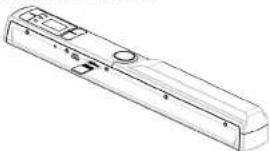
2. Funktionsteile
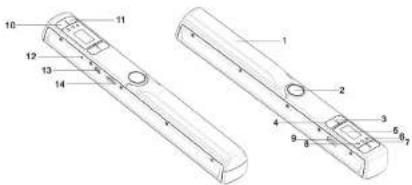
| Teil Funktion | ||
| 1 | Batteriesbdeckung Offnen zum Einlegen der 2x AA Alkalnebatterien. | |
| 2 | Strom/Scan | Sloam EinAus - Drücken und halten Sie diese Taste 2 Sekunden lang, um den Stronn an und aus zu schalten. Werte der Scanner an ist, drücken Sie diese Taste, um den Scan zu starten, drücken Sie die Taste erneut, um anzubaften. |
| 3 | Format-Taste | Formatieren der microSD-Karte Licht alle Daten von der Specherkarte. |
| 4 | Farbe/Mono | Farb- & MonoscanauswahlFarbe/Mono-Modus wird als Icon auf dem Status-LCD angezeigt. |
| 5 | LCD-Anzeige | Scanstatusanzeige |
| 6 | Fehler LED-Anzeige | Zeigt Scanfehler oder zu hohe Geschwindigkeit an |
| 7 | Wi-Fi LED-Anzeige Zegt den Wi-Fi Status an | |
| 8 | Scan-LED-Anzeige Zegt den Scanstatus; Scantbereitschaft | |
| 9 | Wi-Fi-Schalter Schieben, um Wi-Fi ein-aussauschallen | |
| 10 | DPI | Die Scansaufbauungsreinstellungen für hoch (900dpi) / mittel (600dpi) / niedrig (300dpi) das Symbol für hohe/mittlereinizdige Auflösung wird auf dem Status-LCD angezeigt. |
| 11 | JPG/PDF | ScandateFormat mit der JGPG/PDF Modustaste wählen, das JGPP/PDF Modussymbol wird auf dem Status LCD angezeigt. |
| 12 | Zeiteinstellung | Drücken Sie diese Taste, um Zeit- und Datumseinstellung zu starten. |
| 13 | USB-Schmittstelle | Anschuss an einem Computer per beiliegendem USB-Kabel, um Datsien anzuzeigen und zu übertragen |
| 14 | microSD-Kartensinschub | microSD-Karter-Eingabestelle |
3. Erklärung des Statussymbols
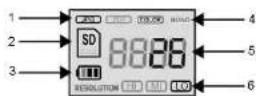
| Punkt | Funktion | Beschreibung |
| 1 | Datelformat | JPOPDF |
| 2 | SD-Kartenanzeige | ☐ Fotos werden auf der microSD-Karle gespeichert. |
| 3 | Batteranzeige | ☐ Batterie ist voll ☐ Batterie ist leer |
| 4 | Scanfarbe | FARDEMONO |
| 5 | Zähleranzeige | Zählt die gescannten Dateien auf der microSD-Karle |
| 6 | Scameraufösung | HI:900 dpi / MI:600 dpi / LO:300 dpi |
4. LED-Lichtanzeigen
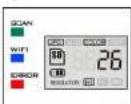
| LED-Anzeige | Beschreibung |
| Grüne LED AN | Scan lauft |
| Grüne LED AUS | Scan ist bereit oder abgeschlossen. |
| BLAUE LED AUS | Wi-Fi-ist aus. |
| Die BLAUE LED blinkt alle 3 Sekunden | Wi-Fi-ist bereit zur Verbindung |
| Die BLAUE LED blinkt alle 1 Sekunden | Weßerte anzeigen |
| BLAUE LED blinkt schnell | Übertragung von Daten per Wi-Fi-Modus |
| ROTE LED AN | Scan zu schnell |
5. Verwenden des Scanners
5.1 Batterien einlegen
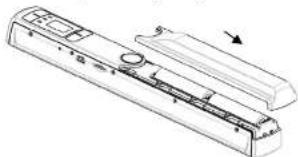
- Batteriesdeckung offen, durch Schieben des Batteriefach nach unten und dann abheben,
wie durch den Pfeil im folgenden Diagramm angezeigt.
-
Legen Sie 2x AA-Alkalineballenen in das Ballerefach.
-
Schalten Sie den Scanner ein, indem Sie die [POWER]-Taste 2 Sekunden lang drücken.
5.2 Einfügen einer microSD-Spelcherkarte (nicht beillegend)
Um den Scanner zu betrieben, müssen sie eine microSD-Karte einlegen (nicht beiliegend), um Ihre Bilder aufzurehmen und zu speichem. Legen Sie die microSD-Speicherkarte ein:
-
Schallen Sie den Scanner EIN.
-
Legen Sie die microSO-Karte in das microSO-Kartenfach ein (mit Metallseite nach oben).
Drücken Sie vorsichtig, bis die Karte einrastet und einschnappt.
- Die SD-Kartenanzeige muss auf dem LCD erscheinen.
Hinweis: Schieber Sie die Karte nicht mit Gewalt in das Fach; dies kann den Scanner und die MicroSD Speicherkarte beschädigen. Richten Sie die microSD Karte richtig aus (wie angezeichnet) und versuchen Sie es erneut.
5.3 Einstellung von Zeit und Datum
- Drucken Sie die Taste [TIME SET] einmal mit einem dünnen, stumpfen Gegenstand, wie etwa dem Ende einer Büroklammer, um den Zeiteinstellungsmodus zu starten. Die LCD Schuldungsrechte sind
"1.48" (Schrift 1) für das Jahre. "48" ist ein Zifferenzahl, das anzander wird, um den tatsächlichen
Zoll iDahungsinstellungen zu entzarechen. Die Ziffer 1,5 vor „Z“ jeist inien Schelt der
Zell-Datumseins Einstellungen an
-
Drücken Sie die Taste [JPG/PDF] oder [DP], um das aktuelle Jahr zu wählen.
-
Drücken Sie Taste [SCAN] einmal zur Bestätigung der Einstellungen
-
Weiterholen Sie Schritt 2 und 3, um Zeit- und Datumseinstellung fortzuführen
| Anzelge | Einstellung |
| 1 ## | Jahr |
| 2 ## | Monat |
| 3 ## | Datum |
| 4 ## | Stunde |
| 5 ## | Minute |
- Nach Einstellung der Minute, "5#", drücken Sie die Taste [TIME SET] erneut, um die Zeit- und Datumseinstellung abzuschließen.
5.4 Formatieren der microSD-Speicherkarte
Hinweis: Denken Sie daran, dass alle Inhalte auf der microSD-Kane während der Formalierung gelicht werden.
-
Legen Sie die microSD-Karte in den Scanner mit der Metallseite nach oben en.
-
Schalten Sie den Scanner ein, indem Sie die Taste [Power/Scan] 2 Sekunden lang drücken.
-
Drücken Sie die Taste Format. Ein T° erscheini auf der LCD-Statusanzeige.
-
Drücken Sie die Taste [SCAN einmal] um die microSU-Kane zu formatieren.
- Die 3D Kategorie nicht als die Forderung abgeschlossen ist
5.5 Einstellen der Auflösung
Drücken Sie die [DPI]-Taste, um hohe / mittlere / niedrige Auflösung zu wählen. Das Symbol für hohe/mittlere/niedrige Auflösung wird auf dem Status-LCD angezeigt.
5.6 Einstellen des Scanmodus
Drücken Sie die Taste [JPG/PDF], um den JPG/PDF-Modus zu wählen. Das Symbol JPG/PDF wird auf dem Status-LCD angezeigt.
5.7 Einstellen des Farb-/Monomodus
Drücken Sie die Taste [COLOR:MONO], um den Scannodus Farbe/Monochromatisch zu wählen. Das Symbol Farbe/Mono wird auf dem Status-LCD angezeigt.
5.8 Scanner kalibrieren
Hinweis: Führen Sie die Kalibrierung nur durch, wenn der Weißabgleich angepasst werden muss.
-
Mit dem beiliegenden Tuch für trockene Reinigung reinigen Sie das Scandobjektiv unten am Scanner.
-
Schalten Sie den Scanner ein, indem Sie die [POWER]-Taste drücken. Stellen Sie den Scanner auf den weißen Bereich des betiegenden Weißabgleichskilbrierungspapiere.
-
Drücken und halten Sie die Taste [COLOR/MONO]. Halten Sie die Taste [COLOR/MONO] gedrückt, drücken Sie die Taste [POWER] und lassen Sie dann beide Tasten zusammen los, um den Autokalibrierungsmodus zu starten. Das SD-Symbol blinkt und hört auf zu blinken. Die "GRÜNE" und "ROTE" LED leuchten auf.
- Bewegen Sie den Scanner nicht. Warten Sie, bis die "ROTE" LED ausgeht. Die "GRÜNE" LED bleibt an.
- Wenn nur die "GRÜNE" LED an ist, starten Sie den Scan des weiße Blatts durch Schieben des Scammers über das Papier, bis die "GRÜNE" LED ausgeht (Bei Bedarf den Scanner zurückschieben).
- Drücken und halten Sie die Taste [POWER] am Scanner, um den Scan zu beginnen. Die Kalbrierung ist abgeschlossen.
5.9 Dokument scannen
Hinweis: Zum Scannen stellen Sie sicher, dass Ihr Scanner am Computer angeschlossen ist und sich nicht im Wi-Fi-Matus befindet.
- Schalten Sie den Scanner ein, indem Sie die Taste [PowerScan] 2 Sekunden lang drücken.
- Halten Sie das Dokument mit einer Hand fest auf eine glatte Oberfläche.
- Stellen Sie den Scanner auf den Rand des Blatts um sicherzustellen, dass das ganze Dokument gessannt werden kann. Stellen Sie sicher, dass Sie den Scanbereich zwischen den Scanbreitenanzeigen einhalten, der an der Seite des Scanners markiert ist.
- Halten Sie den Scanner flach gegen das Material und drücken Sie die Taste [SCAN] einmal.
- Schieben Sie den Scanner langsem vorwarts, und halten Sie dabei die Hände ruhig, um ein Bild bester Qualität zu erreichen.
- Drücken Sie Taste [SCAN] erneut, um den Scan anzuhalten.



6. Benutzung der Wi-Fi-Funktion
6.1 Aktivierung der Wi-Fi-Funktion
Datei anzeigen und vom Scanner im Wi-Fi Modus auf den Computer, Laptop, Smartgeräte und Tablets übertragen.
-
Scanner einschalten und Wi-Fi-Schalter EIN-schalten. "☐☐☐☐" wird auf der Status-LCD angezeigt.
-
Werten Sie ca. 30 Sekunden auf das Initialisieren des Wi-Fi. Die 'SLAUE' LED blinkt alle 3 Sekunden, wenn der Wi-Fi-Modus aktiviert und Verbindungsbereit ist.
Hinweis: Die Verwendung der Wi-Fi-Funktion verringerl die Batterienhallbarkeit schneller. Schallen Sie den Wi-Fi-Modus AUS, wenn Sie ihn nicht verwenden, um die Batterie zu schonen. Im Wi-Fi-Modus können Sie den Scanner nicht verwenden, um Akten zu scannen und den Kalibriungsmodus nicht natürlich abschließen.
6.2 Anzeigen von Dateien aus dem Internetbrowser via Wi-Fi
-
Schalten Sie Ihren Scanner in den Wi-Fi-Modus.
-
Gehen Sie auf die Netzwerkeinstellungen Ihres Computers/Smartgeräts, um die W-Fl-Einstellungen zu aktiveren
- Durchsuchen Sie das "WI-FISCAN-xxxxxx" Netzwerk.
- Geben Sie das Passwort "123456789" ein, um eine Verbindung mit dem Scanner herzustellen.
- Offnen Sie den Internetbrowser und geben Sie "10.10.1.1" in die Adressleiste ein, um die Navigationsseite zu betreten, um Dateien anzuzeigen und herunterzuladen.
- Auf der Navigationsseite klicken Sie auf die Taste Datei wählen, um die Datei auf den Scanner zu laden.
Hinweis: Aufgrund des begrenzten Speichers können größere PDF-Dateien nicht richtig angezeigt werden. Bitte schließen Sie hierzu Ihr Gerät via. USB an den Computer an
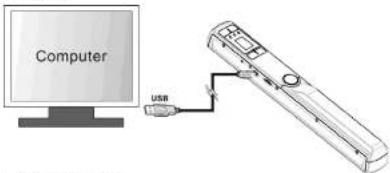
7. USB-Verbindung zum Computer
-
Verbinden Sie Ihren Scanner mit Ihrem Computer und schallen Sie den Scanner dann ein.
-
Ihr Computer erkennt den Scanner als "Wechseldalenträger" und das Symbol "111111" wird auf dem Status-LCD angezeigt. Klicken Sie "Orderer öffnen, um Dateien anzuzeigen", um gescannte Dateien anzuzeigen, zu importieren, zu kopieren, zu verschieben oder zu loschen.
Hinweis: Wenn das Fenster für den Wechseldatenträger nicht automatisch aufgegangen ist, gehen Sie auf „Mein Computer“ und suchen Sie das Gerät unter dem Wechseldatenträger. Vor dem Anschluss Ihres Scanners an Ihrem Computer bestätigen Sie, dass der Scanner sich nicht im WHi-Modus befindet.
| Bildsensor | Farbkontaktbildsensor: | |
| Nummer des Sensors 5136 Dots (1st-5104 Dots verfügbar) | ||
| Auflösung | Geringe Auflösungen: 300x300 dpiMittlere Auflösungen: 800x800 dpiHohe Auflösungen: 900x800 dpi | |
| MaximaleScangeschwindigkeit fürLetter-Formatdokument | Höhe Auflösung, FarbeHöhe Auflösungen, MonoMittlere Auflösung, FarbeMittlere Auflösungen, MonoGeränge Auflösung, FarbeGeringe Auflösung, Mono | 12.0 Sekunden10.0 Sekunden8.0 Sekunden6.0 Sekunden3.0 Sekunden2.0 Sekunden |
| Kapazität (basierend auf1GB microSD-KarteBeim Spannen vonLetter-Formatdateenschwarkt die Scanmenge je nach Komplezialä des Inhalts) | Höhe Auflösung, FarbeHöhe Auflösungen, MonoMittlere Auflösung, FarbeMittlere Auflösungen, MonoGeränge Auflösung, FarbeGeränge Auflösung, Mono | 300 Scans (Min.)320 Scans (Min.)640 Scans (Min.)700 Scans (Min.)1600 Scans (Min.)1600 Scans (Min.) |
| Scanbreite | 212nm | |
| Scanlänge (max.) 300dpi: 96" | 800dpi: 45", 900dpi:35" | |
| Datiefomet | JPG/POF | |
| LCD | Scanstatusanzeige | |
| Automatisch abschaten 3 Minuten | ||
| USB-Port USB 2.0 Hochgeschwindigkeit | ||
| Externer Speicher microSD/microSUHC Speicherkarte bis 32GBStandardbatterie 2x AA Alkalinebatterien | ||
| W-Fi€ | 802.11bgh | |
- Computersystem-Mindestanforderungen
| Betriebssystem | Windows 7 / Viste / XP(SP3) und Mac OS 10.4 oder höher (breiberies) | |
| CPU Pentium III oder höher | ||
| RAM | Mindestens | 256MB |
| Schnitstelle | USB-Port | |
- Problemlösung
| Problem | Ursache | Lösung |
| Die Kamera kann den Scanner nicht einschallen. | 1. Batterie zu schwach.2. Batterie nicht korrekt eingelegt. | Batterie ausdauschen oder richtig herum installieren. |
| Bilder können beim Scannen nicht gespeichert werden. | 1. Die microSD-Karte wurde nicht installiert.2. Der Speicher ist voll3. Die microSD-Karte wurde nicht richtig formatiert | 1. microSD-Karte installieren2. Bilder vom Scanner auf den Computer herunterladen, um Speicherplatz zu schaffen3. microSD-Karte erneut formatieren;Siehe Abschnitt 5.4. |
| Der Computer erkennt ihren Scanner nach Anschluss nicht (die finden keinen Wechseldatenträger). | Anschlussfeicher. | Sichorstellen, dass alle Kabel richtig angeschlossen sind.Bel Bedarf Computer neu darsten. |
| Die Batterie wird sehr schnell leer. | Sir verwenden die falsche Sonz Batterie. | Ausdauschen gegen neue 2x AA Alkalinebatterien |
| Bilder sind verschronnen | 1. Das Objektiv des Scanners ist verschnutzt.2. Der Kontaklbildsensor: ist all. | 1. Objektiv mit einem weichen, trockeren Tuch reitigen.2. Scanner erneut kalbrieren. Siehe Abschnitt 5.8. |
| ERR. LED leuchtet nach dem Einschalten des Scanners | Sensor verschoben | Scanner erneut kalbrieren.Siene Abschnitt 5.8. |
| ERR. LED leuchtet beim Scannen eines Dokuments | Die Scangeschwindigkeit ist zu hoch. | Taste Power/Scan drücken, um das Gerät zurückzusetzen und das Dokument erneut zu scannen. |
| Schwarze Bilden/Schwarze oder weiße vertikale Linien | 1. DasScannersensanschutzglas ist dreckig.2. Die Kalbrierungsdaten sind verstellt. | 1. Sensorschutzglas mit einem weichen, sauberen Tuch reitigen.2. Scanner erneut kalbrieren. Siehe Abschnitt 5.8. |
| Schlechte WI-Fi-Verbindung | 1. Schlechte Verbindung2. Die Batterie ist schwach. | 1. WI-Fi-Funktion aktivieren. Siene Abschnitt 6.2. Durch 2x AAA Alkalinebatterien ersetzen. |
FC CE
[NO TEXT]
Für weitere Informationen besuchen Sie uns bille auf www.my-hyundai.de AM-N44W-DE-BHS-1