
Camden 450 - Autoradio BLAUPUNKT - Kostenlose Bedienungsanleitung
Finden Sie kostenlos die Bedienungsanleitung des Geräts Camden 450 BLAUPUNKT als PDF.
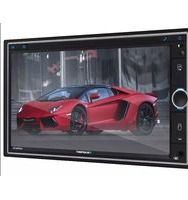


| Produkttyp | Autoradio |
| Marke | Blaupunkt |
| Modell | Camden 450 |
| Einbaugröße | 1-DIN (ca. 180 x 50 mm) |
| Gewicht | ca. 0,5 kg |
| Stromversorgung | 12 V Gleichspannung (Fahrzeugbordnetz) |
| Maximale Ausgangsleistung | 4 x 50 W |
| RMS-Leistung | 4 x 20 W |
| Radiofunktionen | FM/AM Tuner, RDS, 30 Senderspeicher |
| Wiedergabeformate | CD, CD-R/RW, MP3, WMA |
| Anschlüsse | USB (vorne), AUX (3,5 mm Klinke), ISO-Stecker |
| Bluetooth | Ja, mit Freisprechfunktion und Audio-Streaming |
| Equalizer | 5-Band Equalizer, 6 Voreinstellungen |
| Display | LCD mit blauer Hintergrundbeleuchtung |
| Fernbedienung | Im Lieferumfang enthalten |
| Entsorgungshinweise | Elektrogerät nicht im Hausmüll entsorgen; gemäß lokalen Vorschriften recyceln |
| Lieferumfang | Autoradio, Einbaurahmen, Bedienungsanleitung |
| Garantie | 2 Jahre gesetzliche Gewährleistung |
Häufig gestellte Fragen - Camden 450 BLAUPUNKT
Benutzerfragen zu Camden 450 BLAUPUNKT
0 Frage zu diesem Gerät. Beantworten Sie die, die Sie kennen, oder stellen Sie Ihre eigene.
Eine neue Frage zu diesem Gerät stellen
Laden Sie die Anleitung für Ihr Autoradio kostenlos im PDF-Format! Finden Sie Ihr Handbuch Camden 450 - BLAUPUNKT und nehmen Sie Ihr elektronisches Gerät wieder in die Hand. Auf dieser Seite sind alle Dokumente veröffentlicht, die für die Verwendung Ihres Geräts notwendig sind. Camden 450 von der Marke BLAUPUNKT.
BEDIENUNGSANLEITUNG Camden 450 BLAUPUNKT
6.9" Touchscreen-Display MP5-Empfänger Bedienungsanleitung

Viel Spaß damit.
WICHTIGER HINWEIS UND VORSICHTSMASSNAHMEN
Vielen Dank, dass Sie sich für unseren Multimedia-Player entschieden haben! Um das Gerät korrekt zu bedienen, lesen Sie bitte vor der Verwendung die Bedienungsanleitung sorgfältig durch. Bewahren Sie diese Bedienungsanleitung zum späteren Nachschlagen auf.
Das Gerät ist nur für 12-V-Gleichstromsysteme mit negativer Masse ausgelegt. Stellen Sie sicher, dass Ihr Fahrzeug an ein 12-V-Gleichstromsystem mit negativer Masse angeschlossen ist. Achten Sie darauf, die Lautsprecher-Minusleitungen an die Minusanschlüsse der Lautsprecher anzuschließen. Verbinden Sie niemals die Lautsprecherkabel des linken und rechten Kanals miteinander oder mit der Fahrzeugkarosserie.
Die normale Betriebstemperatur liegt zwischen -20 und +60 Grad Celsius. Verwenden Sie das Gerät nicht bei extrem hohen oder niedrigen Temperaturen und blockieren Sie nicht die Lüftungsschlitze oder Kühlrippen des Geräts. Eine Blockierung führt zu einem Wärmestau im Inneren des Geräts und kann Schäden oder Brände verursachen.
Dieses Gerät kann die folgenden Mediendateien abspielen: 1080p / RMVB / MPEG 4 / MP3 / WMA / JPEG.
INSTALLATION
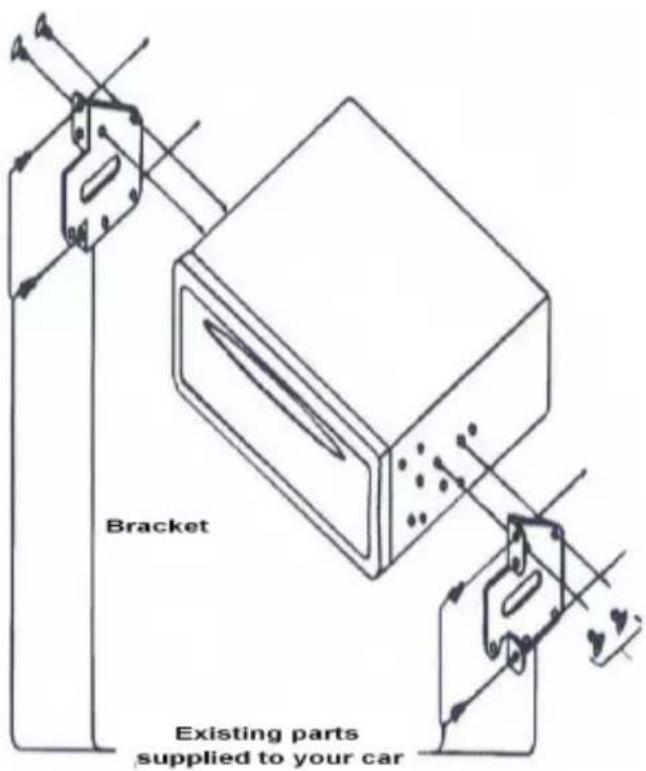
Hinweise:
- Die Installation variiert je nach Fahrzeugtyp und mitgelieferten Teilen.
- Bewahren Sie Kleinteile an Orten auf, die für Kinder unzugänglich sind.
- Verwenden Sie nur die mitgelieferten Schrauben.
- Die Installation des Geräts durch einen Fachmann wird dringend empfohlen.
Bemerkungen:
Montagehalterungen und Schrauben sind Teile, die in Ihrem Fahrzeug vorhanden sind und nicht im Lieferumfang dieses Geräts enthalten sind.
VERKABELUNGSANSCHLUSS
RÜCKSEITE DES HAUPTGERÄTS
Hinweise:
Aufgrund der Gesetze einiger Länder ist die Videowiedergabe während der Fahrt nicht gestattet. Um die Videowiedergabe während der Fahrt zu ermöglichen, sollte das braune Kabel (Bremse) mit der Masse (B-) der Autobatterie verbunden werden.
| Portion | Colour | Connection | |
| Connecting Socket | POWER | Red | Ignition switch (B+) |
| Black (Coarse) | Ground (B-) | ||
| Yellow | Memory back up (B+) | ||
| White White / Black | Front left speaker (+) Front left speaker (-) | ||
| Grey Grey / Black | Front right speaker (+) Front right speaker (-) | ||
| Green Green / Black | Rear left speaker (+) Rear left speaker (-) | ||
| Purple Purple / Black | Rear right speaker (+) Rear right speaker (-) | ||
| Blue | Auto antenna (B+) | ||
| Orange | Headlamp detection / backlight illumination (Connect to on/off control of car headlamp) | ||
| U | Pink | Back sight (B+) | |
| Pink /Black | FCCD | ||
| Brown | Brake (B-) | ||
| Grey | Steering wheel control (1) | ||
| Green | Steering wheel control (2) | ||
| Black (Fine) | Steering wheel control (Ground) | ||
| ANT | Radio antenna | ||
| MIC | External microphone jack | ||
| Audio output jack | SW | Green | Sub-woofer output |
| L-OUT | White | Rear left speaker output | |
| R-OUT | Red | Rear right speaker output | |
| Audio input jack | L-IN | White | Auxiliary left speaker input |
| R-IN | Red | Auxiliary right speaker input | |
| Video input jack | R-CAM | Yellow | Back sight camera input |
| V-IN | Yellow | Video input | |
| F-CAM | Brown | Front camera input | |
| Video output jack | V-OUT | Yellow | Video output |
BETRIEB DES HAUPTGERÄTS
| Symbol / Function | Operations & Controls |
| RES / RST | Press with a pointed object (such as a ball point) to reset the unit to its initial setting by the factory (default stage). |
| Bluetooth mode: press to pick up an incoming call;dial out after input a phone number; redial last dial out number. | |
| Press to enter radio mode. | |
| Press to shift screen between MAIN MENU & current operation mode. | |
| M | Press to switch the function, such as from radio mode to USB mode or bluetooth mode. |
| VOL+ / VOL- | For rotary control version, rotate to adjust sound output level. |
| IR | Remote control sensor for signal reception from remote handset. |
| AUX | Insert an external device to this jack in order to have sound output of that external device through the unit. |
| USB | Insert USB device to this slot for digital files playback. |
| MICRO SD / SD / MINI SD / [IMAGE] | Insert micro SD card to this port for digital files playback. |
| ↓ MIC | For voice reception under Bluetooth operation. |
Hinweis
Die oben genannten Symbole / Funktionen / Bedienungen und Bedienelemente zeigen die Bedienung für verschiedene Versionen des Geräts und sind möglicherweise nicht bei diesem Gerät vorhanden oder für die Steuerung verfügbar. Aufdrucke und Symbole auf dem oben Genannten können vom genauen Hauptgerät abweichen. Beachten Sie das Hauptgerät für die genauen Funktionen und Merkmale, die zutreffen. Dem Benutzer wird dringend empfohlen, sowohl die Touchscreen-Steuerung als auch die Fernbedienung zu verwenden. Die meisten Bedienvorgänge dieses Geräts können nicht über das Hauptgerät gesteuert werden.
FERNBEDIENUNG - ALLGEMEINE BEDIENUNG

Entfernen Sie diese Lasche, bevor Sie die Fernbedienung verwenden.
BATTERIEWECHSEL
Beachten Sie die Rückseite der Fernbedienung für Details zum Austauschen der Batterie.
| NO. | SYMBOL | OPERATION AND CONTROL MODES |
| 1. | When the unit is turned off, press to turn the unit on. When the unit is on, press and hold to turn the unit off.During unit operation, press to mute or unmute sound output. | |
| 2. | SOURCE | Press repeatedly to select the desired mode for operation. |
| 3. | SYS/CTR | Bluetooth Mode Press to erase an inputted number. |
| 4. | EQ | Press repeatedly to select the desired preset equalization mode. |
| LOUD | Press and hold briefly to turn the loudness control on or off. | |
| 5. | AUDIO | Video and Music Playback Mode Press and hold briefly each time to select different audio output channels. (Note: Available on input devices or media files recorded with different output channels. Not available in Bluetooth mode.) |
| 6. | OSD | In media playback mode, press to display the contents of the playback details on screen. (Note: Not available in music playback mode.) |
| 7. | 1-6 | Radio ModePress any of the number keys, 1-6, to select a station that has been stored in the preset memory of that number key. Briefly press and hold a number key, 1-6, to store the station that is currently playing into the preset memory of that key.Disc/USB/SD/iPod Input Mode |
| 0-9 | Press to directly input the desired track number for playback.BLUETOOTH ModePress to directly input a phone number for dial out.TV ModePress to directly input memorized channel numbers.Disc/USB/SD Input ModeDuring video and photo playback, press and hold briefly to zoom in and out of the screen. | |
| 8. | ZOOM | Radio ModePress to start scanning all of the preset memory stations, stopping at each for brief broadcasting. |
| Q | Press and hold briefly to start searching the frequency and storing the stations with the strongest signals into the preset memory stations (there is a total of 20 preset stations on each radio band).After storing the stations, the unit will begin scanning all of the preset stations and briefly play each.TV ModePress to start scanning all of the preset memory channels and play each briefly. | |
| Radio ModePress repeatedly to select the desired radio band for rebroadcasting. | ||
| 9. | BND | Disc/USB/SD Input ModeDuring video playback mode under disc input, press to stop playback. During music/photo playback mode under disc input and playback mode under USB/SD input, touch to temporarily stop playback. Normal playback will resume after a few seconds.BLUETOOTH ModePress to hang up or refuse an incoming call.Disc/USB/SD Input ModePress and hold briefly to turn random playback of the input device on or off. |
| 10. | RDM | Music Playback ModePress and hold briefly to turn intro-broadcasting of the input device on or off. (Note: Not available in Bluetooth mode.) |
| 11. | INT | Disc/USB/SD Input Mode and Bluetooth ModePress to pause, resume, or start playback. |
| 12. | ▶II | DVD ModeOn the DVD menu/title display, press to select the desired setting/ setup and press "ENT" to confirm.Folder / Playlist ModeOn the folder/playlist display in media playback mode, press to shift the page up or down.Photo Playback ModePress to rotate photo position or show up-down, left-right mirror image. |
| 13. | ▲/▼/< /> | |
| 14. | ENT | DVD ModeOn the DVD menu/title display, press ▲/▼/< /> to select the desired setting/setup and press "ENT" to confirm. |
| 15. | ▶◀/◀◀ | Radio ModePress repeatedly to fine tune the radio frequency up or down. Press and hold briefly to tune the radio frequency to a higher or lower station.Disc / USB / SD Input Mode (Playback Mode)Press repeatedly to shift to the previous or next track. Press and hold briefly to activate fast-forward/rewind mode. In this mode, press repeatedly to select various fast-forward or rewind speeds. (Note: Not available during photo playback mode.)TV ModePress to shift to the previous or next TV channel. Press and hold briefly to shift up or down through channels.In playback mode under disc/USB/SD input, briefly press and hold to activate various repeat playback settings. |
| 16. | REP | In video playback mode, press and hold briefly to view angle changes in sequential order (available on media files recorded with this feature). |
| 17. | ANGLE | |
| 18. | TITLE | Radio ModePress to select stereo (ST) or mono mode on the FM radio band. When a stereo signal is received in stereo mode, an indicator will appear on screen. There is no indicator for mono mode.DVD ModePress and hold briefly to display the on-screen menu of the entire disc. Playback will resume after a while. |
| 19. | SUB-T | Video Playback ModePress and hold briefly to select different subtitles that are recorded in the input device or media files. (Note: Available on input devices or media files recorded with subtitles.)Radio ModeOn the FM radio band, press to select the local (LOC) setting to receive stations with strong signals. Select the distant setting to receive stations with weak signals. (Note: LOC appears on the screen when the local setting is on. There is no indicator for the distant setting.) |
| 20. | SLOW | Video Playback ModePress and hold briefly to select different slow-motion speeds. that |
| 21. | VOL + / VOL - | Press repeatedly, or press and hold, to adjust the sound output level. |
| 22. | MENU / PBC | DVD ModePress and hold briefly to the disc menu on screen. Playback will resume after a while.VCD ModePress and hold briefly to turn PBC playback on or off. In PBC On mode, playback will begin in sequential order. |
| 23. | SETUP | During unit operation, press and hold briefly to display the setup menu on screen for various system setup options. Press and hold briefly again to return to the previous mode of operation. (Note: System setup cannot be operated by remote control. System setup can only be operated by touchscreen. Refer to ON-SCREEN OPERATION for details.) |
| 24. | Bluetooth ModePress to pick up an incoming call, dial out after inputting a phone number, or redial the last outgoing number. | |
| / PHONE | Press to shift the conversation between the main unit and mobile phone. |
Hinweis: Abhängig von den Eingabegeräten und abgespielten Mediendateien kann die Bedienung variieren oder nicht verfügbar sein.
BILDSCHIRM - HAUPTMENÜ-BEDIENUNG

Während des Gerätebetriebs und wenn dieses Symbol auf dem Bildschirm erscheint, berühren Sie es, um zum HAUPTMENÜ zu wechseln, um verschiedene Betriebs- oder Einstellmodi auszuwählen.
HAUPTMENÜ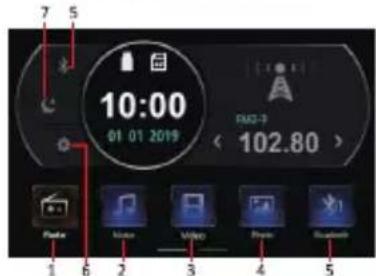
HAUPTMENÜ
- Berühren Sie, um zum RADIOMENÜ zu wechseln und den Radiobetrieb zu starten.
- Berühren Sie, um zum MUSIKMENÜ zu wechseln und die Musikwiedergabe zu starten (wenn ein Gerät mit Musikdateien/Titeln eingesteckt ist).
- Berühren Sie, um zum VIDEOMENÜ zu wechseln, um ein Gerät für die Wiedergabe von Videodateien/Titeln auszuwählen (wenn ein Gerät mit Videodateien/Titeln eingesteckt ist).
- Berühren Sie, um zum FOTOMENÜ zu wechseln, um ein Gerät für die Wiedergabe von Fotodateien/Titeln auszuwählen (wenn ein Gerät mit Fotodateien/Titeln eingesteckt ist).
- Berühren Sie, um zum BT-HAUPTMENÜ zu wechseln, um den Bluetooth-Betrieb zu starten (wenn ein Mobiltelefon mit dem Gerät verbunden ist).
- Berühren Sie, um zum EINSTELLUNGSMENÜ zu wechseln, um verschiedene Einstellungen des Geräts vorzunehmen.
- Berühren Sie wiederholt, um die Bildschirmhelligkeit auszuwählen oder den Bildschirm auszuschalten. Wenn der Bildschirm ausgeschaltet ist, berühren Sie einen beliebigen Teil des Bildschirms, um ihn wieder einzuschalten.
- Berühren Sie, um den Aux-Eingangsbetrieb zu starten (wenn ein Zusatzgerät eingesteckt ist).
- Berühren Sie, um den Mobiltelefon-Spiegelungsbetrieb zu starten (wenn das Mobiltelefon mit dem vorderen USB-Anschluss verbunden ist).
- Berühren Sie, um die Anzeige der Frontkamera zu starten (wenn die Frontkamera und das rosa/schwarze Kabel angeschlossen sind).
BILDSCHIRM - EINRICHTUNGSBETRIEB

Berühren Sie im HAUPTMENÜ, um zum EINSTELLUNGSMENÜ zu wechseln, um verschiedene Systemeinstellungen des Geräts vorzunehmen.


- Berühren Sie, um die Systemsprache einzustellen. In diesem Modus berühren Sie wiederholt den Pfeil, um die gewünschte Systemsprache auf dem Bildschirm auszuwählen. 2. Berühren Sie, um die Radiofrequenz einzustellen. In diesem Modus berühren Sie wiederholt den Pfeil, um den Radiofrequenzbereich auszuwählen, der zum Land oder zur Region passt.
- Berühren Sie, um das ZEITEINSTELLUNGSMENÜ für die Zeiteinstellung zu öffnen.
- Berühren, um die LED-Hintergrundbeleuchtung einzustellen.
- Berühren, um die Produktionsinformationen/Bildschirmkalibrierungseinstellungen usw. aufzurufen.
- Berühren, um die Lenkradsteuerung einzustellen. In diesem Modus berühren Sie den Pfeil, um das MENÜ FÜR DIE LENKRADSTEUERUNG zu aktivieren, um die Lenkradsteuerung einzustellen. Die Lenkradsteuerungskabel – grau und grün sowie das Massekabel – sollten angeschlossen sein.
- Berühren, um die Einstellung der Hintergrundbeleuchtung aufzurufen. In diesem Modus berühren Sie wiederholt den Pfeil, um die Beleuchtungsfarbe des Geräts auszuwählen.
- Berühren, um die Hintergrundeinstellung aufzurufen. In diesem Modus berühren Sie wiederholt den Pfeil, um das Hintergrundthema des Geräts auszuwählen. 9 Berühren, um die Systeminformationen aufzurufen.
BILDSCHIRM – RADIOBETRIEB

Im HAUPTMENÜ berühren, um zum RADIOMENÜ für den Radiobetrieb zu wechseln.
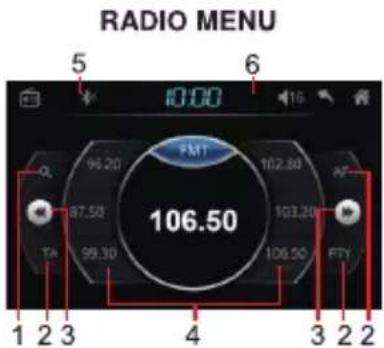
- Berühren, um die Introwiedergabe der gespeicherten Radiosender für einige Sekunden zu starten.
- Berühren, um den RDS-Betrieb ein- oder auszuschalten.
- Berühren, um die Radiofrequenz auf einen höheren oder niedrigeren Sender einzustellen. Berühren und kurz halten, um den manuellen Abstimmmodus zu aktivieren. In diesem Modus berühren Sie wiederholt, um die Radiofrequenz nach oben oder unten fein abzustimmen.
- Berühren Sie den gewünschten gespeicherten Sender, um die Wiedergabe zu starten. Berühren und kurz halten Sie den gewünschten gespeicherten Sender, um den aktuell gesendeten Sender (Frequenz) auf diesem Senderplatz zu speichern.
- Berühren, um den Bluetooth-Betrieb zu starten (wenn ein Mobiltelefon mit dem Gerät verbunden ist und dieses Symbol hervorgehoben ist).
- Berühren, um das AUDIO-SETUP-MENÜ für verschiedene Audioeinstellungen zu aktivieren.
BILDSCHIRM – BLUETOOTH-BETRIEB
VERBINDUNG MIT DEM MOBILTELEFON
Um eine Bluetooth-Verbindung mit dem Mobiltelefon herzustellen, nehmen Sie Ihr Telefon und gehen Sie wie folgt vor:
- Stellen Sie das Mobiltelefon auf Bluetooth-Betrieb ein.
- Starten Sie die Suche nach neuen Geräten.
- Nach der Suche wird ein neues Gerät (CAMDEN 450 oder ähnlich) gefunden. Bestätigen Sie die Suche.
- Falls erforderlich, geben Sie den Standardcode "0000" oder "8888" in das Mobiltelefon ein.
- Gleichzeitig wird das Bluetooth-Symbol auf dem Bildschirm hervorgehoben.
- Die Verbindung ist erfolgreich hergestellt und Sie können die Bluetooth-Funktion nutzen.

Im HAUPTMENÜ berühren Sie, um zum BT-HAUPTMENÜ für den Bluetooth-Betrieb zu wechseln (wenn ein Mobiltelefon mit dem Gerät verbunden ist).
BT-HAUPTMENÜ
BT-MUSIKMENÜ
- Berühren Sie, um zum BT-HAUPTMENÜ zu wechseln, um einen Anruf zu tätigen.
- Berühren Sie, um zum BT-ANRUFLISTEN-MENÜ zu wechseln, um die Anrufliste (eingehende Anrufe, gewählte Nummern, verpasste Anrufe) des verbundenen Mobiltelefons anzuzeigen.
- Berühren Sie, um zum BT-TELEFONBUCH-MENÜ zu wechseln, um das Telefonbuch des verbundenen Mobiltelefons anzuzeigen.
- Berühren Sie, um zum BT-MUSIKMENÜ zu wechseln, um die Musikwiedergabe vom verbundenen Mobiltelefon zu übertragen.
- Berühren Sie, um einen eingehenden Anruf aufzulegen oder abzulehnen.
- Berühren, um zwischen Mobiltelefon und Bluetooth des Geräts zu wechseln.
- Berühren, um nach Eingabe der Telefonnummer anzurufen oder erneut anzurufen, wenn keine Telefonnummer eingegeben wurde.
- Berühren, um zum vorherigen / nächsten Titel für die Wiedergabe zu wechseln.
- Berühren, um die Wiedergabe zu starten / zu pausieren / fortzusetzen.
- Berühren, um die Telefonnummer einzugeben.
BILDSCHIRM - PHONE MIRROR LINK BEDIENUNG

Verbinden Sie das Android-Telefon mit einem Original-USB-Kabel. Das Stereo fordert Sie auf, eine APK "" herunterzuladen. Nach der Installation von Hi-Link auf Ihrem Android-Mobiltelefon können Sie die Spiegelbild-Übertragung durchführen.
Befolgen Sie bitte die folgenden Anweisungen, um die APP auf dem Mobiltelefon zu installieren, oder Sie können das Android-Telefon verwenden, um die Hi-Link-APK zuerst über den Download-Link "https://hsn-1300124943.cos.ap-chengdu.myqcloud.com/hi-link.apk" herunterzuladen.


TELEFON VERBINDEN:
- USB-DEBUGGING AKTIVIEREN
- USB-KABEL VERBINDEN
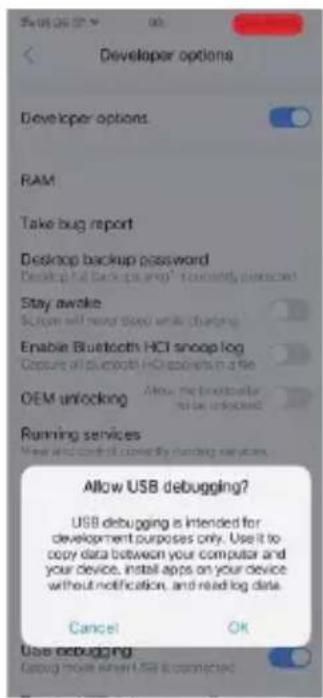

Stellen Sie das Telefon richtig ein:
- EINSTELLUNGEN/Menü/ENTWICKLEROPTIONEN /USB-FEHLERBEHEBUNG/USB-VERBINDUNG:
EIN
Unter dem vorherigen Menüpunkt: USB-FEHLERBEHEBUNG RELEVANTE BERECHTIGUNGEN.EIN
Für iPhone ist es nicht erforderlich, diese APK herunterzuladen. Verbinden Sie das iPhone und die Stereoanlage mit einem Kabel, dann kann die Spiegelung erfolgreich durchgeführt werden.
TECHNISCHE DATEN
ALLGEMEIN
| Power Requirement: | DC 12 Volts, negative ground |
| Load Impedance: | 4 Ohms |
| Maximum Power Output: | 30 watts x 4 (RMS) |
| Tone Control – Bass (at 100 Hz) | +/- 8 dB |
| Treble (at 10 KHz) | +/- 8 dB |
UKW-RADIOABSCHNITT
| Frequency Range | 87.5 – 107.9 MHz |
| AM RADIO SECTION | |
| Frequency Range | 530-1710 KHz |
VIDEOABSCHNITT
| Video System: | PAL / NTSC |
| Video Output Level: | 1.0Vp-p 75 Ohms |
| Horizontal Resolution: | 500 |
BLUETOOTH-ABSCHNITT
| Communication type: | V2.1 |
| Maximum Distance: | 5 meters |
AUDIOABSCHNITT
| Maximum Output Level: | 2 Vrms (+/-3 dB) |
| Frequency Response: | 20 Hz to 20 KHz |
| Signal to Noise Ratio: | 85 dB |
| Channel Separation: | 80 dB |
Hinweis: Technische Daten und Design; Funktionen und Merkmale; Gerätebeleuchtung; Farbe und Displaysegment können ohne vorherige Ankündigung geändert werden. Fotos und Zeichnungen auf der Geschenkbox oder der Bedienungsanleitung können vom tatsächlichen Gerät abweichen. Abhängig von den Eingabegeräten kann die Bedienung von der in der Bedienungsanleitung beschriebenen abweichen.
EINFACHE FEHLERBEHEBUNG
| PROBLEMS, CAUSES & SOLUTIONS |
| No power- Check and make sure the connecting wires are connected correctly- Check whether the fuse is blown. Replace with the proper value fuse if necessary. |
| No sound- Check and make sure the speaker wires are connected correctly. |
| No picture- Check whether the video wire is connected to the video device. |
| Unit hang-up- Reset the unit to its default stage. |
| No function when pressing the buttons or TFT screen- Reset the unit to its default stage. |
| Poor effect or unable to receive radio- Check whether the radio antenna is inserted or properly connected.- Antenna may not be the proper length. Make sure the antenna is fully extended.- Antenna may be poorly grounded. Check and make sure the antenna is properly grounded. |
| Stereo cannot be received under radio mode- Tune the radio frequency accurately.- The broadcasting signal is too weak, set the mode to MONO. |
| Remote handset does not work- Replace new battery of the remote handset.- Point the remote handset directly at the remote sensor of the main unit.- Clean the surface of the remote sensor. |
| Bluetooth not operated- check the devices are linked up correctly. |
Hinweis: Wenn das Gerät nach den oben genannten Bemühungen immer noch nicht ordnungsgemäß funktioniert, wenden Sie sich an Ihren Händler. Versuchen Sie niemals, das Gerät selbst zu zerlegen. Im Gerät befinden sich keine zu wartenden Teile.

BLAUPUNKT
BP Americas Corp.
9590 NW 40 St. Road Doral, FL33178
www.blaupunkt.com
CAMDEN 450
©2023 BLAUPUNKT. Alle Rechte vorbehalten. MirrorLink® und das MirrorLink-Logo sind Zertifizierungsmarken der Car Connectivity Consortium LLC. SD™ und zugehörige Marken und Logos sind Marken der SD-3C LLC. ©2012 Google Inc. Alle Rechte vorbehalten. Android ist eine Marke von Google Inc. Apple® ist eine eingetragene Marke von Apple Inc. in den USA und anderen Ländern. Dieses Gerät erfüllt Teil 15 der FCC-Bestimmungen. Der Betrieb unterliegt den folgenden zwei Bedingungen: (1) Dieses Gerät darf keine schädlichen Störungen verursachen, und (2) dieses Gerät muss alle empfangenen Störungen akzeptieren, einschließlich Störungen, die einen unerwünschten Betrieb verursachen können. SD-Karte nicht im Lieferumfang enthalten. 1 Jahr Garantie ab Kaufdatum, nur 90 Tage auf Arbeitsleistung.
⚠ WARNUNG: Krebs und Fortpflanzungsschäden
www.P65Warnings.ca.gov


- TOUCHSCREEN-DISPLAY MP5-EMPFÄNGER BEDIENUNGSANLEITUNG
- WICHTIGER HINWEIS UND VORSICHTSMASSNAHMEN
- INSTALLATION
- HINWEISE
- BEMERKUNGEN
- VERKABELUNGSANSCHLUSS
- HINWEIS
- FERNBEDIENUNG - ALLGEMEINE BEDIENUNG
- BATTERIEWECHSEL
- BILDSCHIRM - HAUPTMENÜ-BEDIENUNG
- BILDSCHIRM - EINRICHTUNGSBETRIEB
- BILDSCHIRM – RADIOBETRIEB
- BILDSCHIRM – BLUETOOTH-BETRIEB
- VERBINDUNG MIT DEM MOBILTELEFON
- BILDSCHIRM - PHONE MIRROR LINK BEDIENUNG
- TELEFON VERBINDEN
- STELLEN SIE DAS TELEFON RICHTIG EIN
- EIN
- TECHNISCHE DATEN
- BLAUPUNKT
Marke : BLAUPUNKT
Modell : Camden 450
Kategorie : Autoradio