
LIVA One A320 - Desktop-Computer ECS - Kostenlose Bedienungsanleitung
Finden Sie kostenlos die Bedienungsanleitung des Geräts LIVA One A320 ECS als PDF.


| Produkttyp | Desktop-Computer (Mini-PC) |
| Marke | ECS |
| Modell | LIVA One A320 |
| Abmessungen (ca.) | 130 x 130 x 30 mm |
| Gewicht (ca.) | 1 kg |
| Stromversorgung | DC-Eingang (12 V) |
| Prozessor | AMD A320 (je nach Konfiguration) |
| Arbeitsspeicher | Unterstützt DDR4-Speicher (Steckplätze vorhanden) |
| Speicher | M.2 SSD, 2,5-Zoll HDD/SSD (SATA) |
| Anschlüsse vorne | USB 3.1 Gen1 (2x), Line Out, MIC In, Ein-/Ausschaltknopf |
| Anschlüsse hinten | USB 3.1 Gen1, USB 2.0, HDMI, VGA, DisplayPort, Gigabit LAN, Kensington-Schloss, DC-Eingang |
| VESA-Halterung | Kompatibel mit 100 x 100 mm Standard |
| Betriebssystem | Je nach Konfiguration (Windows/Linux) |
| Kühlung | Passiv oder aktiv (Lüfter) je nach Modell |
| Reinigung | Gehäuse mit trockenem Tuch abwischen; Lüftungsschlitze frei halten |
| Sicherheit | Kensington-Schloss kompatibel; Netzteil nur mit Originalzubehör verwenden |
| Ersatzteile / Reparierbarkeit | Komponenten (RAM, SSD, HDD) austauschbar; Ersatzteile über ECS erhältlich |
| Garantie | Herstellergarantie (Details siehe Handbuch) |
| Lieferumfang | LIVA One, Netzteil, VESA-Halterung, Schrauben, Kurzanleitung |
Häufig gestellte Fragen - LIVA One A320 ECS
Benutzerfragen zu LIVA One A320 ECS
0 Frage zu diesem Gerät. Beantworten Sie die, die Sie kennen, oder stellen Sie Ihre eigene.
Eine neue Frage zu diesem Gerät stellen
Laden Sie die Anleitung für Ihr Desktop-Computer kostenlos im PDF-Format! Finden Sie Ihr Handbuch LIVA One A320 - ECS und nehmen Sie Ihr elektronisches Gerät wieder in die Hand. Auf dieser Seite sind alle Dokumente veröffentlicht, die für die Verwendung Ihres Geräts notwendig sind. LIVA One A320 von der Marke ECS.
BEDIENUNGSANLEITUNG LIVA One A320 ECS
LIVA One Quick Guide

▶ Ports and Buttons
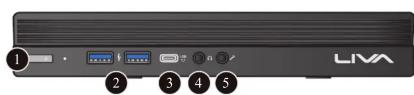
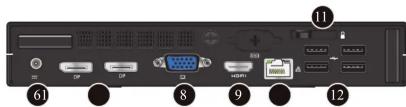
| 1 | 2 | 3 | 4 | 5 | 67101189 | ● | ● | ● | ● | ● | 12 | |
| EN | Power button | USB3.1 Gen1 | USB3.1 Gen1 | Line out | MIC in | DC-in | Display port | VGA | HDMI | Gigabit Lan | Kensington lock | USB2.0 |
| ES | Botón de encendido | USB3.1 Gen1 | USB3.1 Gen1 | Entrada de CC | VGA | HDMI | Lan Gigabit | Cerradura Kensington | USB2.0 | |||
| PT | Botão de alimentação | USB3.1 Gen1 | USB3.1 Gen1 | DC-in | VGA | HDMI | Lan Gigabit | Bloqueio Kensington | USB2.0 | |||
| EL | Кошт μνιρομούμης/отекυρμούμης | USB3.1 Gen1 | USB3.1 Gen1 | Ελεσοδος DC | VGA | HDMI | Gigabit Lan | Κλεδοριά Kensington | USB2.0 | |||
| DE | Ein-/Ausschaltknopf | USB3.1 Gen1 | USB3.1 Gen1 | DC-Eingang | VGA | HDMI | Gigabit Lan | Kensington Schloss | USB2.0 | |||
| RU | Кнопка электропитания | USB3.1 Gen1 | USB3.1 Gen1 | Гнездо питания постоянным током | VGA | HDMI | Gigabit Lan | Замок Кенсингтона | USB2.0 | |||
| NL | Aan/uit-knop | USB3.1 Gen1 | USB3.1 Gen1 | DC-ingang | VGA | HDMI | Gigabit Lan | Kensington-slot | USB2.0 |
▶ Open the case

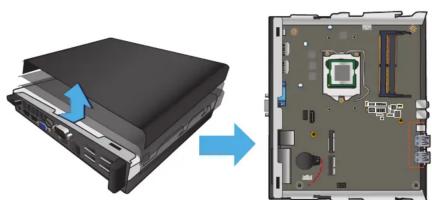
natural_image
Diagram showing a device with an open rear panel and a blue arrow indicating the process (no text or symbols present)▶ M.2 SSD/Wi-Fi card installation

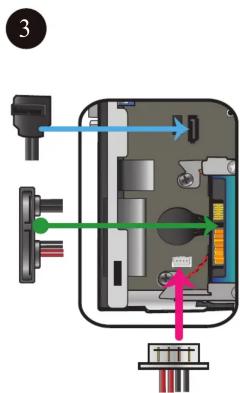
▶ HDD or SSD installation
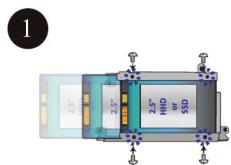
▶ CPU cooler installation

▶ Memory installation

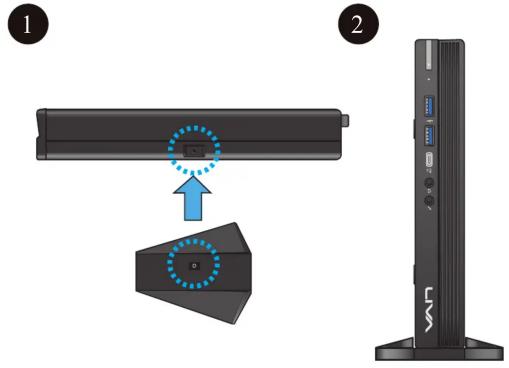
▶ Stand installation
▶ Mounting to your monitor


flowchart
graph TD
    A["THIS WORK UP"] --> B["Output"]
    style A fill:#f9f,stroke:#333
    style B fill:#ccf,stroke:#333
| 1 | |
| EN | Fasten the screws firmly with LIVA One. |
| ES | Atornille los tornillos de montaje en la parte posterior de LIVA One, como se muestra. |
| PT | Aparafuse os parafusos de montagem na parte traseira do seu LIVA One conforme ilustrado. |
| EL | Bišwóte tics žibécs sterepřešnosćo sto tiáw méros tou LIVA One s'ac ótpias ćaifvețai stýnv i ekővă |
| DE | Schrauben Sie die Befestigungsschrauben an der Rückseite Ihres LIVA One - wie dargestellt - an. |
| RU | Bkrputite montажные винты в заднюю панель компьютера LIVA One plus, как показано на рисунке. |
| NL | Draai de bevestigingschroeven op de achterkant van uw LIVA One zoals weergegeven op de afbeelding. |
| 2 | |
| EN | Tighten the screws with the VESA mount to the monitor. |
| ES | Fije el soporte VESA al monitor con los cuatro tornillos de fijación del soporte. |
| PT | Aperte o suporte VESA ao monitor usando os quatro parafusos de fixação do suporte. |
| EL | Totořetětáte to bráxlova VESA sttny občivn socs chrpýmopókivntas tics tésošerics bílěcs totořetětnasís tou bráxlova |
| DE | Befestigen Sie die VESA-Halterung am Monitor mit den vier Befestigungsschrauben. |
| RU | C помощью четырех винтов прикрепите к монитору шину VESA. |
| NL | Bevestig de VESA beugel up uw monitor aan de hand van de vier bevestigingsschroeven. |

natural_image
Diagram showing a device with a close-up view of its internal components (no text or symbols present)
natural_image
Illustration of a computer monitor with a square screen and stand (no text or symbols)| 3 | |
| EN | Hang up LIVA One to the mounting plate properly. |
| ES | Cuelgue el LIVA One en el soporte, como se muestra. |
| PT | Pendure o seu LIVA One no suporte conforme ilustrado. |
| EL | Kpεμάστε το μίνι υπολογιστή LIVA One στο βραχίονα ότως φαίνεται στην εικόνα |
| DE | Hängen Sie Ihren LIVA One - wie dargestellt - an die Halterung. |
| RU | Повесьте свой LIVA One на шину. Как показано на рисунке. |
| NL | Hang uw LIVA One op de beugel zoals weergegeven op de afbeelding. |
| 4 | |
| EN | Slide LIVA One along the trench to make sure it has been mounted firmly to the monitor. |
| ES | Deslice el LIVA One a lo largo de la ranura para asegurarse de que esté montado firmemente en el monitor |
| PT | Deslize o LIVA Ao longo da ranhura para se certificar de que foi montado firmemente ao monitor |
| EL | Σύρετε το LIVA One σας κατά μήκος στο αυλάκι για να βεβαινθείτε ότι έχει στερεωθεί σταθερδ στην οδόνη |
| DE | Schieben Sie Ihren LIVA One entlang der Nut, um sicherzustellen, dass er fest am Monitor montiert ist. |
| RU | Передвиньте LIVA One вдоль паза, чтобы удостовериться, что он прочно прикреплен к монитору. |
| NL | Schuif uw LIVA One langs de sleuf om deze stevig vast te make aan de monitor. |
Manufactured and Imported by
Elitegroup Computer Systems Co., Ltd
No.239, Sec. 2, Ti Ding Blvd., Taipei, Taiwan 11493


Marke : ECS
Modell : LIVA One A320
Kategorie : Desktop-Computer