
PAD 9W4 Pro - Tablet XORO - Kostenlose Bedienungsanleitung
Finden Sie kostenlos die Bedienungsanleitung des Geräts PAD 9W4 Pro XORO als PDF.


| Produkttyp | Tablet |
| Marke | Xoro |
| Modell | PAD 9W4 Pro |
| Display | 9 Zoll IPS, 1280 × 800 Pixel |
| Prozessor | Quad-Core 1,3 GHz |
| Arbeitsspeicher (RAM) | 2 GB |
| Interner Speicher | 16 GB, erweiterbar via microSD-Karte |
| Betriebssystem | Android 10 |
| Rückkamera | 5 Megapixel |
| Frontkamera | 2 Megapixel |
| Akku | 4000 mAh Lithium-Polymer |
| Maße (B × H × T) | 240 × 160 × 10 mm |
| Gewicht | ca. 450 g |
| WLAN | 802.11 b/g/n |
| Bluetooth | 4.0 |
| GPS | Ja |
| Anschlüsse | Micro-USB, 3,5 mm Kopfhörer, microSD-Slot |
| Lieferumfang | Tablet, USB-Kabel, Netzteil, Kurzanleitung |
| Reinigung | Mit einem weichen, trockenen Tuch. Keine aggressiven Reinigungsmittel. |
| Sicherheitshinweis | Nicht in Wasser tauchen. Nur in trockener Umgebung verwenden. |
| Entsorgung | Elektroaltgeräte nicht im Hausmüll entsorgen. |
| Reparatur | Nur durch autorisiertes Servicecenter. |
Häufig gestellte Fragen - PAD 9W4 Pro XORO
Benutzerfragen zu PAD 9W4 Pro XORO
0 Frage zu diesem Gerät. Beantworten Sie die, die Sie kennen, oder stellen Sie Ihre eigene.
Eine neue Frage zu diesem Gerät stellen
Laden Sie die Anleitung für Ihr Tablet kostenlos im PDF-Format! Finden Sie Ihr Handbuch PAD 9W4 Pro - XORO und nehmen Sie Ihr elektronisches Gerät wieder in die Hand. Auf dieser Seite sind alle Dokumente veröffentlicht, die für die Verwendung Ihres Geräts notwendig sind. PAD 9W4 Pro von der Marke XORO.
BEDIENUNGSANLEITUNG PAD 9W4 Pro XORO
Xoro PAD 9W4 Pro Kurzanleitung
Einleitung
Herzlich Willkommen zu Ihrem neuen Xoro PAD 9W4 Pro. Diese Kurzanleitung gibt Ihnen einen Überblick über das Produkt, die Funktionsweise sowie Support- und Konformitätsinformationen. Beachten Sie bitte auch die Hinweise in der offiziellen Windows 10 Bedienungsanleitung von Microsoft.
Für die Benutzung müssen Sie, falls nicht schon vorhanden, ein Benutzerkonto bei Microsoft erstellen, um das Gerät uneingeschränkt verwenden zu können. Sollten Sie Ihr Passwort vergessen haben, können Sie es unter www.live.com zurücksetzen lassen.
Ein - und Ausschalten
Zum Einschalten des Geräts halten Sie die Power-Taste gedrückt, bis der Startbildschirm angezeigt wird. Das Hochfahren des Systems kann einige Minuten dauer. Bitte warten Sie das Ende des Vorgangs ab. Folgen Sie ggf. dem Installationsassistenten zur einfachen Einrichtung des Gerätes. Zum Ausschalten halten Sie die Power-Taste gedrückt, bis das Abschaltbild angezeigt wird. Ziehen Sie das Bild dann wie angezeigt nach unten um das Notebook herunterzufahren. Alternativ können Sie das Gerät auch im Windows Startmenü Herunterfahren, neu starten oder in den StandBy Modus versetzen
StandBy und Ruhezustand
Das Gerät begibt sich je nach Konfiguration in den Ruhezustand wenn es für einige Zeit nicht benutzt wird, um Akkuleistung zu sparen. Mit der Power-Taste schalten Sie es wieder ein. Drücken Sie kurz die Power-Taste um das Gerät in den StandBy Modus zu schalten. Drücken Sie erneut kurz die Power-Taste um das Gerät wieder einzuschalten.
Geräteübersicht

Berührungsempfindlicher Bildschirm
Das Gerät ist mit einem kapazitiven berührungsempfindlichen Bildschirm (Touchscreen) ausgestattet. Tippen Sie einfach mit dem flachen Finger auf die Symbole, um die einzelnen Funktionen auszuführen. Auf Touchgeräten können Sie mit bestimmten Gesten problemlos häufige Aktionen wie Suchen oder Teilen steuern. Die gleichen Befehle können auch per Maus oder Tastatur aufgerufen werden, sodass Ihren Bedienungsmöglichkeiten keine Grenzen gesetzt sind.
WLAN und Bluetooth Verbindung
Das Gerät verfügt über ein eingebautes WLAN Modul für kabellose Anbindung ans Internet oder Netzwerk. Einstellungen können in der Ersteinrichtung des Gerätes oder später in den Windows Systemeinstellungen, unter „Netzwerk & Internet / WLAN“, vorgenommen werden. Das Einrichten einer Bluetoothverbindung ist den Windows Systemeinstellungen unter „Geräte / Bluetooth“ möglich. Folgen Sie hier den Anweisungen auf dem Bildschirm.
Akku und Aufladen
Benutzen Sie das mitgelieferte Netzteil zur Aufladung Ihres Xoro Pads. Das Gerät ist auch während des Ladevorgangs betriebsbereit. Für eine lange Lebensdauer des Akkus empfehlen wir allerdings das Gerät während des Ladens nicht zu benutzen.
Hinweise:
- Laden Sie den Akku vor dem Erstgebrauch vollständig auf.
• Für beste Leistung müssen Lithium-Ionen Akkus häufig benutzt werden. Bei geringer Nutzung laden Sie den Akku wenigstens einmal monatlich nach.
• Falls der Akku des Gerätes komplett entleert ist, bitte das Gerät 5-10 min an einer Stromquelle anschließen. Danach kann das Tablet sofort wieder in Betrieb genommen werden.
• Schließen Sie nicht benötigte Apps um die Batterielaufzeit des Gerätes zu verlängern.
USB Anschlüsse, Speicherkarten
Das Gerät verfügt über einen USB Anschluß. Sie können USB-Geräte wie Massenspeichergeräte (USB-Sticks, Festplatten) oder USB-Eingabegeräte (Maus, Tastatur usw.) daran verwenden. Ebenfalls verfügt das Gerät über einen MicroSD Speicherkartenschacht. Es werden Speicherkarten mit einer Kapazität von bis zu 32GB im FAT & NTFS Format unterstützt.
Zum Einsetzen der Micro-SD Karte öffnen Sie die Abdeckung auf der Geräteseite vorsichtig mit dem Fingernagel.
• Vergewissern Sie sich das die Karte richtig herum, wie auf dem Gerät abgebildet, eingeführt wird.
- Drücken Sie die Karte in den Kartenleser, bis sie einrastet.
• Zum Herausnehmen der Karte drücken Sie die Karte etwas an. Sie wird sodann ausgeworfen.
Hinweise:
- Es werden ausschließlich die Dateisysteme FAT/FAT32/NTFS unterstützt. Falls ein Medium mit einem anderem Dateisystem formatiert ist, dann wird dieses eventuell nicht vom Gerät erkannt.
• Die USB-Anschlüsse an diesem Gerät sind nicht zum Aufladen von anderen Geräten mit integriertem Akku (z.B. Mobiltelefone, Tablet Computer, MP3-Player usw.) geeignet. Beachten Sie die Angaben auf dem Typenschild bzgl. der maximalen Stromabgabe der USB-Anschlüsse.
• Leider gibt es eine Vielzahl von unterschiedlichen SD-Karten und USB 2.0 Speichermedien auf dem Markt, sodass eine grundsätzliche Kompatibilität aller Speichermedien nicht immer gewährleistet werden kann.
• Eine direkte USB Verbindung mit einem anderen PC ist nicht möglich.
Kopfhörer und Mikrofon
Das Gerät verfügt auf der Geräteseite über einen Kopfhöreranschluss. Für die Benutzung wird ein handelsübliche Kopfhörer mit 3,5 mm Klinkenstecker benötigt. Der eingebaute Lautsprecher auf der Rückseite wird bei der Benutzung eines Kopfhörers automatisch abgeschalten. Das Gerät verfügt außerdem über ein eingebautes Mikrofon bspw. für Videotelefonieanwendungen oder Sprachsteuerung.
Webcam und Kamera
Das Gerät verfügt über eine eingebaute Webcam für Videotelefonieanwendungen auf der Vorderseite und eine Kamera auf der Rückseite. Je nach Anwendung wird die Webcam / Kamera automatisch gestartet und beendet.
Touchpad
Mit dem verbauten Touchpad können Sie durch Wischen mit dem Finger nicht nur den Mauszeiger bewegen, sondern auch wie bei einer Mouse klicken. Zum Klicken tippen Sie einfach mit dem Finger auf das Touchpad. Alternativ können Sie auch die linke Seite der am unteren Rand befindlichen Taste benutzen (Linksklick). Die rechte Tastenseite fungiert als sog. Rechtsklick, bspw. um Auswahlmenüs anzuzeigen.

Das ist neu an Windows 10

Startmenü
Wählen Sie auf der Taskleiste „Start“ aus. Die Apps, die Sie am häufigsten verwenden, und Verknüpfungen zu anderen Tools und Funktionen auf Ihrem PC (z. B. Datei-Explorer und Einstellungen) finden Sie auf der linken Seite in der Liste Alle Apps.
Windows Store
Der Store ist eine zentrale Anlaufstelle für Musik, Videos, Spiele und Apps. Testen Sie eine App vor dem Kauf, oder wählen Sie eine kostenlose App aus. Ihre Windows 10-Apps funktionieren auf all Ihren Windows 10-Geräten.

[NO TEXT]

Cortona
Cortana, Ihre persönliche Assistentin, steht Ihnen direkt auf Ihrem Desktop zur Verfügung. Bitten Sie sie, eine Besprechung zu planen oder eine E-Mail an einen Freund zu senden. Sie findet sogar Ihre Dateien und kann Ihnen Witze erzählen. Wählen Sie das Suchfeld aus, und geben Sie ein, wobei Ihnen Cortana helfen soll, oder verwenden Sie einfach das Mikrofon, um mit ihr zu sprechen.

Microsoft Edge ist der erste Browser, mit dem Sie direkt auf Webseite Notizen hinzufügen, schreiben, malen und Elemente markieren können. Verwenden Sie die Leseliste, um Ihre bevorzugten Artikel zu speichern, und lesen Sie sie später in der Leseansicht. Darüber hinaus ist Cortana in Microsoft Edge integriert, damit Sie Dinge schneller und einfacher erledigen können.

All Ihre Fotos an einem zentralen Ort
Keine endlosen Suchen mehr. Die Fotos-App sammelt all Ihre Fotos und Videos an einem zentralen Ort. Von Ihrem Handy, PC und OneDrive. Anschließend organisiert sie Ihre Erinnerungen in Alben, die Sie sich ansehen und mit anderen teilen können.

Windows Hello
Wenn Windows Hello auf Ihrem Gerät verfügbar ist, ändert sich die Art und Weise, wie Sie sich anmelden – anstelle eines Kennworts wird Ihr Gesicht oder Fingerabdruck verwendet. Wechseln Sie zum Einrichten der Funktion zu Einstellungen / Konten / Anmeldeoptionen.
Einstellungen & Design

Einstellungen
Wechseln Sie zum Aufrufen der Einstellungen zu „Start / Einstellungen. Durchsuchen Sie dort die Kategorien, oder verwenden Sie die Suche, um eine Einstellung zu finden, z. B. die erweiterten Optionen in der Systemsteuerung. Die meisten Apps verfügen über eigene Einstellungen. Suchen Sie in der App nach dem Symbol
Sie können alternativ allgemeine Einstellungen (z. B. ber das Info-Center in der Taskleiste ändern.
Persönliche Designs
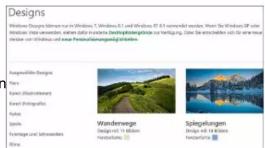
Wechseln Sie zur Startseite, wählen Sie Einstellungen / Personalisierung / Designs und dann Designeinstellungen aus. Wählen Sie anschließend ein Standarddesign, oder verwenden Sie Weitere Designs online beziehen, um neue Designs mit süßen Tieren, Jubelszenen und anderen lustigen Motiven herunterzuladen.
Persönlicher Desktop
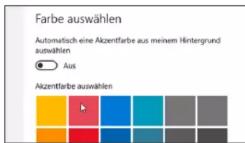
Wechseln Sie zur Startseite und wählen Sie dann Einstellungen / Personalisierung aus, um ein Bild zum Verschönern Ihres Desktophintergrunds auszuwählen und die Akzentfarbe für die Startseite, die Taskleiste und andere Elemente zu ändern. Wählen Sie unter Hintergrund ein Bild und eine Volltonfarbe aus, oder
erstellen Sie eine Diashow mit Bildern. Lassen Sie unter Farben von Windows eine Akzentfarbe aus Ihrem Hintergrund auswählen, oder treffen Sie Ihre eigene Farbauswahl.
Ihr Microsoft Konto
Wenn Sie sich bei der Einrichtung von Windows mit Ihrem Microsoft-Konto angemeldet haben – super! Falls nicht, ist das auch in Ordnung – Sie können sich jederzeit anmelden. Und falls Sie nicht genau wissen, was ein Microsoft-Konto ist, lesen Sie einfach weiter.

Haben Sie schon einmal Outlook.com, Hotmail, Office 365,
OneDrive, Skype, Xbox oder Windows verwendet? Bei der E-Mail-Adresse und dem Kennwort, das Sie für diese Dienste verwenden, handelt es sich um Ihr Microsoft-Konto. Andernfalls können Sie unter Outlook.com einfach ein kostenloses E-Mail-Konto erstellen und es als Ihr neues Microsoft-Konto festlegen.
Ihr Microsoft-Konto bietet Ihnen Zugriff auf Apps und Spiele aus dem Windows Store und die Möglichkeit, Ihre Einstellungen und anderen Daten auf mehreren Windows 10-Geräten zu nutzen.
Ein Windows 10 Benutzerhandbuch finden Sie als Download über den QR Code. Bei Fragen steht Ihnen außerdem unser Supportteam zur Verfügung:
Per Telefon: +49 4161 800 24 24 (Mo-Fr: 09-17:30 Uhr) Per eMail: support@ersservice.de


- Xoro PAD 9W4 Pro Kurzanleitung
- Einleitung
- Ein - und Ausschalten
- StandBy und Ruhezustand
- Berührungsempfindlicher Bildschirm
- WLAN und Bluetooth Verbindung
- Akku und Aufladen
- Hinweise:
- USB Anschlüsse, Speicherkarten
- Kopfhörer und Mikrofon
- Webcam und Kamera
- Touchpad
- Das ist neu an Windows 10
- Windows Store
- Cortona
- Windows Hello
- Einstellungen & Design
- Persönliche Designs
- Persönlicher Desktop
- Ihr Microsoft Konto
Marke : XORO
Modell : PAD 9W4 Pro
Kategorie : Tablet