
RT-29FD17R - Soundbar LG - Kostenlose Bedienungsanleitung
Finden Sie kostenlos die Bedienungsanleitung des Geräts RT-29FD17R LG als PDF.


| Typ | Soundbar |
| Marke | LG |
| Modell | RT-29FD17R |
| Lautsprecherkonfiguration | 2.1 Kanäle |
| Gesamtleistung | 300 W |
| Frequenzbereich | 40 Hz – 20 kHz |
| Subwoofer-Typ | Drahtlos |
| Anschlüsse | HDMI ARC, optisch, USB, Bluetooth |
| Bluetooth-Version | 5.0 |
| Abmessungen (B x H x T) | 1000 x 60 x 100 mm |
| Gewicht | 3,5 kg |
| Stromversorgung | 100–240 V, 50/60 Hz |
| Leistungsaufnahme (Betrieb) | 30 W |
| Leistungsaufnahme (Standby) | < 0,5 W |
| Sound-Modi | Standard, Kino, Musik, Nacht |
| Surround-Technologie | Virtual Surround |
| Fernbedienung enthalten | Ja |
| Wandmontage möglich | Ja |
| Lieferumfang | Soundbar, Fernbedienung, Netzkabel, optisches Kabel, Wandhalterung |
| Garantie | 2 Jahre |
| Reparaturfreundlichkeit | Modularer Aufbau, Ersatzteile verfügbar |
| Reinigung | Mit einem trockenen, weichen Tuch abwischen |
| Sicherheitshinweise | Nicht Feuchtigkeit aussetzen, Netzstecker ziehen bei Gewitter |
Häufig gestellte Fragen - RT-29FD17R LG
Benutzerfragen zu RT-29FD17R LG
0 Frage zu diesem Gerät. Beantworten Sie die, die Sie kennen, oder stellen Sie Ihre eigene.
Eine neue Frage zu diesem Gerät stellen
Laden Sie die Anleitung für Ihr Soundbar kostenlos im PDF-Format! Finden Sie Ihr Handbuch RT-29FD17R - LG und nehmen Sie Ihr elektronisches Gerät wieder in die Hand. Auf dieser Seite sind alle Dokumente veröffentlicht, die für die Verwendung Ihres Geräts notwendig sind. RT-29FD17R von der Marke LG.
BEDIENUNGSANLEITUNG RT-29FD17R LG

LG
Farbfernseher BEDIENUNGSANLEITUNG
Bitte lesen Sie diese Anleitung sorgfältig durch, bevor Sie das Gerät in Betrieb nehmen. Bewahren Sie sie zum späteren Nachschlagen auf.
Notieren Sie Modellnummer und Seriennummer des Geräts. Siehe das Etikett auf der Rückseite. Geben Sie diese Informationen Ihrem Händler, wenn Sie Service benötigen.
Modellnummer : Seriennummer :
P/NO : 3828VA0561A (MC049A, 112P/Q/R/S TX)
Inhalt
Installation 3
Lage und Funktion der Bedienelemente 4
Fernbedienung
Batterieeinlegen
Frontplatte / Seitenplatte
Grundbedienung 8
Ein- und Ausschalten / Programmwahl
Lautstärkeregelung / Schnellansicht
Stummschaltfunktion
Bildschirmsprachauswahl (Option)
Bildschirmmenüs 9
Menüauswahl
Einstellen der TV-Sender 10
Automatischer Sendersuchlauf
Manueller Sendersuchlauf
Senderliste bearbeiten
Favoritenprogramme
Aufrufen der Programmtabelle
Bildeinstellung 16
PSM (Bildstatus-Speicher)
Bildeinstellung / Auge (Option)
Turbo-Bildauswahl (Option) / Bildformat
Klangregelung 19
SSM (Sound Status Memory) / Klangeinstellung
X-WAVE (Wireless Sound) (Option)
Turbo-Klangauswahl (Option)
Tonauswahl / Stereo-/Zweikanal-Empfang
NICAM-Empfang (Option)
Zeiteinstellung 22
Einstellen der Uhr / Einstellen des Ein-/Aus-Timers
Auto-Schlaf
Weitere Funktionen 23
TV- und AV-Modi / Automatische AV-Umschaltung (Option)
Kindersicherung / Blauer Hintergrund (Option) / Neigung (Option)
Entmagnetisierung (Option) / Spiele (Option) / Schlaf-Timer
PIP-Betrieb (Option) 26
Ein- und Ausschalten / Eingangsmoduswahl für das Unterbild
Austausch zwischen Haupt- und Unterbild
Programmauswahl für Untertitel
Untertitelgröße / Untertitelsperre
Untertitelposition ändern / Programmscan
Videotext (Option) 27
Ein-/Ausschalten
SIMPLE-Text / TOP-Text (Option)
FASTEXT / Spezielle Videotextfunktionen
Anschluss externer Geräte 30
Antennenbuchse
Audio-/Video-Ein-/Ausgänge (Option)
Euro-Scart-Buchse (Option)
S-Video-/Audio-Eingänge (S-AV) (Option)
Komponenteneingänge (Option)
Kopfhörerbuchse (Option)
Fehlerbehebungs-Checkliste Rückseite
Installation
Stromversorgung
Dieses Gerät arbeitet mit Wechselstrom aus dem Stromnetz. Die Spannung ist auf dem Etikett auf der Rückseite angegeben. Schließen Sie das Gerät niemals an Gleichstrom an. Bei Gewitter oder Stromausfall ziehen Sie bitte den Antennenstecker und den Netzstecker.
Warnung
Um Brand- oder Stromschlaggefahr zu vermeiden, setzen Sie das Gerät nicht Regen oder Feuchtigkeit aus. Stellen Sie keine Gegenstände mit Flüssigkeiten auf das Gerät, da dies einen Brand oder einen elektrischen Schlag verursachen kann.
Wartung
Entfernen Sie niemals die Rückabdeckung des Geräts, da dies zu sehr hoher Spannung und anderen Gefahren führen kann. Wenn das Gerät nicht ordnungsgemäß funktioniert, ziehen Sie den Netzstecker und wenden Sie sich an Ihren Händler.
Antenne
Schließen Sie das Antennenkabel an die mit 75 Ω gekennzeichnete Buchse auf der Rückseite an. Für den besten Empfang sollte eine Außenantenne verwendet werden.
Aufstellungsort
Stellen Sie das Gerät so auf, dass kein helles Licht oder direktes Sonnenlicht auf den Bildschirm fällt. Achten Sie darauf, das Gerät nicht unnötigen Vibrationen, Feuchtigkeit, Staub oder Hitze auszusetzen. Stellen Sie außerdem sicher, dass das Gerät so aufgestellt ist, dass eine freie Luftzirkulation möglich ist. Decken Sie die Lüftungsöffnungen auf der Rückseite nicht ab.
Lage und Funktion der Bedienelemente

(Mit TELETEXT / PIP)
Alle Funktionen können mit der Fernbedienung gesteuert werden. Einige Funktionen können auch mit den Tasten an der Vorderseite des Geräts eingestellt werden.
Fernbedienung
Bevor Sie die Fernbedienung verwenden, installieren Sie bitte die Batterien. Siehe nächste Seite.
- POWER schaltet das Gerät aus dem Bereitschaftsmodus ein oder in den Bereitschaftsmodus.
- ZAHLENTASTEN schalten das Gerät aus dem Bereitschaftsmodus ein oder wählen direkt eine Nummer.
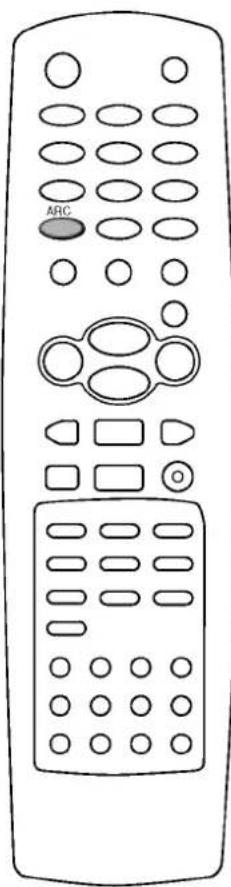
- ARC (Bildformatsteuerung) ändert das Bildformat.
- TURBO BILD / TON TASTE wählt Turbo-Bild / -Ton.
- ▲ / ▼ (Programm auf/ab) wählt ein Programm oder einen Menüpunkt. schaltet das Gerät aus dem Bereitschaftsmodus ein. ◀ / ▶ (Lautstärke auf/ab) regelt die Lautstärke. regelt Menüeinstellungen.
- VIDEO-TASTEN (Option) steuern einen LG Videorekorder.
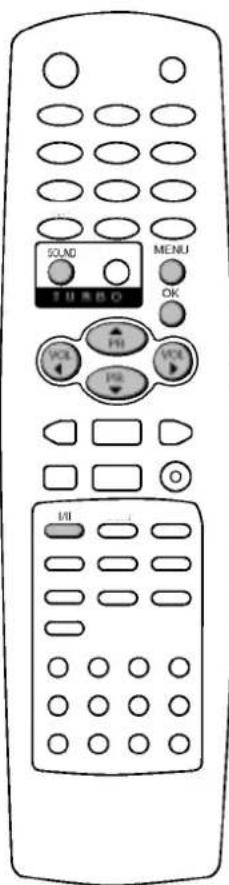
- SSM (Sound Status Memory) ruft Ihre bevorzugte Klangeinstellung ab.
- I/II (Option) wählt die Sprache während einer zweisprachigen Sendung (Option). wählt die Tonausgabe.
- PSM (Picture Status Memory) ruft Ihre bevorzugte Bildeinstellung ab.
- TELETEXT-TASTEN (Option) Diese Tasten werden für den Teletext verwendet. Weitere Einzelheiten finden Sie im Abschnitt 'Teletext'.
- STUMM schaltet den Ton ein oder aus.
- TV/AV wählt den TV- oder AV-Modus. schaltet das Gerät aus dem Bereitschaftsmodus ein.
- MENÜ wählt ein Menü aus.
- OK bestätigt Ihre Auswahl oder zeigt den aktuellen Modus an.

(Mit TELETEXT / Ohne PIP)
Position und Funktion der Bedienelemente
15. LISTE
zeigt die Programmtabelle an.
16. EYE/* (Option)
schaltet die Augenfunktion ein oder aus.
17. SLEEP
stellt den Schlaf-Timer ein.
18. Q.VIEW
kehrt zum zuvor gesehenen Programm zurück.
19. FAVOURITE
wählt ein Lieblingsprogramm aus.
20. PIP-TASTEN (Option)
PIP
schaltet das Unterbild ein oder aus.
PR +/-
wählt ein Programm für das Unterbild aus.
SWAP
wechselt zwischen Haupt- und Unterbild.
EINGABE
wählt den Eingabemodus für das Unterbild.
GRÖSSE
stellt die Größe des Unterbildes ein.
STANDBILD
friert die Bewegung des Unterbildes ein.
POSITION
verschiebt das Unterbild im Uhrzeigersinn.
9/4 PIP
schaltet den Programm-Scan-Modus mit 4 oder 9 Unterbildern ein oder aus.
FARBTASTEN
Diese Tasten werden für Videotext (nur bei Videotext-Modellen) oder Programm bearbeitung verwendet.
Batterieeinbau
Die Fernbedienung wird mit zwei Batterien des Typs AA betrieben. Zum Einlegen der Batterien drehen Sie die Fernbedienung um und öffnen Sie das Batteriefach. Legen Sie zwei Batterien gemäß den im Fach markierten Polaritätssymbolen (+ und -) ein.


(Ohne TELETEXT / PIP)

Hinweis: Um Schäden durch mögliches Auslaufen der Batterien zu vermeiden, entfernen Sie die Batterien (ohne TELETEXT / mit PIP), wenn Sie die Fernbedienung längere Zeit nicht verwenden möchten.
Lage und Funktion der Bedienelemente
Frontblende
- HAUPTSCHALTER schaltet das Gerät ein oder aus
- NETZ-/BEREITSCHAFTSANZEIGE leuchtet hell, wenn sich das Gerät im Bereitschaftsmodus befindet. wird dunkler, wenn das Gerät eingeschaltet ist.
- MENÜ wählt ein Menü aus.
- OK bestätigt Ihre Auswahl oder zeigt den aktuellen Modus an.
- ▲ / ▼ (Programm auf/ab) wählt ein Programm oder einen Menüpunkt aus. schaltet das Gerät aus dem Bereitschaftsmodus ein. ◀ / ▶ (Lautstärke leiser/lauter) stellt die Lautstärke ein. stellt Menüeinstellungen ein.
- FERNBEDIENUNGSSENSOR Hinweis: Verwenden Sie nur die mitgelieferte Fernbedienung. (Wenn Sie andere verwenden, funktionieren diese nicht.)
- TV/AV wählt den TV- oder AV-Modus. löscht das Menü vom Bildschirm. schaltet das Gerät aus dem Bereitschaftsmodus ein.
- C (Funktion) wählt Lautstärke, EYE (Option), Bildoptionen oder kurzen automatischen Programmlauf, während die Menüs nicht angezeigt werden.
- +/- (▲/▼) stellt die Funktion ein oder wählt ein Programm. schaltet das Gerät aus dem Bereitschaftsmodus ein.
- TURBO SOUND / PICTURE (Option) schaltet die Turbo-Sound- oder Turbo-Bild-Funktion ein oder aus.
- EYE (Option) passt das Bild an die Umgebungsbedingungen an.
- KOPFHÖRERBUCHSE (Option) Schließen Sie den Kopfhörerstecker an diese Buchse an.
- AUDIO/VIDEO-EINGANGSBUCHSEN (AV3) Schließen Sie die Audio-/Video-Ausgangsbuchsen externer Geräte an diese Buchsen an. S-VIDEO/AUDIO-EINGANGSBUCHSEN (S-AV) (Option) Schließen Sie die Video-Ausgangsbuchse eines S-VIDEO-Videorecorders an die S-VIDEO-Buchse an. Schließen Sie die Audio-Ausgangsbuchsen des S-VIDEO-Videorecorders wie bei AV3 an die Audio-Buchsen an. Hinweis: Legen Sie keine schweren Gegenstände (über 4 kg) auf die Modelle der RF/RT-25/29FA37/38-Serie.
Bedienelemente und ihre Funktionen
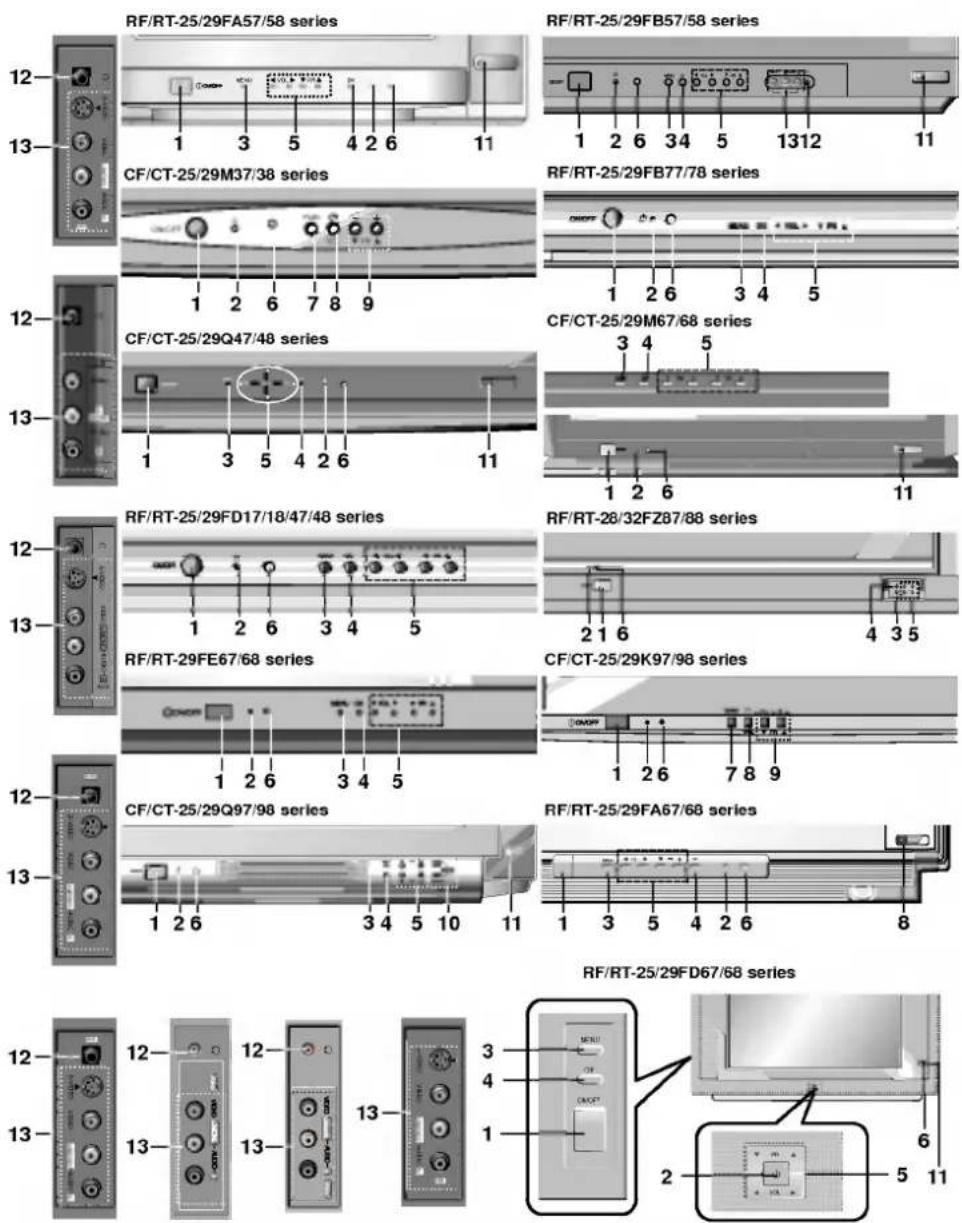
Grundlegende Bedienung
Ein- und Ausschalten
- Drücken Sie die Hauptnetztaste, um das Gerät einzuschalten.
- Wenn sich das Gerät im Bereitschaftsmodus befindet, drücken Sie die Tasten POWER, ▲ / ▼, TV/AV oder die Zifferntasten auf der Fernbedienung, um es vollständig einzuschalten.
- Drücken Sie die Taste POWER auf der Fernbedienung. Das Gerät wechselt in den Bereitschaftsmodus.
- Drücken Sie erneut die Hauptnetztaste, um das Gerät auszuschalten.
Hinweis: Wenn das Gerät eingeschaltet ist und der Netzstecker gezogen wird, schaltet es sich beim Wiedereinstecken des Netzsteckers entweder in den Bereitschaftsmodus oder schaltet sich ein.
Programmwahl
Sie können eine Programmnummer mit den Tasten ▲ / ▼ oder den Zifferntasten wählen.
Lautstärkeeinstellung
Drücken Sie die Taste ◀ / ▶, um die Lautstärke einzustellen.
Schnellansicht
Drücken Sie die Taste Q.VIEW, um das zuletzt gesehene Programm anzusehen.
Stummschaltfunktion
Drücken Sie die Taste MUTE. Der Ton wird ausgeschaltet und die Anzeige erscheint.
Sie können die Stummschaltung durch Drücken der Tasten MUTE, ◀ / ▶, SSM, I/II (Option) oder TURBO SOUND aufheben.
Auswahl der Bildschirmsprache (Option)
Das Menü kann in der gewünschten Sprache auf dem Bildschirm angezeigt werden. Wählen Sie zuerst Ihre Sprache.
- Drücken Sie die Taste MENU und dann die Taste ▲ / ▼, um das Menü Special auszuwählen.
- Drücken Sie die Taste ▶, um die Sprache auszuwählen.
- Drücken Sie die Taste ▶ und dann die Taste ▲ / ▼, um Ihre gewünschte Sprache auszuwählen. Alle Bildschirmanzeigen erscheinen in der ausgewählten Sprache. Drücken Sie die Taste OK oder ◀, um das Menü Special auszuwählen.
- Drücken Sie wiederholt die Taste MENU, um zur normalen TV-Anzeige zurückzukehren.

Bildschirmmenüs
Die Kommunikation zwischen Ihnen und Ihrem Gerät erfolgt auf dem Bildschirm über ein Bedienermenü. Die für die Bedienschritte erforderlichen Tasten werden ebenfalls angezeigt.
Menüauswahl
- Drücken Sie die Taste MENU und dann die Taste ▲ / ▼, um jedes Menü anzuzeigen.
- Drücken Sie die Taste ▶ und dann die Taste ▲ / ▼, um einen Menüpunkt auszuwählen.
- Drücken Sie die Taste ▶, um das Untermenü oder das Pull-down-Menü anzuzeigen.
- Ändern Sie die Einstellung eines Elements im Unter- oder Pull-Down-Menü mit ▶ / ▶ oder ▲ / ▼. Sie können mit der OK- oder ▶-Taste in das höhere Menü wechseln und mit der ▶-Taste in das niedrigere Menü. a. Im Videotextmodus werden keine Menüs angezeigt. b. Bei einigen Modellen wird die Normal-/Turbo-Suche nicht angezeigt, nur der Start wird im Auto-Programm-Menü angezeigt. c. Bei einigen Modellen werden Tilt, Degauss, Game, X-WAVE oder Booster nicht angezeigt. d. Bei einigen Modellen wird die Sprache nicht angezeigt.
Hinweis:
![graph TD A["Station"] --> B["Auto programme"] A --> C["Picture"] A --> D["Sound"] A --> E["Time"] A --> F["Special"] B --> G["System"] B --> H["Storage from"] B --> I["Internal search"] B --> J["Turbo search"] C --> K["Manual programme"] C --> L["Programme edit"] D --> M["Sound menu"] E --> N["Time…](/content/2026/05/892185/images/2f00103fe380299821dcf0fef49a4914cb2456f44914f596df9ef8ad3b816303.jpg)

Einstellen der TV-Sender


Bis zu 100 TV-Sender können unter Programmnummern (0 bis 99) gespeichert werden. Nachdem Sie die Sender voreingestellt haben, können Sie mit den Tasten ▲ /▼ oder NUMMER die von Ihnen programmierten Sender durchsuchen. Die Sender können im automatischen oder manuellen Modus abgestimmt werden.
Hinweis: Bei einigen Modellen können bis zu 200 TV-Sender gespeichert werden.
Automatische Programmsuche
Alle empfangbaren Sender werden mit dieser Methode gespeichert. Es wird empfohlen, die automatische Programmsuche während der Installation dieses Geräts zu verwenden.
- Drücken Sie die MENU-Taste, um das Menü Station auszuwählen.
- Drücken Sie die ▶-Taste und dann die ▲ / ▼-Taste, um Automatische Programmsuche auszuwählen.
- Drücken Sie die ▶-Taste, um das Menü Automatische Programmsuche anzuzeigen.
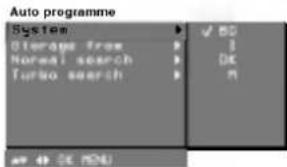
- Drücken Sie die ▶-Taste. Wählen Sie mit der ▲ / ▼-Taste im Pull-Down-Menü System ein TV-System aus;
BG: (Asien/Neuseeland/Mittlerer Osten/Afrika/Australien)
I : (Hongkong/Südafrika)
DK : (Osteuropa/China/Afrika/GUS)
M : (USA/Korea/Philippinen) (Option)
- Drücken Sie die ◀-Taste.
- Drücken Sie die ▲/▼-Taste, um „Storage from“ auszuwählen.
- Drücken Sie die ▶-Taste. Wählen Sie die Startprogrammnummer mit der ◀/▶-Taste oder den Zifferntasten im Pull-down-Menü „Storage from“. Jede Zahl unter 10 wird mit einer führenden „0“ (oder „00“) eingegeben, z. B. „05“ (oder „005“) für 5.
- Drücken Sie die OK-Taste.
- Drücken Sie die ▲/▼-Taste, um „Normal“ oder „Turbo“-Suche auszuwählen.
Option: Bei einigen Modellen können Sie nur „Start“ auswählen.
Hinweis
a. Der Turbo-Suchlauf ist schneller als der normale Suchlauf und speichert bei einigen Modellen automatisch alle empfangbaren Sender.
b. Wenn der programmierte Sender eine schlechte Tonqualität hat, wählen Sie den Sender im Menü "Manuelle Programmierung" erneut aus.
- Drücken Sie die Taste ▶, um die automatische Programmierung zu starten.
Alle empfangbaren Sender werden gespeichert.
(Normaler Suchlauf)
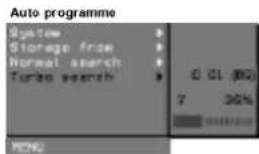
(Turbo-Suchlauf)
Um die automatische Programmierung zu stoppen, drücken Sie die Taste MENU.
Wenn die automatische Programmierung abgeschlossen ist, erscheint das Menü "Programmbearbeitung" auf dem Bildschirm. Siehe Abschnitt "Programmbearbeitung", um das gespeicherte Programm zu bearbeiten.
- Drücken Sie wiederholt die Taste MENU, um zur normalen TV-Anzeige zurückzukehren.
TV-Sender einstellen
Manuelle Programmwahl
Mit der manuellen Programmwahl können Sie die Sender manuell einstellen und in beliebiger Reihenfolge anordnen. Sie können jedem Programmplatz auch einen Sendernamen mit fünf Zeichen zuweisen.
- Drücken Sie die Taste MENU, um das Menü "Sender" auszuwählen.
- Drücken Sie die Taste ▶ und dann die Tasten ▲/▼, um "Manuelle Programmierung" auszuwählen.
- Drücken Sie die Taste ▶, um das Menü "Manuelle Programmierung" anzuzeigen.

- Drücken Sie die Taste ▲ / ▼, um Speicher auszuwählen.
- Drücken Sie die Taste ▶, um die Programnummer auszuwählen. Wählen Sie die gewünschte Programnummer (0 bis 99) mit der Taste ◀ / ▶ oder den NUMERISCHEN Tasten im Speicher-Dropdown-Menü. Jede Nummer unter 10 wird mit einer führenden '0' (oder '00') eingegeben, z.B. '05' (oder '005') für 5.
- Drücken Sie die OK-Taste.
- Drücken Sie die Taste ▲ / ▼, um System auszuwählen.
- Drücken Sie die Taste ▶. Wählen Sie ein TV-System mit der Taste ▲ / ▼ im System-Dropdown-Menü;
BG: (Asien/Neuseeland/Mittlerer Osten/Afrika/Australien)
I: (Hongkong/Südafrika)
DK: (Osteuropa/China/Afrika/GUS)
M: (USA/Korea/Philippinen) (optional)
- Drücken Sie die OK- oder ◀-Taste.
- Drücken Sie die ▲ / ▼-Taste, um den Kanal auszuwählen.
- Drücken Sie die ▶-Taste. Drücken Sie die ▲ / ▼-Taste, um im Kanal-Dropdown-Menü V/UHF oder Kabel auszuwählen. Wenn möglich, wählen Sie die Kanalnummer direkt mit den Zifferntasten. Jede Nummer unter 10 wird mit einer führenden '0' (oder '00') eingegeben, z.B. '05' (oder '005') für 5.
- Drücken Sie die OK- oder ◀-Taste.
- Drücken Sie die ▲ / ▼-Taste, um Suche auszuwählen.
- Drücken Sie die ▶-Taste. Drücken Sie die ◀ / ▶-Taste, um die Suche im Such-Dropdown-Menü zu starten. Wenn ein Sender gefunden wird, stoppt die Suche.
- Drücken Sie die OK-Taste, um zu speichern. Die Anzeige Gespeichert erscheint.

- Um einen weiteren Sender zu speichern, wiederholen Sie die Schritte 4 bis 15.
- Drücken Sie wiederholt die MENU-Taste, um zur normalen TV-Anzeige zurückzukehren.


Einrichten von TV-Sendern


Zuweisen eines Sendernamens
- Wiederholen Sie die Schritte 1 bis 3 unter "Manuelle Senderprogrammierung".
- Drücken Sie die Taste ▲ / ▼, um "Name" auszuwählen.
- Drücken Sie die Taste ▶ im Dropdown-Menü "Name".
- Drücken Sie die Taste ▲. Sie können ein Leerzeichen, +, -, die Ziffern 0 bis 9 und das Alphabet A bis Z verwenden. Mit der Taste ▼ können Sie in die entgegengesetzte Richtung auswählen.
- Wählen Sie die Position mit der Taste ◀ / ▶ und wählen Sie dann das zweite Zeichen usw.
- Drücken Sie die OK-Taste.
- Drücken Sie wiederholt die MENU-Taste, um zur normalen TV-Anzeige zurückzukehren.
Booster (optional)
Bei einigen Modellen ist Booster eine optionale Funktion. Nur ein Gerät mit Booster kann diese Funktion ausführen.
Wenn der Empfang im Randbereich des TV-Signals schlecht ist, wählen Sie Booster auf Ein. Wenn das Bild gut ist, wählen Sie Booster nicht auf Ein.
1. Wiederholen Sie die Schritte 1 bis 3 unter "Manuelle Senderprogrammierung". 2. Drücken Sie die Taste ▲ / ▼, um "Booster" auszuwählen. 3. Drücken Sie die Taste ▶. 4. Drücken Sie die Taste ▲ / ▼, um im Dropdown-Menü "Booster" Ein oder Aus auszuwählen. 5. Drücken Sie die OK-Taste. 6. Drücken Sie wiederholt die MENU-Taste, um zur normalen TV-Anzeige zurückzukehren.
Einrichten von TV-Sendern
Programmbearbeitung
Mit dieser Funktion können Sie gespeicherte Programme löschen oder überspringen. Sie können auch einige Sender auf andere Programmnummern verschieben oder eine leere Senderdaten in die ausgewählte Programmnummer einfügen.
- Drücken Sie die MENU-Taste, um das Sender-Menü auszuwählen.
- Drücken Sie die ▶-Taste und dann die ▲/▼-Taste, um Programmbearbeitung auszuwählen.
- Drücken Sie die ▶-Taste, um das Menü Programmbearbeitung anzuzeigen.

Löschen eines Programms
- Wählen Sie mit der ▲/▼- oder ◀/▶-Taste ein zu löschendes Programm aus.
- Drücken Sie zweimal die ROTE Taste. Das ausgewählte Programm wird gelöscht, alle folgenden Programme rücken eine Position nach oben.
Kopieren eines Programms
- Wählen Sie mit der ▲/▼- oder ◀/▶-Taste ein zu kopierendes Programm aus.
- Drücken Sie die GRÜNE Taste.
Alle folgenden Programme rücken eine Position nach unten.
Ein Programm verschieben
- Wählen Sie mit den Tasten ▲ / ▼ oder ◀ / ▶ ein Programm aus, das verschoben werden soll.
- Drücken Sie die GELBE Taste.
- Verschieben Sie das Programm mit den Tasten ▲ / ▼ oder ◀ / ▶ auf die gewünschte Programmrnummer.
- Drücken Sie erneut die GELBE Taste, um diese Funktion zu beenden.

Eine Programmrnummer überspringen
- Wählen Sie mit den Tasten ▲ / ▼ oder ◀ / ▶ eine Programmrnummer aus, die übersprungen werden soll.
- Drücken Sie die BLAUE Taste. Das übersprungene Programm wird blau angezeigt.
- Drücken Sie erneut die BLAUE Taste, um das Überspringen aufzuheben. Wenn eine Programmrnummer übersprungen wird, bedeutet dies, dass Sie sie während des normalen Fernsehens nicht mit der Taste ▲ / ▼ auswählen können. Wenn Sie das übersprungene Programm auswählen möchten, geben Sie die Programmrnummer direkt über die Zifferntasten ein oder wählen Sie es im Programmbearbeitungs- oder Tabellenmenü aus.
Drücken Sie wiederholt die MENU-Taste, um zum normalen Fernsehbetrieb zurückzukehren.


Sender einrichten

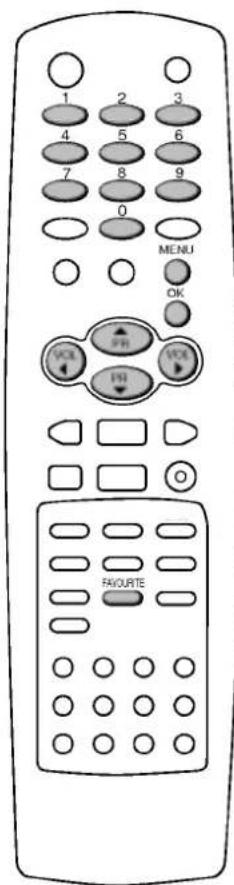
Lieblingsprogramm
Mit dieser Funktion können Sie Ihre Lieblingsprogramme direkt auswählen.
- Drücken Sie die MENU-Taste, um das Sendermenü auszuwählen.
- Drücken Sie die Taste ▶ und dann die Taste ▲ / ▼, um Lieblingsprogramm auszuwählen.
- Drücken Sie die Taste ▶, um das Menü der Lieblingsprogramme anzuzeigen.

- Drücken Sie die Taste ▲ / ▼, um ---- auszuwählen.
- Wählen Sie mit der Taste ◀ / ▶ oder den Zifferntasten ein gewünschtes Programm aus. Zahlen unter 10 werden mit einer führenden '0' eingegeben, z. B. '05' für 5.
- Um ein weiteres Programm zu speichern, wiederholen Sie die Schritte 4 bis 5. Sie können bis zu 8 Programme speichern.
- Drücken Sie die OK-Taste.
- Drücken Sie wiederholt die MENU-Taste, um zur normalen TV-Anzeige zurückzukehren.
Drücken Sie wiederholt die FAVORITEN-Taste, um gespeicherte Lieblingsprogramme auszuwählen.
Einstellen der TV-Sender
Aufrufen der Programmtabelle
Sie können die im Speicher abgelegten Programme überprüfen, indem Sie die Programmtabelle anzeigen.
Anzeigen der Programmtabelle
Drücken Sie die LISTE-Taste, um das Menü der Programmtabelle anzuzeigen.
Die Programmtabelle erscheint auf dem Bildschirm. Eine Programmtabelle enthält zehn Programme wie unten dargestellt.

Hinweis:
a. Möglicherweise finden Sie einige blaue Programme. Diese wurden so eingestellt, dass sie beim automatischen Sendersuchlauf oder im Programmbearbeitungsmodus übersprungen werden. b. Bei einigen Programmen mit angezeigter Kanalnummer in der Programmtabelle ist kein Sendername zugewiesen.
Auswahl eines Programms in der Programmliste
Wählen Sie ein Programm mit der Taste ▲ / ▼ oder ◀ / ▶ aus.
Drücken Sie dann die OK-Taste.
Das Gerät wechselt zur gewählten Programmnummer.
Blättern in einer Programmliste
Es gibt 10 (oder 20) Programmlistenseiten, die 100 (oder 200) Programme enthalten.
Durch wiederholtes Drücken der Taste ▲ / ▼ oder ◀ / ▶ werden die Seiten umgeblättert.
Drücken Sie die LISTE-Taste, um zur normalen TV-Anzeige zurückzukehren.
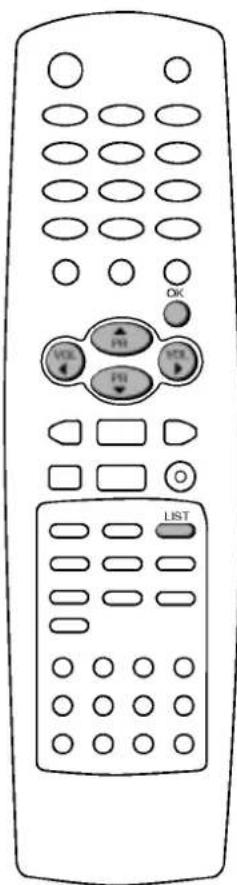
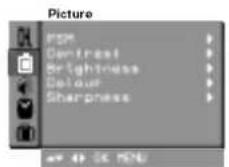
Bildeinstellung
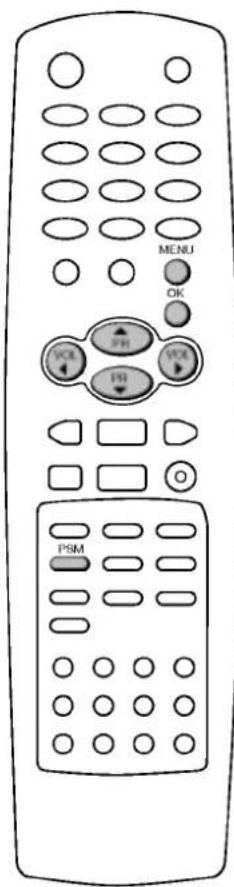
Hinweis: Die Optionen des Bildmenüs sind für die RGB-Eingangsquelle nicht verfügbar.
PSM (Bildstatus-Speicher)
- Drücken Sie die MENÜ-Taste und dann die Taste ▲ / ▼, um das Bildmenü auszuwählen.
- Drücken Sie die Taste ▶, um PSM auszuwählen.
- Drücken Sie die Taste ▶ und dann die Taste ▲ / ▼, um eine Bildeinstellung im PSM-Dropdown-Menü auszuwählen.
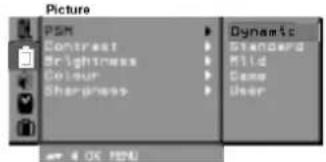
- Drücken Sie die OK- oder ◀-Taste.
- Drücken Sie wiederholt die MENU-Taste, um zur normalen TV-Anzeige zurückzukehren.
Sie können auch ein gewünschtes Bild (Dynamic, Standard, Mild, Game oder User) mit der PSM-Taste auf der Fernbedienung abrufen. Die Bildmodi Dynamic, Standard, Mild und Game sind ab Werk für eine gute Bildwiedergabe programmiert und können nicht geändert werden.
Bildeinstellung
Sie können Bildkontrast, Helligkeit, Farbsättigung, Schärfe und Farbton (nur bei NTSC-Eingang) auf die gewünschten Werte einstellen.
- Drücken Sie die MENU-Taste und dann die Taste ▲ / ▼, um das Menü Bild auszuwählen.
- Drücken Sie die Taste ▶ und dann die Taste ▲ / ▼, um Kontrast, Helligkeit, Farbe oder Schärfe auszuwählen.

- Drücken Sie die Taste ▶ und dann die Taste ◀ / ▶, um die entsprechenden Einstellungen in den jeweiligen Untermenüs vorzunehmen.


- Drücken Sie die OK-Taste, um die Einstellungen für den Benutzerbildmodus zu speichern.
- Drücken Sie wiederholt die MENU-Taste, um zur normalen TV-Anzeige zurückzukehren.
Bildeinstellung
Eye (Option)
Eye ist eine optionale Funktion. Nur ein Gerät mit Eye-Option kann diese Funktion ausführen.
Bei einigen Modellen passt das Gerät das Bild automatisch an die Umgebungsbedingungen an. So können Sie das am besten geeignete Bild für die Umgebung genießen.
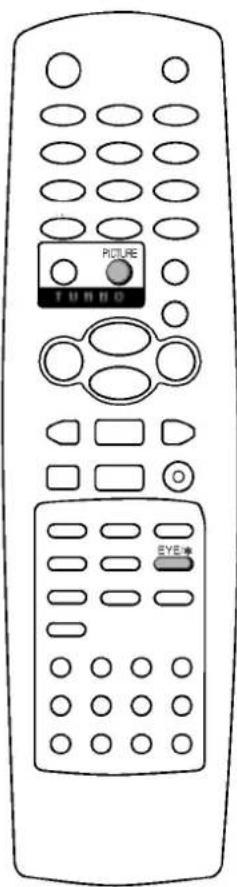
Drücken Sie die Taste EYE/*, um die Eye-Funktion ein- oder auszuschalten.

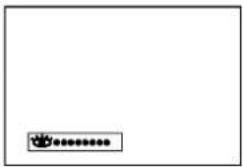
Wenn die Eye-Funktion aktiviert ist, wird das am besten geeignete Bild automatisch an die Umgebungsbedingungen angepasst.
Zu diesem Zeitpunkt erscheint die Anzeige •••••• in Grün nicht kontinuierlich, sondern die Anzeige ••••••• in Gelb erscheint jedes Mal, wenn sich die Bildbedingung ändert.
Hinweis:
a. Wenn Sie die PSM- oder TURBO PICTURE-Taste bei aktiver EYE-Funktion drücken, wird die EYE-Funktion automatisch ausgeschaltet. b. Die EYE-Funktion ist für RGB-Eingangsquellen nicht verfügbar.
Turbo-Bildauswahl (Option)
Wenn diese Funktion aktiviert ist, wird das Bild brillanter und klarer als das normale Bild.
Drücken Sie wiederholt die TURBO PICTURE-Taste, um die Funktion ein- oder auszuschalten.
(Turbo-Bild aus)
(Turbo-Bild ein)
Hinweis:
a. Wenn Sie die PSM-Taste bei aktiver Turbo-Bild-Funktion drücken, wird die Turbo-Bild-Funktion automatisch ausgeschaltet. b. Die TURBO PICTURE-Funktion ist für RGB-Eingangsquellen nicht verfügbar.
Bildeinstellung
Bildformat
Sie können das Fernsehbild in verschiedenen Bildformaten ansehen: Standard, 16:9 (Breitbild), Zoom.
Bei einigen Modellen können Sie das Fernsehbild in verschiedenen Bildformaten ansehen: Auto, 4:3, 16:9, 14:9 und Zoom.
Drücken Sie wiederholt die ARC-Taste, um das gewünschte Bildformat auszuwählen.
Auto
Wenn Ihr Fernsehgerät das Breitbildsignal empfängt, wird es automatisch auf das zu sendende Bildformat umgestellt.
Standard (oder 4:3)
Dieses Bildformat ist 4 zu 3 des allgemeinen Fernsehens.
16:9
Sie können das Kino (das Bildformat 16:9) oder allgemeine Fernsehprogramme über den 16:9-Modus genießen.
Der Bildschirm 16:9 wird so betrachtet, aber der Bildschirm 4:3 wird nach links und rechts vergrößert, sodass der Bildschirm 16:9 voll ist.
14:9
Der Bildschirm 14:9 wird so betrachtet, aber der Bildschirm 4:3 wird nach oben/unten und links/rechts vergrößert, sodass der Bildschirm 14:9 voll ist.
Sie können den Bildschirm mit der ▲/▼-Taste nach oben oder unten bewegen.
Zoom
Sie können das Kino auf einem großen Bildschirm über den Zoom-Modus genießen. Der Bildschirm 4:3 wird nach oben/unten und links/rechts vergrößert, sodass der Bildschirm 16:9 voll ist. Der untere und obere Teil des Bildes können verloren gehen. (Bei einigen Modellen können Sie den Bildschirm mit der ▲/▼-Taste nach oben oder unten bewegen.)
Hinweis: Im 1/2-großen Unterbild des PIP-Modus ist das Bildformat nicht verfügbar.
Klangregelung
SSM (Sound Status Memory)
Sie können Ihre bevorzugte Klangeinstellung auswählen; Flat, Musik, Film oder Sprache, und Sie können auch die Klangfrequenz des Equalizers anpassen.
- Drücken Sie die MENU-Taste und dann die ▲ / ▼-Taste, um das Menü Ton auszuwählen.
- Drücken Sie die ▶-Taste, um SSM auszuwählen.
- Drücken Sie die ▶-Taste und dann die ▲ / ▼-Taste, um eine Klangeinstellung im SSM-Dropdown-Menü auszuwählen.

Klangfrequenzanpassung
a. Drücken Sie die ▶-Taste bei Benutzer, um das Untermenü Benutzer anzuzeigen.

b. Wählen Sie ein Klangband mit der ◀ / ▶-Taste. c. Stellen Sie die geeignete Lautstärke mit der ▲ / ▼-Taste ein. d. Drücken Sie die OK-Taste, um es für den Benutzer zu speichern.
Drücken Sie wiederholt die MENU-Taste, um zum normalen TV-Bild zurückzukehren.
Sie können auch einen gewünschten Klang (Flat, Musik, Film, Sprache oder Benutzer) mit der SSM-Taste auf der Fernbedienung abrufen. Die Klänge Flat, Musik, Film und Sprache sind werkseitig für eine gute Klangwiedergabe programmiert und können nicht geändert werden.
Hinweis: Wenn Sie die SSM-Taste nach der entsprechenden Anpassung im Untermenü Benutzer drücken, erscheint automatisch die Anzeige Benutzer, auch wenn Sie bereits eine werkseitig voreingestellte Einstellung; Flat, Musik, Film oder Sprache, eingestellt haben.


Klangregelung

Klangregelung
Sie können Balance, AVL (Auto Volume Leveler), DBS oder Kopfhörerlautstärke/Klang einstellen. AVL hält automatisch eine gleiche Lautstärke, auch wenn Sie Programme wechseln. Wenn Sie DBS einschalten, erzeugt das Gerät einen dynamischen Bassklang. Der Turbo-Klang erzeugt einen Raumklang wie in einem Konzertsaal.
- Drücken Sie die MENU-Taste und dann die ▲ / ▼-Taste, um das Menü Ton auszuwählen.
- Drücken Sie die ▶-Taste und dann die ▲ / ▼-Taste, um das gewünschte Tonelement auszuwählen; AVL, DBS oder Balance.
- Nehmen Sie die gewünschte Einstellung mit der ◀ / ▶, ▲ / ▼ oder OK-Taste in jedem Dropdown-Menü vor.
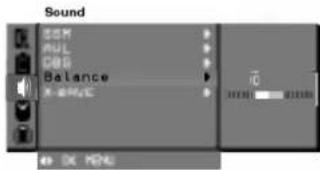
- Drücken Sie die OK-Taste.
- Drücken Sie wiederholt die MENU-Taste, um zur normalen TV-Anzeige zurückzukehren.
X-WAVE (Drahtloser Sound) (Option)
Sie können den Ton auch über den FM-Empfänger hören.
- Drücken Sie die MENU-Taste und wählen Sie dann mit der ▲ / ▼-Taste das Menü Ton.
- Drücken Sie die ▶-Taste und wählen Sie dann mit der ▲ / ▼-Taste X-WAVE.
- Drücken Sie die ▶-Taste und stellen Sie dann mit der ▲ / ▼-Taste eine Frequenz im X-WAVE-Dropdown-Menü ein.

oder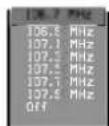
- Stimmen Sie die Frequenz des Fernsehers und die des FM-Empfängers ab.
Turbo-Sound-Auswahl (Option)
Wenn diese Funktion aktiviert ist, wird der Ton stärker betont und verstärkt als normaler Ton.
Drücken Sie wiederholt die TURBO-SOUND-Taste, um die Funktion ein- oder auszuschalten.
(Turbo-Sound aus)
(Turbo-Sound ein)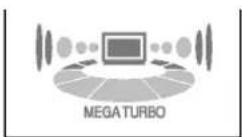
Klangregelung
Auswahl der Tonausgabe
Im AV-Modus können Sie den Ausgangston für die linken und rechten Lautsprecher auswählen.
Drücken Sie wiederholt die Taste I/II, um die Tonausgabe auszuwählen.
L+R: Das Audiosignal vom Audioeingang L wird an den linken Lautsprecher gesendet und das Audiosignal vom Audioeingang R an den rechten Lautsprecher.
L+L: Das Audiosignal vom Audioeingang L wird an die linken und rechten Lautsprecher gesendet.
R+R: Das Audiosignal vom Audioeingang R wird an die linken und rechten Lautsprecher gesendet.
Stereo-/Zweikanalempfang
Wenn ein Programm ausgewählt ist, erscheinen die Toninformationen für den Sender, nachdem die Programmnummer und der Sendername verschwinden.
| Broadcast | On Screen Display |
| Mono | MONO |
| Stereo | STEREO |
| Dual | DUAL I |
Auswahl des Monotons
Bei Stereoempfang können Sie, wenn das Stereosignal schwach ist, durch zweimaliges Drücken der Taste I/II auf Mono umschalten. Bei Monoempfang wird die Klangtiefe verbessert. Um zurück auf Stereo zu schalten, drücken Sie die Taste I/II erneut zweimal.
Sprachauswahl für zweisprachige Sendungen
Wenn ein Programm in zwei Sprachen (zweisprachig) empfangen wird, können Sie durch wiederholtes Drücken der Taste I/II auf DUAL I, DUAL II oder DUAL I+II umschalten.
DUAL I sendet die primäre Sendesprache an die Lautsprecher.
DUAL II sendet die sekundäre Sendesprache an die Lautsprecher.
DUAL I+II sendet eine separate Sprache an jeden Lautsprecher.
NICAM-Empfang (Option)
Wenn Ihr Gerät mit dem Empfänger für NICAM-Empfang ausgestattet ist, kann der hochwertige digitale NICAM-Ton (Near Instantaneous Companding Audio Multiplex) empfangen werden.
Die Tonausgabe kann je nach Art des empfangenen Senders durch wiederholtes Drücken der Taste I/II wie folgt gewählt werden.
- Bei NICAM-Mono-Empfang können Sie NICAM MONO oder FM MONO wählen.
- Bei NICAM-Stereo-Empfang können Sie NICAM STEREO oder FM MONO wählen. Wenn das Stereosignal schwach ist, schalten Sie auf FM MONO um.
- Bei NICAM-Zweikanal-Empfang können Sie NICAM DUAL I, NICAM DUAL II, NICAM DUAL I+II oder MONO wählen. Wenn FM MONO gewählt wird, erscheint die Anzeige MONO auf dem Bildschirm.

Zeiteinstellung


Einstellen der Uhr
- Drücken Sie die MENU-Taste und dann die ▲/▼-Taste, um das Menü Zeit auszuwählen.
- Drücken Sie die ▶-Taste, um Uhr auszuwählen.
- Drücken Sie die ▶-Taste und dann die ▲/▼-Taste, um die Stunde einzustellen.

- Drücken Sie die Taste ▶ und dann die Taste ▲ / ▼, um die Minuten einzustellen.
- Drücken Sie die OK-Taste.
- Drücken Sie wiederholt die MENU-Taste, um zur normalen TV-Anzeige zurückzukehren.
Einstellen des Ein-/Ausschalt-Timers
Mit dieser Funktion schaltet sich das Gerät zu einer voreingestellten Zeit automatisch ein oder aus. Sie müssen die Zeit korrekt einstellen, bevor Sie die Ein-/Ausschalt-Zeitfunktion verwenden.
- Drücken Sie die MENU-Taste und dann die Taste ▲ / ▼, um das Menü Zeit auszuwählen.
- Drücken Sie die Taste ▶ und dann die Taste ▲ / ▼, um Ausschaltzeit/Einschaltzeit auszuwählen.
- Drücken Sie die Taste ▶ und dann die Taste ▲ / ▼, um die Stunde einzustellen.
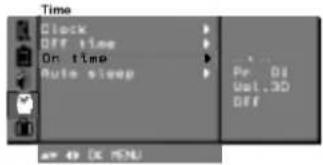
- Drücken Sie die Taste ▶ und dann die Taste ▲ / ▼, um die Minuten einzustellen.
- Nur Einschaltzeit-Funktion: Drücken Sie die Taste ▶ und dann die Taste ▲ / ▼, um Programmnummer und Lautstärke einzustellen.
- Drücken Sie OK.
- Drücken Sie wiederholt die MENU-Taste, um zur normalen TV-Anzeige zurückzukehren.
Hinweis:
a. Die Einschaltzeit funktioniert nur im Standby-Modus. b. Um die verbleibende Ein-/Ausschaltzeit anzuzeigen, wählen Sie das Menü Zeit. c. Wenn Sie die Hauptstromversorgung ausschalten, wird die Uhr zurückgesetzt.
Auto-Schlaf
Wenn Sie im Pull-down-Menü "Auto sleep" die Option "On" auswählen, schaltet sich das Gerät automatisch etwa zehn Minuten nachdem ein Fernsehsender die Ausstrahlung beendet hat, in den Bereitschaftsmodus.
- Drücken Sie die MENU-Taste und dann die ▲/▼-Taste, um das Menü "Zeit" auszuwählen.
- Drücken Sie die ▶-Taste und dann die ▲/▼-Taste, um "Auto sleep" auszuwählen.
- Drücken Sie die ▶-Taste und dann die ▲/▼-Taste, um im Pull-down-Menü "Auto sleep" die Option "On" oder "Off" auszuwählen.
- Drücken Sie die OK- oder ◀-Taste.
- Drücken Sie wiederholt die MENU-Taste, um zur normalen Fernsehbildschirmanzeige zurückzukehren.
Weitere Funktionen
TV- und AV-Modi
Die Eingänge können für den TV- oder AV-Modus eingestellt werden. Der AV-Modus wird verwendet, wenn ein Videorecorder (VCR) oder andere Geräte an das Gerät angeschlossen sind.
Hinweis: Wenn ein VCR über die Antennenbuchse angeschlossen ist, wird das Gerät im TV-Modus verwendet. Siehe Abschnitt "Anschluss externer Geräte".
- Drücken Sie die MENU-Taste und dann die ▲/▼-Taste, um das Menü "Spezial" auszuwählen.
- Drücken Sie die ▶-Taste und dann die ▲/▼-Taste, um "Eingang" auszuwählen.
- Drücken Sie die ▶-Taste und dann die ▲/▼-Taste, um im Pull-down-Menü "Eingang" die Option TV, AV1, AV2, AV3, S-VIDEO (optional) oder COMPONENT (optional) auszuwählen.
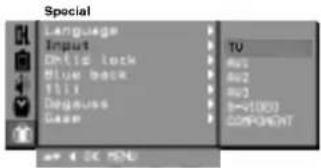
AV1: VCR, der an die Euro-Scart-Buchse oder Telefonbuchse des Geräts angeschlossen ist
AV2: VCR, der an die AV2-Buchsen des Geräts angeschlossen ist AV3: VCR, der an die AV3-Buchsen des Geräts angeschlossen ist S-VIDEO: S-VIDEO-VCR, der an die S-VIDEO-Buchsen des Geräts angeschlossen ist (optional) COMPONENT: DVD-Player, der an die COMPONENT-Buchsen des Geräts angeschlossen ist (optional)
- Drücken Sie wiederholt die MENU-Taste, um zur normalen TV-Anzeige zurückzukehren.
Alternativ können Sie den TV- oder AV-Modus durch Drücken der TV/AV-Taste wählen.
Im AV-Modus drücken Sie die Tasten ▲ / ▼ oder die Zifferntasten, um zum TV-Modus zurückzukehren.
Automatische AV-Umschaltung (Option)
Wenn Ihr Videorecorder beim Abspielen eine Schaltspannung ausgibt und der Videorecorder an die Euro-Scart-Buchse angeschlossen ist, schaltet das Gerät automatisch in den AV1-Modus, wenn ein AV-Signal eingegeben wird. Wenn Sie jedoch im TV-Modus bleiben möchten, drücken Sie die Tasten ▲ / ▼ oder die Zifferntasten. Drücken Sie die TV/AV-Taste, um zu den AV-Modi zurückzukehren.
Kindersicherung
Der Fernseher kann so eingestellt werden, dass die Fernbedienung zur Steuerung erforderlich ist. Diese Funktion kann verwendet werden, um unbefugtes Ansehen zu verhindern.
- Drücken Sie die MENU-Taste und dann die Taste ▲ / ▼, um das Menü Spezial auszuwählen.
- Drücken Sie die Taste ▶ und dann die Taste ▲ / ▼, um Kindersicherung auszuwählen.
- Drücken Sie die Taste ▶ und dann die Taste ▲ / ▼, um im Dropdown-Menü Kindersicherung Ein oder Aus auszuwählen.
- Drücken Sie die OK- oder ◀-Taste.
- Drücken Sie wiederholt die MENU-Taste, um zur normalen TV-Anzeige zurückzukehren.
Bei aktivierter Sperre erscheint die Anzeige Kindersicherung auf dem Bildschirm, wenn während des Fernsehens eine Taste an der Vorderseite gedrückt wird.
Hinweis: Die Anzeige Kindersicherung erscheint nicht auf dem Bildschirm, wenn während der Anzeige der Menüs eine Taste an der Vorderseite gedrückt wird.


Weitere Funktionen


Blauer Hintergrund (Option)
Wenn Sie im Pull-down-Menü "Blauer Hintergrund" die Option "Ein" auswählen, erscheint der blaue Hintergrund auf dem Bildschirm, wenn kein oder ein schwaches Signal vorhanden ist.
- Drücken Sie die MENU-Taste und wählen Sie dann mit der Taste ▲ / ▼ das Menü "Spezial".
- Drücken Sie die Taste ▶ und wählen Sie dann mit der Taste ▲ / ▼ "Blauer Hintergrund".
- Drücken Sie die Taste ▶ und wählen Sie dann mit der Taste ▲ / ▼ im Pull-down-Menü "Blauer Hintergrund" die Option "Ein" oder "Aus".
- Drücken Sie die OK- oder ◀-Taste.
- Drücken Sie wiederholt die MENU-Taste, um zur normalen TV-Anzeige zurückzukehren.
Neigung (Option)
Das TV-Bild kann sich nach links oder rechts neigen, wenn das Fernsehgerät an eine andere Position bewegt wird. Mit dieser Funktion kann die Neigung ausgeglichen werden.
- Drücken Sie die MENU-Taste und wählen Sie dann mit der Taste ▲ / ▼ das Menü "Spezial".
- Drücken Sie die Taste ▶ und wählen Sie dann mit der Taste ▲ / ▼ "Neigung".
- Drücken Sie die Taste ▶ und stellen Sie dann mit der Taste ◀ / ▶ die Neigung im Pull-down-Menü "Neigung" ein.
- Drücken Sie die OK-Taste.
- Drücken Sie wiederholt die MENU-Taste, um zur normalen TV-Anzeige zurückzukehren.
Entmagnetisierung (Option)
Aufgrund der sehr großen Bildröhre im Gerät kann die Farbreinheit des Bildes durch andere magnetische Einflüsse wie Lautsprecher beeinträchtigt werden. Es können Streifen auf dem Bildschirm erscheinen oder Farbflecken auftreten.
- Drücken Sie die MENU-Taste und dann die ▲/▼-Taste, um das Menü Spezial auszuwählen.
- Drücken Sie die ▶-Taste und dann die ▲/▼-Taste, um Entmagnetisieren auszuwählen.
- Drücken Sie die ▶-Taste und dann die ▲/▼-Taste, um im Entmagnetisieren-Dropdown-Menü Ein auszuwählen. Nachdem die Entmagnetisierungsfunktion ausgeführt wurde, wechselt der Modus Ein auf Aus.
- Drücken Sie die OK- oder ◀-Taste.
- Drücken Sie wiederholt die MENU-Taste, um zum normalen Fernsehbild zurückzukehren.
Hinweis: Wenn Sie die Bildbedingungen durch Entmagnetisieren nicht korrigieren können, versuchen Sie es nach etwa 4 Minuten erneut.
Weitere Funktionen
Spiele (optional)
Spiel ist eine optionale Funktion; nur ein Gerät mit Spiel kann diese Funktion über die Fernbedienung ausführen.
- Drücken Sie die MENU-Taste und dann die ▲/▼-Taste, um das Menü Spezial auszuwählen.
- Drücken Sie die ▶-Taste und dann die ▲/▼-Taste, um Spiel auszuwählen.
- Drücken Sie die ▶-Taste, um in den Spielmodus zu gelangen.
- Drücken Sie die ▲/▼-Taste, um ein Spiel auszuwählen, und drücken Sie dann die OK-Taste. Sie können das Spiel mithilfe der Spielanleitung genießen.
Hinweis:
a. Drücken Sie die Taste TV/AV oder MENU, um zur normalen TV-Anzeige zurückzukehren. b. Wenn Sie ein neues Spiel starten möchten, drücken Sie während des Spiels die ROTE Taste.
Sleep-Timer
Sie müssen nicht daran denken, das Gerät vor dem Schlafengehen auszuschalten. Der Sleep-Timer schaltet das Gerät nach Ablauf der voreingestellten Zeit automatisch in den Standby-Modus.
Drücken Sie wiederholt die Taste SLEEP, um die Anzahl der Minuten auszuwählen. Auf dem Bildschirm erscheint die Anzeige ⏻--, gefolgt von 10, 20, 30, 60, 90, 120, 180 und 240. Der Timer beginnt mit dem Countdown ab der ausgewählten Minutenanzahl.
Hinweis:
a. Um die verbleibende Sleep-Zeit anzuzeigen, drücken Sie einmal die Taste SLEEP. b. Um die Sleep-Zeit zu deaktivieren, drücken Sie wiederholt die Taste SLEEP, bis die Anzeige ⏻ --- erscheint. c. Wenn Sie das Gerät ausschalten, wird die voreingestellte Sleep-Zeit aufgehoben.


PIP-Betrieb (Option)
Option:
PIP ist eine optionale Funktion, sodass nur das Gerät mit PIP-Funktion diesen Betrieb ausführen kann.
PIP (Bild-im-Bild) zeigt ein Bild innerhalb eines Bildes an.
Ein- und Ausschalten
Drücken Sie die Taste PIP, um das Unterbild einzuschalten. Drücken Sie diese Taste erneut, um es auszuschalten.
Auswahl des Eingangsmodus für das Unterbild
Drücken Sie die Taste INPUT, um den Eingangsmodus für das Unterbild auszuwählen.
Bei jedem Drücken dieser Taste wird jeder Eingangsmodus für das Unterbild wie unten gezeigt angezeigt.

Wechseln zwischen Haupt- und Unterbild
Drücken Sie die Taste SWAP, um Haupt- und Unterbild zu tauschen.
Programmwahl für das Unterbild
Drücken Sie die Taste PR +/-. Die gewählte Programmmummer wird direkt unter der Programmmummer des Hauptbildes angezeigt.
Größe des Unterbildes
Drücken Sie wiederholt die Taste SIZE, um die gewünschte Größe des Unterbildes zu wählen. Das Unterbild erscheint wie unten gezeigt.

Hinweis: Wenn die Größe des Unterbildes 1/2 des Hauptbildes beträgt, kann die Bildqualität schlechter werden.
Einfrieren des Unterbildes
Drücken Sie die Taste STILL, um die Bewegung des Unterbildes einzufrieren. Drücken Sie diese Taste erneut, um die Bewegung wiederherzustellen.
Ändern der Position des Unterbildes
Drücken Sie die Taste POSITION wiederholt, bis die gewünschte Position erreicht ist. Das Unterbild bewegt sich im Uhrzeigersinn.
Programmsuche
Mit dieser Funktion können Sie alle gespeicherten Sender nur im 4- oder 9-Unterbild-Modus durchsuchen und Ihren Lieblingssender durch Tauschen von Haupt- und Unterbild ansehen.
Drücken Sie die Taste 9/4 PIP, um 4 oder 9 Unterbilder zu wählen.
Nur die gewählten 4 oder 9 Unterbilder durchsuchen alle gespeicherten Sender.
Drücken Sie die 9/4-PIP-Taste erneut, um diese Unterbilder auszuschalten.
Videotext (Option)
Videotext (oder TOP-Text) ist eine optionale Funktion, daher kann nur ein Gerät mit Videotextsystem die Videotextsendung empfangen.
Videotext ist ein kostenloser Dienst, der von den meisten Fernsehsendern ausgestrahlt wird und aktuelle Informationen über Nachrichten, Wetter, Fernsehprogramme, Aktienkurse und viele andere Themen bietet.
Der Videotextdecoder dieses Fernsehers unterstützt die Systeme SIMPLE, TOP und FASTEXT. SIMPLE (Standard-Videotext) besteht aus einer Reihe von Seiten, die durch direkte Eingabe der entsprechenden Seitennummer ausgewählt werden. TOP und FASTEXT sind modernere Methoden, die eine schnelle und einfache Auswahl von Videotextinformationen ermöglichen.
Ein-/Ausschalten
Drücken Sie die TEXT-Taste, um zum Videotext zu wechseln.
Wenn Fernsehbild und Textbild halb und halb auf dem Bildschirm angezeigt werden, drücken Sie die TEXT-Taste erneut, um das Textbild vollständig anzuzeigen.
Die Anfangsseite oder die letzte Seite erscheint auf dem Bildschirm.
Zwei Seitennummern, der Name des Fernsehsenders, Datum und Uhrzeit werden in der Kopfzeile des Bildschirms angezeigt. Die erste Seitennummer zeigt Ihre Auswahl, während die zweite die aktuell angezeigte Seite anzeigt.
Drücken Sie die TEXT-Taste, um den Videotext auszuschalten. Der vorherige Modus erscheint wieder.
SIMPLE-Text
Seitenauswahl
- Geben Sie die gewünschte Seitennummer als dreistellige Zahl mit den Zifferntasten ein. Wenn Sie während der Auswahl eine falsche Zahl drücken, müssen Sie die dreistellige Zahl vervollständigen und dann die korrekte Seitennummer erneut eingeben.
- Mit der Taste ▲ / ▼ können Sie die vorherige oder nächste Seite auswählen.
Programmieren einer Farbtaste im LIST-Modus (Option)
Drücken Sie die Taste ≡M, um in den LIST-Modus zu wechseln.
Vier Videotextseiten Ihrer Wahl können farbcodiert und durch Drücken der entsprechenden Farbtaste auf der Fernbedienung einfach ausgewählt werden.
- Drücken Sie eine Farbtaste.
- Wählen Sie mit den Zifferntasten die Seite aus, die Sie programmieren möchten.
- Drücken Sie die OK-Taste. Die ausgewählte Seite wird dann mit einem einmaligen Blinken als ausgewählte Seitennummer gespeichert. Von nun an können Sie diese Seite mit derselben Farbtaste auswählen.
- Die drei anderen Farbtasten werden auf die gleiche Weise programmiert.

Videotext (Option)
TOP-Text (Option)
Die Benutzerführung zeigt am unteren Bildschirmrand vier Felder – rot, grün, gelb und blau. Das gelbe Feld kennzeichnet die nächste Gruppe und das blaue Feld den nächsten Block.
Block / Gruppe / Seitenauswahl
- Mit der blauen Taste können Sie von Block zu Block wechseln.
- Mit der gelben Taste gelangen Sie zur nächsten Gruppe mit automatischem Übergang zum nächsten Block.
- Mit der grünen Taste können Sie zur nächsten vorhandenen Seite wechseln, mit automatischem Überlauf zur nächsten Gruppe. Alternativ kann die ▲-Taste verwendet werden.
- Die rote Taste ermöglicht die Rückkehr zur vorherigen Auswahl. Alternativ kann die ▼-Taste verwendet werden.
Direkte Seitenwahl
Entsprechend dem SIMPLE-Videotextmodus können Sie eine Seite auswählen, indem Sie sie als dreistellige Zahl mit den Zifferntasten im TOP-Modus eingeben.
FASTEXT
Die Videotextseiten sind am unteren Bildschirmrand farbcodiert und werden durch Drücken der entsprechenden farbigen Taste ausgewählt.
Seitenauswahl
- Drücken Sie die ☐-Taste, um die Indexseite auszuwählen.
- Sie können die Seiten, die in der unteren Zeile farbcodiert sind, mit den gleichfarbigen Tasten auswählen.
- Entsprechend dem SIMPLE-Videotextmodus können Sie eine Seite auswählen, indem Sie ihre dreistellige Seitennummer mit den Zifferntasten im FASTEXT-Modus eingeben.
- Die ▲/▼-Taste kann verwendet werden, um die vorherige oder folgende Seite auszuwählen.

Videotext (Option)
Spezielle Videotextfunktionen
AUFDECKEN
Drücken Sie diese Taste, um versteckte Informationen anzuzeigen, wie z. B. Lösungen von Rätseln oder Denksportaufgaben.
Drücken Sie diese Taste erneut, um die Informationen von der Anzeige zu entfernen.
GRÖSSE
Wählt doppelt hohen Text aus.
Drücken Sie diese Taste, um die obere Hälfte der Seite zu vergrößern.
Drücken Sie diese Taste erneut, um die untere Hälfte der Seite zu vergrößern.
Drücken Sie diese Taste erneut, um zur normalen Anzeige zurückzukehren.
AKTUALISIEREN
Zeigt das Fernsehbild auf dem Bildschirm an, während auf die neue Videotextseite gewartet wird. Die Anzeige Ⓗ erscheint oben links auf dem Bildschirm. Wenn die aktualisierte Seite verfügbar ist, ändert sich die Anzeige Ⓗ zur Seitennummer.
Drücken Sie diese Taste, um die aktualisierte Videotextseite anzusehen.
HALTEN
Stoppt den automatischen Seitenwechsel, der auftritt, wenn eine Videotextseite aus 2 oder mehr Unterseiten besteht. Die Anzahl der Unterseiten und die angezeigte Unterseite werden normalerweise auf dem Bildschirm unter der Uhrzeit angezeigt. Wenn diese Taste gedrückt wird, wird das Stoppsymbol oben links auf dem Bildschirm angezeigt und der automatische Seitenwechsel wird unterdrückt.
Drücken Sie diese Taste erneut, um fortzufahren.
MISCHEN
MISCHEN
Zeigt die Videotextseiten über dem Fernsehbild an.
Um das Fernsehbild auszuschalten, drücken Sie diese Taste erneut.
Hinweis: Wenn Fernsehbild und Textbild jeweils die Hälfte des Bildschirms einnehmen, ist die MIX-Funktion nicht verfügbar.
ZEIT
ZEIT
Wenn Sie ein Fernsehprogramm ansehen, drücken Sie diese Taste, um die Uhrzeit oben rechts auf dem Bildschirm anzuzeigen. Drücken Sie diese Taste erneut, um die Anzeige zu entfernen. Im Videotextmodus drücken Sie diese Taste, um eine Unterseitenzahl auszuwählen. Die Unterseitenzahl wird unten auf dem Bildschirm angezeigt. Um die Unterseite zu halten oder zu ändern, drücken Sie die Tasten ROT/GRÜN, ▲/▼ oder die Zifferntasten.
Drücken Sie erneut, um diese Funktion zu beenden.

Anschluss externer Geräte


Sie können zusätzliche Geräte wie Videorekorder, Camcorder usw. an Ihr Gerät anschließen.
Die hier gezeigte Darstellung kann von Ihrem Gerät geringfügig abweichen.
Antennenbuchse
- Verbinden Sie die RF-Ausgangsbuchse des Videorekorders mit der Antennenbuchse auf der Rückseite des Geräts.
- Verbinden Sie das Antennenkabel mit der RF-Antenneneingangsbuchse des Videorekorders.
- Speichern Sie den Videorekorderkanal unter der Programmmummer 0 mit dem Abschnitt 'Manuelle Programmspeicherung'.
- Wählen Sie die Programmmummer, unter der der Videorekorderkanal gespeichert ist.
- Drücken Sie die PLAY-Taste am Videorekorder.
Audio/Video-Ein-/Ausgangsbuchsen (Option)
- Verbinden Sie die Audio/Video-Ausgangsbuchsen des Videorecorders mit den Audio/Video-Eingangsbuchsen des Fernsehgeräts und die Eingangsbuchsen des Videorecorders mit den Ausgangsbuchsen des Fernsehgeräts.
- Wenn der Videorecorder an die AV-Buchsen des Fernsehgeräts angeschlossen ist, drücken Sie die Taste TV/AV, um AV 1, AV 2 oder AV 3 zu wählen.
- Drücken Sie die Taste PLAY am Videorecorder. Das Wiedergabebild des Videorecorders erscheint auf dem Bildschirm.
Sie können auch Programme, die das Fernsehgerät empfängt, über die Audio/Video-Ausgangsbuchsen auf Videoband aufnehmen.
Euro-Scart-Buchse (Option)
- Verbinden Sie die Euro-Scart-Buchse des Videorecorders mit der Euro-Scart-Buchse des Fernsehgeräts.
- Drücken Sie die Taste PLAY am Videorecorder. Wenn Ihr Videorecorder beim Anschluss an die Euro-Scart-Buchse eine Schaltspannung ausgibt, schaltet das Fernsehgerät automatisch auf AV 1 um. Wenn Sie jedoch im TV-Modus bleiben möchten, drücken Sie die Tasten ▲ / ▼ oder die Zifferntasten.
Andernfalls drücken Sie die Taste TV/AV auf der Fernbedienung, um AV 1 zu wählen. Das Wiedergabebild des Videorecorders erscheint auf dem Bildschirm.
Sie können auch Programme, die das Fernsehgerät empfängt, auf Videoband aufnehmen.
Hinweis: Der Signaltyp RGB, d.h. die Signale Rot, Grün und Blau, kann nur für die Euro-Scart-Buchse gewählt werden. Diese Signale werden z.B. von einem Pay-TV-Decoder, einer Spielkonsole oder einem Photo-CD-Gerät usw. übertragen.
Anschluss externer Geräte
S-Video-/Audio-Eingangsbuchsen (S-AV) (Option)
Beim Anschluss eines S-VIDEO-Videorecorders an die S-VIDEO-Buchse wird die Bildqualität weiter verbessert.
- Verbinden Sie die S-Video-Buchse des Videorecorders mit der S-VIDEO-Buchse des Fernsehgeräts.
- Schließen Sie das Audiokabel vom S-VIDEO-Videorekorder an die AUDIO-Buchsen des Geräts an.
- Wählen Sie S-VIDEO, indem Sie die Taste TV/AV wiederholt drücken.
- Drücken Sie die Taste PLAY am Videorekorder. Das Wiedergabebild des Videorekorders erscheint auf dem Bildschirm.
Component-Eingangsbuchsen (Option)
- Schließen Sie die Component-Videoausgangsbuchsen (Y Cb Cr, Y Pb Pr oder Y B-Y R-Y) des COMPONENT (480i) an die COMPONENT-Eingangsbuchsen (Y PB PR) am Gerät an.
- Schließen Sie das Audiokabel vom COMPONENT an die AUDIO-IN-Buchsen von AV2 an.
- Drücken Sie die Taste TV/AV, um COMPONENT auszuwählen.
- Drücken Sie die Taste PLAY am COMPONENT. Das Wiedergabebild des COMPONENT erscheint auf dem Bildschirm.
Kopfhörerbuchse (Option)
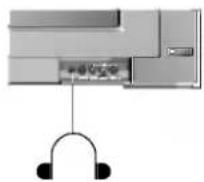
Nur Modelle mit Kopfhörerbuchse können diese Funktion ausführen. Stecken Sie den Kopfhörerstecker in die Kopfhörerbuchse des Geräts. Sie können den Ton über die Kopfhörer hören.
Wenn Sie die Taste MUTE drücken, wird der Ton der Kopfhörer ausgeschaltet.



Fehlerbehebungs-Checkliste
Symptome

Überprüfen Sie diese Punkte und versuchen Sie, diese einzustellen
Der Netzstecker (eingesteckt und eingeschaltet)
Ist der Fernseher eingeschaltet
Versuch einen anderen Kanal (schwaches Signal)
Überprüfe die Antenne (an den Fernseher angeschlossen?)
Überprüfe die Antenne (Kabel defekt?)
Überprüfe die Antenne
Überprüfe auf lokale Störungen
Kontrast einstellen
Helligkeit einstellen
Farbe einstellen
Lautstärke einstellen
Überprüfe die Batterien in der Fernbedienung
Überprüfe die Audio/Video-Buchsen (nur VCR)
- FARBFERNSEHER BEDIENUNGSANLEITUNG
- INHALT
- INSTALLATION
- STROMVERSORGUNG
- WARNUNG
- WARTUNG
- ANTENNE
- AUFSTELLUNGSORT
- LAGE UND FUNKTION DER BEDIENELEMENTE
- FERNBEDIENUNG
- POSITION UND FUNKTION DER BEDIENELEMENTE
- LISTE
- EYE/* (OPTION)
- SLEEP
- Q.VIEW
- FAVOURITE
- PIP-TASTEN (OPTION)
- PIP
- PR
- SWAP
- EINGABE
- GRÖSSE
- STANDBILD
- POSITION
- FARBTASTEN
- BATTERIEEINBAU
- BEDIENELEMENTE UND IHRE FUNKTIONEN
- GRUNDLEGENDE BEDIENUNG
- EIN- UND AUSSCHALTEN
- PROGRAMMWAHL
- LAUTSTÄRKEEINSTELLUNG
- SCHNELLANSICHT
- STUMMSCHALTFUNKTION
- AUSWAHL DER BILDSCHIRMSPRACHE (OPTION)
- BILDSCHIRMMENÜS
- MENÜAUSWAHL
- HINWEIS
- EINSTELLEN DER TV-SENDER
- AUTOMATISCHE PROGRAMMSUCHE
- TV-SENDER EINSTELLEN
- MANUELLE PROGRAMMWAHL
- EINRICHTEN VON TV-SENDERN
- ZUWEISEN EINES SENDERNAMENS
- BOOSTER (OPTIONAL)
- PROGRAMMBEARBEITUNG
- LÖSCHEN EINES PROGRAMMS
- KOPIEREN EINES PROGRAMMS
- EIN PROGRAMM VERSCHIEBEN
- EINE PROGRAMMRNUMMER ÜBERSPRINGEN
- SENDER EINRICHTEN
- LIEBLINGSPROGRAMM
- AUFRUFEN DER PROGRAMMTABELLE
- ANZEIGEN DER PROGRAMMTABELLE
- AUSWAHL EINES PROGRAMMS IN DER PROGRAMMLISTE
- BLÄTTERN IN EINER PROGRAMMLISTE
- BILDEINSTELLUNG
- PSM (BILDSTATUS-SPEICHER)
- EYE (OPTION)
- TURBO-BILDAUSWAHL (OPTION)
- BILDFORMAT
- AUTO
- STANDARD (ODER 4:3)
- ZOOM
- KLANGREGELUNG
- SSM (SOUND STATUS MEMORY)
- KLANGFREQUENZANPASSUNG
- X-WAVE (DRAHTLOSER SOUND) (OPTION)
- TURBO-SOUND-AUSWAHL (OPTION)
- AUSWAHL DER TONAUSGABE
- STEREO-/ZWEIKANALEMPFANG
- AUSWAHL DES MONOTONS
- SPRACHAUSWAHL FÜR ZWEISPRACHIGE SENDUNGEN
- NICAM-EMPFANG (OPTION)
- ZEITEINSTELLUNG
- EINSTELLEN DER UHR
- EINSTELLEN DES EIN-/AUSSCHALT-TIMERS
- AUTO-SCHLAF
- WEITERE FUNKTIONEN
- TV- UND AV-MODI
- AUTOMATISCHE AV-UMSCHALTUNG (OPTION)
- KINDERSICHERUNG
- BLAUER HINTERGRUND (OPTION)
- NEIGUNG (OPTION)
- ENTMAGNETISIERUNG (OPTION)
- SPIELE (OPTIONAL)
- SLEEP-TIMER
- PIP-BETRIEB (OPTION)
- OPTION
- AUSWAHL DES EINGANGSMODUS FÜR DAS UNTERBILD
- WECHSELN ZWISCHEN HAUPT- UND UNTERBILD
- PROGRAMMWAHL FÜR DAS UNTERBILD
- GRÖSSE DES UNTERBILDES
- EINFRIEREN DES UNTERBILDES
- ÄNDERN DER POSITION DES UNTERBILDES
- PROGRAMMSUCHE
- VIDEOTEXT (OPTION)
- EIN-/AUSSCHALTEN
- SIMPLE-TEXT
- SEITENAUSWAHL
- PROGRAMMIEREN EINER FARBTASTE IM LIST-MODUS (OPTION)
- TOP-TEXT (OPTION)
- BLOCK / GRUPPE / SEITENAUSWAHL
- DIREKTE SEITENWAHL
- FASTEXT
- SPEZIELLE VIDEOTEXTFUNKTIONEN
- AUFDECKEN
- AKTUALISIEREN
- HALTEN
- MISCHEN
- ZEIT
- ANSCHLUSS EXTERNER GERÄTE
- ANTENNENBUCHSE
- AUDIO/VIDEO-EIN-/AUSGANGSBUCHSEN (OPTION)
- EURO-SCART-BUCHSE (OPTION)
- S-VIDEO-/AUDIO-EINGANGSBUCHSEN (S-AV) (OPTION)
- COMPONENT-EINGANGSBUCHSEN (OPTION)
- KOPFHÖRERBUCHSE (OPTION)
- FEHLERBEHEBUNGS-CHECKLISTE
- ÜBERPRÜFEN SIE DIESE PUNKTE UND VERSUCHEN SIE, DIESE EINZUSTELLEN
Marke : LG
Modell : RT-29FD17R
Kategorie : Soundbar