
EqualLogic PS M4110 - Festplattenarray DELL - Kostenlose Bedienungsanleitung
Finden Sie kostenlos die Bedienungsanleitung des Geräts EqualLogic PS M4110 DELL als PDF.


| Produkttyp | Blade-Speicher-Array (Festplattenarray) |
| Modell | EqualLogic PS M4110 |
| Marke | Dell |
| Abmessungen (kompatibel mit) | Doppelte Breite, halbe Höhe (kompatibel mit Dell PowerEdge M1000e Gehäuse) |
| Stromversorgung | Über das M1000e-Gehäuse (kein separates Netzteil) |
| Hauptfunktionen | Unterstützt bis zu 14 Hot-Swap-Laufwerke (HDD/SSD); ein oder zwei Hot-Swap-Controller Typ 13; 10GbE iSCSI-Schnittstelle; serielle Schnittstelle; microSD-Karte für Firmware |
| Wartung | Hot-Swap-Austausch von Laufwerken und Controllern; Öffnen der inneren Schublade für Zugriff auf Komponenten |
| Reinigung | Nicht spezifiziert; allgemeine Reinigung mit trockenem Tuch, keine flüssigen Reinigungsmittel |
| Sicherheit | Schutz vor elektrostatischer Entladung (ESD) erforderlich; Sicherheitsverriegelung der inneren Schublade; Warnung vor unbeabsichtigtem Öffnen |
| Ersatzteile und Reparierbarkeit | Ersatzteile wie Laufwerke, Controller und microSD-Karten verfügbar; Reparatur nur durch autorisierten Dell-Service; Garantie bei eigenmächtigen Reparaturen ungültig |
| Allgemeine Informationen | Dell EqualLogic PS Series; automatischer Lastenausgleich; kostenlose Firmware-Updates; Gruppensoftware inklusive |
Häufig gestellte Fragen - EqualLogic PS M4110 DELL
Benutzerfragen zu EqualLogic PS M4110 DELL
0 Frage zu diesem Gerät. Beantworten Sie die, die Sie kennen, oder stellen Sie Ihre eigene.
Eine neue Frage zu diesem Gerät stellen
Laden Sie die Anleitung für Ihr Festplattenarray kostenlos im PDF-Format! Finden Sie Ihr Handbuch EqualLogic PS M4110 - DELL und nehmen Sie Ihr elektronisches Gerät wieder in die Hand. Auf dieser Seite sind alle Dokumente veröffentlicht, die für die Verwendung Ihres Geräts notwendig sind. EqualLogic PS M4110 von der Marke DELL.
BEDIENUNGSANLEITUNG EqualLogic PS M4110 DELL
Dell EqualLogic PS-M4110-Blade-Speicher-Arrays
Hardware-Benutzerhandbuch
Version 1.0
© Copyright 2012 Dell Inc. Alle Rechte vorbehalten.
Dell™ und EqualLogic® sind Marken von Dell Inc.
Alle hierin genannten Marken und eingetragenen Marken befinden sich im Besitz der jeweiligen Eigentümer.
Irrtümer und technische Änderungen vorbehalten.
Jegliche Reproduktion ist ohne vorherige schriftliche Genehmigung von Dell streng untersagt.
Datum der Veröffentlichung: Juli 2012
Teilenummer: 110-6106-DE-R1
Einleitung..v
1 Handbuch zum Einstieg.1
Über das PS-M4110-Array_1
Funktionsmerkmale und Anzeigen auf der Vorderseite 2.
Herunterfahren und Neustarten des Arrays 7
Schutz der Hardware 8
Array-Netzwerk-Überlegungen 8
Informationsressourcen zum Netzwerkbetrieb 9
Netzwerkanforderungen 9
Netzwerkempfehlungen 11
Optionale Überlegungen 12
2 Handhabung des Arrays..13.
Über die Handhabung des Arrays .13
Öffnen der Array-Schublade.14
Schließen der Array-Schublade 16
Entfernen des Arrays aus dem M1000e-Gehäuse 17
Entfernen der Blade-Schublade aus dem oberen Gehäuse 18
Entfernen der Array-Schublade aus einem unteren Einschub 20
Einfügen des Arrays ins M1000c-Gehäuse
Einsetzen des Arrays ins M1000c 23
Wenn Sie das Array in einen oberen Steckplatz im M1000e-Gehäuse einsetzen 23
Wenn Sie das Array in einen unteren Steckplatz im M1000e-Gehäuse einsetzen 23
Überprüfen der ordnungsgemäßen Installation 27
Entsperren des Sicherheitsriegels der inneren Schublade des Arrays 28
3 Wartung der Laufwerke
Über Laufwerke 31
Über Arrays mit unterschiedlichen Laufwerken (rotierend und Solid State) 31
Identifizieren von fehlerhaften Laufwerken 32
Bedeutung der Laufwerk-LEDs 32
Arrayverhalten bei Laufwerkfehlern 33
Richtlinien für die Handhabung von Laufwerken 33
Austauschen von Laufwerken 34
Anweisungen und Beschränkungen für den Laufwerkeinbau 34
Entfernen eines Laufwerks 35
Einsetzen eines Laufwerks 37
4 Warten von Controllern
Beschreibung von Controllern 42
Wissenswertes zu Controller-Konfigurationen 42
Bedeutung der Controller-LEDs 43
Identifizieren von Controllerfehlern 44
Failover-Verhalten 44
Wartung der Firmware des Controllers 45
Handhabung eines Controllers 45
Austauschen eines Controllers 46
Controllerersatzvorgänge 46
Entfernen eines Controllers .48.
Installieren eines Controllers 51
Austauschen der microSD-Karte 53
Vorgang zum Ersetzen einer microSD-Karte .53.
Entfernen der microSD-Karte 54
Einsetzen der microSD-Karte 55
5 Fehlerbehebung am Array.57
Technischer Support und Kundendienst 57
Informationen zum Express-Service-Tag. 57
Durchführen einer Komponentendiagnose 57
Fehlerbehebung Fehler beim Startvorgang des Arrays 58
Fehlerbehebung bei unterbrochener Kommunikation 58
Fehlerbehebung bei Array-Anschlüssen 58.
Fehlerbehebung bei externen Verbindungen 59
Fehlerbehebung bei Controllern 59.
Fehlerbehebung bei Array-Laufwerken 60
Stichwortverzeichnis. 61
Einleitung
Dell EqualLogic PS Series-Arrays optimieren Ressourcen mittels automatischem Kapazitäts-, Leistungs- und Netzwerklastenausgleich. Außerdem umfassen Arrays der PS Series eine Pauschal-Arrayverwaltungssoftware sowie kostenlose Firmware-Aktualisierungen. Geräte der Dell EqualLogic FS Series bieten in Kombination mit Arrays der PS Series eine skalierbare NAS-Lösung mit hoher Leistung und hoher Verfügbarkeit.
Zielgruppe
Die Informationen in diesem Handbuch sind für Hardwareadministratoren vorgesehen. Administrator müssen über keine weitreichende Erfahrung mit Netzwerken oder Speichersystemen verfügen, sie kann jedoch zum Verständnis der folgenden Punkte hilfreich sein:
- Grundlegende Netzwerkkonzepte
• Derzeitige Netzwerkumgebung - Benutzeranforderungen an den Festplattenspeicher
- RAID-Konfigurationen
• Festplattenspeicherverwaltung
Anmerkung: Dieses Handbuch stellt Beispiele für die Verwendung von Arrays der PS Series in einigen häufig vorkommenden Netzwerkkonfigurationen bereit. Detaillierte Informationen über das Einrichten eines Netzwerks liegen jedoch außerhalb des Umfangs dieses Handbuchs. Verwandte Netzwerkinformationen finden Sie auf support.dell.com. Sie können sich auch an Ihren Support-Provider wenden (wie in diesem Abschnitt in Einleitung auf Seite v beschrieben).
Zugehörige Dokumentation
Für ausführlichere Informationen zu FS Series-Geräten, PS Series-Arrays, Gruppen, Volumes, Array-Software sowie Host-Software melden Sie sich bitte auf der Dokumentationsseite auf der Kunden-Supportsite an.
Dell Online-Dienste
Über die Produkte und Dienstleistungen von Dell können Sie wie folgt mehr erfahren:
- Rufen Sie www.dell.com auf (oder die angegebene Web-Adresse zum jeweiligen Produkt von Dell).
- Verwenden Sie das Gebietsschema-Menü oder klicken Sie auf den Link für Ihr Land oder Ihre Region.
Dell EqualLogic Speicherlösungen
Weitere Informationen über Dell EqualLogic-Produkte und neue Versionen finden Sie auf der Dell EqualLogic Tech Center-Website: http://delltechcenter.com/page/EqualLogic. Hier finden Sie auch Artikel, Demos, Online-Diskussionen und weitere Einzelheiten über die Vorteile unserer Produktfamilie.
Technischer Support und Kundendienst
Der Support-Service von Dell steht zu Ihrer Verfügung, um Fragen über SAN-Arrays der PS Series und FS Series zu beantworten.
Kontaktaufnahme mit Dell
Falls Sie ein Kunde in den Vereinigten Staaten oder in Kanada sind und technische Unterstützung brauchen, rufen Sie die Nummer 1-800-945-3355 an. Wenn Sie sich außerhalb der USA oder Kanada befinden, dann besuchen Sie Dell EqualLogic Product Support.
Wenn Sie über einen Express-Servicecode verfügen, halten Sie diesen bereit. Mit diesem Code werden Sie durch das automatische Support-Telefonsystem von Dell schneller verbunden.
Garantieinformationen
Die Garantie für das MODELL-Array befindet sich in der Verpackung. Weitere Informationen zum Registrieren der Garantie finden Sie unter http://support.dell.com/support/topics/global.aspx/support/warranty.
Anmerkungen, Vorsichtshinweise und Warnungen
Ein Hinweissymbol weist auf wichtige Informationen hin, die Sie dabei unterstützen, Ihre Hardware oder Software effektiver einzusetzen.
Durch ein Vorsichtssymbol werden Sie auf Gefahrenquellen hingewiesen, die Hardwareschäden oder Datenverlust zur Folge haben können, wenn die Anweisungen nicht befolgt werden.
Durch ein Warnungssymbol wird auf eine potenziell gefährliche Situation hingewiesen, die zu Sachschäden, Verletzungen oder zum Tod führen kann.
1 Handbuch zum Einstieg
Dieses Kapitel enthält Informationen über die Position und den grundlegenden Betrieb der austauschbaren Komponenten in einem Speicher-Array, benötigte Tools und Geräte, Schutz der Hardware vor elektrostatischen Entladungen und Anweisungen zum Ein- und Ausschalten.
Über das PS-M4110-Array
DasPS-M4110 ist ein Blade-Speicher-Array von doppelter Breite und halber Höhe mit einem oder zwei hot-swap-fähigen Controllern von Typ 13 und bis zu 14 Laufwerken.
Das PS-M4110 Blade-Speicher-Array passt und funktioniert nur, wenn es in ein Dell EqualLogic PowerEdge M1000e Blade Enclosure eingesetzt ist. Es erhält seine Stromversorgung über das PowerEdge M1000e Blade Enclosure und baut alle Netzwerkverbindungen darüber auf.
Ein volles Dell PowerEdge M1000e-Blade-Gehäuses wird in Abbildung 1 angezeigt.
Abbildung 1: M1000e-Gehäuse mit PS-M4110-Blade-Speicher und Servern
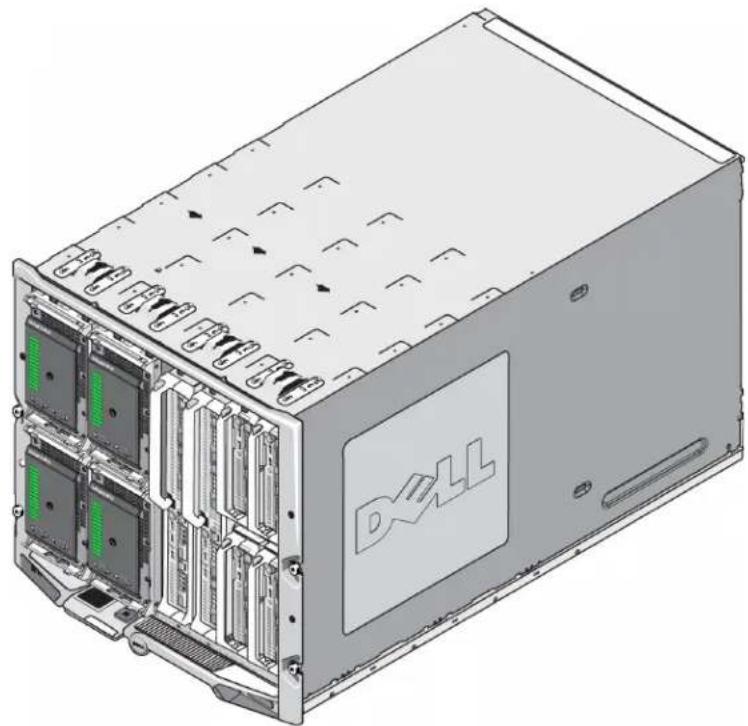
Dieses PowerEdge M1000e Blade Enclosure enthält vier PS-M4110-Blade-Speicher-Arrays, zwei Server einzelner Breite und voller Höhe und vier Server einzelner Breite und halber Höhe.
Funktionsmerkmale und Anzeigen auf der Vorderseite
Die Vorderseite eines PS-M4110 Blade-Speicher-Arrays wird in Abbildung 2 gezeigt.
- Tabelle 1 beschreibt die Funktionsmerkmale an der Vorderseite.
- Tabelle 2 beschreibt die Anzeigen der Laufwerks-LED.
- Tabelle 3 beschreibt die Warnmeldungen und kritischen Zustände, die durch die Array-Status-LED angezeigt werden.
Abbildung 2: Funktionsmerkmale und Anzeigen auf der Vorderseite
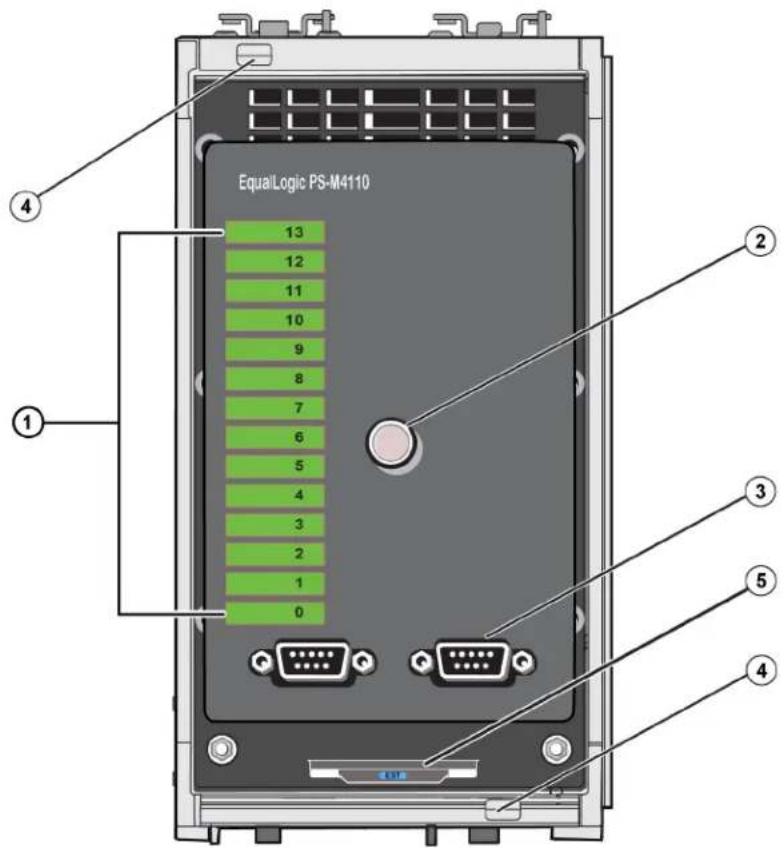
Tabelle 1: Beschreibungen der Merkmale des vorderseitigen Bedienfeldes
| Objekt | Anzeige Beschreibung | |
| 1 Status | -LEDs des Laufwerks Jeder Laufwerksteckplatz wird durch ein grünes und ein gelbes Element auf der Vorderseite repräsentiert. Einzelheiten finden Sie in Tabelle 2. | |
| 2 Array | -Status-LED Die Array-Status-LED hat die folgenden Zustände:AUS: Array ist AUS oder im Standby-Zustand.Geld blinkend: Array ist im Warnungszustand. Siehe Tabelle 3.Durchgängig gelb leuchtend: Array ist in kritischem Zustand. Siehe Tabelle 3.Durchgängig blau leuchtend: Normaler Betriebszustand.Blau blinkend: System-ID ist beschäftigt. | |
| 3 Serielle | Schnittstellen Damit können Sie einen Computer direkt an das Array anschließen.Die serielle Schnittstelle für Controller 0 (CM0) befindet sich links.Die serielle Schnittstelle für Controller 1 (CM1) befindet sich rechts.Die seriellen Schnittstellen sind auf 9600 Baud, 8 Datenbits, 1 Stoppbit, keine Parität und keine Flusskontrolle eingestellt. | |
| 4 Entriegelungsknöpfe der Array-Griffe (oben und unten) | Entriegelt den Griff des Array-Gehäuses, damit der Griff zum Entfernen des Array-Gehäuses aus dem Gehäuse genutzt werden kann. | |
| 5 Express | -Service-Tag Durch Ziehen an diesem Tag sehen Sie die Dell Express-Service-Tag-Nummer des Gerätes. Diese Nummer ist normalerweise erforderlich, wenn Sie technischen Support benötigen. | |
Tabelle 2: Beschreibungen der Laufwerk-LEDs ^1
| Grünes Element Gelbes Element Beschreibung | ||
| AUS AUS Laufwerksteckplatz ist leer | ||
| EIN AUS Einer der folgenden Status: | Laufwerk ist onlineLaufwerk ist bereitLaufwerk ist ein ErsatzlaufwerkFremdes LaufwerkLaufwerk wurde zum Entfernen heruntergefahrenNeues Laufwerk ist vorhanden, aber noch nicht im RAID-Satz konfiguriert | |
| Blinkend AUS Identifikation des Laufwerksteckplatzes nachAnfrage des Benutzers. | ||
| AUS EIN Einer der folgenden Status: | Laufwerk ist ausgefallenLaufwerk wird nicht unterstützt | |
Tabelle 3: Warnungs- und kritische Zustände
| Zustandsstufe Mögliche Gründe | |
| Warnung | Nicht kritischer Ausfall einer HardwarekomponenteController entferntCache-SynchronisierungHohe oder niedrige TemperaturRAID-Satz fehlerhaftRAID-Satz hat Blöcke verlorenInterner KommunikationsfehlerKein Fortschritt bei ReplikationErsatzlaufwerk zu kleinBatterie der Uhr für die Tageszeit leerFalsche physikalische RAM-GrößeMehr Ersatzlaufwerke als erwartetErsatzlaufwerk ist von falschem TypSolid-State Laufwerk wurde dem RAID-Satz hinzugefügt |
| Kritisch | Kritischer Ausfall einer HardwarekomponenteHohe oder niedrige UmgebungstemperaturDoppelter Ausfall im RAID-SatzRAID hat Cache verlorenDie Tabelle der verlorenen Blöcke des RAID-Satzes ist voll.Verwaister RAID-CacheMehrere RAID-Sätze vorhandenNicht kompatibler ControllerLinkausfall der GehäuseverwaltungGehäuse zu lange geöffnetHeruntergestufte ParitätAusfall des C2F-StromversorungsmodulsRAID-Satz nicht gelöstNichtübereinstimmung der FabricKeine Kommunikation mit CMC |
Herunterfahren und Neustarten des Arrays
Sie können ein Array PS Series mithilfe der Group Manager GUI oder der CLI über eine Telnet- oder eine serielle Verbindungen herunterfahren, aber dadurch wird nicht die Stromversorgung des Arrays oder des Gehäuses abgeschaltet.
Ein PS Series-Array umfasst hot-swap-fähige Laufwerke, Netzteile und Controller (bei einem Array mit zwei redundanten Controllern). Eine fehlerhafte Komponente lässt sich ohne Störung des Betriebs entfernen, falls eine funktionierende Komponente verfügbar ist. Andernfalls wird empfohlen, das Array sauber herunterzufahren und die Stromversorgung zu UNTERBRECHEN, indem Sie das Array teilweise oder vollständig entfernen, bevor Sie eine Komponente entfernen.
Anmerkung: Vergewissern Sie sich, dass die Stromversorgung noch BESTEHT, während sich das Array im Gehäuse befindet.
Anmerkung: Beim Herunterfahren eines Arrays werden alle Volumes mit Daten auf dem Array offline gesetzt, bis das Array neu gestartet wurde. Dies kann Initiatoren betreffen, die mit den Volumes verbunden sind.
Verwendung Group Manager
Wählen Sie in der Group Manager GUI den entsprechenden Mitgliedsnamen aus, klicken Sie auf die Registerkarte „Wartung“ und klicken Sie auf Herunterfahren.
Telnet- oder serielle Verbindung verwenden
- Bauen Sie eine Kommunikation mit dem Array auf. Entweder:
- Verbinden Sie sich mit Telnet oder SSH mit einer funktionierenden IP-Adresse einer Netzwerkschnittstelle auf dem Array. Verbinden Sie sich nicht mit der IP-Adresse der Gruppe.
oder
- Verwenden Sie das mit dem Array gelieferte serielle Kabel, um jede serielle Schnittstelle an der Vorderseite des Arrays mit einer Konsole oder einem Computer, der einen Terminal-Emulator ausführt, zu verbinden.
Stellen Sie sicher, dass die serielle Leitung diese Parameter verwendet:
• 9600 Baud
- Acht Datenbits
- Ein Stoppbit
- Keine Parität
- Keine Flusskontrolle
- Melden Sie sich bei einem Benutzerkonto mit Lese-/Schreibzugriff an, etwa grpadmin.
- Führen Sie den Befehl shutdown aus:
Anmeldung: grpadmin
Kennwort
Willkommen beim Group Manager
Copyright 2001-2011 Dell, Inc.
group1> shutdown
- Wenn Sie eine Netzwerkverbindung verwenden, wird die Sitzung getrennt, bevor das Array vollständig heruntergefahren wird.
- Wenn Sie eine serielle Verbindung zum Herunterfahren eines Array verwenden, ist es sicher, das Array teilweise oder vollständig zur Unterbrechung der Stromversorgung zu entfernen, wenn die Nachricht „Drücken Sie eine beliebige Taste“ angezeigt wird. (Wenn Sie eine beliebige Taste drücken, werden beide Controller neu gestartet.)
Nach den Wartungsarbeiten am Array können Sie die Stromversorgung des Arrays wieder einschalten.
Nach dem Neustart des Arrays werden die Mitglieder und Volumes online gesetzt.
Schutz der Hardware
Schützen Sie das PS-M4110-Blade-Speicher-Array jederzeit vor elektrostatischer Entladung.
- Achten Sie bei der Handhabung der Array-Hardware darauf, stets eine elektrostatische Erdungsmanschette zu tragen oder eine ähnliche Form von Schutzeinrichtung zu verwenden. Verbinden Sie das Band sicher mit sich selbst (nicht mit der Kleidung) und erden Sie es.
- Beispiele einer entsprechenden Erdung wären eine ESD-Matte oder der Metallrahmen eines geerdeten Gerätes.
- Wenn Sie das Array transportieren, verwenden Sie falls möglich immer die statische Schutzverpackung, in der das Array geliefert wurde.
Array-Netzwerk-Überlegungen
Dieser Abschnitt stellt die Anforderungen und Empfehlungen für PS-M4110-Array-Vernetzung im M1000e-Gehäuse bereit.
Das PS-M4110-Array verwendet eine einzelne 10GB/s Ethernet-Schnittstelle (Ethernet 0 (iSCSI)) zur Kommunikation auf einer von zwei redundanten Fabrics, A oder B (Standard-Fabric).
- Fabric A ist eine redundante Ethernet-Fabric und unterstützt die E/A-Modulsteckplätze A1 und A2. Das PS-M4110 erfordert 10GB/s-Ethernet-E/A-Module in A1 und A2. Das M1000e muss über eine Mittelplatine der Version 1.1 verfügen, die 10GB/s-Module auf Fabric A unterstützt.
Anmerkung: Falls das M1000e eine Mittelplatine der Version 1.0 hat, werden 10 GB/s-Ethernet-E/A-Module nicht auf Fabric A unterstützt und das PS-M4110 kann nicht mit ihm verbunden werden.
- Fabric B ist eine redundante Ethernet-Fabric, die die E/A-Modulsteckplätze B1 und B2 zu 10GB/s mit einem 10GBASE-KR-E/A-Modul unterstützt.
Optional können Sie die Ethernet-Schnittstelle 1 auf dem PS-M4110-Array als Verwaltungsschnittstelle einstellen und durch den CMC darauf zugreifen. Siehe Einrichten einer dedizierten Verwaltungsschnittstelle in Dell EqualLogic PS-M4110 Installation Guide.
Informationsressourcen zum Netzwerkbetrieb
- Einzelheiten zu den Netzwerkanforderungen und Empfehlungen finden Sie in Netzwerkanforderungen auf Seite 9, Netzwerkempfehlungen auf Seite 11 und Optionale Überlegungen auf Seite 12.
- Das allgemeine Netzwerk und die Netzwerkkonfiguration des M1000e liegen außerhalb des Umfangs dieses Handbuchs. Diese Informationen finden Sie im Dell PowerEdge M1000e Enclosure Owner's Manual (Benutzerhandbuch des Dell PowerEdge M1000e-Gehäuses) und im Dell PowerEdge Configuration Guide (Konfigurationshandbuch des Dell PowerEdge). Ziehen Sie auch die zugehörige Dokumentation des Dell-E/A-Moduls zu Rate.
- Zusätzliche Dokumentation finden Sie auf der Support-Website von Dell (support.dell.com). Im Einleitung auf Seite v finden Sie Informationen zum Zugriff auf die Dell-Support-Website.
- Außerdem können Sie Kontakt mit Ihrem technischen Support aufnehmen und dort um Hilfe und Informationen bitten, wie in Einleitung auf Seite v beschrieben ist.
Netzwerkanforderungen
Verschaltetes 10Gb Ethernet-Netzwerk
Wenn das PS-M4110 in einem M1000E-Gehäuse installiert ist, auf dem die richtigen EA-Module der M-Serie (KR-basierte Blade-Netzwerkschalter) oder Passthroughs installiert sind, sind alle Netzwerkverbindungen 10GbE. Die EA-Module auf dem Fabric, an dem der PS-M4110 angeschlossen ist, müssen KR-basierte 10GbE sein.
Alle SAN-Schalter miteinander verbinden
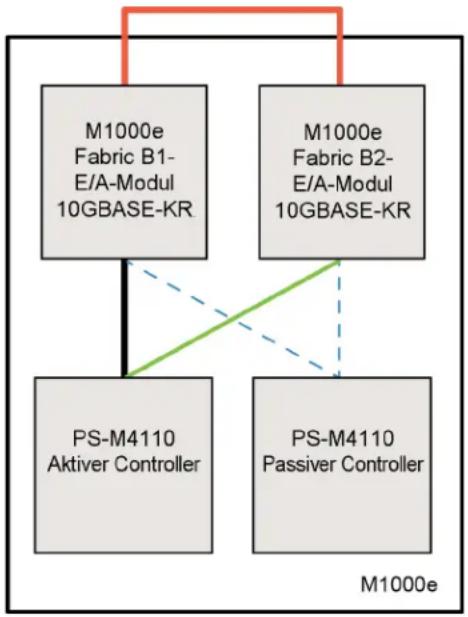
Um die Verfügbarkeit zu erhöhen, werden die Ethernet-Schnittstellen auf beiden PS-M4110-Controllern automatisch mit jedem redundanten M1000e-EA-Modul (IOM) des konfigurierten Fabric verbunden. (Mit der Voraussetzung, dass beide EA-Module installiert sind.) Eine Schnittstelle ist aktiv, und eine Schnittstelle ist passiv.
Falls beispielsweise ein PS-M4110 für Fabric B konfiguriert ist und sowohl das IOM B1 als auch das IOM B2 installiert sind, werden die Ethernet-Schnittstellen von jedem Controller mit beiden IOMs (B1 und B2) verbunden. Dies stellt insgesamt vier potenzielle Ethernet-Pfade bereit. Nur ein Ethernet-Pfad ist jedoch auf einmal aktiv.
Falls das B1-EA-Modul im obigen Beispiel ausfällt, findet automatisch ein Failover der aktiven sowie passiven PS-M4110-Schnittstelle auf das B2-EA-Modul statt.
In Abbildung 3 sehen Sie eine Illustration des obigen Beispiels, aus dem ersichtlich wird, wie die PS-M4110-Controller und die M1000e-Fabric-IOMs miteinander verbunden sind.
Abbildung 3: Beispiel von standardmäßigen Fabric B-Netzwerkpfaden
flowchart
graph TD
    A["M1000e Fabric B1-E/A-Modul 10GBASE-KR"] --> C["PS-M4110 Aktiver Controller"]
    B["M1000e Fabric B2-E/A-Modul 10GBASE-KR"] --> D["PS-M4110 Passiver Controller"]
    C -.-> D
    D -.-> A
— Aktiver 10G-Pfad
— Netzwerkpfad-Failover
---- Standby-Netzwerkpfade für passive Controller
Externer Stapel oder LAG-Verbindung
Schalter zusammen stapeln
Wenn Sie ein PS-M4110 in einem M1000e-Gehäuse verwenden, müssen die EA-Module miteinander verbunden sein (zusammen gestapelt oder geLAGged).
Falls Fabric B z. B. konfiguriert ist, müssen die B1- und B2-IOMs zusammen gestapelt oder geLAGged sein. Die redundanten Fabric-E/A-Module müssen mit Hilfe von Interswitch-Links (Stapelschnittstellen oder Link-Aggregations-Gruppen (LAG)) miteinander verbunden sein. Die Links müssen über genügend Bandbreite für den iSCSI-Verkehr verfügen.
Um die Verwaltung zu vereinfachen, empfiehlt Dell die Verwendung von gestapelten Konfigurationen wenn immer möglich. Verwenden Sie die EqualLogic Group Manager-GUI oder -CLI zur Zuweisung einer IP-Adresse und Netzmaske zu jeder Schnittstelle.
Abbildung 3 zeigt ein Beispiel der Stapelung von B1- und B2-E/A-Modulen.
Zugang zur IP-Adresse der Gruppe
Falls ein PS-M4110 mit Speicher-Arrays verbunden ist, die sich außerhalb des M1000e-Gehäuses befinden (externe Arrays), muss das Netzwerk so konfiguriert werden, dass der PS-M4110 Zugriff auf die Gruppen-IP-Adresse hat, die von den externen Arrays verwendet werden. Alle Arrays in der Gruppe müssen sich in demselben Subnetz (Schicht 3) befinden.
Netzwerkempfehlungen
Redundante Netzwerkpfade zwischen Hosts und Arrays bereitstellen
Setzen Sie eine Multipath-Lösung ein, um sicherzustellen, dass zwischen den Hosts und Arrays keine Ausfallpunkte vorhanden sind, die zum Gesamtausfall führen können.
Dell empfiehlt die Verwendung der Lösung der Dell EqualLogic Host Integration Tools (HIT), die es für Microsoft-, VMware- und Linux-Plattformen gibt.
Zuverlässigen Netzwerklink einer angebrachten Größe bereitstellen (zur Replikation)
Bei der Replikation mit Gruppen außerhalb des M1000e-Gehäuses sollten Sie zur wirkungsvollen und vorhersagbaren Replikation sicherstellen, dass der Netzwerklink zwischen der primären und sekundären Gruppe zuverlässig ist und genügend Bandbreite bereitstellt, um die erforderliche Datenmenge innerhalb des erforderlichen Zeitraums zu kopieren.
STP-Funktion auf Switch-Ports, die Endknoten verbinden, deaktivieren.
Verwenden Sie möglichst kein Spanning-Tree-Protocol (STP) auf Switch-Ports, die Endknoten verbinden (iSCSI-Initiatoren oder Array-Netzwerkschnittstellen).
Wenn Sie jedoch STP oder RSTP (das STP vorzuziehen ist) verwenden müssen, sollten Sie die an manchen Switches verfügbaren Porteinstellungen aktivieren, die den Port nach Verbindungsherstellung sofort in den Zustand STP-Forwarding versetzen. Mit dieser Funktion lassen sich Netzwerkunterbrechungen reduzieren, die beim Neustart von Geräten auftreten, und sollten nur an Switch-Ports aktiviert werden, die Endknoten verbinden.
Einige iSCSI BOOT-Initiatoren könnten nicht zuverlässig gestartet werden, wenn STP aktiviert ist, und zwar wegen der Konvergenzzeit. Weitere Informationen finden Sie in den zugehörigen Angaben für Ihr NIC und Switch.
Sie können Spanning-Tree für eine Einzelkabelverbindung zwischen Switches verwenden, und Sie können Link Aggregation Groups (LAG) (oder Portkanäle) für Multikabelverbindungen zwischen Switches verwenden.
Aktivieren Sie die Flusskontrolle auf Switches und NICs.
Aktivieren Sie die Flusskontrolle auf jedem Switch-Port und NIC, über den iSCSI-Datenverkehr erfolgt. Arrays der PS Series reagieren korrekt auf Flusskontrolle.
Deaktivieren Sie die Unicast-Storm-Control auf Switches.
Deaktivieren Sie Unicast-Storm-Control auf jedem Switch, über den iSCSI-Datenverkehr erfolgt, wenn der Switch über diese Funktion verfügt. Der Einsatz von Broadcast und Multicast Storm Control wird jedoch auf Switches empfohlen.
Aktivieren Sie Jumbo-Frames.
Aktivieren Sie Jumbo Frames auf jedem Switch und jedem NIC, über den iSCSI-Datenverkehr erfolgt.
Arrays der PS Series unterstützen Jumbo Frames, die standardmäßig aktiviert werden (MTU 9000). Aktivieren Sie Jumbo Frames auf allen Switches und iSCSI-Initiatoren (NIC), um diese Funktion zu nutzen. Weitere Informationen finden Sie in der zugehörigen Dokumentation für Ihren Switch und NIC.
Optionale Überlegungen
Verwaltungsnetzwerk
Optional kann Ethernet 1 auf dem PS-M4110-Array für einen Verwaltungsport eingestellt werden, und Sie können durch den CMC auf ihn zugreifen, um den Verwaltungs-Traffic vom iSCSI-Traffic getrennt zu halten.
Sie können dies mithilfe der Befehlszeile der Dell Chassis Management-Konsole (CMC CLI) oder mithilfe der GUI oder CLI des EqualLogic Group Managers tun. Siehe Einrichten einer dedizierten Verwaltungsschnittstelle in Dell EqualLogic PS-M4110 Installation Guide.
2 Handhabung des Arrays
Dieser Abschnitt bietet Informationen über die Handhabung des PS-M4110-Arrays. Es wird beschrieben, wie die innere Array-Schublade, in dem sich Array-Laufwerke und Controller befinden, geöffnet, entfernt und eingesetzt wird. Außerdem wird beschrieben, wie das gesamte Array aus dem M1000e-Gehäuse entfernt und wieder eingesetzt wird.
Über die Handhabung des Arrays
Lassen Sie Vorsicht walten, wenn Sie das PS-M4110 Blade-Speicher-Array handhaben. Das PS-M4110 Array hat eine äußere Schale mit einer inneren Schublade (die die Array-Laufwerke und Controller enthält). Die innere Schublade kann aus der äußeren Schale gleiten, falls diese nicht geschlossen ist.
⚠️ Warnung: Falls die innere Schublade sich unerwartet öffnet, könnte die plötzliche Verschiebung des Gewichts der schweren inneren Schublade dazu führen, dass das Array von der Oberfläche fällt, auf der es ruht, oder von der Person, die es festhält, fallen gelassen werden könnte. Dies kann zu Schäden am Array oder zu Verletzungen von Ihnen und Personen in der Nähe führen.
Bevor Sie ein PS-M4110 Blade-Speicher-Array handhaben, überprüfen Sie immer, dass die innere Schublade des Arrays sicher verschlossen ist.
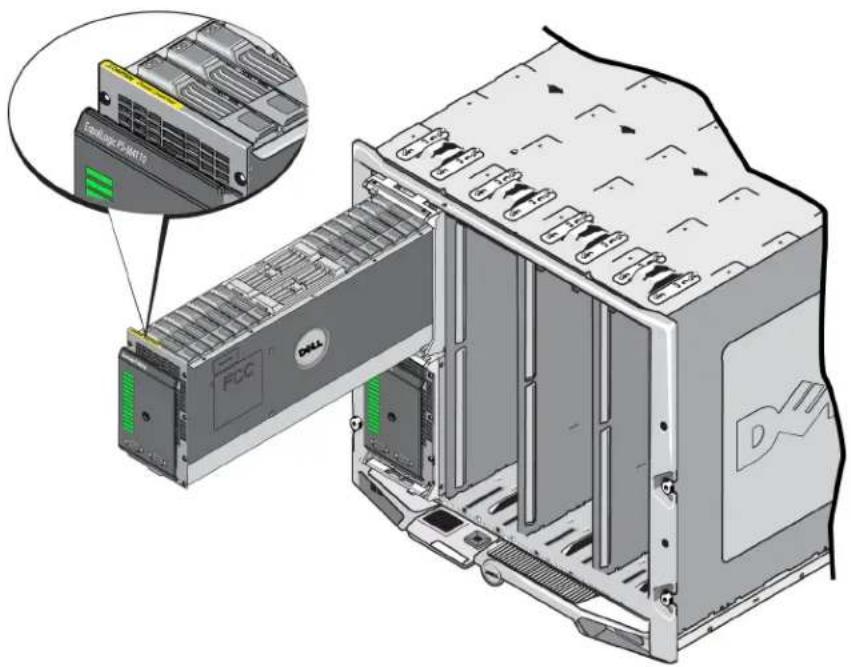
Ein Warnsymbol und eine Nachricht, das/die angibt, dass die Schublade offen ist, ist am vorderen oberen Rand der inneren Schublade aufgedruckt. Diese Nachricht ist nur sichtbar, wenn die innere Schublade offen ist. Stellen Sie sicher, dass diese Nachricht nicht sichtbar ist, bevor Sie das Array handhaben. Siehe Abbildung 4.
Abbildung 4: Anzeige „Schublade offen“
⚠ VORSICHT Schublade entsperrt.
Öffnen der Array-Schublade
Sie müssen die Array-Schublade öffnen, um Zugang zu den Laufwerken und Controllern zu bekommen. Die Schublade wurde so entworfen, dass sie vollständig geöffnet werden kann, um kompletten Zugang zu allen Laufwerken und Controllern zu bieten.
Anmerkung: Wenn sich die innere Array-Schublade außerhalb des M1000-Gehäuses befinden und Sie sie vollständig aus ihrer Schale entfernen müssen, siehe Entsperren des Sicherheitsriegels der inneren Schublade des Arrays auf Seite 28.
Vorsichtshinweis: Die Vorderseite wurde nicht als Griff entworfen. Sie kann bei unsachgemäßer Handhabung beschädigt werden. Wenn Sie die innere Array-Schublade öffnen, ziehen Sie nicht an der Vorderseite. Greifen Sie die Schublade an ihrer Ober- oder Unterseite oder seitlich und ziehen Sie sie heraus.
So öffnen Sie die innere Array-Schublade:
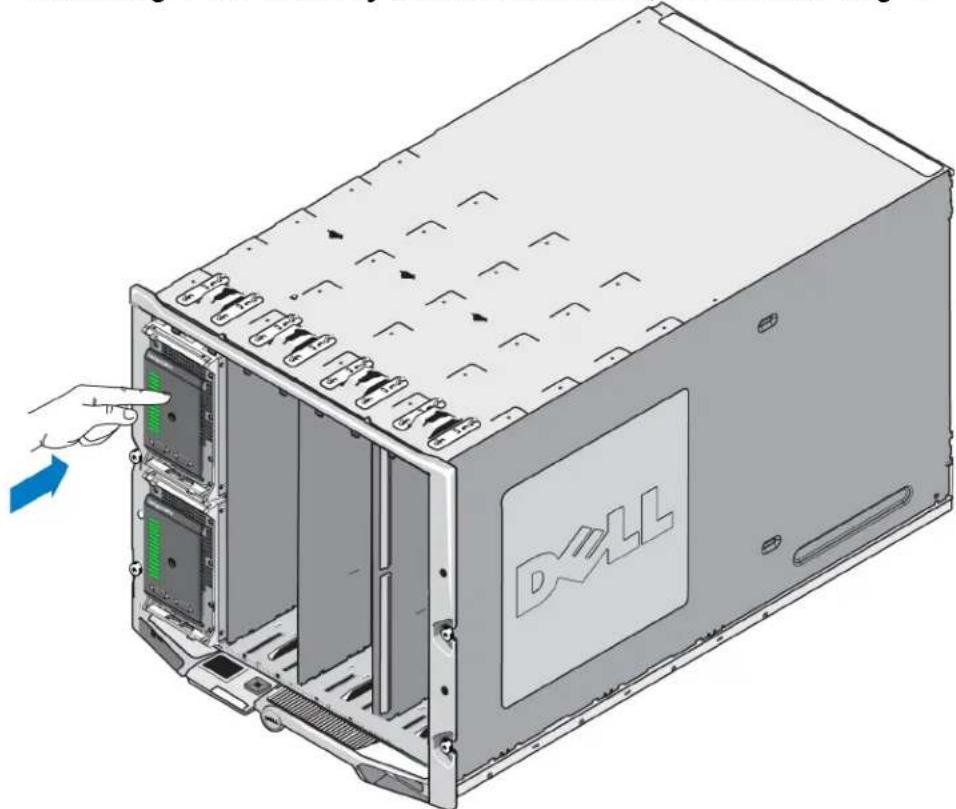
- Drücken Sie einmal kurz fest auf die Vorderseite des Arrays. Siehe Abbildung 5. Dadurch wird die innere Array-Schublade von ihrem Gehäuse gelöst. Sie sollte weit genug aufspringen, damit Sie die Seiten oder die Unterseite mit Ihren Händen greifen können.
Abbildung 5: Auf die Array-Schublade drücken, um sie zu entriegeln
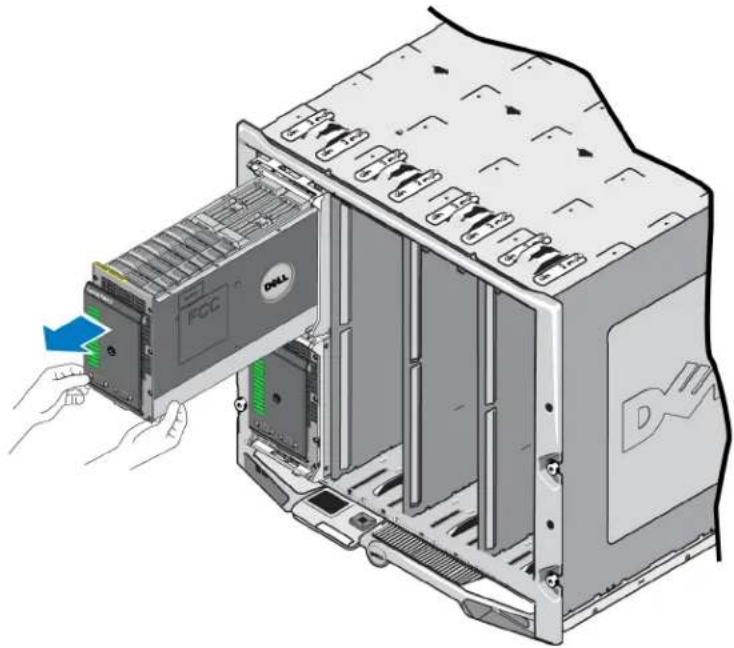
- Greifen Sie die seitlichen oder unteren Ecken der Array-Schublade (nicht die Vorderseite aus Kunststoff) und ziehen Sie die Schublade langsam heraus, wie in Abbildung 6 gezeigt.
Abbildung 6: Öffnen der Array-Schublade
- Ziehen Sie die Schublade weiter heraus und überprüfen Sie dabei sorgfältig die Geschwindigkeit, mit der sie sich öffnet, bis sie das Laufwerk oder den Controller offenlegen, auf den Sie zugreifen möchten.
Vorsichtshinweis: Vorsicht beim Öffnen der Array-Schublade -- sie ist schwer. Öffnen Sie die Array-Schublade langsam, sodass sie beim Herausfahren keinen großen Schwung hat. Wenn die Schublade zu schnell herausfährt, könnte sie ihr Gehäuse beschädigen. Sie könnte außerdem aus ihrem Gehäuse heraus und auf den Boden fallen, wodurch das Array beschädigt und Personen in der Nähe verletzt werden.
Schließen der Array-Schublade
Für den sachgemäßen Betrieb muss die innere Array-Schublade vollständig geschlossen und in ihrem Gehäuse gesichert sein. Sie können die Schublade kurz öffnen, um eine fehlerhafte Komponente auszutauschen, aber lassen Sie sie nicht über einen längeren Zeitraum offen, da durch längeres Offenlassen die Durchlüftung zur Kühlung der Laufwerke gestört wird und es zu Überhitzung kommen kann.
Wenn Sie mit der Arbeit an den Array-Komponenten in der Array-Schublade fertig sind, schließen Sie die Schublade sofort. So schließen Sie die Array-Schublade
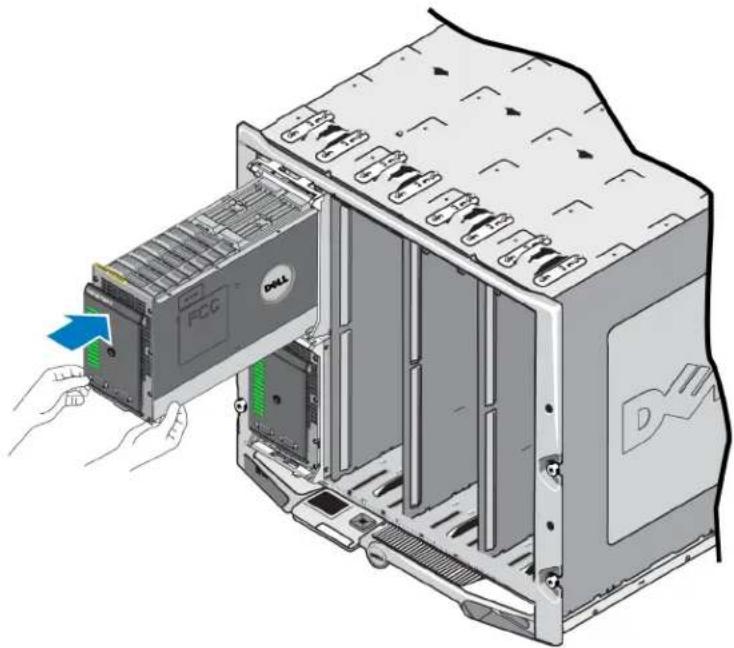
- Drücken Sie leicht auf die Vorderseite des Arrays und drücken Sie die Schublade vollständig in ihr Gehäuse zurück. Siehe Abbildung 7.
Abbildung 7: Innere Array-Schublade zudrücken
- Drücken Sie die Vorderseite so lange, bis Sie hören und spüren, wie die Schublade klickend einrastet.
- Wenn Sie meinen, dass die Schublade komplett geschlossen ist, ziehen Sie leicht an den Seiten der Vorderseite um zu überprüfen, ob die Schublade sich gesichert im Gehäuse befindet.
Vorsichtshinweis: Die Vorderseite ist kein Griff; verwenden Sie sich nicht, um das Array hochzuheben.
Entfernen des Arrays aus dem M1000e-Gehäuse
Sie können bei Bedarf das gesamte PS-M4110 Speicher-Blade-Array (Array-Schublade und ihr Gehäuse) aus dem M1000e-Gehäuse entfernen. Zum Beispiel, um die Ausrüstung in Ihrem Labor zu verschieben, um das Array in ein anderes M1000e-Gehäuse einzusetzen oder um das gesamte Array auszutauschen, wenn es fehlerhaft ist.
Jedes PS-M4110 Blade-Array verfügt über zwei Entriegelungsvorrichtungen. Es ist jeweils nur eine Entriegelungsvorrichtung cingerastet, je nachdem, ob sich das Array-Gehäuse in einem oberen oder in einem unteren Einschub des Gehäuse befindet.
- Der Entriegelungsknopf über der Vorderseite wird verwendet, um das Array aus den oberen Einschüben im M1000e-Gehäuse zu entfernen. Dargestellt in Abbildung 8.
- Der Entriegelungsknopf unter der Vorderseite wird verwendet, um das Array aus den unteren Einschüben im M1000e-Gehäuse zu entfernen. Dargestellt in Abbildung 10.
Vorsichtshinweis: Stellen Sie sicher, dass die Array-Schublade vollständig geschlossen ist, sodass sie nicht aufgeht, während Sie das Blade-Array aus dem M1000e-Gehäuse entfernen. Die Schublade ist sehr schwer und kann schnell aufgehen, wodurch das Gleichgewicht des Arrays gestört wird und das Risiko dafür steigt, dass das Array herunterfällt, dass es beschädigt wird und dass Personen in der Nähe verletzt werden.
Entfernen der Blade-Schublade aus dem oberen Gehäuse
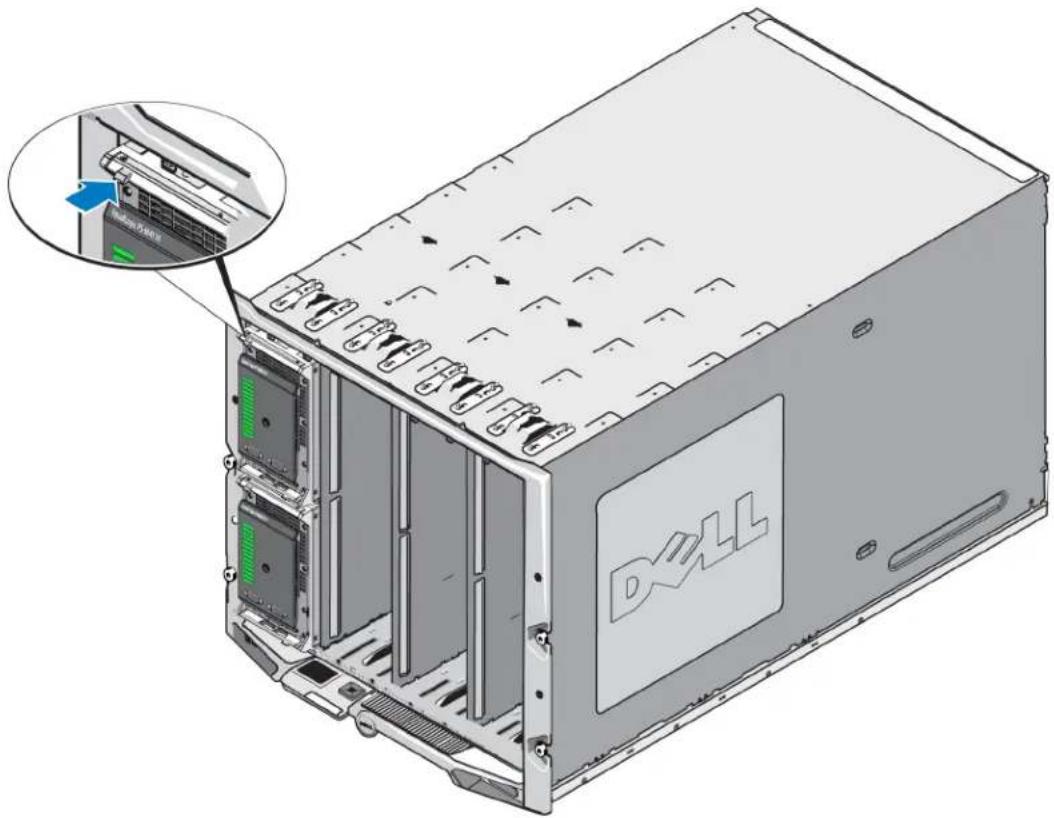
- Drücken Sie auf den Entriegelungsknopf des Array-Griffs, der sich über der Vorderseite des Arrays befindet. Siehe Abbildung 8. Dadurch wird der Array-Griff entriegelt, mit dem Sie die Array-Schublade aufziehen können. Der Griff sollte so weit aufspringen, dass Sie ihn mit Ihrer Hand fassen können.
Abbildung 8: Oberer Array-Entriegelungsknopf
- Ziehen Sie den Array-Griff nach außen, damit das Array aus dem M1000e-herausgleitet. Siehe Abbildung 9.
Abbildung 9: Array mithilfe des Array-Griffs entfernen
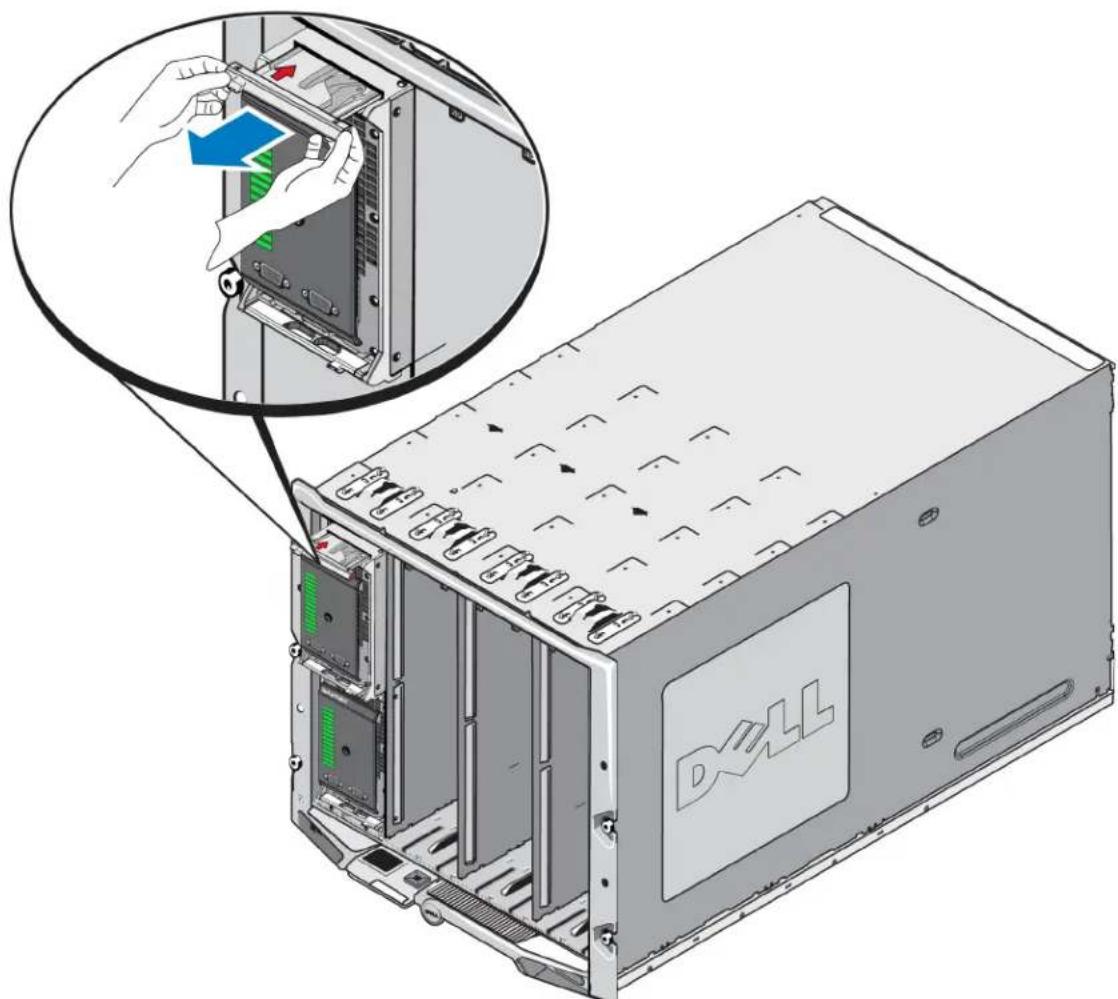
- Stützen Sie das Gewicht des Arrays mit einer Hand unter dem Array ab, während Sie mit der anderen Hand den Griff fassen, um das Array aus dem M1000e-Gehäuse herauszuziehen. Ziehen Sie das Array langsam und vorsichtig heraus. Wenn das Array-Gehäuse weit genug aus dem Gehäuse herausgezogen ist, stützen Sie es mit beiden Händen und entfernen Sie es aus dem Gehäuse.
Vorsichtshinweis: Das Array ist schwer. Stellen Sie sicher, dass Sie es mit beiden Händen stützen, wenn Sie es aus dem M1000e-Gehäuse entfernen. Nachdem das Array aus dem Gehäuse vollständig herausgezogen wurde, stellen Sie es auf eine stabile, flache Oberfläche.
Entfernen der Array-Schublade aus einem unteren Einschub
- Drücken Sie auf den Entriegelungsknopf des Array-Griffs, der sich genau unter der Vorderseite des Arrays befindet. Siehe Abbildung 10. Dadurch wird der Array-Griff entriegelt, mit dem Sie die Array-Schublade aufziehen können. Der Griff sollte so weit aufspringen, dass Sie ihn mit Ihrer Hand fassen können.
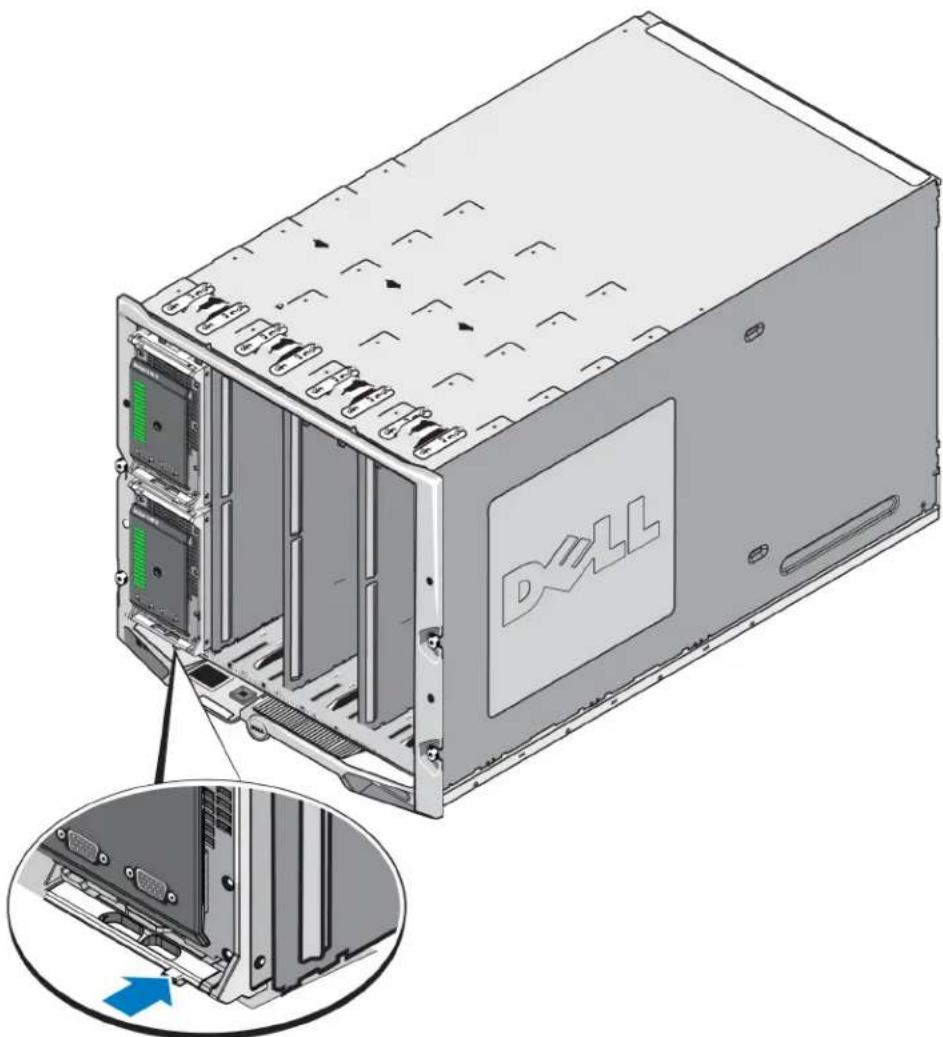
Abbildung 10: Unterer Array-Entriegelungsknopf
- Ziehen Sie den Array-Griff nach außen, damit das Array aus dem M1000e-herausgleitet. Siehe Abbildung 9.
Vorsichtshinweis: Seien Sie vorsichtig, dass Sie Ihre Finger nicht einklemmen, wenn Sie das Array aus den unteren Einschüben entfernen.
Dell EqualLogic PS-M4110 Hardware-Benutzerhandbuch Einfügen des Arrays ins M1000e-Gehäuse
- Stützen Sie das Gewicht des Arrays mit einer Hand unter dem Array ab, während Sie mit der anderen Hand den Griff fassen, um das Array aus dem M1000e-Gehäuse herauszuziehen. Ziehen Sie das Array langsam und vorsichtig heraus. Wenn das Array-Gehäuse weit genug aus dem Gehäuse herausgezogen ist, stützen Sie es mit beiden Händen und entfernen Sie es aus dem Gehäuse.
Vorsichtshinweis: Das Array ist schwer. Stellen Sie sicher, dass Sie es mit beiden Händen stützen, wenn Sie aus dem Gehäuse entfernen. Nachdem das Array aus dem Gehäuse vollständig herausgezogen wurde, stellen Sie es auf eine stabile, flache Oberfläche.
Einfügen des Arrays ins M1000e-Gehäuse
Das PS-M4110 Speicher-Blade-Array kann nur betrieben werden, wenn es ordnungsgemäß in ein Dell PowerEdge M1000e Blade Enclosure eingesetzt ist. Das M1000e-Gehäuse stellt Strom und Netzwerkkonnektivität für das PS-M4110 Array bereit.
Das PowerEdge M1000e Blade Enclosure verfügt über 16 Steckplätze einfacher Breite und halber Höhe.
Das PS-M4110 Speicher-Blade-Array ist doppelt breit und halbhoch.
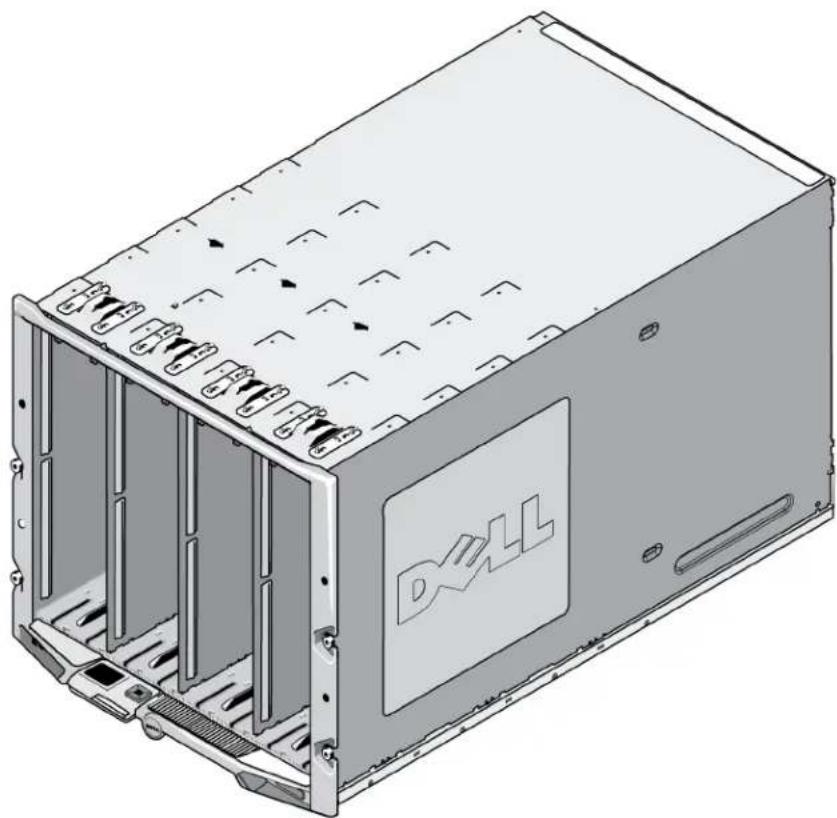
Sie können bis zu vier PS-M4110 Blade-Arrays (in Abbildung 11 angezeigt) in einem PowerEdge M1000e Blade Enclosure (in Abbildung 12 angezeigt) installieren. Arrays können in einem beliebigen verfügbaren Steckplatz unten oder oben im M1000e-Gehäuse installiert werden.
Abbildung 11: PS-M4110-Blade-Speicher-Array
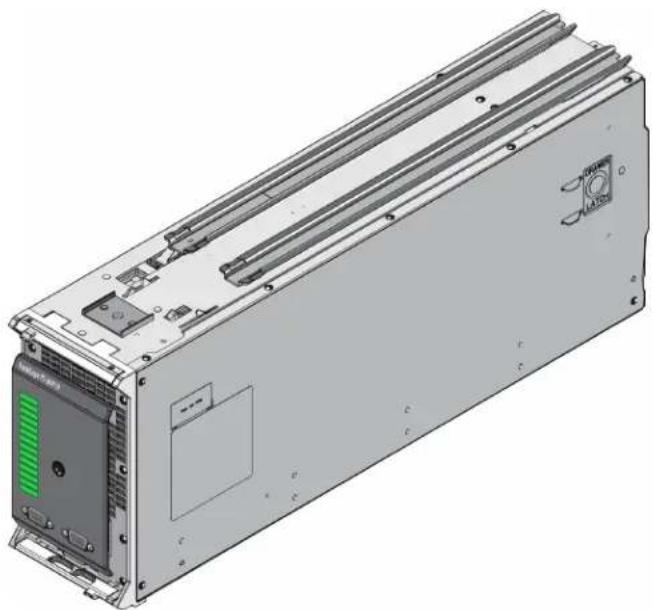
Abbildung 12: PowerEdge M1000e-Gehäuse
Bevor Sie PS-M4110 in ein M1000e-Gehäuse einsetzen, beachten Sie Folgendes:
- Sie sollten ein elektrostatisches Band tragen, um elektrostatische Schäden zu verhindern. Siehe Schutz der Hardware auf Seite 8.
- Wenn es allein versandt wird, hat das PS-M4110 eine Halteklammer an der Vorderseite, um zu verhindern, dass die Array-Schublade aus dem Array rutscht. Es hat auch Plastik-Schutzhüllen an der Rückseite, um die hinteren Konnektoren vor Schäden zu schützen. Sie müssen die Halteklammer und Schutzhüllen entfernen, bevor Sie das Array in das M1000e-Gehäuse einsetzen. Sie können die Schutzdeckel auf den seriellen Schnittstellen an der Vorderseite auch entfernen, falls Sie möchten. Bewahren Sie die Klammer und Schutzhüllen für zukünftige Verwendung auf.
Einsetzen des Arrays ins M1000e
So setzen Sie das PS-M4110 Blade-Array in ein M1000e-Gehäuse ein:
- Entfernen Sie die Halteklammer von der Vorderseite des Arrays und die Plastik-Schutzhüllen von der Rückseite des Arrays.
- Heben Sie das PS-M4110 Array an, um es nach einem Steckplatz oben oder unten im Gehäuse auszurichten, und unterstützen Sie das Array dabei mit beiden Händen.
Wenn Sie das Array in einen oberen Steckplatz im M1000e-Gehäuse einsetzen
a. Richten Sie die Führungsleisten oben am PS-M4110 Array nach den Führungsleisten oben an der Innenseite des M1000e-Gehäuses aus, wie in Abbildung 13 angezeigt.
b. Beginnen Sie das Array in den Gehäusesteckplatz einzuschieben und achten Sie dabei darauf, dass die Führungsleisten des Arrays in die Führungsleisten innerhalb des M1000e-Gehäuses gleiten, wie in Abbildung 13 abgebildet. Wenn es richtig eingefügt wird, sollte das Array von den Führungsleisten des Gehäuses hängen und glatt ins Gehäuse eingeschoben werden können.
Wenn Sie das Array in einen unteren Steckplatz im M1000e-Gehäuse einsetzen
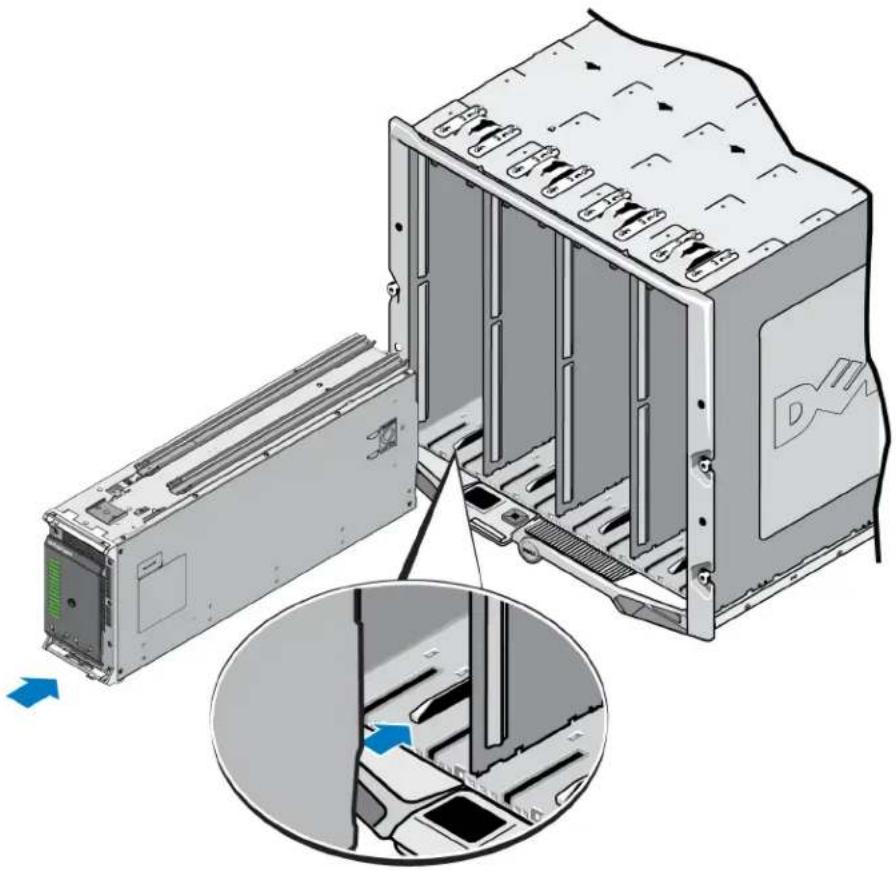
a. Richten Sie die Führungsleisten an der Unterseite des PS-M4110 Arrays mit den Führungsleisten unten an der Innenseite des M1000e-Gehäuses aus, wie in Abbildung 14 angezeigt.
b. Beginnen Sie, das Array in den Gehäusesteckplatz einzuschieben, und achten Sie dabei darauf, dass die Führungsleisten des Arrays auf den Führungsleisten oben im M1000e-Gehäuse ruhen, wie abgebildet in Abbildung 14. Unterstützen Sie die Vorderseite des Arrays, wenn Sie es in das Gehäuse schieben. Wenn es richtig eingefügt wird, sollte das Array oben auf den Gehäuseleisten liegen und glatt in den Steckplatz eingeschoben werden können.
Abbildung 13: Installation des Arrays in einen oberen Steckplatz
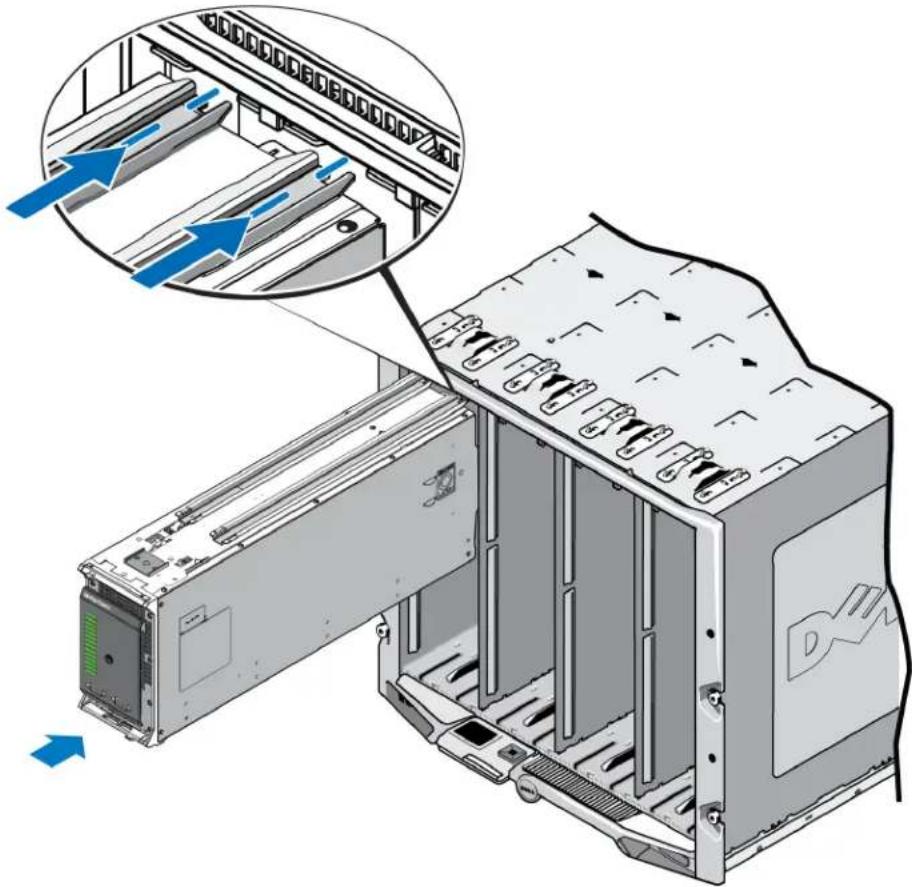
Abbildung 14: Installation des Arrays in einen unteren Steckplatz
-
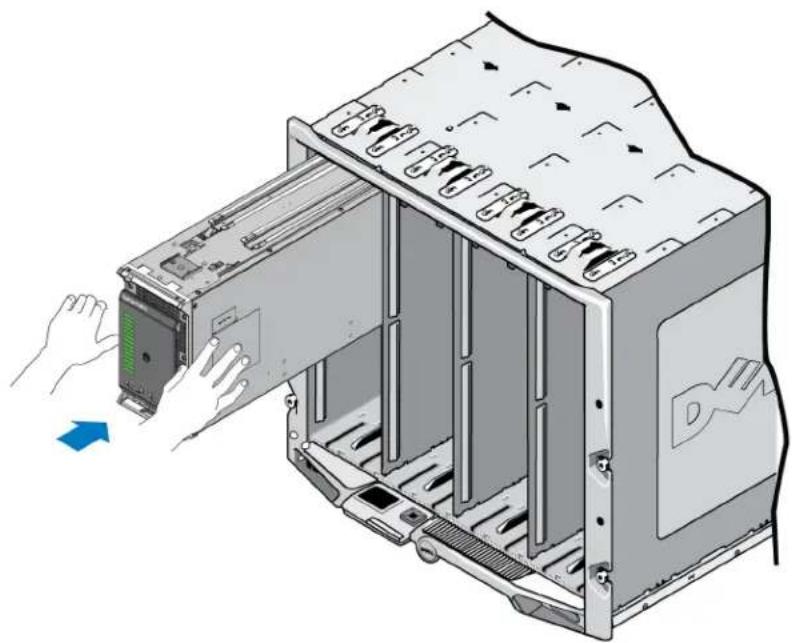
Schieben Sie das PS-M4110 Array in den Steckplatz, bis sich der Array-Griff öffnet. Platzieren Sie Ihre Daumen dazu auf die Vorderseite des Arrays auf dem Metallgehäuse des Arrays, wie in Abbildung 15 angezeigt.
-
Üben Sie keinen Druck auf die Plastikvorderseite der Array-Schublade aus.
- Schieben Sie nicht mehr weiter, wenn der Array-Griff sich öffnet.
- Der Griff wird sich auf Ihrer Seite öffnen, wenn das Array fast ganz in den Steckplatz eingeschoben wurde.

Anmerkung: Wenn Sie das Array in einen oberen Steckplatz einsetzen, öffnet sich der obere Array-Griff; in einem unteren Steckplatz öffnet sich der untere Array-Griff.
Abbildung 15: Einschieben des Arrays in den Steckplatz
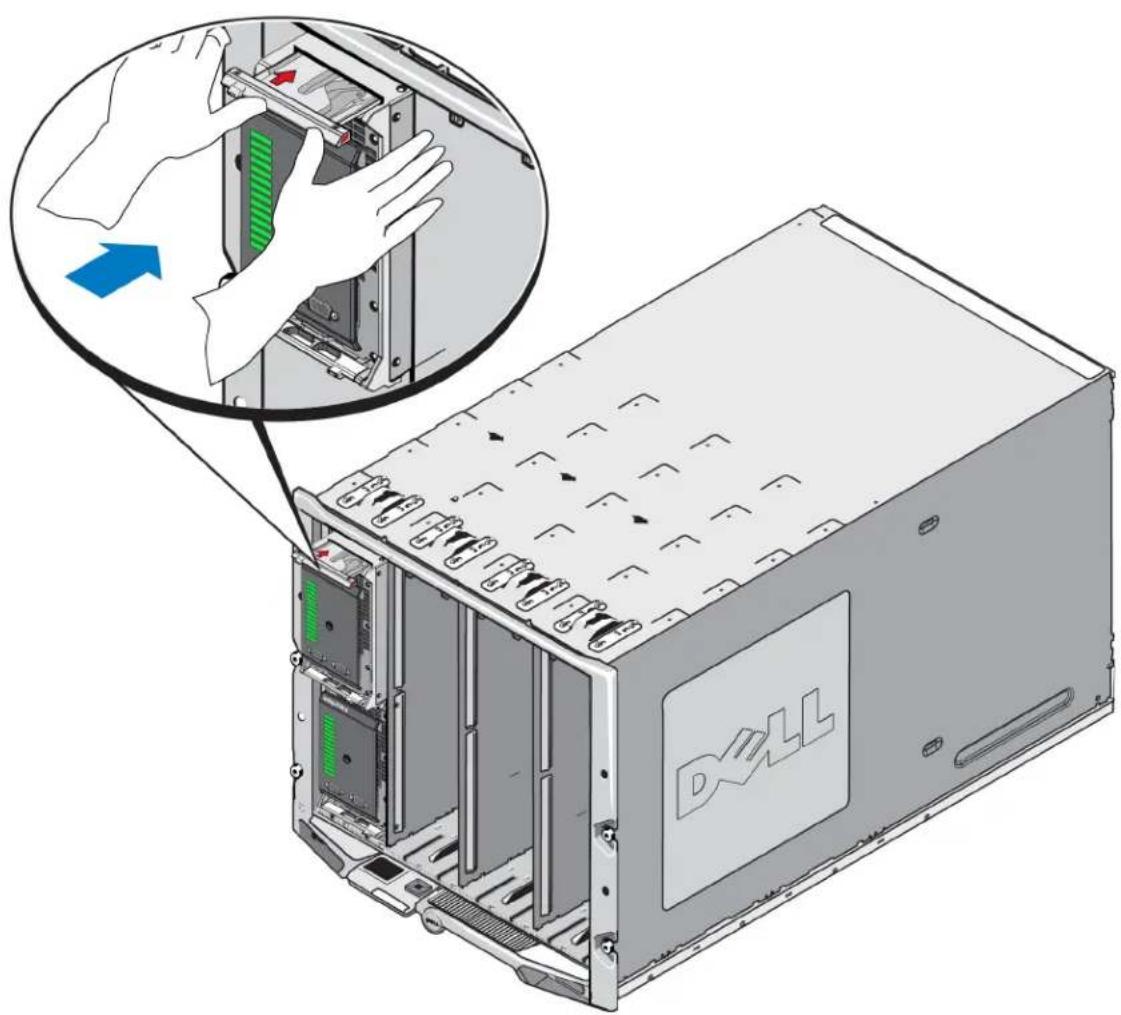
- Schieben Sie das Array unter Verwendung des geöffneten Array-Griffs ganz in den Steckplatz ein. Platzieren Sie Ihre Daumen dazu auf den Array-Griff wie in Abbildung 16 angezeigt. Schieben Sie den Array-Griff weiter, bis das Array ganz in den Steckplatz eingeschoben ist. Der Array-Griff wird in die Array-Schublade zurückgezogen, und Sie fühlen und hören, dass das Array sicher in den Steckplatz einrastet.
Abbildung 16: Aufnahme des Arrays im Steckplatz
Überprüfen der ordnungsgemäßen Installation
Wenn Sie das PS-M4110 in das M1000e-Gehäuse installiert haben, können Sie die ordnungsgemäße Installation überprüfen, indem Sie den Strom zum M1000e-Gehäuse einschalten.
- Falls das PS-M4110 richtig installiert ist, leuchtet die Status-LED des Blade-Systems an der Vorderseite des Geräts kurz nach Einschalten des Stroms für das M1000e auf. Siehe Abbildung 2 und Tabelle 2, um die richtige LED zu identifizieren.
- Wenn das M1000e an die Stromversorgung angeschlossen ist und EINgeschaltet wird, wenn das PS-M4110 eingesetzt ist, fährt das PS-M4110 hoch, sobald es vollständig im M1000e aufgenommen ist, Status-LED des Blade-Systems an der Vorderseite des Arrays leuchtet jedoch möglicherweise nicht sofort.
Entsperren des Sicherheitsriegels der inneren Schublade des Arrays
Es ist evtl. notwendig, die innere Schublade des PS-M4110 Arrays zu öffnen (die die Laufwerke und Controller enthält), wenn sie aus dem M1000e-Gehäuse entfernt wird.
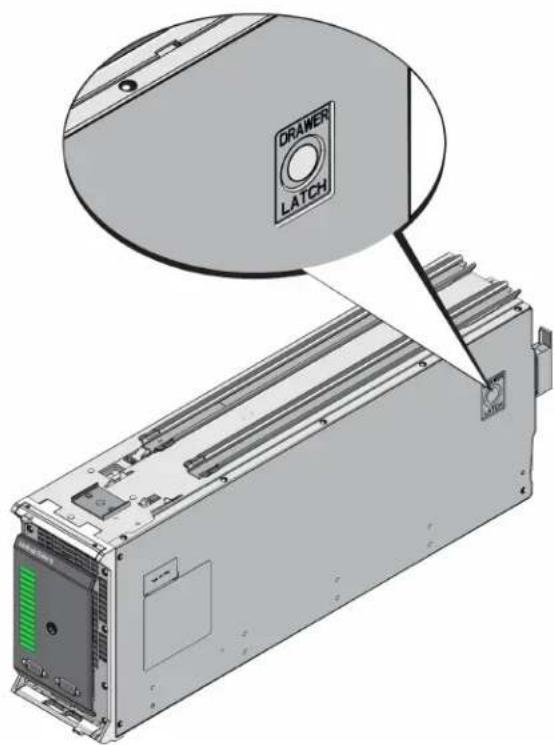
Wenn die PS-M4110 aus dem M1000-Gehäuse entfernt wurde, kann die Schublade des Arrays nur geöffnet werden, wenn der Sicherheitssperrmechanismus entsperrt wird.
Es gibt einen Knopf zum Entsperren an der Seite des PS-M4110 Arrays, der den Riegel, der die Array-Schublade am äußeren Gehäuse sichert, entsperrt. Dieser verhindert, dass die Array-Schublade unbeabsichtigt geöffnet wird, während sie gehandhabt wird, wenn sie außerhalb des M1000e-Gehäuses ist.
Um die Array-Schublade zu öffnen, drücken Sie den Knopf zum Entsperren und halten ihn fest, um den Sicherheitsriegel manuell zu entsperren.
Der Standort des Knopfs zum Entsperren wird aus Abbildung 17 ersichtlich.
△Vorsicht: Der Knopf zum Entsperren sollte nur dann verwendet werden, wenn das PS-M4110 Array sich auf einer flachen Oberfläche befindet, die groß genug ist, die Array-Schublade zu unterstützen, wenn sie aus dem Array herausragt.
Abbildung 17: Knopf zum Entsperren der inneren Schublade des Arrays
3 Wartung der Laufwerke
Dieser Abschnitt beschreibt die Laufwerke, die in dem PS-M4110-Blade-Speicher-Array verwendet werden. Er enthält Informationen darüber, wie ausgefallene Laufwerke identifiziert und Laufwerk-LEDs interpretiert werden, wie sich das Array beim Ausfall eines Laufwerk verhält, welche Anforderungen es bei der Handhabung gibt und wie Laufwerke eingesetzt und entfernt werden.
Über Laufwerke
Die Laufwerke des PS-M4110-Blade-Speicher-Arrays befinden sich in der Array-Schublade. Sie sind mit dem Array und dem M1000e über eine Bodenplatine in der Schublade verbunden.
Die Array-Laufwerke sind hot-swap-fähig. Ein ausgefallenes Laufwerk kann bei weiterlaufendem Array ausgetauscht werden.
Die Laufwerke werden in einem Träger geliefert, der nur in bestimmte Array-Modelle passt und nicht in anderen Dell-Arrays oder Arrays anderer Hersteller installiert werden kann.
Alle Verfahren zum Austauschen, Umgang und Identifizieren eines ausgefallenen Laufwerks sind für ein PS-M4110 genauso wie für alle anderen Dell EqualLogic PS SeriesArrays.
Über Arrays mit unterschiedlichen Laufwerken (rotierend und Solid State)
Das PS-M4110 kann eine Kombination aus fünf Festkörperlaufwerken (SSDs) und 9 rotierenden Laufwerken (HDs) im Array unterstützen. Das Verhältnis von SSDs zu HDs kann nicht geändert werden.
Die SSDs befinden sich standardmäßig in den Steckplätzen 0-4, aber können auch in anderen Steckplätzen verwendet werden.
Identifizieren von fehlerhaften Laufwerken
Die Laufwerke sind von der Vorderseite des Arrays zur Rückseite von 0 bis 13 durchnummeriert.
Ein Laufwerkfehler zeigt sich wie folgt:
• LEDs auf dem Laufwerk. Lesen Sie Bedeutung der Laufwerk-LEDs auf Seite 32.
• LEDs an der Vorderseite des Arrays. Siehe Kapitel, Bedeutung der Controller-LEDs auf Seite 43.
- Meldungen auf der Konsole, im Ereignisprotokoll oder im Alarmfeld der Group Manager-GUI.
- Anzeigen im Fenster „Group Manager Mitgliedslaufwerke“
• Die Ausgabe des Befehls member select show disks in der CLI.
Bedeutung der Laufwerk-LEDs
Die LEDs an einem Laufwerk werden in Abbildung 18 gezeigt. Der Zustand der Laufwerks-LEDs wird in Tabelle 4 beschrieben.
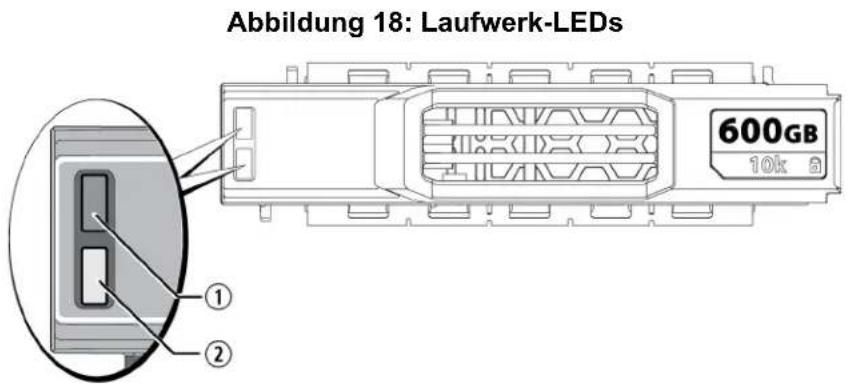
Tabelle 4: Zustände der Laufwerk-LEDs
| Bezeichnung | LED-Bezeichnung Beschreibung | |
| 1 | ACT (Laufwerksaktivität) Grün blink | kend: LaufwerksaktivitätStetig grün: Keine LaufwerksaktivitätAus: Laufwerk ohne Stromversorgung |
| 2 | STAT (Status der Stromversorgung) | Grün: Laufwerk OKGelb: Laufwerk ausgefallenAus: Laufwerk ohne Stromversorgung |
Arrayverhalten bei Laufwerkfehlern
Wie ein Array mit einem Laufwerksausfall umgeht, hängt davon ab, ob ein Ersatzlaufwerk verfügbar ist und ob der RAID-Satz mit dem defekten Laufwerk heruntergestuft ist.
Beispiel:
- Wenn ein Ersatzlaufwerk verfügbar ist, wird es vom Array automatisch als Ersatz für das ausgefallene Laufwerk verwendet. Die Leistung ist nach Abschluss des Wiederaufbauvorgangs normal.
- Wenn kein Ersatzlaufwerk verfügbar ist, wird der RAID-Satz herabgestuft (außer RAID-6-Sätze). Die Leistung ist möglicherweise eingeschränkt. RAID-6-Sätze werden beim Ausfall von bis zu zwei Laufwerken nicht beeinträchtigt.
- Wenn kein Ersatzlaufwerk verfügbar ist und das defekte Laufwerk sich in einem RAID-Satz befindet, der bereits heruntergestuft war, sind eventuell Daten verlorengegangen und müssen aus einer Sicherung wiederhergestellt werden.
Wenn ein Laufwerk ausfällt, ersetzen Sie es sofort. Installieren Sie es nicht erneut im Array.
Richtlinien für die Handhabung von Laufwerken
Beachten Sie diese Anforderungen und bewährte Methoden bei der Handhabung von PS-M4110-Laufwerken :
- Achten Sie auf eine ordnungsgemäße Lagerung der Laufwerke. Lagern Sie Austauschlaufwerke in der Lieferverpackung. Stapeln Sie Laufwerke nicht übereinander und legen Sie keine Objekte auf Laufwerken ab.
- Schützen Sie Laufwerke vor elektrostatischer Entladung. Tragen Sie beim Umgang mit Laufwerken eine Erdungsmanschette, es sei denn, das Laufwerk ist elektrostatisch geschützt. Siehe Schutz der Hardware auf Seite 8.
- Gehen Sie sorgsam mit den Laufwerken um. Halten Sie ein Laufwerk nur am Kunststoffteil des Trägers oder Griffs. Lassen Sie Laufwerke nicht fallen, rütteln Sie nicht an ihnen und versuchen Sie nicht, ein Laufwerk mit Gewalt in den Schacht einzusetzen.
- Lassen Sie die Laufwerke vor dem Einbau sich auf Raumtemperatur erwärmen. Lassen Sie beispielsweise ein Laufwerk über Nacht akklimatisieren, bevor Sie es in einem Array installieren.
- Lassen Sie Laufwerksteckplätze nicht unbelegt. Jeder Laufwerksteckplatz in einem Array muss eine Laufwerk-Baugruppe enthalten. Das Betreiben eines Arrays mit einem leeren Steckplatz kann das Array beschädigen und macht Ihre Garantie und Ihren Wartungsvertrag ungültig.
-
Entfernen Sie kein funktionierendes Laufwerk (es sei denn, es handelt sich um ein Ersatzlaufwerk) aus einem Array. Wenn das Laufwerk kein Ersatzlaufwerk ist, kann der RAID-Satz heruntergestuft werden, wenn Sie ein funktionierendes Laufwerk entfernen. Wenn Sie ein Ersatzlaufwerk entfernen, ersetzen Sie das Laufwerk so bald wie möglich.
-
Lösen Sie ein Laufwerk nicht von seinem Träger. Durch diese Aktion erlöschen Ihre Garantie und Ihr Wartungsvertrag.
- Behalten Sie das Versandmaterial. Schicken Sie defekte Laufwerke in der Verpackung an den Array-Supportanbieter ein, in der das Austauschlaufwerk geliefert wurde. Das Versenden von Laufwerken in einer nicht zugelassenen Verpackung kann die Garantie erlöschen lassen.
- Ziehen Sie nicht an der Entriegelungsvorrichtung für das Laufwerk. Wenn Sie ein Laufwerk aus dem Array entfernen, verwenden Sie nicht die Entriegelungsvorrichtung für das Laufwerk, um das Laufwerk aus seinem Steckplatz im Array zu ziehen. Greifen Sie das Laufwerk an seinen beiden Seiten, um es herauszuziehen.
Austauschen von Laufwerken
Dieser Abschnitt beschreibt, wie Laufwerke entfernt und eingesetzt werden und bietet allgemeine Richtlinien und Beschränkungen zur Handhabung von Laufwerken.
Anweisungen und Beschränkungen für den Laufwerkeinbau
Wenn Sie PS-M4110-Laufwerke einsetzen, beachten Sie die folgenden Richtlinien und Beschränkungen:
- Ersetzen Sie ein ausgefallenes Laufwerk so bald wie möglich, um höchste Zuverlässigkeit und Verfügbarkeit für Daten zu gewährleisten.
- Installieren Sie nur Laufwerke von identischem Typ, Geschwindigkeit und Drehzahl in einem Array.
- Stellen Sie sicher, dass das Laufwerk in der korrekten Position für dieses Array-Modell ausgerichtet ist. Lesen Sie Funktionsmerkmale und Anzeigen auf der Vorderseite auf Seite 2.
- Es können Laufwerke mit unterschiedlichen Kapazitäten in demselben Array verwendet werden. Allerdings bestimmt das kleinste Laufwerk im Array, wie viel Platz auf den einzelnen Laufwerken nutzbar ist. Wenn beispielsweise das kleinste Laufwerk eine Kapazität von 400 GB hat, sind auf jedem anderen Laufwerk auch nur 400 GB nutzbar. (Wenn Ihr Array eine Kombination aus Solid-State- und rotierenden Laufwerken benutzt, gilt diese Regel nicht.)
- Achten Sie darauf, dass das Laufwerk vollständig im Gehäuse eingesetzt ist, bevor Sie den Griff einschieben.
- Wenn das Laufwerk richtig eingesetzt ist, schließt es mit der Oberseite des Arrays ab. Wenn das Laufwerk aus dem Array herausragt, setzen Sie es erneut ein.
- Stellen Sie nach dem Einsetzen sicher, dass die Status-LED grün leuchtet. (Die Aktivitäts-LED blinkt grün beim Heraufdrehen.) Siehe Identifizieren von fehlerhaften Laufwerken auf Seite 32.
-
Arbeiten Sie nur mit einem Laufwerk gleichzeitig, sodass zu einem beliebigen Zeitpunkt während des Austauschvorgangs nur ein einzelnes Laufwerk entfernt oder eingesetzt wird.
-
Es besteht eine zweiminütige Verzögerung zwischen dem Zeitpunkt des Einsetzens eines Laufwerks und der automatischen Konfiguration in einem RAID-Satz. Dieses Zeitintervall ermöglicht die gleichzeitige Konfiguration von mehreren Laufwerken in einem Array; dies ist effizienter, als ein einzelnes Laufwerk zu installieren, zu konfigurieren und dann den Vorgang zu wiederholen. Wenn Sie zum Beispiel ein Laufwerk einsetzen, wird der Zeitgeber gestartet. Wenn kein anderes Laufwerk installiert wird, konfiguriert das System das Laufwerk nach Ablauf von zwei Minuten. Wenn Sie ein weiteres Laufwerk innerhalb der zwei Minuten installieren, wird der Zeitgeber neu gestartet.
- Wenn Sie ein Laufwerk während eines RAID-Wiederaufbaus oder einer Überprüfung einsetzen, wird es erst nach Abschluss des laufenden Vorgangs konfiguriert.
- Wenn Sie ein Laufwerk aus dem Array entfernen oder es einsetzen, verwenden Sie nicht die Entriegelungsvorrichtung für das Laufwerk, um das Laufwerk aus seinem Steckplatz zu ziehen oder es hinein zu drücken. Greifen Sie das Laufwerk an seinen beiden Seiten, um es einzusetzen oder zu entfernen.
Entfernen eines Laufwerks
So entfernen Sie ein Laufwerk aus einem PS-M4110-Blade-Speicher-Array:
- Öffnen Sie die Array-Schublade, um das Laufwerk freizulegen, das Sie entfernen möchten. Siehe Öffnen der Array-Schublade auf Seite 14.
- Drücken Sie den Knopf zum Entsperren des Laufwerks, wie in Sprechblase 1, Abbildung 19 gezeigt. Die Entriegelungsvorrichtung springt teilweise auf und gibt das Laufwerk aus dem Steckplatz frei.
Abbildung 19: Entfernen eines Laufwerks - Verwendung der Entriegelungsvorrichtung
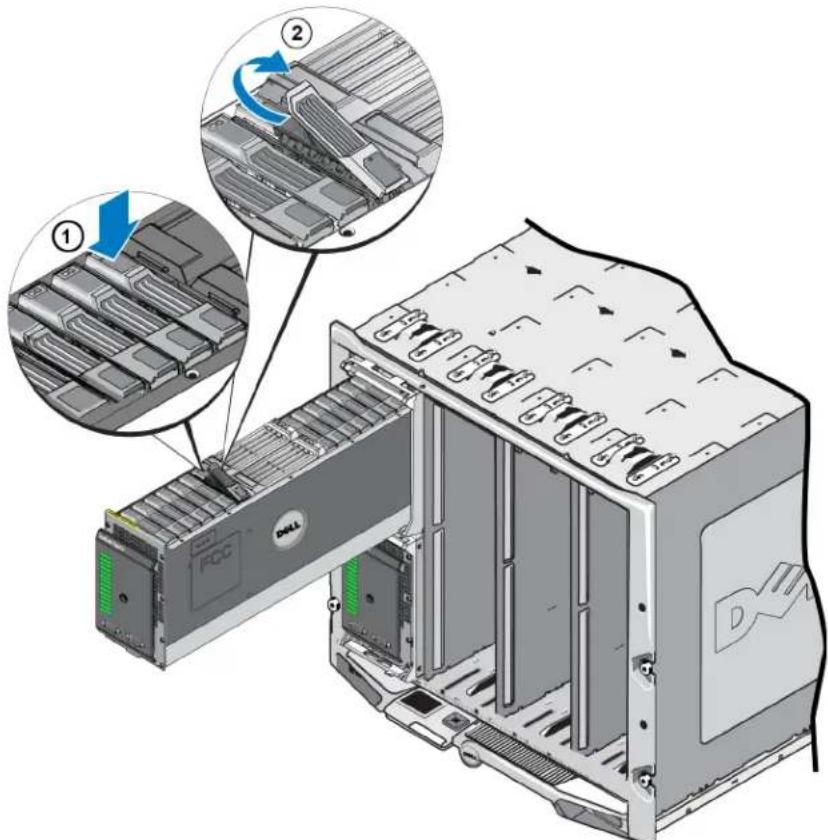
- Öffnen Sie die Entriegelungsvorrichtung für das Laufwerk vollständig, sodass es komplett geöffnet ist, wie in Sprechblase 2, Abbildung 19 gezeigt. Wenn Sie dies tun, kommt das Laufwerk teilweise aus seinem Steckplatz heraus, sodass Sie es mit Ihren Händen greifen können.
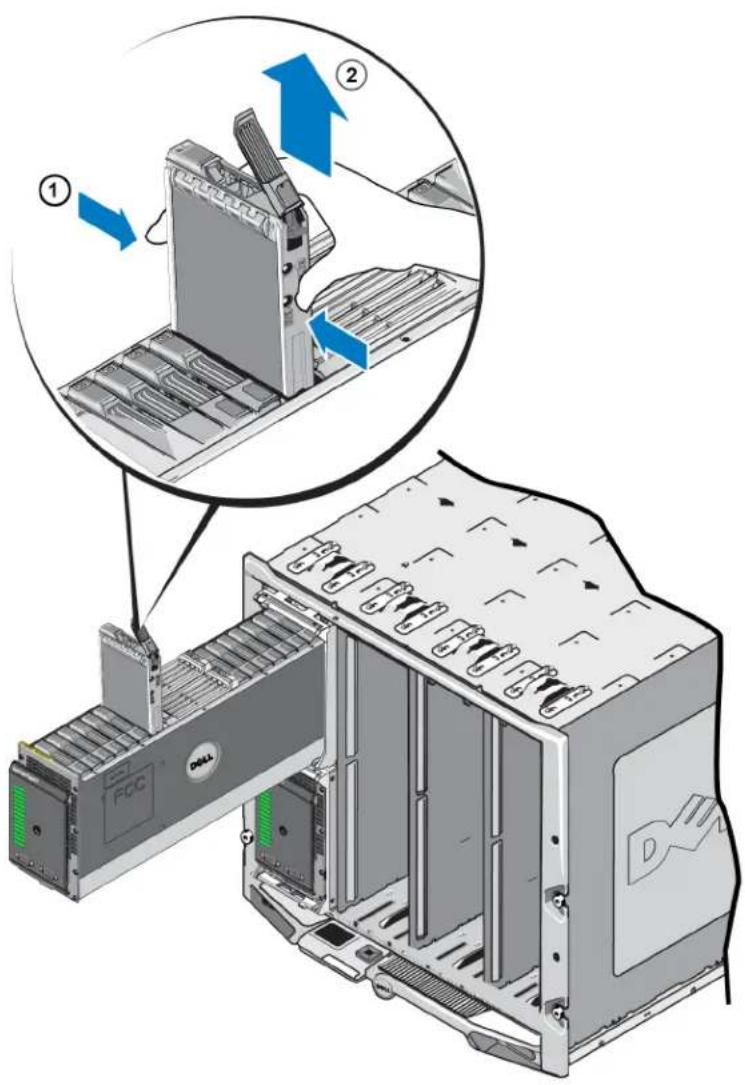
- Greifen Sie die Seiten des Laufwerks mit Ihrer Hand und ziehen Sie es nach oben und heraus, bis es vollständig aus dem Steckplatz heraus gekommen ist, wie in Abbildung 20 gezeigt.
Vorsicht: Ziehen Sie das Laufwerk nicht aus seinem Steckplatz heraus, indem Sie an seiner Entriegelungsvorrichtung ziehen. Dadurch können Entriegelungsvorrichtung und Laufwerk beschädigt werden.
Abbildung 20: Entfernen eines Laufwerks - Herausziehen
Einsetzen eines Laufwerks
Bevor Sie mit dem Einsetzen eines Laufwerks beginnen, öffnen Sie die innere Array-Schublade, um den Laufwerksteckplatz des Arrays freizugeben, in den Sie das Laufwerk einsetzen möchten, wie in Öffnen der Array-Schublade auf Seite 14 beschrieben.
Die Array-Laufwerke werden mit den Entriegelungsvorrichtungen eingesetzt, wobei die LEDs nach oben und die Laufwerkanschlüsse nach unten zeigen. Die Entriegelungsvorrichtung des Laufwerks muss vollständig geöffnet sein, bevor das Laufwerk in den Steckplatz eingesetzt wird.
So setzen Sie ein Laufwerk in das Array ein:
- Tragen Sie beim Handhaben eines Laufwerks elektrostatischen Schutz. Siehe Schutz der Hardware auf Seite 8
- Öffnen Sie die Entriegelungsvorrichtung, indem Sie den Knopf der Entriegelungsvorrichtung drücken. Die Entriegelungsvorrichtung sollte teilweise aufspringen. Eine bildliche Darstellung, wo sich der Entriegelungsknopf befindet, finden Sie unter Entfernen eines Laufwerks auf Seite 35.
- Öffnen Sie die Entriegelungsvorrichtung vollständig, bevor Sie das Laufwerk in den Steckplatz einsetzen. Eine bildliche Darstellung der Bewegung zum Öffnen der Entriegelungsvorrichtung finden Sie unter Entfernen eines Laufwerks auf Seite 35.
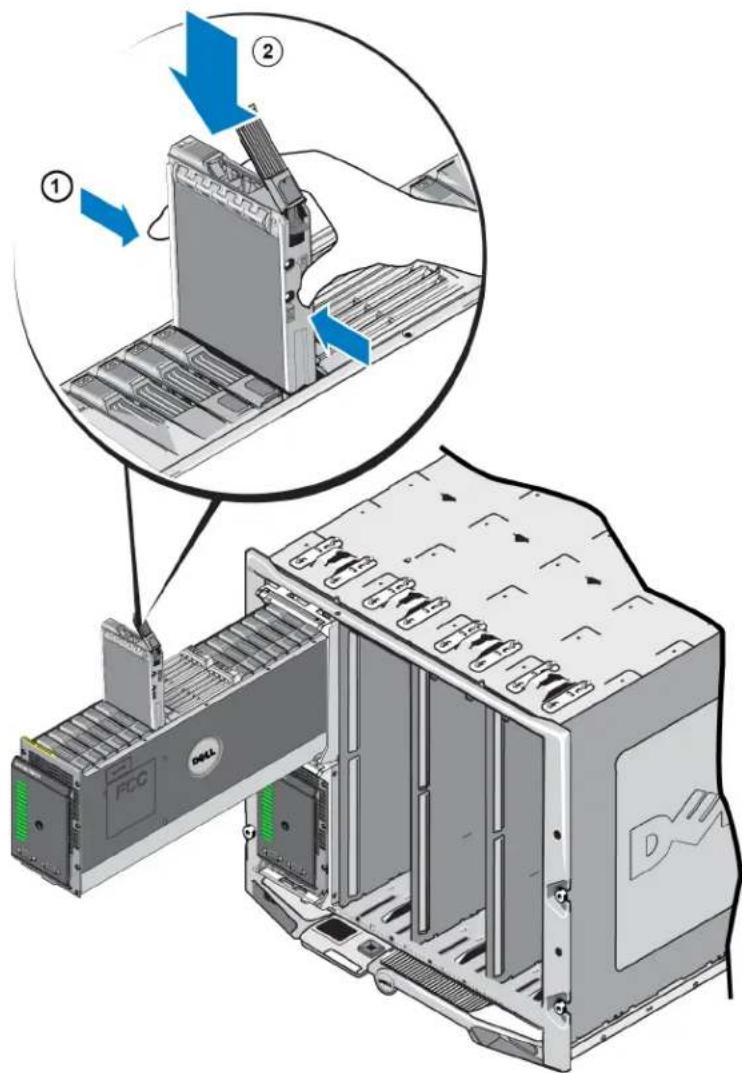
- Halten Sie das Laufwerk an seinem Träger und setzen Sie es in einen leeren Steckplatz ein, wie in Abbildung 21 gezeigt.
Abbildung 21: Einsetzen eines Laufwerks - Einsetzen in den Array-Steckplatz
Dell EqualLogic PS-M4110 Hardware-Benutzerhandbuch Einsetzen eines Laufwerks
- Drücken Sie das Laufwerk in den Steckplatz. Der Laufwerksgriff beginnt sich über dem Laufwerk zu schließen, wenn es eingesetzt wird.
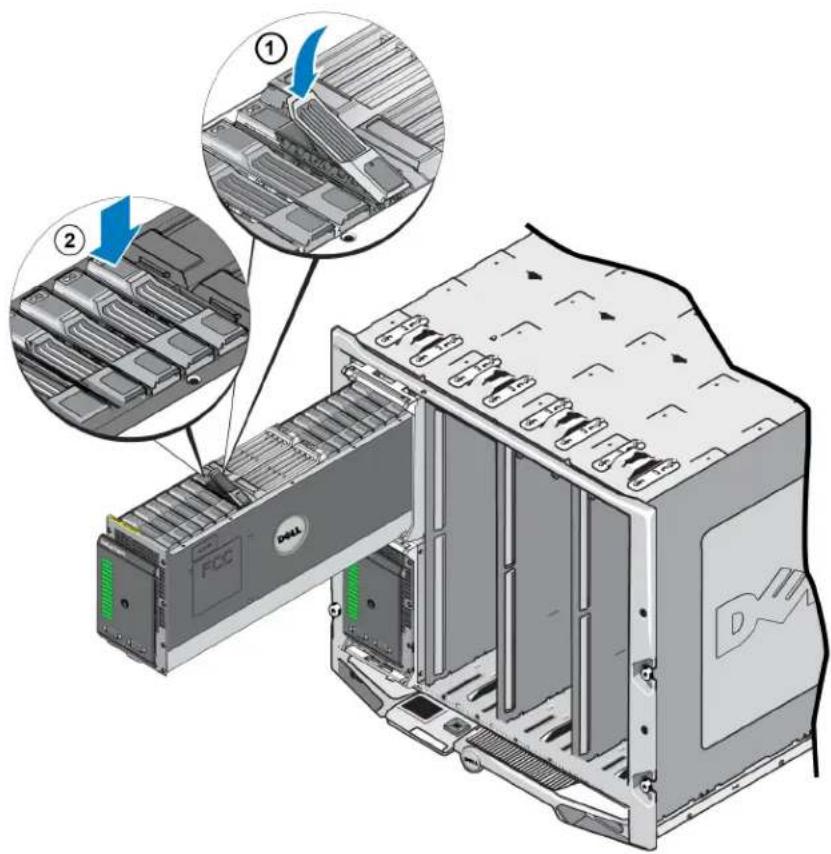
- Wenn das Laufwerk vollständig so weit wie möglich eingesetzt ist, drehen Sie die Entriegelungsvorrichtung in ihre komplett geschlossene Position. Drücken Sie die Vorrichtung nach unten, bis Sie ein Klicken hören und spüren. Siehe Abbildung 22.
Abbildung 22: Ein Laufwerk einsetzen - Sichern der Entriegelungsvorrichtung
Prüfen Sie, ob das neue Laufwerk betriebsbereit ist, indem Sie die LEDs an der Vorderseite ansehen, wie unter Funktionsmerkmale und Anzeigen auf der Vorderseite auf Seite 2 beschrieben. Überprüfen Sie darüber hinaus das GUI-Fenster „Member Disks“ (Mitgliedslaufwerke) und die Ausgabe des CLI-Befehls member select show disks.
4 Warten von Controllern
Die verschiedenen PS Series-Array-Modelle enthalten gegebenenfalls verschiedene Typen von Controllern. Die Kombination aus Gehäusetyp, Controllerpaar und Laufwerken bildet die Modellnummer eines PS Series-Arrays.
Im Idealfall verfügt ein Array über zwei Controller (die vom selben Typ sein müssen), um einen Ausfall des Arrays bei der Störung eines Controllers zu vermeiden. Für den Array-Betrieb ist jedoch nur ein funktionierender Controller erforderlich.
Die Controller in einem PS Series-Array enthalten die PS Series-Firmware, welche die grafische Benutzeroberfläche von Group Manager, die Befehlszeile und alle Array- und Speicherverwaltungsfunktionen bereitstellt.
Ein PS-M4110 Speicher-Array umfasst einen oder zwei hot-swap-fähige Controller des Typs 13.
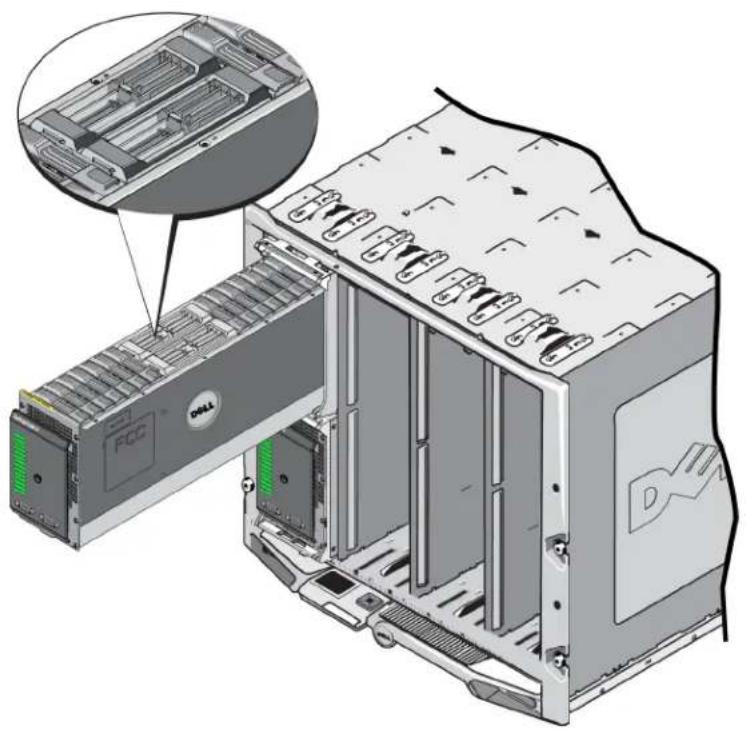
Greifen Sie auf PS-M4110-Controller zu, indem Sie die Array-Schublade öffnen. Abbildung 23 zeigt Controller zwischen Laufwerksgruppen in der Mitte einer offenen Array-Schublade.
Abbildung 23: Lage der Array-Controller
Beschreibung von Controllern
Das PS-M4110 verwendet Controller vom Typ 13, die Folgendes umfassen:
- Ethernet-Schnittstelle - Eine iSCSI-Ethernet-Schnittstelle (Ethernet 0) mit 10GB/s zur Kommunikation auf einer der zwei redundanten Fabrics.
- Verwaltungsschnittstelle - Ethernet-Schnittstelle 1 kann optional als Verwaltungsschnittstelle eingerichtet werden.
- Status- und Stromversorgungs-LEDs - Zeigen den Status des Controllers an. ACT-LED für die Aktivität und PWR-LED für die Stromversorgung.
- Serielle Schnittstelle - Die serielle Schnittstelle an der Vorderseite des Arrays verbindet sich mit dem Controller, sodass Sie einen Computer direkt ohne Netzwerkzugriff mit dem Array verbinden können.
- microSD-Karte - Eine austauschbare microSD-Karte, die die Firmware der PS Series enthält.
- Entriegelungsknopf und Riegel - Gibt den Controller aus dem Array frei, um ihn zu Ersetzen.
Die Controllertypen dürfen in einem Array nicht gemischt eingesetzt werden. Achten Sie stets darauf, dass beide Controller vom gleichen Typ sind und die gleiche Farbe haben. Informationen über andere unterstützte Controller finden Sie in den aktuellen Release Notes (Versionshinweisen) zur PS Series.
Wissenswertes zu Controller-Konfigurationen
Obwohl ein Array mit nur einem Controller betrieben werden kann, ist dies nicht zu empfehlen, da bei einem Ausfall dieses Moduls das komplette Array versagt. Wenn ein Controller ausfällt und kein anderer vorhanden ist, um dessen Aufgaben zu übernehmen, ist solange kein Zugriff auf Ihre Datenträger möglich, bis der Controller ersetzt wurde.
Die Controllertypen dürfen in einem Array nicht gemischt eingesetzt werden. Achten Sie stets darauf, dass beide Controller vom gleichen Typ sind.
Nur ein Controller ist jeweils aktiv und dient dem Netzwerkdatenverkehr. Der sekundäre (redundante) Controller spiegelt die Cachedaten vom aktiven Controller. Wenn der aktive Controller ausfällt, übernimmt der sekundäre Controller den Netzwerkbetrieb.
Einzel-Controller-Konfiguration
Ein einzelner Controller verursacht bei seinem Ausfall einen Totalausfall des gesamten Arrays. Wenn der Controller ausfällt, ist auf das gesamte Array (mit allen darin enthaltenen Volumes) kein Zugriff mehr möglich. Dell empfiehlt daher dringend den Kauf eines Arrays mit zwei Controllern oder die nachträgliche Installation eines zweiten Controllers in einem Array mit einem einzelnen Controller.
In einem Array mit einem einzelnen Controller muss sich das Modul im Steckplatz CM0 befinden.
Vorsichtshinweis: Um eine ausreichende Kühlung und Durchlüftung des Arrays zu gewährleisten, muss im leeren Controllersteckplatz ein Controller-Platzhalter installiert werden.
Konfiguration mit zwei Controllern
Eine Dual-Controller-Konfiguration sorgt dafür, dass das Array nicht durch einen Einzelfehler ausfallen kann. Wenn der aktive Controller ausfällt, übernimmt der sekundäre Controller sofort und ohne Betriebsunterbrechung seine Aufgabe. Dies verschafft Ihnen Zeit, der fehlerhafte Controller zu ersetzen, während der Zugriff auf die Volumes und Daten erhalten bleibt.
Bedeutung der Controller-LEDs
Status-LEDs des Controllers werden in Abbildung 24 gezeigt. Status-LEDs des Controllers werden in Tabelle 5 beschrieben.
Abbildung 24: Status-LEDs des Controllers
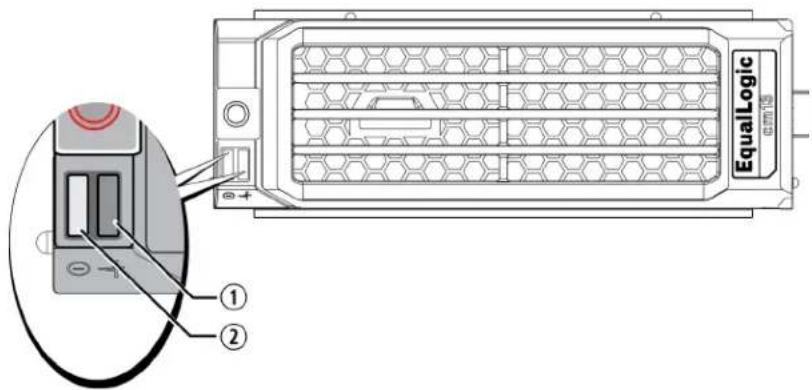
Tabelle 5: Beschreibungen der Status-LEDs des Controllers
| Bezeichnung | LED-Bezeichnung | Zustand Beschreibung | |
| 1 Stromversorgung | AusEin (stetig grün) | Keine Stromversorgung.Stromversorgung/OK. | |
| 2 | Aktivität Aus | Stetig grünStetig gelb | Keine Stromversorgung, sekundärer Controller nicht mit aktivem Controller synchronisiert oder Fehler.Aktiver Controller (für Netzwerk-E/A).Sekundärer Controller. Der Cache ist mit dem aktiven Controller synchronisiert. |
Identifizieren von Controllerfehlern
Sie können eine Fehlfunktion eines Controllers an Folgendem erkennen:
• LEDs direkt auf dem Controller. Siehe Bedeutung der Controller-LEDs auf Seite 43
• LEDs an der Vorderseite des Arrays. Lesen Sie Funktionsmerkmale und Anzeigen auf der Vorderseite auf Seite 2
- Nachrichten in der Konsole, im Ereignisprotokoll, auf der the CMC Array-Statusseite oder im Fensterbereich der Warnmeldungen der Group Manager GUI.
- Group Manager GUI- und CLI-Ausgabe. Das Fenster „Member Controllers“ (Mitgliedscontroller) bzw. der CLI-Befehl member select show controllers zeigen den Status des Controllers als not installed (nicht installiert) an.
- CMC GUI Funktionszustände des Arrays werden in der CMC GUI gemeldet. Ereignisse, die mit dem Zustand eines Controllers in Verbindung stehen, können auf der Seite des CMC-Speicher-Blade-Status angezeigt werden.
Von der Vorderseite der geöffneten Array-Schublade aus gesehen befindet sich CM0 links in der Schublade und CM1 rechts.
Wenn ein Controller ausfällt, kontaktieren Sie Ihren PS Series-Kundendienst, um Ersatz zu erhalten.
Failover-Verhalten
Bei einem Array mit zwei Controllern ist immer nur ein Controller aktiv (für Netzwerkdatenverkehr).
Jeder Controller enthält ein Cache-to-Flash-Modul zum Speichern von soeben verwendeten Daten. Aus Redundanzgründen spiegelt der Cache des sekundären Controllers die im Cache des aktiven Controller gespeicherten Daten.
Wenn der aktive Controller ausfällt, übernimmt der sekundäre Controller automatisch seine Funktion und wird aktiv. Das Failover eines Controllers ist für Anwendungen transparent, iSCSI-Initiatoren müssen sich jedoch neu mit der IP-Adresse der Gruppe verbinden.
Das Verhalten des PS-M4110 in dem M1000e-Gehäuse bei einem Failover wird detailliert im Abschnitt Netzwerkanforderungen unter Array-Netzwerk-Überlegungen auf Seite 8 beschrieben.
Wartung der Firmware des Controllers
Ein Typ-13-Controller verwendet eine microSD-Karte, um die Array-Firmware auszuführen. Sie sollten die aktuellste Firmwareversion einsetzen, um neue Produktfunktionen und -verbesserungen nutzen zu können.
Vorsichtshinweis: Bei einem Array mit zwei Controllern müssen beide Controller die gleiche Firmwareversion ausführen oder es funktioniert nur ein Controller. Wenn Sie die Array-Firmware aktualisieren, werden beide Controller auf dieselbe Firmware-Version aktualisiert.
Gruppenmitglieder sollten über die gleiche Firmwareversion verfügen; andernfalls stehen der Gruppe nur die Funktionen zur Verfügung, die allen Versionen gemeinsam sind. Informationen über gemischte Firmware-Gruppen finden Sie in den Release Notes (Versionshinweisen) zur PS Series.
Wenn Sie einen zweiten Controller hinzufügen, einen Controller aktualisieren oder eine ausgefallene microSD-Karte austauschen, kontaktieren Sie Ihren Kundendienst für die PS Series, um Ersatz zu erhalten. Informieren Sie Ihren Kundendienst über die aktuell auf dem System installierte Firmwareversion der PS-Serie. Wenn Sie einen ausgefallenen Controller ersetzen, entfernen Sie die microSD-Karte aus dem defekten Controller und installieren Sie sie im neuen Controller. Dadurch können Sie sicher sein, die richtige Firmware zu behalten.
Um die Firmwareversion anzuzeigen, die auf einem Array ausgeführt wird, überprüfen Sie das Fenster der GUI-Mitglied-Controller, die Seite des CMC Array-Status oder führen Sie den folgenden CLI-Befehl aus:
Wenn die Firmware auf einer microSD-Karte nicht mit der Firmware eines Arrays übereinstimmt, installieren Sie sie nicht. Wenden Sie sich in diesem Fall an Ihren Kundendienst für das Array.
Handhabung eines Controllers
Richten Sie sich nach diesen Anforderungen zur Handhabung von Controllern:
- Entfernen Sie keinen aktiven Controller.
- Entfernen Sie einen Controller nicht aus einem Array, während die Controller synchronisiert werden. Nach erfolgter Synchronisierung wird eine Konsolenmeldung angezeigt. Außerdem leuchtet die „ACT“-LED am sekundären Controller orange.
- Lassen Sie einen Controllerschacht nicht leer. In einem Array mit einem Controller setzen Sie einen Lückenfüller, einen Platzhalter für den Controller, in den leeren Controllersteckplatz ein, um korrekte Durchlüftung und Kühlung zu gewährleisten.
- Schützen Sie Controller vor elektrostatischer Entladung. Tragen Sie beim Umgang mit einem Controller immer eine elektrostatische Erdungsmanschette, wie unter Schutz der Hardware auf Seite 8 beschrieben.
- Lagern Sie die Controller sachgemäß. Lagern Sie Controller in ihrer Originalverpackung oder in einem antistatischen Beutel. Sie können sie auch auf eine antistatische Arbeitsfläche legen.
Austauschen eines Controllers
Falls ein Modul ausfällt, entfernen Sie es und ersetzen Sie es mit einem funktionsfähigen Controller, wie in diesem Abschnitt beschrieben wird.
Sie müssen einen Controller auch temporär entfernen, wenn Sie seine microSD-Karte ersetzen möchten. Informationen über das Ersetzen der microSD-Karte finden Sie unter Austauschen der microSD-Karte auf Seite 53.
Falls der verbleibende Controller über mindestens eine verbundene und funktionierende Netzwerkschnittstelle verfügt, können Sie einen Controller teilweise oder ganz entfernen, ohne das Array herunterzufahren. Der Vorgang für diese Art von Controllerersatz wird unter Controllerersatzvorgänge auf Seite 46 beschrieben.
Wenn Sie einen Controller entfernen, sollten Sie ein elektrostatisches Armband tragen, wie unter Schutz der Hardware auf Seite 8 beschrieben wird, und Sie sollten es auf eine Oberfläche legen, die vor elektrostatischen Ladungen geschützt ist.
Vorsichtsmaßnahmen bei Controllern:
- Entfernen Sie keinen aktiven Controller.
- Entfernen Sie einen Controller nicht aus einem Array, während die Controller synchronisiert werden. Eine Konsolenmeldung informiert über den Abschluss der Synchronisierung. Die ACT-LED am sekundären Controller leuchtet orange, wenn die Synchronisierung abgeschlossen ist.
- Um eine ausreichende Kühlung zu gewährleisten, darf ein Controllerschacht nicht leer bleiben. Wenn das Array dauerhaft mit nur einem Controller betrieben werden soll, müssen Sie eine Platzhalterkarte im leeren Steckplatz installieren. Platzhalter für Controller können Sie bei Ihrem Kundendienst für PS Series-Arrays bestellen.
- Entfernen Sie ein beschädigtes Modul nicht, bevor Sie ein Ersatzgerät zur Hand haben.
Controllerersatzvorgänge
Dieser Abschnitt beschreibt die Vorgänge zum Entfernen und Ersetzen von einem oder beiden Controllern in Ihrem Array der PS-Serie. Diese Ersatzszenarien sind abgedeckt:
- Ersetzen des sekundären Controllers in einem Array.
- Ersetzen des aktiven Controllers in einem Array.
- Ersetzen beider Controller in einem Array.
Ersetzen des sekundären Controllers
Wenden Sie dieses Verfahren an, um den sekundären Controller im Array zu ersetzen:
- Entfernen Sie den Controller aus dem Array. (Wie unter Entfernen eines Controllers auf Seite 48 beschrieben.)
- Entfernen Sie die SD-Karte aus dem Controller. (Wie unter Entfernen der microSD-Karte auf Seite 54 beschrieben.)
- Installieren Sie dann die Karte im Ersatzcontroller. (Wie unter Einsetzen der microSD-Karte auf Seite 55 beschrieben.)
- Legen Sie den Ersatzcontroller ins Array ein. (Wie unter Installieren eines Controllers auf Seite 51 beschrieben.)
Ersetzen des aktiven Controllers
Wenden Sie eines dieser Verfahren an, um den aktiven Controller im Array zu ersetzen:
- Array mit einem Controller:
- Fahren Sie das System vollständig herunter. (Wie in Herunterfahren und Neustarten des Arrays auf Seite 7 beschrieben.)
- Ersetzen Sie den Controller. (Wie unter Ersetzen des sekundären Controllers auf Seite 47 beschrieben.)
- Array mit zwei Controllern:
- Verwenden Sie den Befehl „œrestart“, um den aktiven Controller sekundär zu machen.
- Ersetzen Sie den Controller, das nun sekundär ist (und vor dem Neustart aktiv war). (Wie unter Ersetzen des sekundären Controllers auf Seite 47 beschrieben.)
- Array mit zwei Controllern - ein Controller ist fehlerhaft:
- Ersetzen Sie den fehlerhaften Controller zuerst, damit das Array zwei funktionsfähige Controller hat.
- Verwenden Sie den Befehl „restart“, um den aktiven Controller sekundär zu machen.
- Ersetzen Sie den Controller, das nun sekundär ist (und vor dem Neustart aktiv war). (Wie unter Ersetzen des sekundären Controllers auf Seite 47 beschrieben.)
Ersetzen beider Controller
Verwenden Sie dieses Verfahren, um beide Controller im Array zu ersetzen:
- Ersetzen Sie den sekundären Controller zuerst. (Wie unter Ersetzen des sekundären Controllers auf Seite 47 beschrieben.)
Dell EqualLogic PS-M4110 Hardware-Benutzerhandbuch Kapitel 4 Warten von Controllern
-
Verwenden Sie den Befehl „œerestart“, um den aktiven Controller sekundär zu machen.
-
Ersetzen Sie den Controller, das nun sekundär ist (und vor dem Neustart aktiv war). (Wie unter Ersetzen des sekundären Controllers auf Seite 47 beschrieben.)
Entfernen eines Controllers
Bevor Sie einen Controller aus einem PS-M4110-Blade-Speicher-Array entfernen:
- Lesen Sie die Informationen am Beginn von Austauschen eines Controllers auf Seite 46.
• Legen Sie eine Erdungsmanschette an. Siehe Schutz der Hardware auf Seite 8.
Vorsichtshinweis: Entfernen Sie keinen aktiven Controller.
Die Controller befinden sich in den großen Steckplätzen in der Mitte der Array-Schublade. Die Controller-Steckplätze liegen der Länge nach zwischen den Speicherlaufwerken wie in Abbildung 25 gezeigt.
Von der Vorderseite der Array-Schublade aus gesehen ist der linke Controller CM0 und der rechte Controller CM1.
Abbildung 25: Lage der Controller
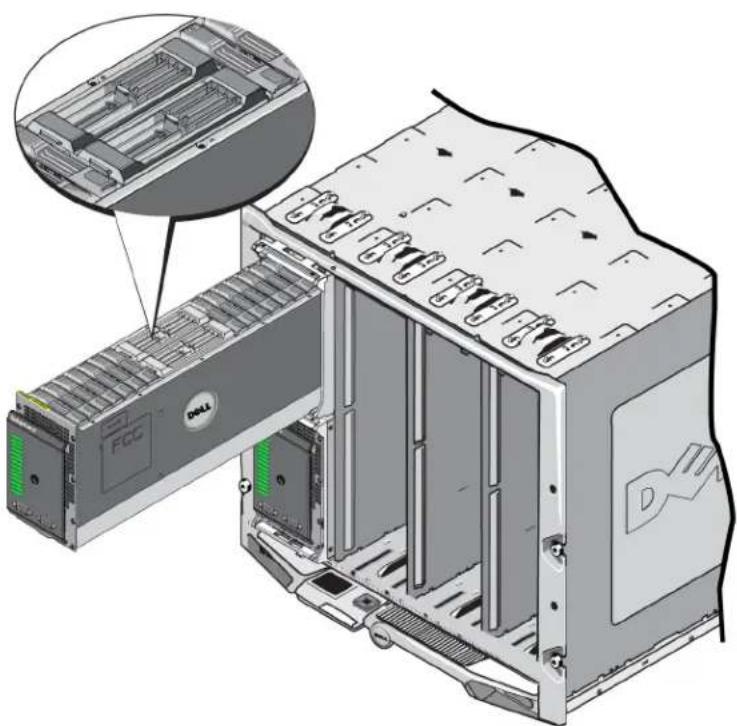
So entfernen Sie einen Controller aus einem PS-M4110-Blade-Speicher-Array:
- Öffnen Sie die Array-Schublade, um die Controller freizulegen. Siehe Öffnen der Array-Schublade auf Seite 14.
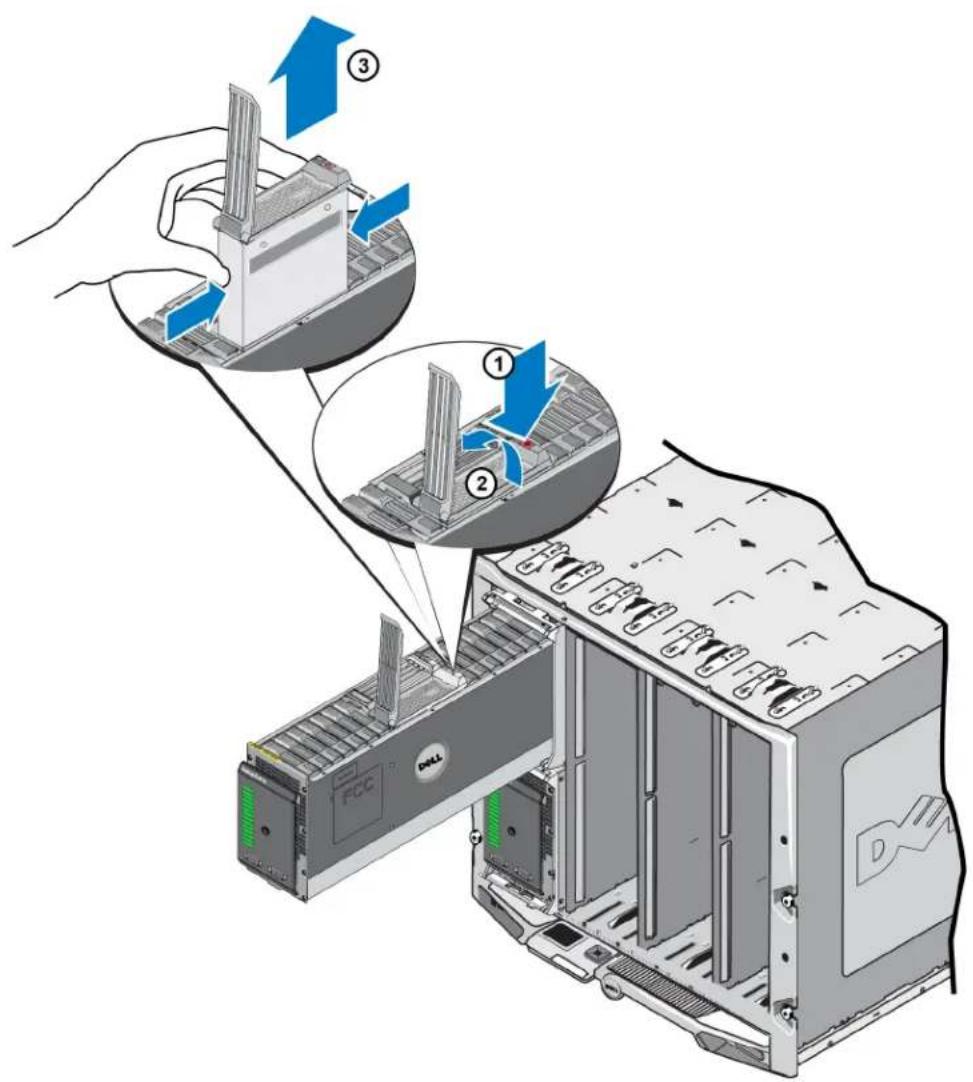
- Drücken Sie die Entriegelungsvorrichtung des Controllers nach unten (siehe Sprechblase 1, Abbildung 26). Die Entriegelungsvorrichtung des Controllers springt teilweise auf, um den Controller aus dem Steckplatz freizugeben.
- Halten Sie den Knopf zum Entriegeln nach unten gedrückt und schwingen Sie die Entriegelungsvorrichtung in ihre vollständig geöffnete Position (Sprechblase 2, Abbildung 26). Dadurch wird der Controller aus dem Array herausgeschoben. Der Controller kommt soweit aus seinem Steckplatz heraus, dass Sie ihn mit Ihren Händen fassen können.
- Entfernen Sie den Controller. Fassen Sie den Controller an den Seiten und ziehen Sie ihn nach oben und aus seinem Steckplatz heraus (Sprechblase 3, Abbildung 26), bis er vollständig frei liegt.
Vorsicht: Ziehen Sie den Controller nicht mithilfe seiner Entriegelungsvorrichtung heraus. Dies könnte zur Beschädigung der Entriegelungsvorrichtung führen.
Abbildung 26: Entfernen eines Controllers
- Legen Sie den Controller auf einer ebenen Fläche mit Schutz vor elektrostatischer Ladung ab. Legen Sie nichts auf den Controller, um Schäden zu vermeiden.
- Wenn Sie einen ausgefallenen Controller ersetzen, entfernen Sie die microSD-Karte aus dem defekten Controller und installieren Sie sie im neuen Controller. So wird sichergestellt, dass der neue Controller die richtige Firmware ausführt. Siehe Austauschen der microSD-Karte auf Seite 53.
Vorsichtshinweis: Betreiben Sie ein Array nicht mit einem leeren Controllerschacht. Setzen Sie bei Bedarf einen Controller-Platzhalter als Lückenfüller ein, um korrekte Durchlüftung und Kühlung zu gewährleisten.
Schicken Sie den defekten Controller in der Verpackung ein, in der Sie das Austauschmodul erhalten haben. Bitten Sie Ihren Kundendienst für die PS Series um Informationen zur Rücksendung der Hardware.
Installieren eines Controllers
Sie können einen Controller einsetzen, ohne das Array herunterzufahren.
Vorsichtshinweis: Die Controllertypen dürfen in einem Array nicht gemischt eingesetzt werden.
Vorsichtshinweis: Entfernen Sie keinen aktiven Controller.
Die Controller befinden sich in den großen Steckplätzen in der Mitte der Array-Schublade. Die Controller-Steckplätze liegen der Länge nach zwischen den Speicherlaufwerken, wie in Abbildung 27 gezeigt.
Von der Vorderseite der Array-Schublade aus gesehen ist der linke Controller CM0 und der rechte Controller CM1.
Abbildung 27: Lage der Controller
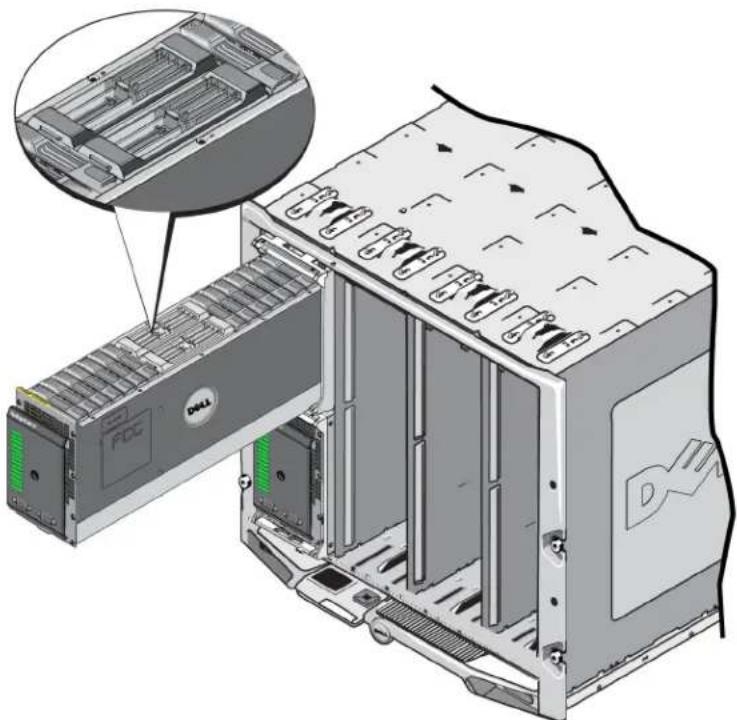
Bevor Sie einen Controller aus einem PS-M4110-Blade-Speicher-Array entfernen:
- Lesen Sie die Informationen am Beginn von Austauschen eines Controllers auf Seite 46.
• Legen Sie eine Erdungsmanschette an. Schutz der Hardware auf Seite 8.
Controller werden so eingesetzt, dass die Entriegelungsvorrichtung und die LEDs oben und die Verbindungen unten liegen. Die Entriegelungsvorrichtung muss vollständig geöffnet sein, bevor der Controller in den Steckplatz eingesetzt wird.
So installieren Sie einen Controller:
-
Öffnen Sie die Entriegelungsvorrichtung des Controllers, indem Sie den Knopf der Entriegelungsvorrichtung drücken. Die Entriegelungsvorrichtung sollte teilweise aufspringen. Eine Abbildung zum Öffnen der Entriegelungsvorrichtung finden Sie unter Entfernen eines Controllers auf Seite 48.
-
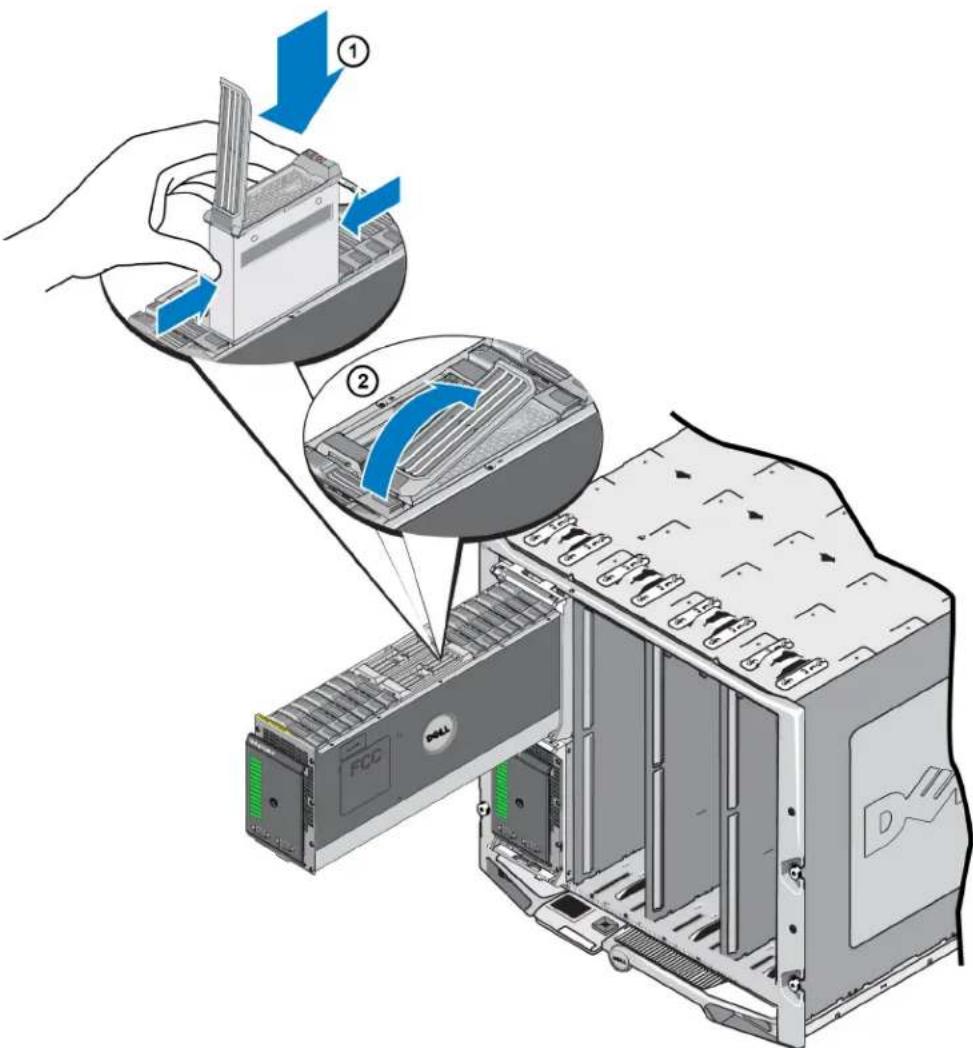
Heben Sie die Entriegelungsvorrichtung des Controllers an, damit sie vollständig geöffnet ist, bevor Sie den Controller in den Steckplatz einsetzen, wie in Sprechblase 1, Abbildung 28 gezeigt.
-
Fassen Sie den Controller an seinen Seiten an und setzen Sie ihn in einen leeren Steckplatz ein, wie in Sprechblase 1, Abbildung 28 gezeigt.
Abbildung 28: Einsetzen eines Controllers
-
Schieben Sie den Controller in das Gehäuse, bis ein Widerstand auftritt.
-
Drehen Sie die Entriegelungsvorrichtung nach innen und nach unten, wodurch der Controller vollständig in den Steckplatz gedrückt wird. Der Riegel des Hebels rastet an der vorgesehenen Stelle ein. Siehe Sprechblase 2, Abbildung 28.
- Stellen Sie sicher, dass das Array funktionsfähig ist. Siehe Bedeutung der Controller-LEDs auf Seite 43.
Wenn zwei Controller in das Array eingesetzt wurden, aber nur einer in der GUI (oder der CLI) angezeigt wird, stellen Sie sicher, dass genügend Zeit verstrichen ist (zwei bis fünf Minuten), damit die beiden Controller starten und sich synchronisieren können.
Nach abgeschlossener Synchronisierung wird auf der seriellen Konsole (falls sie angeschlossen ist) eine Meldung angezeigt und die „ACT“-LED auf der sekundären Konsole leuchtet orange.
Wenn die GUI (oder die CLI) nach Ablauf einer angemessenen Zeit nach wie vor nur ein einziger Controller anzeigt, ist der Controller möglicherweise nicht ordnungsgemäß installiert. Installieren Sie in diesem Fall den Controller erneut.
Wenn auch nach erneuter Installation noch nicht beide Controller in der GUI (oder der CLI) angezeigt werden, wenden Sie sich an Ihren Kundendienst.
Warnung: Führen Sie nach dem Einsetzen eines Controllers in einem Array keinen Neustart, keine Neuinstallation und keine Firmware-Aktualisierung auf dem Array durch, bevor der Controller nicht die Synchronisierung seiner internen Firmware mit dem primären Controller abgeschlossen hat. Wenn Sie den Synchronisierungsprozess unterbrechen, wird die interne Firmware des Controllers beschädigt und der Controller nicht mehr ordnungsgemäß funktionieren. Wenden Sie sich in diesem Fall an Ihren Kundendienst.
Austauschen der microSD-Karte
Jeder Controller enthält eine microSD-Karte mit der PS Series-Firmware.
Wenn ein Controller ausfällt, müssen Sie die microSD-Karte aus dem fehlerhaften Controller entfernen und sie in dem Ersatzcontroller installieren. Dadurch wird sichergestellt, dass im neuen Steuermodul die gleiche Firmware wie im anderen Controller des Arrays ausgeführt wird.
Bevor Sie mit dem Austausch einer microSD-Karte beginnen:
- Lesen Sie Austauschen eines Controllers auf Seite 46, um zu lernen, wie man einen Controller entfernt und ersetzt.
- Tragen Sie ein elektrostatisches Armband, wie in Schutz der Hardware auf Seite 8 beschrieben.
Vorgang zum Ersetzen einer microSD-Karte
So ersetzen Sie die microSD-Karte in Ihrem Controller:
- Entfernen Sie den Controller aus dem Array. (Wie unter Entfernen eines Controllers auf Seite 48 beschrieben.)
- Entfernen Sie die SD-Karte aus dem Controller. (Wie unter Entfernen der microSD-Karte auf Seite 54 beschrieben.)
- Installieren Sie die Ersatz-SD-Karte ins Controller. (Wie unter Einsetzen der microSD-Karte auf Seite 55 beschrieben.)
- Fügen Sie den Controller ins Array ein. (Wie unter Installieren eines Controllers auf Seite 51 beschrieben.)
Entfernen der microSD-Karte
Vorsichtshinweis: Um das Risiko eines Verlusts oder einer Beschädigung der microSD-Karte zu verringern, entfernen Sie sie erst unmittelbar vor dem Einlegen in den Ersatzcontroller.
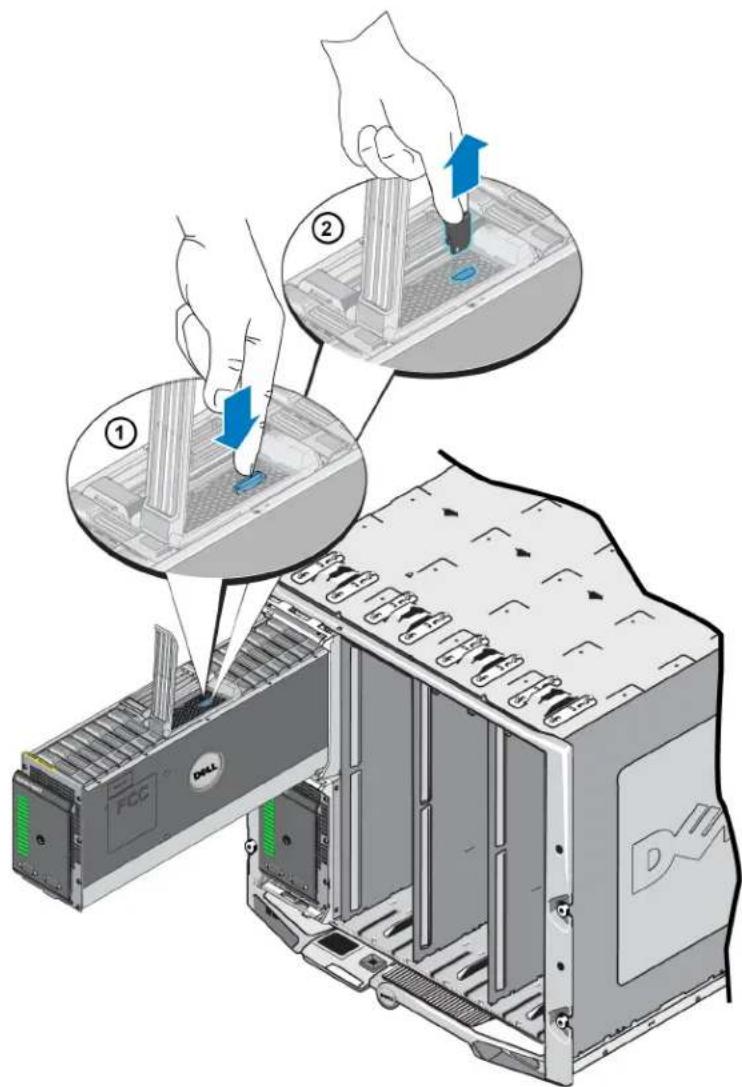
- Drücken Sie kurz und fest auf die microSD-Karte in ihrem Einschub, um den Federmechanismus auszulösen (Sprechblase 1, Abbildung 29). Die microSD-Karte wird ein Stück weit aus der Halterung gedrückt.
- Ziehen Sie die Karte vorsichtig gerade aus dem Einschub heraus (Sprechblase 2, Abbildung 29).
- Legen Sie die microSD-Karte auf eine ebene Fläche mit Schutz vor elektrostatischer Ladung.
Abbildung 29: Entfernen der microSD-Karte
Einsetzen der microSD-Karte
- Richten Sie die microSD-Karte so aus, dass die Pfeile auf der Karte auf den microSD-Kartensteckplatz im Controller zeigen (Sprechblase 1 in Abbildung 30). Bei richtiger Positionierung passt die Kerbe auf der Karte zum Steckplatz.
Abbildung 30: Einsetzen der microSD-Karte
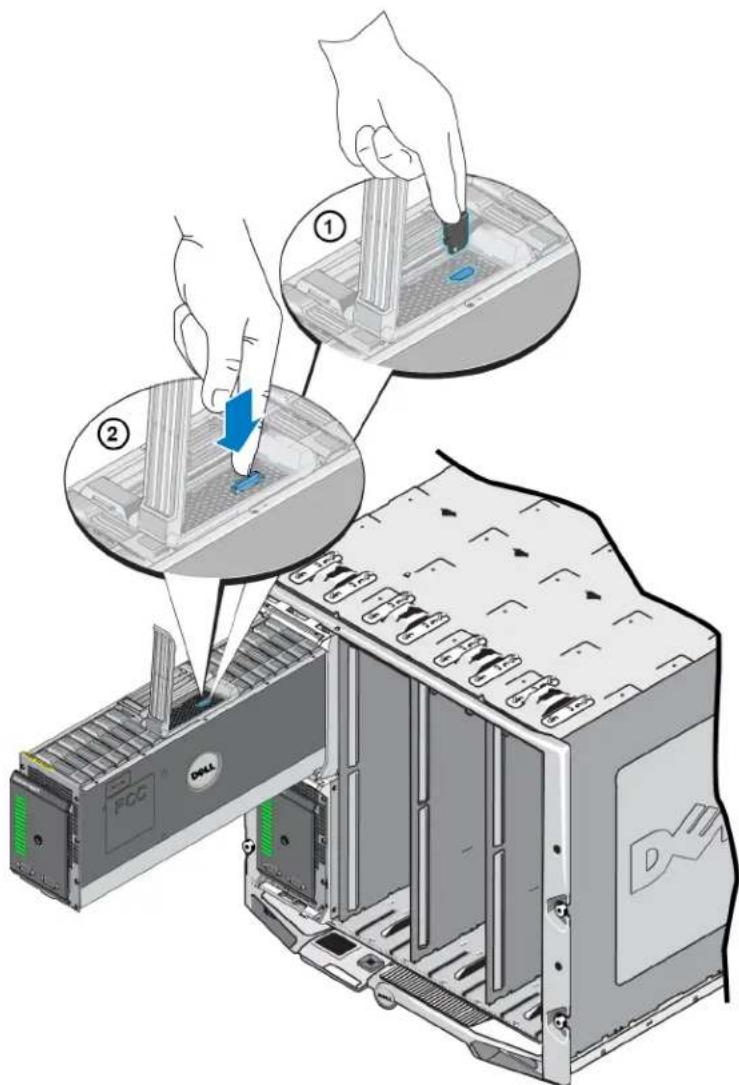
- Drücken Sie die Karte fest in den Steckplatz, bis sie klickend einrastet (Sprechblase 2 in Abbildung 30).
- Installieren des Controllers im Array. Siehe Installieren eines Controllers auf Seite 51.
- Stellen Sie sicher, dass das Array funktionsfähig ist. Siehe Bedeutung der Controller-LEDs auf Seite 43.
5 Fehlerbehebung am Array
Viele Reparaturarbeiten dürfen nur von zugelassenen Servicetechnikern durchgeführt werden. Sie sollten nur die Behebung von Störungen sowie einfache Reparaturen unter Berücksichtigung der jeweiligen Angaben in den Produktdokumentationen von Dell durchführen, bzw. die elektronischen oder telefonischen Anweisungen des Service- und Supportteams von Dell befolgen.
Schäden durch nicht von Dell autorisierte Wartungsversuche sind nicht durch die Garantie abgedeckt. Lesen und befolgen Sie die zusammen mit dem Produkt gelieferten Sicherheitshinweise.
Technischer Support und Kundendienst
Der Support-Service von Dell steht zu Ihrer Verfügung, um Fragen zu PS-M4110-Blade-Speicher-Arrays zu beantworten.
Dell stellt verschiedene Online- und telefonbasierte Optionen für Support und Service zur Verfügung. Die Verfügbarkeit ist je nach Land und Produkt unterschiedlich, und bestimmte Dienstleistungen sind in Ihrer Region eventuell nicht verfügbar.
Informationen zur Garantie und wie Sie technischen Support und Kundendienst erhalten, finden Sie unter Einleitung auf Seite v.
Informationen zum Express-Service-Tag
Jedes PS-M4110-Blade-Speicher-Array verfügt über eine Express-Service-Tag-Nummer auf einem herausziehbaren Express-Service-Tag, der mit „Gepäckmarkierung“ gekennzeichnet ist, nahe dem unteren Vorderrand der Array-Schublade (siehe Abbildung 2 auf Seite 3.) Halten Sie die Nummer bereit, wenn Sie unseren Kunden-Support kontaktieren.
Durchführen einer Komponentendiagnose
Sie können Diagnoseinformationen für das PS-M4110 über die GUI oder die CLI des EqualLogic Group Managers und über die Dell PowerEdge M1000e CMC GUI erhalten.
Die über die GUI oder die CLI des EqualLogic Group Managers verfügbaren Diagnoseinformationen finden Sie im Handbuch der EqualLogic Gruppenverwaltung oder im Handbuch der CLI -Referenz.
Informationen zu den über die CMC GUI verfügbaren Funktionszuständen finden Sie im Dell PowerEdge M1000e Enclosure Owner's Manual (Benutzerhandbuch des Dell PowerEdge M1000e-Gehäuses).
Fehlerbehebung Fehler beim Startvorgang des Arrays
Wenn Ihr System während des Startvorgangs anhält, überprüfen Sie die Anzeigen an der Vorderseite des Arrays. Lesen Sie Funktionsmerkmale und Anzeigen auf der Vorderseite auf Seite 2.
Es gibt mehrere Gründe, aus denen ein Array nicht EINgeschaltet werden kann. In diesem Fall sollte die Option „Gehäuse einschalten“ in der CMC GUI verwendet werden, um das Array einzuschalten, nachdem der Grund herausgefunden wurde.
Überprüfen Sie Folgendes:
- Nichtübereinstimmung der Fabric: Wenn das Array für eine Fabric konfiguriert ist, auf der keine 10 GB-KR-IOM installiert ist.
- Stromversorgung nicht ausreichend: Es sind mehr Netzteile oder Netzteile mit mehr Watt erforderlich.
- 110 V AC: Wenn die Netzteile des Gehäuses 110 V AC unterstützen, schaltet sich das Array beim Einschalten des Gehäuses nicht sofort ein wie andere Blades und IOMs. Es ist eine Aktion des Typs „Gehäuse einschalten“ erforderlich.
Fehlerbehebung bei unterbrochener Kommunikation
Informationen zur Fehlerbehebung bei unterbrochener Kommunikation finden Sie unter Array-Netzwerk-Überlegungen auf Seite 8.
Fehlerbehebung bei Array-Anschlüssen
Das PS-M4110 ist mit dem M1000e-Gehäuse über interne Anschlüsse zwischen Array und Gehäuse verbunden. Es gibt keine Kabelverbindungen, die Sie auf Probleme überprüfen können, aber Sie können Folgendes tun:
- Überprüfen Sie, ob das PS-M4110-Blade-Array richtig im M1000e-Gehäuse positioniert ist.
- Überprüfen Sie, ob die Controller und Laufwerke des Arrays richtig in der PS-M4110-Array-Schublade positioniert sind.
Fehlerbehebung bei externen Verbindungen
Das PS-M4110 verfügt über keine direkten externen Anschlüsse, an denen Sie eine Fehlerbehebung vornehmen können. Das PS-M4110 ist mit der Stromversorgung, dem Ethernet und anderen Geräten über seine internen Anschlüsse zum M1000e-Gehäuse verbunden.
Sie können jedoch Folgendes überprüfen:
- Wenn Passthrough-IOMs verwendet werden, überprüfen Sie, dass alle vier Netzwerkanschlüsse, die das PS-M4110 verbinden, mit dem SAN-Netzwerk verkabelt sind.
- Wenn Switch-IOMs verwendet werden, überprüfen Sie, dass die IOM-Switches mit dem SAN-Netzwerk verbunden sind und dass die vier internen Anschlüsse, die sich mit dem PS-M4110 verbinden, dem SAN-Netzwerk zugewiesen sind.
- Überprüfen Sie, ob das PS-M4110-Blade-Array richtig im M1000e-Gehäuse positioniert ist.
- Überprüfen Sie, ob die Controller und Laufwerke des Arrays richtig in der PS-M4110-Array-Schublade positioniert sind.
Fehlerbehebung bei Controllern
- Entfernen Sie das PS-M1000e-Array aus dem Gehäuse und überprüfen Sie, dass die Verbindungen zum M1000e nicht beschädigt sind. Siehe Handhabung des Arrays auf Seite 13.
- Entfernen Sie den Controller aus der Array-Schublade und überprüfen Sie, dass die Kontakte an dem Controller und an der Rückwandplatine, an die er angeschlossen wird, nicht verbogen oder auf andere Weise beschädigt sind. Siehe Austauschen eines Controllers auf Seite 46.
- Installieren Sie den Controller erneut und warten Sie 30 Sekunden lang. Siehe Austauschen eines Controllers auf Seite 46.
- Überprüfen Sie die Status-LEDs des Controllers. Siehe Bedeutung der Controller-LEDs auf Seite 43.
- Wenn die ACT-LED des Controllers gelb blinkt (5 Mal in wiederholter Abfolge), aktualisieren Sie bei beiden Controllern die Firmware auf die neueste unterstützte Version.
Weitere Informationen zum Herunterladen der neuesten Firmware finden Sie in den Versionshinweisen zur PS Series und dem Dokument Aktualisieren der PS Series-Speicher-Array-Firmware. Diese Dokumente sind auf der Kunden-Support-Website verfügbar. Im Kapitel, Einleitung auf Seite v finden Sie Informationen zum Zugriff auf die Kunden-Support-Website.
Wenn das Problem mit dem Controller nicht behoben werden kann, kontaktieren Sie den Kunden-Support, wie im Einleitung auf Seite v.
Fehlerbehebung bei Array-Laufwerken
Überprüfen Sie die Festplatten-Anzeigen, bevor Sie ein vermutlich fehlerhaftes Laufwerk aus dem Array entfernen. Lesen Sie Bedeutung der Laufwerk-LEDs auf Seite 32.
- Entfernen Sie das PS-M1000e-Array aus dem Gehäuse und überprüfen Sie, dass die Anschlüsse zum M1000e nicht beschädigt sind. Siehe Handhabung des Arrays auf Seite 13.
- Entfernen Sie das Laufwerk aus dem Array. Siehe Entfernen eines Laufwerks auf Seite 35.
- Überprüfen Sie das Laufwerk um sicherzustellen, dass die Kontakte am Laufwerk und an der Bodenplatine, mit der es verbunden ist, nicht verbogen oder anderweitig beschädigt sind.
Wenn ein externer Schaden entdeckt wird, ersetzen Sie das beschädigte Teil. Kontaktieren Sie für das Ersetzen den Kunden-Support, wie unter Einleitung auf Seite v.
Wenn das Problem mit dem Array-Laufwerk nicht behoben werden kann, kontaktieren Sie den Kunden-Support, wie unter Einleitung auf Seite v.
Stichwortverzeichnis
A
Anforderungen
Controller 45
Firmware 45
Laufwerke 33
Anzeigen
Strom 3
Array
Controller 41
Controller-Beschränkung 51
Firmware 45
LEDs 32, 43
Vorgehensweise für das Herunterfahren 7
Array-LEDs
Array-Status 4
C
Controller
aus Array entfernen 46
ausfindig machen 44
Batterien 41
Beschränkung bei der Kombination 51
untereinander
Beschränkungen 42
Betriebszustand überprüfen 53
Failover-Verhalten 44
Fehleranzeigen 44
Firmware-Anforderungen 45
Firmwareversion 45
Handhabung von Anforderungen 45
in Array installieren 51
LEDs 43
ordnungsgemäße Installation überprüfen 53
Synchronisieren 45-46
Typen 51
unterstützter Laufwerkstyp 51
E
elektrostatische Erdungsmanschette, 8
vermeiden
elektrostatische Erdungsmanschette, 8
verwenden
Empfehlung für Flusskontrolle 12
Empfehlung für Jumbo Frames 12
Empfehlung für Unicast Storm Control 12
Entfernen
Laufwerk 35
Ermitteln der Firmwareversion 45
F
Failover
Controller 44
Fehleranzeigen
Controller 44
Laufwerke 32
Fehlerbehebung
Anschlüsse 58
externe Anschlüsse 59
Fehler beim Hochfahren 58
Festplattenlaufwerke 60
Kommunikationsverlust 58
Firmware
Anforderungen 45
Version ermitteln 45
Frontblende
Merkmale 3
G
Gehäuse
schließen 16
Schublade öffnen 14
Gigabit Ethernet-Empfehlung
H
Herunterfahren eines Arrays 7
Hosts
Empfehlung für Flusskontrolle 12
Empfehlung für Jumbo Frames 12
L
Laufwerke
aus Array entfernen 34
ausfindig machen 32
Failover-Verhalten 33
Fehleranzeigen 32
Handhaben von Anforderungen 33
LEDs 32
Prüfen des Betriebszustands 39
schützen 33
LEDs
Controller 43
Laufwerke 32
Netzwerkschnittstellen 43
M
microSD-Karte
einschieben 55
entfernen 54
ersetzen 45
Firmware-Anforderungen 45
N
Netzwerk
Anforderungen 8-9
Empfehlungen 8-9
Leistungssteigerung 9
Netzwerkschnittstellen
LEDs 43
P
PS Series, Array
Bandbreitensteigerung 9
Empfehlung für Mehrfachpfad-E/A 11
Empfehlung für Zugriff auf Subnetz 11
Entladungsschutz 8
Netzwerkanforderungen 8-9
Netzwerkempfehlungen 8-9
S
Spanning Tree-Empfehlung 11
Status
Controller 44
Stromanzeigen 3
Switches
Empfehlung für Flusskontrolle 12
Empfehlung für Jumbo Frames 12
Empfehlung für Unicast Storm Control 12
Spanning Tree-Empfehlung 11
Z
Zustand 4
- Dell EqualLogic PS-M4110-Blade-Speicher-Arrays
- Einleitung..v
- Handbuch zum Einstieg.1
- Handhabung des Arrays..13.
- Wartung der Laufwerke
- Warten von Controllern
- Fehlerbehebung am Array.57
- Stichwortverzeichnis. 61
- Einleitung
- Zielgruppe
- Zugehörige Dokumentation
- Dell Online-Dienste
- Dell EqualLogic Speicherlösungen
- Technischer Support und Kundendienst
- Kontaktaufnahme mit Dell
- Garantieinformationen
- Anmerkungen, Vorsichtshinweise und Warnungen
- Handbuch zum Einstieg
- Über das PS-M4110-Array
- Funktionsmerkmale und Anzeigen auf der Vorderseite
- Herunterfahren und Neustarten des Arrays
- Verwendung Group Manager
- Telnet- oder serielle Verbindung verwenden
- Schutz der Hardware
- Array-Netzwerk-Überlegungen
- Informationsressourcen zum Netzwerkbetrieb
- Netzwerkanforderungen
- Verschaltetes 10Gb Ethernet-Netzwerk
- Alle SAN-Schalter miteinander verbinden
- Schalter zusammen stapeln
- Netzwerkempfehlungen
- Optionale Überlegungen
- Verwaltungsnetzwerk
- Handhabung des Arrays
- Über die Handhabung des Arrays
- Abbildung 4: Anzeige „Schublade offen“
- ⚠ VORSICHT Schublade entsperrt.
- Öffnen der Array-Schublade
- Schließen der Array-Schublade
- Entfernen des Arrays aus dem M1000e-Gehäuse
- Entfernen der Blade-Schublade aus dem oberen Gehäuse
- Entfernen der Array-Schublade aus einem unteren Einschub
- Einfügen des Arrays ins M1000e-Gehäuse
- Einsetzen des Arrays ins M1000e
- Wenn Sie das Array in einen oberen Steckplatz im M1000e-Gehäuse einsetzen
- Wenn Sie das Array in einen unteren Steckplatz im M1000e-Gehäuse einsetzen
- Überprüfen der ordnungsgemäßen Installation
- Entsperren des Sicherheitsriegels der inneren Schublade des Arrays
- Über Laufwerke
- Über Arrays mit unterschiedlichen Laufwerken (rotierend und Solid State)
- Identifizieren von fehlerhaften Laufwerken
- Bedeutung der Laufwerk-LEDs
- Arrayverhalten bei Laufwerkfehlern
- Beispiel:
- Richtlinien für die Handhabung von Laufwerken
- Austauschen von Laufwerken
- Anweisungen und Beschränkungen für den Laufwerkeinbau
- Entfernen eines Laufwerks
- Einsetzen eines Laufwerks
- Beschreibung von Controllern
- Wissenswertes zu Controller-Konfigurationen
- Einzel-Controller-Konfiguration
- Konfiguration mit zwei Controllern
- Bedeutung der Controller-LEDs
- Identifizieren von Controllerfehlern
- Failover-Verhalten
- Wartung der Firmware des Controllers
- Handhabung eines Controllers
- Austauschen eines Controllers
- Vorsichtsmaßnahmen bei Controllern:
- Controllerersatzvorgänge
- Ersetzen des sekundären Controllers
- Ersetzen des aktiven Controllers
- Ersetzen beider Controller
- Entfernen eines Controllers
- Installieren eines Controllers
- Austauschen der microSD-Karte
- Vorgang zum Ersetzen einer microSD-Karte
- Entfernen der microSD-Karte
- Einsetzen der microSD-Karte
- Fehlerbehebung am Array
- Informationen zum Express-Service-Tag
- Durchführen einer Komponentendiagnose
- Fehlerbehebung Fehler beim Startvorgang des Arrays
- Fehlerbehebung bei unterbrochener Kommunikation
- Fehlerbehebung bei Array-Anschlüssen
- Fehlerbehebung bei externen Verbindungen
- Fehlerbehebung bei Controllern
- Fehlerbehebung bei Array-Laufwerken
- Stichwortverzeichnis
- A
- Anforderungen
- Anzeigen
- Array
- Array-LEDs
- C
- Controller
- E
- elektrostatische Erdungsmanschette, 8
- vermeiden
- verwenden
- Empfehlung für Flusskontrolle 12
- Empfehlung für Jumbo Frames 12
- Empfehlung für Unicast Storm Control 12
- Entfernen
- Ermitteln der Firmwareversion 45
- F
- Failover
- Fehleranzeigen
- Fehlerbehebung
- Firmware
- Frontblende
- G
- Gehäuse
- Gigabit Ethernet-Empfehlung
- H
- Herunterfahren eines Arrays 7
- Hosts
- L
- Laufwerke
- LEDs
- M
- microSD-Karte
- N
- Netzwerk
- Netzwerkschnittstellen
- P
- PS Series, Array
- S
- Spanning Tree-Empfehlung 11
- Status
- Stromanzeigen 3
- Switches
- Z
- Zustand 4
Marke : DELL
Modell : EqualLogic PS M4110
Kategorie : Festplattenarray