
SCv2000 - Festplattenarray DELL - Kostenlose Bedienungsanleitung
Finden Sie kostenlos die Bedienungsanleitung des Geräts SCv2000 DELL als PDF.


| Produkttyp | Festplattenarray (Disk Array) |
| Modell | Dell SCv2000 |
| Formfaktor | 2U Rackmount |
| Abmessungen (H x B x T) | 8,7 cm x 48,3 cm x 71,2 cm |
| Gewicht (voll bestückt) | ca. 22 kg |
| Stromversorgung | Duale redundante Netzteile, 800 W |
| Unterstützte Laufwerke | 12 x 3,5" SAS/SATA (erweiterbar auf 24) |
| Controller | Dual Active-Active |
| Maximale Kapazität | bis zu 384 TB (mit 12 TB HDDs) |
| Schnittstellen | 4 x 1GbE iSCSI, 4 x 10GbE iSCSI (optional) |
| RAID-Level | 0, 1, 5, 6, 10 |
| Betriebssystem | Dell Storage Manager |
| Lüfter | Redundante, hot-swappable Lüftermodule |
| Betriebstemperatur | 10 °C bis 35 °C |
| Lagertemperatur | -40 °C bis 65 °C |
| Relative Luftfeuchtigkeit | 20 % bis 80 % (nicht kondensierend) |
| Zertifizierungen | CE, FCC, UL, RoHS |
| Garantie | 3 Jahre |
| Wartung | Hot-swap-fähige Komponenten (Lüfter, Netzteile, Laufwerke) |
| Sicherheit | Kensington-Schloss, Gehäuseverriegelung |
| Reinigung | Staubentfernung mit Druckluft; keine Flüssigkeiten verwenden |
| Reparatur | Eigenständiger Austausch von Laufwerken, Netzteilen und Lüftern; Controller nur durch Fachpersonal |
Häufig gestellte Fragen - SCv2000 DELL
Benutzerfragen zu SCv2000 DELL
0 Frage zu diesem Gerät. Beantworten Sie die, die Sie kennen, oder stellen Sie Ihre eigene.
Eine neue Frage zu diesem Gerät stellen
Laden Sie die Anleitung für Ihr Festplattenarray kostenlos im PDF-Format! Finden Sie Ihr Handbuch SCv2000 - DELL und nehmen Sie Ihr elektronisches Gerät wieder in die Hand. Auf dieser Seite sind alle Dokumente veröffentlicht, die für die Verwendung Ihres Geräts notwendig sind. SCv2000 von der Marke DELL.
BEDIENUNGSANLEITUNG SCv2000 DELL
Speichersystem SCv2000 und SCv2020
Benutzerhandbuch
Anmerkungen, Vorsichtshinweise und Warnungen

ANMERKUNG: Eine ANMERKUNG liefert wichtige Informationen, mit denen Sie den Computer besser einsetzen können.

VORSICHT: Ein VORSICHTSHINWEIS macht darauf aufmerksam, dass bei Nichtbefolgung von Anweisungen eine Beschädigung der Hardware oder ein Verlust von Daten droht, und zeigt auf, wie derartige Probleme vermieden werden können.

WARNUNG: Durch eine WARNUNG werden Sie auf Gefahrenquellen hingewiesen, die materielle Schäden, Verletzungen oder sogar den Tod von Personen zur Folge haben können.
© 2016 Dell Inc. Alle Rechte vorbehalten. Dieses Produkt ist durch US-amerikanische und internationale Urheberrechtsgesetze und nach sonstigen Rechten an geistigem Eigentum geschützt. Dell und das Dell Logo sind Marken von Dell Inc. in den Vereinigten Staaten und/oder anderen Geltungsbereichen. Alle anderen in diesem Dokument genannten Marken und Handelsbezeichnungen sind möglicherweise Marken der entsprechenden Unternehmen.
2016 - 08
Rev. A02
Inhaltsverzeichnis
Über dieses Handbuch.... 5
Versionsverlauf....5
Zielgruppe....5
Kontaktaufnahme mit Dell....5
Weiterführende Veröffentlichungen....5
1 Wissenswertes über das Speichersystem SCv2000/SCv2020......7
Überwachung und Diagnose des Speichersystem SCv2000/SCv2020....7
Speichersystem SCv2000/SCv2020-Hardware....7
Speichersystem SCv2000/SCv2020 – Anzeigen und Funktionen der Frontblende......7
Anzeigen und Funktionen der Rückseite des Speichersystem SCv2000/SCv2020....8
Speichersystem SCv2000/SCv2020 – Merkmale und Anzeigen des Speicher-Controller ..... 10
Speichersystem SCv2000/SCv2020-Laufwerke....16
2 Speichersystem SCv2000/SCv2020-Komponenten austauschen......18
Sicherheitsvorkehrungen....18
Sicherheitshinweise zur Montage....18
Elektrische Vorsichtsmaßnahmen....18
Vorsichtsmaßnahmen zum Schutz vor elektrostatischer Entladung....19
Allgemeine Vorsichtsmaßnahmen....19
Maßnahmen vor dem Austausch....20
Senden von Diagnosedaten unter Verwendung von Dell SupportAssist....20
Setzen Sie das Storage Center in den Servicemodus....20
Herunterfahren eines Speicher-Controller....20
Herunterfahren des Speichersystem....21
Wiederanbringen der Frontverkleidung....21
Austauschen von Netzteil/Kühlungslüfter-Modulen....22
Identifizieren des fehlerhaften Netzteils....22
Identifizieren des fehlerhaften Kühlungslüfters.... 24
Austauschen eines Netzteil/Kühlungslüfter-Moduls.... 25
Austauschen von Festplatten....27
Speichersystem SCv2000/SCv2020 Laufwerksnummerierung.... 27
Identifizieren des fehlerhaften Festplattenlaufwerks....27
Austauschen eines Festplattenlaufwerks....29
Austauschen des Speicher-Controller-Akkus.... 31
Austauschen eines fehlerhaften Speicher-Controller 32
Identifizieren des fehlerhaften Speicher-Controller....32
Austauschen eines einzelnen Speicher-Controller.... 34
Austauschen beider Speicher-Controller nacheinander 35
Beide Speicher-Controller gleichzeitig ersetzen....37
Austauschen von Rack-Schienen....37
Maßnahmen nach dem Austausch....38
Starten des Speicher-Controller....38
Senden von Diagnosedaten unter Verwendung von Dell SupportAssist......38
3 Fehlerbehebung bei Speichersystem SCv2000/SCv2020-Komponenten....39
Fehlerbehebung beim Netzteil-/Lüftermodul.... 39
Fehlerbehebung bei Festplattenlaufwerken....39
Fehlerbehebung bei Speicher-Controller....40
4 Technische Daten des Speichersystem SCv2000/SCv2020......41
Technische Daten....41
Über dieses Handbuch
In diesem Handbuch wird beschrieben, wie der Service und die Wartung auf dem Speichersystem SCv2000/SCv2020 durchgeführt wird.
Versionsverlauf
Dokumentnummer: 3CC1P
Revision Datum Beschreibung
A00 April 2015 Erstveröffentlichung
A01 Juli 2015 Bearbeitung eingeben
A02 Juni 2016 Aktualisierte Maßnahmen vor dem Austausch und geklärte
Anforderungen
Zielgruppe
Die in diesem Handbuch enthaltenen Informationen richten sich an Dell Endbenutzer.
Kontaktaufnahme mit Dell
Dell bietet online oder per Telefon verschiedene Optionen für Support und Service. Die Verfügbarkeit ist je nach Land und Produkt unterschiedlich, und bestimmte Dienstleistungen sind in Ihrer Region eventuell nicht erhältlich.
Um sich mit Dell im Zusammenhang mit Verkauf, technischem Support und Kundendienst in Verbindung zu setzen, rufen Sie die Website www.dell.com/support auf.
- Um individuellen Support anzufordern, geben Sie Ihre Service-Tag-Nummer auf der Support-Seite ein, und klicken Sie auf Submit (Senden).
- Um allgemeinen Support zu erhalten, durchsuchen Sie die Produktliste auf der Support-Seite, und wählen Sie Ihr Produkt aus.
Weiterführende Veröffentlichungen
Die folgende Dokumentation ist für Speichersystem SCv2000/SCv2020 verfügbar.
- Dell Storage Center SCv2000 and SCv2020 Storage System Getting Started Guide (Handbuch zum Einstieg für Dell Storage Center SCv2000- und SCv2020-Speichersysteme) Enthält Informationen zu SCv2000/SCv2020-Speichersystemen, wie Anweisungen zur Installation und technische Daten.
- Dell Storage Center SCv2000 and SCv2020 Storage System Deployment Guide (Bereitstellungshandbuch für Dell Storage Center SCv2000- und SCv2020-Speichersysteme)
Enthält Informationen zu SCv2000/SCv2020-Speichersystemen, wie Hardware-Merkmale und Anweisungen zur Bereitstellung.
- Dell Storage Center Release Notes (Versionshinweise für Dell Storage Center)
Enthält Informationen zu neuen Funktionen sowie zu bekannten und behobenen Fehlern der Storage Center-Software.
- Dell Storage Center Update Utility Administrator's Guide (Administratorhandbuch für das Dell Storage Center Update Utility)
Beschreibt die Verwendung des Storage Center Update Utility zur Installation der Storage Center-Softwareupdates. Die Aktualisierung der Storage Center-Software mithilfe des Storage Center Update Utility ist für Standorte gedacht, die Storage Center nicht mithilfe der Standardmethoden aktualisieren können.
- Dell Storage Center Software Update Guide (Aktualisierungshandbuch für die Dell Storage Center-Software)
Enthält Anweisungen zur Aktualisierung der Storage Center-Software von einer früheren Version auf die aktuelle Version.
- Dell Storage Center Command Utility Reference Guide (Referenzhandbuch für das Dell Storage Center-Befehlsdienstprogramm)
Enthält Anweisungen für die Verwendung des Storage Center-Befehlsdienstprogramms. Das Befehlsdienstprogramm enthält eine Befehlszeilenschnittstelle (CLI) zum Verwalten von Storage Center-Funktionen unter Windows, Linux, Solaris und AIX-Plattformen.
- Dell Storage Center Command Set for Windows PowerShell (Dell Storage Center-Befehlssatz für Windows PowerShell)
Enthält Anweisungen für die ersten Schritte mit Windows PowerShell-Cmdlets und Skript-Objekten, die mit dem Storage Center über das PowerShell interaktive Shell, Skripts und PowerShell Hosting-Anwendungen interagieren. Hilfe zu einzelnen Cmdlets ist online verfügbar.
- Dell Storage Client Administrator's Guide (Administratorhandbuch für Dell Storage Client)
Bietet Informationen zu Dell Storage Client und beschreibt, wie Dell Storage Client zur Verwaltung von Storage Center verwendet wird.
- Dell Enterprise Manager Administrator's Guide (Administratorhandbuch des Dell Enterprise Manager) Enthält detaillierte Informationen zur Verwendung und der Funktionskonfiguration.
- Dell TechCenter
Enthält technische White Paper, Best Practices-Leitfäden und häufig gestellte Fragen zu Dell Speicherprodukten. Rufen Sie die folgende Website auf: http://en.community.dell.com/techcenter/storage/.
1
Wissenswertes über das Speichersystem SCv2000/SCv2020
Das Speichersystem SCv2000/SCv2020 stellt die zentralen Verarbeitungsfunktionen für das Storage Center-Betriebssystem (OS) und die Verwaltung von RAID-Speicher bereit.
Das Speichersystem SCv2000/SCv2020 enthält die physischen Laufwerke, die den Speicherplatz für das Storage Center bereitstellen. Falls zusätzlicher Speicherplatz benötigt wird, unterstützt das SCv2000/SCv2020 auch SC100/SC120-Erweiterungsgehäuse.
Überwachung und Diagnose des Speichersystem SCv2000/SCv2020
Das Betriebssystem des Storage Center generiert Warnmeldungen, wenn bestimmte Temperatur-, Lüfter-, Laufwerks-, Strom- und Speicher-Controller-Bedingungen vorliegen. Verwenden Sie den Dell Storage Client, um diese Warnungen anzuzeigen.
Das SCv2000/SCv2020 verfügt außerdem über LED-Anzeigen, die auf potenzielle Probleme mit dem Storage Center hinweisen.

ANMERKUNG: Dell OpenManage Server Administrator wird auf dem SCv2000/SCv2020 nicht unterstützt.
Speichersystem SCv2000/SCv2020-Hardware
Das Speichersystem SCv2000 unterstützt bis zu 12 Hot-Swap-fähige 2,5-Zoll-SAS-Festplattenlaufwerke für waagerechten Einbau in einer Konfiguration mit 4 Spalten und 3 Reihen. Das Speichersystem SCv2020 unterstützt bis zu 24 Hot-Swap-fähige 2,5-Zoll-SAS-Festplattenlaufwerke, die vertikal nebeneinander angeordnet sind. Ein Ersatzlaufwerk wird pro 20 Laufwerken zugewiesen.
Im Lieferumfang des SCv2000/SCv2020 sind 2 Netzteil/Kühlungslüfter-Module und bis zu 2 redundante Speicher-Controller enthalten. Der Speicher-Controller verfügt über mehrere IO-Ports, die für die Kommunikation mit Front-End-Servern und Back-End-Speicher vorgesehen sind. In einem alleinstehenden Controller-Setup ist der Schreiben-Cache deaktiviert.
Speichersystem SCv2000/SCv2020 – Anzeigen und Funktionen der Frontblende
Die Frontblende des SCv2000/SCv2020 verfügt über Strom- und Statusanzeigen, eine Taste für die Systemidentifizierung und ein ID-Display der Einheit.
Darüber hinaus werden die Festplattenlaufwerke über die Vorderseite des Speichersystem-Gehäuses installiert und entfernt.
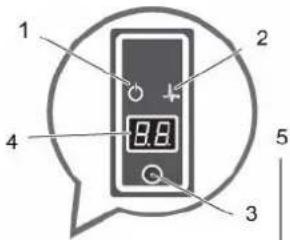

Abbildung 1. Speichersystem SCv2000/SCv2020 Frontblenden-Ansicht
Element Name Symbol Beschreibung
| 1 Betriebsanzeige Leuchtet, wenn das Speichersystem eingeschaltet ist. | |
| Aus: Keine StromversorgungEin, stetig grün: Mindestens ein Netzteil versorgt das Speichersystem mit Strom. | |
| 2 Statusanzeige | Leuchtet, wenn mindestens ein Netzteil das Speichersystem mit Strom versorgt.Aus: Keine StromversorgungLeuchtet stetig blau: Stromversorgung läuft und die Firmware wird ausgeführtBlinkt blau: Speichersystem ist mit einem Start- oder Aktualisierungsvorgang beschäftigt.Leuchtet stetig gelb: Hardware hat einen Fehler festgestelltBlinkt gelb: Software hat einen Fehler festgestellt |
| 3 Identifizierungstaste | Leuchtet, wenn die Speichersystem-Identifizierung aktiviert ist.Aus: Normaler StatusBlinkt blau: Speichersystem-Identifizierung ist aktiviert. |
| 4 Einheiten-ID-Anzeige | Zeigt die Identifikationsnummer des Speichersystem an. Der Standardwert für ein neues Speichersystem ist 01. |
| 5 Festplattenlaufwerk | Kann bis zu 12 3,5-Zoll- oder 24 2,5-Zoll-SATA-Festplatten haben |
Anzeigen und Funktionen der Rückseite des Speichersystem SCv2000/SCv2020
Auf der Rückseite des SCv2000/SCv2020 befinden sich die Speicher-Controller-Anzeigen und die Stromversorgungsanzeigen.
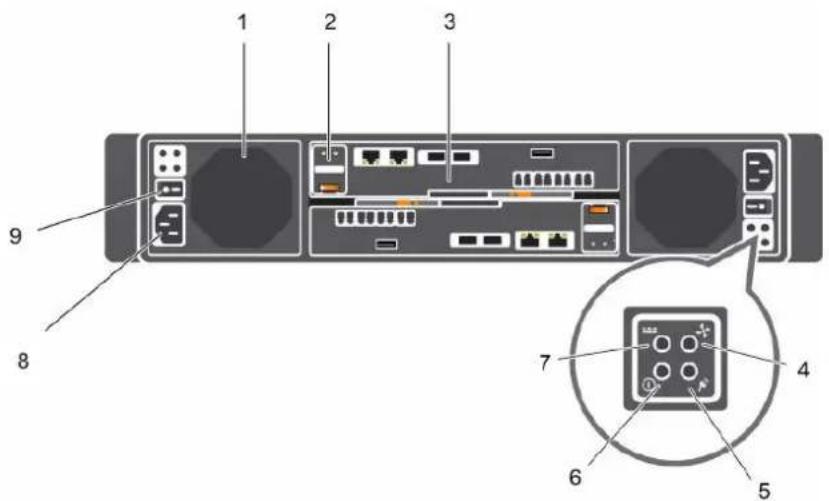
Abbildung 2. Ansicht der Rückseite des Speichersystem SCv2000/SCv2020
Element Name Symbol Beschreibung
| 1 Stromversorgungs-/Kühlungslüftermodul (PSU) (2) | — Enthält eine 580-W-Stromversorgung und Lüfter, die für die Kühlung des Speichersystem sorgen. |
| 2 Battery Backup UnitBBU(Notversorgungsakku) (2) | — Ermöglicht dem Speicher-Controller ein reibungsloses Herunterfahren im Falle eines Stromausfalls. |
| 3 Speicher-Controller (1 oder 2) | — Jeder Speicher-Controller enthält folgende Ports:Back-End-Ports: 2 6-GBit/s-SAS-PortsFront-End-Ports: Fibre Channel-Ports, iSCSI-Ports oder SAS-PortsMGMT-Port: Integrierter Ethernet/iSCSI-Port, der in der Regel für die Systemverwaltung verwendet wirdANMERKUNG: Der MGMT-Port kann für iSCSI-Datenverkehr verwendet werden, sofern eine Flex-Port-Lizenz installiert ist.REPL-Port: Integrierter iSCSI-Port, der in der Regel für die Replikation zu einem anderen Storage Center verwendet wird |
| 4 Kühlungslüfter-Fehleranzeige (2) | Aus: Normaler BetriebStetig gelb: Lüfterfehler oder das Speichersystem hat Probleme bei der Kommunikation mit dem NetzteilBlinkt gelb: Die PSU befindet sich im Programmiermodus. |
| 5 Wechselstrom-Fehleranzeige (2) | Aus: Normaler BetriebStetig gelb: Netzteil wurde entfernt oder das Speichersystemhat Probleme bei der Kommunikation mit dem NetzteilBlinkt gelb: Die PSU befindet sich im Programmiermodus. |
Element Name Symbol Beschreibung
| 6 Wechselstrom-Statusanzeige (2) | 1 | Aus: Stromversorgung ist ausgeschaltet. Die Stromversorgung ist eingeschaltet, aber das Netzteil befindet sich nicht im Speichersystem oder es liegt möglicherweise ein Hardwarefehler vorLeuchtet stetig grün: Die Wechselstromversorgung ist eingeschaltet.Blinkt grün: Die Wechselstromversorgung ist eingeschaltet und die PSU befindet sich im Standby-Modus. |
| 7 Gleichstrom-Fehleranzeige (2) | --- | Aus: Normaler BetriebStetig gelb: Netzteil wurde entfernt, ein Gleichstrom- oder andere Hardwarefehler ist aufgetreten oder das Speichersystem hat Probleme bei der Kommunikation mit dem Netzteil.Blinkt gelb: Die PSU befindet sich im Programmiermodus. |
8 Stromsockel (2) — Geeignet für ein Standard-Computerstromkabel.
9 Netzschalter (2) — Steuert die Stromversorgung zum Speichersystem. Jedes
Netzteil verfügt über einen Schalter.
Speichersystem SCv2000/SCv2020 – Merkmale und Anzeigen des Speicher-Controller
Das Speichersystem SCv2000/SCv2020 umfasst bis zu zwei Speicher-Controller in zwei Schnittstellen-Steckplätzen.
Speichersystem SCv2000/SCv2020 Speicher-Controller mit Fibre Channel-Front-End-Ports
Die folgenden Abbildungen zeigen die Funktionen und Anzeigen auf einem Speicher-Controller mit Fibre-Channel-Front-End-Ports.
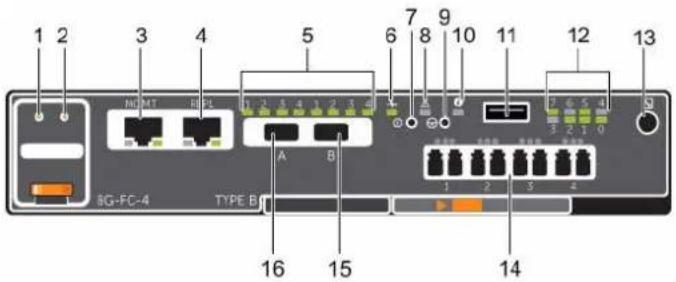
Abbildung 3. Speichersystem SCv2000/SCv2020 Speicher-Controllermit vier 8-GBit-Fibre Channel-Front-End-Ports
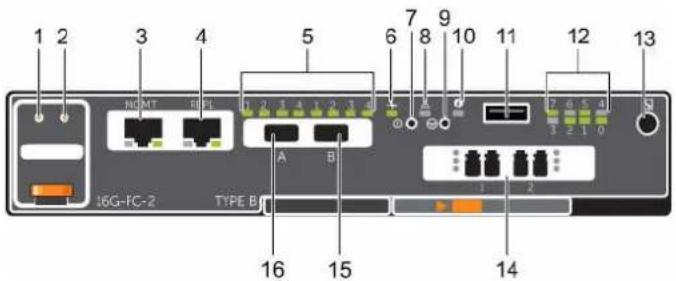
Abbildung 4. Speichersystem SCv2000/SCv2020 Speicher-Controllermit zwei 16-GBit-Fibre Channel-Front-End-Ports

ANMERKUNG: Storage Center 6.7.3 oder höher erforderlich für Speichersysteme SCv2000/SCv2020 mit 16-GB-Fibre Channel-Front-End-Ports.
| Element | Steuerung/Merkmal Symbol | Beschreibung |
| 1 Akkustatusanzeige | Blinkt grün (0,5 s ein/1,5 s aus): Akkuaktivität.Blinkt schnell grün (0,5 s ein/0,5 s aus): Akku wird aufgeladen.Leuchtet stetig grün: Akku bereit. | |
| 2 Anzeige „Akkufehler“ | Aus: Keine Fehler.Blinkt gelb: Korrigierbarer Fehler wurde erkannt.Leuchtet stetig gelb: Nicht korrigierbarer Fehler erkannt; Akku austauschen. | |
| 3 MGMT-Port (Steckplatz 3/Port 1) | — Ethernet/iSCSI-Port, der in der Regel für Speichersystem-Verwaltung und Zugriff auf den BMC genutzt wirdANMERKUNG: Zur Verwendung des MGMT-Ports als iSCSI-Port für die Replikation zu einem anderen Storage Center sind eine Flex-Port-Lizenz und eine Lizenz für die Replikation erforderlich. Zur Verwendung des MGMT-Ports als Front-End-Verbindung zu Host-Servern ist eine Flex-Port-Lizenz erforderlich. | |
| 4 REPL-Port (Steckplatz 3/Port 2) | — Ethernet/iSCSI-Port, der in der Regel für die Replikation zu einem anderen Storage Center verwendet wird (erfordert eine Lizenz für die Replikation)ANMERKUNG: Zur Verwendung des REPL-Ports als Front-End-Verbindung zu Host-Servern ist eine Flex-Port-Lizenz erforderlich. | |
| 5 SAS-Aktivitätsanzeigen — Es gibt vier SAS PHYs pro SAS-Port.Aus: SAS PHY ist nicht verbundenStetig grün: SAS PHY ist verbunden, aber nicht aktivGrün blinkend: SAS PHY ist weder verbunden noch aktiv | ||
| 6 Speicher-Controller-Status | Ein: Der Speicher-Controller hat den POST abgeschlossen. | |
| 7 Vertiefte Ausschalttaste Derzeit nicht verwendet | ||
| 8 Speicher-Controller-Fehler | Aus: Keine Fehler.Leuchtet stetig gelb: Die Firmware hat einen Fehler festgestellt.Blinkt gelb: Der Speicher-Controller führt gerade den POST aus. | |
| 9 Vertiefte Reset-Taste Derzeit nicht verwendet | ||
| 10 Identifizierungs-LED | Aus: Identifizierung ist deaktiviert.Blinkt blau (15 s lang): Identifizierung ist aktiviert.Blinkt kontinuierlich blau: Der Speicher-Controller wird in den ACPI-S5-Zustand (Advanced Configuration and Power Interface) heruntergefahren. | |
| 11 USB-Port Ein USB 3.0-Anschluss | ||
| 12 Diagnose-LEDs (8) — | Grüne LEDs 0 bis 3: Hex-POST-Code, niedrige ByteGrüne LEDs 4 bis 7: Hex-POST-Code, hohe Byte | |
| 13 Serieller Port (3,5-mm-Minibuchse) | Nicht für die Verwendung durch den Kunden | |
| 14 Zwei Optionen:Vier Fibre Channel-Ports (Steckplatz 1/Port 1, Steckplatz 1/Port 2, Steckplatz 1/Port 3 und Steckplatz 1/Port 4) mit drei LEDs pro PortZwei Fibre-Channel-Ports (Steckplatz 1/Port 1 und Steckplatz 1/Port 2) mit drei LEDs pro Port— LEDs für die vier 8-GB-Fibre Channel-Ports:Alle aus: Keine Stromversorgung.Alle ein: Startvorgang läuft.Blinkt gelb: Aktivität mit 2 GBit/sBlinkt grün: Aktivität mit 4 GBit/sBlinkt hellgelb: Aktivität mit 8 GBit/sBlinkt gelb und hellgelb: WarnblinklichtAlle blinken (gleichzeitig): Firmware wurde initialisiert.Alle blinken (abwechselnd): Firmware fehlerhaft.LEDs für die zwei 16-GB-Fibre Channel-Ports:Alle aus: Keine Stromversorgung.Alle ein: Startvorgang läuft.Blinkt gelb: Aktivität mit 4 GBit/sBlinkt grün: Aktivität mit 8 GBit/sBlinkt hellgelb: Aktivität mit 16 GBit/sBlinkt gelb und hellgelb: WarnblinklichtAlle blinken (gleichzeitig): Firmware wurde initialisiert.Alle blinken (abwechselnd): Firmware fehlerhaft. | ||
| 15 Mini-SAS-Port B(Steckplatz 2/Port 2) | Back-End-Erweiterungsport B | |
| 16 Mini-SAS-Port A(Steckplatz 2/Port 1) | Back-End-Erweiterungsport A | |
Speichersystem SCv2000/SCv2020 Speicher-Controller mit iSCSI-Front-End-Ports
Die folgenden Abbildungen zeigen die Merkmale und Anzeigen auf einem Speicher-Controller mit iSCSI-Front-End-Ports.
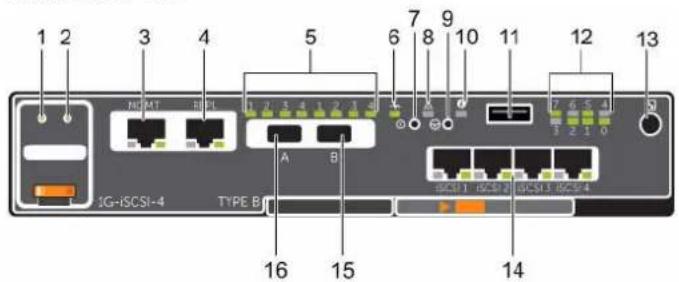
Abbildung 5. Speichersystem SCv2000/SCv2020 Speicher-Controller Speichersystem SCv2000/SCv2020 mit 41-GbE-iSCSI-Front-End-Ports
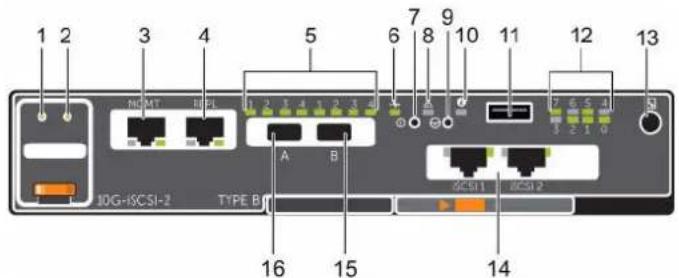
Abbildung 6. Speichersystem SCv2000/SCv2020 Speicher-Controller mit zwei 10-GbE-iSCSI-Front-End-Ports
| Elem ent Steuerung/Merkmal Sym | bol | Beschreibung | |
| 1 Akkustatusanzeige | Blinkt grün (0,5 s ein/1,5 s aus): Akkuaktivität.Blinkt schnell grün (0,5 s ein/0,5 s aus): Akku wird aufgeladen.Leuchtet stetig grün: Akku bereit. | ||
| 2 Anzeige „Akkufehler" | Aus: Keine Fehler.Blinkt gelb: Korrigierbarer Fehler wurde erkannt.Leuchtet stetig gelb: Nicht korrigierbarer Fehler erkannt; Akku austauschen. | ||
| 3 MGMT-Port (Steckplatz 3/Port 1) | — Ethernet/iSCSI-Port, der in der Regel für Speichersystem-Verwaltung und Zugriff auf den BMC genutzt wirdANMERKUNG: Zur Verwendung des MGMT-Ports als iSCSI-Port für die Replikation zu einem anderen Storage Center sind eine Flex-Port-Lizenz und eine Lizenz für die Replikation erforderlich. Zur Verwendung des MGMT-Ports als Front-End-Verbindung zu Host-Servern ist eine Flex-Port-Lizenz erforderlich. | ||
| 4 REPL-Port (Steckplatz 3/Port 2) | — Ethernet/iSCSI-Port, der in der Regel für die Replikation zu einem anderen Storage Center verwendet wird | ||
| Element | Steuerung/Merkmal Symbol | Beschreibung | |
| ANMERKUNG: Zur Verwendung des REPL-Ports als Front-End-Verbindung zu Host-Servern ist eine Flex-Port-Lizenz erforderlich. | |||
| 5 SAS-Aktivitätsanzeigen — Es gibt vier SAS PHYs pro SAS-Port. | |||
| Aus:SAS PHY ist nicht verbundenStetig grün:SAS PHY ist verbunden, aber nicht aktivGrün blinkend:SAS PHY ist weder verbunden noch aktiv | |||
| 6 Speicher-Controller-Status | — | Ein: Der Speicher-Controller hat den POST abgeschlossen. | |
| 7 Vertiefte Ausschalttaste Derzeit nicht verwendet | |||
| 8 Speicher-Controller-Fehler | ⚠️ | Aus: Keine Fehler.Leuchtet stetig gelb: Die Firmware hat einen Fehler festgestellt.Blinkt gelb: Der Speicher-Controller führt gerade den POST aus | |
| 9 Vertiefte Reset-Taste Derzeit nicht verwendet | |||
| 10 Identifizierungs-LED | ➌ | Aus: Identifizierung ist deaktiviert.Blinkt blau (15 s lang): Identifizierung ist aktiviert.Blinkt kontinuierlich blau: Der Speicher-Controller wird in den ACPI-S5-Zustand (Advanced Configuration and Power Interface) heruntergefahren. | |
| 11 USB-Port Ein USB 3.0-Anschluss | |||
| 12 Diagnose-LEDs (8) — | Grüne LEDs 0 bis 3: Hex-POST-Code, niedrige ByteGrüne LEDs 4 bis 7: Hex-POST-Code, hohe Byte | ||
| 13 Serieller Port (3,5-mm-Minibuchse) | ➎ | Nicht für die Verwendung durch den Kunden | |
| 14 Zwei Optionen:Vier iSCSI-Ports(Steckplatz 1/Port 1,Steckplatz 1/Port 2,Steckplatz 1/Port 3und Steckplatz 1/Port 4) mit zwei LEDs pro PortZwei iSCSI-Ports(Steckplatz 1/Port 1und Steckplatz 1/Port 2) mit zwei LEDs pro Port | — | Aus: Keine StromversorgungLeuchtet stetig gelb: LinkBlinkt grün: Aktivität | |
| 15 Mini-SAS-Port B(Steckplatz 2/Port 2) | ➎ | Back-End-Erweiterungsport B | |
| 16 Mini-SAS-Port A(Steckplatz 2/Port 1) | ➎ | Back-End-Erweiterungsport A | |
Speichersystem SCv2000/SCv2020 Speicher-Controller mit Front-End-SAS-Ports
Die folgende Abbildung zeigt die Funktionen und Anzeigen auf einem Speicher-Controller mit Front-End-SAS-Ports.
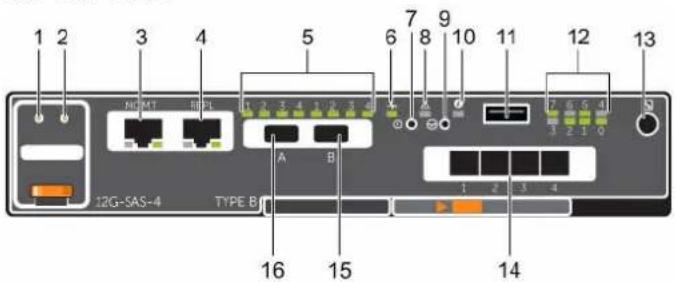
Abbildung 7. Speichersystem SCv2000/SCv2020 Speicher-Controller mit vier 12-Gb Front-End-SAS-Ports
| Elem ent | Steuerung/Merkmal Sym bol | Beschreibung |
| 1 Akkustatusanzeige | Blinkt grün (0,5 s ein/1,5 s aus): Akkuaktivität.Blinkt schnell grün (0,5 s ein/0,5 s aus): Akku wird aufgeladen.Leuchtet stetig grün: Akku bereit. | |
| 2 Anzeige „Akkufehler“ | Aus: keine Fehler.Blinkt gelb: korrigierbarer Fehler wurde erkannt.Leuchtet stetig gelb: nicht korrigierbarer Fehler erkannt; Akku austauschen. | |
| 3 MGMT-Port (Steckplatz 3/Port 1) | — Ethernet/iSCSI-Port, der in der Regel für Speichersystem-Verwaltung und Zugriff auf den BMC genutzt wirdANMERKUNG: Zur Verwendung des MGMT-Ports als iSCSI-Port für die Replikation zu einem anderen Storage Center sind eine Flex-Port-Lizenz und eine Lizenz für die Replikation erforderlich. Zur Verwendung des MGMT-Ports als Front-End-Verbindung zu Host-Servern ist eine Flex-Port-Lizenz erforderlich. | |
| 4 REPL-Port (Steckplatz 3/Port 2) | — Ethernet/iSCSI-Port, der in der Regel für die Replikation zu einem anderen Storage Center verwendet wirdANMERKUNG: Zur Verwendung des REPL-Ports als Front-End-Verbindung zu Host-Servern ist eine Flex-Port-Lizenz erforderlich. | |
| 5 SAS-Aktivitätsanzeigen — Es gibt vier SAS PHYs pro SAS-Port.Aus: SAS PHY ist nicht verbundenStetig grün: SAS PHY ist verbunden, aber nicht aktivGrün blinkend: SAS PHY ist weder verbunden noch aktiv | ||
| 6 Speicher-Controller-Modul-Status | Ein: Der Speicher-Controller hat den POST abgeschlossen. | |
| 7 Vertiefte Ausschalttaste Derzeit nicht verwendet | ||
| 8 Speicher-Controller-Modul-Fehler | Aus: keine Fehler.Leuchtet stetig gelb: Die Firmware hat einen Fehler festgestellt.Blinkt gelb: Der Speicher-Controller führt gerade den POST aus. | |
| 9 Vertiefte Reset-Taste Derzeit nicht verwendet | ||
| 10 Identifizierungs-LED | Aus: Identifizierung ist deaktiviert.Blinkt blau (15 s lang): Identifizierung ist aktiviert.Blinkt kontinuierlich blau: Der Speicher-Controller wird in den ACPI-S5-Zustand (Advanced Configuration and Power Interface) heruntergefahren. | |
| 11 USB-Port Ein USB 3.0-Anschluss | ||
| 12 Diagnose-LEDs (8) — | Grüne LEDs 0 bis 3: Hex-POST-Code, niedrige ByteGrüne LEDs 4 bis 7: Hex-POST-Code, hohe Byte | |
| 13 Serieller Port (3,5-mm-Minibuchse) | Nicht für die Verwendung durch den Kunden | |
| 14 Vier Mini-SAS-Ports mit hoher Dichte (HD) (Slot 1/Port 1, Slot 1/Port 2, Slot 1/Port 3 und Slot 1/Port 4) | — Front-End-KonnektivitätsportsANMERKUNG: Die Mini-SAS-HD-Ports sind nur für die Front-End-Konnektivität vorgesehen und können nicht als Back-End-Erweiterung verwendet werden. | |
| 15 Mini-SAS-Port B(Steckplatz 2/Port 2) | Back-End-Erweiterungsport B | |
| 16 Mini-SAS-Port A(Steckplatz 2/Port 1) | Back-End-Erweiterungsport A | |
Speichersystem SCv2000/SCv2020-Laufwerke
Das Speichersystem SCv2000/SCv2020 unterstützt nur Dell Enterprise Festplattenlaufwerke (HDDs) und Dell Enterprise Solid-State-Laufwerke (eSSDs).
Die Laufwerke in dem Speichersystem SCv2000 werden horizontal installiert. Die Laufwerke in dem Speichersystem SCv2020 werden vertikal installiert. Die Anzeigen auf den Laufwerken geben Aufschluss über Status und Aktivität.
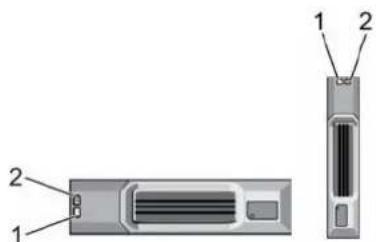
Abbildung 8. Speichersystem SCv2000/SCv2020-Laufwerkanzeigen
| Element Steuerung/Merkmal | Anzeigecode |
| 1 Laufwerksaktivitätsanzeige | Blinkt grün: LaufwerkaktivitätStetig grün: Laufwerk wurde erkannt und weist keine Fehler auf |
| 2 Laufwerk-Statusanzeige | Aus: Normaler BetriebBlinkt gelb (jeweils 1 s ein/aus): Die Laufwerkidentifizierung ist aktiviert.Blinkt gelb (jeweils 2 s ein/aus): Hardware-/Firmware-FehlerGelb, stetig leuchtend: Das Laufwerk kann sicher entfernt werden. |
Speichersystem SCv2000/SCv2020-Komponenten austauschen
In diesem Abschnitt wird das Entfernen und Einbauen der Komponenten des Speichersystem SCv2000/SCv2020 beschrieben.
Bei diesen Informationen wird davon ausgegangen, dass Sie die Ersatzkomponente bereits erhalten haben und bereit sind, sie einzubauen.
Sicherheitsvorkehrungen
Befolgen Sie stets die folgenden Sicherheitshinweise, um Verletzungen und Beschädigungen an den Storage Center-Geräten zu verhindern.
Wenn in diesem Abschnitt beschriebene Geräte auf eine Weise verwendet werden, die nicht Dell angegeben wird, ist der von den Geräten bereitgestellte Schutz möglicherweise eingeschränkt. Zu Ihrer Sicherheit und zum Schutz beachten Sie die in den folgenden Abschnitten beschriebenen Regeln.

ANMERKUNG: Beachten Sie die Sicherheits- und Zulassungsbestimmungen, die mit jeder Storage Center-Komponente geliefert werden. Garantieinformationen sind in diesem Dokument enthalten oder wurden als separates Dokument beigelegt.
Sicherheitshinweise zur Montage
Befolgen Sie diese Sicherheitshinweise:
- Dell empfiehlt, dass nur Personen mit Erfahrung in der Rackmontage den Einbau eines SCv2000/SCv2020 in ein Rack vornehmen.
- Stellen Sie sicher, dass das Speichersystem immer vollständig geerdet ist, um Beschädigungen durch elektrostatische Entladungen zu vermeiden.
- Verwenden Sie beim Umgang mit der Speichersystem-Hardware eine Erdungsmanschette (nicht im Lieferumfang enthalten) oder eine vergleichbare Schutzvorrichtung.
Das Gehäuse muss in einem Rack installiert werden. Die folgenden Sicherheitsanforderungen sind bei der Montage des Gehäuses zu berücksichtigen:
- Die Rack-Konstruktion muss in der Lage sein, das gesamte Gewicht des installierten Gehäuses zu unterstützen. Das Design soll stabilisierende Merkmale aufweisen, um zu verhindern, dass das Rack umfällt oder während der Installation oder bei normalem Gebrauch umgestoßen wird.
- Um zu vermeiden, dass das Rack umfällt, ziehen Sie nur ein Gehäuse auf einmal aus dem Rack.
Elektrische Vorsichtsmaßnahmen
Beachten Sie stets die elektrischen Sicherheitshinweise, um Verletzungen und Beschädigungen an den Storage Center-Geräten zu verhindern.

WARNUNG: Unterbrechen Sie die Stromversorgung zum Speichersystem, wenn Sie Komponenten entfernen oder installieren möchten, die nicht Hot-Swap-fähig sind. Achten Sie beim Trennen der Stromversorgung darauf, dass Sie zuerst das Speichersystem unter Verwendung des Dell Storage Client herunterfahren und dann die Stromkabel von allen Netzteilen im Speichersystem und Speichersystem abziehen.
- Stellen Sie eine geeignete Stromquelle mit Überspannungsschutz bereit. Alle Storage Center-Komponenten müssen vor der Stromzufuhr geerdet werden. Stellen Sie sicher, dass die Stromversorgungskabel über eine sichere Erdungsleitung verfügen. Überprüfen Sie die Erdung, bevor Sie den Strom anschließen.
• Die Stecker an den Stromkabeln fungieren als primäre Trennelemente. Stellen Sie sicher, dass sich die Steckdosen in der Nähe der Geräte befinden und leicht zugänglich sind. - Stellen Sie sicher, dass Sie die Position der Gerätenetzschalter kennen sowie den Einbauort des Notschalters zum Abschalten des Stroms in dem betreffenden Raum, die Position des Trennschalters bzw. der betreffenden Steckdose.
- Arbeiten Sie nicht allein, wenn Sie an Hochspannungskomponenten arbeiten.
- Verwenden Sie spezielle Gummimatten als Nichtleiter.
- Entfernen Sie nicht die Abdeckungen vom Netzteil. Trennen Sie stets zuerst die Stromzufuhr, bevor Sie ein Netzteil vom Speichersystem entfernen.
- Entfernen Sie ein fehlerhaftes Netzteil erst dann, wenn Sie über ein Ersatzmodell des richtigen Typs verfügen, das sofort eingesetzt werden kann. Ein fehlerhaftes Netzteil muss innerhalb von 24 Stunden durch ein voll funktionsfähiges Netzteil ersetzt werden.
- Trennen Sie das Speichersystem von der Stromversorgung, bevor Sie es verschieben, oder wenn Sie vermuten, dass es beschädigt sein könnte. Wenn Sie mehrere Wechselstromquellen verwenden, trennen Sie die komplette Stromversorgung, um eine vollständige Isolierung sicherzustellen.
Vorsichtsmaßnahmen zum Schutz vor elektrostatischer Entladung
Befolgen Sie stets die Vorsichtsmaßnahmen zum Schutz vor elektrostatischer Entladung, um Verletzungen und Beschädigungen an den Storage Center-Geräten zu verhindern.
Die elektrostatische Entladung wird durch zwei Objekte mit unterschiedlicher elektrischer Ladung erzeugt, die miteinander in Berührung kommen. Die daraus resultierende elektrische Entladung (ESD) kann Schäden an elektronischen Komponenten und Platinen verursachen. Beachten Sie die folgenden Hinweise, um Ihre Geräte vor elektrostatischer Entladung zu schützen:
- Dellempfiehlt, immer eine antistatische Unterlage zu verwenden und eine Erdungsmanschette zu tragen, wenn Sie Arbeiten an Komponenten im Inneren des Speichersystem ausführen.
- Beachten Sie alle konventionellen Vorsichtsmaßnahmen zur Vermeidung von elektrostatischer Entladung, wenn Sie mit Einsteckmodulen und -komponenten arbeiten.
- Verwenden Sie ein geeignetes ESD-Armband oder -Fußband zum Schutz vor elektrostatischer Entladung.
- Vermeiden Sie die Kontakt mit den Komponenten auf der Rückwandplatine und den Modulanschlüssen.
- Bewahren Sie sämtliche Komponenten und Platinen bis zur Verwendung immer in ihrem antistatischen Beutel auf.
Allgemeine Vorsichtsmaßnahmen
Beachten Sie stets die allgemeinen Sicherheitshinweise, um Verletzungen und Beschädigungen an den Storage Center-Geräten zu verhindern.
- Halten Sie den Bereich um das Speichersystem sauber und ordentlich.
- Räumen Sie vom Speichersystem ausgebaute Systemkomponenten beiseite, oder platzieren Sie sie auf einem Tisch, sodass niemand darüber stolpert.
- Tragen Sie bei der Arbeit mit dem Speichersystem keine lose Kleidung, wie z. B. Krawatten oder Oberteile mit weiten Ärmeln, die in Kontakt mit elektrischen Schaltungen kommen können oder in einen Lüfter gesogen werden können.
- Entfernen Sie sämtliche Schmuck- oder Metallgegenstände vom Körper, da sie Strom besonders gut leiten und daher Kurzschlüsse und Verletzungen zur Folge haben können, wenn sie in Kontakt mit gedruckten Leiterplatinen oder Bereichen kommen, in denen Strom fließt.
- Heben Sie ein Speichersystem nicht an den Griffen der Netzteile an. Diese sind baulich nicht darauf ausgelegt, das Gewicht des gesamten Gehäuses zu tragen. Die Gehäuseabdeckung kann zudem verbogen werden.
- Entfernen Sie vor dem Verschieben eines Speichersystem die Netzteile, um das Gewicht zu reduzieren.
- Entfernen Sie Laufwerke erst dann, wenn Sie unmittelbar neue Laufwerke einsetzen können.

ANMERKUNG: Um eine ordnungsgemäße Kühlung des Speichersystem zu gewährleisten, müssen in die nicht belegten Schächte Laufwerkplatzhalter eingesetzt werden.
Maßnahmen vor dem Austausch
Führen Sie die in diesem Abschnitt beschriebenen Maßnahmen vor dem Ersetzen einer Komponente im Speichersystem SCv2000/SCv2020 durch.
Senden von Diagnosedaten unter Verwendung von Dell SupportAssist
Verwenden Sie Dell SupportAssist, um Diagnosedaten an Dell Technical Support Serviceszu senden.
- Verwenden Sie den Storage Client, um sich mit dem Storage Center zu verbinden.
- Klicken Sie in der Registerkarte Zusammenfassung auf Senden SupportAssist-Informationen jetzt senden, das sich unter SupportAssist Aktionen im Fensterbereich Status befindet. Das Dialogfeld Support Assist-Informationen jetzt senden wird geöffnet.
- Wählen Sie Storage Center-Konfiguration und dann Detaillierte Protokolle aus.
-
Klicken Sie auf OK.
Der Storage Client zeigt den Status der Aktion SupportAssist an. Ein zweites Dialogfeld wird angezeigt, wenn die Übertragung der SupportAssist-Informationen erfolgreich abgeschlossen wurde. -
Klicken Sie auf OK.
Setzen Sie das Storage Center in den Servicemodus
Verwenden Sie Dell Storage Client, um das Storage Center in den Servicemodus zu versetzt, nach dem Sie die SupportAssist-Daten an den Dell Technical Support Services geschickt haben.
- Klicken Sie in der Registerkarte Zusammenfassung auf Einstellungen bearbeiten. Das Dialogfeld Einstellungen des Storage Center bearbeiten wird geöffnet.
- Wählen Sie in der Registerkarte Allgemein Wartung aus dem Dropdownmenü Betriebsmodus aus.
- Klicken Sie auf OK.
Das Storage Center wird in den Wartungsmodus versetzt.
Herunterfahren eines Speicher-Controller
Wenn Sie einen Speicher-Controller ersetzen, verwenden Sie den Dell Storage Client zum Herunterfahren des Speicher-Controller.
Info über diese Aufgabe
Wenn das Speichersystem über zwei Speicher-Controller verfügt, führt das Herunterfahren eines Speicher-Controller dazu, dass das Storage Center auf dem anderen Speicher-Controller weiter ausgeführt wird, welcher dann die Verarbeitung der E/A übernimmt. Wenn das Speichersystem nur über einen Speicher-Controller verfügt, führt das Herunterfahren des Speicher-Controllers zu einem Systemausfall.
Schritte
- Verwenden Sie den Dell Storage Client für die Verbindung mit dem Speichersystem.
- Klicken Sie auf die Registerkarte Hardware.
- Wählen Sie im Navigationsbereich der Registerkarte Hardware den Speicher-Controller aus, den Sie herunterfahren möchten.
- Klicken Sie im rechten Fensterbereich auf Controller herunterfahren/neu starten. Das Dialogfeld Controller herunterfahren/neu starten wird angezeigt.
- Wählen Sie aus dem Dropdown-Menü die Option Controller herunterfahren aus.
- Klicken Sie auf OK. Der ausgewählte Speicher-Controller wird heruntergefahren.
Herunterfahren des Speichersystem
Wenn Sie das Speichersystem-Gehäuse oder Rack-Schienen austauschen möchten, verwenden Sie den Dell Storage Client, um das Speichersystem herunterzufahren.
Info über diese Aufgabe

VORSICHT: Das Herunterfahren des Speichersystem führt zu einem Systemausfall.
Schritte
- Wählen Sie Aktionen → System → Herunterfahren/Neu starten aus. Das Dialogfeld Herunterfahren/Neu starten wird angezeigt.
- Wählen Sie aus dem ersten Dropdownmenü die Option Shutdown Controller (Controller herunterfahren) aus.
- Klicken Sie auf OK. Ziehen Sie nach dem Herunterfahren des Speichersystem die Stromkabel von den Netzteil/Kühlungslüfter-Modulen ab.
Wiederanbringen der Frontverkleidung
Die Frontverkleidung ist die Abdeckung an der Vorderseite des Speichersystem.
Info über diese Aufgabe
Die Frontverkleidung muss beim Austauschen von Festplattenlaufwerken von der Vorderseite entfernt werden.
Schritte
- Verwenden Sie den Systemschlüssel, um das Schloss an der linken Seite der Frontverkleidung zu entriegeln.
- Heben Sie die Sperrklinke neben dem Schloss an.
- Schwenken Sie die linke Seite der Frontverkleidung von der Vorderseite des Systems weg.
- Lösen Sie die rechte Seite der Blende und ziehen Sie sie vom Speichersystem weg.
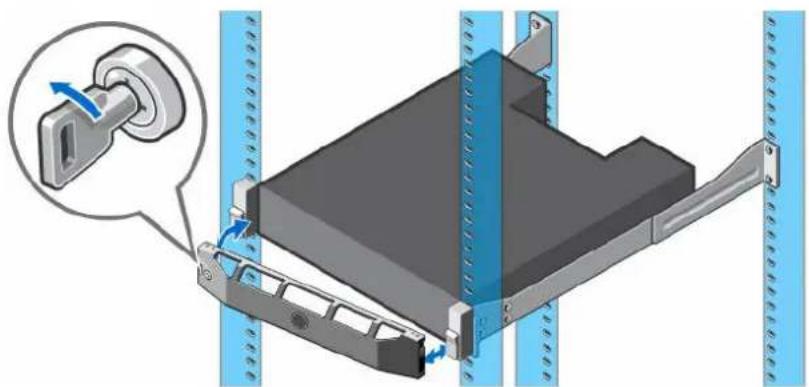
Abbildung 9. Wiederanbringen der Frontverkleidung
- Bringen Sie die rechte Seite der Ersatzblende an der Vorderseite des Speichersystem an.
- Führen Sie die linke Seite der Blende in die Sicherungsschlitze ein, bis die Entriegelung einrastet.
- Sichern Sie die Frontverkleidung mit dem Systemschloss.
Austauschen von Netzteil/Kühlungslüfter-Modulen
Das Speichersystem SCv2000/SCv2020 unterstützt zwei Hot-Swap-fähige Netzteil/Kühlungslüfter-Module.
Die Kühlungslüfter, die der Kühlung des Speichersystem dienen, und die Netzteile sind in ein Netzteil/Kühlungslüfter-Modul integriert und können nicht einzeln ausgetauscht werden. Fällt ein Modul aus, übernimmt das zweite Modul die Stromversorgung des Speichersystem.

ANMERKUNG: Wenn ein Netzteil/Kühlungslüfter-Modul ausfällt, erhöht sich die Kühlungslüftergeschwindigkeit im verbleibenden Modul erheblich, damit für ausreichende Kühlung gesorgt ist. Nach dem Installieren des neuen Netzteil/Kühlungslüfter-Moduls sinkt die Kühlungslüftergeschwindigkeit langsam wieder.
Identifizieren des fehlerhaften Netzteils
Um zu bestimmen, welches Netzteil fehlerhaft ist, verwenden Sie den Dell Storage Client.
- Klicken Sie auf die Registerkarte Hardware.
- Wählen Sie im Navigationsbereich der Registerkarte Hardware das ausgefallene Speichersystem aus und erweitern Sie es.
- Machen Sie im Bereich Hardware-Warnungen die Hardware-Warnung ausfindig, die sich auf das Gehäuse mit dem fehlerhaften Netzteil bezieht.
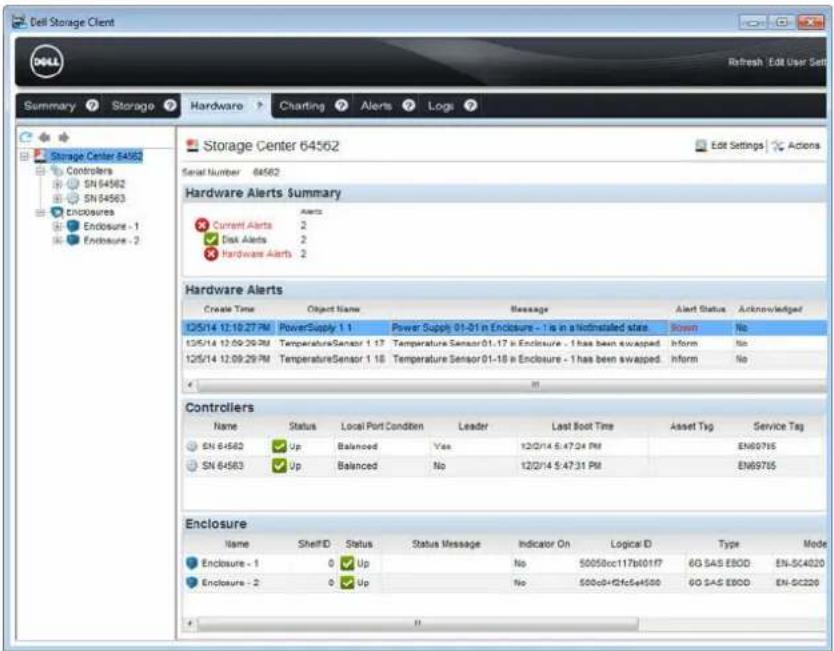
Abbildung 10. Hardware-Warnung, die das Gehäuse mit dem fehlerhaften Netzteil identifiziert
- Erweitern Sie im Navigationsbereich der Registerkarte Hardware das im vorherigen Schritt identifizierte Gehäuse.
- Wählen Sie Netzteile aus. Der Status der einzelnen Netzteile wird auf der Registerkarte Netzteile angezeigt.
- Wählen Sie das fehlerhafte Netzteil aus. Die Position des fehlerhaften Netzteils wird auf der Registerkarte Netzteil-Ansicht angezeigt.
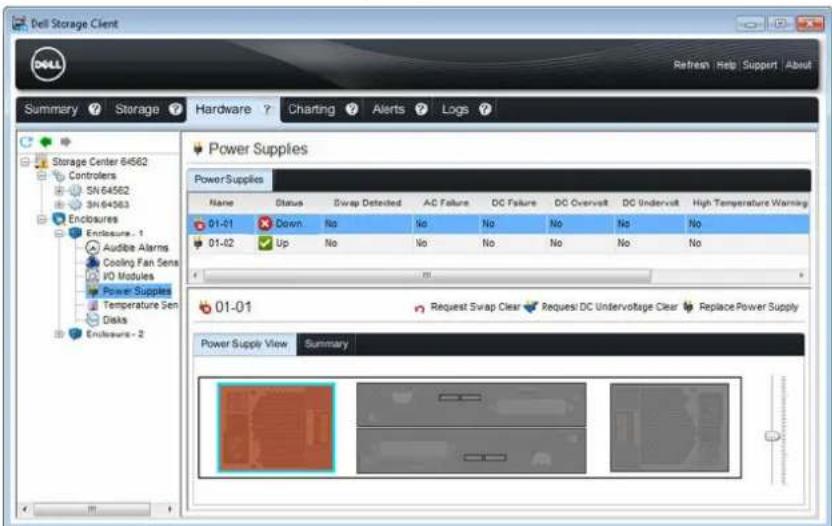
Abbildung 11. Rückansicht des Gehäuses mit Anzeige des fehlerhaften Netzteils
Identifizieren des fehlerhaften Kühlungslüfters
Um zu bestimmen, welcher Kühlungslüfter fehlerhaft ist, verwenden Sie den Dell Storage Client.
- Klicken Sie auf die Registerkarte Hardware.
- Wählen Sie im Navigationsbereich der Registerkarte Hardware das ausgefallene Speichersystem aus und erweitern Sie es.
- Machen Sie im Bereich Hardware-Warnungen die Hardware-Warnung ausfindig, die sich auf das Gehäuse mit dem fehlerhaften Kühlungslüfter bezieht.
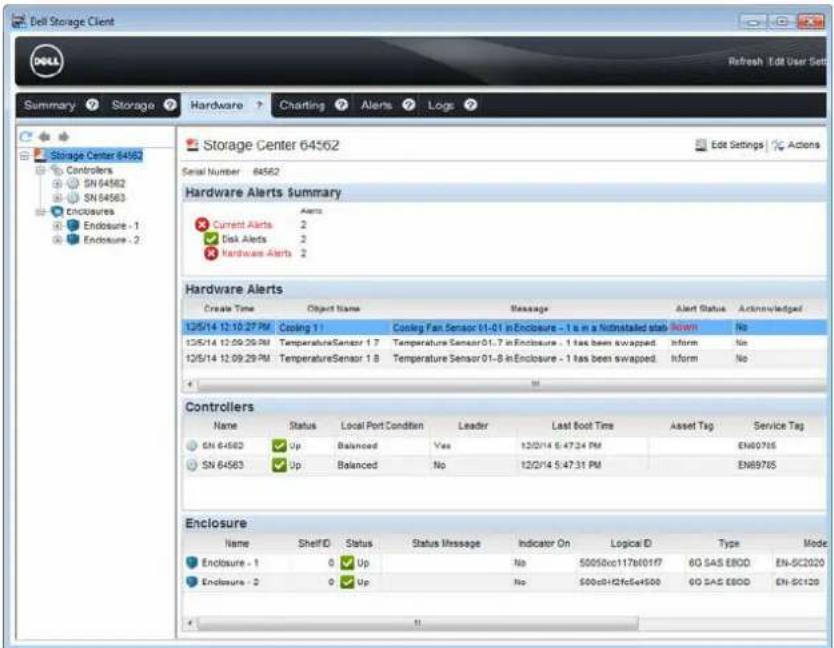
Abbildung 12. Hardware-Warnung, die das Gehäuse mit dem fehlerhaften Kühlungslüfter identifiziert
- Erweitern Sie im Navigationsbereich der Registerkarte Hardware das im vorherigen Schritt identifizierte Gehäuse.
- Wählen Sie Kühlungslüftersensoren aus. Der Status der einzelnen Kühlungslüfter wird auf der Registerkarte Kühlungslüfter angezeigt.
- Wählen Sie den ausgefallenen Kühlungslüfter aus. Die Position des ausgefallenen Kühlungslüfters wird auf der Registerkarte Fan View (Kühlungslüfter-Ansicht) angezeigt.
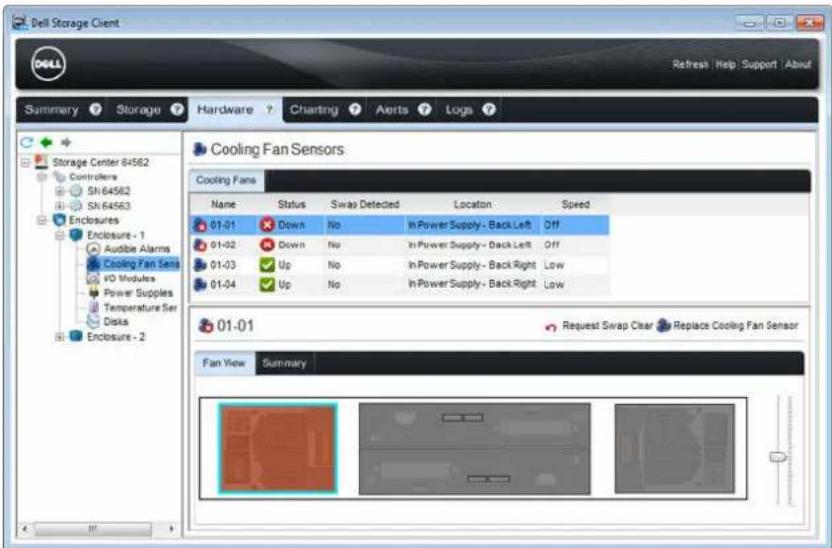
Abbildung 13. Rückansicht des Gehäuses mit Anzeige des fehlerhaften Kühlungslüfters
Austauschen eines Netzteil/Kühlungslüfter-Moduls
Führen Sie die folgenden Schritte aus, um ein fehlerhaftes Netzteil/Kühlungslüfter-Modul auszutauschen. Voraussetzungen
- Verwenden Sie SupportAssist, um Diagnosedaten an den Dell Technical Support Services zu senden.
Info über diese Aufgabe
Sie können die Netzteil/Kühlungslüfter-Module einzeln austauschen, ohne das Speichersystem herunterzufahren.
Schritte
- Drücken Sie den Netzschalter auf dem Netzteil/Kühlungslüfter-Modul, um es auszuschalten.
- Entfernen Sie den Klettverschluss, mit dem das Stromkabel befestigt ist, und ziehen Sie das Stromkabel vom Netzteil/Kühlungslüfter-Modul ab.
- Drücken Sie die Entriegelungslasche am Netzteil/Kühlungslüfter-Modul, und ziehen Sie das Modul am Griff aus dem Gehäuse heraus.

VORSICHT: Die Netzteil/Kühlungslüfter-Module sind schwer. Um Verletzungen zu vermeiden, verwenden Sie beide Hände zum Entfernen des Moduls.
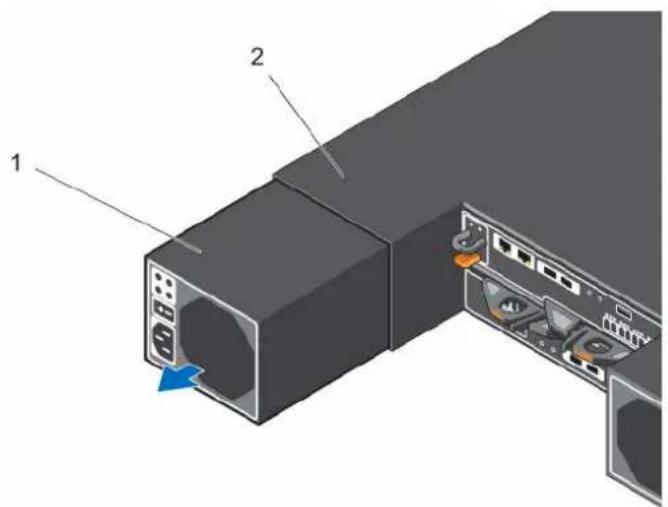
Abbildung 14. Entfernen eines Netzteil/Kühlungslüfter-Moduls
-
Netzteil/Kühlungslüfter-Modul 2. Speichersystem-Gehäuse
-
Schieben Sie das neue Netzteil/Kühlungslüfter-Modul in das Gehäuse, bis es sich genau an der vorgesehenen Position befindet und die Entriegelungslasche einrastet.
- Schließen Sie das Stromkabel am Netzteil-/Kühlungslüfter-Modul an und befestigen Sie es.
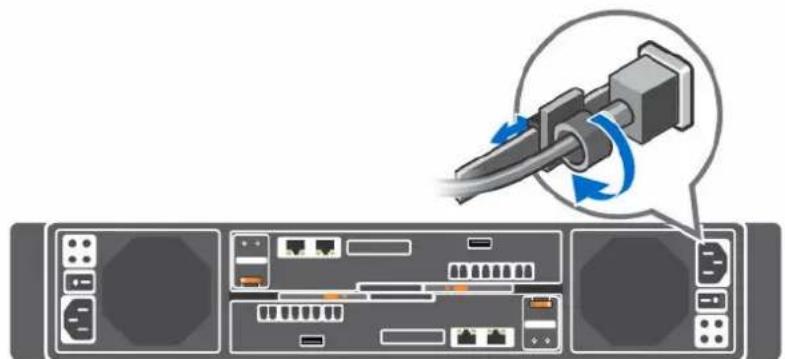
Abbildung 15. Befestigen der Stromkabel
- Drücken Sie den Netzschalter auf dem Netzteil/Kühlungslüfter-Modul, um es einzuschalten.

ANMERKUNG: Warten Sie ein paar Sekunden, bis das Speichersystem das Netzteil/Kühlungslüfter-Modul erkannt und seinen Status festgestellt hat. Wenn das Netzteil/Kühlungslüfter-Modul korrekt funktioniert, leuchtet die Wechselstrom-Statusanzeige grün und die drei Fehleranzeigen sind aus.
- Stellen Sie im Dell Storage Client sicher, dass das neue Netzteil/Kühlungslüfter-Modul erkannt wurde und als aktiv angezeigt wird.
Nächste Schritte
- Verwenden Sie SupportAssist, um Diagnosedaten an den Dell Technical Support Services zu senden.
Austauschen von Festplatten
Die Speichersysteme SCv2000/SCv2020 unterstützen Hot-Swap-fähige Festplattenlaufwerke.
Das Speichersystem SCv2000 unterstützt bis zu 12 3,5-Zoll-Festplattenlaufwerke in einer Konfiguration mit 4 Spalten und 3 Reihen. Das Speichersystem SCv2020 unterstützt bis zu 24 2,5-Zoll-
Festplattenlaufwerke, die vertikal nebeneinander angeordnet sind. Laufwerkplatzhalter werden in die Laufwerkschächte eingesetzt, in denen sich keine Laufwerke befinden.

ANMERKUNG: Mindestens ein Laufwerk mit eigener Stromversorgung muss im primären Gehäuse installiert bleiben, wenn mehrere Laufwerke ersetzt werden.
Speichersystem SCv2000/SCv2020 Laufwerksnummerierung
Die Laufwerke sind von links nach rechts im Speichersystem SCv2000/SCv2020 durchnummeriert.
Der Dell Storage Client identifiziert die Laufwerke mit XX-YY, wobei XX für die Einheiten-ID des Speichersystem steht und YY für die Laufwerkposition innerhalb des Speichersystem.
- Der SCv2000 bietet Platz für bis zu 12 Laufwerke, die von links nach rechts in Reihen angeordnet sind, beginnend mit 0 für das oberste linke Laufwerk.

Abbildung 16. Speichersystem SCv2000 Laufwerksnummerierung
- Das SCv2020 bietet Platz für bis zu 24 Laufwerke, die von links nach rechts, beginnend mit 0, nummeriert werden.

Abbildung 17. Speichersystem SCv2020 Laufwerksnummerierung
Identifizieren des fehlerhaften Festplattenlaufwerks
Um zu bestimmen, welches Festplattenlaufwerk fehlerhaft ist, verwenden Sie den Dell Storage Client.
- Starten Sie den Dell Storage Client und stellen Sie eine Verbindung zu einem Storage Center her, das über ein Erweiterungsgehäuse mit fehlerhaftem Festplattenlaufwerk verfügt.
- Klicken Sie auf die Registerkarte Hardware.
- Wählen Sie im Navigationsbereich der Registerkarte Hardware das Storage Center aus und erweitern Sie es.
- Suchen Sie im Bereich Hardware Alerts (Hardware-Warnungen) die Hardware-Warnung, die sich auf das Erweiterungsgehäuse mit dem fehlerhaften Festplattenlaufwerk bezieht.
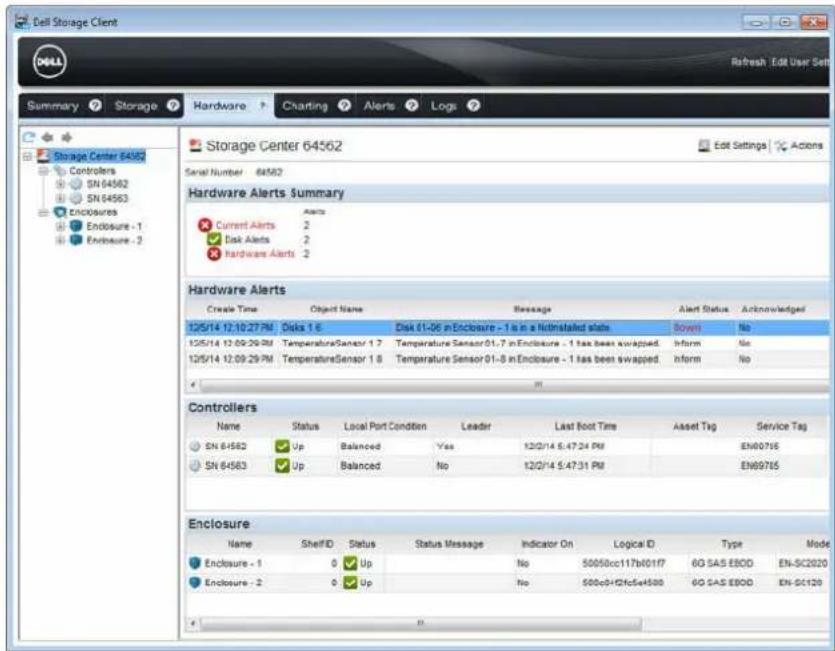
Abbildung 18. Die Hardware-Warnung identifiziert das Erweiterungsgehäuse mit dem fehlerhaften Festplattenlaufwerk
- Erweitern Sie im Navigationsbereich der Registerkarte Hardware das im vorherigen Schritt identifizierte Erweiterungsgehäuse.
- Wählen Sie Festplatten aus. Der Status der einzelnen Festplattenlaufwerke wird auf der Registerkarte Festplatten angezeigt.
- Wählen Sie das fehlerhafte Festplattenlaufwerk aus. Die Position des fehlerhaften Festplattenlaufwerks wird auf der Registerkarte Festplatten-Ansicht angezeigt.
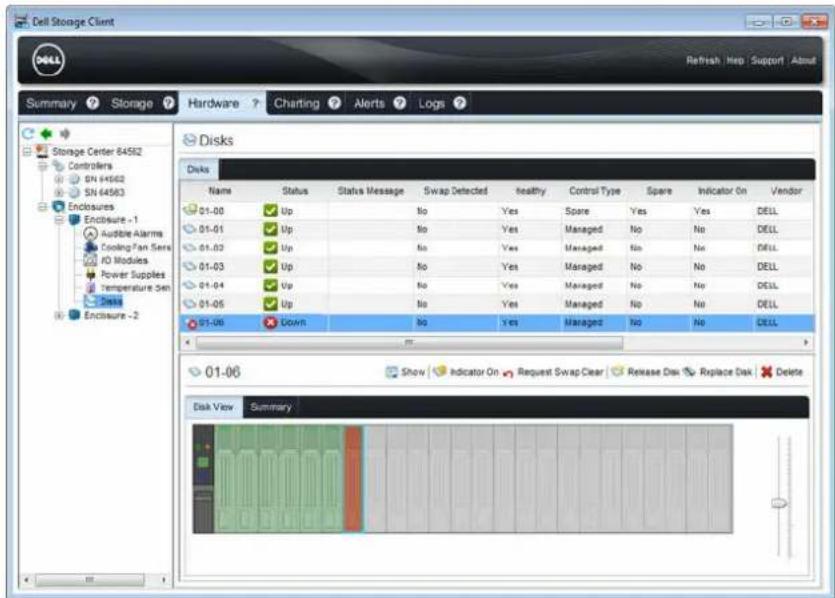
Abbildung 19. Vorderansicht des Erweiterungsgehäuse mit Anzeige des fehlerhaften Festplattenlaufwerks
- (Optional) Um einen Assistenten aufzurufen, der Sie schrittweise durch den Austauschvorgang führt, klicken Sie mit der rechten Maustaste auf das ausgefallene Festplattenlaufwerk.
Austauschen eines Festplattenlaufwerks
Gehen Sie folgendermaßen vor, um ein fehlerhaftes Festplattenlaufwerk auszutauschen.
Info über diese Aufgabe
Festplattenlaufwerke können einzeln und ohne Herunterfahren des Speichersystem ausgetauscht werden.

ANMERKUNG: Mindestens ein Laufwerk mit eigener Stromversorgung muss im primären Gehäuse installiert bleiben, wenn mehrere Laufwerke ersetzt werden.
Schritte
- Verwenden Sie SupportAssist, um Diagnosedaten an den Dell Technical Support Services zu senden.
- Entfernen Sie die Frontverkleidung.
Neben dem fehlerhaften Festplattenlaufwerk befindet sich eine stetig gelb leuchtende LED, die darauf hinweist, dass das Laufwerk entfernt werden kann.
- Drücken Sie die Entriegelungstaste, um den Verschlussbügel des Laufwerksträgers zu öffnen.
- Ziehen Sie das Festplattenlaufwerk ganz aus dem Laufwerkschacht heraus.
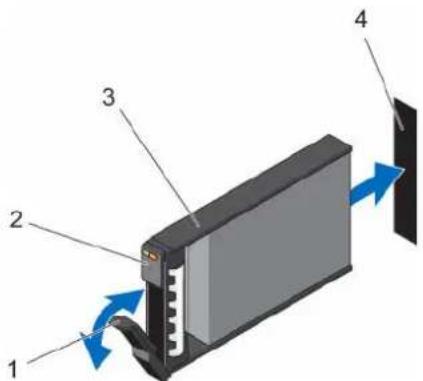
Abbildung 20. Austauschen eines Festplattenlaufwerks
- Laufwerksträgergriff 2. Laufwerksanzeigen
-
Laufwerksträger 4. Laufwerkschacht
-
Drücken Sie die Entriegelungstaste auf dem neuen Festplattenlaufwerk, um den Griff des Laufwerksträgers zu öffnen.
ANMERKUNG: Halten Sie das Festplattenlaufwerk am Kunststoffteil des Trägers oder am Griff.
- Schieben Sie den Festplattenträger in den Laufwerkschacht, bis der Träger die Rückwandplatine berührt.
△ VORSICHT: Entfernen Sie nicht die Laufwerkplatzhalter, die in den nicht bestückten Schächten installiert sind. Die Laufwerkplatzhalter sorgen für eine ordnungsgemäße Kühlung des Speichersystem.
- Schließen Sie den Griff am Festplattenträger, um das Festplattenlaufwerk fest zu verriegeln.
ANMERKUNG: Warten Sie einige Sekunden, bis das Speichersystem das Festplattenlaufwerk erkannt und seinen Status festgestellt hat. Wenn das Festplattenlaufwerk korrekt funktioniert, wechselt die Statusanzeige zu Grün. Zusätzlich wechselt die Anzeige des Festplattenlaufwerks im Storage Client zu Grün.
- Bringen Sie die Frontverkleidung wieder an.
- Stellen Sie im Storage Client sicher, dass das neue Festplattenlaufwerk erkannt wurde und als aktiv angezeigt wird.
- Verwenden Sie SupportAssist, um Diagnosedaten an den Dell Technical Support Services zu senden.
Installieren von Laufwerken in ein Speichersystem.
Das Speichersystem SCv2000/SCv2020 wird mit installierten Laufwerken geliefert. In alle nicht verwendeten Schächte sind Laufwerkplatzhalter eingesetzt.
Voraussetzungen
Verwenden Sie diese Anweisungen, wenn Sie neue Festplattenlaufwerke für Ihr Speichersystem SCv2000/SCv2020 erworben haben.
Info über diese Aufgabe
Die folgenden Anweisungen beschreiben nur als Referenzbeispiel die Installation eines Dell Enterprise - Festplattenlaufwerks.
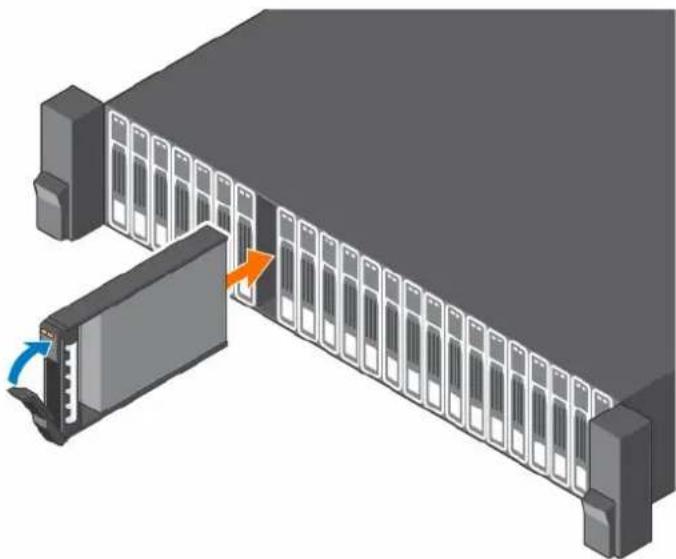
Abbildung 21. Installieren von Dell Enterprise - Festplattenlaufwerken in ein Speichersystem
Schritte
- Entfernen Sie den leeren Platzhalter.
- Öffnen Sie den Griff des Laufwerksträgers, und setzen Sie den Träger in den Laufwerkschacht ein. Beginnen Sie auf der linken Seite des Speichersystem mit Schacht 0, und installieren Sie die Laufwerke von links nach rechts.
- Schieben Sie das Laufwerk in den Schacht, bis der Laufwerksträger die Rückwandplatine berührt.
- Schließen Sie den Griff am Festplattenträger, um das Festplattenlaufwerk fest zu verriegeln.
- Drücken Sie weiter, bis Sie ein Klicken hören und der Griff des Laufwerksträgers vollständig eingerastet ist.
- Setzen Sie Laufwerkplatzhalter in die nicht belegten Schächte des Gehäuses ein. Alle Laufwerkschächte im Speichersystem müssen mit einem Laufwerk oder einem Laufwerkplatzhalter bestückt sein.
Austauschen des Speicher-Controller-Akkus
Jeder Speicher-Controller enthält einen Hot-Swap-fähigen Akku. Dieser Akku bietet genügend Notstrom, um bei einem Stromausfall wichtige Informationen sichern zu können.
Voraussetzungen
Verwenden Sie SupportAssist, um Diagnosedaten an Dell Technical Support Services zu senden.
Info über diese Aufgabe
Speicher-Controller-Akkus können ohne Herunterfahren des Speichersystem ausgetauscht werden.
Schritte
- Drücken Sie auf die Entriegelungslasche, und schieben Sie den Akku aus dem Speicher-Controller heraus.
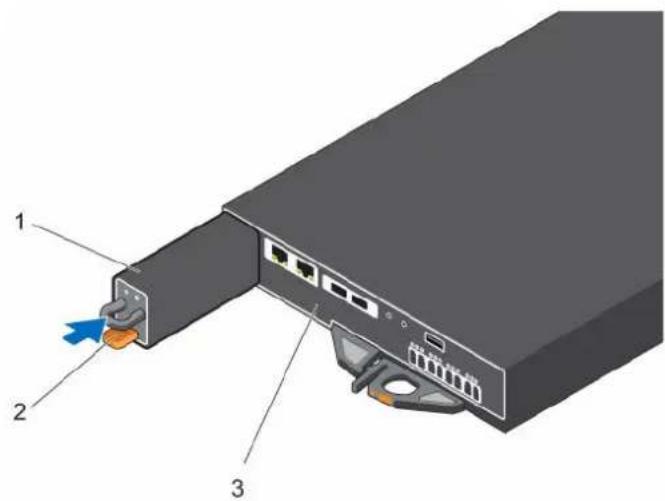
Abbildung 22. Austauschen des Speicher-Controller-Akkus
- Akku 2. Freigabelasche
-
Speicher-Controller
-
Richten Sie den Ersatzakku am Schlitz auf dem Speicher-Controller aus.
- Schieben Sie den Akku in den Speicher-Controller hinein, bis die Entriegelungslasche einrastet.
Nächste Schritte
Verwenden Sie SupportAssist, um Diagnosedaten an Dell Technical Support Services zu senden.
Austauschen eines fehlerhaften Speicher-Controller
Das Speichersystem SCv2000/SCv2020 unterstützt redundante, Hot-Swap-fähige Speicher-Controller. Speicher-Controller bieten die folgenden Datenpfad- und Gehäuseverwaltungsfunktionen für das Speichersystem:
- Überwachung und Steuerung von einigen der Umgebungselemente des Speichersystem (wie Temperatur, Lüfter, Netzteile) sowie der LEDs des Speichersystem
- Zugriffssteuerung für die Festplatten
- Kommunikation der Speicherattribute und Zustände an das Speichersystem

ANMERKUNG: Senden Sie den Akku des Speicher-Controller nicht zusammen mit dem fehlerhaften Speicher-Controller zurück. Im Ersatz-Speicher-Controller ist kein neuer Akku enthalten.
Identifizieren des fehlerhaften Speicher-Controller
Um zu bestimmen, welcher Speicher-Controller fehlerhaft ist, verwenden Sie den Dell Storage Client.
- Klicken Sie auf die Registerkarte Hardware.
- Wählen Sie im Navigationsbereich der Registerkarte Hardware das ausgefallene Speichersystem aus und erweitern Sie es.
- Machen Sie im Bereich Hardware-Warnungen die Hardware-Warnung ausfindig, die sich auf das Gehäuse mit dem fehlerhaften Speicher-Controller bezieht.
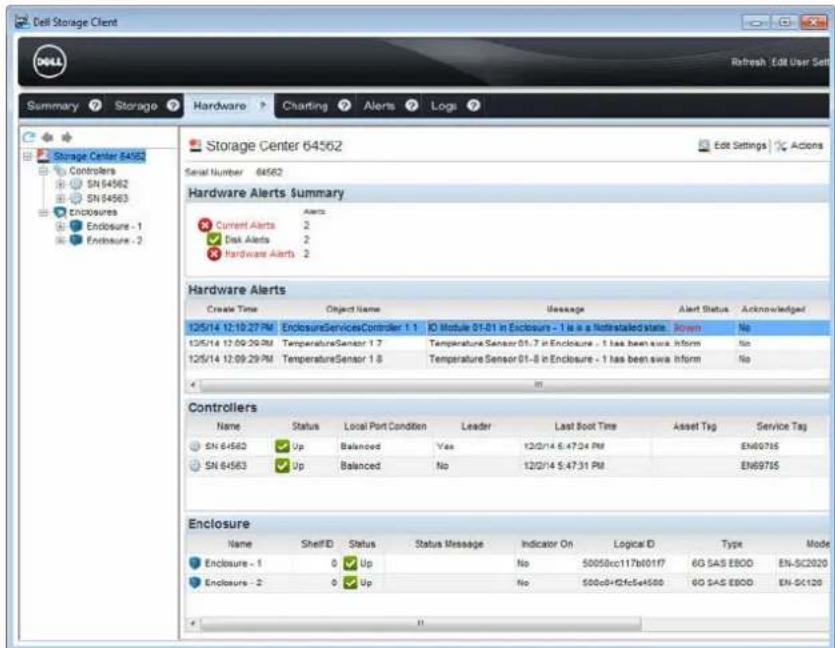
Abbildung 23. Hardware-Warnung, die das Gehäuse mit dem fehlerhaften Speicher-Controller identifiziert
- Erweitern Sie im Navigationsbereich der Registerkarte „Hardware“ den Eintrag Gehäuse.
- Klicken Sie auf I/O-Module. Der Status der einzelnen Speicher-Controller wird auf der Registerkarte I/O-Module angezeigt.
- Wählen Sie den fehlerhaften Speicher-Controller aus, um seine Position auf der Registerkarte IO-Modul-Ansicht anzuzeigen.
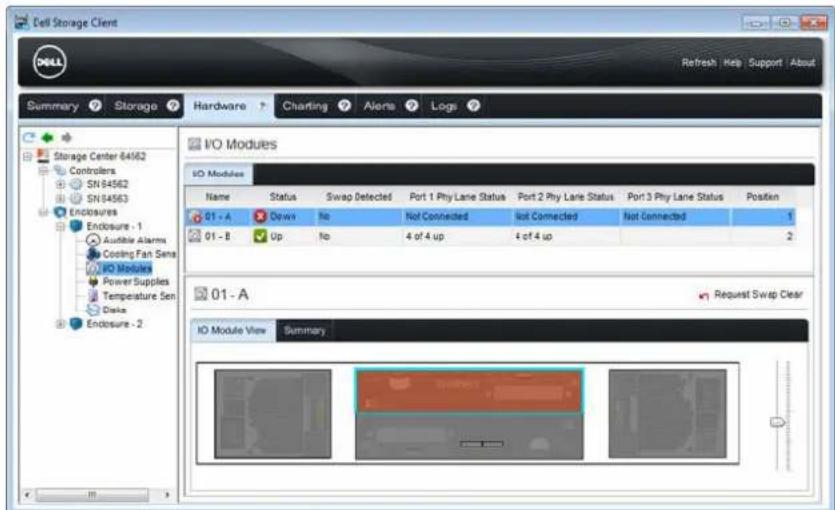
Abbildung 24. Rückansicht des Gehäuses mit Anzeige des fehlerhaften Speicher-Controller
Austauschen eines einzelnen Speicher-Controller
Gehen Sie folgendermaßen vor, um einen einzelnen fehlerhaften Speicher-Controller auszutauschen.
Voraussetzungen
- Verwenden Sie SupportAssist, um Diagnosedaten an Dell Technical Support Services zu senden.
- Fahren Sie den Speicher-Controller mithilfe des Dell Storage Client herunter.
Info über diese Aufgabe
Speicher-Controller können einzeln und ohne Herunterfahren des Speichersystem ausgetauscht werden.
Schritte
- Stellen Sie sicher, dass alle Kabel beschriftet sind.
- Trennen Sie alle Kabel vom Speicher-Controller, der heruntergefahren wurde.
- Entfernen Sie den Akku aus dem Speicher-Controller.
- Drücken Sie auf die Entriegelungslasche auf dem Speicher-Controller-Entriegelungshebel.
- Ziehen Sie den Entriegelungshebel vom Gehäuse weg.
- Ziehen Sie den Speicher-Controller am Entriegelungshebel vom Gehäuse weg.
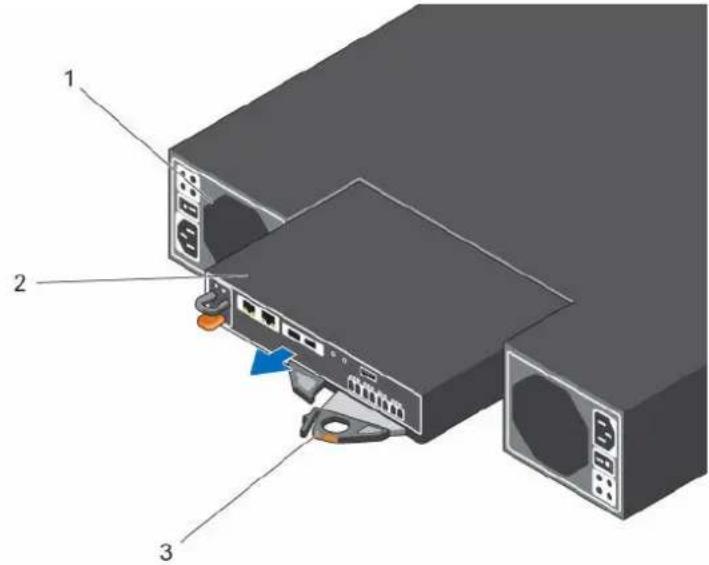
Abbildung 25. Austauschen eines fehlerhaften Speicher-Controller
- Netzteil/Kühlungslüfter-Modul 2. Speicher-Controller
-
Entriegelungshebel
-
Suchen Sie den zuvor entfernten Akku und setzen Sie ihn in den Ersatz-Speicher-Controller ein.
a. Richten Sie den Akku am Schlitz auf dem Speicher-Controller aus.
b. Schieben Sie den Akku in den Speicher-Controller hinein, bis die Entriegelungslasche einrastet.
- Schieben Sie den neuen Speicher-Controller in das Gehäuse hinein, bis er fest sitzt.

ANMERKUNG: Der untere Speicher-Controller wird umgedreht installiert.
-
Bringen Sie die Kabel wieder am Speicher-Controller an.
-
Drücken Sie den Entriegelungshebel zum Gehäuse hin, bis er einrastet. Der Speicher-Controller schaltet sich ein.
ANMERKUNG: Wenn ein Speicher-Controller eingeschaltet wird, gibt es eine Verzögerung von einer Minute, während der der Speicher-Controller für den Start vorbereitet wird. Während dieser Zeit ist der einzige Hinweis darauf, dass der Speicher-Controller eingeschaltet ist, das Leuchten der LEDs auf dem Speicher-Controller. Nach dieser Verzögerung werden die Lüfter und LEDs aktiviert, um darauf hinzuweisen, dass der Speicher-Controller startet.
- Stellen Sie im Dell Storage Client sicher, dass der Ersatz-Speicher-Controller erkannt wurde und als aktiv angezeigt wird.
ANMERKUNG: Wenn die Storage Center-Software auf dem Ersatz-Speicher-Controller älter ist als die Software auf dem vorhandenen Speicher-Controller, aktualisiert das Speichersystem den Ersatz-Speicher-Controller mit der Software-Version auf dem vorhandenen Speicher-Controller. Die Aktualisierung der Storage Center-Software auf dem Ersatz-Speicher-Controller kann zwischen 15 und 45 Minuten dauern.
- Löschen Sie den Swap-Status für den Temperatursensor und das IO-Modul.
a. Klicken Sie auf die Registerkarte Hardware.
b. Erweitern Sie im Navigationsbereich der Registerkarte Hardware das Gehäuse.
c. Wählen Sie Temperatursensoren aus.
d. Klicken Sie im rechten Fensterbereich mit der rechten Maustaste auf den Sensor, und klicken Sie anschließend auf Swap-Status löschen.
e. Wählen Sie die Option IO-Module aus.
f. Klicken Sie im rechten Fensterbereich mit der rechten Maustaste auf das Modul, und klicken Sie anschließend auf Swap-Status löschen.
g. Klicken Sie auf die Registerkarte Warnungen.
h. Klicken Sie mit der rechten Maustaste auf die Warnungen für die Temperatursensoren und IO-Module, und klicken Sie anschließend auf Bestätigen.
ANMERKUNG: Die Warnungen werden möglicherweise nicht sofort angezeigt. Wenn die Warnungen nicht angezeigt werden, warten Sie 10 Sekunden, und klicken Sie anschließend auf Aktualisieren.
Nächste Schritte
Verwenden Sie SupportAssist, um Diagnosedaten an Dell Technical Support Services zu senden.
Austauschen beider Speicher-Controller nacheinander
Verwenden Sie dieses Verfahren, um beide Speicher-Controller einzeln auszutauschen.
Voraussetzungen
- Verwenden Sie SupportAssist, um Diagnosedaten an die Dell Technical Support Services zu senden.
- Fahren Sie den oberen Speicher-Controller herunter.
Info über diese Aufgabe
Dieses Verfahren ist hilfreich, wenn Sie einen beeinträchtigten, aber nach wie vor betriebsfähigen Speicher-Controller austauschen möchten.
Schritte
- Stellen Sie sicher, dass alle Kabel beschriftet sind.
- Ziehen Sie alle Kabel vom oberen Speicher-Controller ab.
- Entfernen Sie den Akku aus dem oberen Speicher-Controller.
- Drücken Sie die Freigabelasche des oberen Speicher-Controller nach unten und ziehen Sie den Entriegelungshebel vom Gehäuse weg.
ANMERKUNG: Warten Sie, bis keine Speicher-Controller-Anzeige mehr leuchtet, bevor Sie den Speicher-Controller entfernen.
- Ziehen Sie den Speicher-Controller am Entriegelungshebel vom Gehäuse weg.
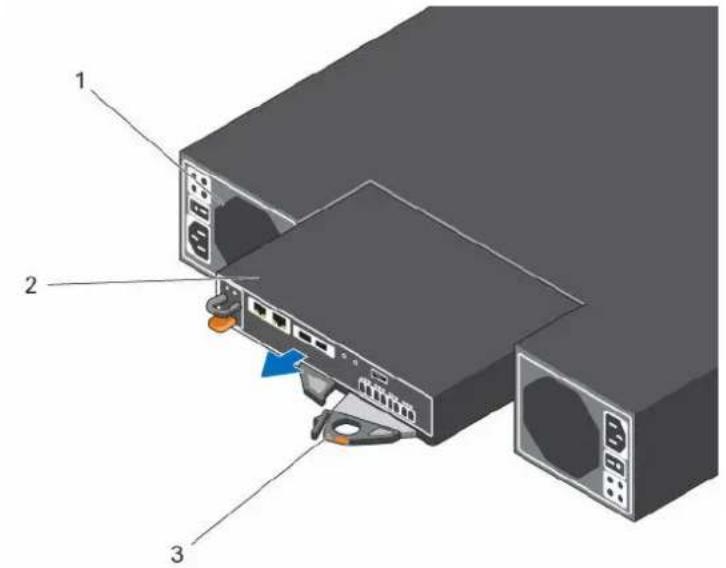
Abbildung 26. Austauschen eines fehlerhaften Speicher-Controller
- Netzteil/Kühlungslüfter-Modul 2. Speicher-Controller
-
Entriegelungshebel
-
Suchen Sie den zuvor entfernten Akku und setzen Sie ihn in den Ersatz-Speicher-Controller ein.
a. Richten Sie den Akku am Schlitz auf dem Speicher-Controller aus.
b. Schieben Sie den Akku in den Speicher-Controller hinein, bis die Entriegelungslasche einrastet. -
Schieben Sie den neuen Speicher-Controller in das Gehäuse hinein, bis er fest sitzt.
-
Schließen Sie alle Kabel wieder an den Speicher-Controller an.
-
Drücken Sie den Entriegelungshebel zum Gehäuse hin, bis er einrastet. Der Speicher-Controller schaltet sich ein.
ANMERKUNG: Wenn ein Speicher-Controller eingeschaltet wird, gibt es eine Verzögerung von einer Minute, während der der Speicher-Controller für den Start vorbereitet wird. Während dieser Zeit ist der einzige Hinweis darauf, dass der Speicher-Controller eingeschaltet ist, das Leuchten der LEDs auf dem Speicher-Controller. Nach dieser Verzögerung werden die Lüfter und LEDs aktiviert, um darauf hinzuweisen, dass der Speicher-Controller startet.
- Stellen Sie im Dell Storage Client sicher, dass der neue Speicher-Controllererkannt wurde und als aktiv angezeigt wird.
ANMERKUNG: Wenn die Storage Center-Software auf dem Ersatz-Speicher-Controller älter ist als die Software auf dem vorhandenen Speicher-Controller, aktualisiert das Speichersystem den Ersatz-Speicher-Controller mit der Software-Version auf dem vorhandenen Speicher-Controller. Die Aktualisierung der Storage Center-Software auf dem Ersatz-Speicher-Controller kann zwischen 15 und 45 Minuten dauern.
- Löschen Sie den Swap-Status für den Temperatursensor und das IO-Modul.
a. Klicken Sie auf die Registerkarte Hardware.
b. Erweitern Sie im Navigationsbereich der Registerkarte Hardware das Gehäuse.
c. Wählen Sie Temperatursensoren aus.
d. Klicken Sie im rechten Fensterbereich mit der rechten Maustaste auf den Sensor, und klicken Sie anschließend auf Swap-Status löschen.
e. Wählen Sie die Option IO-Module aus.
f. Klicken Sie im rechten Fensterbereich mit der rechten Maustaste auf das Modul, und klicken Sie anschließend auf Swap-Status löschen.
g. Klicken Sie auf die Registerkarte Warnungen.
h. Klicken Sie mit der rechten Maustaste auf die Warnungen für die Temperatursensoren und IO-Module, und klicken Sie anschließend auf Bestätigen.
ANMERKUNG: Die Warnungen werden möglicherweise nicht sofort angezeigt. Wenn die Warnungen nicht angezeigt werden, warten Sie 10 Sekunden, und klicken Sie anschließend auf Aktualisieren.
- Löschen Sie den Swap-Status für den Temperatursensor und bestätigen Sie die Warnung.
a. Klicken Sie auf die Registerkarte Hardware.
b. Erweitern Sie im Navigationsbereich der Registerkarte Hardware das Gehäuse.
c. Wählen Sie Temperatursensoren aus.
d. Klicken Sie im rechten Fensterbereich mit der rechten Maustaste auf den Sensor, und klicken Sie anschließend auf Swap-Status löschen.
e. Klicken Sie auf die Registerkarte Warnungen.
f. Klicken Sie mit der rechten Maustaste auf die Warnung, und wählen Sie Bestätigen aus.
ANMERKUNG: Die Warnung wird möglicherweise nicht sofort angezeigt. Wenn die Warnung nicht angezeigt wird, warten Sie 10 Sekunden, und klicken Sie anschließend auf Aktualisieren.
- Fahren Sie den anderen Speicher-Controller herunter, und wiederholen Sie die obigen Schritte.
Nächste Schritte
Verwenden Sie SupportAssist, um Diagnosedaten an Dell Technical Support Services zu senden.
Beide Speicher-Controller gleichzeitig ersetzen
Wenn Sie beide Speicher-Controller gleichzeitig ersetzen müssen, wenden Sie sich an Dell Technical Support Services.
Austauschen von Rack-Schienen
Rack-Schienen werden verwendet, um das Speichersystem SCv2000/SCv2020 in ein Rack einzubauen.
Voraussetzungen
- Verwenden Sie SupportAssist, um Diagnosedaten an Dell Technical Support Services zu senden.
- Fahren Sie das Speichersystem unter Verwendung von Dell Storage Client herunter.
Info über diese Aufgabe
Gehen Sie folgendermaßen vor, um Rack-Schienen auszutauschen.
ANMERKUNG: Der Austausch von Rack-Schienen muss während eines geplanten Wartungsfensters ausgeführt werden, wenn das Storage Center-System nicht für das Netzwerk verfügbar sein muss.
Schritte
- Stellen Sie sicher, dass alle Kabel beschriftet sind.
- Ziehen Sie alle Kabel vom Speichersystem ab.
-
Entfernen Sie die Schrauben, mit denen das Gehäuse am Rack befestigt ist.
-
Lösen Sie das Speichersystem aus den Rack-Schienen.
- Entfernen Sie die Rack-Schienen aus dem Rack.
- Montieren Sie die Austausch-Rack-Schienen im Rack.
- Setzen Sie das Speichersystem in die Rack-Schienen ein.
- Bringen Sie die Kabel wieder am Speichersystem an.
- Starten Sie das Speichersystem.
Nächste Schritte
Verwenden Sie SupportAssist, um Diagnosedaten an Dell Technical Support Services zu senden.
Maßnahmen nach dem Austausch
Starten Sie nach dem Austausch einer Komponente im Speichersystem SCv2000/SCv2020 das Speichersystem (wenn es zuvor heruntergefahren wurde) und verwenden Sie SupportAssist, um Diagnosedaten an die Dell Technical Support Services zu senden. Setzen Sie danach das System in den normalen Betrieb zurück, indem Sie den Wartungsmodus deaktivieren.
Starten des Speicher-Controller
Wenn der Speicher-Controller zuvor heruntergefahren wurde, führen Sie dieses Verfahren aus, um es zu starten.
- Schließen Sie die Stromkabel an die Netzteil/Kühlungslüfter-Module des Speichersystem an.
- Schalten Sie das Speichersystem ein, indem Sie die Netzschalter auf den der Netzteil-/Kühlungslüfter-Modulen drücken.

ANMERKUNG: Wenn das Speichersystem eingeschaltet wird, gibt es eine Verzögerung von einer Minute, während der SCv2000/SCv2020 für den Start vorbereitet wird. Während dieser Zeit ist der einzige Hinweis darauf, dass der SCv2000/SCv2020 eingeschaltet ist, das Leuchten der LEDs auf den Speicher-Controller. Nach dieser Verzögerung werden die Lüfter und LEDs des SCv2000/SCv2020 aktiviert. Dies ist ein Hinweis darauf, dass das Speichersystem startet.
- Stellen Sie anhand von Dell Storage Client sicher, dass das Ersatzteil erkannt wurde und als aktiv angezeigt wird.
Senden von Diagnosedaten unter Verwendung von Dell SupportAssist
Verwenden Sie Dell SupportAssist, um Diagnosedaten an Dell Technical Support Services zu senden.
- Verwenden Sie den Storage Client, um sich mit dem Storage Center zu verbinden.
- Klicken Sie in der Registerkarte Zusammenfassung auf Senden SupportAssist-Informationen jetzt senden, das sich unter SupportAssist Aktionen im Fensterbereich Status befindet. Das Dialogfeld Support Assist-Informationen jetzt senden wird geöffnet.
- Wählen Sie Storage Center-Konfiguration und dann Detaillierte Protokolle aus.
- Klicken Sie auf OK.
Der Storage Client zeigt den Status der Aktion SupportAssist an. Ein zweites Dialogfeld wird angezeigt, wenn die Übertragung der SupportAssist-Informationen erfolgreich abgeschlossen wurde. - Klicken Sie auf OK.
- (Optional) Wenn sich das Storage Center im Wartungsmodus befindet, setzen Sie es wieder in den normalen Betrieb.
Fehlerbehebung bei Speichersystem SCv2000/SCv2020-Komponenten
Dieser Abschnitt enthält grundlegende Schritte zur Fehlerbehebung bei Komponenten von Speichersysteme SCv2000/SCv2020.
Fehlerbehebung beim Netzteil-/Lüftermodul
So beheben Sie Fehler beim Netzteil-/Lüftermodul:
- Überprüfen Sie den Status des Netzteil/Kühlungslüfter-Moduls unter Verwendung von Dell Storage Client.
-
Bestimmen Sie den Status der Anzeigen für das Netzteil/Kühlungslüfter-Modul.
-
Wenn die Fehleranzeige für das Netzteil/Kühlungslüfter-Modul leuchtet, liegt ein Fehler am Netzteil/Kühlungslüfter-Modul vor.
- Wenn die Stromanzeige nicht leuchtet, überprüfen Sie das Stromkabel und die Stromquelle, mit der das Netzteil verbunden ist:
– Schließen Sie ein anderes Gerät an die Stromquelle an, und überprüfen Sie, ob das Gerät funktioniert.
– Schließen Sie das Stromkabel an eine andere Netzstromquelle an.
– Tauschen Sie das Stromkabel aus.
- Setzen Sie das Netzteil/Kühlungslüfter-Modul neu ein, indem Sie es zunächst ausbauen und dann wieder einbauen.

ANMERKUNG: Warten Sie ein paar Sekunden, bis das Speichersystem das Netzteil/Kühlungslüfter-Modul erkannt und seinen Status festgestellt hat.
Fehlerbehebung bei Festplattenlaufwerken
So beheben Sie Fehler bei Festplattenlaufwerken:
- Überprüfen Sie den Status des Festplattenlaufwerks unter Verwendung von Dell Storage Client.
- Bestimmen Sie den Status der Festplattenlaufwerk-Anzeigen.
- Wenn die Statusanzeige des Festplattenlaufwerks gelb blinkt (2 Sekunden ein/1 Sekunde aus), ist das Festplattenlaufwerk fehlerhaft.
- Wenn die Statusanzeige des Festplattenlaufwerks nicht leuchtet, fahren Sie mit dem nächsten Schritt fort.
- Überprüfen Sie die Anschlüsse, und setzen Sie das Festplattenlaufwerk neu ein.

VORSICHT: Führen Sie diesen Schritt nur auf nicht verwalteten Laufwerken durch oder nachdem Sie sich vergewissert haben, dass das betreffende Laufwerk keine Benutzerdaten enthält. Die Fehler-LED allein ist noch kein Anzeichen dafür, dass das Laufwerk sicher entfernt werden kann.
a. Entfernen Sie das Festplattenlaufwerk.
b. Überprüfen Sie das Festplattenlaufwerk und die Rückwandplatine, um sicherzustellen, dass die Anschlüsse nicht beschädigt sind.
c. Setzen Sie das Festplattenlaufwerk wieder ein. Stellen Sie dabei sicher, dass das Festplattenlaufwerk die Rückwandplatine berührt.
Fehlerbehebung bei Speicher-Controller
So beheben Sie Fehler bei Speicher-Controller:
- Überprüfen Sie den Status des Speicher-Controller unter Verwendung von Dell Storage Client.
- Überprüfen Sie die Position des Speicher-Controller. Der niedrigere HSN sollte sich oben befinden und der höhere HSN sollte sich unten befindet.
- Überprüfen Sie die Stifte, und setzen Sie den Speicher-Controller neu ein.
a. Entfernen Sie den Speicher-Controller.
b. Stellen Sie sicher, dass die Stifte an der Rückwandplatine des Speichersystem und am Speicher-Controllernicht verbogen sind.
c. Setzen Sie den Speicher-Controller wieder ein.
- Bestimmen Sie den Status der Anzeigen für den Speicher-Controller-Verbindungsstatus. Falls die Anzeigen nicht grün leuchten, überprüfen Sie die Kabel.
a. Fahren Sie den Speicher-Controller herunter.
b. Lösen Sie die Kabel vom Speicher-Controller.
c. Starten Sie den Speicher-Controller neu.
d. Überprüfen Sie die Anzeigen für den Verbindungsstatus erneut. Sollten diese weiterhin nicht grün leuchten, tauschen Sie die Kabel aus.
Technische Daten des Speichersystem SCv2000/SCv2020
Dieser Abschnitt enthält die technischen Daten für Speichersysteme SCv2000/SCv2020.
Technische Daten
Die technischen Daten für die Speichersysteme SCv2000/SCv2020 werden in den folgenden Tabellen aufgeführt.
Festplatten
SAS-Festplatten SCv2000: Bis zu 12 Hot-Swap-fähige 3,5-Zoll-SAS-Festplattenlaufwerke (6,0
GBit/s), mindestens 6 Laufwerke
SCv2020: Bis zu 24 Hot-Swap-fähige 2,5-Zoll-SAS-Festplattenlaufwerke (6,0
GBit/s), mindestens 6 Laufwerke
Speicher-Controller
Speicher-Controller Bis zu zwei Hot-Swap-fähige Speicher-Controller mit den folgenden IO-Optionen:
• Zwei 16-Gbit/s-Fibre Channel-Ports
• Vier 8-Gbit/s-Fibre Channel-Ports
• Zwei 10-Gbit/s-iSCSI-Ports
• Vier 1-Gbit/s-iSCSI-Ports
• Vier 12-Gbit/s-SAS-Ports
Speicherkonnektivität
Konfigurationen Das Storage Center unterstützt bis zu 168 Laufwerke in einer SAS-Kette mit redundantem Pfad.
- Das SCv2000 unterstützt bis zu 13 SC100-Erweiterungsgehäuse oder 6 SC120-Erweiterungsgehäuse.
- Das SCv2020 unterstützt bis zu 12 SC100-Erweiterungsgehäuse oder 6 SC120-Erweiterungsgehäuse.
Controller Zwei Hotswap-fähige Speicher-Controller
Verwaltung RAID-Verwaltung unter Verwendung von Dell Storage Client 2015 R1
Portanschlüsse an der Rückseite (pro Speicher-Controller)
| Fibre Channel-, iSCSI-oder SAS-Anschlüsse | Verbindung zu einem Fibre-Channel-Fabric, iSCSI-Netzwerk, oder eine direkte Verbindung zu Servern mit SAS-HBAs |
| Ethernet-Anschlüsse MGMT: 1 GBit/s oder 10 GBit/s; integrierter Ethernet/iSCSI-Port für die Storage Center-VerwaltungREPL: 1 GBit/s oder 10 GBit/s; integrierter iSCSI-Port, für die Replikation zu einem anderen Storage Center verwendet | |
| SAS-Anschlüsse 6-GBit/s-SAS-Anschlüsse für die SAS-Portredundanz und zusätzliche ErweiterungsgehäuseANMERKUNG: SAS-Anschlüsse sind SFF-8086/SFF-8088-konform. | |
| USB-Anschluss | Ein USB-3.0-Anschluss, der für Storage Center-Aktualisierungen verwendet wird |
| Serieller Anschluss | ANMERKUNG: Nicht für die Verwendung durch den Kunden. |
LED-Anzeigen
| Frontblende | Eine zweifarbige LED-Anzeige für den SystemstatusEine einfarbige LED-Anzeige für den EnergiestatusSieben-Segment-Anzeige mit zwei Stellen zur Anzeige der ID-Nummer des SpeichersystemID-Taste mit einfarbiger LED zur Anzeige des Startzustands und des gedrückten Zustands |
| Laufwerksträger | Eine einfarbige Aktivitäts-LED-AnzeigeEine einfarbige LED-Statusanzeige je Laufwerk |
| Speicher-Controller | Zwei einfarbige LED-Anzeigen pro Ethernet-Port zur Anzeige der Aktivität und der Link-GeschwindigkeitVier zweifarbige LED-Anzeigen pro SAS-Anschluss zur Anzeige von Portaktivität und PortstatusEine einfarbige-LED-Anzeige zur Anzeige des StatusEine einfarbige-LED-Anzeige zur Anzeige von FehlernEine einfarbige-LED-Anzeige zur IdentifizierungAcht einfarbige-LED-Anzeigen zur Diagnose |
| Stromversorgung/Lüfter | Vier LED-Statusanzeigen für Stromversorgungsstatus, Wechselstrom-Fehlerstatus, Gleichstrom-Fehlerstatus und Lüfterfehlerstatus |
Netzteile
Wechselstromversorgung (je Netzteil)
Wattleistung 580 W (maximale Leistung: 584 W)
Spannung 100 – 240 V Wechselspannung (7,6 – 3,0 A)
Wärmeabgabe SCv2000: 65 W bei 230 VAC und 99 W bei 115 VAC
Netzteile
| SCv2020: 65 W bei 230 VAC und 99 W bei 115 VAC | |
| Maximaler | Unter typischen Leitungsbedingungen und über den gesamten |
| Einschaltstrom | Umgebungsbetriebsbereich des Systems kann der Einschaltstrom pro Netzteil (über einen Zeitraum von 40 ms oder weniger) 45 A erreichen. |
Verfügbare Leistung für Festplatten (pro Steckplatz)
| Unterstützte Leistungsaufnahme von Festplatten (konstant) | Bis zu 1,2 A bei +5 V |
| Bis zu 0,5 A bei +12 V |
Abmessungen und Gewicht
| Höhe 8,79 cm |
| Breite 48,2 cm |
| Tiefe SCv2000: 57,6 cm (22,67 Zoll) |
| SCv2020: 52,3 cm (20,59 Zoll) |
Gewicht (maximale Konfiguration) SCv2000: 28,9 kg (63,9 lb)
Gewicht ohne Festplatten SCv2000: 20,6 kg (45,4 lb)
SCv2020: 18,7 kg (41 lb)
Umgebungsbedingungen
Weitere Informationen zu Umgebungsmesswerten für bestimmte Speichersystem-Konfigurationen finden Sie unter dell.com/environmental_datasheets.
Temperatur
Betrieb 10°C bis 35°C (50°F bis 95°F) bei einem maximalen Temperaturgradienten von 20°C pro Stunde

ANMERKUNG: Maximale Temperatur von 35°C verringert sich um 1°C je 300 m (1°F je 547 Fuß) oberhalb von 950 m (3.117 Fuß)
Bei Lagerung -40 °C bis +65 °C bei einer maximalen Höhe von 12 000 m
Relative Luftfeuchtigkeit
Betrieb 10 % bis 80 % bei einem max. Taupunkt von 29 °C
Bei Lagerung 5 % bis 95 % (nicht kondensierend) bei einem max. Taupunkt von 33 °C
Zulässige Erschütterung
Betrieb 0,21 G bei 5 bis 500 Hz, 15 Min. lang
Bei Lagerung 1,04 G bei 2 bis 200 Hz, 15. Min. lang
Zulässige Stoßeinwirkung
Umgebungsbedingungen
Betrieb Halbsinusstoß 5 G +/- 5 % mit einer Impulsdauer von 10 ms +/- 10 % (nur in Betriebsrichtungen)
Bei Lagerung Halbsinusstoß 30 G +/- 5 % mit einer Impulsdauer von 10 ms +/- 10 % (alle Seiten)
Höhe über NN:
Betrieb 0 m bis 3 048 m
Bei Lagerung -300 m bis 12.000 m (-1000 ft bis 39.370 ft)
Luftverschmutzungsklasse
Klasse G1 oder niedriger gemäß ISA-S71.04-1985
- Speichersystem SCv2000 und SCv2020
- Benutzerhandbuch
- Anmerkungen, Vorsichtshinweise und Warnungen
- Inhaltsverzeichnis
- Über dieses Handbuch.... 5
- Wissenswertes über das Speichersystem SCv2000/SCv2020......7
- Speichersystem SCv2000/SCv2020-Komponenten austauschen......18
- Fehlerbehebung bei Speichersystem SCv2000/SCv2020-Komponenten....39
- Technische Daten des Speichersystem SCv2000/SCv2020......41
- Über dieses Handbuch
- Versionsverlauf
- Revision Datum Beschreibung
- Zielgruppe
- Kontaktaufnahme mit Dell
- Weiterführende Veröffentlichungen
- 1
- Wissenswertes über das Speichersystem SCv2000/SCv2020
- Überwachung und Diagnose des Speichersystem SCv2000/SCv2020
- Speichersystem SCv2000/SCv2020-Hardware
- Speichersystem SCv2000/SCv2020 – Anzeigen und Funktionen der Frontblende
- Anzeigen und Funktionen der Rückseite des Speichersystem SCv2000/SCv2020
- Speichersystem SCv2000/SCv2020 – Merkmale und Anzeigen des Speicher-Controller
- Speichersystem SCv2000/SCv2020 Speicher-Controller mit Fibre Channel-Front-End-Ports
- Speichersystem SCv2000/SCv2020 Speicher-Controller mit iSCSI-Front-End-Ports
- Speichersystem SCv2000/SCv2020 Speicher-Controller mit Front-End-SAS-Ports
- Speichersystem SCv2000/SCv2020-Laufwerke
- Speichersystem SCv2000/SCv2020-Komponenten austauschen
- Sicherheitsvorkehrungen
- Sicherheitshinweise zur Montage
- Elektrische Vorsichtsmaßnahmen
- Vorsichtsmaßnahmen zum Schutz vor elektrostatischer Entladung
- Allgemeine Vorsichtsmaßnahmen
- Maßnahmen vor dem Austausch
- Senden von Diagnosedaten unter Verwendung von Dell SupportAssist
- Setzen Sie das Storage Center in den Servicemodus
- Herunterfahren eines Speicher-Controller
- Info über diese Aufgabe
- Schritte
- Herunterfahren des Speichersystem
- VORSICHT: Das Herunterfahren des Speichersystem führt zu einem Systemausfall.
- Wiederanbringen der Frontverkleidung
- Austauschen von Netzteil/Kühlungslüfter-Modulen
- Identifizieren des fehlerhaften Netzteils
- Identifizieren des fehlerhaften Kühlungslüfters
- Austauschen eines Netzteil/Kühlungslüfter-Moduls
- Nächste Schritte
- Austauschen von Festplatten
- Speichersystem SCv2000/SCv2020 Laufwerksnummerierung
- Identifizieren des fehlerhaften Festplattenlaufwerks
- Austauschen eines Festplattenlaufwerks
- Installieren von Laufwerken in ein Speichersystem.
- Voraussetzungen
- Abbildung 21. Installieren von Dell Enterprise - Festplattenlaufwerken in ein Speichersystem
- Austauschen des Speicher-Controller-Akkus
- Austauschen eines fehlerhaften Speicher-Controller
- Identifizieren des fehlerhaften Speicher-Controller
- Austauschen eines einzelnen Speicher-Controller
- Abbildung 25. Austauschen eines fehlerhaften Speicher-Controller
- Austauschen beider Speicher-Controller nacheinander
- Abbildung 26. Austauschen eines fehlerhaften Speicher-Controller
- Beide Speicher-Controller gleichzeitig ersetzen
- Austauschen von Rack-Schienen
- Maßnahmen nach dem Austausch
- Starten des Speicher-Controller
- Fehlerbehebung bei Speichersystem SCv2000/SCv2020-Komponenten
- Fehlerbehebung beim Netzteil-/Lüftermodul
- Fehlerbehebung bei Festplattenlaufwerken
- Fehlerbehebung bei Speicher-Controller
- Technische Daten des Speichersystem SCv2000/SCv2020
- Technische Daten
- Festplatten
- Speicher-Controller
- Speicherkonnektivität
- Netzteile
- Umgebungsbedingungen
- Temperatur
- Relative Luftfeuchtigkeit
- Zulässige Erschütterung
- Zulässige Stoßeinwirkung
- Höhe über NN:
- Luftverschmutzungsklasse
Marke : DELL
Modell : SCv2000
Kategorie : Festplattenarray