
JUKEBOX RECORDER - Medienplayer ARCHOS - Kostenlose Bedienungsanleitung
Finden Sie kostenlos die Bedienungsanleitung des Geräts JUKEBOX RECORDER ARCHOS als PDF.


| Produkttyp | Tragbarer Mediaplayer mit MP3-Rekorder |
| Festplattenkapazität | 6, 10, 15 oder 20 GB je nach Modell |
| Unterstützte Audioformate | MP3 (30 bis 320 kbps, VBR) Wiedergabe; MP3-Kodierung bis zu 160 kbps in Echtzeit |
| Aufnahme | Von analogem Stereo-Eingang, integriertem Mikrofon oder digitalem SPDIF-Eingang |
| Schnittstelle und Übertragung | USB 1.1 bis zu 1 MB/s, kompatibel mit PC und Mac |
| Puffer | 2 MB |
| Bildschirm | Hintergrundbeleuchtetes Grafik-LCD, 8 Zeilen Text |
| Akkulaufzeit | Bis zu 10 Stunden |
| Stromversorgung | 4 aufladbare NiMH AA-Akkus (im Lieferumfang) oder AC/DC-Netzadapter |
| Abmessungen | 115 x 83 x 34 mm (mit Stecker) |
| Gewicht | 350 g |
| Systemanforderungen | PC: Pentium 233 MHz, Windows 98SE/ME/2000/XP, 32 MB RAM; Mac: OS 8.6 oder höher, G3 |
| Wartung und Reinigung | Stöße vermeiden, nur ARCHOS-Adapter und -Akkus verwenden, nicht Feuchtigkeit aussetzen |
| Sicherheit | Gerät nicht öffnen (Stromschlaggefahr), Polarität der Akkus beachten, nicht in feuchter Umgebung verwenden |
| Ersatzteile und Reparierbarkeit | Austauschbare NiMH AA-Akkus; technischer Support über archos.com oder telefonische Hotline |
| Allgemeine Informationen | Marke ARCHOS, Modell Jukebox Recorder, Anleitung in mehreren Sprachen verfügbar, herunterladbare Firmware |
| Garantie | Eingeschränkte Garantie auf Herstellungsfehler; schließt versehentliche Schäden, Akkus und unbefugte Änderungen aus |
Häufig gestellte Fragen - JUKEBOX RECORDER ARCHOS
Benutzerfragen zu JUKEBOX RECORDER ARCHOS
0 Frage zu diesem Gerät. Beantworten Sie die, die Sie kennen, oder stellen Sie Ihre eigene.
Eine neue Frage zu diesem Gerät stellen
Laden Sie die Anleitung für Ihr Medienplayer kostenlos im PDF-Format! Finden Sie Ihr Handbuch JUKEBOX RECORDER - ARCHOS und nehmen Sie Ihr elektronisches Gerät wieder in die Hand. Auf dieser Seite sind alle Dokumente veröffentlicht, die für die Verwendung Ihres Geräts notwendig sind. JUKEBOX RECORDER von der Marke ARCHOS.
BEDIENUNGSANLEITUNG JUKEBOX RECORDER ARCHOS
Betriebsanleitung – Deutsch ...... p. 63
DEUTSCH - INHALTSVERZEICHNIS
Garantie und Warnhinweise 63
Einführung in den Jukebox Recorder 66
Bedienung des Jukebox Recorders 67
ARCHOS Jukebox Recorder Menüaufbau 70
1 - Menü
Jukebox Recorder Bedienungsarten 74
2 - Datei 83
3 - Zeiteinstellung 84
4 - Tragen des Jukebox Recorder 85
5 - PC USB-Treiber und Installation der MusicMatch Software 86
6 - Installation der PC MusicMatch Software 87
7 - MAC USB-Treiber und Installation der MusicMatch Software 87
8 - Installation der MAC MusicMatch Software 88
9 - Pflege 88
10 - Wechseln der NiMH-Batterien 89
11 - Problembehebung 90
12 - Kundendienst 92
Garantie und beschränkte Haftung
Auf dieses Produkt gibt der Hersteller dem ursprünglichen Käufer eine beschränkte Garantie. Die Haftung des Herstellers ist unter Umständen auf Grund der Geschäftsbeziehungen zwischen dem Käufer und dem Verkäufer beschränkt.
Im Allgemeinen haftet der Hersteller nicht für Produktschäden, die durch Naturkatastrophen, Feuer, elektrostatische Aufladung, missbräuchliche Verwendung, Nachlässigkeit, falsche Handhabung oder Installation, Instandsetzung durch Unbefugte, Modifikation oder Unfälle verursacht wurden. Der Hersteller haftet unter keinen Umständen für den Verlust von Daten, die auf Datenträgern gespeichert wurden.
Der Hersteller haftet nicht für Unfälle und Folgeschäden. Der Haftungsausschluss für Unfälle und Folgeschäden gilt auch dann, wenn der Hersteller vor dem Unfall über die Möglichkeit eines solchen informiert war.
Weitere Informationen über die Garantieverpflichtungen des Herstellers und deren Beschränkung erhalten Sie vom Verkäufer des Produkts.
• Die Garantieverpflichtung des Herstellers erlischt in folgenden Fällen:
- Bei Schäden auf Grund von falschem Gebrauch, Modifikationen, falscher Versorgungsspannung oder falscher Netzfrequenz.
- Wenn das Garantiesiegel oder das Seriennummernschild beschädigt ist.
- Wenn das Garantiesiegel oder das Seriennummernschild fehlt.
- Für Batterien und andere Verbrauchsgegenstände, die im oder mit dem Gerät geliefert wurden.
Sicherheitshinweise
VORSICHT
- Um die Gefahr eines elektrischen Schlags zu vermeiden, darf das Gerät nur von technisch geschultem Personal geöffnet werden.
• Vor dem Öffnen des Gerätes muss dieses ausgeschaltet und das Netzkabel abgetrennt werden.
VORSICHT
• Das Gerät darf nicht erschüttert oder abrupt bewegt werden.
- Um die Gefahr eines Brandes oder eines elektrischen Schlages zu vermeiden, darf das Gerät keiner Nässe oder Feuchtigkeit ausgesetzt werden.
- Das Gerät ist nur für den privaten Gebrauch bestimmt. Das Kopieren von CDs und das Herunterladen von Musikdateien für kommerzielle Zwecke stellt unter Umständen einen Verstoß gegen das Urheberrecht dar.
Urheberrechtlich geschütztes Material darf unter Umständen nicht ohne vorherige Genehmigung des Urheberrechtsinhabers aufgezeichnet oder kopiert werden. Bitte beachten Sie die in Ihrem Land geltenden Gesetze und Vorschriften in Bezug auf den Urheberrechtsschutz von Kompositionen und musikalischen sowie anderen Tonaufnahmen.
Hinweise der FCC (Federal Communications Commission)
Einhaltung der FCC-Bestimmungen
Dieses Gerät wurde erfolgreich auf Einhaltung der FCC-Störstrahlungsbestimmungen, Teil 15, der Klasse B für digitale Geräte getestet. Durch die Einhaltung der angegebenen Grenzwerte ist sichergestellt, dass bei Betrieb des Geräts in Wohngebäuden keine erheblichen elektromagnetischen Störungen auftreten. Dieses Gerät erzeugt, verwendet und strahlt elektromagnetische Strahlung ab, die bei Installation und Gebrauch entgegen diesen Bestimmungen zu erheblichen elektromagnetischen Störungen drahtloser Kommunikation führen kann. Eine Garantie für das Nichtauftreten elektromagnetischer Störungen unter bestimmten Installationsbedingungen kann nicht gegeben werden. Wenn der Betrieb des Geräts erhebliche elektromagnetische Störungen des Rundfunk- oder Fernsehempfangs zur Folge hat, was durch Aus- und Wiedereinschalten des Geräts verifiziert werden kann, ist der Benutzer gehalten, die Störungen durch eine oder mehrere der nachstehend angegebenen Maßnahmen zu reduzieren:
• Verändern Sie die Position der Empfangsantenne.
• Vergrößern Sie den Abstand zwischen dem Gerät und dem Empfänger.
- Verbinden Sie das Netzkabel des Geräts mit einer Schutzkontaktsteckdose, die mit einem Stromkreis des Wechselstromnetzes verbunden ist, der galvanisch von demjenigen Stromkreis getrennt ist, über den der Empfänger mit Netzwechselspannung versorgt wird.
- Wenden Sie sich an Ihren Händler oder einen geschulten Radio- und Fernsehtechniker, der Ihnen bei der Reduzierung der Störungen helfen kann.
ANMERKUNG: Wenn das Gerät oder Ihr Computer während eines Dateitransfers abstürzt oder "einfriert", liegt die Ursache unter Umständen an einer elektrostatischen Auf- oder Entladung. Bitte gehen Sie in diesen Fällen gefolgt vor:
• Trennen Sie das USB-Kabel vom Gerät ab.
- Beenden Sie das Anwendungsprogramm des Computers oder führen Sie bei Bedarf einen Neustart Ihres Computers durch.
• Schließen Sie das USB-Kabel wieder am Gerät an.
ACHTUNG:
Durch nicht vom Hersteller des Geräts genehmigte technische Änderungen erlischt die Betriebserlaubnis dieses Geräts.
Teil 15 der FCC-Bestimmungen - Der Betrieb unterliegt den folgenden zwei Bedingungen:
- dieses Gerät darf keine schädlichen Störungen verursachen,
- dieses Gerät muss alle empfangenen Störungen aufnehmen, einschließlich Störungen, die den Betrieb beeinträchtigen.
Anmerkungen zum Urheberrecht
Copyright© 2002 by ARCHOS. Alle Rechte vorbehalten.
Dieses Dokument darf ohne vorherige schriftliche Genehmigung durch ARCHOS wieder im Ganzen noch in Teilen mechanisch oder elektronisch reproduziert, übersetzt oder in maschinenlesbarer Form gespeichert werden. Alle Marken und Produktnamen sind eingetragene Marken und das Eigentum der jeweiligen Markeninhaber. Änderungen der technischen Daten sind ohne Vorankündigung vorbehalten. Der Hersteller übernimmt keine Haftung für in diesem Dokument enthaltene Fehler. Abbildungen stimmen unter Umständen nicht exakt mit den tatsächlichen Gegenständen überein. Copyright ® by ARCHOS. Alle Rechte vorbehalten.
Haftungsausschluss: Der Hersteller schließt sämtliche Haftung in Bezug auf Verletzungen der Urheberrechte Dritter, die aus der Verwendung des in diesem Dokument beschriebenen Produkts unter anderen als in diesem Dokument angegebenen Bedingungen resultieren können, aus, so weit dies gesetzlich möglich ist.
Garantieverzicht: Entsprechend der geltenden Bestimmungen werden jedwede Garantieansprüche bezüglich der Verletzung des Copyrights oder anderer Rechte auf geistiges Eigentum, die sich aus der unrechtmäßigen Verwendung des Produktes ergeben, hiermit ausgeschlossen.
Einführung in den ARCHOS Jukebox Recorder
Bei dem Archos Jukebox Recorder handelt es sich um den ersten tragbaren Jukebox Recorder mit 6, 10, 15 oder 20-GB-Festplatte*, der Ihnen Echtzeit- und On-the-fly-Aufnahmen von bis zu 6.000, 10.000, 15.000 oder 20.000 Minuten* Musik in erstklassigem MP3-Format ermöglicht. Dabei können Sie jede Tonquelle, wie zum Beispiel Ihre Stereoanlage, Ihr Radio oder ein an Ihre Stereoanlage angeschlossenes Mikrophon als direkte Aufnahmequelle nutzen. Sie können den Jukebox Recorder auch als Voice-Recorder verwenden. Sie können von jeder analogen oder digitalen Quelle mit Bit-Rates bis zu 160 kbps aufnehmen und Ihre Aufnahmen ohne Verwendung einer speziellen Software auf Ihren PC überspielen. Darüber hinaus dient der Jukebox Recorder auch als eine handlich tragbare 6, 10, 15 oder 20-GB* Festplatte* für PC- und Mac-Laptops sowie für Desktop-Computer, auf der Sie gleichzeitig Daten und Fotos speichern können. Dieser außergewöhnliche neue Jukebox Recorder ist der erste kleinformatige Echtzeit-MP3-Kodierer mit MP3-Player und einer 6, 10, 15 oder 20 GB-Festplatte*, der sich über eine USB-Schnittstelle an Ihren Computer anschließen läßt. Zum Herunterladen von MP3-Musik ist keine spezielle Software erforderlich. Ziehen Sie die gewünschten MP3-Dateien vom Explorer auf Ihren Computer. Sie können Ihren Jukebox Recorder auch als eine zusätzliche Festplatte zum Speichern aller Ihrer Dateien, Fotos, Bilder, Software etc. benutzen. Updaten Sie mit einem einfachen Klick auf der ARCHOS-Webseite und laden Sie sich die aktuellste Firmware zur Unterstützung zusätzlicher Softwareerweiterungen herunter. Führen Sie Ihre gesamte Sammlung von MP3s und CDs (150, 250, 370 oder 500 Audio-CDs* - 1500, 2500, 3700 oder 5000 Stücke*) auf einem tragbaren Gerät zusammen. Stecken Sie es in die Tasche und hören Sie Ihre Lieblingsmusik - egal wo Sie sind.
Achtung: Die Batterien müssen bei normaler Raumtemperatur aufgeladen werden. Laden Sie die Batterien nicht bei unter 5°C (40°F) oder bei über 35°C (95°F) auf.
Technische Daten
Leistung: 6, 10, 15 oder 20 GB* Festplatte (6.000, 10.000, 15.000 oder 20.000 Minuten* MP3 bei 128 kbps)
Interner Puffer: 2MB
Schnittstelle und Übertragungsrate zum Computer: USB (kompatibel für PC und Mac), bis zu 1MB/sek.
Unterstütztes Format: MP3 (30 bis 320 kbps-VBR) Lesen, MP3 (wählbar 30 bis 160 kbps) Echtzeitkodierung.
Display: Grafisches Leucht-LCD (bis zu 8 Zeichenzeilen)
Audio-Angaben: Stereo Digital Line In/Out, Stereo Analog Line In, Stereo Analog Line Out/Kopfhörerstecker. Signal to noise ratio > 90 dB. Max. Output power: 100 mW Freq. Response 20 Hz - 20 KHz. Harmonice distortion: < 0,1% Internal microphone.
Autonome Abspielzeit: Bis zu 10 Stunden.
Softwareerweiterung: Herunterladbare Softwareupdates von der ARCHOS-Webseite.
Stromquellen: Interne Stromquelle: 4 x AA Wiederaufladbare NiMH-Batterien von ARCHOS.
Externe Stromquelle: AC/DC-Adapter, ausschließlich zusammen mit dem Produkt erhältlich.
Maße: 115 x 83 x 34 mm (4,5" x 3,2 " x 1,3") mit Sockel
Gewicht: 350g (12,3 oz)
Systemvoraussetzungen: Für PC: Pentium 233 MHZ oder höher. Windows 98 SE, ME, 2000 & X.P. 32 MB RAM (64 MB empfohlen). CD-ROM-Laufwerk mit digitalem Audio Extraction Support. Für Mac: OS 8.6 oder höher. iMac, G3 oder höher. USB-Manager Version 1.2 oder höher.
Im Paket enthalten: USB-Kabel (AA), AC/DC-Adapter, Stereo-Kopfhörer, Tragetasche, Treiber mit MusicMatch™ Software auf CD und 3 sprachiges Handbuch.
(*) je nach Modell
Hinweis: Jeder Computer sollte mit einem der gewählten Schnittstelle entsprechenden Port ausgestattet sein.
Bedienung des Jukebox Recorders
Bevor Sie den Jukebox Recorder zum ersten Mal verwenden, sollten Sie die mitgelieferten Batterien für mindestens 6 Stunden laden. Während des Ladevorganges können Sie den ARCHOS Jukebox Recorder auch mit dem Power-Adapter betreiben.
Laden der Batterien: (verwenden Sie AUSSCHLIESSLICH den mitgelieferten ARCHOS AC Power-Adapter).
Die Batterien müssen für mindestens 6 Stunden geladen werden. Stecken Sie den ARCHOS AC-Adapter in eine Steckdose, stecken Sie dann das Mini-Power-Kabel in die "DC In"-Buchse Ihrer Jukebox. Während des Ladevorganges kann der Jukebox Recorder nach einer Stunde in Betrieb genommen werden. Die Ladezeit kann je nach Nutzungsbedarf auf 15 Stunden erhöht werden.
F1, F2 oder F3: Je nach der von Ihnen aufgerufenen Funktion lassen sich über diese Tasten verschiedene Bedienungsbefehle geben.
UP und DOWN: Mit Hilfe dieser Tasten können Sie zwischen Dateien und Ordnern in der geöffneten Datei hin- und herspringen oder eine Option in einem Menü wählen. Während des Musikhörens können Sie über diese Tasten auch die Lautstärke einstellen.
LEFT und RIGHT: Mit diesen Tasten können Sie in eine Datei gehen oder diese verlassen, die Kontrasthöhe, den Timer, die Hintergrundbeleuchtung und das Aufnahme-Niveau für das Mikrofon einstellen.
PLAY/PAUSE: Über diese Taste können Sie ein Musikstück abspielen/ anhalten/ resümieren, in ein Directory gehen, eine Option in einem Menü auswählen oder in ein Untermenü gehen.
ON: Mit dieser Taste können Sie den Jukebox Recorder anstellen.
OFF/ STOP: Mit dieser Taste können Sie die Jukebox ausstellen oder ein Musikstück stoppen.
![graph TD A["Root"] --> B["Dossier de test de"] B --> C["Ben - Blacksabbat"] B --> D["Dido - Afraid to"] B --> E["Dido - Aria"] B --> F["Dido - My Lover i"] B --> G["Menu File 12.00"] H["F1"] --> I J["F2"] --> K L["F3"] --> M](/content/2024/12/86971/images/e68d6c1f36568d1edffd60b56efc229e3cb11202a9b1b496fd6d31b6a17235f6.jpg)
ARCHOS JUKEBOX RECORDER MENÜAUFBAU:
Abspielmodus
Beim Abspielen eines Musikstückes
Browsen
Browsermodus während der Spielzeit – drücken Sie “>II”, um ein neues Stück zu spielen
Info
Technische Daten zum gespielten Musikstück
Um jedes Menü ohne Änderungen zu verlassen, drücken Sie "back". Bei "Interpret ändern", Album wechseln" und "Stück wechseln" drücken sie "OFF.
Menütaste
Drücken Sie die Menütaste, um in das Menü zu gelangen
Aufnahme MP3
Aufnahme und Einstellung
![graph TD A["Start\nEinstellung Rec. Level. Zum Start Play drücken"] --> B["Zum Aufnehmen >II drücken\nZum zurückkehren Menü drücken"] A --> C["Interpret ändern\nName des Interpreten eingeben"] C --> D["Album wechseln\nName des Albums eingeben"] D --> E["Titel ändern\nName des Titels eingeben"] E -->…](/content/2024/12/86971/images/dd04ae04385d40f31850bf23d06820dd6c086edbbf456206e3d60608dd6a81fc.jpg)

Qualität
Wählen Sie die Qualität mit Up oder Down und bestätigen Sie mit “>II”
![graph TD A["7 hoch"] --> B["6"] B --> C["5 gut"] C --> D["4"] D --> E["3"] E --> F["2"] F --> G["1"]](/content/2024/12/86971/images/12b1de700db28a8feef46677c39036e898d7fb9222279c6e2b0fd31f0a7da561.jpg)
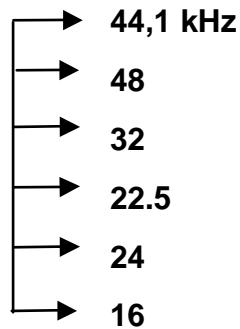
Samplingstufe
Einstellen der Samplingfrequenz mit Up oder Down und bestätigen mit “>II”
Sound
Soundeinstellung
![graph TD A["Lautstärke\nverwenden Sie zur Einstellung <<oder>>"] --> B["Bass\nverwenden Sie zur Einstellung <<oder>>"] B --> C["Treble\nverwenden Sie zur Einstellung <<oder>>"] C --> D["Loudness\nverwenden Sie zur Einstellung <<oder>>"] D --> E["Balance\nverwenden Sie zur Einstellung <<oder>>"] E --…](/content/2024/12/86971/images/4b9bb10187684b9fbaeb94e3eb04d4c28753f21a4cb4e12a4ee5aaa74aa6722f.jpg)
Abspielmodus
Wählen Sie Ihren Abspielmodus mit Up oder Down und bestätigen Sie mit “>II”
![graph TD A["Normal"] --> B["Single"] B --> C["Alles wiederholen"] C --> D["Shuffle"] D --> E["Scan"]](/content/2024/12/86971/images/d2ecc9d9505f89cfb201f8b9840c25c1a006c286539eed1766bd041beb42653d.jpg)
Playliste
Start, Bearbeiten, Speichern oder Löschen Ihrer Abspielliste
![graph TD A["Start Playliste"] --> B["Bearbeiten Playliste"] B --> C["Auswählen, Löschen und Verschieben von Eintragungen"] A --> D["Speichern Playliste"] D --> E["Löschen Playlist"]](/content/2024/12/86971/images/eef157f123a2a4a3868a55a52bad56d12ff1fd51b6fe5c3069f3386f068da036.jpg)
Sprache
Wählen Sie Ihre Sprache

Festplatte
Freie Speicherplatz auf der Festplatte Kein Untermenü, direkte Info
Diagnose
Überprüfung der Festplatte Festplatte OK
Firmware
Firmware Version Kein Untermenü, direkte Einstellung
![graph TD A["Kontrast\nKontrast einstellen\nKein Untermenü, direkte Einstellung"] --> B["Zeiteinstellung OFF"] B --> C["Zeit einstellen\nKein Untermenü, direkte Einstellung"] C --> D["Zeitanzeigen-beleuchtung\nKein Untermenü, direkte Einstellung"]](/content/2024/12/86971/images/b74f5d9bc29f350467dc79c9264e69e8e1400b575cfa109df9eeb29204a7a363.jpg)
Dateitaste und Modus
Erstellen eines Directorys oder Löschen einer Datei
![graph TD A["MkDir"] --> B["Directory erstellen"] B --> C["Neuer Ordner"] B --> D["Geben sie mit Hilfe von ->ABC oder ->123 oder ->abc den Namen der Datei ein. Bestätigen Sie jedes Zeichen mit >II"] A --> E["Löschen"] E --> F["Ausgewählte Datei löschen"] E --> G["Datei entfernen:"] G --> H["Ja"] G --…](/content/2024/12/86971/images/a1702342cc19d5678be4b1818c03ae312348eab25ad232a2e802979c933b8086.jpg)
Zeittaste
Zeit und Datum einstellen
Drücken Sie zur Einstellung die Zeittaste
Wechseln Sie mit <
Set
Drücken Sie zur Bestätigung Set
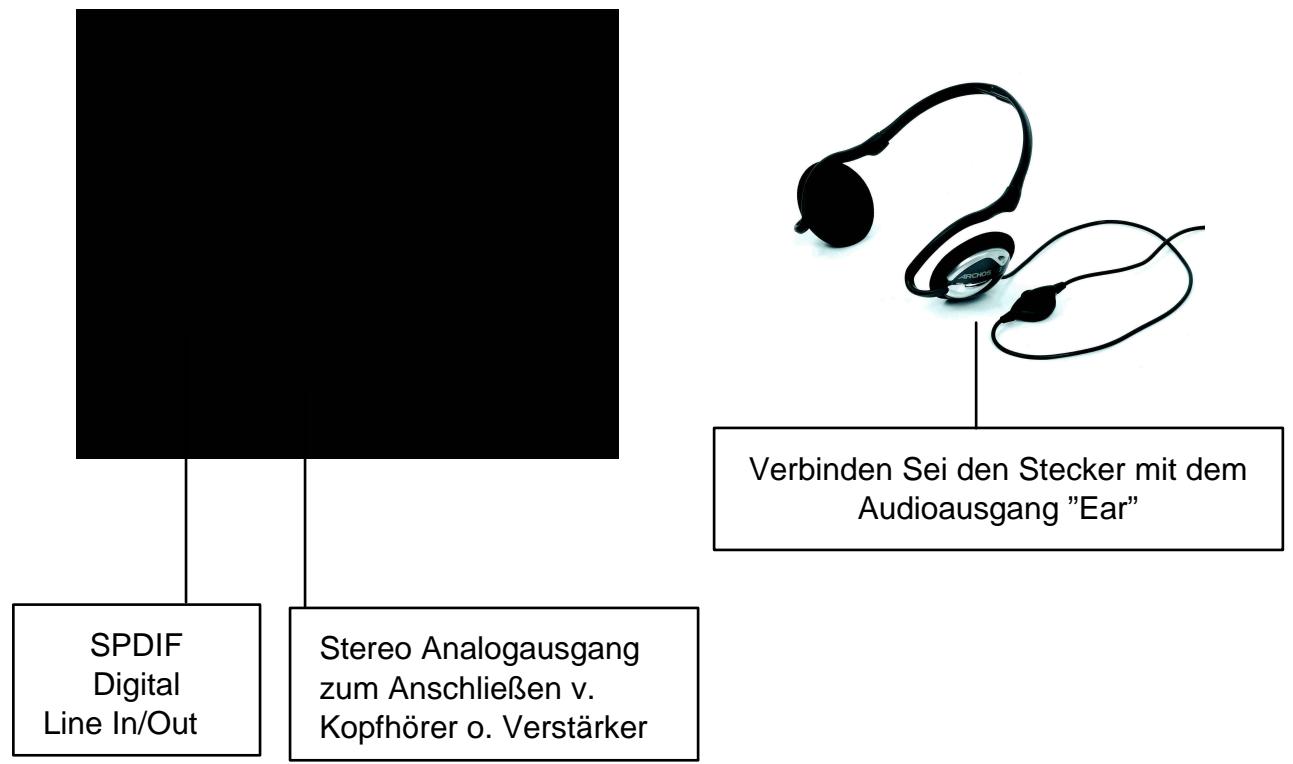
Im Lieferumfang : stereokverbindungskabel für die stereoanlage Das Stereokabel eignet sich hervorragend zum Anschluß Ihrer Jukebox an eine Stereoanlage oder an einen Verstärker.
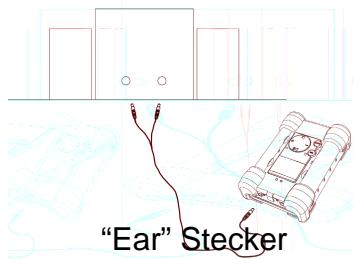
- Verbinden Sie die 3,5mm-Sterobuchse entweder mit dem Kopfhörereingang «Ear» oder mit dem Ausgang Ihrer Jukebox.
-
Verbinden Sie die beiden RCA-Stecker (rot und weiß) mit dem Nebenanschluß (entweder CD oder MC) Ihrer Stereoanlage (auf der Rückseite) und beachten Sie dabei die richtigen Farben (siehe Hinweis auf Ihrer Stereoanlage).
-
Stellen Sie Ihre Stereoanlage auf den Nebenanschluß.
-
Schalten Sie die Jukebox an. Wählen Sie die gewünschte Musik und drücken Sie auf «Abspielen».
-
Stellen Sie die gewünschte Lautstärke an der Stereoanlage ein.
1 - MENÜ
Drücken Sie F1, um in das allgemeine Menü zu gelangen.
Jukebox Recorder Bedienungsarten
Im Menü des Jukebox Recorder gibt es 11 Funktionen. Einige der Menüs sind in Untermenüs aufgeteilt. Die Menüs und Untermenüs sind in der folgenden Liste zusammengefaßt. Um in die Menüs zu gelangen, befolgen Sie die nachstehenden Schritte:
- Schalten Sie den Jukebox Recorder an, indem Sie die ON-Taste drücken.
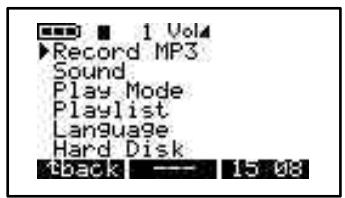
- Drücken Sie die MENU-Taste. Die folgenden 11 Funktionen werden angezeigt:
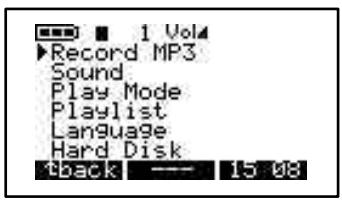
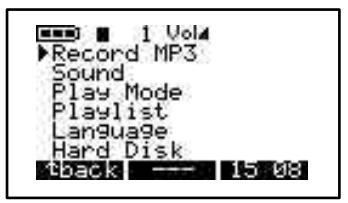
- Aufnahme in MP3, 2. Sound, 3. Play-Modus, 4. Playliste, 5. Sprache, 6. Festplatte, 7. Diagnose, 8. Firmware, 9. Kontrast, 10. Power OFF Zeiteinstellung, 11. Backlight Zeiteinstellung.
1/ AUFNAHME MP3-MODUS: Aktivieren des MP3 Aufnahmemodus des Jukebox Recorder:
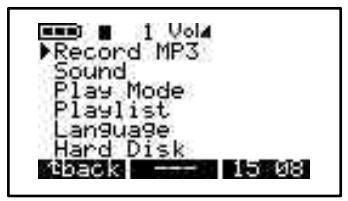
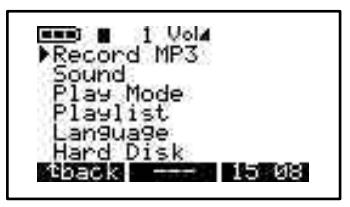
Schalten Sie den Jukebox Recorder ein, indem Sie die ON-Taste drücken. Drücken Sie die Menütaste, um zu den Menüinhalten zu gelangen. Wählen Sie Aufnahme MP3 und drücken Sie die Play/ Pause-Taste. Im Untermenü des Aufnamemodus MP3 stehen Ihnen 8 Funktionen zur Auswahl:
a) Start. Mit der Wahl dieser Funktion können Sie Ihre MP3-Aufnahme beginnen. Bitte stellen Sie die AUFNAHME-Qualität (RECORDING level) ein und drücken Sie PLAY, um die Aufnahme zu starten. Auf der LCD-Anzeige sollte die MP3-Aufnahme, der Name des aufgenommenen Stückes, die Kilobytezahl sowie die kbit/ VBR-Angabe erscheinen.
![graph TD A["Record MP3\nSound\nPlay Mode\nPlaylist\nLanguage\nHard Disk\ntback --- 15 08"] --> B["Start\nChange Artist\nChange Album\nChange Title\nSource\nQuality\ntback --- 15 11"] B --> C["Adjust Rec Level\nPress PLAY to start\nL0000000000000000\nR0000000000000000\nRec Level:++ 0#####\n--- --- St…](/content/2024/12/86971/images/246d0e9dc8a54444700ef328dea9ecc0b670f27f7cb454fc0bcab7db8046c33b.jpg)
b) Ändern des Interpretennamens. Verwenden Sie diese Option, um einen neuen Interpretennamen hinzuzufügen oder den Interpretennamen zu ändern. Um in diese Option zu gelangen, klicken Sie auf die Menü-Taste, wählen Sie Aufnahme MP3, klicken sie auf Play/Pause gehen Sie auf das Aufnahme-MP3-Untermenü und gehen Sie dann hinunter auf die Wechselfunktion. Drücken Sie die Play/Pause-Taste, um den neuen Namen einzugeben. Zur Eingabe des Namens wählen Sie einen Buchstaben und drücken sie dann die Play/Pause-Taste, um den Buchstaben der Interpretenliste hinzuzufügen. Fahren Sie so fort, bis alle Zeichen in der entsprechenden Zeile stehen. Mit der DEL-Taste können Sie Zeichen löschen. Um ganze Zeilen zu löschen, halten Sie die DEL-Taste länger gedrückt. Sie können außerdem zu Großbuchstaben wechseln, indem Sie die ABC-Taste bedienen, oder Zahlen eingeben, indem Sie die 123-Taste drücken. Haben Sie den Namen vollständig eingegeben, drücken Sie ENTER, um die Eingabe zu bestätigen und zum vorherigen Menü zurückzukehren. Drücken Sie die BACK-Taste, um das Untermenü von Aufnahme MP3 zu verlassen. Drücken Sie nochmals die BACK-Taste, um zum Root Directory zu gelangen. Wollen Sie beispielsweise PRINCE als neuen Interpretennamen eingeben, klicken Sie auf P, dann auf die Play/Pause-Taste, dann auf R und die Play/Pause-Taste, dann auf I und die Play/Pause-Taste, und so weiter.
![graph TD A["1 VolA\nRecord MP3\nSound\nPlay Mode\nPlaylist\nLanguage\nHard Disk\ntback --- 15.08"] --> B["1 VolA\nStart\nChange Artist\nChange Album\nChange Title\nSource\nQuality\ncheck --- 15.08"] B --> C["1 VolA\nNew Artist\nEbcdefg\nhijklmno\nPQRSTUWW\nxyzäöüB\nEnter Del →ABC"] C --> D["1 VolA\n…](/content/2024/12/86971/images/0c7a57bbce1230c16a43add960d3b25bac125920fefd39a0a8c8696ade27fd07.jpg)
c) Wechseln des Albums. Verwenden Sie diese Option, um den Namen des Albums zu ändern. Um in die Album-Wechseln-Option zu gelangen, klicken Sie auf die Menütaste, dann auf Aufnahme MP3, dann auf Play/ Pause, um in das Aufnahme-MP3-Untermenü zu gelangen. Gehen Sie herunter auf Album Wechseln und drücken Sie Play/ Pause um den Bearbeitungsmodus zu aktivieren. Geben Sie den Namen des neuen Albums ein. Führen Sie dabei die gleichen Schritte durch, wie bei Wechseln des Interpretennamens. Am Schluß drücken Sie ENTER, um die Änderungen zu bestätigen und dann BACK, um das Aufnahme-MP3-Untermenü zu verlassen. Drücken Sie nochmals BACK, um zum Root Directory zurückzukehren.
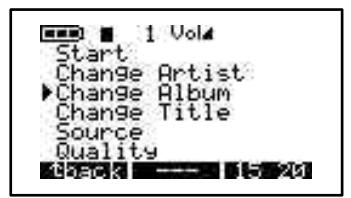
d) Titel ändern. Mit dieser Option können Sie den Titelnamen ändern. Um zur Titel-ändern-Option zu gelangen, drücken Sie die Menütaste, klicken Sie Aufnahme MP3, dann auf Play/Pause, um in das Aufnahme-MP3-Untermenü zu gelangen. Gehen Sie herunter zu Titel ändern und drücken Sie Play/ Pause, um den Bearbeitungsmodus zu aktivieren. Geben Sie den neuen Titelnamen ein. Gehen Sie dabei genauso vor, wie bei Interpretennamen ändern. Drücken Sie zum Schluß ENTER, um die Eingaben zu bestätigen und drücken Sie die BACK-Taste, um das Aufnahme-MP3-Untermenü zu verlassen. Drücken Sie nochmals BACK, um zum Root Directory zurückzukehren.
e) Quelle. Sie können zwischen 3 Optionen wählen. Wählen Sie je nach Bedürfnis zwischen Analog, Mikrophon oder Digital. Um zu diesen 3 Optionen zu gelangen, schalten Sie den Jukebox Recorder durch Drücken der ON-Taste ein. Drücken sie die Menütaste. wählen Sie Aufnahme MP3, drücken Sie Play/ Pause, um in das Aufnahme-MP3-Untermenü zu gelangen, gehen Sie herunter auf Source (Quelle) und drücken Sie Play/ Pause, um die gewünschte Option auszuwählen. Nach Ihrer Wahl drücken Sie zur Bestätigung die Play/Pause-Taste. Drücken Sie die BACK-Taste, um zum vorherigen Menü zurückzukehren. Drücken Sie nochmals BACK, um zum Root Directory zurückzukehren.
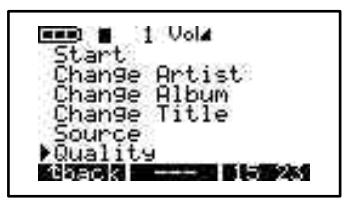
f) Qualität. Mit dieser Option können Sie die Qualität Ihrer MP3-Aufnahme einstellen. Um zu dieser Option zu gelangen, schalten Sie Ihren Jukebox Recorder durch Drücken der ON-Taste ein. Drücken Sie die Menütaste, wählen Sie Aufnahme MP3 und drücken Sie anschließend die Play/ Pause-Taste. Wählen Sie 7 für höchste oder 5 für gute Aufnahmequalität. Drücken Sie am Schluß die Play/ Pause-Taste, um Ihre Wahl zu bestätigen. Drücken Sie die BACK-Taste, um zum vorherigen Menü zurückzukehren. Drücken Sie nochmals BACK, um zum Root Directory zurückzukehren.
g) Samplingstufe. Mit dieser Option können Sie die Samplingstufe Ihrer MP3-Aufnahme einstellen. Um zu dieser Option zu gelangen, schalten Sie den Jukebox Recorder durch Drücken der ON-Taste ein. Drücken Sie die Menütaste, wählen Sie Aufnahme MP3 und drücken Sie dann die Play/ Pause-Taste. Gehen Sie herunter zu Samplingrate (Samplingstufe) und drücken Sie Play/ Pause. Die höchste Samplingstufe liegt bei 44.1 KHZ, bei niedrigerer Samplingstufe wählen Sie 16 KHZ. Am Schluß drücken Sie die Play/ Pause-Taste, um Ihre Wahl zu bestätigen. Drücken Sie die BACK-Taste, um zum vorherigen Menü zurückzukehren. Drücken Sie nochmals BACK, um zum Root Directory zurückzukehren.
![graph LR A["1 Volat Record MP3\nSound\nPlay Mode\nPlaylist\nLanguage\nHard Disk\ntback"] --> B["1 Volat Change Artist\nChange Album\nChange Title\nSource\nQuality\nSampling Rate\nCheck"] --> C["1 Volat 44.1 kHz\n48 kHz\n32 kHz\n22.5 kHz\n24 kHz\n16 kHz\ntback"] --> D["1 Volat 15.23"]](/content/2024/12/86971/images/c0c657791e83704838f3ba2bd111100de68bd44db13b47a8335ebe251f84941c.jpg)
2/ SOUND:
Dieses Menü enthält 7 Optionen:
a) Lautstärke. Diese Option dient zur Einstellung der Lautstärke Ihres Jukebox Recorders. Um diese Option zu verwenden, schalten Sie ihren Jukebox Recorder durch Drücken der ON-Taste ein. Drücken Sie die Menütaste um in das Menü zu gelangen. Gehen Sie herunter auf Sound und drücken Sie die Play/ Pause-Taste. Wählen Sie Lautstärke (Volume) aus dem Menü und benutzen sie den linken oder rechten Pfeil, um die Lautstärke einzustellen. Drücken Sie anschließend die BACK-Taste, um zum vorherigen Menü zurückzukehren. Drücken Sie nochmals BACK, um zum Root Directory zurückzukehren.
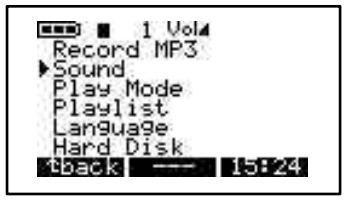
b) Bass. Um zur Bass-Option zu gelangen, schalten Sie Ihren Jukebox Recorder durch Drücken der ON-Taste ein. Drücken Sie die Menütaste, um in das Menü zu gelangen. Gehen Sie herunter zu Sound und drücken Sie dann die Play/ Pause-Taste. Wählen Sie Bass aus dem Menü und verwenden Sie den rechten oder linken Pfeil, um den Bass zu regeln. Drücken Sie anschließend die BACK-Taste, um zum vorherigen Menü zurückzukehren. Drücken Sie nochmals BACK, um zum Root Directory zurückzukehren.
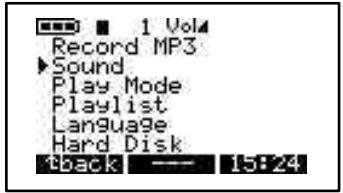
c) Treble. Um die Treble-Option zu aktivieren, schalten Sie den Jukebox Recorder durch Drücken der ON-Taste ein. Drücken Sie die Menütaste, um in das Menü zu gelangen. Gehen Sie herunter auf Sound und drücken Sie die Play/ Pause-Taste. Wählen Sie Treble und verwenden Sie zur Treble-Einstellung den linken oder rechten Pfeil. Drücken Sie anschließend die BACK-Taste, um in das vorherige Menü zurückzukehren. Drücken Sie nochmals BACK, um zum Root Directory zurückzukehren.
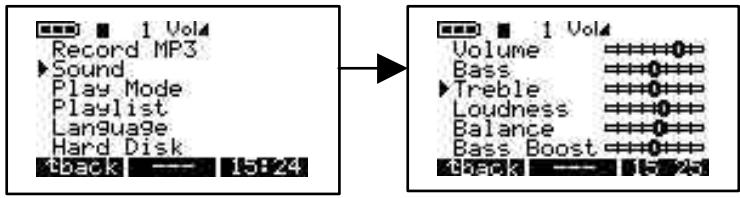
d) Loudness. Um zur Loudness-Option zu gelangen, schalten Sie den Jukebox Recorder durch Drücken der ON-Taste ein. Drücken Sie die Menütaste, um in das Menü zu gelangen. Gehen Sie herunter auf Sound und drücken Sie die Play/ Pause-Taste. Wählen Sie Loudness aus dem Menü und verwenden Sie den rechten oder linken Pfeil zur Klangeinstellung. Drücken Sie anschließend die BACK-Taste, um zum vorherigen Menü zurückzukehren. Drücken Sie nochmals BACK, um zum Root Directory zurückzukehren.
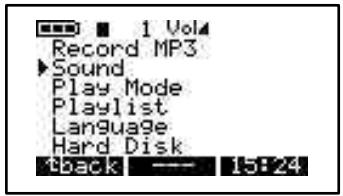
e) Balance. Schalten Sie zur Verwendung dieser Option den Jukebox Recorder durch Drücken der ON-Taste ein. Drücken Sie die Menütaste, um in das Menü zu gelangen. Gehen Sie herunter auf Sound und drücken Sie die Play/ Pause-Taste. Wählen sie Balance aus dem Menü und verwenden Sie zur Balance-Einstellung den linken oder rechten Pfeil. Drücken Sie anschließend die BACK-Taste, um zum vorherigen Menü zurückzukehren. Drücken Sie nochmals BACK, um zum Root Directory zurückzukehren.
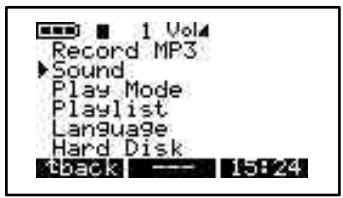
f) Bass Boost. Um die Bass-Boost-Option zu verwenden, schalten Sie den Jukebox Recorder durch Drücken der ON-Taste ein. Drücken Sie die Menütaste, um in das Menü zu gelangen. Gehen Sie herunter auf Sound und drücken Sie die Play/ Pause-Taste. Wählen sie Bass Boost aus dem Menü und verwenden Sie zur Einstellung den linken oder rechten Pfeil. Drücken Sie anschließend die BACK-Taste, um zum vorherigen Menü zurückzukehren. Drücken Sie nochmals BACK, um zum Root Directory zurückzukehren.
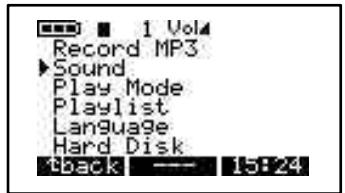
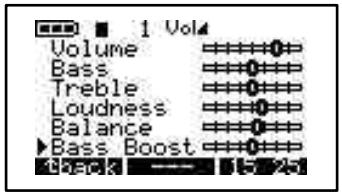
g) Flat. Um die Flat-Option zu aktivieren, schalten Sie den Jukebox Recorder durch Drücken der ON-Taste ein. Drücken Sie die Menütaste, um in das Menü zu gelangen. Gehen Sie herunter auf Sound und drücken Sie die Play/ Pause-Taste. Wählen sie Flat aus dem Menü. Drücken Sie anschließend die BACK-Taste, um zum vorherigen Menü zurückzukehren. Drücken Sie nochmals BACK, um zum Root Directory zurückzukehren.
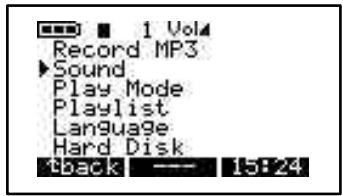
Für Ihren HD-Jukebox Recorder stehen Ihnen 5 Abspielmodi zur Verfügung. Um diese zu aktivieren, schalten Sie den Jukebox Recorder durch Drücken der ON-Taste ein. Drücken Sie die Menütaste, um die Menüoptionen aufzurufen, gehen sie herunter auf Play Mode, drücken Sie die Play/ Pause-Taste und wählen sie das Abspielmodus-Menü aus. Wählen Sie die gewünschte Option, indem Sie den Pfeil nach oben oder unten bewegen. Nach der Wahl drücken Sie zur Bestätigung die Play/ Pause-Taste und dann die BACK-Taste, um zum Root Directory Ihres HD-Jukebox-Recorders zurückzukehren.
a) Normal. Wählen Sie diese Option, um MP3-Stücke nacheinander abzuspielen.
b) Single. Wählen Sie diese Option, um dasselbe MP3-Stück wiederholt abzuspielen.
c) Alles Wiederholen. Wählen Sie diese Option, um, alle MP3-Stücke zu wiederholen.
d) Shuffle. Wählen Sie diese Option, um zwischen MP3-Stücken zu wechseln.
e) Scan. Wählen Sie diese Option, um durch Ihre MP3-Stücke zu scannen. Diese Option ermöglicht es Ihnen, jedes Stück nacheinander für ca. 30 Sekunden anzuspielen.
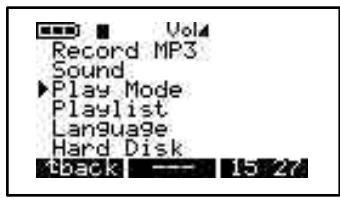
Sie können im Playlist-Menü zwischen 4 Arten von Playlisten wählen. Um diese zu betätigen, schalten Sie Ihren Jukebox Recorder durch Drücken der ON-Taste ein. Drücken Sie die Menütaste, um zur Menüoption zu gelangen, gehen Sie herunter auf Playliste und drücken Sie die Play/ Pause-Taste, um das Playlist-Menü auszuwählen. Wählen Sie die gewünschte Option durch Auf- und Abbewegen des Pfeils. Drücken Sie anschließend die Play/ Pause-Taste zur Bestätigung und drücken Sie dann die BACK-Taste, um zum vorherigen Menü zurückzukehren. Drücken Sie nochmals BACK, um zum Root Directory des HD-Jukebox-Recorders zurückzukehren.
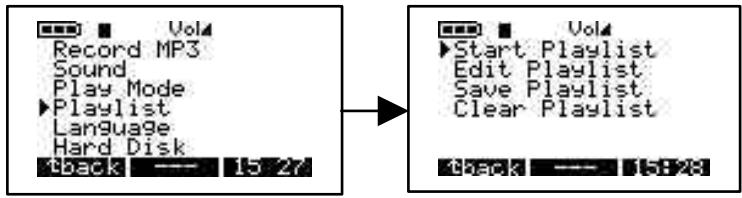
a) Starten der Playliste. Verwenden Sie diese Option, um Ihre Playliste zu starten.
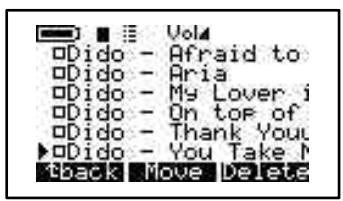
b) Playliste bearbeiten. Verwenden Sie diese Option zur Bearbeitung Ihrer Playliste. Sie können Ihre Playliste VERSCHIEBEN, indem Sie die MOVE-Taste drücken, oder löschen, indem Sie die DELETE-Taste drücken.
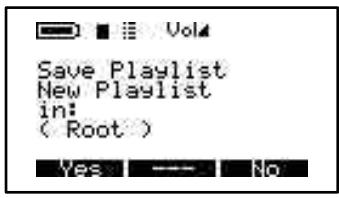
c) Playliste speichern. Mit Hilfe dieser Option können Sie Änderungen an Ihrer Playliste speichern. Geben Sie Ihre neue Playliste ein, indem Sie durch Links-Rechts- bzw. Auf- und Abbewegungen des Pfeils die gewünschten Zeichen und Buchstaben eingeben, wobei jede Eingabe mit der Play/ Pause-Taste bestätigt wird. Drücken Sie dann ENTER, um Ihre Eingabe zu bestätigen. Der neue Name Ihrer gespeicherten Playliste erscheint nun im Root Directory. Haben Sie die Namenseingabe beendet, drücken Sie die YES-Taste zur Bestätigung, oder die NO-Taste, um die Eingaben zu löschen.
d) Leeren der Playliste. Um die bestehende Playliste zu leeren, drücken Sie die YES-Taste. Drücken Sie die NO-Taste, um Ihre Wahl ungültig zu machen.
5/ SPRACHE:
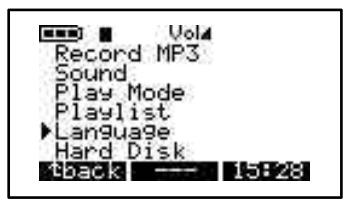
Zur Verwaltung Ihrer HD-MP3-Recorder-Dateien können Sie zwischen 5 verschiedenen Sprachen wählen. Um in das Sprachmenü zu gelangen, schalten Sie den Jukebox Recorder durch Drücken der ON-Taste ein. Drücken Sie die Menütaste, um in das Menü zu gelangen. Gehen Sie herunter auf Sprache (Language) und drücken Sie die Play/ Pause-Taste. Wählen Sie im Sprachmenü die gewünschte Option und bestätigen Sie mit der Play/ Pause-Taste. Drücken Sie BACK, um zum Root Directory zurückzukehren. Es stehen Ihnen folgende Sprachen zur Verfügung:
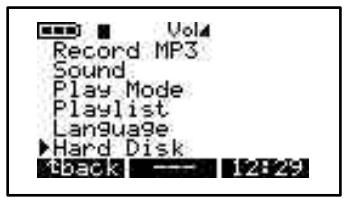
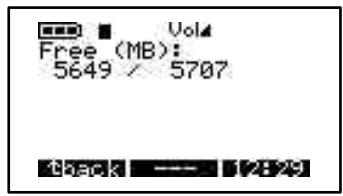
Wählen Sie diese Option, um den gesamten Speicherplatz auf der Festplatte sowie den verbleibenden Speicherplatz zu überprüfen. Schalten Sie dazu Ihren HD-MP3-Recorder durch Drücken der ON-Taste ein. Drücken Sie die Menütaste, um zu den Menüoptionen zu gelangen, gehen Sie dann herunter auf Festplatte (Hard Disk) und drücken Sie anschließend die Play/ Pause-Taste. Auf der linken Seite erscheint der freie Speicherplatz, auf der rechten die totale Speicherkapazität in Megabytes. Drücken Sie BACK, um zum Root Directory des HD-MP3-Recorders zurückzukehren.
7/ DIAGNOSEN:
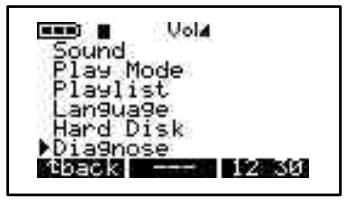
Mit dieser Option können Sie den Status der Festplatte überprüfen. Schalten Sie dazu Ihren HD-MP3-Recorder ein und drücken Sie die Menütaste, um zu der Menüoption zu gelangen. Gehen Sie herunter auf Diagnosen (Diagnostics) und drücken Sie Play/ Pause. Der Festplattenstatus sollte mit OK angezeigt werden.
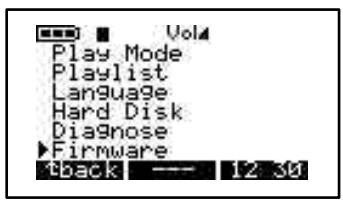
Diese Option liefert Ihnen Informationen hinsichtlich der Firmware-Version, die Sie gerade verwenden. Schalten Sie Ihren HD-MP3-Recorder durch Drücken der ON-Taste ein und drücken Sie die Menütaste, um zur Menüoption zu gelangen. Gehen Sie herunter auf Firmware und drücken Sie die Play/ Pause-Taste. Angezeigt werden sollte die OS-Version mit dem Erstellungsdatum.
Diese Option dient zur Kontrasteinstellung. Schalten Sie dazu Ihren HD-MP3-Recorder mit der ON-Taste ein und drücken Sie die Menütaste, um zur Menüoption zu gelangen. Gehen Sie herunter zu Kontrast. Verwenden Sie den rechten Pfeil für dunkleren Kontrast, den linken Pfeil für helleren Kontrast. Drücken Sie BACK, um zum Root Directory zurückzukehren.
10/ ZEITEINSTELLUNG POWER OFF TIME:
Mit dieser Option können Sie die Zeitspanne einstellen, nach der sich das Gerät automatisch abstellt. Schalten Sie dazu den HD-MP3-Recorder durch Drücken der ON-Taste ein. Drücken Sie die Menütaste, um zur Menüoption zu gelangen. Gehen Sie herunter zu Power Off. Verwenden Sie den rechten Pfeil, um die Zeitspanne zu verlängern, den linken Pfeil, um diese zu verkürzen. Bei der Einstellung Null ist die automatische Zeiteinstellung aufgehoben.
11/ ZEITEINSTELLUNG HINTERGRUNDBELEUCHTUNG:
Mit Hilfe dieser Option können Sie die Dauer der Hintergrundbeleuchtung einstellen. Schalten Sie dazu den Recorder durch Drücken der ON-Taste ein. Drücken Sie die Menütaste, um zur Menüoption zu gelangen. Gehen Sie herunter auf Backlight Time. Verwenden Sie den rechten Pfeil für längere Dauer, den linken für kürzere. Bei der Einstellung Null ist die Hintergrundbeleuchtung aufgehoben.
2 - DATEI
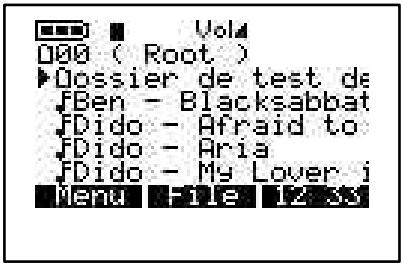
Drücken Sie F2, um in das Dateienmenü zu gelangen.
Wählen Sie diese Option, um Dateien und Ordner zu erstellen oder zu löschen. Drücken Sie dazu die ON-Taste, um den HD-MP3-Recorder einzuschalten. Drücken Sie die FILE-Taste, um in das Dateienmenü zu gelangen. Mit der MkDir-Taste können Sie einen untergeordneten Ordner im geöffneten Ordner erstellen, mit der Delete-Taste können Sie eine Datei oder einen untergeordneten Ordner im geöffneten Ordner löschen.
![graph TD A["Terminal"] --> B["Terminal 1: Vola<br>000 (Root)<br>►Dossier de test de<br>JBen - Blacksabbat<br>JDido - Afraid to<br>JDido - Aria<br>JDido - My Lover i<br>■Menu ■File ■V2354"] A --> C["Terminal 2: Vola<br>000 (Root)<br>►Ovigation dans un<br>JBen - Blacksabbat<br>JDido - Afraid to<br>JDi…](/content/2024/12/86971/images/51184c9187260c8f8d1b0c74b0a9c0856db59b3c047d11dedb3caa69ebf99c19.jpg)
3 - ZEITEINSTELLUNG
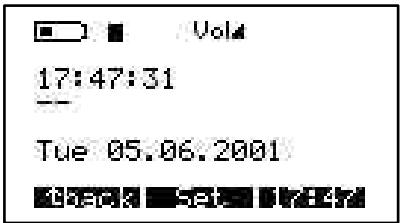
Drücken Sie F3, um in das Datums- und Zeiteinstellungsmenü zu gelangen.
Diese Option erlaubt Ihnen die Einstellung der Zeit und des Datums. Schalten Sie dazu Ihren Jukebox Recorder durch Drücken der ON-Taste ein. Drücken Sie die TIME-Taste. Verwenden Sie die entsprechenden Pfeile (auf und ab), um die richtige Stunde einzustellen. Um auf die Minuten zu gehen, verwenden Sie den rechten Pfeil. Mit dem Aufwärtspfeil erhöhen Sie die Minutenzahl, mit dem Abwärtspfeil reduzieren Sie die Minutenzahl. Gehen Sie mit dem rechten Pfeil auf die Sekunden. Stellen sie diese mit den Aufwärts- und Abwärtspfeilen ein. Gehen Sie dann mit dem Abwärtspfeil auf die Datumsanzeige. Mit dem Aufwärtspfeil erhöhen Sie die Monatszahl, mit dem Abwärtspfeil reduzieren Sie die Monatszahl. Gehen Sie dann mit dem rechten Pfeil auf die Tagesanzeige. Stellen Sie die Tagesziffer mit den Aufwärts- und Abwärtspfeilen ein. Gehen Sie dann mit dem rechten Pfeil auf die Jahresanzeige. Verwenden Sie zur Einstellung wieder die Aufwärts- und Abwärtspfeile. Drücken Sie zum Schluß die SET-Taste, um die Einstellungen zu bestätigen und das Menü zu verlassen.
USB-VERBINDUNG:
Beim Anschließen des Jukebox Recorders an einen USB-Port eines PCs oder eines Macs erscheint dieses Logo auf dem Bildschirm.

4 - WICHTIG: TRAGEN DES JUKEBOX RECORDERS
Der Jukebox Recorder ist mit einem Trageetui ausgestattet. Obwohl der Jukebox Recorder Erschütterungsresistent ist, gewährleistet das Etui erhöhten Schutz.
5 - INSTALLIERUNG DES PC USB-TREIBERS UND DER MUSICMATCH™-SOFTWARE
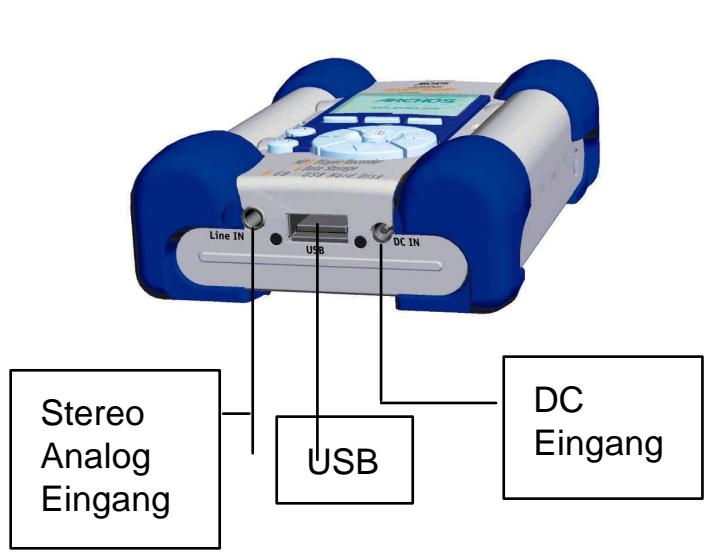
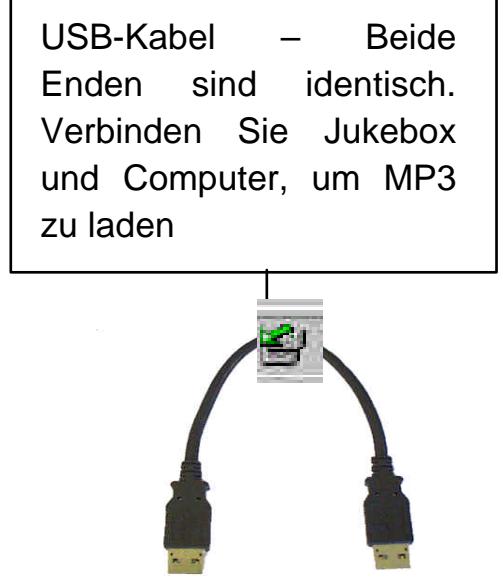
Verbinden des Jukebox Recorders mit dem PC und laden von MP3-Stücken auf den Jukebox Recorder.
Installation des PC USB-Treibers (1 & 2):
- Schalten Sie Ihren Computer ein und warten Sie, bis dieser vollständig heraufgefahren ist.
- Verbinden Sie das eine Ende des USB-Kabels vorsichtig mit Ihrem Jukebox Recorder.
- Schalten Sie den Jukebox Recorder ein. Sollte der Strom der Batterien nicht ausreichen, nehmen Sie den ARCHOS Poweradapter zu Hilfe.
- Verbinden Sie das andere Ende des USB-Kabels mit einem freien USB-Port Ihres Computers.
• Die Anzeige "Welcome to the Found New Hardware Wizard" (Win98se/2000) erscheint.
• Klicken Sie auf Weiter. - Wählen Sie die Empfohlene Option, um den geeignetsten Treiber zu suchen und klicken Sie anschließend auf Weiter.
- Legen Sie die mitgelieferte Jukebox Software-CD in das CD-ROM-Laufwerk ein.
- Überprüfen Sie den CD-ROM-Kasten oder geben Sie Ihr CD-ROM-Laufwerk mit d:\drivers an.
- Klicken Sie, nachdem die neue Hardware gefunden ist, erneut auf Weiter und folgen Sie den Anweisungen auf dem Bildschirm, um die Installierung zu vervollständigen.
- Klicken Sie auf Beenden und starten Sie anschließend Ihren Computer neu.
- Eine zusätzliche Laufwerkbezeichnung für den Jukebox Recorder erscheint.
- Hinweis: Sollte die Festplatte Ihres Jukebox Recorders nicht erkannt worden sein, wenden Sie sich an die Hilfe (Trouble Shooting).
- Verschieben Sie mit Hilfe von Drag and Drop oder Copy and Paste die gewünschten MP3-Stücke auf die Festplattenbezeichnung ihres Jukebox Recorders.
Um die JukeBox-Verbindung zu lösen, klicken Sie auf das Icon „peripher“ in der Menüleiste.
Klicken Sie in dem sich öffnenden Fenster auf Verbindung tennen.
Warten Sie, bis Sie dazu aufgefordert werden,
die Peripherieverbindung zu lösen.
Ziehen Sie das USB-Kabel auf beiden Seiten ab und spielen Sie die MP3-Stücke ab (siehe oben).
6 - INSTALLIERUNG DER MUSICMATCH™-SOFTWARE
Die MusicMatch™-Software ist bereits im Jukebox Recorder enthalten. Sie stellt Ihnen eine Vielzahl nützlicher Optionen zur Verfügung, wie z.B. die Aufnahme von Audio-CDs auf MP3, Erstellen und Speichern von Playlisten, mit denen Sie Ihre Lieblingsstücke auf dem Jukebox Recorder abspielen können. Außerdem können Sie von MusicMatch™ zusätzliche MP3-Stücke von der Seite http://www.musicmatch.com/get_music/ herunterladen.
Installierung der MusicMatch™-Software:
- Legen Sie die beiliegende Treiber-CD in das CD-Laufwerk ein.
- Warten Sie auf die Installation der Setup-Software.
- Klicken Sie auf MusicMatch Deutch, um MusicMatch zu installieren, und klicken Sie dann auf OK.
- Folgen Sie den Anweisungen auf Ihrem Bildschirm, um die Installation abzuschließen und starten Sie dann Ihren Computer erneut.
Einstellen von MusicMatch™ als Default MP3-Player
- Starten Sie die MusicMatch™-Software.
- Wählen Sie Settings aus dem Optionsmenü des Programms, in MusicMatch™ oben rechts.
- Klicken Sie den Kasten MP3-Dateien in "Verwende MusicMatch™ als Default Player für" an.
Hinweis: Zusätzliche Hinweise und Installationshilfen finden Sie im Hilfemenü oder bei www.musicmatch.com.
7 - INSTALLIERUNG DER MAC USB-TREIBER- UND MUSICMATCH™-SOFTWARE
Verbinden des Jukebox Recorder mit dem Mac und Laden von MP3-Stücken
Installierung des USB-Treibers für Mac
- Schalten Sie Ihren Computer ein und warten Sie, bis dieser vollständig heraufgefahren ist.
- Verbinden Sie das eine Ende des USB-Kabels vorsichtig mit Ihrem Jukebox Recorder.
- Schalten Sie den Jukebox Recorder ein. Sollte der Strom der Batterien nicht ausreichen, nehmen Sie den ARCHOS Poweradapter zu Hilfe.
- Verbinden Sie das andere Ende des USB-Kabels mit einem freien USB-Port Ihres Computers.
- Legen sie die mitgelieferte Software-CD in das CD-ROM-Laufwerk ein.
- Doppelklicken Sie auf die Software-CD, die auf Ihrem Bildschirm angezeigt wird.
- Doppelklicken Sie auf USB Installation\Mac OS 9x\Install Cypress MSC Driver oder Installation\Mac OS X\Cypress USB Storage
- Folgen Sie den Anweisungen auf dem Bildschirm und starten Sie den Computer neu.
- Eine zusätzliche Festplattenbezeichnung sollte auf dem Desktop erscheinen.
- Ziehen Sie die gewünschten MP3-Stücke auf das Jukebox-Recorder-Laufwerk.
- Trennen Sie das USB-Kabel an beiden Enden und spielen Sie die MP3-Stücke.
8 - INSTALLIERUNG DER MUSICMATCH™-SOFTWARE FÜR MAC
Die MusicMatch™-Software ist im Jukebox Recorder enthalten. Sie stellt Ihnen eine Vielzahl nützlicher Optionen zur Verfügung, wie z.B. die Aufnahme von Audio-CDs auf MP3, Erstellen und Speichern von Playlisten, mit denen Sie Ihre Lieblingsstücke auf dem Jukebox Recorder abspielen können. Außerdem können Sie von MusicMatch™ zusätzliche MP3-Stücke von der Seite http://www.musicmatch.com/get_music/ herunterladen.
- Legen sie die Jukebox Recorder Software-CD in das CD-ROM-Laufwerk ein.
- Doppelklicken Sie auf das CD-Icon (erscheint auf dem Desktop).
- Doppelklicken Sie zur Installierung auf die MusicMatch™ Jukebox-Software.
- Folgen Sie den Anweisungen auf dem Bildschirm und starten Sie den Computer neu.
- Doppelklicken Sie auf den MusicMatch™-Ordner und starten Sie MusicMatch™ Jukebox.
9 - PFLEGE
- Vermeiden Sie starke Erschütterungen des Gerätes.
- Verwenden Sie AUSSCHLIESSLICH den Poweradapter sowie die von ARCHOS mitgelieferten NiMH-Batterien.
- Verwenden Sie AUSSCHLIESSLICH den Poweradapter, um den Jukbox Recorder aufzuladen.
- Sie können den Jukebox Recorder jederzeit, sowohl vor als auch nach dem Booting an Ihren Computer anschließen. Vergewissern Sie sich, daß das USB-Kabel zuerst mit dem Jukbox Recorder verbunden wird, schalten sie den Jukebox Recorder ein und verbinden Sie das USB-Kabel dann mit dem USB-Port Ihres Computers. Gehen Sie umgekehrt vor, um die Verbindung zu lösen.
- Um die einwandfreie Funktion des Jukebox Recordes zu gewährleisten, muß das Gerät richtig herum in das Trageetui gesteckt werden.
10 - WECHSELN DER BATTERIEN
Der Jukebox Recorder ist mit 4 AA NiMH wiederaufladbaren Batterien ausgestattet. Dei Batterien sollten nur dann ausgewechselt werden, wenn sie nicht mehr aufgeladen werden können. Verwenden Sie AUSSCHLIESSLICH AA NiMH-BATTERIEN. Um die Deckel des Batteriengehäuses zu entfernen, verwenden Sie die beiden kleinen oberen Löcher auf beiden Seiten des Gehäusedeckels (siehe Abb. unten). Nehmen Sie einen kleinen Schraubenzieher o.ä. zu Hilfe und schieben Sie die Deckel vorsichtig seitwärts so weit heraus, bis Sie diese von oben abheben können.
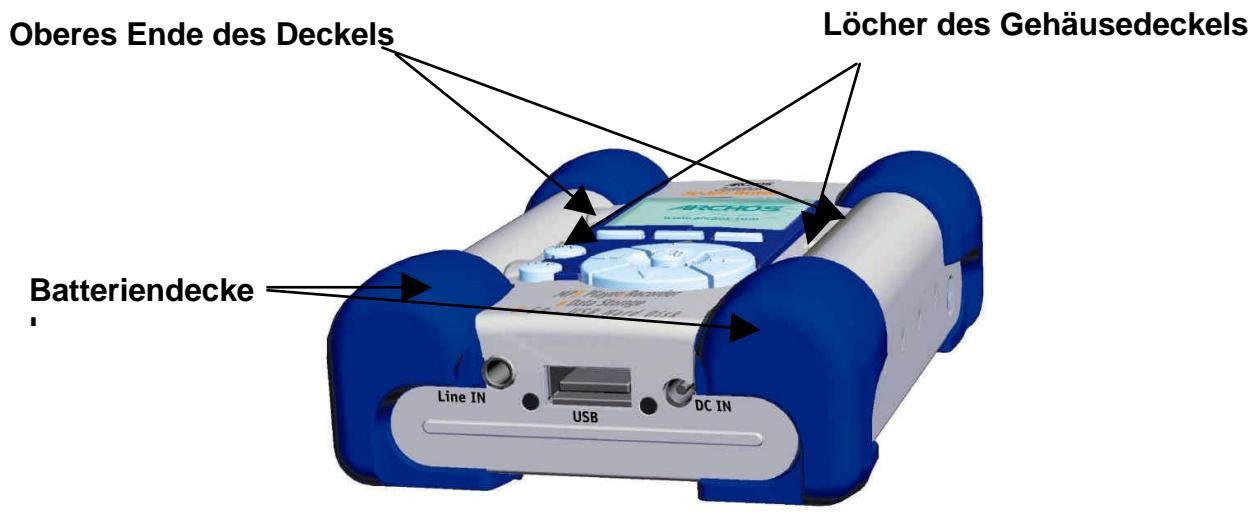
Da die Batterien fest in ihren Gehäusen einliegen, nehmen Sie die untere Batterie zuerst heraus und drücken Sie dabei die blaue Gummieinlage vorsichtig fest, damit diese nicht verrutscht.
Um die Batterien einzulegen, gehen Sie umgekehrt vor. Stellen Sie sicher, daß die Batteriepole (+ und -) mit den + und - Angaben auf der Innenseite der Abdeckung übereinstimmen. Gehen Sie auf der anderen Seite genauso vor.
Wichtig: Die unsachgemäße Installation der Batterien könnte die einwandfreie Funktion des Gerätes verhindern.
Achtung: Nach Einlegen der Batterien müssen die Benutzereinstellungen wie Zeit, Lautstärke, Bass etc. neu programmiert werden.
Hinweis: Dasselbe gilt, wenn Sie die Jukebox für längere Zeit nicht benutzt haben und die Batterien zu schwach geworden sind.
11 - PROBLEMBEHEBUNG
Probleme
Lösungen
| Die Festplatte des Jukebox Recorder wird nach der Installierung der USB-Treiber auf dem PC nicht erkannt | - Stellen Sie sicher, daß Sie den Computer neu gestartet haben. |
| Die Festplatte des Jukebox Recorder wird nach der Installierung der USB-Treiber auf dem Mac nicht erkannt | - Stellen Sie sicher, daß Sie den Computer neu gestartet haben.- Leiten Sie einen PC-Exchange ein, die Festplatte muß durch einen MAC/PC-Exchange formatiert werden. |
| Das rote Warnlicht leuchtet:· | - ein Fehler auf der Festplatte wird gelesen, der meist auf unzureichend aufgeladene Batterien zurückzuführen ist. Laden Sie die Batterien mit Hilfe des Power-Adapters. |
| Die Jukebox startet nicht oder spielt nicht ab: | - Laden Sie die Jukebox auf, indem Sie ausschließlich einen ARCHOS Power-Adapter verwenden.- Überprüfen Sie den Batterienstand auf der LCD-Anzeige- Die Jukebox ist blockiert, wenn das USB-Kabel angeschlossen ist. |
| Die Playliste kann nicht gefunden werden: | - Stellen Sie sicher, daß die Playliste auf dem Laufwerk der Jukebox gespeichert ist oder kopiert ist.Sie die Playliste manuell auf die JukeboxMake sure the playlist is saved on the Jukebox. Die Fehlerquelle der Playliste befindet sich auf:C:\ProgramFiles\MusicMatch\MusicMatchJukebox\Playlist\Default |
| Der Computer blockiert: | - Vergewissern Sie sich, die Jukebox erst nach der Trennung vom USB-Kabel in Betrieb zu nehmen- Trennen Sie die USB-Verbindung oder das Stromkabel erst, nachdem Sie die Jukebox vom Computer-Port getrennt haben. |
| Probleme | Lösungen |
| Der Jukebox Recorder wird nicht erkannt:(siehe auch zusätzliche USB-Anmerkungen unten) | - Verbinden sie das USB-Kabel zuerst mit dem Jukebox Recorder, schalten Sie die Jukebox ein und verbinden Sie das USB-Kabel dann mit dem Computer.- Verwenden sie möglichst kein USB-Hub.- Die Batterien könnte zu schwach sein.Verwenden Sie den mitgelieferten ARCHOS Poweradapter- Stellen Sie sicher , daß der USB-Treiber installiert wurde |
| USB Anmerkungen: | - Sollten Sie die Verbindung über ein USB-Hub hergestellt haben, so stellen Sie sicher, daß dieser angeschlossen und angeschaltet ist.- Vergewissern Sie sich, daß Sie nicht mit einem auf der Tastatur belegten USB-Port verbunden sind.- Versuchen Sie, die Verbindung mit dem USB-Port direkt und nicht über ein USB-Hub herzustellen. |
| Auf das Jukebox-Laufwerk kann nicht zugegriffen werden: | - die Batterien sind leer. Verwenden Sie den ARCHOS Power-Adapter zum Aufladen und Betreiben des Gerätes. |
12 - Kundendienst
Wenn Sie Hilfe für Ihre Jukebox-Einheit brauchen, wenden Sie sich bitte an Ihren Händler.
Wenn Sie zusätzliche Hilfe benötigen, können Sie sich über Internet oder Telefon direkt an ARCHOS wenden.
für Hilfe und Informationen von unserem speziell ausgebildeten technischen Kundendienst.
technical-support@archos.com
(English und Französisch)
Europe & Asia
ARCHOS S.A.
12, rue Ampère
91430 Igny
France



- DEUTSCH - INHALTSVERZEICHNIS
- GARANTIE UND BESCHRÄNKTE HAFTUNG
- SICHERHEITSHINWEISE
- VORSICHT
- HINWEISE DER FCC (FEDERAL COMMUNICATIONS COMMISSION)
- EINHALTUNG DER FCC-BESTIMMUNGEN
- ACHTUNG
- TEIL 15 DER FCC-BESTIMMUNGEN - DER BETRIEB UNTERLIEGT DEN FOLGENDEN ZWEI BEDINGUNGEN
- ANMERKUNGEN ZUM URHEBERRECHT
- COPYRIGHT© 2002 BY ARCHOS. ALLE RECHTE VORBEHALTEN
- EINFÜHRUNG IN DEN ARCHOS JUKEBOX RECORDER
- TECHNISCHE DATEN
- BEDIENUNG DES JUKEBOX RECORDERS
- ARCHOS JUKEBOX RECORDER MENÜAUFBAU
- ABSPIELMODUS
- BROWSEN
- INFO
- MENÜTASTE
- AUFNAHME MP
- QUALITÄT
- SAMPLINGSTUFE
- SOUND
- PLAYLISTE
- SPRACHE
- FESTPLATTE
- DIAGNOSE
- FIRMWARE
- DATEITASTE UND MODUS
- ZEITTASTE
- IM LIEFERUMFANG : STEREOKVERBINDUNGSKABEL FÜR DIE STEREOANLAGE DAS STEREOKABEL EIGNET SICH HERVORRAGEND ZUM ANSCHLUSS IHRER JUKEBOX AN EINE STEREOANLAGE ODER AN EINEN VERSTÄRKER
- MENÜ
- DRÜCKEN SIE F1, UM IN DAS ALLGEMEINE MENÜ ZU GELANGEN
- JUKEBOX RECORDER BEDIENUNGSARTEN
- DIAGNOSEN
- ZEITEINSTELLUNG POWER OFF TIME
- ZEITEINSTELLUNG HINTERGRUNDBELEUCHTUNG
- DATEI
- DRÜCKEN SIE F2, UM IN DAS DATEIENMENÜ ZU GELANGEN
- ZEITEINSTELLUNG
- DRÜCKEN SIE F3, UM IN DAS DATUMS- UND ZEITEINSTELLUNGSMENÜ ZU GELANGEN
- USB-VERBINDUNG
- WICHTIG: TRAGEN DES JUKEBOX RECORDERS
- INSTALLIERUNG DES PC USB-TREIBERS UND DER MUSICMATCH™-SOFTWARE
- INSTALLIERUNG DER MUSICMATCH™-SOFTWARE
- EINSTELLEN VON MUSICMATCH™ ALS DEFAULT MP3-PLAYER
- INSTALLIERUNG DER MAC USB-TREIBER- UND MUSICMATCH™-SOFTWARE
- VERBINDEN DES JUKEBOX RECORDER MIT DEM MAC UND LADEN VON MP3-STÜCKEN
- INSTALLIERUNG DES USB-TREIBERS FÜR MAC
- INSTALLIERUNG DER MUSICMATCH™-SOFTWARE FÜR MAC
- PFLEGE
- WECHSELN DER BATTERIEN
- PROBLEMBEHEBUNG
- KUNDENDIENST
Marke : ARCHOS
Modell : JUKEBOX RECORDER
Kategorie : Medienplayer