
Bremen MP74 - Autoradio BLAUPUNKT - Kostenlose Bedienungsanleitung
Finden Sie kostenlos die Bedienungsanleitung des Geräts Bremen MP74 BLAUPUNKT als PDF.
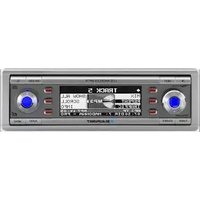


| Produkttyp | Autoradio |
| Marke | Blaupunkt |
| Modell | Bremen MP74 |
| Abmessungen (B x H x T) | 178 mm x 50 mm x 155 mm (1 DIN) |
| Gewicht | ca. 1,2 kg |
| Stromversorgung | 12 V DC (Fahrzeugbordnetz) |
| Ausgangsleistung | 4 x 50 Watt max. |
| Radio-Empfang | FM, MW, LW mit RDS |
| Medienwiedergabe | CD, CD-R/RW, MP3 |
| Anschlüsse | AUX-Eingang (3,5 mm Klinke), USB-Anschluss, ISO-Stecker |
| Display | LCD mit einstellbarer Beleuchtung |
| Klangregelung | Equalizer (Bass, Höhen, Loudness) |
| Sicherheitsmerkmal | Abnehmbares Bedienteil (Diebstahlschutz) |
| Kompatibilität | Lenkradfernbedienung (optional) |
| Zusatzfunktionen | Uhrzeit, automatischer Sendersuchlauf, PTY, Verkehrsfunk |
| Reinigung | Gehäuse mit weichem, trockenem Tuch abwischen |
| Reparatur | Nur durch autorisiertes Fachpersonal |
| Ersatzteile | Sicherung (10 A), Bedienteil, Montagezubehör |
Häufig gestellte Fragen - Bremen MP74 BLAUPUNKT
Benutzerfragen zu Bremen MP74 BLAUPUNKT
0 Frage zu diesem Gerät. Beantworten Sie die, die Sie kennen, oder stellen Sie Ihre eigene.
Eine neue Frage zu diesem Gerät stellen
Laden Sie die Anleitung für Ihr Autoradio kostenlos im PDF-Format! Finden Sie Ihr Handbuch Bremen MP74 - BLAUPUNKT und nehmen Sie Ihr elektronisches Gerät wieder in die Hand. Auf dieser Seite sind alle Dokumente veröffentlicht, die für die Verwendung Ihres Geräts notwendig sind. Bremen MP74 von der Marke BLAUPUNKT.
BEDIENUNGSANLEITUNG Bremen MP74 BLAUPUNKT
D Sicherheitshinweise
Für die Dauer der Montage und des Anschlusses beachten Sie bitte folgende Sicherheitshinweise.
- Minuspol der Batterie abklemmen! Dabei die Sicherheitshinweise des Kfz-Herstellers beachten.
- Beim Bohren von Löchern darauf achten, dass keine Fahrzeugteile beschädigt werden.
- Der Querschnitt des Plus- und Minuskabels darf 1,5 mm² nicht unterschreiten.
- Fahrzeugseitige Stecker nicht an das Radio anschließen!
- Die für Ihren Fahrzeugtyp erforderlichen Adapterkabel erhalten Sie im BLAUPUNKT-Fachhandel.
- Je nach Bauart kann Ihr Fahrzeug von dieser Beschreibung abweichen. Für Schäden durch Einbau- oder Anschlussfehler und für Folgeschäden übernehmen wir keine Haftung. Sollten die hier aufgeführten Hinweise für Ihren Einbau nicht passen, so wenden Sie sich bitte an Ihren Blaupunkt-Fachhändler, Ihren Fahrzeughersteller oder unsere Telefon-Hotline.
Bei Einbau eines Amplifier oder Changers müssen unbedingt erst die Gerätemassen angeschlossen werden, bevor die Stecker für die Line-In oder Line-Out Buchse kontaktiert werden.
Mitgelieferte Montage- und Anschlussteile
Kfz-spezifische Adapterkabel sind im Fachhandel erhältlich.
Änderungen vorbehalten!
Die Verkehrssicherheit ist oberstes Gebot! Führen Sie keine Einstellungen oder Messungen während der Fahrt durch! Sie gefährden sich und andere Verkehrsteilnehmer!
Hinweis:
Die heruntergeladene Software und das RS 232-Interface dürfen nur in Verbindung mit einem Bremen MP74 verwendet werden. Eine Verwendung mit anderen Blaupunkt Geräten würde diese zerstören!
Hardwarekonfiguration
PC-Voraussetzungen
IBM-kompatibler Computer: Ab Pentium 3 oder höher Betriebssystem: Windows ME, 2000 + XP Freier Speicherplatz: 20 MB
HW-Ausstattung
RS 232-Interface 7 607 571 500
(erhältlich beim Blaupunkt Fachhändler)
Notebook/PC mit serieller Schnittstelle COM Port 1 bis Port 4
Interface-Modul anschließen
Schalten Sie Ihren Bremen MP74 aus und entnehmen Sie das Bedienteil (Flip-Release-Panel).
Stecken Sie die beiden Ausbaubügel 8 601 910 003 in die vorgesehenen Löcher. (Siehe auch Einbauanleitung Seite 491) Ziehen Sie das Gerät mittels Ausbaubügel aus dem Einbauschacht, bis die Geräterückseite zugänglich ist.
Sollte eine Zusatzkomponente wie z. B. ein CD-Changer in der Kammer C3 angeschlossen sein, so trennen Sie zuerst die Stromversorgung des Bremen MP74. Dazu entriegeln Sie den Kompaktstecker aus der Kammer A und ziehen Sie diesen heraus. Danach entriegeln Sie den Anschlussstecker aus der Kammer C3 und ziehen diesen ebenfalls heraus.
Schließen Sie das Interface-Modul entsprechend der nachfolgenden Skizze an.
Entfernen Sie die Ausbaubügel aus dem Gerät und verrasten Sie das Bedienteil wieder in der Frontkappe.
Schalten Sie den Bremen MP74 wieder ein.
Installieren und Starten der Equalizer-Software
Nachdem Sie die Software aus dem Internet heruntergeladen haben, extrahieren (entpacken) Sie die ZIP-Datei in einen Ordner Ihrer Wahl.
Danach gehen Sie bitte wie folgt vor:
- Starten Sie das Programm mit einem Doppelklick der Maus auf "Start".

- In diesem Fenster haben Sie die Möglichkeit, die seriellen Schnittstellen COM1 bis COM4 auszuwählen. Wählen Sie durch Klick den angeschlossenen seriellen Eingang Ihres Notebooks aus.
Sollte Ihr Notebook über keine serielle Schnittstelle verfügen oder alle Schnittstellen sind durch andere Programme belegt, so können Sie einen handelsüblichen Adapter "USB auf seriell" verwenden.
Wenn Ihr Notebook alle Voraussetzungen erfüllt, klicken Sie auf "Connect", um die Verbindung zwischen Bremen MP74 und dem Notebook herzustellen.
- Anschließend werden Sie aufgefordert, das Gerät für mindestens 1 Sekunde von der Stromversorgung zu trennen. Dies können Sie durch Ziehen des Kompaktsteckers aus Kammer "A" auf der Geräterückseite erreichen.
- Als Nächstes werden Sie aufgefordert, das Gerät für mindestens 1 Sekunde von der Stromversorgung zu trennen. Dies können Sie tun, indem Sie den Kompaktstecker aus der Kammer „A“ an der Rückseite des Geräts ziehen.

- Danach stecken Sie den Kompaktstecker wieder in die Kammer "A".
- Danach den Kompaktstecker wieder in die Kammer „A“ einstecken.
Arbeiten mit der Equalizer-Software
1. Auswahl der Soundfenster
Die Equalizer-Software ist in drei Fenster unterteilt:
- Staging Effects und Sound Effects
- Cutoff-Filter
- Equalizer
2. Einstellung Staging Effects und Sound Effects
A. Auswahl
Durch einen Mausklick erfolgt die Auswahl zwischen "Left" (Fahrer), "Right" (Beifahrer) oder "Front" (Fahrer und Beifahrer). Mit "off" wird der Staging-Effekt ausgeschaltet.
B. Entfernungen
Durch numerische Eingabe von 0-200 erfolgt die Entfernungseinstellung des linken, vorderen Sitzes zu den vorderen Lautsprechern in cm.
Für die hinteren Lautsprecher kann die Eingabe von 0-400 erfolgen.
C. Sound-Effekte
Die Auswahl des gewünschten Klangeffekts erfolgt durch einen Mausklick zwischen "Cathedral" (Kirche), "Concert hall" (Konzerthalle), "Theatre" (Theater), "Club" oder "Stadion".
Mit "off" schalten Sie den Klangeffekt aus.
Sie können den gewünschten Klangeffekt durch einen Mausklick auf "Cathedral", "Concert hall", "Theatre", "Club" oder "Stadium" auswählen.
In diesem Bild können Sie Einstellungen an diversen Filtern vornehmen und Filtereinstellungen anzeigen. Die vorgenommenen Einstellungen werden grafisch dargestellt.
Mit den Einstellungen unter Center beeinflussen Sie den Klang Ihres Center-Lautsprechers.
Durch Klicken der Pfeilsymbole < > oder durch Verschieben des Reglers "Highpass Filter" variieren Sie die Grenzfrequenz des Hochpassfilters (Filter 2. Ordnung, 12 dB/Oktave) zwischen 200 und 3200 Hz. Mit "Gain" können Sie den Pegel des Ausgangs um +/- 6 dB verändern.
Wenn Sie "flat" angeklickt haben, werden alle Frequenzen ohne Filterwirkung vom Centerlautsprecher wiedergegeben.
Die Anzeige der geänderten Werte erfolgt durch einen Mausklick auf "Center".
B. Subwoofer
Mit den Einstellungen unter Subwoofer verändern Sie den Klang Ihres angeschlossenen Subwoofers.
Durch Klick auf < > oder Schieben des Reglers "Gain" können Sie die Verstärkung zwischen +/- 6 dB einstellen. Mit "Phase" stellen Sie die Phasenlage zwischen -135 und +180 Grad in 45-Grad-Schritten ein.
Um extrem tieffrequente Anteile von kleinen Subwoofern fernzuhalten, können Sie zusätzlich ein Subsonic-Filter (Filter 2.
Ordnung, 12 dB/Oktave) einschalten. Die Einstellung erfolgt durch Klick auf < > oder Schieberegler "Cutoff Freq." zwischen 20 und 40 Hz. Mit "Q Factor" können Sie die Güte des Subsonic-Filters von 0,5 - 1,3 variieren.
Durch einen Mausklick auf "flat" wird das Subsonic-Filter ausgeschaltet.
Mit dem Lowpass Filter (Filter 4. Ordnung, 24 dB/Oktave) können Sie die obere Grenzfrequenz einstellen, bis zu der der Subwoofer arbeiten soll. Dies erfolgt durch Klick auf < > oder Verschieben der Frequenz von 40 - 100 Hz. Mit dem Mausklick auf "Flat" wird das Filter ausgeschaltet und alle Frequenzen vom Subwoofer wiedergegeben.
Die Anzeige der geänderten Werte erfolgt durch einen Mausklick auf "Subwoofer".
C. Front / Rear
Unter Front / Rear können Sie ein Hochpassfilter (Filter 2. Ordnung, 12 dB/Oktave) für die vorderen oder hinteren Kanäle separat einstellen. Damit erreichen Sie, dass diese nur die Frequenzen wiedergeben, die vom angeschlossenen Subwoofer nicht verarbeitet werden.
A. Center
Die Einstellung erfolgt durch Klick auf < > oder durch Schieben der Regler von 40 - 100 Hz. Mit "flat" werden alle Frequenzen wiedergegeben.
Mit einem Mausklick auf "auto" wird der unter "Subwoofer Lowpass Filter" eingestellte Wert automatisch übernommen. Die Anzeige der eingestellten Werte erfolgt durch Mausklick auf "Front / Rear".
D. Filter Settings
Mit dieser Funktion können Sie Ihre gespeicherten Filterkurven laden, indem Sie mit der Maus auf "Load" klicken und die gewünschte Datei auswählen. Mit "Save" werden alle Filtereinstellungen unter "x.cfg" gespeichert. Dateiname und Speicherplatz können Sie frei wählen.
Die Anzeige Ihrer gespeicherten Messungen erfolgt unter Acoustical measurement.
Durch einen Mausklick auf "No.1" oder "No.2" wählen Sie zwischen zwei Messungen aus. Bereits gespeicherte Messungen werden mit Klick auf "Load" aus der gewählten Datei geladen.
Mit "Front" oder "Rear" können Sie die Darstellung der vorderen oder hinteren Lautsprecher auswählen.
In diesem Bild können Sie den Frequenzgang Ihres Fahrzeuginnenraums messen, anzeigen lassen und Korrekturen mit dem grafischen Equalizer in Terzschritten (Filtergüte Q=4,3) vornehmen.
Mit User EQ können Sie Ihre bereits gespeicherten Messungen laden.
Zum Laden der Daten klicken Sie bitte auf "Load" und wählen Sie die entsprechende Datei. Durch einen Mausklick auf "Front" oder "Rear" wählen Sie die anzuzeigenden Kanäle aus. Mit "Save" speichern Sie Ihre persönlichen Klangparameter als "x.set" ab.
B. Preset EQ
Durch einen Mausklick können Sie die jeweiligen Klangvoreinstellungen für verschiedene Musikrichtungen wie Rock, Pop, Jazz, Classic oder Vocal wählen. Diese programmierten Voreinstellungen werden zu den aktiven Equalizerkurven aufaddiert.
Mit "off" schalten Sie die Voreinstellungen aus.
A. User EQ
C. Grafischer Equalizer
Mit einem Mausklick auf "User EQ1", "User EQ2" oder "User EQ3" können Sie die gewünschten Equalizerkurven auswählen.
Gespeicherte Einstellungen Ihres Bremen MP 74 können Sie durch Mausklick auf "Read" aufrufen und anzeigen lassen. Durch Klicken auf < > oder Verschieben der 27 Schieberegler können Sie die Frequenzgänge manuell verändern. Für jede Frequenz kann der Pegel zwischen +/- 10 dB verändert werden. Die veränderten Werte können erst nach dem Abspeichern gehört werden. Dies erfolgt mit einem Mausklick auf "Write".
Die eingestellten Pegel können Sie als User Gain in dB unter der jeweiligen Frequenz direkt ablesen.
Möchten Sie in Ihrem Fahrzeug Messungen vornehmen, so können Sie dies unter "Acoustical measurement" vorbereiten und starten.
Durch einen Mausklick auf "No.1" oder "No.2" wählen Sie zwischen zwei Messungen aus. Haben Sie bereits Messungen in Dateien gespeichert, so können Sie diese mit einem Klick auf "Load" aus Ihrer Datei laden.
Eine neue Messung starten Sie, indem Sie mit der Maus auf "Start New" klicken.
Mit "EQ on" oder "EQ off" können Sie die Messungen mit und ohne Equalizing ansehen und mit Klick auf "Front" oder "Rear" wählen Sie die vorderen oder hinteren Lautsprecher aus.
In der Darstellung stellen die schwarzen Kurven den elektrischen Frequenzgang, die blauen die Akustik ohne Entzerrung und die roten die Akustik mit Entzerrung dar.
Eine durchgeführte Messung wird mit Klick auf "Save" als "x.txt" Datei gespeichert.
Beenden der Equalizer Software
Nachdem Sie alle Einstellungen und Messungen vorgenommen haben, beenden Sie die Verbindung zwischen dem Bremen MP74 und dem Notebook. Dies erfolgt durch Mausklick auf "Disconnect". Das Schließen des Programmes erfolgt mit Klick auf "X".
Interface-Modul entfernen
Schalten Sie Ihren Bremen MP74 aus. Entriegeln Sie den Kompaktstecker der Kammer A und ziehen Sie diesen heraus.
Entfernen Sie das Interface-Modul aus Kammer C3. Dazu drücken Sie die Rastnase des Steckers nach innen und ziehen Sie gleichzeitig am Steckergehäuse.
Falls Sie eine Zusatzkomponente (CD-Changer) in der Kammer C3 angeschlossen hatten, so schließen Sie diese wieder an.
Danach stecken Sie den Kompaktstecker der Kammer A (Stromversorgung) in den Anschlusskasten, bis er hörbar einrastet.
Anschließend schieben Sie Ihr Gerät wieder in den Einbauschacht.
Nach dem Einschalten können Sie den, nach Ihren Wünschen optimierten Sound Ihres Bremen MP74 genießen!
Abnehmen des Schnittstellenmoduls


- D SICHERHEITSHINWEISE
- HARDWAREKONFIGURATION
- PC-VORAUSSETZUNGEN
- HW-AUSSTATTUNG
- INTERFACE-MODUL ANSCHLIESSEN
- INSTALLIEREN UND STARTEN DER EQUALIZER-SOFTWARE
- ARBEITEN MIT DER EQUALIZER-SOFTWARE
- AUSWAHL DER SOUNDFENSTER
- EINSTELLUNG STAGING EFFECTS UND SOUND EFFECTS
- AUSWAHL
- ENTFERNUNGEN
- SOUND-EFFEKTE
- SUBWOOFER
- FRONT / REAR
- CENTER
- FILTER SETTINGS
- PRESET EQ
- USER EQ
- GRAFISCHER EQUALIZER
- BEENDEN DER EQUALIZER SOFTWARE
- INTERFACE-MODUL ENTFERNEN
- ABNEHMEN DES SCHNITTSTELLENMODULS
Marke : BLAUPUNKT
Modell : Bremen MP74
Kategorie : Autoradio