
Commander 2 CMX7 - Ladegerät für Elektroautos Wallbox - Kostenlose Bedienungsanleitung
Finden Sie kostenlos die Bedienungsanleitung des Geräts Commander 2 CMX7 Wallbox als PDF.


| Produkttyp | Ladegerät für Elektroautos |
| Marke | Wallbox |
| Modell | Commander 2 CMX7 |
| Bildschirm | 7-Zoll-Touchscreen |
| Ladestecker | Typ 2 |
| Maximale Ladeleistung | 22 kW (bei Drehstrom) |
| Spannungsversorgung | 230/400 V AC, 50 Hz |
| Maximale Stromstärke | einstellbar bis 32 A pro Phase |
| Power Boost | optional (erfordert Zubehör) |
| Power Sharing | ja (Master/Slave) |
| RFID-Authentifizierung | ja |
| App-Steuerung | ja (Wallbox-App) |
| myWallbox-Portal | ja |
| Internetverbindung | WLAN, Ethernet, 3G/4G (optional) |
| Umgebungstemperatur | -25 °C bis 40 °C |
| Reinigung | weiches, trockenes oder feuchtes Tuch |
| Reparatur | nur durch qualifizierten Elektriker |
| Authentifizierung PIN | ja (Commander 2 PIN) |
Häufig gestellte Fragen - Commander 2 CMX7 Wallbox
Benutzerfragen zu Commander 2 CMX7 Wallbox
0 Frage zu diesem Gerät. Beantworten Sie die, die Sie kennen, oder stellen Sie Ihre eigene.
Eine neue Frage zu diesem Gerät stellen
Laden Sie die Anleitung für Ihr Ladegerät für Elektroautos kostenlos im PDF-Format! Finden Sie Ihr Handbuch Commander 2 CMX7 - Wallbox und nehmen Sie Ihr elektronisches Gerät wieder in die Hand. Auf dieser Seite sind alle Dokumente veröffentlicht, die für die Verwendung Ihres Geräts notwendig sind. Commander 2 CMX7 von der Marke Wallbox.
BEDIENUNGSANLEITUNG Commander 2 CMX7 Wallbox
Sicherheitsempfehlungen 4
Rechtliche Hinweise 4
Sicherheitshinweise 4
Empfehlungen für den Ladestecker 5
Willkommen bei Wallbox 6
Lerne deine Wallbox Commander 2-Ladestation kennen 7
Bildschirm der Ladestation 8
Startbildschirm 8
Log-in 8
Menü Ladestation 9
Dashboard 10
Status: Bereit 10
Status: Verbunden 10
Status: Ladevorgang läuft 11
Status: Fehler 12
Aktionsschaltflächen 12
Zeitpläne 12
Informationen zur aktuellen Sitzung 13
Bildschirm der Ladestation 13
Aktueller Benutzer 14
Statistiken 14
Einstellungen 15
Ladestation-Info 15
Konnektivität 15
Optionen 19
Mehrbenutzer-Modus 22
Power Boost 22
Power Sharing 23
Hilfe 23
RFID-Authentifizierung 24
Entdecke myWallbox 26
Wallbox-App 27
1-App herunterladen 27
2-myWallbox-Konto/Log-in einrichten 27
3-Erste Ladestation hinzufügen 28
4-Liste der Ladestationen 28
5-Mit Ladestation synchronisieren 29
6-Ladestation verwalten 29
Zeitpläne 30
Statistiken 30
Inhalt
7-Konfiguration 31
Ladestation-Info 31
Konnektivität 32
Erweiterte Optionen 33
Installationsoptionen 33
Power Sharing 33
Power Boost 33
Firmware-Update 33
myWallbox-Portal 34
myWallbox-Konto erstellen 34
Zugang zur Website 36
Log-in 36
Passwort vergessen 36
Erster Zugriff 38
Ladestationen 38
Statistiken 39
Benutzer 40
Benutzerkonto-Menü 43
Commander 2 PIN ändern 42
Wartung 44
Problembehebung 44
Allgemein 44
Updates 45
Verbindung 46
Ladeprotokolle 47
Service 47
Sicherheitsempfehlungen
Der Benutzer muss die folgenden Sicherheitshinweise vollständig gelesen und verstanden haben. Eine Nichtbeachtung oder ein Verstoß gegen die Sicherheitshinweise und -anweisungen, die in diesem Handbuch enthalten und auf dem Gerät gedruckt sind, kann zu Stromschlägen, Feuer und/oder schweren Verletzungen und Schäden entweder am Fahrzeug oder am Wallbox-Ladegerät führen. Alle Schäden, die durch solche Handlungen verursacht werden, sind von der Garantie ausgeschlossen. Die Installation des Wallbox-Ladegerätes muss von einer Elektrofachkraft gemäß den bestehenden Bestimmungen vorgenommen werden. Die in diesem Benutzerhandbuch enthaltenen Informationen entbinden den Benutzer nicht von der Verantwortung, alle geltenden Normen und Standards oder lokalen Vorschriften einzuhalten. Das Wallbox-Ladegerät wurde entworfen, entwickelt und hergestellt, um den Anforderungen, Sicherheitsvorschriften und Normen in Übereinstimmung mit den in der Konformitätserklärung enthaltenen Richtlinien zu entsprechen.
Rechtliche Hinweise
Dieses Dokument soll als Referenzhandbuch für den Betrieb der Ladestation verwendet werden. Die gezeigten Produktbilder dienen nur zur Veranschaulichung und stellen möglicherweise nicht die genaue Abbildung des Produkts dar. Wallbox behält sich das Recht vor, jederzeit und ohne vorherige Ankündigung Änderungen an den Produktspezifikationen und -verfahren sowie der Dokumentation vorzunehmen.
Sicherheitshinweise
- Nimm das Gerät bei Feststellung von physischen Defekten wie Rissbildung, Bruchschaden, Korrosion oder anderen Schäden nicht in Betrieb. Wende dich in diesem Fall bitte an deinen Händler.
- Nur autorisiertes Fachpersonal darf das Wallbox-Ladegerät öffnen, demontieren, reparieren, verändern oder umrüsten. Bei unbefugten Änderungen an der Wallbox-Ladestation erlischt die Herstellergarantie.
- Unbefugte Änderungen oder Umbauten sind nicht gestattet.
- Bei Personen mit elektronischen Implantaten müssen besondere Vorsichtsmaßnahmen getroffen werden. Bitte wende dich an den Hersteller deines medizinischen Geräts, um die möglichen Auswirkungen des Ladevorgangs auf dein Gerät zu erfahren.
- Entferne keine Warnungen auf dem Gerät, wie Sicherheitssymbole, Warnhinweise, Typenschilder, Kennschilder oder Kabelmarkierungen.
- Schütze das Wallbox-Ladegerät vor möglichen Stößen oder Schlägen.
- Die Ladestation verfügt über keinen eigenen Netzschalter. Soweit zutreffend, beachte immer die örtlichen Elektrizitätsvorschriften und -verordnungen.
- Wallbox-Ladestationen dürfen nur unter den festgelegten Betriebsparametern und bei einer Umgebungstemperatur im Bereich von -25 °C bis 40 °C verwendet werden.
- Nutze die Wallbox-Ladestation nicht unter widrigen klimatischen Bedingungen, die das Fahrzeug oder das Wallbox-Ladegerät beeinträchtigen könnten. Öffne die Abdeckung nicht bei Regen.
Empfehlungen für den Ladestecker
- Überprüfe das Ladekabel und die Kontakte vor Gebrauch immer auf Beschädigungen und Verschmutzungen.
- Verwende niemals das Ladekabel, den Fahrzeugstecker oder die Infrastruktur-Steckdose zum Laden, wenn eines dieser Teile beschädigt ist.
- Verwende niemals schmutzige oder nasse Kontakte.
- Schließe den Ladesteckverbinder nur an Fahrzeugstecker und Infrastruktur-Steckdosen an, die gegen Wasser, Feuchtigkeit und Flüssigkeiten geschützt sind.
- Nach Beendigung des Ladevorgangs können der Fahrzeugstecker und der Stecker des Ladegeräts von einander getrennt werden. Den Fahrzeugstecker niemals mit Gewalt von der Steckdose oder dem Stecker des Ladegeräts trennen. Das ist gefährlich und kann schwere Verletzungen verursachen oder sogar zum Tod führen.
- Je nach Ladestation und Elektrofahrzeug können die Zeit bis zum Abschluss des Ladevorgangs und die Dauer der Entriegelung variieren.
- Einige Fahrzeuge können mit dem angeschlossenen Ladekabel gestartet werden. Vergiss nicht den Stecker vor dem Losfahren herauszuziehen.
- Verwende das Ladekabel nicht mit einem Verlängerungskabel oder einem Adapter.
- Berühre das Ladekabel unter keinen Umständen, wenn der Stecker Rauch abgibt oder zu schmelzen beginnt. Wenn möglich, stoppe den Ladevorgang. Trenne in allen Fällen das Wallbox-Gerät von der Stromversorgung.
- Bewahre das Ladekabel außer Reichweite von Kindern auf.
• Vorsicht mit dem Stecker, tritt nicht auf ihn oder auf das Kabel. - Das Kabel darf UNTER KEINEN UMSTÄNDEN festgezogen werden, während es an das Fahrzeug angeschlossen ist.
Wichtige Informationen für die ordnungsgemäße Entsorgung des Produkts gemäß der Richtlinie 2012/19/EU. Am Ende seiner Nutzungsdauer darf das Produkt nicht als Siedlungsabfall entsorgt werden. Es muss zu einer Sammelstelle für Sonderabfälle oder zu einem Händler, der diesen Service anbietet, gebracht werden.
Willkommen bei Wallbox.
Herzlichen Glückwunsch zum Kauf des revolutionären Elektrofahrzeug-Ladesystems, das mit modernster Technologie entwickelt wurde, um deine täglichen Bedürfnisse zu befriedigen. Dieses Benutzerhandbuch wird dir zeigen, wie du dein Elektrofahrzeug aufladen musst, und erklärt dir außerdem die grundlegenden Funktionen für deine Interaktion mit der Wallbox Commander 2-Ladestation.
Lerne deine Wallbox Commander 2-Ladestation kennen
Bevor du deine Wallbox Commander 2-Ladestation verwendest, schau sie dir bitte kurz an.
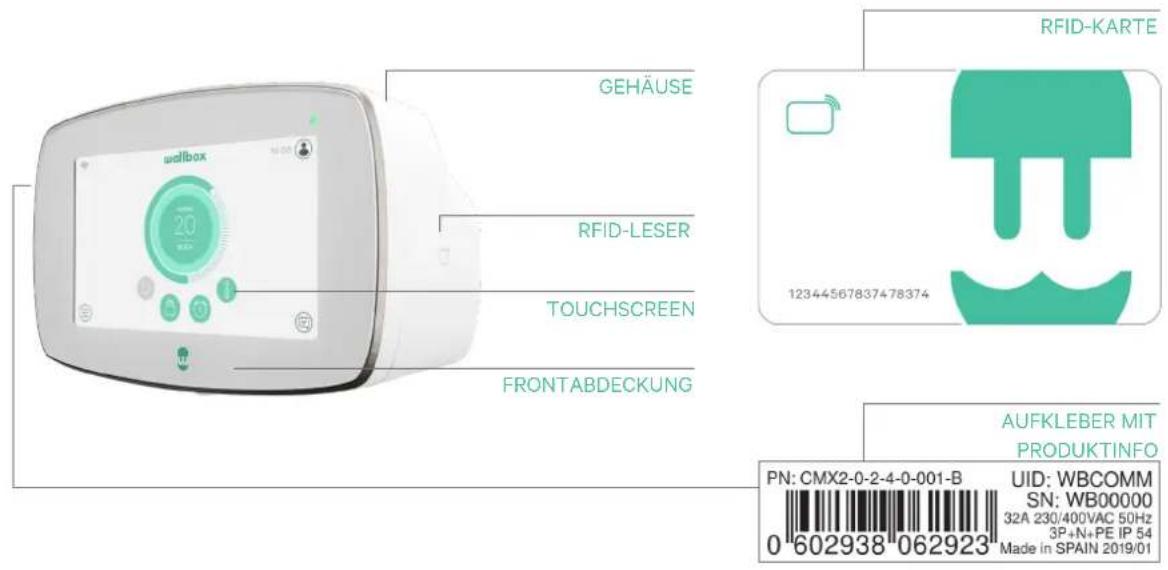

Sobald dein Wallbox Commander 2 betriebsbereit und eingeschaltet ist, kannst du diesen über eine 7-Zoll-Touchscreen-Anzeige oder mittels der Wallbox-App bedienen.
Die Software wurde speziell entwickelt, um den Ladevorgang durch einfache Befehle vollständig steuern und verwalten zu können, doch du wirst auch immer in der Lage sein, das Fahrzeug lediglich anzuschließen und zu laden. So einfach kann es sein.

Bildschirm der Ladestation
Dieser Abschnitt wird dich durch die Benutzeroberfläche der Commander 2-Ladestation führen.

STARTBILDSCHIRM
Dieser Bildschirm wird beim Startvorgang angezeigt. Borühre einen beliebigen Punkt auf dem Bildschirm, um die Benutzeroberfläche zu verwenden.

LOG-IN
Bei erstmaligem Start der Ladestation meldet sich der Standardbenutzer „Wallbox“ automatisch an. Es gibt keinen Standard-PIN-Code für diesen Benutzer. Bei erstmaligem Sperren der Ladestation musst du einen PIN-Code festlegen.

Wenn die Ladestation gesperrt ist, musst du für ihre Entsperrung den PIN-Code eingeben.
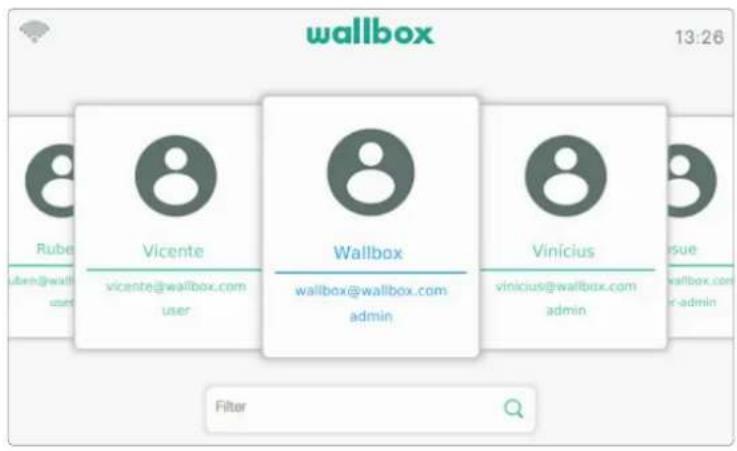
Wenn mehrere Benutzer für die Nutzung der Ladestation berechtigt sind, zeigt der Login-Bildschirm alle autorisierten Benutzer an. Scroll nach rechts oder links, um den gewünschten Benutzer zu finden und auszuwählen. Nutze die Filterfunktion, um den gewünschten Benutzer schneller zu finden. Nach der Auswahl muss der PIN-Code des Benutzers eingegeben werden.

MENÜ LADESTATION
Im Menü können verschiedene Aspekte und Merkmale der Ladestation überprüft und eingestellt werden. Nach Berühren der Menü-Schaltfläche unten links im Bildschirm worden die Schaltflächen für die unterschiedlichen Menü-Bereiche angezeigt.

Folgende Optionen sind verfügbar:
- Dashboard
(Standardansicht) - Statistiken
- Einstellungen
- Hilfe
DASHBOARD

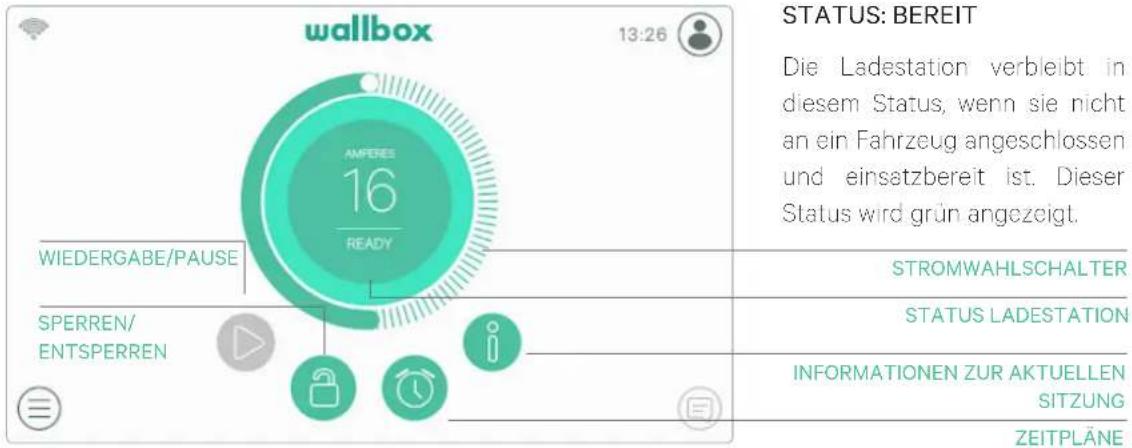
Dieser Bildschirm zeigt auf einen Blick alle Informationen über den Status der Ladestation. Der Status kann anhand der unterschiedlichen Farbcodes problemlos unterschieden werden. Jede Farbe steht für einen bestimmten Status. Der Status der Ladestation wird auch im Benachrichtigungsbereich angezeigt. Berühre hierfür die Benachrichtigungsschaltfläche.
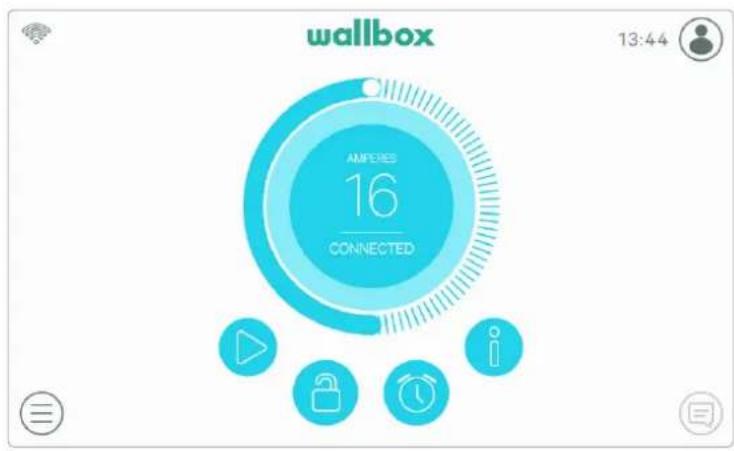
STATUS: VERBUNDEN
Die Ladestation erkennt, dass sie an ein Fahrzeug angeschlossen ist. Dieser Status wird türkis angezeigt. In gewissen Situationen kann die Ladestation in diesem Status verbleiben.

Warten auf Fahrzeugan- forderung:
In diesem Fall ist die Ladestation zwar bereit zum Laden, das Fahrzeug jedoch nicht. Grund hierfür ist eine der folgenden Situationen:
• Die Fahrzeugbatterie ist bereits vollständig geladen.
- Übergang zwischen dem Anschluss des Fahrzeugs und dem Start des Ladevorgangs.
- Übergang zwischen der Wiederaufnahme und dem Start des Ladevorgangs.
Ladevorgang angehalten: Der Benutzer hat den Ladevorgang über die App oder den Touchscreen angehalten.
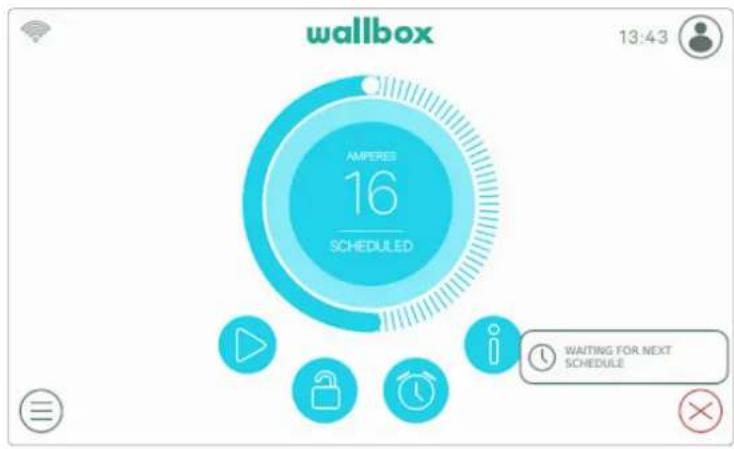
Zeitplan programmiert: Es wurde ein Zeitplan innerhalb der nächsten 12 Stunden programmiert oder der Ladevorgang wurde nach Abschluss eines programmierten Zeitplans beendet.
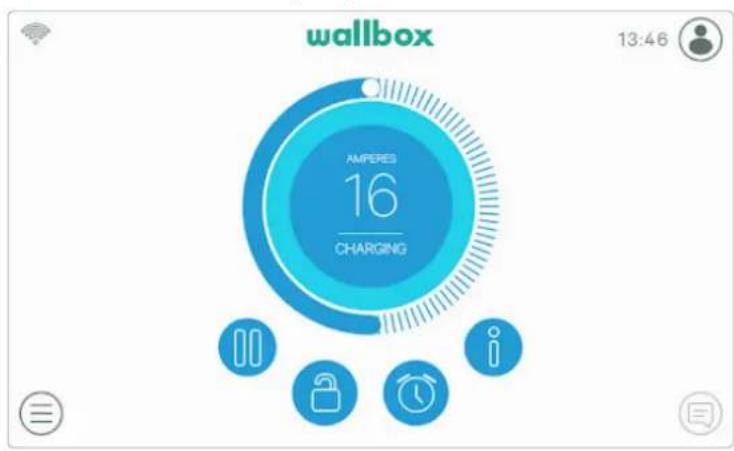
STATUS: LADEVORGANG LÄUFT
Der Ladevorgang hat begonnen und das Fahrzeug wird für die nächste Fahrt wieder aufgeladen. Dieser Status wird dunkelblau angezeigt.
STATUS: FEHLER
Wenn die Ladestation einen Systemfehler oder eine Störung erkennt, wird der Bildschirm rot angezeigt und eine Meldung erscheint im Benachrichtigungsbereich.
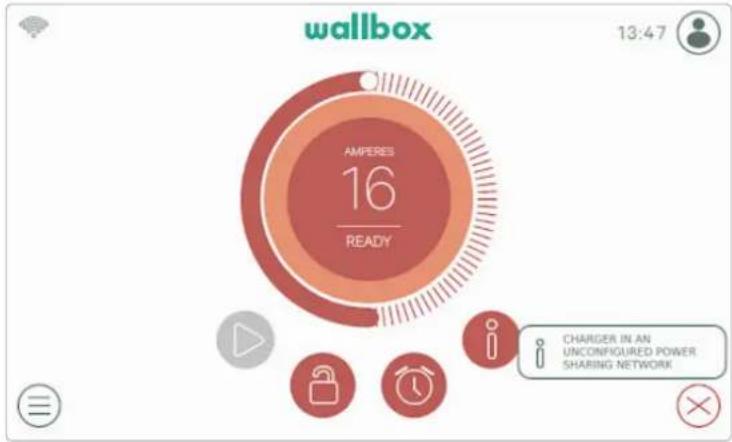
Versuche bitte nicht, in diesem Status zu laden. Kontaktiere den Wallbox-Service, damit dieser dich beraten kann.
AKTIONSSCHALTFLÄCHEN


Mit der Schaltfläche „Wiedergabe/Pause“ kannst du den Ladevorgang anhalten und wieder aufnehmen.

Mit der Schaltfläche „Sperren“ kannst du die Ladestation sperren.

Über die Schaltfläche „Zeitpläne“ kannst du das Menü zum Einrichten geplanter Ladevorgänge aufrufen.

Über die Schaltfläche „Info“ erhältst du alle Informationen zum aktuellen Ladevorgang (kW, Ladezeit usw.)
ZEITPLÄNE
Nach Antippen der Schaltfläche „Zeitpläne“ auf dem Dashboard wird das Zeitpläne-Menü in einem Pop-up-Seitenfenster angezeigt. Du kannst in diesem Menü bis zu 4 geplante Ladevorgänge einrichten. Du kannst beispielsweise den Ladevorgang für günstigere Stromzeiten festlegen.

Über die Schaltfläche „Bearbeiten“ kannst du die Zeitspanne für den geplanten La-devorgang und die für dich günstigsten Tage auswählen. Berühre „Akzeptieren“, um die Änderungen zu speichern.


INFORMATIONEN ZUR AKTUELLEN SITZUNG
Durch Klicken auf die Schaltfläche „Info“ kannst du aktualisierte Informationen über die aktuelle Ladesitzung sehen. Die Informationen werden in einem Pop-up-Seitenfenster angezeigt und beinhalten die akkumulierten Kosten und Energie sowie die sofortige Leistung.

BILDSCHIRM DER LADESTATION
Informationen über den Konnektivitätsstatus und den spezifischen Status der Ladestation werden als Symbole links oben angezeigt. Die Liste der Symbole wird unten erläutert.
Konnektivitätssymbole
Das Signal der WLAN-Verbindung zum Netzwerk ist sehr schwach. Es ist sehr wahrscheinlich, dass die Verbindung zur l'adestation unterbrochen wird.
Das Signal der WLAN-Verbindung zum Netzwerk ist schwach. Es ist wahrscheinlich, dass die Verbindung zur Ladestation unterbrochen wird.
Das Signa der WLAN-Verbindung zum Netzwerk ist gut. Es ist unwahrscheinlich, dass die Verbindung zur Ladestation unterbrochen wird.
Das Signal der WLAN-Verbindung zum Netzwerk ist sehr gut. Es ist sehr unwahrscheinlich, dass die Verbindung zur Ladestation unterbrochen wird.
Die Ladestation ist über ein Ethernet-Kabel mit einem Netzwerk verbunden.
Die Ladestation ist über das Mobilfunknetz mit dem Internet verbunden.
Deine Ladestation ist mit der myWallbox-Cloud-Plattform synchronisiert.
Deine Ladestation ist mit deinem Mobiltelefon verbunden.


Statussymbol

Deine Ladestation hat einen programmierten Ladevorgang.

XXXXXXXX XXXX XXXX
AKTUELLER BENUTZER
Bei Berühren der Schaltfläche „Benutzer“ rechts oben wird der Name des aktuell angemeldeten Benutzers in einem Pop-up-Seitenfenster angezeigt.

Über den Bildschirm kann nur der PIN-Code des Standardbenutzers geändert werden. Melde dich dazu als Standardbenutzer an, berühre die Schaltfläche „PIN ändern“ und folge den in den Pop-up-Fenstern angezeigten Schritten.
STATISTIKEN

Im Abschnitt Statistiken findest du eine Zusammenfassung der täglichen, monatlichen und jährlichen Ladevorgänge. Die auswählbaren Indikatoren informieren dich über die Gesamtkosten, die Gesamtenergie, die Gesamtladezeit sowie die Anzahl der Ladevorgänge.

Die Ladevorgänge können auch nach Benutzer oder Datum gefiltert angezeigt werden, indem du die Schaltfläche „Sitzungen nach Benutzer“ berührst.

wallbox
In diesem Bereich kannst du alle konfigurierbaren Aspekte deiner Ladestation einstellen.

- Ladestation-Info
- Konnektivität
- Optionen
- Mehrbenutzer-Modus
- Power Boost
- Power Sharing

LADESTATION-INFO
In diesem Bereich kannst du bestimmte Informationen über die Ladestation überprüfen, z. B. die Scriennummer und Software-Version oder die für jede Phase maximal verfügbare Stromstärke.

KONNEKTIVITÄT
Es gibt drei Internetzugänge für die Ladestation: Ethernet, WLAN und mobiles Internet über 3G/4G (optional, erfordert Zubehör).

Ethernet
Die automatische Netzwerk-konfiguration ist in dieser Option standardmäßig über DHCP aktiviert, so dass die Ladestation die Netzwerkparameter automatisch abruft und einstellt, vorausgesetzt das Netzwerk verfügt über einen aktiven DHCP-Server.
Diese Netzwerkparameter können auch manuell eingestellt werden.

WLAN
Um die Ladestation mit einem WLAN-Netzwerk zu verbinden, muss die WLAN-Verbindung über die Schaltfläche „Aktivieren“ eingeschaltet sein. Wähle dann aus der Dropdown-Liste der verfügbaren Netzwerke das zu verbindende Netzwerk aus und gib das Passwort für das WLAN-Netzwerk ein. Berühre die Schaltfläche „Speichern“, um die Einstellungen zu speichern und eine Internetverbindung herzustellen. Die Ladestation verbindet sich mit dem Netzwerk und das WLAN-Symbol wird angezeigt. Die Anzahl der Balken auf dem Symbol gibt die Verbindungsqualität an.

Die Verwendung einiger Sonderzeichen im Namen oder Passwort des WLAN-Netzwerkes wird möglicherweise nicht unterstützt.
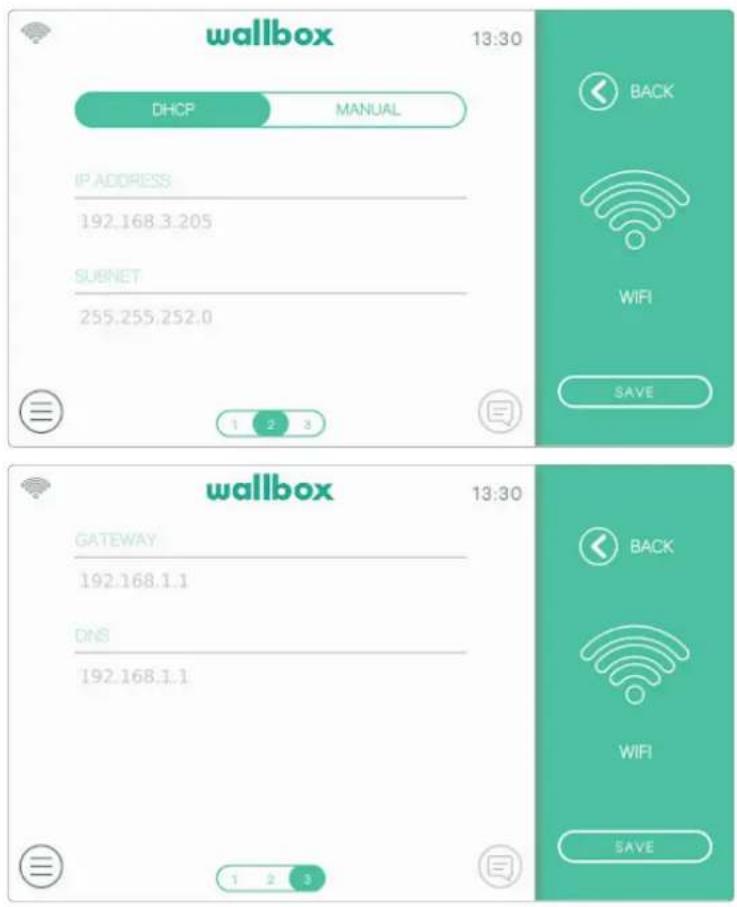
Die Netzwerkparameter werden automatisch vom DHCP-Server des Netzwerks bezogen und können manuell eingegeben werden.
3G/4G
Wenn die Ladestation mit einem 3G/4G-Modem ausgestattet ist, kann es über diesen Bildschirm konfiguriert werden. Aktiviere die 3G/4G-Verbindung und gib die vom SIM-Anbieter bereitgestellten Konfigurationsparameter ein. Berühre dann die Schaltfläche „Speichern“, um die Einstellungen zu speichern und den Verbindungsvorgang zu starten. Sobald eine Verbindung zum Mobilfunknetz hergestellt ist, erscheint links oben ein Symbol. Dieses Symbol ist statisch und gibt nicht die Qualität der Verbindung an.

Für weitere Informationen zur Installation und Einrichtung von 3G/4G-Verbindungen lade bitte das Mobile Connectivity-Handbuch von www.wallbox.com herunter.

Die Ladestation kann für die Verwendung eines Proxy-Servers konfiguriert werden. Diese Funktion ist standardmäßig deaktiviert. Um diese Funktion zu aktivieren, berühre „Auto“ oder „Manuell“. Für „Auto“ musst du nur die Adresse des Proxy-Servers eingeben. Für „Manuell“ musst du auch den Port des Proxy-Servers eingeben. Berühre dann die Schaltfläche „Speichern“, um die Einstellungen zu speichern.
OPTIONEN
Rufe diesen Bildschirm für folgende Optionen auf:
- Konfiguration der automatischen Sperrfunktion
-
Konfiguration der Energieeinstellungen
• Einstellung von Datum und Uhrzeit -
Änderung der Anzeigeeinstellungen
• Wiederherstellung des Werkszustands - Neustart der Ladestation
- Aktualisierung der Ladestation


Automatische Sperrung
Durch Aktivierung dieser Funktion wird die Ladestation nach einer konfigurierten Zeitdauer automatisch gesperrt. Aktiviere die automatische Sperrung, gibt die Zeitüberschreitung in Minuten an und berühre die Schaltfläche „Speichern“, um die Einstellungen zu speichern.
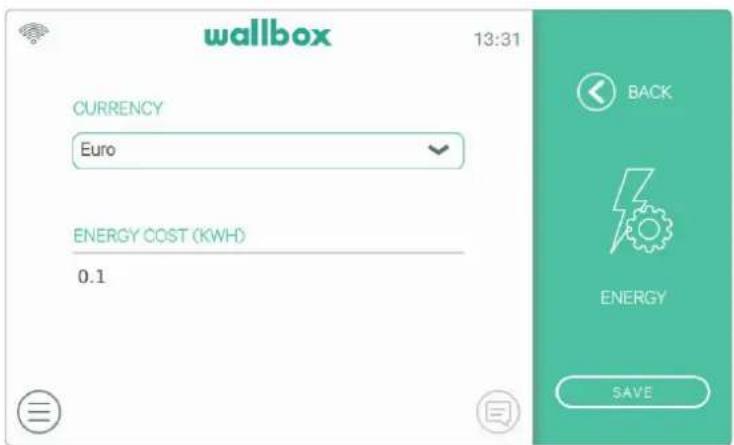
Energie
Passe den Tarifpreis manuell an, um eine genauere Zusammenfassung deiner Ausgaben zu erhalten. Wähle aus dem Dropdown-Monü deine Landeswährung aus.
Die Währungs- und Energiekosteneinstellungen werden nicht mit dem myWallbox-Portal oder der Wallbox-App synchronisiert.
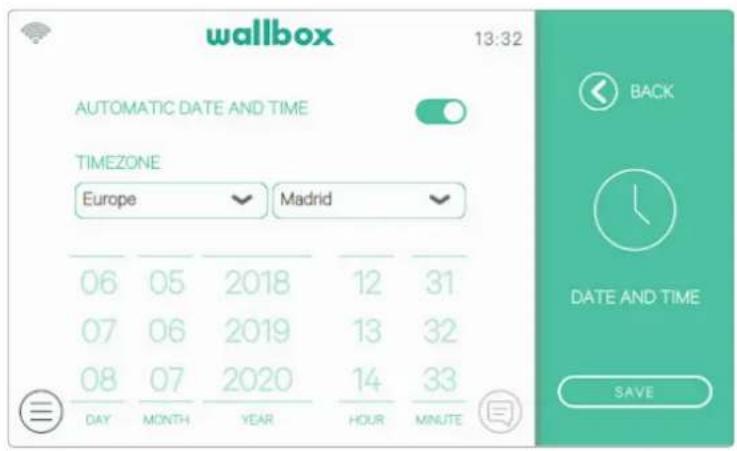
Datum und Uhrzeit
Aktiviere „Automatisches Datum und Uhrzeit“, damit die Ladestation bei Verbindung mit dem Internet Datum und Uhrzeit automatisch abrufen kann, oder stelle sie manuell ein, wenn die Ladestation offline ist. Berühre dann die Schaltfläche „Speichern“, um die Einstellungen zu speichern.
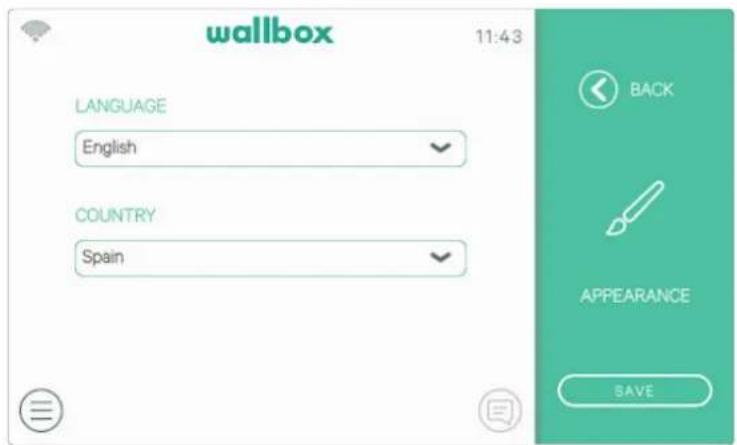
Rufe diesen Bildschirm auf, um die Sprache der Benutzer-oberfläche und das Land zu ändern. Wähle dein Land aus, um die lokale Wallbox-Service-Telefonnummer im Bereich Hilfe zu sehen.
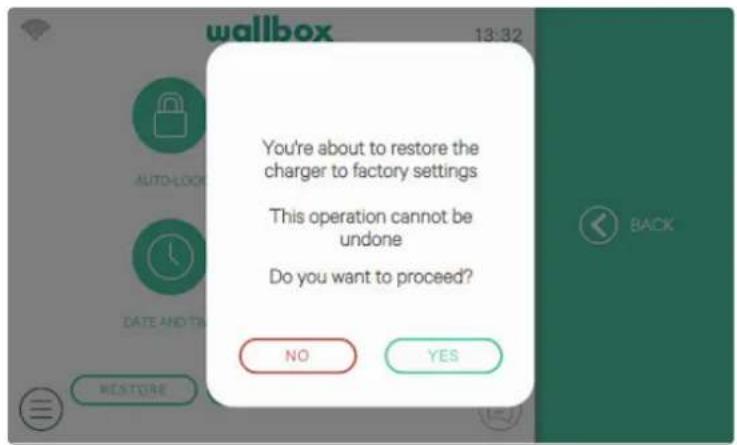
Setze deine Ladestation auf den Werkszustand zurück.
WARNUNG Nach einer Wiederherstellung gehen all deine personalisierten Einstellungen und Ladesitzungs-daten verloren, die noch nicht mit dem myWallbox-Portal synchronisiert sind.

wallbox
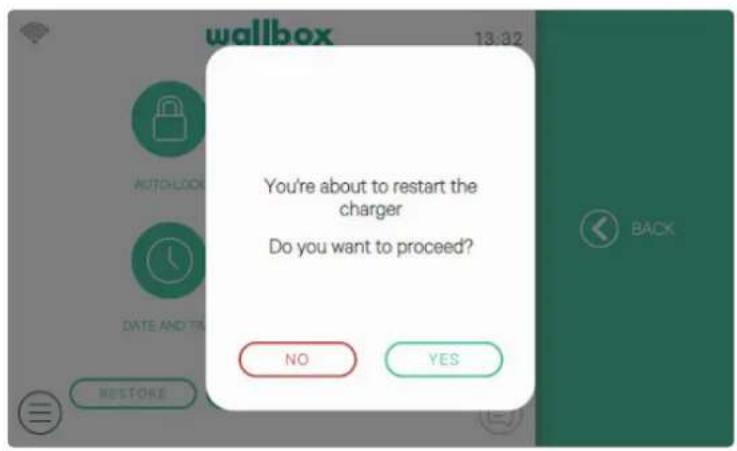
Starte deine Ladestation neu, um das System deiner Ladestation zu löschen. Es gehen keine Daten oder personalisierten Einstellungen verloren.

Entferne das Ladegerät vom Bildschirm, bevor du die Stromversorgung vom Ladegerät trennst, um zu gewährleisten, dass ein sicheres Ausschalten vorgenommen wird. Sobald die Stromversorgung wieder angeschlossen wird, schaltet sich das Ladegerät ein.

Updates
Für eine optimale Nutzung deiner Ladestation überprüfe sie auf verfügbare Software-Updates. Wir empfehlen dir, deine Ladestation zu aktualisieren, sobald eine neue Softwareversion verfügbar ist.
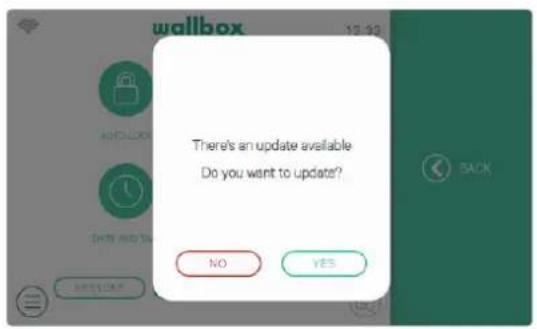
Für die Software-Aktualisierungsfunktion muss die Ladestation mit dem Internet verbunden sein.
MEHRBENUTZER-MODUS
Über diesen Bildschirm kannst du auswählen, welche Informationen auf dem Anmeldebildschirm im Mehrbenutzer-Modus angezeigt werden sollen.

Wenn du all diese Optionen deaktivierst, musst du zur An-meldung die E-Mail-Adresse und den PIN-Code des Benutzers eingeben.
POWER BOOST
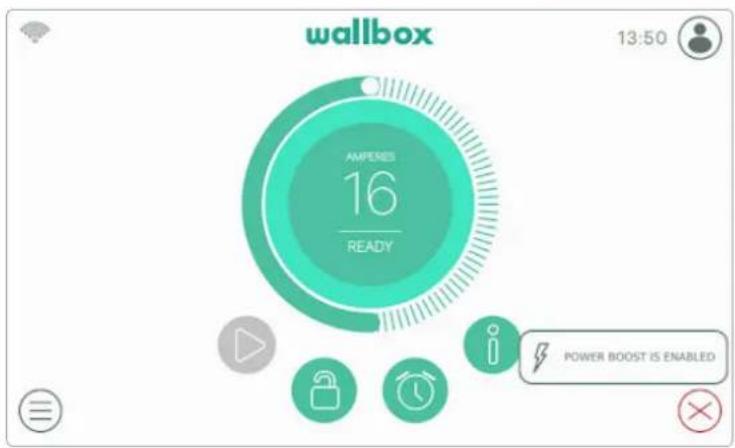
Über diesen Bildschirm kannst du die Power Boost-Funktion konfigurieren (optional, erfordert Zubehör). Die Ladestation muss korrekt an das von Wallbox bereitgestellte Leistungsmessgerät angeschlossen sein, bevor die Konfiguration gestartet wird. Berühre die Schaltfläche „Aktivieren“ und stelle die für die Elektroinstallation maximal zulässige Stromstärke ein. Berühre dann die Schaltfläche „Speichern“, um die Einstellungen zu speichern.

Den Status des Power Boosts kannst du über die Benachrichtigungsschaltfläche auf dem Dashboard einsehen.
Für weitere Informationen zur Installation und Einrichtung von Power Boost lade bitte das Power Boost-Handbuch von www.wallbox.com herunter.
POWER SHARING
Wenn das Ladegerät als Master eines Power Sharing Smart-Netzwerks eingestellt wurde, kannst du über diesen Bildschirm die Funktionalität konfigurieren und den Verbindungsstatus zu den untergeordneten Ladestationen überprüfen.

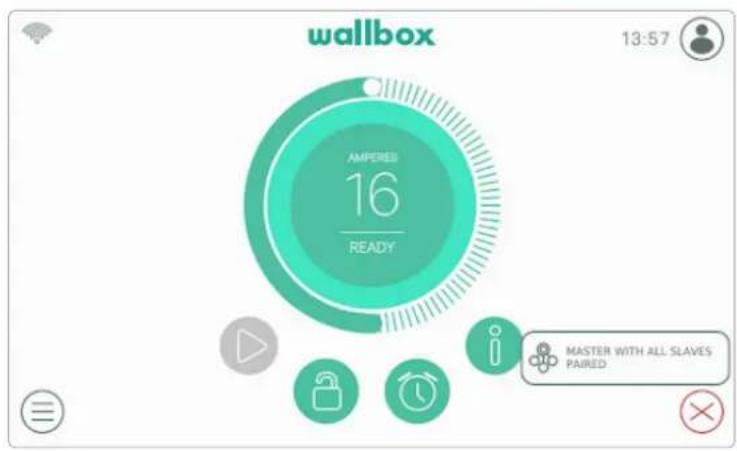
Überprüfe das Benachrichtigungssymbol auf dem Dashboard, um den Status von Power Sharing Smart einzusehen.
Für weitere Informationen zur Installation und Einrichtung von Power Sharing Smart lade bitte das Power Sharing Smart-Handbuch von www.wallbox.com herunter.
HILFE
Rufe diesen Bereich auf, um die Kontaktdaten für den Wallbox-Service zu erhalten.

Status der Ladestation
Die LED-Leuchte an der Frontabdeckung der Commander2-Ladestation zeigt den Status der Ladestation mit einem intuitiven Farbcode an.

BEREIT
Die Ladestation verbleibt in diesem Status, wenn sie nicht an ein Fahrzeug angeschlossen und einsatzbereit ist.

VERBUNDEN
Die Ladestation erkennt, dass sie an ein Fahrzeug angeschlossen ist. Es gibt einige Situationen, in denen die Ladestation in diesem Status verbleiben kann.
- Warte auf Auto: Diese Situation tritt ein, wenn die Ladestation zum Laden bereit ist, das Auto jedoch nicht. Grund hierfür ist eine der folgenden Situationen:
Die Batterie des Autos ist vollständig geladen.
Der Übergang zwischen dem Anschließen des Autos und dem Starten des Ladevorgangs.
Der Übergang zwischen dem Wiederaufnehmen und dem Starten des Ladevorgangs.
Das Auto hat innerhalb der nächsten 12 Stunden einen ausstehenden, programmierten Zeitplan.
- Ladevorgang unterbrochen: Der Benutzer hat den Ladevorgang über die App unterbrochen.
- Zeitplan abgeschlossen. Die Ladestation wartet auf den nächsten Ladevorgang.

LADEVORGANG LÄUFT
Der Ladevorgang hat begonnen und das Auto wird für die nächste Fahrt aufgeladen.

GESPERRT
Die Ladestation ist gesperrt. Nur ein autorisierter Benutzer kann sie entsperren. Die Benutzerauthentifizierung kann durch die RFID-Karte, PIN, die Wallbox-App oder das Portal „myWallbox“ ausgeführt werden.

FEHLER
Die Ladestation ist im Fehlermodus. Versuche nicht, in diesem Zustand zu laden. Kontaktiere den Wallbox-Service, damit er dich diesbezüglich beraten kann.
Ladestation sperren / entsperren
Wallbox Commander 2 kann gesperrt werden, um unbefugte Benutzung zu vorhindern. Deine Commander 2-Ladestation kannst du auch über die Wallbox-App oder das myWallbox-Portal sperren und entsperren.
RFID-Authentifizierung
Wallbox Commander 2 kann mittels RFID (Radio Frequency Identification) entsperrt werden. Die RFID-Technologie ermöglicht die Identifizierung eines Benutzers durch eine RFID-Karte, die in eine Geldbörse passt und einen eindeutigen Identifikationscode enthält. Jeder autorisierte Benutzer muss über eine RFID-Karte verfügen.
Um diese Funktion zu aktivieren, musst du nur den RFID-Code, der auf der mitgelieferten Wallbox-RFID-Karte abgedruckt ist, über das myWallbox-Portal in deinem myWallbox-Konto eingeben (siehe Kapitel „myWallbox-Portal“ für weitere Details). Beachte bitte, dass nur der Administrator des Ladegeräts RFID-Codes in die Konten der Ladegerätebenutzer eingeben kann.
Für die RFID-Authentifizierung muss die Ladestation online sein, um die Informationen über autorisierte Benutzer zu aktualisieren. Es kann bis zu 30 Sekunden dauern, bis die Ladestation die Benutzerinformationen nach einer Änderung im myWallbox-Konto aktualisiert hat.
Das System ist jetzt bereit und der Benutzer kann die Ladestation mit der RFID-Karte entsperren. Dafür muss der Benutzer die RFID-Karte in einem Abstand von höchstens 5 cm vor den RFID-Loser an der Ladestation halten. Wenn der RFID-Code korrekt gelesen wird und zu einem autorisierten Benutzer des Ladegeräts gehört, wird die Ladestation sofort entsperrt.
Die folgende Abbildung zeigt die Position des RFID-Lesers an der Ladestation.

Entdecke myWallbox.
Wallbox-App
1 App herunterladen

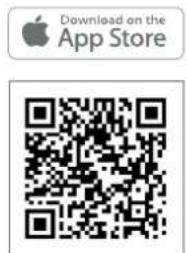
Vor Verwendung deiner Wallbox-Ladestation empfehlen wir dir, die Wallbox-App auf dein Smartphone herunterzuladen und ein myWallbox-Konto einzurichten. Mit diesem kannst du deine Ladestation per Fernzugriff verwalten. Die Wallbox-App ist im PlayStore und im AppStore erhältlich.
Scanne zum Herunterladen der Wallbox-App den QR-Code.
2 myWallbox-Konto/Log-in einrichten
Wenn du bereits ein registrierter Bonutzer bist, melde dich mit deiner E-Mail-Adresse und deinem Passwort in der App an.

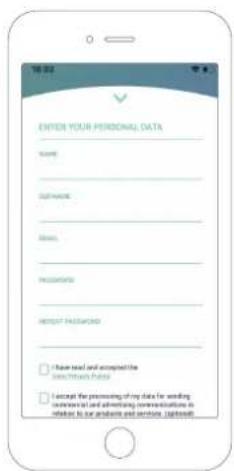
Bei der ersten Benutzung ist für den Zugriff auf die Wallbox-App ein Konto erforderlich. Tippe auf die Schaltfläche „Registrieren“, um deine persönlichen Daten in das Registrierungsformular einzugeben. Auf dem Bildschirm wird ein Bestätigungs-Pop-up angezeigt.
Wallbox-App
Zur Bestätigung deines Kontos erhältst du eine E-Mail in deinem Posteingang. Wenn du die E-Mail nicht in deinem Posteingang findest, schau bitte im Spamordner nach.
Klicke nach dem Öffnen der E-Mail auf „Bestätigen“, um auf dein Konto zugreifen zu können.

3 Erste Ladestation hinzufügen
Wenn du noch keine Ladestation mit deinem Konto verbunden hast, tippe auf „Ich habe bereits eine Ladestation“, um eine Ladestation zu deinem Konto hinzuzufügen.
Cib die Seriennummer und die Benutzerkennung (UID) oder PUK der Ladestation ein. Diese Information findest du im Installationshandbuch der Ladestation und auf der Kennzeichnung auf der Außenfläche der Ladestation.
4 Liste der Ladestationen
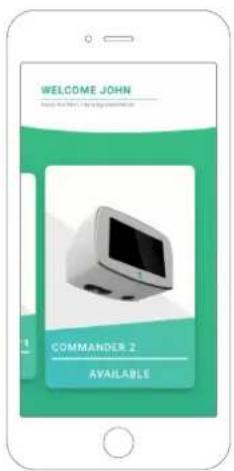
Auf diesem Bildschirm findest du die folgenden Informationen über die Ladestation:
- Name der Ladestation: Standardmäßig wird die Seriennummer der Ladestation angezeigt. Diese kann jedoch bearbeitet werden.
- Aktueller Verbindungstyp. Das angezeigte Symbol gibt die folgenden Internetverbindungen an: WLAN, 3G/4G und Ethernet. Die Bluetooth-Verbindung wird nur angezeigt, wenn die Ladestation eingeschaltet und in der Nähe ist.
- Status der Ladestation: Ist die Ladestation nicht erreichbar, leuchtet es grau. Ansonsten leuchtet es grün.
Wallbox-App
5 Mit Ladestation synchronisieren
Wenn du dich mit einer Ladestation verbindest, werden die Ladevorgänge über die App mit der myWallbox-Cloud synchronisiert. Der Prozentsatz der synchronisierten Ladevorgänge wird angezeigt.

6 Ladestation verwalten
Dieser Bildschirm wird angezeigt, wenn du mit der Ladestation verbunden bist. Mit den Steuerelementen auf der oberen Bildschirmhälfte kannst du folgende Aktionen ausführen:
- Wähle den Ladestrom mit dem Drehregler.
• Ladestation sperren/entsperren.
Ladestation gesperrt, zum Entsperren antippen. Ladestation entsperrt, zum Sperren antippen.
• Ladevorgang anhalten/fortsetzen.
Ladevorgang angehalten, zum Laden antippen.
Ladevorgang läuft, zum Anhalten antippen.
- Zugang zum Konfigurationsmenü der Ladestation.
• Ladevorgang zeitlich einplanen.

Wallbox-App

In der unteren Bildschirmhälfte werden die programmierten Zeitpläne angezeigt. Um einen Zeitplan zu bearbeiten oder zu löschen, tippe auf die drei vertikalen Punkte rechts neben dem Zeitplan.
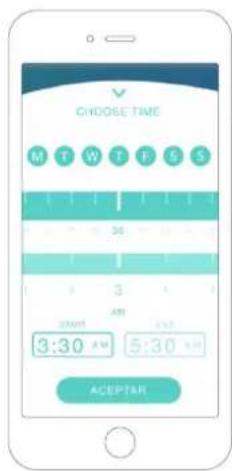
Um einen neuen Zeitplan einzustellen, tippe auf die Uhr-Schaltfläche. Das folgende Menu wird eingeblendet.
Wähle wie gewünscht die START- und ENDzeit des Zeitplans und die Wochentage. Beachte, dass standardmäßig alle Wochentage aktiv blau hinterlegt sind.
Tippe abschließend auf AKZEPTIEREN, um die Einstellungen an die Ladestation zu senden.
STATISTIKEN
In der unteren Bildschirmhälfte, unterhalb der Zeitpläne, wird eine Zusammenfassung der Ladestatistiken des aktuellen Monats angezeigt.
Wenn du den Bildschirm „Statistiken“ öffnest, werden die Ladevorgänge des aktuellen Monats angezeigt. Der Bildschirm lässt sich in zwei Teile untergliedern:
Ladevorgänge nach Datum filtern: Du kannst einen beliebigen Datumsbereich auswählen, um die Ladevorgänge in diesem Zeitraum anzuzeigen.
Anzeige der Daten anhand des Filters: Die Daten können auf zwei Arten angezeigt werden: im Diagrammmodus und im Listenmodus.
- Diagrammmodus: Hier werden die Daten basierend auf Energie oder Ladezeit angezeigt.
- Listenmodus: Hier wird eine Liste aller Ladevorgänge zwischen den ausgewählten Daten angezeigt.

Über die Link-Schaltfläche „Konfiguration Ladestation“ findest du die aktiven Konfigurationsoptionen für die Ladestation:
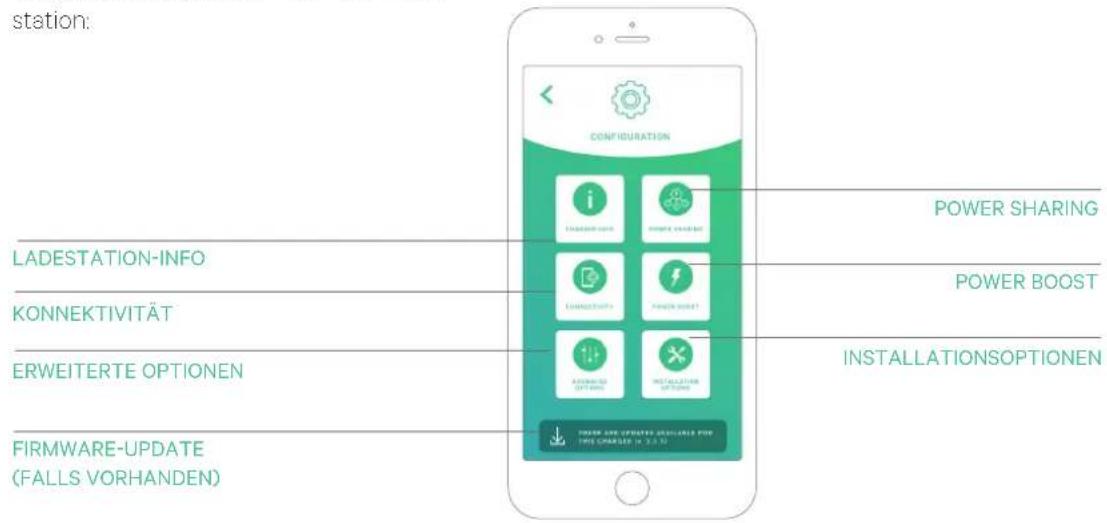

LADESTATION-INFO
Hier werden Informationen über die Ladestation angezeigt.
• Name: Zum Bearbeiten antippen.
- Seriennummer
• Version der Ladestation
• Max. Stromstärke pro Phase
• Einstellbare Stromstärkebegrenzung
Vergiss nicht nach jeder Änderung in diesem Abschnitt auf „Speichern“ zu tippen, damit die Änderungen gespeichert werden.
Wallbox-App
KONNEKTIVITÄT
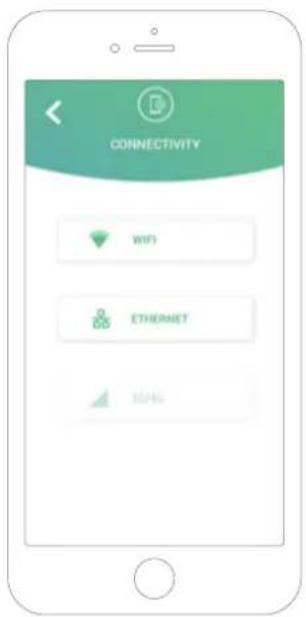
Unsere Ladestationen können über drei konfigurierbare Methoden mit den Internet verbunden werden:
- WLAN
- Ethernet
• 3G/4G mit Dongle und mobiler SIM-Karte
WLAN
Die WLAN-Verbindung der Ladestation kann aktiviert oder deaktiviert werden. Nach der Aktivierung wird die Liste mit den verfügbaren Netzwerken angezeigt. Wenn du auf eines davon tippst, wirst du mit dem Netzwerk verbunden oder, wenn es geschützt ist, wirst du aufgefordert, das Passwort einzugeben.
Tippe auf das Symbol, um nach der Verbindungsherstellung weitere Netzwerkinformationen zu erhalten.


Du kannst die IP-Adressen und die DNS-Konfiguration der Ethernet-Verbindung über den folgenden Bildschirm konfigurieren.
3G/4G
Die 3G/4G-Verbindung der Ladestation kann aktiviert oder deaktiviert werden. Nach der Aktivierung kannst du die Dateneinstellung der 3G/4G-Verbindung über den folgenden Bildschirm konfigurieren.
Wallbox-App

ERWEITERTE OPTIONEN
Unter Erweiterte Optionen kannst du die Energiekosten für die Ladestation ändern, um eine Kostenschätzung für ihre Ladovorgänge zu erstellen. Du kannst über diesen Bildschirm auch eine Systemwiederherstellung für deine Ladestation durchführen. Du kannst hierüber deine Ladestation auch neu starten.
Folgende Installationsoptionen können über diesen Bildschirm ausgewählt werden:
- Konfiguration des Erdungssystems der Installation.
- Trennung der Ladestation von deinem Benutzerkonto.

POWER SHARING
Wenn deine Ladestation Teil eines Power-Sharing-Smart-Systems sein wird, stelle bitte sicher, dass du die Anweisungen zur Durchführung dieser Installation hast. Wende dich im Zweifelsfall bitte an deinen Händler.
POWER BOOST
Wenn die Ladestation Teil eines Power-Boost-Systems sein wird, stelle bitte sicher, dass du die Anweisungen zur Durchführung dieser Installation hast. Wende dich im Zweifelsfall bitte an deinen Händler.
FIRMWARE-UPDATE
Die Firmware der Ladestation kann aktualisiert werden, um neue Funktionen und Verbesserungen zu integrieren. Wenn ein Firmware-Update verfügbar ist, wird eine Benachrichtigung in der App angezeigt. Tippe auf die Pop-up-Benachrichtigung, um den Firmware-Aktualisierungsprozess zu starten, und befolge die Schritte.
Beachte, dass für die Firmware-Aktualisierungsfunktion die Ladestation mit dem Internet verbunden sein muss.
Am Ende des Vorgangs wird eine Bestätigungsnachricht angezeigt:
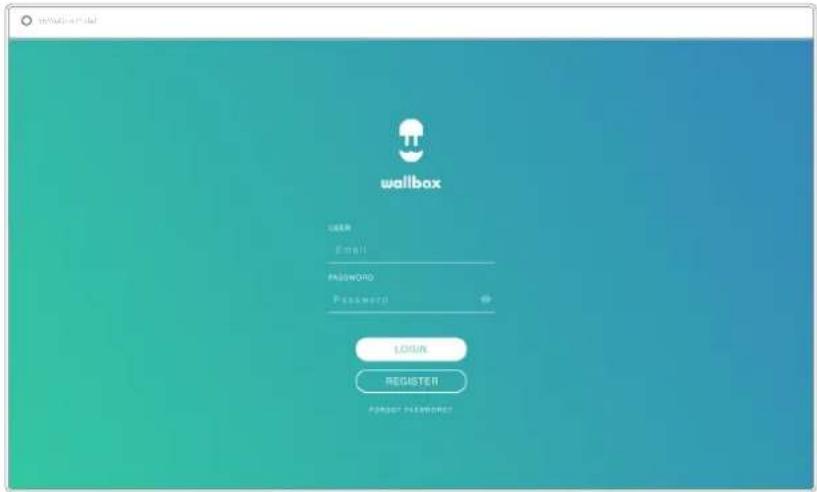
Erster Zugriff auf das myWallbox-Portal. URL: https://my.wallbox.com/login
HINWEIS:
Wenn du bereits ein Konto mit der Wallbox-App erstellt hast, kannst du dich mit demselben Benutzernamen und demselben Passwort auf der Website anmelden. Ansonsten kannst du jetzt ein neues Konto über die Website erstellen.
myWallbox-Konto erstellen
Klicke auf die Schaltfläche „Registrieren“. Ein Registrierungs-Pop-up wird angezeigt.

Gib deine persönlichen Daten ein und fahre fort.
myWallbox-Portal
Dann wird ein Bestätigungsfenster angezeigt.
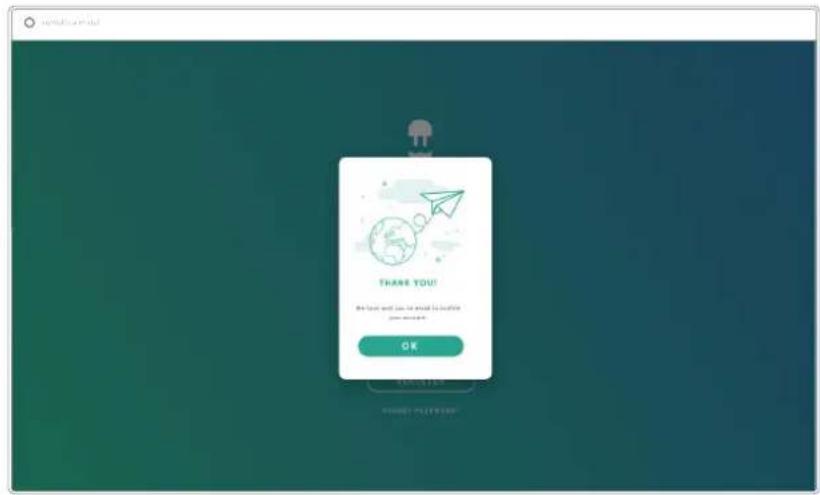
Zur Bestätigung deines Kontos erhältst du dann eine E-Mail in deinem Posteingang.
Wenn du die E-Mail nicht in deinem Posteingang findest, schau bitte im Spamordner nach.

Klicke nach dem Öffnen der E-Mail auf „Bestätigen“, um auf das Konto zugreifen zu können.
myWallbox-Portal
Sobald dein Konto erstellt ist, wirst du einer Gruppe angehören, in der du der Super-Administrator bist. Wenn andere Benutzer dich einladen, ihren Gruppen beizutreten, wirst du nicht der Super-Administrator sein. Du wirst je nach Spezifikation in der Gruppeneinladung nur Administrator oder Benutzer sein.
Zugang zur Website
LOG-IN
Nach der Bestätigung deines Kontos musst du dich nur noch auf der myWallbox-Website anmelden.
![wallbox TEST TEST@wallbox.com PASSWORD: PASSWORD LOGIN [WIN] 文件 (WIN) [WIN]](/content/2026/05/842090/images/82c7c507b4ea7866da5fa9202118c8b4c4b0fdd9ca832d00ac41f28e9c2990db.jpg)
Du wirst zur myWallbox- Startseite zurückgeleitet.
PASSWORT VERGESSEN
Wenn du dein Passwort vergessen hast, klicke unter der Anmeldemaske auf „Passwort vergessen?“.
Trage deine E-Mail-Adresse in das Feld ein und klicke auf Weiter.

Dann wird ein Bestätigungs- Pop-up angezeigt.

Anschließend erhältst du eine E-Mail mit Anweisungen zur Erstellung eines neuen Passworts. Falls in deinem Postfach keine E-Mail ankommt, schaue bitte im Spamordner nach.

Um auf dein Konto zugreifen zu können, klicke nach dem Öffnen der E-Mail auf die Schaltfläche „Passwort wiederherstellen“.

Nach dem Anklicken des Links wirst du wieder zur Website weitergeleitet und es öffnet sich ein Pop-up-Fenster zur Wiederherstellung des Passworts.
Gib dein neues Passwort zweimal in das Formular ein und klicke auf Weiter.
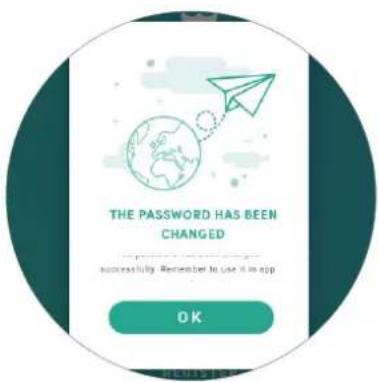
Ein Bestätigungsfenster wird eingebendet. Jetzt kannst du dich mit deinem neuen Passwort anmelden.
myWallbox Portal
ERSTER ZUGRIFF
Sobald du dich erfolgreich auf der myWallbox-Website angemeldet hast, wirst du auf die myWallbox-Startseite weitergeleitet, auf der du eine Liste mit allen Ladestationen findest, die mit deinem Konto verbunden sind.
LADEGERÄT-INFO
Sobald die Ladestation mit dem Konto verbunden ist, können die aktuellen Daten der Ladestation im myWallbox-Benutzerkonto eingesehen werden.

Die angezeigten Informationen umfassen:
Sperrstatus: Gelb bedeutet, dass die Ladestation gesperrt ist. Grün bedeutet, dass die Ladestation entsperrt ist.
Bild der Ladestation.
Name der Ladestation/Seriennummer der Ladestation. Anfangs wird die Seriennummer der Ladestation angezeigt. Du kannst jedoch den Namen im Abschnitt Details Ladestation bearbeiten. Anschließend wird hier der neue Name angezeigt.
Aktueller Internetverbindungstyp. Nach dem Herstellen der ersten Verbindung zwischen Ladestation und Internet erscheint ein Symbol, das den Verbindungstyp anzeigt (vor der ersten Verbindung erscheint kein Symbol). Mögliche Verbindungstypen: WLAN, 3G/4G und Ethernet. Eine Bluetooth-Verbindung wird hier nicht angezeigt.
Status der Ladestation:
- Offline
- Bereit
• Power Sharing: Hauptrechner nicht konfiguriert -
Verbunden: Warte auf den nächsten Zeitplan
• Verbunden: Angehalten durch Benutzer
• Verbunden: Warte auf Fahrzeuganforderung
• Verbunden: Ende des Zeitplans -
Ladevorgang läuft
- Status nicht verfügbar
• Gesperrt, kein Ladevorgang - Warte auf Entsperrung der Ladestation zum Laden
- Verbunden: in der Warteschlange durch Power Boost
- Fehler
Bei verbundener Ladestation: Aktuelle Ladeinformationen.
Bei nicht verbundener Ladestation: Datum der letzten Verbindung/Synchronisierung.
Wenn du das Informationssymbol anklickst, wirst du auf die Detailseite der Ladestation weitergeleitet.
myWallbox-Portal
Statistiken
Der Zugriff auf die Statistiken erfolgt über das Hauptmenü links auf der myWallbox-Website.

Für die Ladevorgänge stehen folgende Filter zur Verfügung:
Nach Gruppe: Filtere nach den verschiedenen Gruppen, die mit deinem Benutzernamen verknüpft sind.
Nach Benutzer: Filtere nach Benutzern in deinen Gruppen.
Nach Ladestation: Filtere nach Ladestationen in deinen Gruppen.
Nach Start- und Endzeitpunkt: Filtere nach einem beliebigen Start- und Endzeitpunkt.

Du kannst jederzeit einen Excel-Bericht generieren, indem du einfach nur auf „Bericht generieren“ klickst.
myWallbox-Portal
Benutzer
Hier kannst du die Benutzer verwalten, die Zugriff auf die Lacestationen haben.
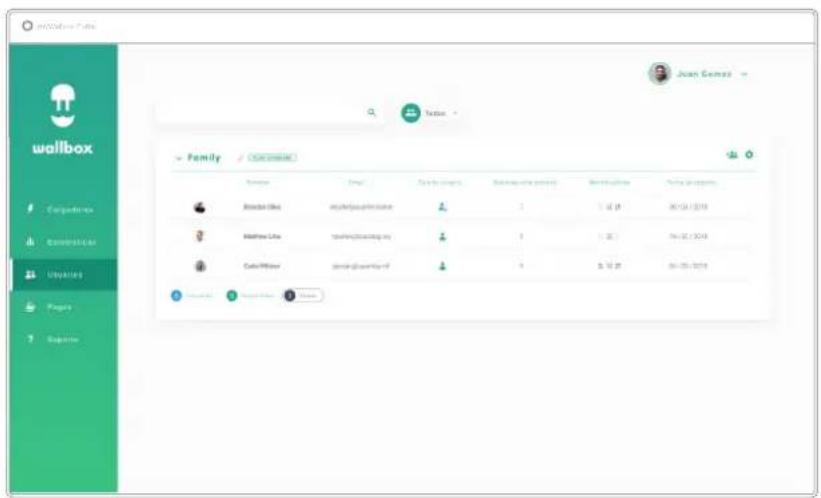
BENUTZER ZU DEINER GRUPPE HINZUFÜGEN
Füge neue/existierende Benutzer zu deiner Gruppe hinzu, um ihnen Zugriff auf die Ladestationen zu gewähren.

Gib die Benutzerdaten ein und gewähre Benutzer- bzw. Administratorrechte.
Benutzer: Du gewährst Zugriff auf die unten in der Liste ausgewählten Ladestationen.
Administrator: Du gewährst Zugriff auf alle Ladestationen in deiner Gruppe und berechtigst zur Verwaltung der zugehörigen Ladestationen und Benutzer.
myWallbox-Portal
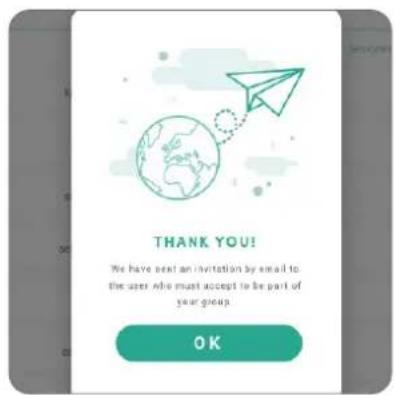
Sobald die Einladung gesendet wurde, wird ein entsprechendes Bestätigungsfenster angezeigt.
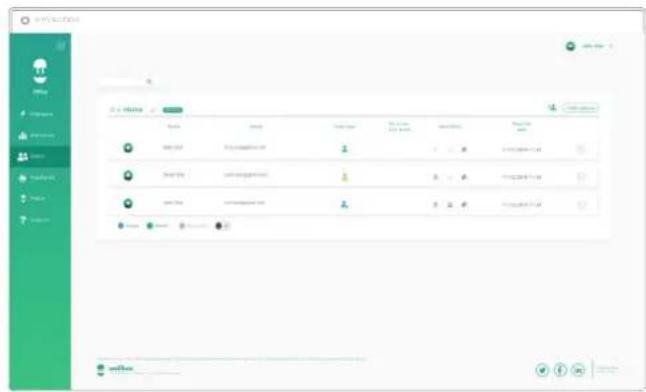
Die eingeladenen Benutzer erscheinen dann automatisch in der Benutzerliste (falls nicht, drücke die Tastenkombination Alt+F5 oder aktualisiere deinen Browser).
BENUTZERDATEN
Sobald ein Benutzer mit der Gruppe verknüpft ist, sind die wichtigsten Benutzerdaten in der Benutzerliste einschbar.

Die folgenden Informationen werden angezeigt:
Name und Nachname des Benutzers.
E-Mail-Adresse des Benutzers.
Benutzertyp:

Superadmin

Admin

Benutzer
Anzahl der Ladevorgänge: Anzahl der vom jeweiligen Benutzer durchgeführten Ladevorgänge.
Kennungen: RFID, Gesichtserkennung und Commander 2 PIN. Aktivierter/Deaktivierter Wert wird durch gespeicherte Daten in den Details von jedem Benutzerkonto angegeben.
Alle aktiviert
Nur Commander 2 PIN aktiviert
Registrierungsdatum.
Löschen-Schaltfläche. Zum Entfernen des Benutzers aus der aktuellen Gruppe. (Das Konto des Benutzers wird dadurch nicht gelöscht.) Nicht immer verfügbar.
myWallbox-Portal
BENUTZERDETAILS
Du kannst die Details eines Benutzerkontos durch Anklicken eines Benutzers in der Benutzerliste aufrufen.

Hier hast du folgende Optionen:
• Die wichtigsten Daten des Benutzers ansehen.
- Die Liste der Ladestationen abrufen, die dem Benutzer in der Gruppe zugewiesenen/nicht zugewiesenen sind, und einem Benutzer eine Ladestationen zuweisen bzw. dessen Zuweisung aufheben.
Benutzerdaten
Benutzerdaten können angesehen, aber nicht geändert werden (außer RFID-Wert).
Liste der Ladestationen
Liste der Ladestationen aus den Benutzergruppen. In dieser Liste ist auch ersichtlich, welche Ladestationen einem Benutzer zur Verfügung stehen. Die Ladestationen können Benutzern außerdem zugewiesen bzw. deren Zuweisung aufgehoben werden.

Bedeutung der Farben:

Zuweisung der Ladestation kann nicht geändert werden, da es sich bei dem Benutzer um einen Administrator handelt.

Benutzer ist der Ladestation zugewiesen. Durch Klicken auf den Schalter wird die Zuweisung des Benutzers aufgehoben.

Benutzer ist der Ladestation nicht zugewiesen. Durch Klicken auf den Schalter wird der Benutzer der Ladestation zugewiesen.
myWallbox-Portal
Benutzerkonto-Menü
Oben rechts im Bildschirm hast du die Möglichkeit, auf die Benutzerkonfiguration zuzugreifen.
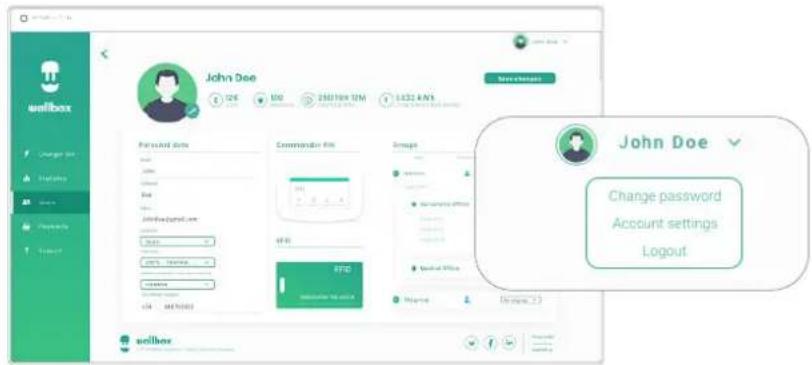
Hier kannst du die Benutzerkonfiguration ändern.

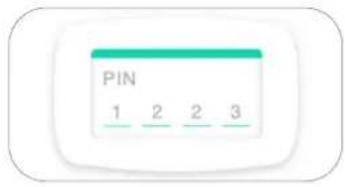
Nur erforderlich zum Sperren/Entsperren von Commander 2 durch PIN-Eingabe. Der standardmäßige PIN lautet 1234.
Ergreife die folgenden Vorsichtsmaßnahmen, um eine korrekte Wartung sicherzustellen:
- Innerhalb der Wallbox-Ladestation gibt es keine Teile, die vom Benutzer gewartet werden müssen. Nur ein qualifizierter Elektriker darf die Wallbox-Ladestation öffnen und verändern.
- Vergewissere dich, dass die Stromversorgung ausgeschaltet ist, bevor du mit der Reinigung der Ladestation beginnst.
- Für die Reinigung der Wallbox-Ladestation empfehlen wir, ein weiches, trockenes oder feuchtes Tuch zu verwenden. Nutze dabei kein Spray und keinen direkten Wasserstrahl.
- Um den Stecker vor herunterfallendem Schmutz und Witterungseinflüssen zu schützen, muss die als Zubehör mitgelieferte Halte- bzw. Schutzvorrichtung verwendet werden.
- Falls das Gerät geöffnet werden muss, verwende nur das dafür im Lieferumfang der Wallbox-Ladestation enthaltene Werkzeug. Die Verwendung anderer Werkzeuge oder Hilfsmittel kann die Ladestation beschädigen. In diesem Fall wird dies nicht über die Produktgarantie abgedeckt.
Problembehebung
ALLGEMEIN
Ladestation startet nicht
Möglicherweise ist die Stromzufuhr zur Wallbox unterbrochen. Der Schutzschalter könnte ausgeschaltet bzw. ausgelöst worden sein. Bitte prüfe den Schutzschalter und sorge dafür, dass er eingeschaltet ist. Drücke den Testknopf am Schutzschalter – dieser sollte den Schalter ausschalten.
Der Ladevorgang wurde nicht gestartet
Das kann folgende Ursachen haben:
- Laut Zeitplan soll das Fahrzeug erst später geladen werden.
• Das Fahrzeug ist voll aufgeladen. - Es könnte ein Fehler am Fahrzeug vorliegen, bitte überprüfe das Fahrzeug.
- Der Ladestecker wurde nicht richtig verbunden. Verbinde den Stecker erneut.
- Der Ladestecker ist möglicherweise schmutzig oder beschädigt. Prüfe, ob sich der Ladestecker in einem guten Zustand befindet.
- Die Programmierung des Ladevorgangs erfolgte, als das Elektrofahrzeug mit dem Ladestecker verbunden war, deshalb wurde der Ladevorgang außer Acht gelassen. Bitte lösche den programmierten Ladevorgang und achte darauf, dass der Ladestecker nicht mit dem Elektrofahrzeug verbunden ist. Synchronisiere anschließend die App mit der Wallbox und programmiere den Ladevorgang.
Das Fahrzeug wurde nicht vollständig aufgeladen, der Ladevorgang dauert länger als normalerweise üblich oder es wird nur mit niedriger Leistung geladen.
Ist der Ladevorgang des Fahrzeugs fast abgeschlossen, verringert sich die Ladgeschwindigkeit.
Stellen die Ladestation oder das Fahrzeug eine zu hohe Temperatur fest, wird die Ladeleistung aus Sicherheitsgründen verringert.
Gegebenenfalls musst du die Firmware der Commander 2-Ladestation aktualisieren. Auf dem Bildschirm deiner Commander 2-Ladestation wähle Einstellungen > Aktualisieren und überprüfe, ob ein ausstehendes Firmware-Update durchgeführt werden soll.
Wird und wurde das Fahrzeug bisher ausschließlich bei niedriger Leistung geladen, wende dich bitte an den Installateur, damit dieser den Stromwahlschalter im Inneren der Wallbox Commander 2-Ladestation überprüfen kann.
Das Ladekabel lässt sich nicht vom Fahrzeug trennen.
Der Ladevorgang wurde vom Fahrzeug noch nicht beendet. Beende den Ladevorgang vom Fahrzeug aus, bevor du das Ladekabel entfernt. Lese in der Bedienungsanleitung deines Fahrzeugs nach, wie du in diesem Fall vorgehen musst, denn jedes Fahrzeug hat diesbezüglich andere Anforderungen. Verwende die Autoschlüssel, um das Fahrzeug zu öffnen. Bei einigen Fahrzeugen beendet diese Aktion den Ladevorgang und das Ladekabel wird entsperrt.
Der Bildschirm ist komplett schwarz und reagiert nicht auf Berührung
Wenn der Bildschirm komplett schwarz ist, aber Commander 2 dennoch eingeschaltet ist, setze die Ladestation auf den Werkzustand zurück, indem du die Firmware mithilfe der Wallbox-App auf deinem Mobiltelefon wiederherstellst und neu installierst.
Öffne die Wallbox-App und melde dich bei deinem Konto an, aktiviere Bluetooth und stelle sicher, dass du dich in der Nähe der Commander 2-Wallbox befindest. Wähle deine Commander 2-Ladestation.
Tippe dann oben rechts auf das Zahnrad-Symbol und wähle Erweiterte Optionen > Wiederherstellen.
Sobald das System auf die Werkseinstellungen zurückgesetzt wurde, kehre zum Abschnitt Einstellungen zurück. Unten wird ein kleines „Pop-up-Fenster“ mit der Meldung „Für dieses Gerät sind Updates verfügbar“ angezeigt.
Klicke auf diese Meldung und stelle sicher, dass du für die Dauer der Installation das Mobiltelefon nicht ausschaltest oder die Bluetooth-Reichweite unterbrichst, da dies einige Minuten dauern kann.
UPDATES
Die Software muss aktualisiert werden, doch ich kann kein Update durchführen
Überprüfe zunächst, ob du ordnungsgemäß mit dem Internet verbunden bist. Falls du keine Internetverbindung hast, nutze dein Mobiltelefon nur für das Update als Hotspot.
Wenn deine Commander 2-Ladestation tatsächlich mit dem Internet verbunden ist, gehe wie folgt vor:
- Wahle auf deiner Commander 2-Ladestation unter Einstellungen > Neu starten. Die Ladestation wird neu gestartet.
- Wähle dann Einstellungen > Optionen > Aktualisieren.
- Wenn noch immer keine Updates verfügbar sind, gehe zu Einstellungen > Wiederherstellen. Setze das Gerät auf Werkseinstellungen zurück.
- Verbinde den Commander 2 erneut mit dem Internet, indem du auf Einstellungen > Aktualisieren gehst und die entsprechende Verbindungsmethode konfigurierst sowie die Firmware aktualisierst.
VERBINDUNG
Am Installationsort der Ladestation gibt es kein WLAN-Netz
Falls es nicht möglich ist, die Commander 2-Ladestation an einem anderen Ort zu installieren, könnte ein WLAN-Verstärker das Problem lösen. Die Ladestation kann auch über ein Ethernet-Kabel mit dem Internet verbunden werden.
Von unserem Vertriebsteam kannst du ein „Wallbox Always Connected“-Abo erwerben, damit deine Commander 2-Ladestation stets mit dem Internet verbunden bleibt.
Ein WLAN-Netz ist vorhanden, aber es gibt Verbindungsprobleme
Prüfe, ob dein WLAN-Netz und das Internet richtig funktionieren.
- Verbinde ein anderes Gerät, um zu prüfen, ob das Netzwerk aktiv ist und sich mit dem Internet verbinden kann.
- Führe einen Neustart deines Routers durch und prüfe die Verbindungen.
- Öffne die Ports an deinem Router. Um die Verbindung zu deiner Commander 2-Ladestation herzustellen, müssen die folgenden Ports geöffnet sein:
TCP 80 für die Datenübertragung
UDP 123 für die zeitliche Synchronisation - Stelle die Verbindung über ein anderes WLAN-Netz her.
Wenn kein anderes WLAN-Netz zur Verfügung steht, kannst du auch über dein Smartphone einen WLAN-Hotspot einrichten und so ein WLAN-Netz erstellen. Für die Einrichtung eines Hotspots über dein Smartphone musst du folgendermaßen vorgehen:
iPhone (iOS 12):
- Einstellungen
- Mobile Daten
- Persönlicher Hotspot
- Wähle an der Commander 2-Ladestation den Hotspot aus, den du mit deinem iPhone eingerichtet hast.
Android (Pie):
- Einstellungen
- Netzwerk und Einstellungen
- Hotspot und Tethering
- WLAN-Hotspot
- Aktiviere diese Option
- Wähle an der Commander 2-Ladestation den Hotspot aus, den du auf deinem Android-Smartphone eingerichtet hast.
Tipp: Wenn du den Hotspot zum ersten Mal einschaltest, werden Standardeinstellungen wie Netzwerkname und Passwort automatisch ausgefüllt.
Stelle die Verbindung zwischen deiner Wallbox und diesem neuen WLAN-Netz her.
Unterbrechungen im WLAN-Netzwerk
Wenn die Verbindung zwischen Ladestation und WLAN-Netzwerk unterbrochen wurde, starte deine Wallbox Commander 2-Ladestation einfach neu. Die Verbindung wird dann automatisch wiederhergestellt.
Prüfe dein WLAN-Modem und vergewissere dich, dass es ordnungsgemäß funktioniert.
Warnmeldungen
Deine Wallbox kontrolliert ununterbrochen die Stromleistung, um einen sicheren Betrieb zu gewährleisten. Liegt einer der Betriebsparameter außerhalb des zulässigen Wertebereichs, verhindert die Wallbox, dass du dein Fahrzeug aufladen kannst, und zeigt auf dem Display eine Warnmeldung an:
Ladestation nicht verfügbar:
- Schalte den Schutzschalter aus und warte einige Sekunden, bevor du ihn wieder einschaltest.
- Falls dies nicht funktioniert, wende dich bitte an deinen Installateur, um sicherzustellen, dass der Stromwahlschalter nicht auf O gestellt ist.
Keine Stromversorgung zur Ladestation:
- Trenne das Ladekabel vom Fahrzeug. Schalte den Schutzschalter aus und warte zehn Sekunden, bevor du ihn wieder einschaltest. Verbinde nun das Ladekabel wieder mit dem Fahrzeug.
LADEPROTOKOLLE
Die Ladeprotokolle sind weder auf der myWallbox-Website noch in der Wallbox-App einsehbar.
Damit die Ladestatistiken in der App oder im myWallbox-Portal angezeigt werden, muss die Commander 2-Ladestation mit dem Internet verbunden sein. Überprüfe zunächst die Internetverbindung.
Werden die Ladestatistiken dennoch nicht angezeigt, kannst du folgendermaßen vorgehen:
1 Überprüfe, ob deine Commander 2-Ladestation über die aktuellste Firmware-Version verfügt, und aktualisiere sie bei Bedarf.
2 Deinstalliere die Wallbox-App von deinem Smartphone, lade die App erneut herunter, stelle die Verbindung zur Commander 2-Ladestation über Bluetooth her und starte die Synchronisation der Ladestation mit deinem Smartphone. Auf diese Weise kann die Commander 2-Ladestation die Statistiken ohne Internetnutzung per Bluetooth übertragen.
3 Starte das System der Ladestation neu. Gehe auf deiner Commander 2-Ladestation zur Einstellungen > System > Neustart.
Service
Benötigst du Hilfe? Kontaktiere uns unter:
| Belgien | Frankreich | Norwegen | Schweiz |
| +32 28082353 | +33 186260541 | +47 51742000 | +41 435084675 |
| Dänemark | Italien | Portugal | Schweden |
| +45 89870290 | +39 694804494 | +351 308809158 | +46 852503203 |
| Deutschland | Niederlande | Österreich | Großbritannien |
| +49 303 11 99629 | +31 202410845 | +43 720882116 | +44 2039097682 |
Spanien
+34 930181668
service@wallbox.com
www.wallbox.com
wallbox

- Inhalt
- Sicherheitsempfehlungen
- Rechtliche Hinweise
- Sicherheitshinweise
- Empfehlungen für den Ladestecker
- Willkommen bei Wallbox.
- Lerne deine Wallbox Commander 2-Ladestation kennen
- Bildschirm der Ladestation
- STARTBILDSCHIRM
- LOG-IN
- MENÜ LADESTATION
- DASHBOARD
- STATUS: VERBUNDEN
- Warten auf Fahrzeugan- forderung:
- STATUS: LADEVORGANG LÄUFT
- STATUS: FEHLER
- AKTIONSSCHALTFLÄCHEN
- ZEITPLÄNE
- INFORMATIONEN ZUR AKTUELLEN SITZUNG
- Konnektivitätssymbole
- Statussymbol
- AKTUELLER BENUTZER
- STATISTIKEN
- LADESTATION-INFO
- KONNEKTIVITÄT
- Ethernet
- WLAN
- 3G/4G
- OPTIONEN
- Automatische Sperrung
- Energie
- Datum und Uhrzeit
- Updates
- MEHRBENUTZER-MODUS
- POWER BOOST
- POWER SHARING
- HILFE
- Status der Ladestation
- BEREIT
- VERBUNDEN
- LADEVORGANG LÄUFT
- GESPERRT
- FEHLER
- Ladestation sperren / entsperren
- RFID-Authentifizierung
- Entdecke myWallbox.
- Wallbox-App
- App herunterladen
- myWallbox-Konto/Log-in einrichten
- Erste Ladestation hinzufügen
- Liste der Ladestationen
- Mit Ladestation synchronisieren
- Ladestation verwalten
- ERWEITERTE OPTIONEN
- FIRMWARE-UPDATE
- HINWEIS:
- myWallbox-Konto erstellen
- myWallbox-Portal
- Zugang zur Website
- PASSWORT VERGESSEN
- myWallbox Portal
- ERSTER ZUGRIFF
- LADEGERÄT-INFO
- Bild der Ladestation.
- Status der Ladestation:
- Benutzer
- BENUTZER ZU DEINER GRUPPE HINZUFÜGEN
- BENUTZERDATEN
- BENUTZERDETAILS
- Liste der Ladestationen
- Bedeutung der Farben:
- Benutzerkonto-Menü
- Problembehebung
- ALLGEMEIN
- Ladestation startet nicht
- Der Ladevorgang wurde nicht gestartet
- Das Ladekabel lässt sich nicht vom Fahrzeug trennen.
- Der Bildschirm ist komplett schwarz und reagiert nicht auf Berührung
- Die Software muss aktualisiert werden, doch ich kann kein Update durchführen
- VERBINDUNG
- Am Installationsort der Ladestation gibt es kein WLAN-Netz
- Ein WLAN-Netz ist vorhanden, aber es gibt Verbindungsprobleme
- iPhone (iOS 12):
- Android (Pie):
- Unterbrechungen im WLAN-Netzwerk
- Warnmeldungen
- LADEPROTOKOLLE
- Die Ladeprotokolle sind weder auf der myWallbox-Website noch in der Wallbox-App einsehbar.
- Service
Marke : Wallbox
Modell : Commander 2 CMX7
Kategorie : Ladegerät für Elektroautos