
Plug&View OptiVario - Sicherheitskamera Digitus - Kostenlose Bedienungsanleitung
Finden Sie kostenlos die Bedienungsanleitung des Geräts Plug&View OptiVario Digitus als PDF.


| Produkttyp | Sicherheitskamera, Plug&View OptiVario |
| Marke | Digitus |
| Modell | Plug&View OptiVario |
| Abmessungen (ca.) | 70 mm (B) x 70 mm (T) x 120 mm (H) |
| Gewicht | ca. 300 g |
| Stromversorgung | 5 V DC, Netzteil im Lieferumfang |
| Stromverbrauch | max. 5 W |
| Videoauflösung | Full HD 1080p (1920x1080) |
| Bildrate | bis zu 30 fps |
| Nachtsicht | IR-LEDs, Reichweite bis zu 10 m |
| Blickwinkel | Horizontal: 90° (variabel durch OptiVario-Funktion) |
| Bewegungserkennung | Ja, mit Push-Benachrichtigungen |
| Zwei-Wege-Audio | Ja, integriertes Mikrofon und Lautsprecher |
| Drahtlosverbindung | Wi-Fi 802.11 b/g/n, 2,4 GHz |
| LAN-Anschluss | RJ45 Ethernet (10/100 Mbps) |
| Speicher | MikroSD-Karte (bis zu 128 GB, nicht enthalten) |
| Schutzart | IP65 (staubdicht und strahlwassergeschützt) |
| Unterstützte Protokolle | ONVIF, RTSP, HTTP |
| Kompatible Apps | Digitus View (iOS/Android) |
| Betriebstemperatur | -20°C bis +50°C |
| Pflege und Reinigung | Gehäuse mit trockenem Tuch reinigen; Linse vorsichtig mit Mikrofasertuch säubern |
| Sicherheit | Nur mit mitgeliefertem Netzteil betreiben; vor extremen Witterungen schützen; nicht öffnen |
| Ersatzteile und Reparierbarkeit | Keine vom Hersteller vorgesehenen Ersatzteile; bei Defekt Gerät austauschen |
| Allgemeine Informationen | Plug-and-Play-Installation, geeignet für Innen- und Außenbereich |
Häufig gestellte Fragen - Plug&View OptiVario Digitus
Benutzerfragen zu Plug&View OptiVario Digitus
0 Frage zu diesem Gerät. Beantworten Sie die, die Sie kennen, oder stellen Sie Ihre eigene.
Eine neue Frage zu diesem Gerät stellen
Laden Sie die Anleitung für Ihr Sicherheitskamera kostenlos im PDF-Format! Finden Sie Ihr Handbuch Plug&View OptiVario - Digitus und nehmen Sie Ihr elektronisches Gerät wieder in die Hand. Auf dieser Seite sind alle Dokumente veröffentlicht, die für die Verwendung Ihres Geräts notwendig sind. Plug&View OptiVario von der Marke Digitus.
BEDIENUNGSANLEITUNG Plug&View OptiVario Digitus
Kurz-Installationsanleitung (QIG)
Verpackungsinhalt
1 x Plug&View IP-Kamera
1 x Netzteil mit Anschlusskabel
1 x Ethernetkabel
1 x Schnellinstallationsanleitung
1 x CD mit Dienstprogrammen
1 x abnehmbare Antenne
Optional:
1 x Decken-/Wandbefestigung
1 x Montagesatz
Vielen Dank, dass Sie sich für eine Plug&View IP-Kamera entschieden haben, die Sie ohne komplizierte Netzwerk-einstellungen schnell und einfach in Betrieb nehmen können.
1. Vorbereitung
Bevor Sie Ihre IP-Kamera verwenden können, müssen einige Vorbereitungen getroffen werden, um Ihre Kamera in Betrieb zu nehmen.
Antenne anschließen
Stecken Sie die WLAN-Antenne auf den Anschlußstecker und schrauben Sie die Antenne fest.
Netzteil anschließen
Verbinden Sie den Anschluss-Stecker des beiliegenden Netzteils mit dem „Power“- Anschluss der Kamera.
Kamera an Router (z.B. Fritz!Box, Telekom Speedport etc.) anschließen
Verbinden Sie ein Ende des mitgelieferten Netzwerkkabels mit dem LAN-Anschluss der Kamera. Das andere Ende des Netzwerkkabels verbinden Sie mit einem der mit LAN gekennzeichneten Anschlüsse an der Rückseite Ihres Routers. Manche Router haben nur einen LAN-Anschluss, andere verfügen über mehrere Anschlüsse. Ihr Router muss über eine funktionierende Internetverbindung verfügen.
SD-Karte einlegen
Die Plug&View IP Kameras unterstützen MicroSD-Karten mit bis zu 32 GB Speicherkapazität, die Sie bei Ihrem Fachhändler kaufen können. Auf dieser Karte können dann Bilder oder Videos Ihrer IP-Kamera gespeichert werden.
Falls Ihre Kamera einen externen Anschluss besitzt und nicht bereits über einen internen Speicher verfügt, stecken Sie Ihre MicroSD-Karte in den passenden Slot, bis sie fest einrastet.
2. Einrichtung des Plug&View Benutzerkontos
Um Ihre Plug&View Kamera zu benutzen und jederzeit und überall ein Videobild zu haben, benötigen Sie ein Plug&View Benutzerkonto, in dem Sie Ihre Kamera registrieren. Die Einrichtung und Bedienung kann sowohl vom Smartphone/Tablet als auch vom PC erfolgen.
2.1 Benutzerkonto erstellen mit Ihrem Smartphone/Tablet
Haben Sie ein Apple ® iOS Gerät, finden Sie unsere „DIGITUS ® Plug&View“-App im Apple App Store SM . Für Smartphones und Tablets mit Google Android OS finden Sie die „DIGITUS ® Plug&View“-App im Google TM Play Store.
Geben Sie „Digitus“ oder „DIGITUS Plug&View“ in das Suchfeld des jeweiligen App Stores SM ein.
Apple App Store SM

Google™


In den Suchergebnissen wird die „DIGITUS® Plug&View“-App mit diesem Symbol gekennzeichnet.
Installieren Sie dann die App auf Ihrem mobilen Gerät.
Starten Sie die App auf Ihrem Tablet oder auf Ihrem Smartphone. Sie haben 2 Optionen Ihr Konto zu erstellen:
-
Falls Sie bereits ein Google Konto besitzen, verwenden Sie Ihre Google Zugangsdaten um Ihre Plug&View App zu nutzen, oder
-
Sie erstellen direkt ein neues Plug&View Konto mit individuellem Benutzernamen und Passwort.

1. Mit Google Konto anmelden
Tippen Sie auf „Google Konto“. Danach können Sie sich mit Ihrer Google-Mail-Adresse und Ihrem Passwort anmelden.
oder
2. Neues Konto bei Plug&View erstellen
Tippen Sie auf "Konto erstellen". Auf der nächsten Seite wählen Sie bitte einen Benutzernamen, ein Passwort und bestätigen Sie Ihre E-Mail Adresse.
Tippen Sie dann auf „Anwenden“, um Ihr Plug&View Konto zu erstellen. Als Nächstes erhalten Sie eine E-Mail mit Hinweisen, wie Sie Ihr Konto freischalten. Danach melden Sie sich mit Ihrem Benutzernamen und Ihrem Passwort in der App mit „Login“ an. Nun können Sie Ihre Kamera dem Konto hinzufügen (Weiter bei Punkt 3).
2.2 Benutzerkonto erstellen mit Ihrem PC
Besuchen Sie bitte die Internet-Seite http://plug-view.com/. Klicken Sie dann rechts auf „Login | meine Kameraverwaltung“.
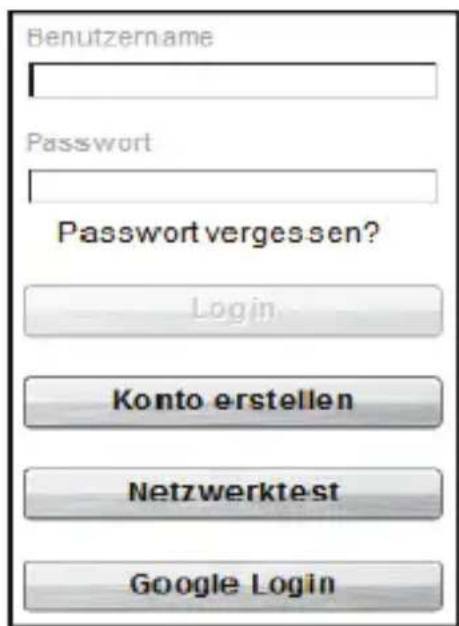
1. Mit Google Konto anmelden
Klicken Sie auf „Google Login“. Danach können Sie sich mit Ihrer Google-Mail-Adresse und Ihrem Passwort anmelden.
oder
2. Neues Konto bei Plug&View erstellen
Klicken Sie auf "Konto erstellen". Ergänzen Sie bitte die Angaben auf der nächsten Seite und bestätigen Sie Ihre Eingaben mit „Anwenden“. Als Nächstes erhalten Sie eine E-Mail mit Hinweisen, wie Sie Ihr Konto freischalten. Auf der Login-Seite können Sie sich dann mit Ihren Benutzerdaten anmelden und Ihre Kamera hinzufügen.
3. Plug&View IP-Kamera hinzufügen
3.1 Mit dem Smartphone/Tablet
Wählen Sie in der Plug&View App den Menüpunkt „Kamera hinzufügen“, um Ihre Kamera zu registrieren. Dies erfolgt einfach durch Scannen des QR-Codes mit Ihrem Smartphone/Tablet oder der manuellen Eingabe der Aktivierungsdaten.

Folgende Geräte sind zum Einscannen des QR-Codes geeignet: Apple iPhone ® , Apple iPad ® , Android-Smartphone, Android-Tablet (mit integrierter Rück-Kamera).
Die MAC-Adresse, den Aktivierungscode sowie den QR-Code finden Sie auf der letzten Seite dieser Kurzanleitung.
Hinweis: Die Android-Version des mobilen Gerätes sollte mindestens 2.3.5 oder höher sein.
Es erfolgt ein Hinweis, dass Ihre Kamera per Netzwerkkabel an Ihren Router angeschlossen sein muss.
Hinzufügen der Kamera durch Scannen des QR-Codes
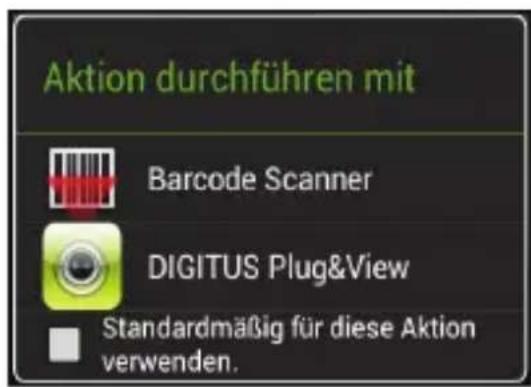
Wählen Sie bitte auf der nächsten Seite die Option „Scan QR Code“. Die QR-Code-Scan-Funktion Ihres mobilen Gerätes wird aktiviert.
Sollten auf Ihrem mobilen Gerät bereits eine oder mehrere Apps zum Scannen von QR-Codes installiert sein, wird ein Auswahl-Pop-Up angezeigt.
Tippen Sie dann auf „DIGITUS® Plug&View“, damit der Code von der DIGITUS® App gescannt werden kann.
Android Geräte zeigen ein Gitter auf dem Display an. Bewegen Sie die Kamera vor oder zurück, bis der QR-Code in das Gitter passt.
Apple® iOS Geräte zeigen kein Gitter an. Für das Scannen des QR-Codes mit einem Apple® iOS Gerät muss das Gerät evtl. ein paar Mal vor und zurück bewegt werden, bis der Code erkannt wird.
Hinzufügen der Kamera mit manueller Eingabe von MAC-Adresse und Aktivierungscode
Die MAC-Adresse und der Aktivierungscode befinden sich auf der letzten Seite dieser Kurzanleitung. Nachdem Sie in der Plug&View App „Kamera hinzufügen“ gewählt haben, geben Sie bitte die Zahlen- und Buchstabenkombination ein, die Sie unter „MAC“ finden. Dann geben Sie den Aktivierungscode ein und klicken Sie auf „Anwenden“.
MAC:
40D855070000
Act.Code:
wcdAcAcACAc

Nach dem Hinzufügen der Kamera überprüfen Sie bitte in der Kameraliste der App, ob Ihre Kamera mit einem kleinen Vorschaubild angezeigt wird.
3.2 Hinzufügen der Kamera am PC über den Browser
Nach dem ersten Login in Ihre Kameraverwaltung über „http://www.plug-view.com“ werden Sie automatisch zur Eingabeseite für die MAC-Adresse und den Aktivierungscode weitergeleitet.
Wenn Sie eine Meldung sehen, dass diese Seite Java verwendet, klicken Sie bitte auf „Details“ und folgen Sie den Anweisungen im nächsten Fenster, um Java auf ihrem Rechner zu installieren. Dieses ist Voraussetzung, um die Videofunktionen der Website zu nutzen. Nach der erfolgreichen Installation von Java, laden Sie die Webseite erneut.

Falls die Sicherheitseinstellungen Ihres PC eine Warnmeldung nach der Installation von Java zeigen, erlauben Sie bitte die Ausführung von Java mit OK.
Ebenso bestätigen Sie in einer möglichen Meldung der Windows Firewall, dass Java mit dem Internet kommunizieren darf. Für die Multimedia und Steuerungsfunktionen muss beim Internet Explorer die OCX Komponente und bei Firefox und Chrome der VLC Mediaplayer installiert sein. Ein entsprechender Downloadlink wird in der Benutzerschnittstelle bei Bedarf eingeblendet.
Die MAC-Adresse und der Aktivierungscode befinden sich auf der letzten Seite dieser Kurzanleitung. Tragen Sie beides in die entsprechenden Felder ein und klicken Sie auf „Anwenden“.
Nach dem erfolgreichen Hinzufügen der Kamera überprüfen Sie bitte in der Kameraliste, ob Ihre Kamera mit einem kleinen Vorschaubild angezeigt wird.
Wenn Sie Ihre Plug&View Kamera weiter mit einem Netzwerkkabel benutzen möchten, ist die Einrichtung hier abgeschlossen.
Falls Sie jedoch die kabellose Variante im WLAN für größtmögliche Flexibilität bei der Standortwahl wünschen, dann lesen Sie bitte weiter.
4. WLAN einrichten
Die Einrichtung der drahtlosen (WLAN) Verbindung zwischen IP-Kamera und WLAN-Router/ Accesspoint erfolgt am PC über Ihren Browser.
Nach der erfolgreichen Installation Ihrer Kamera melden Sie sich auf der Website „http://www.plug-view.com“ an. Klicken Sie bitte rechts auf „Login | meine Kameraverwaltung“.
Benutzen Sie Ihren Plug&View Benutzernamen oder wählen Sie das Google-Login. Sollten Sie nicht in Ihrem Google-Konto angemeldet sein, werden Sie automatisch zur Anmeldeseite von Google weitergeleitet.
Nach Eingabe Ihrer Zugangsdaten sehen Sie die Kamera-Übersichtsseite. Überprüfen Sie bitte hier, ob Ihre Kamera mit einem kleinen Vorschaubild angezeigt wird.
Rechts über dem Kamerabild sehen sie einige Symbole. Klicken Sie auf das „Einstellungen“-Symbol, um zur Benutzeroberfläche der Kamera weitergeleitet zu werden.

Melden Sie sich im folgenden Anmeldefenster mit dem Benutzernamen „admin“ und dem Passwort „admin“ an. Wenn Sie die Option „Autologin“ auswählen, erfolgt Ihre Anmeldung beim nächsten Aufrufen des Konfigurationsmenüs automatisch. Klicken Sie auf „Login“.
In der Benutzeroberfläche der Kamera klicken Sie auf WIFI, um die WLAN Einstellungen vorzunehmen.

Es erscheint ein Suchfenster, in dem die verfügbaren WLAN- Netze in Ihrer Umgebung angezeigt werden. Wählen Sie bitte die Kennung (SSID) Ihres Netzwerkes aus und bestätigen Sie mit „OK“.
Im nächsten Fenster tragen Sie bitte den WLAN-Schlüssel (Key) ein und bestätigen Sie wieder mit „OK“.

Bitte beachten Sie, dass Ihr Router als DHCP-Server funktioniert. Bei fast allen Routern ist das der Auslieferungszustand.
Dann wird die Verbindung zu Ihrem WLAN hergestellt. Die Anzeige „Wifi-Verbindung wird hergestellt“ blinkt gelb auf. Ist die Verbindung erfolgreich hergestellt, wird dies in einem separaten Fenster angezeigt. Die Anzeige wechselt dann auf „Wifi-Verbindung hergestellt“.
Nun können Sie das Netzwerkkabel von der Kamera entfernen und das Browserfenster schließen.
Herzlichen Glückwunsch. Sie haben gerade erfolgreich Ihre Plug&View IP-Kamera eingerichtet. Jetzt können Sie jederzeit per Smartphone, Tablet-PC oder über einen Browser auf Ihre IP-Kamera zugreifen.
Warenzeichen
DIGITUS ist ein eingetragenes Warenzeichen
ASSMANN Electronic GmbH.
Apple, Apple App Store sind eingetragene Warenzeichen
der Apple Inc.
Android, Google, Google Play sind eingetragene Warenzeichen der Google Inc.
AVM Fritz!Box ist ein eingetragenes Warenzeichen der
AVM Computersysteme Vertriebs GmbH.
Telekom Speedport ist ein eingetragenes Warenzeichen der
Deutsche Telekom AG.
Hinweis:
Alle anderen, hier nicht aufgeführten Warenzeichen, sind Eigentum ihrer jeweiligen Inhaber.
Warenzeichen oder Handelsnamen, die in dieser Bedienungsanleitung genannt sind, dienen der Kennzeichnung der
Bedienschritte und bedeuten nicht, dass sie frei verfügbar sind.
Sie sind in jedem Fall Eigentum des entsprechenden Inhabers der Rechte.
Hiermit erklärt die ASSMANN Electronic GmbH, dass sich die IP-Kameras, Typ Plug&View in Übereinstimmung mit den Anforderungen und Vorschriften der Richtlinie 1999/5/EG befindet. Die vollständige Konformitätserklärung finden Sie unter http://www.digitus.info.


- VERPACKUNGSINHALT
- VORBEREITUNG
- ANTENNE ANSCHLIESSEN
- NETZTEIL ANSCHLIESSEN
- KAMERA AN ROUTER (Z.B. FRITZ!BOX, TELEKOM SPEEDPORT ETC.) ANSCHLIESSEN
- SD-KARTE EINLEGEN
- EINRICHTUNG DES PLUG&VIEW BENUTZERKONTOS
- 2.1 BENUTZERKONTO ERSTELLEN MIT IHREM SMARTPHONE/TABLET
- MIT GOOGLE KONTO ANMELDEN
- NEUES KONTO BEI PLUG&VIEW ERSTELLEN
- 2.2 BENUTZERKONTO ERSTELLEN MIT IHREM PC
- PLUG&VIEW IP-KAMERA HINZUFÜGEN
- 3.1 MIT DEM SMARTPHONE/TABLET
- HINZUFÜGEN DER KAMERA DURCH SCANNEN DES QR-CODES
- HINZUFÜGEN DER KAMERA MIT MANUELLER EINGABE VON MAC-ADRESSE UND AKTIVIERUNGSCODE
- 3.2 HINZUFÜGEN DER KAMERA AM PC ÜBER DEN BROWSER
- WENN SIE IHRE PLUG&VIEW KAMERA WEITER MIT EINEM NETZWERKKABEL BENUTZEN MÖCHTEN, IST DIE EINRICHTUNG HIER ABGESCHLOSSEN
- WLAN EINRICHTEN
- NUN KÖNNEN SIE DAS NETZWERKKABEL VON DER KAMERA ENTFERNEN UND DAS BROWSERFENSTER SCHLIESSEN
- WARENZEICHEN
- HINWEIS
Marke : Digitus
Modell : Plug&View OptiVario
Kategorie : Sicherheitskamera