
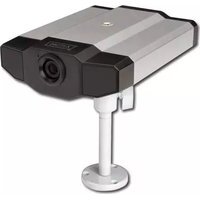
DA-70352 - Sicherheitskamera Digitus - Kostenlose Bedienungsanleitung
Finden Sie kostenlos die Bedienungsanleitung des Geräts DA-70352 Digitus als PDF.


| Produkttyp | USB-Digitalmikroskop-Kamera |
| Modell | DA-70352 |
| Marke | Digitus |
| Bildsensor | CMOS-Farbsensor |
| Auflösung | Einstellbar (z.B. 1280x1024 für Schnappschuss, 640x480 für Video) |
| Vergrößerung | 50x bis 170x |
| Beleuchtung | 8 weiße LEDs |
| Schnittstelle | USB 2.0 |
| Kabellänge | 1,5 m |
| Abmessungen | 31 mm x 120 mm |
| Gewicht | ca. 125 g |
| Systemanforderungen | Pentium 4 oder höher, 256 MB RAM, VGA 16-Bit, Windows XP SP2 oder höher, freier USB 2.0-Port, 30 MB Festplattenspeicher |
| Softwarefunktionen | Schnappschuss (JPG/BMP), Videoaufnahme (WMV), Vollbildmodus, Diashow, Bildbearbeitung, Messfunktion, Albumverwaltung |
| Stativ | Im Lieferumfang enthalten |
| Einstellungen | Helligkeit, Kontrast, Farbe, Sättigung, Schärfe, Gamma einstellbar |
| Dateiformate | Bild: JPG, BMP; Video: WMV |
| Stromversorgung | Über USB |
Häufig gestellte Fragen - DA-70352 Digitus
Benutzerfragen zu DA-70352 Digitus
0 Frage zu diesem Gerät. Beantworten Sie die, die Sie kennen, oder stellen Sie Ihre eigene.
Eine neue Frage zu diesem Gerät stellen
Laden Sie die Anleitung für Ihr Sicherheitskamera kostenlos im PDF-Format! Finden Sie Ihr Handbuch DA-70352 - Digitus und nehmen Sie Ihr elektronisches Gerät wieder in die Hand. Auf dieser Seite sind alle Dokumente veröffentlicht, die für die Verwendung Ihres Geräts notwendig sind. DA-70352 von der Marke Digitus.
BEDIENUNGSANLEITUNG DA-70352 Digitus
Teil A. Informationen zum Produkt
Teil B. Funktionsbeschreibung
Teil C. Bedienungshinweise
Teil A. Informationen zum Produkt
Ausstattungsmerkmale
• Detaillierte Untersuchung jedes gewählten Bereichs
• Zoom: 50X bis 170X
- Schnappschuss als JPG- oder BMP-Datei, Mehrfachaufnahme
- Aufnahme als Windows Media Videodatei
• Vollbildmodus
- Diashow
- Videoeinstellungen
Systemanforderungen
• Pentium 4 oder höher
• 256 MB freie System-RAM oder höher
• VGA mit wenigstens 16-Bit Farbunterstützung
• Windows XP SP2 oder höher
• Ein freier USB 2.0 Port
• 30 MB freie Kapazität Festplatte
Spezifikationen
• Auflösung: einstellbar
• Bildsensor: CMOS-Farbsensor
• Lichtquelle: 8 x weiße LEDs
• Schnittstelle: USB 2.0
• Kabellänge: 1,5 m
• Abmessungen: 31 mm x 120 mm
• Gewicht: ca. 125 g
Teil B. Funktionsbeschreibung
Funktionstasten
Die Funktionstasten finden Sie in der Werkzeugleiste.
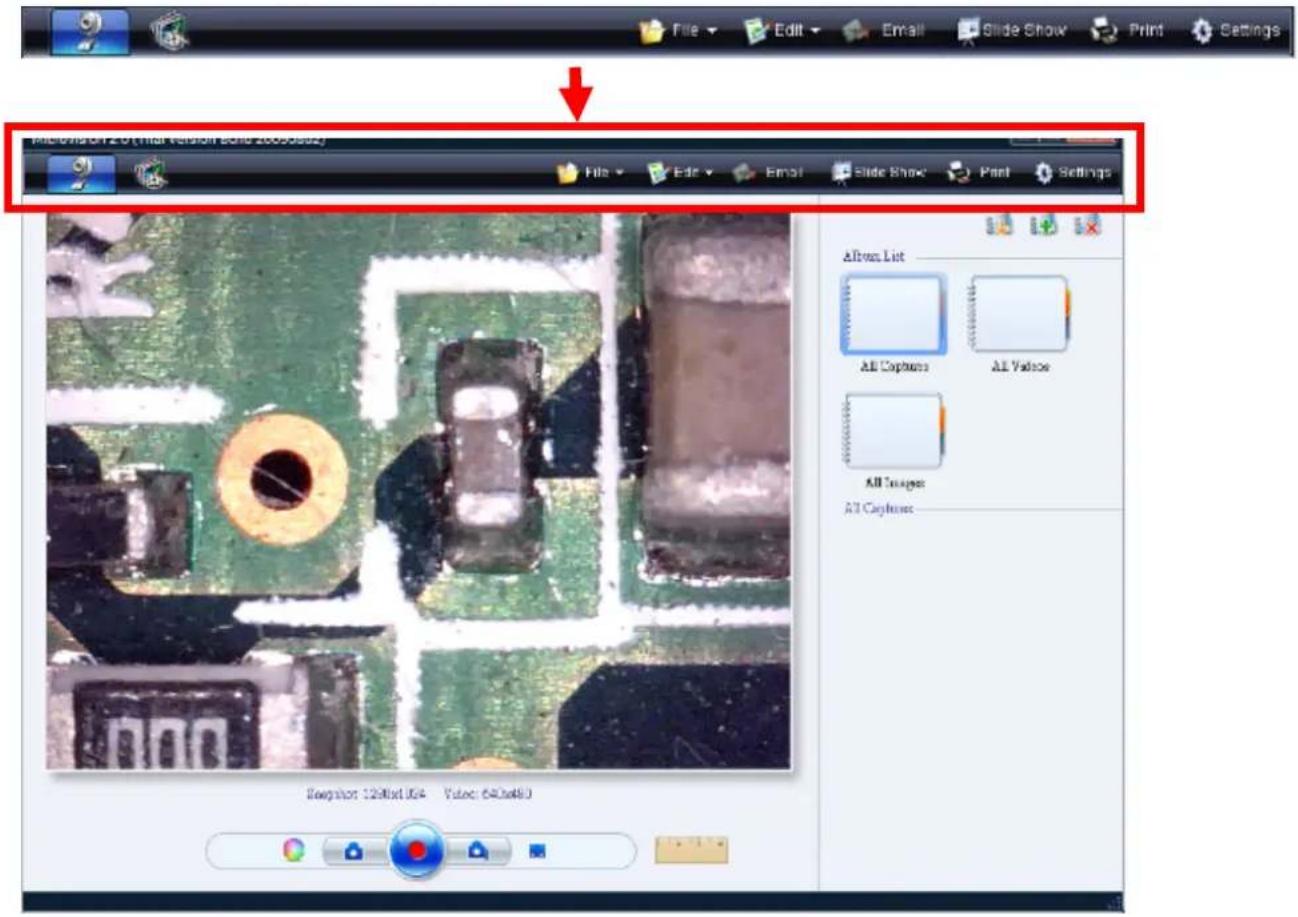
- Schnappschuss oder Videoaufzeichnung

Klicken Sie hier zum Aufrufen des Schnappschuss- oder Videoaufzeichnungsmodus.
- Mediendateien durchsuchen


Klicken Sie „Suchmodus“ zur Anzeige und Bearbeitung von Videos und Fotos.
● Nächstes/vorheriges Bild


Klicken Sie hier für das nächste oder vorherige Bild.
- Bearbeitung
Videos und Fotos bearbeiten.

Klicken Sie die Bearbeitungsfunktion zur Anzeige der Werkzeuge wie Videoeinstellung, Bilddrehung usw.
- Dateimanager

New Album: Neues Album hinzufügen.
Preview: Gewählte Bild-/Videodatei anzeigen.
Properties: Eigenschalten der gewählten Bild-/Videodatei anzeigen.
Find Target: Gewählte Bild-/Videodatei suchen.
- Datei bearbeiten

Nach Auswahl der Bild-/Videodatei stehen Ihnen als Funktionen Kopieren, Ausschneiden, Einfügen, Löschen, Kopieren nach, Verschieben nach, Anzeige, Eigenschaften und Suche zur Verfügung.
- Bilddatei als E-Mail senden

Gewählte Bild-/Videodateien als E-Mail senden.
● Diashow einstellen und wiedergeben

Starten einer Diashow mit allen Fotos oder gewählten Fotos. Sie können die Bildübergänge und die Anzeigedauer einstellen.
- Foto drucken
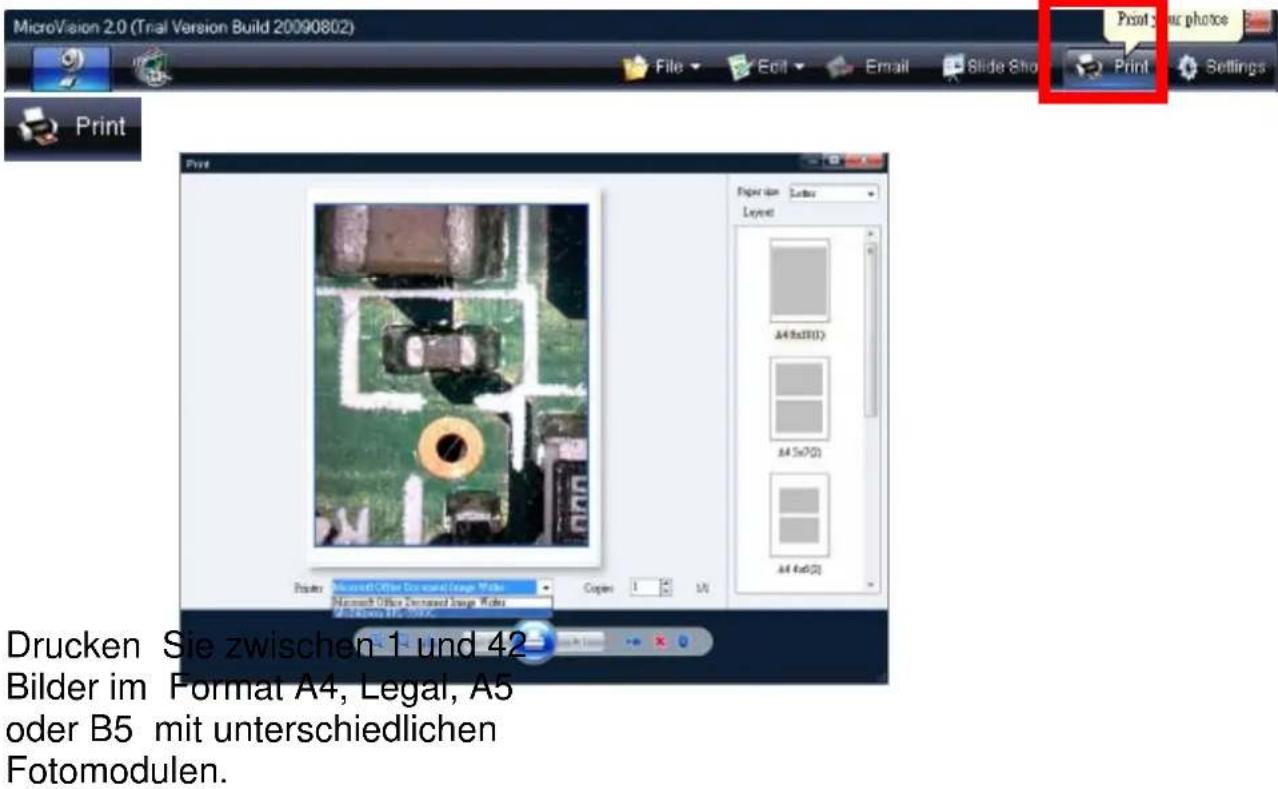
Bitte beachten Sie: Nach dem Ändern des Papierformats weichen die Fotomodule von den Original-Fotomodulen ab.
- Einstellungen
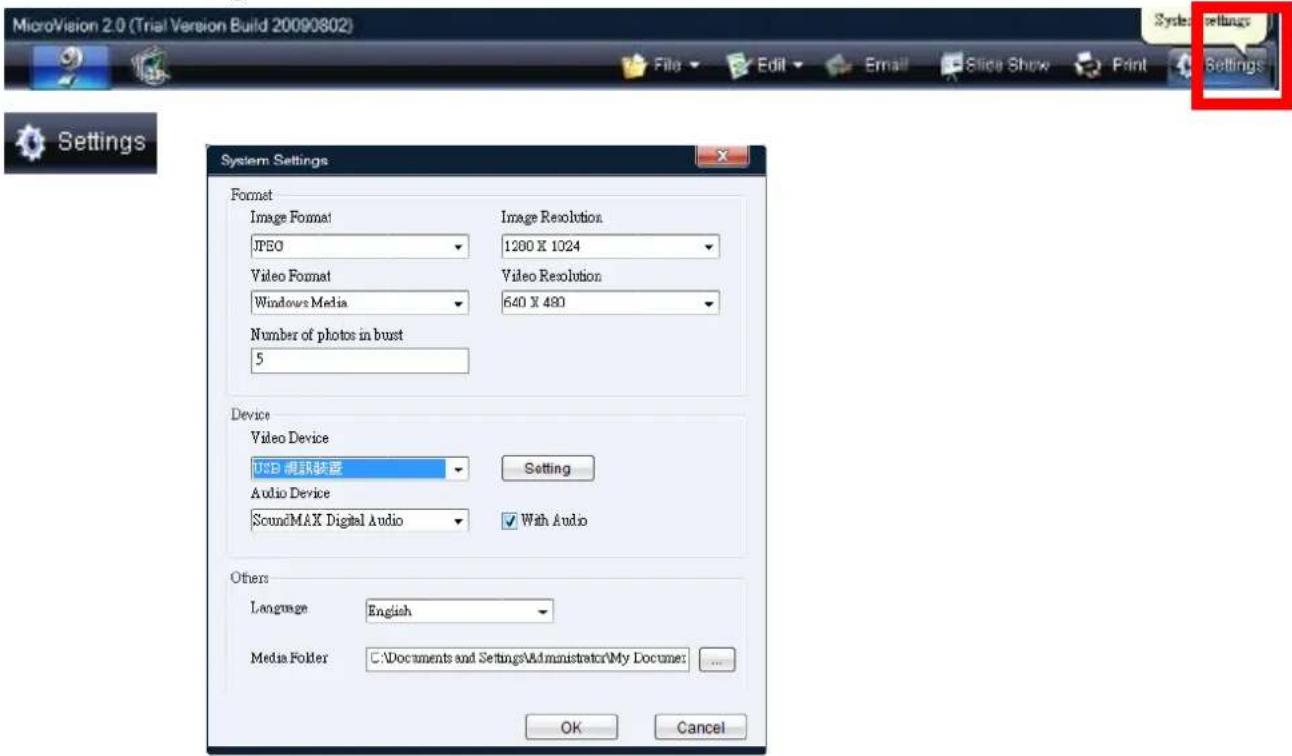
Image Format: Aufgenommenes Bild als JPG- oder BMP-Datei speichern.
Video Format: Aufgenommenes Video als WMV-Datei speichern.
Number of photos in burst: Anzahl der Mehrfachbilder einstellen.
Image Resolution: Durch Webcam unterstützte Bildauflösung.
Video Resolution: Durch Webcam unterstützte Videoauflösung.
- Device
Video Device: Wählen Sie die an Ihrem Computer angeschlossene Webcam.
Klicken Sie Setting zur Änderung der Parameter dieser Webcam.
Audio Device: Wählen Sie ein Audiogerät Ihres Computers. Ist Audio abgehakt, so werden Videos mit Ton aufgezeichnet.

Treibereinstellungen der Kamera aufrufen.
- Other
Language: Wählen Sie die Sprache für die Software.
Media Folder: Wählen Sie den Standardordner zur Speicherung der Bilder.
Album-Manager
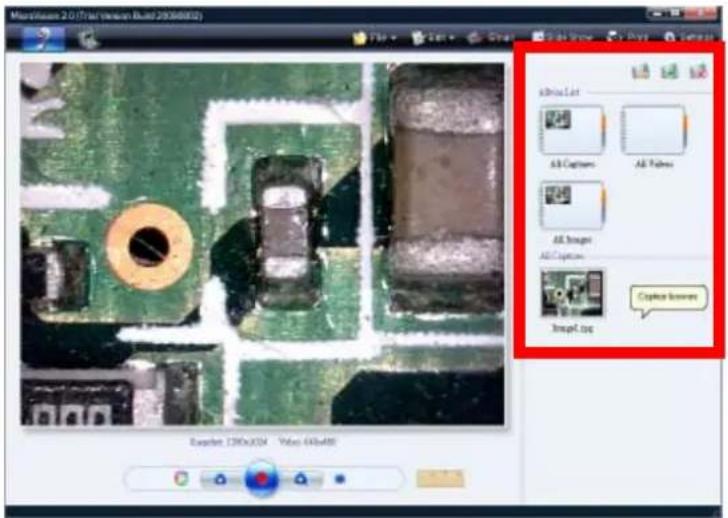
Die Software hat eine Albumfunktion mit den drei Standardalben „All Captures“,
„All Videos“ und „All Images“. Mit den drei Schaltflächen erstellen/importieren/löschen Sie Album, Foto und Video.

All Captures
All Captures: Anzeige aller Foto- und Videodateien.

All Videos: Anzeige aller Videodateien.
All Images: Anzeige aller Fotodateien.
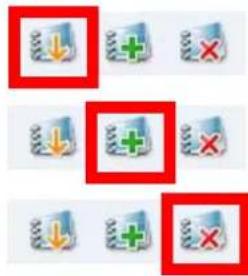
Dateien vom PC importieren.
Neues Album erstellen.
Gewählte Dateien oder Album löschen.
Klicken Sie
Album List
zum Anzeigen/Verbergen des
Albums
Schnappschuss und Aufnahme
Farbe, Schnappschuss, Aufnahme und Vollbild einstellen.

Snapshot: 1280x1024
Video: 640x480
Eingestellte Schnappschuss- und
Videoauflösung.

Echtzeit-Einstellungen für Helligkeit, Kontrast, Farbe, Farbsättigung, Bildschärfe und Gamma.

Schnappschusstaste: Standbild des aktuellen Videos aufnehmen. Dieses Bild wird im Browser Aufnahme und All Images angezeigt.

Video-Aufnahmetaste: Klicken Sie die
Schaltfläche zur Videoaufnahme über das Mikroskop. Klicken Sie die Schaltfläche erneut, um die Aufnahme zu beenden.

Mehrfachbild: Aufnahme mehrerer Bilder in schneller Folge.
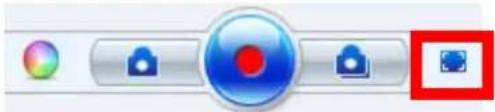
Vollbild: Klicken Sie die Schaltfläche zur Anzeige des Videos als Vollbild, doppelklicken Sie zur Rückkehr in den vorherigen Modus.
Vollbildmodus

Video messen: Gehen Sie entsprechend der nachfolgenden Schritte
vor.
Schritt 1. Wählen Sie geringe/hohe Vergrößerung entsprechend der Vergrößerungseinstellung des Mikroskops.

Schritt 2. Messen Sie den Abstand zwischen zwei Punkten, klicken Sie zunächst auf den Startpunkt und dann auf den Endpunkt, der Abstand zwischen den beiden Punkten wird angezeigt. Sie können den jeweiligen Punkt durch Herüberziehen des Stecknadelkopfes verschieben.
Schritt 3. Klicken Sie , um das Video für einfache Messung anzuhalten
(Standbild) und klicken Sie Unfreeze, um das Video weiter laufen zu lassen.
Schritt 4. Klicken Sie Clear Points, um die Punkte zu löschen.

Teil C. Bedienungshinweise
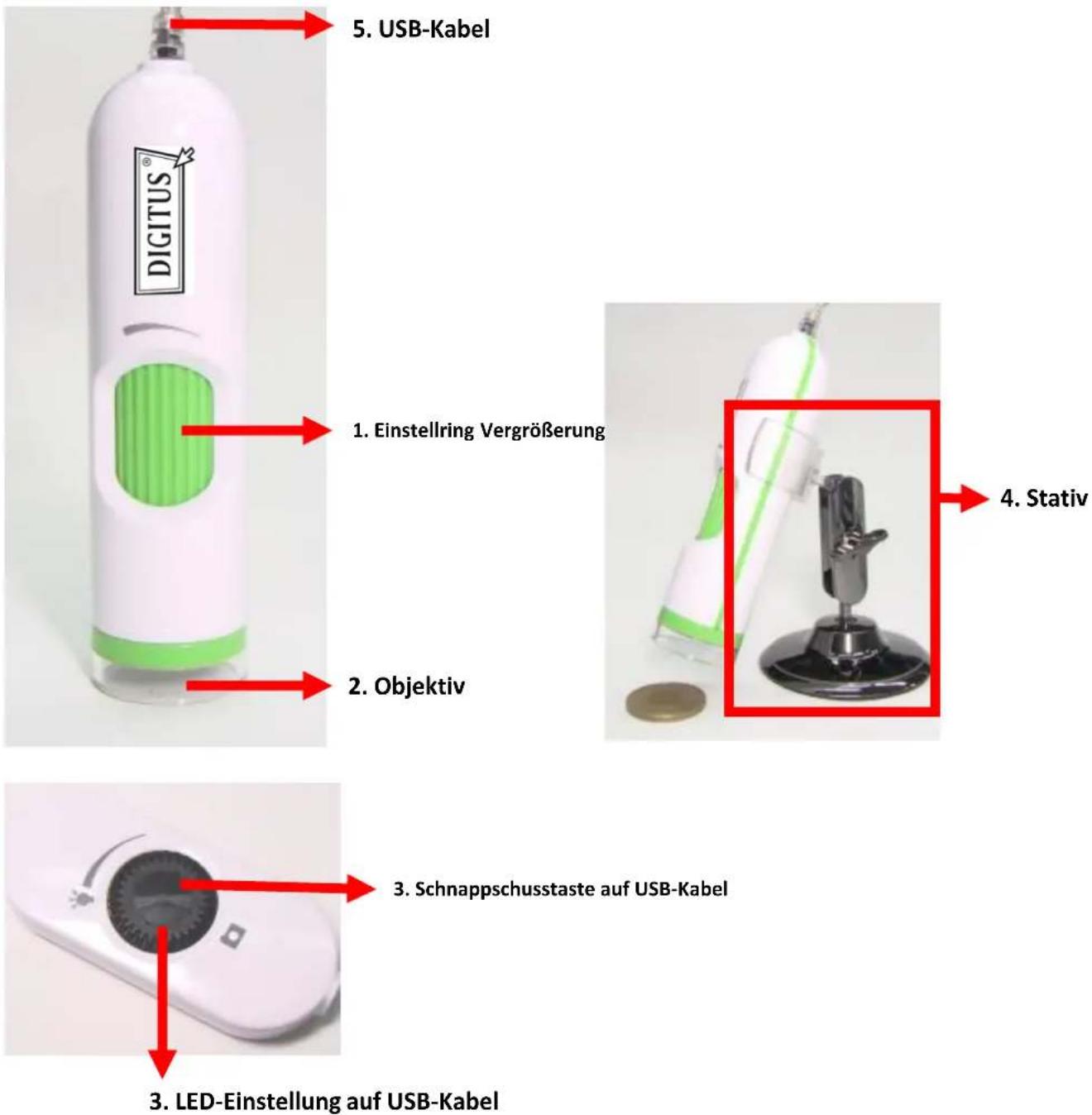
Bedienelemente und Funktionen
- Einstellring für Vergrößerung
- Objektiv
- Schnappschusstaste und LED-Einstellung auf USB-Kabel
- Stativ
- USB -Kabel
Bedienschritte
- Verschieben Sie das Objektiv zur Scharfstellung eines klaren Bildes.

- Stellen Sie das Mikroskop fest.

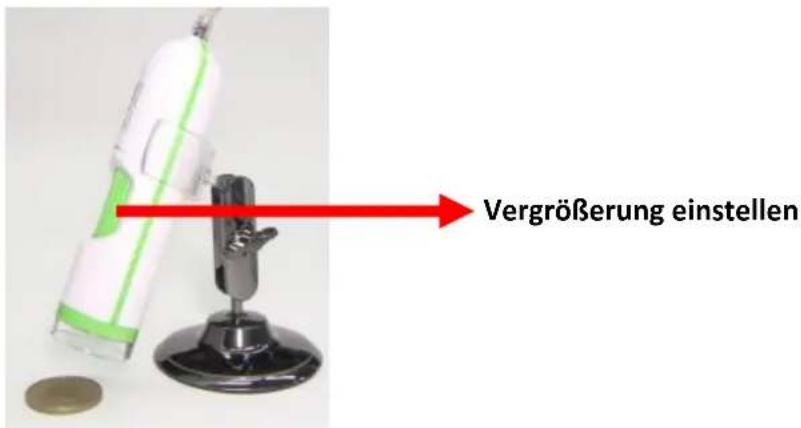
- Stellen Sie den Vergrößerungsring ein.
- Drücken Sie die Schnappschusstaste auf dem USB-Kabel oder klicken Sie die Funktionen zur Videoeinstellung, Schnappschuss (oder F7), Aufnahme, Mehrfachaufnahme und Vollbild in der Software.



- TEIL A. INFORMATIONEN ZUM PRODUKT
- AUSSTATTUNGSMERKMALE
- SYSTEMANFORDERUNGEN
- SPEZIFIKATIONEN
- TEIL B. FUNKTIONSBESCHREIBUNG
- FUNKTIONSTASTEN
- SCHNAPPSCHUSS ODER VIDEOAUFZEICHNUNG
- MEDIENDATEIEN DURCHSUCHEN
- DATEIMANAGER
- DATEI BEARBEITEN
- BILDDATEI ALS E-MAIL SENDEN
- ● DIASHOW EINSTELLEN UND WIEDERGEBEN
- DEVICE
- TREIBEREINSTELLUNGEN DER KAMERA AUFRUFEN
- OTHER
- ALBUM-MANAGER
- SCHNAPPSCHUSS UND AUFNAHME
- VIDEO-AUFNAHMETASTE: KLICKEN SIE DIE
- TEIL C. BEDIENUNGSHINWEISE
- BEDIENELEMENTE UND FUNKTIONEN
- BEDIENSCHRITTE
Marke : Digitus
Modell : DA-70352
Kategorie : Sicherheitskamera