
GR-245 - Fahrradcomputer VarioTek - Kostenlose Bedienungsanleitung
Finden Sie kostenlos die Bedienungsanleitung des Geräts GR-245 VarioTek als PDF.


| Produkttyp | Fahrradcomputer mit GPS |
| Marke | VarioTek |
| Modell | GR-245 (GPSport 245) |
| Abmessungen | 81,7 x 54 x 22 mm |
| Gewicht | < 72 g |
| Akku | Lithium-Ionen, 1050 mAh |
| Display | 1,8 Zoll LCD, 128 x 128 Pixel, hintergrundbeleuchtet (elektrolumineszierend) |
| Wasserdicht | IPX-6 (spritzwassergeschützt, nicht tauchgeeignet) |
| GPS-Chipsatz | MTK 3318 |
| Antenne | Eingebaute Patchantenne |
| Schnittstelle | Mini-USB |
| Tasten | 6 Tasten: Menü/ESC, Links, Aufwärts, Rechts, Abwärts, Eingabe/Ein-Aus |
| Funktionen | GPS-Positionsbestimmung, Geschwindigkeitsmesser (analog/digital), Höhenmesser, Kalorienzähler, CO2-Einsparungsrechner, POI-Speicher (5 Standorte), automatischer Seitenwechsel, Alarme (Zeit, Geschwindigkeit, Distanz), 3 Sportmodi (Radfahren, Laufen, Gehen), automatische Aufzeichnung |
| Unterstützte Sprachen | Mehrsprachig (u.a. Deutsch, Englisch, Französisch, Spanisch, Italienisch, Niederländisch, Portugiesisch, Chinesisch, Japanisch, Tschechisch, Slowakisch) |
| Betriebstemperatur | -10 °C bis 60 °C |
| Lagertemperatur | -20 °C bis 70 °C |
| Lieferumfang | GPSport 245, USB-Kabel, Kurzanleitung, Garantieschein, Fahrradmontagesatz (Halterung, Kabelbinder, Gummiunterlage) |
| Garantie | Herstellergarantie gemäß Garantieschein |
| Besonderheiten | CO2-Einsparungsanzeige, virtuelle Bäume, Standortsuche (Geocaching-fähig), Hodometer (zwei unabhängige) |
Häufig gestellte Fragen - GR-245 VarioTek
Benutzerfragen zu GR-245 VarioTek
0 Frage zu diesem Gerät. Beantworten Sie die, die Sie kennen, oder stellen Sie Ihre eigene.
Eine neue Frage zu diesem Gerät stellen
Laden Sie die Anleitung für Ihr Fahrradcomputer kostenlos im PDF-Format! Finden Sie Ihr Handbuch GR-245 - VarioTek und nehmen Sie Ihr elektronisches Gerät wieder in die Hand. Auf dieser Seite sind alle Dokumente veröffentlicht, die für die Verwendung Ihres Geräts notwendig sind. GR-245 von der Marke VarioTek.
BEDIENUNGSANLEITUNG GR-245 VarioTek
Sicherheitsmaßnahmen
- Bitte verwenden Sie das mitgelieferte Netzteil; die Nutzung anderer Netzteile kann in Fehlfunktionen und anderen Gefahren resultieren.
- Verwenden Sie das Netzteil keinesfalls in einer feuchten Umgebung. Berühren Sie das Netzteil nicht mit nassen Händen oder Füßen.
- Verwenden Sie das Netzteil nur an einem gut belüfteten Ort. Achten Sie darauf, dass kein •apier oder andere Gegenstände auf dem Netzteil liegen, da dies die Kühlung behindern kann. Verwenden Sie das Netzteil nicht, während sich dieses in einer Tasche befindet.
- Versuchen Sie niemals, das Gerät selbst zu reparieren. Ersetzen Sie das Gerät umgehend, falls es beschädigt sein oder sich in einer feuchten Umgebung befinden sollte.
- Dieses Gerät ist wasserdicht (erfüllt den Standard I•X-6), darf jedoch nicht in Wasser getaucht werden.
Informationen zur Garantie
Wir garantieren, dass der G●Sport 245 keine Material- und Funktionsdefekte während der Garantiedauer, die mit dem Kaufdatum beginnt, aufweist. Sollte innerhalb dieser Dauer (unter normalen Bedingungen) ein ●roduktfehler auftreten, wird Ihnen das Gerät kostenlos ersetzt.
Informationen zum Urheberrecht
Kein Teil dieses Handbuchs – inklusive des darin beschriebenen •roduktes und der Software – darf in jeglicher Form oder durch jegliche Mittel ohne zuvorige schriftliche Genehmigung der Hulox Technology, Inc. reproduziert, übertragen, umgesetzt, in Abrufsystemen gespeichert oder in jegliche Sprachen oder Computersprachen übersetzt werden.
Copyright© Holux Technology, Inc. Alle Rechte vorbehalten.
Federal Communications Commission (FCC)-Erklärung
Diese Ausrüstung wurde getestet und als mit den Grenzwerten für Digitalgeräte der Klasse B gemäß Teil 15 der FCC-Regularien übereinstimmend befunden. Diese Grenzwerte wurden geschaffen, um angemessenen Schutz gegen Störungen beim Betrieb in Wohnanlagen zu gewährleisten. Diese Ausrüstung erzeugt, verwendet und kann Hochfrequenzenergie abstrahlen und kann - falls nicht in Übereinstimmung mit den Bedienungsanweisungen installiert und verwendet - Störungen der Funkkommunikation verursachen. Allerdings ist nicht garantiert, dass es in bestimmten Einrichtungen nicht doch zu Störungen kommen kann. Falls diese Ausrüstung Störungen des Radio- oder Fernsehempfangs verursachen sollte, was leicht durch Aus- und Einschalten der Ausrüstung herausgefunden werden kann, wird dem Anwender empfohlen, die Störung durch eine oder mehrere der folgenden Maßnahmen zu beseitigen:
- Neuausrichtung oder Neuplatzierung der Empfangsantenne(n).
- Vergrößern des Abstands zwischen Gerät und Empfänger.
- Anschluss der Ausrüstung an einen vom Stromkreis des Empfängers getrennten Stromkreis.
- Hinzuziehen des Händlers oder eines erfahrenen Radio-/Fernsehtechnikers.
ACHTUNG
Jegliche Änderungen oder Modifikationen, die nicht ausdrücklich von der für die Übereinstimmung verantwortlichen Stelle zugelassen sind, können die Berechtigung des Anwenders zum Betrieb der Ausrüstung erlöschen lassen. Dieses Gerät erfüllt Teil 15 der FCC-Regularien. Der Betrieb unterliegt den folgenden beiden Voraussetzungen: (1) Dieses Gerät darf keine Störungen verursachen, und (2) dieses Gerät muss jegliche empfangenen Störungen hinnehmen, einschließlich Störungen, die zu unbeabsichtigtem Betrieb führen können.
Warnung zur Hochfrequenz-Belastung
Dieses Gerät muss in Übereinstimmung mit den zur Verfügung gestellten Anleitungen installiert und betrieben werden, und es muss ein Minimalabstand von 20 cm zwischen der/den Antenne(n) dieses Senders und den Körpern von •ersonen im Funkbetrieb eingehalten werden. Zudem darf es nicht gemeinsam mit jeglichen anderen Antennen oder Sendern installiert oder betrieben werden. Der Endanwender und Installateur muss zur Erfüllung der Vorschriften zur HF-Aussetzung mit den Installationsanweisungen der Antenne und den Betriebsbedingungen des Senders vertraut gemacht werden.
Inbetriebnahme
GPSPORT 245......I
GETTING STARTED STARTEN 1
FUNKTIONEN....1
GERÄTEÜBERBLICK 2
TASTEN....3
ZUBEHÖR....5
AKKU AUFLADEN 6
Handhabung des Ladegeräts 6
BEFESTIGUNG AM FAHRRAD 7
ANSCHLUß AN EINEN •C 9
TREIBER INSTALLATION 10
GPSPORT 245 NUTZEN....13
DAS SYSTEM STARTEN.... 13
DAS SYSTEN AUSSCHALTEN.... 13
MENU MENÜ 13
BILDSCHIRMANZEIGE 13
STATUS SYMBOLE 18
FUKTIONEN UND ANWENDUNGEN.... 20
SETU• / SCHNELLEINSTELLUNG.... 20
VERLAUF 21
ALARM:WARN 24
KALORIEN 26
Allgemein....27
Autom Stromabschaltung.... 31
System 32
ERSTES EINSCHALTEN/ANFANGSKONFIGURATION 36
FEHLERSUCHE 39
SPECIFICATIONS 42
Getting Started Starten
Herzlichen Glückwunsch zu Ihrem GPSport 245. Der GPSport 245 ist ein kompaktes, leichtes Gerät mit GPS-Suchfunktion und Kalorienberechnung für den Sportgebrauch; er verfügt über einen Speicher zur Aufzeichnung von GPS-Koordinaten, die der Berechnung des eingesparten CO₂-Ausstoßes durch Nichtgebrauch des Fahrzeuges sowie der Berechnung der verbrannten Kalorien dienen.
Funktionen
• GPS-Positionsbestimmung
• Automatischer Seitenwechsel
- Automatische Abschaltung innerhalb der eingestellten Zeit, wenn kein Signal erkannt wird.
- Die „Standortsuche“-Funktion führt den Anwender an bis zu fünf aufgezeichnete Standorte.
- Der Geschwindigkeitsmesser simuliert ein analoges Tachometer mit einstellbarer Schriftgröße.
- Drei Sportmoden zur Kalorienberechnung
- Auto-Log-Funktion beginnt unmittelbar nach Satellitensignal-Bestimmung mit der Aufzeichnung
• One-Touch-POI-Aufzeichnung
- Unterstützung mehrerer Sprachen
- Unterstützung metrischer und angloamerikanischer Einheiten
- Zeitzonen einstellbar
• 12- oder 24-stündiges Zeitformat einstellbar
Geräteüberblick
Vorderansicht

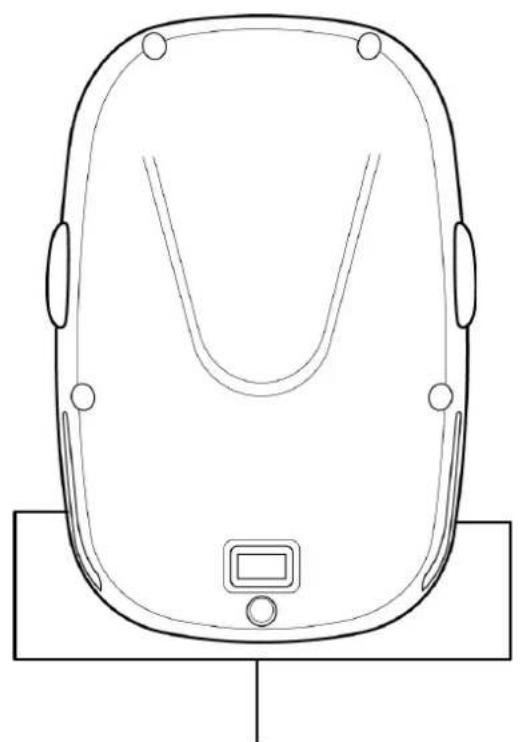
Rückansicht
Die Grundfunktionen sind über folgende Tasten aufrufbar.
| Name Symbol | Funktion | |
| Eingabe-/EIN-AUS-Schalter | [045D] | Eingabe von Befehlen oder Ein- und Ausschalten des Geräts. |
| HintergrundlichtMenüESC |  | Aktiviert die Hintergrundbeleuchtung oder das Hauptmenü oder verlässt ein Untermenü. |
| Linkstaste / Sichern und Löschen | [C30V] | Bewegt den Cursor nach links.Sichert aufgezeichneten Verlauf in der Historie und löscht Daten vom Hauptbildschirm. |
| Rechtstaste / Start und ●ause | [S22X] | Bewegt den Cursor nach rechts.Durch Drücken dieser Taste auf dem Hauptbildschirm starten Sie die Aufzeichnung; durch erneutes Drücken unterbrechen Sie die Aufzeichnung. |
| Aufwärts-Taste/Standortsuche | [2910] | Mit dieser Taste bewegen Sie sich zur Auswahl eines Elements im Menü nach oben oder nutzen die „Standortsuche“-Funktion. |
| Abwärtstaste / Seite | [TW10] | Mit dieser Taste bewegen Sie sich zur Auswahl eines Elements im Menü nach unten oder zeigen die nächste Seite oder die Navigationseinstellungen an. |
Zubehör
- rüfen Sie, ob die Verpackung die folgenden Zubehörteile enthält. Sollte ein Teil fehlen, wenden Sie sich unverzüglich an Ihren Händler.
GPSport 245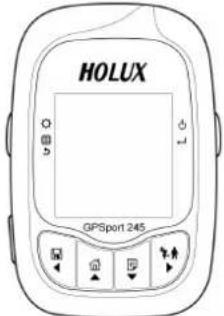 | USB-Kabel |
Kurzanleitung | Garantieschein |
Fahrradmontagesatz | |
Akku aufladen
Handhabung des Ladegeräts
-
Stecken Sie zum Aufladen des Akku's den mini USB Stecker Ladegerätes in den mini USB Anschluß (seitlich am Gerät)
-
Stecken Sie das Akkuladegerät in eine Steckdose 230V

Beim Aufladen des Gerätes erscheint folgendes Symbol Nachdem das Gerät komplett aufgeladen ist, erscheint folgendes Symbol

Befestigung am Fahrrad
Sie können die Halterung für das Fahrrad und das G●S auf der rechten oder linken Seite des Lenkers oder am Lenkervorbau befestigen
- Bringen Sie die Halteplatte für das Gerät am Befestigungshalter an.

- Führen Sie die beiden Kabelbinder durch die Schlitze des Befestigungshalters.

- •latzieren (legen) Sie die Gummiunterlage unter den Befestigungshalter und befestigen Sie diese mit den beiden Kabelbindern stramm an dem Fahrradlenker.
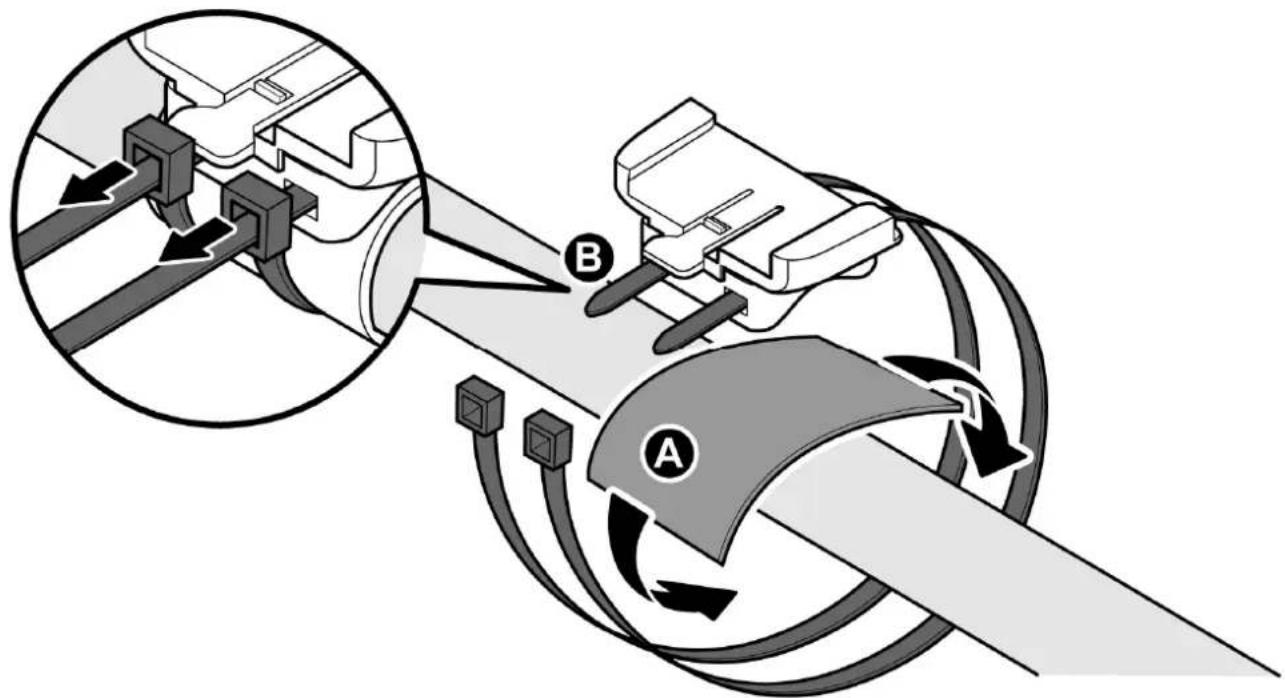
- Schieben Sie den G●Sport oben in den Befestigungshalter bis es (an seinem ●latz) einrastet.

Hier drücken um zu entriegeln.
* Die Kabelbinder sind wieder verwendbar.
Anschluß an einen PC
- Schließen Sie den mini USB Stecker des USB-Kabels an den mini USB-Anschluß am Gerät an.
- Schließen Sie den USB-Stecker des USB Kabels an den USB-Anschluß Ihres Computers an.

- Legen Sie die mitgelieferte CD in das CD Fach Ihres Computers. Dieser Bildschirm erscheint automatisch. Falls sich der Bildschirm nicht öffnet, öffnen sie die Autorun.exe auf Ihrer CD.

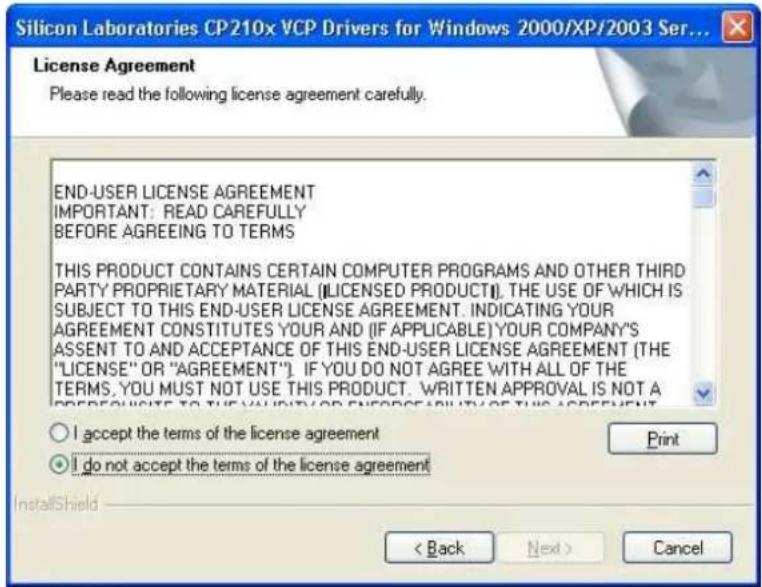
- Klicken Sie "weiter/next" um die die Installation zu starten. Auf dem Bildschirm erscheint die Einverständniserklärung.
-
Lesen Sie die Erklärung, klicken Sie auf "Ich akzeptiere die Vertragsbedingungen dieser Benutzerlizenz", (I accept the...) klicken sie dann auf "weiter/next".
-
Um den Treiber am vorgegebenen Ort (Ordner) zu installieren, klicken Sie "weiter/next". Die Installation des •rogrammes wird vorbereitet.

- Klicken Sie auf "Installieren/install", um die Installation fortzuführen. Der Bildschirm für die Treiber-Installation wird angezeigt.
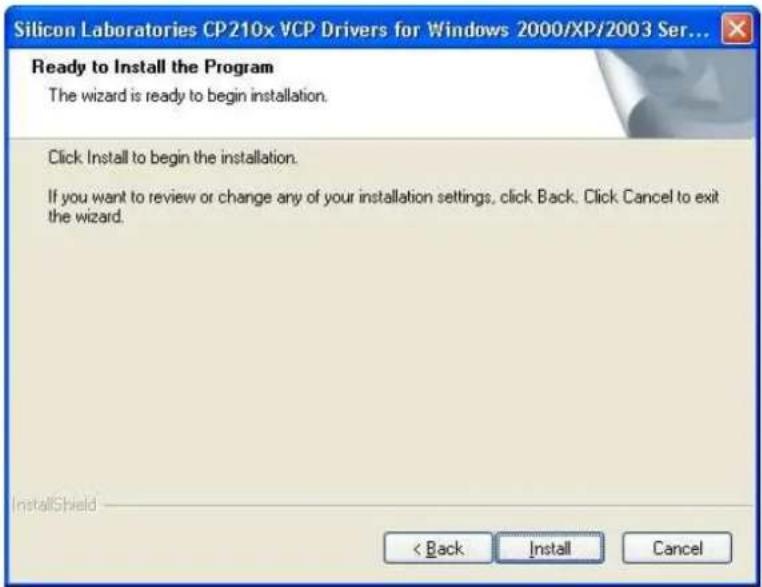
- Klicken sie auf "Installieren", um die Treiber-Installation zu starten oder klicken Sie "anderer Installationsort" um den Ordner zu wechseln.

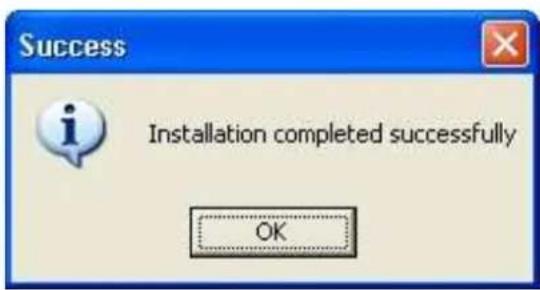
- Die Installation ist beendet. Klicken Sie "ok", um das •rogramm fortzuführen.
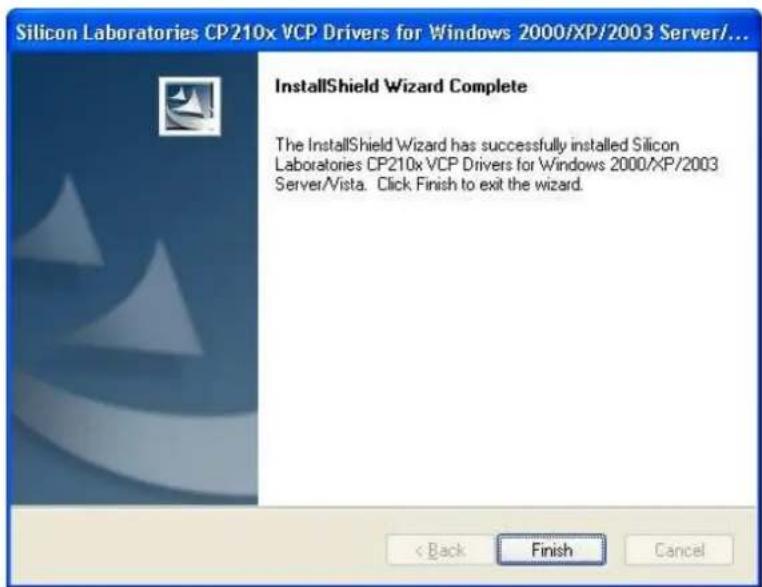
- Klicken Sie "beenden", um das Installations-●rogramm zu beenden.
Drücken Sie “●ower” und halten Sie die Taste gedrückt, bis der
Startbildschirm auf dem LCD Bildschirm erscheint.
Das System ausschalten
Drücken Sie “●ower” um die Ausschaltabfrage (Ja/Nein) aufzurufen.
Menu Menü
Dieser Abschnitt erklärt, wie man das Menü öffnet und damit navigiert. Drücken Sie auf den "Menu" Knopf, um das Menü zu öffnen oder zu schließen.
Hauptmenü: Das Hauptmenü besteht aus fünf Optionen. Mit "up/down" erhält man die gewünschte Option und durch drücken auf "enter" öffnet das Untermenü.
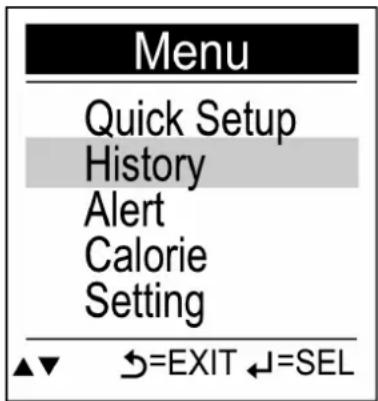
Untermenü: Drücken Sie auf die Taste mit dem •feil, um im Menü nach oben, rechts, unten oder links zu fahren, um einen Begriff auszuwählen oder festzulegen und drücken Sie “enter” um den ausgesuchten Begriff zu fixieren.
Bildschirmanzeige
Wenn Sie “page button” drücken um die Seiten umzublättern oder den automati schen Seitenwechsler aktivieren, verändert sich die Bildschirmanzeige, um verschiedene Informationen anzuzeigen.
Anzeigeinstrument: Zeigt den
Geschwindigkeitsmesser an, der ein herkömmliches analoges Tachometer, wie es in den meisten Fahrzeugen zu finden ist, simuliert. Der Anwender kann zudem die größere Schriftgröße einstellen oder den Bildschirm zur Anzeige von Geschwindigkeit + Reisezeit,
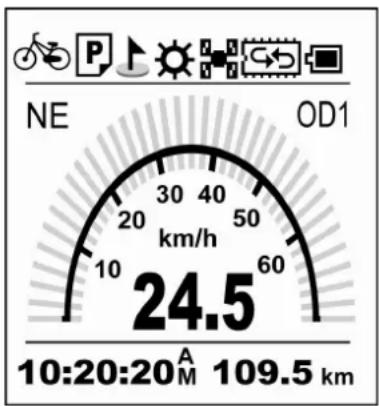
Geschwindigkeit + aktuelle Zeit oder Geschwindigkeit + Entfernung konfigurieren.
Geschwindigkeit: Zeigt Ihre maximale und aktuelle Geschwindigkeit an.

Entfernung und Zeit:
Das Display zeigt die Laufstrecke und die Zeit.

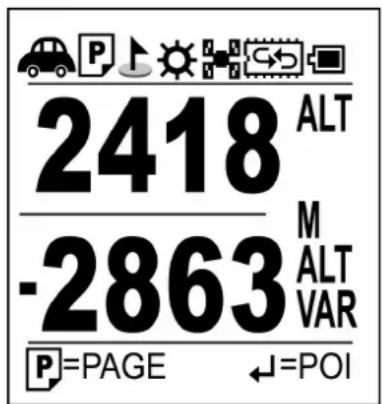
Höhe: Das Display zeigt Höhenveränderungen.
Kalorien-Informationen: Das Display zeigt die verbrauchten Kalorien pro Runde und die verbrauchten Kalorien pro Tag an.
Umweltfreundlichkeit: Zeigt den eingesparten CO²-Ausstoß und die bei einem Ausflug durch den Nichtgebrauch eines motorisierten Fahrzeuges gepflanzten Bäume an.
Standortsuche: Drücken Sie zur Anzeige von Richtung und Entfernung der gespeicherten Koordinaten die Taste. Der Anwender kann diese Funktion auch als Werkzeug beim „Geocaching“ verwenden; wenn es aktiviert ist, zeigt es die Richtung und Entfernung der versteckten „Geocaches“ an.
Suchliste: Drücken Sie in der Standortsuche-Funktion zur Konfiguration der Suchliste mit ihren fünf Koordinatenfeldern die Enter-Taste.
a. Wählen Sie mit den Aufwärts-/Abwärtstasten das gewünschte Element.


b. Drücken Sie zum Aufrufen der Koordinatenseite die „Auswählen“-Taste.
- Bearbeiten Sie auf der Koordinatenseite durch Drücken der Abwärtstaste den Namen der Koordinaten.
- Während der Bearbeitung können Sie mit den Aufwärts-/Abwärts-/Links-/Rechtstasten den Namen bearbeiten (nur englische Buchstaben).
- Drücken Sie zum Aufrufen der „Koordinaten einstellen“-Seite die Enter-Taste.
1. Home
N 00°00'00.00"
E 000°00'00.00"


1. Home
N 00°00'00.00"
E 000°00'00.00"
Home


GPS Finder
Set Point?


1. Home
Drücken Sie während der „Return to
- oint“(Rückkehr zum Standort)-Funktion zur Anzeige der aktuellen Koordinaten und der von der Suchliste angegebenen Koordinaten die 🔊Taste.

- Schalten Sie mit den Links-/Rechtstasten zwischen den Orten in der Suchliste um.
- Drücken Sie zum Bearbeiten der in der Suchliste gespeicherten Koordinaten die Enter-Taste.
- Wechseln Sie mit den Links-/Rechtstaste zwischen den gelisteten Koordinaten. Ändern Sie mit den Aufwärts-/Abwärtstasten die Angaben.

Einsatz:
- Anwender A hat sein Fahrzeug auf einem großen •arkplatz geparkt und den Standort mit der Suchfunktion aufgezeichnet. Wenn Anwender A nun zum •arkplatz zurückkehrt, wird ihm durch Drücken der ▲Taste die Richtung und Entfernung angezeigt, in der sich das Fahrzeug befindet; dadurch kann der Anwender dieses problemlos wiederfinden.
- Anwender B nutzt die Suchfunktion während einer Reise zur Aufzeichnung des Standortes seines Hotels. Nach einer Besichtigungstour kann Anwender B durch Drücken der 🔊Taste ganz einfach den Standort seines Hotels ausfindig machen und dorthin zurückkehren.
Status Symbole
Die Status Symbole zeigen den Sportmodus, automatischen.
Seitenwechsler, ●OI, Hintergrundbeleuchtung, Memory Modus und Batterie-Information.

Der Sport Modus zeigt die Kalorienberechnung. Er zeigt auch an, dass die Daten (gelogt) berechnet, gesammelt werden. SS, wenn das Symbol für den Sportmodus verschwunden ist, wird die Datensammlung (log) beendet oder unterbrochen.
GPSportmodus symbole

zeigt Modus für Radfahren an

eigt den Modus für Laufen an

zeigt den Modus für Gehen an

zeigt den Modus für Fahren an
POI Symbole:

igt an, dass der •OI eingetragen ist; das Symbol wird für fünf sec. angezeigt und verschwindet dann.
Symbol für Hintergrundbeleuchtung

zeigt, dass die Hintergrundbeleuchtung eingeschaltet ist
Symbol für denSatellitenmodus

zeigt an, das die ● position gefunden (fix) ist (3 Satelliten).

zeigt an, dass das Gerät versucht, Satelliten zu orten.
Symbol für Speicherstatus

zeigt an, dass sich die Memoryfunktion im Überschreibungsmodus ndet

Stoppmodus: zeigt die verbleibende Speicherkapazität an.
Symbol für den Akku

zeigt an, dass der Akku komplett geladen ist

zeigt an, dass der Akku aufgeladen wird.

zeigt an, dass das Aufladen des Akku's beendet ist

Meldung, dass die Batterie einen niedrigen Stand hat, erscheint alle 5 Minuten. Drücken sie irdendeine Taste, um den Alarm (das Warnsignal) auszuschalten.
Fuktionen und Anwendungen
Lesen Sie diesen Abschnitt, bevor Sie das Gerät aktivieren und das G•S anwenden.
Setup / Schnelleinstellung
Q1 Die benutzerfreundliche Schnelleinstellungsfunktion erlaubt einen besonders schnellen Zugriff auf die normalen Einstellungen. Q1 Sport Modus erscheint beim Start.
Sport Mode:
- Benutzen Sie "up/down" um zum gewünschten Modus zu gelangen
- Drücken Sie "enter" zur Bestätigung und Fixierung
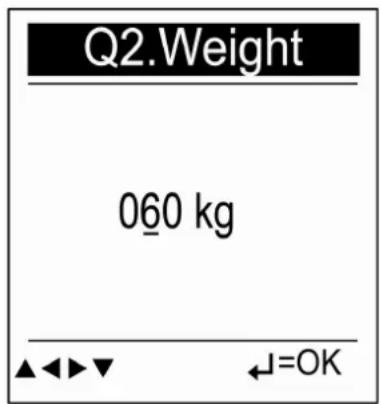
- Q2. Die Gewichtseinstellung erscheint.

Gewicht:
- Benutzen Sie "left/right zu der Stelle, die Sie verändern möchten
- Drücken Sie "up" um den Wert zu erhöhen oder "down" um den Wert herabzusetzen.
-
Drücken Sie "enter" zur Bestätigung und Fixierung
-
Q3. Die Hodometereinstellung erscheint.
Hodometer:
- Wählen Sie den gewünschte

-
Bestätigen und speichern Sie Ihre Auswahl mit der Enter-Taste.
-
Die Schnelleinrichtung ist nun abgeschlossen. Starten Sie das Gerät durch Betätigen der Enter-Taste.


Die Verlauf-Funktion ermöglicht Ihnen, den •rotokollstatus der Optionen Umweltfreundlichkeit, Spritverbrauch, Entfernung, Zeit, maximale Geschwindigkeit, durchschnittliche Geschwindigkeit, verbrannte Kalorien und Höhenunterschied einsehen. Im Gerätespeicher können bis zu 10 Aufzeichnungen aufgenommen werden.
So sehen Sie den Verlauf ein:
- Drücken Sie zum Aufrufen des Hauptmenüs die Menü-Taste.
- Blättern Sie mit den Links-/Rechtstasten zwischen den Menüseiten um.

- Mit der Abwärtstaste können Sie einen Eintrag weiter durchsuchen.
Umweltfreundlichkeit
Zeigt Informationen über die Kohlenstoffdioxid-Einsparungen und entsprechend verhältnismäßig gepflanzten Bäume an.

Hodometer
Zeigt Hodometer 1, Hodometer 2 und den Gesamtspritverbrauch an. Zurücksetzen von Hodometer 1 oder 2 wirkt sich nicht auf den Gesamtspritverbrauch aus.

Verlaufsaufzeichnung
① zeigt an, welche Aufnahme der Anwender aktuell betrachtet. Im Gerätespeicher können bis zu 10 Aufzeichnungen aufgenommen werden.

-
Blättern Sie mit den Links-/Rechtstasten zwischen den Datenseiten um.
-
Mit der Abwärtstaste sehen Sie sich eine Aufzeichnung weiter durch.

So schützen Sie bestimmte
Aufzeichnungen:
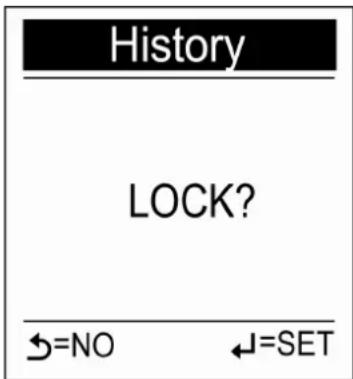
- So schützen Sie einen Eintrag:
Drücken Sie zum Aufrufen der
Bestätigungsseite einmal die
Enter-Taste; durch erneutes Drücken
bestätigen Sie den Vorgang.
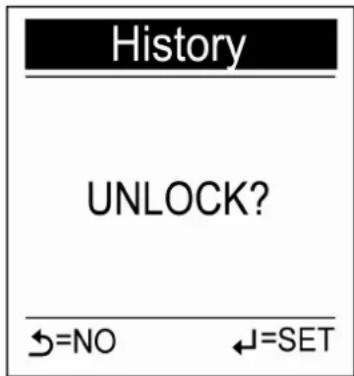
- So heben Sie den Schreibschutz auf:
Drücken Sie zum Entsperren die
Enter-Taste, wenn auf dem Bildschirm angezeigt wird.

Die Alarmfunktion kann auf Zeit, Geschwindigkeit, Entfernung und Alarm zurücksetzen eingestellt werden. Das Sternchen auf der rechten Seite zeigt an, welche Option festgelegt worden ist. Alarm einstellen

- Drücken Sie "menu" um zum Hauptmenü zu gelangen
- Benutzen Sie "up/down" um zum Alarm zu gelangen
- Drücken Sie "enter" um zum Untermenü für den Alarm zu gelangen
- Wählen Sie Zeit, Geschwindigkeit oder Entfernung um das Untermenü zu öffnen
Zeitalarm einstellen
i. Drücken Sie "left/right" um nach recht/links zu gelangen
ii. Drücken Sie "up/down" um die Zeit zu festzulegen

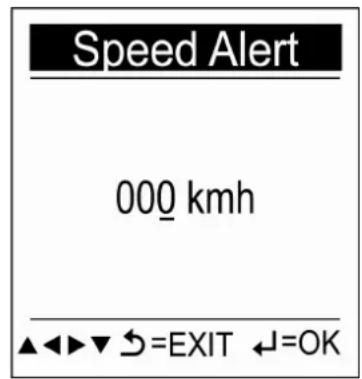
Geschwindigkeitsalarm einstellen
i. Drücken Sie "left/right" um nach rechts/links zu gelangen
ii. Drücken Sie up/down" um die Geschwindigkeit festzulegen
Entfernungalarm einstellen
i. Drücken Sie "left/right" um nach recht/links zu gelangen
ii. Drücken Sie "up/down" um die Entfernung festzulegen.

die folgenden Symbole werden auf der Anzeigenzeile erscheinen
• TIME ALERT Zeitalarm
( erscheint nur wenn die vorher bestimmte Zeit eingegeben ist.)
• DISTANCE ALERT Ent:fernungsalarm
(erscheint nur, wenn die vorher bestimmte Entfernung eingegeben ist )
• SPEED ALERT Geschwindigkeitsalarm
(erscheint nur, wenn die vorher bestimmte Geschwindigkeit eingegeben ist)
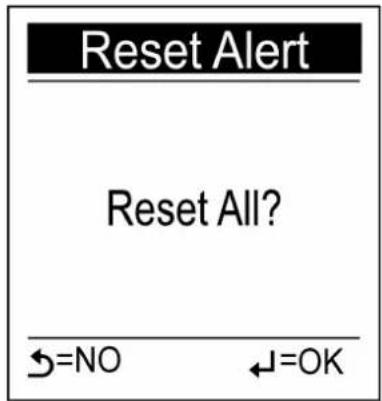
Sie können den Alarm auch ausschalten, wenn Sie "reset alert" im Untermenü des Alarms aufrufen.
- wählen Sie "reset alarm" aus
- Drücken Sie "enter" zur Bestätigung.
Kalorien
Die Kalorienfunktion beinhaltet den Sportmodus und das
Untermenü für das Gewicht.
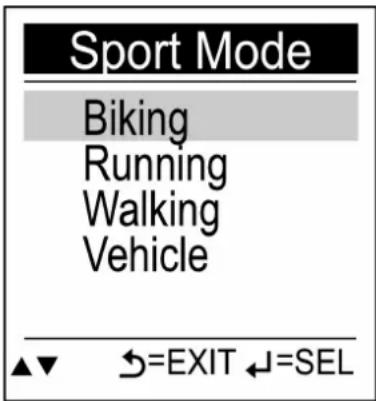
Sportmodus einstellen
Wählen sie den Sportmodus für die Kalorienberechnung
- benutzen Sie "up/down für den gewünschten Modus
- Drücken Sie "enter" zur Bestätigung und Fixierung
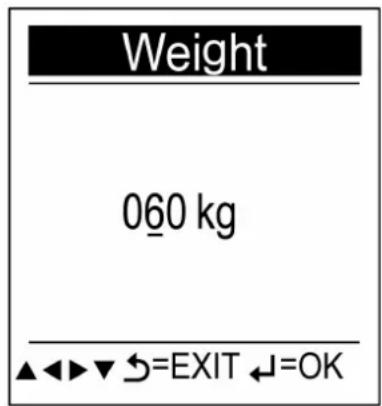
Geben Sie Ihr Gewicht für die Kalorienberechnung ein
- Benutzen Sie den Cursor, um zu der Stelle zu gelangen, die Sie bearbeiten möchten.
- Drücken Sie "up", um den Wert herabzusetzen.
- Drücken Sie "enter" zur Bestätigung und Fixierung
Die Einstellungfunktion beinhaltet zwei
Untermenüs: Allgemein und System

Allgemein
Das Allgemein-Untermenü enthält die Optionen
Geschwindigkeitsmesser, Hintergrundbeleuchtung einstellen, Automatischer Seitenwechsler, ●rotokollintervall, Automatisch ●rotokollierstart, Speichermodus, Automatische Abschaltung.
Setting
Speed Meter
Set Backlight
Auto Flip Page
Log Interval
Log Auto Start

=EXIT =SEL
Setting
Memory Mode
Auto Power Off

=EXIT =SEL
Geschwindigkeitsmesser:
- Wählen Sie mit den
Aufwärts-/Abwärtstasten den
Display-Modus (Anzeigemodus).
- Wählen Sie zur Anzeige des
Geschwindigkeitsmessers auf
Speed Meter
Display
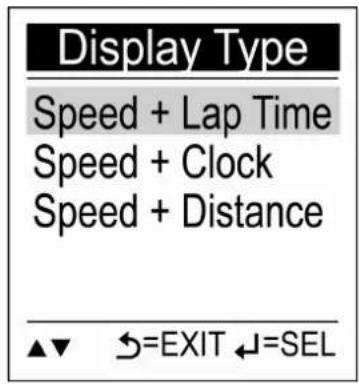
Display Type

=EXIT =SEL
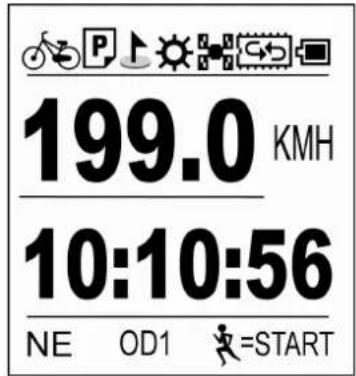
dem Hauptbildschirm [Anzeige] und [Ja]. Wählen Sie zur Anzeige von Geschwindigkeit + Timer auf dem Hauptbildschirm [Nein].
Die Standardeinstellung zeigt
Geschwindigkeit + Timer an.
Display
YES
NO

EXIT SEL
- Falls der Geschwindigkeitsmesser nicht angezeigt wird, stehen unter Anzeigetyp andere Anzeigekonfigurationen zur Auswahl.
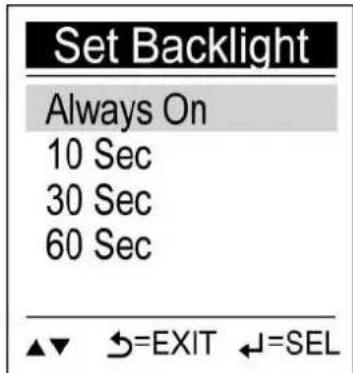
Hintergrundbeleuchtung einstellen:
- Drücken Sie zum Aufrufen des Menüs die Auswählen-Taste.
- Wählen Sie mit den Aufwärts-/Abwärtstasten die gewünschte Einstellung.
- Drücken Sie zum Bestätigen der Einstellungen Enter.
Autom Seitenwechsler
- Benutzen sie "up/down" um zum gewünschten Zeitintervall oder "manual" zum manuellen Seitenwechsel zu gelangen.
- Drücken Sie "enter" zur Bestätigung und Fixierung.

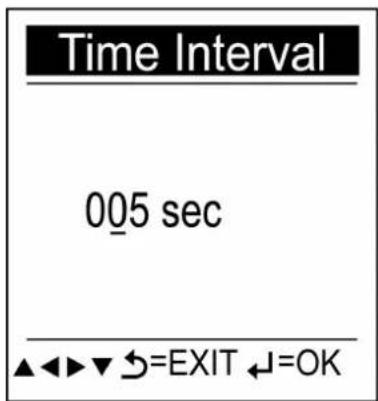
Abstand für die Datenaufzeichnung. Wählen Sie entweder die Zeit oder die Entfernung für den Abstand Ihrer Datenspeicherung.

• Zeitintervall einstellen:
- Drücken Sie "left/right" um nach recht/links zu gelangen.
- Drücken Sie "up/down" um die Zeit festzulegen.
- Abstand für die Entfernungsberechnung einstellen:
- Drücken sie "left/right" um nach rechts/links" zu gelangen.
- Drücken Sie "up/down" um die Entfernung festzulegen.

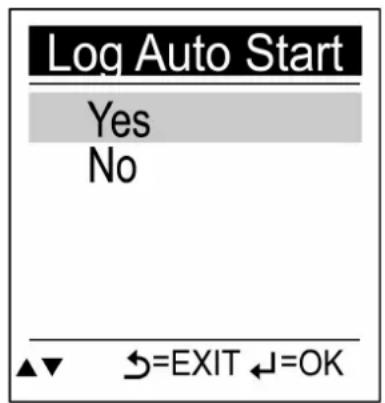
Auto Log Start Die autom. Datenspeicherungsfunktion started sobald die ●position fest steht (fix) ist.
-
Drücken Sie "up/down" um Yes (ja) oder No (nein) für den autom. Start auszuwählen
-
Drücken sie "enter" zur Bestätigung und Fixierung
Speichermodus
- Überschreiben : Wenn die Speicherkapazität von 4 GB erreicht wurde, setzt der G●Sport 245 die Aufzeichnung fort und überschreibt dabei die ältesten Speicherdaten.
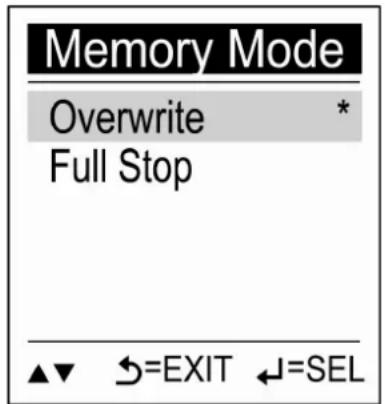
- Stopp : Der G●Sport 245 beendet die Aufzeichnung, sobald die Speicherkapazität von 4 GB erreicht ist..
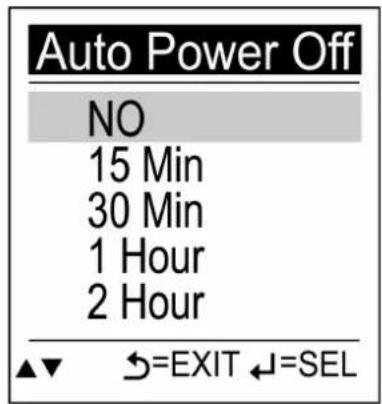
Autom Stromabschaltung
-
Benutzen Sie "up/down" um zum gewünschten Zeitintervall zu gelangen oder "manual", um den Strom abzuschalten.
-
Drücken Sie "enter" zur Bestätigung und Fixierung
System
Das Systemuntermenü ermöglicht Ihnen, alle ●rotokolle zu löschen, das Zeitformat, die Zeitzone, Einheit, Sprache, den G●S-Kaltstart, LCD-Kontrast, und Hodometer einzustellen sowie CO₂ und das Gerät zurückzusetzen.

Alle Logdaten löschen:
- Wählen Sie "delete all log"
- Drücken Sie "enter" zur Bestätigung und Fixierung

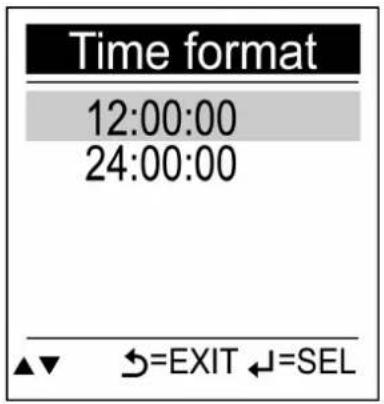
Zeitformat einstellen
- Wählen Sie das Zeitformat
- Benutzen Sie "up/down" um zur Stundeneinstellung 12:00:00 oder 24:00:00 zu gelangen
- Drücken Sie "enter" zur Bestätigung und Fixierung
Zeitzone einstellen:
- Wählen sie Ihre Zeitzone
- benutzen Sie "up/down" um zur gewünschten Zeitzone zu gelangen
- ●ress the Enter button to confirm and save. Drücken Sie "enter" zur Bestätigung und Fixierung

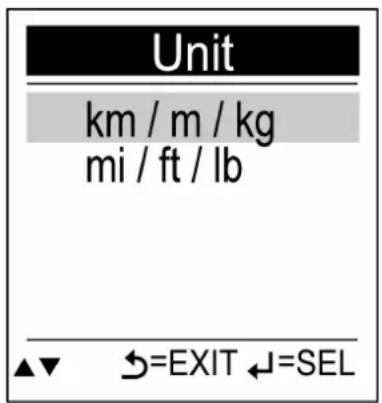
Maßeinheit einstellen
Wählen Sie die Maßeinheit auf dem Bildschirm aus
- Benutzen Sie "up/down" um km/m/kg oder mi/ft/lb einzustellen
- Drücken Sie "enter" zur Bestätigung und Fixierung
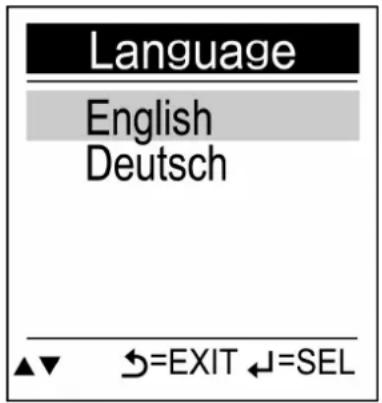
Sprache einstellen
Wählen Sie die Sprache aus
- Benutzen Sie "up/down" um zur gewünscheten sprache zu gelangen
- Drücken Sie "enter" zur Bestätigung und Fixierung
GPS Kaltstart
Falls das Gerät G●Sport245 zu lange benötigt um den Standort zu bestimmen, z.B. wenn man sich 300 km weiter weg bewegt oder das Gerät länger als 2 Std. ohne Strom ist: machen Sie einen Kaltstart um die Daten wieder herzustellen und die dazu benötigte Zeit herabzusetzen.

Wählen Sie den LCD-Kontrast des Bildschirms.
- Wählen Sie mit den Aufwärts-/Abwärtstasten den gewünschten LCD-Kontrastwert aus.
- Bestätigen und speichern Sie diese Einstellung mit der Enter-Taste.

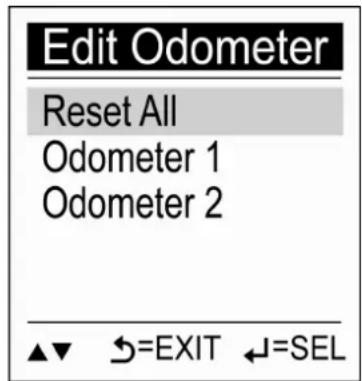
Hodometer bearbeiten
Die Funktion zur Berechnung des Spritverbrauchs in Hodometer 1 oder Hodometer 2 funktioniert wie die Speicherung der Spritverbrauchdaten motorisierter Fahrzeuge.
Der Hodometer wird berechnet, wenn eine der nachstehenden Bedingungen erfüllt ist:
(1) Sie drücken zum manuellen Zusammenfassen der Entfernung die
-Taste.
(2) Das Gerät ist ausgeschaltet.
(3) Die Akkuladung ist gering.
-
Wählen Sie mit den Aufwärts-/Abwärtstasten aus, ob der Hodometer bearbeitet oder gelöscht werden soll.
-
Drücken Sie zum Speichern auf Enter.
• Hodometer zurücksetzen
Geben Sie alle Hodometer frei, indem Sie "Alles zurücksetzen" auswählen.

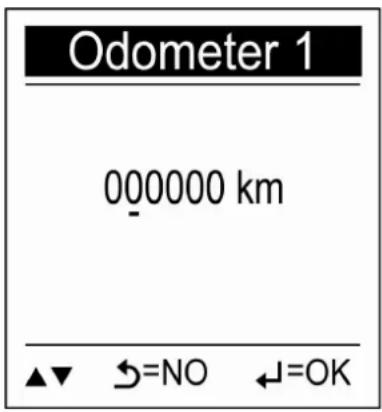
• Hodometer 1 / 2 bearbeiten
Der Hodometer kann manuell bearbeitet werden.
- Mit der Links-/Rechtstaste bewegen Sie den Cursor.
- Durch Drücken der Aufwärts-/Abwärtstaste erhöhen/verringern Sie die Anzahl.
CO₂ zurücksetzen
Setzte die Werte der „CO₂-Einsparung“ und „Gepflanzte Bäume“ zurück.

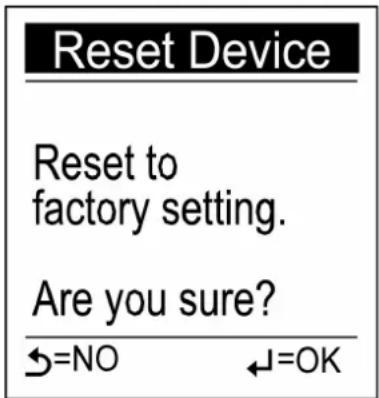
Das Gerät zurücksetzen
Das Gerät auf die Einstellung des Herstellers zurücksetzen
- Wählen Sie "select device"
- Drücken Sie "enter" zur Bestätigung.Wenn das Gerät auf die Einstellungen des Herstellers zurück gesetzt ist, wird die gesamte Historie gelöscht, aber die Daten wer
- Das Display wird auf die Anfangseinstellung zurückgesetzt.
Erstes Einschalten / Anfangskonfiguration
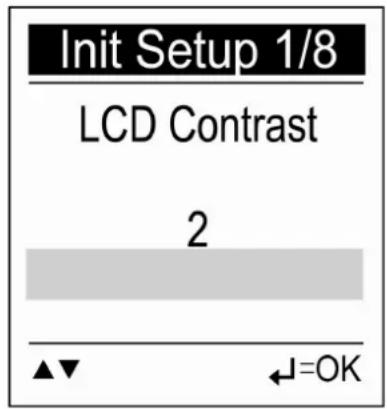
Wenn Sie das Gerät zurücksetzen, erscheint das ursprüngliche Einrichtungsmenü auf dem Bildschirm. Folgen sie dem Verfahrensablauf Schritt-fürSchritt um die installierten Einstellungen zu aktivieren.
LCD-Kontrast
Wählen Sie den LCD-Kontrast des Bildschirms.
-
Wählen Sie mit den Aufwärts-/Abwärtstasten den gewünschten LCD-Kontrastwert aus.
-
Bestätigen und speichern Sie diese Einstellung mit der Enter-Taste.
Sprache wählen
Wählen Sie die Sprache aus
- drücken Sie up/down, um die gewünschte Sprache zu wählen
- drücken Sie "enter" zur Bestätigung und Fixierung

Maßeinheiten wählen
Wählen Sie die Art der Maßeinheiten aus
- betätigen Sie up/down, um km/m/kg oder mi/ft/lb auszuwählen
- drücken sie "enter" zur Bestätigung und Fixierung.

Zeitformat wählen
Wählen Sie das Zeitformat, das auf dem Display gezeigt werden soll.
- Wählen Sie up/down um die 12:00:00 oder 24:00:00 Stundenanzeige einzustellen
- Drücken Sie "enter" zur Bestätigung und Fixierung

Zeitzone wählen.
Wählen sie Ihre Zeitzone
- Drücken Sie up/down um zur Einstellung der gewünschen Zeitzone zu kommen
- Drücken Sie "enter" zur Bestätigung und Fixierung.

Bildschimwechsler einstellen
Wählen Sie eine festgelegte Zeit um auf dem Display zwischen Meter, Geschwindigkeit, Entfernung, Zeit, Höhe und Kalorieninformation zu wechseln.
- Benutzen Sie "up/down" um zum

gewünschten Zeitintervall zu gelangen oder "manual" für den manuellen Seitenwechsel.
- Drücken Sie "enter" zur Bestätigung und Fixierung.
Gewichtseinstellung
Geben Sie Ihr Gewicht für die Kalorienberechnung ein.
- Benutzen Sie "left/right" um den Cursor zu der Zahl zu bewegen, die Sie verändern möchten.
- Drücken Sie auf "up" um den Wert zu erhöhen und auf "down" um den Wert herabzusetzen.
- Drücken sie "enter" zur Bestätigung und Fixierung.
Sportmoduseinstellung
Wählen Sie den Sportmodus für die Kalorienberechnung.
- Drücken sie "up/down" um zu dem gewünschten Modus zu kommen
- Drücken Sie "enter" zur Bestätigung und Fixierung.
Der Sportmodus zeigt auch an, dass die Berechnung beginnt.
Wenn das Sportmodus-Symbol verschwindet, wird die Berechnung unterbrochen oder beendet.

Fahrradmodus: berechnet die verbrauchten Kalorien beim Fahrradfahren

Laufmodus: berechnet die verbrauchten Kalorien beim Laufen

Wandermodus: Berechnet die verbrauchten Kalorien beim Gehen / Wandern.

omodus. Die Kalorienberechnung ist aus.


Fehlersuche
Benutzen Sie diesen Abschnitt um ●robleme mit dem G●S zu lösen. Falls Sie das ●roblem nicht selber lösen können, wenden Sie sich an Ihren Lieferanten oder einen qualifizierten Techniker.
| Problem Lösung | ||
| Strom kann | nicht starten | Batterieaufladung mangelhaft, schließen Sie es an dem Adapter an und starten das System neu |
| Bilschirm | Bildschirm wird nicht angezeigt | Wenn das System bei Stromzufuhr nicht startet, versuchen sie folgendes1. Schließen Sie den Adapter an und starten Sie neu2. Harte Rückstellung des Systems, indem Sie [Enter] + [right arrow] Taste drücken |
| Bildschirm-geschwindigkeit ist zu langsam | 1. Überprüfen Sie ob die Batterie zu schwach ist2. Harte Rückstellung des Systems, indem Sie [Enter] + [right arrow] Taste drücken | |
| der Bildschirm zeigt keine Reaktion | Harte Rückstellung des Systems, indem Sie [Enter] + [right arrow] Taste drücken | |
| GPS G●S k | ann meine derzeitige●osition nicht anzeigen | Vergewissern Sie sich, dass Ihre derzeitige ●osition nicht durch Gebäude oder andere Störfaktoren beeinflusst (versperrt)wird |
Pflege und Wartung
Zur Gewährleistung, dass das Gerät normal arbeitet und um die Lebensdauer zu verlängern, beachten sie folgendes während des Gebrauchs und der Lagerung
- Lassen Sie das Gerät nicht fallen
Schläge oder Stöße können dem Gerät ernsthaften Schaden zufügen
- Vermeiden Sie plötzlichen Temperaturwechsel
Kondensation kann auftreten, wenn Sie an einem kalten Tag einen warmen Raum betreten. Um zu vermeiden, dass das Gerät durch Kondenstion geschädigt wird, legen Sie es vor einem plötzlichen Temperaturwechsel in eine luftdichte •lastiktüte.
- Halten Sie das Gerät von starken magnetischen Feldern fern
Benutzen oder bewahren Sie das Gerät nicht in der Nähe von elektromagnetischen, magnetischen/radioaktiven Feldern auf.
- Temperatureinwirkung
Das Gerät kann bei einer Temperatur zwischen -10^ bis 60^ benutzt werden. Benutzen Sie es nicht bei extremen Temperaturen.
- Vermeiden Sie Sonneneinstrahlung
Bitte vermeiden Sie, dass das Gerät lange dem Sonnenlicht oder hohen Temperaturen ausgesetzt wird.
- Reinigung des Bildschirmes
Es wird empfohlen, den Bildschirm mit einem weichen Tuch abzureiben. Benutzen Sie kein gewöhnliches ●apier für den Bildschirm.
● Bauen Sie das Gerät nicht auseinander
Bitte bauen Sie das Gerät nicht auseinander, dieses führt zum Erlöschen der Garantie und beschädigt das Gerät
- Aufbewahrung
Wenn Sie das Gerät für längere Zeit nicht benutzen, bewahren Sie es an einem kühlen und trockenen Ort auf
Bitte bewahren sie das Gerät nicht in folgender Umgebung auf:
- An unbelüfteten und feuchten Orten.
- An einem Autofenster, das starkem Sonnenlicht ausgesetzt ist.
- In einer Umgebung mit einer höheren Feuchtigkeit als 90%
Specifications
| GPS-Chip | Chipsatz: MTK 3318Kaltstart: 36 Sek.Warmstart: 33 Sek.Heißstart: 1 Sek.Aktualisierungsfrequenz: < 1 Sekunde, kontinuierlich |
| Abmessung | 81,7 x 54 x 22 mm |
| Gewicht | <72 g |
| Akku | Lithium-Ionen-Akku (1050 mAh) |
| Taste | Sechs Tasten: Menü/ESC, Links,Aufwärts, Abwärts, Rechts,Eingabe/Ein-/Austaste |
| Antenne | Eingebaute ●atchantenne |
| E/A-Schnittstelle | Mini-USB |
| Bildschirm | Kontrastreiches,elektro-lumineszierendes,hintergrundbeleuchtetes LCD mit 4Graustufen.Größe: 33,5 × 33,5 mm, 1,8 ZollAuflösung: 128 ×128 ●ixel |
| Umgebungstemperatur | Betriebstemperatur: -10 °C bis 60 °CLagerungstemperatur: -20 °C bis 70 °C |
| Sprachunterstützung | Mehrsprachig (Englisch / Französisch /Deutsch / Spanisch / Italienisch /Niederländisch / ●ortugiesisch /Traditionelles Chinesisch / VereinfachtesChinesisch / Japanisch / Tschechisch /Slowakisch ) |
| Wasserdicht | I●X-6 |

- Sicherheitsmaßnahmen
- Informationen zur Garantie
- Informationen zum Urheberrecht
- Federal Communications Commission (FCC)-Erklärung
- ACHTUNG
- Warnung zur Hochfrequenz-Belastung
- Inbetriebnahme
- GPSPORT 245......I
- GETTING STARTED STARTEN 1
- GPSPORT 245 NUTZEN....13
- FUKTIONEN UND ANWENDUNGEN.... 20
- Getting Started Starten
- Funktionen
- Geräteüberblick
- Zubehör
- Akku aufladen
- Handhabung des Ladegeräts
- Befestigung am Fahrrad
- Anschluß an einen PC
- Das System ausschalten
- Menu Menü
- Bildschirmanzeige
- Anzeigeinstrument: Zeigt den
- Entfernung und Zeit:
- Home
- GPS Finder
- Einsatz:
- Status Symbole
- GPSportmodus symbole
- POI Symbole:
- Symbol für Hintergrundbeleuchtung
- Symbol für denSatellitenmodus
- Symbol für Speicherstatus
- Symbol für den Akku
- Fuktionen und Anwendungen
- Setup / Schnelleinstellung
- Sport Mode:
- Gewicht:
- Hodometer:
- Umweltfreundlichkeit
- Hodometer
- Verlaufsaufzeichnung
- Zeitalarm einstellen
- Geschwindigkeitsalarm einstellen
- Entfernungalarm einstellen
- • TIME ALERT Zeitalarm
- • DISTANCE ALERT Ent:fernungsalarm
- • SPEED ALERT Geschwindigkeitsalarm
- Kalorien
- Sportmodus einstellen
- Allgemein
- Setting
- Geschwindigkeitsmesser:
- Speed Meter
- Display
- Hintergrundbeleuchtung einstellen:
- Autom Seitenwechsler
- • Zeitintervall einstellen:
- - Abstand für die Entfernungsberechnung einstellen:
- Speichermodus
- Autom Stromabschaltung
- System
- Alle Logdaten löschen:
- Zeitformat einstellen
- Zeitzone einstellen:
- Maßeinheit einstellen
- Sprache einstellen
- GPS Kaltstart
- Hodometer bearbeiten
- • Hodometer zurücksetzen
- • Hodometer 1 / 2 bearbeiten
- CO₂ zurücksetzen
- Das Gerät zurücksetzen
- Erstes Einschalten / Anfangskonfiguration
- LCD-Kontrast
- Sprache wählen
- Maßeinheiten wählen
- Zeitformat wählen
- Zeitzone wählen.
- Bildschimwechsler einstellen
- Gewichtseinstellung
- Sportmoduseinstellung
- Fehlersuche
- Pflege und Wartung
- - Aufbewahrung
Marke : VarioTek
Modell : GR-245
Kategorie : Fahrradcomputer