
P101 - Schnittstellen-Hub i-onik - Kostenlose Bedienungsanleitung
Finden Sie kostenlos die Bedienungsanleitung des Geräts P101 i-onik als PDF.


| Produkttyp | Hub für Schnittstellen |
| Marke | i-onik |
| Modell | P101 |
| Abmessungen (ca.) | 10 x 5 x 1 cm |
| Gewicht (ca.) | 50 g |
| Stromversorgung | Über USB (bus-powered) |
| Anzahl USB-Anschlüsse | 4 (USB 3.0) |
| HDMI-Anschluss | Ja |
| SD-Kartenleser | Ja |
| Übertragungsrate | Bis zu 5 Gbit/s (USB 3.0) |
| Material | Kunststoff |
| Farbe | Schwarz |
| Kompatibilität | Windows, Mac, Linux |
| Lieferumfang | Hub, Bedienungsanleitung |
| Reinigung | Mit einem trockenen Tuch reinigen |
| Sicherheitshinweise | Vor Feuchtigkeit und direkter Sonneneinstrahlung schützen |
| Reparierbarkeit | Keine reparierbaren Teile, bei Defekt Ersatzgerät erforderlich |
Häufig gestellte Fragen - P101 i-onik
Benutzerfragen zu P101 i-onik
0 Frage zu diesem Gerät. Beantworten Sie die, die Sie kennen, oder stellen Sie Ihre eigene.
Eine neue Frage zu diesem Gerät stellen
Laden Sie die Anleitung für Ihr Schnittstellen-Hub kostenlos im PDF-Format! Finden Sie Ihr Handbuch P101 - i-onik und nehmen Sie Ihr elektronisches Gerät wieder in die Hand. Auf dieser Seite sind alle Dokumente veröffentlicht, die für die Verwendung Ihres Geräts notwendig sind. P101 von der Marke i-onik.
BEDIENUNGSANLEITUNG P101 i-onik
Produktbeschreibung...... 4
Verbinden Sie direkt mit einem Display....4
Verbinden Sie mit einem Display mit dem HDMI-Verlängerungskabe......5
Einschalten des Geräts....6
Anschluss von Tastatur und Maus....7
Verwenden den USB 2.0 Anschluss....9
Verbindung des USB Hubs mit dem USB 2.0 Anschluss....10
Verwenden Sie den MicroSD-Kartenanschluss....10
Sicherung des i.onik®P101....11
Erstes Starten....11
Verbindung zu einem drahtlosen Netzwerk....12
Wiederherstellung von Betriebssystemen....12
Produktbeschreibung
| Prozessor | Intel' Baytreil-TTM Z3735F, QC |
| Betriebssystem | Windows 10 |
| Speicher | 2 GB DDR3 |
| Datenspeicherkapazität | 32 GB |
| Erweiterungssteckplätze | Micro SD, max. 64 GB |
| Displayschnistelle | HDMI |
| Wireless-Geräte | WiFi 802.11 b/g/n Bluetooth 4.0 |
| USB-Schnistelle | lx USB 2.0 lx Micro USB 2.0 |
| Leistungsaufnahme | Micro USB Schnistelle |
| Stromversorgung | 5V/2A |

(1) Betriebstaste
(2) USB Stromversorgung
(3) USB 2.0
(4) HDMI (bie mit dem Anzeigegerät verbinden)
(5) Micro USB 2.0
(6) Micro SD (Speicher Erweiterungsschnistelle)
Verbinden Sie direkt mit einem Display
Schließen Sie den i.onik® P101 direkt an einen Standard-HDMI-Anschluss an einem Fernseher oder Monitor an. Der i.onik® P101 steht ungefähr um 4 Zoll (102 mm) aus dem HDMI-Anschluss heraus.

Verbinden Sie mit einem Display mit dem HDMI-Verlängerungskabel
Im Fall von begrenztem Platz um den HDMI-Anschluss des Fernsehers oder Monitors, benutzen Sie das mitgelieferte exible HDMI Verlängerungskabel, um den i.onik® P101 direkt anzuschließen.
- Schließen Sie den i.onik® P101 an den Buchsenstecker des Verlängerungskabels (A) an.
- Stecken Sie den Sstecker des Verlängerungskabels in den HDMI-Anschluss des Fernsehers oder Monitors (B).

Einschalten des Geräts
Schließen Sie das Netzteil an den i.onik® P101 an, wie gezeigt.

Hinweis: Der i.onik® P101 fährt automasch hoch, wenn Strom ießt.
Fahren Sie den i.onik® P101 mit dem normalen Shutdown-Prozess für Windows 10 herunter.
Jedes nachfolgende Einschalten erfolgen nur durch Drücken des Netzschalters an der Seite des i.onik® P101

Wenn der i.onik® P101 an den HDMI-Anschluss eines Fernsehers oder Monitors, welcher ebenfalls einen USB-Anschluss hat, angeschlossen wird, ist möglicherweise genug Strom am USB-Anschluss vorhanden. Dazu schließen Sie das Micro-USB-Ende des USB-Kabels an den i.onik® P101 an und das Standardende des USB-Kabels in den USB-Anschluss am TV (anstelle des Netzsteckers).
Ein USB 2.0 Anschluss liefert normalerweise nur eine 2,5W Versorgung mit Strom. Der i.onik® P101 nutzt bis zu 10W. Wenn der Fernseher USB-Anschluss genug Strom liefert, kann der i.onik® P101 versorgt werden. Warnung: Versorgen Sie den i.onik® P101 niemals zur gleichen Zeit über das Netzteil und über einen USB-Port mit Strom.
Wenn der Fernseher USB-Anschluss keine ausreichende Leistung bereitstellt, werden Sie wahrscheinlich die folgenden Resultate beim i.onik® P101 sehen:
- Lässt sich nicht einschalten.
- Lässt sich einschalten, schließt aber den Bootvorgang nicht ab.
- Lässt sich einschalten, aber das Betriebssystem wird nicht geladen.
- Lässt sich einschalten und das Betriebssystem wird geladen, arbeitet aber sehr langsam und führt Neustart durch oder sperrt.
Anschluss von Tastatur und Maus
Der i.onik® P101 unterstützt folgendes:
- USB-Wireless-Tastatur und Maus, mit einem USB Dongle.
- USB Tastatur und Maus, mit einem USB-Hub.
- Bluetooth-Tastatur und Maus.
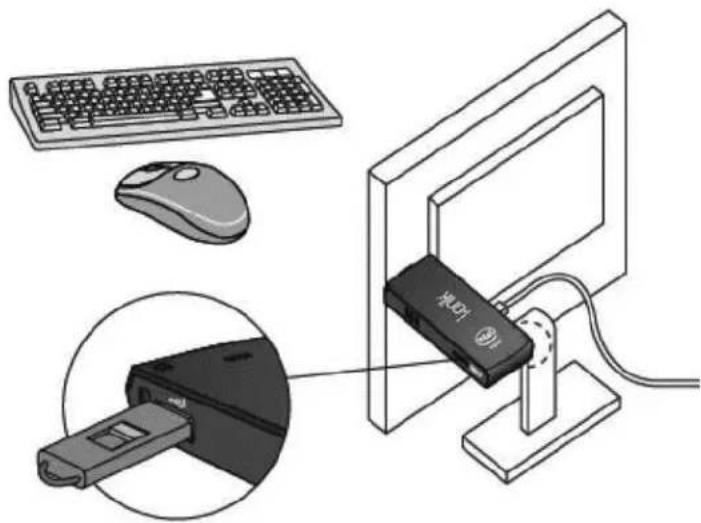
o Folgen Sie den Anweisungen, die im Lieferumfang von Tastatur und Maus enthalten sind, um sie mit dem im i.onik® P101 integrierten Bluetooth-Gerät zu koppeln. o Hinweise: möglicherweise müssen Sie vorübergehend eine kabelgebundene Maus/Tastatur mit dem i.onik® P101 verbinden, um Bluetooth-Geräte zu koppeln. Bluetooth-Geräte, die sich direkt mit dem integrierten Bluetooth verbinden, funktionieren während des POST-Vorgangs oder im BIOS nicht.
Kabellose Tastatur und Maus Anschlussbeispiel:
Bluetooth-Tastatur und Maus-Anschluss-Beispiel:
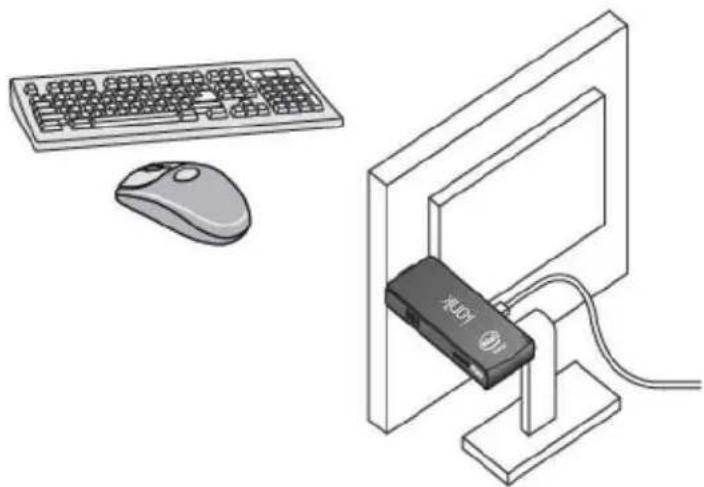
Hinweis: Tastatur und Maus sind nicht enthalten.
Verwenden den USB 2.0 Anschluss
Verwenden den USB 2.0 Anschluss um:
- Soware von einer CD oder DVD in ein USB opsches Laufwerk zu installieren.
- Media-Dateien zu sichern (z. B. Musik und Fotos) oder auf diese auf einem externen USB-Laufwerk zuzugreifen.

Hinweis: USB-Laufwerk und USB-Kabel sind nicht enthalten.
Verbinden Sie einen USB-Hub mit dem USB 2.0 Anschluss Die
Verbindung eines USB-Hubs mit dem i.onik® P101 bietet zusätzliche USB-Anschlüsse.

Hinweis: USB-Hub und USB-Kabel sind nicht enthalten.
Verwenden Sie den MicroSD-Kartenanschluss
Der i.onik® P101 unterstützt MicroSD-Kartengrößen bis zu 64 GB.

Hinweis: Micro-SD-Karte ist nicht enthalten.
Erstes Starten
Wenn Sie das Gerät zum ersten Mal starten führt Sie Microso Windows * 10 durch die folgenden Schrie:
- Wählen Sie Region und Sprache.
- Akzeperen Sie die Microso Windows Lizenz-Bedingungen.
- Personalisieren Sie Windows und weisen Sie einen PC-Namen zu.
- "Online"-Dialogfeld anschauen, um Drahtlosnetzwerk auszuwählen (dieser Schri ist oponal).
- Wählen Sie ausdrückliche Einstellungen oder anpassen.
- Weisen Sie einen Benutzernamen und ein Kennwort zu.
- Ende.
Verbindung zu einem drahtlosen Netzwerk
Verbindung zu einem drahtlosen Netzwerk:
1 Klicken Sie auf das Drahtlosnetzwerk-Symbol im Infobereich der Taskleiste.
2. Klicken Sie auf Ihr Netzwerk und klicken Sie dann auf verbinden.
3. Geben Sie den Sicherheitsschlüssel oder die Passwortphrase ein.
Wiederherstellung von Betriebssystemen
Es gibt eine Windows-Wiederherstellungsparon auf dem i.onik® P101. Sie können diese nutzen, um zu aktualisieren, zurückzusetzen oder Fenster wiederherzustellen. Jede dieser Akonen tut folgendes:
| Aktualisieren | Wenn Ihr PC ist nicht mehr so gut arbeitet wie ursprünglich und Sie nicht wissen waru können Sie Ihren PC aktualisieren, ohne Ihre Einstellungen zu ändern oder alle Ihre persönlichen Dateien zu löschen. Folgendes geschieht beim aktualisieren:Dateien und Personalisierungseinstellungen ändern sich nichtPC-Einstellungen werden auf ihre Standardwerte geändertApps aus dem Windows Store bleiben erhaltenApps von Datenträgern oder Websites werden enerntListe der enernten Apps wird auf dem Desktop gespeichert |
| Zurücksetzen | Wenn Sie Ihren PC auereiten, verschenken oder damit komple neu beginnen möchten, können Sie diesen komple zurücksetzen. Dieser Prozess enernt alles und installiert Windows neu. Folgendes geschieht beim zurücksetzen:Alle persönlichen Dateien und Anwendungen werden enerntPC-Einstellungen werden auf ihre Standardwerte geändert |
| Wiederherstellen | Wenn Sie denken, dass eine App oder ein vor kurzem installierter Treiber Probleme mit Ihrem PC verursacht, können Sie einen früheren Zeitpunkt von Windows wiederherstellen, genannt „Restore point“ (Wiederherstellungspunkt). Systemwiederherstellung ändert Ihre persönlichen Dateien nicht, aber es könnten vor kurzem installierte Anwendungen und |
/ r \ Sichern Sie alle persönlichen Daten auf externen Speichermedien, vor der Durchführung dieser Akon.
Zugri auf Wiederherstellungsmedien:
- Wenn Windows startet, geben Sie bei Windows Start „Recovery“ (Wiederherstellung) ein und wählen Sie Wiederherstellungsoponen. Finden Sie weitere Informaonen zur Verwendung der Wiederherstellungsoponen unter hp://windows.microso.com/en-us/windows-10/support.


- Verbinden Sie direkt mit einem Display
- Verbinden Sie mit einem Display mit dem HDMI-Verlängerungskabel
- Einschalten des Geräts
- Anschluss von Tastatur und Maus
- Verwenden den USB 2.0 Anschluss
- Verbinden Sie einen USB-Hub mit dem USB 2.0 Anschluss Die
- Verwenden Sie den MicroSD-Kartenanschluss
- Erstes Starten
- Verbindung zu einem drahtlosen Netzwerk
- Wiederherstellung von Betriebssystemen
Marke : i-onik
Modell : P101
Kategorie : Schnittstellen-Hub