
wAppLoxx Pro Control App - Sichere Zugangskontrollsystem ABUS - Kostenlose Bedienungsanleitung
Finden Sie kostenlos die Bedienungsanleitung des Geräts wAppLoxx Pro Control App ABUS als PDF.


| Produkttyp | App-gesteuertes Zutrittskontrollsystem |
| Komponenten | Steuereinheit, App, Montagematerial |
| Abmessungen (Steuereinheit) | 80 x 80 x 30 mm |
| Gewicht (Steuereinheit) | 150 g |
| Stromversorgung | 4 x AA-Batterien (nicht im Lieferumfang) |
| Batterielebensdauer | ca. 12 Monate (bei normaler Nutzung) |
| Funktechnologie | Bluetooth 4.2 |
| Reichweite | bis zu 10 m |
| App-Kompatibilität | iOS 10+ und Android 5+ |
| Funktionen | Keyless Entry, temporäre Zugangsberechtigung, Protokollierung |
| Sicherheit | Verschlüsselung, Manipulationsalarm |
| Wartung und Reinigung | Gehäuse mit weichem, trockenem Tuch reinigen; Batterien jährlich wechseln |
| Ersatzteile | Batterien, Montageschrauben |
| Reparierbarkeit | Batteriewechsel durch den Benutzer; bei Defekt Gerät austauschen |
| Lieferumfang | Steuereinheit, Montageplatte, Schrauben, Kurzanleitung |
| Hersteller | ABUS |
| Modell | wAppLoxx Pro Control |
Häufig gestellte Fragen - wAppLoxx Pro Control App ABUS
Benutzerfragen zu wAppLoxx Pro Control App ABUS
0 Frage zu diesem Gerät. Beantworten Sie die, die Sie kennen, oder stellen Sie Ihre eigene.
Eine neue Frage zu diesem Gerät stellen
Laden Sie die Anleitung für Ihr Sichere Zugangskontrollsystem kostenlos im PDF-Format! Finden Sie Ihr Handbuch wAppLoxx Pro Control App - ABUS und nehmen Sie Ihr elektronisches Gerät wieder in die Hand. Auf dieser Seite sind alle Dokumente veröffentlicht, die für die Verwendung Ihres Geräts notwendig sind. wAppLoxx Pro Control App von der Marke ABUS.
BEDIENUNGSANLEITUNG wAppLoxx Pro Control App ABUS
- Allgemeines 3
- Erstinbetriebnahme der wAppLoxx Pro Control 4
2.1 Download der wAppLoxx Pro iOS App (Beta Version) 4
2.2 Download der wAppLoxx Pro iOS App (Beta Version) 5
2.3 Schlüsselaustausch bei Erstinbetriebnahme....6
2.4 Nachträglicher Schlüsselaustausch 8 - Direkte Kameraeinbindung 9
1. Allgemeines
Um die Sicherheit des wAppLoxx Systems zu verbessern wird die lokale Verbindung (Lan/W-Lan) von App zu wAppLoxx Pro Control gesondert verschlüsselt.
Aus diesem Grund ist die Verbindung zu wAppLoxx Pro Control über die sich aktuell im Markt befindliche wAppLoxx 1.0 App nicht mehr möglich.
Um einen App Zugriff auf die wAppLoxx Pro Control im lokalen Netzwerk (Lan/W-Lan) zu ermöglichen ist es zwingend erforderlich die Erstinbetriebnahme bzw. den ersten Log-In über die wAppLoxx Pro App vorzunehmen.
Die verschlüsselte externe Verbindung derApp zur wAppLoxx Pro Control über das Mobilfunknetz ist davon nicht beeinflusst.
Über den Browser kann wie gewohnt über die lokale IP Adresse auf die wAppLoxx Pro Control zugegriffen werden.
Die wAppLoxx Pro App sowie die Firmware befindet sich noch in der Beta-Phase.
Symbolerklärung:

Ein im Dreieck befindliches Ausrufezeichen weist auf wichtige Hinweise in dieser Bedienungsanleitung hin, die unbedingt zu beachten sind.

Dieses Symbol ist zu finden, wenn Ihnen besondere Tipps und Hinweise zur Bedienung gegeben werden sollen.
2. Erstinbetriebnahme der wAppLoxx Pro Control

Um die wAppLoxx Pro Control während des Betriebs auch im LAN/W-Lan über die App steuern bzw. bedienen zu können, muss ein Handshake (Schlüsselaustausch) zur wAppLoxx Pro Control über die wAppLoxx Pro App erfolgen.

Die Erstinbetriebnahme der wAppLoxx Pro Control sowie das Einrichten der P2P Verbindung mit der App von extern ist nach wie vor über den Browser möglich.
Der Handshake zum Austausch des Schlüssels zwischen wAppLoxx Pro Control und wAppLoxx Pro App kann entweder direkt bei der Erstinbetriebnahme oder nachträglich erfolgen.
2.1 Download der wAppLoxx Pro iOS App (Beta Version)
Bei dieser Erstinbetriebnahme wird die wAppLoxx Pro Control automatisch so konfiguriert, dass die Verbindung von allen mobilen Geräten, die später hinzugefügt werden verschlüsslelt wird.
Gehen Sie wie folgt vor:
- Scannen Sie den QR Code mit Ihrem Smartphone und öffnen Sie den angezeigten Link:

Sollte es Aktualisierungen der App geben, senden wir Ihnen während des Feldtests einen neuen QR-Code zum Download der App per E-Mail zu.
- Laden Sie die App über den „Install Button“ herunter.

- Installieren Sie die App auf Ihrem Smartphone
- Sobald die App Installiert ist, müssen Sie dem Entwickler (Fa. Netzfrequenz GmbH) vertrauen. Öffnen sie Hierzu Einstellungen → Allgemein → Geräteverwaltung → Netzfrequenz GmbH und klicken Sie auf „Entwickler Vertrauen“.


2.2 Download der wAppLoxx Pro Android App (Beta Version)
Bitten laden sie die APK Datei über den Link, den Sie per E-Mail erhalten haben auf Ihr Smartphone und installieren Sie die App.
2.3 Schlüsselaustausch bei Erstinbetriebnahme
-
Verbinden Sie die wAppLoxx Pro Control über das LAN Kabel mit ihrem Router.
-
Versorgen Sie die wAppLoxx Pro Control mit Spannung.
-
Während der ersten 5 Minuten nach dem Hochfahren der wAppLoxx Pro Control befindet sich diese in einem einmaligem Verschlüsselungmodus. In diesem Zeitfenster muss der erste Zugriff über die wAppLoxx Pro App erfolgen. Sollten die Zeit überschritten werden, kann die wAppLoxx Pro Control durch einen Neustart wieder in diesen Modus versetzt werden.
-
Konfiguerien Sie Ihre App (Vergeben des App Pins etc.)
-
Unter dem Punkt „wAppLoxx hinzufügen“ können Sie nun die gewünschte wAppLoxx Pro Control in Ihrem Netzwerk suchen oder nach der Inbetriebnahme und dem Anlegen von Benutzern den QR-Code des Benutzers scannen.
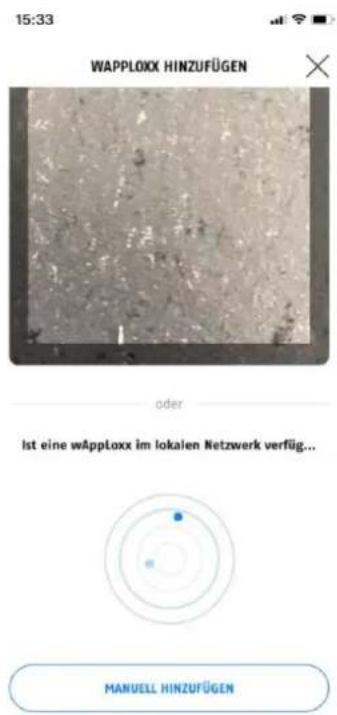
- Die im Netzwerk befindliche wAppLoxx Control wird Ihnen nun angezeigt und Sie können a) Sich direkt als Administrator anmelden oder b) Sich als Benutzer anmelden (Muss vorher angelegt werden).

- Klicken Sie auf die gefundene wAppLoxx Pro Control und wählen Sie „Als Admin Konfigurieren“.
- Der Webzugang wird nun geöfnet.

- Die Verbindung von App zu wAppLoxx Control ist von nun an bei jedem Benutzer, der später neu hinzugefügt wird, verschlüsselt.
2.4 Nachträglicher Schlüsselaustausch
Sollten Sie Ihre wAppLoxx Pro Control bereits über den Browser in Betrieb genommen haben und noch keinen Handshake von App zu wAppLoxx Pro Control wie oben beschrieben durchgeführt haben, können Sie nach einem Neustart (Power Off) wie unter Punkt 2.2 „Schlüsselaustausch bei Erstinbetriebnahme“ vorgehen.

Alle Benutzer, welchen bereits ein Appzugang eingerichtet wurde, müssen ihren QR-Code erneut scannen um Zugriff auf die wAppLoxx Pro Control zu bekommen.
3. Direkte Kameraeinbindung

Um eine Kamrea über die wAppLoxx Control Pro App nutzen zu können, müssen beim wAppLoxx Pro Control System keine externen Verbindungsdaten (Abus Server) mehr angegeben werden.
Fügen Sie wie in der Gesamtanleitung beschrieben eine Kamera hinzu und geben Sie den Namen, Logion-Benutzername, das Zuganspassowort sowie die lokalen Verbindungsdaten (IP Adresse, Ports) ein.

Sobald die Kamera erfolgreich verbunden ist, wird dies in der Kameraübersicht der im wAppLoxx Pro Menü angezeigt.
Wenn Sie nun über die App auf die Kamera zugreifen, wird Ihnen in der Übersicht vor dem angegebenen Namen der Kamera angezeigt, dass die Kamera nicht über den Abus Server, sondern über einen gesonderten Tunnel mit Ihrem Smartphone verbunden ist: (Beta Version).




Marke : ABUS
Modell : wAppLoxx Pro Control App
Kategorie : Sichere Zugangskontrollsystem