
S200 - Taschenrechner CASIO - Kostenlose Bedienungsanleitung
Finden Sie kostenlos die Bedienungsanleitung des Geräts S200 CASIO als PDF.


| Produkttyp | Taschenrechner |
| Modell | S200 |
| Marke | CASIO |
| Stromversorgung | Zweiwege-Stromversorgung (Solarzelle + Knopfbatterie CR2025) |
| Batterielebensdauer | Ca. 7 Jahre (bei 1 Stunde Betrieb pro Tag) |
| Abmessungen (H × B × T) | 17,8 × 110,5 × 183 mm |
| Gewicht (mit Batterie) | Ca. 250 g |
| Display-Kapazität | 12 Stellen |
| Automatische Abschaltung | Nach ca. 6 Minuten Inaktivität |
| Dezimalstellenwahl | F, CUT, 5/4; wählbare Dezimalstellen: 0–4, ADD2 |
| Grundrechenarten | Addition, Subtraktion, Multiplikation, Division |
| Prozentrechnung | Prozentsatz, Aufschlag, Abschlag, Verhältnis |
| Steuerberechnung | Steuersatz einstellbar, Preis inkl./exkl. Steuer |
| Mehrfachkonvertierung | Umrechnungsfaktor einstellbar (z.B. Währung, Länge) |
| Autonomer Speicher | M+, M-, MR, MC |
| Gesamtsummen-Speicher | GT-Funktion für kumulative Summen |
| Korrekturfunktionen | C/CE, Pfeiltaste (▶) zur Ziffernkorrektur |
| Fehleranzeige | ERROR bei Überlauf oder Division durch Null |
| Reinigung | Mit weichem, trockenem Tuch reinigen |
| Wichtige Sicherheitshinweise | Nicht fallen lassen, nicht zerlegen, vor Feuchtigkeit schützen |
| Batteriewechsel | Durch autorisierten Händler; CR2025 Knopfbatterie |
| Lieferumfang | Taschenrechner, Bedienungsanleitung, Batterie (eingelegt) |
| Hersteller | CASIO COMPUTER CO., LTD., Tokio, Japan |
Häufig gestellte Fragen - S200 CASIO
Benutzerfragen zu S200 CASIO
0 Frage zu diesem Gerät. Beantworten Sie die, die Sie kennen, oder stellen Sie Ihre eigene.
Eine neue Frage zu diesem Gerät stellen
Laden Sie die Anleitung für Ihr Taschenrechner kostenlos im PDF-Format! Finden Sie Ihr Handbuch S200 - CASIO und nehmen Sie Ihr elektronisches Gerät wieder in die Hand. Auf dieser Seite sind alle Dokumente veröffentlicht, die für die Verwendung Ihres Geräts notwendig sind. S200 von der Marke CASIO.
BEDIENUNGSANLEITUNG S200 CASIO
Vielen Dank für den Kauf dieses CASIO Produkts.
Bitte bewahren Sie die gesamte Benutzerdokumentation für späteres Nachschlagen auf.
Wichtige Vorsichtsmaßnahmen
- Wenn Sie vermuten, dass Ihr Taschenrechner aufgrund von elektrostatischer Aufladung oder aufgrund eines anderen Problems nicht normal funktioniert, drücken Sie AC, um den normalen Betrieb wiederherzustellen.
- Den Rechner nicht fallen lassen und keinen starken Stößen aussetzen.
- Niemals den Rechner zerlegen.
• Die Einheit mit einem weichen, trockenen Tuch sauberwischen. - Wenn die Batterie ausgetauscht oder der Taschenrechner keinem Sonnenlicht ausgesetzt wird, wenn die Batterieleistung niedrig ist, können sich die Einstellung der Steuerrate oder gespeicherte Inhalte verändern oder verloren gehen. Tauschen Sie die Batterie schnellstmöglich aus, wenn die Batterieleistung nachlässt, und korrigieren Sie bei Bedarf die Einstellung der Steuerrate.
- Der Inhalt dieser Anleitung ist Änderungen ohne Vorankündigung unterworfen.
- Die CASIO COMPUTER CO., LTD. übernimmt keine Verantwortung für Verluste oder Ansprüche dritter Parteien, die auf die Verwendung dieses Produkts zurückzuführen sind.
Stromversorgung
Die Zweiwege-Stromversorgung liefert selbst bei vollständiger Dunkelheit Strom.
- Lassen Sie das Auswechseln der Batterie stets von einem autorisierten Händler vornehmen.
- Die mit dieser Einheit mitgelieferte Batterie wird während des Versands und der Lagerung etwas entladen. Daher muss diese Batterie früher als nach der normalen Batterielebensdauer ausgetauscht werden.
Inhalte
Einführung 1
Wichtige Vorsichtsmaßnahmen 2
Stromversorgung 2
Vor dem Starten einer neuen Rechnung... 4
Elementare Berechnungen 5
Steuerberechnungen 8
Mehrfachkonversion 9
„ERROR“-Anzeige 12
Automatische Abschaltung 12
Technische Daten 12
Vor dem Starten einer neuen Rechnung...
Drücken Sie vor dem Starten einer neuen Rechnung AC.
Dezimalteilrundung
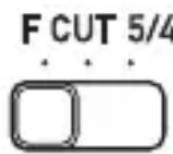
Rundungswahlschalter
F ...... Keine Dezimalteilrundung. Verwenden Sie normalerweise diese Einstellung.
CUT .... Auf die festgelegte Anzahl an Dezimalstellen abschneiden.
5/4..... Auf die festgelegte Anzahl an Dezimalstellen abrunden.
- Die in dieser Anleitung gezeigten Rechenbeispiele werden mit dem Rundungswahlschalter in Stellung „F“ ausgeführt.
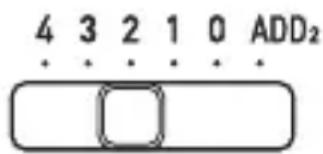
Dezimalstellenwahlschalter
Legt die Anzahl der Dezimalstellen fest. Die Einstellung dieses Wahlschalters wird angewendet, wenn mit dem Rundungswahlschalter etwas anderes als „F“ ausgewählt wird. 4, 3, 2, 1, 0 ... Legt die Anzahl der Dezimalstellen für Ergebnisse fest. Ergebnisse werden abgeschnitten oder abgerundet, sodass die festgelegte Anzahl an Dezimalstellen bleibt.
ADD2 ... Legt die Berechnung im ADD-Modus fest (zwei Dezimalstellen). Diese Einstellung fügt bei Additionen und Subtraktionen automatisch einen Dezimalpunkt und zwei Dezimalstellen hinzu. Beachten Sie, dass der eingegebene Dezimalpunkt Vorrang hat, wenn Sie während der Eingabe eines Werts auf ☐ drücken. Die Berechnung im ADD-Modus wird bei anderen Berechnungen als Additionen und Subtraktionen nicht angewandt.
Elementare Berechnungen
Arithmetische Berechnungen
| 4-6= | 4-6= | -2. |
| (1+2)÷3×4-5,5= | 1+2÷3×4-5·5= | -1.5 |
| 2×(-3)= | 2×3+/-= | -6. |
| Korrekturbeispiele2+3→2+4=6 | 2+3C4= | 6. |
| 2±···→2-7=-5 | 2+-7= | -5. |
| 122→123 | 122▶3 | 123. |
■Wurzelberechnungen
| 4 × 5 = | 4 × 5 = | 10. |
Konstantenberechnung
Die Konstantenberechnung ist nützlich beim Ausführen einer Reihe von Berechnungen, die denselben Wert verwenden.
| 12 + 23 = 2345 + 23 = 45 | 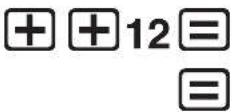 | LOCKLOCK | 35.68. |
| 7 - 5 = 52 - 5 = 2 | 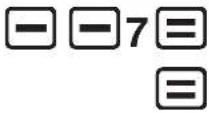 | LOCKLOCK | 2.-3. |
| 2 × 12 = 124 × 12 = 4 | 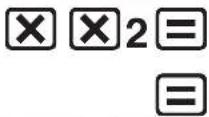 | LOCKLOCK | 24.48. |
| 45 ÷ 9 = 972 ÷ 9 = 72 | 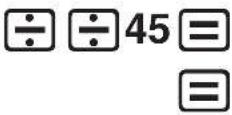 | LOCKLOCK | 5.8. |
■ Prozentberechnungen
| Was sind 5% von 200? | 200×5% | 10. |
| Was ist 100 erhöht um 5%? | 100×5%+ | Erhöhung→5.Gesamt→105. |
| Was ist 500 reduziert um 20%? | 500×20%- | Abzug→100.Gesamt→400. |
| Wieviel Prozent von 60 ist 30? | 30÷60% | 50%→50. |
| Wieviel Prozent Erhöhung von 10 ist 12? | 12-10% | 20%→20. |
| Wenn der Preisaufschlag 25% des Verkaufspreises ist, was wären der Verkaufspreis und der Gewinn eines Postens mit Kosten von 120 Dollar? | 120+25%- | Verkaufspreis→160.Gewinn→40. |
■Autonome Speicherrechnung
Die autonome Speicherrechnung ist nützlich beim Ausführen von Mehrfachrechnungen.
Die Werte können je nach Notwendigkeit im autonomen Speicher abgelegt und von dort abgerufen werden.
| MEMORY+ | ... Fügt einen Wert zum autonomen Speicher hinzu. |
| MEMORY- | ... Zieht einen Wert vom autonomen Speicher ab. |
| MEMORYRECALL | ... Zeigt den aktuell im autonomen Speicher abgelegten Wert an. |
| MEMORYCLEAR | ... Löscht den aktuell im autonomen Speicher abgelegten Wert. |
| 80 × 9 = 720(-) 50 × 6 = 300 50(+) 20 × 3 = 60 20Gesamt: 480 | MEMORY CLEAR 80 ✗9 MEMORY + ✗6 MEMORY - ✗3 MEMORY + | MEMORY 720. MEMORY 300. MEMORY 60. |
| MEMORY RECALL | MEMORY 480. |
- Der autonome Speicher wird nicht gelöscht, wenn Sie AC drücken.
■Gesamtsummenberechnung
Mit dieser Art von Berechnung können Sie eine kumulierte Summe berechnen.
Die Gesamtsumme wird im Gesamtsummenspeicher gespeichert.

.... Fügt das aktuelle Ergebnis zum Gesamtsummenspeicher hinzu.

- Zeigt den kumulativen Wert im Gesamtsummenspeicher an.

.... Löscht den kumulativen Wert im Gesamtsummenspeicher.
| 5 × 6 = 302 × 8 = 16 24Gesamt: 50 |    | GRAND TOTAL | 30. |
| GRAND TOTAL | 16. | ||
| GRAND TOTAL | 4. | ||
 | GRAND TOTAL | 50. |
■Komplexe Berechnungen (Autonomer Speicher, Gesamtsumme)
| 7 × 89 = 6235 × 23 = 115 5Gesamt: 12 738 |    | GRAND TOTAL MEMORY GRAND TOTAL MEMORY | 623.115. |
  | GRAND TOTAL MEMORY GRAND TOTAL MEMORY | 12.738. |
Steuerberechnungen
Die hier gezeigten Berechnungen verwenden eine Steuerrate von 5%.
■Einstellen der Steuerrate
- AC
- Halten Sie ⚠(SET) gedrückt, bis „SET“ auf dem Display angezeigt wird.
- (TAX+ (TAX RATE) ... Damit wird Folgendes angezeigt: „TAX“, „%“, „SET“.
- 5 ⚠(SET) ... Geben Sie die korrekte Steuerrate ein (5% in diesem Beispiel).
■Überprüfen der Steuerrate
AC TAX+ (TAX RATE)
■Beispiel für Steuerberechnung
| Bei einem Posten mit einem Preis ohne Steuern von 100 DollarWelches ist der Preis mit Steuern? | 100TAX+ | TAX+105. |
| Welches ist der Steuerbetrag? | TAX+ | TAX5. |
| Bei einem Posten mit einem Preis inklusive Steuern von 105 DollarWelches ist der Preis ohne Steuern? | 105TAX- | TAX-100. |
| Welches ist der Steuerbetrag? | TAX- | TAX5. |
- Bei jedem Drücken von + wird zwischen dem Preis inklusive Steuern und dem Steuerbetrag gewechselt und durch - wird zwischen dem Preis ohne Steuern und dem Steuerbetrag gewechselt.
- Das Abschneiden oder Abrunden des Dezimalteils wird automatisch gemäß des Rundungswahlschalters und der Anzahl des Dezimalstellenwahlschalters (CUT, 0, etc.) ausgeführt. Dieser Rechner bestimmt zunächst den Steuerbetrag und berechnet dann den Preis inklusive Steuern oder den Preis ohne Steuern.
- Die Steuerrate wird nicht gelöscht, wenn Sie AC drücken oder wenn Sie den Rechner ausschalten.
Mehrfachkonversion
■Überprüfen Sie zuerst den aktuellen Umrechnungsfaktor.\*1

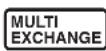
(RATE)
■Einstellen des Umrechnungsfaktors
Beispiel: Zuordnen eines Eurowerts zu Wert 2 und eines Dollarwerts zu Wert 1 zum Einstellen des nachfolgenden Umrechnungsfaktors*1 1 Euro = \$1,1 US
- AC
- Halten Sie ⚠(SET) gedrückt, bis „SET“ auf dem Display angezeigt wird.
- MULTI EXCHANGE (RATE) ... Damit wird Folgendes angezeigt: „VALUE2“, „SET“, „RATE“.
- 1.1 ⚠ (SET) ... Geben Sie den aktuellen Umrechnungsfaktor ein (wie z. B. 1 Euro = \$1,1 US).*2
*1 Legen Sie für Wert 2 den Umrechnungsfaktor fest, der auf Wert 1 angewendet werden soll.
*2 Bei einem Umrechnungsfaktor von 1 oder höher können Sie bis zu sechs Ziffern eingeben.
Beispiel: 123.456, 1.23456
Bei einem Umrechnungsfaktor geringer als 1 können Sie bis zu 12 Ziffern eingeben. Beachten Sie jedoch, dass Sie nur sechs Ziffern rechts vom Dezimalpunkt oder rechts von jeglichen führenden Nullen im Dezimalteil eingeben können.
Beispiel: 0.123456, 0.0123456
- Der Umrechnungsfaktor wird nicht gelöscht, wenn Sie AC drücken oder wenn Sie den Rechner ausschalten.
■ Festlegen der Umrechnungsrichtung („VALUE1 ▶ VALUE2“, „VALUE1 ◀ VALUE2“)
Nach dem Drücken auf AC wird mit jedem Drücken auf MULTI EXCHANGE die Umrechnungsrichtung gewechselt. Eine Anzeige auf dem Display verweist auf die aktuelle Umrechnungsrichtung.
Beispiel: Wenn ein Dollarwert Wert 1 und ein Eurowert Wert 2 zugeordnet ist.
„VALUE1 ▶ VALUE2“: Rechnet Dollar in Euro um.
„VALUE1 ◀ VALUE2“: Rechnet Euro in Dollar um.
■Beispiel für Mehrfachumrechnung
(Umrechnungsfaktor: 1 Euro = \$1,1 US)
| Wieviele Euro sind110 Dollar? | Umrechnungsrichtung:„VALUE1 ► VALUE2“AC 110 MULTI EXCHANGE | 100. |
| Wieviele Dollar sind100 Euro? | Umrechnungsrichtung:„VALUE1 ◀ VALUE2“AC 100 MULTI EXCHANGE | 110. |
- Bei jedem Drücken von MULTI EXCHANGE wird der angezeigte Wert von Euro zu Dollar umgeschaltet.
| Welches ist der Gesamtpreis in Euro für fünf Posten, die jeweils 110 Dollar kosten? | Umrechnungsrichtung: „VALUE1 ▶ VALUE2“  | 500. |
- Das Abschneiden oder Abrunden des Dezimalteils wird automatisch gemäß des Rundungswahlschalters und der Anzahl des Dezimalstellenwahlschalters (CUT, 0, etc.) ausgeführt.
■Umrechnungsberechnungsformeln
Mit den nachfolgenden Formeln werden mehrfache Umrechnungsberechnungen ausgeführt.
1) Umrechnen von Wert 1 zu Wert 2: Betrag von Wert 2 = A ÷ B
2) Umrechnen von Wert 2 zu Wert 1: Betrag von Wert 1 = A × B
Beachten Sie, dass A ein Eingabewert oder ein angezeigter Wert ist, während B der Umrechnungsfaktor ist.
■Einheits-Umrechnungsfaktoren
Sie können die nachfolgenden Umrechnungsfaktoren mit der mehrfachen Umrechnungsfunktion verwenden.
●Länge
Die nachfolgend beschriebenen Bedingungen werden zu einem Fehler führen, wodurch die „ERROR“-Anzeige auf der Anzeige erscheint. In diesem Fall drücken Sie AC, um die Berechnung wieder zu ermöglichen.
- Versuch einer bedeutungslosen Berechnung (wie: -4 , 6 ÷ 0 , etc.)
- Versuch einer Berechnung, deren Ergebnis den 12-Ziffern-Berechnungsbereich des Rechners überschreitet (-1 Trillion < Wert < 1 Trillion)
- Der beim Auftreten eines Berechnungsfehlers angezeigte Wert ist ein grober Näherungswert.
Beispiel: Falls „1.23“ zusammen mit „ERROR“ angezeigt wird, gibt dies einen Wert von ungefähr 1,23 × 1 Trillion an.
Automatische Abschaltung
Um die Batterie zu schonen, schaltet sich der Rechner nach circa 6 Minuten ohne Verwendung automatisch aus. Drücken Sie AC, bevor Sie die Berechnung wieder herstellen.
• Die automatische Abschaltung kann nicht deaktiviert werden.
Technische Daten
Stromversorgung: Zweiwege-Stromversorgung mit Sonnenzelle und einer Knopfbatterie (CR2025)
Batterie-Lebensdauer: Etwa 7 Jahre (1 Stunde Betrieb pro Tag)
Abmessungen: 17,8 (H) × 110,5 (B) × 183 (T) mm
Gewicht: Etwa 250 g, einschließlich Batterie
CASIO COMPUTER CO., LTD.
6-2, Hon-machi 1-chome Shibuya-ku, Tokyo 151-8543, Japan
SA1702-A
© 2016 CASIO COMPUTER CO., LTD.
- Wichtige Vorsichtsmaßnahmen
- Stromversorgung
- Inhalte
- Vor dem Starten einer neuen Rechnung...
- Dezimalteilrundung
- Rundungswahlschalter
- Dezimalstellenwahlschalter
- Elementare Berechnungen
- Konstantenberechnung
- ■ Prozentberechnungen
- ■Autonome Speicherrechnung
- ■Gesamtsummenberechnung
- ■Komplexe Berechnungen (Autonomer Speicher, Gesamtsumme)
- Steuerberechnungen
- Die hier gezeigten Berechnungen verwenden eine Steuerrate von 5%.
- ■Einstellen der Steuerrate
- ■Überprüfen der Steuerrate
- ■Beispiel für Steuerberechnung
- Mehrfachkonversion
- ■Überprüfen Sie zuerst den aktuellen Umrechnungsfaktor.\*1
- ■Einstellen des Umrechnungsfaktors
- ■ Festlegen der Umrechnungsrichtung („VALUE1 ▶ VALUE2“, „VALUE1 ◀ VALUE2“)
- ■Beispiel für Mehrfachumrechnung
- ■Umrechnungsberechnungsformeln
- ■Einheits-Umrechnungsfaktoren
- Automatische Abschaltung
- Technische Daten
- CASIO COMPUTER CO., LTD.
Marke : CASIO
Modell : S200
Kategorie : Taschenrechner