
RFZ064D - Alarm HAGER - Kostenlose Bedienungsanleitung
Finden Sie kostenlos die Bedienungsanleitung des Geräts RFZ064D HAGER als PDF.


| Produkttyp | Funk-Brandmeldezentrale |
| Modell | RFZ064D |
| Marke | Hager |
| Abmessungen (B x H x T) | 220 x 325 x 88 mm |
| Gewicht (ohne/mit Akku) | 1,85 kg / 2,9 kg |
| Schutzart | IP30 |
| Betriebstemperaturbereich | +5 °C bis +40 °C |
| Stromversorgung | 230 V AC, 50 Hz (integriertes Netzteil) oder externe 10,5-30,0 V DC (EN54-4) |
| Stromaufnahme (Ruhe) | 50 mA primär, 165 mA sekundär |
| Notstromakku (optional) | RFA400D, 12 V, 2,2 Ah, 1,05 kg |
| Überbrückungszeit | ≥ 12 h mit RFA400D (Grundausbau) |
| Max. Funkmelder | 64 (empfohlen max. 50) |
| Max. Funksirenen | 14 |
| Anzahl Bereiche | 8 |
| Funkfrequenzen | 434 MHz (10 mW) und 868 MHz (25 mW), 24 Kanäle |
| Anzeige | Farb-LCD-Display |
| Bedienung | Tastatur im Gehäuseoberteil |
| Schnittstellen | USB, TAS, CAN-Bus; optional: RS232, GSM-Modul |
| Eingänge / Ausgänge | 3 frei programmierbare Eingänge, 4 Relais (potentialfrei), 4 Open-Collector-Ausgänge |
| Ereignisspeicher | 1000 Einträge mit Datum/Uhrzeit |
| Normen | EN54-2, EN54-25, VDE 0833 |
Häufig gestellte Fragen - RFZ064D HAGER
Benutzerfragen zu RFZ064D HAGER
0 Frage zu diesem Gerät. Beantworten Sie die, die Sie kennen, oder stellen Sie Ihre eigene.
Eine neue Frage zu diesem Gerät stellen
Laden Sie die Anleitung für Ihr Alarm kostenlos im PDF-Format! Finden Sie Ihr Handbuch RFZ064D - HAGER und nehmen Sie Ihr elektronisches Gerät wieder in die Hand. Auf dieser Seite sind alle Dokumente veröffentlicht, die für die Verwendung Ihres Geräts notwendig sind. RFZ064D von der Marke HAGER.
BEDIENUNGSANLEITUNG RFZ064D HAGER
Technische beschreibung
BEKA Funk-Zentrale
für 50 Funk-Melder
Inhaltsverzeichnis
- Allgemeine Informationen 3
1.1. Funk-Übertragungsverfahren.... 3
1.2. Systemübersicht....3
1.3. Systemkomponenten 4
- Montage und Inbetriebnahme 6
2.1.Zentrale 6
- Anschlussmöglichkeiten 11
3.1. Externes Netzteil.... 11
3.2. Einsetzen eines Übertragungsmoduls.... 13
3.3.CAN-Bus....14
- Konfiguration der Zentrale....15
4.1. Übersicht 15
4.2. Bus-Teilnehmer 18
4.3. Konfiguration der Funkteilnehmer 19
4.4.Eingänge 28
4.5. Ausgänge.... 30
4.6.RS232-Funktion 32
4.7. Test 32
4.8. Informationen.... 46
4.9. Einstellungen 50
4.10.Optionen 57
4.11.Zeiten 62
4.12. Benutzer Verwaltung 66
4.13. Protokollfunktion 70
4.14.Datensicherung 76
4.15. SD Karte 76
4.16. Zurücksetzen-Werkseinstellungen 77
4.17. GSM-Modul Einstellungen.... 78
- Garantiebestimmungen 84
- Technische Daten....85
- Instandhaltung 86
- Anhang.... 87
8.1. Nicht änderbare Texte 87
8.2. Frei programmierbare Texte 88
8.3. Tabelle für Benutzerkonfiguration.... 89
8.4. Prüfliste: Inspektion/Wartung der Brandwarnanlage Typ B....90
8.5. Muster für Prüfplan Melder 92
1. Allgemeine Informationen
Die Zentrale RFZ064D ist für den Brandschutz in Gebäuden bestimmt, die nach DIN 14675 nicht als Wohngebäude oder Sonderbau eingestuft werden (kleine Verwaltungsgebäude, Schulen, Kindergärten- und horte, Altersheime, Hotels (weniger als 60 Betten) oder andere besondere Wohnformen).
1.1. Das Funk-Übertragungsverfahren
Die Zentrale verwendet das seit Jahren in der Alarmtechnikfunk-Klasse B bewährte dynamisches Frequenzwechselverfahren (DynaBand®) über insgesamt 24 Kanäle. DynaBand® ist die Weiterentwicklung des Zweiband-Übertragungsverfahren DBR® (Dual Band Redundancy) mit intelligentem Frequenz-Hopping. Das besondere technische Merkmal daran ist, dass diese Kanäle auf zwei Bändern (434 MHz und 868 MHz) verteilt sind. Ein spezielles Analyseverfahren im Funk-Überwachungsprozessor stellt fest, ob ein Kanal verfügbar ist oder nicht. Ist ein Kanal nicht verfügbar wird auf einen anderen Kanal oder das andere Band gewechselt.
Gemäß Richtlinien (basierend auf der europäischen Norm EN50131 und der deutschen VDE 0833 Teil 1 und 3) muss jede zum System gehörende Funk-Komponente ein Statussignal (Integritätsprüfung) an die Zentrale senden – das D24 System sendet das Statussignal nach: Rauchmelder 180s, Repeater 90s, Sirene 9s, Druckknopfmelder 180s. Dieses Signal wird von der Zentrale zurück an die Funk-Komponente bestätigt. Mit dieser Bestätigung werden neue Synchronisationsinformationen an die Funk-Komponenten übermittelt. Sollte eine Funk-Komponente keine Bestätigung von der Zentrale erhalten, wechselt die Funk-Komponente in einen anderen Übertragungskanal der gemäß Synchronisationsinformation von der Zentrale vorgegeben war. Mit dieser Funktion werden gleichzeitig der Funk-Übertragungsweg und die Funk-Komponente überprüft. Das gleiche Verfahren wird angewendet, wenn zum Beispiel ein Melder ein Alarm-/ oder Störungssignal zur Zentrale übermitteln will. Erfolgt keine Bestätigung von der Zentrale, so wechselt der Melder den Kanal oder das Band solange, bis eine Bestätigung von der Zentrale erfolgt. Um alle Kanäle auf Verfügbarkeit zu überprüfen benötigt das System ca. 6 Sekunden.
Trotz der hohen Datenrate kommt das System mit sehr kurzen Funk-Übertragungszeiten aus. Die Übertragung einer Nachricht benötigt ca. 14 ms (Millisekunden).
Durch den werkseitig vergebenen Unikatcode für jede Funk-Komponente ist deren Zuordnung, also das Einlernen während der Installation, sehr einfach. Eventuell benachbarte Systeme stören sich durch die Eindeutigkeit der Identität der Funk-Komponenten nicht.
1.2. Systemübersicht
Das System besteht aus folgenden Komponenten: Funk Zentrale, Funk Dual-/Rauch-/Wärmemelder, Funk Druckknopfmelder, Funk Innensirene, Funk Repeater, sowie Zusatz- und Ersatzkomponenten.
Die Zentrale übernimmt sämtliche Steuer- und Überwachungsfunktionen für alle eingelernten Komponenten. Die Zentrale stellt im Grundausbau 3 programmierbare, verdrahtete Eingänge sowie jeweils 4 potentialfreie Relais- und 4 Open Collector-Ausgänge zur Verfügung.
Bild 1: Systemübersicht

• RFZ064D BEKA Funk-Zentrale für 64 Funk-Melder
RFZ064D
- Funk-Melder: max. empfohlen 50. (max. 64)
- Funk-Sirenen: max. 14
- Bereiche: 8
- Optional: GSM Modul RFW064D
- Programmierbar über Konfigurationssoftware
- 2 Montageplätze für optionale Erweiterungen
- bidirektionaler Funk, zwei Funkbänder 434/868 MHz mit 24 Kanälen
- Historyspeicher für 1000 Ereignisse
- 100 Meldertexte fest programmiert
- 150 zusätzliche Meldertexte frei programmierbar
- CAN Teilnehmer: Option/IO-Erweiterungskarte
- 3 verdrahtete freiprogrammierbare Eingänge
- 4 Open Collector-Ausgänge / 4 potentialfreie Relaisausgänge
- Verwaltung von bis zu 30 Berechtigungen (Ziffercode)
- Netzspannung: 230V / 50 Hz- Integriertes Netzteil
- Kunststoffgehäuse
- Ruhestrom: 65 mA (Grundausstattung)
- Notstromakku: RFA400D (nicht im Lieferumfang)
- Überbrückungszeit: 12Std mit RFA400D (Grundausbau ohne zusätzliche - Verbraucher)

- Funk Dual-/Rauch/Wärmemelder
▶ RFM100 Funk-Rauchmelder mit integrierter Sirene
EN 54-7
EN 54-25
EN54-3
- Sensorkopf mit Rauchkammer und Batterie
- Batterie eingelötet, Lebensdauer ca. 10 Jahre
- Abdeckbereich 50 m²
- Turnuswechsel für Sensorkopf: 8 Jahre
- Sensorkopf wechselbar ohne erneutes einlernen

▶ RFM101D Funk-Wärmemelder mit integrierter Sirene
EN 54-5
EN 54-25
EN54-3
- Sensorkopf mit Wärmesensor und Batterie
- Batterie eingelötet, Lebensdauer ca. 10 Jahre
- Abdeckbereich 30 m²
- Turnuswechsel für Sensorkopf: 8 Jahre
- Sensorkopf wechselbar ohne erneutes einlernen

▶ RFM102D Funk-Dualmelder mit integrierter Sirene
EN 54-5
EN 54-7
EN 54-25
EN54-3
- Sensorkopf mit Rauchkammer, Wärmesensor und Batterie
- Batterie eingelötet, Lebensdauer ca. 10 Jahre
- Abdeckbereich 30 m²
- Turnuswechsel für Sensorkopf: 8 Jahre
- Sensorkopf wechselbar ohne erneutes einlernen
HINWEIS: Es wird empfohlen mindestens einmal jährlich eine Wartung mit einem entsprechenden Testgerät durchzuführen. Für die bekannten Testifier Multitestgeräte Serie 1000/2000 kann optional der Adapter RXE05D bezogen werden. (Weitere Informationen zum Wartungsumfang/-inhalt siehe Kapitel Instandhaltung).
• RFM200D Funk-Druckknopfmelder, Hausalarm
EN54-11
EN54-25
- Funk-Druckknopfmelder
- Batterie eingelötet
- Austauschmodul: RFA200D
- Batterielebensdauer: ca. 5 Jahre
- Alarm-LED
- Typ B im Gebäude

- Lautstärke der Innensirene programmierbar:
70 dB (A) in 1 m Entfernung
90 dB (A) in 1 m Entfernung
105 dB (A) in 1 m Entfernung
- Einzelnen Bereichen zuordenbar
- 3 Jahre Batteriebetrieb (bei normalem Einsatz)
- Lieferung inklusive Batterie RFA402D

Zur Vergrößerung der Funkreichweite
- Eingangsspannung: 230 VAC, +/- 15%, 50 Hz
- Notstromversorgung: 12 V max. 7,2 Ah
- Notstromakku: RFA401D (nicht im Lieferumfang)
- Überbrückungszeit: 60 Std
2. Montage und Inbetriebnahme
2.1. Zentrale
Die Zentrale besteht aus einem Gehäusevorder- und rückteil. In dem Gehäuserückteil befinden sich die Anschlussplatine sowie ein Stellplatz für den 12 V / 2,2 Ah Notstromakku. Das Gehäusevorderteil enthält die Anzeigenplatine sowie die Tastatur und das Display. Die Anzeigenplatine wird mit der Anschlussplatine durch ein Flachbandkabel verbunden.
WICHTIG: Bei Einsatz der Zentrale in einer EN54 Brandmeldeanlage ist die Zentrale durch eine EN54-4 Energieversorgung mit Energie zu versorgen. Das interne Netzteil darf in einer EN54-Anlage nicht verwendet werden und es darf auch kein Akku in der Zentrale installiert werden.
2.1.1. Montage
Zur Montage werden das Gehäuserückteil und das Gehäusevorderteil zuerst getrennt und anschließend das Gehäuserückteil mit den entsprechenden Schrauben und Dübeln an dem vorgesehenen Montageort befestigt (siehe Bild 1).
Bild 2: Aufbau

Die empfohlene Montagehöhe beträgt 1,50 m.
Nachdem alle notwendigen bzw. vorgesehenen Anschlüsse an den Klemmleisteneingängen aufgelegt sind, wird die Steckverbindung zwischen Anzeigeplatine und Anschlussplatine hergestellt und das Gehäusevorderteil auf das Rückteil aufgesetzt.
Wenn notwendig, kann das Gehäusevorderteil auf das Rückteil aufgesteckt werden (siehe Bild 1, die mit „A“ gekennzeichneten Bolzen). Es wird so ein gleichzeitiges Arbeiten an den Klemmleisten und ein Ablesen des Displays ermöglicht.
2.1.2. Sicherheitshinweise
- Nach der Installation wird ein 1-2 wöchiger Probebetrieb empfohlen, da es durch den Alltagsbetrieb zu Änderungen der Funkverteilung kommen kann.
- Eine halbjährliche Begehung und eine jährliche Wartung analog DIN VDE 0833-1 mit Dokumentation im Betriebshandbuch werden empfohlen.
- Die Komponenten bitte nicht in zu kalter Umgebung lagern, da es bei Inbetriebnahme zur Betauung und damit zur nachhaltigen Schädigung der Geräte kommen kann. Schützen Sie die Geräte vor extremen Temperaturen (z. B. durch Sonneneinstrahlung) und Feuchtigkeit.
- Wartungs- und Reparaturarbeiten dürfen nur von qualifiziertem Fachpersonal durchgeführt werden.
• Die 230 V Versorgungsstromkreise sind vor Zugang zu den Anschlussklemmen der Zentrale zu unterbrechen.
• Die Komponenten sind nicht für den Einsatz im Außenbereich vorgesehen.
• Die Geräte sind nur zum bestimmungsgemäßen Gebrauch zu verwenden.
• Die Komponenten sind mit einem Tuch zu reinigen.
- Bei der Montage dürfen durch Bohren keine Leitungen (Wasser/Strom) beschädigt werden.
• Die Gehäuse sind so zu montieren, dass diese vor mechanischen Eingriffen geschützt sind.
- Bei der Entsorgung von Akkus oder verbrauchten Batterien sind die örtlichen Bestimmungen über Beseitigung von Sondermüll zu befolgen.
- Funkspezifische Merkmale müssen seitens des Installateurs / Errichters dem Kunden erläutert werden.
- Der Installateur / Errichter ist verpflichtet, gemäß der Batterieverordnung vom 27. März 1998, die leeren Batterien fachgerechte zu entsorgen. Bei nicht vollständig entladenen Batterien ist eine Vorsorge gegen Kurzschluss zu treffen.
- Auf sorgsame Handhabung der Komponenten während der Installation achten und nicht auf elektronische Komponenten fassen.
- Im Falle eines Netzausfalles sollte gewährleistet sein, dass ein Facherrichter informiert wird, da die Notstromversorgung mittels Bleiakku (RFA400D) für nur 12h den Betrieb der Zentrale überbrückt.
2.1.3. Hauptplatine
Bild 3: Bestückung der Platine
- Verschlusskontakt (Deckel)
-
Anschluss "Externe 12 V DC" für Versorgung 12 V Energieversorgung bei Anschluss von zusätzlichen Komponenten oder EN54-4 Energieversorgung
-
"Akku ON"-Taster
-
Anschluss: 230 VAC / 50 Hz
-
Sicherung S1 = Trafo primär
-
Sicherung S2 = Trafo sekundär
-
Sicherung S5 = Ext. 12 V(Ausgang)
-
Sicherung S3 = Akku
-
Sicherung S4 = CAN Spannungsversorgung (Ohne Function)
-
TAS-Schnittstelle
-
Interne Sirene
-
434-/ 868-MHz-interne Antenne
-
Anschluss für Flachbandkabel Gehäusedeckel
-
Abschlusswiderstand "CAN-Bus" (Ohne Funktion)
-
Anschluss "USB"
-
Druckknopf "Reset" für Neuinitialisierung
-
Anschlussklemmen: 4x Relais / Externe CAN-BUS (Ohne Funktion)
-
Anschlussklemmen: 4x OC / 12 V DC Out / 3x Drahteingänge"
-
Steckplatz /Funkplatine - Prozessor

HINWEIS
- Die OC-Ausgänge sind mit einer internen Sicherung gegen Kurzschluss und Überlastung ausgestattet. Aus diesem Grund dürfen an den OC Ausgängen keine Kabel mit einer Kabellänge >3m angeschlossen werden, da ansonsten die Sicherung durch EMV ausgelöst werden kann. Sollte die Sicherung ausgelöst worden sein, so muss ein kompletter Reset durchgeführt werden. Hierzu die Versorgungsspannung und Akku für >5min von der Zentrale trennen.
- Die Eingänge sind mit einer internen Sicherung gegen Überlastung ausgestattet. Aus diesem Grund dürfen an den Eingängen keine Kabel mit einer Kabellänge >3m angeschlossen werden. Bei Versorgung des Zentrale mit einem separaten EN54-4 Netzteil muss dieses in der Nähe installiert werden.
2.1.4. Prozessorplatine
Die Prozessorplatine ist beidseitig bestückt – nachfolgend die wesentlichen Komponenten:
Bild 4: Prozessorplatine Vorderseite

- 2 Transceiver (Funkmodule) für den ständigen Empfang (= receiving) auf dem 434MHz (BG802) und 868 MHz (BG801) sowie Senden (= transmitting).
- SMA Schraubbuchse zum Anschluss des Dual-Band-Antennenkabels (interne oder externe Antenne)
- grüne Betrieb-LED – blinkt wenn Betriebszustand i.O.
• Steckplatz zum Anschluss des Programmierinterfaces
Bild 5: Prozessorplatine Rückseite

flowchart
graph TD
    A["LED"] --> B["Hauptprozessor"]
    B --> C["micro SD"]
    C --> D["Uhr Akku (ca. 24 Laufzeit)"]
    D --> E["PCI Slot"]
    E --> F["seriesles EFPROM"]
    F --> G["Real Time Clock"]
    style A fill:#f9f,stroke:#333
    style B fill:#ccf,stroke:#333
    style C fill:#cfc,stroke:#333
    style D fill:#fcc,stroke:#333
    style E fill:#cff,stroke:#333
    style F fill:#ffc,stroke:#333
    style G fill:#fcc,stroke:#333
• Hauptprozessor (Microcontroller)
- Steckplatz für microSD zur einfachen Speicherung von History, Setup, Wartungs- und Inbetriebnahmeprotokoll und EEPROM
• Real Time Clock (U5) inkl. Akku zur Pufferung
- serielles EEPROM (U2) zur stromausfallsicher Speicherung aller Einstelldaten.
2.1.5. LED-Anzeige
Bild 6: Funk-Zentrale - LED-Anzeige

| aus leuchtet blinkt langsam blinkt schnell | ||||
| LED-Betrieb grün | Keine Stromversorgung | Anlage betriebsbereit: 230 VAC vorhanden | Blinkbetrieb bei Netzausfall: 230 VAV fehlt (weniger als 30 min.) | |
| LED-Störung gelb Ok | Technische Störung (z.B. Melder-/ Akkuausfall): Systemfehler (Informationen im Display) | Einer oder mehrere Bereiche / Melder sind deaktiviert oder System im Tag-Modus | ||
| LED-Alarm rot Kein Alarm aktiv | Alarmauslösung: Einen oder mehrere Bereiche / Melder befinden sich im Zustand der Feueralarm (Detail-Info im Display) | Voralarm Zustand (Detail-Info im Display) | ||
| LED-Funkstörung | gelb Kein Funkstörung | Funkstörung eines Funk-Bandes (434 MHz bzw. 868 MHz): Funkstörungen (mehr als 30 s) | Funkstörung eines Funk-Bandes (434 MHz bzw. 868 MHz): Funkstörungen (-weniger als 10 s), auf ein Band | |
2.1.6. Hauptplatine Eingänge / Ausgänge
Bild 7: Hauptplatine Eingänge / Ausgänge

ACHTUNG
- Das Gerät darf nicht gleichzeitig 230 V AC und Extern versorgt werden (siehe Kapitel Externes Netzteil)!
- Der Ausgang "Ext. 12 V" kann bei externer Versorgung und Ausfall der primären Versorgung unter 9 V fallen. Bei interner Versorgung kann der Ausgang bis auf 9,9 V (Akkuabschaltspannung - 0,3 V) fallen.
• Die OC-Ausgänge sind mit einer internen Sicherung gegen Kurzschluss und Überlastung ausgestattet.
2.1.6.1. Programmierbare Funktionen der Eingänge
Tabelle 2: Funktionen der Eingänge
| Funktionsbezeichnung | Wirkungsweise |
| Abgeschaltet Der Eingang hat keine Funktion. | |
| Störung | Führt zu einer Störung. |
| Feuer | Führt zum Feueralarm. Anzeige ist dann “Rauchmelder” |
| Feuer Druckknopf | Führt zum Feueralarm. Anzeige ist dann “Feuermeldeknopf” |
| Rückstellung (B1-B8) | Setzt sämtliche Meldungen zurück wenn die Meldungsursache vorher beseitigt wurde. |
| Akku-Störung | Zum Anschluss des Akku-Störung Ausgangs einer externen Energieversorgung.Der Eingang wird immer ausgewertet und muss bei Verwendung des internen Netzteils gebrückt werden.Zur Umstellung der Energieversorgung siehe “Konfiguration der Zentrale/ Einstellungen/Netzteil”. |
| Netzstörung | Zum Anschluss des unverzögerten Netz-Störung Ausgangs einer externen Energieversorgung. Zur Verhinderung von Störanzeigen bei kurzzeitigen Netzstörungen wird eine Netzstörung erst nach 30 min. signalisiert.Der Eingang wird immer ausgewertet und muss bei Verwendung des internen Netzteils gebrückt werden. |
| TWG Störung | Zum Anschluss des TWG Summenstörausgangs |
| TWG Negativ Quittierung | Zum Anschluss des TWG negativ Quittierungsausgangs.Wird eine negative Quittierung durch das TWG signalisiert, d.h. eine Meldung konnte nicht korrekt abgesetzt werden. |
| Tag-Betrieb | Schaltet die Zentrale in den Tag-Betrieb→ Schalteingang |
| Sirenen an (B1-B8) | Aktiviert alle konfigurierten und aktiven Alarmgeber in allen Bereichen (Innensirenen, KK-Buzzer & Zentrale)→ Schalteingang |
| Taster Sirenen an (B1-B8) | Aktiviert alle konfigurierten und aktiven Alarmgeber in allen Bereichen (Innensirenen, KK-Buzzer & Zentrale)→ Tasteingang |
| Taster Sirenen aus (B1-B8) | Schaltet alle Sirenen/Signalgeber in allen Bereichen ab→ Tasteingang |
HINWEIS: Um Fehlfunktionen zu vermeiden, muss nach der (Um-) Konfiguration bzw. Zuordnung der Eingänge generell ein kompletter Reset (Anlage spannungslos) durchgeführt werden. Damit kommt es zu einer Neu-Initialisierung der Zentrale. Dies gilt auch für die Konfiguration externer Erweiterungskarten.
2.1.6.2. Programmierbare Funktionen der Ausgänge
Alle Ausgänge / OC (open collector) 1 bis 7, mit Ausnahme des Ausgang 8 (Störung/ Ausfall Zentrale), können frei programmiert werden. Der Störungsausgang ist hardwaremäßig mit dem Watchdog (Überprüfung, ob der Prozessor noch einwandfrei läuft) verknüpft. Bei einem Ausfall des Prozessors wird der Ausgang abgeschaltet.
WERKSEINSTELLUNG: • Ausgänge 1 – 6 abgeschaltet • Ausgang 7 = Funkstörung • Ausgang 8 = Störung
Alle 4 Relais sind potentialfrei ausgeführt, die 4x OC-Ausgänge sind nicht potentialfrei. Auf Grund der speziellen Schutzbeschaltung darf keine Spannung über 15 V geschaltet werden.
Die OC-Ausgänge arbeiten als Pull-Down Transistor und sind mit einem Pull-Up-Widerstand von min. 1 kOhm gegen 2 V...15 V zu schalten.
Tabelle 4: Konfigurierbare Ausgangsbeschaltung
| Funktionsbezeichnung | Wirkungsweise (nicht invertiert) |
| Abgeschaltet Ausgang deaktiviert | |
| Feuer Ausgang dauerhaft | aktiviert bis zum Rücksetzen, wenn ein Feueralarm auftritt. |
| Störung Ausgang ist dauerhaft aktiviert - Deaktivierung beim Auftreten einer Störung. | |
| Funkstörung | Ausgang ist dauerhaft aktiviert - Deaktivierung, wenn länger als 30 Sekunden eine Funkstörung vorliegt |
| Akku-Störung | Ausgang ist solange aktiviert, wie die Akku Versorgung der Zentrale unterbrochen ist. Ausgang deaktiviert selbständig, wenn die Akkuspannung wiederkehrt. Es wird entweder der Eingang Akku-Störung oder die Überwachung des internen Netzteils ausgewertet. Zur Umstellung der Energieversorgung siehe “Konfiguration der Zentrale/ Einstellungen/Netzteil”. |
| Netz-Störung | Ausgang ist aktiviert, sobald die Zentrale eine Netzstörung signalisiert. Zur Verhinderung von Störanzeigen bei kurzzeitigen Netzstörungen wird die Störung erst nach 30min. signalisiert. Es wird der Eingang Netzstörung und, wenn aktiviert, die Überwachung des internen Netzteils ausgewertet. Zur Umstellung der Energieversorgung siehe “Konfiguration der Zentrale/ Einstellungen/Netzteil”. |
| Voralarm Ist aktiv nach der Auslösung eines Zeitverzögerten Melders | |
| Innensirene Ausgang schaltet bei Auslösung für eine drahtgebundene ISIR | |
| Tag-Betrieb Ausgang schaltet wenn die Zentrale auf Tagbetrieb geschaltet ist | |
| Wartungsmode aktiv Ausgang schaltet wenn die Zentrale im Wartungsmode ist | |
| Bereich deaktiviert Ausgang schaltet sobald mindestens ein Bereich deaktiviert ist | |
| Wartungsdatum erreicht Ausgang schaltet sobald der Wartungstimer abgelaufen ist | |
3. Anschlussmöglichkeiten
3.1. Externes Netzteil
Sollen zusätzliche Komponenten, Einsteckmodule oder sonstige Energieverbraucher in der Zentrale angeschlossen werden, so ist die Zentrale über eine externe 12 V Energieversorgung zu versorgen. Zusätzliche externe Energieverbraucher sind direkt aus der externen Energieversorgung zu speisen, nicht über den "Ext. 12 V" Ausgang der Zentrale, da über diesen eine ausreichende Spannung nicht sichergestellt ist. Der interne Akku ist dafür ausgelegt die Zentrale für 12h im Grundausbau bei einem Netzausfall zu versorgen.
Wird die Zentrale in einem EN54 Brandmeldesystem betrieben, dann ist sie über eine externe EN54-4 Energieversorgung mit Energie zu versorgen. Bei Verwendung eines EN54-4 Netzteils ist sind die Störausgänge des Netzteils mit den entsprechenden Störeingängen der Zentrale zu verbinden.
Bild 8: Externes Netzteil (mit der Möglichkeit Anschluss zusätzlicher Bedieneinheit gem. EN54)
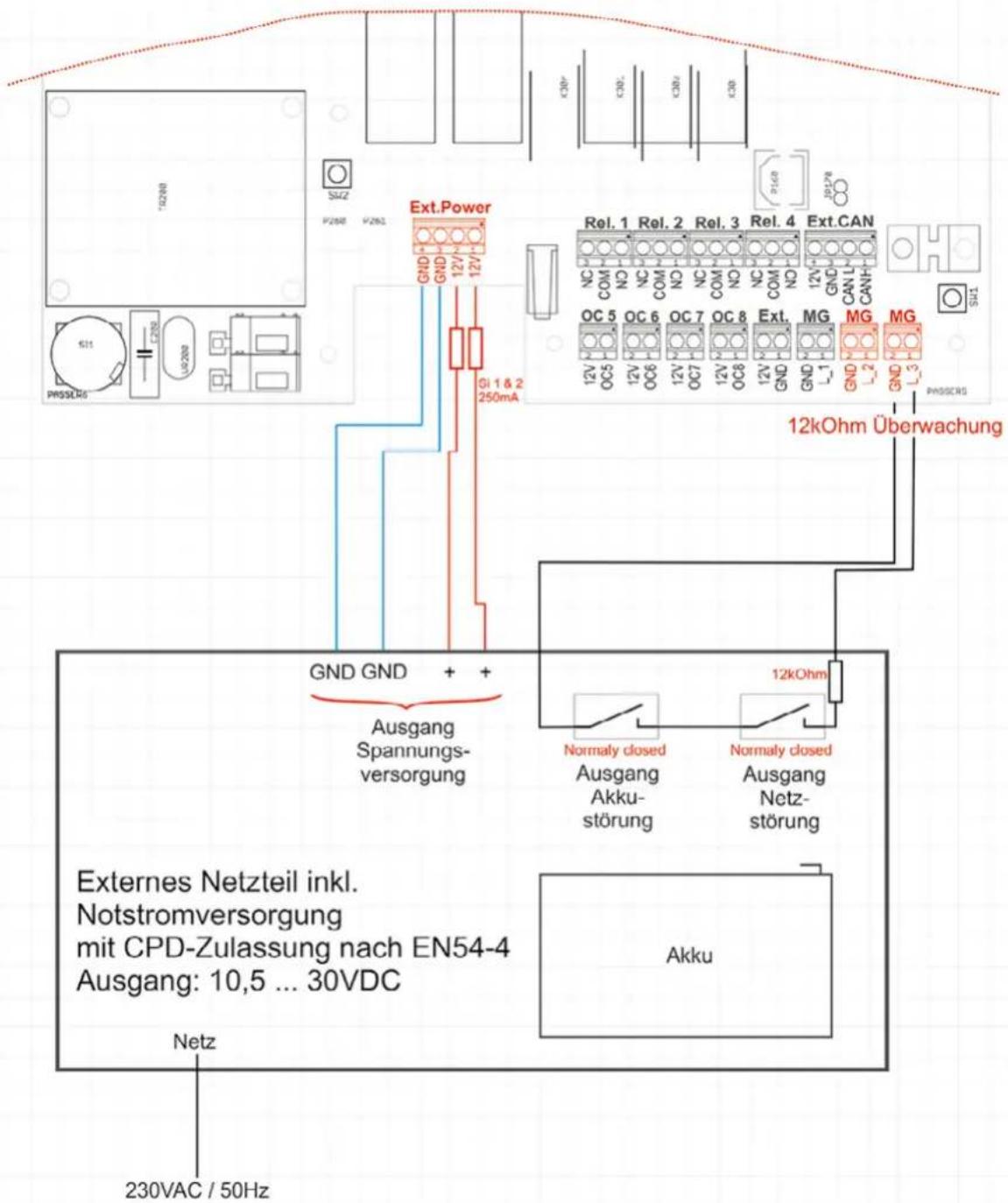
Bild 9: Externes Netzteil
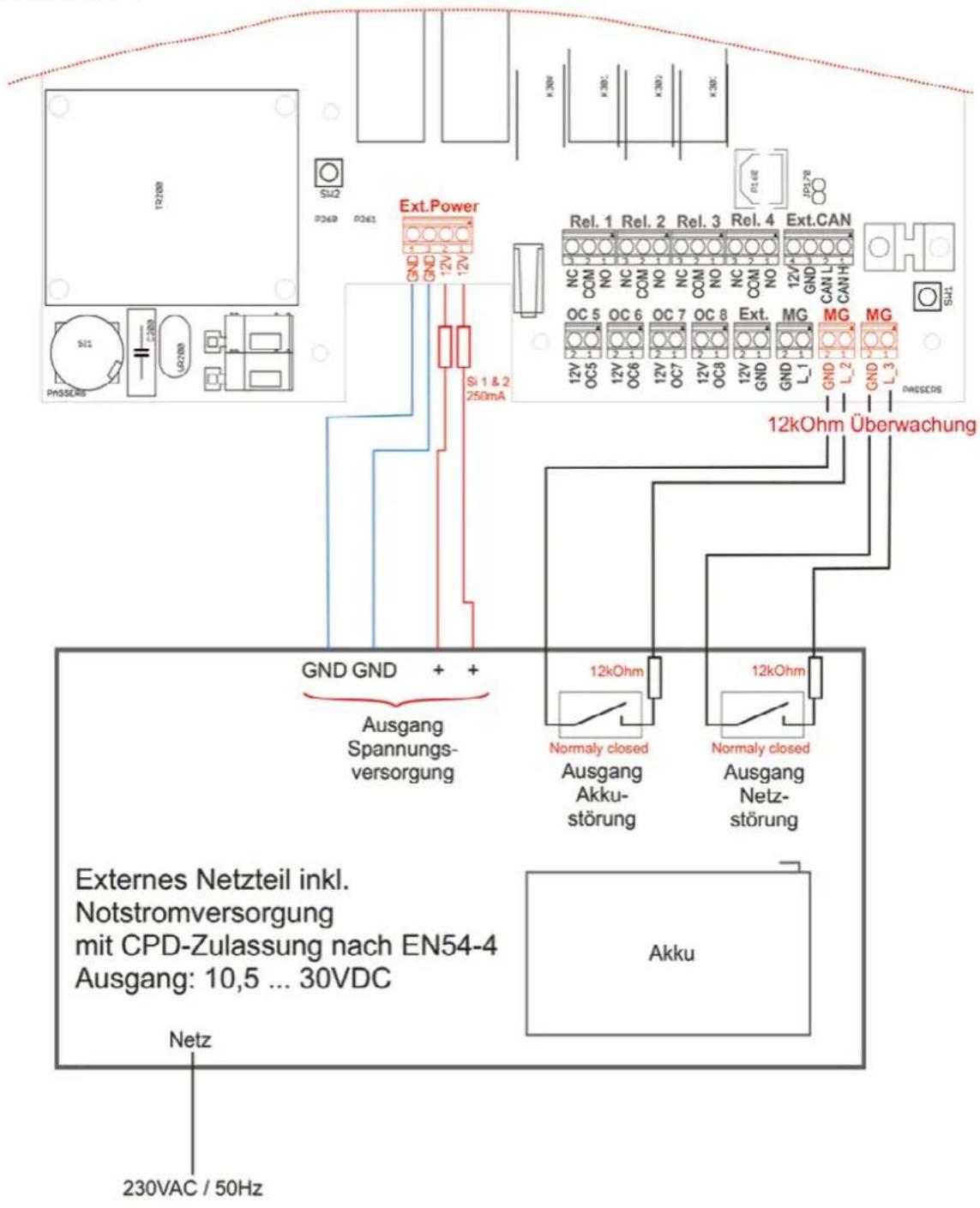
ACHTUNG
- Das Gerät darf nicht gleichzeitig 230 V und Extern versorgt werden!
- Bei ext. Versorgung darf kein Akku im Gerät montiert werden!
3.2. Einsetzen eines Übertragungsmoduls
| Modul Zentrale RFZ064D | |
| GSM Modul RFW064D optional (1) |
- Einsetzen der SIM-Karte (bei ausgeschaltetem Gerät)
- Deckel des Übertragungsmoduls öffnen.
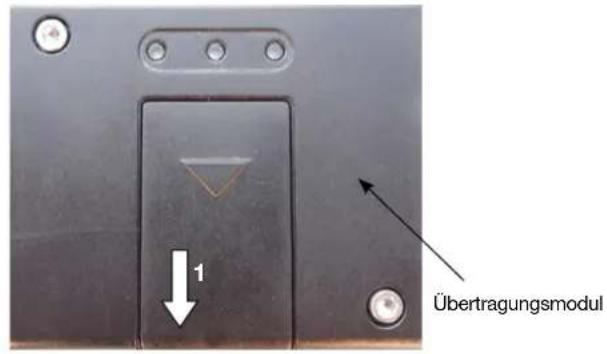
- SIM-Kartenfach vorsichtig entriegeln.

- SIM-Halter vorsichtig anheben.

- Setzen Sie die SIM-Karte ein.

-
SIM-Halter herunterklappen.
-
Verriegeln.
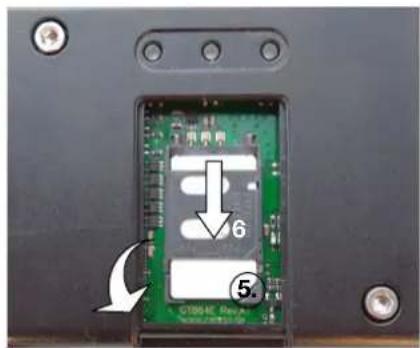
- Deckel des Übertragungsmoduls schließen. (Zentrale RFZ064D: Verriegeln Sie das Übertragungsmodul wieder in seinem Fach (interne CAN-Bus)).

(1) Das GSM-Modul kann im Menü "Setup" - "Bus" und "GSM-Modul Einstellungen" konfiguriert werden.
(2) GSM-Empfangstest: Das GSM-Übertragungsgerät nutzt eine interne Antenne zur Übertragung von Daten an das GSMNetz. Der Test der Empfangsstärke ist von wesentlicher Bedeutung für die Festlegung des Übertragungsgeräte-Standorts (siehe "Test/GSM-Modul"). Sind die Tests nicht zufriedenstellend, ist es möglich, eine externe Antenne aus dem Zubehör anzuschließen.
3.3. Externer CAN-Bus
Neben dem Funkweg können auch Zusatzkomponenten über den CAN-Bus (interne oder externe) an die Zentrale angeschlossen werden. Unterschieden wird zwischen dem internen und dem externen CAN-Bus.
- Der interne CAN-Bus wird verwendet, um Komponenten an die Zentrale anzuschließen, die in das Zentralengehäuse eingebaut werden. Hierzu zählen z.B. die Erweiterungskarten. Der interne CAN-Bus ist nicht EMV-fest und darf daher nicht außerhalb des Zentralengehäuses verlegt werden.
Alle Busteilnehmer werden parallel angeschlossen. Der interne Bus besteht aus einer Datenleitung, einer GND-Leitung und den Leitungen für die Energieversorgung.
- Der externe CAN-Bus ist störfest ausgelegt. Er besteht aus 2 Datenleitungen ("L" und "H") und den Leitungen für die Betriebsspannung (Versorgung des Busteilnehmers). Bei der Wahl der Adernstärke bzw. der Adernanzahl für die Betriebsspannungsleitungen ist zu beachten, dass zwischen der Energieversorgung (i.d.R. die Zentrale) bis zu dem am weitesten entfernten Busteilnehmer der Spannungsverlust nicht >0,5 V beträgt.
Die Anhaltswerte können folgender Tabelle entnommen werden:
Tabelle 5: Anhaltswerte für Kabelauswahl
| Strom durch die Leitungen Länge 0...50 | m Länge 50...100m | |
| 100 mA 1 Ader JY(St)Y Xx2x0,6 2 Adern JY(St)Y Xx2x0,6 | ||
| 200 mA 2 Adern JY(St)Y Xx2x0,6 4 Adern JY(St)Y Xx2x0,6 | ||
ACHTUNG: Für die Datenleitung wird in jedem Fall immer nur eine Ader verwendet.
Es sollte grundsätzlich nur geschirmtes Kabel verwendet werden. Die Schirme sind einseitig im Zentralengehäuse aufzulegen. Sollten vermehrt Störungen auftreten, so besteht auch die Möglichkeit, den Schirm zusätzlich in einer anderen Komponente (BUS-Repeater) aufzulegen und ggf. in der Zentrale wieder zu trennen. Welche Art der Schirmung am wirkungsvollsten ist, hängt von den aufgetretenen Störungen ab.
Der externe CAN-Bus ist ein linearer Bus, d.h. er ist wie ein Strang aufzubauen. Am Anfang und am Ende des Strangs ist der Bus mit einem Abschlusswiderstand zu versehen. Diese Busabschlusswiderstände befinden sich auf den Platinen der einzelnen Busteilnehmer und können mit einem Jumper entsprechend gesetzt werden.
Jedem Busteilnehmer ist eine Adresse zuzuordnen. Die Busteilnehmer haben die Adressen 1 bis 8. Die Einstellung erfolgt im Setup-Menü für die BUS-Repeater und ansonsten über Drehschalter auf den sonstigen Komponenten.

4. Konfiguration der Zentrale
4.1. Übersicht
Zum Start der Konfiguration muss der Errichter-Code 1 2 3 4 5 6 eingegeben werden. Dieser Zugangscode ist später im Menü "Benutzerverwaltung" (1) zu ändern.
Zu den einzelnen Menüs gelangt man mit den Tasten ▲▼. Mit dem Errichter-Code (ZE3) ist das Setup aufrufbar, mit dem Kunden-Code (ZE2) nur bestimmte Menüs.
Zugriff und die Anzeige von verschiedenen anderen Menüs hängen von den in der "Benutzerverwaltung" festgelegten Rechten sowie von der Anlagenkonfiguration ab.
Zur Erstkonfiguration empfiehlt es sich, die Kunden-Menüs zu überspringen und mit dem Menü "Setup" zu beginnen. Die Kunden-Menüs werden in der Kundenbedienungsanleitung beschrieben.
Jeder Systemkomponente kann einer von 250 Texten zugeordnet werden, welcher ihren Montageort beschreibt. Die Texte 1 bis 100 (Anhang/Nicht änderbare Texte /Tabelle 15: Feste Texte) sind bereits vordefiniert und können nicht geändert werden. Die Texte 101 bis 250 können frei definiert werden (siehe "Konfiguration der Zentrale/Einstellungen/Texte editieren").
Bild 20: Menübaum Kunde (ZE2)

flowchart
graph TD
    A[":hager"] --> B["Code eingeben (6-stellig)"]
    B --> C["Tag/Nacht Betrieb*) #"]
    C --> D["Deaktivierung #"]
    D --> E["Meldungen löschen #"]
    E --> F["LED-Test"]
    F --> G["Pin-Code ändern"]
    G --> H["History anzeigen"]
    H --> I[":Systemstatus übertragen**"]
    I --> J["Manueller Alarm #"]
    J --> K["Setup Menü #"]
    K --> L["Siehe Folgeseite"]
    style A fill:#f9f,stroke:#333
    style L fill:#ccf,stroke:#333
Hinweis:
Zur Bedienung des Bedienteils benötigen Sie Ihren persönlichen Zugangscode. Bitte zuerst Ihren Zugangscode eingeben!
Mit den ▲▼ Tasten gelangt man in den nächsten Menüpunkt.
Im jeweiligen Menü kann auch ein direktes Anwählen mittels Eingabe einer Zahl möglich sein - in diesem Fall erscheint zusätzlich
Ansonsten bitte den Anweisungen der Displayanzeige folgen.
Nach Auswahl befindet sich der Cursor an der letzten Textstelle. Mit "Radieren" angezeigter Text löschen und neuen Text eingeben.
Mit dem Tastaturblock können Ziffern, Zahlen und Zeichen eingegeben werden. Belegung der Tasten ähnlich wie bei einem Mobiltelefon.
"Radieren" = Löschen der letzten Textstelle (vorn rechts nach links) Tipp: Langer Druck löscht alles!
"ABC" in "abc" = Umschaltung zwischen Groß- u. Kleinbuchstaben mittels Pfeiltasten Leerzeichen = Ziffer "0" Drücken
"Enter" = Bestätigung und Übernahme
*) Das Menü ist nur sichtbar, wenn bei den Brandeinstellungen der Tag/Nacht Betrieb aktiviert wurde.
) Die Berechtigung kann vom Fach-Errichter für jeden Benutzer individuell konfiguriert werden.
**) Nur sofern ein Übertragungsgerät in der Zentrale installiert ist
ACHTUNG : Während des Tests ist das System nicht betriebsbereit.
Bild 21: Menübaum 2

flowchart
graph TD
    A["Setup"] --> B["Wählen"]
    B --> C["Bus"]
    C --> D["BUS-Teilnehmer"]
    C --> E["Funkteilnehmer"]
    E --> F["Lernen"]
    E --> G["Über Funkrepeater lernen"]
    E --> H["Editieren"]
    E --> I["Löschen"]
    E --> J["Verschieben"]
    E --> K["Funkrepeater zurücksetzen"]
    E --> L["Eingänge"]
    L --> M["Funktion"]
    L --> N["Zuordnung"]
    E --> O["Ausgänge"]
    O --> P["Funktion"]
    O --> Q["Zuordnung"]
    E --> R["RS232-Funktion"]
    R --> S["Konfigurator"]
    R --> T["TAS Wählerät"]
    R --> U["Aus"]
    E --> V["Test"]
    V --> W["Alle Funkteilnehmer"]
    V --> X["Eigene Funkteilnehmer"]
    V --> Y["Einen Funkteilnehmer"]
    V --> Z["Reichweitentest"]
    V --> AA["Eingänge"]
    V --> AB["Ausgänge"]
    V --> AC["Signalgeber"]
    V --> AD["Brandmelder"]
    V --> AE["GSM-Modul"]
    V --> AF["Display"]
    V --> AG["Tasten"]
    V --> AH["LED"]
    V --> AI["Anschlussplatine"]
    V --> AJ["Informationen"]
    AJ --> AK["Zentrale"]
    AJ --> AL["GSM-Modul"]
    AJ --> AM["Melderstatus"]
    AJ --> AN["Einlemfeldstärke"]
Siehe Folgeseite
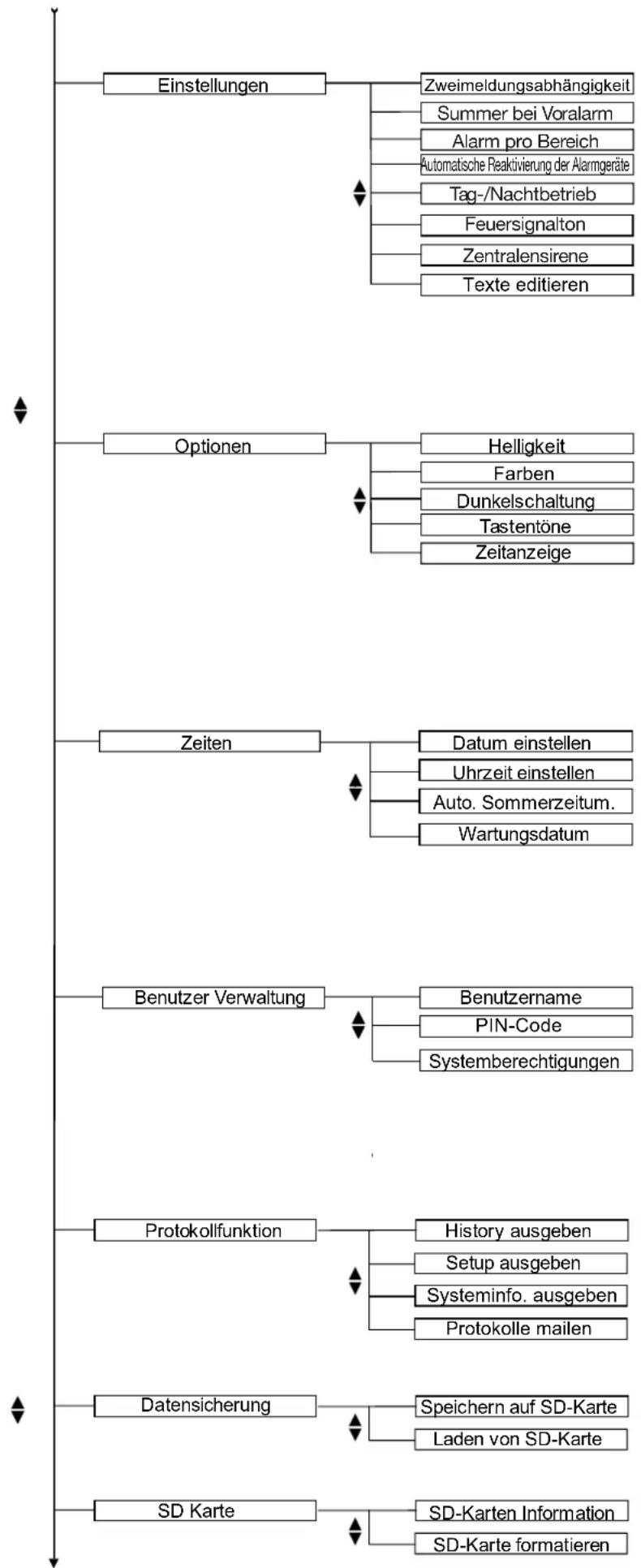
Bild 22: Menübaum 3
flowchart
graph TD
    A["Einstellungen"] --> B["Zweimeldungsabhängigkeit"]
    A --> C["Summer bei Voralarm"]
    A --> D["Alarm pro Bereich"]
    A --> E["Automatische Reaktivierung der Alarmgeräte"]
    A --> F["Tag-/Nachtbetrieb"]
    A --> G["Feuersignalton"]
    A --> H["Zentralensirene"]
    A --> I["Texte editieren"]

    J["Optionen"] --> K["Helligkeit"]
    J --> L["Farben"]
    J --> M["Dunkelschaltung"]
    J --> N["Tastentöne"]
    J --> O["Zeitanzeige"]

    P["Zeiten"] --> Q["Datum einstellen"]
    P --> R["Uhrzeit einstellen"]
    P --> S["Auto. Sommerzeitum."]
    P --> T["Wartungsdatum"]

    U["Benutzer Verwaltung"] --> V["Benutzername"]
    U --> W["PIN-Code"]
    U --> X["Systemberechtigungen"]

    Y["Protokollfunktion"] --> Z["History ausgeben"]
    Y --> AA["Setup ausgeben"]
    Y --> AB["Systeminfo. ausgeben"]
    Y --> AC["Protokolle mailen"]

    AD["Datensicherung"] --> AE["Speichern auf SD-Karte"]
    AD --> AF["Laden von SD-Karte"]

    AG["SD Karte"] --> AH["SD-Karten Information"]
    AG --> AI["SD-Karte formatieren"]
Siehe Folgeseite
Bild 23: Menübaum 4

flowchart
graph TD
    A["Zurücksetzen"] --> B["Werkseinstellungen"]
    C["GSM-Modul Einstellungen"] --> D["GSM-Modul de/aktivieren"]
    C --> E["SIM-Verwaltung"]
    C --> F["Objektinformation"]
    C --> G["Mail Konfiguration"]
    C --> H["SMS Konfiguration"]
    C --> I["Zieldefinition"]
    C --> J["Ereignisdefinition"]
4.2. Bus-Teilnehmer
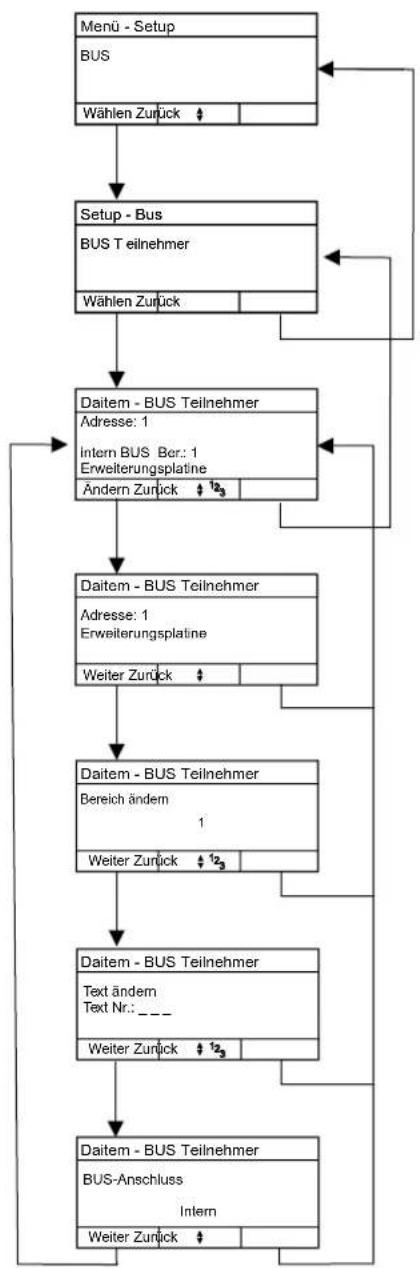
Bild 24: Hager Bus-Teilnehmer
flowchart
graph TD
    A["Menü - Setup\nBUS\nWählen Zurück"] --> B["Setup - Bus\nBUS Teilnehmer\nWählen Zurück"]
    B --> C["Daitem - BUS Teilnehmer\nAdresse: 1\nIntern BUS Ber.: 1\nErweiterungsplatine\nÄndern Zurück $ 123"]
    C --> D["Daitem - BUS Teilnehmer\nAdresse: 1\nErweiterungsplatine\nWeiter Zurück"]
    D --> E["Daitem - BUS Teilnehmer\nBereich ändern\n1\nWeiter Zurück $ 123"]
    E --> F["Daitem - BUS Teilnehmer\nText ändern\nText Nr.: ---\nWeiter Zurück $ 123"]
    F --> G["Daitem - BUS Teilnehmer\nBUS-Anschluss\nIntern\nWeiter Zurück $"]
    G --> A
Hinweis:
Je nach ausgewähltem Bus-Teilnehmer werden unterschiedliche Parameter für die weitere Eingabe angezeigt.
Mit ♦ die Adressen 2 . . . 8 wählbar
Mit ♦ wählbar:
- kein eilnehmerbust
- Erweiterungsplatine
- Funk-RepeaterBUS-
- Kommunikationsmodul (GSM-Modul)
Bereich 1 - m bzw. wählbar8
Hier kann ein T ext zur genauen
Bezeichnung aus der Liste
"Melder Texte" ausgewählt werden
(1 .. 250) ==> ↘ oder Nr. 12 eingeben.
Mit den Pfeiltasten ♦ kann der
jeweilige BUS-Anschluss aus-
gewählt werden: Extern bzw. Intern
Achtung:
Mit "Weiter" wird die jeweilige angezeigte Einstellung übernommen.
Mit "Zurück" erfolgt keine Änderungs- übernahme! Vorherige Änderungen bleiben gespeichert.
4.3. Konfiguration der Funkteilnehmer
4.3.1. Lernen
HINWEIS: Bei den Meldern und der Sirene sind die Unikatcodes des Geräts jeweils auf dem Produktlabel aufgedruckt. Bestehen beim einlernen Zweifel ob das richtige produkt angezeigt wird, können der Code auf dem Produkt und der Anzeige des empfangenen Melder einfach verglichen werden.
Jeder Funk-Melder hat einen einmaligen, nicht wiederkehrenden Code. Dieser wurde während der Produktion in den Melder eingespeichert und macht jeden Melder zu einem Unikat. Damit die Zentrale erkennt, welcher Funk-Melder zum System gehört und welche Eigenschaften der Melder haben soll, muss jeder Melder mit der Zentrale verknüpft werden, d.h. der Melder muss eingelernt werden.
Die Zentrale hat bereits bei der Inbetriebnahme eine Mindesteinlernfeldstärke analysiert und festgelegt. Beim Einlernen überprüft die Zentrale die Feldstärke mit welcher der Melder bei der Zentrale empfangen wurde. Ist die Feldstärke zu gering, wird der Melder nicht eingelernt. Es ist daher wichtig, zuerst die Zentrale zu montieren und in Betrieb zu nehmen, danach den Melder an den Ort zu bringen, wo er später montiert werden soll ggf. zuvor mit einem Reichweitentest die Funkqualität testen und erst dann den Melder einzulernen. Aus diesem Grund sollten die Melder nicht auf dem Schreibtisch neben der Zentrale eingelernt werden, um sie dann im Objekt zu verteilen.
Um die Funkmelder einzulernen, muss in dem Zentralenmenü "Melder einlernen" ausgewählt werden. Nun kann am Melder ein Einlernsignal ausgelöst werden, indem man auf einen Kontakt drückt (siehe Gebrauchsanleitung für das jeweilige Gerät):
- Rauchmelder / Wärmemelder / Dualmelder: Auf den Melderkopf oder bei bestehenden Anlagen auf den Deckenkontakt drücken.
- Druckknopfmelder :
- Die Stromversorgung des Melders durch kurzes Drücken der ganz links angeordneten Drucktaste einschalten - Einige Sekunden auf den Deckelkontakt des Funk-Druckknopfmelders drücken, anschließend loslassen, dann wird ein Funksignal an die Zentrale gesendet.
- Funk-Innensirene: Auf die dem Kontakt der Sirene drücken, um den Einlernvorgang durchzuführen.
- Funk-Repeater: Einige Sekunden auf den Deckelkontakt der Funk-Repeater drücken.
Daraufhin sendet der Melder der Zentrale ein Funktelegramm. Hat die Zentrale das Funksignal des Melders über dem Einlernpegel empfangen, erscheint der Melder auf dem Display der Zentrale. Der Melder kann jetzt durch Drücken der Taste mit "Übernehmen" übernommen oder durch Drücken der anderen Taste mit "Verwerfen" verworfen werden.
Im Anschluss muss noch festgelegt werden, welchem der 8 Bereiche der Melder zugeordnet werden soll.
Bild 25: Konfiguration der Funkteilnehmer-Lernen-Melder

flowchart
graph TD
    A["Menü Setup"] --> B["Manü - Setup"]
    B --> C["Funkteilnehmer"]
    C --> D["Setup - Funkteilnehmer"]
    D --> E["Funkteilnehmer-Lernen"]
    E --> F["Funkteilnehmer-M. Lernen"]
    F --> G["Funkteilnehmer-M. Lernen"]
    G --> H["Funkteilnehmer-M. Lernen"]
    H --> I["Funkteilnehmer-M. Lernen"]
    I --> J["Bereich ändern 1"]
    J --> K["Weiter 1/23"]
    K --> A
    style A fill:#f9f,stroke:#333
    style B fill:#ccf,stroke:#333
    style C fill:#cfc,stroke:#333
    style D fill:#fcc,stroke:#333
    style E fill:#cff,stroke:#333
    style F fill:#ffc,stroke:#333
    style G fill:#cfc,stroke:#333
    style H fill:#fcc,stroke:#333
    style I fill:#ffc,stroke:#333
    style J fill:#cfc,stroke:#333
    style K fill:#fcc,stroke:#333
Hinweis:
Es wird immer der erste freie Einlernplatz angezeigt!
1) Mit den Tasten oder durch Direkteingabe kann ein anderer freier Einlernplatz ausgewählt werden. In diesem Beispiel "Einlernplatz 15".
2) Gewünschter Einlernplatz durch Wählen bestätigen.
Hinweis:
Entweder Batterie in den einzulernenden Melder einlegen oder bei bereits eingelegter Batterie den Melder entsprechend mit Taste oder drücken des Meldekopfs auslösen →
Bei erfolgreicher Funkübertragung werden folgende Informationen angezeigt:
Name des Melders - hier "Funk-Rauchmelder"
Unikat-Kennung des Melders: 00107B6B
RSSI - Signalfeldstärke (max. 63) des Funksignals mit dem der Melder empfangen wurde.
Sollte die Mindesteinlernfeldstärke nicht überschritten werden (Melder unterhalb der Mindesteinlernfeldstärke) erfolgt keine Anzeige.
Wenn Signalfeldstärke i.O. erscheint auch ein grüner Balken zur optischen Bestätigung.
Exakter Signalwert kann unter Menüpunkt "Test - Funkteilnehmer" ermittelt werden.
Bereich 1...8 mit ♦ bzw. 12 auswählen und durch Weiter bestätigen. Weitere Melder können gemäß Ablaufplan eingelernt werden.
Bild 109: Konfiguration der Funkteilnehmer-Lernen-Sirenen

flowchart
graph TD
    A["Menü Setup"] --> B["Manü - Setup"]
    B --> C["Funkteilnehmer"]
    C --> D["Setup - Funkteilnehmer Lernen"]
    D --> E["Funkteilnehmer-Lernen"]
    E --> F["Funkteilnehmer-S. Lernen"]
    F --> G["Funkteilnehmer-S. Lernen"]
    G --> H["Funkteilnehmer-S. Lernen"]
    H --> I["Funkteilnehmer-S. Lernen"]
    I --> J["Übernehmen Verwerfen"]
    style A fill:#f9f,stroke:#333
    style B fill:#ccf,stroke:#333
    style C fill:#cfc,stroke:#333
    style D fill:#fcc,stroke:#333
    style E fill:#cff,stroke:#333
    style F fill:#ffc,stroke:#333
    style G fill:#cfc,stroke:#333
    style H fill:#cfc,stroke:#333
    style I fill:#cfc,stroke:#333
    style J fill:#ffc,stroke:#333
HINWEIS:
- Sirenen sind standardmäßig für alle Bereiche aktiv
- Standardlaustärke = Laut
- Soundeinstellung unter "Konfiguration der Zentrale/Konfiguration der Funkteilnehmer/Löschen".
Hinweis:
Sirenen sind standardmäßig für alle Bereiche aktiv.
Es wird immer der erste freie Einlernplatz angezeigt!
1) Mit den Tasten oder durch Direkteingabe kann ein anderer freier Einlernplatz ausgewählt werden. In diesem Beispiel "Einlernplatz 8".
2) Gewünschter Einlernplatz durch Wählen bestätigen.
Hinweis:
Entweder Batterie in den einzulernenden Sirenen einlegen oder bei bereits eingelegter Batterie den Saboschalter bzw.

Bei erfolgreicher Funkübertragung werden folgende Informationen angezeigt:
Name der Sirenen - hier "BEKA Funk-Innensirene, rot" Unikat-Kennung der Sirenen: 00107B6B
RSSI - Signalfeldstärke (max. 63) des Funksignals mit dem der Sirenen empfangen wurde.
Sollte die Mindesteinlernfeldstärke nicht überschritten werden (Sirenen außer Funkreichweite etc.) erfolgt keine Anzeige.
Wenn Signalfeldstärke i.O. erscheint auch ein grüner Balken zur optischen Bestätigung.
Exakter Signalwert kann unter Menüpunkt "Test - Funkteilnehmer" ermittelt werden.
Bereich 1...8 mit ♦ bzw. ^12 auswählen und durch bestätigen. Weitere Sirenen können gemäß Ablaufplan eingelernt werden.
4.3.2. Über Funk-Repeater lernen
Muss ein Melder außerhalb des Funkbereichs der Zentrale installiert werden, so ist die Installation einer Funk-Repeater notwendig. Diese wird wie ein normaler Funkteilnehmer in die Zentrale eingelernt.
Danach kann der Melder über die Funk-Repeater eingelernt werden.
Bild 111: Konfiguration der Funkteilnehmer - Über Funk-Repeater lernen

flowchart
graph TD
    A["Menü Setup"] --> B["Wählen Zurück"]
    B --> C["Menü - Setup Funkteilnehmer"]
    C --> D["Wählen Zurück"]
    D --> E["Setup-Funkteilnehmer Über Funk-Repeater lernen"]
    E --> F["Wählen Zurück"]
    F --> G["[Zentrale sucht Funk-Repeater im System. Der Vorgang kann ein paar Sekunden dauern"]]
    G --> H["Funk-Repeater auswählen"]
    H --> I["Über Funk-Repeater lernen Funkrepeater Nr.:16"]
    I --> J["Wählen Zurück"]
    J --> K["Über Funk-Repeater lernen Melder lernen"]
    K --> L["Wählen Zurück"]
    L --> M["Über Funk-Repeater lernen Einemplatz 1"]
    M --> N["Wählen Zurück"]
    N --> O["Über Funk-Repeater lernen Einemplatz 2"]
    O --> P["Wählen Zurück"]
    P --> Q["Über Funk-Repeater lernen Bite Melder mit Sabolage auslösen!"]
    Q --> R["Zurück"]
    R --> S["Über Funk-Repeater lernen"]
    S --> T["Bite Melder mit Sabolage auslösen!"]
    T --> U["Zurück"]
    U --> V["Über Funk-Repeater lernen"]
    V --> W["Sirene (rot) 00500D03 RSSI: 63"]
    W --> X["Überkühlungen Verwerfen"]
    X --> Y["Über Funk-Repeater lernen Beroich ändorn 1"]
    Y --> Z["Über Funk-Repeater lernen"]
    Z --> AA["Über Funk-Repeater lernen"]
    AA --> AB["Sirene (rot) 00500D03 RSSI: 63"]
    AB --> AC["Überkühlungen Verwerfen"]
HINWEIS: Das löschen eines über eine Funk-Repeater eingelernten Melders erfolgt wie unter "Konfiguration der Zentrale/Konfiguration der Funkteilnehmer/Löschen".
4.3.3. Editieren
Im Menü "Editieren" können die Eigenschaften der zuvor eingelernten Funkteilnehmer konfiguriert werden. Soll der Funkteilnehmer vorübergehend deaktiviert werden, z.B. für Wartungszwecke, so ist dies ebenfalls in diesem Menüpunkt möglich. Alle Meldungen eines deaktivierten Funkteilnehmers werden dann von der Zentrale ignoriert.
Bild 27: Konfiguration der Funkteilnehmer - Editieren - Melder
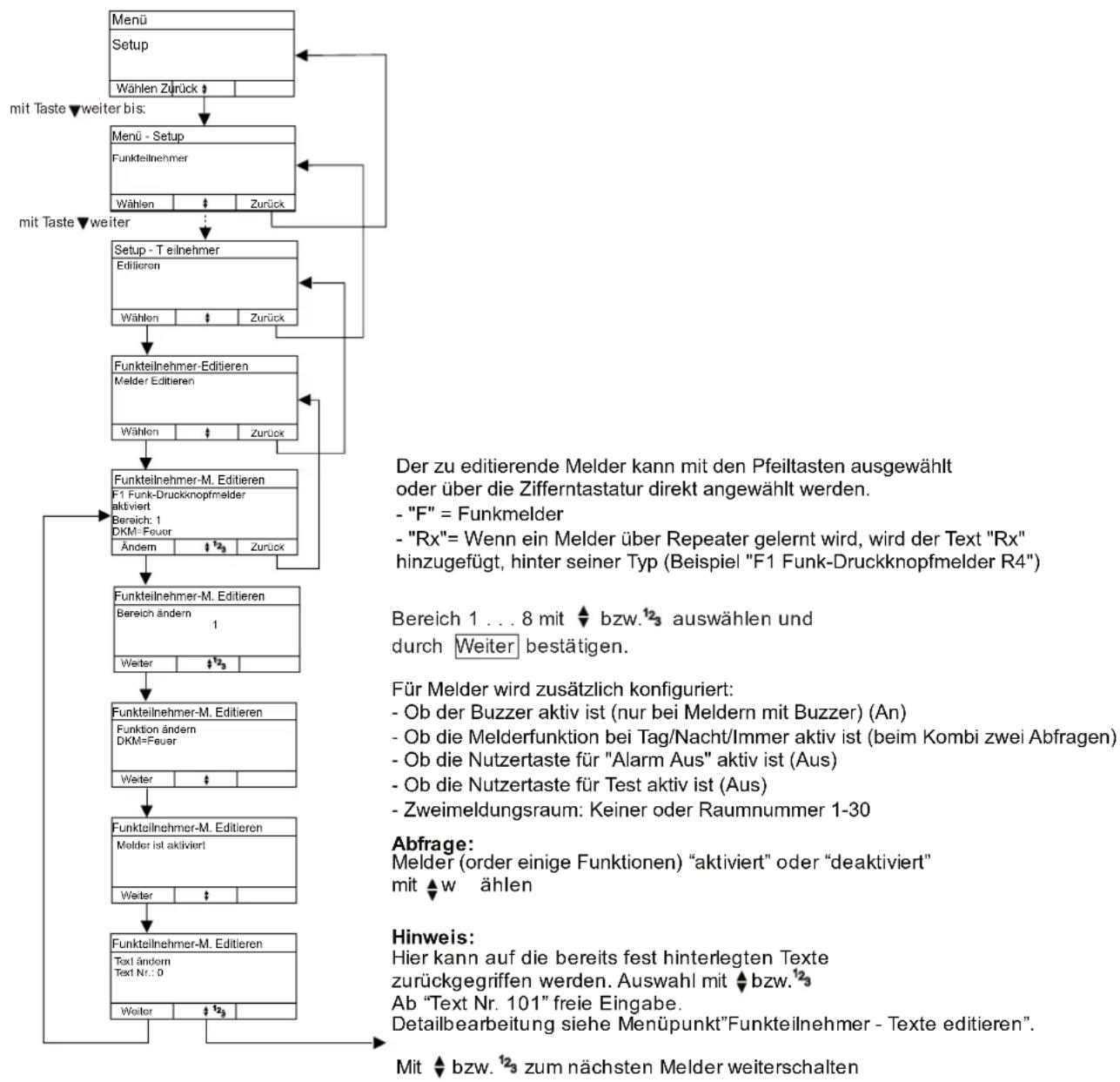
flowchart
graph TD
    A["Menü Setup"] --> B["Wählen Zurück"]
    B --> C["Menü - Setup"]
    C --> D["Funkteilnehmer"]
    D --> E["Wählen Zurück"]
    E --> F["Setup - Teilnehmer Editieren"]
    F --> G["Wählen Zurück"]
    G --> H["Funkteilnehmer-Editieren"]
    H --> I["Melder Editieren"]
    I --> J["Wählen Zurück"]
    J --> K["Funkteilnehmer-M. Editieren"]
    K --> L["F1 Funk-Druckknopfmelder aktiviert<br>Bereich: 1<br>DKM-Feuer<br>Ändern ↑23 Zurück"]
    L --> M["Funkteilnehmer-M. Editieren<br>Bereich ändern 1<br>Welter ↑23"]
    M --> N["Funkteilnehmer-M. Editieren"]
    N --> O["Funktion ändern DKM=Feuer<br>Welter ↓"]
    O --> P["Funkteilnehmer-M. Editieren"]
    P --> Q["Melder ist aktiviert<br>Welter ↓"]
    Q --> R["Funkteilnehmer-M. Editieren"]
    R --> S["Text ändern<br>Text Nr.: 0<br>Welter ↑23"]

    style A fill:#f9f,stroke:#333
    style B fill:#f9f,stroke:#333
    style C fill:#f9f,stroke:#333
    style D fill:#f9f,stroke:#333
    style E fill:#f9f,stroke:#333
    style F fill:#f9f,stroke:#333
    style G fill:#f9f,stroke:#333
    style H fill:#f9f,stroke:#333
    style I fill:#f9f,stroke:#333
    style J fill:#f9f,stroke:#333
    style K fill:#f9f,stroke:#333
    style L fill:#f9f,stroke:#333
    style M fill:#f9f,stroke:#333
    style N fill:#f9f,stroke:#333
    style O fill:#f9f,stroke:#333
    style P fill:#f9f,stroke:#333
    style Q fill:#f9f,stroke:#333
    style R fill:#f9f,stroke:#333
    style S fill:#f9f,stroke:#333
Bild 110: Konfiguration der Funkteilnehmer - Editieren - Sirenen

flowchart
graph TD
    A["Menü Setup"] --> B["Menü - Setup"]
    B --> C["Setup - Teilnehmer"]
    C --> D["Funkteilnehmer-Editieren"]
    D --> E["Funkteilnehmer-Si. Editieren"]
    E --> F["Funkteilnehmer-Si. Editieren"]
    F --> G["Funkteilnehmer-Si. Editieren"]
    G --> H["Funkteilnehmer-Si. Editieren"]
    H --> I["Funkteilnehmer-Si. Editieren"]
    I --> J["HINWEIS: Sirenen sind standardmäßig für alle Bereiche aktiv; Sirenen sind immer für mindestens einen Bereich aktiv; Standardlaustärke = Laut; Lautstärke Einstellung = Leise / Mittel / Laut.; Soundeinstellung unter "Einstellungen""]

    subgraph Inputs
        direction LR
        A -->|mit Taste ▼ weiter bis:| B
        B -->|mit Taste ▼ weiter| C
        C -->|Wählen ↓ Zurück| D
        D -->|Wählen ↓ Zurück| E
        E -->|Funkteilnehmer-Editieren| F
        F -->|Funkteilnehmer-Si. Editieren| G
        G -->|Funkteilnehmer-Si. Editieren| H
    end

    subgraph Details
        direction LR
        A -->|Der zu editierende Sirene kann mit den Pfeiltasten ausgewählt oder über die Zifferntastatur direkt angewählt werden.
- "S" = Sirene
- "Rx" = Wenn ein Sirene über Repeater gelernt wird, wird der Text "Rx" hinzugefügt, hinter seiner Typ (Beispiel "S8 Sirene (rot) R4")
Bereich 1 . . . 8 mit 123 auswählen und durch Weiter bestätigen.
Lautstärke laut, leise oder mittel.
Abfrage: Sirene "aktiviert" oder "deaktiviert"
mit ▲ wählen.
Hinweis: Hier kann auf die bereits fest hinterlegten Texte zurückgegriffen werden. Auswahl mit ▲ bzw. 123 Ab "Text Nr. 101" freie Eingabe.
Detailbearbeitung siehe Menüpunkt "Funkteilnehmer - Texte editieren".
Mit ▲ bzw. 123 zum nächsten Melder weiterschalten
4.3.4. Löschen
Zum Entfernen eines eingelernten Funkteilnehmers aus dem System.
Bild 28: Konfiguration der Funkteilnehmer - Löschen

flowchart
graph TD
    A["Menü Setup"] --> B["Wählen Zurück"]
    B --> C["Menü - Setup Funkteilnehmer"]
    C --> D["Wählen Zurück"]
    D --> E["Setup-Funkteilnehmer Löschen"]
    E --> F["Wählen Zurück"]
    F --> G["Funkteilnehmer-Löschen Melder Löschen"]
    G --> H["Wählen Zurück"]
    H --> I["Funkteilnehmer-M.Löschen 15 Funk-Rauchmelder aktiviert Bereich: 1"]
    I --> J["Wählen Zurück"]
    J --> K["Funkteilnehmer-M.Löschen Funkteilnehmer er löschen? Nein Ja"]
    K --> L["Funkteilnehmer-M.Löschen Funkteilnehmer er löschen? Sind Sie sicher? Nein Ja"]
    L --> M["Bestätigung des Löschvorgangs"]

    N["mit Taste▼ weiter"] --> C
    O["mit Taste▼ weiter"] --> E
    P["Der zu löschende Melder kann mit den Pfeiltasten ausgewählt oder über die Zifferntastatur direkt angewählt werden."] --> I
    Q["Sicherheitsabfrage!"] --> L

    R["Nach kurzer Bestätigungsanzeige wird sofort der auf dem ersten Melderplatz eingelernete Melder angezeigt!"] --> M
4.3.5 Verschieben
Mit dieser Funktion ist es möglich Funkteilnehmer zwischen Zentrale und Repeater, ohne Löschen und erneutem Lernen, zu verschieben.
Bild 111

flowchart
graph TD
    A["Menü Setup"] --> B["Menü - Setup"]
    B --> C["Setup- Funkteilnehmer Verschieben"]
    C --> D["Funkteilnehmer-Verschieben"]
    D --> E["Melder Verschieben"]
    E --> F["Melder Verschieben"]
    F --> G["Melder Verschieben"]
    G --> H["Melder Verschieben"]
    H --> I["Melder Verschieben"]

    subgraph Inputs
        J["mit Taste ▼ weiter bis:"] --> K["Wählen Zurück ↓"]
        L["mit Taste ▼ weiter"] --> M["Wählen ↓ Zurück"]
        N["..."] --> O["Wählen ↓ Zurück"]
        P["Melder Sirene"] --> Q["Wählen ↓ Zurück ↓"]
        R["Auswahl Einlernplatz"] --> S["Wählen ↓ Zurück ↓"]
        T["Auswahl Ziel (Zentrale, Funk/Bus-Repeater X, Speicherplatz)"] --> U["Wählen ↓ Zurück ↓"]
        V["..."] --> W["Wählen ↓ Zurück ↓"]
    end

    style A fill:#f9f,stroke:#333
    style B fill:#f9f,stroke:#333
    style C fill:#f9f,stroke:#333
    style D fill:#f9f,stroke:#333
    style E fill:#f9f,stroke:#333
    style F fill:#f9f,stroke:#333
    style G fill:#f9f,stroke:#333
    style H fill:#f9f,stroke:#333
    style I fill:#f9f,stroke:#333
    style J fill:#f9f,stroke:#333
    style K fill:#f9f,stroke:#333
    style L fill:#f9f,stroke:#333
    style M fill:#f9f,stroke:#333
    style N fill:#f9f,stroke:#333
    style O fill:#f9f,stroke:#333
    style P fill:#f9f,stroke:#333
    style Q fill:#f9f,stroke:#333
    style R fill:#f9f,stroke:#333
    style S fill:#f9f,stroke:#333
    style T fill:#f9f,stroke:#333
    style U fill:#f9f,stroke:#333
    style V fill:#f9f,stroke:#333
4.3.6. Funk-Repeater zurücksetzen
Mit dieser Funktion können alle in einer Funk-Repeater gespeicherten Melder aus dieser gelöscht werden.
ACHTUNG: Wurden die in der Funk-Repeater eingelernten Melder zuvor nicht aus der Zentrale gelöscht, so tritt die Störung "Melderausfall" auf.
Bild 112: Konfiguration der Funkteilnehmer - Funk-Repeater zurücksetzen

flowchart
graph TD
    A["Menü Setup"] --> B["Wählen Zurück"]
    B --> C["Menü - Setup Funkteilnehmer"]
    C --> D["Wählen Zurück"]
    D --> E["Setup-Funkteilnehmer Funk-Repeater zurücksetzen"]
    E --> F["Wählen Zurück"]
    F --> G["[Zentrale sucht Funk-Repeater im System. Der Vorgang kann ein paar Sekunden dauern"]]
    G --> H["Funk-Repeater zurücksetzen Es existiert keine Funkrepeater"]
    H --> I["Weiter"]
    I --> J["Funk-Repeater zurücksetzen"]
    J --> K["Wählen Zurück"]
    K --> L["Funk-Repeater zurücksetzen"]
    L --> M["Sind Sie sicher, dass alle Melder aus der Funkrepeater gelöscht werden sollen? Nein Ja"]
    M --> N["Funk-Repeater zurücksetzen"]
    N --> O["Funk-Repeater Nr.:10"]
    O --> P["Funk-Repeater auswählen"]
    P --> Q["Funk-Repeater zurücksetzen"]
    Q --> R["Funk-Repeater für Zürück"]
    R --> S["Funk-Repeater für Zürück"]
    S --> T["Funk-Repeater für Zürück"]
    T --> U["Funk-Repeater für Zürück"]
    U --> V["Funk-Repeater für Zürück"]
    V --> W["Funk-Repeater für Zürück"]
    W --> X["Funk-Repeater für Zürück"]
    X --> Y["Funk-Repeater für Zürück"]
    Y --> Z["Funk-Repeater für Zürück"]
    Z --> AA["Funk-Repeater für Zürück"]
    AA --> AB["Funk-Repeater für Zürück"]
4.4. Eingänge
Die Konfiguration der Eingänge dient dazu, diese mit Systemfunktionen zu verknüpfen. Die jeweiligen Eingänge können Eingänge der Zentrale als auch Eingänge von Bus- oder Funkteilnehmer sein. Siehe auch "2.1.6.1 Programmierbare Funktionen der Eingänge".
4.4.1. Funktion
Bild 32: Eingänge - Funktion

flowchart
graph TD
    A["Menü Setup"] --> B["Menü - Setup"]
    B --> C["Eingänge"]
    C --> D["Eingänge-Funktion"]
    D --> E["Eingänge-Funktion"]
    E --> F["Eingänge-Funktion"]
    F --> G["Abschluss ändem 12 kOhm"]
    G --> H["Eingänge-Funktion"]
    H --> I["Bereich 1"]
    I --> J["Eingänge-Funktion"]
    J --> K["Text ändern Text Nr.: 0"]
    K --> L["Weiter +123 Zurück"]
    L --> M["Eingänge-Funktion"]
    M --> N["Ändem +123 Zurück"]
    N --> O["Eingänge-Funktion"]
    O --> P["Weiter +123 Zurück"]
    P --> Q["Eingänge-Funktion"]
    Q --> R["Ändem +123 Zurück"]
    R --> S["Eingänge-Funktion"]
    S --> T["Ändem +123 Zurück"]
    T --> U["Eingänge-Funktion"]
    U --> V["Ändem +123 Zurück"]
    V --> W["Eingänge-Funktion"]
    W --> X["Ändem +123 Zurück"]
    X --> Y["Eingänge-Funktion"]
    Y --> Z["Ändem +123 Zurück"]
    Z --> AA["Eingänge-Funktion"]
    AA --> AB["Ändem +123 Zurück"]
    AB --> AC["Eingänge-Funktion"]
    AC --> AD["Ändem +123 Zurück"]
    AD --> AE["Eingänge-Funktion"]
    AE --> AF["Ändem +123 Zurück"]
    AF --> AG["Eingänge-Funktion"]
Den zu ändernden Eingang 1 - 3 mit den Pfeiltasten auswählen oder über die Zifferntastatur direkt anwählen. (Wenn Erweiterungskarte im abgesetzten Gehäuse verfügbar, stehen die Eingänge Nr. 4 - 32 zur Verfügung).
Eingangsfunktion (Auswahlmöglichkeit siehe Tabelle "Eingänge") mit Pfeiltasten auswählen.
Abschluss auswählen:
- 12 kOhm: Standardkonfiguration
- n.c. : Normaly closed (darf nur für Verschlusseingänge programmiert werden)
- n.o. : Normally open
Bereich (1 - ) angeben und neue Wahl8 mit "Enter" bestätigen.
Hinweis:
Hier kann auf die bereits fest hinterlegten Texte zurückgegriffen werden. Auswahl mit ^12_3 bzw. Ab "Text Nr. 101" freie Eingabe.
Details: Unter Menüpunkt"
Texte editieren".E
Mit ♦ bzw. ^12_3 nächsten Melder auswählen.
4.4.2. Zuordnung
Bild 33: Eingänge - Zuordnung
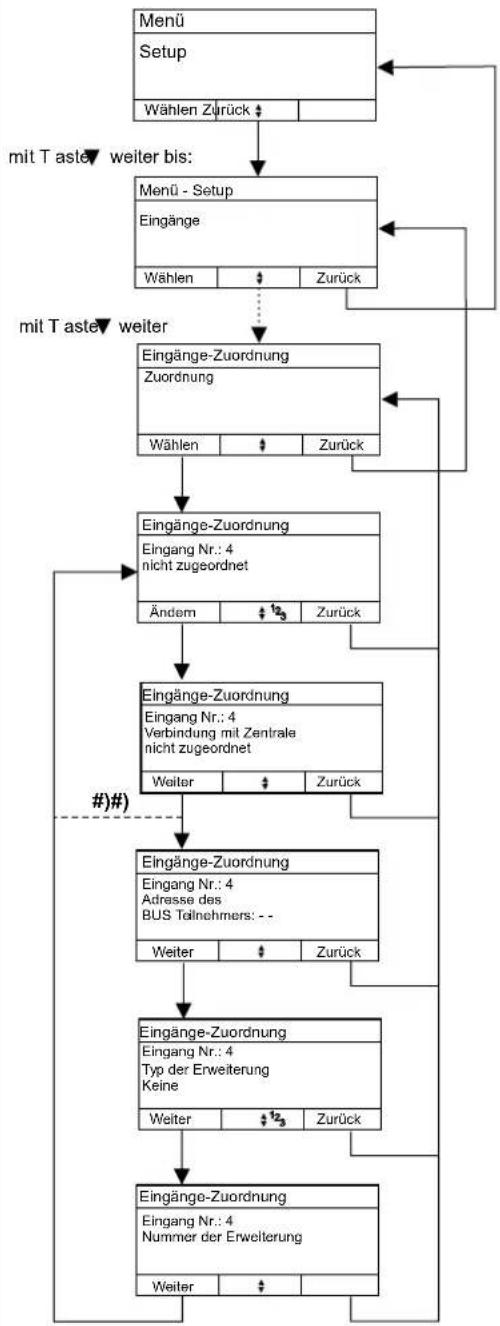
flowchart
graph TD
    A["Menü Setup"] --> B["mit T aste weiter bis:"]
    B --> C["Menü - Setup Eingänge"]
    C --> D["mit T aste weiter"]
    D --> E["Eingänge-Zuordnung Zuordnung"]
    E --> F["Eingänge-Zuordnung Eingang Nr.: 4 nicht zugeordnet"]
    F --> G["Ändem #12 Zurück"]
    G --> H["Eingänge-Zuordnung Eingang Nr.: 4 Verbindung mit Zentrale nicht zugeordnet"]
    H --> I["Weiter # Zurück"]
    I --> J["Eingänge-Zuordnung Eingang Nr.: 4 Adresse des BUS Teilnehmers: --"]
    J --> K["Weiter # Zurück"]
    K --> L["Eingänge-Zuordnung Eingang Nr.: 4 Typ der Erweiterung Keine"]
    L --> M["Weiter #12 Zurück"]
    M --> N["Eingänge-Zuordnung Eingang Nr.: 4 Nummer der Erweiterung"]
    N --> O["Weiter # Zurück"]
    O --> P["#)#"]
Hinweis:
Die Eingänge 1 - 3 sind bereits zugeordnet.
Mit den Pfeiltasten, bzw. mittels Zifferntastatur, können nur die Eingänge Nr. 4 - 32 ausgewählt werden.
Verbindungsart auswählen:
- nicht zugeordnet #)#)
- Funk-Teilnehmer
- interner BUS
)#Wenn "nicht zugeordnet" ausgewählt wird, springt die Anwendung zurück zur Auswahl "Eingang".
Mit den Pfeiltasten eine BUS-Adresse (1 - 8)
oder einen Funk-Teilnehmer (1 - max. empfohlen 50. (max. 64)) auswählen.
Erweiterungstyp auswählen:
- Keine
- Erweiterungsplatine (Optional)
4.5. Ausgänge
Die Konfiguration der Ausgänge dient dazu, diese mit Systemfunktionen zu verknüpfen. Die jeweiligen Ausgänge können Ausgänge der Zentrale als auch Ausgänge von Bus- oder Funkteilnehmer sein. Siehe auch "2.1.6.2 Programmierbare Funktionen der Ausgänge".
4.5.1. Funktion
Bild 34: Ausgänge - Funktion
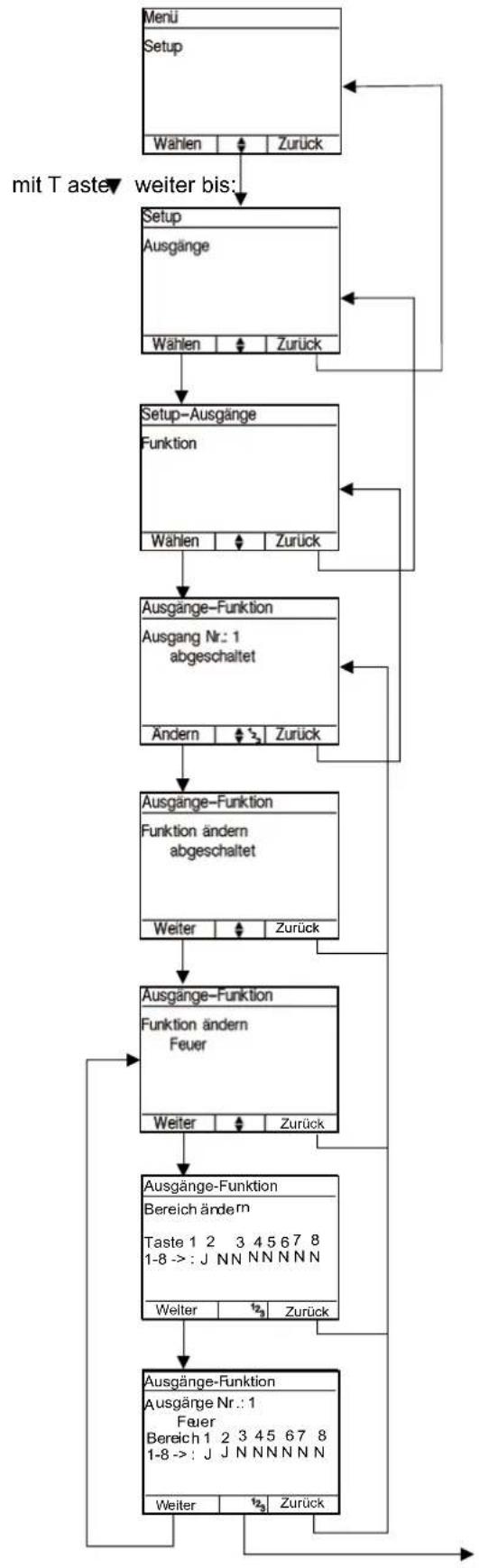
flowchart
graph TD
    A["Menu Setup"] --> B{Setup}
    B -->|Wahlen | C["Verilog"]
    B -->|Zurück| D["End"]
    E[" Setup Ausgänge"] --> F{Funktion}
    F -->|Wahlen | G["Verilog"]
    F -->|Zurück| H["End"]
    I[" Setup-Ausgänge"] --> J{Funktion}
    J -->|Wahlen | K["Verilog"]
    J -->|Zurück| L["End"]
    M["Ausgänge-Funktion"] --> N{Funktion ändern abgeschaltet}
    N -->|Ändern | O["Verilog"]
    N -->|Zurück| P["End"]
    Q["Ausgänge-Funktion"] --> R{Funktion ändern Feuer}
    R -->|Weiter | S["Verilog"]
    R -->|Zurück| T["End"]
    U["Ausgänge-Funktion"] --> V{Bereich ändern Taste 1 2 3 4 5 6 7 8 1-8 ->: J N N N N N N N}
    V -->|Weiter | W["1/23 Zurück"]
    V -->|Zurück| X["End"]
    Y["Ausgänge-Funktion"] --> Z{Ausgänge Nr.: 1 Feuer Bereich 1 2 3 4 5 6 7 8 1-8 ->: J J N N N N N N}
    Z -->|Weiter | AA["1/23 Zurück"]
    Z -->|Zurück| AB["End"]
    AC["mit T aste weiter bis:"] --> AD[" Setup"]
Hinweis:
Ausgänge 1 bis 6 => Werkseinstellung "abgeschaltet".
(Wenn Erweiterungskarte im abgesetzten Gehäuse verfügbar, stehen die Ausgänge Nr. 9 - 48 zur Verfügung).
Ausgang 1 . . . 7 mit ♦ bzw. ^12_3 auswählen und durch Ändern zum nächsten Menüpunkt.
Mittels ♦ können folgende Funktionen z.B. ausgewählt werden:
- abgeschaltet (Werkseinstellung)
- Feuer
- Störung
- ..... (weitere 8 Funktionen lt. Tabelle siehe 2.1.6.2 "Programmierbare Funktionen der Ausgänge")
In diesem Beispiel "Feuer"
Hinweis:
Werkseinstellung
Mittels ^12_3 erfolgt die Bereichszuweisung.
Lt. Abbildung: Bereich 1 / 2 nun "J"
Mit Bestätigung Weiter erfolgt die Übernahme
Weiterer Ausgang mit ♦ bzw. ^12_3 anwählen
4.5.2. Zuordnung
Bild 35: Ausgänge - Zuordnung

flowchart
graph TD
    A["Menü Setup"] --> B["Menü - Setup"]
    B --> C["Ausgänge"]
    C --> D["Ausgänge-Zuordnung"]
    D --> E["Ausgänge-Zuordnung"]
    E --> F["Ausgang Nr.: 4 nicht zugeordnet"]
    F --> G["Ändern #1/23 Zurück"]
    G --> H["Ausgänge-Zuordnung"]
    H --> I["Ausgang Nr.: 4 Verbindung mit Zentrale nicht zugeordnet"]
    I --> J["Weiter # Zurück"]
    J --> K["Ausgänge-Zuordnung"]
    K --> L["Ausgang Nr.: 4 Adresse des BUS Teilnehmers: 0"]
    L --> M["Weiter # Zurück"]
    M --> N["Ausgänge-Zuordnung"]
    N --> O["Ausgang Nr.: 4 Typ der Erweiterung Keine"]
    O --> P["Weiter #1/23 Zurück"]
    P --> Q["Ausgänge-Zuordnung"]
    Q --> R["Ausgang Nr.: 4 Nummer der Erweiterung"]
    R --> S["Weiter # Zurück"]
    S --> T["#)"]
    T --> U["Ausgänge-Zuordnung"]
    U --> V["Ausgänge-Zuordnung"]
    V --> W["Währten Zurück"]
    W --> X["mit T aste weiter bis:"]
    X --> Y["mit T aste weiter"]
    Y --> Z["Währten Zurück"]
    Z --> AA["Währten Zurück"]
Hinweis:
Ausblenden solange keine passenden
Systemteilnehmer definiert sind.
Hinweis:
Die Ausgänge 1 - 8 sind bereits zugeordnet.
Mit den Pfeiltasten, bzw. mittels Zifferntastatur, können dann die Ausgänge Nr. 9 - 48 ausgewählt werden.
Verbindungsart auswählen:
- nicht zugeordnet #)
- Funk-Teilnehmer
- interner BUS
- RS232
) Wenn "nicht zugeordnet" ausgewählt wird, springt die Anwendung zurück zur Auswahl "Ausgang".
Mit den Pfeiltasten eine BUS-Adresse (1 - 8)
oder einen Funk-Teilnehmer (1 - max. empfohlen 50. (max. 64)) auswählen.
Erweiterungstyp auswählen:
- Keine
- Erweiterungsplatine (Optional)
Tabelle 6: Mögliche Ausgangskonfigurationen
| RS232 TAS Link Wählgerät (Sonderer) | artikel nur auf Anfrage erhältlich!) 1 bis 32 | |
| Zentrale | Relais 1-4 (fix) | |
| Open Collector 5-8 (fix) |
4.6. RS232-Funktion
Über diese Einstellung kann eingestellt werden, ob und was am internen RS232-Port angeschlossen ist.
Bild 36: RS232-Funktion - Zuordnung
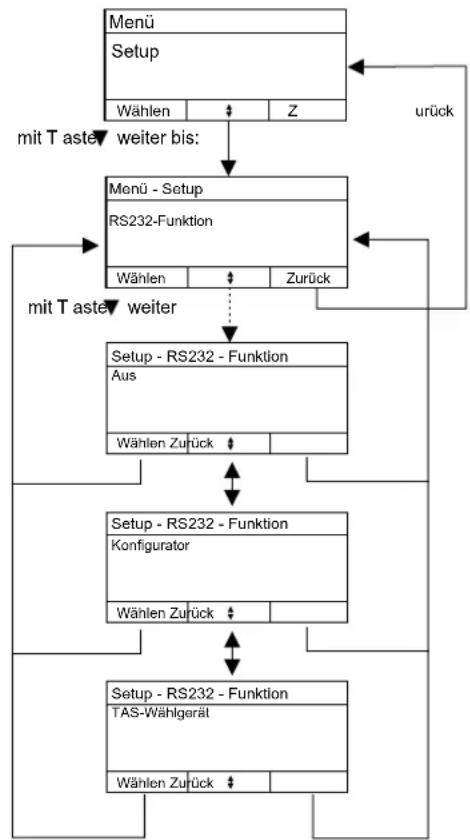
flowchart
graph TD
    A["Menü Setup"] --> B["RS232-Funktion"]
    B --> C["RS232 - Funktion Aus"]
    C --> D["RS232 - Funktion Konfigurator"]
    D --> E["RS232 - Funktion TAS-Wählgerät"]
    E --> F["Zurück"]
    F --> G["Wählen Zurück"]
    G --> H["Setup - RS232 - Funktion"]
    H --> I["Setup - RS232 - Funktion"]
    I --> J["Set at: Wählen Zurück"]
    J --> K["Set at: Wählen Zurück"]
    K --> L["Set at: Wählen Zurück"]
    L --> M["Set at: Wählen Zurück"]
    M --> N["Set at: Wählen Zurück"]
    N --> O["Set at: Wählen Zurück"]
    O --> P["Set at: Wählen Zurück"]
    P --> Q["Set at: Wählen Zurück"]
    Q --> R["Set at: Wählen Zurück"]
    R --> S["Set at: Wählen Zurück"]
    S --> T["Set at: Wählen Zurück"]
    T --> U["Set at: Wählen Zurück"]
    U --> V["Set at: Wählen Zurück"]
    V --> W["Set at: Wählen Zurück"]
    W --> X["Set at: Wählen Zurück"]
    X --> Y["Set at: Wählen Zurück"]
    Y --> Z["Set at: Wählen Zurück"]
    Z --> AA["Set at: Wählen Zurück"]
    AA --> AB["Set at: Wählen Zurück"]
    AB --> AC["Set at: Wählen Zurück"]
    AC --> AD["Set at: Wählen Zurück"]
    AD --> AE["Set at: Wählen Zurück"]
    AE --> AF["Set at: Wählen Zurück"]
    AF --> AG["Set at: Wählen Zurück"]
    AG --> AH["Set at: Wählen Zurück"]
    AH --> AI["Set at: Wählen Zurück"]
    AI --> AJ["Set at: Wählen Zurück"]
    AJ --> AK["Set at: Wählen Zurück"]
    AK --> AL["Set at: Wählen Zurück"]
    AL --> AM["Set at: Wählen Zurück"]
    AM --> AN["Set at: Wählen Zurück"]
    AN --> AO["Set at: Wählen Zurück"]
    AO --> AP["Set at: Wählen Zurück"]
    AP --> AQ["Set at: Wählen Zurück"]
    AQ --> AR["Set at: Wählen Zurück"]
    AR --> AS["Set at: Wählen Zurück"]
    AS --> AT["Set at: Wählen Zurück"]
    AT --> AU["Set at: Wählen Zurück"]
    AU --> AV["Set at: Wählen Zurück"]
    AV --> AW["Set at: Wählen Zurück"]
    AW --> AX["Set at: Wählen Zurück"]
    AX --> AY["Set at: Wählen Zurück"]
    AY --> AZ["Set at: Wählen Zurück"]
    AZ --> BA["Set at: Wählen Zurück"]
    BA --> BB["Set at: Wählen Zurück"]
    BB --> BC["Set at: Wählen Zurück"]
    BC --> BD["Set at: Wählen Zurück"]
    BD --> BE["Set at: Wählen Zurück"]
    BE --> BF["Set at: Wählen Zurück"]
    BF --> BG["Set at: Wählen Zurück"]
    BG --> BH["Set at: Wählen Zurück"]
    BH --> BI["Set at: Wählen Zurück"]
    BI --> BJ["Set at: Wählen Zurück"]
    BJ --> BK["Set at: Wählen Zurück"]
    BK --> BL["Set at: Wählen Zurück"]
    BL --> BM["Set at: Wählen Zurück"]
    BM --> BN["Set at: Wählen Zurück"]
    BN --> BO["Set at: Wählen Zurück"]
    BO --> BP["Set at: Wählen Zurück"]
    BP --> BQ["Set at: Wählen Zurück"]
    BQ --> BR["Set at: Wählen Zurück"]
    BR --> BS["Set at: Wählen Zurück"]
    BS --> BT["Set at: Wählen Zurück"]
    BT --> BU["Set at: Wählen Zurück"]
    BU --> BV["Set at: Wählen Zurück"]
    BV --> BW["Set at: Wählen Zurück"]
    BW --> BX["Set at: Wählen Zurück"]
    BX --> BY["Set at: Wählen Zurück"]
Derzeit werden die folgenden Funktionen unterstützt:
- Aus → Die interne RS232 Schnittstelle ist deaktiviert
- Konfigurator → Kann der USB-Port nicht genutzt werden, ist die Konfiguration auch über die RS232 Schnittstelle möglich. Dazu ist das optionale RS232 Einsteck-Modul vorher in der Zentrale zu installieren.
- TAS Wählgerät → Ist ein "GSM Modul" angeschlossen.
4.7. Test
Im folgenden Abschnitt werden die von der Zentrale unterstützten Geräte- und System-Tests beschrieben.
4.7.1. Alle Funkteilnehmer
Sobald ein Funkmelder eine Funknachricht sendet, wird diese angezeigt. Dies ist unabhängig davon, ob der Melder in dieser Zentrale eingelernt wurde oder nicht. Es wird immer nur die zuletzt empfangene Nachricht angezeigt.
Bild 37: Test - Alle Funkteilnehmer

flowchart
graph TD
    A["Menu Setup"] --> B{Zurück}
    B --> C["Setup Test"]
    C --> D{Zurück}
    D --> E["Setup-Test Alle Funkteilnehmer"]
    E --> F{Zurück}
    F --> G["Test-Alle Funkteilnehmer"]
    G --> H["Rauchmelder 2 Taste Kanal: 11 38 155"]
    H --> I["Zurück"]
    style A fill:#f9f,stroke:#333
    style C fill:#f9f,stroke:#333
    style E fill:#f9f,stroke:#333
    style G fill:#f9f,stroke:#333
Hinweis:
Es werden eingelernte (= eigene) und nicht eingelernte (= fremde) Melder erkannt und angezeigt:
- Meldertyp sowie ob eigen bzw. fremd
- Kanal => 1-20 im 434MHz Band / 21-24 im 868MHz Band
- aktuelle RSSi-Stärke => 55 (im grünen Bereich) sowie den Mindesteinlernpegel.
Hier in diesem Beispiel => muss >38 sein!
4.7.2. Eigene Funkteilnehmer
Sobald ein Funkmelder eine Funknachricht sendet, wird diese angezeigt. Es werden nur Nachrichten von Meldern angezeigt, die bei dieser Zentrale eingelernt sind. Es wird immer nur die zuletzt empfangene Nachricht angezeigt.
Bild 38: Test - Eigene Funkteilnehmer

flowchart
graph TD
    A["Menu Setup"] --> B["Wählen"]
    B --> C["Zurück"]
    D["Setup Test"] --> E["Wählen"]
    E --> F["Zurück"]
    G["Setup-Test Eigene Funkteilnehmer"] --> H["Wählen"]
    H --> I["Zurück"]
    J["Test-Eigene Funkteilnehmer Bitte Funk-Melder auslösen!"] --> K["Zurück"]
    L["Test-Eigene Funkteilnehmer Rauchmelder 3 Kanat: 22 35 1 63"] --> M["Zurück"]
    N["mit T aste weiter bis:"] --> O["Setup Setup"]
    O --> P["Wählen"]
    P --> Q["Zurück"]
    R["mit T aste weiter bis:"] --> S["Setup Setup"]
    S --> T["Wählen"]
    T --> U["Zurück"]
Hinweis:
Start des Tests durch :
- Melderfunktion auslösen
- auf nächstes Statussignal warten

Hinweis:
Es werden eingelernte (= eigene) Melder erkannt und angezeigt:
- Meldertyp
- Kanal => 1-20 im 434MHz Band / 21-24 im 868MHz Band
- aktuelle RSSi-Stärke => 63 (im grünen Bereich) sowie den Mindesteinlernpegel.
Hier in diesem Beispiel => muß >35 sein!
4.7.3. Einen Funkteilnehmer
Sobald ein Funkmelder eine Funknachricht sendet, wird diese angezeigt. Es werden nur Nachrichten des Melders angezeigt, der bei dieser Zentrale eingelernt ist und vorher ausgewählt wurde. Es wird immer nur die zuletzt empfangene Nachricht angezeigt.
Bild 39: Test - Einen Funkteilnehmer

flowchart
graph TD
    A["Menu Setup"] --> B{Setup}
    B -->|Wählen| C["mit T aste"]
    B -->|Zurück| D["after bit"]
    E["Setup Test"] --> F{Setup}
    F -->|Wählen| G["mit T aste"]
    F -->|Zurück| H["after bit"]
    I["Setup-Test Einen Funkteilnehmer"] --> J{Setup}
    J -->|Wählen| K["mit T aste"]
    J -->|Zurück| L["after bit"]
    M["Test-Einen Funkteilnehmer"] --> N{Rauchmelder aktiviert Bereich: 1}
    N --> O["after bit"]
    O --> P["Enter"]
    P --> Q["3a Zurück"]
    R["Test-Einen Funkteilnehmer Bitte Funk-Melder auslösen!"] --> S["after bit"]
    S --> T["after bit"]
    U["Test-Einen Funkteilnehmer Rauchmelder Kanal: 23"] --> V["after bit"]
    V --> W["after bit"]
    W --> X["after bit"]
    X --> Y["after bit"]
Hinweis:
Es wird immer der erste Einlernplatz angezeigt!
1) Mit den Tasten ◆ oder durch Direkteingabe ^12_3 den Melder auswählen. In diesem Beispiel “Melder 1”
2) Durch Enter bestätigen.
Hinweis:
Start des Tests durch:
- Melderfunktion auslösen
- auf nächstes Statussignal warten

Hinweis:
Angezeigt wird:
- Meldertyp
- Kanal => 1-20 im 434MHz Band / 21-24 im 868MHz Band
- aktuelle RSSi-Stärke => 63 (im grünen Bereich) sowie den Mindesteinlernpegel.
Hier in diesem Beispiel => muß >35 sein!
4.7.4. Reichweitentest
Die Zentrale wird in den Reichweitentestmodus versetzt.
Bild 50: Test - Reichweitentest

flowchart
graph TD
    A["Menü Setup"] --> B["Wählen Zurück"]
    B --> C{mit Taste▼weiter bis}
    C --> D["Setup Test"]
    D --> E["Wählen Zurück"]
    E --> F{mit Taste▼weiter bis}
    F --> G["Setup-Test Reichweitentest"]
    G --> H["Wählen Zurück"]
    H --> I["Test-Reichweitentest"]
    I --> J["Melder"]
    J --> K["Enter Zurück"]
    K --> L["Test-Reichweitentest"]
    L --> M["F1 Funk-Handmelder_ aktiviert Meldertext 101 Bereich: 1 DKM Feuer"]
    M --> N["Enter Zurück"]
    N --> O["Test-Reichweitentest"]
    O --> P["F1 Funk-Handmelder ist im Reichweitentest"]
    P --> Q["Zurück"]

    style A fill:#f9f,stroke:#333
    style D fill:#f9f,stroke:#333
    style G fill:#f9f,stroke:#333
    style L fill:#f9f,stroke:#333
    style O fill:#f9f,stroke:#333
4.7.5. Eingänge
Es wird der aktuelle Zustand des gewählten Eingangs angezeigt. Zustandswechsel des Eingangs werden ohne Nutzereingriff direkt dargestellt.
HINWEIS: Während der Test aktiv ist, werden die Eingänge nicht ausgewertet und die konfigurierten Funktionen werden nicht ausgeführt.
Bild 40: Test - Eingänge

flowchart
graph TD
    A["Menu Setup"] --> B["Wählen"]
    B --> C["Zurück"]
    C --> D["Setup Test"]
    D --> E["Wählen"]
    E --> F["Zurück"]
    F --> G["Setup-Test Eingänge"]
    G --> H["Wählen"]
    H --> I["Zurück"]
    I --> J["Setup-Test-Eingänge"]
    J --> K["Eingang Nr.: 3"]
    K --> L["Typ: Zentrale"]
    L --> M["Port-Nr.: 3"]
    M --> N["Fkt.: Netzstörung"]
    N --> O["Zust.: Ruhe"]
    O --> P["123 Zurück"]
    P --> Q["End"]
Hinweis:
Mit den Tasten ◆ oder durch Direkteingabe ^12_3 einen Eingang 1 . . . 3 auswählen. In diesem Beispiel "Eingang 3"
Der jeweilige aktuelle Status wird angezeigt.
4.7.6. Ausgänge
Es wird aktuelle Zustand des gewählten Ausgangs angezeigt. Die Ausgänge können manuell geschaltet werden. Beim verlassen des Menüs werden alle Ausgänge automatisch wieder auf die der Konfiguration und dem Systemzustand entsprechenden Zustand zurückgeschaltet.
ACHTUNG
- Bitte beim manuellen Schalten der Ausgänge darauf achten, dass die Ausgänge vorher zulässig beschaltet wurden.
- Bitte beim manuellen Schalten der Ausgänge darauf achten, dass dadurch nicht unabsichtlich Funktionen bei angeschlossenen Geräten ausgelöst werden. Z.B. ist darauf zu achten, dass nicht versehentlich ein Alarm über ein angeschlossenes TWG ausgelöst wird.
Bild 41: Test - Ausgänge

flowchart
graph TD
    A["Menu Setup"] --> B{Wählen Zurück}
    B --> C["Setup Test"]
    C --> D{Wählen Zurück}
    D --> E["Setup-Test Ausgänge"]
    E --> F{Wählen Zurück}
    F --> G["Setup-Test-Ausgänge Ausgänge Nr.: 3 Typ: Zentrale Port-Nr.: 3 Fkt.: Feuer Zust.: Ruhe"]
    G --> H["Ändern Zurück"]
    H --> I["Setup-Test-Ausgänge Ausgänge Nr.: 3 Typ: Zentrale Port-Nr.: 3 Fkt.: Feuer Zust.: Ausgelöst"]
    I --> J["Ändern Zurück"]
    J --> K["End"]
Hinweis:
Mit den Tasten ◆ oder durch Direkteingabe ^12_3 einen Ausgang 1 . . . 8 auswählen. In diesem Beispiel "Ausgang 3"
Der jeweilige aktuelle Status wird angezeigt.
Durch Ändern wird der Zustand des Ausgangs geändert.
Achtung:
Beim Verlassen des Menüs wird der ursprüngliche Zustand wieder hergestellt!
4.7.7. Signalgeber
Die vorher konfigurierten Funk-Alarmgeber, sowie die in der Zentrale integrierte Innensirene, können Testweise gestartet werden. Verdrahtet angeschlossenen Alarmgeber können über den Test der Ausgänge geprüft werden. Hierzu die entsprechend konfigurierten Ausgänge schalten.
ACHTUNG: Bitte vor Test der "Außen-/ Innensirene" Bewohner und Nachbarn informieren!
Bild 42: Test - Signalgeber

flowchart
graph TD
    A["Menü Setup"] --> B["Wählen Zurück"]
    B --> C["Menü - Setup Test"]
    C --> D["Wählen Zurück"]
    D --> E["Setup-Test Signalgeber"]
    E --> F["Wählen Zurück"]
    F --> G["Setup-Test-Signalgeber Test Melder in Bereich"]
    G --> H["Wählen Zurück"]
    H --> I["Signal -geber Melder in Bereich Test"]
    I --> J["Auswahl des zu testenden Bereich 1 Zustand des Melderbuzzers: Aus Ändern Zurück"]
    J --> K["Bereich 1 - auswählen8: Ein-/Ausschalten"]
    style A fill:#f9f,stroke:#333
    style K fill:#f9f,stroke:#333
4.7.8. Brandmelder
Test von automatischen und manuellen Brandmelder.
ACHTUNG: Während des Tests werden Zentrale und Melder in einen Testzustand versetzt. Dieser wird nach verlassen des Tests mit der nächsten Kommunikation zwischen Zentrale und den Meldern wieder zurückgesetzt.
Bild 100: Test - Brandmelder

flowchart
graph TD
    A["Menu Setup"] --> B["Wählen"]
    B --> C["Zurück"]
    C --> D["Setup Setup"]
    D --> E["Test Setup"]
    E --> F["Wählen"]
    F --> G["Zurück"]
    G --> H["Setup-Test Brandmelder"]
    H --> I["Wählen"]
    I --> J["Zurück"]
    J --> K["Test-Brandmelder"]
    K --> L["Soll die am 16.01.2017 begonnene Inspektion fortgesetzt werden? JA/Nein"]
    K --> M["Test-Brandmelder Ersten Melder auslösen!"]
    M --> N["Ende"]
    N --> O["Test-Brandmelder Zuletzt ausgelöster Melder: Con Typ Melder-Nr Melder-Type (wenn via Repeater:)<Rx>Melder-Text Bereich: Meldungsart(en)"]
    M --> P["Test-Brandmelder Ende"]
    P --> Q["Test-Brandmelder Nicht geprüfte Melder: Con Typ Melder-Nr Melder-Type (wenn via Repeater:)<Rx>Melder-Text Bereich: fehlender Meldungen"]
    P --> R["Test-Brandmelder Ende"]
    R --> S["Test-Brandmelder Ende"]
    S --> T["Test-Brandmelder Ende"]
    style A fill:#f9f,stroke:#333
    style D fill:#f9f,stroke:#333
    style H fill:#f9f,stroke:#333
    style K fill:#f9f,stroke:#333
    style O fill:#f9f,stroke:#333
    style P fill:#f9f,stroke:#333
    style Q fill:#f9f,stroke:#333
    style R fill:#f9f,stroke:#333
4.7.9. GSM-Modul
- Nur sichtbar wenn Wählgerät im BUS konfiguriert.
• Warten bis Modul bereit.
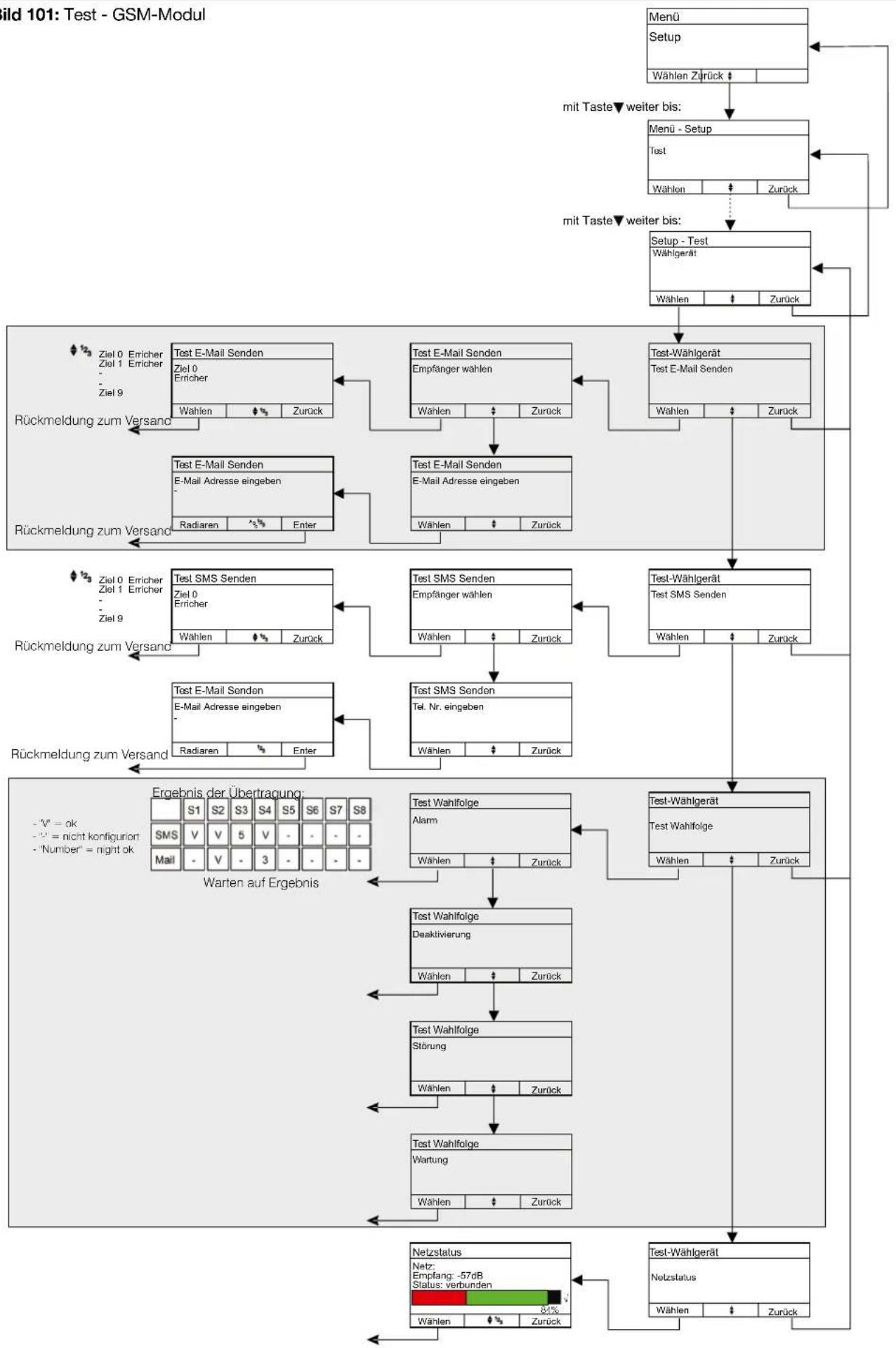
Die korrekte Funktion und Ansteuerung des Displays kann überprüft werden.
Bild 43: Test - Display

flowchart
graph TD
    A["Menu Setup"] --> B["Wählen"]
    B --> C["Zurück"]
    D["when Taste"] --> E["Setup Setup"]
    E --> F["Test Setup"]
    F --> G["Wählen"]
    G --> H["Zurück"]
    I["when Taste"] --> J["Setup-Test Setup"]
    J --> K["Test Setup"]
    K --> L["Wählen"]
    L --> M["Zurück"]
    N["when Taste"] --> O["Setup-Test Display"]
    O --> P["Setup Setup"]
    P --> Q["Wählen"]
    Q --> R["Zurück"]
    S["when Taste"] --> T["Setup-Test Display"]
    T --> U["Wählen"]
    U --> V["Zurück"]
    W["when Taste"] --> X["Setup-Test Display"]
    X --> Y["Wählen"]
    Y --> Z["Zurück"]
Durch Weiter werden nacheinander folgende LCD-Farben dargestellt:
- schwarz
- weiß
- rot
- grün
- blau
- Moiré-Effekt (Rastermodus)
Hinweis:
Dieser Test dient zur Überprüfung des LC-Displays bzgl. "Pixel-Fehler"
4.7.11. Tasten
Die korrekte Funktion aller Tasten kann überprüft werden.
Bild 45: Test - Tasten

flowchart
graph TD
    A["Menü Setup"] --> B["Wählen"]
    B --> C["Zurück"]
    C --> D["Setup Test"]
    D --> E["Wählen"]
    E --> F["Zurück"]
    F --> G["Tasten"]
    G --> H["Beite drücken Sie die Taste 1"]
    G --> I["Gedrückte Taste: -"]
    I --> J["Weiter"]
    J --> K["Zurück"]
    K --> L["Tasten"]
    L --> M["Beite drücken Sie die Taste 1"]
    L --> N["Gedrückte Taste: 3"]
    N --> O["Weiter"]
    O --> P["Zurück"]
    P --> Q["Tasten"]
    Q --> R["Alle Tasten sind i. O."]
    Q --> S["Weiter"]
    S --> T["End"]
Hinweis:
Der Test startet mit der Taste "1".
Wenn eine andere Taste gedrückt wird (hier Taste "3") wird dies angezeigt => es erfolgt keine Weiterschaltung des Tests zur Taste "2".
Erst nach Betätigung der korrekten Taste wird der Test fortgesetzt bis zum Abschluss mit der Taste ▶
Somit sind alle Tasten 1 . . . 0 / * / # / ▲▼ ◀▶ überprüft.
4.7.12. LED
Die ordnungsgemäße Funktion der Leuchtdioden des Bedienteils kann überprüft werden.
Bild 46: Test - LED

flowchart
graph TD
    A["Menu Setup"] --> B["Wählen"]
    B --> C["Zurück"]
    C --> D["Setup Test"]
    D --> E["Wählen"]
    E --> F["Zurück"]
    F --> G["Setup-Test LED"]
    G --> H["Wählen"]
    H --> I["Zurück"]
    I --> J["LED Alle LEDs sollten jetzt leuchten"]
    J --> K["Zurück"]
    K --> L["Hinweis: Test mit Wählen starten."]
    style A fill:#f9f,stroke:#333
    style D fill:#f9f,stroke:#333
    style G fill:#f9f,stroke:#333
    style J fill:#f9f,stroke:#333
4.7.13. Anschlussplatine
Die grundsätzliche Funktion der Ein- und Ausgangsschaltungen, der Sicherungen und der Energieversorgung der Hauptplatine werden automatisch geprüft. Hierzu müssen alle Anschlüsse an den Ein- und Ausgängen von der Hauptplatine abgezogen werden. Der Akku muss angeschlossen und die Zentrale mit 230V versorgt werden.
Gefundene Probleme werden nach dem Test angezeigt und sind danach im Detail vor Ort zu prüfen und zu beseitigen.
Bild 48: Test - Anschlussplatine

flowchart
graph TD
    A["Menu Setup"] --> B{Zurück}
    B --> C["Setup Setup"]
    C --> D{Zurück}
    D --> E["Setup-Test Anschlussplatine"]
    E --> F["Test-Anschlussplatine"]
    F --> G["Test-Anschlussplatine"]
    G --> H["Sicherungen i.O. Netz i.O. Akku i.O. Weiter"]
    style A fill:#f9f,stroke:#333
    style C fill:#ccf,stroke:#333
    style E fill:#cfc,stroke:#333
    style F fill:#fcc,stroke:#333
    style G fill:#cff,stroke:#333
    style H fill:#ffc,stroke:#333
Achtung:
Bitte den Hinweis im Display beachten. Alle externen Anschlüsse sind abzuklemmen, da sonst das Testergebnis nicht korrekt ist!
4.8. Informationen
4.8.1. Zentrale
Die aktuell programmierte Softwareversion des Bedienteils (Deckel) sowie der Zentralensoftware (System) werden angezeigt. Nach einem Softwareupdate kann hier geprüft werden, ob die gewünschte Software korrekt programmiert wurde.
Bild 51: Informationen - Zentrale

flowchart
graph TD
    A["Menu Setup"] --> B{Wählen Zurück}
    B --> C["Setup Informationen"]
    C --> D{Wählen Zurück}
    D --> E["Setup-information Zentrale"]
    E --> F{Wählen Zurück}
    F --> G["Info-Software Version"]
    G --> H["Zurück"]
    I["mit Taste ▼ weiter bis:"] --> C
    I --> E
    I --> F
Hinweis:
Die aktuelle Softwareversion (hier 3.0017 für die Zentrale und 1.0124 für das Bedienteil) wird angezeigt.
4.8.2. GSM-Modul
Nur sichtbar wenn GSM-Modul im BUS konfiguriert.
Bild 102: Informationen - GSM-Modul

flowchart
graph TD
    A["Menu Setup"] --> B["Setup Informationen"]
    B --> C["Setup Informationen GSM-Modul"]
    C --> D["Info-GSM-Modul Firmware GSM-Modul"]
    D --> E["Info-GSM-Modul Netzstatus"]
    E --> F["Info-GSM-Modul Verfügbare Netzwerke"]
    F --> G["Info-GSM-Modul IMSI & IMEI"]

    subgraph Inputs
        H["IGSM-Modul Firmware\nModel:\nSerien Nr.:\nFW. Version:\nCM. Version:"] --> I["GSM-Modul-Netzstatus\nNetz:\nEmpfang: -55dB\nStatus: verbunden"]
        I --> J["Verfügbare Netzwerke\n1/1 MCC: 208 MNC: 20\nEmpfang: -55db"]
        J --> K["GSM-Modul IMSI & IMEI\nIMSI: IMEI:"]
    end

    subgraph Details
        L["Verfügbare Netzwerke:\n<Nr/Anzahl> <Netzname> oder bei unbekanntem\nNetz <MCC: xxx, MNC: xxx> \n- Liste der Netzwerke nach Feldstärke sortiert \n- Bestes Netz zuerst \n- Nur bekannte Netzprovider werden\mit Namen angezeigt"] --> M["Verfügbare Netzwerke\n1/1 MCC: 208 MNC: 20\nEmpfang: -55db"]
    end

    A -->|mit Taste ▼ weiter bis.| B
    B -->|mit Taste ▼ weiter bis.| C
    C -->|mit Taste ▼ weiter bis.| D
    D -->|mit Taste ▼ weiter bis.| E
    E -->|mit Taste ▼ weiter bis.| F
    F -->|mit Taste ▼ weiter bis.| G
    G -->|mit Taste ▼ weiter bis.| H
    H -->|mit Taste ▼ weiter bis.| I
    I -->|mit Taste ▼ weiter bis.| J
    J -->|mit Taste ▼ weiter bis.| K
    K -->|mit Taste ▼ weiter bis.| L
    L -->|mit Taste ▼ weiter bis.| M
    M -->|mit Taste ▼ weiter bis.| N
    N -->|mit Taste ▼ weiter bis.| O
    O -->|mit Taste ▼ weiter bis.| P
    P -->|mit Taste ▼ weiter bis.| Q
    Q -->|mit Taste ▼ weiter bis.| R
    R -->|mit Taste ▼ weiter bis.| S
    S -->|mit Taste ▼ weiter bis.| T
    T -->|mit Taste ▼ weiter bis.| U
    U -->|mit Taste ▼ weiter bis.| V
    V -->|mit Taste ▼ weiter bis.| W
    W -->|mit Taste ▼ weiter bis.| X
    X -->|mit Taste ▼ weiter bis.| Y
    Y -->|mit Taste ▼ weiter bis.| Z
    Z -->|mit Taste ▼ weiter bis.| AA
4.8.3. Melderstatus
Liste der kritischen Melder. Schlechtester Melder wird zuerst angezeigt.
Bild 103: Informationen - Melderstatus
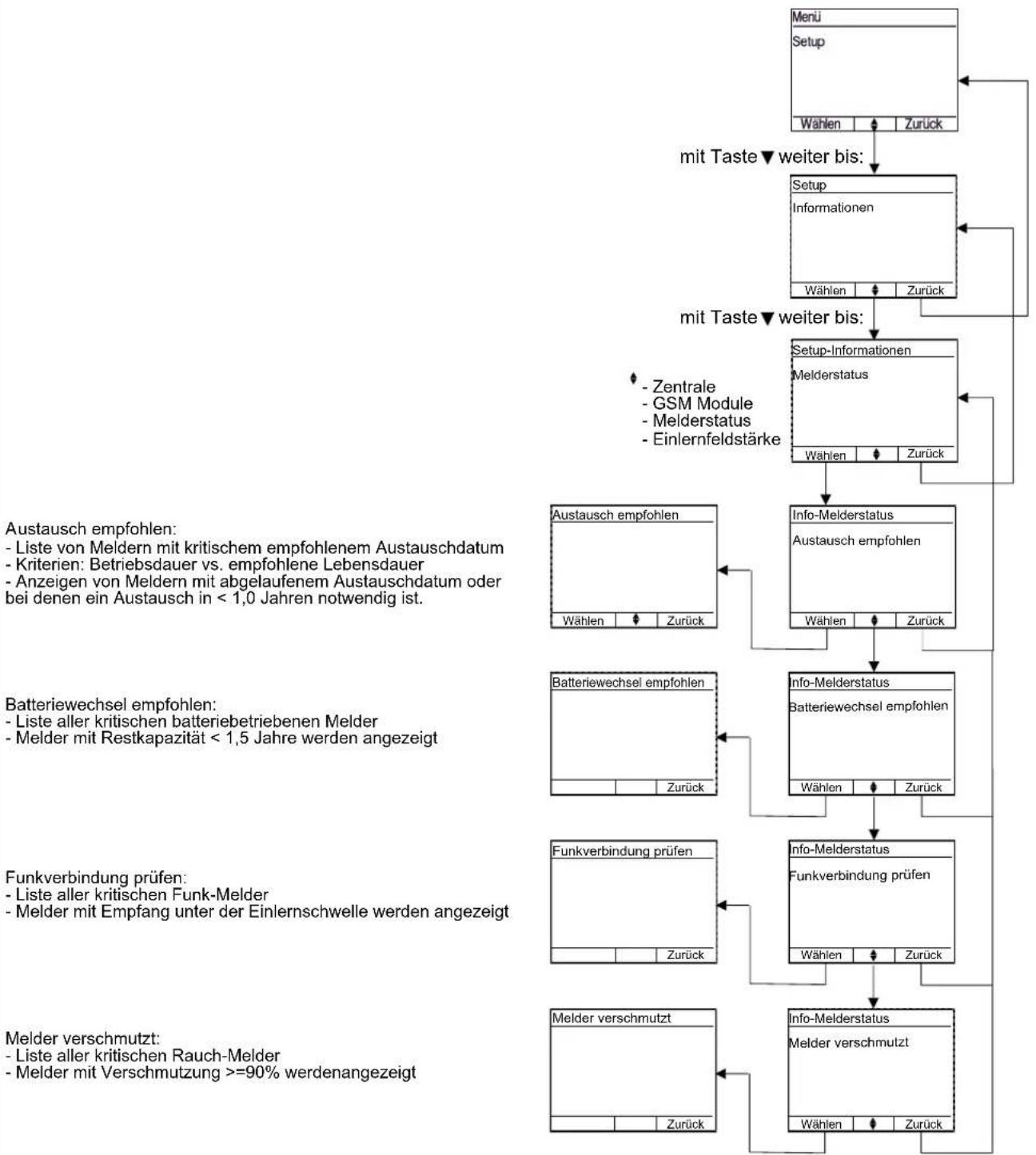
flowchart
graph TD
    A["Menu Setup"] --> B{Setup Informationen}
    B -->|mit Taste▼ weiter bis.| C["Setup Informationen"]
    C --> D{Setup Informationen Melderstatus}
    D -->|mit Taste▼ weiter bis.| E["Setup Informationen Melderstatus"]
    E --> F["Info-Melderstatus"]
    F --> G{Info-Melderstatus Melderstatus}
    G -->|mit Taste▼ weiter bis.| H["Austausch empfohlen"]
    H --> I["Batteriewechsel empfohlen"]
    I --> J["Funkverbindung prüfen"]
    J --> K["Melder verschmutzt"]
    style A fill:#f9f,stroke:#333
    style B fill:#ccf,stroke:#333
    style C fill:#cfc,stroke:#333
    style D fill:#fcc,stroke:#333
    style E fill:#cff,stroke:#333
    style F fill:#ffc,stroke:#333
    style G fill:#fcc,stroke:#333
    style H fill:#ffc,stroke:#333
    style I fill:#ffc,stroke:#333
    style J fill:#ffc,stroke:#333
    style K fill:#ffc,stroke:#333
4.8.4. Einlernfeldstärke
Die berechnete Wert der Einlernfeldstärkengrenzen wird angezeigt.
Bild 53: Informationen - Einlernfeldstärke

flowchart
graph TD
    A["Menü Setup"] --> B["Wählen"]
    B --> C["Zurück"]
    C --> D["Setup Informationen"]
    D --> E["Wählen"]
    E --> F["Zurück"]
    F --> G["Setup-Informationen Einlernfeldstärke"]
    G --> H["Wählen"]
    H --> I["Zurück"]
    I --> J["Setup-Info.Einlernfeldstärke"]
    J --> K["Mindestfeldstärken zum Einlernen: 434 MHz Band = 38, 868 MHz Band = 41"]
    K --> L["Zurück"]
    style A fill:#f9f,stroke:#333
    style D fill:#ccf,stroke:#333
    style G fill:#cfc,stroke:#333
    style J fill:#fcc,stroke:#333
Hinweis:
In diesem Beispiel
$$ = 3 8 $$
$$ = 4 1 $$
Der Praxiswert liegt zwischen 30 . . . 38
Weiter Informationen bzgl. "Einlern-/Signalfeldstärke" siehe "Funkteilnehmer - Lernen"
4.9. Einstellungen
Im Menü Einstellungen werden systemweite Einstellungen konfiguriert.
4.9.1. Zweimeldungsabhängigkeit
Die max. Verzögerungszeit bis zur Alarmauslösung (Timeout Voralarm bei Meldung nur eines Melders) kann zwischen 1 min und 30 min eingestellt werden.
Die Werkseinstellung ist 10min. Die Einstellung gilt für das gesamte System.
Die akustische Signalisierung während des Voralarm durch die Zentrale ist konfigurierbar.
Es können bis zu 30 Abhängigkeitsgruppen konfiguriert werden.
Da voneinander abhängige Melder in einem gemeinsamen Raum montiert sein sollten, werden die Abhängigkeitsgruppen als «Raum» bezeichnet.
Für jeden automatischen Brandmelder kann im Menu „Melder editieren“ konfiguriert werden, ob und welchem Raum er angehören soll.
Ein Kombimelder zählt in diesem Sinne als zwei Melder, d.h. er kann auch alleine sofort durch Rauch- und Wärmeerkennung einen Alarm auslösen.
Manuelle Melder können keinem Raum zugeordnet werden.
Erkennt ein einem Raum zugeordneter Melder einen Brand, signalisiert die Zentrale «Voralarm».
Während des Voralarms:
- erscheint an der Zentrale eine Voralarmanzeige mit rot blinkender LED
* Diese erlischt selbständig, sobald der Melder seine Alarmmeldung zurück nimmt.
- bei dem Melder der den Alarm übertragen hat wird die rote LED eingeschaltet
* Diese erlischt selbständig, sobald der Melder seine Alarmmeldung zurück nimmt.
Verschwindet die Auslöseursache während der Verzögerungszeit so wird der «Voralarm» automatisch beendet und KEIN Alarm ausgelöst.
Ein Alarm wird ausgelöst, wenn:
a) ein manueller Melder ausgelöst wird
b) ein Melder auslöst, der keinem Raum zugeordnet ist
c) ein zweiter Melder (oder bei einem Kombimelder beide Sensoren) eines „Raums“ einen Brand erkannt haben und beide gleichzeitig im Alarmzustand sind
d) der den Voralarm auslösende Melder länger als die konfigurierte Verzögerungszeit im Alarmzustand verbleibt
D.h. die Verzögerungszeit für die Branderkennung durch einen Melder ist zwischen 1 und 30 min.
e) ein anderer Raum den Alarmzustand erreicht (Verzögerungszeit oder 2. Meldung im Raum).
Alle Räume werden voneinander unabhängig betrachtet, d.h. mehrere Räume können sich gleichzeitig im Zustand „Voralarm“ befinden.
Bild 104: Einstellungen - Zweimeldungsabhängigkeit
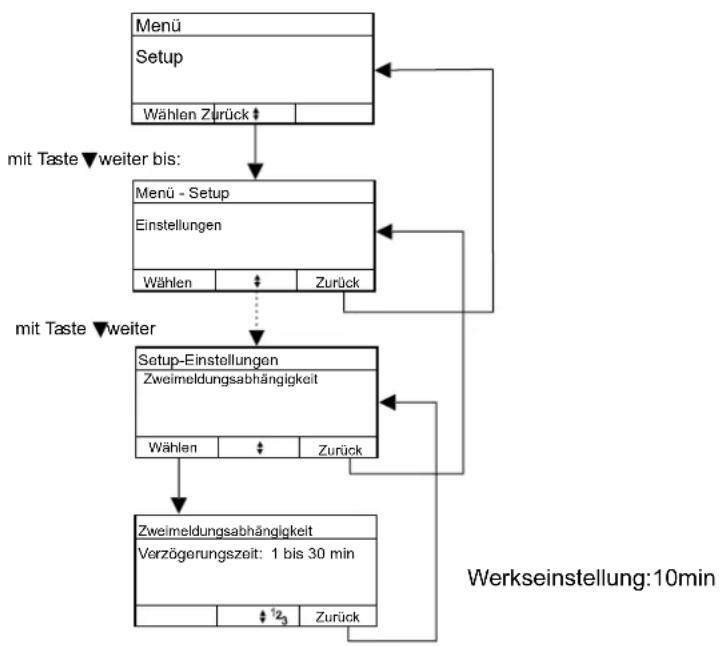
flowchart
graph TD
    A["Menü Setup"] --> B["Wählen Zurück"]
    B --> C["Menü - Setup"]
    C --> D["Einstellungen"]
    D --> E["Wählen Zurück"]
    E --> F["Setup-Einstellungen"]
    F --> G["Zweimeldungsabhängigkeit"]
    G --> H["Wählen Zurück"]
    H --> I["Zweimeldungsabhängigkeit"]
    I --> J["Verzögerungszeit: 1 bis 30 min"]
    J --> K["Zurück"]
    K --> L["Werkseinstellung: 10min"]
    style A fill:#f9f,stroke:#333
    style C fill:#ccf,stroke:#333
    style F fill:#cfc,stroke:#333
    style I fill:#fcc,stroke:#333
4.9.2. Tag-/Nachtbetrieb
Konfiguration des Tag / Nacht Betrieb: Nach Aktivierung den Nachtbetrieb einschalten, Nutzer kann direkt über die Menütasten zwischen Tag- und Nacht-Betrieb umschalten.
Mit Hilfe der Funktion Tag/Nachtbetriebs können zwei unterschiedliche Überwachungskonfigurationen definiert werden, zwischen denen einfach umzuschalten ist. Dies ist z.B. sinnvoll wenn es während des normalen Betriebs stark staubbelastete Räume gibt, bei denen dann nur eine Brandüberwachung per Wärmesensor erfolgen soll. Nachts ist aber die Überwachung auch durch die Raucherkennung gewünscht.
Die Tag-Konfiguration ist als eingeschränkte, die Nachtkonfiguration als Hauptkonfiguration vorgesehen.
Bild 105: Einstellungen - Tag-/Nachtbetrieb

flowchart
graph TD
    A["Menü Setup"] --> B["Wählen Zurück"]
    B --> C["Menü - Setup Einstellungen"]
    C --> D["Wählen Zurück"]
    D --> E["Setup-Einstellungen"]
    E --> F["Wählen Zurück"]
    F --> G["Tag/Nacht Betrieb"]
    G --> H["Ändern Zurück"]
    H --> I["Tag/Nacht Betrieb"]
    I --> J["Ändern Zurück"]
    J --> K["Tag/Nacht Betrieb aktivieren Nein"]
    K --> L["Ändern Zurück"]
    L --> M["Setup-Einstellungen"]
    M --> N["Wählen Zurück"]
    N --> O["Tag/Nacht Betrieb aktivieren JA"]
    O --> P["Wählen Zurück"]
    P --> Q["Setup-Einstellungen"]
    Q --> R["Wählen Zurück"]
    R --> S["Setup-Einstellungen"]
    S --> T["Wählen Zurück"]
    T --> U["Setup-Einstellungen"]
    U --> V["Wählen Zurück"]
    V --> W["Setup-Einstellungen"]
    W --> X["Wählen Zurück"]
    X --> Y["Setup-Einstellungen"]
    Y --> Z["Wählen Zurück"]
    Z --> AA["Setup-Einstellungen"]
    AA --> AB["Wählen Zurück"]
    AB --> AC["Setup-Einstellungen"]
    AC --> AD["Wählen Zurück"]
    AD --> AE["Setup-Einstellungen"]
    AE --> AF["Wählen Zurück"]
    AF --> AG["Setup-Einstellungen"]
    AG --> AH["Wählen Zurück"]
    AH --> AI["Setup-Einstellungen"]
    AI --> AJ["Wählen Zurück"]
    AJ --> AK["Setup-Einstellungen"]
    AK --> AL["Wählen Zurück"]
    AL --> AM["Setup-Einstellungen"]
    AM --> AN["Wählen Zurück"]
    AN --> AO["Setup-Einstellungen"]
    AO --> AP["Wählen Zurück"]
    AP --> AQ["Setup-Einstellungen"]
    AQ --> AR["Wählen Zurück"]
    AR --> AS["Setup-Einstellungen"]
    AS --> AT["Wählen Zurück"]
    AT --> AU["Setup-Einstellungen"]
    AU --> AV["Wählen Zurück"]
    AV --> AW["Setup-Einstellungen"]
    AW --> AX["Wählen Zurück"]
    AX --> AY["Setup-Einstellungen"]
"Ja" (Werkseinstellung)Tag/Nac
Tag/Nacht Betrieb aktivieren "Nein"
4.9.3 Zentralensirene
Einstellung ob und für welche Signalisierungen die integrierte Sirene der Zentrale genutzt werden soll.
Bild 110

flowchart
graph TD
    A["Menü Setup"] --> B["Manü - Setup"]
    B --> C["Setup-Einstellungen"]
    C --> D["Einstellungen-Zentralensirene"]
    D --> E["Störung-Signalisierung durch Zentralensirene Nein"]
    E --> F["Einstellungen-Zentralensirene"]
    F --> G["Störung-Signalisierung durch Zentralensirene Ja"]
    G --> H["Einstellungen-Zentralensirene"]
    H --> I["mit Taste ← weiter bis: →"]
    I --> J["mit Taste ← weiter"]
    J --> K["Letzt → Zürück"]
    K --> L["Wählen → Zürück"]
    L --> M["Setup-Einstellungen"]
    M --> N["Einstellungen-Zentralensirene Nein"]
    N --> O["Ändern → Weiter"]
    O --> P["Feuer-Signalisierung durch Zentralensirene Ja"]
    P --> Q["Ändern → Weiter"]
    Q --> R["Ändern → Zurück"]
    R --> S["Ernstellung → Zentralensirene Nein"]
    S --> T["Ernstellung → Zentralensirene Ja"]
4.9.4. Feuersignalton
Konfiguration mit welchem Alarmsignal die Innensirene bei einem Feueralarm signalisiert.
Bild 56: Einstellungen - Feuersignalton

flowchart
graph TD
    A["Menü Setup"] --> B["Menü - Setup"]
    B --> C["Einstellungen"]
    C --> D["Setup-Einstellungen\nFeuersignalton"]
    D --> E["Einstellungen-Feuersignalton\nFeuersignalton DIN Ton"]
    E --> F["Einstellungen-Feuersignalton\nFeuersignalton ist: Sweep Ton"]
    F --> G["Ändern"]
    G --> H["Ändern"]
    H --> I["Zurück"]
    I --> J["Zurück"]
    J --> K["Wählen"]
    K --> L["Wählen Zurück"]
    L --> M["mit Taste ▼weiter bis:"]
    M --> N["mit Taste ▼weiter"]
4.9.5. Netzteil
Konfiguration, ob eine externe oder die interne Energieversorgung genutzt wird. Bei Einstellung auf "intern", wird die interne Überwachung der 230V Versorgung sowie des Akku aktiviert. Bei Einstellung auf "externe PSU" muss die externe Energieversorgung dies überwachen und entsprechende Störungen signalisieren. Siehe Anschlussmöglichkeiten / Externes Netzteil.
Bild 63: Einstellungen - Netzteil

flowchart
graph TD
    A["Menü Setup"] --> B["Menü - Setup"]
    B --> C["Setup-Einstellungen"]
    C --> D["Einstellungen-Netzteil"]
    D --> E["Einstellungen-Netzteil\nNetzteil\nExterne PSU"]
    E --> F["End"]
    G["Wählen Zurück"] --> B
    H["Zurück"] --> C
    I["Wählen"] --> C
    J["Wählen"] --> C
    K["..."] --> B
    L["..."] --> C
    M["..."] --> D
    N["..."] --> E
    O["..."] --> F
    P["..."] --> E
    Q["..."] --> F
    R["..."] --> F
    S["..."] --> F
    T["..."] --> F
    U["..."] --> F
    V["..."] --> F
    W["..."] --> F
    X["..."] --> F
    Y["..."] --> F
    Z["..."] --> F
Hinweis:
- "Interne":
Bei 230V-Eigenversorgung muss der Akku angeschlossen sein und die Akku-Überwachung ist aktiviert.
Ansonsten erscheint spätestens nach 30 Sekunden im Display:
| Menü-Meldungen löschen | ||
| 1 | 30.01.2016 | 10:10 |
| Zentrale | ||
| Bereich: 1 | ||
| Akkustörung | ||
| Weiter | Zurück | |
- "Externe PSU":
Im Fall einer externen 12V-Versorgung:
a) auf "Extern PSU" umschalten
b) der Akku darf nicht angeschlossen sein
4.9.6. Kundenmenü ohne Code
Wenn aktiviert, kann der Zugang zum Kundenmenü durch Drücken der ▼ - Steuertaste für min. 2 Sekunden erfolgen.
Bild 61: Einstellungen - Kundenmenü ohne Code

flowchart
graph TD
    A["Menü Setup"] --> B["Wählen Zurück"]
    B --> C["Menü - Setup Einstellungen"]
    C --> D["Wählen Zurück"]
    D --> E["Setup-Einstellungen Kundenmenü ohne Code"]
    E --> F["Kundenmenü ohne Code"]
    F --> G["Ändern Zurück"]
    G --> H["Kundenmenü ohne Code"]
    H --> I["Ändern Zurück"]
    I --> J["Manu und Kursen"]
    style A fill:#f9f,stroke:#333
    style J fill:#f9f,stroke:#333
4.9.7. Texte editieren
Zum Programmieren von eigenen Texten, die System-Meldern und -Komponenten zugeordnet werden können. Die Texte 1 bis 100 (Siehe "Anhang/Nicht änderbare Texte") sind bereits vordefiniert und können nicht geändert werden.
Bild 30: Konfiguration der Funkteilnehmer - Texte editieren
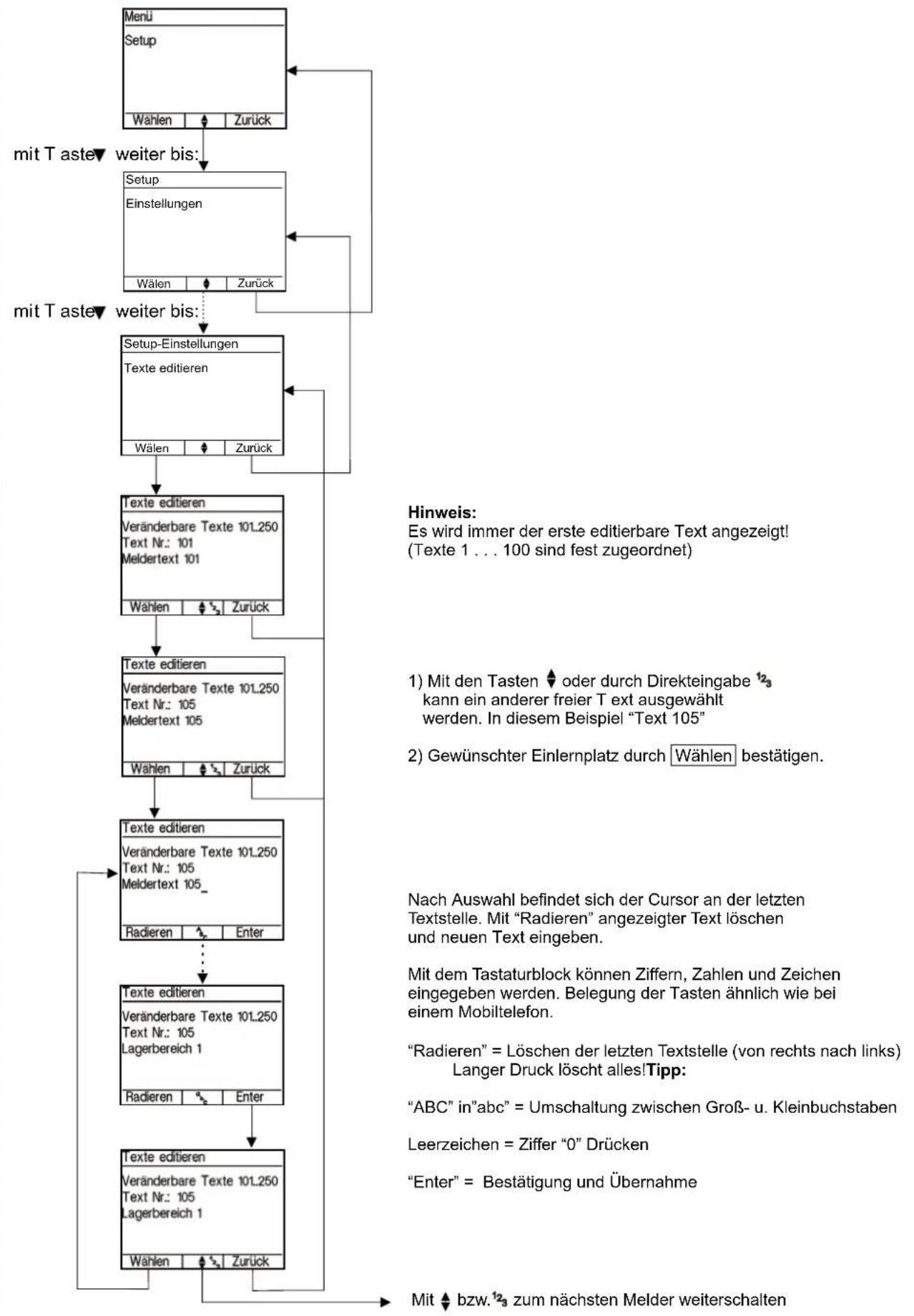
flowchart
graph TD
    A["Menü Setup"] --> B["Setup Einstellungen"]
    B --> C["Setup-Einstellungen Texte editieren"]
    C --> D["Texte editieren Veränderbare Texte 101.250 Text Nr.: 101 Meldertext 101"]
    D --> E["Texte editieren Veränderbare Texte 101.250 Text Nr.: 105 Meldertext 105"]
    E --> F["Texte editieren Veränderbare Texte 101.250 Text Nr.: 105 Meldertext 105"]
    F --> G["Texte editieren Veränderbare Texte 101.250 Text Nr.: 105 Lagerbereich 1"]
    G --> H["Texte editieren Veränderbare Texte 101.250 Text Nr.: 105 Lagerbereich 1"]
    H --> I["Texte editieren Veränderbare Texte 101.250 Text Nr.: 105 Ziffer 103 zum nächsten Melder weiterschalten"]

    subgraph Inputs
        J["Hinweis: Es wird immer der erste editierbare Text angezeigt! (Texte 1 ... 100 sind fest zugeordnet)"]
        K["1) Mit den Tasten oder durch Direkteingabe 123 kann ein anderer freier T ext ausgewählt werden. In diesem Beispiel "Text 105""]
        L["2) Gewünschter Einlernplatz durch Wählen bestätigen."]
    end

    style A fill:#f9f,stroke:#333
    style B fill:#ccf,stroke:#333
    style C fill:#cfc,stroke:#333
    style D fill:#fcc,stroke:#333
    style E fill:#cff,stroke:#333
    style F fill:#ffc,stroke:#333
    style G fill:#cfc,stroke:#333
    style H fill:#fcc,stroke:#333
    style I fill:#ffc,stroke:#333
4.10. Optionen
Im Menü Optionen werden die Einstellungen des Zentralenbedienteils konfiguriert.
4.10.1. Helligkeit
Einstellung der Displayhelligkeit bei Bedienung am Gerät. Wird die Zentrale längere Zeit nicht bedient, dunkelt das Display automatisch ab.
Bild 65: Optionen - Helligkeit
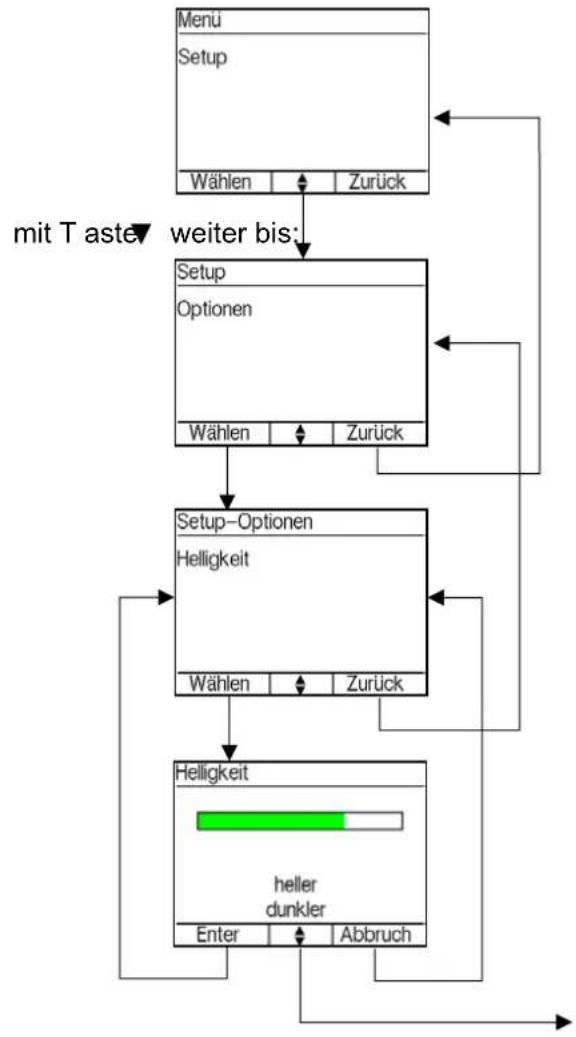
flowchart
graph TD
    A["Menu Setup"] --> B["Wählen"]
    B --> C["Zurück"]
    C --> D["Setup Optionen"]
    D --> E["Wählen"]
    E --> F["Zurück"]
    F --> G["Setup-Optionen Helligkeit"]
    G --> H["Wählen"]
    H --> I["Zurück"]
    I --> J["Helligkeit"]
    J --> K["heller dunkler"]
    K --> L["Enter"]
    L --> M["Abbruch"]
    M --> N["End"]
    style A fill:#f9f,stroke:#333
    style D fill:#f9f,stroke:#333
    style G fill:#f9f,stroke:#333
    style J fill:#ccf,stroke:#333
Hinweis:
Mit den Tasten ▲ = heller bzw. ▼ = dunkler kann die Helligkeit des LC-Displays individuell eingestellt werden. Bei gedrückter Taste verändert sich der Wert kontinuierlich.
Mit Enter bestätigen.
4.10.2. Farben
Konfiguration der Text- und Hintergrundfarbkombination in den Menüs. Eine Einstellung von identischer Text- und Hintergrundfarbe wird verhindert.
Bild 66: Optionen - Farben

flowchart
graph TD
    A["Menu Setup"] --> B{Wählen Zurück}
    B -->|mit T aste weiter bis:| C["Setup Optionen"]
    C --> D{Wählen Zurück}
    D -->|mit T aste weiter bis:| E["Setup-Optionen Hintergrund & Text Farbe"]
    E --> F{Wählen Zurück}
    F --> G["Hintergrund-Farbe"]
    G --> H["* Übernehmen # Abbruch"]
    H --> I["Text-Farbe"]
    I --> J["* Übernehmen # Abbruch"]
Hinweis:
Mit den Tasten ▲ = hoch bzw.▼ = tief kann jedes Farbfeld in der Vertikalen und in der Horizontalen mit den Tasten ● links/rechts (entspricht ◀▶ ) jedes Farbfeld des LC-Displays angewählt werden.
Mit *übernehmen / mit = Abbruch.
Achtung:
Wenn z.B. aktuell die Schriftfarbe schwarz eingestellt ist, kann das schwarze Hintergrundfeld angesteuert aber diese Konstellation wird nicht übernommen. Gleiches gilt z.B. bei weißem Hintergrund und Auswahl Text-Farbe weiß.
4.10.3. Dunkelschaltung
Bei aktivierter Dunkelschaltung (Einstellung = "Ja") werden in Ruhe (ca. 30 Sek. ohne Bedienung / Signalisierung) das Display und die grüne LED abgeschaltet. Tritt eine Störung oder ein Alarm auf, werden diese sofort angezeigt und die Anzeige bleibt bis zur Quittierung aktiv.
Bild 67: Optionen - Dunkelschaltung
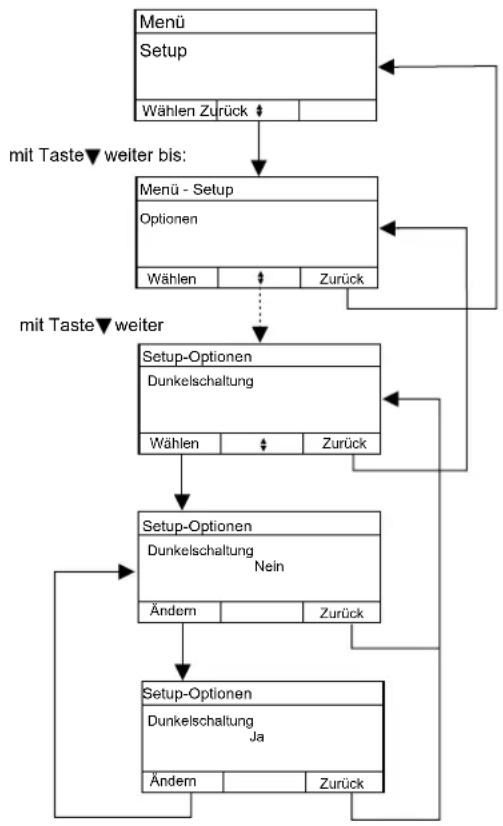
flowchart
graph TD
    A["Menü Setup"] --> B["Menü - Setup"]
    B --> C["Setup-Optionen Dunkelschaltung"]
    C --> D["Setup-Optionen Nein"]
    D --> E["Setup-Optionen Ja"]
    A -->|Wählen Zurück| B
    B -->|Zurück| C
    C -->|Wählen| D
    D -->|Zurück| E
    style A fill:#f9f,stroke:#333
    style B fill:#ccf,stroke:#333
    style C fill:#cfc,stroke:#333
    style D fill:#fcc,stroke:#333
    style E fill:#cff,stroke:#333
Grüne LED u. Displaybeleuchtung aus "Nein"
Grüne LED u. Displaybeleuchtung aus " " Ja
4.10.4. Tastentöne
Konfiguration, ob bei jeder Tastenbedienung ein kurzer Signalton erzeugt werden soll.
Bild 68: Optionen - Tastentöne

flowchart
graph TD
    A["Menu Setup"] --> B["Wählen"]
    B --> C["Zurück"]
    C --> D["mit Taste"]
    D --> E["Setup Optionen"]
    E --> F["Wählen"]
    F --> G["Zurück"]
    G --> H["mit Taste"]
    H --> I["Setup-Optionen Tastentöne"]
    I --> J["Wählen"]
    J --> K["Zurück"]
    K --> L["Optionen-Tastentöne Tastentöne Aus"]
    L --> M["Andern"]
    M --> N["Zurück"]
    N --> O["Hinweis: Mit Ändern kann zwischen Tastentöne - Aus - Ein gewechselt werden."]
4.10.5. Zeitanzeige
Konfiguration, ob auf dem Ruhebildschirm die aktuelle Uhrzeit und das aktuelle Datum angezeigt werden sollen.
Bild 70: Optionen - Zeitanzeige

flowchart
graph TD
    A["Menu Setup"] --> B["Wählen"]
    A --> C["Zurück"]
    D["Setup Optionen"] --> E["Wählen"]
    D --> F["Zurück"]
    G["Setup-Optionen Zeitanzeige"] --> H["Walen"]
    G --> I["Zurück"]
    J["Zeit darstellen Datum und Uhrzeit ständig anzeigen: Ja"] --> K["Andern"]
    J --> L["Zurück"]
    M["Ja" / "Nein"]
    style A fill:#f9f,stroke:#333
    style D fill:#f9f,stroke:#333
    style G fill:#f9f,stroke:#333
    style J fill:#f9f,stroke:#333
    style M fill:#f9f,stroke:#333
Hinweis:
Wenn "Ja" gewählt, erscheint über dem Logo Datum und Uhrzeit.
Bei "Nein" erfolgt Ausblendung von Datum und Uhrzeit.

4.11. Zeiten
4.11.1. Datum einstellen
Konfiguration des aktuellen Systemdatums. Dieses wird insbesondere für die korrekte Speicherung der History benötigt. Weiterhin kann das Datum auch im Ruhebildschirm permanent angezeigt werden.
Bild 74: Zeiten - Datum einstellen

flowchart
graph TD
    A["Menu Setup"] --> B{Zurück}
    B --> C["Setup Zeiten"]
    C --> D["Setup Zeiten Datum einstellen"]
    D --> E["Zeiten-Datum einstellen"]
    E --> F["Heute ist 22.11.2015"]
    F --> G["Übernehmen # Abbruch"]
    G --> A
    style A fill:#f9f,stroke:#333
    style C fill:#ccf,stroke:#333
    style D fill:#cfc,stroke:#333
    style E fill:#fcc,stroke:#333
    style F fill:#cff,stroke:#333
Hinweis:
Mit den Tasten ◆ oder durch Direkteingabe ^12_3 kann das Datum eingestellt werden.
Hinweis:
Mit den Tasten ● (entspricht ◀▶ links/rechts) zur nächsten Stelle wechseln.
Mit * = Übernehmen / mit # = Abbruch.
4.11.2. Uhrzeit einstellen
Konfiguration der aktuellen Systemzeit. Diese wird insbesondere für die korrekte Speicherung der History benötigt. Weiterhin kann die Zeit auch im Ruhebildschirm permanent angezeigt werden.
Bild 75: Zeiten - Uhrzeit einstellen

flowchart
graph TD
    A["Menü Setup"] --> B["Wählen"]
    B --> C["Zurück"]
    C --> D["Setup"]
    D --> E["Zeiten"]
    E --> F["Wählen"]
    F --> G["Zurück"]
    G --> H["Setup-Zeiten Uhrzeit einstellen"]
    H --> I["Wählen"]
    I --> J["Zurück"]
    J --> K["Zeiten-Uhrzeit einstellen"]
    K --> L["Es ist 10:40:16 Aktuell: 10:40:20 * Übernehmen # Abbruch"]
    L --> M["←"]
    M --> N["←"]
    N --> O["←"]
    O --> P["←"]
    P --> Q["←"]
    Q --> R["←"]
    R --> S["←"]
    S --> T["←"]
    T --> U["←"]
    U --> V["←"]
    V --> W["←"]
    W --> X["←"]
    X --> Y["←"]
    Y --> Z["←"]
    Z --> AA["←"]
    AA --> AB["←"]
    AB --> AC["←"]
    AC --> AD["←"]
    AD --> AE["←"]
    AE --> AF["←"]
    AF --> AG["←"]
    AG --> AH["←"]
    AH --> AI["←"]
    AI --> AJ["←"]
    AJ --> AK["←"]
    AK --> AL["←"]
    AL --> AM["←"]
    AM --> AN["←"]
    AN --> AO["←"]
    AO --> AP["←"]
    AP --> AQ["←"]
    AQ --> AR["←"]
    AR --> AS["←"]
    AS --> AT["←"]
    AT --> AU["←"]
    AU --> AV["←"]
    AV --> AW["←"]
    AW --> AX["←"]
    AX --> AY["←"]
    AY --> AZ["←"]
    AZ --> BA["←"]
    BA --> BB["←"]
    BB --> BC["←"]
    BC --> BD["←"]
    BD --> BE["←"]
    BE --> BF["←"]
    BF --> BG["←"]
    BG --> BH["←"]
    BH --> BI["←"]
    BI --> BJ["←"]
    BJ --> BK["←"]
    BK --> BL["←"]
    BL --> BM["←"]
    BM --> BN["←"]
    BN --> BO["←"]
    BO --> BP["←"]
    BP --> BQ["←"]
    BQ --> BR["←"]
    BR --> BS["←"]
    BS --> BT["←"]
    BT --> BU["←"]
    BU --> BV["←"]
    BV --> BW["←"]
    BW --> BX["←"]
    BX --> BY["←"]
    BY --> BZ["←"]
Hinweis:
Mit den Tasten ◆ oder durch Direkteingabe ^12_3 kann die Uhrzeit eingestellt werden.
Hinweis:
Mit den Tasten ● (entspricht ◀▶ links/rechts) zur nächsten Stelle wechseln.
Mit *übernehmen / mit = Abbruch.
4.11.3. Automatische Sommerzeitumstellung
Konfiguration, ob eine Automatische Umschaltung zwischen Sommer- und Winterzeit erfolgen soll.
Bild 76: Zeiten - Automatische Sommerzeitumstellung

flowchart
graph TD
    A["Menü Setup"] --> B["Wählen"]
    B --> C["Zurück"]
    C --> D["Setup Zeiten"]
    D --> E["Wählen"]
    E --> F["Zurück"]
    F --> G["Setup-Zeiten Automatische Sommerzeitumstellung"]
    G --> H["Wählen"]
    H --> I["Zurück"]
    I --> J["Zeiten-Sommerzeit Automatische Sommerzeitumstellung Ja"]
    J --> K["Andern"]
    K --> L["Zurück"]
    L --> M["Zeiten-Sommerzeit Automatische Sommerzeitumstellung Nein"]
    M --> N["Andern"]
    N --> O["Zurück"]
    O --> P["End"]
Hinweis:
"Ja" = mit automatischer Sommerzeitumstellung
"Nein" = keine automatischer Sommerzeitumstellung
Übernahme der angezeigten Einstellung mit Zurück
4.11.4. Wartungsdatum
Möglichkeit einer Terminerinnerung für den nächsten Wartungstermin einzurichten. Der Kunde erhält einen Hinweis auf die anstehende Wartung (Datum) mit einem Hinweistext, den der Facherrichter frei eingegeben kann.
Bild 80: Zeiten - Wartungsdatum
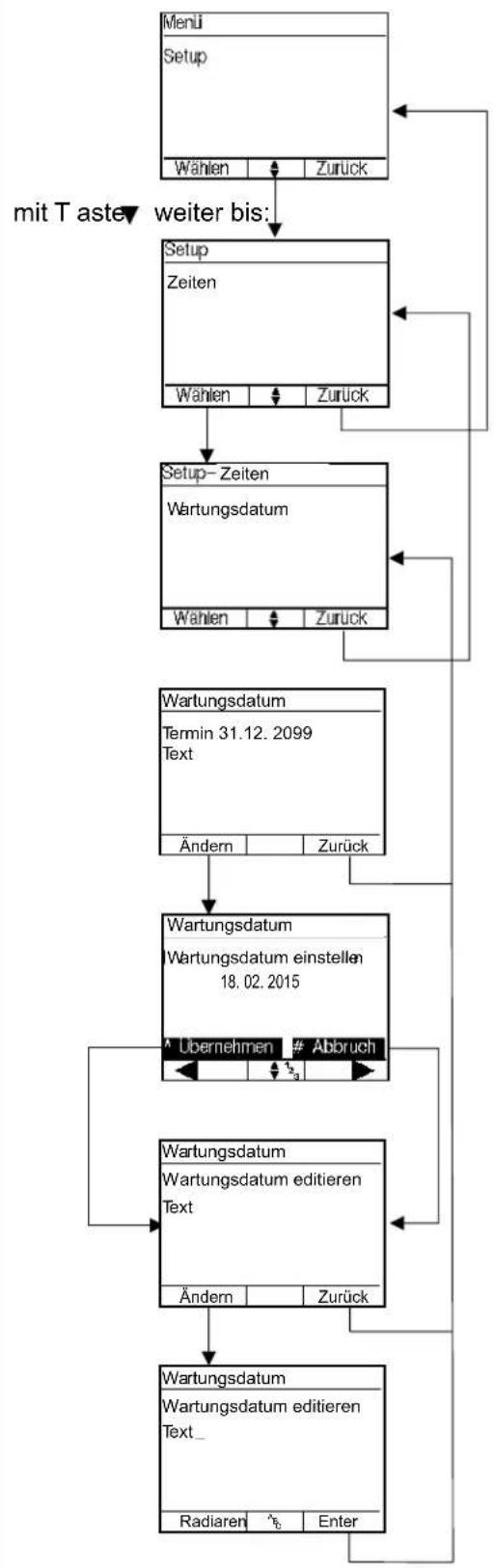
flowchart
graph TD
    A["Menu Setup"] --> B["Wählen"]
    B --> C["Zurück"]
    C --> D["Setup Zeiten"]
    D --> E["Wählen"]
    E --> F["Zurück"]
    F --> G["Setup-Zeiten Wartungsdatum"]
    G --> H["Wählen"]
    H --> I["Zurück"]
    I --> J["Wartungsdatum Termin 31.12.2099 Text"]
    J --> K["Ändern"]
    K --> L["Zurück"]
    L --> M["Wartungsdatum Wartungsdatum einstellen 18.02.2015"]
    M --> N["Übernehmen # Abbruch"]
    N --> O["Ändern"]
    O --> P["Zurück"]
    P --> Q["Wartungsdatum Wartungsdatum editieren Text"]
    Q --> R["Radiaren"]
    R --> S["Enter"]
    S --> T["End"]
Hinweis:
Mit den Tasten ◆ oder durch Direkteingabe ^12 ₃ kann das Datum eingestellt werden.
Hinweis:
Mit den Tasten ● (entspricht ◀▶ links/rechts) zur nächsten Stelle wechseln.
Mit ✱ = Übernehmen / mit # = Abbruch.
Nach Auswahl befindet sich der Cursor an der letzten Textstelle. Mit "Radieren" angezeigter Text löschen und neuen Text eingeben.
Mit dem Tastaturblock können Ziffern, Zahlen und Zeichen eingegeben werden. Belegung der Tasten ähnlich wie bei einem Mobiltelefon.
"Radieren" = Löschen der letzten Textstelle (vorn rechts nach links) Tipp: Langer Druck löscht alles!
"ABC" in "abc" = Umschaltung zwischen Groß- u. Kleinbuchstaben mittels ♦ Pfeiltasten
Leerzeichen = Ziffer "0" Drücken
"Enter" = Bestätigung und Übernahme
HINWEIS: Diese Information ist eine reine Hinweisfunktion und generiert keine Störmeldung.
4.12. Benutzer Verwaltung
In der Zentrale können bis zu 31 Benutzer (typ. 0 = Errichter / 1 = Verantwortlicher / 2-30 = andere Benutzer) eingerichtet werden. Jeder Benutzer erhält eine eigene PIN.
Eine PIN besteht aus:
• dem Namen des Benutzers
- einem 6 stelligen Geheimcode
• den Anlagenberechtigungen
Tabelle 8: Übersicht Benutzerverwaltung
| Menü Zentrale Einstellung | Wirkung / Anmerkung | |
| Benutzer Name | Eingabe des Namen für den Benutzer | Alphanumerischer Name für History-Einträge |
| PIN-Code | Ändern des Geheimcodes des Benutzers | Löschen/Eingeben/Ändern des Geheimcodes eines Benutzers. An diese Stelle unabhängig von der Einstellung “PIN-Code ändern”.Hinweis: Der vorherige Code muss nicht bekannt sein! |
| Systemberechtigungen | Alarm löschen Sperrung des Menü (1): “Meldungen löschen” | |
| Störung löschen Sperrung des Menü: “Meldungen löschen” | ||
| Deaktivierung Sperrung des Menü: “Deaktivierung” | ||
| Testalarm auslösen Sperrung des Menü: “Manueller Alarm” | ||
| Umschalten Tag/Nacht Sperrung des Menü: “Tag/Nacht Betrieb” | ||
| Konfiguration ändern | Ein-/Ausblenden des Menü “Setup”Errichterrechte → Alle Meldungen können gelöscht werden | |
Tabelle 9: Werkseinstellung Benutzereinstellungen
| Nr. | Name PIN | Alarm löschen | Störung löschen | Deaktivierung | Testalarm auslösen | Umschalten Tag/Nacht | Konfiguration ändern | |
| 0 | Errichter 123456 X X | X X | ||||||
| 1 | Verantwortlicher Name 1 | X X X X X | ||||||
| 2 - 30 | andere Benutzer Name 2-30 |
Im Auslieferungszustand der Anlage ist nur ein PIN für den Benutzer "0" (Errichter) eingerichtet. Weitere PIN für die Benutzer 1 bis 30 der Zentrale müssen durch den Errichter angelegt werden.
ACHTUNG
- Jeder Benutzer, der die Anlagenberechtigung "Parametrierung" erhält, hat "Errichterrechte", und kann über das Setup die Anlage konfigurieren.
- Der werkseitig eingestellte Geheimcode für Benutzer 0 (Errichter) lautet "1 2 3 4 5 6". Der werkseitig eingestellte Geheimcode sollte nach der Übergabe geändert werden.
- Durch löschen des Geheimcodes kann einem Benutzer der Zugriff vollständig verweigert werden.
4.12.1. Benutzer Name
Für jeden Benutzer kann für eine einfache Identifizierung in der History ein Name eingegeben werden.
Bild 81: Benutzer Verwaltung - Benutzer Name

flowchart
graph TD
    A["Menü Setup"] --> B["Menü - Setup"]
    B --> C["Setup-Benutzer Verwaltung"]
    C --> D["Benutzer Name"]
    D --> E["Benutzer N ame"]
    E --> F["Radieren ^a_c Enter"]
    F --> G["Benutzer N ame"]
    G --> H["Radieren ^a_c Enter"]
    H --> I["Benutzer N ame Mustermann"]
    I --> J["End"]

    style A fill:#f9f,stroke:#333
    style B fill:#f9f,stroke:#333
    style C fill:#f9f,stroke:#333
    style D fill:#f9f,stroke:#333
    style E fill:#f9f,stroke:#333
    style F fill:#f9f,stroke:#333
    style G fill:#f9f,stroke:#333
    style H fill:#f9f,stroke:#333
    style I fill:#f9f,stroke:#333
    style J fill:#f9f,stroke:#333

    note1["mit T aster weiter bis"]
    note2["mit T aster weiter"]

    subgraph "mit T aster weiter"
        direction TB
        A1["Menü Setup"] --> A2["Menü - Setup"]
        A2 --> A3["Setup-Benutzer Verwaltung"]
        A3 --> A4["Benutzer Name"]
        A4 --> A5["Benutzer N ame"]
        A5 --> A6["Radieren ^a_c Enter"]
        A6 --> A7["End"]

    end
Zu ändernder Benutzer Name (0 - 30, wobei 0 = Errichter ist, 1=Verantwortlicher,2-30= ander Benutzer) mit Pfeiltasten oder per Zifferneingabe auswählen.
Nach Auswahl befindet sich der Cursor an der letzten Textstelle. Mit "Radieren" angezeigter Text löschen und neuen Text eingeben.
Mit dem Tastaturblock können Ziffern, Zahlen und Zeichen eingegeben werden. Belegung der Tasten ähnlich wie bei einem Mobiltelefon.
"Radieren" = Löschen der letzten Textstelle (vorn rechts nach links) Langer Druck löscht alles!Tipp:
"ABC" in "abc" = Umschaltung zwischen Groß- u. Kleinbuchstaben mittels ♦ Pfeiltasten
Leerzeichen = Ziffer "0" Drücken
"Enter" = Bestätigung und Übernahme
4.12.2. PIN-Code
Für jeden aktiven Benutzer muss ein individueller Geheimcode festgelegt werden. Die Eingabe eines identischen Geheimcodes für mehrere Benutzer ist nicht möglich und wird von der Zentrale verhindert.
Bild 82: Benutzer Verwaltung - PIN-Code

flowchart
graph TD
    A["Menü Setup"] --> B["Menü - Setup Benutzer Verwaltung"]
    B --> C["Setup-Benutzer Verwaltung PIN-CODE"]
    C --> D["PIN-CODE Benutzer Nr.: 0 Errichter"]
    D --> E["Ändern"]
    E --> F["Pin-CODE Code löschen?"]
    F --> G["Nein"]
    G --> H["Pin-CODE Neuen Code eingeben?"]
    H --> I["Ja"]
    I --> J["Pin-CODE Neuer Code: _"]
    J --> K["Bitte Code eintippen"]
    K --> L["Pin-CODE Neuer Code: ***** Wiederholung: _"]
    L --> M["Bitte Code eintippen"]
    M --> N["Pin-CODE Der neue Code wurde übernommen"]
    N --> O["Weiter"]
    O --> P["..."]
    P --> Q["..."]
    Q --> R["..."]
    R --> S["..."]
    S --> T["..."]
    T --> U["..."]
    U --> V["..."]
    V --> W["..."]
    W --> X["..."]
    X --> Y["..."]
    Y --> Z["..."]
    Z --> AA["..."]
    AA --> AB["..."]
    AB --> AC["..."]
    AC --> AD["..."]
    AD --> AE["..."]
    AE --> AF["..."]
    AF --> AG["..."]
    AG --> AH["..."]
    AH --> AI["..."]
    AI --> AJ["..."]
    AJ --> AK["..."]
    AK --> AL["..."]
    AL --> AM["..."]
    AM --> AN["..."]
    AN --> AO["..."]
    AO --> AP["..."]
    AP --> AQ["..."]
    AQ --> AR["..."]
    AR --> AS["..."]
    AS --> AT["..."]
    AT --> AU["..."]
    AU --> AV["..."]
    AV --> AW["..."]
    AW --> AX["..."]
    AX --> AY["..."]
    AY --> AZ["..."]
    AZ --> BA["..."]
    BA --> BB["..."]
    BB --> BC["..."]
    BC --> BD["..."]
    BD --> BE["..."]
    BE --> BF["..."]
    BF --> BG["..."]
    BG --> BH["..."]
    BH --> BI["..."]
    BI --> BJ["..."]
    BJ --> BK["..."]
    BK --> BL["..."]
    BL --> BM["..."]
    BM --> BN["..."]
    BN --> BO["..."]
    BO --> BP["..."]
    BP --> BQ["..."]
    BQ --> BR["..."]
    BR --> BS["..."]
    BS --> BT["..."]
    BT --> BU["..."]
    BU --> BV["..."]
    BV --> BW["..."]
    BW --> BX["..."]
    BX --> BY["..."]
    BY --> BZ["..."]
Zu ändernder Geheimcode des Benutzers (0 - 30, wobei 0 = Errichter ist, 1=Verantwortlicher,2-30= ander Benutzer) mit Pfeiltasten oder per Zifferneingabe auswählen.
Ja: Code wird gelöscht Neuer Code kann angelegt werdenNein:
Bitte einen 6-stelligen Code eingeben. Nach der Eingabe des neuen Codes wird automatisch die Wiederholung des neuen Codes verlangt.
Bei richtiger Wiederholung des neuen Codes erfolgt eine Bestätigung, dass der Code übernommen wurde.
Bei fehlerhafter Eingabe erfolgt eine Fehlerangabe und es muss neue begonnen werden.
4.12.3. Systemberechtigungen
Tabelle 10: Benutzerverwaltung - Systemberechtigungen
| Setup-Benutzer Verwaltung- | ||
| Menü Zentrale Einstellung | g Wirkung / Anmerkung | |
| Systemberechtigungen | Alarm löschen Sperrung des Menü: “Meldungen löschen” | |
| Störung löschen Sperrung des Menü: “Meldungen löschen” | ||
| Deaktivierung Sperrung des Menü: “Deaktivierung” | ||
| Testalarm auslösen Sperrung des Menü: “Manueller Alarm” | ||
| Umschalten Tag/Nacht Sperrung des Menü: “Tag/Nacht Betrieb” | ||
| Konfiguration ändern | Ein-/Ausblenden des Menü “Setup”Errichterrechte → Alle Meldungen können gelöscht werden | |
Bild 84: Benutzer Verwaltung - Systemberechtigungen
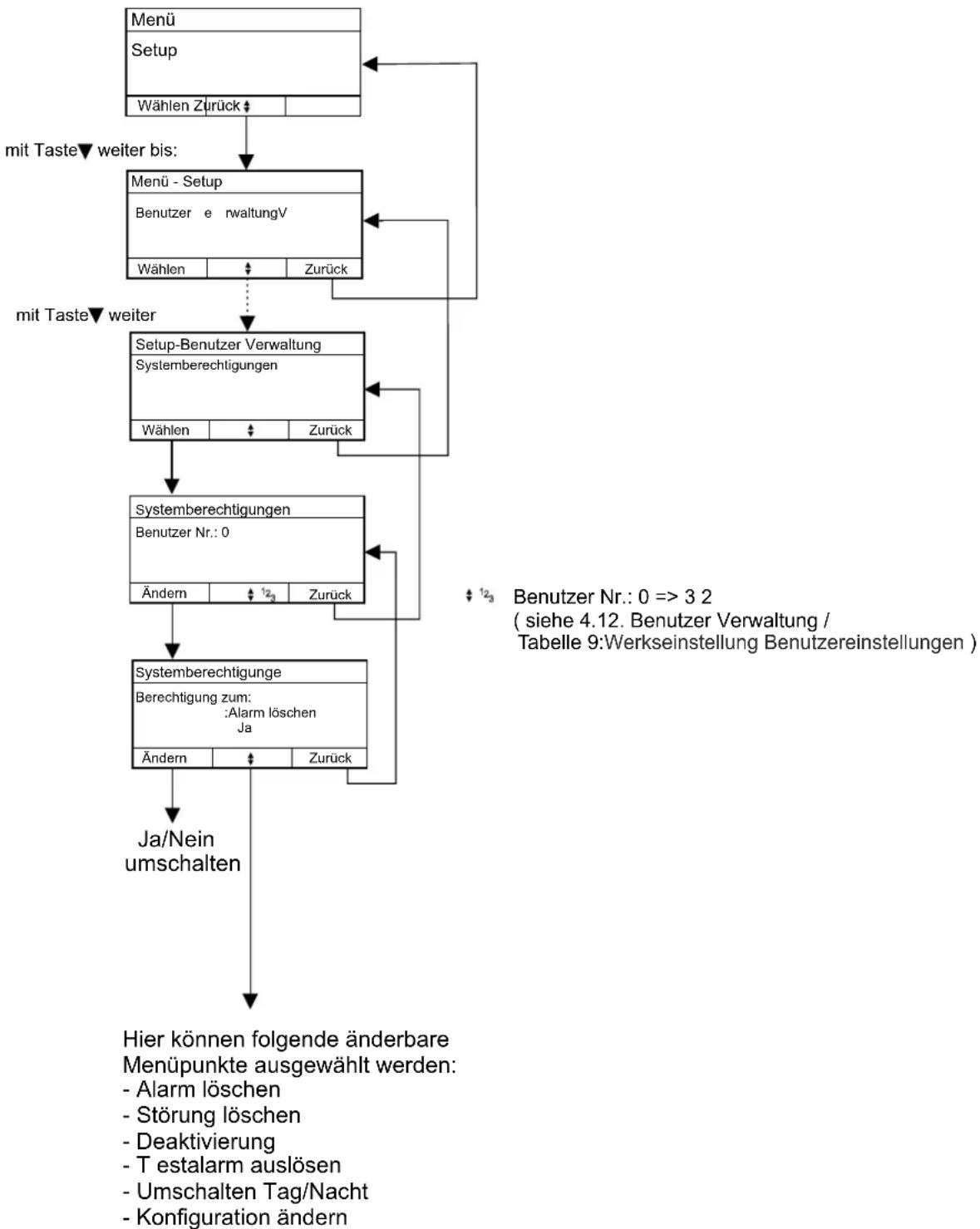
flowchart
graph TD
    A["Menü Setup"] --> B["Wählen Zurück"]
    B --> C{mit Taste▼ weiter bis}
    C --> D["Menü - Setup Benutzer e rwaltungV"]
    D --> E["Wählen Zurück"]
    E --> F{mit Taste▼ weiter}
    F --> G["Setup-Benutzer Verwaltung Systemberechtigungen"]
    G --> H["Wählen Zurück"]
    H --> I["Systemberechtigungen Benutzer Nr.: 0"]
    I --> J["Ändern Zurück"]
    J --> K["Systemberechtigunge Berechtigung zum: Alarm löschen Ja"]
    K --> L["Ändern Zurück"]
    L --> M["Ja/Nein umschalten"]
    M --> N{Hier können folgende änderbare Menüpunkte ausgewählt werden:
    - Alarm löschen
    - Störung löschen
    - Deaktivierung
    - T estalarm auslösen
    - Umschalten Tag/Nacht
    - Konfiguration ändern
    }
    style A fill:#f9f,stroke:#333
    style B fill:#ccf,stroke:#333
    style C fill:#cfc,stroke:#333
    style D fill:#fcc,stroke:#333
    style E fill:#cff,stroke:#333
    style F fill:#ffc,stroke:#333
    style G fill:#cfc,stroke:#333
    style I fill:#fcc,stroke:#333
    style K fill:#cfc,stroke:#333
    style L fill:#fcc,stroke:#333
    style N fill:#ffc,stroke:#333
(3) "Sperrung des Menü" meint, dass die Menü-Funktion nicht sichtbar ist, sondern "Sie sind nicht berechtigt" angezeigt wird.
4.13. Protokollfunktion
Die Protokollfunktion dient dazu, während des Service die History und die Zentralenkonfiguration zur Dokumentation oder Untersuchung bei Problemen abzuspeichern.
Die Daten können entweder auf SD-Karte, über USB oder über das optional zu erwerbende RS232 Interface ausgegeben werden.
Nach Abschluss des Service sind alle Kabel (USB, RS232) sowie die SD-Karte wieder zu entfernen.
Für die Ausgabe auf eine SD-Karte, muss vorher eine kompatible microSD, FAT formatiert, in den microSD-Kartenslot der Zentrale (siehe Montage und Inbetriebnahme / Prozessorplatine) eingesetzt werden. Auf der SD-Karte muss ausreichend Speicherplatz zur Verfügung stehen. Bereits vorhandene Protokollfiles werden nach Nachfrage überschrieben. Für die History wird ein File HISTORY.TXT, für das Setup ein File SETUP.TXT auf der Karte im Root-Verzeichnis angelegt. Beide Files sind reine ASCII-Files und können z.B. mit Notepad geöffnet werden.
ACHTUNG: Während des Schreibvorgangs die SD-Karte nicht entnehmen, da dies zur Beschädigung der Karte oder der bereits auf ihr gespeicherten Daten führen kann.
Für die Ausgabe über USB, muss vorher die Zentrale mit einem PC / Laptop verbunden werden. Auf dem PC / Laptop muss ein kompatibler USB-Treiber installiert werden, der z.B. für Windows unter www.hager.de zum Download zur Verfügung gestellt wird. Dieser Treiber stellt einen virtuellen COM-Port zur Verfügung, über den danach analog der RS232 Schnittstelle die Protokolldaten empfangen und abgespeichert werden können.
Für die Ausgabe über RS232 muss zuvor das RS232 Modul in die Zentrale eingebaut werden. Danach kann die Zentrale mit einem PC / Laptop verbunden werden. Auf dem PC / Laptop muss nun ein Terminalprogramm gestartet werden, dass den Datenempfang über einen COM-Port erlaubt. Die Schnittstelle ist auf 38400 Baud, 8 Bit, No Parity und 1 Stoppbit einzustellen. Es werden weder RTS/CTS noch XON/XOFF Datenflusskontrolle unterstützt. Nun ist die Datenaufzeichnung im Terminalprogramm zu starten. Erst danach darf an der Zentrale der Datentransfer gestartet werden. Nachdem die Zentrale das Ende des Datentransfers angezeigt hat, sollte zuerst der Datenempfang im Terminalprogramm beendet werden. Nun können die empfangenen ASCII-Daten weiter verwendet und z.B. als TXT-File abgespeichert werden.
4.13.1. History ausgeben
Es werden immer alle 1000 History-Einträge ausgegeben. Die Einträge haben folgendes Format:
| Nummer des Eintrags1 ist der neuste Eintrag | Datum Uhrzeit Bereich Melder | Melder Nummer | Meldung |
Bild 87: Protokollfunktion - History ausgeben

flowchart
graph TD
    A["Menü Setup"] --> B["Setup Protokollfunktionen"]
    B --> C["Setup-Protokollfunktionen History ausgeben"]
    C --> D["Setup...History ausgeben History ==> SD-Karte"]
    D --> E["Setup...History ausgeben History ==> USB"]
    E --> F["Setup...History ausgeben History ==> RS232"]
    F --> G["Setup...History ==> RS232"]
    G --> H["Soll die History auf der seriellen Schnittstelle ausgegeben werden? (38400 Bd, 8, n, 1)"]
    H --> I["Ja"]
    I --> J["Setup...History ==> RS232"]
    J --> K["Ausgabe Beendet."]
    K --> L["Ende"]
    style A fill:#f9f,stroke:#333
    style B fill:#ccf,stroke:#333
    style C fill:#cfc,stroke:#333
    style D fill:#fcc,stroke:#333
    style E fill:#cff,stroke:#333
    style F fill:#ffc,stroke:#333
    style G fill:#cfc,stroke:#333
    style H fill:#fcc,stroke:#333
    style I fill:#ffc,stroke:#333
    style J fill:#cfc,stroke:#333
    style K fill:#fcc,stroke:#333
    style L fill:#ffc,stroke:#333
Hinweis:
Mit den Tasten ♦ kann zwischen folgenden Ausgabemöglichkeiten gewählt werden:
- SD-Karte => Karte muss auf der Beachten: Rückseite der Prozessorkarte eingesteckt sein! Wenn keine Karte - erscheint bei Auswahl nach kurzer Zeit:
- USB
- RS-232
Mit Wählen Ausgabemöglichkeit bestätigen

Die festeingestellten Schnittstellenparameter werden angezeigt.
Mit Ja starten => es erscheint ein Zwischenbild mit Einblendung eines Fortschrittbalkens, da diese Aktion ein paar Minuten dauert. Mit Abbruch kann der Vorgang jederzeit gestoppt werden.
Bei erfolgreicher Übertragung erscheint "Ausgabe Beendet".

4.13.2. Setup ausgeben
Die vollständige Zentralenkonfiguration wird ausgegeben.
Bild 88: Protokollfunktion - Setup ausgeben
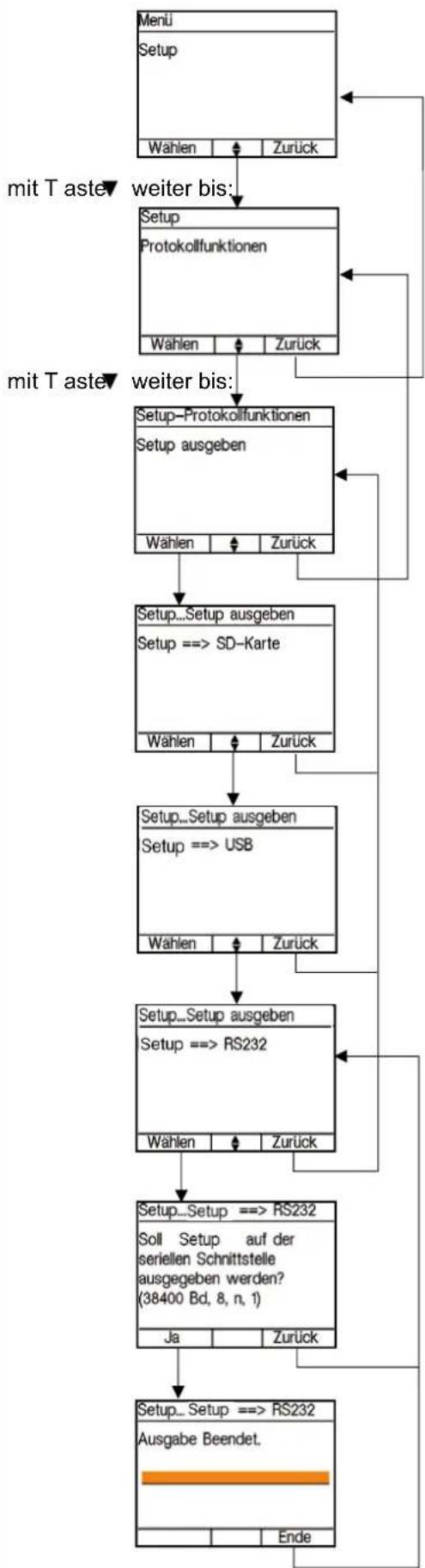
flowchart
graph TD
    A["Menü Setup"] --> B["Wahlen"]
    B --> C["Zurück"]
    C --> D["Setup Protokollfunktionen"]
    D --> E["Wahlen"]
    E --> F["Zurück"]
    F --> G["Setup-Protokollfunktionen Setup ausgeben"]
    G --> H["Wahlen"]
    H --> I["Zurück"]
    I --> J["Setup...Setup ausgeben Setup ==> SD-Karte"]
    J --> K["Wahlen"]
    K --> L["Zurück"]
    L --> M["Setup...Setup ausgeben Setup ==> USB"]
    M --> N["Wahlen"]
    N --> O["Zurück"]
    O --> P["Setup...Setup ausgeben Setup ==> RS232"]
    P --> Q["Wahlen"]
    Q --> R["Zurück"]
    R --> S["Setup...Setup ==> RS232\nSoll Setup auf der seriellen Schnittstelle ausgegeben werden?\n(38400 Bd, 8, n, 1)"]
    S --> T["Ja"]
    T --> U["Zurück"]
    U --> V["Setup... Setup ==> RS232\nAusgabe Beendet."]
    V --> W["Ende"]
Hinweis:
Mit den T asten kann zwischen folgenden Ausgabemöglichkeiten gewählt werden:
- SD-Karte => Karte muss auf der Beachten: Rückseite der Prozessorkarte eingesteckt sein! Wenn keine Karte erscheint bei Auswahl nach kurzer Zeit:
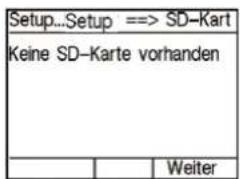
- USB
- RS-232
Mit Wählen Ausgabemöglichkeit bestätigen
Die festeingestellten Schnittstellenparameter werden angezeigt.
Mit Ja starten => es erscheint ein Zwischenbild mit Einblendung eines Fortschrittbalkens, da diese Aktion ein paar Minuten dauert. Mit Abbruch kann der Vorgang jederzeit gestoppt werden.
Bei erfolgreicher Übertragung erscheint "Ausgabe Beendet".

4.13.3. Systeminformationen ausgeben
Systeminformationen ausgeben je Melder:
- Feldstärken
• Verschmutzung (teilweise, melderabhängig) - Entnommene Kapazitäten (teilweise, melderabhängig)
- Produktionsdatum & empfohlenes Austauschdatum (teilweise, melderabhängig)
- Wartungsdatum und Ergebnis (Mit neuem Wartungskonzept) (teilweise, melderabhängig)
• usw.
Bild 106: Protokollfunktion - Systeminformationen ausgeben
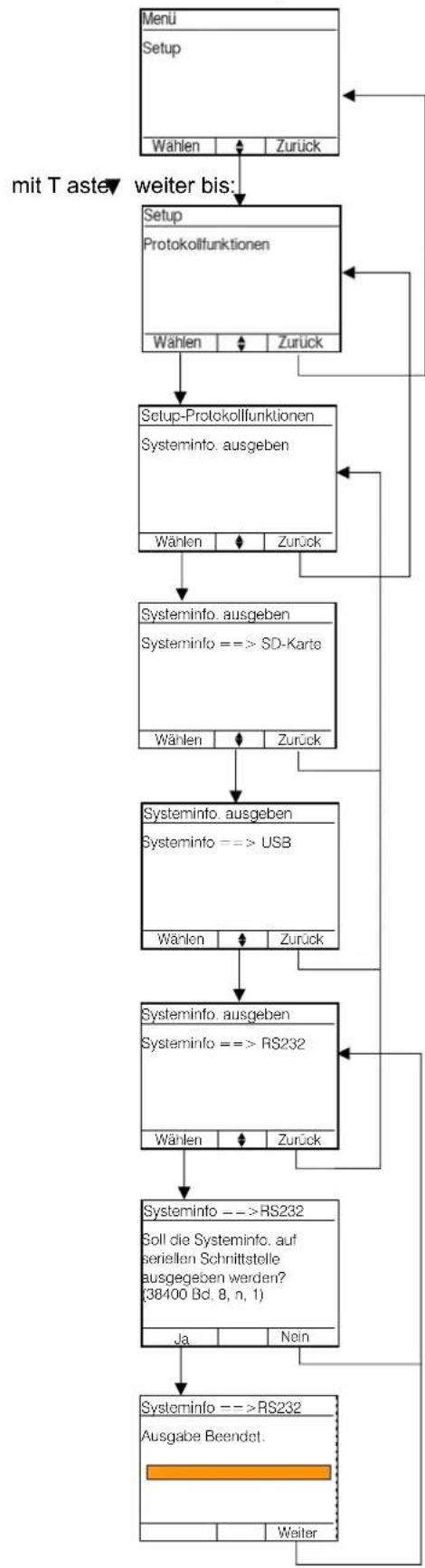
flowchart
graph TD
    A["Menu Setup"] --> B{Setup}
    B -->|Wählen| C["Setup-Protokollfunktionen"]
    B -->|Zurück| D["Setup"]
    D --> E["Systeminfo. ausgeben"]
    E --> F["Systeminfo. ausgeben"]
    F --> G["Systeminfo == > SD-Karta"]
    E --> H["Systeminfo. ausgeben"]
    H --> I["Systeminfo == > USB"]
    I --> J["Systeminfo. ausgeben"]
    J --> K["Systeminfo == > RS232"]
    K --> L["Systeminfo == > RS232"]
    L --> M["Soll die Systeminfo. auf seriellen Schrittstelle ausgegeben werden? (38400 Bd. 8, n, 1)"]
    M --> N["Ja: Nein"]
    N --> O["Systeminfo == > RS232"]
    O --> P["Ausgabe Beendot: Weiter"]
    P --> Q["End"]
Hinweis:
Mit den Tasten ♦ kann zwischen folgenden Ausgabemöglichkeiten gewählt werden:
- SD-Karte => Karte muss auf der Beachten: Rückseite der Prozessorkarte eingesteckt sein! Wenn keine Karte - erscheint bei Auswahl nach kurzer Zeit:
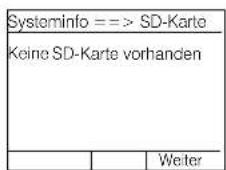
- USB
- RS-232
Mit Wählen Ausgabemöglichkeit bestätigen
Die festeingestellten Schnittstellenparameter werden angezeigt.
Mit Ja starten => es erscheint ein Zwischenbild mit Einblendung eines Fortschrittbalkens, da diese Aktion ein paar Minuten dauert. Mit Abbruch kann der Vorgang jederzeit gestoppt werden.

Bei erfolgreicher Übertragung erscheint "Ausgabe Beendet".
4.13.4. Protokolle mailen
(Nur sichtbar wenn GSM-Modul im BUS konfiguriert).
Bild 107: Protokollfunktion - Protokolle mailen

flowchart
graph TD
    A["Menü Setup"] --> B["Setup Protokollfunktionen"]
    B --> C["Setup Protokollfunktionen Protokolle mailen"]
    C --> D["Setup Protokolle Mailen Empfänger wählen"]
    D --> E["Setup Protokolle Mailen E-Mail Adresse eingeben"]
    E --> F["Setup Protokolle Mailen Systemstatus übertragen"]
    F --> G["Setup Protokolle Mailen Systemstatus übertragen"]

    subgraph Edit/Reject
        H["Ziel 0 Erricher\nZiel 1 Verantwortlicher\nZiel 2 Ziel xx\n- \nZiel 9 Ziel xx"] --> I["Setup-Protokolle Mailen\nZiel 0 Erricher"]
        I --> J["Setup-Protokolle Mailen\nE-Mail Adresse eingeben"]
        J --> K["Setup-Protokolle Mailen\nRadiaren Enter"]
    end

    style Edit fill:#f9f,stroke:#333
    style Reject fill:#ccf,stroke:#333
- " " = ok
- "-" = nicht konfiguriert
- "Number" = nicht ok
4.14. Datensicherung
Die Datensicherung dient dazu, während des Service die vollständige Konfiguration der Zentrale zu sichern (Backup). Dies ist hilfreich, wenn die Zentrale oder die Prozessorplatine ersetzt werden muss. Hierzu wird der Inhalt des EEPROMs der Prozessorplatine in einem File EEPROM.HEX gespeichert.
Nach Abschluss des Service ist die SD-Karte wieder zu entfernen.
Es muss vorher eine kompatible microSD, FAT formatiert, in den microSD-Kartenslot der Zentrale (siehe Montage und Inbetriebnahme / Prozessorplatine) eingesetzt werden. Auf der SD-Karte muss ausreichend Speicherplatz zur Verfügung stehen. Ein bereits vorhandenes Datensicherungsfile wird nach Nachfrage überschrieben.
ACHTUNG
- Während des Schreibvorgangs die SD-Karte nicht entnehmen, da dies zur Beschädigung der Karte oder der bereits auf ihr gespeicherten Daten führen kann.
• Die History bleibt beim Laden von einer SD-Karte erhalten und wird nicht überschrieben.
4.14.1. Speichern auf SD-Karte
Mit dieser Funktion wird der Inhalt des EEPROMs auf der SD-Karte gespeichert. Ist bereits ein entsprechendes File auf der SD-Karte, wird dieses nach Nachfrage, überschrieben. Der Speichervorgang dauert einige Minuten und der Fortschritt wird mittels eines Verlaufsbalkens dargestellt. Am Ende des Prozesses wird angezeigt, ob der Vorgang korrekt abgeschlossen werden konnte.
Bild 89: Datensicherung - Speichern auf SD-Karte
| Setup - Datensicherung | ||
| Speichern auf SD-Karte | ||
| Start | Zurück | |
4.14.2. Laden von SD-Karte
Mit dieser Funktion wird der Inhalt des EEPROMs mit dem auf der SD-Karte gespeicherten überschrieben. Alle bereits gespeicherten Einstellungen, mit Ausnahme der History, gehen verloren. Wird ein entsprechendes File auf der SD-Karte gefunden, wird dieses nach Nachfrage, in das EEPROM geschrieben. Der Speichervorgang dauert einige Minuten und der Fortschritt wird mittels eines Verlaufsbalkens dargestellt. Am Ende des Prozesses wird angezeigt, ob der Vorgang korrekt abgeschlossen werden konnte.
ACHTUNG
- Während des Schreibvorgangs die SD-Karte nicht entnehmen, da dies zur Beschädigung der Zentrale führen kann. Das Schreiben kann nicht unterbrochen werden.
• Die History bleibt beim Laden von einer SD-Karte erhalten und wird nicht überschrieben.
Bild 90: Datensicherung - Laden von SD-Karte
| Setup - Datensicherung | ||
| Laden von SD-Karte | ||
| Start | ▲ ↓ | Zurück |
4.15. SD Karte
4.15.1. SD-Karten Information
Nach Aufruf der Funktion wird die während des Service eingelegte SD-Karte geprüft und, wenn kein Fehler gefunden wurde, Informationen zum Speicherplatz auf der SD-Karte angezeigt.
HINWEIS: Es erfolgt nur ein lesender Zugriff auf die Karte.
Bild 91: SD Karte - SD-Karten Information
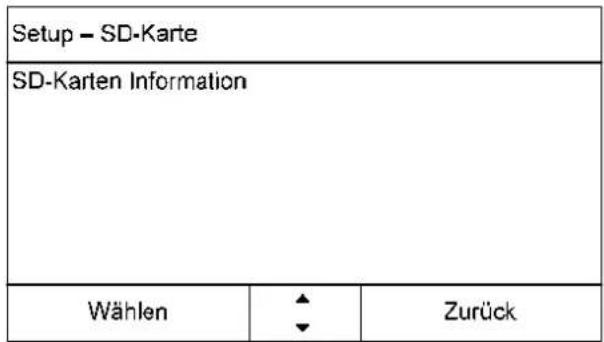
Bild 92: SD Karte - SD-Karten Information
| Setup – SD-Karte | ||
| SD-Karten Information Gesamtspeicher: xxx MB Freier Speicher: xxx MB Belegter Speicher: xxx MB | ||
| Zurück | ||
4.15.2. SD-Karte formatieren
Ist nicht mehr genügend Speicherplatz auf der SD-Karte vorhanden oder treten beim Schreiben auf die SD-Karte Fehler auf, so kann die SD-Karte in der Zentrale formatiert werden. Nach einer Sicherheitsabfrage startet der Formatierungsprozess, der, je nach Kartengröße, einige Minuten dauern kann.
ACHTUNG
- Während des Schreibvorgangs die SD-Karte nicht entnehmen, da dies zur Beschädigung der Karte führen kann.
- Beim Formatieren werden alle Daten auf der SD-Karte gelöscht.
Bild 93: SD Karte - SD-Karte formatieren
| Setup – SD-Karte | ||
| SD-Karten formatieren | ||
| Start | ▲ | Zurück |
4.16. Zurücksetzen-Werkseinstellungen
ACHTUNG: Im System konfigurierte Repeaters werden beim zurücksetzen auf Werkseinstellungen nicht mit zurückgesetzt. Deshalb vor dem Rücksetzen auf die Werkseinstellungen alle Repeaters einzeln im Menu «Setup-Funkteilnehmer-Repeater zurücksetzen» manuell zurücksetzen. Ansonsten kann es zu inkonsistenten Systemzuständen und Problemen beim erneuten Einlernen der Melder kommen.
Bild 108: Zurücksetzen Werkseinstellungen

flowchart
graph TD
    A["Menü Setup"] --> B["Wählen Zurück"]
    B --> C["Menü - Setup Zurücksetzen"]
    C --> D["Wählen Zurück"]
    D --> E["Setup-Zurücksetzen"]
    E --> F["Initialisierung"]
    F --> G[":hager"]
    style A fill:#f9f,stroke:#333
    style B fill:#ccf,stroke:#333
    style C fill:#cfc,stroke:#333
    style D fill:#fcc,stroke:#333
    style E fill:#cff,stroke:#333
    style F fill:#ffc,stroke:#333
    style G fill:#fff,stroke:#333
4.17. GSM-Modul Einstellungen
- Feldstärken Nur sichtbar wenn Wählgerät im BUS konfiguriert. Siehe Anschlussmöglichkeiten/Einsetzen eines Übertragungsmoduls.
• Feldstärken Warten bis Modul bereit.
4.17.1. GSM-Modul de/aktivieren
Konfiguration ob das GSM-Modem verwendet werden soll oder nicht. Soll das GSM-Modem nicht genutzt werden sollte es deaktiviert werden um überflüssige Störungsmeldungen zu vermeiden.
Erst nach Einsetzen einer SIM-Karte sollte das GSM-Modem aktiviert werden.
Wenn das GSM-Modem abgeschaltet wird, kann keine Aktion mit ihm geschehen:
- Kein Test
- Keine Übertragung
- Keine System-Fehlermeldung auf einem Verschulden von GSM-Modem.
Bild 113: GSM-Modul de/aktivieren

flowchart
graph TD
    A["Menü Setup"] --> B["Wählen Zurück"]
    B --> C["Menü - Setup GSM-Modul Einstellungen"]
    C --> D["Wählen Zurück"]
    D --> E["GSM-Modul Einstellungen GSM-Modul de/aktivieren"]
    E --> F["Wählen Zurück"]
    F --> G["GSM-Modul de/aktivieren GSM-Modul ist deaktiviert"]
    G --> H["Ändern Zurück"]
    H --> I["GSM-Modul de/aktivieren GSM-Modul ist aktiviert"]
    I --> J["Ändern Zurück"]
    J --> K["GSM-Modul ist aktiviert"]
    style A fill:#f9f,stroke:#333
    style K fill:#f9f,stroke:#333
4.17.2. SIM-Verwaltung
Bild 114: SIM-Verwaltung

flowchart
graph TD
    A["Setzen Sie die SIM-Karte ein."] --> B["Menü Setup"]
    B --> C["Wählen"] & D["Zurück"]
    C --> E["mit Taste▼ weiter bis:"]
    E --> F["Menü - Setup\nGSM-Modul Einstellungen"]
    F --> G["Wählen"] & H["Zurück"]
    H --> I["mit Taste▼ weiter bis:"]
    I --> J["GSM-Modul Einstellungen\nGSM-Modul SIM-Verwaltung"]
    J --> K["Wählen"] & L["Zurück"]
    K --> M["GSM-Modul SIM-Verwaltung\nSIM-PIN speichern"]
    M --> N["Wählen"] & O["Zurück"]
    O --> P["GSM-Modul SIM-Verwaltung\nSIM-PIN ändern"]
    P --> Q["Wählen"] & R["Zurück"]
    R --> S["GSM-Modul SIM-Verwaltung\nSIM-Karte entsperren"]
    S --> T["Wahlen"] & U["Zurück"]
    U --> V["Testen und Speichern der PIN der eingelegten SIM-Card im GSM-Modul"]
    V --> W["Warten auf Rückmeldung"]
    W --> X["SIM-PIN ändern\nNeue PIN für die SIM-Karte bestätigen\nNeue PIN:5678"]
    W --> Y["SIM-PIN ändern\nNeue PIN für die SIM-Karte eingeben\nNeue PIN:5678"]
    W --> Z["SIM-PIN ändern\nAktuelle PIN der eingelegten\nSIM-Karte eingeben\nPIN:1234"]
    W --> AA["SIM-Karte entsperren\nNeue PIN für die SIM-Karte bestätigen\nNeue PIN:3456"]
    W --> AB["SIM-Karte entsperren\nNeue PIN für die SIM-Karte eingeben\nNeue PIN:3456"]
    W --> AC["SIM-Karte entsperren\nPUK der eingelegten\nSIM-Karte eingeben\nPUK:12345678"]
    W --> AD["SIM-Karte entsperren\nRaderien"] & AE["Enter"]
    AE --> AF["Radieren"] & AG["Enter"]
    AF --> AH["Radieren"] & AI["Enter"]
    AI --> AJ["Radieren"] & AK["Enter"]
    AJ --> AL["Radieren"] & AM["Enter"]
    AM --> AN["Radieren"] & AO["Enter"]
    AO --> AP["Radieren"] & AQ["Enter"]
    AP --> AR["Radieren"] & AS["Enter"]
    AS --> AT["Radieren"] & AU["Enter"]
    AU --> AV["Radieren"] & AW["Enter"]
    AW --> AX["Radieren"] & AY["Enter"]
    AX --> AZ["Radieren"] & BA["Enter"]
    BA --> BB["Radieren"] & BC["Enter"]
    BC --> BD["Radieren"] & BE["Enter"]
    BE --> BF["Radieren"] & BG["Enter"]
    BG --> BH["Radieren"] & BI["Enter"]
    BI --> BJ["Radieren"] & BK["Enter"]
    BK --> BL["Radieren"] & BM["Enter"]
    BM --> BN["Radieren"] & BO["Enter"]
    BO --> BOA["Radieren"] & BP["Enter"]
    BP --> BQ["Radieren"] & BPB["Enter"]
    BQ --> BR["Radieren"] & BS["Enter"]
    BS --> BT["Radieren"] & BX["Enter"]
    BX --> BY["Radieren"] & BXY["Enter"]
    BY --> BZ["Radieren"] & BXZ["Enter"]
    BXZ --> CA["Radieren"] & CX["Enter"]
    CX --> CY["Radieren"] & CXY["Enter"]
    CY --> CZ["Radieren"] & CZX["Enter"]
    CZ --> DA["Radieren"] & EZ["Enter"]
    EZ --> DB["Radieren"] & EZY["Enter"]
    DB --> DC["Radieren"] & EZX["Enter"]
    DC --> DD["Radieren"] & EZY["Enter"]
4.17.3. Objektinformation
z.B. Adresse, Kunden-, Objektnummer o.Ä.
Bild 115: Objektinformation

flowchart
graph TD
    A["Menü Setup"] --> B["Manü - Setup"]
    B --> C["GSM-Modul Einstellungen"]
    C --> D["GSM-Modul Einstellungen"]
    D --> E["Objektinformation"]
    E --> F["Objektinformation"]
    F --> G["Radieren"]
    G --> H["Enter"]
    H --> I["# Abbruch"]
    I --> J["Wählen"]
    J --> K["Zurück"]
    K --> B
    style A fill:#f9f,stroke:#333
    style B fill:#ccf,stroke:#333
    style C fill:#cfc,stroke:#333
    style D fill:#fcc,stroke:#333
    style E fill:#cff,stroke:#333
    style F fill:#ffc,stroke:#333
    style G fill:#cfc,stroke:#333
    style H fill:#fcc,stroke:#333
    style I fill:#ffc,stroke:#333
Name eingeben
- Objektinformation
(z.B. Adresse, Kunden-, Objektnummer o.A.)
Mit "Radieren" angezeigter Text löschen und neuen Text eingeben.
Mit dem Tastaturblock können Ziffern, Zahlen und Zeichen eingegeben werden. Belegung der Tasten ähnlich wie bei einem Mobiltelefon.
"Radieren" = Löschen der letzten Textstelle (vorn rechts nach links)
Tipp: Langer Druck löscht alles!
"ABC" in"abc" = Umschaltung zwischen Groß- u. Kleinbuchstaben mittels ♦ Pfeiltasten"
Leerzeichen = Ziffer "0" Drücken
"Enter" = Bestätigung und Übernahme
4.17.4. SMS Konfiguration
• SMS-Servicecenter-Nummer
- Provider Konfiguration
Bild 117: SMS Konfiguration

flowchart
graph TD
    A["Menü Setup"] --> B["Wählen Zurück"]
    B --> C["Menü - Setup\nGSM-Modul Einstellungen"]
    C --> D["Wählen Zurück"]
    D --> E["SMS Konfiguration\nSMS-Servicecenter-Nummer:\n+491770620000\nRadieren ^1/2 Enter"]
    E --> F["mit Taste▼ weiter bis:"]
    F --> G["mit Taste▼ weiter"]
    G --> H["GSM-Modul Einstellungen\nSMS Konfiguration"]
    H --> I["Wählen Zurück"]
    I --> J["SMS Konfiguration"]
    J --> K["Enter"]
SMS Konfiguration
Konfigurationsdaten werden soweit möglich von der SIM-Karte übernommen
- SMS-Servicecenter-Nummer
- Provider Konfiguration
Anzeige under Eingabe der SMS-Servicenummer
"123" = Mit dem Tastaturblock können Ziffern, Zahlen eingegeben werden.
"Radieren" = Löschen der letzten Textstelle
"Enter" = Bestätigung und Übernahme
4.17.5. Zieldefinition
- Namen
- phone number SMS
- Adresse E-Mail
Bild 118: Zieldefinition

flowchart
graph TD
    A["Menü Setup"] --> B["Wahlen Zurück"]
    B --> C{mit Taste --> weiter bis}
    C --> D["Menü - Setup GSM-Modul Einstellungen"]
    D --> E{mit Taste --> weiter}
    E --> F["GSM-Modul Einstellungen"]
    F --> G{Zielfinition}
    G --> H["Wahlen Zurück"]
    H --> I{Zielfinition Ziel 0 Errichter}
    I --> J{Zielfinition Name eingeben alt: Emrichter Mustermann Enter}
    J --> K["Zielfinition SMS konfigurieren Tel.Nr eingeben: 04 76 45 32 32 Abbruch"]
    K --> L["E-Mail Konfiguration E-Mailadresse eingeben: Mustermann@gmail.com # Abbruch"]
    L --> M["Radieren Enter"]

    N["Nach Auswahl befindet sich der Cursor an der letzten Textstelle. Mit "Radieren" angezeigter Text löschen und neuen Text eingeben."] --> O["Mit dem Tastaturblock können Ziffern, Zahlen und Zeichen eingegeben werden. Belegung der Tasten ähnlich wie bei einem Mobiltelefon."]
    O --> P["Radieren" = Löschen der letzten Textstelle (vorn rechts nach links) Tipp: Langer Druck löscht alles!"]
    P --> Q[""ABC" in"abc" = Umschaltung zwischen Groß- u. Kleinbuchstaben mittels ♦ Pfeiltasten"]
    Q --> R["Leerzeichen = Ziffer "0" Drücken"]

    S["Übersicht der Einstellungen"] --> T["Zu ändernder Name (Mustermann)"]
    T --> U["Rufnummer eingeben"]
    U --> V["Mail-Adresse eingeben"]
| Tasten | Zeichen (in der Reihenfolge der Anzeige) | ||||||
| 0 | |||||||
| 1 | . | / | ? | ! | - | & | 1 |
| 2 | A | B | C | 2 | Ä | @ | |
| 3 | D | E | F | 3 | |||
| 4 | G | H | I | 4 | |||
| 5 | J | K | L | 5 | |||
| 6 | M | N | O | 6 | Ö | ||
| 7 | P | Q | R | S | 7 | β | |
| 8 | T | U | V | 8 | Ü | ||
| 9 | W | X | Y | Z | 9 | ||
Um z.B. „orange“ zu schreiben:
drücken Sie 3 x die Taste 6
drücken Sie 3 x die Taste 7
drücken Sie 1 x die Taste 2
drücken Sie 2 x die Taste 6
drücken Sie 1 x die Taste 4
drücken Sie 2 x die Taste 3
4.17.6. Ereignisdefinition
- Ereignis Wählen
- Übersicht der Konfiguration
• Schritt wählen S1...S8
• Anzeige oder Auswahl des Ziels
Bild 119: Ereignisdefinition

flowchart
graph TD
    A["Menü Setup"] --> B["Wählen Zurück"]
    B --> C["mit Taste ▼ weiter bis:"]
    C --> D["Menü - Setup GSM-Modul Einstellungen"]
    D --> E["Wählen # Zurück"]
    E --> F["mit Taste ▼ weiter bis:"]
    F --> G["GSM-Modul Einstellungen Ereignisdefinition"]
    G --> H["Wählen # Zurück"]
    H --> I["Ereignisdefinition Alarm"]
    I --> J["Ereignis Definition"]
    J --> K["Alarm"]
    K --> L["Übersicht der Konfiguration Schritt wählen Schritte 1 2 3 4 5 6 7 8 SMS 1 2 5 ...mail 2 ... 3 ...zurück"]
    L --> M["Alarm"]
    M --> N["zB unten Nachteile nach der Konfiguration: Schritt 1(S1) > Ziel 1: SMS=Ja Mail=Nein Schritt 2(S2) > Ziel 2: SMS=Ja Mail=Ja Schritt 3(S3) > Ziel 5: SMS=Ja Mail=Nein Schritt 4(S4) > Ziel 3: SMS=Nein Mail=Ja"]
    N --> O["S1 Ziel 0 Emichler SMS Nein order Ja"]
    O --> P["Alarm S1 Ziel 0 Emichler SMS Nein order Ja"]
    P --> Q["Alarm S1 Ziel 0 Emichler SMS Nein order Ja"]
    Q --> R["Alarm S1 Ziel 1 Verantwortlicher SMS Nein order Ja"]
    R --> S["Alarm S1 Ziel 1 Verantwortlicher SMS Nein order Ja"]
    S --> T["Alarm S1 Ziel 9 Ziel xk"]
    T --> U["Alarm S2 Ziel 9 Ziel xx"]
    U --> V["Alarm S2 Ziel 0 Emichler Wahlen # Zurück"]
    V --> W["S2 Ziel 0 Emichler Wahlen # Zurück"]
    W --> X["S2 Ziel 0 Verantwortlicher Wahlen # Zurück"]
    X --> Y["S2 Ziel 0 Verantwortlicher Wahlen # Zurück"]
    Y --> Z["S2 Ziel 0 Verantwortlicher Wahlen # Zurück"]
    Z --> AA["S2 Ziel 0 Verantwortlicher Wahlen # Zurück"]
    AA --> AB["S2 Ziel 0 Verantwortlicher Wahlen # Zurück"]
    AB --> AC["S2 Ziel 0 Verantwortlicher Wahlen # Zurück"]
    AC --> AD["S2 Ziel 0 Verantwortlicher Wahlen # Zurück"]
    AD --> AE["S2 Ziel 0 Verantwortlicher Wahlen # Zurück"]
    AE --> AF["S2 Ziel 0 Verantwortlicher Wahlen # Zurück"]
    AF --> AG["S2 Ziel 0 Verantwortlicher Wahlen # Zurück"]
    AG --> AH["S2 Ziel 0 Verantwortlicher Wahlen # Zurück"]
    AH --> AI["S2 Ziel 0 Verantwortlicher Wahlen # Zurück"]
    AI --> AJ["S2 Ziel 0 Verantwortlicher Wahlen # Zurück"]
    AJ --> AK["S2 Ziel 0 Verantwortlicher Wahlen # Zurück"]
    AK --> AL["S2 Ziel 0 Verantwortlicher Wahlen # Zurück"]
    AL --> AM["S2 Ziel 0 Verantwortlicher Wahlen # Zurück"]
    AM --> AN["S2 Ziel 0 Verantwortlicher Wahlen # Zurück"]
    AN --> AO["S2 Ziel 0 Verantwortlicher Wahlen # Zurück"]
    AO --> AP["S2 Ziel 0 Verantwortlicher Wahlen # Zurück"]
    AP --> AQ["S2 Ziel 0 Verantwortlicher Wahlen # Zurück"]
    AQ --> AR["S2 Ziel 0 Verantwortlicher Wahlen # Zurück"]
    AR --> AS["S2 Ziel 0 Verantwortlicher Wahlen # Zurück"]
    AS --> AT["S2 Ziel 0 Verantwortlicher Wahlen # Zurück"]
    AT --> AU["S2 Ziel 0 Verantwortlicher Wahlen # Zurück"]
    AU --> AV["S2 Ziel 0 Verantwortlicher Wahlen # Zurück"]
    AV --> AW["S2 Ziel 0 Verantwortlicher Wahlen # Zurück"]
    AW --> AX["S2 Ziel 0 Verantwortlicher Wahlen # Zurück"]
    AX --> AY["S2 Ziel 0 Verantwortlicher Wahlen # Zurück"]
    AY --> AZ["S2 Ziel 0 Verantwortlicher Wahlen # Zurück"]
    AZ --> BA["S2 Ziel 0 Verantwortlicher Wahlen # Zurück"]
    BA --> BB["S2 Ziel 0 Verantwortlicher Wahlen # Zurück"]
    BB --> BC["S2 Ziel 0 Verantwortlicher Wahlen # Zurück"]
    BC --> BD["S2 Ziel 0 Verantwortlicher Wahlen # Zurück"]
    BD --> BE["S2 Ziel 0 Verantwortlicher Wahlen # Zurück"]
    BE --> BF["S2 Ziel 0 Verantwortlicher Wahlen # Zurück"]
    BF --> BG["S2 Ziel 0 Verantwortlicher Wahlen # Zurück"]
    BG --> BH["S2 Ziel 0 Verantwortlicher Wahlen # Zurück"]
    BH --> BI["S2 Ziel 0 Verantwortlicher Wahlen # Zurück"]
    BI --> BJ["S2 Ziel 0 Verantwortlicher Wahlen # Zurück"]
    BJ --> BK["S2 Ziel 0 Verantwortlicher Wahlen # Zurück"]
    BK --> BL["S2 Ziel 0 Verantwortlicher Wahlen # Zurück"]
    BL --> BM["S2 Ziel 0 Verantwortlicher Wahlen # Zurück"]
    BM --> BN["S2 Ziel 0 Verantwortlicher Wahlen # Zurück"]
    BN --> BO["S2 Ziel 0 Verantwortlicher Wahlen # Zurück"]
    BO --> BP["S2 Ziel 0 Verantwortlicher Wahlen # Zurück"]
    BP --> BQ["S2 Ziel 0 Verantwortlicher Wahlen # Zurück"]
    BQ --> BR["S2 Ziel 0 Verantwortlicher Wahlen # Zurück"]
    BR --> BS["S2 Ziel 0 Verantwortlicher Wahlen # Zurück"]
    BS --> BT["S2 Ziel 0 Verantwortlicher Wahlen # Zurück"]
    BT --> BU["S2 Ziel 0 Verantwortlicher Wahlen # Zurück"]
    BU --> BV["S2 Ziel 0 Verantwortlicher Wahlen # Zurück"]
    BV --> BW["S2 Ziel 0 Verantwortlicher Wahlen # Zurück"]
    BW --> BX["S2 Ziel 0 Verantwortlicher Wahlen # Zurück"]
    BX --> BY["S2 Ziel 0 Verantwortlicher Wahlen # Zurück"]
    BY --> BZ["S2 Ziel 0 Verantwortlicher Wahlen # Zurück"]
    BZ --> CA["S2 Ziel 0 Verantwortlicher Wahlen # Zurück"]
    CA --> CB["S2 Ziel 0 Verantwortlicher Wahlen # Zurück"]
    CB --> CC["S2 Ziel 0 Verantwortlicher Wahlen # Zurück"]
    CC --> CD["S2 Ziel 0 Verantwortlicher Wahlen # Zurück"]
    CD --> CE["S2 Ziel 0 Verantwortlicher Wahlen # Zurück"]
    CE --> CF["S2 Ziel 0 Verantwortlicher Wahlen # Zurück"]
    CF --> CG["S2 Ziel 0 Verantwortlicher Wahlen # Zurück"]
    CG --> CH["S2 Ziel 0 Verantwortlicher Wahlen # Zurück"]
    CH --> CI["S2 Ziel 0 Verantwortlicher Wahlen # Zurück"]
    CI --> CJ["S2 Ziel 0 Verantwortlicher Wahlen # Zurück"]
    CJ --> CK["S2 Ziel 0 Verantwortlicher Wahlen # Zurück"]
    CK --> CL["S2 Ziel 0 Verantwortlicher Wahlen # Zurück"]
    CL --> CD
5. Garantiebestimmungen
24 Monate gegen Material- und Fabrikationsfehler. Fehlerhafte Geräte sind dem üblichen Großhändler auszuhändigen. Die Garantie kommt nur zum Tragen, wenn das Rücksendeverfahren über Installateur und Großhändler gewahrt wurde, und wenn nach Begutachtung durch unsere Abteilung Qualitätsprüfung kein Fehler infolge unsachgemäßen Einbaus und/oder falscher Anwendung festgestellt wurde. Etwaige Anmerkungen zur Erläuterung des Fehlers sind dem Gerät beizufügen.
6. Technische Daten
Tabelle 13: Technische Daten
| RFZ064D | |
| Funk-Melder max. empfohlen 50. (max. 64) | |
| Funk-Sirenen max. 14 | |
| Repeater | max.5 (max. 5 Funk-Repeater und/oder 5 Bus-Repeater) angemeldet werden |
| Bereiche 8 | |
| GSM Modul RFW064D integriert Optional | |
| Montageplätze für optionale Erweiterungen | 2 |
| Energieversorgung • integriertes Netzteiloder• externes Netzteil | • 230 V AC; 50 ... 60 Hz;oder• 10,5... 30,0 V DC (EN54-4 Energieversorgung) |
| Akku (Option) RFA400D (12 V, 2,2 Ah, 1,05 kg) | |
| Stromaufnahme (in Ruhe, Display gedimmt) | • bei 230 V 50 mA (Primär )• bei 12 V 165 mA (Sekundär ) |
| Netzabsicherung bei 230VAC-Versorgung 16 A | |
| Netzleitung 2 x 1,5 mm2 NYM-J | |
| Überbrückungszeit | ≥ 12 h mit RFA400D (Grundausbau ohne zusätzliche Verbraucher) |
| Anzeige LCD-Display (farbig) | |
| Bedienung Tastatur im Gehäuseoberteil | |
| Benutzer 31 (0 = Errichter / 1 - 30 = Kunden) | |
| MicroSD-Karte Steckplatz 1 | |
| Eingänge | • 1 Power Supply• 1 Netzeingang• 1 Akku-Anschluss• 3 x frei programmierbare Eingänge |
| Ausgänge (mit 1,0AT abgesichert) | • 4 x Relais potentialfrei• 4 x Open Collector• 1 x 12 V DC |
| USB-Schnittstelle 1 | |
| TAS-Schnittstelle | 1 |
| Schnittstellen (optional mittels Erw.-Karte) | 1 RS232 (-12 V/+12 V Pegel) |
| Sicherungen | • S1 = 160 mAT / 230V Trafo primär• S2 = 1,0 AT / Trafo sekundär• S3 = 1,6 AT / Akku• S4 = Ohne Funktion• S5 = 1,0 AT ext. 12 V (Ausgang) |
| History mit Datum / Uhrzeit | 1.000 Einträge |
| Softwareupdate | mit Updatetool RXE08D |
| Betriebstemperaturbereich | +5°C bis +40°C |
| Umweltklasse | I |
| Abmessungen (B x H x T) | 220 x 325 x 88mm |
| Gewicht ohne / mit Akku | 1,85 kg / 2,9 kg |
| Schutzklasse | IP 30 |
ACHTUNG
- Das Gerät darf nicht gleichzeitig 230 V AC und Extern versorgt werden!
- Der Ausgang "Ext. 12V" kann bei externer Versorgung und Ausfall der primären Versorgung unter 9 V fallen. Bei interner Versorgung kann der Ausgang bis auf 9,9 V (Akkuabschaltspannung – 0,3 V) fallen.
- Bei externer Versorgung darf kein Akku im Gerät montiert werden!
- Die OC-Ausgänge sind mit einer internen Sicherung gegen Kurzschluss und Überlastung ausgestattet. Aus diesem Grund dürfen an den OC Ausgängen keine Kabel mit einer Kabellänge > 3 m angeschlossen werden, da ansonsten die Sicherung durch EMV ausgelöst werden kann. Sollte die Sicherung ausgelöst worden sein, muss ein kompletter Reset durchgeführt werden. Hierzu die Versorgungsspannung (incl. Akku) für mindestens 5 min vom Interface trennen.
- Bei Versorgung der Zentrale mit einem separaten EN54-4 Netzteil muss dieses in der Nähe installiert werden.
Tabelle 14: Funkdaten
| Frequenzbereich 434 MHz Band868 MHz Band | 433,050 - 434,790 MHz, 10 mW max, Duty cycle 10%868,000 - 870,000 MHz, 25 mW max, Duty cycle 0,10% Rx: category 2 |
| Sendeleistung max.10 mW ERP | |
| Modulationsart FSK | |
| Anzahl Kanäle 434 MHz Band868 MHz Band | 204 |
| Kanalraster 75 kHz | |
| Kanalabstand 434 MHz Band868 MHz Band | 75 kHz150 kHz |
| Hub 434 MHz Band868 MHz Band | ± 7 kHz± 15 kHz |
| Bruttodatenrate 16.384 Bit/sec ± 200 ppm | |
| Eingangsempfindlichkeit -100 dBm | |
| Empfängerbandbreite 434 MHz Band868 MHz Band | 35 kHz bei -6 dBm82 kHz bei -6 dBm |
HINWEIS
- Zur Prüfung der Stromaufnahme, die Netzversorgung nach Installation des Systems abklemmen und die Stromaufnahme aus dem Akku messen.
- Die Überbrückungszeit berechnet sich dann aus der Kapazität des Akku's von 2200 mAh geteilt durch die Stromaufnahme (in mA).
7. Instandhaltung
Die Instandhaltung der BEKA System muss nach den Anforderungen in DIN VDE 0833-1 und DIN VDE 0833-2 durch eine Fachfirma erfolgen. Inspektion und Wartung sind im Jahresrhythmus durchzuführen (Minimum, insbesondere wenn das System nicht mit einem Sendemodul ausgerüstet), soweit keine anderen Hersteller-Angaben betreffend der Wartungsintervalle vorliegen.
Nach Abschluss der Instandsetzungsarbeiten muss an den Geräten und Anlageteilen, deren Funktion gestört war, eine Funktionsprüfung durchgeführt und dokumentiert werden.
8. Anhang
8.1. Nicht änderbare Texte
Tabelle 15: Feste Texte
| 1 Abstellraum | 26 Eingang | 51 Kellerfenster | 76 Schlafz.fenster |
| 2 Apartement | 27 Einliegerwohnung | 52 Kellertuer | 77 Schlafz.tuer |
| 3 Apartementtuer | 28 Empfang | 53 Kinderfenster | 78 Schulungsraum |
| 4 Arbeitszimmer | 29 Entwicklung | 54 Kindertuer | 79 Schwimmbad |
| 5 Archiv | 30 Esszimmer | 55 Kinderzimmer | 80 Sekretariat |
| 6 Aufenthaltsraum | 31 Esszimmerfenster | 56 Kueche | 81 Technik |
| 7 Ausgang | 32 Esszimmertuer | 57 Kuechenfenster | 82 Terrassenfenster |
| 8 Ausstellungsraum | 33 Fahrradkeller | 58 Kuechentuer | 83 Terrassentuer |
| 9 Bad | 34 Fitnessraum | 59 Labor | 84 Toilette |
| 10 Balkonfenster | 35 Fernsehraum | 60 Laden | 85 Treppenhaus |
| 11 Balkontuer | 36 Flur | 61 Ladenfenster | 86 Umkleideraum |
| 12 Bar | 37 Flurtuer | 62 Ladentuer | 87 Verkaufsraum |
| 13 Behandlungsraum | 38 Gastzimmer | 63 Lesezimmer | 88 Verandatuer |
| 14 Besprechungsraum | 39 Gartenhaus | 64 Lagerfenster | 89 Verteilerraum |
| 15 Bibliothek | 40 Garage | 65 Lagertuer | 90 Vertrieb |
| 16 Buegelzimmer | 41 Geraetehaus | 66 Lesezimmer | 91 Vorratsraum |
| 17 Buero | 42 Geschaeftszimmer | 67 Musikzimmer | 92 Wartezimmer |
| 18 Buerofenster | 43 Halle | 68 Naehzimmer | 93 Waschkueche |
| 19 Buerotuer | 44 Haupteingang | 69 Pavillon | 94 Weinkeller |
| 20 Buchhaltung | 45 Haustuer | 70 Personalabteilung | 95 Werkstatt |
| 21 Chefzimmer | 46 Heizung | 71 Pfoertner | 96 Wintergarten |
| 22 Computerraum | 47 Hintereingang | 72 Praxis | 97 Wohnzimmer |
| 23 Dachfenster | 48 Hobbyraum | 73 Rezeption | 98 Wohnzimmerfenster |
| 24 Direktor | 49 Kaminzimmer | 74 Sauna | 99 Wohnzimmertuer |
| 25 Dusche | 50 Keller | 75 Schlafzimmer | 100 Zimmer |
8.2. Frei programmierbare Texte
Tabelle 16: Programmierbare Texte
| 101 | 139 | 177 | 215 | ||||
| 102 | 140 | 178 | 216 | ||||
| 103 | 141 | 179 | 217 | ||||
| 104 | 142 | 180 | 218 | ||||
| 105 | 143 | 181 | 219 | ||||
| 106 | 144 | 182 | 220 | ||||
| 107 | 145 | 183 | 221 | ||||
| 108 | 146 | 184 | 222 | ||||
| 109 | 147 | 185 | 223 | ||||
| 110 | 148 | 186 | 224 | ||||
| 111 | 149 | 187 | 225 | ||||
| 112 | 150 | 188 | 226 | ||||
| 113 | 151 | 189 | 227 | ||||
| 114 | 152 | 190 | 228 | ||||
| 115 | 153 | 191 | 229 | ||||
| 116 | 154 | 192 | 230 | ||||
| 117 | 155 | 193 | 231 | ||||
| 118 | 156 | 194 | 232 | ||||
| 119 | 157 | 195 | 233 | ||||
| 120 | 158 | 196 | 234 | ||||
| 121 | 159 | 197 | 235 | ||||
| 122 | 160 | 198 | 236 | ||||
| 123 | 161 | 199 | 237 | ||||
| 124 | 162 | 200 | 238 | ||||
| 125 | 163 | 201 | 239 | ||||
| 126 | 164 | 202 | 240 | ||||
| 127 | 165 | 203 | 241 | ||||
| 128 | 166 | 204 | 242 | ||||
| 129 | 167 | 205 | 243 | ||||
| 130 | 168 | 206 | 244 | ||||
| 131 | 169 | 207 | 245 | ||||
| 132 | 170 | 208 | 246 | ||||
| 133 | 171 | 209 | 247 | ||||
| 134 | 172 | 210 | 248 | ||||
| 135 | 173 | 211 | 249 | ||||
| 136 | 174 | 212 | 250 | ||||
| 137 | 175 | 213 | |||||
| 138 | 176 | 214 |
8.3. Tabelle für Benutzerkonfiguration
| Nr. | Name Code Alarm löschen | Störung löschen | Deaktivierung | Übungsalarm/ Testalarm auslösen | Umschalten Tag/Nacht | Konfiguration ändern | |
| Bsp. | Hr. Muster 123456 | N J N N N N | |||||
| 0 | |||||||
| 1 | |||||||
| 2 | |||||||
| 3 | |||||||
| 4 | |||||||
| 5 | |||||||
| 6 | |||||||
| 7 | |||||||
| 8 | |||||||
| 9 | |||||||
| 10 | |||||||
| 11 | |||||||
| 12 | |||||||
| 13 | |||||||
| 14 | |||||||
| 15 | |||||||
| 16 | |||||||
| 17 | |||||||
| 18 | |||||||
| 19 | |||||||
| 20 | |||||||
| 21 | |||||||
| 22 | |||||||
| 23 | |||||||
| 24 | |||||||
| 25 | |||||||
| 26 | |||||||
| 27 | |||||||
| 28 | |||||||
| 29 | |||||||
| 30 |
Diese Prüfliste enthält die wesentlichen Tätigkeiten, die bei einer Inspektion/Wartung durchzuführen sind.
Betreiber: (Kunden-Nr.: ____) Instandhalter (Stempel oder Adresse):
Name:
Adresse: ____ ____
Telefon:
Service-Techniker: ____ Arbeitszeitnachweis-Nr.: ____
Prüfmittel-Nr.: ____ [ ] Leitstelle NSL: ____
HAZ-Typ: ____ Alarmzählerstand: ____
| Nr. | Prüfposition (Kürzel hier eintragen) (√ ≈ in Ordnung; X ≈ nicht in Ordnung; - ≈ nicht zutreffend) | |
| 1. | Anmeldung beim Kunden, gegebenenfalls mit Hinweis auf die vorübergehende Außer-betriebnahme von Anlagenteilen wie z.B. SAS oder der Ansteuereinrichtung für die ÜE; Betreiber über die folgenden Probealarme informieren...... | |
| 2. | Handfeuermelder mit einem Hinweisschild „Außer Betrieb“ kennzeichnen!......Abmeldung bei der Leitstelle (NSL) oder anderen hilfeleistenden StellenName und Uhrzeit des Ansprech-Partners notieren ____ | |
| 3. | Betriebsbuch einsehen (Kunde zu besonderen Vorkommnissen, Falschalarmen etc. befragen) | |
| 4. | Ist-Zustand der Anlage anhand der vorhandenen Anlagendokumentation feststellen und Abweichungen dokumentieren, z.B., Meldergruppen-Verzeichnis, Bedienungsanleitung, Liste der Anlagenteile [Begehung].... Nutzungs- und/oder Überwachungsänderung feststellenggf. dem Betreiber Änderungsvorschläge unterbreiten ...... | |
| 5. | Auslesen Ereignisspeicher und Uhrzeit prüfen......Alarmzählerstand eintragen (s.o.)...... | |
| 6. | Abschaltung von externen Steuerungen z.B. optische/akustische Alarmierungseinrichtungen, Brandfallsteuerungen (z.B. Brandschutzklappen, Feststellanlagen) | |
| 7. | Anzeige und Bedieneinrichtungen auf Funktion prüfen, Lampentest.... HAZ auf mechanische Befestigung prüfen | |
| 8. | Temperatur der Netzteile am Akku messen, eintragen. Ladespannung prüfen und bewerten gemäß Diagramm 1), Strom für Netzteile prüfen und eintragen....Netzspannung abschalten, Akkuspannung prüfen und eintragen(Fortsetzung Pkt. 8 siehe nächste Seite) | |
| Nr. | Prüfposition(√≈in Ordnung;X≈nicht in Ordnung;—≈nicht zutreffend) | |
| ▪ Umgebungstemperatur am Akku:____°C (Fortsetzung Pkt. 8)......Netzteil I: Ruhestrom:____mA Alarmstrom:____mA Akkuspannung:____V Akku-Einbaudatum:____Netzteil II: Ruhestrom:____mA Alarmstrom:____mA Akkuspannung:____V Akku-Einbaudatum:____▪ Überbrückungszeit ____(rechnerisch ermittelt) | ||
| 9. | Funktionsprüfung Brandfallsteuerungen, z.B. RWA, Aufzug....Ansteuerungen Brandfallsteuerungen, z.B. RWA, Aufzug.... | |
| 10. | Funktionsprüfung der optischen Anzeigen (z.B. Blitz oder RKL) | |
| 11. | Funktionsprüfung Anzeige- und Bedieneinrichtungen, z.B. FBF, FAT | |
| 12. | Je überwachtem Übertragungsweg ist die Prüfung eines Melders je Quartal ausreichend, wenn im Jahr alle zerstörungsfrei prüfbaren Melder und die Übertragungswege mit nicht zerstörungsfrei prüfbaren Meldern geprüft werden, darunter:- Übertragungswege auf bestimmungsgemäße Funktion....- Überprüfung der Handfeuermelder- ggf. Überprüfung der automatischen Brandmelder (Ansprechempfindlichkeit lt. Hersteller..Eintrag in den Prüfplan der Melder vornehmen.... | |
| 13. | Übertragungsweg zum Signalgeber prüfenFunktionsprüfung der opt./akust. Signalgeber (z.B. Schallpegel, Sprachverständlichkeit) | |
| 14. | Funktionsprüfung der Akkus nach Anlagenprüfung;Eintrag der Prüfdauer (Anlage auf Notstrombetrieb):____Akkustrom I = ____ A; Akkuspannung U = ____ V (vor Anlegen der Netzspannung) | |
| 15. | Nach Rücksprache mit Betreiber "Betriebs-Zustand" der HAA wieder herstellen, alle Abschaltungen zurücknehmen (siehe auch Pos. 6)....Brandfallsteuerungen und Übertragungseinrichtungen zurücksetzen und prüfen | |
| 16. | ▪ Testübertragungen (z.B. Alarm, Störung) in Leitstelle abfragen ....▪ Anlage wieder anmelden....▪ Name und Uhrzeit des Ansprech-Partners in der Leitstelle notieren ....▪ Hinweisschilder „Außer Betrieb“ entfernen.... | |
| 17. | Werden weitere Arbeiten für den Betrieb der Anlage z.B. Verbesserungen empfohlen?____Bestehende Mängel dokumentieren | |
| 18. | Betriebsbuch ausfüllen und Prüfliste Inspektion/Wartung der HAA unterzeichnen lassen | |
Bemerkungen: ____
Die HAA ist □ voll funktionsfähig □ eingeschränkt funktionsfähig ^2) □ nicht funktionsfähig ^2)
Ort: ____ Datum: ____ Uhrzeit: ____
Service-Techniker Unterschrift/Stempel Kunde/Bevollmächtigter Name (Druckbuchstaben)
Legende/Fußnoten:
1) siehe hierzu BHE-Aufkleber "Abhängigkeit der Ladespannung von der Umgebungstemperatur" 2) bitte Mängelbericht ausfüllen
| Muster für Prüfplan Melder | 201x | |||||||||||||||||||||
| Melder-gruppe | Melder | Bemerkung | ||||||||||||||||||||
| 1 | 2 | 3 | 4 | 5 | 6 | 7 | 8 | 9 | 10 | 11 | 12 | 13 | 14 | 15 | 16 | 17 | 18 | 19 | 20 | 21 | ||
| Alle Melder sind auf Verschmutzung, Beschädigung und Funktion zu prüfen. Jegliche Funktionseinschränkung ist zu dokumentieren. Jeder Melder muss innerhalb eines Jahres geprüft werden.Kennzeichnung: „1" für 1. Quartal, „2" für 2. Quartal, usw. wenn der Melder i.O. ist. | ||||||||||||||||||||||
| 1. Quartal | 2. Quartal | 3. Quartal | 4. Quartal | |||||||||||||||||||
| Bemerkungen | ||||||||||||||||||||||
| Ablage: Datum / Kürzel (Verwaltung) | ||||||||||||||||||||||
Die Brandmeldezentrale RFZ064D besitzt die Brandschutz-Zertifizierung nach DIN 54-2 und -25.
Die auf dem Produkt angebrachte CE-Kennzeichnung bescheinigt, dass das Produkt alle Anforderungen der anwendbaren europäischen Richtlinien und Verordnungen erfüllt, und insbesondere seine Übereinstimmung mit den harmonisierten Spezifikationen der Nom EN54-2, -25 in Bezug auf die Bauprodukteverordnung (EU) Nr. 305/2011.

Die auf diesem Produkt 1772 angebrachte Kennzeichnung bezieht sich ausschließlich auf die Brandmeldezentralenfunktion.
Die Brandmeldezentrale RFZ064D entspricht den Anforderungen der Verordnung (EU) Nr. 305/2011 und allen wesentlichen Merkmalen und Bestimmungen der harmonisierten Norm EN54-2 und -25.
Die Leistungserklärung Nr. 1772-150789 des Produktes RFZ064D kann auf der Internetseite der Firma Hager des zutreffenden Landes heruntergeladen werden.

Entsorgung elektrischer und elektronischer Geräte (anzuwen- den in Ländern der Europäischen Union und anderen Ländern Europas, die einem Sammelsystem angeschlossen sind). Dieses
Symbol auf dem Produkt bzw. dessen Verpackung zeigt an, dass dieses Gerät nicht mit dem normalen Hausmüll entsorgt werden darf. Es muss einer speziellen Sammelstelle zur Rücknahme von Elektroschrott übergeben werden. Wenn Sie sicherstellen, dass dieses Gerät dem geeigneten Abfallsystem zugeführt wird, leisten Sie einen wichtigen Beitrag zur Vermeidung negativer Folgen für die Umwelt und die Gesundheit Ihrer Mitbürger. Weitere Informationen zum Recycling des Geräts gibt Ihnen gern Ihre zuständige Gemeinde, Abfallwirtschaft oder das Geschäft, in welchem Sie dieses gekauft haben.
Hiermit bestätigt Hager Security SAS, dass die Funkanlage Art.-Nr. RFZ064D mit den Vorschriften folgender europäischer Richtlinien übereinstimmt richtlinie RE-D 2014/53/EU.
Der vollständige Text der EU-Konformitätserklärung kann unter folgender Internetadresse abgerufen werden: www.hager.com.
Kein Vertragsdokument; kann ohne Vorankündigung geändert werden.
Hager SAS


- Technische beschreibung
- Inhaltsverzeichnis
- Allgemeine Informationen
- Das Funk-Übertragungsverfahren
- Systemübersicht
- • RFZ064D BEKA Funk-Zentrale für 64 Funk-Melder
- RFZ064D
- - Funk Dual-/Rauch/Wärmemelder
- ▶ RFM100 Funk-Rauchmelder mit integrierter Sirene
- ▶ RFM101D Funk-Wärmemelder mit integrierter Sirene
- ▶ RFM102D Funk-Dualmelder mit integrierter Sirene
- • RFM200D Funk-Druckknopfmelder, Hausalarm
- Montage und Inbetriebnahme
- Zentrale
- Montage
- Sicherheitshinweise
- Hauptplatine
- Bild 3: Bestückung der Platine
- HINWEIS
- Prozessorplatine
- LED-Anzeige
- Hauptplatine Eingänge / Ausgänge
- ACHTUNG
- Programmierbare Funktionen der Eingänge
- Programmierbare Funktionen der Ausgänge
- Anschlussmöglichkeiten
- Externes Netzteil
- Einsetzen eines Übertragungsmoduls
- Externer CAN-Bus
- ACHTUNG: Für die Datenleitung wird in jedem Fall immer nur eine Ader verwendet.
- Konfiguration der Zentrale
- Übersicht
- Hinweis:
- ) Die Berechtigung kann vom Fach-Errichter für jeden Benutzer individuell konfiguriert werden.
- Bus-Teilnehmer
- Achtung:
- Konfiguration der Funkteilnehmer
- Lernen
- Über Funk-Repeater lernen
- Editieren
- Löschen
- Verschieben
- Funk-Repeater zurücksetzen
- Eingänge
- Funktion
- Abschluss auswählen:
- Zuordnung
- )#Wenn "nicht zugeordnet" ausgewählt wird, springt die Anwendung zurück zur Auswahl "Eingang".
- Ausgänge
- Funktion
- Zuordnung
- Verbindungsart auswählen:
- ) Wenn "nicht zugeordnet" ausgewählt wird, springt die Anwendung zurück zur Auswahl "Ausgang".
- Erweiterungstyp auswählen:
- RS232-Funktion
- Test
- Alle Funkteilnehmer
- Eigene Funkteilnehmer
- Einen Funkteilnehmer
- Reichweitentest
- Eingänge
- Ausgänge
- Signalgeber
- Brandmelder
- GSM-Modul
- Tasten
- LED
- Anschlussplatine
- Informationen
- Zentrale
- GSM-Modul
- Melderstatus
- Einlernfeldstärke
- Einstellungen
- Zweimeldungsabhängigkeit
- Tag-/Nachtbetrieb
- Zentralensirene
- Feuersignalton
- Netzteil
- Kundenmenü ohne Code
- Texte editieren
- Optionen
- Helligkeit
- Farben
- Dunkelschaltung
- Tastentöne
- Zeitanzeige
- Zeiten
- Datum einstellen
- Uhrzeit einstellen
- Automatische Sommerzeitumstellung
- Wartungsdatum
- Benutzer Verwaltung
- Benutzer Name
- PIN-Code
- Systemberechtigungen
- Protokollfunktion
- History ausgeben
- Setup ausgeben
- Systeminformationen ausgeben
- Protokolle mailen
- Datensicherung
- Speichern auf SD-Karte
- Laden von SD-Karte
- SD Karte
- SD-Karten Information
- SD-Karte formatieren
- Zurücksetzen-Werkseinstellungen
- GSM-Modul Einstellungen
- GSM-Modul de/aktivieren
- SIM-Verwaltung
- Objektinformation
- Name eingeben
- SMS Konfiguration
- SMS Konfiguration
- Zieldefinition
- Ereignisdefinition
- Garantiebestimmungen
- Technische Daten
- Instandhaltung
- Anhang
- Nicht änderbare Texte
- Frei programmierbare Texte
Marke : HAGER
Modell : RFZ064D
Kategorie : Alarm