
Officejet C4100 - Drucker HP - Kostenlose Bedienungsanleitung
Finden Sie kostenlos die Bedienungsanleitung des Geräts Officejet C4100 HP als PDF.


| Produkttyp | Multifunktionsdrucker (Drucken, Kopieren, Scannen) |
| Marke | HP |
| Modell | Officejet C4100 |
| Drucktechnologie | Tintenstrahl |
| Farbe | Weiß mit silbernen Akzenten |
| Stromversorgung | Netzteil und Netzkabel (im Lieferumfang) |
| Display | Farbgrafikanzeige für Menüführung |
| Anschlüsse | USB 2.0, Speicherkartensteckplätze (SD, CompactFlash, Memory Stick, xD) |
| Druckfunktionen | Drucken, Fotodruck randlos (10x15 cm), CD/DVD-Bedruckung (mit HP CD/DVD Tattoos) |
| Direktdruck | Von Speicherkarten über Photosmart Express |
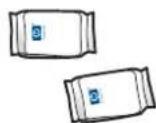
| Patronensystem | HP Original-Tintenpatronen (separat erhältlich) |
| Patronenwechsel | Einfacher Austausch über die Kartuschenklappe (Schritt 10-11 der Anleitung) |
| Papierzufuhr | Zuführfach für Normalpapier und Fotopapierkassette (für 10x15 cm) |
| Papierkapazität | Ca. 100 Blatt Normalpapier (Standard) |
| Wartung | Regelmäßige Reinigung der Druckköpfe und Patronenwechsel |
| Sicherheit | Nicht mehrere Speicherkarten gleichzeitig einlegen (Datenverlustgefahr) |
| Kompatible Betriebssysteme | Windows (XP/Vista/7) und Mac OS X (laut CD-Aufdruck) |
| Software | HP Solution Center, Photosmart Express, Treiber-CD |
| Reparatur und Support | Online-Support unter www.hp.com/support; Ersatzteile (Patronen) im Handel |
| Lieferumfang | Drucker, Bedienungsanleitung, Treiber-CD, Netzkabel, USB-Kabel, Fotopapier-Probe, Patronen (Anfangsbestückung) |
Häufig gestellte Fragen - Officejet C4100 HP
Benutzerfragen zu Officejet C4100 HP
0 Frage zu diesem Gerät. Beantworten Sie die, die Sie kennen, oder stellen Sie Ihre eigene.
Eine neue Frage zu diesem Gerät stellen
Laden Sie die Anleitung für Ihr Drucker kostenlos im PDF-Format! Finden Sie Ihr Handbuch Officejet C4100 - HP und nehmen Sie Ihr elektronisches Gerät wieder in die Hand. Auf dieser Seite sind alle Dokumente veröffentlicht, die für die Verwendung Ihres Geräts notwendig sind. Officejet C4100 von der Marke HP.
BEDIENUNGSANLEITUNG Officejet C4100 HP

Start Here

Początek

Buradan Başlayın

Εκινήστε εδώ

1
EN
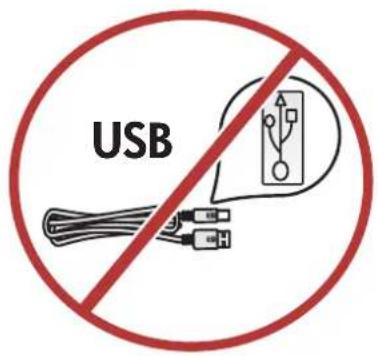
WARNING: Do not connect the USB cable until step 14 to ensure that the software is installed successfully.
PL
OSTRZEŻENIE: Aby oprogramowanie zostało pomyślnie zainstalowane, kabel USB należy podłączyć dopiero w kroku 14.
TR
UYARI: Yazılımin başarıyla yüklendiğinden emin olmak için 14. adıma gelinceye kadar USB kablosunu bağlamayın.
EL
ΠΡΟΕΙΔΟΠΟΙΗΣΗ: Μη συνδέετε το καλώδιο USB μέχρι το βήμα 14 για να βεβαιωθείτε ότι η εγκατάσταση του λογισμικού ολοκληρώθηκε με επιτυχία.
2
a.
natural_image
Illustration of a printer being inserted into a paper airplane, showing paper movement (no text or symbols)b.
natural_image
Illustration of a printer with paper inside, showing internal structure and a red arrow indicating motion (no text or symbols)EN
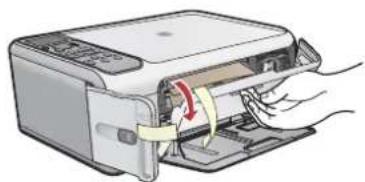
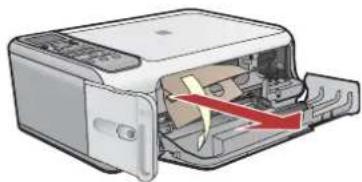
Lower both the paper tray and the print cartridge door. Remove any packing material from the device, then close the print cartridge door.
PL
Opuść zarówno zasobnik papieru, jak i drzwiczki dostępu do kaset drukujących. Z urządzenia należy wyjąć wszystkie elementy opakowania, a następnie zamknąć drzwiczki dostępu do kaset drukujących.
TR
Hem kağıt tepsisini hem de yazıcı kartuşu kapağını indirin. Aygıtin üzerindeki tüm paketleme malzemesini çıkarın, ardından yazıcı kartuşunun kapağını kapatın.
EL
Χαμηλώστε το δίσκο χαρτιού και τη θύρα δοχείων μελάνης. Αφαιρέστε τα υλικά συσκευασίας από τη συσκευή και στη συνέχεια κλείστε τη θύρα δοχείων μελάνης.
3

Windows
*
EN
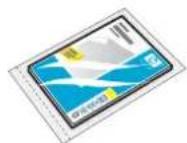
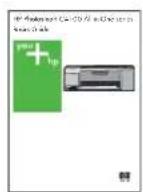
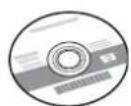
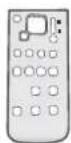
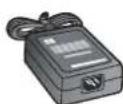
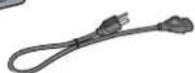
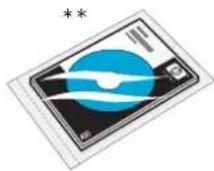
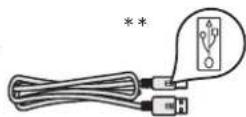
Verify the box contents.
The contents of your box may differ.
* On CD.
**Purchased separately.
PL
Sprawdź zawartość opakowania.
Rzeczywista zawartość opakowania może być inna.
*Na dysku CD.
**Należy zakupić oddzielnie.
TR
Kutunun içindekileri doğrulayın.
Paketinizin içinden çıkanlar değişiklik gösterebilir.
*CD'dedir.
**Ayrıca satılır.
Macintosh
EL
Ελέγξτε τα περιεχόμενα της συσκευασίας.
Τα περιεχόμενα της συσκευασίας σας μπορεί να διαφέρουν.
*Στο CD.
**Πωλείται ξεχωριστά.

invent
HP Photosmart C4100 series
Q8100-90248
4
natural_image
Illustration of a remote control with two red arrows pointing to the top panel (no text or symbols present)EN
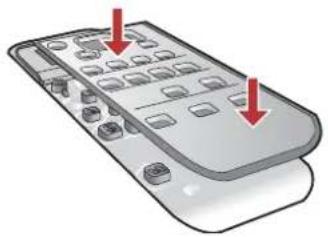
Attach the faceplate if not already attached.
PL
Przymocuj nakładkę, jeśli nie jest jeszcze przymocowana.
TR
Kaplama henüz takılmamış ise, takın.
EL
Τοποθετήστε την πρόσοψη εάν δεν είναι ήδη τοποθετημένη.
5
natural_image
Illustration of a hand inserting a card into a printer (no text or symbols visible)EN
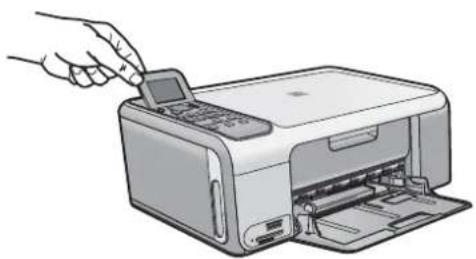
Lift the color graphics display. For best viewing, remove the protective film from the display.
PL
Podnieś kolorowy wyświetlacz graficzny. Aby uzyskać najlepszą widoczność, należy zdjęć folię ochronną z wyświetlacza.
TR
Renkli grafik ekranı kaldırın. En iyi görüntüy elde etmek için, ekranın üzerindeki koruyucu şeridi çıkarın.
EL
Ανασηκώστε την έγχρωμη οθόνη γραφικών. Για βέλτιστα αποτελέσματα εμφάνισης, αφαιρέστε την προστατευτική μεμβράνη από την οθόνη.
6
EN
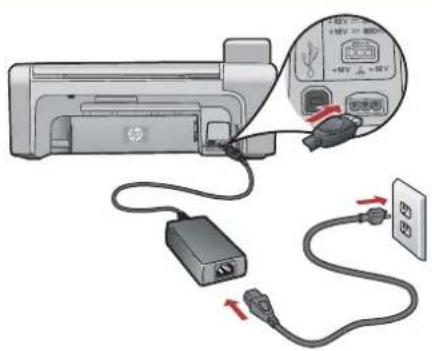
Connect the power cord and adapter.
PL
Podłącz przewód zasilający i zasilacz.
TR
Güç kablosunu ve adaptörünü bağlayın.
EL
Συνδέστε το καλώδιο τροφοδοσίας και το τροφοδοτικό.
7
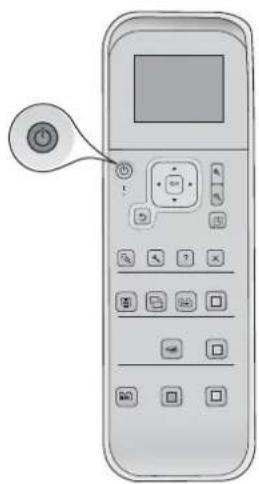
EN
Press ^① (On button) and wait for the prompt on the color graphics display
IMPORTANT: The device must be turned on to insert cartridges.
PL
Naciśnij przycisk® (Włącz) i zaczekaj na wyświetlenie monitu na kolorowym wyświetlaczu graficznym
WAŻNE: Włożenie kaset jest możliwe pod warunkiem, że urządzenie jest włączone.
TR
(Açık) düğmesine basın ve renkli grafik ekran üzerindeki istemi bekleyin
ÖNEMLİ: Yazıcı kartuşlarını takabilmeniz için aygıt açık olmalıdır.
EL
Πατήστε® (κουμπί Ενεργοποίηση) και περιμένετε να εμφανιστεί το μήνυμα στην έγχρωμη οθόνη γραφικών
ΣΗΜΑΝΤΙΚΟ: Η συσκευή πρέπει να είναι ενεργοποιημένη για να τοποθετηθούν τα δοχεία μελάνης.
8
a.
natural_image
Illustration of a printer with paper feed and scroll wheel (no text or symbols)b.
natural_image
Illustration of a printer with paper being inserted (no text or symbols visible)EN
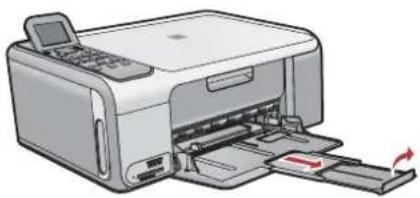
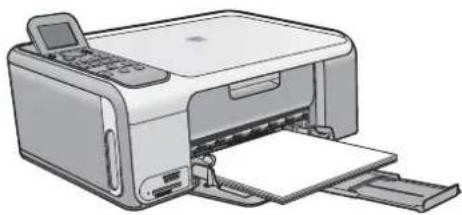
Pull out the tray extender, and then load plain white paper.
PL
Wyciągnij przedłużenie zasobnika, a następnie załaduj zwykły biały papier.
TR
Tepsi uzantısını dışarıya çekin ve sonra düz beyaz kağıt yükleyin.
EL
Τραβήξτε προς τα έξω την προέκταση του δίσκου και στη συνέχεια τοποθετήστε απλό λευκό χαρτί.
9
natural_image
Illustration of a printer being inserted into a paper holder, with a magnified inset showing internal components (no text or symbols)EN
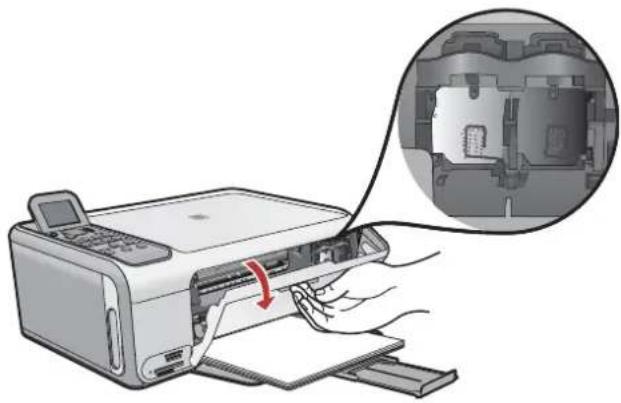
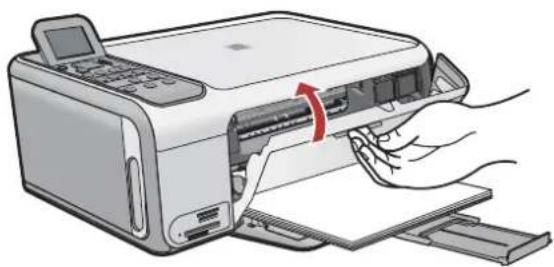
Open the print cartridge door. Make sure the print carriage moves to the right. If it does not move to the right, turn the device off, then turn it back on again.
PL
Otwórz drzwiczki dostępu do kaset drukujących. Sprawdź, czy karetka przesunęta się w prawo. Jeśli karetka nie przesuwa się w prawo, wyłącz urządzenie, a następnie włącz je ponownie.
TR
Yazıcı kartuşu kapağını açın. Yazdırma taşıyıcısının sağa doğru hareket ettiğinden emin olun. Sağa doğru hareket etmezse, aygıtı kapatın ve sonra yeniden açın.
EL
Ανοιξτε τη θύρα δοχείων μελάνης. Βεβαιωθείτε ότι ο φορέας των δοχείων μελάνης μετακινείται προς τα δεξιά. Εάν δεν μετακινηθεί προς τα δεξιά, απενεργοποιήστε τη συσκευή και ενεργοποιήστε τη ξανά.
10
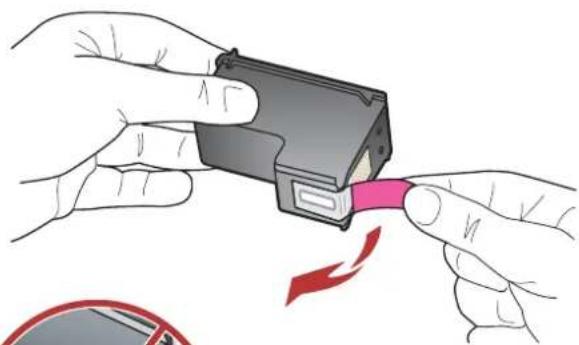
natural_image
Illustration of hands inserting a pink cable into a black device (no text or symbols)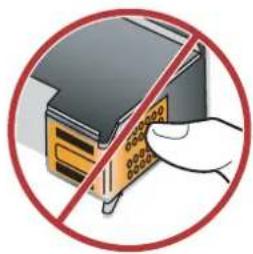
natural_image
Illustration of a hand holding a cabinet with a diagonal line crossing through it, no text or symbols present.EN
Remove the tape from both cartridges.
CAUTION: Do not touch the copper-colored contacts or re-tape the cartridges.
PL
Zdejmij taśmę z obu kaset drukujących.
OSTROŻNIE: Nie należy dotykać styków w kolorze miedzianym ani ponownie naklejać taśmy na kasety drukujące.
TR
Her iki kartuşun da bandını çıkarın.
DİKKAT: Bakır renkli temas noktalarına dokunmayın ya da kartuşların bantlarını yeniden yapıştırmayın.
EL
Αφαιρέστε την ταινία και από τα δύο δοχεία μελάνης.
ΠΡΟΣΟΧΗ: Μην αγγίζετε τις χάλκινες επαφές και μην τοποθετείτε ξανά την ταινία στα δοχεία μελάνης.
11
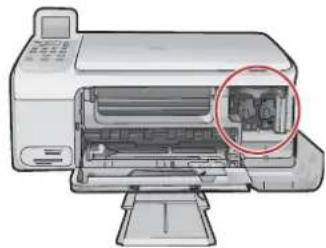
natural_image
Illustration of a printer with an open circuit board and a red circle highlighting a component (no text or symbols present)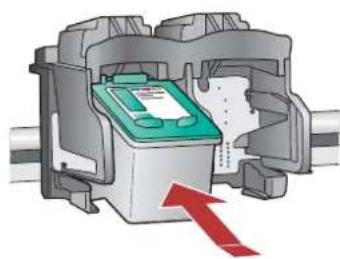
natural_image
Cross-sectional diagram of a mechanical device with internal components and a red arrow indicating direction (no text or symbols)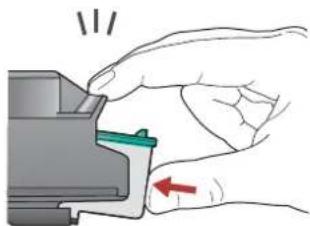
natural_image
Illustration of a hand pressing a component with a red arrow indicating motion (no text or symbols)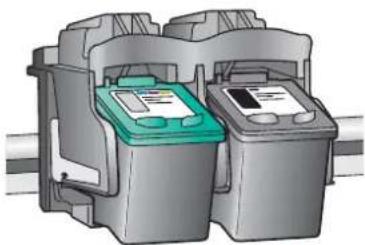
natural_image
Illustration of two waste sorting bins with green and gray labels, no text or symbols present△
[Non-Text]
EN
a. Hold the cartridges with the HP logo on top.
b. Insert tri-color cartridge in the left cartridge slot and the black cartridge in the right cartridge slot. Make sure you push the cartridges in firmly until they snap into place.
PL
a. Chwyć kasety tak, aby logo HP było na górze.
b. Włóż trójkolorową kasetę drukującą do lewego gniazda, a czarną kasetę drukującą do prawego gniazda. Wciśnij kasety mocno, aż zatrzasną się w odpowiednim miejscu.
a. Kartuşları HP amblemi yukarı gelecek şekilde tutun.
b. Üç renkli kartuşu sol kartuş yuvasına ve siyah kartuşu sağ kartuş yuvasına yerleştirin. Kartuşlara yerlerine oturana kadar iyice bastırın.
EL
a. Κρατήστε τα δοχεία μελάνης με το λογότυπο της ΗΡ προς τα επάνω.
b. Τοποθετήστε το δοχείο μελάνης τριών χρωμάτων στην αριστερή υποδοχή δοχείου μελάνης και το δοχείο μαύρης μελάνης στη δεξιά υποδοχή δοχείου μελάνης. Πιέστε τα δοχεία δυνατά, μέχρι να ασφαλίσουν στη θέση τους.
12
natural_image
Illustration of a printer being inserted into a paper holder, showing the printer's internal structure and handle (no text or symbols present)EN
a. Make sure you have loaded paper in the tray. b. Close the print cartridge door.
c. Press OK at the prompt on the display to start print cartridge alignment. d. Check the display for status, and then press OK.
PL
a. Sprawdź, czy do zasobnika został załadowany papier. b. Zamknij drzwiczki dostępu do kaset drukujących.
c. Po pojawieniu się na wyświetlaczu monitu o rozpoczęcie wyrównywania kaset drukujących naciśnij przycisk OK. d. Sprawdź stan na wyświetlaczu, a następnie naciśnij przycisk OK.
TR
a. Tepsiye kağıt yüklediğinizden emin olun. b. Yazıcı kartuşu kapağını kapatın.
c. Yazıcı kartuş hizalama işlemini başlatmak için, ekrandaki istemde Tamam düğmesine basın. d. Durum için ekranı kontrol edin ve ardından Tamam düğmesine basın.
EL
a. Βεβαιωθείτε ότι έχετε τοποθετήσει χαρτί στο δίσκο. b. Κλείστε τη θύρα δοχείων μελάνης.
c. Πατήστε ΟΚ όταν εμφανιστεί το μήνυμα στην οθόνη για να ξεκινήσει η λειτουργία ευθυγράμμισης των δοχείων μελάνης. d. Ελέγξτε την κατάσταση στην οθόνη και πατήστε ΟΚ .
13


Select the green Windows CD.

Wybierz zielony dysk CD dla systemu Windows.

Yeşil Windows CD'sini seçin.

Επιλέξτε το πράσινο CD για Windows.
Mac: Windows:
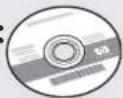

Select the gray Mac CD.

Wybierz szary dysk CD dla systemu Mac.

Gri Mac CD'sini seçin.

Επιλέξτε το γκρι CD για Mac.
14a
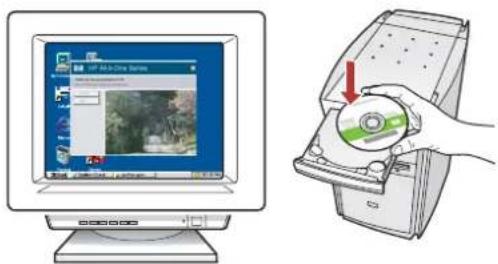

Windows: Turn on your computer, login if necessary, and then wait for the desktop to appear. Insert the green Windows CD and follow the onscreen instructions.
IMPORTANT: If the startup screen does not appear, double-click My Computer, double-click the CD-ROM icon with the HP logo, and then double-click setup.exe.

Windows: Włącz komputer, w razie potrzeby załoguj się, a następnie zaczekaj na wyświetlenie pulpitu. Wóż zielony dysk CD dla systemu Windows i postępuj zgodnie z instrukcjami wyświetlanymi na ekranie.
WAŻNE: Jeśli ekran startowy nie zostanie wyświetlony, należy kliknąć dwukrotnie ikonę Mój komputer, kliknąć dwukrotnie ikonę dysku CD-ROM z logo HP, a następnie kliknąć dwukrotnie plik setup.exe.

Windows: Bilgisayarınızı açın, gerekiyorsa oturum açın ve sonra masaustünün görünmesini bekleyin. Yeşil renkli Windows CD'sini takın ve ekrana gelen yönergeleri izleyin.
ÖNEMLİ: Başlangıç ekranı görüntülenmezse, Bilgisayarım seçeneğini, ardından HP amblemli CD-ROM simgesini ve setup.exe dosyasını çift tıklatın.

Windows: Ενεργοποιήστε τον υπολογιστή σας, συνδεθείτε εάν είναι απαραίτητο και, στη συνέχεια, περιμένετε μέχρι να εμφανιστεί η επιφάνεια εργασίας. Τοποθετήστε το πράσινο CD για Windows και ακολουθήστε τις οδηγίες της οθόνης.
ΣΗΜΑΝΤΙΚΟ: Εάν δεν εμφανιστεί η οθόνη εκκίνησης, κάντε διπλό κλικ στο φάκελο Ο υπολογιστής μου , διπλό κλικ στο εικονίδιο του CD-ROM με το λογότυπο ΗΡ και, στη συνέχεια, κάντε διπλό κλικ στο αρχείο setup.exe .
Mac: Windows:
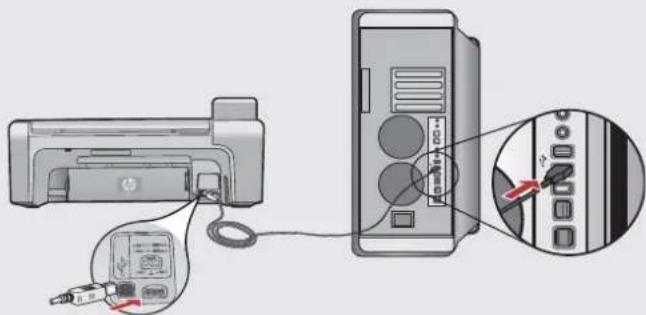

Mac: Connect the USB cable to the port on the back of the HP All-in-One, and then to any USB port on the computer.

Mac: Podłącz kabel USB do portu z tyłu urządzenia HP All-in-One, a następnie do dowolnego portu USB w komputerze.

Mac: USB kablosunu HP All-in-One ürününün arkasındaki bağlantı noktasına ve ardından bilgisayarınızdaki herhangi bir USB bağlantı noktasına bağlayın.

Mac: Συνδέστε το ένα άκρο του καλωδίου USB στη θύρα στο πίσω μέρος της συσκευής HP All-in-One και στη συνέχεια το άλλο άκρο του σε οποιαδήποτε θύρα USB στον υπολογιστή.
14b
EN EN
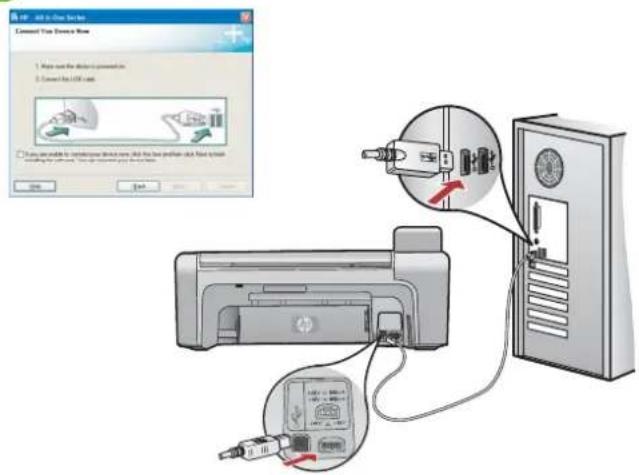
Windows: Once the USB prompt appears, connect the USB cable to the port on the back of the HP All-in-One, and then to any USB port on the computer.
PL PL
Windows: Po wyświetlieniu monitu podłącz kabel USB do portu z tytu urządzenia HP All-in-One, a następnie do dowolnego portu USB w komputerze.
TR TR
Windows: USB istemi görünüğünde, USB kablosunu HP All-in-One ürününün arkasındaki bağlantı noktasına, ardından bilgisayardaki herhangi bir USB bağlantı noktasına takın.
EL EL
Windows: Μόλις εμφανιστεί το μήνυμα για τη σύνδεση του USB, συνδέστε το καλώδιο USB στη θύρα στο πίσω μέρος του HP All-in-One, και το άλλο άκρο σε οποιαδήποτε θύρα USB του υπολογιστή.
Mac: Windows:
natural_image
Hand holding a CD inside a computer case, with a red arrow indicating the disc's direction (no text or symbols present)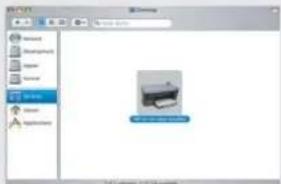
O
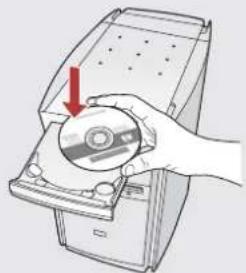
Mac: Insert the HP All-in-One Mac CD. Double-click the HP All-in-One Installer icon. Follow the onscreen instructions.
O
Mac: Włóż dysk CD z oprogramowaniem urządzenia HP All-in-One dla systemu Mac. Kliknij dwukrotnie ikonę HP All-in-One Installer (Instalator urządzenia HP All-in-One). Postępuj zgodnie z instrukcjami wyświetlanymi na ekranie.
O
Mac: HP All-in-One Mac CD'sini takın. HP All-in-One Installer simgesini çift tıklatın. Ekrandaki yönergeleri izleyin.
O
Mac: Τοποθετήστε το CD για Mac της συσκευής HP All-in-One. Κάντε διπλό κλικ στο εικονίδιο HP All-in-One Installer . Ακολουθήστε τις οδηγίες της οθόνης.
15
EN EN
Windows: Follow the onscreen instructions to complete the software installation. Now explore your HP All-in-One.
PL PL
Windows: Postępuj zgodnie z instrukcjami wyświetlanymi na ekranie, aby zakończyć instalację oprogramowania. Teraz poznaj urządzenie HP All-in-One.
TR TR
Windows: Yazılım yüklemesini tamamlamak için ekrandaki yönergeleri izleyin. Artık HP All-in-One aygıtınızı keşfetmeye başlayabilirsiniz.
EL EL
Windows: Ακολουθήστε τις οδηγίες της οθόνης για να ολοκληρώσετε την εγκατάσταση του λογισμικού. Τώρα εξερευνήστε το HP All-in-One.
Mac: Windows:
O
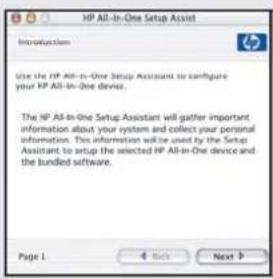
Mac: Complete the Setup Assistant screen. Now explore your HP All-in-One.
O
Mac: Wypełnij pola na ekranie Setup Assistant (Asystent ustawień). Teraz poznaj urządzenie HP All-in-One.
O
Mac: Setup Assistant (Kurulum Yardımcısı) ekranını tamamlayın. Artık HP All-in-One aygıtınızı keşfetmeye başlayabilirsiniz.
O
Mac: Ολοκληρώστε την οθόνη Setup Assistant (Βοηθός εγκατάστασης). Τώρα εξερευνήστε το HP All-in-One.
Explore the features
Poznaj funkcje
Özellikleri keşfetme Εξερευνήστε τις λειτουργίες

Now that you have finished setting up your HP All-in-One, you can try out a few of the features.

HP All-in-One aygıtını kurma işlemini bitirdiğinize göre, özelliklerinden birkaçını çalıştırmayı deneyin.

Po zakończeniu konfigurowania urządzenia HP All-in-One można wypróbować kilka funkcji.

Αφού ολοκληρώσετε την εγκατάσταση του HP All-in-One, μπορείτε να δοκιμάσετε μερικές λειτουργίες.

Load the photo paper Załaduj papier fotograficzny

Fotoğraf kağıdı yükleyin Τοποθέτηση φωτογραφικού χαρτιού
b. c. d
natural_image
Illustration of a printer with a red arrow indicating compression or disassembly (no text or symbols present)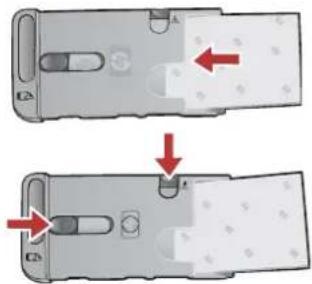
natural_image
Two-step diagram showing a device with internal components and red arrows indicating movement or change (no text or symbols)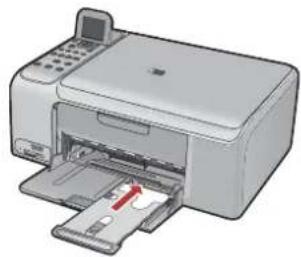
natural_image
Illustration of a printer with paper feed and paper clip (no text or symbols visible)
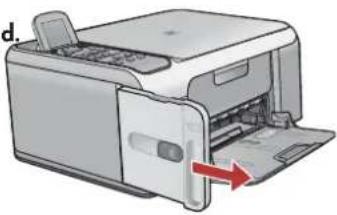
a. Remove all paper from the input tray.
b. Pop out the photo paper cassette using the handle, and pull it out.
c. Load the sheets of photo paper from the sample pack print-side down in the photo paper cassette. Adjust the paper-length and paper-width guides to fit the loaded paper.
d. Line up the photo paper cassette with the far right side of the paper tray, and then slide it into the printer until it stops.

a. Wyjmij papier z zasobnika wejściowego.
b. Podnieś kasetę na papier fotograficzny przy użyciu uchwytu i wyciągnij ją.
c. Załaduj arkusze papieru fotograficznego z pakietu próbek do kasety na papier fotograficzny, stronę do zadrukowania skierowaną w dół. Dopasuj prowadnice długości i szerokości do załadowanego papieru.
d. Wyrównaj kasetę na papier fotograficzny do prawej strony zasobnika papieru, a następnie wsuń ją do drukarki, aż się zatrzyma.

a. Giriş tepsisindeki tüm kağıtları çıkarın.
b. Tutamağı kullanarak fotoğraf kağıdı kasetini yuvasından çıkarın ve dışarı doğru çekin.
c. Numune paketinden çıkan fotoğraf kağıtlarını fotoğraf kağıdı kasetine yazdırılacak yüzleri aşağıya gelecek şekilde yükleyin. Kağıt uzunluğu ve kağıt genişliği kılavuzlarını yüklenen koğıda uyacak şekilde ayarlayın.
d. Fotoğraf kağıdı kasetini kağıt tepsisinin en sağ tarafı ile aynı hizaya getirin ve ardından kaseti durana kadar yazıcıdan içeri doğru kaydırın.

a. Αφαιρέστε το χαρτί από το δίσκο εισόδου.
b. Ανοίξτε την κασέτα φωτογραφικού χαρτιού χρησιμοποιώντας τη λαβή και τραβήξτε τη έξω.
c. Τοποθετήστε τα φύλλα φωτογραφικού χαρτιού από το πακέτο δοκιμής με την πλευρά εκτύπωσης προς τα κάτω στην κασέτα φωτογραφικού χαρτιού. Προσαρμόστε τους οδηγούς μήκους και πλάτους χαρτιού στο μέγεθος του χαρτιού που τοποθετήσατε.
d. Ευθυγραμμίστε την κασέτα φωτογραφικού χαρτιού με την πίσω δεξιά πλευρά του δίσκου χαρτιού και στη συνέχεια σπρώξτε τη μέσα στον εκτυπωτή μέχρι να σταματήσει.
EN Print a 4 x 6 inch photo
TR 10 x 15 cm ebadında bir fotoğraf bastırın
PL Wydrukuj zdjęcie formatu 10 x 15 cm
EL Εκτύπωση φωτογραφίας 10 x 15 cm
natural_image
Illustration of a printer with paper feed being inserted, showing internal structure and page layout (no text or symbols)
flowchart
graph TD
    A["View & Print"] --> B["Reprint"]
    A --> C["Save"]
    A --> D["Share"]
    E["Select Photos to Print"]
EN
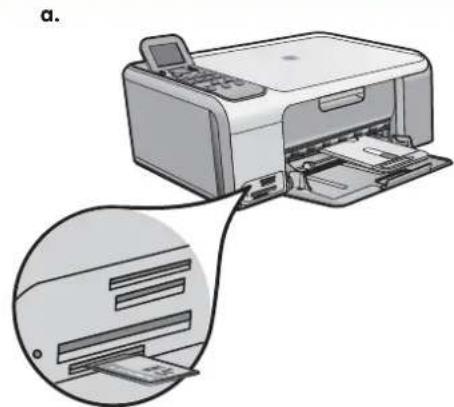
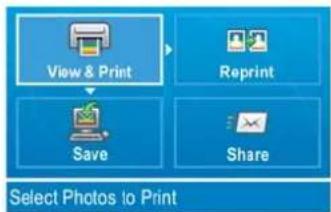
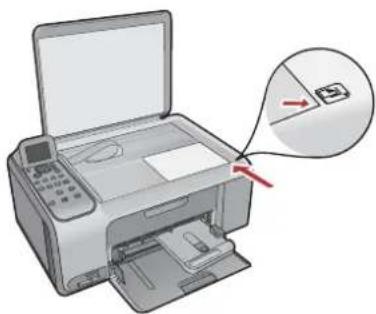
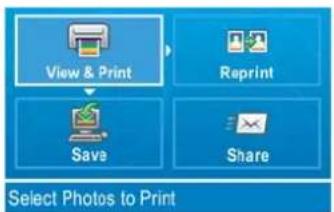
a. Insert the memory card from your camera into the appropriate memory card slot and press the Photosmart Express button. WARNING: Do not insert more than one memory card at a time. If more than one memory card is inserted, unrecoverable data loss might occur. The Photosmart Express menu appears on the color graphics display. b. Press OK to select View & Print. The most recent photo on your memory card appears on the display. Press OK to select this picture, and follow the options on the color graphics display to print a borderless 4 x 6 inch photo. You could also press the Print Photos button on the control panel to print the photo immediately.
PL
a. Włóż kartę pamięci z aparatu do odpowiedniego gniazda karty pamięci i naciśnij przycisk Photosmart Express. OSTRZEŻENIE: Nie należy wkładać kilku kart pamięci jednocześnie. Włożenie więcej niż jednej karty pamięci może spowodować nieodwracalną utratę danych. Na kolorowym wyświetlaczu graficznym zostanie wyświetlone menu oprogramowania Photosmart Express. b. Naciśnij przycisk OK, aby wybrać opcję View & Print (Wyświetl i drukuj). Na wyświetlaczu pojawi się najnowsze zdjęcie z karty pamięci. Naciśnij przycisk OK, aby wybrać to zdjęcie, a następnie postępuj zgodnie z instrukcjami widocznymi na kolorowym wyświetlaczu graficznym, aby wydrukować zdjęcie formatu 10 x 15 cm bez obramowania. Możesz także nacisnąć przycisk Drukuj zdjęcia na panelu sterowania, aby od razu wydrukować zdjęcie.
TR
a. Kameranızdaki bellek kartını ilgili bellek kartı yuvasına takın ve Photosmart Express düğmesine basın. UYARI: Aynı anda birden çok bellek kartı takmayın. Birden çok bellek kartı takılırsa, geri dönüşü olmayan veri kayıpları olabilir. Photosmart Express menüsü renkli grafik ekranda görüntülenir. b. Görüntüle & Yazdır öğesini seçmek için Tamam düğmesine basın. Bellek kartınızdaki en son çekilen fotoğraf ekranda görünür. Bu fotoğrafı seçmek için Tamam düğmesine basın ve 10 x 15 cm ebadında kenarlıksız bir fotoğraf bastırmak için renkli grafik ekrandaki seçenekleri izleyin. Fotoğrafı hemen bastırmak için denetim masasındaki Fotoğrafları Yazdır düğmesine de basabilirsiniz.
EL
a. Τοποθετήσε την κάρτα μνήμης της φωτογραφικής σας μηχανής στην κατάλληλη υποδοχή κάρτας μνήμης και πατήσε το κουμπί Photosmart Express. ΠΡΟΕΙΔΟΠΟΙΗΣΗ: Μην εισαγάγετε περισσότερες από μία κάρτες μνήμης τη φορά. Η εισαγωγή περισσότερων από μίας καρτών μνήμης ενδέχεται να προκαλέσει μη αναστρέψιμη απώλεια δεδομένων. Εμφανίζεται το μενού Photosmart Express στην έγχρωμη οθόνη γραφικών. b. Πατήσε ΟΚ για να επιλέξετε Προβολή & Εκτύπωση. Η πιο πρόσφατη φωτογραφία στην κάρτα μνήμης εμφανίζεται στην οθόνη. Πατήσε ΟΚ για να επιλέξετε αυτή τη φωτογραφία και ακολουθήσε τις επιλογές στην έγχρωμη οθόνη γραφικών για να εκτυπώσετε μια φωτογραφία διαστάσεων 10 x 15 cm χωρίς περίγραμμα. Μπορείτε επίσης να πατήσετε το κουμπί Εκτύπωση φωτογραφιών στον πίνακα ελέγχου για άμεση εκτύπωση της φωτογραφίας.
EN Make a photo reprint PL Wykonaj reprint zdjęcia
TR Bir fotoğraf baskısı çıkarın EL Enavektüpwön φωτογραφίας
natural_image
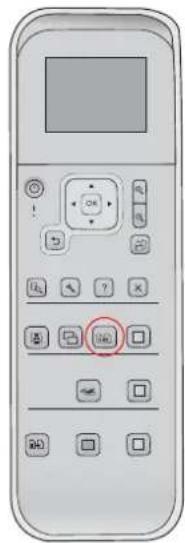
Illustration of a printer with a paper airplane and a magnified inset showing a small object (no text or symbols present)EN Now instead of printing a picture from your memory card, try making a photo reprint of a 4 x 6 inch photo. a. Remove the memory card. b. Insert the loaded photo cassette in the paper tray, if it is not already inserted. c. Press the Reprints button on the control panel. d. Follow the instructions on the color graphics display to make a photo reprint.
Zamiast drukować zdjęcie z karty pamięci, spróbuj teraz wykonać reprint zdjęcia formatu 10 x 15 cm. a. Wyjmij kartę pamięci. b. Włóż załadowaną kasetę na papier fotograficzny do zasobnika papieru, jeśli jeszcze nie jest włóżona. c. Naciśnij przycisk Reprinty na panelu sterowania. d. Postępuj zgodnie z instrukcjami widocznymi na kolorowym wyświetlaczu graficznym, aby wykonać reprint zdjęcia.
TR Resmi bellek kartınızdan bastırmak yerine, 10 x 15 cm boyutunda bir fotoğraf baskısı almayı deneyin. a. Bellek kartını çıkarın. b. Yüklü fotoğraf kasetini, takılı değilse, kağıt tepsisine takın. c. Kontrol panelindeki Baskı düğmesine basın. d. Bir fotoğraf baskısı almak için, renkli grafik ekrandaki yönergeleri izleyin.
EL Αντί να εκτυπώσετε μια φωτογραφία από την κάρτα μνήμης, δοκιμάστε να επανεκτυπώσετε μια φωτογραφία 10 x 15 cm. a. Αφαιρέστε την κάρτα μνήμης. b. Τοποθετήστε την κασέτα φωτογραφικού χαρτιού στο δίακο χαρτιού, εάν δεν είναι ήδη τοποθετημένη. c. Πατήστε το κουμπί Επανεκτυπώσεις στον πίνακα ελέγχου. d. Ακολουθήστε τις οδηγίες στην έγχρωμη οθόνη γραφικών για να επανεκτυπώσετε μια φωτογραφία.
EN Print a CD label
TR CD etiketi yazdırın
PL Wydrukuj etykietę na dysk CD
Εκτύπωση ετικέτας CD
d.
flowchart
graph TD
    A["View & Print"] --> B["Save"]
    C["Reprint"] --> D["Share"]
e.
f.
natural_image
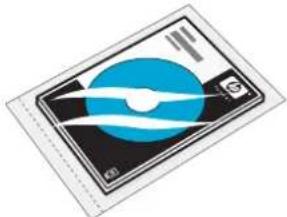
Illustration of a CD or DVD drive with blue and black stripes (no text or symbols)HP CD/DVD Tattoos from can be purchased from www.hp.com.
Etykiety HP na dyski CD/DVD można kupić w witrynie www.hp.com.
HP CD/DVD Dövmeleri www.hp.com adresinden satın alınabilir.
Μπορείτε να αγοράσετε ΗΡ ΖΟ/DVD Tattoos από τη διεύθυνοη www.hp.com.
g.
natural_image
Illustration of a printer with paper feed and paperclip (no text or symbols)EN
a. Remove the photo paper cassette from the paper tray and return it to the storage area.
b. Insert the memory card.
c. Press the Photosmart Express button on the device.
d. Press OK to select View & Print. Press the arrow buttons to select a different picture, then press OK. The Print Menu appears.
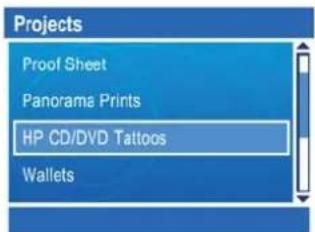
e. Press to highlight Projects, and then press OK. The Projects menu appears.
f. Press to highlight HP CD/DVD Tattoos, and then press OK.
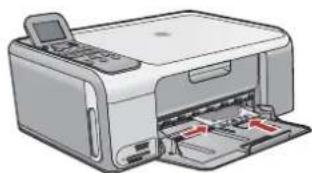
g. When prompted, load the HP CD/DVD Tattoos. Press OK to print.
PL
a. Wyjmij kasetę na papier fotograficzny z zasobnika papieru i odóż ją na miejsce przechowywania.
b. Włóż kartę pamięci.
c. Naciśnij przycisk Photosmart Express na urządzeniu.
d. Naciśnij przycisk OK, aby wybrać opcję View & Print (Wyświetl i drukuj). Naciskaj przyciski strzałek, aby wybrać inne zdjęcie, a następnie naciśnij przycisk OK. Zostanie wyświetlone menu Print Menu (Menu drukowania).
e. Naciśnij przycisk, aby podświetlić opcję Projects (Projekty), a następnie naciśnij przycisk OK. Zostanie wyświetlone menu Projects (Projekty).
f. Naciśnij przycisk, aby podświetlić opcję HP CD/DVD Tattoos (Etykiety HP na dyski CD/DVD), a następnie naciśnij przycisk OK.
g. Po wyświetliu monitu załaduj etykiety HP na dyski CD/DVD. Naciśnij przycisk OK, aby rozpocząć drukowanie.
TR
a. Fotoğraf kağıdı kasetini kağıt tepsisinden çıkarın ve saklama alanına götürün.
b. Bellek kartini takin.
c. Aygıt üzerindeki Photosmart Express düğmesine basın.
d. Görüntüle & Yazdır öğesini seçmek için Tamam düğmesine basın. Farklı bir resim seçmek için önce ok tuşlarına ardından Tamam düğmesine basın. Yazdır Menüsü görüntülenir.
e. Projeler öğesini vurgulamak için önce ▼ seçeneğine, ardından Tamam düğmesine basın. Projeler menüsü görüntülenir.
f. HP CD/DVD Etiketleri seçeneğini vurgulamak için önce ▼ öğesine ardından Tamam tuşuna basın.
g. İstenildiğinde, HP CD/DVD Etiketleri'ni yükleyin. Yazdırmak için Tamam düğmesine basın.
EL
a. Αφαιρέστε την κασέτα φωτογραφικού χαρτιού από το δίσκο χαρτιού και τοποθετήστε τη στο χώρο αποθήκευσης.
b. Τοποθετήστε την κάρτα μνήμης.
c. Πατήστε το κουμπί Photosmart Express στη συσκευή.
d. Πατήσε ΟΚ για να επιλέξετε Προβολή & Εκτύπωση. Πατήσε τα κουμπιά με τα βέλη για να επιλέξετε μια διαφορετική φωτογραφία και στη συνέχεια πατήσε το κουμπί ΟΚ. Εμφανιζεται το Μενού εκτύπωσης.
e. Πατήστε για να επιλέξετε Εργασίες και πατήστε το κουμπί ΟΚ. Εμφανίζεται το μενού Εργασίες.
f. Πατήστε για να επιλέξετε HP CD/DVD Tattoos, και πατήστε το κουμπί OK.
g. 'Отан σας ζητηθεί, τοποθετήστε το HP CD/DVD Tattoos. Πατήστε OK για να εκτυπώσετε.
Troubleshooting
Sorun Giderme
Αντιμετώπιση προβλημάτων



www.hp.com/support
EN
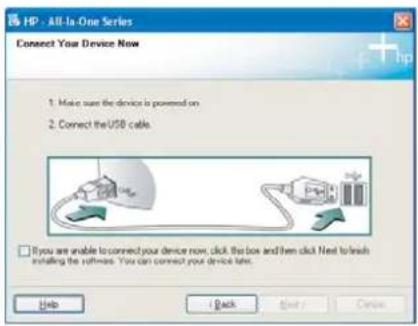
Problem: (Windows only) You did not see the screen prompting you to connect the USB cable.
Action: Cancel all screens. Remove, and then re-insert the green HP All-in-One Windows CD. Refer to Step 12.
PL
Problem: (Dotyczy tylko systemu Windows) Nie został wyświetlony ekran z monitem o podłączenie kabla USB.
Rozwiązanie: Anuluj wszystkie ekrany. Wyjmij, a następnie włóż ponownie do napędu zielony dysk CD z oprogramowaniem urządzenia HP All-in-One dla systemu Windows. Przejdź do kroku 12.
TR
Sorun: (Yalnızca Windows) USB kablosunu bağlamanızı isteyen ekran komutunu görmediniz.
Çözüm: Tüm ekranları iptal edin. Yeşil HP All-in-One Windows CD'sini çıkarın ve yeniden takın. Adım 12'ye bakın.
EL
Πρόβλημα: (μόνο για Windows) Δεν εμφανίστηκε η οθόνη που σας προτρέπει να συνδέσετε το καλώδιο USB.
Απαιτούμενη ενέργεια: Κλείστε όλες τις οθόνες. Αφαιρέστε και έπειτα τοποθετήστε πάλι το πράσινο CD της συσκευής HP All-in-One για Windows. Ανατρέξτε στο Βήμα 12.
EN
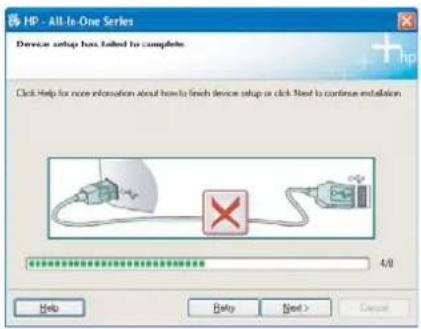
Problem: (Windows only) The Device Setup Has Failed To Complete screen displays.
Action: Unplug the device and plug it in again. Check all connections. Make sure the USB cable is plugged into the computer. Do not plug the USB cable into a keyboard or a non-powered USB hub. Refer to step 12.
PL
Problem: (Dotyczy tylko systemu Windows) Został wyświetlony ekran Nie udało się zakończyć instalacji urządzenia.
Rozwiązanie: Odłącz urządzenie i podłącz je ponownie. Sprawdź wszystkie połączenia. Upewnij się, że kabel USB jest podłączony do komputera. Nie podłączaj kabla USB do klawiatury lub niezasilanego koncentratora USB. Przejdź do kroku 12.
TR
Sorun: (Yalnızca Windows) Aygıt Kurulumu Tamamlanamadı ekranı görüntüleniyor.
Çözüm: Aygının bağlantısını çıkarın ve yeniden takın. Tüm bağlantıları kontrol edin. USB kablosunun bilgisayara bağlı olduğundan emin olun. USB kablosunu klavyeye veya güç gelmeyen bir USB hub'a bağlamayın. 12. adıma bakın.
EL
Πρόβλημα: (μόνο για Windows) Εμφανίζεται η οθόνη Η εγκατάσταση της συσκευής δεν ολοκληρώθηκε.
Απαιτούμενη ενέργεια: Αποσυνδέστε τη συσκευή και συνδέστε την ξανά. Ελέγξτε όλες τις συνδέσεις. Βεβαιωθείτε ότι το καλώδιο USB είναι συνδεδεμένο στον υπολογιστή. Μην συνδέστε το καλώδιο USB σε πληκτρολόγιο ή σε μη τροφοδοτούμενο διανομέα USB. Ανατρέξτε στο βήμα 12.
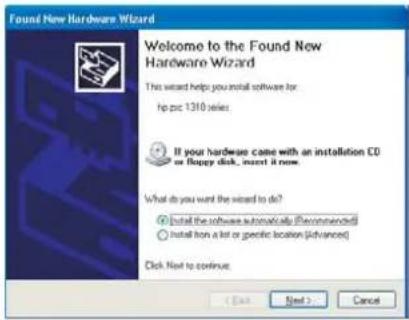

Problem: (Windows only) The Microsoft Add Hardware screens display.
Action: Cancel all screens. Unplug the USB cable, and then insert the green HP All-in-One Windows CD. Refer to Steps 11 and 12.

Problem: (Dotyczy tylko systemu Windows) Został wyświetlony ekran Kreator dodawania sprzętu.
Rozwiązanie: Anuluj wszystkie ekrany. Odlącz kabel USB, a następnie włóż zielony dysk CD z oprogramowaniem urządzenia HP All-in-One dla systemu Windows. Przejdź do kroków 11 i 12.

Sorun: (Yalnızca Windows) Microsoft Donanım Ekle ekranları görüntülenir.
Çözüm: Tüm ekranları iptal edin. USB kablosunu çıkarın, daha sonra yeşil HP All-in-One Windows CD'sini yeniden takın. Adım 11 ve 12'ye başvurun.

Πρόβλημα: (μόνο για Windows) Εμφανίζονται οι οθόνες Προσθήκη υλικού της Microsoft.
Απαιτούμενη ενέργεια: Κλείστε όλες τις οθόνες. Αποσυνδέστε το καλώδιο USB και έπειτα τοποθετήστε το πράσινο CD της συσκευής HP All-in-One για Windows. Ανατρέξτε στα Βήματα 11 και 12.
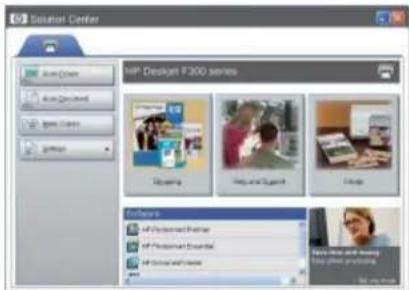

Problem: Your new HP device does not appear or is not the default.
Action: Use the tabs located near the top of the HP Solution Center window to select an HP device installed on your computer.
If several HP devices are installed, you might not see all of the device tabs in the device selection area. In this case, right and left arrow buttons are displayed to the right of the last tab shown in the device selection area that allow you to click through all of the tabs.

Problem: Nowe urządzenie HP nie jest wyświetlane lub nie jest urządzeniem domyślnym.
Rozwiązanie: Korzystając z kart znajdujących się w górnej części okna Centrum obsługi urządzenia HP wybierz urządzenie HP zainstalowane na komputerze. Jeśli zainstalowanych jest kilka urządzeń, nie wszystkie karty urządzeń mogą być widoczne w obszarze wyboru urządzenia. W takim przypadku po prawej stronie ostatniej karty w obszarze wyboru urządzenia wyświetlane są przyciski strzałek w lewo i w prawo umożliwiające przeglądanie wszystkich kart.

Sorun: Yeni HP aygıtınız görüntülenmiyor veya varsayılan değil.
Çözüm: Bilgisayarınıza kurulan bir HP aygıtnı seçmek için, HP Çözüm Merkezi penceresinin en üst tarafından yanında bulunan sekmeleri kullanın.
Birden fazla HP aygıtı kurulduysa, aygıt seçme alanındaki tüm aygıt sekmelerini göremeyebilirsiniz. Bu durumda, sekmelerin tümünü tıklamanıza olanak veren aygıt seçme alanının en son sekmesinin sağ tarafından, sağ ve sol ok tuşları görüntülenir.

Πρόβλημα: Η καινούρια συσκευή ΗΡ δεν εμφανίζεται ή δεν έχει οριστεί ως προεπιλεγμένη.
Απαιτούμενη ενέργεια: Χρησιμοποιήστε τις καρτέλες στο επάνω μέρος του παραθύρου Κέντρου λύσεων της ΗΡ για να επιλέξετε μια συσκευή ΗΡ που είναι εγκατεστημένη στον υπολογιστή. Εάν είναι εγκατεστημένες περισσότερες από μία συσκευές ΗΡ, ενδέχεται να μην εμφανίζονται όλες οι καρτέλες συσκευών στην περιοχή επιλογής συσκευής. Σε αυτή την περίπτωση, εμφανίζονται κουμπιά με δεξί και αριστερό βέλος στη δεξιά πλευρά της τελευταίας καρτέλας στην περιοχή επιλογής συσκευής που σας επιτρέπουν να μεταβείτε σε όλες τις καρτέλες.