
Officejet 4350 All-in-One - Drucker HP - Kostenlose Bedienungsanleitung
Finden Sie kostenlos die Bedienungsanleitung des Geräts Officejet 4350 All-in-One HP als PDF.


| Produkttyp | HP Officejet 4350 All-in-One (Drucker, Scanner, Kopierer, Fax) |
| Hersteller | HP |
| Modell | Officejet 4350 All-in-One |
| Drucktechnologie | Tintenstrahl |
| Funktionen | Drucken, Scannen, Kopieren, Faxen |
| Display | Kein Farbdisplay, nur Bedienfeld mit Tasten |
| Papierfächer | Unteres Fach für Normalpapier, Vorlageneinzug oben |
| Papierformate | A4, Letter, Umschläge |
| Anschlüsse | USB 2.0, Telefon (RJ-11) |
| Netzwerk | Nicht vorhanden (nur USB-Direktanschluss) |
| Stromversorgung | Externes Netzteil, 100-240 V AC |
| Lieferumfang | Gerät, Bedienungsanleitung, Netzkabel, Telefonkabel, Druckpatronen (schwarz und dreifarbig), Software-CD |
| Druckpatronen | HP 22 (schwarz) und HP 23 (dreifarbig) |
| Fax | Ja, mit Telefonanschluss und Anrufbeantworter-Option |
| Software | HP All-in-One Software (Windows/Mac) |
| Installationshinweis | USB-Kabel erst nach Aufforderung der Software anschließen |
| Patronenausrichtung | Automatisch nach Drucken und Scannen der Ausrichtungsseite |
| Wartung | Papierstau beheben, Schutzfolie von Patronen entfernen, Kontakte nicht berühren |
| Sicherheit | Nur mit mitgeliefertem Netzteil verwenden, kein USB an Tastatur/Hub ohne Strom |
| Fehlerbehebung | Papierstau, Patronenfehler, USB-Erkennung, Installationsprobleme (siehe Handbuch) |
Häufig gestellte Fragen - Officejet 4350 All-in-One HP
Benutzerfragen zu Officejet 4350 All-in-One HP
0 Frage zu diesem Gerät. Beantworten Sie die, die Sie kennen, oder stellen Sie Ihre eigene.
Eine neue Frage zu diesem Gerät stellen
Laden Sie die Anleitung für Ihr Drucker kostenlos im PDF-Format! Finden Sie Ihr Handbuch Officejet 4350 All-in-One - HP und nehmen Sie Ihr elektronisches Gerät wieder in die Hand. Auf dieser Seite sind alle Dokumente veröffentlicht, die für die Verwendung Ihres Geräts notwendig sind. Officejet 4350 All-in-One von der Marke HP.
BEDIENUNGSANLEITUNG Officejet 4350 All-in-One HP
WICHTIG: Schließen Sie das USB-Kabel erst in Schritt 17 an, damit die Software richtig installiert wird.
Führen Sie die Schritte der Reihe nach aus. Falls während der Einrichtung Probleme auftreten, lesen Sie im letzten Abschnitt die Informationen unter Fehlerbehebung. Ihr Gerät kann sich von den Abbildungen in diesem Dokument unterscheiden.
2
Entfernen des Verpackungsmaterials und Klebebands
a
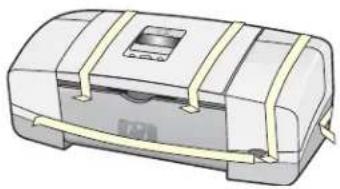
Entfernen Sie unbedingt sämtliches Klebeband und Verpackungsmaterial aus dem Gerät.
3
Individuare i componenti
Überprüfen des Verpackungsinhalts


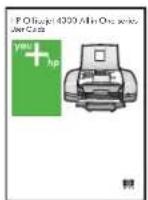
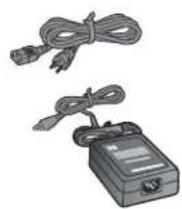
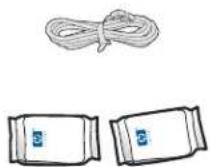
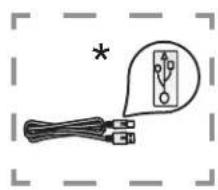
*Da acquistare separatamente Il contenuto della confezione potrebbe essere diverso.
* Gesondert erhältlich.
Ist evtl. nicht im Lieferumfang enthalten.
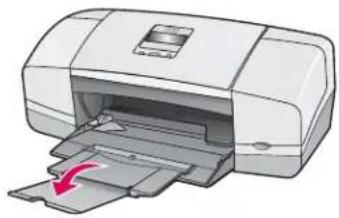
Aufklappen der Papierfächer
a
Anbringen der Bedienfeldschablone (falls erforderlich)
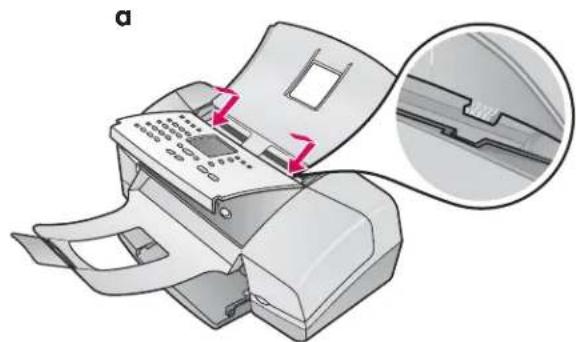
a Setzen Sie die Laschen der Bedienfeldschablone in die Öffnungen oben am Gerät ein.
b Klappen Sie die Bedienfeldschablone nach unten. Drücken Sie dann fest auf die vorderen Ecken, bis diese einrastet.
WICHTIG: Vergewissern Sie sich, dass alle Kanten der Bedienfeldschablone plan auf dem Gerät aufliegen und dass sämtliche Tasten durch die Öffnungen in der Schablone herausragen.
Die Bedienfeldschablone muss angebracht werden, damit Sie mit dem HP All-in-One arbeiten können!
6
Caricare la carta
Einlegen von Papier
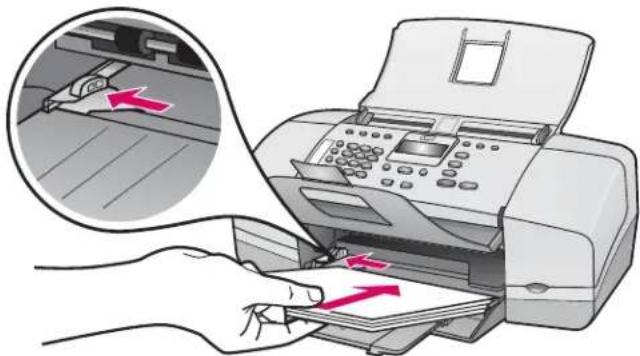
Legen Sie weißes Normalpapier in das untere Fach ein.
Schieben Sie das Papier nicht zu weit in das Zufuhrfach hinein, da es sonst zu einem Papierstau kommen kann.
7
Anschließen des Netzkabels und Netzteils
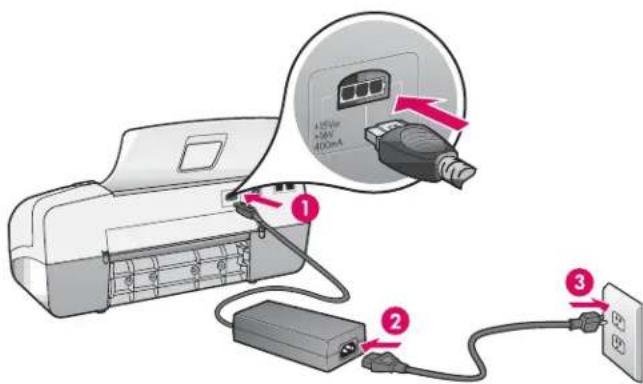
WICHTIG: Schließen Sie das USB-Kabel erst in Schritt 17 an, damit die Software richtig installiert wird.
8
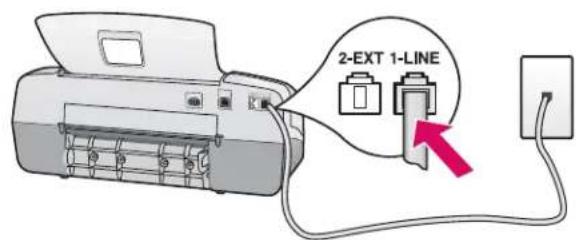
Anschließen des mitgelieferten Telefonkabels
a
b
a (1-LINE)
Verbinden Sie das eine Ende des mitgelieferten Telefonkabels mit dem Telefonanschluss (1-LINE) des Geräts und das andere Ende mit einer Telefonanschlussbuchse.
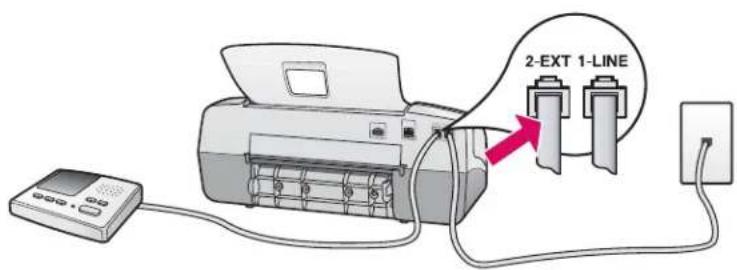
b (2-EXT)
Führen Sie den folgenden Schritt aus, wenn Sie ein Telefon oder einen Anrufbeantworter an den HP
All-in-One anschließen möchten.
Ziehen Sie den Stecker aus dem Anschluss 2-EXT, und schließen Sie dort das Kabel des Telefons oder Anrufbeantworters an. Informationen zum Einrichten der Faxfunktion finden Sie im Benutzerhandbuch.
Schlagen Sie im Benutzerhandbuch nach, wenn Sie Ihr eigenes Telefonkabel verwenden möchten oder einen der folgenden Dienste nutzen:
• DSL
- Internet-Telefonie (VoIP)/Internet-Faxen (FoIP)
• ISDN
- Voicemail
- Spezialtonfolgen
9
Einschalten und Konfigurieren des Geräts
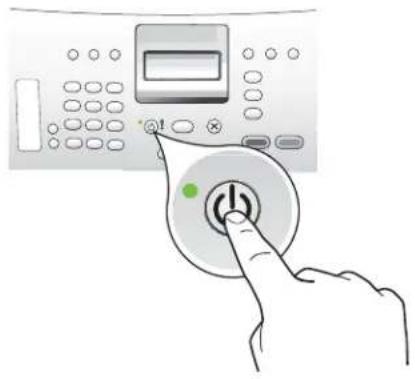
a Drücken Sie die Netztaste, und warten Sie, bis Sie zur Auswahl der Sprache aufgefordert werden. b Wählen Sie mit den Pfeiltasten die Sprache aus, drücken Sie die Taste OK, und bestätigen Sie die Auswahl. Wählen Sie Ihr Land/Ihre Region mit den Pfeiltasten aus, drücken Sie die Taste OK, und bestätigen Sie die Auswahl.
10
Öffnen der Patronenklappe
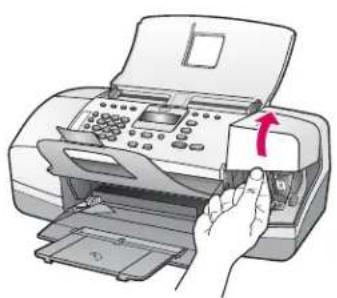
Öffnen Sie die Zugangsklappe zu den Druckpatronen. Der Patronenwagen wird nun automatisch nach rechts gefahren.
11
Abziehen der Schutzfolie von beiden Druckpatronen
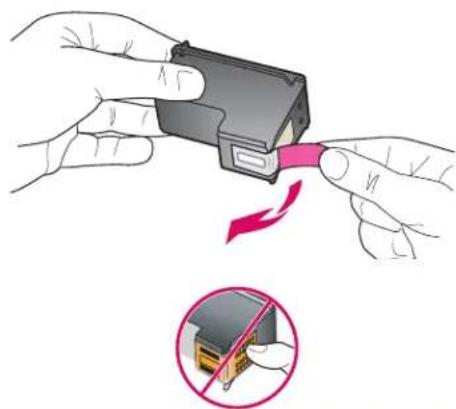
Entfernen Sie die Schutzfolie von beiden Druckpatronen, indem Sie an der Lasche ziehen.
ACHTUNG: Berühren Sie auf keinen Fall die kupferfarbenen Kontakte, und bringen Sie die Schutzfolie nicht wieder an.
12
Einsetzen der dreifarbigen Druckpatrone
a
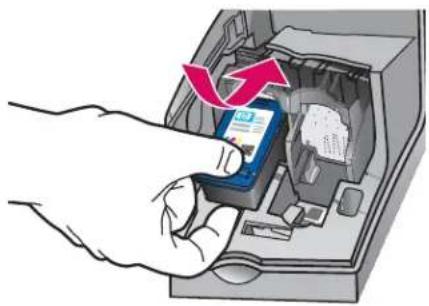
WICHTIG: Das Gerät muss eingeschaltet sein, damit Sie die Druckpatronen einsetzen können.
a Schieben Sie die dreifarbige Druckpatrone in die linke Halterung (siehe Abbildung).
b Drücken Sie den oberen Teil der Patrone fest nach oben und in die Halterung, bis die Patrone einrastet.
13
Einsetzen der schwarzen Druckpatrone
a
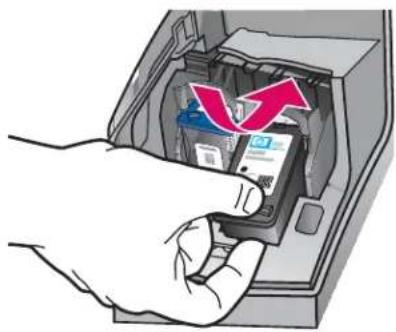
a Schieben Sie die schwarze Druckpatrone in die rechte Halterung.
b Drücken Sie den oberen Teil der Patrone fest nach oben und in die Halterung, bis die Patrone einrastet.
c Vergewissern Sie sich, dass beide Patronen fest eingesetzt sind. Schließen Sie die Patronenklappe.
14
Ausrichten der Druckpatronen
a
b
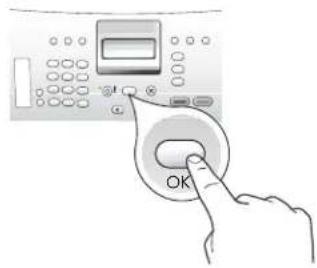
a Drücken Sie die Taste OK, um die Ausrichtungsseite zu drucken. Für die Ausrichtung muss weißes Normalpapier in das untere Fach eingelegt sein.
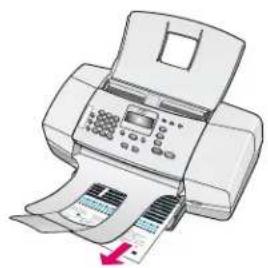
b Nehmen Sie die Ausrichtungsseite aus dem Ausgabefach.
c Legen Sie die Ausrichtungsseite mit der bedruckten Seite nach unten in den Vorlageneinzug ein (siehe Abbildung c).
d Drücken Sie die Taste OK, um die Ausrichtungsseite zu scannen. Nach dem Scannen der Seite ist die Ausrichtung abgeschlossen.
15
Einschalten des Computers
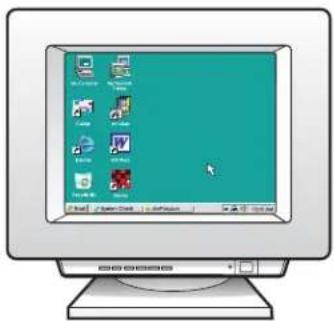
a Schalten Sie den Computer ein, melden Sie sich ggf an, und warten Sie, bis der Desktop angezeigt wird.
b Beenden Sie alle ausgeführten Programme.
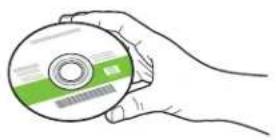
a Legen Sie die grüne HP All-in-One Windows-CD ein.
b Befolgen Sie die Anweisungen auf dem Bildschirm, um die Software zu installieren.
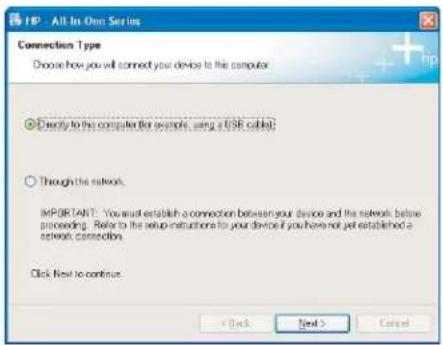
c Wählen Sie im Bildschirm Verbindungstyp die Option Direkt an diesen Computer aus. Fahren Sie auf der nächsten Seite fort.
HINWEIS: Wenn die CD nach dem Einlegen nicht automatisch gestartet wird, doppelklicken Sie auf Arbeitsplatz, dann auf das Symbol der CD-ROM mit dem HP Logo und zuletzt auf die Datei setup.exe.
a Legen Sie die graue HP All-in-One Macintosh -CD ein.
b Fahren Sie auf der nächsten Seite fort.
17
Anschließen des USB-Kabels
a Befolgen Sie die Bildschirmanweisungen, bis die Aufforderung zum Anschließen des USB-Kabels angezeigt wird (dies kann einige Minuten dauern).
b Wenn die Aufforderung angezeigt wird, verbinden Sie das USB-Kabel mit dem Anschluss auf der Rückseite des HP All-in-One und anschließend mit einem beliebigen USB-Anschluss des Computers.
a
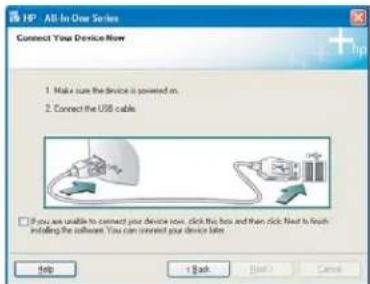
a Schließen Sie das USB-Kabel an den Computer und an den USB-Anschluss auf der Rückseite des Geräts an.
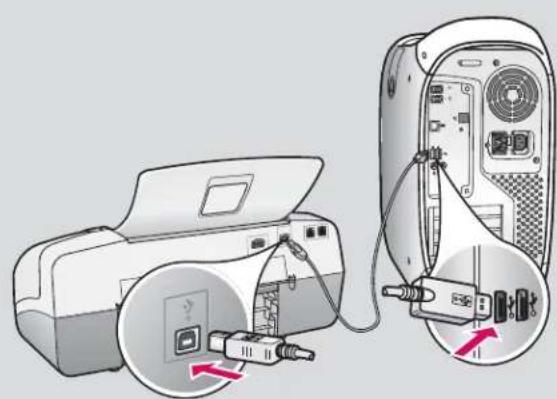
Anschließen des USB-Kabels (Fortsetzung)
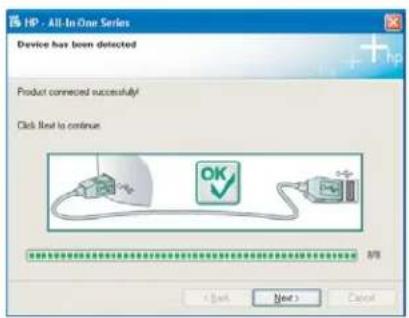
Wenn dieser Bildschirm nicht angezeigt wird, lesen Sie im letzten Abschnitt die Informationen unter Fehlerbehebung.
Utenti Windows:
c Befolgen Sie die Anweisungen auf dem Bildschirm. Schließen Sie den Faxeinrichtungsassistenten und den Bildschirm Jetzt registrieren ab. Wenn die Software installiert ist, haben Sie die Einrichtung abgeschlossen.
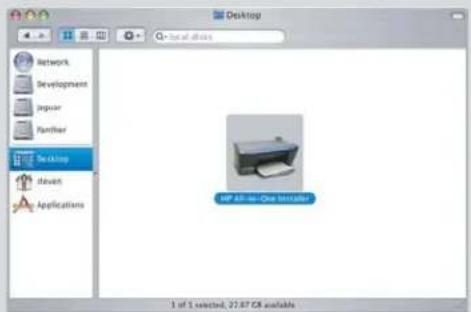
b Doppelklicken Sie auf das Symbol für das HP All-in-One-Installationsprogramm.
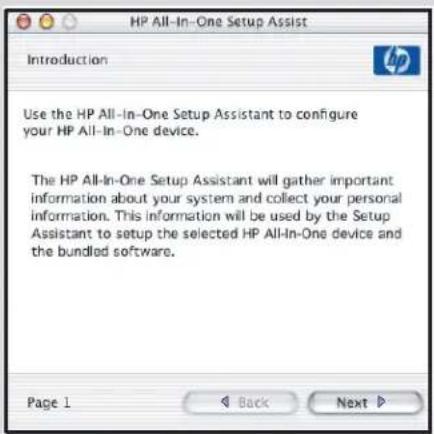
c Führen Sie die Anweisungen in allen Bildschirmen (einschließlich Einrichtungsassistent) aus. Wenn die Software installiert ist, haben Sie die Einrichtung abgeschlossen.
Problem: Die Meldung Papierstau wird auf dem Bedienfeld angezeigt.
Lösung: Heben Sie das Bedienfeld an, und ziehen Sie das eingeklemmte Papier vorsichtig heraus. Vergewissern Sie sich auch, dass sich kein Verpackungsmaterial oder Klebeband mehr im Gerät befi ndet. Drücken Sie nach Beseitigung des Papierstaus das Bedienfeld fest nach unten, damit es einrastet. Sie müssen möglicherweise auch hinter der rückwärtigen Zugangsklappe oder im Gerät eingeklemmtes Papier entfernen.
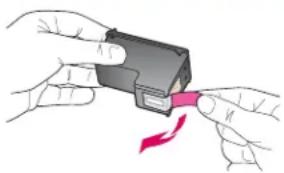
Problem: Nach dem Einsetzen der Druckpatronen wird die Meldung Druckpatronen entf. u. überprüfen angezeigt.
Lösung: Nehmen Sie die Druckpatronen heraus. Vergewissern Sie sich, dass das Klebeband von den Kupferkontakten entfernt wurde. Setzen Sie die Patronen wieder ein, und schließen Sie die Zugangsklappe.
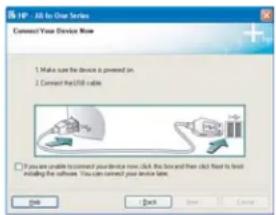
Problem: (Nur Windows) Sie haben die Bildschirmaufforderung zum Anschließen des USB-Kabels nicht gesehen.
Lösung: Nehmen Sie die HP All-in-One Windows -CD heraus, und legen Sie sie wieder ein. Lesen Sie die Anweisungen in Schritt 16.
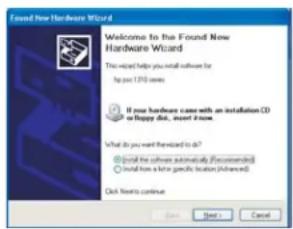
Problem: (Nur Windows) Der Hardware-Assistent von Microsoft Windows wird geöffnet.
Lösung: Klicken Sie auf Abbrechen. Ziehen Sie das USB-Kabel ab, und legen Sie die HP All-in-One Windows -CD ein. Lesen Sie die Anweisungen in Schritt 16 und 17.
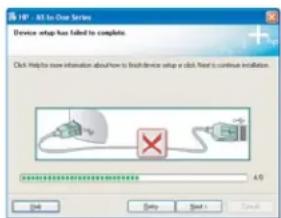
Problem: (Nur Windows) Auf dem Bildschirm wird die Meldung Geräteinstallation konnte nicht abgeschlossen werden angezeigt.
Lösung: Vergewissern Sie sich, dass die Bedienfeldschablone fest angebracht ist. Stecken Sie das Gerät aus, und schließen Sie es wieder an. Überprüfen Sie alle Verbindungen. Vergewissern Sie sich, dass das USB-Kabel am Computer angeschlossen ist. Schließen Sie das USB-Kabel nicht an eine Tastatur oder einen Hub ohne Stromversorgung an. Lesen Sie die Anweisungen in Schritt 5 und 17.

So zeigen Sie die Hilfe der HP Photosmart-Software unter Windows an:
- Klicken Sie in HP Solution Center auf die Registerkarte für den HP All-in-One.
- Klicken Sie im Support-Bereich auf die Option für das Online-Handbuch oder die Fehlerbehebung.
So zeigen Sie die Hilfe der HP Photosmart-Software unter Mac OS an:
- Klicken Sie im Finder im Menü „Hilfe“ auf „Mac Hilfe“.
- Klicken Sie im Menü von Help Viewer auf den Eintrag für die HP Photosmart Mac Hilfe.

- 2
- 3
- 6
- Caricare la carta
- Einlegen von Papier
- 7
- Anschließen des Netzkabels und Netzteils
- 8
- Anschließen des mitgelieferten Telefonkabels
- a (1-LINE)
- b (2-EXT)
- 9
- Einschalten und Konfigurieren des Geräts
- 10
- Öffnen der Patronenklappe
- 11
- Abziehen der Schutzfolie von beiden Druckpatronen
- 12
- Einsetzen der dreifarbigen Druckpatrone
- WICHTIG: Das Gerät muss eingeschaltet sein, damit Sie die Druckpatronen einsetzen können.
- 13
- Einsetzen der schwarzen Druckpatrone
- 14
- Ausrichten der Druckpatronen
- 15
- Einschalten des Computers
- 17
- Anschließen des USB-Kabels
- Anschließen des USB-Kabels (Fortsetzung)
- Utenti Windows:
- So zeigen Sie die Hilfe der HP Photosmart-Software unter Windows an:
- So zeigen Sie die Hilfe der HP Photosmart-Software unter Mac OS an:
Marke : HP
Modell : Officejet 4350 All-in-One
Kategorie : Drucker