
DesignJet Z2600PS - Drucker HP - Kostenlose Bedienungsanleitung
Finden Sie kostenlos die Bedienungsanleitung des Geräts DesignJet Z2600PS HP als PDF.


| Produkttyp | Großformatdrucker |
| Modell | HP DesignJet Z2600PS |
| Drucktechnologie | HP Thermal Inkjet |
| Druckgröße | 24 Zoll (max. 61 cm Breite) |
| Farben | 6-farbig (HP Vivid Photo Tinten) |
| Maximale Auflösung | 2400 x 1200 dpi |
| Abmessungen (B x T x H) | 1299 x 691 x 1048 mm |
| Gewicht | 72 kg |
| Stromversorgung | 100-240 V, 50-60 Hz |
| Leistungsaufnahme (Drucken) | 120 W |
| Leistungsaufnahme (Bereitschaft) | 28 W |
| Medientypen | Papier, Fotopapier, Leinwand, selbstklebende Folien |
| Medienstärke | 0,1 bis 0,8 mm |
| Anschlüsse | USB 2.0, Ethernet (RJ-45) |
| Speicher | 256 MB RAM |
| Druckgeschwindigkeit (Entwurf) | ca. 40 m²/h |
| Druckkopf | Integriert, austauschbar |
| Patronen | 6 separate Tintenpatronen (je 130 ml) |
| Reinigung | Automatische Düsenreinigung, manuelle Reinigung der Außenseite |
| Sicherheit | Kindersicherung nicht vorhanden, Gerät nach Gebrauch ausschalten |
| Ersatzteile/Reparatur | Druckkopf, Tintenpatronen, Wartungskit verfügbar |
| Garantie | 1 Jahr (kann erweitert werden) |
| Bemerkungen | Für professionelle Fotografie und Fine Art |
Häufig gestellte Fragen - DesignJet Z2600PS HP
Benutzerfragen zu DesignJet Z2600PS HP
0 Frage zu diesem Gerät. Beantworten Sie die, die Sie kennen, oder stellen Sie Ihre eigene.
Eine neue Frage zu diesem Gerät stellen
Laden Sie die Anleitung für Ihr Drucker kostenlos im PDF-Format! Finden Sie Ihr Handbuch DesignJet Z2600PS - HP und nehmen Sie Ihr elektronisches Gerät wieder in die Hand. Auf dieser Seite sind alle Dokumente veröffentlicht, die für die Verwendung Ihres Geräts notwendig sind. DesignJet Z2600PS von der Marke HP.
BEDIENUNGSANLEITUNG DesignJet Z2600PS HP
Inhaltliche Änderungen dieses Dokuments behalten wir uns ohne Ankündigung vor.
Für HP Produkte und Dienstleistungen gelten ausschließlich die Bestimmungen in der Garantieerklärung des jeweiligen Produkts bzw. Dienstes. Aus dem vorliegenden Dokument sind keine weiterreichenden Garantieansprüche abzuleiten. HP haftet nicht für technische oder redaktionelle Fehler oder Auslassungen in diesem Dokument.
Marken
Adobe ^® , Acrobat ^® , Adobe Photoshop ^® und Adobe ^® PostScript ^® 3 ^™ sind Marken von Adobe Systems Incorporated.
ENERGY STAR und die ENERGY STAR-Bildmarke sind eingetragene Marken in den USA.
Microsoft® und Windows® sind in den USA eingetragene Marken der Microsoft Corporation.
PANTONE® ist eine Marke von Pantone Inc.

IPv6-fähig
Inhaltsverzeichnis
1 Einführung .... 1
Sicherheitsvorkehrungen 2
HP Start-Up H-Kit 3
Gebrauch dieses Dokuments 3
Die wichtigsten Merkmale des Druckers 5
Die Hauptkomponenten des Druckers 6
Das Bedienfeld 9
Druckersoftware 10
Web-Services 11
Ein- und Ausschalten des Druckers 11
Interne Drucke des Druckers 12
2 Installieren der Software 14
Auswählen der Anschlussmethode 15
Anschließen des Druckers an das Netzwerk 15
Anschließen eines Computers an den Drucker über ein Netzwerk (Windows) 16
Deinstallieren der Druckersoftware (Windows) 17
Anschließen eines Computers an den Drucker über ein Netzwerk (Mac OS X) 17
Deinstallieren der Druckersoftware (Mac OS X) 19
Einrichten des Druckens per Mausklick mit der HP DesignJet Click Printing-Software 19
3 Einrichten des Druckers 21
Einführung 22
Einrichten eines Druckers mit Internetverbindung 22
Manuelle Konfiguration der Web-Services 22
Eignung des Papiers 24
Aktivieren und Deaktivieren der Verschachtelung 25
Aktivieren und Deaktivieren von Nutzungsinformationen 26
Ein- und Ausschalten von E-Mail-Benachrichtigungen 26
Benachrichtigungen aktivieren und deaktivieren (nur Windows) 26
Steuerzugriff auf den Drucker 27
Abrechnungs-ID anfordern 28
Festlegen der Windows-Treibereinstellungen 28
4 Konfigurieren des Druckers 29
Ändern der Sprache der Bedienfeldanzeige 30
Zugriff auf das HP DesignJet Utility 30
Zugriff auf den integrierten Webserver 30
Ändern der Sprache des HP DesignJet Utility 31
Ändern der Sprache des integrierten Webservers 31
Ändern der Wartezeit für den Energiesparmodus 31
Aktivieren und Deaktivieren des Summers 31
Ändern der Helligkeit der Bedienfeldanzeige 31
Ändern der Maßeinheiten 31
Konfigurieren der Netzwerkeinstellungen 32
Ändern der Grafiksprache 33
Verwalten der Druckersicherheit 33
Ändern der E-Mail-Adresse Ihres Druckers 34
5 Druckmaterial 35
Allgemeine Hinweise 36
Aufbringen einer Rolle auf die Spindel 36
Laden einer Rolle in den Drucker 38
Entnehmen einer Rolle 41
Zuführen eines Einzelblatts 42
Entnehmen eines Einzelblatts 44
Modus für hochempfindliche Druckmedien 45
Anzeigen von Papierinformationen 46
Medienprofile 46
Druckmedieninfo 49
Weiterführen oder Aufwickeln des Papiers 49
Aufbewahren von Papier 49
Ändern der Trockenzeit 50
Ein- und Ausschalten der automatischen Schneideeinrichtung 50
Weiterführen und Abschneiden des Papiers 51
6 Arbeiten mit zwei Rollen (nur Z5600) 52
Drucken mit mehreren Rollen 52
Wie der Drucker die Aufträge den Papierrollen zuweist 52
7 Drucken 54
Einführung 55
Drucken über einen USB-Stick 55
Mit dem integrierten Webserver oder HP DesignJet Utility über einen Computer drucken 56
Drucken von einem Computer über einen Druckertreiber 57
Erweiterte Druckeinstellungen 58
8 Drucken über das Internet 70
Drucken über E-Mail 70
9 Warteschlangenverwaltung 71
Die Auftragswarteschlange auf dem Bedienfeld 71
Die Auftragswarteschlange im integrierten Webserver oder im HP DesignJet Utility 74
Darstellung von Farben 79
Das Farbmanagement im Überblick 79
Farbkalibrierung 79
Farbmanagement von Druckertreibern 81
Farbmanagement vom Druckertreiber 81
Farbmanagement mit dem integrierten Webserver 83
Farbmanagement über das Bedienfeld 84
11 Praxisbezogene Druckbeispiele 86
Drucken eines Entwurfs zur Überarbeitung mit der richtigen Skalierung 87
Drucken eines Dokuments mit den richtigen Farben 87
Drucken eines Projekts 93
Drucken einer Präsentation 96
Drucken und Skalieren aus Microsoft Office 99
12 Abrufen von Informationen zur Druckernutzung 101
Abrufen von Abrechnungsinformationen 102
Überprüfen der Nutzungsdaten 102
Überprüfen der Nutzungsdaten für einen Druckauftrag 103
Anfordern von Abrechnungsdaten per E-Mail 103
13 Umgang mit Tintenpatronen und Druckköpfen 105
Allgemeine Informationen zu Tintenpatronen 106
Überprüfen des Tintenpatronenstatus 106
Herausnehmen einer Tintenpatrone 106
Einsetzen einer Tintenpatrone 108
Allgemeine Informationen zu Druckköpfen 109
Überprüfen des Druckkopfstatus 109
Herausnehmen eines Druckkopfs 109
Einsetzen eines Druckkopfs 112
14 Warten des Druckers 115
Überprüfen des Druckerstatus 116
Reinigen des Druckergehäuses 116
Warten der Tintenpatronen 116
Transportieren und Lagern des Druckers 116
Aktualisieren der Firmware 117
Aktualisieren der Software 118
Wartungskits für den Drucker 118
Sicheres Löschen der Festplatte 119
15 Verbrauchsmaterial und Zubehör 120
Bestellen von Verbrauchsmaterial und Zubehör 121
Zubehör 125
16 Beheben von Papierproblemen 126
Probleme bei der Papierzufuhr 127
Der Druckmedientyp ist im Treiber nicht vorhanden 129
Der Drucker hat auf der falschen Papiersorte gedruckt 130
Automatisches Schneiden nicht verfügbar 130
Warten auf Papier 130
Die Rolle wird nicht weitergeführt 132
Das Papier hat sich gestaut 132
Ein abgeschnittener Streifen im Ausgabefach verursacht Staus 135
Meldung zu fehlendem Papier, obwohl Papier eingelegt ist 136
Die Drucke werden nicht richtig in die Ablage ausgegeben 136
Papier wird nach dem Ende des Druckvorgangs nicht ausgegeben 136
Das Papier wird nach dem Drucken abgeschnitten 136
Die Schneideeinrichtung funktioniert nicht ordnungsgemäß 136
Das Papier liegt nicht straff genug auf der Rolle 136
Neukalibrierung des Papiervorschubs 136
17 Beheben von Problemen mit der Druckqualität 139
Allgemeine Hinweise 140
Assistent zur Behebung von Druckqualitätsproblemen 140
Horizontale Linien im Druckbild (Streifenbildung) 141
Dünne vertikale Linien auf dem Bild 142
Das gesamte Druckbild ist undeutlich oder körnig 142
Das Papier ist gewellt 142
Drucke sind verschmiert oder verkratzt 143
Tintenflecken auf dem Papier 143
Schwarze Tinte färbt bei Berührung ab 144
Kanten von Objekten sind gezackt oder unscharf 145
Kanten von Objekten sind dunkler als erwartet 145
Bronzierung 145
Horizontale Linien am unteren Rand eines Einzelblatts 145
Vertikale Linien in unterschiedlichen Farben 146
Weiße Flecken auf dem Ausdruck 146
Ungenaue Farben 146
Das Druckbild ist nicht vollständig (am unteren Rand abgeschnitten) 147
Das Druckbild ist abgeschnitten 147
Objekte im Druckbild fehlen 148
Linien sind zu dick, zu dünn oder fehlen 148
Stufenförmige oder gezackte Linien 149
Linien werden doppelt oder in falschen Farben gedruckt 149
Linien werden nicht durchgängig gedruckt 150
Undeutliche Konturen 151
Zeilenlängen sind ungenau 151
Bilddiagnosedruck 151
Wenn sich ein Problem nicht beheben lässt 154
18 Beheben von Problemen mit Tintenpatronen und Druckköpfen 155
Einsetzen einer Tintenpatrone nicht möglich 156
Statusmeldungen für Tintenpatronen 156
Einsetzen eines Druckkopfs nicht möglich 156
Auf dem Bedienfeld wird das erneute Einsetzen oder Austauschen eines Druckkopfs empfohlen 156
Reinigen der Druckköpfe 157
Reinigen des Tropfendetektors 157
Ausrichten der Druckköpfe 159
Statusmeldungen zu Druckköpfen 161
19 Beheben allgemeiner Druckerprobleme 163
Der Drucker wird nicht gestartet 164
Der Drucker druckt nicht 164
Der Druckvorgang erscheint langsam 164
Probleme bei der Kommunikation zwischen Computer und Drucker 165
Zugriff auf das HP DesignJet Utility nicht möglich 165
Zugriff auf den integrierten Webserver nicht möglich 166
Es kann keine Verbindung mit dem Internet hergestellt werden 166
Probleme mit Web-Services 167
Automatische Dateisystemüberprüfung 167
Warnmeldungen 167
20 Fehlermeldungen auf dem Bedienfeld 169
Systemfehlerprotokoll 171
21 HP Customer Care 172
Einführung 173
Reparatur durch den Kunden 174
HP Support kontaktieren 175
22 Technische Daten des Druckers 176
Funktionsbeschreibung 177
Maße und Gewicht 178
Speicherspezifikationen 178
Technische Daten der Stromversorgung 179
Umweltschutzinformationen 179
Umgebungsbedingungen 179
Geräuschparameter 179
Glossar 180
Index 183
1 Einführung
• Sicherheitsvorkehrungen
HP Start-Up H-Kit
• Gebrauch dieses Dokuments
• Die wichtigsten Merkmale des Druckers
• Die Hauptkomponenten des Druckers
Das Bedienfeld
Druckersoftware
Web-Services
• Ein- und Ausschalten des Druckers
• Interne Drucke des Druckers
Sicherheitsvorkehrungen
Beachten Sie stets die folgenden Vorsichtsmaßnahmen und Warnhinweise zur sicheren Verwendung des Druckers. Führen Sie keine anderen Arbeitsweisen oder Verfahren als die in diesem Dokument beschriebenen aus, da dies unter Umständen schwerwiegende Personenschäden bis hin zum Tod oder ein Brandrisiko zur Folge haben kann.
Netzanschluss
- Betreiben Sie das Gerät ausschließlich mit der auf dem Etikett angegebenen Netzspannung. Schließen Sie keine anderen Geräte an dieselbe Steckdose wie den Drucker an. Sie setzen sich sonst der Gefahr von Brand oder Stromschlag aus.
Vergewissern Sie sich, dass der Drucker geerdet ist. Wenn der Drucker nicht geerdet ist, besteht Brand- und Stromschlaggefahr. Außerdem können elektromagnetische Störungen auftreten. - Verwenden Sie ausschließlich das mit dem Drucker gelieferte HP Netzkabel. Das Netzkabel darf auf keinen Fall beschädigt, abgeschnitten oder repariert werden. Ansonsten besteht Brand- oder Stromschlaggefahr. Wenn das Netzkabel beschädigt ist, ersetzen Sie es durch ein von HP zugelassenes Netzkabel.
- Stecken Sie das Netzkabel fest und vollständig in die Wandsteckdose und in den entsprechenden Anschluss am Drucker ein. Bei nicht ordnungsgemäßen Kabelverbindungen besteht Brand- oder Stromschlaggefahr.
- Fassen Sie das Netzkabel auf keinen Fall mit feuchten Händen an. Dies könnte einen Stromschlag zur Folge haben.
Alle am Produkt angebrachten Warnungen und Anweisungen sind zu befolgen.
Druckerbetrieb
- Achten Sie darauf, dass keine Metallgegenstände oder Flüssigkeiten (außer denen in den HP Reinigungskits) in das Innere des Druckers gelangen. Sie setzen sich sonst Brand-, Stromschlag- oder anderen ernsten Gefahren aus.
Greifen Sie auf keinen Fall während eines Druckvorgangs mit der Hand in den Drucker. Die beweglichen Teile im Inneren des Druckers können Verletzungen verursachen.
Die Belüftungsmaßnahmen für Ihren Standort, entweder Büro, Kopiererraum oder Druckerraum, sollten den örtlichen Umwelt-, Gesundheits- und Sicherheitsrichtlinien (EHS) entsprechen.
Ziehen Sie den Stecker aus der Netzsteckdose, bevor Sie das Gerät reinigen.
Wartung
- Der Drucker enthält keine Teile, die vom Bediener gewartet werden können. Lassen Sie Service- oder Wartungsarbeiten von einem qualifizierten Servicetechniker durchführen; siehe HP Support kontaktieren auf Seite 175.
Versuchen Sie nicht, den Drucker auseinander zu nehmen oder zu reparieren. Im Inneren des Druckers kann eine gefährlich hohe elektrische Spannung auftreten. Es besteht Brand- oder Stromschlaggefahr.
Die Lüfterblätter im Inneren des Druckers sind gefährliche bewegliche Teile. Trennen Sie den Drucker vor der Durchführung von Wartungsarbeiten vom Stromnetz.
Vorsicht
Schalten Sie in den folgenden Fällen den Drucker aus, und ziehen Sie das Netzkabel aus der Steckdose:
Rauch oder ein auffälliger Geruch tritt aus dem Drucker aus
- Wenn der Drucker ungewöhnliche Geräusche von sich gibt, die im Normalbetrieb nicht zu hören sind
- Wenn Metallgegenstände oder Flüssigkeiten (außer den zur Reinigung und Wartung verwendeten) in das Innere des Druckers gelangt sind
• Während eines Gewitters
Bei einem Stromausfall - Wenn das Netzkabel oder der Netzstecker beschädigt ist
- Wenn der Drucker umgestoßen wurde
- Wenn der Drucker nicht normal funktioniert
HP Start-Up H-Kit
Das HP Start-Up Kit ist die DVD, die mit dem Drucker geliefert wird. Er hilft Ihnen beim Herunterladen der Druckersoftware und -dokumentation aus dem Internet. Sie benötigen eine aktive Internetverbindung für diesen Zweck.
Gebrauch dieses Dokuments
Dieses Dokument kann unter http://www.hp.com/go/Z2600/manuals oder http://www.hp.com/go/Z5600/manuals heruntergeladen werden.
Einführung
Dieses Kapitel stellt neuen Benutzern den Drucker und die Dokumentation kurz vor.
Verwendung und Wartung
In diesen Kapiteln wird der Umgang mit dem Drucker beschrieben. Folgende Themen werden behandelt:
• „Installieren der Software“ auf Seite 14
„Einrichten des Druckers“ auf Seite 21
„Konfigurieren des Druckers“ auf Seite 29
„Druckmaterial“ auf Seite 35
„Arbeiten mit zwei Rollen (nur Z5600)“ auf Seite 52
„Drucken“ auf Seite 54
• „Drucken über das Internet“ auf Seite 70
• „Warteschlangenverwaltung“ auf Seite 71
• „Farbmanagement“ auf Seite 78
• „Praxisbezogene Druckbeispiele“ auf Seite 86
„Abrufen von Informationen zur Druckernutzung“ auf Seite 101
„Umgang mit Tintenpatronen und Druckköpfen“ auf Seite 105
„Warten des Druckers“ auf Seite 115
Fehlerbehebung
In diesen Kapiteln werden Lösungsstrategien für Probleme beschrieben, die beim Drucken auftreten können. Folgende Themen werden behandelt:
• „Beheben von Papierproblemen“ auf Seite 126
- „Beheben von Problemen mit der Druckqualität“ auf Seite 139
- „Beheben von Problemen mit Tintenpatronen und Druckköpfen“ auf Seite 155
• „Beheben allgemeiner Druckerprobleme“ auf Seite 163
• „Fehlermeldungen auf dem Bedienfeld“ auf Seite 169
Zubehör, Support und technische Daten
In den Kapiteln „Verbrauchsmaterial und Zubehör“ auf Seite 120, „HP Customer Care“ auf Seite 172 und „Technische Daten des Druckers“ auf Seite 176 finden Sie Referenzinformationen, einschließlich Hinweise zur Kundenunterstützung, technische Daten des Druckers und Teilenummern für Druckmaterial, Tintenverbrauchsmaterial und Zubehör.
Glossar
Im Glossar auf Seite 180 werden druck- und HP spezifische Begriffe erklärt, die im vorliegenden Handbuch verwendet werden.
Index
Über den alphabetischen Index können Sie rasch auf die gewünschten Themen zugreifen.
Warnhinweise und Vorsichtsmaßnahmen
Die folgenden Symbole werden in diesem Handbuch verwendet, um die sachgemäße Verwendung des Druckers zu gewährleisten und um Beschädigungen oder Verletzungen zu vermeiden. Befolgen Sie unbedingt die Anweisungen, die mit diesen Symbolen gekennzeichnet sind.
⚠ VORSICHT! Mit diesem Symbol werden Anweisungen gekennzeichnet, deren Nichtbeachtung zu schweren Verletzungen oder zum Tod führen kann.
⚠️ ACHTUNG: Mit diesem Symbol werden Anweisungen gekennzeichnet, deren Nichtbeachtung zu Schäden am Drucker oder zu geringfügigen Verletzungen führen kann.
Die wichtigsten Merkmale des Druckers
Dieser Farbtintenstrahldrucker ist für hochwertige Druckausgaben auf Druckmaterial mit einer Breite von bis zu 610 mm für den Z2600-Drucker oder 1118 mm für den Z5600-Drucker ausgelegt. Einige der wichtigsten Merkmale des Druckers sind nachfolgend aufgelistet:
- Druckauflösung von bis zu 2400 × 1200 dpi (optimiert) bei Eingabedaten von 1200 × 1200 dpi auf Fotopapier bei Verwendung der Druckqualitätsoption Optimal und der Option Maximale Detailtreue.
- Sie können den Drucker über das Bedienfeld oder von einem Netzwerkcomputer aus über den integrierten Web-Server oder das HP DesignJet Utility verwalten.
Berührungsempfindliches, farbiges Bedienfeld mit intuitiver grafischer Benutzeroberfläche
• Auftragsvorschau auf dem Bedienfeld
Auftragsvorschau auf Remote-Computern - Umfasst Funktionen mit Internetverbindung, wie z. B. automatische Firmware-Updates und HP E-Mail-Druck
- Drucken ohne Treiber: Dateien in gängigen Grafikformaten können direkt und ohne Druckertreiber gedruckt werden. Schließen Sie einfach einen USB-Stick an oder verwenden Sie den integrierten Web-Server des Druckers.
- Unterstützung zahlreicher Druckmaterialien und automatisches Schnellladeverfahren (siehe „Druckmaterial“ auf Seite 35). Auf Informationen und Druckmaterialprofile kann am Bedienfeld und in HP DesignJet Utility zugegriffen werden.
Bedrucken von Einzelblättern und Rollen
• Tintensystem mit sechs Farben
Genaue und konsistente Farbdarstellung durch automatische Farbkalibrierung
Economode-Druckmodus zur Tinteneinsparung
Zwei gleichzeitig geladene Rollen (nur Z5600) ermöglichen schnelle und problemlose Rollenwechsel oder große unbeaufsichtigte Druckaufträge - Funktionen für hohe Produktivität, wie beispielsweise Auftragsvorschau und Verschachteln über die HP DesignJet Click Printing-Software oder den integrierten Web-Server des Druckers
- Abrufen von Informationen zu Tinten- und Druckmaterialverbrauch mit dem integrierten Web-Server (siehe Zugriff auf den integrierten Webserver auf Seite 30)
- Zugriff auf das HP Support Center (siehe HP Support Center auf Seite 173)
Die Hauptkomponenten des Druckers
Die folgenden Abbildungen mit der Vorder- und Rückansicht des Druckers zeigen dessen Hauptkomponenten.
Vorderansicht
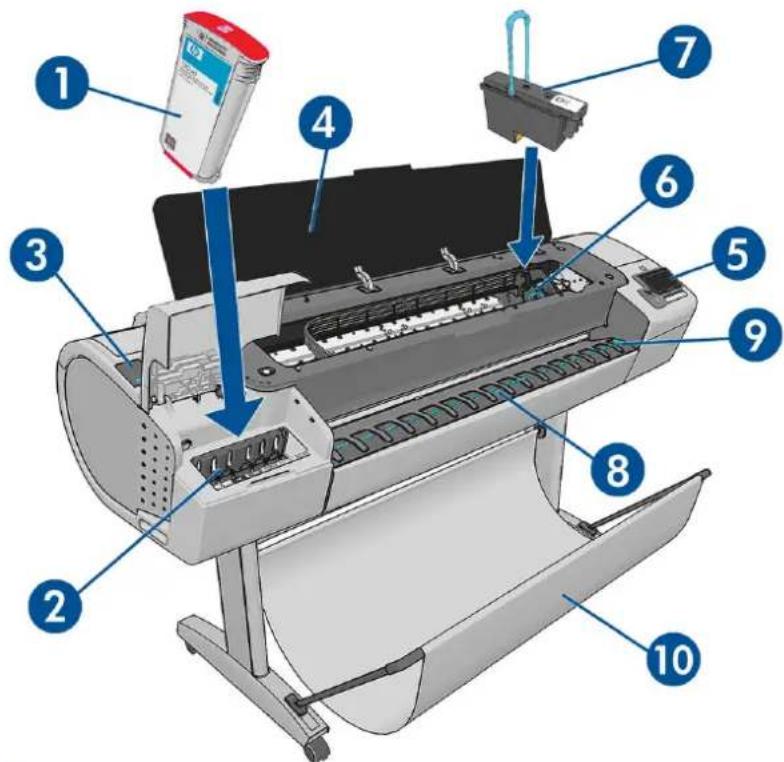
- Tintenpatrone
- Tintenpatronenschächte
- Blauer Hebel
- Druckerfenster
- Bedienfeld
- Druckkopfwagen
- Druckkopf
- Ausgabefach
- Papierausrichtungslinien
- Ablage
Rückansicht

HINWEIS: Diese Abbildung zeigt den Z5600.
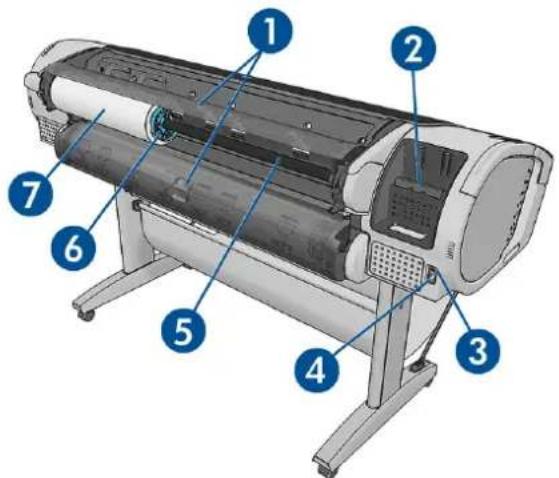
- Rollenabdeckung
- Kommunikationsanschlüsse
- Netzschalter
- Netzbuchse
- Spindel
- Spindelanschlag
- Druckmaterialrolle

HINWEIS: Die obere Rolle ist Rolle 1, die untere Rolle ist Rolle 2.
Kommunikationsanschlüsse
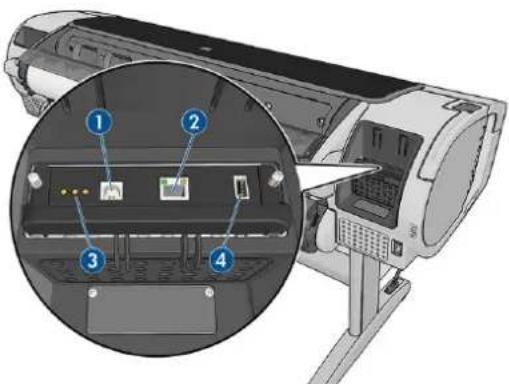
- USB-Hochgeschwindigkeits-Geräteanschluss, nicht für Z2600 oder Z5600 verfügbar
- Gigabit Ethernet-Anschluss zur Verbindung mit einem Netzwerk
- Diagnose-LEDs für Servicetechniker
- High Speed USB-Hostanschluss zum Anschließen von Zubehör
Es gibt einen weiteren High Speed USB-Hostanschluss auf der anderen Seite des Druckers, neben dem Bedienfeld, der zum Anschließen eines USB-Sticks gedacht ist.
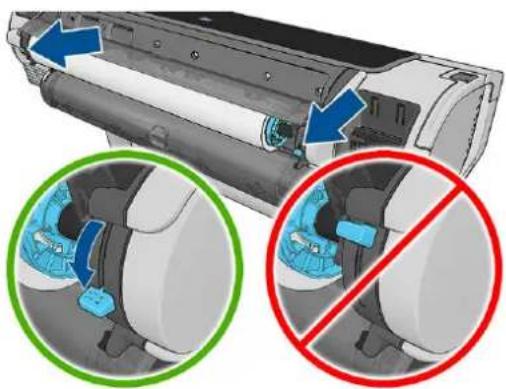
Die Abstandshalter
Wenn Sie den Drucker mit der Rückseite gegen eine Wand stellen, drücken Sie die zwei hinteren Abstandshalter nach unten, um sicherzustellen, dass ein Mindestabstand zur Wand eingehalten wird. Andernfalls können Vorschubprobleme auftreten.
Das Bedienfeld befindet sich auf der rechten Vorderseite des Druckers. Hiermit können Sie den Drucker komplett steuern: Vom Bedienfeld aus können Sie kopieren, Informationen zum Drucker abrufen, die Druckereinstellungen ändern, Kalibrierungen und Tests durchführen usw. Auf dem Bedienfeld werden gegebenenfalls auch Meldungen angezeigt (Warnungen und Fehlermeldungen).
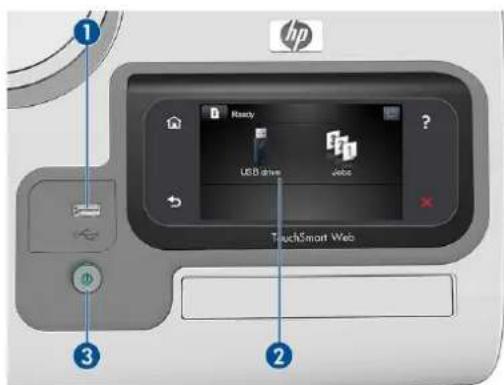
- Ein High Speed USB-Hostanschluss zum Anschließen eines USB-Sticks, auf dem zu druckende Dateien zur Verfügung stehen können. Wenn ein USB-Stick eingesteckt wird, wird ein USB-Symbol dem Home-Bildschirm des Bedienfelds angezeigt.
- Das Bedienfeld selbst ist ein berührungsempfindlicher Bildschirm mit grafischer Benutzeroberfläche.
- Die Netztaste zum Ein- und Ausschalten des Druckers. Die Taste leuchtet, wenn der Drucker eingeschaltet ist. Sie blinkt, wenn sich der Drucker im Übergang zwischen Ein- und Ausschalten befindet.
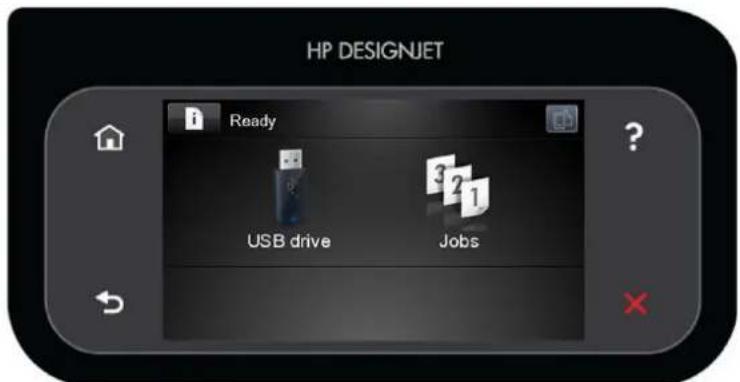
In einem großen Bereich in der Mitte des Bedienfelds werden dynamische Informationen und Symbole angezeigt. Links und rechts können Sie zu verschiedenen Zeiten bis zu sechs feste Symbole sehen. Sie werden üblicherweise nicht gleichzeitig angezeigt.
Feste Symbole links und rechts
- Drücken Sie, um zum Home-Bildschirm zurückzukehren.
Mit rufen Sie die Hilfe zum aktuellen Bildschirm auf. -
Drücken Sie, zum zum vorherigen Element zurückzukehren.
Drücken Sie, um zum nächsten Element zu gelangen. -
Drücken Sie um zum vorherigen Bildschirm zurückzukehren. Im aktuellen Bildschirm vorgenommene Änderungen werden hierdurch nicht verworfen.
- Drücken Sie, um den aktuellen Vorgang abzubrechen.
Dynamische Symbole des Home-Bildschirms
Die folgenden Symbole werden im Home-Bildschirm angezeigt:
Drücken Sie, im Informationen zum Druckerstatus abzurufen, die Druckereinstellungen zu ändern oder Vorgänge wie das Laden von Papier oder den Austausch von Tintenverbrauchsmaterial in die Wege zu leiten. Ein kleines Warnsymbol wird angezeigt, wenn bestimmte Aktionen durchgeführt werden müssen.
- Rechts neben der obigen Taste wird eine Meldung mit Informationen über den Druckerstatus oder den derzeit wichtigsten Alarm angezeigt. Drücken Sie auf diese Meldung, um eine Liste aller aktuellen Warnmeldungen anzuzeigen. Ein Symbol gibt jeweils Aufschluss über die Dringlichkeit der einzelnen Warnmeldungen.
- Drücken Sie um die E-Mail-Adresse des Druckers anzuzeigen. Sie können an diese Adresse Dateien zum Drucken senden.
Drücken Sie, um eine Datei von einem USB-Stick aus zu drucken. Siehe „Drucken“ auf Seite 54.
- Drücken Sie 100 m Informationen zum USB-Stick abzurufen. Dieses Symbol wird nur angezeigt, wenn ein oder mehrere USB-Sticks eingesteckt sind.
- Drücken Sie um die Auftragswarteschlange abzurufen und zu verwalten. Ein kleines Warnsymbol wird angezeigt, wenn Aufträge angehalten wurden. Siehe „Warteschlangenverwaltung“ auf Seite 71.
Während ein PostScript- oder PDF-Auftrag gedruckt wird, wird das Adobe PDF-Symbol Aangezeigt. Ein Drücken auf dieses Symbol hat keinerlei Auswirkung.
Wird der Drucker eine Weile nicht verwendet, wechselt er in den Energiesparmodus, und das vordere Bedienfeld wird ausgeschaltet. Um die Zeitspanne bis zum Wechsel in den Energiesparmodus zu ändern, drücken Sie,
dann und anschließend Einrichtung > Bedienfeldoption > Energiesparmodus nach. Sie können für die Wartezeit einen Wert zwischen 1 und 240 Minuten einstellen. Der Standardwert beträgt 20 Minuten.
Sobald eine Eingabe am Drucker stattfindet, wechselt er wieder in den Normalmodus, und das Bedienfeld wird wieder eingeschaltet.
Informationen zur Verwendung des Bedienfelds sind in der gesamten Dokumentation zu finden.
Druckersoftware
Der Drucker wird mit folgender Software ausgeliefert:
PostScript-, PCL3- und HP-GL/2-Treiber für Windows
• PostScript- und PCL3-Treiber für Mac OS X
Mit dem integrierten Web-Server und (alternativ dazu) dem HP DesignJet Utility können Sie:
— Den Drucker von einem Netzwerkcomputer aus verwalten
— Den Status zu Tintenpatronen, Druckköpfen und Papier anzeigen
— Auf das HP Support Center zugreifen (siehe HP Support Center auf Seite 173)
— Die Drucker-Firmware aktualisieren (siehe Aktualisieren der Firmware auf Seite 117)
— Das Gerät kalibrieren und Probleme beheben
— Druckaufträge senden
— Die Auftragswarteschlange verwalten (siehe „Warteschlangenverwaltung“ auf Seite 71)
— Abrechnungsinformationen zu den Druckaufträgen anzeigen (siehe „Abrufen von Informationen zur Druckernutzung“ auf Seite 101)
— Verschiedene Druckereinstellungen ändern
— E-Mail-Benachrichtigungen verwalten
— Berechtigungen und Sicherheitseinstellungen ändern
Siehe Zugriff auf den integrierten Webserver auf Seite 30 und Zugriff auf das HP DesignJet Utility auf Seite 30).

HINWEIS: Von Zeit zu Zeit sind neue Versionen für sämtliche Druckersoftware zu erwarten. In einigen Fällen stehen auf der Website von HP bereits bei Erhalt des Druckers neuere Versionen der mitgelieferten Software zur Verfügung.
Web-Services
Der Drucker kann an das Internet angeschlossen werden, was folgende Vorteile bietet:
• Automatische Firmware-Aktualisierungen (siehe Aktualisieren der Firmware auf Seite 117)
- Drucken Sie auf Ihrem Drucker, indem Sie eine E-Mail mit der zu druckenden Datei als Anhang senden. PDF-, TIFF- und JPG-Dateien werden unterstützt.
Um diese Vorteile nutzen zu können, muss Ihr Drucker mit dem Internet verbunden sein.
Aktuelle Informationen finden Sie auf der Website http://www.hpconnected.com.
Ein- und Ausschalten des Druckers

TIPP: Der Drucker kann eingeschaltet bleiben, ohne Energie zu verbrauchen. Bleibt der Drucker eingeschaltet, verbessern sich die Reaktionszeiten und die Zuverlässigkeit des Systems insgesamt. Wenn der Drucker für einen bestimmten Zeitraum nicht verwendet wird (die Standardeinstellung wird von Energy Star bestimmt), wechselt er automatisch in den Energiesparmodus. Er wird aber durch jede Aktion am Bedienfeld oder das Senden eines neuen Druckauftrags wieder aktiviert, und das Drucken kann sofort fortgesetzt werden. Im Abschnitt Ändern der Wartezeit für den Energiesparmodus auf Seite 31 wird beschrieben, wie Sie die Zeitspanne bis zum Wechsel in den Energiesparmodus ändern.

HINWEIS: Der Drucker wird im Energiesparmodus in bestimmten Zeitabständen aktiviert, um die Druckköpfe betriebsbereit zu halten. Dadurch werden Wartezeiten nach längeren Ruheperioden vermieden. Es wird daher empfohlen, den Drucker eingeschaltet zu lassen oder in den Energiesparmodus zu versetzen, um längere Wartezeiten und einen erhöhten Tintenverbrauch zu vermeiden.
Die normale und empfohlene Methode zum Ein- und Ausschalten und Zurücksetzen des Druckers ist das Drücken der Netztaste am Bedienfeld.
Wenn der Drucker längere Zeit nicht benutzt wird oder die Netztaste nicht zu funktionieren scheint, schalten Sie ihn mit dem Netzschalter an der Rückseite aus.
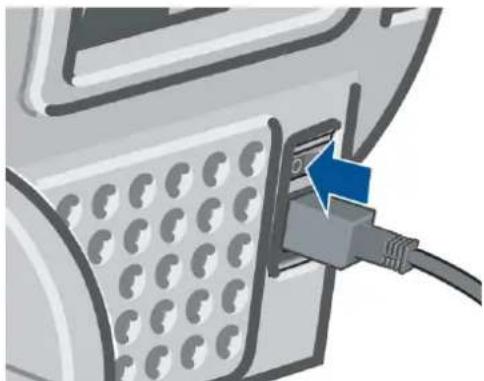
Um ihn später wieder einzuschalten, betätigen Sie den Netzschalter an der Rückseite.
Wenn Sie den Drucker wieder einschalten, dauert es ca. drei Minuten, bis die Initialisierung abgeschlossen ist und die Druckköpfe betriebsbereit sind. Die Vorbereitung der Druckköpfe dauert etwa 75 Sekunden. Wenn der Drucker jedoch längere Zeit (sechs Wochen und mehr) nicht eingeschaltet wurde, kann dieser Vorgang bis zu 45 Minuten in Anspruch nehmen.
Interne Drucke des Druckers
Die internen Drucke liefern verschiedene Arten von Informationen zu Ihrem Drucker. Sie können am Bedienfeld angefordert werden.
Überprüfen Sie vor der Ausgabe eines internen Drucks, dass der Drucker bereit und ein Druckmedium geladen ist.
Das geladene Druckmedium muss mindestens das Format A3 im Querformat mit 420 mm aufweisen, da das Druckbild sonst möglicherweise abgeschnitten wird.
Auf dem Bedienfeld muss die Meldung Bereit angezeigt werden.
Zur Ausgabe eines internen Drucks drücken Sie und dann . Führen Sie einen Bildlauf nach unten bis zur
Option Interne Drucke durch, und drücken Sie auf diese Option. Wählen Sie dann den gewünschten internen Druck aus. Folgende interne Drucke stehen zur Verfügung:
• Demodrucke (zur Demonstration verschiedener Druckerfunktionen):
- Kunstdruck-Demo drucken
- Verkaufsdemo 1 drucken
- Verkaufsdemo 2 drucken
— Demozeichnung drucken - GIS-Karte drucken
Ausdrucke Benutzerinfos:
- Nutzungsbericht drucken: Nutzungsinformationen zum Drucker (Gesamtzahl der Drucke, Anzahl der Drucke nach Papiersorte/Medientyp, Anzahl der Drucke nach Druckqualitätsoption und gesamter Tintenverbrauch pro Farbe). Die Genauigkeit dieser Angaben kann jedoch nicht garantiert werden.
— HP-GL/2-Palette drucken: Die Farb- und Graustufendefinitionen in der aktuell ausgewählten Farbpalette - PostScript-Schriftartenliste drucken: Die verfügbaren PostScript-Schriftarten
• Service-Info drucken: Verschiedene Informationen, die von den Servicetechnikern benötigt werden
2 Installieren der Software
• Auswählen der Anschlussmethode
• Anschließen des Druckers an das Netzwerk
Anschließen eines Computers an den Drucker über ein Netzwerk (Windows)
• Deinstallieren der Druckersoftware (Windows)
• Anschließen eines Computers an den Drucker über ein Netzwerk (Mac OS X)
• Deinstallieren der Druckersoftware (Mac OS X)
• Einrichten des Druckens per Mausklick mit der HP DesignJet Click Printing-Software
Auswählen der Anschlussmethode
Sie können Ihren Drucker auf die folgenden Arten anschließen.
| Verbindungstyp Geschwindigkeit Kabellänge Andere Faktoren | ||
| Gigabit Ethernet Sehr schnell; variiert je nach Datenverkehr im Netzwerk | Lang: 100 m Zusätzliche Geräte (Switches) werden benötigt. | |
| Jetdirect-Druckserver (optionales Zubehör) | Mäßig; variiert je nach Datenverkehr im Netzwerk | Lang: 100 m Zusätzliche Geräte (Switches) werden benötigt.Ermöglicht den Zugriff auf weitere Funktionen.Einzelheiten finden Sie unterhttp://www.hp.com/go/jetdirect. |
HINWEIS: Der Drucker verfügt über einen RJ-45-Anschluss für eine Netzwerkverbindung. Die Verwendung eines abgeschirmten Schnittstellenkabels ist erforderlich, um die Grenzwerte der Klasse A einzuhalten.
HINWEIS: Die Geschwindigkeit von Netzwerkverbindungen hängt von den im Netzwerk verwendeten Komponenten wie Netzwerkkarten, Routern, Switches und Kabeln ab. Ist eine dieser Komponenten nicht für den Hochgeschwindigkeitsbetrieb ausgelegt, arbeitet die Verbindung automatisch mit niedriger Geschwindigkeit. Die Geschwindigkeit der Netzwerkverbindung hängt auch von der Menge der insgesamt im Netzwerk übertragenen Daten ab.
Anschließen des Druckers an das Netzwerk
Der Drucker kann sich in den meisten Netzwerken automatisch selbst konfigurieren, ähnlich wie ein Computer im gleichen Netzwerk. Beim ersten Anschluss an ein Netzwerk kann dieser Vorgang einige Minuten dauern.
Sobald der Drucker über eine funktionierende Netzwerkkonfiguration verfügt, können Sie seine Netzwerkadresse am Bedienfeld ablesen: Drücken Sie und dann
Um weitere Details über die aktuelle Netzwerkkonfiguration anzuzeigen, drücken Sie am Bedienfeld i, dann
und anschließend Konnektivität > Netzwerkkonnektivität > Gigabit Ethernet > Konfiguration ändern; oder für Jetdirect, Konnektivität > Netzwerkkonnektivität > Jetdirect EIO > Konfiguration ändern. Von hier aus ist es möglich, aber normalerweise nicht notwendig, die Einstellungen manuell zu ändern. Sie können diese Einstellungen auch von einem Computer aus über den integrierten Web-Server oder das HP DesignJet Utility ändern.
TIPP: Es kann hilfreich sein, die gesamte Drucker-Netzwerkkonfiguration auf Papier auszudrucken. Dies kann am Bedienfeld vorgenommen werden: Drücken Sie 📄, dann 📋 und dann Interne Drucke > Service-Info drucken >Konnektivitätskonfig. Wenn Sie nicht die komplette Netzwerkkonfiguration ausdrucken, sollten Sie sich zumindest die IP-Adresse und den Netzwerknamen des Druckers notieren.
Wenn Sie die Netzwerkeinstellungen des Druckers versehentlich falsch konfiguriert haben, können Sie sie über das Bedienfeld auf die Werkseinstellungen zurücksetzen: Drücken Sie i, dann und anschließend
Konnektivität > Netzwerkkonnektivität > Gigabit Ethernet > Werkseinstellungen wiederherstellen; Oder für Jetdirect, Konnektivität > Netzwerkkonnektivität > Jetdirect EIO > Werkseinstellungen wiederherstellen. Anschließend muss der Drucker neu gestartet werden. Hierdurch wird für die meisten Netzwerke automatisch eine funktionierende Netzwerkkonfiguration eingestellt. Die anderen Druckereinstellungen bleiben unverändert.
Verwenden von IPv6
Der Drucker unterstützt fast alle Netzwerk-Konnektivitätsfunktionen, die IPv6 verwenden, wie auch IPv4. Um IPv6 vollständig nutzen zu können, muss der Drucker gegebenenfalls an ein IPv6-Netzwerk angeschlossen werden, in dem es IPv6-Router und -Server gibt.
In den meisten IPv6-Netzwerken konfiguriert sich der Drucker wie folgt automatisch selbst, sodass eine Benutzerkonfiguration nicht erforderlich ist:
- Der Drucker weist sich selbst eine verbindungsspezifische IPv6-Adresse zu (die mit „fe80:“ beginnt).
- Der Drucker weist sich selbst zustandslose IPv6-Adressen zu, wie von IPv6-Routern im Netzwerk indiziert.
- Wenn keine zustandslosen IPv6-Adressen zugewiesen werden können, versucht der Drucker, IPv6-Adressen über DHCPv6 zu erhalten. Dies ist auch der Fall, wenn er von den Routern hierzu angewiesen wird.
Die zustandslosen und DHCPv6 IPv6-Adressen können zum Zugriff auf den Drucker verwendet werden, was in den meisten IPv6-Netzwerken angebracht ist.
Die verbindungsspezifische IPv6-Adresse funktioniert nur im lokalen Teilnetz. Obwohl es möglich ist, mit dieser Adresse auf den Drucker zuzugreifen, wird es nicht empfohlen.
Über das Bedienfeld oder den integrierten Webserver können Sie dem Drucker eine manuelle IPv6-Adresse zuweisen. Außerdem ist es möglich, IPv6 für den Drucker komplett zu deaktivieren. Es ist jedoch nicht möglich, IPv4 im Drucker zu deaktivieren, daher kann der Drucker nicht ausschließlich für IPv6 konfiguriert werden.
HINWEIS: Im typischen IPv6-Einsatz verfügt der Drucker über mehrere IPv6-Adressen, obwohl er nur eine IPv4-Adresse hat.
TIPP: Im Allgemeinen ist es einfacher, IPv4 zu verwenden, falls nicht besondere Gegebenheiten IPv6 erforderlich machen.
Bei den meisten der aktuellen PC-Betriebssysteme und HP Druck- und Bildbearbeitungsgeräte ist IPv6 standardmäßig aktiviert.
Verwenden von IPSec
Der Drucker unterstützt IPsec.
Für eine erfolgreiche IPsec-Konfiguration ist jedoch ein umfassendes Netzwerkwissen erforderlich, das den Umfang dieses Dokuments überschreiten würde. Damit IPsec funktioniert, muss die IPsec-Konfiguration des Druckers exakt mit der der anderen Geräte im Netzwerk übereinstimmen. Alle Abweichungen verhindern die Kommunikation mit dem Drucker, bis die Konfiguration korrigiert oder IPsec deaktiviert wird. Wenn Sie weitere Informationen zur IPsec-Konfiguration benötigen, laden Sie die Datei IPsec_Admin_Guide.pdf von der Website http://www.hp.com/go/Z2600/manuals oder http://www.hp.com/go/Z5600/manuals herunter.
Anschließen eines Computers an den Drucker über ein Netzwerk (Windows)
Die folgenden Anweisungen gelten für den Fall, dass Sie aus Anwendungen heraus über einen Druckertreiber drucken möchten. Informationen über alternative Druckmethoden finden Sie unter „Drucken“ auf Seite 54.
Stellen Sie sicher, dass folgende Voraussetzungen erfüllt sind:
• Der Drucker ist betriebsbereit und eingeschaltet.
Der Ethernet-Switch oder -Router ist eingeschaltet und funktioniert einwandfrei.
- Der Drucker und der Computer sind mit dem Netzwerk verbunden (siehe Anschließen des Druckers an das Netzwerk auf Seite 15).
Sie können nun mit der Installation der Druckersoftware beginnen und den Drucker anschließen:
Installation der Druckersoftware
- Notieren Sie die am Bedienfeld angezeigte IP-Adresse des Druckers (siehe Zugriff auf den integrierten Webserver auf Seite 30).
- Legen Sie die DVD HP Start-up Kit in das DVD-Laufwerk des Computers ein.
- Klicken Sie auf Herunterladen im Fenster, das auf dem Bildschirm geöffnet wird. Sie werden auf die Webseite mit den HP DesignJet Z2600- und Z5600-Treibern geleitet.
Installation
- Wählen Sie im Web-Browser Windows oder Mac OS X Software und anschließend, welche spezielle Software installiert werden soll (Standard oder alles).
Sie können die Treiber auch von http://www.hp.com/go/Z2600-Z5600/drivers herunterladen.
Wenn die Druckererkennung im Netzwerk fehlschlägt, wird ein Fenster mit der Meldung Drucker nicht gefunden angezeigt. Das Fenster enthält außerdem Informationen zur weiteren Vorgehensweise. Wenn eine Firewall aktiviert ist, müssen Sie sie zur Druckersuche vorübergehend deaktivieren. Sie haben auch die Möglichkeit, den Drucker durch Angabe seines Hostnamens, der IP-Adresse oder der MAC-Adresse zu suchen.
In einigen Fällen, wenn sich der Drucker nicht im gleichen Teilnetz wie der Computer befindet, kann die Angabe der IP-Adresse des Druckers die einzig funktionierende Option sein.
Deinstallieren der Druckersoftware (Windows)
Verwenden Sie die Systemsteuerung, um die Software zu deinstallieren, so, wie Sie jede andere Software deinstallieren.
Anschließen eines Computers an den Drucker über ein Netzwerk (Mac OS X)
Sie können den Drucker unter Mac OS X wie folgt an ein Netzwerk anschließen:
- Bonjour
TCP/IP

HINWEIS: AppleTalk wird nicht unterstützt.
Die folgenden Anweisungen gelten für den Fall, dass Sie aus Anwendungen heraus über einen Druckertreiber drucken möchten. Informationen über alternative Druckmethoden finden Sie unter „Drucken“ auf Seite 54.
Stellen Sie sicher, dass folgende Voraussetzungen erfüllt sind:
Der Drucker ist betriebsbereit und eingeschaltet.
Der Ethernet-Switch oder -Router ist eingeschaltet und funktioniert einwandfrei.
Der Drucker und der Computer sind mit dem Netzwerk verbunden (siehe Anschließen des Druckers an das Netzwerk auf Seite 15).
Sie können nun mit der Installation der Druckersoftware beginnen und den Drucker anschließen:
Bonjour oder TCP/IP-Verbindung
- Drücken Sie auf dem Bedienfeld . Notieren Sie den mDNS-Dienstnamen des Druckers.
- Legen Sie die DVD HP Start-up Kit in das DVD-Laufwerk des Computers ein.
- Öffnen Sie das DVD-Symbol auf dem Desktop.
- Klicken Sie auf Herunterladen im Fenster, das auf dem Bildschirm geöffnet wird. Sie werden auf die Webseite mit den HP DesignJet Z2600- und Z5600-Treibern geleitet.
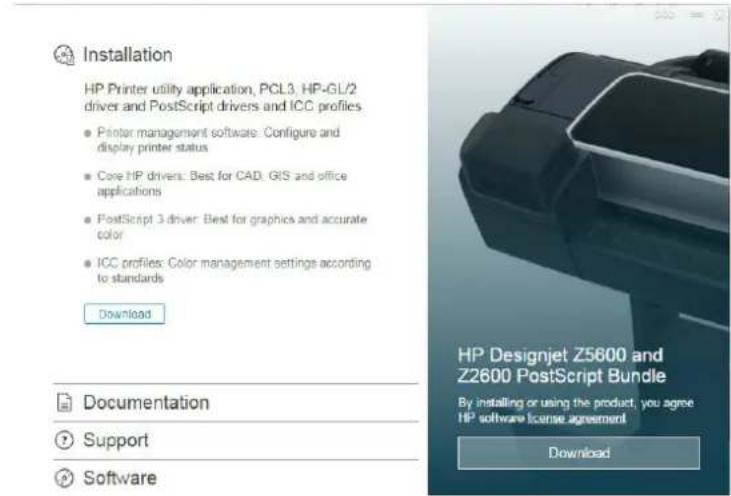
- Wählen Sie im Web-Browser Windows oder Mac OS X Software und anschließend, welche spezielle Software installiert werden soll (Standard oder alles).
- Wenn die Installation abgeschlossen ist, wird automatisch der Assistent zur HP DesignJet Utility-Installation gestartet, damit eine Verbindung zum Drucker eingerichtet werden kann. Folgen Sie den Anweisungen auf dem Bildschirm.
- Wenn der Bildschirm zur Hinzufügen von Geräten angezeigt wird, suchen Sie in der Spalte „Druckername“ nach dem mDNS-Dienstnamen des Druckers, den Sie in Schritt 1 notiert haben.
Wenn Sie den richtigen Namen gefunden haben, führen Sie einen Bildlauf nach rechts durch, um die Spalte mit den Verbindungstypen anzuzeigen, und vergewissern Sie sich, dass sie den Eintrag Bonjour enthält. Markieren Sie dann diese Zeile. Blättern Sie andernfalls weiter nach unten, um nach dem Drucker zu suchen.
Klicken Sie auf Weiter.
- Folgen Sie anschließend den Anweisungen auf dem Bildschirm. Klicken Sie auf Zurück, um zum Bildschirm zum Hinzufügen von Geräten zurückzukehren, wenn Sie einen anderen Drucker mit dem Netzwerk
verbinden möchten. Klicken Sie auf dem Zusammenfassungsbildschirm auf Fertig, um den Vorgang abzuschließen.
- Wenn Sie die Schritte im Assistenten zur Einrichtung des HP DesignJet Utility abgeschlossen haben, nehmen Sie die DVD aus dem Laufwerk des Computers.
Wenn der Druckertreiber bereits installiert ist, können Sie den Assistenten zur Einrichtung des HP DesignJet Utility jederzeit von der DVD ausführen.
Sie können die Treiber auch von http://www.hp.com/go/Z2600-Z5600/drivers herunterladen.
Deinstallieren der Druckersoftware (Mac OS X)
Sie können während der Installation das HP Deinstallationsprogramm auf Ihrem System installieren. Dies sollte im Ordner mit den Systemanwendungen unter HP aufgeführt sein.

WICHTIG: Das HP Deinstallationsprogramm deinstalliert alle Softwareprogramme von HP, die auf dem System installiert sind.
Um nur die Druckerwarteschlange zu löschen, wählen Sie in den Systemeinstellungen das Dialogfeld Drucken & Scannen aus. Wählen Sie den Namen des Druckers aus, und klicken Sie auf das Minussymbol (−).
Einrichten des Druckens per Mausklick mit der HP DesignJet Click Printing-Software
Während der Softwareinstallation können Sie die HP DesignJet Click Printing-Software herunterladen. Diese Anwendung ist für Windows und Mac OS X verfügbar und vereinfacht den Druckprozess deutlich.
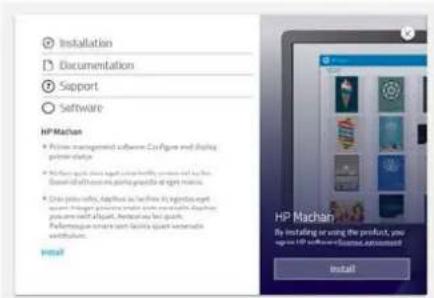
Nach der automatischen Erkennung der Drucker können Sie schnell Ihre PDF-, JPEG-, TIFF- and HP-GL/2-Dokumente mithilfe der Echtzeit-Druckvorschau und mithilfe von Fehlerprüfungen zum Vermeiden von erneuten Druckvorgängen vorbereiten.

TIPP: Mit der automatischen Schachtelung können Sie den Papierverbrauch optimieren und Kosten senken.
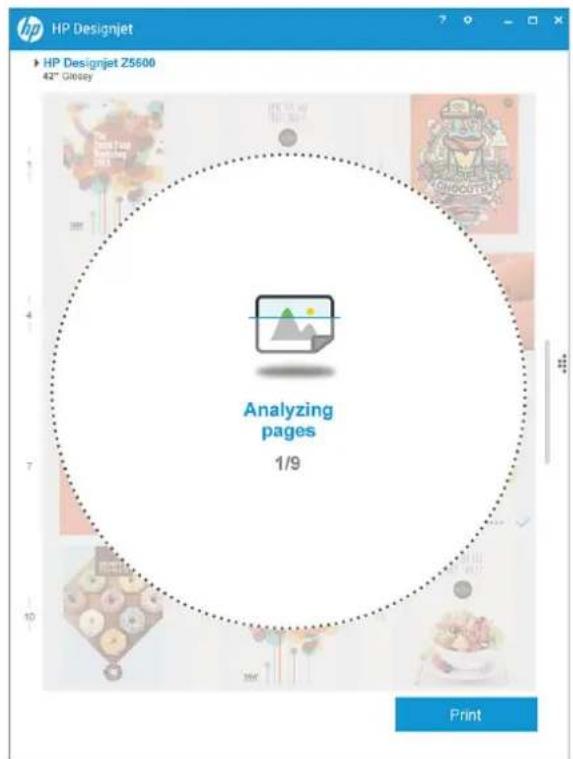
HP DesignJet Click Printing-Software können Sie auch von http://www.hp.com/go/designjetclick herunterladen.
3 Einrichten des Druckers
Einführung
• Einrichten eines Druckers mit Internetverbindung
• Manuelle Konfiguration der Web-Services
• Eignung des Papiers
Aktivieren und Deaktivieren der Verschachtelung
Aktivieren und Deaktivieren von Nutzungsinformationen
Ein- und Ausschalten von E-Mail-Benachrichtigungen
Benachrichtigungen aktivieren und deaktivieren (nur Windows)
• Steuerzugriff auf den Drucker
• Abrechnungs-ID anfordern
• Festlegen der Windows-Treibereinstellungen
Einführung
In diesem Kapitel werden die verschiedenen Druckereinstellungen beschrieben, die nach dem Zusammenbau und der Inbetriebnahme des Druckers konfiguriert werden sollten.
Einrichten eines Druckers mit Internetverbindung
Ihr Drucker kann zur Nutzung folgender Web-Services mit dem Internet verbunden werden (siehe auch Web-Services auf Seite 11):
• Automatische Firmware-Aktualisierungen
• Verwenden von HP ePrint zum Drucken per E-Mail
Zum Einrichten Ihres Druckers für Web-Services führen Sie die folgenden Schritte aus, die weiter unter im Detail erläutert sind:
-
Stellen Sie sicher, dass der Drucker korrekt mit dem Internet verbunden ist.
-
Ausführen des Konnektivitätsassistenten: Am Bedienfeld drücken Sie, dann und anschließend Konnektivität > Konnektivitätsassistent.
Wenn Sie den Konnektivitätsassistenten im Menü nicht finden, aktualisieren Sie Ihre Firmware und versuchen Sie es erneut.
Wenn der Assistent neue Firmware herunterlädt, muss der Drucker möglicherweise erneut gestartet werden.
TIPP: Wenn der Assistent Ihren Druckercode und die E-Mail-Adresse anzeigt, sollten Sie sich diese Informationen notieren.
- Wenn Sie der Druckeradministrator sind, können Sie sich bei HP Connected anmelden (http://www.hpconnected.com), um die E- Mail-Adresse des Druckers anzupassen.
Herzlichen Glückwunsch, Sie haben die Einrichtung der Web-Services nun abgeschlossen. HP ePrint ist nun einsatzbereit.
Die neuesten Informationen, Support und Nutzungsbedingungen für HP Connected finden Sie unter http://www.hpconnected.com (Verfügbarkeit abhängig von Ihrer Region).
Manuelle Konfiguration der Web-Services
Der Konnektivitätsassistent (siehe Einrichten eines Druckers mit Internetverbindung auf Seite 22) ist in der Regel ausreichend für die Konfiguration der Web-Services, aber Sie können die Konfiguration auch manuell vornehmen.
Konfigurieren der Internetverbindung des Druckers
Sie können die Internetverbindung des Druckers über den integrierten Web-Server oder über das Bedienfeld konfigurieren.
HINWEIS: Sofern ein Administratorkennwort eingerichtet wurde, ist es für die Änderung dieser Einstellungen erforderlich. Somit kann der Administrator verhindern, dass der Drucker mit dem Internet verbunden wird, falls dies gewünscht wird.
- Integrierter Webserver: Wählen Sie Einrichtung > Internetverbindung aus.
Bedienfeld: Drücken Sie i, dann und anschließend Konnektivität > Internetkonnektivität.
Folgende Einstellungen sind verfügbar:
Aktivieren der Internetverbindung: Der Standardwert lautet Ja.
Proxy > Proxy aktivieren: Einen Proxyserver aktivieren oder deaktivieren.
Proxy > Adresse: Geben Sie die Proxyadresse ein. Dieses Feld ist standardmäßig leer.
Proxy > Primärer Port: Geben Sie die Nummer des Proxy-Ports ein. Der Standardwert ist null.
Proxy > Werkseinstellungen wiederh.: Wiederherstellen der ursprünglichen Standardeinstellungen.
Bei Problemen mit Ihrer Internetverbindung finden Sie Hilfestellung unter Es kann keine Verbindung mit dem Internet hergestellt werden auf Seite 166.
Konfigurieren von Firmware-Aktualisierungen
Sie können über den integrierten Webserver oder über das Bedienfeld bestimmen, ob und wie Sie Firmware-Aktualisierungen herunterladen möchten.

HINWEIS: Sofern ein Administratorkennwort eingerichtet wurde, ist es für die Änderung dieser Einstellungen erforderlich.
- Integrierter Webserver: Wählen Sie Einrichtung > Firmware-Aktualisierung aus.
Bedienfeld: Drücken Sie 📄, dann 📋 und anschließend Aktualisierungen > Firmware-Aktualisierung.
Folgende Einstellungen sind verfügbar:
- Prüfen: Wenn Sie Automatisch (Standardeinstellung) auswählen, überprüft der Drucker automatisch jede Woche (oder wenn der Drucker siebenmal neu gestartet wurde, je nachdem, welcher Fall zuerst eintritt), ob neue Firmware zur Verfügung steht. Wenn Sie Manuell auswählen, wird keine automatische Prüfung durchgeführt. Eine manuelle Prüfung können Sie jederzeit durchführen.
Herunterladen: Wenn Sie Automatisch (Standardeinstellung) wählen, lädt der Drucker automatisch Firmware-Aktualisierungen herunter, sobald diese verfügbar sind. Wenn Sie Manuell wählen, müssen Sie jeden Download einzeln bestätigen.

HINWEIS: Nach dem Herunterladen der Firmware ist diese noch nicht automatisch auf dem Drucker installiert. Um die neue Firmware zu installieren, müssen Sie die Installation manuell bestätigen.
- Firmware-Aktualisierungsinformationen: Informationen über die derzeit installierte Firmware.
- Firmware-Aktualisierungsverlauf: Eine Liste der Firmware-Versionen, die auf dem Drucker installiert wurden. Sollte ein Problem mit der derzeitigen Version auftreten, lässt sich in der Regel die unmittelbare Vorgängerversion erneut installieren.
Einstellungen für Remote-Druck festlegen
Drücken Sie am Bedienfeld 📄, dann 📆 und anschließend Einrichtung > Druckeinstellungen, um die
Standardeigenschaften der Druckaufträge zu definieren, die über Remote-Standorte an Ihren Drucker gesandt wurden.
Druckränder: Wählen Sie zwischen Inhalt abschneiden und Zum Inhalt hinzufügen
Farbe: Wählen Sie zwischen Farbe und Graustufen.
Druckqualität: Wählen Sie zwischen Optimal, Normal und Schnell.
- Rolle: Wählen Sie zwischen Rolle 1, Rolle 2 (nur Z5600) und Papier einsparen, wodurch automatisch die schmalste Rolle ausgewählt wird, auf die die Druckausgabe passt.
- Druckaufträge: Wählen Sie zwischen Angehalten und Direktdruck. Standardmäßig haben Aufträge aus der Cloud den Status Angehalten. Wenn Sie Direktdruck wählen, werden Sie vor dem Drucken nicht zur Bestätigung aufgefordert.
Eignung des Papiers
Unzulässiges Papier
Wenn das im Drucker geladene Papier für einen bestimmten Druckauftrag nicht geeignet ist, kann der Drucker den Auftrag anhalten, bis das entsprechende Druckmedium eingelegt wird, oder den Auftrag auf dem geladenen Druckmedium ausgeben. In folgenden Fällen betrachtet der Drucker das geladene Druckmaterial als ungeeignet:
Für den Auftrag ist ein anderer Druckmedientyp festgelegt.
Das Papierformat ist kleiner als im Druckauftrag angegeben.
Für den Auftrag ist eine andere Papierquelle (Rolle 1, Rolle 2 oder Blatt) angegeben.
Diese Einstellung kann am Bedienfeld festgelegt werden.
Wenn diese Aufträge auf dem geladenen Druckmaterial ausgegeben werden sollen, drücken Sie und
danach 📁, anschließend Einrichtung > Auftragsverwaltungsopt. > Unzulässiges Papier > Dennoch drucken aus. Dies ist die Standardoption, wenn Sie über eine Softwareanwendung oder über den integrierten Webserver drucken. Diese Option funktioniert jedoch nicht, wenn Sie über einen USB-Stick drucken, oder wenn Sie kopieren.
Wenn diese Aufträge angehalten werden sollen, drücken Sie, dann und anschließend Einrichtung > Auftragsverwaltungsopt. > Unzulässiges Papier > Druckauftrag anhalten. Der Drucker gibt eine Warnmeldung aus, wenn ein Druckauftrag angehalten wird.
Wenn ein Druckauftrag angehalten ist, bleibt er in der Druckwarteschlange, bis ein geeignetes Druckmedium eingelegt wird (dann können alle Aufträge, die auf die Papiersorte warten, gedruckt werden). Andere Aufträge mit abweichenden Anforderungen können weiterhin gedruckt werden.
Rollenwechsel-Optionen (nur Z5600)
Wenn zwei Rollen geladen sind, von denen jede für den Auftrag geeignet ist, wird die Rolle entsprechend den Voreinstellungen ausgewählt. Diese Einstellung kann am Bedienfeld festgelegt werden Drücken Sie, dann

und anschließend Einrichtung > Druckvoreinstellungen > Papieroptionen > Rollenwechsel-Optionen.
- Papierabfall minimieren: Wenn Sie diese Einstellung auswählen, verwendet der Drucker die schmalste Rolle, die sämtliche Kriterien erfüllt, damit möglichst wenig Druckmaterial abgeschnitten werden muss. Dies ist die Standardoption.
- Rollenwechsel minimieren: Wenn Sie diese Einstellung auswählen, verwendet der Drucker die aktuell aktive Rolle, damit möglichst schnell gedruckt wird.
- Rolle m. wen. Pap. verw.: Wenn diese Option ausgewählt wird, verwendet der Drucker die Rolle mit der geringsten Restlänge.

HINWEIS: Diese Option ist nur dann verfügbar, wenn Druckmedieninfo aktiviert wurde (siehe Druckmedieninfo auf Seite 49). Anderenfalls ist das Ergebnis das gleiche wie bei Papierabfall minimieren.

HINWEIS: Um von einer Rolle zur anderen zu wechseln, muss der Drucker die aktive Rolle abschneiden. Daher ist der automatische Rollenwechsel nicht möglich, wenn die aktive Rolle nicht von der automatischen Schneidevorrichtung abgeschnitten werden kann.
Aktivieren und Deaktivieren der Verschachtelung
Durch die Verschachtelung werden die Bilder oder Dokumentseiten nebeneinander und nicht untereinander auf das Druckmaterial gedruckt. Dadurch kann Papier eingespart werden Siehe Verschachteln von Druckaufträgen zum Einsparen von Rollenpapier auf Seite 66.
Um die Verschachtelung zu aktivieren oder zu deaktivieren, müssen Sie zunächst sicherstellen, dass die Auftragswarteschlange aktiviert ist (siehe Deaktivieren der Auftragswarteschlange auf Seite 73 oder Deaktivieren der Auftragswarteschlange auf Seite 77) und der Druckbeginn auf Nach Verarbeitung eingestellt ist (siehe Auswählen des Druckbeginns für einen Auftrag in der Warteschlange auf Seite 72 oder Auswählen des Druckbeginns für einen Auftrag in der Warteschlange auf Seite 75). Fahren Sie dann wie folgt fort:
HP DesignJet Utility für Windows: Wählen Sie Einstellungen > Auftragsverwaltung > Verschachteln aus.
HP DesignJet Utility für Mac OS: Wählen Sie Druckereinstellungen > Druckereinstellungen konfigurieren > Auftragsverwaltung > Verschachteln aus.
- Integrierter Webserver: Wählen Sie Setup > Druckereinstellungen > Auftragsverwaltung > Verschachteln aus.
Bedienfeld: Drücken Sie 📄, dann 📆 und anschließend Einrichtung > Auftragsverwaltung > Verschachtelungsoptionen > Verschachtelung aktiv..
Wählen Sie dann eine der folgenden Optionen aus:
Standard: Die Seiten werden in der Reihenfolge verschachtelt, in der sie an den Drucker gesendet werden. Die verschachtelten Seiten werden gedruckt, wenn eine der folgenden Bedingungen erfüllt ist:
— Die nächste Seite passt nicht mehr in dieselbe Reihe wie die bereits verschachtelten Seiten.
— Die Zeitspanne, die der Drucker auf die nächste Seite wartet, ist abgelaufen.
— Die nächste Seite ist nicht mit den Seiten kompatibel, die sich bereits in der Verschachtelung befinden (siehe Verschachteln von Druckaufträgen zum Einsparen von Rollenpapier auf Seite 66).
Optimierte Reihenfolge: Die Seiten werden nicht zwangsläufig in der Reihenfolge verschachtelt, in der sie an den Drucker gesendet werden. Beim Empfang einer inkompatiblen Seite wird diese gespeichert, und der Drucker wartet auf weitere kompatible Seiten, die verschachtelt werden können. Die verschachtelten Seiten werden gedruckt, wenn eine der folgenden Bedingungen erfüllt ist:
— Die nächste Seite passt nicht mehr in dieselbe Reihe wie die bereits verschachtelten Seiten.
— Die Zeitspanne, die der Drucker auf die nächste Seite wartet, ist abgelaufen.
— Die Warteschlange mit den inkompatiblen Seiten ist voll. Bis zu sechs inkompatible Seiten können in der Warteschlange gespeichert werden. Bei der siebenten inkompatiblen Seite wird die Verschachtelung beendet, und die Seiten in der Verschachtelung werden gedruckt.
Aus: Die Verschachtelung ist deaktiviert. Dies ist die Standardoption.
Die Wartezeit für die Verschachtelung kann am Bedienfeld eingestellt werden. Drücken Sie, dann und anschließend Einrichtung > Auftragsverwaltung > Verschachtelungsoptionen > Wartezeit auswählen.

TIPP: Optimierte Reihenfolge verwendet die minimale Menge an Papier; das Drucken dauert jedoch ggf. länger, da der Drucker auf kompatible Seiten wartet.
Aktivieren und Deaktivieren von Nutzungsinformationen
Der Drucker kann für das regelmäßige Senden von Nutzungsinformationen per E-Mail konfiguriert werden. Sie können diese Einstellung auf folgende Arten vornehmen:
HP DesignJet Utility für Windows: Wählen Sie Einstellungen > Abrechnung.
HP DesignJet Utility für Mac OS: Wählen Sie Druckereinstellungen > Druckereinstellungen konfigurieren > Abrechnung aus.
- Integrierter Webserver: Wählen Sie Einrichtung > Druckereinstellungen > Abrechnung aus.
Bei allen Vorgehensweisen müssen Sie folgende Optionen festlegen:
• Abrechnungsdateien senden: Ein (Standardeinstellung Aus)
• Abrechnungsdateien senden an: eine gültige E-Mail-Adresse
• Abrechnungsdateien senden alle: Anzahl Tage (1 bis 60) oder Anzahl Drucke (1 bis 500)
Außerdem muss der E-Mail-Server konfiguriert sein. Um den E-Mail-Server über den integrierten Web-Server einzurichten, klicken Sie auf Einrichtung > E-Mail-Server, und legen Sie folgende Optionen fest:
- SMTP-Server: Die IP-Adresse des Postausgangsservers (SMTP-Server), der alle vom Drucker gesendeten E-Mail-Nachrichten verarbeitet. Wenn für den E-Mail-Server eine Authentifizierung erforderlich ist, können keine E-Mail-Benachrichtigungen gesendet werden.
E-Mail-Adresse des Druckers: Jede vom Drucker gesendete E-Mail-Nachricht muss eine Rücksendeadresse enthalten, die zwar nicht funktional sein muss, aber eindeutig sein sollte, damit der Empfänger der Nachricht den sendenden Drucker identifizieren kann.
Ein- und Ausschalten von E-Mail-Benachrichtigungen
Um E-Mail-Benachrichtigungen vom Drucker empfangen zu können, muss der E-Mail-Server konfiguriert sein (siehe Aktivieren und Deaktivieren von Nutzungsinformationen auf Seite 26).
Sie können bestimmte E-Mail-Benachrichtigungen ein- oder ausschalten, indem Sie im integrierten Web-Server auf der Registerkarte Einrichtung die Option Benachrichtigungen auswählen.
Benachrichtigungen aktivieren und deaktivieren (nur Windows)
Sie werden durch die Warnmeldungen des Druckers informiert, dass ein Problem aufgetreten ist, das Sie durch die entsprechende Maßnahme beheben können, oder dass sich der Status eines Druckauftrags geändert hat. Die Warnmeldungen werden auf dem Bedienfeld, im HP DesignJet Utility, im Druckertreiber und im integrierten Web-Server angezeigt.
Sie können festlegen, ob und welche Warnmeldungen angezeigt werden. So greifen Sie auf die Warneinstellungen zu:
- Klicken Sie im HP DesignJet Utility für Windows auf der Seite mit der Geräteliste auf Warnmeldungseinstellungen.
Klicken Sie im HP DesignJet Utility für Windows auf einer Warnseite auf Warnmeldungseinstellungen.
Klicken Sie in der Taskleiste mit der rechten Maustaste auf das Symbol des HP DesignJet Utility für Windows, und wählen Sie Warnmeldungseinstellungen aus.
Sie können die folgenden Einstellungen vornehmen:
Alle Warnmeldungen aktivieren oder deaktivieren
• Die Warnmeldungen zum Auftragsstatus aktivieren oder deaktivieren.
• Die Warnmeldungen zu Druckerproblemen, durch die das Drucken unterbrochen wird, aktivieren oder deaktivieren
• Die Warnmeldungen zu Druckerproblemen, durch die das Drucken nicht unterbrochen wird, aktivieren oder deaktivieren
- Festlegen, dass die Warnmeldungen immer angezeigt werden, oder nur, wenn mit dem betroffenen Drucker gedruckt wird
Steuerzugriff auf den Drucker
Sicherheitseinstellungen am Bedienfeld
Um einige Funktionen des Druckers zu steuern, drücken Sie am Bedienfeld, dann und anschließend Einrichtung > Sicherheit.
USB-Laufwerk: Die Verwendung eines USB-Sticks aktivieren oder deaktivieren
- Firmware-Aktualisierung von USB: Firmware-Aktualisierungen über einen USB-Stick aktivieren oder deaktivieren
Aktivieren der Internetverbindung: Die Internetverbindung aktivieren oder deaktivieren
HINWEIS: Wenn Sie sie deaktivieren, deaktivieren Sie auch automatische Firmware-Aktualisierungen.
Druckerzugriffssteuerung: Das Administratorkennwort aktivieren, deaktivieren oder ändern
Sofern ein Administratorkennwort eingerichtet wurde, muss es zum Ausführen der folgenden Vorgänge angegeben werden:
- Ändern der Sicherheitseinstellungen (einschließlich des Administratorkennworts selbst)
- Ändern der Konfiguration für die Internetverbindung
- Ändern der Konfiguration für die automatische Firmware-Aktualisierung
Aktivieren oder Deaktivieren des automatischen Herunterladens und/oder Installierens der automatischen Firmware-Aktualisierungen
• Wiederherstellen einer früheren Firmware-Version
• Wiederherstellen der werkseitigen Voreinstellungen

HINWEIS: Das Administratorkennwort kann nur die auf der Tastatur des Bedienfelds verfügbaren Zeichen enthalten. Wenn Sie das neue Kennwort über den integrierten Webserver eingerichtet haben, werden Zeichen, die nicht zu diesem begrenzten Zeichensatz gehören, zurückgewiesen.
Sicherheitseinstellungen für integrierten Webserver
Um den Zugriff auf den Drucker zu steuern, wählen Sie im integrierten Web-Server die Option Einrichtung > Sicherheit aus. Sie können dann folgende Einstellungen vornehmen:
Separate Administrator- und Gastkennwörter für den Zugriff auf den integrierten Webserver festlegen
- Ethernet-Verbindung mit dem Drucker zulassen oder unterbinden
• Verschiedene Gruppen von Bedienfeldoptionen aktivieren oder deaktivieren
• Die gleichen Sicherheitseinstellungen verwenden, die am Bedienfeld verfügbar sind (siehe oben)

HINWEIS: Möglicherweise ist dazu ein Administratorkennwort erforderlich.

HINWEIS: Weitere Informationen werden auch in der Online-Hilfe des integrierten Webservers angezeigt.
Deaktivieren der HP ePrint-Verbindung
Sie können die Verbindung zu HP ePrint deaktivieren, falls dies aus Sicherheitsgründen erforderlich ist. Drücken Sie am Bedienfeld, dann und anschließend Konnektivität > HP ePrint > HP ePrint-Einstellungen > HP ePrint-Konnektivität, und wählen Sie Deaktivieren.
Mit der Option Deaktivieren wird der Remote-Druck angehalten. Wenn Sie den Remote-Druck fortsetzen möchten, müssen Sie ihn im selben Menü einfach nur erneut aktivieren. Es sind keine weiteren Schritte für die Einrichtung erforderlich.
Wenn Sie Remote-Druck dauerhaft deaktivieren möchten, wählen Sie Dauerhaft deaktivieren. Um den Remote-Druck erneut zu verwenden, müssen Sie den Drucker vollständig neu konfigurieren (siehe Einrichten eines Druckers mit Internetverbindung auf Seite 22).

HINWEIS: Um zu verhindern, dass Nicht-Administratoren diese Optionen sehen können, richten Sie im integrierten Web-Server (Einrichtung > Sicherheit) ein Administratorkennwort ein.
Abrechnungs-ID anfordern
Sie können veranlassen, dass für jeden Druckauftrag eine Abrechnungs-ID angefordert wird, um Druckernutzungsdaten für die einzelnen Benutzer zu erfassen.
HP DesignJet Utility für Windows: Wählen Sie Einstellungen > Abrechnung > Abrechnungs-ID anfordern aus.
HP DesignJet Utility für Mac OS: Wählen Sie Druckereinstellungen > Druckereinstellungen konfigurieren > Abrechnung > Konto-ID erfordern aus.
Wenn diese Einstellung aktiviert ist, erhalten alle Druckaufträge ohne Abrechnungs-ID den Status „Warten auf Abrechnung“.
Die Abrechnungs-ID kann beim Senden des Druckauftrags im Druckertreiber angegeben werden. Wenn sich der Auftrag im Status „Warten auf Abrechnung“ befindet, können Sie die Abrechnungs-ID im HP DesignJet Utility angeben. Wählen Sie dazu Druckaufträge > Auftragswarteschlange aus, und klicken Sie auf den angehaltenen Auftrag. Daraufhin wird ein Fenster mit einem Textfeld geöffnet, in das Sie die Abrechnungs-ID eingeben können.
Festlegen der Windows-Treibereinstellungen
Sie können bestimmte Standardeinstellungen des Druckertreibers, z. B. die Farbemulation oder die Papiersparoptionen, Ihren Wünschen entsprechend ändern. Klicken Sie dazu im Windows-Menü Start auf Drucker und Faxgeräte. Klicken Sie danach im Fenster „Drucker und Faxgeräte“ mit der rechten Maustaste auf das Druckersymbol, und wählen Sie Druckeinstellungen. Alle im Fenster „Druckeinstellungen“ geänderten Einstellungen werden als Standardeinstellungen gespeichert.
4 Konfigurieren des Druckers
- Ändern der Sprache der Bedienfeldanzeige
• Zugriff auf das HP DesignJet Utility
• Zugriff auf den integrierten Webserver - Ändern der Sprache des HP DesignJet Utility
- Ändern der Sprache des integrierten Webservers
- Ändern der Wartezeit für den Energiesparmodus
• Aktivieren und Deaktivieren des Summers
• Ändern der Helligkeit der Bedienfeldanzeige - Ändern der Maßeinheiten
• Konfigurieren der Netzwerkeinstellungen - Ändern der Grafiksprache
• Verwalten der Druckersicherheit - Ändern der E-Mail-Adresse Ihres Druckers
Ändern der Sprache der Bedienfeldanzeige
Die Sprache für die Menüs und Meldungen auf der Bedienfeldanzeige kann auf zwei Arten geändert werden.
Wenn Ihnen die aktuelle Bedienfeldsprache geläufig ist, drücken Sie, dann und anschließend Einrichtung > Bedienfeldoptionen > Sprache auswählen.
- Wenn Sie die aktuelle Sprache nicht verstehen, schalten Sie zunächst den Drucker aus. Schalten Sie das Gerät durch Drücken der Netztaste ein. Sobald Symbole auf dem Bedienfeld angezeigt werden, drücken Sie und dann. Diese Befehlsfolge wird auf dem Bedienfeld durch schnelles Ein- und Ausblenden der Symbole bestätigt.
Bei beiden Methoden sehen Sie nun das Menü zur Sprachauswahl auf der Bedienfeldanzeige. Wählen Sie die gewünschte Sprache durch Drücken aus.
Zugriff auf das HP DesignJet Utility
Wenn der Drucker über eine TCP/IP- oder Jetdirect-Verbindung mit dem Computer verbunden ist, können Sie ihn mit dem HP DesignJet Utility verwalten.
Unter Windows: Starten Sie das HP DesignJet Utility über die Desktop-Verknüpfung oder durch Auswählen von Start > Alle Programme > HP > HP DesignJet Utility > HP DesignJet Utility. Das HP DesignJet Utility wird dann mit einer Liste der Drucker angezeigt, die auf dem Computer installiert sind.
Unter Mac OS X: Starten Sie das HP DesignJet Utility über die Verknüpfung im Dock oder durch Auswahl von STARTUP_DISK > Bibliothek > Drucker > hp > Dienstprogramme > HP DesignJet Utility. Das HP DesignJet Utility wird dann mit einer Liste der Drucker angezeigt, die auf dem Computer installiert sind.
Wenn Sie den Drucker im linken Bereich auswählen, werden im rechten Bereich die druckerspezifischen Informationen angezeigt.
Wenn Sie diese Anweisungen befolgt haben, aber trotzdem nicht zum HP DesignJet Utility gelangen, lesen Sie den Abschnitt Zugriff auf das HP DesignJet Utility nicht möglich auf Seite 165.
Zugriff auf den integrierten Webserver
Über den integrierten Webserver können Sie den Drucker von einem beliebigen Computer aus mit einem normalen Webbrowser verwalten.
Der direkte Zugriff auf den integrierten Webserver ist nur über eine TCP/IP-Verbindung zum Drucker möglich.
Die folgenden Browser sind mit dem integrierten Webserver kompatibel:
- Internet Explorer 7 oder höher für Windows XP und höher
• Safari 3 oder höher für Mac OS X 10.5 und höher - Firefox 3,6 oder höher
• Google Chrome 7 und höher
Zur Vorschau von Aufträgen wird das Adobe Flash-Plug-In, Version 7 oder höher, empfohlen.
Öffnen Sie auf dem Computer einen Webbrowser, und geben Sie die IP-Adresse des Druckers ein, um auf den integrierten Webserver zuzugreifen.
Die IP-Adresse des Druckers wird auf dem Bedienfeld angezeigt, wenn Sie und dann drücken.
Wenn Sie diese Anweisungen befolgt haben, aber trotzdem nicht zum integrierten Webserver gelangen, lesen Sie den Abschnitt Zugriff auf den integrierten Webserver nicht möglich auf Seite 166.
Ändern der Sprache des HP DesignJet Utility
Sie können im HP DesignJet Utility zwischen folgenden Sprachen wählen: Englisch, Portugiesisch, Spanisch, Katalanisch (nur Windows), Französisch, Niederländisch, Italienisch, Deutsch, Polnisch, Russisch, vereinfachtes Chinesisch, traditionelles Chinesisch, Koreanisch und Japanisch.
- Windows: Klicken Sie auf Extras > Sprache einstellen, und wählen Sie die gewünschte Sprache aus.
- Unter Mac OS X wird die Sprache wie bei allen anderen Anwendungen geändert. Klicken Sie unter Systemeinstellungen auf Sprache und Region, und starten Sie die Anwendung erneut.
Ändern der Sprache des integrierten Webservers
Der integrierte Webserver unterstützt folgende Sprachen: Englisch, Portugiesisch, Spanisch, Katalanisch, Französisch, Italienisch, Deutsch, Russisch, vereinfachtes Chinesisch, traditionelles Chinesisch, Koreanisch und Japanisch. Die mit den Optionen des Webbrowsers ausgewählte Sprache wird automatisch verwendet. Wird die ausgewählte Sprache nicht unterstützt, verwendet der integrierte Webserver automatisch Englisch als Spracheinstellung.
Um die Sprache zu wechseln, müssen Sie die Spracheinstellung des Webbrowsers ändern. Klicken Sie z. B. in Internet Explorer 6 auf Extras, Internetoptionen und Sprachen. Verschieben Sie dann die gewünschte Sprache an den Anfang der Liste.
Ändern der Wartezeit für den Energiesparmodus
Wenn der Drucker eingeschaltet ist und für einen bestimmten Zeitraum nicht verwendet wird, wechselt er automatisch in den Energiesparmodus. Um die Zeitspanne bis zum Wechsel in den Energiesparmodus zu
ändern, drücken Sie auf dem Bedienfeld i, anschließend und danach Setup > Bedienfeldoptionen >
Energiesparmodus nach. Markieren Sie die gewünschte Wartezeit, und drücken Sie OK. Sie können die Wartezeit auf einen Wert von 1 bis 240 Minuten einstellen. Der Standardwert beträgt 20 Minuten.
Aktivieren und Deaktivieren des Summers
Sie können den Summer des Druckers ein- und ausschalten. Drücken Sie hierzu am Bedienfeld, dann

und anschließend Einrichtung > Bedienfeldoptionen > Summer und wählen Sie „ein“ oder „aus“. Standardmäßig ist der Summer aktiviert.
Ändern der Helligkeit der Bedienfeldanzeige
Um die Helligkeit der Bedienfeldanzeige zu ändern, drücken Sie 📄, anschließend 📋 und danach Einrichtung
Bedienfeldoptionen > Anzeigehelligkeit. Wählen Sie dann einen Wert aus. Drücken Sie danach OK, um den Wert zu übernehmen. Standardmäßig ist die Helligkeit auf den Wert 50 eingestellt.
Ändern der Maßeinheiten
Um die Maßeinheiten am Bedienfeld zu ändern, drücken Sie 📄, dann 📋 und anschließend Einrichtung >
Bedienfeldoptionen > Maßeinheit auswählen. Wählen Sie dann Englisch oder Metrisch. Standardmäßig ist die Einheit „Metrisch“ eingestellt.
Konfigurieren der Netzwerkeinstellungen
Sie können die Netzwerkeinstellungen über den integrierten Web-Server, das HP DesignJet Utility oder das Bedienfeld konfigurieren.
Wählen Sie im integrierten Web-Server auf der Registerkarte Einrichtung die Option Vernetzung (rechts auf dem Bildschirm) aus.
Im HP DesignJet Utility unter Windows wählen Sie die Registerkarte Einstellungen und dann Netzwerkeinstellungen aus. Wählen Sie unter Mac OS X Konfiguration > Netzwerkeinstellungen.
Folgende Einstellungen sind verfügbar:
IP-Konfigurationsmethode: Legen Sie fest, wie die IP-Adresse zugewiesen wird (BOOTP, DHCP, AutoIP oder Manuell).
- Hostname: Geben Sie den IP-Namen des Druckers an. Der Name darf bis zu 32 ASCII-Zeichen enthalten.
IP-Adresse: Geben Sie die IP-Adresse des Druckers an. Doppelte IP-Adressen führen in einem TCP/IP-Netzwerk zu Kommunikationsproblemen.
[Non-Text]
TIPP: Achten Sie darauf, dass die Kombination aus IP-Adresse, Teilnetzmaske und Standard-Gateway zulässig ist. Wenn diese drei Felder nicht konsistent sind, kann keine Verbindung zum Drucker hergestellt werden, bis das Problem vom Bedienfeld aus gelöst wurde.
TIPP: Wenn Sie die aktuelle IP-Adresse ändern und auf Übernehmen klicken, wird die bestehende Verbindung zwischen dem Browser und dem Drucker unterbrochen, da in diesem Fall ein Verweis auf die alte Adresse besteht. Stellen Sie die Verbindung mit der neuen IP-Adresse erneut her.
- Teilnetzmaske: Legen Sie die Teilnetzmaske fest, die bestimmt, welche Bits das Netzwerk und das Teilnetz identifizieren, und welche Bits den Knoten im Netzwerk eindeutig angeben.
- Standard-Gateway: Geben Sie die IP-Adresse des Routers bzw. Computers an, über den Verbindungen zu anderen Netzwerken oder Teilnetzen hergestellt werden. Wenn kein Gateway vorhanden ist, verwenden Sie die IP-Adresse des Computers oder die IP-Adresse des Druckers.
- Domänenname: Geben Sie den Namen der DNS-Domäne an, in der sich der Drucker befindet (z. B. support.hp.com).
#
HINWEIS: Der Domänename beinhaltet nicht den Hostnamen: Es handelt sich nicht um den vollständig qualifizierten Domänennamen, wie printer1.support.hp.com.
• Leerlaufzeitlimit: Geben Sie die Zeitspanne an, die eine inaktive Verbindung geöffnet bleiben soll, wenn ein Netzwerkcomputer auf den Drucker wartet. Der Standardwert beträgt 280 Sekunden. Wenn der Wert auf null gesetzt wird, wird das Zeitlimit deaktiviert und die Verbindung kann unbeschränkt offen bleiben.
- Standard-IP: Legen Sie die IP-Adresse fest, die verwendet wird, wenn dem Drucker vom Netzwerk keine IP-Adresse zugeteilt wird. Diese Situation kann beim Einschalten des Servers oder nach einer Neukonfiguration des Servers für BOOTP bzw. DHCP eintreten.
DHCP-Anforderungen senden: Geben Sie an, ob DHCP-Anforderungen übertragen werden, wenn eine Standard-Legacy- oder eine Standard-AutoIP-Adresse zugewiesen ist.
Wenn Sie die Netzwerkeinstellungen am Bedienfeld konfigurieren möchten, drücken Sie 📄, dann 📋 und anschließend Konnektivität > Netzwerkkonnektivität > Gigabit Ethernet > Konfiguration ändern.
Über das Menü Konnektivität > Netzwerkkonnektivität > Erweitert können Sie auch auf verschiedene andere Optionen zugreifen.
E/A-Timeout: Geben Sie die Zeitspanne an, die eine inaktive Verbindung geöffnet bleiben soll, wenn der Drucker auf einen Remote-Computer wartet. Der Standardwert beträgt 30 Sekunden. Wenn der Wert auf null gesetzt wird, wird das Zeitlimit deaktiviert und die Verbindung kann unbeschränkt offen bleiben.
SNMP zulassen: Festlegen, ob SNMP verwendet werden kann.
- Integrierter Webserver > EWS aktivieren: Festlegen, ob der integrierte Webserver verwendet werden kann.
Web-Services > HP DesignJet Utility-Software: Anzeigen der Einstellungen des HP DesignJet Utility.
Web-Services > Farb- und Papierverwaltung: Anzeigen der Einstellungen für die Farb- und Papierverwaltung.
- Werkseinstellungen wiederh.: Die ursprünglichen Standardwerte der Netzwerkeinstellungen wiederherstellen.
Ändern der Grafiksprache
Bei Bedarf kann die Grafiksprache mit dem HP DesignJet Utility geändert werden. Führen Sie dazu folgende Schritte aus:
- Windows: Öffnen Sie die Registerkarte Einstellungen, und klicken Sie auf Druckereinstellungen > Druckvoreinstellungen.
Unter Mac OS X: Wählen Sie Druckereinstellungen und dann Druckereinstellungen konfigurieren >Druckvoreinstellungen aus.
-
Wählen Sie eine der folgenden Optionen aus:
-
Wenn Sie Automatisch auswählen, ermittelt der Drucker automatisch, welcher Dateityp empfangen wird. Dies ist die Standardeinstellung. Diese Einstellung kann zusammen mit den meisten Softwareanwendungen verwendet werden. Sie braucht normalerweise nicht geändert zu werden.
- Wählen Sie HP-GL/2 nur dann aus, wenn Sie eine Datei dieses Typs unter Umgehung des Druckertreibers direkt an den Drucker senden.
- Wählen Sie PDF nur dann aus, wenn Sie eine Datei dieses Typs unter Umgehung des Druckertreibers direkt an den Drucker senden.
- Wählen Sie PostScript nur dann aus, wenn Sie eine Datei dieses Typs unter Umgehung des Druckertreibers direkt an den Drucker senden.
- Wählen Sie TIFF nur dann aus, wenn Sie eine Datei dieses Typs unter Umgehung des Druckertreibers direkt an den Drucker senden.
- Wählen Sie JPEG nur dann aus, wenn Sie eine Datei dieses Typs unter Umgehung des Druckertreibers direkt an den Drucker senden.
Die Einstellung für die Grafiksprache kann auch am Bedienfeld geändert werden. Drücken Sie

dann

anschließend Einrichtung > Erweiterte Druckvoreinstellungen > Grafiksprache. Wählen Sie die gewünschte Option aus.

HINWEIS: Wenn die Grafiksprache vom HP DesignJet Utility festgelegt wird, so gilt diese Einstellung anstelle der Einstellungen am Bedienfeld.
Verwalten der Druckersicherheit
Wenn Sie Web-Services eingerichtet haben, befindet sich der Drucker im entsperrten Modus. Im entsperrten Modus kann jeder, der die E-Mail-Adresse Ihres Druckers kennt, über Ihren Drucker drucken. Hierfür muss einfach nur eine Datei an Ihren Drucker gesendet werden. Obwohl HP einen Dienst zum Filtern von Spam bereitstellt,
sollten Sie Ihre E-Mail-Adresse nur beschränkt weitergeben, da alle an diese E-Mail-Adresse gesendeten Dateien über Ihren Drucker gedruckt werden können.
Wenn Sie der Druckeradministrator sind, können Sie Druckersicherheit verwalten oder Ihren Druckerstatus in den Sperrmodus setzen, indem Sie HP Connected unter http://www.hpconnected.com besuchen. Sie können auch die E-Mail-Adresse Ihres Druckers anpassen und Druckaufträge von dort aus verwalten. Bei Ihrem ersten Besuch müssen Sie ein Konto bei HP Connected erstellen.
Ändern der E-Mail-Adresse Ihres Druckers
Sie können die E-Mail-Adresse Ihres Druckers in HP Connected ändern: http://www.hpconnected.com.
5 Druckmaterial
Allgemeine Hinweise
• Aufbringen einer Rolle auf die Spindel
• Laden einer Rolle in den Drucker
Entnehmen einer Rolle
• Zuführen eines Einzelblatts
• Entnehmen eines Einzelblatts
• Modus für hochempfindliche Druckmedien
• Anzeigen von Papierinformationen
Medienprofile
Druckmedieninfo
• Weiterführen oder Aufwickeln des Papiers
Aufbewahren von Papier
• Ändern der Trockenzeit
Ein- und Ausschalten der automatischen Schneideeinrichtung
• Weiterführen und Abschneiden des Papiers
Allgemeine Hinweise
ACHTUNG: Vergewissern Sie vor dem Laden von Druckmaterial, dass vor und hinter dem Drucker genügend Platz frei ist.
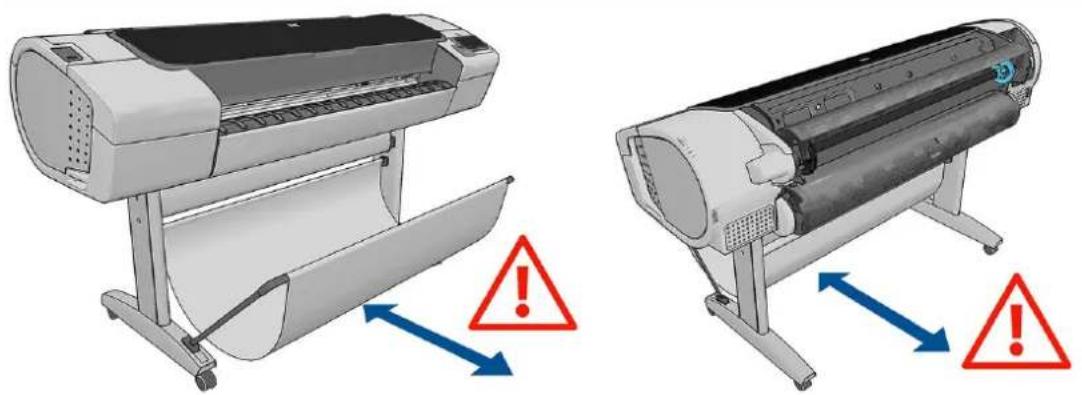
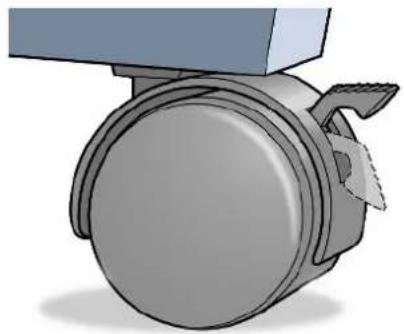
⚠️ ACHTUNG: Vergewissern Sie sich, dass die Druckerräder blockiert sind (der Bremshebel nach unten gedrückt ist), damit sich der Drucker nicht mehr bewegen lässt.
⚠️ ACHTUNG: Das Papier muss mindestens 280 mm lang sein. Papier im A4- und Letter-Format kann nicht im Querformat eingelegt werden.
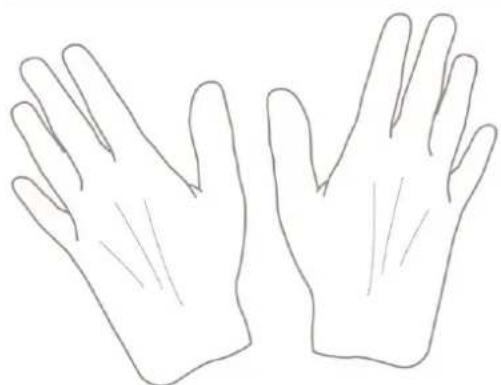
TIPP: Tragen Sie beim Einlegen von Fotopapier Baumwollhandschuhe, um Fingerabdrücke auf dem Papier zu vermeiden.
⚠️ ACHTUNG: Die Ablage muss während des Ladevorgangs geschlossen bleiben.
Aufbringen einer Rolle auf die Spindel
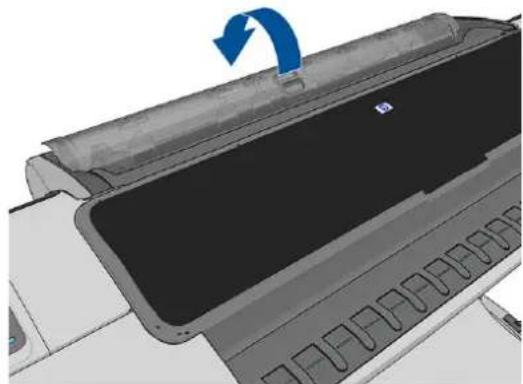
- Öffnen Sie die Rollenabdeckung.
- Nehmen Sie zuerst das schwarze Ende der Spindel und danach das blaue Ende aus dem Drucker heraus.
ACHTUNG: Das schwarze Ende muss unbedingt zuerst herausgenommen werden. Wenn Sie die Spindel zuerst am blauen Ende herausnehmen, kann das schwarze Ende beschädigt werden.
VORSICHT! Achten Sie darauf, dass Sie Ihre Finger nicht in den Spindelhalterungen einklemmen.
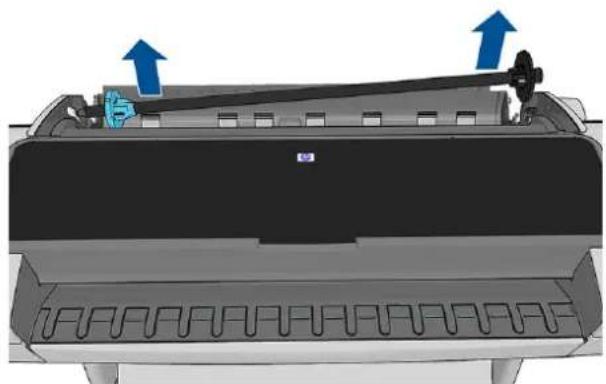
- Die Spindel verfügt an jedem Ende über einen Anschlag, damit die Papierrolle nicht verrutschen kann. Der blaue Anschlag kann entfernt werden, um ihn bei einer neuen Rolle einzusetzen. Er kann auf der Spindel entsprechend der Rollenbreite verschoben werden. Nehmen Sie den blauen Papieranschlag vom Ende der Spindel ab.
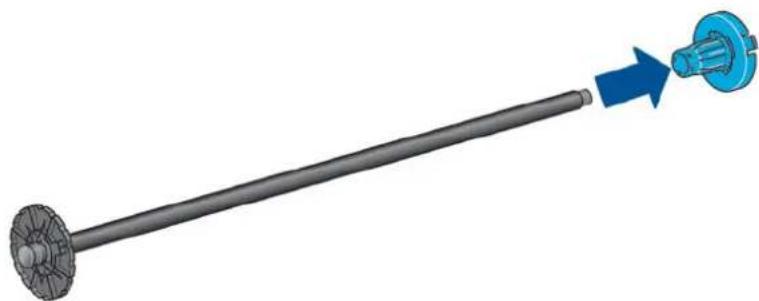
- Wenn die Rolle lang ist, legen Sie die Spindel waagerecht auf einen Tisch, und bringen Sie dort die Rolle auf.
TIPP: Bei langen Rollen ist es evtl. sinnvoll, eine zweite Person um Hilfe zu bitten.
- Schieben Sie die neue Rolle auf die Spindel. Das Druckmaterial muss wie unten gezeigt ausgerichtet sein. Falls dies nicht der Fall ist, nehmen Sie die Rolle herunter, drehen sie um 180 Grad und schieben sie wieder auf die Spindel. Auf der Spindel befinden sich Markierungen für die richtige Ausrichtung.

HINWEIS: Der blaue Anschlag wird hinten am Drucker in die rechte Halterung eingesetzt.
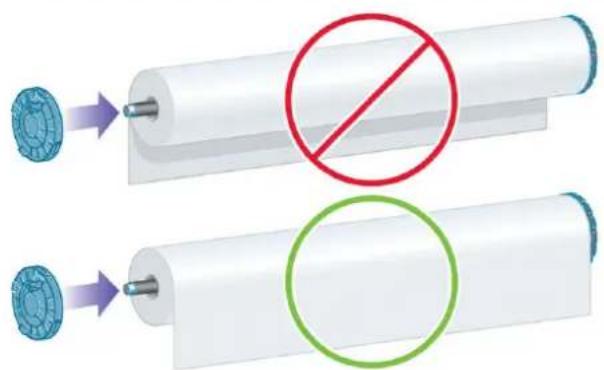
Beide Enden der Rolle müssen sich möglichst nahe an den Spindelanschlägen befinden.
- Bringen Sie den blauen Papieranschlag am offenen Ende der Spindel auf, und schieben Sie ihn nach innen, bis er an der Rolle anliegt.
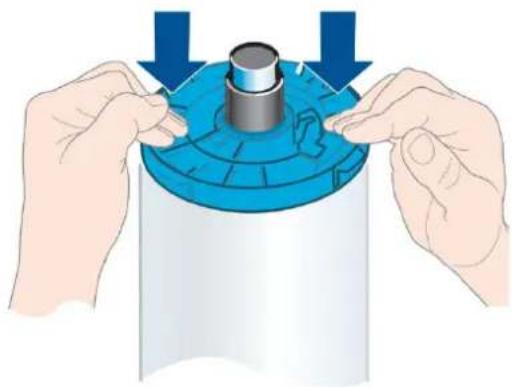
- Achten Sie darauf, dass Sie den blauen Papieranschlag so weit wie möglich in Richtung Rollenende drücken. Beide Enden müssen an den Halterungen anliegen.
Wenn Sie regelmäßig unterschiedliche Druckmaterialsorten verwenden, können Sie die Rollen schneller wechseln, indem Sie jede Sorte auf eine eigene Spindel aufbringen. Die zusätzlichen Spindeln sind bei HP erhältlich (siehe „Verbrauchsmaterial und Zubehör“ auf Seite 120).
Laden einer Rolle in den Drucker
Die Rolle muss sich bereits auf der Spindel befinden, damit Sie diese Schritte durchführen können. Siehe Aufbringen einer Rolle auf die Spindel auf Seite 36.

TIPP: Versuchen Sie nicht, beide Rollenabdeckungen gleichzeitig zu öffnen, da dies Probleme verursachen könnte. Schließen Sie immer die eine Abdeckung, wenn Sie die andere öffnen.

HINWEIS: Die ersten drei Schritte unten sind optional. Sie können dann mit Schritt 4 beginnen. Der Drucker kann in diesem Fall jedoch nicht die Länge der Rolle überwachen, und beim nächsten Entnehmen wird kein Barcode auf die Rolle gedruckt. Wir raten dazu, alle Schritte ab Schritt 1 durchzuführen, sofern Sie nicht die Option Druckmedieninfo deaktiviert haben Siehe Druckmedieninfo auf Seite 49.
- Drücken Sie am Bedienfeld, dann das Rollensymbol und anschließend Laden.
Alternativ hierzu können Sie i drücken, dann und anschließend Papier > Papier laden > Rolle 1 einlegen oder (nur Z5600) Rolle 2 einlegen.
Wenn die ausgewählte Rolle bereits geladen ist, müssen Sie warten, bis sie automatisch entladen wird.
HINWEIS: Wenn das eingelegte Papier nicht automatisch vom Drucker abgeschnitten werden kann, werden Sie aufgefordert, die manuell zu entladen.
Wenn Sie die untere Rolle (Rolle 2) laden, sollten Sie sich hinter den Drucker stellen. Beim Laden der oberen Rolle (Rolle 1) können Sie vor oder hinter dem Drucker stehen.
⚠️ ACHTUNG: Bei Personen, die kleiner als 1,60 m sind, kann das Laden der Rolle von vorne zu Rücken- oder anderen körperlichen Problemen führen.
- Nur Z5600: Wenn Sie Rolle 1 laden und Rolle 2 bereits geladen ist, wird Rolle 2 zur Standbyposition zurückgeführt, damit Sie jederzeit ohne erneutes Laden darauf drucken können.
HINWEIS: Kann Rolle 2 nicht automatisch vom Drucker abgeschnitten werden, wird sie nicht in die Standbyposition verschoben; Stattdessen werden Sie gebeten, sie manuell zu entladen.
HINWEIS: Wenn Sie eine Rollenabdeckung öffnen, während sich die betreffende Rolle in der Standbyposition befindet, wird die Rolle entladen, und Sie müssen sie zum nächsten Bedrucken erneut laden.
-
Öffnen Sie die Rollenabdeckung.
-
Legen Sie das schwarze Ende der Spindel auf die linke Rollenhalterung auf. Schieben Sie das Spindelende nicht vollständig in die Halterung.
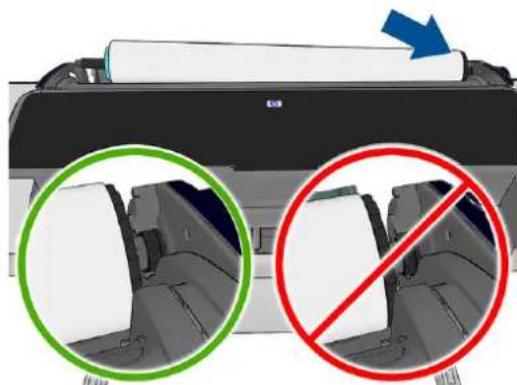
- Legen Sie das blaue Ende der Spindel auf die rechte Rollenhalterung auf.
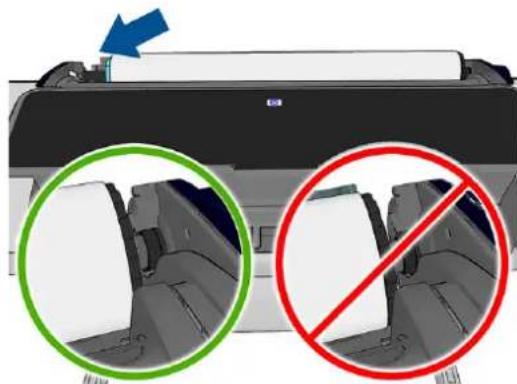
-
Drücken Sie die Spindel mit beiden Händen gleichzeitig in die Rollenhalterungen.
-
Wenn die Vorderkante der Rolle eingerissen (aufgrund des Klebebands, mit dem viele Rollen gesichert sind) oder nicht gerade ist, ziehen Sie das Druckmaterial ein Stück heraus, und schneiden Sie es gerade ab.
-
Führen Sie den Rollenanfang in den Drucker ein.
⚠ VORSICHT! Achten Sie darauf, dass Sie nicht mit den Fingern in den Papierpfad geraten.
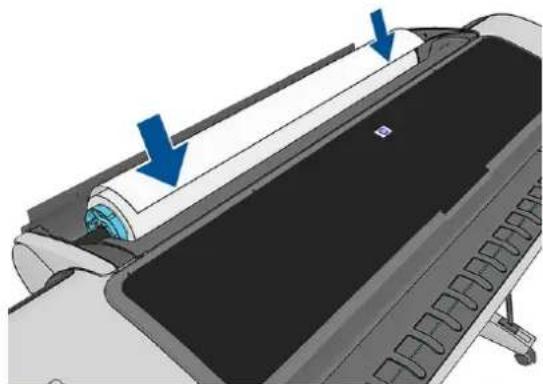
TIPP: Achten Sie beim Laden der oberen Rolle darauf, dass Sie den Rollenanfang nicht versehentlich in die Einzelblattzufuhr einführen. Falls dies geschieht, gibt der Drucker einen Signalton aus, und Sie werden am Bedienfeld aufgefordert, das Druckmaterial zu entnehmen.
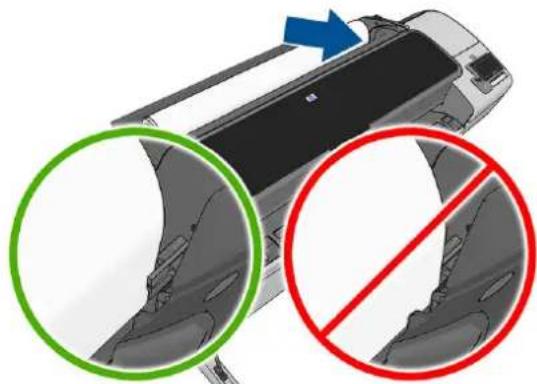
- Schieben Sie den Rollenanfang in den Drucker, bis Sie einen Widerstand spüren und das Druckmaterial sich leicht biegt. Wenn der Drucker den Rollenanfang erkennt, zieht er ihn automatisch ein.
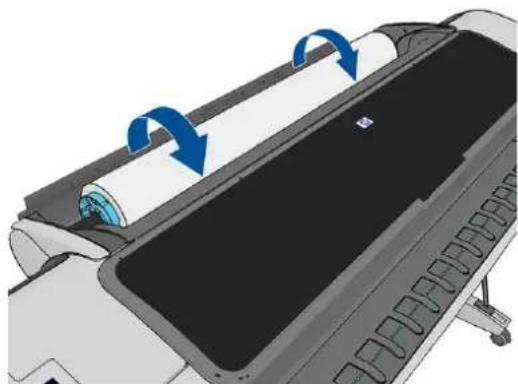
-
Wenn die Kante des Papiers einen Barcode hat, wird der Barcode vom Drucker gelesen und dann abgeschnitten; Sie sollten den abgeschnittenen Streifen entfernen und entsorgen.
-
Befindet sich auf dem Rollenanfang kein Barcode, werden Sie am Bedienfeld aufgefordert, die Papierkategorie und -sorte auszuwählen.

TIPP: Wenn Sie eine Sorte geladen haben, die nicht in der Liste enthalten ist, beachten Sie die Hinweise unter Der Druckmedientyp ist im Treiber nicht vorhanden auf Seite 129.
- Wenn die Option Druckmedieninfo aktiviert wird, werden Sie ggf. am Bedienfeld aufgefordert, die Länge der Rolle anzugeben Siehe Druckmedieninfo auf Seite 49.
- Der Drucker überprüft die Ausrichtung und misst die Breite. Danach werden Sie am Bedienfeld aufgefordert, die Rollenabdeckung zu schließen.
Wenn die Rolle nicht richtig ausgerichtet sein, folgen Sie den Anweisungen auf der Bedienfeldanzeige.
Nicht schneidbares Papier (Leinwand)
Bestimmte Papiertypen, wie beispielsweise Leinwand, können nicht mit der automatischen Schneidevorrichtung geschnitten werden. Dies hat folgende Auswirkungen:
• Die automatische Schneideeinrichtung wird automatisch deaktiviert.
Das vordere Bedienfeld berichtet auf dem Home-Bildschirm und auf der Papier-Registerkarte, dass das automatische Schneiden nicht verfügbar ist.
• Die Rolle kann nicht an die Standbyposition verschoben werden.
• Die Rolle nicht automatisch entladen werden: Sie ist manuell zu entnehmen.
Der automatische Rollenwechsel ist deaktiviert, und alle an eine Standby-Rolle gesendeten Aufträge werden mit dem Status „Warten auf Papier“ angehalten, bis die nicht schneidbare Rolle entladen wird.
• Die Option Druckmedieninfo wird automatisch deaktiviert; siehe Druckmedieninfo auf Seite 49.

HINWEIS: Tritt beim Laden der Rolle ein unerwartetes Problem auf, lesen Sie den Abschnitt Probleme bei der Papierzufuhr auf Seite 127.
Entnehmen einer Rolle
Die Vorgehensweise beim Entnehmen einer Rolle richtet sich danach, ob sich darauf noch Druckmaterial befindet.
Schnelles Verfahren mit Druckmaterial auf der Rolle
Wenn sich Papier auf der Rolle befindet, öffnen Sie einfach die Rollenabdeckung und die Rolle wird automatisch entladen, es sei denn, sie ist nicht schneidbar (in dem Fall siehe Verfahren zum manuellen Entladen auf Seite 42).

HINWEIS: Wenn Sie die Rolle auf diese Weise entladen, wird kein Barcode darauf gedruckt. Daher ist dem Drucker beim nächsten Laden die Länge der Rolle nicht bekannt Siehe Druckmedieninfo auf Seite 49.

HINWEIS: Wenn Sie die Abdeckung von Rolle 1 öffnen, während ein Blatt eingelegt ist, wird auch das Blatt entladen.
Bedienfeldverfahren mit Papier auf der Rolle
Wenn die Rolle noch nicht leer ist, kann sie am Bedienfeld entladen werden.
- Drücken Sie, dann das Rollensymbol und anschließend Entnehmen.
Alternativ hierzu drücken Sie 📄, dann 📋 und anschließend Papier > Papier entnehmen > Rolle 1 entnehmen oder (nur Z5600) Rolle 2 entnehmen.
-
Sie müssen möglicherweise die Rollenabdeckung öffnen.
-
Wenn das Papier nicht schneidbar ist, siehe Verfahren zum manuellen Entladen auf Seite 42.
Vorgehensweise bei leerer Rolle
Wenn das Rollenende nicht mehr am Kern angebracht ist, gehen Sie folgendermaßen vor.
- Falls Sie den Entnahmevorgang bereits gestartet haben, drücken Sie am Bedienfeld, um den Vorgang abzubrechen.
- Heben Sie den blauen Hebel auf der linken Seite an. Falls auf dem Bedienfeld eine Warnung angezeigt wird, ignorieren Sie diese.
- Ziehen Sie das Druckmaterial aus dem Drucker heraus. Ziehen Sie das Papier da heraus, wo es zugänglich ist. Die Rückseite des Druckers wird empfohlen. Sie müssen möglicherweise die Rollenabdeckung öffnen.
- Drücken Sie den blauen Hebel nach unten.
Verfahren zum manuellen Entladen
Papiersorten, die nicht mit der automatischen Schneidevorrichtung geschnitten werden könne, müssen manuell entladen werden.
- Öffnen Sie die Rollenabdeckung.
- Heben Sie den blauen Hebel auf der linken Seite an.
- Wickeln Sie das Papier auf, indem Sie die Spindel manuell drehen, bis das Papier aus dem Drucker entfernt ist.
- Drücken Sie den blauen Hebel nach unten.
- Schließen Sie die Rollenabdeckung.
Zuführen eines Einzelblatts
- Vergewissern Sie sich, dass die Abdeckung von Rolle 1 geschlossen ist. Wenn die Abdeckung beim Zuführen eines Einzelblatts geöffnet ist, wird dieses sofort wieder ausgegeben.
- Drücken Sie am Bedienfeld i, dann das Symbol für Rolle 1 und anschließend Laden > Blatt laden.
Alternativ hierzu können Sie drücken, dann und anschließend Papier > Papier laden > Blatt laden. - Wenn eine Rolle bereits geladen ist, müssen Sie warten, bis sie auf die Standbyposition zurückgezogen wird. Es kann ohne erneutes Laden sofort darauf gedruckt werden, sobald das Blattpapier entladen wurde.
HINWEIS: Wenn Sie eine Rollenabdeckung öffnen, während sich die betreffende Rolle in der Standbyposition befindet, wird die Rolle automatisch entladen, und Sie müssen sie zum nächsten Bedrucken erneut laden.

HINWEIS: Wenn die Rolle nicht schneidbar ist, zeigt das Bedienfeld Anweisungen für das manuelle Entladen an.
- Wählen Sie die Papierkategorie und die Papiersorte aus.

TIPP: Wenn Sie eine Sorte geladen haben, die nicht in der Liste enthalten ist, beachten Sie die Hinweise unter Der Druckmedientyp ist im Treiber nicht vorhanden auf Seite 129.
- Wenn Sie am Bedienfeld dazu aufgefordert werden, führen Sie das Blatt in die Einzelblattzufuhr auf der rechten Seite des Druckers ein.
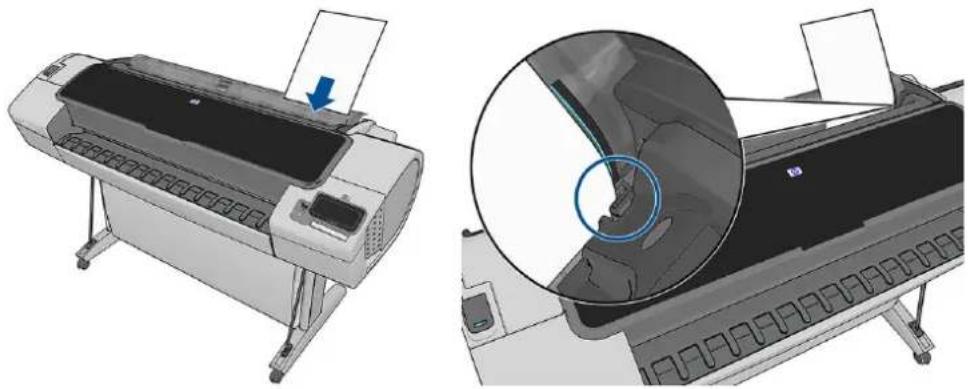
Richten Sie das Blatt an der Führungslinie aus, und schieben Sie es so weit wie möglich in den Drucker ein. Bei dickeren Blättern bemerken Sie einen leichten Widerstand.
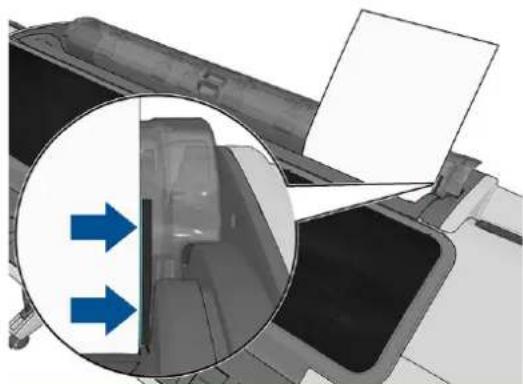
VORSICHT! Achten Sie darauf, dass Sie nicht mit den Fingern in den Papierpfad geraten.
-
Drücken Sie auf dem Bedienfeld die Taste OK, um das Papier in den Drucker einzuführen. Führen Sie das Blatt in den Drucker ein. Dies ist besonders bei dickerem Papier wichtig.
-
Der Drucker prüft die Ausrichtung und ermittelt die Breite des Blatts.

HINWEIS: Blätter ab einer bestimmten Länge werden an der Vorderseite des Druckers ausgegeben.
-
Wenn das Blatt länger als 600 mm ist, werden Sie am Bedienfeld aufgefordert, zu überprüfen, ob die Blattrückseite nach hinten über die Rollenabdeckung hängt (und nicht nach vorne über das Druckerfenster).
-
Wenn das Blatt nicht richtig ausgerichtet ist, werden Sie aufgefordert, die Ausrichtung zu korrigieren. Folgen Sie den Anweisungen auf dem Bedienfeld.

HINWEIS: Tritt beim Einlegen des Papiers ein unerwartetes Problem auf, lesen Sie den Abschnitt Probleme bei der Papierzufuhr auf Seite 127.
Entnehmen eines Einzelblatts
Sie können ein Einzelblatt nach dem Ende des Druckvorgangs entnehmen, indem Sie es an der Vorderseite des Druckers herausziehen.
Um ein Blatt vor dem Drucken zu entnehmen, drücken Sie am Bedienfeld und das Symbol für Rolle 1 und anschließend Entnehmen > Blatt entnehmen.
Alternativ hierzu wählen Sie 📄, dann 📋 und anschließend Papier > Papier entnehmen > Blatt entnehmen.
Das Blatt wird an der Vorderseite des Druckers ausgegeben. Sie können es entweder manuell entnehmen oder von der Ablage auffangen lassen.
Modus für hochempfindliche Druckmedien
Der Druckermodus für hochempfindliche Druckmedien soll hochwertige Ausdrucke auf Druckmedien sicherstellen, die besonders anfällig für Formveränderungen oder Kratzer sind, z. B. Folie.
Es gibt zwei Möglichkeiten, um den Modus für hochempfindliche Druckmedien zu aktivieren:
- Beim Einlegen einer Rolle über die Bedienfeldoptionen Rolle 1/2 als hochempfindliches Druckmedium einlegen.
- Bei bereits eingelegter Rolle über die Bedienfeldoptionen Rolle 1/2 als hochempfindliches Druckmedium behandeln.
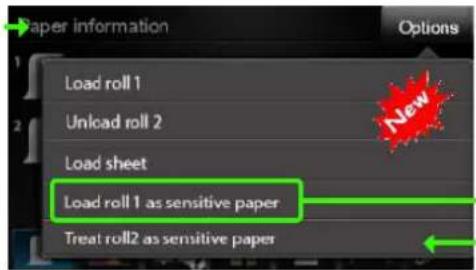
Das Bedienfeld führt Sie durch die einzelnen Schritte. Am Ende werden Sie gebeten, die Rollenabdeckung offen zu lassen, während der Modus für hochempfindliche Druckmedien aktiv ist. Davon abgesehen können Sie wie gewohnt auf der ausgewählten Rolle drucken.
Der Modus für hochempfindliche Druckmedien bleibt aktiv, bis die Rolle leer ist oder auf die übliche Weise entnommen wird.
Wenn der Modus für hochempfindliche Druckmedien aktiv ist, wird das Symbol auf dem Bildschirm „Paper information“ (Informationen zum Druckmedium) des Bedienfelds angezeigt.
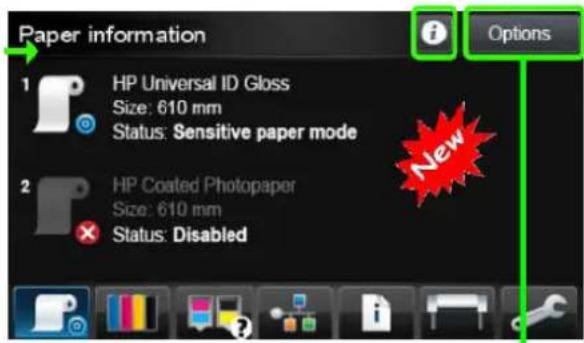
Der Modus für hochempfindliche Druckmedien kann nicht für zwei Rollen gleichzeitig aktiviert werden.
- Wenn eine Rolle als hochempfindliches Druckmedium eingelegt oder behandelt wird, kann sie vom Drucker nicht in die Parkposition versetzt werden. Das bedeutet, dass kein anderes Papier zum Drucken verfügbar ist, solange der Modus für hochempfindliche Druckmedien aktiv ist.
- Wenn eine zweite Rolle eingelegt wird, während der Modus für hochempfindliche Druckmedien aktiv ist:
— wird die zweite Rolle auf dem Bildschirm „Paper information“ (Informationen zum Druckmedium) des Bedienfelds als vorübergehend deaktiviert angezeigt.
verbleiben Jobs, die auf der deaktivierten Rolle gedruckt werden sollen, mit dem Status „Warten auf Papier“ in der Warteschlange.
— Die deaktivierte Rolle wird aktiviert, sobald die Rolle mit dem hochempfindlichen Druckmedium entnommen wird.
Anzeigen von Papierinformationen
Wenn Sie Informationen zum geladenen Druckmaterial anzeigen möchten, drücken Sie und anschließend das Rollensymbol.
Die folgenden Informationen werden auf dem Bedienfeld angezeigt:
• Ausgewählte Papiersorte
- Rollen- oder Blattstatus
• Breite des Papiers in Millimeter (geschätzter Wert)
• Länge des Papiers in Millimeter (geschätzter Wert)
Wenn kein Papier eingelegt ist, wird die Meldung Kein Papier angezeigt.
Dieselben Informationen werden im HP DesignJet Utility für Windows (Registerkarte (Überblick > Registerkarte Verbrauchsmaterialstatus), im HP DesignJet Utility für Mac OS X (Gruppe „Informationen“ > Druckerstatus > Details zu Verbrauchsmaterial) und im integrierten Web-Server (rechte obere Ecke) angezeigt.
Medienprofile
Jede unterstützte Papiersorte verfügt über spezifische Merkmale. Um immer eine optimale Druckqualität zu gewährleisten, werden die Papiersorten auf unterschiedliche Arten bedruckt. Auf manche muss beispielsweise mehr Tinte aufgebracht werden, andere benötigen eine längere Trockenzeit. Daher benötigt der Drucker eine Beschreibung der jeweiligen Anforderungen. Diese Beschreibung nennt man das Druckmaterialprofil. Das Druckmaterial- oder Papierprofil enthält das ICC-Profil, das die Farbmerkmale des Papiers beschreibt. Außerdem enthält es Informationen zu anderen Merkmalen und Anforderungen des Papiers, die nicht unmittelbar farbbezogen sind. Die verfügbaren Profile für Ihren Drucker sind bereits in die Druckersoftware integriert.
Damit Sie nicht durch die Liste aller unterstützten Medientypen blättern müssen, enthält die Firmware des Druckers nur Profile für die gebräuchlichsten Druckmedien. Wenn Sie ein Druckmaterial verwenden, für das kein Profil vorhanden ist, kann es nicht am Bedienfeld ausgewählt werden.
Sie können einem neuen Druckmaterial auf zwei Arten ein Profil zuweisen:
- Importieren Sie ein Medienprofil, das Sie aus dem Internet heruntergeladen haben Siehe Installieren eines heruntergeladenen Medienprofils auf Seite 47.
Erstellen Sie mit dem HP Color Center Ihr eigenen Druckmaterialprofil. Siehe Erstellen eines neuen Medienprofils auf Seite 47.

HINWEIS: Sie können maximal 30 benutzerdefinierte und zusätzliche Medientypen verwenden. Um benutzerdefinierte oder zusätzliche Voreinstellungen für Druckmedien zu löschen, wechseln Sie zum Color Center, und wählen Sie Medienprofilmanagement > Voreinstellungen für Druckmedium löschen. Wählen Sie im HP DesignJet Utility für Mac OS X Voreinstellungen für Druckmedien verwalten > Voreinstellungen für Druckmedium löschen aus.
Installieren eines heruntergeladenen Medienprofils
- Nachdem Sie die richtigen Voreinstellungen auf http://www.hp.com/go/Z2600/paperpresets, http://www.hp.com/go/Z5600/paperpresets oder auf der Website des Papierherstellers gefunden haben, klicken Sie auf die Schaltfläche Jetzt herunterladen, und speichern Sie die Voreinstellungen für Druckmedien (.oms-Datei) auf dem Computer.

HINWEIS: Wenn Sie das gewünschte Druckmaterialprofil auf der Website nicht finden, wurde es möglicherweise bereits in die aktuelle Firmware des Druckers integriert. Weitere Informationen enthalten die Versionshinweise zur Firmware (siehe Aktualisieren der Firmware auf Seite 117).
- Vergewissern Sie sich vor dem Installieren des neuen Profils, dass der Drucker bereit und die Druckwarteschlange angehalten ist. Durch die Installation wird der aktuelle Druckvorgang unterbrochen.
-
Starten Sie das HP DesignJet Utility oder den integrierten Web-Server.
-
Wählen Sie im HP DesignJet Utility für Windows die Option Color Center und danach Papierprofil importieren aus.
- Wählen Sie im HP DesignJet Utility für Mac OS X die Option Papierprofil importieren aus.
-
Wählen Sie unter "Integrierter Web-Server" die Registerkarte Setup, und wählen Sie danach Verwaltung von Papiereinstellungen und anschließen die Registerkarte Importieren aus.
-
Wählen Sie auf der Seite Importieren die in Schritt 1 heruntergeladene Profildatei aus.
- Klicken Sie auf die Schaltfläche Aktualisieren, und warten Sie, bis die Aktualisierung abgeschlossen ist. Dieser Vorgang kann länger dauern. Der Drucker wird automatisch neu gestartet, wenn die Aktualisierung abgeschlossen ist. Warten Sie, bis er neu gestartet wurde und das Bedienfeld anzeigt, dass es bereit ist.
- Prüfen Sie, ob die neue Druckmediensorte am Bedienfeld des Druckers in der Kategorie für zusätzliche oder benutzerdefinierte Druckmedien angezeigt wird.
- Nur unter Mac OS X: Synchronisieren Sie die neue Papiersorte mit dem Treiber, indem Sie das HP DesignJet Utility öffnen. Wählen Sie den Drucker aus, dann Voreinstellungen für Druckmedien verwalten und Voreinstellungen für Druckmedien synchronisieren (-Schaltfläche).
Nach dem Importieren des Profils können Sie das Druckmedium am Bedienfeld und im Treiber von Mac OS X auswählen. Das ICC-Profil für den neuen Druckmedientyp kann dann in der Anwendung verwendet werden.
Erstellen eines neuen Medienprofils
Bevor Sie einen neuen Druckmedientyp für den Drucker verwenden, sollten Sie das entsprechende Medienprofil hinzufügen. Sie können neue Voreinstellungen für Druckmedien über das HP Color Center im HP DesignJet Utility erstellen.
Der Name des Medienprofils wird auf dem Bedienfeld und im Druckertreiber angezeigt.
So erstellen Sie ein Medienprofil:
-
Öffnen Sie im HP DesignJet Utility für Windows die Registerkarte Color Center oder Voreinstellungen für Druckmedien verwalten im HP DesignJet Utility für Mac OS.
-
Wählen Sie Neue Voreinstellungen für Druckmedien erstellen (Windows) aus oder klicken Sie auf die Schaltfläche + (Mac OS X).
-
Geben Sie den Namen des Papierherstellers ein.

TIPP: Der Handelsname des Mediums ist für andere Benutzer des Druckers wahrscheinlich am besten verständlich.
-
Wählen Sie im Dropdown-Menü die Kategorie aus. Die Papierkategorie wirkt sich auf den Tintenverbrauch aus und hat Einfluss auf andere, grundlegende Druckparameter. Weitere Informationen finden Sie in der Online-Hilfe ? im Color Center und unter http://www.hp.com/go/Z2600/paperpresets oder http://www.hp.com/go/Z5600/paperpresets. Folgende Kategorien sind verfügbar:
-
Normalpapiere und gestrichene Papiere: Fasriges, dünnes Papier mit einer matten Oberfläche. Diese Papiersorten verwenden mattschwarze Tinte, relativ niedrige Tintengrenzwerte und eine hohe Druckwagenposition.
- Fotopapiere: Relativ dickes Papier auf Fotobasis mit einer Vielzahl von Oberflächen (von matt über satiniert bis glänzend). Diese Papiersorten verwenden Fotoschwarztinte, ausgenommen mattes Fotopapier, relativ hohe Tintengrenzwerte und eine niedrige Druckwagenposition, ausgenommen Baryte- und mattes Fotopapier. Sie werden im Allgemeinen mit Sternrädern nach oben gedruckt.
-
Rückseitig beleuchtbar: Synthetische lichtdurchlässige Medien, die Fotoschwarztinte verwenden, mit hohen Tintengrenzwerten, hoher Druckwagenposition und Sternrädern nach oben.
-
Klicken Sie unter Windows auf Weiter und unter Mac OS auf Fortfahren
-
Legen Sie Papier der benutzerdefinierte Sorte in den Drucker ein (siehe Laden einer Rolle in den Drucker auf Seite 38 oder Zuführen eines Einzelblatts auf Seite 42). Der Name des Druckmediums wird auf dem Bedienfeld in der Kategorie Benutzerdefiniertes Papier angezeigt.
-
Wählen Sie in Color Center den ICC-Profilnamen aus. Mit diesem Namen wird das Profil in der Anwendung ausgewählt.
Sie können bei Bedarf auf die Schaltfläche Druckeinstellungen ändern klicken und die folgenden Einstellungen anpassen:
- Papierstärke: Diese Einstellung ist für die Wagenhöhe oder den Druckplattenabstand relevant. Wenn das Medium mehr als 250 g/m wiegt oder nicht mit Kunststoff beschichtet ist, wählen Sie die Einstellung Hoch.
- Trockenzeit: Verwenden Sie die Standardeinstellung Automatisch, und ändern Sie sie nur bei Bedarf in Verlängert.
- Sternräder: Die Sternräder können beim Drucken in der oberen oder der unteren Position stehen.
- Schneideeinrichtung: Mit dieser Option kann die Schneideeinrichtung aktiviert oder deaktiviert werden.
- Globale Tintengrenzwerte: Verwenden Sie zunächst die Standardeinstellung, und ändern Sie sie je nach Qualität der Druckausgabe.
Manche Druckmedientypen sind mit verschiedenen Tintengrenzwerten (weniger/normal/mehr) verfügbar. Die Tintengrenzwerte sind in der Regel proportional zum Umfang des Farbspektrums, jedoch kann ein höherer Wert in manchen Fällen zu Druckartefakten durch verlaufene Tinte führen. Bei HP Druckmedien werden die Tintengrenzwerte genau angepasst, für andere Druckmedien werden generische Werte verwendet.

HINWEIS: Wenn eine Option inaktiv ist, kann sie nicht für den ausgewählten Druckmedientyp verwendet werden.
- Klicken Sie unter Windows auf Weiter und unter Mac OS auf Fortfahren
- Wenn der Papiertyp es ermöglicht, führt der Drucker eine Farbkalibrierung durch (ca. 10 Minuten).
Nach der Erstellung des Profils können Sie das Druckmedium am Bedienfeld und im Mac OS X-Treiber unter der Kategorie Benutzerdefiniertes Papier auswählen. Das ICC-Profil für den neuen Druckmedientyp kann dann in der Anwendung verwendet werden.
Sie können die neuen Druckmedienvoreinstellungen auf den Computer exportieren und auf anderen HP DesignJet-Druckern des gleichen Modells verwenden. Klicken Sie dazu im Color Center auf
Medienprofilmanagement und auf Voreinstellungen für Druckmedium exportieren, und führen Sie die Anweisungen auf dem Bildschirm aus. Wählen Sie in der HP DesignJet Utility für Mac OS X Voreinstellungen für Druckmedien verwalten > Voreinstellungen für Druckmedien exportieren aus. Informationen zum Installieren des Medienprofils auf einem anderen Drucker finden Sie unter Installieren eines heruntergeladenen Medienprofils auf Seite 47.
Druckmedieninfo
Aktivieren Sie die Option Druckmedieninfo, wenn eine Schätzung der restlichen Rollenlänge sowie der Materialbreite und -sorte erfasst werden sollen. Dieser Wert wird anhand des Barcodes und des Textes, der beim Entladen der Rolle auf den Rollenanfang gedruckt wird, ermittelt.


HINWEIS: Die Rollenlängenschätzung ist nur verfügbar, wenn der Drucker die Druckmaterialmenge beim Laden der Rolle gespeichert hat. Damit dem Drucker diese Informationen zur Verfügung stehen, wählen Sie beim Laden des Druckmaterials am Bedienfeld die Rollenlänge aus, oder verwenden Sie eine Rolle, auf der ein Barcode mit den Druckmaterialdaten aufgebracht ist.
HINWEIS: Der Barcode und der Text werden nur auf die Rolle gedruckt, wenn das Laden und Entladen am Bedienfeld über das Papiermenü durchgeführt wird.
HINWEIS: Diese Option funktioniert nur bei Papieren, die vollständig lichtundurchlässig und schneidbar sind. Bei transparentem oder lichtdurchlässigem Papier funktioniert diese Option nicht zuverlässig. Sie ist deaktiviert, wenn ein nicht schneidbares Papier geladen ist.
Um die Option Druckmedieninfo zu aktivieren, drücken Sie am Bedienfeld 📄, dann 📋 und anschließend Einrichtung > Druckvoreinstellungen > Papieroptionen > Druckmedieninfo aktivieren.
HINWEIS: Das Aktivieren dieser Option erfordert eine leicht geänderte Vorgehensweise zum Einlegen und Entnehmen von Papier.
Weiterführen oder Aufwickeln des Papiers
Wenn sich der Drucker im Leerlauf befindet (druckbereit ist), können Sie das Druckmaterial am Bedienfeld weiterführen oder aufwickeln. Dadurch kann z. B. die Größe des leeren Bereichs zwischen dem letzten und dem nächsten Druck angepasst werden.
Um das Papier weiterzuführen, drücken Sie 📄, dann 📋 und anschließend Papier > Papier vor oder zurück.
Aufbewahren von Papier
Beachten Sie beim Umgang mit dem Druckmaterial folgende Richtlinien, um eine optimale Druckqualität zu erhalten:
- Decken Sie unbenutzte Rollen mit einem Stück Papier oder einem Tuch ab.
- Bewahren Sie Einzelblätter staubfrei und abgedeckt auf. Entfernen Sie vorhandenen Staub, bevor Sie Einzelblätter in den Drucker laden.
• Reinigen Sie regelmäßig die Einzugs- und Ausgabewalzen.
Achten Sie immer darauf, dass das Druckerfenster geschlossen ist.

HINWEIS: Gehen Sie mit Fotopapier und gestrichenem Papier vorsichtig um. Einzelheiten finden Sie unter Drucke sind verschmiert oder verkratzt auf Seite 143.
Ändern der Trockenzeit
Sie können die Trockenzeit zur Anpassung an bestimmte Druckbedingungen ändern. Beispielsweise lässt sich der Druck von mehreren Exemplaren durch Verkürzen der Trockenzeit beschleunigen. Wenn Sie absolut sicher sein möchten, dass die Tinte trocken ist, können Sie die Trockenzeit verlängern.
Drücken Sie 📄, dann 📋, anschließend Einrichtung > Druck abrufen > Trocknungszeit auswählen. Sie haben die Wahl zwischen folgenden Einstellungen:
- Verlängert – Wählen Sie eine längere Trockenzeit aus, um sicherzustellen, dass die Tinte vollständig trocken ist.
- Standardeinstellung – Dies ist die empfohlene Trockenzeit für die ausgewählte Druckmaterialsorte.
- Verkürzt – Wenn die Druckqualität von untergeordneter Bedeutung ist, können Sie die Trockenzeit verkürzen.
Keine – Bei dieser Einstellung wird nicht auf das Trocknen der Tinte gewartet, sondern das Dokument wird sofort nach Abschluss des Druckvorgangs ausgegeben.

ACHTUNG: Ist die Tinte bei der Ausgabe des Papiers noch nicht getrocknet, können Tintenrückstände im Ausgabefach verbleiben und nachfolgende Drucke verunreinigen.

HINWEIS: Wenn Sie die Trockenzeit während des Druckvorgangs abbrechen, wird das Papier aufgrund der parallel ablaufenden Druckkopfwartung möglicherweise nicht sofort ausgegeben und abgeschnitten. Wenn Sie die Einstellung „Keine“ auswählen, schneidet der Drucker das Papier ab und führt danach die Druckkopfwartung durch. Ist eine Trockenzeit größer als null eingestellt, wird das Druckmaterial erst nach dem Ende der Druckkopfwartung abgeschnitten.
Ein- und Ausschalten der automatischen Schneideeinrichtung
So schalten Sie die Schneideeinrichtung des Druckers ein und aus:
- Öffnen Sie im HP DesignJet Utility für Windows die Registerkarte Einstellungen und ändern Sie die Option Schneideeinrichtung unter Druckereinstellungen > Erweitert.
- Wählen Sie im HP DesignJet Utility für Mac OS Druckereinstellungen > Druckereinstellungen konfigurieren > Erweitert aus, und ändern Sie die Einstellung der Option Schneidevorrichtung.
Aktivieren Sie im Fenster des integrierten Webservers die Registerkarte Einrichtung, wählen Sie Druckereinstellungen > Erweitert aus, und ändern Sie die Einstellung der Option Schneideeinrichtung.
- Drücken Sie am Bedienfeld, dann anschließend Einrichtung > Druck abrufen > Schneideeinrichtung aktiv., und ändern Sie die Schnittoption.
Die Standardeinstellung lautet Ein.

HINWEIS: Wenn die Schneideeinrichtung deaktiviert ist, wird das Druckmaterial nicht zwischen den Aufträgen abgeschnitten, aber weiterhin beim Laden, beim Entladen oder bei einem Rollenwechsel.

HINWEIS: Der Drucker weiß, dass einige Papiertypen, wie Leinwand, nicht von der automatischen Schneidevorrichtung geschnitten werden können. Er wird diese auch nicht schneiden, wenn die Schneidevorrichtung eingeschaltet ist.

TIPP: Rollenpapier kann auch abgeschnitten werden, wenn die automatische Schneideeinrichtung deaktiviert ist (siehe Weiterführen und Abschneiden des Papiers auf Seite 51).
Weiterführen und Abschneiden des Papiers
Wenn Sie am Bedienfeld 📄, dann 📋 und anschließend Papier > Seitenvorschub und Abschneiden drücken, führt der Drucker das Papier weiter und macht auf der anderen Seite von der vorderen Kante einen geraden Schnitt. Es gibt mehrere mögliche Gründe, dies zu tun:
- Wenn die Vorderkante der Rolle beschädigt oder nicht gerade ist.
- Wenn die automatische Schneideeinrichtung deaktiviert ist.
- Wenn der Drucker auf weitere zu verschachtelnde Seiten wartet, wird die Pause abgebrochen, und die verfügbaren Seiten werden sofort gedruckt.

HINWEIS: Wenn die Druckköpfe nach jedem Druckvorgang gewartet werden, kann das Papier nicht vor Beendigung dieses Vorgangs abgeschnitten werden, wodurch es zu einer Verzögerung kommen kann.

HINWEIS: Bestimmte Papiertypen können nicht von der automatischen Schneidevorrichtung geschnitten werden. In diesem Fall schiebt der Drucker das Papier vor, ohne zu versuchen, es zu schneiden.

ACHTUNG: Nehmen Sie das abgeschnittene Blatt aus dem Ausgabefach. Wenn Papierstreifen oder kurze Einzelblätter im Ausgabefach verbleiben, können Papierstaus auftreten.
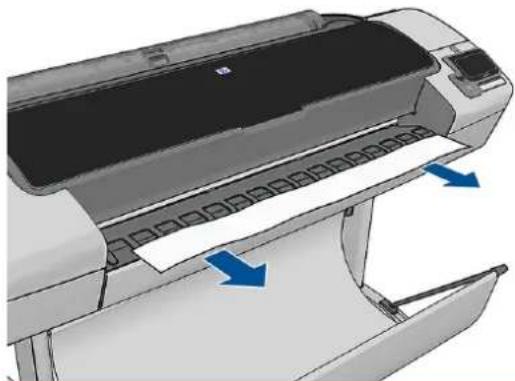
HINWEIS: Gehen Sie mit Fotopapier und gestrichenem Papier vorsichtig um. Einzelheiten finden Sie unter Drucke sind verschmiert oder verkratzt auf Seite 143.

TIPP: Informationen zum Weiterführen oder Aufwickeln der Rolle, ohne sie abzuschneiden, finden Sie unter Weiterführen oder Aufwickeln des Papiers auf Seite 49.
6 Arbeiten mit zwei Rollen (nur Z5600)
• Drucken mit mehreren Rollen
• Wie der Drucker die Aufträge den Papierrollen zuweist
Drucken mit mehreren Rollen
Das Drucken mit mehreren Rollen ist für folgende Situationen hilfreich:
Der Drucker kann je nach Druckauftrag zwischen verschiedenen Druckmaterialsorten automatisch wechseln.
Der Drucker kann je nach Druckauftrag automatisch zwischen verschiedenen Papierbreiten wechseln. Durch das Drucken kleinerer Bilder auf der schmaleren Rolle können Sie Druckmaterial einsparen.
- Wenn Sie zwei identische Rollen in den Drucker einlegen, können Sie für längere Zeit unbeaufsichtigt drucken. Der Drucker lädt dann automatisch die zweite Rolle, sobald die erste aufgebraucht ist Siehe Unbeaufsichtigtes Drucken/Drucken über Nacht auf Seite 68.
Der aktuelle Status beider Rollen wird auf dem Bedienfeld angezeigt, wenn Sie drücken.
HINWEIS: Eine geschützte Rolle kann nicht verwendet werden, es sei denn die Rollennummer oder die Papiersorte werden extra angefragt Siehe Rollenschutz auf Seite 68.
HINWEIS: Wenn die aktive Rolle nicht von der Schneidevorrichtung geschnitten werden kann, ist der automatische Wechsel deaktiviert. Aufträge, die an die Standby-Rolle gesendet werden, werden mit dem Status „Warten auf Papier“ angehalten, bis die nicht schneidbare Rolle manuell entladen wird.
HINWEIS: Wenn Sie von einem USB-Stick aus drucken, ist das Drucken auf mehreren Rollen erheblich einfacher: Entweder Sie geben manuell an, welche Rolle Sie benutzen möchten, oder Sie wählen Papier einsparen aus, wodurch automatisch die schmalste Rolle ausgewählt wird, auf die die Druckausgabe passt. Die Druckmaterialsorte können Sie nicht angeben.
Wie der Drucker die Aufträge den Papierrollen zuweist
Wenn Sie einen Druckauftrag über den integrierten Webserver oder den Druckertreiber senden, können Sie (mit der Option Druckmaterialsorte oder Papiersorte) angeben, dass der Druckauftrag auf einer bestimmten Papiersorte gedruckt werden soll; Sie können (mit der Option Papierquelle, Papierquelle oder Papierzufuhr) festlegen, dass der Druckauftrag auf einer bestimmten Rolle (1 oder 2) gedruckt wird. Der Drucker versucht dann, diese Anforderungen zu erfüllen, und sucht auch nach einer Rolle, die groß genug ist, um das Bild ohne Abschneiden zu drucken.
- Wenn beide Rollen für den Auftrag geeignet sind, wird die Rolle entsprechend der Richtlinie für den Rollenwechsel ausgewählt Siehe Rollenwechsel-Optionen (nur Z5600) auf Seite 24.
- Wenn nur eine der Rollen für den Auftrag geeignet ist, wird diese verwendet.
- Wenn keine Rolle geeignet ist, wird der Auftrag je nach Einstellung der Option „Unzulässiges Papier“ mit dem Status „Warten auf Papier“ angehalten oder auf einer ungeeigneten Rolle gedruckt. Siehe Unzulässiges Papier auf Seite 24.
Im Druckertreiber für Windows wird angezeigt, welche Druckmaterialsorten und -breiten auf welchen Rollen aktuell im Drucker geladen sind.
Die folgende Liste enthält einige Einstellungen, die in typischen Situationen verwendet werden können:

HINWEIS: Die Einstellungen Papiersorte und Papierquelle befinden sich im Druckertreiber und im integrierten Webserver. Die Rollenwechsel-Optionen werden am Bedienfeld eingestellt.
• Die Rollen enthalten unterschiedliche Druckmaterialsorten:
— Papiersorte: Wählen Sie die erforderliche Papiersorte aus.
— Papierquelle: Automatische Auswahl/Vordefiniert
- Rollenwechsel-Optionen: Beliebig
• Die Rollen enthalten unterschiedliche Druckmaterialbreiten:
— Papiersorte: Druckereinstellungen verwenden
— Papierquelle: Automatische Auswahl/Vordefiniert
— Rollenwechsel-Optionen: Papierabfall minimieren

TIPP: Sie können manchmal auch Druckmaterial einsparen, indem Sie die Bilder drehen oder verschachteln Siehe Sparsamer Umgang mit Papier auf Seite 66.
• Die Rollen sind identisch:
— Papiersorte: Druckereinstellungen verwenden
— Papierquelle: Automatische Auswahl/Vordefiniert
— Rollenwechsel-Optionen: Rollenwechsel minimieren
7 Drucken
Einführung
• Drucken über einen USB-Stick
- Mit dem integrierten Webserver oder HP DesignJet Utility über einen Computer drucken
- Drucken von einem Computer über einen Druckertreiber
• Erweiterte Druckeinstellungen
Einführung
Sie können je nach Umständen und Vorlieben auf folgende unterschiedliche Arten drucken:
- Drucken von TIFF-, JPEG-, HP-GL/2-, RTL-, PDF- und PostScript-Dateien direkt von einem USB-Stick aus Siehe Drucken über einen USB-Stick auf Seite 55.
- Drucken einer Datei, die sich bereits in einer Auftragswarteschlange befindet Siehe Erneutes Drucken eines Auftrags aus der Warteschlange auf Seite 72.
- Drucken von TIFF-, JPEG-, HP-GL/2-, RTL-, PDF- und PostScript-Dateien über den integrierten Web-Server oder das HP DesignJet Utility von einem Computer aus, der mit dem Drucker verbunden ist Siehe Mit dem integrierten Webserver oder HP DesignJet Utility über einen Computer drucken auf Seite 56.
- Drucken einer beliebigen Datei von einem Computer aus, der mit dem Drucker verbunden ist, mithilfe einer Anwendung, die die Datei öffnen kann, und des mit dem Drucker gelieferten Druckertreibers Siehe Drucken von einem Computer über einen Druckertreiber auf Seite 57.
Drucken über einen USB-Stick
- Verbinden Sie einen USB-Stick, der eine oder mehrere TIFF-, JPEG-, HP-GL/2-, RTL-, PDF- oder PostScript-Dateien enthält, mit einem der USB-Anschlüsse am Drucker.

HINWEIS: Die Verwendung von USB-Sticks mit dem Drucker kann vom Administrator deaktiviert werden siehe Steuerzugriff auf den Drucker auf Seite 27.
2.
Drücken Sie am Bedienfeld im Home-Bildschirm auf
- Wählen Sie die zu druckende Datei aus. Druckbare Dateien sind durch ein Dateitypsymbol gekennzeichnet.

CALS-Datei

JPEG-Datei

PDF-Datei

PostScript-Datei

TIFF-Datei
Nicht druckbare Dateien sind durch das Symbol gekennzeichnet.
Sie können auf Ordner drücken, um ihre Inhalte zu durchsuchen.
-
Die standardmäßigen Druckeinstellungen werden angezeigt. Wenn Sie sie ändern möchten, drücken Sie Einstellungen. Folgende Einstellungen sind verfügbar:
-
Größe ermöglicht Ihnen, die Größe des zu druckenden Dokuments auf zwei verschiedene Arten zu ändern: Ändern auf einen Prozentsatz der Originalgröße oder Anpassen an ein bestimmtes Papierformat. Der Standardwert beträgt 100 % (Originalgröße).
- Farbe ermöglicht Ihnen, Farb- oder Graustufendruck auszuwählen.
- Druckqualität ermöglicht Ihnen, die Druckqualität auf Beste, Normal oder Schnell einzustellen.
- Rolle ermöglicht Ihnen anzugeben, ob auf Rolle 1 oder Rolle 2 gedruckt wird, oder Sie können Papier einsparen wählen, wodurch automatisch die schmalste Rolle ausgewählt wird, auf die die Druckausgabe passt.
- Drehung ermöglicht Ihnen, den Druck um 90° oder ein Vielfaches davon zu drehen, oder Sie können Automatisch auswählen, wodurch der Druck automatisch gedreht wird, wenn dies Papier spart.
• Druckränder bietet zwei Optionen:
— Inhalt abschneiden schneidet die Ränder vom Ursprungsbild ab.
– Zum Inhalt hinzufügen fügt die Ränder dem Ursprungsbild hinzu.

HINWEIS: Wenn Sie die Einstellungen auf diese Weise ändern, werden die geänderten Einstellungen auf den aktuellen Auftrag angewendet, aber sie werden nicht dauerhaft gespeichert. Sie können die Standardeinstellungen ändern. Drücken Sie hierzu 📄, dann 📋, anschließend Aus USB-Voreinstellungen drucken.
- Zum Anzeigen der Vorschau des Druckauftrags im Bedienfeld drücken Sie im Home-Bildschirm auf
Wenn die Vorschau angezeigt wird, können Sie auf sie drücken, um sie zu vergrößern. Durch erneutes Drücken verkleinern Sie die Vorschau.
-
Wenn Sie mit den Druckeinstellungen zufrieden sind, drücken Sie Start.
-
Wenn zwei Rollen geladen sind, können Sie zum Drucken eine der Rollen auswählen, oder Sie können den Drucker automatisch wählen lassen.

HINWEIS: Der Drucker dreht das Bild automatisch um 90°, wenn dadurch Papier gespart werden kann.
- Nach dem Drucken können Sie eine weitere Datei drucken oder zur Auftragswarteschlange wechseln. Wenn Sie sofort eine weitere Datei drucken, ohne vorher zum Home-Bildschirm zurückzukehren, werden die aktuellen Einstellungen für die vorherige Datei erneut verwendet.
Mit dem integrierten Webserver oder HP DesignJet Utility über einen Computer drucken
Auf diese Weise lassen sich Dateien über jeden Computer drucken, der auf den integrierten Webserver der Druckers zugreifen kann Siehe Zugriff auf den integrierten Webserver auf Seite 30.
Wählen Sie im integrierten Webserver die Registerkarte Hauptmenü und dann Druckauftrag senden aus. Klicken Sie im HP DesignJet Utility auf Druckauftragszentrum > Druckauftrag senden. Das folgende Fenster wird dann angezeigt.
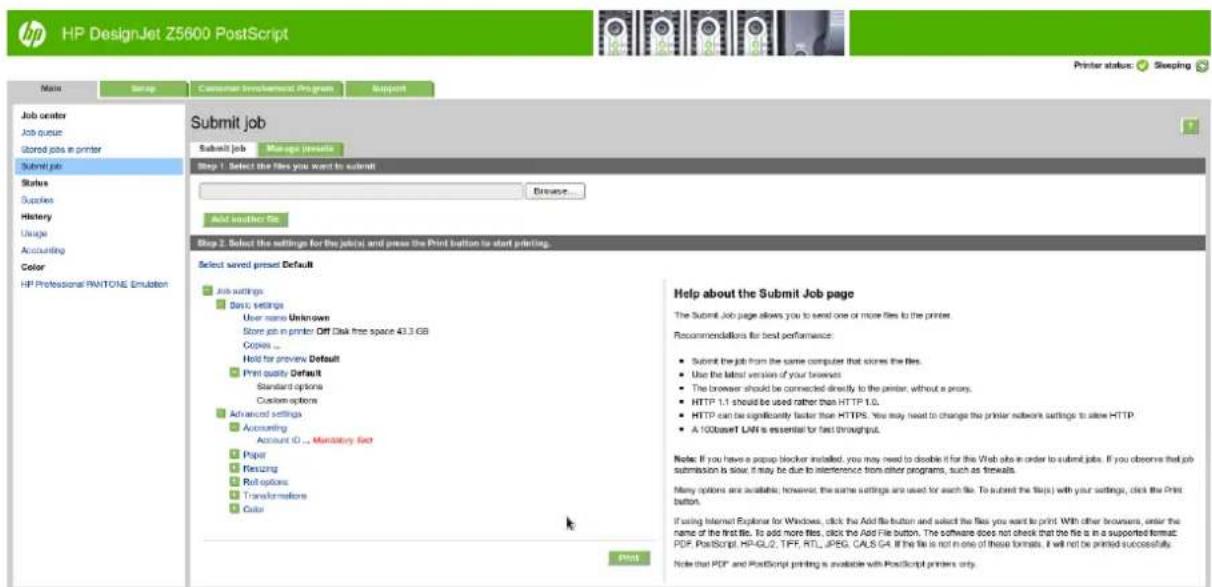
Klicken Sie auf die Schaltfläche Weitere Datei hinzufügen, und wählen Sie auf dem Computer die Dateien aus, die Sie drucken möchten. Die Dateien müssen in einem der folgenden Formate vorliegen:
HP-GL/2
RTL
TIFF
JPEG
PDF
PostScript

HINWEIS: Wenn Sie die Druckausgabe in eine Datei umleiten, muss diese eines der obigen Formate aufweisen, aber eine Namenserweiterung wie .plt oder .prn haben.
Dateien mit einem anderen Format können nicht gedruckt werden.
Wenn die Druckaufträge mit den richtigen Einstellungen (z. B. Seitenformat, Ausrichtung, Skalierung und Kopienanzahl) erstellt wurden, brauchen Sie nur auf die Schaltfläche Drucken zu klicken, um sie an den Drucker zu senden.
Wenn Sie die Druckeinstellungen ändern möchten, wechseln Sie zum Abschnitt Druckauftragseinstellungen, und nehmen Sie die gewünschten Änderungen vor. Rechts neben jeder Option wird eine Beschreibung angezeigt, die ihre Funktion erläutert. Wenn Sie eine Option auf Standard eingestellt lassen, wird die im Auftrag gespeicherte Einstellung verwendet. Wenn der Druckauftrag keine Einstellung für diese Option enthält, wird die am Drucker konfigurierte Einstellung verwendet.
Wenn Sie andere als die Standardeinstellungen ausgewählt haben und absehbar ist, dass Sie diese Einstellungen noch einmal brauchen werden, können Sie sie auf der Registerkarte Profilverwaltung unter einem gemeinsamen Namen speichern und später mit diesem Namen wieder abrufen.
Drucken von einem Computer über einen Druckertreiber
Dies ist die traditionelle Weise, von einem Computer aus zu drucken. Auf dem Computer muss der richtige Druckertreiber installiert sein (siehe „Installieren der Software“ auf Seite 14), und der Computer muss mit dem Drucker verbunden sein.
Wenn der Druckertreiber installiert wurde und der Computer mit dem Drucker verbunden ist, können Sie von einer Anwendung aus mit dem anwendungseigenen Befehl Drucken und anschließender Auswahl des Druckers drucken.
Erweiterte Druckeinstellungen
Der Rest des Kapitels widmet sich den verschiedenen Druckeinstellungen, die Sie beim Drucken über einen Druckertreiber, den integrierten Webserver oder das HP DesignJet Utility vornehmen können. Es steht eine Vielzahl von Einstellungen zur Verfügung, um allen Anforderungen gerecht zu werden.
TIPP: Im Allgemeinen wird empfohlen, die Standardeinstellungen zu verwenden, sofern Sie nicht genau wissen, dass sie Ihren Anforderungen nicht genügen.
TIPP: Wenn Sie eine bestimmte Gruppe von Einstellungen wiederholt benutzen, so können Sie diese Einstellungen unter einem Namen Ihrer Wahl speichern und später wieder abrufen. Eine gespeicherte Gruppe von Einstellungen wird beim Windows-Druckertreiber als „Schnellsatz“ bezeichnet und im integrierten Webserver als „Profil“.
Druckqualität auswählen
Der Drucker bietet verschiedene Möglichkeiten zur Einstellung der Druckqualität. Sie können die Druckqualität an die jeweiligen Anforderungen anpassen. Wenn mit hoher Qualität gedruckt wird, dauert der Druckvorgang länger. Beim Drucken mit höherer Geschwindigkeit verringert sich die Druckqualität.
Standardmäßig wird die Druckqualität über einen Schieberegler eingestellt. Sie können damit zwischen hoher Druckqualität und hoher Geschwindigkeit wählen. Bei den meisten Druckmedientypen lässt sich ein Kompromiss finden, der beide Kriterien (Geschwindigkeit und Druckqualität) berücksichtigt.
Außerdem haben Sie die Wahl zwischen den Qualitätsstufen: Beste, Normal und Schnell. Wenn Sie die Einstellung Schnell verwenden, können Sie zusätzlich Economode auswählen. In diesem Modus wird mit einer geringeren Auflösung gedruckt und weniger Tinte verbraucht. Sie erhalten dadurch eine noch höhere Druckgeschwindigkeit, jedoch bei niedrigerer Druckqualität. Economode kann nur über die benutzerdefinierten Optionen ausgewählt werden (nicht mit dem Schieberegler).
Eine ergänzende benutzerdefinierte Option wirkt sich ebenfalls auf die Druckqualität aus: Maximale Detailtreue Siehe Drucken mit höchster Qualität auf Seite 64.
HINWEIS: Im Windows-Treiber wird die Ausgabeauflösung für den Druckauftrag im Dialogfeld mit den benutzerdefinierten Druckqualitätsoptionen angezeigt (klicken Sie auf Benutzerdefinierte Optionen und dann auf Einstellungen). Wählen Sie im Mac OS X-Druckdialogfeld Voreinstellungen anzeigen in der Liste und dann die Liste Papier/Qualität aus.
Die Druckqualität kann auf folgende Arten festgelegt werden:
- Dialogfeld des Windows-Treibers: Wechseln Sie auf der Registerkarte Papier/Qualität zum Bereich „Druckqualität“. Wenn Sie Standardoptionen auswählen, wird ein einfacher Schieberegler angezeigt, mit dem Sie die Druckqualität und die Druckgeschwindigkeit zugleich festlegen können. Wenn Sie Benutzerdefinierte Optionen auswählen, stehen die oben beschriebenen Einstellungen zur spezifischen Festlegung der Druckqualität zur Verfügung.
- Dialogfeld „Drucken“ von Mac OS X: Wechseln Sie unter Papier/Qualität zum Bereich mit den Druckqualitätsoptionen. Wenn Sie Standard für die Qualitätsoptionen auswählen, wird ein einfacher Schieberegler angezeigt, mit dem Sie die Druckqualität oder die Druckgeschwindigkeit festlegen können. Wenn Sie Benutzerdefiniert für die Qualitätsoptionen auswählen, stehen die oben beschriebenen Einstellungen zur spezifischen Festlegung der Druckqualität zur Verfügung.
- Seite „Druckauftrag senden“ des integrierten Webservers: Klicken Sie auf Basiseinstellungen > Druckqualität. Wenn Sie Standardoptionen auswählen, können Sie zwischen Geschwindigkeit und Qualität
wählen. Wenn Sie Benutzerdefinierte Optionen auswählen, stehen die oben beschriebenen Einstellungen zur spezifischen Festlegung der Druckqualität zur Verfügung.
Bedienfeld: Drücken Sie 📄, dann 📋 und anschließend Einrichtung > Druckvoreinstellungen > Druckqualität.
HINWEIS: Wenn Sie die Druckqualität mit dem Computer festlegen, wird die Einstellung am Bedienfeld außer Kraft gesetzt.

HINWEIS: Die Druckqualität kann nicht für Druckaufträge geändert werden, die der Drucker aktuell empfängt oder bereits empfangen hat (selbst wenn die Seiten noch nicht gedruckt werden).
Papierformat auswählen
Das Papierformat kann auf folgende Arten ausgewählt werden:

HINWEIS: Verwenden Sie möglichst das Papierformat, in dem das Dokument erstellt wurde. Sie können dem Dokument aber für das Drucken ein anderes Format (Größe) zuweisen Siehe Ändern der Größe des Druckbilds auf Seite 62.
- Dialogfeld des Windows-Treibers: Öffnen Sie die Registerkarte Papier/Qualität, und wählen Sie das gewünschte Format in der Dropdown-Liste Dokumentformat aus.
- Dialogfeld „Papierformat“ von Mac OS X: Wählen Sie Ihren Drucker in der Liste Format für aus, und klicken Sie dann in der Liste Papiergröße auf das gewünschte Format.
HINWEIS: Wenn in der Anwendung das Dialogfeld Papierformat nicht vorhanden ist, verwenden Sie das Dialogfeld Drucken.
- Seite „Druckauftrag senden“ des integrierten Webservers: Klicken Sie auf Erweiterte Einstellungen > Papier > Seitenformat > Standard.
Bedienfeld: Drücken Sie 📄, dann 📋 und anschließend Einrichtung > Druckvoreinstellungen > Papieroptionen > Papierformat auswählen..
HINWEIS: Wenn Sie das Papierformat über den Computer festlegen, wird die Einstellung am Bedienfeld außer Kraft gesetzt.
Benutzerdefinierte Papierformate
Wenn Sie ein Papierformat wählen möchten, das nicht in der Liste mit den Standardpapierformaten enthalten ist, können Sie es auf verschiedene Weise festlegen.
Verwenden des Windows-Druckertreibers
- Wählen Sie die Registerkarte Papier/Qualität.
- Drücken Sie die Schaltfläche Benutzerdefiniert.
- Geben Sie den Namen und das Format für Ihr neues Papierformat ein.
- Drücken Sie OK. Das neue Papierformat wird automatisch ausgewählt.
Ein auf diese Weise erstelltes benutzerdefiniertes Papierformat verfügt über die folgenden Merkmale:
Das Papierformat ist dauerhaft vorhanden. Es bleibt auch beim Schließen des Druckers oder dem Ausschalten des Computers bestehen.
Das Papierformat ist lokal auf die Druckerwarteschlange begrenzt. Für andere Druckerwarteschlangen desselben Computers wird es nicht angezeigt.
In Domänenserver-Netzwerken ist das Papierformat lokal auf den Computer begrenzt. Für andere Computer mit Zugriff auf die Druckerwarteschlange wird es nicht angezeigt.
In Arbeitsgruppen-Netzwerken ist das Papierformat für alle Computer, die dieselbe Druckerwarteschlange verwenden, freigegeben.
- Wenn die Druckerwarteschlange gelöscht wird, wird auch das Papierformat gelöscht.
Verwenden von Windows-Formularen
- Wählen Sie über das Startmenü oder die Systemsteuerung Drucker und Faxgeräte aus.
- Klicken Sie im Menü Datei auf Servereigenschaften.
- Aktivieren Sie auf der Registerkarte Formulare das Feld Neues Formular erstellen.
- Geben Sie den Namen und das Format für Ihr neues Papierformat ein. Belassen Sie die Ränder bei 0,00.
- Klicken Sie auf die Schaltfläche Formular speichern.
- Wechseln Sie zum Druckertreiber, und wählen Sie die Registerkarte Papier/Qualität aus.
- Wählen Sie in der Dropdown-Liste mit den Papierformaten die Option Mehr... aus.
- Wählen Sie Ihr neues Papierformat aus der Gruppe benutzerdefinierter Papierformate aus.
Ein auf diese Weise erstelltes benutzerdefiniertes Papierformat verfügt über die folgenden Merkmale:
Das Papierformat ist dauerhaft vorhanden. Es bleibt auch beim Schließen des Druckers oder dem Ausschalten des Computers bestehen.
Eingeschränkte Benutzer können keine Papierformate erstellen. Als Minimum ist die Rolle „Dokumente verwalten“ in Windows Active Directory erforderlich.
Das Papierformat ist lokal auf den Computer begrenzt. Es wird in allen auf dem Computer erstellten Druckerwarteschlangen angezeigt, die Papier dieses Formats unterstützen.
- Bei einer freigegebenen Druckerwarteschlange wird das Papierformat auf allen Client-Computern angezeigt.
- Wenn die Freigabe der Druckerwarteschlange von einem anderen Computer aus erfolgt, wird das Papierformat nicht in der Dokumentformatliste des Druckers angezeigt. Das Erstellen eines Windows-Formulars in einer freigegebenen Druckerwarteschlange muss im Server erfolgen.
- Beim Löschen der Druckerwarteschlange bleibt das Papierformat bestehen.
Verwenden des Mac OS X-Druckertreibers
- Wechseln Sie zum Dialogfeld Seite einrichten.

HINWEIS: Wenn in der Anwendung das Dialogfeld Papierformat nicht vorhanden ist, verwenden Sie das Dialogfeld Drucken.
- Wählen Sie Papierformat > Eigene Papierformate.
Integrierter Webserver
- Wechseln Sie zur Seite Druckauftrag senden.
- Wählen Sie Erweiterte Einstellungen > Papier > Seitenformat > Benutzerdefiniert.
Randeinstellungen festlegen
Standardmäßig verbleibt zwischen den Rändern des Bildes und den Papierkanten ein Rand von 5 mm (bzw. 17 mm am unteren Rand eines Einzelblatts). Sie haben verschiedene Möglichkeiten, diese Einstellung zu ändern.
- Dialogfeld des Windows-Treibers: Öffnen Sie die Registerkarte Papier/Qualität, und klicken Sie auf die Schaltfläche Ränder/Layout.
- Dialogfeld „Drucken“ von Mac OS X: Wählen Sie den Abschnitt Seitenränder/Layout aus.
- Seite „Druckauftrag senden“ des integrierten Webservers: Klicken Sie auf Erweiterte Einstellungen > Papier > Layout/Ränder.
Nach diesem Schritt werden alle oder einige der folgenden Optionen angezeigt.

HINWEIS: Unter Mac OS X richten sich die verfügbaren Randoptionen nach dem ausgewählten Papierformat. Beispielsweise können für randlosen Druck nur Papierformate ausgewählt werden, deren Name die Wörter „ohne Rand“ enthält.
- Standard. Das Bild wird auf eine Seite mit dem gewählten Format gedruckt, wobei zwischen den Bildrändern und den Papierkanten ein schmaler Rand verbleibt. Das Bild muss klein genug sein, dass es (unter Berücksichtigung der Ränder) auf die Seite passt.
Übergröße. Das Bild wird auf der Seite etwas größer gedruckt, als es dem gewählten Format entspricht. Wenn Sie die Ränder abschneiden, erhalten Sie eine Seite im gewählten Format (ohne Ränder zwischen dem Bild und den Papierkanten). - Inhalte nach Rändern abschneiden. Das Bild wird auf eine Seite mit dem gewählten Format gedruckt, wobei zwischen den Bildrändern und den Papierkanten ein schmaler Rand verbleibt. Haben Druckbild und Seite dieselbe Größe, wird davon ausgegangen, dass die Teile am äußersten Bildrand entweder weiß oder unwichtig sind und nicht gedruckt werden müssen. Diese Einstellung eignet sich für Bilder, die bereits über einen Rand verfügen.
- Randlosdruck. Das Bild wird ohne Ränder auf eine Seite mit den gewählten Format gedruckt. Damit kein Rand zwischen den Bildrändern und der Papierkante gedruckt wird, wird das Bild leicht vergrößert. Wenn Sie Automatisch durch Drucker wählen, erfolgt diese Vergrößerung automatisch. Bei Auswahl der Option Manuell in Anwendung müssen Sie ein benutzerdefiniertes Seitenformat wählen, das etwas größer als die zu bedruckende Seite ist. Siehe auch Drucken ohne Ränder auf Seite 65.
Drucken auf geladenem Papier
Wenn Sie einen Druckauftrag auf dem Druckmaterial drucken möchten, das aktuell geladen ist, wählen Sie die in der Papiertyp-Option Ihres Druckers Druckereinstellungen verwenden aus.
- Dialogfeld des Windows-Treibers: Wählen Sie auf der Registerkarte „Papier/Qualität“ in der Dropdown-Liste „Papiertyp“ die Option Druckereinstellungen verwenden.
- Dialogfeld „Drucken“ von Mac OS X: Wechseln Sie zum Bereich „Papier/Qualität“, und wählen Sie in der Dropdown-Liste „Papiersorte“ den Eintrag Beliebig aus.

HINWEIS: Druckereinstellungen verwenden (Windows) oder Beliebig (Mac OS X) ist die Standardeinstellung für die Papiersorte.
Ändern der Größe des Druckbilds
Sie können ein Druckbild in einer bestimmten Größe senden und den Drucker konfigurieren, es in einem anderen Format zu drucken (normalerweise größer). Dies ist in den folgenden Situationen hilfreich:
- Ihre Software unterstützt keine großen Formate.
- Ihre Datei ist zu groß für den Speicher des Druckers. Wählen Sie in diesem Fall ein kleineres Papierformat in der Software aus, und vergrößern Sie anschließend das Format am Bedienfeld.
Die Skalierung kann auf folgende Arten festgelegt werden:
- Dialogfeld des Windows-Treibers: Öffnen Sie die Registerkarte Funktionen, und suchen Sie nach dem Bereich mit den Optionen zur Größenänderung.
- Mit der Option Dokument drucken auf kann die Größe des Druckbilds an das für den Drucker ausgewählte Papierformat angepasst werden. Wenn Sie beispielsweise als Papierformat ISO A2 ausgewählt haben und ein Druckbild im Format A3 ausgeben, wird dieses auf das Format A2 vergrößert. Ist das Papierformat ISO A4 ausgewählt, wird ein größeres Druckbild auf das Format A4 verkleinert.
— Mit der Option % der tatsächlichen Größe kann der Druckbereich der Originalseite (die Seite ohne Ränder) um den angegebenen Prozentwert vergrößert werden. Danach werden die Ränder für die Druckausgabe hinzugefügt.
- Mit der Option Dokument drucken auf kann die Größe des Druckbilds an das für den Drucker ausgewählte Papierformat angepasst werden. Wenn Sie beispielsweise als Papierformat ISO A2 ausgewählt haben und ein Druckbild im Format A3 ausgeben, wird dieses auf das Format A2 vergrößert. Ist das Papierformat ISO A4 ausgewählt, wird ein größeres Druckbild auf das Format A4 verkleinert. - Mit der Option % der tatsächlichen Größe kann der Druckbereich der Originalseite (die Seite ohne Ränder) um den angegebenen Prozentwert vergrößert werden. Danach werden die Ränder für die Druckausgabe hinzugefügt.
- Dialogfeld „Drucken“ von Mac OS X: Klicken Sie im Bereich Fertigstellung auf Dokument drucken auf, und wählen Sie das Format aus, an das die Bildgröße angepasst werden soll. Wenn Sie beispielsweise als Papierformat ISO A2 ausgewählt haben und ein Druckbild im Format A3 ausgeben, wird dieses auf das Format A2 vergrößert. Ist das Papierformat ISO A4 ausgewählt, wird ein größeres Druckbild auf das Format A4 verkleinert.
- Seite „Druckauftrag senden“ des integrierten Webservers: Klicken Sie auf Erweiterte Einstellungen >Größe ändern.
- Mit den Optionen Standard und Benutzerdefiniert kann die Größe des Druckbilds an das ausgewählte Standard- oder benutzerdefinierte Papierformat angepasst werden. Wenn Sie beispielsweise als Papierformat ISO A2 ausgewählt haben und ein Druckbild im Format A4 ausgeben, wird dieses auf das Format A2 vergrößert. Ist das Papierformat ISO A3 ausgewählt, wird ein größeres Druckbild auf das Format A3 verkleinert.
— Mit der Option % der tatsächlichen Größe kann der Druckbereich der Originalseite (die Seite ohne Ränder) um den angegebenen Prozentwert vergrößert werden. Danach werden die Ränder für die Druckausgabe hinzugefügt.
- Mit den Optionen Standard und Benutzerdefiniert kann die Größe des Druckbilds an das ausgewählte Standard- oder benutzerdefinierte Papierformat angepasst werden. Wenn Sie beispielsweise als Papierformat ISO A2 ausgewählt haben und ein Druckbild im Format A4 ausgeben, wird dieses auf das Format A2 vergrößert. Ist das Papierformat ISO A3 ausgewählt, wird ein größeres Druckbild auf das Format A3 verkleinert. - Mit der Option % der tatsächlichen Größe kann der Druckbereich der Originalseite (die Seite ohne Ränder) um den angegebenen Prozentwert vergrößert werden. Danach werden die Ränder für die Druckausgabe hinzugefügt.
Bedienfeld: Drücken Sie 📄, dann 📋 und anschließend Einrichtung > Druckvoreinstellungen > Papieroptionen > Größe anpassen.
Bei einem Einzelblatt müssen Sie sicherstellen, dass das Druckbild tatsächlich an das Blattformat angepasst werden kann, da es sonst abgeschnitten wird.
Behandlung sich überschneidender Linien ändern

HINWEIS: Dieser Abschnitt betrifft nur HP-GL/2-Druckaufträge.
Die Option „Überlagerung“ bestimmt, wie Linien behandelt werden, die sich in einem Druckbild überschneiden. Es gibt zwei Einstellungen:
Aus: Der Schnittpunkt der Linien wird in der Farbe der oberen Linie gedruckt. Dies ist die Standardeinstellung.
„Ein“: Die Farben der beiden Linien am Schnittpunkt werden gemischt.
Um die Überlagerung zu aktivieren, drücken Sie am Bedienfeld 📄, dann 📋 und anschließend Einrichtung > Druckvoreinstellungen > HP-GL/2-Einstellungen > Überlagerung aktivieren. Die Überlagerung kann auch in manchen Anwendungen eingestellt werden. Sie hat dann Vorrang vor der Einstellung am Bedienfeld.
Druckvorschau
Mithilfe der Druckvorschau können Sie das Layout eines Dokuments vor dem Drucken auf dem Bildschirm überprüfen. Dadurch kann Papier und Tinte eingespart werden.
Unter Windows können Sie die Vorschau auf folgende Arten anzeigen:
— Verwenden Sie die Vorschauoption Ihrer Anwendung.
- Aktivieren Sie auf der Registerkarte Papier/Qualität oder Funktionen des Treibers die Option zum Anzeigen einer Vorschau vor dem Drucken. Die Vorschau wird durch den integrierten Web-Server bereitgestellt und in einem Browser-Fenster angezeigt.
Unter Mac OS X können Sie die Vorschau auf folgende Arten anzeigen:
— Verwenden Sie die Vorschauoption Ihrer Anwendung.
Es gibt keine Vorschau-Schaltfläche unten im Druckdialogfeld in den neuesten Versionen von Mac OS X. Eine Druckvorschau wird bei den meisten Anwendungen immer oben links im Druckdialogfeld angezeigt.
- Klicken Sie im Warteschlangenfenster auf Anhalten, senden Sie den zu druckenden Auftrag, und wählen Sie Zum Drucker hinzufügen aus. Doppelklicken Sie dann auf den Auftrag im Auftragswarteschlangenfenster.
- Wählen Sie am unteren Rand des Druckdialogfelds im Menü PDF die Option HP Seitenansicht aus. Die Druckvorschau wird durch die separate Anwendung HP Seitenansicht angezeigt.
Um die Vorschau beim Drucken über den integrierten Webserver anzuzeigen, wählen Sie die Option Basiseinstellungen > Für Vorschau anhalten aus.
Drucken in Entwurfsqualität
Sie haben folgende Möglichkeiten, um in Entwurfsqualität (schneller Druckmodus) zu drucken:
- Dialogfeld des Windows-Treibers: Wechseln Sie auf der Registerkarte Papier/Qualität zum Bereich „Druckqualität“. Verschieben Sie den Schieberegler für die Druckqualität ganz nach links („Geschwindigkeit“).
- Dialogfeld „Drucken“ von Mac OS X: Wechseln Sie in den Bereich Papier/Qualität, und verschieben Sie den Schieberegler für die Druckqualität ganz nach links („Geschwindigkeit“).
- Seite „Druckauftrag senden“ des integrierten Webservers: Wählen Sie Basiseinstellungen > Druckqualität > Standardoptionen > Geschwindigkeit aus.
Bedienfeld: Drücken Sie 📄, dann 📋 und anschließend Einrichtung > Druckvoreinstellungen > Druckqualität > Qualitätsstufe auswählen > Schnell.
Sie können mit der Einstellung „Economode“ sogar noch schneller in Entwurfsqualität drucken. Sie ist hauptsächlich für Dokumente bestimmt, die ausschließlich Text und Linienzeichnungen enthalten.
- Dialogfeld des Windows-Treibers: Wechseln Sie auf der Registerkarte Papier/Qualität zum Bereich „Druckqualität“. Klicken Sie auf Benutzerdefinierte Optionen, wählen Sie die Qualitätseinstellung Schnell aus, und aktivieren Sie das Kontrollkästchen Economode.
- Dialogfeld „Drucken“ von Mac OS X: Wechseln Sie zum Bereich Papier/Qualität, und stellen Sie die Qualitätsoptionen auf Benutzerdefiniert ein. Wählen Sie dann die Qualitätseinstellung Schnell aus, und markieren Sie das Feld Economode.
Seite „Druckauftrag senden“ des integrierten Webservers: Wählen Sie Basiseinstellungen > Druckqualität > Benutzerdefiniert. Stellen Sie Qualitätsstufe auf Schnell und Economode auf Ein ein.
Bedienfeld: Drücken Sie 📄, dann 📋 und anschließend Einrichtung > Druckvoreinstellungen > Druckqualität > Economode aktivieren.

HINWEIS: Wenn Sie die Druckqualität mit dem Computer festlegen, wird die Einstellung am Bedienfeld außer Kraft gesetzt.
Drucken mit höchster Qualität
Sie haben folgende Möglichkeiten, um in hoher Qualität zu drucken:
- Dialogfeld des Windows-Treibers: Wechseln Sie auf der Registerkarte Papier/Qualität zum Bereich „Druckqualität“. Verschieben Sie den Schieberegler für die Druckqualität ganz nach rechts („Qualität“).
- Dialogfeld „Drucken“ von Mac OS X: Wechseln Sie zum Bereich Papier/Qualität und verschieben Sie den Schieberegler für die Druckqualität ganz nach rechts („Qualität“).
- Seite „Druckauftrag senden“ des integrierten Webservers: Wählen Sie Basiseinstellungen > Druckqualität > Standardoptionen > Qualität aus.
Bedienfeld: Drücken Sie 📄, dann 📋 und anschließend Einrichtung > Druckvoreinstellungen > Druckqualität > Qualitätsstufe auswählen > Optimal.

HINWEIS: Wenn Sie die Druckqualität mit dem Computer festlegen, wird die Einstellung am Bedienfeld außer Kraft gesetzt.
Vorlagen mit hoher Auflösung
Wenn die Auflösung des Bildes höher ist als die Ausgabeauflösung (Sie können dies im Windows-Dialogfeld für benutzerdefinierte Druckqualitätsoptionen überprüfen), lässt sich die Druckqualität oft mit der Option Maximale Detailtreue optimieren. Diese Option ist nur verfügbar, wenn Sie auf Glanzpapier drucken und die Druckqualität auf Beste eingestellt haben.
- Treiberdialog (Dialogfeld „Drucken“ von Mac OS X): Wählen Sie für die Druckqualität anstelle der Option „Standard“ die Option „Benutzerdefiniert“, und aktivieren Sie das Kontrollkästchen Maximale Detailschärfe.
Seite „Druckauftrag senden“ des integrierten Webservers: Wählen Sie Basiseinstellungen > Druckqualität > Benutzerdefiniert. Stellen Sie Qualitätsstufe auf Optimal und Maximale Detailtreue auf Ein ein.
Bedienfeld: Drücken Sie 📄, dann 📋 und anschließend Einrichtung > Druckvoreinstellungen > Druckqualität > Max. Details aktivieren.

HINWEIS: Bei Auswahl der Option Maximale Detailtreue dauert das Drucken auf Fotopapier zwar länger, der Tintenverbrauch erhöht sich jedoch nicht.
Drucken ohne Ränder
Das Drucken ohne Ränder (bis zu den Papierkanten) wird als Randlosdruck bezeichnet. Die Möglichkeit zum Randlosdruck besteht nur, wenn Hochglanzpapier auf Rollen verwendet wird.
Um sicherzustellen, dass keine Ränder gedruckt werden, wird das Druckbild etwas vergrößert, sodass es über die Papierkanten hinausreicht. Tinte, die nicht auf das Papier gelangt, wird durch den Druckplattenschwamm aufgenommen.
Sie können den Randlosdruck auf folgende Arten initiieren:
- Dialogfeld des Windows-Treibers: Öffnen Sie die Registerkarte Papier/Qualität, und klicken Sie auf die Schaltfläche Ränder/Layout. Wählen Sie Randlosdruck aus.
- Dialogfeld „Papierformat“ von Mac OS X: Wählen Sie ein Papierformat, dessen Name die Wörter „ohne Rand“ enthält. Wählen Sie danach im Dialogfeld Drucken die Option Ränder/Layout > Randlosdruck aus.

HINWEIS: Wenn in der Anwendung das Dialogfeld Papierformat nicht vorhanden ist, verwenden Sie das Dialogfeld Drucken.
Seite „Druckauftrag senden“ des integrierten Webservers: Wählen Sie Erweiterte Einstellungen > Papier > Layout/Ränder > Randlos.
Wenn Sie Randlosdruck wählen, müssen Sie außerdem eine Option zur Bildvergrößerung auswählen:
- Automatisch durch Drucker: Der Drucker vergrößert das Bild automatisch (in der Regel um wenige Millimeter in jeder Richtung), um einen randlosen Druck zu gewährleisten.
Manuell in Anwendung: Sie müssen das Druckbild in der verwendeten Anwendung manuell vergrößern und ein Papierformat wählen, das etwas größer als das tatsächlich verwendete Format ist.

HINWEIS: Wenn nach dem Einlegen von Papier sofort ein Auftrag für einen Randlosdruck an den Drucker gesendet wird, schneidet dieser das Papier vor dem Drucken möglicherweise an der Vorderkante ab.
Nach dem Ende des Druckvorgangs wird das Papier leicht versetzt innerhalb des Bildbereichs abgeschnitten, um sicherzustellen, dass keine Ränder vorhanden sind. Danach erfolgt ein zweiter Schnitt, um zu verhindern, dass Reste des Bildes auf den nächsten Druck gelangen. Wird der Druckvorgang jedoch abgebrochen, oder befindet sich eine Leerfläche am unteren Bildrand, wird das Papier nur einmal geschnitten.
Drucken mit Schnittmarken
An den Schnittmarken ist zu erkennen, wo das Papier abgeschnitten werden muss, um es auf das ausgewählte Papierformat zu verkleinern. Sie können das Drucken von Schnittmarken für einzelne Druckaufträge auf folgende Arten aktivieren:
- Dialogfeld des Windows-Treibers: Wählen Sie auf der Registerkarte Funktionen die Option Schnittmarken aus.
- Dialogfeld „Drucken“ von Mac OS X: Wählen Sie im Bereich Fertigstellung die Option Schnittmarken aus.
- Seite „Druckauftrag senden“ des integrierten Webservers: Wählen Sie die Option Erweiterte Einstellungen > Rollenoptionen > Schnittmarken aktivieren > Ja aus.
Sie können das Drucken von Schnittmarken auch für alle Druckaufträge aktivieren:
- Integrierter Webserver: Wählen Sie Setup > Druckereinstellungen > Auftragsverwaltung > Mit Schnittmarken drucken > Ein aus.
Bedienfeld: Drücken Sie 📄, dann 📋 und anschließend Einrichtung > Druckeinstellungen > Papier > Schnittmarken aktivieren > Ein.
Wenn Sie Schnittmarken für verschachtelte Druckaufträge aktivieren möchten (siehe Verschachteln von Druckaufträgen zum Einsparen von Rollenpapier auf Seite 66), müssen Sie eine andere Option auswählen:
- Integrierter Webserver: Wählen Sie Einrichtung > Druckereinstellungen > Auftragsverwaltung > Bei aktivierter Verschachtelung Schnittmarken verwenden > Ein.
Bedienfeld: Drücken Sie 📄, dann 📋 und anschließend Einrichtung > Auftragsverwaltung > Verschachtelungsoptionen > Schnittmarken aktivieren > Ein.
Sparsamer Umgang mit Papier
Nachstehend finden Sie einige Tipps zur Verringerung des Papierverbrauchs.
-
Wenn Sie relativ kleine Bilder oder Dokumentseiten drucken, können Sie die Verschachtelung aktivieren, damit sie nebeneinander und nicht nacheinander ausgegeben werden Siehe Verschachteln von Druckaufträgen zum Einsparen von Rollenpapier auf Seite 66.
Mit den folgenden Optionen kann Rollenpapier eingespart werden: -
Dialogfeld des Windows-Treibers: Öffnen Sie die Registerkarte Funktionen, und wählen Sie Leerflächen oben/unten entfernen und/oder Um 90 Grad drehen oder Autom. drehen aus.
- Dialogfeld „Drucken“ von Mac OS X: Wählen Sie den Bereich Fertigstellung und danach die Option Leere Bereiche entfernen und/oder Um 90 Grad drehen.
- Seite „Druckauftrag senden“ des integrierten Webservers: Wählen Sie Erweiterte Einstellungen > Rollenoptionen > Leerflächen oben/unten entfernen und/oder Drehen aus.
Grundsätzlich sollte das zu druckende Dokument vor dem Drucken in der Vorschau überprüft werden. So lassen sich Fehler vermeiden, die zur Verschwendung von Papier führen Siehe Druckvorschau auf Seite 63.
Verschachteln von Druckaufträgen zum Einsparen von Rollenpapier
Durch die Verschachtelung werden die Bilder oder Dokumentseiten nebeneinander und nicht untereinander auf das Papier gedruckt. Dadurch kann Papier eingespart werden
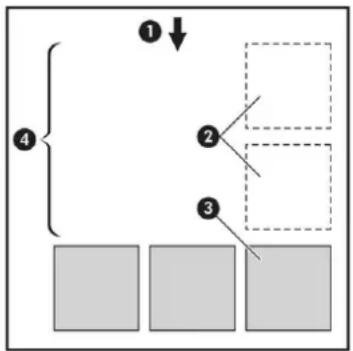
flowchart
graph TD
    A["① ↓"] --> B["②"]
    B --> C["③"]
    B --> D["④"]
    D --> E["Gray 1"]
    D --> F["Gray 2"]
    D --> G["Gray 3"]
- Richtung der Papierführung
- Verschachtelung deaktiviert
- Verschachtelung aktiviert
- Durch Verschachtelung eingespartes Papier
Wann versucht der Drucker, Seiten zu verschachteln?
Wenn die folgenden beiden Bedingungen zutreffen:
• Im Drucker ist Rollenpapier und kein Einzelblattmedium geladen.
• Die Druckeroption Verschachteln ist aktiviert Siehe Aktivieren und Deaktivieren der Verschachtelung auf Seite 25.
Welche Seiten können verschachtelt werden?
Alle Seiten können verschachtelt werden, es sein denn, sie sind so groß, dass zwei von ihnen nicht nebeneinander auf die Rolle passen, oder es sind so viele, dass sie nicht auf die restliche Rolle gedruckt werden können. Ein Gruppe verschachtelter Seiten kann nicht auf die beiden Rollen verteilt werden.
Wie sind die Seitenkriterien für die Verschachtelung?
Damit die Verschachtelung möglich ist, müssen alle Seiten folgende Bedingungen erfüllen:
Die Druckqualitätseinstellung aller Seiten muss identisch sein (Economode, Schnell, Normal oder Optimal).
• Die Einstellung der Option Maximale Detailtreue muss bei allen Seiten identisch sein.
• Die Einstellung der Option Layout/Ränder muss für alle Seiten identisch sein.
• Die Einstellung Spiegelbild muss für alle Seiten identisch sein.
• Die Einstellung der Option Renderpriorität muss bei allen Seiten identisch sein.
• Die Einstellung der Option Schnitt muss für alle Seiten identisch sein.
Die Seiten müssen alle in Farbe oder alle in Graustufen gedruckt werden. Kombinationen aus Farb- und Graustufenseiten sind nicht möglich.
Alle Seiten müssen sich in der einen oder der anderen der folgenden beiden Gruppen befinden (die beiden Gruppen können nicht in derselben Verschachtelung kombiniert werden):
- HP-GL/2, RTL, TIFF, JPEG
— PostScript, PDF
- JPEG- und TIFF-Seiten mit höheren Auflösungen als 300 dpi können in manchen Fällen nicht mit anderen Seiten verschachtelt werden.
Wie lange wartet der Drucker auf eine weitere Datei?
Damit der Drucker die Verschachtelung möglichst effektiv durchführen kann, wartet er nach Erhalt einer Datei, um zu prüfen, ob eine nachfolgende Seite mit diesen oder mit bereits in der Warteschlange befindlichen Seiten verschachtelt werden kann. Diese Wartezeit ist die Wartezeit für Verschachtelungen. Die werkseitige Wartezeit für die Verschachtelung beträgt 2 Minuten. Dies bedeutet, dass der Drucker bis zu zwei Minuten wartet, nachdem er die letzte Datei erhalten hat, bevor er die letzte Verschachtelung druckt. Die Wartezeit kann am Bedienfeld
geändert werden: Drücken Sie, dann und anschließend Einrichtung > Auftragsverwaltungsopt. >
Verschachtelungsoptionen > Wartezeit auswählen. Geben Sie dann einen Wert von 1 bis 99 Minuten an.
Während der Drucker auf die Datei wartet, wird die verbleibende Zeit auf dem Bedienfeld angezeigt.
Sparsamer Umgang mit Tinte
Nachstehend finden Sie einige Tipps zur Verringerung des Tintenverbrauchs.
- Verwenden Sie für Entwurfsdrucke Normalpapier, und verschieben Sie den Schieberegler für die Druckqualität ganz nach links (höchste Geschwindigkeit). Sie können den Tintenverbrauch weiter
verringern, indem Sie die benutzerdefinierten Druckqualitätsoptionen und danach Schnell und Economode auswählen.
- Reinigen Sie die Druckköpfe nur bei Bedarf. Das Reinigen der Druckköpfe kann die Druckqualität verbessern, jedoch wird dabei eine geringe Menge Tinte verbraucht.
- Lassen Sie den Drucker eingeschaltet, damit die automatische Druckkopfwartung durchgeführt werden kann. Dadurch bleiben die Druckköpfe in einem guten Zustand. Bei der regelmäßigen Druckkopfwartung wird eine geringe Menge Tinte verbraucht. Unterbleibt sie jedoch, ist nach einer gewissen Zeit eine Spülung der Tintendüsen erforderlich. Hierfür wird wesentlich mehr Tinte benötigt.
- Breite Druckbilder führen zu einer effizienteren Tintennutzung als schmale, da bei der Druckkopfwartung eine geringe Menge Tinte verbraucht wird und ihre Häufigkeit von der Anzahl der Durchgänge der Druckköpfe abhängt. Daher können Sie durch das Verschachteln von Druckaufträgen Tinte und Papier einsparen (siehe Verschachteln von Druckaufträgen zum Einsparen von Rollenpapier auf Seite 66).
Rollenschutz
Wenn Sie eine Rolle schützen, werden darauf nur Aufträge gedruckt, in denen explizit die betreffende Rollennummer oder Druckmaterialsorte angegeben ist. Dies ist beispielsweise in den folgenden Fällen hilfreich:
- Sie möchten verhindern, dass unwichtige Aufträge unbeabsichtigt auf teurem Druckmaterial gedruckt werden.
- Sie möchten verhindern, dass beim Drucken aus AutoCAD ohne Interaktion mit dem HP Druckertreiber auf einer bestimmten Rolle gedruckt wird.
Um eine Rolle zu schützen, drücken Sie am Bedienfeld 📄, dann 📋 und anschließend Einrichtung > Druckvoreinstellungen > Papieroptionen > Rollenschutz.
HINWEIS: Wenn Sie eine Rolle schützen, dann später entladen und eine neue Rolle laden, wird diese geschützt. Sie schützen die Rollennummer und nicht eine bestimmte Rolle. Diese Rollennummer bleibt geschützt, bis Sie den Schutz aufheben.
TIPP: Wenn Sie drucken, ohne eine Rollennummer oder eine Druckmaterialsorte anzugeben, wird die geschützte Rolle nicht verwendet.
Unbeaufsichtigtes Drucken/Drucken über Nacht
Der Drucker ist durch die Möglichkeit der Verwendung mehrerer Rollen sowie durch seine zuverlässige und konsistente Druckqualität ideal für große, unbeaufsichtigte Druckaufträge geeignet.
Folgende Empfehlungen helfen Ihnen bei der Arbeit mit langen Warteschlangen von Druckaufträgen.
- Verwenden Sie möglichst neue lange Papierrollen.
- Wenn Sie auf bereits verwendeten Rollen drucken möchten, überprüfen Sie die Papiersorte und die restliche Länge über den integrierten Webserver oder am Bedienfeld, um sicherzustellen, dass genug Papier für alle Druckaufträge vorhanden ist.
HINWEIS: Die Informationen zur restlichen Rollenlänge sind nur verfügbar, wenn Sie dem Drucker beim Laden die Länge der Rolle mitgeteilt haben oder wenn der Drucker den gedruckten Barcode mit der Rollenlänge gelesen hat.
- Laden Sie zwei Rollen mit Druckmaterial, das für die Aufträge geeignet ist. Sobald dann die erste Rolle verbraucht ist, wird automatisch die zweite verwendet.
- Wenn Sie zwei Rollen verwenden möchten, vermeiden Sie die Verwendung von nicht schneidbarem Papier (z. B. Leinwand) auf der ersten Rolle, da der Drucker dann nicht zur anderen Rolle wechseln kann.
Überprüfen Sie, ob das Druckmaterial breit genug für alle Aufträge ist. Alle Aufträge, die zu breit sind, erhalten den Status „Warten auf Papier“, wenn die Option „Unzulässiges Papier“ auf Passend. Pap. laden eingestellt ist (siehe Unzulässiges Papier auf Seite 24).
- Überprüfen Sie den Tintenstand in den Tintenpatronen.
- Wenn Sie die Druckaufträge gesendet haben, können Sie ihren Status von einem entfernten Computer aus über den integrierten Webserver überprüfen.
• Stellen Sie die Trockenzeit auf Optimal ein.
- Drücken Sie 📄, dann 📋 und anschließend Einrichtung > Druckvoreinstellungen > Papieroptionen > Rollenwechsel-Optionen > Rollenwechsel minimieren oder Rolle m. wen. Pap. verw..
Wir empfehlen je nach Papiersorte und Druckausgabe folgende Einstellungen.
Empfohlene Einstellungen für das unbeaufsichtigte Drucken
| Druckausgabe Druckmodus Max. Detail Trockenzeit Papiersorten | ||
| Linien Normal Aus Optimal Gestrichenes Papier, | Postpapier, gestrichenes Papier (schwer), Glanzpapier | |
| Linien und gefüllte Flächen | Normal Aus Optimal Gestrichenes Papier, | Postpapier, gestrichenes Papier (schwer), Glanzpapier |
| Karten Optimal Aus Optimal Gestrichenes Papier, | gestrichenes Papier (schwer), Glanzpapier | |
| Grafiken, Fotos Optimal Aus Optimal Gestrichenes Papier, | gestrichenes Papier (schwer), Glanzpapier | |
8 Drucken über das Internet
Der Drucker kann an das Internet angeschlossen werden, was folgende Vorteile bietet:
• Automatische Firmware-Aktualisierungen (siehe Aktualisieren der Firmware auf Seite 117)
- Drucken Sie auf Ihrem Drucker, indem Sie eine E-Mail mit der zu druckenden Datei als Anhang senden. PDF-, TIFF- und JPG-Dateien werden unterstützt.
Aktuelle Informationen finden Sie auf der Website http://www.hp.com/go/designjeteprinters.
Drucken über E-Mail
Nachdem Sie die Web-Services aktiviert haben, können Sie auf Ihrem Drucker per E-Mail drucken. Im Menü „Web-Services“ oder im ePrint-Menü können Sie die E-Mail-Adresse Ihres Druckers ermitteln. Sie können dazu auch oben im Startbildschirm auf das Symbol drücken. Senden Sie anschließend die Datei, die Sie über diese E-Mail-Adresse als Anlage drucken möchten.
Auf diese Weise können Sie standortunabhängig über eine Internetverbindung drucken, ohne einen Druckertreiber zu benötigen. Es gibt einige Beschränkungen, die Sie beachten sollten:
• Die angehängten zu druckenden Dateien müssen das Format PDF, JPEG oder TIFF haben.
Die maximale Dateigröße ist 10 MB, aber Ihr E-Mail-Server hat möglicherweise einen niedrigeren Grenzwert.
- Dateien werden in der ursprünglichen Dokumentgröße (bei 100-%-Skalierung), in normaler Qualität, in Farbe und für gewöhnlich im Hochformat (einige Drucker bieten eine Option zum automatischen Drehen) gedruckt.
Der Papiertyp ist auf Normalpapier eingestellt. Wenn ein anderer Papiertyp geladen ist, kann der Drucker es entweder trotzdem drucken oder den Druckauftrag je nach eingestellter Option für „Unzulässiges Papier“ anhalten (siehe Unzulässiges Papier auf Seite 24).
9 Warteschlangenverwaltung
• Die Auftragswarteschlange auf dem Bedienfeld
• Die Auftragswarteschlange im integrierten Webserver oder im HP DesignJet Utility
Die Auftragswarteschlange auf dem Bedienfeld
Um die Auftragswarteschlange auf dem Bedienfeld anzeigen zu lassen, drücken Sie im Home-Bildschirm
auf

Seite „Auftragswarteschlange“
Auf der Seite „Auftragswarteschlange“ werden alle aktuell in der Auftragswarteschlange befindlichen Aufträge angezeigt. Dazu gehören empfangene, analysierte, verarbeitete, aktuell gedruckte und bereits gedruckte Druckaufträge.
In jeder Zeile wird der Name des Auftrags und dessen Status angezeigt. Weitere Informationen zu einem bestimmten Auftrag, einschließlich einer Vorschau des Auftrags, erhalten Sie durch Klicken auf die Zeile, in der der Auftrag angezeigt wird.
Aufträge, die aus bestimmten Gründen nicht fertiggestellt werden konnten, werden oben in der Warteschlange angezeigt.
Auftragsvorschau
Der Drucker erzeugt für jeden eingehenden Auftrag eine JPEG-Datei, die als Vorschau verwendet werden kann. Die Auftragsvorschau steht zur Verfügung, sobald der Druckauftrag verarbeitet wurde.

HINWEIS: Aufträge, für die eine Vorschau erzeugt werden soll, dürfen maximal 64 Seiten umfassen, da anderenfalls Softwareprobleme auftreten können.
Zum Anzeigen der Vorschau eines Auftrags wählen Sie zuerst den Namen des Auftrags in der Auftragswarteschlange aus. Auf dem Bedienfeld wird eine Seite mit Informationen über den Auftrag angezeigt:
Wählen Sie dann aus, um die Vorschau anzuzeigen.

HINWEIS: Vorschauen können durch einen Administrator gesperrt werden. In diesem Fall können Sie die Vorschau nicht anzeigen.
Wenn die Vorschau angezeigt wird, können Sie auf sie drücken, um sie zu vergrößern. Durch erneutes Drücken verkleinern Sie die Vorschau.
Mit können Sie die Vorschau des vorherigen Auftrags anzeigen und mit die Vorschau des folgenden Auftrags.
Auswählen des Druckbeginns für einen Auftrag in der Warteschlange

HINWEIS: Die Druckbeginnoptionen stehen nicht für PostScript-Druckaufträge zur Verfügung.
Sie können festlegen, wann eine in der Warteschlange befindliche Datei gedruckt wird. Wählen Sie dann

und dann Einrichtung > Auftragsverwaltungsopt. > Druckbeginn aus.
Sie können dann zwischen drei Einstellungen auswählen:
- Nach Verarbeitung: Der Druckvorgang wird erst gestartet, wenn die gesamte Seite verarbeitet ist. Dies ist zwar die langsamste Einstellung, mit der jedoch bei großen oder komplexen Dokumenten die beste Druckqualität erzielt wird.
- Sofort: Die Seite wird während der Verarbeitung gedruckt. Dies ist zwar die schnellste Einstellung, aber das Drucken kann unterbrochen werden, um die Daten zu verarbeiten. Diese Einstellung wird nicht für komplexe Bilder mit dichten Farben empfohlen.
Optimiert: Dies ist die Standardeinstellung. Der Drucker berechnet den besten Zeitpunkt für das Drucken der Seite. Diese Einstellung bietet in der Regel den besten Kompromiss zwischen Nach Verarbeitung und Sofort.
Vorziehen eines Auftrags in der Warteschlange
Sie können einen Druckauftrag in der Warteschlange vorziehen und als nächsten Auftrag drucken. Wählen Sie den Druckauftrag und danach die Option Vorziehen aus.
Wenn die Verschachtelung aktiviert ist, wird der vorgezogene Druckauftrag weiterhin verschachtelt. Wenn Sie diesen Druckauftrag als nächsten Auftrag und nicht mit anderen verschachtelt drucken möchten, deaktivieren Sie zunächst die Verschachtelung, und verschieben Sie ihn dann wie zuvor beschrieben an den Anfang der Warteschlange.
In den folgenden Fällen wird die Schaltfläche Vorziehen nicht angezeigt:
Der Druckauftrag befindet sich bereits am Anfang der Warteschlange.
Der Druckauftrag wurde angehalten. In diesem Fall wird stattdessen die Schaltfläche Druckvorgang fortsetzen angezeigt.
Der Druckauftrag wurde abgeschlossen. In diesem Fall wird stattdessen die Schaltfläche Erneut drucken angezeigt.
Der Druckauftrag weist eine Fehlerbedingung auf.
Anhalten eines Auftrags in der Warteschlange
Wenn Sie den aktuell gedruckten Auftrag in der Warteschlange auswählen, wird die Schaltfläche Anhalten angezeigt, mit der Sie den Druckvorgang anhalten können. Die Schaltfläche Anhalten ändert sich zu der Schaltfläche Fortsetzen, mit der Sie den Druckvorgang fortsetzen können.
Alternativ dazu können Sie auf der oberen rechten Seite des Bildschirms mit den Auftragswarteschlangen die Schaltfläche Optionen auswählen und anschließend Drucken anhalten drücken.
Erneutes Drucken eines Auftrags aus der Warteschlange
Zum erneuten Drucken eines bereits gedruckten Auftrags wählen Sie den Auftrag in der Warteschlange aus und drücken Neu drucken.
Wenn Sie einen Druckauftrag erneut drucken, können Sie die Druckeinstellungen nicht ändern, da der Auftrag bereits gerastert wurde.
Löschen eines Auftrags aus der Warteschlange
Normalerweise muss ein Auftrag nicht aus der Warteschlange gelöscht werden, nachdem er gedruckt wurde. Er wird automatisch immer weiter nach hinten verschoben und irgendwann entfernt, je mehr Dateien gesendet werden. Wenn Sie jedoch fälschlicherweise eine Datei gesendet haben und möchten, dass sie nicht gedruckt wird, wählen Sie den Auftrag einfach aus, und wählen Sie anschließend Löschen.

HINWEIS: Sofern ein Administratorkennwort eingerichtet wurde, muss es verwendet werden.
Auf diese Weise können auch Druckaufträge gelöscht werden, die noch nicht gedruckt wurden.
Wenn der Auftrag aktuell gedruckt wird (der Status lautet dann Druckvorgang läuft), sollten Sie erst Abbrechen und dann Löschen wählen.
Löschen aller Aufträge
Um alle Aufträge in der Warteschlange zu löschen, drücken Sie die Schaltfläche Optionen oben rechts im Bildschirm der Auftragswarteschlange, und drücken Sie anschließend Alle Aufträge löschen.

HINWEIS: Sofern ein Administratorkennwort eingerichtet wurde, muss es verwendet werden.
Deaktivieren der Auftragswarteschlange
Zum Deaktivieren der Auftragswarteschlange wählen Sie Auftragsverwaltungsoptionen > Warteschlange > Aus.

dann und anschließend Einrichtung >
Die Auftragswarteschlange im integrierten Webserver oder im HP DesignJet Utility
Das HP DesignJet Utility bietet eine andere Art des Zugriffs auf die Auftragsverwaltungsfunktionen des integrierten Web-Servers, aber die Funktionen sind sowohl bei Verwendung des integrierten Web-Servers als auch des HP DesignJet Utility dieselben.
Um die Warteschlange über den integrierten Web-Server anzuzeigen, wählen Sie auf der Hauptregisterkarte die Option Auftragswarteschlange aus.
Seite „Auftragswarteschlange“
In der Standardeinstellung können alle Benutzer auf die Auftragswarteschlange zugreifen. Der Administrator kann aber ein Kennwort einrichten, das für den Zugriff auf folgende Funktionen eingegeben werden muss:
Anzeigen der Auftragsvorschau
• Abbrechen oder Löschen von Aufträgen
Auf der Seite „Auftragswarteschlange“ werden alle aktuell in der Druckwarteschlange befindlichen Aufträge angezeigt. In der Druckwarteschlange gehören dazu empfangene, analysierte, verarbeitete, im Druck befindliche und bereits gedruckte Aufträge.
Der integrierte Webserver zeigt die folgenden Informationen für jeden Druckauftrag an:
Vorschau: Klicken Sie auf das Symbol, um eine Vorschau des Auftrags anzuzeigen. Die Vorschau steht zur Verfügung, sobald der Druckauftrag verarbeitet wurde.
- Dateiname: Klicken Sie auf den Dateinamen, um die Eigenschaften des Druckauftrags anzuzeigen.
• Status: Der aktuelle Status des Druckauftrags
Seiten: Die Anzahl der Seiten des Druckauftrags
• Kopien: Die Anzahl der gedruckten Exemplare
• Datum: Datum und Uhrzeit des Datenempfangs
Benutzer: Der Name des Benutzers, der den Auftrag gesendet hat
Die Druckaufträge in der Warteschlange können nach jeder Spalte (außer Vorschau) sortiert werden, indem Sie auf die Spaltenüberschrift klicken. Sie können mit den ausgewählten Druckaufträgen folgende Operationen durchführen:
- Abbrechen: Der ausgewählte Auftrag wird abgebrochen. Sie müssen dann das Abbrechen in einem Dialogfeld bestätigen. Der Auftrag bleibt im Drucker gespeichert, wird jedoch erst dann gedruckt, wenn Sie auf Neu drucken klicken.
- Stoppen: Die ausgewählten Druckaufträge werden angehalten, bis sie auf Weiter klicken, um sie zu drucken.
• Weiter: Die ausgewählten Druckaufträge, die angehalten wurden, werden fortgesetzt. - Neu drucken: Der ausgewählte Druckauftrag wird neu gedruckt. Geben Sie die gewünschten Exemplare an (Standardwert 1, Höchstwert 99), und klicken Sie auf Drucken.
- Vorziehen: Die ausgewählten Druckaufträge werden an den Anfang der Warteschlange verschoben.
- Löschen: Die ausgewählten Druckaufträge werden aus der Warteschlange entfernt. Sie müssen das Löschen in einem Dialogfeld bestätigen.

HINWEIS: Die Funktion Löschen kann von einem Administrator deaktiviert werden.
- Aktualisieren: Die Seite wird aktualisiert, damit die Auftragsinformationen auf dem neuesten Stand sind.

HINWEIS: Die Auftragswarteschlange wird nicht automatisch aktualisiert.
Auftragsvorschau
Der Drucker erzeugt für jeden eingehenden Auftrag eine JPEG-Datei, die als Vorschau verwendet werden kann. Die Auftragsvorschau steht zur Verfügung, sobald der Druckauftrag verarbeitet wurde.

HINWEIS: Aufträge, für die eine Vorschau erzeugt werden soll, dürfen maximal 64 Seiten umfassen, da anderenfalls Softwareprobleme auftreten können.
Um die Vorschauseite anzuzeigen, klicken Sie in der Auftragswarteschlange in der Spalte „Vorschau“ auf das Symbol mit dem Vergrößerungsglas. Auf der Vorschauseite werden die folgenden Auftragsdetails zusammen mit einer Miniaturansicht des Druckauftrags angezeigt:
• Dateiname: Der Dateiname des Druckauftrags
Geladenes Papier: Der Typ des im Drucker geladenen Druckmediums
• Druckauftragsformat: Das Format des Druckauftrags
Wenn Sie eine größere Ansicht der Auftragsvorschau anzeigen möchten, klicken Sie entweder auf die Miniaturansicht des Druckauftrags oder rechts neben dem Druckerbild auf das Symbol mit dem Vergrößerungsglas.

HINWEIS: Wenn das Adobe Flash-Plug-In nicht installiert ist, wird der Druckauftrag im Browser gelb unterlegt angezeigt. Wenn das Adobe Flash-Plug-In 7 oder höher installiert ist, wird eine genauere Vorschau des Druckauftrags auf dem geladenen Papier angezeigt.
Auswählen des Druckbeginns für einen Auftrag in der Warteschlange

HINWEIS: Die Druckbeginnoptionen stehen nicht für PostScript-Druckaufträge zur Verfügung.
Sie können festlegen, wann eine in der Warteschlange befindliche Datei gedruckt wird. Öffnen Sie die Registerkarte Einrichtung, und klicken Sie auf Druckereinstellungen > Druckbeginn.
Sie können dann zwischen drei Einstellungen auswählen:
Nach Verarbeitung: Der Druckvorgang wird erst gestartet, wenn die gesamte Seite verarbeitet ist. Dies ist zwar die langsamste Einstellung, mit der jedoch bei großen oder komplexen Dokumenten die beste Druckqualität erzielt wird.
- Sofort: Die Seite wird während der Verarbeitung gedruckt. Dies ist zwar die schnellste Einstellung, aber das Drucken kann unterbrochen werden, um die Daten zu verarbeiten. Diese Einstellung wird nicht für komplexe Bilder mit dichten Farben empfohlen.
- Optimiert: Dies ist die Standardeinstellung. Der Drucker berechnet den besten Zeitpunkt für das Drucken der Seite. Diese Einstellung bietet in der Regel den besten Kompromiss zwischen Nach Verarbeitung und Sofort.
Vorziehen eines Auftrags in der Warteschlange
Sie können jeden Druckauftrag in der Warteschlange vorziehen und als nächsten Auftrag drucken. Wählen Sie den Druckauftrag aus, und klicken Sie auf Neu drucken.
Wenn die Verschachtelung aktiviert ist, wird der vorgezogene Druckauftrag weiterhin verschachtelt. Wenn Sie diesen Druckauftrag als nächsten Auftrag und nicht mit anderen verschachtelt drucken möchten, deaktivieren
Sie zunächst die Verschachtelung, und verschieben Sie ihn dann wie zuvor beschrieben an den Anfang der Warteschlange.
Löschen eines Auftrags aus der Warteschlange
Normalerweise muss ein Auftrag nicht aus der Warteschlange gelöscht werden, nachdem er gedruckt wurde. Er wird automatisch immer weiter nach hinten verschoben und irgendwann entfernt, je mehr Dateien gesendet werden. Wenn Sie jedoch fälschlicherweise eine Datei gesendet haben, die nicht gedruckt werden soll, wählen Sie einfach den Auftrag und anschließend Löschen.
Auf diese Weise können auch Druckaufträge gelöscht werden, die noch nicht gedruckt wurden.
Wenn der Auftrag aktuell gedruckt wird (der Status lautet dann Druckvorgang läuft), sollten Sie erst Abbrechen und dann Löschen wählen.
Erneutes Drucken oder Kopieren eines Auftrags in der Warteschlange
Wenn Sie über den integrierten Webserver einen bestimmten Auftrag in der Warteschlange erneut drucken oder die Anzahl der Exemplare erhöhen möchten, wählen Sie ihn aus, klicken Sie auf das Symbol Neu drucken, und geben Sie die Anzahl der Exemplare an. Der Druckauftrag wird dann an den Anfang der Warteschlange verschoben. Wenn Sie am Bedienfeld mehr als ein Exemplar eines noch nicht gedruckten Auftrags in der Warteschlange drucken möchten, wählen Sie ihn zunächst aus. Wählen Sie dann Exemplare aus, und geben Sie die Anzahl der Exemplare an. Die Einstellung in der Software wird dadurch außer Kraft gesetzt.
HINWEIS: Wenn im Druckauftrag die Option Drehen auf Ein eingestellt ist, wird jedes Exemplar gedreht.
HINWEIS: Diese Vorgehensweise ist bei PCL3-Druckaufträgen nicht möglich. Bereits gedruckte PCL3-Druckaufträge können möglicherweise über den Druckerspooler des Betriebssystems erneut gedruckt werden, sofern der Spooler für das Speichern von Aufträgen konfiguriert ist. Ob diese Möglichkeit besteht, hängt vom Betriebssystem ab.
HINWEIS: Wenn Sie einen Druckauftrag erneut drucken, können Sie die Druckeinstellungen nicht ändern, da der Auftrag bereits gerastert wurde.
Statusmeldungen zu Aufträgen
Folgende Meldungen werden zum Status eines Druckauftrags in dieser Reihenfolge anzeigt:
- Daten werden empfangen: Der Drucker empfängt den Druckauftrag vom Computer.
- Wartet auf Verarbeitung: Der Auftrag wurde vom Drucker empfangen und wartet auf die Verarbeitung (nur Druckaufträge, die über den integrierten Web-Server gesendet wurden).
• Verarbeitung läuft: Der Drucker analysiert und verarbeitet den Druckauftrag. - Druckvorbereitung läuft: Der Drucker überprüft vor dem Drucken das Ausgabesystem.
- Warten auf Druck: Der Auftrag wird in der Warteschlange gehalten, bis das Druckwerk für die Ausgabe verfügbar ist.
Warten auf Verschachtelung: Der Drucker wartet bei aktivierter Schachtelung auf weitere Aufträge, um das Schachteln abzuschließen und mit dem Drucken fortzufahren. - Angehalten: Der Druckauftrag wurde mit aktivierter Option Für Vorschau anhalten gesendet und angehalten.
HINWEIS: Aufträge, für die eine Vorschau erzeugt werden soll, dürfen maximal 64 Seiten umfassen, da anderenfalls die Treibersoftware abstürzen könnte.

HINWEIS: Wenn der Drucker während der Ausgabe eines Druckauftrags zum Stillstand kommt und die Warteschlangenfunktion aktiviert ist, wird der teilweise gedruckte Auftrag beim nächsten Einschalten mit dem Status Angehalten in der Warteschlange angezeigt. Wenn Sie den Auftrag fortsetzen, wird er ab der Seite gedruckt, an der er unterbrochen wurde.
- Warten auf Papier: Der Auftrag kann nicht gedruckt werden, da nicht das richtige Papier geladen ist, oder weil die aktive Rolle nicht schneidbar ist, sodass der Drucker nicht automatisch zur Standby-Rolle wechseln kann. Legen Sie das erforderliche Papier ein (siehe „Druckmaterial“ auf Seite 35), und klicken Sie auf Weiter, um den Auftrag fortzusetzen.
Warten auf Abrechnung: Der Auftrag kann nicht gedruckt werden, da für alle Druckaufträge eine Abrechnungs-ID erforderlich ist. Geben Sie die Abrechnungs-ID ein, und klicken Sie auf Weiter, um den Auftrag fortzusetzen.

TIPP: Einzelheiten zur Vergabe einer Abrechnungs-ID finden Sie unter Abrechnungs-ID anfordern auf Seite 28.
Drucken
- Trocknen läuft
Papier wird geschnitten
- Blatt wird ausgeworfen
- Abbruch läuft: Der Druckauftrag wird abgebrochen, verbleibt aber in der Warteschlange des Druckers.
Löschen läuft: Der Druckauftrag wird im Drucker gelöscht.
Gedruckt
Abgebrochen: Der Druckauftrag wurde durch den Drucker abgebrochen.
• Von Benutzer abgebrochen
• Leerer Druckauftrag: Der Druckauftrag enthält keine Druckdaten.
Erneutes Aktivieren eines angehaltenen Auftrags
Wenn ein Druckauftrag angehalten wird, wird eine Warnmeldung mit einer Beschreibung der Ursache angezeigt (siehe Warnmeldungen auf Seite 167). Befolgen Sie dann die Anweisungen auf dem Bildschirm, um mit dem Drucken fortzufahren.
Deaktivieren der Auftragswarteschlange
Öffnen Sie zum Deaktivieren der Auftragswarteschlange die Registerkarte Einrichtung, klicken Sie auf Druckereinstellungen > Auftragsverwaltung > Warteschlange, und wählen Sie Ein aus.
10 Farbmanagement
Einführung
• Darstellung von Farben
Das Farbmanagement im Überblick
Farbkalibrierung
• Farbmanagement von Druckertreibern
• Farbmanagement vom Druckertreiber
• Farbmanagement mit dem integrierten Webserver
• Farbmanagement über das Bedienfeld
Einführung
Farbmanagement erfolgt mithilfe einer Reihe von Software-Tools, mit denen Sie eine Farbe so exakt wie möglich auf jedem Monitor oder Drucker reproduzieren können.
Der Drucker verfügt außerdem über modernste Hardwarekomponenten und Treibertechnologie. Er liefert dadurch gleichmäßige und zuverlässige Ergebnisse.
• Konsistente Farbausgabe durch Farbkalibrierung
• Reines Schwarz auf Fotopapier durch Fotoschwarztinte
• Farbemulation weiterer HP DesignJet-Drucker
Darstellung von Farben
Farbe wird i. d. R. als Array aus Zahlen dargestellt: drei Zahlen im RGB-Farbmodell oder vier im CMYK-Farbmodell. Diese Zahlen sind eine Maßeinheit für die in einer Mischung verwendeten Grundfarben, um eine bestimmte Farbe zu erstellen. RGB bedeutet, dass wir eine Mischung aus Rot, Grün und Blau verwenden, um eine bestimmte Farbe zu erstellen. Bei CMYK besteht die Mischung aus Zyan, Magenta, Gelb und Key (Key steht aus historischen Gründen für Schwarz).
Die meisten Monitore verwenden das RGB-Farbmodell, während die meisten Drucker das CMYK-Farbmodell verwenden.
Ein Bild kann zwar von einem Farbmodell in das andere konvertiert werden, in der Regel gelingt dies aber nicht perfekt. Der Drucker verwendet das RGB-Farbmodell, das mit dem Ihres Monitors identisch ist.
Dadurch wird das Problem der Farbangleichung vereinfacht, aber nicht vollständig gelöst. Jedes Gerät stellt die Farben ein wenig anders dar, selbst wenn dasselbe Farbmodell verwendet wird. Jedoch können die Farben eines Bildes seitens Farbmanagement-Software durch ein spezielles Farbprofil an die Merkmale des jeweiligen Geräts angepasst werden, um eine originalgetreue Farbdarstellung zu erhalten.
Das Farbmanagement im Überblick
Die folgenden Schritte sollten für jede verwendete Papiersorte ausgeführt werden, um eine präzise und konsistente Farbausgabe zu erhalten.
- Führen Sie für jede Papiersorte eine Farbkalibrierung durch, um konsistente Farben zu erhalten. Die Kalibrierung sollte in regelmäßigen Abständen erneut durchgeführt werden (siehe Farbkalibrierung auf Seite 79). Eventuell sollte unmittelbar vor Druckaufträgen, bei denen eine konsistente Farbausgabe eine große Rolle spielt, eine gesonderte Kalibrierung durchgeführt werden.
- Verwenden Sie zum Drucken immer das richtige Druckmaterialprofil für die jeweilige Druckmaterialsorte. Das Druckmaterialprofil enthält das Farbprofil und verschiedene andere Merkmale des Papiers. Siehe Medienprofile auf Seite 46.
Farbkalibrierung
Die Farbkalibrierung sorgt dafür, dass der Drucker für eine bestimmte Kombination aus Druckköpfen, Tintenfarben, Papiersorte und Umgebungsbedingungen eine konsistente Farbausgabe liefert. Ziel der Farbkalibrierung ist es, auf unterschiedlichen Druckern, die sich an verschiedenen Standorten befinden, Drucke mit einer ähnlichen Farbdarstellung zu erhalten.
Manche Druckmedien können nicht kalibriert werden. Bei allen anderen Materialsorten ist eine Kalibrierung in den folgenden Situationen angebracht:
Nach dem Austauschen eines Druckkopfs
- Vor dem Drucken mit einer neuen Papiersorte, die noch nicht mit den aktuellen Druckköpfen kalibriert wurde
Bei einer signifikanten Änderung der Umgebungsbedingungen (Temperatur oder Luftfeuchtigkeit)
Sie können jederzeit den Status der Farbkalibrierung des aktuell geladenen Druckmaterials überprüfen, indem Sie am Bedienfeld und anschließend wählen. Es wird dann eine der folgenden Statusmeldungen angezeigt:
Empfohlen: Das Druckmedium wurde noch nicht kalibriert.

HINWEIS: Beim Aktualisieren der Firmware des Druckers wird der Farbkalibrierungsstatus sämtlicher Medientypen auf Empfohlen zurückgesetzt.
- Nicht mehr aktuell: Das Druckmedium wurde bereits kalibriert, aber die Kalibrierung ist wegen eines Druckkopfaustauschs nicht mehr aktuell und sollte erneut durchgeführt werden.
Fertig: Das Druckmedium wurde kalibriert, und die Kalibrierung ist aktuell.
• Deaktiviert: Das Druckmedium kann nicht kalibriert werden.

HINWEIS: Für Normalpapier und transparente Druckmedien kann die Farbkalibrierung nicht durchgeführt werden.
Sie können den Farbkalibrierungsstatus auch mit dem HP DesignJet Utility überprüfen.
Die Farbkalibrierung kann auf folgende Arten gestartet werden:
HP DesignJet Utility für Windows: Wählen Sie zunächst Color Center > Druckmedium kalibrieren und dann das zu kalibrierende Druckmaterial aus.
HP DesignJet Utility für Mac OS: Wählen Sie zunächst die Option Voreinstellungen für Druckmedien verwalten und dann das zu kalibrierende Druckmaterial aus. Klicken Sie danach auf die Schaltfläche und wählen Sie Druckmedium kalibrieren aus.
Bedienfeld: Drücken Sie, dann und anschließend Bildqualität > Farbe kalibrieren.
Der Kalibrierungsvorgang läuft automatisch ab und kann im unbeaufsichtigten Modus erfolgen, nachdem Sie das zu kalibrierende Druckmedium eingelegt haben – es sollte breiter als 355 mmsein. Wenn Sie mehr als eine Rolle eingelegt haben, fragt der Drucker, welche Rolle kalibriert werden soll.
Der Vorgang dauert 3 bis 5 Minuten und verläuft in den folgenden Schritten:
- Eine Kalibrierungsseite mit Mustern in jeder im Drucker vorhandenen Tintenfarbe wird gedruckt.

-
Die Kalibrierungsseite trocknet für eine bestimmte Zeitspanne, die sich nach der jeweiligen Druckmaterialsorte richtet. Dadurch können sich die Farben stabilisieren.
-
Die Kalibrierungsseite wird gescannt und gemessen.
-
Anhand der Messwerte berechnet der Drucker die Korrekturfaktoren, die für eine konsistente Farbausgabe auf diesem Druckmaterial erforderlich sind. Außerdem wird mithilfe dieser Werte für jede Tintenfarbe die maximale Tintenmenge ermittelt, die auf das Papier aufgebracht werden kann.
Farbmanagement von Druckertreibern
Farbmanagementoptionen
Ziel des Farbmanagements ist eine möglichst originalgetreue Farbreproduktion auf allen Geräten. Auf dem Ausdruck sollen sehr ähnliche Farben zu sehen sein wie auf dem Computerbildschirm.
Es gibt zwei grundlegende Farbmanagementverfahren für den Drucker:
-
Farbmanagement durch Anwendung: In diesem Fall konvertiert die Anwendung die Farben des Bilds in den Farbraum des Druckers und der Papiersorte. Dazu werden das in das Bild eingebettete ICC-Profil und das ICC-Profil des Druckers und der Papiersorte verwendet.
Druckergesteuerte Farben: Bei diesem Verfahren sendet die Anwendung das Bild ohne Farbkonvertierung an den Drucker, der die Farben dann in seinen Farbraum konvertiert. Die genaue Vorgehensweise richtet sich nach der verwendeten Seitenbeschreibungssprache. -
PostScript: Der PostScript-Interpreter führt die Farbkonvertierung anhand der im Drucker gespeicherten Profile und der mit dem PostScript-Druckauftrag gesendeten zusätzlichen Profile durch. Diese Art des Farbmanagements wird durchgeführt, wenn Sie den PostScript-Treiber verwenden und die Option „Druckergesteuerte Farben“ auswählen, oder wenn Sie eine PostScript-, PDF-, TIFF- bzw. JPEG-Datei über den integrierten Webserver direkt an den Drucker senden. In beiden Fällen müssen Sie die zu verwendenden Standardprofile (falls im Druckauftrag keine angegeben sind) und die Renderpriorität auswählen.
- Nicht-PostScript (PCL3, HP-GL/2, CALS/G4): Das Farbmanagement wird anhand von gespeicherten Farbtabellen durchgeführt. Hierfür werden keine ICC-Profile verwendet. Dieses Verfahren ist nicht so vielseitig und flexibel wie die anderen Methoden, dafür aber einfacher und schneller. Mit ihm lassen sich auf HP Standarddruckmaterialien gute Druckergebnisse erzielen. Diese Art der Farbverwaltung wird ausgeführt, wenn Sie eine PCL3-, HP-GL/2- oder CALS/G4-Datei direkt über den integrierten Web-Server zum Drucker senden.

HINWEIS: Der Drucker kann mithilfe von gespeicherten Farbtabellen nur die folgenden Farbräume in seinen Farbraum konvertieren: Adobe RGB und sRGB (bei Windows) sowie Adobe RGB (bei Mac OS X).
Weitere Informationen zu den Farbmanagementoptionen in Ihrer Anwendung finden Sie im HP Support Center (siehe HP Support Center auf Seite 173).
So greifen Sie auf die Optionen Farbmanagement durch Anwendung und Druckergesteuerte Farben zu:
- Dialogfeld des Windows-Treibers: Öffnen Sie die Registerkarte Farbe.
- Dialogfeld „Drucken“ von Mac OS X: Wählen Sie den Bereich Farbanpassung aus. Herstellerspezifisch oder Im Drucker entspricht dem Modus Druckergesteuerte Farben . ColorSync sollte nur verwendet werden, wenn Sie die Farbmanagement durch Anwendung im Dialogfeld für die Anwendung nicht auswählen können.
• Bestimmte Anwendungen: Die Auswahl kann direkt in der Anwendung vorgenommen werden.
Farbmanagement vom Druckertreiber
HP Professional PANTONE Emulation
Wenn Sie eine PANTONE-Farbe in einem Bild verwenden, sendet die Anwendung normalerweise einen CMYK- oder RGB-Näherungswert dieser Farbe an den Drucker. Die Anwendung berücksichtigt dabei nicht den Drucker oder die Papiersorte, sondern erzeugt lediglich eine allgemeine Annäherung an die PANTONE-Farbe, die auf verschiedenen Druckern und Druckmedien unterschiedlich ausgegeben wird.
Die HP Professional PANTONE Emulation führt diese Aufgabe bedeutend besser durch, da die spezifischen Merkmale des Druckers und der Papiersorte berücksichtigt werden. Sie erhalten dadurch mit der verwendeten
Kombination von Drucker und Druckmedium eine Farbdarstellung, die den Original-PANTONE-Farben sehr nahe kommt. Mit dieser Technologie sind Emulationen möglich, die denen im Druckvorstufengewerbe ähnlich sind.
Wenn Sie die HP Professional PANTONE Emulation verwenden möchten, brauchen Sie sie nur zu aktivieren. In der Regel ist sie standardmäßig aktiviert.
- Dialogfeld des Windows-Treibers: Aktivieren Sie auf der Registerkarte Farbe die Option HP Professional PANTONE Emulation.
- Dialogfeld „Drucken“ von Mac OS X: Wechseln Sie zum Bereich Farboptionen, und wählen Sie die Option HP Professional PANTONE Emulation.
Sie können auch über den integrierten Web-Server ein Musterbuch mit den Emulationen der PANTONE-Farben durch den Drucker und der Farbdifferenz ( E ) zwischen jeder Emulation und der originalen PANTONE-Schmuckfarbe drucken. HP Professional PANTONE Emulation bietet nicht nur die beste Übereinstimmung, die sich auf Ihrem Drucker erreichen lässt, sondern auch eindeutige Informationen dazu, wie nah die Emulation an der ursprünglichen Schmuckfarbe liegt. Siehe Drucken eines PANTONE-Musterbuchs auf Seite 84.
Farbemulation
Der Drucker kann die Farbausgabe anderer Geräte emulieren, und zwar die von RGB-Geräten (z. B. Monitore) und die von CMYK-Geräten (z. B. Druckmaschinen und andere Drucker).
Die Farbemulation kann auf folgende Arten festgelegt werden:
- Dialogfeld des Windows-Treibers: Wählen Sie auf der Registerkarte Farbe die Option Druckergesteuerte Farben aus.
- Dialogfeld „Drucken“ von Mac OS X: Wählen Sie den Bereich Farbmanagement und dann Im Drucker aus. Farbemulation wird nur von den PostScript-Treibern in Mac OS X unterstützt.
Um die Emulation erfolgreich durchzuführen, benötigt der Drucker eine Beschreibung der Farben, die diese Geräte ausgeben können. Der Standard zur Speicherung dieser Informationen sind die ICC-Profile. Zusammen mit der Lösung werden die gebräuchlichsten Standards für die verschiedenen Geräte zur Verfügung gestellt.
Die verfügbaren Optionen werden nachfolgend beschrieben.
RGB-Farbemulation
Der Drucker wird mit folgenden Farbprofilen ausgeliefert:
Keine (Nativ): Es wird keine Emulation durchgeführt. Verwenden Sie diese Einstellung, wenn die Farbkonvertierung durch die Anwendung oder das Betriebssystem durchgeführt wird und die Daten daher bereits farbverwaltet an den Drucker gesendet werden.
- sRGB IEC61966-2.1 emuliert die Charakteristik eines typischen PC-Monitors. Dieser Farbraum wird von vielen Hardware- und Softwareherstellern unterstützt und entwickelt sich zum Standardfarbraum für viele Scanner, Drucker und Anwendungen.
- ColorMatch RGB emuliert den nativen Farbraum von Radius Pressview-Monitoren. Er ist eine Alternative zu „Adobe RGB (1998)“ mit einem kleineren Farbraum.
- Apple RGB emuliert die Farbdarstellung eines durchschnittlichen Apple-Monitors. Diese Einstellung wird von zahlreichen DTP-Anwendungen verwendet. Wählen Sie diesen Farbraum aus, wenn Sie mit einem Apple-Monitor oder mit alten DTP-Dateien arbeiten.
- Adobe RGB (1998) bietet ein ausreichend großes Spektrum von RGB-Farben. Verwenden Sie diesen Farbraum für das Drucken mit vielen Farben.
Farbmanagement mit dem integrierten Webserver
Optionen auf der Seite „Druckauftrag senden“
Wenn Sie über die Seite Druckauftrag senden des integrierten Webservers einen Druckauftrag an den Drucker senden, können Sie folgende Optionen für das Farbmanagement festlegen.
Wenn Sie eine Option auf Standard eingestellt lassen, wird die im Auftrag gespeicherte Einstellung verwendet. Wenn der Druckauftrag keine Einstellung für diese Option enthält, wird die am Bedienfeld des Druckers konfigurierte Einstellung verwendet.
Alle Aufträge
Farbe/Graustufen: Legen Sie fest, ob in Farbe oder Graustufen gedruckt wird.
RGB-Quellprofil auswählen: Wählen Sie das gewünschte RGB-Quellprofil aus.
Nur PostScript- oder PDF-Aufträge
CMYK-Standardquellprofil: Wählen Sie das gewünschte CMYK-Quellprofil aus. Standard: US Coated SWOP v2.
- Renderpriorität: Wählen Sie die gewünschte Einstellung aus.
Schwarzpunktkompensation: Aktivieren oder deaktivieren Sie die Schwarzpunktkompensation.
HP Professional PANTONE Emulation: Aktivieren oder deaktivieren Sie HP Professional PANTONE Emulation.
Renderpriorität
Die Renderpriorität ist eine der Einstellungen für die Farbkonvertierung. Einige der Farben, die Sie drucken möchten, können nicht vom Drucker dargestellt werden. Sie können dann mit dieser Option zwischen vier Einstellungen zur Behandlung dieser außerhalb des Spektrums liegenden Farben auswählen.
Sättigung: Diese Einstellung eignet sich am besten für Grafiken, Diagramme und Bilder mit kräftigen, satten Farben.
- Perzeptiv: Diese Einstellung sollte für Fotos und Bilder mit Farbverläufen verwendet werden. Es wird dann versucht, die Gesamtfarbdarstellung beizubehalten.
- Relativ farbmetrisch: Diese Einstellung eignet sich, wenn eine bestimmte Farbe genau wiedergegeben werden soll. Sie wird hauptsächlich für Proof-Drucke verwendet. Die Einstellung gewährleistet, dass eine Farbe genau gedruckt wird, wenn dies möglich ist. Die anderen Methoden bieten wahrscheinlich einen zufriedenstellenderen Farbbereich, gewährleisten jedoch nicht, dass eine bestimmte Farbe richtig gedruckt wird. Bei dieser Einstellung wird der Weißton des Eingangsfarbraums auf das Weiß des verwendeten Druckmediums abgebildet.
- Absolut farbmetrisch: Diese Einstellung entspricht „Relativ farbmetrisch“, jedoch findet kein Weißabgleich statt. Diese Einstellung wird ebenfalls hauptsächlich für den Proof-Druck verwendet, wenn die Ausgabe eines bestimmten Druckers (und dessen Weißpunkts) simuliert werden soll.
Schwarzpunktkompensation
Die Schwarzpunktkompensation steuert, ob bei der Konvertierung zwischen Farbräumen die unterschiedlichen Schwarzpunkte berücksichtigt werden. Wenn die Option aktiviert ist, wird der volle Dynamikbereich des Quellfarbraums auf den des Zielfarbraums abgebildet. Dadurch lassen sich Schatten erhalten, wenn der Schwarzpunkt im Ausgangsfarbraum dunkler als der Schwarzpunkt des Zielfarbraums ist. Diese Option kann nur für die Renderpriorität-Einstellung Relativ farbmetrisch verwendet werden (siehe Renderpriorität auf Seite 83).
Drucken eines PANTONE-Musterbuchs
Sie können über den integrierten Web-Server oder das HP DesignJet Utility ein Musterbuch mit den Emulationen der PANTONE-Farben durch den Drucker und der Farbdifferenz ( E ) zwischen jeder Emulation und der originalen PANTONE-Schmuckfarbe drucken..
Um ein Musterbuch zu drucken, klicken Sie auf der Hauptregisterkarte des integrierten Web-Servers auf HP Professionell PANTONE Emulation. Wählen Sie die zu emulierenden PANTONE*-Einträge und danach die Papierstreifen der PANTONE*-Farben aus, die gedruckt werden sollen. Sie können Papierstreifen aus mehr als einem PANTONE-Eintrag auswählen. Wenn Sie die gewünschten Farben ausgewählt haben, klicken Sie auf die Schaltfläche Weiter. Das nächste Fenster enthält Ihre Auswahl. Drücken Sie Drucken, um diese Auswahl zu drucken, oder Zurück, um die Auswahl zu ändern.
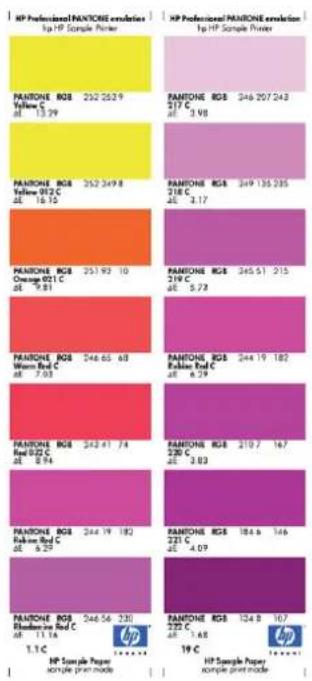
Farbmanagement über das Bedienfeld
Sie können am Bedienfeld eine Farbkalibrierung für das geladene Druckmedium durchführen, indem Sie das
Symbol für das Menü i, dann und anschließend Bildqualität > Farbe kalibrieren wählen.
Siehe Farbkalibrierung auf Seite 79.
Zum Zugriff auf die anderen Farboptionen drücken Sie am Bedienfeld, dann, dann. Druckvorereinstellungen > Farboptionen (auch unter Erweiterte Druckvoreinstellungen verfügbar).

HINWEIS: Sämtliche Einstellungen am Bedienfeld können über den Druckertreiber oder den integrierten Webserver außer Kraft gesetzt werden.
Alle Aufträge
Farbe/Graustufen: Legen Sie fest, ob in Farbe oder Graustufen gedruckt wird. Standard: Farbdruck.
RGB-Quellprofil auswählen: Wählen Sie das gewünschte RGB-Quellprofil aus. Standard: sRGB IEC 1966-2.1.
Nur PostScript- und PDF-Aufträge
CMYK-Quellprofil auswählen: Wählen Sie das gewünschte CMYK-Quellprofil aus. Standard: US Coated SWOP v2.
Renderpriorität ausw.: Wählen Sie die gewünschte Einstellung aus. Standard: Perzeptiv.
Schwarzpunktkompensation: Aktivieren oder deaktivieren Sie die Schwarzpunktkompensation. Standard: Ein.
HP Professional PANTONE Emulation: Aktivieren oder deaktivieren Sie HP Professional PANTONE Emulation. Standard: Ein.
11 Praxisbezogene Druckbeispiele
- Drucken eines Entwurfs zur Überarbeitung mit der richtigen Skalierung
• Drucken eines Dokuments mit den richtigen Farben
Drucken eines Projekts
• Drucken einer Präsentation
• Drucken und Skalieren aus Microsoft Office
Drucken eines Entwurfs zur Überarbeitung mit der richtigen Skalierung
In diesem Abschnitt wird gezeigt, wie Sie zu Überprüfungszwecken einen Entwurf mit der richtigen Skalierung in Adobe Acrobat drucken.
Drucken in Adobe Acrobat
- Überprüfen Sie links unten im Dokumentbereich von Acrobat, ob die Seitengröße richtig ist.
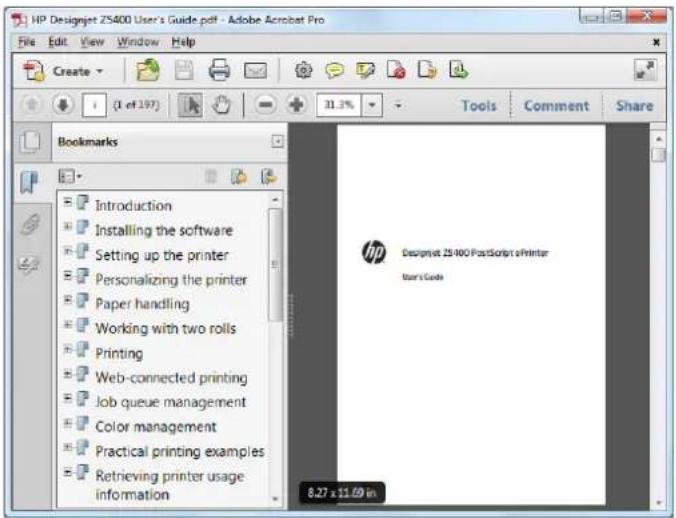
- Klicken Sie auf Datei > Drucken, und vergewissern Sie sich, dass die Option Anpassen der Seitengröße auf Keine eingestellt ist.

HINWEIS: Die Seitengröße wird nicht automatisch an die Größe der Zeichnung angepasst.
- Klicken Sie auf die Schaltfläche Eigenschaften, und öffnen Sie die Registerkarte Papier/Qualität.
- Wählen Sie die gewünschten Einstellungen für Dokumentformat und Druckqualität aus. Wenn Sie ein neues Papierformat definieren möchten, klicken Sie auf die Schaltfläche Benutzerdefiniert.
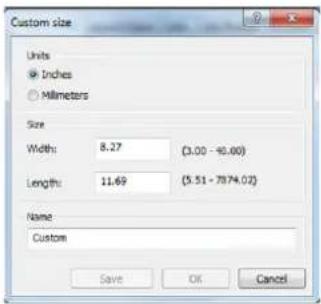
- Klicken Sie auf die Registerkarte Funktionen, und aktivieren Sie die Option zum automatischen Drehen.
- Klicken Sie auf OK, und überprüfen Sie, ob das Dokument im Vorschaubereich des Druckdialogfelds richtig angezeigt wird.
Drucken eines Dokuments mit den richtigen Farben
In diesem Abschnitt wird gezeigt, wie Sie ein Dokument aus Adobe Acrobat drucken, mit Schwerpunkt auf Farbmanagement.
Verwenden von Adobe Acrobat Reader
Acrobat Reader ist die einfachste Anwendung für PDF-Dateien. Mehrere Farbmanagement-Tools, die häufig in anspruchsvolleren Anwendungen verwendet werden, sind ausdrücklich nicht vorhanden und funktionieren standardmäßig mit Voreinstellungen, die nicht geändert werden können. Beispielsweise gibt es keine Möglichkeit, einen Arbeitsfarbraum auszuwählen. Ein Standardfarbraum, wahrscheinlich sRGB, wird angewendet. Dieser Farbraum wird z. B. für die Bildschirmanzeige verwendet. Auch als alternatives Farbprofil, wenn kein anderes durch eine Datei angegeben ist, wie weiter unten erläutert wird.
Acrobat Reader – Druckdialogfeld
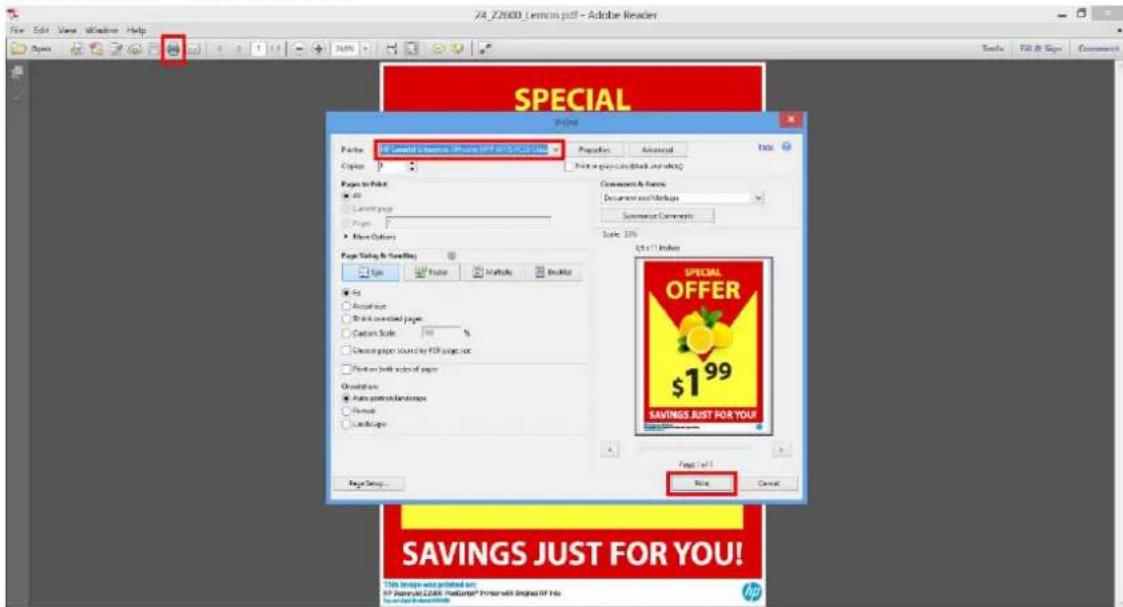
Der Druckvorgang ist sehr einfach.
- Wählen Sie den Drucker und den Treiber aus dem Dropdown-Menü Drucker Druckdialogfeld aus. Treibereinstellungen können durch Klicken auf die Schaltfläche Eigenschaften angepasst werden.
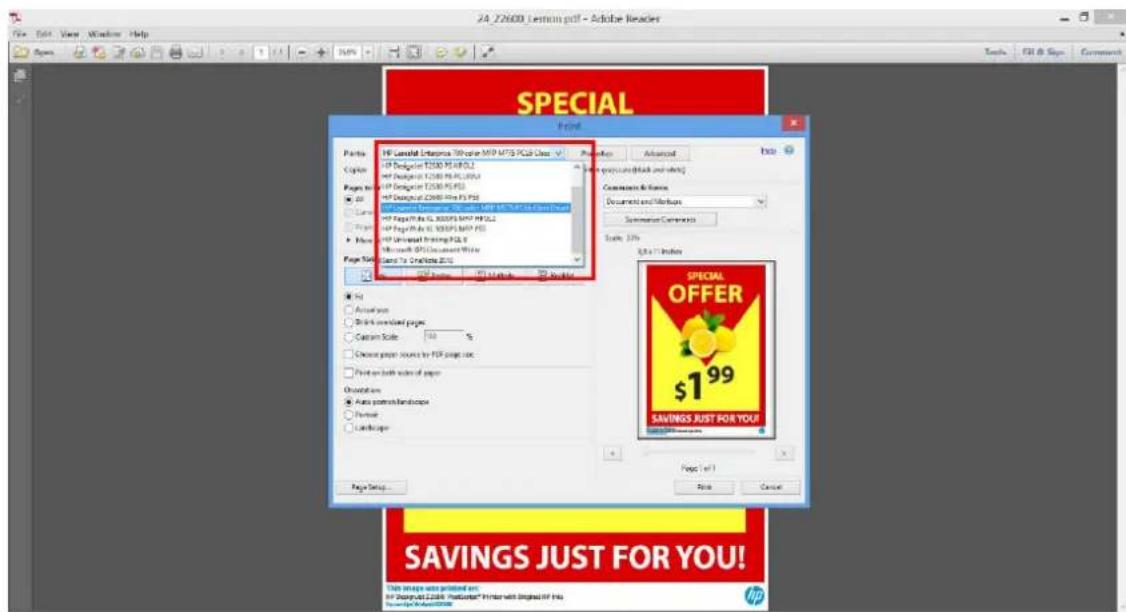
- Passen Sie die Farbeinstellungen im Treiber-Eigenschaftenfenster an.
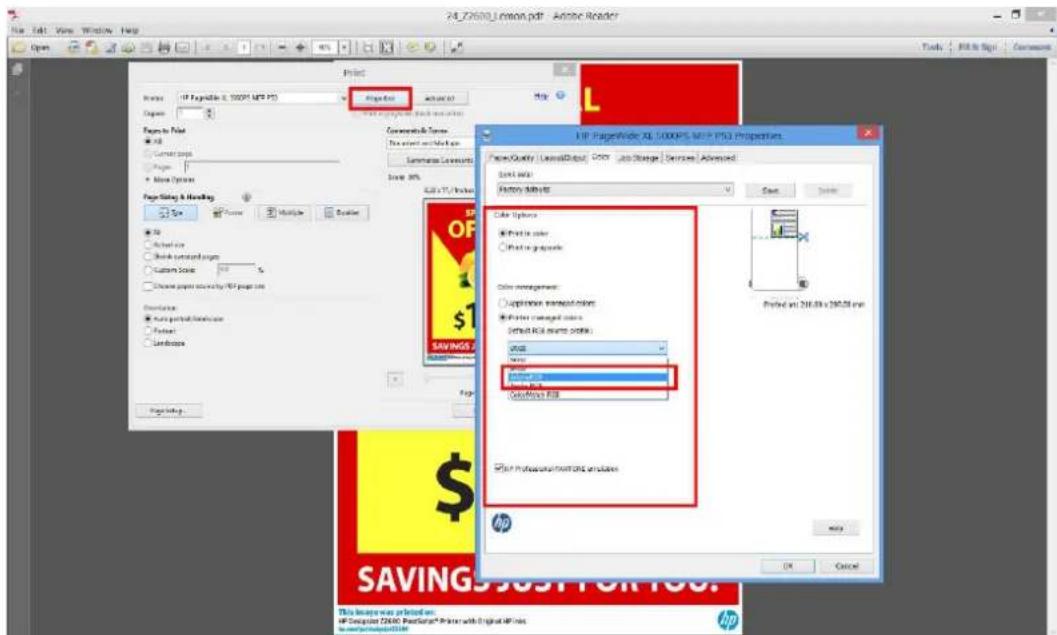
- Klicken Sie auf die Schaltfläche Erweitert im Dialogfeld "Drucken", um Optionen zum Farbmanagement festzulegen. Aktivieren Sie das Kontrollkästchen Drucker bestimmt Farben. HP empfiehlt, die anderen Farbmanagement-Kontrollkästchen zu aktivieren, die die Reinheit bestimmter Farben erhalten: Grautöne als Nur-K-Grautöne behandeln, Schwarz beibehalten und CMYK-Primärfarben beibehalten.
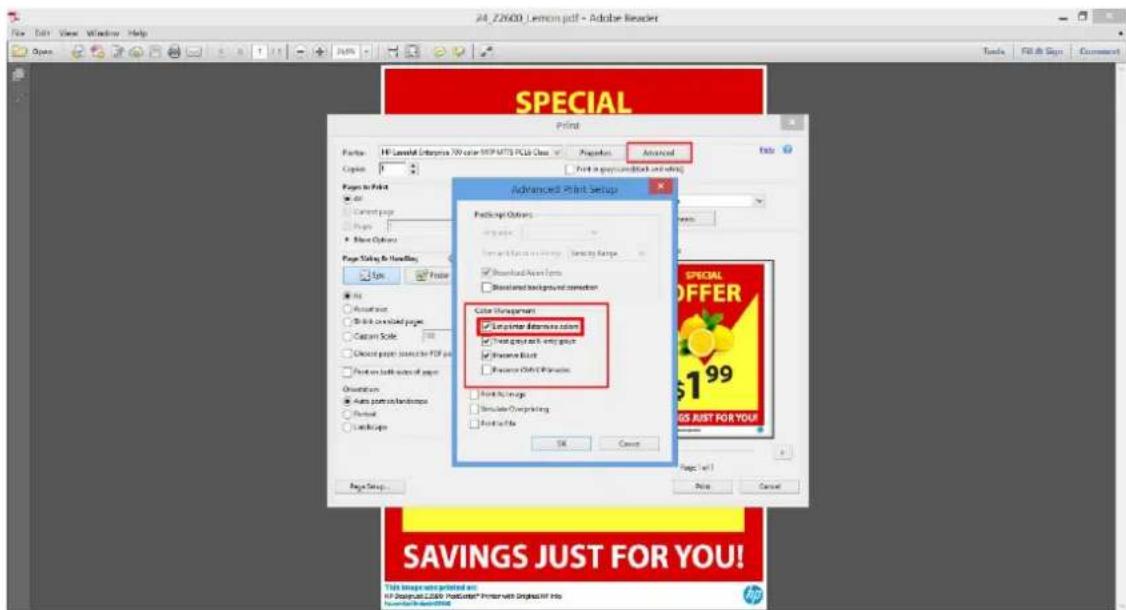
- Wenn das Dokument mehrere Farbprofile enthält und Sie nicht sicher sind, wie das Ergebnis aussehen wird, können das Dokument zuerst reduzieren und es wie auf dem Bildschirm angezeigt drucken. Aktivieren Sie zu diesem Zweck das Kontrollkästchen Als Bild drucken im Dialogfeld "Erweiterte Druckereinrichtung". In diesem Fall wird die Rasterung von Acrobat Reader vor dem Aufrufen des Treibers ausgeführt. Wenn Sie dieses Kontrollkästchen nicht aktivieren, wird die Rasterung vom Treiber ausgeführt. Das Aktivieren des Kontrollkästchens hat also möglicherweise einen sichtbaren Einfluss auf die Darstellung des gedruckten Dokuments.
Verwenden von Adobe Acrobat Pro
Acrobat Pro ist eine professionelle Anwendung, die umfassendes Farbmanagement ermöglicht. Dieser Abschnitt beschreibt kurz die Optionen zum Auswählen eines Arbeitsfarbraums, Konvertieren von Bildern in einen gewünschten Farbraum und das Drucken.
- PDF-Dateien enthalten möglicherweise kein Farbprofil. Ohne Farbprofil verwendet Acrobat standardmäßig einen Arbeitsfarbraum. Um ein Arbeitsfarbraum auszuwählen, klicken Sie zuerst auf Bearbeiten > Voreinstellungen.
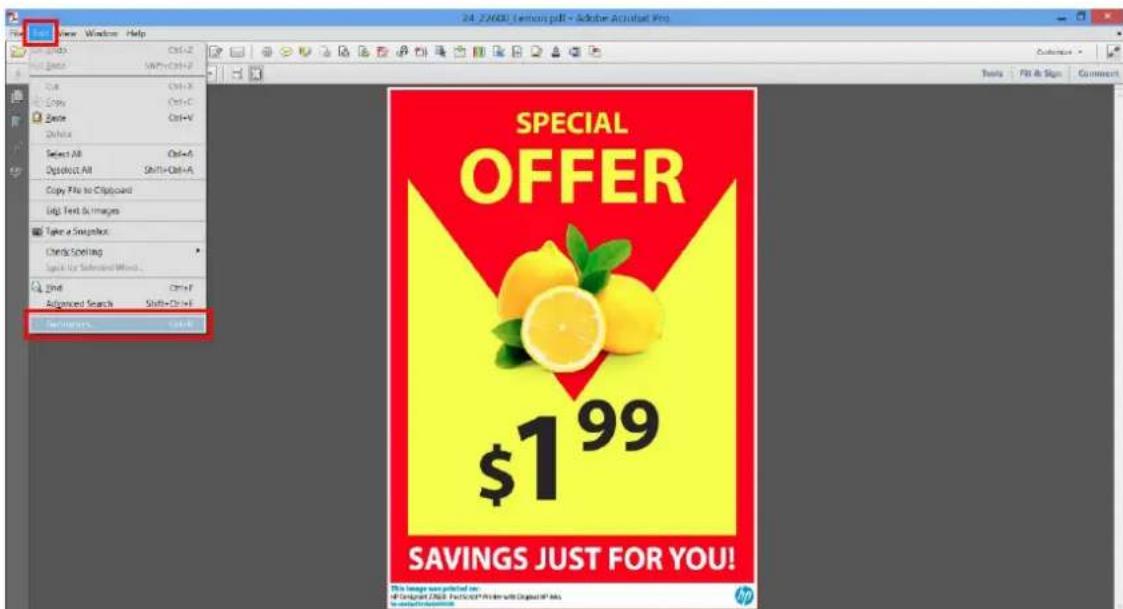
- Im Dialogfeld "Voreinstellungen" können Sie RGB, CMYK und Graustufen-Arbeitsfarbräume auswählen.
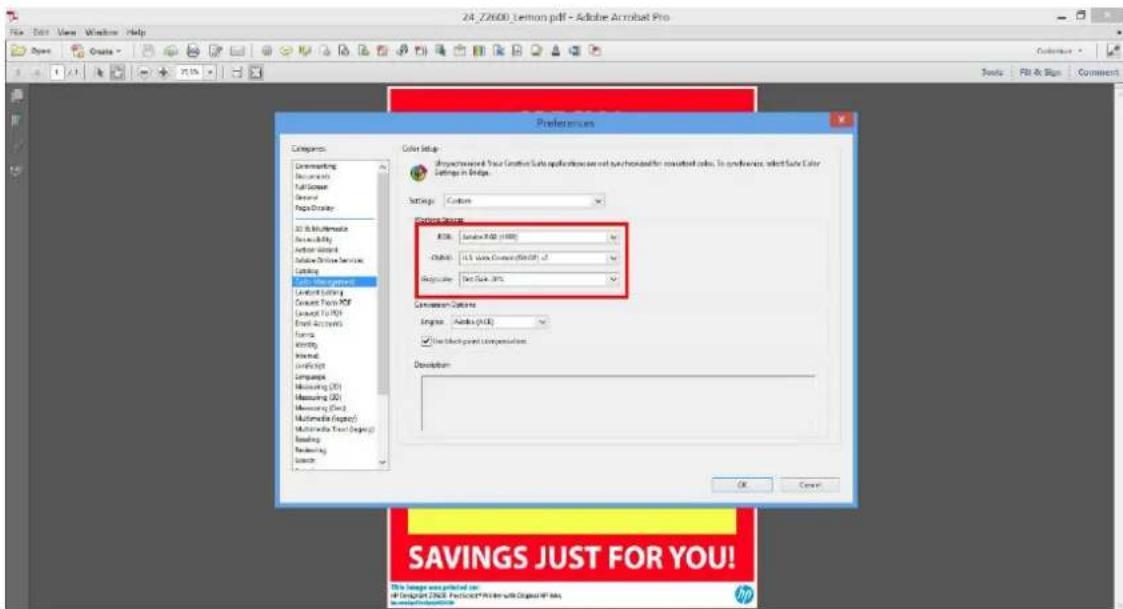
- PDF-Dateien können Elemente mit verschiedenen Farbprofilen enthalten. Einige haben Farbprofile, andere möglicherweise nicht. Der Arbeitsfarbraum wirkt sich nur auf die ohne ein Farbprofil aus. Wenn Sie dem Dokument ein bestimmtes Farbprofil zuordnen möchten, müssen Sie den Inhalt des Dokuments wie folgt konvertieren. Wählen Sie zunächst Farben konvertieren unter Ansicht > Tools > Druckproduktion oder durch Klicken auf das Symbol in der Statusleiste aus.
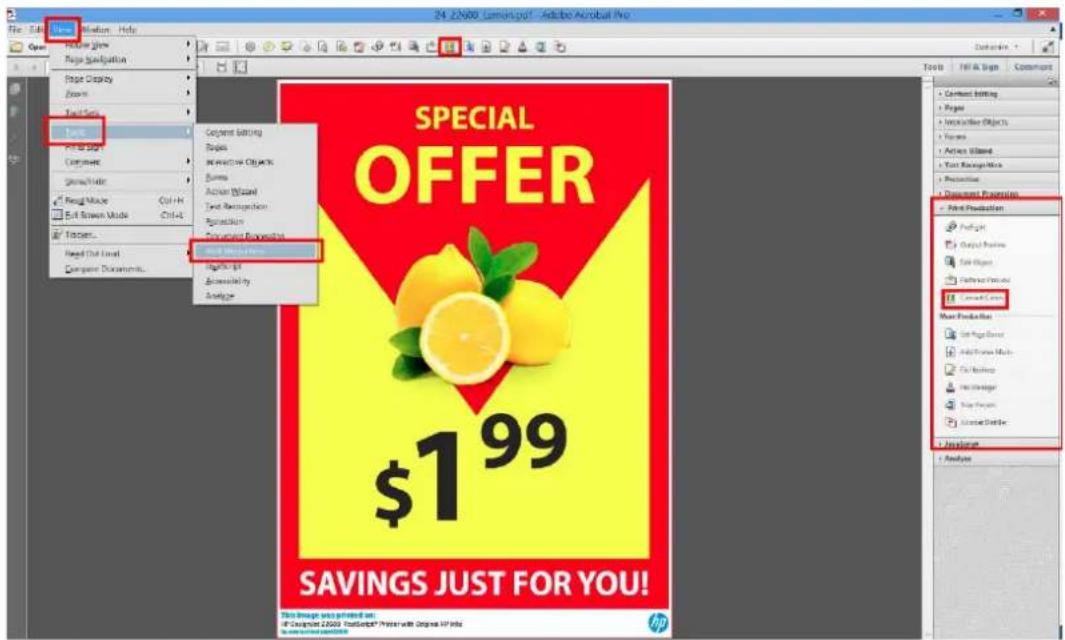
- Wählen Sie die Elemente aus, die Sie durch Angeben entsprechender Kriterien (Objekttyp und/oder Farbtyp) konvertieren möchten, und dann die Konvertierungsattribute. Wenn Sie das integrierte Farbprofil ändern möchten, können Sie Beliebiges Objekt und Beliebigen Farbraum im Kriterienbereich auswählen. Im Bereich mit den Konvertierungsattributen können Sie z. B. auswählen, ein Adobe RGB (1998)-Profil zu integrieren, indem Sie es als Konvertierungsprofil auswählen, das Kontrollkästchen Integrieren aktivieren, auf die Schaltfläche OK klicken und die Datei speichern, um die Änderungen zu übernehmen. Die gespeicherte Datei hat ein integriertes Adobe RGB-Farbprofil.
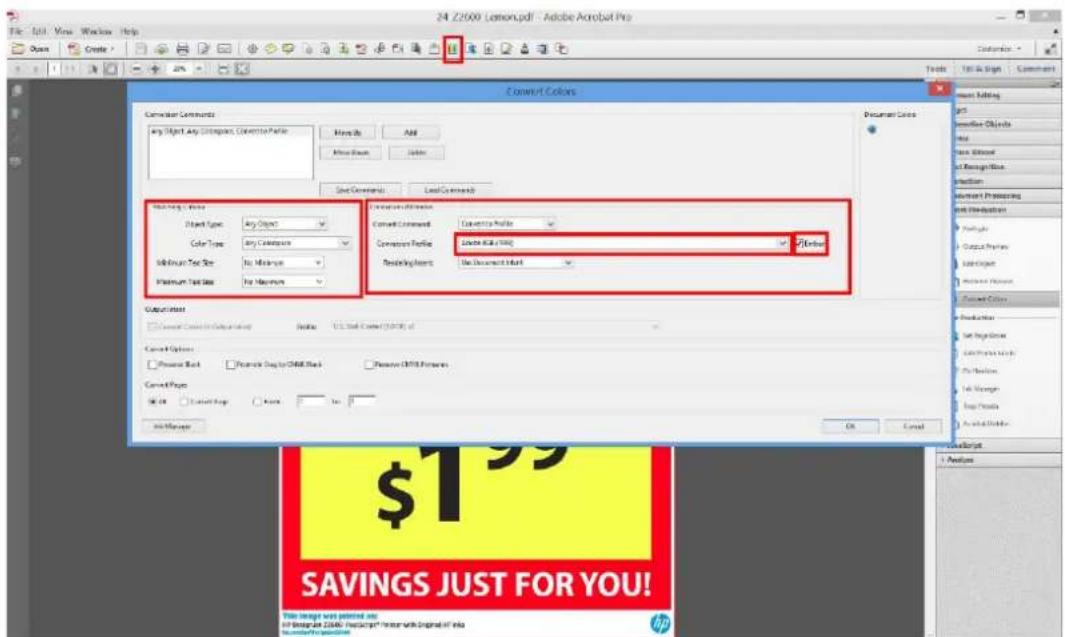
- Um das Dokument zu drucken, wählen Sie einen Drucker im Dialogfeld "Drucken" aus, klicken Sie auf die Schaltfläche Eigenschaften, und legen Sie die Farboptionen auf der Registerkarte Farbe fest.

WICHTIG: Wählen Sie auf der Registerkarte Druckergesteuerte Farben die Option Farbdruck aus.
Sie können auch ein Standardfarbprofil auswählen, das für alle Elemente verwendet wird, in denen ein Farbprofil fehlt. HP empfiehlt:
- RGB: Wählen Sie sRGB oder Adobe RGB aus. Adobe RGB stellt leuchtendere Farben bereit.
CMYK: Wählen Sie "Coated FOGRA39" oder "US Web Coated (SWOP) v2" aus.
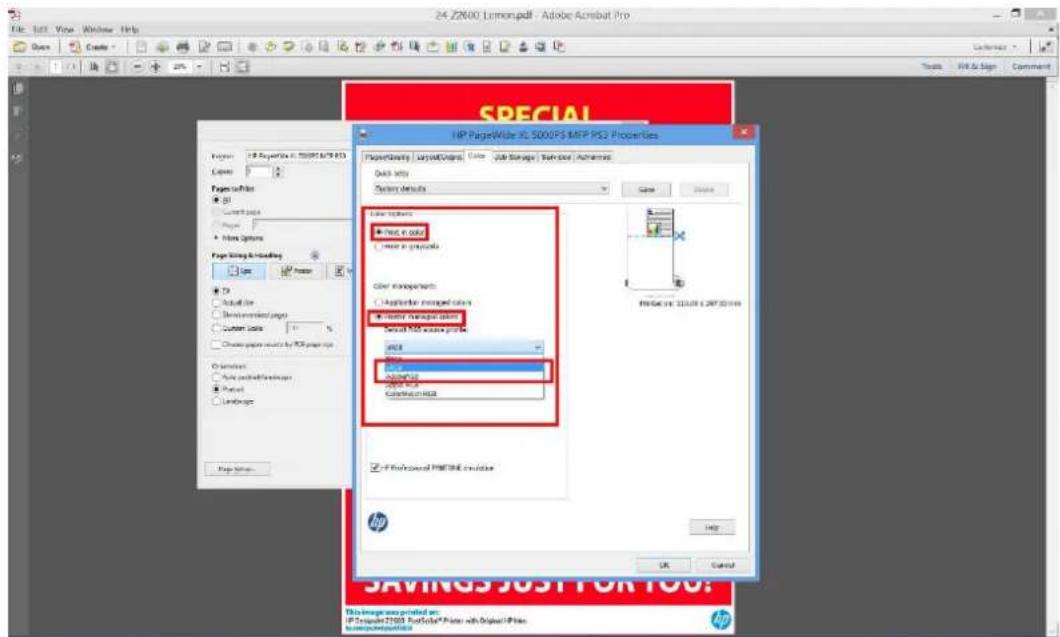
- Drücken Sie die auf Schaltfläche Erweitert im Dialogfeld "Drucken", legen Sie Farbverarbeitung auf Druckerfarbmanagement fest, und klicken Sie auf OK.
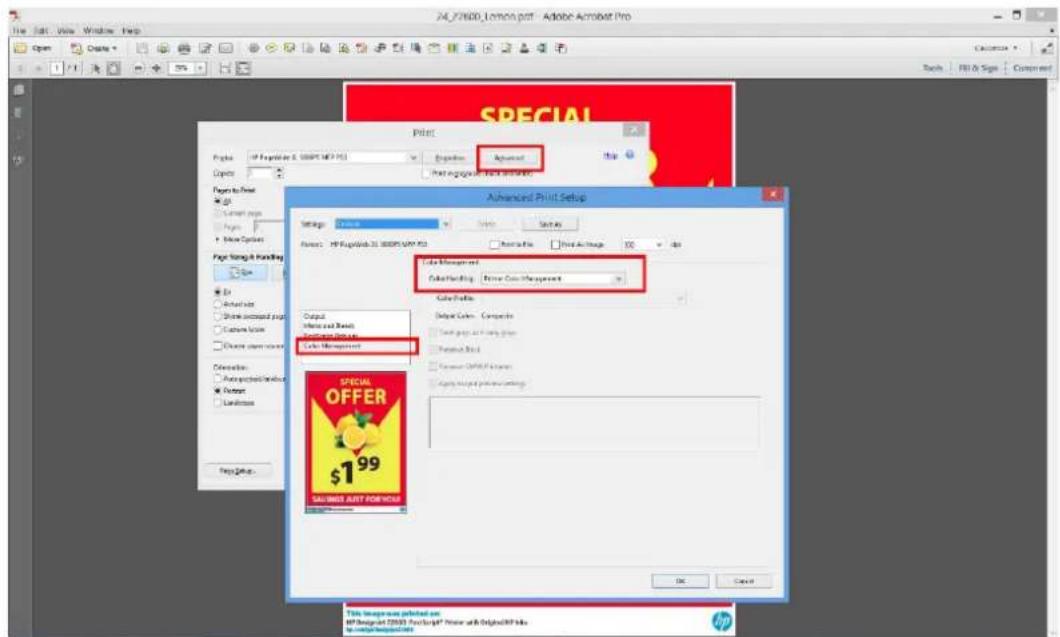
- Klicken Sie im Dialogfeld "Drucken" auf die Schaltfläche Drucken, um das Dokument auszudrucken.
Drucken eines Projekts
In diesem Abschnitt wird gezeigt, wie Sie ein Projekt in AutoCAD und über den integrierten Web-Server drucken können.
Verwenden von AutoCAD
- Im AutoCAD-Fenster kann ein Modell oder ein Layout angezeigt werden. In der Regel wird ein Layout und nicht das Modell gedruckt.
- Klicken Sie oben im Fenster auf das Symbol „Drucken“.
-
Das Fenster „Drucken“ wird geöffnet.
-
Sie können auf weitere Optionen zugreifen, indem Sie rechts unten auf die runde Schaltfläche klicken.

HINWEIS: Mit der Option Quality (Qualität) wird nicht die endgültige Druckqualität, sondern die Qualität der in den AutoCAD-Fenstern angezeigten Objekte festgelegt.
-
Klicken Sie auf die Schaltfläche Eigenschaften.
-
Öffnen Sie die Registerkarte Geräte- und Dokumenteinstellungen, und klicken Sie auf die Schaltfläche Benutzerdefinierte Eigenschaften.
-
Aktivieren Sie auf der Registerkarte Papier/Qualität die Option zum Anzeigen einer Vorschau vor dem Drucken, und wählen Sie das gewünschte Druckmaterial aus.

HINWEIS: Wenn Sie drucken, ohne die Papierquelle oder die Papiersorte anzugeben, werden geschützte Rollen nicht verwendet (siehe Rollenschutz auf Seite 68).
- Wählen Sie die gewünschte Druckqualität aus.
- Wenn Sie auf Rollenpapier drucken möchten, legen Sie fest, ob das Papier abgeschnitten werden soll. Klicken Sie auf die Schaltfläche Ränder/Layout, und wählen Sie die Option Rand beschneidet Druckbild aus.
- Öffnen Sie die Registerkarte Funktionen, und aktivieren Sie die Optionen Automatisches Drehen und Schnittmarken. Durch das automatische Drehen wird Papier eingespart, und an den Schnittmarken können Sie erkennen, wo das Papier nach dem Drucken abgeschnitten werden muss.
- Klicken Sie auf OK, um die Konfigurationsänderungen in einer PC3-Datei zu speichern.
- Wenn Sie im Fenster „Drucken“ auf OK geklickt haben, wird eine Druckvorschau erstellt.
Senden von Dateien über den integrierten Web-Server
Klicken Sie im HP DesignJet Utility oder im EWS auf Druckauftragszentrum > Druckauftrag senden. Bei einigen Web-Browseern wird das nachfolgende Fenster angezeigt. Bei anderen Web-Browseern variiert der Mechanismus zum Hinzufügen von Dateien etwas.
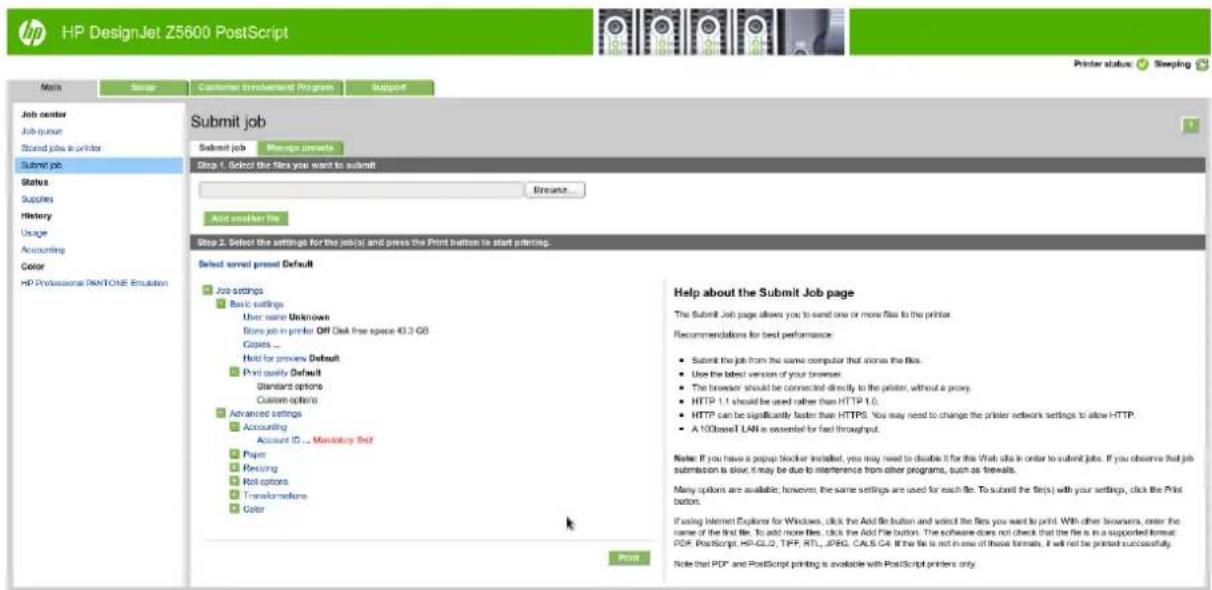
Klicken Sie auf die Schaltfläche Dateien hinzufügen (oder Datei wählen, Weitere Datei hinzufügen), und wählen Sie die zu druckenden Dateien aus. Die Dateien müssen in einem der folgenden Formate vorliegen:
PDF
PostScript
TIFF
JPEG
HP-GL/2
RTL

HINWEIS: Wenn Sie die Druckausgabe in eine Datei umleiten, muss diese eines der obigen Formate aufweisen, aber eine Namenserweiterung wie .plt oder .prn haben.
Dateien mit einem anderen Format können nicht gedruckt werden.
Wenn die Druckaufträge mit den richtigen Einstellungen (z. B. Seitenformat, Ausrichtung, Skalierung und Kopienanzahl) erstellt wurden, brauchen Sie nur auf die Schaltfläche Drucken zu klicken, um sie an den Drucker zu senden.
Wenn Sie die Druckeinstellungen ändern möchten, wechseln Sie zum Abschnitt Druckauftragseinstellungen, und nehmen Sie die gewünschten Änderungen vor. Rechts neben jeder Option wird eine Beschreibung angezeigt, die ihre Funktion erläutert. Wenn Sie eine Option auf Standard eingestellt lassen, wird die im Auftrag gespeicherte Einstellung verwendet. Wenn der Druckauftrag keine Einstellung für diese Option enthält, wird die am Drucker konfigurierte Einstellung verwendet.
Inhalte nach Rändern abschneiden
Sie können diese Randeinstellung auswählen, indem Sie auf Erweiterte Einstellungen > Papier > Layout/Ränder > Mit Rand drucken > Layout > Inhalte nach Rändern abschneiden klicken.
Wenn Sie diese Option auswählen, werden die Dokumente mit einem weißen Rand und derselben Größe wie das ausgewählte Papierformat gedruckt. Sie erhalten dann Drucke mit einem weißen Rand, deren Größe mit dem im Treiber ausgewählten Papierformat übereinstimmt.
Drucken einer Präsentation
In diesem Abschnitt wird gezeigt, wie Sie eine Präsentation in AutoCAD und Photoshop drucken können.
Verwenden von AutoCAD
- Öffnen Sie die AutoCAD-Datei, und wählen Sie ein Layout aus.
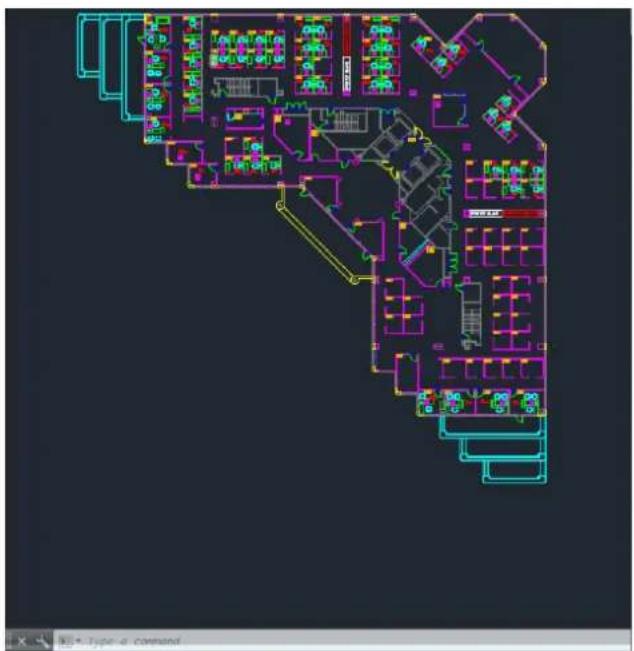
- Klicken Sie oben im Fenster auf das Symbol „Drucken“.
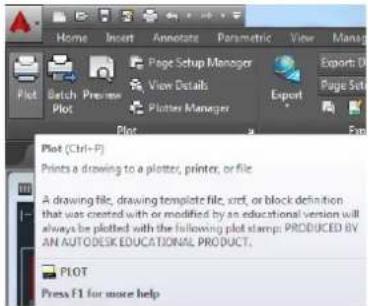
-
Vergewissern Sie sich, dass der richtige Drucker ausgewählt ist, und klicken Sie auf die Schaltfläche Eigenschaften.
-
Öffnen Sie die Registerkarte Geräte- und Dokumenteinstellungen, und klicken Sie auf die Schaltfläche Benutzerdefinierte Eigenschaften.
-
Aktivieren Sie auf der Registerkarte Papier/Qualität die Option zum Anzeigen einer Vorschau vor dem Drucken, und wählen Sie das gewünschte Druckmaterial aus.

HINWEIS: Wenn Sie drucken, ohne die Papierquelle oder die Papiersorte anzugeben, werden geschützte Rollen nicht verwendet (siehe Rollenschutz auf Seite 68).
-
Wählen Sie die gewünschte Druckqualität aus.
-
Wenn Sie auf Rollenpapier drucken möchten, legen Sie fest, ob das Papier abgeschnitten werden soll. Klicken Sie auf die Schaltfläche Ränder/Layout, und wählen Sie die Option Rand beschneidet Druckbild aus.
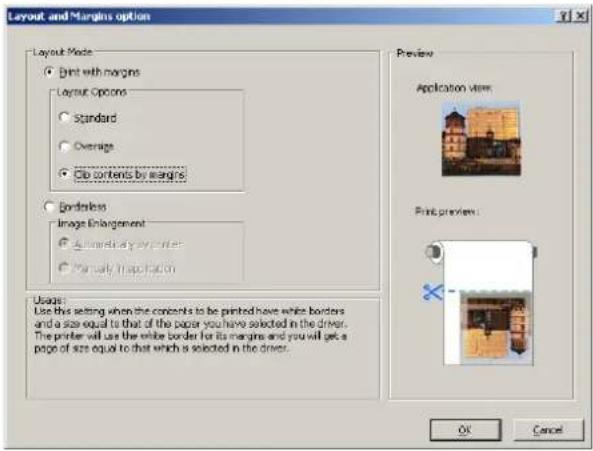
- Wenn Sie auf Foto- oder Glanzpapier drucken, können Sie die Option Randlosdruck verwenden.
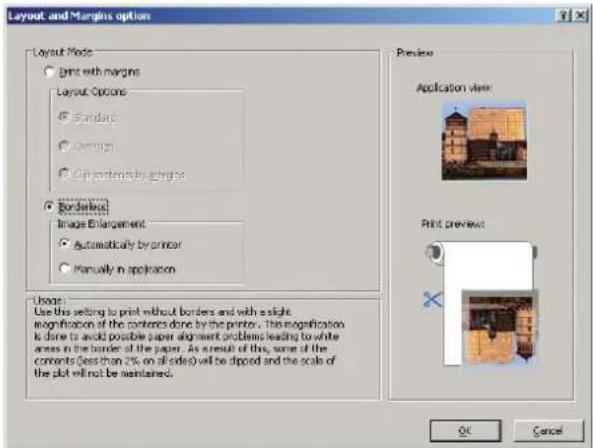
-
Öffnen Sie die Registerkarte Funktionen, und aktivieren Sie die Optionen Automatisches Drehen und Schnittmarken. Durch das automatische Drehen wird Papier eingespart, und an den Schnittmarken können Sie erkennen, wo das Papier nach dem Drucken abgeschnitten werden muss.
-
Klicken Sie auf OK, um die Konfigurationsänderungen in einer PC3-Datei zu speichern.
-
Wenn Sie im Fenster „Drucken“ auf OK geklickt haben, wird eine Druckvorschau erstellt.
- Wählen Sie in Photoshop die Option Datei > Drucken und dann den Drucker aus.
- Wählen Sie Druckeinstellungen und dann die Registerkarte Papier/Qualität aus.
- Wählen Sie das gewünschte Papierformat aus.
Wenn das gewünschte Papierformat nicht vorhanden ist, drücken Sie Benutzerdefiniert. Geben Sie die Breite und Länge sowie einen Namen für das benutzerdefinierte Papierformat ein. Wählen Sie Speichern und OK.
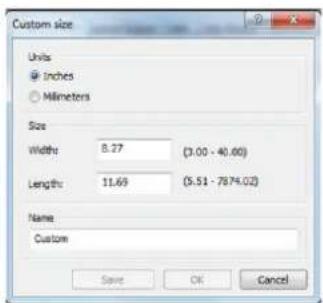
- Aktivieren Sie das Kontrollkästchen zum Anzeigen einer Vorschau vor dem Drucken. Sie können auch die Standardpapierquelle, die Papiersorte und die Druckqualität ändern.
- Auf der Registerkarte Farbe ist für das Farbmanagement standardmäßig die Einstellung Druckergesteuerte Farben ausgewählt. Sie brauchen diese nicht zu ändern, da Sie bereits in Photoshop die Option Drucker verwaltet Farben ausgewählt haben.
Drucken und Skalieren aus Microsoft Office
In diesem Abschnitt wird gezeigt, wie Sie Dokumente in Microsoft Office 2013 drucken und skalieren können.
Verwenden von PowerPoint
- Wählen Sie Datei > Drucken und dann den Namen des Druckers aus.
- Klicken Sie auf Druckereigenschaften > Funktionen, und legen Sie mit der Option Dokument drucken auf die Skalierung des Dokuments fest.
- Öffnen Sie die Registerkarte Papier/Qualität, und legen Sie die Einstellungen für Papierquelle und Papiersorte fest.
- Klicken Sie auf die Schaltfläche Ränder/Layout, und wählen Sie die Option Inhalt nach Rändern abschneiden aus, um die Größe beizubehalten.
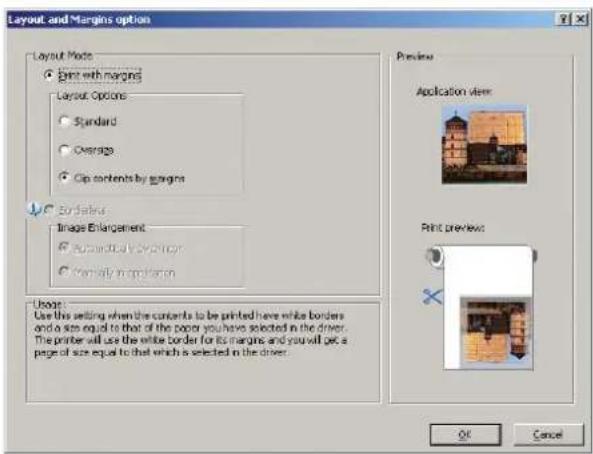
Drucken und Skalieren in Project
- Klicken Sie auf Datei > Seite einrichten > Drucken.
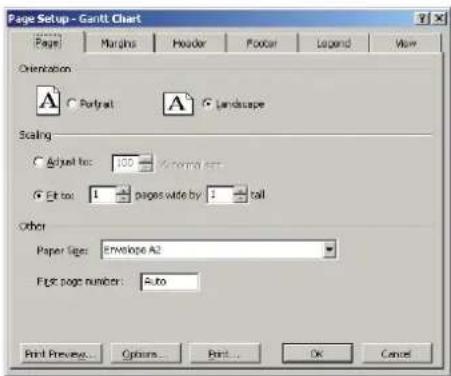
-
Wählen Sie Ihren Drucker aus, und klicken Sie auf Schließen.
-
Wählen Sie Seite einrichten und danach die gewünschte Einstellung für Papierformat aus.
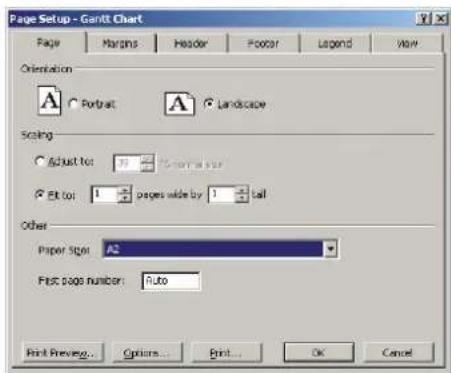
-
Klicken Sie auf Optionen, um den Druckertreiber zu öffnen. Die Standardeinstellungen auf der Registerkarte Papier/Qualität brauchen wahrscheinlich nicht geändert zu werden: Papierquelle: Automatische Auswahl und Papiersorte: Druckereinstellungen verwenden.
-
Wählen Sie Funktionen > Dokument drucken auf, um die Skalierung des Dokuments festzulegen. Sie können das Dokument auch in Project skalieren.
Drucken und Skalieren in Excel
-
Klicken Sie auf Datei > Drucken. Wählen Sie den Namen des Drucker aus, und klicken Sie auf den Rückwärtspfeil, um das Menü Datei zu verlassen.
-
Öffnen Sie die Registerkarte SEITENLAYOUT, klicken Sie auf Format, und wählen Sie das gewünschte Papierformat aus.
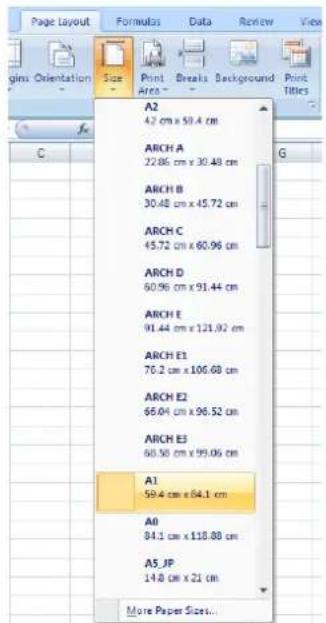
-
Wählen Sie Datei > Drucken > Druckereigenschaften aus, um zum Druckertreiber zu wechseln. Öffnen Sie die Registerkarte Papier/Qualität, und legen Sie die Einstellungen für Papierquelle, Papiersorte und Druckqualität fest.
-
Wählen Sie Funktionen > Dokument drucken auf, um die Skalierung des Dokuments festzulegen. Sie können das Dokument auch in Excel skalieren.
12 Abrufen von Informationen zur Druckernutzung
• Abrufen von Abrechnungsinformationen
• Überprüfen der Nutzungsdaten
• Überprüfen der Nutzungsdaten für einen Druckauftrag
• Anfordern von Abrechnungsdaten per E-Mail
Abrufen von Abrechnungsinformationen
Sie haben verschiedene Möglichkeiten, Abrechnungsinformationen zu Ihrem Drucker abzurufen:
Anzeigen von Druckernutzungsdaten für die gesamte bisherige Nutzungsdauer des Druckers (siehe Überprüfen der Nutzungsdaten auf Seite 102).
Anzeigen von Tinten- und Papierverbrauch für die zuletzt ausgeführten Druckaufträge mit dem HP DesignJet Utility (siehe Überprüfen der Nutzungsdaten für einen Druckauftrag auf Seite 103). Wenn das HP DesignJet Utility nicht verfügbar ist, lesen Sie den Abschnitt Zugriff auf das HP DesignJet Utility auf Seite 30.
Anfordern von Abrechnungsdaten per E-Mail. Der Drucker sendet regelmäßig Daten im XML-Format an eine angegebene E-Mail-Adresse. Die Daten können durch eine Anwendung eines Drittanbieters analysiert und zusammengefasst oder als Excel-Arbeitsblatt angezeigt werden Siehe Anfordern von Abrechnungsdaten per E-Mail auf Seite 103.
Abrufen des Druckerstatus, der Druckernutzungsdaten und der Auftragsabrechnungsdaten über das Internet mit der Anwendung eines Fremdherstellers. Der Drucker übergibt der Anwendung bei Anforderung Daten im XML-Format. HP stellt ein Softwareentwicklungs-Kit zur Verfügung, mit dem entsprechende Anwendungen entwickelt werden können.
Überprüfen der Nutzungsdaten
Sie können die Druckernutzungsdaten auf verschiedene Arten überprüfen.

HINWEIS: Die Genauigkeit dieser Daten kann nicht garantiert werden.
Integrierter Webserver
- Greifen Sie auf den integrierten Webserver zu (siehe Zugriff auf den integrierten Webserver auf Seite 30).
- Wechseln Sie zur Hauptregisterkarte.
- Wählen Sie Verlauf > Verbrauch.
Aus dem HP DesignJet Utility
- Wie Sie auf das HP DesignJet Utility zugreifen, lesen Sie im Abschnitt Zugriff auf das HP DesignJet Utility auf Seite 30.
- Öffnen Sie unter Windows die Registerkarte Übersicht, und klicken Sie auf den Link Druckerverwendung. Wählen Sie unter Mac OS X Druckerverwendung aus, und klicken auf die Schaltfläche Anzeigen.
Bedienfeld
- Wählen Sie Interne Drucke.
- Wählen Sie Ausdrucke Benutzerinfos.
- Wählen Sie Nutzungsbericht drucken.
Überprüfen der Nutzungsdaten für einen Druckauftrag
Sie können die Nutzungsdaten für einen bestimmten Druckauftrag auf zwei Arten überprüfen.

HINWEIS: Die Genauigkeit dieser Daten kann nicht garantiert werden.
Anzeigen von Abrechnungsdaten mit dem HP DesignJet Utility
- Wie Sie auf das HP DesignJet Utility zugreifen, lesen Sie im Abschnitt Zugriff auf das HP DesignJet Utility auf Seite 30.
- Wählen Sie unter Windows Druckauftragszentrum aus, um Informationen zu den aktuellen Aufträgen anzuzeigen, und klicken Sie dann auf den Link Abrechnung.
Wählen Sie unter Mac OS X Auftragsabrechnung, und klicken Sie auf die Schaltfläche Anzeigen.
Anzeigen von Abrechnungsdaten über den integrierten Webserver
- Greifen Sie auf den integrierten Webserver zu (siehe Zugriff auf den integrierten Webserver auf Seite 30).
- Wechseln Sie zur Hauptregisterkarte.
- Wählen Sie Verlauf > Abrechnung.
Anfordern von Abrechnungsdaten per E-Mail
- Besorgen Sie sich die IP-Adresse des Postausgangsservers (SMTP-Server) von Ihrer IT-Abteilung. Diese Adresse ist zum Senden von E-Mail-Nachrichten erforderlich.
- Stellen Sie sicher, dass der Postausgangsserver (SMTP-Server) so konfiguriert ist, dass alle vom Drucker gesendeten E-Mail-Nachrichten weitergeleitet werden.
- Starten Sie den Webbrowser, und stellen Sie eine Verbindung zum integrierten Webserver des Druckers her.
- Wählen Sie die Registerkarte Einrichtung aus.
- Wählen Sie im Menü „Konfiguration“ in der linken Spalte Datum und Uhrzeit aus.
- Vergewissern Sie sich, dass Datum und Uhrzeit des Druckers richtig eingestellt sind.
- Wählen Sie im Menü „Konfiguration“ die Option E-Mail-Server aus.
- Geben Sie die IP-Adresse des Postausgangsservers (SMTP) ein.
- Geben Sie eine E-Mail-Adresse für den Drucker an. Diese E-Mail-Adresse muss keine gültige E-Mail-Adresse sein, weil der Drucker keine Nachrichten empfängt, sie sollte jedoch das Format einer E-Mail-Adresse haben. Sie dient zur Identifizierung des Druckers, wenn er E-Mail-Nachrichten sendet
- Wählen Sie im Menü „Konfiguration“ die Option Druckereinstellungen aus.
- Wenn Sie im Abschnitt „Abrechnung“ für Abrechnungs-ID anfordern die Einstellung Ein festlegen, muss ein Benutzer bei jedem Senden eines Druckauftrags eine Abrechnungs-ID angeben: Diese ID kann z. B. der Abteilung des Benutzers oder einem bestimmten Projekt oder einem Kunden entsprechen. Wenn ein Benutzer einen Auftrag ohne Angabe einer Abrechnungs-ID sendet, wird der nicht identifizierte Auftrag nicht gedruckt und verbleibt in der Warteschlange, bis eine Abrechnungs-ID bereitgestellt wird.
Wenn Sie für Abrechnungs-ID anfordern die Einstellung Aus festlegen, druckt das Gerät alle Aufträge unabhängig davon, ob sie über eine Abrechnungs-ID verfügen. -
Aktivieren Sie Abrechnungsdateien senden.
-
Legen Sie für Abrechnungsdateien senden an die E-Mail-Adresse (bzw. Adressen) fest, an die die Abrechnungsinformationen gesendet werden sollen. Dies kann eine Adresse sein, die Sie speziell für das Empfangen automatisch erzeugter Nachrichten vom Drucker erstellt haben.
- Legen Sie für Abrechnungsdateien senden nach jeweils die Häufigkeit fest, mit der die Informationen gesendet werden sollen, indem Sie eine bestimmte Anzahl an Tagen oder Druckvorgängen wählen.
- Sie können Persönliche Daten aus Abrechnungs-E-Mail entfernen auf Ein einstellen, damit Abrechnungsnachrichten keine persönlichen Informationen enthalten. Wenn für diese Option Aus festgelegt ist, werden Informationen wie Benutzername, Auftragsname und Abrechnungs-ID einbezogen.
Wenn Sie die obigen Schritte durchgeführt haben, sendet der Drucker die Abrechnungsdaten in der festgelegten Häufigkeit per E-Mail. Die Daten werden im XML-Format bereitgestellt und können mit einem Drittanbieterprogramm leicht ausgewertet werden. Zu den zu jedem Druckauftrag bereitgestellten Daten zählt, wann der Auftrag gesendet wurde, wann der Auftrag gedruckt wurde, die Druckzeit, der Bildtyp, die Anzahl der Seiten, die Anzahl der Exemplare, Papiertyp und -format, Tintenverbrauch pro Farbe und weitere Attribute des Auftrags. Abrechnungsdaten werden auch für Scan- und Kopieraufträge bereitgestellt.
Von der HP Website können Sie eine Excel-Vorlage herunterladen (http://www.hp.com/go/designjet/accounting), mit der Sie die XML-Daten übersichtlicher in Form eines Arbeitsblatts anzeigen können.
Durch die Analyse der Abrechnungsdaten können Sie Ihren Kunden die Druckernutzung genau zurechnen. Sie haben folgende Abrechnungsmöglichkeiten:
- Berechnen Sie jedem Kunden die Gesamtmenge an Tinte und Papier, die der Kunde in einem bestimmten Zeitraum verbraucht hat.
• Rechnen Sie mit den Kunden jeden Auftrag einzeln ab.
• Rechnen Sie mit den Kunden jedes Projekt, aufgeschlüsselt nach Auftrag, einzeln ab.

HINWEIS: Unter bestimmten Umständen kann Excel die Dezimalstelle in einer Zahl entfernen oder an eine andere Stelle verschieben: Zum Beispiel kann es sein, dass die Zahl 5,1806 als 51806 missverstanden und als 51.806 angezeigt wird. Hierbei handelt es sich um ein Excel-Problem, das von HP nicht gelöst werden kann.
13 Umgang mit Tintenpatronen und Druckköpfen
• Allgemeine Informationen zu Tintenpatronen
• Überprüfen des Tintenpatronenstatus
• Herausnehmen einer Tintenpatrone
• Einsetzen einer Tintenpatrone
Allgemeine Informationen zu Druckköpfen
• Überprüfen des Druckkopfstatus
• Herausnehmen eines Druckkopfs
• Einsetzen eines Druckkopfs
Allgemeine Informationen zu Tintenpatronen
Tintenpatronen enthalten Tinte und sind mit den Druckköpfen verbunden, die die Tinte auf das Papier aufbringen. Informationen zum Bestellen zusätzlicher Tintenpatronen finden Sie unter „Verbrauchsmaterial und Zubehör“ auf Seite 120.

ACHTUNG: Tintenpatronen können durch elektrostatische Entladungen beschädigt werden. Beachten Sie deshalb entsprechende Vorsichtsmaßnahmen (siehe Glossar auf Seite 180). Berühren Sie auf keinen Fall die Steckkontakte, Leitungen und Schaltungsbauteile.

HINWEIS: Dieser Drucker wurde nicht für die Verwendung von Continuous Ink Systems (CIS) konzipiert. Entfernen Sie zum Fortsetzen des Druckvorgangs alle Continuous-Ink-Systeme und installieren Sie Original-HP-Tintenpatronen (oder kompatible Patronen).

HINWEIS: Dieser Drucker ist für Tintenpatronen konzipiert, die verwendet werden, bis sie leer sind. Werden die Tintenpatronen vor dem Verbrauch nachgefüllt, kann dies zu Fehlern beim Drucker führen. Wenn dies der Fall ist, setzen Sie eine neue Tintenpatrone (Original HP oder kompatibel) ein, um den Druckvorgang fortzusetzen.
Überprüfen des Tintenpatronenstatus
Zeigen Sie den Tintenstand in den Patronen an, indem Sie auf dem Bedienfeld und anschließend

wählen. Auf der Tinteninformationsseite ist die Option Tintenpatronen ersetzen verfügbar, falls Sie dies durchführen möchten (siehe auch Herausnehmen einer Tintenpatrone auf Seite 106).
Weitere Informationen zum Status der Tintenpatronen können Sie anzeigen, indem Sie auf die Farbe der Patrone drücken, zu der Sie Informationen wünschen.
Sie erhalten diese Informationen auch über das HP DesignJet Utility.
Eine Erläuterung der Meldungen zum Tintenpatronenstatus finden Sie unter Statusmeldungen für Tintenpatronen auf Seite 156.
Vorgehensweise über das HP DesignJet Utility
- Öffnen Sie im HP DesignJet Utility für Windows die Registerkarte Überblick. Unter Verbrauchsmaterialstatus > Patronen wird der Status aller Patronen angezeigt.
Klicken Sie im HP DesignJet Utility für Mac OS X in der Gruppe „Informationen“ auf Druckerstatus.
Herausnehmen einer Tintenpatrone
Tintenpatronen müssen in folgenden Fällen entnommen werden:
Die Patrone enthält nur noch wenig Tinte, und Sie möchten eine volle Tintenpatrone für das unbeaufsichtigte Drucken einsetzen (die restliche Tinte der ersten Patrone kann später für andere Druckaufträge verwendet werden).
Die Tintenpatrone ist leer oder schadhaft und muss ausgetauscht werden, um das Drucken fortzusetzen.

ACHTUNG: Nehmen Sie Tintenpatronen auf keinen Fall während des Druckens heraus.
ACHTUNG: Nehmen Sie eine Tintenpatrone nur heraus, wenn Sie eine andere Patrone zur Hand haben.
ACHTUNG: Vergewissern Sie sich, dass die Druckerräder blockiert sind (der Bremshebel nach unten gedrückt ist), damit sich der Drucker nicht mehr bewegen lässt.

HINWEIS: Wenn eine Patrone leer wird, wird der aktuelle Auftrag nicht automatisch abgebrochen. Wenn Sie den Auftrag nicht manuell abbrechen, wird das Drucken fortgesetzt, sobald die leere Patrone ersetzt wurde. Wird die Patrone nicht umgehend ersetzt, kann es in der Druckausgabe zu Streifenbildung kommen.
- Wählen Sie am Bedienfeld, dann und anschließend Tintenpatrone ersetzen.
Wahlweise können Sie i drücken, dann und schließlich Tinte > Tintenpatrone ersetzen.
- Öffnen Sie die Tintenpatronenabdeckung auf der linken Seite des Druckers.
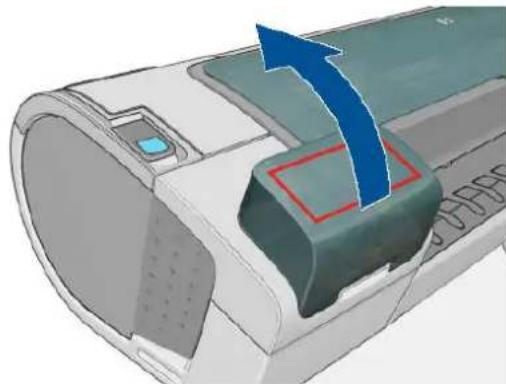
-
Greifen Sie die Tintenpatrone, die Sie entnehmen möchten.
-
Ziehen Sie die Tintenpatrone gerade nach oben aus der Halterung.
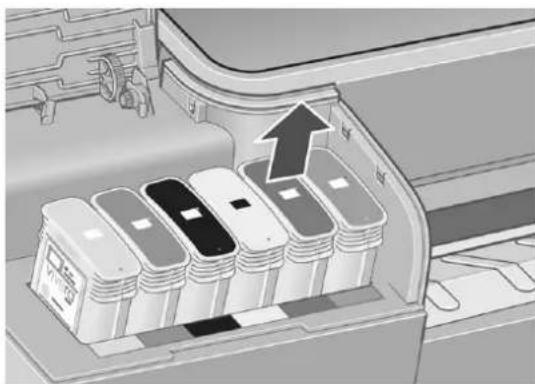
HINWEIS: Berühren Sie nicht das Ende der Tintenpatrone, das in den Drucker eingesetzt wird, da sich Tinte auf den Kontakten befinden kann.
HINWEIS: Bewahren Sie teilweise gefüllte Patronen nach Möglichkeit nicht auf.
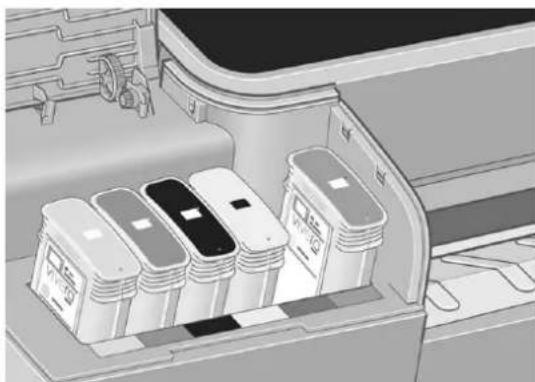
- Auf dem Bedienfeld wird die fehlende Tintenpatrone gemeldet.
Einsetzen einer Tintenpatrone
-
Schütteln Sie die Tintenpatrone kräftig, bevor Sie sie aus der Verpackung nehmen.
-
Packen Sie die Tintenpatrone aus, und suchen Sie nach dem Etikett mit der Tintenfarbe. Vergewissern Sie sich, dass der Buchstabe bzw. die Buchstaben (in den vorliegenden Abbildungen „M“ für Magenta), mit dem der leere Schacht gekennzeichnet ist, mit der Buchstabenkennung auf dem Patronenetikett übereinstimmt.
-
Setzen Sie die Tintenpatrone in den Schacht ein.
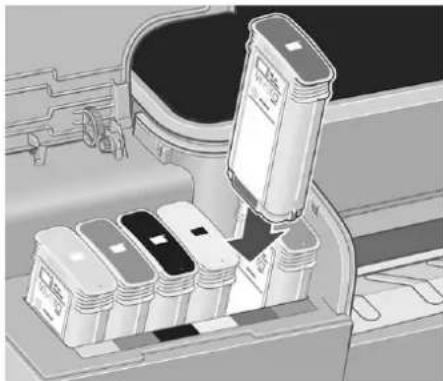
- Drücken Sie die Tintenpatrone in den Schacht, bis sie einrastet. Sie müssen einen Signalton hören und auf dem Bedienfeld die Bestätigung sehen, dass die Patrone eingesetzt ist.
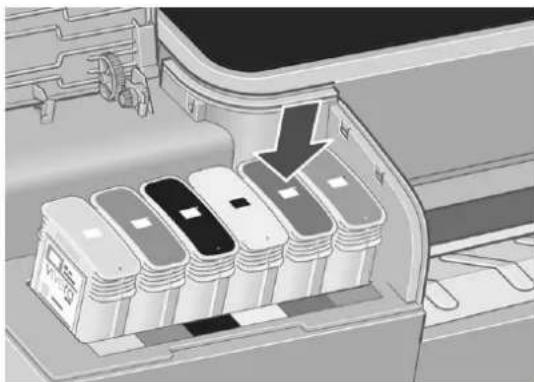
Falls Probleme auftreten, lesen Sie den Abschnitt Einsetzen einer Tintenpatrone nicht möglich auf Seite 156.
- Schließen Sie die Abdeckung wieder, wenn Sie alle Tintenpatronen eingesetzt haben.
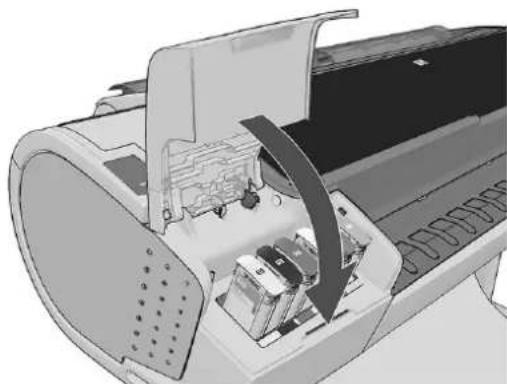
- Auf dem Bedienfeld wird angezeigt, dass alle Patronen richtig eingesetzt sind.
Allgemeine Informationen zu Druckköpfen
Die Druckköpfe sind mit den Tintenpatronen verbunden und bringen die Tinte auf das Papier auf.

ACHTUNG: Druckköpfe können durch elektrostatische Entladungen beschädigt werden. Beachten Sie deshalb entsprechende Vorsichtsmaßnahmen (siehe Glossar auf Seite 180). Berühren Sie auf keinen Fall die Steckkontakte, Leitungen und Schaltungsbauteile.
Überprüfen des Druckkopfstatus
Der Drucker überprüft automatisch nach jedem Druckauftrag die Druckköpfe und wartet sie. Mit den folgenden Schritte können Sie weitere Informationen über die Druckköpfe anzeigen.
-
Wählen Sie am Bedienfeld und dann . Wählen Sie anschließend den Druckkopf aus, zu dem Sie Informationen benötigen..
-
Auf dem Bedienfeld werden dann folgende Optionen angezeigt:
Farben
- Produktname
- Produktnummer
- Seriennummer
- Status (siehe „Fehlermeldungen auf dem Bedienfeld“ auf Seite 169)
• Bisher verbrauchte Tintenmenge
• Garantiestatus
Sie erhalten die meisten dieser Informationen auch über das HP DesignJet Utility.
Eine Erläuterung der Statusmeldungen für die Druckköpfe finden Sie unter Statusmeldungen zu Drucköpfen auf Seite 161.
Wenn der Garantiestatus Siehe Garantiehinweis lautet, wird eine nicht von HP hergestellte Tintenpatrone verwendet. Im beiliegenden Dokument Rechtliche Hinweise sind die Gewährleistungsbedingungen ausführlich beschrieben.
Herausnehmen eines Druckkopfs

ACHTUNG: Vergewissern Sie sich, dass die Druckerräder blockiert sind (der Bremshebel nach unten gedrückt ist), damit sich der Drucker nicht mehr bewegen lässt.
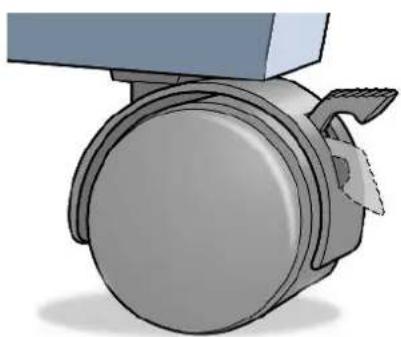
ACHTUNG: Beim Auswechseln des Druckkopfs muss der Drucker eingeschaltet sein.
1.
Wählen Sie am Bedienfeld 📄, dann 📋 und anschließend Druckköpfe ersetzen.
Alternativ dazu wählen Sie 📄, dann 📋 und anschließend Tinte > Druckköpfe ersetzen aus.
- Der Druckkopfwagen wird automatisch an die richtige Position verschoben.

ACHTUNG: Wenn der Druckkopfwagen mehr als drei Minuten in der Entnahmeposition bleibt, ohne dass Druckköpfe eingesetzt oder herausgenommen werden, wird er automatisch wieder in die Standardposition auf der rechten Seite bewegt.
- Sobald der Wagen stoppt, werden Sie auf dem Bedienfeld aufgefordert, das Druckerfenster zu öffnen.
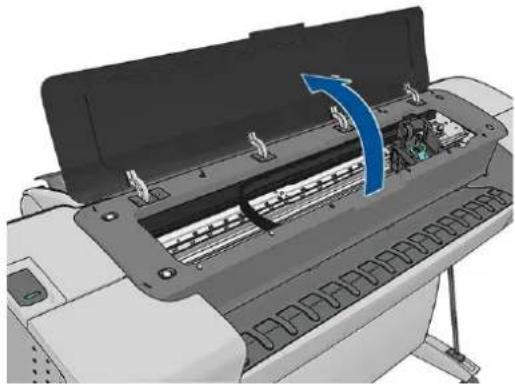
-
Begeben Sie sich zum Druckkopfwagen auf der rechten Seite des Druckers.
-
Ziehen Sie den Griff nach oben und zu sich heran, um den Haltebügel zu lösen.
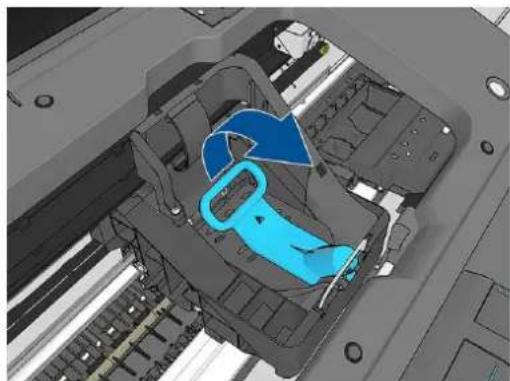
- Drücken Sie den Griff nach hinten, um die Abdeckung aufzuklappen.
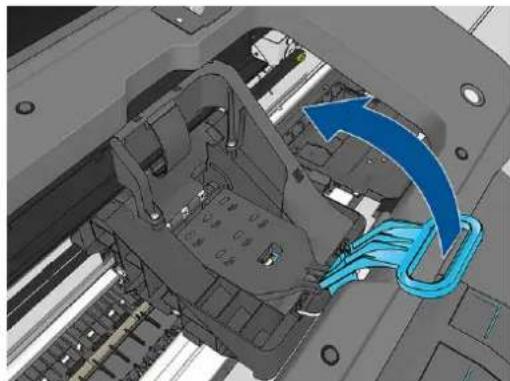
- Sie erhalten dadurch Zugang zu den Druckköpfen.
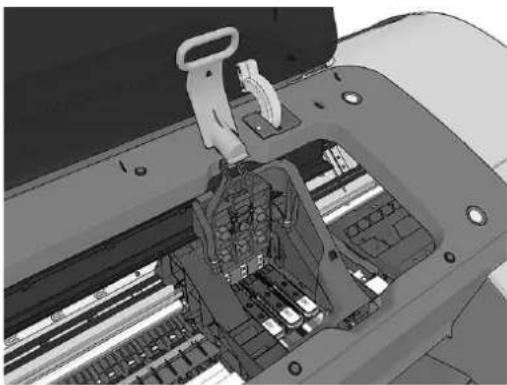
- Klappen Sie den blauen Griff des Druckkopfs nach oben, den Sie herausnehmen möchten.
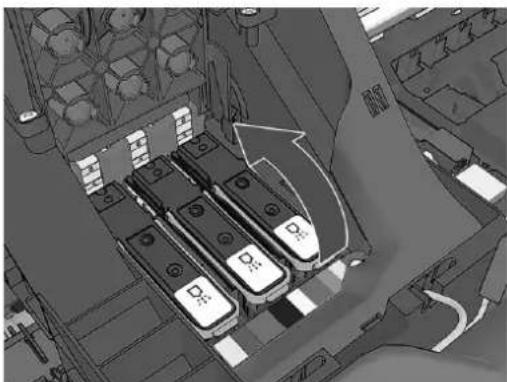
- Lösen Sie den Druckkopf vorsichtig mit Hilfe des blauen Griffs.
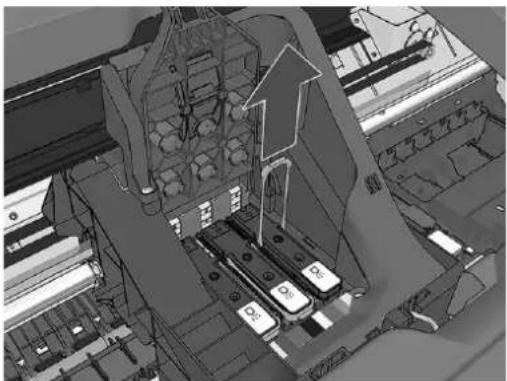
- Ziehen Sie den blauen Griff nach oben, bis sich der Druckkopf vom Wagen löst.

ACHTUNG: Ziehen Sie nicht ruckartig, da dies den Druckkopf beschädigen kann.
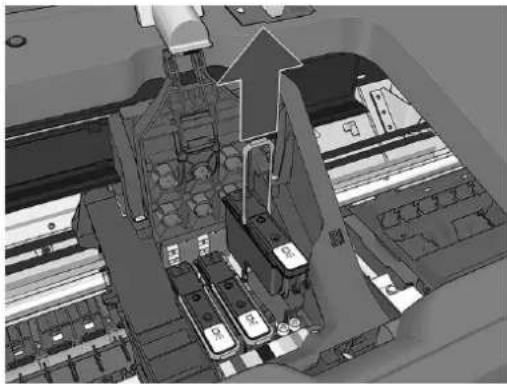
- Auf dem Bedienfeld wird der fehlende Druckkopf gemeldet.
Einsetzen eines Druckkopfs

HINWEIS: Wenn eine der angeschlossenen Tintenpatronen leer oder fast leer ist, kann kein neuer Druckkopf eingesetzt werden. In solch einem Fall muss die entsprechende Tintenpatrone vor dem Einsetzen des neuen Druckkopfs ersetzt werden.
- Ziehen Sie die orangefarbenen Schutzkappen nach unten ab.
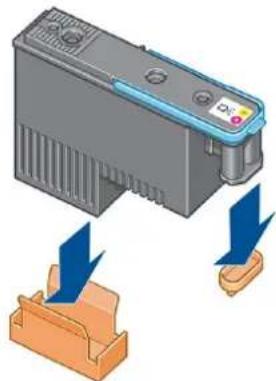
-
Der Druckkopf ist so konstruiert, dass er nicht versehentlich in den falschen Schacht eingesetzt werden kann. Vergewissern Sie sich, dass die Farbe des Etiketts auf dem Druckkopf mit der Farbmarkierung an dem Wagenschacht übereinstimmt, in den der Druckkopf eingesetzt werden soll.
-
Setzen Sie den Druckkopf in den richtigen Schacht des Wagens ein.

ACHTUNG: Drücken Sie den Druckkopf langsam gerade nach unten. Wenn Sie den Druckkopf zu schnell oder verkantet einsetzen bzw. beim Einsetzen drehen, kann er beschädigt werden.
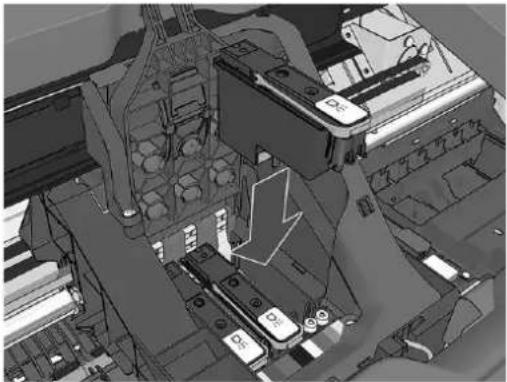
- Drücken Sie den Druckkopf nach unten, wie durch den Pfeil in der folgenden Abbildung gezeigt.
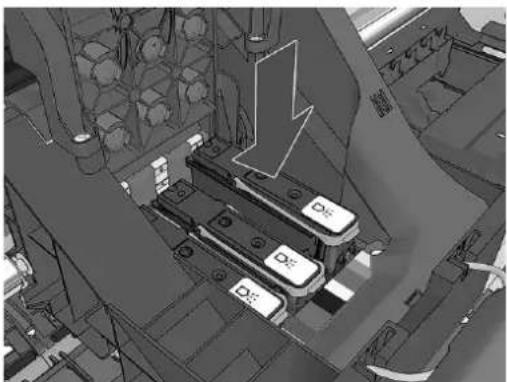
ACHTUNG: Beim Einsetzen eines neuen Druckkopfs ist ein gewisser Widerstand spürbar. Sie müssen daher fest, aber gleichmäßig drücken. Wenn der Druckkopf richtig eingesetzt ist, hören Sie einen Signalton, und auf dem Bedienfeld wird eine Bestätigung angezeigt. Falls Probleme auftreten, lesen Sie den Abschnitt Einsetzen eines Druckkopfs nicht möglich auf Seite 156.
- Setzen Sie ggf. weitere Druckköpfe ein, und schließen Sie die Wagenabdeckung.
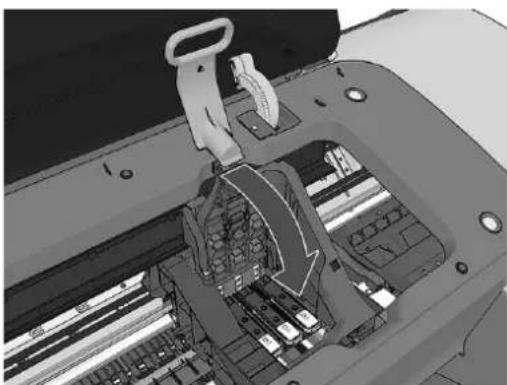
- Achten Sie darauf, dass der blaue Griff unter den Haltebügel an der vorderen Wagenseite greift.
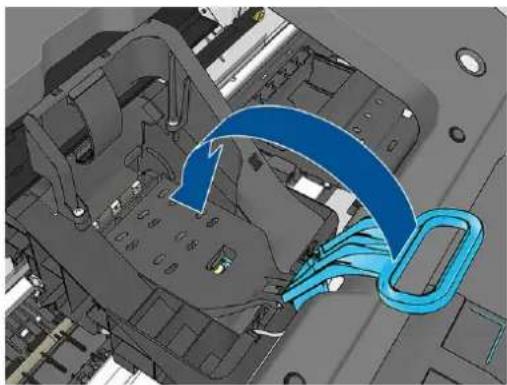
- Klappen Sie den Griff nach unten auf die Wagenabdeckung.
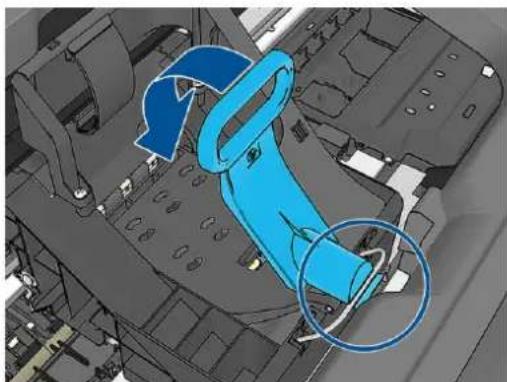
Wenn alle Druckköpfe richtig eingesetzt sind und vom Drucker akzeptiert werden, ertönt ein Signalton.

HINWEIS: Wenn Sie beim Einsetzen des Druckkopfs keinen Signalton hören und auf dem Bedienfeld die Meldung Austauschen angezeigt wird, müssen Sie den Druckkopf noch einmal einsetzen.
- Schließen Sie das Druckerfenster.
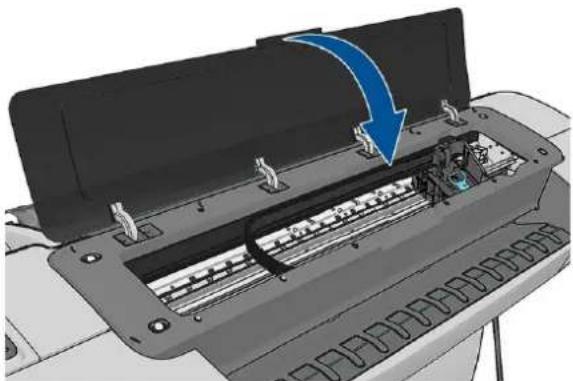
-
Auf dem Bedienfeld wird dann bestätigt, dass alle Druckköpfe richtig eingesetzt sind. Der Drucker überprüft nun die Druckköpfe und bereitet sie für den Betrieb vor. Wenn alle Druckköpfe ausgetauscht wurden, dauert dieser Vorgang etwa 20 Minuten. Sollten bei der Vorbereitung der Druckköpfe Probleme auftreten, müssen Sie möglicherweise bis zu 45 Minuten warten. Wenn nur ein Druckkopf ausgetauscht wird, sind 2 bis 40 Minuten für die Vorbereitung erforderlich. Nachdem alle Druckköpfe überprüft und vorbereitet wurden, und wenn Papier eingelegt ist, wird nun automatisch die Druckkopfausrichtung durchgeführt (siehe Ausrichten der Druckköpfe auf Seite 159).
-
Es wird empfohlen, nach dem Einsetzen eines neuen Druckkopfs eine Farbkalibrierung durchzuführen Siehe Farbkalibrierung auf Seite 79.
14 Warten des Druckers
• Überprüfen des Druckerstatus
• Reinigen des Druckergehäuses
• Warten der Tintenpatronen
• Transportieren und Lagern des Druckers
• Aktualisieren der Firmware
• Aktualisieren der Software
• Wartungskits für den Drucker
Sicheres Löschen der Festplatte
Überprüfen des Druckerstatus
Der aktuelle Status des Druckers kann auf verschiedene Arten überprüft werden:
- Wenn Sie das HP DesignJet Utility starten und den Drucker auswählen, wird eine Informationsseite mit dem Drucker-, Druckmaterial- und Tintenstatus angezeigt.
- Wenn Sie auf den integrierten Webserver zugreifen, erhalten Sie Informationen zum allgemeinen Status des Druckers. Auf der Seite Verbrauchsmaterial der Hauptregisterkarte wird der Druckmaterial- und Tintenstatus angezeigt.
Wählen Sie auf dem Bedienfeld, um Informationen zum Status des Druckmaterials, des
Tintenfüllstands, der Tintenpatrone und der Druckköpfe anzuzeigen. Wenn ein aktuelles Problem besteht, wechseln Sie automatisch zum Bereich mit dem dringendsten Problem.
Wenn aktuelle Meldungen vorliegen, wird in der obersten Zeile des Home-Bildschirms die wichtigste Meldung angezeigt. Wählen Sie die Meldung aus, um eine Liste aller aktuellen Meldungen anzuzeigen.
Reinigen des Druckergehäuses
Reinigen Sie die Außenseite des Druckers sowie alle anderen Druckerkomponenten, die Sie im Normalbetrieb regelmäßig berühren, mit einem feuchten Schwamm oder einem weichen Tuch und einem milden Haushaltsreiniger (z. B. Flüssigseife).
VORSICHT! Schalten Sie den Drucker vor der Reinigung unbedingt aus, und ziehen Sie das Netzkabel ab, um Verletzungen durch Stromschlag zu vermeiden. Achten Sie darauf, dass kein Wasser in das Innere des Druckers gelangt.
⚠️ ACHTUNG: Verwenden Sie zur Reinigung keine Scheuermittel.
Warten der Tintenpatronen
Während der Lebensdauer einer Patrone sind normalerweise keine Wartungsarbeiten erforderlich. Um eine gleich bleibend hohe Druckqualität zu gewährleisten, tauschen Sie jedoch die Patrone aus, wenn ihr Verfallsdatum erreicht ist. Wenn dies eintritt, wird auf dem Bedienfeld eine entsprechende Meldung angezeigt.
Sie können das Verfallsdatum jederzeit überprüfen siehe Überprüfen des Druckerstatus auf Seite 116.
Siehe auch „Umgang mit Tintenpatronen und Druckköpfen“ auf Seite 105.
Transportieren und Lagern des Druckers
Für den Transport des Druckers sind bestimmte Vorbereitungen zu treffen, damit das Gerät keinen Schaden nimmt. Halten Sie sich dazu an die folgenden Anweisungen.
- Belassen Sie die Tintenpatronen und Druckköpfe im Drucker.
- Vergewissern Sie sich, dass sich kein Papier mehr im Drucker befindet.
- Stellen Sie sicher, dass der Drucker ausgeschaltet ist
- Ziehen Sie sämtliche Kabel vom Drucker ab.
⚠️ ACHTUNG: Entfernen Sie bevor Sie den Drucker durch einen Türrahmen transportieren ggf. die Fußausleger, und montieren Sie sie vor dem Einrichten des Druckers wieder.
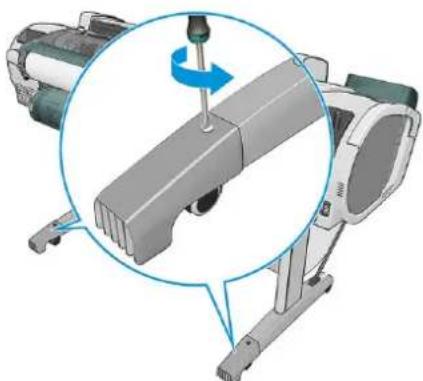
Wenn Sie den Drucker für längere Zeit stillgelegen, müssen Sie folgende Schritte ergreifen:
- Schalten Sie den Drucker am Bedienfeld mit der Netztaste aus.
- Schalten Sie den Drucker mit dem Netzschalter an der Rückseite aus.
- Ziehen Sie das Netzkabel des Druckers ab.

ACHTUNG: Wenn Sie den Drucker umdrehen, könnte Tinte in das Innere des Geräts gelangen und schwere Schäden verursachen.
Wenn Sie den Drucker anschließend wieder einschalten, dauert es ca. drei Minuten, bis die Initialisierung abgeschlossen ist und die Druckköpfe betriebsbereit sind. Die Vorbereitung der Druckköpfe dauert normalerweise etwas über eine Minute. Wenn der Drucker jedoch längere Zeit (sechs Wochen und mehr) nicht eingeschaltet wurde, kann dieser Vorgang bis zu 45 Minuten in Anspruch nehmen.

ACHTUNG: Nach einer längeren Stillegung des Druckers sind möglicherweise die Druckköpfe nicht mehr verwendbar. Die Druckköpfe müssen dann durch neue ersetzt werden.

TIPP: Die Vorbereitung der Druckköpfe kostet Zeit und Tinte. Um die Druckköpfe zu schonen und Tinte und Zeit zu sparen, sollte der Drucker möglichst immer eingeschaltet bleiben bzw. in den Energiesparmodus versetzt werden. In beiden Fällen wird der Drucker in bestimmten Zeitabständen aktiviert, um die Druckköpfe betriebsbereit zu halten. Auf diese Weise umgehen Sie den zeitintensiven Vorbereitungsprozess bei der Inbetriebnahme des Druckers.

HINWEIS: Wenn der Drucker ohne Drucken eingeschaltet bleibt, wird das Papier alle sechs Stunden leicht vorgeschoben, um Markierungen der Andruckrollen auf dem Papier zu vermeiden.
Aktualisieren der Firmware
Die verschiedenen Druckerfunktionen werden durch Firmware im Drucker gesteuert.
Von Zeit zu Zeit veröffentlicht der Kundendienst Aktualisierungen der Firmware. Diese Aktualisierungen erhöhen die Funktionstüchtigkeit des Druckers, verbessern die Funktionen und können geringfügige Probleme beheben.

WICHTIG: Es wird dringend empfohlen, die Firmware in regelmäßigen Abständen zu aktualisieren, um von den neuesten Entwicklungen zu profitieren.
Im Folgenden werden verschiedene Möglichkeiten zum Herunterladen und Installieren von Firmware-Aktualisierungen beschrieben. Sie können die für Sie bequemste Methode wählen. Firmware-Aktualisierungen können in zwei Kategorien unterteilt werden: automatische und manuelle Aktualisierungen

HINWEIS: Die Firmware enthält häufig verwendete Druckmaterialprofile. Zusätzliche Profile können separat heruntergeladen werden siehe Medienprofile auf Seite 46.
Automatische Firmware-Aktualisierungen
Automatische Firmware-Aktualisierungen sind bei Druckern mit Internetverbindung möglich. Ihr Drucker kann automatisch die aktuelle Firmware-Version herunterladen und installieren.
Wichtige Hinweise
- Der Drucker muss an ein Netzwerk angeschlossen sein siehe Einrichten eines Druckers mit Internetverbindung auf Seite 22.
- Automatische Firmware-Aktualisierungen können über das Bedienfeld oder den integrierten Webserver vorgenommen werden siehe Einrichten eines Druckers mit Internetverbindung auf Seite 22.
Sofern ein Administratorkennwort eingerichtet wurde, ist es für die Änderung dieser Einstellungen erforderlich. - Ein Firmware-Aktualisierungspaket kann groß sein. Dies kann Auswirkungen auf das Netzwerk oder die Internet-Verbindung haben. Über einen Jetdirect-Adapter durchgeführte Downloads sind langsamer als solche über den integrierten Ethernet-Adapter.
Das Herunterladen einer Firmware-Aktualisierung erfolgt im Hintergrund: Während des Herunterladens kann der Drucker zum Drucken verwendet werden. Die Installation kann jedoch nicht im Hintergrund durchgeführt werden: Drucken während der Installation ist nicht möglich.
Manuelle Firmware-Aktualisierungen
Manuelle Firmware-Aktualisierungen können folgendermaßen ausgeführt werden:
- Wählen Sie im integrierten Web-Server die Registerkarte Wartung Firmware-Aktualisierung und anschließend Firmware-Aktualisierung aus. Drücken Sie Jetzt prüfen, um zu überprüfen, ob neue Firmware zur Verfügung steht. Wenn das der Fall ist, werden einige Informationen über die neue Firmware angezeigt, und Sie haben die Option, sie herunterzuladen und zu installieren.
- Wählen Sie im HP DesignJet Utility für Windows den Drucker aus, öffnen Sie die Registerkarte Support, und klicken Sie auf Firmware-Aktualisierung.
- Wählen Sie im HP DesignJet Utility für Mac OS X in der Support-Gruppe die Option Firmware-Aktualisierung aus.
- Verwenden Sie HP Web Jetadmin, was Ihnen das Vornehmen manueller Firmware-Aktualisierungen oder das Anfordern automatischer Aktualisierungen ermöglicht.
- Mit einem USB-Stick. Laden Sie die Firmware-Datei von der Website http://www.hp.com/go/Z2600/firmware oder http://www.hp.com/go/Z5600/firmware auf den USB-Stick herunter, und schließen Sie diesen neben dem Bedienfeld am High Speed USB-Hostanschluss an. Ein Assistent für die Firmware-Aktualisierung wird im Bedienfeld angezeigt, der Sie durch den Aktualisierungsvorgang führt.
Aktualisieren der Software
Aktualisierungen der Druckertreiber und der anderen Software für den Drucker erhalten Sie auf der Website http://www.hp.com/go/Z2600/drivers oder http://www.hp.com/go/Z5600/drivers.
Wenn Sie mit Windows arbeiten, bietet Ihnen der HP Software Update-Dienst automatisch und in regelmäßigen Abständen die Aktualisierung der Software an.
Wartungskits für den Drucker
Für Ihren Drucker stehen drei Wartungskits mit Komponenten bereit, die nach langer Betriebsdauer möglicherweise ausgetauscht werden müssen. Wenn dieser Fall eintritt, wird auf dem Bedienfeld und im HP DesignJet Utility eine Meldung angezeigt.
Wenden Sie sich dann an den HP Support (siehe HP Support kontaktieren auf Seite 175), und fordern Sie das entsprechende Wartungskit an. Die Kits werden nur von Servicetechnikern installiert.
Sicheres Löschen der Festplatte
Auf der Festplatte des Druckers werden die Druckaufträge vorübergehend gespeichert. Mit der Funktion zum sicheren Löschen können sämtliche Daten von der Festplatte entfernt werden, damit kein unbefugter Zugriff möglich ist. Sie können bestimmte Dateien oder die gesamte Festplatte sicher löschen.
Die Funktion zum sicheren Löschen bietet drei Sicherheitsstufen:
- Nicht sichere Schnelllöschung: Bei dieser Methode werden alle Einträge in der Dateizuordnungstabelle gelöscht. Die eigentlichen Daten bleiben auf der Festplatte, bis sie bei nachfolgenden Speicheroperationen überschrieben werden. Der Zugriff auf die Daten ist zwar schwierig, jedoch mit speziellen Anwendungen möglich. Dies ist die normale Methode, mit der Dateien auf den meisten Computersystemen gelöscht werden. Diese Methode ist am schnellsten, dafür aber am unsichersten.
- Sichere Schnelllöschung: Auch bei dieser Methode werden alle Einträge in der Dateizuordnungstabelle gelöscht. Zusätzlich werden die Daten noch mit einem bestimmten Zeichenmuster überschrieben. Diese Methode ist langsamer als die nicht sichere Schnelllöschung, aber sicherer. Es kann aber weiterhin auf Fragmente der gelöschten Daten mit speziellen Hilfsmitteln zur Erkennung von Magnetspuren zugegriffen werden.
Sichere Säuberungslöschung: Bei dieser Methode werden alle Einträge in der Dateizuordnungstabelle gelöscht und die Daten wiederholt überschrieben. Dabei wird ein spezieller Algorithmus verwendet, der verhindert, dass Daten auf der Festplatte zurückbleiben. Diese Methode ist am langsamsten, dafür aber am sichersten. Sie entspricht den Anforderungen der Richtlinie 5220-22.m des US-Verteidigungsministeriums zum Löschen und Säubern von Datenträgern. Dies ist die Standardsicherheitsstufe beim sicheren Löschen.
Die Funktion zum sicheren Löschen wird von der kostenlosen HP Software zur Druckerverwaltung Web JetAdmin bereitgestellt siehe http://www.hp.com/go/webjetadmin.
Wenn Probleme mit dem sicheren Löschen über Web JetAdmin auftreten, wenden Sie sich an den HP Support: siehe HP Support kontaktieren auf Seite 175.
HINWEIS: Wenn Sie die gesamte Festplatte löschen, werden Sie während des Vorgangs mehrmals aufgefordert, den Drucker neu zu starten. Das Löschen dauert etwa 6 Stunden (sichere Schnelllöschung) bzw. 24 Stunden (sichere Säuberungslöschung).
15 Verbrauchsmaterial und Zubehör
• Bestellen von Verbrauchsmaterial und Zubehör
Zubehör
Bestellen von Verbrauchsmaterial und Zubehör
Sie haben zwei Möglichkeiten, um Verbrauchsmaterial und Zubehör für Ihren Drucker zu bestellen:
Besuchen Sie die folgende Website: http://www.hplfmedia.com
Wenden Sie sich an den HP Support (siehe HP Support kontaktieren auf Seite 175).
Im Folgenden finden Sie eine Zusammenstellung des verfügbaren Verbrauchsmaterials und Zubehörs mit den dazugehörigen Teilnummern.
Bestellen von Tintenverbrauchsmaterial
Das folgende Tintenverbrauchsmaterial kann für Ihren Drucker bestellt werden.
Tintenpatronen
| Patrone Produktnummer |
| HP 745 Tintenpatrone, magenta, 130 ml F9J95A |
| HP 745 Tintenpatrone, gelb, 130 ml F9J96A |
| HP 745 Tintenpatrone, cyan, 130 ml F9J97A |
| HP 745 130-ml Tintenpatrone Fotoschwarz F9J98A |
| HP 745 130-ml Tintenpatrone Schwarz (matt) F9J99A |
| HP 745 130-ml-Druckpatrone Chromrot F9K00A |
| HP 745 Tintenpatrone, magenta, 300 ml F9K01A |
| HP 745 Tintenpatrone, gelb, 300 ml F9K02A |
| HP 745 Tintenpatrone, cyan, 300 ml F9K03A |
| HP 745 300-ml Tintenpatrone Fotoschwarz F9K04A |
| HP 745 300-ml Tintenpatrone Schwarz (matt) F9K05A |
| HP 745 300-ml-Druckpatrone Chromrot F9K06A |
Druckköpfe
| Druckkopf Produktnummer |
| HP 744 Druckkopf Schwarz und Zyanblau (Foto) F9J86A |
| HP 744 Druckkopf Magentarot und Gelb F9J87A |
| HP 744 Druckkopf Schwarz matt und Chromrot F9J88A |
Bestellen von Druckmedien
Die folgenden Druckmaterialsorten sind aktuell für den Drucker erhältlich.
HINWEIS: Die Liste wird sich wahrscheinlich im Laufe der Zeit ändern. Aktuelle Informationen finden Sie auf der Website http://www.hplfmedia.com.
HINWEIS: Sie können viele Druckmaterialsorten, die nicht von HP unterstützt werden, trotzdem für Ihren Drucker verwenden.
Kennzeichnung der Verfügbarkeit:
(A): In Asien erhältlich (außer Japan)
(C): In China erhältlich
(E): In Europa, im Nahen Osten und in Afrika erhältlich
(J): In Japan erhältlich
• (L): In Lateinamerika erhältlich
• (N): In Nordamerika erhältlich
Wenn auf die Teilenummer keine Kennung in Klammern folgt, ist das Druckmaterial überall erhältlich.
Rollenpapier
| Sorte g/m2 Länge Breite Produktnummer | ||
| HP Fotopapier | ||
| HP Premium Fotopapier, hochglänzend, schnell trocknend | 260 22,9 m 610 mm Q7991A | |
| 30,5 m 914 mm Q7993A | ||
| 1067 mm Q7995A | ||
| HP Premium Fotopapier seidenmatt schnell trocknend | 260 22,9 m 610 mm Q7992A | |
| 30,5 m 914 mm Q7994A | ||
| 1067 mm Q7996A | ||
| HP Everyday Fotopapier, hochglänzend, schnell trocknend | 235 30,5 m 610 mm Q8916A | |
| 914 mm Q8917A | ||
| 1067 mm Q8918A | ||
| HP Everyday Fotopapier seidenmatt, schnell trocknend | 235 30,5 m 610 mm Q8920A | |
| 914 mm Q8921A | ||
| 1067 mm Q8922A | ||
| HP Fotopapier hochglänzend schnell trocknend – Universal | 200 30,5 m 610 mm Q6574A | |
| 914 mm Q6575A | ||
| 1067 mm Q6576A | ||
| 61 m 1067 mm Q8754A | ||
| HP Universal Fotopapier seidenmatt schnell trocknend | 200 30,5 m 610 mm Q6579A | |
| 914 mm Q6580A | ||
| 1067 mm Q6581A | ||
| 61 m 1067 mm Q8755A | ||
| HP Fotopapier Premium, matt 210 30,5 m 610 mm CG459B | ||
| HP Rückseitig beleuchtbare Druckmedien | ||
| HP Premium Backlit Farbbrillanz-Folie, rückseitig beleuchtbar | 285 30,5 m 914 mm C8747A | |
| 1067 mm C8748A | ||
| HP Selbstklebende Druckmedien | ||
Rollenpapier (Fortsetzung)
| Sorte g/m2 Länge Breite Produktnummer | ||
| HP Everyday Polypropylen selbstklebend, matt | 120 | 22,9 m 610 mm COF18A |
| 168 mit Papierträger | ||
| 914 mm COF19A | ||
| 1067 mm COF20A | ||
| HP Everyday Polypropylen selbstklebend, hochglänzend | 120 | 22,9 m 914 mm COF28A |
| 168 mit Papierträger | ||
| 1067 mm COF29A | ||
| HP Vinylfolie selbstklebend – Universal 150 | 20 m 914 mm C2T51A | |
| 290 mit Papierträger | ||
| HP Colorfast Vinylfolie selbstklebend 190 | 12,2 m 914 mm COF08A | |
| 345 mit Papierträger | ||
| HP Druckmedien für Banner, Displays und Plakate | ||
| HP Opaque Scrim 460 15,2 m 610 mm Q8675C | ||
| HP Premium Polypropylen matt 140 22,9 m 914 mm C2T53A (AEN) | ||
| HP Everyday Polypropylen matt 120 30,5 m 610 mm CH022A | ||
Rollenpapier (Fortsetzung)
| Sorte g/m2 Länge Breite Produktnummer | |
| HP Inkjet-Papier, hochweiß 90 45,7 m 419 mm Q1446A | |
| 594 mm (A1) Q1445A | |
| 610 mm C1860A | |
| 610 mm C6035A | |
| 841 mm (A0) Q1444A | |
| 914 mm C6036A | |
| 914 mm C1861A | |
| 91,4 m 914 mm C6810A | |
| HP Gestrichenes Papier schwer 130 30,5 m 610 mm C6029C | |
| 914 mm C6030C | |
| 1067 mm C6569C | |
| 67,5 m 1067 mm Q1956A | |
| HP Gestrichenes Papier 90 45,7 m 420 mm (A2) Q1443A | |
| 594 mm (A1) Q1442A | |
| 610 mm C6019B | |
| 841 mm (A0) Q1441A | |
| 914 mm C6020B | |
| 1067 mm C6567B | |
| 91,4 m 914 mm C6980A | |
| HP Fine Art-Druckmedien | |
| HP Artist-Leinwand, matt 390 15,2 m 610 mm E4J54B | |
| 914 mm E4J55B | |
| 1067 mm E4J56B | |
| 1118 mm E4J57A | |
| HP Litho-realistisches Papier, matt 269 30,5 m 610 mm K6B77A | |
| 914 mm K6B78A | |
Bestellen von Zubehör
Sie können folgendes Zubehör für Ihren Drucker bestellen.
| Name | Produktnummer |
| HP DesignJet 24-Zoll-Rollenzuführungsspindel CQ783A | |
| HP DesignJet 44-Zoll-Rollenzuführungsspindel Q6709A | |
| 3-Zoll-Spindeladapterkit für HP DesignJet-Drucker CN538A | |
| HP Jetdirect 640n-Druckerserver J8025A | |
| HP DesignJet HD Scanner | CQ654C |
Zubehör
Spindel
Durch zusätzliche Spindeln können Sie rasch von einem Druckmaterial zu einem anderen wechseln.
Jetdirect-Druckserver
Die Jetdirect-Druckserver bieten zusätzliche Anschlussmöglichkeiten und Sicherheitsoptionen, die über diejenigen der integrierten Standard-Ethernet-Schnittstelle des Druckers hinausgehen.
16 Beheben von Papierproblemen
• Probleme bei der Papierzufuhr
• Der Druckmedientyp ist im Treiber nicht vorhanden
Der Drucker hat auf der falschen Papiersorte gedruckt
• Automatisches Schneiden nicht verfügbar
Warten auf Papier
• Die Rolle wird nicht weitergeführt
• Das Papier hat sich gestaut
Ein abgeschnittener Streifen im Ausgabefach verursacht Staus
• Meldung zu fehlendem Papier, obwohl Papier eingelegt ist
• Die Drucke werden nicht richtig in die Ablage ausgegeben
Papier wird nach dem Ende des Druckvorgangs nicht ausgegeben
Das Papier wird nach dem Drucken abgeschnitten
• Die Schneideeinrichtung funktioniert nicht ordnungsgemäß
Das Papier liegt nicht straff genug auf der Rolle
• Neukalibrierung des Papiervorschubs
Probleme bei der Papierzufuhr
- Prüfen Sie, ob nicht bereits Papier eingelegt ist.
- Stellen Sie sicher, dass das Papier weit genug im Drucker liegt: Sie sollten merken, dass der Drucker das Papier fasst.
Ziehen Sie das Druckmaterial während des automatischen Ausrichtungsvorgangs nur dann gerade, wenn Sie auf dem Bedienfeld dazu aufgefordert werden. Das Druckmaterial wird automatisch in die richtige Position gebracht.
Das Druckmaterial ist möglicherweise zerknittert oder gewellt bzw. hat unregelmäßige Kanten.
Es kann schwierig sein, ein besonders steifes Papier über die obere Rolle einzulegen. Versuchen Sie, es auf die untere Rolle zu verschieben.
Allgemeine Probleme beim Zuführen von Rollenpapier
- Wenn die Rolle nicht eingezogen wird, ist die Vorderkante eventuell nicht gerade und muss abgeschnitten werden. Schneiden Sie die ersten 2 cm von der Rolle ab, und wiederholen Sie dann den Druckvorgang. Dies kann auch bei einer neuen Druckmaterialrolle erforderlich sein.
• Stellen Sie sicher, dass die Rollenenden eng an den Spindelenden anliegen.
Überprüfen Sie, ob die Spindel richtig eingesetzt ist.
Vergewissern Sie sich, dass das Papier richtig auf die Spindel aufgebracht ist und über der Rolle in Ihre Richtung eingezogen wird. - Überprüfen Sie, ob alle Transportsicherungen entfernt wurden.
Vergewissern Sie sich, dass das Druckmaterial fest auf der Rolle aufgewickelt ist.
Berühren Sie während des Ausrichtungsvorgangs weder die Rolle noch das Druckmaterial. - Beim Laden einer Rolle muss die Rollenabdeckung geöffnet bleiben, bis Sie am Bedienfeld zum Schließen aufgefordert werden.
Achten Sie beim Laden der oberen Rolle darauf, dass Sie den Rollenanfang nicht versehentlich in die Einzelblattzufuhr einführen.
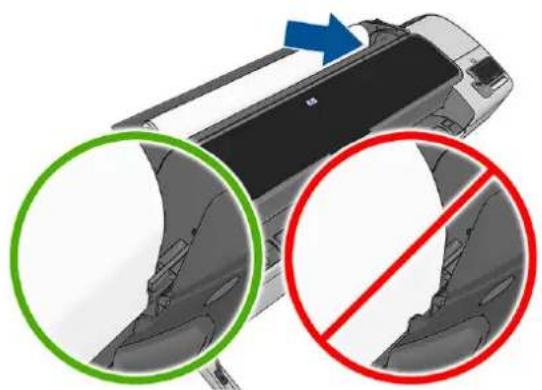
Rollenpapier wird nicht zugeführt
Wenn das Druckmaterial nicht gerade zugeführt wurde, folgen Sie den Anleitungen auf dem Bedienfeld:
- Heben Sie den blauen Hebel an, wenn Sie in der Bedienfeldanzeige dazu aufgefordert werden. Der Drucker versucht dann, die Rolle gerade auszurichten.
- Drücken Sie den blauen Hebel nach unten, wenn Sie in der Bedienfeldanzeige dazu aufgefordert werden. Der Drucker überprüft die Ausrichtung des Druckmaterials. Wenn die Rolle richtig ausgerichtet ist, werden Sie vom Drucker aufgefordert, die Rollenabdeckung zu schließen. Danach können Sie mit dem Drucken beginnen.
Sollte die Rolle noch nicht richtig ausgerichtet sein, wird auf dem Bedienfeld eine Fehlermeldung angezeigt, und Sie werden aufgefordert, den Vorgang zu wiederholen.
Wenn Sie den gesamten Vorgang noch einmal durchführen möchten, brechen Sie ihn mit der Abbruchtaste am Bedienfeld ab, und wickeln Sie das Druckmaterial wieder auf die Rolle (es darf sich kein Druckmaterial mehr im Papierpfad befinden).

HINWEIS: Wenn sich die Rolle vom Kern gelöst hat, kann sie vom Drucker nicht geladen werden.
Einzelblatt wird nicht eingezogen
Führen Sie das Blatt während des Einziehens mit der Hand. Dies ist vor allem bei dickerem Papier wichtig.
- Stellen Sie sicher, dass das Blatt an der Bezugslinie auf der Rollenabdeckung ausgerichtet ist.
- Während das Einzelblatt eingezogen wird, dürfen Sie es nur gerade ziehen, wenn Sie auf dem Bedienfeld dazu aufgefordert werden.
- Verwenden Sie keine von Hand geschnittenen Blätter, da diese eine unregelmäßige Form haben können. Legen Sie ausschließlich im Handel erhältliche Blätter ein.
Befolgen Sie bei jedem Problem die Anweisungen auf dem Bedienfeld.
Wenn Sie den Ladevorgang noch einmal starten möchten, brechen Sie den Vorgang am Bedienfeld ab. Der Drucker gibt das Blatt über die Vorderseite des Druckers aus.
Fehlermeldungen bei der Papierzufuhr
In der folgenden Tabelle sind die Bedienfeldmeldungen bei Zufuhrproblemen und die vorgeschlagenen Maßnahmen aufgelistet.
| Meldung Maßnahme | |
| Rollenabdeckung schließen, wenn das Laden abgeschlossen ist | Schließen Sie nach dem Laden des Druckmaterials die Rollenabdeckung. |
| Hebel angehoben Der blaue Hebel wurde beim Einziehen des Papiers angehoben. Dadurch kann das Papier nicht eingezogen werden. Folgen Sie den Anweisungen auf dem Bedienfeld. | |
| Papier falsch eingelegt Das Druckmaterial wurde nicht richtig geladen. Ziehen Sie den blauen Hebel nach oben, nehmen Sie das Druckmaterial heraus, und drücken Sie den Hebel nach unten. | |
| Papier wurde mit zu viel Schräglauf eingezogen. | Der Drucker hat erkannt, dass das Papier zu schräg eingezogen wird. Folgen Sie den Anweisungen auf dem Bedienfeld. |
| Papier lose um Kern Das Ende der Rolle hat sich vom Kern gelöst. Bringen Sie das Druckmedium fest auf den Kern auf, oder legen Sie eine neue Rolle ein. | |
| Papier nicht erkannt Der Drucker hat beim Einziehen kein Papier erkannt. Stellen Sie sicher, dass das Papier weit genug eingeschoben wurde, und dass es sich nicht um Transparentpapier handelt. | |
| Rollenabdeckung während Ladevorgang geschlossen | Schließen Sie die Rollenabdeckung erst, wenn Sie am Bedienfeld dazu aufgefordert werden. |
| Blatt ist zu groß. Der Drucker hat beim Einziehen erkannt, dass das Blatt Papier zu breit oder zu lang ist.Wählen Sie zum den Vorgang abzubrechen Siehe Funktionsbeschreibung auf Seite 177. | |
| Blatt zu klein Der Drucker hat beim Einziehen erkannt, dass das Blatt Papier zu schmal oder zu kurz ist.Wählen Sie zum den Vorgang abzubrechen Siehe Funktionsbeschreibung auf Seite 177. | |
| Papier beim Laden der oberen Rolle in Einzelblattpfad eingeführt | Achten Sie darauf, dass der Rollenanfang nicht in die Einzelblattzufuhr eingeführt wird. |
Der Druckmedientyp ist im Treiber nicht vorhanden
Wenn eine Druckmaterialsorte nicht im Treiber vorhanden ist, können Sie eines der bereits im Treiber verfügbaren Profile verwenden. Sie müssen jedoch angeben, ob es sich um ein transparentes, lichtdurchlässiges, glänzendes oder mattes Druckmaterial handelt.

HINWEIS: Für glänzendes Papier muss eine glänzende Papiersorte verwendet werden, da mattschwarze Tinte auf glänzendem Papier nicht gut wirkt.
Glanzpapier
Wenn es sich um Fotopapier handelt, wählen Sie die Kategorie Fotopapier aus. Für glänzendes oder hochglänzendes Papier wählen Sie die Papiersorte Foto hochglänzend aus Für seidenmattes, satiniertes, Pearl- oder Luster-Papier wählen Sie die Sorte Seidenm./Satin aus..
Um das Farbspektrum auf Fotopapier zu vergrößern, wählen Sie je nach Oberflächenbeschaffenheit die Sorte HP Fotopapier hochglänzend – Universal oder HP Fotopapier seidenmatt – Universal aus.
Mattes Papier
Die Auswahl der Papiersorte für mattes Papier hängt von der Tintenabsorptionsfähigkeit des Papier ab. Ermitteln Sie zuerst, ob es sich um Universalpapier oder Fotopapier handelt. Wählen Sie dann die empfohlene Papiersorte aus.
Universalpapier
- Wählen Sie für transparentes Pauspapier je nach Papiergewicht die Sorte Pauspapier transp. < 65 g/m2 oder Pauspapier transp. > 65 g/m2 aus.
- Wählen Sie für leichtes Papier (< 90 g/m²) und nicht gestrichenes Papier (z. B. Normalpapier oder hochweißes Papier) die Papiersorte Normalpapiere und gestrichene Papiere > Normalpapier aus..
- Wählen Sie für leichtes gestrichenes Papier (< 110 g/m²) die Papiersorte Norm. und gestr. Papiere > HP Gestrichenes Papier aus.
- Wählen Sie für schweres gestrichenes Papier (< 200 g/m²) die Papiersorte Normalpapiere und gestrichene Papiere > Gestr. schwer aus.
- Wählen Sie für sehr schweres feinfaseriges gestrichenes Papier (> 200 g/m²) die Papiersorte Norm. und gestr. Papiere > Gestr. extra-schwer aus.
Fotopapier
Für Fotopapier wählen Sie Papiersorte Fotopapier > Foto matt.
Schwarze Tinte lässt sich leicht abwischen
Dieses Problem tritt auf, wenn das Papier nicht mit mattschwarzer Tinte bedruckt werden kann. Damit nicht die matte Tinte verwendet wird, wählen Sie die Papiersorte Fotopapier > Foto hochglänzend.
Das Papier ist nach dem Drucken gewellt, oder der Tintenauftrag ist zu stark
Dieses Problem tritt auf, wenn zu viel Tinte verwendet wird. Wählen Sie eine Kategorie für schwächeres Papier. Kategorien für mattes Papier (von leicht bis schwer):
Normalpapier
Gestrichen
Gestr. schwer
Gestr. extra-schwer
Siehe auch „Beheben von Problemen mit der Druckqualität“ auf Seite 139.
Der Drucker hat auf der falschen Papiersorte gedruckt
Wenn mit dem Drucken begonnen wird, bevor Sie das gewünschte Druckmaterial laden konnten, haben Sie möglicherweise im Druckertreiber für den Papiertyp Druckereinstellungen verwenden oder Beliebig ausgewählt. Wenn eine dieser Optionen ausgewählt ist, wird mit dem Drucken sofort begonnen, und zwar auf dem aktuell geladenen Druckmaterial. Laden Sie das gewünschte Druckmaterial (siehe „Druckmaterial“ auf Seite 35), und wählen Sie diese Sorte im Druckertreiber aus.
- Dialogfeld des Windows-Treibers: Wählen Sie auf der Registerkarte Papier/Qualität die Sorte in der Dropdown-Liste aus.
- Dialogfeld „Drucken“ von Mac OS X: Wählen Sie im Bereich Papier/Qualität die Sorte in der Liste der Papiersorten aus.

HINWEIS: Druckereinstellungen verwenden (Windows) oder Beliebig (Mac OS X) ist die Treiber-Standardeinstellung.
Automatisches Schneiden nicht verfügbar
Bestimmte Papiertypen, wie beispielsweise Leinwand, können nicht mit der automatischen Schneidevorrichtung geschnitten werden. Ist ein derartiger Papiertyp geladen und aktiv, kann der Drucker nicht automatisch zur anderen Rolle wechseln: Die aktive Rolle muss zuerst manuell entladen werden.
Warten auf Papier
Je nach den beim Senden des Auftrags festgelegten Einstellungen (siehe Unzulässiges Papier auf Seite 24) wählt der Drucker aus, welche der geladenen Rollen zum Drucken verwendet wird. Wenn keine der verfügbaren Rollen mit allen zuvor festgelegten Einstellungen übereinstimmt, wird der Druckauftrag angehalten, damit das erforderliche Druckmaterial geladen werden kann. Sie können den Auftrag manuell fortsetzen und auf einem anderen als dem festgelegten Druckmaterial drucken. Anderenfalls bleibt der Druckauftrag angehalten.

HINWEIS: Wenn eine nicht schneidbare Rolle aktiv ist, wird jeder an eine andere Papierquelle gesendete Auftrag angehalten, bis die nicht schneidbare Rolle manuell entladen wurde.
Anhand welcher Kriterien wird die Rolle für den Druckauftrag ausgewählt?
Beim Senden eines Druckauftrags über den Treiber oder den integrierten Webserver kann das gewünschte Druckmaterial festgelegt werden. Der Druckauftrag wird dann auf einer Rolle gedruckt, die der ausgewählten
Druckmaterialsorte entspricht und außerdem breit genug für das gesamte Druckbild ist. Wenn mehrere Rollen verfügbar sind, die sämtliche Kriterien erfüllen, wird die verwendete Rolle entsprechend der Einstellung für den Rollenwechsel ausgewählt. Diese Einstellung kann am Bedienfeld festgelegt werden siehe Rollenwechsel-Optionen (nur Z5600) auf Seite 24.
Wann wird ein Druckauftrag zum Laden von Druckmaterial angehalten?
Wenn die Option „Unzulässiges Papier“ auf Passend. Pap. laden eingestellt ist (siehe Unzulässiges Papier auf Seite 24), wird ein Auftrag in den folgenden Fällen zum Laden von Druckmaterial angehalten:
Das vom Benutzer festgelegte Druckmaterial befindet sich aktuell nicht auf der ausgewählten Rolle bzw. auf keiner der Rollen, wenn keine Rolle angegeben wurde.
Das vom Benutzer festgelegte Druckmaterial befindet sich auf der ausgewählten Rolle, aber das Druckbild ist zu groß für die Rolle bzw. für beide Rollen, wenn keine Rolle angegeben wurde.
Werden die angehaltenen Druckaufträge nach dem Laden einer neuen Rolle automatisch gedruckt?
Ja. Der Drucker überprüft nach jedem Laden einer neuen Rolle, ob angehaltene Druckaufträge vorhanden sind, die auf diesem Druckmaterial gedruckt werden können.
Ich möchte nicht, dass Druckaufträge zum Laden angehalten werden. Kann das automatische Drucken verhindert werden?
Ja, diese Einstellung kann am Bedienfeld vorgenommen werden siehe Unzulässiges Papier auf Seite 24.
Die Option „Unzulässiges Papier“ wurde auf „Dennoch drucken“ eingestellt, es werden aber weiterhin Aufträge angehalten
Wenn im Druckertreiber oder integrierten Webserver die Option Für Vorschau anhalten ausgewählt wird, werden die betreffenden Druckaufträge angehalten, bis sie in der Vorschau überprüft und fortgesetzt werden. Vergewissern Sie sich, dass die Option Für Vorschau anhalten im Treiber deaktiviert ist und dass keine Vorschaufenster geöffnet sind, in denen das Fortsetzen des Druckauftrags bestätigt werden muss.
Der Druckauftrag hat genau die Breite der im Drucker geladenen Rolle, wird aber dennoch zum Einlegen von Papier angehalten
Die Ränder werden je nach Dateityp unterschiedlich behandelt:
Bei HP-GL/2- und HP RTL-Dateien sind die Ränder standardmäßig im Dokument enthalten. Daher kann ein 914 mm breiter HP-GL/2- oder HP RTL-Druckauftrag auf einer 914 mm breiten Rolle gedruckt werden, ohne dass er angehalten wird.
- Bei den anderen Dateiformaten wie PostScript, PDF, TIFF oder JPEG geht der Drucker davon aus, dass sich die Ränder außerhalb des Dokuments befinden (diese Formate werden oft für Fotos oder andere Dokumente ohne Ränder verwendet). Dies bedeutet, dass der Drucker für den Druck eines TIFF-Dokuments des Formats 914 mm Ränder hinzufügen muss und das Druckbild Papier des Formats 925 mm benötigt. Dies würde dazu führen, dass der Auftrag angehalten wird, wenn das im Drucker eingelegte Papier nur 914 mm breit ist.
Wenn Sie diese Dateitypen drucken möchten, ohne dass zusätzliche Ränder außerhalb des Dokuments hinzugefügt werden, verwenden Sie die Option Rand beschneidet Druckbild. Die Ränder befinden sich dann innerhalb des Dokuments, und ein 914 mm breiter TIFF-Druckauftrag kann auf einer 914 mm breiten Rolle gedruckt werden, ohne dass er angehalten wird. Wenn sich jedoch um das Dokument kein leerer Rand befindet, können Teile des Druckbilds abgeschnitten werden.
Die Rolle wird nicht weitergeführt
Wenn Sie den Drucker gegen eine Wand geschoben haben, kann diese die Rolle berühren. Stellen Sie mithilfe der Abstandshalter einen Mindestabstand zwischen Drucker und Wand sicher Siehe Die Abstandshalter auf Seite 8.
Das Papier hat sich gestaut
Wenn ein Papierstau auftritt, wird normalerweise auf dem Bedienfeld die Meldung Papierstau möglich angezeigt.
- Schalten Sie den Drucker am Bedienfeld und auf der Rückseite aus.
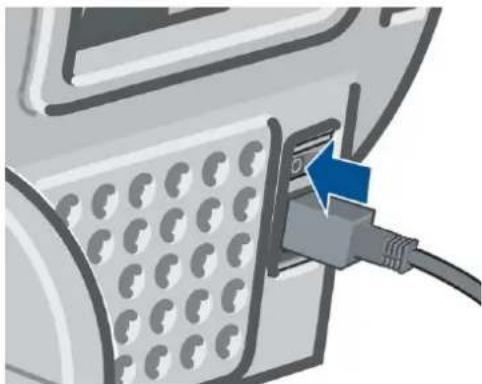
- Öffnen Sie das Druckerfenster.
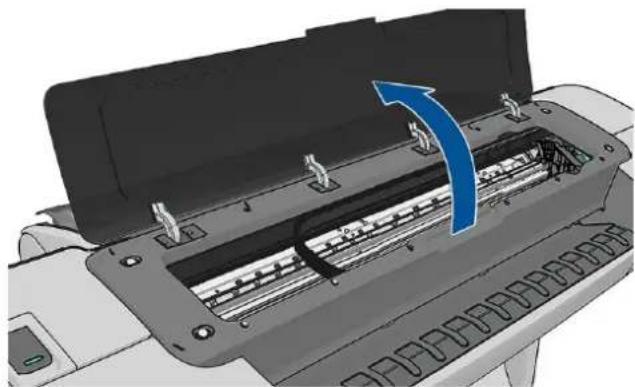
- Versuchen Sie, den Druckkopfwagen aus dem Weg zu schieben.
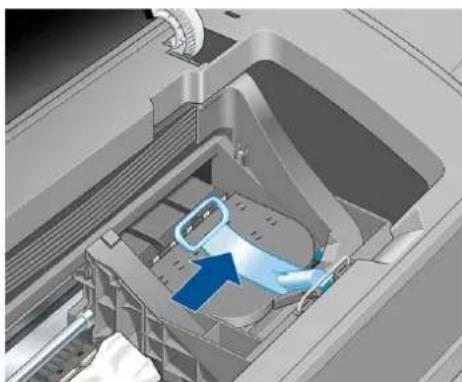
- Ziehen Sie den blauen Hebel ganz nach oben.
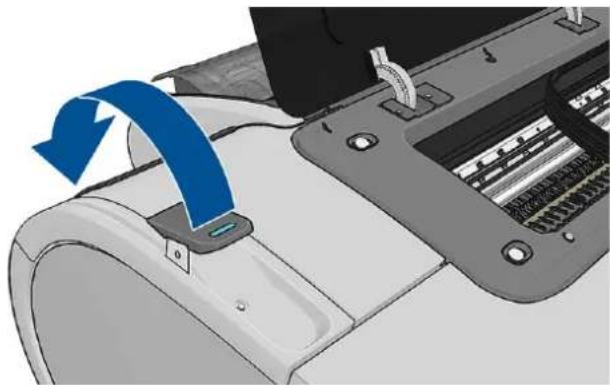
- Ziehen Sie vorsichtig das gestaute Druckmaterial, das Sie fassen können, nach oben aus dem Drucker heraus.
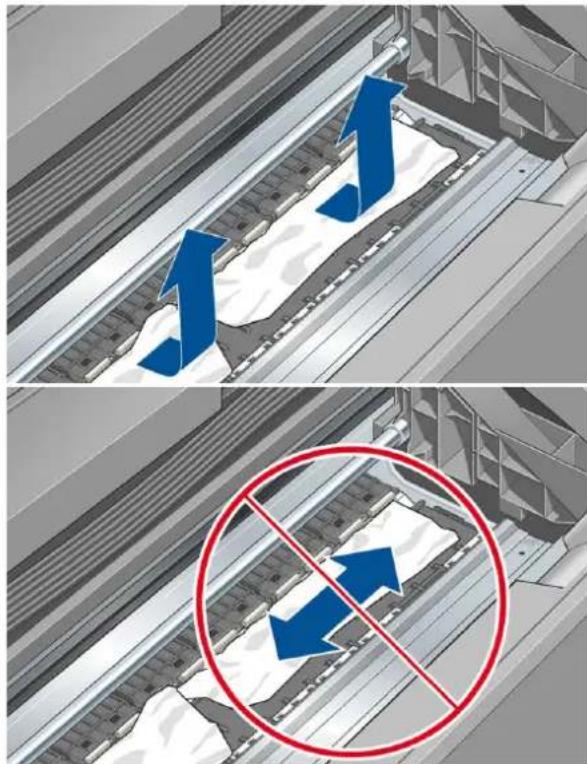
ACHTUNG: Verschieben Sie das Druckmaterial nicht seitwärts, da der Drucker sonst beschädigt werden könnte.
- Wickeln Sie die Rolle auf. Wenn das Druckmaterial eingeklemmt ist und nicht weiter aufgewickelt werden kann, schneiden Sie es von der Rolle ab.
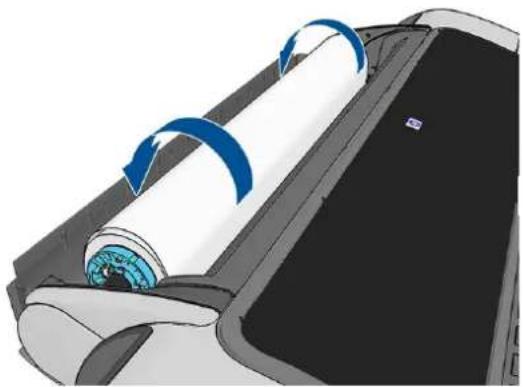
- Entfernen Sie alle Druckmaterialreste hinten am Drucker.
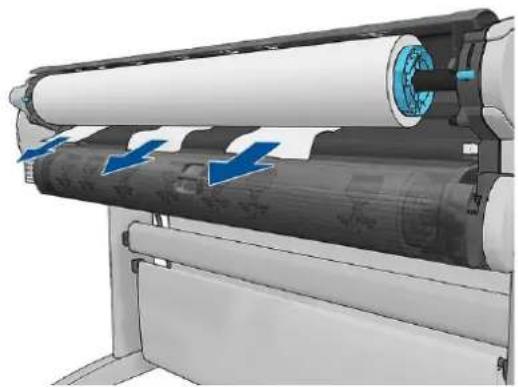
- Drücken Sie den blauen Hebel nach unten.
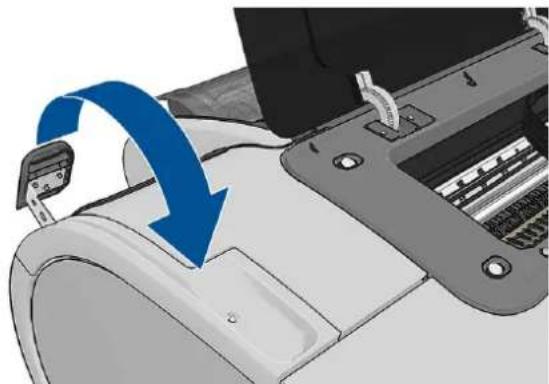
- Schließen Sie das Druckerfenster.
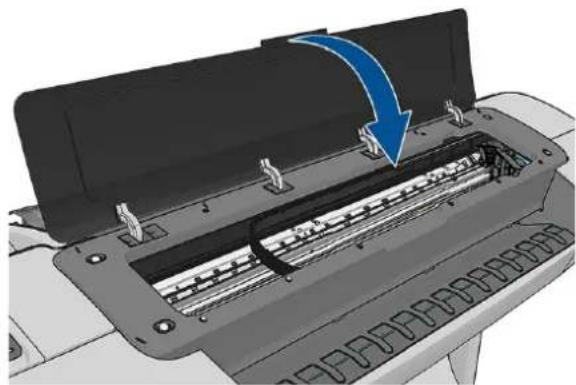
- Schalten Sie den Drucker ein.
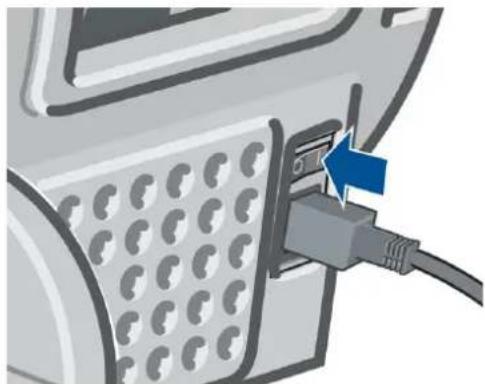
- Laden Sie die Rolle erneut, oder führen Sie ein neues Blatt zu (siehe „Druckmaterial“ auf Seite 35).

HINWEIS: Überzeugen Sie sich, dass sich wirklich keine Druckmaterialreste mehr im Drucker befinden, um das Risiko eines neuerlichen Staus auszuschließen. Führen Sie ggf. den gesamten Vorgang noch einmal aus, und entfernen Sie die Druckmaterialreste.
Ein abgeschnittener Streifen im Ausgabefach verursacht Staus
Wenn bei einer neuen Rolle, nach einem Randlosdruck oder durch das Auswählen der Bedienfeldoption Seitenvorschub und Abschneiden ein kurzer Streifen (bis zu 20 cm) abgeschnitten wurde, bleibt dieser im Ausgabefach liegen. Nehmen Sie den Streifen heraus. Der Drucker darf dabei nicht in Betrieb sein.
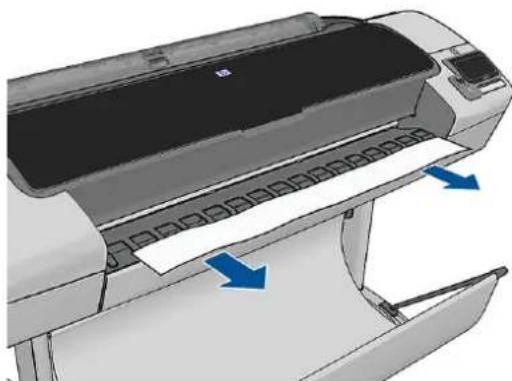
Meldung zu fehlendem Papier, obwohl Papier eingelegt ist
Wenn sich die Rolle vom Kern gelöst hat, kann sie nicht richtig eingezogen und vom Drucker geladen werden. Bringen Sie das Druckmedium fest auf den Kern auf, oder legen Sie eine neue Rolle ein.
Die Drucke werden nicht richtig in die Ablage ausgegeben
• Überprüfen Sie, ob die Ablage richtig angebracht ist.
• Stellen Sie sicher, dass die Ablage geöffnet ist.
Vergewissern Sie sich, dass die Ablage noch nicht voll ist.
Das Papier rollt sich am Ende einer Papierrolle häufig zusammen. Dies kann zu Ausgabeproblemen führen. Legen Sie eine neue Rolle ein, oder nehmen Sie das Papier heraus, sobald es den Drucker verlässt.
Papier wird nach dem Ende des Druckvorgangs nicht ausgegeben
Der Drucker gibt das Papier nicht aus, damit es trocknen kann (siehe Ändern der Trockenzeit auf Seite 50). Wenn das Papier nach Ablauf der Trocknungszeit nicht vollständig ausgegeben wird, ziehen Sie es vorsichtig aus dem Drucker. Wenn die automatische Schneideeinrichtung deaktiviert ist, verwenden Sie die Option Formularvorschub & Schnitt auf dem Bedienfeld (siehe Weiterführen und Abschneiden des Papiers auf Seite 51).
Das Papier wird nach dem Drucken abgeschnitten
Der Drucker schneidet das Papier standardmäßig nach Ablauf der Trocknungszeit (siehe Ändern der Trockenzeit auf Seite 50). Die Schneideeinrichtung kann ausgeschaltet werden. Informationen hierzu finden Sie unter Ein- und Ausschalten der automatischen Schneideeinrichtung auf Seite 50.
Die Schneideeinrichtung funktioniert nicht ordnungsgemäß
Der Drucker ist standardmäßig so eingestellt, dass das Papier nach dem Trocknen automatisch geschnitten wird. Wenn die Schneideeinrichtung eingeschaltet ist, aber nicht richtig funktioniert, überprüfen Sie, ob die Schiene verschmutzt ist. Entfernen Sie eventuell vorhandene Ablagerungen.
Wenn die Schneideeinrichtung ausgeschaltet ist, wird das Druckmedium durch Formularzufuhr und -schnitt lediglich weitergeführt. Verwenden Sie die Option, um den Druck so weit aus dem Drucker zu schieben, dass Sie ihn mit einem Messer oder einer Schere gerade abschneiden können.
Das Papier liegt nicht straff genug auf der Rolle
Die Rolle muss möglicherweise ausgetauscht oder neu eingelegt werden.
Neukalibrierung des Papiervorschubs
Ein präziser Papiervorschub ist Voraussetzung für eine gute Druckqualität, da er für die richtige Platzierung der Farbpunkte auf dem Papier eine wichtige Rolle spielt. Wenn das Papier zwischen den Durchläufen der Druckköpfe nicht im entsprechenden Umfang vorgeschoben wird, kann dies zu hellen oder dunklen Streifen und einer körnigeren Struktur des Druckbilds führen.
Der Drucker ist für den richtigen Vorschub bei allen auf dem Bedienfeld angezeigten Papiersorten und Medientypen kalibriert. Bei der Auswahl der Papiersorte legt der Drucker fest, wie weit das Papier während des Druckens vorgeschoben wird. Wenn Sie mit der Standardkalibrierung des Papiers nicht zufrieden sind, können Sie den Papiervorschub neu kalibrieren. Unter „Beheben von Problemen mit der Druckqualität“ auf Seite 139 erfahren Sie, wie Sie feststellen können, ob sich Ihr Problem durch eine Papiervorschubkalibrierung lösen lässt.
Sie können jederzeit den Status der Vorschubkalibrierung des aktuell geladenen Druckmediums überprüfen, indem Sie am Bedienfeld die Taste i, dann und anschließend Bildqualität > Kalibrierungsstatus drücken. Es wird dann eine der folgenden Statusmeldungen angezeigt.
STANDARD: Dieser Status gibt an, dass für das geladene Papier noch keine Kalibrierung durchgeführt wurde. Für die am Bedienfeld angezeigten HP Druckmedien wurden bereits im Werk optimale Standardeinstellungen konfiguriert. Sie brauchen daher die Kalibrierung nicht erneut durchzuführen, wenn keine Probleme mit der Druckqualität (z. B. Streifenbildung oder Körnigkeit) auftreten.
- OK: Dieser Status gibt an, dass die Kalibrierung bereits durchgeführt wurde. Sie sollten jedoch die Kalibrierung erneut durchführen, wenn Probleme mit der Druckqualität (z. B. Streifenbildung oder Körnigkeit) auftreten.

HINWEIS: Wenn Sie die Firmware des Druckers aktualisieren, werden die Vorschubkalibrierungswerte auf die werkseitige Standardeinstellung zurückgesetzt (siehe Aktualisieren der Firmware auf Seite 117).

ACHTUNG: Transparente Druckmedien und Folien müssen über 📄, dann 📋 und anschließend Bildqualität > Kalibr. Papiervorschub > Papiervorschub einstellen kalibriert werden. Führen Sie dazu die Anweisungen zur Neukalibrierung des Papiervorschubs ab Schritt 4 durch..
Neukalibrierung des Papiervorschubs
-
Drücken Sie am Bedienfeld, dann und anschließend Bildqualität > Kalibr. Papiervorschub >
Papiervorschub kalibrieren. Der Drucker kalibriert den Papiervorschub automatisch neu und druckt eine Kalibrierungsseite.. -
Warten Sie, bis auf dem Bedienfeld die Statusanzeige zu sehen ist, und wiederholen Sie dann den Druckauftrag.

HINWEIS: Die Neukalibrierung dauert ca. drei Minuten. Das Bild auf der Kalibrierungsseite ist nicht relevant. Sollten während des Vorgangs Fehler auftreten, werden sie auf dem Bedienfeld angezeigt.
Wenn Sie mit dem Ergebnis zufrieden sind, verwenden Sie zukünftig diese Kalibrierung für die Papiersorte. Konnte die Druckqualität sichtlich verbessert werden, fahren Sie mit Schritt 3 fort. Hat die Neukalibrierung nicht das gewünschte Ergebnis erbracht, verwenden Sie wieder die Standardkalibrierung (siehe Wiederherstellen der Standardkalibrierung auf Seite 138).
-
Wenn Sie eine Feinabstimmung der Kalibrierung durchführen oder einen transparenten Druckmedientyp verwenden möchten, drücken Sie 📄, dann 📋 und anschließend Bildqualität > Kalibr. Papiervorschub > Papiervorschub einstellen..
-
Geben Sie im Bereich von -100 % bis +100 % den Prozentwert an, um den der Papiervorschub geändert werden soll. Zur Beseitigung heller Streifen verringern Sie den Prozentwert.
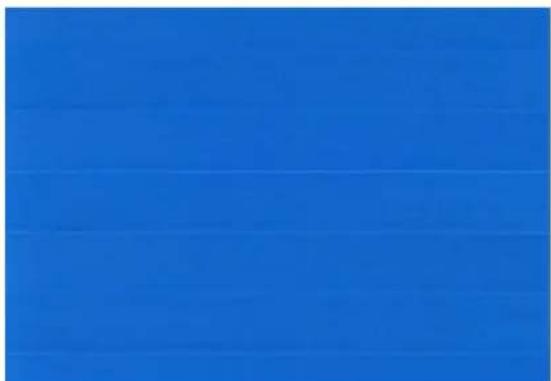
Um dunkle Streifen zu beseitigen, erhöhen Sie den Wert.

natural_image
Solid blue background with no visible text, symbols, or patterns- Wählen Sie OK auf dem Bedienfeld, um den Wert zu speichern.
- Warten Sie, bis auf dem Bedienfeld die Statusanzeige zu sehen ist, und wiederholen Sie dann den Druckauftrag.
Wiederherstellen der Standardkalibrierung
Wenn Sie die Standardkalibrierung wiederherstellen, werden alle durch die Vorschubkalibrierung festgelegten Korrekturwerte auf null gesetzt. Wenn Sie wieder den Standardvorschubwert verwenden möchten, setzen Sie die Kalibrierung zurück.
- Drücken Sie am Bedienfeld 📄, dann 📋 und anschließend Bildqualität > Kalib. Papiervorschub > Papiervorschub zurücksetzen..
- Warten Sie, bis auf dem Bedienfeld gemeldet wird, dass der Vorgang erfolgreich abgeschlossen wurde.
17 Beheben von Problemen mit der Druckqualität
Allgemeine Hinweise
• Assistent zur Behebung von Druckqualitätsproblemen
• Horizontale Linien im Druckbild (Streifenbildung)
• Dünne vertikale Linien auf dem Bild
Das gesamte Druckbild ist undeutlich oder körnig
Das Papier ist gewellt
• Drucke sind verschmiert oder verkratzt
• Tintenflecken auf dem Papier
• Schwarze Tinte färbt bei Berührung ab
• Kanten von Objekten sind gezackt oder unscharf
• Kanten von Objekten sind dunkler als erwartet
Bronzierung
• Horizontale Linien am unteren Rand eines Einzelblatts
• Vertikale Linien in unterschiedlichen Farben
• Weiße Flecken auf dem Ausdruck
Ungenaue Farben
Das Druckbild ist nicht vollständig (am unteren Rand abgeschnitten)
• Das Druckbild ist abgeschnitten
Objekte im Druckbild fehlen
Linien sind zu dick, zu dünn oder fehlen
• Stufenförmige oder gezackte Linien
Linien werden doppelt oder in falschen Farben gedruckt
Linien werden nicht durchgängig gedruckt
Undeutliche Konturen
• Zeilenlängen sind ungenau
Bilddiagnosedruck
- Wenn sich ein Problem nicht beheben lässt
Allgemeine Hinweise
Beachten Sie bei allen Druckqualitätsproblemen zuerst folgende Hinweise:
- Sie erzielen die beste Leistung mit Ihrem Drucker, wenn Sie ausschließlich Originalzubehör und -verbrauchsmaterial des Herstellers verwenden. Dessen Zuverlässigkeit und Leistungsfähigkeit wurde eingehend getestet, um einen störungsfreien Betrieb und eine optimale Druckqualität zu gewährleisten. Einzelheiten zu den empfohlenen Papiersorten und Druckmedien finden Sie unter Bestellen von Druckmedien auf Seite 121.
Vergewissern Sie sich, dass die auf dem Bedienfeld eingestellte Papiersorte der eingelegten Druckmaterialsorte entspricht (siehe Anzeigen von Papierinformationen auf Seite 46). Überprüfen Sie gleichzeitig, ob eine Kalibrierung für die Papiersorte durchgeführt wurde. Stellen Sie außerdem sicher, dass die in der Software ausgewählte Papiersorte dem eingelegten Medientyp entspricht.
⚠️ ACHTUNG: Das Auswählen der falschen Druckmaterialsorte kann eine schlechte Druckqualität und ungenaue Farben zur Folge haben. Schlimmstenfalls können sogar die Druckköpfe beschädigt werden.
Vergewissern Sie sich, dass Sie die richtige Druckqualitätseinstellung für Ihre Zwecke verwenden (siehe „Drucken“ auf Seite 54). Wenn Sie den Schieberegler für die Druckqualität auf „Geschwindigkeit“ einstellen oder die benutzerdefinierte Qualitätsstufe Schnell wählen, erhalten Sie in der Regel eine schlechtere Qualität.
- Überprüfen Sie, ob die Umgebungsbedingungen (Temperatur, Feuchtigkeit) im empfohlenen Bereich liegen Siehe Umgebungsbedingungen auf Seite 179.
Vergewissern Sie sich, dass das Verfallsdatum der Tintenpatronen und Druckköpfe noch nicht überschritten ist. siehe Warten der Tintenpatronen auf Seite 116.
Assistent zur Behebung von Druckqualitätsproblemen
Der Assistent zur Behebung von Druckqualitätsproblemen unterstützt Sie bei folgenden Problemen:
• Horizontale Linien im Druckbild (Streifenbildung)
Das gesamte Druckbild ist undeutlich oder körnig
Linien sind zu dick, zu dünn oder fehlen
Ungenaue Farben
So starten Sie den Assistenten:
HP DesignJet Utility für Windows: Öffnen Sie die Registerkarte Support, und klicken Sie auf Behebung von Problemen mit der Druckqualität.
HP DesignJet Utility für Mac OS: Klicken Sie in der Gruppe Support auf Behebung von Problemen mit der Bildqualität.
- Integrierter Webserver: Öffnen Sie die Registerkarte Support, wählen Sie Fehlerbehebung und anschließend Behebung von Problemen mit der Druckqualität.
Lesen Sie alternativ die restlichen Abschnitte dieses Kapitels. Dies ist auch zu empfehlen, falls andere Druckqualitätsprobleme auftreten.
Horizontale Linien im Druckbild (Streifenbildung)
Wenn im Druckbild horizontale Linien (unterschiedlicher Farbe) zu sehen sind, führen Sie folgende Schritte aus:
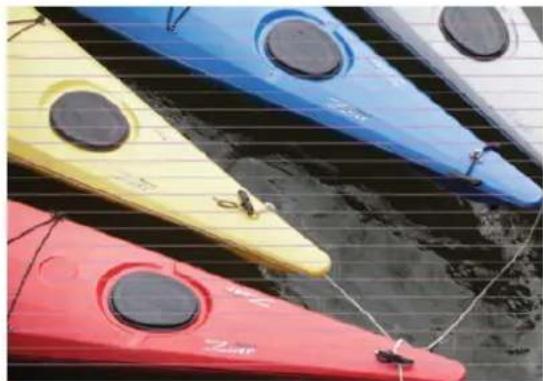
- Vergewissern Sie sich, dass die am Bedienfeld und in der Software eingestellte Papiersorte dem eingelegten Medientyp entspricht Siehe Anzeigen von Papierinformationen auf Seite 46.
- Vergewissern Sie sich, dass Sie die richtige Druckqualitätseinstellung für Ihre Zwecke verwenden (siehe „Drucken“ auf Seite 54). Manchmal lässt sich das Problem ganz einfach durch die Wahl einer höheren Qualitätsstufe für den Druck lösen. Wenn Sie z. B. den Schieberegler für die Druckqualität auf Geschwindigkeit eingestellt haben, bringen Sie ihn in die Position Qualität. Wiederholen Sie ggf. den Druckauftrag, um zu überprüfen, ob das Problem durch die Änderung der Druckqualitätseinstellung gelöst wurde.
- Drucken Sie die Bilddiagnose Siehe Bilddiagnosedruck auf Seite 151.
- Wenn die Druckköpfe ordnungsgemäß funktionieren, drücken Sie am Bedienfeld, dann und anschließend Bildqualität > Kalibrierungsstatus, um den Status der Papiervorschubkalibrierung anzuzeigen. Wenn der Status STANDARD lautet, führen Sie die Vorschubkalibrierung durch siehe Neukalibrierung des Papiervorschubs auf Seite 136.
Sollte sich das Problem mit den beschriebenen Maßnahmen nicht beheben lassen, setzen Sie sich mit dem Kundendienst in Verbindung.
Dünne vertikale Linien auf dem Bild
Wenn dünne, gerade, vertikale Linien im Abstand von etwa 5 cm über die gesamte Breite der Rolle auf Ausdrucken mit dunklen Füllungen zu sehen sind, versuchen Sie, für diese Rolle im Modus für hochempfindliche Druckmedien zu drucken. Siehe Modus für hochempfindliche Druckmedien auf Seite 45.
Das gesamte Druckbild ist undeutlich oder körnig

-
Vergewissern Sie sich, dass die am Bedienfeld und in der Software eingestellte Papiersorte dem eingelegten Medientyp entspricht Siehe Anzeigen von Papierinformationen auf Seite 46.
-
Überprüfen Sie, ob das Papier auf der richtigen Seite bedruckt wurde.
-
Vergewissern Sie sich, dass Sie die richtigen Druckqualitätseinstellungen ausgewählt haben (siehe „Drucken“ auf Seite 54). Manchmal lässt sich das Problem ganz einfach durch die Wahl einer höheren Qualitätsstufe für den Druck lösen. Wenn Sie z. B. den Schieberegler für die Druckqualität auf Geschwindigkeit eingestellt haben, bringen Sie ihn in die Position Qualität. Wiederholen Sie ggf. den Druckauftrag, um zu überprüfen, ob das Problem durch die Änderung der Druckqualitätseinstellung gelöst wurde.
-
Drücken Sie am Bedienfeld 📄, dann 📆 und anschließend Bildqualität > Kalibrierungsstatus, um den Status der Druckkopfausrichtung anzuzeigen. Lautet er STEHT AUS, führen Sie die Druckkopfausrichtung durch Siehe Ausrichten der Druckköpfe auf Seite 159. Wiederholen Sie nach der Ausrichtung ggf. den Druckauftrag, um zu überprüfen, ob das Problem gelöst ist.
-
Drücken Sie am Bedienfeld 📄, dann 📋 und anschließend Bildqualität > Kalibrierungsstatus, um den Status der Papiervorschubkalibrierung anzuzeigen. Wenn der Status STANDARD lautet, führen Sie die Vorschubkalibrierung durch siehe Neukalibrierung des Papiervorschubs auf Seite 136.
Sollte sich das Problem mit den beschriebenen Maßnahmen nicht beheben lassen, setzen Sie sich mit dem Kundendienst in Verbindung.
Das Papier ist gewellt
Wenn das Papier nicht flach sondern leicht gewellt aus dem Drucker ausgegeben wird, sind wahrscheinlich auch Fehler wie z. B. vertikale Streifen im Druckbild zu sehen. Dieses Problem tritt auf, wenn das Papier zu dünn ist und die Tinte nicht vollständig aufnehmen kann.

-
Vergewissern Sie sich, dass die am Bedienfeld und in der Software eingestellte Papiersorte dem eingelegten Medientyp entspricht Siehe Anzeigen von Papierinformationen auf Seite 46.
-
Verwenden Sie eine schwerere Papiersorte, wie z. B. HP Gestrichenes Papier (schwer) oder HP Papier Plus (extraschwer, matt).
-
Wählen Sie eine Papiersorte aus, die etwas dünner ist als das eingelegte Papier. Dadurch verwendet der Drucker weniger Tinte. Es folgen einige Beispiele für Papiersorten in aufsteigender Reihenfolge ihrer Stärke: Normalpapier, gestrichenes Papier, schweres gestrichenes Papier, extraschweres Plus-Papier (matt).
Drucke sind verschmiert oder verkratzt
Die Pigmente der schwarzen Tinte können verschmieren, wenn sie mit Fingern, einem Stift oder einem anderen Gegenstand berührt werden. Dieses Problem tritt besonders bei gestrichenem Papier auf.
Vor allem Hochglanzpapier ist in dieser Beziehung extrem empfindlich. Jede Berührung unmittelbar nach dem Drucken (beispielsweise der Kontakt mit der Ablage) kann je nach Menge der aufgetragenen Tinte und den zur Zeit des Druckvorgangs herrschenden Umgebungsbedingungen zum Verschmieren der Tinte führen.
So können Sie dieses Risiko verringern:
• Gehen Sie vorsichtig mit bedruckten Medien um.
Legen Sie Drucke nicht aufeinander.
Entnehmen Sie die Drucke sofort nach dem Abschneiden von der Rolle, und lassen Sie sie nicht in die Ablage fallen. Sie können aber auch ein Blatt Papier in die Ablage legen, damit das frisch bedruckte Papier oder Druckmedium nicht direkt mit der Ablage in Berührung kommt.
Tintenflecken auf dem Papier
Dieses Problem kann mehrere unterschiedliche Ursachen haben.
Horizontale Schmierflecken auf der Vorderseite gestrichenen Papiers
Wenn auf Normalpapier oder gestrichenes Papier sehr viel Tinte aufgebracht wird, nimmt es diese rasch auf und quillt auf. Die Druckköpfe können dann in Kontakt mit dem Papier kommen und das Druckbild verschmieren. Dieses Problem tritt normalerweise nur bei Einzelblattmedien (nicht bei Rollenpapier) auf.
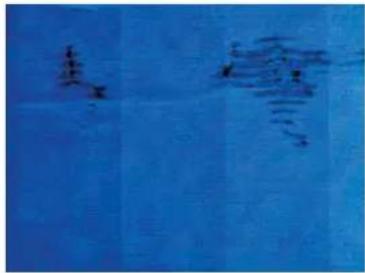
Wenn dieses Problem bei Ihnen auftritt, brechen Sie den Druckauftrag sofort ab. Drücken Sie „Brechen Sie den Auftrag anschließend auch in der Anwendung ab. Das aufgequollene Papier könnte die Druckköpfe beschädigen.
Versuchen Sie Folgendes, um dieses Problem zu vermeiden:
- Vergewissern Sie sich, dass die am Bedienfeld und in der Software eingestellte Papiersorte dem eingelegten Medientyp entspricht Siehe Anzeigen von Papierinformationen auf Seite 46.
- Verwenden Sie eine empfohlene Papiersorte (siehe Bestellen von Druckmedien auf Seite 121) und die richtigen Druckeinstellungen.
- Wenn Sie auf Einzelblattmedien drucken, drehen Sie diese um 90 Grad. Die Papierstruktur (Richtung der Papierfasern) kann sich auf die Druckqualität auswirken.
- Verwenden Sie eine schwerere Papiersorte, wie z. B. HP Gestrichenes Papier (schwer) oder HP Papier Plus (extraschwer, matt).
- Wählen Sie eine Papiersorte aus, die etwas dünner ist als das eingelegte Papier. Dadurch verwendet der Drucker weniger Tinte. Es folgen einige Beispiele für Papiersorten in aufsteigender Reihenfolge ihrer Stärke: Normalpapier, gestrichenes Papier, schweres gestrichenes Papier, extraschweres Plus-Papier (matt).
- Platzieren Sie das Druckbild mit der Anwendung in der Mitte der Seite, sodass sich breitere Ränder ergeben.
Tintenflecken auf der Rückseite des Papiers
Dieser Fehler kann bei längerem Drucken im Randlosmodus auftreten, wenn kein Papier in einem Standardformat verwendet wird. Tintenrückstände auf der Druckplatte führen zu den Flecken auf der Rückseite des Papiers.
Reinigen Sie die Druckplatte mit einen weichen Tuch. Reinigen Sie jeden Steg einzeln, und berühren Sie dabei nicht den Schaumstoff zwischen den Stegen.
Schwarze Tinte färbt bei Berührung ab
Dieses Problem kann beim Drucken mit mattschwarzer Tinte auf Glanzpapier auftreten. Der Drucker verwendet keine mattschwarze Tinte, wenn ihm bekannt ist, dass sie vom Papier nicht aufgenommen wird. Damit nicht mit mattschwarzer Tinte gedruckt wird, wählen Sie als Papiersorte Fotoglanzpapier aus (in der Fotopapierkategorie).
Kanten von Objekten sind gezackt oder unscharf

Wenn Objektkanten oder Linien unscharf oder zu hell gedruckt werden und der Schieberegler im Dialogfeld des Treibers bereits auf Qualität eingestellt ist, versuchen Sie es mit der benutzerdefinierten Druckqualitätsoption Normal Siehe „Drucken“ auf Seite 54.
Kanten von Objekten sind dunkler als erwartet

natural_image
Solid light blue background with no visible text, symbols, or patternsWenn Objektkanten dunkler als erwartet gedruckt werden und der Schieberegler im Dialogfeld des Treibers bereits auf Qualität eingestellt ist, versuchen Sie es mit der benutzerdefinierten Druckqualitätsoption Normal Siehe „Drucken“ auf Seite 54.
Bronzierung
Wenn Sie in Graustufen auf Fotopapier drucken, können Flächen entstehen, die bei einem bestimmten Einfallwinkel des Lichts bronzefarben schimmern. Dieser so genannte Bronzierungseffekt tritt vor allem bei künstlicher Beleuchtung (Leuchtstofflampen) auf. Mit folgenden Maßnahmen können Sie dieses Problem vermeiden:
- Wenn Sie die Standardoptionen für die Druckqualität verwenden, stellen Sie den Schieberegler auf Qualität (siehe „Drucken“ auf Seite 54).
Versuchen Sie, im Treiber anstelle der Option Nur graue und schwarze Tinte die Option Alle Farben auszuwählen. - Präsentieren Sie das Bild senkrecht oder hinter Glas.
Horizontale Linien am unteren Rand eines Einzelblatts
Es liegt ein Fehler vor, der nur am Ende der Druckausgabe etwa 30 mm vor der unteren Papierkante auftritt. In diesem Bereich sind sehr dünne horizontale Linien zu sehen.
So vermeiden Sie das Problem:
- Drucken Sie die Bilddiagnose Siehe Bilddiagnosedruck auf Seite 151.
- Verwenden Sie Rollenpapier für den Druckauftrag.
- Vergrößern Sie die Ränder um das Druckbild.
Vertikale Linien in unterschiedlichen Farben
Auf der Druckausgabe sind vertikale Streifen in unterschiedlichen Farben zu sehen. So vermeiden Sie dieses Problem:
- Verwenden Sie stärkeres Papier aus der Liste der empfohlenen Papiersorten, beispielsweise „HP Gestrichenes Papier, schwer“ oder „HP Gestrichenes Papier, extraschwer“ Siehe Bestellen von Druckmedien auf Seite 121.
- Verwenden Sie eine höhere Druckqualität (siehe „Drucken“ auf Seite 54). Wenn Sie z. B. den Schieberegler für die Druckqualität auf Geschwindigkeit eingestellt haben, bringen Sie ihn in die Position Qualität.
Weiße Flecken auf dem Ausdruck
Weiße Flecken auf dem Ausdruck können durch Papierfasern, Staub oder loses Beschichtungsmaterial verursacht werden. So vermeiden Sie das Problem:
- Reinigen Sie das Papier vor dem Drucken mit einer Bürste, um lose Papierfasern und Staubpartikel zu entfernen.
- Achten Sie darauf, dass die Druckerabdeckung geschlossen ist.
- Bewahren Sie Papierrollen und Einzelblattmedien in ihrer Originalverpackung oder in einem geschlossenen Behälter auf.
Ungenaue Farben
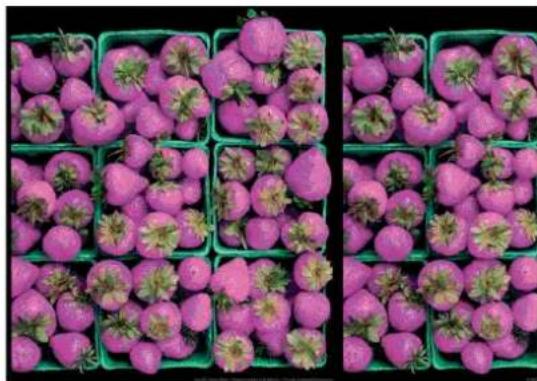
Sollten die Farben auf dem Ausdruck nicht Ihren Erwartungen entsprechen, führen Sie einen oder mehrere der folgenden Schritte aus:
-
Vergewissern Sie sich, dass die am Bedienfeld und in der Software eingestellte Papiersorte dem eingelegten Medientyp entspricht Siehe Anzeigen von Papierinformationen auf Seite 46. Drücken Sie
außerdem i, dann und anschließend Bildqualität > Kalibrierungsstatus, um den
Farbkalibrierungsstatus zu überprüfen. Lautet er STEHT AUS oder VERALTET, führen Sie eine Farbkalibrierung durch siehe Farbkalibrierung auf Seite 79. Wenn Sie Änderungen vorgenommen haben, wiederholen Sie ggf. den Druckauftrag, um zu überprüfen, ob das Problem gelöst ist. -
Überprüfen Sie, ob das Papier auf der richtigen Seite bedruckt wurde.
-
Vergewissern Sie sich, dass Sie die richtigen Druckqualitätseinstellungen ausgewählt haben (siehe „Drucken“ auf Seite 54). Bei Verwendung der Einstellung Geschwindigkeit bzw. Schnell ist eine optimale Farbgenauigkeit nicht gewährleistet. Wiederholen Sie ggf. den Druckauftrag, um zu überprüfen, ob das Problem durch die Änderung der Druckqualitätseinstellung gelöst wurde.
- Überprüfen Sie bei Verwendung des Anwendungsfarbmanagements, ob das richtige Farbprofil für die eingestellte Papiersorte und die aktiven Druckqualitätseinstellungen ausgewählt ist. Wenn Sie nicht sicher sind, welche Farbeinstellungen verwendet werden müssen, lesen Sie den Abschnitt „Farbmanagement“ auf Seite 78.
- Wenn die Farben auf dem Ausdruck weiterhin nicht mit denen auf dem Monitor identisch sind, führen Sie die Anweisungen im Abschnitt "Kalibrieren des Monitors" in HP Color Center aus. Wiederholen Sie danach ggf. den Druckauftrag, um zu überprüfen, ob das Problem gelöst ist.
- Drucken Sie die Bilddiagnose Siehe Bilddiagnosedruck auf Seite 151.
Sollte sich das Problem mit den beschriebenen Maßnahmen nicht beheben lassen, setzen Sie sich mit dem Kundendienst in Verbindung.
Das Druckbild ist nicht vollständig (am unteren Rand abgeschnitten)
Haben Sie gedrückt, bevor der Drucker alle Daten erhalten hat? Falls ja, wurde die Datenübertragung abgebrochen, und Sie müssen die Seite erneut drucken.
Die Einstellung E/A-Timeout ist möglicherweise zu kurz. Dieser Wert legt fest, wie lange der Drucker auf vom Computer gesendete Daten wartet, bevor der Auftrag abgebrochen wird. Erhöhen Sie am Bedienfeld den Wert von E/A-Timeout, und senden Sie den Druckauftrag erneut. Drücken Sie , dann , dann Einrichtung > Konnektivität > Netzwerkkonnektivität > Erweitert > E/A-Timeout auswählen.
- Möglicherweise gibt es ein Kommunikationsproblem zwischen Drucker und Computer. Überprüfen Sie, ob das USB- bzw. das Netzwerkkabel ordnungsgemäß angeschlossen ist.
Vergewissern Sie sich, dass in der Anwendung die richtigen Einstellungen für das verwendete Seitenformat ausgewählt sind (z. B. Drucken im Hochformat). - Wenn Sie Netzwerksoftware verwenden, prüfen Sie, ob eine Zeitüberschreitung aufgetreten ist.
Das Druckbild ist abgeschnitten
Dieses Problem weist normalerweise auf eine Diskrepanz zwischen dem tatsächlichen Druckbereich auf dem eingelegten Papier und dem in der Anwendung definierten Druckbereich hin. Meist kann es durch Anzeigen des zu druckenden Bilds in der Vorschau vermieden werden (siehe Druckvorschau auf Seite 63).
- Überprüfen Sie den tatsächlichen Druckbereich des eingelegten Papierformats.
Druckbereich = Papierformat - Ränder. - Stellen Sie fest, wie der Druckbereich in der Anwendung definiert ist (z. B. unter dem Namen „Druckbereich“ oder „Darstellbarer Bereich“). Manche Anwendungen verwenden Standarddruckbereiche, die größer als die des Druckers sind.
- Wenn Sie ein eigenes Seitenformat mit sehr schmalen Rändern definiert haben, die kleiner sind als die Mindestränder des Druckers, wird das Druckbild möglicherweise etwas abgeschnitten. Verwenden Sie in diesem Fall ein größeres Papierformat oder den Randlosdruck (siehe Randeinstellungen festlegen auf Seite 61).
-
Wenn das zu druckende Bild oder Dokument über eigene Ränder verfügt, erzielen Sie möglicherweise mit der Einstellung Inhalte nach Rändern abschneiden ein zufrieden stellendes Ergebnis (siehe Randeinstellungen festlegen auf Seite 61).
-
Wenn Sie ein sehr langes Bild auf Rollenpapier drucken, prüfen Sie, ob Ihre Anwendung ein Bild dieser Größe drucken kann.
- Wenn Sie versuchen, ein größeres Bild zu drucken, als Ihre Software verarbeiten kann, wird es möglicherweise unten abgeschnitten. Um das gesamte Bild zu drucken, führen Sie folgende Maßnahmen durch:
- Speichern Sie die Datei in einem anderen Format (z. B. TIFF oder EPS), und öffnen Sie sie in der Anwendung.
— Drucken Sie die Datei über einen RIP.
- Sie haben möglicherweise die Ausrichtung von Hoch- in Querformat geändert, und das Papierformat ist nicht breit genug.
- Verringern Sie ggf. die Größe des Bilds oder Dokuments in der Anwendung so weit, dass es auf die Seite passt.
Objekte im Druckbild fehlen
Für das Drucken von großformatigen Bildern in hoher Qualität sind in der Regel große Datenmengen erforderlich. Bei bestimmten Workflows können dabei Probleme auftreten, die dazu führen, dass nicht alle Objekte gedruckt werden. Es folgen einige Vorschläge zur Vermeidung dieses Problems.
- Wählen Sie ein kleineres Seitenformat aus, und führen Sie anschließend die Vergrößerung auf das gewünschte Format im Treiber oder am Bedienfeld durch.
Speichern Sie die Datei in einem anderen Format (z. B. TIFF oder EPS), und öffnen Sie sie in der Anwendung.
• Drucken Sie die Datei über einen RIP.
• Verringern Sie die Auflösung von Bitmap-Bildern in der Anwendung.
Wählen Sie eine niedrigere Druckqualität aus, um die Auflösung des Druckbilds zu verringern.
HINWEIS: Unter Mac OS X stehen nicht alle diese Optionen zur Verfügung.
Die obigen Optionen dienen nur zur Fehlerbehebung. Sie können sich nachteilig auf die Druckqualität auswirken oder zu längeren Druckzeiten führen. Wenn sich das Problem nicht beheben lässt, sollten die Optionen abgebrochen werden.
Linien sind zu dick, zu dünn oder fehlen
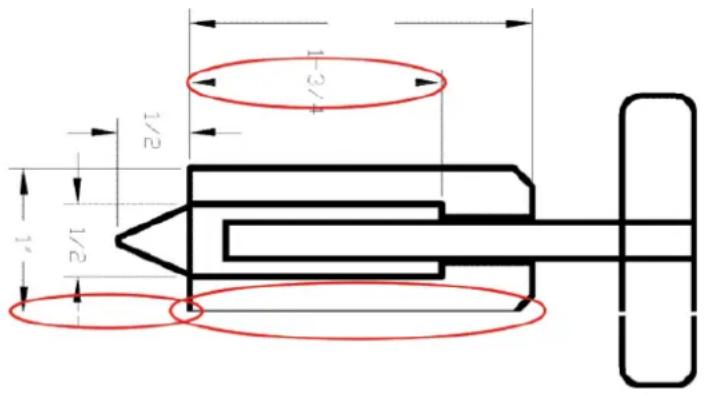
- Vergewissern Sie sich, dass die am Bedienfeld und in der Software eingestellte Papiersorte dem eingelegten Medientyp entspricht Siehe Anzeigen von Papierinformationen auf Seite 46.
- Vergewissern Sie sich, dass Sie die richtige Druckqualitätseinstellung für Ihre Zwecke verwenden (siehe „Drucken“ auf Seite 54). Aktivieren Sie im Druckertreiber die benutzerdefinierte Druckqualitätsoption Maximale Detailtreue (sofern verfügbar). Wiederholen Sie dann ggf. den Druckauftrag, um zu überprüfen, ob das Problem gelöst ist.
- Wenn die Auflösung des Bilds größer als die Druckauflösung ist, kann dies zu einer verminderten Linienqualität führen.
-
Sollten Linien zu dünn sein oder fehlen, drucken Sie die Bilddiagnose Siehe Bilddiagnosedruck auf Seite 151.
-
Wenn das Problem weiterhin besteht, drücken Sie am Bedienfeld, dann und anschließend Bildqualität > Kalibrierungsstatus, um den Status der Druckkopfausrichtung anzeigen zu lassen. Lautet er STEHT AUS, führen Sie die Druckkopfausrichtung durch Siehe Ausrichten der Druckköpfe auf Seite 159. Wiederholen Sie nach der Ausrichtung ggf. den Druckauftrag, um zu überprüfen, ob das Problem gelöst ist.
-
Drücken Sie am Bedienfeld 📚, dann 📚 und anschließend Bildqualität > Kalibrierungsstatus, um den Status der Papiervorschubkalibrierung anzuzeigen. Wenn der Status STANDARD lautet, führen Sie die Vorschubkalibrierung durch siehe Neukalibrierung des Papiervorschubs auf Seite 136.
Sollte sich das Problem mit den beschriebenen Maßnahmen nicht beheben lassen, setzen Sie sich mit dem Kundendienst in Verbindung.
Stufenförmige oder gezackte Linien
Wenn die Linien im Druckbild stufenförmig oder gezackt sind, führen Sie folgende Schritte durch:

- Das Problem liegt möglicherweise am Bild und nicht am Drucker. Optimieren Sie das Bild in der Anwendung, in der Sie es zuvor bearbeitet haben.
- Vergewissern Sie sich, dass Sie die richtigen Druckqualitätseinstellungen ausgewählt haben Siehe „Drucken“ auf Seite 54.
- Aktivieren Sie im Druckertreiber die benutzerdefinierte Druckqualitätsoption Maximale Detailtreue (sofern verfügbar).
Linien werden doppelt oder in falschen Farben gedruckt
Dieses Problem kann verschiedene sichtbare Symptome haben:
• Farbige Linien werden doppelt in unterschiedlichen Farben gedruckt.
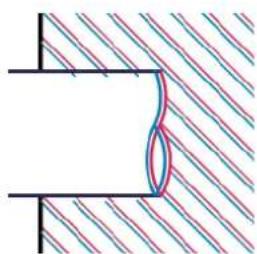
• Die Ränder von rechteckigen Farbflächen haben die falsche Farbe.

So beheben Sie dieses Problem:
- Nehmen Sie die Druckköpfe heraus, und setzen Sie sie erneut ein Siehe Herausnehmen eines Druckkopfs auf Seite 109 und Einsetzen eines Druckkopfs auf Seite 112).
- Richten Sie die Druckköpfe aus Siehe Ausrichten der Druckköpfe auf Seite 159.
Linien werden nicht durchgängig gedruckt
Führen Sie die folgenden Schritte aus, wenn Linien im Druckbild so ausgegeben werden:

- Vergewissern Sie sich, dass Sie die richtigen Druckqualitätseinstellungen ausgewählt haben Siehe „Drucken“ auf Seite 54.
- Nehmen Sie die Druckköpfe heraus, und setzen Sie sie erneut ein Siehe Herausnehmen eines Druckkopfs auf Seite 109 und Einsetzen eines Druckkopfs auf Seite 112).
- Richten Sie die Druckköpfe aus Siehe Ausrichten der Druckköpfe auf Seite 159.
Undeutliche Konturen

Bei hoher Luftfeuchtigkeit kann das Papier von Tinte durchtränkt sein, sodass die Konturen verwischt werden. Führen Sie die folgenden Schritte aus:
- Vergewissern Sie sich, dass die Umgebungsbedingungen (Temperatur, Luftfeuchtigkeit) für das Drucken mit hoher Qualität geeignet sind Siehe Umgebungsbedingungen auf Seite 179.
- Überprüfen Sie, ob die auf dem Bedienfeld eingestellte Papiersorte dem eingelegten Medientyp entspricht Siehe Anzeigen von Papierinformationen auf Seite 46.
- Verwenden Sie eine schwerere Papiersorte, wie z. B. HP Gestrichenes Papier (schwer) oder HP Papier Plus (extraschwer, matt).
- Wählen Sie eine Papiersorte aus, die etwas dünner ist als das eingelegte Papier. Dadurch verwendet der Drucker weniger Tinte. Es folgen einige Beispiele für Papiersorten in aufsteigender Reihenfolge ihrer Stärke: Normalpapier, gestrichenes Papier, schweres gestrichenes Papier, extraschweres Plus-Papier (matt).
- Wenn Sie auf Hochglanzpapier drucken, wechseln Sie zu einer anderer Hochglanzpapiersorte.
- Richten Sie die Druckköpfe aus Siehe Ausrichten der Druckköpfe auf Seite 159.
Zeilenlängen sind ungenau
Wenn Sie beim Nachmessen gedruckter Linien Ungenauigkeiten feststellen, die nicht tolerierbar sind, können Sie die Genauigkeit mit folgenden Maßnahmen erhöhen:
-
Verwenden Sie HP Transparentfolie matt, da bei diesem Druckmedium eine optimale Genauigkeit der Linienlänge erzielt wird Siehe Funktionsbeschreibung auf Seite 177.
Polyesterfolie ist etwa zehnmal stabiler als Papier. Folien, die dünner oder dicker als HP Transparentfolie matt sind, liefern jedoch hinsichtlich der Genauigkeit der Linienlänge schlechtere Ergebnisse. -
Stellen Sie den Schieberegler für die Druckqualität auf Qualität ein.
-
Sorgen Sie für eine möglichst konstante Raumtemperatur im Bereich von 10 bis 30 °C.
-
Warten Sie nach dem Laden der Folienrolle fünf Minuten, bevor Sie den Druckvorgang starten.
-
Wenn das Ergebnis danach immer noch nicht Ihren Erwartungen entspricht, führen Sie eine Neukalibrierung des Papiervorschubs durch Siehe Neukalibrierung des Papiervorschubs auf Seite 136.
Bilddiagnosedruck
Der Bilddiagnosedruck besteht aus Mustern, mit deren Hilfe Druckkopfprobleme festgestellt werden können. Sie können damit die Leistungsfähigkeit der im Drucker installierten Druckköpfe überprüfen und feststellen, ob die Düsen eines Druckkopfs verstopft sind oder andere Defekte vorliegen.
So geben Sie den Bilddiagnosedruck aus:
- Verwenden Sie die Papiersorte, bei der das Problem aufgetreten ist.
- Vergewissern Sie sich, dass die Einstellung am Bedienfeld mit der eingelegten Papiersorte übereinstimmt Siehe Anzeigen von Papierinformationen auf Seite 46.
- Drücken Sie am Bedienfeld des Druckers 📄, dann 📋 und anschließend Bildqualität > Diagnosebilder drucken..
Die Ausgabe des Bilddiagnosedrucks dauert etwa zwei Minuten.
Der Druck besteht aus zwei Teilen, die Rückschlüsse auf den Zustand der Druckköpfe zulassen.
- Teil 1 (oben) besteht aus Feldern mit Volltonfarben (jeweils ein Feld pro Druckkopf). Anhand dieser Felder lässt sich die Druckqualität feststellen, die bei den Farben zu erwarten ist.
- Teil 2 (unten) besteht aus kleinen Strichen für die einzelnen Düsen jedes Druckkopfs. Anhand dieser Muster kann festgestellt werden, wie viele Düsen bei den Druckköpfen fehlerhaft (verstopft) sind.
Sehen Sie sich den Bilddiagnosedruck sorgfältig an. Die Namen der Farben werden über den Feldern und in der Mitte der Strichmuster angezeigt.
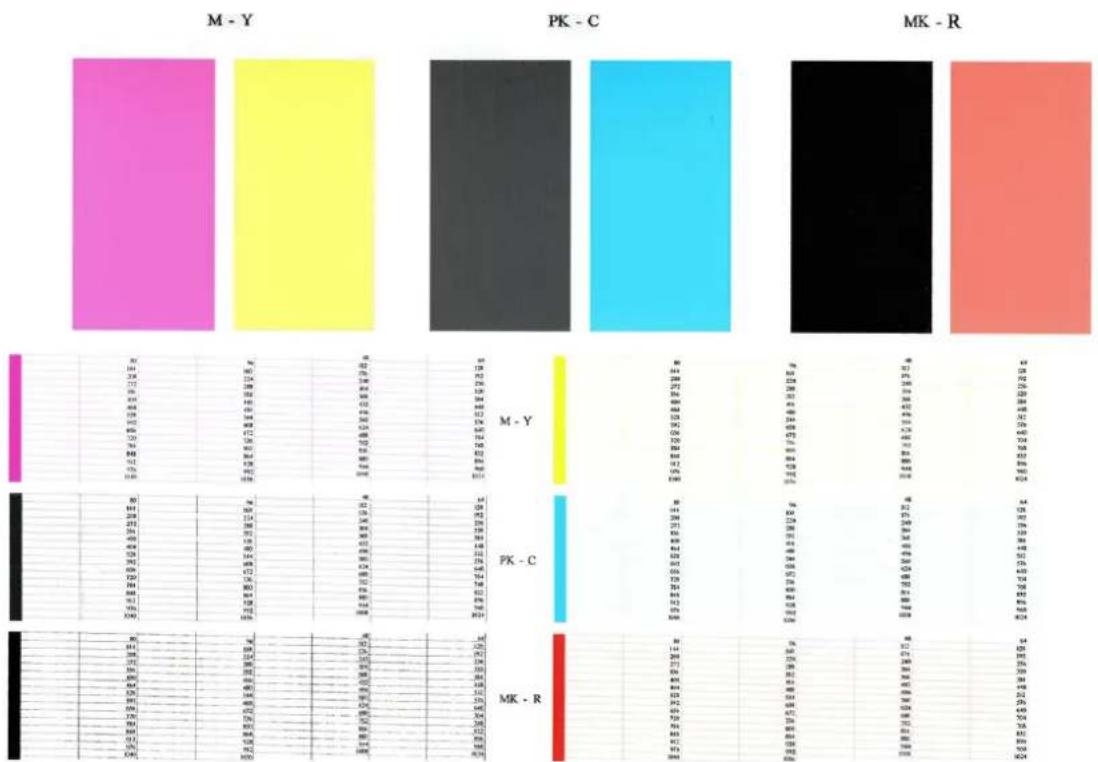
other
| Group | Color 1 | Color 2 | Color 3 | |-------|---------|---------|---------| | M - Y | 1.0 | 0.8 | 0.6 | | PK - C | 0.8 | 0.6 | 0.4 | | MK - R | 0.6 | 0.4 | 0.2 |Überprüfen Sie zuerst den oberen Teil (Teil 1). Jedes Farbfeld muss eine einheitliche Deckung aufweisen. Es dürfen keine horizontalen Streifen vorhanden sein.
Sehen Sie sich dann den unteren Teil des Drucks an (Teil 2). Überprüfen Sie jedes Farbmuster, und vergewissern Sie sich, dass alle Striche vorhanden sind.
Wenn in Teil 1 horizontale Streifen zu sehen sind und in Teil 2 für die entsprechende Farbe Striche fehlen, muss der betreffende Druckkopf gereinigt werden. Ist die Farbdeckung in den oberen Feldern zufrieden stellend, können einige fehlende Striche in Teil 2 ignoriert werden, da der Drucker die wenigen verstopften Düsen kompensieren kann.
Hier sehen Sie das Farbfeld des Druckkopfs Grau in gutem Zustand:
G

Dieses Farbfeld stammt vom selben Druckkopf in schlechtem Zustand:
G

- Führen Sie eine Reinigung der Druckköpfe durch, bei denen ein Problem vorliegt (siehe Reinigen der Druckköpfe auf Seite 157). Drucken Sie danach das Diagnosebild erneut, und überprüfen Sie, ob das Problem behoben ist.
- Tritt das Problem weiterhin auf, wiederholen Sie die Reinigung der Druckköpfe. Drucken Sie anschließend wieder das Diagnosebild, und stellen Sie fest, ob das Problem behoben ist.
- Wenn das Problem weiterhin auftritt, reinigen Sie die Druckköpfe manuell (siehe Reinigen der Druckköpfe auf Seite 157). Sie können den Druckauftrag auch wiederholen, um festzustellen, ob das Ergebnis zufrieden stellend ist.
- Wenn das Problem weiterhin auftritt, reinigen Sie den Tropfendetektor des Druckkopfs. Sie werden in der Regel vom Drucker benachrichtigt, wenn dies nötig ist. Sie sollten die Reinigung aber auch dann durchführen, wenn keine Meldung angezeigt wird Siehe Reinigen des Tropfendetektors auf Seite 157.
- Lässt sich das Problem mit den obigen Maßnahmen nicht beheben, tauschen Sie die fehlerhaften Druckköpfe aus (siehe „Umgang mit Tintenpatronen und Druckköpfen“ auf Seite 105), oder wenden Sie sich an den HP Kundendienst (siehe HP Support kontaktieren auf Seite 175).
Wenn sich ein Problem nicht beheben lässt
Wenn sich ein Druckqualitätsproblem mit den beschriebenen Maßnahmen nicht beheben lässt, haben Sie folgende Möglichkeiten:
- Verwenden Sie eine höhere Druckqualität Siehe „Drucken“ auf Seite 54.
Überprüfen Sie den Treiber, mit dem Sie drucken. Wenn der Treiber nicht von HP stammt, wenden Sie sich an den Treiberhersteller. Alternativ können Sie einen geeigneten HP Treiber verwenden (falls verfügbar). Die neuesten HP Treiber können von der Website http://www.hp.com/go/Z2600/drivers oder http://www.hp.com/go/Z5600/drivers heruntergeladen werden. - Wenn Sie einen RIP eines anderen Herstellers verwenden, ist dieser möglicherweise falsch konfiguriert. Schlagen Sie in der RIP-Dokumentation nach.
- Vergewissern Sie sich, dass die Firmware Ihres Druckers auf dem neuesten Stand ist Siehe Aktualisieren der Firmware auf Seite 117.
- Prüfen Sie, ob die Einstellungen in der Anwendung richtig sind.
18 Beheben von Problemen mit Tintenpatronen und Druckköpfen
• Einsetzen einer Tintenpatrone nicht möglich
• Statusmeldungen für Tintenpatronen
• Einsetzen eines Druckkopfs nicht möglich
Auf dem Bedienfeld wird das erneute Einsetzen oder Austauschen eines Druckkopfs empfohlen
• Reinigen der Druckköpfe
• Reinigen des Tropfendetektors
• Ausrichten der Druckköpfe
• Statusmeldungen zu Druckköpfen
Einsetzen einer Tintenpatrone nicht möglich
- Vergewissern Sie sich, dass Sie den richtigen Patronentyp (Modellnummer) verwenden.
- Überprüfen Sie, ob die Farbe des Patronenetiketts mit der des Schachtetiketts identisch ist.
- Vergewissern Sie sich, dass die Tintenpatrone richtig ausgerichtet ist (die Buchstabenkennung auf dem Etikett muss sich oben befinden und lesbar sein).

ACHTUNG: Reinigen Sie auf keinen Fall die Innenseite der Patronenschächte.
Statusmeldungen für Tintenpatronen
Folgende Statusmeldungen für Tintenpatronen können angezeigt werden:
OK: Die Patrone arbeitet normal und ohne Probleme.
Fehlt: Es ist keine Patrone vorhanden, oder die Patrone ist nicht richtig eingesetzt.
• Niedrig: Der Tintenstand ist niedrig.
• Fast leer: Der Tintenstand ist sehr niedrig.
• Leer: Die Patrone ist leer.
- Neu einsetzen: Die Patrone sollte entnommen und erneut eingesetzt werden.
• Austauschen: Die Tintenpatrone sollte durch eine neue Patrone ersetzt werden.
Abgelaufen: Das Verfallsdatum der Tintenpatrone ist überschritten.
- Nicht HP: Die Patrone enthält Tinte, die nicht von HP ist.
Falsch: Die Familie oder das Modell der Patrone ist falsch oder wurde falsch eingesetzt.
- Geändert: Die Patrone wurde geändert (aufgefüllt).
Einsetzen eines Druckkopfs nicht möglich
- Vergewissern Sie sich, dass Sie den richtigen Druckkopftyp (Modellnummer) verwenden.
- Prüfen Sie, ob die beiden orangefarbenen Schutzkappen vom Druckkopf abgezogen wurden.
- Überprüfen Sie, ob die Farbe des Druckkopfetiketts mit der des Schachtetiketts identisch ist.
- Vergewissern Sie sich, dass der Druckkopf richtig ausgerichtet ist (vergleichen Sie ihn mit den anderen).
- Stellen Sie sicher, dass die Druckkopfabdeckung ordnungsgemäß geschlossen und verriegelt ist (siehe Einsetzen eines Druckkopfs auf Seite 112).
Auf dem Bedienfeld wird das erneute Einsetzen oder Austauschen eines Druckkopfs empfohlen
- Schalten Sie den Drucker mit der Netztaste am Bedienfeld aus und wieder ein.
- Überprüfen Sie die Bedienfeldanzeige. Wenn die Meldung Bereit angezeigt wird, ist der Drucker betriebsbereit. Wenn das Problem weiterhin auftritt, fahren Sie mit dem nächsten Schritt fort.
-
Nehmen Sie den Druckkopf heraus (siehe Herausnehmen eines Druckkopfs auf Seite 109).
-
Reinigen Sie die elektrischen Kontakte an der Rückseite des Druckkopfs mit einem fusselfreien Tuch. Rückstände können mit einem milden Reinigungsmittel auf Alkoholbasis entfernt werden. Verwenden Sie kein normales Leitungswasser.
ACHTUNG: Die Reinigung muss sehr vorsichtig erfolgen, damit der Druckkopf nicht beschädigt wird. Berühren Sie nicht die Tintendüsen an der Unterseite des Druckkopfs. Die Düsen dürfen keinesfalls mit Alkohol in Kontakt kommen.
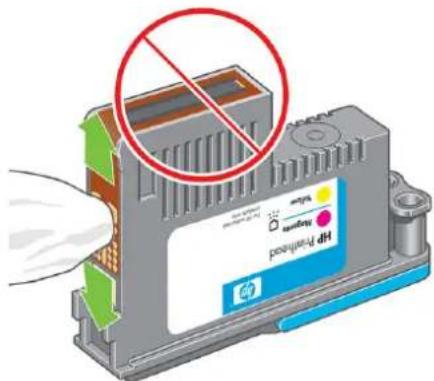
-
Setzen Sie den Druckkopf wieder ein (siehe Einsetzen eines Druckkopfs auf Seite 112).
-
Überprüfen Sie die Bedienfeldanzeige. Wenn das Problem weiterhin auftritt, verwenden Sie einen neuen Druckkopf.
Reinigen der Druckköpfe
Wenn der Drucker eingeschaltet ist, werden die Druckköpfe in regelmäßigen Abständen automatisch gereinigt. Durch Spülen der Düsen mit frischer Tinte werden Verstopfungen verhindert. Auf diese Weise wird eine optimale Farbgenauigkeit sichergestellt. Lesen Sie gegebenenfalls den Abschnitt Bilddiagnosedruck auf Seite 151, bevor Sie die folgenden Schritte ausführen.
Um die Druckköpfe zu reinigen, drücken Sie am Bedienfeld 📄, dann 📋, anschließend Bildqualität >
Druckköpfe reinigen. Wenn Sie bereits die Bilddiagnose gedruckt haben, wissen Sie, bei welchen Farben Fehler auftreten. Wählen Sie das Druckkopfpaar für die betreffenden Farben aus. Wenn Sie sich nicht sicher sind, für welche Farben die Reinigungsprozedur durchgeführt werden muss, wählen Sie alle Druckköpfe aus. Die Reinigung aller Druckköpfe dauert etwa neun Minuten. Für die Reinigung eines Druckkopfpaars werden ungefähr sechs Minuten benötigt.
HINWEIS: Bei der Reinigung aller Druckköpfe wird mehr Tinte verbraucht als bei der Reinigung eines einzelnen Paars.
Reinigen des Tropfendetektors
Der Tropfendetektor ist ein Sensor, der erkennt, welche Tintendüsen an den Druckköpfen nicht funktionieren und ersetzt werden müssen. Wenn der Sensor durch Fasern, Haare oder Papierrückstände blockiert ist, wirkt sich dies negativ auf die Druckqualität aus.
Wenn auf dem Bedienfeld gemeldet wird, dass eine Reinigung erforderlich ist, sollten Sie den Tropfendetektor reinigen. Wenn Sie den Tropfendetektor nicht sofort reinigen, wird die Funktionsfähigkeit des Druckers nicht beeinträchtigt. Auf dem Bedienfeld wird aber weiterhin die Warnmeldung angezeigt.
ACHTUNG: Tragen Sie bei der Reinigung Handschuhe, damit keine Tinte an Ihre Hände gelangt.
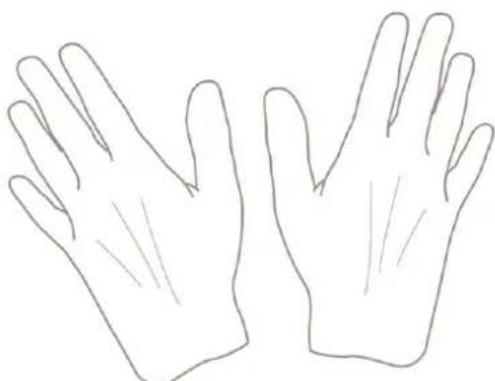
-
Schalten Sie den Drucker mit der Netztaste am Bedienfeld aus.
-
Schalten Sie den Drucker mit dem Netzschalter aus, und ziehen Sie das Netzkabel ab, um Verletzungen durch Stromschlag zu vermeiden.
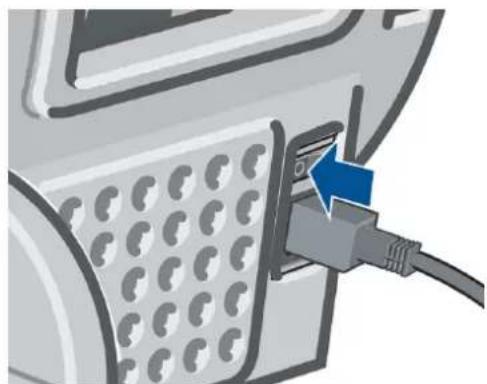
- Öffnen Sie das Druckerfenster.
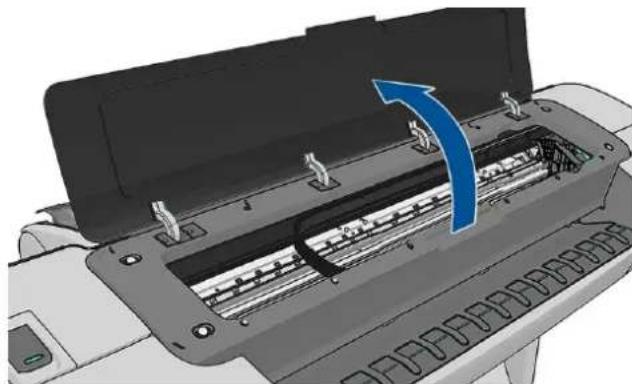
- Suchen Sie nach dem Tropfendetektor, der sich neben dem geparkten Druckkopfwagen befindet.
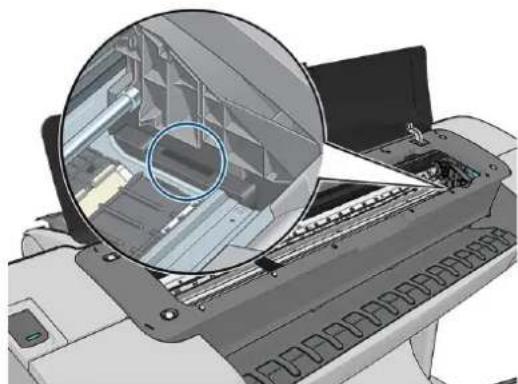
-
Entfernen Sie alle Verschmutzungen, die den Tropfendetektor blockieren.
-
Reinigen Sie die Oberfläche des Tropfendetektors mit einem trockenen, sauberen und fusselfreien Tuch, um die nicht sichtbaren Verschmutzungen zu entfernen.
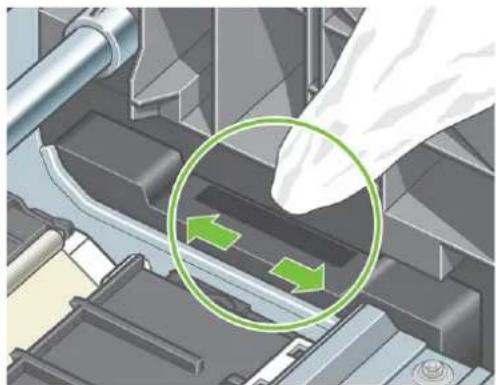
- Schließen Sie das Druckerfenster.
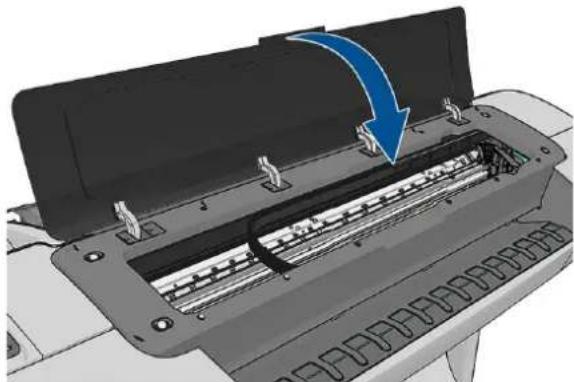
- Schließen Sie das Netzkabel an, und schalten Sie den Drucker ein.
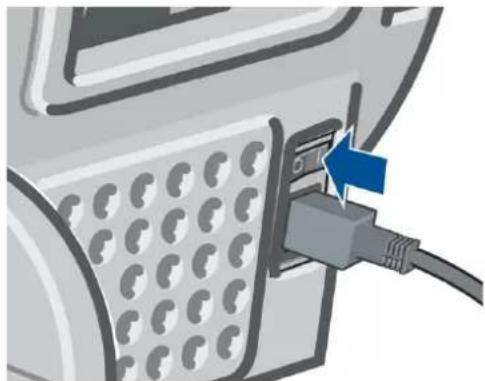
- Schalten Sie den Drucker mit der Netztaste am Bedienfeld ein.
Ausrichten der Druckköpfe
Genaue Farben, fließende Farbübergänge und scharfe Konturen in grafischen Elementen lassen sich nur erzielen, wenn die Druckköpfe exakt ausgerichtet sind. Der Drucker richtet die Druckköpfe automatisch aus, nachdem ein Druckkopf neu eingesetzt oder ausgetauscht wurde.
Im Fall eines Papierstaus oder wenn Probleme mit der Farbgenauigkeit auftreten, lesen Sie die Informationen unter „Farbmanagement“ auf Seite 78. Möglicherweise müssen die Druckköpfe ausgerichtet werden.

HINWEIS: Nach einem Papierstau sollten Sie die Druckköpfe herausnehmen und erneut einsetzen und anschließend über i, dann und anschließend Bildqualität > Druckköpfe ausrichten eine Ausrichtung der Druckköpfe durchführen.

ACHTUNG: Transparente und halbtransparente Druckmedien eignen sich nicht für die Ausrichtung der Druckköpfe.
Entnehmen und erneutes Einsetzen der Druckköpfe
- Wenn die Neuausrichtung der Druckköpfe bereits läuft, und die falsche Papiersorte eingelegt ist, drücken Sie am Bedienfeld ✗.
ACHTUNG: Starten Sie nach dem Abbruch der Druckkopfausrichtung keinen Druckauftrag. Sie können die Ausrichtung über 📄, dann 📋 und anschließend Bildqualität > Druckköpfe ausrichten erneut starten. - Legen Sie die gewünschte Papiersorte ein (siehe „Druckmaterial“ auf Seite 35). Sie können Rollenpapier mit einer Mindestbreite von 610 mm oder Einzelblätter mit dem Querformat A2 oder größer verwenden.
ACHTUNG: Transparente und halbtransparente Druckmedien eignen sich nicht für die Ausrichtung der Druckköpfe. - Entnehmen Sie alle Druckköpfe, und setzen Sie sie wieder ein (siehe Herausnehmen eines Druckkopfs auf Seite 109 und Einsetzen eines Druckkopfs auf Seite 112). Die Druckkopfausrichtung wird danach automatisch gestartet.
- Das Fenster muss geschlossen sein, da eine starke Lichtquelle in der Nähe des Druckers zu einer fehlerhaften Druckkopfausrichtung führen kann.


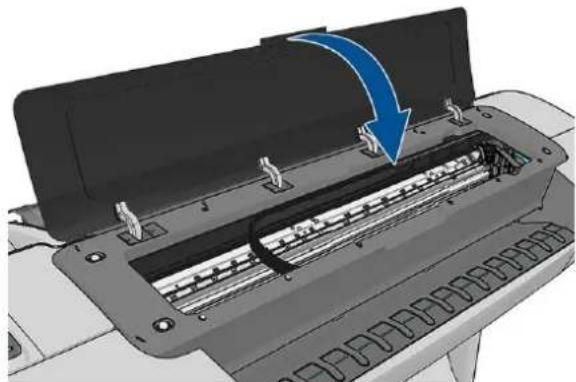
- Der Vorgang dauert etwa sechs Minuten. Warten Sie, bis das Ende des Vorgangs am Bedienfeld gemeldet wird. Danach ist der Drucker wieder betriebsbereit.

HINWEIS: Der Drucker druckt eine Kalibrierungsseite. Das Bild auf der Seite ist nicht relevant. Sollten während des Vorgangs Fehler auftreten, werden sie auf dem Bedienfeld angezeigt.
Menü „Bildqualität“ – Verfahren
- Legen Sie die gewünschte Papiersorte ein (siehe „Druckmaterial“ auf Seite 35). Sie können Rollenpapier oder Einzelblätter verwenden. Das Druckmedium muss aber mindestens das Format A3 (420 x 297 mm) im Querformat haben.
⚠️ ACHTUNG: Transparente und halbtransparente Druckmedien eignen sich nicht für die Ausrichtung der Druckköpfe.
-
Wählen Sie am Bedienfeld 📄, dann 📋 und anschließend Bildqualität > Druckköpfe ausrichten Der Drucker überprüft nun, ob genügend Papier für die Ausrichtung vorhanden ist..
-
Wenn Papier der geeigneten Sorte in ausreichender Menge vorhanden ist, wird die Druckkopfausrichtung gestartet und ein Ausrichtungsmuster gedruckt. Das Fenster muss geschlossen sein, da eine starke Lichtquelle in der Nähe des Druckers zu einer fehlerhaften Druckkopfausrichtung führen kann.
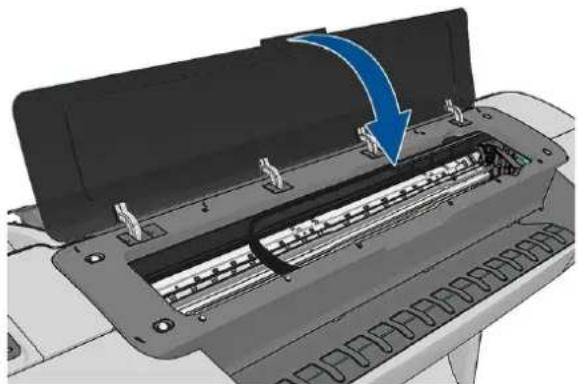
- Der Vorgang dauert etwa fünf Minuten. Warten Sie, bis das Ende des Vorgangs am Bedienfeld gemeldet wird. Danach ist der Drucker wieder betriebsbereit.
Scanprobleme während der Ausrichtung
Wenn die Ausrichtung der Druckköpfe fehlschlägt, wird auf dem Bedienfeld gemeldet, dass der Vorgang aufgrund von Scanproblemen nicht abgeschlossen werden konnte. Die Ausrichtung der Drucköpfe muss dann wiederholt werden, da ansonsten nicht mit optimaler Qualität gedruckt wird. Das Problem kann folgende Ursachen haben:
Es wurde ein ungeeignete Papiersorte verwendet. Wiederholen Sie die Ausrichtung mit einer geeigneten Sorte.
- Tintendüsen der Druckköpfe sind verstopft. Führen Sie eine Druckkopfreinigung durch (siehe Reinigen der Druckköpfe auf Seite 157).
- Während der Ausrichtung war das Druckerfenster geöffnet. Wiederholen Sie den Vorgang mit geschlossenem Fenster.
Wenn das Problem weiterhin besteht, obwohl Sie gültiges Papier verwenden, die Druckköpfe gereinigt und die Fenster geschlossen haben, besteht möglicherweise ein Fehler im Scansystem, das behoben werden muss. Oder die Druckköpfe funktionieren nicht richtig und müssen ersetzt werden, obwohl sie sauber sind.
Statusmeldungen zu Druckköpfen
Folgende Statusmeldungen für Druckköpfe können angezeigt werden:
OK: Der Druckkopf funktioniert ordnungsgemäß.
Fehlt: Es ist kein Druckkopf vorhanden, oder der Druckkopf ist nicht richtig eingesetzt.
- Druckköpfe einzeln testen: Die Druckköpfe müssen einzeln getestet werden, um den defekten Druckkopf zu ermitteln. Nehmen Sie alle Druckköpfe heraus, und setzen Sie dann den ersten Druckkopf wieder ein. Schließen Sie danach die Verriegelung und die Wagenabdeckung. Diesen Vorgang wiederholen Sie dann für alle weiteren Druckköpfe. Wenn sich der defekte Druckkopf im Drucker befindet, wird auf dem Bedienfeld die Meldung Neu einsetzen oder Austauschen angezeigt.
- Neu einsetzen: Der Druckkopf sollte entnommen und erneut eingesetzt werden. Wenn sich das Problem dadurch nicht beheben lässt, reinigen Sie die elektrischen Kontakte (siehe Auf dem Bedienfeld wird das erneute Einsetzen oder Austauschen eines Druckkopfs empfohlen auf Seite 156). Führt auch dies nicht zum Erfolg, ersetzen Sie den Druckkopf durch einen neuen (siehe Herausnehmen eines Druckkopfs auf Seite 109 und Einsetzen eines Druckkopfs auf Seite 112).
- Austauschen: Der Druckkopf ist defekt. Ersetzen Sie ihn durch einen funktionsfähigen Druckkopf (siehe Herausnehmen eines Druckkopfs auf Seite 109 und Einsetzen eines Druckkopfs auf Seite 112).
- Druckkopfaust. nicht abgeschlossen: Der Austausch eines Druckkopfs wurde nicht abgeschlossen. Starten Sie den Austauschvorgang erneut, und warten Sie, bis er beendet ist (das physische Austauschen von Druckköpfen ist nicht erforderlich).
• Entfernen: Der Druckkopf ist nicht für das Drucken geeignet.
19 Beheben allgemeiner Druckerprobleme
• Der Drucker wird nicht gestartet
Der Drucker druckt nicht
• Der Druckvorgang erscheint langsam
• Probleme bei der Kommunikation zwischen Computer und Drucker
- Zugriff auf das HP DesignJet Utility nicht möglich
- Zugriff auf den integrierten Webserver nicht möglich
Es kann keine Verbindung mit dem Internet hergestellt werden
• Probleme mit Web-Services
• Automatische Dateisystemüberprüfung
- Warnmeldungen
Der Drucker wird nicht gestartet
Wenn der Drucker nicht gestartet wird (die Bedienfeldanzeige bleibt leer oder alle Diagnose-LEDs sind aus), wird empfohlen, die Firmware wie folgt zu aktualisieren.
- Besuchen Sie das HP Support Center (siehe HP Support Center auf Seite 173), und laden Sie die Firmware herunter.
- Speichern Sie die Firmware auf einem USB-Stick. Der USB-Stick sollte leer und mit dem FAT-Dateisystem formatiert sein.
- Vergewissern Sie sich, dass der Drucker ausgeschaltet ist. Stecken Sie den USB-Stick in den High Speed USB-Hostanschluss neben dem Bedienfeld, und schalten Sie den Drucker ein.
- Der Drucker benötigt ungefähr eine Minute, um die Firmwaredatei zu lesen. Danach werden Sie aufgefordert, den USB-Stick zu entfernen.
- Der Drucker installiert die neue Firmware automatisch und startet dann neu.
Der Drucker druckt nicht
Auch wenn alles in Ordnung ist (Papier ist geladen, alle Tintenkomponenten sind eingesetzt, keine Dateifehler), gibt es Gründe, warum eine vom Computer gesendete Datei nicht wie erwartet gedruckt wird:
Es liegt ein Problem mit der Stromversorgung vor. Wenn der Drucker überhaupt nicht funktioniert und das Bedienfeld nicht reagiert, überprüfen Sie, ob das Netzkabel richtig angeschlossen ist und an der Steckdose Spannung anliegt.
- Beim Auftreten ungewöhnlicher elektromagnetischer Phänomene (z. B. starker elektromagnetischer Felder) kann es zu Betriebsstörungen und sogar zum Ausfall des Druckers kommen. Schalten Sie in diesem Fall den Drucker mit der Netztaste am Bedienfeld aus, und ziehen Sie das Netzkabel ab. Warten Sie, bis wieder normale Umgebungsbedingungen herrschen, und schalten Sie den Drucker wieder ein. Wenn das Problem weiterhin auftritt, wenden Sie sich an den Kundendienst.
- Möglicherweise ist die Verschachtelung aktiviert und der Drucker wartet die festgelegte Zeitspanne ab, bevor die Verschachtelungen berechnet werden. In diesem Fall wird auf dem Bedienfeld die verbleibende Zeit angezeigt.
- Möglicherweise ist die falsche Grafiksprache eingestellt (siehe Ändern der Grafiksprache auf Seite 33).
- Möglicherweise ist auf dem Computer nicht der richtige Druckertreiber installiert (siehe Einrichtungsanweisungen).
- Beim Bedrucken eines Einzelblatts müssen Sie im Druckertreiber die manuelle Zufuhr als Papierquelle angeben.
- Möglicherweise hat der Drucker den Auftrag zum Einlegen von Papier oder zur Eingabe der Abrechnungs-ID angehalten (siehe Statusmeldungen zu Aufträgen auf Seite 76).
- Sie haben im Druckertreiber die Vorschaufunktion verwendet. Mit ihr können Sie prüfen, ob das Druckbild Ihren Wünschen entspricht. Die Vorschau wird dann auf dem Bildschirm angezeigt, und Sie müssen dort auf die Schaltfläche Drucken klicken, um die Druckausgabe zu starten.
Der Druckvorgang erscheint langsam
Hier sind einige mögliche Erklärungen:
- Haben Sie die Druckqualität auf Beste oder Maximale Detailtreue eingestellt? Bei diesen Einstellungen dauert die Druckausgabe länger.
- Haben Sie die richtige Papiersorte eingestellt? Bei einigen Papiersorten wird für den Druckvorgang mehr Zeit benötigt. Fotopapier und gestrichenes Papier beispielsweise benötigen eine längere Trocknungszeit zwischen den Durchgängen. Informationen zum Ermitteln der aktuellen Papiersorteneinstellung des Druckers finden Sie unter Anzeigen von Papierinformationen auf Seite 46.
- Wenn der Drucker an ein Netzwerk angeschlossen ist, überprüfen Sie, ob alle Netzwerkkomponenten (Netzwerkkarten, Hubs, Router, Switches, Kabel) den Hochgeschwindigkeitsbetrieb unterstützen. Versenden andere Geräte viele Daten über das Netzwerk?
- Haben Sie am Bedienfeld die Trockenzeit Verlängert eingestellt? Verwenden Sie für die Trockenzeit die Einstellung Optimal.
Probleme bei der Kommunikation zwischen Computer und Drucker
Diese Probleme haben folgende Symptome:
Auf dem Bedienfeld wird nicht die Meldung Daten werden empfangen angezeigt, nachdem Sie einen Druckauftrag gesendet haben.
Auf dem Computer wird eine Fehlermeldung angezeigt, wenn Sie drucken möchten.
- Ihr Computer oder Drucker führt während der Kommunikation keine Operationen durch.
Das Druckbild weist willkürliche und unerklärliche Fehler auf (falsch platzierte Linien, teilweise gedruckte Grafiken usw.).
So beheben Sie ein Kommunikationsproblem:
- Vergewissern Sie sich, dass Sie in der Anwendung den richtigen Drucker ausgewählt haben (siehe „Drucken“ auf Seite 54).
- Prüfen Sie, ob Sie aus einer anderen Anwendung problemlos drucken können.
- Beachten Sie, dass der Empfang, die Verarbeitung und das Drucken sehr großer Druckaufträge längere Zeit dauern kann.
- Wenn sich zwischen Drucker und Computer andere Geräte befinden (z. B. Umschalteinheiten, Puffergeräte, Kabeladapter usw.), schließen Sie ihn direkt an.
• Verwenden Sie ein anderes Kommunikationskabel. - Vergewissern Sie sich, dass die richtige Grafiksprache ausgewählt ist (siehe Ändern der Grafiksprache auf Seite 33).
- Wenn der Drucker mit dem Netzwerk verbunden ist, vergewissern Sie sich, dass Ihre Drucker eine statische IP-Adresse hat. Wenn DHCP verwendet wird, kann sich die IP-Adresse bei jedem Einschalten ändern. In diesem Fall findet der Treiber ihn u. U. nicht.
Zugriff auf das HP DesignJet Utility nicht möglich
Lesen Sie gegebenenfalls zunächst den Abschnitt Zugriff auf das HP DesignJet Utility auf Seite 30.
Wählen Sie auf dem Bedienfeld 📄, dann 📋 und anschließend Einrichtung > Konnektivität > Erweitert > Web-Services > Drucker-Dienstprogramm > Aktiviert.
Wenn immer noch keine Verbindung möglich ist, schalten Sie den Drucker mit der Netztaste am Bedienfeld aus und wieder ein.
Zugriff auf den integrierten Webserver nicht möglich
Lesen Sie gegebenenfalls zunächst den Abschnitt Zugriff auf den integrierten Webserver auf Seite 30.
Drücken Sie auf dem Bedienfeld 📄, dann 📋 und anschließend Einrichtung > Konnektivität > Erweitert > Integrierter Web-Server > EWS aktivieren > Ein.
Wenn Sie einen Proxyserver verwenden, versuchen Sie den Server zu umgehen und direkt auf den integrierten Webserver zuzugreifen.
Klicken Sie in Internet Explorer 6 für Windows auf Extras > Internetoptionen > Verbindungen > LAN-Einstellungen, und aktivieren Sie das Kontrollkästchen Proxyserver für lokale Adressen umgehen. Falls der Proxyserver nur für den Zugriff auf den Drucker umgangen werden soll, klicken Sie auf die Schaltfläche Erweitert, und geben Sie dessen IP-Adresse in die Liste der Ausnahmen ein.
- Wählen Sie in Safari für Mac OS X Safari > Einstellungen > Erweitert aus, und klicken Sie auf die Schaltfläche Proxies: Einstellungen ändern. Fügen Sie die IP-Adresse oder den Domänennamen des Druckers in die Liste der Ausnahmen ein, für die der Proxyserver nicht verwendet werden soll.
Wenn immer noch keine Verbindung möglich ist, schalten Sie den Drucker mit der Netztaste am Bedienfeld aus und wieder ein.
Es kann keine Verbindung mit dem Internet hergestellt werden
Wenn Ihr Drucker Probleme hat, eine Verbindung zum Internet herzustellen, wird möglicherweise der Konnektivitätsassistent automatisch gestartet. Außerdem können Sie den Assistenten jederzeit manuell starten.
- Integrierter Webserver: Wählen Sie Support > Konnektivität – Fehlerbehebung > Konnektivitätsassistent.

HINWEIS: Sie können die Konnektivitätseinstellungen über den integrierten Web-Server nicht ändern.
Bedienfeld: Drücken Sie i, dann und anschließend Konnektivität > Konnektivitätsassistent.
Bedienfeld: Drücken Sie 📄, dann 📋 und dann Interne Drucke > Service-Info drucken >Konnektivitätskonfig. In diesem Fall werden die Ergebnisse ausgedruckt

HINWEIS: Die ausgedruckten Ergebnisse stammen aus der letzten Ausführung des Konnektivitätsassistenten. Daher müssen Sie den Konnektivitätsassistenten bereits ausgeführt haben, um Ergebnisse zu erhalten.
Der Konnektivitätsassistent führt automatisch eine Reihe von Tests durch. Sie können außerdem einzelne Tests auswählen. Drücken Sie am Bedienfeld 📄, dann 📋, anschließend Konnektivität > Diagnose und Fehlerbehebung > Diagnose und Fehlerbehebung. Folgende Optionen sind verfügbar.
Alle Tests
- Netzwerkverb.-Test: Überprüfen Sie die Verbindung des Druckers mit dem lokalen Netzwerk.
- Internetverb.-Test: Überprüfen Sie die Verbindung des Druckers mit dem Internet.
HP Connected-Test: Überprüfen Sie die Verbindung des Druckers mit HP Connected.
- Firmware-Akt.-Test: Überprüfen Sie Verbindung des Druckers mit den Servern für die HP Firmware-Aktualisierung.
Wenn ein Test fehlschlägt, liefert der Drucker eine Beschreibung des Problems sowie eine Empfehlung zu dessen Lösung. Sie können die Einstellungen ändern und den Test erneut durchführen, sofern Sie nicht den integrierten Web-Server verwenden oder die Einstellungen geschützt sind.
Probleme mit Web-Services
Informationen zu Problemen mit HP ePrint finden Sie in HP Connected: http://www.hpconnected.com.
Automatische Dateisystemüberprüfung
Wenn Sie den Drucker einschalten, ist gelegentlich Folgendes auf dem Bedienfeld zu sehen.
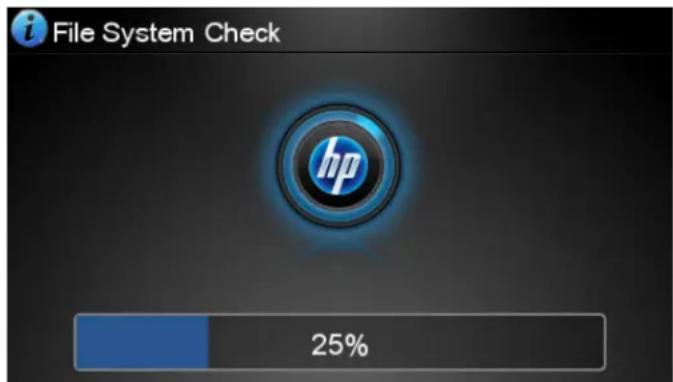
Eine Dateisystemprüfung wird durchgeführt. Diese kann bis zu zehn Minuten in Anspruch nehmen. Warten Sie, bis der Vorgang abgeschlossen ist.

ACHTUNG: Wenn Sie den Drucker vor Abschluss der Überprüfung ausschalten, kann das Dateisystem beschädigt werden, und der Zugriff auf die Festplatte des Druckers ist nicht mehr möglich. Die Überprüfung wird immer von Beginn an durchgeführt (auch wenn das Dateisystem intakt ist), wenn Sie den Drucker wieder einschalten.
Die Dateisystemüberprüfung wird automatisch alle 90 Tage durchgeführt, um die Integrität des Dateisystems der Festplatte sicherzustellen.

HINWEIS: Wenn Sie den Drucker wieder einschalten, dauert es ca. drei Minuten, bis die Initialisierung abgeschlossen ist und die Druckköpfe betriebsbereit sind. Dieser Vorgang kann jedoch unter bestimmten Umständen, z. B. wenn der Drucker für einen langen Zeitraum nicht verwendet wurde für das Vorbereiten der Druckköpfe mehr Zeit benötigt, bis zu 40 Minuten in Anspruch nehmen.
Warnmeldungen
Der Drucker gibt zwei Arten von Meldungen aus:
- Fehlermeldungen: Fehlermeldungen werden normalerweise angezeigt, wenn die normale Funktionsweise des Druckers nicht möglich ist. In der Treiberoberfläche wird mittels Fehlermeldungen auch auf Bedingungen hingewiesen, die eine fehlerhafte Druckausgabe zur Folge haben (wenn z. B. das Druckbild abgeschnitten wird).
- Warnmeldungen: Eine Warnmeldung wird angezeigt, wenn der Drucker eine Benutzeraktion erfordert, beispielsweise eine Kalibrierung. Außerdem werden Sie in Warnmeldungen auf Situationen hingewiesen, die zu einer Beeinträchtigung des weiteren Betriebs führen könnten (niedriger Tintenstand, erforderliche Wartungsmaßnahme usw.).
Meldungen werden vom Drucksystem an vier verschiedenen Stellen ausgegeben:
Bedienfeldanzeige: Auf dem Bedienfeld wird immer die Meldung angezeigt, die in der gegenwärtigen Situation am wichtigsten ist. Eine Warnmeldung wird jedoch nach einer bestimmten Zeit automatisch ausgeblendet. Es gibt auch permanente Meldungen, wie „Patrone ist fast leer“. Diese werden ständig angezeigt, wenn sich der Drucker im Leerlauf befindet und keine wichtigere Meldung vorhanden ist.

TIPP: Meldungen zu ungeeigneten Druckmedien können am Bedienfeld konfiguriert werden (siehe Eignung des Papiers auf Seite 24).
- Integrierter Webserver: In der rechten oberen Ecke des Fensters des integrierten Webservers wird der Druckerstatus angezeigt. Wenn im Drucker eine Warnbedingung vorliegt, wird hier der Meldungstext angezeigt.
- Treiber: Im Treiber werden Meldungen angezeigt. Sie betreffen unter anderem Konfigurationseinstellungen von Druckaufträgen, die ein fehlerhaftes Druckbild zur Folge haben können. Wenn der Drucker nicht betriebsbereit ist, wird eine entsprechende Warnung angezeigt.
HP DesignJet Utility: Die Registerkarte Übersicht enthält auf der rechten Seite eine Liste der Komponenten, die eine Aktion erfordern.
Die Warnmeldungen werden standardmäßig nur beim Drucken angezeigt. Wenn die Anzeige von Warnmeldungen aktiviert ist und ein Problem auftritt, das zum Abbruch eines aktuellen Auftrags führt, wird ein Popup-Fenster mit einer Beschreibung der Problemursache angezeigt. Befolgen Sie dann die Anweisungen, um das Problem zu beheben.
20 Fehlermeldungen auf dem Bedienfeld
In den nachstehenden Tabellen sind Fehlermeldungen und Fehlercodes aufgeführt, die auf dem Bedienfeld des Druckers angezeigt werden können. Die Spalte „Empfohlene Maßnahme“ enthält Lösungsvorschläge.
Wenn Sie eine Meldung in diesen Tabellen nicht finden und sich nicht sicher sind, wie Sie darauf reagieren sollen, oder wenn sich das Problem durch die empfohlene Aktion nicht beheben lässt, wenden Sie sich an den HP Support Siehe HP Support kontaktieren auf Seite 175.
Fehlermeldungen
| Meldungstext Empfohlene Maßnahme | |
| Patrone [Farbe] wurde verändert Überprüfen Sie die Patrone. | |
| Verfallsdatum von Patrone [Farbe] ist erreicht | Tauschen Sie die Patrone aus Siehe „Umgang mit Tintenpatronen und Druckköpfen“ auf Seite 105. |
| Patrone [Farbe] ist fast leer Vergewissern Sie sich, dass eine neue Patrone derselben Farbe bereitsteht. | |
| Patrone [Farbe] fehlt Setzen Sie die gemeldete Farbpatrone ein Siehe „Umgang mit Tintenpatronen und Druckköpfen“ auf Seite 105. | |
| Patrone [Farbe] ist leer Tauschen Sie die Patrone aus Siehe „Umgang mit Tintenpatronen und Druckköpfen“ auf Seite 105. | |
| Patrone [Farbe] enthält kaum noch Tinte Vergewissern Sie sich, dass eine neue Patrone derselben Farbe bereitsteht. | |
| Druckkopf [Farbe] fehlt Setzen Sie den gemeldeten Druckkopf ein Siehe „Umgang mit Tintenpatronen und Druckköpfen“ auf Seite 105. | |
| Austausch der Schneideeinrichtung ratsam Wenden Sie sich an den HP Support, um die Schneideeinrichtung zu ersetzen. Siehe HP Support kontaktieren auf Seite 175. | |
| Auftragswarteschlangenbenachrichtigung Sie müssen den Auftrag abbrechen, fortsetzen oder löschen. Siehe „Warteschlangenverwaltung“ auf Seite 71. | |
| Wartung 1 ratsam Wenden Sie sich an den HP Support. Siehe HP Support kontaktieren auf Seite 175. | |
| Wartung 2 ratsam Wenden Sie sich an den HP Support. Siehe HP Support kontaktieren auf Seite 175. | |
| Wartung 3 ratsam Wenden Sie sich an den HP Support. Siehe HP Support kontaktieren auf Seite 175. | |
| Papier falsch eingelegt: Papier entfernen Entnehmen Sie das Papier, und legen Sie es erneut ein. | |
| Papierposition falsch: Papier entfernen | Entnehmen Sie das Papier, und legen Sie es erneut ein. |
| Papierpfadfehler: Falsch eingelegt | Entnehmen Sie das Papier, und legen Sie es erneut ein. |
| Papierpfadfehler: Falsch ausgerichtet | Entnehmen Sie das Papier, und legen Sie es erneut ein. |
| Druckkopfaust. nicht abgeschlossen. Wiederholen. | Starten Sie den Druckkopfaustausch erneut. |
Fehlermeldungen (Fortsetzung)
| Meldungstext Empfohlene Maßnahme | |
| Druckköpfe müssen einzeln get. werden. Ersetzen. Überprüfen Sie die Druckköpfe mit der Bilddiagnose (siehe Bilddiagnosedruck auf Seite 151) und tauschen Sie defekte Druckköpfe aus. | |
| Druckkopf [Farbe] entfernen Nehmen Sie den falschen Druckkopf heraus, und setzen Sie einen neuen Druckkopf mit der richtigen Farbe und Nummer ein Siehe „Umgang mit Tintenpatronen und Druckköpfen“ auf Seite 105. | |
| Patrone [Farbe] ersetzen Tauschen Sie die Patrone aus Siehe „Umgang mit Tintenpatronen und Druckköpfen“ auf Seite 105. | |
| Druckkopf [Farbe] ersetzen Nehmen Sie den nicht funktionierenden Druckkopf heraus, und setzen Sie einen neuen Druckkopf mit der richtigen Farbe und Nummer ein. Siehe „Umgang mit Tintenpatronen und Druckköpfen“ auf Seite 105. | |
| Patrone [Farbe] neu einsetzen Nehmen Sie die Patrone heraus, und setzen Sie sie wieder ein Siehe „Umgang mit Tintenpatronen und Druckköpfen“ auf Seite 105. | |
| Druckkopf [Farbe] neu einsetzen Nehmen Sie den Druckkopf heraus, und setzen Sie ihn wieder ein, oder reinigen Sie die elektrischen Kontakte. Setzen Sie ggf. einen neuen Druckkopf ein. Siehe Auf dem Bedienfeld wird das erneute Einsetzen oder Austauschen eines Druckkopfs empfohlen auf Seite 156. |
Numerische Fehlercodes
| Fehlercode Empfohlene Maßnahme | |
| 01.0, 01.1, 01.2 Starten Sie den Drucker neu. | |
| 06:03 Starten Sie den Drucker neu. | |
| 08:04 Starten Sie den Drucker neu. Wenn das Problem weiterhin auftritt, aktualisieren Sie die Firmware des Druckers Siehe Aktualisieren der Firmware auf Seite 117. | |
| 08:08 Versuchen Sie erneut, den Vorgang auszuführen. Wenn er erneut fehlschlägt, muss der Drucker neu gestartet werden. Wenn das Problem weiterhin auftritt, aktualisieren Sie die Firmware des Druckers Siehe Aktualisieren der Firmware auf Seite 117. | |
| 21, 21.1, 21:03, 21.1:03, 21:13, 21.2:13, 22.0, 22.1, 22.2, 22.3, 22.x:03, 24 | Starten Sie den Drucker neu. |
| 26:01, 26.x:01 Fehlerhafter Kontakt in einer Tintenpatrone (wenn angegeben, bezieht x sich auf die Tintenpatrone in Schacht x). Nehmen Sie die Patrone heraus, und setzen Sie sie wieder ein. Setzen Sie ggf. eine neue Tintenpatrone ein. | |
| 26 mm 14 Zoll | Aktualisieren Sie die Drucker-Firmware Siehe Aktualisieren der Firmware auf Seite 117. |
| 27:01, 27.x:01 Zu viele Druckkopfdüsen funktionieren nicht (wenn angegeben, bezieht x sich auf den Druckkopf in Schacht x). Nehmen Sie den Druckkopf heraus, und setzen Sie ihn wieder ein, oder reinigen Sie die elektrischen Kontakte. Setzen Sie ggf. einen neuen Druckkopf ein. Siehe Auf dem Bedienfeld wird das erneute Einsetzen oder Austauschen eines Druckkopfs empfohlen auf Seite 156. | |
| 27:03 Druckkopffehler. Starten Sie den Drucker neu. | |
| 27 mm 14 Zoll | Aktualisieren Sie die Drucker-Firmware Siehe Aktualisieren der Firmware auf Seite 117. |
| 31:03, 41:03, 42:03, 45.1:03, 45.2:03, 47:03, 56:03 | Starten Sie den Drucker neu. |
| 61:01 Das Dateiformat ist falsch, und der Drucker kann den Auftrag nicht verarbeiten. Wenn der Auftrag durch ein Kennwort geschützt ist, senden Sie ihn ohne Kennwortschutz. Andernfalls aktualisieren Sie die Firmware des Druckers, und versuchen Sie es erneut. Siehe Aktualisieren der Firmware auf Seite 117. | |
Numerische Fehlercodes (Fortsetzung)
| Fehlercode Empfohlene Maßnahme | |
| 61:04.1, 61:04.2 | Aktualisieren Sie die Drucker-Firmware Siehe Aktualisieren der Firmware auf Seite 117. |
| 61:08.1 Senden Sie den Auftrag noch einmal ohne Kennwortschutz. | |
| 66:08 Der Auftrag kann auf dem eingelegten Druckmaterial nicht gedruckt werden. | |
| 68:03 Starten Sie den Drucker neu. | |
| 71,04 Der Speicherplatz reicht nicht aus. | |
| 71:03 Starten Sie den Drucker neu. | |
| 74:04, 74,1:04 | Die Firmware-Aktualisierung ist fehlgeschlagen. Drücken Sie OK, und versuchen Sie es erneut.Siehe Aktualisieren der Firmware auf Seite 117. |
| 74,1 Führen Sie die Firmware-Aktualisierung erneut durch. Führen Sie während des Aktualisierungsvorgangs keine Aktionen am Computer aus. | |
| 74.8:04 Die Firmware-Aktualisierung ist fehlgeschlagen. Ihre Firmware-Datei ist möglicherweise ungültig.Laden Sie sie erneut herunter. Siehe Aktualisieren der Firmware auf Seite 117. | |
| 76:03 Starten Sie den Drucker neu. | |
| 77:04, 78,1:04 | Aktualisieren Sie die Drucker-Firmware Siehe Aktualisieren der Firmware auf Seite 117. |
| 78:08 Randloses Drucken nicht möglich; Einstellung ignoriert. | |
| 79:03 Starten Sie den Drucker neu. | |
| 79:04, 79,1:04 | Aktualisieren Sie die Drucker-Firmware Siehe Aktualisieren der Firmware auf Seite 117. |
| 81:01 Folgen Sie den Anweisungen im Bedienfeld. Sie werden möglicherweise aufgefordert, vor der Kontaktaufnahme mit dem HP Support einen Test durchzuführen und einen numerischen Code zu notieren. Siehe HP Support kontaktieren auf Seite 175. | |
| 81:03, 84:03 Starten Sie den Drucker neu. | |
| 86:01 Folgen Sie den Anweisungen im Bedienfeld. Sie werden möglicherweise aufgefordert, vor der Kontaktaufnahme mit dem HP Support einen Test durchzuführen und einen numerischen Code zu notieren. Siehe HP Support kontaktieren auf Seite 175. | |
| 94, 94.1, 94:08 | Führen Sie die Farbkalibrierung erneut durch. Siehe Farbkalibrierung auf Seite 79. |
| 94:02 Farbkalibrierung fehlgeschlagen. Vergewissern Sie sich, dass die Einstellung am Bedienfeld mit dem eingelegten Druckmaterial übereinstimmt. | |
Systemfehlerprotokoll
Der Drucker speichert ein Protokoll mit Systemfehlern, auf das Sie folgendermaßen zugreifen können.
Mit einem USB-Stick
- Erstellen Sie eine leere Datei mit dem Namen pdipu_enable.log in einem USB-Stick.
- Schließen Sie den USB-Stick an den High Speed USB-Hostanschluss an der Vorderseite des Druckers an. Das Protokoll wird automatisch auf das Laufwerk kopiert.
Mit dem integrierten Webserver
- Geben Sie im Webbrowser die Adresse http://Drucker-IP-Adresse/hp/device/webAccess/log.html ein.
- Der integrierte Web-Server sendet Ihnen eine Datei mit dem Namen log.tar.gz, die das Systemfehlerprotokoll enthält.
21 HP Customer Care
Einführung
HP Professional Services
HP Proactive Support
• Reparatur durch den Kunden
HP Support kontaktieren
Einführung
Die preisgekrönte Supportpalette des HP Customer Care gewährleistet den optimalen Einsatz Ihres HP DesignJet. Die Mitarbeiter verfügen über umfassende und bewährte Supportkenntnisse und setzen neue Technologien ein, um unseren Kunden einen ausgezeichneten Rundum-Support zu liefern. Wir bieten unter anderem Unterstützung bei Installation und Einrichtung, Tools zur Fehlerbehebung, Garantieerweiterungen, Reparatur- und Austauschdienste, telefonischen und webgestützten Support, Software-Aktualisierungen sowie Eigenwartungsdienste. Weitere Informationen zur HP Kundenunterstützung finden Sie unter HP Support kontaktieren auf Seite 175.
Registrieren Sie Ihre Produktgarantie unter http://register.hp.com/.
Zahlreiche Dienste und Informationsquellen sorgen dafür, dass Sie immer die bestmögliche Leistung von Ihren HP DesignJet-Druckern und -Lösungen erhalten.
Werden Sie im HP Support Center Mitglied bei der HP Community, Ihrer Gemeinschaft für das großformatige Drucken. Folgendes steht Ihnen dann rund um die Uhr zur Verfügung:
• Multimedia-Lernprogramme
• Schrittweise Anleitungen
• Downloads: Die neuesten Firmwareversionen, Treiber, Softwareversionen, Medienprofile usw.
• Technischer Support: Online-Fehlerbehebung, Kundendienstkontakte und vieles mehr
Arbeitsabläufe und detaillierte Anleitungen zur Durchführung verschiedener Druckaufgaben in bestimmten Anwendungen
- Foren für direkten Kontakt mit den Experten von HP und mit Ihren Kollegen
Anzeigen des restlichen Gewährleistungszeitraums
Neueste Produktinformationen: zu Druckern, Verbrauchsmaterial, Zubehör, Software usw.
- Verbrauchsmaterial-Website mit allen relevanten Informationen zu Tinte und Papier
Sie können das HP Support Center über die Website http://www.hp.com/go/Z2600/support oder http://www.hp.com/go/Z5600/support öffnen.
Durch das Registrieren Ihrer Produkte und Ihres Geschäftsbereichs sowie durch das Auswählen Ihrer Kommunikationseinstellungen entscheiden Sie, welche Informationen Sie erhalten.
HP Start-Up H-Kit
Das HP Start-Up Kit ist die DVD, die mit dem Drucker geliefert wird. Sie enthält die Software und Dokumentation des Druckers.
HP Care Packs und Garantieerweiterungen
Mit den HP Care Packs und Garantieerweiterungen können Sie die Gewährleistung des Druckers über den Standardzeitraum hinaus verlängern.
Beide Angebote bieten Support per Telefon oder E-Mail. Ein Vor-Ort-Service wird auf Wunsch bereitgestellt, wobei Sie die Wahl zwischen zwei Reaktionszeiten haben:
• Reaktion am nächsten Arbeitstag
- Reaktion innerhalb von vier Stunden (diese Leistung ist möglicherweise nicht in allen Ländern/Regionen verfügbar)
HP bietet einen Installationsservice, der das Auspacken, Einrichten und Anschließen des Druckers für Sie übernimmt.
Weitere Informationen zu HP Care Packs finden Sie unter http://cpc.ext.hp.com/portal/site/cpc.
Der HP Proactive Support hilft Ihnen bei der Vermeidung kostspieliger Betriebsunterbrechungen des Druckers, indem präventiv mögliche Probleme erkannt, analysiert und behoben werden, bevor sie zu einer Funktionsstörung führen. Das Tool HP Proactive Support ermöglicht Unternehmen aller Größenordnungen, die Betriebskosten zu verringern und die Produktivität zu optimieren, und das mit einem Mausklick.
Proactive Support ist eine Komponente der HP Imaging- und Druckdienste, mit der Sie die vollständige Kontrolle über Ihre Druckumgebung erhalten und den Wert Ihrer Investition maximieren, die Druckerbetriebszeiten erhöhen sowie die Kosten der Druckerverwaltung verringern können.
HP empfiehlt die umgehende Aktivierung von Proactive Support, um Zeit zu sparen und Probleme vor deren Auftreten zu vermeiden, damit keine kostspieligen Betriebsunterbrechungen entstehen. Proactive Support führt Diagnosemaßnahmen durch und prüft auf neue Software- und Firmware-Aktualisierungen.
Sie können Proactive Support im HP Designjet Utility für Windows oder im HP Printer Monitor für Mac OS X aktivieren und dort außerdem festlegen, wie oft Verbindungen zwischen Ihrem Computer und dem HP Webserver hergestellt sowie die Diagnoseüberprüfungen durchgeführt werden. Sie können die Diagnoseüberprüfungen auch jederzeit direkt starten. So ändern Sie diese Einstellungen:
Im HP DesignJet Utility für Windows: Wählen Sie im Menü Extras die Option HP Proactive Support.
- Im HP Druckermonitor für Mac OS X: Wählen Sie Einstellungen > Überwachung > HP Proactive Support.
Wenn Proactive Support mögliche Probleme erkennt, wird eine Warnmeldung mit einer Problembeschreibung und einer empfohlenen Lösung angezeigt. In manchen Fällen wird die Lösung automatisch angewendet. Manchmal werden Sie auch aufgefordert, ein Verfahren auszuführen, um das Problem zu lösen.
Reparatur durch den Kunden
Das HP Programm „Reparatur durch den Kunden“ bietet unseren Kunden den schnellsten Service entsprechend der Gewährleistung oder des Vertrages. Es ermöglicht HP, Ersatzteile direkt an Sie (den Endbenutzer) zu senden, damit Sie die Teile selbst austauschen können. Wenn Sie dieses Programm in Anspruch nehmen, können Sie Teile nach Belieben selbst austauschen.
Praktische und einfache Anwendung
- Ein HP Supportspezialist führt eine Diagnose durch und entscheidet, ob ein Ersatzteil für eine fehlerhafte Hardwarekomponente erforderlich ist.
- Ersatzteile werden als Eilsendung verschickt und die meisten vorrätigen Teile werden am selben Tag, an dem Sie HP kontaktieren, versendet.
- Verfügbar für die meisten HP Produkte mit aktuellen Gewährleistungen oder Verträgen.
• In den meisten Ländern/Regionen verfügbar
Weitere Informationen zu „Reparatur durch den Kunden“ finden Sie auf der Website http://www.hp.com/go/selfrepair.
HP Support kontaktieren
Sie können sich telefonisch an den HP Support wenden. Bevor Sie uns anrufen:
- Lesen Sie die Problembeschreibungen und Lösungsvorschläge in diesem Dokument.
- Lesen Sie die Dokumentation zum verwendeten Treiber.
- Wenn Sie Treiber und RIP-Software von Drittanbietern installiert haben, schlagen Sie in der zugehörigen Dokumentation nach.
- Wenn Sie sich telefonisch an den Kundendienst wenden, halten Sie bitte die folgenden Informationen bereit, damit wir Ihre Fragen möglichst schnell beantworten können:
— Verwendetes Gerät (Produktnummer und Seriennummer auf dem Etikett an der Rückseite des Geräts)
- Wenn auf dem Bedienfeld ein Fehlercode angezeigt wird, notieren Sie ihn (siehe „Fehlermeldungen auf dem Bedienfeld“ auf Seite 169)
Service-ID des Geräts: Wählen Sie auf dem Bedienfeld, dann und anschließend aus.
— Verwendeter Computer
- Spezielle Geräte oder Software, die Sie verwenden (beispielsweise Spooler, Netzwerkgeräte, Umschalteinheiten, Modems oder spezielle Treiber)
— Verwendetes Kabel (Teilenummer) und wo Sie das Kabel erworben haben
— Verwendeter Produktanschluss (USB oder Netzwerk)
— Name und Version der aktuell verwendeten Software
- Drucken Sie die im Folgenden genannten Berichte aus, falls möglich. Sie werden möglicherweise aufgefordert, diese an den Support zu faxen: Konfiguration, Nutzungsbericht und alle Seiten oberhalb der Menüoption Service-Info drucken (siehe Interne Drucke des Druckers auf Seite 12)
Telefonnummer
Die für Sie gültige HP Support-Telefonnummer finden Sie im Internet siehe http://welcome.hp.com/country/us/en/wwcontact_us.html.
22 Technische Daten des Druckers
- Funktionsbeschreibung
Maße und Gewicht
Speicherspezifikationen
• Technische Daten der Stromversorgung
• Umweltschutzinformationen
Umgebungsbedingungen
Geräuschparameter
Funktionsbeschreibung
HP Tintensysteme
| Druckköpfe Zwei Tinten pro Druckkopf: Mattschwarz und Zyan, Magenta und Gelb, Fotoschwarz und Hellgrau |
| Tintenpatronen Patronen mit 130 ml Tinte: Mattschwarz, Fotoschwarz, Hellgrau, Zyan, Magenta, Gelb |
| Patronen mit 300 ml Tinte: Mattschwarz, Fotoschwarz, Hellgrau, Zyan, Magenta, Gelb |
Papiergrößen
| Minimal Maximal | |
| Rollenbreite 279 mm 1118 mm für Z5600 | 610 mm für Z2600 |
| Rollenlänge 91 m | |
| Rollendurchmesser 135 mm | |
| Rollengewicht 11,9 kg | |
| Blattbreite 210 1118 mm | |
| Blattlänge 279 1676 | |
| Papierstärke 0,8 mm | |
| Papiergewicht 60 g/m2 495 g/m2 | |
Druckauflösungen
| Druckqualität | Maximale Detailtreue | Zusätzliche Durchläufe | Ausgabeauflösung (ppi) | Druckauflösung 1 (dpi) | Druckauflösung 2 (dpi) |
| Optimal | Ein | Ein | 600 × 600 | 2400 × 1200 * | 1200 × 1200 |
| Ein/Aus | Ein | 600 × 600 | 1200 × 1200 | 1200 × 1200 | |
| Ein/Aus | Aus | 600 × 600 | 600 × 1200 | 1200 × 1200 | |
| Normal | Ein | 600 × 600 | 600 × 1200 | 1200 × 1200 | |
| Aus | 300 × 300 | 600 × 1200 | 1200 × 1200 | ||
| Schnell | Ein | 600 × 600 | 600 × 1200 | 1200 × 1200 | |
| Aus | 300 × 300 | 600 × 1200 | 1200 × 1200 | ||
| Economode | Ein | 600 × 600 | 600 × 1200 | 1200 × 1200 | |
| Aus | 300 × 300 | 600 × 1200 | 1200 × 1200 |
Die Druckauflösung hängt von der Papiersorte ab.
- Druckauflösung 1 gilt für Normalpapier, gestrichenes Papier, gestrichenes Papier schwer, gestrichenes Papier superschwer, satiniertes Papier und Glanzpapier.
* Nur satiniertes Papier und Glanzpapier
Druckauflösung 2 gilt für Leinwand, selbstklebende Vinylfolie, SCRIM-Banner, rückseitig beleuchtbares Papier, mattes Proofing-Papier, hochglänzendes Proofing-Papier und Digital Fine Art-Papier.
Ränder
| Oberer, linker und rechter Rand 5 | |
| Unterer Rand 5 mm (Rolle) | 17 mm (Einzelblatt) |
Mechanische Genauigkeit
| ±0,1 % der angegebenen Vektorlänge oder ±0,2 mm bei 23 °C und 50 bis 60 % relativer Luftfeuchtigkeit auf E/A0-Druckmedien (HP Folie matt, auf Rolle) im Druckmodus „Beste“ oder „Normal“. |
Unterstützte Grafiksprachen
| HP DesignJet Sprachen |
| Z2600, Z5600 HP-PCL3GUI, HP-GL/2 und HP RTL, CALS G4, TIFF, JPEG, Adobe PDF 1.7, Adobe PostScript 3 |
Maße und Gewicht
Maße und Gewicht des Druckers
| HP DesignJet Z2600 24-ZollPostScript-Drucker ohne Standfuß | HP DesignJet Z2600 24-ZollPostScript-Drucker mit Standfuß | HP DesignJet Z5600 44-ZollPostScript-Drucker mit Standfuß | |
| Gewicht 53,5 kg 60 kg 86 kg | |||
| Breite 1262 mm 1262 mm 1770 mm | |||
| Tiefe 702 mm 702 mm 721 mm | |||
| Höhe 386 mm 1050 mm 1050 mm | |||
Der Tiefe wird ohne die obere Spindel gemessen. Abstandshalter nach oben; Tintenabdeckung geöffnet; Rollenabdeckungen und Ablage geschlossen.
Speicherspezifikationen
Speicherspezifikationen
| HP DesignJet Virtueller Speicher * | Festplatte | |
| Z5600 | 64 g/m2 | 320 g/m2 |
| Z2600 | 8 g/m2 | 160 g/m2 |
Technische Daten der Stromversorgung
Stromversorgungsspezifikationen
| Eingangsspannung 100 bis 240 VAC ±10 %, automatische | Eingangsspannungserkennung |
| Frequenz 50/60 Hz | |
| Maximale Stromstärke 2 A | |
| Maximale Stromversorgung 120 W |
Umweltschutzinformationen
Das Gerät erfüllt die Anforderungen der WEEE-Direktive 2012/19/EG und der RoHS-Direktive 2011/65/EG. Informationen zum ENERGY STAR- und EPEAT-Registrierungsstatus Ihres Modells finden Sie unter http://www.hp.com/go/ecolabels.
Umgebungsbedingungen
Umgebungsbedingungen
| Betriebstemperatur 5 bis 40 °C |
| Empfohlene Betriebstemperatur 15 bis 35 °C (je nach Papiersorte) |
| Lagertemperatur -25 bis 55 °C |
| Empfohlene Betriebs-Luftfeuchtigkeit 20 bis 80 % rF (je nach Papiersorte) |
| Luftfeuchtigkeit bei Lagerung 0 bis 95 % rF |
Geräuschparameter
Geräuschparameter des Druckers (gemäß ISO 9296)
Geräuschparameter
| Schallleistungspegel (Leerlauf) 4,1 B (A) | |
| Schallleistungspegel (Betrieb) 6,7 B (A) | |
| Umgebungsschalldruck (Leerlauf) 23 dBA | |
| Umgebungsschalldruck (Betrieb) | 45 dBA |
Glossar
AppleTalk
Eine Reihe von Protokollen, die von Apple Computer 1984 für vernetzte Computer entwickelt wurden. Apple empfiehlt jetzt aber die Verwendung von TCP/IP- und Bonjour-Netzwerken. HP DesignJet-Geräte unterstützen AppleTalk nicht mehr.
Bonjour
Der Markenname von Apple Computer für die eigene Implementierung des IETF Zeroconf Specification Framework, einer Netzwerktechnologie, die in Mac OS X ab Version 10.2 verwendet wird. Mit dieser Technologie werden die Dienste ermittelt, die in einem lokalen Netzwerk zur Verfügung stehen. Sie wurde ursprünglich unter dem Namen Rendezvous eingeführt.
Druckertreiber
Software, die einen Druckauftrag in einem generalisierten Format in Daten konvertiert, die ein bestimmter Drucker verarbeiten kann.
Druckkopf
Eine herausnehmbare Druckerkomponente, die von einer oder mehreren Patronen mit Tinte versorgt wird und diese über Düsen auf das Papier aufbringt. Im Drucker druckt jeder Druckkopf zwei verschiedene Farben.
Düse
Eine der vielen kleinen Öffnungen des Druckkopfs, durch die Tinte auf das Papier aufgebracht werden.
E/A
Eingabe/Ausgabe: der Datenfluss zwischen zwei Geräten.
Einzugsfläche
Eine ebene Fläche im Drucker, über die das Papier beim Druckvorgang geführt wird.
ESD
Elektrostatische Entladung Elektrostatische Entladungen sind im täglichen Leben allgegenwärtig. Sie bemerken sie, wenn Sie beim Anfassen der Autotür einen kleinen Schlag spüren, oder wenn bestimmte Kleidungsstücke aneinander haften. Kontrollierte statische Elektrizität kann nutzbringend angewendet werden, unkontrolliert gehören elektrostatische Entladungen aber zu den größten Gefahrenquellen für elektronische Produkte. Deshalb müssen bei der Einrichtung des Druckers und beim Umgang mit Geräten, die durch elektrostatische Entladungen beschädigt werden können, bestimmte Vorsichtsmaßnahmen beachtet werden. Diese Art von Schäden kann die Lebensdauer des Geräts verkürzen. Um unkontrollierte elektrostatische Entladungen zu minimieren und damit Folgeschäden zu vermeiden, sollte ein externer geerdeter Teil des Druckers (vorzugsweise ein Metallteil) berührt werden, bevor empfindliche Gerätekomponenten (wie Druckköpfe oder Tintenpatronen) ein- oder ausgebaut werden. Um die elektrostatische Aufladung Ihres Körpers zu reduzieren, sollten Sie sich beim Umgang mit diesen Geräten vorsichtig bewegen und möglichst nicht über Teppichboden laufen. Außerdem sollte die Luftfeuchtigkeit nicht zu niedrig sein.
Ethernet
Eine weit verbreitete Netzwerktechnologie für lokale Netzwerke (LANs).
Farbgenauigkeit
Unter diesem Begriff versteht man die möglichst originalgetreue Wiedergabe von Farben beim Drucken. Dabei ist zu berücksichtigen, dass alle Geräte einen begrenzten Farbraum besitzen und möglicherweise physisch nicht in der Lage sind, bestimmte Farben genau wiederzugeben.
Farbmodell
Ein System zur Darstellung von Farben mittels Nummern (wie RGB oder CMYK).
Farbraum
Ein Farbmodell, in dem jede Farbe mit einer bestimmten Zahlenfolge dargestellt wird. Unterschiedliche Farbräume können auf demselben Farbmodell basieren. Beispielsweise wird für Monitore normalerweise das RGB-Farbmodell verwendet. Die einzelnen Geräte besitzen aber verschiedene Farbräume, da eine bestimmte RGB-Zahlenfolge je nach Monitor unterschiedliche Farben ergibt.
Farbraum eines Geräts
Der Bereich der Farb- und Dichtewerte, der auf einem Ausgabegerät (wie Drucker oder Monitor) reproduziert werden kann.
Firmware
Software, über die der Drucker gesteuert wird und die semipermanent im Drucker gespeichert ist. Die Firmware kann aktualisiert werden.
Gigabit Ethernet
Ein Ethernet-Netzwerk, das eine Datenübertragungsgeschwindigkeit von bis zu 1.000.000.000 Bit/Sekunde ermöglicht. Gigabit Ethernet-Schnittstellen können auch geringere Geschwindigkeiten übertragen, wenn dies aus Gründen der Kompatibilität mit älteren Ethernet-Geräten erforderlich ist.
HP-GL/2
HP Graphics Language 2: eine von HP entwickelte Sprache zur Beschreibung von Vektorgrafiken.
HP RTL
HP Raster Transfer Language: eine von HP entwickelte Sprache zur Beschreibung von Rastergrafiken (Bitmaps).
ICC
ICC (International Color Consortium) ist eine Gruppe von Unternehmen, die sich auf einen einheitlichen Standard für Farbprofile geeinigt haben.
IP-Adresse
Kann eine IPv4-Adresse (am wahrscheinlichsten) oder eine IPv6-Adresse sein.
IPSec
Ein leistungsstarker Mechanismus für die Bereitstellung von Netzwerksicherheit durch Authentifizierung und Verschlüsselung von IP-Paketen, die zwischen Knoten in einem Netzwerk gesendet werden. Jeder Netzwerkknoten (Computer oder Gerät) verfügt über eine IPsec-Konfiguration. Anwendungen verfügen in der Regel über keine Informationen, ob IPsec verwendet wird.
IPv4-Adresse
Eine Nummer, die einen bestimmten Knoten in einem IPv4-Netzwerk eindeutig kennzeichnet. Eine IPv4-Adresse setzt sich aus vier Ganzzahlen zusammen, die durch Punkte getrennt sind. Weltweit verwenden die meisten Netzwerke IPv4-Adressen.
IPv6-Adresse
Eine Nummer, die einen bestimmten Knoten in einem IPv6-Netzwerk eindeutig kennzeichnet. Eine IPv6-Adresse setzt sich aus bis zu acht Gruppen von Hexadezimalzahlen zusammen, die durch Kommas getrennt sind. Jede Gruppe enthält bis zu vier Hexadezimalzahlen. Weltweit verwenden nur wenige Netzwerke IPv6-Adressen.
Jetdirect
HP Markenname für Druckserver, die den direkten Anschluss eines Druckers an ein lokales Netzwerk ermöglichen.
Konsistente Farbausgabe
Farbkonsistenz bedeutet, dass für einen bestimmten Druckauftrag von Druck zu Druck und auf verschiedenen Druckern immer dieselben Farben produziert werden.
LED
Abkürzung für „Light-Emitting Diode“ (Leuchtdiode): ein Halbleiterbaustein, der Licht abstrahlt, wenn Strom durch die Diode fließt.
MAC-Adresse
Die MAC-Adresse (Media Access Control, Medienzugriffssteuerung) ist ein eindeutiger Bezeichner für ein bestimmtes Gerät in einem Netzwerk. Die MAC-Adresse ist der IP-Adresse nachgeordnet. Ein Gerät kann also sowohl eine MAC- als auch eine IP-Adresse besitzen.
Netzwerk
Ein Netzwerk ist eine Gruppe von Verbindungen, die Daten zwischen Computern und Geräten transportieren. Jedes Gerät kann mit jedem anderen Gerät im selben Netzwerk kommunizieren. Dadurch können Daten zwischen Computern und Geräten bewegt werden und Geräte wie z. B. Drucker können von mehreren Computern gemeinsam verwendet werden.
Papier
Ein dünnes, ebenes Material, das speziell zum Beschreiben oder Bedrucken hergestellt wird; Meist aus einer Art von Fasern, die zermahlen, getrocknet und gepresst werden.
Schneideeinrichtung
Ein Bauteil des Druckers, das über die Druckplatte läuft und das Papier oder Druckmedium abschneidet.
Spindel
Eine Welle für die Aufnahme von Rollenpapier.
TCP/IP
Transmission Control Protocol/Internet Protocol: die Kommunikationsprotokolle des Internet.
Tintenpatrone
Eine herausnehmbare Druckerkomponente, die farbige Tinte zur Weiterleitung an den Druckkopf enthält.
USB
Universal Serial Bus: ein serieller Standard-Bus, über den Geräte mit Computern verbunden werden.
USB-Hostanschluss
Ein rechteckiger USB-Anschluss, mit dem z. B. Computer ausgestattet sind. Ein Gerät kann USB-Geräte steuern, die über einen solchen Anschluss verbunden sind. Ihr Drucker verfügt über zwei USB-Hostanschlüsse für Zubehörgeräte und USB-Sticks.
Index
A
Abgeschnittenes Druckbild 147
Ablage
Probleme bei Ausgabe 136
Abrechnung 102
Abrechnungsdaten per E-Mail 103
Abstandshalter 8
Acrobat, drucken 87
Acrobat Pro, drucken 90
Acrobat Reader, drucken 88
Ändern der Größe des Druckbilds 62
Anschließen des Druckers Allgemein 15
Mac OS X-Netzwerk 17
Methode auswählen 15
Windows-Netzwerk 16
Anschlüsse 8
Auftragsvorschau
Bedienfeld 71
Integrierter Webserver 75
Auftragswarteschlange
Bedienfeld 71
Integrierter Webserver 74
AutoCAD, Präsentation drucken 96
AutoCAD, Projekt drucken 93
B
Bedienfeld 9
Auftragsvorschau 71
Auftragswarteschlange 71
Helligkeit 31
Maßeinheiten 31
Sprache 30
Bedienfeldoption
Anzeigehelligkeit 31
CMYK-Quellprofil 85
Diagnosebilder drucken 152
Drucker-Dienstprogramm 165
Druckköpfe ausrichten 161
Druckköpfe ersetzen 110
Druckköpfe reinigen 157
Druckkopf-Informationen 109
Druckqualität 59
E/A-Timeout auswählen 147
Economode aktivieren 64
Energiesparmodus, Wartezeit 31
EWS zulassen 166
Farbe/Graustufen 84
Farbe kalibrieren 80
Formularzufuhr und -schnitt 51
Grafiksprache auswählen 33
Größe anpassen 62
Internetkonnektivität 22
Konfiguration ändern 32
Konnektivitätsassistent 22, 166
Konnektivitätskonfig. drucken 166
Maßeinheit auswählen 31
Max. Details aktivieren 64
PANTONE-Emulation 85
Papier entnehmen 41
Papierformat auswählen 59
Papiersortenauswahl 129, 130
Papier vor oder zurück 49
Papiervorschub kalibrieren 137
Papiervorschub zurücksetzen 138
Renderpriorität 85
RGB-Quellprofil 84
Rollenschutz 68
Rollenwechsel-Optionen 24
Schneideeinrichtung aktiv. 50
Schnittmarken aktivieren 65
Schwarzpunktkompensation 85
Sprache auswählen 30
Summer 31
Tintenpatronen ersetzen 107
Trocknungszeit auswählen. 50
Überlagerung aktivieren 63
Unzulässiges Papier 24
Wartezeit auswählen 67
Bestellen
Druckköpfe 121
Papier 121
Tintenpatronen 121
Zubehör 124
Bilddiagnosedruck 151
D
Dateisystemüberprüfung 167
Druckauflösungen 177
Druckauftrag
Verschachtelung läuft 66
Druckbild unten abgeschnitten 147
Drucken 54
Druckertreiber 57
HP DesignJet Utility 56
Integrierter Webserver 56
USB-Stick 55
Drucken mit mehreren Rollen 52
Drucken über E-Mail 70
Drucken über Nacht 68
Drucker druckt nicht 164
Druckersicherheit 33
Druckersoftware 10
HP DesignJet Click 19
Mac OS X, Deinstallation 19
Windows deinstallieren 17
Druckerstatus 116
Drucker transportieren 116
Drucker wird nicht gestartet 164
Druckkopf
ausrichten 159
Austauschen, neu einsetzen 156
Bestellen 121
einsetzen 112
einsetzen nicht möglich 156
Entfernen 109
Informationen 109
Reinigen, säubern 157
Status 109
Statusmeldungen 161
Technische Daten 177
Druckkopfreiniger
Technische Daten 177
Druckqualität
Auswählen 58
Druckvorschau 63
E
Einzelblattmedien
Einlegen 42
entnehmen 44
E-Mail-Benachrichtigungen 26
E-Mail-Druck 70
Energiesparmodus, Wartezeit 31
Entwurfsdruck 63
F
Farbe
CMYK 79
Emulation 82
Kalibrierung 79
Profil 79
RGB 79
Ungenau 146
Vorteile 79
Farbmanagement
Optionen 81
Prozess 79
Über das Bedienfeld 84
über den integrierten Webserver 83
Über Treiber 81
vom Druckertreiber 81
Fehlermeldungen
Bedienfeld 169
Protokoll 171
Festplatte löschen, sicher 119
Festplattenspezifikationen 178
Festplatte sicher löschen 119
Firmware-Aktualisierung 117
Manuelle Einrichtung 23
Setup 22
Funktionsbeschreibung 177
G
Garantieerweiterungen 173
Gebrauch dieses Dokuments 3
Geräuschparameter 179
Grafiksprachen 178
H
Hauptkomponenten des Druckers 6
Helligkeit der Bedienfeldanzeige 31
HP Care Packs 173
HP Connected
Deaktivieren 28
HP Customer Care 173
HP DesignJet Click Printing-Software Setup 19
HP DesignJet Utility
Sprache 31
Zugriff 30
Zugriff nicht möglich 165
HP-GL/2 33
Integrierter Webserver
Auftragsvorschau 75
Auftragswarteschlange 74
Nutzungsdaten 102
Sprache 31
Verbrauch pro Auftrag 103
Zugriff 30
Zugriff nicht möglich 166
Interne Drucke 12
Internetverbindung
Fehlerbehebung 166
Manuelle Einrichtung 22
Setup 22
IP-Adresse 30
IPSec 16
IPv6 16
J
Jetdirect-Druckserver 125
K
Kalibrierung
Farbe 79
Kommunikation mit dem Computer
Probleme bei der Kommunikation mit dem Drucker/Computer 165
Kommunikationsanschlüsse 8
Komponenten des Druckers 6
Konfigurieren 32
Kontokennung
Anfordern 28
Körnigkeit 142
Kundenunterstützung 173
L
Laden von Papier nicht möglich 127
Lagern des Druckers 116
Langsamer Druckvorgang 164
Linienstärke 148
M
Maße und Gewicht 178
Mechanische Genauigkeit 178
Medienprofil erstellen 47
Medienprofil importieren 47
Medienprofil löschen 46
Merkmale des Druckers 5
Microsoft Office, drucken 99
Modus für hochempfindliche
Druckmedien 45
N
Netzwerkeinstellungen 32
Nutzungsinformationen
Aktivieren und deaktivieren 26
P
PANTONE-Emulation 81
PANTONE-Musterbuch 84
Papier
Drucken auf geladenem Papier 61, 130
Falsche Meldung zu fehlendem Papier 136
Fehlermeldungen bei Zufuhr 128
Format 59
Formate (max. und min.) 177
Gedruckt auf falschem Papier 130
gestaut 132
gewellt 142
Hochempfindlich 45
Informationen anzeigen 46, 49
Laden nicht möglich 127
Nicht ausgegeben 136
Nicht richtig geschnitten 136
Papier nicht in Treiber 129
Papiervorschub kalibrieren 136
Probleme bei Ausgabe in die Ablage 136
Profile 46
Profile herunterladen 47
Profilerstellung 47
Profil löschen 46
Rolle lose auf der Spindel 136
Schneiden nach dem Drucken 136
Sparsamer Umgang mit 66
Stau wegen abgeschnittenem Streifen 135
Typ auswählen 61
Verbrauch 103
Vorschub 51
Wartung 49
Weiterführen oder aufwickeln 49
Weiterführen und abschneiden 51
Papiereignung 24
Papier entnehmen
Einzelblatt 44
Rolle 41
Papier laden
Allgemeine Hinweise 36
Blatt kann nicht geladen werden 128
Einzelblatt 42
Laden nicht möglich 127
Papier nicht in Treiber 129
Rolle auf Spindel aufbringen 36
Rolle in Drucker 38
Rolle kann nicht geladen werden 127
Papier nicht in Treiber 129
Papiersorten 121
Photoshop, Präsentation drucken 98
Platte reinigen 144
Probleme beim Laden von Papier 127
Probleme mit dem Druckbild
Abgeschnittenes Druckbild 147
Druckbild unten abgeschnitten 147
Fehlende Objekte 148
Probleme mit der Druckqualität Allgemein 140
Assistent 140
Bronzierung 145
Dünne vertikale Linien 142
Gewelltes Papier 142
Horizontale Streifen 141
Kanten dunkler als erwartet 145
Kanten gezackt oder unscharf 145
Körnigkeit 142
Linien nicht durchgängig 150
Linienstärke 148
Schwarze Tinte färbt ab 144
Streifenbildung 141
Stufenförmige Linien 149
Tintenflecken 143
Undeutliche Konturen 151
Ungenaue Zeilenlängen 151
Unterer Rand 145
Verkratzter Druck 143
Verschmierter Druck 143
Versetzte Farben 149
Vertikale Linien in unterschiedlichen Farben 146
Weiße Flecken 146
Q
Qualität, hoch 64
R
Ränder 61
keine 65
Technische Daten 178
Reinigen der Platte 144
Reinigen des Druckers 116
Remote-Druckfunktion
Einstellungen festlegen 23
Renderpriorität 83
Reparatur durch den Kunden 174
Rollenpapier
Einlegen 38
entnehmen 41
Spindel laden 36
Rollenschutz 68
Rollenwechsel-Optionen 24
Rückansicht 7
S
Schneideeinrichtung ein/aus 50
Schnittmarken 65
Schützen von Rollen 68
Schwarzpunktkompensation 83
Seitenformat 59
Sicheres Löschen der Festplatte 119
Sicherheit 27
Sicherheitsvorkehrungen 2
Skalieren eines Druckbilds 62
Software 10
Software aktualisieren 118
Sparsame Verwendung
Papier 66
Tinte 67
Speicherspezifikationen 178
Spindel 125
Rolle laden 36
Sprache 30
Statistiken
Tintenpatrone 106
Verbrauch 102
Verbrauch pro Auftrag 103
Streifenbildung 136
Stromversorgung
ein/aus 11
Stufenförmige Linien 149
Summer ein-/ausschalten 31
Supportdienste
Garantieerweiterungen 173
HP Care Packs 173
HP Customer Care 173
Druckauflösungen 177
Festplatte 178
Funktionale Daten 177
Geräusch 179
Grafiksprachen 178
Maße und Gewicht 178
Mechanische Genauigkeit 178
Medienformat 177
Ränder 178
Speicher 178
Stromversorgung 179
Tintenverbrauchsmaterial 177
Umgebung 179
Umweltschutz 179
Technische Daten der
Stromversorgung 179
Telefonnummer 175
Tinte
Sparsamer Umgang mit 67
Verbrauch 103
Tintenpatrone
Bestellen 121
einsetzen 108
einsetzen nicht möglich 156
Entfernen 106
Informationen 106
Status 106
Statusmeldungen 156
Technische Daten 177
Wartung 116
Treibervoreinstellungen 28
Trockenzeit
Ändern 50
Tropfendetektor
reinigen 157
U
Überschneidende Linien 62
Umgebungsbedingungen 179
Umweltschutzinformationen 179
Unbeaufsichtigtes Drucken 68
Undeutliche Konturen 151
Unzulässiges Papier 24
V
Verkratzter Druck 143
Verschachtelung läuft 66
Aktivieren und deaktivieren 25
Verschmierter Druck 143
Versetzte Farben 149
Vorderansicht 6
Voreinstellungen, Windows-Treiber 28
W
Warnmeldungen
Aktivieren und deaktivieren 26
Fehlermeldungen 167
Vorsicht 167
Warten auf Papier 130
Aktivieren und deaktivieren 131
Wartungskits 118
Web-Services
Einführung 11
Fehlerbehebung 167
Web-Verbindung
Setup 22
Wichtigste Druckermerkmale 5
Z
Zeilenlängengenauigkeit 151
Zubehör
Bestellen 124
Zugriffssteuerung 27
Zwei Rollen 52

- Marken
- Inhaltsverzeichnis
- Einführung .... 1
- Installieren der Software 14
- Einrichten des Druckers 21
- Konfigurieren des Druckers 29
- Druckmaterial 35
- Arbeiten mit zwei Rollen (nur Z5600) 52
- Drucken 54
- Technische Daten des Druckers 176
- Glossar 180
- Index 183
- Einführung
- Sicherheitsvorkehrungen
- Netzanschluss
- Druckerbetrieb
- Wartung
- Vorsicht
- HP Start-Up H-Kit
- Gebrauch dieses Dokuments
- Einführung
- Verwendung und Wartung
- Fehlerbehebung
- Zubehör, Support und technische Daten
- Glossar
- Index
- Warnhinweise und Vorsichtsmaßnahmen
- Die wichtigsten Merkmale des Druckers
- Die Hauptkomponenten des Druckers
- Vorderansicht
- Rückansicht
- Kommunikationsanschlüsse
- Die Abstandshalter
- Feste Symbole links und rechts
- Dynamische Symbole des Home-Bildschirms
- Druckersoftware
- Web-Services
- Ein- und Ausschalten des Druckers
- Interne Drucke des Druckers
- Installieren der Software
- Auswählen der Anschlussmethode
- Anschließen des Druckers an das Netzwerk
- Verwenden von IPv6
- Verwenden von IPSec
- Anschließen eines Computers an den Drucker über ein Netzwerk (Windows)
- Installation der Druckersoftware
- Installation
- Deinstallieren der Druckersoftware (Windows)
- Anschließen eines Computers an den Drucker über ein Netzwerk (Mac OS X)
- Bonjour oder TCP/IP-Verbindung
- Deinstallieren der Druckersoftware (Mac OS X)
- Einrichten des Druckens per Mausklick mit der HP DesignJet Click Printing-Software
- Einrichten des Druckers
- Einrichten eines Druckers mit Internetverbindung
- Manuelle Konfiguration der Web-Services
- Konfigurieren der Internetverbindung des Druckers
- Konfigurieren von Firmware-Aktualisierungen
- Einstellungen für Remote-Druck festlegen
- Eignung des Papiers
- Unzulässiges Papier
- Rollenwechsel-Optionen (nur Z5600)
- Aktivieren und Deaktivieren der Verschachtelung
- Aktivieren und Deaktivieren von Nutzungsinformationen
- Ein- und Ausschalten von E-Mail-Benachrichtigungen
- Benachrichtigungen aktivieren und deaktivieren (nur Windows)
- Steuerzugriff auf den Drucker
- Sicherheitseinstellungen am Bedienfeld
- Sicherheitseinstellungen für integrierten Webserver
- Deaktivieren der HP ePrint-Verbindung
- Abrechnungs-ID anfordern
- Festlegen der Windows-Treibereinstellungen
- Konfigurieren des Druckers
- Ändern der Sprache der Bedienfeldanzeige
- Zugriff auf das HP DesignJet Utility
- Zugriff auf den integrierten Webserver
- Ändern der Sprache des HP DesignJet Utility
- Ändern der Sprache des integrierten Webservers
- Ändern der Wartezeit für den Energiesparmodus
- Aktivieren und Deaktivieren des Summers
- Ändern der Helligkeit der Bedienfeldanzeige
- Ändern der Maßeinheiten
- Konfigurieren der Netzwerkeinstellungen
- Ändern der Grafiksprache
- Verwalten der Druckersicherheit
- Ändern der E-Mail-Adresse Ihres Druckers
- Druckmaterial
- Allgemeine Hinweise
- Aufbringen einer Rolle auf die Spindel
- Laden einer Rolle in den Drucker
- Nicht schneidbares Papier (Leinwand)
- Entnehmen einer Rolle
- Schnelles Verfahren mit Druckmaterial auf der Rolle
- Bedienfeldverfahren mit Papier auf der Rolle
- Vorgehensweise bei leerer Rolle
- Verfahren zum manuellen Entladen
- Zuführen eines Einzelblatts
- Entnehmen eines Einzelblatts
- Modus für hochempfindliche Druckmedien
- Anzeigen von Papierinformationen
- Medienprofile
- Installieren eines heruntergeladenen Medienprofils
- Erstellen eines neuen Medienprofils
- Druckmedieninfo
- Weiterführen oder Aufwickeln des Papiers
- Aufbewahren von Papier
- Ändern der Trockenzeit
- Ein- und Ausschalten der automatischen Schneideeinrichtung
- Weiterführen und Abschneiden des Papiers
- Arbeiten mit zwei Rollen (nur Z5600)
- Drucken mit mehreren Rollen
- Wie der Drucker die Aufträge den Papierrollen zuweist
- Drucken über einen USB-Stick
- Mit dem integrierten Webserver oder HP DesignJet Utility über einen Computer drucken
- Drucken von einem Computer über einen Druckertreiber
- Erweiterte Druckeinstellungen
- Druckqualität auswählen
- Papierformat auswählen
- Benutzerdefinierte Papierformate
- Verwenden des Windows-Druckertreibers
- Verwenden von Windows-Formularen
- Verwenden des Mac OS X-Druckertreibers
- Integrierter Webserver
- Randeinstellungen festlegen
- Drucken auf geladenem Papier
- Ändern der Größe des Druckbilds
- Behandlung sich überschneidender Linien ändern
- Druckvorschau
- Drucken in Entwurfsqualität
- Drucken mit höchster Qualität
- Vorlagen mit hoher Auflösung
- Drucken ohne Ränder
- Drucken mit Schnittmarken
- Sparsamer Umgang mit Papier
- Verschachteln von Druckaufträgen zum Einsparen von Rollenpapier
- Welche Seiten können verschachtelt werden?
- Wie sind die Seitenkriterien für die Verschachtelung?
- Wie lange wartet der Drucker auf eine weitere Datei?
- Sparsamer Umgang mit Tinte
- Rollenschutz
- Unbeaufsichtigtes Drucken/Drucken über Nacht
- Drucken über das Internet
- Drucken über E-Mail
- Warteschlangenverwaltung
- Die Auftragswarteschlange auf dem Bedienfeld
- Seite „Auftragswarteschlange“
- Auftragsvorschau
- Auswählen des Druckbeginns für einen Auftrag in der Warteschlange
- Vorziehen eines Auftrags in der Warteschlange
- Anhalten eines Auftrags in der Warteschlange
- Erneutes Drucken eines Auftrags aus der Warteschlange
- Löschen eines Auftrags aus der Warteschlange
- Löschen aller Aufträge
- Deaktivieren der Auftragswarteschlange
- Die Auftragswarteschlange im integrierten Webserver oder im HP DesignJet Utility
- Erneutes Drucken oder Kopieren eines Auftrags in der Warteschlange
- Statusmeldungen zu Aufträgen
- Erneutes Aktivieren eines angehaltenen Auftrags
- Farbmanagement
- Darstellung von Farben
- Das Farbmanagement im Überblick
- Farbkalibrierung
- Farbmanagement von Druckertreibern
- Farbmanagementoptionen
- Farbmanagement vom Druckertreiber
- HP Professional PANTONE Emulation
- Farbemulation
- RGB-Farbemulation
- Farbmanagement mit dem integrierten Webserver
- Optionen auf der Seite „Druckauftrag senden“
- Alle Aufträge
- Nur PostScript- oder PDF-Aufträge
- Renderpriorität
- Schwarzpunktkompensation
- Drucken eines PANTONE-Musterbuchs
- Farbmanagement über das Bedienfeld
- Nur PostScript- und PDF-Aufträge
- Praxisbezogene Druckbeispiele
- Drucken eines Entwurfs zur Überarbeitung mit der richtigen Skalierung
- Drucken in Adobe Acrobat
- Drucken eines Dokuments mit den richtigen Farben
- Verwenden von Adobe Acrobat Reader
- Acrobat Reader – Druckdialogfeld
- Verwenden von Adobe Acrobat Pro
- Drucken eines Projekts
- Verwenden von AutoCAD
- Senden von Dateien über den integrierten Web-Server
- Inhalte nach Rändern abschneiden
- Drucken einer Präsentation
- Drucken und Skalieren aus Microsoft Office
- Verwenden von PowerPoint
- Drucken und Skalieren in Project
- Drucken und Skalieren in Excel
- Abrufen von Informationen zur Druckernutzung
- Abrufen von Abrechnungsinformationen
- Überprüfen der Nutzungsdaten
- Aus dem HP DesignJet Utility
- Bedienfeld
- Überprüfen der Nutzungsdaten für einen Druckauftrag
- Anzeigen von Abrechnungsdaten mit dem HP DesignJet Utility
- Anzeigen von Abrechnungsdaten über den integrierten Webserver
- Anfordern von Abrechnungsdaten per E-Mail
- Umgang mit Tintenpatronen und Druckköpfen
- Allgemeine Informationen zu Tintenpatronen
- Überprüfen des Tintenpatronenstatus
- Vorgehensweise über das HP DesignJet Utility
- Herausnehmen einer Tintenpatrone
- Einsetzen einer Tintenpatrone
- Allgemeine Informationen zu Druckköpfen
- Überprüfen des Druckkopfstatus
- Herausnehmen eines Druckkopfs
- Einsetzen eines Druckkopfs
- Warten des Druckers
- Überprüfen des Druckerstatus
- Reinigen des Druckergehäuses
- Warten der Tintenpatronen
- Transportieren und Lagern des Druckers
- Aktualisieren der Firmware
- Automatische Firmware-Aktualisierungen
- Wichtige Hinweise
- Manuelle Firmware-Aktualisierungen
- Aktualisieren der Software
- Wartungskits für den Drucker
- Sicheres Löschen der Festplatte
- Verbrauchsmaterial und Zubehör
- Bestellen von Verbrauchsmaterial und Zubehör
- Bestellen von Tintenverbrauchsmaterial
- Bestellen von Druckmedien
- Bestellen von Zubehör
- Zubehör
- Spindel
- Jetdirect-Druckserver
- Beheben von Papierproblemen
- Probleme bei der Papierzufuhr
- Allgemeine Probleme beim Zuführen von Rollenpapier
- Rollenpapier wird nicht zugeführt
- Einzelblatt wird nicht eingezogen
- Fehlermeldungen bei der Papierzufuhr
- Der Druckmedientyp ist im Treiber nicht vorhanden
- Glanzpapier
- Mattes Papier
- Universalpapier
- Fotopapier
- Schwarze Tinte lässt sich leicht abwischen
- Das Papier ist nach dem Drucken gewellt, oder der Tintenauftrag ist zu stark
- Der Drucker hat auf der falschen Papiersorte gedruckt
- Automatisches Schneiden nicht verfügbar
- Warten auf Papier
- Anhand welcher Kriterien wird die Rolle für den Druckauftrag ausgewählt?
- Die Rolle wird nicht weitergeführt
- Das Papier hat sich gestaut
- Ein abgeschnittener Streifen im Ausgabefach verursacht Staus
- Meldung zu fehlendem Papier, obwohl Papier eingelegt ist
- Die Drucke werden nicht richtig in die Ablage ausgegeben
- Papier wird nach dem Ende des Druckvorgangs nicht ausgegeben
- Das Papier wird nach dem Drucken abgeschnitten
- Die Schneideeinrichtung funktioniert nicht ordnungsgemäß
- Das Papier liegt nicht straff genug auf der Rolle
- Neukalibrierung des Papiervorschubs
- Wiederherstellen der Standardkalibrierung
- Beheben von Problemen mit der Druckqualität
- Assistent zur Behebung von Druckqualitätsproblemen
- Horizontale Linien im Druckbild (Streifenbildung)
- Dünne vertikale Linien auf dem Bild
- Das gesamte Druckbild ist undeutlich oder körnig
- Das Papier ist gewellt
- Drucke sind verschmiert oder verkratzt
- Tintenflecken auf dem Papier
- Horizontale Schmierflecken auf der Vorderseite gestrichenen Papiers
- Tintenflecken auf der Rückseite des Papiers
- Schwarze Tinte färbt bei Berührung ab
- Kanten von Objekten sind gezackt oder unscharf
- Kanten von Objekten sind dunkler als erwartet
- Bronzierung
- Horizontale Linien am unteren Rand eines Einzelblatts
- Vertikale Linien in unterschiedlichen Farben
- Weiße Flecken auf dem Ausdruck
- Ungenaue Farben
- Das Druckbild ist nicht vollständig (am unteren Rand abgeschnitten)
- Das Druckbild ist abgeschnitten
- Objekte im Druckbild fehlen
- Linien sind zu dick, zu dünn oder fehlen
- Stufenförmige oder gezackte Linien
- Linien werden doppelt oder in falschen Farben gedruckt
- Linien werden nicht durchgängig gedruckt
- Undeutliche Konturen
- Zeilenlängen sind ungenau
- Bilddiagnosedruck
- Wenn sich ein Problem nicht beheben lässt
- Beheben von Problemen mit Tintenpatronen und Druckköpfen
- Einsetzen einer Tintenpatrone nicht möglich
- Statusmeldungen für Tintenpatronen
- Einsetzen eines Druckkopfs nicht möglich
- Auf dem Bedienfeld wird das erneute Einsetzen oder Austauschen eines Druckkopfs empfohlen
- Reinigen der Druckköpfe
- Reinigen des Tropfendetektors
- Ausrichten der Druckköpfe
- Entnehmen und erneutes Einsetzen der Druckköpfe
- Menü „Bildqualität“ – Verfahren
- Scanprobleme während der Ausrichtung
- Statusmeldungen zu Druckköpfen
- Beheben allgemeiner Druckerprobleme
- Der Drucker wird nicht gestartet
- Der Drucker druckt nicht
- Der Druckvorgang erscheint langsam
- Probleme bei der Kommunikation zwischen Computer und Drucker
- Zugriff auf das HP DesignJet Utility nicht möglich
- Zugriff auf den integrierten Webserver nicht möglich
- Es kann keine Verbindung mit dem Internet hergestellt werden
- Probleme mit Web-Services
- Automatische Dateisystemüberprüfung
- Warnmeldungen
- Fehlermeldungen auf dem Bedienfeld
- Systemfehlerprotokoll
- Mit einem USB-Stick
- Mit dem integrierten Webserver
- HP Customer Care
- HP Care Packs und Garantieerweiterungen
- Reparatur durch den Kunden
- Praktische und einfache Anwendung
- HP Support kontaktieren
- Telefonnummer
- Technische Daten des Druckers
- Funktionsbeschreibung
- Maße und Gewicht
- Speicherspezifikationen
- Technische Daten der Stromversorgung
- Umweltschutzinformationen
- Umgebungsbedingungen
- Geräuschparameter
- AppleTalk
- Bonjour
- Druckertreiber
- Druckkopf
- Düse
- E/A
- Einzugsfläche
- ESD
- Ethernet
- Farbgenauigkeit
- Farbmodell
- Farbraum
- Farbraum eines Geräts
- Firmware
- Gigabit Ethernet
- HP-GL/2
- HP RTL
- ICC
- IP-Adresse
- IPSec
- IPv4-Adresse
- IPv6-Adresse
- Jetdirect
- Konsistente Farbausgabe
- LED
- MAC-Adresse
- Netzwerk
- Papier
- Schneideeinrichtung
- TCP/IP
- Tintenpatrone
- USB
- USB-Hostanschluss
- A
- B
- Bestellen
- D
- E
- F
- G
- H
- J
- K
- L
- M
- N
- P
- W
- Z
Marke : HP
Modell : DesignJet Z2600PS
Kategorie : Drucker