
PageWide Enterprise Color MFP 586dn - Drucker HP - Kostenlose Bedienungsanleitung
Finden Sie kostenlos die Bedienungsanleitung des Geräts PageWide Enterprise Color MFP 586dn HP als PDF.


| Produkttyp | Multifunktionsdrucker (Drucken, Kopieren, Scannen, Faxen – je nach Modell) |
| Modellbezeichnung | HP PageWide Enterprise Color MFP 586dn (G1W39A), 586f (G1W40A), 586z (G1W41A) |
| Abmessungen (B x T x H) | 530 x 564 x 529 mm (vollständig geschlossen) |
| Gewicht | 32,3 kg |
| Druckgeschwindigkeit | 50 Seiten pro Minute (A4, Letter) im professionellen Modus |
| Kopiergeschwindigkeit | 45 Seiten pro Minute (A4, Letter) |
| Papierkapazität | Fach 1: 50 Blatt, Fach 2: 500 Blatt, optionales Fach 3: 500 Blatt, optionales 3×500-Blatt-Zufuhrfach |
| Duplexdruck | Automatischer beidseitiger Druck |
| Vorlageneinzug | 100 Blatt, Duplex-Scannen in einem Durchgang |
| Speicher | 2 GB Basisspeicher (erweiterbar auf 2,8 GB per DIMM) |
| Festplatte | 320 GB HP High Performance Secure Hard Disk |
| Konstruktivität | 10/100/1000 Ethernet LAN, Hi-Speed USB 2.0, Easy-Access-USB-Anschluss, optionales NFC/Wireless-Zubehör |
| Stromverbrauch | Energiesparmodus: ≤1 W, Details auf www.hp.com/support/pagewidecolor586MFP |
| Betriebsumgebung | Temperatur: 17–30 °C, relative Luftfeuchtigkeit: 30–70 % |
| Unterstützte Betriebssysteme | Windows XP SP3 (32 Bit), Vista, 7, 8, 8.1, 10 (jeweils 32/64 Bit), Windows Server 2003/2008/2012, OS X 10.9–10.11, Linux, UNIX |
| Mobiles Drucken | HP ePrint, AirPrint, Google Cloud Print, Android-Druck, NFC-Druck |
| Funktionen | Drucken, Kopieren, Scannen, Faxen (je nach Modell), digitales Senden an E-Mail, USB, Netzwerkordner, SharePoint |
| Verbrauchsmaterial | Original HP 981A/981X/981Y PageWide-Patronen (Schwarz, Cyan, Magenta, Gelb), Tintenauffangeinheit (B5L09A) |
| Wartung und Reinigung | Reinigung des Scannerglases, Druck einer Reinigungsseite, Walzenreinigung, Austausch von Patronen und Tintenauffangeinheit |
| Sicherheit | HP Trusted Platform Module (optional), IP-Sicherheit, Verschlüsselung, Kennwortschutz, gesicherter Formatierer |
| Ersatzteile und Reparatur | Kundenselbsthilfe-Kits für Tintenauffangeinheit, Fächer, Walzen, Bedienfeld, Tastatur; optionale DIMM-Erweiterung |
| Lieferumfang | Drucker, Netzkabel, Faxkabel (bei Modellen mit Fax), Installationsanleitung, Garantieinformationen |
Häufig gestellte Fragen - PageWide Enterprise Color MFP 586dn HP
Benutzerfragen zu PageWide Enterprise Color MFP 586dn HP
0 Frage zu diesem Gerät. Beantworten Sie die, die Sie kennen, oder stellen Sie Ihre eigene.
Eine neue Frage zu diesem Gerät stellen
Laden Sie die Anleitung für Ihr Drucker kostenlos im PDF-Format! Finden Sie Ihr Handbuch PageWide Enterprise Color MFP 586dn - HP und nehmen Sie Ihr elektronisches Gerät wieder in die Hand. Auf dieser Seite sind alle Dokumente veröffentlicht, die für die Verwendung Ihres Geräts notwendig sind. PageWide Enterprise Color MFP 586dn von der Marke HP.
BEDIENUNGSANLEITUNG PageWide Enterprise Color MFP 586dn HP
Copyright und Lizenz
Die Vervielfältigung, Adaption oder Übersetzung ist ohne vorherige schriftliche Genehmigung nur im Rahmen des Urheberrechts zulässig.
Die in diesem Dokument enthaltenen Informationen können ohne Vorankündigung geändert werden.
Für HP Produkte und Dienste gelten nur die Gewährleistungen, die in den ausdrücklichen Gewährleistungserklärungen des jeweiligen Produkts bzw. Dienstes aufgeführt sind. Dieses Dokument gibt keine weiteren Gewährleistungen. HP haftet nicht für technische oder redaktionelle Fehler oder Auslassungen in diesem Dokument.
Marken
Adobe ^ , Adobe Photoshop ^ , Acrobat ^ und PostScript ^ sind Marken von Adobe Systems Incorporated.
Apple und das Apple-Logo sind Marken von Apple Computer, Inc., eingetragen in den USA und anderen Ländern/Regionen. iPod ist eine Marke von Apple Computer, Inc. iPod darf nur für legale oder vom Rechtsinhaber genehmigte Kopien verwendet werden. Erwerben Sie Musik auf legale Weise.
Microsoft ^® , Windows ^® , Windows ^® XP und Windows Vista ^® sind in den USA eingetragene Marken der Microsoft Corporation.
UNIX ^® ist eine eingetragene Marke von The Open Group.
Edition 2, 3/2019
Inhaltsverzeichnis
1 Druckerübersicht .... 1
Druckeransichten 2
Vorderansicht des Druckers 2
Rückansicht des Druckers .... 3
Schnittstellenanschlüsse 3
Bedienfeldanzeige 4
Druckerspezifikationen 5
Technische Daten 6
Unterstützte Betriebssysteme 8
Lösungen für das mobile Drucken 10
Druckerabmessungen 11
Stromverbrauch, elektrische Spezifikationen und akustische Emissionen 15
Bereich Betriebsumgebung 15
Konfiguration der Produkthardware und Softwareinstallation 16
2 Papierfächer 17
Einlegen von Papier in Fach 1 (Mehrzweckfach) 18
Einführung 18
Fach 1 Papierausrichtung .... 19
Verwenden des alternativen Briefkopfmodus 21
Aktivieren des alternativen Briefkopfmodus über die Bedienfeldmenüs des Druckers 22
Einlegen von Papier in Fach 2 23
Einführung 23
Fach 2 Papierausrichtung 24
Verwenden des alternativen Briefkopfmodus 26
Aktivieren des alternativen Briefkopfmodus über die Bedienfeldmenüs des Druckers 27
Einlegen von Papier in Fach 3 28
Einführung 28
Fach 3 Papierausrichtung 29
Verwenden des alternativen Briefkopfmodus 31
Aktivieren des alternativen Briefkopfmodus über die Bedienfeldmenüs des
Druckers 32
Einlegen von Papier in das 3 x 500-Blatt-Zufuhrfach .... 33
Einführung 33
3 x 500-Blatt-Zufuhrfach, Papierausrichtung 34
Verwenden des alternativen Briefkopfmodus 36
Aktivieren des alternativen Briefkopfmodus über die Bedienfeldmenüs des
Druckers 37
Einlegen und Drucken von Umschlägen 38
Einführung 38
Bedrucken von Briefumschlägen 38
Umschlagausrichtung 38
Einlegen und Drucken von Etiketten 40
Einführung 40
Manuelle Zufuhr von Etiketten 40
Ausrichtung des Etikettenbogens 41
3 Verbrauchsmaterial, Zubehör und Teile 43
Bestellen von Verbrauchsmaterial, Zubehör und Teilen 44
Bestellen 44
Verbrauchsmaterial und Zubehör 44
Teile zur Selbstreparatur durch den Kunden (CSR-Teile) 45
Austauschen der Patronen 48
Einführung 48
Informationen zu den Druckpatronen 48
Entfernen und Ersetzen der Patrone 50
Ersetzen der Tintenauffangeinheit 53
Einführung 53
Entfernen und Ersetzen der Tintenauffangeinheit 53
4 Drucken 55
Druckaufträge (Windows) 56
Druckanleitung (Windows) 56
Automatisches Drucken auf beiden Seiten (Windows) 58
Manueller beidseitiger Druck (Windows) 58
Drucken mehrerer Seiten pro Blatt (Windows) 59
Auswählen der Papiersorte (Windows) 59
Weitere Druckaufgaben 60
Druckaufgaben (OS X) 61
Druckanleitung (OS X) 61
Automatischer beidseitiger Druck (OS X) 61
Manueller beidseitiger Druck (OS X) 61
Drucken mehrerer Seiten pro Blatt (OS X) 62
Auswählen der Papiersorte (OS X) 62
Weitere Druckaufgaben 62
Speichern von Druckaufträgen im Drucker, um später oder vertraulich zu drucken 64
Einführung 64
Erstellen eines gespeicherten Jobs (Windows) 64
Erstellen eines gespeicherten Jobs (OS X) 66
Drucken eines gespeicherten Auftrags 66
Löschen eines gespeicherten Auftrags 67
Zur Auftragsabrechnung an den Drucker gesendete Informationen 67
Mobiles Drucken 68
Einführung 68
Wireless Direct Print und NFC-Druck 68
HP ePrint per E-Mail 69
HP ePrint-Software 70
AirPrint 70
Google Cloud Print 71
Integrierte Android-Druckfunktion 71
Drucken über den USB-Anschluss 72
Einführung 72
Aktivieren des USB-Anschlusses zum Drucken 72
Drucken von Dokumenten über USB 73
5 Kopieren 75
Erstellen einer Kopie 76
Kopieren auf beiden Seiten (Duplex) 78
Automatisches beidseitiges Kopieren 78
Manueller beidseitiger Druck 78
Weitere Optionen beim Kopieren 79
Weitere Kopieraufgaben 81
6 Scannen 83
Einrichten der Funktion „Scannen in E-Mail“ über den integrierten HP Webserver (EWS) 84
Einführung 84
Vorbereitungen 84
Schritt 1: Zugriff auf den HP Webserver (EWS) 84
Schritt 2: Konfigurieren der Netzwerkidentifikationseinstellungen 85
Schritt 3: Konfigurieren der Funktion „An E-Mail senden“ 86
Option 1: Basiskonfiguration mit dem Einrichtungsassistenten für E-Mail ....86
Option 2: Erweiterte Konfiguration mit der E-Mail-Einrichtung 89
Einrichten der Funktion „An E-Mail senden“ für die Verwendung von Office 365 Outlook (optional) 94
Einführung 94
Schritt 1: Zugriff auf den HP Webserver (EWS) 94
Schritt 2: Konfigurieren des Servers für ausgehende E-Mails (SMTP), um E-Mails über ein Office 365 Outlook-Konto zu senden ....95
Einrichten von „Scannen in Netzwerkordner“ über den integrierten HP Webserver (EWS) 97
Einführung 97
Vorbereitungen 97
Schritt 1: Zugreifen auf den integrierten HP Webserver 97
Schritt 2: Einrichten von „Im Netzwerkordner speichern“ 97
Methode 1: Verwenden des Assistenten für das Speichern im Netzwerkordner ...... 98
Methode 2: Verwenden von Einrichtung von „Im Netzwerkordner speichern“ ..... 99
Schritt 1: Start des Konfigurationsvorgangs 99
Schritt 2: Konfigurieren der Einstellungen für Im Netzwerkordner speichern .... 100
Schritt 3: Abschließen der Konfiguration ..... 108
Einrichten von „Auf USB speichern“ über den integrierten HP Webserver (EWS) 109
Einführung 109
Vorbereitungen 109
Schritt 1: Zugreifen auf den integrierten HP Webserver ....109
Schritt 2: „Auf USB speichern“ aktivieren 109
Scan-Standardeinstellungen für die Einrichtung von „Auf USB speichern“ 110
Datei-Standardeinstellungen für die Einrichtung von „Auf USB speichern“ 110
„Speichern in SharePoint®“ einrichten (Nur Flow-Modelle) 112
Einführung 112
Vorbereitungen 112
Schritt 1: Zugriff auf den HP Webserver (EWS) 112
Schritt 2: Aktivieren der Funktion Auf SharePoint® speichern 114
Direktes Scannen und Speichern einer Datei auf einer Microsoft® SharePoint-Website .....115
Erstellen von Schnelleinstellungen über den integrierten HP Webserver 117
Einführung 117
Schritt 1: Zugriff auf den HP Webserver (EWS) 117
Schritt 2: Einrichten einer Schnelleinstellung .... 117
Scannen und Senden an eine E-Mail 119
Einführung 119
Scannen und Senden von Dokumenten an eine E-Mail 119
Scannen und an Netzwerkordner senden 122
Einführung 122
Scannen und Speichern von Dokumenten in einen Ordner 122
Scannen und Senden an ein USB-Flash-Laufwerk 125
Einführung 125
Scannen und Speichern des Dokuments auf einem USB-Flash-Laufwerk 125
Weitere Optionen beim Scannen 128
HP JetAdvantage-Unternehmenslösungen 131
Weitere Scanaufgaben 132
7 Faxen 133
Einrichten der Faxfunktion 134
Einführung 134
Einrichten des Faxgeräts über das Bedienfeld des Druckers 134
Ändern von Faxkonfigurationen 135
Faxwähleinstellungen 135
Allgemeine Faxsendeeinstellungen 136
Fax-Empfangseinstellungen 137
Weitere Faxaufgaben 139
8 Verwalten des Druckers 141
Erweiterte Konfiguration mit integriertem HP Webserver (EWS) 142
Einführung 142
Zugreifen auf den integrierten HP Webserver (EWS) 142
Funktion des integrierten HP Webservers 143
Register Informationen 143
Registerkarte General (Allgemein) 144
Registerkarte Kopieren/Drucken 145
Registerkarte Scannen/Digitales Senden 146
Registerkarte Fax 147
Registerkarte Fehlerbehebung 148
Registerkarte Sicherheit .... 148
Registerkarte HP Web-Services 149
Register Netzwerk 149
Liste Andere Verknüpfungen 151
Erweiterte Konfiguration mit dem HP Dienstprogramm für Mac OS X 152
Öffnen des HP Dienstprogramms 152
Funktionen des HP Dienstprogramms 152
Konfigurieren der IP-Netzwerkeinstellungen 154
Hinweis zur Druckerfreigabe 154
Abrufen oder Ändern der Netzwerkeinstellungen 154
Umbenennen des Druckers in einem Netzwerk 154
Manuelles Konfigurieren von IPv4-TCP/IP-Parametern über das Bedienfeld 155
Manuelles Konfigurieren von IPv6-TCP/IP-Parametern über das Bedienfeld 155
Verbindungsgeschwindigkeit und Duplexmodus 156
Sicherheitsfunktionen des Druckers 158
Einführung 158
Sicherheitshinweise 158
Zuweisen eines Administratorkennworts 158
IP-Sicherheit 159
Sperren des Formatierers 159
Verschlüsselungsunterstützung: HP High Performance Secure Hard Disks 159
Einstellungen zur Energieeinsparung 160
Einführung 160
Optimieren der Geschwindigkeit oder des Energieverbrauchs 160
Einstellen des Bereitschafts-Timers und Konfigurieren des Druckers für einen
Energieverbrauch von höchstens 1 Watt 160
Festlegen des Bereitschaftszeitplans 161
HP Web Jetadmin 163
Software- und Firmware-Aktualisierungen 164
9 Lösen von Problemen 165
Kundendienst 166
Hilfesystem zum Bedienfeld 167
Wiederherstellen der Werkseinstellungen 168
Einführung 168
Methode 1: Wiederherstellen der Werkseinstellungen über das Bedienfeld des Druckers ...... 168
Methode 2: Wiederherstellen der Werkseinstellungen über den integrierten HP Webserver
(nur Drucker mit Netzwerkanschluss) 168
Die Meldung „Patrone ist bald leer“ oder „Patrone ist fast leer“ erscheint auf dem Bedienfeld des
Druckers 169
Ändern der „Fast leer“-Einstellungen 169
Für Geräte mit Faxfunktion 170
Materialbestell. 170
Drucker zieht kein Papier ein oder Zufuhrprobleme 171
Einführung 171
Der Drucker zieht kein Papier ein 171
Der Drucker zieht mehrere Blatt Papier ein 174
Am Vorlageneinzug treten Papierstaus auf, oder der Vorlageneinzug zieht das Papier schief
oder mehrere Blätter gleichzeitig ein 177
Reinigen der Vorlageneinzugswalzen und der Trennvorrichtung des Vorlageneinzugs ...... 177
Beheben von Papierstaus 179
Einführung 179
Papierstau-Positionen 179
Auto-Navigation zum Beseitigen von Papierstaus 180
Häufige oder wiederholt auftretende Papierstaus? 180
Beheben von Papierstaus im Vorlageneinzug 180
Beheben von Papierstaus im Bereich der linken Klappe 183
Beseitigen von Papierstaus in Fach 1 (Mehrzweckfach) 184
Beseitigen von Staus in Fach 2 .... 188
Beseitigen von Papierstaus in Fach 3 (Zubehör) 189
Beheben von Papierstaus in der 3 x 500-Blatt-Zufuhr ....192
Beheben von Papierstaus im Bereich der Tintenauffangeinheit 194
Beheben von Staus im Ausgabefach 197
Verbesserung der Druckqualität 199
Einführung 199
Drucken von einem anderen Softwareprogramm 199
Prüfen der Papiersorte für den Druckjob 199
Überprüfen der Papiersorteneinstellung (Windows) 199
Überprüfen der Papiersorteneinstellung (OS X) 200
Überprüfen des Status der Patrone 200
Reinigen des Druckers 200
Drucken einer Reinigungsseite 200
Überprüfen des Scannerglases auf Schmutz und Flecken 201
Visuelle Prüfung der Patrone 202
Überprüfen des Papiers und der Druckumgebung 203
Schritt 1: Verwenden von Papier, das den HP Spezifikationen entspricht .... 203
Schritt 2: Überprüfen der Umgebung 203
Schritt 3: Einstellen der Ausrichtung einzelner Fächer 203
Anpassen der Farbeinstellungen (Windows) 204
Drucken und Auswerten der Druckqualitätsseite 205
Kalibrieren des Druckers zur Ausrichtung der Farben 205
Verwenden eines anderen Druckertreibers ....206
Verbessern der Kopierqualität ....208
Überprüfen des Scannerglases auf Schmutz und Flecken 208
Kalibrieren des Scanners 209
Überprüfen der Papiereinstellungen 210
Überprüfen der Einstellungen für Papierformat und Papiersorte 210
Auswählen des für die Kopie zu verwendenden Fachs 210
Überprüfen der Bildanpassungseinstellungen 210
Optimieren der Kopierqualität für Text oder Grafiken 211
Randloses Kopieren 211
Reinigen der Vorlageneinzugswalzen und der Trennvorrichtung des Vorlageneinzugs ...... 211
Verbessern der Scanqualität 214
Überprüfen des Scannerglases auf Schmutz und Flecken 214
Überprüfen der Auflösungseinstellungen 215
Überprüfen der Farbeinstellungen 216
Überprüfen der Bildanpassungseinstellungen 216
Optimieren der Scanqualität für Text oder Grafiken 217
Überprüfen der Einstellungen für die Ausgabequalität 217
Reinigen der Vorlageneinzugswalzen und der Trennvorrichtung des Vorlageneinzugs ...... 218
Verbessern der Faxqualität 220
Überprüfen des Scannerglases auf Schmutz und Flecken 220
Überprüfen der Auflösungseinstellungen zum Senden von Faxen 222
Überprüfen der Bildanpassungseinstellungen 222
Optimieren der Faxqualität für Text oder Grafiken 223
Überprüfen der Fehlerkorrektureinstellungen 223
Überprüfen der Seitenformateinstellung 224
Reinigen der Vorlageneinzugswalzen und der Trennvorrichtung des Vorlageneinzugs ...... 224
Senden an ein anderes Faxgerät 226
Überprüfen des Faxgeräts des Absenders 226
Lösen von Problemen in drahtgebundenen Netzwerken 227
Einführung 227
Unzureichende physische Verbindung 227
Der Computer verwendet die falsche IP-Adresse für den Drucker 227
Der Computer kann nicht mit dem Drucker kommunizieren 227
Der Drucker verwendet falsche Verbindungs- oder Duplexeinstellungen für das Netzwerk ..... 228
Neue Softwareprogramme können Kompatibilitätsprobleme verursachen 228
Ihr Computer oder Ihre Arbeitsstation sind möglicherweise nicht richtig eingerichtet ...... 228
Der Drucker ist deaktiviert, oder die Netzwerkeinstellungen sind falsch 228
Beheben von Problemen mit dem drahtlosen Netzwerk 229
Einführung 229
Checkliste für die drahtlose Verbindung 229
Nach Abschluss der drahtlosen Konfiguration druckt der Drucker nicht 230
Der Drucker druckt nicht, und auf dem Computer ist eine Firewall eines Drittanbieters installiert 230
Die drahtlose Verbindung funktioniert nicht mehr, nachdem die Position des drahtlosen Routers oder des Druckers verändert wurde 230
Der Anschluss mehrerer Computer an den drahtlosen Drucker ist nicht möglich 231
Beim Anschluss an ein VPN wird die Verbindung des drahtlosen Druckers unterbrochen ...... 231
Das Netzwerk erscheint nicht in der Liste der drahtlosen Netzwerke 231
Das drahtlose Netzwerk funktioniert nicht 231
Durchführen eines Diagnosetests für ein drahtloses Netzwerk 232
Reduzieren von Störungen in einem drahtlosen Netzwerk 232
Lösen von Faxproblemen 233
Prüfliste zur Lösung von Faxproblemen 233
Welche Art von Telefonanschluss verwenden Sie? 233
Verwenden Sie einen Überspannungsschutz? 233
Verwenden Sie den Voicemail-Dienst einer Telefongesellschaft oder einen
Anrufbeantworter? 234
Ist in Ihrem Telefonvertrag die Anklopffunktion enthalten? 234
Überprüfen des Faxmodemstatus 234
Allgemeine Faxprobleme 235
Das Fax wird nicht gesendet. 235
Auf dem Bedienfeld des Druckers wird die Statusmeldung „Nicht genügend Speicher“ angezeigt. 235
Die Druckqualität eines Fotos ist schlecht, oder ein Bild wird als grauer Kasten dargestellt. 235
Sie haben die Schaltfläche „Stopp“ zum Abbrechen eines Fax gedrückt, doch das Fax wurde trotzdem gesendet 235
Es wird keine Faxadressbuch-Schaltfläche angezeigt. 235
Faxeinstellungen in HP Web Jetadmin können nicht gefunden werden. 235
Die Kopfzeile wird oben auf der Seite eingefügt, wenn die Überlagerungsfunktion aktiviert ist. 235
Die Empfängerliste enthält eine Mischung aus Namen und Nummern. 236
Ein einseitiges Fax wird auf zwei Seiten gedruckt. 236
Ein Dokument bleibt während des Faxvorgangs im Vorlageneinzug stecken. 236
Die Signaltöne des Faxmodems sind zu laut oder zu leise. 236
Index 237
1 Druckerübersicht
Druckeransichten
• Druckerspezifikationen
- Konfiguration der Produkthardware und Softwareinstallation
Siehe auch:
Die folgenden Informationen sind zum Zeitpunkt der Veröffentlichung richtig. Aktuelle Informationen finden Sie unter www.hp.com/support/pagewidecolor586MFP.
Die HP Kompletthilfe für den Drucker beinhaltet die folgenden Informationen:
• Installieren und Konfigurieren
• Lernen und Verwenden
- Lösen von Problemen
Herunterladen von Software- und Firmware-Aktualisierungen
- Beitritt zu Support-Foren
• Suchen nach Garantie- und Zulassungsinformationen
Druckeransichten
• Vorderansicht des Druckers
• Rückansicht des Druckers
• Schnittstellenanschlüsse
Bedienfeldanzeige
Vorderansicht des Druckers
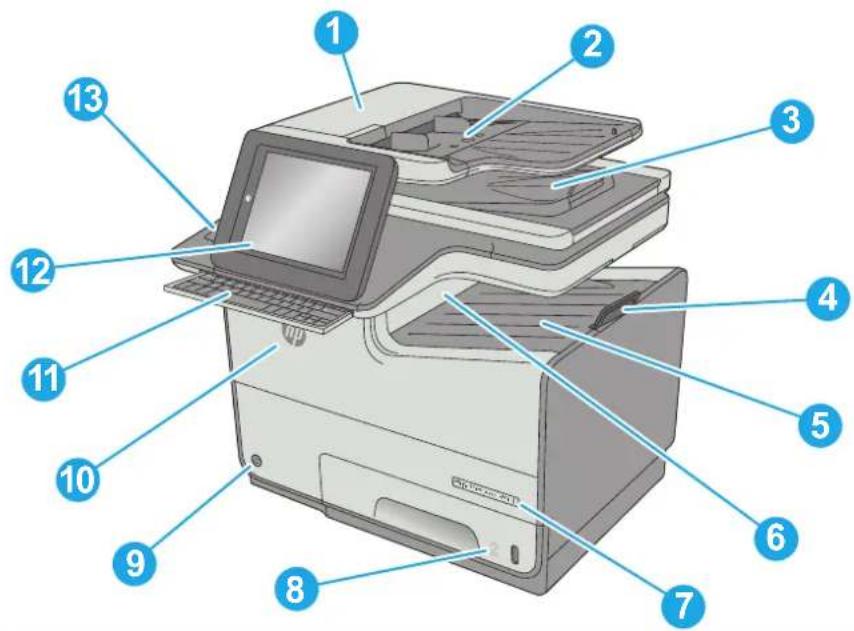
| 1 | Abdeckung des Vorlageneinzugs (Zugriff zum Beheben von Papierstaus) |
| 2 | Zufuhrfach des Vorlageneinzugs |
| 3 | Ausgabefach des VorlageneinzugsHINWEIS: Vergrößern Sie für das Einziehen von langem Papier über den Vorlageneinzug den Papieranschlag auf derrechten Seite des Ausgabefachs. |
| 4 | Ausgabefachverlängerung |
| 5 | Standardausgabefach |
| 6 | Ausgabeauswurfklappe |
| 7 | Modellbezeichnung |
| 8 | Fach 2 |
| 9 | Ein-/Aus (Taste) |
| 10 | Patronenklappe |
| 11 | Physische Tastatur (nur Z-Modell). Zur Verwendung ziehen Sie die Tastatur gerade heraus. |
| 12 | Bedienfeld mit Farb-Touchscreen (nach oben schwenkbar) |
| 13 | Hardware-Integrationsfach (zum Anschließen von Zubehör und Drittanbietergeräten) |
Rückansicht des Druckers
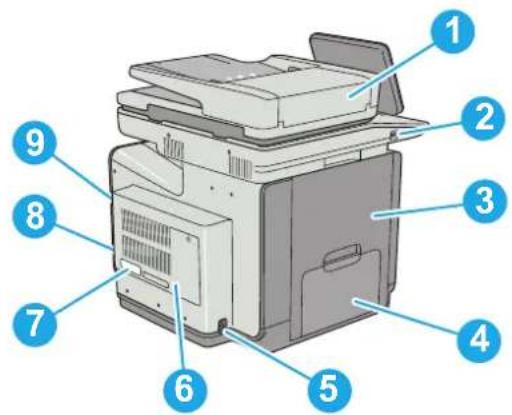
1 Vorlageneinzug-Abdeckung (Zugang zum Beheben von Papierstaus oder Reinigen der Walzen)
2 Direktdruck-USB-Anschluss
Verbinden Sie ein USB-Flash-Laufwerk, um ohne Computer zu drucken oder zu scannen oder die Gerätefirmware zu aktualisieren.
HINWEIS: Ein Administrator muss diesen Anschluss aktivieren, bevor Sie ihn verwenden können.
3 Linke Klappe (Zugang zur Tintenauffangeinheit und zum Beheben von Papierstaus)
4 F a c h 1
5 Netzanschluss
6 Formatiererabdeckung
7 Serien- und Produktnummernaufkleber
8 Formatierer (enthält die Schnittstellenanschlüsse)
9 Öffnung für Kabel-Sicherheitssperre (an der hinteren Abdeckung des Druckers)
Schnittstellenanschlüsse
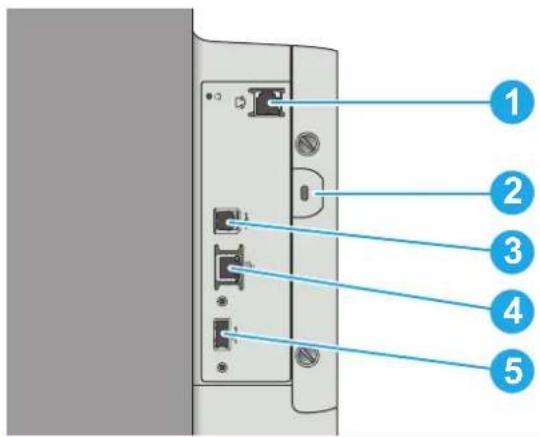
1 Faxanschluss (nur F- und Z-Modelle. Der Anschluss ist beim DN-Modell abgedeckt.)
2 Öffnung für Kabel-Sicherheitsschloss
3 High-Speed-USB-2.0-Druckeranschluss
4 LAN-Ethernet-Netzwerkanschluss (RJ-45)
5 USB-Anschluss für den Anschluss externer USB-Geräte (dieser Anschluss ist möglicherweise abgedeckt)
HINWEIS: Für Easy-Access-USB-Druck verwenden Sie den USB-Anschluss in der Nähe des Bedienfelds.
Bedienfeldanzeige

HINWEIS: Klappen Sie das Bedienfeld nach vorn, um die Anzeige besser zu sehen.
Über den Startbildschirm können Sie auf die Druckerfunktionen zugreifen und den aktuellen Druckerstatus einsehen.
Sie können jederzeit zum Startbildschirm zurückkehren, indem Sie die Home-Schaltfläche berühren. Berühren Sie die Schaltfläche „Home“ auf der linken Seite des Druckerbedienfelds oder die Schaltfläche „Home“ in der oberen linken Ecke der meisten Bildschirme.

HINWEIS: Die auf dem Startbildschirm angezeigten Funktionen variieren je nach Druckerkonfiguration.
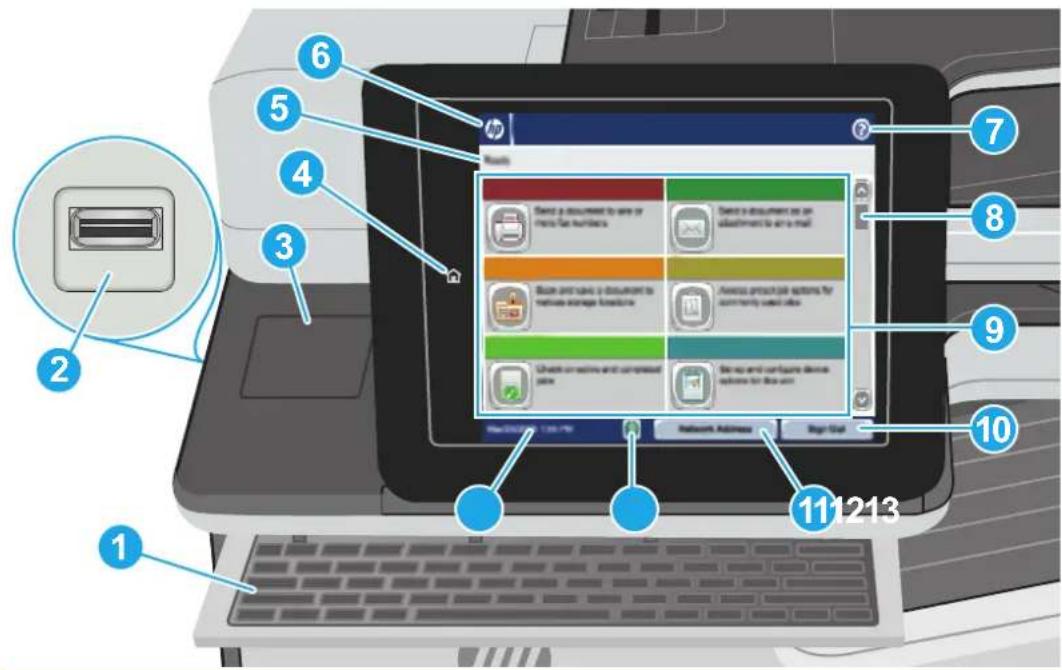
| 1 Tastatur(nur Z-Modelle) | Dieser Drucker verfügt über eine physische Tastatur. Die Tasten sind entsprechend der Zuordnung der virtuellen Tastatur auf dem Bedienfeld des Druckers ebenfalls einer Sprache zugeordnet. Wenn sich das Tastaturlayout für die virtuelle Tastatur ändert, werden die Tasten auf der physischen Tastatur entsprechend den neuen Einstellungen neu zugeordnet. |
| 2 Direktdruck-USB-Anschluss | Verbinden Sie ein USB-Flash-Laufwerk, um ohne Computer zu drucken und zu scannen oder die Gerätefirmware zu aktualisieren.HINWEIS: Ein Administrator muss diesen Anschluss aktivieren, bevor Sie ihn verwenden können. |
| 3 H a r d Integrationsfach | Zum Anschließen von Zubehör und Drittanbietergeräten. |
| 4 | SchaltflächeHome | Durch Berühren der Schaltfläche „Home“ können Sie jederzeit zum Startbildschirm des Druckers zurückkehren. |
| 5 | Druckerstatus Die Statuszeile enthält Informationen zum Gesamtstatus des Druckers. | |
| 6 | HPLo Schaltfläche „Home“ | Bis auf den Home-Bildschirn ändert sich das HP Logo in allen Bildschirmen und wird zur Schaltfläche Home. Berühren Sie die Schaltfläche Home, um zum Home-Bildschirm zurückzukehren. |
| 7 | Schaltfläche? Hilfe | Mit der Hilfe-Schaltfläche öffnen Sie das integrierte Hilfesystem. |
| 8 | Bildlaufleiste Verwenden Sie die Bildlaufleiste, um die vollständige Liste verfügbarer Funktionen anzuzeigen. | |
| 9 | Leistungsmerkmale | Je nach Konfiguration des Druckers können die dort angezeigten Funktionen folgende Elemente enthalten: · Schnelleinstellungen · Kopieren · E-Mail · Faxen · Speichern auf USB-Gerät · Speichern in Netzwerkordner · Im Gerätespeicher speichern · Vom USB-Gerät abrufen · Aus Gerätespeicher abrufen · Speichern in SharePoint® · Jobstatus · Verbrauchsmaterial · Fächer · Administration · Geräte-Wartung |
| 10 | Schaltfläche Anmeldung oder Abmeldung | Berühren Sie die SchaltflächeAnmeldung, um auf gesicherte Funktionen zuzugreifen.Berühren Sie die SchaltflächeAbmeldung, um sich vom Drucker abzumelden. Der Drucker stellt die Standardeinstellungen für alle Optionen wieder her. |
| 11 | Schaltfläche Netzwerkadresse | Berühren Sie die SchaltflächeNetzwerkadresse, um nach Informationen zur Netzwerkverbindung zu suchen. |
| 12 | Schaltfläche „Sprachauswahl“ | Verwenden Sie die Schaltfläche Sprachauswahl, um die Sprache auszuwählen, die auf dem Bedienfeld des Geräts angezeigt werden soll. |
| 13 | Aktuelles Datum und Uhrzeit | Zeigt das aktuelle Datum und die aktuelle Zeit an. |
Druckerspezifikationen

WICHTIG: Die folgenden Spezifikationen waren zum Zeitpunkt der Veröffentlichung korrekt, können jedoch jederzeit geändert werden. Aktuelle Informationen finden Sie unter www.hp.com/support/pagewidecolor586MFP.
- Technische Daten
• Unterstützte Betriebssysteme
• Lösungen für das mobile Drucken
• Druckerabmessungen
• Stromverbrauch, elektrische Spezifikationen und akustische Emissionen
Bereich Betriebsumgebung
Technische Daten
| Modellbezeichnung | 586dn | 586f | 586z | |
| Produktnummer | G1W39A | G1W40A | G1W41A | |
| Papierzuführung Fach 1 (Kapazität von 50 Blatt) | √ | √ | √ | |
| Fach 2 (Kapazität von 500 Blatt) | √ | √ | √ | |
| Fach 3 (Kapazität von 500 Blatt) Optional Optional Optional | ||||
| Druckertisch | Optional | Optional | ||
| 3 x 500-Blatt-Zufuhrfach und | Ständer(Gesamtkapazität 1.500 Blatt) | Optional Optional Optional | ||
| AutomatischesDrucken | √ beidseitiges | √ | √ | |
| Konnektivität 10/100/1000 Ethernet LAN-Verbindung mit IPv4 und IPv6 | √ | √ | √ | |
| Hi-Speed USB 2.0 | √ | √ | √ | |
| Easy-Access-USB-AnschlussDrucken ohne Computer und zumAktualisieren der Firmware | √ | zum √ | √ | |
| Hardware-IntegrationsfachAnschließen von Zubehör undDrittanbietergeräten | √ | zum √ | √ | |
| HP Jetdirect 3000w NFC/Wireless-Zubehör zum Drucken von mobilenGeräten | Optional Optional Optional | |||
| HP Jetdirect 2900nw-Druckserverzubehör für Wireless-Verbindungen | Optional Optional Optional | |||
| Speicher 2 GB Basisspeicher | √ | √ | √ | |
| HINWEIS: Der Basisspeicherkann durch Hinzufügen einesDIMM-Moduls auf 2,8 GB erweitertwerden. | ||||
| Massenspeicher 320-GB-Hochleistungs-Sicherheitsfestplatte von HP | √ | √ | √ | |
| Sicherheit HP Trusted Platform-Modul zum Verschlüsseln sämtlicher Daten, die den Drucker passieren | Optional Optional Optional | |||
| Bedienfeldanzeige und Tastatur Bedienfeld mit Farb-Touchscreen | √ | √ | √ | |
| Physische Tastatur Wird nicht unterstützt Wird nicht unterstützt | √ | |||
| Drucken Druckt 50 Seiten pro Minute auf Papier im Format A4 und 50 Seiten pro Minute auf Papier im Format Letter im professionellen Druckmodus. | √ | √ | √ | |
| Direktes Drucken von USB (kein Computer erforderlich) | √ | √ | √ | |
| Speichern von Jobs im Druckerspeicher, um später oder vertraulich zu drucken | √ | √ | √ | |
| Faxen | Optional | √ | √ | |
| Kopieren und Scannen Kopiert 45 Seiten pro Minute auf Papier im Format A4 und Letter. | √ | √ | √ | |
| Vorlageneinzug für 100 Seiten mit Dual-Head-Scannen für beidseitiges Kopieren und Scannen in einem Durchgang | √ | √ | √ | |
| HP einschließlich Erkennung über Ultraschall, wenn mehrere Seiten zugeführt werden | Wird nicht unterstützt Wird nicht unterstützt | Technologies | ||
| Die integrierte optische | Zeichenerkennung (Optical Character Recognition, OCR) bietet die Möglichkeit, gedruckte Seiten in Text zu konvertieren, der mit einem Computer bearbeitet oder durchsucht werden kann | Wird nicht unterstützt Wird nicht unterstützt | √ | |
| Die SMART-Label-Funktion bietet eine Papierranderkennung für den automatischen Seitenzuschnitt | Wird nicht unterstützt Wird nicht unterstützt | √ | ||
| Automatische für Seiten mit mindestens 100 Textzeichen | Wird nicht unterstützt Wird nicht unterstützt | √ | ||
| Die Farbtonanpassung legt Kontrast, Helligkeit und Hintergrundentfernung für jede Seite fest | Wird nicht unterstützt Wird nicht unterstützt | √ | ||
| Digitales Senden | Senden von Dokumenten an E-Mail, USB und freigegebene Ordner in einem Netzwerk | √ | √ | √ |
| Senden von Dokumenten an SharePoint® | Wird nicht unterstützt Wird nicht unterstützt | √ | ||
Unterstützte Betriebssysteme
Die folgenden Informationen beziehen sich auf die Windows Printer-Specific PLC 6- und HP Druckertreiber für OS X sowie die mitgelieferte Softwareinstallations-CD.
Windows: Die HP Softwareinstallations-CD installiert je nach Windows-Betriebssystem Version 3 des HP PCL.6- oder HP PCL 6-Druckertreibers oder Version 4 des HP PCL-6-Druckertreibers. Bei Verwendung des vollständigen Softwareinstallationsprogramms wird zudem optionale Software installiert. Laden Sie Version 3 des HP PCL.6- und HP PCL 6-Druckertreibers und Version 4 des HP PCL 6-Druckertreibers von der Drucker-Support-Website für diesen Drucker herunter: www.hp.com/support/pagewidecolor586MFP.
OS X: Dieser Drucker unterstützt Mac-Computer. Laden Sie HP Easy Start entweder von 123.hp.com oder von der Supportseite für Ihren Drucker herunter, und verwenden Sie das Programm dann zum Installieren des HP Druckertreibers. HP Easy Start ist nicht auf der mitgelieferten Software-CD enthalten.
-
Rufen Sie die Website 123.hp.com auf.
-
Gehen Sie folgendermaßen vor, um die Druckersoftware herunterzuladen.
Linux: Informationen zu Linux und Linux-Druckertreibern finden Sie unter hplipopensource.com/hplip-web/index.html.
UNIX: Informationen zu UNIX® und UNIX®-Druckertreibern finden Sie unterwww.hp.com/go/unixmodelscripts.
Tabelle 1-1 Unterstützte Betriebssysteme und Druckertreiber
| Betriebssystem Druckertreiber Installiert (von der Software-Installations-CD für Windows oder das Installationsprogramm im Internet für OS X) | Bemerkungen |
| Windows® XP SP3 (32 Bit) Der druckerspezifische Druckertreiber„HP PCL.6“ wird für dieses Betriebssystem als Teil der Basissoftwareinstallation installiert. Das Basisinstallationsprogramm installiert nur den Treiber. | Das vollständigeSoftwareinstallationsprogramm wird von diesem Betriebssystem nicht unterstützt.Microsoft hat den Mainstream-Support für Windows XP im April 2009 eingestellt. HP wird weiterhin den bestmöglichen Support für das eingestellte Betriebssystem Windows XP bereitstellen. |
| Windows Vista® (32 Bit) Der druckerspezifische Druckertreiber„HP PCL.6“ wird für dieses Betriebssystem als Teil der Basissoftwareinstallation installiert. Das Basisinstallationsprogramm installiert nur den Treiber. | Das vollständigeSoftwareinstallationsprogramm wird von diesem Betriebssystem nicht unterstützt. |
Tabelle 1-1 Unterstützte Betriebssysteme und Druckertreiber (Fortsetzung)
| Betriebssystem Druckertreiber installiert (von der Software-Installations-CD für Windows oder das Installationsprogramm im Internet für OS X) | Bemerkungen |
| Windows Server 2003 SP2 (32 Bit) Der druckerspezifische Druckertreiber„HP PCL-6“ wird für dieses Betriebssystem als Teil der Basissoftwareinstallation installiert. Das Basisinstallationsprogramm installiert nur den Treiber. | Das vollständige Softwareinstallationsprogramm wird von diesem Betriebssystem nicht unterstützt.Microsoft hat den Mainstream-Support für Windows Server 2003 im Juli 2010 eingestellt. HP wird weiterhin den bestmöglichen Support für das eingestellte Betriebssystem Server 2003 bereitstellen. |
| Windows 7 SP1 (32 und 64 Bit) Der druckerspezifische Druckertreiber„HP PCL 6“ wird für dieses Betriebssystem als Teil der vollständigen Softwareinstallation installiert. | |
| Windows 8, 32-Bit und 64-Bit Der druckerspezifische Druckertreiber„HP PCL-6“ wird für dieses Betriebssystem als Teil der Basissoftwareinstallation installiert. Das Basisinstallationsprogramm installiert nur den Treiber. | Das vollständige Softwareinstallationsprogramm wird von diesem Betriebssystem nicht unterstützt.Der Windows 8 RT-Support erfolgt durch Microsoft IN OS Version 4, 32-Bit-Treiber. |
| Windows 8,1, 32-Bit und 64-Bit Der druckerspezifische Druckertreiber„HP PCL-6“ wird für dieses Betriebssystem als Teil der Basissoftwareinstallation installiert. Das Basisinstallationsprogramm installiert nur den Treiber. | Das vollständige Softwareinstallationsprogramm wird von diesem Betriebssystem nicht unterstützt.Der Windows 8.1 RT-Support erfolgt durch Microsoft IN OS Version 4, 32-Bit-Treiber. |
| Windows 10, 32-Bit und 64-Bit Der druckerspezifische Druckertreiber„HP PCL-6“ wird für dieses Betriebssystem als Teil der Basissoftwareinstallation installiert. Das Basisinstallationsprogramm installiert nur den Treiber. | Das vollständige Softwareinstallationsprogramm wird von diesem Betriebssystem nicht unterstützt. |
| Windows Server 2008 SP2 (32 Bit) Der druckerspezifische Druckertreiber„HP PCL-6“ wird für dieses Betriebssystem als Teil der Basissoftwareinstallation installiert. Das Basisinstallationsprogramm installiert nur den Treiber. | Das vollständige Softwareinstallationsprogramm wird von diesem Betriebssystem nicht unterstützt. |
| Windows Server 2008 SP2, 64 Bit Der druckerspezifische Druckertreiber„HP PCL 6“ wird für dieses Betriebssystem als Teil der Basissoftwareinstallation installiert. Das Basisinstallationsprogramm installiert nur den Treiber. | Das vollständige Softwareinstallationsprogramm wird von diesem Betriebssystem nicht unterstützt. |
| Windows Server 2008 R2 SP1 (64 Bit) Der druckerspezifische Druckertreiber„HP PCL 6“ wird für dieses Betriebssystem als Teil der Basissoftwareinstallation installiert. Das Basisinstallationsprogramm installiert nur den Treiber. | Das vollständige Softwareinstallationsprogramm wird von diesem Betriebssystem nicht unterstützt. |
Tabelle 1-1 Unterstützte Betriebssysteme und Druckertreiber (Fortsetzung)
| Betriebssystem Druckertreiber Installiert (von der Software-Installations-CD für Windows oder das Installationsprogramm im Internet für OS X) | Bemerkungen | |
| Windows Server 2012, 64-Bit Das Software-Installationsprogramm unterstützt Windows Server 2012 nicht, aber der druckerspezifische Treiber unterstützt es. | Laden Sie den Treiber von der HP Website herunter, und installieren Sie ihn mit Hilfe des Windows-Tools zum Hinzufügen von Druckern. | |
| Windows Server 2012 R2, 64-Bit Das Software-Installationsprogramm unterstützt Windows Server 2012 nicht, aber der druckerspezifische Treiber unterstützt es. | Laden Sie den Treiber von der HP Website herunter, und installieren Sie ihn mit Hilfe des Windows-Tools zum Hinzufügen von Druckern. | |
| OS X 10.9 Mavericks, OS X 10.10 Yosemite, OS X 10.11 El Capitan | Der HP Druckertreiber kann von der HP Website heruntergeladen werden. Die HP Installationssoftware für OS X ist nicht auf der mitgelieferten CD enthalten. | Laden Sie das Installationsprogramm für OS X über HP Easy Start herunter.1. Rufen Sie die Website auf.123.hp.com2. Gehen Sie folgendermaßen vor, um die Druckersoftware herunterzuladen. |

HINWEIS: Rufen Sie die Liste der unterstützten Betriebssysteme ab. Gehen Sie für die HP Kompletthilfe für den Drucker zu www.hp.com/support/pagewidecolor586MFP.

HINWEIS: Zusätzliche Details zu Client- und Serverbetriebssystemen sowie Unterstützung für die HP UPD-Treiber für diesen Drucker finden Sie unter www.hp.com/go/upd. Klicken Sie unter Weitere Informationen auf die Links.
Tabelle 1-2 Mindestsystemanforderungen
| Windows OS X | ||
| CD-ROM-Laufwerk, DVD-Laufwerk oder Internetverbindung | Internetverbindung | |
| Dedizierter USB 1.1- oder 2.0-Anschluss oder eine Netzwerkverbindung | 1 GB freier Festplattenspeicher | |
| 400 MB freier Festplattenspeicher | ||
| 1 GB RAM (32 Bit) oder 2 GB RAM (64 Bit) | ||
Lösungen für das mobile Drucken
Der Drucker unterstützt die folgende Software für mobiles Drucken:
HP ePrint-Software

HINWEIS: Die HP ePrint-Software unterstützt die folgenden Betriebssysteme: Windows 7 SP 1 oder höher (32 Bit und 64 Bit); Windows 8 (32 Bit und 64 Bit); Windows 8.1 (32 Bit und 64 Bit); Windows 10 (32 Bit und 64 Bit) und OS X-Versionen 10.9 Mavericks, 10.10 Yosemite und 10.11 El Capitan.
HP ePrint über E-Mail (erfordert HP Web-Services zur Aktivierung und eine Registrierung des Druckers bei HP Connected)
HP ePrint-App (verfügbar für Android, iOS und BlackBerry)
ePrint Enterprise-App (unterstützt von allen Druckern mit ePrint Enterprise Server Software)
Google Cloud Print
AirPrint
- Android-Druck
Druckerabmessungen
Abbildung 1-1 Abmessungen des Druckers
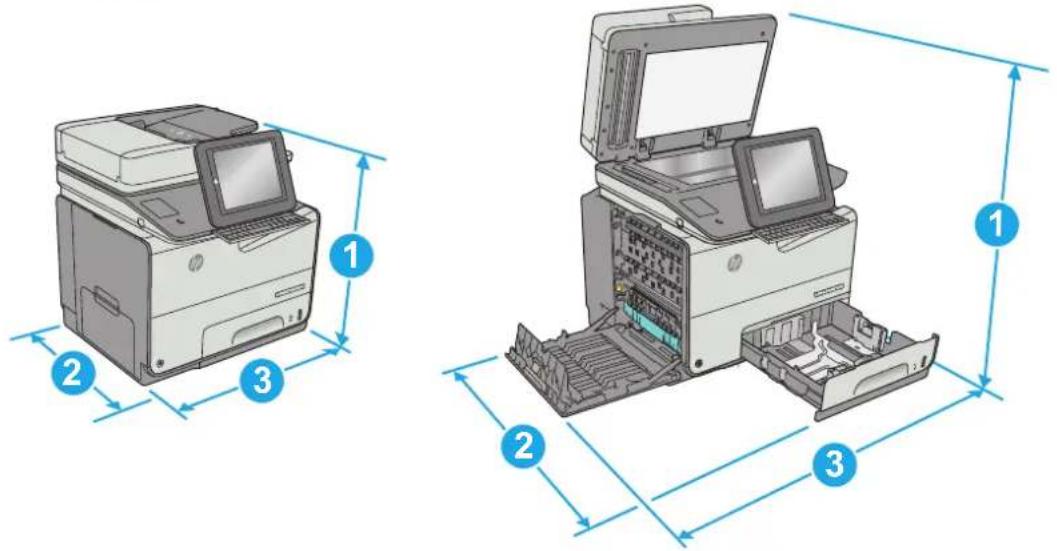
| Drucker vollständig geschlossen | Drucker vollständig geöffnet | |
| 1. Höhe | 529 mm | 786 mm |
| 2. Tiefe | 564 mm | 752 mm |
| 3. Breite | 530 mm | 934 mm |
| Gewicht | 32,3 kg |
Abbildung 1-2 Abmessungen Fach 3
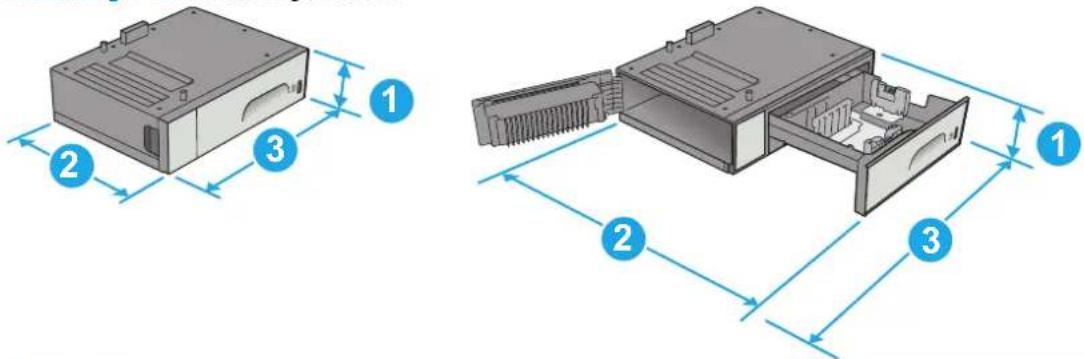
- Tiefe Geschlossenes Fach: 396 mm
Geöffnetes Fach: 678 mm
- Breite Untere linke Klappe, geschlossen: 514 mm
Untere linke Klappe, geöffnet: 963 mm
Gewicht 5,4 kg
Abbildung 1-3 Abmessungen des Druckertisches
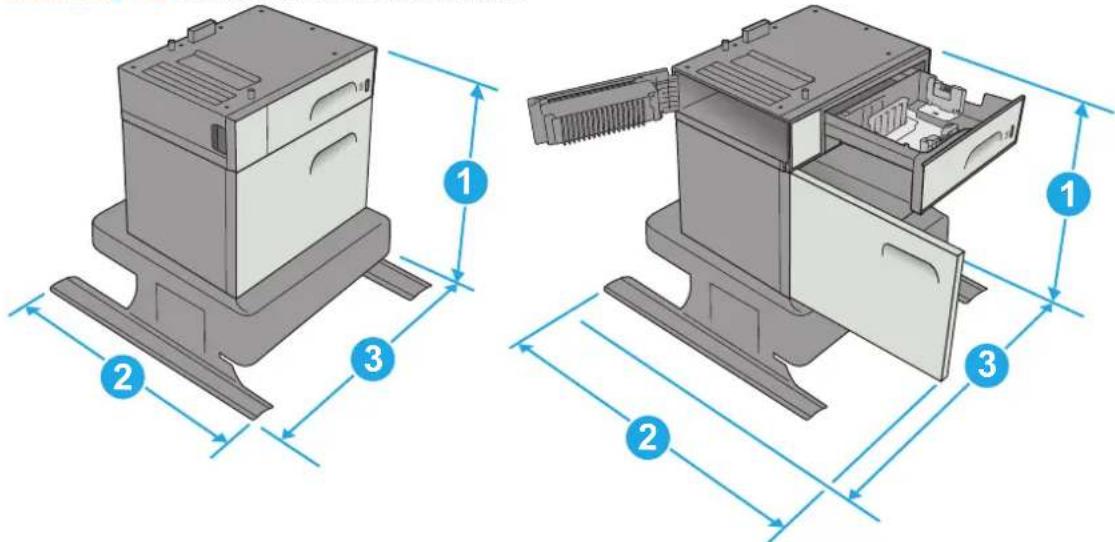
-
Höhe 640 mm
-
Tiefe Geschlossenes Fach: 669 mm
Geöffnetes Fach: 810 mm
- Breite Untere linke Klappe, geschlossen: 669 mm
Untere linke Klappe, geöffnet: 1040 mm
Gewicht 31,2 kg
Abbildung 1-4 Abmessungen des 3 x 500-Blatt-Zufuhrfachs und Ständers
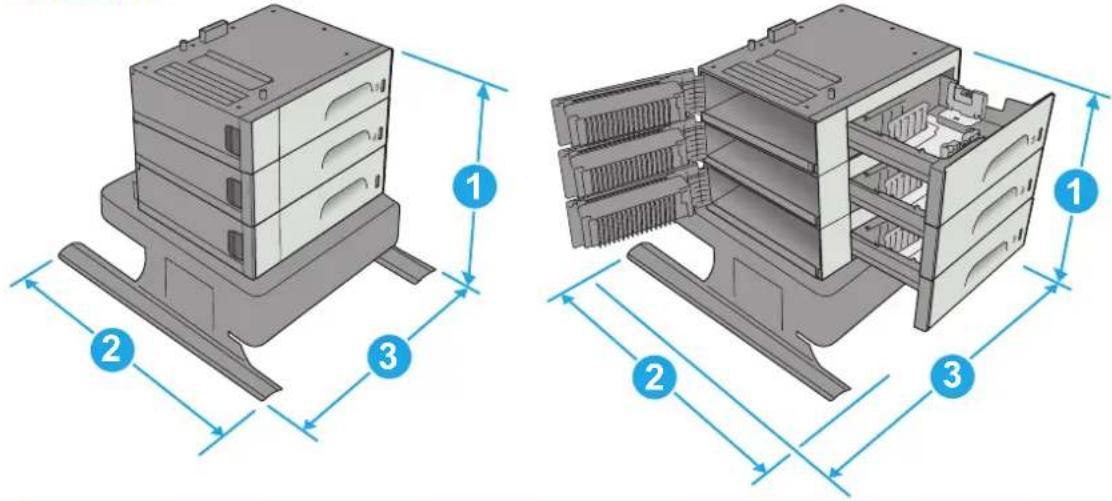
- Höhe 642 mm
- Tiefe Geschlossenes Fach: 669 mm
Geöffnetes Fach: 795 mm
- Breite Untere linke Klappe, geschlossen: 669 mm
Untere linke Klappe, geöffnet: 1040 mm
Gewicht 35,8 kg
Abbildung 1-5 Abmessungen des Druckers mit Fach 3
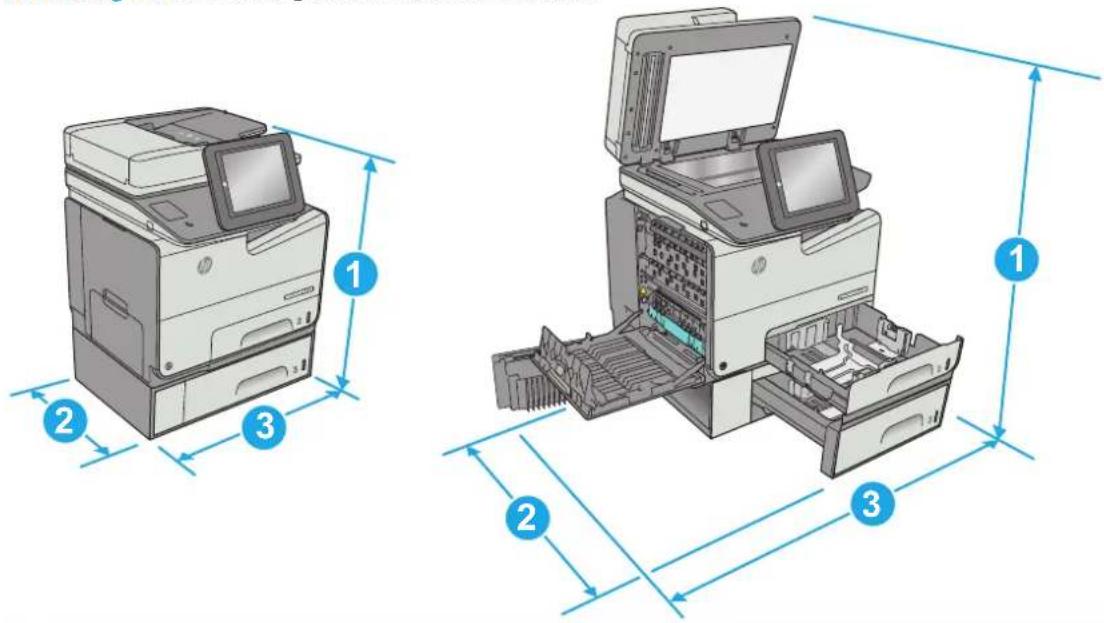
Drucker und Zubehör vollständig geschlossen Drucker und Zubehör vollständig geöffnet
| 1. Höhe 667 mm 924 mm |
| 2. Tiefe 564 mm 752 mm |
Drucker und Zubehör vollständig geschlossen Drucker und Zubehör vollständig geöffnet
- Breite 530 mm 963 mm
Gewicht 37,7 kg
Abbildung 1-6 Abmessungen des Druckers mit Druckertisch
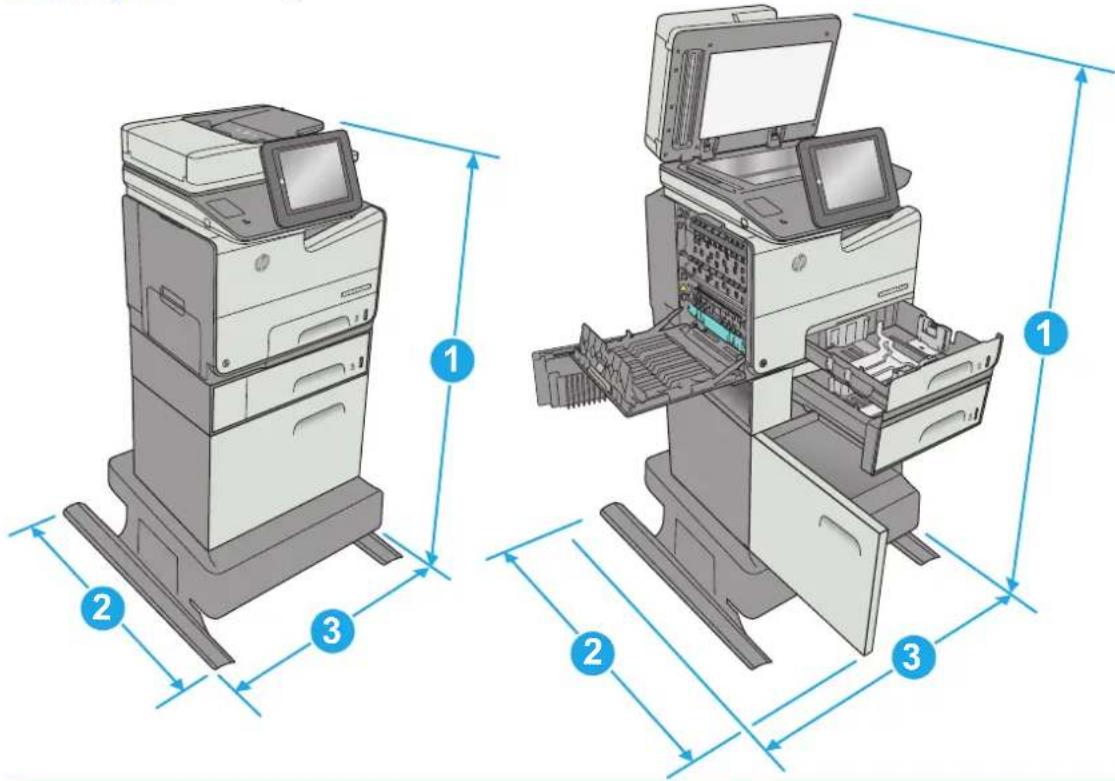
Drucker und Zubehör vollständig geschlossen Drucker und Zubehör vollständig geöffnet
| 1. Höhe 1307 mm 1564 mm |
| 2. Tiefe 669 mm 810 mm |
| 3. Breite 669 mm 1040 mm |
| Gewicht 63,5 kg |
Abbildung 1-7 Abmessungen des Druckers mit 3 x 500-Blatt-Zufuhrfach und Ständer
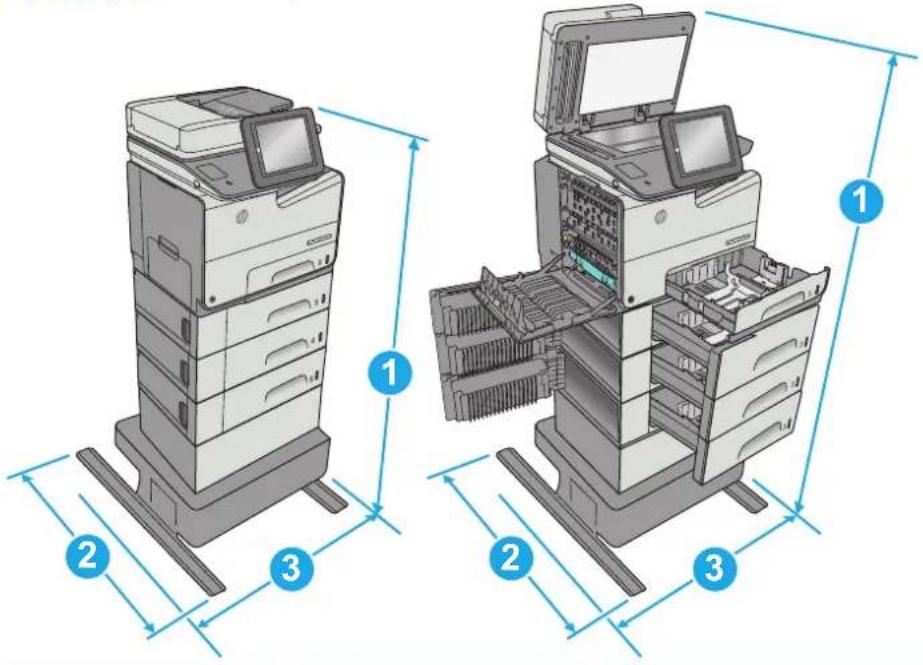
Drucker und Zubehör vollständig geschlossen Drucker und Zubehör vollständig geöffnet
| 1. Höhe 1171 mm 1428 mm |
| 2. Tiefe 669 mm 795 mm |
| 3. Breite 669 mm 1040 mm |
| Gewicht 68,1 kg |
1 Änderungen vorbehalten. Weitere Informationen finden Sie unter www.hp.com/support/pagewidecolor586MFP.
2 Klappen Sie stets nur eine Papierstütze aus.
Stromverbrauch, elektrische Spezifikationen und akustische Emissionen
Aktuelle Informationen finden Sie unter www.hp.com/support/pagewidecolor586MFP.

ACHTUNG: Die Stromversorgung ist von dem Land/der Region abhängig, in dem der Drucker verkauft wird. Ändern Sie die Einstellung für die Betriebsspannung nicht. Dadurch könnte der Drucker beschädigt werden und die Garantie des Druckers verfallen.
Bereich Betriebsumgebung
Tabelle 1-3 Betriebsumgebungsbedingungen
| Umgebung Empfohlen Zulässig | |
| Temperatur 17 ° 15 bis 30 °C | |
| Relative Luftfeuchtigkeit 30 % bis 70 % relative Luftfeuchtigkeit (RL) | 10 bis 80 % (RLF) |
Konfiguration der Produkthardware und Softwareinstallation
Grundlegende Konfigurationsanleitungen werden in dem im Lieferumfang enthaltenen Hardware-Installationshandbuch erläutert. Weitere Anleitungen finden Sie auf der Kundendienst-Webseite von HP.
Gehen Sie für die HP Kompletthilfe für den Drucker zu www.hp.com/support/pagewidecolor586MFP. Suchen Sie den folgenden Support:
• Installieren und Konfigurieren
• Lernen und Verwenden
- Lösen von Problemen
Herunterladen von Software- und Firmware-Aktualisierungen
- Beitritt zu Support-Foren
• Suchen nach Garantie- und Zulassungsinformationen
2 Papierfächer
• Einlegen von Papier in Fach 1 (Mehrzweckfach)
• Einlegen von Papier in Fach 2
• Einlegen von Papier in Fach 3
Einlegen von Papier in das 3 x 500-Blatt-Zufuhrfach
• Einlegen und Drucken von Umschlägen
• Einlegen und Drucken von Etiketten
Siehe auch:
Die folgenden Informationen sind zum Zeitpunkt der Veröffentlichung richtig. Aktuelle Informationen finden Sie unter www.hp.com/support/pagewidecolor586MFP.
Die HP Kompletthilfe für den Drucker beinhaltet die folgenden Informationen:
• Installieren und Konfigurieren
Lernen und Verwenden
- Lösen von Problemen
Herunterladen von Software- und Firmware-Aktualisierungen
- Beitritt zu Support-Foren
• Suchen nach Garantie- und Zulassungsinformationen
Einlegen von Papier in Fach 1 (Mehrzweckfach)
Einführung
Die folgenden Informationen beschreiben das Einlegen von Papier in Fach 1. Dieses Fach hat ein Fassungsvermögen von bis zu 50 Blatt Papier mit 75 g/m2 (20 lb) oder 5 Umschlägen.

HINWEIS: Wählen Sie vor dem Drucken die richtige Papiersorte im Druckertreiber aus.

ACHTUNG: Um Staus zu vermeiden, darf während eines laufenden Druckvorgangs niemals Papier aus Fach 1 hinzugefügt oder entfernt werden.
- Öffnen Sie Fach 1.
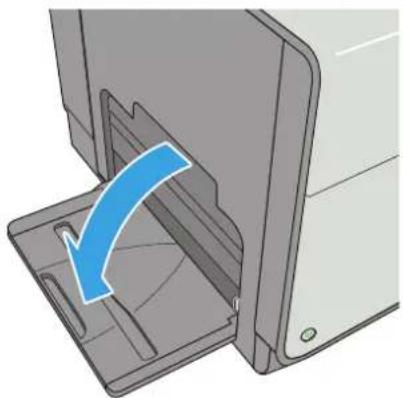
- Ziehen Sie die Fachverlängerung heraus, um das Papier zu unterstützen.
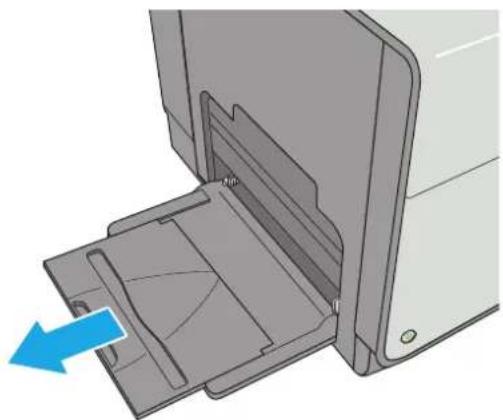
-
Spreizen Sie die Papierführungen auf das richtige Format, und legen Sie dann das Papier in das Fach ein. Informationen zum Ausrichten des Papiers finden Sie unter Fach 1 Papierausrichtung auf Seite 19.
-
Achten Sie darauf, dass sich das Papier unterhalb der Fülllinie an den Papierführungen befindet.
HINWEIS: Die maximale Stapelhöhe beträgt 5 mm (0,2 Zoll) oder circa 50 Blätter Papier mit einem Gewicht von 75 g.
- Schieben Sie die seitlichen Führungen nach innen, bis sie am Papier anliegen, ohne es zu biegen.
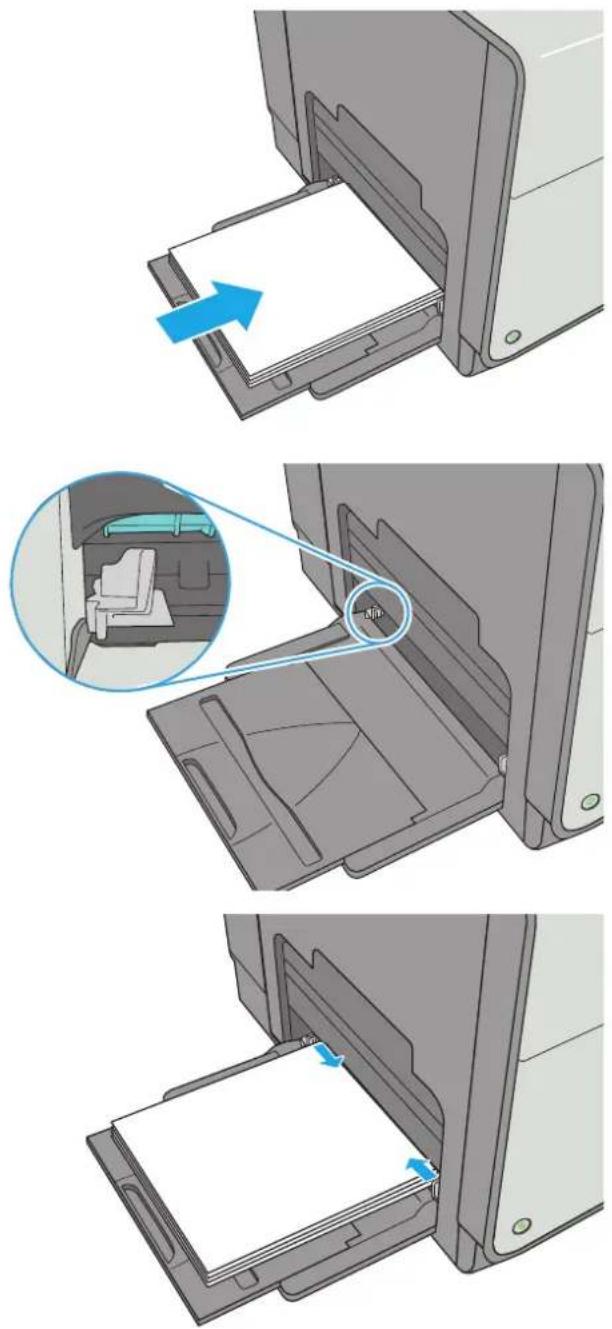
Fach 1 Papierausrichtung
Wenn Sie Papier verwenden, für das eine spezielle Ausrichtung erforderlich ist, legen Sie es entsprechend den Informationen in der folgenden Tabelle ein.

HINWEIS: Die Einstellungen unter Alternativer Briefkopfmodus wirken sich auf die Art und Weise aus, in der Briefkopfpapier oder vorgedrucktes Papier eingelegt wird. Diese Einstellung ist standardmäßig deaktiviert. Wenn Sie diesen Modus verwenden, legen Sie das Papier genauso wie bei automatischem Duplexdruck in das Gerät ein. Weitere Informationen finden Sie unter Verwenden des alternativen Briefkopfmodus auf Seite 21
Papiersorte Bildausrichtung Duplexmodus Papierformat So legen Sie Papier ein
| Briefkopfpapier oder Vordrucke | Hochformat Einseitiger Druck Letter, Legal, Executive, | Statement, Oficio(8.5 x 13), 3 x 5, 4 x 6, 5 x 7,5 x 8, A4, A5, A6, RA4, B5(JIS), B6 (JIS), L(90 x 130 mm), 10 x 15 cm,Oficio (216 x 340), 16K195 x 270 mm, 16K184 x 260 mm, 16K197 x 273 mm, japanische Postkarte (Postkarte (JIS)),japanischeDoppelpostkarte, gedreht(Doppelpostkarte (JIS)) | Druckseite untenObere Kante zeigt zum Drucker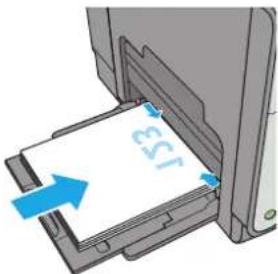 |
| Automatischer, beidseitiger Druck oder Drucken mit aktiviertem alternativem Briefkopfmodus | Letter, Legal, Executive,Oficio (8,5 x 13), A4, RA4,B5 (JIS), Oficio (216 x 340) | Druckseite obenUntere Kante zeigt zum Drucker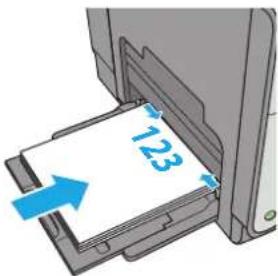 | |
| Querformat Einseitiger Druck Letter, Legal, Executive, | Statement, Oficio(8.5 x 13), 3 x 5, 4 x 6, 5 x 7,5 x 8, A4, A5, A6, RA4, B5(JIS), B6 (JIS), L(90 x 130 mm), 10 x 15 cm,Oficio (216x 340), 16K195 x 270 mm, 16K184 x 260 mm, 16K197 x 273 mm, japanische Postkarte (Postkarte (JIS)),japanischeDoppelpostkarte, gedreht(Doppelpostkarte (JIS)) | Druckseite untenOberkante in Richtung der Rückseite des Druckers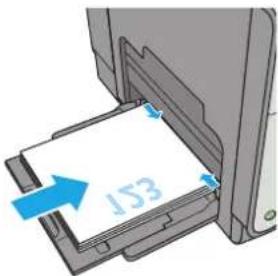 | |
| Papiersorte Bildausrichtung Duplexmodus Papierformat So legen Sie Papier ein | |||
| Automatischer, beidseitiger Druck oder Drucken mit aktiviertem alternativem Briefkopfmodus | Letter, Legal, Executive, Oficio (8,5 x 13), A4, RA4, B5 (JIS), Oficio (216 x 340)Druckseite obenOberkante in Richtung der Rückseite des Druckers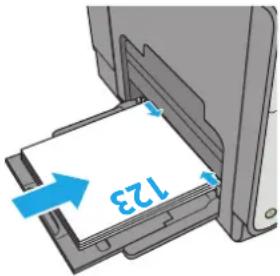 | ||
| Gelocht Hoch- und Querformat Einseitiger Druck Letter, Legal, Executive, | Statement, Oficio (8.5 x 13), 3 x 5, 4 x 6, 5 x 7, 5 x 8, A4, A5, A6, RA4, B5 (JIS), B6 (JIS), L (90 x 130 mm), 10 x 15 cm, Oficio (216 x 340), 16K 195 x 270 mm, 16K 184 x 260 mm, 16K 197 x 273 mm, japanische Postkarte (Postkarte (JIS)), japanische Doppelpostkarte, gedreht (Doppelpostkarte (JIS))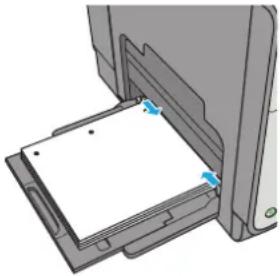 | ||
Automatischer, beidseitiger Druck oder Drucken mit aktiviertem alternativem BriefkopfmodusLetter, Legal, Executive, Oficio (8,5 x 13), A4, RA4, B5 (JIS), Oficio (216 x 340)Lochung in Richtung Rückseite des Druckers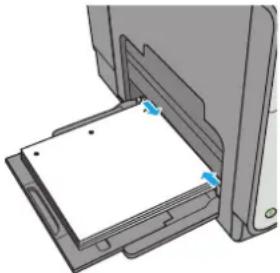 | |||
Verwenden des alternativen Briefkopfmodus
Mit der Funktion Alternativer Briefkopfmodus können Sie Briefkopf- oder vorgedrucktes Papier für alle Druckaufträge auf dieselbe Weise in das Fach einlegen, unabhängig davon, ob Sie das Papier einseitig oder beidseitig bedrucken möchten. Wenn Sie diesen Modus verwenden, legen Sie das Papier genauso wie bei automatischem Duplexdruck in das Gerät ein.
Sie aktivieren diese Funktion über die Bedienfeldmenüs des Druckers.
Aktivieren des alternativen Briefkopfmodus über die Bedienfeldmenüs des Druckers
- Berühren Sie auf dem Bedienfeld des Geräts die Home-Schaltfläche 📋.
-
Öffnen Sie die folgenden Menüs:
-
Administration
-
Fächer verwalten
• Alternativer Briefkopfmodus -
Wählen Sie Aktiviert aus, und berühren Sie anschließend die Schaltfläche Speichern.
Einlegen von Papier in Fach 2
Einführung
Die folgenden Informationen beschreiben das Einlegen von Papier in Fach 2. Dieses Fach hat ein Fassungsvermögen von bis zu 500 Blatt Papier mit 75 g/m2 (20 lb).

ACHTUNG: Ziehen Sie jeweils nur ein Papierfach heraus.
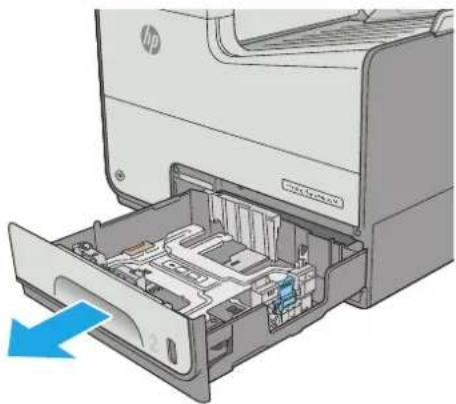
- Öffnen Sie das Fach.
HINWEIS: Öffnen Sie dieses Fach nicht, wenn es verwendet wird. - Passen Sie vor dem Einlegen des Papiers für jedes Fach die Papierbreitenführungen an, indem Sie die Anpassungsverriegelungen zusammendrücken und dann die Führungen entsprechend des verwendeten Papierformats verschieben. Die Kante an der Führung des Fachs sollte genau an der Markierung auf dem Fach ausgerichtet sein.
- Passen Sie die Führung für die Papierlänge an, indem Sie die Anpassungsverriegelung zusammendrücken und dann die Führung entsprechend des verwendeten Papierformats verschieben.
- Legen Sie Papier in das Fach ein. Überprüfen Sie das Papier, um sicherzustellen, dass die Führungen das Papier leicht berühren, ohne es zu biegen. Informationen zum Ausrichten des Papiers finden Sie unter Fach 2 Papierausrichtung auf Seite 24.
HINWEIS: Richten Sie die Papierführungen so aus, dass sie nicht zu eng am Papierstapel anliegen. Richten Sie sie an den Einzügen oder Markierungen im Fach aus.
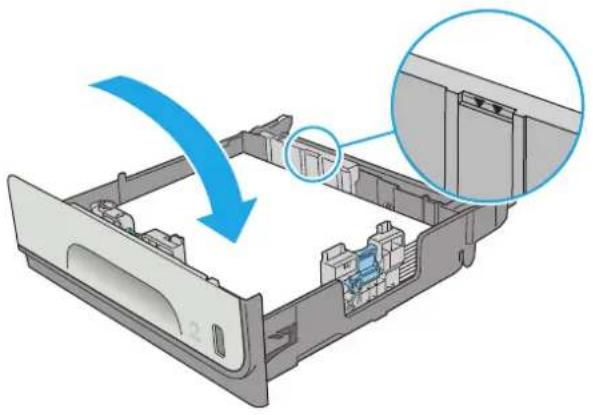
HINWEIS: Stellen Sie die Papierführungen auf das korrekte Format ein, und legen Sie nicht zu viel Papier in das Fach ein, um Papierstaus zu vermeiden. Vergewissern Sie sich, dass sich die Oberkante des Stapels unterhalb der Markierungen befindet.
- Schließen des Fachs
Fach 2 Papierausrichtung
Wenn Sie Papier verwenden, für das eine spezielle Ausrichtung erforderlich ist, legen Sie es entsprechend den Informationen in der folgenden Tabelle ein.

HINWEIS: Die Einstellungen unter Alternativer Briefkopfmodus wirken sich auf die Art und Weise aus, in der Briefkopfpapier oder vorgedrucktes Papier eingelegt wird. Diese Einstellung ist standardmäßig deaktiviert. Wenn Sie diesen Modus verwenden, legen Sie das Papier genauso wie bei automatischem Duplexdruck in das Gerät ein. Weitere Informationen finden Sie unter Verwenden des alternativen Briefkopfmodus auf Seite 26
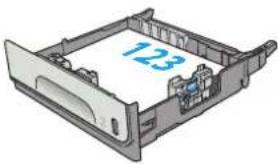
| Papiersorte Bildausrichtung Duplexmodus Papierformat Vorgehensweise zum | |||
| Einlegen | |||
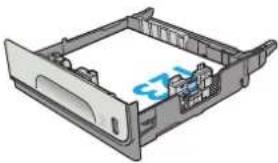
| Briefkopfpapier oder vorgedruckte Formulare | Hochformat Einseitiger Druck Letter, Executive, | Statement, A4, A5, B5 (JIS), 16K 195 x 270 mm, 16K 184 x 260 mm, 16K 197 x 273 mm | Druckseite obenOberkante nach rechts |
 | |||
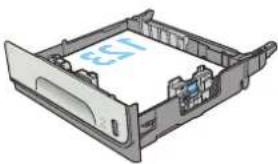
| Automatischer, beidseitiger Druck oder Drucken mit aktiviertem alternativem BriefkopfmodusLetter, Executive, Oficio (8,5 x 13), A4, B5 (JIS)Druckseite untenOberkante nach links | |||
 | |||
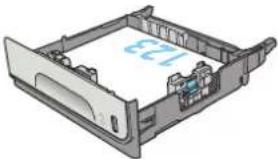
| Querformat Einseitiger Druck Letter, Executive, | Statement, A4, A5, B5 (JIS), 16K 195 x 270 mm, 16K 184 x 260 mm, 16K 197 x 273 mm | Druckseite obenOberkante in Richtung der Rückseite des Druckers | |
 | |||
| Papiersorte Bildausrichtung Duplexmodus Papierformat Vorgehensweise zum | Einlegen | ||
| Automatischer, beidseitiger Druck oder Drucken mit aktiviertem alternativem Briefkopfmodus | Letter, Executive, Oficio (8,5 x 13), A4, B5 (JIS) | Druckseite untenOberkante in Richtung der Rückseite des Druckers | |
 | |||
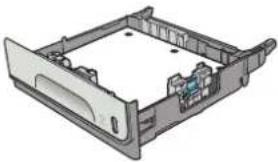
| Gelocht Hoch- und Querformat Einseitiger Druck Letter, Executive, | Statement, A4, A5, B5 (JIS), 16K 195 x 270 mm, 16K 184 x 260 mm, 16K 197 x 273 mm | Lochung in Richtung Rückseite des Druckers | |
 | |||
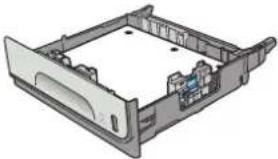
| Automatischer, beidseitiger Druck oder Drucken mit aktiviertem alternativem Briefkopfmodus | Letter, Executive, Oficio (8,5 x 13), A4, B5 (JIS) | ||
| Lochung in Richtung Rückseite des Druckers | |||
 | |||
Verwenden des alternativen Briefkopfmodus
Mit der Funktion Alternativer Briefkopfmodus können Sie Briefkopf- oder vorgedrucktes Papier für alle Druckaufträge auf dieselbe Weise in das Fach einlegen, unabhängig davon, ob Sie das Papier einseitig oder beidseitig bedrucken möchten. Wenn Sie diesen Modus verwenden, legen Sie das Papier genauso wie bei automatischem Duplexdruck in das Gerät ein.
Sie aktivieren diese Funktion über die Bedienfeldmenüs des Druckers.
Aktivieren des alternativen Briefkopfmodus über die Bedienfeldmenüs des Druckers
- Berühren Sie auf dem Bedienfeld des Geräts die Home-Schaltfläche 📋.
-
Öffnen Sie die folgenden Menüs:
-
Administration
-
Fächer verwalten
• Alternativer Briefkopfmodus -
Wählen Sie Aktiviert aus, und berühren Sie anschließend die Schaltfläche Speichern.
Einlegen von Papier in Fach 3
Einführung
Die folgenden Informationen beschreiben das Einlegen von Papier in Fach 3. Diese Fächer haben ein Fassungsvermögen von bis zu 500 Blatt Papier mit 75 g/m (20 lb).

ACHTUNG: Ziehen Sie jeweils nur ein Papierfach heraus.
- Öffnen Sie das Fach.
HINWEIS: Öffnen Sie dieses Fach nicht, wenn es verwendet wird.
-
Passen Sie vor dem Einlegen des Papiers für jedes Fach die Papierbreitenführungen an, indem Sie die Anpassungsverriegelungen zusammendrücken und dann die Führungen entsprechend des verwendeten Papierformats verschieben. Die Kante an der Führung des Fachs sollte genau an der Markierung auf dem Fach ausgerichtet sein.
-
Passen Sie die Führung für die Papierlänge an, indem Sie die Anpassungsverriegelung zusammendrücken und dann die Führung entsprechend des verwendeten Papierformats verschieben.
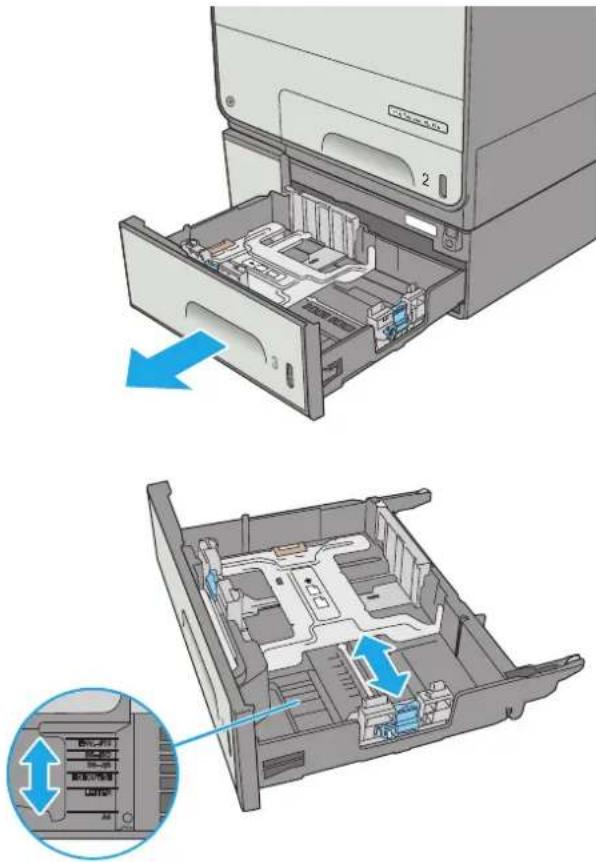
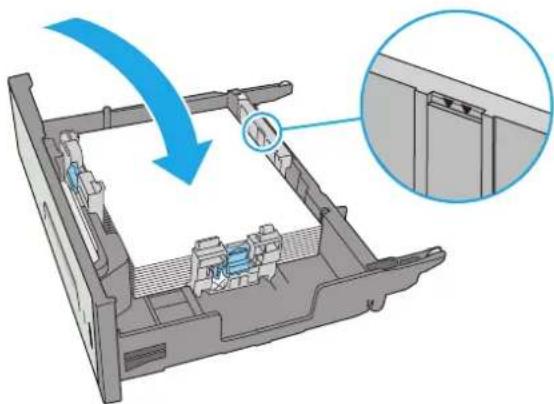
- Legen Sie Papier in das Fach ein. Überprüfen Sie das Papier, um sicherzustellen, dass die Führungen das Papier leicht berühren, ohne es zu biegen. Informationen zum Ausrichten des Papiers finden Sie unter Fach 3 Papierausrichtung auf Seite 29.
HINWEIS: Stellen Sie die Papierführungen auf das korrekte Format ein, und legen Sie nicht zu viel Papier in das Fach ein, um Papierstaus zu vermeiden. Vergewissern Sie sich, dass sich die Oberkante des Stapels unterhalb der Markierungen befindet.
- Schließen des Fachs
Fach 3 Papierausrichtung
Wenn Sie Papier verwenden, für das eine spezielle Ausrichtung erforderlich ist, legen Sie es entsprechend den Informationen in der folgenden Tabelle ein.

HINWEIS: Die Einstellungen unter Alternativer Briefkopfmodus wirken sich auf die Art und Weise aus, in der Briefkopfpapier oder vorgedrucktes Papier eingelegt wird. Diese Einstellung ist standardmäßig deaktiviert. Wenn Sie diesen Modus verwenden, legen Sie das Papier genauso wie bei automatischem Duplexdruck in das Gerät ein. Weitere Informationen finden Sie unter Verwenden des alternativen Briefkopfmodus auf Seite 31
Papiersorte Bildausrichtung Duplexmodus Papierformat So legen Sie Papier ein
| Briefkopfpapier oder vorgedruckte Formulare | Hochformat Einseitiger Druck Letter, Legal, Executive, | Statement, Oficio(8.5 x 13), A4, A5, RA4, B5(JIS), Oficio (216 x 340),16K 195 x 270 mm, 16K184 x 260 mm, 16K197 x 273 mm | Druckseite obenOberkante nach rechts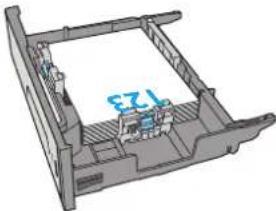 |
| Automatischer, beidseitiger Druck oder Drucken mit aktiviertem alternativem Briefkopfmodus | Letter, Legal, Executive,Oficio (8,5 x 13), A4, RA4,B5 (JIS), Oficio (216 x 340) | Druckseite untenOberkante nach links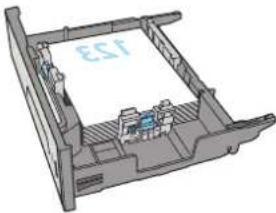 | |
| Querformat Einseitiger Druck Letter, Legal, Executive, | Statement, Oficio(8.5 x 13), A4, A5, RA4, B5(JIS), Oficio (216 x 340),16K 195 x 270 mm, 16K184 x 260 mm, 16K197 x 273 mm | Druckseite obenOberkante in Richtung der Rückseite des Druckers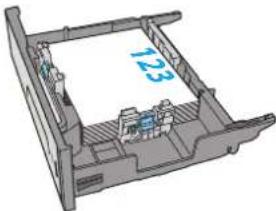 | |
| Papiersorte Bildausrichtung Duplexmodus Papierformat So legen Sie Papier ein | |||
| Automatischer, beidseitiger Druck oder Drucken mit aktiviertem alternativem Briefkopfmodus | Letter, Legal, Executive, Oficio (8,5 x 13), A4, RA4, B5 (JIS), Oficio (216 x 340)Druckseite untenOberkante in Richtung der Rückseite des Druckers | ||
| Gelocht Hoch- und Querformat Einseitiger Druck Letter, Legal, Executive, | Statement, Oficio (8.5 x 13), A4, A5, RA4, B5 (JIS), Oficio (216 x 340), 16K 195 x 270 mm, 16K 184 x 260 mm, 16K 197 x 273 mmLochung in Richtung Rückseite des Druckers | ||
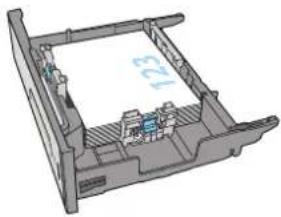
Verwenden des alternativen Briefkopfmodus
Mit der Funktion Alternativer Briefkopfmodus können Sie Briefkopf- oder vorgedrucktes Papier für alle Druckaufträge auf dieselbe Weise in das Fach einlegen, unabhängig davon, ob Sie das Papier einseitig oder beidseitig bedrucken möchten. Wenn Sie diesen Modus verwenden, legen Sie das Papier genauso wie bei automatischem Duplexdruck in das Gerät ein.
Sie aktivieren diese Funktion über die Bedienfeldmenüs des Druckers.
Aktivieren des alternativen Briefkopfmodus über die Bedienfeldmenüs des Druckers
- Berühren Sie auf dem Bedienfeld des Geräts die Home-Schaltfläche 📋.
-
Öffnen Sie die folgenden Menüs:
-
Administration
-
Fächer verwalten
• Alternativer Briefkopfmodus -
Wählen Sie Aktiviert aus, und berühren Sie anschließend die Schaltfläche Speichern.
Einlegen von Papier in das 3 x 500-Blatt-Zufuhrfach
Einführung
Die folgenden Informationen beschreiben den Vorgang zum Einlegen von Papier in das 3 x 500-Blatt-Zufuhrfach. Jedes Fach hat ein Fassungsvermögen von bis zu 500 Blatt Papier mit 75 g/m2 (20 lb).

ACHTUNG: Ziehen Sie jeweils nur ein Papierfach heraus.
- Öffnen Sie das Fach.
HINWEIS: Öffnen Sie dieses Fach nicht, wenn es verwendet wird. - Passen Sie vor dem Einlegen des Papiers für jedes Fach die Papierbreitenführungen an, indem Sie die Anpassungsverriegelungen zusammendrücken und dann die Führungen entsprechend des verwendeten Papierformats verschieben. Die Kante an der Führung des Fachs sollte genau an der Markierung auf dem Fach ausgerichtet sein.
- Passen Sie die Führung für die Papierlänge an, indem Sie die Anpassungsverriegelung zusammendrücken und dann die Führung entsprechend des verwendeten Papierformats verschieben.
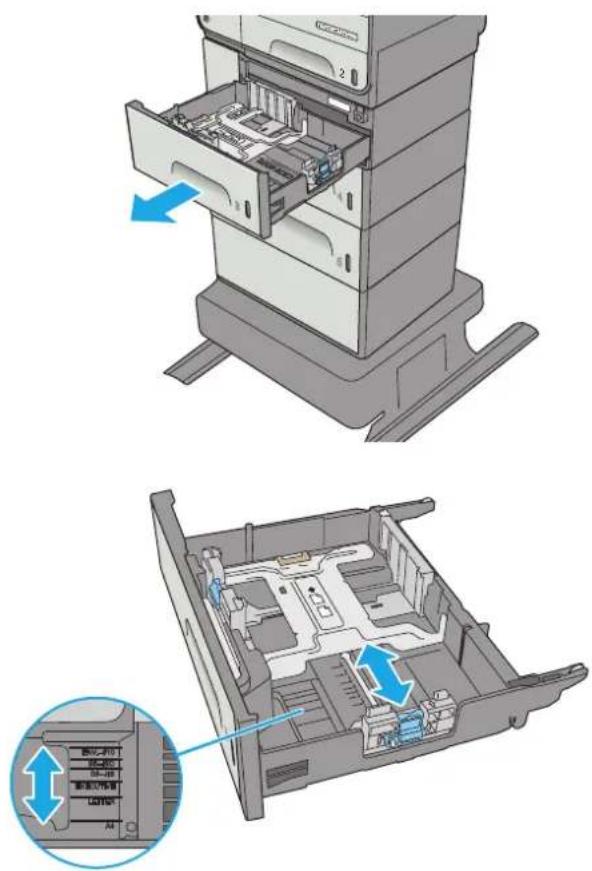
-
Legen Sie Papier in das Fach ein. Überprüfen Sie das Papier, um sicherzustellen, dass die Führungen das Papier leicht berühren, ohne es zu biegen. Informationen zum Ausrichten des Papiers finden Sie unter 3 x 500-Blatt-Zufuhrfach, Papierausrichtung auf Seite 34.
-
Schließen des Fachs
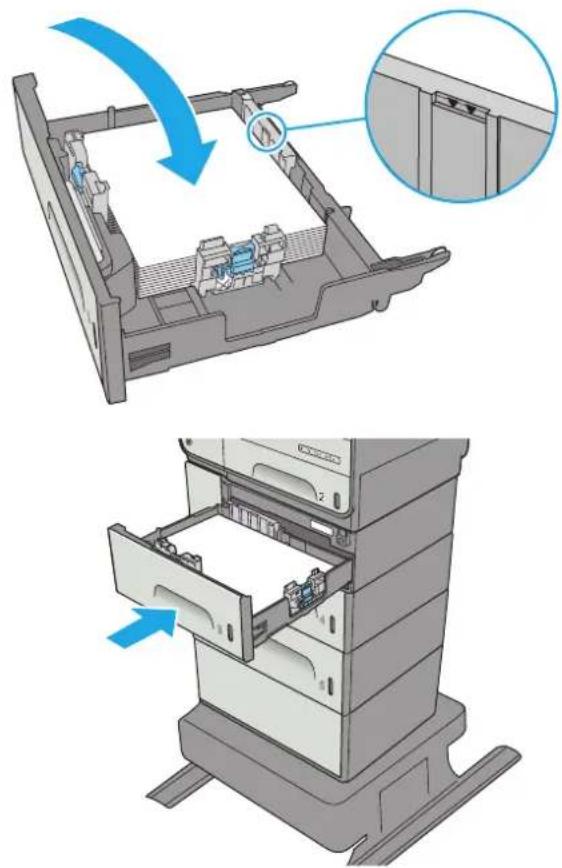
3 x 500-Blatt-Zufuhrfach, Papierausrichtung
Wenn Sie Papier verwenden, für das eine spezielle Ausrichtung erforderlich ist, legen Sie es entsprechend den Informationen in der folgenden Tabelle ein.

HINWEIS: Die Einstellungen unter Alternativer Briefkopfmodus wirken sich auf die Art und Weise aus, in der Briefkopfpapier oder vorgedrucktes Papier eingelegt wird. Diese Einstellung ist standardmäßig deaktiviert. Wenn Sie diesen Modus verwenden, legen Sie das Papier genauso wie bei automatischem Duplexdruck in das Gerät ein. Weitere Informationen finden Sie unter Verwenden des alternativen Briefkopfmodus auf Seite 36
Papiersorte Bildausrichtung Duplexmodus Papierformat So legen Sie Papier ein
| Vordruck oder Briefkopfpapier | Hochformat Einseitiger Druck Letter, Legal, Executive, Statement, Oficio (8.5 x 13), A4, A5, RA4, B5 (JIS), Oficio (216 x 340), 16K 195 x 270 mm, 16K 184 x 260 mm, 16K 197 x 273 mm | Druckseite obenOberkante nach rechts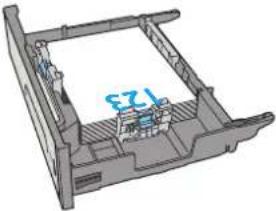 | |
| Automatischer, beidseitiger Druck oder Drucken mit aktiviertem alternativem Briefkopfmodus | Letter, Legal, Executive, Oficio (8,5 x 13), A4, RA4, B5 (JIS), Oficio (216 x 340) | Druckseite untenOberkante nach links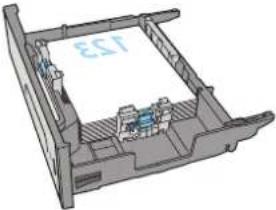 | |
| Querformat Einseitiger Druck Letter, Legal, Executive, Statement, Oficio (8.5 x 13), A4, A5, RA4, B5 (JIS), Oficio (216 x 340), 16K 195 x 270 mm, 16K 184 x 260 mm, 16K 197 x 273 mm | Duckseite obenOberkante in Richtung der Rückseite des Druckers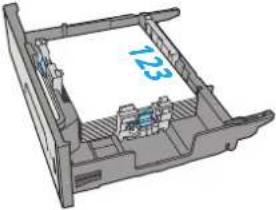 | ||
(Fortsetzung)
| Papiersorte Bildausrichtung Duplexmodus Papierformat So legen Sie Papier ein | |||
| Automatischer,beidseitiger Druck oderDrucken mit aktiviertemalternativemBriefkopfmodus | Letter, Legal, Executive,Oficio (8,5 x 13), A4, RA4,B5 (JIS), Oficio(216 x 340) | Druckseite untenOberkante in Richtung der Rückseitedes Druckers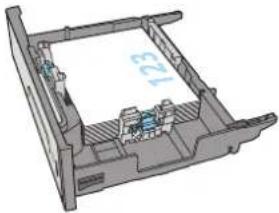 | |
| Gelocht Hochformat Einseitiger Druck Letter, Legal, Executive, | Statement, Oficio(8.5 x 13), A4, A5, RA4,B5 (JIS), Oficio (216 x340), 16K 195 x 270 mm,16K 184 x 260 mm, 16K197 x 273 mm | Lochung in Richtung Rückseite desDruckers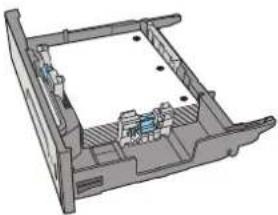 | |
Verwenden des alternativen Briefkopfmodus
Mit der Funktion Alternativer Briefkopfmodus können Sie Briefkopf- oder vorgedrucktes Papier für alle Druckaufträge auf dieselbe Weise in das Fach einlegen, unabhängig davon, ob Sie das Papier einseitig oder beidseitig bedrucken möchten. Wenn Sie diesen Modus verwenden, legen Sie das Papier genauso wie bei automatischem Duplexdruck in das Gerät ein.
Sie aktivieren diese Funktion über die Bedienfeldmenüs des Druckers.
Aktivieren des alternativen Briefkopfmodus über die Bedienfeldmenüs des Druckers
- Berühren Sie auf dem Bedienfeld des Geräts die Home-Schaltfläche 📋.
-
Öffnen Sie die folgenden Menüs:
-
Administration
-
Fächer verwalten
• Alternativer Briefkopfmodus -
Wählen Sie Aktiviert aus, und berühren Sie anschließend die Schaltfläche Speichern.
Einlegen und Drucken von Umschlägen
Einführung
Die folgenden Informationen beschreiben das Einlegen und Drucken von Umschlägen. Verwenden Sie zum Bedrucken von Umschlägen nur Fach 1 oder Fach 2. In Fach 1 können bis zu 5 Umschläge eingelegt werden. In Fach 2 können bis zu 30 Umschläge eingelegt werden.
Führen Sie zum Bedrucken von Umschlägen über die manuelle Zufuhroption die folgenden Schritte aus, um die korrekten Einstellungen im Druckertreiber auszuwählen, und legen Sie dann die Umschläge in das Fach ein, nachdem der Druckauftrag an den Drucker gesendet wurde.
Bedrucken von Briefumschlägen
- Wählen Sie im Softwareprogramm die Option Drucken aus.
- Wählen Sie den Drucker aus der Liste der Drucker aus, und klicken oder tippen Sie anschließend auf die Schaltfläche Eigenschaften oder Einstellungen, um den Druckertreiber zu öffnen.
HINWEIS: Der Name der Schaltfläche variiert für verschiedene Softwareprogramme.
HINWEIS: Wenn Sie auf diese Funktionen über einen Windows 8- oder 8.1-Startbildschirm zugreifen möchten, wählen Sie Geräte und Drucken aus. Wählen Sie dann den Drucker aus. - Klicken oder tippen Sie auf die Registerkarte Papier/Qualität.
- Wählen Sie in der Dropdown-Liste Papierformat das richtige Format für die Umschläge aus.
- Wählen Sie in der Dropdown-Liste Papiertyp die Option Umschlag aus.
- Wählen Sie in der Dropdown-Liste Papierquelle die Option Manuelle Zufuhr aus.
- Klicken Sie auf die Schaltfläche OK, um das Dialogfeld Dokumenteigenschaften zu schließen.
- Klicken Sie im Dialogfeld Drucken auf OK, um den Druckauftrag zu drucken.


Umschlagausrichtung
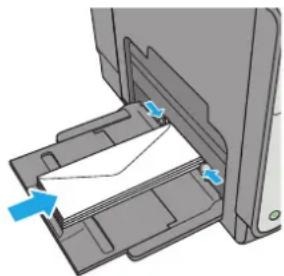
Fach Umschlagformat Vorgehensweise zum Einlegen
Fach 1 Umschlag Nr. 9, Umschlag Nr. 10,
Monarch-Umschlag, Umschlag DL, Japan. Briefumschlag Chou Nr 3, Japan. Briefumschlag Chou Nr. 4
Druckseite unten
Oberkante in Richtung der Vorderseite des Druckers
| Fach Umschlagformat Vorgehensweise zum Einlegen | |
| Umschlag B5, Umschlag C5, Umschlag C6 Druckseite unten | Obere Kante zeigt zum Drucker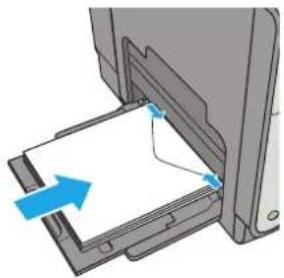 |
| Fach 2 Umschlag Nr. 10, Umschlag DL, Japan.Briefumschlag Chou Nr. 3 | Druckseite obenOberkante in Richtung der rechten Seite des Druckers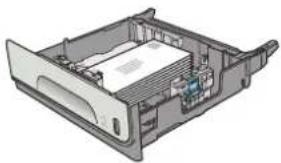 |
| Umschlag B5, Umschlag C5 Druckseite oben | Oberkante in Richtung der rechten Seite des Druckers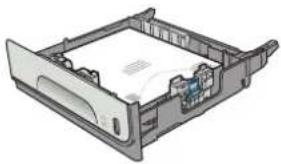 |
Einlegen und Drucken von Etiketten
Einführung
Die folgenden Informationen beschreiben das Einlegen und Drucken von Etiketten.
Um Etiketten mit der manuellen Zufuhroption zu drucken, führen Sie bitte zur Auswahl der korrekten Einstellungen im Druckertreiber die folgenden Schritte aus. Legen Sie anschließend die Etiketten in das Fach, nachdem Sie den Druckjob an den Drucker gesendet haben. Wenn Sie die manuelle Papierzufuhr verwenden, wartet der Drucker mit dem Drucken des Jobs, bis er erkennt, dass das Fach geöffnet und geschlossen wurde.
Manuelle Zufuhr von Etiketten
- Wählen Sie im Softwareprogramm die Option Drucken aus.
- Wählen Sie den Drucker aus der Druckerliste aus, und klicken oder tippen Sie anschließend auf die Schaltfläche Eigenschaften oder Einstellungen, um den Druckertreiber zu öffnen.

HINWEIS: Der Name der Schaltfläche variiert für verschiedene Softwareprogramme.

HINWEIS: Wenn Sie auf diese Funktionen über einen Windows 8- oder 8.1-Startbildschirm zugreifen möchten, wählen Sie Geräte und Drucken aus. Wählen Sie dann den Drucker aus.
-
Klicken oder tippen Sie auf die Registerkarte Papier/Qualität.
-
Wählen Sie in der Dropdown-Liste Papierformat das richtige Format für die Etikettenbögen aus.
-
Wählen Sie in der Dropdownliste Papiertyp die Option Etiketten aus.
-
Wählen Sie in der Dropdown-Liste Papierquelle die Option Manuelle Zufuhr aus.

HINWEIS: Wenn Sie die manuelle Papierzufuhr verwenden, verwendet der Drucker das Papier aus dem Fach mit der niedrigsten Nummer, das für das richtige Format des Papiers konfiguriert ist. Die Auswahl eines bestimmten Fachs ist nicht erforderlich. Wurde beispielsweise das Fach 2 für Etiketten konfiguriert, wird der Drucker das Fach 2 zum Drucken verwenden. Wurde Fach 3 für Etiketten installiert und konfiguriert und nicht Fach 2, verwendet der Drucker das Fach 3.
-
Klicken Sie auf die Schaltfläche OK, um das Dialogfeld Dokumenteigenschaften zu schließen.
-
Klicken Sie im Dialogfeld Drucken auf OK, um den Druckauftrag zu drucken.
-
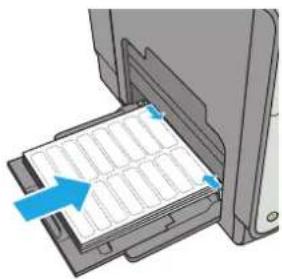
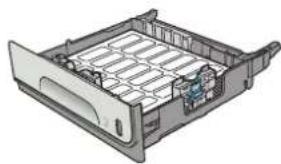
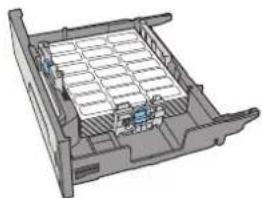
Legen Sie den Etikettenbogen ein. Achten Sie darauf, dass die Oberkante der zu bedruckenden Seite zur rechten Seite des Druckers zeigt.
Ausrichtung des Etikettenbogens
Fach Vorgehensweise zum Einlegen
Fach 1 Druckseite unten
Obere Kante zeigt zum Drucker
Fach 2 Druckseite oben
Oberkante in Richtung der rechten Seite des Druckers
Fach 3 und die 3 x 500-Blatt-Zufuhrfächer Druckseite oben
Oberkante in Richtung der rechten Seite des Druckers
3 Verbrauchsmaterial, Zubehör und Teile
• Bestellen von Verbrauchsmaterial, Zubehör und Teilen
• Austauschen der Patronen
• Ersetzen der Tintenauffangeinheit
Siehe auch:
Die folgenden Informationen sind zum Zeitpunkt der Veröffentlichung richtig. Aktuelle Informationen finden Sie unter www.hp.com/support/pagewidecolor586MFP.
Die HP Kompletthilfe für den Drucker beinhaltet die folgenden Informationen:
• Installieren und Konfigurieren
• Lernen und Verwenden
- Lösen von Problemen
Herunterladen von Software- und Firmware-Aktualisierungen
- Beitritt zu Support-Foren
• Suchen nach Garantie- und Zulassungsinformationen
Bestellen von Verbrauchsmaterial, Zubehör und Teilen
Bestellen
| Bestellen von Verbrauchsmaterial und Papier | www.hp.com/go/suresupply |
| Bestellen von HP Originalteilen oder -zubehör | www.hp.com/buy/parts |
| Bestellen über Kundendienst- oder Serviceanbieter Wenden Sie sich an einen von HP autorisierten Kundendienst-oder Serviceanbieter. | |
| Bestellen über den integrierten HP Webserver (EWS) Geben Sie in einem unterstützten Webbrowser auf Ihrem Computer im Feld für die Adresse/URL die IP-Adresse oder den Hostnamen des Druckers ein, um auf den Webserver zuzugreifen. Der integrierte HP Webserver enthält einen Link zur HP SureSupply-Website, auf der Optionen zum Kauf von HP Originalverbrauchsmaterial bereitgestellt werden. | |
Verbrauchsmaterial und Zubehör
| Komponente Beschreibung Patronennummer Teilenummer | ||
| Verbrauchsmaterial | ||
| Original HP 981A PageWide-Patrone, Schwarz | Standardersatzpatrone, Schwarz 981A J3M71A | |
| Original HP 981X PageWide-Patrone für hohe Ergiebigkeit, Schwarz | Ersatzpatrone mit erweiterter Kapazität, Schwarz | 981X L0R12A |
| Original HP 981Y PageWide-Patrone für besonders hohe Ergiebigkeit, Schwarz | Ersatzpatrone mit zusätzlicher erweiterter Kapazität, Schwarz | 981Y L0R16A |
| Original HP 981A PageWide-Patrone, Zyan | Standardersatztintenpatrone, Zyan 981A J3M68A | |
| Original HP 981X PageWide-Patrone für hohe Ergiebigkeit, Zyan | Ersatzpatrone mit erweiterter Kapazität, Zyan | 981X L0R09A |
| Original HP 981Y PageWide-Patrone für besonders hohe Ergiebigkeit, Zyan | Ersatzpatrone mit zusätzlicher erweiterter Kapazität, Zyan | 981Y L0R13A |
| Original HP 981A PageWide-Patrone, Gelb | Standardersatzpatrone, Gelb 981A J3M70A | |
| Original HP 981X PageWide-Patrone für hohe Ergiebigkeit, Gelb | Ersatzpatrone mit erweiterter Kapazität, Gelb | 981X L0R11A |
| Original HP 981Y PageWide-Patrone für besonders hohe Ergiebigkeit, Gelb | Ersatzpatrone mit zusätzlicher erweiterter Kapazität, Gelb | 981Y L0R15A |
| Original HP 981A PageWide-Patrone, Magenta | Standardersatzpatrone, Magenta 981A J3M69A | |
| Original HP 981X PageWide-Patrone für hohe Ergiebigkeit, Magenta | Ersatzpatrone mit erweiterter Kapazität, Magenta | 981X L0R10A |
| Original HP 981Y PageWide-Patrone für besonders hohe Ergiebigkeit, Magenta | Ersatzpatrone mit zusätzlicher erweiterter Kapazität, Magenta | 981Y L0R14A |
| Tintenauffangeinheit Ersatz-Tintenauffangeinheit Nicht zutreffend B5L09A | ||
| ADF-Transportrollen-Austausch-Kit für HP 200 | Zufuhrersatzwalzen für den Vorlageneinzug | Nicht zutreffend B5L52A |
| Zubehör | ||
| HP PageWide Enterprise 500-Blatt-Zufuhrfach | Optionales Fach 3 (1 x 500-Blatt-Zufuhrfach) | Nicht zutreffend G1W43A |
| HP PageWide Enterprise Druckertisch | Optionaler Ständer zur Unterstützung des DruckersEnthält Installationsanweisungen | Nicht zutreffend G1W44A |
| HP PageWide Enterprise 3 x 500-Blatt-Zufuhrfach und Ständer | Optionales 3 x 500-Blatt-Zufuhrfach mit Ständer zur Unterstützung des DruckersEnthält Installationsanweisungen | Nicht zutreffend G1W45A |
| Tintenauffangeinheit Ersatz-Tintenauffangeinheit Nicht zutreffend B5L09A | ||
| 144-poliges-SODIMM mit 1 GB DDR3 x32 und 800 MHz von HP | Optionales DIMM-Modul zur Speichererweiterung | Nicht zutreffend E5K48 |
| Interne HP USB-Anschlüsse Optionale | USB-Anschlüsse zum Anschließen von Drittanbietergeräten | Nicht zutreffend B5L28A |
| Analoges HP LaserJet MFP-Faxzubehör 500 | Optionales Faxzubehör Nicht zutreffend CC487A | |
| HP Fremdschnittstellen-Verkabelung | Optionaler Anschluss zum Anschließen von Drittanbietergeräten | Nicht zutreffend B5L31A |
| HP Trusted Platform Modul Verschlüsselt automatisch sämtliche Daten, die den Drucker passieren | Nicht zutreffend F5S62A | |
| HP Jetdirect 2900nw-Druckserver Zubehör für drahtlosen USB-Druckserver | Nicht zutreffend J8031A | |
| HP Jetdirect 3000w NFC/Wireless-Zubehör | Wireless Direct Print-Zubehör für Drucken per Knopfdruck von mobilen Geräten | Nicht zutreffend J8030A |
| HP LaserJet-Tastaturschablonen für vereinfachtes Chinesisch und traditionelles Chinesisch(nur Z-Modell) | Sprachspezifische Klebeschablone für die physische Tastatur | Nicht zutreffend A7W12A |
| HP LaserJet-Tastaturschablonen für Schwedisch(nur Z-Modell) | Sprachspezifische Klebeschablone für die physische Tastatur | Nicht zutreffend A7W14A |
Teile zur Selbstreparatur durch den Kunden (CSR-Teile)
Teile für den Austausch durch den Kunden (Customer Self-Repair, CSR) werden für zahlreiche HP PageWide-Drucker angeboten, um die Reparaturzeit zu verkürzen. Weitere Informationen zum CSR-Programm und seinen Vorteilen finden Sie unter www.hp.com/go/csr-support und www.hp.com/go/csr-faq.
Originalersatzteile von HP können unter www.hp.com/buy/parts bestellt werden, oder Sie wenden sich an einen autorisierten HP Service- oder Supportanbieter. Bei der Bestellung müssen Sie eine der folgenden Informationen angeben: Teilenummer, Seriennummer (zu finden auf der Rückseite des Druckers), Produktnummer oder Druckername.
- Bauteile, die in der Spalte „Austausch durch Kunden“ durch den Eintrag Obligatorisch ausgewiesen sind, müssen vom Kunden selbst installiert werden – es sei denn, der Kunde bezahlt Servicemitarbeiter von HP für die Ausführung der Reparatur. Für diese Bauteile wird unter der HP Druckergewährleistung kein Vor-Ort- oder Return-to-Depot-Support angeboten.
- Bauteile, die in der Spalte „Austausch durch Kunden“ den Eintrag Optional aufweisen, können innerhalb des Druckergewährleistungszeitraums auf Anforderung des Kunden und ohne zusätzliche Kosten durch Servicemitarbeiter von HP installiert werden.
Element Beschreibung Austausch durch Kunden Bestellnummer
| Tintenauffangeinheit Ersatz-Tintenauffangeinheit Obligatorisch B5L09 | |||
| Linke Klappe (Einheit), Fach-1-Kit Linke Ersatzklappe und Fach-1-Kit Optional G1W39-67901 | |||
| Fach 2-Kit Ersatzfach 2 Obligatorisch G1W39-67908 | |||
| Fach 3-Kit Ersatzfach 3 Obligatorisch G1W39-67909 | |||
| Fach 4-Kit Ersatzfach 4 Obligatorisch G1W39-67910 | |||
| Fach 5-Kit Ersatzfach 5 Obligatorisch G1W39-67911 | |||
| Druckertischkit Ersatzdruckertisch Obligatorisch G1W44A | |||
| 3 x 500-Blatt-Zufuhrfach und Ständer | 3 x 500-Blatt-Ersatz-Zufuhrfach und Ständer | Obligatorisch G1W45A | |
| Kit für Auswurfklappe | Ersatz-Ausgabeauswurfklappe | Obligatorisch | G1W39-67902 |
| ADF-Transportrollen-Austausch-Kit für HP 200 | Zufuhrersatzwalzen für den Vorlageneinzug | Obligatorisch B5L52-67903 | |
| Weiße Rückseite des Scanners | Weiße Ersatzabdeckung für den Scanner | Obligatorisch | 5851-6570 |
| Halteklammern | Ersatz-Halteklammern, die sich hinter der weißen Rückseite des Scanners befinden | Obligatorisch 5851-6573 | |
| Bedienfeldeinheit-Kit | Ersatz-Touchscreen-Bedienfeld | Obligatorisch | G1W39-67904 |
| Vordere obere Abdeckung (unter dem Bedienfeld) | Vordere obere Ersatzabdeckung | Obligatorisch G1W39-40002 | |
| HIP2-Abdeckung | HIP2-Ersatzabdeckung | Obligatorisch G1W39-67905 | |
| USB-Abdeckung | Ersatz-USB-Abdeckung für einfachen Zugang | Obligatorisch G1W39-67907 | |
| Tastaturkit (Englisch, USA) | Ersatztastatur für das Z-Modell | Obligatorisch | B5L47-67019 |
| Großbritannien Tastaturkit (Englisch, Großbritannien) | Ersatztastatur für das Z-Modell | Obligatorisch B5L47-67020 | |
| TastaturschablonenkitFranzösisch, Italienisch, Russisch, Deutsch, Spanisch, Ukrainisch | Ersatztastaturschablone für das Z-Modell | Obligatorisch 5851-6019 | |
| Element Beschreibung Austausch durch Kunden Bestellnummer | ||
| Tastaturschablonenkit | Ersatztastaturschablone für das Z-Modell Obligatorisch 5851-6020 | |
| Französisch (Kanada), Spanisch (Lateinamerika), Spanisch (USA) | ||
| Tastaturschablonenkit | Ersatztastaturschablone für das Z-Modell Obligatorisch 5851-6021 | |
| Französisch (Schweiz), Deutsch (Schweiz), Dänisch | ||
| Tastaturschablonenkit | Ersatztastaturschablone für das Z-Modell Obligatorisch 5851-6022 | |
| Chinesisch (vereinfacht), Chinesisch (traditionell) | ||
| Tastaturschablonenkit | Ersatztastaturschablone für das Z-Modell Obligatorisch 5851-6023 | |
| Spanisch, Portugiesisch | ||
| Tastaturschablonenkit | Ersatztastaturschablone für das Z-Modell Obligatorisch 5851-6024 | |
| Japanisch (Katakana und Hiragana) | ||
| HP Jetdirect 2900nw-Druckserver Ersatzzubehör für drahtlosen USB-Druckserver | Obligatorisch J8031-61001 | |
| HP Jetdirect 3000w NFC/Wireless-Zubehör Wireless Direct Print-Ersatzzubehör für Drucken per Knopfdruck von mobilen Geräten | Obligatorisch J8030-61001 | |
| 144-poliges-SODIMM mit 1 GB DDR3 x32 und 800 MHz von HP | DIMM-Ersatzmodul Obligatorisch E5K48-67902 | |
| Analoges HP LaserJet MFP-Faxzubehör 500 | Ersatz-Faxkarte Obligatorisch A2W77-67910 | |
| HP Fremdschnittstellen-Verkabelung Ersatz für HP Fremdschnittstellen-Verkabelung | Obligatorisch B5L31-67902 | |
| HP Trusted Platform Modul Ersatz für HP Trusted Platform Modul Obligatorisch F5S62-61001 | ||
| 320-GB-Sicherheitsfestplattenkit Ersatzfestplatte Optional G1W39-67903 | ||
| Verschlüsseltes 500-GB-FIPS-HDD-140-Kit | Ersatzfestplatte mit 500 GB | Obligatorisch B5L29-67903 |
Austauschen der Patronen
Einführung
• Informationen zu den Druckpatronen
• Entfernen und Ersetzen der Patrone
Einführung
Im Folgenden finden Sie nähere Informationen zu den Patronen für den Drucker sowie Anweisungen für den Austausch.
Informationen zu den Druckpatronen
Dieser Drucker zeigt an, wenn die Patrone fast leer ist. Die tatsächlich verbleibende Gebrauchsdauer der Patrone kann unterschiedlich sein. Besorgen Sie eine Ersatzdruckpatrone für den Fall, dass der Drucker keine akzeptable Druckqualität mehr liefert.
Auf der HP SureSupply-Website unter www.hp.com/go/suresupply können Sie Patronen bestellen und prüfen, ob die Patronen mit dem Drucker kompatibel sind. Blättern Sie auf der Seite nach unten, und überprüfen Sie, ob das richtige Land/die richtige Region ausgewählt ist.
Der Drucker verwendet vier verschiedene Farben. Jede dieser Farben befindet sich in einer separaten Patrone: Gelb (Y, Yellow), Zyan (C, Cyan), Magenta (M) und Schwarz (K, Black).
Komponente Beschreibung Patronennummer Bestellnummer
| Verbrauchsmaterial | ||
| Original HP 981A PageWide-Patrone, Schwarz | Standardersatzpatrone, Schwarz 981A J3M71A | |
| Original HP 981X PageWide-Patrone für hohe Ergiebigkeit, Schwarz | Ersatzpatrone mit erweiterter Kapazität, Schwarz | 981X L0R12A |
| Original HP 981Y PageWide-Patrone für besonders hohe Ergiebigkeit, Schwarz | Ersatzpatrone mit zusätzlicher erweiterter Kapazität, Schwarz | 981Y L0R16A |
| Original HP 981A PageWide-Patrone, Zyan | Standardersatztintenpatrone, Zyan 981A J3M68A | |
| Original HP 981X PageWide-Patrone für hohe Ergiebigkeit, Zyan | Ersatzpatrone mit erweiterter Kapazität, Zyan | 981X L0R09A |
| Original HP 981Y PageWide-Patrone für besonders hohe Ergiebigkeit, Zyan | Ersatzpatrone mit zusätzlicher erweiterter Kapazität, Zyan | 981Y L0R13A |
| Original HP 981A PageWide-Patrone, Gelb | Standardersatzpatrone, Gelb 981A J3M70A | |
| Original HP 981X PageWide-Patrone für hohe Ergiebigkeit, Gelb | Ersatzpatrone mit erweiterter Kapazität, Gelb | 981X L0R11A |
| Original HP 981Y PageWide-Patrone für besonders hohe Ergiebigkeit, Gelb | Ersatzpatrone mit zusätzlicher erweiterter Kapazität, Gelb | 981Y L0R15A |
| Original HP 981A PageWide-Patrone, Magenta | Standardersatzpatrone, Magenta 981A J3M69A | |
Komponente Beschreibung Patronennummer Bestellnummer
| Original HP 981X PageWide-Patrone für hohe Ergiebigkeit, Magenta | Ersatzpatrone mit erweiterter Kapazität, Magenta | 981X L0R10A |
| Original HP 981Y PageWide-Patrone für besonders hohe Ergiebigkeit, Magenta | Ersatzpatrone mit zusätzlicher erweiterter Kapazität, Magenta | 981Y L0R14A |

HINWEIS: Patronen für hohe Ergiebigkeit enthalten mehr Tinte als Standardpatronen und ermöglichen somit den Druck von mehr Seiten. Weitere Informationen hierzu finden Sie unter www.hp.com/go/learnaboutsupplies.
Nehmen Sie die Patrone erst unmittelbar vor dem Austausch aus der Verpackung.

ACHTUNG: Berühren Sie nicht die goldfarbenen Metallkontakte der Patrone, um Schäden an der Patrone zu vermeiden.
Die folgende Abbildung zeigt die Komponenten der Patrone.
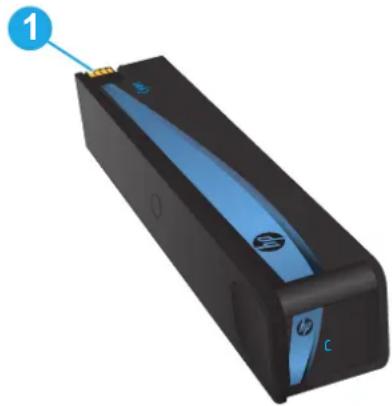
Metallkontakt. Nicht berühren. Fingerabdrücke können zu Fehlermeldungen zum Verbrauchsmaterial führen. Staub kann ebenfalls zu Fehlermeldungen zum Verbrauchsmaterial führen. Bewahren Sie Patronen nicht über einen längeren Zeitraum außerhalb des Druckers auf.

HINWEIS: Informationen zum Recycling von gebrauchten Patronen finden Sie in der Verpackung der neuen Patrone.
Entfernen und Ersetzen der Patrone
- Öffnen Sie die Druckpatronenklappe.
- Drücken Sie die alte Patrone nach innen, um sie zu entriegeln.
- Fassen Sie die alte Patrone an der Kante an, und ziehen Sie sie gerade nach vorne heraus.
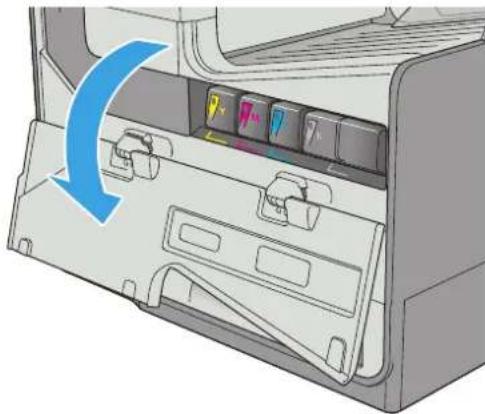
- Nehmen Sie die neue Patrone aus der Verpackung.
- Achten Sie darauf, die goldfarbenen Metallkontakte der Patrone nicht zu berühren. Fingerabdrücke auf den Kontakten können die Druckqualität beeinträchtigen.
- Setzen Sie die neue Patrone in das Gerät ein. Stellen Sie sicher, dass die Patrone fest in ihrer Position sitzt.
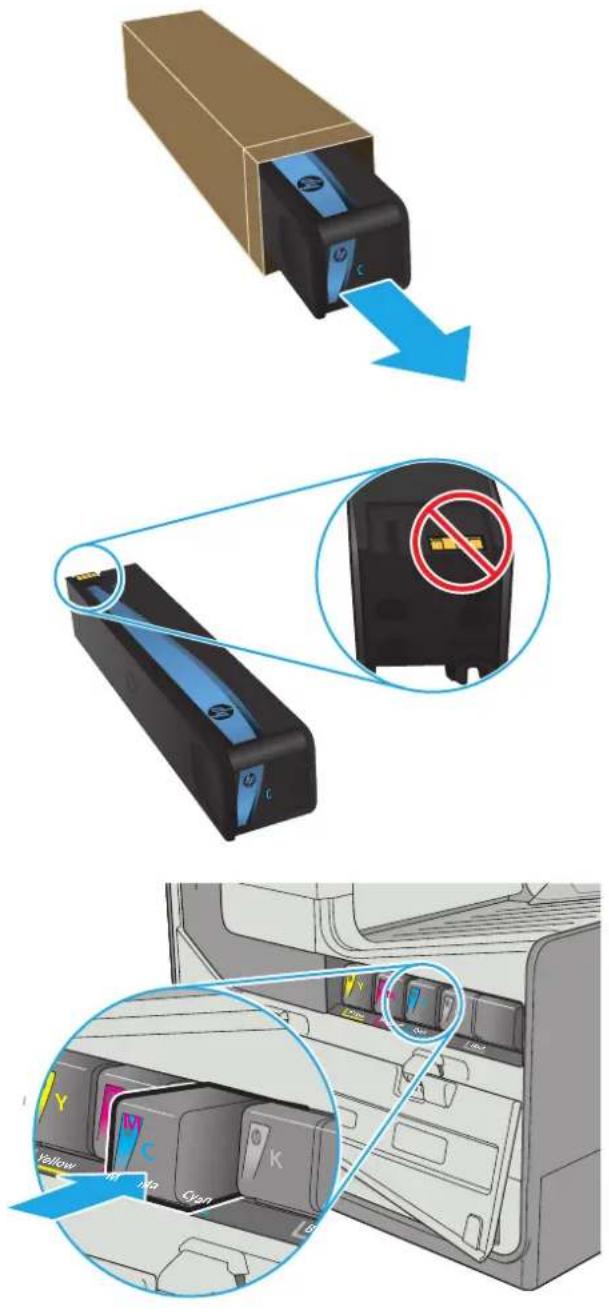
- Schließen Sie die Patronenklappe.
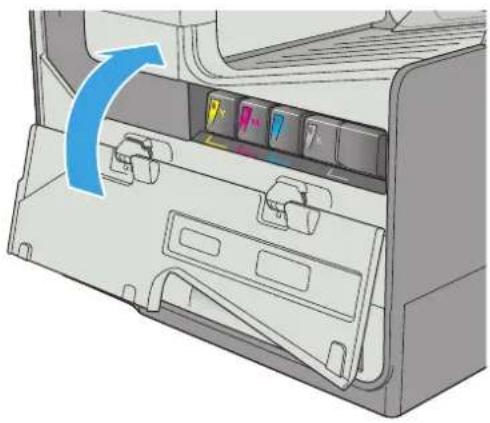
- Geben Sie die gebrauchte Patrone in den Karton, in dem die neue Patrone geliefert wurde. Informationen zum Recycling finden Sie im beigefügten Recycingleitfaden.
HP unterstützt Sie beim Recycling von Original HP Patronen – einfach und kostenlos dank des Programms HP Planet Partners, das in mehr als 50 Ländern/Regionen weltweit verfügbar ist ^1 .
Weitere Informationen zum Recycling gebrauchter HP Patronen finden Sie unter www.hp.com/recycle.
^1) Das Programm ist nicht überall verfügbar. Weitere Informationen finden Sie unter www.hp.com/recycle.
Ersetzen der Tintenauffangeinheit
Einführung
• Entfernen und Ersetzen der Tintenauffangeinheit
Einführung
Im Folgenden finden Sie nähere Informationen zur Tintenauffangeinheit für den Drucker sowie Anweisungen für den Austausch der Tintenauffangeinheit.
Der Drucker zeigt an, wenn die Tintenauffangeinheit voll oder fast voll ist. Wenn sie voll ist, wird der Druckvorgang so lange unterbrochen, bis die Tintenauffangeinheit ersetzt wurde.
Neue Tintenauffangeinheiten (Teilenummer B5L09A) können über den HP Parts Store unterwww.hp.com/buy/parts bestellt werden.

HINWEIS: Die Tintenauffangeinheit ist ein Einwegbehälter. Versuchen Sie nicht, die Tintenauffangeinheit zu leeren und erneut zu verwenden. Dies könnte zur Folge haben, dass Tinte in das Innere des Druckers gelangt, was zu einer verminderten Druckqualität führen kann. Nutzen Sie das HP Planet Partners-Programm, um die gebrauchte Tintenauffangeinheit zurückzusenden und zu recyceln.
Entfernen und Ersetzen der Tintenauffangeinheit
-
Öffnen Sie die linke Klappe.
-
Entfernen Sie die Tintenauffangeinheit, indem Sie sie mit beiden Händen herausziehen. Legen Sie die Einheit aufrecht auf einem Stück Papier zur Seite, um Tintenkleckse zu vermeiden.
ACHTUNG: Achten Sie beim Herausziehen der Tintenauffangeinheit darauf, dass Sie die schwarze Walze nicht direkt berühren, damit keine Tinte auf Ihre Haut oder Kleidung gelangt.
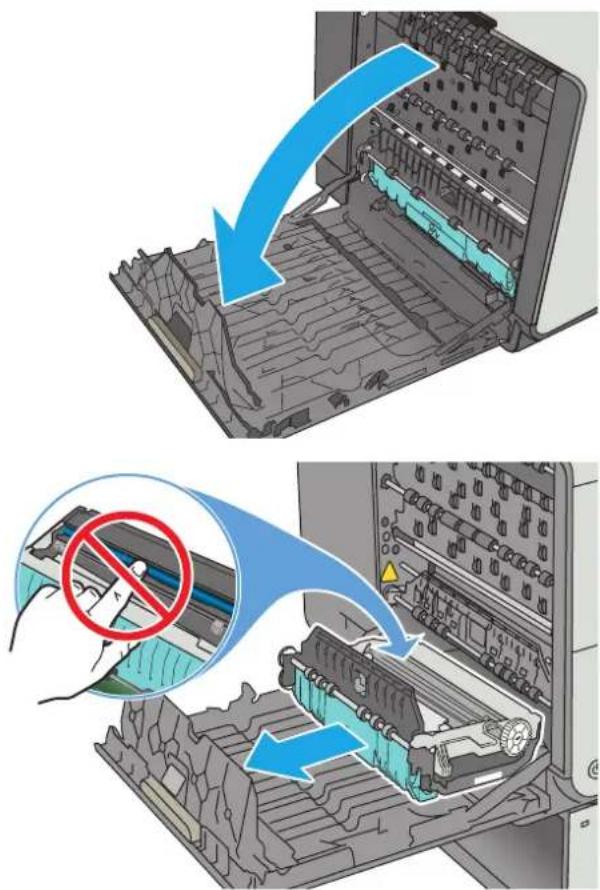
-
Packen Sie die neue Tintenauffangeinheit aus.
-
Setzen Sie die Tintenauffangeinheit ein.
-
Schließen Sie die linke Klappe.
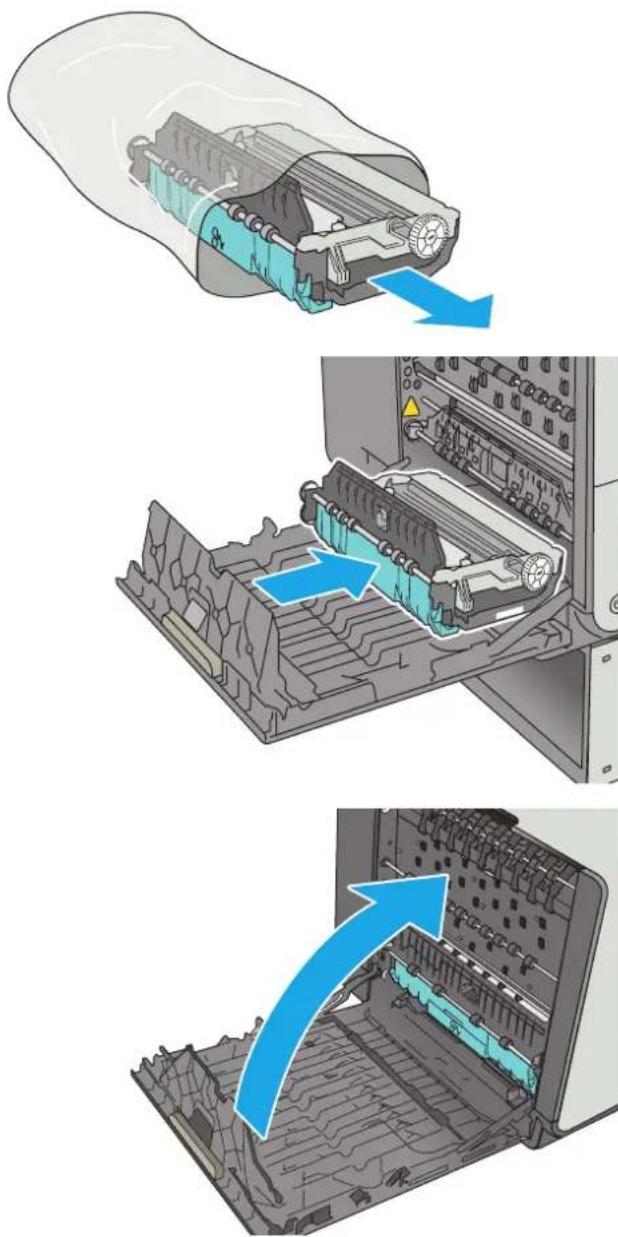
4 D r u c k e n
• Druckaufträge (Windows)
• Druckaufgaben (OS X)
Speichern von Druckaufträgen im Drucker, um später oder vertraulich zu drucken
- Mobiles Drucken
• Drucken über den USB-Anschluss
Siehe auch:
Die folgenden Informationen sind zum Zeitpunkt der Veröffentlichung richtig. Aktuelle Informationen finden Sie unter www.hp.com/support/pagewidecolor586MFP.
Die HP Kompletthilfe für den Drucker beinhaltet die folgenden Informationen:
• Installieren und Konfigurieren
• Lernen und Verwenden
- Lösen von Problemen
Herunterladen von Software- und Firmware-Aktualisierungen
- Beitritt zu Support-Foren
• Suchen nach Garantie- und Zulassungsinformationen
Druckaufträge (Windows)
Druckanleitung (Windows)
Die folgende Vorgehensweise beschreibt den grundlegenden Druckvorgang für Windows.
- Wählen Sie im Softwareprogramm die Option Drucken.
- Wählen Sie den Drucker in der Liste der Drucker aus. Klicken oder tippen Sie zum Ändern dieser Einstellungen auf die Schaltflächen Eigenschaften oder Voreinstellungen, um den Druckertreiber zu öffnen.

HINWEIS: Der Name der Schaltfläche variiert für verschiedene Softwareprogramme.

HINWEIS: Wenn Sie auf diese Funktionen über eine Windows 8- oder 8.1-Startbildschirmanwendung zugreifen möchten, wählen Sie Geräte und Drucken aus. Wählen Sie dann den Drucker aus.

HINWEIS: Wenn Sie weitere Informationen wünschen, klicken Sie im Druckertreiber auf die Schaltfläche „Hilfe“ (?).

HINWEIS: Der Druckertreiber sieht möglicherweise anders aus, aber die Schritte sind die gleichen.
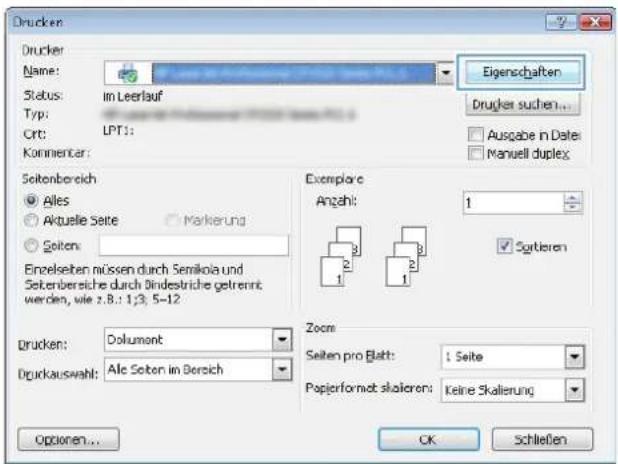
- Klicken oder tippen Sie auf die Registerkarten im Druckertreiber, um die verfügbaren Optionen zu konfigurieren. Stellen Sie beispielsweise die Papierausrichtung auf der Registerkarte Fertigstellung ein, und stellen Sie die Papierquelle, die Papiersorte, das Papierformat und die Qualitätseinstellungen auf der Registerkarte Papier/Qualität ein.
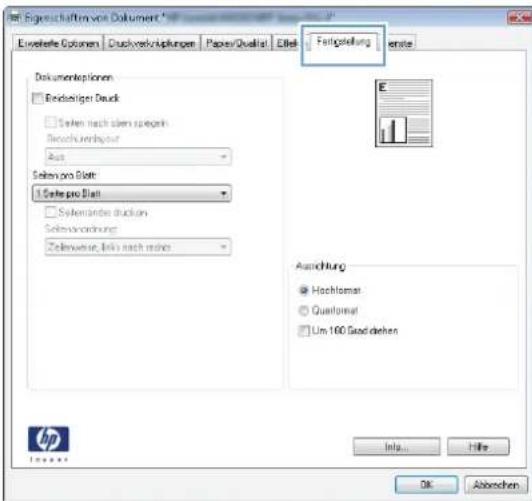
-
Klicken oder tippen Sie auf die Schaltfläche OK, um zum Dialogfeld Drucken zurückzukehren. Wählen Sie die Anzahl der von diesem Bildschirm zu druckenden Exemplare aus.
-
Klicken oder tippen Sie auf die Schaltfläche OK, um den Druckauftrag zu drucken.
Automatisches Drucken auf beiden Seiten (Windows)
Nutzen Sie diese Vorgehensweise für Drucker, bei denen ein automatischer Duplexer installiert ist. Wenn im Drucker kein automatischer Duplexer installiert ist oder um auf Papiersorten zu drucken, die vom Duplexer nicht unterstützt werden, können Sie beide Seiten manuell bedrucken.
- Wählen Sie im Softwareprogramm die Option Drucken.
- Wählen Sie den Drucker aus der Liste der Drucker aus, und klicken Sie oder tippen Sie anschließend auf die Schaltfläche Eigenschaften oder Einstellungen, um den Druckertreiber zu öffnen.

HINWEIS: Der Name der Schaltfläche variiert für verschiedene Softwareprogramme.

HINWEIS: Wenn Sie auf diese Funktionen über eine Windows 8- oder 8.1-Startbildschirmanwendung zugreifen möchten, wählen Sie Geräte und Drucken aus. Wählen Sie dann den Drucker aus.
- Klicken oder tippen Sie auf die Registerkarte Fertigstellung.
- Aktivieren Sie das Kontrollkästchen Beidseitiger Druck. Klicken Sie auf die Schaltfläche OK, um das Dialogfeld Dokumenteigenschaften zu schließen.
- Klicken Sie im Dialogfeld Drucken auf die Schaltfläche OK, um den Druckauftrag zu drucken.
Manueller beidseitiger Druck (Windows)
Nutzen Sie diese Vorgehensweise für Drucker, bei denen kein automatischer Duplexer installiert ist, oder zum Drucken auf Papier, das vom Duplexer nicht unterstützt wird.
- Wählen Sie im Softwareprogramm die Option Drucken.
- Wählen Sie den Drucker aus der Liste der Drucker aus, und klicken Sie oder tippen Sie anschließend auf die Schaltfläche Eigenschaften oder Einstellungen, um den Druckertreiber zu öffnen.

HINWEIS: Der Name der Schaltfläche variiert für verschiedene Softwareprogramme.

HINWEIS: Wenn Sie auf diese Funktionen über eine Windows 8- oder 8.1-Startbildschirmanwendung zugreifen möchten, wählen Sie Geräte und Drucken aus. Wählen Sie dann den Drucker aus.
- Klicken oder tippen Sie auf die Registerkarte Fertigstellung.
- Aktivieren Sie das Kontrollkästchen Beidseitiger Druck (manuell). Klicken Sie auf OK, um die erste Seite des Jobs zu drucken.
- Nehmen Sie den gedruckten Stapel aus dem Ausgabefach, und legen Sie ihn in Fach 1.
- Wenn Sie dazu aufgefordert werden, berühren Sie die entsprechende Schaltfläche auf dem Bedienfeld, um fortzufahren.
Drucken mehrerer Seiten pro Blatt (Windows)
- Wählen Sie im Softwareprogramm die Option Drucken.
- Wählen Sie den Drucker aus der Liste der Drucker aus, und klicken Sie oder tippen Sie anschließend auf die Schaltfläche Eigenschaften oder Einstellungen, um den Druckertreiber zu öffnen.
HINWEIS: Der Name der Schaltfläche variiert für verschiedene Softwareprogramme.
HINWEIS: Wenn Sie auf diese Funktionen über eine Windows 8- oder 8.1-Startbildschirmanwendung zugreifen möchten, wählen Sie Geräte und Drucken aus. Wählen Sie dann den Drucker aus. - Klicken oder tippen Sie auf die Registerkarte Fertigstellung.
- Wählen Sie in der Dropdown-Liste Seiten pro Blatt die gewünschte Anzahl der Seiten pro Blatt aus.
- Wählen Sie die richtigen Optionen für Seitenränder drucken, Seitenreihenfolge und Ausrichtung aus. Klicken Sie auf die Schaltfläche OK, um das Dialogfeld Dokumenteigenschaften zu schließen.
- Klicken Sie im Dialogfeld Drucken auf die Schaltfläche OK, um den Druckauftrag zu drucken.


Auswählen der Papiersorte (Windows)
- Wählen Sie im Softwareprogramm die Option Drucken.
- Wählen Sie den Drucker aus der Liste der Drucker aus, und klicken Sie oder tippen Sie anschließend auf die Schaltfläche Eigenschaften oder Einstellungen, um den Druckertreiber zu öffnen.

HINWEIS: Der Name der Schaltfläche variiert für verschiedene Softwareprogramme.

HINWEIS: Wenn Sie auf diese Funktionen über eine Windows 8- oder 8.1-Startbildschirmanwendung zugreifen möchten, wählen Sie Geräte und Drucken aus. Wählen Sie dann den Drucker aus.
- Klicken oder tippen Sie auf die Registerkarte Papier/Qualität.
- Klicken Sie in der Dropdownliste Papiersorte auf Sonstige...
- Erweitern Sie die Optionen unter Papiersorte. festzulegen.
- Erweitern Sie die Kategorie der Papiersorten, die am besten zum gewünschten Papier passt.
- Wählen Sie die Option für die gewünschte Papiersorte aus, und klicken Sie dann auf die Schaltfläche OK.
- Klicken Sie auf die Schaltfläche OK, um das Dialogfeld Dokumenteigenschaften zu schließen. Klicken Sie im Dialogfeld Drucken auf die Schaltfläche OK, um den Druckauftrag zu drucken.
Wenn das Fach konfiguriert werden muss, wird eine Meldung zur Fachkonfiguration auf dem Druckerbedienfeld angezeigt. - Legen Sie Papier des angegebenen Typs und mit dem angegebenen Papierformat in das Fach ein, und schließen Sie das Fach.
- Berühren Sie die Schaltfläche OK, um die erkannten Spezifikationen (Format und Sorte) anzunehmen, oder berühren Sie Ändern, um ein anderes Papierformat bzw. eine andere Papiersorte auszuwählen.
- Wählen Sie das korrekte Papierformat und die korrekte Papiersorte aus, und berühren Sie OK.
Weitere Druckaufgaben
Wechseln Sie zur Website www.hp.com/support/pagewidecolor586MFP.
Es sind Anweisungen zum Durchführen bestimmter Druckaufgaben wie den folgenden verfügbar:
• Erstellen und Verwenden von Druckverknüpfungen
Wählen eines Papierformats oder Verwenden eines benutzerdefinierten Papierformats
• Auswählen der Seitenausrichtung
Erstellen einer Broschüre
Größenanpassung eines Dokuments an ein ausgewähltes Papierformat
Drucken der ersten oder letzten Seite eines Dokuments auf anderem Papier
- Drucken von Wasserzeichen auf ein Dokument
Druckaufgaben (OS X)
Druckanleitung (OS X)
Die folgende Vorgehensweise beschreibt den grundlegenden Druckvorgang für OS X.
- Klicken Sie auf das Menü Datei und dann auf die Option Drucken.
- Wählen Sie den Drucker aus.
- Klicken Sie auf Details anzeigen oder Kopien und Seiten, und wählen Sie weitere Menüs aus, um die Druckeinstellungen zu konfigurieren.
HINWEIS: Der Name des Elements variiert für verschiedene Softwareprogramme. - Klicken Sie auf die Schaltfläche Drucken.

Automatischer beidseitiger Druck (OS X)

HINWEIS: Diese Informationen gelten für Drucker, die über einen automatischen Duplexer verfügen.

HINWEIS: Diese Funktion ist verfügbar, wenn Sie den HP Druckertreiber installieren. Wenn Sie AirPrint verwenden, steht sie möglicherweise nicht zur Verfügung.
- Klicken Sie auf das Menü Datei und dann auf die Option Drucken.
- Wählen Sie den Drucker aus.
- Klicken Sie auf Details anzeigen oder Kopien und Seiten, und klicken Sie anschließend auf das Menü Layout.
HINWEIS: Der Name des Elements variiert für verschiedene Softwareprogramme. - Wählen Sie eine Bindungsoption aus der zweiseitigen Dropdown-Liste aus.
- Klicken Sie auf die Schaltfläche Drucken.

Manueller beidseitiger Druck (OS X)

HINWEIS: Diese Funktion ist verfügbar, wenn Sie den HP Druckertreiber installieren. Wenn Sie AirPrint verwenden, steht sie möglicherweise nicht zur Verfügung.
- Klicken Sie auf das Menü Datei und dann auf die Option Drucken.
- Wählen Sie den Drucker aus.
- Klicken Sie auf Details anzeigen oder Kopien und Seiten, und klicken Sie anschließend auf das Menü Manueller Duplexdruck.

HINWEIS: Der Name des Elements variiert für verschiedene Softwareprogramme.
-
Klicken Sie auf das Feld Manueller Duplexdruck, und wählen Sie eine Bindungsoption aus.
-
Klicken Sie auf die Schaltfläche Drucken.
-
Entfernen Sie das gesamte verbleibende unbedruckte Papier aus Fach 1 des Druckers.
-
Nehmen Sie den bedruckten Stapel aus dem Ausgabefach, und legen Sie ihn mit der bedruckten Seite nach unten in das Zufuhrfach ein.
- Wenn Sie dazu aufgefordert werden, berühren Sie die entsprechende Schaltfläche auf dem Bedienfeld um fortzufahren.
Drucken mehrerer Seiten pro Blatt (OS X)
- Klicken Sie auf das Menü Datei und dann auf die Option Drucken.
- Wählen Sie den Drucker aus.
- Klicken Sie auf Details anzeigen oder Kopien und Seiten, und klicken Sie anschließend auf das Menü Layout.
HINWEIS: Der Name des Elements variiert für verschiedene Softwareprogramme. - Wählen Sie in der Dropdown-Liste Seiten pro Blatt die Anzahl der Seiten aus, die jeweils auf ein Blatt gedruckt werden sollen.
- Wählen Sie im Bereich Seitenfolge die Reihenfolge und die Position der Seiten auf dem Blatt aus.
- Wählen Sie aus dem Menü Ränder die Art des Rahmens aus, der auf dem Blatt um jede Seite gedruckt werden soll.
- Klicken Sie auf die Schaltfläche Drucken.

Auswählen der Papiersorte (OS X)
-
Klicken Sie auf das Menü Datei und dann auf die Option Drucken.
-
Wählen Sie den Drucker aus.
-
Klicken Sie auf Details anzeigen oder Kopien und Seiten, und klicken Sie anschließend auf das Menü Medien und Qualität oder das Menü Papier/Qualität.

HINWEIS: Der Name des Elements variiert für verschiedene Softwareprogramme.
- Wählen Sie aus den Optionen Medien und Qualität oder Papier/Qualität aus.

HINWEIS: Diese Liste enthält die zur Verfügung stehenden Hauptoptionen. Einige Optionen sind nicht auf allen Druckern verfügbar.
• Medientyp: Wählen Sie die Option für die Papiersorte für den Druckjob.
- Druckqualität: Wählen Sie die Auflösung für den Druckjob.
• Randloses Drucken: Wählen Sie diese Option, um bis an den Rand des Papiers zu drucken.
- Klicken Sie auf die Schaltfläche Drucken.
Weitere Druckaufgaben
Wechseln Sie zur Website www.hp.com/support/pagewidecolor586MFP.
Es sind Anweisungen zum Durchführen bestimmter Druckaufgaben wie den folgenden verfügbar:
Erstellen und Verwenden von Druckverknüpfungen
Wählen eines Papierformats oder Verwenden eines benutzerdefinierten Papierformats
• Auswählen der Seitenausrichtung
Erstellen einer Broschüre
Größenanpassung eines Dokuments an ein ausgewähltes Papierformat
- Drucken der ersten oder letzten Seite eines Dokuments auf anderem Papier
- Drucken von Wasserzeichen auf ein Dokument
Speichern von Druckaufträgen im Drucker, um später oder vertraulich zu drucken
Einführung
Nachfolgend werden die Vorgänge zum Erstellen und Drucken von Dokumenten beschrieben, die auf dem Drucker gespeichert sind. Diese Jobs können zu einem späteren Zeitpunkt oder privat gedruckt werden.
• Erstellen eines gespeicherten Jobs (Windows)
• Erstellen eines gespeicherten Jobs (OS X)
• Drucken eines gespeicherten Auftrags
• Löschen eines gespeicherten Auftrags
Zur Auftragsabrechnung an den Drucker gesendete Informationen
Erstellen eines gespeicherten Jobs (Windows)
Speichern Sie Jobs auf dem Drucker für privates oder späteres drucken.

HINWEIS: Der Druckertreiber sieht möglicherweise anders aus, aber die Schritte sind die gleichen.
- Wählen Sie im Softwareprogramm die Option Drucken.
- Wählen Sie den Drucker in der Druckerliste aus, und klicken Sie anschließend auf Eigenschaften oder Einstellungen (der Name variiert für verschiedene Softwareprogramme).

HINWEIS: Der Name der Schaltfläche variiert für verschiedene Softwareprogramme.

HINWEIS: Wenn Sie auf diese Funktionen über eine Windows 8- oder 8.1-Startbildschirmanwendung zugreifen möchten, wählen Sie Geräte und Drucken aus. Wählen Sie dann den Drucker aus.
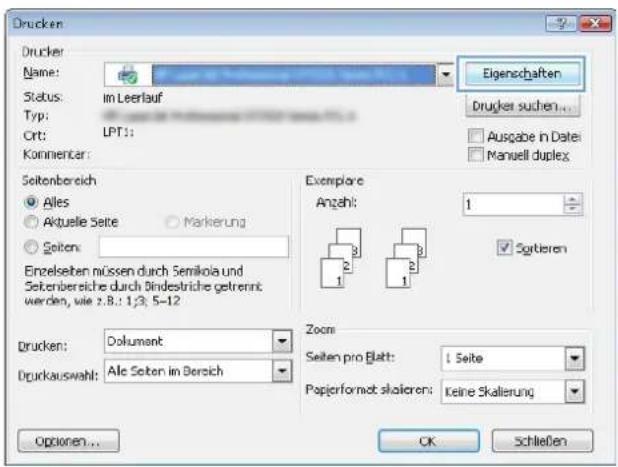
3. Klicken Sie auf die Registerkarte Jobspeicherung.
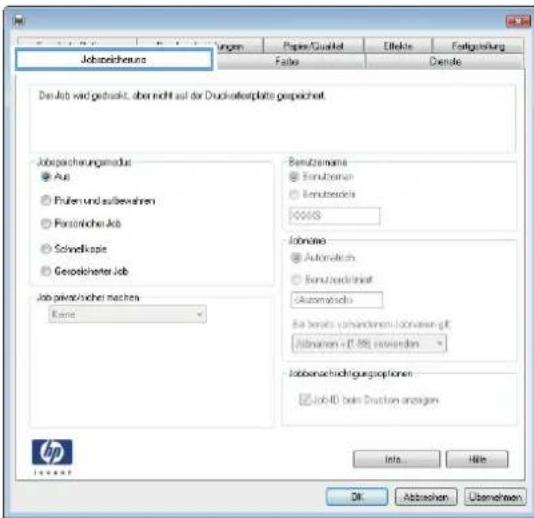
4. Wählen Sie die Option Jobspeicherungsmodus.
- Prüfen und Aufbewahren Drucken und prüfen Sie eine Kopie eines Jobs, um anschließend weitere Kopien zu drucken.
- Persönlicher Job: Der Job wird erst gedruckt, wenn Sie ihn am Bedienfeld des Druckers abrufen. Für diesen Jobspeicherungsmodus können Sie eine der Job privat/sicher machen-Optionen auswählen. Wenn Sie dem Job eine persönliche Identifikationsnummer (PIN) zuweisen, müssen Sie am Bedienfeld die erforderliche PIN bereitstellen. Wenn Sie den Job verschlüsseln, müssen Sie am Bedienfeld das erforderliche Kennwort bereitstellen. Der Druckauftrag wird nach dem Drucken aus dem Speicher gelöscht und geht verloren, wenn die Stromversorgung des Druckers unterbrochen wird.
- Schnellkopie: Mit Hilfe dieser Option können Sie die gewünschte Anzahl Kopien eines Jobs drucken und eine Kopie des Jobs im Druckerspeicher speichern, um ihn zu einem späteren Zeitpunkt erneut zu drucken.
- Gespeicherter Job: Diese Option ermöglicht es Ihnen, einen Job auf dem Drucker zu speichern und anderen Benutzern den Druck des Jobs jederzeit zu erlauben. Für diesen Jobspeicherungsmodus können Sie eine der Job privat/sicher machen-Optionen auswählen. Wenn Sie dem Job eine persönliche Identifikationsnummer (PIN) zuweisen, muss die Person, die den Job drucken möchte, am Bedienfeld die erforderliche PIN bereitstellen. Wenn Sie den Job verschlüsseln, muss die Person, die den Job drucken möchte, am Bedienfeld das erforderliche Kennwort bereitstellen.
5. Um einen benutzerdefinierten Benutzer- oder Jobnamen zu verwenden, klicken Sie auf die Schaltfläche Benutzerdefiniert. Geben Sie dann den Benutzer- oder Jobnamen ein.
Entscheiden Sie sich für eine Option, falls dieser Name bereits für einen anderen gespeicherten Job vergeben ist:
• Jobnamen + (1-99) verwenden: Hängen Sie eine eindeutige Zahl an das Ende des Jobnamens an.
- Vorhandene Datei ersetzen: Überschreiben Sie den bereits vorhandenen gespeicherten Job mit dem neuen.
- Klicken Sie auf die Schaltfläche OK, um das Dialogfeld Dokumenteigenschaften zu schließen. Klicken Sie im Dialogfeld Drucken auf OK, um den Druckauftrag zu drucken.
- Informationen darüber, wie der Job zu drucken ist, finden Sie unter dem Thema „Drucken eines gespeicherten Jobs“.
Erstellen eines gespeicherten Jobs (OS X)
Speichern Sie Jobs auf dem Drucker für privates oder späteres drucken.
- Klicken Sie auf das Menü Datei und dann auf Drucken.
- Wählen Sie den Drucker im Menü Drucker aus.
- Der Druckertreiber zeigt standardmäßig das Menü Kopien & Seiten an. Öffnen Sie die Dropdown-Liste der Menüs und dann das Menü Jobspeicherung.
-
Wählen Sie in der Dropdown-Liste Modus den Typ des gespeicherten Jobs aus.
-
Prüfen und Aufbewahren: Drucken und prüfen Sie eine Kopie eines Jobs, um anschließend weitere Kopien zu drucken.
- Persönlicher Job: Der Job wird erst gedruckt, wenn er über das Bedienfeld des Druckers abgerufen wird. Wenn der Job eine persönliche Identifikationsnummer (PIN) besitzt, müssen Sie am Bedienfeld die erforderliche PIN bereitstellen. Der Druckauftrag wird nach dem Drucken aus dem Speicher gelöscht und geht verloren, wenn die Stromversorgung des Druckers unterbrochen wird.
- Schnellkopie: Mit Hilfe dieser Option können Sie die gewünschte Anzahl Kopien eines Jobs drucken und eine Kopie des Jobs im Gerätespeicher speichern, um ihn zu einem späteren Zeitpunkt erneut zu drucken.
-
Gespeicherter Job: Diese Option ermöglicht es Ihnen, einen Job auf dem Drucker zu speichern und anderen Benutzern den Druck des Jobs jederzeit zu erlauben. Wenn der Job eine persönliche Identifikationsnummer (PIN) besitzt, muss die Person, die den Job drucken möchte, am Bedienfeld die erforderliche PIN bereitstellen.
-
Um einen benutzerdefinierten Benutzer- oder Jobnamen zu verwenden, klicken Sie auf die Schaltfläche Benutzerdefiniert. Geben Sie dann den Benutzer- oder Jobnamen ein.
Entscheiden Sie sich für eine Option, falls dieser Name bereits für einen anderen gespeicherten Job vergeben ist.
- Jobnamen + (1-99) verwenden: Hängen Sie eine eindeutige Zahl an das Ende des Jobnamens an.
-
Vorhandene Datei ersetzen: Überschreiben Sie den bereits vorhandenen gespeicherten Job mit dem neuen.
-
Wenn Sie in Schritt 3 die Optionen Gespeicherter Job oder Persönlicher Job ausgewählt haben, können Sie den Job mit einer PIN schützen. Geben Sie eine vierstellige Zahl in das Feld Zum Drucken PIN verwenden ein. Wenn andere Personen versuchen, diesen Job zu drucken, werden sie vom Drucker aufgefordert, diese PIN-Nummer einzugeben.
-
Klicken Sie auf Drucken, um den Druckjob zu verarbeiten.
Drucken eines gespeicherten Auftrags
Führen Sie die folgenden Schritte aus, um einen Job zu drucken, der im Druckerspeicher gespeichert ist.
- Berühren oder drücken Sie die Home-Taste auf dem Bedienfeld des Druckers.
- Wählen Sie Aus Gerätespeicher abrufen.
- Wählen Sie den Namen des Ordners aus, in dem der Job gespeichert ist.
- Wählen Sie den Namen des Jobs aus. Wenn der Job privat oder verschlüsselt ist, geben Sie die PIN oder das Kennwort ein.
- Passen Sie die Anzahl der Kopien an, und berühren Sie dann die Taste Start, oder drücken Sie OK, um den Job zu drucken.
Löschen eines gespeicherten Auftrags
Wenn Sie einen gespeicherten Job an den Druckerspeicher senden, überschreibt der Drucker alle vorherigen Jobs mit dem gleichen Benutzer und Jobnamen. Wenn ein Job nicht bereits unter demselben Benutzer- und Jobnamen gespeichert ist und der Drucker zusätzlichen Speicherplatz benötigt, werden andere gespeicherte Jobs gelöscht, beginnend mit dem ältesten Job. Sie können die Anzahl der auf dem Drucker speicherbaren Jobs am Druckerbedienfeld mit dem Menü Allgemeine Einstellungen ändern.
Führen Sie die folgenden Schritte aus, um einen Job zu löschen, der im Druckerspeicher gespeichert ist.
- Berühren oder drücken Sie die Home-Taste
auf dem Bedienfeld des Druckers. - Wählen Sie Aus Gerätespeicher abrufen.
- Wählen Sie den Namen des Ordners aus, in dem der Job gespeichert ist.
- Wählen Sie den Namen des Jobs, und wählen Sie anschließend die Schaltfläche Löschen.
- Wenn der Job privat oder verschlüsselt ist, geben Sie die PIN oder das Kennwort ein, und wählen Sie dann die Schaltfläche Löschen.
Zur Auftragsabrechnung an den Drucker gesendete Informationen
Druckaufträge, die von Treibern auf dem Client (z. B. PC) gesendet werden, senden möglicherweise personenbezogene Daten an die Druck- und Imaging-Geräte von HP. Diese Informationen können den Namen des Benutzers und des Clients enthalten, von dem der Auftrag stammt, der für die Auftragsabrechnung verwendet werden kann (wie dies vom Administrator des Druckgeräts festgelegt ist), ist jedoch nicht darauf beschränkt. Die gleichen Informationen können auch zusammen mit dem Auftrag auf dem Massenspeichergerät (z. B. Festplatte) des Druckgeräts gespeichert werden, wenn die Jobspeicherungsfunktion verwendet wird.
Mobiles Drucken
Einführung
HP hat mehrere Mobile- und ePrint-Lösungen im Angebot, um einfaches Drucken an einen HP Drucker von einem Laptop, Tablet, Smartphone oder anderem mobilen Gerät zu ermöglichen. Die vollständige Liste und weitere Informationen darüber, welche Lösung am besten geeignet ist, finden Sie unter www.hp.com/go/LaserJetMobilePrinting.
• Wireless Direct Print und NFC-Druck
HP ePrint per E-Mail
HP ePrint-Software
AirPrint
Google Cloud Print
• Integrierte Android-Druckfunktion
Wireless Direct Print und NFC-Druck
HP bietet Wireless Direct Print und NFC-Druck (Near Field Communication) für Drucker mit unterstütztem HP Jetdirect 3000w-NFC/Drahtlos-Zubehör. Dieses Zubehör ist optional für HP Enterprise-Drucker mit Hardware-Integrationsfach (Hardware Integration Pocket, HIP2) erhältlich.
Wireless Direct Print und NFC-Druck ermöglichen Wi-Fi-fähigen (mobilen) Geräten, eine direkte drahtlose Netzwerkverbindung mit dem Drucker ohne Nutzung eines drahtlosen Routers herzustellen.
Damit dieser mobile Direktdruck funktioniert, muss der Drucker nicht mit dem Netzwerk verbunden sein.
Mit Wireless Direct Print können Sie von den folgenden Geräten aus drahtlos drucken:
iPhone, iPad oder iPod touch mit Apple AirPrint oder der HP ePrint-App
- Android-Mobilgeräte mit der HP ePrint-App oder der integrierten Android-Drucklösung
PC- und Mac-Geräte mit der HP ePrint-Software
Weitere Informationen zum Drahtlosdruck erhalten Sie unter www.hp.com/go/wirelessprinting.
Die NFC- und Wireless Direct Print Funktionen können über das Bedienfeld des Druckers aktiviert oder deaktiviert werden.
- Gehen Sie auf dem Bedienfeld des Druckers auf dem Home-Bildschirm zum Menü Administration, und tippen Sie auf dieses Menü.
- Öffnen Sie die folgenden Menüs:
• Netzwerkeinstellungen
- Wireless-Menü
- Wireless Direct
- Wählen Sie Ein, um das drahtlose Drucken zu aktivieren.

HINWEIS: In Umgebungen, in denen mehr als ein Modell desselben Druckers installiert ist, kann es hilfreich sein, jedem Drucker zur einfacheren Druckeridentifikation für HP Wireless Direct-Druck einen eindeutigeren Wireless Direct-Namen zuzuweisen. Der Wireless Direct-Name ist ebenfalls auf der Seite Anweisungen zum Verbinden verfügbar, indem Sie auf dem Bedienfeld des Druckers auf dem Home-Bildschirm die Schaltfläche „Netzwerk“ berühren.
Gehen Sie folgendermaßen vor, um den Wireless Direct-Namen des Druckers zu ändern:
- Gehen Sie auf dem Bedienfeld des Druckers auf dem Home-Bildschirm zum Menü Administration, und tippen Sie auf dieses Menü.
- Öffnen Sie die folgenden Menüs:
• Netzwerkeinstellungen
- Wireless-Menü
- Wireless Direct
- Wireless Direct-Name
- Wählen Sie den Bereich „Wireless Direct-Name“ aus.
- Verwenden Sie die Tastatur, um den Namen zu ändern.
- Wählen Sie OK aus.
HP ePrint per E-Mail
Verwenden Sie HP ePrint zum Drucken von Dokumenten, indem Sie sie als E-Mail-Anhang an die E-Mail-Adresse des Druckers von jedem E-Mail-fähigen Gerät aus senden.
Für das Verwenden von HP ePrint muss der Drucker folgende Anforderungen erfüllen:
Der Drucker muss mit einem kabelgebundenen oder Wireless-Netzwerk verbunden sein und über einen Internetzugang verfügen.
HP Web Services müssen im Drucker aktiviert sein, und der Drucker muss bei HP Connected registriert sein.
Gehen Sie folgendermaßen vor, um HP Webservices zu aktivieren und sich bei HP Connected zu registrieren:
- Öffnen Sie den integrierten HP Webserver:
a. Berühren Sie auf dem Bedienfeld des Druckers auf dem Home-Bildschirm die Schaltfläche „Netzwerk“ um die IP-Adresse oder den Hostnamen anzuzeigen.
b. Öffnen Sie einen Webbrowser. Geben Sie die IP-Adresse oder den Hostnamen genau so in die Adresszeile ein, wie sie bzw. er auf dem Bedienfeld des Druckers angezeigt wird. Drücken Sie auf der Computertastatur die Eingabetaste. Der EWS wird geöffnet.

https://10.10.XX.XXX/

HINWEIS: Wenn im Webbrowser die Meldung angezeigt wird, dass der Zugriff auf die Website möglicherweise nicht sicher ist, wählen Sie die Option, um zur Website zu gelangen. Beim Zugriff auf diese Website wird der Computer nicht beschädigt.
-
Klicken Sie auf die Registerkarte HP Web Services.
-
Wählen Sie die Option aus, um Web-Dienste zu aktivieren.

HINWEIS: Die Aktivierung der Web Services kann einige Minuten in Anspruch nehmen.
- Gehen Sie zur Erstellung eines HP ePrint-Kontos zu www.hpconnected.com, und schließen Sie den Einrichtungsprozess ab.
HP ePrint-Software
Die HP ePrint-Software vereinfacht das Drucken von Windows- oder Mac-Desktopcomputern oder -Laptops auf beliebigen HP ePrint-fähigen Druckern. Mit dieser Software finden Sie mühelos alle HP ePrint-fähigen Drucker, die für Ihr HP Connected-Konto registriert sind. Der HP Zieldrucker kann im Büro oder einer anderen Niederlassung weltweit stationiert sein.
- Windows: Öffnen Sie nach der Installation der Software in Ihrer Anwendung die Option Drucken, und wählen Sie anschließend in der Liste der installierten Drucker den Eintrag HP ePrint aus. Klicken Sie auf die Schaltfläche Eigenschaften, um die Druckoptionen zu konfigurieren.
OS X: Wählen Sie nach dem Installieren der Software Datei, Drucken und anschließend den Pfeil neben PDF aus (unten links auf dem Treiberbildschirm). Wählen Sie HP ePrint.
Die HP ePrint-Software unterstützt unter Windows außerdem den TCP/IP-Druck auf lokalen Druckern (LAN oder WAN), die PostScript®-unterstützen.
Windows und OS X unterstützen beide IPP-Druck auf Druckern, die über LAN oder WAN verbunden sind und ePCL unterstützen.
Außerdem unterstützen sowohl Windows als auch Mac das Drucken von PDF-Dokumenten über öffentliche Druckerstandorte und das Drucken über HP ePrint per E-Mail über die Cloud.
Treiber und Informationen finden Sie unter www.hp.com/go/eprintsoftware.

HINWEIS: Die HP ePrint-Software ist ein PDF-Workflow-Dienstprogramm für Mac, bei dem es sich technisch gesehen nicht um einen Druckertreiber handelt.

HINWEIS: Die HP ePrint Software unterstützt keinen USB-Druck.
AirPrint
Das direkte Drucken mittels Apple AirPrint wird für iOS 4.2 und höher und von Mac-Computern mit OS X 10.7 Lion und höher unterstützt. Mit AirPrint können Sie aus den folgenden mobilen Anwendungen heraus direkt von einem iPad, iPhone (3GS oder höher) oder iPod touch (dritte Generation oder später) drucken:
Mail
- Fotos
Safari
iBooks
• Ausgewählte Anwendungen von Drittanbietern

HINWEIS: Überprüfen Sie die Versionsnummer, bevor Sie AirPrint über eine USB-Verbindung verwenden. AirPrint-Version 1.3 und frühere Versionen unterstützen keine USB-Verbindungen.
Google Cloud Print
Google Cloud Print ist eine Lösung für das mobile Drucken, die Inhabern eines Gmail-Kontos zur Verfügung steht, und mithilfe derer Sie über das Internet von überall aus, einschließlich Ihres Telefons oder Tablets, über jeden Drucker drucken können.
Weitere Informationen finden Sie unter www.google.com/cloudprint/learn/printers.html. Wählen Sie hierzu den Link HP.
Integrierte Android-Druckfunktion
Die HP Drucklösung für Android und Kindle ermöglicht Mobilgeräten, HP Drucker automatisch zu finden und über sie zu drucken, wenn diese sich in einem Netzwerk befinden.
Der Drucker muss mit demselben Netzwerk (Subnetz) wie das Android-Gerät verbunden sein.
HP Drucklösungen sind in manche Android- und Kindle-Geräte bereits integriert. Ansonsten sind sie verfügbar unter: play.google.com.
Weitere Informationen zur Verwendung der in Android enthaltenen Drucklösung und zu unterstützten Android-Geräten erhalten Sie unter www.hp.com/go/LaserJetMobilePrinting.
Drucken über den USB-Anschluss
Einführung
Dieser Drucker bietet Direktdruck über USB. Auf diese Weise können Sie Dateien schnell drucken, ohne sie vom Computer zu senden. Sie können standardmäßige USB-Flash-Laufwerke mit dem Drucker verwenden. Der USB-Anschluss befindet sich neben dem Bedienfeld. Es werden folgende Dateitypen unterstützt:
.pdf
.prn
.pcl
. ps
.cht
Aktivieren des USB-Anschlusses zum Drucken
Der USB-Anschluss ist standardmäßig deaktiviert. Aktivieren Sie den USB-Anschluss, bevor Sie diese Funktion nutzen. Gehen Sie anhand einer der folgenden Methoden vor, um den Anschluss zu aktualisieren.
Methode 1: Aktivieren des USB-Anschlusses über die Bedienfeldmenüs des Druckers
- Berühren Sie auf dem Bedienfeld des Druckers die Home-Schaltfläche
-
Öffnen Sie die folgenden Menüs:
-
Administration
• Allgemeine Einstellungen
• „Vom USB-Gerät abrufen“ aktivieren -
Wählen Sie die Option Aktiviert aus, und tippen Sie dann auf Speichern oder drücken Sie die Taste OK.
Methode 2: Aktivieren des USB-Anschlusses über den integrierten HP Webserver (nur Drucker mit Netzwerkverbindung)
- Öffnen Sie den integrierten HP Webserver:
a. Berühren Sie auf dem Bedienfeld des Druckers auf dem Home-Bildschirm die Schaltfläche „Netzwerk“ um die IP-Adresse oder den Hostnamen anzuzeigen.
b. Öffnen Sie einen Webbrowser. Geben Sie die IP-Adresse oder den Hostnamen genau so in die Adresszeile ein, wie sie bzw. er auf dem Bedienfeld des Druckers angezeigt wird. Drücken Sie auf der Computertastatur die Eingabetaste. Der EWS wird geöffnet.
https://10.10.XX.XXX/

HINWEIS: Wenn im Webbrowser die Meldung angezeigt wird, dass der Zugriff auf die Website möglicherweise nicht sicher ist, wählen Sie die Option, um zur Website zu gelangen. Beim Zugriff auf diese Website wird der Computer nicht beschädigt.
- Öffnen Sie die Registerkarte Drucken.
-
Klicken Sie auf der linken Bildschirmseite auf Von USB-Gerät abrufen.
-
Aktivieren Sie das Kontrollkästchen „Vom USB-Gerät abrufen“ aktivieren.
- Klicken Sie auf Übernehmen.
Drucken von Dokumenten über USB
- Verbinden Sie das USB-Flash-Laufwerk mit dem Direktzugriff-USB-Anschluss.

HINWEIS: Möglicherweise ist der Anschluss abgedeckt. Bei einigen Druckern kann die Abdeckung aufgeklappt werden. Bei anderen Druckern muss die Abdeckung gerade herausgezogen werden.
- Der Drucker erkennt das USB-Flash-Laufwerk. Berühren oder drücken Sie die Schaltfläche OK, um auf das Laufwerk zuzugreifen, oder wählen Sie bei entsprechender Aufforderung die Option Vom USB-Gerät abrufen in der Liste der verfügbaren Anwendungen aus. Der Bildschirm Vom USB-Gerät abrufen wird geöffnet.
- Wählen Sie den Namen des zu druckenden Dokuments aus.

HINWEIS: Das Dokument kann ein Ordner sein. Öffnen Sie die erforderlichen Ordner.
- Um die Anzahl der Kopien zu ändern, wählen Sie Kopien aus, und geben Sie dann die Anzahl der Kopien über das Tastenfeld ein.
- Berühren Sie die Schaltfläche „Start“ oder drücken Sie auf OK, um das Dokument zu drucken.
5 K o p i e r e n
• Erstellen einer Kopie
• Kopieren auf beiden Seiten (Duplex)
• Weitere Optionen beim Kopieren
• Weitere Kopieraufgaben
Siehe auch:
Die folgenden Informationen sind zum Zeitpunkt der Veröffentlichung richtig. Aktuelle Informationen finden Sie unter www.hp.com/support/pagewidecolor586MFP.
Die HP Kompletthilfe für den Drucker beinhaltet die folgenden Informationen:
• Installieren und Konfigurieren
• Lernen und Verwenden
- Lösen von Problemen
Herunterladen von Software- und Firmware-Aktualisierungen
- Beitritt zu Support-Foren
- Suchen nach Garantie- und Zulassungsinformationen
Erstellen einer Kopie
- Legen Sie das Dokument mit der zu scannenden Seite nach unten auf das Scannerglas oder mit der zu scannenden Seite nach oben in den Vorlageneinzug, und passen Sie die Papierführungen an das Dokument an.
-
Berühren Sie auf dem Bedienfeld des Geräts auf dem Startbildschirm die Schaltfläche Kopieren.
-
Um die Anzahl der Kopien zu ändern, berühren Sie das Feld Kopien, um ein Tastenfeld zu öffnen.

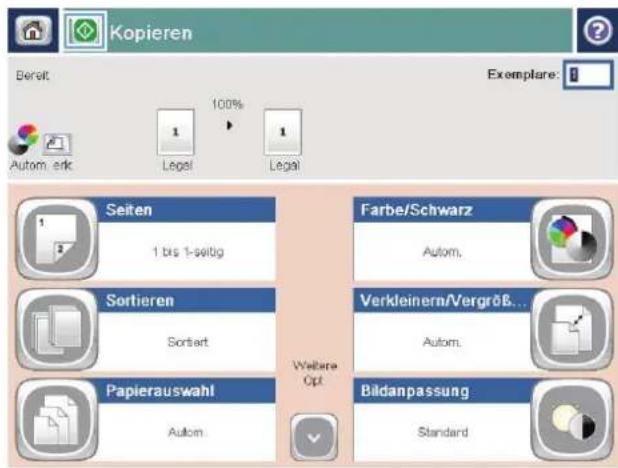
-
Geben Sie die Anzahl der Kopien ein, und berühren Sie dann die Schaltfläche OK.
-
Berühren Sie die Schaltfläche Kopieren.
Die folgenden Einstellungen für die Kopierqualität sind verfügbar:
- Text: Verwenden Sie diese Einstellung für Dokumente, die überwiegend Text enthalten.
- Gedrucktes Bild: Verwenden Sie diese Einstellung für Linienzeichnungen und vorgedruckte Bilder, z. B. Zeitschriftenausschnitte oder Seiten eines Buches.
- Foto: Verwenden Sie diese Einstellung für gedruckte Fotos.
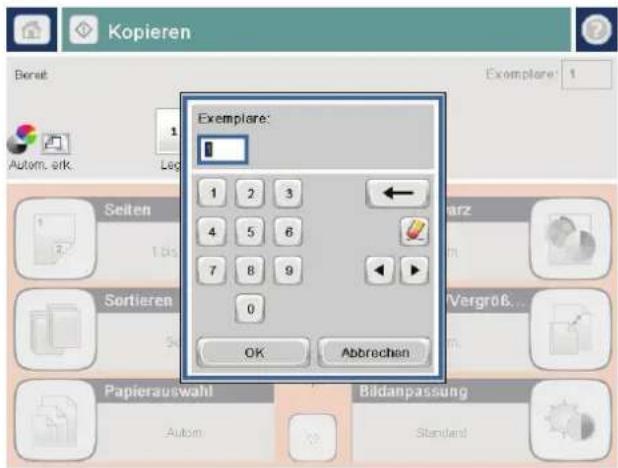
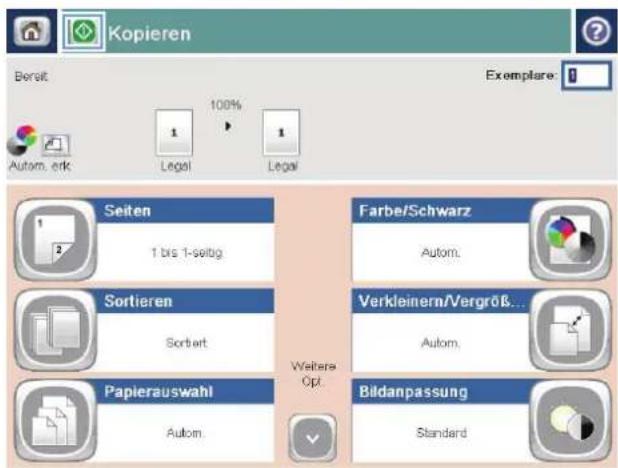
Kopieren auf beiden Seiten (Duplex)
Automatisches beidseitiges Kopieren
- Legen Sie die Originaldokumente mit der zu scannenden Seite nach oben auf den Vorlageneinzug, so dass die obere Seite des Dokuments zuerst eingezogen wird. Passen Sie die Papierführungen an das Dokument an.
- Berühren Sie auf dem Bedienfeld des Geräts auf dem Startbildschirm die Schaltfläche Kopieren.
- Berühren Sie die Schaltfläche Seiten.
- Um eine zweiseitige Kopie von einem einseitigen Originaldokument anzufertigen, berühren Sie die Schaltfläche Einseitig bedrucktes Original, beidseitig bedruckte Ausgabe.
Um eine zweiseitige Kopie von einem zweiseitigen Originaldokument anzufertigen, berühren Sie die Schaltfläche Beidseitig bedrucktes Original, beidseitig bedruckte Ausgabe.
Um eine einseitige Kopie von einem zweiseitigen Originaldokument anzufertigen, berühren Sie die Schaltfläche Beidseitig bedrucktes Original, einseitig bedruckte Ausgabe.
- Berühren Sie die Schaltfläche OK.
- Berühren Sie die Schaltfläche „Start“
Manueller beidseitiger Druck
- Legen Sie das Dokument auf das Scannerglas gemäß den Indikatoren auf dem Gerät.
- Berühren Sie auf dem Bedienfeld des Geräts auf dem Startbildschirm die Schaltfläche Kopieren.
- Berühren Sie die Schaltfläche Seiten.
- Um eine zweiseitige Kopie von einem einseitigen Originaldokument anzufertigen, berühren Sie die Schaltfläche Einseitig bedrucktes Original, beidseitig bedruckte Ausgabe.
Um eine zweiseitige Kopie von einem zweiseitigen Originaldokument anzufertigen, berühren Sie die Schaltfläche Beidseitig bedrucktes Original, beidseitig bedruckte Ausgabe.
Um eine einseitige Kopie von einem zweiseitigen Originaldokument anzufertigen, berühren Sie die Schaltfläche Beidseitig bedrucktes Original, einseitig bedruckte Ausgabe.
- Berühren Sie die Schaltfläche OK.
- Berühren Sie die Schaltfläche „Start“
- Das Gerät fordert Sie zum Auflegen des nächsten Originaldokuments auf. Legen Sie es auf das Glas, und berühren Sie anschließend die Schaltfläche Scannen.
- Die gescannten Dokumente werden vorübergehend gespeichert. Berühren Sie die Schaltfläche Fertig stellen, um das Drucken der Kopien abzuschließen.
Weitere Optionen beim Kopieren
Die folgenden Einstellungen sind beim Kopieren in der Liste Weitere Optionen verfügbar.

HINWEIS: Die folgende Liste enthält die für HP Enterprise MFP-Drucker zur Verfügung stehenden Hauptoptionen. Einige Optionen sind nicht auf allen Druckern verfügbar.
| Anzahl der Exemplare Geben Sie die Anzahl der zu erstellenden Kopien an. | |
| Seiten | Geben Sie an, ob das Original ein- oder beidseitig bedruckt ist und ob die Kopien ein- oder beidseitig bedruckt werden sollen. |
| Farbe/SchwarzNur Farbdrucker | Geben Sie an, ob die Kopien in Farbe, Schwarz und Graustufen oder nur in Schwarz gedruckt werden. |
| HeftenNur bei Druckern mit automatischemAbschlussgerät. Diese Funktion gilt nicht für Drucker mit halbautomatischem Hefter. | Geben Sie die Position der Heftklammern an. |
| Buchmodus | Scannen Sie ein geöffnetes Buch, und drucken Sie jede Seite des Buchs auf unterschiedliche Seiten. |
| 2-seitiges Kopieren von Ausweisen | Scannen Sie jede Seite eines Personalausweises auf dem Flachbettscannerglas, und drucken Sie sie auf eine Seite. Nach dem Scannen der ersten Seite, fordert Sie der Scanner auf, die zweite Seite in der richtigen Position auf das Glas zu legen. |
| Verkl./Vergröß. Vergrößern oder verkleinern Sie das Format des gescannten Dokuments. | |
| Originalformat Geben Sie das Papierformat des Originaldokuments an. | |
| Papierauswahl Legen Sie das Papierformat und den Papiertyp für Kopien fest. | |
| Broschüre | Formatieren Sie die Original-Scan-Bilder, und ordnen Sie sie in Seiten an, die als Broschüre gedruckt werden. |
| LocherNur bei Druckern mit Locherzubehör. | Geben Sie die Anzahl und Position der Stanzlöcher an. |
| Ausrichtung des Inhalts | Geben Sie an, ob das Originaldokument im Hoch- oder Querformat gedruckt wird. |
| Seiten pro Blatt | Kopieren Sie mehrere Seiten auf ein einzelnes Blatt Papier. Wählen Sie eine, zwei oder vier Seiten pro Blatt aus. |
| AusgabefachNur bei Druckern mit mehreren Ausgabefächern. | Geben Sie an, welches Ausgabefach für den Job zu verwenden ist, wenn die Ausgabefächer des Druckers für den Postfachmodus konfiguriert sind.HINWEIS: Diese Option wird nicht angezeigt, wenn die Ausgabefächer für den Staplermodus oder Funktionsmodus konfiguriert sind. |
| Papierpfad | Wählen Sie einen bestimmten Papierpfad: |
| Bei Druckern, die eine Option zum Spiegeln der Seiten im Papierpfad besitzen. | Druckseite oben (direkter Pfad): Seiten werden im Ausgabefach in umgekehrter Reihenfolge ausgegeben als jene, in der sie in den Vorlageneinzug eingelegt wurden.Druckseite unten (richtige Reihenfolge): Seiten werden in derselben Reihenfolge gestapelt, wie sie in den Vorlageneinzug eingelegt wurden. |
| Bildanpassung | Schärfe: Machen Sie das Bild deutlicher oder weicher. Durch Erhöhen der Schärfe kann Text z. B. gestochener werden, durch Verringerung der Schärfe können Fotos aber auch weicher wirken.Dunkelheit: Erhöhen oder verringern Sie den Anteil von Weiß und Schwarz in den Farben gescannter Bilder.Kontrast: Vergrößern oder verkleinern Sie den Unterschied zwischen der hellsten und dunkelsten Farbe auf der Seite.Bereinigung im Hintergrund: Entfernen Sie blasse Farben vom Hintergrund gescannter Bilder. Wenn das Originaldokument beispielsweise auf buntem Papier gedruckt ist, lässt sich mit Hilfe dieser Funktion der Hintergrund aufhellen, ohne dass die Helligkeit des Bilds beeinträchtigt wird.Automatischer Ton: Nur bei Flow-Druckern verfügbar. Bei Originaldokumenten mit mindestens 100 Textzeichen auf der Seite kann der Drucker erkennen, welche Kante der obere Seitenrand ist, und er richtet die gescannten Bilder entsprechend aus. Wenn einige Seiten in einem Druckjob verkehrt herum liegen, sind beim gescannten Bild alle Seiten mit der rechten Seite nach oben ausgerichtet. Wenn einige Seiten Querformat haben, dreht der Drucker das Bild so, dass sich der obere Seitenrand am oberen Bildrand befindet. |
| Optimierung Text/Bild | Optimieren Sie den Job für den Bildtyp, der gescannt wird: Text, Grafiken oder Fotos. |
| Randlos | Scannen und drucken Sie eine Seite dichter am Seitenrand als dies in der Regel zulässig ist. Das Drucken dicht am Seitenrand kann zu einigen Problemen bei der Druckqualität führen. |
| Kanten löschen | Entfernen Sie Makel wie dunkle Ränder oder Abdrücke von Heftklammern durch Bereinigen der Kantenbereiche des gescannten Bilds zu entfernen. |
| Leerseitenunterdrückung | Schließen Sie leere Seiten im Originaldokument in den gescannten Bildern aus. Diese Funktion ist nützlich, wenn Sie beidseitig bedruckte Seiten scannen und leere Seiten im gescannten Dokument ausschließen möchten. |
| Erkennung, wenn mehrere Seiten zugeführt werden | Aktivieren oder deaktivieren Sie die Erkennung des Einzugs von mehreren Seiten. Im aktivierten Zustand wird das Scannen unterbrochen, wenn der Drucker erkennt, dass mehrere Seiten gleichzeitig in den Vorlageneinzug eingezogen werden. Im deaktivierten Zustand wird das Scannen fortgesetzt, wenn erkannt wird, dass mehrere Seiten gleichzeitig eingezogen werden, um das Scannen von aneinandergehefteten Seiten, Originalen mit aufgeklebten Haftnotizen oder dickem Papier zu ermöglichen. |
| Sortieren | Geben Sie alle zusammengehörenden Seiten in derselben Reihenfolge wie im Originaldokument aus, wenn Sie mehrere Kopien eines Dokuments anfertigen. |
Joberstellungsmodus Teilen Sie einen komplexen Job in kleinere Segmente auf.
Weitere Kopieraufgaben
Wechseln Sie zur Website www.hp.com/support/pagewidecolor586MFP.
Es sind Anweisungen zum Durchführen bestimmter Kopieraufgaben wie den folgenden verfügbar:
- Kopieren oder Scannen von Seiten aus Büchern oder anderen gebundenen Dokumenten
• Kopieren von Dokumenten mit Mischformaten - Kopieren oder Scannen beider Seiten eines Ausweises
Kopieren oder Scannen eines Dokuments im Broschüren-Format
6 Scannen
- Einrichten der Funktion „Scannen in E-Mail“ über den integrierten HP Webserver (EWS)
- Einrichten von „Scannen in Netzwerkordner“ über den integrierten HP Webserver (EWS)
- Einrichten von „Auf USB speichern“ über den integrierten HP Webserver (EWS)
„Speichern in SharePoint®“ einrichten (Nur Flow-Modelle)
• Erstellen von Schnelleinstellungen über den integrierten HP Webserver
• Scannen und Senden an eine E-Mail
• Scannen und an Netzwerkordner senden
• Scannen und Senden an ein USB-Flash-Laufwerk
• Weitere Optionen beim Scannen
• HP JetAdvantage-Unternehmenslösungen
• Weitere Scanaufgaben
Siehe auch:
Die folgenden Informationen sind zum Zeitpunkt der Veröffentlichung richtig. Aktuelle Informationen finden Sie unter www.hp.com/support/pagewidecolor586MFP.
Die HP Kompletthilfe für den Drucker beinhaltet die folgenden Informationen:
• Installieren und Konfigurieren
• Lernen und Verwenden
- Lösen von Problemen
Herunterladen von Software- und Firmware-Aktualisierungen
- Beitritt zu Support-Foren
- Suchen nach Garantie- und Zulassungsinformationen
Einrichten der Funktion „Scannen in E-Mail“ über den integrierten HP Webserver (EWS)
Einführung
• Vorbereitungen
• Schritt 1: Zugriff auf den HP Webserver (EWS)
• Schritt 2: Konfigurieren der Netzwerkidentifikationseinstellungen
Schritt 3: Konfigurieren der Funktion „An E-Mail senden“
- Einrichten der Funktion „An E-Mail senden“ für die Verwendung von Office 365 Outlook (optional)
Einführung
Der Drucker verfügt über eine Funktion, mit der Dokumente gescannt und an eine oder mehrere E-Mail-Adressen gesendet werden können. Damit diese Scanfunktion verwendet werden kann, muss der Drucker mit einem Netzwerk verbunden sein. Die Funktion ist jedoch erst verfügbar, nachdem sie über den integrierten HP Webserver (EWS) konfiguriert wurde. Es gibt zwei Methoden zum Konfigurieren der Funktion „Scannen in E-Mail“: den Assistenten zum Einrichten der Funktion „Scannen in E-Mail“ für die Basiskonfiguration und E-Mail-Einrichtung für die erweiterte Konfiguration. Im Folgenden wird erläutert, wie Sie die Funktion „Scannen in E-Mail“ einrichten.
Vorbereitungen
Um die Funktion „Scannen in E-Mail“ einzurichten, muss der Drucker über eine aktive Netzwerkverbindung verfügen.
Administratoren benötigen die folgenden Informationen, bevor sie mit dem Konfigurationsvorgang beginnen.
• Administratorzugriff auf den Drucker
DNS-Suffix (z. B. firmenname.com)
SMTP-Server (z. B. smtp.meinefirma.com)
HINWEIS: Wenn Sie den SMTP-Servernamen, die SMTP-Servernummer oder die Authentifizierungsinformationen nicht kennen, wenden Sie sich an den E-Mail-/Internetanbieter oder den Systemadministrator, um diese Informationen zu erhalten. SMTP-Servernamen und -Portnamen können in der Regel leicht über eine Suche im Internet gefunden werden. Verwenden Sie für die Suche zum Beispiel Begriffe wie „gmail smtp server name“ oder „yahoo smtp server name“.
- Authentifizierungsanforderungen des SMTP-Servers für ausgehende E-Mail-Nachrichten, einschließlich des ggf. zur Authentifizierung verwendeten Benutzernamens und Kennworts.

WICHTIG: Informationen zu den Limits für das digitale Senden für Ihr E-Mail-Konto finden Sie in der Dokumentation Ihres E-Mail-Dienstanbieters. Einige Anbieter sperren Ihr Konto möglicherweise vorübergehend, wenn Sie das Sendelimit überschreiten.
Schritt 1: Zugriff auf den HP Webserver (EWS)
-
Berühren Sie auf dem Bedienfeld des Druckers auf dem Home-Bildschirm die Schaltfläche „Netzwerk“ um die IP-Adresse oder den Hostnamen anzuzeigen.
-
Öffnen Sie einen Webbrowser. Geben Sie die IP-Adresse oder den Hostnamen genau so in die Adresszeile ein, wie sie bzw. er auf dem Bedienfeld des Druckers angezeigt wird. Drücken Sie auf der Computertastatur die Eingabetaste. Der integrierte HP Webserver wird geöffnet.

HINWEIS: Wenn im Webbrowser die Meldung angezeigt wird, dass der Zugriff auf die Website möglicherweise nicht sicher ist, wählen Sie die Option, um zur Website zu gelangen. Beim Zugriff auf diese Website wird der Computer nicht beschädigt.
Schritt 2: Konfigurieren der Netzwerkidentifikationseinstellungen

HINWEIS: Das Konfigurieren der E-Mail-Einrichtung auf der Registerkarte Netzwerk ist ein Prozess für fortgeschrittene Benutzer, bei dem möglicherweise die Unterstützung durch einen Systemadministrator erforderlich ist.
- Klicken Sie im oberen Navigationsbereich von EWS auf die Registerkarte Netzwerk.
- Klicken Sie im linken Navigationsfenster auf TCP/IP-Einstellungen.
- Klicken Sie im Dialogfeld TCP/IP-Einstellungen auf die Registerkarte Netzwerkidentifikation.
- Wenn DNS im Netzwerk erforderlich ist, prüfen Sie im Bereich TCP/IP-Domänen-Suffix, ob das DNS-Suffix für den E-Mail-Client, den Sie verwenden, aufgeführt ist. DNS-Suffixe haben folgendes Format: firmenname.com, gmail.com usw.
![Information General Copy/Print Scan/Digital Sand Fax Trouble/shooting Security HP Web Services Networking Configuration TCP/IP Settings Network Settings Other Settings AirPrint Select Language Security Settings Authorization Mgmt. Protocols 602.1K Authentication IPHost/Firwall Announcement Agent Diagnostics Network Statistics Protocol Info Configuration Page TCP/IP Settings Summary Network Identification TCP/IP(v4) TCP/IP(v5) Config Precedence Advanced Host Name: spn788.0.0 Domain Name (IPv4/IPv6): agent.mt Domain Name (IPv6 only): Enabled Features DNS(IPv4) DNS(IPv6) Primary Primary 192.168.0.10 Secondary Secondary 192.168.0.201 Enable DDNS TCP/IP Domain Suffix DNS Suffixes: 192.168.0.201 Add Uses WIN'S (IPv4 only) Primary: 192.68.0.200 Secondary: 192.68.0.200 Bonjour Bonjour Service Name: HP Officejet Color MFP X585 [78813D] Bonjour Domain Name: spn788.0.201 Apply Cancel](/content/2026/05/835510/images/af3b3bfbd44fc574ccc172cf47b38be481bd40200166c2eba577bfe1af0d0d94.jpg)

HINWEIS: Wenn das Suffix des Domänennamens nicht eingerichtet ist, verwenden Sie die IP-Adresse.
- Klicken Sie auf Übernehmen.
Schritt 3: Konfigurieren der Funktion „An E-Mail senden“
Es gibt zwei Optionen zum Konfigurieren der Funktion „An E-Mail senden“: den Einrichtungsassistenten für E-Mail für die Basiskonfiguration und E-Mail-Einrichtung für die erweiterte Konfiguration. Verwenden Sie die folgenden Optionen, um die Funktion „Senden an E-Mail“ zu konfigurieren:
• Option 1: Basiskonfiguration mit dem Einrichtungsassistenten für E-Mail
• Option 2: Erweiterte Konfiguration mit der E-Mail-Einrichtung
Option 1: Basiskonfiguration mit dem Einrichtungsassistenten für E-Mail
Bei dieser Option wird der Einrichtungsassistent für E-Mail im integrierten HP Webserver (EWS) für die Basiskonfiguration geöffnet.
- Klicken Sie im oberen Navigationsbereich des integrierten Webservers auf die Registerkarte Scannen/Digital Sending.
- Klicken Sie im Bereich Assistenten für die schnelle Einrichtung von E-Mail und Speichern im Netzwerkordner auf den Link Einrichtungsassistent für E-Mail.
- Klicken Sie im Dialogfeld Einrichtungsassistent für E-Mail auf Weiter, um mit der Konfiguration fortzufahren.
- Wählen Sie im Dialogfeld E-Mail-Server konfigurieren (SMTP) eine der folgenden Optionen aus, und führen Sie die entsprechenden Schritte aus:
Option 1: Einen Server verwenden, der bereits für E-Mails genutzt wird
Wählen Sie die Option Einen Server verwenden, der bereits für E-Mails genutzt wird aus, und klicken Sie dann auf Weiter.
Option 2: Netzwerk nach dem Server für ausgehende E-Mails durchsuchen

HINWEIS: Diese Option sucht nur innerhalb der Firewall nach SMTP-Servern für ausgehende E-Mails.
a. Wählen Sie die Option Netzwerk nach dem Server für ausgehende E-Mails durchsuchen aus, und klicken Sie dann auf Weiter.
b. Wählen Sie den entsprechenden Server aus der Liste E-Mail-Server konfigurieren (SMTP) aus, und klicken Sie dann auf Weiter.
c. Wählen Sie die Option aus, mit der die Authentifizierungsanforderungen des Servers beschrieben werden:
Keine Serverauthentifizierung erforderlich: Wählen Sie Keine Serverauthentifizierung erforderlich aus, und klicken Sie dann auf Weiter.
-ODER-
- Server erfordert Authentifizierung: Wählen Sie in der Dropdown-Liste eine Authentifizierungsoption aus:
- Für die Verbindung nach der Anmeldung über das Bedienfeld Benutzer-Anmeldeinformationen verwenden: Wählen Sie die Option Für die Verbindung nach der Anmeldung über das Bedienfeld Benutzer-Anmeldeinformationen verwenden aus, und klicken Sie dann auf Weiter.
- ODER -
- Immer diese Anmeldedaten verwenden: Wählen Sie die Option Immer diese Anmeldedaten verwenden aus, geben Sie den Benutzernamen und das Kennwort ein, und klicken Sie dann auf Weiter.
Option 3: SMTP-Server hinzufügen
a. Wählen Sie SMTP-Server hinzufügen aus.
b. Geben Sie den Servernamen und die Portnummer ein, und klicken Sie auf Weiter.

HINWEIS: In den meisten Fällen muss die Standardportnummer nicht geändert werden.

HINWEIS: Wenn Sie einen gehosteten SMTP-Dienst wie Gmail verwenden, überprüfen Sie die SMTP-Adresse, die Portnummer und die SSL-Einstellungen auf der Website des Dienstanbieters oder über andere Quellen. Bei Gmail ist die SMTP-Adresse in der Regel „smtp.gmail.com“, die Portnummer ist 465, und SSL sollte aktiviert sein.
Informieren Sie sich in Online-Quellen darüber, ob diese Servereinstellungen zum Zeitpunkt der Konfiguration aktuell und gültig sind.
c. Wählen Sie die entsprechende Option für die Serverauthentifizierung aus:
Keine Serverauthentifizierung erforderlich: Wählen Sie Keine Serverauthentifizierung erforderlich aus, und klicken Sie dann auf Weiter.
- ODER -
- Server erfordert Authentifizierung: Wählen Sie in der Dropdown-Liste Server erfordert Authentifizierung eine Option aus:
- Für die Verbindung nach der Anmeldung über das Bedienfeld Benutzer-Anmeldeinformationen verwenden: Wählen Sie die Option Für die Verbindung nach der Anmeldung über das Bedienfeld Benutzer-Anmeldeinformationen verwenden aus, und klicken Sie dann auf Weiter.
- ODER -
- Immer diese Anmeldedaten verwenden: Wählen Sie die Option Immer diese Anmeldedaten verwenden aus, geben Sie den Benutzernamen und das Kennwort ein, und klicken Sie dann auf Weiter.
- Geben Sie im Dialogfeld E-Mail-Einstellungen konfigurieren die folgenden Informationen zur E-Mail-Adresse des Absenders ein, und klicken Sie dann auf Weiter.

HINWEIS: Wenn Sie die Felder Von, Betreff und Nachricht einrichten und das Kontrollkästchen Kann vom Benutzer bearbeitet werden nicht aktiviert ist, können die Benutzer diese Felder während des Sendens einer E-Mail vom Bedienfeld des Druckers aus nicht bearbeiten.
| Option Beschreibung | |
| Von(Erforderlich) | Wählen Sie eine der folgenden Optionen aus der Dropdown-Liste Von aus:Benutzeradresse (Anmeldung erforderlich)Standardadresse für „Von“: Geben Sie eine Standard-E-Mail-Adresse und einen Anzeigenamen in die Felder Standard-E-Mail-Adresse für „Von“ und Standardanzeigename ein.TIPP: Erstellen Sie ein E-Mail-Konto für den Drucker, und verwenden Sie diese Adresse als Standard-E-Mail-Adresse.TIPP: Richten Sie die E-Mail-Funktion so ein, dass sich Benutzer vor der Verwendung zuerst anmelden müssen. Auf diese Weise wird verhindert, dass Benutzer E-Mails von einer Adresse senden, die nicht ihre eigene ist. |
| Betreff(Optional) | Geben Sie eine Standard-Betreffzeile für die E-Mail-Nachrichten ein. |
| Meldung(Optional) | Erstellen Sie eine benutzerdefinierte Nachricht.Um diese Nachricht für alle von dem Drucker gesendeten E-Mails zu verwenden, deaktivieren Sie das Kontrollkästchen Kann vom Benutzer bearbeitet werden für Nachricht. |
- Legen Sie im Bereich Dateiscaneinstellungen konfigurieren die Standardeinstellungen für das Scannen fest, und klicken Sie dann auf Weiter.
Option Beschreibung
Standard-Dateityp Wählen Sie den Standarddateityp für das gescannte Dokument aus:
PDF
- JPEG
TIFF
MTIFF
• XPS
• PDF/A
- Text (OCR)
- Unicode Text (OCR)
• RTF (OCR)
• Durchsuchbare PDF (OCR)
• Durchsuchbare PDF/A (OCR)
HTML (OCR)
• CSV (OCR)
| Option Beschreibung | |
| Standard-Farbeinstellungen | Wählen Sie die Standard-Farbeinstellung für das gescannte Dokument aus:FarbeSchwarzSchwarz/GrauAutomatisch erkennen |
| Standard-Ausgabequalität | Wählen Sie die Standard-Ausgabequalität für das gescannte Dokument aus:Gering (kleine Datei)MittelHoch (große Datei) |
| Standardauflösung | Wählen Sie die Standardscanauflösung für das gescannte Dokument aus:75 dpi150 dpi200 dpi300 dpi400 dpi600 dpi |
- Überprüfen Sie die Angaben im Bereich Übersicht, und klicken Sie dann auf Fertig stellen, um die Einrichtung abzuschließen.
Option 2: Erweiterte Konfiguration mit der E-Mail-Einrichtung
- Klicken Sie im oberen Navigationsbereich des integrierten Webservers auf die Registerkarte Scannen/Digital Sending, und klicken Sie dann im linken Navigationsfenster auf E-Mail-Einrichtung.
- Aktivieren Sie auf der Registerkarte E-Mail-Einrichtung das Kontrollkästchen An E-Mail senden aktivieren. Wenn dieses Kontrollkästchen nicht aktiviert ist, ist die Funktion auf dem Bedienfeld des Geräts nicht verfügbar.
-
Führen Sie im Bereich Ausgehende E-Mail-Server (SMTP) die Schritte für eine der folgenden Optionen aus:
-
Wählen Sie einen der angezeigten Server aus.
-
Klicken Sie auf Hinzufügen, um den SMTP-Assistenten zu starten.
-
Wählen Sie im SMTP-Assistenten eine der folgenden Optionen aus.
-
Geben Sie die Adresse eines SMTP-Servers ein, und klicken Sie auf Weiter
- Wählen Sie die Option Netzwerk nach dem Server für ausgehende E-Mails durchsuchen aus, und klicken Sie dann auf Weiter. Wählen Sie den Server aus, und klicken Sie dann auf Weiter.
HINWEIS: Wenn bereits ein SMTP-Server für ein anderes Gerät erstellt wurde, wird die Option Einen Server verwenden, der bereits von einer anderen Funktion genutzt wird angezeigt. Wählen Sie diese Option aus, und konfigurieren Sie sie so, dass sie für E-Mails genutzt wird.
- Legen Sie im Dialogfeld Grundlegende Informationen für die Verbindung zum Server festlegen die gewünschten Optionen fest, und klicken Sie dann auf Weiter.
HINWEIS: Bei einigen Servern treten Probleme beim Senden und Empfangen von mehr als 5 MB großen E-Mails auf. Diese Probleme können verhindert werden, indem im Feld Teilen von E-Mails mit einer Größe über (MB) eine Zahl eingegeben wird.
HINWEIS: In den meisten Fällen muss die Standardportnummer nicht geändert werden.
HINWEIS: Wenn Sie Google™ Gmail als E-Mail-Service verwenden, aktivieren Sie das Kontrollkästchen SMTP-SSL-Protokoll aktivieren. Bei Gmail ist die SMTP-Adresse in der Regel „smtp.gmail.com“, die Portnummer ist 465, und SSL sollte aktiviert sein.
Informieren Sie sich in Online-Quellen darüber, ob diese Servereinstellungen zum Zeitpunkt der Konfiguration aktuell und gültig sind.
- Wählen Sie im Dialogfeld Server-Authentifizierungsanforderungen die Option aus, mit der die Authentifizierungsanforderungen des Servers beschrieben werden:
• Keine Serverauthentifizierung erforderlich, und klicken Sie dann auf Weiter.
• Serverauthentifizierung erforderlich
Wählen Sie im Dropdown-Feld die Option Verwenden Sie die Benutzer-Anmeldeinformationen, um die Verbindung nach der Anmeldung in der Systemsteuerung herzustellen aus, und klicken Sie dann auf Weiter.
Wählen Sie im Dropdown-Feld Immer diese Anmeldedaten verwenden aus, geben Sie den Benutzernamen und das Kennwort ein, und klicken Sie dann auf Weiter.
HINWEIS: Wenn Sie die Anmeldeinformationen eines angemeldeten Benutzers verwenden, legen Sie fest, dass für den Zugriff auf E-Mails die Anmeldung des Benutzers auf dem Bedienfeld des Geräts erforderlich ist. Lehnen Sie den Gastzugriff auf E-Mails ab, indem Sie das Kontrollkästchen für E-Mails auf der Registerkarte Sicherheit im Dialogfeld Zugriffssteuerung im Bereich Anmelde- und Berechtigungsrichtlinien in der Spalte Gerätegast deaktivieren. Das Symbol in dem Kästchen ändert sich von einem Häkchen in ein Schloss.
- Wählen Sie im Dialogfeld Serververwendung die Gerätefunktionen aus, die E-Mails über diesen SMTP-Server senden sollen, und klicken Sie dann auf die Schaltfläche Weiter.
HINWEIS: Wenn der Server eine Authentifizierung erfordert, sind ein Benutzername und ein Kennwort für das Senden automatischer Warnmeldungen und Berichte vom Gerät erforderlich.
-
Geben Sie im Dialogfeld Zusammenfassung und Test im Feld Test-E-Mail senden an eine gültige E-Mail-Adresse ein, und klicken Sie dann auf Test.
-
Prüfen Sie, ob alle Einstellungen korrekt sind, und klicken Sie dann auf Fertig stellen, um die Einrichtung des Servers für ausgehende E-Mail-Nachrichten abzuschließen.
-
Wählen Sie im Bereich Schnelleinstellungen die gewünschten Schnelleinstellungen für das Gerät aus.

HINWEIS: Schnelleinstellungen sind Jobs, auf die der Benutzer schnell zugreifen kann, indem er sie auf dem Home-Bildschirm oder über die zugehörige Anwendung am Gerät auswählt.
- Nehmen Sie im Bereich Adress- und Nachrichtenfeldsteuerung eine Einstellung für die standardmäßige Absenderadresse vor, und geben Sie alle übrigen optionalen Einstellungen an.
Einstellungen im Bereich Adress- und Nachrichtenfeldsteuerung:
| Funktionsmerkmal Beschreibung | |
| Adressfeldbeschränkungen | Legen Sie fest, ob Benutzer nur E-Mail-Adressen aus einem Adressbuch auswählen können oder ob E-Mail-Adressen auch manuell eingegeben werden können.ACHTUNG:Falls Benutzer müssen aus Adressbuch wählen ausgewählt ist und die Adressfelder auch aufKann vom Benutzer bearbeitet werdengesetzt sind, werden durch die Änderungen dieser bearbeitbaren Felder auch die entsprechenden Werte im Adressbuch geändert.Um zu verhindern, dass die Benutzer Kontakte im Adressbuch im Bedienfeld des Geräts ändern, wechseln Sie zur SeiteZugriffssteuerungauf der RegisterkarteSicherheitund untersagen den Gastzugriff auf Adressbuchänderungen. |
| Ungültige E-Mail-Adressenformate zulassen | Wählen Sie diese Option aus, um ein ungültiges E-Mail-Adressformat zuzulassen. |
| Kann vom Benutzer bearbeitet werden | Wenn dieStandard-E-Mail-Adresseund derStandard-Anzeigenamefür alle von diesem Gerät gesendeten E-Mails verwendet werden sollen (es sei denn, ein Benutzer ist angemeldet), deaktivieren Sie das KontrollkästchenKann vom Benutzer bearbeitet werden.Wenn Sie die Adressfelder einrichten und das KontrollkästchenKann vom Benutzer bearbeitet werdennicht aktiviert ist, können die Benutzer diese Felder während des Sendens einer E-Mail vom Bedienfeld des Geräts aus nicht bearbeiten. Für die Funktion zum Senden der E-Mail an den Absender deaktivieren Sie das KontrollkästchenKann vom Benutzer bearbeitet werdenfür alle Adressfelder, einschließlich der FelderVon:An:CC:undBCC:.Legen Sie dann fest, dass Benutzer E-MailsVon:ihrer eigenen E-Mail-Adresse undAn:ihr eigene E-Mail-Adresse senden. |
| Standardadresse für „Von“:undStandardanzeigename: | Geben Sie eine E-Mail-Adresse und einen Namen an, die im AdressfeldVon:für die E-Mail-Nachricht verwendet werden sollen.TIPP:Erstellen Sie ein E-Mail-Konto für das Gerät, und verwenden Sie diese Adresse als Standard-E-Mail-Adresse.TIPP:Richten Sie die E-Mail-Funktion so ein, dass sich Benutzer vor der Verwendung zuerst anmelden müssen. Auf diese Weise wird verhindert, dass Benutzer E-Mails von einer Adresse senden, die nicht ihre eigene ist. |
| An:Geben Sie eine E-Mail-Adresse für „An:“(Empfänger) ein. | |
| CC:Geben Sie eine CC-E-Mail-Adresse für E-Mails ein. | |
| BCC:Geben Sie eine BCC-E-Mail-Adresse für E-Mails ein. | |
| Betreff:Geben Sie eine Standard-Betreffzeile für die E-Mail-Nachrichten ein. | |
| Nachricht: | Erstellen Sie eine benutzerdefinierte Nachricht. Um diese Nachricht für alle von dem Gerät gesendeten E-Mails zu verwenden, deaktivieren Sie das KontrollkästchenKann vom Benutzer bearbeitet werden für Nachricht:. |
- Legen Sie im Bereich Signaturen und Verschlüsselung die Signatur- und Verschlüsselungseinstellungen fest.
Einstellungen im Bereich Signatur und Verschlüsselung:
| Funktionsmerkmal Beschreibung | |
| Signatur Legen Sie fest, ob das Sicherheitszertifikat signiert werden soll. | |
| Aktivieren Sie das KontrollkästchenKann vom Benutzer bearbeitet werden, damit diese Einstellung im Bedienfeld des Geräts bearbeitet werden kann. | |
| Hash-Algorithmus Wählen Sie den Algorithmus zum Signieren des Zertifikats aus. | |
| Verschlüsselung Legen Sie fest, ob die E-Mail verschlüsselt werden soll. | |
| Aktivieren Sie das KontrollkästchenKann vom Benutzer bearbeitet werden, damit diese Einstellung im Bedienfeld des Geräts bearbeitet werden kann. | |
| Verschlüsselungsalgorithmus | Wählen Sie den Algorithmus zum Verschlüsseln der E-Mail aus. |
| Attribut für öffentlichen Schlüssel des Empfängers | Geben Sie an, welches Attribut verwendet werden soll, um das Zertifikat für den öffentlichen Schlüssel des Empfängers von LDAP abzurufen. |
| Verwenden Sie das öffentliche Schlüsselzertifikat des Empfängers, um diesen zu verifizieren | Wählen Sie diese Einstellung aus, um das Zertifikat für den öffentlichen Schlüssel des Empfängers zum Überprüfen des Empfängers zu verwenden. |
- Legen Sie im Bereich Benachrichtigungseinstellungen fest, wann Benutzer Benachrichtigungen über gesendete E-Mails erhalten. Standardmäßig wird dafür die E-Mail-Adresse des angemeldeten Benutzers verwendet. Wenn die E-Mail-Adresse des Empfängers leer ist, wird keine Benachrichtigung gesendet.
- Legen Sie im Bereich Scaneinstellungen die Standardeinstellungen für das Scannen fest.
Scaneinstellungen:
| Funktionsmerkmal Beschreibung | |
| Originalformat Wählen Sie das Seitenformat des Originaldokuments aus. | |
| Originalseiten | Geben Sie an, ob das Originaldokument einseitig oder doppelseitig bedruckt ist. |
| Optimierung Text/Bild | Wählen Sie diese Einstellung aus, um die Ausgabe für bestimmte Inhaltsarten zu optimieren, oder wählen Sie Manuell anpassen aus. |
| Optimieren für | Diese Einstellung ist nur verfügbar, wenn Optimierung Text/Bild auf Manuell anpassen festgelegt ist. Wählen Sie einen manuell angepassten Wert aus. |
| Ausrichtung des Inhalts | Legen Sie fest, wie der Inhalt des Originaldokuments auf der Seite positioniert wird. Hochformat oder Querformat, oder wählen Sie Automatisch erkennen. |
| 2-seitiges Format | Diese Einstellung ist nicht verfügbar, wenn Ausrichtung des Inhalts auf Automatisch erkennen festgelegt ist. Wählen Sie diese Funktion aus, um die Bindung der Seite festzulegen und um anzugeben, ob die Rückseite der Seite richtig oder falsch herum gedruckt wird. |
| Hintergrundbereinigung | Wählen Sie einen Wert aus, um blasse Bilder im Hintergrund oder eine helle Hintergrundfarbe zu entfernen. |
| Helligkeit Wählen Sie einen Wert aus, um die Helligkeit der Datei anzupassen. | |
| Kontrast Wählen Sie einen Wert aus, um den Kontrast der Datei anzupassen. | |
| Schärfe | Wählen Sie einen Wert aus, um die Schärfe der Datei anzupassen. |
| Bildvorschau | Wählen Sie aus, ob eine Vorschau des Jobs angezeigt werden muss oder optional ist, oder deaktivieren Sie die Vorschau. |
| Zuschneideoptionen | Legen Sie fest, ob ein Job zugeschnitten werden darf, und geben Sie die Zuschneideoption an. |
| Joberstellung | Wählen Sie diese Einstellung aus, um verschiedene Sets von Originaldokumenten zu einem einzigen Kopierjob zusammenzufassen. Verwenden Sie diese Einstellung auch, um ein Originaldokument zu scannen, das mehr Seiten enthält, als der Papiereinzug gleichzeitig aufnehmen kann. |
| Automatic Tone (Automatischer Ton) | Wählen Sie diese Einstellung aus, um die Einstellungen Helligkeit, Kontrast, und Hintergrundbereinigung auf automatisch festzulegen. Dadurch sind diese Einstellungen dann auf dieser Seite nicht mehr verfügbar. |
| Erkennung, wenn mehrere Seiten zugeführt werden | Wählen Sie diese Einstellung aus, um die Erkennung von Jobs zu aktivieren, bei denen mehrere Seiten zugeführt werden. |
| Kanten löschen | Wählen Sie diese Einstellung aus, um die Breite der Ränder entlang der Kante festzulegen, die gelöscht werden sollen - und zwar in Zoll oder Millimeter für die Vorderseite und die Rückseite eines Jobs. |
9. Legen Sie im Bereich Dateieinstellungen die standardmäßigen Dateieinstellungen fest.
Dateieinstellungen:
| Funktionsmerkmal Beschreibung | |
| Dateinamen-Präfix | Hiermit können Sie das Standardpräfix des Dateinamens festlegen, das für Dateien verwendet wird, die in einem Netzwerkordner gespeichert werden. |
| Standard-Dateiname Standarddateiname für die zu speichernde Datei. | |
| Aktivieren Sie das Kontrollkästchen Kann vom Benutzer bearbeitet werden, damit diese Einstellung im Bedienfeld des Geräts bearbeitet werden kann. | |
| Dateinamen-Suffix | Hiermit können Sie das Standardsuffix des Dateinamens festlegen, das für Dateien verwendet wird, die in einem Netzwerkordner gespeichert werden.Doppeltes Standardsuffix für den Dateinamen [Dateiname]_JJJJMMTTT |
| Dateinummernformat | Wählen Sie für den Fall, dass der Job in mehrere Dateien unterteilt wird, ein Dateinamenformat aus. |
| Standard-Dateityp Wählen Sie das Dateiformat für die gespeicherte Datei aus. | |
| Aktivieren Sie das Kontrollkästchen Kann vom Benutzer bearbeitet werden, damit diese Einstellung im Bedienfeld des Geräts bearbeitet werden kann. | |
| Dateinamen-Vorschau | Geben Sie einen Dateinamen ein, und klicken Sie dann auf die Schaltfläche Vorschau aktualisieren. |
| Standard-Farbeinstellung Geben Sie an, ob die Datei in Schwarzweiß oder in Farbe ist. | |
| Standard-Ausgabequalität | Wählen Sie die Qualität der Datei aus. Dateien mit qualitativ hochwertigen Bildern sind größer als solche mit qualitativ schlechteren Bildern und benötigen mehr Zeit zum Senden. |
| Standardauflösung | Legen Sie die Auflösung für die Datei fest. Bilder höherer Auflösung verfügen über mehr dpi (Punkte pro Zoll) und sind daher detailgenauer. Bilder mit geringerer Auflösung verfügen über weniger dpi (Punkte pro Zoll) und sind weniger detailgenau, die Datei benötigt jedoch weniger Speicherplatz. |
| Komprimierung | Hiermit können Sie festlegen, ob die Datei normal oder stark komprimiert werden soll, wenn ein gescanntes Dokument als PDF- oder XPS-Datei gespeichert wird. Wenn die Komprimierung auf „Hoch“ eingestellt ist, ist die gescannte Datei kleiner, aber der Scanvorgang dauert möglicherweise länger als bei der normalen Komprimierung. |
| Schwarz – TIFF-Komprimierung | Hiermit können Sie den schwarzen TIFF-Komprimierungsalgorithmus auswählen, der zum Komprimieren der generierten TIFF-Datei verwendet werden soll. |
| Farbe/Graustufen – TIFF-Komprimierung | Mit dieser Funktion können Sie den TIFF-Komprimierungsalgorithmus in Farbe/Graustufen auswählen, der zum Komprimieren der generierten TIFF-Datei verwendet werden soll. |
| PDF-Verschlüsselung | Wenn es sich bei der Datei um eine PDF-Datei handelt, wird mit dieser Funktion die PDF-Ausgabedatei verschlüsselt. Als Teil der Verschlüsselung muss ein Kennwort festgelegt werden. Mit demselben Kennwort kann die Datei dann geöffnet werden. Der Benutzer wird aufgefordert, ein Kennwort einzugeben, bevor er den Job scannt, wenn nicht bereits vor Beginn des Prozesses ein Kennwort festgelegt wurde. |
| OCR-Dateitypen deaktivieren | Wählen Sie diese Einstellung aus, um zu verhindern, dass OCR-Dateitypen über das Bedienfeld des Geräts verfügbar sind. |
| Unterdrückung leerer Seiten aktivieren | Wenn Sie Leerseitenunterdrückung aktivieren auswählen, werden leere Seiten ignoriert. |
- Überprüfen Sie, ob die gewählten Optionen korrekt sind, und klicken Sie dann auf Übernehmen, um die Einrichtung abzuschließen.
Einrichten der Funktion „An E-Mail senden“ für die Verwendung von Office 365 Outlook (optional)
Einführung
• Schritt 1: Zugriff auf den HP Webserver (EWS)
Schritt 2: Konfigurieren des Servers für ausgehende E-Mails (SMTP), um E-Mails über ein Office 365 Outlook-Konto zu senden
Einführung
Microsoft Office 365 Outlook ist ein cloudbasiertes E-Mail-System von Microsoft, das den SMTP-Server (Simple Mail Transfer Protocol) von Microsoft zum Senden oder Empfangen von E-Mails verwendet. Führen Sie die folgenden Schritte aus, um das Senden von E-Mails mit einem Office 365 Outlook-Konto über das Bedienfeld des Druckers zu ermöglichen.

HINWEIS: Sie benötigen eine E-Mail-Adresse und ein Konto für Office 365 Outlook, um die Einstellungen im EWS zu konfigurieren.
Schritt 1: Zugriff auf den HP Webserver (EWS)
- Berühren Sie auf dem Bedienfeld des Druckers auf dem Home-Bildschirm die Schaltfläche „Netzwerk“ um die IP-Adresse oder den Hostnamen anzuzeigen.
- Öffnen Sie einen Webbrowser. Geben Sie die IP-Adresse oder den Hostnamen genau so in die Adresszeile ein, wie sie bzw. er auf dem Bedienfeld des Druckers angezeigt wird. Drücken Sie auf der Computertastatur die Eingabetaste. Der integrierte HP Webserver wird geöffnet.

HINWEIS: Wenn im Webbrowser die Meldung angezeigt wird, dass der Zugriff auf die Website möglicherweise nicht sicher ist, wählen Sie die Option, um zur Website zu gelangen. Beim Zugriff auf diese Website wird der Computer nicht beschädigt.
Schritt 2: Konfigurieren des Servers für ausgehende E-Mails (SMTP), um E-Mails über ein Office 365 Outlook-Konto zu senden
- Klicken Sie im oberen Navigationsbereich von EWS auf die Registerkarte Netzwerk.
- Klicken Sie im linken Navigationsfenster auf TCP/IP-Einstellungen.
- Klicken Sie im Bereich TCP/IP-Einstellungen auf die Registerkarte Netzwerkidentifikation.
- Wenn DNS im Netzwerk erforderlich ist, prüfen Sie im Bereich TCP/IP-Domänen-Suffix, ob das DNS-Suffix für den E-Mail-Client, den Sie verwenden, aufgeführt ist. DNS-Suffixe haben folgendes Format: firmenname.com, Gmail.com usw.
![Information General Copy/Print Scan/Digital Send Fax Trouble/shooting Security HP Web Services Networking Configuration TCP/IP Settings Network Settings Other Settings AirPrint Select Language Security Settings Authorization Mgmt. Protocols 002.1X Authentication IPsec/Pipwall Announcement Agent Diagnostics Network Statistics Protocol Info Configuration Page TCP/IP Settings Support Summary Network Identification TCP/IP(v4) TCP/IP(v6) Config Precedence Advanced Host Name: NPT8813D Domain Name (IPv4/IPv6): agent-in Domain Name (IPv6 only): Enabled Features DNS(IPv4) DNS(IPv8) Primary Primary 192.165.0.10 Secondary Secondary 192.165.0.201 Enable DDNS TCP/IP Domain Suffix DNS Suffixes: 192.165.0.201 Delete Add WINs (IPv4 only) Primary: 192.65.0.200 Secondary: 192.65.0.200 Bonjour Bonjour Service Name: HP OfficeJet Color MFP X585 [78813D] Bonjour Domain Name: NPT8813D less Apply Cancel](/content/2026/05/835510/images/f884de28134997b87b9c9a561023b4afc3719f92823734ce1a7c6212fe11dfcb.jpg)

HINWEIS: Wenn das Suffix des Domänennamens nicht eingerichtet ist, verwenden Sie die IP-Adresse.
- Klicken Sie auf Übernehmen.
- Klicken Sie auf die Registerkarte Scannen/Digital Sending.
- Klicken Sie im linken Navigationsbereich auf E-Mail-Einrichtung.
- Aktivieren Sie auf der Seite E-Mail-Einrichtung das Kontrollkästchen "An E-Mail senden" aktivieren. Wenn dieses Kontrollkästchen nicht verfügbar ist, ist die Funktion auf dem Bedienfeld des Druckers nicht verfügbar.
- Klicken Sie im Bereich Server für ausgehende E-Mails (SMTP) auf Hinzufügen, um den SMTP-Assistenten zu starten.
- Geben Sie im Feld Ich kenne Adresse/Hostnamen des SMTP-Servers die Adresse smtp.onoffice.com ein, und klicken Sie dann auf Weiter.
- Geben Sie im Dialogfeld Grundlegende Informationen für die Verbindung zum Server festlegen im Feld Portnummer den Wert 587 ein.

HINWEIS: Bei einigen Servern treten Probleme beim Senden und Empfangen von mehr als 5 MB großen E-Mails auf. Diese Probleme können verhindert werden, indem im Feld Teilen von E-Mails mit einer Größe über (MB) eine Zahl eingegeben wird.
- Aktivieren Sie das Kontrollkästchen SMTP-SSL-Protokoll aktivieren, und klicken Sie dann auf Weiter.
- Geben Sie im Dialogfeld Server-Authentifizierungsanforderungen die folgenden Informationen ein:
a. Wählen Sie Server erfordert Authentifizierung aus.
b. Wählen Sie in der Dropdown-Liste die Option Immer diese Anmeldedaten verwenden aus.
c. Geben Sie im Feld Benutzername die E-Mail-Adresse für Office 365 Outlook ein.
d. Geben Sie im Feld Kennwort das Kennwort für das Office 365 Outlook-Konto ein, und klicken Sie dann auf Weiter.
- Wählen Sie im Dialogfeld Serververwendung die Druckerfunktionen aus, die E-Mails über diesen SMTP-Server senden sollen, und klicken Sie dann auf die Schaltfläche Weiter.
- Geben Sie im Dialogfeld Zusammenfassung und Test im Feld Test-E-Mail senden an eine gültige E-Mail-Adresse ein, und klicken Sie dann auf Test.
- Prüfen Sie, ob alle Einstellungen korrekt sind, und klicken Sie dann auf Fertig stellen, um die Einrichtung des Servers für ausgehende E-Mail-Nachrichten abzuschließen.
Einrichten von „Scannen in Netzwerkordner“ über den integrierten HP Webserver (EWS)
Einführung
• Vorbereitungen
• Schritt 1: Zugreifen auf den integrierten HP Webserver
Schritt 2: Einrichten von „Im Netzwerkordner speichern“
Einführung
Der Drucker verfügt über eine Funktion, mit der Dokumente gescannt und in einem Netzwerkordner gespeichert werden können. Damit diese Scanfunktion verwendet werden kann, muss der Drucker mit einem Netzwerk verbunden sein. Die Funktion ist jedoch erst verfügbar, nachdem sie über den integrierten HP Webserver (EWS) konfiguriert wurde. Es gibt zwei Methoden zum Konfigurieren der Funktion „Im Netzwerkordner speichern“: den Assistenten für das Speichern im Netzwerkordner für die Basiskonfiguration und Einrichtung von „Im Netzwerkordner speichern“ für die erweiterte Konfiguration. Verwenden Sie die folgenden Informationen, um die Funktion „Im Netzwerkordner speichern“ einzurichten.
Vorbereitungen

HINWEIS: Um die Funktion „Im Netzwerkordner speichern“ einzurichten, muss der Drucker über eine aktive Netzwerkverbindung verfügen.
Administratoren benötigen die folgenden Elemente, bevor sie mit dem Konfigurationsvorgang beginnen können.
• Administratorzugriff auf den Drucker
- Den vollqualifizierten Domänennamen (FQDN) (z. B. \servername.us.companyname.net\scans) des Zielordners oder die IP-Adresse des Servers (z. B. \16.88.20.20\scans).

HINWEIS: Der Begriff „Server“ bezieht sich in diesem Kontext auf den Computer, auf dem sich der freigegebene Ordner befindet.
Schritt 1: Zugreifen auf den integrierten HP Webserver
- Berühren Sie auf dem Bedienfeld des Druckers auf dem Home-Bildschirm die Schaltfläche „Netzwerk“ um die IP-Adresse oder den Hostnamen anzuzeigen.
- Öffnen Sie einen Webbrowser. Geben Sie die IP-Adresse oder den Hostnamen genau so in die Adresszeile ein, wie sie bzw. er auf dem Bedienfeld des Druckers angezeigt wird. Drücken Sie auf der Computertastatur die Eingabetaste. Der integrierte HP Webserver wird geöffnet.

https://10.10.XX.XXX/

HINWEIS: Wenn im Webbrowser die Meldung angezeigt wird, dass der Zugriff auf die Website möglicherweise nicht sicher ist, wählen Sie die Option, um zur Website zu gelangen. Beim Zugriff auf diese Website wird der Computer nicht beschädigt.
Schritt 2: Einrichten von „Im Netzwerkordner speichern“
- Methode 1: Verwenden des Assistenten für das Speichern im Netzwerkordner
- Methode 2: Verwenden von Einrichtung von „Im Netzwerkordner speichern“
Methode 1: Verwenden des Assistenten für das Speichern im Netzwerkordner
Bei dieser Option wird der Einrichtungsassistent des integrierten HP Webservers (EWS) für den Drucker geöffnet. Der Einrichtungsassistent enthält die Optionen für eine Basiskonfiguration.
- Klicken Sie auf die Registerkarte Scannen/Digital Sending.
- Klicken Sie auf den Link für den Assistenten für Schnelleinstellungen für das Speichern im Netzwerkordner.
- Klicken Sie im Dialogfeld Einrichtungsassistenten für E-Mail und „Im Netzwerkordner speichern“ auf Weiter, um mit der Konfiguration fortzufahren.
- Klicken Sie im Dialogfeld Schnelleinstellung für das Speichern im Netzwerkordner hinzufügen oder entfernen auf Hinzufügen.

HINWEIS: Schnelleinstellungen sind Jobs, auf die der Benutzer schnell zugreifen kann, indem er sie auf dem Home-Bildschirm des Druckers oder in der Schnelleinstellungen-Anwendung auswählt.

HINWEIS: Für die Funktion „Im Netzwerkordner speichern“ kann eine Mindestkonfiguration durchgeführt werden, ohne dass eine Schnelleinstellung erstellt wird. Ohne die Schnelleinstellung müssen Benutzer jedoch die Angaben zum Zielordner für jeden Scanjob im Bedienfeld des Geräts eingeben. Um Metadaten für „Im Netzwerkordner speichern“ aufnehmen zu können, ist eine Schnelleinstellung erforderlich.
- Geben Sie im Dialogfeld Ordner-Schnelleinstellung hinzufügen die folgenden Informationen ein:
a. Geben Sie im Feld Name der Schnelleinstellung einen Titel ein.

TIPP: Geben Sie einen Namen an, der für Benutzer leicht verständlich ist (z. B. „In einen Ordner scannen und speichern“).
b. Wählen Sie im Dropdown-Feld Schaltflächenposition eine der folgenden Optionen aus, um anzugeben, wo die Schaltfläche Schnelleinstellung auf dem Bedienfeld des Druckers angezeigt wird:
• Schnelleinstellung - Anwendung
Home-Bildschirm
c. Geben Sie im Feld Beschreibung der Schnelleinstellung eine Beschreibung ein, die erklärt, was in der Schnelleinstellung gespeichert ist.
d. Klicken Sie auf Weiter.
- Geben Sie im Dialogfeld Zielordner konfigurieren die folgenden Informationen ein:
a. Geben Sie im Feld UNC-Ordnerpfad einen Ordnerpfad ein, an den das gescannte Dokument gesendet wird.
Der Ordnerpfad kann entweder der vollqualifizierte Domänenname (FQDN) (z. B. \ \servername.us.companyname.net\scans) oder die IP-Adresse des Servers (z. B. \ \16.88.20.20\scans) sein. Stellen Sie sicher, dass der Ordnerpfad (z. B. \scans) dem FQDN oder der IP-Adresse entspricht.

HINWEIS: Der FQDN kann zuverlässiger sein als die IP-Adresse. Wenn der Server seine IP-Adresse über DHCP erhält, kann sich die Adresse ändern. Die Verbindung mit einer IP-Adresse ist jedoch möglicherweise schneller, da der Drucker zum Auffinden des Zielservers nicht DNS nutzen muss.
b. Wählen Sie im Dropdown-Feld Authentifizierungseinstellungen eine der folgenden Optionen aus:
Für die Verbindung nach der Anmeldung über das Bedienfeld Benutzer-Anmeldeinformationen verwenden
• Immer diese Anmeldedaten verwenden

HINWEIS: Wenn Immer diese Anmeldedaten verwenden ausgewählt ist, müssen ein Benutzername und ein Kennwort in die entsprechenden Felder eingegeben werden. Außerdem muss mit Hilfe von Zugriff überprüfen geprüft werden, ob der Drucker Zugriff auf den Ordner hat.
c. Geben Sie im Feld Windows-Domäne die Windows-Domäne ein.

TIPP: Um die Windows-Domäne in Windows 7 zu finden, klicken Sie auf Start, auf Systemsteuerung und dann auf System.
Um die Windows-Domäne in Windows 8 zu finden, klicken Sie auf Suchen, geben Sie im Suchfeld System ein, und klicken Sie dann auf System.
Die Domäne ist unter Computername, Domäne und Arbeitsgruppeneinstellungen aufgeführt.
d. Klicken Sie auf Weiter.
- Legen Sie im Dialogfeld Dateiscaneinstellungen konfigurieren die standardmäßigen Scaneinstellungen für die Schnelleinstellung fest, und klicken Sie dann auf Weiter.
- Überprüfen Sie die Angaben im Dialogfeld Übersicht, und klicken Sie dann auf Fertig stellen.
- Prüfen Sie im Dialogfeld Einrichtung von "Im Netzwerkordner speichern" die gewählten Einstellungen, und klicken Sie dann auf Fertig stellen, um die Einrichtung abzuschließen.
Methode 2: Verwenden von Einrichtung von „Im Netzwerkordner speichern“
Diese Option bietet die Möglichkeit, die erweiterte Konfiguration der Funktion „Im Netzwerkordner speichern“ mit Hilfe des integrierten HP Webservers (EWS) für den Drucker durchzuführen.
• Schritt 1: Start des Konfigurationsvorgangs
• Schritt 2: Konfigurieren der Einstellungen für Im Netzwerkordner speichern
• Schritt 3: Abschließen der Konfiguration
Schritt 1: Start des Konfigurationsvorgangs
- Klicken Sie auf die Registerkarte Scannen/Digital Sending.
- Klicken Sie im linken Navigationsmenü auf Einrichtung von "Im Netzwerkordner speichern".
Schritt 2: Konfigurieren der Einstellungen für Im Netzwerkordner speichern
- Aktivieren Sie auf der Seite Einrichtung von "Im Netzwerkordner speichern" das Kontrollkästchen "Im Netzwerkordner speichern" aktivieren. Wenn dieses Feld nicht aktiviert ist, ist die Funktion auf dem Bedienfeld des Druckers nicht verfügbar.
- Klicken Sie im Bereich Schnelleinstellungen auf Hinzufügen. Der Assistent für Schnelleinstellungen wird geöffnet.

HINWEIS: Schnelleinstellungen sind Jobs, auf die der Benutzer schnell zugreifen kann, indem er sie auf dem Home-Bildschirm des Druckers oder in der Schnelleinstellungen-Anwendung auswählt.

HINWEIS: Für die Funktion Im Netzwerkordner speichern kann eine Mindestkonfiguration durchgeführt werden, ohne dass eine Schnelleinstellung erstellt wird. Ohne die Schnelleinstellung müssen Benutzer jedoch die Angaben zum Zielordner für jeden Scanjob im Bedienfeld des Geräts eingeben. Um Metadaten für „Im Netzwerkordner speichern“ aufnehmen zu können, ist eine Schnelleinstellung erforderlich.
Füllen Sie alle Dialogfelder im Assistenten für Schnelleinstellungen aus, um die Funktion Im Netzwerkordner speichern vollständig zu konfigurieren.
- Dialogfeld 1: Schaltflächenposition für Schnelleinstellungen und Optionen für Benutzerinteraktion im Bedienfeld festlegen
• Dialogfeld 2: Ordnereinstellungen
• Dialogfeld 3: Benachrichtigungseinstellungen
• Dialogfeld 4: Scaneinstellungen
• Dialogfeld 5: Dateieinstellungen
• Dialogfeld 6: Übersicht
Dialogfeld 1: Schaltflächenposition für Schnelleinstellungen und Optionen für Benutzerinteraktion im Bedienfeld festlegen
Verwenden Sie das Dialogfeld Schaltflächenposition für Schnelleinstellungen und Optionen für Benutzerinteraktion im Bedienfeld festlegen, um festzulegen, wo die Schaltfläche Schnelleinstellung auf dem Bedienfeld des Druckers angezeigt wird, und um den Grad der Benutzerinteraktion auf dem Bedienfeld des Druckers zu konfigurieren.
- Geben Sie im Feld Name der Schnelleinstellung einen Titel ein.

TIPP: Geben Sie einen Namen an, der für Benutzer leicht verständlich ist (z. B. „In einen Ordner scannen und speichern“).
- Wählen Sie in der Liste Schaltflächenposition eine der folgenden Optionen aus, um anzugeben, wo die Schaltfläche Schnelleinstellung auf dem Bedienfeld des Druckers angezeigt wird:
• Schnelleinstellung - Anwendung
• Home-Bildschirm
-
Geben Sie im Feld Beschreibung der Schnelleinstellung eine Beschreibung ein, die erklärt, was in der Schnelleinstellung gespeichert ist.
-
Wählen Sie in der Liste Startoption der Schnelleinstellung eine der folgenden Optionen aus:
- Option 1: Anwendung eingeben, dann „Start“ drücken
• Option 2: Bei Auswahl sofort starten
Wählen Sie eine der folgenden Optionen unter Aufforderung Originalseiten aus:
Anwendungsstandard verwenden
Aufforderung für Originalseiten

HINWEIS: Wenn Bei Auswahl sofort starten ausgewählt ist, muss der Zielordner im nächsten Schritt eingegeben werden.
5. Klicken Sie auf Weiter.
Dialogfeld 2: Ordnereinstellungen
Im Dialogfeld Ordnereinstellungen können Sie die Ordnertypen konfigurieren, an die der Drucker gescannte Dokumente sendet.
Sie können unter zwei Arten von Zielordnern wählen:
• Freigegebene Ordner oder FTP-Ordner
Persönliche freigegebene Ordner
Sie können unter zwei Arten von Ordnerberechtigungen wählen:
• Lese- und Schreibzugriff
Nur Schreibzugriff
Nachfolgend wird beschrieben, wie die Ordnereinstellungen konfiguriert werden.
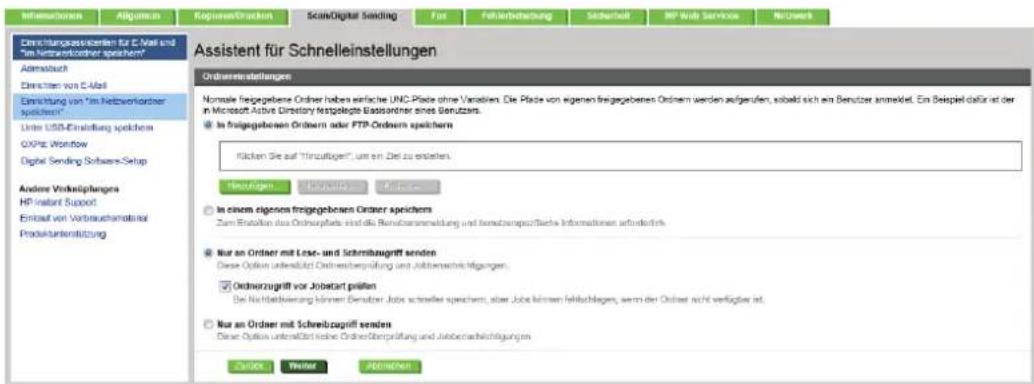
Konfigurieren des Zielordners für gescannte Dokumente
Option 1: Freigegebene Ordner oder FTP-Ordner
Führen Sie die folgenden Schritte aus, um gescannte Dokumente in einem freigegebenen Standardordner oder einem FTP-Ordner zu speichern:
- Falls noch nicht geschehen, wählen Sie In freigegebenen Ordnern oder FTP-Ordnern speichern aus.
- Klicken Sie auf Hinzufügen. Das Dialogfeld Netzwerkordnerpfad hinzufügen wird geöffnet.
- Wählen Sie im Dialogfeld Netzwerkordnerpfad eine der folgenden Optionen aus:
• Option 1: In einem freigegebenen Standard-Netzwerkordner speichern
- Falls noch nicht geschehen, wählen Sie In einem freigegebenen Standard-Netzwerkordner speichern aus.
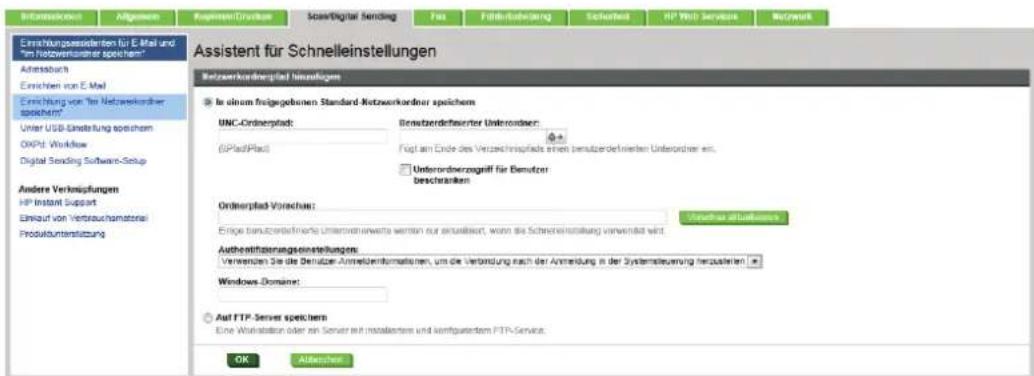
HINWEIS: Weitere Informationen zum Erstellen von freigegebenen Netzwerkordnern finden Sie unter Einrichten eines freigegebenen Ordners (c04345591).
- Geben Sie im Feld UNC-Ordnerpfad einen Ordnerpfad ein.
Der Ordnerpfad kann entweder der vollqualifizierte Domänenname (FQDN) (z. B. \ \servername.us.companyname.net\scans) oder die IP-Adresse des Servers (z. B. \ \16.88.20.20\scans) sein. Stellen Sie sicher, dass der Ordnerpfad (z. B. \scans) dem FQDN oder der IP-Adresse entspricht.
HINWEIS: Der FQDN kann zuverlässiger sein als die IP-Adresse. Wenn der Server seine IP-Adresse über DHCP erhält, kann sich die Adresse ändern. Die Verbindung mit einer IP-Adresse ist jedoch möglicherweise schneller, da der Drucker zum Auffinden des Zielservers nicht DNS nutzen muss.
- Um automatisch einen Unterordner für gescannte Dokumente im Zielordner zu erstellen, wählen Sie in der Liste Benutzerdefinierter Unterordner ein Format für den Unterordner aus.
Um den Zugriff auf den Unterordner für den Benutzer einzuschränken, der einen Scanjob erstellt, wählen Sie Unterordnerzugriff für Benutzer beschränken aus.
-
Um den vollständigen Ordnerpfad für gescannte Dokumente anzuzeigen, klicken Sie auf Vorschau aktualisieren.
-
Wählen Sie in der Liste Authentifizierungseinstellungen entweder Für die Verbindung nach der Anmeldung über das Bedienfeld Benutzer-Anmeldeinformationen verwenden oder Immer diese Anmeldedaten verwenden aus.
HINWEIS: Wenn Immer diese Anmeldedaten verwenden ausgewählt ist, müssen ein Benutzername und ein Kennwort in die entsprechenden Felder eingegeben werden.
- Geben Sie im Feld Windows-Domäne die Windows-Domäne ein.

TIPP: Um die Windows-Domäne in Windows 7 zu finden, klicken Sie auf Start, auf Systemsteuerung und dann auf System.
Um die Windows-Domäne in Windows 8 zu finden, klicken Sie auf Suchen, geben Sie im Suchfeld System ein, und klicken Sie dann auf System.
Die Domäne ist unter Computername, Domäne und Arbeitsgruppeneinstellungen aufgeführt.

HINWEIS: Wenn ein freigegebener Ordner so eingerichtet wurde, dass jeder darauf zugreifen kann, müssen Werte für einen Arbeitsgruppennamen (der Standardname ist „Arbeitsgruppe“), einen Benutzernamen und ein Kennwort in die entsprechenden Felder eingegeben werden. Wenn sich der Ordner in einem Ordner eines bestimmten Benutzers und nicht in einem öffentlichen Ordner befindet, müssen der Benutzername und das Kennwort dieses Benutzers verwendet werden.

HINWEIS: Anstelle eines Computernamens könnte eine IP-Adresse erforderlich sein. Viele Home-Router können nicht gut mit Computernamen umgehen, und es gibt keinen Domain Name Server (DNS). In diesem Fall empfiehlt sich die Einrichtung einer statischen IP-Adresse auf dem freigegebenen PC, um das Problem, dass DHCP eine neue IP-Adresse zuweist, zu umgehen. Bei einem typischen Home-Router erfolgt dies durch Einrichten einer statischen IP-Adresse, die sich zwar im selben Teilnetz, aber außerhalb des DHCP-Adressbereichs befindet.
7. Klicken Sie auf OK.
• Option 2: Auf FTP-Server speichern
1. Wählen Sie Auf FTP-Server speichern aus.
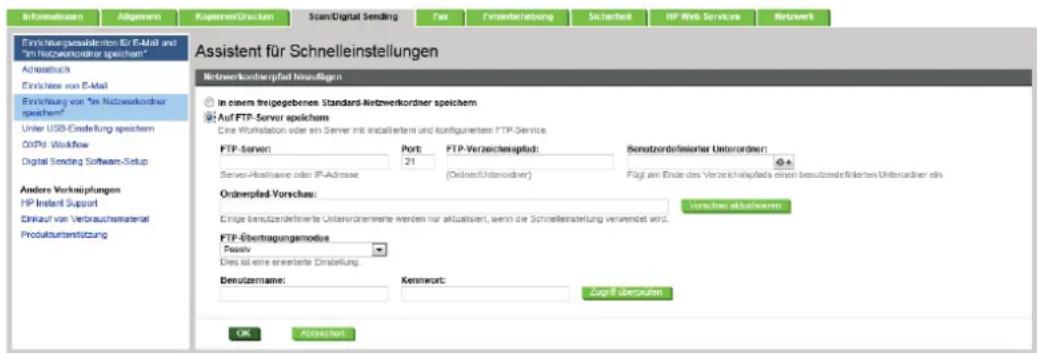

HINWEIS: Liegt ein FTP-Standort außerhalb der Firewall, muss unter den Netzwerkeinstellungen ein Proxy-Server angegeben werden. Diese Einstellungen befinden sich auf der Registerkarte EWS Networking unter den erweiterten Optionen.
-
Geben Sie im Feld FTP-Server den Namen des FTP-Servers oder die IP-Adresse ein.
-
Geben Sie im Feld Port die Portnummer ein.

HINWEIS: In den meisten Fällen muss die Standardportnummer nicht geändert werden.
-
Um automatisch einen Unterordner für gescannte Dokumente im Zielordner zu erstellen, wählen Sie in der Liste Benutzerdefinierter Unterordner ein Format für den Unterordner aus.
-
Um den vollständigen Ordnerpfad für gescannte Dokumente anzuzeigen, klicken Sie auf Vorschau aktualisieren.
- Wählen Sie in der Liste FTP-Übertragungsmodus entweder Passiv oder Aktiv aus.
- Geben Sie im Feld Benutzername den Benutzernamen ein.
- Geben Sie im Feld Kennwort das Kennwort ein.
- Klicken Sie auf Zugriff überprüfen, um zu prüfen, ob ein Zugriff auf das Ziel möglich ist.
- Klicken Sie auf OK.
Option 2: Persönliche freigegebene Ordner
Führen Sie die folgenden Schritte aus, um gescannte Dokumente in einem persönlichen freigegebenen Ordner zu speichern:

HINWEIS: Diese Option wird in Domänenumgebungen verwendet, in denen der Administrator einen freigegebenen Ordner für jeden Benutzer konfiguriert. Wenn die Funktion „In einem eigenen freigegebenen Ordner speichern“ konfiguriert ist, müssen Benutzer sich am Bedienfeld des Druckers mit Hilfe der Windows-Anmeldeinformationen oder der LDAP-Authentifizierung anmelden.
- Wählen Sie In einem eigenen freigegebenen Ordner speichern aus.
- Geben Sie im Feld Startordner des Gerätebenutzers mit diesem Attribut abrufen den Startordner des Benutzers in Microsoft Active Directory ein.

HINWEIS: Prüfen Sie, ob der Benutzer die Position des Basisordners im Netzwerk kennt.
- Um einen Unterordner basierend auf einem Benutzernamen am Ende des Ordnerpfads hinzuzufügen, wählen Sie Unterordner basierend auf Benutzernamen erstellen aus.
Um den Zugriff auf den Unterordner für den Benutzer einzuschränken, der einen Scanjob erstellt, wählen Sie Unterordnerzugriff für Benutzer beschränken aus.
Auswählen der Berechtigungen für den Zielordner
Option 1: Lese- und Schreibzugriff
Um gescannte Dokumente an Ordner zu senden, die für den Lese- und Schreibzugriff konfiguriert sind, führen Sie die folgenden Schritte aus:

HINWEIS: Bei Auswahl von Nur an Ordner mit Lese- und Schreibzugriff senden werden die Ordnerüberprüfung und die Benachrichtigung über Jobs unterstützt.
- Falls noch nicht geschehen, wählen Sie die Option Nur an Ordner mit Lese- und Schreibzugriff senden aus.
- Wählen Sie Ordnerzugriff vor Jobstart prüfen aus, damit der Drucker vor dem Start eines Scanjobs den Ordnerzugriff überprüfen muss.

HINWEIS: Scanjobs können schneller durchgeführt werden, wenn Ordnerzugriff vor Jobstart prüfen nicht ausgewählt ist. Ist der Ordner jedoch nicht verfügbar, schlägt der Scanjob fehl.
- Klicken Sie auf Weiter.
Option 2: Nur Schreibzugriff
Um gescannte Dokumente an Ordner zu senden, die nur für den Schreibzugriff konfiguriert sind, führen Sie die folgenden Schritte aus:

HINWEIS: Bei Auswahl von Nur an Ordner mit Schreibzugriff senden wird weder die Ordnerüberprüfung noch die Benachrichtigung über Jobs unterstützt.

HINWEIS: Wenn diese Option ausgewählt ist, kann der Drucker den Namen der Scandatei nicht inkrementieren. Es sendet dann den gleichen Dateinamen für alle Scanvorgänge.
Wählen Sie ein zeitabhängiges Dateinamenpräfix oder -suffix für den Scandateinamen aus, sodass jede Scandatei als eindeutige Datei gespeichert wird und keine vorherige Datei überschreibt. Dieser Dateiname wird durch die Daten im Dialogfeld „Dateieinstellungen“ im Assistenten für Schnelleinstellungen festgelegt.
- Wählen Sie Nur an Ordner mit Schreibzugriff senden aus.
- Klicken Sie auf Weiter.
Dialogfeld 3: Benachrichtigungseinstellungen
Führen Sie im Bereich Benachrichtigungseinstellungen eine der folgenden Aufgaben aus:

HINWEIS: Damit E-Mail-Benachrichtigungen gesendet werden, muss die Verwendung eines SMTP-Servers für das Senden von E-Mail-Jobs auf dem Drucker konfiguriert werden. Weitere Informationen zum Einrichten des SMTP-Servers für das Senden von E-Mails finden Sie unter Einrichten der Funktion „Scannen in E-Mail“ (c04017973).
• Option 1: Nicht benachrichtigen
- Wählen Sie Keine Benachrichtigung aus.
- Um Benutzer zur Überprüfung ihrer Benachrichtigungseinstellungen aufzufordern, wählen Sie Benutzeraufforderung vor Jobstart aus, und klicken Sie dann auf Weiter.
• Option 2: Benachrichtigen, wenn Job ausgeführt ist
- Wählen Sie Benachrichtigung bei Jobabschluss aus.
- Wählen Sie in der Liste Benachrichtigungsmethode die Methode für die Übermittlung der Benachrichtigung aus.
Wenn die Benachrichtigungsmethode E-Mail ist, geben Sie die E-Mail-Adresse in das Feld Benachrichtigungs-E-Mail-Adresse ein. - Um eine Miniaturansicht der ersten gescannten Seite in die Benachrichtigung aufzunehmen, wählen Sie Einschließlich Miniaturansicht aus.
- Um Benutzer zur Überprüfung ihrer Benachrichtigungseinstellungen aufzufordern, wählen Sie Benutzeraufforderung vor Jobstart aus, und klicken Sie dann auf Weiter.
• Option 3: Nur benachrichtigen, wenn Job fehlschlägt
- Wählen Sie Benachrichtigung nur bei Jobfehler aus.
-
Wählen Sie in der Liste Benachrichtigungsmethode die Methode für die Übermittlung der Benachrichtigung aus.
Wenn die Benachrichtigungsmethode E-Mail ist, geben Sie die E-Mail-Adresse in das Feld Benachrichtigungs-E-Mail-Adresse ein. -
Um eine Miniaturansicht der ersten gescannten Seite in die Benachrichtigung aufzunehmen, wählen Sie Einschließlich Miniaturansicht aus.
- Um Benutzer zur Überprüfung ihrer Benachrichtigungseinstellungen aufzufordern, wählen Sie Benutzeraufforderung vor Jobstart aus, und klicken Sie dann auf Weiter.
Dialogfeld 4: Scaneinstellungen
Legen Sie im Dialogfeld Scaneinstellungen die standardmäßigen Scaneinstellungen für die Schnelleinstellung fest, klicken Sie dann auf Weiter.
Scaneinstellungen:
| Funktionsmerkmal Beschreibung | |
| Originalformat Wählen Sie das Seitenformat des Originaldokuments aus. | |
| Originalseiten | Geben Sie an, ob das Originaldokument einseitig oder doppelseitig bedruckt ist. |
| Optimierung Text/Bild | Wählen Sie diese Einstellung aus, um die Ausgabe für bestimmte Inhaltsarten zu optimieren, oder wählen SieManuell anpassenaus. |
| Optimieren für | Diese Einstellung ist nur verfügbar, wenn Optimierung Text/Bild auf Manuell anpassen festgelegt ist. Wählen Sie einen manuell angepassten Wert aus. |
| Ausrichtung des Inhalts | Legen Sie fest, wie der Inhalt des Originaldokuments auf der Seite positioniert wird. Hochformat oder Querformat, oder wählen Sie Automatisch erkennen. |
| 2-seitiges Format | Diese Einstellung ist nicht verfügbar, wenn Ausrichtung des Inhaltauf Automatisch erkennen festgelegt ist. Wählen Sie diese Funktion aus, um die Bindung der Seite festzulegen und um anzugeben, ob die Rückseite der Seite richtig oder falsch herum gedruckt wird. |
| Hintergrundbereinigung | Wählen Sie einen Wert aus, um blasse Bilder im Hintergrund oder eine helle Hintergrundfarbe zu entfernen. |
| Helligkeit Wählen Sie einen Wert aus, um die Helligkeit der Datei anzupassen. | |
| Kontrast Wählen Sie einen Wert aus, um den Kontrast der Datei anzupassen. | |
| Schärfe Wählen Sie einen Wert aus, um die Schärfe der Datei anzupassen. | |
| Bildvorschau | Wählen Sie aus, ob eine Vorschau des Jobs angezeigt werden muss oder optional ist, oder deaktivieren Sie die Vorschau. |
| Zuschneideoptionen | Legen Sie fest, ob ein Job zugeschnitten werden darf, und geben Sie die Zuschneideoption an. |
| Joberstellung | Wählen Sie diese Einstellung aus, um verschiedene Sets von Originaldokumenten zu einem einzigen Kopierjob zusammenzufassen. Verwenden Sie diese Einstellung auch, um ein Originaldokument zu scannen, das mehr Seiten enthält, als der Papiereinzug gleichzeitig aufnehmen kann. |
| Automatic Tone (Automatischer Ton) | Wählen Sie diese Einstellung aus, um die Einstellungen Helligkeit, Kontrast, und Hintergrundbereinigung auf automatisch festzulegen. Dadurch sind diese Einstellungen dann auf dieser Seite nicht mehr verfügbar. |
| Erkennung, wenn mehrere Seiten zugeführt werden | Wählen Sie diese Einstellung aus, um die Erkennung von Jobs zu aktivieren, bei denen mehrere Seiten zugeführt werden. |
| Kanten löschen | Wählen Sie diese Einstellung aus, um die Breite der Ränder entlang der Kante festzulegen, die gelöscht werden sollen - und zwar in Zoll oder Millimeter für die Vorderseite und die Rückseite eines Jobs. |
Dialogfeld 5: Dateieinstellungen
Wählen Sie im Fenster Dateieinstellungen die standardmäßigen Dateieinstellungen für die Schnelleinstellung aus, und klicken Sie auf Weiter.
Dateieinstellungen:
| Funktionsmerkmal Beschreibung | |
| Dateinamen-Präfix | Hiermit können Sie das Standardpräfix des Dateinamens festlegen, das für Dateien verwendet wird, die in einem Netzwerkordner gespeichert werden. |
| Standard-Dateiname Standarddateiname für die zu speichernde Datei. | |
| Aktivieren Sie das KontrollkästchenKann vom Benutzer bearbeitet werden,damit diese Einstellung im Bedienfeld des Druckers bearbeitet werden kann. | |
| Dateinamen-Suffix | Hiermit können Sie das Standardsuffix des Dateinamens festlegen, das für Dateien verwendet wird, die in einem Netzwerkordner gespeichert werden.Doppeltes Standardsuffix für den Dateinamen [Dateiname]_JJJJMMTTT |
| Dateinummernformat | Wählen Sie für den Fall, dass der Job in mehrere Dateien unterteilt wird, ein Dateinamenformat aus. |
| Standard-Dateityp Wählen Sie das Dateiformat für die gespeicherte Datei aus. | |
| Aktivieren Sie das KontrollkästchenKann vom Benutzer bearbeitet werden,damit diese Einstellung im Bedienfeld des Druckers bearbeitet werden kann. | |
| Dateinamen-Vorschau | Geben Sie einen Dateinamen ein, und klicken Sie dann auf die SchaltflächeVorschau aktualisieren. |
| Standard-Farbeinstellung Geben Sie an, ob die Datei in Schwarzweiß oder in Farbe ist. | |
| Standard-Ausgabequalität | Wählen Sie die Qualität der Datei aus. Dateien mit qualitativ hochwertigen Bildern sind größer als solche mit qualitativ schlechteren Bildern und benötigen mehr Zeit zum Senden. |
| Standardauflösung | Legen Sie die Auflösung für die Datei fest. Bilder höherer Auflösung verfügen über mehr dpi (Punkte pro Zoll) und sind daher detailgenauer. Bilder mit geringerer Auflösung verfügen über weniger dpi (Punkte pro Zoll) und sind weniger detailgenau, die Datei benötigt jedoch weniger Speicherplatz. |
| Komprimierung | Hiermit können Sie festlegen, ob die Datei normal oder stark komprimiert werden soll, wenn ein gescanntes Dokument als PDF- oder XPS-Datei gespeichert wird. Wenn die Komprimierung auf „Hoch“ eingestellt ist, ist die gescannte Datei kleiner, aber der Scanvorgang dauert möglicherweise länger als bei der normalen Komprimierung. |
| Schwarz – TIFF-Komprimierung | Hiermit können Sie den schwarzen TIFF-Komprimierungsalgorithmus auswählen, der zum Komprimieren der generierten TIFF-Datei verwendet werden soll. |
| Farbe/Graustufen – TIFF-Komprimierung | Mit dieser Funktion können Sie den TIFF-Komprimierungsalgorithmus in Farbe/Graustufen auswählen, der zum Komprimieren der generierten TIFF-Datei verwendet werden soll. |
| PDF-Verschlüsselung | Wenn es sich bei der Datei um eine PDF-Datei handelt, wird mit dieser Funktion die PDF-Ausgabedatei verschlüsselt. Als Teil der Verschlüsselung muss ein Kennwort festgelegt werden. Mit demselben Kennwort kann die Datei dann geöffnet werden. Der Benutzer wird aufgefordert, ein Kennwort einzugeben, bevor er den Job scannt, wenn nicht bereits vor Beginn des Prozesses ein Kennwort festgelegt wurde. |
| OCR-Dateitypen deaktivieren | Wählen Sie diese Einstellung aus, um zu verhindern, dass OCR-Dateitypen über das Bedienfeld des Druckers verfügbar sind. |
| Unterdrückung leerer Seiten aktivieren | Wenn SieLeerseitenunterdrückung aktivierenauswählen, werden leere Seiten ignoriert. |
Dialogfeld 6: Übersicht
Überprüfen Sie die Angaben im Dialogfeld Übersicht und klicken Sie dann auf Fertig stellen.
Schritt 3: Abschließen der Konfiguration
Prüfen Sie im Dialogfeld Einrichtung von „Im Netzwerkordner speichern“ die gewählten Einstellungen, und klicken Sie dann auf Übernehmen, um die Einrichtung abzuschließen.
Einrichten von „Auf USB speichern“ über den integrierten HP Webserver (EWS)
Einführung
• Vorbereitungen
• Schritt 1: Zugreifen auf den integrierten HP Webserver
• Schritt 2: „Auf USB speichern“ aktivieren
- Scan-Standardeinstellungen für die Einrichtung von „Auf USB speichern“
- Datei-Standardeinstellungen für die Einrichtung von „Auf USB speichern“
Einführung
Der Drucker verfügt über eine Funktion, mit der Dokumente gescannt und auf einem USB-Flash-Laufwerk gespeichert werden können. Die Funktion ist erst verfügbar, nachdem sie über den integrierten HP Webserver (EWS) konfiguriert wurde.
Vorbereitungen
Um „Auf USB speichern“ zu aktivieren, muss auf der Registerkarte Sicherheit die Option Plug & Play für USB-Host aktivieren aktiviert sein.
Schritt 1: Zugreifen auf den integrierten HP Webserver
- Gehen Sie auf dem Bedienfeld des Druckers auf dem Home-Bildschirm zum Menü Administration, und tippen Sie auf dieses Menü.
- Öffnen Sie einen Webbrowser. Geben Sie die IP-Adresse oder den Hostnamen genau so in die Adresszeile ein, wie sie bzw. er auf dem Bedienfeld des Druckers angezeigt wird. Drücken Sie auf der Computertastatur die Eingabetaste. Der integrierte HP Webserver wird geöffnet.

HINWEIS: Wenn im Webbrowser die Meldung angezeigt wird, dass der Zugriff auf die Website möglicherweise nicht sicher ist, wählen Sie die Option, um zur Website zu gelangen. Beim Zugriff auf diese Website wird der Computer nicht beschädigt.
Schritt 2: „Auf USB speichern“ aktivieren
- Wählen Sie die Registerkarte Scan/Digital Sending aus.
- Klicken Sie auf den Link Einrichtung von „Auf USB speichern“.
- Aktivieren Sie das Kontrollkästchen Speichern auf USB-Gerät aktivieren.
- Klicken Sie am unteren Rand der Seite auf Anwenden.
Scan-Standardeinstellungen für die Einrichtung von „Auf USB speichern“
Tabelle 6-1 Scaneinstellungen für die Einrichtung von „Auf USB speichern“
| Optionsname Beschreibung | |
| Originalformat Wählen Sie das Seitenformat des Originaldokuments aus. | |
| Originalseiten | Geben Sie an, ob das Originaldokument einseitig oder doppelseitig bedruckt ist. |
| Optimierung Text/Bild | Wählen Sie diese Einstellung aus, um die Ausgabe für bestimmte Inhaltsarten zu optimieren, oder wählen Sie Manuell anpassen aus. |
| Optimieren für | Diese Einstellung ist nur verfügbar, wenn Optimierung Text/Bild auf Manuell anpassen festgelegt ist. Wählen Sie einen manuell angepassten Wert aus. |
| Ausrichtung des Inhalts | Legen Sie fest, wie der Inhalt des Originaldokuments auf der Seite positioniert wird. Hochformat oder Querformat, oder wählen Sie Automatisch erkennen. |
| 2-seitiges Format | Diese Einstellung ist nicht verfügbar, wenn Ausrichtung des Inhalts auf Automatisch erkennen festgelegt ist. Wählen Sie diese Funktion aus, um die Bindung der Seite festzulegen und um anzugeben, ob die Rückseite der Seite richtig oder falsch herum gedruckt wird. |
| Hintergrundbereinigung | Wählen Sie einen Wert aus, um blasse Bilder im Hintergrund oder eine helle Hintergrundfarbe zu entfernen. |
| Helligkeit Wählen Sie einen Wert aus, um die Helligkeit der Datei anzupassen. | |
| Kontrast Wählen Sie einen Wert aus, um den Kontrast der Datei anzupassen. | |
| Schärfe Wählen Sie einen Wert aus, um die Schärfe der Datei anzupassen. | |
| Bildvorschau | Wählen Sie aus, ob eine Vorschau des Jobs angezeigt werden muss oder optional ist, oder deaktivieren Sie die Vorschau. |
| Zuschneideoptionen | Legen Sie fest, ob ein Job zugeschnitten werden darf, und geben Sie die Zuschneideoption an. |
| Joberstellung | Wählen Sie diese Einstellung aus, um verschiedene Sets von Originaldokumenten zu einem einzigen Kopierjob zusammenzufassen. Verwenden Sie diese Einstellung auch, um ein Originaldokument zu scannen, das mehr Seiten enthält, als der Papiereinzug gleichzeitig aufnehmen kann. |
| Automatic Tone (Automatischer Ton) | Wählen Sie diese Einstellung aus, um die Einstellungen Helligkeit, Kontrast, und Hintergrundbereinigung auf automatisch festzulegen. Dadurch sind diese Einstellungen dann auf dieser Seite nicht mehr verfügbar. |
| Erkennung, wenn mehrere Seiten zugeführt werden | Wählen Sie diese Einstellung aus, um die Erkennung von Jobs zu aktivieren, bei denen mehrere Seiten zugeführt werden (nur Workflow-Drucker). |
| Kanten löschen | Wählen Sie diese Einstellung aus, um die Breite der Ränder entlang der Kante festzulegen, die gelöscht werden sollen - und zwar in Zoll oder Millimeter für die Vorderseite und die Rückseite eines Jobs. |
Datei-Standardeinstellungen für die Einrichtung von „Auf USB speichern“
| Optionsname Beschreibung | |
| Dateinamen-Präfix | Hiermit können Sie das Standardpräfix des Dateinamens festlegen, das für Dateien verwendet wird, die in einem Netzwerkordner gespeichert werden. |
| Standard-Dateiname | Standarddateiname für die zu speichernde Datei.Aktivieren Sie das KontrollkästchenKann vom Benutzer bearbeitet werden,damit diese Einstellung im Bedienfeld des Druckers bearbeitet werden kann. |
| Dateinamen-Suffix | Hiermit können Sie das Standardsuffix des Dateinamens festlegen, das für Dateien verwendet wird, die in einem Netzwerkordner gespeichert werden.Doppeltes Standardsuffix für den Dateinamen [Dateiname]_JJJJMMTTT |
| Dateinummernformat | Wählen Sie für den Fall, dass der Job in mehrere Dateien unterteilt wird, ein Dateinamenformat aus. |
| Standard-Dateityp Wählen Sie das Dateiformat für die gespeicherte Datei aus.Aktivieren Sie das Kontrollkästchen Kann vom Benutzer bearbeitet werden, damit diese Einstellung im Bedienfeld des Druckers bearbeitet werden kann.HINWEIS: Bei Workflow-Druckern enthält das Menü Standard-Dateityp OCR-Dateiformate. | |
| Dateinamen-Vorschau | Geben Sie einen Dateinamen ein, und klicken Sie dann auf die Schaltfläche Vorschau aktualisieren. |
| Standard-Farbeinstellung Geben Sie an, ob die Datei in Schwarzweiß oder in Farbe ist. | |
| Standard-Ausgabequalität | Wählen Sie die Qualität der Datei aus. Dateien mit qualitativ hochwertigen Bildern sind größer als solche mit qualitativ schlechteren Bildern und benötigen mehr Zeit zum Senden. |
| Standardauflösung | Legen Sie die Auflösung für die Datei fest. Bilder höherer Auflösung verfügen über mehr dpi (Punkte pro Zoll) und sind daher detailgenauer. Bilder mit geringerer Auflösung verfügen über weniger dpi (Punkte pro Zoll) und sind weniger detailgenau, die Datei benötigt jedoch weniger Speicherplatz. |
| Komprimierung | Hiermit können Sie festlegen, ob die Datei normal oder stark komprimiert werden soll, wenn ein gescanntes Dokument als PDF- oder XPS-Datei gespeichert wird. Wenn die Komprimierung auf „Hoch“ eingestellt ist, ist die gescannte Datei kleiner, aber der Scanvorgang dauert möglicherweise länger als bei der normalen Komprimierung. |
| Schwarz – TIFF-Komprimierung | Hiermit können Sie den schwarzen TIFF-Komprimierungsalgorithmus auswählen, der zum Komprimieren der generierten TIFF-Datei verwendet werden soll. |
| Farbe/Graustufen – TIFF-Komprimierung | Mit dieser Funktion können Sie den TIFF-Komprimierungsalgorithmus in Farbe/Graustufen auswählen, der zum Komprimieren der generierten TIFF-Datei verwendet werden soll. |
| PDF-Verschlüsselung | Wenn es sich bei der Datei um eine PDF-Datei handelt, wird mit dieser Funktion die PDF-Ausgabedatei verschlüsselt. Als Teil der Verschlüsselung muss ein Kennwort festgelegt werden. Mit demselben Kennwort kann die Datei dann geöffnet werden. Der Benutzer wird aufgefordert, ein Kennwort einzugeben, bevor er den Job scannt, wenn nicht bereits vor Beginn des Prozesses ein Kennwort festgelegt wurde. |
| OCR-Dateitypen deaktivieren | Wählen Sie diese Einstellung aus, um zu verhindern, dass OCR-Dateitypen über das Bedienfeld des Druckers verfügbar sind (nur Workflow-Drucker). |
| Unterdrückung leerer Seiten aktivieren | Wenn Sie Leerseitenunterdrückung aktivieren auswählen, werden leere Seiten ignoriert. |
„Speichern in SharePoint®“ einrichten (Nur Flow-Modelle)
Einführung
• Vorbereitungen
• Schritt 1: Zugriff auf den HP Webserver (EWS)
Schritt 2: Aktivieren der Funktion Auf SharePoint® speichern
Direktes Scannen und Speichern einer Datei auf einer Microsoft® SharePoint-Website
Einführung
Der Drucker verfügt über eine Funktion, mit der Dokumente gescannt und direkt an eine Microsoft® SharePoint-Website gesendet werden können. Dank dieser Funktion müssen die Dokumente nicht mehr in einen Netzwerkordner, auf ein USB-Flash-Laufwerk oder in eine E-Mail-Nachricht gescannt und die Dateien dann manuell auf die SharePoint-Site hochgeladen werden.
Die Funktion „Auf SharePoint® speichern“ unterstützt alle Scanoptionen, einschließlich der Möglichkeit, Dokumente als Bilder einzuscannen oder mit Hilfe der OCR-Funktionen Textdateien oder durchsuchbare PDFs zu erstellen.
Die Funktion ist erst verfügbar, nachdem sie über den integrierten HP Webserver (EWS) konfiguriert wurde.
Vorbereitungen
Damit dieses Verfahren durchgeführt werden kann, muss der Zielordner, in dem die gescannten Dateien gespeichert werden, auf der SharePoint-Website vorhanden sein, und für den Zielordner muss der Schreibzugriff aktiviert sein. Auf SharePoint® speichern ist standardmäßig deaktiviert.
Schritt 1: Zugriff auf den HP Webserver (EWS)
- Berühren Sie auf dem Bedienfeld des Druckers auf dem Home-Bildschirm die Schaltfläche „Netzwerk“ um die IP-Adresse oder den Hostnamen anzuzeigen.
- Öffnen Sie einen Webbrowser. Geben Sie die IP-Adresse oder den Hostnamen genau so in die Adresszeile ein, wie sie bzw. er auf dem Bedienfeld des Druckers angezeigt wird. Drücken Sie auf der Computertastatur die Eingabetaste. Der integrierte HP Webserver wird geöffnet.

HINWEIS: Wenn im Webbrowser die Meldung angezeigt wird, dass der Zugriff auf die Website möglicherweise nicht sicher ist, wählen Sie die Option, um zur Website zu gelangen. Beim Zugriff auf diese Website wird der Computer nicht beschädigt.
- Öffnen Sie die Registerkarte Scannen/Digital Sending, und wählen Sie dann in der linken Spalte das Menü Auf SharePoint® speichern aus.
- Wählen Sie Auf SharePoint® speichern aktivieren aus, und klicken Sie dann auf Übernehmen.
- Klicken Sie auf Hinzufügen im Abschnitt Schnelleinstellungen, um den Schnelleinstellungsassistent zu laden.
-
Tragen Sie in das Feld Name der Schnelleinstellung einen Namen ein.
-
Geben Sie eine Beschreibung in das Feld Beschreibung der Schnelleinstellung: ein. Diese Beschreibung wird auf der Schaltfläche „Schnelleinstellung“ auf der Bedienfeldanzeige des Druckers angezeigt.
- Wählen Sie eine Startoption der Schnelleinstellung aus.
- Anwendung eingeben, dann „Start“ drücken: Die Scananwendung für die Schnelleinstellung wird auf dem Drucker geöffnet, so dass Sie die Einstellungen prüfen und ändern können, bevor Sie zum Starten des Jobs die Taste Start drücken.
- Bei Auswahl sofort starten: Der Job startet sofort, wenn Sie die Schnelleinstellung ausgewählt wird.

HINWEIS: Meist ist es vorzuziehen, die Schnelleinstellung manuell zu starten, um vor dem Starten des Jobs die Optionen zu prüfen und einzurichten.
-
Klicken Sie auf Weiter.
-
Klicken Sie auf Hinzufügen, um den Pfad zum SharePoint-Ordner hinzuzufügen. Kopieren Sie den Zielpfad aus einem Browseradressfeld, und fügen Sie ihn dann in das Feld SharePoint®-Pfad: ein. Klicken Sie auf Kurze URL erzeugen, um eine gekürzte URL für die Anzeige im Bedienfeld des Druckers zu erstellen.
- Standardmäßig überschreibt der Drucker eine ggf. vorhandene Datei mit dem gleichen Namen wie die neue Datei. Deaktivieren Sie Vorhandene Dateien überschreiben, um einer neuen Datei mit dem gleichen Namen wie eine vorhandene Datei einen Uhrzeit/Datum-Stempel hinzuzufügen.
- Wählen Sie im Dropdown-Menü Authentifizierungseinstellungen eine Option aus. Wählen Sie aus, ob beim Anmelden bei der SharePoint-Website die Anmeldeinformationen eingegeben werden müssen oder die Anmeldeinformationen mit der Schnelleinstellung gespeichert werden können.

HINWEIS: Wenn Verwenden Sie die Benutzer-Anmeldeinformationen, um die Verbindung nach der Anmeldung in der Systemsteuerung herzustellen aus der Dropdown-Liste Authentifizierungseinstellungen ausgewählt wird, muss der angemeldete Benutzer über Schreibberechtigungen für die angegebene SharePoint-Website verfügen.

HINWEIS: Aus Sicherheitsgründen zeigt der Drucker die in den Schnelleinstellungsassistent eingegebenen Anmeldeinformationen nicht an.
- Wenn Sie Anmeldeinformationen eingeben, sollten Sie auf die Schaltfläche Zugriff überprüfen klicken, um sicherzustellen, dass der Pfad und die anderen Informationen korrekt sind. Klicken Sie dann auf OK, um zum Fenster SharePoint®-Zieleinstellungen zurückzukehren.
- Optional: Geben Sie einen zusätzlichen SharePoint-Pfad ein. Klicken Sie auf Weiter, um fortzufahren.
- Optional: Konfigurieren Sie die Schnelleinstellung so, dass sie E-Mail-Nachrichten sendet oder eine Zusammenfassungsseite druckt, wenn ein Job entweder abgeschlossen oder fehlgeschlagen ist. Wählen Sie eine Option aus dem Dropdownmenü Benachrichtigen bei, geben Sie die Benachrichtigungsmethode und gegebenenfalls die E-Mail-Adresse ein, und klicken Sie dann auf Weiter.

HINWEIS: Wenn Sie die E-Mail-Benachrichtigungsfunktion verwenden möchten, konfigurieren Sie zunächst die E-Mail-Funktion auf dem Drucker.
- Wählen Sie die Optionen im Fenster Scaneinstellungen aus, und klicken Sie auf Weiter.
- Wählen Sie die Optionen im Fenster Dateieinstellungen aus. Wählen Sie vordefinierte Dateinamenspräfixe und -suffixe aus den Dropdownmenüs aus, und geben Sie einen Standarddateiname ein. Klicken Sie auf die Schaltfläche Vorschau aktualisieren, um eine Vorschau der
ausgewählten Einstellungen anzuzeigen. Wählen Sie im Dropdown-Menü Standarddateityp das Standarddateiformat aus.

HINWEIS: Das Menü Standarddateityp umfasst die OCR-Dateiformate.
- Klicken Sie auf die Weiter, um eine Vorschau der Schaltfläche „Schnelleinstellung“ anzuzeigen, wie sie auf der Bedienfeldanzeige zu sehen sein wird, und beenden Sie dann die Einrichtung mit Fertig stellen.
Schritt 2: Aktivieren der Funktion Auf SharePoint® speichern
Befolgen Sie die nachfolgenden Anweisungen, um die Funktion zu aktivieren.
- Klicken Sie im oberen Navigationsbereich auf die Registerkarte Scannen/Digital Sending.
- Klicken Sie im linken Navigationsbereich auf In SharePoint® speichern.
- Wählen Sie Auf SharePoint® speichern aktivieren aus, und klicken Sie dann auf Übernehmen.
- Klicken Sie auf Hinzufügen im Abschnitt Schnelleinstellungen, um den Schnelleinstellungsassistent zu laden.
- Tragen Sie in das Feld Titel für die Schnelleinstellung einen Namen ein.
- Entscheiden Sie, ob die Schaltfläche „Schnelleinstellung“ auf dem Home-Bildschirm des Druckers oder im Menü Schnelleinstellungen angezeigt werden soll, und nehmen Sie dann im Dropdown-Menü Schaltflächenposition: die entsprechende Auswahl vor.
-
Geben Sie eine Beschreibung in das Feld Beschreibung der Schnelleinstellung: ein. Diese Beschreibung wird auf der Schaltfläche „Schnelleinstellung“ auf der Bedienfeldanzeige des Druckers angezeigt.
-
Wählen Sie eine Startoption der Schnelleinstellung aus.
-
Anwendung eingeben, dann „Start“ drücken: Die Scananwendung für die Schnelleinstellung wird auf dem Drucker geöffnet, so dass Sie die Einstellungen prüfen und ändern können, bevor Sie zum Starten des Jobs die Taste Start drücken.
- Bei Auswahl sofort starten: Der Job startet sofort, wenn Sie die Schnelleinstellung ausgewählt wird.

HINWEIS: Meist ist es vorzuziehen, die Schnelleinstellung manuell zu starten, um vor dem Starten des Jobs die Optionen zu prüfen und einzurichten.
- Klicken Sie auf Weiter.
- Klicken Sie auf Hinzufügen, um den Pfad zum SharePoint-Ordner anzugeben. Kopieren Sie den Zielpfad aus einem Browseradressfeld, und fügen Sie ihn dann in das Feld SharePoint®-Pfad: ein. Klicken Sie auf Kurze URL erzeugen, um eine gekürzte URL für die Anzeige im Bedienfeld des Druckers zu erstellen.
- Standardmäßig überschreibt der Drucker eine ggf. vorhandene Datei mit dem gleichen Namen wie die neue Datei. Deaktivieren Sie Vorhandene Dateien überschreiben, um einer neuen Datei mit dem gleichen Namen wie eine vorhandene Datei einen Uhrzeit/Datum-Stempel hinzuzufügen.
- Wählen Sie im Dropdown-Menü Authentifizierungseinstellungen eine Option aus. Wählen Sie aus, ob beim Anmelden bei der SharePoint-Website die Anmeldeinformationen eingegeben werden müssen oder die Anmeldeinformationen mit der Schnelleinstellung gespeichert werden können.

HINWEIS: Wenn Verwenden Sie die Benutzer-Anmeldeinformationen, um die Verbindung nach der Anmeldung in der Systemsteuerung herzustellen aus der Dropdown-Liste Authentifizierungseinstellungen ausgewählt wird, muss der angemeldete Benutzer über Schreibberechtigungen für die angegebene SharePoint-Website verfügen.

HINWEIS: Aus Sicherheitsgründen zeigt der Drucker die in den Schnelleinstellungsassistent eingegebenen Anmeldeinformationen nicht an.
-
Wenn Sie Anmeldeinformationen eingeben, sollten Sie auf die Schaltfläche Zugriff überprüfen klicken, um sicherzustellen, dass der Pfad und die anderen Informationen korrekt sind. Klicken Sie dann auf OK, um zum Fenster SharePoint®-Zieleinstellungen zurückzukehren.
-
Optional: Geben Sie einen zusätzlichen SharePoint-Pfad ein. Klicken Sie auf Weiter, um fortzufahren.
-
Optional: Konfigurieren Sie die Schnelleinstellung so, dass sie E-Mail-Nachrichten sendet oder eine Zusammenfassungsseite druckt, wenn ein Job entweder abgeschlossen oder fehlgeschlagen ist. Wählen Sie eine Option aus dem Dropdownmenü Benachrichtigen bei, geben Sie die Benachrichtigungsmethode und gegebenenfalls die E-Mail-Adresse ein, und klicken Sie dann auf Weiter.

HINWEIS: Wenn Sie die E-Mail-Benachrichtigungsfunktion verwenden möchten, konfigurieren Sie zunächst die E-Mail-Funktion auf dem Drucker.
-
Wählen Sie die Optionen im Fenster Scaneinstellungen aus, und klicken Sie auf Weiter.
-
Wählen Sie die Optionen im Fenster Dateieinstellungen aus. Wählen Sie vordefinierte Dateinamenspräfixe und -suffixe aus den Dropdownmenüs aus, und geben Sie einen Standarddateiname ein. Klicken Sie auf die Schaltfläche Vorschau aktualisieren, um eine Vorschau der ausgewählten Einstellungen anzuzeigen. Wählen Sie im Dropdown-Menü Standarddateityp das Standarddateiformat aus.

HINWEIS: Das Menü Standarddateityp umfasst die OCR-Dateiformate.
- Klicken Sie auf die Weiter, um eine Vorschau der Schaltfläche „Schnelleinstellung“ anzuzeigen, wie sie auf der Bedienfeldanzeige zu sehen sein wird, und beenden Sie dann die Einrichtung mit Fertig stellen.
Direktes Scannen und Speichern einer Datei auf einer Microsoft® SharePoint-Website
-
Legen Sie das Dokument mit der zu scannenden Seite nach unten auf das Scannerglas oder mit der zu scannenden Seite nach oben in den Vorlageneinzug, und passen Sie die Papierführungen an das Dokument an.
-
Berühren Sie auf dem Bedienfeld des Druckers auf dem Startbildschirm In SharePoint® speichern.

HINWEIS: Eventuell müssen Sie sich am Drucker anmelden, um diese Funktion nutzen zu können.
-
Wählen Sie eines der Elemente in der Liste Schnelleinstellungen aus.
-
Berühren Sie das Textfeld Dateiname, um eine Tastatur zu öffnen, und geben Sie dann den Namen der Datei entweder mit der Bildschirmtastatur oder mit der physischen Tastatur ein. Tippen Sie auf OK.
-
Berühren Sie gegebenenfalls das Dropdownmenü Dateityp, um ein anderes Ausgabeformat für die Datei auszuwählen.
-
Berühren Sie die Schaltfläche Weitere Optionen, um Einstellungen für das Dokument anzuzeigen und zu konfigurieren.

HINWEIS: Zeigen Sie eine Vorschau an, indem Sie oben rechts im Bildschirm die Schaltfläche Vorschau berühren. Weitere Informationen zu dieser Funktion erhalten Sie, wenn Sie im Vorschaubildschirm die Schaltfläche „Hilfe“ ? berühren.
- Berühren Sie „Start“, um die Datei zu speichern.
Erstellen von Schnelleinstellungen über den integrierten HP Webserver
Einführung
• Schritt 1: Zugriff auf den HP Webserver (EWS)
• Schritt 2: Einrichten einer Schnelleinstellung
Einführung
Schnelleinstellungen sind Jobs, auf die der Benutzer schnell zugreifen kann, indem er sie auf dem Home-Bildschirm oder in der Funktion Schnelleinstellungen auf dem Bedienfeld des Druckers auswählt. Sie wirken sich nicht auf die Standardeinstellungen aus, die für die Basisanwendung festgelegt wurden. Aktivieren Sie die Basisanwendung, um eine Schnelleinstellung auf dem Bedienfeld des Druckers zu verwenden.
Erstellen Sie Schnelleinstellungen für die folgenden Basisanwendungen, um die Jobgenauigkeit zu verbessern und die Jobbearbeitungszeit zu verringern:
E-Mail
Faxen
Speichern in Netzwerkordner
Speichern auf USB-Gerät
Kopieren
In SharePoint® speichern (nur Flow-Modelle)
Wählen Sie unter verschiedenen Joboptionen, wie beispielsweise das sofortige Starten eines Jobs bei Auswahl einer Schnelleinstellung oder das Aktivieren einer Bildvorschau, bevor ein Job gestartet wird.
Schritt 1: Zugriff auf den HP Webserver (EWS)
-
Berühren Sie auf dem Bedienfeld des Druckers auf dem Home-Bildschirm die Schaltfläche „Netzwerk“ um die IP-Adresse oder den Hostnamen anzuzeigen.
-
Öffnen Sie einen Webbrowser. Geben Sie die IP-Adresse oder den Hostnamen genau so in die Adresszeile ein, wie sie bzw. er auf dem Bedienfeld des Druckers angezeigt wird. Drücken Sie auf der Computertastatur die Eingabetaste. Der integrierte HP Webserver wird geöffnet.

https://10.10.XX.XXX/

HINWEIS: Wenn im Webbrowser die Meldung angezeigt wird, dass der Zugriff auf die Website möglicherweise nicht sicher ist, wählen Sie die Option, um zur Website zu gelangen. Beim Zugriff auf diese Website wird der Computer nicht beschädigt.
Schritt 2: Einrichten einer Schnelleinstellung
- Klicken Sie im oberen Navigationsbereich auf die Registerkarte Allgemein.
- Klicken Sie im linken Navigationsbereich auf Schnelleinstellungen einrichten.
-
Klicken Sie auf Hinzufügen, um den Assistenten für Schnelleinstellungen zu starten.
-
Wählen Sie einen Schnelleinstellungstyp aus, und klicken Sie dann auf Weiter.
- Geben Sie einen Namen der Schnelleinstellung und eine Beschreibung der Schnelleinstellung ein.
- Wählen Sie eine Schaltflächenposition für die Schnelleinstellung aus, um festzulegen, ob die Schnelleinstellung im Home-Bildschirm oder im Bereich Schnelleinstellungen auf dem Bedienfeld des Druckers angezeigt wird.
- Wählen Sie eine Startoption der Schnelleinstellung aus, um festzulegen, was geschieht, nachdem eine Schnelleinstellung auf dem Bedienfeld des Druckers ausgewählt wurde, und klicken Sie dann auf Weiter.
- Wählen Sie im Assistenten die gewünschten Einstellungen aus, und führen Sie die gewünschten Aufgaben aus. Klicken Sie auf Weiter, um mit der nächsten Seite verfügbarer Optionen fortzufahren, bis Sie die Seite Übersicht erreicht haben.
- Prüfen Sie die Einstellungen in der Übersicht noch einmal, und klicken Sie dann auf Fertig stellen, um die Schnelleinstellung zu speichern, oder auf Zurück, um die Einstellungen zu bearbeiten.
Scannen und Senden an eine E-Mail
Einführung
Der Drucker verfügt über eine Funktion, mit der Dokumente gescannt und an eine oder mehrere E-Mail-Adressen gesendet werden können. Bevor Sie diese Funktion verwenden können, muss sie im integrierten HP Webserver aktiviert und eingerichtet werden.
Scannen und Senden von Dokumenten an eine E-Mail
- Legen Sie das Dokument mit der zu scannenden Seite nach unten auf das Scannerglas oder mit der zu scannenden Seite nach oben in den Vorlageneinzug, und passen Sie die Papierführungen an das Dokument an.
- Berühren Sie auf dem Bedienfeld des Druckers auf dem Startbildschirm die Schaltfläche E-Mail.
HINWEIS: Geben Sie Ihren Benutzernamen und Ihr Kennwort ein, wenn Sie dazu aufgefordert werden.
- Berühren Sie das Feld An, um die Tastatur aufzurufen.
HINWEIS: Wenn Sie sich am Drucker angemeldet haben, werden Ihr Benutzername oder andere Standardinformationen unter Umständen im Feld Von angezeigt. Wenn das der Fall ist, können Sie diese möglicherweise nicht ändern.
- Geben Sie die Empfänger über eine der folgenden Methoden an:
Manuelles Eingeben der Adressen
Geben Sie die Adresse in das Feld An ein. Wenn Sie ein Dokument an mehrere Adressen senden möchten, verwenden Sie ein Semikolon als Trennzeichen zwischen den Adressen, oder berühren Sie nach Eingabe einer Adresse jeweils die Eingabetaste ← auf dem Tastenfeld des Touchscreens.
Eingeben der Adressen aus der Kontaktliste
a. Berühren Sie die Schaltfläche des Adressbuchs neben dem Feld An:, um den Bildschirm Adressbuch zu öffnen.
b. Wählen Sie in der Dropdown-Liste die gewünschte Adressbuchansicht aus.
c. Wählen Sie aus der Liste der Kontakte einen Namen aus, und berühren Sie anschließend die Schaltfläche mit dem Pfeil nach rechts ☐, um den Namen zur Empfängerliste hinzuzufügen. Wiederholen Sie diesen Schritt für jeden Empfänger, und wählen Sie anschließend OK.
-
Füllen Sie die Felder Betreff und Dateiname aus, und verwenden Sie zur Eingabe der Informationen die Tastatur des Touchscreens. Berühren Sie die Schaltfläche OK, wenn die Felder ausgefüllt sind.
-
Berühren Sie zum Konfigurieren der Einstellungen für das Dokument Weitere Optionen. Beispiel:
-
Wählen Sie Dateityp und Auflösung, um den zu erstellenden Dateityp, die Auflösung und die Ausgabequalität anzugeben.
-
Wenn das Originaldokument auf beiden Seiten bedruckt ist, wählen Sie Originalseiten, und wählen Sie dann beidseitig.
-
Berühren Sie die Schaltfläche „Vorschau“, um eine Vorschau des Dokuments anzuzeigen. Verwenden Sie im Vorschaubildschirm die Schaltflächen im unteren Bereich des Bildschirms, um die Vorschauoptionen anzupassen und neu anzuordnen, zu drehen, einzufügen oder Seiten zu entfernen.
-
Berühren Sie die Schaltfläche Start, um das Dokument zu senden.

HINWEIS: Möglicherweise werden Sie vom Drucker aufgefordert, die E-Mail-Adresse dem Adressbuch oder der Kontaktliste hinzuzufügen.
Abbildung 6-1 Scan-Vorschaubildschirm – Beispiel
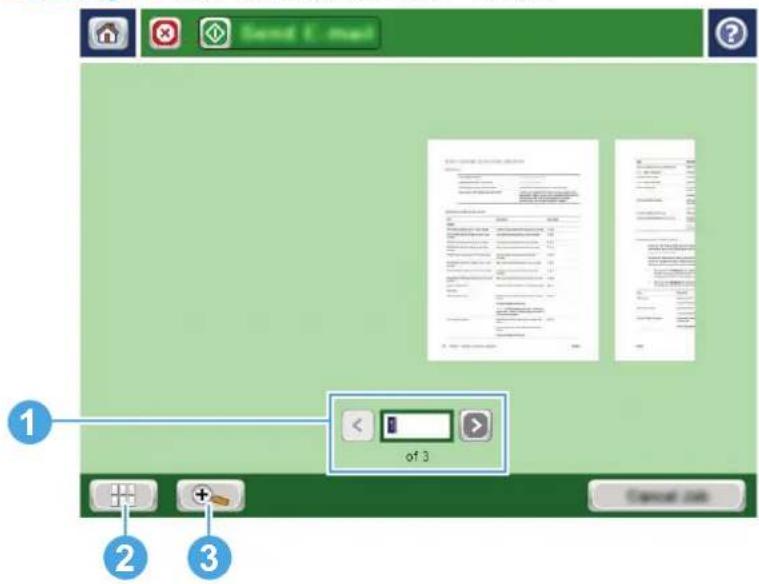
1 Seitennavigation Berühren Sie die Pfeilschaltflächen, um im Dokument Seite für Seite vor- bzw. zurückzublättern.
Um eine bestimmte Seite anzuzeigen, berühren Sie das Textfeld, und geben Sie dann die Seitennummer ein.
HINWEIS: Sie können auch durch Wischen durch die Seiten blättern.
| 2 | Schaltfläche Ansicht | Berühren Sie die Schaltfläche „Ansicht“, um zwischen der Ansicht von einer Seite und einer mehrseitigen Ansicht zu wechseln. |
| 3 | Schaltfläche Zoom | Berühren Sie die Schaltfläche „Zoom“, um die ausgewählte Seite zu vergrößern oder zu verkleinern.Um das Bild im Vorschaubereich des Dokuments zu verschieben, berühren Sie das Bild, und ziehen Sie es mit dem Finger an die gewünschte Stelle. Um das Bild wieder in Originalgröße anzuzeigen, berühren Sie die Schaltfläche „Zoom“ erneut. |
Abbildung 6-2 Bildschirm mit den Scanvorschauoptionen – Beispiel
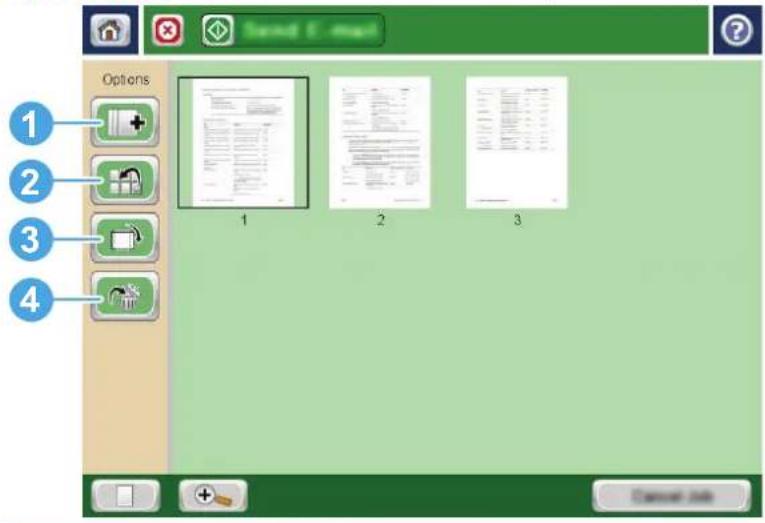
| 1 Schaltfläche Seiten anfügen | Berühren Sie die Schaltfläche „Seiten anfügen“, um dem Dokument Seiten hinzuzufügen.Um Seiten hinzuzufügen, berühren Sie die Schaltfläche „Seiten anfügen“, legen weitere Seiten in den Vorlageneinzug oder auf das Scannerglas und berühren dann die Schaltfläche „Start“. | |
| 2 Schaltfläche Seiten verschieben | Berühren Sie die Schaltfläche „Seiten verschieben“, um die Seiten im Dokument neu anzuordnen.Um mehrere aufeinanderfolgende Seiten zu verschieben, berühren Sie die erste und die letzte Seite des zu verschiebenden Seitenbereichs, und berühren Sie dann die Schaltfläche „Seiten verschieben“. Es werden Schaltflächen zur Seitenanfügung angezeigt, die angeben, an welche Stelle Sie die Seiten verschieben können. Berühren Sie eine dieser Schaltflächen, um die Seiten zu verschieben. | |
| 3 | Schaltfläche Seiten drehen | Berühren Sie die Schaltfläche „Seiten drehen“, um die Seiten um 90 Grad zu drehen.Um mehrere aufeinanderfolgende Seiten zu drehen, berühren Sie die erste und die letzte Seite des zu drehenden Seitenbereichs, und berühren Sie dann die Schaltfläche „Seiten drehen“. Die Seiten drehen sich bei jeder Berührung der Schaltfläche um 90 Grad im Uhrzeigersinn. |
| 4 Schaltfläche Seiten löschen | Berühren Sie die Schaltfläche „Seiten löschen“, um die ausgewählten Seiten zu löschen.Um mehrere aufeinanderfolgende Seiten zu löschen, berühren Sie die erste und die letzte Seite des zu löschenden Seitenbereichs, und berühren Sie dann die Schaltfläche „Seiten löschen“. Die Nachricht Möchten Sie die ausgewählten Seiten dieses Dokuments wirklich löschen? wird angezeigt. Berühren Sie Löschen, um die Seiten zu löschen. | |
Scannen und an Netzwerkordner senden
Einführung
Der Drucker kann eine Datei scannen und in einem Ordner im Netzwerk speichern. Vor dem Verwenden dieser Funktion müssen die freigegebenen Ordner mit dem integrierten HP Webserver aktiviert und eingerichtet werden. Der Systemadministrator kann die vordefinierte Ordner für Schnelleinstellungen konfigurieren. Andernfalls ist es erforderlich, den Ordnerpfad für jeden Job anzugeben.
Scannen und Speichern von Dokumenten in einen Ordner

HINWEIS: Eventuell müssen Sie sich am Drucker anmelden, um diese Funktion nutzen zu können.
- Legen Sie das Dokument mit der zu scannenden Seite nach unten auf das Scannerglas oder mit der zu scannenden Seite nach oben in den Vorlageneinzug, und passen Sie die Papierführungen an das Dokument an.
- Berühren Sie auf dem Bedienfeld des Druckers auf dem Startbildschirm die Schaltfläche Im Netzwerkordner speichern.
- Um einen Pfad nur für diesen Job anzugeben, berühren Sie die Schaltfläche Hinzufügen Ⓞ, um eine Tastatur aufzurufen, geben Sie den Pfad zum Ordner an, und berühren Sie dann die Schaltfläche OK. Verwenden Sie folgendes Format für den Pfadnamen:
\server\folder, wobei „Server“ der Name des Servers ist, der den freigegebenen Ordner hostet, und „folder“ der Name des freigegebenen Ordners ist. Wenn der Ordner in anderen Ordnern verschachtelt ist, geben Sie alle erforderlichen Segmente des Pfads ein, um zum Ordner zu gelangen. Beispiel: \server\folder\folder
Oder wählen Sie einen vordefinierten Pfad für Schnelleinstellungen oder einen einem Kontakt zugeordneten Pfad.

HINWEIS: Das Feld Ordnerpfade enthält möglicherweise einen vordefinierten Pfad und kann ggf. nicht bearbeitet werden. In diesem Fall hat der Administrator diesen Ordner für den allgemeinen Zugriff konfiguriert.
-
Berühren Sie das Textfeld Dateiname, um eine Tastatur aufzurufen, geben Sie den Namen für die Datei ein, und berühren Sie danach die Schaltfläche OK.
-
Berühren Sie zum Konfigurieren der Einstellungen für das Dokument Weitere Optionen. Beispiel:
-
Wählen Sie Dateityp und Auflösung, um den zu erstellenden Dateityp, die Auflösung und die Ausgabequalität anzugeben.
-
Wenn das Originaldokument auf beiden Seiten bedruckt ist, wählen Sie Originalseiten, und wählen Sie dann beidseitig.
-
Berühren Sie die Schaltfläche „Vorschau“, um eine Vorschau des Dokuments anzuzeigen. Verwenden Sie im Vorschaubildschirm die Schaltflächen im unteren Bereich des Bildschirms, um die Vorschauoptionen anzupassen und neu anzuordnen, zu drehen, einzufügen oder Seiten zu entfernen.
-
Wenn das Dokument bereit ist, tippen Sie auf die Schaltfläche „Start“, um die Datei zu speichern.
Abbildung 6-3 Scan-Vorschaubildschirm – Beispiel
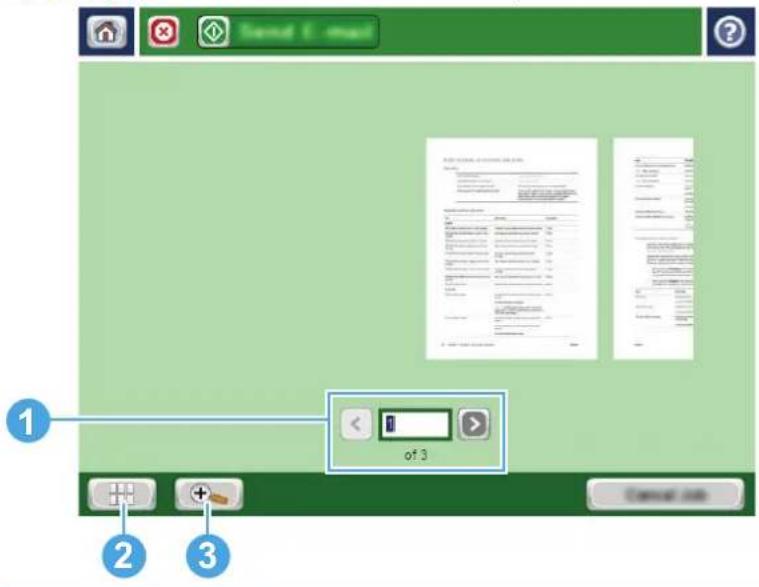
| 1 Seitennavigation Berühren Sie die Pfeilschaltflächen, um im Dokument Seite für Seite vor- bzw. zurückzublättern.Um eine bestimmte Seite anzuzeigen, berühren Sie das Textfeld, und geben Sie dann die Seitennummer ein.HINWEIS: Sie können auch durch Wischen durch die Seiten blättern. | ||
| 2 | Schaltfläche Ansicht | Berühren Sie die Schaltfläche „Ansicht“, um zwischen der Ansicht von einer Seite und einer mehrseitigen Ansicht zu wechseln. |
| 3 | Schaltfläche Zoom | Berühren Sie die Schaltfläche „Zoom“, um die ausgewählte Seite zu vergrößern oder zu verkleinern.Um das Bild im Vorschaubereich des Dokuments zu verschieben, berühren Sie das Bild, und ziehen Sie es mit dem Finger an die gewünschte Stelle. Um das Bild wieder in Originalgröße anzuzeigen, berühren Sie die Schaltfläche „Zoom“ erneut. |
Abbildung 6-4 Bildschirm mit den Scanvorschauoptionen – Beispiel
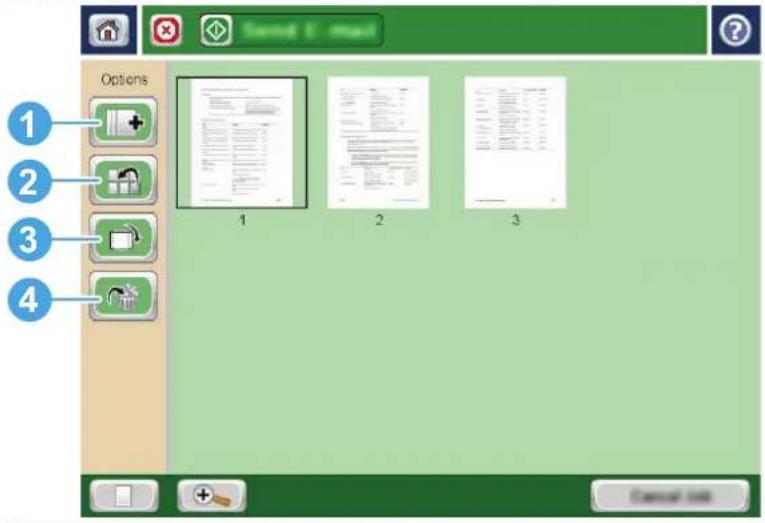
| 1 Schaltfläche Seiten anfügen | Berühren Sie die Schaltfläche „Seiten anfügen“, um dem Dokument Seiten hinzuzufügen.Um Seiten hinzuzufügen, berühren Sie die Schaltfläche „Seiten anfügen“, legen weitere Seiten in den Vorlageneinzug oder auf das Scannerglas und berühren dann die Schaltfläche „Start“. | |
| 2 Schaltfläche Seiten verschieben | Berühren Sie die Schaltfläche „Seiten verschieben“, um die Seiten im Dokument neu anzuordnen.Um mehrere aufeinanderfolgende Seiten zu verschieben, berühren Sie die erste und die letzte Seite des zu verschiebenden Seitenbereichs, und berühren Sie dann die Schaltfläche „Seiten verschieben“. Es werden Schaltflächen zur Seitenanfügung angezeigt, die angeben, an welche Stelle Sie die Seiten verschieben können. Berühren Sie eine dieser Schaltflächen, um die Seiten zu verschieben. | |
| 3 | Schaltfläche Seiten drehen | Berühren Sie die Schaltfläche „Seiten drehen“, um die Seiten um 90 Grad zu drehen.Um mehrere aufeinanderfolgende Seiten zu drehen, berühren Sie die erste und die letzte Seite des zu drehenden Seitenbereichs, und berühren Sie dann die Schaltfläche „Seiten drehen“. Die Seiten drehen sich bei jeder Berührung der Schaltfläche um 90 Grad im Uhrzeigersinn. |
| 4 Schaltfläche Seiten löschen | Berühren Sie die Schaltfläche „Seiten löschen“, um die ausgewählten Seiten zu löschen.Um mehrere aufeinanderfolgende Seiten zu löschen, berühren Sie die erste und die letzte Seite des zu löschenden Seitenbereichs, und berühren Sie dann die Schaltfläche „Seiten löschen“. Die Nachricht Möchten Sie die ausgewählten Seiten dieses Dokuments wirklich löschen? wird angezeigt. Berühren Sie Löschen, um die Seiten zu löschen. | |
Scannen und Senden an ein USB-Flash-Laufwerk
Einführung
Der Drucker kann eine Datei scannen und auf einem USB-Flash-Laufwerk speichern. Bevor Sie diese Funktion verwenden können, muss sie im integrierten HP Webserver aktiviert und eingerichtet werden.
Scannen und Speichern des Dokuments auf einem USB-Flash-Laufwerk

HINWEIS: Eventuell müssen Sie sich am Drucker anmelden, um diese Funktion nutzen zu können.
- Legen Sie das Dokument mit der zu scannenden Seite nach unten auf das Scannerglas oder mit der zu scannenden Seite nach oben in den Vorlageneinzug, und passen Sie die Papierführungen an das Dokument an.
- Verbinden Sie das USB-Flash-Laufwerk mit dem USB-Anschluss am Druckerbedienfeld.
- Berühren Sie auf dem Bedienfeld des Druckers auf dem Startbildschirm die Schaltfläche Auf USB speichern.
- Speichern Sie die Datei im Stammverzeichnis des USB-Flash-Laufwerks, in einem bestehenden Ordner, oder berühren Sie die Schaltfläche Neuer Ordner, um einen neuen Ordner auf dem USB-Flash-Laufwerk zu erstellen.
- Berühren Sie das Textfeld Dateiname, um eine Tastatur aufzurufen, geben Sie den Namen für die Datei ein, und berühren Sie danach die Schaltfläche OK.
-
Berühren Sie zum Konfigurieren der Einstellungen für das Dokument Weitere Optionen. Beispiel:
-
Wählen Sie Dateityp und Auflösung, um den zu erstellenden Dateityp, die Auflösung und die Ausgabequalität anzugeben.
-
Wenn das Originaldokument auf beiden Seiten bedruckt ist, wählen Sie Originalseiten, und wählen Sie dann beidseitig.
-
Berühren Sie die Schaltfläche „Vorschau“, um eine Vorschau des Dokuments anzuzeigen. Verwenden Sie im Vorschaubildschirm die Schaltflächen im unteren Bereich des Bildschirms, um die Vorschauoptionen anzupassen und neu anzuordnen, zu drehen, einzufügen oder Seiten zu entfernen.
-
Wenn das Dokument bereit ist, tippen Sie auf die Schaltfläche „Start“, um die Datei zu speichern.
Abbildung 6-5 Scan-Vorschaubildschirm – Beispiel
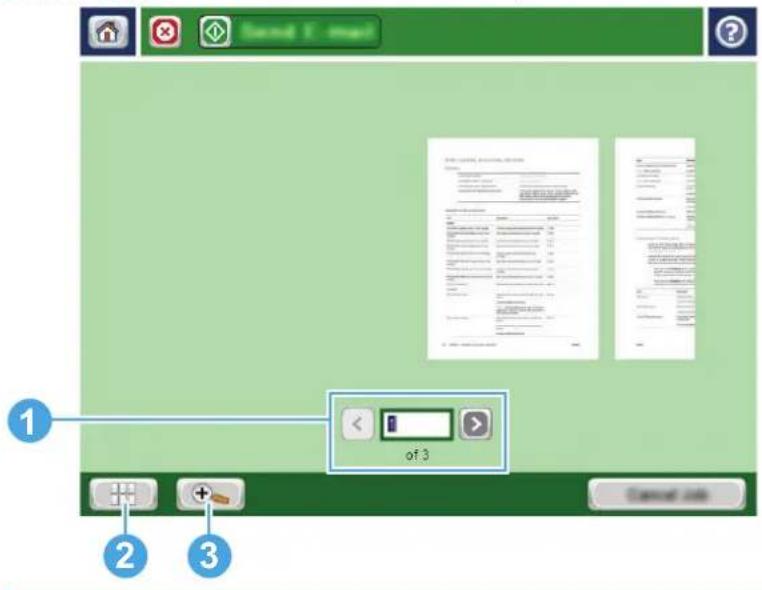
1 Seitennavigation Berühren Sie die Pfeilschaltflächen, um im Dokument Seite für Seite vor- bzw. zurückzublättern.
Um eine bestimmte Seite anzuzeigen, berühren Sie das Textfeld, und geben Sie dann die Seitennummer ein.
HINWEIS: Sie können auch durch Wischen durch die Seiten blättern.
| 2 | Schaltfläche Ansicht | Berühren Sie die Schaltfläche „Ansicht“, um zwischen der Ansicht von einer Seite und einer mehrseitigen Ansicht zu wechseln. |
| 3 | Schaltfläche Zoom | Berühren Sie die Schaltfläche „Zoom“, um die ausgewählte Seite zu vergrößern oder zu verkleinern.Um das Bild im Vorschaubereich des Dokuments zu verschieben, berühren Sie das Bild, und ziehen Sie es mit dem Finger an die gewünschte Stelle. Um das Bild wieder in Originalgröße anzuzeigen, berühren Sie die Schaltfläche „Zoom“ erneut. |
Abbildung 6-6 Bildschirm mit den Scanvorschauoptionen – Beispiel
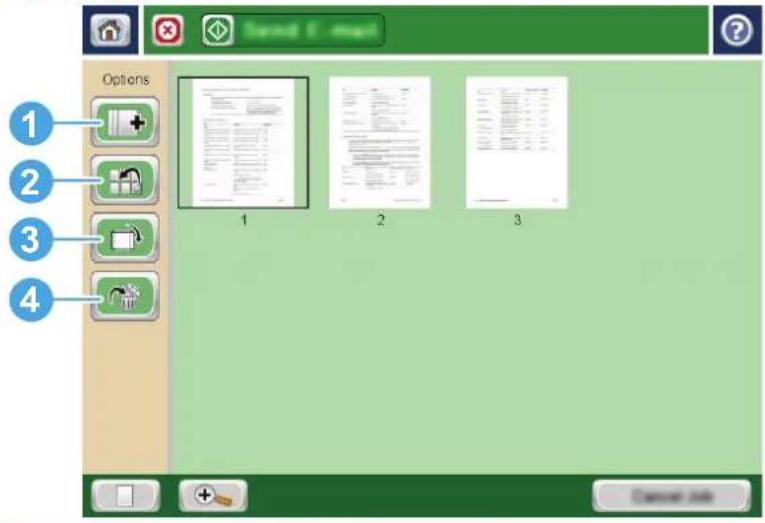
| 1 Schaltfläche Seiten anfügen | Berühren Sie die Schaltfläche „Seiten anfügen“, um dem Dokument Seiten hinzuzufügen.Um Seiten hinzuzufügen, berühren Sie die Schaltfläche „Seiten anfügen“, legen weitere Seiten in den Vorlageneinzug oder auf das Scannerglas und berühren dann die Schaltfläche „Start“. | |
| 2 Schaltfläche Seiten verschieben | Berühren Sie die Schaltfläche „Seiten verschieben“, um die Seiten im Dokument neu anzuordnen.Um mehrere aufeinanderfolgende Seiten zu verschieben, berühren Sie die erste und die letzte Seite des zu verschiebenden Seitenbereichs, und berühren Sie dann die Schaltfläche „Seiten verschieben“. Es werden Schaltflächen zur Seitenanfügung angezeigt, die angeben, an welche Stelle Sie die Seiten verschieben können. Berühren Sie eine dieser Schaltflächen, um die Seiten zu verschieben. | |
| 3 | Schaltfläche Seiten drehen | Berühren Sie die Schaltfläche „Seiten drehen“, um die Seiten um 90 Grad zu drehen.Um mehrere aufeinanderfolgende Seiten zu drehen, berühren Sie die erste und die letzte Seite des zu drehenden Seitenbereichs, und berühren Sie dann die Schaltfläche „Seiten drehen“. Die Seiten drehen sich bei jeder Berührung der Schaltfläche um 90 Grad im Uhrzeigersinn. |
| 4 Schaltfläche Seiten löschen | Berühren Sie die Schaltfläche „Seiten löschen“, um die ausgewählten Seiten zu löschen.Um mehrere aufeinanderfolgende Seiten zu löschen, berühren Sie die erste und die letzte Seite des zu löschenden Seitenbereichs, und berühren Sie dann die Schaltfläche „Seiten löschen“. Die Nachricht Möchten Sie die ausgewählten Seiten dieses Dokuments wirklich löschen? wird angezeigt. Berühren Sie Löschen, um die Seiten zu löschen. | |
Weitere Optionen beim Scannen
Die folgenden Einstellungen sind beim Scannen in der Liste Weitere Optionen verfügbar.

HINWEIS: Die folgende Liste enthält die für HP Enterprise MFP-Drucker zur Verfügung stehenden Hauptoptionen. Einige Optionen sind nicht auf allen Druckern verfügbar.
| Speichern unter... Geben Sie den Ordner und den Dateinamen für die gescannte Datei an. | |
| Einstellungen laden und speichern | Schnelleinstellungen laden: Laden Sie Scaneinstellungen aus einer gespeicherten Schnelleinstellung.HINWEIS: Verwenden Sie den integrierten HP Webserver, um Schnelleinstellungen zu erstellen und zu speichern.Standardeinstellungen speichern: Speichern Sie die aktuellen Einstellungen als Standardeinstellungen für zukünftige Scanjobs in der Liste der Optionen. |
| Dokumentdateityp | Speichern Sie ein gescanntes Dokument als einen von mehreren Dateitypen.Die folgenden Standarddateitypen sind verfügbar:PDF: Dieser Dateityp bietet das beste Gesamtbild und die beste Textqualität. Für die Anzeige von PDF-Dateien ist Adobe® Acrobat® Reader-Software erforderlich.JPEG: Dieser Dateityp empfiehlt sich für die meisten Grafiken. Die meisten Computer besitzen einen Browser, in dem JPEG-Dateien angezeigt werden können. Dieser Dateityp erzeugt für jede Seite eine Datei.TIFF: Dies ist ein Standarddateityp, der von vielen Grafikprogrammen unterstützt wird. Dieser Dateityp erzeugt für jede Seite eine Datei.MTIFF: MTIFF steht für Multi-Page-TIFF, also TIFF-Dateien, die aus mehreren Seiten bestehen. Dieser Dateityp speichert alle gescannten Seiten in einer gemeinsamen Datei.XPS: XPS (XML Paper Specification) erstellt eine XAML-Datei, die das Originalformat des Dokuments beibehält und Farbgrafiken und eingebettete Schriftarten unterstützt.PDF/A: PDF/A ist ein bestimmtes PDF-Format für die langfristige Archivierung von elektronischen Dokumenten. Alle Formatinformationen im Dokument sind eigenständig.HP Enterprise Flow MFP-Drucker unterstützen außerdem die folgenden OCR-Dateitypen:Text (OCR): Text (OCR) erstellt eine Textdatei durch Verwendung der optischen Zeichenerkennung (OCR) beim Scannen des Originals. Eine Textdatei kann in einem beliebigenTextverarbeitungsprogramm geöffnet werden. Die Formatierung des Originals wird mit dieser Option nicht gespeichert.Unicode-Text (OCR): Unicode Text (OCR) ist ein Branchenstandard für eine konsistente Darstellung und Bearbeitung von Text. Dieser Dateityp ist gut für Internationalisierungen und Lokalisierungen geeignet.RTF (OCR): RTF (OCR) erstellt eine Datei im Volltextformat (RTF) durch Verwendung der optischen Zeichenerkennung (OCR) beim Scannen des Originals. RTF ist ein alternatives Textformat, das von den meisten Textverarbeitungsprogrammen geöffnet werden kann. Bestimmte Formatierungen des Originals werden mit dieser Option gespeichert.Durchsuchbare PDF (OCR): Durchsuchbare PDF (OCR) erstellt eine durchsuchbare PDF-Datei durch Verwendung der optischen Zeichenerkennung (OCR) beim Scannen des Originals. Wenn ein Dokument auf diese Weise gescannt wird, können Sie die Suchwerkzeuge von Adobe Acrobat® Reader verwenden, um nach bestimmten Wörtern oder Ausdrücken innerhalb der PDF zu suchen.Durchsuchbare PDF/A (OCR): Searchable PDF/A (OCR) ist eine bestimmte PDF/A-Datei mit Informationen zur Dokumentstruktur, in der der Inhalt durchsucht werden kann.HTML (OCR): HTML (OCR) erstellt eine Datei in der Hypertext-Markierungssprache (HTML), die den Inhalt des Originaldokuments enthält. HTML wird für die Anzeige von Dateien auf Webseiten verwendet.CSV (OCR): CSV (OCR) ist ein gängiges Textdateiformat, das kommagetrennte Werte enthält. Dieser Dateityp kann von den meisten Textverarbeitungs-, Tabellenkalkulations- oder Datenbankprogrammen geöffnet werden. |
| Ausgabequalität | Geben Sie die Ausgabequalität der gescannten Bilder an, die sich auf die Dateigröße der resultierenden Datei auswirkt. |
| Originalseiten | Geben Sie an, ob das Originaldokument einseitig oder beidseitig bedruckt ist. |
| Farbe/SchwarzNur Farbdrucker | Geben Sie an, ob das gescannte Bild in Farbe, Schwarz und Graustufen oder nur in Schwarz sein soll. |
| Scan-Modus | Standarddokument:Scannen Sie eine Seite oder einen Blattstapel über den Vorlageneinzug oder einzeln auf dem Flachbettscannerglas.Buchmodus:Scannen Sie ein geöffnetes Buch, und drucken Sie jede Seite des Buchs auf unterschiedliche Seiten.2-seitiges Kopieren von Ausweisen:Scannen Sie jede Seite eines Personalausweises auf dem Flachbettscannerglas, und drucken Sie sie auf eine Seite. Nach dem Scannen der ersten Seite, fordert Sie der Scanner auf, die zweite Seite in der richtigen Position auf das Glas zu legen. |
| Auflösung | Geben Sie die Auflösung gescannter Bilder an. Wählen Sie eine höhere Auflösung aus, um die Klarheit des Bildes zu erhöhen. Ein Erhöhen der Auflösung vergrößert jedoch auch die Dateigröße. |
| Originalformat Geben Sie das Papierformat des Originaldokuments an. | |
| Ausrichtung des Inhalts | Geben Sie an, ob das Originaldokument im Hoch- oder Querformat gedruckt wird. |
| Bildanpassung | Schärfe: Machen Sie das Bild deutlicher oder weicher. Durch Erhöhen der Schärfe kann Text z. B. gestochener werden, durch Verringerung der Schärfe können Fotos aber auch weicher wirken.Dunkelheit: Erhöhen oder verringern Sie den Anteil von Weiß und Schwarz in den Farben gescannter Bilder.Kontrast: Vergrößern oder verkleinern Sie den Unterschied zwischen der hellsten und dunkelsten Farbe auf der Seite.Bereinigung im Hintergrund: Entfernen Sie blasse Farben vom Hintergrund gescannter Bilder. Wenn das Originaldokument beispielsweise auf buntem Papier gedruckt ist, lässt sich mit Hilfe dieser Funktion der Hintergrund aufhellen, ohne dass die Helligkeit des Bilds beeinträchtigt wird.Automatischer Ton: Nur bei Flow-Druckern verfügbar. Bei Originaldokumenten mit mindestens 100 Textzeichen auf der Seite kann der Drucker erkennen, welche Kante der obere Seitenrand ist, und er richtet die gescannten Bilder entsprechend aus. Wenn einige Seiten in einem Druckjob verkehrt herum liegen, sind beim gescannten Bild alle Seiten mit der rechten Seite nach oben ausgerichtet. Wenn einige Seiten Querformat haben, dreht der Drucker das Bild so, dass sich der obere Seitenrand am oberen Bildrand befindet. |
| Optimierung Text/Bild | Optimieren Sie den Job für den Bildtyp, der gescannt wird: Text, Grafiken oder Fotos. |
| Kanten löschen | Entfernen Sie Makel wie dunkle Ränder oder Abdrücke von Heftklammern durch Bereinigen der Kantenbereiche des gescannten Bilds zu entfernen. |
| Zuschneideoptionen | Auf Originalgröße zuschneiden: Schneiden Sie das Bild so zu, dass es dem Papierformat des Originaldokuments entspricht.Auf Inhalt zuschneiden: Schneiden Sie das Bild auf die Größe des erkennbaren Inhalts im Originaldokument zu. |
| Leerseitenunterdrückung | Schließen Sie leere Seiten im Originaldokument in den gescannten Bildern aus. Diese Funktion ist nützlich, wenn Sie beidseitig bedruckte Seiten scannen und leere Seiten im gescannten Dokument ausschließen möchten. |
| Erkennung, wenn mehrere Seiten zugeführt werden | Aktivieren oder deaktivieren Sie die Erkennung des Einzugs von mehreren Seiten. Im aktivierten Zustand wird das Scannen unterbrochen, wenn der Drucker erkennt, dass mehrere Seiten gleichzeitig in den Vorlageneinzug eingezogen werden. Im deaktivierten Zustand wird das Scannen fortgesetzt, wenn erkannt wird, dass mehrere Seiten gleichzeitig eingezogen werden, um das Scannen von aneinandergehefteten Seiten, Originalen mit aufgeklebten Haftnotizen oder dickem Papier zu ermöglichen. |
| Benachrichtigung | Wählen Sie, ob Benachrichtigungen zum Status von Scanaufträgen gesendet werden sollen. Der Drucker kann diese Benachrichtigung drucken oder an eine festgelegte E-Mail-Adresse senden. |
| Standardeinstellungen speichern | Speichern Sie die aktuellen Scaneinstellungen als die neuen Standardeinstellungen für diese Scanfunktion. |
HP JetAdvantage-Unternehmenslösungen
HP JetAdvantage-Lösungen sind benutzerfreundliche Workflow- und Drucklösungen, die sowohl Cloud- als auch Netzwerk-basiert sind. HP JetAdvantage-Lösungen sind darauf ausgelegt, alle Arten von Unternehmen, sei es im Gesundheits- und Finanzdienstleistungssektor, in der Fertigung oder im öffentlichen Sektor, bei der Verwaltung mehrerer Drucker und Scanner zu unterstützen.
Umfang der HP JetAdvantage-Lösungen:
HP JetAdvantage-Sicherheitslösungen
HP JetAdvantage-Verwaltungslösungen
HP JetAdvantage-Workflow-Lösungen
HP JetAdvantage-Lösungen für das mobile Drucken
Weitere Informationen über HP JetAdvantage-Unternehmens-Workflow- und Drucklösungen finden Sie unter www.hp.com/go/PrintSolutions.
Weitere Scanaufgaben
Wechseln Sie zur Website www.hp.com/support/pagewidecolor586MFP.
Es sind Anweisungen zum Durchführen bestimmter Scanaufgaben wie den folgenden verfügbar:
- Kopieren oder Scannen von Seiten aus Büchern oder anderen gebundenen Dokumenten
- Senden von gescannten Dokumenten an einen Ordner im Druckerspeicher
- Kopieren oder Scannen beider Seiten eines Ausweises
- Kopieren oder Scannen eines Dokuments im Broschüren-Format
7 F a x e n
• Einrichten der Faxfunktion
- Ändern von Faxkonfigurationen
• Weitere Faxaufgaben
Siehe auch:
Die folgenden Informationen sind zum Zeitpunkt der Veröffentlichung richtig. Aktuelle Informationen finden Sie unter www.hp.com/support/pagewidecolor586MFP.
Die HP Kompletthilfe für den Drucker beinhaltet die folgenden Informationen:
• Installieren und Konfigurieren
• Lernen und Verwenden
- Lösen von Problemen
Herunterladen von Software- und Firmware-Aktualisierungen
- Beitritt zu Support-Foren
• Suchen nach Garantie- und Zulassungsinformationen
Einrichten der Faxfunktion
Einführung
Diese Informationen gelten für Fax- und Flow-Modelle oder für andere Drucker, wenn ein optionales analoges Faxzubehör installiert wurde. Schließen Sie den Drucker an eine Telefonleitung (für analoges Faxgerät) bzw. an ein Internet- oder Netzfaxdienst an, bevor Sie fortfahren.
Einrichten des Faxgeräts über das Bedienfeld des Druckers
- Berühren Sie auf dem Bedienfeld des Druckers auf dem Startbildschirm die Schaltfläche Administration.
-
Öffnen Sie die folgenden Menüs:
-
Faxeinstellungen
• Faxversandeinstellungen
• Einrichten der Fax-Sendeeinstellungen
• Faxeinrichtungsassistent

HINWEIS: Wenn das Menü für die Faxeinstellungen nicht in der Menüliste angezeigt wird, ist möglicherweise das LAN- oder Internet-Fax aktiviert. Bei aktiviertem LAN- oder Internet-Fax ist das analoge Faxmodem deaktiviert, und das Menü für die Faxeinstellungen wird nicht angezeigt. Es kann immer nur eine Faxfunktion aktiviert sein: entweder das LAN-Fax, das analoge Fax oder das Internet-Fax. Um ein analoges Faxgerät bei aktiviertem LAN-Fax zu verwenden, deaktivieren Sie LAN-Fax über den integrierten HP Webserver.
- Folgen Sie den Anleitungen im Faxeinrichtungsassistenten, um die erforderlichen Einstellungen zu konfigurieren.
Ändern von Faxkonfigurationen

HINWEIS: Die Einstellungen, die Sie mit dem Fax-Einrichtungsassistenten auf dem Bedienfeld konfigurieren, überschreiben die Einstellungen, die im integrierten HP Webserver vorgenommen wurden.
Faxwähleinstellungen
• Allgemeine Faxsendeeinstellungen
• Fax-Empfangseinstellungen
Faxwähleinstellungen
- Berühren Sie auf dem Bedienfeld des Geräts auf dem Home-Bildschirm die Schaltfläche Administration.
- Öffnen Sie die folgenden Menüs:
- Faxeinstellungen
• Faxversandeinstellungen
• Einrichten der Fax-Sendeeinstellungen
- Faxwähleinstellungen
Konfigurieren Sie je nach Bedarf die folgenden Einstellungen:
| Menü Beschreibung | |
| Faxwählautstärke (Funktion) | Verwenden Sie die Einstellung Faxwählautstärke, um die Wahltonlautstärke des Geräts beim Senden von Faxen zu regeln. |
| Wählmodus | Die Einstellung des Wählmodus legt fest, auf welche Weise gewählt wird: entweder Tonwahl (Tastentelefone) oder Impulswahl (Wählscheibentelefone). |
| Faxsendegeschwindigkeit | Die Einstellung für die Faxsendegeschwindigkeit legt die Modem-Bitrate (gemessen in Bit/s) des analogen Faxmodems beim Senden von Faxen fest.Schnell (Standard) – v.34/max. 33.600 Bit/sMittel – v.17/max. 14.400 Bit/sLangsam – v.29/max. 9.600 Bit/s |
| Wahlwiederholungsintervall | Die Einstellung Wahlwiederholungsintervall legt fest, wie viele Minuten zwischen den einzelnen Versuchen vergehen, wenn die gewählte Nummer besetzt ist oder nicht antwortet oder wenn ein Fehler auftritt.HINWEIS: Unter Umständen lesen Sie auf dem Bedienfeld eine Wahlwiederholungsmeldung, wenn folgende Einstellungen deaktiviert sind: Wahlwiederholung im Besetztfall und Wahlwiederholung bei keiner Antwort. Dies geschieht, wenn das Faxmodem eine Nummer wählt und eine Verbindung aufbaut und diese Verbindung anschließend unterbrochen wird. Als Reaktion auf diesen Fehlerzustand führt das Faxmodem ungeachtet der Wahlwiederholungseinstellungen drei automatische Wahlwiederholungsversuche durch. Während der Wahlwiederholung wird auf dem Bedienfeld eine Meldung angezeigt, die besagt, dass gerade eine Wahlwiederholung stattfindet. |
| Wahlwiederholung bei Fehler | Mit der Funktion Wahlwiederholung bei Fehler wird die Anzahl der Wiederholungen für eine Faxnummer festgelegt, wenn während einer Faxübertragung ein Fehler auftritt. |
Menü Beschreibung
| Wahlwiederholung bei Besetzt | Die Einstellung Wahlwiederholung bei Besetzt bestimmt, wie oft (0 bis 9 Mal) das Faxmodem im Besetztfall eine Nummer wählt. Das Intervall zwischen den einzelnen Versuchen wird durch die Einstellung „Wahlwiederholungsintervall“ festgelegt. |
| Wahlwiederholung bei keiner Antwort | Die Einstellung Wahlwiederholung bei keiner Antwort legt fest, wie oft das Faxmodem eine Wahlwiederholung durchführt, wenn die gewählte Nummer nicht antwortet. Für die Zahl der Versuche kann je nach Einstellung des Landes/der Region entweder der Wert 0 bis 1 (in den USA) oder 0 bis 2 angegeben werden. Das Intervall zwischen den einzelnen Versuchen wird durch die Einstellung „Wahlwiederholungsintervall“ festgelegt. |
| Wählton ermitteln | Die Einstellung Wählton ermitteln bestimmt, ob das Fax vor dem Senden den Wählton überprüft. |
| Wählpräfix | Die Einstellung Wählpräfix gibt Ihnen die Möglichkeit, beim Wählen ein Präfix (z. B. „9“ für eine Amtsleitung) einzugeben. Dieses Präfix wird beim Wählen automatisch allen Telefonnummern hinzugefügt. |
Allgemeine Faxsendeeinstellungen
- Berühren Sie auf dem Bedienfeld des Geräts auf dem Home-Bildschirm die Schaltfläche Administration.
-
Öffnen Sie die folgenden Menüs:
-
Faxeinstellungen
• Faxversandeinstellungen
• Einrichten der Fax-Sendeeinstellungen
• Allgemeine Faxsendeeinstellungen
Konfigurieren Sie je nach Bedarf die folgenden Einstellungen:
| Menü Beschreibung | |
| Faxnummerbestätigung | Wenn die Funktion Faxnummerbestätigung aktiviert ist, muss die Faxnummer zweimal eingegeben werden, um falsche Eingaben zu vermeiden. Die Funktion ist standardmäßig deaktiviert. |
| PC-Fax-Übertragung | Verwenden Sie die Funktion PC-Fax-Übertragung, um Faxe über den Computer zu senden. Diese Funktion ist standardmäßig aktiviert. |
| Faxkopfzeile | Verwenden Sie die Funktion Faxkopfzeile, um einzustellen, ob der Kopf oben eingefügt und der Inhalt nach unten verschoben wird, oder ob der Kopf den vorherigen Kopf überlagert. |
| JBIG-Komprimierung | Das Aktivieren der Funktion JBIG-Komprimierung kann die Telefonkosten senken, indem die Faxübertragungszeit verringert wird, und ist daher die bevorzugte Einstellung. Allerdings kann die Funktion JBIG-Komprimierung auch Kompatibilitätsprobleme bei der Kommunikation mit einigen älteren Faxgeräten verursachen. In diesem Fall müssen Sie die Funktion unter Umständen deaktivieren.HINWEIS: JBIG-Komprimierung funktioniert nur, wenn sowohl das sendende als auch das empfangende Faxgerät mit dieser Einstellung arbeiten. |
| Fehlerkorrekturmodus | Normalerweise überwacht das Faxmodem die Signale der Telefonleitung, während es ein Fax sendet oder empfängt. Wenn das Faxmodem während der Übertragung einen Fehler erkennt und die EinstellungFehlerkorrekturmoduseingeschaltet ist, kann das Faxmodem veranlassen, dass der fehlerhafte Teil des Faxes erneut gesendet wird.DerFehlerkorrekturmodusist standardmäßig aktiviert. Sie sollten sie nur ausschalten, wenn Sie beim Senden oder Empfangen eines Faxes Probleme haben, oder wenn Sie bereit sind, Fehler bei der Übertragung und eine wahrscheinliche Verringerung der Bildqualität zu akzeptieren. Das Deaktivieren dieser Einstellung kann nützlich sein, wenn Sie versuchen, ein Fax ins Ausland zu senden oder aus dem Ausland zu empfangen, oder wenn Sie eine Satellitentelefonverbindung verwenden.HINWEIS:Einige VoIP-Anbieter empfehlen möglicherweise, die EinstellungFehlerkorrekturmoduzu deaktivieren. Dies ist jedoch normalerweise nicht nötig. |
| Faxnummer-Kurzwahlabgleich | Die Aktivierung vonFaxnummer-Kurzwahlabgleichkann beim Wählen von Faxnummern behilflich sein.Wenn Sie eine Faxnummer manuell wählen, überprüft diese Funktion gespeicherte Kurzwahleinträge auf eine Nummer, die mit der eingegebenen Nummer übereinstimmt. Dies kann das Wählverfahren beschleunigen und Ihnen helfen, wenn Sie sich nicht an den Kurzwahleintrag für eine bestimmte Faxnummer erinnern können.Wenn das Produkt einen übereinstimmenden Kurzwahleintrag für die manuell gewählte Faxnummer findet, können SieJa berühren, um das Fax zu senden, oder die Nummer zu Ihrer Fax-Verteilerliste hinzufügen. |
Fax-Empfangseinstellungen
- Berühren Sie auf dem Bedienfeld des Geräts auf dem Home-Bildschirm die Schaltfläche Administration.
-
Öffnen Sie die folgenden Menüs:
-
Faxeinstellungen
• Faxempfangseinstellungen
• Fax-Empfang einrichten
Konfigurieren Sie je nach Bedarf die folgenden Einstellungen:
| Menü Beschreibung | |
| Rufzeichenlautstärke | Berühren Sie das Dropdown-Menü Rufzeichenlautstärke, und passen Sie die Ruftonlautstärkeneinstellung an. |
| Rufzeichen vor Annahme | Die Einstellung Rufzeichen vor Annahme legt fest, nach wie vielen Ruftönen das Faxmodem einen Anruf beantwortet.HINWEIS: Die Auswahl der jeweils für die Einstellung Rufzeichen vor Annahme verfügbaren Standardoptionen ist landes-/regionsspezifisch. Der Bereich für mögliche Rufzeichen vor Annahme ist je nach Land/Region eingeschränkt.Wenn Probleme mit der Rufannahme des Faxmodems auftreten, und die Einstellung Rufzeichen vor Annahme auf 1 festgelegt ist, erhöhen Sie die Einstellung auf 2. |
| Faxempfangsgeschwindigkeit | Berühren Sie das Dropdown-Menü Faxempfangsgeschwindigkeit, und wählen Sie eine der folgenden Optionen:Schnell (Standard) – v.34/max 33.600 Bit/sMittel – v.17/max 14.400 Bit/sLangsam – v.29/max 9.600 Bit/s |
| Rufzeichenintervall (Funktion) | Berühren Sie das Feld unter der Überschrift Rufzeichenintervall, um die Tastatur anzuzeigen. Geben Sie über die Tastatur einen Wert für das Ruftonintervall ein, und berühren Sie dann die Schaltfläche OK. Die Standardeinstellung für das Ruftonintervall ist 600 ms. |
| Ruftonfrequenz | Berühren Sie das Feld unter der Überschrift Ruftonfrequenz, um die Tastatur anzuzeigen. Geben Sie über die Tastatur einen Wert für die Ruftonfrequenz ein, und berühren Sie dann die Schaltfläche OK. Die Standardeinstellung für die Ruftonfrequenz ist 68 Hz, d. h. es werden Ruftöne mit bis zu 68 Hz erkannt. |
Weitere Faxaufgaben
Wechseln Sie zur Website www.hp.com/support/pagewidecolor586MFP.
Es sind Anweisungen zum Durchführen bestimmter Faxaufgaben wie den folgenden verfügbar:
Erstellen und Verwalten von Fax-Kurzwahlnummern
• Konfigurieren von Faxabrechnungscodes
• Verwenden eines Faxdruckzeitplans
• Blockieren von eingehenden Faxnachrichten
Faxarchivierung und -weiterleitung
8 Verwalten des Druckers
• Erweiterte Konfiguration mit integriertem HP Webserver (EWS)
• Erweiterte Konfiguration mit dem HP Dienstprogramm für Mac OS X
• Konfigurieren der IP-Netzwerkeinstellungen
• Sicherheitsfunktionen des Druckers
• Einstellungen zur Energieeinsparung
HP Web Jetadmin
• Software- und Firmware-Aktualisierungen
Siehe auch:
Die folgenden Informationen sind zum Zeitpunkt der Veröffentlichung richtig. Aktuelle Informationen finden Sie unter www.hp.com/support/pagewidecolor586MFP.
Die HP Kompletthilfe für den Drucker beinhaltet die folgenden Informationen:
• Installieren und Konfigurieren
• Lernen und Verwenden
- Lösen von Problemen
Herunterladen von Software- und Firmware-Aktualisierungen
- Beitritt zu Support-Foren
- Suchen nach Garantie- und Zulassungsinformationen
Erweiterte Konfiguration mit integriertem HP Webserver (EWS)
Einführung
- Zugreifen auf den integrierten HP Webserver (EWS)
• Funktion des integrierten HP Webservers
Einführung
Mit dem integrierten HP Webserver können Sie vom Computer aus die Druckfunktionen verwalten. Sie brauchen die Einstellungen nicht direkt am Drucker vorzunehmen.
Anzeigen von Statusinformationen für den Drucker
Ermitteln des verbleibenden Verbrauchsmaterials und ggf. Bestellen von Ersatz
Anzeigen und Ändern von Fachkonfigurationen
Anzeigen und Ändern der Konfiguration des Bedienfeldmenüs des Druckers
• Anzeigen und Drucken von internen Seiten
Empfangen von Benachrichtigungen über Drucker- und Zubehörereignisse
Anzeigen und Ändern der Netzwerkkonfiguration
Der integrierte Webserver arbeitet, wenn der Drucker an ein IP-Netzwerk angeschlossen ist. IPX-basierte Druckerverbindungen werden vom integrierten HP Webserver nicht unterstützt. Sie benötigen keinen Internetzugriff, um den integrierten HP Webserver zu öffnen und verwenden.
Wenn der Drucker mit dem Netzwerk verbunden ist, ist der integrierte HP Webserver automatisch verfügbar.

HINWEIS: Außerhalb der Netzwerk-Firewall kann nicht auf den integrierten HP Webserver zugegriffen werden.
Zugreifen auf den integrierten HP Webserver (EWS)
- Berühren Sie auf dem Bedienfeld des Druckers auf dem Home-Bildschirm die Schaltfläche „Netzwerk“ um die IP-Adresse oder den Hostnamen anzuzeigen.
- Öffnen Sie einen Webbrowser. Geben Sie die IP-Adresse oder den Hostnamen genau so in die Adresszeile ein, wie sie bzw. er auf dem Bedienfeld des Druckers angezeigt wird. Drücken Sie auf der Computertastatur die Eingabetaste. Der EWS wird geöffnet.

HINWEIS: Wenn im Webbrowser die Meldung angezeigt wird, dass der Zugriff auf die Website möglicherweise nicht sicher ist, wählen Sie die Option, um zur Website zu gelangen. Beim Zugriff auf diese Website wird der Computer nicht beschädigt.
Zur Verwendung des integrierten HP Webservers muss der Browser die folgenden Anforderungen erfüllen:
Windows ^® 7
• Internet Explorer (Version 8.x oder höher)
• Google Chrome (Version 34.x oder höher)
- Firefox (Version 20.x oder höher)
Windows® 8 oder höher
• Internet Explorer (Version 9.x oder höher)
• Google Chrome (Version 34.x oder höher)
- Firefox (Version 20.x oder höher)
OS X
• Safari (Version 5.x oder höher)
• Google Chrome (Version 34.x oder höher)
Linux
• Google Chrome (Version 34.x oder höher)
- Firefox (Version 20.x oder höher)
Funktion des integrierten HP Webservers
• Register Informationen
• Registerkarte General (Allgemein)
• Registerkarte Kopieren/Drucken
• Registerkarte Scannen/Digitales Senden
- Registerkarte Fax
• Registerkarte Fehlerbehebung
• Registerkarte Sicherheit
• Registerkarte HP Web-Services
Register Netzwerk
- Liste Andere Verknüpfungen
Register Informationen
Tabelle 8-1 Integrierter HP Webserver, Registerkarte Informationen
| Menü Beschreibung | |
| Gerätestatus | Zeigt den Druckerstatus und die geschätzte verbleibende Gebrauchsdauer des HP Verbrauchsmaterials an. Die Seite zeigt zudem die für die einzelnen Fächereingerichtete Papiersorte und das Format an. Wenn Sie die Standardeinstellungen ändern möchten, klicken Sie aufEinstellungen ändern. |
Tabelle 8-1 Integrierter HP Webserver, Registerkarte Informationen (Fortsetzung)
| Menü Beschreibung | |
| Jobprotokoll | Zeigt eine Zusammenfassung aller Druckjobs an, die der Drucker verarbeitet hat. |
| Konfigurationsseite Zeigt Informationen der Konfigurationsseite an. | |
| Verbrauchsmaterial-Statusseite | Zeigt den Status des Verbrauchsmaterials des Druckers an. |
| Ereignisprotokoll-Seite | Diese Seite enthält eine Liste aller Druckerereignisse und -fehler. Über den Link HP Instant Support (in der Fußzeile aller Seiten des integrierten HP Webservers) können Sie auf eine Reihe von dynamischen Websites zugreifen, die Sie beim Beheben von Problemen unterstützen. Auf diesen Seiten werden außerdem die für den Drucker zusätzlich verfügbaren Dienste aufgeführt. |
| Nutzungsseite | Zeigt eine Zusammenfassung der vom Drucker gedruckten Anzahl von Seiten gruppiert nach Format, Papiersorte und Druckpfad an. |
| Geräteinformationen | Diese Seite enthält den Netzwerknamen, die Adresse und die Modellinformationen des Druckers. Um diese Einträge anzupassen, klicken Sie im Menü Geräteinformationen auf die Registerkarte Allgemein. |
| Abbildung des Bedienfelds | Zeigt ein Bild des aktuellen Bildschirms auf der Bedienfeldanzeige an. |
| Zum Drucken laden Sie eine druckfertige Datei vom Computer hoch. Zum Drucken der Datei verwendet der Drucker die Standarddruckeinstellungen. | |
| Zum Drucken verfügbare Berichte und Seiten | Listet die internen Berichte und Seiten für den Drucker auf. Wählen Sie ein oder mehrere Elemente zum Drucken oder Anzeigen aus. |
Registerkarte General (Allgemein)
Tabelle 8-2 Integrierter HP Webserver, Registerkarte Allgemein
| Menü Beschreibung | |
| Anpassung des Bedienfelds: | Ordnen Sie die Funktionen auf der Bedienfeldanzeige neu an, und blenden Sie sie ein oder aus.Ändern Sie die standardmäßige Anzeigesprache. |
| Einrichten der Schnelleinstellungen | Konfigurieren Sie Jobs, die auf dem Home-Bildschirm der Druckerbedienfeldanzeige im BereichSchnelleinstellungenvorfügbar sind. |
| WarnmeldungenRichten Sie E-Mail-Warnmeldungen zu verschiedenen Drucker- und Verbrauchsmaterialereignissen ein. | |
| Menü „Administration“ des Bedienfelds. | Zeigt die Menüstruktur des MenüsAdministrationauf dem Bedienfeld an.HINWEIS:Konfigurieren Sie die Einstellungen auf diesem Bildschirm. Der integrierte HP Webserver bietet jedoch mehr Konfigurationsoptionen als das MenüAdministration. |
| AutoSend | Konfiguriert den Drucker für den automatischen Versand von E-Mails zur Druckerkonfiguration und zu Verbrauchsmaterialien an bestimmte E-Mail-Adressen. |
| Andere Verknüpfungen bearbeiten | Fügt eine Verknüpfung zu einer anderen Website hinzu oder passt diese an. Diese Verknüpfung wird auf allen Seiten des integrierten HP Webservers im BereichAndere Verknüpfungenangezeigt. |
| Bestellinformationen | Geben Sie Informationen über das Bestellen von Ersatzpatronen ein. Diese Information wird auf der Statusseite für Verbrauchsmaterial angezeigt. |
| Geräteinformationen | Benennung des Druckers und Zuweisung einer Postennummer an ihn. Geben Sie den Namen des Hauptansprechpartners an, der Informationen zum Drucker erhalten soll. |
Tabelle 8-2 Integrierter HP Webserver, Registerkarte Allgemein (Fortsetzung)
| Menü Beschreibung | |
| Sprache | Legen Sie fest, in welcher Sprache die Informationen für den integrierten HP Webservers angezeigt werden sollen. |
| Datum und Uhrzeit | Legen Sie das Datum und die Uhrzeit fest, oder synchronisieren Sie diese Daten mit einem Server im Netzwerk. |
| Energieeinstellungen | Legen Sie Bereitschaftseinstellungen für Geschäftszeiten und Zeiten außerhalb der Geschäftszeiten sowie Einschaltzeit, Bereitschaftsmodus und Feiertagsereignisse für den Drucker fest, und bearbeiten Sie sie.Legen Sie außerdem fest, nach welchen Interaktionen der Drucker aus dem Bereitschaftsmodus eingeschaltet wird. |
| Sichern und Wiederherstellen | Erstellen Sie eine Sicherungsdatei, die Drucker- und Benutzerdaten enthält. Bei Bedarf können Sie diese Datei verwenden, um Daten auf Ihrem Drucker wiederherzustellen. |
| Werkseinstellungen wiederherstellen | Setzen Sie die Druckereinstellungen auf die Werkseinstellungen zurück. |
| Installationsprogramm für Lösungen | Installieren Sie Drittanbieterprogramme, die die Druckerfunktionen erweitern können. |
| Firmware-Aktualisierung | Laden Sie Firmware-Aktualisierungsdateien für diesen Drucker herunter, und installieren Sie sie. |
| Quota- und Statistikdienste | Stellt Verbindungsinformationen zu Job-Statistikdiensten von Drittanbietern bereit. |
Registerkarte Kopieren/Drucken
Tabelle 8-3 Integrierter HP Webserver, Registerkarte Kopieren/Drucken
| Menü Beschreibung | |
| Vom USB-Gerät abrufen | Aktivieren bzw. deaktivieren Sie das Menü Von USB-Laufwerk drucken auf dem Bedienfeld. |
| Gespeicherte Jobs verwalten | Aktivieren oder deaktivieren Sie die Möglichkeit, Jobs im Druckerspeicher zu speichern.Konfigurieren Sie die Optionen zur Jobspeicherung. |
| Papiertypen anpassen | Setzen Sie die werkseitigen Druckmoduseinstellungen außer Kraft, wenn bei der Verwendung bestimmter Papiertypen Druckqualitätsprobleme auftreten. |
| Farbe einschränken(Nur Farbdrucker) | Legen Sie Berechtigungen oder Beschränkungen für den Farbdruck und das Kopieren fest.Geben Sie bestimmte Berechtigungen für einzelne Benutzer oder für Jobs, die von bestimmten Softwareprogrammen gesendet werden, ein. |
| Allgemeine Druckeinstellungen | Ermöglicht die Konfiguration der Einstellungen für alle Druckjobs, einschließlich Kopierjobs oder empfangene Faxe. |
| Kopiereinstellungen Konfiguriert die Standardoptionen für Kopierjobs. | |
| Fächer verwalten | Konfiguriert Einstellungen für Papierfächer. |
Tabelle 8-4 Integrierter Webserver, Registerkarte Scannen/Digital Sending
| Menü Beschreibung | |
| Einrichten von E-Mail | Konfigurieren Sie auf dieser Seite folgende E-Mail-Standardeinstellungen für das digitale Senden:Einstellungen für (SMTP-) PostausgangsserverStandardeinstellungen für E-Mail-SchnelleinstellungsjobsStandardmäßige Nachrichteneinstellungen wie Absender („Von“) und BetreffzeileEinstellungen für digitale Signaturen und VerschlüsselungEinstellungen für E-Mail-BenachrichtigungenStandardmäßige Scaneinstellungen für E-Mail-JobsStandardmäßige Dateieinstellungen für E-Mail-Jobs |
| Einrichtung: In Netzwerkordner speichern | Konfigurieren Sie auf dieser Seite folgende Netzwerkordnereinstellungen für das digitale Senden:Standardeinstellungen für in einem Netzwerkordner gespeicherte SchnelleinstellungsjobsEinstellungen für BenachrichtigungenStandardmäßige Scaneinstellungen für in einem Netzwerkordner gespeicherte JobsStandardmäßige Dateieinstellungen für in einem Netzwerkordner gespeicherte Jobs |
| Speichern In SharePoint® | Konfigurieren Sie auf dieser Seite folgende Microsoft SharePoint®-Einstellungen für das digitale Senden:Standardeinstellungen für in einer Dokumentenbibliothek auf der SharePoint®-Website gespeicherte SchnelleinstellungsjobsStandardeinstellungen für in einer Dokumentenbibliothek auf der SharePoint®-Website gespeicherte Jobs |
| Einrichtung: In USB-Laufwerk speichern | Konfigurieren Sie auf dieser Seite folgende USB-Einstellungen für das digitale Senden:Standardeinstellungen für auf einem USB-Stick gespeicherte SchnelleinstellungsjobsEinstellungen für BenachrichtigungenStandardmäßige Scaneinstellungen für auf einem USB-Stick gespeicherte JobsStandardmäßige Dateieinstellungen für auf einem USB-Flash-Laufwerk gespeicherte Jobs |
Tabelle 8-4 Integrierter Webserver, Registerkarte Scannen/Digital Sending (Fortsetzung)
| Menü Beschreibung | |
| Kontakte Verwalten Sie Kontakte, einschließlich folgender Funktionen: | |
| Fügen Sie die E-Mail-Adressen einzeln auf dem Drucker hinzu.Importieren Sie eine große Liste häufig verwendeter E-Mail-Adressen gleichzeitig in den Drucker, anstatt sie jeweils einzeln hinzuzufügen.Exportieren Sie Kontakte aus dem Drucker als Datensicherung in eine CSV-Datei, oder importieren Sie die Datensätze in einen anderen Drucker.Bearbeiten Sie E-Mail-Adressen, die bereits auf dem Drucker gespeichert wurden. | |
| Voreinstellungen | Konfigurieren Sie Einstellungen für den Fall, dass das Format auf dem Scannerglas nicht erkannt werden kann. |
| Schnell-Setup-Assistenten für das Senden per E-Mail und Speichern im Netzwerkordner | Konfigurieren Sie den Drucker so, dass gescannte Bilder als E-Mail-Anlage gesendet werden.Konfigurieren Sie den Drucker so, dass gescannte Bilder im Netzwerkordner für Schnelleinstellungen gespeichert werden. Über die Schnelleinstellungen erhalten Sie unkompliziert Zugriff auf Dateien, die im Netzwerk gespeichert wurden. |
| Einrichten von Digital Sending Software | Konfigurieren Sie Einstellungen für die Verwendung der optionalen Digital Sending-Software. |
Registerkarte Fax
Tabelle 8-5 Integrierter HP Webserver, Registerkarte Fax
| Menü Beschreibung | |
| Einrichten der Fax-Sendeeinstellungen | Konfigurieren Sie auf dieser Seite folgende Einstellungen für das Senden von Faxen:Standardeinstellungen für ausgehende FaxnachrichtenEinstellungen für BenachrichtigungenStandardeinstellungen für das Senden von Faxnachrichten mit dem internen FaxmodemEinstellungen für die Verwendung eines LAN-Fax-DienstesEinstellungen für die Verwendung eines Internet-Fax-Dienstes |
| Kurzwahleinträge Verwalten Sie Kurzwahleinträge, einschließlich folgender Funktionen:Importieren Sie CSV-Dateien mit E-Mail-Adressen, Faxnummern oder Benutzerdatensätzen, und greifen Sie anschließend auf diesem Drucker darauf zu.Exportieren Sie E-Mail-, Fax- oder Benutzerdatensätze von dem Drucker als Datensicherung in eine Datei, oder importieren Sie die Datensätze auf einem anderen HP Drucker. | |
| Fax-Empfang einrichten | Konfigurieren Sie standardmäßige Druckeinstellungen für eingehende Faxnachrichten und legen Sie einen Zeitplan für das Drucken von Faxnachrichten fest. |
Tabelle 8-5 Integrierter HP Webserver, Registerkarte Fax (Fortsetzung)
| Menü Beschreibung | |
| Fax-Archivierung und -Weiterleitung | Aktivieren bzw. deaktivieren Sie Faxarchivierung und Faxweiterleitung, und konfigurieren Sie die jeweiligen grundlegenden Einstellungen:Faxarchivierung ist eine Methode, um eine Kopie aller ein- und ausgehenden Faxnachrichten an eine E-Mail-Adresse, einen Netzwerkordner oder einen FTP-Server zu senden.Faxweiterleitung ist eine Methode zum Weiterleiten eingehender Faxnachrichten an ein anderes Faxgerät. |
| Fax Activity Log (Protokoll Faxaktivität) | Enthält eine Liste der Faxe, die von diesem Drucker gesendet oder empfangen wurden. |
Registerkarte Fehlerbehebung
Tabelle 8-6 Integrierter HP Webserver, Registerkarte Fehlerbehebung
| Menü Beschreibung | |
| Allgemeine Fehlerbehebung | Stellt eine Auswahl von Berichten und Tests bereit, die Ihnen beim Beheben von Problemen helfen, welche an dem Drucker auftreten. |
| Konfigurieren Sie Einstellungen für Fax, OXPd und automatische Wiederherstellung. | |
| Diagnosedaten abrufen | Exportiert Druckerinformationen in eine Datei, die anschließend für eine ausführliche Problemanalyse herangezogen werden kann. |
| HINWEIS: Diese Option ist nur verfügbar, wenn auf der Registerkarte Sicherheit ein Administratorkennwort festgelegt wurde. | |
| Kalibrierung/Reinigung | Aktiviert die automatische Reinigungsfunktion, erstellt und druckt die Reinigungsseite und stellt eine Option zur sofortigen Kalibrierung des Druckers bereit. |
| Firmware-Aktualisierung | Laden Sie Firmware-Aktualisierungsdateien für diesen Drucker herunter, und installieren Sie sie. |
| Werkseinstellung wiederherstellen | Setzen Sie die Druckereinstellungen auf Werkseinstellungen zurück. |
Registerkarte Sicherheit
Tabelle 8-7 Integrierter HP Webserver, Registerkarte Sicherheit
| Menü Beschreibung | |
| Allgemeine Sicherheit | Einstellungen für die allgemeine Sicherheit, einschließlich folgender Funktionen:Konfigurieren Sie ein Administratorkennwort, um den Zugriff auf bestimmte Funktionen des Druckers zu beschränken.Legt das PJL-Kennwort für die Verarbeitung von PJL-Befehlen fest.Legt den Zugriff auf das Dateisystem und die Sicherheitsstufe für Firmware- Upgrades fest.Aktivieren bzw. deaktivieren Sie den Host-USB-Anschluss am Bedienfeld oder den USB-Verbindungsanschluss am Formatierer für das direkte Drucken von einem Computer.Zeigt den Status aller Sicherheitseinstellungen an. |
Tabelle 8-7 Integrierter HP Webserver, Registerkarte Sicherheit (Fortsetzung)
| Menü Beschreibung | |
| Zugriffssteuerung | Konfigurieren Sie den Zugriff auf Druckerfunktionen für bestimmte Personen oder Gruppen, und wählen Sie die Methode, mit der sich Personen auf dem Drucker anmelden. |
| Gespeicherte Daten schützen | Konfigurieren und verwalten Sie die interne Festplatte des Druckers. Dieser Drucker enthält eine verschlüsselte Festplatte für maximale Sicherheit.Konfigurieren Sie Einstellungen für Jobs, die auf der Festplatte des Druckers gespeichert sind. |
| Zertifikatsverwaltung | Installieren und verwalten Sie Sicherheitszertifikate für den Zugriff auf den Drucker und auf das Netzwerk. |
| Web-Service-Sicherheit | Lassen Sie den Zugriff auf die Ressourcen auf diesem Drucker von Websites aus anderen Domänen zu. Wenn keine Websites zur Liste hinzugefügt werden, gelten alle Websites als vertrauenswürdig. |
| Selbsttest | Überprüft, ob die Sicherheitsfunktionen entsprechend der erwarteten Systemparameter ausgeführt werden. |
Registerkarte HP Web-Services
Mit den Optionen auf der Registerkarte HP Web-Services können Sie HP Webdienste für den Drucker konfigurieren und aktivieren. Um HP ePrint nutzen zu können, müssen Sie HP Webdienste aktivieren.
Tabelle 8-8 Registerkarte HP Web-Services des integrierten HP Webservers
| Menü Beschreibung | |
| Web-Services-Setup | Stellen Sie für diesen Drucker eine Verbindung mit dem HP ePrintCenter im Internet her, indem Sie HP Web Services aktivieren. |
| Web-Proxy | Konfigurieren Sie einen Proxy-Server, wenn Probleme beim Aktivieren der HP Web-Services oder beim Herstellen einer Verbindung zwischen dem Drucker und dem Internet auftreten. |
Register Netzwerk
Verwenden Sie die Registerkarte Netzwerk, um Netzwerkeinstellungen für den Drucker zu konfigurieren und zu schützen, wenn er mit einem IP-basierten Netzwerk verbunden ist. Diese Registerkarte wird nicht angezeigt, wenn der Drucker mit anderen Arten von Netzwerken verbunden ist.
Tabelle 8-9 Integrierter HP Webserver, Registerkarte Netzwerk
| Menü Beschreibung | |
| TCP/IP-Einstellung | Konfigurieren Sie die TCP/IP-Einstellungen für IPv4- und IPv6-Netzwerke. |
| HINWEIS: Die verfügbaren Konfigurationsoptionen sind je nach Druckservermodell unterschiedlich. | |
| Netzwerkeinstellungen | Konfigurieren Sie die IPX/SPX-, AppleTalk-, DLC/LLC- und SNMP-Einstellungen, je nach Druckservermodell. |
| Andere Einstellungen | Konfigurieren Sie allgemeine Druckprotokolle und -Dienste, die von dem Druckserver unterstützt werden. Die verfügbaren Optionen sind abhängig vom Druckservermodell. Darunter können sich Firmware-Updates, LPD-Warteschlangen, USB-Einstellungen, Support-Informationen und die Aktualisierungsrate befinden. |
Tabelle 8-9 Integrierter HP Webserver, Registerkarte Netzwerk (Fortsetzung)
| Menü Beschreibung | |
| AirPrint | Richten Sie den Netzwerkdruck von Apple-unterstützten Druckern ein, und aktivieren oder deaktivieren Sie diesen. |
| Sprache wählen | Ändern Sie die Anzeigesprache für den integrierten HP Webserver. Diese Seite wird angezeigt, wenn die Websites mehrere Sprachen unterstützen. Optional können Sie die gewünschte Sprache auch über die Spracheinstellungen des Browsers auswählen. |
| Einstellungen | Zeigen Sie die aktuellen Sicherheitseinstellungen an, und setzen Sie sie auf die werkseitigen Werte zurück.Die Sicherheitseinstellungen können mit dem Assistenten für die Sicherheitskonfiguration eingerichtet werden.HINWEIS: Verwenden Sie den Assistenten für die Sicherheitskonfiguration nicht, um die Sicherheitseinstellungen mit Hilfe von Netzwerkverwaltungsanwendungen, wie z. B. HP Web Jetadmin, zu konfigurieren. |
| Autorisierung | Steuern Sie die Konfigurationsverwaltung und die Verwendung dieses Druckers, einschließlich folgender Funktionen:Legen Sie ein Administratorkennwort fest, oder ändern Sie es, um den Zugriff auf Konfigurationsparameter zu steuern.Fordern Sie digitale Zertifikate an, und installieren und verwalten Sie diese auf dem HP Jetdirect-Druckserver.Schränken Sie den Hostzugriff auf diesen Drucker über eine Zugriffssteuerungsliste ein (nur für ausgewählte Druckserver auf IPv4-Netzwerken). |
| Verwaltungsprotokolle Protokolle | Konfigurieren und verwalten Sie die Sicherheitsprotokolle für diesen Drucker, einschließlich folgender Funktionen:Legen Sie die Sicherheitsverwaltungsebene für den integrierten HP Webserver fest, und steuern Sie den Datenverkehr über HTTP und HTTPS.Konfigurieren Sie den SNMP (Simple Network Management Protocol)-Betrieb. Aktivieren oder Deaktivieren Sie die SNMP v1/v2c- oder SNMP v3-Agenten auf dem Druckserver.Steuern Sie den Zugriff über Protokolle, die möglicherweise nicht sicher sind, wie Druckprotokolle, Druckdienste und Ermittlungsprotokolle, Namensauflösungsdienste und Konfigurationsverwaltungsprotokolle. |
| 802.1X-Authentifizierung | Konfigurieren Sie die 802.1X-Authentifizierungseinstellungen auf dem Jetdirect-Druckserver je nach Anforderung für die Client-Authentifizierung im Netzwerk, und setzen Sie die 802.1X-Authentifizierungseinstellungen auf die werkseitigen Werte zurück.ACHTUNG: Wenn Sie die 802.1X-Authentifizierungseinstellungen ändern, wird die Verbindung mit dem Drucker möglicherweise unterbrochen. Wenn Sie die Verbindung wiederherstellen möchten, muss der Druckserver auf die werksseitigen Einstellungen zurückgesetzt und der Drucker erneut installiert werden. |
| IPsec/Firewall | Zeigen Sie eine Firewall-Richtlinie oder eine IPsec/Firewall-Richtlinie an, oder konfigurieren Sie sie (nur für ausgewählte HP Jetdirect-Modelle). |
| Announcement Agent | Aktivieren oder deaktivieren Sie den HP Device Announcement Agent, richten Sie den Konfigurationsserver ein, und konfigurieren Sie die gemeinsame Authentifizierung mithilfe von Zertifikaten. |
| Netzwerkstatistik | Zeigen Sie die Netzwerkdaten an, die auf dem HP Jetdirect-Druckserver erfasst und gespeichert werden. |
Tabelle 8-9 Integrierter HP Webserver, Registerkarte Netzwerk (Fortsetzung)
| Menü Beschreibung | |
| Protokollinformationen | Zeigen Sie auf dem HP Jetdirect-Druckserver für jedes Protokoll eine Liste mit Netzwerkkonfigurationseinstellungen an. |
| Konfigurationsseite Zeigen Sie die HP Jetdirect-Konfigurationsseite an, die Status- und Konfigurationsinformationen angibt. | |
Liste Andere Verknüpfungen

HINWEIS: Konfigurieren Sie, welche Verknüpfungen in der Liste Andere Verknüpfungen angezeigt werden, wenn das Menü Andere Verknüpfungen bearbeiten auf der Registerkarte Allgemein verwendet wird. Bei den folgenden Verknüpfungen handelt es sich um die standardmäßigen Verknüpfungen.
Tabelle 8-10 Integrierter HP Webserver, Liste Andere Verknüpfungen
| Menü Beschreibung | |
| Produktunterstützung | Leitet Sie weiter zur Support-Website für den Drucker, auf der Sie Hilfe zu allgemeinen Themen finden. |
| Einkauf von Verbrauchsmaterial | Leitet Sie zur HP SureSupply-Website weiter, auf der Sie Informationen zum Erwerb von HP Original-Verbrauchsmaterial wie Patronen und Papier erhalten. |
| HP Instant Support | Leitet Sie zur HP Website weiter, auf der Sie Lösungen zu Druckerproblemen finden können. |
Erweiterte Konfiguration mit dem HP Dienstprogramm für Mac OS X
Verwenden Sie das HP Dienstprogramm, um den Gerätestatus zu überprüfen oder die Geräteeinstellungen auf dem Computer anzuzeigen oder zu ändern.
Sie können das HP Dienstprogramm nutzen, wenn der Drucker über ein USB-Kabel angeschlossen oder mit einem TCP/IP-Netzwerk verbunden ist.
Öffnen des HP Dienstprogramms
- Öffnen Sie auf dem Computer das Menü Systemeinstellungen, und klicken Sie dann auf Drucken & Faxen, Drucken & Scannen oder Drucker & Scanner.
- Wählen Sie den Drucker aus der Liste aus.
- Klicken Sie auf die Schaltfläche Optionen und Verbrauchsmaterialien.
- Klicken Sie auf die Registerkarte Dienstprogramm.
- Klicken Sie auf die Schaltfläche Druckerdienstprogramm öffnen.
Funktionen des HP Dienstprogramms
Die Symbolleiste des HP Dienstprogramms umfasst diese Elemente:
Geräte: Klicken Sie auf diese Schaltfläche, um die vom HP Dienstprogramm gefundenen Mac-Produkte anzuzeigen oder auszublenden.
Alle Einstellungen: Klicken Sie auf diese Schaltfläche, um zur Hauptansicht des HP Dienstprogramms zurückzukehren.
HP Support: Klicken Sie auf diese Schaltfläche, um ein Browserfenster zu öffnen, und rufen Sie die Kundendienst-Webseite von HP auf.
Zubehör: Klicken Sie auf diese Schaltfläche, um die Website HP SureSupply zu öffnen.
- Registrierung: Klicken Sie auf diese Schaltfläche, um die HP Registrierungswebsite zu öffnen.
- Recycling: Klicken Sie auf diese Schaltfläche, um die Recyclingprogramm-Website von HP Planet Partners zu öffnen.
Das HP Dienstprogramm besteht aus Seiten, die Sie öffnen können, indem Sie in die Liste Alle Einstellungen klicken. In der folgenden Tabelle werden die Aufgaben beschrieben, die Sie mit Hilfe des HP Dienstprogramms ausführen können.
| Element Beschreibung | |
| Verbrauchsmaterialstatus | Zeigt den Verbrauchsmaterialstatus des Druckers an und enthält Verknüpfungen zur Online-Bestellung von Verbrauchsmaterialien. |
| Geräteinformationen Zeigt Informationen zum aktuell ausgewählten Drucker an. | |
| Datei hochladen Überträgt Dateien vom Computer auf den Drucker. | |
| Schriftarten hochladen Überträgt Schriftartendateien vom Computer auf den Drucker. | |
| HP Connected Zugriff auf die HP Connected-Website. | |
| Firmware aktualisieren Überträgt eine Firmwareupdate-Datei an den Drucker. | |
| HINWEIS: Diese Option steht erst zur Verfügung, wenn Sie das Menü Anzeigen öffnen und die Option Erweiterte anzeigen auswählen. | |
| Befehle Sendet nach dem Druckjob Sonderzeichen oder Druckbefehle an den Drucker. | |
| HINWEIS: Diese Option steht erst zur Verfügung, wenn Sie das Menü Anzeigen öffnen und die Option Erweiterte anzeigen auswählen. | |
| Verwalten des Verbrauchsmaterials | Konfiguriert das Verhalten des Druckers, wenn Verbrauchsmaterialien das Ende der geschätzten Gebrauchsdauer erreichen. |
| Fächerkonfiguration Ändert die Standardfacheinstellungen. | |
| Ausgabegeräte Verwaltet die Einstellungen für optionales Ausgabezubehör. | |
| Duplex-Modus Aktiviert den automatischen beidseitigen Druck. | |
| E-Mail-Warnmeldungen | Konfiguriert automatische E-Mail-Warnungen zu bestimmten Druckerzuständen, z. B. wenn Verbrauchsmaterial ersetzt werden muss, Fächer leer oder Türen offen sind oder wenn ein Papierstau vorliegt. |
| Auflösung Legt die Standarddruckauflösung fest. | |
| Direktanschlüsse schützen Deaktiviert das Drucken über USB- oder parallele Anschlüsse. | |
| Gespeicherte Jobs | Verwaltet Druckaufträge, die auf der Druckerfestplatte gespeichert sind. |
| Netzwerkeinstellungen | Konfiguriert die Netzwerkeinstellungen, beispielsweise die IPv4- und IPv6-Einstellungen. |
| Zusätzliche Einstellungen Bietet Zugriff auf den integrierten HP Webserver. | |
| Scannen in E-Mail | Öffnet den integrierten HP Webserver zur Konfiguration der Einstellungen für das Scannen in E-Mail. |
| HINWEIS: USB-Verbindungen werden nicht unterstützt. | |
| Scannen in Netzwerkordner | Öffnet den integrierten HP Webserver zur Konfiguration der Einstellungen für das Scannen in einen Netzwerkordner. |
| HINWEIS: USB-Verbindungen werden nicht unterstützt. | |
Konfigurieren der IP-Netzwerkeinstellungen
• Hinweis zur Druckerfreigabe
- Abrufen oder Ändern der Netzwerkeinstellungen
• Umbenennen des Druckers in einem Netzwerk
Manuelles Konfigurieren von IPv4-TCP/IP-Parametern über das Bedienfeld
Manuelles Konfigurieren von IPv6-TCP/IP-Parametern über das Bedienfeld
• Verbindungsgeschwindigkeit und Duplexmodus
Hinweis zur Druckerfreigabe
HP unterstützt keine Peer-to-Peer-Netzwerke, da es sich dabei um eine Funktion der Microsoft-Betriebssysteme und nicht der HP Druckertreiber handelt. Weitere Informationen finden Sie auf der Microsoft-Website www.microsoft.com.
Abrufen oder Ändern der Netzwerkeinstellungen
Sie können die IP-Konfigurationseinstellungen mit dem integrierten HP Webserver anzeigen oder ändern.
- Öffnen Sie den integrierten HP Webserver:
a. Berühren Sie auf dem Bedienfeld des Druckers auf dem Home-Bildschirm die Schaltfläche „Netzwerk“ um die IP-Adresse oder den Hostnamen anzuzeigen.
b. Öffnen Sie einen Webbrowser. Geben Sie die IP-Adresse oder den Hostnamen genau so in die Adresszeile ein, wie sie bzw. er auf dem Bedienfeld des Druckers angezeigt wird. Drücken Sie auf der Computertastatur die Eingabetaste. Der EWS wird geöffnet.

HINWEIS: Wenn im Webbrowser die Meldung angezeigt wird, dass der Zugriff auf die Website möglicherweise nicht sicher ist, wählen Sie die Option, um zur Website zu gelangen. Beim Zugriff auf diese Website wird der Computer nicht beschädigt.
- Klicken Sie auf die Registerkarte Netzwerk, und überprüfen Sie die Netzwerkinformationen. Ändern Sie die Einstellungen wie gewünscht.
Umbenennen des Druckers in einem Netzwerk
Verwenden Sie den integrierten HP Webserver, um den Drucker in einem Netzwerk umzubenennen, so dass er eindeutig identifiziert werden kann.
- Öffnen Sie den integrierten HP Webserver:
a. Berühren Sie auf dem Bedienfeld des Druckers auf dem Home-Bildschirm die Schaltfläche „Netzwerk“ um die IP-Adresse oder den Hostnamen anzuzeigen.
b. Öffnen Sie einen Webbrowser. Geben Sie die IP-Adresse oder den Hostnamen genau so in die Adresszeile ein, wie sie bzw. er auf dem Bedienfeld des Druckers angezeigt wird. Drücken Sie auf der Computertastatur die Eingabetaste. Der EWS wird geöffnet.

HINWEIS: Wenn im Webbrowser die Meldung angezeigt wird, dass der Zugriff auf die Website möglicherweise nicht sicher ist, wählen Sie die Option, um zur Website zu gelangen. Beim Zugriff auf diese Website wird der Computer nicht beschädigt.
- Öffnen Sie die Registerkarte Allgemein.
- Auf der Seite Gerätename befindet sich der standardmäßige Gerätename im Feld Gerätename. Sie können diesen Namen ändern, um den Drucker eindeutig zu identifizieren.

HINWEIS: Das Vervollständigen der anderen Felder auf dieser Seite ist optional.
- Klicken Sie auf Übernehmen, um die Änderungen zu speichern.
Manuelles Konfigurieren von IPv4-TCP/IP-Parametern über das Bedienfeld
Mit Hilfe der Bedienfeldmenüs Administration können Sie eine IPv4-Adresse, Subnetzmaske und einen Standard-Gateway manuell festlegen.
- Berühren Sie auf dem Bedienfeld des Druckers auf dem Home-Bildschirm die Schaltfläche Administration.
- Öffnen Sie die folgenden Menüs:
• Netzwerkeinstellungen
Jetdirect-Menü
TCP/IP
• IPv4-Einstellungen
- Konfig.-Methode
- Wählen Sie die Option Manuell aus, und berühren Sie anschließend die Schaltfläche Speichern.
- Öffnen Sie das Menü Manuelle Einstellungen.
- Berühren Sie die Option IP-Adresse, Subnetzmaske oder Standard-Gateway.
- Berühren Sie das erste Feld, um das Tastenfeld aufzurufen. Geben Sie die richtigen Ziffern für das Feld ein, und berühren Sie dann die Schaltfläche OK.
- Wiederholen Sie diesen Vorgang für jedes Feld, und berühren Sie anschließend die Schaltfläche Speichern.
Manuelles Konfigurieren von IPv6-TCP/IP-Parametern über das Bedienfeld
Verwenden Sie das Menü Administration, um eine IPv6-Adresse manuell festzulegen.
- Berühren Sie auf dem Bedienfeld des Druckers auf dem Home-Bildschirm die Schaltfläche Administration.
-
Öffnen Sie die folgenden Menüs, um die manuelle Konfiguration zu aktivieren:
-
Netzwerkeinstellungen
Jetdirect-Menü
TCP/IP
• IPv6-Einstellungen -
Adresse
• Manuelle Einstellungen
Aktivieren -
Wählen Sie die Option Ein aus, und berühren Sie anschließend die Schaltfläche Speichern.
- Berühren Sie die Schaltfläche Adresse und anschließend das Feld, um ein Tastenfeld zu öffnen und die Adresse zu konfigurieren.
- Geben Sie die Adresse mit Hilfe des Tastenfelds ein, und berühren Sie dann die Schaltfläche OK.
- Berühren Sie die Schaltfläche Speichern.
Verbindungsgeschwindigkeit und Duplexmodus

HINWEIS: Diese Informationen gelten nur für Ethernet-Netzwerke. Sie gelten nicht für Wireless-Netzwerke.
Die Verbindungsgeschwindigkeit und der Kommunikationsmodus des Druckservers müssen mit dem Netzwerk-Hub übereinstimmen. Lassen Sie den Drucker für die meisten Situationen im Automatikmodus. Unangemessene Änderungen der Verbindungsgeschwindigkeit und der Einstellungen für Duplexdruck verhindern möglicherweise, dass der Drucker mit anderen Netzwerkgeräten kommuniziert. Nutzen Sie das Bedienfeld des Druckers, um Änderungen vorzunehmen.

HINWEIS: Die Druckereinstellung muss mit der Einstellung für das Netzwerkgerät übereinstimmen (ein Netzwerk-Hub, Switch, Gateway, Router oder Computer).

HINWEIS: Das Ändern dieser Einstellungen bewirkt, dass der Drucker aus- und wieder eingeschaltet wird. Nehmen Sie Änderungen nur dann vor, wenn der Drucker im Leerlauf ist.
- Berühren Sie auf dem Bedienfeld des Druckers auf dem Home-Bildschirm die Schaltfläche Administration.
- Öffnen Sie die folgenden Menüs:
• Netzwerkeinstellungen
Jetdirect-Menü
• Verbindungsgeschwindigkeit
-
Wählen Sie eine der folgenden Optionen aus:
-
Autom.: Die Konfiguration des Druckservers wird automatisch an die höchste zulässige Verbindungsgeschwindigkeit und den Kommunikationsmodus im Netzwerk angepasst.
• 10T Halb: 10 Megabit pro Sekunde (MBit/s), Halbduplex-Betrieb
• 10T Voll: 10 MBit/s, Vollduplex-Betrieb
• 10T Autom.: 10 MBit/s, automatischer Duplex-Betrieb
• 100TX Halb: 100 MBit/s, Halbduplex-Betrieb
• 100TX Voll: 100 MBit/s, Vollduplex-Betrieb
• 100TX Autom.: 100 MBit/s, automatischer Duplex-Betrieb
• 1000T Voll: 1000 MBit/s, Vollduplex-Betrieb -
Berühren Sie die Schaltfläche Speichern. Der Drucker wird aus- und wieder eingeschaltet.
Sicherheitsfunktionen des Druckers
Einführung
Der Drucker verfügt über mehrere Sicherheitsfunktionen zur Einschränkung des Zugriffs auf die Konfigurationseinstellungen, zur Sicherung von Daten und zur Vermeidung des Zugangs zu wertvollen Hardwarekomponenten.
Sicherheitshinweise
• Zuweisen eines Administratorkennworts
IP-Sicherheit
• Sperren des Formatierers
• Verschlüsselungsunterstützung: HP High Performance Secure Hard Disks
Sicherheitshinweise
Der Drucker unterstützt Sicherheitsstandards und empfohlene Protokolle, mit denen Sie den Drucker sichern, kritische Informationen in ihrem Netzwerk schützen und die Überwachung und Verwaltung des Geräts vereinfachen können.
Zuweisen eines Administratorkennworts
Weisen Sie ein Administratorkennwort für den Zugriff auf den Drucker und den integrierten HP Webserver zu, damit die Druckereinstellungen nur von berechtigten Benutzern geändert werden können.
- Öffnen Sie den integrierten HP Webserver:
a. Berühren Sie auf dem Bedienfeld des Druckers auf dem Home-Bildschirm die Schaltfläche „Netzwerk“ um die IP-Adresse oder den Hostnamen anzuzeigen.
b. Öffnen Sie einen Webbrowser. Geben Sie die IP-Adresse oder den Hostnamen genau so in die Adresszeile ein, wie sie bzw. er auf dem Bedienfeld des Druckers angezeigt wird. Drücken Sie auf der Computertastatur die Eingabetaste. Der EWS wird geöffnet.

https://10.10.XX.XXX/

HINWEIS: Wenn im Webbrowser die Meldung angezeigt wird, dass der Zugriff auf die Website möglicherweise nicht sicher ist, wählen Sie die Option, um zur Website zu gelangen. Beim Zugriff auf diese Website wird der Computer nicht beschädigt.
- Klicken Sie auf die Registerkarte Sicherheit.
- Öffnen Sie das Menü Allgemeine Sicherheit.
- Geben Sie im Bereich Administratorkennwort für das Gerät festlegen in das Feld Benutzername den zum Kennwort gehörigen Namen ein.
- Geben Sie das Kennwort im Feld Neues Kennwort ein, und geben Sie es dann erneut im Feld Kennwort bestätigen ein.

HINWEIS: Um ein bestehendes Kennwort zu ändern, geben Sie zunächst das bestehende Kennwort im Feld Altes Kennwort ein.
6. Klicken Sie auf die Schaltfläche Übernehmen.

HINWEIS: Notieren Sie das Kennwort, und bewahren Sie es an einem sicheren Ort auf.
Einige der Funktionen auf dem Bedienfeld des Druckers können so gesichert werden, dass nicht autorisierte Personen sie nicht verwenden können. Wenn eine Funktion gesichert ist, werden Sie vom Drucker aufgefordert, sich anzumelden, bevor Sie die Funktion verwenden können. Sie können sich auch ohne vorherige Aufforderung anmelden, indem Sie auf dem Bedienfeld des Druckers auf Anmelden drücken.
Normalerweise sind die Daten für die Anmeldung am Drucker dieselben wie für die Netzwerkanmeldung. Wenn Sie Fragen zu den Anmeldeinformationen haben, wenden Sie sich an den Netzwerkadministrator für diesen Drucker.
-
Berühren Sie auf dem Bedienfeld des Druckers auf dem Home-Bildschirm die Schaltfläche Anmelden.
-
Befolgen Sie die Anweisungen zur Eingabe der Anmeldedaten.

HINWEIS: Wählen Sie nach dem Gebrauch des Druckers die Option Abmelden aus, damit die Druckersicherheit erhalten bleibt.
IP-Sicherheit
IP Security (IPsec) umfasst eine Reihe von Protokollen, die den IP-basierten Netzwerkverkehr zum und vom Drucker steuern. IPsec umfasst die Host-zu-Host-Authentifizierung, Datenintegrität und Verschlüsselung der Netzwerkkommunikation.
Für Drucker, die mit dem Netzwerk verbunden sind und über einen HP Jetdirect-Druckserver verfügen, können Sie IPSec über die Registerkarte Netzwerk im integrierten HP Webserver konfigurieren.
Sperren des Formatierers
Das Gerät verfügt über eine Öffnung, durch die Sie ein kabelförmiges Sicherheitsschloss führen können. Durch das Sperren des Formatierers sorgen Sie dafür, dass keine wichtigen Komponenten unbefugt aus dem Gehäuse entfernt werden können.
Verschlüsselungsunterstützung: HP High Performance Secure Hard Disks
Die Festplatte bietet eine hardwarebasierte Verschlüsselung, so dass Sie wichtige Daten sicher speichern können, ohne dabei die Druckerleistung zu beeinträchtigen. Die Festplatte nutzt den neuesten AES-Standard (Advanced Encryption Standard) und verfügt über vielfältige zeitsparende und leistungsstarke Funktionen.
Verwenden Sie zum Konfigurieren der Festplatte das Menü Sicherheit im integrierten HP Webserver.
Einstellungen zur Energieeinsparung
Einführung
- Optimieren der Geschwindigkeit oder des Energieverbrauchs
- Einstellen des Bereitschafts-Timers und Konfigurieren des Druckers für einen Energieverbrauch von höchstens 1 Watt
• Festlegen des Bereitschaftszeitplans
Optimieren der Geschwindigkeit oder des Energieverbrauchs
In der Standardeinstellung wird ein Abkühlen des Geräts zwischen Jobs verhindert, um die Geschwindigkeit zu optimieren und den Druck der ersten Seite eines Jobs zu beschleunigen. Um Energie zu sparen, lassen Sie das Gerät zwischen Jobs abkühlen. Das Gerät verfügt über vier stufenweise Einstellungen zur Optimierung der Geschwindigkeit oder des Energieverbrauchs.
- Berühren Sie im Bedienfeld des Geräts auf dem Home-Bildschirm die Schaltfläche Administration.
- Öffnen Sie die folgenden Menüs:
• Allgemeine Einstellungen
• Energieeinstellungen
• Optimale(r) Geschwindigkeit/ Energieverbrauch
- Wählen Sie die zu verwendende Option aus, und berühren Sie dann die Schaltfläche Speichern.

HINWEIS: Die standardmäßige Einstellung ist Erste Seite schneller.
Einstellen des Bereitschafts-Timers und Konfigurieren des Druckers für einen Energieverbrauch von höchstens 1 Watt
Der Drucker bietet mehrere Optionen zur Einstellung des Bereitschafts-Timers, um Energie zu sparen. Die Verzögerung für Bereitschaft/automatisches Ausschalten ist einstellbar, und der Stromverbrauch im Status „Bereitschaft/automatisches Ausschalten“ hängt von der ausgewählten Option für „Einschalten“ ab.
- Berühren Sie auf dem Bedienfeld des Druckers auf dem Home-Bildschirm die Schaltfläche Administration.
- Öffnen Sie die folgenden Menüs:
• Allgemeine Einstellungen
• Energieeinstellungen
• Sleep-Timer-Einstellungen
- Wählen Sie Bereitschaft/automatisches Ausschalten nach aus, geben Sie die gewünschte Zeitdauer ein, und berühren Sie anschließend die Schaltfläche Speichern.

HINWEIS: Die Standarddauer für den Bereitschaftsmodus beträgt 0 Minuten. Der Drucker wird sofort nach dem Abschluss eines Jobs in den Bereitschaftsmodus versetzt.
-
Wählen Sie eine der Optionen Einschalten/Diese Ereignisse automatisch einschalten aus.
-
Alle Ereignisse: Der Drucker wird bei Erhalt eines Druckjobs (über USB-Anschluss, Netzwerkanschluss oder Drahtlosverbindung) eingeschaltet, oder wenn eine Taste auf dem Bedienfeld gedrückt oder eine Tür oder ein Fach geöffnet wird.
- Netzwerkanschluss: Der Drucker wird eingeschaltet, wenn er über den Netzwerkanschluss einen Druckjob empfängt, wenn eine Taste auf dem Bedienfeld gedrückt oder eine Tür oder ein Fach geöffnet wird. In dieser Einstellung verbraucht der Drucker im Status „Bereitschaft/automatisches Ausschalten“ maximal 1 Watt.
- Nur Betriebstaste: Der Drucker wird nur eingeschaltet, wenn die Einschalttaste gedrückt wird. In dieser Einstellung verbraucht der Drucker im Status „Bereitschaft/automatisches Ausschalten“ maximal 1 Watt.
Festlegen des Bereitschaftszeitplans
Verwenden Sie die Funktion Bereitschaftsplan, um den Drucker so zu konfigurieren, dass er sich zu bestimmten Zeiten oder an bestimmten Tagen automatisch einschaltet oder in den Bereitschaftsmodus wechselt bzw. sich automatisch ausschaltet.

HINWEIS: Sie müssen die Datums- und Zeiteinstellungen konfigurieren, bevor Sie die Funktion Bereitschaftsplan verwenden können.
- Berühren Sie auf dem Bedienfeld des Druckers auf dem Home-Bildschirm die Schaltfläche Administration.
- Öffnen Sie die folgenden Menüs:
• Allgemeine Einstellungen
• Datums-/Zeiteinstellungen
-
Öffnen Sie das Menü Datum-/Zeitformat, und konfigurieren Sie die folgenden Einstellungen:
-
Datumsformat
-
Zeitformat
-
Berühren Sie die Schaltfläche Speichern.
-
Öffnen Sie das Menü Datum/Zeit, und konfigurieren Sie die folgenden Einstellungen:
-
Datum/Zeit
Zeitzone
Wenn Sie sich in einem Gebiet mit Zeitumstellung befinden, aktivieren Sie das Feld An Zeitumstellung anpassen.
- Berühren Sie die Schaltfläche Speichern.
- Berühren Sie die Schaltfläche mit dem Rückwärtspfeil, um zum Bildschirm Administration zurückzukehren.
- Öffnen Sie die folgenden Menüs:
• Allgemeine Einstellungen
• Energieeinstellungen
- Bereitschaftsplan
- Berühren Sie die Schaltfläche oder Bereitschaft.
, und wählen Sie dann die Art des zu planenden Ereignisses: Aktivieren
-
Konfigurieren Sie die folgenden Einstellungen:
-
Zeit
• Ereignistage -
Berühren Sie die Schaltfläche OK und dann die Schaltfläche Speichern.
HP Web Jetadmin
HP Web Jetadmin ist ein preisgekröntes, branchenführendes Tool für die effiziente Verwaltung von vielfältigen vernetzten HP Geräten, darunter Drucker, Multifunktionsdrucker und Geräte für digitales Senden. Diese Komplettlösung ermöglicht Ihnen die Remote-Installation, -Überwachung, -Verwaltung, -Fehlersuche und -Sicherung Ihrer Druck- und Imaging-Umgebung. So steigern Sie die Produktivität Ihres Unternehmens, indem Sie Zeit sparen, Kosten kontrollieren und Ihre Investitionen schützen.
HP Web Jetadmin-Aktualisierungen werden regelmäßig zur Verfügung gestellt, um Unterstützung für spezifische Gerätefunktionen bereitzustellen. Weitere Informationen finden Sie unter www.hp.com/go/webjetadmin.
Software- und Firmware-Aktualisierungen
HP aktualisiert regelmäßig Funktionen, die in der Druckerfirmware enthalten sind. Aktualisieren Sie die Druckerfirmware, damit Sie von den aktuellen Funktionen profitieren können. Laden Sie die aktuelle Firmware-Aktualisierungsdatei vom Internet herunter:
Wechseln Sie zur Website www.hp.com/support/pagewidecolor586MFP. Klicken Sie auf Treiber und Software.
9 Lösen von Problemen
Kundendienst
Hilfesystem zum Bedienfeld
• Wiederherstellen der Werkseinstellungen
Die Meldung „Patrone ist bald leer“ oder „Patrone ist fast leer“ erscheint auf dem Bedienfeld des Druckers
• Drucker zieht kein Papier ein oder Zufuhrprobleme
• Beheben von Papierstaus
• Verbesserung der Druckqualität
Verbessern der Kopierqualität
Verbessern der Scanqualität
Verbessern der Faxqualität
- Lösen von Problemen in drahtgebundenen Netzwerken
- Beheben von Problemen mit dem drahtlosen Netzwerk
- Lösen von Faxproblemen
Siehe auch:
Die folgenden Informationen sind zum Zeitpunkt der Veröffentlichung richtig. Aktuelle Informationen finden Sie unter www.hp.com/support/pagewidecolor586MFP.
Die HP Kompletthilfe für den Drucker beinhaltet die folgenden Informationen:
• Installieren und Konfigurieren
• Lernen und Verwenden
- Lösen von Problemen
Herunterladen von Software- und Firmware-Aktualisierungen
- Beitritt zu Support-Foren
- Suchen nach Garantie- und Zulassungsinformationen
Kundendienst
| Telefonsupport für Ihr Land/Ihre Region | Telefonnummern für Ihr Land/Ihre Region finden Sie auf dem Faltblatt, das dem Drucker beiliegt, oder auf der Website www.hp.com/support/. |
| Halten Sie bitte die Druckerbezeichnung, die Seriennummer, das Verkaufsdatum und eine Problembeschreibung bereit. | |
| Abrufen von Internet-Support rund um die Uhr und Herunterladen von Software-Dienstprogrammen, Treibern | www.hp.com/support/pagewidecolor586MFP |
| Bestellen zusätzlicher HP Dienstleistungs- oder Wartungsverträge | www.hp.com/go/carepack |
| Registrieren des Druckers | www.register.hp.com |
Hilfesystem zum Bedienfeld
Der Drucker verfügt über ein integriertes Hilfesystem, in dem die Verwendung der einzelnen Bildschirme erläutert wird. Berühren Sie zum Öffnen des Hilfesystems die Schaltfläche „Hilfe“ ^2 oben rechts im Bildschirm.
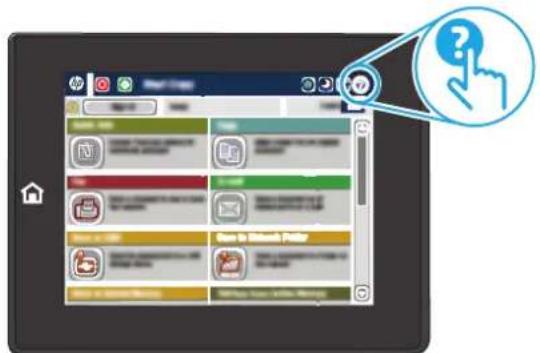
Bei einigen Bildschirmen wird ein globales Menü geöffnet, in dem Sie nach bestimmten Themen suchen können. Durchsuchen Sie die Menüstruktur mit Hilfe der Menüschaltflächen.
Einige Hilfe-Bildschirme enthalten Animationen, die spezifische Vorgehensweisen wie das Beseitigen von Papierstaus zeigen.
Wenn Sie eine Fehler- oder Warnmeldung auf dem Drucker erhalten, berühren Sie die Schaltfläche „Hilfe“, um eine Meldung anzuzeigen, in der das Problem beschrieben wird. Die Meldung enthält außerdem Anleitungen, die zur Problemlösung beitragen.
Wiederherstellen der Werkseinstellungen
Einführung
So setzen Sie den Drucker auf die Werkseinstellungen zurück.

HINWEIS: Durch das Wiederherstellen der Werkseinstellungen werden die meisten der Druckereinstellungen auf die Werkswerte zurückgesetzt. Einige Einstellungen, wie die Sprache, das Datum, die Uhrzeit und Netzwerkkonfigurationseinstellungen werden jedoch nicht geändert.
Methode 1: Wiederherstellen der Werkseinstellungen über das Bedienfeld des Druckers
- Berühren Sie auf dem Bedienfeld des Druckers auf dem Home-Bildschirm die Schaltfläche Administration.
- Öffnen Sie die folgenden Menüs:
• Allgemeine Einstellungen
• Werkseinstellungen wiederherstellen
- Eine Überprüfungsmeldung weist Sie darauf hin, dass das Wiederherstellen zu Datenverlust führen kann. Schließen Sie den Vorgang mit Wiederherstellen ab.

HINWEIS: Der Drucker wird nach dem Zurücksetzen automatisch neu gestartet.
Methode 2: Wiederherstellen der Werkseinstellungen über den integrierten HP Webserver (nur Drucker mit Netzwerkanschluss)
- Öffnen Sie den integrierten HP Webserver:
a. Berühren Sie auf dem Bedienfeld des Druckers auf dem Home-Bildschirm die Schaltfläche „Netzwerk“ um die IP-Adresse oder den Hostnamen anzuzeigen.
b. Öffnen Sie einen Webbrowser. Geben Sie die IP-Adresse oder den Hostnamen genau so in die Adresszeile ein, wie sie bzw. er auf dem Bedienfeld des Druckers angezeigt wird. Drücken Sie auf der Computertastatur die Eingabetaste. Der EWS wird geöffnet.

HINWEIS: Wenn im Webbrowser die Meldung angezeigt wird, dass der Zugriff auf die Website möglicherweise nicht sicher ist, wählen Sie die Option, um zur Website zu gelangen. Beim Zugriff auf diese Website wird der Computer nicht beschädigt.
- Öffnen Sie die Registerkarte Allgemein.
- Klicken Sie links auf dem Bildschirm auf Werkseinstellungen wiederherstellen.
- Klicken Sie auf die Schaltfläche Zurücksetzen.

HINWEIS: Der Drucker wird nach dem Zurücksetzen automatisch neu gestartet.
Die Meldung „Patrone ist bald leer“ oder „Patrone ist fast leer“ erscheint auf dem Bedienfeld des Druckers
Niedriger Füllstand Patrone: Der Drucker zeigt an, wenn eine Patrone zur Neige geht. Die tatsächliche verbleibende Gebrauchsdauer der Patrone kann variieren. Besorgen Sie eine Ersatztonerkartusche für den Fall, dass der Drucker keine akzeptable Druckqualität mehr liefert. Die Patrone muss derzeit nicht ausgetauscht werden.
Sehr niedriger Füllstand Patrone: Der Drucker zeigt an, wenn die Patrone fast leer ist. Die tatsächliche verbleibende Gebrauchsdauer der Patrone kann variieren. Besorgen Sie eine Ersatztonerkartusche für den Fall, dass der Drucker keine akzeptable Druckqualität mehr liefert. Die Patrone muss zu diesem Zeitpunkt nur dann ersetzt werden, wenn die Druckqualität nachlässt.
Sobald eine HP Patrone fast leer ist, erlischt für die Patrone die von HP gewährte Garantie für den Premiumschutz.

HINWEIS: Dieser Drucker ist nicht für kontinuierliche Tintensysteme ausgelegt. Zum Fortsetzen des Druckvorgangs entfernen Sie das kontinuierliche Tintensystem und setzen Sie Originalpatronen von HP (oder kompatible) ein.

HINWEIS: Bei diesem Drucker werden die Tintenpatronen solange verwendet, bis sie leer sind. Das Nachfüllen von Tintenpatronen, bevor diese erschöpft sind, kann zu Störungen Ihres Druckers führen. Wenn dies der Fall ist, setzen Sie eine neue Patrone (original HP oder kompatibel) ein, um mit dem Drucken fortzufahren.
Ändern der „Fast leer“-Einstellungen
Sie können die Funktionsweise des Druckers bei sehr niedrigem Materialfüllstand ändern. Sie müssen diese Einstellungen nicht wiederherstellen, wenn Sie eine neue Patrone einsetzen.
- Gehen Sie auf dem Bedienfeld des Geräts auf dem Home-Bildschirm zu Verbrauchsmaterial.
- Öffnen Sie die folgenden Menüs:
• Verbrauchsmaterial verwalten
• Verbrauchsmaterialeinstellungen
• Patrone Schwarz oder Farbpatronen
• „Fast leer“-Einstellungen
-
Wählen Sie eine der folgenden Optionen aus:
-
Wählen Sie die Option Stopp, wenn der Drucker zu drucken aufhören soll, wenn die Patrone den Schwellenwert Fast leer erreicht.
- Wählen Sie die Option Auffordern zum Fortfahren, wenn der Drucker zu drucken aufhören soll, wenn die Patrone den Schwellenwert Fast leer erreicht. Sie können die Aufforderung bestätigen oder die Patrone ersetzen, um mit dem Drucken fortzufahren.
- Wählen Sie die Option Fortsetzen aus, um den Drucker so einzurichten, dass er eine Warnmeldung ausgibt, wenn die Druckpatrone fast leer ist, der Druckvorgang jedoch ohne Benutzerinteraktion auch bei Einstellung Fast leer fortgesetzt werden soll. Dies kann eine unbefriedigende Druckqualität zur Folge haben.
Für Geräte mit Faxfunktion
Wenn auf dem Drucker die Option Stopp oder Auffordern zum Fortfahren eingestellt ist, werden Faxe nach dem Fortsetzen des Druckvorgangs eventuell nicht gedruckt. falls der Drucker während der Unterbrechung des Druckvorgangs mehr Faxe empfangen hat, als der Speicher aufnehmen konnte.
Der Drucker kann Faxe ohne Unterbrechung drucken, wenn die Druckpatrone fast leer ist, falls Sie die Option Fortsetzen für die Patrone auswählen. Die Druckqualität kann jedoch beeinträchtigt werden.
Materialbestell.
| Bestellen von Verbrauchsmaterial und Papier | www.hp.com/go/suresupply |
| Bestellen über Kundendienst- oder Serviceanbieter Wenden Sie sich an einen von HP autorisierten Kundendienst-oder Serviceanbieter. | |
| Bestellen über den integrierten HP Webserver (EWS) Geben Sie in einem unterstützten Webbrowser auf Ihrem Computer im Feld für die Adresse/URL die IP-Adresse oder den Hostnamen des Druckers ein, um auf den Webserver zuzugreifen. Der integrierte HP Webserver enthält einen Link zur HP SureSupply-Website, auf der Optionen zum Kauf von HP Originalverbrauchsmaterial bereitgestellt werden. | |
Drucker zieht kein Papier ein oder Zufuhrprobleme
Einführung
Wenn der Drucker kein Papier oder mehrere Blatt Papier gleichzeitig aus dem Fach entnimmt, können folgende Lösungen das Problem beheben. Eine der folgenden Situationen kann zu Papierstaus führen.
• Der Drucker zieht kein Papier ein
• Der Drucker zieht mehrere Blatt Papier ein
- Am Vorlageneinzug treten Papierstaus auf, oder der Vorlageneinzug zieht das Papier schief oder mehrere Blätter gleichzeitig ein
• Reinigen der Vorlageneinzugswalzen und der Trennvorrichtung des Vorlageneinzugs
Der Drucker zieht kein Papier ein
Wenn der Drucker kein Papier aus dem Fach einzieht, versuchen Sie folgende Lösungsansätze.
- Öffnen Sie den Drucker, und entfernen Sie gegebenenfalls gestautes Papier. Vergewissern Sie sich, dass keine Papierreste im Inneren des Produkts verbleiben.
- Legen Sie Papier mit dem richtigen Format für den Job in das Fach ein.
-
Stellen Sie sicher, dass das Papierformat und der Papiertyp am Druckerbedienfeld korrekt eingestellt sind.
-
Stellen Sie sicher, dass die Papierführungen im Fach auf das Format des Papiers ausgerichtet sind. Passen Sie die Führungen dem entsprechenden Einzug im Fach an. Der Pfeil an der Führung des Fachs sollte genau an der Markierung auf dem Fach ausgerichtet sein.

HINWEIS: Richten Sie die Papierführungen so aus, dass sie nicht zu eng am Papierstapel anliegen. Richten Sie sie an den Einzügen oder Markierungen im Fach aus.
Die folgenden Abbildungen zeigen Beispiele für Papierformateinzüge in den Fächern für verschiedene Drucker. Die meisten HP Drucker besitzen Markierungen, die diesen ähneln.
Abbildung 9-1 Formatmarkierungen für Fach 1 oder das Mehrzweckfach
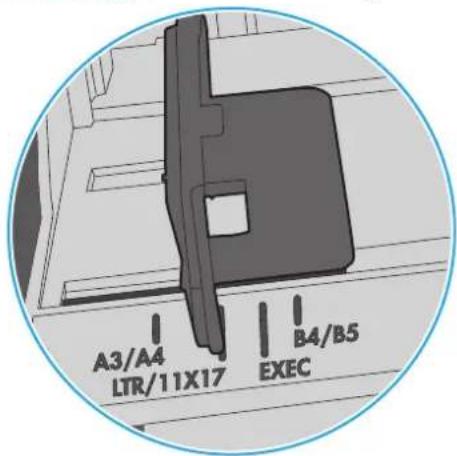
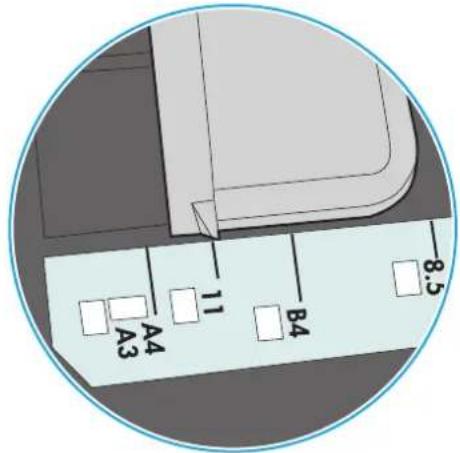
Abbildung 9-2 Formatmarkierungen für Kassettenfächer
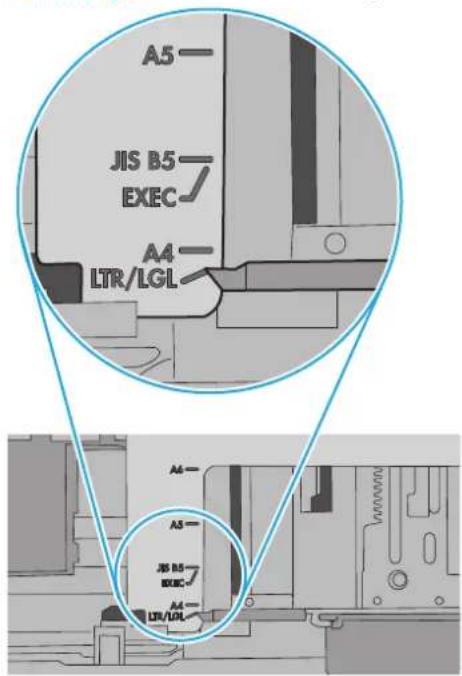
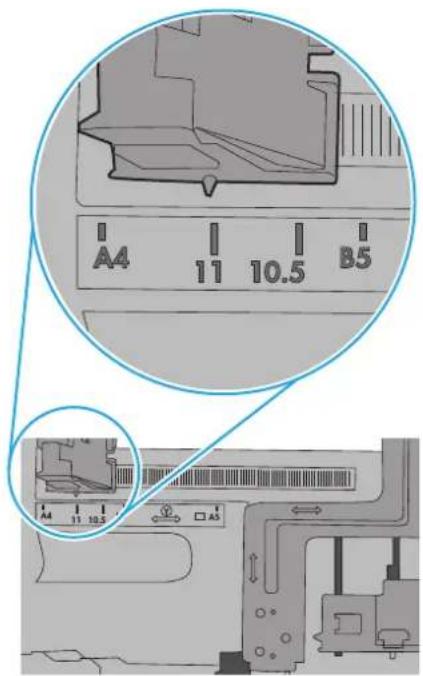
- Stellen Sie sicher, dass die Luftfeuchtigkeit im Raum den Spezifikationen für diesen Drucker entspricht und dass das Papier in ungeöffneten Paketen gelagert wird. Die meisten Packungen werden in einer feuchtigkeitsabweisenden Verpackung verkauft, um das Papier trocken zu halten.
In Umgebungen mit hoher Luftfeuchtigkeit können die oberen Blätter des Papierstapels im Fach Feuchtigkeit absorbieren und ggf. eine wellenförmige oder unebene Erscheinung haben. Entfernen Sie in diesem Fall die oberen 5 bis 10 Blatt Papier vom Stapel.
In Umgebungen mit geringer Luftfeuchtigkeit kann überschüssige statische Elektrizität dazu führen, dass Papierbögen zusammenhaften. Wenn dies der Fall ist, entfernen Sie das Papier aus dem Fach, und biegen Sie den Stapel, indem Sie ihn an beiden Enden festhalten und die Enden so bewegen, dass der Stapel ein U formt. Bewegen Sie die Enden dann nach unten, um die U-Form umzukehren. Halten Sie danach die beiden Seiten des Papierstapels, und wiederholen Sie diesen Vorgang. Durch diesen Vorgang lösen sich einzelne Blätter, ohne statische Elektrizität zu verursachen. Begradigen Sie den Papierstapel auf einer Tischplatte, bevor Sie ihn wieder in das Fach einlegen.
Abbildung 9-3 Verfahren für das Biegen des Papierstapels
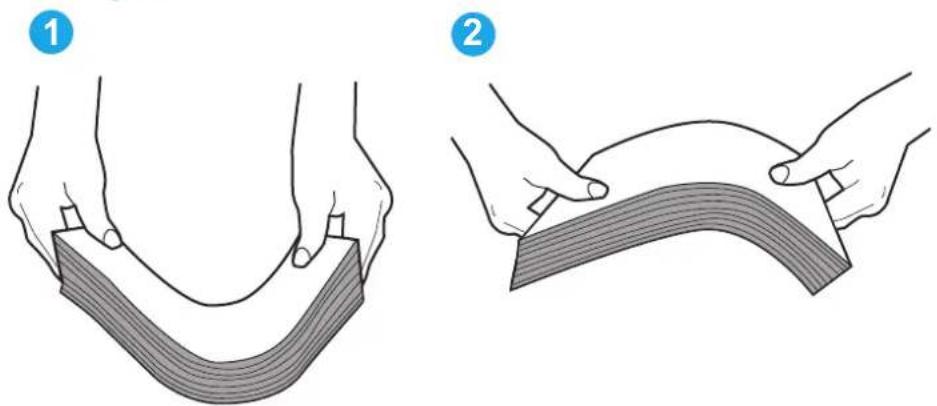
- Überprüfen Sie, ob auf dem Bedienfeld des Druckers eine Aufforderung zur manuellen Zufuhr des Papiers erscheint. Legen Sie Papier ein, und setzen Sie den Vorgang fort.
- Die Walzen über dem Fach sind möglicherweise verschmutzt. Reinigen Sie die Walzen mit einem mit warmem Wasser angefeuchteten fusselfreien Tuch. Verwenden Sie destilliertes Wasser, sofern verfügbar.
⚠️ ACHTUNG: Sprühen Sie Wasser nicht direkt auf den Drucker. Sprühen Sie stattdessen Wasser auf das Tuch, oder tauchen Sie das Tuch in Wasser, und wringen Sie es vor dem Reinigen der Walzen aus.
Die folgende Abbildung zeigt Beispiele für die Position der Walze für verschiedene Drucker.
Abbildung 9-4 Positionen der Walze für Fach 1 oder für das Mehrzweckfach
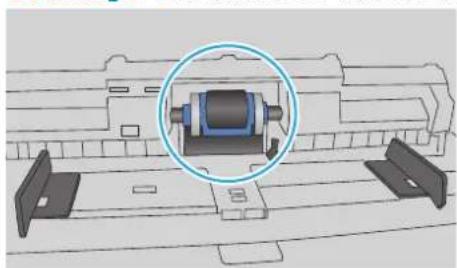
Der Drucker zieht mehrere Blatt Papier ein
Wenn der Drucker mehrere Blatt Papier aus dem Fach einzieht, versuchen Sie folgende Lösungsansätze.
- Nehmen Sie den Papierstapel aus dem Fach, beugen Sie ihn, drehen Sie ihn um 180 Grad, und wenden Sie ihn. Fächern Sie nicht das Papier. Legen Sie den Papierstapel erneut in das Fach ein.

HINWEIS: Das Auffächern des Papiers führt zu statischer Elektrizität. Statt das Papier zu fächern, biegen Sie den Stapel, indem Sie ihn an beiden Enden festhalten und die Enden so bewegen, dass der Stapel ein U formt. Bewegen Sie die Enden dann nach unten, um die U-Form umzukehren. Halten Sie danach die beiden Seiten des Papierstapels, und wiederholen Sie diesen Vorgang. Durch diesen Vorgang lösen sich einzelne Blätter, ohne statische Elektrizität zu verursachen. Begradigen Sie den Papierstapel auf einer Tischplatte, bevor Sie ihn wieder in das Fach einlegen.
Abbildung 9-5 Verfahren für das Biegen des Papierstapels
1
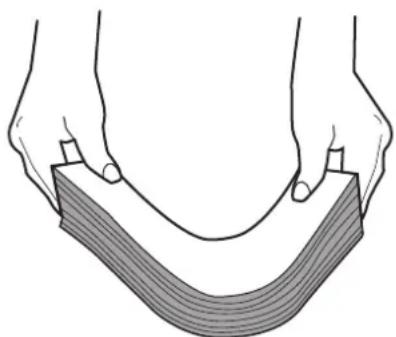
- Verwenden Sie nur Papier, das den HP Spezifikationen für diesen Drucker entspricht.
- Stellen Sie sicher, dass die Luftfeuchtigkeit im Raum den Spezifikationen für diesen Drucker entspricht und dass das Papier in ungeöffneten Paketen gelagert wird. Die meisten Packungen werden in einer feuchtigkeitsabweisenden Verpackung verkauft, um das Papier trocken zu halten.
In Umgebungen mit hoher Luftfeuchtigkeit können die oberen Blätter des Papierstapels im Fach Feuchtigkeit absorbieren und ggf. eine wellenförmige oder unebene Erscheinung haben. Entfernen Sie in diesem Fall die oberen 5 bis 10 Blatt Papier vom Stapel.
In Umgebungen mit geringer Luftfeuchtigkeit kann überschüssige statische Elektrizität dazu führen, dass Papierbögen zusammenhaften. Wenn dies der Fall ist, entfernen Sie das Papier aus dem Fach, und biegen Sie den Stapel wie oben beschrieben.
-
Verwenden Sie Papier, das keine Knicke, Falten oder Schäden aufweist. Verwenden Sie gegebenenfalls Papier aus einem anderen Paket.
-
Stellen Sie sicher, dass das Fach nicht zu stark gefüllt ist, indem Sie die Stapelhöhenmarkierungen im Fach prüfen. Wenn das Fach überfüllt ist, nehmen Sie den gesamten Papierstapel aus dem Fach, richten Sie den Stapel aus, und legen Sie einen Teil des Papiers erneut in das Fach ein.
Die folgenden Abbildungen zeigen Beispiele für die Stapelhöhenmarkierungen in den Fächern für verschiedene Drucker. Die meisten HP Drucker besitzen Markierungen, die diesen ähneln. Stellen Sie ebenfalls sicher, dass alle Papierbögen unterhalb der Laschen in der Nähe der Stapelhöhenmarkierungen liegen. Diese Laschen tragen dazu bei, dass das Papier beim Einführen in den Drucker in der richtigen Position gehalten wird.
Abbildung 9-6 Stapelhöhenmarkierungen
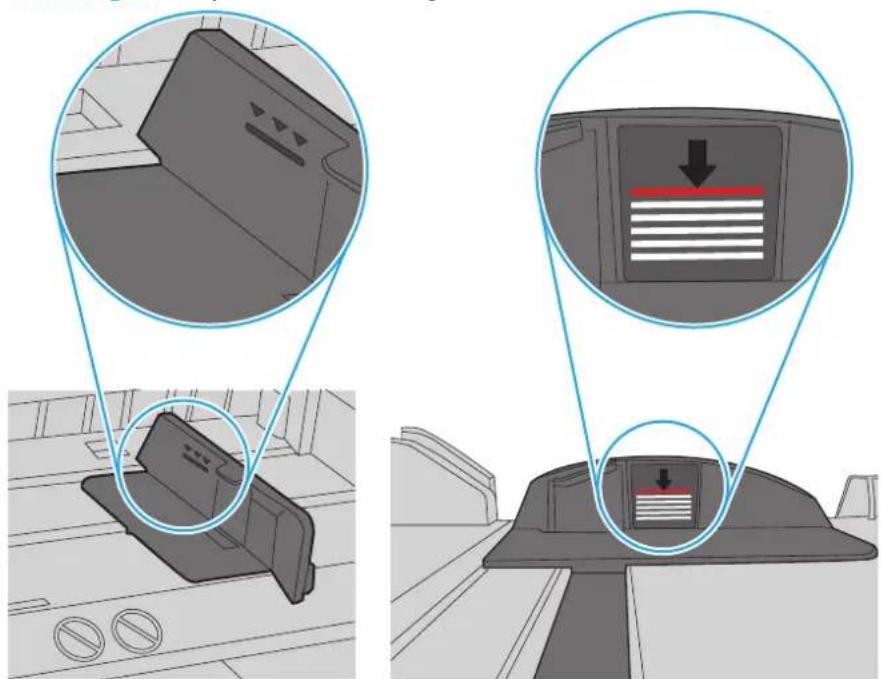
Abbildung 9-7 Lasche für den Papierstapel
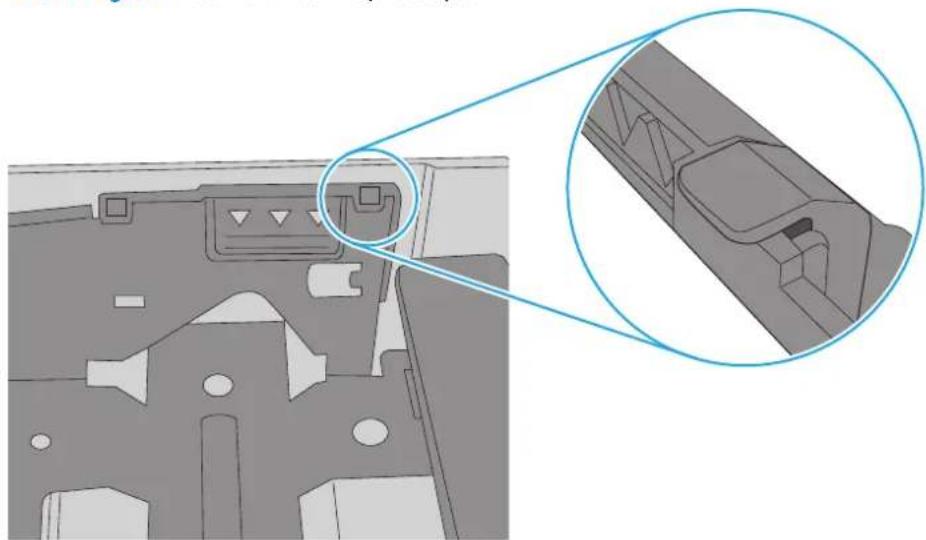
- Stellen Sie sicher, dass die Papierführungen im Fach auf das Format des Papiers ausgerichtet sind. Passen Sie die Führungen dem entsprechenden Einzug im Fach an. Der Pfeil an der Führung des Fachs sollte genau an der Markierung auf dem Fach ausgerichtet sein.

HINWEIS: Richten Sie die Papierführungen so aus, dass sie nicht zu eng am Papierstapel anliegen. Richten Sie sie an den Einzügen oder Markierungen im Fach aus.
Die folgenden Abbildungen zeigen Beispiele für Papierformateinzüge in den Fächern für verschiedene Drucker. Die meisten HP Drucker besitzen Markierungen, die diesen ähneln.
Abbildung 9-8 Formatmarkierungen für Fach 1 oder das Mehrzweckfach
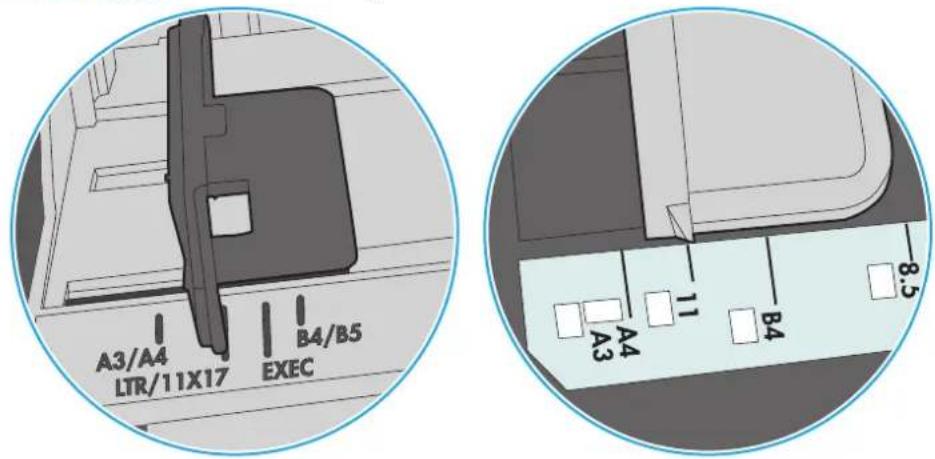
Abbildung 9-9 Formatmarkierungen für Kassettenfächer
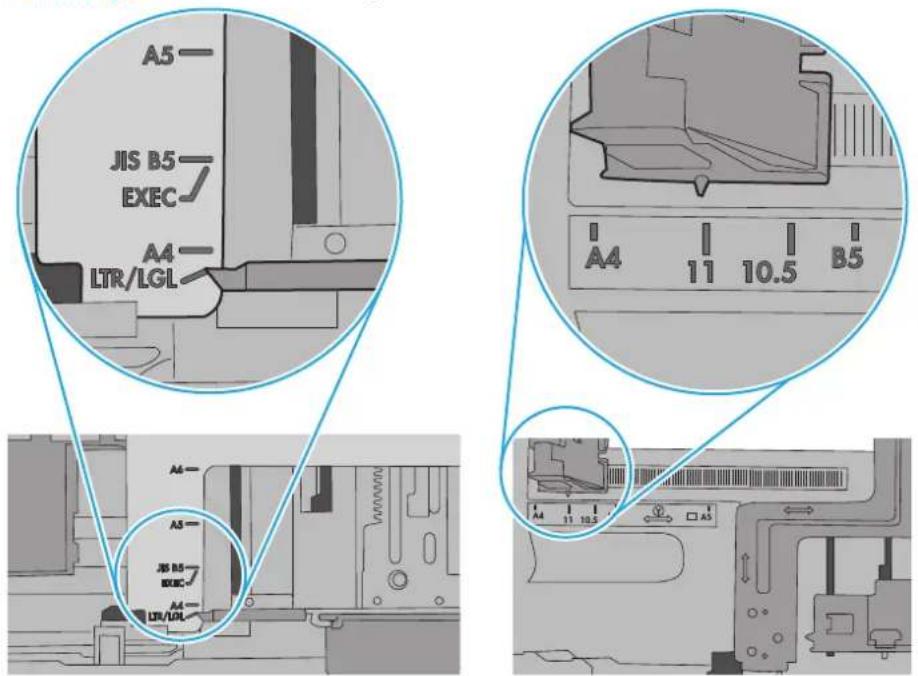
- Stellen Sie sicher, dass die Umgebung des Druckers den empfohlenen Spezifikationen entspricht.
Am Vorlageneinzug treten Papierstaus auf, oder der Vorlageneinzug zieht das Papier schief oder mehrere Blätter gleichzeitig ein

HINWEIS: Diese Informationen beziehen sich nur auf MFP-Drucker.
- Möglicherweise befinden sich am Original Büroklammern oder Haftnotizen, die entfernt werden müssen.
Vergewissern Sie sich, dass alle Walzen korrekt eingesetzt sind und die Walzenzugangsabdeckung im Vorlageneinzug geschlossen ist.
Vergewissern Sie sich, dass die obere Abdeckung des Vorlageneinzugs geschlossen ist. - Möglicherweise wurden die Vorlagen nicht richtig eingelegt. Richten Sie die Seiten gerade aus, und zentrieren Sie den Stapel mithilfe der Papierführungen.
Die Papierführungen erfüllen nur dann ihren Zweck, wenn sie an den Seiten des Papierstapels anliegen. Vergewissern Sie sich, dass der Stapel gerade liegt und dass die Führungen an den Kanten anliegen.
Das Zufuhrfach des Vorlageneinzugs oder das Ausgabefach enthält möglicherweise mehr Seiten als maximal zulässig. Stellen Sie sicher, dass der Papierstapel im Vorlagenfach nur bis zu den Führungen reicht, und nehmen Sie Seiten aus dem Ausgabefach.
Vergewissern Sie sich, dass sich keine Papierreste, Heftklammern, Büroklammern oder andere Rückstände im Papierpfad befinden. - Reinigen Sie die Vorlageneinzugswalzen und die Trennvorrichtung. Verwenden Sie einen Druckluftstrahler oder ein sauberes, fusselfreies und mit warmem Wasser angefeuchtetes Tuch. Werden die Vorlagen weiterhin fehlerhaft eingezogen, tauschen Sie die Walzen aus.
- Berühren Sie auf dem Bedienfeld des Druckers auf dem Home-Bildschirm die Schaltfläche Verbrauchsmaterial. Überprüfen Sie den Zustand des Vorlageneinzugskits, und ersetzen Sie es gegebenenfalls.
Reinigen der Vorlageneinzugswalzen und der Trennvorrichtung des Vorlageneinzugs
Gehen Sie folgendermaßen vor, wenn die Seiten über den Vorlageneinzug nicht richtig eingezogen oder schief bedruckt werden.
- Heben Sie die Verriegelung an, um die Vorlageneinzugsabdeckung zu lösen.
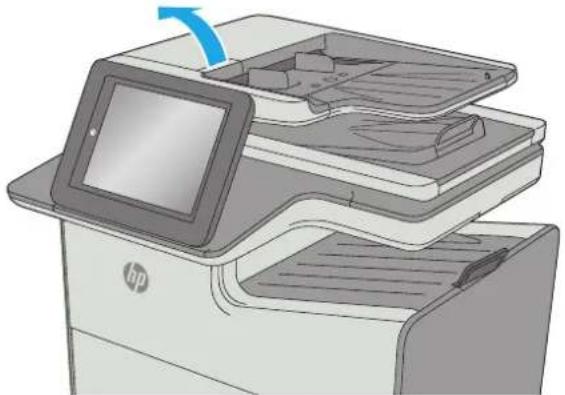
-
Öffnen Sie die Abdeckung des Vorlageneinzugs.
-
Entfernen Sie sichtbare Fussel und Staubpartikel von den Einzugswalzen und von der Trennvorrichtung. Verwenden Sie dazu entweder Druckluft oder ein sauberes, fusselfreies und mit warmem Wasser angefeuchtetes Tuch.
-
Schließen Sie die Abdeckung des Vorlageneinzugs.
HINWEIS: Stellen Sie sicher, dass die Verriegelung an der Oberseite der Abdeckung für den Vorlageneinzug vollständig geschlossen ist.
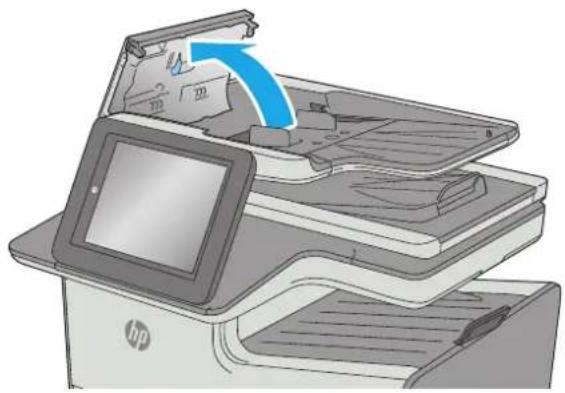
Wenn das Problem weiterhin besteht, überprüfen Sie den Trennsteg und die Walzen des Vorlageneinzugs auf Beschädigungen oder Verschleiß, und tauschen Sie sie bei Bedarf aus.

HINWEIS: Neue Walzen haben eine raue Oberfläche. Durch Verschleiß werden die Walzen glatt.
Beheben von Papierstaus
Einführung
Nachfolgend erfahren Sie, wie Sie Papierstaus am Drucker beheben.
• Papierstau-Positionen
• Auto-Navigation zum Beseitigen von Papierstaus
- Häufige oder wiederholt auftretende Papierstaus?
• Beheben von Papierstaus im Vorlageneinzug
• Beheben von Papierstaus im Bereich der linken Klappe
Beseitigen von Papierstaus in Fach 1 (Mehrzweckfach)
• Beseitigen von Staus in Fach 2
• Beseitigen von Papierstaus in Fach 3 (Zubehör)
• Beheben von Papierstaus in der 3 x 500-Blatt-Zufuhr
• Beheben von Papierstaus im Bereich der Tintenauffangeinheit
• Beheben von Staus im Ausgabefach
Papierstau-Positionen
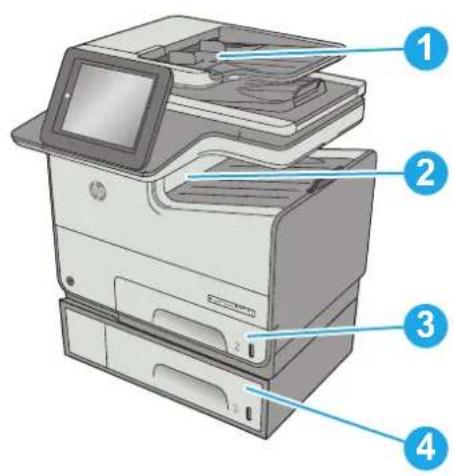
5 Linke Klappe und Bereich der Tintenauffangeinheit
| 6 | F | a | c | h | 1 |
| 7 Untere linke Klappe | |||||
| 8 Optionales 3 x 500-Blatt-Zufuhrfach | |||||
Auto-Navigation zum Beseitigen von Papierstaus
Die Auto-Navigationsfunktion unterstützt Sie beim Beseitigen von Staus, indem Ihnen schrittweise Anweisungen auf dem Bedienfeld angezeigt werden. Wenn Sie einen Schritt abgeschlossen haben, zeigt der Drucker Anweisungen für den nächsten Schritt an, bis alle Schritte des Vorgangs abgeschlossen sind.
Häufige oder wiederholt auftretende Papierstaus?
Um die Anzahl Papierstaus zu vermeiden, führen Sie folgende Vorgänge aus.
- Verwenden Sie nur Papier, das den HP Spezifikationen für diesen Drucker entspricht.
- Verwenden Sie Papier, das keine Knicke, Falten oder Schäden aufweist. Verwenden Sie gegebenenfalls Papier aus einem anderen Paket.
-
Verwenden Sie kein Papier, das bereits bedruckt oder kopiert wurde.
-
Vergewissern Sie sich, dass das Fach nicht zu voll ist. Wenn dies der Fall ist, nehmen Sie den gesamten Papierstapel aus dem Fach, richten Sie den Stapel aus, und legen Sie einen Teil des Papiers erneut in das Fach ein.
-
Stellen Sie sicher, dass die Papierführungen im Fach auf das Format des Papiers ausgerichtet sind. Stellen Sie die Papierführungen so ein, dass sie den Papierstapel leicht berühren. Das Papier darf sich nicht verbiegen.
-
Stellen Sie sicher, dass das Fach vollständig in den Drucker eingesetzt wurde.
-
Wenn Sie auf schwerem, geprägtem oder perforiertem Papier drucken, verwenden Sie die Funktion zur manuellen Zufuhr, und führen Sie die Blätter einzeln ein.
-
Öffnen Sie das Menü Fächer auf dem Bedienfeld des Druckers. Vergewissern Sie sich, dass das Fach für den Papiertyp und das Papierformat korrekt konfiguriert sind.
-
Stellen Sie sicher, dass die Umgebung des Druckers den empfohlenen Spezifikationen entspricht.
Beheben von Papierstaus im Vorlageneinzug
Die folgenden Informationen beschreiben das Beheben von Papierstaus im Vorlageneinzug. Im Falle eines Papierstaus wird auf dem Bedienfeld eine Animation angezeigt, die Ihnen das Beheben des Staus erleichtert.
-
Heben Sie die Verriegelung an, um die Vorlageneinzugsabdeckung zu lösen.
-
Öffnen Sie die Abdeckung des Vorlageneinzugs.
-
Beseitigen Sie den Papierstau.
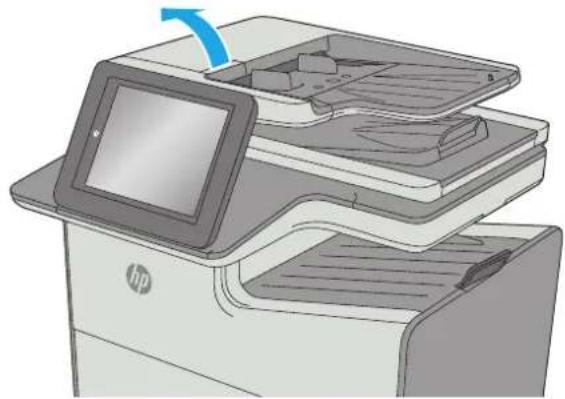
- Heben Sie das Zufuhrfach des Vorlageneinzugs an.
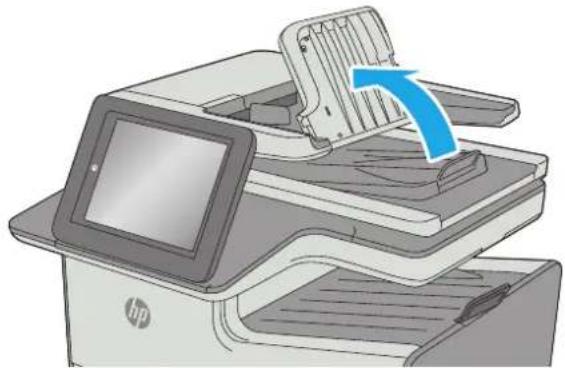
- Beseitigen Sie den Papierstau.
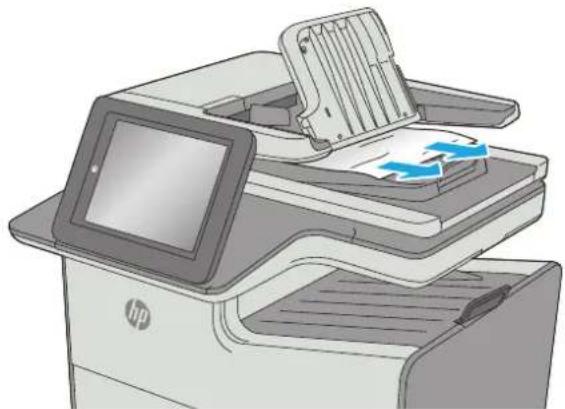
- Senken Sie das Zufuhrfach des Vorlageneinzugs ab.
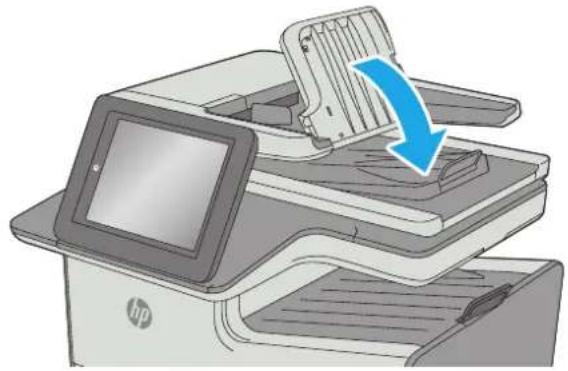
- Schließen Sie die Abdeckung des Vorlageneinzugs.
HINWEIS: Stellen Sie sicher, dass die Verriegelung an der Oberseite der Abdeckung für den Vorlageneinzug vollständig geschlossen ist.
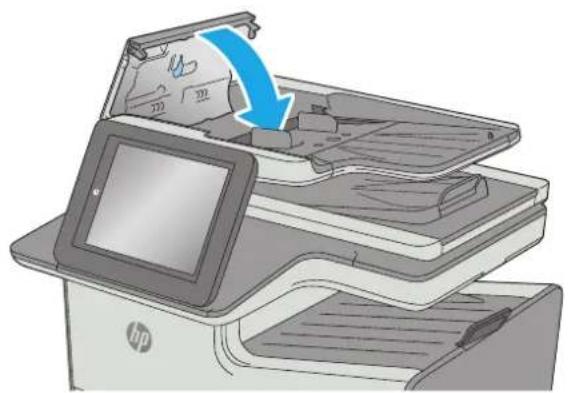
HINWEIS: Um Papierstaus zu vermeiden, müssen die Führungen im Zufuhrfach des Vorlageneinzugs eng an das Dokument angelegt werden, ohne das Dokument zu verbiegen. Verwenden Sie zum Kopieren schmaler Dokumente den Flachbettscanner. Entfernen Sie alle Heft- und Büroklammern von den Originaldokumenten.
HINWEIS: Bei Originaldokumenten, die auf schwerem Hochglanzpapier gedruckt werden, können häufiger Papierstaus auftreten als bei Originalen, die auf normalem Papier gedruckt werden.
Beheben von Papierstaus im Bereich der linken Klappe
Die folgenden Informationen beschreiben das Beheben von Papierstaus hinter der linken Klappe. Im Falle eines Papierstaus wird auf dem Bedienfeld eine Animation angezeigt, die Ihnen das Beheben des Staus erleichtert.
-
Öffnen Sie die linke Klappe.
-
Ziehen Sie das gestaute Papier vorsichtig aus den Rollen und dem Ausgabebereich. Wenn das Papier reißt, müssen Sie darauf achten, alle Reste zu entfernen.
-
Schließen Sie die linke Klappe.
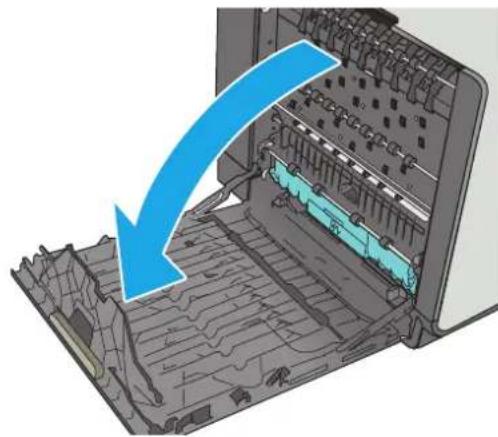
Beseitigen von Papierstaus in Fach 1 (Mehrzweckfach)
Gehen Sie folgendermaßen vor, um nach Papier in allen möglichen Papierstau-Positionen von Fach 1 zu suchen. Im Falle eines Papierstaus wird auf dem Bedienfeld eine Animation angezeigt, die Ihnen das Beheben des Staus erleichtert.
- Wenn ein Großteil des gestauten Blatts im Fach zu sehen ist, ziehen Sie das Papier langsam aus dem Drucker heraus. Stellen Sie sicher, dass das gesamte Blatt entfernt wird. Fahren Sie beim Zerreißen des Blatts mit den folgenden Schritten fort, um die Reste zu finden.
Wenn sich ein Großteil des gestauten Blatts im Drucker befindet, gehen Sie folgendermaßen vor:
-
Ziehen Sie Fach 2 vollständig aus dem Drucker heraus, indem Sie daran ziehen und es leicht anheben.
-
Entfernen Sie das gestaute Papier aus den Zufuhrwalzen im Drucker. Ziehen Sie das Papier zunächst nach links und dann nach vorn, um es herauszuziehen.
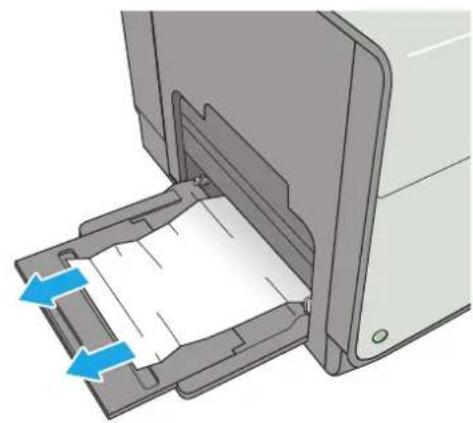
- Entfernen Sie eingeklemmtes oder beschädigtes Papier. Vergewissern Sie sich, dass das Fach nicht überfüllt ist und die Papierführungen richtig ausgerichtet sind.
- Öffnen Sie die linke Klappe.
- Ziehen Sie das gestaute Papier vorsichtig aus den Rollen und dem Ausgabebereich. Wenn das Papier reißt, müssen Sie darauf achten, alle Reste zu entfernen.
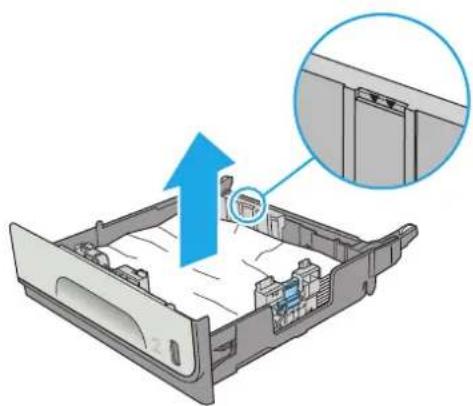
- Entfernen Sie die Tintenauffangeinheit, indem Sie sie mit beiden Händen herausziehen. Legen Sie die Einheit aufrecht auf einem Stück Papier zur Seite, um Tintenkleckse zu vermeiden.
ACHTUNG: Achten Sie beim Herausziehen der Tintenauffangeinheit darauf, dass Sie die schwarze Walze nicht direkt berühren, damit kein Pigment auf Ihre Haut oder Kleidung gelangt. - Drücken Sie den grünen Hebel nach unten, um die Rolleneinheit abzusenken, Dies führt dazu, dass der Drucker versucht, das Blatt durch den Druckbereich zu führen. Eventuell müssen Sie das Blatt vorsichtig ziehen, wenn es nicht von selbst ausgegeben wird. Entnehmen Sie das Blatt.
- Drücken Sie den grünen Hebel nach oben, um die Rolleneinheit wieder in Betriebsposition zu bringen.
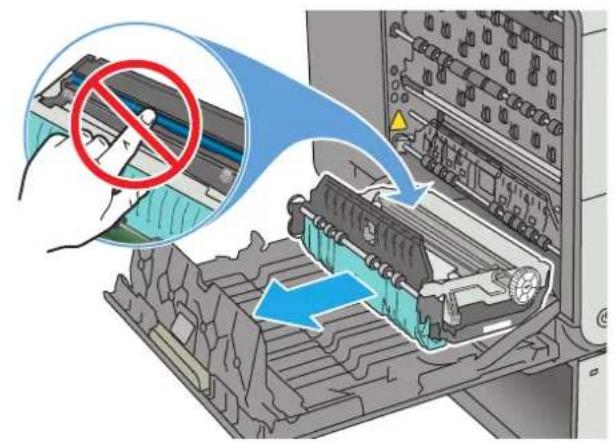
-
Setzen Sie die Tintenauffangeinheit ein.
-
Schließen Sie die linke Klappe.
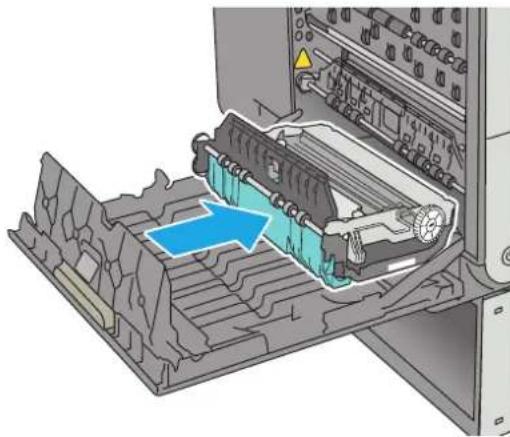
Beseitigen von Staus in Fach 2
Gehen Sie folgendermaßen vor, um Papierstaus in Fach 2 zu beseitigen. Im Falle eines Papierstaus wird auf dem Bedienfeld eine Animation angezeigt, die Ihnen das Beheben des Staus erleichtert.
- Ziehen Sie das Fach vollständig aus dem Drucker heraus, indem Sie daran ziehen und es leicht anheben.
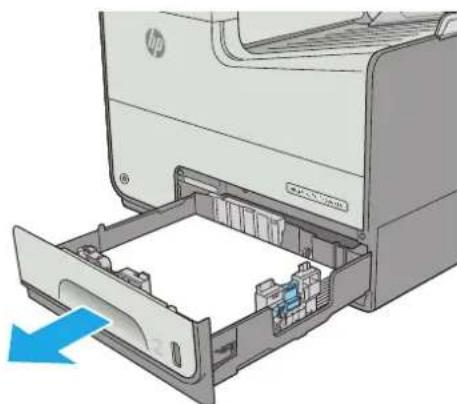
- Entfernen Sie das gestaute Papier aus den Zufuhrwalzen im Drucker. Ziehen Sie das Papier zunächst nach links und dann nach vorn, um es herauszuziehen.
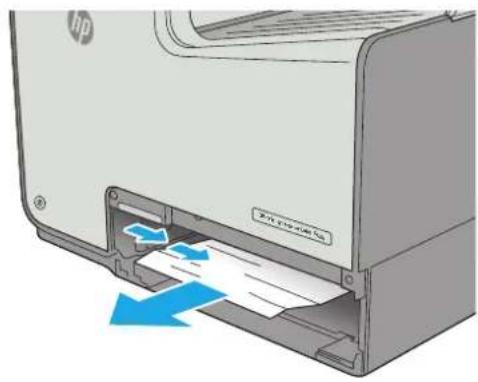
- Entfernen Sie eingeklemmtes oder beschädigtes Papier. Vergewissern Sie sich, dass das Fach nicht überfüllt ist und die Papierführungen richtig ausgerichtet sind.
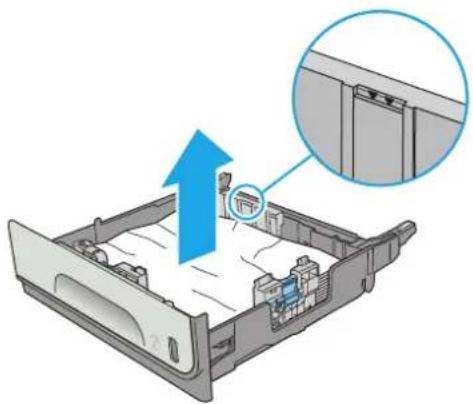
- Setzen Sie das Fach wieder ein, und schließen Sie es.
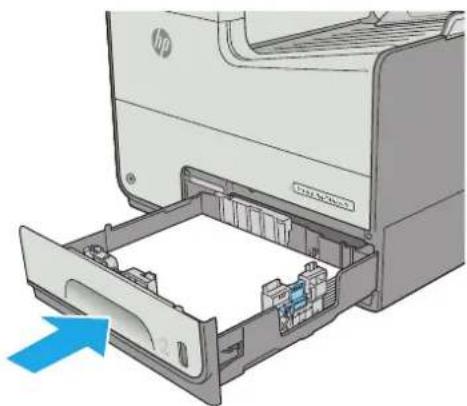
Beseitigen von Papierstaus in Fach 3 (Zubehör)
Gehen Sie folgendermaßen vor, um nach Papier in allen möglichen Papierstau-Positionen von Fach 3 zu suchen. Im Falle eines Papierstaus wird auf dem Bedienfeld eine Animation angezeigt, die Ihnen das Beheben des Staus erleichtert.
- Öffnen Sie die linke untere Klappe.
- Ziehen Sie gestautes Papier vorsichtig heraus.
- Schließen Sie die linke untere Zugangsklappe.
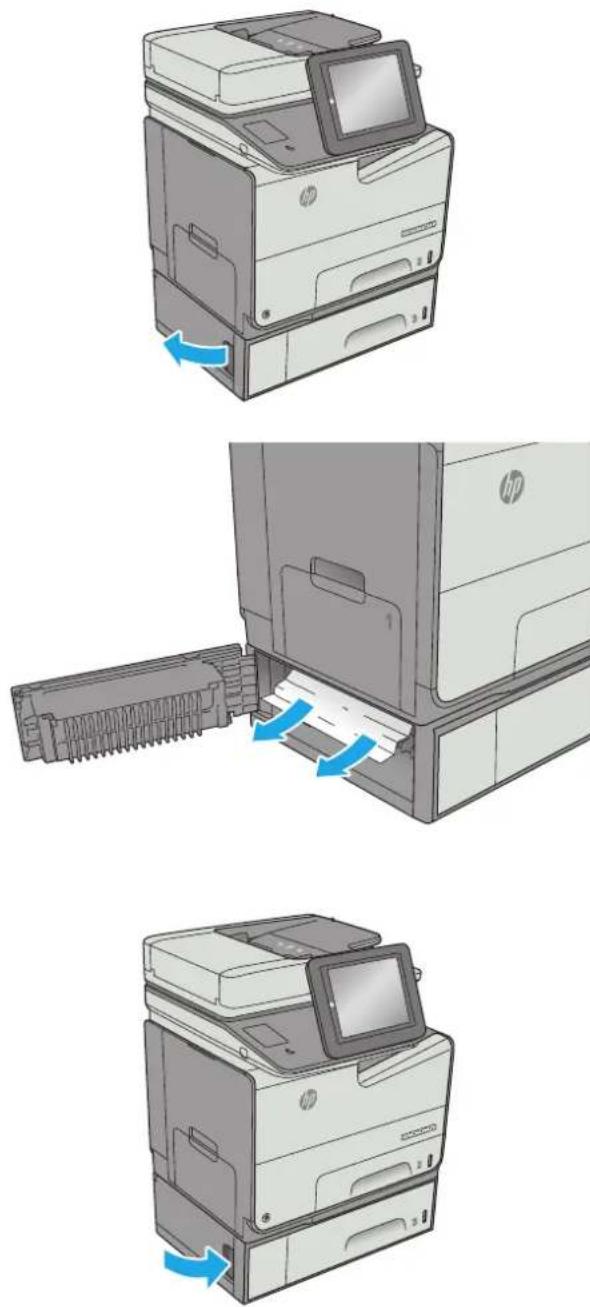
- Ziehen Sie das Fach vollständig aus dem Drucker heraus, indem Sie daran ziehen und es leicht anheben.
- Entfernen Sie eingeklemmtes oder beschädigtes Papier. Vergewissern Sie sich, dass das Fach nicht überfüllt ist und die Papierführungen richtig ausgerichtet sind.
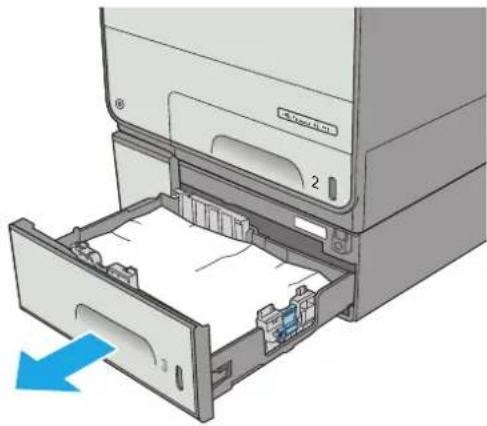
- Entfernen Sie jegliche Papierreste von den Zufuhrwalzen im Drucker. Ziehen Sie das Papier zunächst nach rechts, um es zu lösen, und dann nach vorn, um es herauszuziehen.
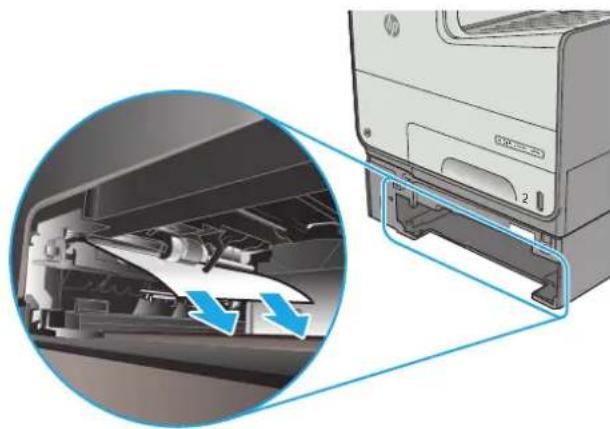
- Setzen Sie das Fach wieder ein, und schließen Sie es.
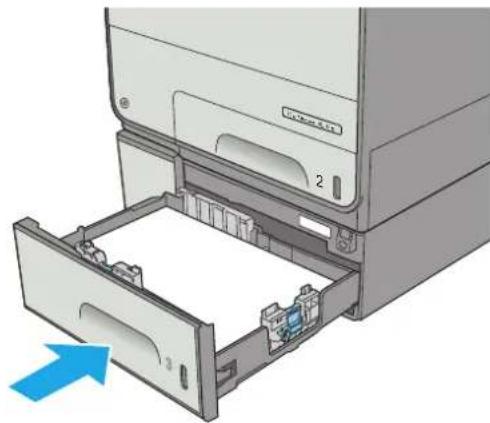
Beheben von Papierstaus in der 3 x 500-Blatt-Zufuhr
Gehen Sie folgendermaßen vor, um nach Papier in allen möglichen Papierstau-Positionen der 3x500-Blatt-Zufuhr zu suchen. Bei Auftreten eines Staus wird auf dem Bedienfeld eine Animation angezeigt, die Sie beim Beheben des Staus unterstützt.

HINWEIS: Im Folgenden sind die Schritte für Fach 3 dargestellt. Die Methode zum Beheben von Papierstaus in den Fächern 4 und 5 ist identisch.
- Öffnen Sie die linke untere Klappe.
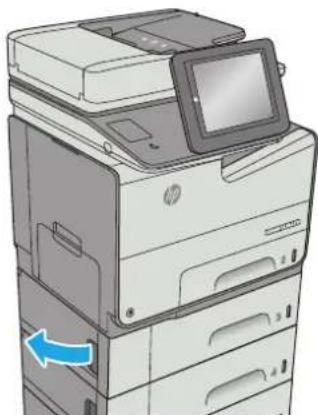
- Ziehen Sie gestautes Papier vorsichtig heraus.
- Schließen Sie die linke untere Zugangsklappe.
- Ziehen Sie das Fach vollständig aus dem Drucker heraus, indem Sie daran ziehen und es leicht anheben.
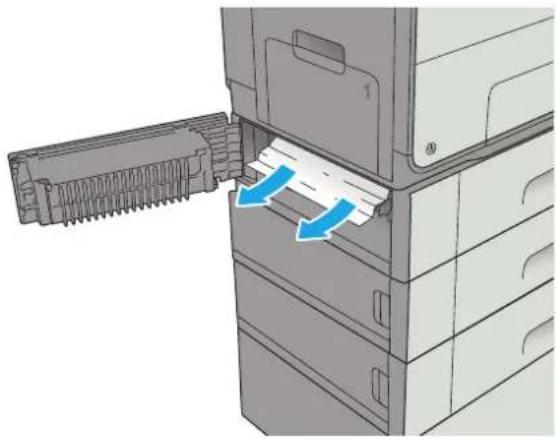
-
Entfernen Sie eingeklemmtes oder beschädigtes Papier. Vergewissern Sie sich, dass das Fach nicht überfüllt ist und die Papierführungen richtig ausgerichtet sind.
-
Entfernen Sie jegliche Papierreste von den Zufuhrwalzen im Drucker. Ziehen Sie das Papier zunächst nach rechts, um es zu lösen, und dann nach vorn, um es herauszuziehen.
-
Setzen Sie das Fach wieder ein, und schließen Sie es.
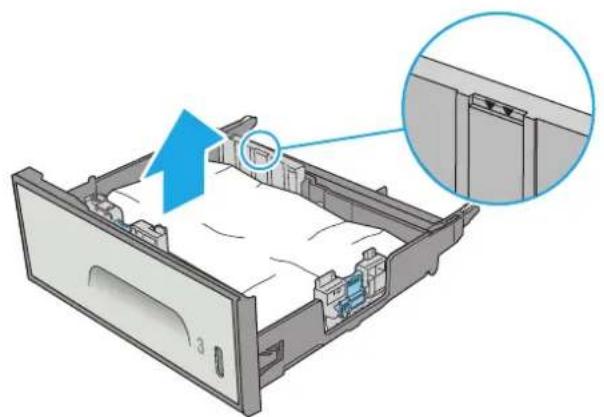
Beheben von Papierstaus im Bereich der Tintenauffangeinheit
Die folgenden Informationen beschreiben das Beheben von Papierstaus im Bereich der Tintenauffangeinheit. Im Falle eines Papierstaus wird auf dem Bedienfeld eine Animation angezeigt, die Ihnen das Beheben des Staus erleichtert.
-
Öffnen Sie die linke Klappe.
-
Ziehen Sie das gestaute Papier vorsichtig aus den Rollen und dem Ausgabebereich. Wenn das Papier reißt, müssen Sie darauf achten, alle Reste zu entfernen.
-
Entfernen Sie die Tintenauffangeinheit, indem Sie sie mit beiden Händen herausziehen. Legen Sie die Einheit aufrecht auf einem Stück Papier zur Seite, um Tintenkleckse zu vermeiden.
ACHTUNG: Achten Sie beim Herausziehen der Tintenauffangeinheit darauf, dass Sie die schwarze Walze nicht direkt berühren, damit keine Tinte auf Ihre Haut oder Kleidung gelangt.
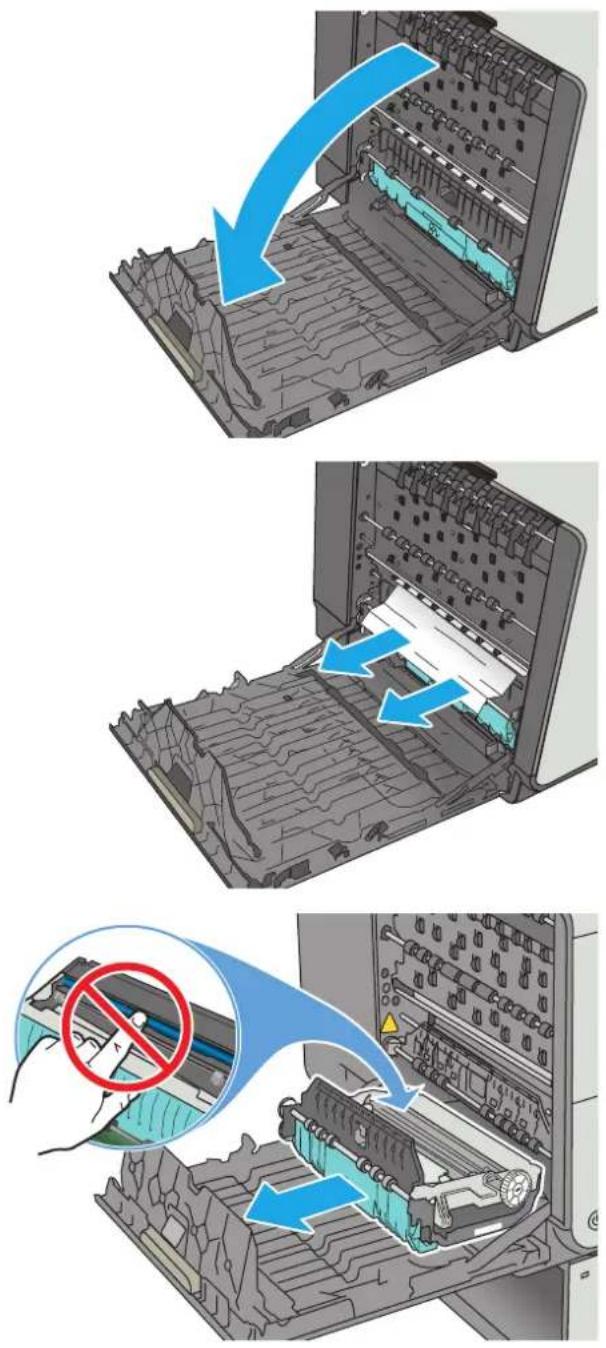
-
Drücken Sie den grünen Hebel nach unten, um die Rolleneinheit abzusenken, Dies führt dazu, dass der Drucker versucht, das Blatt durch den Druckbereich zu führen. Eventuell müssen Sie das Blatt vorsichtig ziehen, wenn es nicht von selbst ausgegeben wird. Entnehmen Sie das Blatt.
-
Drücken Sie den grünen Hebel nach oben, um die Rolleneinheit wieder in Betriebsposition zu bringen.
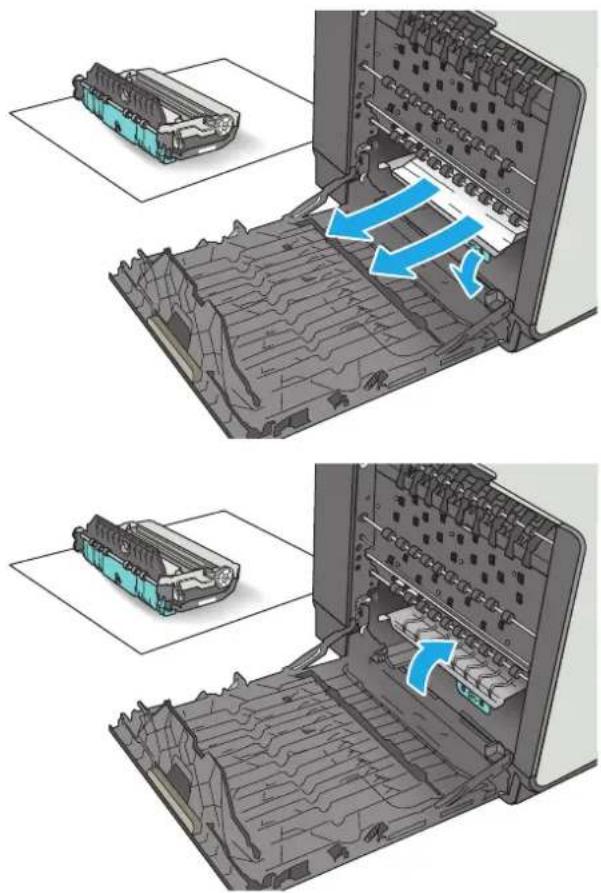
- Setzen Sie die Tintenauffangeinheit ein.
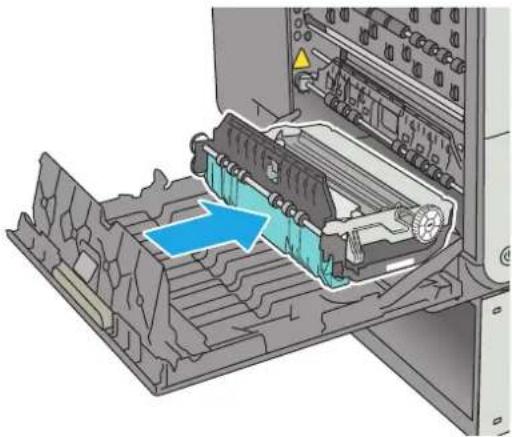
- Schließen Sie die linke Klappe.
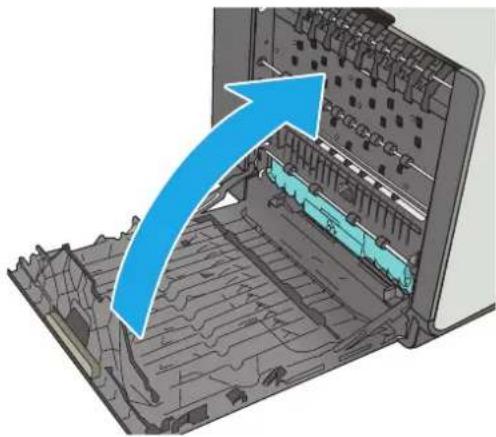
Beheben von Staus im Ausgabefach
Gehen Sie folgendermaßen vor, um Papierstaus im Ausgabefach zu beseitigen. Im Falle eines Papierstaus wird auf dem Bedienfeld eine Animation angezeigt, die Ihnen das Beheben des Staus erleichtert.
-
Wenn Papier im Ausgabefach sichtbar ist, fassen Sie das Papier oben an, und ziehen Sie es heraus.
-
Öffnen und schließen Sie die linke Klappe, um die Meldung auf dem Bedienfeld zu löschen.
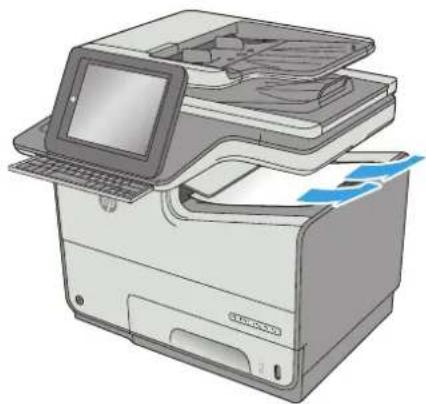
Verbesserung der Druckqualität
Einführung
• Drucken von einem anderen Softwareprogramm
• Prüfen der Papiersorte für den Druckjob
• Überprüfen des Status der Patrone
• Reinigen des Druckers
• Visuelle Prüfung der Patrone
• Überprüfen des Papiers und der Druckumgebung
• Anpassen der Farbeinstellungen (Windows)
• Drucken und Auswerten der Druckqualitätsseite
• Kalibrieren des Druckers zur Ausrichtung der Farben
• Verwenden eines anderen Druckertreibers
Sollten bei dem Drucker Probleme mit der Druckqualität auftreten, versuchen Sie die folgenden Lösungsansätze in der angegebenen Reihenfolge, um das Problem zu beheben.
Drucken von einem anderen Softwareprogramm
Versuchen Sie, von einem anderen Softwareprogramm aus zu drucken. Wenn die Seite richtig gedruckt wird, ist das Problem auf das verwendete Softwareprogramm zurückzuführen.
Prüfen der Papiersorte für den Druckjob
Überprüfen Sie die Einstellung für den Papiertyp, wenn Sie aus einem Softwareprogramm drucken und die gedruckten Seiten Verschmierungen, verschwommene oder dunkle Druckbereiche, gewelltes Papier oder kleine Bereiche mit fehlenden Pigmenten aufweisen.
Überprüfen der Papiersorteneinstellung (Windows)
- Wählen Sie im Softwareprogramm die Option Drucken aus.
- Wählen Sie den Drucker aus, und klicken Sie auf Eigenschaften oder Voreinstellungen.
- Klicken Sie auf die Registerkarte Papier/Qualität.
- Klicken Sie in der Dropdownliste Papiersorte auf Sonstige....
- Erweitern Sie unter Papiersorte die Optionen.
- Erweitern Sie die Kategorie der Papiersorten, die am besten zum gewünschten Papier passt.
- Wählen Sie die Option für die gewünschte Papiersorte aus, und klicken Sie auf OK.
- Klicken Sie auf die Schaltfläche OK, um das Dialogfeld Dokumenteigenschaften zu schließen. Klicken Sie im Dialogfeld Drucken auf OK, um den Druckauftrag zu drucken.
Überprüfen der Papiersorteneinstellung (OS X)
- Klicken Sie auf das Menü Datei und dann auf Drucken.
- Wählen Sie den Drucker im Menü Drucker aus.
- Der Druckertreiber zeigt standardmäßig das Menü Kopien & Seiten an. Öffnen Sie die Dropdown-Liste der Menüs und dann das Menü Fertigstellung.
- Wählen Sie in der Dropdown-Liste Medientyp einen Typ aus.
- Klicken Sie auf die Schaltfläche Drucken.
Überprüfen des Status der Patrone
Führen Sie diese Schritte aus, um die geschätzte verbleibende Lebensdauer der Patronen und, wenn zutreffend, den Status anderer ersetzbarer Wartungsteile zu überprüfen.
Schritt 1: Drucken der Statusseite für Verbrauchsmaterial
- Wählen Sie auf dem Bedienfeld des Druckers auf dem Home-Bildschirm die Schaltfläche Verbrauchsmaterial aus.
- Der Status aller Verbrauchsmaterialien wird auf dem Bildschirm aufgelistet.
- Wählen Sie die Schaltfläche Verbrauchsmaterial verwalten aus, um einen Bericht über den Status aller Verbrauchsmaterialien, einschließlich der Nummer der HP Originalteile, zu drucken oder anzuzeigen. Wählen Sie Verbrauchsmaterialstatus und dann entweder Drucken oder Anzeigen aus.
Schritt 2: Überprüfen des Verbrauchsmaterialstatus
- Überprüfen Sie im Bericht zum Status der Verbrauchsmaterialien den Prozentsatz für die Resttonermenge der Patronen und ggf. den Status anderer austauschbarer Wartungsteile.
Die Druckqualität kann beim Verwenden einer Patrone beeinträchtigt werden, die das Ende ihrer geschätzten Gebrauchsdauer erreicht hat. Die Seite für das Gerät zeigt an, wenn der Füllstand von Verbrauchsmaterial sehr niedrig ist. Wenn das HP Verbrauchsmaterial fast verbraucht ist, erlischt die Gewährleistung mit Premiumschutz von HP.
Die Patrone muss zu diesem Zeitpunkt nur dann ersetzt werden, wenn die Druckqualität nachlässt. Besorgen Sie eine Ersatztonerkartusche für den Fall, dass der Drucker keine akzeptable Druckqualität mehr liefert.
Wenn Sie feststellen, dass Sie die Patrone und andere austauschbare Wartungsteile ersetzen müssen, werden die Teilnummern der HP Originalteile auf der Verbrauchsmaterial-Statusseite angezeigt.
- Prüfen Sie, ob Sie eine Originalpatrone von HP verwenden.
Eine HP Originalpatrone ist mit dem Wort „HP“ oder dem HP-Logo versehen. Weitere Informationen zum Erkennen von HP Patronen finden Sie auf der Website www.hp.com/go/learnaboutsupplies.
Reinigen des Druckers
Drucken einer Reinigungsseite
Während des Druckvorgangs können sich Papier- und Staubpartikel im Drucker ansammeln und Probleme mit der Druckqualität wie verschmierte Stellen, Streifen, Linien oder sich wiederholende Markierungen verursachen.
Führen Sie diese Schritte aus, um den Papierpfad des Druckers zu reinigen:
-
Berühren Sie auf dem Bedienfeld des Druckers auf dem Home-Bildschirm die Schaltfläche Gerätewartung.
-
Öffnen Sie die folgenden Menüs:
• Kalibrierung/Reinigung
• Reinigungsseite
Die Meldung Reinigung wird auf dem Druckerbedienfeld angezeigt. Der Reinigungsvorgang dauert ein paar Minuten. Schalten Sie den Drucker erst dann aus, wenn die Reinigung vollständig abgeschlossen ist. Entsorgen Sie nach Abschluss die gedruckte Seite.
Überprüfen des Scannerglases auf Schmutz und Flecken
Im Laufe der Zeit können sich Schmutzflecken auf dem Scannerglas und der weißen Kunststoffabdeckung ablagern, wodurch die Leistung beeinträchtigt wird. Gehen Sie folgendermaßen vor, um den Scanner zu reinigen, wenn die gedruckten Seiten Streifen, unerwünschte Linien, schwarze Punkte, schlechte Druckqualität oder verschwommenen Text aufweisen.
- Drücken Sie die Netztaste, um den Drucker auszuschalten. Ziehen Sie dann das Netzkabel von der Steckdose ab.
- Öffnen Sie die Scannerabdeckung.
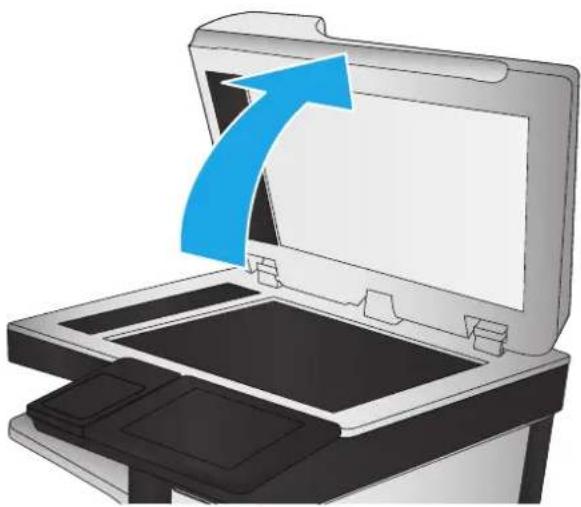
- Reinigen Sie das Scannerglas, die Scanstreifen des Vorlageneinzugs und die weiße Kunststoffabdeckung mit einem weichen Tuch oder Schwamm, den Sie mit nicht scheuerndem Glasreinigungsmittel befeuchtet haben.
ACHTUNG: Scheuermittel, Azeton, Reinigungsbenzin, Ammoniak, Spiritus oder Tetrachlorkohlenstoff dürfen nicht zur Reinigung des Druckers verwendet werden. Diese Stoffe können den Drucker beschädigen. Bringen Sie keine Flüssigkeiten direkt auf das Glas oder die Druckplatte auf. Sie könnten in den Drucker eindringen und dieses beschädigen.
HINWEIS: Wenn Sie bei Verwendung des Vorlageneinzugs Probleme mit Streifen auf Kopien haben, reinigen Sie den kleinen Glasstreifen auf der linken Seite des Scanners.
-
Trocknen Sie das Scannerglas und die weißen Kunststoffteile mit einem Ledertuch oder Zelluloseschwamm, um Fleckenbildung zu verhindern.
-
Schließen Sie das Netzkabel an eine Steckdose an, und drücken Sie die Netztaste, um den Drucker einzuschalten.
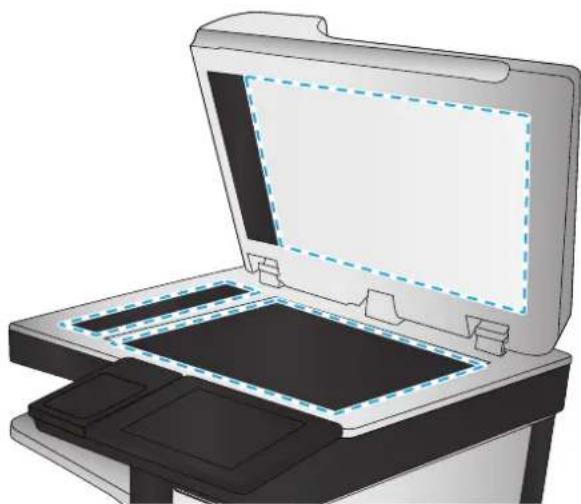
Visuelle Prüfung der Patrone
-
Entnehmen Sie die Patrone aus dem Gerät, und vergewissern Sie sich, dass der Patronenpfad nicht verschmutzt ist.
-
Überprüfen Sie die Metallkontakte der Patrone.
⚠️ ACHTUNG: Achten Sie darauf, dass Sie die Metallkontakte am Rand der Tintenpatrone nicht berühren. Fingerabdrücke auf den Metallkontakten können die Druckqualität beeinträchtigen.
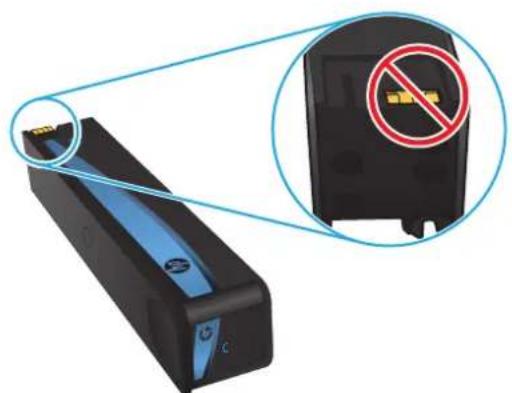
-
Wenn Sie Kratzer oder andere Schäden an den Metallkontakten erkennen, tauschen Sie die Patrone aus.
-
Drücken Sie die Patrone wieder vorsichtig an ihren Platz, bis sie einrastet, wenn die Metallkontakte nicht beschädigt sind. Drucken Sie einige Seiten, um festzustellen, ob das Problem gelöst wurde.
Gehen Sie folgendermaßen vor, um die einzelnen Patronen zu überprüfen.
Überprüfen des Papiers und der Druckumgebung
Schritt 1: Verwenden von Papier, das den HP Spezifikationen entspricht
Bestimmte Probleme mit der Druckqualität ergeben sich aus der Verwendung von Papier, das nicht den Spezifikationen von HP entspricht.
- Verwenden Sie ausschließlich Papiersorten und Papiergewichte, die von diesem Drucker unterstützt werden.
- Verwenden Sie Papier von guter Qualität, das keine Einschnitte, Ritzen, Risse, Flecken, lose Partikel, Staubteilchen, Falten, Perforationen, Heftklammern und eingerollte oder geknickte Ecken aufweist.
- Verwenden Sie kein Papier, das bereits bedruckt wurde.
- Verwenden Sie kein Papier mit metallischen Materialien wie Glitter.
- Verwenden Sie für HP PageWide-Drucker geeignetes Papier. Verwenden Sie kein Papier, das nur für Laserdrucker geeignet ist.
- Verwenden Sie kein Papier, das zu rau ist. Glatteres Papier führt im Allgemeinen zu einer besseren Druckqualität.
Schritt 2: Überprüfen der Umgebung
Die Umgebung kann sich direkt auf die Druckqualität auswirken und ist häufig Ursache für Probleme mit der Druckqualität oder der Papierzufuhr. Sie haben folgende Möglichkeiten:
- Stellen Sie den Drucker nicht an einem zugigen Standort auf, wie z. B. in der Nähe von offenen Fenstern und Türen oder Klimaanlagegebläsen.
- Stellen Sie sicher, dass der Drucker nicht Temperaturen oder einer Feuchtigkeit außerhalb der Druckerspezifikationen ausgesetzt ist.
• Stellen Sie den Drucker nicht in einem beengten Raum auf, wie z. B. einem Schrank.
• Stellen Sie den Drucker auf eine stabile, gerade Fläche. - Entfernen Sie Gegenstände, die die Lüftungsschlitze des Druckers verdecken. Der Drucker erfordert eine ungehinderte Luftströmung an allen Seiten, einschließlich der Oberseite.
Schützen Sie den Drucker vor in der Luft befindlichen Fremdkörpern, Staub, Dampf, Fett oder anderen Stoffen, die möglicherweise Ablagerungen im Drucker hinterlassen.
Schritt 3: Einstellen der Ausrichtung einzelner Fächer
Gehen Sie folgendermaßen vor, wenn Text oder Bilder beim Drucken aus bestimmten Fächern nicht korrekt auf der gedruckten Seite zentriert oder ausgerichtet sind.
- Wählen Sie auf dem Bedienfeld des Druckers auf dem Home-Bildschirm Administration aus.
- Öffnen Sie die folgenden Menüs:
• Allgemeine Einstellungen
- Druckqualität
• Bildausrichtung
-
Wählen Sie das Fach aus, das Sie anpassen möchten.
-
Wählen Sie Testseite drucken aus, und befolgen Sie die Anweisungen auf dem Ausdruck.
- Wählen Sie Testseite drucken aus, um die Ergebnisse zu prüfen. Nehmen Sie bei Bedarf ggf. weitere Anpassungen vor.
- Berühren Sie die Schaltfläche Speichern, um die neuen Einstellungen zu speichern.
Anpassen der Farbeinstellungen (Windows)
Wenn Sie über ein Softwareprogramm drucken, befolgen Sie diese Schritte, wenn die Farben auf der gedruckten Seite nicht mit den Farben auf dem Computerbildschirm übereinstimmen oder wenn die Farben auf der gedruckten Seite nicht zufriedenstellend sind.
Ändern des Farbmotivs
- Wählen Sie im Softwareprogramm die Option Drucken aus.
- Wählen Sie den Drucker aus, und klicken Sie auf Eigenschaften oder Voreinstellungen.
- Klicken Sie auf die Registerkarte Farbe.
-
Klicken Sie auf das Kontrollkästchen HP EasyColor, um die Markierung aufzuheben.
-
Wählen Sie in der Dropdown-Liste Farbmotive ein Farbmotiv aus.
-
Standard (sRGB): Dieses Schema legt fest, dass der Drucker RGB-Daten im ursprünglichen Gerätemodus druckt. Die Farben können im Softwareprogramm oder im Betriebssystem zur korrekten Anzeige eingestellt werden.
- Leuchtend (sRGB): Der Drucker steigert die Farbsättigung in den mittleren Farbtönen. Dieses Motiv sollten Sie zum Drucken von Geschäftsgrafiken verwenden.
- Foto (sRGB): Der Drucker interpretiert RGB-Farben so, als ob sie als Foto in einem digitalen Minilabor gedruckt würden. Der Drucker rendert tiefe, gesättigte Farben anders als im Modus „Standard (sRGB)“. Dieses Motiv sollten Sie zum Drucken von Fotos verwenden.
- Foto (Adobe RGB 1998): Dieses Motiv ist zum Drucken digitaler Fotos geeignet, die statt sRGB das AdobeRGB-Farbspektrum verwenden. Deaktivieren Sie die Farbverwaltung im Softwareprogramm, wenn Sie dieses Motiv verwenden.
• Keine: Es wird kein Farbmotiv verwendet. -
Benutzerdefiniertes Profil: Mit dieser Option können Sie anhand eines benutzerdefinierten Eingabeprofils die Farbausgabe präzise steuern, um so beispielsweise einen bestimmten Drucker zu emulieren. Benutzerdefinierte Profile können unter www.hp.com heruntergeladen werden.
-
Klicken Sie auf die Schaltfläche OK, um das Dialogfeld Dokumenteigenschaften zu schließen. Klicken Sie im Dialogfeld Drucken auf OK, um den Druckauftrag zu drucken.
Ändern der Farboptionen
- Wählen Sie im Softwareprogramm die Option Drucken aus.
- Wählen Sie den Drucker aus, und klicken Sie auf Eigenschaften oder Voreinstellungen.
- Klicken Sie auf die Registerkarte Farbe.
- Klicken Sie auf das Kontrollkästchen HP EasyColor, um die Markierung aufzuheben.
- Klicken Sie auf die Einstellung Automatic (Automatisch) oder Manual (Manuell).
- Einstellung Automatic (Automatisch): Diese Einstellung ist für die meisten Farbdruckjobs geeignet.
- Einstellung Manual (Manuell): Mit dieser Einstellung können Sie die Farbeinstellungen unabhängig von anderen Einstellungen anpassen. Klicken Sie auf Einstellungen, um das Fenster für die manuelle Farbanpassung zu öffnen.

HINWEIS: Manuelle Anpassungen der Farbeinstellungen können sich auf die Druckergebnisse auswirken. HP empfiehlt, dass diese Einstellungen nur von Farbgrafikexperten geändert werden.
- Klicken Sie auf die Option In Graustufen drucken, um ein Farbdokument in Schwarzweiß oder in Grautönen zu drucken. Verwenden Sie diese Option, um Farbdokumente zum Fotokopieren oder Faxen zu drucken. Verwenden Sie diese Option auch zum Drucken von Entwurfskopien.
- Klicken Sie auf die Schaltfläche OK, um das Dialogfeld Dokumenteigenschaften zu schließen. Klicken Sie im Dialogfeld Drucken auf OK, um den Druckauftrag zu drucken.
Drucken und Auswerten der Druckqualitätsseite
Verwenden Sie die Seiten zur Druckqualitätsfehlerbehebung für die Diagnose und Behebung von Problemen mit dem Farbdruck.
- Berühren Sie auf dem Bedienfeld des Druckers auf dem Home-Bildschirm die Schaltfläche Administration.
-
Öffnen Sie die folgenden Menüs:
-
Fehlerbehebung
• Qualitätsseiten drucken
• Druckqualitätsfehlerbehebungsseiten drucken -
Berühren Sie die Schaltfläche Drucken, um die Seite zu drucken.
Befolgen Sie die Anweisungen auf der Seite mit Verfahren zur Behebung von Druckqualitätsproblemen.
Kalibrieren des Druckers zur Ausrichtung der Farben
Die Kalibrierung ist eine Funktion des Druckers, bei der die Druckqualität optimiert wird.
Befolgen Sie diese Schritte, um Probleme mit der Druckqualität wie fehlerhaft ausgerichtete Farben, farbige Schatten, verschwommene Grafiken oder andere Probleme zu beheben.
- Berühren Sie auf dem Bedienfeld des Geräts auf dem Home-Bildschirm die Schaltfläche Gerätewartung.
- Öffnen Sie die folgenden Menüs:
• Kalibrierung/Reinigung
• Vollständige Kalibrierung
- Berühren Sie die Schaltfläche Start, um den Kalibrierungsvorgang zu starten.
Auf dem Bedienfeld des Produkts wird eine Kalibrierungsmeldung angezeigt. Der Kalibrierungsvorgang dauert einige Minuten. Schalten Sie den Drucker erst aus, nachdem der Kalibrierungsvorgang vollständig abgeschlossen wurde.
- Warten Sie, bis das Gerät kalibriert ist und starten Sie dann einen weiteren Druckversuch.
Verwenden eines anderen Druckertreibers
Versuchen Sie es mit einem anderen Druckertreiber, wenn Sie von einem Softwareprogramm drucken und auf Ihren gedruckten Seiten unerwartete Linien in den Grafiken erscheinen, Text oder Bilder fehlen, die Formatierung nicht korrekt ist oder Schriftarten ersetzt wurden.
Laden Sie einen der folgenden Treiber von der HP Website herunter: www.hp.com/support/pagewidecolor586MFP.
| HP PCL.6-Treiber | Als Standardtreiber auf der Drucker-CD-ROM vorhanden. Dieser Treiber wird automatisch installiert, wenn Sie nicht explizit einen anderen Treiber auswählen. |
| HP PCL 6-Treiber | Empfohlen für alle Windows-Umgebungen |
| HP PCL-6-Treiber | Bietet insgesamt die beste Geschwindigkeit, Druckqualität und Unterstützung der Druckerfunktionen für die meisten Benutzer |
| Optimale Integration mit der Windows-GDI (Graphic Device Interface) für höchste Druckgeschwindigkeit in Windows-Umgebungen | |
| Möglicherweise nicht vollständig mit Drittanbieter- und kundenspezifischen Softwareprogrammen kompatibel, die auf der Basis von PCL5 funktionieren | |
| HP UPD PS-Treiber | Empfohlen für das Drucken in Adobe ^2 -Programmen oder anderen grafikintensiven Anwendungen |
| Unterstützt das Drucken über Postscript-Emulation und Postscript Flash-Schriftarten | |
| HP UPD PCL 5 | Für allgemeine Bürodruckaufgaben in Windows-Umgebungen empfohlenKompatibel mit früheren PCL-Versionen und älteren DruckernBeste Wahl für das Drucken in Verbindung mit Drittanbieter- oder kundenspezifischen SoftwareprogrammenDie beste Wahl bei gemischten Umgebungen, für die der Drucker auf PCL 5 eingestellt sein muss (UNIX, Linux, Mainframe)Für den Einsatz in Unternehmensumgebungen auf Windows-Basis ausgelegt und ermöglicht die Verwendung eines einzigen Treibers für verschiedene DruckermodelleBevorzugte Verwendung beim Drucken auf unterschiedlichen Druckermodellen von einem mobilen Windows-Computer aus |
| HP UPD PCL 6 | Empfohlen für das Drucken in allen Windows-UmgebungenBietet den meisten Benutzern allgemein die beste Geschwindigkeit, Druckqualität und Unterstützung für DruckerfunktionenWurde entwickelt, um zusammen mit der Windows Graphic Device Interface (GDI) die höchste Geschwindigkeit in Windows-Umgebungen bereitzustellenMöglicherweise nicht vollständig mit Drittanbieter- und kundenspezifischen Softwareprogrammen kompatibel, die auf der Basis von PCL5 funktionieren |
Verbessern der Kopierqualität
Sollten bei dem Drucker Probleme mit der Kopienqualität eintreten, versuchen Sie die folgenden Lösungsmöglichkeiten in der angegebenen Reihenfolge, um das Problem zu beheben.
- Überprüfen des Scannerglases auf Schmutz und Flecken
• Kalibrieren des Scanners
• Überprüfen der Papiereinstellungen
• Überprüfen der Bildanpassungseinstellungen
• Optimieren der Kopierqualität für Text oder Grafiken
• Randloses Kopieren
• Reinigen der Vorlageneinzugswalzen und der Trennvorrichtung des Vorlageneinzugs
Versuchen Sie zunächst diese einfachen Schritte:
- Verwenden Sie den Flachbettscanner anstelle des Vorlageneinzugs.
- Verwenden Sie Vorlagen von hoher Qualität.
- Legen Sie bei Verwendung des Vorlageneinzugs die Vorlage korrekt in den Einzug ein, und orientieren Sie sich an de Papierführungen, um unklare oder verzerrte Bilder zu vermeiden.
Wenn das Problem weiterhin besteht, versuchen Sie es mit diesen zusätzlichen Lösungen. Wenn sich das Problem damit nicht beheben lässt, finden Sie weitere Lösungen unter „Verbessern der Druckqualität“.
Überprüfen des Scannerglases auf Schmutz und Flecken
Im Laufe der Zeit können sich Schmutzflecken auf dem Scannerglas und der weißen Kunststoffabdeckung ablagern, wodurch die Leistung beeinträchtigt wird. Gehen Sie folgendermaßen vor, um den Scanner zu reinigen, wenn die gedruckten Seiten Streifen, unerwünschte Linien, schwarze Punkte, schlechte Druckqualität oder verschwommenen Text aufweisen.
- Drücken Sie die Netztaste, um den Drucker auszuschalten. Ziehen Sie dann das Netzkabel von der Steckdose ab.
-
Öffnen Sie die Scannerabdeckung.
-
Reinigen Sie das Scannerglas, die Scanstreifen des Vorlageneinzugs und die weiße Kunststoffabdeckung mit einem weichen Tuch oder Schwamm, den Sie mit nicht scheuerndem Glasreinigungsmittel befeuchtet haben.
ACHTUNG: Scheuermittel, Azeton, Reinigungsbenzin, Ammoniak, Spiritus oder Tetrachlorkohlenstoff dürfen nicht zur Reinigung des Druckers verwendet werden. Diese Stoffe können den Drucker beschädigen. Bringen Sie keine Flüssigkeiten direkt auf das Glas oder die Druckplatte auf. Sie könnten in den Drucker eindringen und dieses beschädigen.
HINWEIS: Wenn Sie bei Verwendung des Vorlageneinzugs Probleme mit Streifen auf Kopien haben, reinigen Sie den kleinen Glasstreifen auf der linken Seite des Scanners.
-
Trocknen Sie das Scannerglas und die weißen Kunststoffteile mit einem Ledertuch oder Zelluloseschwamm, um Fleckenbildung zu verhindern.
-
Schließen Sie das Netzkabel an eine Steckdose an, und drücken Sie die Netztaste, um den Drucker einzuschalten.
Kalibrieren des Scanners
Wenn das kopierte Bild nicht korrekt auf der Seite ausgerichtet ist, gehen Sie folgendermaßen vor, um den Scanner zu kalibrieren.

HINWEIS: Wenn Sie den Vorlageneinzug verwenden, richten Sie die Papierführungen im Zufuhrfach so aus, dass sie am Originaldokument anliegen.
- Berühren Sie auf dem Bedienfeld des Druckers auf dem Startbildschirm die Schaltfläche Gerätewartung.
- Öffnen Sie die folgenden Menüs:
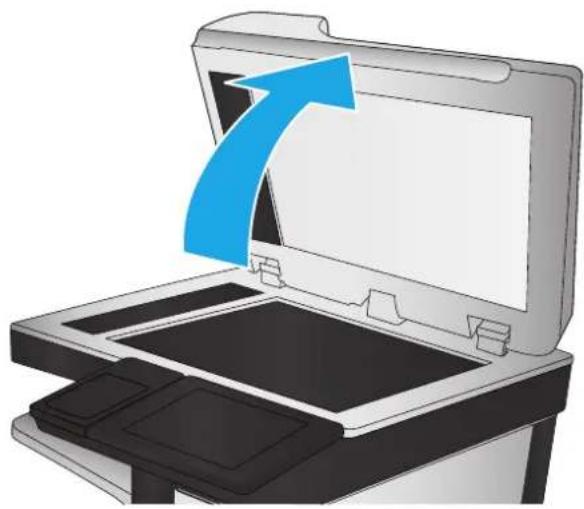
• Kalibrierung/Reinigung
- Scanner kalibrieren
- Berühren Sie die Schaltfläche Weiter, um den Kalibrierungsvorgang zu starten. Befolgen Sie die Bildschirmanweisungen.
- Warten Sie, bis der Drucker kalibriert ist, und starten Sie dann einen weiteren Kopierversuch.
Überprüfen der Papiereinstellungen
Gehen Sie folgendermaßen vor, wenn die kopierten Seiten verschmierte Stellen, einen verschommenen oder dunklen Druck, gewelltes Papier oder Bereiche mit fehlenden Pigmenten aufweisen.
Überprüfen der Einstellungen für Papierformat und Papiersorte
- Wählen Sie auf dem Bedienfeld des Druckers auf dem Home-Bildschirm Fächer aus.
- Wählen Sie die Zeile für das Fach und dann Ändern aus.
- Wählen Sie in der Liste der Optionen das Papierformat und die Papiersorte aus.
- Berühren Sie die Schaltfläche OK, um die Auswahl zu speichern.
Auswählen des für die Kopie zu verwendenden Fachs
- Berühren Sie auf dem Bedienfeld des Druckers auf dem Home-Bildschirm die Schaltfläche Kopieren.
- Wählen Sie Paperauswahl aus.
- Wählen Sie Papierfach, und wählen Sie dann eines der Papierfächer.
- Wählen Sie das zu verwendende Fach und anschließend OK aus.

HINWEIS: Hier handelt es sich um temporäre Einstellungen. Nachdem Sie den Job abgeschlossen haben, wird der Drucker wieder auf die Standardeinstellungen zurückgesetzt.
Überprüfen der Bildanpassungseinstellungen
Passen Sie diese Zusatzeinstellungen an, um die Kopierqualität zu verbessern:
- Schärfe: Machen Sie das Bild deutlicher oder weicher. Durch Erhöhen der Schärfe kann Text z. B. gestochener werden, durch Verringerung der Schärfe können Fotos aber auch weicher wirken.
- Dunkelheit: Erhöhen oder verringern Sie den Anteil von Weiß und Schwarz in den Farben gescannter Bilder.
- Kontrast: Vergrößern oder verkleinern Sie den Unterschied zwischen der hellsten und dunkelsten Farbe auf der Seite.
- Bereinigung im Hintergrund: Entfernen Sie blasse Farben vom Hintergrund gescannter Bilder. Wenn das Originaldokument beispielsweise auf buntem Papier gedruckt ist, lässt sich mit Hilfe dieser Funktion der Hintergrund aufhellen, ohne dass die Helligkeit des Bilds beeinträchtigt wird.
- Automatischer Ton: Nur bei Flow-Druckern verfügbar. Bei Originaldokumenten mit mindestens 100 Textzeichen auf der Seite kann der Drucker erkennen, welche Kante der obere Seitenrand ist, und er richtet die gescannten Bilder entsprechend aus. Wenn einige Seiten in einem Druckjob verkehrt herum liegen, sind beim gescannten Bild alle Seiten mit der rechten Seite nach oben ausgerichtet. Wenn einige
Seiten Querformat haben, dreht der Drucker das Bild so, dass sich der obere Seitenrand am oberen Bildrand befindet.
- Berühren Sie auf dem Bedienfeld des Druckers auf dem Home-Bildschirm die Schaltfläche Kopieren.
- Berühren Sie die Schaltfläche Bildanpassung.
- Stellen Sie mit den Schiebereglern die Niveaus ein, und berühren Sie anschließend die Schaltfläche OK.
- Berühren Sie die Schaltfläche „Start“

HINWEIS: Hier handelt es sich um temporäre Einstellungen. Nachdem Sie den Job abgeschlossen haben, wird der Drucker wieder auf die Standardeinstellungen zurückgesetzt.
Optimieren der Kopierqualität für Text oder Grafiken
Optimieren Sie den Kopierjob für den Bildtyp, der kopiert wird: Text, Grafiken oder Fotos.
- Berühren Sie auf dem Bedienfeld des Druckers auf dem Home-Bildschirm die Schaltfläche Kopieren.
- Berühren Sie die Schaltfläche Weitere Optionen und anschließend die Schaltfläche Text/Grafiken optimieren.
- Wählen Sie eine der vordefinierten Optionen aus, oder berühren Sie die Schaltfläche Manuell anpassen, und stellen Sie anschließend den Schieberegler im Bereich Optimieren für ein. Berühren Sie die Schaltfläche OK.
- Berühren Sie die Schaltfläche „Start“

HINWEIS: Hier handelt es sich um temporäre Einstellungen. Nachdem Sie den Job abgeschlossen haben, wird der Drucker wieder auf die Standardeinstellungen zurückgesetzt.
Randloses Kopieren
Mit dieser Funktion können Sie Schattierungen an den Kanten von Kopien vermeiden, die auftreten können, wenn das Original bis dicht an den Rand bedruckt ist.
- Berühren Sie auf dem Bedienfeld des Druckers auf dem Home-Bildschirm die Schaltfläche Administration.
- Öffnen Sie die folgenden Menüs:
• Kopiereinstellungen
- Randlos
- Wählen Sie die Option Randlos, wenn das Originaldokument bis dicht an den Rand bedruckt ist.
- Berühren Sie die Schaltfläche Speichern.
- Berühren Sie die Schaltfläche „Start“
Reinigen der Vorlageneinzugswalzen und der Trennvorrichtung des Vorlageneinzugs
Gehen Sie folgendermaßen vor, wenn die Seiten über den Vorlageneinzug nicht richtig eingezogen oder schief bedruckt werden.
-
Heben Sie die Verriegelung an, um die Vorlageneinzugsabdeckung zu lösen.
-
Öffnen Sie die Abdeckung des Vorlageneinzugs.
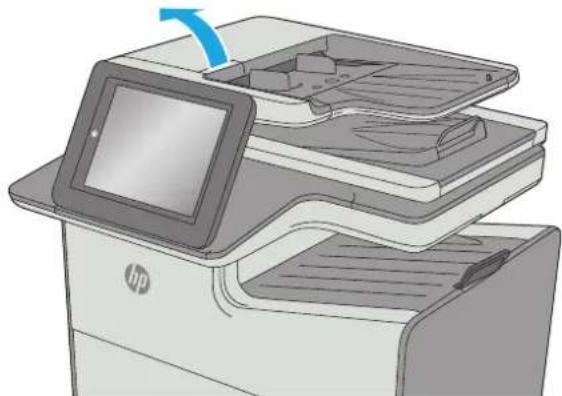
-
Entfernen Sie sichtbare Fussel und Staubpartikel von den Einzugswalzen und von der Trennvorrichtung. Verwenden Sie dazu entweder Druckluft oder ein sauberes, fusselfreies und mit warmem Wasser angefeuchtetes Tuch.
-
Schließen Sie die Abdeckung des Vorlageneinzugs.
HINWEIS: Stellen Sie sicher, dass die Verriegelung an der Oberseite der Abdeckung für den Vorlageneinzug vollständig geschlossen ist.
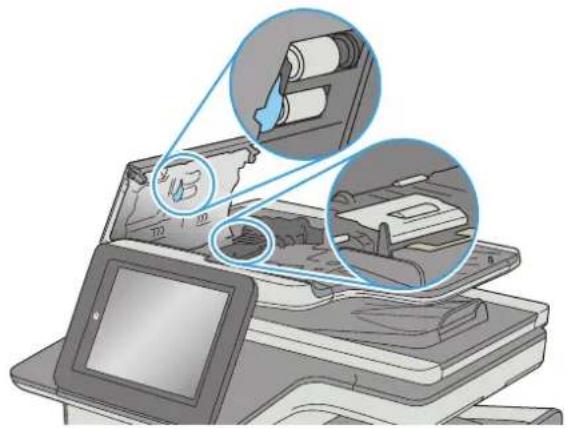
Wenn das Problem weiterhin besteht, überprüfen Sie den Trennsteg und die Walzen des Vorlageneinzugs auf Beschädigungen oder Verschleiß, und tauschen Sie sie bei Bedarf aus.

HINWEIS: Neue Walzen haben eine raue Oberfläche. Durch Verschleiß werden die Walzen glatt.
Verbessern der Scanqualität
- Überprüfen des Scannerglases auf Schmutz und Flecken
• Überprüfen der Auflösungseinstellungen
• Überprüfen der Farbeinstellungen
• Überprüfen der Bildanpassungseinstellungen
• Optimieren der Scanqualität für Text oder Grafiken - Überprüfen der Einstellungen für die Ausgabequalität
- Reinigen der Vorlageneinzugswalzen und der Trennvorrichtung des Vorlageneinzugs
Versuchen Sie zunächst diese einfachen Schritte:
- Verwenden Sie den Flachbettscanner anstelle des Vorlageneinzugs.
• Verwenden Sie Vorlagen von hoher Qualität. - Legen Sie bei Verwendung des Vorlageneinzugs die Vorlage korrekt in den Einzug ein, und orientieren Sie sich an de Papierführungen, um unklare oder verzerrte Bilder zu vermeiden.
Wenn das Problem weiterhin besteht, versuchen Sie es mit diesen zusätzlichen Lösungen. Wenn sich das Problem damit nicht beheben lässt, finden Sie weitere Lösungen unter „Verbessern der Druckqualität“.
Überprüfen des Scannerglases auf Schmutz und Flecken
Im Laufe der Zeit können sich Schmutzflecken auf dem Scannerglas und der weißen Kunststoffabdeckung ablagern, wodurch die Leistung beeinträchtigt wird. Gehen Sie folgendermaßen vor, um den Scanner zu reinigen, wenn die gedruckten Seiten Streifen, unerwünschte Linien, schwarze Punkte, schlechte Druckqualität oder verschwommenen Text aufweisen.
- Drücken Sie die Netztaste, um den Drucker auszuschalten. Ziehen Sie dann das Netzkabel von der Steckdose ab.
-
Öffnen Sie die Scannerabdeckung.
-
Reinigen Sie das Scannerglas, die Scanstreifen des Vorlageneinzugs und die weiße Kunststoffabdeckung mit einem weichen Tuch oder Schwamm, den Sie mit nicht scheuerndem Glasreinigungsmittel befeuchtet haben.
ACHTUNG: Scheuermittel, Azeton, Reinigungsbenzin, Ammoniak, Spiritus oder Tetrachlorkohlenstoff dürfen nicht zur Reinigung des Druckers verwendet werden. Diese Stoffe können den Drucker beschädigen. Bringen Sie keine Flüssigkeiten direkt auf das Glas oder die Druckplatte auf. Sie könnten in den Drucker eindringen und dieses beschädigen.
HINWEIS: Wenn Sie bei Verwendung des Vorlageneinzugs Probleme mit Streifen auf Kopien haben, reinigen Sie den kleinen Glasstreifen auf der linken Seite des Scanners.
- Trocknen Sie das Scannerglas und die weißen Kunststoffteile mit einem Ledertuch oder Zelluloseschwamm, um Fleckenbildung zu verhindern.
- Schließen Sie das Netzkabel an eine Steckdose an, und drücken Sie die Netztaste, um den Drucker einzuschalten.
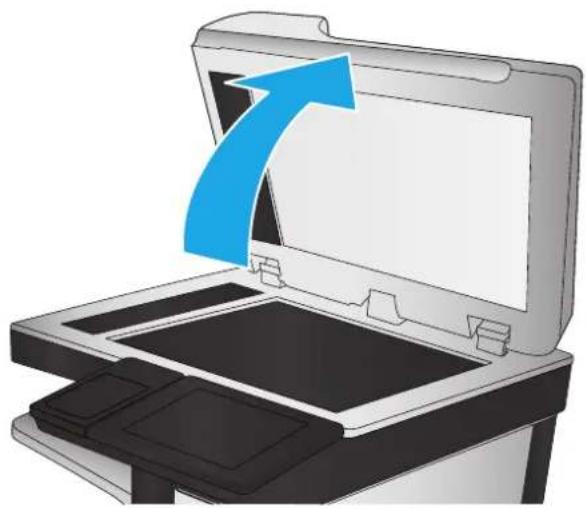
Überprüfen der Auflösungseinstellungen

HINWEIS: Ein hoher Auflösungswert führt zu einer höheren Dateigröße und längeren Scanzeit.
Gehen Sie folgendermaßen vor, um die Auflösungseinstellungen anzupassen:
- Berühren Sie auf dem Bedienfeld des Druckers auf dem Home-Bildschirm die Schaltfläche Administration.
- Öffnen Sie das Menü Scannen/Digital Sending.
-
Wählen Sie die Kategorie der Scan- und Sendeeinstellungen aus, die Sie konfigurieren möchten.
-
Öffnen Sie das Menü Standard-Joboptionen.
- Berühren Sie die Schaltfläche Auflösung.
- Wählen Sie eine der vordefinierten Optionen aus. Berühren Sie die Schaltfläche Speichern.
- Berühren Sie die Schaltfläche „Start“
Überprüfen der Farbeinstellungen
Gehen Sie folgendermaßen vor, um die Farbeinstellungen anzupassen:
- Berühren Sie im Bedienfeld des Geräts auf dem Home-Bildschirm die Schaltfläche Administration.
- Öffnen Sie das Menü Scannen/Digital Sending.
- Wählen Sie die Kategorie der Scan- und Sendeeinstellungen aus, die Sie konfigurieren möchten.
- Öffnen Sie das Menü Standard-Joboptionen.
- Berühren Sie die Schaltfläche Farbe/Schwarz.
- Wählen Sie eine der vordefinierten Optionen aus. Berühren Sie die Schaltfläche Speichern.
- Berühren Sie die Schaltfläche „Start“
Überprüfen der Bildanpassungseinstellungen
Passen Sie diese Zusatzeinstellungen an, um die Scanqualität zu verbessern:
- Schärfe: Machen Sie das Bild deutlicher oder weicher. Durch Erhöhen der Schärfe kann Text z. B. gestochener werden, durch Verringerung der Schärfe können Fotos aber auch weicher wirken.
- Dunkelheit: Erhöhen oder verringern Sie den Anteil von Weiß und Schwarz in den Farben gescannter Bilder.
- Kontrast: Vergrößern oder verkleinern Sie den Unterschied zwischen der hellsten und dunkelsten Farbe auf der Seite.
- Bereinigung im Hintergrund: Entfernen Sie blasse Farben vom Hintergrund gescannter Bilder. Wenn das Originaldokument beispielsweise auf buntem Papier gedruckt ist, lässt sich mit Hilfe dieser Funktion der Hintergrund aufhellen, ohne dass die Helligkeit des Bilds beeinträchtigt wird.
- Automatischer Ton: Nur bei Flow-Druckern verfügbar. Bei Originaldokumenten mit mindestens 100 Textzeichen auf der Seite kann der Drucker erkennen, welche Kante der obere Seitenrand ist, und er richtet die gescannten Bilder entsprechend aus. Wenn einige Seiten in einem Druckjob verkehrt herum liegen, sind beim gescannten Bild alle Seiten mit der rechten Seite nach oben ausgerichtet. Wenn einige Seiten Querformat haben, dreht der Drucker das Bild so, dass sich der obere Seitenrand am oberen Bildrand befindet.
-
Berühren Sie auf dem Bedienfeld des Druckers auf dem Home-Bildschirm die Schaltfläche Administration.
-
Öffnen Sie das Menü Scannen/Digital Sending.
-
Wählen Sie die Kategorie der Scan- und Sendeeinstellungen aus, die Sie konfigurieren möchten.
-
Öffnen Sie das Menü Standard-Joboptionen.
-
Berühren Sie die Schaltfläche Bildanpassung.
- Stellen Sie mit den Schiebereglern die Niveaus ein, und berühren Sie anschließend die Schaltfläche Speichern.
- Berühren Sie die Schaltfläche „Start“

HINWEIS: Hier handelt es sich um temporäre Einstellungen. Nachdem Sie den Job abgeschlossen haben, wird der Drucker wieder auf die Standardeinstellungen zurückgesetzt.
Optimieren der Scanqualität für Text oder Grafiken
Optimieren Sie den Scanjob für den Bildtyp, der gescannt wird: Text, Grafiken oder Fotos.
- Berühren Sie eine der Schaltflächen für die Scan- bzw. Sendefunktionen auf dem Startbildschirm des Druckerbedienfelds.
• Speichern in Netzwerkordner
• Im Gerätespeicher speichern
• Speichern auf USB-Gerät
- Scannen nach SharePoint®
-
Berühren Sie die Schaltfläche Weitere Optionen und anschließend die Schaltfläche Text/Grafiken optimieren.
-
Wählen Sie eine der vordefinierten Optionen aus, oder berühren Sie die Schaltfläche Manuell anpassen, und stellen Sie anschließend den Schieberegler im Bereich Optimieren für ein. Berühren Sie die Schaltfläche OK.
-
Berühren Sie die Schaltfläche „Start“

HINWEIS: Hier handelt es sich um temporäre Einstellungen. Nachdem Sie den Job abgeschlossen haben, wird der Drucker wieder auf die Standardeinstellungen zurückgesetzt.
Überprüfen der Einstellungen für die Ausgabequalität
Mit dieser Einstellung wird der Grad der Komprimierung bei der Dateispeicherung konfiguriert. Wählen Sie für die höchste Qualität die höchste Einstellung aus.
- Berühren Sie auf dem Bedienfeld des Druckers auf dem Home-Bildschirm die Schaltfläche Administration.
- Öffnen Sie das Menü Scannen/Digital Sending.
- Wählen Sie die Kategorie der Scan- und Sendeeinstellungen aus, die Sie konfigurieren möchten.
- Öffnen Sie das Menü Standard-Joboptionen.
- Berühren Sie die Schaltfläche Ausgabequalität.
- Wählen Sie eine der vordefinierten Optionen aus, und berühren Sie dann die Schaltfläche Speichern.
- Berühren Sie die Schaltfläche „Start“
Reinigen der Vorlageneinzugswalzen und der Trennvorrichtung des Vorlageneinzugs
Gehen Sie folgendermaßen vor, wenn die Seiten über den Vorlageneinzug nicht richtig eingezogen oder schief bedruckt werden.
- Heben Sie die Verriegelung an, um die Vorlageneinzugsabdeckung zu lösen.
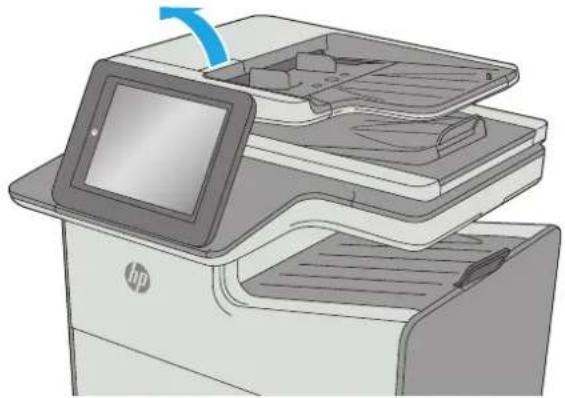
- Öffnen Sie die Abdeckung des Vorlageneinzugs.
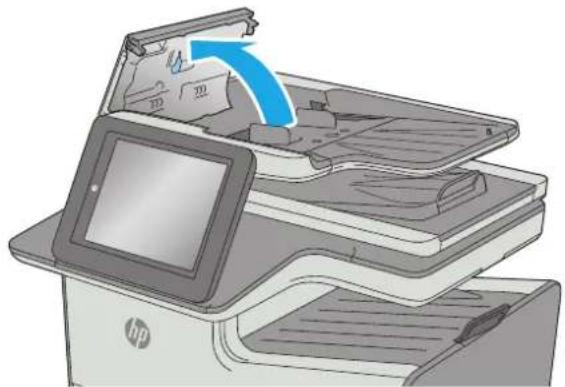
-
Entfernen Sie sichtbare Fussel und Staubpartikel von den Einzugswalzen und von der Trennvorrichtung. Verwenden Sie dazu entweder Druckluft oder ein sauberes, fusselfreies und mit warmem Wasser angefeuchtetes Tuch.
-
Schließen Sie die Abdeckung des Vorlageneinzugs.
HINWEIS: Stellen Sie sicher, dass die Verriegelung an der Oberseite der Abdeckung für den Vorlageneinzug vollständig geschlossen ist.
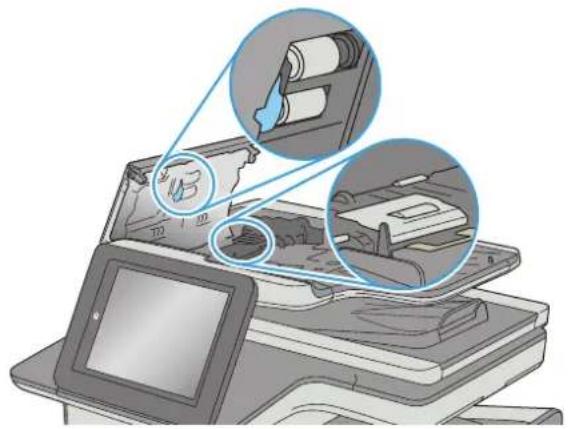
Wenn das Problem weiterhin besteht, überprüfen Sie den Trennsteg und die Walzen des Vorlageneinzugs auf Beschädigungen oder Verschleiß, und tauschen Sie sie bei Bedarf aus.

HINWEIS: Neue Walzen haben eine raue Oberfläche. Durch Verschleiß werden die Walzen glatt.
Verbessern der Faxqualität
Sollten bei dem Drucker Probleme mit der Faxqualität eintreten, versuchen Sie die folgenden Lösungsmöglichkeiten in der angegebenen Reihenfolge, um das Problem zu beheben.
- Überprüfen des Scannerglases auf Schmutz und Flecken
- Überprüfen der Auflösungseinstellungen zum Senden von Faxen
• Überprüfen der Bildanpassungseinstellungen
• Optimieren der Faxqualität für Text oder Grafiken
• Überprüfen der Fehlerkorrektureinstellungen
• Überprüfen der Seitenformateinstellung
• Reinigen der Vorlageneinzugswalzen und der Trennvorrichtung des Vorlageneinzugs - Senden an ein anderes Faxgerät
• Überprüfen des Faxgeräts des Absenders
Versuchen Sie zunächst diese einfachen Schritte:
- Verwenden Sie den Flachbettscanner anstelle des Vorlageneinzugs.
• Verwenden Sie Vorlagen von hoher Qualität. - Legen Sie bei Verwendung des Vorlageneinzugs die Vorlage korrekt in den Einzug ein, und orientieren Sie sich an de Papierführungen, um unklare oder verzerrte Bilder zu vermeiden.
Wenn das Problem weiterhin besteht, versuchen Sie es mit diesen zusätzlichen Lösungen. Wenn sich das Problem damit nicht beheben lässt, finden Sie weitere Lösungen unter „Verbessern der Druckqualität“.
Überprüfen des Scannerglases auf Schmutz und Flecken
Im Laufe der Zeit können sich Schmutzflecken auf dem Scannerglas und der weißen Kunststoffabdeckung ablagern, wodurch die Leistung beeinträchtigt wird. Gehen Sie folgendermaßen vor, um den Scanner zu reinigen, wenn die gedruckten Seiten Streifen, unerwünschte Linien, schwarze Punkte, schlechte Druckqualität oder verschwommenen Text aufweisen.
-
Drücken Sie die Netztaste, um den Drucker auszuschalten. Ziehen Sie dann das Netzkabel von der Steckdose ab.
-
Öffnen Sie die Scannerabdeckung.
-
Reinigen Sie das Scannerglas, die Scanstreifen des Vorlageneinzugs und die weiße Kunststoffabdeckung mit einem weichen Tuch oder Schwamm, den Sie mit nicht scheuerndem Glasreinigungsmittel befeuchtet haben.
ACHTUNG: Scheuermittel, Azeton, Reinigungsbenzin, Ammoniak, Spiritus oder Tetrachlorkohlenstoff dürfen nicht zur Reinigung des Druckers verwendet werden. Diese Stoffe können den Drucker beschädigen. Bringen Sie keine Flüssigkeiten direkt auf das Glas oder die Druckplatte auf. Sie könnten in den Drucker eindringen und dieses beschädigen.
HINWEIS: Wenn Sie bei Verwendung des Vorlageneinzugs Probleme mit Streifen auf Kopien haben, reinigen Sie den kleinen Glasstreifen auf der linken Seite des Scanners.
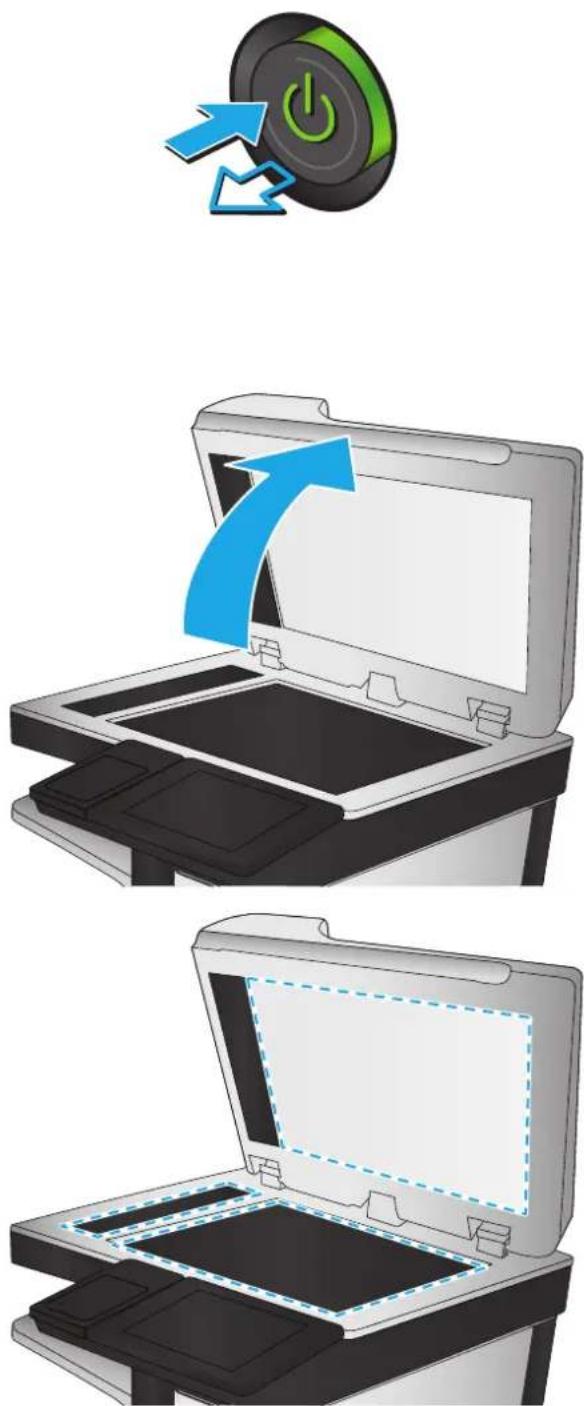
- Trocknen Sie das Scannerglas und die weißen Kunststoffteile mit einem Ledertuch oder Zelluloseschwamm, um Fleckenbildung zu verhindern.
- Schließen Sie das Netzkabel an eine Steckdose an, und drücken Sie die Netztaste, um den Drucker einzuschalten.
Überprüfen der Auflösungseinstellungen zum Senden von Faxen
Gehen Sie folgendermaßen vor, um die Auflösung für ausgehende Faxe anzupassen:

HINWEIS: Durch die Erhöhung der Auflösung wird das Fax vergrößert und die Übertragungsdauer verlängert.
- Berühren Sie im Bedienfeld des Geräts auf dem Home-Bildschirm die Schaltfläche Administration.
-
Öffnen Sie die folgenden Menüs:
-
Faxeinstellungen
• Faxversandeinstellungen
• Standard-Joboptionen -
Berühren Sie die Schaltfläche Auflösung.
- Wählen Sie eine der vordefinierten Optionen aus. Berühren Sie die Schaltfläche Speichern.
- Berühren Sie die Schaltfläche „Start“
Überprüfen der Bildanpassungseinstellungen
Passen Sie diese Zusatzeinstellungen an, um die Qualität beim Senden von Faxen zu verbessern:
- Schärfe: Machen Sie das Bild deutlicher oder weicher. Durch Erhöhen der Schärfe kann Text z. B. gestochener werden, durch Verringerung der Schärfe können Fotos aber auch weicher wirken.
- Dunkelheit: Erhöhen oder verringern Sie den Anteil von Weiß und Schwarz in den Farben gescannter Bilder.
- Kontrast: Vergrößern oder verkleinern Sie den Unterschied zwischen der hellsten und dunkelsten Farbe auf der Seite.
- Bereinigung im Hintergrund: Entfernen Sie blasse Farben vom Hintergrund gescannter Bilder. Wenn das Originaldokument beispielsweise auf buntem Papier gedruckt ist, lässt sich mit Hilfe dieser Funktion der Hintergrund aufhellen, ohne dass die Helligkeit des Bilds beeinträchtigt wird.
-
Automatischer Ton: Nur bei Flow-Druckern verfügbar. Bei Originaldokumenten mit mindestens 100 Textzeichen auf der Seite kann der Drucker erkennen, welche Kante der obere Seitenrand ist, und er richtet die gescannten Bilder entsprechend aus. Wenn einige Seiten in einem Druckjob verkehrt herum liegen, sind beim gescannten Bild alle Seiten mit der rechten Seite nach oben ausgerichtet. Wenn einige Seiten Querformat haben, dreht der Drucker das Bild so, dass sich der obere Seitenrand am oberen Bildrand befindet.
-
Berühren Sie auf dem Bedienfeld des Druckers auf dem Home-Bildschirm die Schaltfläche Administration.
-
Öffnen Sie die folgenden Menüs:
-
Faxeinstellungen
• Faxversandeinstellungen
• Standard-Joboptionen -
Berühren Sie die Schaltfläche Bildanpassung.
- Stellen Sie mit den Schiebereglern die Niveaus ein, und berühren Sie anschließend die Schaltfläche Speichern.
- Berühren Sie die Schaltfläche „Start“

HINWEIS: Hier handelt es sich um temporäre Einstellungen. Nachdem Sie den Job abgeschlossen haben, wird der Drucker wieder auf die Standardeinstellungen zurückgesetzt.
Optimieren der Faxqualität für Text oder Grafiken
Optimieren Sie den Faxjob für den Bildtyp, der gescannt wird: Text, Grafiken oder Fotos.
- Berühren Sie auf dem Bedienfeld des Druckers auf dem Startbildschirm die Schaltfläche Fax.
- Berühren Sie die Schaltfläche Weitere Optionen und anschließend die Schaltfläche Text/Grafiken optimieren.
- Wählen Sie eine der vordefinierten Optionen aus, oder berühren Sie die Schaltfläche Manuell anpassen, und stellen Sie anschließend den Schieberegler im Bereich Optimieren für ein. Berühren Sie die Schaltfläche OK.
- Berühren Sie die Schaltfläche „Start“

HINWEIS: Hier handelt es sich um temporäre Einstellungen. Nachdem Sie den Job abgeschlossen haben, wird der Drucker wieder auf die Standardeinstellungen zurückgesetzt.
Überprüfen der Fehlerkorrektureinstellungen
Die Einstellung Fehlerkorrekturmodus ist möglicherweise deaktiviert, was zu einer Verminderung der Bildqualität führen kann. Gehen Sie folgendermaßen vor, um die Einstellung wieder zu aktivieren.
- Berühren Sie auf dem Bedienfeld des Druckers auf dem Home-Bildschirm die Schaltfläche Administration.
-
Öffnen Sie die folgenden Menüs:
-
Faxeinstellungen
• Faxversandeinstellungen
• Einrichten der Fax-Sendeeinstellungen
• Allgemeine Faxsendeeinstellungen -
Wählen Sie die Option Fehlerkorrekturmodus aus. Berühren Sie die Schaltfläche Speichern.
Überprüfen der Seitenformateinstellung
Wenn die Einstellung An Seitengröße anpassen aktiviert ist und das empfangene Fax größer als die Standardseitengröße ist, versucht der Drucker, das Bild entsprechend der Seitengröße zu skalieren. Wenn diese Einstellung deaktiviert ist, werden größere Bilder auf mehrere Seiten aufgeteilt.
-
Berühren Sie auf dem Bedienfeld des Druckers auf dem Home-Bildschirm die Schaltfläche Administration.
-
Öffnen Sie die folgenden Menüs:
-
Faxeinstellungen
• Faxempfangseinstellungen
• Standard-Joboptionen
• An Seite anpassen -
Berühren Sie die Option Aktiviert, um die Einstellung zu aktivieren, oder die Option Deaktiviert, um sie zu deaktivieren. Berühren Sie die Schaltfläche Speichern.
Reinigen der Vorlageneinzugswalzen und der Trennvorrichtung des Vorlageneinzugs
Gehen Sie folgendermaßen vor, wenn die Seiten über den Vorlageneinzug nicht richtig eingezogen oder schief bedruckt werden.
- Heben Sie die Verriegelung an, um die Vorlageneinzugsabdeckung zu lösen.
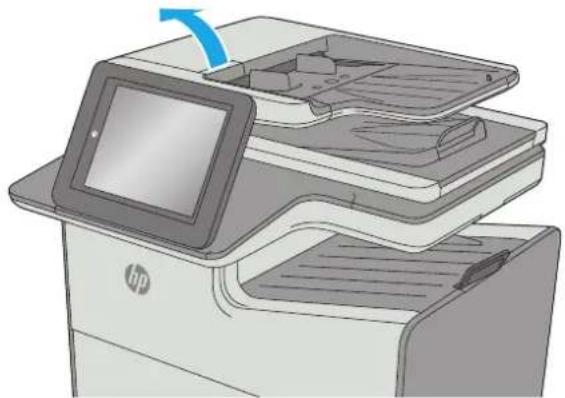
-
Öffnen Sie die Abdeckung des Vorlageneinzugs.
-
Entfernen Sie sichtbare Fussel und Staubpartikel von den Einzugswalzen und von der Trennvorrichtung. Verwenden Sie dazu entweder Druckluft oder ein sauberes, fusselfreies und mit warmem Wasser angefeuchtetes Tuch.
-
Schließen Sie die Abdeckung des Vorlageneinzugs.
HINWEIS: Stellen Sie sicher, dass die Verriegelung an der Oberseite der Abdeckung für den Vorlageneinzug vollständig geschlossen ist.
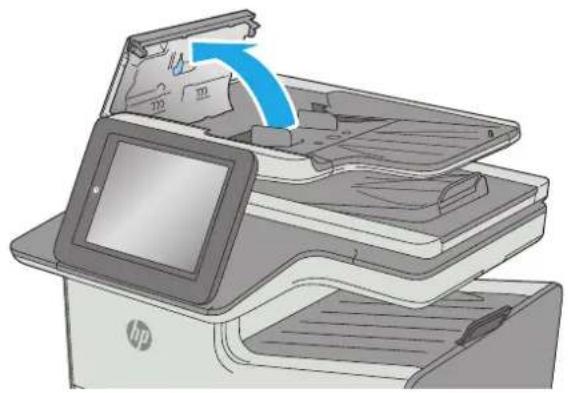
Wenn das Problem weiterhin besteht, überprüfen Sie den Trennsteg und die Walzen des Vorlageneinzugs auf Beschädigungen oder Verschleiß, und tauschen Sie sie bei Bedarf aus.

HINWEIS: Neue Walzen haben eine raue Oberfläche. Durch Verschleiß werden die Walzen glatt.
Senden an ein anderes Faxgerät
Versuchen Sie, das Fax an ein anderes Faxgerät zu senden. Wenn die Faxqualität besser ist, steht das Problem im Zusammenhang mit den Einstellungen oder dem Verbrauchsmaterialstatus des Faxgeräts des ursprünglichen Empfängers.
Überprüfen des Faxgeräts des Absenders
Bitten Sie den Absender, das Fax von einem anderen Faxgerät zu senden. Wenn die Faxqualität besser ist, steht das Problem im Zusammenhang mit dem Faxgerät des Absenders. Wenn kein anderes Faxgerät zur Verfügung steht, bitten Sie den Absender, folgende Änderungen vorzunehmen:
- Gegebenenfalls weißes (nicht farbiges) Papier für das Originaldokument verwenden.
Die Faxauflösung, die Qualitätsstufe oder die Kontrasteinstellungen erhöhen.
Das Fax sofern möglich von einem Computerprogramm senden.
Lösen von Problemen in drahtgebundenen Netzwerken
Einführung
Prüfen Sie folgende Aspekte, um sicherzugehen, dass der Drucker mit dem Netzwerk kommuniziert. Drucken Sie zu Beginn eine Konfigurationsseite über das Bedienfeld des Druckers, und ermitteln Sie die IP-Adresse des Druckers, die auf dieser Seite angegeben ist.
• Unzureichende physische Verbindung
• Der Computer verwendet die falsche IP-Adresse für den Drucker
• Der Computer kann nicht mit dem Drucker kommunizieren
Der Drucker verwendet falsche Verbindungs- oder Duplexeinstellungen für das Netzwerk
- Neue Softwareprogramme können Kompatibilitätsprobleme verursachen
- Ihr Computer oder Ihre Arbeitsstation sind möglicherweise nicht richtig eingerichtet
Der Drucker ist deaktiviert, oder die Netzwerkeinstellungen sind falsch

HINWEIS: HP unterstützt keine Peer-to-Peer-Netzwerke, da es sich dabei um eine Funktion der Microsoft-Betriebssysteme und nicht der HP Druckertreiber handelt. Weitere Informationen erhalten Sie von Microsoft unter www.microsoft.com.
Unzureichende physische Verbindung
- Vergewissern Sie sich, dass der Drucker mit dem richtigen Netzwerkanschluss verbunden ist. Stellen Sie sicher, dass das Kabel die richtige Länge hat.
- Vergewissern Sie sich, dass die Kabelverbindungen sicher sind.
- Überprüfen Sie die Netzwerkanschlüsse auf der Rückseite des Druckers. Vergewissern Sie sich, dass die gelbe Aktivitäts-LED und die grüne Verbindungs-LED auch leuchten.
- Wenn das Problem weiterhin besteht, verwenden Sie ein anderes Kabel oder einen anderen Anschluss am Hub.
Der Computer verwendet die falsche IP-Adresse für den Drucker
- Öffnen Sie die Druckereigenschaften, und klicken Sie auf die Registerkarte Anschlüsse. Stellen Sie sicher, dass die aktuelle IP-Adresse für den Drucker ausgewählt ist. Die IP-Adresse des Druckers wird auf der Konfigurationsseite des Druckers angezeigt.
- Wenn Sie den Drucker über den HP Standard-TCP/IP-Port installiert haben, aktivieren Sie das Kontrollkästchen Immer auf diesem Drucker drucken, auch wenn sich seine IP-Adresse ändert.
- Wenn Sie den Drucker über einen Standard-TCP/IP-Port von Microsoft angeschlossen haben, verwenden Sie statt der IP-Adresse den Hostnamen.
- Wenn die IP-Adresse korrekt ist, löschen Sie den Drucker und fügen ihn dann erneut hinzu.
Der Computer kann nicht mit dem Drucker kommunizieren
- Testen Sie die Netzwerkverbindung, indem Sie einen Ping-Befehl ausführen.
a. Öffnen Sie eine Befehlszeile auf Ihrem Computer:
- Klicken Sie unter Windows auf Start und danach auf Ausführen. Geben Sie den Befehl cmd ein, und drücken Sie danach die Eingabetaste.
Gehen Sie unter OS X zu Anwendungen, Dienstprogramme, und öffnen Sie anschließend Terminal.
b. Geben Sie Ping und anschließend die IP-Adresse Ihres Druckers ein.
c. Wenn im Fenster Rückmeldungen angezeigt werden, ist das Netzwerk funktionsfähig.
- Wenn der Drucker nicht antwortet, vergewissern Sie sich, dass die Netzwerk-Hubs eingeschaltet sind. Prüfen Sie dann, ob die Netzwerkeinstellungen, der Drucker und der Computer für dasselbe Netzwerk konfiguriert sind.
Der Drucker verwendet falsche Verbindungs- oder Duplexeinstellungen für das Netzwerk
HP empfiehlt, den automatischen Modus (Standardeinstellung) für diese Einstellungen beizubehalten. Wenn Sie diese Einstellungen ändern, müssen Sie sie ebenfalls für Ihr Netzwerk ändern.
Neue Softwareprogramme können Kompatibilitätsprobleme verursachen
Vergewissern Sie sich, dass die neuen Softwareanwendungen richtig installiert wurden und den richtigen Druckertreiber verwenden.
Ihr Computer oder Ihre Arbeitsstation sind möglicherweise nicht richtig eingerichtet
- Überprüfen Sie die Einstellungen für die Netzwerktreiber, die Druckertreiber und die Netzwerkumleitung.
- Vergewissern Sie sich, dass das Betriebssystem richtig konfiguriert wurde.
Der Drucker ist deaktiviert, oder die Netzwerkeinstellungen sind falsch
- Sehen Sie sich die Konfigurationsseite an, um den Status des Netzwerkprotokolls zu prüfen. Aktivieren Sie das Protokoll, falls erforderlich.
- Konfigurieren Sie bei Bedarf die Netzwerkeinstellungen erneut.
Beheben von Problemen mit dem drahtlosen Netzwerk
Einführung
• Checkliste für die drahtlose Verbindung
Nach Abschluss der drahtlosen Konfiguration druckt der Drucker nicht
Der Drucker druckt nicht, und auf dem Computer ist eine Firewall eines Drittanbieters installiert
Die drahtlose Verbindung funktioniert nicht mehr, nachdem die Position des drahtlosen Routers oder des Druckers verändert wurde
Der Anschluss mehrerer Computer an den drahtlosen Drucker ist nicht möglich
- Beim Anschluss an ein VPN wird die Verbindung des drahtlosen Druckers unterbrochen
Das Netzwerk erscheint nicht in der Liste der drahtlosen Netzwerke
• Das drahtlose Netzwerk funktioniert nicht
• Durchführen eines Diagnosetests für ein drahtloses Netzwerk
• Reduzieren von Störungen in einem drahtlosen Netzwerk
Einführung
Die Informationen zur Fehlerbehebung können Ihnen helfen, eventuelle Probleme zu lösen.

HINWEIS: Um festzustellen, ob auf Ihrem Drucker die Druckfunktionen über HP NFC und Wireless Print Direct aktiviert sind, drucken Sie über das Bedienfeld des Druckers eine Konfigurationsseite.
Checkliste für die drahtlose Verbindung
Vergewissern Sie sich, dass kein Netzwerkkabel angeschlossen ist.
Vergewissern Sie sich, dass der Drucker und der drahtlose Router eingeschaltet und an das Stromnetz angeschlossen sind. Stellen Sie ebenfalls sicher, dass die Wireless-Funktion des Druckers eingeschaltet ist.
- Stellen Sie sicher, dass die SSID (Service Set Identifier) korrekt ist. Drucken Sie eine Konfigurationsseite, um die SSID zu ermitteln. Wenn Sie nicht sicher sind, ob die SSID korrekt ist, führen Sie die Drahtlos-Einrichtung erneut aus.
Überprüfen Sie bei gesicherten Netzwerken, ob die Sicherheitsinformationen korrekt sind. Wenn die Sicherheitsinformationen nicht korrekt sind, führen Sie die Drahtlos-Einrichtung erneut aus.
- Wenn das drahtlose Netzwerk ordnungsgemäß funktioniert, versuchen Sie, auf andere Computer des drahtlosen Netzwerks zuzugreifen. Wenn das Netzwerk über Internetzugang verfügt, versuchen Sie, über eine drahtlose Verbindung auf das Internet zuzugreifen.
- Stellen Sie sicher, dass das Verschlüsselungsverfahren (AES oder TKIP) des Druckers dem des drahtlosen Zugangspunkts entspricht (in Netzwerken mit WPA-Sicherheit).
- Stellen Sie sicher, dass sich der Drucker innerhalb der Reichweite des drahtlosen Netzwerks befindet. Bei den meisten Netzwerken sollte sich der Drucker innerhalb von 30 m des Wireless-Zugangspunkts (Wireless-Routers) befinden.
- Stellen Sie sicher, dass es keine Hindernisse gibt, die das drahtlose Signal blockieren könnten. Entfernen Sie alle großen Metallobjekte zwischen dem Zugangspunkt und dem Drucker. Stellen Sie sicher, dass sich keine Säulen, Wände oder Stützpfeiler, die Metall- oder Betonbestandteile aufweisen, zwischen dem Drucker und dem Zugangspunkt befinden.
- Stellen Sie sicher, dass sich der Drucker nicht in der Nähe von elektronischen Geräten befindet, die möglicherweise Störungen des Funksignals hervorrufen könnten. Das Funksignal kann von zahlreichen Geräten gestört werden, darunter Motoren, schnurlose Telefone, Sicherheitskameras, andere drahtlose Netzwerke und einige Bluetooth-Geräte.
- Stellen Sie sicher, dass der Druckertreiber auf dem Computer installiert ist.
• Stellen Sie sicher, dass Sie den richtigen Druckeranschluss ausgewählt haben. - Stellen Sie sicher, dass der Computer und der Drucker mit demselben drahtlosen Netzwerk verbunden sind.
• Stellen Sie für OS X sicher, dass der drahtlose Router Bonjour unterstützt.
Nach Abschluss der drahtlosen Konfiguration druckt der Drucker nicht
- Vergewissern Sie sich, dass der Drucker eingeschaltet ist und sich im Bereitschaftsmodus befindet.
- Deaktivieren Sie Firewalls von Drittanbietern auf Ihrem Computer.
- Vergewissern Sie sich, dass das drahtlose Netzwerk ordnungsgemäß funktioniert.
- Kontrollieren Sie, ob Ihr Computer ordnungsgemäß funktioniert. Wenn nötig, starten Sie den Computer neu.
- Vergewissern Sie sich, dass der integrierte Webserver des Druckers von einem Computer aus dem Netzwerk geöffnet werden kann.
Der Drucker druckt nicht, und auf dem Computer ist eine Firewall eines Drittanbieters installiert
- Aktualisieren Sie die Firewall mit dem neuesten Update des Herstellers.
- Wenn Programme während der Installation des Druckers oder beim Versuch zu Drucken den Zugriff auf die Firewall anfragen, stellen Sie sicher, dass sie die Ausführung der Programme zulassen.
- Deaktivieren Sie die Firewall vorübergehend, und installieren Sie anschließend den drahtlosen Drucker auf dem Computer. Aktivieren Sie die Firewall erneut, wenn Sie die drahtlose Installation abgeschlossen haben.
Die drahtlose Verbindung funktioniert nicht mehr, nachdem die Position des drahtlosen Routers oder des Druckers verändert wurde
-
Stellen Sie sicher, dass der Router oder der Drucker eine Verbindung zu dem Netzwerk aufbaut, mit dem Ihr Computer verbunden ist.
-
Drucken Sie eine Konfigurationsseite.
-
Vergleichen Sie die SSID (Service Set Identifier) auf der Konfigurationsseite mit der in der Druckerkonfiguration des Computers.
- Wenn die Zahlen nicht übereinstimmen, sind die beiden Geräte nicht mit demselben Netzwerk verbunden. Konfigurieren Sie die Drahtlos-Verbindung für den Drucker neu.
Der Anschluss mehrerer Computer an den drahtlosen Drucker ist nicht möglich
- Stellen Sie sicher, dass sich die anderen Computer in Funkreichweite befinden und keine Hindernisse das Signal blockieren. In den meisten Netzwerken beträgt die Funkreichweite 30 m vom drahtlosen Zugangspunkt.
- Vergewissern Sie sich, dass der Drucker eingeschaltet ist und sich im Bereitschaftsmodus befindet.
- Stellen Sie sicher, dass nicht mehr als 5 gleichzeitige Wireless Print Direct-Benutzer vorhanden sind.
- Deaktivieren Sie Firewalls von Drittanbietern auf Ihrem Computer.
- Vergewissern Sie sich, dass das drahtlose Netzwerk ordnungsgemäß funktioniert.
- Kontrollieren Sie, ob Ihr Computer ordnungsgemäß funktioniert. Wenn nötig, starten Sie den Computer neu.
Beim Anschluss an ein VPN wird die Verbindung des drahtlosen Druckers unterbrochen
Für gewöhnlich ist es nicht möglich, gleichzeitig eine Verbindung zu einem VPN und anderen Netzwerken aufzubauen.
Das Netzwerk erscheint nicht in der Liste der drahtlosen Netzwerke
• Stellen Sie sicher, dass der drahtlose Router eingeschaltet und an das Stromnetz angeschlossen ist.
Das Netzwerk ist möglicherweise ausgeblendet. Es ist jedoch auch möglich, eine Verbindung zu einem ausgeblendeten Netzwerk aufzubauen.
Das drahtlose Netzwerk funktioniert nicht
- Vergewissern Sie sich, dass das Netzwerkkabel nicht angeschlossen ist.
- Versuchen Sie, andere Geräte an das Netzwerk anzuschließen, um zu überprüfen, ob die Verbindung des Netzwerks unterbrochen wurde.
- Testen Sie die Netzwerkverbindung, indem Sie einen Ping-Befehl ausführen.
a. Öffnen Sie eine Befehlszeile auf Ihrem Computer:
- Klicken Sie unter Windows auf Start und danach auf Ausführen. Geben Sie den Befehl cmd ein, und drücken Sie danach die Eingabetaste.
Gehen Sie unter OS X zu Anwendungen, Dienstprogramme, und öffnen Sie anschließend Terminal.
b. Geben Sie ping und danach die IP-Adresse des Routers ein.
c. Wenn im Fenster Rückmeldungen angezeigt werden, ist das Netzwerk funktionsfähig.
- Stellen Sie sicher, dass der Router oder der Drucker eine Verbindung zu dem Netzwerk aufbaut, mit dem der Computer verbunden ist.
a. Drucken Sie eine Konfigurationsseite.
b. Vergleichen Sie die SSID (Service Set Identifier) auf der Konfigurationsseite mit der in der Druckerkonfiguration des Computers.
c. Wenn die Zahlen nicht übereinstimmen, sind die beiden Geräte nicht mit demselben Netzwerk verbunden. Konfigurieren Sie die Drahtlos-Verbindung für den Drucker neu.
Durchführen eines Diagnosetests für ein drahtloses Netzwerk
Sie können über das Bedienfeld des Druckers einen Diagnosetest durchführen, um Informationen über die Einstellungen des drahtlosen Netzwerks zu erhalten.
- Berühren Sie auf dem Bedienfeld des Druckers auf dem Home-Bildschirm die Schaltfläche Administration.
-
Öffnen Sie die folgenden Menüs:
-
Fehlerbehebung
-
Diagnosetests
-
Wählen Sie Drahtlostest durchführen, um den Test zu starten. Der Drucker druckt eine Testseite mit den Testergebnissen.
Reduzieren von Störungen in einem drahtlosen Netzwerk
Mit den folgenden Tipps können Störungen in einem drahtlosen Netzwerk reduziert werden:
- Halten Sie die drahtlosen Geräte fern von großen Metallobjekten, wie Aktenschränken, oder anderen elektromagnetischen Geräten, wie Mikrowellen oder schnurlosen Telefonen. Die Funksignale können durch diese Objekte gestört werden.
- Halten Sie die drahtlosen Geräte fern von großen Mauer- oder anderen Baustrukturen. Die Funkwellen können von diesen Objekten absorbiert werden, wodurch die Signalstärke beeinträchtigt wird.
- Platzieren Sie den drahtlosen Router an einem zentralen Ort in Sichtweite des drahtlosen Druckers im Netzwerk.
Lösen von Faxproblemen
• Prüfliste zur Lösung von Faxproblemen
Allgemeine Faxprobleme
Prüfliste zur Lösung von Faxproblemen
Anhand folgender Prüfliste können Sie herausfinden, wodurch das Faxproblem verursacht wird.
Wird das im Lieferumfang enthaltene Faxkabel verwendet? Dieses Faxmodem wurde mit dem im Lieferumfang enthaltenen Faxkabel auf Einhaltung der RJ11-Spezifikationen sowie der Funktionsspezifikationen geprüft. Verwenden Sie kein anderes Faxkabel. Das analoge Faxmodem erfordert ein für die analoge Telefonverbindung geeignetes Faxkabel. Auch ist für seinen Betrieb eine analoge Telefonverbindung Voraussetzung.
- Ist der Leitungsstecker für Fax/Telefon in der richtigen Buchse des Faxmodems eingesteckt? Vergewissern Sie sich, dass der Telefonstecker ordnungsgemäß in der Buchse sitzt. Drücken Sie den Stecker in die Buchse, bis Sie ein Klicken hören.

HINWEIS: Vergewissern Sie sich, dass die Telefonbuchse mit dem Faxanschluss und nicht dem Netzwerkanschluss verbunden ist. Die Anschlüsse sind sich sehr ähnlich.
- Funktioniert die Telefonanschlussdose fehlerfrei? Prüfen Sie, ob ein Wählton vorliegt. Schließen Sie dazu ein Telefon an die Telefonanschlussdose an. Können Sie einen Wählton hören und einen Anruf tätigen oder empfangen?
Welche Art von Telefonanschluss verwenden Sie?
- Separator Anschluss: Eine analoge Standard-Fax- bzw. -Telefonleitung, die nur zum Empfangen und Senden von Faxen vorgesehen ist.

HINWEIS: Die Telefonleitung sollte ausschließlich für die Faxfunktion des Druckers reserviert sein und nicht gemeinsam mit anderen Geräten verwendet werden. Zu diesen Geräten gehören beispielsweise Alarmsysteme, die über die Telefonleitung Benachrichtigungen an eine Überwachungsfirma übertragen.
- Nebenstellenanlage: Eine Telefonanlage für eine Geschäftsumgebung. Private Standardtelefone und das Faxmodem verwenden ein analoges Telefonsignal. Einige Nebenstellenanlagen sind digital und unter Umständen nicht mit dem Faxmodem kompatibel. Möglicherweise benötigen Sie einen Analog Telephone Adapter (ATA), um das Faxgerät an digitale Nebenstellenanlagen anzuschließen.
- Roll-over-Anschlüsse: Eine Funktion einer Telefonanlage, bei der ein neuer Anruf bei besetztem ersten Anschluss zum nächsten verfügbaren Anschluss weitergeschaltet wird. Der Drucker sollte mit der ersten eingehenden Telefonleitung verbunden werden. Das Faxmodem beantwortet den Anruf nach einer bestimmten Anzahl von Ruftönen, die Sie in der Einstellung für die Anzahl der Ruftöne bis zur Rufannahme festlegen.
Verwenden Sie einen Überspannungsschutz?
Zwischen der Telefonanschlussdose und einem Faxmodem kann ein Überspannungsschutz eingesetzt werden, um das Faxmodem vor Stromspitzen zu schützen, die durch die Telefonanschlüsse übertragen werden können. Diese Geräte können einige Probleme bei der Faxkommunikation verursachen, da sie die Qualität des Telefonsignals beeinträchtigen. Sollten Sie beim Senden oder Empfangen von Faxen Probleme haben und ein solches Gerät verwenden, schließen Sie den Drucker direkt an die Telefonanschlussdose an, um festzustellen, ob das Problem durch den Überspannungsschutz verursacht wird.
Verwenden Sie den Voicemail-Dienst einer Telefongesellschaft oder einen Anrufbeantworter?
Wenn die Einstellung für Ruftöne bis zur Antwort des Voicemail-Dienstes niedriger liegt als die entsprechende Einstellung für das Faxmodem, beantwortet der Voicemail-Dienst den Anruf, und das Gerät kann keine Faxe empfangen. Wenn die Einstellung für Ruftöne bis zur Antwort des Faxmodems niedriger liegt als die entsprechende Einstellung für den Voicemail-Dienst, beantwortet das Faxmodem alle Anrufe.
Ist in Ihrem Telefonvertrag die Anklopffunktion enthalten?
Wenn die Anklopffunktion für die Telefonleitung aktiviert ist, kann die Faxübertragung unterbrochen und dadurch ein Kommunikationsfehler verursacht werden. Vergewissern Sie sich, dass die Anklopffunktion nicht für die Telefonleitung aktiviert ist.
Überprüfen des Faxmodemstatus
Wenn das analoge Faxmodem nicht funktioniert, drucken Sie den Bericht Konfigurationsseite, um den Status zu überprüfen.
- Berühren Sie auf dem Home-Bildschirm die Schaltfläche Administration.
- Öffnen Sie die folgenden Menüs:
Berichte
• Konfigurations-/Statusseiten
- Konfigurationsseite
- Wählen Sie Drucken, um den Bericht zu drucken, oder wählen Sie Anzeigen, um den Bericht auf dem Bildschirm anzuzeigen. Der Bericht besteht aus mehreren Seiten.

HINWEIS: Die IP-Adresse oder der Hostname des Druckers wird auf der Jetdirect-Seite angezeigt.
Überprüfen Sie auf der Faxmodemseite der Konfigurationsseite unter der Überschrift „Hardware-Informationen“ den Modemstatus. Die nachstehende Tabelle enthält die Statusbedingungen und mögliche Lösungen.

HINWEIS: Wenn die Faxzubehörseite nicht gedruckt wird, liegt möglicherweise ein Problem mit dem analogen Faxmodem vor. Wenn Sie ein LAN- oder Internet-Fax verwenden, könnten die Funktion durch diese Konfigurationen deaktiviert werden.
| Betriebsbereit/Aktiviert1 | Das analoge Faxmodem ist installiert und betriebsbereit. |
| Betriebsbereit/Deaktiviert1 | Das Faxmodem ist installiert, Sie haben jedoch noch nicht die erforderlichen Faxeinstellungen konfiguriert.Das Faxmodem ist installiert und betriebsbereit, allerdings hat das HP Digital Sending-Dienstprogramm entweder die Drucker-Faxfunktion deaktiviert oder das LAN-Fax aktiviert. Bei aktiviertem LAN-Fax ist die analoge Faxfunktion deaktiviert. Es kann immer nur eine Faxfunktion aktiviert sein, und zwar entweder das LAN-Fax oder das analoge Fax.HINWEIS:Wenn das LAN-Fax aktiviert ist, steht die Funktion Scannen als Faxnicht auf dem Druckerbedienfeld zur Verfügung. |
| Nicht betriebsbereit/Aktiviert/Deaktiviert1 | Der Drucker hat einen Firmware-Fehler erkannt. Aktualisieren Sie die Firmware. |
Beschädigt/Aktiviert/Deaktiviert
Das Faxmodem funktioniert nicht. Setzen Sie die Faxmodemkarte neu ein, und überprüfen Sie sie auf verbogene Kontaktstifte. Wenn als Status nach wie vor BESCHÄDIGT angezeigt wird, ersetzen Sie die analoge Faxmodemkarte.
Allgemeine Faxprobleme
Nachstehend sind einige häufige Faxprobleme aufgelistet.
Das Fax wird nicht gesendet.
JBIG ist aktiviert, und das Empfänger-Faxgerät unterstützt JBIG nicht.
Deaktivieren Sie die JBIG-Einstellung.
Auf dem Bedienfeld des Druckers wird die Statusmeldung „Nicht genügend Speicher“ angezeigt.
Der Speicher des Druckers ist voll.
Löschen Sie einige der gespeicherten Jobs von der Festplatte. Berühren Sie im Bedienfeld des Druckers auf dem Home-Bildschirm die Schaltfläche Aus Gerätespeicher abrufen. Öffnen Sie die Liste der gespeicherten Jobs bzw. Faxe. Wählen Sie den zu löschenden Job aus, und berühren Sie anschließend die Schaltfläche Löschen.
Die Druckqualität eines Fotos ist schlecht, oder ein Bild wird als grauer Kasten dargestellt.
Sie verwenden die falsche Einstellung für den Seiteninhalt oder die falsche Auflösung.
Versuchen Sie, die Option Text/Grafiken optimieren auf Foto einzustellen.
Sie haben die Schaltfläche „Stopp“ zum Abbrechen eines Fax gedrückt, doch das Fax wurde trotzdem gesendet
Wenn der Job bereits gesendet wird, kann er nicht abgebrochen werden.
Das ist ein normaler Vorgang.
Es wird keine Faxadressbuch-Schaltfläche angezeigt.
Keinem der Kontakte in der ausgewählten Kontaktliste wurden Faxinformationen zugeordnet.
Faxeinstellungen in HP Web Jetadmin können nicht gefunden werden.
Die Faxeinstellungen in HP Web Jetadmin befinden sich im Dropdown-Menü der Statusseite des Geräts.
Wählen Sie im Dropdown-Menü die Option Digitales Senden und Fax.
Die Kopfzeile wird oben auf der Seite eingefügt, wenn die Überlagerungsfunktion aktiviert ist.
Der Drucker fügt bei allen weitergeleiteten Faxen oben auf der Seite den Seitentitel ein.
Das ist ein normaler Vorgang.
Die Empfängerliste enthält eine Mischung aus Namen und Nummern.
Je nachdem, woher die Einträge stammen, können sowohl Namen als auch Nummern angezeigt werden. Das Faxadressbuch zeigt Namen an, während alle anderen Datenbanken Nummern anzeigen.
Das ist ein normaler Vorgang.
Ein einseitiges Fax wird auf zwei Seiten gedruckt.
Der Faxkopf wird oben auf der Seite eingefügt, wodurch sich der Text auf die zweite Seite verschiebt.
Wenn Sie ein einseitiges Fax auf einer Seite drucken wollen, stellen Sie für den Seitentitel den Überlagerungsmodus ein, oder ändern Sie die Einstellung „An Seite anpassen“.
Ein Dokument bleibt während des Faxvorgangs im Vorlageneinzug stecken.
Im Vorlageneinzug ist ein Papierstau aufgetreten.
Beseitigen Sie den Papierstau, und senden Sie das Fax erneut.
Die Signaltöne des Faxmodems sind zu laut oder zu leise.
Die Lautstärkeeinstellung muss geändert werden.
Passen Sie die Lautstärke im Menü Faxversandeinstellungen und im Menü Faxempfangseinstellungen an.
Index
Symbole/Zahlen
3 x 500-Blatt-Zufuhrfach Staus 192
3 x 500-Blatt-Zufuhrfach und Ständer Teilenummer 44
500-Blatt-Zufuhrfach Teilenummer 44
A
Abmeldung-Schaltfläche Position 4
Abmessungen, Drucker 11 Zubehör 11
AirPrint 70
Akustische Spezifikationen 15
Allgemeine Konfiguration Integrierter HP Webserver 144
Alternativer Briefkopfmodus 21, 26, 31, 36
Android-Geräte Drucken über 71
Anmeldung-Schaltfläche Position 4
Anzahl der Kopien ändern 76
Assistent, Faxeinrichtung 135
Ausgabefach Position 2 Stau, beseitigen 197
B
Bedienfeld Hilfe 16
Position 2, 4
Beide Seiten, Kopieren 78
Beidseitiger Druck Einstellungen (Windows) 58 Mac 61 Windows 58
Beidseitiges Drucken manuell, Windows 58
Beidseitiges Kopieren 78
Beidseitiges Kopieren, manuell Duplex, manuell 78
Bereitschaftsmodus 160
Bestellen Verbrauchsmaterial und Zubehör 44
Betriebssysteme, unterstützt 8
Browseranforderungen Integrierter HP Webserver 142
D
Datei hochladen, Mac 152
Digitales Senden USB 125
Digital Sending Ordner 122 Senden von Dokumenten 119
DIMM Teilenummer 44
Direktdruck über USB 72
Doppelseitiges Drucken Mac 61 Windows 58
Drahtloser Druckserver Teilenummer 44
Drahtloses Netzwerk Fehlerbehebung 229
Druckeinstellungen Integrierter HP Webserver 145
Drucken Gespeicherte Jobs 66 Von USB-Speicherzubehör 72
Drucken auf beiden Seiten Einstellungen (Windows) 58
Drucken über Nahfeldkommunikation 68
Drucker Gewicht 11
Drucker, Abmessungen 11
Druckertisch Teilenummer 44
Druckertreiber, unterstützt 8
Duplexdruck Mac 61 Manuell (Mac) 61 Manuell (Windows) 58
Duplexdruck (beidseitig) Einstellungen (Windows) 58
Duplexdruck (doppelseitiges Drucken) Windows 58
E
Ein-/Aus-Taste Position 2
Einlegen von Papier in das 3 x 500-Blatt- Zufuhrfach 33
Einlegen von Papier Zufuhrfach 18
Einstellungen erforderliche 135 Werksseitige wie 168
Einstellungen für das digitale Senden Integrierter HP Webserver 146
Einzugsprobleme 235
Elektrische Spezifikationen 15
Senden von Dokumenten 119
Energieverbrauch, Optimieren 160
Erforderliche Einstellungen
Fax 134
Land/Region 135
Ersatzteile
Teilenummern 45
Ethernet (RJ-45)
Position 3
Etiketten
bedrucken 40
Drucken (Windows) 59
Explorer, unterstützte Versionen
Integrierter HP Webserver 142
F
Fach, Ausgabe
Papierstaus beheben 197
Position 2
Fach 1
Einlegen von Umschlägen 38
Staus, beseitigen 184
Fach 2
Papierausrichtung 35
Staus, beseitigen 188, 189
Fächer
im Lieferumfang enthalten 6
Kapazität 6
Position 2
Farben
Kalibrieren 205
Farbmotiv
Ändern (Windows) 204
Farboptionen
Ändern (Windows) 204
Fax
Einrichtung 134
Einrichtungsassistent 135
Einzugsprobleme 235
erforderliche Einstellungen 135
Erforderliche Einstellungen 134
Für Text oder Grafiken
optimieren 223
Faxanschluss
Position 3
Faxeinstellungen
Erforderliche 134
Integrierter HP Webserver 147
Faxzubehör
Teilenummer 44
Fehlerbehebung
drahtgebundenes Netzwerk 227
drahtloses Netzwerk 229
Netzwerkprobleme 227
Staus 180
Fehlerberhebung
Probleme beim Papiereinzug 171
Festplatte
Teilenummer 44
Festplatten
verschlüsselt 159
Firmware
aktualisieren, Mac 153
Formatierer
Position 3
G
Gateway, Festlegen der
Standardeinstellung 155
Gescannte Bilder optimieren 217
Geschwindigkeit, Optimieren 160
Gespeicherte Jobs
Drucken 66
Erstellen (Mac) 66
Erstellen (Windows) 64
Löschen 67
Gewicht,
Drucker 11
Zubehör 11
Glas reinigen 201, 208, 214, 220
H
High-Speed-USB-2.0-
Druckeranschluss
Position 3
Hilfe, Bedienfeld 167
Hilfe-Schaltfläche
Position 4
Home-Schaltfläche
Position 4
HP Customer Care 166
HP Dienstprogramm 152
HP Dienstprogramm, OS X 152
HP Dienstprogramm für Mac
Bonjour 152
Funktionen 152
HP ePrint 69
HP ePrint-Software 70
HP JetAdvantage-
Unternehmenslösungen 131
HP Web Jetadmin 163
HP Web-Services
Aktivieren 149
I
Informationsseiten
Integrierter HP Webserver 143
Integrierter HP Webserver
Allgemeine Konfiguration 144
Druckeinstellungen 145
Druckernamen ändern 154
Einstellungen für das digitale Senden 146
Faxeinstellungen 147
Funktionen 142
HP Web-Services 149
Informationsseiten 143
Kopiereinstellungen 145
Netzwerkeinstellungen 149
Netzwerkeinstellungen ändern 154
öffnen 154
Öffnen 154
Scaneinstellungen 146
Sicherheitseinstellungen 148
Tools zur Fehlerbehebung 148
weitere Linkliste 151
Integrierter HP Webserver (EWS)
Netzwerkverbindung 142
Integrierter Webserver
Druckernamen ändern 154
Funktionen 142
Kennwörter zuweisen 158
Netzwerkeinstellungen ändern 154
öffnen 154
Öffnen 154
Integrierter Webserver (EWS)
Netzwerkverbindung 142
Internet Explorer, unterstützte
Versionen
Integrierter HP Webserver 142
IPsec 159
IP-Sicherheit 159
IPv4-Adresse 155
IPv6-Adresse 155
J
Jetadmin, HP Web 163
JetAdvantage 131
Jobs, gespeichert
Mac-Einstellungen 66
Jobs, gespeicherte
Drucken 66
Erstellen (Windows) 64
Löschen 67
K
Kalibrieren
Farben 205
Scanner 209
Kopie
Für Text oder Grafiken
optimieren 76, 211
Kopiereinstellungen
Integrierter HP Webserver 145
Kopieren
Beidseitig bedruckte
Dokumente 78
einzelne Kopie 76
Fotos 76
mehrere Kopien 76
Kopieren starten-Schaltfläche
Position 4
Kundenbetreuung
online 166
L
LAN
Position 3
LAN-Anschluss
Position 3
Linke Klappe
Papierstaus beheben 183
Löschen
Gespeicherte Jobs 67
M
Mac-Treibereinstellungen
Jobspeicherung 66
Manueller Duplexdruck
Mac 61
Windows 58
Mehrere Seiten pro Blatt
Drucken (Mac) 62
Drucken (Windows) 59
Mobiles Drucken
Android-Geräte 71
Mobiles Drucken, unterstützte
Software 10
N
Netscape Navigator, unterstützte
Versionen
Integrierter HP Webserver 142
Netzanschluss
Position 3
Netzschalter
Position 2
Netzwerk
Druckername ändern 154
Einstellungen ändern 154
Netzwerkduplexeinstellungen
ändern 156
Netzwerke
HP Web Jetadmin 163
IPv4-Adresse 155
IPv6-Adresse 155
Standard-Gateway 155
Subnetzmaske 155
unterstützte 6
Netzwerkeinstellungen
abrufen 154
Integrierter HP Webserver 149
Netzwerkordner, Scannen in 122
Netzwerkverbindungsgeschwindigkei t, Einstellungen ändern 156
Netzwerkverwaltung 154
NFC-Druck 68
NFC-Zubehör
Teilenummer 44
Nicht konfiguriert 135
0
Online-Hilfe, Bedienfeld 167
Online-Support 166
Optimieren von Faxbildern 223
Optimieren von Kopien 76, 211
Ordner
senden an 122
OS X
HP Dienstprogramm 152
P
Papier
Ausrichtung in Fach 2 35
Auswählen 203
Staus 180
Papier, bestellen 44
Papiereinzugprobleme
Lösen 171, 174
Papierfach
Teilenummern 44
Papierpfad
Staus beseitigen 183
Papiersorte
auswählen (Mac) 62
Auswählen (Windows) 59
Papierstaus
3 x 500-Blatt-Zufuhrfach 192
beheben 188, 189
Positionen 179
Tintenauffangeinheit 194
Vorlageneinzug 180
Patrone
austauschen 48
Einstellungen für unteren
Schwellenwert 169
Verwenden, wenn niedrig 169
Patronen
austauschen 48
Teilenummern 45
Privates Drucken 64
Produktnummer
Position 3
Prüfliste
Drahtlose Verbindung 229
R
Ränder, schmal
Kopieren 211
Randloses Kopieren 211
Reinigen
Glas 201, 208, 214, 220
Papierpfad 200
Reinigung
Walzen 177, 211, 218, 224
RJ-45-Anschluss
Position 3
S
Scaneinstellungen
Integrierter HP Webserver 146
Scannen
Optimieren für Text oder
Grafiken 217
Scannen in E-Mail
Senden von Dokumenten 119
Scannen in Netzwerkordner 122 Erste Einrichtung 97
Scannen in Ordner 122
Scannen in USB-Laufwerk 125 Aktivieren 109
Scanner Glas reinigen 201, 208, 214, 220 Kalibrieren 209
Schmale Ränder 211
Schnittstellenanschlüsse Position 3
Schriftarten hochladen, Mac 152
Seiten pro Blatt Auswählen (Mac) 62 Auswählen (Windows) 59
Seiten pro Minute 6
Senden an E-Mail Senden von Dokumenten 119
Seriennummer Position 3
Sicherheit verschlüsselte Festplatte 159
Sicherheitseinstellungen Integrierter HP Webserver 148
Software HP Dienstprogramm 152
Speicher im Lieferumfang enthalten 6
Speichern, Job Mac-Einstellungen 66
Speichern von Druckaufträgen 64
Speichern von Jobs Unter Windows 64
Sperren Formatierer 159
Spezialpapier Drucken (Windows) 59
Spezifikationen Elektrisch und akustisch 15
Standard-Gateway, festlegen 155
Status HP Dienstprogramm, Mac 152
Status, Faxkonfigurationsbericht 234
Status der Patrone 200
Staus 3 x 500-Blatt-Zufuhrfach 192 Auto-Navigation 180 im Ausgabefach beseitigen 197
Papierpfad, beseitigen 183 Ursachen 180
Störungen in einem drahtlosen Netzwerk 232
Strom Verbrauch 15
Stromverbrauch max.1 Watt 160
Subnetzmaske 155
Support Online 166
Systemanforderungen Integrierter HP Webserver 142 Mindestanforderungen 10
T
Tastenfeld suchen 2
TCP/IP Manuelles Konfigurieren von IPv4-Parametern 155 manuelles Konfigurieren von IPv6-Parametern 155
Technischer Kundendienst Online 166
Teilenummer 3 x 500-Blatt-Zufuhrfach und Ständer 44
500-Blatt-Zufuhrfach 44
DIMM 44
Drahtloser Druckserver 44
Druckertisch 44
Faxzubehör 44
NFC-Zubehör 44
USB-Anschlüsse 44
Teilenummern
Ersatzteile 45
Patronen 45
Verbrauchsmaterial 44, 45
Zubehör 44
Zufuhrfächer 44
Tintenauffangeinheit Papierstaus 194 Position 3
Tool zur Fehlerbeheung Integrierter HP Webserver 148
Touchscreen Position 4
Transparentfolien Drucken (Windows) 59
Treiber, unterstützt 8
U
Umschläge, einlegen 38
USB Senden an 125
USB-Anschluss Aktivieren 72 Position 3
USB-Anschlüsse Teilenummer 44
USB-Speicherzubehör Drucken von 72
v
Verbrauchsmaterial Artikelnummern 44, 45 bestellen 44 Status, mit HP Dienstprogramm für Mac anzeigen 152
Verbrauchsmaterialien Einstellungen für unteren Schwellenwert 169 Verwenden, wenn niedrig 169
Verbrauchsmaterial-Statusseite 200
Vorlageneinzug 78 Beidseitig bedruckte Dokumente kopieren 78 Papierstaus 180 Probleme mit der Papierzufuhr 177
W
Walzen reinigen 177, 211, 218, 224
Webbrowseranforderungen Integrierter HP Webserver 142
Websites HP Web Jetadmin herunterladen 163 Kundenbetreuung 166
weitere Linkliste Integrierter HP Webserver 151
Wiederherstellen der Werkseinstellungen 168

- Copyright und Lizenz
- Marken
- Inhaltsverzeichnis
- Druckerübersicht .... 1
- Papierfächer 17
- Verbrauchsmaterial, Zubehör und Teile 43
- Drucken 55
- Kopieren 75
- Scannen 83
- Faxen 133
- Verwalten des Druckers 141
- Druckerübersicht
- Siehe auch:
- Druckeransichten
- Bedienfeldanzeige
- Druckerspezifikationen
- Unterstützte Betriebssysteme
- Lösungen für das mobile Drucken
- Druckerabmessungen
- Stromverbrauch, elektrische Spezifikationen und akustische Emissionen
- Bereich Betriebsumgebung
- Konfiguration der Produkthardware und Softwareinstallation
- Papierfächer
- Einlegen von Papier in Fach 1 (Mehrzweckfach)
- Einführung
- Fach 1 Papierausrichtung
- Verwenden des alternativen Briefkopfmodus
- Aktivieren des alternativen Briefkopfmodus über die Bedienfeldmenüs des Druckers
- Einlegen von Papier in Fach 2
- Fach 2 Papierausrichtung
- Einlegen von Papier in Fach 3
- Fach 3 Papierausrichtung
- Einlegen von Papier in das 3 x 500-Blatt-Zufuhrfach
- x 500-Blatt-Zufuhrfach, Papierausrichtung
- Einlegen und Drucken von Umschlägen
- Bedrucken von Briefumschlägen
- Umschlagausrichtung
- Fach Umschlagformat Vorgehensweise zum Einlegen
- Einlegen und Drucken von Etiketten
- Manuelle Zufuhr von Etiketten
- Ausrichtung des Etikettenbogens
- Fach Vorgehensweise zum Einlegen
- Verbrauchsmaterial, Zubehör und Teile
- Bestellen von Verbrauchsmaterial, Zubehör und Teilen
- Teile zur Selbstreparatur durch den Kunden (CSR-Teile)
- Austauschen der Patronen
- Informationen zu den Druckpatronen
- Entfernen und Ersetzen der Patrone
- Ersetzen der Tintenauffangeinheit
- Entfernen und Ersetzen der Tintenauffangeinheit
- D r u c k e n
- Druckaufträge (Windows)
- Druckanleitung (Windows)
- Automatisches Drucken auf beiden Seiten (Windows)
- Manueller beidseitiger Druck (Windows)
- Drucken mehrerer Seiten pro Blatt (Windows)
- Auswählen der Papiersorte (Windows)
- Weitere Druckaufgaben
- Druckaufgaben (OS X)
- Druckanleitung (OS X)
- Automatischer beidseitiger Druck (OS X)
- Manueller beidseitiger Druck (OS X)
- Drucken mehrerer Seiten pro Blatt (OS X)
- Auswählen der Papiersorte (OS X)
- Speichern von Druckaufträgen im Drucker, um später oder vertraulich zu drucken
- Erstellen eines gespeicherten Jobs (Windows)
- Klicken Sie auf die Registerkarte Jobspeicherung.
- Wählen Sie die Option Jobspeicherungsmodus.
- Um einen benutzerdefinierten Benutzer- oder Jobnamen zu verwenden, klicken Sie auf die Schaltfläche Benutzerdefiniert. Geben Sie dann den Benutzer- oder Jobnamen ein.
- Erstellen eines gespeicherten Jobs (OS X)
- Drucken eines gespeicherten Auftrags
- Löschen eines gespeicherten Auftrags
- Zur Auftragsabrechnung an den Drucker gesendete Informationen
- Mobiles Drucken
- Wireless Direct Print und NFC-Druck
- HP ePrint per E-Mail
- HP ePrint-Software
- AirPrint
- Google Cloud Print
- Integrierte Android-Druckfunktion
- Drucken über den USB-Anschluss
- Aktivieren des USB-Anschlusses zum Drucken
- Methode 1: Aktivieren des USB-Anschlusses über die Bedienfeldmenüs des Druckers
- Methode 2: Aktivieren des USB-Anschlusses über den integrierten HP Webserver (nur Drucker mit Netzwerkverbindung)
- Drucken von Dokumenten über USB
- K o p i e r e n
- Erstellen einer Kopie
- Kopieren auf beiden Seiten (Duplex)
- Automatisches beidseitiges Kopieren
- Manueller beidseitiger Druck
- Weitere Optionen beim Kopieren
- Weitere Kopieraufgaben
- Scannen
- Einrichten der Funktion „Scannen in E-Mail“ über den integrierten HP Webserver (EWS)
- Vorbereitungen
- Schritt 1: Zugriff auf den HP Webserver (EWS)
- Schritt 2: Konfigurieren der Netzwerkidentifikationseinstellungen
- Schritt 3: Konfigurieren der Funktion „An E-Mail senden“
- Option 1: Basiskonfiguration mit dem Einrichtungsassistenten für E-Mail
- Option 1: Einen Server verwenden, der bereits für E-Mails genutzt wird
- Option 2: Netzwerk nach dem Server für ausgehende E-Mails durchsuchen
- Option 3: SMTP-Server hinzufügen
- Option 2: Erweiterte Konfiguration mit der E-Mail-Einrichtung
- Legen Sie im Bereich Dateieinstellungen die standardmäßigen Dateieinstellungen fest.
- Einrichten der Funktion „An E-Mail senden“ für die Verwendung von Office 365 Outlook (optional)
- Schritt 2: Konfigurieren des Servers für ausgehende E-Mails (SMTP), um E-Mails über ein Office 365 Outlook-Konto zu senden
- Einrichten von „Scannen in Netzwerkordner“ über den integrierten HP Webserver (EWS)
- Schritt 1: Zugreifen auf den integrierten HP Webserver
- Schritt 2: Einrichten von „Im Netzwerkordner speichern“
- Methode 1: Verwenden des Assistenten für das Speichern im Netzwerkordner
- Methode 2: Verwenden von Einrichtung von „Im Netzwerkordner speichern“
- Schritt 1: Start des Konfigurationsvorgangs
- Schritt 2: Konfigurieren der Einstellungen für Im Netzwerkordner speichern
- Dialogfeld 1: Schaltflächenposition für Schnelleinstellungen und Optionen für Benutzerinteraktion im Bedienfeld festlegen
- Klicken Sie auf Weiter.
- Dialogfeld 2: Ordnereinstellungen
- Konfigurieren des Zielordners für gescannte Dokumente
- Option 1: Freigegebene Ordner oder FTP-Ordner
- • Option 1: In einem freigegebenen Standard-Netzwerkordner speichern
- Klicken Sie auf OK.
- • Option 2: Auf FTP-Server speichern
- Wählen Sie Auf FTP-Server speichern aus.
- Option 2: Persönliche freigegebene Ordner
- Auswählen der Berechtigungen für den Zielordner
- Option 1: Lese- und Schreibzugriff
- Option 2: Nur Schreibzugriff
- Dialogfeld 3: Benachrichtigungseinstellungen
- Dialogfeld 4: Scaneinstellungen
- Dialogfeld 5: Dateieinstellungen
- Dialogfeld 6: Übersicht
- Schritt 3: Abschließen der Konfiguration
- Einrichten von „Auf USB speichern“ über den integrierten HP Webserver (EWS)
- Schritt 2: „Auf USB speichern“ aktivieren
- Scan-Standardeinstellungen für die Einrichtung von „Auf USB speichern“
- Datei-Standardeinstellungen für die Einrichtung von „Auf USB speichern“
- „Speichern in SharePoint®“ einrichten (Nur Flow-Modelle)
- Schritt 2: Aktivieren der Funktion Auf SharePoint® speichern
- Direktes Scannen und Speichern einer Datei auf einer Microsoft® SharePoint-Website
- Erstellen von Schnelleinstellungen über den integrierten HP Webserver
- Schritt 2: Einrichten einer Schnelleinstellung
- Scannen und Senden an eine E-Mail
- Scannen und Senden von Dokumenten an eine E-Mail
- Manuelles Eingeben der Adressen
- Eingeben der Adressen aus der Kontaktliste
- Scannen und an Netzwerkordner senden
- Scannen und Speichern von Dokumenten in einen Ordner
- Scannen und Senden an ein USB-Flash-Laufwerk
- Scannen und Speichern des Dokuments auf einem USB-Flash-Laufwerk
- Weitere Optionen beim Scannen
- HP JetAdvantage-Unternehmenslösungen
- Weitere Scanaufgaben
- F a x e n
- Einrichten der Faxfunktion
- Einrichten des Faxgeräts über das Bedienfeld des Druckers
- Ändern von Faxkonfigurationen
- Faxwähleinstellungen
- Allgemeine Faxsendeeinstellungen
- Fax-Empfangseinstellungen
- Weitere Faxaufgaben
- Verwalten des Druckers
- Erweiterte Konfiguration mit integriertem HP Webserver (EWS)
- Zugreifen auf den integrierten HP Webserver (EWS)
- Windows ® 7
- Windows® 8 oder höher
- OS X
- Linux
- Funktion des integrierten HP Webservers
- Register Informationen
- Registerkarte General (Allgemein)
- Registerkarte Kopieren/Drucken
- Registerkarte Fax
- Registerkarte Fehlerbehebung
- Registerkarte Sicherheit
- Registerkarte HP Web-Services
- Register Netzwerk
- Liste Andere Verknüpfungen
- Erweiterte Konfiguration mit dem HP Dienstprogramm für Mac OS X
- Öffnen des HP Dienstprogramms
- Funktionen des HP Dienstprogramms
- Konfigurieren der IP-Netzwerkeinstellungen
- Hinweis zur Druckerfreigabe
- Abrufen oder Ändern der Netzwerkeinstellungen
- Umbenennen des Druckers in einem Netzwerk
- Manuelles Konfigurieren von IPv4-TCP/IP-Parametern über das Bedienfeld
- Manuelles Konfigurieren von IPv6-TCP/IP-Parametern über das Bedienfeld
- Verbindungsgeschwindigkeit und Duplexmodus
- Sicherheitsfunktionen des Druckers
- Sicherheitshinweise
- Zuweisen eines Administratorkennworts
- Klicken Sie auf die Schaltfläche Übernehmen.
- IP-Sicherheit
- Sperren des Formatierers
- Verschlüsselungsunterstützung: HP High Performance Secure Hard Disks
- Einstellungen zur Energieeinsparung
- Optimieren der Geschwindigkeit oder des Energieverbrauchs
- Einstellen des Bereitschafts-Timers und Konfigurieren des Druckers für einen Energieverbrauch von höchstens 1 Watt
- Festlegen des Bereitschaftszeitplans
- HP Web Jetadmin
- Software- und Firmware-Aktualisierungen
- Lösen von Problemen
- Hilfesystem zum Bedienfeld
- Wiederherstellen der Werkseinstellungen
- Methode 1: Wiederherstellen der Werkseinstellungen über das Bedienfeld des Druckers
- Methode 2: Wiederherstellen der Werkseinstellungen über den integrierten HP Webserver (nur Drucker mit Netzwerkanschluss)
- Die Meldung „Patrone ist bald leer“ oder „Patrone ist fast leer“ erscheint auf dem Bedienfeld des Druckers
- Ändern der „Fast leer“-Einstellungen
- Für Geräte mit Faxfunktion
- Drucker zieht kein Papier ein oder Zufuhrprobleme
- Der Drucker zieht kein Papier ein
- Abbildung 9-3 Verfahren für das Biegen des Papierstapels
- Abbildung 9-4 Positionen der Walze für Fach 1 oder für das Mehrzweckfach
- Der Drucker zieht mehrere Blatt Papier ein
- Abbildung 9-5 Verfahren für das Biegen des Papierstapels
- Am Vorlageneinzug treten Papierstaus auf, oder der Vorlageneinzug zieht das Papier schief oder mehrere Blätter gleichzeitig ein
- HINWEIS: Diese Informationen beziehen sich nur auf MFP-Drucker.
- Reinigen der Vorlageneinzugswalzen und der Trennvorrichtung des Vorlageneinzugs
- Beheben von Papierstaus
- Auto-Navigation zum Beseitigen von Papierstaus
- Häufige oder wiederholt auftretende Papierstaus?
- Beheben von Papierstaus im Vorlageneinzug
- Beheben von Papierstaus im Bereich der linken Klappe
- Beseitigen von Papierstaus in Fach 1 (Mehrzweckfach)
- Beseitigen von Staus in Fach 2
- Beseitigen von Papierstaus in Fach 3 (Zubehör)
- Beheben von Papierstaus in der 3 x 500-Blatt-Zufuhr
- Beheben von Papierstaus im Bereich der Tintenauffangeinheit
- Beheben von Staus im Ausgabefach
- Verbesserung der Druckqualität
- Drucken von einem anderen Softwareprogramm
- Prüfen der Papiersorte für den Druckjob
- Überprüfen der Papiersorteneinstellung (Windows)
- Überprüfen der Papiersorteneinstellung (OS X)
- Überprüfen des Status der Patrone
- Schritt 1: Drucken der Statusseite für Verbrauchsmaterial
- Schritt 2: Überprüfen des Verbrauchsmaterialstatus
- Reinigen des Druckers
- Drucken einer Reinigungsseite
- Überprüfen des Scannerglases auf Schmutz und Flecken
- Visuelle Prüfung der Patrone
- Überprüfen des Papiers und der Druckumgebung
- Schritt 1: Verwenden von Papier, das den HP Spezifikationen entspricht
- Schritt 2: Überprüfen der Umgebung
- Schritt 3: Einstellen der Ausrichtung einzelner Fächer
- Anpassen der Farbeinstellungen (Windows)
- Ändern des Farbmotivs
- Ändern der Farboptionen
- Drucken und Auswerten der Druckqualitätsseite
- Kalibrieren des Druckers zur Ausrichtung der Farben
- Verwenden eines anderen Druckertreibers
- Verbessern der Kopierqualität
- Kalibrieren des Scanners
- Überprüfen der Papiereinstellungen
- Überprüfen der Einstellungen für Papierformat und Papiersorte
- Auswählen des für die Kopie zu verwendenden Fachs
- Überprüfen der Bildanpassungseinstellungen
- Optimieren der Kopierqualität für Text oder Grafiken
- Randloses Kopieren
- Verbessern der Scanqualität
- Überprüfen der Auflösungseinstellungen
- Überprüfen der Farbeinstellungen
- Optimieren der Scanqualität für Text oder Grafiken
- Überprüfen der Einstellungen für die Ausgabequalität
- Verbessern der Faxqualität
- Überprüfen der Auflösungseinstellungen zum Senden von Faxen
- Optimieren der Faxqualität für Text oder Grafiken
- Überprüfen der Fehlerkorrektureinstellungen
- Überprüfen der Seitenformateinstellung
- Senden an ein anderes Faxgerät
- Überprüfen des Faxgeräts des Absenders
- Lösen von Problemen in drahtgebundenen Netzwerken
- Unzureichende physische Verbindung
- Der Computer verwendet die falsche IP-Adresse für den Drucker
- Der Computer kann nicht mit dem Drucker kommunizieren
- Der Drucker verwendet falsche Verbindungs- oder Duplexeinstellungen für das Netzwerk
- Neue Softwareprogramme können Kompatibilitätsprobleme verursachen
- Ihr Computer oder Ihre Arbeitsstation sind möglicherweise nicht richtig eingerichtet
- Der Drucker ist deaktiviert, oder die Netzwerkeinstellungen sind falsch
- Beheben von Problemen mit dem drahtlosen Netzwerk
- Checkliste für die drahtlose Verbindung
- Nach Abschluss der drahtlosen Konfiguration druckt der Drucker nicht
- Der Drucker druckt nicht, und auf dem Computer ist eine Firewall eines Drittanbieters installiert
- Die drahtlose Verbindung funktioniert nicht mehr, nachdem die Position des drahtlosen Routers oder des Druckers verändert wurde
- Der Anschluss mehrerer Computer an den drahtlosen Drucker ist nicht möglich
- Beim Anschluss an ein VPN wird die Verbindung des drahtlosen Druckers unterbrochen
- Das Netzwerk erscheint nicht in der Liste der drahtlosen Netzwerke
- Das drahtlose Netzwerk funktioniert nicht
- Durchführen eines Diagnosetests für ein drahtloses Netzwerk
- Reduzieren von Störungen in einem drahtlosen Netzwerk
- Lösen von Faxproblemen
- Prüfliste zur Lösung von Faxproblemen
- Welche Art von Telefonanschluss verwenden Sie?
- Verwenden Sie einen Überspannungsschutz?
- Verwenden Sie den Voicemail-Dienst einer Telefongesellschaft oder einen Anrufbeantworter?
- Ist in Ihrem Telefonvertrag die Anklopffunktion enthalten?
- Überprüfen des Faxmodemstatus
- Allgemeine Faxprobleme
- Das Fax wird nicht gesendet.
- Auf dem Bedienfeld des Druckers wird die Statusmeldung „Nicht genügend Speicher“ angezeigt.
- Die Druckqualität eines Fotos ist schlecht, oder ein Bild wird als grauer Kasten dargestellt.
- Sie haben die Schaltfläche „Stopp“ zum Abbrechen eines Fax gedrückt, doch das Fax wurde trotzdem gesendet
- Es wird keine Faxadressbuch-Schaltfläche angezeigt.
- Faxeinstellungen in HP Web Jetadmin können nicht gefunden werden.
- Die Kopfzeile wird oben auf der Seite eingefügt, wenn die Überlagerungsfunktion aktiviert ist.
- Die Empfängerliste enthält eine Mischung aus Namen und Nummern.
- Ein einseitiges Fax wird auf zwei Seiten gedruckt.
- Ein Dokument bleibt während des Faxvorgangs im Vorlageneinzug stecken.
- Die Signaltöne des Faxmodems sind zu laut oder zu leise.
- Index
- Symbole/Zahlen
- A
- B
- D
- E
- F
- G
- H
- I
- J
- K
- L
- M
- N
- 0
- P
- R
- S
- T
- U
- v
- W
Marke : HP
Modell : PageWide Enterprise Color MFP 586dn
Kategorie : Drucker