
IT-G500 - Handy CASIO - Kostenlose Bedienungsanleitung
Finden Sie kostenlos die Bedienungsanleitung des Geräts IT-G500 CASIO als PDF.


| Produkttyp | Handy |
| Marke | Casio |
| Modell | IT-G500 |
| Abmessungen (H x B x T) | ca. 115 x 50 x 20 mm |
| Gewicht | ca. 120 g |
| Stromversorgung | Lithium-Ionen-Akku, 3,7 V, 1000 mAh |
| Standby-Zeit | ca. 200 Stunden |
| Gesprächszeit | ca. 4 Stunden |
| Hauptfunktionen | Telefon, SMS, Kontakte, Wecker, Kalender, Taschenlampe |
| Display | Monochrom-LCD, 128 x 128 Pixel |
| Netzwerk | GSM 900/1800 |
| Speicher | Intern 1 MB, erweiterbar via microSD |
| Anschlüsse | USB Micro-B, 3,5-mm-Kopfhöreranschluss |
| Reinigung und Pflege | Mit einem trockenen, fusselfreien Tuch reinigen; keine aggressiven Reinigungsmittel verwenden |
| Sicherheitshinweise | Nicht in Wasser tauchen; vor extremen Temperaturen schützen; nur vom Fachmann reparieren lassen |
| Ersatzteile und Reparierbarkeit | Ersatzteile über den Casio-Kundendienst erhältlich; Akku austauschbar; Reparatur nur durch autorisierte Servicepartner |
| Allgemeine Informationen | Bedienungsanleitung als PDF auf notice-facile.com verfügbar |
Häufig gestellte Fragen - IT-G500 CASIO
Benutzerfragen zu IT-G500 CASIO
0 Frage zu diesem Gerät. Beantworten Sie die, die Sie kennen, oder stellen Sie Ihre eigene.
Eine neue Frage zu diesem Gerät stellen
Laden Sie die Anleitung für Ihr Handy kostenlos im PDF-Format! Finden Sie Ihr Handbuch IT-G500 - CASIO und nehmen Sie Ihr elektronisches Gerät wieder in die Hand. Auf dieser Seite sind alle Dokumente veröffentlicht, die für die Verwendung Ihres Geräts notwendig sind. IT-G500 von der Marke CASIO.
BEDIENUNGSANLEITUNG IT-G500 CASIO
Bitte lesen Sie sorgfältig die in dieser Anleitung enthaltenen „Sicherheitsvorkehrungen“, bevor Sie Ihr Handheld-Terminal zum ersten Mal verwenden. Nachdem Sie die Anleitung gelesen haben, bewahren Sie sie für späteres Nachschlagen gut auf. Für mehr Details zu diesem Produkt gehen Sie bitte auf http://world.casio.com/manual/pa/
- Bluetooth ist ein eingetragenes Warenzeichen der Bluetooth SIG, Inc., lizenziert für CASIO COMPUTER CO., LTD.
Die Angaben in diesem Dokument können ohne vorherige Bekanntgabe geändert werden. CASIO Computer Co., Ltd. gibt keine Zusicherungen und Garantien in Bezug auf den Inhalt dieses Handbuchs ab, und lehnt insbesondere jegliche ausdrückliche oder stillschweigende Garantie über Marktfähigkeit oder Eignung für einen bestimmten Zweck ab.

Bluetooth
Sicherheitsvorkehrungen ...... G-2
Vorsichtsmaßnahmen während der Inbetriebnahme ...... G-6
Wasser- und Staubfestigkeit ...... G-8
Wichtig......G-9
Zubehörteile und Zubehör G-9
Allgemeine Anleitung ...... G-10
Akkupack einsetzen und entfernen ...... G-12
Laden des Akkupacks ...... G-14
Umgang mit der Handschlaufe G-15
Umgang mit den Stylus ...... G-16
Warnschild

- Bei diesem Warnschild handelt es sich um eine Mahnung zur Vorsicht bei Laserprodukten der Klasse 2, die die Norm IEC60825-1:2014 erfüllen.
- Obwohl Laserlicht der Klasse 2 nur kurzzeitig ausgesendet wird, dürfen Sie niemals direkt in den Laserstrahl schauen.
- Das von diesem Laserscanner ausgesendete Laserlicht hat eine maximale Ausgangsleistung von 1 mW und eine Wellenlänge von 650 nm.
- Das Verwenden von anderen als hier angegebenen Einstellungen oder Leistungen von Verfahren kann zu gefährlicher Strahlenbelastung durch Laserstrahlen führen.
Herzlichen Glückwunsch zum Erwerb dieses CASIO Produkts. Bitte lesen Sie sorgfältig die folgenden Sicherheitsvorkehrungen, bevor Sie das Gerät zum ersten Mal verwenden.
Eine Vernachlässigung oder Nichtbeachtung der Warnhinweise auf den folgenden Seiten kann neben dem Risiko der Beschädigung von Sachwerten auch eine Verletzung von Personen durch Feuer, Stromschlag oder Fehlfunktion nach sich ziehen.
Markierungen und Symbole
Nachstehend werden die Bedeutungen der in diesen Sicherheitsvorkehrungen verwendeten Markierungen und Symbole erläutert.
 | Gefahr | Dieses Symbol weist auf Informationen hin, bei deren Nichtbeachtung oder falscher Anwendung die Gefahr des Todes oder der ernsthaften Verletzung von Personen besteht. |
 | Warnung | Dieses Symbol weist auf Informationen hin, bei deren Nichtbeachtung oder falscher Anwendung die Möglichkeit des Todes oder der ernsthaften Verletzung von Personen besteht. |
 | Vorsicht | Dieses Symbol weist auf Informationen hin, bei deren Nichtbeachtung oder falscher Anwendung die Möglichkeit der Verletzung von Personen oder von Sachschaden besteht. |


- Eine schräge Linie deutet auf etwas hin, das Sie nicht tun sollten. Das hier gezeigte Symbol bedeutet zum Beispiel, dass Sie das Gerät nicht zerlegen sollten.
- Ein schwarzer Kreis deutet auf etwas hin, das Sie tun sollten. Das hier gezeigte Symbol bedeutet zum Beispiel, dass Sie das Gerät von der Wechselstromsteckdose abstecken sollten.

Warnung
Zerlegen und Umbauen

- Versuchen Sie niemals, das Handheld-Terminal oder sein Zubehör, einschließlich Akkupack und Akku, auf welche Weise auch immer, zu zerlegen oder umzubauen.
Außergewöhnliche Zustände

- Sollten das Handheld-Terminal oder sein Zubehör, einschließlich Akkupack und Akku, heiß werden, zu rauchen beginnen oder seltsam riechen, schalten Sie sofort die Stromversorgung aus und wenden Sie sich an Ihren Händler oder Vertreiber, von dem Sie das Produkt gekauft haben, oder an eine autorisierte CASIO-Vertretung.
 Warnung Warnung | |
Staub und Feuchtigkeit | Obwohl der Handheld-Terminal staub- und wasserdicht ist, gilt das nicht für sein Zubehör, einschließlich des Akkupacks. Halten Sie deshalb lose Metallkörper und mit Flüssigkeit gefüllte Behälter fern von Ihrem Handheld-Terminal und seinem Zubehör. Berühren Sie auch nicht das Handheld-Terminal und sein Zubehör mit nassen Händen. |
Laserlicht | Die Laserscanner-Modelle (modellabhängig) mit dem eingebauten Laserscan-Modul können mithilfe von Laserlicht Strichcodes einlesen. Schauen Sie niemals direkt in das Laserlicht und leuchten Sie damit nicht in jemandes Augen. |
 Warnung Warnung | |
Beeinfl ussung des Betriebs anderer Geräte (bei drahtloser Datenkommunikation) | Halten Sie Ihren Handheld-Terminal weit weg von allen Personen, die einen Herzschrittmacher haben. Die Funkwellen, die vom Handheld-Terminal ausgestrahlt werden, können den betrieb des Herzschrittmachers beeinträchtigen.Wenn Sie dasHandheld-Terminal in einem Flugzeug verwenden möchten, setzen Sie sich zuvor bezüglich eventueller Störungen mit den Flugbegleitern in Verbindung.Wenn Sie es in medizinischen Einrichtungen (Krankenhaus...) verwenden möchten, wenden Sie sich davor mit der Leitung der Einrichtung oder dem Hersteller des medizinischen Gerätes, das von Ihrem Handheld-Terminal gestört werden könnte, in Verbindung.Verwenden Sie das Handheld-Terminal nicht in der Nähe von Gaspumpen oder Chemikalientanks, sowie anderen Orten mit Explosionsgefahr oder Entflammbarkeit. |
 Vorsicht Vorsicht | |
Fremdkörper | Geben Sie Acht, dass kein Metall oder brennbare Objekte in die Öffnungen des Handheld-Terminals oder seines Zubehörs geraten, und lassen Sie keine Feuchtigkeit in die Geräte eindringen. |
Aufstellungsort | Stellen Sie die Dockingstation ordnungsgemäß auf eine ebene und stabile Fläche, so dass sie nicht auf den Fußboden fallen kann. |
LCD-Bildschirm | Üben Sie niemals starken Druck auf den Bildschirm aus, und bewahren Sie ihn vor Schlägen. Dadurch könnte der LCD-Bildschirm brechen. |
Verbrennung bei geringer Temperatur | Vermeiden Sie einen längeren Kontakt mit der Haut, wenn das Handheld-Terminal eingeschaltet ist. Einige Bereiche auf der Rückseite des Handheld-Terminal können während der Nutzung heiß werden und können Verbrennungen hervorrufen. |
Warnung
Warnung
Vorsicht
Fremdkörper
Optionales Lithium-Ionen Akkupack
 Gefahr Gefahr | |
 | Verwenden Sie niemals das Handheld-Terminal und sein Zubehör, einschließlich Akkupack und Akku, in der Nähe von offenen Flammen, einem Ofen oder anderen Bereichen großer Hitze, und lassen Sie es nicht über einen längeren Zeitraum in einem im direkten Sonnenlicht geparkten Fahrzeug liegen.Verwenden Sie das Akkupack mit keinem anderen Gerät außer dem Handheld-Terminal.Versuchen Sie nicht, das Akkupack durch Verbrennen zu entsorgen oder anderweitig großer Hitze auszusetzen.Transportieren oder lagern Sie niemals das Akkupack gemeinsam mit Metallgegenständen, die die positive (+) und negative (−) Klemme des Akkupacks kurzschließen könnten. Bewahren Sie das Akkupack beim Transportieren oder Lagern immer in seiner Tasche auf.Werfen Sie das Akkupack nicht, und bewahren Sie es vor Schlägen.Stechen Sie niemals mit Nägeln o. Ä. in das Akkupack, schlagen Sie nicht mit einem Hammer darauf ein und steigen Sie nicht darauf.Verwenden Sie zum Laden des Akkupacks ausschließlich das angegebene Akkuladegerät. |
 | |
 Warnung Warnung | |
 | Legen Sie niemals das Akkupack in einen Mikrowellenherd oder ein anderes Hochspannungsgerät.Wenn die verwendbare Zeit des Akkupacks auch nach vollständiger Ladung schon sehr kurz ist, verwenden Sie es nicht mehr.Sollte aus dem Akkupack plötzlich Flüssigkeit austreten, oder wenn Sie einen ungewöhnlichen Geruch bemerken, halten Sie es von allen Flammen fern. Austretende Batteriefl üssigkeit ist brennbar.Sollte Flüssigkeit aus dem Akkupack irrtümlich in Ihre Augen oder auf Ihre Haut gelangen, reiben Sie nicht daran. Waschen Sie sie sofort mit sauberem Leitungswasser gründlich aus und suchen Sie einen Arzt auf. |
 | |
 Vorsicht Vorsicht | |
 | Ersetzen Sie das Akkupack nur durch den von CASIO empfohlenen selben Typ und entsorgen Sie kaputte Akkupacks gemäß den örtlichen Vorschriften.Halten Sie das Akkupack von kleinen Kindern fern.Explosionsrisiko, wenn die Batterie mit einer Batterie von einen falschen Typ ersetzt wird. Entsorgen Sie die Batterien entsprechend den Anweisungen. |
Stromversorgung / AC-Adapter

Warnung

- Betreiben Sie das Handheld-Terminal mit keiner anderen als der angegebenen Spannung. Stecken Sie das Handheld-Terminal auch nicht an ein Verlängerungskabel mit mehreren Steckdosen an.
- Vermeiden Sie starkes Biegen, Verdrehen und Ziehen am Netzkabel und verändern Sie es nicht.
- Verwenden Sie zum Reinigen des AC-Adapters und seines Netzkabels, insbesondere Stecker und Buchse, keine Reinigungsmittel.
- Benutzen Sie keinen AC-Adapter, dass einen gebogenen Stecker hat.
- Ziehen und drehen Sie den Stecker nicht.
- Achten Sie beim Betrieb der Akkuladegeräte und Dockingstationen immer darauf, den richtigen AC-Adapter zu verwenden.


Vorsicht

- Ziehen Sie beim Abstecken niemals am Netzkabel selbst. Halten Sie es immer nur am Stecker fest, wenn Sie es aus der Wechselstromsteckdose ziehen.
- Berühren Sie niemals den Stecker mit feuchten Händen.

- Bevor Sie Akkuladegeräte und Dockingstationen reinigen, ziehen Sie das Netzkabel aus der Wechselstromsteckdose.
- Wenn Sie Akkuladegeräte und Dockingstationen über einen längeren Zeitraum nicht verwenden, ziehen Sie das Netzkabel aus der Wechselstromsteckdose.

- Das Gehäuse des AC-Adapters kann sich während des normalen Betriebs erwärmen.

- Ziehen Sie mindestens einmal jährlich den AC-Adapter aus der Wechselstromsteckdose und reinigen Sie ihn von Staub, der sich zwischen den Kontaktstiften angesammelt haben kann. Staub zwischen den Kontaktstiften kann zu einem Brand führen.
- Überprüfen Sie die richtige Ausrichtung des Steckers und schieben Sie ihn gerade ein (schließen Sie ihn nicht umgekehrt an).
- Lassen Sie keine Flüssigkeiten oder fremde Objekte im AC-Adapter eindringen.
- Wählen Sie einen Ort an dem der Netzkabel leicht zugänglich ist und leicht angeschlossen und getrennt werden kann.
- Wenn Sie den AC-Adapter benutzen, benutzen Sie immer einen Stromanschluss mit der vorgeschriebenen Versorgung und Spannung, und vergewissern Sie sich, dass der Stecker komplett und sicher in der Steckdose eingeführt wurde.
Sicherung aller wichtiger Daten (Backup)

Vorsicht

- CASIO Computer Co., Ltd. kann weder Ihnen noch Dritten gegenüber verantwortlich gemacht werden für Schäden oder Verluste durch Löschung oder Beschädigung von Daten aufgrund der Verwendung des Handheld-Terminals, Fehlfunktionen oder Reparatur des Handheld-Terminals oder seiner Peripheriegeräte, sowie durch leere Batterien.
- Das Handheld-Terminal setzt zur Datenspeicherung elektronische Speicher ein, d. h. der Inhalt dieses Speichers kann beschädigt oder gelöscht werden, wenn die Stromzufuhr aufgrund leerer oder falsch eingesetzter Batterien unterbrochen wird. Gelöschte oder beschädigte Daten können nicht wiederhergestellt werden. Machen Sie deshalb stets von allen Ihren wichtigen Daten Sicherheitskopien (Backups). Eine Möglichkeit dazu, ist die Verwendung der separat verkaufen Dockingstation, mit der Sie die Daten auf einen Computer übertragen können.
Verwenden Sie ausschließlich das Casio Original-Akkupack.

Gefahr

- Wir empfehlen, Casio Original-Akkupacks für Casio-Geräte zu verwenden. Die Qualität und Sicherheit von Casio Original-Akkupacks ist für sicheren Gebrauch mit dem Produkt, in dem Sie installiert sind, getestet. Wir übernehmen keine Haftung für Unfälle oder Schäden, die durch gefälschte Casio Akkupacks oder andere Akkupacks als Casio Original-Akkupacks verursacht sind. Verwenden Sie beim Kauf eines Akkupacks bitte gebührende Aufmerksamkeit darauf, dass Sie ein Casio Original-Akkupack kaufen.
Vorsichtsmaßnahmen während der Inbetriebnahme
Bei Ihrem Handheld-Terminal und seinem Zubehör handelt es sich um Präzisionsgeräte. Unsachgemäßer Betrieb oder grober Umgang damit können Probleme bei der Datenspeicherung und andere Probleme verursachen. Lesen und beachten Sie die folgenden Vorkehrungsmaßnahmen, um sicheren Betrieb zu gewährleisten.
- Verwenden Sie die Batterie nicht weiter, wenn sie verbraucht ist.
Geschieht das, kann es zu Datenverlust oder Zerstörung kommen. Wenn die Batterie verbraucht ist, ersetzen Sie sie sofort.
- Betreiben Sie das Handheld-Terminal und sein Zubehör nicht in folgenden Bereichen und/oder unter folgenden Bedingungen:
— hohe statische Elektrizität
— extreme Hitze, Kälte oder Feuchtigkeit
— sprunghafte Temperaturänderungen
— große Staubmengen
— nachdem eine große Menge Regen oder Wasser auf das Handheld-Terminal gefallen ist
— starkes Drücken des Bildschirms oder der Tasten bei Verwendung im Regen
- Verwenden Sie keine flüchtigen chemischen Substanzen, wie zum Beispiel Verdünner, Benzin oder Toilettenartikel, um den Handheld-Terminal zu reinigen.
Wenn der Handheld-Terminal schmutzig ist, wischen Sie ihn mit einem weichen, trockenen Tuch ab. Wenn Sie mit zu viel Kraft rubbeln, kann das Display zerkratzen.
- Die Stromversorgungs-Anschlüsse und Datenkommunikationsanschlüsse müssen ab und zu gereinigt werden, indem Sie einen Gegenstand benutzen, wie zum Beispiel ein trockenes Wattestäbchen.
Die Verschmutzung der Anschlüsse kann Verbindungsfehler verursachen.
- Seien Sie vorsichtig, wenn Sie Chemikalien verwenden.
Werden Verdünner, Benzin, Kerosin, Lösungsmittel, Öle oder Substanzen verwendet, wie Reiniger, Kleber, Farben, Medikamente oder Toilettenartikel, die solche Materialien enthalten, können an der Plastikhülle oder der Abdeckung Farbveränderungen oder andere Schäden auftreten.
- Blinde Pixel
Beim in diesem Produkt eingebauten LCD-Panel wurde eine große Anzahl von hochwertigen Komponenten verwendet. Deshalb kommt es normalerweise sehr selten vor, dass Pixel nicht bzw. immer leuchten. Dies ist auf die geforderte Genauigkeit eines LCD-Panels zurückzuführen, die bei über 99,99 % liegt.
• 802.11a/n Einschränkungen
— Dieses Produkt ist nur für den Innenbereich gedacht, bei Verwendung der Kanäle 36, 40, 44, 48, 52, 56, 60, oder 64 (5150–5350 MHz).
— Um sicherzustellen, dass die örtlichen Vorschriften eingehalten werden, wählen Sie das Land aus, in dem der Zugriffspunkt installiert wurde.
• Lithium-Ionen Akkupack
Jedes Lithium-Ionen Akkupack hat nur eine bestimmte Lebensdauer. Diese Lebensdauer hängt sehr stark davon ab, wie das Akkupack geladen und/oder gelagert wird, da unsachgemäße Behandlung eine Verschlechterung der Batterieleistung und somit eine Verkürzung der Lebensdauer nach sich zieht. Nachstehend einige Tipps, wie Sie Ihrem Akkupack ein möglichst langes Leben ermöglichen.
— Laden Sie das Akkupack vor der ersten Verwendung, oder wenn es über einen längeren Zeitraum nicht verwendet wurde, vollständig auf.
Wenn Sie das Akkupack aufladen, laden Sie weiter, bis die Ladungs-LED leuchten grün (vollständig aufgeladen).
— Wenn das Akkupack wiederholt geladen wird, verkürzt sich die Lebensdauer. Um ein wiederholtes Laden des Akkupacks zu vermeiden, beginnen Sie erst zu laden, wenn es fast leer ist.
— Laden Sie das Akkupack nur im empfohlenen Temperaturbereich. Der Temperaturbereich hängt davon ab, welche Geräte Sie zum Laden verwenden (einschließlich Akku-Ladegeräte und tablets). Bitte sehen Sie in den entsprechenden Benutzerhandbüchern nach. Ein Laden des Akkupacks außerhalb des empfohlenen Temperaturbereichs hat eine Verschlechterung der Leistung zur Folge.
— Bei tiefen Temperaturen hat das Akkupack eine verminderte Kapazität und kann deshalb nur über einen verkürzten Zeitraum Strom liefern.
Die Lebensdauer des Akkupacks wird ebenfalls verringert.
— Laden eines gefrorenen Akkupacks (auch innen) hat eine Verschlechterung zur Folge. Lassen Sie deshalb das Akkupack unter normaler Raumtemperatur etwa eine Stunde lang liegen, bevor Sie mit dem Laden beginnen.
— Wenn sich nach Laden des Akkupacks keine Leistungsverbesserung zeigt, ist dies ein Zeichen für das Ende der Lebensdauer. Ersetzen Sie es durch ein neues Akkupack.
— Lagern Sie das Akkupack nicht über längere Zeit im vollständig geladenen Zustand. Wenn es notwendig ist, es über einen längeren Zeitraum zu lagern, sollte die verbleibende Ladung nur etwa 30 bis 50 Prozent betragen und die Lagertemperatur eher kühl sein. Dadurch kann die Leistungsverschlechterung reduziert werden.
— Die Leistungsfähigkeit des Akkupacks nimmt mit der Zeit langsam ab. Insbesondere durch Lagerung (oder Verwendung) des voll geladenen Akkupacks bei hohen Temperaturen wird die Lebensdauer rasch verkürzt.
Die Modelle der IT-G500-Serie sind wasser- und staubdicht.
- Wasserfestigkeit: erfüllt die in den IEC-Normen festgelegte Klasse IPX7 (wasserdicht für 30 Minuten in einer Tiefe von 1 Meter ruhendem Leitungswasser normaler Temperatur).
- Staubfestigkeit: erfüllt die in den IEC-Normen festgelegte Klasse IP6X.
Mit „IP“ (International Protection, Internationaler Schutz) wird der Standard für Spritz- und Staubfestigkeit elektrischer Geräte laut Norm 60529 der Internationalen Elektrotechnischen Kommission (IEC) bezeichnet.
Wichtig!
Die Wasser- und Staubfestigkeit dieses Produkts beruht auf CASIO-Testverfahren. Bitte beachten Sie, dass diese Eigenschaft zum Zeitpunkt der Lieferung (an den Kunden) gilt, und die Umgebung, in der das Produkt verwendet wird, wird von der Garantie nicht mit einbezogen. Die Garantie gilt nicht für Situationen, in denen das Produkt während des Betriebs eingetaucht wird, und es sollte – ebenso wie bei jedem anderen elektrischen Gerät – besonders Acht gegeben werden, wenn es im Regen oder ähnlichen Situationen verwendet wird.
• Vorsichtsmaßnahmen beim Gebrauch dieses Geräts
— Kontrollieren Sie, dass sich kein Staub, Sand oder andere Fremdstoffe sich auf den Akkupack-Deckel, MikroSD Kartenschlitzabdeckung oder MikroUSB Anschluss/Kopfhörer-Mikrofon Buchsenabdeckung, oder auf deren Kontaktoberflächen befinden. Sollten Sie Verschmutzungen entdecken, entfernen Sie sie mit einem sauberen, weichen und trockenen Tuch. Selbst sehr kleine Verschmutzungen auf den Kontaktflächen (ein einzelnes Haar, ein Sandkorn, etc.) können zur Folge haben, dass Wasser ins Gerät eindringt.
— Vergewissern Sie sich, dass die wasserfesten Dichtungen des Akkupack-Deckels und des MikroSD-Karteneinschub-Deckels keine Sprünge oder andere Beschädigungen aufweisen.
— Schließen Sie den Akkupack-Deckel fest, mit Hilfe des Verschlusses, bis der Schalter sich in der Arretierungsposition befinndet.
— Öffnen und schließen Sie den Akkupack-Deckel oder den MikroSD-Karteneinschub-Deckel nicht in der Nähe von Wasser oder in einer Seebrise, und auch nicht mit feuchten Händen.
— Lassen Sie das Gerät nicht fallen und bewahren Sie es nicht an Orten auf, an denen eine Temperatur herrscht, die außerhalb des angegebenen Bereichs liegt. Dadurch könnte die Wasser- und Staubfestigkeit vermindert werden.
- Weitere Vorsichtsmaßnahmen
— Das Zubehör dieses Geräts (Akkupack, etc.) und optionale Produkte sind nicht wasser- und staubdicht.
— Starke Schläge auf das Gerät können einen Verlust der Wasser- und Staubfestigkeit zur Folge haben.
— Sollte aufgrund von Unachtsamkeit oder Fahrlässigkeit während des Umgangs mit dem Gerät Wasser eintreten, kann von CASIO kein Schadenersatz für etwaigen Schaden an internen Komponenten (Akku, Aufzeichnungsmedien, etc.) oder für die Kosten des aufgezeichneten Inhalts oder der Aufzeichnung selbst gefordert werden.
— CASIO COMPUTER CO., LTD. übernimmt keine Haftung für jeglichen Zwischenfall, der sich aufgrund von Wassereintritt ereignet.
- Dieses Handbuch beinhaltet keine Informationen über Programmier- und Downloadverfahren. Sehen Sie bezüglich Informationen über diese Verfahren bitte in den jeweiligen separaten Dokumentationen nach.
Kundendienst
- Sollte dieses Gerät einmal nicht ordnungsgemäß funktionieren, wenden Sie sich bitte an Ihren Originalgeräte-Händler unter Angabe des Produktnamens, des Kaufdatums, sowie einer Beschreibung des Problems.
Zubehörteile und Zubehör
Handheld-Terminal IT-G500 Serie
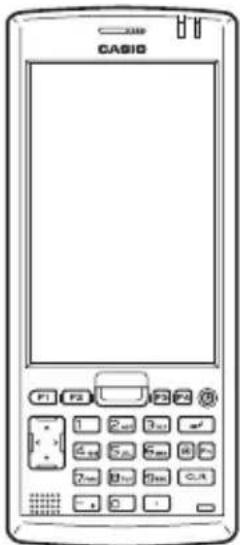
Zubehörteile
Bitte überprüfen Sie alle Artikel der Schachtel, bevor Sie das Handheld-Terminal zum ersten Mal verwenden.
• Schultertrageriemen
- Handschlaufe (im Handheld-Terminal installiert)
- Stylus
- Stylusschlaufe
- Akkufachabdeckung für das Hochleistungsakku
• Bedienungsanleitung (dieses Handbuch)
- microSD Hardcover (nur IT-G500-GC21E)
Zubehör
- USB-Dockingstation HA-P60IO
- Ethernet-Dockingstation HA-P62IO
- Akkuladegerät als Dockingstation HA-P30CHG
• Dual-Akkuladegerät HA-D32DCHG
• USB-Kabel (Handheld-Terminal-Computer-Anschluss) HA-N81USBC
• USB-Kabel (Dockingstation-Computer-Anschluss) DT-380USB-A - AC-Adapter für Ethernet Dockingstation/Dual-Akkuladegerät AD-S42120C-N5
- AC-Adapter für die USB-Dockingstation/Akkuladegerät als Dockingstation AD-S15050B-N5
- Akkupack HA-D20BAT-A
• Hochleistungs-Akkupack HA-D21LBAT-A - Flache Batterieabdeckung (für den Akkupack (HA-D20BAT-A)) HA-P22FBC
• Bildschirmschutzfolie HA-P90PS5
• Schutzer (für Laser-Modell) HA-P91BP5
• Schutzer (für C-MOS Imager-Modell) HA-P92BP5
• Auto-Adapter HA-P37CAC
• Netzkabel AC-CORD
*Die Abbildung zeigt den IT-G500-C16E.
- IT-G500-XX-B hat die gleichen Merkmale wie IT-G500-XX.
| 1 Empfänger *1 14 Zahlen-Tasten | 27 | Verriegelungen der Abdeckung des Akkupacks | ||
| 2 Anzeige 1 15 Kursor Taste | ||||
| 3 Anzeige 2 16 Barcode Leser 28 | Montagebohrungen der Dockingstation | |||
| 4 Bildschirm 17 NFC Leser*2 29 Abdeckung des Akkupacks | ||||
| 5 Zentrale Wirk-Taste 18 MikroUSB Anschluss 30 Öffnungen der Schlaufe | ||||
| 6 Funktions-Tasten | 19 Kopfhörerbuchse 31 | |||
| 7 Power Taste 20 L Wirk-Taste 32 Rücksetzschalter | ||||
| 8 Eingabe Taste 21 MikroSD Kartenanschluss | 33 | Mikro SIM Kartenanschluss für IT-G500-GC26E/GC16E/G15E/GC21E | ||
| 9 Modus Taste 22 R Wirk-Taste | ||||
| 10 Fn Taste 23 Kameraobjektiv *2 | ||||
| 11 CLR Taste 24 Kameralicht *2 | 34 | Stromversorgungs-/Datenkommunikations-Anschlüsse | ||
| 12 Mikrofon*1 25 Anschluss der Handschlaufe | ||||
| 13 Lautsprecher 26 Handschlaufe | ||||
*1. Unter Ausschluss von IT-G500-15E/25E.
*2. Unter Ausschluss von IT-G500-15E/25E/G15E.
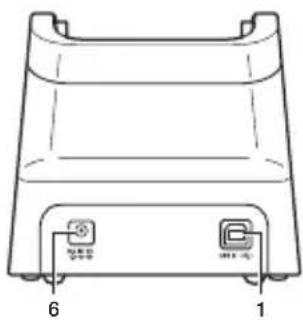
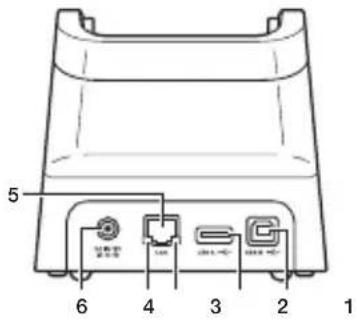
USB-Dockingstation (HA-P60IO), Ethernet Dockingstation (HA-P62IO), Akkuladegerät als Dockingstation (HA-P30CHG)
Oberseite
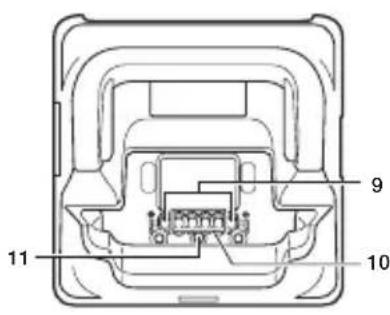
Vorderseite
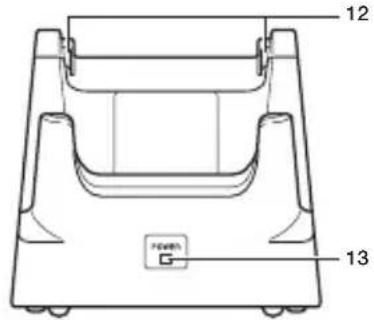
Links
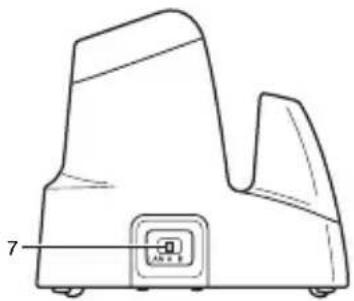
Rückseite (HA-P60IO)
Rückseite (HA-P62IO)
Rückseite (HA-P30CHG)
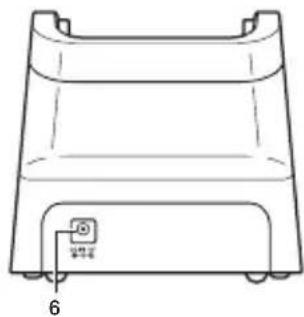
| 1 USB Kundenanschluss 5 LAN Anschluss 9 Leistungsklemmen | |||||
| 2 USB Host-Anschluss 6 AC- Adapter-Buchse | 10 | Datenkommunikations-Anschlüsse(nur Ethernet Dockingstation,USB-Dockingstation) | |||
| 3 LAN Anschluss-Status LED 7 | Wahlschalter(nur Ethernet Dockingstation) | ||||
| 4 | LAN Kommunikations-Status LED | 8 | Power Schalter(nur Ethernet Dockingstation,USB-Dockingstation) | 11 | Terminal-Erkennungsschalter |
| 12 | Befestigungshaken | ||||
| 13 | Stromanzeige-LED | ||||
Ihr Handheld-Terminal benötigt zwei Arten von Batterien: ein Akkupack und einen Sicherungsakku für den Speicher.
Das Akkupack liefert Strom für den normalen Betrieb und zur Speicherung von Daten, während der Speicher-Sicherungsakku die zur Erhaltung des Speichers notwendige Energie liefert, wenn die Leistung des Akkupacks aus irgend einem Grund nicht zur Verfügung steht. Für die Stromversorgung können Sie zwischen dem normalen Akkupack (HA-D20BAT-A) und einem Akkupack großer Kapazität (HA-D21BAT-A) wählen.
Der Sicherungsakku ist in das Handheld-Terminal eingebaut.
In diesem Handbuch werden folgende Begriffe zur Bezeichnung der Akkus verwendet:
Akkupack: Wiederaufladbares Akkupack (HA-D20BAT-A oder HA-D21BAT-A) für normalen Betrieb und Datenspeicherung
Sicherungsakku: eingebauter Akku zur Erhaltung des Speichers
Wenn die Ladung des Akkupacks zur Neige geht, laden Sie es sofort auf oder ersetzen Sie es durch ein geladenes Akkupack.
Zum Laden eines in das Terminal eingesetzten Akkupacks können Sie das Dual-Akkuladegerät, das Akkuladegerät als Dockingstation, die USB-Dockingstation oder die Ethernet-Dockingstation. Die genaue Verwendung der einzelnen Optionen ist in den jeweiligen Abschnitten dieses Handbuchs erklärt.
Wichtig!
Sichern Sie stets alle wichtigen Daten!
- Das Akkupack liefert Strom für den normalen Betrieb und die Erhaltung des Speicherinhalts, während der Sicherungsakku nur für die Erhaltung des Speicherinhalts verantwortlich ist. Deshalb sollten Sie das Akkupack nicht entfernen, wenn der Sicherungsakku leer ist. Durch Herausnehmen des Akkupacks bei leerem Sicherungsakku werden die Daten im Speicher beschädigt oder gar gelöscht. Bedenken Sie, dass verlorene Daten nicht mehr wiederhergestellt werden können. Sichern Sie deshalb stets alle wichtigen Daten.
- Ein neu gekauftes Akkupack ist eventuell wegen Tests in der Fabrik oder durch natürliche Entladung während des Transports nicht voll geladen. Laden Sie deshalb das Akkupack, bevor Sie es verwenden.
- Die Lebensdauer eines Akkupacks ist begrenzt, und mit jedem Ladevorgang wird seine Fähigkeit, die Ladung zu erhalten, ein wenig verringert. Wenn Sie den Eindruck haben, dass Ihr Akkupack sehr oft geladen werden muss, ist es wahrscheinlich an der Zeit, ein neues anzuschaffen.
- Wenn ein Akkupack nach Ende seiner Lebensdauer weiter verwendet wird, kann es sich aufblähen. Ersetzen Sie in diesem Fall das Akkupack durch ein neues.
- Ein voll geladener Sicherungsakku kann den Speicherinhalt des Terminals (RAM) ca. 4 Minuten lang erhalten, wenn das Haupt-Akkupack entfernt wird.
- Es dauert etwa vier Tage, um den Sicherungsakku voll zu laden, wenn das Haupt-Akkupack in das Terminal eingesetzt ist.
Lädt
- Drehen Sie den Handheld-Terminal um.
Tipp!
Sie können den Akkupack einlegen und entfernen, wenn die Handschlaufe immer noch angeschlossen ist.
- Drehen Sie die Verriegelungen der Abdeckung des Akkupacks auf der „FREI“ Position und entfernen Sie die Abdeckung des Akkufachs.
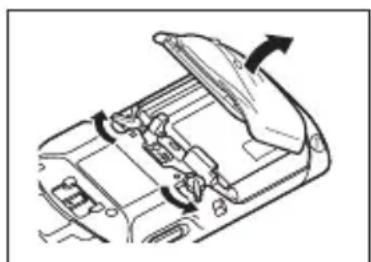
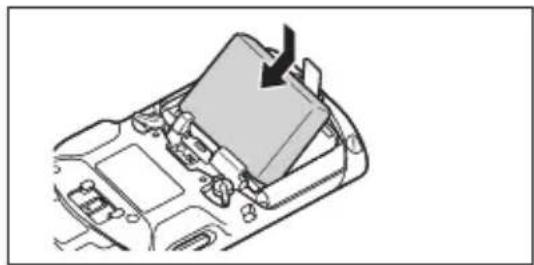
- Legen Sie den Akkupack ein. Beachten Sie bitte die Polarität der Batterie (+/-). Legen Sie den Akkupack so ein, dass das Band für die Entfernung über den Akku liegt.
- Setzen Sie die Abdeckung des Akkupacks mit der Unterkante in die Nut des Handheld-Terminals ein. (1)
- Bewegen Sie die Abdeckung des Akkupacks wie im Bild gezeigt wieder in ihre ursprüngliche Position. (2)
Stellen Sie die Verriegelungen der Abdeckung des Akkupacks in die „LOCK“-Position zurück. (3)
Bei Einlegen des Hochkapazitäts-Akkupacks verwenden Sie bitte unbedingt die Abdeckung für das Hochkapazitäts-Akkupack.
Diese Anleitung gilt auch bei Verwendung der optionalen Flachakku-Abdeckung.
- Vergewissern Sie sich, dass das Handheld-Terminal ausgeschaltet ist.
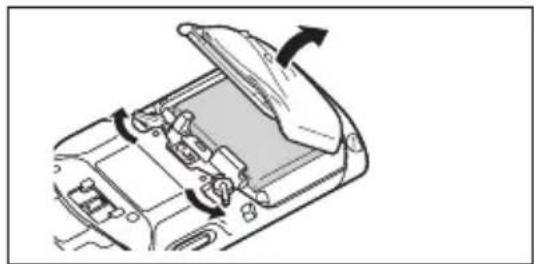
Falls es eingeschaltet ist, drücken Sie die Power Taste, um es auszuschalten. - Drehen Sie die Verriegelungen der Abdeckung des Akkupacks auf den Handheld-Terminal auf der „FREI“ Position und entfernen Sie die Abdeckung des Akkufachs.
- Entfernen Sie den Akkupack, indem Sie das Band für die Entfernung der Akkus, wie in der Abbildung ziehen.
- Wenn Sie das Akkupack entnehmen, achten Sie darauf, das Handheld-Terminal nicht länger als 4 Minuten ohne Akkupack zu lassen. Andernfalls könnten die Daten im Speicher gelöscht werden.
- Gehen Sie beim Entfernen des Akkupacks sorgfältig nach der in diesem Handbuch beschriebenen Methode vor.
- Versuchen Sie niemals, einen anderen Batterietyp als den für dieses Produkt angegebenen zu verwenden.
- Zum Entfernen des Akkupacks ziehen Sie den Kunststoffstreifen gerade nach oben und nehmen Sie das Akkupack aus seiner Halterung. Ziehen Sie nicht zu fest, dadurch könnten Sie das Akkupack beschädigen.
- Wenn Sie versuchen, die Abdeckung des Akkupacks mit der oberen Kante zuerst einzusetzen, kann die Abdeckung nicht richtig geschlossen werden.
Das im Terminal eingebaute Akkupack kann entweder mit der Dockingstation oder dem Akkuladegerät geladen werden. Der Ladezustand des Akkus kann über die Anzeige 1 des Terminals überwacht werden. Mithilfe des Dual-Akkuladegeräts können auch gleichzeitig mehrere Akkupacks geladen werden.
USB-Dockingstation/Ethernet-Dockingstation/Akkuladegerät als Dockingstation
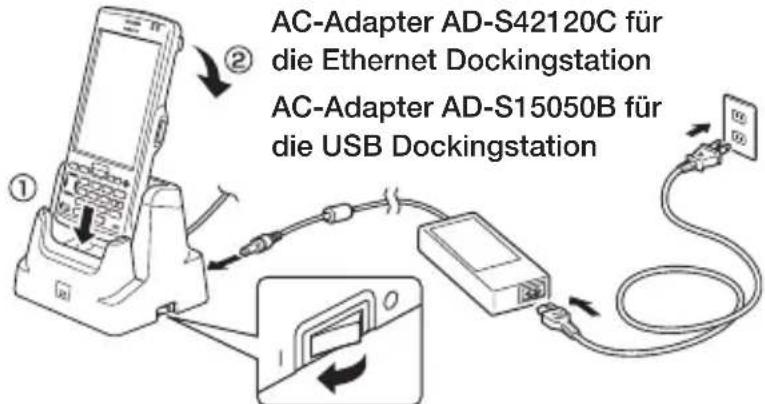
Status von Anzeige 1 des IT-G500:
Orange: Laden
Rot: Standby-Betrieb (Bereitschaft) aufgrund eines Akkupack-Fehlers, oder weil die Umgebungstemperatur außerhalb des erlaubten Lade-Temperaturbereichs liegt (Mit dem Laden wird begonnen, wenn die Temperatur innerhalb des Lade-Temperaturbereichs liegt)
Grün: Laden beendet
Wichtig!
- Vergewissern Sie sich, dass keine Gegenstände, wie der Schultertrageriemen, in der Dockingstation eingefangen werden.
- Die Datenkommunikations- Anschlüsse sollten regelmäßig, mit Hilfe eines Gegenstandes, wie ein trockenes Wattestäbchen, gereinigt werden. Schmutz- oder Staubansammlungen können Anschlussprobleme hervorrufen.
Dual-Akkuladegerät
Geben Sie Acht, dass das Akkupack korrekt ausgerichtet ist und legen Sie es in das Dual-Akkuladegerät ein. Dadurch müsste die Ladungsanzeige-LED rot zu leuchten beginnen, ein Zeichen dafür, dass das Laden begonnen hat.
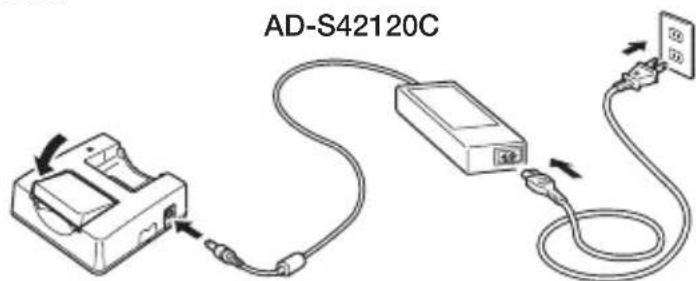
Sie können bis zu drei Dual-Akkuladegeräte miteinander verbinden.
Status der Ladungsanzeige-LED
Aus: Kein Laden
Rot: Laden
Rot blinkend: Problem mit dem Akkupack
Grün: Laden beendet
Grün blinkend: Standby (Bereitschaft), weil die Umgebungstemperatur außerhalb des angegebenen Temperaturbereichs (ca. 0°C bis 40°C) liegt. (Mit dem Laden wird fortgefahren, wenn die Temperatur wieder innerhalb des Temperaturbereichs liegt.)
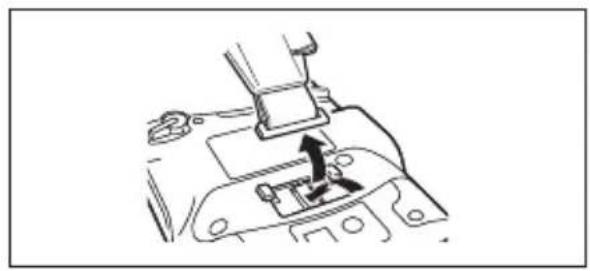
Die Handschlaufe ist am Handheld-Terminal angebunden. Entfernen Sie die Handschlaufe, wenn Sie sie nicht brauchen.
Entfernung der Handschlaufe
- Entsprechend den Angaben der Abbildung, halten Sie den erhöhten Bereich des Handheld-Terminals, wenn Sie die Schnalle der Handschlaufe abziehen.
- Trennen Sie den Klettverschluss und ziehen Sie die Handschlaufe durch die Öffnung am unteren Teil der Abdeckung des Akkupacks.
Befestigung der Handschlaufe
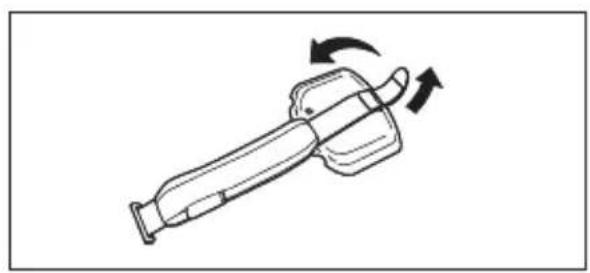
-
Legen Sie das eine Ende der Handschlaufe durch die Öffnung am unteren Teil der Abdeckung des Akkupacks, falten Sie es zurück und befestigen Sie es bei einer entsprechenden Länge mit Hilfe des Klettverschlusses.
-
Richten Sie die Schnalle der Handschlaufe auf der Montageposition am Handheld-Terminal, entsprechend den Angaben der Abbildung, und drücken Sie es an.
Überprüfen Sie, ob die Schnalle sicher befestigt ist.
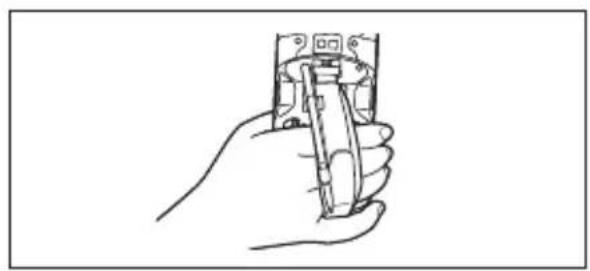
Die Nutzung des Handheld-Terminals ist leichter, wenn Sie es wie in der Abbildung halten.
Wenn Sie den Stylus nicht benutzen, legen Sie ihn in den Stylus-Halter, wie unten beschrieben.
Einsetzen des Stylus im Halter
- So wie in der Abbildung angezeigt, setzen Sie den Stylus im Halter, mit der Spitze nach unten, ein.
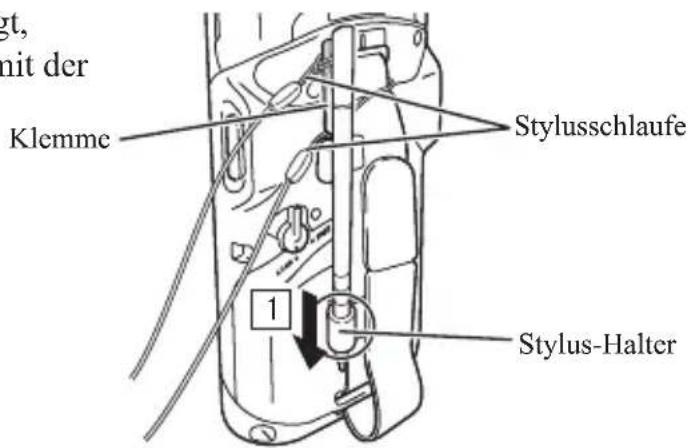
- Schieben Sie die Klemme des Stylus im oberen Halter, wie in der Abbildung angezeigt, ein.
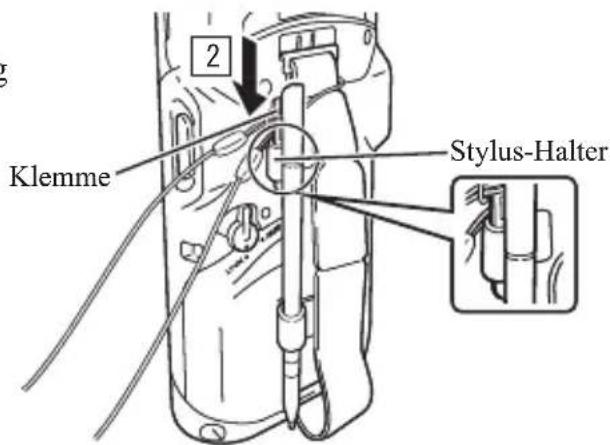
Wichtig!
- Das mangelhafte Einsetzen des Stylus im Stylus-Halter kann zu unvorhersehbaren Verletzungen, durch die fehlerhafte Sicherung der Spitze führen.
Es kann ebenfalls zur falschen Installation des IT-G500 in Geräten, wie die Dockingstation, führen und die erfolgreiche Kommunikation oder Aufladung verhindern. - Wenn Sie den Stylus nicht benutzen, legen Sie ihn immer im Stylus-Halter ein.
CASIO®
CASIO COMPUTER CO., LTD.
6-2, Hon-machi 1-chome
Shibuya-ku, Tokyo 151-8543, Japan

- Bluetooth
- Warnschild
- Markierungen und Symbole
- Warnung
- Zerlegen und Umbauen
- Außergewöhnliche Zustände
- Vorsicht
- Fremdkörper
- Optionales Lithium-Ionen Akkupack
- Stromversorgung / AC-Adapter
- Sicherung aller wichtiger Daten (Backup)
- Verwenden Sie ausschließlich das Casio Original-Akkupack.
- Gefahr
- Vorsichtsmaßnahmen während der Inbetriebnahme
- - Blinde Pixel
- • 802.11a/n Einschränkungen
- • Lithium-Ionen Akkupack
- Wichtig!
- Kundendienst
- Zubehörteile und Zubehör
- Zubehörteile
- Zubehör
- USB-Dockingstation (HA-P60IO), Ethernet Dockingstation (HA-P62IO), Akkuladegerät als Dockingstation (HA-P30CHG)
- In diesem Handbuch werden folgende Begriffe zur Bezeichnung der Akkus verwendet:
- Sichern Sie stets alle wichtigen Daten!
- Lädt
- Tipp!
- USB-Dockingstation/Ethernet-Dockingstation/Akkuladegerät als Dockingstation
- Status von Anzeige 1 des IT-G500:
- Dual-Akkuladegerät
- Status der Ladungsanzeige-LED
- Entfernung der Handschlaufe
- Befestigung der Handschlaufe
- Einsetzen des Stylus im Halter
- CASIO®
Marke : CASIO
Modell : IT-G500
Kategorie : Handy