
MultiSync LCD 300 - Bildschirm NEC - Kostenlose Bedienungsanleitung
Finden Sie kostenlos die Bedienungsanleitung des Geräts MultiSync LCD 300 NEC als PDF.


| Produkttyp | 13-Zoll True-Color-LCD-Monitor |
| Modell | MultiSync LCD 300 (LA-1332JSW) |
| Display-Technologie | Aktivmatrix-TFT-LCD |
| Sichtbare Bildgröße | 32,9 cm (13 Zoll) |
| Punktabstand | 0,201 mm |
| Weißhelligkeit | 200 cd/m² (typisch) |
| Kontrastverhältnis | 150:1 (typisch) |
| Maximale Auflösung | 1280 x 1024 (nicht-interlaced) |
| Unterstützte Auflösungen | 720x400, 640x480, 1280x1024 |
| Horizontaler Sync-Bereich | 31,0 - 78,125 kHz |
| Vertikaler Sync-Bereich | 55,0 - 76,0 Hz |
| Eingangssignal | Analog RGB (0,7 Vp-p) |
| Sync-Modi | Getrennt, Composite, Sync on Green |
| Stromversorgung | AC 100-240 V, 50/60 Hz |
| Stromverbrauch (EIN) | 40 W (typisch) |
| Stromverbrauch (Standby/Suspend) | < 8 W |
| Stromverbrauch (AUS) | 0 W |
| Abmessungen (B x H x T) | 344 x 340 x 171 mm |
| Nettogewicht | 4,0 kg |
| Bruttogewicht | 6,0 kg |
| Neigungsbereich | Nach oben 25°, nach unten 5° |
| Benutzersteuerungen | Ein/Aus, Helligkeit, Horizontale/Vertikale Position, Bildsperre, Moduswahl, Zurücksetzen |
| Lieferumfang | Monitor, Netzkabel, Videosignalkabel (15-poliger D-Sub auf 5 BNC), Benutzerhandbuch |
| Sicherheit & Wartung | Verwenden Sie ein zugelassenes Netzkabel; Reinigen Sie mit einem fusselfreien, nicht scheuernden Tuch; lassen Sie 20 Minuten Aufwärmzeit. |
Häufig gestellte Fragen - MultiSync LCD 300 NEC
Benutzerfragen zu MultiSync LCD 300 NEC
0 Frage zu diesem Gerät. Beantworten Sie die, die Sie kennen, oder stellen Sie Ihre eigene.
Eine neue Frage zu diesem Gerät stellen
Laden Sie die Anleitung für Ihr Bildschirm kostenlos im PDF-Format! Finden Sie Ihr Handbuch MultiSync LCD 300 - NEC und nehmen Sie Ihr elektronisches Gerät wieder in die Hand. Auf dieser Seite sind alle Dokumente veröffentlicht, die für die Verwendung Ihres Geräts notwendig sind. MultiSync LCD 300 von der Marke NEC.
BEDIENUNGSANLEITUNG MultiSync LCD 300 NEC
Herzlichen Glückwunsch zum Kauf Ihres NEC MultiSync LCD300 Farbmonitors.
Der NEC LCD 300 Farbmonitor ist mit einer von NEC entwickelten vollfarbfähigen LCD-Anzeige von 33 cm Diagonale ausgestattet. Diese LCD-Anzeige ist in Aktiv Matrix Dünnfilmtechnologie (TFT) gefertigt. So verfügt der LCD Monitor über eine exzellente Bildqualität bei einer Gerätetiefe von weniger als 18 cm. Er eignet sich ideal für alle Anwendungsbereiche, in denen Einsparungen an den Abmessungen und am Gewicht eines Monitors gefordert werden, jedoch auf eine exzellente Bildqualität mit einer Auflösung von 1280 x 1024 Bildpunkten und einer Pixelgröße von 0,20 mm nicht verzichtet werden kann.
Wie es sich für ein Gerät mit dem Namen MultiSync gehört, kann der Monitor auch VGA Grafik- und Textmodi darstellen.
Der LCD 300 Farbmonitor ist nach den NEC ErgoDesign Richtlinien entwickelt.
Analog ist besser
Durch die Nutzung von NEC eigenen Patenten in der Fertigung der vollanlagen LCD-Anzeige ist es möglich, jeden Bildpunkt mit über 16,7 Millionen unterschiedlichen Farbnuancen darzustellen. Ähnlich einem analogen Monitor mit Bildröhre können so auch kontinuierliche Grautöne und Verläufe ohne störende Rasterungen dargestellt werden. Die digitalen LCD's können durch ihre limitierte Anzahl von darstellbaren Farben eine Reihe von Farben nur gerastert anzeigen. Zusätzlich bieten die von NEC gefertigten LCD-Anzeigen einen sehr hohen Kontrast, gute Farbbalance und ausgezeichnete Bildschärfe ohne Störungen der Bildgeometrie.
Anschlußvielfalt
Im LCD300 MultiSync Monitor werden nach dem neuesten Stand der Satellitentechnik gefertigte, hochmoderne Schaltkreise eingesetzt. So gewährleistet NEC eine weitgehende Kompatibilität zu den aktuellen Grafikkarten und Grafikkomponenten der Computeranbieter. Der LCD 300

Monitor ist durch und durch analog konzipiert, so daß keine komplizierten analog/digital Wandlungen zu Anschlußproblemen führen. Als Umkehrschluß können in allen Einsatzgebieten des LCD 300 Monitors ohne Probleme alternativ Röhrenmonitore zum Einsatz kommen. So steht einem Anschluß an Computer nach dem Industriestandard, Apple Macintosh und Power Macintosh, sowie Workstations von Sun oder Silicon Graphics ebensowenig im Wege, wie einem Einsatz an X-Terminals.
FullScan
FullScan ist die von NEC entwickelte Eigenschaft eines Monitors, bei allen Bildschirmauflösungen immer die maximale Bildschirmfläche zu nutzen. So wird z.B. bei einer VGA Auflösung von 640 x 480 Bildpunkten nicht nur der mittlere Bereich der LCD-Anzeige genutzt, sondern der gesamte sichtbare Bereich der Anzeige. Durch diese Funktion können die Bildinhalte bei geringeren Bildauflösungen optimal vermittelt werden.
Minimierte Stellfläche
Der LCD300 Monitor hat beinahe die gleiche sichtbare Anzeigefläche wie ein 14" oder 15" Monitor; jedoch im Vergleich eine um 60% verringerte Stellfläche und ein um 70% verringertes Gewicht. Rund 17 cm Gehäusetiefe und ca. 4 kg Gewicht erlauben den Einsatz in allen Bereichen; speziell dann, wenn eine hohe Bildschirmauflösung bei geringem verfügbaren Platz gefordert wird. Als kleines, leichtes Arbeitsgerät kann der LCD 300 ohne Probleme von einer Einsatzstelle zur nächsten transportiert werden.
Power Manager
Der Intelligent Power Manager (Intelligenter Energiesparer), abgekürzt IPM, ist eine fortschrittliche Einrichtung zum Energiesparen. Nach den Richtlinien des Energy Stars der amerikanischen Umweltbehörde und der europäischen NUTEK konzipiert, spart der LCD 300 Monitor Energie und Kosten, indem er bei Arbeitspausen teilweise abgeschaltet wird.
Verantwortlich für das stufenweise Abschalten des Monitors ist die Grafikkarte des Computers, die nach einem durch die VESA (Video Electronics Standard Association) spezifizierten Verfahren (DPMS) die
horizontalen und vertikalen SYNC-Signale abschaltet und so dem Monitor signalisiert, wie er sich zu verhalten hat.
Der maximale Energieverbrauch des LCD 300 liegt bei 40 Watt und somit bei etwa der Hälfte des Verbrauchs eines konventionellen Monitors mit Bildröhre. In den Stromsparmodi werden weniger als 8 Watt verbraucht, was nicht nur den Energieverbrauch reduziert, sondern gleichzeitig die Wärmeabgabe deutlich vermindert.
Hinweis: Die Energiespareinrichtung kann nur von einer Grafikkarte aktiviert werden, die diese Funktion gemäß DPMS von VESA unterstützt.
Dem Anwender signalisiert der Monitor seinen aktuellen Status durch die Netz LED nach folgender Tabelle:
| Modus LED Energieaufnahme | ||
| ON grün ca. 40 Watt | ||
| Stand by (Bereitschaft) und Suspend | orange kleiner | 8 Watt |
| Ausgeschaltet aus (dunkel) Kein Stromverbrauch(ausgeschaltet) |
Ergo Design
Der LCD300 Monitor ist strikt nach den Richtlinien des ErgoDesigns entwickelt worden. ErgoDesign beschreibt eine Philosophie mit dem Ziel, dem Benutzer von NEC MultiSync Monitoren ein Maximum an Komfort und Produktivität zu bieten. Hierzu gehört neben der ergonomischen Anordnung der Bedienelemente und den Einstellmöglichkeiten des Betrachtungswinkels auch der Schutz der Gesundheit des Benutzers, finanzielle Einsparungen durch normierte Stromsparfunktionen sowie Recycling.
Emissionstest
ErgoDesign steht neben einem gefälligen Gehäuse auch für reduzierte elektrische und magnetische Feldstärke. Die NEC MultiSync Monitore sind so entwickelt worden, daß von elektrischen und magnetischen Feldern ausgehende potentielle Gefahren einer andauernden Bildschirmarbeit weitgehend vermieden werden.
Lieferumfang
Die folgende Übersicht zeigt den Lieferumfang Gerätes. Öffnen Sie vorsichtig die Verpackung Ihres Monitors und entnehmen Sie alle zum Monitor gehörenden Teile. Sollten Teile fehlen oder beschädigt sein, so wenden Sie sich bitte umgehend an Ihren NEC-Fachhändler. Karton und Verpackungsmaterial sollten Sie für einen späteren Transport Ihres Monitors aufbewahren.
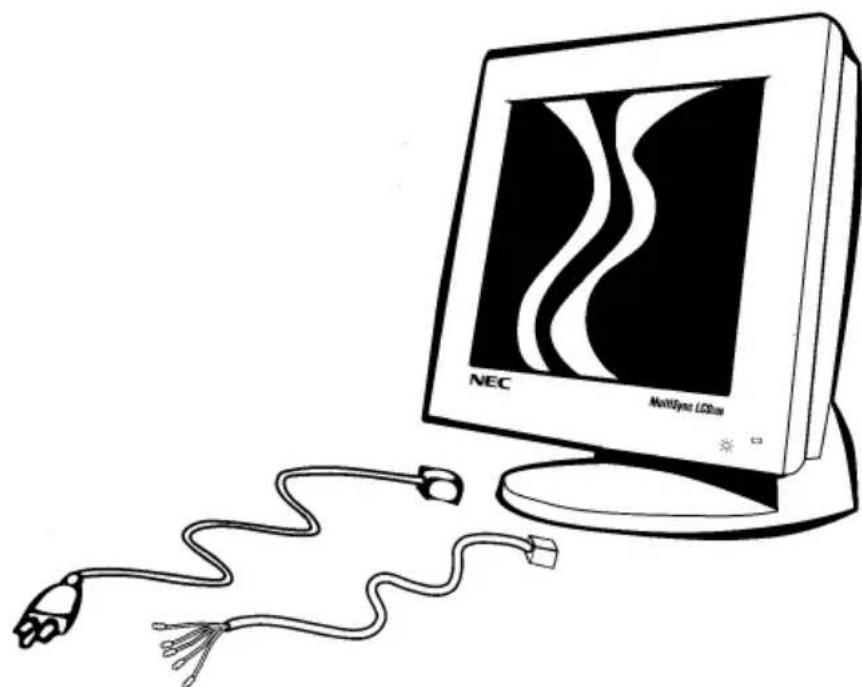
- NEC MultiSync LCD300 (LA-1332JSW) Farbmonitor
-Netzkabel
– Videosignalkabel (15 pin mini D-sub auf 5 BNC) - Bedienerhandbuch
Aufstellen
Um eine optimale Abbildungsqualität Ihres Monitors zu gewährleisten, sollten Sie folgende Punkte bei der Aufstellung des Monitors beachten:
- Plazieren Sie den Monitor nicht in direktem Sonnenlicht.
- Achten Sie darauf, daß die Lüftungsschlitze des Monitors nicht verdeckt sind, um eine optimale Wärmeabfuhr zu gewährleisten.
- Stellen Sie keine schweren Gegenstände auf das Netzkabel des Monitors. Beschädigte Netzkabel können zu Brand oder Stromschlag führen.
- Benutzen Sie den Monitor nur in trockener, sauberer Umgebung.
- Transportieren Sie den Monitor mit der nötigen Vorsicht.
- Der MultiSync LCD300 hat ein Universal-Netzteil und kann mit Netzspannungen von 125 V bis 240 V betrieben werden. Gundsätzlich sollten Sie zum Anschluß das mitgelieferte Netzkabel benutzen. Falls der Stecker dieses Netzkabels nicht für Ihre Steckdose geeignet ist, benutzen Sie bitte ein passendes Netzkabel des Types H05VV-F mit Schutzkontakt, das in Ihrem Land entsprechend den Sicherheits-Standards zugelassen ist.
- Zur vollständigen Trennung vom Stromnetz ist der Netz-bzw. Gerätestecker zu ziehen.
- Schließen Sie den Monitor an eine Steckdose an, die sich leicht zugänglich, in der Nähe des Gerätes befinden muß.
- Zur Reinigung der Display-Oberfläche benutzen Sie am besten ein weiches Tuch. Benutzen Sie keine Reinigungsflüssigkeit oder Papiertücher.
- Um seine optimale Abbildungsleistung zu erreichen, benötigt der Monitor ca. 20 Minuten Zeit zur Aufwärmung.

- Vermeiden Sie die Darstellung sich nicht verändernder Abbildungsmuster über einen langen Zeitraum um Beeinträchtigungen der Displayqualität zu verhindern.
• Vermeiden Sie Druckeinwirkungen auf die LCD-Oberfläche.
Installation
Anschluß des Monitors an die Grafikkarte
Der MultiSync LCD300 Farbmonitor funktioniert an einer Reihe von Computerplattformen einschließlich PC's und Workstations. Soll der Monitor in seiner 1280 x 1024 Auflösung betrieben werden, so ist es sehr wichtig, die Videomodi und das Zeitverhalten der verwendeten Grafikkarte genau zu kennen.
Verfahren Sie wie folgt, um den LCD Monitor an ihr Computersystem anzuschließen.
- Schalten Sie Monitor und Computersystem aus.
- Wenn nötig, installieren Sie eine Grafikkarte und Grafiktreiber die eine Auflösung von 1280 x 1024 unterstützen.
- Nehmen Sie das Benutzerhandbuch der Grafikkarte zur Hand und prüfen Sie, welchen Videomodus Sie in der Auflösung 1280 x 1024 nutzen. Zusätzlich sollten Sie die Werte für die horizontale und vertikale Synchronisation, den Pixeltakt und den Synchronisationsmodus kennen.
- In der im Anhang aufgeführten Liste finden Sie eine Aufzählung der am meisten verbreiteten Grafikkarten und Systeme mit den dazu gehörenden Parametern.
- Stellen Sie die DIP-Schalter 1 bis 6 des DIP-Schalterblocks an der Geräterückseite analog des entsprechenden Eintrags in der im Anhang aufgeführten Tabelle ein. Der DIP-Schalter 7 sollte immer in Position OFF (unten) verbleiben. Der DIP-Schalter 8 ist entsprechend der vom Grafiksystem gelieferten Sync-Signale bei Separate oder Composite Sync auf ON (oben) und bei Sync on Green Signalen auf OFF (unten) zu stellen

- Stellen Sie sicher, daß ein entsprechendes BNC Kabel benutzt wird. Verlangt der Anschluß Ihres Grafiksystems einen anderen Stecker als den mitgelieferten 15 pin mini D-sub Stecker (VGA kompatibel), so wenden Sie sich bitte an ihren NEC Fachhändler.
- Schließen Sie die Adern des BNC Kabels wie folgt an:
Hinweis: Falsche Verkabelung kann zu Defekten beim LCD Modul, schlechter Bildqualität oder anderen Fehlfunktionen führen.
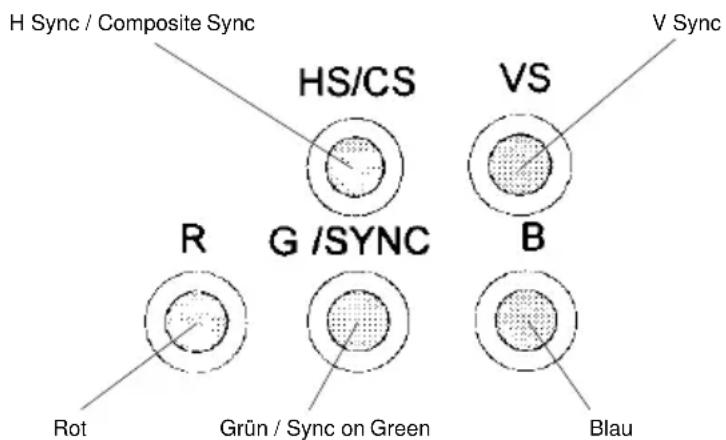
| Eingangssignal-Modus | HS/CS VS R G/SYNC B | ||||
| Separate Sync OOOOO | |||||
| Composite Sync OXOOO | |||||
| Sync on Green XXOOO | |||||
O - BNC-Anschluß genutzt; X - BMC-Anschluß ungenutzt
Schließen Sie die Kabelader für Rot an den BNC Anschluß mit der Bezeichnung R, die Ader für Grün an den Anschluß mit der Bezeichnung G/SYNC und die Ader für Blau an den Anschluß mit der Bezeichnung B an. Existiert eine vierte Kabelader (Composite Sync), so schließen Sie diese am Anschluß HS/CS an. Existiert auch noch eine fünfte Kabelader (vertical Sync), so schließen Sie diese am Anschluß VS an. Weitere Informationen zur Anschlußbelegung finden Sie im Anhang.

-
Schließen Sie ein Ende des Netzkabels am LCD Monitor und das andere an einer ordnungsgemäß geerdeten Wandsteckdose in der Nähe des Systems an.
-
Schalten Sie Monitor und Computer ein.
Hinweis: Wurde der LCD Monitor ordnungsgemäß installiert, so leuchtet die LED am Monitor grün. Leuchtet die LED amberfarben, so erhält der Monitor nicht die zum Betrieb notwendigen Eingangssignale. Prüfen Sie in diesem Fall die zuvor durchgeführten Schritte. Leuchtet die LED danach weiterhin amberfarben oder zeigt der Bildschirm kein stabiles Bild, so finden Sie weitere Hilfen im Abschnitt Hilfestellung bei Problemen.
- Dies beendet die Installation.
Bedienelemente
Voderseite
Helligkeit: Regelt die generelle Helligkeit der Abbildung und des Hintergrundes.
Netz LED: Anzeige für den Status des Monitors.
| Modus LED Leistungsaufnahme | ||
| ON grün ca. 40 Watt | ||
| Stand by (Bereitschaft) und Suspend | orange | kleiner 8 Watt |
| Ausgeschaltet | aus (dunkel) | Kein Stromverbrauch (ausgeschaltet) |
Rechte Seite
Netzschalter: Schaltet das Gerät ein und aus. Ist das Gerät eingeschaltet, so leuchtet die Netz LED.
Rückseite
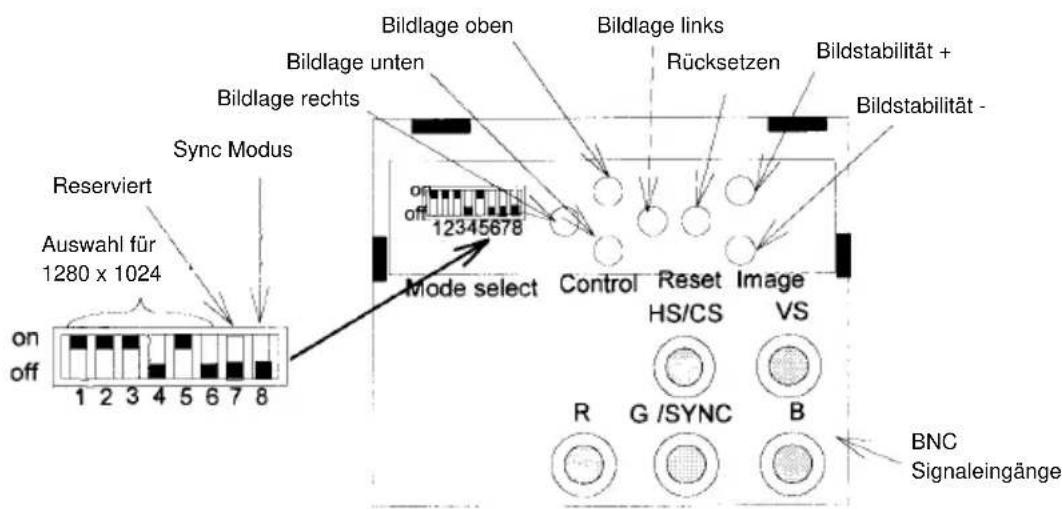

Mode Select
Auswahl für 1280 x 1024: Diese DIP-Schalter sind analog der verwendeten Grafikkarte und des Signalverhaltens nach der Tabelle des Anhangs einzustellen.
Sync Modus: Erlaubt die Auswahl zwischen Separate und Composite Sync (ON=oben) und Sync on Green (OFF=unten).
Reserviert: Schalter muß in Stellung Off verbleiben.
Control
Bildlage: Durch drücken der Tasten für die Bildlage wird das Bild um jeweils einen Pixel nach rechts, links, oben oder unten verschoben. Werden die Tasten konstant gedrückt, so verschiebt sich das Bild um mehrere Pixel.
Image
Bildstabilität: Erlaubt eine Feinjustierung des Pixeltaktes zur Optimierung der Bildstabilität.
Reset
Rücksetzen: Wird dieser Taster länger als 5 Sekunden gedrückt, so werden die Einstellungen für die Bildlage auf die Werkseinstellung zurückgesetzt.
Technische Daten
| Anzeige | 33 cm (13 Zoll) Aktive Matrix Dünnfilm Transistor (TFT) LCD-Anzeige, 0,201 mm Dot pitch, 200 cd/m2Leuchtstärke, Kontrast 150:1 |
| Unterstützte Formate | 720 x 400: VGA Text640 x 480: VGA, 60 Hz oder VESA 72 Hz1280 x 1024: unter 72 Hz |
| Synchronisation VGA | Horizontal 31,0 bis 38,0 kHzVertikal 55,0 bis 73,5 HzPixelfrequenz 25,175 MHz, 31,500 MHz |
| Synchronisation 1280 x 1024 | Horizontal 59,0 bis 78,125 kHzVertikal 55,0 bis 76,0 HzPixelfrequenz 96 bis 126 MHz |
| Max. Auflösung Horizontal 1280 Punkte | |
| Vertikal 1024 Punkte | |
| Sichtbarer Bereich Horizontal 257,3 mm | |
| Vertikal 205,8 mm | |
| Betrachtungs-winkel | Oben/Unten 20°Rechts/Links 30° |
| Eingangssignal | Video: Analog RGB 0,7 Vss/75 Ohm positivSeparate Sync. TTL-PegelHorizontal Sync. Positiv/NegativVertikal Sync. Positiv/NegativComposite Sync. TTL-Pegel Positiv/Negativ.Composite Sync. 0,3 Vp-p Negativon Green |
| Darstellbare Farben | Analoges Eingangssignal, unbegrenzte Anzahl von Farben (abhängig von der benutzten Grafikkarte) |

Signalkabel 15 pin mini D-Sub auf 5 BNC-Stecker
Nennspannung 100-240 V, 50/60 Hz
Leistungsaufnahme Etwa 40 Watt im Betrieb, weniger als 8 Watt im Stromsparmodus
Abmessungen 344 (B) x 340 (H) x 171 (T) mm
Gewicht Netto 4,0 kg
Brutto 6,0 kg
Schwenkbereich nach Oben 25°
nach unten 5°
Betriebs- und Betrieb: Temperatur 10 °C bis +30 °C
Lagerbedingungen Feuchtigkeit max. 80%
Lagerung: Temperatur -10 °C bis +60 °C
Feuchtigkeit max. 85%
Technische Änderungen vorbehalten

Hilfe bei Problemen
Überprüfen Sie die folgenden Kabelverbindungen und Einstellungen, bevor Sie Ihrem NEC-Fachhändler Ihr Problem schildern.
Prüfen Sie bitte zuerst die Übereinstimmung von Signalverhalten und Anschlußbelegung anhand der Tabellen im Anhang.
| Problemstellung Notwendige Überprüfungen | |
| Kein Bild | - Die Netzschalter von Monitor und Computer müssen in Stellung ON stehen.- Das Signalkabel muß fest mit dem Ausgang der Grafikkarte verbunden sein.- Überprüfen Sie den festen Sitz der Grafikkarte.- Prüfen Sie, ob die Signale der Grafikkarte vom Monitor verarbeitet werden können.- Überprüfen Sie die richtige Einstellung der Mode Select Schalter.- Prüfen Sie ob die BNC-Stecker auf der Rückseite des Displays richtig angeschlossen sind. |
| Das Bild ist unstabil, unscharf oder scheint zu schwimmen | - Das Signalkabel muß fest mit dem Ausgang der Grafikkarte verbunden sein.- Stellen Sie mit den Tasten “IMAGE” das Bild scharf und klar ein. Nach einem Wechsel der Bildschirmauflösung muß diese Einstellung eventuell wiederholt werden.- Prüfen Sie, ob der Grafikmodus der Grafikkarte vom Monitor verarbeitet werden kann.- Überprüfen Sie die richtige Einstellung der Mode Select Schalter. |
| Die Netz LED leuchtet nicht oder leuchtet orange | - Bringen Sie den Netzschalter des Monitors in die ON-Position.- Prüfen Sie die korrekte Installation des Netzkabels.- Stellen Sie sicher, das sich der Computer nicht in einem Stromsparmodus befindet (berühren Sie Maus oder Tastatur). |

| Das Bild ist nicht mittig | - Stellen Sie mit den Bildlage-Tasten die gewünschte vertikale- und horizontale Lage der Abbildung ein. |
| Das Bild wird nicht in richtiger Größe dargestellt | - Überprüfen Sie die richtige Einstellung der Mode Select Schalter.- Prüfen Sie ob der Grafikmodus der Grafikkarte vom Monitor verarbeitet werden kann. |

Appendix
Appendix 1
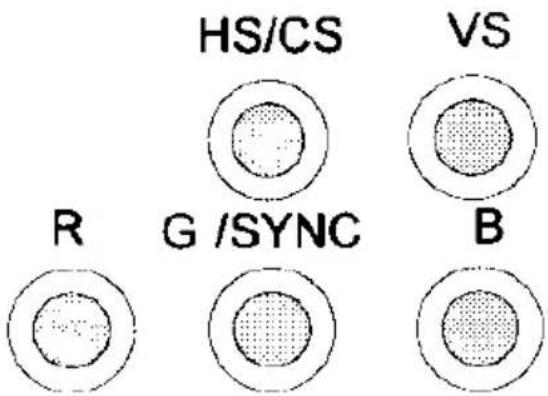
PIN ASSIGNMENTS

- Analog ist besser
- Anschlußvielfalt
- FullScan
- Minimierte Stellfläche
- Power Manager
- Ergo Design
- Emissionstest
- Lieferumfang
- Aufstellen
- Installation
- Anschluß des Monitors an die Grafikkarte
- Bedienelemente
- Voderseite
- Rechte Seite
- Rückseite
- Mode Select
- Control
- Image
- Reset
- Hilfe bei Problemen
- Appendix
- Appendix 1
Marke : NEC
Modell : MultiSync LCD 300
Kategorie : Bildschirm