
IF-FW/DM - Soundkarte TASCAM - Kostenlose Bedienungsanleitung
Finden Sie kostenlos die Bedienungsanleitung des Geräts IF-FW/DM TASCAM als PDF.


| Produkttyp | FireWire-Schnittstelle |
| Marke | TASCAM |
| Modell | IF-FW/DM |
| Abmessungen | 220 x 45 x 150 mm |
| Gewicht | ca. 0,8 kg |
| Stromversorgung | über FireWire-Bus (4-polig) oder externes Netzteil (optional) |
| FireWire-Anschluss | 2 x IEEE 1394a (400 Mbit/s) |
| AD/DA-Wandler | 24 Bit, 96 kHz |
| Kanäle | bis zu 16 Eingänge und 16 Ausgänge (digital) |
| Kompatibilität | Windows und Mac OS (Treiber erforderlich) |
| Unterstützte Sample-Raten | 44,1 kHz, 48 kHz, 88,2 kHz, 96 kHz |
| Digitaler Audio-Standard | ADAT- und S/PDIF-kompatibel |
| MIDI-Schnittstelle | 1 x MIDI-Eingang, 1 x MIDI-Ausgang |
| Betriebstemperatur | 5 °C bis 40 °C |
| Lagertemperatur | -20 °C bis 60 °C |
| Relative Luftfeuchtigkeit | 5 % bis 85 % (nicht kondensierend) |
| Lieferumfang | IF-FW/DM, FireWire-Kabel, Bedienungsanleitung |
| Reinigung | Mit einem trockenen, weichen Tuch abwischen. Keine Lösungsmittel verwenden. |
| Sicherheitshinweise | Nur in Innenräumen verwenden. Vor Feuchtigkeit schützen. |
| Entsorgung | Elektrogeräte gehören nicht in den Hausmüll. |
| Reparatur | Reparaturen nur durch autorisiertes Fachpersonal. |
Häufig gestellte Fragen - IF-FW/DM TASCAM
Benutzerfragen zu IF-FW/DM TASCAM
0 Frage zu diesem Gerät. Beantworten Sie die, die Sie kennen, oder stellen Sie Ihre eigene.
Eine neue Frage zu diesem Gerät stellen
Laden Sie die Anleitung für Ihr Soundkarte kostenlos im PDF-Format! Finden Sie Ihr Handbuch IF-FW/DM - TASCAM und nehmen Sie Ihr elektronisches Gerät wieder in die Hand. Auf dieser Seite sind alle Dokumente veröffentlicht, die für die Verwendung Ihres Geräts notwendig sind. IF-FW/DM von der Marke TASCAM.
BEDIENUNGSANLEITUNG IF-FW/DM TASCAM
FireWire-Schnittstellenkarte
Version 1. 10
Inhalt
Ausstattungsmerkmale 2
Systemvoraussetzungen 3
Auspacken/Lieferumfang 3
Jumper-Einstellungen kontrollieren/anpassen ....4
Die Karte einbauen 5
Voraussetzungen für die FireWire-Verbindung ....5
MIDI-Verbindungen herstellen für DAW-Steuerung und Automation (nur DM-24) ..5
Verbindung mit dem Computer herstellen .. 6
Einrichten Ihrer Anwendung 8
Hinweise zum Systemtakt 9
Routingmöglichkeiten 9
Einstellmöglichkeiten im Kontrollfeld der IF-FW/DM (Windows) 10
Vielen Dank, dass Sie sich für die FireWire-Schnittstellenkarte IF-FW/DM für Tascam-Mischpulte entschieden haben. Als Bindeglied zwischen Ihrem Tascam-Mischpult und Ihrer computer-basierten DAW ^1 -Anwendung erweitert sie Ihr Mischpult um die Funktionalität einer FireWire-Audio-/MIDI-Schnittstelle.
Bitte nehmen Sie sich ein wenig Zeit, um diese Anleitung durchzugehen und sich mit den Funktionen, der Einrichtung und der Bedienung der IF-FW/DM vertraut zu machen. Wir empfehlen Ihnen, sich insbesondere mit den speziellen Hinweisen für das von Ihnen verwendete Computersystem (PC oder Mac) auseinander zu setzen. Wenn Sie nähere Informationen benötigen, wie Sie eine Audio-/MIDI-Schnittstelle innerhalb Ihrer Software einrichten, schlagen Sie bitte in der zugehörigen Dokumentation nach. Je besser Sie sich mit Ihrer Audiosoftware auskennen, umso größeren Nutzen werden Sie auch aus der IF-FW/DM ziehen.
Sehen Sie auch auf der Tascam-Website unter www.tascam.de oder www.tascam.com nach, ob neue Software-Updates für Ihre IF-FW/DM verfügbar sind.
Ausstattungsmerkmale
Als FireWire-Schnittstelle zwischen Ihrem Tascam-Mischpult und dem Hostcomputer bietet Ihnen die IF-FW/DM folgende Verbindungsmöglichkeiten:
- 24 Eingangskanäle vom Computer zum Mischpult bei einer Abtastrate von 44,1 kHz oder 48 kHz.
- 24 Ausgangskanäle vom Mischpult zum Computer bei einer Abtastrate von 44,1 kHz oder 48 kHz.
• 1 MIDI-Eingang/-Ausgang
Systemvoraussetzungen
Macintosh
- Betriebssystem: Mac OS X 10.3.5 oder höher
- Computer: Apple Macintosh-Computer mit integriertem FireWire-Anschluss
- Minimalanforderungen: G4 mit 800 MHz
• Empfohlen: Dual-G4 mit 1 GHz oder mehr - Benötigter Speicher (RAM): 256 MB oder mehr
Windows
- Betriebssystem: Microsoft ^® Windows ^® XP Home Edition oder XP Professional mit installiertem Service Pack 2
- Computer: Windows®-XP-kompatibler PC mit IEEE-1394-FireWire-Schnittstelle
- Minimalanforderungen: Pentium ^® , Celeron ^® oder Pentium ^® -kompatibler Prozessor mit 1,5 GHz oder mehr
- Empfohlen: Pentium® 4 mit 2 GHz oder mehr
- Benötigter Speicher (RAM): 256 MB oder mehr
Anforderungen an das DM-3200
Das DM-3200 benötigt die Softwareversion 1.20 oder höher, um mit der IF-FW/DM arbeiten zu können. Dieses Update finden Sie unter www.tascam.de oder www.tascam.com.
Fahren Sie erst dann mit der Installation der IF-FW/DM fort, wenn die Software Ihres DM-3200 auf v1.20 oder höher aktualisiert wurde.
Anforderungen an das DM-24
Das DM-24 benötigt die Softwareversion v3.0, um mit der IF-FW/DM arbeiten zu können. Dieses Update für das DM-24 finden Sie unter www.tascam.de oder www.tascam.com. Gegebenenfalls können Sie sich auch an Ihren Fachhändler wenden. Fahren Sie erst dann mit der Installation der IF-FW/DM fort, wenn die Software Ihres DM-24 auf v3.0 oder höher aktualisiert wurde.
Hinweis zum Copyright
Windows und Windows XP sind Marken der Microsoft Corporation. Macintosh, Mac OS, Mac OS X sind Marken von Apple Computer. Alle anderen Markenzeichen sind das Eigentum ihrer jeweiligen Inhaber.
Auspacken/Lieferumfang
Die FireWire-Karte wurde sehr sorgfältig verpackt, um eine Beschädigung während des Transports zu vermeiden. Dennoch sind Transportschäden nicht völlig auszuschließen.
WICHTIG
Bauen Sie die Karte keinesfalls ein, wenn Sie Schäden, lose Teile oder ähnliches feststellen! Ihr Mischpult könnte dabei Schaden nehmen.
Wenn die Verpackung beschädigt ist, wenden Sie sich umgehend an Ihren Transporteur. Bewahren Sie das Verpackungsmaterial auf für den Fall, dass Sie das Gerät transportieren oder verschicken wollen.
Der Karton sollte folgenden Inhalt haben:
• Die IF-FW/DM,
- eine CD mit Windows-Treibern und diesem Handbuch im PDF-Format,
- ein FireWire-Kabel,
- das gedruckte Original-Handbuch in Englisch,
• die Garantiekarte.
Falls Teile fehlen, wenden Sie sich an Ihren Tascam-Fachhändler.
Angaben zur Umweltverträglichkeit
Das System besteht aus Materialien, die wieder-
verwertet und wiederverwendet werden können, wenn es von einem Fachbetrieb zerlegt wird. Bitte beachten Sie die örtlichen Vorschriften in Bezug auf die Entsorgung von Verpackungsmaterial und alten Geräten.
Jumper-Einstellungen kontrollieren/anpassen
Auf der IF-FW/DM gibt es Steckbrücken (Jumper), mit denen die Betriebsweise der Karte eingestellt werden kann.
DM-3200 und DM-24 kommunizieren auf unterschiedliche Arten mit der FireWire-Karte. Deshalb müssen diese Jumper sich an den richtigen Positionen befinden, damit die Karte mit Ihrem Mischpult funktioniert.
Bei früheren Auslieferungen war die Karte auf das DM-24 voreingestellt. Seit die Softwareversion 1.20 für das DM-3200 erhältlich ist, werden die Karten so ausgeliefert, dass sie mit dem DM-3200 funktionieren.
1 Vergleichen Sie die Jumperpositionen auf Ihrer Karte mit den hier gezeigten Abbildungen.
2 Falls erforderlich, stecken Sie die Jumper vorsichtig so um, dass ihre Positionen mit der Darstellung für Ihr Mischpultmodell übereinstimmen.
Tipp
Mit einer Spitzange oder einer geriffelten Pinzette lassen sich die Jumper leicht abziehen und aufstecken.
Anmerkung
Eine falsch eingerichtete Karte kann keinen Schaden an Ihrem Mischpult anrichten. Sie wird jedoch nicht funktionieren.
Für DM-3200
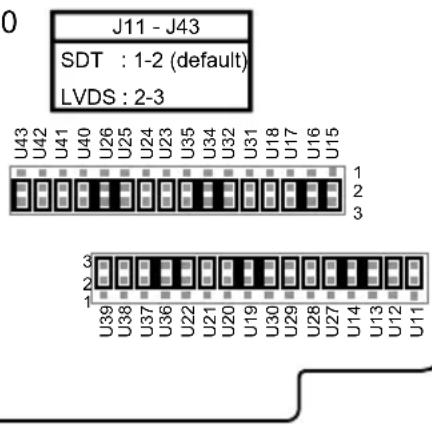
Abbildung 1 zeigt die Jumperstellungen für den Einsatz in einem DM-3200 (die Jumper 11 bis 43 verbinden die Stiftreihen 2 und 3).
Für DM-24
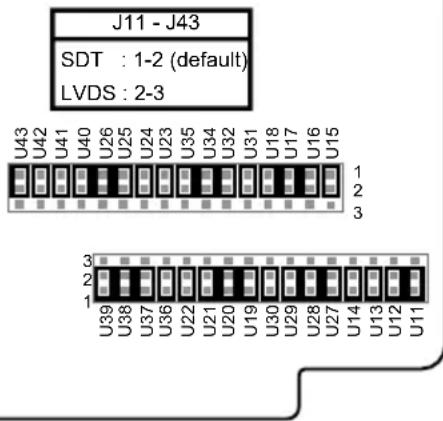
Abbildung 2 zeigt die Jumperstellungen für den Einsatz in einem DM-24 (die Jumper 11 bis 43 verbinden die Stiftreihen 1 und 2).
Die Karte einbauen
Die IF-FW/DM muss im Steckplatz 1 des Mischpults (DM-3200 und DM-24) installiert werden. In Steckplatz 2 funktioniert die Karte nicht.
1 Schalten Sie das Mischpult aus, und trennen Sie es vom Stromnetz.
2 Lösen Sie die fünf Schrauben, mit denen die Abdeckplatte bzw. die momentan in Steckplatz 1 installierte Karte befestigt ist. Entfernen Sie die Abdeckplatte bzw. Steckkarte.
3 Führen Sie die Karte in den Steckplatz 1 ein.
Stellen Sie dabei sicher, dass Sie die Kanten der Karte in die weißen Kunststoffführungss chienen im Inneren des Schachtes schieben.
Schieben Sie die Karte so weit hinein, bis ein Klicken zu hören ist und die Abschlussplatte der Karte bündig mit der Rückwand des Mischpults abschließt.
Für diesen Vorgang ist kein großer Kraftaufwand erforderlich. Sollte die Karte nicht ohne Widerstand einrasten, ziehen Sie sie noch einmal heraus, und versuchen Sie es erneut. Achten Sie dabei auf die Führungsschienen.
4 Fixieren Sie die Karte mit den fünf Befestigungsschrauben.
Voraussetzungen für die FireWire-Verbindung
Das FireWire-Kabel zwischen IF-FW/DM und Mischpult darf maximal 3 Meter lang sein. Verwenden Sie kein minderwertiges FireWire-Kabel. Es könnte die Übertragungsqualität und damit die Systemleistung verringern.
WICHTIG
Die IF-FW/DM muss über einen eigenen Fire-Wire-Bus angeschlossen werden. Selbst wenn Ihr Computer mit mehreren FireWire-Anschlüssen ausgestattet ist, heißt das nicht, dass auch jeder Anschluss über einen eigenen Bus verfügt. Häufig
laufen alle Anschlüsse im selben Bus des Computers zusammen. Wenn Sie weitere FireWire-Geräte nutzen wollen, müssen Sie sich eine FireWire-Steckkarte besorgen. Dadurch steht diesen Geräten ein separater Bus zur Verfügung.
MIDI-Verbindungen herstellen für DAW-Steuerung und Automation (nur DM-24)
Wenn Sie ein DM-24 verwenden, können Sie über die MIDI-Anschlüsse der FireWire-Karte MIDI-Daten mit dem Computer austauschen, um Ihre DAW-Anwendung zu steuern oder die Mischpult-automation mit der Software zu synchronisieren.
Beim DM-3200 sind diese Verbindungen überflüssig. Es tauscht MIDI-Timecode und MIDI-Daten zur Steuerung der DAW über seine USB-Verbindung mit dem Computer aus.
Wenn Sie keine MIDI-Kommunikation zwischen dem Mischpult und Ihrer Anwendung benötigen, können Sie die MIDI-Schnittstelle der FireWire-Karte als zusätzlichen MIDI-Port für den Sequenzer der DAW-Anwendung nutzen. In diesem Fall können Sie einen MIDI-Controller, einen Klangerzeuger oder einen Sampler anschließen.
1 Um das DM-24 als Bedienoberfläche für Ihre DAW zu nutzen, verbinden Sie den Anschluss MIDI IN der IF-FW/DM mit dem Anschluss MIDI OUT des DM-24.
2 Um die Automatisierung des DM-24 mit dem MTC-Signal der DAW-Anwendung zu synchronisieren oder den Timecode Ihrer Anwendung im Display des DM-24 anzuzeigen, verbinden Sie den Anschluss MIDI OUT der IF-FW/DM mit dem Anschluss MIDI IN des DM-24.
Verbindung mit dem Computer herstellen
Macintosh
Die IF-FW/DM nutzt die systemeigenen FireWireAudio- und MIDI-Dienste von OS X. Eine zusätzliche Treiberinstallation ist nicht erforderlich. Um die IF-FW/DM nutzen zu können, muss auf Ihrem Computer Mac OS X (10.3.5 oder höher) installiert sein. Frühere Betriebssystemversionen verfügen nicht über die erforderlichen Dienste.
Führen Sie folgende Schritte aus:
1 Fahren Sie Ihren Mac herunter, und schalten Sie das Mischpult aus.
2 Verbinden Sie das eine Ende des mitgelieferten FireWire-Kabels mit der IF-FW/DM und das andere Ende mit einer freien Fire-Wire-Buchse an Ihrem Computer.
3 Schalten Sie Ihren Mac ein.
4 Schalten Sie das Mischpult ein.
5 Öffnen Sie das Audio/MIDI-Setup, und vergewissern Sie sich, dass die IF-FW/DM als Gerät angezeigt wird.
6 Binden Sie das Gerät IF-FW/DM Core Audio in Ihre DAW-Anwendung ein. Hinweise hierzu finden Sie in der Dokumentation der Anwendung.
Wenn der Computer die Karte nicht erkennt, ziehen Sie das FireWire-Kabel heraus, und warten Sie 30 Sekunden, bevor Sie es erneut anschließen.
Windows
Verbinden Sie die FireWire-Karte noch nicht mit dem Computer. Damit Windows die IF-FW/DM erkennt, müssen Sie zunächst die benötigte Treibersoftware installieren. Nutzen Sie hierfür das mitgelieferte Installationsprogramm.
Eine manuelle Installation über den Windows-Geräte-Manager ist nicht möglich. Das Treiber-Installationsprogramm für PCs finden Sie auf der CD-ROM, die zum Lieferumfang der IF-FW/DM gehört. Sie können es direkt von der CD starten oder zuerst auf Ihre Festplatte kopieren.
1 Rufen Sie das Treiber-Installationsprogramm auf, indem Sie auf die Datei setup.exe doppelklicken. Folgen Sie den Anweisungen des Installationsassistenten.
Wenn Windows einen Warnhinweis bezüglich fehlender Treibersignierung anzeigt, fahren Sie trotzdem mit der Installation fort.
2 Sobald Sie mit dem hier gezeigten Dialog dazu aufgefordert werden, verbinden Sie die die FireWire-Karte mit einer freien FireWire-Buchse an Ihrem Computer.
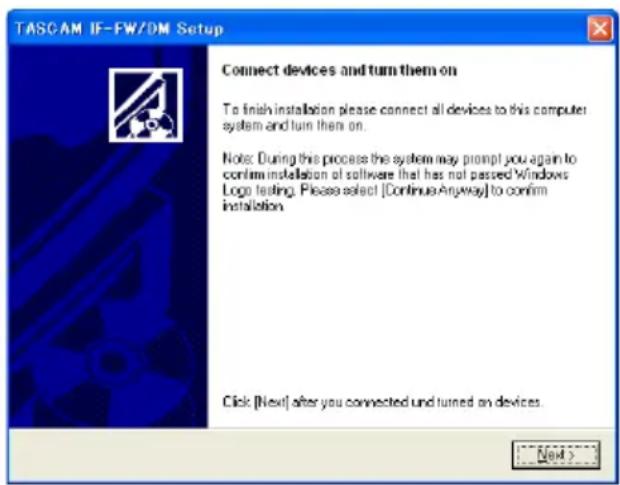
Im Infobereich der Taskleiste erscheinen Meldungen des Hardware-Assistenten.
Klicken Sie währenddessen nicht mit der Maus und drücken Sie keine Tasten am Computer. Warten Sie, bis die Hardware-Installation abgeschlossen ist.
Wenn Windows einen Warnhinweis bezüglich fehlender Treibersignierung anzeigt, fahren Sie trotzdem mit der Installation fort.
Am rechten unteren Rand des Desktops erscheint schließlich die Meldung „Die neue Hardware ist installiert und kann nun verwendet werden“.
3 Klicken Sie auf Weiter.
Das Treiber-Installationsprogramm meldet Finished (beendet).
4 Klicken Sie auf OK.
Ihre IF-FW/DM ist jetzt installiert und kann benutzt werden.
64-Bit-Treiber für Windows
Die Windows-Treiber in der Version 1.10 und hö her enthalten ungetestete 64-Bit-Treiber. Für diese Treiber ist ein PC mit 64-Bit-Hardware und einer 64-Bit-Version von Windows erforderlich.
Die 64-Bit-Treiber werden nicht offiziell unterstützt.
Abschließende Konfiguration
Einrichten Ihrer Anwendung
Die folgenden Kurzanleitungen zeigen Ihnen, wie Sie verbreitete DAW-Anwendungen einrichten, damit sie auf die IF-FW/DM zugreifen können. Sollte Ihre Anwendung hier nicht aufgeführt sein, obwohl sie das ASIO- (PC), WDM- (PC) oder Core Audio-Protokoll (Mac) unterstützt, schlagen Sie bitte in der Dokumentation Ihrer Anwendung nach, wie eine Audio-/MIDI-Schnittstelle eingebunden und die Anwendung entsprechend konfiguriert wird.
Cubase/Nuendo
1 Wählen Sie im Menü Geräte den Eintrag Geräte konfigurieren.
2 Wählen Sie dort VST Multitrack.
3 Wählen Sie im Listenfeld ASIO Treiber den Eintrag ASIO IFFWDM.
4 Klicken Sie auf Übernehmen und anschließend auf OK.
SONAR
1 Wählen Sie im Menü Optionen den Eintrag Audio-Optionen.
2 Wählen Sie die Registerkarte Treiber, und aktivieren Sie dort die gewünschten Ein- und Ausgänge.
3 Klicken Sie auf die Registerkarte Allgemein, und wählen Sie dort als Timing Master Aufnahme und Timing-Master Wiedergabe jeweils das Gerät IF-FW/DM aus.
4 Klicken Sie auf Wave Profiler. Wiederholen Sie das jedes Mal, wenn Sie Änderungen in diesem Fenster vorgenommen haben.
5 Klicken Sie auf Ja, um die Schnittstelle abzufragen. Die auf dem Mischpult gewählte Abtastrate ist mit OK gekennzeichnet. Andere Abtastraten sind als nicht verfügbar gekennzeichnet. Schließen Sie das Dialogfenster.
6 Klicken Sie auf OK.
Logic
1 Wählen Sie im Logic-Menü den Eintrag Preferences > Audio Hardware & Drivers.
2 Vergewissern Sie sich, dass die Option Core Audio markiert ist, und klicken Sie auf das Dreieck am linken Rand des Fensters.
3 Wählen Sie im Listenfeld Driver den Eintrag IF-FW/DM.
4 Klicken Sie auf OK.
Digital Performer
Um die IF-FW/DM mit Digital Performer verwenden zu können, benötigen Sie die Programmversion 4.5 oder höher.
Eine Einstellung von Digital Performer 4.5 ermöglicht es, die Thread-Priorität des Motu Audio Systems (MAS) im System herabzusetzen. Für die IF-FW/DM sollten Sie die mittlere oder niedrige Einstellung wählen. Damit wird bewirkt, dass die IF-FW/DM mit Digital Performer eine ebenso hohe Zahl von Spuren und Plug-ins verarbeiten kann wie andere FireWire-Schnittstellen, die mit hoher MAS-Thread-Priorität arbeiten. Bei lang-samen Prozessoren und größeren DP-Projekten ist das MAS dann aber möglicherweise anfälliger für Engpässe in der Signalverarbeitung.
1 Wählen Sie im Menü Setup den Eintrag Configure Audio System > Configure Hardware Driver.
2 Markieren Sie die IF-FW/DM, um sie als Core Audio-Gerät für Digital Performer auszuwählen.
3 Stellen Sie die Werte Buffer Size und Host Buffer Multiplier entsprechend der Leistungsfähigkeit Ihres Macs ein. Im Allgemeinen benötigen weniger leistungsfähige Macs hier höhere Einstellungswerte.
4 Klicken Sie auf OK.
Abschließende Konfiguration
Hinweise zum Systemtakt
Clockmaster
Bei der Verwendung einer IF-FW/DM muss das Mischpult gegenüber der Computeranwendung als Clockmaster arbeiten, also den Systemtakt für die Anwendung bereitstellen. Das Mischpult selbst kann dabei wiederum Clocksignale von einer externen Quelle empfangen – nicht jedoch von der DAW.
Clock-Einstellungen
Wenn Sie auf dem Mischpult zwischen den Abtastraten 44,1 kHz und 48 kHz umschalten wollen, gehen Sie wie folgt vor, um einen einwandfreien Betrieb zu gewährleisten:
1 Trennen Sie die FireWire-Verbindung zwischen der Karte und Ihrem Computer.
2 Ändern Sie die Abtastrate auf dem Mischpult.
WICHTIG
Warten Sie 30 Sekunden, bevor Sie die Kabelverbindung wieder herstellen.
3 Schließen Sie das FireWire-Kabel wieder an.
Betrieb mit 96 kHz und 88,2 kHz
Die IF-FW/DM unterstützt keine hohen Abtastraten.
Routingmöglichkeiten
Die IF-FW/DM wird vom Mischpult wie jede andere optionale E/A-Schnittstellenkarte behandelt. Statt über acht verfügt sie jedoch über 24 Ein- und Ausgangskanäle.
DM-3200
Mischpult-Ausgänge
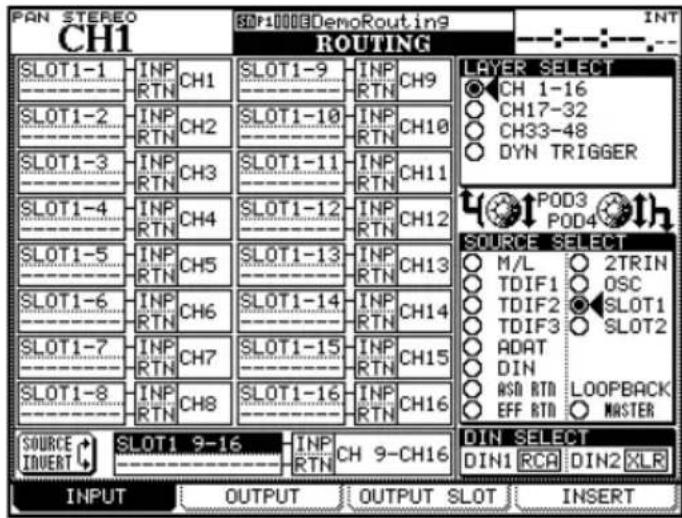
Standardmäßig gibt das DM-3200 die Busse 1 bis 8 jeweils an den Mischpult-Ausgängen 17 bis 24 der IF-FW/DM aus.
Daneben stehen Ihnen die Direktausgänge der Kanäle 1 bis 16 zur Verfügung. Standardmäßig sind diese den Mischpult-Ausgängen 1 bis 16 der IF-FW/DM zugewiesen.
Diese Routingestellungen können Sie über die I/O-Seite auf der Registerkarte OUTPUT SLOT des DM-3200 ändern.
Mischpult-Eingänge
Bei den Mischpulteingängen der IF-FW/DM müssen Sie jeweils 8 Kanäle zu einer Bank zusammenfassen und über die Routing-Seite des Mischpults zuweisen. Wählen Sie dazu wie oben gezeigt unter SOURCE SELECT die Option SLOT1 und anschließend unter LAYER SELECT eine Kanalebene (CH1–16, CH17–32, CH33–48).
Für normalen 24-Kanal-Betrieb nehmen Sie auf der linken Seite folgende Einstellungen vor:
- SLOT1-1 - SLOT1-8 -> INP CH1-CH8
- SLOT1-9 - SLOT1-16 -> INP CH9-CH16
- SLOT1-17-SLOT1-24 -> INP CH17-CH24
Abschließende Konfiguration
DM-24
Mischpult-Ausgänge
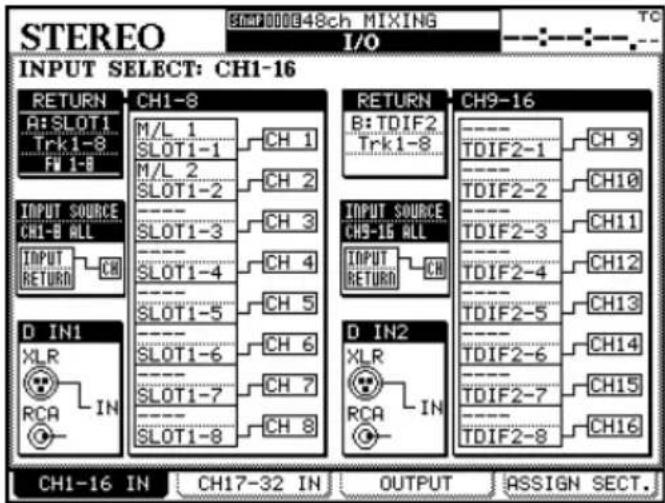
Standardmäßig gibt das DM-24 die Busse 1 bis 8 jeweils an den Mischpult-Ausgängen 1 bis 8, 9 bis 16 und 17 bis 24 der IF-FW/DM aus.
Daneben stehen Ihnen die Direktausgänge der Kanäle 1 bis 16 zur Verfügung. Standardmäßig sind diese den Mischpult-Ausgängen 1 bis 16 der IF-FW/DM zugewiesen.
Diese Routingestellungen können Sie über die I/O-Seite auf der Registerkarte OUTPUT des DM-24 vornehmen.
Mischpult-Eingänge
Bei den Mischpulteingängen der IF-FW/DM müssen Sie jeweils 8 Kanäle zu einer Bank zusammenfassen und über die I/O-Seite des DM-24 zuweisen. Verwenden Sie dazu die Registerkarten CH1–16 IN und CH17–32 IN.
Für den 24-Kanal-Betrieb nehmen Sie folgende Einstellungen vor:
- Stellen Sie für RETURN CH1–8 die Optionen A:SLOT1, Trk1–8, FW 1–8 ein.
- Stellen Sie für RETURN CH9–16 die Optionen B:SLOT1, Trk9–16, FW 9–16 ein.
- Stellen Sie für RETURN CH17–24 die Optionen A:SLOT1, Trk17–24, FW 17–24 ein.
Wählen Sie als INPUT SOURCE die Option RETURN.
Einstellmöglichkeiten im Kontrollfeld der IF-FW/DM (Windows)
Das IF-FW/DM-Kontrollfeld rufen Sie wie folgt auf: Startmenü > Alle Programme > Tascam > IFFWDM Control Panel.
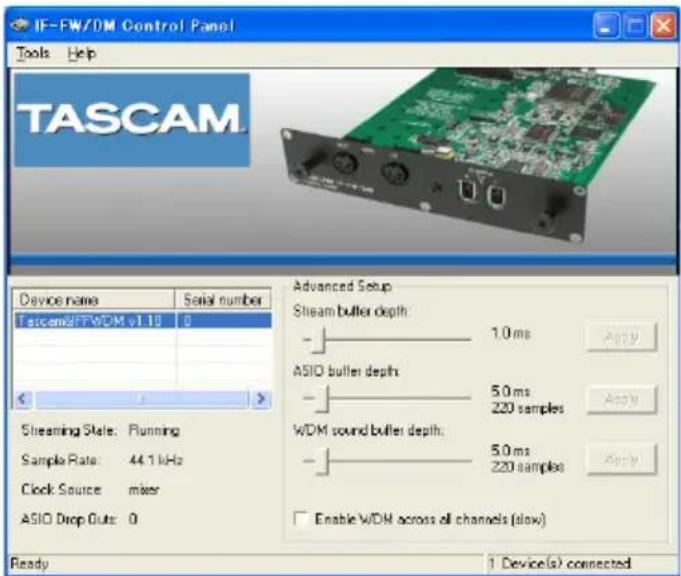
Das Kontrollfeld zeigt in der linken Hälfte Informationen über die FireWire-Karte an. Daneben enthält es drei Schieberegler und ein Optionsfeld.
Im Allgemeinen können Sie mit niedrigeren Buffer-Werten die Latenz vermindern. Dafür benötigen Sie aber einen leistungsfähigeren Computer. Möglicherweise müssen Sie zunächst etwas mit diesen Werten experimentieren, bis Sie die niedrigste Einstellung gefunden haben, die Ihr Computer verarbeiten kann. Die typischen Anzeichen für zu niedrige Einstellungen sind klickende oder knackende Geräusche im Audiosignal.
Die Auswirkungen der Schieberegler sind nachfolgend beschrieben. Wenn Sie einen Schieberegler verstellt haben, klicken Sie auf die entsprechende Apply-Schaltfläche, um die Änderungen zu übernehmen.
Abschließende Konfiguration
Stream buffer depth
Mithilfe dieses Schiebereglers können Sie die Größe des Audiodatenstroms anpassen, der über die FireWire-Verbindung empfangen wird. Je höher die Puffergröße, desto höher auch die Audiolatenz. Eine zu niedrige Puffergröße kann zu klickenden oder knackenden Geräuschen im Audiosignal führen.
ASIO buffer depth
Mithilfe dieses Schiebereglers können Sie die Latenz erhöhen oder verringern, wenn Sie eine ASIO-kompatible Anwendung von Steinberg verwenden oder Sonar im ASIO-Modus betreiben.
Mithilfe dieses Schiebereglers können Sie die Latenz erhöhen oder verringern, wenn Sie eine WDM-kompatible Anwendung wie Sonar verwenden.
Enable WDM across all channels (standardmäßig deaktiviert)
Nach der Installation kann die FireWire-Karte über ihren WDM-Treiber nur auf vier Stereo- kanäle zugreifen. Aktivieren Sie diese Option, wenn Ihre DAW-Anwendung ASIO nicht unterstützt, und Sie mittels WDM auf alle 24 Audiokanäle zugreifen wollen.
Es kann bis zu zwei Minuten dauern, bis Windows die WDM-Konfiguration für alle 12 Stereopaare abgeschlossen hat. Außerdem dauert das Hochfahren des Computers dadurch länger.
WICHTIG
Wenn auf dem Kontrollfeld die Meldung „Trying to lock“ (versuche zu synchronisieren) angezeigt wird und auch nach mehreren Sekunden nicht verschwindet, starten Sie den Computer neu.
TASCAM
Bahnstraße 12, 65205 Wiesbaden, Germany

- FireWire-Schnittstellenkarte
- Inhalt
- Ausstattungsmerkmale
- Systemvoraussetzungen
- Macintosh
- Windows
- Anforderungen an das DM-3200
- Anforderungen an das DM-24
- Hinweis zum Copyright
- Auspacken/Lieferumfang
- WICHTIG
- Angaben zur Umweltverträglichkeit
- Jumper-Einstellungen kontrollieren/anpassen
- Tipp
- Anmerkung
- Die Karte einbauen
- Voraussetzungen für die FireWire-Verbindung
- MIDI-Verbindungen herstellen für DAW-Steuerung und Automation (nur DM-24)
- Verbindung mit dem Computer herstellen
- Klicken Sie auf Weiter.
- Klicken Sie auf OK.
- 64-Bit-Treiber für Windows
- Abschließende Konfiguration
- Einrichten Ihrer Anwendung
- Cubase/Nuendo
- SONAR
- Logic
- Digital Performer
- Hinweise zum Systemtakt
- Clockmaster
- Clock-Einstellungen
- Betrieb mit 96 kHz und 88,2 kHz
- Routingmöglichkeiten
- DM-3200
- Mischpult-Eingänge
- DM-24
- Einstellmöglichkeiten im Kontrollfeld der IF-FW/DM (Windows)
- Stream buffer depth
- ASIO buffer depth
- Enable WDM across all channels (standardmäßig deaktiviert)
- TASCAM
Marke : TASCAM
Modell : IF-FW/DM
Kategorie : Soundkarte