
LaserJet 1504w - Drucker HP - Kostenlose Bedienungsanleitung
Finden Sie kostenlos die Bedienungsanleitung des Geräts LaserJet 1504w HP als PDF.


| Produkttyp | Monochrom-Laserdrucker |
| Drucktechnologie | Laser |
| Modell | HP LaserJet 1504w |
| Abmessungen (B × T × H) | ca. 380 × 293 × 201 mm |
| Gewicht | ca. 5,1 kg |
| Stromversorgung | 110–127 V Wechselstrom oder 220–240 V Wechselstrom, 50/60 Hz |
| Stromverbrauch (Drucken) | ca. 320 Watt |
| Stromverbrauch (Bereitschaft) | ca. 8 Watt |
| Stromverbrauch (Ruhemodus) | ca. 0,7 Watt |
| Druckgeschwindigkeit (A4, Normal) | bis zu 20 Seiten pro Minute |
| Druckauflösung | 600 × 600 dpi |
| Papierfachkapazität | 150 Blatt (80 g/m²) |
| Ausgabefachkapazität | 50 Blatt |
| Medientypen | Papier, Briefumschläge, Etiketten, Recyclingpapier |
| Duplexdruck | Manuell (beidseitig) |
| Konnektivität | Wi-Fi, USB 2.0, optional Ethernet (nur bei bestimmten Modellen) |
| WLAN-Funktionen | Wi-Fi Direct, WPS, HP Smart App |
| Tonernachfüllsystem | HP LaserJet Tank Toner-Nachfüllkits (153A/153X/154A/154X/158A/158X) |
| Toner-Füllstandsanzeige | 3-stufige LED-Anzeige |
| Bildtrommel-Lebensdauer | ca. 50.000 Seiten (einseitig) |
| Betriebssysteme | Windows 7/10, macOS 10.14+, iOS, Android |
| Energieeffizienz | ENERGY STAR®-zertifiziert |
| Sicherheitshinweise | Nicht in der Nähe von Wasser aufstellen; Netzstecker vor Reinigung ziehen; keine selbst reparierbaren Teile im Inneren |
| Lieferumfang | Drucker, Toner-Nachfüllkit (Start), Netzkabel, Kurzanleitung |
Häufig gestellte Fragen - LaserJet 1504w HP
Benutzerfragen zu LaserJet 1504w HP
0 Frage zu diesem Gerät. Beantworten Sie die, die Sie kennen, oder stellen Sie Ihre eigene.
Eine neue Frage zu diesem Gerät stellen
Laden Sie die Anleitung für Ihr Drucker kostenlos im PDF-Format! Finden Sie Ihr Handbuch LaserJet 1504w - HP und nehmen Sie Ihr elektronisches Gerät wieder in die Hand. Auf dieser Seite sind alle Dokumente veröffentlicht, die für die Verwendung Ihres Geräts notwendig sind. LaserJet 1504w von der Marke HP.
BEDIENUNGSANLEITUNG LaserJet 1504w HP
Copyright und Lizenz
DIE INFORMATIONEN IN DIESEM DOKUMENT KÖNNEN OHNE VORHERIGE ANKÜNDIGUNG GEÄNDERT WERDEN.
ALLE RECHTE VORBEHALTEN. VERVIELFÄLTIGUNG, ADAPTION ODER ÜBERSETZUNG DIESER UNTERLAGEN SIND OHNE VORHERIGE SCHRIFTLICHE GENEHMIGUNG VON HP NUR IM RAHMEN DES URHEBERRECHTS ZULÄSSIG. DIE GARANTIEN FÜR HP PRODUKTE UND SERVICES WERDEN AUSSCHLIESSLICH IN DER ENTSPRECHENDEN, ZUM PRODUKT ODER SERVICE GEHÖRIGEN GARANTIEERKLÄRUNG BESCHRIEBEN. DIE HIER ENTHALTENEN INFORMATIONEN STELLEN KEINE ZUSÄTZLICHE GARANTIE DAR. HP HAFTET NICHT FÜR HIERIN ENTHALTENE TECHNISCHE ODER REDAKTIONELLE FEHLER ODER AUSLASSUNGEN.
Microsoft und Windows sind eingetragene Marken oder Marken der Microsoft Corporation in den USA und/oder anderen Ländern.
Mac, OS X, macOS und AirPrint sind in den USA und/oder anderen Ländern eingetragene Marken von Apple Inc.
ENERGY STAR und das ENERGY STAR Logo sind eingetragene Marken der United States Environmental Protection Agency (EPA).
Android und sind Chromebook Marken der Google LLC.
iOS ist in den USA und/oder anderen Ländern eine Marke oder eingetragene Marke von Cisco und wird unter Lizenz verwendet.
Sicherheitsinformationen
Befolgen Sie bei Verwendung dieses Geräts stets die grundlegenden Sicherheitsvorkehrungen, um die Verletzungsgefahr durch Brand oder Stromschlag auf ein Minimum zu reduzieren.
- Lesen und beachten Sie unbedingt die Anweisungen in der Dokumentation, die dem Drucker beiliegt.
- Beachten Sie sämtliche auf dem Produkt angebrachten Warnhinweise und Anweisungen.
- Ziehen Sie vor dem Reinigen des Geräts den Netzstecker.
- Installieren oder verwenden Sie dieses Gerät nicht in der Nähe von Wasser bzw. wenn Ihre Hände nass sind.
- Stellen Sie das Produkt auf einer stabilen und sicheren Unterlage auf.
- Wählen Sie für das Produkt einen geschützten Standort, an dem keine Personen auf das Netzkabel treten oder darüber stolpern können. Das Netzkabel darf nicht beschädigt werden.
- Falls das Produkt nicht normal funktioniert, lesen Sie Beheben von Problemen in diesem Handbuch.
- Im Inneren des Produkts befinden sich keine Teile, die vom Endnutzer instand gesetzt werden können. Überlassen Sie Wartungsarbeiten qualifiziertem Wartungspersonal.
Inhaltsverzeichnis
1 Erste Schritte .... 1
Druckerteile und deren Position (dn/dw/w/USB)....1
Druckerteile und deren Position (sdn/sdw)....2
Druckerteile an der Rückseite 2
Übersicht über das Bedienfeld (dn/dw/w/USB) 3
Übersicht über das Bedienfeld (sdn/sdw) 5
Funktionen des Bedienfelddisplays 7
Verwenden Sie die HP Smart-App zum Drucken, Scannen und Verwalten 9
2 Verbinden des Druckers....11
Verbinden Ihres Druckers über HP Smart mit einem Wi-Fi-Netzwerk....11
Verbinden des Druckers mit einem Wi-Fi-Netzwerk über Wi-Fi Protected Setup (WPS) 11
Verbinden des Druckers mit einem Ethernet-Netzwerk....12
Verbinden des Druckers über ein USB-Kabel 13
Ändern der Wireless-Einstellungen....13
Ändern des Verbindungstyps (Netzwerkmodelle).... 15
3 Einlegen von Medien 17
Einlegen von Papier 17
Briefumschläge einlegen 19
Einlegen von Etiketten....20
Auflegen von Originalen auf das Scannerglas 21
Einlegen eines Originals in den Vorlageneinzug (nur bestimmte Modelle) 22
4 Drucken 24
Über einen Windows-Computer drucken 24
Drucken von einem Mac Computer 24
Drucken mit mobilen Geräten 25
5 Kopieren und scannen....27
Erstellen einer Kopie 27
Ausweiskarte (ID) kopieren....27
Scanen mit HP Smart (iOS/Android, Windows 10 und macOS)....29
Scannen mit der HP Scan Software (Windows 7) 30
6 Konfigurieren Ihres Druckers.... 31
Verwenden der Webdienste 31
Aktualisieren des Druckers 32
Konfigurieren Sie den Drucker mit EWS....32
7 Verwaltung von Toner, Medien und Teilen.... 37
Überprüfen und Nachfüllen des Toners....37
Austauschen der Bildtrommel 42
Bestellen von Verbrauchsmaterial, Zubehör und Teilen 42
8 Problemlösung....44
HP Support....44
Fehlercodes interpretieren 45
Berichte drucken 52
Ursprünglichen Werkstandard und Einstellungen wiederherstellen 53
Drucker zieht kein Papier ein oder Zufuhrfehler 54
Beheben von Papierstaus 57
Optimieren der Druckqualität......63
Beheben von Problemen mit der Druckqualität....65
Verbessern der Bildqualität beim Kopieren und Scannen 70
Wireless-Netzwerkprobleme lösen....72
Beheben von Problemen mit der Ethernet-Verbindung 76
Anhang A Technische Daten 77
Druckerspezifikationen 77
Service und Support 80
Programm zur umweltfreundlichen Produktherstellung....100
Zulassungshinweise 106
Erste Schritte1
Dieser Abschnitt beschreibt die Druckerbauteile, die Funktionen des Bedienfelds und andere Funktionen des Bedienfelds.
Druckerteile und deren Position (dn/dw/w/USB)
Teilebezeichnungen und deren Position an der Vorder- und Oberseite des Druckers.
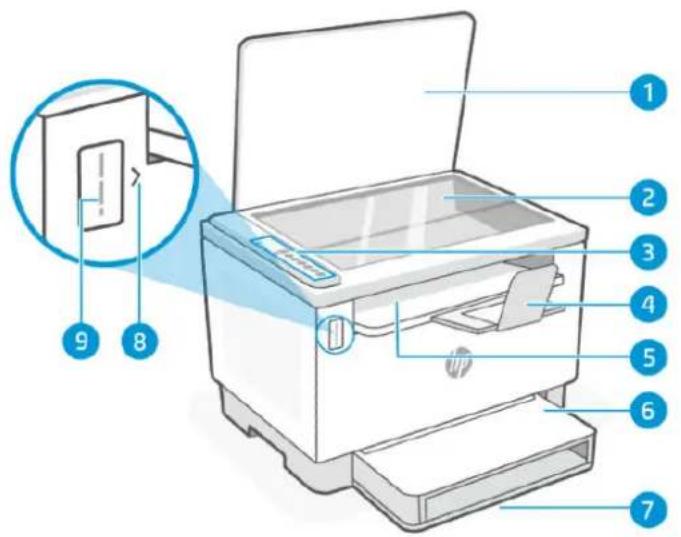
Tabelle 1-1 Druckerteile und deren Position
| Merkmal Beschreibung |
| 1 Scannerdeckel |
| 2 Scannerglas |
| 3 Bedienfeld |
| 4 Verlängerung des Ausgabefachs |
| 5 Zugangsklappe zum Toner / Ausgabefach |
| 6 Abdeckung des Papierfachs |
| 7 Papierfach |
| 8 Anzeige für Tonernachfüllung |
| 9 Toner-Füllstandsanzeige |
Druckerteile und deren Position (sdn/sdw)
Teilebezeichnungen und deren Position an der Vorder- und Oberseite des Druckers.
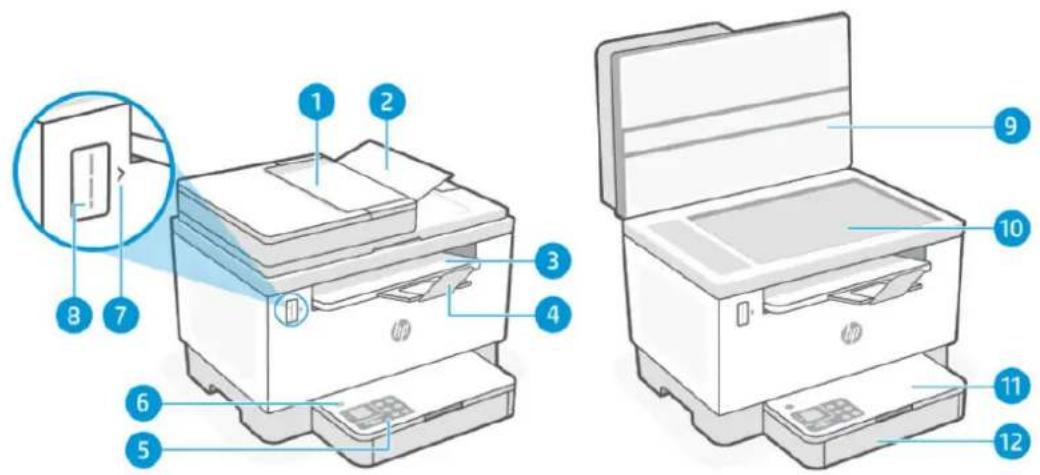
Tabelle 1-2 Druckerteile und deren Position
| Merkmal Beschreibung |
| 1 Vorlageneinzug |
| 2 Klappe des Vorlageneinzugs |
| 3 Toner-Zugangsklappe/Ausgabefach |
| 4 Verlängerung des Ausgabefachs |
| 5 Bedienfeld |
| 6 Netztaste/LED |
| 7 Anzeige für Tonernachfüllung |
| 8 Toner-Füllstandsänzeige |
| 9 Scannerdeckel |
| 10 Scannerglas |
| 11 Abdeckung des Papierfachs |
| 12 Papierfach |
Druckerteile an der Rückseite
Teilebezeichnungen und deren Position an der Rückseite des Druckers.
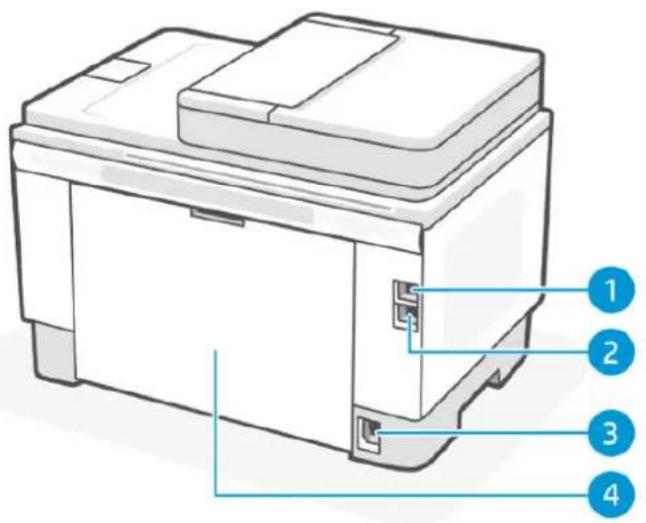
Tabelle 1-3 Druckerteile an der Rückseite
| Merkmal Beschreibung |
| 1 USB-Anschluss |
| 2 Ethernet-Anschluss (nur bei bestimmten Modellen) |
| 3 Netzanschluss |
| 4 Hintere Zugangsklappe |
Übersicht über das Bedienfeld (dn/dw/w/USB)
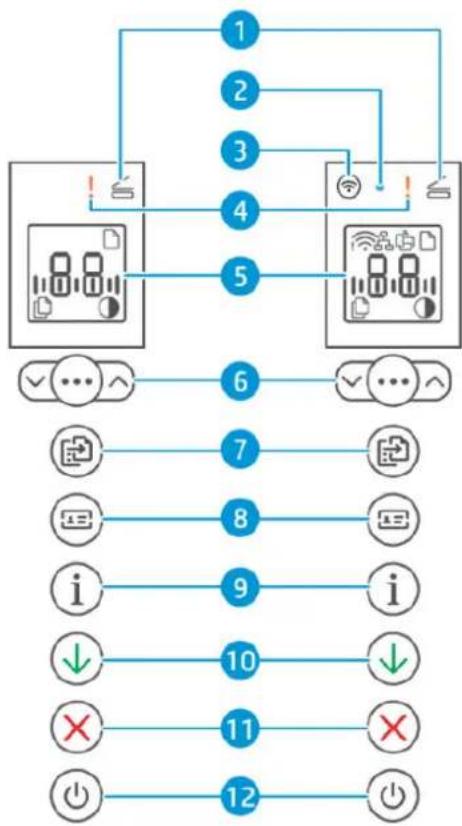
Features und Funktionen des Druckerbedienfelds.
flowchart
graph TD
    A["Device 1"] --> B["Node 2"]
    A --> C["Node 3"]
    A --> D["Node 4"]
    A --> E["Node 5"]
    A --> F["Node 6"]
    G["Device 2"] --> H["Node 7"]
    G --> I["Node 8"]
    G --> J["Node i"]
    G --> K["Node 9"]
    G --> L["Node i"]
    M["Device 1"] --> N["Node 10"]
    M --> O["Node 11"]
    M --> P["Node 12"]
    Q["Device 2"] --> R["Node 10"]
    Q --> S["Node 11"]
    Q --> T["Node 12"]
Tabelle 1-4 Funktionen des Bedienfelds
| Merkmal Tasten/LEDs Beschreibung | ||
| 1 | Offener Klappe-LED | LED, die auf eine geöffnete Scannerabdeckung hinweist. Diese LED blinkt im Ausweiskopiermodus. |
| 2 | Wireless-LED Eine kleine LED zur Statusanzeige der Wi-Fi-Verbindung. Diese LED blinkt, während eine Wi-Fi-Verbindung hergestellt wird, und leuchtet dauerhaft, während die Verbindung besteht. | |
| 3 | Wireless-Taste (nur bei bestimmten Modellen)[3WSH] | Taste zum Ein- oder Ausschalten der Wi-Fi-Verbindung zum Drucker. |
| 4 | Achtung-LED! | Diese LED leuchtet oder blinkt, wenn ein Benutzereingriff erforderlich ist. |
| 5 | Bedienfeldanzeige LCD zum Anzeigen von Fehlern, der Anzahl von Kopien und des Status anderer Druckerfunktionen. | |
| 6 | Kopieroptionen | Menü-Taste mit Aufwärts-/Abwärtstasten / zum Ändern der Anzahl zu druckender Kopien oder der Kontrasteinstellungen für das kopierte Dokument. |
Tabelle 1-4 Funktionen des Bedienfelds (Fortsetzung)
| Merkmal Tasten/LEDs Beschreibung |
| 7 Kopieren-Taste/LED Eine Taste zum Ausführen eines Kopierauftrags. Diese LED blinkt, wenn Sie kopieren, und stoppt anschließend. |
| 8 Ausweiskopie-Taste/LED Taste zum Ausführen eines Kopierauftrags für einen zweiseitigen Ausweis oder ein ähnliches Dokument. |
| 9 Info-Taste/LED Eine Taste, um eine Übersicht über die Druckereinstellungen und -status zu drucken. Die Tasten leuchten bzw. blinken, wenn ein Druckerfehler auftritt. |
| 10 Fortsetzen-Taste/LED Taste zur Bestätigung und zum Fortsetzen des Druckvorgangs. Wenn die LED dieser Taste leuchtet, ist ein Benutzereingriff erforderlich. |
| 11 Abbrechen-Taste/LED Taste zum Abbrechen eines Auftrags. |
| 12 Netztaste/LED Mit dieser Taste können Sie den Drucker ein- und ausschalten. |
Übersicht über das Bedienfeld (sdn/sdw)
Features und Funktionen des Druckerbedienfelds.
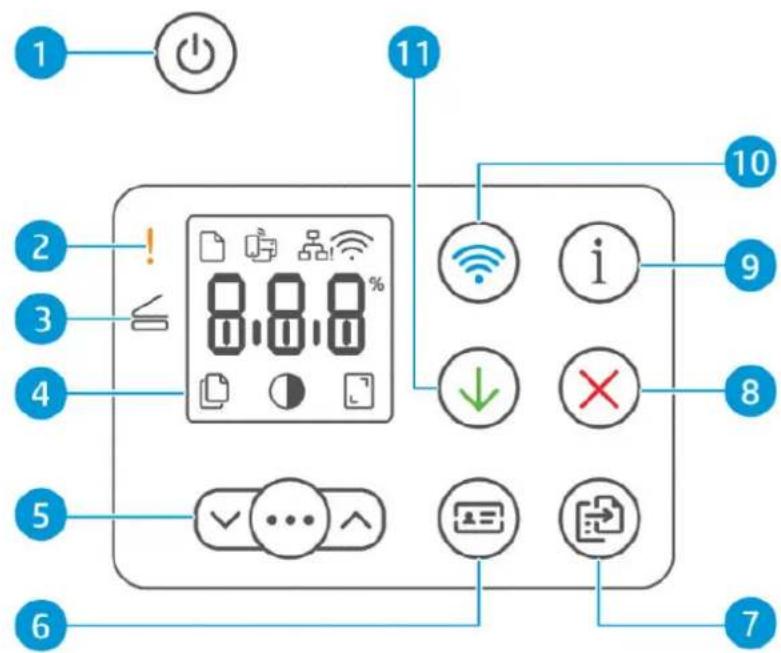
flowchart
graph TD
    A["1"] --> B["Power"]
    C["2"] --> D["!"]
    E["3"] --> F["Switch"]
    G["4"] --> H["0:0:0%"]
    I["5"] --> J["✓...^"]
    K["6"] --> L["Document Icon"]
    M["7"] --> N["Print Icon"]
    O["8"] --> P["Download Icon"]
    Q["9"] --> R["Wi-Fi Symbol"]
    S["10"] --> T["i Symbol"]
    U["11"] --> V["OK/Cancel"]
Tabelle 1-5 Funktionen des Bedienfelds
| Merkma I | Tasten/LEDs Beschreibung | |
| 1 | Netztaste/LED Mit dieser Taste können Sie den Drucker ein- und ausschalten. | |
 | ||
| 2 | Achtung-LED | LED, die leuchtet oder blinkt, wenn ein Benutzereingriff erforderlich ist. |
| ! | ||
| 3 | Offener Klappe-LED | LED, die auf eine geöffnete Scannerabdeckung hinweist. Diese LED blinkt im Ausweiskopiermodus. |
 | ||
| 4 | Bedienfeldanzeige LCD zum Anzeigen von Fehlern, der Anzahl von Kopien und des Status anderer Druckerfunktionen. | |
| 5 | Kopieroptionen | Menü-Taste mit Aufwärts-/Abwärtstasten / , zum Ändern der Anzahl zu druckender Kopien oder der Kontrasteinstellungen für das kopierte Dokument. |
 | ||
| 6 | Ausweiskopie-Taste/LED | Taste zum Ausführen eines Kopierauftrags für einen zweiseitigen Ausweis oder ein ähnliches Dokument. |
 | ||
| 7 | Kopieren-Taste/LED | Eine Taste zum Ausführen eines Kopierauftrags. Diese LED blinkt, wenn Sie kopieren, und stoppt anschließend. |
 | ||
Tabelle 1-5 Funktionen des Bedienfelds (Fortsetzung)
| Merkma | Tasten/LEDs Beschreibung | |
 | ||
| 9 | Info-Taste/LED | Eine Taste, um eine Übersicht über die Druckereinstellungen und -status zu drucken. Die Tasten leuchten bzw. blinken, wenn ein Druckerfehler auftritt. |
 | ||
| 10 | Wireless-Taste (nur bei bestimmten Modellen) | Eine Taste zum Ein- oder Ausschalten der WI-Fi-Verbindung zum Drucker. |
 | ||
| 11 | Fortsetzen-Taste/LED | Taste zur Bestätigung und zum Fortsetzen des Druckvorgangs. Wenn die LED auf dieser Taste leuchtet oder blinkt, erfordert der Drucker Ihre Aufmerksamkeit. |
 | ||
Funktionen des Bedienfelddisplays
Features und Funktionen der Bedienfeldanzeige
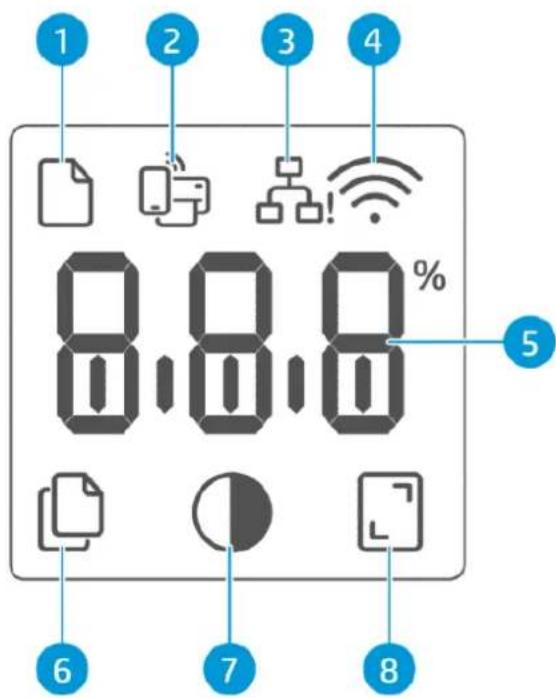
Tabelle 1-6 Bedienfeldelemente
| Merkma l | Symbol/Schaltfläche Beschreibung | |
| 1 | Papiersymbol | Blinkt, wenn im Zufuhrfach das Papier ausgegangen ist oder ein Papierfehler vorliegt. |
| 2 | Wi-Fi Direct-Symbol (nur Wireless-Modell) | Zeigt an, dass Wi-Fi Direct eingeschaltet ist.Sie können ohne Verwendung eines drahtlosen Routers jedes Gerät, das WI-Fi unterstützt, direkt mit dem Drucker verbinden (z. B. Smartphones, Tablets oder Computer mit Wireless-Funktion). |
| 3 | Ethernet-Symbol | Das Symbol zeigt an, dass es sich bei der Druckerverbindung um eine kabelgebundene (Ethernet-)Verbindung handelt. |
| 4 | Wireless-Symbol (nur bei einigen Modellen) | Dies zeigt an, dass eine stabile Wireless-Verbindung besteht. Wenn neben dem Wireless-Symbol ein Ausrufezeichen angezeigt wird, finden Sie unter Wireless-Status des Druckers (nur dw Modelle) weitere Informationen. |
| 5 | Angezeigte Zeichen Die Zeichen zeigen Folgendes an: | • Anzahl der zu druckenden Kopien• Kopiereinstellungen (Kontrast und Verkleinern/Vergrößern-Einstellung)• Animation zur Anzeige, dass das Gerät beschäftigt ist• Fehler- und Statuscodes. Eine Liste der Druckerdisplay-Codes finden Sie unter Fehlercodes interpretieren. |
| 6 | Symbol für Kopienanzahl[K6ST] | Zeigt die Anzahl der Kopien an, die zurzeit für den Druck ausgewählt sind. |
| 7 | Symbol Heller/Dunkler (Kontrast) | Zeigt die Kontrasteinstellung an (als Balkengrafik). |
| 8 | Symbol Verkleinern/Vergrößern (skalieren)(nur sdn/sdw-Modelle) | Zeigt den aktuellen Skalierungsfaktor (in Prozent) an. |
Verwenden Sie die HP Smart-App zum Drucken, Scannen und Verwalten
Die HP Smart-App kann Sie beim Ausführen zahlreicher unterschiedlicher Druckeraufgaben einschließlich der folgenden unterstützen:
- Drucker einrichten und verbinden
• Dokumente und Fotos drucken und scannen
• Dokumente über E-Mail und andere Anwendungen teilen - Druckereinstellungen verwalten, Druckerstatus prüfen, Berichte drucken und Verbrauchsmaterialien bestellen
HP Smart wird auf mobilen Geräten und Computern unterstützt, auf denen Android OS 7.0 oder neuer, iOS 12.0 oder neuer, iPADOS, Windows 10 oder neuer oder macOS 10.14 oder neuer ausgeführt werden.

HINWEIS: Zurzeit ist die HP Smart-App möglicherweise nicht in allen Sprachen verfügbar. Einige Funktionen stehen nur bei bestimmten Druckern oder Modellen zur Verfügung. HP Smart unterstützt nicht alle Dateiformate. Weitere Informationen finden Sie unter Erhalten Sie weitere Informationen zu HP Smart.
So installieren Sie HP Smart und öffnen die App
- Besuchen Sie 123.hp.com, um HP Smart herunterzuladen und auf Ihrem Gerät zu installieren.

HINWEIS:
- iOS, Android, Windows 10 und neuer sowie macOS: Sie können HP Smart aus dem entsprechenden App-Store für Ihr Gerät herunterladen.
- Windows 7: Sie können HP Easy Start von 123.hp.com herunterladen, die Software installieren und für den Drucker mithilfe der Software eine Wireless-Verbindung herstellen.

HINWEIS: Zur Installation der HP Smart App ist Windows 7 Service Pack 1 (SP1) erforderlich.
-
Öffnen Sie HP Smart nach der Installation.
-
iOS/Android: Tippen Sie auf dem Desktop des mobilen Geräts oder im App-Menü auf HP Smart.
- Windows 10 und neuer: Klicken Sie auf dem Computer-Desktop auf Start und wählen Sie dann HP Smart in der Anwendungsliste aus.
-
macOS: Wählen Sie im Launchpad die Option HP Smart aus.
-
Stellen Sie für Ihren Drucker eine Wireless-Verbindung mithilfe von HP Smart her. Weitere Informationen finden Sie unter Erhalten Sie weitere Informationen zu HP Smart.
- Erstellen Sie bei entsprechender Aufforderung ein HP Konto und registrieren Sie den Drucker.
Erhalten Sie weitere Informationen zu HP Smart
Besuchen Sie die Website für Ihr Gerät, um zu erfahren, wie Sie mit HP Smart eine Verbindung herstellen, drucken und scannen können:
- iOS/iPadOS/Android: www.hp.com/go/hpsmart-help
- Windows 10 und neuer: www.hp.com/go/hpsmartwin-help
• macOS: www.hp.com/go/hpsmartmac-help
Verbinden des Druckers2
Dieser Abschnitt beschreibt unterschiedliche Möglichkeiten, Ihren Drucker anzuschließen.
Verbinden Ihres Druckers über HP Smart mit einem Wi-Fi-Netzwerk
Installieren Sie die HP Smart App auf Ihrem Computer oder mobilen Gerät und verwenden Sie die App, um den Drucker einzurichten oder mit Ihrem Wi-Fi-Netzwerk zu verbinden.

HINWEIS: Dieser Abschnitt betrifft nur Wireless-Drucker.
Informationen zu HP Smart und zum Herunterladen der App finden Sie unter Verwenden Sie die HP Smart-App zum Drucken, Scannen und Verwalten.
- Vergewissern Sie sich, dass Ihr Computer oder mobiles Gerät mit Ihrem Wireless-Netzwerk verbunden ist. Aktivieren Sie auf Ihrem mobilen Gerät Bluetooth und die Standortdienste.

HINWEIS: HP Smart verwendet Bluetooth für die Druckereinrichtung. Die App unterstützt nicht das Drucken über Bluetooth.
- Wenn die WLAN-Funktion Ihres Druckers ausgeschaltet wurde, müssen Sie sie wieder einschalten. Weitere Informationen zum Wireless-Status finden Sie unter Ändern der Wireless-Einstellungen.
- Wenn sich der Drucker nicht mehr im Wireless-Einrichtungsmodus befindet, stellen Sie die Netzwerkeinstellungen des Druckers wieder her. Weitere Informationen finden Sie unter So setzen Sie die Netzwerkeinstellungen auf die Standardeinstellungen zurück.
- Öffnen Sie die HP Smart App auf Ihrem Computer oder mobilen Gerät. Siehe Verwenden Sie die HP Smart-App zum Drucken, Scannen und Verwalten.
- Klicken oder tippen Sie unter HP Smart auf das Pluszeichen ⭕ oder wählen Sie Drucker hinzufügen und anschließend die Option zum Auswählen oder Hinzufügen eines Druckers aus. Erlauben Sie bei entsprechender Aufforderung Bluetooth und Standortberechtigungen.
Befolgen Sie die Anweisungen, um den Drucker Ihrem Netzwerk hinzuzufügen.
- Erstellen Sie bei entsprechender Aufforderung ein HP Konto und registrieren Sie den Drucker.

HINWEIS: Wenn der Drucker erfolgreich verbunden wurde, hört die Wireless-LED auf zu blinken und leuchtet ununterbrochen (bei allen Wireless-Modellen). Weitere Informationen finden Sie unter Ändern der Wireless-Einstellungen.
Verbinden des Druckers mit einem Wi-Fi-Netzwerk über Wi-Fi Protected Setup (WPS)
Dieser Abschnitt beschreibt, wie Sie Ihren Drucker mit Hilfe von WPS an ein Wi-Fi-Netzwerk anschließen.
Diese Methode zur Wireless-Einrichtung können Sie verwenden, wenn Ihr Router eine WPS-Taste besitzt. Wenn der Router diese Taste nicht besitzt, wird empfohlen, dass Sie die Druckerverbindung über die HP Smart App herstellen. Weitere Informationen finden Sie unter Erhalten Sie weitere Informationen zu HP Smart.
- Sorgen Sie dafür, dass Ihr Router und der Drucker nicht zu weit voneinander entfernt aufgestellt sind.
- Halten Sie auf dem Bedienfeld des Druckers die Wireless-Taste (measured) mindestens 5 Sekunden lang gedrückt, um WPS zu starten. Die Wireless-LED/das Wireless-Symbol blinkt.
- Drücken Sie die WPS-Taste am Router.
HINWEIS:
- Drücken Sie die WPS-Taste am Router unbedingt innerhalb von zwei Minuten.
-
Wenn der Drucker erfolgreich verbunden wurde, hört die Wireless-LED/das Wireless-Symbol auf zu blinken und leuchtet durchgehend (bei allen Wireless-Modellen).
-
Öffnen Sie auf Ihrem Computer oder mobilen Gerät die App HP Smart. Weitere Informationen finden Sie unter Verwenden Sie die HP Smart-App zum Drucken, Scannen und Verwalten.
- Klicken oder tippen Sie in HP Smart auf (das Pluszeichen) oder Drucker hinzufügen und wählen Sie dann die Option zum Auswählen oder Hinzufügen eines Druckers aus.
Befolgen Sie die Anweisungen, um den Drucker Ihrem Netzwerk hinzuzufügen.
- Erstellen Sie bei entsprechender Aufforderung ein HP Konto und registrieren Sie den Drucker.
Verbinden des Druckers mit einem Ethernet-Netzwerk
Dieser Abschnitt beschreibt, wie Sie Ihren Drucker an ein Ethernet-Netzwerk anschließen.
Wenn Ihr Ethernet-Netzwerk nicht mit dem Internet verbunden ist, verbinden Sie den Drucker kabellos mit der HP Smart App. Weitere Informationen finden Sie unter Erhalten Sie weitere Informationen zu HP Smart.
- Vergewissern Sie sich, dass Ihr Computer mit dem Router verbunden ist.
- Schließen Sie den Drucker und den Router über ein Ethernet-Kabel an (Ethernet-Kabel separat erhältlich).
HINWEIS:
- Die Wireless-Verbindung wird automatisch deaktiviert, wenn Sie das Ethernet-Kabel anschließen.
-
Ziehen Sie für die Herstellung einer Wireless-Verbindung das Ethernet-Kabel ab und verbinden Sie den Drucker über HP Smart mit Ihrem Wireless-Netzwerk. Weitere Informationen finden Sie unter Erhalten Sie weitere Informationen zu HP Smart.
-
Öffnen Sie auf Ihrem Computer oder mobilen Gerät die App HP Smart. Weitere Informationen finden Sie unter Verwenden Sie die HP Smart-App zum Drucken, Scannen und Verwalten.
- Klicken oder tippen Sie in HP Smart auf das Pluszeichen ⊕ oder Drucker hinzufügen und wählen Sie anschließend die Option zum Auswählen oder Hinzufügen eines Druckers aus.
Befolgen Sie die Anweisungen, um den Drucker Ihrem Netzwerk hinzuzufügen.
- Erstellen Sie bei entsprechender Aufforderung ein HP Konto und registrieren Sie den Drucker.
Verbinden des Druckers über ein USB-Kabel
Dieser Abschnitt beschreibt, wie Sie Ihren Drucker mit einem USB-Kabel anschließen.
- Verbinden Sie den Drucker über ein USB-Kabel mit dem Computer.
- Öffnen Sie die HP Smart App auf Ihrem Computer. Weitere Informationen finden Sie unter Verwenden Sie die HP Smart-App zum Drucken, Scannen und Verwalten.
- Klicken oder tippen Sie in HP Smart auf das Pluszeichen ⊕ oder Drucker hinzufügen und wählen Sie anschließend die Option zum Auswählen oder Hinzufügen eines Druckers aus.
Befolgen Sie die Anweisungen zum Hinzufügen des Druckers. - Erstellen Sie bei entsprechender Aufforderung ein HP Konto und registrieren Sie den Drucker.
Ändern der Wireless-Einstellungen
Sie können die Wireless-Verbindung für Ihren Drucker einrichten und verwalten. Dies umfasst unter anderem das Drucken von Informationen zu den Netzwerkeinstellungen, das Ein- und Ausschalten der Wireless-Funktion und das Wiederherstellen der Wireless-Einstellungen.
Wireless-Status des Druckers (nur dw Modelle)
Tabelle 2-1 Wireless-Status des Druckers – nur dw Modelle
| Wireless-Taste Wireless-LED Wi-Fi-Status | ||
| Aus Keine LED- | Anzeige am Bedienfeld ist aktiv | Der Drucker ist nicht mit dem Netzwerk verbunden. |
| Drücken Sie die Wireless-Taste: | ||
| Informationen zum Verbinden des Druckers mit einem Wi-Fi-Netzwerk finden Sie unter Verbinden Ihres Druckers über HP Smart mit einem Wi-Fi-Netzwerk oder unter Verbinden des Druckers mit einem Wi-Fi-Netzwerk über Wi-Fi Protected Setup (WPS). | ||
| Ein | Die blaue LED am Bedienfeld leuchtet. | Der Drucker ist mit dem Netzwerk verbunden. |
| Ein | Die blaue LED blinkt synchron mit dem Drahtlossymbol. | Der Drucker versucht, eine Verbindung zu einem Wireless-Netzwerk herzustellen. |
Tabelle 2-1 Wireless-Status des Druckers – nur dw Modelle (Fortsetzung)
| Wireless-Taste Wireless-LED Wi-Fi-Status | ||
 Ein Ein | Die blaue LED blinkt synchron mit dem Drahtlossymbol. | Der Drucker kann keine Verbindung zu einem Wireless-Netzwerk herstellen.Wenn der Drucker keine Verbindung zu einem Wireless-Netzwerk herstellen kann, blinkt das Wireless-Symbol  auf dem Bedienfeld wird Er/61 angezeigt. Drücken Sie dieAbbrechen-Taste auf dem Bedienfeld wird Er/61 angezeigt. Drücken Sie dieAbbrechen-Taste  fortzusetzen und versuchen Sie dann erneut, den Drucker mit dem Wireless-Netzwerk zu verbinden. Weitere Informationenfinden Sie unter Verbinden Ihres Druckers über HP Smart mit einem Wi-Fi-Netzwerk.Wenn das Problem weiterhin auftritt, versuchen Sie über die HP Smart App eine Verbindung herzustellen. Weitere Informationen finden Sie unter Verbinden des Druckers mit einem Wi-Fi-Netzwerk über Wi-Fi Protected Setup (WPS). fortzusetzen und versuchen Sie dann erneut, den Drucker mit dem Wireless-Netzwerk zu verbinden. Weitere Informationenfinden Sie unter Verbinden Ihres Druckers über HP Smart mit einem Wi-Fi-Netzwerk.Wenn das Problem weiterhin auftritt, versuchen Sie über die HP Smart App eine Verbindung herzustellen. Weitere Informationen finden Sie unter Verbinden des Druckers mit einem Wi-Fi-Netzwerk über Wi-Fi Protected Setup (WPS). |
 | ||
Wireless-Status des Druckers (nur sdw Modelle)
Tabelle 2-2 Wireless-Status des Druckers (nur sdw Modelle)
| Wireless (Symbol) Wi-Fi-Status | |
| Aus Der Drucker ist nicht mit dem Netzwerk verbunden. | |
Drücken Sie die Wireless-Taste  Informationen zum Verbinden des Druckers mit einem Wi-Fi-Netzwerk finden Sie unter Verbinden Ihres Druckers über HP Smart mit einem Wi-Fi-Netzwerk oder unter Verbinden des Druckers mit einem Wi-Fi-Netzwerk über Wi-Fi Protected Setup (WPS). Informationen zum Verbinden des Druckers mit einem Wi-Fi-Netzwerk finden Sie unter Verbinden Ihres Druckers über HP Smart mit einem Wi-Fi-Netzwerk oder unter Verbinden des Druckers mit einem Wi-Fi-Netzwerk über Wi-Fi Protected Setup (WPS). | |
 | Der Drucker ist mit dem Netzwerk verbunden. |
| Ein | |
 | Der Drucker versucht, eine Verbindung zu einem Wireless-Netzwerk herzustellen. |
| Ein (Signalbalken leuchten zyklisch) | |
 | Der Drucker kann keine Verbindung zu einem Wireless-Netzwerk herstellen.Wenn der Drucker keine Verbindung zu einem Wireless-Netzwerk herstellen kann, blinkt (wireless-Symbol) und auf dem Bedienfeld wird Er/61 angezeigt. Drücken Sie (Abbrüchen-Taste), und versuchen Sie dann erneut, den Drucker mit dem Wireless-Netzwerk zu verbinden. Weitere Informationen finden Sie unter Verbinden des Druckers mit einem Wi-Fi-Netzwerk über Wi-Fi Protected Setup (WPS).Wenn das Problem weiterhin auftritt, versuchen Sie über die HP Smart App eine Verbindung herzustellen. Weitere Informationen finden Sie unter Verbinden Ihres Druckers über HP Smart mit einem Wi-Fi-Netzwerk. |
| Ein (Signalbalken leuchten zyklisch) | |
So setzen Sie die Netzwerkeinstellungen auf die Standardeinstellungen zurück
- Halten Sie die Info-Taste ⓘ 5 Sekunden lang gedrückt und lassen Sie die Taste dann los. Daraufhin leuchten alle Bedienfeldtasten.
- Halten Sie die Wireless-Taste 📤 und die Abbrechen-Taste ✕ gedrückt. Der Drucker wird neu gestartet, und die Wireless-LED blinkt. Dies zeigt an, dass sich der Drucker im Wireless-Einrichtungsmodus befindet. Sie können jetzt eine Wireless-Verbindung zwischen dem Drucker und Ihrem Gerät einrichten.

HINWEIS: Verwenden Sie die HP Smart, um eine Wireless-Verbindung zum Drucker herzustellen.
Ändern des Verbindungstyps (Netzwerkmodelle)
Dieser Abschnitt beschreibt, wie Sie den Anschluss Ihres Druckers ändern.
Von einer USB- zu einer Wireless-Verbindung
Führen Sie die folgenden Schritte aus, um Ihren HP Drucker in Windows/macOS von einem USB auf eine Wireless-Verbindung umzustellen.
Windows 10/macOS
- Ziehen Sie das USB-Kabel vom Drucker ab.
- Vergewissern Sie sich, dass Ihr Computer oder mobiles Gerät mit Ihrem Wireless-Netzwerk verbunden ist. Aktivieren Sie auf Ihrem mobilen Gerät Bluetooth und die Standortdienste.
- Wenn die WLAN-Funktion Ihres Druckers ausgeschaltet wurde, müssen Sie sie wieder einschalten. Weitere Informationen zum Wireless-Status finden Sie unter Ändern der Wireless-Einstellungen.
- Wenn sich der Drucker nicht mehr im Wireless-Einrichtungsmodus befindet, stellen Sie die Netzwerkeinstellungen des Druckers wieder her. Weitere Informationen finden Sie unter So setzen Sie die Netzwerkeinstellungen auf die Standardeinstellungen zurück.
- Öffnen Sie auf Ihrem Computer oder mobilen Gerät die App HP Smart. Weitere Informationen finden Sie unter Verwenden Sie die HP Smart-App zum Drucken, Scannen und Verwalten.
- Erstellen Sie bei entsprechender Aufforderung ein HP Konto und registrieren Sie den Drucker.
- Befolgen Sie die angezeigten Anweisungen, um den Drucker mit Ihrem Wireless-Netzwerk zu verbinden.
Von einer Wireless- zu einer USB-Verbindung
Dieser Abschnitt beschreibt das Ändern der Verbindung von Wireless zu USB.
Windows/macOS
- Verbinden Sie den Drucker über ein USB-Kabel mit dem Computer.
-
Öffnen Sie die HP Smart App auf Ihrem Computer. Weitere Informationen finden Sie unter Verwenden Sie die HP Smart-App zum Drucken, Scannen und Verwalten.
-
Klicken oder tippen Sie in HP Smart auf (das Pluszeichen) oder Drucker hinzufügen und wählen Sie dann die Option zum Auswählen oder Hinzufügen eines Druckers aus. Befolgen Sie die Anweisungen zum Hinzufügen des Druckers.
-
Erstellen Sie bei entsprechender Aufforderung ein HP Konto und registrieren Sie den Drucker.
Einlegen von Medien3
Dieser Abschnitt hilft Ihnen dabei, unterschiedliche Medien in den Drucker zu laden.
Einlegen von Papier
Dieser Abschnitt beschreibt, wie Sie Papier in das Zufuhrfach legen.

HINWEIS: So vermeiden Sie Papierstaus:
- Während des Druckens darf kein Papier in das Zufuhrfach eingelegt oder aus dem Zufuhrfach entnommen werden.
- Entfernen Sie zunächst das Papier aus dem Zufuhrfach und glätten Sie den Stapel, bevor Sie Papier in das Zufuhrfach einlegen.
- Verwenden Sie Papier, das keine Knicke, Falten oder Schäden aufweist.
- Verwenden Sie stets Papier in nur einem Format. Legen Sie beispielsweise nicht A5-Papier auf A4-Papier.
- Schieben Sie die Papierführungen immer bis an die Papierkante heran, damit das Papier nicht schräg vom Drucker eingezogen wird.
So legen Sie Papier ein
- Heben Sie die Abdeckung des Fachs an, und entfernen Sie ggf. das Papier aus dem Zufuhrfach.
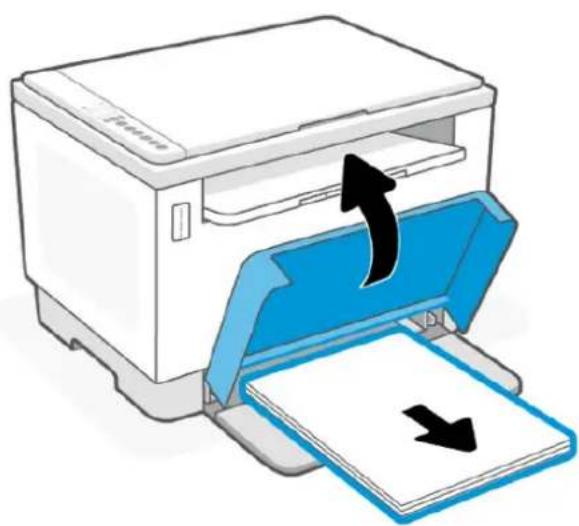
TIPP: Klappen Sie zum Einlegen von Papier im Format Legal die Fachabdeckung des Druckers hoch und lassen Sie sie ggf. hochgeklappt. Je nach Druckermodell müssen Sie ggf. auch die Papierfachklappe absenken.
- Schieben Sie die Papierführungen zu den Außenseiten des Zufuhrfachs.
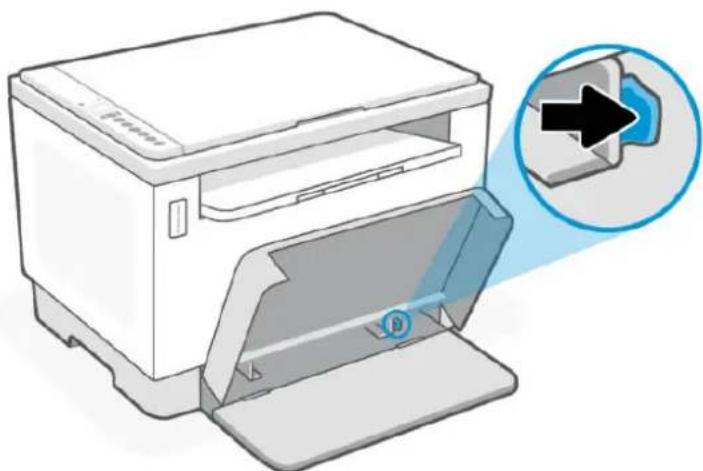
- Legen Sie den Papierstapel mit der Oberseite nach vorne und der zu bedruckenden Seite nach oben in das Zufuhrfach ein.
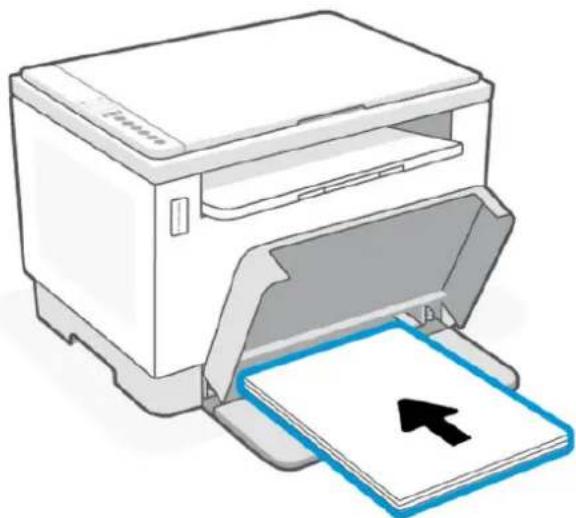
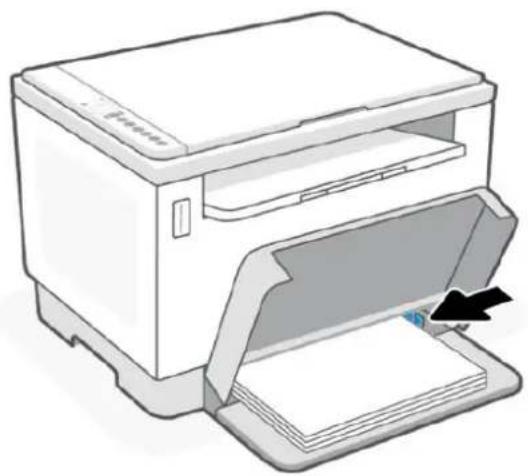
- Schieben Sie die Papierführungen bündig an die Kanten der Druckmedien heran.
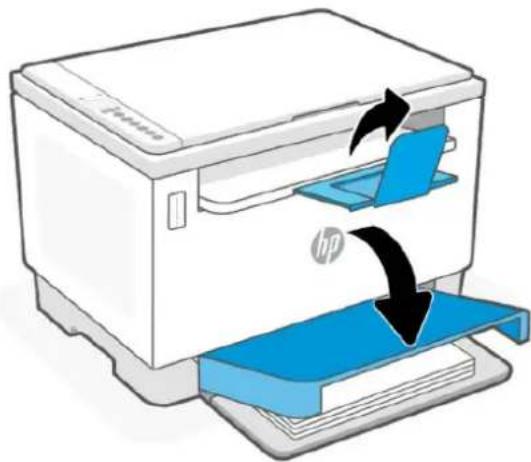
- Senken Sie die Fachabdeckung ab und ziehen Sie das Ausgabefach aus.
Briefumschläge einlegen
Dieser Abschnitt beschreibt, wie Sie Briefumschläge in das Zufuhrfach einlegen.
Eine Übersicht über die unterstützten Formate und die Fachkapazität finden Sie auf der HP Support-Webseite. Klicken Sie auf Produktinformationen und dann auf die Produktspezifikationen für Ihren Drucker.
Weitere Informationen über produktspezifische Support-Links finden Sie unter HP Support.
So legen Sie Briefumschläge ein
-
Nehmen Sie sämtliches Papier aus dem Zufuhrfach.
-
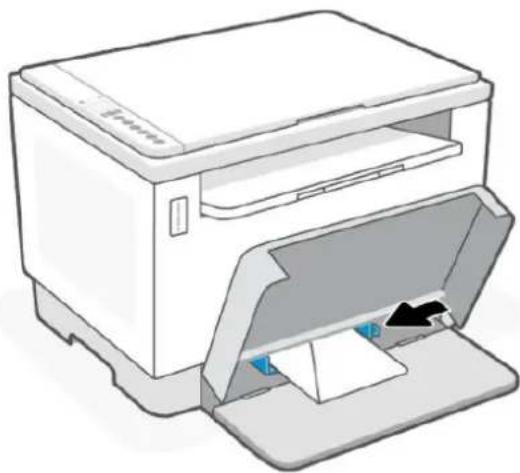
Legen Sie den Umschlag in die Mitte des Zufuhrfachs ein. Legen Sie die obere Kante des Umschlags in Richtung Rückseite des Fachs. Die zu bedruckde Seite muss nach oben zeigen.
-
Schieben Sie die Papierführungen bündig an die Kanten der Druckmedien heran.
- Senken Sie die Fachabdeckung ab und ziehen Sie das Ausgabefach aus.
Einlegen von Etiketten
Dieser Abschnitt beschreibt, wie Sie Etiketten in das Zufuhrfach legen.
Eine Übersicht über die unterstützten Formate und die Fachkapazität finden Sie auf der HP Support-Webseite. Klicken Sie auf Produktinformationen und dann auf die Produktspezifikationen für Ihren Drucker.
Weitere Informationen über produktspezifische Support-Links finden Sie unter HP Support.
So legen Sie Etiketten ein
- Nehmen Sie sämtliches Papier aus dem Zufuhrfach.
- Legen Sie den Etikettenbogen in die Mitte des Zufuhrfachs ein. Legen Sie die obere Kante des Blatts in Richtung Rückseite des Fachs. Die zu bedruckde Seite muss nach oben zeigen.
- Schieben Sie die Papierführungen bündig an die Kanten der Druckmedien heran.
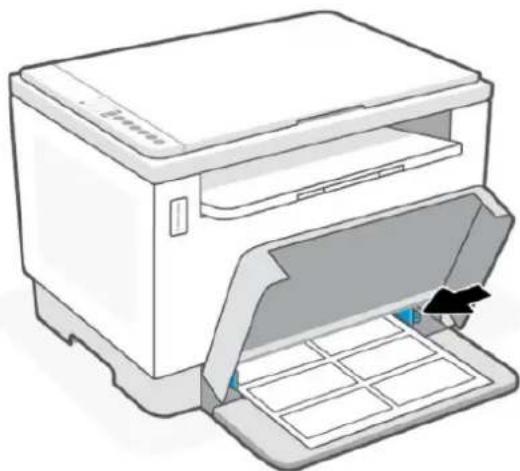
- Senken Sie die Fachabdeckung ab und ziehen Sie das Ausgabefach aus.
Auflegen von Originalen auf das Scannerglas
Dieser Abschnitt beschreibt, wie Sie ein Original auf das Scannerglas legen.
Sie können Originale kopieren oder scannen, indem Sie diese auf das Scannerglas legen.

HINWEIS:
- Der Scanner funktioniert möglicherweise nicht ordnungsgemäß, wenn das Vorlagenglas und die Rückseite der Abdeckung nicht sauber sind.
- Nehmen Sie alle Originale aus dem Fach für den Vorlageneinzug heraus, bevor Sie die Abdeckung des Druckers anheben.
So legen Sie ein Original auf das Scannerglas
- Klappen Sie die Scannerabdeckung hoch-Abdeckung.
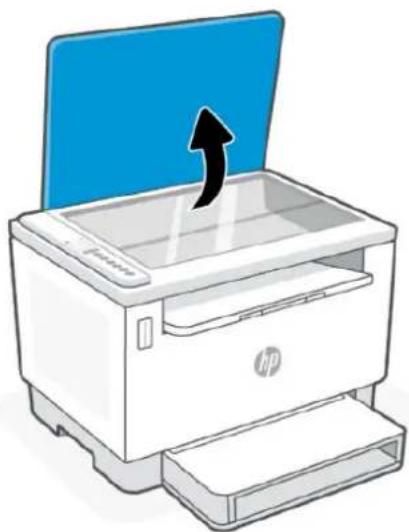
- Legen Sie das Original mit der Druckseite nach unten auf das Scannerglas. Richten Sie es dabei an der Markierung hinten links am Glas aus.

TIPP: Die eingravierten Linien entlang der Kanten des Scannerglases bieten beim Auflegen von Originalen eine Orientierungshilfe.
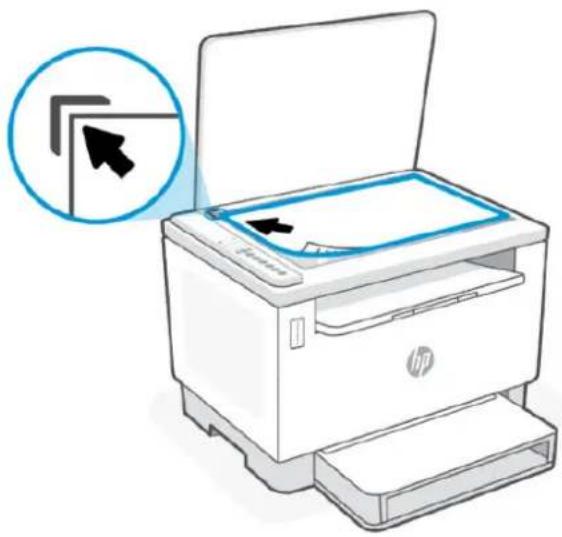
- Schließen Sie die Abdeckung.
Einlegen eines Originals in den Vorlageneinzug (nur bestimmte Modelle)
Dieser Abschnitt beschreibt, wie Sie ein Originale in den Vorlageneinzug einlegen.
Sie können ein Dokument kopieren oder scannen, indem Sie es in den Vorlageneinzug einlegen.
ACHTUNG: Legen Sie keine Fotos in den Vorlageneinzug ein, da sie sonst beschädigt werden könnten. Verwenden Sie nur Papier, das für den Vorlageneinzug geeignet ist.
HINWEIS: Einige Funktionen, wie die Kopierfunktion An Seite anpassen, werden nicht einwandfrei ausgeführt, wenn Sie die Originale in den Vorlageneinzug einlegen. Damit diese Funktionen einwandfrei ausgeführt werden, müssen Sie die Originale auf das Scannerglas legen.
So legen Sie Originale in den Vorlageneinzug ein
- Legen Sie das Original mit der bedruckten Seite nach oben in den Vorlageneinzug ein.
a. Wenn Sie ein Original im Hochformat einlegen, legen Sie die Seiten so ein, dass die Oberkante des Dokuments zuerst eingezogen wird. Wenn Sie ein Original im Querformat einlegen, legen Sie die Seiten so ein, dass die linke Kante des Dokuments zuerst eingezogen wird.
b. Schieben Sie das Papier so weit in den automatischen Vorlageneinzug ein, bis Sie einen Signalton hören.
TIPP: Weitere Hilfe zum Einlegen von Originalen in den Vorlageneinzug bietet das in das Einzugsfach eingravierte Diagramm.
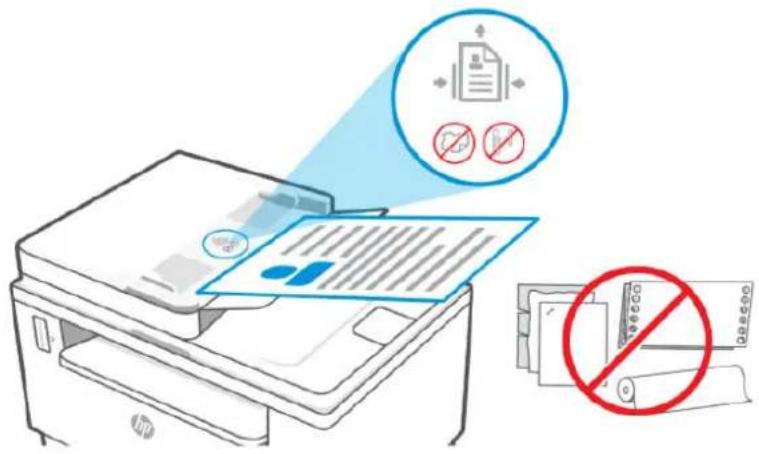
- Schieben Sie die Papierquerführungen nach innen bis an die linke und rechte Kante des Papiers heran.
Drucken4
Dieser Drucker funktioniert mit der HP Smart App, einer Softwareanwendung, mit der Sie einfach drucken, scannen und Ihren Drucker von einem Smartphone, Laptop, Desktop-Computer oder anderen Geräten aus verwalten können. Die HP Smart App ist kompatibel mit iOS, Android, Windows 10 und Mac.
Erfahren Sie mehr über das Drucken mit der HP Smart App sowie über das Drucken aus anderen Softwareanwendungen mithilfe des bei der Einrichtung installierten HP Druckertreibers. Sie erhalten zudem grundlegende Anleitungen zum Drucken mit Apple AirPrint auf einem Mac sowie zum Drucken von mobilen Geräten mit den Druckbefehlen der Gerätesoftware.
Lesen Sie unbedingt die Tipps für erfolgreiches Drucken, um sicherzustellen, dass Sie bei jedem Druckvorgang die besten Ergebnisse erzielen.
Über einen Windows-Computer drucken
Dieser Abschnitt beschreibt, wie Sie von einem Windows-Computer aus drucken können.
- Vergewissern Sie sich, dass Sie die HP Smart App installiert haben. Weitere Informationen finden Sie unter Verwenden Sie die HP Smart-App zum Drucken, Scannen und Verwalten.
- Öffnen Sie das Dokument, das Sie drucken möchten.
- Wählen Sie im Softwareprogramm das Menü Datei aus und wählen Sie die Option Drucken aus.
- Klicken Sie auf die Schaltfläche zum Öffnen des Dialogfensters Eigenschaften.
Je nach Softwareanwendung heißt diese Schaltfläche Eigenschaften, Optionen, Einrichtung oder Voreinstellungen.
- Vergewissern Sie sich, dass der Drucker ausgewählt wurde.
- Ändern Sie ggf. die Druckeinstellungen und klicken Sie auf OK.
- Klicken Sie auf Drucken oder auf OK, um den Auftrag zu drucken.
Drucken von einem Mac Computer
Dieser Abschnitt beschreibt, wie Sie mit einem Mac Computer drucken können.
- Vergewissern Sie sich, dass Sie die HP Smart App installiert haben. Weitere Informationen finden Sie unter Verwenden Sie die HP Smart-App zum Drucken, Scannen und Verwalten.
- Öffnen Sie auf dem Computer die Systemeinstellungen und wählen Sie Drucker und Scanner aus.
- Klicken Sie auf die Hinzufügen-Taste +, wählen Sie in der Druckerliste den Drucker aus und klicken Sie dann auf Hinzufügen.
- Sobald die Verbindung hergestellt wurde, öffnen Sie das Dokument, das Sie drucken möchten, und verwenden Sie den Befehl Drucken.
-
Vergewissern Sie sich, dass der gewünschte Drucker ausgewählt ist.
-
Ändern Sie ggf. weitere Druckeinstellungen.
- Klicken Sie auf Drucken, um das Dokument zu drucken.
Drucken mit mobilen Geräten
Dieser Abschnitt beschreibt, wie Sie mit Mobilgeräten drucken können.
Mit der HP Smart App können Sie Dokumente und Fotos von Ihrem mobilen Gerät, Ihrem Social Media-Konto oder aus Cloud-Speicher drucken. Weitere Informationen finden Sie unter Verwenden Sie die HP Smart-App zum Drucken, Scannen und Verwalten.
Mithilfe von AirPrint (iOS) und dem HP Print Service-Plugin (Android) können Sie auch direkt von Ihren mobilen Geräten drucken:
- iOS: Auf Geräten mit iOS 4.2 oder einer aktuelleren Version ist AirPrint vorinstalliert.
- Android: Laden Sie das HP Print Service-Plugin aus dem Google Play Store oder Ihrem bevorzugten App-Store herunter und aktivieren Sie es anschließend auf Ihrem Gerät.

HINWEIS: Sie können mit HP Smart oder AirPrint bzw. dem HP Print Service-Plugin drucken, wenn sich das mobile Gerät im selben Netzwerk wie der Drucker befindet, oder über Wi-Fi Direct, auch wenn er sich in einem anderen Netzwerk befindet.
Drucken bei Verbindung mit demselben Wi-Fi-Netzwerk
Sie können Dokumente und Fotos von Ihrem mobilen Gerät drucken, wenn sich das Gerät in demselben Wi-Fi-Netzwerk wie der Drucker befindet.
Unter www.hp.com/go/mobileprinting finden Sie weitere Informationen zum mobilen Drucken.

HINWEIS: Vergewissern Sie sich, dass Ihr mobiles Gerät und Drucker mit demselben Wi-Fi-Netzwerk verbunden sind. Weitere Informationen finden Sie unter Verbinden Ihres Druckers über HP Smart mit einem Wi-Fi-Netzwerk.
Drucken ohne Verbindung mit demselben Wireless-Netzwerk (Wi-Fi Direct)
Mithilfe von Wi-Fi Direct können Sie Ihren Computer oder Ihr mobiles Gerät mit dem Drucker verbinden und über eine Wireless-Verbindung drucken, ohne dass Sie den Computer bzw. das mobile Gerät mit einem vorhandenen Wireless-Netzwerk verbinden.
Unter www.hp.com/go/wifidirectprinting finden Sie weitere Informationen zu Wi-Fi Direct.

HINWEIS:
- Vergewissern Sie sich, dass Wi-Fi Direct an Ihrem Drucker eingeschaltet ist. Wenn Wi-Fi Direct eingeschaltet ist, wird das Wi-Fi Direct-Symbol auf der Bedienfeldanzeige angezeigt.
- Bis zu fünf Computer und mobile Geräte können über eine Wi-Fi Direct-Verbindung mit dem Drucker verbunden werden.
So aktivieren oder deaktivieren Sie Wi-Fi Direct über das Bedienfeld:
-
Halten Sie die Info-Taste 3 Sekunden lang gedrückt und lassen Sie die Taste dann los. Daraufhin leuchten alle Bedienfeldtasten.
-
Drücken Sie gleichzeitig die Fortsetzen-Taste und die Wireless-Taste.
TIPP: Drücken Sie die Info-Taste ⓘ, um einen Bericht zur Überprüfung von Wi-Fi Direct-Status und -Kennwort zu drucken.
Kopieren und scannen5
Dieser Abschnitt beschreibt die Kopier- und Scan-Funktionen.
Erstellen einer Kopie
Führen Sie zum Kopieren über das Scannerglas die folgenden Schritte durch:
-
Legen Sie das Dokument entsprechend der Druckeranzeige auf das Scannerglas.
-
Drücken Sie die Menütaste, um eine der folgenden Kopiereinstellungen auszuwählen.
-
Verwenden Sie die Aufwärtstaste und die Abwärtstaste, um die Anzahl der zu druckenden Kopien einzustellen.
-
Wählen Sie die Heller/Dunkler Einstellung und anschließend die Aufwärtstaste sowie die Abwärtstaste √, um die Helligkeit für den aktuellen Kopierauftrag einzustellen.
-
Drücken Sie die Kopieren-Taste, um den Kopiervorgang zu starten.

TIPP: Wenn Ihr Gerät mit einer Kamera ausgestattet ist, können Sie mit der HP Smart App ein gedrucktes Dokument oder ein Foto mit der Gerätekamera scannen. Anschließend können Sie mit HP Smart das Bild bearbeiten, speichern, drucken oder mit anderen Personen teilen.
Ausweiskarte (ID) kopieren
Verwenden Sie die Funktion „Ausweiskopie“, um beide Seiten von Ausweisen oder anderen kleinen Vorlagen auf die gleiche Seite eines Blattes Papier zu drucken. Der Drucker druckt beide Bilder gleichzeitig.
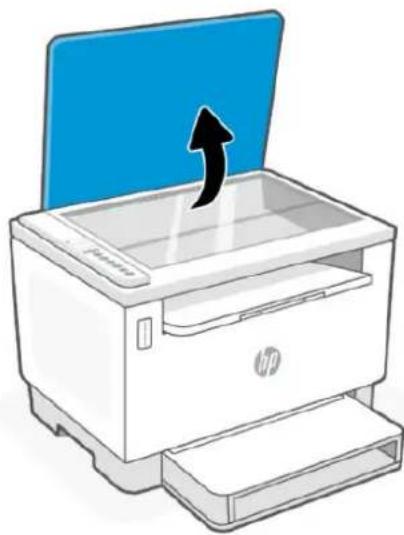
- Öffnen Sie die Scannerabdeckung und legen Sie die Ausweiskarte wie dargestellt auf die obere Hälfte des Scannerglases.
- Schließen Sie die Scanner-Abdeckung und drücken Sie die Taste ☐, um den Kopiervorgang zu starten.
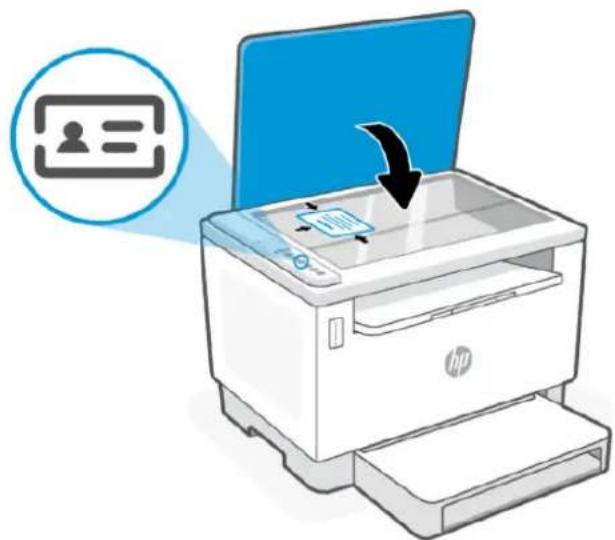
Nach dem Kopieren leuchtet die LED zur Anzeige des der geöffneten Scannerabdeckung ⏰ und auf dem Display wird "P2" angezeigt.
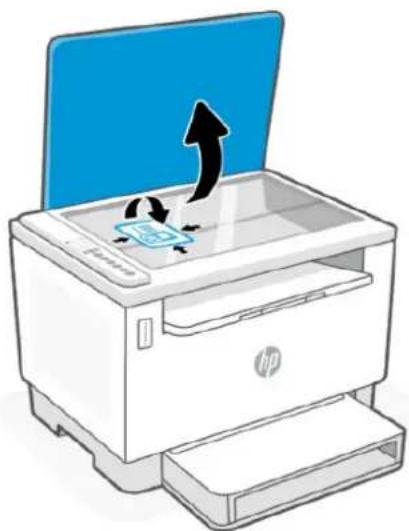
- Öffnen Sie die Scannerabdeckung, drehen Sie den Ausweis um und legen Sie ihn auf den gleichen Bereich des Scannerglases.
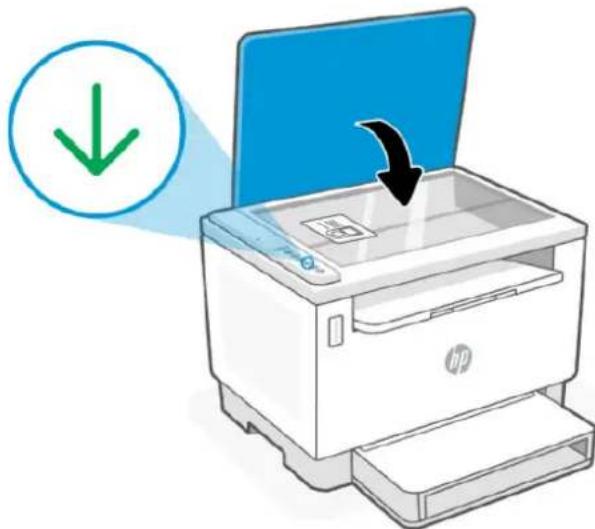
- Schließen Sie die Scannerabdeckung und drücken Sie Fortsetzen-Taste ↓, um die Rückseite zu scannen und zu drucken.
Scanen mit HP Smart (iOS/Android, Windows 10 und macOS)
Sie können die HP Smart App verwenden, um Dokumente oder Fotos mit der Scanfunktion des Druckers zu scannen. Sie können zum Scannen auch die Kamera des Geräts verwenden. HP Smart bietet Bearbeitungswerkzeuge, mit denen Sie das gescannte Bild vor dem Speichern oder Teilen anpassen können.
Sie können Scans drucken, lokal oder in einer Cloud speichern und per E-Mail, SMS, Facebook, Instagram usw. mit anderen Personen teilen. Befolgen Sie zum Scannen mit HP Smart die Anweisungen im entsprechenden Abschnitt unten für den von Ihnen verwendeten Gerätetyp.
- iOS/Android: www.hp.com/go/hpsmart-help
• Windows 10: www.hp.com/go/hpsmartwin-help
• macOS: www.hp.com/go/hpsmartmac-help
Scannen mit der HP Scan Software (Windows 7)
Nutzen Sie die Software HP Scan, um den Scanvorgang über die Software auf Ihrem Computer einzuleiten. Sie können das gescannte Bild in einer Datei speichern oder es an eine andere Software-Anwendung senden.
- Legen Sie das Dokument entsprechend der Druckeranzeige auf das Scannerglas.
- Öffnen Sie die HP Druckersoftware. Klicken Sie auf dem Computerdesktop auf Start und wählen Sie Alle Programme aus. Klicken Sie dann auf HP, den Ordner für den Drucker und wählen Sie den Druckernamen aus.
- Wählen Sie Scannen und dann Dokument oder Foto scannen.
- Ändern Sie die Einstellungen bei Bedarf.
- Klicken Sie auf Scannen.
Konfigurieren Ihres Druckers6
Dieser Abschnitt hilft Ihnen beim Konfigurieren Ihres Druckers.
Verwenden der Webdienste
Der Drucker bietet innovative, cloudbasierte Lösungen wie Print Anywhere, Scannen und Speichern in der Cloud und andere Dienste (einschließlich automatisches Bestellen von Verbrauchsmaterialien).
Weitere Informationen finden Sie unter Die HP Smart Webseite http://www.hpsmart.com.

HINWEIS: Um diese cloudbasierten Lösungen zu verwenden, muss der Drucker mit dem Internet verbunden sein. Sofern nicht anders vereinbart, kann HP diese cloudbasierten Lösungsangebote nach eigenem Ermessen ändern oder zurücknehmen.
Einrichten der Webdienste
- Damit Sie die Webdienste einrichten können, müssen Sie sich zunächst vergewissern, dass der Drucker mit dem Internet verbunden ist.
- Öffnen Sie die Drucker-Startseite (den Embedded Webserver oder EWS). Siehe So öffnen Sie den EWS mit HP Smart (iOS, Android und Windows 10).
- Klicken Sie auf die Registerkarte HP Webdienste.
- Klicken Sie im Bereich Einstellungen für Webdienste auf Aktivieren und befolgen Sie dann die angezeigten Anweisungen, um den Nutzungsbedingungen zuzustimmen.
- Gestatten Sie nach der entsprechenden Eingabeaufforderung, dass vom Drucker Druckeraktualisierungen gesucht und installiert werden dürfen.

HINWEIS:
- Wenn Sie zur Eingabe eines Kennworts aufgefordert werden, geben Sie die PIN ein, die auf dem Etikett auf Ihrem Drucker angegeben ist. Siehe Dinge, die beim Zugriff auf EWS zu beachten sind.
- Wenn Sie nach den Proxy-Einstellungen gefragt werden oder wenn das Netzwerk Proxy-Einstellungen verwendet, befolgen Sie die angezeigten Anweisungen, um einen Proxy-Server einzurichten. Falls Ihnen diese Informationen nicht zur Verfügung stehen, wenden Sie sich an Ihren Netzwerkadministrator oder an die Person, von der das Netzwerk eingerichtet wurde.
-
Wenn eine Druckeraktualisierung verfügbar ist, wird diese vom Drucker heruntergeladen und installiert. Danach erfolgt automatisch ein Neustart. Führen Sie die oben aufgeführten Schritte zum Einrichten der HP Webdienste erneut aus.
-
Wenn der Drucker mit dem HP Server verbunden ist, wird vom Drucker ein Informationsblatt gedruckt. Befolgen Sie die Anweisungen auf dem Informationsblatt, um die Einrichtung der Webdienste abzuschließen.
Entfernen der Webdienste
- Öffnen Sie die Drucker-Startseite (den eingebetteten Webserver oder EWS). Weitere Informationen finden Sie unter Zugang und Nutzung von EWS.
- Klicken Sie auf die Registerkarte HP Webdienste.
- Klicken Sie unter Webdiensteinstellungen auf Webdienste deaktivieren.
Aktualisieren des Druckers
HP bietet regelmäßige Druckeraktualisierungen, um die Druckerleistung zu verbessern, Probleme zu beheben oder den Drucker vor potenziellen Sicherheitsbedrohungen zu schützen.
Wenn Ihr Drucker mit einem Wi-Fi- oder Ethernet-Netzwerk mit Internetzugang verbunden ist, können Sie den Drucker über HP Smart aktualisieren. Weitere Informationen finden Sie unter Verwenden Sie die HP Smart-App zum Drucken, Scannen und Verwalten.
Über den Embedded Web Server (EWS) können Sie die Einstellung für die automatische Aktualisierung ändern. Klicken Sie auf der EWS-Startseite auf die Registerkarte Gerätestatus, klicken Sie unten auf Druckeraktualisierungen und wählen Sie die gewünschten Optionen aus.
Konfigurieren Sie den Drucker mit EWS
Mit EWS können Sie die Druckfunktionen von Ihrem Computer aus verwalten.
- Druckerstatusinformationen anzeigen
• Informationen und Statusmeldungen zu den Druckverbrauchsmaterialien prüfen
• Erhalten von Benachrichtigungen über Ereignisse des Druckers und der Verbrauchsmaterialien - Netzwerk- und Druckereinstellungen anzeigen und ändern
Zugang und Nutzung von EWS
Möglichkeiten zum Öffnen des EWS:
HP Smart-App
HP Druckersoftware
•Webbrowser über IP-Adresse
• Webbrowser mit Wi-Fi Direct-Verbindung
Dinge, die beim Zugriff auf EWS zu beachten sind
Wenn im Webbrowser die Mitteilung angezeigt wird, dass die Webseite nicht sicher ist, wählen Sie die Option zum Fortfahren.
• Durch den Zugriff auf die Website wird Ihr Gerät nicht beschädigt.
- Geben Sie bei entsprechender Aufforderung den Standardbenutzernamen und das Kennwort für den Drucker ein.
-Benutzername: admin
- Kennwort: Öffnen Sie die Toner-Zugangsklappe, und suchen Sie auf dem Etikett im Inneren des Druckers nach der PIN.
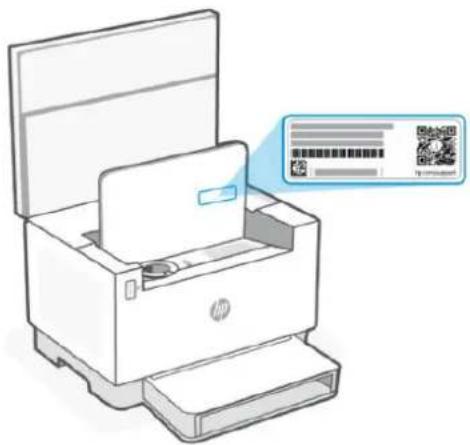
- Je nach Art der Druckerverbindung, sind einige Funktionen im EWS möglicherweise nicht verfügbar.
- Auf den EWS kann nicht von außerhalb der Netzwerkfirewall zugegriffen werden.
So öffnen Sie den EWS mit HP Smart (iOS, Android und Windows 10)
- Öffnen Sie auf Ihrem Computer oder mobilen Gerät die HP Smart App. Weitere Informationen finden Sie unter Verwenden Sie die HP Smart-App zum Drucken, Scannen und Verwalten.
- Wählen Sie in Ihren Drucker aus und klicken oder tippen Sie dann auf Erweiterte Einstellungen.
So öffnen Sie den EWS über eine IP-Adresse (Wi-Fi- oder Ethernet-Verbindung)
- Ermitteln Sie die IP-Adresse: Drücken Sie am Drucker auf die Informationstaste ⓘ, um eine Infoseite zu drucken.
- Öffnen Sie einen Webbrowser, geben Sie die IP-Adresse oder den Hostnamen in der Adresszeile ein und klicken oder tippen Sie dann auf Eingabe.
So öffnen Sie den EWS über eine IP-Adresse (Wi-Fi Direct-Verbindung)
Führen Sie die folgenden Schritte aus:
- Vergewissern Sie sich, dass Ihr Gerät und der Drucker über Wi-Fi Direct miteinander verbunden sind. Weitere Informationen finden Sie unter Drucken ohne Verbindung mit demselben Wireless-Netzwerk (Wi-Fi Direct).
- Öffnen Sie einen Webbrowser, geben Sie die folgende IP-Adresse oder den Hostnamen des Druckers in der Adresszeile ein und klicken oder tippen Sie dann auf Eingabe.
IP-Adresse: 192.168.223.1
So öffnen Sie den EWS über die HP Druckersoftware (Windows 7)
-
Klicken Sie auf dem Computer-Desktop auf Start, wählen Sie Alle Programme aus, klicken Sie auf HP, klicken Sie auf den Ordner für den Drucker, wählen Sie das Symbol mit dem Namen des Druckers aus, und öffnen Sie HP Printer Assistant.
-
Wählen Sie im HP Printer Assistant die Registerkarte Drucken aus.
- Wählen Sie Drucker-Startseite (EWS) aus.
Konfigurieren der IP-Netzwerkeinstellungen
Nutzen Sie die folgenden Abschnitte zum Konfigurieren der Netzwerkeinstellungen des Druckers.
Netzwerkeinstellungen anzeigen oder ändern
Mit EWS können Sie die IP-Konfigurationseinstellungen anzeigen und ändern.
- Öffnen Sie den EWS. Weitere Informationen finden Sie unter Zugang und Nutzung von EWS.
- Klicken Sie auf die Registerkarte Networking (Netzwerk), um Netzwerkinformationen zu erhalten. Ändern Sie die Einstellungen wie gewünscht.
Umbenennen des Druckers in einem Netzwerk
Verwenden Sie den Embedded Web Server, um den Drucker in einem Netzwerk umzubenennen und ihm somit eine eindeutige Bezeichnung zu geben.
- Öffnen Sie den EWS. Weitere Informationen finden Sie unter Zugang und Nutzung von EWS.
- Öffnen Sie die Registerkarte System.
- Der Standardname des Druckers befindet sich im Feld Device Description (Gerätebeschreibung) auf der Seite Device Information (Geräteinformation). Sie können den Namen ändern, um dem Drucker eine eindeutige Bezeichnung zu geben.

HINWEIS: Das Ausfüllen der anderen Felder auf dieser Seite ist optional.
- Klicken Sie auf die Schaltfläche Apply (Übernehmen), um die Änderungen zu speichern.
IPv4 TCP/IP-Parameter manuellkonfigurieren
Verwenden Sie den EWS, um eine IPv4-Adresse, eine Subnetzmaske und ein Standard-Gateway manuell einzustellen.
- Öffnen Sie den EWS. Weitere Informationen finden Sie unter Zugang und Nutzung von EWS.
- Klicken Sie in der Registerkarte Networking (Netzwerk) auf IPv4 Configuration (IPv4-Konfiguration) in der linken Navigationsleiste.
- Wählen Sie im Dropdown-Menü Methode für bevorzugte IP-Adresse die Option Manuell aus, und bearbeiten Sie anschließend die IPv4-Konfigurationseinstellungen.
- Klicken Sie auf die Schaltfläche Übernehmen.
Legen Sie ein Systempasswort mit EWS fest oder ändern Sie es
Weisen Sie ein Administratorkennwort für den Zugriff auf den Drucker und den EWS zu, damit unbefugte Benutzer die Druckereinstellungen nicht ändern können.
-
Öffnen Sie den EWS. Weitere Informationen finden Sie unter Zugang und Nutzung von EWS.
-
Klicken Sie in der Registerkarte System auf den Link Administration (Verwaltung) in der linken Navigationsleiste.
- Geben Sie im Bereich Product Security (Produktsicherheit) das Kennwort im Feld Password (Kennwort) ein.
- Geben Sie im Feld Confirm Password (Kennwort bestätigen) erneut das Kennwort ein.
- Klicken Sie auf die Schaltfläche Übernehmen.

HINWEIS: Notieren Sie das Kennwort und bewahren Sie es an einem sicheren Ort auf.
Energiespareinstellungen ändern
Der Drucker bietet verschiedene Sparfunktionen zum Schonen von Energie und Verbrauchsmaterialien.
Ruhezustand/Auto-Off nach Inaktivität einstellen
Legen Sie mit EWS die inaktive Zeit fest, nach der der Drucker in den Ruhezustand wechselt.
Führen Sie die folgenden Schritte aus, um die Einstellung Sleep/Auto Off After Inactivity (Ruhezustand/Auto-Off nach Inaktivität) zu ändern:
- Öffnen Sie den EWS. Weitere Informationen finden Sie unter Zugang und Nutzung von EWS.
- Klicken Sie auf die Registerkarte System und wählen Sie Energieeinstellungen.
- Wählen Sie aus dem Dropdown-Menü Bereitschaft/Automatisches Ausschalten nach Inaktivität die Dauer der Verzögerung aus.
- Klicken Sie auf die Schaltfläche Übernehmen.
Verzögerungszeit für Abschaltung nach Inaktivität einstellen und den Drucker daraufkonfigurieren, maximal 1 Watt Leistung zu verbrauchen
Legen Sie mit EWS die Zeit fest, nach der der Drucker sich abschaltet.

HINWEIS: Nach der Abschaltung des Druckers beträgt die Leistungsaufnahme maximal 1 Watt.
Führen Sie die folgenden Schritte aus, um die Einstellung „Shut Down After Inactivity“ (Abschaltung nach Inaktivität) zu ändern:
- Öffnen Sie den EWS. Weitere Informationen finden Sie unter Zugang und Nutzung von EWS.
- Klicken Sie auf die Registerkarte System und wählen Sie Energieeinstellungen.
- Wählen Sie in der Dropdown-Liste Automatisches Ausschalten nach Inaktivität die gewünschte Zeitspanne für die Verzögerung aus.

HINWEIS: Der Standardwert ist 4 hours (4 Stunden).
- Klicken Sie auf die Schaltfläche Übernehmen.
Einstellung „Abschaltung verzögern“ festlegen
Verwenden Sie den EWS, um das Herunterfahren des Druckers beim Drücken der Netztaste zu Verzögern.
-
Öffnen Sie den EWS. Weitere Informationen finden Sie unter Zugang und Nutzung von EWS.
-
Klicken Sie auf die Registerkarte System und wählen Sie Energieeinstellungen.
- Wählen Sie die Option Delay when ports are active (Verzögerung, wenn Ports aktiv sind) bzw. wählen Sie sie ab.

HINWEIS: Wenn diese Option ausgewählt ist, wird der Drucker nicht abgeschaltet, wenn nicht alle Ports inaktiv sind. Aktive Netzwerkverbindungen verhindern die Abschaltung des Druckers.
Verwaltung von Toner, Medien und Teilen7
In diesem Abschnitt wird beschrieben, wie der Tonerfüllstand überprüft, der Toner aufgefüllt, die Trommel ausgetauscht und Verbrauchsmaterial, Zubehör und Teile bestellt werden.
Überprüfen und Nachfüllen des Toners
Der Drucker ist beim Kauf bereits mit Toner befüllt. Der Wert der Striche auf der Toner-Füllstandsanzeige sind nur Schätzwerte und können sich etwas vom tatsächlichen Füllstand unterscheiden.

HINWEIS: Der Drucker funktioniert nur mit Original HP Nachfüllkits. Wenn kein Original HP Toner im Drucker verwendet wird, funktioniert er nicht wie erwartet.
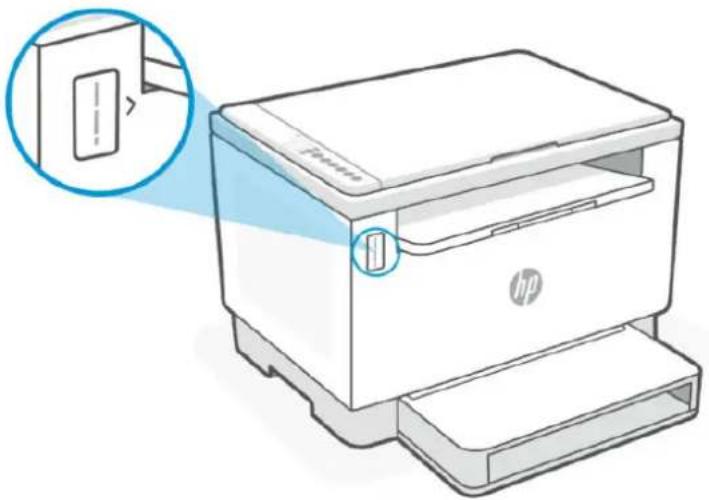
Arten von Toner-Nachfüllkits
HP-Toner-Nachfüllkits (TRK) sind in zwei Optionen verfügbar und Sie können, wenn es Ihre Anforderungen zulassen, ein beliebiges TRK verwenden.
- High Capacity TRK - bestellen Sie diees TRK, wenn der Toner komplett leer ist und Sie nicht mehr drucken können.
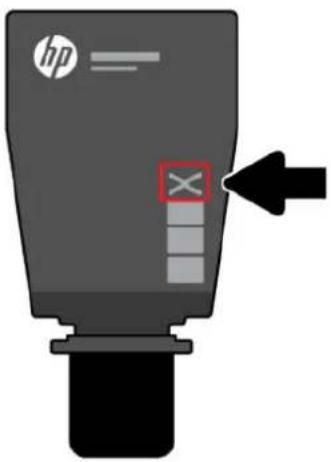
- Standard TRK - Bestellen Sie dieses TRK, wenn der Toner teilweise aufgebraucht ist.
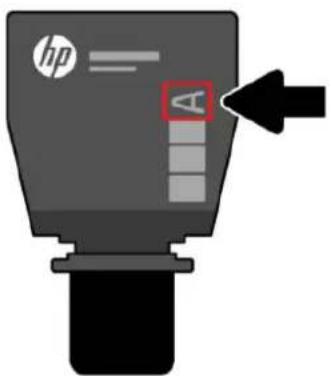

HINWEIS: Auf dem TRK befindet sich der Buchstabe X (bei High Capacity-Größen) oder A (bei Standardgrößen).
Informationen zur TRK-Bestellung finden Sie unter Bestellen von Verbrauchsmaterial, Zubehör und Teilen.
Tonerfüllstandsanzeigen
Prüfen Sie vor der TRK-Bestellung die Tonerfüllstandsanzeige.
Tabelle 7-1 Tonerfüllstandsanzeigen
| Tonerstand Beschreibung | |
 | Drei LEDs zeigen an, dass der Toner voll ist und Sie keinen weiteren Toner mehr einfüllen können. |
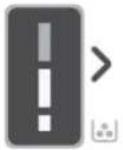 | Zwei LEDs zeigen an, dass der Toner teilweise aufgebraucht ist. Sie können bei Bedarf Toner nachfüllen.HINWEIS: Es kann ein Standard-TRK hinzugefügt werden. Weitere Informationen finden Sie unterArten von Toner-Nachfüllkits. |
Tabelle 7-1 Tonerfüllstandsanzeigen (Fortsetzung)
| Tonerstand Beschreibung | |
 | Eine LED (die untere LED) zeigt an, dass nur noch einen Reservefüllstand an Toner vorhanden ist. Sie können aber dennoch mit dem Drucken fortfahren.Die Anzeige für den Tonerfüllstand leuchtet permanent, und ein gelbes Licht gibt den Reservestand an.HINWEIS: Sie können einen High Capacity-TRK oder zwei Standard-TRKs hinzufügen. Weitere Informationen finden Sie unter Arten von Toner-Nachfüllkits. |
 | Eine LED (die untere LED) leuchtet permanent, und auch die Tonerfüllstandsanzeige blinkt fortlaufend gelb. Sie weist darauf hin, dass der Toner fast leer ist und keine Druckvorgänge mehr ausgeführt werden können.HINWEIS: Sie müssen einen High Capacity-TRK oder zwei Standard-TRKs hinzufügen. Weitere Informationen finden Sie unter Arten von Toner-Nachfüllkits. |
Wiederauffüllen des Toners
Wenn die Tonerkartusche beinahe leer ist, füllen Sie sie folgendermaßen wieder auf.
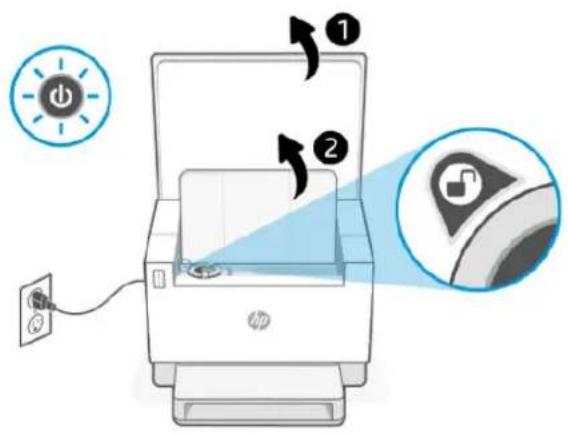
- Vergewissern Sie sich, dass der Drucker eingeschaltet ist, und öffnen Sie dann die Toner-Zugangsklappe.

HINWEIS: Die Anschlussanzeige zeigt nur das Entsperr-Symbol an, wenn eine Tonernachfüllung möglich ist.
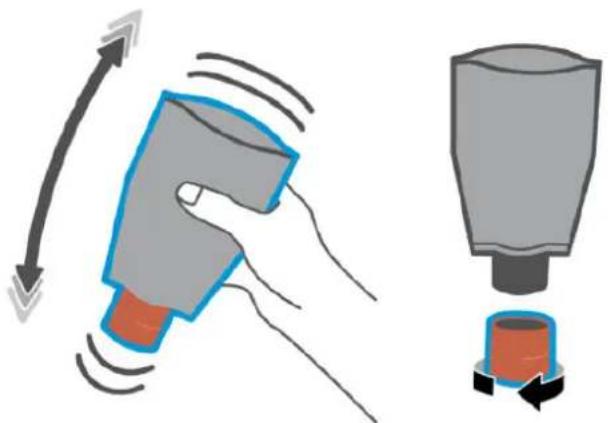
- Schütteln Sie die Tonerpackung einige Sekunden lang und entfernen Sie die Kappe.
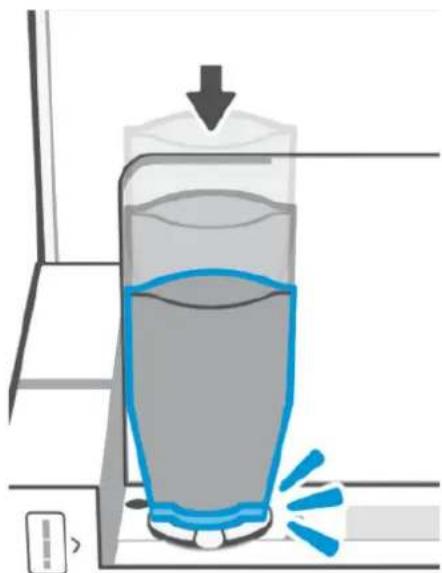
- Öffnen Sie die Toner-Zugangsklappe und führen Sie die Tonerpackung ein, bis sie einrastet. Achten Sie darauf, dass die Tonerkartusche vollständig in die Halterung eingeführt ist.
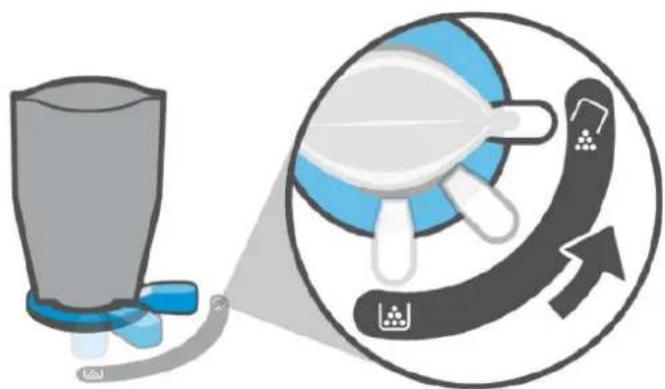
- Drehen Sie den Nachfüllstutzen bis zum Anschlag gegen den Uhrzeigersinn.
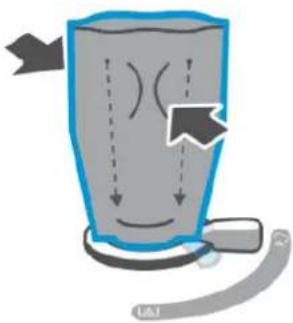
- Drücken Sie die Tonerpackung vorsichtig zusammen, um sie in den Behälter zu entleeren.
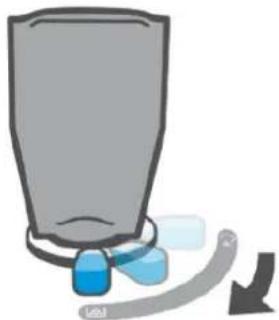
- Drehen Sie den Sicherungsring im Uhrzeigersinn zurück in die Ausgangsposition.
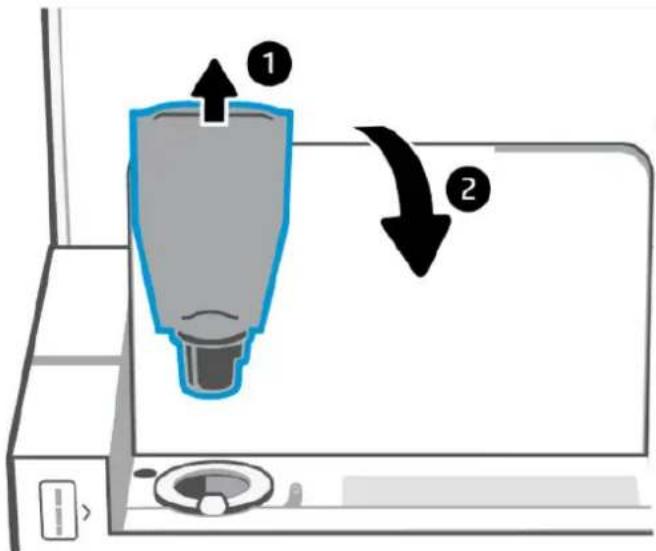
- Entfernen Sie die Tonerpackung aus dem Anschluss, und schließen Sie die Toner-Zugangsklappe. Recyceln Sie die Tonerverpackung. Besuchen Sie www.hp.com/recycle.

HINWEIS: Nach dem Leeren der Tonerpackung kann es einige Minuten dauern, bis der Drucker betriebsbereit ist.
Austauschen der Bildtrommel
Wenn die Druckqualität nach 50.000 Ausdrucken mit der Bildtrommel inakzeptabel wird, hat der Drucker seine Lebensdauer überschritten und benötigt eine autorisierte Wartung.
Wenn die Tonertrommel das Ende ihrer Nutzungsdauer erreicht hat, blinkt die gelbe LED für den Tonerstand kontinuierlich. Sie können einen Informationsbericht drucken, um den Status der Trommel zu prüfen. Wenn der Informationsbericht den Fehler "Er/32" anzeigt, hat die Trommel das Ende ihrer Nutzungsdauer erreicht. Weitere Informationen erhalten Sie beim HP Support.
Haftungsausschluss: Die Ergiebigkeit der Bildtrommel beträgt ca. 50.000 einseitig bedruckte Seiten (Papier im Format Letter oder A4). Die tatsächliche Nutzungsdauer der Trommel hängt von verschiedenen Faktoren ab, wie z. B. Temperatur, Luftfeuchtigkeit, Papiertyp, verwendetem Tonertyp und anderen Variablen. Die Bildtrommeleinheit kann von einem autorisierten Serviceanbieter ausgetauscht werden.
Bestellen von Verbrauchsmaterial, Zubehör und Teilen
Dieser Abschnitt beschreibt, wie Sie Verbrauchsmaterialien bestellen und Zubehör verwalten können.
Bestellen
Tabelle 7-2 Bestellen
| Beschreibung URL-Links | |
| Verbrauchsmaterialien und Papier bestellen www.hp.com/go/suresupply | |
| Original HP Teile oder Zubehör bestellen www.hp.com/buy/parts | |
| Über Service- oder Support-Anbieter bestellen | Wenden Sie sich an einen von HP autorisierten Service- oder Support-Anbieter. |
| Mit dem HP Embedded Web Server (EWS) bestellen | Geben Sie in einem unterstützten Webbrowser auf dem Computer im Feld für die Adresse/URL die IP-Adresse des Druckers ein, um den Webserver aufzurufen. Der EWS bietet Optionen für den Kauf von Original HP Verbrauchsmaterialien. |

HINWEIS: Sie können Bestellungen auch über die HP Smart App aufgeben. Weitere Informationen zu dieser App finden Sie im Abschnitt Verwenden Sie die HP Smart-App zum Drucken, Scannen und Verwalten.
Verbrauchsmaterialien und Zubehör
Tabelle 7-3 Verbrauchsmaterialien und Zubehör
| Komponente Beschreibung TRK-Nummer Teilenummer In diesen Ländern | |||
| HP 153A Black Original LaserJet Tank Toner Reload Kit | Toner-Nachfüllkit mit Standardreichweite, schwarz | 153A W1530A Nur Europäischer | Wirtschaftsraum, Schweiz, Großbritannien und Israel* |
| HP 153X Black Original LaserJet Tank Toner Reload Kit | Toner-Nachfüllkit mit hoher Reichweite, schwarz | 153X W1530X Nur Europäischer | Wirtschaftsraum, Schweiz, Großbritannien und Israel* |
Tabelle 7-3 Verbrauchsmaterialien und Zubehör (Fortsetzung)
| Komponente Beschreibung TRK-Nummer Teilenummer In diesen Ländern | |||
| HP 154A Black Original LaserJet Tank Toner Reload Kit | Toner-Nachfüllkit mit Standardreichweite, schwarz | 154A W1540A Nur in Afrika, in | Lateinamerika, im Mittleren Osten, in der Gemeinschaft Unabhängiger Staaten, in nicht zur EU gehörenden Ländern/Regionen des Balkans und in der Region Asien-Pazifik (außer China, Indien, Australien und Neuseeland) |
| HP 154X Original LaserJet Tank Toner Reload Kit, schwarz | Toner-Nachfüllkit mit hoher Reichweite, schwarz | 154X W1540X Nur in Afrika, in | Lateinamerika, im Mittleren Osten, in der Gemeinschaft Unabhängiger Staaten, in nicht zur EU gehörenden Ländern/Regionen des Balkans und in der Region Asien-Pazifik (außer China, Indien, Australien und Neuseeland) |
| HP 158A LaserJet Tank Toner Reload Kit, schwarz | Toner-Nachfüllkit mit Standardreichweite, schwarz | 158A W1580A Nur China und Indien | |
| HP 158X LaserJet Tank Toner Reload Kit, schwarz | Toner-Nachfüllkit mit hoher Reichweite, schwarz | 158X W1580X Nur China und Indien | |
*Das Produkt ist regionsspezifisch für die genannten Regionen und Länder. Allerdings stellt keine dieser Angaben eine Autorisierung seitens HP dar, Produkte aus Ländern außerhalb dieser Region in den Europäischen Wirtschaftsraum, in die Schweiz und nach Großbritannien zu importieren.
Problemlösung8
Dieser Abschnitt bietet Lösungen zu allgemeinen Problemen.
Sie finden auch in der HP Smart-App Hilfe. HP Smart Benachrichtigt den Benutzer bei Druckerproblemen (Staus und andere Probleme) und stellt Links zu Hilfetexten sowie Optionen zum Kontaktieren des Supports bereit, damit Sie zusätzliche Unterstützung erhalten können. Weitere Informationen finden Sie unter Verwenden Sie die HP Smart-App zum Drucken, Scannen und Verwalten.
Wenn die Vorschläge das Problem nicht lösen, holen Sie sich Hilfe über einen der Support-Dienste, siehe HP support.
HP Support
Die neusten Produktupdates und Support-Informationen finden Sie unter den produktspezifischen Links aus der folgenden Tabelle. Der HP Online-Support bietet vielfältige Optionen, die Ihnen bei der Verwendung des Druckers helfen:
Tabelle 8-1 HP Support
| Symbole Beschreibung | |
 | Software und Treiber herunterladen: Laden Sie die Software, Treiber und Firmware herunter, die Sie für Ihren Drucker benötigen. |
 | Fragen Sie die Benutzergemeinde: Treten Sie den Benutzerforen bei, um Problemlösungen zu finden, Fragen zu stellen und Tipps weiterzugeben. |
 | Diagnose-Tools von HP: Verwenden Sie HP Onlinetools, um Ihren Drucker zu erkennen und empfohlene Lösungen zu suchen. |
Tabelle 8-2 Produktunterstützungs-Link
| Produktname Support-Links | |
| HP LaserJet Tank MFP 2602dn | |
| HP LaserJet Tank MFP 2602sdn | |
| HP LaserJet Tank MFP 2602sdw | |
| HP LaserJet Tank MFP 2604dw | hp.com/support/ljtmfp260x |
| HP LaserJet Tank MFP 2604sdw | |
| HP LaserJet Tank MFP 2606dn | |
| HP LaserJet Tank MFP 2606sdn | |
| HP LaserJet Tank MFP 2606sdw | |
Tabelle 8-2 Produktunterstützungs-Link (Fortsetzung)
Wenn Sie Hilfe durch einen Mitarbeiter des technischen Supports von HP benötigen, besuchen Sie www.hp.com/support. Die folgenden Kontaktoptionen stehen allen Kunden mit gültiger Garantie kostenlos zur Verfügung (für von HP Mitarbeitern unterstützten Support außerhalb der Garantie fallen ggf. Gebühren an):
Tabelle 8-3
| Symbole Beschreibung | |
 | Sprechen Sie mit einem HP Supportmitarbeiter oder nutzen Sie den Online-Chat mit HP Virtual Agent. |
 | Anrufen bei einem HP Supportmitarbeiter. |
Halten Sie bei der Kontaktaufnahme mit dem HP Support folgende Informationen bereit:
• Produktname (am Drucker)
- Produktnummer (auf einem Etikett im Drucker angegeben)
• Seriennummer (auf einem Etikett im Drucker angegeben)
Registrieren des Druckers
Nehmen Sie sich ein paar Minuten Zeit für die Registrierung. Dadurch profitieren Sie von einem schnelleren Service, einem effektiveren Support und Hinweisen zum Produktsupport.
Wenn der Drucker nicht beim Installieren der Software registriert wurde, können Sie die Registrierung jetzt unter www.register.hp.com vornehmen.
Zusätzliche Gewährleistungsoptionen
Gegen eine zusätzliche Gebühr sind erweiterte Serviceangebote für den Drucker verfügbar. Gehen Sie auf HP Support, wählen Sie Ihr Land/Ihre Region und die Sprache aus und überprüfen Sie dann die verfügbaren Serviceangebote für Ihren Drucker.
Fehlercodes interpretieren
Dieser Abschnitt enthält Informationen zu den verschiedenen Fehlercodes, die auf der Bedienfeldanzeige angezeigt werden.
Fehler go/01
Der Drucker befindet sich im Modus der manuellen Papierzufuhr.
Die Achtung-LED blinkt, die Wiederaufnahme-LED leuchtet und das Papiersymbol wird auf der Bedienfeldanzeige angezeigt.
- Legen Sie Papier des entsprechenden Typs und der richtigen Größe in das Zufuhrfach ein.
- Drücken Sie zum Fortfahren die Fortsetzen-Taste.
Fehler go/02
Der Drucker verarbeitet einen Auftrag mit manuellem beidseitigem Druck.
- Legen Sie die bedruckten Seiten mit der neu zu bedruckenden Seite nach unten und der oberen Kante in Richtung Druckerrückseite in das Zufuhrfach ein.
- Drücken Sie zum Fortfahren die Fortsetzen-Taste.
Fehler go/03
Das tatsächliche Papierformat entspricht nicht den Papiereinstellungen.
- Legen Sie das richtige Papierformat in das Zufuhrfach ein, oder ändern Sie die Papiereinstellungen in der Druckersoftware.
- Drücken Sie die Fortsetzen-Taste, um mit dem aktuell eingelegten Papier fortzufahren.
Fehler go/04
Der Drucker hat eine Anfrage zur Google Cloud Print-Registrierung erhalten.
Drücken Sie zum Verbinden die Fortsetzen-Taste
Fehler go/06
Der Drucker hat eine Anforderung für eine Verbindung über Wi-Fi Direct erhalten.
Die Informations-LED beginnt zu blinken, und auf dem Bedienfeld wird das Wi-Fi Direct-Symbol angezeigt.
Drücken Sie zum Verbinden die Fortsetzen-Taste
Fehler go/99
Abfrage zum Entsperren der ausgeblendeten EWS-Serviceseite.
- Öffnen Sie die EWS-Webseite und klicken Sie auf die Registerkarte HP Web Services.
- Klicken Sie unter "Web Services Settings" (Webdiensteinstellungen) auf "Aktivieren", um die EWS-Serviceseite zu entsperren.
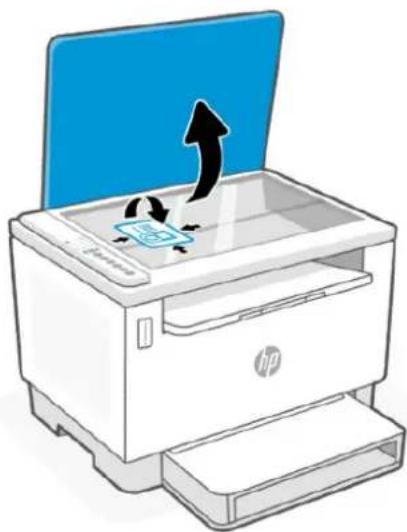
Fehler P2
Der Drucker hat die erste Seite eines Druckauftrags für eine Ausweiskopie abgeschlossen.
- Öffnen sie den Scannerdeckel und drehen Sie den Ausweis um.
-
Schließen Sie die Scannerabdeckung.
-
Drücken Sie zum Fortfahren die Fortsetzen-Taste

Fehler Er/01
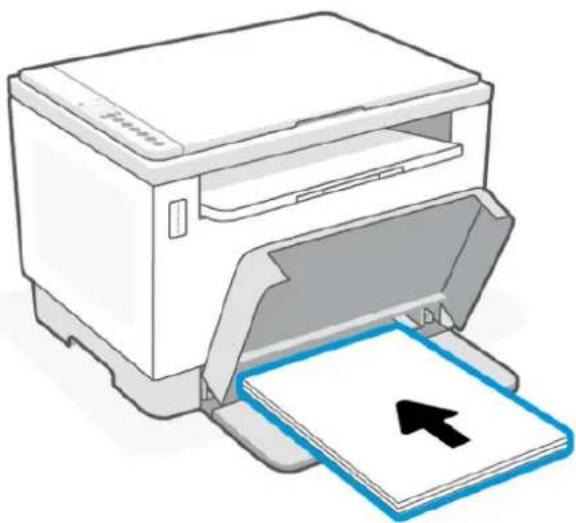
Das Zufuhrfach ist leer.
Legen Sie Papier in das Zufuhrfach ein und drücken Sie die Fortsetzen-Taste, um mit dem Druck fortzufahren.
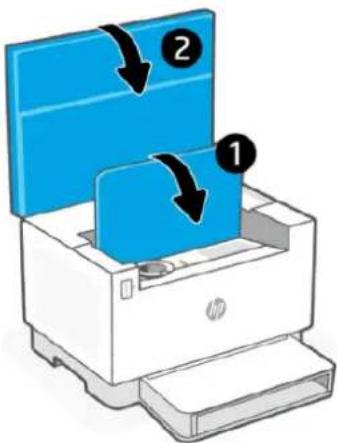
Die Kartuschen-Zugangsklappe ist geöffnet.
Vergewissern Sie sich, dass Toner-Zugangsklappe vollständig geschlossen ist.
Der Drucker konnte kein Blatt Papier zum Drucken einziehen.
-
Legen Sie das Papier erneut in das Zufuhrfach.
-
Drücken Sie zum Fortfahren die Fortsetzen-Taste

Fehler Er/04
Papierstau im Zufuhrfach/unteren Druckerbereich.
- Beheben Sie den Papierstau im Zufuhrfach oder im unteren Druckerbereich.
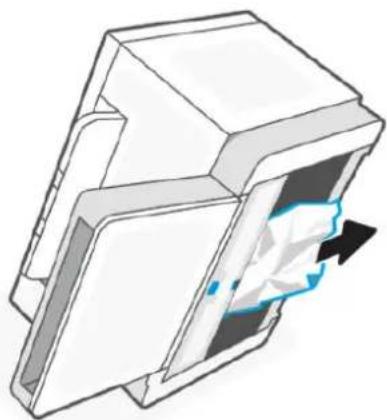
- Drücken Sie nach dem Beseitigen des Papierstaus die Fortsetzen-Taste, um fortzufahren.
Weitere Informationen finden Sie unter Beheben von Papierstaus.
Fehleranzeige ER/05
Papierstau im Fixierungsbereich.
Beseitigen Sie den Papierstau im Fixierungsbereich. Schließen Sie die Klappe. Ihr Druckauftrag sollte daraufhin automatisch fortgesetzt werden.
Weitere Informationen finden Sie unter Beheben von Papierstaus.
Fehleranzeige Er/06
Papierstau im Bereich des Ausgabefaches.
- Beseitigen Sie den Stau im Bereich des Ausgabefaches.
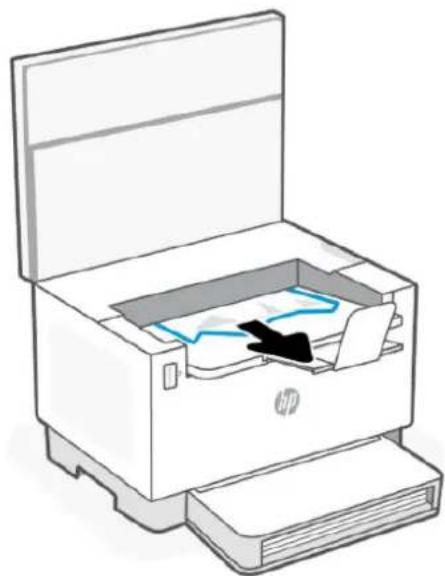
- Drücken Sie nach dem Beseitigen des Papierstaus die Fortsetzen-Taste, um fortzufahren.
Weitere Informationen finden Sie unter Beheben von Papierstaus.
Fehler Er/08
Der Tonerfüllstand ist zu niedrig, um zu drucken.
Füllen Sie Toner nach. Erwerben Sie die folgenden Toner-Nachfüllkits und andere Verbrauchsmaterialien im HP Store oder bei lokalen Händlern.
• HP 153A Original LaserJet Tank Toner Reload Kit, schwarz
• HP 153X Black Original LaserJet Tank Toner Reload Kit, schwarz
• HP 154A Black Original LaserJet Tank Toner Reload Kit, schwarz
• HP 154X Black Original LaserJet Tank Toner Reload Kit, schwarz
• HP 158A Black LaserJet Tank Toner Reload Kit, schwarz
• HP 158X Black LaserJet Tank Toner Reload Kit, schwarz
Weitere Informationen finden Sie unter Überprüfen und Nachfüllen des Toners.
Fehler Er/20
Fehler am Toner-/Bildtrommelsensor.
- Schalten Sie den Drucker aus.
- Warten Sie 30 Sekunden und schalten Sie dann den Drucker ein. Wenn das Problem weiterhin besteht, wenden Sie sich an den HP Support.
Fehler Er/23
Es ist nur noch wenig Druckerspeicher verfügbar (Drucken, Kopieren oder Scannen).
- Oder drücken Sie die Abbrechen-Taste, um den aktuellen Auftrag abzubrechen.
- Teilen Sie den Auftrag in kleinere Aufträge mit jeweils weniger Seiten auf und senden Sie ihn erneut.
- Vermeiden Sie das gleichzeitige Ausführen mehrerer Aufgaben, zum Beispiel gleichzeitiges Scannen und Drucken.
Fehler Er/25
Das eingelegte Papier entspricht nicht dem Format des Druckauftrags.
Überprüfen Sie den Papiertyp im Papierfach, passen Sie die Druckereinstellungen an, ersetzen Sie das Papier, oder drücken Sie die Fortsetzen-Taste, um mit dem aktuell eingelegten Format fortzufahren.
Fehler Er/26
Am Druckwerk des Druckers ist ein allgemeiner Fehler aufgetreten.
Drücken Sie zum Fortfahren die Fortsetzen-Taste. Wenn der Fehler weiterhin auftritt, schalten Sie den
Drucker aus. Warten Sie 30 Sekunden und schalten Sie dann den Drucker ein. Wenn das Problem weiterhin besteht, wenden Sie sich an den HP Support.
Fehler Er/30
Es liegt ein Problem mit dem Scanner vor.
Vergewissern Sie sich, dass die Schutzfolie vom Scannerglas entfernt wurde. Schalten Sie das Gerät aus, warten Sie 30 Sekunden und schalten Sie es dann wieder ein. Wenn das Problem weiterhin besteht, wenden Sie sich an den HP Support.
Fehler Er/31
Legen Sie das eingesetzte Kit wieder ein, der Toner jedoch muss nicht erneut aufgefüllt werden (voll).
Die Anzeige für nachgefüllten Toner beginnt gelb zu blinken.
Die Bildtrommel kann nicht erneut geladen werden, da die Bildtrommel voll ist.
Fehler Er/32
Bildtrommel nähert sich dem Ende ihrer Nutzungsdauer.
Die Bildtrommel muss bald ausgetauscht werden und kann nicht erneut eingelegt werden. Fahren Sie mit dem Drucken fort, bis die Druckqualität nicht mehr akzeptabel ist. Wenden Sie sich zum Austauschen der Bildtrommel an den HP Support.
Fehler Er/40
Fehler beim Vorlageneinzug.
Legen Sie das Papier wieder in den Vorlageneinzug ein, und drücken Sie die Fortsetzen-Taste.
Fehler Er/41
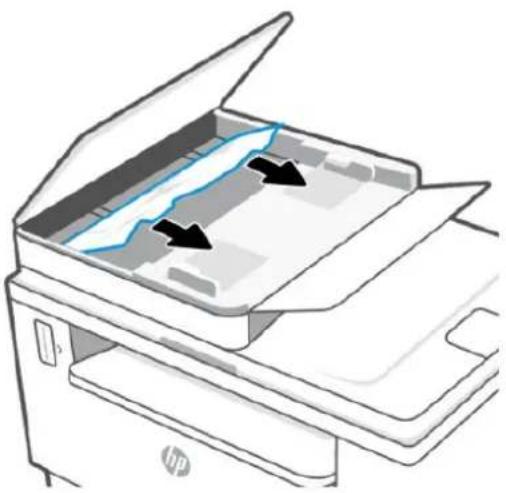
Papierstau im Vorlageneinzug.
Beseitigen Sie den Stau im Vorlageneinzug. Starten Sie nach dem Beseitigen des Papierstaus den Kopier- oder Scanvorgang erneut.
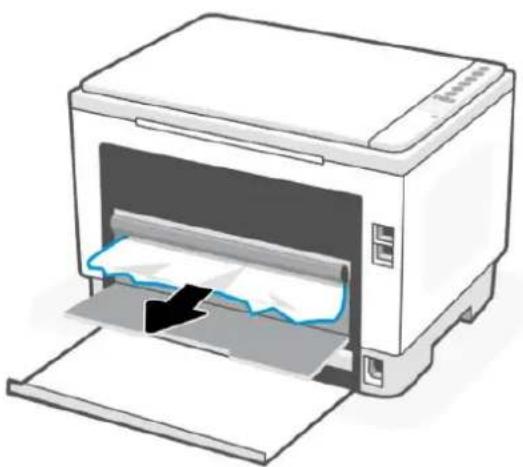
Papierstau in der hinteren Duplexeinheit.
Beseitigen Sie den Stau in der hinteren Duplexeinheit. Drücken Sie nach dem Beseitigen des Papierstaus
Fortsetzen-Taste, um fortzufahren.
Es liegt ein Problem mit dem Druckwerk vor.
Schalten Sie den Drucker aus. Warten Sie 30 Sekunden und schalten Sie dann den Drucker ein. Wenn das Problem weiterhin besteht, wenden Sie sich an den HP Support.
Fehler Er/61
Während des Wi-Fi Protected Setup (WPS) ist ein Fehler aufgetreten, und der Drucker konnte keine Verbindung zum Netzwerk herstellen.
Drücken Sie die Abbrechen-Taste, um fortzusetzen und versuchen Sie dann erneut, den Drucker mit dem Wireless-Netzwerk zu verbinden.
Fehler Er/66
Der Drucker kann die Wireless-Hardware nicht erkennen.
Drücken Sie die Fortsetzen-Taste, um ohne Wireless-Hardware fortzufahren. Alternative: Schalten Sie den Drucker aus. Warten Sie 30 Sekunden und schalten Sie dann den Drucker ein. Wenn das Problem weiterhin besteht, wenden Sie sich an den HP Support.
Fehler Er/77
Fehler sicheres Gerät.
Schalten Sie den Drucker aus. Warten Sie 30 Sekunden und schalten Sie dann den Drucker ein. Wenn das Problem weiterhin besteht, wenden Sie sich an den HP Support.
Berichte drucken

HINWEIS: Dieser Abschnitt betrifft nur Wireless-Drucker.
Halten Sie beim USB-Modell die Fortsetzen-Taste 5 Sekunden lang gedrückt, um einen Konfigurationsbericht zu drucken.
Tabelle 8-4 Berichte drucken
| Druckerbericht So drucken Sie Beschreibung | ||
| Informationsbericht | Drücken Sie die Informationstaste | Liefert eine Zusammenfassung der Druckerinfos und dessen aktuellen Status. |
| Konfigurationsbericht | Halten Sie die Info-Taste 5 Sekunden lang gedrückt, bis alle Tasten leuchten. Drücken Sie die Fortsetzen-Taste - , um einen Konfigurationsbericht zu drucken. | Dieser enthält unter anderem das Protokoll der Druckernutzung (Anzahl der gedruckten Seiten und gescannten Bilder), Ereignisprotokolle, Kopier-/ Energieeinstellungen und den Netzwerkstatus. |
| Testbericht für Wireless-Netzwerk | Halten Sie die Info-Taste 5 Sekunden lang gedrückt, bis alle Tasten leuchten. Drücken Sie gleichzeitig die Informationstaste und die Zurücksetzen-Taste - Alternativ können Sie auch den Embedded Web Server (EWS) öffnen. Klicken Sie auf die Registerkarte "Netzwerk", dann auf "Wireless-Konfiguration"und anschließend auf "Testbericht drucken". | Dies liefert die Diagnoseergebnisse in Bezug auf den Status des Wireless-Netzwerks angezeigt, die Funksignalstärke, die erkannten Netzwerke und mehr. |
| Webdienst-Informationsseite | Öffnen Sie den Embedded Web Server (EWS), Klicken Sie auf die Registerkarte HP Web Services, dann auf Web Service-Einstellungen sowie anschließend auf Informationsseite drucken.Wenn Sie die Webdienste nicht aktiviert haben, klicken Sie auf Aktivieren, um das Informationsblatt zu drucken. | Dies liefert unterschiedliche Anweisungen zum Einschalten und Einrichten der Web Services bzw. zur Behebung von Verbindungsproblemen o.ä. |
| Testseite für Ausrichtung anpassen | Öffnen Sie den Embedded Web Server ( EWS), klicken Sie auf die Registerkarte "System" und dann auf "Service". Befolgen Sie die angezeigten Anweisungen unter Ausrichtung anpassen, um das Bild an der gewünschten Stelle auf dem Papier zu positionieren. | Druckt eine Ausrichtungsseite. |
Ursprünglichen Werkstandard und Einstellungen wiederherstellen
Wenn Sie einige Funktionen deaktivieren oder einige Einstellungen ändern und diese zurücksetzen möchten, können Sie die ursprünglichen Werkseinstellungen oder Netzwerkeinstellungen wiederherstellen.
- Öffnen Sie den EWS. Weitere Informationen finden Sie unter Zugang und Nutzung von EWS.
- Klicken Sie auf die Registerkarte System und anschließend auf Service.
- Klicken Sie im Bereich Standards wiederherstellen auf die Schaltfläche Standards wiederherstellen. Der Drucker wird automatisch neu gestartet.
Drucker zieht kein Papier ein oder Zufuhrfehler
Mit den folgenden Lösungen können Probleme behoben werden, wenn der Drucker kein Papier aus dem Zufuhrfach einzieht oder mehrere Blätter gleichzeitig einzieht. Jede dieser Situationen kann zu Papierstaus führen.
Das Gerät zieht kein Papier ein
Wenn das Produkt kein Papier aus dem Zufuhrfach einzieht, versuchen Sie die folgenden Lösungen.
- Öffnen Sie das Gerät und entfernen Sie eventuell gestaute Papierblätter.
- Legen Sie Papier im richtigen Format für Ihren Job in das Fach ein.
- Stellen Sie sicher, dass Papierformat und Papiertyp korrekt eingestellt sind.
- Stellen Sie sicher, dass die Papierführungen im Fach für das Papierformat richtig eingestellt sind. Passen Sie die Führungen dem entsprechenden Einzug im Fach an.
- Reinigen Sie die Einzugswalze.

HINWEIS: Falls das Problem weiterhin besteht, besuchen Sie die HP support-Seite des Druckers, um mehr über das Lösen von Papierproblemen zu erfahren.
Vom Gerät wurden mehrere Blätter gleichzeitig eingezogen.
Wenn das Gerät mehrere Papierblätter aus dem Zufuhrfach einzieht, versuchen Sie die folgenden Lösungen.
- Nehmen Sie den Papierstapel aus dem Zufuhrfach, drehen Sie ihn um 180 Grad und drehen Sie ihn um. Legen Sie den Papierstapel erneut in das Zufuhrfach ein.
- Verwenden Sie nur Papier, das den HP Spezifikationen für diesen Drucker entspricht.
- Verwenden Sie Papier, das keine Knicke, Falten oder Schäden aufweist. Verwenden Sie gegebenenfalls Papier aus einem anderen Paket.
- Vergewissern Sie sich, dass das Zufuhrfach nicht zu voll ist. Wenn dies der Fall ist, nehmen Sie den gesamten Papierstapel aus dem Fach, richten Sie den Stapel aus, und legen Sie etwas Papier in das Zufuhrfach ein.
- Stellen Sie sicher, dass die Papierführungen im Fach für das Papierformat richtig eingestellt sind. Passen Sie die Führungen dem entsprechenden Einzug im Fach an.
- Stellen Sie sicher, dass die Druckumgebung den empfohlenen Spezifikationen entspricht.
Reinigen der Einzugswalze
Dieser Abschnitt enthält Informationen zum Reinigen der Papiereinzugswalze, um Papierstaus zu vermeiden.
- Schalten Sie den Drucker aus.
- Ziehen Sie das Netzkabel von der Rückseite des Druckers ab.
-
Entfernen Sie den Papierstapel aus dem Zufuhrfach.
-
Kippen Sie den Drucker auf die Seite.
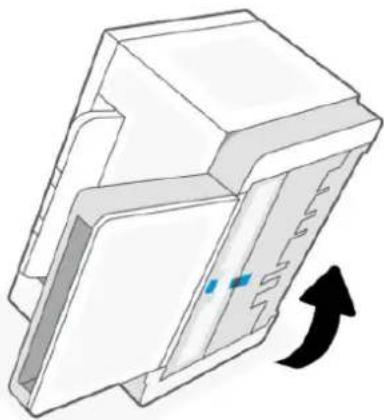
- Lösen Sie die blaue Verriegelung, halten Sie sie gedrückt und entfernen Sie dann die Abdeckung.
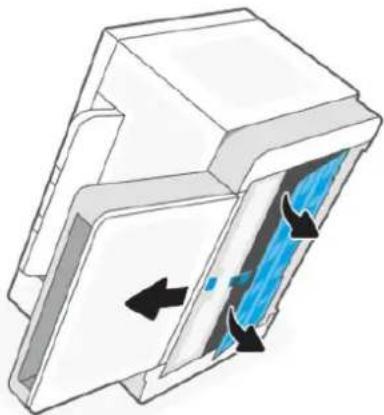
- Benetzen Sie ein weiches fusselfreies Tuch mit Alkohol oder Wasser und wischen Sie dann jede Walze ab.

HINWEIS: Üben Sie beim Wischen moderaten Druck aus, um sicherzustellen, dass die Walzen vollständig von Verunreinigungen befreit sind.
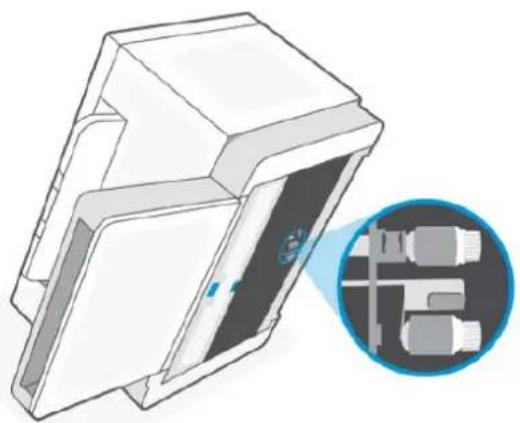
- Warten Sie ungefähr 10 Minuten, bis die Walze vollständig getrocknet ist.
- Halten Sie die blaue Verriegelung gedrückt und setzen Sie die Abdeckung ein. Lösen Sie die blaue Verriegelung und lassen Sie die Abdeckung einrasten.
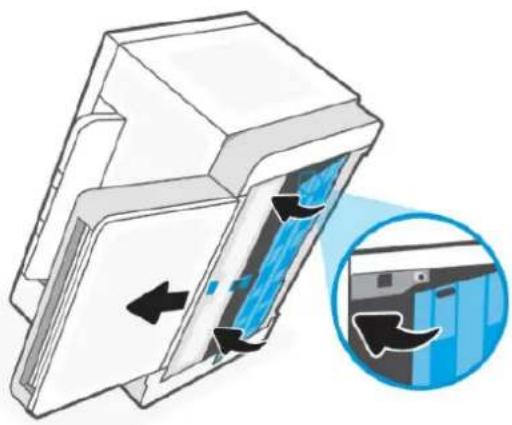
- Kippen Sie den Drucker wieder in die ursprüngliche, aufrechte Position.
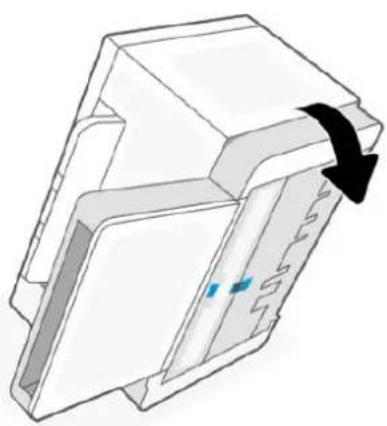
-
Legen Sie den Papierstapel zurück in das Zufuhrfach.
-
Schließen Sie das Netzkabel wieder am Drucker an und schalten Sie den Drucker ein.
Beheben von Papierstaus
Die folgenden Informationen bieten Anweisungen zum Beseitigen von Papierstaus im Drucker.
Häufige oder wiederholte Papierstaus
Führen Sie die folgenden Schritte durch, um Probleme mit häufigen Papierstaus zu beheben. Wenn das Problem durch den ersten Schritt nicht behoben wird, fahren Sie mit dem nächsten Schritt fort, bis das Problem behoben ist.
- Wenn sich Papier im Drucker gestaut hat, beseitigen Sie den Papierstau, und drucken Sie danach eine Testseite aus, um den Drucker zu testen.
-
Überprüfen Sie, ob das Fach für das richtige Papierformat und den richtigen Papiertyp konfiguriert ist.
-
Öffnen Sie den EWS. Weitere Informationen finden Sie unter Zugang und Nutzung von EWS.
- Klicken Sie auf die Registerkarte System und anschließend auf die Seite Papiereinrichtung.
—Wählen Sie den Typ des Papiers aus, das im Fach eingelegt ist.
- Schalten Sie den Drucker aus, warten Sie 30 Sekunden und schalten Sie ihn wieder ein.
- Drucken einer Reinigungsseite, um überschüssigen Toner aus dem Inneren des Druckers zu entfernen.
- Drucken Sie eine Testseite, um den Drucker zu testen.
Wenn das Problem durch keinen dieser Schritte behoben wird, muss der Drucker möglicherweise gewartet werden. Wenden Sie sich an die Kundenunterstützung.
Beseitigen von Papierstaus im unteren Druckerbereich
- Kippen Sie den Drucker auf die Seite.
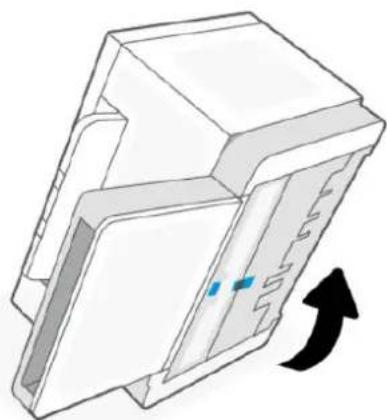
- Lösen Sie die blaue Verriegelung, halten Sie sie gedrückt und entfernen Sie dann die Abdeckung.
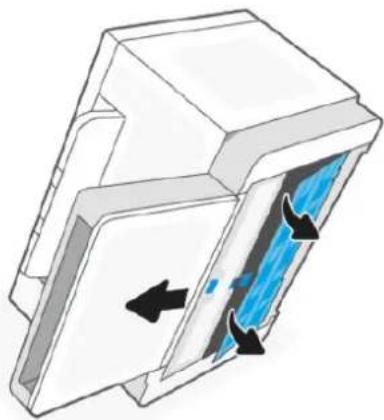
- Entfernen Sie die gestauten Medien.
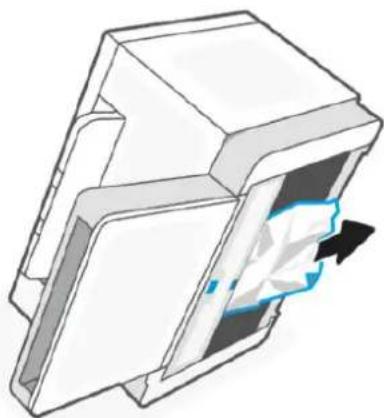
- Halten Sie die blaue Verriegelung gedrückt und setzen Sie die Abdeckung ein. Lösen Sie die blaue Verriegelung und lassen Sie die Abdeckung einrasten.
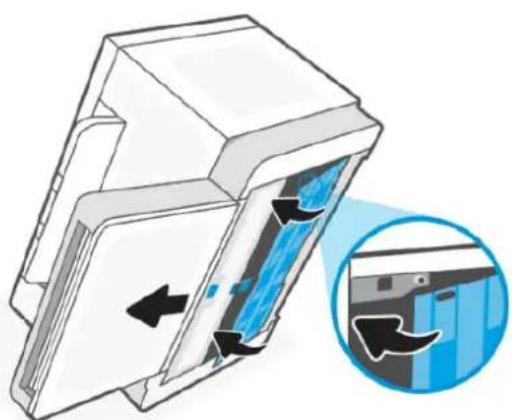
- Kippen Sie den Drucker wieder in die ursprüngliche, aufrechte Position.
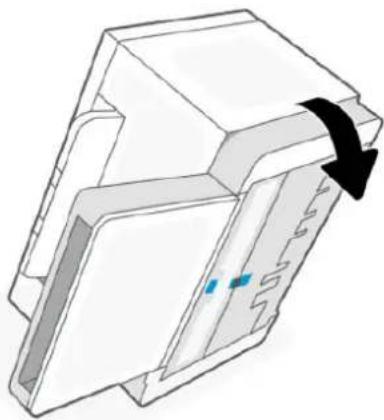
Papierstaus in Ausgabebereichen beseitigen
ACHTUNG: Verwenden Sie keine scharfen Objekte, wie Pinzetten oder schmale Zangen, um einen Papierstau zu beseitigen. Durch scharfe Objekte verursachte Schäden fallen nicht unter die Garantie.
Wenn ein Papierstau auftritt, blinkt die Papier-LED

Öffnen Sie die Sannerklappe, entfernen Sie sichtbares gestautes Papier aus dem Ausgabefach. Benutzen Sie zum Entfernen des Papiers beide Hände, um zu vermeiden, dass es reißt.
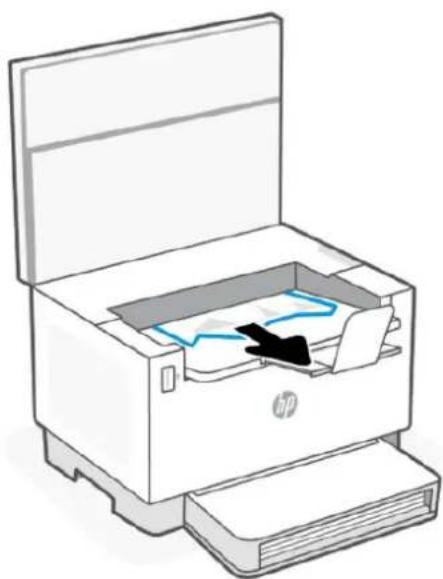
Beseitigen von Papierstaus von der Rückseite des Druckers aus
- Öffnen Sie die hintere Zugangsklappe.
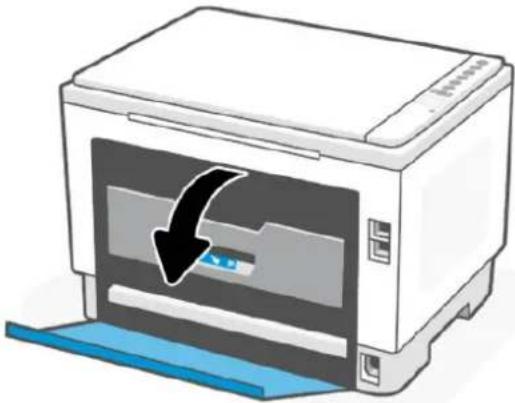
- Öffnen Sie die Duplex-Klappe.
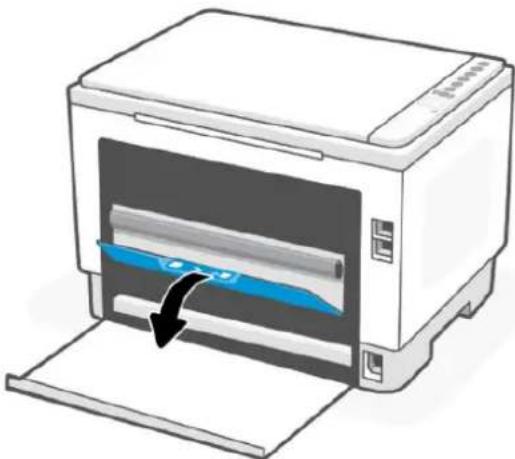
- Wenn Sie das gestaute Papier sehen können, fassen Sie das Papier vorsichtig, und ziehen Sie es langsam aus dem Drucker heraus.
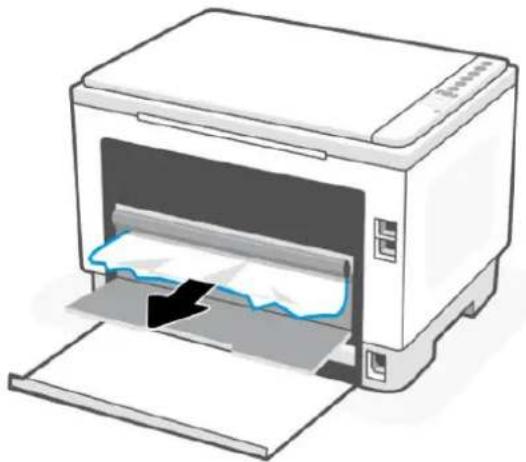
- Schließen Sie die Duplex-Klappe und die hintere Zugangsklappe.
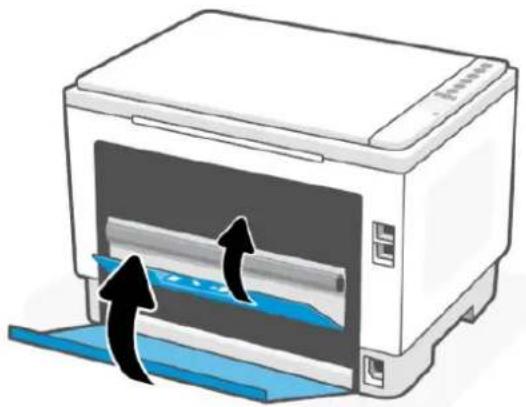
Beseitigen von Papierstaus im Vorlageneinzug (nur bestimmte Modelle)
Fehlercode: Er/41
Im Fall eines Papierstaus wird auf dem Bedienfeld des Druckers eine Fehlermeldung angezeigt.
- Entfernen Sie loses Papier aus dem Zufuhrfach des Vorlageneinzugs.
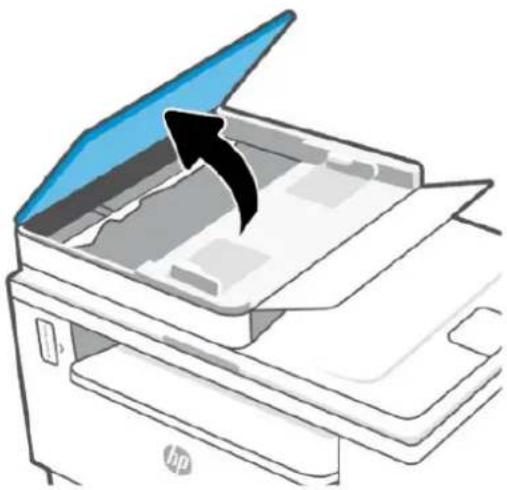
- Entfernen Sie das gestaute Papier aus dem Zufuhrfach. Benutzen Sie zum Entfernen des Papiers beide Hände, um zu vermeiden, dass es reißt.
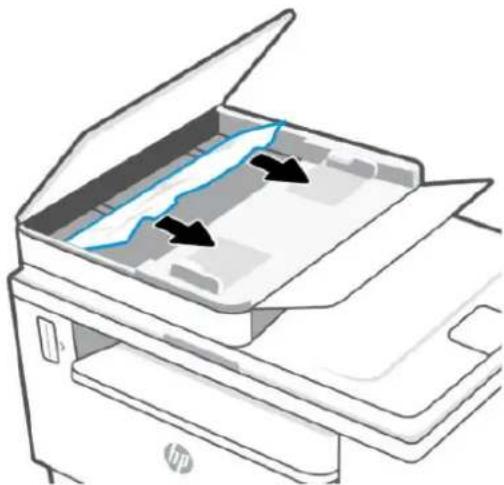
-
Heben Sie die Zugangsklappe für Papierstaus des Vorlageneinzugs an.
-
Entfernen Sie das eingeklemmte Papier.
-
Schließen Sie die Zugangsklappe für Papierstaus.
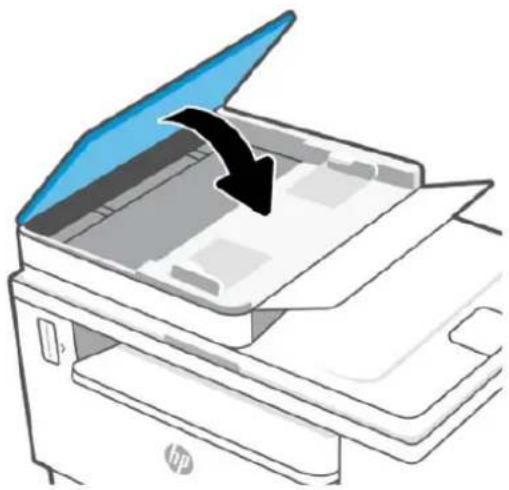
Optimieren der Druckqualität
Die folgenden Informationen umfassen Schritte zur Behebung von Problemen mit der Druckqualität, beispielsweise:
• Verschmierung
• Unscharfer Druck
• Dunkler Druck
• Heller Druck
• Streifen
• Fehlender Toner
•Versprengte Tonerpunkte
- Loser Toner
• Verzerrte Bilder
Probieren Sie die folgenden Lösungen in der angegebenen Reihenfolge aus, um diese oder weitere Probleme mit der Druckqualität zu beheben.
Informationen zum Beheben von spezifischen Druckbildfehlern finden Sie unter Beheben von Problemen mit der Druckqualität.
In einem anderen Softwareprogramm drucken
Versuchen Sie, die Datei über ein anderes Softwareprogramm zu drucken. Wenn die Seite korrekt gedruckt wird, liegt das Problem bei dem Softwareprogramm, über das Sie gedruckt haben.
Wenn die Seite nicht ordnungsgemäß gedruckt wird, aktualisieren Sie den Drucker und versuchen Sie es erneut. Weitere Informationen finden Sie unter Aktualisieren des Druckers.
Einstellung des Papiertyps für den Druckauftrag prüfen
Überprüfen Sie den Papiertyp, wenn Sie über ein Softwareprogramm drucken und die gedruckten Seiten Verschmierungen, unscharfen oder dunklen Druck, gewelltes Papier, versprengte Tonerpunkte oder kleine Bereiche mit fehlendem Toner aufweisen.
Überprüfen der Papiertypeinstellung am Drucker
Stellen Sie sicher, dass in dem Fach der richtige Papiertyp eingelegt ist.
Papiertypeinstellung prüfen (Windows)
- Wählen Sie im Softwareprogramm die Option Drucken aus.
- Wählen Sie den Drucker aus und klicken Sie auf die Schaltfläche Eigenschaften bzw. Einstellungen.
- Prüfen Sie die Papiereinstellungen.
Papiertypeinstellung prüfen (OS X)
- Klicken Sie auf das Menü Datei und dann auf die Option Drucken.
- Wählen Sie im Menü Drucker den Drucker aus.
- Der Druckertreiber zeigt standardmäßig das Menü Kopien & Seiten an. Öffnen Sie die Dropdownliste der Menüs und dann das Menü Fertigstellung.
- Wählen Sie aus der Dropdown-Liste Medientyp einen Typ aus.
Drucken einer Reinigungsseite
Während des Druckvorgangs können sich Papier-, Toner- und Staubpartikel im Drucker ansammeln und Probleme mit der Druckqualität wie Tonerflecken oder -spritzer, Schlieren, Streifen, Linien oder sich wiederholende Markierungen verursachen.
Diese Reinigungsseite kann wie nachfolgend beschrieben gedruckt werden.
- Öffnen Sie den EWS. Weitere Informationen finden Sie unter Zugang und Nutzung von EWS.
- Klicken Sie auf die Registerkarte System und anschließend auf Service.
- Klicken Sie im Bereich Fixiererreinigungsmodus auf Start, um mit dem Reinigungsvorgang zu beginnen.
Papier und Druckumgebung überprüfen
Führen Sie folgende Schritte durch:
Schritt 1: Verwenden Sie nur Papier, das den HPSpezifikationen entspricht.
Einige Probleme mit der Druckqualität entstehen durch die Verwendung von Papier, das nicht den HP Spezifikationen entspricht.
- Verwenden Sie ausschließlich Papiertypen und Papiergewichte, die von diesem Drucker unterstützt werden.
-
Verwenden Sie Papier von guter Qualität, frei von Schnitten, Kerben, Rissen, Flecken, losen Partikeln, Staub, Knicken, Fehlstellen, Büroklammern und gewellten oder gebogenen Kanten.
-
Verwenden Sie nur Papier, das noch nicht bedruckt wurde.
- Verwenden Sie Papier ohne metallische Materialien, z. B. Glitter.
- Verwenden Sie für Laserdrucker geeignetes Papier. Verwenden Sie kein Papier, das nur für den Gebrauch in Tintenstrahldruckern vorgesehen ist.
- Verwenden Sie kein zu raues Papier. Die Verwendung von glatterem Papier führt im Allgemeinen zu besserer Druckqualität.
Schritt 2: Überprüfen der Arbeitsumgebung
Die Umgebung kann sich direkt auf die Druckqualität auswirken. Es handelt sich hierbei um eine häufige Ursache für Probleme mit der Druckqualität oder der Papierzufuhr. Probieren Sie die folgenden Lösungswege aus:
- Stellen Sie sicher, dass sich der Drucker nicht an einer zugigen Stelle befindet, zum Beispiel in der Nähe offener Fenster oder Türen oder des Lüfters einer Klimaanlage.
- Stellen Sie sicher, dass der Drucker keinen Temperaturen und keiner Luftfeuchtigkeit außerhalb der Druckerspezifikationen ausgesetzt ist.
- Stellen Sie den Drucker in keinen engen Räumen auf, z. B. in Schränken.
- Stellen Sie den Drucker auf eine stabile, ebene Oberfläche.
- Entfernen Sie alle Gegenstände, die die Lüftungsöffnungen des Druckers blockieren. Der Drucker benötigt einen guten Luftstrom an allen Seiten, einschließlich seiner Oberseite.
Schützen Sie den Drucker vor Ablagerungen in der Luft, Staub, Dampf, Fett oder anderen Stoffen, die Ablagerungen im Drucker hinterlassen können.
Druckdichte anpassen
Gehen Sie zum Anpassen der Druckdichte folgendermaßen vor.
- Öffnen Sie den EWS. Weitere Informationen finden Sie unter Zugang und Nutzung von EWS.
- Klicken Sie auf die Registerkarte System und wählen Sie System Setup (Systemeinstellung) aus der linken Navigationsleiste.
- Wählen Sie die richtigen Dichteeinstellungen.
- Klicken Sie auf Apply (Übernehmen), um die Änderungen zu speichern.
Beheben von Problemen mit der Druckqualität
Die folgenden Informationen umfassen Schritte zur Behebung von Problemen mit der Bildqualität, beispielsweise:
• Heller Druck
• Grauer Hintergrund oder dunkler Druck
• Leere Seiten
•Schwarze Seiten
• Dunkle oder helle Bänder
• Dunkle oder helle Streifen
• Fehlender Toner
•Verzerrte Bilder
• Farben, die nicht ausgerichtet sind
•Gewelltes Papier
Beheben von Problemen mit der Druckqualität
Bildfehler können unabhängig von ihrer Ursache häufig mit dem gleichen Verfahren behoben werden. Nutzen Sie die folgenden Schritte als Ausgangspunkt für die Behebung von Problemen mit der Bildqualität.
- Drucken Sie das Dokument erneut. Probleme mit der Druckqualität können vereinzelt auftreten oder bei kontinuierlichem Drucken vollständig verschwinden.
- Überprüfen Sie die Tonerfüllstandsanzeige. Siehe Tonerfüllstandsanzeigen.
- Stellen Sie sicher, dass die Druckmoduseinstellungen für Treiber und Fach mit den im Fach eingelegten Medien kompatibel ist. Verwenden Sie ein anderes Paket Druckmedien oder ein anderes Fach. Versuchen Sie, einen anderen Druckmodus zu verwenden.
- Stellen Sie sicher, dass die Betriebstemperatur/Luftfeuchtigkeit den Spezifikationen des Druckers entspricht.
- Verwenden Sie immer Papiersorten, Papierformate und Papiergewichte, die vom Drucker unterstützt werden. Auf der Supportseite des Druckers unter hp.com/support finden Sie eine Liste der vom Drucker unterstützten Papierformate und Papiertypen.

HINWEIS: Der Begriff „Fixieren“ bezieht sich auf den Teil des Druckprozesses, in dem Toner auf das Papier aufgebracht wird.
In den folgenden Beispielen wird Papier im US-Letter-Format abgebildet, das mit der kurzen Kante zuerst durch den Drucker gelaufen ist.
Tabelle 8-5 Heller Druck
| Beschreibung Beispiel Mögliche Lösungen | ||
| Heller Druck:Die Druckinhalte auf der ganzen Seite sind hell oder blass. | AaBbCcAaBbCcAaBbCcAaBbCcAaBbCcAaBbCcAaBbCcAaBbCcAaBbCcAaBbCcAaBbCcAaBbCcAaBbCcAaBbCcAaBbCcAaBbCcAaBbCcAaBbCcAaBbCcAaBbCcAaBbCcAaBbCcAaBbCcAaBbCcAaBbCcAaBbCcAaBbCcAaBbCcAaBbCcAaBbCcAaBbCcAaBbCcAaBbCcAaBbCcAaBbCcAaBbCcAaBbCcAaBbCcAaBbCcAaBbCcAaBbBcCcAaBbCcAaBbCcAaBbCcAaBbCcAaBbCcAaBbCcAaBbCcAaBbCcAaBbCcAaBbCcAaBbCcAaBbCcAaBbCcAaBbCcAaBbCcAaBbCcAaBbCcAaBbCcAaBbCcAaBbbCcAaBbCcAaBbCcAaBbCcAaBbCcAaBbCcAaBbCcAaBbCcAaBbCcAaBbCcAaBbCcAaBbCcAaBbCcAaBbCcAaBbCcAaBbCcAaBbCcAaBbCcAaBbCcAaBbCcAaBbeCcCcCcCcCcCcCcCcCcCcCcCcCcCcCcCcCcCcCcCcCcCcCcCcCcCcCcCcCcCcCcCcCcCcCcCcCcCcCcCcCcCcCcCcCcCcCcCcCcCcCcCcCcCcCcCcCcCcCcCcCcCcCcCcCcCcCcCcCcCcCcCcCcCcCcCcCcCcCcCcCcCcCcCcCcCcCcCcCcCcCcCcCcCcCcCcCcCcCcCcCccCcCcCcCcCcCcCcCcCcCcCcCcCcCcCcCcCcCcCcCcCcCcCcCcCcCcCcCcCcCcCcCcCcCcCcCcCcCcCcCcCcCcCcCcCcCcCcCcCcCcCcCcCcCcCcCcCcCcCcCcCcCcCcCcCcCcCcCcCcCcCcCcCcCcCcCcCcCcCcCcCcCcCcCcCcCcCcCcCcCcCcCcCcCcCcCcCcCcCcaccCccCcCcCcCcCcCcCcCcCcCcCcCcCcCcCcCcCcCcCcCcCcCcCcCcCcCcCcCcCcCcCcCcCcCcCcCcCcCcCcCcCcCcCcCcCcCcCcCcCcCcCcCcCcCcCcCcCcCcCcCcCcCcCcCcCcCcCcCcCcCcCcCcCcCcCcCcCcCcCcCcCcCcCcCcCcCcCcCcCcCcCcCcCcCcCcCcCcCccCccCcCcCcCcCcCcCcCcCcCcCcCcCcCcCcCcCcCcCcCcCcCcCcCcCcCcCcCcCcCcCcCcCcCcCcCcCcCcCcCcCcCcCcCcCcCcCcCcCcCcCcCcCcCcCcCcCcCcCcCcCcCcCcCcCcCcCcCcCcCcCcCcCcCcCcCcCcCcCcCcCcCcCcCcCcCcCcCcCcCcCcCcCcCcCcCcCcaccCcCcCcCcCcCcCcCcCcCcCcCcCcCcCcCcCcCcCcCcCcCcCcCcCcCcCcCcCcCcCcCcCcCcCcCcCcCcCcCcCcCcCcCcCcCcCcCcCcCcCcCcCcCcCcCcCcCcCcCcCcCcCcCcCcCcCcCcCcCcCcCcCcCcCcCcCcCcCcCcCcCcCcCcCcCcCcCcCcCcCcCcCcCcCcCcCcCcCcCcccCccCcCcCcCcCcCcCcCcCcCcCcCcCcCcCcCcCcCcCcCcCcCcCcCcCcCcCcCcCcCcCcCcCcCcCcCcCcCcCcCcCcCcCcCcCcCcCcCcCcCcCcCcCcCcCcCcCcCcCcCcCcCcCcCcCcCcCcCcCcCcCcCcCcCcCcCcCcCcCcCcCcCcCcCcCcCcCcCcCcCcCcCcCcCcCcCcCccCcCccCccCccCccCccCccCccCccCccCccCccCccCccCccCccCccCccCccCccCccCccCccCccCccCccCccCccCccCccCccCccCccCccCccCccCccCccCccCccCccCccCccCccCccCccCccCccCccCccCccCcccCccCccCccCccCccCccCccCccCccCccCccCccCccCccCccCccCccCccCccCccCccCccCccCccCccCccCccCccCccCccCccCccCccCccCccCccCccCccCccCccCccCccCccCccCccCccCccCccCccCccaCccCccCccCccCccCccCccCccCccCccCccCccCccCccCccCccCccCccCccCccCccCccCccCccCccCccCccCccCccCccCccCccCccCccCccCccCccCccCccCccCccCccCccCccCccCccCccCccCccCcaCccCccCccCccCccCccCccCccCccCccCccCccCccCccCccCccCccCccCccCccCccCccCccCccCccCccCccCccCccCccCccCccCccCccCccCccCccCccCccCccCccCccCccCccCccCccCccCccCccCcccCccCccCccCccCccCccCccCccCccCccCccCccCccCccCccCccCccCccCccCccCccCccCccCccCccCccCccCccCccCccCccCccCccCccCccCccCccCccCccCccCccCccCccCccCccCccCccCccCcc Ccc Ccc Ccc Ccc Ccc Ccc Ccc Ccc Ccc Ccc Ccc Ccc Ccc Ccc Ccc Ccc Ccc Ccc Ccc Ccc Ccc Ccc Ccc Ccc Ccc Ccc Ccc Ccc Ccc Ccc Ccc Ccc Ccc Ccc Ccc Ccc Ccc Ccc Ccc Ccc Ccc Ccc Ccc Ccc Ccc Ccc Ccc Ccc Ccc Ccc CCc ccc Ccc Ccc Ccc Ccc Ccc Ccc Ccc Ccc Ccc Ccc Ccc Ccc Ccc Ccc Ccc Ccc Ccc Ccc Ccc Ccc Ccc Ccc Ccc Ccc Ccc Ccc Ccc Ccc Ccc Ccc Ccc Ccc Ccc Ccc Ccc Ccc Ccc Ccc Ccc Ccc Ccc Ccc Ccc Ccc Ccc Ccc Ccc Ccc Ccc CTCCCTCCCTCCCTCCCTCCCTCCCTCCCTCCCTCCCTCCCTCCCTCCCTCCCTCCCTCCCTCCCTCCCTCCCTCCCTCCCTCCCTCCCTCCCTCCCTCCCTCCCTCCCTCCCTCCCTCCCTCCCTCCCTCCCTCCCTCCCTCCCTCCCTCCCTCCCTCCCTCCCTCCCTCCCTCCCTCCCTCCCTCCCTCCCTCCCTCCCTCCACTCCCTCCCTCCCTCCCTCCCTCCCTCCCTCCCTCCCTCCCTCCCTCCCTCCCTCCCTCCCTCCCTCCCTCCCTCCCTCCCTCCCTCCCTCCCTCCCTCCCTCCCTCCCTCCCTCCCTCCCTCCCTCCCTCCCTCCCTCCCTCCCTCCCTCCCTCCCTCCCTCCCTCCCTCCCTCCCTCCCTCCCTCCCTCCCTCCCTCCATCCCTCCCTCCCTCCCTCCCTCCCTCCCTCCCTCCCTCCCTCCCTCCCTCCCTCCCTCCCTCCCTCCCTCCCTCCCTCCCTCCCTCCCTCCCTCCCTCCCTCCCTCCCTCCCTCCCTCCCTCCCTCCCTCCCTCCCTCCCTCCCTCCCTCCCTCCCTCCCTCCCTCCCTCCCTCCCTCCCTCCCTCCCTCCCTCCCTCCTCCCTCCCTCCCTCCCTCCCTCCCTCCCTCCCTCCCTCCCTCCCTCCCTCCCTCCCTCCCTCCCTCCCTCCCTCCCTCCCTCCCTCCCTCCCTCCCTCCCTCCCTCCCTCCCTCCCTCCCTCCCTCCCTCCCTCCCTCCCTCCCTCCCTCCCTCCCTCCCTCCCTCCCTCCCTCCCTCCCTCCCTCCCTCCCTCCCTCCCACTCCCTCCCTCCCTCCCTCCCTCCCTCCCTCCCTCCCTCCCTCCCTCCCTCCCTCCCTCCCTCCCTCCCTCCCTCCCTCCCTCCCTCCCTCCCTCCCTCCCTCCCTCCCTCCCTCCCTCCCTCCCTCCCTCCCTCCCTCCCTCCCTCCCTCCCTCCCTCCCTCCCTCCCTCCCTCCCTCCCTCCCTCCCTCCCTCCCTCGCTCCCTCGCTCGCTCGCTCGCTCGCTCGCTCGCTCGCTCGCTCGCTCGCTCGCTCGCTCGCTCGCTCGCTCGCTCGCTCGCTCGCTCGCTCGCTCGCTCGCTCGCTCGCTCGCTCGCTCGCTCGCTCGCTCGCTCGCTCGCTCGCTCGCTCGCTCGCTCGCTCGCTCGCTCGCTCGCTCGCTCGCTCGCTCGCTCGCTCGCTCGCTGTTGTTGTTGTTGTTGTTGTTGTTGTTGTTGTTGTTGTTGTTGTTGTTGTTGTTGTTGTTGTTGTTGTTGTTGTTGTTGTTGTTGTTGTTGTTGTTGTTGTTGTTGTTGTTGTTGTTGTTGTTGTTGTTGTTGTTGTTGTTGTTGTTGTTGATTGTTGTTGTTGTTGTTGTTGTTGTTGTTGTTGTTGTTGTTGTTGTTGTTGTTGTTGTTGTTGTTGTTGTTGTTGTTGTTGTTGTTGTTGTTGTTGTTGTTGTTGTTGTTGTTGTTGTTGTTGTTGTTGTTGTTGTTGTTGTTGTTGTTGATGTTGTTGTTGTTGTTGTTGTTGTTGTTGTTGTTGTTGTTGTTGTTGTTGTTGTTGTTGTTGTTGTTGTTGTTGTTGTTGTTGTTGTTGTTGTTGTTGTTGTTGTTGTTGTTGTTGTTGTTGTTGTTGTTGTTGTTGTTGTTGTTGTTGAAAGAAGAAGAAGAAGAAGAAGAAGAAGAAGAAGAAGAAGAAGAAGAAGAAGAAGAAGAAGAAGAAGAAGAAGAAGAAGAAGAAGAAGAAGAAGAAGAAGAAGAAGAAGAAGAAGAAGAAGAAGAAGAAGAAGAAGAAGAAGAAGAAGAAGAAG AAGAAGAAGAAGAAGAAGAAGAAGAAGAAGAAGAAGAAGAAGAAGAAGAAGAAGAAGAAGAAGAAGAAGAAGAAGAAGAAGAAGAAGAAGAAGAAGAAGAAGAAGAAGAAGAAGAAGAAGAAGAAGAAGAAGAAGAAGAAGAAGAAGAAG | 1.Drucken Sie das Dokument erneut.2.Überprüfen Sie die Tonerfüllstandsanzeige.Siehe Tonerfüllstandsanzeigen.3.Drucken Sie einen Konfigurationsbericht undsuchen Sie nach Informationen zur Lebensdauerund Nutzung des Toners (Halten Sie dieInformationstaste 5 Sekunden langgedrückt, bis alle Tasten leuchten, und drückenSie dann die Fortsetzen-Taste ↓ , um denKonfigurationsbericht zu drucken).4.Überprüfen und Nachfüllen des Toners.5.Wenn das Problem weiterhin auftritt, gehen Sieauf hp.com/support. |
Tabelle 8-6 Grauer Hintergrund oder dunkler Druck
| Beschreibung Beispiel Mögliche Lösungen | |
| Grauer Hintergrund oder dunkler Druck:Das Bild bzw. der Text ist dunkler als erwartet. | 1. Stellen Sie sicher, dass das Papier in den Fächernicht schon einmal durch den Drucker gelaufenist.2. Verwenden Sie einen anderen Papiertyp.3. Drucken Sie das Dokument erneut.4. Navigieren Sie im Drucker-EWS zum MenüAdjust Toner Density (Tonerdichte anpassen)und senken Sie die Tonerdichte.5. Stellen Sie sicher, dass der Drucker im Bereichder unterstützten Betriebstemperatur undLuftfeuchtigkeit betrieben wird.6. Überprüfen und Nachfüllen des Toners.7. Wenn das Problem weiterhin auftritt, gehen Sieaufhp.com/support. |
Tabelle 8-7 Leere Seite – kein Druck
| Beschreibung Beispiel Mögliche Lösungen | ||
| Leere Seite – kein Druck:Die Seite ist vollständig leer und weist keine Druckinhalte auf. | 1. Stellen Sie sicher, dass Sie Original HP Toner verwenden.2. Überprüfen Sie die Tonerfüllstandsanzeige.SieheTonerfüllstandsanzeigen.3. Prüfen Sie, welcher Papiertyp in das Papierfach eingelegt ist, und passen Sie die Druckereinstellungen entsprechend an. Falls nötig, wählen Sie einen leichteren Papiertyp aus.4. Wenn das Problem weiterhin auftritt, gehen Sie aufhp.com/support. | |
Tabelle 8-8 Schwarze Seite
| Beschreibung Beispiel Mögliche Lösungen | ||
| Schwarze Seite:Die gesamte gedruckte Seite ist schwarz. | 1. Überprüfen Sie die Tonerfüllstandsanzeige.SieheTonerfüllstandsanzeigen.2. Überprüfen und Nachfüllen des Toners.3. Wenn das Problem weiterhin auftritt, gehen Sie aufhp.com/support. | |
Tabelle 8-9 Streifenbildung
Beschreibung Beispiel Mögliche Lösungen
Wiederholende breite Streifen und Impulsbänder:
Dunkle oder helle Linien, die sich längs auf der Seite wiederholen. Sie können scharf oder weich gezeichnet sein. Das Problem ist nur in ausgefüllten Bereichen sichtbar, nicht in Texten oder in Abschnitten ohne Druckinhalte.

- Drucken Sie das Dokument erneut.
- Überprüfen und Nachfüllen des Toners.
- Verwenden Sie einen anderen Papiertyp.
- Wenn das Problem weiterhin auftritt, gehen Sie auf hp.com/support.
Tabelle 8-10 Streifen
Beschreibung Beispiel Mögliche Lösungen
Helle vertikale Streifen:
Helle Streifen, die für gewöhnlich längs über die Seite verlaufen. Das Problem ist nur in ausgefüllten Bereichen sichtbar, nicht in Texten oder in Abschnitten ohne Druckinhalte.
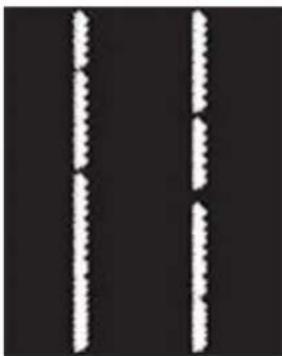
- Drucken Sie das Dokument erneut.
- Überprüfen Sie die Tonerfüllstandsanzeige. Siehe Tonerfüllstandsanzeigen.
- Wenn das Problem weiterhin auftritt, gehen Sie auf hp.com/support.
HINWEIS: Es können sowohl helle als auch dunkle vertikale Streifen auftreten, wenn die Druckumgebung außerhalb der Spezifikationen für Temperatur oder Luftfeuchtigkeit ist. Zulässige Temperaturen und Feuchtigkeitswertefinden Sie in den Umgebungsspezifikationen Ihres Druckers.
Dunkle vertikale Streifen und ITB-Reinigungsstreifen (nur Farbmodelle):
Dunkle Linien, die längs auf der Seite auftreten. Das Problem kann überall auf der Seite auftreten, in ausgefüllten Bereichen oder in Abschnitten ohne Druckinhalte.
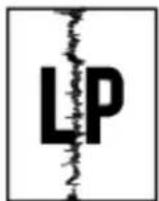
- Drucken Sie das Dokument erneut.
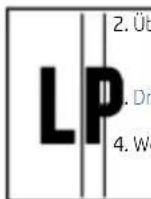
- Überprüfen Sie die Tonerfüllstandsanzeige.
Siehe Tonerfüllstandsanzeigen.
Drucken einer Reinigungsseite. - Wenn das Problem weiterhin auftritt, gehen Sie auf hp.com/support.
Tabelle 8-11 Fixierprobleme
| Beschreibung Fixierung/Fixiereinheit Mögliche Lösungen | ||
| Verschiebung durch heiße Fixiereinheit (Schatten):Leichte Schatten bzw. Verschiebungen des Bildes, die in Längsrichtung auf der Seite wiederholt werden. Das wiederholte Bild kann mit jedem erneuten Auftreten blasser werden. | 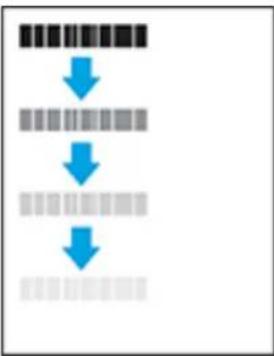 | 1. Drucken Sie das Dokument erneut.2. Prüfen Sie, welcher Papiertyp in das Papierfach eingelegt ist, und passen Sie die Druckereinstellungen entsprechend an. Falls nötig, wählen Sie einen leichteren Papiertyp aus.3. Wenn das Problem weiterhin auftritt, gehen Sie aufhp.com/support. |
| Schlechte Fixierung:Toner wird entlang einer Kante der Seite abgerieben. Dieses Problem tritt an den Kanten von Aufträgen mit hoher Tonerabdeckung und auf hellen Medientypen häufiger auf, kann allerdings überall auf der Seite auftreten. | 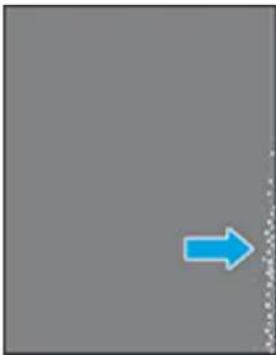 | 1. Drucken Sie das Dokument erneut.2. Prüfen Sie, welcher Papiertyp in das Papierfach eingelegt ist, und passen Sie die Druckereinstellungen entsprechend an. Falls nötig, wählen Sie einen schwereren Papiertyp aus.3. Wenn das Problem weiterhin auftritt, gehen Sie aufhp.com/support. |
Tabelle 8-12 Probleme mit der Bildplatzierung
| Beschreibung Beispiel Mögliche Lösungen | ||
| Rand und Schräglauf:Das Bild ist nicht zentriert oder wird schräg auf die Seite gedruckt. Dieses Problem tritt auf, wenn das Papier nicht korrekt ausgerichtet ist, wenn es aus dem Fach eingezogen wird und durch den Papierpfad transportiert wird. |  | 1. Drucken Sie das Dokument erneut.2. Nehmen Sie das Papier aus dem Fach und setzen Sie das Fach wieder ein. Stellen Sie sicher, dass alle Papierkanten auf allen Seiten bündig sind.3. Vergewissern Sie sich, dass sich die Oberkante des Papierstapels unterhalb der Markierung für die maximale Papiermenge befindet. Legen Sie nicht zu viel Papier in das Fach ein.4. Stellen Sie sicher, dass die Papierführungen für die richtige Papiergröße eingestellt sind. Drücken Sie die Papierführungen nicht zu fest gegen den Papierstapel. Richten Sie sie an den Einzügen oder Markierungen im Fach aus.5. Wenn das Problem weiterhin auftritt, gehen Sie aufhp.com/support. |
Tabelle 8-13 Ausgabeprobleme
| Beschreibung Beispiel Mögliche Lösungen | ||
| Wellenbildung bei der Ausgabe:Das Papier weist gewellte Kanten auf. Die gewellte Kante kann an der kurzen oder langen Seite des Papiers auftreten. Es sind zwei Typen von Wellenbildung möglich:Positive Wellenbildung: Das Papier wird zur gedruckten Seite hin gewellt. Dieses Problem tritt in trockenen Umgebungen oder bei hoher Druckdichte auf den Seiten auf.Negative Wellenbildung: Das Papier wird von der gedruckten Seite weg gewellt. Dieses Problem tritt in Umgebungen mit hoher Luftfeuchtigkeit oder bei geringer Druckdichte auf den Seiten auf. | 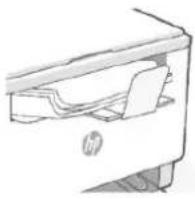 | 1. Drucken Sie das Dokument erneut.2. Positive Wellenbildung: Wählen Sie im Drucker-EWS einen schwereren Papiertyp aus. Der schwerere Papiertyp sorgt für eine höhere Temperatur beim Drucken.Negative Wellenbildung: Wählen Sie im Drucker-EWS einen leichteren Papiertyp aus. Der leichtere Papiertyp sorgt für eine niedrigere Temperatur beim Drucken. Versuchen Sie, das Papier vor dem Drucken in einer trockenen Umgebung aufzubewahren, oder verwenden Sie frisch geöffnetes Papier.3. Drucken Sie im Modus für beidseitigen Druck.4. Wenn das Problem weiterhin auftritt, gehen Sie aufhp.com/support. |
| Ausgabestapelung:Das Papier wird im Ausgabefach nicht gut gestapelt. Der Stapel kann uneben oder schräg sein oder die Seiten werden aus dem Fach heraus und auf den Boden gedrückt. Dieses Problem kann folgende Ursachen haben:Übermäßige Wellenbildung des PapiersDas Papier im Fach ist geknickt oder verformtBei dem Papier handelt es sich um keinen Standardpapiertyp, z. B. BriefumschlägeDas Ausgabefach ist zu voll | 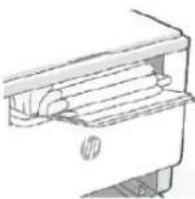 | 1. Drucken Sie das Dokument erneut.2. Ziehen Sie die Verlängerung des Ausgabefachs heraus.3. Wenn das Problem durch eine übermäßige Wellenbildung des Papiers verursacht wird, führen Sie die Schritte zur Behebung von Wellenbildung bei der Ausgabe durch.4. Verwenden Sie einen anderen Papiertyp.5. Verwenden Sie frisch geöffnetes Papier.6. Entfernen Sie das Papier aus dem Ausgabefach, bevor das Fach zu voll wird.7. Wenn das Problem weiterhin auftritt, gehen Sie aufhp.com/support. |
Verbessern der Bildqualität beim Kopieren und Scannen
Dieser Abschnitt hilft Ihnen bei der Fehlerbehebung von Kopier- und Scannerproblemen.
Wenn Probleme mit der Bildqualität des Druckers vorliegen, vergewissern Sie sich als Erstes, dass Sie hochwertige Vorlagen verwenden. Wenn das Problem weiterhin besteht, führen Sie die folgenden Maßnahmen in der vorgegebenen Reihenfolge aus, um das Problem zu beheben.
Vorlagenglas des Scanners auf Schmutz und Flecken prüfen
Mit der Zeit entstehen ggf. Flecken auf dem Scannerglas und der weißen Abdeckungsunterseite, wodurch die Leistung beeinträchtigt werden kann. Gehen Sie wie folgt vor, um den Scanner zu reinigen.
- Drücken Sie die Netztaste ⏻, um den Drucker auszuschalten, und ziehen Sie dann das Netzkabel aus der Steckdose.
-
Öffnen Sie den Scannerdeckel.
-
Reinigen Sie das Scannerglas und die weiße Abdeckungsunterseite mit einem weichen Tuch oder Schwamm, das/der mit einem sanften Glasreiniger angefeuchtet wurde.
ACHTUNG: Verwenden Sie keine Scheuermittel, Aceton, Benzol, Ammoniak, Ethylalkohol und Tetrachlorkohlenstoff auf dem Drucker. Diese könnten den Drucker beschädigen. Sprühen Sie keine Flüssigkeiten direkt auf das Glas oder die Platte. Sie könnten in den Drucker eindringen und diesen beschädigen. - Trocknen Sie das Glas und die weiße Abdeckungsunterseite mit einem Ledertuch oder Viskoseschwamm, um Fleckenbildung zu verhindern.
- Schließen Sie das Netzkabel an eine Steckdose an, und drücken Sie die Netztaste, um den Drucker einzuschalten.
Überprüfen der Papiereinstellungen
- Öffnen Sie den EWS. Weitere Informationen finden Sie unter Zugang und Nutzung von EWS.
- Klicken Sie in der Registerkarte System auf Paper Setup (Papiereinrichtung).
- Nehmen Sie die erforderlichen Änderungen der Einstellungen vor und klicken Sie auf Apply (Übernehmen).
Für Text oder Bilder optimieren
- Öffnen Sie den EWS. Weitere Informationen finden Sie unter Zugang und Nutzung von EWS.
- Wählen Sie in der Registerkarte Copy (Kopieren) die Dropdown-Liste Optimize (Optimieren).
-
Wählen Sie die Einstellung aus, die Sie verwenden möchten.
-
Mixed (Gemischt): Verwenden Sie diese Einstellung für Dokumente, die eine Mischung aus Text und Grafiken beinhalten.
-
Text: Verwenden Sie diese Einstellung für Dokumente, die größtenteils aus Text bestehen.
● Picture (Bild): Verwenden Sie diese Einstellung für Dokumente, die größtenteils aus Grafiken bestehen. -
Nehmen Sie die erforderlichen Änderungen der Einstellungen vor und klicken Sie auf Apply (Übernehmen).
Randloses Kopieren
Der Drucker kann nicht vollkommen randlos drucken. Die Seite hat einen nicht bedruckbaren Rand von 4 mm.
Hinweise zum Drucken und Scannen von Dokumenten mit beschnittenen Kanten:
- Wenn die Vorlage kleiner als die Ausgabegröße ist, verschieben Sie die Vorlage um 4 mm weg von der durch das Symbol am Scanner gekennzeichneten Ecke. Wiederholen Sie den Kopier- bzw. Scanvorgang mit dieser Position.
- Wenn die Vorlage die Größe der gewünschten Druckausgabe hat, verkleinern Sie das Bild mit der Funktion „Verkleinern/Vergrößern“, um ein Beschneiden der Kopie zu vermeiden.
So erstellen Sie eine Kopie, indem Sie die Kopie über den Embedded Web Server (EWS) kopieren und verkleinern/vergrößern
-
Öffnen Sie den Embedded Web Server (EWS). Siehe Zugang und Nutzung von EWS.
-
Geben Sie auf der Registerkarte Kopieren den gewünschte Vergrößerungs- oder Verkleinerungswert in die Option Verkleinern/Vergrößern ein, und klicken Sie dann auf Als neue Stand. festl..
Geben Sie z. B. den Verhältniswert 100-400 ein, um ihn zu vergrößern, oder den Wert 25-99, um ihn zu verkleinern.
-
Führen Sie einen der folgenden Schritte durch:
-
Legen Sie das zu kopierende Dokument mit der bedruckten Seite nach oben und der Oberkante zuerst in den Vorlageneinzug ein.
-
Öffnen Sie die Scannerabdeckung, und legen Sie das zu kopierende Dokument mit der bedruckten Seite nach unten auf das Vorlagenglas.
-
Drücken Sie auf dem Bedienfeld des Druckers die Kopieren-Taste um mit dem Kopieren zu beginnen.
Erstellen einer Kopie und Verkleinern/Vergrößern der Kopie vom Bedienfeld aus (nur sdn/sdw-Modelle)
- Drücken Sie die Taste "Kopieren" auf dem Bedienfeld des Druckers.
- Führen Sie einen der folgenden Schritte durch:
- Legen Sie das zu kopierende Dokument mit der bedruckten Seite nach oben und der Oberkante zuerst in den Vorlageneinzug ein.
- Öffnen Sie die Scannerabdeckung, und legen Sie das zu kopierende Dokument mit der bedruckten Seite nach unten auf das Vorlagenglas.
- Drücken Sie auf dem Bedienfeld des Druckers die Taste "Menü" ****, bis die Option Verkleinern/Vergrößern angezeigt wird.
- Drücken Sie Tasten "Pfeil aufwärts/Pfeil abwärts" ∧/∨ auf dem Druckerbedienfeld, um die verfügbaren Optionen anzuzeigen.
- Drücken Sie Taste "Pfeil aufwärts", um das Kopierverhältnis zu verkleinern (101 % bis 400 %) oder die Taste "Pfeil abwärts", um das Kopierverhältnis zu verringern (25 % bis 99 %).
HINWEIS: Wenn Sie das Verhältnis von 100 % oder An Seite anpassen auswählen, fahren Sie mit SCHRITT 6 fort.
- Drücken Sie die Kopieren-Taste, um den Kopiervorgang zu starten.
Wireless-Netzwerkprobleme lösen
Beheben Sie Probleme anhand der Fehlerbehebungsinformationen.

HINWEIS: Um festzustellen, ob auf Ihrem Drucker die Druckfunktion über Wi-Fi Direct aktiviert ist, drucken Sie über das Bedienfeld des Druckers einen Informationsbericht.
Checkliste zur Wireless-Konnektivität
- Stellen Sie sicher, dass der Drucker und Wireless-Router eingeschaltet sind und mit Strom versorgt werden. Stellen Sie ebenfalls sicher, dass die Wireless-Netzwerk-Funktion des Druckers eingeschaltet ist.
- Stellen Sie sicher, dass die SSID (Service Set Identifier) korrekt ist. Drucken Sie zum Ermitteln der SSID einen Informationsbericht.
Drücken Sie auf dem Bedienfeld die Info-Taste. i
Wenn Sie nicht sicher sind, ob die SSID korrekt ist, führen Sie die Wireless-Einrichtung erneut durch.
- Vergewissern Sie sich bei sicheren Netzwerken, dass die Sicherheitsinformationen richtig sind. Wenn die Sicherheitsinformationen falsch sind, führen Sie die Wireless-Einrichtung erneut aus.
- Wenn das Wireless-Netzwerk ordnungsgemäß funktioniert, versuchen Sie, auf andere Computer des Wireless-Netzwerks zuzugreifen. Wenn das Netzwerk über Internetzugang verfügt, versuchen Sie, über eine Wireless-Verbindung auf das Internet zuzugreifen.
- Stellen Sie sicher, dass das Verschlüsselungsverfahren (AES oder TKIP) des Druckers dem des Wireless-Zugangspunkts (in Netzwerken mit WPA-Sicherheit) entspricht.
- Vergewissern Sie sich, dass sich das Gerät innerhalb der Reichweite des Wireless-Netzwerks befindet. Bei den meisten Netzwerken muss sich der Drucker in einem Radius von höchstens 30 m zum Wireless-Zugangspunkt (Wireless-Router) befinden.
- Stellen Sie sicher, dass das Wireless-Signal durch keine Hindernisse blockiert wird. Entfernen Sie große Metallgegenstände zwischen dem Zugangspunkt und dem Drucker. Stellen Sie sicher, dass keine Stangen, Wände oder Stützsäulen, die Metall oder Beton enthalten, den Drucker vom Wireless-Zugangspunkt trennen.
- Stellen Sie sicher, dass der Drucker sich von elektronischen Geräten entfernt befindet, die das Wireless-Signal stören können. Viele Geräte können das Funksignal stören, z. B. Motoren, kabellose Telefone, Sicherheitssystemkameras, andere Wireless-Netzwerke und manche Bluetooth-Geräte.
- Stellen Sie sicher, dass der Druckertreiber auf dem Computer installiert ist.
- Stellen Sie sicher, dass Sie den richtigen Druckeranschluss ausgewählt haben.
- Stellen Sie sicher, dass der Computer und der Drucker mit dem gleichen Wireless-Netzwerk verbunden sind.
- Stellen Sie bei OS X sicher, dass der Wireless-Router Bonjour unterstützt.
Der Drucker druckt nicht nach dem Abschluss der Wireless-Konfiguration
- Vergewissern Sie sich, dass der Drucker eingeschaltet und im Bereit-Zustand ist.
- Schalten Sie alle Firewalls von Fremdunternehmen am Computer aus.
- Vergewissern Sie sich, dass das Wireless-Netzwerk richtig funktioniert.
- Vergewissern Sie sich, dass Ihr Computer richtig funktioniert. Starten Sie den Computer gegebenenfalls neu.
- Vergewissern Sie sich, dass Sie den EWS des Druckers von einem Computer im Netzwerk öffnen können.
Der Drucker druckt nicht und auf dem Computer ist eine Firewall eines anderen Herstellers installiert
- Aktualisieren Sie die Firewall mit dem neuesten Update, das vom Hersteller verfügbar ist.
- Wenn Programme Firewall-Zugriff fordern, wenn Sie den Drucker installieren oder zu drucken versuchen, achten Sie darauf, dass Sie die Programmausführung erlauben.
- Schalten Sie die Firewall vorübergehend aus und installieren Sie den Wireless-Drucker auf dem Computer. Aktivieren Sie die Firewall, wenn Sie die Installation der Wireless-Verbindung abgeschlossen haben.
Die Wireless-Verbindung funktioniert nach dem Umstellen des Wireless-Routers oder Druckers nicht mehr
- Vergewissern Sie sich, dass der Router oder Drucker mit dem gleichen Netzwerk verbunden ist wie der Computer.
- Drucken Sie einen Informationsbericht.
- Vergleichen Sie die SSID (Service Set Identifier) im Informationsbericht mit der SSID in der Druckerkonfiguration des Computers.
- Wenn die Zahlen nicht übereinstimmen, sind die beiden Geräte nicht mit demselben Netzwerk verbunden. Konfigurieren Sie die Wireless-Einrichtung für Ihren Drucker neu.
An den Wireless-Drucker (Wi-Fi Direct) können nicht mehrere Geräte angeschlossen werden
- Stellen Sie sicher, dass andere Computer sich innerhalb des Bereichs des Wireless-Netzwerks befinden und das Signal nicht durch Hindernisse blockiert wird. In den meisten Netzwerken beträgt die Funkreichweite 30 m vom Wireless-Zugangspunkt.
- Vergewissern Sie sich, dass der Drucker eingeschaltet und im Bereit-Zustand ist.
- Stellen Sie sicher, dass nicht mehr als fünf gleichzeitige Wi-Fi Direct-Benutzer vorhanden sind.
- Schalten Sie alle Firewalls von Fremdunternehmen am Computer aus.
- Vergewissern Sie sich, dass das Wireless-Netzwerk richtig funktioniert.
- Vergewissern Sie sich, dass Ihr Computer richtig funktioniert. Starten Sie den Computer gegebenenfalls neu.
Die Kommunikation mit dem Wireless-Drucker wird unterbrochen, wenn er mit einem VPN verbunden ist.
Normalerweise ist eine gleichzeitige Verbindung mit einem VPN und anderen Netzwerken nicht möglich.
Das Netzwerk erscheint nicht in der Liste der Wireless-Netzwerke
- Vergewissern Sie sich, dass der Wireless-Router eingeschaltet ist und mit Strom versorgt wird.
- Das Netzwerk ist möglicherweise ausgeblendet.
-
Stellen Sie sicher, dass der Drucker sich innerhalb der Wireless-Reichweite des Wireless-Routers befindet und dass das Signal nicht durch Hindernisse blockiert wird.
-
Der Drucker arbeitet mit 2,4-GHz- und 5-GHz-Frequenzbändern.
- Aktualisieren Sie die Liste der Wireless-Netzwerke.
- Führen Sie einen Neustart des Druckers aus.
Das Wireless-Netzwerk funktioniert nicht.
- Um zu überprüfen, ob die Kommunikation mit dem Netzwerk unterbrochen wurde, versuchen Sie, andere Geräte mit dem Netzwerk zu verbinden.
- Testen Sie die Netzwerkverbindung, indem Sie einen Ping-Befehl ausführen.
a. Öffnen Sie eine Eingabeaufforderung an Ihrem Computer.
- Windows: Klicken Sie auf Start und Ausführen, geben Sie cmd ein und drücken Sie Enter.
- OS X: Gehen Sie zu Anwendungen und Dienstprogramme und öffnen Sie Terminal.
b. Geben Sie ping gefolgt von der IP-Adresse des Routers ein.
c. Wenn im Fenster Rückmeldungen angezeigt werden, funktioniert das Netzwerk.
- Vergewissern Sie sich, dass der Router oder Drucker mit dem gleichen Netzwerk verbunden ist wie der Computer.
a. Drücken Sie die Informationstaste auf dem Bedienfeld des Druckers, um einen Informationsbericht zu drucken.
b. Vergleichen Sie die SSID (Service Set Identifier) im Informationsbericht mit der SSID in den Druckerinfos des Computers.
c. Wenn die Zahlen nicht übereinstimmen, sind die beiden Geräte nicht mit demselben Netzwerk verbunden. Konfigurieren Sie die Wireless-Einrichtung für Ihren Drucker neu.
Durchführen eines Diagnosetests des Wireless-Netzwerks
Ein Diagnosetest des Wireless-Netzwerks kann über das Bedienfeld des Druckers oder den Embedded Web Server (EWS) durchgeführt werden. Der Diagnosetest des Wireless-Netzwerks liefert Informationen zu den Einstellungen des Wireless-Netzwerks.
Methode 1: Durchführen eines Diagnosetests des Wireless-Netzwerks über das Bedienfeld des Druckers
Halten Sie auf dem Bedienfeld des Druckers die Infotaste 5 Sekunden lang gedrückt und drücken Sie dann gleichzeitig die Info-Taste i und die Fortsetzen-Taste ↓
Methode 2: Durchführen eines Diagnosetests des Wireless-Netzwerks über den EWS
- Öffnen Sie den EWS. Weitere Informationen finden Sie unter Zugang und Nutzung von EWS.
- Wählen Sie die Registerkarte Networking (Netzwerkeinbindung).
- Vergewissern Sie sich, dass auf der Seite Wireless-Konfiguration "Ein" ausgewählt ist.
- Klicken Sie auf die Schaltfläche Testbericht drucken, um eine Testseite zu drucken.
Verringerung von Störungen in Wireless-Netzwerken
Mit den nachfolgenden Tipps können Sie Störungen in Wireless-Netzwerken verringern:
- Achten Sie auf einen möglichst großen Abstand zwischen den Wireless-Geräten und großen Metallgegenständen wie Aktenschränken oder anderen Geräten mit elektromagnetischen Feldern (z. B. Mikrowellenherde und Schnurlostelefone). Diese Objekte können Funksignale unterbrechen.
- Halten Sie die Wireless-Geräte von großen Mauerwerkstrukturen und sonstigen Bauwerken fern. Diese Objekte können Funkwellen absorbieren und die Signalstärke verringern.
- Stellen Sie den Wireless-Router an einer zentralen Stelle in Sichtlinie zu den Wireless-Druckern im Netzwerk auf.
Beheben von Problemen mit der Ethernet-Verbindung
Überprüfen Sie Folgendes:
Das Netzwerk ist funktionsfähig. Der Netzwerk-Hub, -Switch oder -Router ist eingeschaltet.
- Das Ethernet-Kabel verbindet vermutlich den Drucker mit dem Router. Das Ethernet-Kabel ist mit dem Ethernet-Anschluss am Drucker verbunden, und die LED neben dem Anschluss leuchtet bei bestehender Verbindung.
- Antivirusprogramme einschließlich Programmen zum Schutz vor Spyware verhindern nicht die Netzwerkverbindung zu Ihrem Drucker. Wenn Sie wissen, dass Antivirus- oder Firewallsoftware die Verbindung zwischen Computer und Drucker verhindert, verwenden Sie den HP Online-Firewall-Troubleshooter zum Beheben des Problems.
- Führen Sie HP Print and Scan Doctor aus, um das Problem automatisch zu beheben. Vom Dienstprogramm wird versucht, das Problem zu diagnostizieren und zu beheben. Der HP Print and Scan Doctor ist ggf. nicht in allen Sprachen verfügbar.
Technische DatenA
Die Informationen in diesem Dokument können ohne vorherige Ankündigung geändert werden. Einige Aussagen treffen möglicherweise nicht auf Ihren Drucker oder alle Länder/Regionen zu.
Druckerspezifikationen

WICHTIG: Die folgenden Spezifikationen sind zum Zeitpunkt der Veröffentlichung richtig, können sich jedoch ändern. Weitere Informationen finden Sie auf der HP Support-Website.
Technische Daten
Weitere Informationen finden Sie unter HP Support-Website. Wählen Sie Ihr Land/Ihre Region aus. Klicken Sie auf Produkte Support & Fehlerbehebung. Geben Sie den Namen ein, der an der Vorderseite des Druckers steht, und wählen Sie dann „Suchen“ aus. Klicken Sie auf „Produktinformationen“ und dann auf „Produktspezifikationen“.
Systemanforderungen
Informationen zu Software- und Systemanforderungen sowie zu zukünftigen Betriebssystem-Releases und Support finden Sie auf der HP Online-Support-Website unter hp.com/support.
Druckerabmessungen
Abbildung A-1 Abmessungen des Druckers (Modell dn/dw/w/USB)
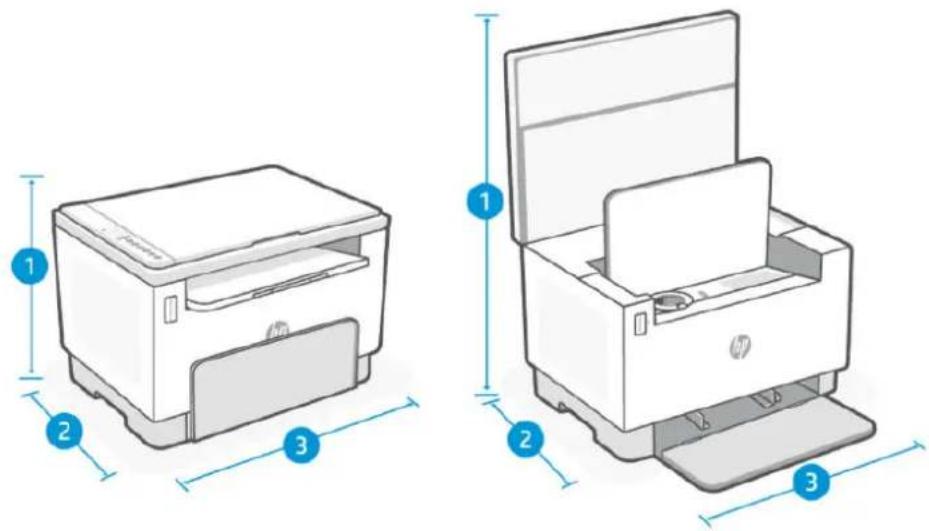
Tabelle A-1 Abmessungen des Druckers (Modell dn/dw/w/USB)
| Maße Ganz geschlossener Drucker Ganz geöffneter Drucker |
| 1. Höhe 255 mm 436,25 mm |
| 2. Tiefe 326 mm 419,61 mm |
Tabelle A-1 Abmessungen des Druckers (Modell dn/dw/w/USB) (Fortsetzung)
| Maße Ganz geschlossener Drucker Ganz geöffneter Drucker |
| 3. Breite 368 mm 368 mm |
| Gewicht 7,9 kg |
Abbildung A-2 Abmessungen des Druckers (Modell sdn/sdw)
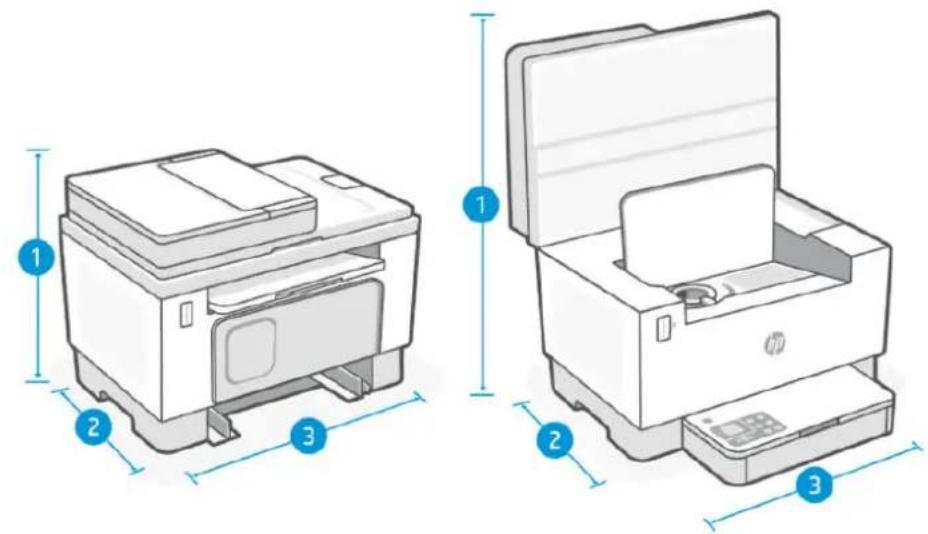
Tabelle A-2 Abmessungen des Druckers (Modell sdn/sdw)
| Maße Ganz geschlossener Drucker Ganz geöffneter Drucker | |
| 1. Höhe 311,40 mm 452,83 mm | |
| 2. Tiefe 345 mm 467,64 mm | |
| 3. Breite 418 mm 418 mm | |
| Gewicht | 9,5 kg |
Stromverbrauch, elektrische Spezifikationen und Schallemissionen
Aktuelle Informationen finden Sie unter HP Support Für Produktspezifische Support-Links.
ACHTUNG: Die Angaben für den Netzanschluss basieren auf den Anforderungen in dem Land/der Region, in denen der Drucker verkauft wird. Ändern Sie die Einstellung für die Betriebsspannung nicht. Sonst wird der Drucker beschädigt und die Herstellergarantie für den Drucker verfällt.
Betriebsumgebungsbereich
Tabelle A-3 Betriebsumgebungsbereich
| Umgebungsparameter | Empfohlen | Zulässig |
| Temperatur | 17,5° bis 25°C | 15° bis 32°C |
Tabelle A-3 Betriebsumgebungsbereich (Fortsetzung)
| Umgebungsparameter Empfohlen Zulässig | ||
| Luftfeuchtigkeit bei Betrieb 30 % bis 70 % relative Luftfeuchtigkeit (RLF), nicht kondensierend | 10 % bis 80 % RL, nicht kondensierend | |
| Relative Luftfeuchtigkeit 20% bis 70 % relative Luftfeuchtigkeit (RLF), nicht kondensierend | 10 % bis 80 % RL, nicht kondensierend | |
| Maximale Höhe über dem Meeresspiegel | -0 bis 3048 m | |
Warnsymbole
Definitionen der Warnsymbole: Die folgenden Warnsymbole können auf HP Produkten vorkommen. Lassen Sie entsprechende Vorsicht walten.
- Achtung: Stromschlag, elektrischer Schlag
- Achtung: Heiße Oberfläche
- Achtung: Sich von beweglichen Teilen fernhalten
- Achtung: Scharfe Kante in der Nähe
• Warning
Laser-Warnung

CAUTION - CLASS 3B INVISIBLE LASER RADIATION WHEN OPEN. AVOID EXPOSURE TO THE BEAM.
ATTENTION - RAYONNEMENT LASER INVISIBLE DE CLASSE 3B EN CAS D'OUVERTURE. ÉVITEZ L'EXPOSITION AU FAISCEAU.
VORSICHT - UNSICHTBARE LASERSTRAHLUNG KLASSE 3B, WENN ABDECKUNG GEÖFFNET. NIGHT DEM STRAHL AUSSETZEN.
Dieser Abschnitt beschreibt die Dienstleistungs- und Support-Informationen.
Eingeschränkte Garantie von HP
Tabelle A-4 Eingeschränkte Garantie von HP
| HP PRODUKT DAUER DER HERSTLELLERGARANTIE* |
| HP LaserJet Tank MFP 1005, 160x, 260x Series Series Einjährige Herstellergarantie mit vor-Ort-Einsatz |

HINWEIS: *Die Garantie- und Supportoptionen variieren je nach Produkt, Land und lokalen rechtlichen Bestimmungen. Unter www.support.hp.com erhalten Sie weitere Informationen zu den preisgekrönten HP Service- und Supportoptionen in Ihrer Region. Für Details zur eingeschränkten HP Garantierichtlinie für Verbrauchsmaterialien besuchen Sie www.hp.com/go/learnaboutsupplies.
HP garantiert Ihnen, dem Endbenutzer (Kunden), diese eingeschränkte HP Garantie, die nur für HP Markenprodukte gilt, die a) von HP Inc., seinen Tochtergesellschaften, verbundenen Unternehmen, autorisierten Händlern, autorisierten Distributoren oder Länderdistributoren verkauft oder geleast werden; und b) mit dieser eingeschränkten HP Garantie, dass HP Hardware und Zubehörteile für die oben angegebene Dauer ab Kaufdatum frei von Schäden an Material und Verarbeitung sind. Wenn HP während des Garantiezeitraums für ein bestimmtes Produkt über einen Defekt dieses Produktes informiert wird und das Produkt durch die Garantiebestimmungen von HP abgedeckt ist, kann HP das Produkt nach eigener Wahl entweder reparieren oder umtauschen. Austauschprodukte sind entweder neu oder neuwertig. HP Produkte, die als reparaturbedürftig gemeldet werden, können durch aufgearbeitete Produkte gleichen Typs ersetzt statt repariert zu werden. Aufgearbeitete Teile können zur Reparatur von Produkten verwendet werden. Die Reparatur von Produkten kann dazu führen, dass durch Benutzer generierte Daten verloren gehen.
HP garantiert Ihnen, dass HP Software für den oben angegebenen Zeitraum ab Kaufdatum bei sach- und fachgemäßer Installation und Verwendung keine Fehler bei der Ausführung der Programmieranweisungen zeigt, die auf Fehler im Material oder der Verarbeitung zurückzuführen sind. Wenn HP während der anzuwendenden Gewährleistungsfrist über einen solchen Defekt informiert wird, kann HP das Produkt umtauschen.
HP übernimmt keine Gewähr dafür, dass der Betrieb von HP Produkten ohne Unterbrechungen oder Fehler abläuft. Falls HP ein defektes Produkt, das durch die Gewährleistungsbestimmungen von HP abgedeckt ist, je nach vorliegender Sachlage weder reparieren noch umtauschen kann, erstattet HP nach Erhalt der Information über den Defekt innerhalb eines angemessenen Zeitraums den Kaufpreis des Produkts.
HP Produkte können werksüberholte Teile enthalten, deren Leistung neuen Elementen entspricht oder die anderweitig verwendet wurden.
Von der Gewährleistung ausgeschlossen sind Fehler, die auf folgende Ursachen zurückzuführen sind: (a) unsachgemäße oder unzureichende Wartung oder Kalibrierung, (b) nicht von Hewlett-Packard gelieferte Software, Schnittstellen, Teile oder Verbrauchsmaterialien, (c) unberechtigte Veränderungen oder missbräuchliche Verwendung, (d) Betrieb außerhalb der für dieses Produkt angegebenen Spezifikationen oder (e) unsachgemäße Einrichtung und Wartung des Aufstellungsortes.
AUSSER DER OBIGEN GEWÄHRLEISTUNG LEISTET HP IN DEM GESETZLICH ZULÄSSIGEN RAHMEN KEINE WEITEREN GEWÄHRLEISTUNGEN, SEI ES SCHRIFTLICH ODER MÜNDLICH, VERTRAGLICH ODER GESETZLICH. INSBESONDERE ERTEILT HP KEINERLEI GESETZLICHE GEWÄHRLEISTUNGEN IN BEZUG AUF MARKTGÄNGIGE QUALITÄT ODER EIGNUNG FÜR EINEN BESTIMMTEN ZWECK. In einigen Ländern/Regionen ist die Einschränkung der gesetzlichen Gewährleistungsfrist verboten. Die oben aufgeführten Haftungsausschlüsse bzw. -einschränkungen treffen daher möglicherweise nicht auf Sie zu. Diese Gewährleistungserklärung räumt dem Kunden bestimmte Rechte ein. Zusätzlich kann der Kunde über andere Rechte verfügen, die sich je nach Land/Region, Bundesstaat oder Provinz unterscheiden. Beachten Sie die länderspezifischen Erklärungen am Ende dieses Dokuments.
Die beschränkte Gewährleistung von HP ist in allen Ländern/Regionen oder an allen Orten gültig, an denen HP Kundendienststellen für dieses Produkt unterhält und an denen HP dieses Produkt verkauft. Der Umfang Ihrer Gewährleistungsansprüche richtet sich nach den örtlichen Bestimmungen. HP nimmt keine Änderungen an Form, Umfang und Funktionen des Produkts vor, um dessen Betriebsbereitschaft in Ländern/Regionen zu gewährleisten, für die es aufgrund bestimmter Vorschriften oder Normen nicht entwickelt wurde.
DIE RECHTE AUS DIESER GEWÄHRLEISTUNGSERKLÄRUNG SIND IM RAHMEN DER VOR ORT GÜLTIGEN RECHTSBESTIMMUNGEN DIE EINZIGEN UND EXKLUSIVEN RECHTE DES KUNDEN. IM RAHMEN DES GELTENDEN RECHTS, MIT AUSNAHME DER IN DIESER GEWÄHRLEISTUNG AUSDRÜCKLICH FESTGELEGTEN VERPFLICHTUNGEN, SIND HP UND DIE ZULIEFERER IN KEINER WEISE VERANTWORTLICH FÜR DIREKTE, INDIREKTE, SPEZIELLE ODER FOLGESCHÄDEN (EINSCHLIESSLICH DATENVERLUST UND ENTGANGENEN GEWINN) SOWIE FÜR SCHADENERSATZ UND SONSTIGE SCHÄDEN, UNABHÄNGIG DAVON, OB DIESE AUF EINER VERTRAGLICHEN GRUNDLAGE, EINER UNERLAUBTEN HANDLUNG ODER EINER ANDEREN RECHTSTHEORIE BERUHEN, UND UNABHÄNGIG DAVON, OB AUF DIE MÖGLICHKEIT SOLCHER SCHÄDEN HINGEWIESEN WURDE. Einige Länder/Regionen, Staaten oder Provinzen lassen den Ausschluss oder die Beschränkung von Entschädigungen für zufällige oder mittelbare Schäden nicht zu, sodass Teile der oben genannten Einschränkungs- oder Ausschlussklauseln für Sie möglicherweise nicht relevant sind.
DIE BEDINGUNGEN DIESER GEWÄHRLEISTUNGSERKLÄRUNG STELLEN, AUSSER IM GESETZLICH ZULÄSSIGEN RAHMEN, EINEN ZUSATZ ZU UND KEINEN AUSSCHLUSS, KEINE BESCHRÄNKUNG ODER ÄNDERUNG DER VERFASSUNGSMÄSSIGEN RECHTE DAR, DIE FÜR DEN VERKAUF VON HP PRODUKTEN AN DIESE KUNDEN BESTEHEN. BEACHTEN SIE DIE LÄNDERSPEZIFISCHEN ERKLÄRUNGEN AM ENDE DIESES DOKUMENTS (WENN ANWENDBAR) FÜR WEITERE INFORMATIONEN ZU IHREN VERBRAUCHERRECHTEN.
Länderspezifische Bedingungen
In manchen Ländern gelten möglicherweise andere gesetzliche Ansprüche. Für weitere Informationen siehe unten.
Australien
Ihre Rechte als australischer Verbraucher unterscheiden sich von denen, die im obigen Dokument angegeben wurden.
Ignorieren Sie alle Beschränkungen oder Ausschlüsse im obigen Dokument und beachten Sie die nachstehenden Informationen.
- Wenn Sie in Ihrer Eigenschaft als Verbraucher eine Ware von HP kaufen, gelten für die Waren Gewährleistungen, die gemäß dem australischen Verbraucherrecht („Consumer Law“) nicht ausgeschlossen werden können. Sie haben Anspruch auf Ersatz oder Erstattung bei einem schwerwiegenden Fehler und auf eine Ausgleichsleistung für einen anderen vernünftigerweise vorhersehbaren Verlust oder Schaden. Sie haben auch Anspruch auf Reparatur oder Ersatz der Waren, wenn die Waren nicht von akzeptabler Qualität sind, ohne dass der Fehler schwerwiegend ist.
- Dies bedeutet, dass es für an australische Verbraucher gelieferte HP-Waren keine festgelegte Gewährleistungsfrist gibt.
- Stattdessen müssen die Waren z. B. für die Zwecke, für die sie üblicherweise geliefert werden, über einen Zeitraum geeignet sein, den ein vernünftiger, mit dem Zustand und der Beschaffenheit der Waren vertrauter Verbraucher erwarten würde. Dieser Zeitraum kann je nach Produkt unterschiedlich sein.
- Wenden Sie sich bitte an HP, wenn Sie der Meinung sind, dass ein HP-Produkt eine der unten aufgeführten Gewährleistungen nicht erfüllt. HP wird mit Ihnen diespezifische Art und die Umstände dieser Ware besprechen und prüfen, ob der konkrete Fehler oder das konkrete Problem unter die gesetzlichen Gewährleistungen fällt.
Die Herstellergarantie von HP schließt keine Bedingung, Garantie, Gewährleistung, kein Recht oder Rechtsmittel aus, die Ihnen nach dem Gesetz zustehen (insbesondere Gewährleistungen für Verbraucher gemäß dem australischen „Consumer Law“) und nicht rechtmäßig ausgeschlossen oder eingeschränkt werden können, und sie schränkt diese auch nicht ein noch ändert sie diese ab.
Die maßgeblichen Gewährleistungen sind die folgenden:
-
Qualität – Die von HP gelieferten Waren müssen von akzeptabler Qualität sein. Ob eine Qualität akzeptabel ist, wird daran gemessen, ob ein vernünftiger Verbraucher in voller Kenntnis des Zustands und der Beschaffenheit der Waren diese als
-
sicher, haltbar und mängelfrei
- akzeptabel hinsichtlich Aussehen und Fertigung und
- für alle Zwecke, für die sie üblicherweise geliefert werden, geeignet ansehen würde.
Bei dieser Prüfung sind die Wesensart und der Preis der Ware sowie etwaige Angaben auf der Verpackung oder Etikettierung zu berücksichtigen.
-
Angegebener Zweck – Die von HP gelieferten Waren oder erbrachten Leistungen, die HP als angemessen geeignet für einen Zweck, den ein Verbraucher ausdrücklich angegeben hat, erklärt, müssen für diesen Zweck angemessen geeignet sein.
-
Beschreibung – Die von HP gelieferten Waren müssen der von HP bereitgestellten Beschreibung entsprechen.
-
Muster – Die von HP gelieferten Waren müssen mit einem Muster, das HP Ihnen gezeigt hat, übereinstimmen.
-
Eigentumsrecht – Ein Verbraucher, der eine Ware von HP kauft, muss ein ungestörtes Eigentumsrecht an dieser Ware erhalten.
-
Gebotene Sorgfalt und Fachlichkeit – Die von HP für Sie erbrachten Leistungen müssen mit der gebotenen Sorgfalt und Fachlichkeit erbracht werden.
- Ausdrückliche Gewährleistungen – HP ist gesetzlich verpflichtet, die in seinen Allgemeinen Geschäftsbedingungen angegebenen Gewährleistungen zu erfüllen.
- Angemessene Frist – Die von HP erbrachten Reparaturleistungen müssen innerhalb einer angemessenen Frist erbracht werden.
Wenn Sie der Meinung sind, dass Sie Anspruch auf eine der oben genannten Abhilfen oder eine Abhilfe im Rahmen der Herstellergarantie von HP („HP Worldwide Limited Warranty“) und des Dokuments zur technischen Unterstützung („Technical Support Document“) haben, wenden Sie sich bitte an HP:
Um eine Support-Anfrage einzuleiten, verwenden Sie bitte die unten stehenden Nummern oder besuchen Sie www.hp.com.au und wählen Sie die Option „Customer Service“ (Kundendienst), um die aktuelle Liste der Nummern für den telefonischen Support zu erhalten.
| Produkt | Telefon |
| Unterstützung für alle HP Produkte mit Ausnahme der unten separat aufgeführten Produkte | 13 10 47Bei internationalen Anrufen: +61 2 8278-1039 |
| DeskJet, Office Jet, PSC, All-in-One, Photosmart & Personal LaserJet Series 1000, P1000, M1000 und Colour LaserJet CP1000 Series und Modell CM1415 | 1300 721 147Bei internationalen Anrufen: +61 2 8934 4380 |
Weitergehende Informationen zu Verbraucherrechten finden Sie auf www.consumerlaw.gov.au und www.accc.gov.au/consumerguarantees.
Neuseeland
In Neuseeland enthält die Hardware und Software Garantien, die gemäß dem neuseeländischen Verbraucherrecht nicht ausgeschlossen werden können. In Neuseeland ist ein Verbrauchergeschäft ein Geschäft mit einer Person, die Waren zum eigenen oder häuslichen Gebrauch oder zu Haushaltszwecken kauft und nicht zu Geschäftszwecken. Neuseeländische Verbraucher, die Waren für den eigenen oder häuslichen Gebrauch oder zu Haushaltszwecken und nicht zu Geschäftszwecken („Neuseeländischen Verbraucher“) erwerben, haben bei Mängel ein Anrecht auf Reparatur, Ersatz oder Erstattung und bei anderen absehbaren Verlusten oder Schäden ein Anrecht auf Schadenersatz. Endkunden in Neuseeland (gemäß o. g. Definition) können sich die Kosten für die Rücksendung des Produkts an den Kaufort zurückerstatten lassen, wenn eine Verletzung des neuseeländischen Verbraucherschutzgesetzes vorliegt; wenn es darüber hinaus für den neuseeländischen Endkunden mit erheblichen Kosten verbunden ist, die Waren an HP zurückzusenden, wird HP die Waren auf eigene Kosten abholen.
| Gerät | Telefon |
| Unterstützung für alle HP Produkte mit Ausnahme der unten separat aufgeführten Produkte | 0800 449 553Bei internationalen Anrufen: +61 2 8031-8317 |
Gerät Telefon
DeskJet, Office Jet, PSC, All-in-One, Photosmart & Personal LaserJet Series 1000, P1000, M1000 und Colour LaserJet CP1000 Series und Modell CM1415
0800 441 147
Bei internationalen Anrufen: +61 2 8934 4380
GB, Irland und Malta
Österreich, Belgien, Deutschland und Luxemburg
Die beschränkte HP Herstellergarantie ist eine von HP auf freiwilliger Basis angebotene kommerzielle Garantie. Der Name und die Adresse der HP Gesellschaft, die in Ihrem Land für die Gewährung der beschränkten HP Herstellergarantie verantwortlich ist, sind wie folgt:
Deutschland: HP Deutschland GmbH, Schickardstr. 32, D-71034 Böblingen
Österreich: HP Austria GmbH., Technologiestrasse 5, A-1120 Wien
Luxemburg: Hewlett-Packard Luxembourg S.C.A., 75, Parc d'Activités Capellen, Rue Pafebruc, L-8308 Capellen
Belgien: HP Belgium BVBA, Hermeslaan 1A, B-1831 Diegem
Die Rechte aus der beschränkten HP Herstellergarantie gelten zusätzlich zu den gesetzlichen Ansprüchen wegen Sachmängeln aus einer zweijährigen Gewährleistung ab dem Lieferdatum. Ob Sie Anspruch auf diese Rechte haben, hängt von zahlreichen Faktoren ab. Die Rechte des Kunden sind in keiner Weise durch die beschränkte HP Herstellergarantie eingeschränkt bzw. betroffen. Weitere Hinweise finden Sie auf der folgenden Website: Gewährleistungsansprüche für Verbraucher (www.hp.com/go/eu-legal) oder Sie können die Website des Europäischen Verbraucherzentrums (http://ec.europa.eu/consumers/solving_consumer_disputes/non-judicial_redress/ecc-net/index_en.htm) besuchen. Verbraucher haben das Recht zu wählen, ob sie eine Leistung von HP gemäß der beschränkten HP Herstellergarantie in Anspruch nehmen oder ob sie sich gemäß der gesetzlichen zweijährigen Haftung für Sachmängel (Gewährleistung) sich an den jeweiligen Verkäufer wenden.
Belgien, Frankreich und Luxemburg
Griechenland und Zypern
Tschechische Republik
Belgien und Niederlande
Gewährleistung mit Premiumschutz von HP: Erklärung zur beschränkten Gewährleistung für HP LaserJet Toner-Nachfüllkit und HP Laserdrucker-Bildtrommel
HP garantiert, dass dieses Produkt frei von Material- oder Verarbeitungsfehlern ist.
Diese Gewährleistung gilt nicht für Produkte, die (a) wiederbefüllt oder auf andere Weise manipuliert wurden, mit Ausnahme der Verwendung eines Toner-Nachfüllkits gemäß der Anleitung im Druckerhandbuch, bei denen (b) eine nicht zulässige Verwendung, unsachgemäße Lagerung oder der Betrieb unter Nichtbeachtung der für den Drucker veröffentlichten Umgebungsbedingungen zu Problemen geführt haben oder die (c) normale Abnutzungserscheinungen aufweisen.
Um Garantieansprüche geltend zu machen, geben Sie das Produkt an Ihren Händler zurück (fügen Sie eine schriftliche Beschreibung des Problems sowie Musterausdrucke bei) oder wenden Sie sich an den HP Customer Support. Sofern durch geltendes Recht nicht anders vorgeschrieben tauscht HP nachweislich defekte Produkte um oder erstattet deren Kaufpreis zurück (nach eigenem Ermessen).
VORBEHALTLICH GEGENTEILIGER GESETZLICHER BESTIMMUNGEN IST DIE BESCHRIEBENE GEWÄHRLEISTUNG DIE EINZIG GÜLTIGE GEWÄHRLEISTUNG. INSBESONDERE ÜBERNIMMT HP KEINE GARANTIE FÜR MARKTGÄNGIGKEIT, FÜR ZUFRIEDENSTELLENDE QUALITÄT UND EIGNUNG FÜR EINEN BESTIMMTEN ZWECK.
IN DEM GESETZLICH ZULÄSSIGEN RAHMEN HAFTEN HEWLETT-PACKARD ODER SEINE LIEFERANTEN IN KEINEM FALL FÜR UNMITTELBARE, MITTELBARE, BESONDERE, NEBEN- ODER FOLGESCHÄDEN (EINSCHLIESSLICH
ENTGANGENER GEWINNE ODER DATENVERLUSTE) SOWIE ANDERE SCHÄDEN, UNABHÄNGIG DAVON, OB SIE AUF VERTRAGLICHE GRÜNDE, UNERLAUBTE HANDLUNGEN ODER SONSTIGE URSACHEN ZURÜCKZUFÜHREN SIND.
DIE BEDINGUNGEN DIESER GEWÄHRLEISTUNGSERKLÄRUNG STELLEN, AUSSER IM GESETZLICH ZULÄSSIGEN RAHMEN, EINEN ZUSATZ ZU UND KEINEN AUSSCHLUSS, KEINE BESCHRÄNKUNG ODER ÄNDERUNG DER VERFASSUNGSMÄSSIGEN RECHTE DAR, DIE FÜR DEN VERKAUF VON HP PRODUKTEN AN DIESE KUNDEN BESTEHEN.
HP Richtlinien für nicht von HP hergestelltes Verbrauchsmaterial
HP rät davon ab, nicht von HP stammende HP Toner-Nachfüllkits, HP Toner, HP Laserdrucker-Bildtrommeln oder HP Bildbearbeitungskomponenten, weder neu noch wiederaufbereitet, zu verwenden.

HINWEIS: Bei HP LaserJet Tank Produkten deckt die Gewährleistung weder Drucker- und Bildtrommel-Fehler noch Komplikationen ab, die auf Beschädigungen, Verunreinigungen oder allgemeine druckbezogene Defekte zurückzuführen sind, deren Ursache die Verwendung nicht von HP hergestellter Toner-Nachfüllkits, HP Toner, HP Laserdrucker-Bildtrommeln oder HP Laserdrucker-Bildtrommelkomponenten verursacht wurden. In diesem Fall stellt HP den Standardzeitaufwand und die Standardmaterialkosten für die Behebung des Fehlers oder Schadens am Drucker in Rechnung.
HP Website zum Schutz vor Fälschungen
Besuchen Sie die Website https://www.hp.com/go/anticounterfeit, wenn Sie eine HP Laserdrucker-Bildtrommel verwenden, und eine Software- oder Firmwaremeldung darauf hinweist, dass Sie eine zuvor verwendete Bildtrommel installiert haben. Über diese Hotline können Sie feststellen, ob es sich um eine Originalbildtrommel handelt, sowie Hilfe bei der Lösung des Problems erhalten.
Bei dem Nachfüllkit oder der Bildtrommel handelt es sich möglicherweise nicht um ein Original HP Toner-Nachfüllkit oder um eine HP Laserdrucker-Bildtrommel, wenn Ihnen Folgendes aufgefallen ist:
- Aus der Seite mit dem Verbrauchsmaterial-Status geht hervor, dass ein nicht von HP stammendes Verbrauchsmaterial, ein gebrauchtes oder ein gefälschtes Verbrauchsmaterial installiert ist oder verwendet wurde.
- Durch eine Software- oder Firmwaremeldung wird angezeigt, dass ein nicht von HP stammendes Verbrauchsmaterial, ein gebrauchtes oder ein gefälschtes Verbrauchsmaterial installiert ist oder verwendet wurde.
- Im Zusammenhang mit dem Nachfüllkit oder der Bildtrommel treten eine Vielzahl von Problemen auf.
- Das Nachfüllkit oder die Bildtrommel sieht anders als sonst aus (z. B. unterscheidet sich die Verpackung von der HP Verpackung).
Endbenutzerlizenzvereinbarung
LESEN SIE DIESE VEREINBARUNG SORGFÄLTIG DURCH, BEVOR SIE DIESE SOFTWAREAUSSTATTUNG VERWENDEN.
Dieser Endbenutzer-Lizenzvertrag („EULA“) ist ein Vertrag zwischen (a) Ihnen (entweder eine Einzelperson oder eine Körperschaft) und (b) HP Inc. („HP“), mit dem Ihre Nutzung eines Softwareprodukts geregelt wird, die auf, das auf Ihrem HP-Gerät („HP-Gerät“) installiert ist oder von HP für die Verwendung mit dem HP-Gerät zur Verfügung gestellt wird, das keinem separaten Lizenzvertrag zwischen Ihnen und HP oder einem seiner Zulieferer unterliegt. Weitere Software kann eine Endbenutzerlizenzvereinbarung in deren Online-Dokumentation enthalten. Der Begriff „Softwareprodukt“ bedeutet Computersoftware und kann dazugehörige Medien, gedruckte Materialien und eine elektronische oder „Online“-Dokumentation umfassen.
Dem HP Gerät kann eine Ergänzung oder ein Anhang zu dieser Endbenutzerlizenzvereinbarung beigefügt sein.
DIE RECHTE AN DEM SOFTWAREPRODUKT WERDEN NUR UNTER DER BEDINGUNG ANGEBOTEN, DASS SIE ALLEN BESTIMMUNGEN DIESER ENDBENUTZERLIZENZVEREINBARUNG ZUSTIMMEN. DURCH DIE INSTALLATION, DAS KOPIEREN, HERUNTERLADEN ODER DIE SONSTIGE NUTZUNG DES SOFTWAREPRODUKTS BESTÄTIGEN SIE IHR EINVERSTÄNDNIS MIT DEN BESTIMMUNGEN DIESER ENDBENUTZERLIZENZVEREINBARUNG. WENN SIE NICHT MIT DEN BESTIMMUNGEN DIESER LIZENZVEREINBARUNG EINVERSTANDEN SIND, BESTEHT IHR EINZIGES RECHTSMITTEL DARIN, DASS SIE DAS GESAMTE UNBENUTZTE PRODUKT (HARDWARE UND SOFTWARE) INNERHALB VON 14 TAGEN AN DIE STELLE ZURÜCKGEBEN, BEI DER ES ERWORBEN WURDE, UM EINE RÜCKERSTATTUNG DES KAUFPREISES ZU ERHALTEN.
DIESE LIZENZVEREINBARUNG IST EINE GLOBALE VEREINBARUNG UND IST NICHT SPEZIFISCH FÜR BESTIMMTES LAND, EINEN BESTIMMTEN STAAT ODER EIN BESTIMMTES GEBIET: WENN SIE DIE SOFTWARE ALS VERBRAUCHER IM SINNE DER ENTSPRECHENDEN VERBRAUCHERGESETZE IN IHREM LAND, STAAT ODER GEBIET ERWORBEN HABEN, DANN WIRKT SICH DIESE ENDBENUTZERLIZENZVEREINBARUNG UNGEACHTET LAUFENDER BESIMMUNGETN IN DIESER ENDBENUTZERLIZENZVEREINBARUNG NICHT AUF AUSSCHLIESSBARE GESETZLICHE RECHTE ODER RECHTSANSPRÜCHE, DIE SIE MÖGLICHERWEISE GEMÄSS ENTSPRECHENDER VERBRAUCHERGESETZE BESITZEN, AUS ,UND DIESE ENDBENUTZERLIZENZVEREINBARUNG UNTERLIEGT DIESEN RECHTEN UND RECHTSANSPRÜCHEN. WEITERE INFORMATIONEN ÜBER IHRE RECHTE ALS VERBRAUCHER FINDEN SIE IN ABSCHNITT 16.
- GEWÄHRUNG EINER LIZENZ. HP gewährt Ihnen die folgenden Rechte, vorausgesetzt Sie erfüllen alle Bedingungen dieser Endbenutzerlizenzvereinbarung:
a. Verwendung. Sie dürfen das Softwareprodukt auf einem einzelnen Computer („Ihrem Computer“) verwenden. Wenn Ihnen das Softwareprodukt über das Internet bereitgestellt wird und ursprünglich für die Verwendung auf mehreren Computern lizenziert wurde, dürfen Sie das Softwareprodukt nur auf diesen Computern installieren und verwenden. Sie dürfen Komponententeile des Softwareprodukts nicht für die Verwendung auf mehreren Computern trennen. Sie sind weder zur Verteilung des Softwareprodukts noch zum Abändern des Softwareprodukts oder deaktivieren einer Lizenzierungs- oder Steuerfunktion des Softwareprodukts berechtigt. Sie dürfen das Softwareprodukt in den temporären Arbeitsspeicher (RAM) Ihres Computers laden, um das Softwareprodukt zu nutzen.
b. Speicherung. Sie dürfen das Softwareprodukt in den lokalen Speicher oder das Speichergerät des HP Geräts kopieren.
c. Kopieren. Sie dürfen Archivierungs- und Sicherungskopien des Softwareprodukts erstellen, vorausgesetzt jede Kopie enthält alle originalen Eigentumsinformationen des Softwareprodukts und wird nur für Backupzwecke verwendet.
d. Rechtsvorbehalt. HP und seine Lieferanten behalten sich alle Rechte vor, die Ihnen nicht ausdrücklich in der vorliegenden Lizenzvereinbarung gewährt werden.
e. Freeware. Ungeachtet der Bestimmungen in dieser Endbenutzerlizenzvereinbarung wird Ihnen für jene Teile des Softwareprodukts, bei denen es sich um nicht-proprietäre HP Software oder Software handelt, die unter einer öffentlichen Lizenz von Drittanbietern („Freeware“) bereitgestellt wird, gemäß den Bedingungen der Software-Lizenzvereinbarung solcher Freeware eine Lizenz gewährt, sei es in Form einer separaten Vereinbarung, einer „Shrink-wrap-Lizenz“ oder elektronischer Lizenzbestimmungen, die beim Herunterladen akzeptiert wurden. Ihre Verwendung der Freeware unterliegt vollständig den Geschäftsbedingungen einer solchen Lizenz.
f. Wiederherstellungslösung. Jede Softwarewiederherstellungslösung, die mit oder für Ihr HP Gerät bereitgestellt wird, ob in Form einer festplattenbasierten Lösung, einer externen medienbasierten Wiederherstellungslösung (z. B. Diskette, CD oder DVD) oder einer gleichwertigen, in einer beliebigen anderen Form ausgegebenen Lösung, darf nur für die Wiederherstellung der Festplatte des HP Geräts verwendet werden, mit dem/für das die Wiederherstellungslösung erworben wurde. Die Verwendung jeglicher Microsoft Betriebssystemsoftware, die in einer solchen Wiederherstellungslösung enthalten ist, unterliegt der Microsoft Lizenzvereinbarung.
- UPGRADES. Um ein als Upgrade gekennzeichnetes Softwareprodukt zu verwenden, müssen Sie zunächst über eine Lizenz für das von HP gekennzeichnete Originalsoftwareprodukt verfügen, damit Sie zu dem Upgrade berechtigt sind. Nach dem Upgrade dürfen Sie das Originalsoftwareprodukt nicht mehr verwenden, welches die Grundlage für Ihre Berechtigung auf das Upgrade bildete. Indem Sie das Softwareprodukt verwenden, stimmen Sie außerdem zu, dass HP automatisch auf Ihr HP Gerät zugreift, wenn es mit dem Internet verbunden ist, um die Version oder den Status bestimmter Softwareprodukte zu überprüfen und möglicherweise automatisch Upgrades oder Updates für solche Softwareprodukte auf Ihrem HP Gerät herunterzuladen und zu installieren, um neue Versionen oder Updates bereitzustellen, die für den Erhalt der Funktionalität, der Leistung oder Sicherheit des Softwareprodukts und Ihres HP Geräts erforderlich sind und welche die Bereitstellung von Support oder anderen Ihnen bereitgestellten Diensten erleichtern. In bestimmten Fällen und abhängig von der Art des Upgrades oder Updates erhalten Sie Benachrichtigungen (über Popup-Fenster oder auf andere Weise), mit denen Sie möglicherweise dazu aufgefordert werden, das Upgrade oder Update zu initialisieren.
- ZUSÄTZLICHE SOFTWARE. Diese Endbenutzerlizenzvereinbarung gilt für Updates oder Ergänzungen zu dem von HP bereitgestellten Originalsoftwareprodukt, es sei denn, HP gibt zusammen mit dem Update oder der Ergänzung andere Bestimmungen heraus. Im Fall eines Konflikts zwischen solchen Bedingungen haben die anderen Bedingungen Vorrang.
- ÜBERTRAGUNG.
a. Drittanbieter. Der ursprüngliche Benutzer des Softwareprodukts darf das Softwareprodukt einmal an einen anderen Endbenutzer übertragen. Eine solche Übertragung muss alle Komponenten umfassen: Medien, gedruckte Materialien, diese Endbenutzerlizenzvereinbarung und, sofern zutreffend, das Authentifizierungszertifikat. Die Übertragung darf keine indirekte Übertragung (z. B. Kommission) sein. Vor der Übertragung muss der Endbenutzer, auf den das Produkt übertragen werden soll, mit allen Bestimmungen in der Endbenutzerlizenzvereinbarung einverstanden sein. Nach Übertragung des Software-Produkts endet Ihre Lizenz automatisch.
b. Einschränkungen. Sie dürfen das Softwareprodukt nicht vermieten, an andere verleasen oder verleihen oder das Softwareprodukt im Rahmen von kommerziellem Timesharing oder auf Abteilungsebene verwenden. Sie dürfen für das Softwareprodukt keine Unterlizenzen vergeben, es nicht übereignen oder anders übertragen, als in dieser Endbenutzerlizenzvereinbarung ausdrücklich genannt.
- EIGENTUMSRECHTE. Alle geistigen Eigentumsrechte an dem Softwareprodukt und der Benutzerdokumentation sind Eigentum von HP oder seinen Zulieferern und sind gesetzlich geschützt, einschließlich Urheberrecht, Geschäftsgeheimnisse und Markenrecht der Vereinigten Staaten sowie andere geltende Gesetze und internationale Verträge. Sie dürfen weder Produktidentifikation, Copyright-Anmerkungen noch Eigentumseinschränkungen vom Software-Produkt entfernen.
- BESCHRÄNKUNG VON REVERSE ENGINEERING. Sie dürfen an dem Softwareprodukt kein Reverse Engineering ausführen, dieses nicht dekompilieren oder disassembledien, mit Ausnahme und nur in dem Maße, wie dies ungeachtet dieser Einschränkung entsprechend geltendem Gesetz gegeben oder in dieser Endbenutzerlizenzvereinbarung ausdrücklich vorgesehen ist.
- ZEITDAUER. Diese Endbenutzerlizenzvereinbarung ist wirksam, es sei denn, sie wird beendet oder abgelehnt. Diese Endbenutzerlizenzvereinbarung erlischt auch, wenn Bedingungen eintreten, die an anderer Stelle in dieser Endbenutzerlizenzvereinbarung dargelegt sind oder wenn Sie eine Bestimmung dieser Endbenutzerlizenzvereinbarung nicht einhalten.
- HINWEIS ZUR DATENSAMMLUNG.
EINVERSTÄNDNIS FÜR SAMMELN/NUTZEN VON DATEN.
a. Sie stimmen zu, dass HP und seine Tochterunternehmen möglicherweise das Gerät und die einzelnen Benutzerinformationen sammeln, zusammenführen und diese in Bezug auf Support-Dienste auf der Produkt-Software verwenden. HP verpflichtet sich, diese Informationen nicht ohne Ihre Zustimmung zur Vermarktung zu verwenden. Weitere Informationen zu den Datenerfassungmethoden durch HP unter www.hp.com/go/privacy
b. HP verwendet Cookies und andere Webtechnologietools, um anonyme technische Daten bezüglich HP Software und Ihres HP Geräts zu sammeln. Mithilfe dieser Daten werden die Upgrades und zugehöriger Support oder andere Dienste bereitgestellt, die in Abschnitt 2 beschrieben sind. HP erfasst auch persönliche Informationen, einschließlich Ihrer IP-Adresse oder anderer eindeutiger Bezeichnerdaten, die mit Ihrem HP-Gerät und den Daten in Zusammenhang stehen, die Sie bei der Registrierung Ihres HP-Geräts angegeben haben. Ebenso wie das Bereitstellen der Upgrades und des zugehörigen Supports oder anderer Dienste werden diese Daten auch dazu verwendet, Ihnen Marketingmaterial zu senden (in jedem Fall mit Ihrer ausdrücklichen Zustimmung, sofern dies nach geltendem Recht erforderlich ist).
Soweit gesetzlich zulässig stimmen Sie, indem Sie diese Nutzungsbedingungen akzeptieren, der Erfassung und Verwendung anonymer und persönlicher Daten von HP und seiner Tochtergesellschaften gemäß diesem EULA und wie in der nachstehend verknüpften HP Datenschutzerklärung ausführlicher beschrieben zu. www.hp.com/go/privacy
c. Sammlung/Verwendung durch Drittanbieter. Bestimmte in Ihrem HP Gerät enthaltene Softwareprogramme werden Ihnen von Drittanbietern („Drittanbietersoftware“) bereitgestellt und separat lizenziert. Software von Drittanbietern kann auf Ihrem HP Gerät installiert und betriebsbereit sein, auch wenn Sie diese Software nicht aktivieren/kaufen möchten. Drittanbietersoftware kann technische Informationen zu Ihrem System (d. h. IP-Adresse, eindeutiger Gerätebezeichner, installierte Softwareversion usw.) sowie weitere Systemdaten sammeln und übertragen. Diese Informationen werden von dem Drittanbieter verwendet, um technische Systemattribute zu identifizieren und um zu gewährleisten, dass die aktuelle Version der Software auf Ihrem System installiert ist. Wenn Sie nicht möchten, dass die Drittanbietersoftware diese technischen Informationen sammelt oder Ihnen automatisch Versionsupdates sendet, sollten Sie die Software deinstallieren, bevor Sie eine Verbindung zum Internet herstellen.
-
HAFTUNGSAUSSCHLUSS: SOFERN GESETZLICH ZULÄSSIG STELLEN HP UND SEINE LIEFERANTEN DIE SOFTWARE "WIE BESEHEN" BEREIT UND OHNE MÄNGELGEWÄHR UND SCHLIESSEN HIERMIT ANDERE GARANTIEN, PFLICHTEN UND BEDINGUNGEN AUS, SOWOHL EXPLIZITE, IMPLIZITE ALS AUCH GESETZLICH VORGEGEBENE, EINSCHLIESSLICH, ABER NICHT BESCHRÄNKT AUF, GEWÄHRLEISTUNGEN (i) DES RECHTMÄSSIGEN EIGENTUMS UND DER NICHTVERLETZUNG VON SCHUTZRECHTEN DRITTER; (ii) DER MARKTFÄHIGKEIT; (iii) DER TAUGLICHKEIT FÜR EINEN BESTIMMTEN ZWECK; (iv) DER FUNKTION DES SOFTWAREPRODUKTS MIT NICHT VON HP STAMMENDEN ZUBEHÖRKOMPONENTEN ODER VERBRAUCHSMATERIELIEN; UND (v) DER VIRUSFREIHEIT DES SOFTWAREPRODUKTS. In einigen Staaten/Rechtssystemen ist der Ausschluss konkludenter Gewährleistungen bzw. sind Beschränkungen der Dauer konkludenter Gewährleistungen untersagt, sodass der oben stehende Haftungsausschluss möglicherweise nicht vollständig auf Sie zutrifft.
-
HAFTUNGSBESCHRÄNKUNG. Entsprechend dem geltenden Recht der Volksrepublik China und ungeachtet möglicher Schäden, die Ihnen entstehen können, beschränkt sich die gesamte Haftung von HP und seinen Zulieferern gemäß aller Bestimmungen dieser Endbenutzerlizenzvereinbarung sowie Ihr ausschließlicher Anspruch entsprechend den vorherigen Ausführungen auf den höheren der beiden folgenden Beträge: den Betrag, den Sie für das Softwareprodukt bezahlt haben oder U.S.-\$ 5,00. SOFERN GESETZLICH ZULÄSSIG ÜBERNEHMEN HP ODER SEINE ZULIEFERER UNTER KEINEN UMSTÄNDEN DIE HAFTUNG FÜR IRGENDWELCHE BESONDEREN, ZUFÄLLIGEN ODER INDIREKTEN SCHÄDEN SOWIE FOLGESCHÄDEN (EINSCHLIESSLICH ABER NICHT BESCHRÄNKT AUF SCHÄDEN WIE DEN VERLUST VON GEWINN, VERTRAULICHEN ODER ANDEREN DATEN, GESCHÄFTSUNTERBRECHUNGEN, PERSONENSCHÄDEN ODER VERLETZUNG DER PRIVATSPHÄRE), DIE SICH AUFGRUND ODER IN IRGENDEINEM ZUSAMMENHANG MIT DER VERWENDUNG BZW. DER UNMÖGLICHKEIT DER VERWENDUNG DES SOFTWAREPRODUKTS ODER IN ANDERER WEISE AUF JEDWEDE BESTIMMUNG DIESER ENDBENUTZERLIZENZVEREINBARUNG BEZIEHEN, SELBST WENN HP ODER SEINEN ZULIEFERN DIE MÖGLICHKEIT SOLCHER SCHÄDEN BEKANNT WAR UND SELBST WENN DER ANSPRUCH SEINES EIGENTLICHEN ZWECKS ENTBEHRT. Einige Staaten/Rechtssysteme lassen den Ausschluss oder die Beschränkung von zufälligen Schäden oder Folgeschäden nicht zu; die obige Haftungsbeschränkung bzw. der Haftungsausschluss gelten also möglicherweise nicht für Sie.
- KUNDEN U.S.-AMERIKANISCHER BEHÖRDEN. In Übereinstimmung mit FAR 12.211 und 12.212 werden kommerzielle Computersoftware (Commercial Computer Software), Computer-Softwaredokumentation (Computer Software Documentation) und technische Daten für kommerzielle Artikel (Technical Data for Commercial Items) zu den Standard-Lizenzbedingungen von HP an US-Behörden lizenziert.
- EINHALTUNG VON EXPORTGESETZEN. Sie halten sich an alle Gesetze und Bestimmungen der USA und anderer Länder („Exportgesetze“), um zu gewährleisten, dass das Softwareprodukt nicht (1) exportiert wird, weder direkt noch indirekt, und damit gegen Exportgesetze verstoßen wird, oder (2) für einen Zweck verwendet wird, der durch Exportgesetze verboten ist, einschließlich und ohne Beschränkung hinsichtlich der Verbreitung von nuklearen, chemischen oder biologischen Waffen.
- GESCHÄFTSFÄHIGKEIT UND BEFUGNIS. Sie versichern, dass Sie in Ihrem Land volljährig sind und, falls zutreffend, von Ihrem Arbeitgeber ordnungsgemäß befugt sind, diesen Vertrag einzugehen.
- GELTENDES RECHT. Dieser EULA unterliegt den Gesetzen des Landes, in dem die Ausstattung erworben wurde.
- GESAMTE ÜBEREINKUNFT. Dieser EULA (einschließlich aller dem HP Gerät beigefügten Ergänzungen und Anhänge zu diesem EULA) stellt in Bezug auf das Softwareprodukt die gesamte Übereinkunft zwischen Ihnen und HP dar und tritt an die Stelle aller früheren oder gleichzeitigen mündlichen oder schriftlichen Mitteilungen, Angebote und Erklärungen im Hinblick auf das Softwareprodukt oder jeden anderen Gegenstand, der unter diesen EULA fällt. Soweit die Bedingungen von HP Richtlinien oder Programmen für Support-Services in Widerspruch zu den Bedingungen dieses EULA stehen, haben die Bedingungen dieses EULA Vorrang.
- VERBRAUCHERRECHTE. Verbraucher in einigen Ländern, Staaten oder Gebieten profitieren möglicherweise von bestimmten gesetzlichen Rechten und Rechtsansprüchen gemäß Verbrauchergesetze, aufgrund deren eine Haftung von HP nicht gesetzlich ausgeschlossen oder beschränkt werden kann. Wenn Sie die Software als Verbraucher im Sinne der entsprechenden Verbrauchergesetze in Ihrem Land, Staat oder Gebiet erworben haben, müssen die Vorschriften dieser Endbenutzerlizenzvereinbarung (einschließlich Garantieausschluss, Haftungsbeschränkung und Haftungsausschluss) unter Beachtung des geltenden Rechts gelesen werden und gelten nur im Umfang des maximalen, anwendbarem Rechts.
Australische Verbraucher: Wenn Sie die Software als Verbraucher im Sinne der australischen Verbrauchergesetzes (Australien Consumer Law) gemäß Australian Competition and Consumer Act 2010 (Cth) erworben haben, dann gilt trotz anderer Bestimmung in dieser Endbenutzerlizenzvereinbarung:
a. die Software wird mit einer Garantie verkauft, die nicht durch das australische Verbrauchergesetz (Australian Consumer Law) ausgeschlossen werden können, einschließlich, dass Waren in annehmbarer Qualität bereitgestellt und Dienste mit Sorgfalt und Qualifikation ausgeführt werden. bei schwerwiegenden Fehlern haben Sie ein Anrecht auf Ersatz oder Erstattung sowie auf Schadenersatz für andere absehbare Verluste oder Schäden. Sie haben ebenfalls ein Anrecht auf Reparatur oder Ersatz der Software, wenn die Qualität nicht akzeptabel ist und der Fehler nicht schwerwiegend ist.
b. Keine Bestimmung dieser EULA führt zum Ausschluss, zur Einschränkung oder zur Änderung von Rechten oder Rechtsmitteln bzw. von Garantie-, Gewährleistungs- oder anderen Bedingungen, die sich stillschweigend oder ausdrücklich aus der Anwendung des Australian Consumer Law ergeben und die gesetzlich weder ausgeschlossen noch begrenzt werden können; und
c. die Ihnen in dieser Endbenutzerlizenzvereinbarung gewährten vertraglichen Garantien stehen Ihnen zusätzlich zu den Ihnen gemäß australischem Verbrauchergesetz (Australian Consumer Law) zustehenden Rechte und Rechtsansprüche zur Verfügung. Ihre Rechte gemäß australischem Verbrauchergesetz (Australian Consumer Law) gelten nur so weit, wie sie nicht durch vertragliche Garantien beschränkt werden.
d. Die Software kann möglicherweise vom Benutzer generierte Daten speichern. HP weist Sie hiermit darauf hin, dass Reparaturen der Software durch HP zum Verlust dieser Daten führen kann. Soweit es das Gesetz erlaubt, gelten die Haftungsbeschränkungen und Haftungsausschlüsse von HP aus dieser Endbenutzerlizenzvereinbarung bei solchem Datenverlust.
Wenn Sie glauben, dass Sie ein Anrecht auf die Garantie gemäß diesem Vertrag oder auf einem der oben genannten Rechtsansprüche haben, dann wenden Sie sich bitte an HP:
Um eine Supportanfrage zu stellen oder einen Garantieanspruch geltend zu machen, wenden Sie sich bitte telefonisch an die Rufnummer 13 10 47 (in Australien) oder an + 61 2 8278 1039 (bei Anrufen aus dem Ausland) oder besuchen Sie www8.hp.com/au/en/contact-hp/phone-assist.html, um die aktuelle Liste der Support-Telefonnummern aufzurufen.
Sollten Sie ein Verbraucher im Sinne des australischen Verbrauchergesetzes (Australian Consumer Law) und die Software oder Garantie und Supportdienstleistungen für die Software gekauft haben, die normalerweise nicht zum eigenen oder häuslichen Gebrauch oder zu Haushaltszwecken erworben haben, dann beschränkt HP seine Haftung bei Mängel auf Einhaltung folgender Garantien:
a. Bereitstellung von Garantie- und Supportdienstleistungen für die Software: Für eine oder mehrere der folgenden Leistungen: Neulieferung der Dienste oder Zahlung der Kosten für die Neulieferung der Dienste
b. Bereitstellung der Software zu einem oder mehreren der folgenden Zwecke: Ersatz der Software oder Lieferung einer gleichwertigen Software; Reparatur der Software; Übernahme der Kosten für den Austausch der Software oder für den Erwerb von vergleichbarer Software; oder Übernahme der Kosten für die Reparatur der Software; und
c. andernfalls, sofern es das Gesetz erlaubt.
Neuseeländische Verbraucher: Die Software enthält in Neuseeland Garantien, die gemäß Consumer Guarantees Act 1993 nicht ausgeschlossen werden können. In Neuseeland ist ein Verbrauchergeschäft ein Geschäft mit einer Person, die Waren zum eigenen oder häuslichen Gebrauch oder zu Haushaltszwecken kauft und nicht zu Geschäftszwecken. Neuseeländische Verbraucher, die Waren für den eigenen oder häuslichen Gebrauch oder zu Haushaltszwecken und nicht zu Geschäftszwecken („Neuseeländischen Verbraucher“) erwerben, haben bei Mängel ein Anrecht auf Reparatur, Ersatz oder Erstattung und bei anderen absehbaren Verlusten oder Schäden ein Anrecht auf Schadenersatz. Endkunden in Neuseeland (gemäß o. g. Definition) können sich die Kosten für die Rücksendung des Produkts an den Kaufort zurückerstatten lassen, wenn eine Verletzung des neuseeländischen Verbraucherschutzgesetzes vorliegt; wenn es darüber hinaus für den neuseeländischen Endkunden mit erheblichen Kosten verbunden ist, die Waren an HP zurückzusenden, wird HP die Waren auf eigene Kosten abholen. Wenn die Bereitstellung von Produkten oder Dienstleistungen zu Geschäftszwecken erfolgt, stimmen Sie zu, dass der Consumer Guarantees Act 1993 aufgrund der Art und des Werts des Geschäfts nicht gilt; dies ist fair und angemessen.
Die Informationen in diesem Dokument können ohne vorherige Ankündigung geändert werden. Alle anderen in diesem Dokument aufgeführten Produktnamen sind möglicherweise Marken der jeweiligen Eigentümer. Soweit gesetzlich zulässig sind die einzigen Garantien für HP Produkte und -Dienstleistungen in den ausdrücklichen Gewährleistungserklärungen dargelegt, die diese Produkte und Dienstleistungen begleiten. Aus dem vorliegenden Dokument sind keine weiter reichenden Gewährleistungsansprüche abzuleiten. Soweit gesetzlich zulässig haftet HP nicht für technische bzw. redaktionelle Fehler oder fehlende Informationen.
CSR-Gewährleistung
HP Produkte sind mit zahlreichen CSR-Teilen (Customer Self Repair) ausgestattet, die vom Kunden selbst repariert werden können. Auf diese Weise sinkt der Zeitaufwand für die Reparatur, und der Austausch fehlerhafter Teile wird flexibler gestaltet. Falls HP während der Diagnose feststellt, dass die Reparatur mit Hilfe eines CSR-Teils abgewickelt werden kann, sendet HP Ihnen dieses Teil direkt zu, so dass Sie es umgehend austauschen können. Die CSR-Teile fallen in zwei Kategorien: 1) Teile, bei denen die Reparatur durch den Kunden obligatorisch ist. Wenn Sie HP mit dem Austausch dieser Teile beauftragen, werden Ihnen die Anfahrt und die Arbeitskosten für die Durchführung dieser Arbeiten in Rechnung gestellt. 2) Teile, bei denen die Reparatur durch den Kunden optional ist. Diese Teile sind gleichfalls für die Reparatur durch den Kunden selbst ausgelegt. Falls Sie allerdings HP mit dem Austausch beauftragen, werden die Teile ggf. ohne weitere Kosten für Sie im Rahmen der Gewährleistung für Ihr Gerät ausgetauscht.
Je nach Verfügbarkeit und geografischem Standort werden die CSR-Teile am nächsten Geschäftstag zugestellt. In bestimmten Ländern/Regionen ist auch die Lieferung am gleichen Geschäftstag bzw. innerhalb von vier Stunden (gegen Aufschlag) möglich. Wenn Sie Hilfe brauchen, rufen Sie den technischen HP Support an. Ein Techniker gibt Ihnen dann weitere Anweisungen per Telefon. In den Begleitunterlagen zu den CSR-Ersatzteilen ist angegeben, ob die fehlerhaften Teile an HP zurückgegeben werden müssen oder nicht. Ist die Rücksendung an HP obligatorisch, sind Sie verpflichtet, das fehlerhafte Teil innerhalb eines bestimmten Zeitraums an HP zurückzusenden, in der Regel innerhalb von fünf (5) Geschäftstagen. Das fehlerhafte Teil muss gemeinsam mit der zugehörigen Dokumentation in der bereitgestellten Versandverpackung zurückgesendet werden. Falls Sie das fehlerhafte Teil nicht zurücksenden, stellt HP Ihnen das Ersatzteil in Rechnung. Bei Reparaturarbeiten durch den Kunden selbst trägt HP die gesamten Versand- und Rücksendekosten, wobei HP das zu beauftragende Kurier-/Speditionsunternehmen benennt.
Kundendienst
Tabelle A-5 Kundendienst
| Support URL-Links | |
| Telefonsupport für Ihr Land/Ihre region | Die Rufnummern für Ihr Land/Ihre Region finden Sie auf dem Flyer, der mit dem Gerät geliefert wurde, oder unter www.hp.com/support. |
| Halten Sie Produktname, Seriennummer, Kaufdatum und eine Problembeschreibung griffbereit. | |
Tabelle A-5 Kundendienst (Fortsetzung)
| Support URL-Links | |
| Abrufen von Internet-Support rund um die Uhr und Herunterladen von Software-Dienstprogrammen, Treibern | www.hp.com/support |
| Anfordern von zusätzlichen HP Service- oder Wartungsverträgen www.hp.com/go/carepack | |
| Gerät registrieren www.register.hp.com | |
Programm zur umweltfreundlichen Produktherstellung
Dieser Abschnitt beschreibt, das Umweltschutzprogramm von HP.
Umweltschutz
HP hat sich zur umweltfreundlichen Herstellung qualitativ hochwertiger Produkte verpflichtet. Dieses Gerät wurde mit einer Reihe von Eigenschaften ausgestattet, die Umweltbelastungen minimieren sollen.
Ozonabgabe
Die Luftemissionen von Ozon für dieses Produkt wurden entsprechend einer allgemein standardisierten Methode* gemessen und bei Anwendung dieser Emissionsdaten auf ein „typisches Büroexpositionsszenario“ hat HP festgestellt, dass während des Druckens keine nennenswerte Menge an Ozon erzeugt wird, die derzeitige Standards und Richtlinien bezüglich der Innenluftqualität überschreitet.
Referenzen -
Testmethode für die Ermittlung von Emissionen aus Hardcopy-Geräten im Hinblick auf die Vergabe des Umweltzeichens für Bürogeräte mit Druckfunktion; DE-UZ 205 – BAM; Januar 2018.
Basierend auf der Ozonkonzentration bei zweistündigem Drucken pro Tag in einem 30,6 Kubikmetern großen Raum mit einer Ventilationsrate von 0,68 Luftwechseln pro Stunde mit HP Druckzubehör.
Leistungsaufnahme
Im Bereitschafts-, Ruhe- oder Energiesparmodus verringert sich der Stromverbrauch erheblich, sodass Sie ohne Beeinträchtigung der hohen Leistung dieses Produkts natürliche Ressourcen und Geld sparen können. HP Druck- und Bildbearbeitungsgeräte mit dem ENERGY STAR®-Logo erfüllen die Anforderungen des ENERGY STAR-Programms der U.S. Environmental Protection Agency (EPA) für Bildbearbeitungsgeräte. Bildbearbeitungsprodukte, die die Anforderungen des ENERGY STAR Programms erfüllen, sind folgendermaßen gekennzeichnet:

Weitere Modellinformationen zu Bildbearbeitungsprodukten, die die Anforderungen des ENERGY STAR Programms erfüllen, finden Sie unter:
Im EconoMode wird weniger Toner verbraucht. Dadurch kann die Lebensdauer der Bildtrommel verlängert werden. HP empfiehlt, EconoMode nicht die ganze Zeit über zu verwenden. Wenn EconoMode durchgehend verwendet wird, hält der Toner möglicherweise länger als die mechanischen Teile in der Bildtrommel.
Papierverbrauch
Mit dem Duplexdruck dieses Geräts (manuell oder automatisch) und dem Drucken mehrerer Seiten auf einer Seite können Sie den Papierverbrauch senken und dadurch einen Beitrag zur Einsparung von Rohstoffen leisten.
Kunststoff
Kunststoffteile mit einem Gewicht von mehr als 25 Gramm sind gemäß internationalen Normen gekennzeichnet, um die Identifizierung von Kunststoff zu Recyclingzwecken nach Ablauf der Lebensdauer des Produkts zu vereinfachen.
HP LaserJet-Druckverbrauchsmaterial
Originales Verbrauchsmaterial von HP wurde umweltbewusst entwickelt. HP unterstützt die Schonung von Ressourcen und das Einsparen von Papier beim Drucken. Und auch das spätere Recycling ist ganz einfach und kostenlos. ^1
HP Toner-Nachfüllkits, die an HP Planet Partners zurückgegeben werden, durchlaufen einen mehrstufigen Recyclingprozess. HP Toner-Nachfüllkits, bei denen es sich nicht um Originale von HP handelt und die über HP Planet Partners zurückgegeben werden, werden auf eine Deponie gebracht. HP füllt niemals HP Toner-Nachfüllkits nach oder verkauft diese weiter.
Um am Rückgabe- und Recycling-Programm der HP Planet Partners teilzunehmen, besuchen Sie die Website www.hp.com/recycle. Wählen Sie Ihr Land bzw. Ihre Region aus, und informieren Sie sich darüber, wie Sie Ihr HP Druckverbrauchsmaterial zurücksenden können. Informationen und Anweisungen in mehreren Sprachen sind auch der Verpackung jedem neuen HP LaserJet Toner-Nachfüllkit beigelegt.
^1 Das Programm ist nicht überall verfügbar. Weitere Informationen finden Sie unter www.hp.com/recycle.
Papier
Bei diesem Produkt kann Recyclingpapier und leichtes Papier (EcoFFICIENT™) verwendet werden, wenn dieses die Richtlinien erfüllt, die im Handbuch zu Druckmedien für Drucker der HP Laser-Familie angegeben sind. Dieses Produkt eignet sich für die Verwendung von Recyclingpapier und leichtem Papier (EcoFFICIENT™) gemäß EN12281:2002.
Materialbeschränkungen
In diesem HP Produkt wurde kein Quecksilber verarbeitet.
Entsorgung von Altgeräten durch die Benutzer (EU und Indien)

Dieses Symbol bedeutet, dass Sie das Produkt nicht mit Ihrem Hausmüll entsorgen dürfen. Daher liegt es in Ihrer Verantwortung, Altgeräte über eine Sammelstelle für die Wiederverwertung elektrischer und elektronischer Geräte zu entsorgen, um Gesundheitsgefährdungen für Menschen und Umweltschäden zu vermeiden. Nähere Informationen erhalten Sie bei Ihrem zuständigen Abfallentsorgungsunternehmen, oder gehen Sie zu: www.hp.com/recycle
Recycling von Elektronik-Hardware
HP fordert Kunden dazu auf, nicht mehr benötigte Elektronik-Hardware dem Recycling zuzuführen. Weitere Informationen zum Recycling erhalten Sie unter: www.hp.com/recycle
Hardware-Recyclinginformationen, Brasilien

Chemische Substanzen
HP hat sich verpflichtet, seine Kunden über die Verwendung chemischer Substanzen in HP Produkten in dem Umfang zu informieren, wie es rechtliche Bestimmungen wie REACH (Verordnung EG Nr. 1907/2006 des Europäischen Parlaments und des Rates) vorsehen. Informationen zu den in diesem Produkt verwendeten Chemikalien finden Sie unter: www.hp.com/go/reach
Daten zum Stromverbrauch des Produkts gemäß Verordnung 1275/2008 der EU-Kommission
Informationen zum Energieverbrauch des Produkts, einschließlich des Stromverbrauchs im Netzwerk-Standbymodus, wenn alle Netzwerkanschlüsse verbunden und alle Wireless-Netzwerkanschlüsse aktiviert sind, sind in Abschnitt P14 „Additional Information“ (Zusätzliche Informationen) der IT ECO Declaration (Umweltdatenblatt) des Produkts unter www.hp.com/hpinfo/globalcitizenship/environment/productdata/itecodesktop-pc.html enthalten.
Ecolabel-Benutzerinformationen der SEPA (China)
中国环境标识认证产品用户说明
Verordnung zur Implementierung des China Energy Label für Drucker, Faxgeräte und Kopierer
Erklärung zur Beschränkung der Verwendung gefährlicher Substanzen (Indien)
Tabelle mit gefährlichen Substanzen/Elementen und ihren Inhaltsstoffen (China)
产品中有害物质或元素的名称及含量
Materialsicherheitsdatenblätter (MSDS)
Datenblätter zur Materialsicherheit (MSDS) für Verbrauchsmaterial mit chemischen Substanzen (z. B. Toner) finden Sie über die HP Webseite www.hp.com/go/msds
EPEAT
Viele HP Produkte sind so gestaltet, dass sie die EPEAT-Anforderungen erfüllen. Bei EPEAT handelt es sich um eine umfassende Umweltbewertung, mit deren Hilfe umweltfreundlichere Elektrogeräte erkannt werden können.
Weitere Informationen zu EPEAT finden Sie unter www.epeat.net. Weitere Informationen zu den bei EPEAT registrierten HP Produkten finden Sie unter www8.hp.com/us/en/hp-information/global-citizenship/index.html
Erklärung zum Vorhandensein der Kennzeichnung von eingeschränkt nutzbaren Substanzen (Taiwan)
台灣限用物質含有情況標示聲明書
Weitere Informationen
Informationen zu folgenden Umweltthemen:
- Umweltprofilblatt für dieses und viele ähnliche HP Produkte
•HP Engagement für den Umweltschutz
• Das Umweltmanagementsystem von HP
•Materialsicherheitsdatenblätter
- Das Rückgabe- und Recycling-Programm von HP für Produkte am Ende ihrer Lebenszeit
Besuchen Sie www.hp.com/go/environment.
Sehen Sie sich auch die Website www.hp.com/recycle an.
Zulassungshinweise
Dieser Abschnitt beschreibt, die gesetzlichen Vorschriften.
Gesetzlich vorgeschriebene Angaben
Der Drucker erfüllt die Produktanforderungen der Kontrollbehörden in Ihrem Land/Ihrer Region.
Regulierungsmitteilung der Europäischen Union und des Vereinigten Königreichs


Produkte mit der CE-Kennzeichnung erfüllen mindestens eine der folgenden EU-Richtlinien, sofern anwendbar: Niederspannungsrichtlinie 2014/35/EU, EMV-Richtlinie 2014/30/EU, Öko-Design-Richtlinie 2009/125/EC, RED 2014/53/EU, RoHS-Richtlinie 2011/65/EU.
Die Einhaltung dieser Richtlinien wird anhand der geltenden standardisierten Europäischen Normen überprüft. Die vollständige Konformitätserklärung der EU und des Vereinigten Königreichs finden Sie auf der folgenden Website: www.hp.com/go/certificates (Suche mit dem Namen des Produktmodells oder der Regulatorischen Modellnummer (RMN), die auf dem regulatorischen Etikett zu finden ist.)
Ansprechpartner für regulatorische Angelegenheiten ist: E-Mail techregshelp@hp.com
Ansprechpartner für regulatorische Angelegenheiten ist:
HP Deutschland GmbH, HP HQ-TRE, 71025, Böblingen.
Ansprechpartner für regulatorische Angelegenheiten ist:
Modellspezifische Zulassungsnummer
Für Ihr Produkt wurde aus rechtlichen Gründen eine modellspezifische Zulassungsnummer vergeben. Diese modellspezifischen Zulassungsnummern dürfen nicht mit den Produktbezeichnungen oder Produktnummern verwechselt werden.
Tabelle A-6 Modellspezifische Zulassungsnummer
| Gerätemodellnummer Modellspezifische Zulassungsnummer | |
| HP LaserJet Tank MFP 1005 | SHNGC-2101-00 |
| HP LaserJet Tank MFP 2606dn | |
| HP LaserJet Tank MFP 2602dn | |
| HP LaserJet Tank MFP 2606sdn | |
| HP LaserJet Tank MFP 2602sdn | |
| HP LaserJet Tank MFP 2606sdw SHNGC-2101-01A | |
| HP LaserJet Tank MFP 1602w | SHNGC-2101-01 |
| HP LaserJet Tank MFP 1005w | |
| HP LaserJet Tank MFP 2604dw | |
| HP LaserJet Tank MFP 1604w | |
| HP LaserJet Tank MFP 2606sdw | |
| HP LaserJet Tank MFP 2602sdw | |
| HP LaserJet Tank MFP 2604sdw | |
| HP LaserJet Tank MFP 2606sdn SHNGC-2101-00A | |
FCC-Bestimmungen
Dieses Gerät wurde typengeprüft und entspricht den Grenzwerten für Digitalgeräte der Klasse B gemäß Teil 15 der Vorschriften der US-Funk- und Fernmeldebehörde (Federal Communications Commission, FCC). Diese Werte sollen in Wohngebieten einen angemessenen Schutz vor Störungen gewährleisten. Dieses Gerät generiert und verwendet Radiofrequenzenergie und kann diese ausstrahlen. Wenn das Gerät nicht entsprechend der Gebrauchsanweisung aufgestellt und betrieben wird, kann es schwerwiegende Störungen des Funkverkehrs verursachen. Bei bestimmten Installationen ist das Auftreten von Störungen jedoch nicht auszuschließen. Wenn dieses Gerät den Radio- oder Fernsehempfang stört, was sich durch Ein- und Ausschalten des Geräts überprüfen lässt, sollten Sie versuchen, die Störungen mithilfe einer oder mehrerer der folgenden Maßnahmen zu beheben:
- Ändern Sie die Ausrichtung oder den Standort der Empfangsantenne.
- Aufstellung des Geräts in größerer Entfernung vom Empfänger
- Anschluss des Geräts an eine andere Steckdose, sodass Drucker und Empfänger an verschiedene Stromkreise angeschlossen sind
- Gegebenenfalls kann der Fachhändler oder ein erfahrener Radio- und Fernsehtechniker weitere Ratschläge geben.

HINWEIS: Änderungen am Drucker, die nicht ausdrücklich von HP genehmigt wurden, könnten dazu führen, dass die Berechtigung des Benutzers zum Betrieb dieses Geräts erlischt.
Sie müssen ein abgeschirmtes Schnittstellenkabel verwenden, damit die in Abschnitt 15 der FCC-Bestimmungen festgelegten Bestimmungen eingehalten werden.
Kanada – Industry Canada ICES-003: Konformitätserklärung
CAN ICES-3(B)/NMB-3(B)
Hinweise zur Verwendung des Netzkabels
Stellen Sie sicher, dass Ihre Stromquelle für die Betriebsspannung des Geräts geeignet ist. Die Betriebsspannung finden Sie auf dem Geräteetikett. Das Gerät arbeitet mit 110-127 V Wechselspannung oder mit 220-240 V Wechselspannung und 50/60 Hz.
Verbinden Sie das Netzkabel mit dem Gerät und einer geerdeten Steckdose mit Wechselspannung.
ACHTUNG: Verwenden Sie ausschließlich das Netzkabel, das im Lieferumfang des Geräts enthalten ist, um Schäden am Gerät zu vermeiden.
Lasersicherheit
Das Center for Devices and Radiological Health (CDRH) der US-amerikanischen Food and Drug Administration hat Vorschriften für Laserprodukte erlassen, die ab dem 1. August 1976 hergestellt wurden. Diese Vorschriften sind für alle in den USA vertriebenen Produkte verbindlich. Das Gerät wird als Laserprodukt der „Klasse 1“ im Sinne des vom US-amerikanischen DHHS (Department of Health and Human Services) herausgegebenen Radiation Performance Standard in Übereinstimmung mit dem Radiation Control for Health and Safety Act aus dem Jahr 1968 zertifiziert. Da die Strahlung, die im Inneren des Druckers emittiert wird, vollständig innerhalb des Schutzgehäuses und der äußeren Abdeckungen verbleibt, kann der Laserstrahl bei normalem Betrieb zu keinem Zeitpunkt aus dem Gerät austreten.
VORSICHT! Das Verstellen von Steuerungselementen, das Nachregeln bestimmter Einstellungen oder die Durchführung von Vorgehensweisen, die nicht in diesem Benutzerhandbuch beschrieben werden, kann dazu führen, dass die entsprechende Person gefährlicher Strahlung ausgesetzt wird.
Ansprechpartner für regulatorische Angelegenheiten in Bezug auf die USA und Kanada:
HP Inc.
Laserangaben für Finnland
Luokan 1 laserlaite
GS-Zeichen (Deutschland)
Das Gerät ist nicht für die Benutzung im unmittelbaren Gesichtsfeld am Bildschirmarbeitsplatz vorgesehen. Um störende Reflexionen am Bildschirmarbeitsplatz zu vermeiden, darf dieses Produkt nicht im unmittelbaren Gesichtsfeld platziert werden.
Das Gerät ist kein Bildschirmarbeitsplatz gemäß BildscharbV. Bei ungünstigen Lichtverhältnissen (z. B. direkte Sonneneinstrahlung) kann es zu Reflexionen auf dem Display und damit zu Einschränkungen der Lesbarkeit der dargestellten Zeichen kommen.
Die Bilddarstellung dieses Gerätes ist nicht für verlängerte Bildschirmtätigkeiten geeignet.
Erklärungen für Skandinavien (Dänemark, Finnland, Norwegen, Schweden)
Dänemark:
Eurasische Konformität (Armenien, Kasachstan, Kirgistan, Russland, Weißrussland)
Die Erklärungen in diesem Abschnitt beziehen sich nur auf Wireless-fähige Drucker.
FCC-Konformitätserklärung – USA
Erklärung für Australien
Dieses Gerät verfügt über einen (drahtloses) Funküberträger. Zum Schutz gegen Funkübertragungen wird empfohlen, dass Gerät mindestens 20 cm vom Kopf, dem Hals oder dem Körper entfernt zu bedienen.
Erklärung für Weißrussland
ANATEL-Erklärung für Brasilien
Wireless-Erklärungen des CMIIT in China
中国无线电发射设备通告
型号核准代码显示在产品本体的铭牌上。
Erklärung für Korea
무선 전용제품:
Hinweis für Taiwan (Traditionelles Chinesisch)
Produkte mit 5 GHz-Betrieb – Industry of Canada
NCC-Erklärung Taiwan: (Nur für 5 GHz)
應避免影響附近雷達系統之操作。
Strahlenbelastung durch Funkfrequenz (Kanada)
Europäischer Zulassungshinweis
Hinweis für die Verwendung in Russland
Hinweis für Thailand
Vietnamesische Telekommunikation

HINWEIS: Kennzeichnung von Telekommunikation für Wireless-Produkte mit ICTQC-Zulassung

- Copyright und Lizenz
- Sicherheitsinformationen
- Inhaltsverzeichnis
- Erste Schritte .... 1
- Verbinden des Druckers....11
- Einlegen von Medien 17
- Drucken 24
- Kopieren und scannen....27
- Konfigurieren Ihres Druckers.... 31
- Verwaltung von Toner, Medien und Teilen.... 37
- Problemlösung....44
- Anhang A Technische Daten 77
- Erste Schritte1
- Druckerteile und deren Position (dn/dw/w/USB)
- Druckerteile und deren Position (sdn/sdw)
- Druckerteile an der Rückseite
- Übersicht über das Bedienfeld (dn/dw/w/USB)
- Übersicht über das Bedienfeld (sdn/sdw)
- Funktionen des Bedienfelddisplays
- Verwenden Sie die HP Smart-App zum Drucken, Scannen und Verwalten
- So installieren Sie HP Smart und öffnen die App
- HINWEIS:
- Erhalten Sie weitere Informationen zu HP Smart
- Verbinden des Druckers2
- Verbinden Ihres Druckers über HP Smart mit einem Wi-Fi-Netzwerk
- Verbinden des Druckers mit einem Wi-Fi-Netzwerk über Wi-Fi Protected Setup (WPS)
- Verbinden des Druckers mit einem Ethernet-Netzwerk
- Verbinden des Druckers über ein USB-Kabel
- Ändern der Wireless-Einstellungen
- Wireless-Status des Druckers (nur dw Modelle)
- Wireless-Status des Druckers (nur sdw Modelle)
- So setzen Sie die Netzwerkeinstellungen auf die Standardeinstellungen zurück
- Ändern des Verbindungstyps (Netzwerkmodelle)
- Von einer USB- zu einer Wireless-Verbindung
- Windows 10/macOS
- Von einer Wireless- zu einer USB-Verbindung
- Windows/macOS
- Einlegen von Medien3
- Einlegen von Papier
- So legen Sie Papier ein
- Briefumschläge einlegen
- So legen Sie Briefumschläge ein
- Einlegen von Etiketten
- So legen Sie Etiketten ein
- Auflegen von Originalen auf das Scannerglas
- So legen Sie ein Original auf das Scannerglas
- Einlegen eines Originals in den Vorlageneinzug (nur bestimmte Modelle)
- So legen Sie Originale in den Vorlageneinzug ein
- Drucken4
- Über einen Windows-Computer drucken
- Drucken von einem Mac Computer
- Drucken mit mobilen Geräten
- Drucken bei Verbindung mit demselben Wi-Fi-Netzwerk
- Drucken ohne Verbindung mit demselben Wireless-Netzwerk (Wi-Fi Direct)
- Kopieren und scannen5
- Erstellen einer Kopie
- Ausweiskarte (ID) kopieren
- Scanen mit HP Smart (iOS/Android, Windows 10 und macOS)
- Scannen mit der HP Scan Software (Windows 7)
- Konfigurieren Ihres Druckers6
- Verwenden der Webdienste
- Einrichten der Webdienste
- Entfernen der Webdienste
- Aktualisieren des Druckers
- Konfigurieren Sie den Drucker mit EWS
- Zugang und Nutzung von EWS
- Dinge, die beim Zugriff auf EWS zu beachten sind
- Konfigurieren der IP-Netzwerkeinstellungen
- Netzwerkeinstellungen anzeigen oder ändern
- Umbenennen des Druckers in einem Netzwerk
- IPv4 TCP/IP-Parameter manuellkonfigurieren
- Legen Sie ein Systempasswort mit EWS fest oder ändern Sie es
- Energiespareinstellungen ändern
- Ruhezustand/Auto-Off nach Inaktivität einstellen
- Verzögerungszeit für Abschaltung nach Inaktivität einstellen und den Drucker daraufkonfigurieren, maximal 1 Watt Leistung zu verbrauchen
- Einstellung „Abschaltung verzögern“ festlegen
- Verwaltung von Toner, Medien und Teilen7
- Überprüfen und Nachfüllen des Toners
- Arten von Toner-Nachfüllkits
- Tonerfüllstandsanzeigen
- Wiederauffüllen des Toners
- Austauschen der Bildtrommel
- Bestellen von Verbrauchsmaterial, Zubehör und Teilen
- Bestellen
- Verbrauchsmaterialien und Zubehör
- Problemlösung8
- HP Support
- Registrieren des Druckers
- Zusätzliche Gewährleistungsoptionen
- Fehlercodes interpretieren
- Fehler go/01
- Fehler go/02
- Fehler go/03
- Fehler go/04
- Fehler go/06
- Fehler go/99
- Fehler P2
- Fehler Er/01
- Fehler Er/04
- Fehleranzeige ER/05
- Fehleranzeige Er/06
- Fehler Er/08
- Fehler Er/20
- Fehler Er/23
- Fehler Er/25
- Fehler Er/26
- Fehler Er/30
- Fehler Er/31
- Fehler Er/32
- Fehler Er/40
- Fehler Er/41
- Fehler Er/61
- Fehler Er/66
- Fehler Er/77
- Berichte drucken
- Ursprünglichen Werkstandard und Einstellungen wiederherstellen
- Drucker zieht kein Papier ein oder Zufuhrfehler
- Das Gerät zieht kein Papier ein
- Vom Gerät wurden mehrere Blätter gleichzeitig eingezogen.
- Reinigen der Einzugswalze
- Beheben von Papierstaus
- Häufige oder wiederholte Papierstaus
- Beseitigen von Papierstaus im unteren Druckerbereich
- Papierstaus in Ausgabebereichen beseitigen
- Beseitigen von Papierstaus von der Rückseite des Druckers aus
- Optimieren der Druckqualität
- In einem anderen Softwareprogramm drucken
- Einstellung des Papiertyps für den Druckauftrag prüfen
- Überprüfen der Papiertypeinstellung am Drucker
- Papiertypeinstellung prüfen (Windows)
- Papiertypeinstellung prüfen (OS X)
- Drucken einer Reinigungsseite
- Papier und Druckumgebung überprüfen
- Schritt 1: Verwenden Sie nur Papier, das den HPSpezifikationen entspricht.
- Schritt 2: Überprüfen der Arbeitsumgebung
- Druckdichte anpassen
- Beheben von Problemen mit der Druckqualität
- Dunkle vertikale Streifen und ITB-Reinigungsstreifen (nur Farbmodelle):
- Verbessern der Bildqualität beim Kopieren und Scannen
- Vorlagenglas des Scanners auf Schmutz und Flecken prüfen
- Überprüfen der Papiereinstellungen
- Für Text oder Bilder optimieren
- Randloses Kopieren
- Erstellen einer Kopie und Verkleinern/Vergrößern der Kopie vom Bedienfeld aus (nur sdn/sdw-Modelle)
- Wireless-Netzwerkprobleme lösen
- Checkliste zur Wireless-Konnektivität
- Der Drucker druckt nicht nach dem Abschluss der Wireless-Konfiguration
- Der Drucker druckt nicht und auf dem Computer ist eine Firewall eines anderen Herstellers installiert
- Die Wireless-Verbindung funktioniert nach dem Umstellen des Wireless-Routers oder Druckers nicht mehr
- An den Wireless-Drucker (Wi-Fi Direct) können nicht mehrere Geräte angeschlossen werden
- Die Kommunikation mit dem Wireless-Drucker wird unterbrochen, wenn er mit einem VPN verbunden ist.
- Das Netzwerk erscheint nicht in der Liste der Wireless-Netzwerke
- Das Wireless-Netzwerk funktioniert nicht.
- Durchführen eines Diagnosetests des Wireless-Netzwerks
- Verringerung von Störungen in Wireless-Netzwerken
- Beheben von Problemen mit der Ethernet-Verbindung
- Technische DatenA
- Druckerspezifikationen
- Technische Daten
- Systemanforderungen
- Druckerabmessungen
- Stromverbrauch, elektrische Spezifikationen und Schallemissionen
- Betriebsumgebungsbereich
- Warnsymbole
- Laser-Warnung
- Eingeschränkte Garantie von HP
- Länderspezifische Bedingungen
- Australien
- Neuseeland
- Gerät Telefon
- GB, Irland und Malta
- Österreich, Belgien, Deutschland und Luxemburg
- Belgien, Frankreich und Luxemburg
- Griechenland und Zypern
- Tschechische Republik
- Belgien und Niederlande
- Gewährleistung mit Premiumschutz von HP: Erklärung zur beschränkten Gewährleistung für HP LaserJet Toner-Nachfüllkit und HP Laserdrucker-Bildtrommel
- HP Richtlinien für nicht von HP hergestelltes Verbrauchsmaterial
- HP Website zum Schutz vor Fälschungen
- Endbenutzerlizenzvereinbarung
- CSR-Gewährleistung
- Kundendienst
- Programm zur umweltfreundlichen Produktherstellung
- Umweltschutz
- Ozonabgabe
- Leistungsaufnahme
- Papierverbrauch
- Kunststoff
- HP LaserJet-Druckverbrauchsmaterial
- Papier
- Materialbeschränkungen
- Recycling von Elektronik-Hardware
- Hardware-Recyclinginformationen, Brasilien
- Chemische Substanzen
- Daten zum Stromverbrauch des Produkts gemäß Verordnung 1275/2008 der EU-Kommission
- Ecolabel-Benutzerinformationen der SEPA (China)
- Verordnung zur Implementierung des China Energy Label für Drucker, Faxgeräte und Kopierer
- Erklärung zur Beschränkung der Verwendung gefährlicher Substanzen (Indien)
- Materialsicherheitsdatenblätter (MSDS)
- EPEAT
- Erklärung zum Vorhandensein der Kennzeichnung von eingeschränkt nutzbaren Substanzen (Taiwan)
- Weitere Informationen
- Zulassungshinweise
- Gesetzlich vorgeschriebene Angaben
- Regulierungsmitteilung der Europäischen Union und des Vereinigten Königreichs
- Modellspezifische Zulassungsnummer
- FCC-Bestimmungen
- Kanada – Industry Canada ICES-003: Konformitätserklärung
- Hinweise zur Verwendung des Netzkabels
- Lasersicherheit
- Laserangaben für Finnland
- GS-Zeichen (Deutschland)
- Erklärungen für Skandinavien (Dänemark, Finnland, Norwegen, Schweden)
- Dänemark:
- FCC-Konformitätserklärung – USA
- Erklärung für Australien
- Erklärung für Weißrussland
- ANATEL-Erklärung für Brasilien
- 應避免影響附近雷達系統之操作。
- Europäischer Zulassungshinweis
- Hinweis für die Verwendung in Russland
- Hinweis für Thailand
- Vietnamesische Telekommunikation
Marke : HP
Modell : LaserJet 1504w
Kategorie : Drucker