
IRK 10 - Radio BLAUPUNKT - Kostenlose Bedienungsanleitung
Finden Sie kostenlos die Bedienungsanleitung des Geräts IRK 10 BLAUPUNKT als PDF.


| Produkttyp | Internetradio mit DAB+ und UKW |
| Marke / Modell | Blaupunkt IRK 10 BK |
| Abmessungen (B x T x H) | ca. 195 x 123 x 118 mm |
| Gewicht | ca. 0,96 kg |
| Stromversorgung | Netzteil 5V 2A, Schutzklasse II |
| Leistungsaufnahme Betrieb / Standby | 8,5 W / < 1 W |
| Audioausgangsleistung | 3 W (RMS) |
| Frequenzbereiche | UKW 87,5–108 MHz; DAB 174,928–239,200 MHz; WLAN 2,4 GHz; Bluetooth 2402–2480 MHz |
| WLAN-Standards | IEEE 802.11 b/g/n, max. 150 Mbit/s |
| Verschlüsselung | WPA, WPA2, WEP, WPS |
| Bluetooth | V5.0, Reichweite bis 10 m |
| Anschlüsse | USB Typ A (vorne: 5V 100mA, hinten: 5V 500mA), Kopfhörer 3,5 mm Klinke, DC-IN 5V 2A |
| Empfangsmöglichkeiten | Internetradio, DAB/DAB+, UKW (FM), Bluetooth, USB, UPnP (Media-Center), Podcasts |
| Weitere Funktionen | Timer, Wecker (2+Schlummer), Sleep-Timer, Equalizer (8 Presets + my EQ), Wetteranzeige, App-Steuerung, my mediaU, Favoriten bis 250 Sender |
| Display | Farbdisplay, dimmbar, analoge/digitale Uhrzeitanzeige |
| Bedienung | Dreh-/Drückknopf, Tasten (Standby, Menü, Favoriten, Navigation), App-Steuerung |
| Reichweite WLAN | ca. 100 m (abhängig von Umgebung) |
| Reinigung & Pflege | Nur weiches, trockenes Tuch verwenden; keine Lösungsmittel |
| Sicherheitshinweise | Nicht in Feuchträumen verwenden; Gerät nicht öffnen; ausreichende Belüftung (10 cm Abstand) |
| Reparatur & Ersatzteile | Nur durch autorisiertes Service-Center; keine vom Benutzer wartbaren Teile |
| Hersteller | Competence Center AudioGlobaltronics GmbH & Co. KG, Hamburg |
| Konformität | RED 2014/53/EU, ErP 2009/125/EG, Niederspannung 2014/35/EU, RoHS 2011/65/EU |
Häufig gestellte Fragen - IRK 10 BLAUPUNKT
Benutzerfragen zu IRK 10 BLAUPUNKT
0 Frage zu diesem Gerät. Beantworten Sie die, die Sie kennen, oder stellen Sie Ihre eigene.
Eine neue Frage zu diesem Gerät stellen
Laden Sie die Anleitung für Ihr Radio kostenlos im PDF-Format! Finden Sie Ihr Handbuch IRK 10 - BLAUPUNKT und nehmen Sie Ihr elektronisches Gerät wieder in die Hand. Auf dieser Seite sind alle Dokumente veröffentlicht, die für die Verwendung Ihres Geräts notwendig sind. IRK 10 von der Marke BLAUPUNKT.
BEDIENUNGSANLEITUNG IRK 10 BLAUPUNKT
Internetradio mit DAB
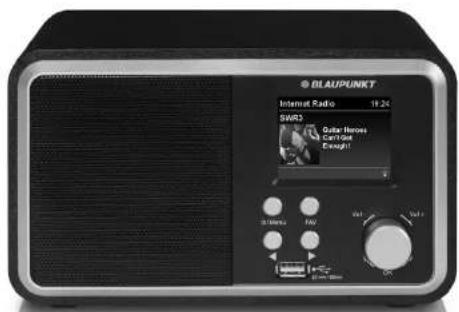
Enjoy it
Enjoy it
⑩ Service Hotline (kostenlos aus dem Festnetz sowie den Mobilfunkretzen)
- Herzlichen Dank für Ihr Vertrauen! 4
- Allgemein 4
- Sicherheitshinweise 6
- Lieferumfang 8
- Aufstellen des Gerätes 8
- Teile und Bedienelemente 9
- Stromversorgung 11
- Anschlüsse 11
- Systemvoraussetzungen 12
- Erstes Einschalten 13
10.1 Erster Verbindungsaufbau.... 13
10.2 Automatische Suche.... 14
10.3 WPS-Verbindung 15
- Bedienung 16
11.1 Steuerung über eine App.... 16
11.2 Internetradio ein-/ausschalten.... 17
11.3 Steuerung im Menü 17
11.4 Grundbedienung 18
11.5 Einstellen von Datum und Uhrzeit.... 19
11.6 Anzeige der Uhrzeit ändern 20
- Verbindungsarten 21
12.1 WPS (PBC WLAN Aufbau) 21
12.2 Standard 21
12.3 WLAN mit App einrichten.... 22
12.4 Manuelle Konfiguration der Netzwerkeinstellungen 22
- Internet Radiosender 24
13.1 Internet Radiosender wählen 24
13.2 Sender in der Favoritenliste speichern.... 25
13.3 Weitere Internetradio Funktionen 26
- Lokale Station 26
- Podcasts 27
- Media-Center 27
- DAB-Radio 28
- FM (UKW Radio) 31
- Bluetooth 33
19.1 Bluetooth-Verbindung herstellen.... 33
19.2 Bedienung über Bluetooth.... 34
- USB 35
21. my mediaU 36
21.1 Im Internetradio vorbereiten.... 36
21.2 Im Internet einrichten 36
22. Musiksammlung wiedergeben (UPnP) 37
22.1 Einstellungen für die Wiedergabe.... 37
23. Sonderfunktionen 38
23.1 Timer.... 38
23.2 Wecker (Alarm) einstellen.... 38
23.3 Automatisches ein- und ausschalten (Ein- Ausschalttimer).... 39
23.4 Energieeinstellungen 40
23.5 Sprache....40
23.6 Wetter 41
23.7 Menü....41
23.8 Werkseinstellung 41
23.9 SoftwareUpdate 42
23.10 Info 42
23.11 WLAN-Verhalten in Standby.... 42
23.12 PIN für App 43
24. Glossar 44
25. Reinigung 46
26. Entsorgen 46
27. Problemlösungen 47
28. Technische Daten 49
1. HERZLICHEN DANK FÜR IHR VERTRAUEN!
Wir gratulieren Ihnen zu Ihrem neuen Blaupunkt Internetradio mit DAB und sind überzeugt, dass Sie mit diesem modernen Gerät zufrieden sein werden.
Um eine stets optimale Funktion und Leistungsbereitschaft Ihres Internetradios zu garantieren und um Ihre persönliche Sicherheit zu gewährleisten:
Lesen Sie vor der ersten Inbetriebnahme diese Bedienungsanleitung gründlich durch und befolgen Sie vor allen Dingen die Sicherheitshinweise!
| Artikel Internetradio mit DAB | |
| Modell IRK 10 BK | |
| Manual ID 05/22_IRK 10 BK_V1 | |
| Hersteller Competence Center AudioGlobaltronics GmbH & Co. KGBei den Mühren 520457 Hamburg | Germany | |
| Web www.blaupunkt.de |
2. ALLGEMEIN
Aufbewahren des Handbuches
- Alle Tätigkeiten an und mit diesem Gerät dürfen nur so ausgeführt werden, wie sie in dieser Bedienungsanleitung beschrieben sind.
• Bewahren Sie diese Anleitung auf.
- Falls Sie das Gerät einmal weitergeben, legen Sie bitte diese Bedienungsanleitung dazu.
Bestimmungsgemäßer Gebrauch
Dieses Gerät ist ...
... ein Gerät der Unterhaltungselektronik.
... für den Empfang und die Wiedergabe von digitalen Radiosendern vorgesehen.
... für die Wiedergabe von Musik von externen Geräten vorgesehen.
... zum Verbinden mit einem lokalen WLAN-Netzwerk vorgesehen.
Das Gerät ist für den Privatgebrauch bestimmt und für die gewerbliche Nutzung nicht geeignet. Eine andere Nutzung oder Modifikation ist vom bestimmungsge- mäßen Gebrauch ausgeschlossen.
Auszeichnungen/Symbole
Falls erforderlich, finden Sie folgende Warnhinweise in dieser Bedienungsanleitung:

GEFAHR! Hohes Risiko: Missachtung der Warnung kann Schaden für Leib und Leben verursachen.
WARNUNG! Mittleres Risiko: Missachtung der Warnung kann Verletzungen oder schwere Sachschäden verursachen.
VORSICHT: Geringes Risiko: Missachtung der Warnung kann leichte Verletzungen oder Sachschäden verursachen.
HINWEIS: Sachverhalte und Besonderheiten, die im Umgang mit dem Gerät beachtet werden sollten.
Hinweise zur Konformitätserklärung

Hiermit erklärt die Globaltronics GmbH & Co. KG, dass sich dieses Produkt in Übereinstimmung mit den grundlegenden Anforderungen und den anderen, relevanten Vorschriften der RED Richtlinie 2014/53/EU, der ErP Richtlinie 2009/125/EG, der Niederspannungs-Richtlinie 2014/35/EU sowie der ROHS-Richtlinie 2011/65/EG befindet.
Die vollständige Konformitätserklärung und diese Bedienungsanleitung im PDF-Format finden Sie im Internet unter www.blaupunkt.de.
Energiesparen: Ganz automatisch! HINWEIS: Neue Ausschaltautomatik!
Aufgrund gesetzlicher Vorgaben zum Einsparen von Energie verfügt dieses Gerät über eine Ausschaltautomatik. Das Gerät wird automatisch in den Standby-Betrieb geschaltet, wenn es 15 Minuten kein Signal empfangen hat und nicht bedient wurde.
Als Voreinstellung sind 15 Minuten gewählt. Sie können die Ausschaltzeit im Menüpunkt Energieeinstellungen ändern (siehe "Energieeinstellungen" auf Seite 40).

Dieses Symbol kennzeichnet das Produkt als Gerät der Schutzklasse II. Geräte mit dieser Schutzklasse verfügen über eine verstärkte oder eine doppelte Isolierung.
Typenschild
Das Typenschild mit den technischen Angaben befindet sich auf der Rückseite des Gerätes.
3. SICHERHEITSHINWEISE

GEFAHR für Kinder und Personen mit Einschränkungen
- Verpackungsmaterial ist kein Kinderspielzeug. Kinder dürfen nicht mit den Kunststoffbeuteln spielen. Es besteht Erstickungsgefahr.
- Dieses Gerät kann von Kindern ab 8 Jahren, sowie von Personen mit verringerten physischen, sensorischen oder mentalen Fähigkeiten oder Mangel an Erfahrung und Wissen benutzt werden, wenn sie beaufsichtigt werden oder bezüglich des sicheren Gebrauchs des Gerätes unterwiesen wurden und die daraus resultierenden Gefahren verstanden haben.
- Kinder dürfen nicht mit dem Gerät spielen. Reinigung und Benutzer-Wartung dürfen nicht von Kindern ohne Beaufsichtigung durchgeführt werden.

GEFAHR von Stromschlag durch Feuchtigkeit
- Schützen Sie das Gerät und das Netzteil vor Feuchtigkeit, Tropf- oder Spritzwasser: Es besteht die Gefahr eines elektrischen Schlages. Stellen Sie zum Beispiel keine mit Flüssigkeiten gefüllten Vasen oder Ähnliches auf oder in die Nähe des Gerätes.
- Das Gerät ist nicht für den Betrieb in Räumen mit hoher Luftfeuchtigkeit (z. B. Badezimmer) ausgelegt. Beachten Sie die in den technischen Daten angegebenen Umgebungsbedingungen.
- Vermeiden Sie das Eindringen von Fremdkörpern und Flüssigkeiten in das Gerät.
- Sollten Flüssigkeiten oder Fremdkörper in das Gerät gelangen, sofort das Netzteil aus der Steckdose ziehen. Vor einer erneuten Inbetriebnahme das Gerät prüfen lassen.

GEFAHR durch Stromschlag
- Ziehen Sie bei Beschädigungen des Netzteils, des Netzteilkabels oder des Gerätes sofort das Netzteil aus der Steckdose.
- Benutzen Sie das Gerät nicht, wenn es sichtbare Beschädigungen am Gehäuse, dem Netzteil oder dem Netzteilkabel aufweist.
- Es ist nicht gestattet, Umbauten an dem Gerät vorzunehmen. Reparaturen am Gehäuse, dem Netzteil und am Netzteilkabel dürfen ausschließlich vom Service Center vorgenommen werden.
Wenn das Netzteil dieses Gerätes beschädigt wird, muss es durch ein besonderes Netzteil ersetzt werden, das bei unserem Service Center erhältlich ist.
- Schließen Sie das Netzteil nur an eine ordnungsgemäß installierte, gut zugängliche Steckdose an. Die Steckdose muss nach dem Anschließen weiterhin gut zugänglich sein.
- Verlegen Sie alle Kabel so, dass sie nicht zur Stolperfalle werden.
- Achten Sie beim Aufstellen des Gerätes darauf, dass das Netzteilkabel nicht eingeklemmt oder gequetscht wird. Halten Sie das Netzteilkabel von heißen Oberflächen und scharfen Kanten fern.
- Um das Gerät vollständig vom Netz zu trennen, ziehen Sie das Netzteil aus der Steckdose.
- Ziehen Sie das Netzteil aus der Steckdose, ... ... wenn Sie das Gerät nicht benutzen, ... wenn Sie das Gerät reinigen wollen und ... bei Gewitter.
- Öffnen Sie niemals das Gehäuse des Gerätes , es beinhaltet keine zu wartenden Teile! Bei geöffnetem Gehäuse besteht Lebensgefahr durch elektrischen Schlag
- Das Gerät ist nach dem Ausschalten nicht vom Netz getrennt.

BRANDGEFAHR
- Kerzen und andere offene Flammen müssen zu jeder Zeit von diesem Produkt ferngehalten werden, um das Ausbreiten von Feuer zu verhindern.
- Schützen Sie das Gerät vor Hitze: Es besteht Brandgefahr. Wenn Sie das Gerät in einem Regal aufstellen, halten Sie an den Seiten einen Abstand von mindestens 10 cm ein.

WARNUNG vor Hörschäden bei hohem Schalldruck
- Zu laute Hörlautstärke kann Hörschäden verursachen! Um einen möglichen Verlust des Hörsinns zu verhindern, vermeiden Sie das Hören bei großem Lautstärkepegel über lange Zeiträume.

WARNUNG vor Sachschäden
- Wird das Gerät von einem kalten an einen warmen Ort gebracht, kann Kondensfeuchtigkeit im Gerät entstehen. Das Gerät einige Stunden ausgeschaltet lassen.
- Stellen Sie das Gerät auf eine stabile, ebene Oberfläche.
- Sorgen Sie für eine ausreichende Belüftung rund um das Gerät. Halten Sie zu allen Seiten einen Abstand von mindestens 10 cm ein. Bedecken Sie das Gerät nicht (z. B. durch Zeitschriften, Tischdecken, Vorhänge, usw.).
- Stellen Sie das Gerät so auf, dass kein direktes Sonnenlicht darauf fällt.
- Das Gerät ist mit rutschfesten Kunststofffüßen ausgestattet. Da Möbel mit einer Vielfalt von Lacken und Kunststoffen beschichtet sind und mit unterschiedlichen Pflegemitteln behandelt werden, kann nicht völlig ausgeschlossen werden, dass manche dieser Stoffe Bestandteile enthalten, die die
Kunststofffüße angreifen und aufweichen. Legen Sie ggf. eine rutschfeste Unterlage unter das Gerät.
- Für die Reinigung verwenden Sie ein trockenes, weiches Tuch. Verwenden Sie keine ätzenden oder scheuernden Reinigungsmittel. Diese könnten die Oberfläche des Gerätes beschädigen.
USB-Geräte
- Eine direkte Verbindung zu einem PC oder Notebook über die USB-Buchse ist nicht möglich. Sowohl das Internetradio mit DAB als auch PC oder Notebook könnten beschädigt werden.
- Verwenden Sie kein USB-Kabel zum Anschluss von anderen USB-Geräten an die USB-Schnittstelle. Die USB-Schnittstelle ist nur zum direkten Anschluss von USB-Geräten (z. B. USB-Stick) ausgelegt.
- Beim Entfernen des USB-Gerätes muss eine andere Betriebsart als USB gewählt oder das Internetradio mit DAB ausgeschaltet sein, andernfalls kann es zu Datenverlusten und Beschädigungen am USB-Gerät oder dem Gerät kommen.
4. LIEFERUMFANG
1 Internetradio mit DAB IRK 10 BK
1 Netzteil
1 Bedienungsanleitung
1 Garantiekarte
5. AUFSTELLEN DES GERÄTES

GEFAHR! Setzen Sie das Gerät keiner extremen Hitze oder Feuchtigkeit aus. Achten Sie auf eine ausreichende Belüftung des Gerätes.
HINWEIS: Ihr Internetradio kann die Signale eines WLAN - Funknetzwerkes bis zu einer Entfernung von ca. 100 m empfangen. Reichweite und Empfangsqualität können aber durch die Umgebungsbedingungen beeinträchtigt werden. Beachten Sie bei der Auswahl des Standortes:
- Hindernisse wie Schränke, Wände oder Betondecken verringern die Reichweite.
-
Starke Magnetfelder, z. B. in Lautsprechern, können den Empfang stören. Probieren Sie ggf. mehrere Standorte für einen fehlerfreien Empfang aus.
-
Stellen Sie das Gerät auf eine stabile, ebene Oberfläche.
- Entfernen Sie die Schutzfolie von der Vorderseite.
6. TEILE UND BEDIENELEMENTE
Vorderseite
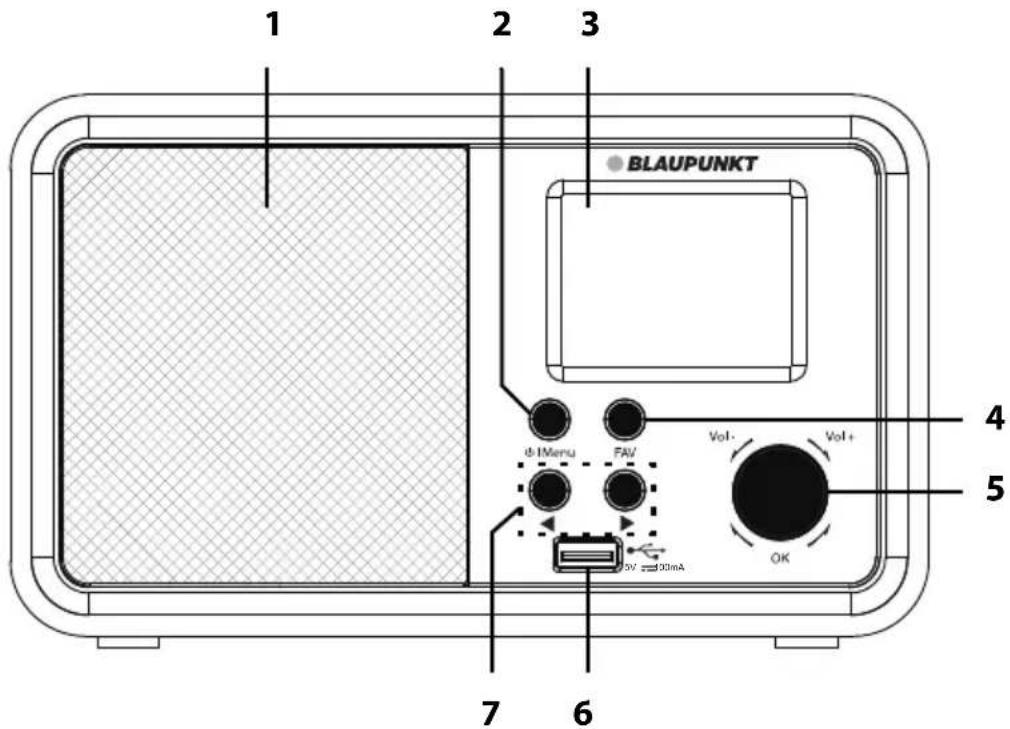
1 Lautsprecher
2 ⏻ I M e n u Gerät in Standby schalten / Gerät aus Standby ei Menü aufrufen
3 Display
4 F A V Aufrufen der Sender-/Favoritenliste / Sender speichern
5 V o l - / + / Drehknopf mit Druckfunktion
OK/
HINWEIS: Im Text wird meist die Kurzform OK verwendet
Drehen: Lautstärke einstellen
Drehen im Menü: Zwischen Menüeinträgen wechseln
Drücken im Menü: Eingaben bestätigen
Drücken in Bluetooth-Betrieb: Wiedergabe starten/stoppen
Buchse USB Typ A zum Anschließen z. B. eines USB-Sticks
6
5V = 100mA
7 ◀ ▶
Im Menü: Mit ◀ einen Schritt zurück / mit ▶ Eingabe des nächsten Zeichens ermöglichen
Rückseite
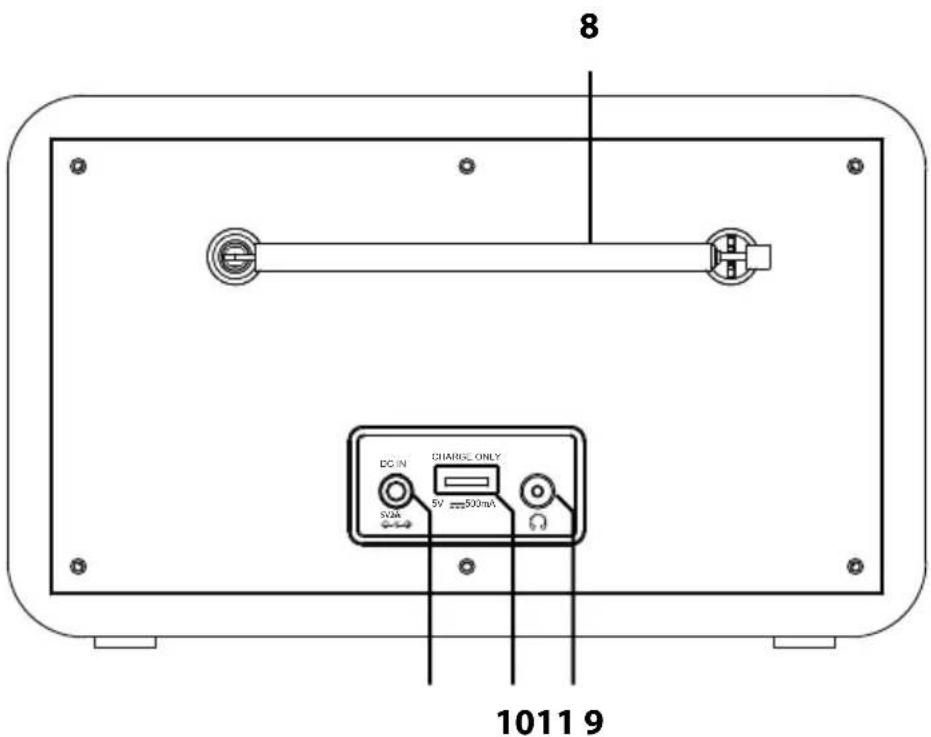
8 Dreh- und ausziehbare Teleskopantenne
9 Koofhörerausgang: Klinkenbuchse 3,5 mm
10 CHARGE ONLY Buchse USB Typ A zum Anschließen eines Ladekabels 5V 500mA
11 5V 2A Buchse zum Anschluss des Netzteils

ohne Abbildung: Netzteil
7. STROMVERSORGUNG
Netzanschluss
- Verbinden Sie das Netzteil mit dem Anschluss 5V ---2A ◇-●-⊕ am Gerät.
- Stecken Sie das Netzteil in eine gut zugängliche Steckdose, deren Spannung der Angabe auf dem Typenschild des Netzteils entspricht. Die Steckdose muss auch nach dem Anschließen weiterhin gut zugänglich sein.
HINWEIS: Um das Gerät vom Netz zu trennen, ziehen Sie das Netzteil aus der Steckdose.
8. ANSCHLÜSSE
VORSICHT: Achten Sie darauf, dass das Internetradio und die anzuschließenden Geräte ausgeschaltet sind, bevor Sie sie anschließen. Lesen Sie auch die Bedienungsanleitungen der Geräte, die Sie anschließen wollen.
USB Buchse

An der USB Buchse 5V === 100mA auf der Vorderseite des Geräts können Sie z. B. einen MP3-Player oder USB-Stick mit Musikdateien anschließen und das Internetradio zur Wiedergabe nutzen.
- Öffnen Sie das Menü mit I Menu.
- Wählen und öffnen Sie USB mit OK.
USB Buchse CHARGE ONLY
An der USB Buchse CHARGE ONLY 5V === 500mA können Sie ein Ladekabel für ein externes Gerät anschließen. Beachten Sie die Bedienungsanleitung des Gerätes, dessen Akku Sie laden möchten.
Kopfhörer anschließen

WARNUNG! Das zu laute Hören von Musik über einen Ohr- oder Kopfhörer kann zum Verlust des Hörvermögens führen. Beugen Sie Gesundheitsschäden vor und vermeiden Sie dauerhaftes Hören mit hoher Lautstärke über Kopf- und Ohrhörer.
- Stellen Sie durch Drehen des Knopfes OK gegen den Uhrzeigersinn die niedrigste Lautstärke ein (00).
- Stecken Sie den Klinkenstecker des Kopf- oder Ohrhörers in den Kopfhörerausgang am Gerät. Der interne Lautsprecher des Internetradios ist nun abgeschaltet.
- Starten Sie die Wiedergabe und stellen Sie die gewünschte Lautstärke ein.
9. SYSTEMVORAUSSETZUNGEN
HINWEIS: Erläuterungen zu den verwendeten Fachbegriffen finden Sie im „Glossar“ auf Seite 44.
Damit Ihr Internetradio korrekt funktioniert, muss es in ein bestehendes Funknetzwerk (WLAN) eingebunden werden. Stellen Sie sicher, dass die folgenden Voraussetzungen erfüllt sind:
- eine Breitband-Verbindung ins Internet, d. h. in der Regel einen DSL-Anschluss;
- einen drahtlosen Access Point, in der Regel einen WLAN-Router oder WLAN Modem-Router, der die Verbindung zwischen Internetradio und Internet herstellt;
- eine Flatrate, weil während des Radiohörens ständig Daten aus dem Internet heruntergeladen werden und dafür ohne Flatrate erhebliche Gebühren anfallen können;
- einen PC, Smartphone oder Ähnliches, um gegebenenfalls Ihren Access Point zu konfigurieren.
- Sollte Ihr WLAN nicht sichtbar sein, ist es erforderlich, im Router die MAC-Adresse des Internetradios einzutragen, damit eine Verbindung möglich ist. Sie finden die MAC-Adresse im Menü unter Einstellungen → Gerät → Systeminformation → WLAN-Info (mit ▶ öffnen) → Systeminformation unter dem Punkt MAC-Adresse. Hinweise zur Eingabe der MAC-Adresse finden Sie in der Anleitung/Hilfe des Access Points (WLAN Routers).
- Achten Sie darauf, dass der Access Point (WLAN Router) eingeschaltet und die WLAN-Funktionalität aktiviert ist.
- Sollten Sie im Router feste IP-Adressen vergeben haben, geben Sie eine dieser Adressen in das Internetradio ein. Zusätzlich müssen eingestellt werden: Netzwerkmaske, Gateway und der bevorzugte DNS Server (Einstellungen → Netzwerk → Manuelle Konfiguration → Funknetz → DHCP → DHCP (aus)).
10. ERSTES EINSCHALTEN
HINWEISE:
- Das Vorgehen für einen erneuten Verbindungsaufbau lesen Sie unter „Verbindungsarten“ auf Seite 21.
- Um Probleme mit der Funkverbindung zu vermeiden, sollten Sie den ersten Verbindungsaufbau in der Nähe des Access Points (WLAN Routers) durchführen.
• Die SSID Ihres Access Points finden Sie in der Einstellung des Access Points (Routers).
- Bei dem geschilderten Ablauf wird die IP-Adresse des Internetradios vom Router über DHCP automatisch vergeben. Hinweise dazu, wie Sie die Konfiguration ändern und ggf. eine IP-Adresse manuell eingeben können, finden Sie im Kapitel „Manuelle Konfiguration der Netzwerkeinstellungen“ auf Seite 22.
- Wenn Sie eine Fehlermeldung (wie z. B. Verbindung fehlgeschlagen) erhalten, überprüfen Sie den WLAN-Schlüssel und Ihre Eingaben.
- Nehmen Sie die Einstellungen zügig vor. Bei zu langer Dauer wird bei einigen Funktionen die Einstellung abgebrochen und das Menü kehrt zur vorigen Menüebene zurück.
10.1 ERSTER VERBINDUNGSAUFBAU
-
Das Gerät ist mit dem Stromnetz verbunden.
-
Schalten Sie es gaf, durch Drücken von IMenu ein.
-
Deutsch ist als Sprache voreingestellt. Wählen Sie ggf. durch Drehen von OK eine andere Sprache und drücken Sie OK, um die Einstellung zu bestätigen.
-
Ein Hinweis auf die Datenschutzerklärung erscheint. Scannen Sie den QR-Code oder verwenden Sie den folgenden Link zur Webseite: www.mediayou.net/policy.php
-
Drücken Sie OK.
-
Wählen Sie für „Netzwerk prüfen beim Anschalten“ aktivieren? die Einstellung Ja, wenn Sie z. B. das Gerät über eine App steuern möchten (siehe "Steuerung über eine App" auf Seite 16) und drücken OK.
-
Wählen Sie für Möchten Sie jetzt das Netzwerk konfigurieren? unter verschiedenen Möglichkeiten:
- Ja: Das Gerät beginnt mit einer Automatischen Suche nach einem Netzwerk (siehe "Automatische Suche" auf Seite 14).
- APP: Wählen Sie APP, wenn Sie die Netzwerkeinstellungen mit einer App auf Ihrem Smartphone einrichten wollen. Scannen Sie den QR-Code, um
die App zu installieren und einzurichten (siehe "Steuerung über eine App" auf Seite 16).
- WPS: Wählen Sie WPS, wenn Sie einen Netzwerkrouter verwenden, der diese Funktion unterstützt (siehe "WPS-Verbindung" auf Seite 15).
- Nein: Das Gerät wechselt ohne Netzwerkkonfiguration ins Menü.
10.2 AUTOMATISCHE SUCHE
HINWEISE:
- Wenn Ihr Netzwerk nicht mit einem WLAN-Schlüssel geschützt ist, wird die Verbindung hergestellt und das Menü Internet Radio wird angezeigt.
- Wenn Sie einen falschen WLAN-Schlüssel eingeben, fahren Sie fort, wie im Kapitel „Standard“ auf Seite 21 beschrieben.
- Die ersten Punkte aus Kapitel „Erster Verbindungsaufbau“ auf Seite 13 sind abgeschlossen.
- Wählen Sie für Möchten Sie jetzt das Netzwerk konfigurieren? durch Drehen von OK die automatische Suche mit Ja und drücken OK.
- Das Gerät sucht automatisch nach verfügbaren WLAN-Netzwerken. Am Ende der Suche erschient eine Liste mit den gefundenen WLAN-Netzen.
- Durch Drehen von OK markieren Sie Ihr WLAN-Netz und drücken OK.
-
Es öffnet sich ein Fenster, in dem Sie den WLAN-Schlüssel eingeben.
-
Drehen Sie OK für die Eingabe der Zeichen. Beachten Sie bei der Eingabe Groß- und Kleinschreibung.
- Drück, um Szuine nächsten Zeichen zu wechseln.
- Drück, numSZeichen zu löschen.
-
Geben Sie so den vollständigen WLAN-Schlüssel ein und drücken OK.
-
Nach kurzer Zeit wechselt das Gerät ins Menü. Die Betriebsart Internet Radio ist ausgewählt.
10.3 WPS-VERBINDUNG
Die Voraussetzung für diesen Verbindungsaufbau ist, dass Ihr Netzwerkrouter über eine WPS-Taste verfügt.
- Die ersten Punkte aus Kapitel „Erster Verbindungsaufbau“ auf Seite 13 sind abgeschlossen.
- Wählen Sie für Möchten Sie jetzt das Netzwerk konfigurieren? durch Drehen des Knopfes OK WPS und drücken OK.
- Folgen Sie der Anweisung auf dem Display und drücken Sie innerhalb von 2 Minuten die WPS-Taste auf Ihrem Router. Zur Funktion der WPS-Taste beachten Sie bitte die Bedienungsanleitung Ihres Routers.
- Nach kurzer Zeit wechselt das Gerät ins Menü. Die Betriebsart Internet Radio ist ausgewählt.
HINWEIS: Sie können die Verbindung auch manuell aufbauen (siehe "Verbindungsarten" auf Seite 21).
11. BEDIENUNG
11.1 STEUERUNG ÜBER EINE APP
Sie können eine App für Ihr Smartphone/Tablet verwenden, um das Internetradio zu steuern. Wichtige Funktionen können dann bequem über den Touchscreen des Smartphones/Tablets bedient werden (z. B. Lautstärke einstellen, für DAB und Internetradio umfangreiche Favoritenliste anlegen).
- Öffnen Sie das Menü mit I Menu.
- Wählen und öffnen Sie das Menü Einstellungen mit OK.
- Wählen und öffnen Sie das Menü Netzwerk mit OK.
- Wählen Sie WLAN (APP) OK und drücken OK.
- Scannen Sie den QR-Code mit Ihrem Smartphone/Tablet und folgen Sie den Anweisungen. Laden Sie die App für Ihr Smartphone herunter und installieren diese.
- Richten Sie die App nach den Anweisungen auf der Internetseite ein.
HINWEISE:
- Eine detaillierte Anleitung zur Benutzung der App finden Sie auf dem Link des QR-Codes.
• Die Verwendung der App ist nur möglich, wenn das Gerät im Netzwerk angemeldet ist und die Netzwerkverbindung gehalten wird (siehe "WLAN-Verhalten in Standby" auf Seite 42). - Bei Verwendung der App sollten Sie die voreingestellte PIN ändern (siehe "PIN für App" auf Seite 43).
11.2 INTERNETRADIO EIN-/AUSSCHALTEN
- Drücken und halten Sie ⏻ I Menu ca. 2 Sekunden, um das eingeschaltete Internetradio in den Stromsparmodus (Standby-Betrieb) zu schalten.
- Befindet sich das Gerät im Stromsparmodus, schalten Sie es durch kurzes Drücken von ⏻ I Menu wieder ein. Es befindet sich im zuletzt gewählten Modus.
- Um das Gerät vom Netz zu trennen, ziehen Sie das Netzteil aus der Steckdose.
HINWEIS: Wenn das Gerät mit ⏻I Menu in den Stromsparmodus geschaltet wurde, werden Uhrzeit, Datum und ggf. gesetzte Alarmzeiten angezeigt.
11.3 STEUERUNG IM MENÜ
HINWEIS: Der Umfang von Menüs kann bei jeder Betriebsart unterschiedlich sein.
• Die Betriebsarten des Internetradios können Sie jederzeit durch Drücken und Drehen von ⏻Menu aufrufen.
Sie können durch Drehen von OK zwischen folgenden Betriebsarten wählen:
- Lokale Station
- Internet Radio
- P o d c a s t
- USB
- Media - Center
- FM (UKW Radio)
- DAB/DAB+
- Bluetooth
- Timer
- W e c k e r
- Einstellungen
• Die Menüs des Internetradios rufen Sie durch Drücken von OK auf.
- Durch Drehen von OK bewegen Sie sich im Menü. Um eine Auswahl oder Eingabe zu bestätigen, drücken Sie OK.
- Um zum vorherigen Menüpunkt zurückzugehen, drücken Sie ◀.
- Um ein Menü zu verlassen, drücken Sie I Menu.
- Aktuelle Einstellungen im Menü sind mit ● gekennzeichnet.
- Wenn Sie im Menü ca. 10 Sekunden keine Änderung vornehmen, verlassen Sie automatisch das Menü. Bis dahin durchgeführte Änderungen sind gespeichert.
HINWEIS: Sie können im Menü Einstellungen → Menü weitere Menüpunkte hinzufügen oder vorhandene Menüpunkte entfernen (siehe "Menü" auf Seite 41).
11.4 GRUNDBEDIENUNG
Lautstärke einstellen
• Drehen Sie OK (00, ..., 30).
Equalizer
Sie können zwischen 8 voreingestellten Klangfarben (Normal, Mittig, Jazz, Rock, Soundtrack, Klassik, Pop, Nachrichten) und Ihrer eigenen Klangfarbe (Mein EQ) wählen.
HINWEIS: Die Klangfarbe Normal ist voreingestellt. Für besten Sound empfehlen wir die Einstellung Rock.
- Öffnen Sie das Menü mit I Menu.
- Wählen und öffnen Sie das Menü Einstellungen mit OK.
- Wählen und öffnen Sie das Menü Equalizer mit OK.
- Wählen Sie die gewünschte Klangfarbe (Normal, Mittig, Jazz, Rock, Soundtracks, Klassik, Pop, Nachrichten, my EQ) und drücken OK.
Eigene Klangfarbe einstellen
- Öffnen Sie das Menü mit I Menu.
- Wählen und öffnen Sie das Menü Einstellungen mit OK.
- Wählen und öffnen Sie das Menü Equalizer mit OK.
- Wählen Sie my EQ-Einstellung und drücken ▶.
- Wählen Sie T (Tiefen) H (Höhen) oder L (Loudness) durch Drehen von OK.
-
Ändern Sie mit ◀ oder ▶ die Einstellungen für ... ... T: -14 dB (Dezibel) bis + 14 dB ... H: -14 dB (Dezibel) bis + 14 dB ... L: An oder Aus
-
Bestätigen Sie mit OK.
Displaybeleuchtung
Hier legen Sie die Helligkeit des Displays im Betrieb und Standby-Modus fest.
- Öffnen Sie das Menü mit I Menu.
- Wählen und öffnen Sie das Menü Einstellungen mit OK.
- Wählen und öffnen Sie das Menü Dimmer mit OK.
- Wählen Sie Energiesparmodus oder Betrieb und drücken OK.
- Ändern Sie mit ◀ oder ▶ die Einstellung für die Helligkeit und drücken OK.
Displayanzeige
Hier legen fest, ob Sie die Displayanzeige farbig oder einfarbig bevorzugen.
- Öffnen Sie das Menü mit I Menu.
-
Wählen und öffnen Sie das Menü Einstellungen mit OK.
-
Wählen und öffnen Sie das Menü Anzeige mit OK.
-
Wählen Sie durch Drehen von OK die Einstellung Farbe oder Monochrom und drücken OK.
Wetterinformationen/-vorhersagen
Sie können sich Wetterinformationen und -vorhersagen anzeigen lassen.
- Schalten Sie das Gerät mit ⏻ I Menu in den Standby-Modus.
- Drücken Sie OK. Im Display erscheint Lokale-Einstellung (Wetter).
-
Drücken Sie OK. Wählen Sie in den folgenden Listen (Kontinent, Land, Bundesland, Stadt) Ihren Standort. Ist die betreffende Stadt mit OK gewählt, wechselt die Wetterinformation in einem Intervall von ca. 5 Sekunden mit der Zeitanzeige. Die aktuelle Temperatur und der Bewölkungsgrad erscheint oben rechts im Display der Zeitanzeige.
-
Drehen Sie OK, um die Wettervorhersage für die nächsten Stunden anzuzeigen.
- Drück erdeß, am die Wettervorhersage für die nächsten Tage anzuzeigen. Drehen Sie OK, um weitere Wetterinformationen anzuzeigen.
- Drücken Sie OK, um die Informationen zu aktualisieren.
11.5 EINSTELLEN VON DATUM UND UHRZEIT
HINWEIS: Die Uhrzeit wird, wenn eine Verbindung zum Internet besteht, automatisch eingestellt, soweit dies nicht durch eine Firewall blockiert wird. Wenn ein DAB- oder UKW-Radiosender das Signal für die Uhrzeit sendet, wird die Uhrzeit ebenfalls automatisch eingestellt.
Manuelles Einstellen
- Öffnen Sie das Menü mit I Menu.
- Wählen und öffnen Sie das Menü Einstellungen mit OK.
- Wählen und öffnen Sie das Menü Datum & Zeit mit OK.
- Wählen und öffnen Sie das Menü Datum und Zeit einstellen mit OK.
- Wählen und öffnen Sie das Menü Manuelle Einrichtung mit OK.
- Ändern Sie Einstellungen durch Drehen von OK und wählen Sie die nächste Einstellung durch Drücken ▶.
- Ändern Sie nacheinander Datum und Uhrzeit und beenden Sie die Eingabe mit OK.
Zeitformat einstellen (12 - 24 Stundenanzeige)
- Öffnen Sie das Menü mit I Menu.
- Wählen und öffnen Sie das Menü Einstellungen mit OK.
- Wählen und öffnen Sie das Menü Datum & Zeit mit OK.
- Wählen und öffnen Sie das Menü Zeitformat einstellen mit OK.
- Wählen Sie zwischen:
- 12 Stunden
- 24 Stunden
- Bestätigen Sie die Wahl durch Drücken von OK.
Datumformat einstellen
- Öffnen Sie das Menü mit I Menu.
- Wählen und öffnen Sie das Menü Einstellungen mit OK.
- Wählen und öffnen Sie das Menü Datum & Zeit mit OK.
- Wählen und öffnen Sie das Menü Datumsformat einstellen mit OK.
- Wählen Sie zwischen (T: Tag / M: Monat / J: Jahr)
- JJJJ/MM/TT
- TT/MM/JJJJ
- MM/TT/JJJJ
- Bestätigen Sie die Wahl durch Drücken von OK.
11.6 ANZEIGE DER UHRZEIT ÄNDERN
Wählen Sie das Format Digital oder Analog für die Anzeige der Uhrzeit im Stand-by-Modus.
- Öffnen Sie das Menü mit I Menu.
- Wählen und öffnen Sie das Menü Einstellungen mit OK.
- Wählen und öffnen Sie das Menü Zeitanzeige mit OK.
-
Wählen Sie zwischen:
-
Analog: Bestätigen Sie die Wahl durch Drücken von OK.
- Digital: Bestätigen Sie die Wahl durch Drücken von OK.
Wählen Sie für die Digitalanzeige eine Farbe:
- B I a u
- G r ü n
- Orange
- Rot
- Weiß
Bestätigen Sie die Wahl durch Drücken von OK.
12. VERBINDUNGSARTEN
Im Folgenden werden 3 Möglichkeiten der kabellosen Verbindung beschrieben.
12.1 WPS (PBC WLAN AUFBAU)
Dies ist der schnellste Weg für den Verbindungsaufbau. Die Voraussetzung ist aber, dass Ihr Netzwerkrouter über eine WPS-Taste verfügt.
- Öffnen Sie das Menü mit I Menu.
- Wählen und öffnen Sie das Menü Einstellungen mit OK.
- Wählen und öffnen Sie das Menü Netzwerk mit OK.
- Wählen Sie WLAN (WPS PBC) mit OK und drücken OK.
- Folgen Sie der Anweisung auf dem Display und drücken Sie innerhalb von 2 Minuten die WPS-Taste auf Ihrem Router. Zur Funktion der WPS-Taste beachten Sie bitte die Bedienungsanleitung Ihres Routers.
- Verbinden zum Netzwerk... erscheint im Display. Nach kurzer Zeit wechselt das Gerät ins Menü. Die Betriebsart Internet Radio ist ausgewählt.
12.2 STANDARD
Diese Methode wird vom Internetradio beim ersten Einschalten angeboten. Um sie später zu wiederholen, gehen Sie so vor:
- Öffnen Sie das Menü mit I Menu.
- Wählen und öffnen Sie das Menü Einstellungen mit OK.
- Wählen und öffnen Sie das Menü Netzwerk mit OK.
- Wählen Sie WLAN-Einstellung mit OK und drücken OK.
- Wählen Sie Aktivieren mit OK und drücken OK.
- Das Gerät sucht automatisch nach verfügbaren WLAN-Netzwerken. Am Ende der Suche erschient eine Liste mit den gefundenen WLAN-Netzen.
- Mit OK markieren Sie Ihr WLAN-Netz und drücken OK.
-
Es öffnet sich ein Fenster, in dem Sie den WLAN-Schlüssel eingeben.
-
Drehen Sie OK für die Eingabe der Zeichen. Beachten Sie bei der Eingabe Groß- und Kleinschreibung.
- Drück, numszüne nächsten Zeichen zu wechseln.
- Drück, numSZiehen zu löschen.
-
Geben Sie so den vollständigen WLAN-Schlüssel ein und drücken OK.
-
Nach kurzer Zeit wechselt das Gerät ins Menü. Die Betriebsart Internet Radio ist ausgewählt.
12.3 WLAN MIT APP EINRICHTEN
- Wählen Sie APP, wenn Sie die Netzwerkeinstellungen mit einer App auf Ihrem Smartphone einrichten wollen. Scannen Sie den QR-Code, um die App zu installieren und einzurichten. (siehe "Steuerung über eine App" auf Seite 16)
- Öffnen Sie das Menü mit I Menu.
- Wählen und öffnen Sie das Menü Einstellungen mit OK.
- Wählen und öffnen Sie das Menü Netzwerk mit OK.
- Wählen Sie WLAN (APP) OK und drücken OK.
- Scannen Sie den QR-Code und folgen Sie den Anweisungen. Laden Sie die App für Ihr Smartphone herunter und installieren diese.
- Richten Sie die App nach den Anweisungen auf der Internetseite ein.
- Nach kurzer Zeit wechselt das Gerät ins Menü. Die Betriebsart Internet Radio ist ausgewählt.
12.4 MANUELLE KONFIGURATION DER NETZWERKEIN-STELLUNGEN
HINWEIS: Sie finden die MAC-Adresse im Menü unter Einstellungen → Gerät → Systeminformation → WLAN-Info (mit ▶ öffnen) → Systeminformation unter dem Punkt MAC-Adresse, falls Sie diese benötigen.
Für eine manuelle Konfiguration benötigen Sie unterschiedliche Informationen, die Sie im Laufe der Konfiguration Ihres Internetradios unter Einstellungen → Netzwerk → Manuelle Konfiguration → Funknetz eintragen. Wo Sie diese Informationen finden, entnehmen Sie der Bedienungsanleitung/Onlinehilfe des angeschlossenen Routers und des Betriebssystems Ihres PCs.
WLAN
Sie benötigen folgende Informationen zur Konfiguration des Internetradios, die Sie in den Einstellungen des Access Points (Routers) bzw. des PCs mit der Musik-sammlung finden:
- Ist DHCP aktiviert oder deaktiviert?
- Falls DHCP deaktiviert ist, benötigen Sie ...
... die IP-Adresse des Access Points,
... die Adresse der Subnetzmaske,
... die Adresse des Standardgateways,
... die Adresse des bevorzugten und eines alternativen DNS Servers und
... eine freie IP-Adresse für das Internetradio.
- Wie lautet die SSID Ihres Access Points?
- Ist eine Verschlüsselung eingerichtet? WEP, WPA PSK oder WPA 2 PSK?
- Wie lautet der WLAN-Schlüssel?
-
Öffnen Sie das Menü mit I Menu.
-
Wählen und öffnen Sie das Menü Einstellungen mit OK.
-
Wählen und öffnen Sie das Menü Netzwerk mit OK.
-
Wählen und öffnen Sie das Menü WLAN-Einstellungen mit OK.
-
Wählen Sie Manuelle Konfiguration mit OK und drücken OK.
-
Funknetz erscheint im Display. Drücken Sie OK.
-
Nehmen Sie die Einstellungen vor:
- DHCP :
DHCP (Ein): Eine IP-Adresse kann automatisch zugeordnet werden.
DHCP (Aus): Eine IP-Adresse muss von Hand eingegeben werden. Durch Drehen von OK wählen Sie die Ziffern, mit ▶ springen Sie zum nächsten Eingabefeld.
- SSID eingeben: Es öffnet sich ein Fenster, in dem Sie den Netzwerknamen eingeben. Drehen Sie OK für die Eingabe der Zeichen. Beachten Sie bei der Eingabe Groß- und Kleinschreibung. Drücken Sie ▶, um zum nächsten Zeichen zu wechseln. Drücken Sie ◀, um Zeichen zu löschen. Geben Sie so den vollständigen Netzwerknamen ein und drücken OK. Wählen Sie danach das Verschlüsselungsverfahrens und geben den WLAN-Schlüssel ein.
- Verwalten: Netzwerkverbindungen werden im Gerät gespeichert. Wird das Internetradio bedingt z. B. durch Standortwechsel an mehreren Netzwerken betrieben, sind u. U. mehrere Netzwerknamen gespeichert. Suchen Sie durch Drehen und Drücken von OK das passende Netzwerk aus.
13. INTERNET RADIOSENDER
Unter den folgenden Menüpunkten verwalten Sie Ihre Sender und Favoriten und nehmen Einstellungen vor.
13.1 INTERNET RADIOSENDER WÄHLEN
Wenn Sie den Menüpunkt Internet Radio öffnen, finden Sie verschiedene Listen mit Sortierungen von Internet Radiosendern und Suchmasken.
Nach dem ersten Verbindungsaufbau (siehe "Erstes Einschalten" auf Seite 13) steht Ihnen die ganze Welt der internationalen Radiostationen offen. Das Internetradio unterstützt Sie mit unterschiedlichen Suchkriterien, um durch diese Vielzahl von Radiosendern hindurch zu finden.
- Öffnen Sie das Menü mit I Menu.
- Wählen Sie Internet Radio mit OK und drücken OK.
- Wählen und öffnen Sie das Menü Radiosender mit OK.
- Im Menü wählen Sie durch Drehen von OK ...
... Weltweite Top 20, um eine Auswahl der weltweit beliebtesten Sender anzuzeigen.
... Genre, um Sender nach Schlagworten anzuzeigen. In den Untermenüs finden Sie weitere Kriterien, die Sendersuche einzugrenzen
... Land/Region, um Internet Radiosender des Landes zu finden, in dem Sie sich befinden oder Sender aus anderen Ländern zu suchen. In den Untermenüs finden Sie weitere Kriterien, die Sendersuche einzugrenzen.
... Empfehlungen, um eine alternative Vorauswahl von Sendern anzuzeigen.
-
Wählen Sie einen Sender und spielen diesen ab, indem Sie OK drücken.
-
Im Display erscheint Verbinden... und danach Zwischenspeichern... Um eine verzögerungsfreie Übertragung zu gewährleisten, werden erst Daten aus dem Internet in einem Speicher gesammelt (gebuffert). Nach kurzer Zeit beginnt dann die Wiedergabe. Die Übertragungsqualität und die Geschwindigkeit, mit der die Verbindung aufgebaut wird, ist von der Bandbreite des Internetanschlusses und des Senders abhängig. Im Display erscheinen je nach Angebot des Senders unterschiedliche Informationen.
13.2 SENDER IN DER FAVORITENLISTE SPEICHERN
Sie können bis zu 250 Sender direkt im Internetradio speichern. So haben Sie einen schnellen Zugriff auf oft gehörte Sender.
- Öffnen Sie das Menü mit I Menu.
- Wählen Sie Internet Radio mit OK und drücken OK.
- Wählen und öffnen Sie das Menü Radiosender mit OK.
- Wählen Sie mit OK einen Sender oder einen Senderordner in einer Senderliste.
- Drücken und halten Sie FAV ca. 2 Sekunden. Der Sender wird der Favoritenliste hinzugefügt.
- Drücken Sie OK, um den Sender auf dem gewählten Speicherplatz zu speichern.
Sender aus der Favoritenliste aufrufen
- Die Wiedergabe über das Internetradio läuft.
- Drücken Sie kurz FAV. Die Favoritenliste erscheint im Display. Wählen Sie nun mit OK den Speicherplatz für diesen Sender und drücken dann OK, um den Sender aufzurufen.
Favoritenliste bearbeiten
- Die Wiedergabe über das Internetradio läuft.
- Drücken Sie kurz FAV. Die Favoritenliste erscheint im Display. Markieren Sie mit OK den gewünschten Sender.
-
Drücken Sie ▶ und wählen Sie mit OK:
-
Löschen: Der Sender wird von der Favoritenliste gelöscht.
- Aufwärts oder Abwärts: Der Sender wird auf einen höheren/niedrigeren Listenplatz bewegt.
- Umbenennen: Der Sender kann umbenannt werden.
Buchstaben/Zeichen mit OK wählen.
Neuer Buchstabe / neues Zeichen durch Drücken von ▶.
- Wiedergabe: Die Wiedergabe wird gestartet.
13.3 WEITERE INTERNETRADIO FUNKTIONEN
Zuletzt gespielte Sender
Sie finden die zuletzt gespielten Sender in chronologischer Reihenfolge sortiert unter Internet Radio → Zuletzt gehörte Sender. Der zuletzt gehörte Sender steht auf dem ersten Platz.
Schlafradio
Unter Internet Radio → Schlafradio finden Sie ausgefallene Radiosender von Vogelgezwitscher bis Wellenrauschen.
Service
Unter Internet Radio → Service finden Sie folgende Funktionen:
- Sender suchen: Suchen Sie nach Sendern, indem Sie den Sendernamen eingeben. Durch Drehen von OK wählen Sie die Buchstaben, Zeichen und Ziffern, mit ▶ springen Sie zum nächsten Eingabefeld.
- Neuen Sender hinzufügen: Vervollständigen Sie die Internetadresse, um einen Sender hinzuzufügen. Durch Drehen von OK wählen Sie die Buchstaben, Zeichen und Ziffern, mit ▶ springen Sie zum nächsten Eingabefeld.
- APP: Scannen Sie den QR-Code, um einen Link zum Download der App aufzurufen.
14. LOKALE STATION
Lokale Stationen werden mithilfe der Lokalisierung der IP-Adresse des angemeldeten Internetradios im Internet gesucht.
- Wählen Sie unter folgenden Voreinstellung die Vorschläge für Lokale Stationen:
- Automatisch erkennen (Land)
- Manuelle Einrichtung (Land)
- Manuell einrichten (Provinz)
- Manuelle Einrichtung (Stadt)
- Manual Setup (US Zip Code)
15. PODCASTS
Podcasts sind einzelne Beiträge (oder Serien von Beiträgen) in der Form von Audio- oder Videodateien im Internet.
HINWEISE:
• Die Einstellungen für Podcasts sind ähnlich wie die Einstellungen für Internet Radiosender (siehe "Internet Radiosender wählen" auf Seite 24).
• Die Suche nach Podcasts ist über die App möglich (Podcast → Search → QR-Code).
16. MEDIA-CENTER
Im Media-Center sind die Betriebsarten Podcast, USB und UPnP zusammengefasst. Wenn Sie diese Betriebsarten selten oder gar nicht nutzen, können Sie Podcast und USB als Betriebsart im Menü auch ausblenden (siehe "Menü" auf Seite 41).
- Wählen Sie die Betriebsarten Podcast, USB oder UPnP mit OK und drücken OK, um diese zu aktivieren.
17. DAB-RADIO
- Öffnen Sie das Menü mit I Menu.
- Wählen Sie DAB/DAB+ mit OK und drücken OK.
Erstes Einschalten
- Nachdem DAB in der Anzeige erschienen ist, geht es automatisch mit einer der folgenden zwei Reaktionen weiter:
- Beim ersten Einschalten der DAB-Funktion oder nach einem Zurücksetzen auf die Werkseinstellung werden automatisch DAB-Radiosender gesucht (Scannen...). Am Ende der Suche wird die Senderliste mit den gefundenen Sendern angezeigt.
- Wenn schon ein Suchlauf durchgeführt wurde, wird der zuletzt gespielte Sender gespielt.
- Wenn die Senderliste gezeigt wird, wählen Sie durch Drehen von OK einen Sender und drücken OK. Verbinden... erscheint im Display. Kurz darauf wird der Sender wird gespielt.
DAB-Sender aufrufen
- Drücken Sie während der Wiedergabe ◀. Die Senderliste erscheint.
- Wählen Sie mit OK einen Sender und drücken Sie OK. Der Sender wird gespielt.
Senderinformationen
- Einige Sender blenden im Display Informationen in Form von Grafiken ein. Drücken Sie wiederholt ▶, bis eine Grafik vergrößert/verkleinert wird.
In der Mitte des Displays werden Zusatzinformationen eingeblendet. Diese Informationen werden von den Radiosendern übertragen. Es ist möglich, dass die Anzahl der Informationen von Sender zu Sender unterschiedlich ist.
Sender in der Favoritenliste speichern
Sie können bis zu 99 Sender direkt im Internetradio speichern. So haben Sie einen schnellen Zugriff auf oft gehörte Sender. Neue Sender speichern Sie, indem Sie Speicherplätze überschreiben oder einen leeren Speicherplatz auswählen.
- Wählen Sie mit OK einen Sender in einer Senderliste.
- Drücken und halten Sie FAV gedrückt, bis zu Favoriten hinzufügen und die Favoritenliste im Display erscheint.
- Wählen Sie durch Drehen von OK einen Speicherplatz und drücken OK.
Sender aus der Favoritenliste aufrufen
-
Ein DAB-Sender wird wiedergegeben.
-
Drücken Sie kurz FAV am Gerät. Der erste Sender der Senderliste erscheint im Display. Wird ein Sender der Senderliste wiedergegeben, erscheint dessen Speicherplatz.
-
Wählen Sie nun mit OK den Speicherplatz des gewünschten Senders und drücken dann OK, um den Sender zu aufzurufen.
Favoritenliste bearbeiten
-
Ein DAB-Sender wird wiedergegeben.
-
Drücken Sie kurz FAV. Die Senderliste erscheint im Display. Markieren Sie mit OK den gewünschten Sender.
-
Drücken Sie ▶ und wählen Sie mit OK:
- Löschen: Der Sender wird von der Senderliste gelöscht.
- Aufwärts oder Abwärts: Der Sender wird auf einen höheren/niedrigeren Listenplatz bewegt.
Automatischer Suchlauf
Die DAB-Sender werden nach dem ersten Einschalten von DAB automatisch gesucht. Bei Änderungen der Frequenzbelegung oder wenn das Gerät an einen anderen Ort gebracht wird (Umzug), sollten Sie den Suchlauf erneut starten.
-
Öffnen Sie das Menü mit I Menu.
-
Wählen Sie DAB/DAB+ mit OK und drücken OK.
-
Drücken Sie ◀. Senderliste löschen? erscheint im Display. Wählen Sie mit OK:
- Ja: Die alte Sender- und auch die Favoritenliste werden gelöscht.
- Nein: Neue Sender werden der Senderliste hinzugefügt.
Scannen... und die steigende Anzahl gefundener Sender erscheint im Display. Es wird ein vollständiger Suchlauf durchgeführt. Am Ende der Suche wird die Senderliste mit den gefundenen Sendern angezeigt.
- Wählen Sie durch Drehen von OK einen Sender und drücken OK. Verbinden... erscheint im Display. Kurz darauf wird der Sender gespielt.
Einstellung für die automatische Sendersuche
Sie können einstellen, dass bei der automatischen Suche nur leistungsstarke Sender gespeichert werden sollen.
- Öffnen Sie in der Betriebsart DAB das Menü mit ⏻ I Menu.
- Wählen und öffnen Sie das Menü Einstellungen mit OK.
- Wählen und öffnen Sie das Menü DAB/UKW-Einstellung mit OK.
- Wählen und öffnen Sie das Menü DAB-Empfindlichkeit mit OK.
- Wählen Sie mit OK ...
... Stark, wenn nur leistungsstarke Sender gefunden werden sollen,
... Schwach, wenn der Sendersuchlauf auch schwächere Sender finden soll
... Standard, wenn Sie die Voreinstellung verwenden wollen.
18. FM (UKW RADIO)
- Öffnen Sie das Menü mit I Menu.
- Wählen Sie FM mit OK und drücken OK.
Frequenz manuell einstellen
- Drücken Sie ◀ oder ▶, um die Frequenz in 0,05 MHz-Schritten zu wechseln. Die eingestellte Frequenz wird wiedergegeben.
Sendersuche (nächster Sender)
- Drücken und halten Sie ◀ oder ▶ ca. 1 Sekunde, um den Sendersuchlauf zu starten. Der Suchlauf stoppt beim nächsten empfangenen Sender.
Auf dem Display können Sie die eingestellte Frequenz oder andere Informationen ablesen.
HINWEIS: Ziehen Sie die Antenne ganz aus. Probieren Sie verschiedene Positionen aus, um die UKW-Empfangsqualität zu verbessern, und verändern Sie ggf. den Standort des Gerätes.
Automatische Sendersuche
HINWEIS: Bei diesem Suchlauf werden früher gespeicherte Sender überschrieben.
-
Sie können bis zu 99 UKW-Sender speichern.
• Die automatische Sendersuche sucht und speichert automatisch die ersten 30 Sender mit ausreichendem Empfang. -
Wählen Sie durch Drehen von OK die Betriebsart FM.
- Aktivieren Sie FM mit OK.
- Drücken Sie OK. Auto Scan? erscheint im Display. Wählen Sie durch Drehen und Drücken von OK Ja.
Die Sendersuche beginnt und die ersten 30 gefundenen Sender werden automatisch mit aufsteigender Frequenz auf den Programmplätzen 1 bis 30 der Senderliste gespeichert. Der Sender auf dem ersten Programmplatz wird automatisch wiedergegeben.
Sender aus der Senderliste aufrufen
- Ein UKW-Sender wird wiedergegeben.
- Drücken Sie kurz FAV am Gerät. Der erste Sender der Senderliste erscheint im Display. Wird ein Sender der Senderliste wiedergegeben, erscheint dessen Speicherplatz.
- Wählen Sie nun mit OK den Speicherplatz des gewünschten Senders und drücken dann OK, um den Sender zu aufzurufen.
Senderliste bearbeiten
- Ein UKW-Sender wird wiedergegeben.
- Drücken Sie kurz FAV. Die Senderliste erscheint im Display. Markieren Sie mit OK den gewünschten Sender.
- Drücken Sie ▶ und wählen Sie mit OK:
- Löschen: Der Sender wird von der Senderliste gelöscht.
- Aufwärts oder Abwärts: Der Sender wird auf einen höheren/niedrigeren Listenplatz bewegt.
Einstellung für die automatische Sendersuche
Sie können einstellen, dass bei der automatischen Suche nur leistungsstarke Sender gespeichert werden sollen.
- Öffnen Sie in der Betriebsart FM das Menü mit (1) I Menu.
- Wählen und öffnen Sie das Menü Einstellungen mit OK.
- Wählen und öffnen Sie das Menü DAB/UKW-Einstellung mit OK.
- Wählen und öffnen Sie das Menü UKW-Empfindlichkeit mit OK.
- Wählen Sie mit OK ...
... Stark, wenn nur leistungsstarke Sender gefunden werden sollen.
... Schwach, wenn der Sendersuchlauf auch schwächere Sender finden soll
... Standard, wenn Sie die Voreinstellung verwenden wollen.
Umschalten auf Mono
Stellen Sie die Wiedergabe dauerhaft auf Mono, wenn die Sender schwach empfangen werden. Dies kann den Empfang verbessern.
- Öffnen Sie in der Betriebsart FM das Menü mit (1) I Menu.
- Wählen und öffnen Sie das Menü Einstellungen mit OK.
- Wählen und öffnen Sie das Menü DAB/UKW-Einstellung mit OK.
- Wählen und öffnen Sie das Menü UKW-Mode mit OK.
- Wählen Sie Mono einstellen, wenn Sie dauerhaft auf Mono-Wiedergabe umstellen wollen und bestätigen Sie mit OK.
19. BLUETOOTH
19.1 BLUETOOTH-VERBINDUNG HERSTELLEN
HINWEISE:
-
Nach dem Einschalten des Bluetooth-Modus versucht das Gerät automatisch, eine Verbindung zum letzten gekoppelten Gerät herzustellen oder eine neue Verbindung aufzubauen. Dazu müssen beide Geräte eingeschaltet sein, Bluetooth muss aktiviert sein und die Geräte müssen sich im Empfangsbereich befinden.
• Die Kennung des Gerätes ist IRK 10. -
Aktivieren Sie die Bluetooth-Verbindung des Abspielgerätes. Das Abspielgerät sucht nun nach Geräten, mit denen es sich verbinden kann.
- Schalten Sie das Internetradio ein.
- Wählen Sie durch Drehen von OK die Betriebsart Bluetooth.
- Aktivieren Sie Bluetooth mit OK. Im Display erscheint Bluetooth nicht verbunden, solange kein Abspielgerät verbunden ist.
- Das Abspielgerät sollte nun die Gerätekennung IRK 10 empfangen. Tippen Sie auf die Kennung am Abspielgerät, um die Verbindung zum Internetradio herzustellen. Ein akustisches Signal ertönt. Beide Geräte sind nun miteinander verbunden. Im Display des Internetradios erscheint Bluetooth verbunden.
- Starten Sie nun am Abspielgerät die Wiedergabe eines Musiktitels. Der Ton wird über das Internetradio wiedergegeben. Die Steuerung der Wiedergabe erfolgt über das Abspielgerät, die Lautstärke kann auch am Internetradio eingestellt werden. Im Display werden die gespielte Zeit eines Titels und dessen Gesamtlänge angezeigt.
-
Trennen Sie die Verbindung, indem Sie ...
-
die Funktion Bluetooth am Abspielgerät ausschalten,
- einen anderen Wiedergabemodus wählen,
- das Internetradio in den Standby-Modus schalten,
- den Empfangsbereich verlassen
HINWEISE:
- Falls beim Koppeln ein Code eingegeben werden muss, dann verwenden Sie „0000“. Geben Sie diesen Code am Abspielgerät ein.
- Ist die Wiedergabe verzerrt, kann es daran liegen, dass der Audiopegel am Abspielgerät zu hoch eingestellt ist. Regeln Sie die Lautstärke am Abspielgerät herunter und erhöhen Sie statt dessen die Lautstärke am Internetradio.
- Es kann sein, dass nicht alle Bluetooth-Geräte verbunden werden können.
19.2 BEDIENUNG ÜBER BLUETOOTH
Wiedergabe / Pause
HINWEIS: Es ist möglich, dass nicht alle Geräte die Bedienung durch das Internet-Radio unterstützen.
- Drücken Sie OK, um die Wiedergabe zu starten oder zu stoppen.
Anruf am Telefon annehmen
- Wenn Sie während der Wiedergabe einen Anruf erhalten, wird der Ton automatisch ausgeschaltet und das Telefon klingelt.
- Nehmen Sie den Anruf wie gewohnt an. Der Ton wird über das Telefon wiedergegeben. Bei einigen Smartphones können Sie die Wiedergabe des Telefonats auch auf das Internetradio umschalten.
- Einigen Sekunden nach Beenden des Telefonats wird die Wiedergabe über das Internetradio fortgesetzt.
Ein anderes Gerät über Bluetooth anschließen
Wenn Sie ein anderes Wiedergabegerät über Bluetooth anschließen wollen, trennen Sie die Verbindung am Internetradio oder am verbundenen Gerät. Im Display des Internetradios blinkt das Bluetooth-Symbol.
- Die Betriebsart Bluetooth ist aktiv.
- Drücken und halten Sie OK, bis Koppeln Sie ein anderes Gerät angezeigt wird.
- Drücken Sie OK. Ein akustisches Signal ertönt und Bluetooth nicht verbunden erscheint im Display. Die bisher bestehende Bluetooth-Verbindung ist unterbrochen und das Gerät ist bereit für einen neuen Verbindungsaufbau.
- Das andere Abspielgerät sollte nun die Gerätekennung IRK 10 empfangen. Tippen Sie auf die Kennung an diesem Abspielgerät, um die Verbindung zum Internetradio herzustellen. Beide Geräte sind nun miteinander verbunden. Im Display des Internetradios erscheint Bluetooth verbunden.
HINWEIS: Das Internetradio legt eine Liste der verbundenen Abspielgeräte an. Drücken und halten Sie OK, bis Koppeln Sie ein anderes Gerät angezeigt wird. Durch Drehen und Drücken von OK wählen Sie das gewünschte Abspielgerät aus der Liste aus. Ein akustisches Signal ertönt.
20. USB
Achtung! Beim Entfernen des USB-Gerätes muss eine andere Betriebsart als USB gewählt oder das Internetradio mit DAB ausgeschaltet sein, andernfalls kann es zu Datenverlusten und Beschädigungen am USB-Gerät oder dem Gerät kommen.
- Stecken Sie z. B. einen USB-Stick in die Buchse ⇌ 5V === 100mA vorne am Internetradio.
- Schalten Sie das Internetradio ein.
- Wählen Sie durch Drehen von OK die Betriebsart USB.
- Aktivieren Sie USB mit OK. Das Gerät benötigt ein paar Sekunden, um den Inhalt des angeschlossene USB-Gerätes zu lesen.
- Im Display werden die Titel oder Ordner des USB-Sticks angezeigt.
- Im Display erscheint Leer, wenn kein Gerät verbunden ist oder der Inhalt nicht gelesen werden kann.
- Wählen Sie durch Drehen von OK einen Titel oder Ordner.
- Drücken Sie OK, um einen Ordner zu öffnen oder einen Titel zu starten/pausieren. Die abgelaufene Zeit wird links und die Gesamtspieldauer rechts unten im Display angezeigt.
- Drück, numSeivte vorhandene Informationen zum laufenden Titel anzuzeigen.
21. MY MEDIAU
Mit my mediaU können Sie bequem im Internet Favoritenlisten anlegen.
21.1 IM INTERNETRADIO VORBEREITEN
Damit die Betriebsart my mediaU arbeiten kann, muss sie im Menü Einstellungen aktiviert sein.
- Wählen Sie im Menü Einstellungen → my mediaU verwalten mit OK und drücken OK.
- Wählen Sie zwischen Aktivieren (einschalten) und Deaktivieren (ausschalten) und drücken Sie OK, um die Auswahl zu bestätigen. Scannen Sie den folgenden QR-Code, wenn Sie App mediaU auf Ihrem Smartphone installieren möchten.
21.2 IM INTERNET EINRICHTEN
Über das Internet-Portal www.mediayou.net gestaltet sich die Suche und das Verwalten von Internet-Radiosendern recht einfach. Um diesen Service nutzen zu können, müssen Sie sich dort einmal registrieren.
- Starten Sie den Internetbrowser Ihres PCs und geben Sie dort http://www.mediayou.net ein.
- Registrieren Sie sich auf dieser Internetseite.
- Sie finden die MAC-Adresse im Menü unter Einstellungen → Gerät → Systeminformation → WLAN-Info (mit ▶ öffnen) → Systeminformation unter dem Punkt MAC-Adresse.
- Geben Sie den Zugriffscode (MAC-Adresse) und die anderen erforderlichen Daten für die Registrierung ein. Sie gelangen sofort zur Senderauswahl.
HINWEIS: Die genaue Vorgehensweise zum Verwalten Ihrer Favoritenliste entnehmen Sie der Beschreibung im Internet-Portal.
-
Wählen Sie einen Sender aus einer der Kategorien aus und fügen ihn Ihrer Favoritenliste oder Wiedergabeliste hinzu. Erstellen Sie für diesen Sender eine Favoriten-Gruppe. Weitere Sender legen Sie nun ebenfalls in dieser Gruppe ab oder erstellen neue Favoriten-Gruppen.
-
Wählen und aktivieren Sie am Internetradio die Betriebsart my mediaU durch Drehen und Drücken von OK. Es erscheint eine Liste der im Internet gespeicherten Wiedergabelisten.
22. MUSIKSAMMLUNG WIEDERGEBEN (UPNP)
Digitale Musiksammlung auf dem PC nutzen
Um auf die digitale Musiksammlung Ihres PCs zugreifen zu können, müssen sich das Internetradio und Ihr PC im selben Netzwerk befinden. Voraussetzung ist außerdem die Freigabe von Dateien im Funknetzwerk.
Einrichten am PC
Um die Betriebsart UPnP (Universal Plug and Play) nutzen zu können, müssen Sie dem Internetradio den Zugriff auf die Medienbibliothek Ihres PCs ermöglichen. Geben Sie die Medienbibliothek für einen Zugriff aus Ihrem Funknetzwerk frei. Richten Sie den Zugang abhängig von Ihrem Betriebssystem ein.
Wiedergabe mit dem Internetradio
- Öffnen Sie das Menü mit I Menu.
- Wählen und öffnen Sie Media-Center mit OK.
- Wählen und öffnen Sie UPnP mit OK. Im Display erscheint UPnP: und der Name des freigegebenen PCs.
- Wählen und öffnen Sie den Menüpunkt UPnP: mit OK. Es erscheint die Ordnerstruktur Ihrer Medienbibliothek.
- Wählen Sie durch Drehen von OK einen Titel oder Ordner.
- Drücken Sie OK, um einen Ordner zu öffnen oder einen Titel zu starten/pausieren. Die abgelaufene Zeit wird links und die Gesamtspieldauer rechts unten im Display angezeigt.
- Drück, numSeitte vorhandene Informationen zum laufenden Titel anzuzeigen.
22.1 EINSTELLUNGEN FÜR DIE WIEDERGABE
Hier wählen Sie zwischen einmaliger Wiedergabe, einmaliger Wiederholung, Wiederholung aller Titel (z. B. einer Playlist) und Zufallswiedergabe. Diese Einstellung gilt für Wiedergabelisten.
- Rufen Sie das Menü Einstellungen → Wiedergabe-Einstellung auf.
-
Wählen Sie durch Drehen von OK:
-
Aus: einmalige Wiedergabe
- alle wiederholen: alle Stücke eines Albums, einer Playlist oder eines Ordners werden wiederholt.
- eins wiederholen: der aktuelle Titel wird wiederholt.
-
Zufällig: Die Wiedergabe der Titel erfolgt zufällig.
-
Drücken Sie OK, um die Wiedergabeart festzulegen.
23. SONDERFUNKTIONEN
23.1 TIMER
Verwenden Sie den Timer, um einen Countdown mit einer Laufzeit bis zu 99 Minuten und 59 Sekunden einzustellen.
- Öffnen Sie das Menü mit I Menu.
- Wählen und öffnen Sie Timer mit OK.
- Stellen Sie die Zeit mit ◀ oder ▶ ein. Halten Sie die Tasten für einen schnellen Rück-/Vorlauf gedrückt.
- Drücken Sie OK, um den Timer auszulösen. Die ablaufende Zeit wird im Display angezeigt. Ein Symbol für den laufenden Timer erscheint unten links im Display. Wenn Sie auf eine andere Betriebsart umschalten, wird der ablaufende Timer oben rechts im Display angezeigt.
- Nach Auslösen des Timers ertönt ein Alarmton. Drücken Sie eine der Tasten am Gerät, um den Alarm zu beenden.
HINWEIS: Sie können den Timer vor Ablauf löschen. Drücken und halten Sie im Menü Timer OK, bis der Timer auf 00:00 zurückgesetzt ist.
23.2 WECKER (ALARM) EINSTELLEN
- Sie können zwei verschiedene Standardwecker und den Schlummer-Wecker einstellen.
- In diesem Menü gehen Sie mit ◀ eine Menüebene zurück.
HINWEIS: Ist ein Wecker aktiviert, erscheint im Menü die Weckzeit. Andernfalls steht Aus oder gar nichts hinter dem entsprechenden Wecker.
- Öffnen Sie das Menü mit I Menu.
- Wählen und öffnen Sie Wecker mit OK. Es erscheint ein Menü mit den Einstellungen für Wecker 1, 2 und den Schlummer-Wecker. In Klammern dahinter werden die Alarm- und Schlummerzeiten angezeigt oder Aus, wenn die Funktionen nicht aktiv sind.
- Wählen und öffnen Sie Wecker 1 oder Wecker 2 mit OK.
- Wählen und aktivieren Sie Ein mit OK.
- Wählen Sie mit OK die Alarmeinstellungen:
- Wiederholen
Wählen Sie zwischen den Einstellungen Täglich, Einmal, Mo, Di, Mi, Do, Fr, Sa oder So und bestätigen Sie mit OK. Bei den Wochentagen sind Mehrfachaktivierungen möglich. Aktive Einstellungen sind mit einem Haken im Kästchen gekennzeichnet. Drücken Sie ◀, um die anderen Einstellungen vorzunehmen.
- Uhrzeit
Stellen Sie mit OK Stunden (HH), Minuten (MM) und ggf. AM/PM ein. Wechseln Sie zwischen den Eingabestellen mit ◀ oder ▶. Bestätigen Sie mit OK.
- Quelle
Wählen Sie mit OK zwischen Ton, Melodie, Internet Radio, FM, DAB/DAB+ und USB und bestätigen Ihre Wahl mit OK.
Für die Weckarten Internet Radio, FM, DAB/DAB+ und USB wählen Sie mit OK einen Sender/Titel der Liste aus und bestätigen Ihre Wahl mit OK. Drücken Sie wiederholt ◀, um ins Menü Wecker zurück zu gelangen.
- Wecker-Lautstärke
Stellen Sie diese ein (05 - 30) und bestätigen Ihre Wahl mit OK.
HINWEIS: Um die Quelle Internet Radio verwenden zu können, müssen Sie vorher eine Favoritenliste anlegen.
Schlummerwecker einstellen
Das Gerät löst nach Ablauf der eingestellten Zeit einen Alarm aus.
-
Öffnen Sie das Menü mit I Menu.
-
Wählen und öffnen Sie Wecker mit OK.
-
Wählen und öffnen Sie Schlummer-Wecker mit OK.
-
Wählen Sie mit OK eine Ausschaltzeit (Aus, 5 Minuten, 10 Minuten, 20 Minuten, 30 Minuten, 60 Minuten, 90 Minuten oder 120 Minuten) und drücken OK.
- Bei aktiviertem Schlummerwecker wird die Ausschaltzeit als Countdown rechts oben im Display angezeigt.
Alarm wiederholen oder ausschalten
- Beim Auslösen eines Alarms wird auf die Uhrzeit-Anzeige umgeschaltet.
- Ein Alarm schaltet sich nach 60 Minuten automatisch aus, wenn Sie ihn nicht vorher ausschalten.
- Wenn ein Alarm ausgelöst wird, können Sie diesen ...
... wiederholen (Snooze-Funktion), indem Sie OK drücken. Nach 5 Minuten wird der Alarm wiederholt. Die Zeit bis zum nächsten Auslösen des Alarms wird als Countdown im Display angezeigt.
... ausschalten, indem Sie UMenu drücken.
23.3 AUTOMATISCHES EIN- UND AUSSCHALTEN (EIN- AUS-SCHALTTIMER)
Sie können einstellen, für welchen Zeitraum sich das Internetradio automatisch ein- und ausschaltet.
-
Öffnen Sie das Menü mit I Menu.
-
Wählen und öffnen Sie Einstellungen mit OK.
-
Wählen und öffnen Sie Ein-Ausschalttimer mit OK.
- Wählen Sie Ein mit OK.
- Wählen und aktivieren Sie Ein mit OK.
- Wählen Sie mit OK die Timereinstellungen:
- Wiederholen
Wählen Sie zwischen den Einstellungen Täglich, Einmal, Mo, Di, Mi, Do, Fr, Sa oder So und bestätigen Sie mit OK. Bei den Wochentagen sind Mehrfachaktivierungen möglich. Aktive Einstellungen sind mit einem Haken im Kästchen gekennzeichnet. Drücken Sie ◀, um die anderen Einstellungen vorzunehmen.
- Zeit
Stellen Sie mit OK Stunden (HH), Minuten (MM) und ggf. AM/PM ein. Wechseln Sie zwischen den Eingabestellen mit ◀ oder ▶. Bestätigen Sie mit OK. Quelle
Wählen Sie mit OK zwischen Internet Radio, FM und DAB/DAB+ und bestätigen Ihre Wahl mit OK.
Wählen Sie mit OK einen Sender/Titel der Liste aus und bestätigen Ihre Wahl mit OK.
HINWEIS: Um die Quelle Internet Radio verwenden zu können, müssen Sie vorher eine Favoritenliste anlegen.
23.4 ENERGIEEINSTELLUNGEN
Sie können einstellen, nach welchen Zeitraum sich das Internetradio automatisch ausschaltet, um Energie zu sparen. Dies geschieht, wenn innerhalb des festgelegten Zeitintervalls kein Signal empfangen oder das Internetradio nicht bedient wird.
- Öffnen Sie das Menü mit I Menu.
- Wählen und öffnen Sie Einstellungen mit OK.
- Wählen und öffnen Sie Energieeinstellungen mit OK.
- Wählen Sie zwischen den Einstellungen Ausschalten, 5 Minuten, 15 Minuten oder 30 Minuten und bestätigen Sie mit OK.
23.5 SPRACHE
Sie können zwischen verschiedenen Sprachen für die Displayinformationen wählen.
- I m M e n →SpräEinstellahge Sie mit OK eine Sprache und bestätigen die Auswahl durch Drücken von OK. Nach einigen Sekunden wird das Display in neuer Sprache angezeigt.
23.6 WETTER
Sie können sich Wetterinformationen und -vorhersagen im Standby-Modus anzeigen lassen.
- I m M e n → Wett-Einstebbunge-Einstellung wählen Sie in den folgenden Listen (Kontinent, Land, Bundesland, Stadt) Ihren Standort.
- I m EMstellungen → Wetter → Anzeige bei Standby können Sie die Funktion mit An und Aus ein- oder ausschalten.
- Wechseln Sie ggf. zur Temperatureinheit Fahrenheit (°F) im Menü Einstellungen → Wetter → Temperatureinheit.
23.7 MENÜ
Sie können im Menüpunkt Menü weitere Menüpunkte hinzufügen oder vorhandene Menüpunkte entfernen. So gestalten Sie das Menü individuell.
- Öffnen Sie das Menü mit I Menu.
- Wählen und öffnen Sie Einstellungen mit OK.
- Wählen und öffnen Sie Menü mit OK.
- Wählen Sie mit OK die Anzeigen für das Menü. Wählen Sie zwischen den Einstellungen Lokale Station, my medieU, Internet Radio, Schlafradio, Podcast, USB, UPnP, FM, DAB/DAB+, Bluetooth, Timer oder Wecker und bestätigen Sie mit OK. Aktive Einstellungen sind mit einem Haken im Kästchen gekennzeichnet.
23.8 WERKSEINSTELLUNG
HINWEIS: Beim Zurücksetzen auf die Werkseinstellung werden alle Konfigurationseinstellungen gelöscht.
- Öffnen Sie das Menü mit ⏻ I Menu.
- Wählen und öffnen Sie das Menü Einstellungen mit OK.
- Wählen und öffnen Sie das Menü Auf Werkseinstellung zurücksetzen mit OK.
- Bestätigen Sie das Zurücksetzen, indem Sie Ja mit OK wählen und OK drücken. Das Gerät wird auf die Werkseinstellung zurückgesetzt und startet, wie unter „Erster Verbindungsaufbau“ auf Seite 13 beschrieben.
23.9 SOFTWAREUPDATE
Unter Umständen wird die Gerätesoftware im Laufe der Zeit geändert und als Update zur Verfügung gestellt.
VORSICHT: Während eines Updates darf das Gerät nicht ausgeschaltet werden.
Folgen Sie den Anweisungen auf dem Display.
- Öffnen Sie das Menü mit ⏻ I Menu.
- Wählen und öffnen Sie das Menü Einstellungen mit OK.
- Wählen und öffnen Sie das Menü Softwareupdate mit OK.
- Steht ein Update zur Verfügung, folgen Sie den Anweisungen auf dem Display.
23.10 INFO
- Wählen Sie im Menü Einstellungen → Gerät den Menüpunkt ...
... Systeminformation, um Informationen zur aktuellen Software, zur Radio ID und zum Gerätenamen zu sehen.
... Umbenennen, um den Gerätenamen zu ändern.
... APP, um den QR-Code zum Downlaod der App anzeigen zu lassen.
... Datenschutzerklärung, um den QR-Code zum Aufrufen der Internetseite mit der Datenschutzerklärung zu scannen.
- Wählen Sie im Menü Einstellungen → Gerät → Systeminformation den Menüpunkt WLAN-Info, um Informationen zur Netzwerkkonfiguration zu sehen. Es werden angezeigt: Status, die MAC-Adresse, die SSID, die IP-Adresse, Einträge für Subnet-Maske, Gateway-Adresse und DNS1/DNS2.
23.11 WLAN-VERHALTEN IN STANDBY
Legen Sie fest, ob die WLAN-Verbindung auch im Standby-Modus bestehen bleiben soll. Das bedeutet z. B., dass Sie beim Einschalten sofort einen Internetsender hören und nicht auf den Aufbau einer Internetverbindung warten müssen. Außerdem besteht die Möglichkeit, das Gerät über eine App zu steuern (siehe "Steuerung über eine App" auf Seite 16)
-
Wählen Sie im Menü Einstellungen → Netzwerk → den Menüpunkt Netzwerk prüfen beim Anschalten und bestätigen mit OK.
-
Markieren Sie das Feld Aktivieren mit OK und drücken OK, damit die WLAN-Verbindung auch im Standby-Modus erhalten bleibt.
23.12 PIN FÜR APP
Die PIN für die App ist voreingestellt. Aus Sicherheitsgründen empfehlen wir die PIN zu ändern.
- Wählen Sie im Menü Einstellungen -> Netzwerk. den Menüpunkt PIN für APP einrichten und bestätigen mit OK.
- Markieren Sie das Feld Aktivieren mit OK und drücken OK.
- Verwenden Sie die angezeigte PIN oder generieren Sie durch Drücken von OK eine neue PIN.
24. GLOSSAR
DLNA
DLNA (Digital Living Network Alliance) ist ein Übertragungsprotokoll, auf das sich verschiedene Hersteller geeinigt haben. Dadurch ist es möglich, dass Sie z. B. Musikdateien von einem Gerät auf einem anderen Gerät abspielen können.
ermöglicht dem Server oder Router die dynamische Zuordnung einer IP-Adresse für Netzwerkkomponenten. Eine weitere Konfiguration ist nicht notwendig.
DRM
das Digital Rights Management ist ein Verfahren zur Kontrolle digitaler Medienrechte.
Firewall
eine Hard- oder Software, die den Zugriff Fremder (Hacker) auf den eigenen Rechner bzw. das eigene Netzwerk verhindern soll. Die Firewall kann im Router eingebaut oder als Software auf dem PC installiert sein.
IEEE 802.11 b/g/n
ein vom Institute of Electrical and Electronics Engineers herausgegebener Industriestandard für drahtlose Netzwerke mit einem maximalen Datentransfer von 11 Mbit/s (b), 54 Mbit/s (g) bzw. bis 150 Mbit/s (n).
Das Internet Radio unterstützt IEEE 802.11 b/g/n.
IP-Adresse
eine gemäß des Internet-Übertragungsprotokolls IP (Internet Protocol) festgelegte "Hausnummer" (Adresse). Jedes Gerät erhält eine eindeutige Folge von 4 durch Punkte getrennte Nummerngruppen, z. B. 192.80.178.34. Bei DHCP erfolgt die Zuordnung automatisch; eine dynamische IP-Adresse wird bei jeder Verbindung neu vergeben, feste IP-Adressen werden im Netzwerk den MAC-Adressen einzelner Geräte fest zugeordnet.
MAC-Adresse
die Media Access Control-Adresse ist eine feste und nicht veränderbare Hardwareadresse, mit der Netzwerkkomponenten eindeutig identifiziert werden können. Die MAC-Adresse des Internet Radio finden Sie im Menü Einstellungen → Gerät → Systeminformation → WLAN-Info.
Podcast
einzelner Beitrag (oder Serie von Beiträgen) in der Form einer Audio- oder Videodatei im Internet.
Router
eine Netzwerkkomponente, die Netzwerke oder Netzwerkkomponenten miteinander verbindet und dafür sorgt, dass die Daten(-Pakete) an die richtige Komponente weitergeleitet werden. Ein Router (mit Access Point) kann die Verbindung zwischen dem Internet Radio und dem Internet und PCs im Netzwerk herstellen.
SSID (Service Set Identifier)
oder ESSID (Extended Service Set Identifier); der "Name" (die Kennung) eines Funk-Netzwerkes nach IEEE802.11, mit dem das Netzwerk eindeutig identifiziert werden kann. Diese Kennung wird bei der Einrichtung des Netzwerkes (bzw. Routers) vergeben. Das Internet Radio erkennt alle gefundenen (Funk-) Netzwerke automatisch, die SSID kann aber auch manuell eingegeben werden.
ein von Microsoft eingeführter Standard zur herstellerübergreifenden Ansteuerung von Geräten in einem Netzwerk. Das Internet Radio kann mithilfe dieses Standards mit einem PC im Netzwerk kommunizieren.
WEP-Verschlüsselung
die Wired-Equivalent-Privacy ist ein älterer Verschlüsselungsstandard für WLAN Funknetzwerke. Das Internet Radio kann WEP-verschlüsselte Daten empfangen und entschlüsseln.
WPA-, WPA2-Verschlüsselung
der WiFi Protected Access ist eine neuere Verschlüsselungsmethode für WLAN Funknetzwerke. Sie bietet höheren Schutz vor Zugriffen Fremder. Das Internet Radio kann WPA/WPA2-verschlüsselte Daten empfangen und entschlüsseln.
Wi-Fi
ein Zertifikat für WLAN-Produkte, die nach einem festgelegten Standard arbeiten und deswegen miteinander kompatibel sind. Das Internet Radio ist nach diesem Standard zertifiziert.
WLAN oder Wireless LAN (Wireless Local Area Network)
ein drahtloses, lokales Funknetzwerk zur Datenübertragung. Das Internet Radio wird über ein WLAN mit Ihrem Netzwerk und dem Internet verbunden.
WLAN Modem-Router
WLAN Router mit integriertem (DSL-) Modem.
eine Netzwerkkomponente, z. B. Teil eines Routers, mit der WLAN-Endgeräte (clients) Verbindung aufnehmen, um Daten mit dem Internet oder anderen Geräten im Netzwerk auszutauschen. Der Access Point wird über seine SSID identifi-
ziert. Das Internet Radio nimmt mit dem Access Point Verbindung auf, um Daten aus dem Internet oder einem PC im Netzwerk zu empfangen.
WPS
Wi-Fi Protected Setup (WPS) ist ein Standard zum einfachen Aufbau eines draht-losen Heimnetzwerks mit Verschlüsselung.
25. REINIGUNG
VORSICHT: Lösungsmittel, Spiritus, Verdünnungen usw. dürfen nicht verwendet werden, sie können die Oberfläche des Gerätes beschädigen.
- Ziehen Sie das Netzteil aus der Steckdose. Falls erforderlich, reinigen Sie das Gerät mit einem weichen, trockenen Tuch.
26. ENTSORGEN
Altgeräte dürfen nicht im normalen Hausmüll entsorgt werden. Löschen Sie persönlichen Daten, bevor Sie das Gerät entsorgen. Das könnte zum Beispiel sein: Verbindungen zu Apps oder Webseiten, persönlichen Angaben oder Einstellungen.
Das Gerät darf nicht im normalen Hausmüll entsorgt werden. Das Gerät muss – gemäß der Entsorgungsrichtlinie 2012/19/EU – einer geordneten Entsorgung zugeführt werden. Kunststoffe und Elektronikteile müssen einer Wiederverwertung zugeführt werden. Geben Sie das Altgerät an einer Sammelstelle für Elektroschrott oder einem Wertstoffhof ab. Wenden Sie sich für nähere Auskünfte an Ihr örtliches Entsorgungsunternehmen oder Ihre kommunale Verwaltung.
Je nach Art und Größe des Gerätes sowie der Verkaufsfläche und dem Abgabeort, können auch Vertreiber zur unentgeltlichen Rücknahme oder Abholung von Altgeräten gesetzlich verpflichtet sein. Beachten Sie hierzu die jeweils aktuell gültigen gesetzlichen Bestimmungen oder informieren Sie sich im Handel.
Die Verpackung bewahren Sie nach Möglichkeit bis zum Ablauf der Garantiezeit auf. Danach entsorgen Sie sie bitte umweltgerecht.

Sollte Ihr Gerät einmal nicht wie gewünscht funktionieren, gehen Sie bitte erst diese Checkliste durch. Vielleicht ist es nur ein kleines Problem, das Sie selbst beheben können.

GEFAHR! Versuchen Sie auf keinen Fall, das Gerät selbstständig zu reparieren. Wenn Sie den Fehler nicht beheben können, wenden Sie sich an unser Service Center.
| Fehler Mögliche Ursachen / Maßnahmen | |
| Keine Funktion Ist die | Stromversorgung sichergestellt? |
| Kein Ton | Lautstärke auf 00 gestellt? |
| Wiedergabe unterbrochen? | |
| Problem beim Verwenden von Bluetooth | Ist am Abspielgerät Bluetooth aktiviert? |
| Ist die Bluetooth-Verbindung unterbrochen? | |
| Ist das Abspielgerät bei einem anderen Gerät angemeldet? | |
| Hat das Gerät eine Bluetooth-Verbindung zu einem anderen Gerät? | |
| Empfang gestört | Prüfen Sie die Antennenausrichtung. |
| Störungen durch ein anderes, nicht ausreichend entstörtes Elektrogerät? | |
| Störungen durch ein anderes Funkgerät (DECT-Telefon; Bluetooth-Geräte; Computerperipherie)? Überprüfen Sie Standort und Umgebung. | |
| Hindernis zwischen WLAN-Router und Gerät? | |
| Empfang unterbrochen | Senderausfall? Wählen Sie einen anderen Sender und versuchen Sie es erneut. |
| Probleme mit der Internetverbindung oder dem Netzwerk? Starten Sie Ihr System neu. | |
| Access Point (SSID) wird nicht gefunden/angezeigt. | Ist der Access Point zu weit entfernt? Verringern Sie den Abstand und versuchen Sie es erneut. |
| Unbekannte Access Points werden gefunden/angezeigt. | Alle Access Points in Reichweite, z. B. die der Nachbarn, werden angezeigt. Wählen Sie Ihren Access Point aus. |
| Schlechter UKW-Radioempfang | Ist die Teleskopantenne ganz ausgezogen und richtig ausgerichtet?Ggf. Standort des Gerätes ändern. |
| USB-Sticks werden nicht gelesen. | Ist der USB-Stick richtig eingesteckt? |
| Enthält der USB-Stick Dateiformate, die nicht unterstützt werden? | |
| Ist der USB-Stick anders als mit FAT32 formatiert? | |
| Unerklärliche Fehlfunktionen | Gerät ausschalten und Netzteil ziehen. Netzteil wieder einstecken und Gerät wieder einschalten. |
| Gerät auf Werkseinstellung zurücksetzen. | |
Wenn Sie den Fehler nicht beheben können, wenden Sie sich an unsere Hotline:
00 800 1300 1400
(Montag bis Freitag, 8.00 bis 18.00 Uhr / kostenlos aus dem Festnetz, sowie den Mobilfunknetzen)
oder per E-mail an:
blaupunkt-service-de@teknihall.de
28. TECHNISCHE DATEN
| Elektrische Daten | |
| Gerät: Eingang: 5 V , , 2 A | === ◇-●◆ |
| Netzteil:Obelieve(Model OBL-0502000E) | Eingang: 100-240 V ~ 50/60 Hz, 0,5 A maxAusgang: 5 V -2A, , ◇-●◆ |
| Schutzklasse des Netzteils: II | □ |
| Leistungsaufnahme:In Standby: | 8,5 W< 1 W |
| Ton | |
| Audioausgangsleistung: 3 W (RMS) | |
| System | |
| UKW: 87,5 - 108 MHz | |
| DAB: 174,928 -239,200 MHz | |
| Datenrate: WLAN: max 150 Mbit/s | |
| Verschlüsselung: | WPA, WPA2, WEP, WPS |
| Standards: | IEEE 802.11 b/g/n |
| Bluetooth: | Bluetooth V5.0 |
| Frequenzbereich: | 2402 – 2480 MHz |
| Sendeleistung: | Maximal 4 dBm |
| Reichweite: | bis zu 10 m |
| Anschlüsse | |
| Ton: Kopfhörer: 1x ∅ 3,5 mm | Klinkenbuchse |
| USB:Eingang :Ausgang CHARGE ONLY: | 5V === 100mA5V === 500mA |
| Allgemeines | |
| Abmessungen (B x T x H): | ca. 195 x 123 x 118 mm |
| Gewicht: | ca. 0,96 kg |
| Umgebungsbedingungen: | Betriebstemperatur: 5 °C – 35 °CLuftfeuchtigkeit: 40 bis 60 % relativ |
ERP-Tabelle Netzteil
| ERP-Vorgaben Wert / | Genauigkeit Einheit | |
| Name oder Handelsmarke des Herstellers, Handelsregis- ternummer und Anschrift | Dong Guan Obelieve Electronic Co., Ltd Huazhaoxin Industrial Park B-4/F Golden Phoenix Industrial Zone, Fenggan Town, Dongguan Province, People's Republic of China | - |
| Modellkennung OBL-0502000 | 0E - | |
| Eingangsspannung 100-240 V | ||
| Eingangswechselstrom- frequenz | 50/60 Hz | |
| Ausgangsspannung 5 V | ||
| Ausgangsstrom 2,0 A | ||
| Ausgangsleistung 10,0 W | ||
| Durchschnittliche Effizienz im Betrieb | 82,10 | % |
| Effizienz bei geringer Last (10 %) | 76,07 | % |
| Leistungsaufnahme bei Null- last | 0,073 | W |
Technische Änderungen vorbehalten.