
RH397D - Blu-ray player LG - Kostenlose Bedienungsanleitung
Finden Sie kostenlos die Bedienungsanleitung des Geräts RH397D LG als PDF.


| Produkttyp | Blu-ray-Player mit Festplatte und DVD-Rekorder |
| Modell | LG RH397D |
| Abmessungen (ca.) | 430 x 49 x 275 mm (B x H x T) ohne Standfuß |
| Gewicht (ca.) | 4 kg |
| Stromversorgung | AC 200–240 V, 50/60 Hz |
| Leistungsaufnahme | 30 W |
| Betriebstemperatur | 5 °C bis 35 °C |
| Luftfeuchtigkeit (Betrieb) | 5 % bis 65 % |
| Festplattenkapazität | 160 GB (RHT397H: 160 GB) |
| Aufnahmeformate | DVD-Videoaufzeichnung, DVD-VIDEO; MPEG2-Komprimierung |
| Wiedergabeformate | DVD, Audio-CD, DivX, JPEG, MP3, WMA |
| Anschlüsse (Eingänge) | ANTENNA IN (75 Ω), VIDEO IN (Cinch, SCART), AUDIO IN (Cinch L/R, SCART), DV IN (FireWire) |
| Anschlüsse (Ausgänge) | SCART (AV1), COMPONENT (Y Pb Pr), S-VIDEO, HDMI, Digital Audio (koaxial, optisch) |
| HDMI-Auflösungen | 576i, 576p, 720p, 1080i, 1080p |
| USB-Unterstützung | USB-Flash-Laufwerke (FAT16/FAT32) für MP3, JPEG, DivX |
| Tuner | DVB-T (digital terrestrisch) und analog |
| Energiesparmodus | Ja, einstellbar |
| Lieferumfang | Scart-Kabel, HF-Kabel, Fernbedienung, Batterien |
| Sprachen | Mehrsprachiges Menü; Untertitel und Audiospuren wählbar |
Häufig gestellte Fragen - RH397D LG
Benutzerfragen zu RH397D LG
0 Frage zu diesem Gerät. Beantworten Sie die, die Sie kennen, oder stellen Sie Ihre eigene.
Eine neue Frage zu diesem Gerät stellen
Laden Sie die Anleitung für Ihr Blu-ray player kostenlos im PDF-Format! Finden Sie Ihr Handbuch RH397D - LG und nehmen Sie Ihr elektronisches Gerät wieder in die Hand. Auf dieser Seite sind alle Dokumente veröffentlicht, die für die Verwendung Ihres Geräts notwendig sind. RH397D von der Marke LG.
BEDIENUNGSANLEITUNG RH397D LG
VORSICHT: ZUR VERMEIDUNG VON STROMSCHLÄGEN DIE ABDECKUNG (BZW. RÜCKWAND) NICHT ABNEHMEN. KEINE VOM BENUTZER ZU WARTENDEN BAUTEILE IM INNERN. WARTUNGSARBEITEN NUR VON FACHPERSONAL DURCHFÜHREN LASSEN.
Das Blitzsymbol innerhalb eines gleichseitigen Dreiecks warnt den Benutzer vor nicht isolierter gefährlicher Spannung im Innern des Produktgehäuses, die so stark sein kann, dass für Personen die Gefahr von Stromschlägen besteht. Das Ausrufungszeichen innerhalb eines gleichseitigen Dreiecks weist den Benutzer auf wichtige Anleitungen zu Betrieb und Wartung in der mit dem Gerät gelieferten Literatur hin.
ACHTUNG: ZUR VERMEIDUNG VON BRÄNDEN ODER STROMSCHLÄGEN DAS GERÄT NIEMALS REGEN ODER FEUCHTIGKEIT AUSSETZEN.
ACHTUNG: Installieren Sie das Gerät nicht in einem geschlossenen Raum, z.B. einem Bücherregal, oder an einem ähnlichen Ort.
VORSICHT: Belüftungsöffnungen dürfen nicht verdeckt werden. Das Gerät muss gemäß den Herstellerangaben aufgestellt werden. Schlitze und Öffnungen im Gehäuse dienen zur Belüftung, gewährleisten einen ordnungsgemäßen Betrieb des Produktes und schützen das Gerät vor Überhitzung. Die Öffnungen sollten niemals verdeckt werden, indem das Produkt auf ein Bett, ein Sofa, einen Teppich oder eine ähnliche Oberfläche gestellt wird. Dieses Produkt sollte nicht in einen eingelassenen Bereich, wie z. B. einem Bücherschrank oder einem Regal, aufgestellt werden, falls keine ordnungsgemäße Belüftung gewährleistet werden kann oder falls die Richtlinien des Herstellers nicht befolgt werden können.

VORSICHT: BEI GEÖFFNETEM GEHÄUSE UND VERRIEGELUNGEN TRITT SICHTBARE UND UNSICHTBARE LASERSTRAHLUNG DER KLASSE 3B AUF. NIEMALS DEM LASERSTRAHL AUSSETZEN.
VORSICHT: Dieses Gerät besitzt ein Laser-System. Um das Gerät richtig zu verwenden, lesen Sie dieses Benutzerhandbuch sorgfältig durch und bewahren Sie es auf. Setzen Sie sich zur Wartung mit einem qualifizierten Servicebetrieb in Verbindung. Durch Bedienungen, Einstellungen oder Verfahren, die in dieser Anleitung nicht erwähnt werden, kann gefährliche Strahlung freigesetzt werden. Um direkten Kontakt mit dem Laserstrahl zu vermeiden, darf das Gehäuse nicht geöffnet werden. Ansonsten tritt eine sichtbare Laserstrahlung auf. NIEMALS IN DEN LASER BLICKEN.
VORSICHT: Das Gerät sollte keinem Wasser ausgesetzt werden (Tropf- oder Spritzwasser) und es sollten keine mit Flüssigkeiten gefüllten Behälter auf das Gerät gestellt werden, wie z. B. Vasen.
VORSICHTSHINWEISE zum Netzkabel
Die meisten Geräte sollten an einen eigenen Stromkreis angeschlossen werden.
D. h. eine einzelne Steckdose, an die ausschließlich das jeweilige Gerät angeschlossen wird und die keine weiteren Steckdosen oder Zweigschaltkreise besitzt. Beachten Sie hierzu die technischen Daten des Gerätes in diesem Benutzerhandbuch. Steckdosen niemals überlasten. Überlastete, lockere oder beschädigte Steckdosen, Verlängerungskabel, beschädigte Stromkabel oder rissige Leitungsisolationen bergen Gefahren und können Stromschläge oder Brände verursachen. Überprüfen Sie regelmäßig die Kabel des Gerätes. Bei Schäden oder Verschleiß das entsprechende Kabel abziehen, das Gerät nicht mehr verwenden und das Kabel von einem zugelassenen Kundendienst durch ein gleichwertiges Kabel ersetzen lassen. Vermeiden Sie eine unsachgemäße physikalische oder mechanische Nutzung des Stromkabels, wie z. B. Verdrehen, Knicken, Zerstechen, Einklemmen in einer Tür oder Darauftreten. Achten Sie besonders auf Stecker, Steckdosen und auf die Punkte, an denen das Kabel aus dem Gerät heraustritt. Das Netzkabel beim Abziehen immer am Netzstecker selbst festhalten. Achten Sie bei der Montage des Gerätes darauf, dass der Netzstecker leicht zugänglich ist.
Entsorgung von Altgeräten
- Falls an einem Produkt das Symbol eines durchgestrichenen Abfallbehälters angebracht ist, unterliegt es der EU-Richtlinie 2002/96/EC.
- Alle elektrischen und elektronischen Produkte sollten getrennt vom Hausmüll bei einer Sammelstelle eines staatlichen oder lokalen Entsorgungsunternehmens entsorgt werden.
- Eine ordnungsgemäße Entsorgung des Altgerätes hilft bei der Vermeidung von Umwelt- und Gesundheitsschäden.
- Informationen zur Entsorgung Ihrer Altgeräte erhalten Sie bei Ihrer Stadtverwaltung, Ihrem Entsorgungsunternehmen oder beim Händler, bei dem Sie das Produkt erworben haben.
CE Dieses Produkt wurde gemäß der EMC-Richtlinie 2004/108/EC und der Niedrigspannungsrichtlinie 2006/95/EC hergestellt.
Europäische Vertretung:
LG Electronics Service Europe B.V.
- Die Aufnahmegeräte sollten nur für rechtlich zulässige Kopien verwendet werden. Sie sollten sich eingehend darüber informieren, welche Kopien in dem Land, in dem Sie eine Kopie anfertigen, als rechtmäßig angesehen werden. Kopien von urheberrechtlich geschütztem Material, z. B. Filme oder Musik, sind nur dann nicht unrechtmäßig, wenn sie durch eine gesetzliche Ausnahme oder durch Einwilligung des Rechteinhabers zugelassen werden.
- Dieses Produkt enthält urheberrechtlich geschützte Technologien, die durch bestimmte US-Patente und andere geistige Eigentumsrechte geschützt sind, die Eigentum der Macrovision Corporation und anderer Unternehmen sind. Die Verwendung dieser urheberrechtlich geschützten Technologie muss von der Macrovision Corporation genehmigt werden. Dies ist für den privaten oder anderen eingeschränkten Gebrauch gedacht, sofern keine andere Genehmigung der Macrovision Corporation vorliegt. Reverse-Engineering und Disassemblierung sind verboten.
- ES IST ZU BEACHTEN, DASS NICHT JEDER HIGH DEFINITION-FERNSEHER VOLL KOMPATIBEL MIT DIESEM PRODUKT IST UND DASS BEI DER DARSTELLUNG DES BILDES ARTEFAKTE AUFTRETEN KÖNNEN. BEI FEHLERHAFTER ANZEIGE EINES 625 PROGRESSIVE SCAN-BILDES WIRD EMPFOHLEN, DEN ANSCHLUSS AUF DEN AUSGANG 'STANDARD DEFINITION' EINZUSTELLEN. SETZEN SIE SICH BEI FRAGEN ZUR KOMPATIBILITÄT DES FERNSEHERS MIT DIESEM 625p-HDD/DVD-REKORDER BITTE MIT UNSEREM KUNDENDIENST IN VERBINDUNG.
Hinweise zu Open Source-Software
Dieses Produkt beinhaltet
- Freetype-Bibliothek: Copyright © 2003 The FreeType Project (www.freetype.org).
- Zlib-Komprimierungsbibliothek entwickelt von Jean-loup Gailly und Mark Adler. Copyright (C) 1995-2005 Jean-loup Gailly und Mark Adler
- Doppelt verkettete Liste mit Genehmigung von Artistic license. Diese Software kann unter http://freshmeat.net/projects/linklist/ heruntergeladen werden
Hergestellt mit Genehmigung von Dolby Laboratories. Dolby und das Doppel-D-Symbol sind Markenzeichen von Dolby Laboratories.
Inhalt
Bevor Sie beginnen....5-6
Fernbedienung 7
Hauptgerät ....8
Geräteanschlüsse 9-14
Bedienung des USB-Flash-Laufwerks .....14
Automatische Einstellungen....15-16
Das Hauptmenü verwenden ....16-17
SETUP-Einstellungen vornehmen .....17-21
Anzeige von Disc-Informationen .....22-23
Digitale Programmvorschau verwenden .....24-25
Wiedergabe einer Disc .....25-26
Wiedergabe von DivX®-Dateien .....27-28
Musik hören ....29
Bilddateien anzeigen ....30
Aufnahme ....31-33
Titel bearbeiten ....33-36
Kopieren eines Titels 37
Sprachcodes 38
Ländercodes 38
Fehlersuche 39-40
Technische Daten 41
Lesen Sie diese Bedienungsanleitung vor Anschluss, Bedienung oder Einstellung dieses Produktes sorgfältig und vollständig durch.

Bevor Sie beginnen
Beschreibbare und abspielbare Discs
Mit diesem Gerät können zahlreiche DVD-Typen wiedergegeben und beschrieben werden. Die folgende Tabelle zeigt einige bestimmte Kompatibilitätsunterschiede verschiedener Disc-Typen.
| HDD DVD-R DVD-RW DVD-RAM DVD+R DVD+R(DL) DVD+RW | |||||||
| In diesem Handbuch verwendete Symbole | HDD | -R | -RW/R | -RW/video | RAM | +R | +R |
| Logos | HDD | DVD | DVD | DVD | RW | RW | RW |
| HEDER & DRY | - | - | - | - | - | - | |
| Wiederbeschreibbar | Ja | Nein | Ja | Ja | Nein | Nein | |
| Formatierung (neue Discs) | - | Video-Modus | Video-Modus | VR-Modus | Auto | Auto | Auto |
| Bearbelten | Ja | Eingeschränkt | Ja | Ja | Eingeschränkt | Eingeschränkt | Ja |
| Wiedergabe auf anderen Playern | - | Der Player muss mit der jeweiligen Disc kompatibel sein und die Disc muss finalisiert sein. | |||||
| Empfohlene Discs | - | Mitsubishi(8x,16x)Verbatim(8x,16x) | Mitsubishi(4x)Verbatim(4x)JVC(4x)Maxell(4x) | Mitsubishi(3x)Maxell(5x) | Mitsubishi(8, 16x)Verbatim(8x, 16x) | Mitsubishi(2.4x, 8x) | Mitsubishi(4x)HP(4x)Verbatim(4x)Ricoh(4x) |
Abspielbare Discs
Die folgende Tabelle enthält die von diesem Gerät unterstützten Dateiformate und Disc-Typen.
| DVD | Audio CD | Daten-Disc (DivX, JPEG, MP3 oder WMA) | |
| In diesem Handbuch verwendete Symbole | DVD | ACD | DivX JPEG MP3 WMA |
| Logos | DVDVIDEO | DISC | DISC |
| Eigenschaften | Gekaufte oder ausgeliehene Spielfilm-DVDs. | Gekaufte Musik-CDs oder CD-R-/RW-Discs im Audio-CD-Format. | Discs mit DivX-, JPEG-, MP3- oder WMA-Dateien. |
Hinweise zu Discs
- Einige CD-R-/RW- (bzw. DVD±R-/RW-) Discs können, abhängig vom verwendeten Aufnahmegerät oder der CD-R-/RW-Disc (bzw. DVD±R-/RW-Disc) selbst, mit diesem Gerät u. U. nicht abgespielt werden.
- Befestigen Sie keine Aufkleber oder Etiketten auf der Disc (beschriftete als auch Wiedergabeseite).
- Legen Sie keine ungleichmäßig geformten CDs ein (z. B. herzförmig oder achteckig). Es können Fehlfunktionen auftreten.
- Abhängig von der Aufnahmesoftware und der Finalisierung können einige beschriebene Discs (CD-R/RW oder DVD±R/RW) nicht wiedergegeben werden.
- Mit einem PC oder einem DVD- oder CD-Rekorder beschriebene DVD-R/RW-, DVD+R/RW- und CD-R/RW-Discs können u. U. nicht abgespielt werden, falls die Disc beschädigt oder verschmutzt ist oder die Linse des Players verschmutzt oder kondensiert ist.
- Falls eine Disc mit einem PC beschrieben wird, auch in einem kompatiblen Aufnahmeformat, können einige Discs auf Grund der Einstellungen in der Brennsoftware nicht wiedergegeben werden. (Genauere Informationen hierzu erhalten Sie beim Hersteller der Brennsoftware.)
- Für eine optimale Wiedergabequalität müssen Discs und Aufnahmen bestimmte technische Voraussetzungen erfüllen. Bereits bespielte DVDs erfüllen diese Voraussetzungen automatisch. Beschriebene Discs können in einer Vielzahl verschiedener Formate vorliegen (einschließlich CD-R-Discs mit MP3- oder WMA-Dateien). Diese Formate müssen zur Wiedergabe-Kompatibilität bestimmte Voraussetzungen erfüllen (siehe oben).
- Der Kunde sollte beachten, dass für das Herunterladen von MP3-/WMA-Dateien sowie Musikdateien aus dem Internet eine Genehmigung erforderlich ist. Unser Unternehmen erteilt solche Genehmigungen nicht. Diese sollten immer vom Urheber selbst eingeholt werden.
Kopier- und Vervielfältigungsmöglichkeiten
| Von Auf MP3/WMA JPEG DivX Titel* | ||
| HDD Disk --- Ja | ||
| Disk HDD Ja Ja Ja Ja Ja | ||
| USB-Laufwerk HDD Ja Ja Ja - |
*1 Der Titel wird von diesem Gerät aufgenommen.
Einschränkungen beim Kopieren
Einige Filme besitzen einen Einmal-Kopierschutz: Solche Filme können nicht auf Festplatte oder DVD kopiert werden. Einmal-Kopiergeschützte Filme erkennen Sie während der Wiedergabe durch Anzeigen der Disc-Informationen. - NTSC-Signale analoger oder digitaler Eingangsquellen können mit diesem Gerät nicht fehlerfrei aufgenommen werden. - Videosignale im SECAM-Format (des integrierten TV-Empfängers oder von analogen Quellen) werden im PAL-Format aufgenommen.
Über das Anzeigesymbol ☉
Während des Betriebs erscheint auf dem Fernsehbildschirm u. U. das Symbol "⊗" und zeigt an, dass die im Benutzerhandbuch erläuterte Funktion für diese Disc nicht verfügbar ist.
Ländercodes
Der Ländercode dieses Players ist auf der Geräterückseite aufgedruckt. Es können nur DVD-Discs mit diesem Ländercode oder mit dem Ländercode "ALLE" wiedergegeben werden.
- Die meisten DVD-Discs besitzen ein Globus-Symbol mit einer oder mehreren Nummern auf der Hülle. Diese Nummer muss zur Wiedergabe der Disc mit dem Ländercode des Gerätes übereinstimmen.
- Bei der Wiedergabe einer DVD mit einem anderen Ländercode als das Gerät erscheint die Meldung "Falscher Regionalcode. Wiedergabe nicht möglich." auf dem Fernsehbildschirm.
Handhabung der Fernbedienung
Richten Sie die Fernbedienung auf den Fernbedienungssensor und drücken Sie die Tasten.
Einlegen der Batterien in die Fernbedienung
Nehmen Sie die Batterieklappe von der Rückseite der Fernbedienung ab und legen Sie die R03-Batterien (Größe AAA) mit der richtigen Polung ④ und ○ ein.
Fernbedienung

1
AV/INPUT: Eingangsquelle wählen (Tuner, AV1-3 oder DV IN).
OPEN/CLOSE: Disc-Fach öffnen bzw. schließen.
POWER: Schaltet das Gerät EIN und AUS.
DVD: DVD-Modus wählen
HDD: Festplatten-Modus wählen.
AUDIO (Sprache oder Tonkanal wählen.
TITLE: Zeigt das Titelmenü der Disc an, falls vorhanden.

HOME: Hauptmenü ein- und ausblenden.
DISPLAY: Bildschirmmenü aufrufen.
MENU/LIST: Menü einer DVD-Disc aufrufen.
Wechseln zwischen den Menüs Titelliste-Original und
Titelliste-Playliste.
◀ / ▶ / ▲ / ▼ (links/rechts/auf/ab): Innerhalb der Bildschirmmenüs navigieren.
(ENTER): Menüauswahl bestätigen oder Programmliste anzeigen.
PR/CH (▲/▼): Suchlauf nach oben/unten durch gespeicherte Kanäle.
RETURN (♂): Bildschirmmenü ausblenden.
REC(●): Aufnahme starten. Zum Festlegen der Aufnahmedauer mehrmals drücken.
MARKER: Mehrere Dateien/Titel einer Liste auswählen.

PLAY (▶): Wiedergabe starten.
STOP (■): Wiedergabe bzw. Aufnahme anhalten.
PAUSE/STEP (II): Wiedergabe/Aufnahme vorübergehend unterbrechen.
SCAN (◀◀ / ▶▶): Suchlauf zurück oder vor.
SKIP (I◄◄ / ►►): Zum nächsten oder vorherigen Kapitel/Track/Dateien.
Farbtasten: Werden im Programmvorschau-Bildschirm oder im Videotext einer Digital-Sendung verwendet. Die Funktionen der einzelnen Tasten wird auf dem Bildschirm beschrieben und können sich je nach angezeigtem Bildschirm ändern.
FAV: Liste der Lieblingsprogramme anzeigen.
WIEDERHOLEN: Abschnitt, Kapitel, Titel, alle wiederholen.
UNTERITEL: Sprache für Untertitel festlegen.
TEXT: Umschalten zwischen Videotext und normalem Fernsehbild.
EPG: Programmvorschau anzeigen.
TIMESHIFT: Pausiert die Wiedergabe (Timeshift) einer Live-Sendung.
LÖSCHEN: Löschen einer Track-Nummer aus der Programmliste. Zifferntasten 0-9: Auswahl von Aufzählungsoptionen in einem Menü.
TV/DVD: Wechseln zwischen dem 'TV-Modus', bei dem Bild und Ton über den Empfänger des Fernsehers empfangen werden, und dem 'DVD-Modus', bei dem Bild und Ton von diesem Gerät wiedergegeben werden.
Steuertasten für das Fernsehgerät: Über die mitgelieferte Fernbedienung können die Lautstärke und die
Eingangsquelle des Fernsehgerätes eingestellt werden. SHOWVIEW: Programm-Menü zur Programmierung mit SHOWVIEW einblenden.
Hauptgerät


1 ⏻J (Netzschalter)
Schaltet das Gerät EIN und AUS.
2 Disc-Fach
Disc hier einlegen.
3 OPEN/CLOSE (▲)
Disc-Fach öffnen bzw. schließen.
4 Anzeigefenster
Der derzeitige Betriebsmodus des Players.
T/S: Anzeige des Timeshift-Modus.
REC: Eine Aufnahme läuft.
HDD: Das Gerät befindet sich im HDD-Modus.
DVD: Das Gerät befindet sich im DVD-Modus.
HDD ◀▶ DVD: Ein Kopiervorgang läuft.
⑨: Zeigt an, dass das Gerät eine Timer-Aufnahme durchführt bzw. eine Timer-Aufnahme programmiert wurde.
188889 : Zeigt die Uhr, die Gesamt-Spielzeit, die verstrichene Spielzeit, die Titelnummer, die Kapitel-Tracknummer, den Kanal u. a. an.
5 Fernbedienungssensor
Die Fernbedienung auf diesen Punkt richten.
Wiedergabe/Aufnahme vorübergehend unterbrechen.
Zum Fortsetzen erneut drücken.
7 (STOP)
Wiedergabe bzw. Aufnahme anhalten.
8●(B5)6789
Aufnahme starten. Zum Festlegen der Aufnahmedauer mehrmals drücken.
9 RESOLUTION
Ausgabe-Auflösung für die HDMI- und COMPONENT-Ausgangsbuchsen einstellen.
- HDMI: 576i, 576p, 720p, 1080i, 1080p
- COMPONENT: 576i, 576p
10 DVD
DVD-Modus für den Rekorder wählen.
11HDD
HDD-Modus für den Rekorder wählen.
12USB-Anschluss
Anschluss für einen USB-Flash-Speicher.
18DV IN
Anschluss an den DV-Ausgang eines digitalen Camcorders.
14 AV IN 3 (VIDEO IN/AUDIO IN [Links/Rechts])
Anschluss des Audio-/Videoausgangs eines Zusatzgerätes (z. B. Stereo-Anlage, Fernseher/Monitor, Videorekorder, Camcorder).
Geräteanschlüsse
1 Antennenanschluss
Anschluss einer Fernsehantenne an die ANTENNA IN-Buchse des Gerätes.
Falls eine Zimmerantenne angeschlossen wird, sollte eine Antenne mit einem 5 V, 100 mA Signalverstärker verwendet und die Option [Ant. Spannung 5V] im Setup-Menü auf [Ein] eingestellt werden.
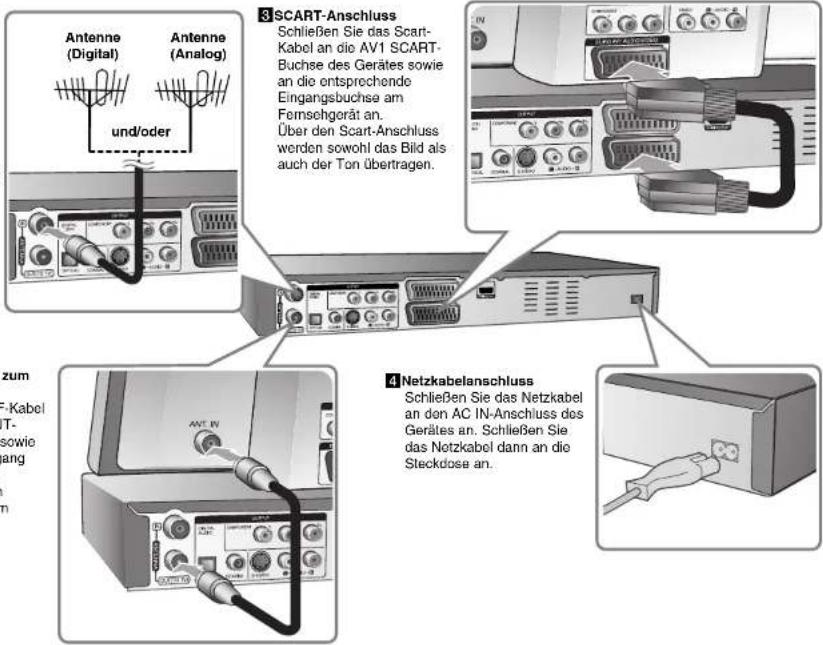



Geräteanschlüsse - und mehr
Allgemeine Hinweise zu Anschlüssen
Bild und Ton
Digitalfernsehen ist eine Übertragungstechnologie, die die herkömmliche analoge Technik mehr und mehr ablöst.
So können mehrere Fernsehsender, Radiosender und andere digitale Dienste über eine Leitung übertragen werden, über die zuvor nur ein Kanal übertragen wurde. Als Kunde können Sie gleichzeitig viel mehr Sender und Dienste als zuvor empfangen, und dies in perfekter Bild- und Tonqualität.
Der Rekorder konvertiert das digitale Signal in ein vom Fernsehgerät und vom Sound-System erkennbares Format.
Der Anschluss dieses Rekorders ist so einfach wie der eines Videorekorders. Die optimale Bildqualität wird erreicht, wenn Sie den Rekorder über ein HDMI-Kabel am Fernseher anschließen. Die beste Klangqualität erhalten Sie durch den Anschluss eines optischen Kabels an das Sound-System.
Sendegebiet
Bevor Sie ein solches Produkt erwerben, stellen Sie fest, ob in Ihrem Sendegebiet digitale Sendungen empfangen werden können.
Antenne/Signalquelle
Je nach Empfangsart kann der Rekorder entweder an eine einfache
Zimmerantenne oder an eine Außenantenne angeschlossen werden. Wenn Sie in einem Mietshaus wohnen, informieren Sie sich darüber, ob die digitalen Empfangssignale auch über Ihren Antennenanschluss verfügbar sind. Wenn Sie eine eigene Antennenanlage besitzen, stellen Sie sicher, dass die Antennen, Filter und/oder Verstärker diese Art der digitalen Senderfrequenzen verarbeiten können.
Kabelfernsehen
Bitte beachten Sie, dass dieser Rekorder nicht für den Empfang des normalen digitalen Kabelfernsehens ausgelegt ist (QAM-Signal). In manchen Fällen speisen die Betreiber kleinerer Kabelnetze die digitalen Signale (COFDM-Signal) in das Kabelnetz ein. In diesem Fall kann der Rekorder auch für dieses Kabelnetz verwendet werden. Fragen Sie Ihren Vermieter, wenn Sie nicht genau wissen, welches TV-Signal am Antennenanschluss anliegt.
Component-Anschluss
Schließen Sie das Component-Kabel (Y PB PR) an die COMPONENT OUTPUT-Buchse des Gerätes sowie an die COMPONENT-Eingangsbuchse des Fernsehgerätes an.
Schließen Sie die Audiokabel (Rot und Weiß) an die analoge AUDIO OUTPUT-Buchse des Gerätes sowie an die AUDIO-Eingangsbuchse des Fernsehgerätes an.
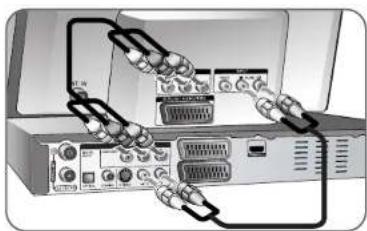
Wenn es sich bei Ihrem Fernseher um ein HDTV- oder ein "Digital Ready"-Gerät handelt, können Sie den Progressive Scan-Ausgang des Gerätes verwenden, um die höchstmögliche Bildauflösung zu erhalten.
Falls der Fernseher Progressive Scan nicht unterstützt, erscheint das Bild des Progressive-Signals verzerrt.
Stellen Sie über die Taste RES. auf dem Bedienungsfeld die Auflösung für das Progressive-Signal auf 576p ein.
S-Video-Anschluss
Schließen Sie das S-Video-Kabel an die S-VIDEO OUTPUT-Buchse des Gerätes sowie an die S-VIDEO-Eingangsbuchse des Fernsehgerätes an. Schließen Sie die Audiokabel (Rot und Weiß) an die analoge AUDIO OUTPUT-Buchse des Gerätes sowie an die AUDIO-Eingangsbuchse des Fernsehgerätes an.

Digitaler Audio-Anschluss
Anschluss an einen Verstärker/Receiver, einen Dolby Digital-/MPEG-/DTS-Decoder oder an ein anderes Zusatzgerät mit Digitaleingang. Schließen Sie die digitalen Audiokabel (KOAXIAL oder OPTISCH) an die digitale Audio-Ausgangsbuchse (COAXIAL oder OPTICAL) des Gerätes sowie an die digitale Audio-Eingangsbuchse (KOAXIAL oder OPTISCH) des Verstärkers an.

Dieser Rekorder führt keine interne (2 Kanal) Decodierung von DTS-Tonspuren durch. Um DTS-Mehrkanal-Surround zu genießen, muss dieser Rekorder über einen der digitalen Audioausgänge an einen DTS-kompatiblen Receiver angeschlossen werden.
HDMI-Anschluss
Schließen Sie das HDMI-Kabel an die HDMI OUTPUT-Buchse des Gerätes sowie an die entsprechende HDMI-Eingangsbuchse am Fernsehgerät an.
Rekorder
Fernseher
Bei einem HDMI-Anschluss kann die Auflösung (576i, 576p, 720p, 1080i oder 1080p) für den HDMI-Ausgang durch mehmaliges Drücken der Taste RES. auf dem Bedienungsfeld eingestellt werden.
Hinweise zu HDMI
Mit der HDMI-Technologie (Hochauflösende Multimedia-Schnittstelle) werden sowohl Video- als auch Audiosignale von DVD-Playern, Digitalempfängern und anderen AV-Geräten über einen einzigen digitalen Anschluss übertragen. HDMI wurde zur Nutzung der HDCP-Technologie (Schutz hochauflösender Inhalte) entwickelt. HDCP dient zum Schutz digitaler Inhalte bei der Übertragung und beim Empfang.
HDMI unterstützt die Normen Standard, Erweitert oder hochauflösendes Video Plus bis hin zu Mehrkanal-Surround-Sound. Merkmale von HDMI sind u. a. unkomprimiertes digitales Video, eine Bandbreite von bis zu 5 Gigabyte pro Sekunde, nur ein Anschluss (anstatt mehrere Kabel und Anschlüsse) sowie die Kommunikation zwischen AV-Quelle und AV-Geräten, wie z. B. digitale Fernseher.
HDMI, das HDMI Logo und High-Definition Multimedia Interface sind Markenzeichen oder eingetragene Markenzeichen von HDMI licensing LLC.
Hinweise zum HDMI-Anschluss
- Falls Ihr Fernsehgerät KEINE Samplingfrequenz von 96 kHz unterstützt, stellen Sie die Option [Sampling Freq.] im Setup-Menü auf [48 kHz] (siehe Seite 19). Nach dieser Auswahl wandelt die Einheit 96-kHz-Signale automatisch in 48-kHz-Signale um, damit sie vom System decodiert werden können.
- Falls Ihr Fernseher keinen Dolby Digital- oder MPEG-Decoder besitzt, stellen Sie die Option [DTS] bzw. [MPEG] im Setup-Menü auf [PCM] (siehe Seite 19).
- Falls Ihr Fernseher keinen DTS-Decoder besitzt, stellen Sie die Option [DTS] im Setup-Menü auf [Aus] (siehe Seite 19). Für DTS-Mehrkanal-Surround-Sound muss dieses Gerät über einen seiner digitalen Audio-Ausgänge an einen DTS-fähigen Receiver angeschlossen werden.
- Überprüfen Sie bei Verzerrungen oder Streifen auf dem Bildschirm das HDMI-Kabel.
- Wird das Gerät über einen HDMI-Anschluss angeschlossen und die Auflösung geändert, können Fehlfunktionen auftreten. Um diese Störung zu beheben, schalten Sie das Gerät aus und wieder ein.
- Beachten Sie beim Anschluss eines HDMI- oder DVI-kompatiblen Gerätes folgende Punkte:
- Schalten Sie das HDMI-/DVI-Gerät und dieses Gerät aus. Schalten Sie nun das HDMI-/DVI-Gerät ein, warten Sie ca. 30 Sekunden, und schalten Sie dann dieses Gerät ein.
- Der Videoeingang des angeschlossenen Gerätes muss auf dieses Gerät eingestellt sein.
- Das angeschlossene Gerät muss eine der Video-Eingangsauflösungen 720(1440)x576i, 720x576p, 1280x720p, 1920x1080i oder 1920x1080p unterstützen.
- Nicht alle HDCP-kompatiblen DVI-Geräte arbeiten mit diesem Gerät zusammen.
- Bei nicht-HDCP-Geräten wird das Bild nicht richtig angezeigt.
Was bedeutet SIMPLINK?
SIMPLINK
Einige Funktionen dieses Gerätes können über die Fernbedienung des Fernsehers aufgerufen werden, wenn dieses Gerät über einen HDMI-Anschluss an ein LG Fernsehgerät mit SIMPLINK-Funktion verbunden ist.
- Folgende Funktionen lassen sich mit der Fernbedienung des LG Fernsehers aufrufen: Wiedergabe, Pause, Suchlauf, Überspringen, Stop, Ausschalten usw.
- Einzelheiten zur SIMPLINK-Funktion finden Sie in der Bedienungsanleitung des Fernsehers. • LG Fernsehgeräte mit SIMPLINK-Funktion besitzen das SIMPLINK-Logo.
Anschluss eines PAY-TV-/Canal Plus-Decoders
Beim Anschluss eines Decoders (nicht enthalten) am Gerät können Sie PAY-TV-/Canal Plus-Sendungen ansehen oder aufzeichnen. Ziehen Sie vor dem Anschluss des Decoders das Netzkabel des Gerätes von der Steckdose ab. Das Gerät muss zur Anzeige der Signale des am Fernsehgerät angeschlossenen Tuners nicht eingeschaltet sein.

Rückseite des Rekorders
Um PAY-TV-/Canal Plus-Sendungen anzuschauen oder aufzuzeichnen, stellen Sie die Option [AV 2 Anschluß] auf [Decoder] ein (siehe Seite 18) und stellen Sie die Programmoption [CANAL] im Setup-Menü auf [Ein] (Seite 15).
Beim Trennen des Netzkabels des Gerätes können die Signale des angeschlossenen Decoders nicht angezeigt werden.
Anschluss an die AV2 DECODER-Buchse
An die AV2 DECODER-Buchse des Gerätes kann ein Videorekorder oder ähnliches Aufnahmegerät angeschlossen werden. Das Gerät muss zur Anzeige der Signale des am Fernsehgerät angeschlossenen Tuners nicht eingeschaltet sein.

Rückseite des Rekorders
Um das Signal der AV2 DECODER-Buchse anzuschauen oder aufzuzeichnen, stellen Sie die Option [AV 2 Anschluß] auf [Andere] (siehe Seite 18) und stellen Sie die Option [AV2 Aufnahme] entsprechend auf [Auto], [CVBS], [RGB] oder [S-Video] ein (siehe Seite 21).
- Kopiergeschützte Bilder, die gegen unerlaubtes Kopieren geschützt sind, können nicht aufgenommen werden.
- Wenn die Signale des Gerätes über einen Videorekorder umgeleitet werden, wird u. U. kein störungsfreies Bild auf dem Fernsehbildschirm angezeigt. Videorekorder und Fernsehgerät müssen in der unten gezeigten Reihenfolge angeschlossen werden. Videofilme können über einen zweiten Line-Eingang am Fernsehgerät angezeigt werden.

- Um mit einem Videorekorder Aufnahmen von diesem Gerät vorzunehmen, darf die Eingangsquelle nicht über die Taste TV/DVD auf der Fernbedienung auf TV eingestellt werden.
- Bei Verwendung eines B Sky B-Empfängers muss die VCR SCART-Buchse des Empfängers mit der AV2 DECODER-Buchse verbunden werden.
- Beim Trennen des Netzkabels des Gerätes können die Signale des angeschlossenen Videorekorders oder Empfängers nicht angezeigt werden.
Anschluss an die AV IN 3-Buchsen
Verbinden Sie die Eingangsbuchsen (AV IN 3) des Gerätes über ein Audio-/Videokabel mit den Audio-/Videoausgangsbuchsen des Zusatzgerätes.

Anschlussleiste für Zusatzgeräte (Videorekorder, Camcorder usw.) Vorderseite des
Anschluss eines digitalen Camcorders
An der DV IN-Buchse auf der Vorderseite kann ein digitaler DV-Camcorder angeschlossen werden, um DV-Bänder auf DVD zu kopieren.
Verbinden Sie die DV-Eingangs-/Ausgangsbuchse des DV-Camcorders über ein DV-Kabel (nicht enthalten) mit der DV IN-Buchse an der Vorderseite des Gerätes.
Digitaler DV-Camcorder Vorderseite des
Diese DV IN-Buchse ist ausschließlich für den Anschluss eines digitalen DV-Camcorders vorgesehen und ist nicht kompatibel mit digitalen Satellitenempfängern oder D-VHS-Videogeräten. Beim Trennen des DV-Kabels während der Aufnahme von einem angeschlossenen digitalen Camcorder kann es zu Fehlfunktionen kommen.
Bedienung des USB-Flash-Laufwerks
| AUF DER FERNBED. | |
| 1. USB-Flash-Laufwerk am USB-Anschluss anschließen: | — |
| 2 Hauptmenü aufrufen: HOME | |
| 3 Hauptoption auswählen: [MUSIK], [FOTO] oder [FILM] | ◀▶> |
| 4 [USB]-Option auswählen: | ▲▼ |
| 5 Jeweilige Menüliste anzeigen: Weitere Hinweise zu den Bedienungstunktionen für die einzelnen Dateitypen finden Sie auf den entsprechenden Seiten. | ENTER |
USB-Flash-Laufwerk verwenden - und mehr
USB-Flash-Laufwerk verwenden
Mit diesem Gerät können auf einem USB-Flash-Laufwerk gespeicherte MP3-, WMA-, JPEG- und DivX-Dateien wiedergegeben werden.
USB-Flash-Laufwerk anschließen - Schieben Sie das USB-Flash-Laufwerk gerade bis zum Anschlag in den Anschluss.
USB-Flash-Laufwerk entfernen - Achten Sie beim Abziehen des USB-Flash-Laufwerks darauf, dass keine Datenübertragung stattfindet.
Hinweise zu USB-Flash-Laufwerken
- Daten auf einer Disc oder einer Festplatte können nicht auf ein USB-Flash-Laufwerk verschoben oder kopiert werden.
- Das USB-Flash-Laufwerk für Kinder unzugänglich aufbewahren. Bei Verschlucken sofort einen Arzt aufsuchen.
- Dieses Gerät unterstützt nur USB-Flash-Laufwerke mit den Dateiformaten FAT16 oder FAT32.
- USB-Flash-Laufwerke, für die eine zusätzliche Software installiert werden muss, werden nicht unterstützt.
- Dieses Gerät ist kompatibel mit Flash-USB-Geräten, die USB 1.1 unterstützen.
- Bestimmte USB-Flash-Laufwerke werden von diesem Gerät u. U. nicht unterstützt.
- Ein USB-Flash-Laufwerk niemals während der Datenübertragung herausnehmen (z. B. während der Wiedergabe oder eines Kopiervorgangs). Dies kann zu Fehlfunktionen des Gerätes führen.
Automatische Einstellungen
| Beim ersten Einschalten des Gerätes werden mit Hilfe des Assistenten zur ersten Einrichtung die Sprache, die Uhrzeit sowie die Kanäle automatisch eingestellt. | AUF DER FERNBED. |
| 1 Gerät einschalten: Der Assistent zur ersten POWER Einrichtung erscheint auf dem Bildschirm. | |
| 2 Sprache markieren: | ▲▼ |
| 3 Markierte Sprache übernehmen: ENTER | |
| 4 Antenne überprüfen und weiter zum nächsten Schritt: | ENTER |
| 5 Einstellmodus für die Uhr markieren: | ▲▼ |
| 6 Markierten Einstellmodus für die Uhr übernehmen: | ENTER |
| 7 Uhr einstellen: Dieser Schritt wird bei der automatischen Einstellung übersprungen ENTER | ▲▼◀▶, |
| 8 Land auswählen, In dem dieses Gerät verwendet wird: | ▲▼ |
| 9 Sendungstyp wählen: Alle oder Analog | ▶▲▼ |
| 10 [Starten] wählen, um die Kanalsuche zu starten: | ▶, ENTER |
| 11 Einstellungen beenden: | ENTER |
Automatische Einstellungen - und mehr
Programmierte Kanäle einstellen
Drücken Sie die Taste HOME und wählen Sie mit den Tasten ◀▶ die Option [Einfaches Menü]. Markieren Sie den Eintrag [Einstellung] und drücken Sie ENTER. Daraufhin wird das SETUP-Menü auf dem Bildschirm eingeblendet. Wählen Sie die zweite Unteroption [Kanaleinstellung] und wechseln Sie mit der Taste ▶ zur dritten Ebene. Wählen Sie [Editieren] und drücken Sie ENTER. Daraufhin wird der Bildschirm Sendereinstellung auf dem Bildschirm angezeigt. Markieren Sie den zu bearbeitenden Kanal und drücken Sie ENTER. Daraufhin erscheint in der linken Bildschirmhälfte ein Einstellungsmenü.

[Favorit] Den Kanal als Lieblingssender einstellen. [Löschen]: Ausgewählten Kanal aus der Liste der programmierten Sender löschen. [Bewegen] (Nur analoge Sender): Reihenfolge der Kanäle festlegen sowie eine Nummerntaste für den jeweiligen Kanal zuweisen. [Sendersperre] Sender sperren. [Sender umbenennen] (Nur analoge Sender): Name des ausgewählten Kanals ändern. [Programm editieren] (Nur analoge Sender): Einstellungen für den Kanal manuell vornehmen.
Kanal bearbeiten (Nur analoge Sender)
Um die Einstellungen eines programmierten Kanals zu ändern, wählen Sie die Option [Kanaleinstellung] in der linken Hälfte des Bildschirms Sendereinstellung.

[PR]: Anzeige der ausgewählten Kanalposition. [Seek]: Automatischer Suchlauf nach einem Kanal. Der Suchlauf wird unterbrochen, sobald ein Kanal empfangen wird. [Ch.] Kanalnummer ändern. [MFT] Feineinstellung des Kanals für ein optimales Bild. [CANAL]: Kanaleinstellung für den Decoder. Diese Einstellung muss zur Anzeige und Aufnahme von PAY-TV/Canal Plus-Sendungen vorgenommen werden. [NICAM]: Kanaleinstellung für NICAM-Sendungen. [OK]: Einstellungen übernehmen und zurück zum Menü Senderliste.
Programmliste im Bildschirm Sendereinstellung umschalten
Die Programmliste kann im Bildschirm Sendereinstellung gewechselt werden.
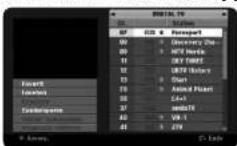
Drücken Sie die Tasten ▲▼, um die Markierung am oberen Rand der Programmliste zu setzen. Wählen Sie mit den Tasten ◀▶ entweder [DIGITAL TV], [ANALOG TV] oder [RADIO] und wählen Sie mit ▲▼ ein Programm aus der Liste.
Lieblingsprogramm einstellen
Sie können Lieblingssender nach Genre festlegen.

Wählen Sie mit den Tasten ▲▼ ein Programm aus der Programmliste und drücken Sie ENTER, um in das Einstellungsmenü in der linken Bildschirmhälfte zu wechseln. Wählen Sie mit den Tasten ▲▼ die Option [Favorit] und drücken Sie ENTER. Das gewählte Programm wird daraufhin als Lieblingsprogramm festgelegt und die Anzeige [FAV] wird auf dem Bildschirm eingeblendet.
Einstellung des AV1-Decoders
Hiermit legen Sie die AV1-Scartbuchse für den Eingang verschlüsselter Videosignale fest. Mit dieser Option stellen Sie das Gerät so ein, dass das verschlüsselte Signal von der AV1-Scartbuchse zur Entschlüsselung über die AV2-Scartbuchse (DECODER) gesendet wird. Das entschlüsselte Signal wird dann über die AV2(DECODER)-Buchse wieder eingeleitet, sodass Sie PAY-TV/Canal Plus-Programme aufnehmen können. Drücken Sie einmal AV/INPUT, wenn die Kanalbearbeitungs-Anzeige erscheint. Drücken Sie ENTER, um die Option zu aktivieren, und drücken Sie ENTER erneut, um die Option zu deaktivieren. Wenn diese Option aktiviert ist, wird die Option [Canal+] angezeigt.
Das Hauptmenü verwenden
| AUF DER FERNBED. | |
| 1 Hauptmenü aufrufen: HOME | |
| 2 Hauptoption auswählen: | ◀ ▶ |
| 3 Unteroption auswählen: | ▲ ▼ |
| 4 Gewählte Option aufrufen: ENTER | |
| 5 Hauptmenü verlassen: HOME |

Bedienungen im Hauptmenü - und mehr
FILM
HDD – Aufrufen des Menüs [Titelliste], in dem die Aufnahmetitel auf der Festplatte aufgelistet werden. (Seite 33). HDD DivX – Aufrufen des Menüs [Filmliste], in dem die DivX*-Filmdateien auf der Festplatte aufgelistet werden. (Seite 27) DISK
- Aufrufen des Menüs [Titelliste], in dem die Aufnahmetitel auf der Disc aufgelistet werden. (Seite 33).
- Aufrufen des Menüs [Filmliste], in dem die DivX®-Filmdateien auf der Disc aufgelistet werden. (Seite 27)
- Wiedergabe von DVD-Video-Discs (Seite 25). USB – Aufrufen des Menüs [Filmliste], in dem die DivX®-Filmdateien auf dem USB-Flash-Laufwerk angezeigt werden. (Seite 27)
FOTO
HDD – Aufrufen des Menüs [Fotoliste], in dem die Bilddateien auf der Festplatte aufgelistet werden. (Seite 30).
DISK – Aufrufen des Menüs [Fotoliste], in dem die Bilddateien auf der Disc aufgelistet werden. (Seite 30).
USB – Aufrufen des Menüs [Fotoliste], in dem die Bilddateien auf dem USB-Flash-Laufwerk aufgelistet werden. (Seite 30).
MUSIK
HDD – Aufrufen des Menüs [Musikliste], in dem die Musikdaten auf der Festplatte aufgelistet werden. (Seite 29).
DISK – Aufrufen des Menüs [Musikliste], in dem die Musikdateien oder Audiotracks auf der Disc aufgelistet werden. (Seite 29).
USB – Aufrufen des Menüs [Musikliste], in dem die Musikdateien auf dem USB-Flash-Laufwerk aufgelistet werden. (Seite 29).
Einfaches Menü
Einstellung - SETUP-Menü aufrufen. (Seite 17).
Aufnahmemodus – Option [Aufnahmemodus] im SETUP-Menü aufrufen. (Seite 20).
Kopieren – Kopiert den derzeit wiedergegebenen Titel einer finalisierten DVD±R-Disc oder einer DVD-ROM ohne Kopierschutz. (Seite 37).
TV
HDD – Zeigt im HDD-Betrieb das Live-TV-Bild an. Über die Taste HDD auf der Fernbedienung kann diese Funktion auch direkt angewählt werden.
DVD – Zeigt im DVD-Betrieb das Live-TV-Bild an. Über die Taste DVD auf der Fernbedienung kann diese Funktion auch direkt angewählt werden.
TimerAufnahme – Ruft das Menü [TimerAufnahme] auf. (Seite 31). ShowView – Blendet den [ShowView]-Bildschirm ein. (Seite 32).
SETUP-Einstellungen vornehmen
| AUF DER FERNBED. | |
| 1 Hauptmenü aufrufen: HOME | |
| 2 [Einfaches Menü]-Option auswählen: | ◀ ▶ |
| 3 [Einstellung]-Option auswählen: ENTER | |
| 4 Gewünschte Option der ersten Ebene wählen: | ▲ ▼ |
| 5 Zur zweiten Ebene wechseln: | ▶ |
| 6 Gewünschte Option der zweiten Ebene wählen: | ▲ ▼ |
| 7 Zur dritten Ebene wechseln: | ▶ |
| 8 Einstellung ändern oder übernehmen: | ▲ ▼, ENTER |
| 9 Zurück zur vorherigen Ebene: | ◀ |

SETUP-Einstellungen vornehmen - und mehr
Allgemeine Einstellungen
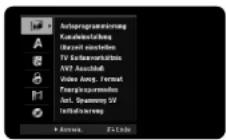
Autoprogrammierung – Diese Option sucht und speichert automatisch alle empfangenen Kanäle. Zum Aufrufen dieser Option muss ein Kennwort eingegeben werden, falls die Option [Verriegelung] auf [Ein] eingestellt ist. (Siehe Seite 20)
[Land]: Wählen Sie das Land, in dem dieses Gerät verwendet wird. Sollte Ihr Land nicht aufgeführt werden, wählen Sie den Eintrag [Andere]. [Alle, Digital oder Analog]: Wählen Sie einen Sendungstyp, nach dem automatisch gesucht werden soll. [Starten]: Sendersuche starten.
Kanaleinstellung – Mit Hilfe dieser Option können neue Kanäle hinzugefügt und vorhandene Kanäle bearbeitet werden. Zum Aufrufen dieser Option muss ein Kennwort eingegeben werden, falls die Option [Verriegelung] auf [Ein] eingestellt ist. (Siehe Seite 20)
[Manuell]: Wählen Sie als Sendungstyp entweder [Digital] oder [Analog], wählen Sie mit den Tasten ▲▼ einen Kanal aus und drücken Sie ENTER, um den gewählten Kanal einzutragen. [Editieren]: Ruft den Bildschirm zur Anzeige der gespeicherten Senderliste sowie der Optionen zur Sendereinstellung ein. (Seite 15).
Uhrzeit einstellen – Die Uhrzeit muss eingestellt werden, um die Funktion [Timer-Aufnahme] nutzen zu können.
[Auto]: Wählt einen Kanal, der ein Uhrzeitsignal ausstrahlt, so dass die Uhrzeit automatisch eingestellt wird. Falls die automatisch eingestellte Uhrzeit von der örtlichen Uhrzeit abweicht, kann die Zeit über die Option [Zeitversatz] angeglichen werden. (Zum Beispiel bei Beginn der Sommerzeit am aktuellen Standort.) Betätigen Sie die Taste ▶, um die Option [Zeitversatz] auszuwählen. Wählen Sie mit den Tasten ▲▼ einen Wert aus (0, 30, 60, 90, 120) und drücken Sie auf ENTER. Wählen Sie den Wert "0", falls die automatisch eingestellte Uhrzeit mit der örtlichen Uhrzeit übereinstimmt. [Manuell]: Sollte keiner der Sender ein Uhrzeitsignal ausstrahlen, müssen Datum und Uhrzeit manuell eingestellt werden.
18
TV Seitenverhältnis – Bildformat des angeschlossenen Fernsehgerätes einstellen.
[4:3 Letter Box]: Wählen Sie diese Einstellung beim Anschluss an ein Fernsehgerät mit dem Bildschirmformat 4:3. Breitbild-Sendungen werden in dieser Einstellung mit schwarzen Balken am oberen und unteren Bildschirmrand dargestellt.
[4:3 Pan Scan]: Wählen Sie diese Einstellung beim Anschluss an ein Fernsehgerät mit dem Bildschirmformat 4:3. Breitbild-Sendungen werden in dieser Einstellung abgeschnitten und auf dem gesamten Bildschirm angezeigt. [16:9 Wide]: Wählen Sie diese Einstellung beim Anschluss an einen Breitbild-Fernseher.
AV 2 Anschluss – An den AV2 (DECODER)-Anschluss auf der Rückseite kann ein Decoder oder andere Geräte angeschlossen werden.
[Decoder]: Wählen Sie diese Einstellung beim Anschluss eines PAY-TV- oder Canal Plus-Decoders am AV2 (DECODER)-Anschluss des Gerätes. [Andere]: Wählen Sie diese Einstellung beim Anschluss eines Videorekorders oder ähnlichen Aufnahmegerätes am AV2 (DECODER)-Anschluss des Gerätes.
Video Ausg. Format – Wählen Sie die für den TV-Anschlusstyp geeignete Einstellung.
[YPbPr]: Beim Anschluss des Fernsehgerätes an die COMPONENT-Ausgangsbuchse dieses Gerätes. [RGB]: Beim Anschluss des Fernsehgerätes an die SCART-Buchse dieses Gerätes.
Energiesparmodus – Legen Sie fest, ob dieses Gerät beim Ausschalten in den Stromsparmodus versetzt wird. Diese Funktion ist bei einer programmierten Timer-Aufnahme nicht möglich.
[Ein]*: Die Anzeige des Bedienungsfeldes wird bei ausgeschaltetem Gerät abgeschaltet und es werden nur die Signale des Antenneneingangs verarbeitet. [Aus]: [Energiesparmodus] deaktivieren.
*1 Wenn das Gerät während des Empfangs verschlüsselter Signale ausgeschaltet wird, ist der Stromsparmodus nicht möglich.
Ant. Spannung 5V – Falls eine Zimmerantenne angeschlossen wird, sollte eine Antenne mit einem 5 V, 100 mA Signalverstärker verwendet und diese Option im Setup-Menü auf [EIN] eingestellt werden.
[EIN]: Die angeschlossene Antenne wird mit Strom versorgt. [AUS]: Das Gerät versorgt die angeschlossene Antenne nicht mit Strom. Initialisierung – Das Gerät auf die werkseitigen Einstellungen zurücksetzen und Festplatte formatieren.
[Werkseinstellung]: Das Gerät auf die ursprünglichen Werkseinstellungen zurücksetzen. Bestimmte Optionen werden dabei nicht zurückgesetzt (Einstufung, Passwort, und Orls Code). Nach dem Zurücksetzen auf die
Werkseinstellungen wird das Auto-Setup-Menü auf dem Bildschirm eingeblendet. [HDD Formatierung]: Sämtliche Aufnahmen auf der Festplatte werden gelöscht.
Spracheinstellungen

Menüsprache – Wählen Sie eine Sprache zur Anzeige des Setup- und des Bildschirmmenüs.
Disk Menü/Audio/Untertitel – Wählen Sie eine Sprache für Menüs/Audio/Untertitel aus.
[Original]: Die auf der Disc aufgezeichnete Originalsprache wird verwendet. [Andere]: Um eine andere Sprache zu wählen, geben Sie über die Nummerntasten die entsprechende vierstellige Nummer ein, die Sie der Liste der Sprachcodes entnehmen können (siehe Seite 38), und drücken Sie ENTER. Bei falscher Eingabe der Nummer drücken Sie auf CLEAR und korrigieren Sie die Eingabe.
[Aus] (für Disc-Untertitel): Untertitel ausschalten.
DTV Audio – Digitale Fernsehkanäle strahlen ihre Sendungen häufig in mehreren Sprachen aus. Mit dieser Option kann eine Standardsprache festgelegt werden. Falls der Sender eine Sendung in mehreren Sprachen ausstrahlt, können Sie durch mehrfaches Drücken der Taste AUDIO während der Sendung eine andere Sprache einstellen.
DTV Untertitel – Digitale Fernsehkanäle strahlen ihre Sendungen häufig mit Untertiteln in anderen Sprachen aus. Mit dieser Einstellung kann eine Standard-Untertitelsprache festgelegt werden, falls DTV-Untertitel vom Sender ausgestrahlt werden.
Drücken Sie beim Ansehen von Digitalfernsehen mehrmals die Taste SUBTITLE, um eine Untertitelsprache auszuwählen.
DivX-Untertitel – Sie können die Sprache für die DivX°-Untertitel auswählen.
Audio-Spracheinstellungen

Dolby Digital / DTS / MPEG – Wählen Sie die Art des digitalen Audiosignals beim Anschluss über die DIGITAL AUDIO-Ausgangsbuchse.
[Bitstream] – Wählen Sie diese Option, wenn Sie die DIGITAL AUDIO-Ausgangsbuchse mit einem Audiogerät mit integriertem Dolby Digital-, DTS- oder MPEG-Decoder verbinden. [PCM] (für Dolby Digital/MPEG) – Wählen Sie diese Option, wenn Sie die DIGITAL AUDIO-Ausgangsbuchse dieses Gerätes mit einem Audiogerät ohne integrierten Dolby Digital-, DTS- oder MPEG-Decoder verbinden. [Aus] (für DTS) – Wählen Sie diese Option, wenn Sie die DIGITAL AUDIO-Ausgangsbuchse dieses Gerätes mit einem Audiogerät ohne integrierten DTS-Decoder verbinden.
Sample-Frequenz – Samplingfrequenz des Audiosignals. [48 kHz]: Bei einer DVD mit 96-kHz-Sampling wird die Ausgabe in 48 kHz konvertiert. Wenn Ihr Receiver oder Verstärker KEINE 96-kHz-Signale verarbeiten kann, wählen Sie [48 kHz] aus. [96 kHz]: Die digitalen Audiosignale werden mit der Original-Samplingrate ausgegeben.
DRC (Steuerung des Dynamikbereichs) – Für einen klaren Klang bei geringer Lautstärke (nur Dolby Digital). Stellen Sie diese Option auf [Ein], um die Funktion zu aktivieren.
Vocal – Wählen Sie die Einstellung [Ein], um die Karaoke-Kanäle in normalen Stereoton umzuwandeln. Diese Funktion ist nur für Mehrkanal-Karaoke-DVDs geeignet.
Sperrfunktionen einstellen
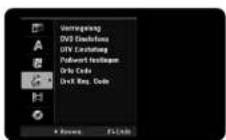
Um auf die Verriegelung, DVD-Einstufung, DTV-Klassifizierung, Passwort festlegen und Ortscode zuzugreifen, geben Sie das von Ihnen vorgegebene vierstellige Kennwort ein. Falls Sie noch kein Kennwort vergeben haben, werden Sie nun dazu aufgefordert. Geben Sie das vierstellige Kennwort ein. Geben Sie es zur Bestätigung nochmals ein. Bei falscher Eingabe der Nummer drücken Sie auf CLEAR und korrigieren Sie die Eingabe. Falls Sie das Kennwort vergessen sollten, kann es zurückgesetzt
werden. Blenden Sie das SETUP-Menü ein. Geben Sie das Kennwort '210499' ein und drücken Sie ENTER. Das Kennwort ist nun zurückgesetzt.
Verriegelung – Bestimmte Programme und Sicherheitsstufen können gesperrt werden. Die Sperren können zu einem späteren Zeitpunkt wieder aufgehoben werden. Für das Menü Sperre wird ein Kennwort benötigt. Falls die Option [Verriegelung] auf [AUS] eingestellt ist, wird die [DTV-Klassifizierung] aufgehoben.
DVD-Einstufung – Wählen Sie eine DVD-Freigabestufe. Je geringer die Freigabestufe eingestellt wird, desto höher sind die Einschränkungen. Wählen Sie die Option [Keine Limitierung], um die Einstufung zu deaktivieren.
DTV-Klassifizierung – Beim Festlegen der Freigabe zur Sperre von Sendern können keine Sender mit einer höheren Freigabestufe eingestellt werden. [Keine Kontrolle]: Alle Programme werden angezeigt.
[04 Jahre] – [18 Jahre]: Einstufung [04 Jahre] für die meisten Einschränkungen und [18 Jahre] für die geringsten Einschränkungen.
[Alle Sperren]: Alle Programme werden gesperrt. Um einen der gesperrten Sender anzuzeigen, muss das vierstellige Kennwort eingegeben werden.
Passwort festlegen – Kennwort ändern oder löschen. [Ändern]: Geben Sie das aktuelle Kennwort und anschließend zweimal das neue Kennwort ein. [Löschen]: Geben Sie das aktuelle Kennwort ein. Daraufhin wird das Kennwort gelöscht.
Ortscode – Auswahl eines Codes für Ihr jeweiliges Land als Freigabestufe für die Wiedergabe. Durch diese Option wird festgelegt, welche Standardeinstellungen für das jeweilige Land zur Einstufung von DVDs durch die Kindersicherung angewendet werden sollen. Siehe Ländercodes auf Seite 38.
DivX-Registrierungscode – Von uns erhalten Sie eine DivX® VOD-Registrierungskennung (Video on Demand), die Sie zum Ausleihen bzw. zum Kauf von Filmen über den DivX® VOD-Dienst berechtigt. Weitere Informationen erhalten Sie unter www.divx.com/vod. Um den Registrierungscode des Gerätes anzuzeigen, markieren Sie das Symbol [Zeige] und drücken Sie ENTER.
Aufnahmeeinstellungen

Aufnahmemodus – Festlegen der Bildqualität für Aufnahmen, entweder XP, SP, LP, EP oder MLP. Weitere Hinweise finden Sie im Abschnitt Aufnahmedauer für jeden Modus auf Seite 41.
[XP]: Höchste Bildqualität.
[LP]: Etwas geringere Bildqualität als SP.
[EP]: Geringe Bildqualität.
[MLP]: Längste Aufnahmedauer bei geringster Bildqualität.
Aufnahmeformat – Mit Hilfe dieser Option wird das Bildformat für Aufnahmen festgelegt, um die Aufnahmen auf der DVD anzupassen.
DV-Aufnahmeton – Diese Option muss eingestellt werden, wenn Sie einen Camcorder mit 32 kHz/12-Bit-Audio an der DV-IN-Buchse auf der Vorderseite anschließen.
Einige digitale Camcorder besitzen zwei Stereo-Spuren für den Ton. Eine Spur wird während der Aufnahme aufgezeichnet. Die andere Spur dient zur Vertonung während der Nachbearbeitung.
In der Einstellung Audio 1 wird die bei der Aufnahme aufgezeichnete Tonspur verwendet.
In der Einstellung Audio 2 wird die nachträgliche Vertonung verwendet.
TV-Aufnahmestimme – Bei einer zweisprachigen TV-Aufnahme kann der aufzuzeichnende Tonkanal ausgewählt werden.
[Haupt + Unter]: Hauptsprache und Zusatzsprache
[Haupt]: Nur Hauptsprache
[Unter]: Nur Zusatzsprache
Auto-Kapitel – Bei der Aufnahme im Video-Modus werden in festgelegten Abständen Kapitelmarken eingefügt. (5, 10 oder 15 Min.)
AV2-Aufnahme – Festlegen der Eingangsart für Videosignale der AV2 (DECODER)-Buchse. Falls diese Einstellung nicht mit der Art des Videoeingangssignals übereinstimmt, wird kein störungsfreies Bild angezeigt.
[Auto]: Das Videoeingangssignal wird automatisch an das empfangene Videosignal angepasst.
[CVBS]: Eingang von CVBS-Videosignalen (Composite).
[RGB]: Eingang von RGB-Signalen.
[S-VIDEO]: Eingang von S-Video-Signalen.
Time Shift – Stellen Sie diese Option auf [Ein], um die Timeshift-Funktion automatisch und ohne Drücken der TIMESHIFT-Taste zu nutzen. Die Timeshift-Funktion wird ca. 5 Sekunden nach dem Starten des TV-Tuner-Modus automatisch aktiviert.
Disc-Einstellungen

Disk-Initialisierung – Um eine DVD zu formatieren, wählen Sie die Option [Starten] und drücken Sie ENTER. Daraufhin erscheint das Menü [Disk-Initialisierung]. Nach der Bestätigung wird die Formatierung gestartet. Für DVD-RW-Discs kann entweder der VR- oder der Video-Modus gewählt werden. Während der Formatierung gehen sämtliche Daten auf der DVD verloren.
Eine leere Disc wird nach dem Einlegen automatisch vom Gerät initialisiert. Weitere Hinweise finden Sie im Kapitel "Formatierung (neue Discs)" auf Seite 5.
Finalisieren – Um eine mit diesem Gerät beschriebene Disc auf anderen DVD-Geräten abzuspielen, muss die Disc finalisiert werden. Die Dauer der Finalisierung variiert je nach Zustand der Disc, der Länge der Aufnahmen sowie der Anzahl der Titel.
[Finalisieren]: Das Menü [Finalisieren] wird eingeblendet. Nach der Bestätigung wird die Finalisierung gestartet. [De-Finalisieren]: Um die Finalisierung von DVD-RW-Discs aufzuheben, bestätigen Sie die Meldung im Menü [De-Finalisieren]. Nach dem Entfernen der Finalisierung kann die Disc wieder bearbeitet und beschrieben werden.
Überprüfen Sie vor der Finalisierung die Eigenschaften der verschiedenen Disc-Typen anhand der folgenden Tabelle.
-RW
Die Finalisierung von DVD-RW-Discs kann aufgehoben werden, um die Discs weiter zu bearbeiten oder erneut zu beschreiben.
-
Finalisierte Discs können nicht mehr bearbeitet oder beschrieben werden.
+RW
Die Disc wird vor dem Auswerfen automatisch finalisiert. Keine Finalisierung erforderlich.
Disk-Name – Mit Hilfe dieser Funktion kann der Standard-Disc-Name geändert werden. Dieser Name wird beim Einlegen der Disc sowie beim Aufrufen der Disc-Informationen auf dem Bildschirm angezeigt. Wählen Sie die Option [Editieren] und drücken Sie ENTER, um die Tastatur einzublenden.
Disk-Schutz – Stellen Sie diese Option auf [Ein], um eine Disc vor versehentlichem Beschreiben, Löschen oder Bearbeiten zu schützen. Mit dem DVD-R- oder Video-Modus formatierte DVD-RW-Discs können nicht geschützt werden.
Anzeige von Disc-Informationen
| AUF DER FERNBED. | |
| 1 Im Gerät eingelegte Disc wiedergeben: PLAY | |
| 2 Wiedergabestatus anzeigen: DISPLAY | |
| 3 Wiedergabemenü anzeigen: DISPLAY | |
| 4 Eintrag auswählen: | ▲▼ |
| 5 Einstellungen im Wiedergabemenü vornehmen: | ◀▶ |
| 6 Wiedergabemenü der Disc ausblenden: | DISPLAY |
Anzeige von Disc-Informationen - und mehr
Einstellungen im Wiedergabemenü
Um einen Eintrag auszuwählen, drücken Sie die Taste ▲▼ und ändern oder wählen Sie mit den Tasten ◀▶ eine Einstellung.
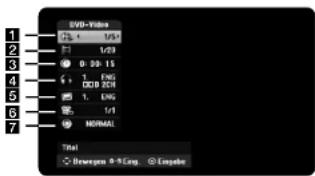
1 Aktuelle(r) Titel/Track/Datei/Gesamtanzahl der Titel/Tracks/Dateien 2 Aktuelles Kapitel/Gesamtanzahl der Kapitel 3 Verstrichene Spielzeit 4 Ausgewählte(r) Audiosprache oder Tonkanal 5 Gewählte Untertitel 6 Ausgewählter Blickwinkel/Gesamtanzahl der Blickwinkel 7 Ausgewählter Klangmodus
Wechseln zu einem anderen Titel DVD ALLH
Bei mehreren Titeln auf einer Disc können Sie einen anderen Titel auswählen. Drücken Sie während der Wiedergabe zweimal die Taste DISPLAY und wählen Sie mit ▲/▼ das Titelsymbol aus. Drücken Sie dann auf die entsprechende Nummerntaste (0-9) bzw. die Tasten ◀/▶, um eine Titelnummer auszuwählen.
Wiedergabe ab einer gewählten Zeitposition ■ ■ DivXD
Drücken Sie während der Wiedergabe zweimal auf DISPLAY. Im Zeit-Suchlauf-Feld wird die verstrichene Spielzeit angezeigt. Wechseln Sie in das Zeit-Suchlauf-Feld und geben Sie die gewünschte Startzeit von links nach rechts in Stunden, Minuten und Sekunden ein. Um beispielsweise eine Szene an der Wiedergabezeit 2 Stunden, 10 Minuten und 20 Sekunden zu suchen, geben Sie den Wort "21020" ein und drücken Sie ENTER. Falls Sie eine falsche Eingabe vorgenommen haben, versetzen Sie das Eingabezeichen ( ) mit den Tasten 4/▶ an die gewünschte Stelle und löschen und korrigieren Sie die Eingabe.
Auswahl der Untertitelsprache DivXD
Drücken Sie während der Wiedergabe zweimal die Taste DISPLAY, um das Wiedergabemenü aufzurufen. Wählen Sie mit den Tasten ▲▼ die Option Untertitel und legen Sie mit den Tasten ◀▶ die gewünschte Untertitelsprache fest.
ODER
Drücken Sie während der Wiedergabe mehrmals die Taste SUBTITLE und wählen Sie durch mehrmaliges Drücken der Tasten ◀▶ die gewünschte Untertitelsprache aus.
Anzeige verschiedener Kamerawinkel DVD
Falls die Disc Szenen enthält, die in verschiedenen Kamerawinkeln vorliegen, können Sie den gewünschten Kamerawinkel während der Wiedergabe auswählen. Drücken Sie während der Wiedergabe zweimal die Taste DISPLAY, um das Wiedergabemenü aufzurufen. Wählen Sie mit den Tasten ▲▼ die Option Winkel und legen Sie mit den Tasten ◀▶ den gewünschten Kamerawinkel fest.
Auswahl eines Klangmodus DivXD
Dieses Gerät kann einen 3D-Surround-Effekt erzeugen, bei dem eine Mehrkanal-Audio-Wiedergabe mit zwei konventionellen Stereo-Lautsprechern simuliert wird, ohne dass fünf oder mehr Lautsprecher benötigt werden, die für Mehrkanal-Audio eines Heimkinosystems erforderlich sind. Drücken Sie während der Wiedergabe zweimal die Taste DISPLAY, um das Wiedergabemenü aufzurufen. Wählen Sie mit den Tasten ▲▼ die Option Klang und legen Sie mit den Tasten ◀▶ den gewünschten Klangmodus (3D SUR. oder NORMAL) fest.
Anzeige von Informationen beim Fernsehen
Betätigen Sie zum Einblenden der Informationen auf dem Bildschirm die Taste DISPLAY.

1 Zeigt die empfangene Kanalnummer, den Sendernamen und das Audiosignal (Stereo, Bilingual, Mono) an. (Die Anzeige des Audiosignals erscheint nur bei analogen Kanälen.) 2 Zeigt den Namen und das Format des Datenträgers an. 3 Zeigt den Aufnahmemodus, den freien Speicher und eine Fortschrittsanzeige der verstrichenen Spielzeit an. 4 Zeigt das aktuelle Datum und die Uhrzeit an. 5 Zeigt den Programmtitel, die Startzeit, Endzeit usw. an.
(Symbol erweiterte Textmeldung): Dieses Symbol zeigt an, dass eine erweiterte Textmeldung mit einer genauen Beschreibung des Senders vorliegt (siehe Seite 24). (Symbol DTV-Untertitel): Dieses Symbol zeigt an, dass für die derzeitige Sendung Untertitel verfügbar sind. 16-9 (Breitbild-Symbol): Dieses Symbol zeigt an, dass die derzeitige Sendung im Breitbildformat ausgestrahlt wird. (Videotext-Symbol): Dieses Symbol zeigt an, dass der Videotext verfügbar ist (siehe Seite 25).
Umschalten von TV-Kanälen
Die gespeicherten Fernsehprogramme können entweder über die Tasten PR/CH auf der Fernbedienung oder durch direkte Eingabe über die Nummerntasten (0-9) eingestellt werden.
TV-Kanäle über die Programmliste umschalten
Drücken Sie die Taste ENTER, um eine Liste der TV-Kanäle anzuzeigen und hier zum gewünschten Programm umzuschalten.
Drücken Sie während der Anzeige eines Programms auf ENTER, um die Liste der TV-Kanäle anzuzeigen.
Markieren Sie mit den Tasten ▲ / ▼ einen gewünschten Sender und drücken Sie ENTER, um zu diesem Programm umzuschalten.
Programmliste umschalten
Sie können zwischen den Programmlisten DIGITAL TV, ANALOG TV oder RADIO wechseln.
Drücken Sie die Taste ▲, um zum oberen Rand der Programmliste zu springen. Wählen Sie mit den Tasten ◀▶ entweder [DIGITAL TV], [ANALOG TV] oder [RADIO]. Daraufhin wird die ausgewählte Programmliste angezeigt.
Liste der Lieblingsprogramme anzeigen
Sie können auch eine Liste Ihrer Lieblingsprogramme anzeigen und nach Ihren Wünschen gestalten. Um ein Lieblingsprogramm einzutragen, rufen Sie im Setup-Menü die Option [Kanaleinstellung] auf. (Siehe Seite 18)
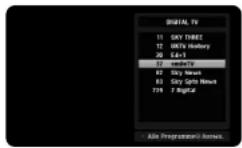
Drücken Sie während des Fernsehens die rote Farbtaste. Daraufhin wird die Liste der Lieblingsprogramme angezeigt.
Markieren Sie mit den Tasten ▲▼ das gewünschte Programm und drücken Sie ENTER, um zu diesem Sender umzuschalten.
| Digitale Programmvorschau verwenden | |
| AUF DER FERNBED. | |
| 1 Programmvorschaumenü aufrufen: EPG | |
| 2 Fernsehprogramm auswählen: | ▲▼ |
| 3 Nächsten/vorherigen Menüelntrag wählen: ◀◀◀ ▶▶I | |
| 4 Derzeit gewähltes Programm anzelgen: ENTER | |
| 5 Programmvorschaumenü verlassen: EPG oder RETURN | |
Digitale Programmvorschau verwenden - und mehr
Über die digitale Programmvorschau
In der digitalen Programmvorschau (EPG) wird eine Tabelle der kommenden Digital-Fernsehsendungen mit detaillierten Informationen über die jeweiligen Sendungen angezeigt. Der Programmvorschau-Bildschirm ist in Programmhinweise, eine Senderliste sowie in eine Liste der Sendungen aufgeteilt. Beachten Sie, dass Datum und Uhrzeit des Gerätes richtig eingestellt werden müssen, um alle Informationen in der Programmvorschau korrekt anzuzeigen.
Fenster mit detaillierten Informationen anzeigen
Zu einer markierten Sendung können detaillierte Informationen angezeigt werden. Drücken Sie zum Aufrufen dieser Informationen die blaue Farbtaste. Drücken Sie zum Ausblenden der Informationen nochmals auf die blaue Farbtaste.

Programmvorschaumenü anzeigen
Die Programmvorschau enthält zwei Suchmenüs.
Betätigen Sie in der eingeblendeten Programmvorschau die gelbe Farbtaste.
- Jetzt/Weiter: Hier werden die aktuellen und die kommenden Sendungen angezeigt.

- 8 Tage: Hier werden alle Sendungen der nächsten acht Tage angezeigt. In der achttägigen Programmvorschau können Sie das Datum der Programmvorschau ändern, indem Sie die grüne Farbtaste drücken und dann mit den Tasten ◀/▶ ein Datum wählen.

Mit Hilfe der achttägigen Programmvorschau haben Sie die Möglichkeit, Timer-Aufnahmen zu programmieren. Wählen Sie eine Sendung aus und drücken Sie die rote Taste. Daraufhin wird das rote Timer-Symbol angezeigt und die Sendung wird vom Rekorder zur Aufnahme gespeichert. Die programmierten Sendungen können jederzeit im Menü [Timer Liste] überprüft werden (siehe Seite 31). Um eine Timer-Aufnahme zu löschen, wählen Sie die jeweilige Sendung aus und drücken Sie die rote Farbtaste. Das rote Timer-Symbol wird ausgeblendet.
Videotext anzeigen
Videotext ist ein kostenloser Dienst einiger Sendeanstalten mit aktuellen Informationen zu Nachrichten, Wetter, Fernsehsendungen, Aktienwerten und vielen weiteren Themen. Mit diesem Rekorder können Sie in vielen Bereichen erweiterten Videotext anzeigen, wie z. B. Text und Grafik. Diese Videotextart kann über besondere Videotextdienste und bestimmte Dienste aufgerufen werden, die einen Videotext ausstrahlen.
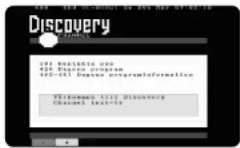
Schalten Sie über die Nummerntasten (0-9) oder die Tasten PR/CH auf der Fernbedienung zum gewünschten Sender mit Videotext um. Drücken Sie zur Anzeige des Videotextes auf die Taste TEXT. Folgen Sie den Anzeigen im Videotext und wechseln Sie die Tafeln über die ROTE oder GRÜNE Taste bzw. mit Hilfe der SKIP (◀◀ / ▶▶▶) -Tasten. Drücken Sie zum Ausblenden des Videotextes und zur Anzeige des Fernsehbildes auf TEXT oder RETURN (◀◀).
Videotextseite aufrufen
Geben Sie die gewünschte Seitennummer über die Nummerntasten als dreistellige Zahl ein. Falls Sie eine falsche Zahl eingeben, müssen Sie zunächst die Eingabe der dreistelligen Nummer beenden und die richtige Nummer erneut eingeben. Blättern Sie die Seiten mit der ROTEN/GRÜNEN Taste vor bzw. zurück.
Wiedergabe einer Disc
| AUF DER FERNBED. | |
| 1 Disc-Fach öffnen: OPEN/CLOSE ( | ) |
| 2 Disc einlegen: - | |
| 3 Disc-Fach schließen: OPEN/CLOSE ( | ) |
| 4 Einstellungen im Disc-Menü vornehmen: DasDisc-Menü wird nicht für jede Disc angezeigt. | ▲▼◀▶, ENTER |
| 5 Wiedergabe starten: | PLAY (▶) |
| 6 Wiedergabe anhalten: | STOP (■) |
Wiedergabe von Discs - und mehr
Wiedergabe einer Disc mit vorhandenem Menü DVD
Der Menübildschirm wird u. U. erst nach dem Laden einer DVD mit Menü angezeigt.
Wählen Sie mit den Tasten ◀/▶/▲/▼ einen gewünschten Titel bzw. ein Kapitel aus, und drücken Sie zum Starten der Wiedergabe auf ENTER. Drücken Sie die Taste TITLE bzw. MENU/LIST, um zum Menübildschirm zurückzukehren.
Zum/zur nächsten/vorherigen Kapitel/Track/Datei springen HDD DVD ALL ACD MP3 WMA DivX
Drücken Sie die Taste SKIP (▶▶1), um zum/zur nächsten Kapitel/Track/Datei zu springen.
Drücken Sie die Taste SKIP (◀◀), um zum Anfang des/der aktuellen Kapitels/Track/Datei zu springen.
Drücken Sie zweimal kurz die Taste SKIP (◀◀◀), um zum/zur vorherigen Kapitel/Track/Datei zu springen.
Wiedergabe Pause
Drücken Sie die Taste PAUSE/STEP (III), um die Wiedergabe zu unterbrechen. Drücken Sie zum Fortsetzen der Wiedergabe auf PLAY [▶].
Einzelbildwiedergabe DVD ALL:
Drücken Sie zur Einzelbildwiedergabe mehrmals die Taste PAUSE/STEP (III). Drücken Sie bei pausierter Wiedergabe mehrmals die Tasten ◀/▶, um die Einzelbilder vor oder zurück wiederzugeben.
Schneller Vorlauf und Rücklauf
Drücken Sie für den schnellen Vorlauf bzw. den schnellen Rücklauf während der Wiedergabe die Taste SCAN (◀◀ bzw. ▶▶). Um die Wiedergabegeschwindigkeit zu ändern, drücken Sie mehrmals die Taste SCAN (◀◀ bzw. ▶▶). Drücken Sie zum Fortsetzen der Wiedergabe mit normaler Geschwindigkeit auf PLAY (▶▶).
Tonkanal wechseln DIVX
Drücken Sie die Taste AUDIO und dann mehrmals die Tasten ◀ oder ▶, um eine andere Sprache, einen anderen Audiotrack oder eine andere Codiermethode einzustellen.
Wiedergabegeschwindigkeit verringern DVD ALL
Drücken Sie bei angehaltener Wiedergabe die Taste SCAN (◀◀ oder ▶▶), um die Wiedergabe vor bzw. zurück zu verlangsamen. Die Wiedergabegeschwindigkeit kann durch mehrmaliges Drücken der Taste SCAN (◀◀ oder ▶▶) geändert werden. Drücken Sie zum Fortsetzen der Wiedergabe mit normaler Geschwindigkeit auf PLAY (▶▶).
Titelmenü aufrufen DVD
Drücken Sie zum Aufrufen des Titelmenüs bzw. des Disc-Menüs die Taste TITLE. Falls die aktuelle DVD ein Menü besitzt, wird das Titelmenü auf dem Bildschirm angezeigt. Ansonsten wird lediglich das Disc-Menü eingeblendet.
Wiederholte Wiedergabe WMA
Drücken Sie mehrmals die Taste REPEAT, um einen Titel zur wiederholten Wiedergabe auszuwählen. Daraufhin wird der aktuelle Titel, der Ordner oder der Track mehrmals wiedergegeben. Drücken Sie zur normalen Wiedergabe mehrmals die Taste REPEAT und wählen Sie die Option [Aus].
Abschnittswiederholung (A-B) ACD
Drücken Sie am gewünschten Startpunkt [A-] der Abschnittswiederholung die Taste REPEAT und am gewünschten Endpunkt die Taste ENTER. Der gewählte Abschnitt wird daraufhin fortlaufend wiederholt. Ein Abschnitt muss mindestens drei Sekunden lang sein. Drücken Sie zur normalen Wiedergabe mehrmals die Taste REPEAT und wählen Sie die Option [Aus].
Merken der letzten Szene DVD
Dieses Gerät merkt sich die zuletzt gespielte Szene der letzten Disc. Die letzte Szene wird im Speicher aufbewahrt, auch wenn die Disc aus dem Player herausgenommen oder das Gerät ausgeschaltet wird. Beim erneuten Einlegen dieser Disc wird die gespeicherte Szene automatisch wiedergegeben.
Wiedergabe von DivX®-Dateien
| AUF DER FERNBED. | |
| 1 Hauptmenü aufrufen: HOME | |
| 2 [FILM]-Option auswählen: | ◀◀▶ |
| 3 Option für DivX-Datei auswählen: | ▲▼, ENTER |
| 4 Filmdatei im Menü wählen: ▲▼ | |
| 5 Gewählte Filmdatei wiedergeben: PLAY | |
| 6 Wiedergabe anhalten: STOP |
Wiedergabe von DivX®-Filmdateien - und mehr
Optionen im Spielfilm-Listenmenü
Markieren Sie im Menü die anzuzeigende Datei und drücken Sie ENTER. Daraufhin erscheint in der linken Bildschirmhälfte ein Einstellungsmenü.

[Wiedergabe]: Wiedergabe der ausgewählten Datei starten. [Öffnen]: Öffnet den Ordner und zeigt die enthaltenen Dateien an. [Löschen]: Löscht die Datei(en) bzw. Ordner vom Festplattenlaufwerk. [Umbenennen]: Dateinamen auf der Festplatte umbenennen. [Bewegen]: Verschiebt die ausgewählten Dateien in einen anderen Ordner auf der Festplatte. [Kopieren]: Kopiert Dateien in einen anderen Ordner auf der Festplatte.
Informationen zur Filmdatel anzeigen
Drücken Sie die Taste DISPLAY, um die Informationen einer gewählten Datei in der Filmliste anzuzeigen.
Voraussetzungen für DivX-Dateien
Mögliche Auflösung: 720x576 Bildpunkte (B x H) DivX-Dateierweiterungen: ".avi", ".divx" Abspielbare DivX-Untertitel: ".smi", ".srt", ".sub (nur Micro DVD-Format)", ".txt (nur Micro DVD-Format)" Abspielbare Codecs: "DIV3", "MP43", "DIVX", "DX50" Abspielbare Audioformate: "AC3", "PCM", "MP2", "MP3", "WMA" Abtastfrequenz: 8 - 48 kHz (MP3), 32 - 48 kHz (WMA) Bitrate: zwischen 8 und 320kbps (MP3), zwischen 32 und 192kbps (WMA) CD-R-Format: ISO 9660 und JOLIET. DVD ±R/RW-Format: ISO 9660 (UDF Bridge-Format) Maximale Anzahl Dateien/Discs: Maximal 1999 (Gesamtanzahl der Dateien und Ordner)
Hinweise zum DivX-Format
- Der Dateiname des DivX-Untertitels muss mit dem Dateinamen der DivX-Datei übereinstimmen, um auf diesem Gerät angezeigt werden zu können.
- Falls die Untertiteldatei nicht korrekt angezeigt wird, ändern Sie über die Option [DivX-Untertitel] den Sprachcode. (Seite 19).
- Falls mehr als 29,97 Bilder pro Sekunde auf dem Bildschirm angezeigt werden, ist u. U. keine störungsfreie Bildanzeige möglich.
- Falls die Video- und Audio-Struktur einer DivX-Datei nicht interleaved ist, werden Bild und Ton u. U. nicht korrekt synchronisiert.
- Falls der DivX-Dateiname eine nicht lesbare Kodierung besitzt, wird die Datei mit dem Zeichen "angezeigt.
- Falls die Bitrate der DivX-Datei auf dem USB-Speicher mehr als 4 Mbps beträgt, wird die Datei u. U. nicht richtig wiedergegeben.
Mehrere Dateien oder Ordner einer Liste auswählen
Mit der Taste MARKER können mehrere Dateien gleichzeitig markiert werden. Drücken Sie zum Markieren jeder gewünschten Datei die Taste MARKER.
Alle Dateien oder Ordner einer Liste auswählen
Um alle Dateien und Ordner einer Liste zu markieren, wählen Sie eine beliebige Datei oder einen Ordner aus und drücken Sie die Taste CLEAR. Um die Auswahl aller Dateien und Ordner aufzuheben, drücken Sie nochmals die Taste CLEAR. Diese Funktion ist für Audio-CDs nicht möglich.
Dateien oder Ordner auf der Festplatte umbenennen
Dateien und Ordner auf der Festplatte können beliebig umbenannt werden. Die Länge des Datei- oder Ordnernamens darf dabei 32 Zeichen nicht überschreiten.


Wählen Sie eine Datei oder einen Ordner zum Umbenennen aus und drücken Sie ENTER. Wählen Sie die Option [Editieren] und drücken Sie ENTER, um die Unteroptionen anzuzeigen. Wählen Sie die Option [Umbenennen] und drücken Sie ENTER, um die Tastatur einzublenden.
Dateien und Ordner auf die Festplatte kopieren
Dateien und Ordner können auf die Festplatte kopiert werden.


Wählen Sie die zu kopierenden Dateien oder Ordner aus und drücken Sie ENTER. Wählen Sie die Option [Editieren] und drücken Sie ENTER, um die Unteroptionen anzuzeigen. Wählen Sie die Option [Kopieren] und drücken Sie ENTER, um die Tastatur einzublenden. Wählen Sie ein Verzeichnis, in das die Dateien bzw. Ordner kopiert werden sollen. Wählen Sie die Option [Kopieren] und drücken Sie ENTER, um den Kopiervorgang zu starten.
Dateien und Ordner in einen anderen Ordner auf der Festplatte verschieben
Dateien und Ordner können in andere Ordner auf der Festplatte verschoben werden.


Wählen Sie die zu verschiebenden Dateien oder Ordner aus und drücken Sie ENTER. Wählen Sie die Option [Editieren] und drücken Sie ENTER, um die Unteroptionen anzuzeigen. Wählen Sie die Option [Bewegen] und drücken Sie ENTER, um die Tastatur einzublenden. Wählen Sie ein Verzeichnis, in das die Dateien bzw. Ordner verschoben werden sollen. Wählen Sie die Option [Bewegen] und drücken Sie ENTER, um die Dateien bzw. Ordner zu verschieben.
Musik hören
| AUF DER FERNBED. | |
| 1 Hauptmenü aufrufen: HOME | |
| 2 [MUSIK]-Option auswählen: | ◀▶ |
| 3 Option für Musikdatei auswählen: | ▲▼, ENTER |
| 4 Musikdatei im Menü wählen: ▲▼ | |
| 5 Gewählte Musikdatei wiedergeben: PLAY | |
| 6 Wiedergabe anhalten: STOP |
Musik hören - und mehr
Optionen im Musik-Listenmenü
Markieren Sie im Menü die anzuzeigende Datei oder den Track und drücken Sie ENTER. Die Menüoptionen werden in der linken Bildschirmhälfte gezeigt.
Audio-CD
MP3/WMA
[Wiedergabe]: Wiedergabe der ausgewählten Datei bzw. des Track starten. [Zufällig]: Zufalls-Wiedergabe starten oder anhalten.
[Öffnen]: Öffnet den Ordner und zeigt die enthaltenen Dateien an. [Löschen]: Löscht die Datei(en) bzw. Ordner vom Festplattenlaufwerk. [Umbenennen]: Dateinamen auf der Festplatte umbenennen
[Bewegen]: Verschiebt die ausgewählten Dateien in einen anderen Ordner auf der Festplatte.
[Kopieren]: Kopiert Dateien in einen anderen Ordner auf der Festplatte. [Progr. hinzu]: Alle Dateien/Track zur [Programmliste] hinzufügen. [Speichern]: Zusammengestellte [Programmliste] auf der Festplatte speichern.
[Laden]: Auf der Festplatte gespeicherte [Programmliste] laden.
Informationen zu MP3-/WMA-Dateien anzeigen
Drücken Sie die Taste DISPLAY, um die Informationen einer gewählten Datei anzuzeigen. Mit diesem Gerät können ID3-Tag-Informationen einer Datei angezeigt werden. Falls eine Datei keine ID3-Tag-Informationen besitzt, erscheint die Meldung [ID3-Tag: Keine] auf dem Bildschirm.
Voraussetzungen für MP3-/WMA-Audiodateien
Dateierweiterungen: ".mp3", ".wma".
Abtastfrequenz: zwischen 8 - 48 kHz (MP3), zwischen 32 - 48 kHz (WMA)
Bitrate: zwischen 8 und 320 kbps (MP3), zwischen 32 und 192 kbps (WMA) CD-R-Format: ISO 9660 und JOLIET.
DVD ±R/RW-Format: ISO 9660 (UDF Bridge-Format)
Maximale Anzahl Dateien/Discs: Maximal 1999 (Gesamtanzahl der Dateien und Ordner)
Eigene Titel programmieren
Die Titel auf einer Disc können in der gewünschten Reihenfolge wiedergegeben werden, indem die Musiktitel auf der Disc programmiert werden. Die Programmierung wird beim Verlassen des Bildschirms [Musikliste] gelöscht. Um Musiktitel der Programmliste hinzuzufügen oder zu löschen, drücken Sie die Taste MENU/LIST, um die [Programmliste] aufzurufen.
Wählen Sie die gewünschten Musiktitel aus der [Musikliste] und drücken Sie ENTER. Um mehrere Dateien/Tracks auszuwählen, drücken Sie für jeden gewünschten Track die Taste MARKER. Wählen Sie die Option [Progr. hinzul] und drücken Sie ENTER, um die ausgewählten Dateien und Tracks zur [Programmliste] hinzuzufügen. Um die Wiedergabe der [Programmliste] zu starten, drücken Sie die Taste PLAY. Die Wiedergabereihenfolge kann im Programmlistenmenü über die Option [Bewegen] geändert werden.
Track/Dateien aus der Programmliste löschen
Um Musiktitel aus der Programmliste zu löschen, markieren Sie die zu löschenden Titel und drücken Sie ENTER. Daraufhin erscheint in der linken Bildschirmhälfte ein Einstellungsmenü. Um die Musiktitel aus der Liste zu löschen, wählen Sie die Option [Löschen] und drücken Sie ENTER.
Programmliste speichern (nur Festplatte)
Die zusammengestellte [Programmliste] kann auf diesem Gerät gespeichert werden. Wählen Sie eine Datei aus der [Programmliste] und drücken Sie ENTER. Wählen Sie zum Speichern der [Programmliste] die Option [Speichern] und drücken Sie ENTER.
Bilddateien anzeigen
| AUF DER FERNBED. | |
| 1 Hauptmenü aufrufen: HOME | |
| 2 [FOTO]-Option auswählen: | ◀▶ |
| 3 Option für Fotodatei auswählen: | ▲▼, ENTER |
| 4 Fotodatei im Menü wählen: ▲▼◀▶ | |
| 5 Ausgewähltes Foto als Vollbild anzeigen: PLAY | |
| 6 Zurück zur Fotoliste: STOP |
Anzeigen von Bilddateien - und mehr
Optionen im Menü Fotoliste
Markieren Sie im Menü die anzuzeigende Datei und drücken Sie ENTER. Die Menüoptionen werden in der linken Bildschirmhälfte gezeigt.

[Volle Sicht]: Zeigt die gewählte Datei im Vollbild an. [Öffnen]: Öffnet den Ordner und zeigt die enthaltenen Dateien an. [Löschen]: Löscht die Datei(en) bzw. Ordner vom Festplattenlaufwerk. [Umbenennen]: Benennt Dateinamen auf der Festplatte um. [Bewegen]: Verschiebt die ausgewählten Dateien in einen anderen Ordner auf der Festplatte. [Kopieren]: Kopiert Dateien in einen anderen Ordner auf der Festplatte. [Diaschau]: Ruft das Menü [Diaschau] auf.
Zum vorherigen/nächsten Bild springen
Betätigen Sie die Taste (◀◀ oder ▶▶▶), um während der Vollbildanzeige zum vorherigen bzw. nächsten Foto zu springen.
Bilder drehen
Drücken Sie die Taste ▲▼, um das Bild während der Vollbildanzeige zu drehen. Fotodateien als Diaschau anzeigen
Um die Fotos in der [Fotoliste] als Diaschau anzuzeigen, wählen Sie die Option [Diaschau] in der linken Bildschirmhälfte und drücken Sie ENTER. Daraufhin wird das Menü [Diaschau] auf dem Bildschirm eingeblendet. Wählen Sie die Optionen [Objekt] und [Tempo], markieren Sie die Option [Starten] und drücken Sie ENTER. Daraufhin wird die Diaschau mit den im Menü vorgenommenen Einstellungen gestartet.
[Objekt] Option:
• [Gewählt]: Zeigt eine Diaschau der ausgewählten Dateien. Sie können mit der Taste MARKER mehrere Dateien auswählen. • [Alle]: Zeigt eine Diaschau mit allen Dateien an.
[Tempo] Option:
Geschwindigkeit der Diaschau auf [Langsam], [Normal] oder [Schnell] festlegen.
Während der Diaschau Musik hören
Während der Anzeige einer Diaschau können Sie auf der Festplatte gespeicherte MP3-/WMA-Musikdateien anhören. Wählen Sie im Menü [Diaschau] die Option [Simultane Musikwiederg.] und drücken Sie ENTER. Daraufhin erscheint das Menü zur Titelauswahl auf dem Bildschirm. Drücken Sie für jede gewünschte Datei die Taste MARKER, markieren Sie die Option [Starten] und drücken Sie ENTER. Daraufhin wird die Diaschau mit gleichzeitiger Musikwiedergabe gestartet.
[Alle wähl.]: Alle Dateien im aktuellen Verzeichnis auswählen.
[Alle abwähl.]: Alle Dateien abwählen.
Diaschau unterbrechen
Drücken Sie zum Unterbrechen der Diaschau die Taste PAUSE/STEP. Drücken Sie zum Fortsetzen der Diaschau die Taste PLAY.
Voraussetzungen für Fotodateien
Dateierweiterung: ".jpg"
Dateigröße: Maximal 4 MB empfohlen
CD-R-Format: ISO 9660 und JOLIET.
DVD ±R/RW-Format: ISO 9660 (UDF Bridge-Format)
Maximale Anzahl Dateien/Discs: Maximal 1999 (Gesamtanzahl der Dateien und Ordner)
Hinweise zu JPEG-Dateien
- Progressive sowie verlustfrei komprimierte JPEG-Bilddateien werden nicht
unterstützt.
- Je nach Größe und Anzahl der JPEG-Dateien kann das Lesen der Disc einige Minuten dauern.
Aufnahme
Gehen Sie wie folgt vor, um einen Fernsehsender oder andere Quellen aufzuzeichnen. Die Aufnahme wird solange fortgesetzt, bis der Datenträger voll ist, die Aufnahme angehalten wird oder die Aufnahmedauer 12 Stunden erreicht.
AUF DER FERNBED
| 1 Aufnahmemodus wählen: Der Aufnahmemodus HOME, kann im SETUP-Menü festgelegt werden. (XP, SP, LP, EP oder MLP) ENTER | ▲▼◀▶ |
| 2 Aufnahmemedium wählen: HDD oder DVD | |
| 3 Kanal oder Quelle zur Aufnahme wählen: PR/CH, | AV/INPUT |
| 4 Aufnahme starten: REC | |
| 5 Aufnahme anhalten: STOP |
Aufnahmen - und mehr
Wechsel des TV-Tonkanals
Vor der Aufnahme kann der TV-Tonkanal für Sendungen in Stereo und in zwei Sprachen ausgewählt werden. Drücken Sie zum Ändern des Tonkanals mehrmals die Taste AUDIO. Der aktuelle Tonkanal wird auf dem Bildschirm angezeigt. Nehmen Sie zur Aufnahme zweisprachiger Sendungen die Einstellung für die Option [TV Aufnahmestimme] im SETUP-Menü vor.
Timer-Sofortaufnahme
Mit Hilfe der Timer-Sofortaufnahme können Sie auf einfache Weise die Länge einer Aufnahme festlegen.

Beim ersten Drücken der Taste REC beginnt zunächst die normale Aufnahme. Drücken Sie nun mehrmals die Taste REC, um die Dauer der Aufnahme zu bestimmen. Bei jedem Drücken der Taste REC wird die Aufnahmedauer verlängert und auf dem Bildschirm angezeigt. Die Timer-Sofortaufnahme kann auf bis zu 240 Minuten für HDD- und auf bis zu 720 Minuten für DVD-Aufnahmen festgelegt werden, je nach verfügbarer Speicherkapazität des jeweiligen Datenträgers.
Timer-Aufnahme einstellen
Dieses Gerät kann zur Aufnahme von bis zu 16 Sendungen innerhalb eines Monats programmiert werden. Vor der Programmierung des Aufnahme-Timers muss die Uhrzeit eingestellt werden.

Betätigen Sie die Taste HOME und wählen Sie die Option [TV]. Betätigen Sie die Tasten ▲▼, um die Option [Timer-Aufnahme] auszuwählen, und drücken Sie anschließend auf ENTER, um das Menü [Timer Liste] aufzurufen. Wählen Sie mit den Tasten ▲▼ den Eintrag [NEU] und drücken Sie ENTER, um das Menü [Timer-Aufnahme] aufzurufen. Nehmen Sie mit Hilfe der Tasten ▲▼◀▶ in jedem Feld die im Folgenden beschriebenen Einstellungen vor.
[Media]: Einen Datenträger für die Aufnahme auswählen (HDD oder DVD).
[CH/PR]: Gespeicherte Programmnummer oder einen der externen Eingänge zur Aufnahme auswählen. (Der DV-Eingang sowie Radiosender können nicht gewählt werden.)
[Datum]: Wählen Sie ein Datum bis zu einem Monat im Voraus.
[Startzeit]: Startzeit für die Aufnahme festlegen.
[Endzeit]: Endzeit für die Aufnahme festlegen. [Wiederholen] Wählen Sie eine gewünschte Wiederholungsart (Einmal)
[Wiederholen] Wählen Sie eine gewünschte Wiederholungsart (Einmal, Täglich (Mo-Fr) oder Wöchentl.)
In der Programmvorschau programmierte Aufnahmen werden stets auf [Einmal] eingestellt.
Drücken Sie mehrmals die Taste REC, um den Aufnahmemodus festzulegen (XP, SP, LP, EP oder MLP) und drücken Sie ENTER, um die Timer-Aufnahme zu speichern. Der Hinweis "Rec OK" oder "OK" im Feld [Überprüfen] des Menüs [Timer Liste] zeigt an, dass die Timer-Aufnahme korrekt programmiert wurde.

Löschen einer Timer-Aufnahme
Eine Timer-Aufnahme kann vor Beginn der Aufnahme gelöscht werden. Wählen Sie im Menü [Timer Liste] die zu löschende Timer-Aufnahme und drücken Sie die Taste CLEAR.
Timer-Aufnahme - Störungsbehebung
Unter folgenden Voraussetzungen nimmt das Gerät auch bei eingestelltem Timer nicht auf:
- Keine Disc eingelegt und nicht genügend freier Festplattenspeicher.
– Nicht beschreibbare Disc eingelegt und nicht genügend freier Festplattenspeicher. – Die Option [Disk-Schutz] ist im Setup-Menü auf [Ein] eingestellt oder es ist nicht genügend freier Festplattenspeicher vorhanden (siehe Seite 21). – Das Gerät ist gerade im Betrieb (z. B. Aufnahme, Kopieren, Löschen). - Es wurden bereits 99 Titel (DVD-RW, DVD-R) bzw. 49 Titel (DVD+R, DVD+RW) gespeichert oder es wurden bereits 255 Titel auf der Festplatte gespeichert.
Unter folgenden Voraussetzungen ist keine Timer-Programmierung möglich: – Eine Aufnahme läuft gerade.
– Die programmierte Uhrzeit liegt in der Vergangenheit. – Es wurden bereits 16 Aufnahmen programmiert.
Mehrere programmierte Timer-Aufnahmen überschneiden sich:
– Die zeitlich nächste Aufnahme hat Priorität. – Wenn die frühere Aufnahme beendet ist, wird die zeitlich nächste Aufnahme gestartet. – Falls zwei Aufnahmen mit derselben Startzeit programmiert wurden, hat die zuerst programmierte Aufnahme Priorität.
Timer-Aufnahme mit SHOWVIEW®
Bei einem SHOWView-Code handelt es sich um eine Folge von Nummern zur automatischen Programmierung einer Aufnahme eines bestimmten Senders. In den meisten Rundfunkzeitschriften wird der SHOWVIEW-Programmcode zusammen mit den Programmangaben abgedruckt.

Betätigen Sie die Taste HOME und wählen Sie die Option [TV]. Wählen Sie mit der Taste ▲▼ die Option [ShowView] und drücken Sie ENTER, um das [ShowView]-Menü aufzurufen. Geben Sie über die Nummerntasten die ShowView-Programmnummer ein und drücken Sie ENTER, um das Menü [Timer-Aufnahme] aufzurufen. Die Programmierung kann im Menü [Timer-Aufnahme] wie gewünscht geändert werden.
Drücken Sie mehrmals die Taste REC, um den Aufnahmemodus festzulegen (XP, SP, LP, EP oder MLP) und drücken Sie ENTER, um die Timer-Aufnahme zu speichern. Der Hinweis "Rec OK" oder "OK" im Feld [Überprüfen] des Menüs [Timer-Liste] zeigt an, dass die Timer-Aufnahme korrekt programmiert wurde. ShowView ist ein eingetragenes Markenzeichen von Gemstar Development Corporation. Das ShowView-System wurde hergestellt mit Genehmigung von Gemstar Development Corporation.
Gleichzeitige Aufnahme und Wiedergabe
Während einer laufenden Aufnahme können andere Inhalte wiedergegeben werden. Drücken Sie einfach die Taste HOME und wählen Sie die gewünschten Inhalte zur Wiedergabe während der Aufnahme aus. Die gleichzeitige Wiedergabe ist während des Kopierens und Dubbings nicht möglich. DivX-Dateien können während einer Aufnahme nicht wiedergegeben werden. Bei der Aufnahme auf einer DVD kann diese DVD nicht wiedergegeben werden.
Time-Slip
Mit Hilfe dieser Funktion kann eine laufende Aufnahme auf einer Festplatte gleichzeitig wiedergegeben werden. Um eine laufende Aufnahme wiederzugeben, drücken Sie frühestens 15 Sekunden nach Beginn der Aufnahme die Taste PLAY. Beim Anhalten der Wiedergabe wird die aktuelle Aufnahmeposition angezeigt.
Aufnehmen von einem Camcorder
Um eine Aufnahme von einem DV-Camcorder auf der Festplatte zu erstellen, schließen Sie den Camcorder über ein DV-Kabel an. Aufnahmen können ebenso von einem an der DV IN-Buchse auf der Vorderseite angeschlossenen digitalen Camcorder erstellt werden. Drücken Sie zur Auswahl des DV-Eingangs mehrmals die Taste AV/INPUT. Suchen Sie mit dem Camcorder die Stelle, von der die Aufnahme beginnen soll, und drücken Sie zum Starten der Aufnahme die Taste REC. Je nach Modell Ihres Camcorders können Sie mit der Fernbedienung des Rekorders die Wiedergabesteuerungen STOP, WIEDERGABE und PAUSE verwenden. Drücken Sie zum Beenden der Aufnahme auf STOP.
Aufnahme von Zusatzgeräten
Es können Aufnahmen von Zusatzgeräten erstellt werden, wie zum Beispiel Camcorder oder Videorekorder, die an die externen Eingängen des Rekorders angeschlossen werden. Bei jedem Drücken der Taste AV/INPUT ändert sich die Eingangsquelle wie folgt. Das Gerät, von dem aufgenommen werden soll, muss richtig am Gerät angeschlossen sein.
- Tuner: Der integrierte Tuner • AV1: AV1 SCART-Buchse auf der Rückseite • AV2: AV2 DECODER-SCART-Buchse auf der Rückseite • AV3: AV IN 3 (VIDEO, AUDIO [L/R]) auf der Vorderseite • DV: DV IN auf der Vorderseite
Bedienung der Timeshift-Funktion
Mit Hilfe dieser Funktion kann eine Livesendung angehalten oder zurückgespult werden, so dass Sie bei einer Unterbrechung keinen Teil der Sendung verpassen.
Drücken Sie TIMESHIFT und anschließend PAUSE/STEP, während Sie die Livesendung ansehen. Die Timeshift-Funktion zeichnet die Sendung währenddessen zum späteren Anschauen auf. Achten Sie zuvor darauf, dass sich das Gerät im HDD-Modus befindet.
Falls sechs Stunden lang keine Taste gedrückt wird, wird die Timeshift-Funktion automatisch beendet. Während der Timeshift-Anzeige können Funktionen wie Zeitlupe, Suchlauf usw. verwendet werden. Weitere Hinweise finden Sie im Abschnitt Wiedergabe auf Seite 25-26.
Um die Timeshift-Funktion zu beenden, drücken Sie die Taste STOP und zur Bestätigung auf ENTER. Daraufhin wird wieder die Livesendung angezeigt.
Während der Timeshift-Funktion zum Start- oder Endpunkt springen
Drücken Sie die Taste ENTER, um während der Timeshift-Funktion die Fortschrittsanzeige einzublenden. Betätigen Sie die Taste ◀: Um zum Anfang der Timeshift-Aufnahme zu gelangen. Drücken Sie die Taste ▶: um zum Ende der Timeshift-Aufnahme zu gelangen.
Clip-Aufnahme
Um eine Timeshift-Sendung aufzuzeichnen, drücken Sie am gewünschten Startpunkt sowie am Endpunkt der Aufnahme jeweils die Taste REC. Der gewählte Clip wird in der Timeshift-Fortschrittsanzeige mit einem roten Balken dargestellt. Auf diese Weise lassen sich mehrere Clips erstellen. Die Clips werden nach dem Beenden der Timeshift-Funktion aufgezeichnet.
Automatische Timeshift-Funktion
Wenn die Option [Time Shift] im SETUP-Menü auf [Ein] eingestellt wurde, wird der Timeshift-Betrieb automatisch und ohne Drücken der Taste TIMESHIFT im HDD-Modus gestartet. Um die Timeshift-Funktion nicht mehr zu nutzen, stellen Sie die Option [Time Shift] auf [Aus].
Titel bearbeiten
| Über das Titellisten-Menü können Videoinhalte bearbeitet werden. | AUF DER FERNBED. |
| 1 Aufnahmemedium wählen: HDD oder DVD | |
| 2 Menü [Titelliste] aufrufen: MENU/LIST | |
| 3 Titel zum Bearbeiten auswählen: | ▲▼◀▶ |
| 4 Bearbeitungsmenü aufrufen: Je nach Medientyp ENTER können die möglichen Einstellungen. | |
| 5 Menüoption auswählen: | ▲▼◀▶, ENTER |
| 6 Menü [Titelliste] verlassen: RETURN | |
Titel bearbeiten - und mehr
Hinweise zum Titellisten-Menü
Drücken Sie zum Aufrufen des Titellisten-Menüs auf MENU/LIST. Die Wiedergabe sollte dabei angehalten werden. Das Titellisten-Menü kann ebenso über das Hauptmenü aufgerufen werden. Wählen Sie dazu nacheinander die Optionen [FILM] und [HDD] bzw. [DISK] und drücken Sie ENTER. Drücken Sie bei der Bearbeitung einer Disc im VR-Modus zum Wechseln zwischen Original- und Playlisten-Menü auf MENU/LIST.
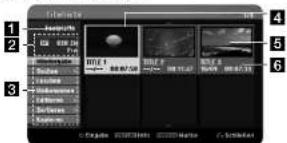
1 Aktueller Datenträger 2 Zeigt den Aufnahmemodus, den freien Speicher und eine Fortschrittsanzeige der verstrichenen Spielzeit an. 3 Menüoptionen: Wählen Sie zur Anzeige der Menüoption einen Titel oder ein Kapitel und drücken Sie ENTER. Je nach Disc-Typ werden unterschiedliche Optionen angezeigt. 4 Derzeit ausgewählter Titel. 5 Miniaturansicht 6 Zeigt den Titelnamen, das Aufnahmedatum und die Aufnahmedauer an.
Vor dem Bearbeiten
Dieses Gerät stellt für verschiedene Disc-Typen unterschiedliche Bearbeitungsoptionen bereit. Überprüfen Sie vor dem Bearbeiten den aktuellen Disc-Typ und wählen Sie die für diese Disc verfügbare Option.
Für im VR-Modus formatierte DVDs (DVD-RW oder DVD-RAM) stehen erweiterte Bearbeitungsfunktionen zur Verfügung. Es kann entweder die Originalaufnahme ("Original") oder die vom Original erstellten Wiedergabeinformationen ("Playliste") bearbeitet werden.
Änderungen an den Originaltiteln können nicht rückgängig gemacht werden. Wenn Sie nicht den Originaltitel bearbeiten wollen, muss zunächst ein Playlisten-Titel erstellt worden.
Eine Playliste besteht aus einer Gruppe von Playlisten-Titeln, die zur Bearbeitung aus dem Originaltitel erzeugt wurden.
Titel des Original-Inhaltes der Disc enthalten ein oder mehrere Kapitel. Beim Hinzufügen eines Disc-Titels zur Playliste werden sämtliche Kapitel innerhalb dieses Titels angezeigt. Die Kapitel innerhalb der Playliste werden also genauso behandelt, wie die Kapitel auf einer DVD-Video-Disc. Abschnitte der Original- oder Playlisten-Titel werden als Teile bezeichnet. Teile können im
Menü Original und Playliste hinzugefügt oder gelöscht werden. Beim Hinzufügen eines Kapitels oder Titels zur Playliste wird ein neuer Titel bestehend aus einem Abschnitt (d. h. Kapitel) eines Original-Titels erzeugt. Beim Löschen wird ein Teil des Titels vom Original- oder Playlistenmenü gelöscht.
Hinzufügen von Kapitelmarken HDD VR RAM+
Um ein Kapitel innerhalb eines Titels zu erstellen, müssen an den gewünschten Punkten Kapitelmarken eingefügt werden. Drücken Sie an den gewünschten Punkten während der Wiedergabe oder Aufnahme die Taste MÄRKER. Auf dem Bildschirm erscheint ein Kapitelmarken-Symbol.
Kapitelmarken können ebenfalls in regelmäßigen Abständen automatisch eingefügt werden. Aktivieren Sie dazu im SETUP-Menü die Option [Auto-Kapitel].
Löschen eines Titels oder Kapitels
Beim Löschen eines Titels oder Kapitels aus der Playliste bleiben die Titel und Kapitel im Original erhalten. Wenn jedoch ein Kapitel oder Titel des Originals gelöscht wird, dann wird dieser Titel oder das Kapitel ebenfalls aus der Playliste entfernt.
Wählen Sie einen Titel oder ein Kapitel zum Löschen aus und drücken Sie ENTER. Wählen Sie im Menü in der linken Bildschirmhälfte den Eintrag [Löschen] und drücken Sie zur Bestätigung auf ENTER.
HDD – Um mehrere Dateien zu löschen, verwenden Sie die Taste MARKER. Drücken Sie die Taste MARKER, um jede gewünschte Datei zu markieren, und folgen Sie den genannten Anleitungen.
Kapitelsuche HDD -RWVR Video RAM-
Ein Kapitel kann nach dem Beginn eines Titels durchsucht werden. Wählen Sie einen Titel aus, nach dem Sie suchen wollen, und drücken Sie ENTER. Wählen Sie im Menü in der linken Bildschirmhälfte für die Option [Suchen] den Eintrag [Kapitel] aus und drücken Sie ENTER, um das Menü [Kapitelliste] aufzurufen.
Wählen Sie mit den Tasten ▲▼◀▶ ein gewünschtes Kapitel aus und drücken Sie zum Starten der Wiedergabe auf PLAY.
Erstellen einer neuen Playliste VR RAM-
In der Playliste können Titel und Kapitel bearbeitet oder nachbearbeitet werden, ohne die Originalaufnahmen zu verändern. Mit dieser Funktion kann ein Originaltitel oder Kapitel zu einer neuen Playliste oder einer eingetragenen Playliste hinzugefügt werden.
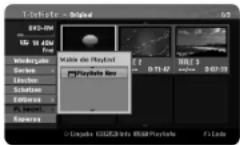
Wählen Sie einen Originaltitel oder ein Kapitel, das zur Playliste hinzugefügt werden soll, und drücken Sie ENTER. Wählen Sie die Option [PL hinzuf.] und drücken Sie ENTER, um das Menü [Wähle die PlayList] aufzurufen. Wählen Sie einen Playlisten-Titel, der zur gewählten Originaltitel oder zum Kapitel hinzugefügt werden soll, oder wählen Sie den Eintrag [Playliste Neu], um eine neue Playliste zu erstellen.
Verschieben von Playlisten-Kapiteln VR RAM-
Mit dieser Funktion kann die Wiedergabereihenfolge der Playlisten-Titel im Menü [Kapitelliste-Playliste] geändert werden. Wählen Sie im Menü in der linken Hälfte des Bildschirms [Kapitelliste-Playliste] den Eintrag [Bewegen] und drücken Sie auf ENTER. Wählen Sie mit den Tasten ▲▼◀▶ den Speicherort, an den das Kapitel verschoben werden soll, und drücken Sie ENTER. Daraufhin wird das aktualisierte Menü angezeigt
Zeit-Suchlauf HDD -RWVR Video RAM-
Ein Zeitabschnitt kann nach dem Beginn eines Titels durchsucht werden. Wählen Sie einen Titel aus, nach dem Sie suchen wollen, und drücken Sie ENTER. Wählen Sie im Menü in der linken Bildschirmhälfte für die Option [Suchen] den Eintrag [Zeit] aus und drücken Sie ENTER, um das Menü [Suchen] aufzurufen.

Wählen Sie mit den Tasten ◀ einen Zeitabschnitt fest, der durchsucht werden soll. Beim Drücken der Tasten ◀ belangen Sie eine Minute, beim Gedrückt halten der Tasten ◀ belangen Sie fünf Minuten zurück bzw. vor. Drücken Sie auf ENTER, um den Titel des gewählten Zeitabschnitts anzuzeigen.
Titel sortieren HDD
Drücken Sie ENTER, um das Einstellungsmenü aufzurufen. Wählen Sie die Option [Sortieren] und drücken Sie ENTER, um weitere Optionen einzublenden. Hier können die Titel nach [Datum] (Aufnahmedatum), [Titel] (in alphabetischer Reihenfolge) oder nach [Kategoria] (nach Genre) sortiert werden.
Titel verbinden HDD
Mit dieser Funktion kann der gewählte Titel mit einem anderen Titel verbunden werden. Wählen Sie einen gewünschten Titel aus und drücken Sie ENTER. Wählen Sie für die Option [Verbinden] den Eintrag [Editieren] und drücken Sie ENTER. Wählen Sie einen Titel aus, der mit dem aktuellen Titel verbunden werden soll, und drücken Sie zur Bestätigung auf ENTER.
Ausblenden von Kapiteln oder Titeln +R+
Die Wiedergabe eines Kapitels oder Titels kann ohne Löschen des Kapitels oder Titels übersprungen werden. Wählen Sie ein Kapitel aus, der ausgeblendet werden soll, und drücken Sie ENTER. Wählen Sie für die Option [Verst.] den Eintrag [Editieren] und drücken Sie ENTER. Um versteckte Titel oder Kapitel wieder anzuzeigen, wählen Sie den versteckten Titel oder das Kapitel und drücken Sie ENTER. Wählen Sie für die Option [Anzeigen] den Eintrag [Editieren] und drücken Sie ENTER.
Teilen eines Titels +RW
Mit dieser Funktion kann ein Titel in zwei neue Titel aufgeteilt werden. Wählen Sie einen zu teilenden Titel aus und drücken Sie ENTER, wählen Sie im Menü in der linken Bildschirmhälfte für die Option [Editieren] den Eintrag [Teilen] aus und drücken Sie ENTER, um das Menü [Teilen] aufzurufen. Suchen Sie mit Hilfe der Tasten PLAY, SCAN und PAUSE/STEP den Punkt, an dem der Titel geteilt werden soll, markieren Sie die Option [Teilen] und drücken Sie ENTER. Daraufhin wird der Teilungspunkt im Wiedergabebildschirm angezeigt. Wählen Sie die Option [Erledigt] und drücken Sie ENTER, um den Titel zu teilen. Teilungspunkte müssen mindestens drei Sekunden auseinanderliegen.
Sperren von Titeln VR RAM+
Mit dieser Funktion kann ein Titel gegen versehentliche Aufnahmen, Bearbeitungen oder Löschen geschützt werden. Wählen Sie ein Kapitel aus, das gesperrt werden soll, und drücken Sie ENTER. Wählen Sie im Menü in der linken Bildschirmhälfte den Eintrag [Schützen] und drücken Sie auf ENTER. Die Sperrmarke erscheint in der Miniaturansicht des Titels. Um einen Titel wieder freizugeben, markieren Sie den geschützten Titel und drücken Sie ENTER. Wählen Sie im Menü in der linken Bildschirmhälfte den Eintrag [Ungeschützt] und drücken Sie zur Freigabe auf ENTER.
Löschen eines Teils HDD VR RAM-
Sie können einen Teil löschen, den Sie nicht mehr im Titel behalten wollen. Wählen Sie einen Titel, aus dem ein Teil gelöscht werden soll, und drücken Sie ENTER. Wählen Sie im Menü in der linken Bildschirmhälfte für die Option [Editieren] den Eintrag [Teil löschen] und drücken Sie ENTER, um das Menü [Teil löschen] aufzurufen. Suchen Sie mit Hilfe der Tasten PLAY, SCAN und PAUSE/STEP den gewünschten Punkt. [Startpunkt]: Wählen Sie den Startpunkt des zu löschenden Abschnittes und drücken Sie ENTER. [Endpunkt]: Wählen Sie den Endpunkt des zu löschenden Abschnittes und drücken Sie ENTER. [Nächster Teil]: Drücken Sie auf ENTER, um einen weiteren Teil zu löschen (nur Festplatte). [Abbrechen]: Drücken Sie auf ENTER, um den ausgewählten Teil zu verwerfen. [Erledigt]: Drücken Sie auf ENTER, um den ausgewählten Teil zu löschen.
Benennen eines Titels
Ein mit dem Gerät aufgenommener Titel erhält automatisch eine Nummer als Titelnamen. Mit Hilfe dieser Funktion kann der Name geändert werden.

Wählen Sie einen Titel, dessen Namen Sie ändern wollen, und drücken Sie ENTER. Wählen Sie im Menü in der linken Bildschirmhälfte die Option [Umbenennen] oder [Titel-Name] und drücken Sie ENTER, um die Tastatur einzublenden. Wählen Sie mit den Tasten ▲▼◀▶ das erste Zeichen auf der Tastatur aus und drücken Sie auf ENTER.
[OK]: Benennung beendet.
[Zurück]: Alle eingegebenen Zeichen löschen.
[Leer]: Fügt ein Leerzeichen ein.
[Löschen]: Löscht das vorangehende Zeichen.
Der Titelname kann ebenfalls über die Fernbedienung eingegeben werden.
PLAY (▶): Fügt ein Leerzeichen ein.
■ (PAUSE/STEP): Löscht das folgende Zeichen.
■ (STOP), CLEAR: Löscht das vorangehende Zeichen.
K: Cursor nach links oder rechts bewegen
MENU/LIST, DISPLAY: Zeichensatz der Tastatur wechseln.
Nummern (0-9): Die entsprechende Ziffer an der Cursorposition eingeben.
Ein ausgewählter Titel auf der Festplatte kann einem Genre zugewiesen werden.
Markieren Sie ein Zeichen auf der Tastatur und drücken Sie mehrmals die Taste
bis der Cursor zum Feld Genre springt. Wählen Sie hier das gewünschte
Genre und drücken Sie ENTER. Das gewählte Genre erscheint daraufhin in der unteren, rechten Ecke der Titel-Miniaturansicht.
Kapitel verbinden HDD VR RAM+
Mit dieser Funktion kann das gewählte Kapitel mit einem benachbarten Kapitel verbunden werden. Wählen Sie ein gewünschtes Kapitel aus und drücken Sie ENTER. Wählen Sie die Option [Verbinden], um eine Verbindungsmarke zwischen den Kapitel-Miniaturansichten anzuzeigen. Drücken Sie auf ENTER, um die beiden markierten Kapitel zu verbinden.
In den folgenden Fällen ist diese Funktion nicht möglich.
- Wenn nur ein Kapitel im Titel enthalten ist.
- Wenn das erste Kapitel ausgewählt ist.
- Wenn die zu verbindenden Kapitel aus gelöschten Teilen des Originaltitels bestehen.
- Wenn die zu verbindenden Kapitel aus verschiedenen Titeln bestehen.
- Wenn eines der zu verbindenden Kapitel der Playliste verschoben wurde.
Bedienungen im Disc-Menü
Mit Hilfe des Titellisten-Menüs können im DVD-Modus die Disc-Einstellungen ohne Aufrufen des SETUP-Menüs übernommen werden.

Wählen Sie im Titellisten-Menü der DVD mit den Tasten ▲▼◀▶ die Option [DISK] und drücken Sie ENTER, um weitere Optionen einzublenden.
[Disk Initialisierung]: Eingelegte Disc formatieren (Seite 21).
[Finalisieren]: Eingelegte Disc finalisieren (Seite 21).
[De-Finalisieren]: Finalisierung der eingelegten Disc entfernen (Seite 21).
[Disk-Name]: Geben Sie hier einen Namen für die Disc ein. Dieser Name wird beim Einlegen der Disc sowie beim Aufrufen der Disc-Informationen auf dem Bildschirm angezeigt (Seite 21).
[Schützen]: Zum Schutz vor versehentlichem Überschreiben, Bearbeiten oder Löschen der eingelegten Disc (Seite 21).
[Ungeschützt]: Disc-Schutz aufheben.
Überschreiben +RW
Nicht geschützte neue Video-Aufnahmen eines Aufnahmatitels können überschrieben werden. Wählen Sie den Fernsehsender oder die Eingangsquelle für die Aufnahme. Drücken Sie zum Aufrufen des Titellisten-Menüs auf MENU/LIST. Wählen Sie mit den Tasten ▲▼◀▶ einen gewünschten Titel zum Überschreiben aus und drücken Sie zum Starten des Überschreiben-Vorgangs die Taste REC. Drücken Sie zum Anhalten der Aufnahme auf STOP.
Falls der neue Titel länger als die zu überschreibende Aufnahme auf der Disc ist, wird der nachfolgende Titel ebenfalls überschrieben. Sollte der nachfolgende Titel schreibgeschützt sein, wird die Aufnahme am Startpunkt dieses Titels abgebrochen.
Kopieren eines Titels
| Über das Titellisten-Menü können Videoinhalte kopiert werden. | AUF DER FERNBED. |
| 1 Aufnahmemedium wählen: HDD oder DVD | |
| 2 Menü [Titelliste] aufrufen: MENU/LIST | |
| 3 Titel zum Kopieren auswählen: | ▲▼◀▶ |
| 4 Bearbeitungsmenü aufrufen: ENTER | |
| 5 [Kopieren]-Option auswählen: | ▲▼ |
| 6 Menü [Kopieren] aufrufen: ENTER | |
| 7 [Aufnahmemodus] festlegen:XP, SP, LP, EP, MLP, AUTO oder Schnell | ▲▼◀▶ |
| 8 [Starten]-Symbol markleren: | ▲▼ |
| 9 Koprivorgang starten: ENTER |
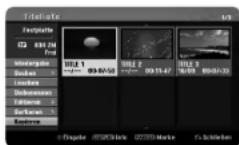

Titel kopieren - und mehr
Vor dem Kopieren
Mit den Kopierfunktionen dieses Recorders können Sie:
- Sicherungskopien wichtiger auf der Festplatte gespeicherter Aufnahmen auf einer DVD erstellen.
- Eine DVD-Kopie einer auf der Festplatte gespeicherten Aufnahme zur Wiedergabe auf anderen Playern erstellen.
- Filme zum Bearbeiten von einer DVD auf die Festplatte kopieren.
- Bearbeitete Filme von der Festplatte auf eine DVD kopieren.
Hinweise zum 'Schnell'-Kopieren
Der Kopiervorgang zwischen einer DVD und der Festplatte ist ein vollständig digitaler Prozess und es treten keinerlei Qualitätsverluste bei Bild und Ton auf. Auf diese Weise lassen sich einfach und bequem Kopien mit hoher Geschwindigkeit erstellen. Beim Kopieren von Festplatte auf DVD ist die Kopiergeschwindigkeit vom Aufnahmemodus und von der verwendeten DVD-Disc abhängig. Die Schnellkopierfunktion steht für unbearbeitete Original-Filmittel zur Verfügung und ist bei initialisierten Discs oder zusammen mit anderen Rekordern nicht möglich. Beim Kopieren eines DVD-Titels auf die Festplatte ist die Einstellung [Schnell] ausschließlich für im VR-Modus formatierte Discs möglich.
Beim Kopieren des Festplatten-Titels auf eine DVD-RW oder DVD-RAM im VR-Modus ist der Modus [Schnell] für bearbeitete Festplatten-Titel und Clip-Aufnahmen nicht verfügbar. Zum Kopieren von bearbeiteten Titeln einer DVD-RW oder DVD-RAM im VR-Modus auf die Festplatte ist die [Schnell]-Funktion ebenfalls nicht möglich.
Kopieren mehrerer Titel von Festplatte auf DVD HDD
Mit der Taste MARKER können mehrere Titel gleichzeitig markiert werden. Drücken Sie für jeden gewünschten Titel die Taste MARKER, um mehrere Titel auszuwählen, und drücken Sie ENTER, um das Menü in der linken Bildschirmhälfte aufzurufen. Wählen Sie im Menü in der linken Bildschirmhälfte die Option [Kopieren] und drücken Sie ENTER, um das Menü [Kopieren] aufzurufen. Wählen Sie mit den Tasten ▲▼◀▶ das [Starten]-Symbol und drücken Sie ENTER.
Kopieren eines gerade wiedergegebenen Titels

Mit Hilfe dieser Funktion kann ein Einzeltitel in Echtzeit auf die Festplatte kopiert werden. Beim Starten der Kopie springt die Wiedergabe zum Titelanfang zurück und durchläuft den Titel bis zum Ende, an dem die Aufnahme automatisch stoppt. Die Kopie wird mit dem im SETUP-Menü festgelegten Aufnahmemodus (XP, SP, LP, EP oder MLP) erstellt. Drücken Sie während der DVD-Wiedergabe die Taste HOME, um das Hauptmenü aufzurufen. Wählen Sie für die Option [Einfaches Menü] den Eintrag [Kopieren] und drücken Sie ENTER, um den Kopiervorgang zu starten. Die Option [Kopieren] wird im Hauptmenü nur für Titel auf einer finalisierten DVD±R- oder DVD-ROM-Disc ohne Kopierschutz eingeblendet.
Sprachcodes Verwenden Sie diese Liste zur Einstellung der gewünschten Sprache für die folgenden Voreinstellungen: Disk Audio, Disk Untertitel, Disk Menü.
| Sprache Code | Sprache Code | Sprache Code | Sprache Code | Sprache Code | Sprache Code | ||||||
| Afar | 6565 | Kroalisch | 7282 | Haussa 7265 | Lingala | 7678 | Quochua | 8185 | Tadschikisch | 8471 | |
| Afrikaans 6570 | Tschochisch | 6783 | Holbräisch | 7367 | Liluisch 7664 | Rotoromanisch | 8277 | Tamilisch | 8465 | ||
| Albanisch | 8381 | Dänisch | 6665 | Hindi | 7273 | Mazedonisch | 7775 | Rumänisch | 8279 | Telugu | 8469 |
| Amharisch | 6577 | Niederländisch | 7876 | Ungarisch | 7285 | Madagassisch | 7771 | Russisch | 8285 | Thai | 8472 |
| Arabisch | 6582 | Englisch | 6978 | Isländisch | 7383 | Malaisch | 7783 | Samoanisch | 8377 | Tongalesisch | 8479 |
| Armenisch | 7289 | Esperanto 6979 | Indonesisch | 7378 | Malajalam | 7776 | Sanskrit | 8365 | Türkisch | 8482 | |
| Assamesisch 6583 | Estnisch | 6964 | Inferlingua | 7365 | Maori | 7773 | Schottisch (Gällisch) | 7168 | Turkmenisch | 8475 | |
| Aymara | 6588 | Faroerisch | 7079 | Irisch | 7165 | Marathi 7782 | Serbisch | 8382 | Twi | 8487 | |
| Aserbeidschanisch 6590 | Fiji 7074 | Italienisch | 7384 | Moldawisch | 7779 | Serbo-Kroatisch | 8372 | Ukrainisch | 8575 | ||
| Baschkrisch 6605 | Finnisch | 7073 | Javanisch | 7487 | Mongolisch | 7778 | Shona | 8378 | Urdu | 8582 | |
| Baskisch | 6885 | Franzölsch | 7082 | Kanadisch 7578 | Nauru 7865 | Sindhi | 8368 | Usbekisch | 8590 | ||
| Bengall, Bangla | 5678 | Friesisch | 7089 | Kaschmir | 7583 | Nepalesisch | 7869 | Singalesisch 8373 | Vietnamesisch | 8673 | |
| Bhutanisch | 6890 | Galizisch | 7176 | Kasachisch | 7575 | Norwegisch | 7879 | Slowakisch | 8375 | Volapük | 8679 |
| Bihari | 6672 | Georgisch | 7565 | Kingisisch | 7569 | Orlya | 7982 | Slowenisch | 8376 | Wallisch | 6789 |
| Bratonisch | 6682 | Deutsch 6869 | Koreanisch | 7579 | Pandschabi | 8065 | Spanisch | 6983 | Wolof | 8779 | |
| Bulgarianisch | 6671 | Griechlich | 6976 | Kurdisch | 7585 | Paachlu | 8083 | Sudanesisch | 8385 | Xhosa | 8872 |
| Myanmarisch | 7789 | Grönländisch 7576 | Laotisch | 7879 | Persich | 7065 | Swahili | 8387 | Jiddish | 7473 | |
| Wolfrussisch 6669 | Guarani | 7178 | Lateinisch | 7865 | Polnisch | 8076 | Schwedisch | 8386 | Yoruba | 8979 | |
| Chinesisch | 9072 | Gujarati | 7185 | Lettisch | 7886 | Portugiosisch | 8084 | Tagalog | 8476 | Zulu | 9085 |
Ländercodes
| Wählen Sie einen Ländercode aus der Liste. | |||||||||||
| Land | Code | Land | Code | Land | Code | Land | Code | Land | Code | Land | Code |
| Afghanistan | AF | Costa Rica | CR | Grönland | GL | Mälodiven | MV | Paraguay | PY | Sri Lanka LK | |
| Argentinien | AR | Kroatien | HR | Hongkong HK | Mexiko | MX | Philippinen | PH | Schwecken | SE | |
| Australien | AU | Tschechische | Ungarn | HU | Monaco | MC | Polen | PL | Schweiz | CH | |
| Österreich | AT | Republik | CZ | Indien | IN | Mongolei | MN | Portugal | PT | Taiwan | TW |
| Belgien | BE | Dänemark | DK | Indonesien | ID | Marokko | MA | Rumänien | RO | Thailand | TH |
| Bhutan | BT | Ecuador | EC | Israel | IL | Nepal | NP | Ruatsche Föderation | RU | Türkei | TR |
| Bolivien | BO | Ägypten | EG | Italien | IT | Niederlande | NL | Saudi Arabien | SA | Uganda | UG |
| Brasilien | BR | El Salvador SV | Jamaika | JM | Niederländische | Senegal | SN | Ukraine | UA | ||
| Kambodscha | KH | Äthiopien | ET | Japan | JP | Antilten | AN | Singapur | SG | USA | US |
| Kanada | CA | Fiji | FJ | Kenia | KE | Neu Seeland | NZ | Slowakische | Uruguay | UY | |
| Chile | CL | Finland | FI | Kuwait | KW | Nigeria | NG | Republik | SK | Uzbekistan | UZ |
| China | CN | Frankreich | FR | Libyen | LY | Norwegen | NO | Slowenien | SI | Vietnam | VN |
| Kolumbien | CO | Deutschland DE | Luxemburg | LU | Oman | OM | Südafrika | ZA | Simbabwe | ZW | |
| Republik Kongo | CG | Großbritannien | GB | Malaysia | MY | Pakistan | PK | Südkorea | KR | ||
| Griechenland | GR | Panama | PA | Spanien | ES | ||||||
Fehlersuche
Allgemein
Das Gerät lässt sich nicht einschalten.
→ Schließen Sie das Netzkabel fest an die Netzsteckdose an. Kein Bild. - Wählen Sie den richtigen Video-Eingangsmodus des Fernsehers, so dass das Bild des Gerätes angezeigt wird. → Videokabel fest anschließen. Überprüfen Sie, ob für die Option [Video Ausg. Format] im SETUP-Menü eine geeignete Einstellung vorgenommen wurde, die dem Videoanschluss entspricht.
Verzerrtes Bild.
Die wiedergegebene Disc wurde in einer anderen Farbnorm als der des Fernsehers aufgenommen. Das Videosignal des Zusatzgerätes ist kopiergeschützt. Wählen Sie eine vom Fernseher unterstützte Auflösung.
Kanäle werden nicht gefunden oder gespeichert.
→ Bitte den Antennenanschluss überprüfen.
Kein Ton.
→ Audiokabel fest anschließen. - Für den Verstärker oder den Verstärkeranschluss wurde eine falsche Einstellung für die Eingangsquelle vorgenommen. Das Gerät führt gerade einen Suchlauf oder eine Wiedergabe in Zeitlupe durch oder befindet sich im Pause-Modus.
Die Fernbedienung funktioniert nicht richtig.
- Die Fernbedienung ist nicht auf den Fernbedienungs-Sensor des Gerätes gerichtet. → Die Fernbedienung ist zu weit vom Gerät entfernt. → Zwischen Fernbedienung und Gerät befindet sich ein Hindernis. → Die Batterien der Fernbedienung sind schwach.
Wiedergabe
Das Gerät startet die Wiedergabe nicht.
- Eine spielbare Disc einlegen. (Disc-Typ, Farbnorm und Ländercode überprüfen.) ◆ Disc mit der Wiedergabeseite nach unten einlegen. ◆ Disc richtig in die Mulde im Disc-Fach einlegen. → Die Disc reinigen.
- Einstufung aufheben oder Freigabestufe ändern.
Mit diesem Gerät beschriebene Discs lassen sich nicht auf anderen
Playern abspielen.
- Finalisieren Sie die Discs. Überprüfen Sie die Kompatibilität des Players mit den Discs. ◆ Disc richtig in die Mulde im Disc-Fach einlegen.
- Discs mit Einmal-Kopierschutz können auf anderen Playern nicht wiedergegeben werden.
Der Kamerawinkel kann nicht geändert werden.
◆ Die wiedergegebene Video-DVD enthält keine weiteren Kamerawinkel. Der Kamerawinkel kann bei Titeln, die mit diesem Gerät aufgenommenen wurden, nicht geändert werden.
Die Untertitelsprache lässt sich nicht ändern oder wird nicht angezeigt.
◆ Die wiedergegebene Video-DVD enthält keine Untertitel - Untertitel können bei Titeln, die mit diesem Gerät aufgenommenen wurden, nicht geändert werden.
MP3-/WMA-/JPEG-/DivX-Dateien lassen sich nicht wiedergeben.
- Die Dateien wurden in einem vom Gerät nicht unterstützten Format erstellt. Der Codec der DivX-Filmdatei wird nicht unterstützt. ◆ Die Auflösung ist höher als die vom Gerät unterstützte Maximalauflösung.
Aufnahme
Keine Aufnahme oder fehlerhafte Aufnahme.
→ Überprüfen Sie den freien Speicherplatz auf der Disc. → Stellen Sie sicher, dass die Aufnahmequelle nicht kopiergeschützt ist. - Während der Aufnahme ist ein Stromausfall eingetreten. - Verwenden Sie für Inhalte mit Einmal-Kopierschutz eine im VR-Modus formatierte Disc.
Fehlerhafte Timer-Aufnahme.
→ Die Uhr des Rekorders ist nicht richtig gestellt. → Die Startzeit der Timer-Aufnahme liegt in der Vergangenheit. Zwei Timer-Aufnahmen haben sich überschnitten. Dabei wurde nur die frühere Aufnahme vollständig aufgezeichnet. Stellen Sie den Aufnahmekanal ausschließlich auf den integrierten Empfänger ein, und nicht auf den Empfänger des Fernsehers.
Keine Aufnahme und/oder Wiedergabe in Stereo möglich.
→ Der Fernseher ist nicht Stereo-fähig. → Die Sendung wird nicht in Stereo ausgestrahlt. → Die A/V-Ausgangsbuchsen des Gerätes sind nicht mit den A/V-Eingangsbuchsen des Fernsehers verbunden.
HDMI
Auf dem angeschlossenen HDMI-Gerät wird kein Bild angezeigt.
→ HDMI-Kabel abziehen und wieder anschließen. → HDMI-Gerät aus- und wieder einschalten. Der Videoeingang des angeschlossenen Gerätes muss auf dieses Gerät eingestellt sein. Das verwendete HDMI-Kabel muss voll HDMI-kompatibel sein. Bei Anschluss eines Nicht-Standard-Kabels wird u. U. kein Bild angezeigt. → Nicht alle HDCP-kompatiblen DVI-Geräte arbeiten mit diesem Gerät zusammen.
Auf dem angeschlossenen HDMI-Gerät wird kein Ton ausgegeben.
→ Einige HDMI-kompatible Geräte besitzen keine Tonausgabe (schlagen Sie in der Bedienungsanleitung des angeschlossenen Gerätes nach). → Falls Ihr Fernsehgerät keine Samplingfrequenz von 96 kHz unterstützt, stellen Sie die Option [Sampling Freq.] im Setup-Menü auf [48 kHz]. Nach dieser Auswahl wandelt die Einheit 96 kHz-Signale automatisch in 48 kHz-Signale um, damit sie vom System dekodiert werden können. → Falls Ihr Fernseher keinen Dolby Digital- oder MPEG-Decoder besitzt, stellen Sie die Option [DTS] bzw. [MPEG] im Setup-Menü auf [PCM].
→ Falls Ihr Fernseher keinen DTS-Decoder besitzt, stellen Sie die Option [DTS] im Setup-Menü auf [Aus]. Für DTS-Mehrkanal-Surround-Sound muss dieses Gerät über einen seiner digitalen Audio-Ausgänge an einen DTS-fähigen Receiver angeschlossen werden.
Zurücksetzen des Gerätes
Eines der folgenden Probleme tritt auf:
- Das Gerät ist angeschlossen, es lässt sich jedoch nicht ein- oder ausschalten. • Die Anzeige des Bedienungsfeldes funktioniert nicht. • Das Gerät arbeitet nicht störungsfrei. Das Gerät kann wie folgt zurückgesetzt werden:
- Halten Sie die Taste POWER mindestens fünf Sekunden lang gedrückt. Auf diese Weise wird das Gerät ausgeschaltet. Schalten Sie das Gerät nun wieder ein.
- Ziehen Sie den Netzstecker ab, warten Sie mindestens fünf Sekunden und schließen Sie ihn wieder an.
Fernbedienung zur Bedienung Ihres Fernsehgerätes einstellen
Sie können Ihren vorhandenen Fernseher über die
mitgelieferte Fernbedienung bedienen. Falls Ihr Fernseher in der folgenden Tabelle aufgeführt wird, stellen Sie die jeweilige Herstellerkennung ein.
Halten Sie die TV POWER gedrückt und geben Sie den Herstellercode Ihres Fernsehers über die Nummertasten ein (siehe folgende Tabelle). Lassen Sie die Taste TV POWER wieder los, um die Einstellung zu übernehmen.
Hersteller Herstellercode
LG / GoldStar 1 (Standardeinstellung), 2
Zenith 1,3,4
Samsung 6,7
Sony 8,9
Hitachi 4
Je nach Modell Ihres Fernsehers funktionieren u. U. einige oder keine der Tasten mit dem Gerät, selbst wenn der richtige Herstellercode eingegeben wurde. Beim Austauschen der Batterien der Fernbedienung wird diese eingegebene Codenummer möglicherweise auf die Standardeinstellung zurückgesetzt. In diesem Fall muss die jeweilige Codenummer erneut eingegeben werden.
Technische Daten
Allgemein
Stromversorgung AC 200-240V, 50/60 Hz
Leistungsaufnahme 30 W
Abmessungen (ca.) 430 x 49 x 275 mm (B x H x T) ohne Standfuß
Gesamtgewicht (ca.) 4 kg
Betriebstemperatur 5°C bis 35°C
Luftfeuchtigkeit während des Betriebs 5% bis 65%
Betriebs
Fernsehnorm
Digital: Konform mit DVB-T-Standard
Aufnahmeformat PAL
Aufnahme
Aufnahmeformat DVD-Videoaufzeichnung, DVD-VIDEO
Beschreibbare Datenträger Festplatte (RHT387H/RHT397H: 160GB,
RHT388H/RHT398H: 250GB, RHT389H: 320GB),
DVD-RW, DVD-R, DVD+RW, DVD+R,
DVD+R (Double Layer), DVD-RAM
Aufnahmezeit DVD (4,7 GB): ca. 1 Stunde (XP-Modus).
2 Stunden (SP-Modus), 4 Stunden (LP-Modus).
6 Stunden (EP-Modus), 14 Stunden (MLP-Modus).
DVD+R DL (8,5 GB): ca. 3 Stunden
(XP-Modus), 3,8 Stunden (SP-Modus).
7,3 Stunden (LP-Modus), 9,1 Stunden (EP-Modus),
21 Stunden (MLP-Modus).
Festplatte (160/250/320 GB, MPEG2-Aufnahme):
ca. 43/66/85 Stunden (XP-Modus).
84/129/165 Stunden (SP-Modus).
164/251/323 Stunden (LP-Modus).
233/356/456 Stunden (EP-Modus),
477/729/935 Stunden (MLP-Modus).
Video-Aufnahmeformat
Komprimierungsformat MPEG2
Audio-Aufnahmeformat
Abtastfrequenz 48 kHz
Komprimierungsformat Dolby Digital
Wiedergabe
Frequenzgang DVD (PCM 48 kHz): 8 Hz bis 22 kHz,
CD: 8 Hz bis 20 kHz
DVD (PCM 96 kHz): 8 Hz bis 44 kHz
Mehr als 90 dB (AUDIO OUT-Anschluss)
Weniger als 0,02% (AUDIO OUT-Anschluss)
Eingänge
ANTENNA IN Antenneneingang. 75 Ohm
VIDEO IN 1.0 Vp-p 75 Ohm, negative Sync.,
Cinch-Buchse x 1/SCART x 2
AUDIO IN 2.0 Vrms mehr als 47 kOhm,
Cinch-Buchse (L, R) x 1/SCART x 2
3 V (p-p), optischer Anschluss x 1
Scart-Kabel (1), HF-Kabel (1), Fernbedienung (1), Batterie (1)
- Änderungen an Ausführung und technischen Daten ohne vorherige
Ankündigung vorbehalten.


- VORSICHTSHINWEISE ZUM NETZKABEL
- ENTSORGUNG VON ALTGERÄTEN
- HINWEISE ZU OPEN SOURCE-SOFTWARE
- INHALT
- BEVOR SIE BEGINNEN
- ABSPIELBARE DISCS
- HINWEISE ZU DISCS
- EINSCHRÄNKUNGEN BEIM KOPIEREN
- ÜBER DAS ANZEIGESYMBOL ☉
- LÄNDERCODES
- HANDHABUNG DER FERNBEDIENUNG
- EINLEGEN DER BATTERIEN IN DIE FERNBEDIENUNG
- FERNBEDIENUNG
- HAUPTGERÄT
- GERÄTEANSCHLÜSSE
- ANTENNENANSCHLUSS
- GERÄTEANSCHLÜSSE - UND MEHR
- ALLGEMEINE HINWEISE ZU ANSCHLÜSSEN
- BILD UND TON
- SENDEGEBIET
- ANTENNE/SIGNALQUELLE
- KABELFERNSEHEN
- COMPONENT-ANSCHLUSS
- S-VIDEO-ANSCHLUSS
- DIGITALER AUDIO-ANSCHLUSS
- HDMI-ANSCHLUSS
- HINWEISE ZU HDMI
- HINWEISE ZUM HDMI-ANSCHLUSS
- WAS BEDEUTET SIMPLINK
- SIMPLINK
- ANSCHLUSS EINES PAY-TV-/CANAL PLUS-DECODERS
- ANSCHLUSS AN DIE AV2 DECODER-BUCHSE
- ANSCHLUSS AN DIE AV IN 3-BUCHSEN
- ANSCHLUSS EINES DIGITALEN CAMCORDERS
- BEDIENUNG DES USB-FLASH-LAUFWERKS
- USB-FLASH-LAUFWERK VERWENDEN - UND MEHR
- USB-FLASH-LAUFWERK VERWENDEN
- HINWEISE ZU USB-FLASH-LAUFWERKEN
- AUTOMATISCHE EINSTELLUNGEN - UND MEHR
- PROGRAMMIERTE KANÄLE EINSTELLEN
- KANAL BEARBEITEN (NUR ANALOGE SENDER)
- PROGRAMMLISTE IM BILDSCHIRM SENDEREINSTELLUNG UMSCHALTEN
- LIEBLINGSPROGRAMM EINSTELLEN
- EINSTELLUNG DES AV1-DECODERS
- BEDIENUNGEN IM HAUPTMENÜ - UND MEHR
- FILM
- FOTO
- MUSIK
- EINFACHES MENÜ
- TV
- SETUP-EINSTELLUNGEN VORNEHMEN - UND MEHR
- SPRACHEINSTELLUNGEN
- AUDIO-SPRACHEINSTELLUNGEN
- SPERRFUNKTIONEN EINSTELLEN
- AUFNAHMEEINSTELLUNGEN
- DISC-EINSTELLUNGEN
- ANZEIGE VON DISC-INFORMATIONEN - UND MEHR
- WECHSELN ZU EINEM ANDEREN TITEL DVD ALLH
- WIEDERGABE AB EINER GEWÄHLTEN ZEITPOSITION ■ ■ DIVXD
- AUSWAHL DER UNTERTITELSPRACHE DIVXD
- ODER
- ANZEIGE VERSCHIEDENER KAMERAWINKEL DVD
- AUSWAHL EINES KLANGMODUS DIVXD
- ANZEIGE VON INFORMATIONEN BEIM FERNSEHEN
- UMSCHALTEN VON TV-KANÄLEN
- TV-KANÄLE ÜBER DIE PROGRAMMLISTE UMSCHALTEN
- PROGRAMMLISTE UMSCHALTEN
- LISTE DER LIEBLINGSPROGRAMME ANZEIGEN
- DIGITALE PROGRAMMVORSCHAU VERWENDEN - UND MEHR
- ÜBER DIE DIGITALE PROGRAMMVORSCHAU
- FENSTER MIT DETAILLIERTEN INFORMATIONEN ANZEIGEN
- PROGRAMMVORSCHAUMENÜ ANZEIGEN
- VIDEOTEXT ANZEIGEN
- VIDEOTEXTSEITE AUFRUFEN
- WIEDERGABE VON DISCS - UND MEHR
- WIEDERGABE EINER DISC MIT VORHANDENEM MENÜ DVD
- ZUM/ZUR NÄCHSTEN/VORHERIGEN KAPITEL/TRACK/DATEI SPRINGEN HDD DVD ALL ACD MP3 WMA DIVX
- WIEDERGABE PAUSE
- EINZELBILDWIEDERGABE DVD ALL
- SCHNELLER VORLAUF UND RÜCKLAUF
- TONKANAL WECHSELN DIVX
- WIEDERGABEGESCHWINDIGKEIT VERRINGERN DVD ALL
- TITELMENÜ AUFRUFEN DVD
- WIEDERHOLTE WIEDERGABE WMA
- ABSCHNITTSWIEDERHOLUNG (A-B) ACD
- MERKEN DER LETZTEN SZENE DVD
- WIEDERGABE VON DIVX®-FILMDATEIEN - UND MEHR
- OPTIONEN IM SPIELFILM-LISTENMENÜ
- INFORMATIONEN ZUR FILMDATEL ANZEIGEN
- VORAUSSETZUNGEN FÜR DIVX-DATEIEN
- HINWEISE ZUM DIVX-FORMAT
- MEHRERE DATEIEN ODER ORDNER EINER LISTE AUSWÄHLEN
- ALLE DATEIEN ODER ORDNER EINER LISTE AUSWÄHLEN
- DATEIEN ODER ORDNER AUF DER FESTPLATTE UMBENENNEN
- DATEIEN UND ORDNER AUF DIE FESTPLATTE KOPIEREN
- DATEIEN UND ORDNER IN EINEN ANDEREN ORDNER AUF DER FESTPLATTE VERSCHIEBEN
- MUSIK HÖREN - UND MEHR
- OPTIONEN IM MUSIK-LISTENMENÜ
- INFORMATIONEN ZU MP3-/WMA-DATEIEN ANZEIGEN
- VORAUSSETZUNGEN FÜR MP3-/WMA-AUDIODATEIEN
- EIGENE TITEL PROGRAMMIEREN
- TRACK/DATEIEN AUS DER PROGRAMMLISTE LÖSCHEN
- PROGRAMMLISTE SPEICHERN (NUR FESTPLATTE)
- ANZEIGEN VON BILDDATEIEN - UND MEHR
- OPTIONEN IM MENÜ FOTOLISTE
- ZUM VORHERIGEN/NÄCHSTEN BILD SPRINGEN
- BILDER DREHEN
- WÄHREND DER DIASCHAU MUSIK HÖREN
- DIASCHAU UNTERBRECHEN
- DATEIERWEITERUNG: ".JPG
- HINWEISE ZU JPEG-DATEIEN
- AUFNAHME
- AUF DER FERNBED
- AUFNAHMEN - UND MEHR
- WECHSEL DES TV-TONKANALS
- TIMER-SOFORTAUFNAHME
- TIMER-AUFNAHME EINSTELLEN
- LÖSCHEN EINER TIMER-AUFNAHME
- TIMER-AUFNAHME - STÖRUNGSBEHEBUNG
- TIMER-AUFNAHME MIT SHOWVIEW®
- GLEICHZEITIGE AUFNAHME UND WIEDERGABE
- TIME-SLIP
- AUFNEHMEN VON EINEM CAMCORDER
- AUFNAHME VON ZUSATZGERÄTEN
- BEDIENUNG DER TIMESHIFT-FUNKTION
- WÄHREND DER TIMESHIFT-FUNKTION ZUM START- ODER ENDPUNKT SPRINGEN
- CLIP-AUFNAHME
- AUTOMATISCHE TIMESHIFT-FUNKTION
- TITEL BEARBEITEN - UND MEHR
- HINWEISE ZUM TITELLISTEN-MENÜ
- VOR DEM BEARBEITEN
- HINZUFÜGEN VON KAPITELMARKEN HDD VR RAM
- LÖSCHEN EINES TITELS ODER KAPITELS
- KAPITELSUCHE HDD -RWVR VIDEO RAM
- ERSTELLEN EINER NEUEN PLAYLISTE VR RAM
- VERSCHIEBEN VON PLAYLISTEN-KAPITELN VR RAM
- ZEIT-SUCHLAUF HDD -RWVR VIDEO RAM
- TITEL SORTIEREN HDD
- TITEL VERBINDEN HDD
- AUSBLENDEN VON KAPITELN ODER TITELN +R
- TEILEN EINES TITELS +RW
- SPERREN VON TITELN VR RAM
- LÖSCHEN EINES TEILS HDD VR RAM
- BENENNEN EINES TITELS
- KAPITEL VERBINDEN HDD VR RAM
- BEDIENUNGEN IM DISC-MENÜ
- ÜBERSCHREIBEN +RW
- TITEL KOPIEREN - UND MEHR
- VOR DEM KOPIEREN
- HINWEISE ZUM 'SCHNELL'-KOPIEREN
- KOPIEREN MEHRERER TITEL VON FESTPLATTE AUF DVD HDD
- KOPIEREN EINES GERADE WIEDERGEGEBENEN TITELS
- FEHLERSUCHE
- ALLGEMEIN
- WIEDERGABE
- HDMI
- ZURÜCKSETZEN DES GERÄTES
- HERSTELLER HERSTELLERCODE
- TECHNISCHE DATEN
- VIDEO-AUFNAHMEFORMAT
- AUDIO-AUFNAHMEFORMAT
- EINGÄNGE
Marke : LG
Modell : RH397D
Kategorie : Blu-ray player