
57827I - Audio-/Videoverlängerung InLine - Kostenlose Bedienungsanleitung
Finden Sie kostenlos die Bedienungsanleitung des Geräts 57827I InLine als PDF.


| Produkttyp | HDMI AV Matrix Extender & Videowand (Sender, Empfänger, Videowand-Empfänger) |
| Modell | 57827I |
| Marke | InLine |
| Videoauflösung | Bis zu 1920x1200 @ 60 Hz |
| HDMI-Version | HDMI 1.3 mit CEC |
| Audio | Bis zu 7.1 Kanäle über HDMI |
| USB-Anschlüsse | 2x USB 2.0 Typ A (Empfänger), 1x USB Typ B (Sender) |
| Übertragungsmedium | CAT5e/CAT6, bis 100 m (direkt) oder über Gigabit Ethernet Switch |
| IR-Unterstützung | Zweiwege-IR (Sender und Empfänger) |
| RS-232 | RS-232 Verlängerung über Cat5e/6 |
| Videowand | Bis zu 8x8 (mit 57829I) |
| Matrix-Schaltung | Bis zu 256x256 (mit 57828I/57829I Combo) |
| Stromversorgung | DC 9V Netzteil (pro Einheit) |
| LED-Anzeigen | Power (rot), Video (grün), Device (gelb) |
| Betriebstemperatur | 0 ~ 40 °C |
| Lagertemperatur | -20 ~ 60 °C |
| Luftfeuchtigkeit | 0 ~ 90 % RLF, nicht kondensierend |
| Sicherheit/EMV | CE, FCC |
| Lieferumfang | Sender, Empfänger, Netzteil, CD-ROM, IR-Set (optional), Fernbedienung (optional) |
Häufig gestellte Fragen - 57827I InLine
Benutzerfragen zu 57827I InLine
0 Frage zu diesem Gerät. Beantworten Sie die, die Sie kennen, oder stellen Sie Ihre eigene.
Eine neue Frage zu diesem Gerät stellen
Laden Sie die Anleitung für Ihr Audio-/Videoverlängerung kostenlos im PDF-Format! Finden Sie Ihr Handbuch 57827I - InLine und nehmen Sie Ihr elektronisches Gerät wieder in die Hand. Auf dieser Seite sind alle Dokumente veröffentlicht, die für die Verwendung Ihres Geräts notwendig sind. 57827I von der Marke InLine.
BEDIENUNGSANLEITUNG 57827I InLine
Überblick über das Produkt 5
Anschlüsse 6
Lokales Gerät anschließen (Sendeeinheit)......6
Ferngerät anschließen (Empfangseinheit) 7
Verbinden von lokalem (Sender) und Ferngerät (Empfänger) 7
Punkt zu Punkt 7
Punkt zu Mulpunkt....8
Videowand....8
Matrixanschluss....8
Zweiwege-IR-Anschluss 9
Fernbedienung....10
HDMI CEC Fernbedienung ....10
RS-232-Steuerung....11
Bedienung 12
Manuelle Steuerung....12
Einrichten über die Internet-Anwenderoberäche 12
IP-Erkennung 12
Gerät idenzieren 13
IP-Adressenzuweisung....13
Web UI....15
OSD-Steuerung 23
Grundlegende Funkonen 24
Zusätzliche Oponen 24
HDMICEC 25
Technische Unterstützung 26
FCC / CE-Erklärungen....Fehler! Textmarke nicht deniert.
Wir gratulieren zum Kauf des HDMI AV Matrix-Extenders (Sender, Empfänger und Videowand-Empfänger). Dieses zuverlässige und qualitave hochwerge Produkt bietet dem Anwender viele Vorteile.
Einführung
Der HDMI AV Matrix Extender umfasst drei Einzelgeräte: Sendeeinheit, Empfangseinheit und Videowand-Empfangseinheit. Als LAN-basiertes KVM-Extendersystem gestaet es, von einer Konsole an jeder beliebigen Stelle der vorhandenen Netzwerks-Infrastruktur aus auf einen Computer zuzugreifen. Tastatur, Maus, USB 2.0-Geräte, Audio und Video lassen sich von Ihrem lokalen PC bzw. Quelle über ein einzelnes Cat.5-Kabel wegführen. Zur angenehmeren Steuerung gibt es einen integrierten IR-Sender/Empfänger, und das angeschlossene AV-Gerät kann von jedem Ende der Verbindung aus fernbedient werden. Weiterhin wird auch eine Verlängerung über RS232/UART unterstützt.
Hinweis: Falls Sie über weitere 100 m verlängern wollen, muss eine Gigabit Netzwerk-Switch zwischengeschaltet werden.
Merkmale
■ Unterstützt direkten Anschluss bis zu 100 m über Gigabit Ethernet Switch
■ 2 x USB 2.0-Port über IP-Verlängerung
■ Unterstützt digitale Videoauösung bis zu 1920x1200 bei 60Hz
■ Zweiwege-IR-Durchschleifen für noch prakschere Bedienung
■ Entspricht der Spezikaon HDMI 1.3 CEC
■ Unterstützt 7.1 Audiokanäle
■ Unterstützt A/V Matrix bis zu 256x256 (57827I/57828I Combo)
■ Unterstützt RS232/UART Extension-Funkon
■ Unterstützt 8x8 Videowand (57827I/57829I Combo)
Spezikaon
| Modell Nr. | 57827I | 57828I | 57829I |
| Produktbeschreibung | HDMI AV Matrix Extender & Videowand – Sendeeinheit | HDMI AV Matrix Extender – Empfangseinheit | HDMI AV Matrix Extender & Videowand - Empfänger |
| Konsole USB Hub Ports | 2 x USB 2.0 Typ A Buchse | 2 x USB 2.0 Typ A Buchse | |
| PC USB Port | Typ B Buchse | ||
| IR-Unterstützung | Ja | ||
| Video-Eingang | HDMI Buchse | über RJ45 | über RJ45 |
| Video-Ausgang | über RJ45 | HDMI Buchse | HDMI Buchse |
| Audio-Eingang | über HDMI | über RJ45 | über RJ45 |
| Audio-Ausgang | über RJ45 | über HDMI | über HDMI |
| RS-232 Verlängerung unterstützt | Ja | ||
| Ethernetanschlüsse | Ja | ||
| Kabelmedien | CAT5e/ CAT6 | ||
| Strom-LED | 1 (Rot) | ||
| Video-LED | 1 (Grün) | ||
| Geräte-LED | 1 (Gelb) | ||
| Betriebstemperatur | 0 ~ 40°C | ||
| Lagertemperatur | -20 ~ 60°C | ||
| Lufeuchgkeit | 0~90% RLF, nicht kondensierend | ||
| Sicherheit / EMV | CE, FCC | ||
Lieferumfang
■ Sendeeinheit x 1
■ Empfangseinheit x 1
■ Videowand-Einheit (oponal) x 1
■ Netzteil (DC9V) x 1 pro Einheit
■ CD-ROM (Treiber & Anwenderhandbuch) x 1
■ Fernbedienung (oponal) x 1
■ IR-Fernbedienungsset (enthält: verkabelter Sender und verkabelter Empfänger, oponal) x 1
Produktübersicht
Sendeeinheit
Vorderseite Rückseite
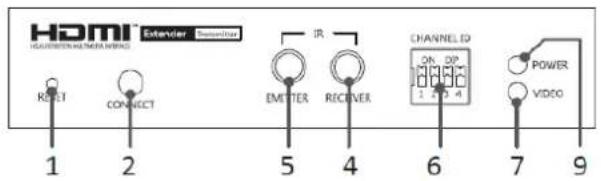
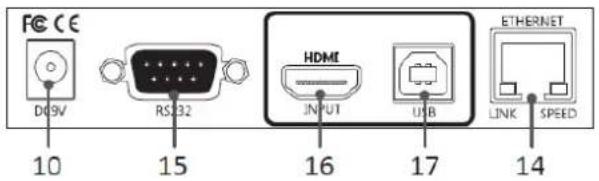
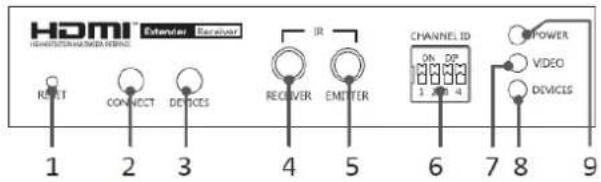
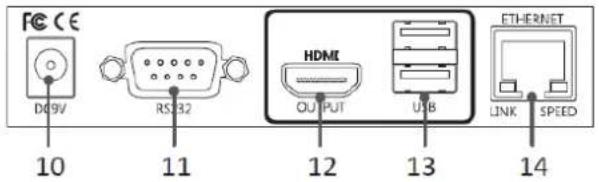
Empfangseinheit
Vorderseite Rückseite
Videowand
Vorderseite Rückseite
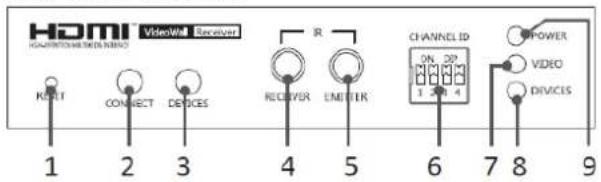
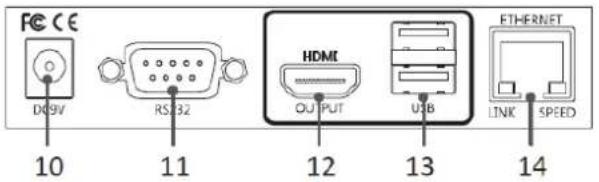
| Nr. | Komponente | Beschreibung |
| 1 | Reset | Drücken, um Gerät neu zu starten. |
| 2 | Connect – Verbinden | Drücken, um Verbindung zu Sender/Empfänger wiederherzustellen, wenn Kippschalter umgestellt wurde. |
| 3 | Devices – Geräte | ■ Drücken, um Gerät in USB-Port der Empfangseinheit mit Konsole zu verbinden.Hinweis: Bie Geräteanzeige (Nr. 8) nach Einstecken eines USB-Geräts in das Gerät prüfen. Wenn Geräteanzeige (Nr. 8) nicht leuchtet, wird kein Gerät erkannt. In diesem Fall drücken Sie diese Taste, um das Gerät anzuschalten und die Verbindung neu herzustellen.■ Drücken, um EDID des angeschlossenen Monitors zu aktualisieren. Zum Aktualisieren des EDID trennen Sie die Empfangseinheit von der Stromversorgung. Halten Sie die Gerätetaste gedrückt, während Sie das Gerät wieder anschalten. Lösen Sie die Gerätetaste, sobald die Stromanzeige blinkt. |
| 4 | IR receiver – Empfänger | IR-Empfänger anschließen. |
| 5 | IR Emier – Sender | IR-Sender anschließen. |
| 6 | DIP-Schalter | 4-Posion-Kippschalter zur Synchronisierung von Sende- und Empfangseinheit. |
| 7 | Videoanzeige | Leuchtet auf, wenn Video übertragen wird. |
| 8 | Devices/Geräteanzeige | Leuchtet auf, wenn Gerät mit Konsole verbunden ist (bei gedrückter Gerätetaste). |
| 9 | Power/Stromanzeige | Leuchtet auf, wenn Strom an ist. |
| 10 | Stromanschluss | Netzteil anschließen. |
| 11 | RS232-Stecker | RS232-Gerät anschließen. |
| 12 | HDMI Output/Ausgang | Wiedergabegerät anschließen. |
| 13 | USB Typ A Anschluss | USB-Geräte anschließen. |
| 14 | RJ45 Anschluss | Sender/Empfänger anschließen. |
| 15 | RS232 Buchse | Host-PC anschließen. |
| 16 | HDMI input/Eingang | Videoquelle/PC anschließen. |
| 17 | USB Typ B Anschluss | Host-PC anschließen. |
Anschlüsse
Ehe Sie den HDMI AV Matrix Extender an einen Ethernet Hub/Switch anschließen, lesen Sie sich bie untenstehende Hinweise durch.
- Wenn Sie das Netzwerk für HDMI AV-Matrix Extender/Videowand zusammenstellen, benötigen Sie aufgrund der Bandbreitenanforderungen einen Gigabit Ethernet Hub/Switch. Jeder Kanal kann bis zu 200Mb/s benötigen. Um eine bessere Übertragungsqualität zu gewährleisten empfehlen wir, als Hub/Switch ein hochwerges Markenprodukt zu verwenden.
- Sie benögen einen Gigabit Ethernet Switch/HUB mit Jumbo Frame-Funkon; dringend empfohlen werden weitere Funkonen wie IGMP Snooping, IGMP Querier, IGMP v2 und IGMP Fast Leave. Falls mehr als eine Sendeeinheit am gleichen Netzwerksegment angeschlossen ist, der Switch/Hub aber keine Unterstützung von IGMP Querier bietet, kann es zu Fehlfunkonen des HDMI AV Matrix Extender kommen. Weitere Einstelldetails zu diesen Funkonen siehe Anwenderhandbuch des jeweiligen Hubs/Switchs.
Hinweis: Die unten gezeigten Diagramme sind nur Beispiele, echte Anwendungen können davon abweichen.
Lokales Gerät anschließen (Sendeeinheit)
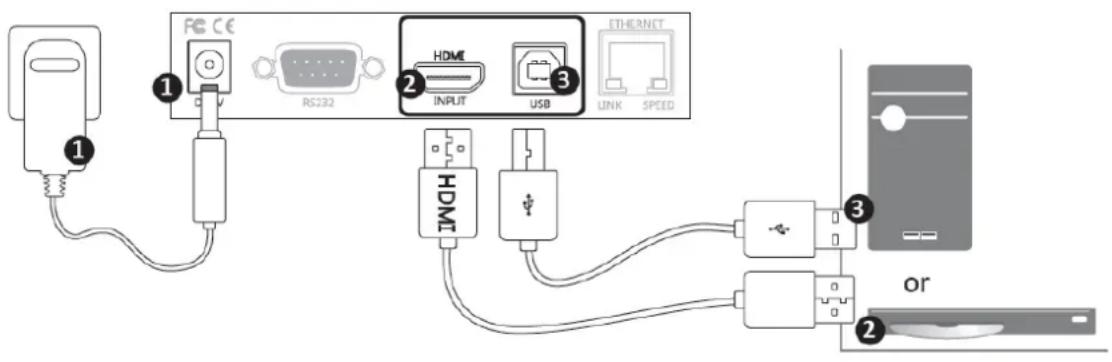
O, ^1 Stecken Sie das Netzteil in eine Wandsteckdose.
o,2 Schließen Sie über ein HDMI-Kabel eine Videoquelle an den HDMI-Eingang der Sendeeinheit an.
0,3 Schließen Sie einen Computer über ein USB-Kabel an den USB Typ B-Anschluss der Sendeeinheit an.
Ferngerät anschließen (Empfangseinheit)
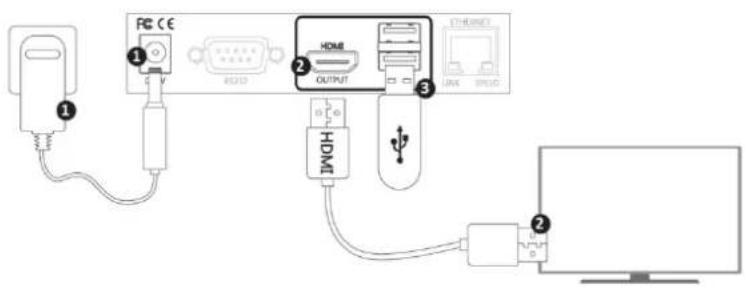
0,1 Stecken Sie das Netzteil in eine Wandsteckdose.
0,2 Schließen Sie einen Bildschirm über ein HDMI-Kabel an den HDMI-Ausgang der Empfangseinheit an.
0,3 Schließen Sie ein USB-Gerät über ein USB-Kabel an den USB Typ A-Anschluss der Empfangseinheit an.
Verbinden von lokalem (Sender) mit Ferngerät (Empfänger)
Punkt zu Punkt
flowchart
graph LR
    A["Receiver"] --> B["USB devices"]
    B --> C["Ethernet"]
    C --> D["Transmitter"]
    D --> E["Internet"]
    subgraph USB devices
        F["OUTPUT"] --> G["USB"]
        H["INTERN"] --> I["SPEED"]
    end
    subgraph Transmitter
        J["HDMI"] --> K["Link"]
        L["A/V source or PC"] --> M["Switch"]
    end
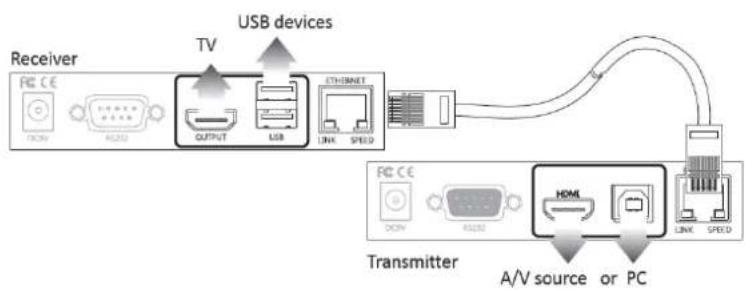
Zum Anschließen von Sende- und Empfangseinheit verbinden Sie einfach beide Geräte direkt mit einem CATx-Kabel über eine Enernung von bis zu 100 m.
flowchart
graph TD
    A["Receiver"] -->|USB devices| B["USB"]
    B --> C["Internet Port"]
    D["Transmitter"] -->|A/V source or PC| E["Internet Port"]
    E --> F["Internet Port"]
    G["USB"] --> H["USB"]
    I["Internet Port"] --> J["Internet Port"]
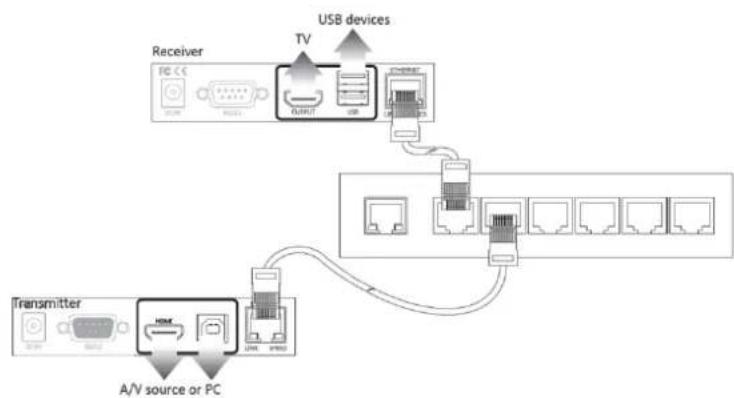
■ Alternav können Sie das Empfangseinheit über einen Gigabit Ethernet Hub (nicht enthalten) mit zusätzlichen 100 m Abstand installieren.
Punkt zu Mulpunkt
flowchart
graph TD
    A["Transmitter"] --> B["USB devices"]
    B --> C["Receiver"]
    C --> D["Gigabit Ethernet Switch"]
    D --> E["Receiver"]
    E --> F["USB"]
    F --> G["USB"]
    G --> H["USB"]
    H --> I["USB"]
    I --> J["USB"]
    J --> K["USB"]
    K --> L["USB"]
    L --> M["USB"]
    M --> N["USB"]
    N --> O["USB"]
    O --> P["USB"]
    P --> Q["USB"]
    Q --> R["USB"]
    R --> S["USB"]
    S --> T["USB"]
    T --> U["USB"]
    U --> V["USB"]
    V --> W["USB"]
    W --> X["USB"]
    X --> Y["USB"]
    Y --> Z["USB"]
    Z --> AA["USB"]
    AA --> AB["USB"]
    AB --> AC["USB"]
    AC --> AD["USB"]
    AD --> AE["USB"]
    AE --> AF["USB"]
    AF --> AG["USB"]
    AG --> AH["USB"]
    AH --> AI["USB"]
    AI --> AJ["USB"]
    AJ --> AK["USB"]
    AK --> AL["USB"]
    AL --> AM["USB"]
    AM --> AN["USB"]
    AN --> AO["USB"]
    AO --> AP["USB"]
    AP --> AQ["USB"]
    AQ --> AR["USB"]
    AR --> AS["USB"]
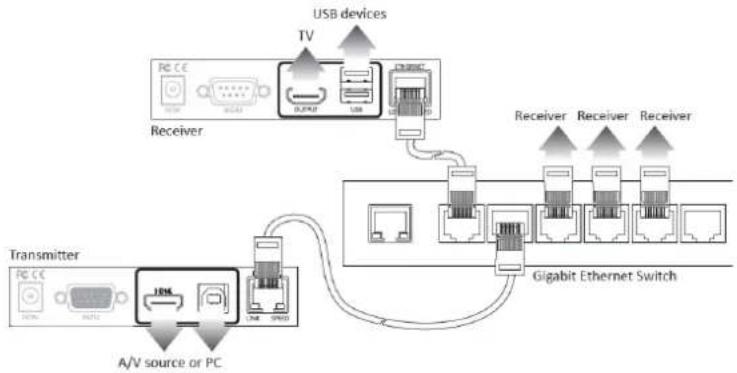
Wenn Sie nicht nur eine Punkt-zu-Punkt-Verbindung benögen, kann die Sendeeinheit über eine Gigabit Ethernet Switch mit mehreren Empfangseinheiten verbunden werden.
Videowand
flowchart
graph TD
    A["Video Wall x 9"] --> B["Gigabit Ethernet Switch"]
    B --> C["A/V source"]
    C --> D["Transmitter"]
    D --> E["PC"]
    style A fill:#f9f,stroke:#333
    style B fill:#ccf,stroke:#333
    style C fill:#cfc,stroke:#333
    style D fill:#fcc,stroke:#333
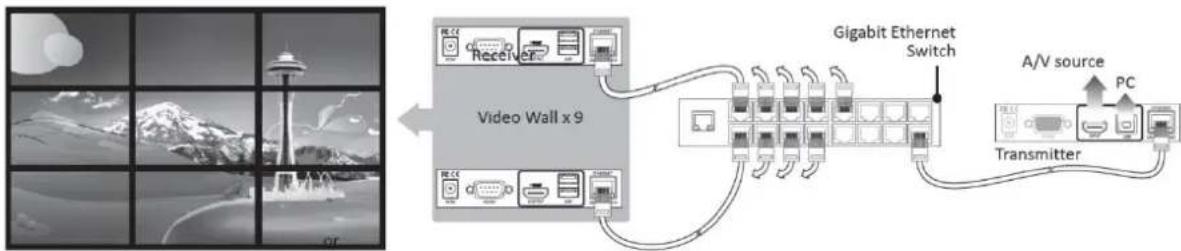
Wird die Sendeeinheit mit dem Videowandgerät kombiniert, kann das HDMI-Signal auf einen Einzel- oder Mehrfach-HDMI-Bildschirm mit bis zu 8x8 übertragen werden, und zwar mit nur einem Cat5-Kabel.
Matrixverbindung

flowchart
graph LR
    A["Image Processing"] --> B["Receiver x 8"]
    B --> C["Gigabit Ethernet Switch"]
    C --> D["A/V source"]
    D --> E["Transmitter"]
    E --> F["PC"]
Der HDMI AV Matrix Extender bietet vielfälge und exible Erweiterungen für die verschiedensten Anforderungen. Die Anzeige aus einer A/V- oder PC-Quelle kann über Paare von Sende- und Empfangseinheiten mit der Matrix-Switchfunkon auf dem gleichen Kanal gemischt werden. Der Anwender kann mit einem Ethernet Gigabit Switch/Hub die Matrix-Switch auf bis zu 16x16 erweitern. Anschlussdiagramm siehe Abbildungen unten.
Hinweis:
Für eine bessere Video- und Matrixwiedergabe wird dringend empfohlen, Bildschirme der gleichen Marke, Größe und Modell zu verwenden.
■ Manchmal kann eine Verzögerung der Wiedergabe aureten. Die Bildqualität hängt von der Geschwindigkeit des Netzwerks oder der Hardware ab wie z.B. der Leistungsfähigkeit des Hubs.
Zweiwege-IR-Anschluss
Der HDMI AV Matrix Extender gestaet eine Zweiwege-IR-Verbindung zwischen Sende- und Empfangseinheit über das CATx-Kabel. Stellen Sie den IR-Empfänger nahe der Sendeeinheit, wie z.B. der Fernbedienung, und das Ende des Kabels stecken Sie in den Anschluss IR-RECEIVER / EMPFÄNGER (Fern- oder lokales Gerät des HDMI AV Matrix Extenders). Stellen Sie den IR-Sender so auf, dass er zum IR-Empfänger der A/V-Quelle ausgerichtet ist, und das Ende des Kabels stecken Sie in den Anschluss IR-EMITTER / SENDER (Fern- oder lokales Gerät des HDMI AV Matrix Extenders). Das IR-Signal kann in beide Richtungen übertragen werden. Zum Anschluss von Sender und Empfänger siehe Abbildung unten.
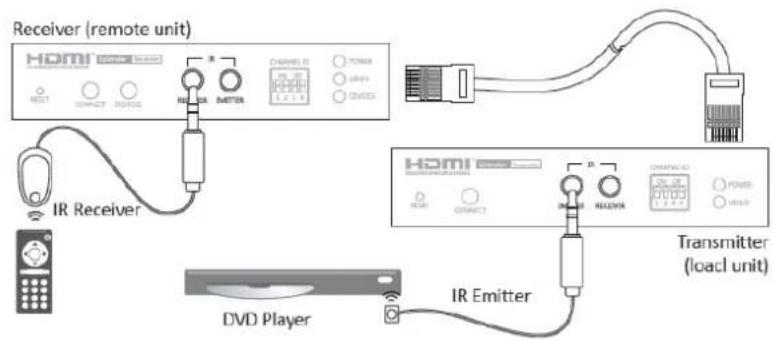
Warnung: Stecken Sie IR-Sender und IR-Empfänger in die richgen Buchsen ein; andernfalls funksoniert der IR-Sensor am IR-Sender bzw. IR-Empfänger nicht.
Fernbedienung
HDMI CEC Fernbedienung
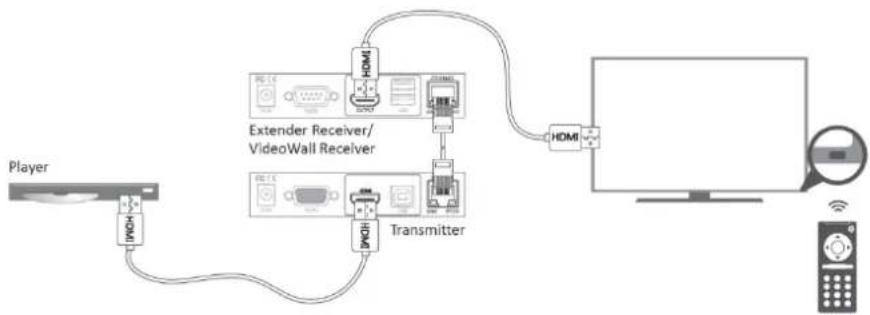
CEC (Consumer Electronics Control) ist eines der Merkmale von HDMI, mithilfe derer HDMI-Geräte einander über eine einzige Fernbedienung steuern können. So kongurieren Sie eine HDMI CEC-Fernbedienung mit dem HDMI AV Matrix Extender:
flowchart
graph TD
    Player -->|USB| HDMI
    Player -->|USB| Transmitter
    HDMI -->|USB| External["Extender Receiver/VideoWall Receiver"]
    External -->|USB| Transmitter
    Transmitter -->|USB| HDMI
    HDMI -->|USB| Display["Display"]
    Display -->|USB| Remote["Remote"]
    Remote -->|USB| Monitor
    Monitor -->|USB| External
- Vergewissern Sie sich, dass die angeschlossenen AV-Geräte und Fernseher / Bildschirme zu HDMI CEC kompabel sind.
- Die Bezeichnung für HDMI CEC (z.B. Bravia Sync Control, VieraLink, KuroLink, Aquos Link etc.) und Betriebseinstellungen können je nach Marke des AV-Geräts abweichen. Weitere Angaben entnehmen Sie dem entsprechenden Anwenderhandbuch.
- Wenn die maximale Enernung überschrien wird, schalten Sie einen Gigabit Ethernet Hub (nicht enthalten) zwischen Sende- und Extender-Empfangseinheit / Videowand-Empfangseinheit.
Fernbedienung(oponal)
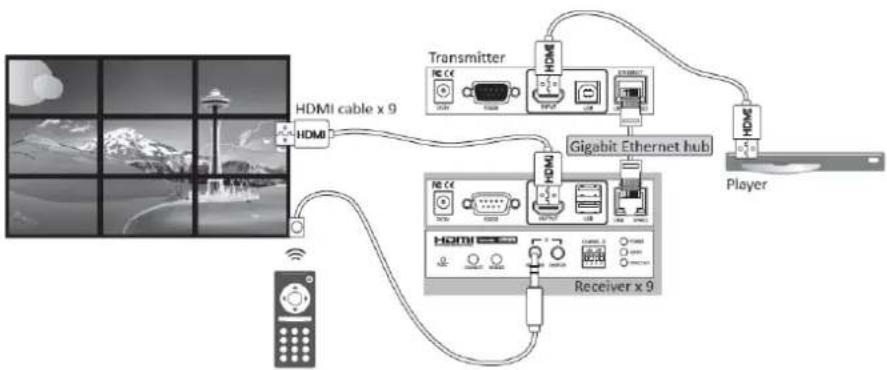
Falls die angeschlossenen Geräte kein CEC unterstützen, gehen Sie bezüglich Fernbedienung wie folgt vor.
flowchart
graph TD
    A["Monitor"] --> B["HDMI cable x 9"]
    B --> C["Transmitter"]
    C --> D["Gigabit Ethernet hub"]
    D --> E["Player"]
    F["Receiver x 9"] --> G["HDMI"]
    G --> H["Wireless Portugal"]
    H --> I["Radio"]
    I --> J["Mobile Device"]
    style A fill:#f9f,stroke:#333
    style B fill:#ccf,stroke:#333
    style C fill:#cfc,stroke:#333
    style D fill:#fcc,stroke:#333
    style E fill:#cff,stroke:#333
    style F fill:#ffc,stroke:#333
    style G fill:#cfc,stroke:#333
    style H fill:#fcc,stroke:#333
    style I fill:#ffc,stroke:#333
- Stellen Sie den gewünschten Anzeigemodus ein (1 zu 1, Matrix oder Videowand).
- Falls Sie Matrix oder Videowand-Modus einstellen, schalten Sie einen Gigabit Ethernet Hub (nicht enthalten) zwischen Sende- und Extender-Empfangseinheit / Videowand-
Empfangseinheit.
- Stellen Sie den IR-Empfänger an den gewünschten Ort und stecken das andere Ende des Anschlusses in die IR RECEIVER / EMPFÄNGER-Buchse der Extender-Empfangseinheit / Videowand- Empfangseinheit.
RS-232 Steuerung
Der HDMI AV Matrix Extender verlängert nicht nur das HDMI-Signal sondern auch RS-232, wodurch der Anwender das System von einem lokalen PC fernsteuern kann.
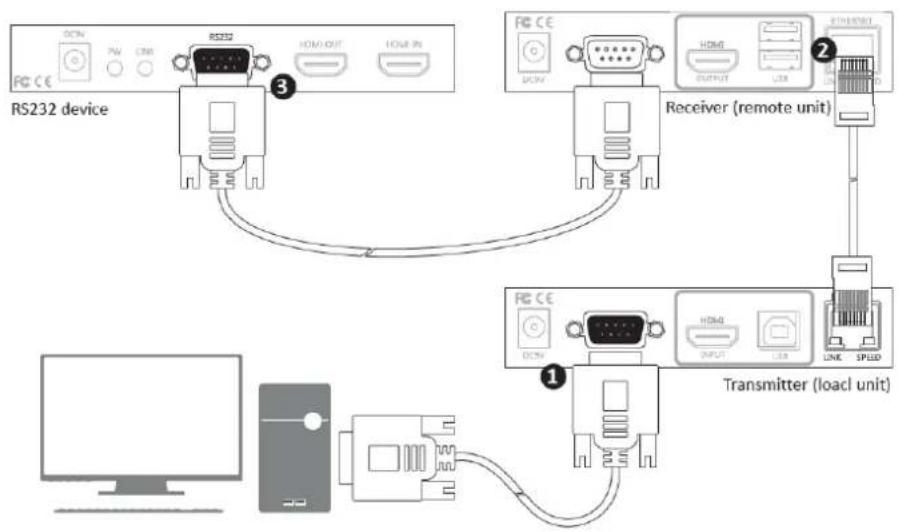
0,1 Schließen Sie den RS232-Anschluss an einem PC an und stecken das andere Ende in die Buchse der Sendeeinheit.
o,2 Verbinden Sie Sende- und Empfangseinheit mit einem Cat.5-Kabel. Wahlweise kann die Sendeeinheit über einen Gigabit Ethernet Hub (nicht enthalten) um weitere 100 m verlängert werden.
0,3 Schließen Sie den RS-232-Anschluss in ein RS-232-Gerät ein und verbinden das andere Ende mit dem Stecker der Empfangseinheit.
Bedienung
Sie können den HDMI AV Matrix Extender auf zweierlei Art bedienen.
- Bedienung durch manuelle Einstellung der Kippschalter.
- Setup über die Internet-Oberäche.
Manuelle Bedienung
Mit dem prakschen Taster und Kippschalter an der Vorderseite lässt sich der HDMI AV Matrix Extender schnell und einfach bedienen. So richten Sie das Gerät ein:
- Gehen Sie wie im vorherigen Kapitel beschrieben vor(Anschlüsse), um die Geräte entsprechend dem gewünschten Modus anzuschließen.
- Stellen Sie die Kippschalter von Sende- und Extender-Empfangseinheit / Videowand-Empfangseinheit auf die gleichen Posionen.
- Schalten Sie Sende- und Extender-Empfangseinheit / Videowand-Empfangseinheit und AV-Geräte / Computer an.
Hinweis: Drücken Sie auf die Taste CONNECT an der Vorderseite des Geräts, sobald Sie den Kippschalter eingestellt haben.
Einrichten über Internet-Anwenderoberäche IP-Erkennung
- Stellen Sie die Kippschalter von Sende- und Empfangseinheit auf die gleiche Posion.
- Stellen Sie Sende- und Extender-Empfangseinheit / Videowand-Empfangseinheit mit einem PC zu einem Netzwerk zusammen. Die Verbindungen nehmen Sie entsprechend der jeweiligen Anforderungen vor. Weitere Informaonen siehe Kapitel Anschlüsse.
- Schalten Sie alle angeschlossenen Geräte an.
- Anschließend legen Sie die mitgelieferte CD/DVD in das CD/DVD ROM-Laufwerk ein und doppelklicken auf "Bonjour Browser".
-
Klicken Sie auf WebServer(HTTP), um alle angeschlossenen Sende- und Extender-Empfangseinheiten / Videowand-Empfangseinheiten zu erkennen.
-
Geben Sie die von Bonjour Browser erkannte IP-Adresse in einen Internetbrowser ein.
![Sanjoram Browser for Windows File Help Services AirPort Base Station Apple/Share Server File Transfer (FTP) Chat Printer (LPG) Remote Apple Events Secure Shell (SSH) Tidal File Transfer (TFTP) Web Server [EHT1] Windows File Sharing Xiaomi RHD Name IP Address H:\120\C38005 192.168 55.2:00 H:\120\C38007 192.168 55.161.00 H:\120\C38000 192.168 55.160.00 H:\120\C38004 192.168 55.1:00 H:\120\C38004 192.168 55.2:00 H:\120\C3800D 192.168 55.4:00 Information Name: IP address: Interface: Text](/content/2026/05/830394/images/95e11af99945b06814c15aca5e5fd8aaf052b4545b2f1625ce73d0bb66508410.jpg)
Oder Sie enernen das Cat5-Kabel vom Gerät, dessen IP-Adresse Sie suchen, und schließen das Kabel wieder an. Die Eingabequelle wird am Bildschirm erkannt und die IP-Adresse angezeigt, ehe die Bildquelle erscheint
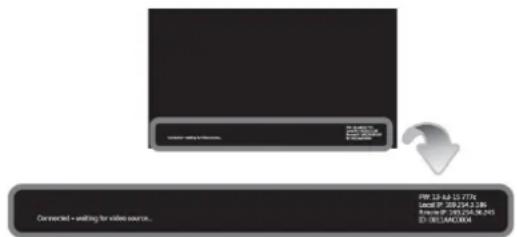
Das Benennungssystem dieser Geräte basiert auf der MAC-Adresse auf dem Eke am Geräteboden. Ist beispielsweise die MAC-Adresse der Sendeeinheit 00:11:AA:CB:00:01, wird das Gerät HX120T-CB0001 genannt. T steht für Sender, R für Empfänger und W für Videowand.
IP-Adressenzuweisung
Falls der PC nicht über die Web-UI auf die Sende- bzw. Extender-Empfangseinheit / Videowand- Empfangseinheit zugreifen kann, gehen Sie bie wie folgt vor, um den PC im Netzwerk einzubinden.
Hinweis: Die gezeigten Beispiele verwenden Windows7. Bei anderen Betriebssystemen sehen Sie bie im entsprechenden Handbuch nach.
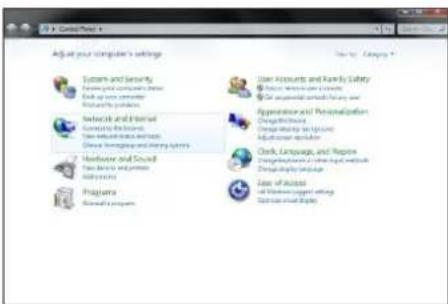
- Klicken Sie auf die Systemsteuerung und rufen das Fenster „Computereinstellungen vornehmen“ auf, und klicken dann auf Netzwerk und Internet.
Web UI
■Um jedes Einzelgerät des HDMI AV Matrix AV Extenders zu kongurieren, önen Sie ein Browserfenster und geben die IP-Adresse ein, die Sie von Bonjour Browser erhalten haben. Die entsprechende Webseite erscheint wie folgt auf dem Bildschirm. Serial over IP ■Klicken Sie auf Apply/Übernehmen, sobald die Einstellungen verändert worden sind.Sendeeinheit
| Posion | Unterposion | Opon | Beschreibung |
| System | Version Informaon | Zeigt Informaonen zum Gerät an. | |
| Update Firmware | Aktualisiert die Firmware. Der Browser lädt nach dem Aktualisieren neu. Bei Problemen mit der Aktualisierung wenden Sie sich bie an den technischen Support. | ||
| Ulies | Factory Default | Stellt werkseige Voreinstellungen wieder her. | |
| Reboot | Startet System neu. | ||
| Reset EDID | Stellt werkseige Voreinstellung für EDID wieder her. | ||
| Posion | Unterposion | Opon | Beschreibung |
| Network / Netzwerk | IP Setup / IP-Einstellung | DHCP/Stac | Bei DHCP wird die IP-Adresse automasch eingeholt, bei Stac muss die IP-Adresse manuell eingegeben werden. |
| Device Mode / Gerätemodus | Matrix/Extender | Betriebsmodus je nach Verbindungsbedarf einstellen. |
| Posion | Unterposion | Opon | Beschreibung |
| Funcon | USB over IP | Akviert / deakviert die gemeinsame Nutzung von USB-Peripheriegeräten über Ethernet. | |
| Serial over IP | Baudrate seng | Einstellung der Baudrate. | |
Baudrateneinstellungen
Mit dieser Opon können Sie die Baudrate der Sende-, Extender-Empfangseinheit / Videowand-Empfangseinheit manuell einstellen. Die Einstellungen müssen zu dem RS-232-Gerät passen, das Sie angeschlossen haben. In der Voreinstellung ist die Baudrate wie folgt: Baudrate: 115200 Datenbits: 8 Parity: None/keine Stopbits: 1 Klicken Sie auf Apply/Übernehmen, sobald die Baudrateneinstellungen geändert wurden.Empfangseinheit
| Posion | Unterposion | Opon | Beschreibung |
| System | Version informaon | Zeigt Informaonen zum Gerät an. | |
| Update Firmware | Aktualisiert die Firmware. Der Browser lädt nach dem Aktualisieren neu. Bei Problemen mit der Aktualisierung wenden Sie sich bie an den technischen Support. | ||
| Ulies | Factory Default | Stellt werkseige Voreinstellungen wieder her. | |
| Reboot | Startet System neu. | ||
| Posion | Unterposion | Opon | Beschreibung |
| Channel | Channel Select | Auswahl des gewünschten Kanals aus den Sendeeinheiten. |
Paarweise Verknüpfung von Sende- und Empfangseinheit
■ Wenn Sie ein Netzwerk für HDMI AV Matrix Extender/Videowand als Mulpunkt zu Mulpunkt erstellen, kann die Kanalauswahl kompliziert werden. Mit dieser Opon wählt der Anwender Kanäle intuiv aus. Der Anwender klickt direkt auf der Internet- Anwenderoberäche den gewünschten Kanal an. Nach Auswahl des gewünschten Kanals klicken Sie auf Apply / Übernehmen. ■ Die Kanäle können je nach Anzahl der angeschlossenen Sendeeinheiten abweichen. ■ Wenn die Opon Save channel select / Kanalauswahl speichern abgehakt wurde, wird der Kanal nach der Auswahbauf der Webseite abgespeichert, selbst, wenn die Einstellungen des Kippschalters bei Sende- und Empfangseinheit unterschiedlich sind. ■ Wenn kein Häkchen bei der Opon Save channel select / Kanalauswahl speichern steht, wechselt das System auf den gewählten Kanal. Beachten Sie, dass dieser ausgewählte Kanal nicht abgespeichert wird, wenn das Gerät abgeschaltet wird. Der aktuell angeschlossene Kanal hängt von der Posion des Kippschalters bei Wiedereinstecken des Stromsteckers ab.. Laden Sie die Kanäle wieder in den Browser, sobald die Verbindung der Sendeeinheit geändert wurde. | Posion | Unterposion | Opon | Beschreibung |
| Network | IP Setup | DHCP/Stac | Bei DHCP wird die IP-Adresse automasch eingeholt, bei Stac muss die IP-Adresse manuell eingegeben werden. |
| Device Mode | Matrix/Extender | Betriebsmodus je nach Verbindungsbedarf einstellen. | |
| Funcon | Video over IP | Akviert / deakviert automasch die Kopierfunkon von EDID-konformen Monitoren | |
| USB over IP | Akviert / deakviert die gemeinsame Nutzung von USB-Peripheriegeräten über Ethernet. Zum Akvieren setzen Sie ein Häkchen bei Enable USB over IP in der Webseite der Empfangs- und entsprechenden Sendeeinheit, und klicken dann Apply. Dann drücken Sie auf DEVICES, sodass die DEVICE-LED auf der Empfangseinheit leuchtet. | ||
| Serial over IP | Baudrate seng | Einstellung der Baudrate. | |
Baudrateneinstellungen
Mit dieser Opon können Sie die Baudrate der Sende-, Extender-Empfangseinheit / Videowand-Empfangseinheit manuell einstellen. Die Einstellungen müssen zu dem RS-232-Gerät passen, das Sie angeschlossen haben. In der Voreinstellung ist die Baudrate wie folgt: Baudrate: 115200 Datenbits: 8 Parity: None/keins Stopbits: 1 Klicken Sie auf Apply/Übernehmen, sobald die Baudrateneinstellungen geändert wurden.VideoWall
| Posion | Unterposion | Opon | Beschreibung |
| System | Version informaon | Zeigt Informaonen zum Gerät an. | |
| Update Firmware | Aktualisiert die Firmware. Der Browser lädt nach dem Aktualisieren neu. Bei Problemen mit der Aktualisierung wenden Sie sich bie an den technischen Support. | ||
| Ulies | Factory Default | Stellt werkseige Voreinstellungen wieder her. | |
| Reboot | Startet System neu. | ||
| Posion | Unterposion | Opon | Beschreibung |
| Video Wall | Bezel and Gap Compensaon | Einstellen des Abgleichs für Einfassungen zwischen Anzeigefeldern. | |
| Wall Size and Posion Layout | Einstellung der Anzahl der Bildschirme und Festlegen der Posionen jedes einzelnen. | ||
| Apple To "All" device(s) in the list | Anwendung der oben angegebenen Einstellungen auf besimmte oder alle Geräte der Liste. Nach Drücken vonApply / Übernehmenwerden die Anzeigen aktualisiert. | ||
Wall Size and Posion Layout / Wandgröße und Posionsanordnung
■ Numbers of Row / Zeilenzahl: Monitorzahl in der Reihe, bis zu 8. ■ Numbers of Column / Spaltenzahl: Monitorzahl in der Spalte, bis zu 8. ■ Row Posion / Posion in Reihe: Geben Sie die Posion des Monitors in der jeweiligen Reihe an. Die Reihen sind von oben nach unten mit 0-7 durchnummeriert. Column Posion / Posion in Spalte: Geben Sie die Posion des Monitors in der jeweiligen Spalte an. Die Spalten sind von links nach rechts mit 0-7 durchnummeriert. ■ Apply / Übernehmen: In diesem Aulappmenü können Sie den Monitor auswählen, für den Sie die Einstellungen übernehmen möchten, bzw. die Einstellungen für sämtliche Monitore übernehmen. Die Videowand ist aus mehreren Reihen und Spalten aufgebaut. Die Mindestgröße einer Videowand ist 1 x 2. Zum Einrichten einer Videowand siehe Beispiele unten. flowchart
graph TD
    A["0"] --> B["1"]
    B --> C["7"]
    D["7"] --> E["..."]
    E --> F["..."]
    style A fill:#f9f,stroke:#333
    style B fill:#f9f,stroke:#333
    style C fill:#f9f,stroke:#333
    style D fill:#f9f,stroke:#333
    style E fill:#f9f,stroke:#333
    style F fill:#f9f,stroke:#333
1x2 Videowand (Beispiel)
Um die Anzeige auf eine Videowand auszubreiten, stellen Sie nach unten stehender Tabelle Wall Size and Posion Layout / Wandgröße und Posionsanordnung ein: Monitor1| Numbers of Row | 1 |
| Numbers of Column | 2 |
| Row Posion | 0 |
| Column Posion | 0 |
| Numbers of Row | 1 |
| Numbers of Column | 2 |
| Row Posion | 0 |
| Column Posion | 1 |
ideowand (Beispiel)
Um das Bild auf der Videowand doppelt darzustellen, stellen Sie nach unten stehender Tabelle Wall Size and Posion Layout / Wandgröße und Posionsanordnung ein: Monitor1| Numbers of Row | 2 |
| Numbers of Column | 1 |
| Row Posion | 0 |
| Column Posion | 0 |
| Numbers of Row | 2 |
| Numbers of Column | 1 |
| Row Posion | 1 |
| Column Posion | 0 |
| Posion | Unterposion | Opon | Beschreibung |
| Network | IP Setup | DHCP/Stac | Bei DHCP wird die IP-Adresse automasch eingeholt, bei Stac muss die IP-Adresse manuell eingegeben werden. |
| Device Mode | Matrix/Extender | Betriebsmodus je nach Verbindungsbedarf einstellen. | |
| Funcon | Video over IP | Akviert / deakviert automasch die Kopierfunkon von EDID-konformen Monitoren | |
| USB over IP | Akviert / deakviert die gemeinsame Nutzung von USB-Peripheriegeräten über Ethernet. Zum Akvieren setzen Sie ein Häkchen bei Enable USB over IP in der Webseite der Empfangs- und entsprechenden Sendeeinheit, und klicken dann Apply. Dann drücken Sie auf DEVICES, sodass die DEVICE-LED auf der Empfangseinheit leuchtet. | ||
| Serial over IP | Baudrate seng | Einstellung der Baudrate. | |
EDID-Konguraon
■ Zum Kopieren der EDID-Informaonen klicken Sie ein Häkchen bei Copy EDID from this Video Output / EDID von diesem Videoausgang kopieren. Die EDID-Informaonen werden bei jedem Anschalten der Empfangseinheit kopiert. ■ Klicken Sie auf Apply, nachdem Sie ein Häkchen bei Copy EDID from this Video Output hin- / weggeklickt haben.Baudrate sengs / Baudrateneinstellung
■ Mit dieser Opon können Sie die Baudrate der Sende-, Extender-Empfangseinheit / Videowand-Empfangseinheit manuell einstellen. Die Einstellungen müssen zu dem RS-232-Gerät passen, das Sie angeschlossen haben. In der Voreinstellung sind die Systemeinstellungen wie folgt: Baudrate: 115200 Dataenbits:8 Parity: None / keins Stopbits:1 ■ Klicken Sie auf Apply/Übernehmen, sobald die Baudrateneinstellungen geändert wurden.OSD-Steuerung
Es gibt zwei OSD-Steuerverfahren; die Bedienung ist bei beiden fast gleich. Für die eine verwenden Sie die Fernbedienung (oponal), die andere erfolgt über HDMI CEC. Einzelheiten siehe unten.Fernbedienung(oponal)
Die folgende Beschreibung bietet ein Beispiel für das Umschalten zwischen verschiedenen Kanälen. Der jeweilige Vorgang variiert je nach tatsächlicher Anwendung und Verbindungstypen. Ehe Sie die Fernbedienung verwenden, lesen Sie nochmals das Kapitel Anschlüsse – Fernbedienung durch, um die richgen Einstellungen für den gewünschten Wiedergabetyp vorzunehmen (1 zu 1, Matrix oder Videowand).Fernbedienung
 1. Zahlentasten 2. MENU-Taste 3. Cursor- und OK-Tasten: Cursortasten: Bewegen den Cursor nach oben, unten, rechts und links. OK: Auswahl bestägen. 4. BACK-Taste: Zurück zur nächsten höheren Seite. 5. CH UP\*: Schaltet einen Kanal nach oben. 6. CH DOWN\*: Schaltet einen Kanal nach unten. \* Diese Funkonen sind modellabhängig verfügbar.Grundlegende Funkonen
1. Rufen Sie durch Drücken der Menu-Taste die Geräte-ID auf. flowchart
graph LR
    A["Step2: HX120W-D0001C"] --> B["Step3: HX120W-D0001C\nSelect Channel\nAbout"]
    B --> C["Step4: Select Channel\nScan node\nHX120T-C80006\nHX120T-C80007\n[HX120T-C80008"]\nHX120T-C80009]
Zusätzliche Oponen
■ Wählen Sie zum Aktualisieren Scan node, wenn zusätzliche Geräte angeschlossen worden sind. ■ Zum Anzeigen der Firmwareversion wählen Sie About.HDMI CEC
Neben der Fernbedienung (oponal) kann das Gerät auch über HDMI CEC fernbedient werden. Dies funksoniert ähnlich wie oben für die Fernbedienung beschrieben. Beachten Sie, dass die Denion der Menu-Taste auf der Fernbedienung und der Name der HDMI CEC-Funkon abweichen kann (z.B. Bravia Sync Control, VieraLink, Kuro Link, Aquos Link etc.). Weitere Informaonen erhalten Sie im entsprechenden Anwenderhandbuch oder vom Hersteller.Technische Unterstützung
Weitere Informaonen oder technische Unterstützung erhalten Sie von Ihrem lokalen Vertriebspartner. 1. Ausgabe Deutsch 41 /2013 Dokumentaon © 2014 INTOS ELECTRONIC AG Alle Rechte vorbehalten. Ohne schriliche Zusmmung des Herausgebers darf dieses Handbuch auch nicht auszugsweise in irgendeiner Form reproduziert werden oder unter Verwendung elektronischer, mechanischer oder chemischer Verfahren vervielfält oder verarbeitet werden. Es ist möglich, dass das vorliegende Handbuch noch drucktechnische Mängel oder Druckfehler aufweist. Die Angaben in diesem Handbuch werden jedoch regelmäßig überprü und Korrekturen in der nächsten Ausgabe vorgenommen. Für Fehler technischer oder drucktechnischer Art und ihre Folgen übernehmen wir keine Haung. Alle Warenzeichen und Schutzrechte werden anerkannt. Änderungen im Sinne des technischen Fortschris können ohne Vorankündigung vorgenommen werden. Unsere Produkte, einschließlich der Verpackung, sind kein Spielzeug, sie könnten kleine Teile und scharfe Objekte enthalten. Bie von Kindern fernhalten. INTOS ELECTRONIC AG Siemensstrasse 11, D-35394 Giessen www.inline-info.de

- Einführung
- Merkmale
- Lieferumfang
- Produktübersicht
- Sendeeinheit
- Empfangseinheit
- Videowand
- Anschlüsse
- Lokales Gerät anschließen (Sendeeinheit)
- Ferngerät anschließen (Empfangseinheit)
- Verbinden von lokalem (Sender) mit Ferngerät (Empfänger)
- Punkt zu Punkt
- Punkt zu Mulpunkt
- Matrixverbindung
- Hinweis:
- Zweiwege-IR-Anschluss
- Fernbedienung
- HDMI CEC Fernbedienung
- Fernbedienung(oponal)
- RS-232 Steuerung
- Bedienung
- Manuelle Bedienung
- Einrichten über Internet-Anwenderoberäche IP-Erkennung
- IP-Adressenzuweisung
- Web UI
- Baudrateneinstellungen
- Paarweise Verknüpfung von Sende- und Empfangseinheit
- VideoWall
- Wall Size and Posion Layout / Wandgröße und Posionsanordnung
- 1x2 Videowand (Beispiel)
- ideowand (Beispiel)
- EDID-Konguraon
- Baudrate sengs / Baudrateneinstellung
- OSD-Steuerung
- Grundlegende Funkonen
- Zusätzliche Oponen
- HDMI CEC
- Technische Unterstützung
Marke : InLine
Modell : 57827I
Kategorie : Audio-/Videoverlängerung