
MDF-48Z - Server Monacor - Kostenlose Bedienungsanleitung
Finden Sie kostenlos die Bedienungsanleitung des Geräts MDF-48Z Monacor als PDF.


| Produkttyp | Server |
| Marke | Monacor |
| Modell | MDF-48Z |
| Formfaktor | Rackmontage, 1U |
| Abmessungen (B x H x T) | 482 x 44 x 300 mm |
| Gewicht | Ca. 8 kg |
| Stromversorgung | AC 100-240 V, 50/60 Hz, 300 W |
| Prozessor | Eingebettete CPU für Audiobearbeitung |
| Arbeitsspeicher | 4 GB RAM (typisch) |
| Speicher | 1 TB HDD / SSD für Medien |
| Audio-Codecs | MP3, WAV, FLAC, AAC |
| Netzwerkkonnektivität | 2 x Gigabit Ethernet (RJ-45) |
| USB-Anschlüsse | 2 x USB 3.0 für externe Speicher |
| Audioausgänge | Symmetrischer XLR (2 Kanäle) |
| Audioeingänge | Symmetrischer XLR (2 Kanäle) |
| Kühlung | Intelligente Lüfter mit variabler Drehzahl |
| Betriebstemperatur | 0 bis 40 °C |
| Betriebsfeuchtigkeit | 20 % bis 80 % (nicht kondensierend) |
| Montageset | Enthält Rackwinkel und Schrauben |
| Wartung | Mit trockenem Tuch reinigen; Lüftungsschlitze freihalten |
| Sicherheit | Handbuch vor Gebrauch lesen; vor Wartung Netzstecker ziehen |
| Ersatzteile / Reparaturfähigkeit | Kontaktieren Sie den Monacor-Service für Originalteile; modulares Design |
Häufig gestellte Fragen - MDF-48Z Monacor
Benutzerfragen zu MDF-48Z Monacor
0 Frage zu diesem Gerät. Beantworten Sie die, die Sie kennen, oder stellen Sie Ihre eigene.
Eine neue Frage zu diesem Gerät stellen
Laden Sie die Anleitung für Ihr Server kostenlos im PDF-Format! Finden Sie Ihr Handbuch MDF-48Z - Monacor und nehmen Sie Ihr elektronisches Gerät wieder in die Hand. Auf dieser Seite sind alle Dokumente veröffentlicht, die für die Verwendung Ihres Geräts notwendig sind. MDF-48Z von der Marke Monacor.
BEDIENUNGSANLEITUNG MDF-48Z Monacor
Der MondeF-Server arbeitet mit einem Windows-10-Betriebssystem, die MondeF-Software, die Dante Virtual Soundcard und der Dante Controller sind bereits installiert.
Zum Betrieb des MondeF-Servers sind eine USB-PC-Maus, eine USB-PC-Tastatur und ein HDMI-Monitor erforderlich (nicht im Lieferumfang enthalten)!
Das MondeF-System lässt sich auch über die optional erhältlichen HD-Touchscreen-Monitore MDF-...-M komfortabel bedienen.
Es sind 2 lokale Windows-Benutzerkonten auf dem MondeF-Server eingerichtet:
Das Konto „Settings“ ist das Benutzerkonto für den Administrator zur Systemkonfiguration.
Das Konto „MondeF“ ist das Benutzerkonto für den Bediener, dieses Konto läuft im Windows-10-„Kiosk-Modus“ und wird nach Abschluss der Systemkonfiguration verwendet.

Zum Verlassen des Windows-Kiosk-Modus drücken Sie die Tastenkombination Strg + Alt + Entf. Zum Wechseln des Windows-Benutzerkontos drücken Sie die Tastenkombination Windows + L.
Die Systemsprache der MondeF-Software passt sich automatisch an die Windows-Systemsprache an. Zum Ändern der Spracheinstellungen muss die Windows-Sprache in beiden Windows-Benutzerkonten geändert werden.
Dazu wählen Sie Start > Settings > Time & Language > Language (bei deutscher Windows-Sprache: Start > Einstellungen > Zeit und Sprache > Sprache).
Wählen Sie eine Sprache aus dem Menü der Windows-Anzeigesprachen aus.
Die Einstellungen zum Windows-Kiosk-Modus finden Sie in Windows 10 unter
Start > Settings -> Accounts -> Family & other users -> Assigned access (bei deutscher Windows-
Sprache: Start > Einstellungen -> Konten -> Familie und andere Benutzer -> Zugewiesener Zugriff).
Windows ist ein eingetragenes Warenzeichen der Microsoft Corporation in den USA und anderen Ländern.
Dante ist ein eingetragenes Warenzeichen von Audinate Pty Ltd.
Schritt 1 Dante-Einrichtung (im Windows-Konto „Settings“)
Schließen Sie alle Dante-Geräte und MondeF-Controller an dasselbe Netzwerk an. Schließen Sie das MondeF-Hauptgerät an das Netzwerk an. Verwenden Sie für MondeF-Systeme mit mehr als 16 Zonen für beste Ergebnisse ein zweites Netzwerk, das nur für die Dante-Audioverteilung verwendet wird.
Starten Sie das System und loggen Sie sich für die Konfiguration im Konto „Settings“ ein. Das Passwort für dieses Konto befindet sich auf dem Etikett auf dem Server. Bitte legen Sie nach dem Anmelden ein individuelles Passwort fest.

Alle Passwörter und Zugangscodes sind auf dem Server aufgedruckt. Für maximale Sicherheit legen Sie nach dem Anmelden ein individuelles Passwort fest.
Starten Sie Dante Controller unter Start->Audinate->Controller.

Hier können Sie die Dante-Geräte mit den Ein- und Ausgängen des MondeF-Servers verbinden. Stellen Sie sicher, dass die grüne Anzeige beim Verbinden der Geräte erscheint. Eine häufige Warnung ist eine Nichtübereinstimmung der Abtastrate. Stellen Sie das Gerät, mit dem Sie eine Verbindung herstellen, auf dieselbe Abtastrate wie den Server ein, um dieses Problem zu beheben (16 Bit / 44,1 kHz).
Weitere Informationen finden Sie unter Audinate.com. Die Grundkonfiguration erfolgt in Mono. Verwenden Sie für Stereozonen und/oder -quellen 2 Kanäle pro Zone und Quelle.
Schritt 2 Lokale Audio-Dateien
Wenn Sie Audiodateien wie Ansagetöne, Musiktitel oder Werbung in MondeF verwenden möchten, kopieren Sie die Dateien in einen Ordner, in dem Sie diese leicht wiederfinden können. Die Dateien sollten Standard-Windows-Formate wie „mp3“, „wav“ usw. haben.
Wiedergabelisten (Playlists) sollten einen eigenen Ordner im Ordner C:\Users\Public\Public Music haben. Fügen Sie einen Ordner mit Titeln hinzu und benennen Sie den Ordner mit dem Namen der Wiedergabeliste. In Wiedergabelisten werden die Songs bei Auswahl im „Shuffle“-Modus (Zufallswiedergabe) abgespielt. Ansonsten ist der Abspielmodus so wie von Windows vorgegeben.

Ist die Systemkonfiguration abgeschlossen, starten Sie das System neu.
Schritt 3 Nach Updates suchen
Suchen Sie auf der Seite „Settings“ nach Updates. Hier können Sie auch ein Backup erstellen oder wiederherstellen.

Weitere Funktionen auf der Seite „Settings“ finden Sie in Schritt 4, Abschnitt 7.
Schritt 4 Einrichtung der MondeF-Software
1. Registerkarte „Zone“
Beginnen Sie mit der Erstellung von Zonen, indem Sie oben rechts auf der Seite „Zonen“ auf die Schaltfläche „+ Add“ klicken.

Geben Sie einen Namen für die Zone ein.
Type (Typ des Ausgabegeräts) / Output device (Ausgabegerät)
Wählen Sie das Ausgabegerät. (Dante oder USB)
Wählen Sie das Ausgabegerät. (Eingebaut oder USB)
Left channel
Wählen Sie den Dante-Ausgangskanal (tx) aus, den Sie als linken (oder Mono-) Kanalausgang für diese Zone im Dante Controller ausgewählt haben. Wenn nur der linke oder rechte Kanal für eine Zone aktiviert wird, werden alle Stereoquellen zu Mono gemischt.
Right channel
Wählen Sie den Dante-Ausgangskanal (tx) aus, den Sie als rechten Kanalausgang für diese Zone ausgewählt haben. Wählen Sie für Mono die Option „No audio“.
Audio master volume
Um zu vermeiden, dass die Lautstärke für die Zone zu hoch eingestellt wird, können Sie hier den Lautstärke-Einstellbereich für die Zone begrenzen.
Start zone on time
Das System startet automatisch den zuletzt abgespielten Stream oder die zuletzt abgespielte Quelle zum gewünschten Zeitpunkt.
Stop zone on time
Das System stoppt den Stream oder die Quelle automatisch zum gewünschten Zeitpunkt.
2. Registerkarte „Source“
Beginnen Sie mit der Erstellung von Quellen, indem Sie oben rechts auf der Seite „Sources“ auf die Schaltfläche „+ Add“ klicken.

Klicken Sie hier, um ein Symbol für Ihre benutzerdefinierte Quelle hinzuzufügen. Die voreingestellten Quellen haben bereits ein Symbol.
Standard options
Wählen Sie eine voreingestellte Quelle aus der Liste aus oder verwenden Sie die Option „User defined“, wenn Sie eine benutzerdefinierte Quelle erstellen möchten.

Name
Geben Sie einen Namen für Ihre Quelle ein.
Type (Typ der Quelle) / Input device (Eingabegerät)

Left channel
Wählen Sie den Dante-Eingangskanal (RX) aus, den Sie als linken (oder Mono-) Kanaleingang für diese Quelle in Dante Controller ausgewählt haben.
Right channel
Wählen Sie den Dante-Eingangskanal (RX) aus, den Sie als rechten Kanaleingang für diese Quelle ausgewählt haben. Wählen Sie für Mono die Option „No audio“.
Audio volume
Stellen Sie die Verstärkung der Quelle so ein, dass ihr Schallpegel auf den der anderen Quellen abgestimmt ist.
3. Registerkarte „Panel“
Richten Sie die Controller (Bedienpanele) auf der Seite „Panel“ ein. Erstellen Sie zuerst ein oder mehrere Layouts, die Sie in den Zonen verwenden möchten. (Klicken Sie auf „+ Add“, um ein Layout hinzuzufügen).
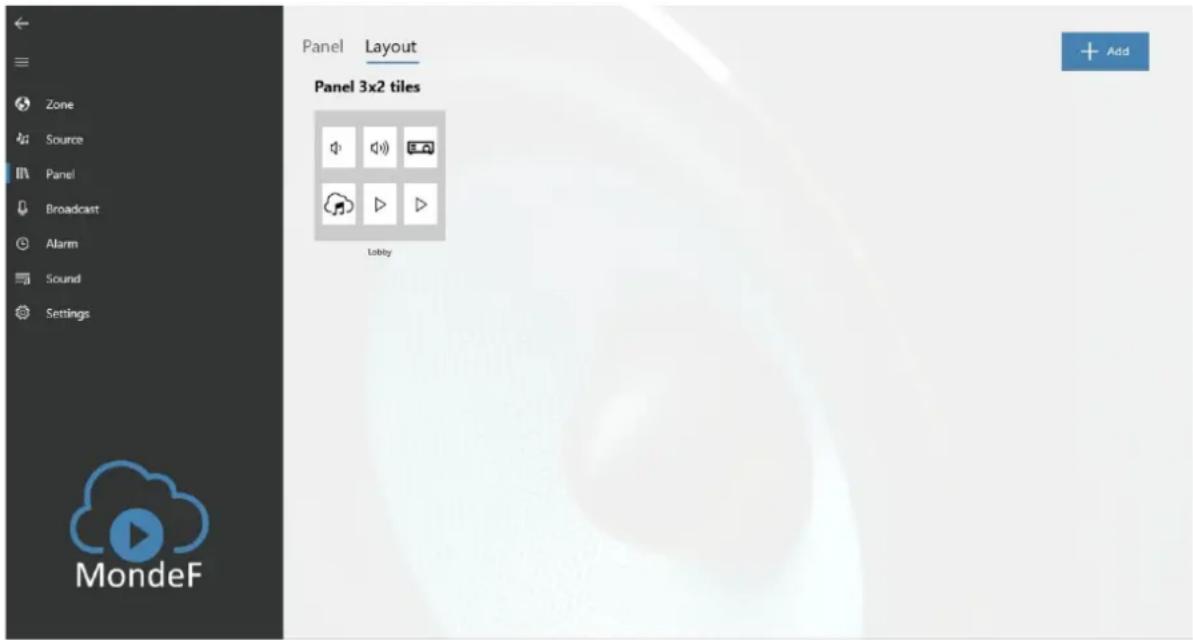
Wählen Sie dann den Controller aus. Die Mac-Adresse kann verwendet werden, um ihn zu identifizieren. (Die Mac-Adresse ist identisch mit der Seriennummer auf der Verpackung des Controllers.)
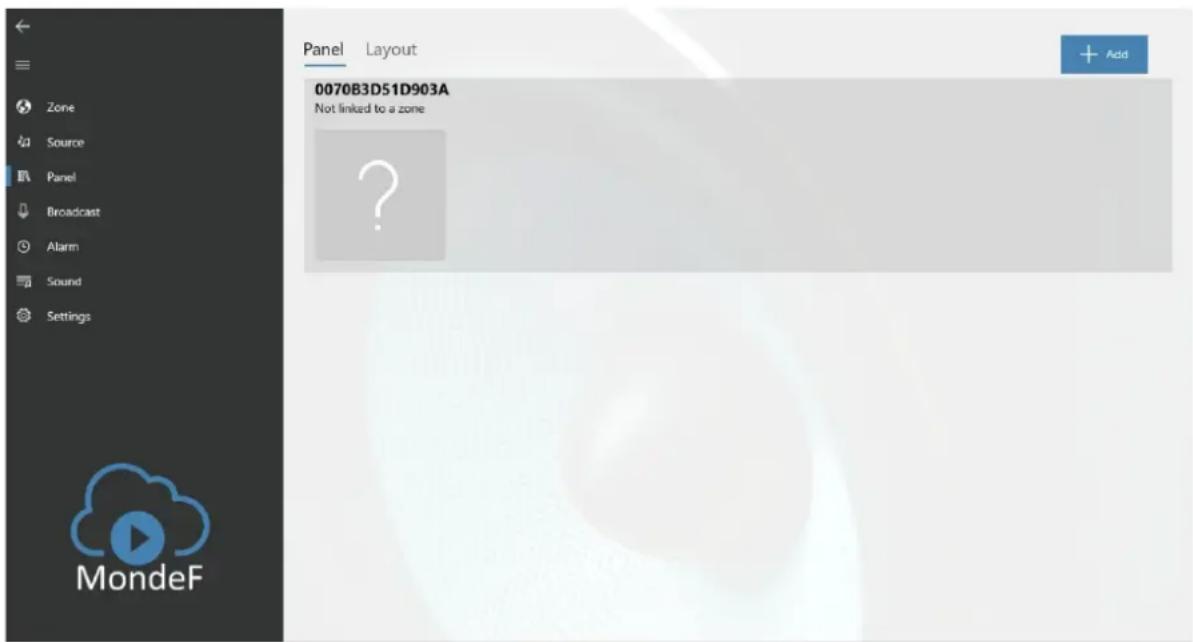
Bei Bedarf können Sie den Controller umbenennen. Wählen Sie dann einfach ein Layout und eine Zone.

4. Registerkarte „Broadcast“ (Durchsagen)
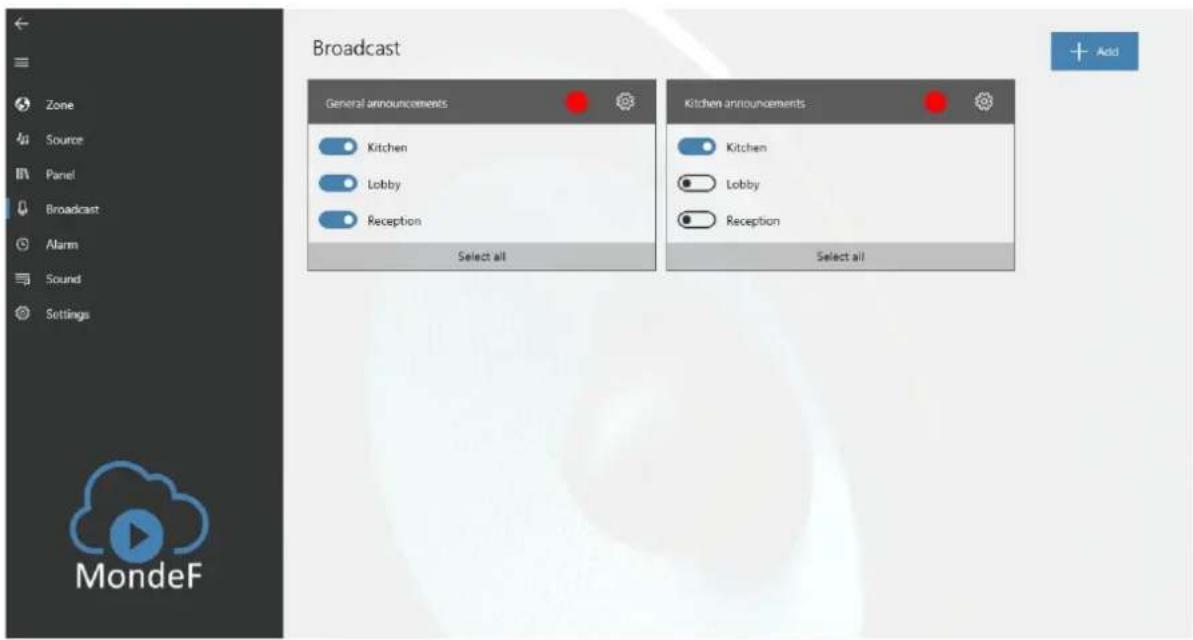
Beginnen Sie mit der Erstellung von Durchsage-Voreinstellungen, indem Sie oben rechts auf der Seite „Broadcast“ auf die Schaltfläche „+ Add“ klicken.

Geben Sie einen Namen für Ihre Durchsage-Voreinstellung ein.
Type (Typ der Quelle) / Input device (Eingabegerät)
Left channel
Wählen Sie den Dante-Eingangskanal (RX) aus, an den Sie Ihr Mikrofon im Dante Controller angeschlossen haben.
Right channel
Wählen Sie den Dante-Eingangskanal (RX) aus, an den Sie Ihr Mikrofon in Dante Controller angeschlossen haben. Wählen Sie für Mono die Option „No audio“.
Audio volume
Passen Sie die Verstärkung Ihres Mikrofons an.
Zone selection
Wenn Sie „Clear choices“ auswählen, wird Ihre Zonenauswahl nach einer Durchsage zurückgesetzt und Sie müssen die Zonen erneut manuell auswählen.

Stellen Sie den verbleibenden Audiopegel ein, den Sie während der Durchsagen hören möchten. Um den Ton stummzuschalten, stellen Sie den Pegel auf 0 ein.
Wählen Sie einen Soundclip, der abgespielt wird, wenn Sie Ihre Durchsage starten. Sie können hier nur Dateien auswählen, wenn sie diese vorher auf der Seite „Sounds“ hinzugefügt haben (siehe Abschnitt 6 und Schritt 2 „Lokale Audiodateien“).
5. Registerkarte „Alarm“
Um eine Voreinstellung mit mehreren Alarmen zu erstellen, klicken Sie auf die Schaltfläche und wählen Sie „Add preset“. Geben Sie der Voreinstellung dann einen Namen und beginnen Sie mit der Erstellung von Alarmen. Um eine Voreinstellung zu bearbeiten, wählen Sie sie aus (die blaue Linie unter dem Namen zeigt an, dass die Voreinstellung gewählt ist), klicken Sie auf die Schaltfläche und wählen Sie „Edit selected preset“.
Beginnen Sie mit der Erstellung von Alarmen, indem Sie oben rechts auf der Seite „Alarms“ auf die Schaltfläche „+ Add“ klicken.
Name
Geben Sie einen Namen für Ihren Alarm ein.
Preset
Wählen Sie eine Voreinstellung, zu der Sie diesen Alarm hinzufügen möchten.
Sound
Wählen Sie die Sounddatei aus, die Sie abspielen möchten.
Bei der Einstellung „Activate on trigger“ muss der Alarm manuell durch Klicken auf das Wiedergabesymbol gestartet werden.
Bei der Einstellung „Activate on time“ wird der Alarm automatisch zu den ausgewählten Zeiten abgespielt.
Zones
Wählen Sie die Zonen aus, in denen der Alarm abgespielt werden soll.

6. Registerkarte „Sound“

Klicken Sie auf die Schaltfläche „+ Add“, um die Audiodateien hinzuzufügen, die sie unter Schritt 2 gespeichert haben.

Suchen Sie den Ordner, den Sie unter Schritt 2 verwendet haben, und wählen Sie die Datei aus. Klicken Sie auf "Open", um die Datei hinzuzufügen.

Klicken Sie auf das Zahnradsymbol, um die Lautstärke zu ändern oder die Datei umzubenennen. Klicken Sie auf das Wiedergabesymbol, um die Datei zu überprüfen. Der Ton wird über den eingebauten Lautsprecher oder den Lautsprecher des Monitors wiedergegeben.
7. Registerkarte „Settings“
Einzelzonenmodus
Der Einzelzonenmodus kann bei jedem MondeF-Server oder MondeF-Client verwendet werden.

Im Einzelzonenmodus zeigt der Bildschirm nur Folgendes an:
* Quellen- und Lautstärkeeinstellungen für eine ausgewählte Zone
* Durchsagefunktion für ein ausgewähltes Durchsagemikrofon
* ausgewählte Alarme (oder eine Auswahl von Alarmen), die manuell ausgelöst werden können
Um in den Einzelzonenmodus zu gelangen, klicken Sie auf der Seite „Settings“ auf „Activate mode“ und geben Sie den Konfigurationszugangscode ein (der sich auf dem Etikett auf dem Server befindet).
Single zone mode
Activate mode
Das Fenster zum Einrichten des Einzelzonenmodus wird angezeigt:

Wählen Sie die Zone aus, die Sie steuern möchten.
Volume control
Aktivieren/Deaktivieren der Lautstärkeregelung für die ausgewählte Zone.
Choose broadcast
Wählen Sie eines der Durchsage-Fenster aus, das Sie im Einzelzonenmodus verwenden möchten.
Wählen Sie „On“, wenn Sie die Möglichkeit haben wollen, die Zonen, für die Sie Durchsagen machen möchten, auszuwählen.
Choose alarms
Wählen Sie die Alarme aus, die Sie manuell im Einzelzonenmodus auslösen möchten.
Klicken Sie auf „OK“, um den Einzelzonenmodus aufzurufen. Wenn Sie sich im Einzelzonenmodus befinden, können Sie zum MondeF-Auswahlmenü zurückkehren, indem Sie links auf das MondeF-Logo klicken und den Konfigurationszugangscode eingeben.
Konfiguration der Benutzeroberfläche
Um die Konfiguration durchzuführen, klicken Sie auf der Seite „Settings“ auf „Change configuration“ und geben Sie den Konfigurationszugangscode ein.
Configuration
Change configuration
Das Konfigurationsfenster wird angezeigt:

Hier können Sie auswählen, welche Registerkarten im MondeF-Auswahlmenü angezeigt werden sollen.
Zone options
Hier können Sie auswählen, ob der Benutzer die Lautstärke für die Zonen einstellen darf („Enabled“) oder nicht.
8. Troubleshooting
Im Dante Controller wird ein FAN OUT-Fehler angezeigt und ich kann nicht mehr als 16 Empfänger hinzufügen.
Bei Systemen mit mehr als 16 Ausgängen (Flows) müssen Sie einen Teil der Streams vom Unicast- in den Multicast-Modus umschalten. Die Software zeigt einen FAN OUT-Fehler an. Im Multicast-Modus können Sie bis zu 16 x 8 Ausgangskanäle verwenden. Weitere Informationen finden Sie unter Audinate.com.
Der Sound wird verzerrt über meine Dante-Empfänger wiedergegeben.
Gehen Sie zu Dante Controller, klicken Sie auf „Device Info“ und doppelklicken Sie auf das Gerät, das Sie einrichten möchten. Stellen Sie alle Dante-Geräte (einschließlich des MondeF-Servers) auf den PCM 16- und 44,1-kHz-Modus ein.

Überprüfen Sie, ob die Dante Virtual Soundcard (DVS) auch im 16-Bit-Modus läuft. DVS finden Sie unter Start->Audinate->Dante Virtual Soundcard. Klicken Sie auf „Stop“ und dann auf „Options“.

„Encoding“ sollte auf „16 bits/sample“ eingestellt sein.
Controller werden nicht auf der Seite „Panel“ der MondeF-Software angezeigt.
Stellen Sie sicher, dass sich die Controller im selben Netzwerk befinden wie das MondeF-Hauptgerät und über das Netzwerk mit Strom versorgt werden (PoE). Es muss einen Router im Netzwerk geben. Das Netzwerk sollte das UDP-Protokoll unterstützen.
Weitere Informationen finden Sie unter: www.monacor.de


- SCHRITT 1 DANTE-EINRICHTUNG (IM WINDOWS-KONTO „SETTINGS“)
- ALLE PASSWÖRTER UND ZUGANGSCODES SIND AUF DEM SERVER AUFGEDRUCKT. FÜR MAXIMALE SICHERHEIT LEGEN SIE NACH DEM ANMELDEN EIN INDIVIDUELLES PASSWORT FEST
- SCHRITT 2 LOKALE AUDIO-DATEIEN
- SCHRITT 3 NACH UPDATES SUCHEN
- SCHRITT 4 EINRICHTUNG DER MONDEF-SOFTWARE
- REGISTERKARTE „ZONE
- TYPE (TYP DES AUSGABEGERÄTS) / OUTPUT DEVICE (AUSGABEGERÄT)
- LEFT CHANNEL
- RIGHT CHANNEL
- AUDIO MASTER VOLUME
- START ZONE ON TIME
- STOP ZONE ON TIME
- REGISTERKARTE „SOURCE
- STANDARD OPTIONS
- NAME
- TYPE (TYP DER QUELLE) / INPUT DEVICE (EINGABEGERÄT)
- AUDIO VOLUME
- REGISTERKARTE „PANEL
- REGISTERKARTE „BROADCAST“ (DURCHSAGEN)
- ZONE SELECTION
- REGISTERKARTE „ALARM
- PRESET
- SOUND
- ZONES
- REGISTERKARTE „SOUND
- REGISTERKARTE „SETTINGS
- EINZELZONENMODUS
- SINGLE ZONE MODE
- ACTIVATE MODE
- VOLUME CONTROL
- CHOOSE BROADCAST
- CHOOSE ALARMS
- KONFIGURATION DER BENUTZEROBERFLÄCHE
- CONFIGURATION
- CHANGE CONFIGURATION
- ZONE OPTIONS
- TROUBLESHOOTING
Marke : Monacor
Modell : MDF-48Z
Kategorie : Server