
EU-4306 - Schnittstellen-Hub Edimax - Kostenlose Bedienungsanleitung
Finden Sie kostenlos die Bedienungsanleitung des Geräts EU-4306 Edimax als PDF.


| Marke | Edimax |
| Modell | EU-4306 |
| Produkttyp | USB 3.0 Gigabit Ethernet Adapter |
| Unterstützte Betriebssysteme | Windows 98 SE/2000/ME/XP/7/8, Mac OS X, Linux |
| Schnittstelle | USB 3.0 (abwärtskompatibel zu USB 2.0) |
| Netzwerkstandard | IEEE 802.3, 802.3u, 802.3ab |
| Datenrate | 10/100/1000 Mbit/s |
| Anschlüsse | 1x RJ-45, 1x USB Typ A |
| Stromversorgung | Busgespeist über USB |
| LED-Anzeigen | Link/Aktivität |
| Abmessungen (ca.) | 60 x 25 x 15 mm |
| Gewicht (ca.) | 25 g |
| Farbe | Schwarz |
| Lieferumfang | Adapter, CD-ROM mit Treibern, Kurzanleitung |
| Besonderheiten | Unterstützt Jumbo Frames, Wake-on-LAN |
| Zertifizierungen | CE, FCC |
| Garantie | 2 Jahre |
Häufig gestellte Fragen - EU-4306 Edimax
Benutzerfragen zu EU-4306 Edimax
0 Frage zu diesem Gerät. Beantworten Sie die, die Sie kennen, oder stellen Sie Ihre eigene.
Eine neue Frage zu diesem Gerät stellen
Laden Sie die Anleitung für Ihr Schnittstellen-Hub kostenlos im PDF-Format! Finden Sie Ihr Handbuch EU-4306 - Edimax und nehmen Sie Ihr elektronisches Gerät wieder in die Hand. Auf dieser Seite sind alle Dokumente veröffentlicht, die für die Verwendung Ihres Geräts notwendig sind. EU-4306 von der Marke Edimax.
BEDIENUNGSANLEITUNG EU-4306 Edimax
Schnellinstallaonsanleitung
03-2013 / v1.0
Contents
I. Package Contents...... 3
II. System Requirements.... 3
III. Installation.... 3
IV. Linux....5
IV-1. Requirements 5
IV-2. File Descripon....5
IV-3. Conditional Complition Flags....5
IV-3-1. Geing Started .... 5
IV-3-2. Usage....6
IV-3-3. Driver Parameters....6
V. Mac OS 7
V-1. Driver Installaon....7
V-2. Driver Uninstallaon....9
V-3. Troubleshoong – OS X 10.8 Installaon Issue....10
VI. Windows....12
I. Verpackungsinhalt
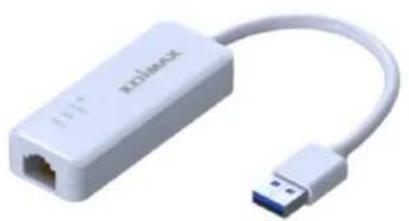
II. Systemanforderungen
- Windows 98 SE, Windows 2000, Windows ME, Windows XP, Windows 7, Windows 8, Mac OS X
- Internet Explorer V 5.0 oder höher, Netscape V 4.0 oder höher, Firefox 1.5 oder höher.
III. Installaon
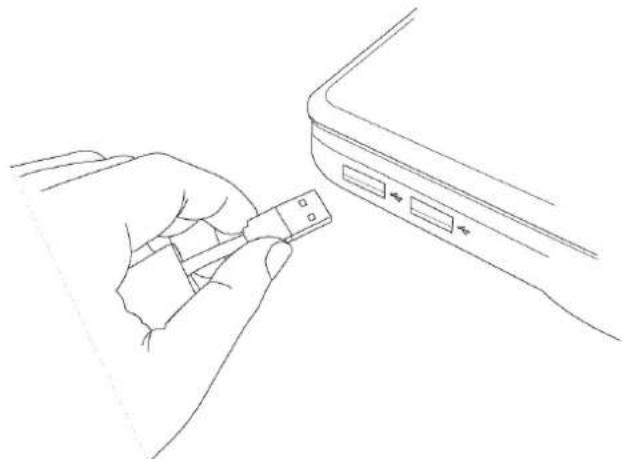
- Schalten Sie Ihren Computer an und stecken den Ethernet-Adapter in einen freien USB-Anschluss Ihres Computers.
Hinweis: Der EU-4306 ist kompabel mit USB 2.0 & 3.0 Anschlüssen - benutzen Sie bie einen USB 3.0 Anschluss, um die beste Leistung zu erhalten.
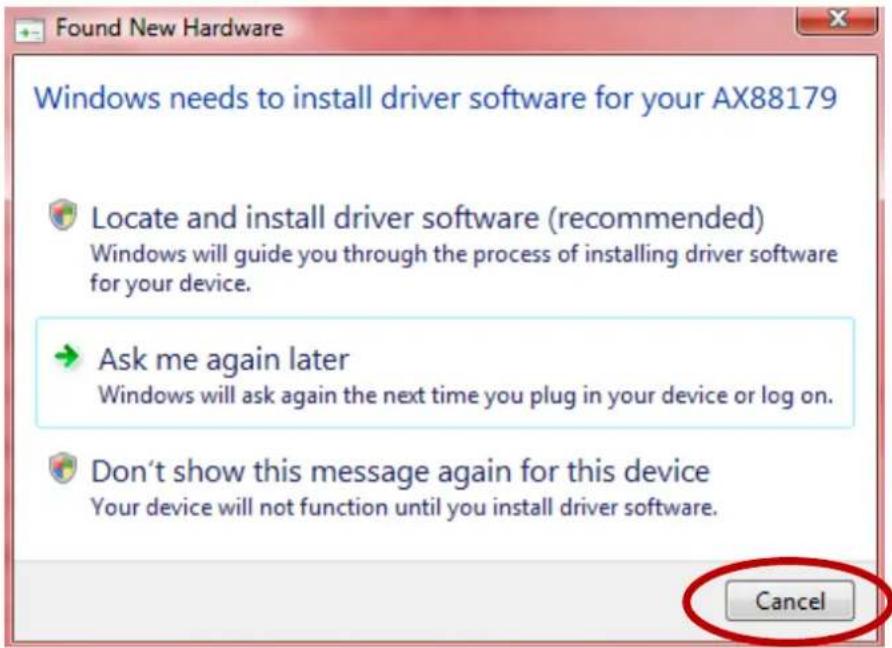
- Wenn sich ein Fenster "Hardware Wizard/Driver Installaon" önet, wie es links gezeigt ist, klicken Sie bie auf "Cancel (Abbrechen)" oder "Close (Schließen)".
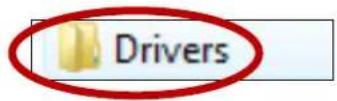
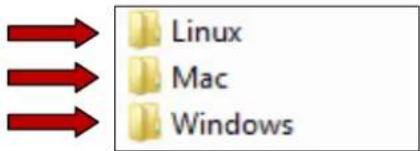
- Legen Sie die beigefügte CD-ROM in das CD-Laufwerk Ihres Computers ein. Durchsuchen Sie den Inhalt der CD-ROM und önen den Ordner "Drivers".
- Ö nen Sie den richgen Ordner für Ihr Betriebssystem und befolgen die Anweisungen im entsprechenden Kapitel, um die notwendigen Treiber zu installieren.
IV. Linux
V. Mac OS
VI. Windows
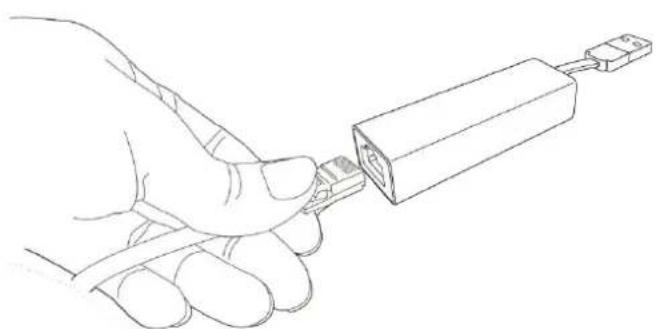
- Nachdem die Treiber installiert worden sind, stecken Sie das Ethernet-Kabel vorsichg in den Gigabit Ethernet Adapter.
Um den Treiber aufzubauen, müssen Linux-Kernel-Quellen auf der Auaumaschine installiert sein. Die laufende Kernel-Version muss mit den installierten Kernel-Quellen übereinsmmen; Kernel-Quellen können Sie von www.kernel.org oder von Ihrem Linux-Händler erhalten.
Hinweis: Achten Sie darauf, dass das Kernel mit Host-side-, EHCl-, OHCl- oder UHCI-Support aufgebaut wird.
IV-2. Dateibeschreibung
| Datei | Beschreibung |
| ax88179_178a.c | AX88179_178A Main Linux Treiber |
| axix.h | AX88179_178A Linux Treiberheader |
| Makele | AX88179_178A Treiberfabrikat |
IV-3. Bedingte Beendigungskennzeichen
IV-3-1. Erste Schritte
- Extrahieren Sie die komprimierte Treiberquelldatei mit folgendem Kommando in Ihr Vorlagenverzeichnis:
[root@localhost template]# tar -xf DRIVER_SOURCE_PACKAGE.tar.bz2
- Die Treiberquelldateien sollten in das aktuelle Verzeichnis extrahiert werden. Führen Sie folgendes Kommando aus, um den Treiber zu kompilieren:
[root@localhost template]# make
-
Wenn die Kompilation erfolgreich war, wird ax88179_178a.ko im aktuellen Verzeichnis erzeugt.
-
Wenn Sie den Treiber mit Modprobe mounten möchten, führen Sie folgendes Kommando aus, um den Treiber zu installieren:
[root@localhost template]# make install
IV-3-2. Benutzung
- Um den Treiber manuell zu laden, gehen Sie in das Treiberverzeichnis und führen die folgenden Kommandos aus:
[root@localhost template]# modprobe usbnet
[root@localhost template]# insmod ax88179_178a.ko
- Um den Treiber zu entladen, führen Sie folgendes Kommando aus:
[root@localhost anywhere]# rmmod axax88179_178a
IV-3-3. Treiberparameter
Die folgenden Treiberparameter können eingestellt werden, wenn Insmod benutzt wird:
Speziziert msg_enable of usbnet.
Beispiel:
Insmod ax88179_178.ko msg_enable=0x00000000
bszie=xx
Speziziert die Rx Bulk In Queue Größe (KB)
Wenn der Wert von bszie zwischen 1 und 5 ist, ist der Wert von bszie fest 5 KB.
Wenn der Wert von bszie über 24 ist, ist der Wert von bszie fest 24 KB.
Wenn der Wert von bszie gleich null ist, wird die Bulk In Queue-Funkon deakviert.
V-1. Treiberinstallaon
- Önen Sie den Ordner mit dem Namen "AX88179_178A..." und klicken doppelt auf die Datei "AX88179_178A.dmg". Navigieren Sie zum Bild der Disk, die auf Ihrem Mac angebracht ist, wie es auf folgendem Bildschirm gezeigt ist:
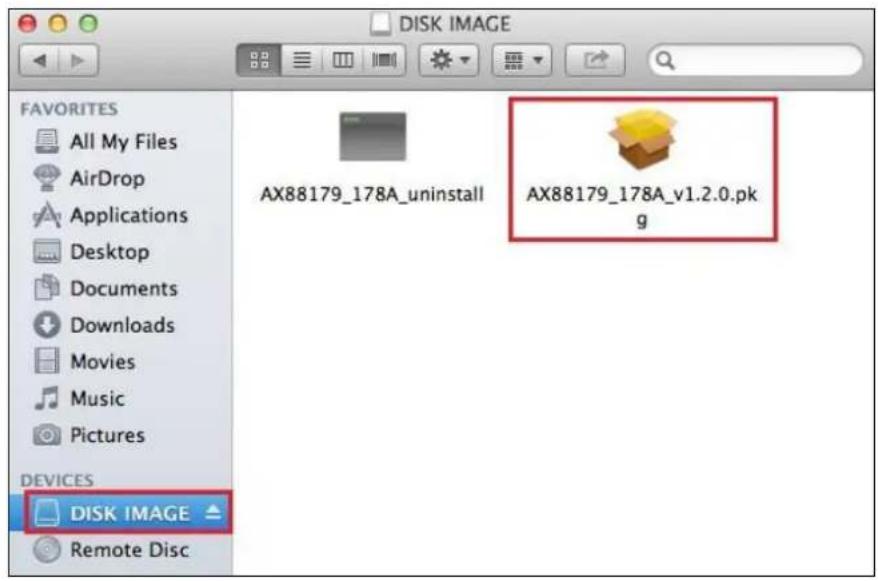
- Klicken Sie doppelt auf die Datei .pkg, um den Assistent für die Treiberinstallaon zu önen. Klicken Sie auf "Connue (Weiter)" und folgen den Bildschirmanweisungen.
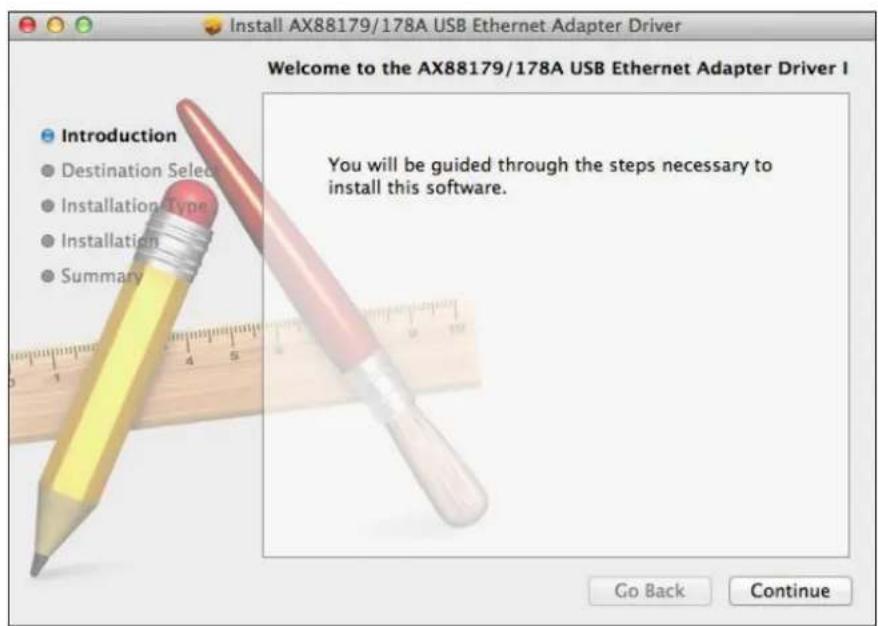
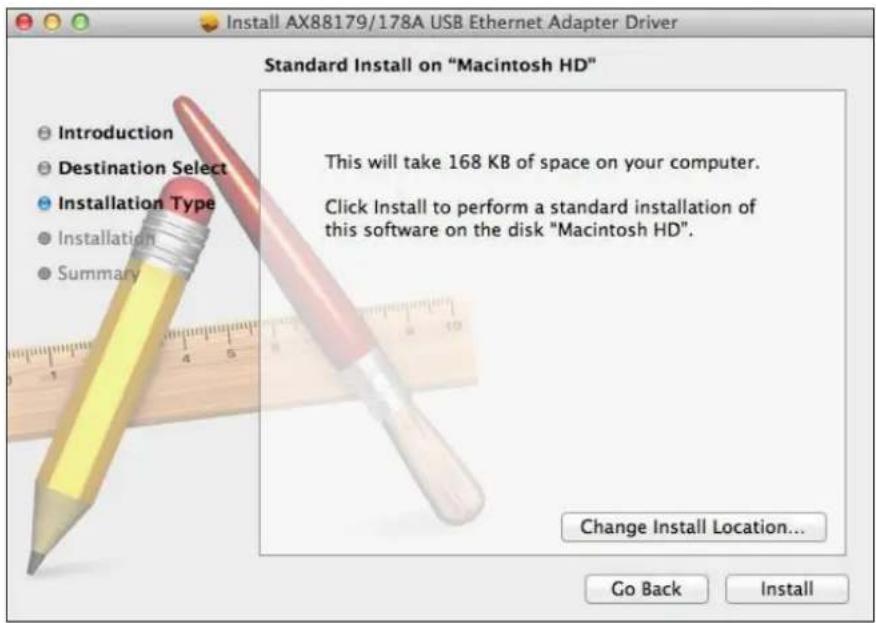
- Klicken Sie auf "Install (Installieren)", um den Installaonsvorgang fortzusetzen. Sie werden eventuell aufgefordert, Ihren Benutzernamen und Ihr Passwort einzugeben.
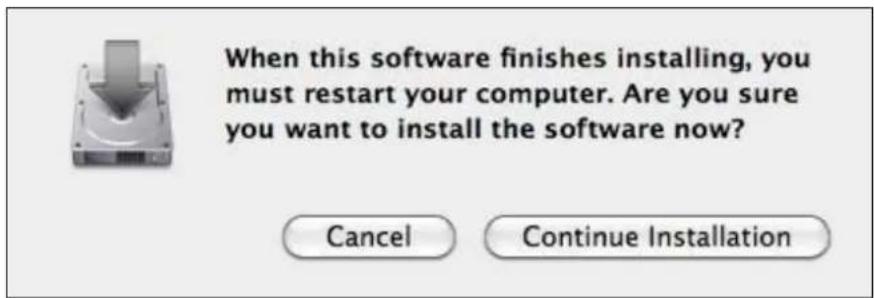
- Sie werden aufgefordert, Ihren Computer neu zu starten, nachdem die Installaon beendet ist. Klicken Sie auf "Connue Installaon (Installaon fortsetzen)", um fortzufahren.
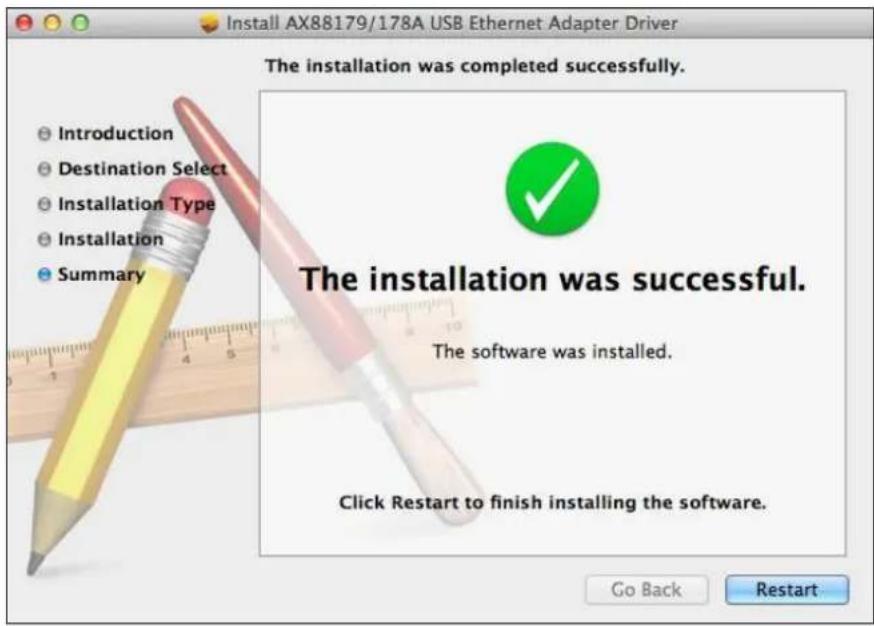
- Wenn die Installaon beendet ist, wie es unten gezeigt ist, klicken Sie auf "Restart (Neu starten)", um Ihr System neu zu starten.
V-2. Deinstallaon des Treibers
- Önen Sie den Ordner mit dem Namen "AX88179_178A_..." und klicken doppelt auf die Datei "AX88179_178A.dmg". Navigieren Sie zum Bild der Disk, die auf Ihrem Mac angebracht ist, wie es auf folgendem Bildschirm gezeigt ist:
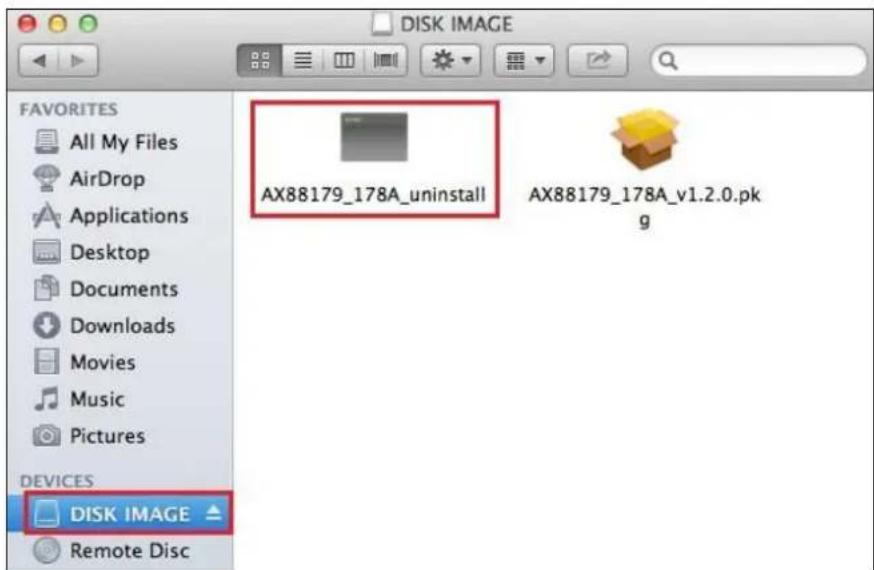
- Klicken Sie doppelt auf die Datei "AX88179_178A_uninstall", um den Treiber zu deinstallieren. Der Bildschirm unten bestägt, dass die Deinstallaon erfolgreich war.
![allan — AX88179_178A_uninstall — 86×9 Last login: Mon Sep 10 16:35:42 on ttys000 Tsengteki-MacBook-Air:~ allan$ /Volumes/DISK\ IMAGE/AX88179_178A_uninstall ; exit; Password: logout [Process completed]](/content/2026/05/829273/images/093b93717d11a5e9f0825b924b177622bb2099acce7825d2aaf51818a4b9b5e2.jpg)
V-3. Fehlersuche - Installaonsausgabe OS X 10.8
Für Benutzer von OS X 10.8 können neue Sicherheitsfunkonen im System OS X 10.8 anfangs die Installaon der Treiber verhindern. Standardmäßig hindert das System OS X 10.8 die Nutzer an der Installaon oder am Start von Anwendungen, die nicht vom Mac App Store heruntergeladen wurden oder nicht digital von den Entwicklern signiert wurden.
Je nach Ihrer Treiberversion können Ihre Treiber noch nicht digital signiert worden sein. Wenn das der Fall ist, wird Ihnen die Fehlermeldung unten angezeigt, wenn Sie das Installaonsprogramm önen:
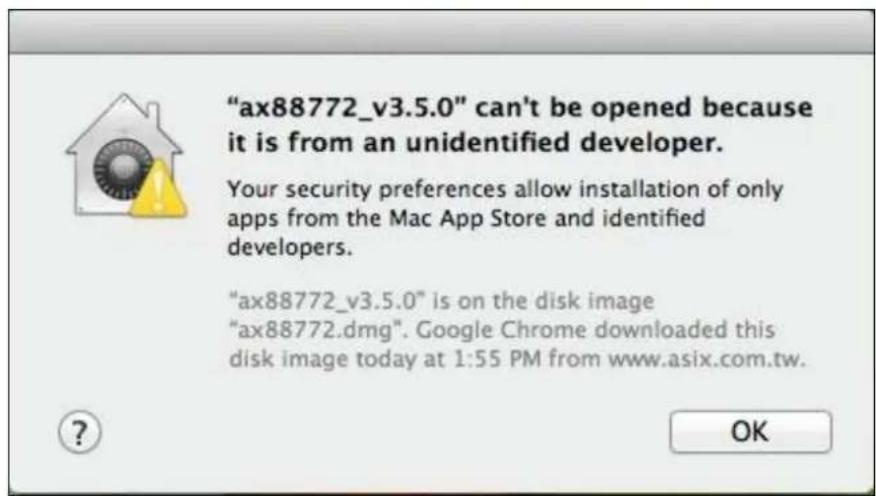
Um diese Funkon zu übergehen und mit der Treiberinstallaon fortzufahren, befolgen Sie bie die Anweisungen unten:
- Strg-klicken Sie (halten Sie die Strg-Taste auf Ihrer Tastatur gedrückt und klicken dann) auf die Datei .pkg und wählen im Menü "Open (Ö nen)", wie es unten gezeigt ist:
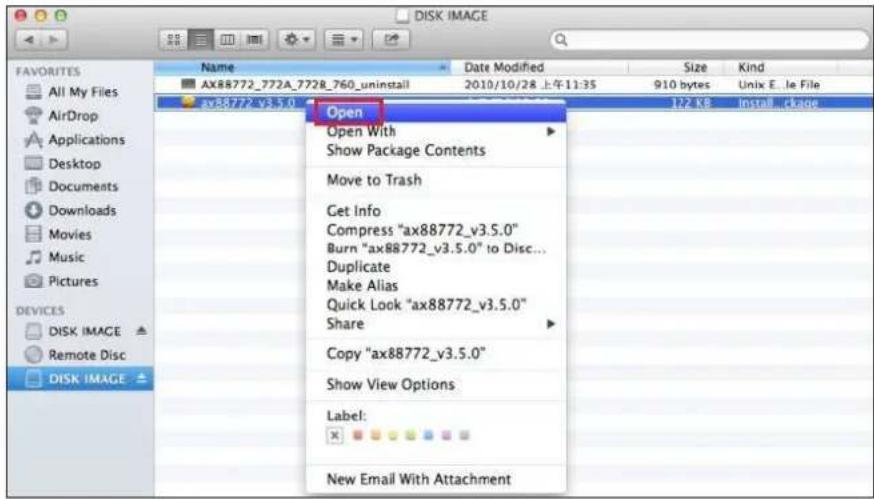
- Sie werden gefragt, ob das Installaonsprogramm von einem unbekannten Entwickler ist, und um eine Bestägung gebeten, wenn Sie es önen möchten. Klicken Sie auf "Open (Ö nen)", um fortzufahren.
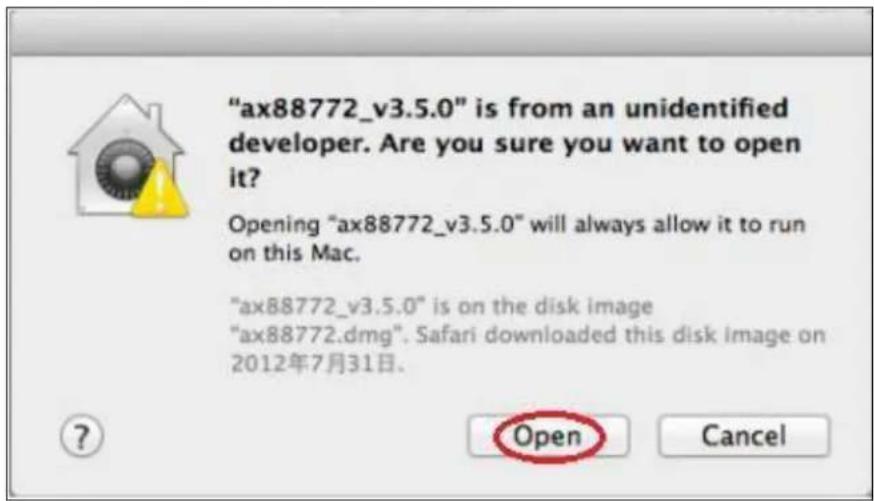
- Das Installaonsprogramm wird geöffnet und normal funktionieren, wie es in V-1 beschrieben wird. Treiberinstallaon
VI. Windows
- Ö nen Sie den richgen Ordner für Ihre Windows-Version.

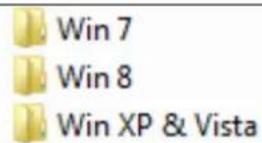
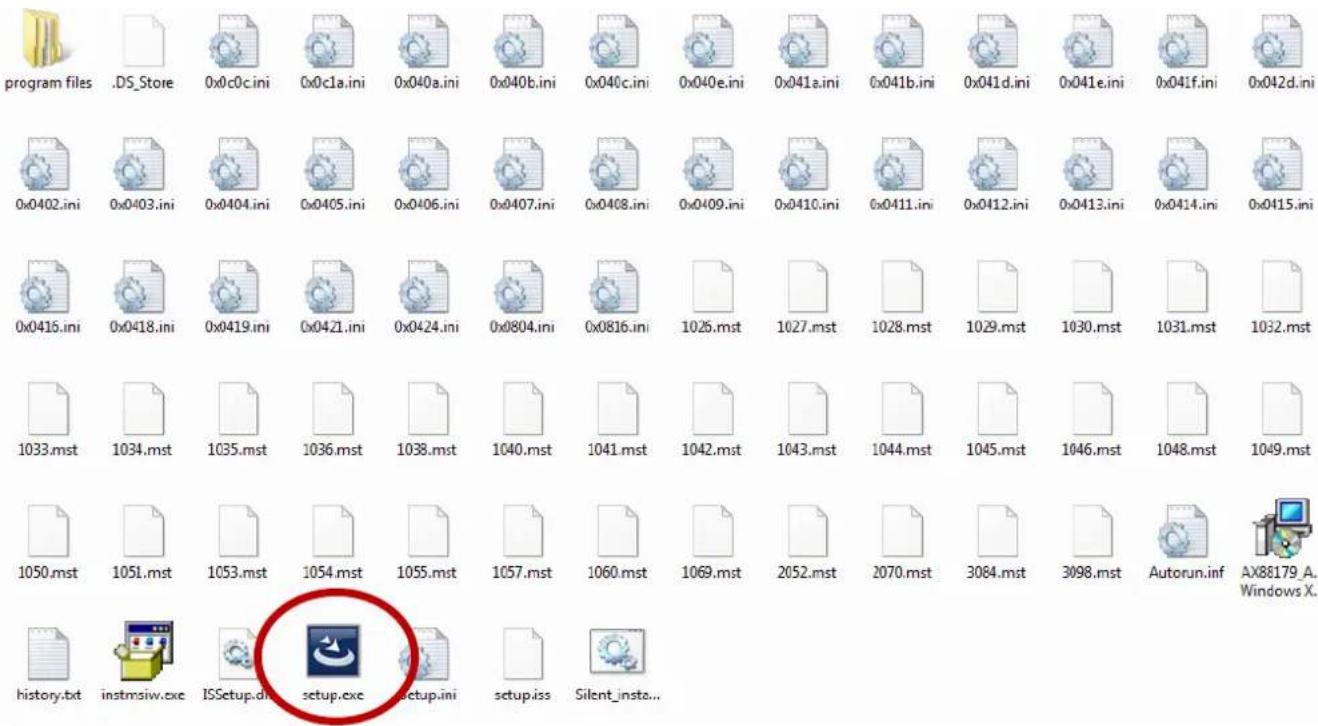
- Ö nen Sie auf dem folgenden Bildschirm den Ordner mit dem Namen "AX88179_178A_..."

AX88179_178A_Win7_v1.x.7.0_Drivers_Setup_v2.0.1.0
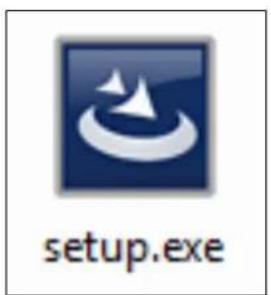
- Suchen Sie das Symbol "Setup.exe" und klicken doppelt darauf, um den Assistent für die Treiberinstallaon zu starten.

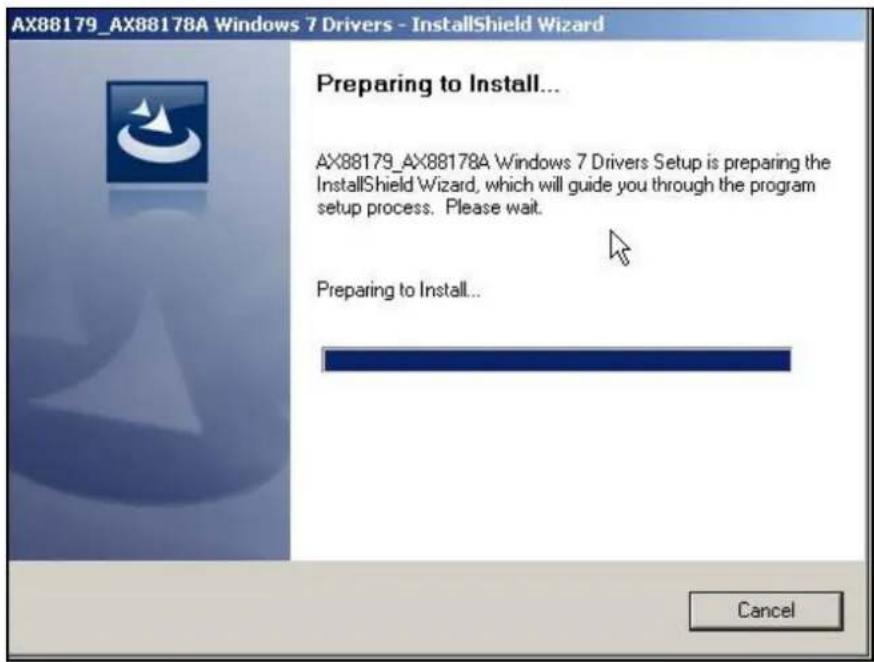
- Warten Sie bie, während der Setup-Assistent die Installation der Treiber vorbereitet.
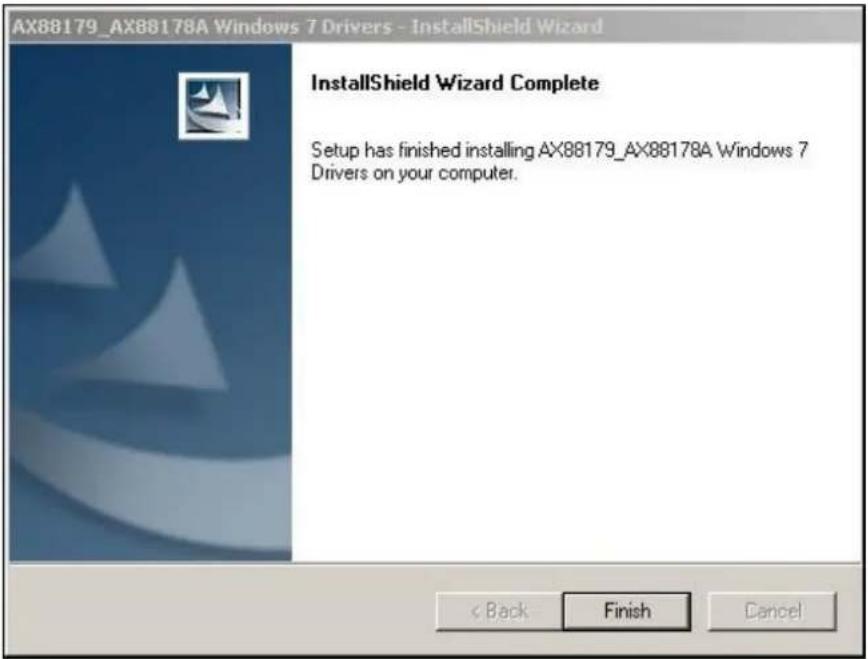
- Wenn die Installaon abgeschlossen ist, klicken Sie auf "Finish (Ferg stellen)".
Deutsch: Dieses Gerät erfüllt die Voraussetzungen gemäß den Richtlinien 1999/5/EC, 2009/125/EC.


- Schnellinstallaonsanleitung
- Contents
- Verpackungsinhalt
- Systemanforderungen
- Installaon
- IV-2. Dateibeschreibung
- IV-3. Bedingte Beendigungskennzeichen
- IV-3-1. Erste Schritte
- IV-3-2. Benutzung
- IV-3-3. Treiberparameter
- V-1. Treiberinstallaon
- V-2. Deinstallaon des Treibers
- V-3. Fehlersuche - Installaonsausgabe OS X 10.8
- Windows
Marke : Edimax
Modell : EU-4306
Kategorie : Schnittstellen-Hub