
SD67 - Taschenrechner QUIGG - Kostenlose Bedienungsanleitung
Finden Sie kostenlos die Bedienungsanleitung des Geräts SD67 QUIGG als PDF.


| Produkttyp | Taschenrechner |
| Marke | Quigg |
| Modell | SD67 |
| Abmessungen (B x H x T) | ca. 15 x 8 x 1 cm |
| Gewicht | ca. 100 g |
| Stromversorgung | 1 Knopfbatterie (z.B. LR44) |
| Display | 8-stelliges LCD-Display |
| Grundrechenarten | Addition, Subtraktion, Multiplikation, Division |
| Weitere Funktionen | Prozentrechnung, Quadratwurzel, Speicherfunktion |
| Gehäusematerial | Kunststoff |
| Reinigung | Mit einem trockenen Tuch abwischen |
| Wartung | Keine spezielle Wartung erforderlich |
| Sicherheitshinweise | Von Feuchtigkeit und direkter Sonneneinstrahlung fernhalten |
| Reparatur | Keine reparaturfähigen Teile im Inneren |
| Zubehör | Keine besonderen Zubehörteile erforderlich |
Häufig gestellte Fragen - SD67 QUIGG
Benutzerfragen zu SD67 QUIGG
0 Frage zu diesem Gerät. Beantworten Sie die, die Sie kennen, oder stellen Sie Ihre eigene.
Eine neue Frage zu diesem Gerät stellen
Laden Sie die Anleitung für Ihr Taschenrechner kostenlos im PDF-Format! Finden Sie Ihr Handbuch SD67 - QUIGG und nehmen Sie Ihr elektronisches Gerät wieder in die Hand. Auf dieser Seite sind alle Dokumente veröffentlicht, die für die Verwendung Ihres Geräts notwendig sind. SD67 von der Marke QUIGG.
BEDIENUNGSANLEITUNG SD67 QUIGG
Wissenschaftlicher Taschenrechner
Bedienungsanleitung
![ON MODE ALPH SHIFT ABS x³ x⁻¹ log₃ ½ ½ x² x³ log log in (一) hyp sin cos tan RCL ENG ( ) F→D M+ 7 8 9 DEL AC 4 5 6 × ÷ [STAR] 1 2 3 + - 0 EXP Ans](/content/2026/05/827344/images/c911b40cc295da4dc493266cdf1bb69f16ce8ceb509850ee04e911685701d259.jpg)
Modell: SD67
Lieferumfang 5
Einleitung 6
Sicherheitshinweise 8
Konformitätserklärung 14
Bedienung 15
Ein- und Ausschalten 15
Display 15
Rechenarten 17
Grundeinstellung 17
Einstellungen löschen 19
Tastenfunktionen. 20
Eingabebeispiele 22
Eingabekapazität 23
Berichtigungen während der Eingabe 24
Fehleranzeige 25
Grundlegende Berechnungen .... 25
Arithmetische Berechnungen .. 25
Bruchrechnungen 26
Prozentrechnungen 27
Berechnungen mit Grad, Minute und Sekunde ...... 27
Mehrfachberechnungen ..... 28
Einzelberechnungen aufrufen und ändern 28
Ergebnisspeicher benutzen ..... 29
Unabhängiger Speicher ..... 30
Variablen (A, B, C, D, X, Y)..... 31
Funktionsberechnungen ...... 33
Pi (π) und e 33
Trigonometrische Funktionen/ Inverstrigonometrische Funktionen (Arcusfunktionen) ...... 33
Hyperbelfunktionen/ Invershyperbolische Funktionen (Areafunktionen)...... 33
Altgrad, Bogenmaß und Neugrad konvertieren .... 34
Logarithmen 35
Potenz- und Wurzelfunktionen 35
Koordinatenumwandlung ..... 36
Fakultät (!) 36
Permutation (nPr) und Kombination (nCr) 37
Rundungsfunktion (Rnd) ..... 37
Umwandlung der Schreibweise . 38
Technische Schreibweise ..... 38 Standardumwandlungen ..... 39
Statistische Berechnungen ..... 40
Eingabe ersetzen .... 42
Eingabe löschen 42
Zeile einfügen 43
STAT Menü 43
- Statistische Berechnungen mit Einzelvariablen ...... 44
1.1 Sum Untermenü .... 44
1.2 Var Untermenü 44
1.3 MinMax Untermenü ...... 45
2. Lineare Regressionsrechnungen (A + BX Befehle) ..... 46
2.1 Sum Untermenü 48
2.2 Var Untermenü 48
2.3 MinMax Untermenü ..... 49
2.4 Reg Untermenü 49
3. Quadratische
Regressionsrechnungen ..... 52
3.1 Reg Untermenü .... 54
4. Andere Arten der
Regressionsrechnungen ..... 56
Wertetabelle aus einer Funktion generieren 60
Technische Information ..... 62
Stapel 63
Eingabebereiche 64
Fehlermeldungen 67
Stromversorgung 69
Entsorgung 71
Technische Daten 73
Garantiebedingungen 74
Garantiekarte
Lieferumfang
• Wissenschaftlicher Taschen-rechner
- Schutzdeckel
- Batterie (Typ LR1130)
• Bedienungsanleitung inkl. Garantiekarte
Sehr geehrte Kundin, sehr geehrter Kunde,
vielen Dank, dass Sie sich für den Kauf dieses Produktes entschieden haben. Wir hoffen sehr, dass es Ihnen gefällt und Sie es gerne benutzen.
In dieser Anleitung haben wir genau beschrieben, wie Sie den Artikel optimal und sicher nutzen können.
Wir wünschen Ihnen viel Freude damit!
Einleitung
Lieber Kunde, um die Eigenschaften dieses Gerätes nutzen zu können, benötigen Sie kein spezielles Training, doch wir empfehlen Ihnen, diese Bedienungsanlei- tung sorgfältig durchzulesen, um sich mit den Möglichkei- ten des Gerätes vertraut zu machen. Um eine lange Le- bensdauer des Gerätes zu gewährleisten, sollten Sie das Gerät nicht öffnen, schwere Er- schütterungen vermeiden und die Tasten nur mit mäßigem Druck betätigen. Extreme Kälte (unter 0 °C oder 32 °F), Hitze (über 40 °C oder 104 °F) sowie Feuchtigkeit können die Funk- tion des Gerätes beeinflus- sen. Verwenden Sie niemals flüchtige Lösungsmittel, wie z. B. Verdünner, Benzin etc. zur
Reinigung des Gerätes. Treten Sie mit dem Kundenservice in Kontakt, falls Wartungsarbeiten an dem Gerät ausgeführt werden müssen. Bevor Sie eine Berechnung beginnen, sollten Sie sicherstellen, dass „I“ in der Anzeige erscheint, indem Sie [AC] betätigen.
Sollte nach dem Einschalten keine Displayanzeige erfolgen, drücken Sie mit einem spitzen Gegenstand (z. B. Kugelschreiberspitze) die „RESET“-Taste an der Rückseite des Taschenrechners.
Die in dieser Bedienungsanleitung dargestellten Anzeigen und Abbildungen (wie z. B. Tastenmarkierungen) dienen nur für illustrative Zwecke und können von den tatsächlichen Tasten und Erscheinungsformen, die sie repräsentieren, etwas abweichen.
Sicherheitshinweise
- Vermeiden Sie extreme Temperaturen bei Betrieb und Lagerung.
- Sehr niedrige Temperaturen können zu einem langsamen Ansprechen oder vollständigen Ausfall des Displays oder zu einer Verkürzung der Batterielebensdauer führen. Platzieren Sie den Rechner auch nicht in direktem Sonnenlicht, in der Nähe eines Fensters, in der Nähe eines Heizgerätes oder an einem anderen Ort, an dem er sehr hohen Temperaturen ausgesetzt wird. Hitze kann Verfärbung und Verformung des Gehäuses des Rechners verursachen und die internen Schaltkreise beschädigen.
- Rechner bei Betrieb und Lagerung vor übermäßiger Luft-
feuchtigkeit und Staub schützen.
- Schützen Sie den Rechner vor Wasserspritzern und setzen Sie ihn niemals übermäßiger Luftfeuchtigkeit oder Staub aus. Anderenfalls können die internen Schaltkreise beschädigt werden.
- Lassen Sie den Rechner nie- mals fallen und setzen Sie ihn keinen Stößen aus.
- Den Rechner niemals verbiegen oder verdrehen.
- Tragen Sie den Rechner niemals in der Hosentasche oder in einem eng anliegenden Kleidungsstück, wo er gebogen oder verdreht werden könnte.
- Zerlegen Sie niemals den Rechner.
- Drücken Sie die Tasten des Rechners niemals mit einem
Kugelschreiber oder einem anderen spitzen Gegenstand.
- Für das Reinigen der Außenseite des Rechners ein trockenes, weiches Tuch verwenden.
• Das Gerät ist für die Nutzung im privaten Bereich ausgelegt. - Falls der Rechner stark verschmutzt ist, reinigen Sie diesen mit einem leicht angefeuchteten Tuch. Das Tuch vorher gut auswringen, um überschüssige Feuchtigkeit zu entfernen. Verwenden Sie niemals Verdünner, Benzin oder andere flüchtige Mittel für das Reinigen des Rechners, da anderenfalls die aufgedruckten Markierungen abgelöst und das Gehäuse beschädigt werden könnten.
Vorsichtsmaßnahmen zur Batterie
- Durch unsachgemäße Handhabung der Batterie kann diese auslaufen oder explodieren. Beachten Sie deshalb die folgenden Hinweise:
- Beachten Sie den „+“—Pol an der Batterie, und stellen Sie sicher, dass diese korrekt eingelegt wird. Reinigen Sie Batterie- und Gerätekontakte bei Bedarf vor dem Einlegen der Batterie.
- Lassen Sie leere Batterien nicht im Rechner. Die Batteriefl üssigkeit könnte auslau- fen und den Rechner beschä- digen.
- Wenn Batteriefl üssigkeit ausläuft, entfernen Sie diese vollständig aus dem Inneren und vom Gehäuse. Kontakt mit Haut, Augen und Schleimhäuten vermeiden.
- Bei Kontakt mit Batteriesäure die betroffenen Stellen sofort mit reichlich klarem Wasser spülen und umgehend einen Arzt aufsuchen.
- Bewahren Sie Batterien, welche aus dem Taschenrechner entnommen werden, an einer sicheren Stelle auf, sodass diese nicht in die Hände von kleinen Kindern gelangen und aus Versehen verschluckt werden.
- Nehmen Sie sofort Kontakt mit einem Arzt auf, wenn die Batterie aus Versehen verschluckt wurde.
- Versuchen Sie niemals, die Batterie aufzuladen oder auseinanderzunehmen. Schließen Sie die Batterie niemals kurz. Setzen Sie die Batterie niemals einer direkten Einwirkung von Hitze, Sonnenschein und dergleichen aus.
Es besteht Explosionsgefahr!
- Werfen Sie Batterien nicht in Feuer oder Wasser. Es besteht Explosionsgefahr!
- Setzen Sie die Batterie keinen extremen Bedingungen aus, z. B. auf Heizkörpern, unter Sonnenstrahlung! Erhöhte Auslaufgefahr!
- Bitte benutzen Sie lediglich den Typ von Batterien in diesem Taschenrechner, der in dieser Bedienungsanleitung spezifi ziert wird.
- Entfernen Sie die Batterie bei längerer Nichtverwendung aus dem Taschenrechner.
• Die mit dieser Einheit mitgelieferte Batterie wird während des Versandes und der Lagerung etwas entladen. Daher muss diese Batterie früher als nach der normalen Batterielebensdauer ausgetauscht werden.
- Niedrige Batteriespannung kann zu einer Korrrumpierung oder zu Verlust des Inhalts des Speichers führen. Fertigen Sie daher immer schriftliche Schutzkopien aller wichtigen Daten an.
Konformitätserklärung
Die Konformität des Produktes mit den gesetzlich vorgeschriebenen Standards wird gewährleistet.
Die vollständige Konformitäts-erklärung fi nden Sie im Internet unter www.gt-support.de.
Diese Anleitung kann auch als PDF-Datei von unserer Homepage www.gt-support.de heruntergeladen werden.
Bedienung
Ein- und Ausschalten
Drücken Sie die Taste [ON], um den Rechner einzuschalten und SHIFT OFF, um ihn auszuschalten.
Eingeschaltet schaltet sich der Rechner nach ca. 6 Minuten automatisch aus, wenn keine Taste betätigt wird.
Display
Das Display ist eine 31 x 96 Punktmatrixanzeige mit 15 zusätzlichen Funktionsanzeigen am oberen Rand.
Das Display zeigt die Eingabe und das Ergebnis gleichzeitig an.
| Funktions-anzeige | Bedeutung |
| S Zweite Tastenfunktion (orangefarbige Symbole) aktiv. | |
| A Dritte Tastenfunktion (blaue Symbole) aktiv. | |
| M Wert im Speicher | |
| STO Variableneingabe | |
| RCL Variablenaufruf | |
| STAT Statistikfunktionen | |
| D Altgrad | |
| R Bogenmaß | |
| G Neugrad | |
| FIX Fest Anzahl Dezi-malstellen | |
| SCI Fest Anzahl Stellen | |
| Mth Mathematische Ein-/Ausgabe | |
| Δ∇ | Blättern im Display möglich |
| Disp | Anzeige eines Zwischenergebnisses |
Rechenarten
Drücken Sie MODE, um die Rechenart auszuwählen:
1:COMP (grundlegende Rechenfunktionen)
2:STAT (Rechenfunktionen statistischer Art)
3: TABLE (Rechenfunktionen mit Wertetabellen)
Grundeinstellung
Drücken Sie SHIFT SETUP, um zu den Grundeinstellungen zu gelangen. Hier stehen zwei Anzeigen zu Verfügung.
Wechseln Sie die Anzeige mit ↓ und ↑. Drücken Sie anschließend die entsprechende Ziffer (1-8 der ersten Anzeige und 1-5 der zweiten Anzeige).
Anzeige 1:
1:MthIO (Eingabe/Ausgabe wie Schreibweise auf Papier)
2:LineIO (Eingabe/Ausgabe einzeilig)
3: Deg (Berechnungen erfolgen in Altgrad)
4: Rad (Berechnungen erfolgen in Bogenmaß)
5: Gra (Berechnungen erfolgen in Neugrad)
6: Fix (Fest Anzahl Dezimalstellen; Vorwahl durch Ziffern 0-9)
7:Sci (Fest Anzahl Stellen; Vorwahl durch Ziffern 0-9)
8:Norm (Bereich der Anzeige in nicht Potenzschreibweise; Vorwahl durch Ziffern 1 oder 2)
Anzeige 2:
1:ab/c (Anzeigeformat gemischter Brüche)
2:d/c (Anzeigeformat echter/unechter Brüche)
3:STAT (Anzeige Frequenzspalte; Ziffer 1 EIN, Ziffer 2 AUS)
4: Disp (Anzeige Dezimalpunkt oder Komma; Ziffer 1 Punkt, Ziffer 2 Komma. Eingabe erfolgt immer als Punkt)
5:
Einstellungen löschen
Nehmen Sie folgende Eingabe vor, um die Einstellungen, den Speicher oder alles zu löschen:
SHIFT CLR 1 (für die Einstellungen)
SHIFT CLR 2 (für den Speicher)
SHIFT CLR 3 (für alles)
Mit der Taste [=] wird anschließend die Wahl bestätigt oder mit der Taste [AC] abgebrochen. Eine Bestätigung muss mit der Taste [AC] abgeschlossen werden.
Die Grundeinstellungen nach dem Löschen sind:
Rechenart: COMP
Ein-/Ausgabe: MthIO
Winkelfunktion: Deg
Displayformat: Norm 1
Bruchanzeige: d/c
Statistikzeile: OFF
Dezimalzeichen: Dot (Punkt)
Tastenfunktionen
Da der wissenschaftliche Taschenrechner über eine Vielzahl von Funktionen verfügt, sind die meisten Tasten doppelt belegt.
Die zusätzlichen Funktionen einer Taste sind über dieser in unterschiedlichen Farben aufgedruckt.
Diese zusätzlichen Funktionen ruft man auf, indem man vorher die Taste ALPHA für die blau ge-
druckten Funktionen oder vor- her die Taste SHIFT für die orange gedruckten Funktionen drückt.
Beispiel: Um [3]27 zu berec nen, drücken Sie nacheinander folgende Tasten: SHIFT 27 =
Über der Taste √X ist orange das Symbol 3/X angebracht, in diesem Beispiel wurden aber die Tasten dargestellt. Da dies bei der Erklärung der Eingabe von komplexen Formeln störend ist, wird im Folgenden immer nach der jeweiligen Funktionsumschalttaste ALPHA o de SHIFT die tatsächlich aufzurufende Funktion, und nicht das Symbol auf der eigentlichen Taste dar-gestellt.
Zahleneingaben werden nicht als Tastensymbole, sondern als Ziffern dargestellt. So wird die Eingabeaufforderung für das oben gezeigte Beispiel in dieser Anleitung so aussehen:
Beispiel:
Zu berechnen ist [3]27 .
SHIFT 3×27=
Eingabebeispiele
Viele Funktionen, die Klammerausdrücke beinhalten, werden bereits bei der Auswahl mit einer folgenden offenen Klammer dargestellt. Nach der Werteingabe ist nur die Eingabe der geschlossenen Klammer zu setzen.
LineIO (Einzeilig)
Beispiel: cos 60°.
Eingabe: 60) = 0,5
Beispiel: 2^4+1 .
Eingabe: 2 x4 ) + 1 = 17
MthIO (wie Schreibweise)
Beispiel: cos 60°.
Eingabe: 60)=1/2
Beispiel: 2^4+1 .
Beispiel: (1 + 2/5) × 2 .
Eingabe:
$$ (1 + \boxed {\frac {d}{c}} 2 - 5) \times 2 = 1 4 / 5 $$
Eingabekapazität
Für Eingaben von Rechnungen kann der Speicherbereich 99 "Schritte" aufnehmen. Für jede Betätigung einer Taste wird ein Schritt verwendet. Die Betätigung der SHIFT - oder ALPHA -Taste benötigt keinen Schritt, sodass die Eingabe von z. B. SHIFT √X nur als ein Schritt gezählt wird.
In eine einzige Rechnung können bis zu 99 Schritte eingegeben werden. Bei Eingabe des 89. Schrittes in eine Rechnung wechselt der Cursor von "I" oder "_" auf ", um darauf hinzuweisen, dass die Speicherkapazität bald aufgebraucht ist.
Wenn Ihre Rechnung mehr als 99 Schritte umfasst, sollten Sie diese in zwei oder mehr Teile auftrennen.
Berichtigungen während der Eingabe
Verschieben Sie den Cursor durch Drücken von oder an die gewünschte Stelle. Drücken Sie DEL, um den Wert vor dem Cursor zu löschen. Anschließend kann der gewünschte Wert ergänzt werden.
Auf diese Weise können auch nachträglich mathematische Funktionen (√, sin, cos, etc.) eingefügt werden.
Im LinelO - Modus kann der senkrechte Eingabecursor durch Drücken von SHIFT INS in einen waagerechten Eingabecursor geändert werden. Mit diesem Cursor wird der falsche Wert ohne Löschtaste direkt überschrieben.
Fehleranzeige
Bei einer Fehlermeldung im Display, können Sie durch Drücken von ◀ oder ➔ zur ursprüng chen Eingabe zurückkehren.
Der Cursor wird dabei direkt hinter die fehlerhafte Eingabestelle gesetzt. Korrigieren Sie die fehlerhafte Eingabestelle wie unter
Berichtigungen während der Eingabe beschrieben.
Grundlegende Berechnungen
Arithmetische Berechnungen
Benutzen Sie +, -, × und ÷, um arithmetische Berechnungen durchzuführen.
Beispiel: 15 - 63 ÷ 7 + 28.
Eingabe:
$$ 1 5 - 6 3 \div 7 + 2 8 = 3 4 $$
Bruchrechnungen
Hinweis: Die Grundeinstellung des Rechners sind echte/un-echte Brüche. Um als Ergebnis gemischte Brüche zu erhalten, nehmen Sie vor oder nach dem Berechnen eine Änderung der Grundeinstellung vor, siehe
Grundeinstellung oder drücken Sie SHIFT ab-c. Um zwischen der Bruchdarstellung und der Dezimaldarstellung zu wechseln, drücken Sie F-D.
Beispiel: 1 4/5 + 1 2/3.
Eingabe (MthIO):
2 ⇌ 3 = 3 7/15 oder 52/15
Eingabe (LineIO):
1 4 5 + 1 2 3 = 3 7 15 oder 52 15
Prozentrechnungen
Beispiel: 270 von 900 in %.
Eingabe (LineIO):
$$ 270 \div 900 \text{SHIFT} \% = 30 $$
Beispiel: 470 um 30% reduzie- ren.
Eingabe (LineIO):
$$ 470 - 470 \times 30 \text{SHIFT} \% = 329 $$
Berechnungen mit Grad, Minute und Sekunde
Beispiel: 1°18'44"+6°32'29".
Eingabe (LineIO):
Hinweis: Um das Ergebnis zwischen Grad, Minute und Sekunde und der Dezimalanzeige zu wechseln, drücken Sie „
Mehrfachberechnungen
Trennen Sie einzelne Be-rechnungen durch “:”, um alle gleichzeitig auszuführen. Ru-fen Sie die Ergebnisse mit “=” nacheinander auf.
Beispiel: 1+5:3x4.
Eingabe:
$$ \begin{array}{l} 1 + 2 ^ {\text { ALPHA }}: 3 \times 4 = 3 \ = 1 2 \ \end{array} $$
Einzelberechnungen aufrufen und ändern
Nachdem Sie einzelne Berechnungen durchgeführt haben, können Sie diese mit und aufrufen und mit und ändern.
Beispiel: 1+2
$$ 2 + 3 $$
$$ 3 + 4 $$
Eingabe:
$$ 1 + 2 = 3 $$
$$ 2 + 3 = 5 $$
$$ 3 + 4 = 7 $$
...
Berechnungen mit ↓ und auf- rufen.
Eingabe mit ◀ und ändern.
Hinweis: Die geänderte Berechnung wird als letzte in der Liste angezeigt.
Durch den begrenzten Speicherbereich wird beim Erreichen des Limits die älteste Eingabe gelöscht.
Ergebnisspeicher benutzen
Das zuletzt angezeigte Ergebnis wird im Speicher gehalten und kann für Folgeberechnungen benutzt werden.
Beispiel: Ergebnis von 65+34 dividieren, multiplizieren oder zum Ergebnis addieren oder vom Ergebnis subtrahieren.
Eingabe:
$$ 6 5 + 3 4 = 9 9 $$
Operatoreingabe (z. B. +) Ans +
Wert eingeben und “=” drücken
oder ggf. weitere Rechenschritte benutzen.
Beispiel: Ergebnis von 65+34 mit einer Funktion verknüpfen.
Eingabe:
6 5 + 3 4 = 99
Funktion eingeben (z. B. √) √□
Ans eingeben und “=” drücken oder ggf. weitere Rechenschritte nach der Eingabe von -benutzen.
Unabhängiger Speicher
Werte können direkt in den Speicher eingegeben, zum Speicher addiert oder vom Speicher subtrahiert werden. Der unabhängige Speicher ist besonders für die Berechnung von kumulativen Summen nützlich.
Um den unabhängigen Speicher (M) zu löschen, die Eingabe 0 SHIFT STO M+ ausführen.
$$ \begin{array}{r l r} \text { Beispiel: } & 2 6 - 9 & = 1 7 \ & (\quad - & ) \ & \quad 1 & 9 \ & \hline & = & x \ & & 4 \end{array} $$
Eingabe (LineIO):
$$ \begin{array}{l} 0 \text { SHIFT STO M+ Speicher löschen } \ 2 6 - 9 \boxed {M +} \quad 1 7 \ 1 2 + 3 7 \boxed {\text {SHIFT}} \boxed {\mathrm{M+}} \tag {49} \ 1 9 \times 4 \boxed {M +} \quad 7 6 \ \boxed {R C L} \boxed {M +} 4 4 \ \end{array} $$
Speicher für weitere Berechnungen benutzen:
Beispiel: √M+37
Eingabe:
$$ \boxed {\sqrt {X}} \boxed {\text {ALPHA}} \boxed {M +} + 3 7) = \tag {9} $$
Variablen (A, B, C, D, X, Y)
Werte können Variablen zuge- wiesen werden.
Beispiel: 2x3 Ergebnis einer Variablen zuweisen
Eingabe:
Inhalt einer Variablen aufrufen
Eingabe:
RCL A
6
oder
ALPHA A =
6
Hinweis: Die Variable kann mit ALPHA [Variable] in die Rechnung eingefügt werden.
Die Variable kann durch Überschreiben geändert oder durch die Eingabe 0 SHIFT STO A gelöscht werden.
Alle Speicherinhalte können durch die Eingabe von SHIFT CLR 2 = gelöscht werden.
Funktionsberechnungen
Pi (π) und e
Pi oder den natürlichen Logarithmus e in die Rechnung einfügen
Eingabe:
SHIFT π bzw. ALPHA e
Trigonometrische Funktionen/Inverstrigonometrische Funktionen (Arcusfunktionen)
Hinweis: Gewünschte Winkelfunktion wählen, siehe Grund-einstellung.
Beispiel: cos60°
Eingabe:
cos 60 = 0
Hyperbelfunktionen / Invers- hyperbolische Funktionen (Areafunktionen)
Beispiel: cos h0,5
Durch Drücken von hyp wird die Funktionsliste gezeigt. Drücken Sie die Ziffer der gewünschten Funktion vor der Eingabe des Wertes.
Eingabe:
hyp 20.5 = 1, 1
Altgrad, Bogenmaß und Neugrad konvertieren
Durch Drücken von SHIFT DRG wird die Konvertierungsliste gezeigt. Drücken Sie die Ziffer der gewünschten Konvertierung.
Hinweis: Grundeinstellung der Winkelfunktion beachten.
Beispiel: π/2 Deg (Altgrad ist Grundeinstellung) in Rad (Bo-genmaß) konvertieren Eingabe:
Beispiel: cosπ (Rad) Eingabe (LineIO, Deg):
$$ \boxed {\cos} \boxed {\text { SHIFT }} \pi \boxed {\text { SHIFT }} \boxed {\text { DRG }} 2) = $$
Beispiel: ^1(-1) (Rad)
Eingabe (LineIO, Rad):
$$ \boxed {\text {SHIFT}} \boxed {\cos} (-) 1 = \pi $$
Logarithmen
Beispiel: log81
Eingabe (MathIO):
$$ \log 3 \text {SHIFT}, 8 1) = \quad 4 $$
Beispiel: log64
Eingabe (MthIO):
$$ \log_ {x} y 2 - 6 4 = \tag {6} $$
Potenz- und Wurzelfunktionen
$$ \mathbf {x} ^ {2}, \mathbf {x} ^ {3}, \mathbf {x} ^ {- 1}, \mathbf {x} ^ {\mathrm{y}}, \sqrt [ 3 ]{\mathbf {x}}, \sqrt [ 3 ]{\mathbf {x}}, \mathbf {x} \sqrt [ x ]{\mathbf {y}} $$
Beispiel: 4^3 - 9
Eingabe (LineIO):
$$ 4 \boxed {x ^ {\prime}} 3) - 9 = \quad 5 $$
Beispiel: ^481
Eingabe (MthIO):
$$ \text { SHIFT } x \sqrt {y} 4 - 8 1 = \tag {3} $$
Koordinatenumwandlung
Beispiel: Polarkoordinaten (r2, θ 60°) in kartesische Koordinaten (x, y)
Eingabe (LineIO):
SHIFT Rec 2 SHIFT, 60) =
$$ x = 1 $$
$$ y = $$
Beispiel: Kartesische Koordinaten (1, √3) in Polarkoordinaten (r, θ)
Eingabe (LineIO):
Permutation (nPr) und Kombination (nCr)
Beispiel: Wie viele Permuten und Kombinationen sind bei 4 Personen in einer Gruppe von 10 möglich?
Eingabe für Permutation:
10 SHIFT nPr 4 = 5040
Eingabe für Kombination:
Rundungsfunktion (Rnd)
Hinweis: Anzahl der ange- zeigten Dezimalstellen, siehe Grundeinstellung. Die Be- rechnung erfolgt mit 15 Dezi- malstellen.
Beispiel: 200 ÷ 7 x 14
Dezimalstellen auf 3 setzen:
SHIFT MODE 63
Eingabe (Fix=3):
200÷7×14=400,000
Eingabe:
Hinweis: Um zur Fließkomma- darstellung zurückzukehren, siehe auch Grundeinstellung:
Eingabe:
SHIFT SETUP 8 1
Umwandlung der Schreibweise
Technische Schreibweise
Beispiel: 0,123 in 123³x10
Eingabe:
$$ 0. 1 2 3 = \text {ENG} 1 2 3 \times 1 0 ^ {- 3} $$
Beispiel: 0,123 in 0,123x10
Eingabe:
$$ 0. 1 2 3 = \text { SHIFT } \leftarrow [ \text { ENG } ] 0, 1 2 3 \times 1 0 $$
Standardumwandlungen
Beispiel: π oder √ in Dezimal- zahl
Eingabe (MthIO):
SHIFT =
F-D 3,141592654
Hinweis: Ergebnisse mit Wurzelzeichen können in Dezimalzahlen und zurück umgewandelt werden, Dezimalzahlen in Wurzeldarstellung jedoch nicht. Werden Dezimalergebnisse umgewandelt, entscheidet der Rechner, in welcher Form die Darstellung erfolgt.
Beispiel: Bruch in Dezim zahl
Eingabe (MthIO):
4 ↓1 1 = 4/11
F-D 0,3636363636
F-D 4/11
Beispiel: Wurzel in Dezimal- zahl
Eingabe (MthIO):
cos 30 = √3/2
F-D 0,8660254038
F-D √3/2
Statistische Berechnungen
Hinweis: Alle statistischen Berechnungen müssen im STAT-Modus erfolgen.
Eingabe:
MODE 2
Anzeige:
1:1-VAR (Einzelvariable)
Wählen Sie mit den Zifferntaster den gewünschten Typ [1 - 8].
Das Display zeigt:
für Zifferntaste 1
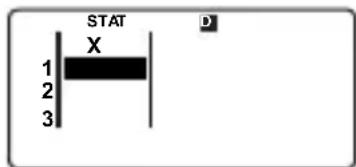
für Zifferntasten 2-8

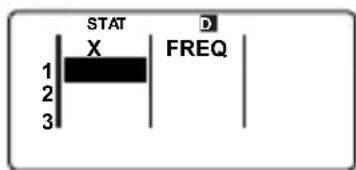
Durch die Eingabe SHIFT MODE ↓3 1 kann eine zusätzliche Spalte FREQ (Häufi gkeit) eingefügt werden:
• Mit der [AC]-Taste löschen Sie die aktuelle Eingabe.
- Nach der Eingabe muss der Wert mit [=] bestätigt werden.
• Die Anzahl der Zeilen ist be-
grenzt:
| FREQ | ||
| X-Variable8040 | ||
| X-Y-Variable4026 |
Mit den Tasten → ← bewegen Sie den Cursor innerhalb der Zellen.
Eingabe ersetzen
Cursor an den zu ersetzenden Wert setzen, den neuen Wert eingeben und mit [=] bestätigen.
Eingabe löschen
Cursor an die zu löscheide Zeile setzen und mit der Taste [DEL] löschen.
Zeile einfügen
SHIFT STAT 3 1 eingeben.
Alle Daten löschen
SHIFT STAT 3 2 eingeben.
Alle Daten werden auch gelöscht, wenn Sie den STAT-Mode verlassen oder den Typ wechseln.
STAT Menü
SHIFT STAT eingeben.
Bei Einzelvariable:
1:Type (zeigt den Rechentyp an)
2:Data (zeigt das Eingabedis-play an)
3: Edit (zeigt das Korrektur- und Löschdisplay an)
4: Sum (zeigt das Summendis-play an)
5: Var (zeigt Befehle für Maximal- und Minimalwerte)
6: MinMax (Zeigt Maximal- und Minimalwerte)
Bei Doppelvariablen gibt es ei-
nen zusätzlichen Punkt:
7:Reg (zeigt Befehle für Regressionsrechnungen)
1. Statistische Berechnungen mit Einzelvariablen
Folgende Untermenüs stehen zur Verfügung, wenn Sie im STAT-Menü 4 (Sum), 5 (Var) oder 6 (MinMax) wählen.
Folgende Formeln werden zur Berechnung benutzt:
$$ \begin{array}{l} \bar {x} = \frac {\sum x}{n} \ x \acute {o} n = \sqrt {\frac {\sum (x - \bar {x}) ^ {2}}{n}} \ x \acute {o} n - 1 = \sqrt {\frac {\sum (x - \bar {x}) ^ {2}}{n - 1}} \ \end{array} $$
1.1 Sum Untermenü
SHIFT STAT 4 eingeben.
1:Σx² (Summe der Quadrate)
2:Σx (einfache Summe)
1.2 Var Untermenü
SHIFT STAT 5 eingeben.
1:n (Anzahl der Daten)
2: (Mittelwert der Daten)
3:xon (Standardabweichung)
4:xon-1 (Wertabweichung)
1.3 MinMax Untermenü
SHIFT STAT 6 eingeben.
1:minX (Minimumwert)
2:maxX (Maximumwert)
Beispiel: Daten eingeben und die Eingabe mit der [AC]-Taste abschließen.
Hinweis: Eine Korrektur der Datensätze immer mit der [AC]-Taste abschließen.
Für die Summe der Quadrate:
SHIFT STAT 4 1 = eingeben.
Für die einfache Summe:
SHIFT STAT 4 2 = eingeben.
Für die Anzahl der Daten:
SHIFT STAT 5 1 = eingeben.
Für den Mittelwert:
SHIFT STAT 52 = eingeben.
Für die Standardabweichung:
SHIFT STAT 53 = eingeben.
Für die Wertabweichung:
SHIFT STAT 54 = eingeben.
Für den Minimumwert:
SHIFT STAT 6 1 = eingeben.
Für den Maximumwert:
SHIFT STAT 62 = eingeben.
2. Lineare Regressionsrechnungen (A + BX Befehle)
Folgende Untermenüs stehen zur Verfügung, wenn Sie im STAT-Menü 4 (Sum), 5 (Var), 6 (MinMax) oder 7 (Reg) wählen.
Folgende Formeln werden zur Berechnung benutzt:
$$ \begin{array}{l} \bar {x} = \frac {\sum x}{n} \ x \acute {o} n = \sqrt {\frac {\sum (x - \bar {x}) ^ {2}}{n}} \ x \acute {o} n - 1 = \sqrt {\frac {\sum (x - \bar {x}) ^ {2}}{n - 1}} \ \end{array} $$
$$ \bar {y} = \frac {\sum y}{n} $$
$$ y \acute {o} n = \sqrt {\frac {\sum (y - \bar {y}) ^ {2}}{n}} $$
$$ y \acute {o} n - 1 = \sqrt {\frac {\sum (y - \bar {y}) ^ {2}}{n - 1}} $$
$$ A = \frac {\sum y - B \cdot \sum x}{n} $$
$$ B = \frac {n . \sum x y - \sum x \cdot \sum y}{n . \sum x ^ {2} - (\sum x) ^ {2}} $$
$$ r = \frac {n . \sum x y - \sum x \cdot \sum y}{\sqrt {\left{n . \sum x ^ {2} - (\sum x) ^ {2} \right} \left{n . \sum y ^ {2} - (\sum y) ^ {2} \right}}} $$
$$ \hat {x} = \frac {y - A}{B} $$
$$ \hat {y} = A + B x $$
2.1 Sum Untermenü
SHIFT STAT 4 eingeben.
1: x^2 (Summe der x-Quadrate)
2:Σx (einfache x-Summe)
3: y^2 (Summe der y-Quadrate)
4:∑y (einfache y-Summe)
5:Σxy (Summe der Produkte von x und y)
6: x^3 (Summe von x^3 )
7:Σx²y (Summe von x²y)
8: x^4 (Summe von x^4 )
2.2 Var Untermenü
SHIFT STAT 5 eingeben.
1:n (Anzahl der Daten)
2: (Mittelwert der x-Daten)
3:xon (Standardabweichung der x-Daten)
4:xσn-1 (Wertabweichung der x-Daten)
5: (Mittelwert der y-Daten)
6:yon (Standardabweichung der y-Daten)
7:yon-1 (Wertabweichung der y-Daten)
2.3 MinMax Untermenü
SHIFT STAT 6 eingeben.
1:minX (x-Minimumwert)
2:maxX (x-Maximumwert)
3:minY (y-Minimumwert)
4:maxY (y-Maximumwert)
2.4 Reg Untermenü
SHIFT STAT 7 eingeben.
1:A (Regressionskoeffizient Konstante A)
2:B (Regressionskoeffi zient B)
3:r (Korrelationskoeffi zient r)
4: (Geschätzter Wert von x)
5:ŷ(Geschätzter Wert von y)
Beispiel: Daten eingeben und die Eingabe mit der [AC]-Taste abschließen.
Hinweis: Eine Korrektur der Datensätze immer mit der [AC]-Taste abschließen.
Für die Summe der x-Quadrate:
SHIFT STAT 4 1 = eingeben.
Für die einfache x-Summe:
SHIFT STAT 4 2 = eingeben.
Für die Summe der y-Quadrate:
SHIFT STAT 4 3 = eingeben.
Für die einfache y-Summe:
SHIFT STAT 4 4 = eingeben.
Für die Summe der Produkte von x und y:
SHIFT STAT 4 5 = eingeben.
Für die Summe von x^3 :
SHIFT STAT 4 6 = eingeben.
Für die Summe von x^2y :
SHIFT STAT 47 = eingeben.
Für die Summe von x^4 :
SHIFT STAT 4 8 = eingeben.
Für die Anzahl der Daten:
SHIFT STAT 5 1 = eingeben.
Für den x-Mittelwert:
SHIFT STAT 52 = eingeben.
Für die x-Standardabweichung:
SHIFT STAT 5 3 = eingeben.
Für die x-Wertabweichung:
SHIFT STAT 54 = eingeben.
Für den y-Mittelwert:
SHIFT STAT 5 5 = eingeben.
Für die y-Standardabweichung:
SHIFT STAT 56 = eingeben.
Für die y-Wertabweichung:
SHIFT STAT 57 = eingeben.
Für den x-Minimumwert:
SHIFT STAT 6 1 = eingeben.
Für den x-Maximumwert:
SHIFT STAT 6 2 = eingeben.
Für den y-Minimumwert:
SHIFT STAT 6 3 = eingeben.
Für den y-Maximumwert:
SHIFT STAT 64 = eingeben.
Für den Regressionskoeffi zienten der Konstante A:
SHIFT STAT 7 1 = eingeben.
Für den Regressionskoeffi zienten B: SHIFT STAT 72 = eingeben.
Für den Regressionskoeffi zienten r: SHIFT STAT 7 3 = eingeben.
Für den geschätzten Wert von x: SHIFT STAT 74 = eingeben.
Für den geschätzten Wert von y: SHIFT STAT 75 = eingeben.
3. Quadratische Regressionsrechnungen
Quadratische Regressions- rechnungen erfolgen mit fol- gender Modellgleichung:
$$ y = A + B X + C X ^ {2} $$
Folgende Untermenüs stehen zur Verfügung, wenn Sie im STAT-Menü 7 (Reg) wählen.
Folgende Formeln werden zur Berechnung benutzt:
$$ A = \frac {\sum y}{n} - B \left(\frac {\sum x}{n}\right) - C \left(\frac {\sum x ^ {2}}{n}\right) $$
$$ B = \frac {S x y \cdot S x ^ {2} x ^ {2} - S x ^ {2} y . S x x ^ {2}}{S x x \cdot S x ^ {2} x ^ {2} - (S x x ^ {2}) ^ {2}} $$
$$ C = \frac {S x ^ {2} y \cdot S x x - S x y . S x x ^ {2}}{S x x \cdot S x ^ {2} x ^ {2} - (S x x ^ {2}) ^ {2}} $$
$$ S x x = \sum x ^ {2} - \frac {(\sum x) ^ {2}}{n} $$
$$ S x x = \sum x ^ {2} - \frac {(\sum x . \sum y)}{n} $$
$$ S x x ^ {2} = \sum x ^ {3} - \frac {\left(\sum x . \sum x ^ {2}\right)}{n} $$
$$ S x ^ {2} x ^ {2} = \sum x ^ {4} - \frac {\left(\sum x ^ {2}\right) ^ {2}}{n} $$
$$ S x ^ {2} y = \sum x ^ {2} y - \frac {\left(\sum x ^ {2} . \sum y\right)}{n} $$
$$ \hat {x} 1 = \frac {- B + \sqrt {B ^ {2} - 4 C (A - y)}}{2 C} $$
$$ \hat {x} 2 = \frac {- B + \sqrt {B ^ {2} - 4 C (A - y)}}{2 C} $$
$$ \hat {y} = A + B x + C x ^ {2} $$
3.1 Reg Untermenü
SHIFT STAT 7 eingeben.
1:A (Regressionskoeffizient Konstante A)
2:B (linearer Koeffizient B des Regressionskoeffi zienten)
3:C (quadratischer Koeffizient C des Regressionskoeffizienten)
4: 1 (Geschätzter Wert von x1)
5:2 (Geschätzter Wert von x2)
6:ŷ(Geschätzter Wert von y)
Beispiel: Daten eingeben und die Eingabe mit der [AC]-Taste abschließen.
Hinweis: Eine Korrektur der Datensätze immer mit der [AC]-Taste abschließen.
Für den Regressionskoeffizient der Konstante A:
SHIFT STAT 7 1 = eingeben.
Für den linearen Koeffi zient B des Regressionskoeffi zienten SHIFT STAT 72 = eingeben.
Für den quadratischen Koeffi zient C des Regressionskoeffi zienten:
SHIFT STAT 7 3 = eingeben.
Für den geschätzten Wert von x1: SHIFT STAT 74 = eingeben.
Für den geschätzten Wert von x2: SHIFT STAT 7 5 = eingeben.
Für den geschätzten Wert von y: SHIFT STAT 76 = eingeben.
Hinweis: Für die Untermenüs Sum, Var und MinMax gelten die selben Funktionen wie unter 2. Lineare Regressionsrechnungen beschrieben.
4. Andere Arten der Regressionsrechnungen
- Logarithmische Regressionsrechnung (InX);
Modellgleichung: Y=A+BInX
Folgende Formeln werden zur Berechnung benutzt:
$$ \begin{array}{l} A = \frac {\sum y - B \cdot \sum \ln x}{n} \ B = \frac {n . \sum (\operatorname{In} x) y - \sum \operatorname{In} x \cdot \sum y}{n . \sum (\operatorname{In} \ln) ^ {2} - (\sum x) ^ {2}} \ \end{array} $$
$$ r = \frac {n . \sum (\operatorname{In} x) y - \sum \operatorname{In} x . \sum y}{\sqrt {\left{n \sum (\operatorname{In} \ln) ^ {2} - (\sum x) ^ {2} \right} \left{n . \sum y ^ {2} - (\sum y) ^ {2} \right}}} $$
$$ \hat {x} = e ^ {\frac {y - A}{B}} $$
$$ \hat {y} = A + B \ln x $$
- e exponentielle Regre rechnung (e^X);
Modellgleichung: Y=Ae ^BX
Folgende Formeln werden zur Berechnung benutzt:
$$ A = \exp \left(\frac {\sum \ln y - B \cdot \sum x}{n}\right) $$
$$ B = \frac {n \cdot \sum x \ln \ln - \sum x \cdot \sum y}{n \cdot \sum x ^ {2} - (\sum x) ^ {2}} $$
$$ r = \frac {n \cdot \sum x \ln y - \sum x \cdot \sum \ln y}{\sqrt {{n . \sum x ^ {2} - (\sum x) ^ {2} } \left{n . \sum (\ln \ln) ^ {2} - (\sum y) ^ {2} \right}}} $$
$$ \hat {x} = \frac {\operatorname{In} y - \operatorname{In} A}{B} $$
$$ \hat {y} = A e ^ {B x} $$
- ab exponentie onsrechnung (A•B^X);
Modellgleichung: Y=AB ^x
Folgende Formeln werden zur Berechnung benutzt:
$$ A = \exp \left(\frac {\sum \ln y - B \cdot \sum x}{n}\right) $$
$$ A = \exp \left(\frac {n . \sum x \ln y - \sum x . \sum \ln y}{n . \sum x ^ {2} - (\sum x) ^ {2}}\right) $$
$$ r = \frac {n \cdot \sum x ^ {\ln y} - \sum x \cdot \sum \ln y}{\sqrt {{n . \sum x ^ {2} - (\sum x) ^ {2} } {n . \sum (\ln y) ^ {2} - (\sum y) ^ {2} }}} $$
$$ \hat {x} = \frac {\ln y - \ln A}{\ln B} $$
$$ \hat {y} = A B ^ {x} $$
- Potenzregression (A•X^B);
Modellgleichung: Y = AX^B
Folgende Formeln werden zur Berechnung benutzt:
$$ A = \exp \left(\frac {\sum \ln y - B \cdot \sum x}{n}\right) $$
$$ B = \frac {n \cdot \sum \ln x \ln \ln \ln x \cdot \sum y}{n \cdot \sum (\ln \ln) ^ {2} - (x) ^ {2}} $$
$$ r = \frac {n \cdot \sum \ln x \ln \ln x \cdot \sum y}{\sqrt {{n \cdot \sum (\ln x) ^ {2} - \sum (\ln x) ^ {2} } \left{n . \sum (y) ^ {2} - (\sum y) ^ {2} \right}}} $$
$$ \hat {x} = e \frac {\ln \ln A}{B} $$
$$ \hat {y} = A x ^ {B} $$
- Inverse Regression (1/X);
Modellgleichung: Y=A+B/X
Folgende Formeln werden zur Berechnung benutzt:
$$ A = \frac {\sum y - B . \sum^ {x - 1}}{n} $$
$$ \mathrm{B} = \frac {S x y}{S x x} $$
$$ r = \frac {S x y}{S x x . S x y} $$
$$ \begin{array}{l} S x x = \sum \left(x ^ {- 1}\right) ^ {2} - \frac {\left(\sum x ^ {- 1}\right) ^ {2}}{n} \ S y y = \sum y ^ {2} - \frac {\left(\sum x\right) ^ {2}}{n} \ S x y = \sum \left(x ^ {- 1}\right) y - \frac {\sum x ^ {- 1} . \sum y}{n} \ \hat {x} = \frac {\mathrm{B}}{\mathrm{y} - \mathrm{A}} \ \hat {y} = A + \frac {B}{x} \ \end{array} $$
Wertetabelle aus einer Funk- tion generieren
Hinweis: Alle Berechnungen müssen im TABLE-Modus erfolgen.
Eingabe:
MODE 3 f(x) =
Im folgenden Beispiel wird die Wertetabelle aus der folgenden Funktion generiert:
Startwert (Start): 1, Endwert (End): 5, Schrittwert (Step): 1
Eingabe (LineIO):
ALPHA X ^4 1 2 = Start?
$$ 1 = E n d? $$
Hinweis: Nur [ALPHA X] kann als Variable einer Funktion verwendet werden.
Nur lineare Funktionen sind erlaubt.
Die Eingabe eines kleineren Endwertes als des Startwertes erzeugt eine Fehlermeldung.
Mehr als 30 Wertekombinationen können nicht erzeugt werden.
Technische Information
Die Rechenoperationen werden in der folgenden Vorrangsfolge ausgeführt.
-
Funktionen mit Klammer- ausdrücken:
Pol (x, y), Rec (r, θ), sin(, cos(, tan(, sin-1(, cos-1(, sinh(, cosh(, tanh(, sinh-1(, cosh-1(, tanh-1(, log(, ln(, e^(, I0^(, √(, 3√(, Abs(, Rnd( -
Potenzen und Wurzeln: X^2, X^3, X^-1, X!, , o, r, g, ^(, , (, Prozent%
-
Brüche: ab/c
-
Vorzeichen: -
-
Statistische Schätzwert-Berechnung: , , ,
-
Permutation und Kombination: nPr, nCr
-
Multiplikation und Division: x, ÷, Funktionen ohne sichtbaren Operator
- Addition und Subtraktion:
- , -
Wenn eine Berechnung einen negativen Wert enthält, müssen Sie den negativen Wert in Klammern setzen, -2^2 = (-2)^2 .
Multiplikation und Division haben die gleiche Priorität. In bestimmten Fällen muss der folgende Rechenschritt vorrangig behandelt werden, 1 ÷ 2 = 1 ÷ (2) .
Stapel
Dieser Rechner verwendet Speicherbereiche, sog. "Stapel", um Werte (numerischer Stapel) und Befehle (Befehlsstapel) in Abhängigkeit von ihrer Vorrangsfolge während der Rechnungen vorübergehend zu speichern. Der numerische
Stapel weist 10 Ebenen auf, und der Befehlsstapel hat 24 Ebenen. Es kommt zu einem Stapelfehler (Stack ERROR), wenn Sie eine Rechnung versuchen, die so kompliziert ist, dass die Kapazität eines dieser Stapel überschritten wird.
Eingabebereiche
Interne Stellen: 15
Genauigkeit: Allgemein be- trägt die Genauigkeit ±1 an der 10. Stelle. Fehler summieren sich bei fortlaufenden Rechnungen.
| sinx | DEG | 0 ≤ |x| <9 × 10^9 |
| RAD | 0 ≤ |x| <157079632,7 | |
| GRA | 0 ≤ |x| <1 × 10^10 | |
| cosx | DEG | 0 ≤ |x| <9 × 10^9 |
| RAD | 0 ≤ |x| <157079632,7 | |
| GRA | 0 ≤ |x| <1 × 10^10 | |
| tanx | DEG | Wie sinx, außer wenn |x| = (2n-1)×90. |
| RAD | Wie sinx, außer wenn |x| = (2n-1)×π/2. | |
| GRA | Wie sinx, außer wenn |x| = (2n-1)×100 | |
| sin-1x | 0 ≤ |x| ≤1 | |
| cos-1x | ||
| tan-1x | 0 ≤ |x| ≤9,999999999 × 1099 | |
| sinhx | 0 ≤ |x| ≤ 230,2585092 | |
| coshx | ||
| sinh-1x | 0 ≤ |x| ≤ 4,999999999 × 1099 | |
| cosh-1x | 1 ≤ |x| ≤4,999999999 × 1099 | |
| tanhx | 0 ≤ |x| ≤9,999999999 × 1099 | |
| tanh-1x | 0 ≤ |x| ≤9,999999999 × 10⁻¹ | |
| logx/lnx | 0 < x ≤9,999999999 × 1099 | |
| 10x | -9,999999999 × 1099 ≤ |x| ≤ 99,99999999 | |
| ex | -9,999999999 × 1099 ≤ |x| ≤ 230,2585092 | |
| √x 0 ≤ | x < 1 × 10100 | |
| x2 |x| < | 1 × 1050 | |
| 1/x |x| | < 1 × 10100; x ≠ 0 | |
| 3√x |x| < 1 × 10100 | ||
| x! 0 ≤ x | ≤69 (x ist eine Ganzzahl) | |
| nPr | 0 ≤ n < 1 × 10^10 , 0 ≤ r ≤ n (n, r sind Ganzzahlen) 1 ≤ !/(n-r)! < 1 × 10^100 | |
| nCr | 0 ≤ n < 1 × 10^10 , 0 ≤ r ≤ n (n, r sind Ganzzahlen) 1 ≤ [!/r!(n-r)!] < 1 × 10^100 | |
| Pol(x,y) | |x|, |y| ≤ 9,999999999 × 10^49 (x^2+y^2) ≤ 9,999999999 × 10^99 | |
| Rec(x,θ) | 0 ≤ r ≤ 9,999999999 × 10^99 θ: Gleich wie sinx | |
| °, ′ | |a|, b, c ≤ 1 × 10^100 0 ≤ b, c | |
| ←°, ′′ | |x| < 1 × 10^100 Dezimal ↔ Sexagesimal-Umwandlung 0^ 0^ 0^ ≤ |x| ≤ 999999^ 59^ | |
| ^(x^y) | x >0: -1 × 10^100 < y x < 100 x = 0: y > 0 x < 0: y = n, 12n+1 (n ist eine Ganzzahl)Jedoch: -1 × 10^100 < y |x| < 100 | |
| ^x[y]y | y >0: x 0 -1 × 10^100 < 1/x y < 100 y = 0: x > 0 y < 0: x = 2n+1, 1n (n 0; n ist eine Ganzzahl) Jedoch: -1 × 10^100 < 1/x < |y| < 100 | |
| ab/c | Ganzzahl, Zähler und Nenner dürfen 10 Stellen betragen (einschließlich Divisionsmarkierungen). | |
Fehlermeldungen
Math ERROR Ursache
Das Rechenergebnis liegt außerhalb des zulässigen Rechenbereiches.
Es wurde versucht, eine Funktionsrechnung mit einem Wert auszuführen, der außerhalb des zulässigen Eingabebereiches liegt.
Versuch der Ausführung einer unlogischen Operation (Teilung durch Null usw.).
Abhilfe
Kontrollieren Sie die Eingabewerte und stellen Sie sicher, dass diese innerhalb der zu-lässigen Bereiche liegen. Achten Sie besonders auf Werte in
den verwendeten Speicherbereichen.
Stack ERROR
Ursache
Die Kapazität des numerischen Stapels oder des Befehlsstapels wurde überschritten.
Abhilfe
Vereinfachen Sie die Rechnung. Der numerische Stapel weist 10 Ebenen, der Befehlsstapel 24 Ebenen auf.
Teilen Sie die Rechnung in zwei oder mehr Teile auf.
Syntax ERROR
Ursache
Eine ungültige mathematische Operation wurde versucht.
Abhilfe
Drücken Sie ◀ oder , um die Fehlerursache anzuzeigen, und führen Sie die erforderliche Berichtigung aus.
Arg ERROR
Ursache
Falsche Verwendung des Arguments.
Abhilfe
Drücken Sie ◀oder
→, um die Fehlerursache anzuzeigen, und führen Sie die erforderliche Berichtigung aus.
Stromversorgung
Das Dual Power System verwendet zwei Stromquellen: Eine Solarzelle und eine Knopfbatterie des Typs LR1130; 1,5 V. Normalerweise arbeiten Rechner, die nur über eine Solarzelle verfügen, wenn relativ helle Beleuchtung vorhanden ist. Dank des Dual Power Systems können Sie jedoch den Rechner immer verwenden, solange ausreichendes Licht für das Ablesen des Displays vorhanden ist.
Austausch der Batterie
Jedes der folgenden Symptome weist auf eine niedrige Batteriespannung hin, sodass die Batterie ausgetauscht werden sollte:
Die angezeigten Zahlen erscheinen blass und können bei geringer Beleuchtung nur schwer abgelesen werden.
Nichts erscheint am Display, wenn Sie die [ON] -Taste drücken.
-
Entfernen Sie die Befestigungsschraube des Batteriefachdeckels an der Rückseite des Rechners und nehmen Sie diesen ab.
-
Entfernen Sie die alte Batterie.
-
Wischen Sie die Seiten der neuen Batterie mit einem trockenen, weichen Tuch ab. Setzen Sie danach die
Batterie mit dem Pluspol nach oben (sodass Sie die Markierung + sehen können) ein.
-
Bringen Sie den Deckel wieder an und sichern Sie diesen mit der Schraube.
-
Drücken Sie die [ON] -Taste, um die Stromversorgung einzuschalten.
Entsorgung

Hg Cd Pb
Batterie: Entnehmen Sie
Hg Cd Pb die Batterie aus dem Rechner und entsorgen Sie diese an den vorgesehenen Sammelstellen für Altbatterien. Schadstoffhaltige Batterien sind zusätzlich mit dem chemischen Symbol für den Schadstoff (Hg-Quecksilber, Cd-Cadmium, Pb-Blei) gekennzeichnet.
Batterien dürfen nicht über den Hausmüll entsorgt werden.

Taschenrechner:
Unbrauchbare Geräte müssen an Sammelstellen für Elektro- und Elektronikschrott abgegeben werden und dürfen nicht in den Hausmüll geworfen werden. Erkundigen Sie sich bei Ihrer örtlichen Verwaltung nach den entsprechenden Sammelstellen.
Verpackungsmaterialien:
Führen Sie Verpackungsmaterialien im Interesse der Umwelt einer geordneten Entsorgung und Wiederverwertung zu.
Technische Daten
Stromversorgung:
Solarzelle und eine Knopfbatterie des Typs LR1130, 1,5 V = / 20 μA
Batterielebensdauer:
Etwa 3 Jahre (bei 1 Stunde Verwendung pro Tag).
Leistungsaufnahme:
0,0002 W
Zul. Betriebstemperatur:
0 °C bis 40 °C
Da unsere Produkte ständig weiterentwickelt und verbessert werden, sind Design- und technische Änderungen möglich.
Vertrieben durch
(keine Serviceadresse): Globaltronics GmbH & Co KG, Domstr. 19, D-20095 Hamburg
Garantiebedingungen
Modell: Wissenschaftlicher Taschenrechner SD67
Sehr geehrte Kundin, sehr geehrter Kunde,
unsere Produkte unterliegen einer strengen Qualitätskontrolle. Sollte dieses Gerät trotzdem nicht einwandfrei funktionieren, bedauern wir dies sehr und bitten Sie, sich an unsere unten aufgeführte Serviceadresse zu wenden. Gern stehen wir Ihnen auch telefonisch über die unten genannte Service-Hotline zur Verfügung. Bitte wenden Sie sich vor Einsendung eines defekten Gerätes telefonisch an unser Service-Center, um die Abwicklung zu beschleunigen.
Die Garantiezeit beträgt 3 Jahre und beginnt mit dem Tag des Kaufs. Bitte bewahre n Sie den Kassenbon als Nachweis für den Kauf auf.
Für die Geltendmachung von Ga-
rantieansprüchen gilt – ohne, dass dadurch Ihre gesetzlichen Rechte eingeschränkt werden – Folgendes:
- Garantieansprüche können Sie nur innerhalb eines Zeitraums von max. 3 Jahren, gerechnet ab Kaufdatum, erheben. Unsere Garantieleistung ist auf die Behebung von Material- und Fabrikationsfehlern bzw. den Austausch des Gerätes beschränkt. Unsere Garantieleistung ist für Sie kostenlos.
- Garantieansprüche müssen jeweils nach Kenntniserlangung unverzüglich erhoben werden. Die Geltendmachung von Garantieansprüchen nach Ablauf des Garantiezeitraumes ist ausgeschlossen, es sei denn, die Garantieansprüche werden innerhalb einer Frist von 2 Wochen nach Ablauf des Garantiezeitraumes erhoben.
- Ein defektes Gerät übersender Sie bitte unter Beifügung der Ga-
rantiekarte und des Kassenbons
portofrei an die Serviceadresse:
Globaltronics Service Center c/o Teknihall Elektronik GmbH
Breitefeld 15
64839 Münster
Hotline: 0800 / 5000 136
(kostenfrei)
Fax: 0 1 8 0 5 /
* (0,14 € pro Minute aus dem deutschen Festnetz und maximal 0,42 € pro Minute aus deutschen Mobilfunknetzen).
Wenn der Defekt im Rahmen unserer Garantieleistung liegt, erhalten Sie ein repariertes oder neues Gerät zurück. Mit Reparatur oder Austausch des Gerätes beginnt kein neuer Garantiezeitraum. Maßgeblich bleibt der Garantiezeitraum von 3 Jahren ab Kaufdatum.
Bitte beachten Sie, dass unsere Garantie bei missbräuchlicher oder unsachgemäßer Behandlung, bei Nichtbeachtung der für das Gerät geltenden Sicherheitsvorkehrungen, bei Gewaltanwendungen, Schäden durch höhere Gewalt oder bei Eingriffen, die nicht vor der von uns autorisierten Service-adresse vorgenommen wurden, erlischt.
Wenn im Falle von Reparaturen dieses Gerät an die Serviceadresse geschickt werden muss, achten Sie bitte darauf, das Produkt angemessen zu verpacken. Wir tragen keine Verantwortung für Schäden, die durch den Transport entstehen.
Vom Garantieumfang nicht (oder nicht mehr) erfasste Defekte am Gerät, Schäden nach Ablauf der Garantiezeit oder Schäden, durch die die Garantie erloschen ist, beheben wir gegen Kostenerstattung. Dazu senden Sie das Gerät bitte an unsere Serviceadresse.
Garantiekarte
Im Garantiefall sorgfältig ausfüllen und unbedingt mit dem Gerät und dem Kassenbon einsenden. Gültig für 3 Jahre ab Verkaufsdatum/Poststempel.
Artikel: SD67
Mängelangaben
gekauft bei (Kassenbon beilegen)
Globaltronics Service Center c/o Teknihall Elektronik GmbH Breitefeld 15, 64839 Münster
Hotline: 0800 / 5000 136 (kostenfrei)
Fax: 01805 / 258 619*
*(0,14 € pro Minute aus dem deutschen Festnetz und maximal 0,42 € pro Minute aus deutschen Mobilfunknetzen)

- Wissenschaftlicher Taschenrechner
- Bedienungsanleitung
- Lieferumfang
- Sehr geehrte Kundin, sehr geehrter Kunde,
- Einleitung
- Sicherheitshinweise
- Vorsichtsmaßnahmen zur Batterie
- Konformitätserklärung
- Bedienung
- Ein- und Ausschalten
- Display
- Rechenarten
- Grundeinstellung
- Anzeige 1:
- Anzeige 2:
- Einstellungen löschen
- Tastenfunktionen
- Beispiel:
- Eingabebeispiele
- LineIO (Einzeilig)
- MthIO (wie Schreibweise)
- Eingabekapazität
- Berichtigungen während der Eingabe
- Fehleranzeige
- Grundlegende Berechnungen
- Arithmetische Berechnungen
- Bruchrechnungen
- Prozentrechnungen
- Berechnungen mit Grad, Minute und Sekunde
- Mehrfachberechnungen
- Beispiel: 1+5:3x4.
- Einzelberechnungen aufrufen und ändern
- Beispiel: 1+2
- Ergebnisspeicher benutzen
- Unabhängiger Speicher
- Funktionsberechnungen
- Pi (π) und e
- Trigonometrische Funktionen/Inverstrigonometrische Funktionen (Arcusfunktionen)
- Hyperbelfunktionen / Invers- hyperbolische Funktionen (Areafunktionen)
- Altgrad, Bogenmaß und Neugrad konvertieren
- Logarithmen
- Potenz- und Wurzelfunktionen
- Koordinatenumwandlung
- Permutation (nPr) und Kombination (nCr)
- Rundungsfunktion (Rnd)
- Umwandlung der Schreibweise
- Standardumwandlungen
- Statistische Berechnungen
- Anzeige:
- Eingabe ersetzen
- Eingabe löschen
- Zeile einfügen
- Alle Daten löschen
- STAT Menü
- Statistische Berechnungen mit Einzelvariablen
- Sum Untermenü
- Var Untermenü
- MinMax Untermenü
- Lineare Regressionsrechnungen (A + BX Befehle)
- Sum Untermenü
- Var Untermenü
- MinMax Untermenü
- Reg Untermenü
- Quadratische Regressionsrechnungen
- Reg Untermenü
- Andere Arten der Regressionsrechnungen
- Wertetabelle aus einer Funk- tion generieren
- Technische Information
- Stapel
- Eingabebereiche
- Fehlermeldungen
- Math ERROR Ursache
- Abhilfe
- Stack ERROR
- Ursache
- Syntax ERROR
- Arg ERROR
- Stromversorgung
- Austausch der Batterie
- Entsorgung
- Batterie: Entnehmen Sie
- Taschenrechner:
- Verpackungsmaterialien:
- Technische Daten
- Vertrieben durch
- Garantiebedingungen
- Modell: Wissenschaftlicher Taschenrechner SD67
- Globaltronics Service Center c/o Teknihall Elektronik GmbH
- Breitefeld 15
- Münster
- Garantiekarte
- Artikel: SD67
Marke : QUIGG
Modell : SD67
Kategorie : Taschenrechner