
782LE - Monitor LG - Kostenlose Bedienungsanleitung
Finden Sie kostenlos die Bedienungsanleitung des Geräts 782LE LG als PDF.


| Produkttyp | Monitor |
| Marke | LG |
| Modell | 782LE |
| Bildschirmdiagonale | 17 Zoll (43,2 cm) |
| Bildschirmtechnologie | TFT-LCD (Active Matrix) |
| Pixelabstand | 0,26 x 0,26 mm |
| Empfohlene Auflösung | 1280 x 1024 bei 60 Hz |
| Maximale Auflösung (analog) | 1280 x 1024 bei 75 Hz |
| Maximale Auflösung (digital) | 1280 x 1024 bei 60 Hz |
| Horizontalfrequenz | 30 – 80 kHz |
| Vertikalfrequenz | 56 – 85 Hz |
| Videoeingänge | 1x D-Sub (VGA), 1x DVI-I (digital/analog) |
| USB-Hub | 1x Eingang, 2x Ausgang (USB 1.1) |
| Stromversorgung | AC 100–240 V, 50/60 Hz |
| Leistungsaufnahme (Normal) | ≤ 45 W |
| Leistungsaufnahme (Standby) | ≤ 3 W |
| Abmessungen (B x H x T) | 40,0 x 42,7 x 23,5 cm |
| Gewicht (netto) | 7,5 kg |
| Neigbereich | -5° bis +25° |
| Schwenkbereich | ±30° |
| Betriebstemperatur | 10°C bis 35°C |
| Lagertemperatur | -20°C bis 60°C |
| Zertifizierungen | ENERGY STAR, TCO'99 |
| Besonderheiten | Plug & Play, OSD, Kindersicherung, Auto-Scan, USB-Hub |
| Reinigung | Mit weichem, trockenem Tuch. Keine aggressiven Reinigungsmittel. |
Häufig gestellte Fragen - 782LE LG
Benutzerfragen zu 782LE LG
0 Frage zu diesem Gerät. Beantworten Sie die, die Sie kennen, oder stellen Sie Ihre eigene.
Eine neue Frage zu diesem Gerät stellen
Laden Sie die Anleitung für Ihr Monitor kostenlos im PDF-Format! Finden Sie Ihr Handbuch 782LE - LG und nehmen Sie Ihr elektronisches Gerät wieder in die Hand. Auf dieser Seite sind alle Dokumente veröffentlicht, die für die Verwendung Ihres Geräts notwendig sind. 782LE von der Marke LG.
BEDIENUNGSANLEITUNG 782LE LG
Der hat einen TFT-Dünnfilmtransistor-Bildschirm (Active Matrix-LCD). Dieser Bildschirm ist für den Gebrauch in kleinen Arbeitsbereichen ausgelegt oder für Personen, die mehr Arbeitsplatz auf ihrem Arbeitstisch brauchen.
Funktionen
- Der Monitor ist ein 17-Zoll (43,2 cm), intelligenter, mikroprozessor-gesteuerter Bildschirm mit einer sichtbaren Bildschirmdiagonale von 18,1 Zoll (45,97cm).
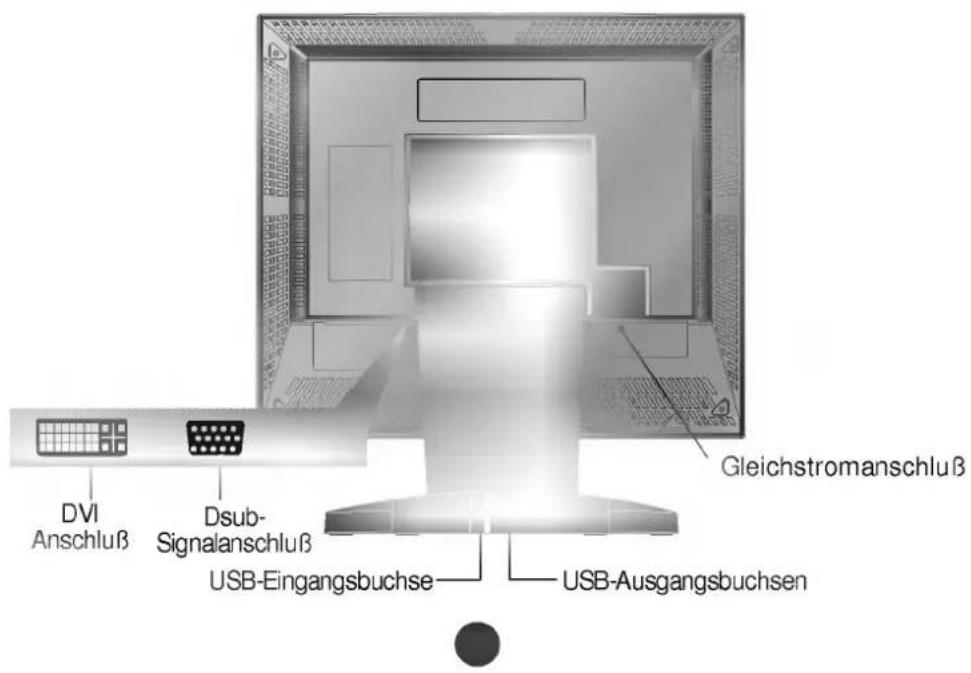
- Die USB Anschlüsse (Universal Serial Bus) auf der Rückseite des Monitors sind für das USB Kabel und den USB - Hub vorbereitet. Für echtes Plug and Play können Sie USB - fähige Geräte (Maus, Tastatur) problemlos und flexibel an den Monitor anschließen.
- Der Monitor verfügt über zwei Signalanschlüsse (D-Sub und DVI), so daß er sowohl analoge Eingänge (D-Sub) als auch hochwertige Standarddigitaleingänge (DVI) unterstützt. Es ist möglich, mit zwei an diesem Monitor angeschlossenen Computern gleichzeitig zu arbeiten.
- Digitales Auto-scanning basiert auf dem Mikroprozessor, für horizontales Scannen zwischen 30-80kHz, für vertikales Scannen zwischen 56-85Hz. Die mikroprozesorgestützte Intelligenz erlaubt den Gebrauch des Monitors in jeder Frequenz mit der Präzision eines Festfrequenz Monitors.
- Plug and play-Funktion, wenn diese von Ihrem System unterstützt wird.
■ Dieser Monitor hat E-DDC Funktionen.*
■ Entspricht folgenden Richtlinien :* -EPA ENERGY STAR -Swedish TCO'99
Vor dem Anschließen des Monitors sicherstellen, dass Monitor, Computer und andere angeschlossene Geräte ausgeschaltet und und vom Netz getrennt sind. Dann wie folgt vorgehen:
- SDen Monitor an einem geeigneten, gut belüfteten Ort in der Nähe des Computers aufstellen.
Schließen Sie das Signalkabel an - Beim Anschluß des DVI-Signalkabels ....Abbildung 1
Führen Sie ein Ende des Monitorsignalkabels durch den Schlitz und den Kabelhalter am Ständer, und schließen Sie es an den Anschluß auf der Rückseite des Monitors an. Schließen Sie das andere Ende an den DVI-Anschluß auf der Rückseite des Computers an, und ziehen Sie die Schrauben fest.
■Beim Anschluß des Dsub-Signalkabels PC ...... Abbildung 2
Schließen Sie ein Ende des Monitorsignalkabels an einen der beiden Anschlüsse auf der Rückseite des Monitors an. ● Schließen Sie das andere Ende an den D-Sub-Anschluß auf der Rückseite des Computers an, und ziehen Sie die Schrauben fest. ● MAC ...... Abbildung 3
Schließen Sie ein Ende des Monitorsignalkabels an einen der beiden Anschlüsse auf der Rückseite des Monitors an. ● Das andere Ende des Monitor-Signalkabels mit einem Macintosh-Zwischenstecker an der Rückseite des Macintosh Computers anschließen und die Fixierschrauben anziehen. ●
Ein Ende des abgeschirmten Netzkabels in den Netzanschluss an der Monitorrückseite einstecken.
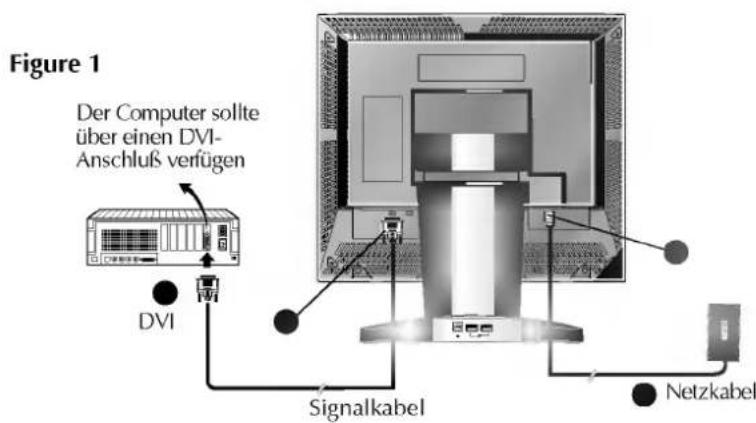
Hinweis : Wenn die Meldung EINGANGSSIGNAL AUSSERHALB SPEZIFIKATIONF erscheint, prüfen Sie, ob ihr System auf einen der werkseitig voreingestellten Modi eingestellt ist (siehe Seite B11), bzw. daß die eingestellte Auflösung und Bildwiederholfrequenz im zulässigen Bereich liegt.
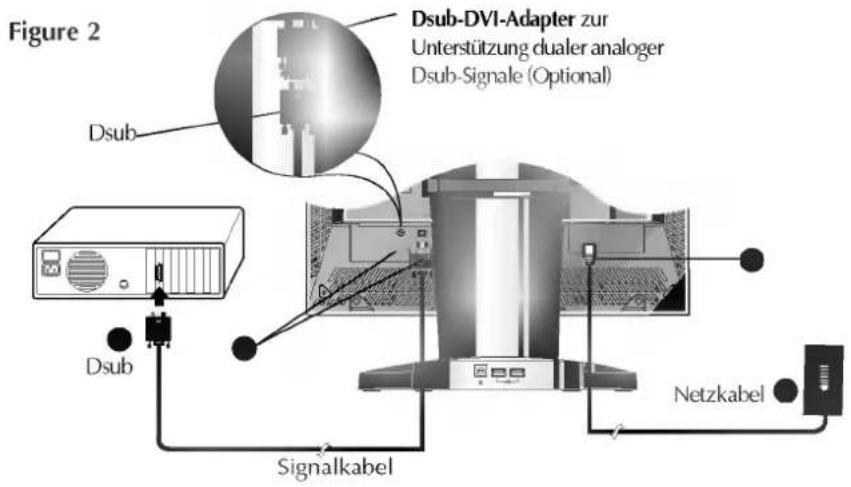

● und dann den Netzstecker am anderen Ende des Kabels in eine gut zugängliche Schuko-Steckdose in der Nähe des Computers stecken.
- Dann zuerst den Monitor und anschliessend den Computer einschalten.
● Sollte KEIN SIGNAL erscheinen, überprüfen Sie Kabel und Steckver-bindungen.
Nach dem Gebrauch zuerst den Monitor, dann den PC abschal ten.
Hinweis: Abbildung 3 zeigt den Anschluss an einen Apple Macintosh mit einem nicht mitgelieferten Adapter. Für weitere Informationen zu Anforderungen für Adapter wenden Sie sich bitte an Ihren von autorisierten Händler, Wiederverkäufer oder Dienstleistungsanbieter.
USB (Universal Serial Bus) ist ein neues Konzept zum bequemen Anschließen von Peripheriegeräten an Ihren Computer. über den USB können Sie die Maus, die Tastatur und andere Peripheriegeräte anstatt mit dem Computer einfach mit dem Monitor verbinden. An einen einzigen USB-Port können bis zu 120 Geräte angeschlossen, und das sogar während der Computer in Betrieb ist ("Hot Plug"). Der Computer erkennt automatisch, wenn ein neues Gerät angeschlossen wird, und konfiguriert es entsprechend ("Plug and Play"). Geräte können nach Bedarf wieder vom Computer getrennt werden, ohne die "Plug-and-Play"-Fähigkeit zu beeinträchtigen. Dieser Monitor ist mit einem integrierten BUS-betriebenen USB-Hub ausgestattet, der den Anschluß von bis zu zwei weiteren USB-Geräten ermöglicht.
USB-Verbindung
Hinweis
- Um die USB-Knotenfunktion zu aktivieren, muß der Monitor mit dem mitgelieferten USB-Kabel an einem USB-kompatiblen PC (CS) oder einem anderen Knoten angeschlossen werden.
- Achten Sie beim Anschluß des USB-Kabels darauf, daß die Form des Steckers am Kabel mit der Form der Anschlußbuchse übereinstimmt.
- Die USB-kompatiblen Geräte funktionieren jedoch, wenn sich der Monitor im Energiesparmodus befindet, sofern sie an den USB-Buchsen des Monitors (Eingang und Ausgang) angeschlossen sind.
WICHTIG: Diese USB-Anschlüsse sind nicht zur Verwendung mit Hochleistungs-USB-Geräten wie Videokamera, Scanner, etc. ausgelegt. LGE empfiehlt, Hochleistungs-Geritte direkt an den Computer anzuschließen.
Frontansicht

Rückansicht
Bedienungselemente der Bildkontrolle
Vordere Kontrollen Pannel

Commande
Function
 | Schaltfläche SOURCE | Mit dieser Taste aktivieren Sie den Anschluß Dsub oder DVI. Diese Funktion wird verwendet, wenn zwei Computer an den Monitor angeschlossen sind. Die Standardeinstellung ist Dsub. |
 | Schaltfläche MENU | Mit dieser Schaltfläche rufen Sie das On-Screen-Menü auf bzw. verlassen es. |
 | Schaltflächen▼▲/◄► | Mit diesen Schaltflächen wählen Sie die Optionen im On-Screen-Menü aus bzw. legen ihre Einstellungen fest. |
 |  | • Helligkeit und Kontrast können ohne Verwendung des OSD-Systems (On Screen Display) direkt eingestellt werden. Drücken Sie die Tasten▼/▲/◄/►, um die Einstellungen anzupassen und anschließend die Schaltfläche MENU, um alle Änderungen zu speichern. Die Funktionen für Helligkeit und Kontrast stehen auch im OSD-Menü (On Screen Display) zur Verfügung. |
 | Schaltfläche AUTO/SET | Mit dieser Schaltfläche geben Sie eine Auswahl im On-Screen-Menü ein.* AUTO-FunktionDrücken Sie die Schaltfläche AUTO/SET vor Verwendung des OSD-Menüs drücken. Diese Taste dient zum automatischen Einstellen von Bildposition, Takt und Taktrate. Zur Beachtung: Einige Signale bestimmter Grafikkarten funktionieren eventuell nicht richtig. Sollten Sie mit dem Ergebnis nicht zufrieden sein, stellen Sie Bildlage, Takt, und Taktrate des Monitors manuell ein. |
 | ||
 | Schaltfläche Power | Mit dieser Schaltfläche schalten Sie den Bildschirm EIN bzw. AUS. |
| nota | Poweranzeige | Die Netz-LED befindet sich auf der Netztaste. Die Poweranzeige leuchet grün, wenn der Monitor an ist Befinde sich der Monitor im DPM Energiesparmodus (stand-by/suspend / power off), leuchtet die Anzeige orange. |

Vordere Kontrollen Pannel
Commandel
Evolution
MENU, Schaltfläche▶
Drücken sie die Taste MENU und die Taste ▶, und halten Sie 3 Sekunden lang gedrückt. Die Meldung "FUNKTIONSTASTEN GESPERRT" wird angezeigt.

Sie können jederzeit die Sperre der OSD-Bedienelemente aufheben, indem Sie 3 Sekunden lang die Taste MENU und▶ drücken. Die Meldung "FUNKTIONSTASTEN ENTRIEGELT" wird angezeigt.


On Screen Display (OSD) Anpassung
Mit dem interaktiven On Screen Display (OSD) lassen sich Bildformat, Bildposition und andere Betriebsparameter schnell und einfach justieren. Das kurze Beispiel unten zeigt die Benutzung der verschiedenen Funktionen. Im Anschluss an diesen Abschnitt finden Sie einen überblick über alle OSD-Parameter und Einstellungen.
Hinweis
- Der Monitor muß sich mindestens 30 Minuten lang stabilisieren, bevor Sie das Bild einstellen.
Gehen Sie wie folgt vor, um Änderungen im On-Screen-Menü vorzunehmen:

flowchart
graph TD
    A["MENU"] --> B["→"]
    B --> C["→"]
    C --> D["AUTO/SET"]
    D --> E["↓"]
    E --> F["AUTO/SET"]
    F --> G["←"]
    G --> H["MENU"]
1 Klicken Sie auf die Schaltfläche MENU. Das OSD-Hauptmenü wird angezeigt.
2 Verwenden Sie die Schaltfläche ▲ bzw▼, um zu einer Option zu gelangen. Das jeweils ausgewählte Symbol wird markiert. Klicken Sie auf die Schaltfläche AUTO/SET.
3 Mit den Schaltflächen ▼▲ / ◀ ▶ können Sie das Element auf die gewünschte Ebene einstellen.
4 Übernehmen Sie die Änderungen durch Klicken auf die Schaltfläche AUTO/SET.
5 Verlassen Sie das OSD-Menü durch Klicken auf die Schaltfläche MENU
Das On Screen Display Control System erlaubt eine schnelle und einfache Anpassung der Grosse, der Position und der Betriebsparameter des Monitors. Nachfolgend finden Sie alle Symbole, Symbolbezeichnungen und Beschreibungen aus dem OSD Hauptmenu aufgelistet:
HINWEIS : Wenn ein digitaler Signaleingang eingestellt wird, können nur die Eigenschaften HELLIGKEIT, KONTRAST, FARBE und INSTALLATION angepaßt werden. Sie müssen die anderen Eigenschaften nicht anpassen.


Helligkeit
Passt die Helligkeit des Bildschirms durch Drehen der Helligkeitskontrolle Ihren Wünschen an.
Kontrast
Passt den Bildschirmkontrast durch Drehen der Kontrastkontrolle wie gewünscht an.

VOREIN
ROT
9300K/6500K
Erscheinen das temperture Farbe der Bildschirmanzeige.
• 9300K : Etwas bläliches Weiß.
• 6500K : Etwas rötliches Weiß.
Ihre eigenen Farbe Stufen einstellen.
GRÜN
Ihre eigenen Farbe Stufen einstellen.
BLAU
Ihre eigenen Farbe Stufen einstellen.


Vert Bildlage
Um das Bild nach oben und unten zu bewegen.

Hor Bildlage
Um das Bild nach links und rechts zu bewegen.

OSD Einstellung und Auswahlsymbole
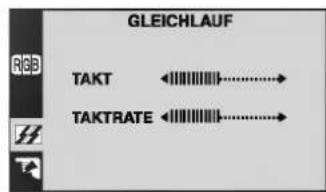
TAKT
Zur Reduzierung eventueller vertikaler Balken oder Streifen auf dem Bildhintergrund. Die Bildbreite ändert sich hierbei ebenfalls.
TAKTRATE
Zur Schärfeneinstellung der Anzeige. Mit dieser Funktion können Sie die Zeichen auf dem Bildschirm deutlicher und schärfer machen.

SPRACH
Gehen Sie wie folgt vor, um auszuwählen, in welcher Sprache die Namen der Steuerelemente angezeigt werden sollen.
BILDGRÖBE
Hiermit wählen Sie, ob das Bild- in der Originalgröße angezeigt oder vergrößert werden soll, so dass es den ganzen Bildschirm ausfüllt.
OSD BILDLAGE
Zum Einstellen der Position des OSD(On Screen Display)-Fenster auf dem Bildschirm.
SIGNAL
Auswählen von DSUB ANALOG oder DVI ANALOG / DIGITAL als aktiven Eingang. Diese Funktion wird verwendet, wenn zwei Computer an den Monitor angeschlossen sind. Wenn nur ein Signal an einem der beiden Eingänge eingeht, erkennt der Monitor das Signal automatisch und stellt es dar.
VERSTRICH ZEIT
Dient zum Anzeigen der Betriebszeit des Monitors.
Videospeichermodi
Der Monitor hat 26 Speicherplätze für Anzeigemodi, 16 davon sind ab Werk auf die üblichen Videomodi voreingestellt.
Anzeigemodi(Auflösung)
| Anzeigemodi(Auflösung) | HorizontaleFreq.(kHz) | Vertikale Freq.(Hz) | ||
| 1 | VGA | 640 x 350 | 31,469 | 70 |
| 2 | VGA | 720 x 400 | 31,468 | 70 |
| 3 | VGA | 640 x 480 | 31,469 | 60 |
| 4 | VESA | 640 x 480 | 37,500 | 75 |
| 5 | VESA | 640 x 480 | 43,269 | 85 |
| 6 | VESA | 800 x 600 | 37,879 | 60 |
| 7 | VESA | 800 x 600 | 46,875 | 75 |
| 8 | VESA | 800 x 600 | 53,674 | 85 |
| 9 | MAC | 832 x 624 | 49,725 | 75 |
| 10 | VESA | 1024 x 768 | 48,363 | 60 |
| 11 | VESA | 1024 x 768 | 60,123 | 75 |
| 12 | VESA | 1024 x 768 | 68,677 | 85 |
| 13 | MAC | 1152 x 870 | 68,681 | 75 |
| 14 | VESA | 1152 x 900 | 61,805 | 65 |
| 15 | VESA | 1280 x 1024 | 63,981 | 60 |
| 16 | VESA | 1280 x 1024 | 79,976 | 75 |
Benutzermodi
■ Die Modi 17-26 sind frei und können neue Videodaten aufnehmen. Wenn der Monitor einen neuen Videomodus entdeckt, der noch nicht da war oder der keiner der voreingestellten Modi ist, wird der neue Modus automatisch in einem der noch freien Modi angefangen bei Modus 17 gespeichert.
Wenn Sie bis zu 10 freie Modi verwenden und immer noch neue Videomodi haben, ersetzt der Monitor die Informationen in den Benutzermodi angefangen bei Modus 17.
Störungen
Bitte überprüfen Sie folgendes, bevor Sie den Kundendienst anrufen.
Anzeigeposition ist nicht richtig.
■ AUTO/SET-Taste drücken.
■ Sollten Sie mit dem Ergebnis nicht zufrieden sein, bild mit dem Symbol H Position bzw. V Position auf dem On-Screen-Display richtig positionieren.
Im Bild sind senkrechte Balken oder Streifen zu sehen.
■ AUTO/SET-Taste drücken.
■ Sollten Sie mit dem Ergebnis nicht zufrieden sein, senkrechte Balken/Streifen mit dem TAKT-Symbol auf dem On-Screen-Display reduzieren.
■ AUTO/SET-Taste drücken.
- Sollten Sie mit dem Ergebnis nicht zufrieden sein, waagrechte Balken/Streifen mit dem TAKTRATE-Symbol auf dem On-Screen-Display reduzieren.
CHECK VIDEO CABLE Nachricht.
- Das Signalkabel ist nicht angeschlossen oder locker. Überprüfen Sie den Anschluß, und stellen Sie sicher, daß der Stecker richtig eingesteckt ist.
Meldung EINGANGSSIGNAL AUSSERHALB SPEZIFIKATIONF wird angezeigt. Kein Bild.
■ Die Frequenz des Signals von der Videokarte liegt außerhalb der Betriebsfrequenz des Monitors.
* Horizontal Frequenz: 30kHz-80kHz
* Vertikal Frequenz: 56Hz-85Hz
Ändern Sie mit Hilfe des Dienatprogramms der Grafikkarte die Frequenzeinstellungen. (Informationen hierzu finden Sie im Handbuch zur Granfikkarte.
Sie können die Einstellung ändern, um auf eine unterstützte Auflösung mit Hilfe der Sicherheitsbetriebsarti (die F8-Taste beim Hochfahren des Systems drücken) umzuschalten.
Die Betriebsanzeige leuchtet Gelb.
■ Der Monitor befindet sich im Stromsparzustand.
■ Der Monitor empfängt kein aktives Signal vom PC.
■ Das Signalkabel ist nicht ordnungsgemäß angeschlossen.
- Überprüfen Sie den Stromanschluß des Computers und die Grafik-Adpater Konfiguration.
Der Monitor wechselt nicht in den Stromsparmodus (Gelb).
- Das Computer Video Signal entspricht nicht dem VESA DPMS Standard. Der PC oder die Videokarte arbeiten nicht nach der VESA DPMS Power Management Funktion.
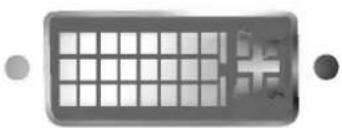
Signalverbingungs-Pinbelegung
| Display | Typ | 17zoll (43,2cm) Flachbildschirm, TFT-Dünnfilmbildschirm (active Matrix LCD), Entspiegelungsbeschichtung |
| Sichtbare Bilddiagonale 17zoll (43,2cm) | ||
| Pixelabstand | 0,26 x 0,26mm | |
| Synchronisation seingang | Horizontal Freq. | 30kHz - 80kHz (Automatisch) |
| Vertical Freq. | 56Hz - 85Hz (Automatisch) | |
| Signaltyp | Separat TTL (Positiv/Negativ)Signalgemisch TTL (Positiv/Negativ)SOG (Sync. On Grün)Digital | |
| Videoeingang | Signaleingang | 15poliger Anschluss Typ DVI-I-Anschluß (Digital / Analog) |
| Signaltyp | RGB Analog (0,7 Spitze-Spitze/75 ohm) Digital | |
| Auflösung | Dsub - VESA 1280 x 1024@75HzDVI - VESA 1280 x 1024@60Hz (Digital/Analog)Empfohlene VESA 1280 x 1024 @60Hz | |
| USB | USB-Standard | BUS-betriebener Hub gemäß Rev. 1,0 |
| Spezifikationen | Ausgangsstromversorgung | jeweils 100 mA (max.) |
| Kommunikationsgeschwindigkeit | 12 Mbps (max.), 1,5 Mbps (min.) | |
| USB-Anschluß | 1 Eingang2 Ausgänge | |
| Stromverbranch | Normal(Max.) | ≤ 45W |
| Bereitschaft/ Wartend | ≤ 3W | |
| Aus | ≤ 3W | |
| Breite | 40cm / 15,74 zoll | |
| Höhe | 42,7cm / 16,81 zoll | |
| Tiefe | 23,5cm / 9,25 zoll | |
| AC 100-240V 50/60Hz 1,0A | ||
| Netto | 7,5kg / 16,53lbs | |
| Neigen/Schwenken | Max. Neigungswinkel 5° (Nach unten) / 25° (Nach oben) | |
| Max. Schwenkwinkel 30° (Nach links) / 30° (Nach rechts) | ||
| Betriebsbedingungen | ||
| Temperatur | 10°C bis 35°C | |
| Luftfeuchtigkeit | 10% bis 80% nicht-kondensierend | |
| Storage condition | ||
| Temperatur | -20°C bis 60°C | |
| Luftfeuchtigkeit | 5% bis 95% nicht-kondensierend | |
Hinweis
■ Die in diesem Schriftstück enthaltenen Informationen können ohne Ankundigung geandert werden.


- Funktionen
- USB-Verbindung
- Hinweis
- Bedienungselemente der Bildkontrolle
- Vordere Kontrollen Pannel
- On Screen Display (OSD) Anpassung
- Helligkeit
- Kontrast
- VOREIN
- 9300K/6500K
- Vert Bildlage
- Hor Bildlage
- OSD Einstellung und Auswahlsymbole
- TAKT
- TAKTRATE
- SPRACH
- BILDGRÖBE
- OSD BILDLAGE
- SIGNAL
- VERSTRICH ZEIT
- Videospeichermodi
- Benutzermodi
- Störungen
- Anzeigeposition ist nicht richtig.
- Im Bild sind senkrechte Balken oder Streifen zu sehen.
- CHECK VIDEO CABLE Nachricht.
- Meldung EINGANGSSIGNAL AUSSERHALB SPEZIFIKATIONF wird angezeigt. Kein Bild.
- Die Betriebsanzeige leuchtet Gelb.
- Der Monitor wechselt nicht in den Stromsparmodus (Gelb).
- Signalverbingungs-Pinbelegung
Marke : LG
Modell : 782LE
Kategorie : Monitor