
LB570E - Monitor LG - Kostenlose Bedienungsanleitung
Finden Sie kostenlos die Bedienungsanleitung des Geräts LB570E LG als PDF.


| Produkttyp | TFT-Flachbildschirm (Active Matrix LCD) |
| Bildschirmgröße | 15,1 Zoll (38,35 cm) sichtbare Diagonale |
| Pixelabstand | 0,3 x 0,3 mm |
| Maximale Auflösung | 1024 x 768 bei 85 Hz |
| Horizontalfrequenz | 31 - 69 kHz (automatisch) |
| Vertikalfrequenz | 56 - 85 Hz (automatisch) |
| Videoeingang | RGB Analog, 0,714 V Spitze-Spitze, 75 Ohm |
| Signalanschluss | 15-poliger D-Sub (VGA) |
| Stromverbrauch (Normal) | ≤ 36 W |
| Stromverbrauch (Energiesparmodus) | ≤ 3 W |
| Abmessungen (B x H x T) | 40,52 cm x 36,16 cm x 18,24 cm |
| Gewicht (netto) | 5,2 kg |
| Betriebstemperatur | 10 °C bis 35 °C |
| Betriebsfeuchtigkeit | 10 % bis 80 % (nicht kondensierend) |
| Lagertemperatur | -20 °C bis 60 °C |
| Lagerfeuchtigkeit | 5 % bis 95 % (nicht kondensierend) |
| Besonderheiten | Plug & Play (DDC2B), OSD-Bedienung, Auto-Scanning, 26 Videomodi (16 voreingestellt, 10 benutzerdefiniert) |
| Neigung | 5° nach unten, 30° nach oben |
| Stromversorgung | DC 24 V, 1,2 A (über externes Netzteil 100-240 V AC) |
Häufig gestellte Fragen - LB570E LG
Benutzerfragen zu LB570E LG
0 Frage zu diesem Gerät. Beantworten Sie die, die Sie kennen, oder stellen Sie Ihre eigene.
Eine neue Frage zu diesem Gerät stellen
Laden Sie die Anleitung für Ihr Monitor kostenlos im PDF-Format! Finden Sie Ihr Handbuch LB570E - LG und nehmen Sie Ihr elektronisches Gerät wieder in die Hand. Auf dieser Seite sind alle Dokumente veröffentlicht, die für die Verwendung Ihres Geräts notwendig sind. LB570E von der Marke LG.
BEDIENUNGSANLEITUNG LB570E LG
Der StudioWorks 570LE/LS Flachbildschirm hat einen TFT-Dünnfilmtransistor-Bildschirm (Active Matrix-LCD).
Dieser Bildschirm ist für den Gebrauch in kleinen Arbeitsbereichen ausgelegt oder für Personen, die mehr Arbeitsplatz auf ihrem Arbeitstisch brauchen.
Funktionen
- Der StudioWorks 570LE/LS ist ein 15,1 Zoll (38,35 cm), intelligenter, mikroprozessor-gesteuerter Bildschirm mit einer sichtbaren Bildschirmdiagonale von 15,1 Zoll (38,35cm).
- Digitales Auto-scanning basiert auf dem Mikroprozessor, für horizontales Scannen zwischen 31-69kHz, für vertikales Scannen zwischen 56-85Hz.
- Die mikroprozessorgestützten digitalen Einstellungen ermöglichen eine einfache Einstellung einer Reihe von Bildeinstellungen mit Hilfe des OSD (On Screen Display).
- Er unterstützt Auflösungen bis zu 1024X768 und hat einen weiten Beobachtungswinkel von +/-60 Grad horizontal und +/-45 Grad vertikal.
- Der Monitor wird mit sechzehn fabrikseitig eingestellten Video-Betriebsarten geliefert, 16 davon sind fest programmiert, Weitere 10 Betriebsarten können vom Benutzer gespeichert werden. Damit sind insgesamt 26 Betriebsarten verfügbar.
- Plug and play-Funktion, wenn diese von Ihrem System unterstützt wird.
■ Dieser Monitor hat DDC2B Funktionen.*
■ Entspricht folgenden Richtlinien :* - FCC Compliance Statement
- CE Conformity Notice
- EPA ENERGY STAR
-Swedish TCO'99
Auf der Rückseite des Monitors befinden sich zwei steckbare Anschlüsse: eine für das Netzkabel, und zwei weitere zum Anschluss des Signalkabels der Videokarte.
- Den Computer sowie sämtliche angeschlossene Geräte ausschalten.
- Verbinden Sie den 15 Pin VGA Stecker des mitgelieferten Kabels mit der VGA Videobuchse am PC und das andere Ende mit der passenden Buchse auf der Rückseite des Monitors. Die Steckverbindungen sind so konzipiert, dass sie nur in der richten Richtung angeschlossen werden können. Die Schrauben am Bildschirmanschluss anziehen, damit sich das Kabel nicht löst.
- Kaufen Sie im Fachhandel den passenden Adapter von MAC auf VGA. Dieser Adapter wandelt den 3-reihigen 15 Pin VGA Stecker in den für Ihren MAC passenden 2-reihigen 15 Pin Stecker um. Verbinden Sie also das andere Ende des Signalkabels mit dem entsprechenden Ende des Adapters.
Verbinden Sie den so angebrachten Adapter mit der Videoaus-gangsbuchse Ihres MAC. - Den Stecker des Wechselstrom-Gleichstrom-Adapters in den Verbinder am Anzeigengerät anschließen. - Ein Ende des Wechselstrom-Netzkabels an einem Wechselstrom-Gleichstrom-Adapter anschließen. - Das andere Ende in eine sachgemäß geerdete Dreistift-Wechselstrom-Steckdose stecken.
- Dann zuerst den Monitor und anschliessend den Computer einschalten.
Sollte Kein Signal erscheinen, überprüfen Sie Kabel und Steckverbindungen.
Nach dem Gebrauch zuerst den Monitor, dann den PC abschal ten.

* Hinweis : Wenn die Meldung "Outside Range Limits" erscheint, prüfen Sie, ob ihr System auf einen der werkseitig voreingestellten Modi eingestellt ist (siehe Seite B9).
Frontansicht

Rückansicht


Vordere Kontrollen Pannel

| Commande | Function | |
| OSD Enter Taste | Mit dieser Taste starten oder verlassen Sie das OSD On Screen Display. | |
| OSD-Wahlschalter (OnScreen-Anzeigefunktion) | Diese Schalter zum Wählen (Hervorheben) einer OSD-Schleife, die eingestellt werden soll, verwenden. | |
| OSD-Einstellschalter | Diese Schalter zum Einstellen des Niveaus der gewählten Funktion verwenden. | |
Helligkeit 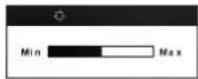 | Passt die Helligkeit des Bildschirms durch Drehen der Helligkeits-kontrolle Ihren Wünschen an. | |
| AUTO | AUTO Taste | Diese Taste dient zum automatischen Einstellen von Bildposition, Takt und Taktrate. Der Bildschirm wird einige Sekunden dunkel, während die automatische Konfiguration läuft. |
 | Zur Beachtung: Einige Signale bestimmter Grafikkarten funktionieren eventuell nicht richtig. Sollten Sie mit dem Ergebnis nicht zufrieden sein, stellen Sie Bildlage, Takt, und Taktrate des Monitors manuell ein. | |
| Poweranzeige | Die Poweranzeige leuchet grün, wenn der Monitor an ist. Befindet sich der Monitor im DPM Energiesparmodus (stand-by/supend/ power off), leuchtet die Anzeige orange. | |
| Netzschalter | Dient dazu, den PC an- oder auszuschalten. Im Stand-by Modus leuchtet die orangefarbenen Poweranzeige. |

Mit dem interaktiven On Screen Display (OSD) lassen sich Bildformat, Bildposition und andere Betriebsparameter schnell und einfach justieren. Das kurze Beispiel unten zeigt die Benutzung der verschiedenen Funktionen. Im Anschluss an diesen Abschnitt finden Sie einen überblick über alle OSD-Parameter und Einstellungen.
Hinweis
- Der Monitor muß sich mindestens 30 Minuten lang stabilisieren, bevor Sie das Bild einstellen.
Gehen Sie wie folgt vor, um Änderungen im On-Screen-Menü vorzunehmen:

1 Klicken Sie auf die Schaltfläche ≡. Das OSD-Hauptmenü wird angezeigt.
2 Verwenden Sie die Schaltfläche ◀ □ ▶, um zu einer Option zu gelangen.
③ Mit den Schaltflächen - + können Sie das Element auf die gewünschte Ebene einstellen.
4 Verlassen Sie das OSD-Menü durch Klicken auf die Schaltfläche

OSD Einstellung und Auswahlsymbole
Das On Screen Display Control System erlaubt eine schnelle und einfache Anpassung der Grosse, der Position und der Betriebsparameter des Monitors. Nachfolgend finden Sie alle Symbole, Symbolbezeichnungen und Beschreibungen aus dem OSD Hauptmenu aufgelistet:
| OSD Anpassung | Beschreibung | |
| 1 | Kontrast | Passt den Bildschirmkontrast durch Drehen der Kontrastkontrolle wie gewünscht an. |
Hor Bildlage | Um das Bild nach links und rechts zu bewegen.- Bild nach links.+ Bild nach rechts. | |
Vert Bildlage | Um das Bild nach oben und unten zu bewegen.- Verschiebt das Bild nach oben.+ Verschiebt das Bild nach unten. | |
Takt | Zur Reduzierung eventueller vertikaler Balken oder Streifen auf dem Bildhintergrund. Die Bildbreite ändert sich hierbei ebenfalls. | |
Taktrate | Zur Schärfeneinstellung der Anzeige.Mit dieser Funktion können Sie die Zeichen auf dem Bildschirm deutlicher und schärfer machen. |
OSD Einstellung und Auswahlsymbole
| OSD Anpassung | Beschreibung | |
| OSD Zeit | Wahl der OSD-Bildzeit(5 ~ 120 Sekunden) | |
 | ||
| Farbtemperatur | Verwenden Sie eine der folgenden Optionen, um die Farbtemperatur auszuwählen:9300K / 6500K und Benu. | |
 | 9300K : Ein leicht bläulicher Weißton.6500K : Ein "warmer" Weißton, vergleichbar mit weißem Papier oder Tageslicht.Dieser Temperaturwert eignet sich für die Anzeige von Video-Bildern.Hierbei handelt es sich um die Standardeinstellung für Ihren Monitor. | |
 | Wählen Sie die gewünschte Farbtemperatur aus, oder wählen Sie die Option User (Benutzer), um benutzerdefinierte Farbstufen anzugeben.Spezifische Einstellungen für Rot-, Grün-, Blau-(R/G/B) und (Farb-)Aufruf sind notwendig. | |
| OSD Bildlage | Mit dieser Funktion können Sie auf folgende drei Elemente zugreifen:Horizontal Position (horizontale Position) und Vertical Position (vertikale Position).Drücken Sie die Auswahltaste, um das Element auszuwählen, das geändert werden soll.Gehen Sie wie folgt vor, um die horizontale bzw. vertikale Position des OSD-Bildes zu korrigieren:Horizontal Position: Mit dieser Funktion wird das Bild nach rechts bzw. links verschoben.Vertical Position: Mit dieser Funktion wird das Bild nach unten bzw. oben verschoben. | |
| Sprache | Gehen Sie wie folgt vor, um auszuwählen, in welcher Sprache die Namen der Steuerelemente angezeigt werden sollen.Für die OSD-Menüs stehen fünf Sprachen zur Verfügung: Englisch, Deutsch, Französisch, Spanisch und Italienisch. | |
OSD Einstellung und Auswahlsymbole
OSD Anpassung
Beschreibung
Informationen

Zur information des Anwenders über Voreinstellungen und benutzerdefinierte Daten.


Modus Abruf

Wenn der Monitor im werkseitig eingestellten Modus arbeitet, wird über diese Funktion die Bildderstellung auf diesen werkseitigen Modus zurückgesetzt. Wenn der Monitor im benutzerdefinierten Modus arbeitet, ist diese Funktion wirkungslos.
Bildgröße
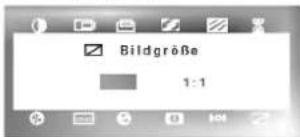
Hiermit wählen Sie, ob das Bild- in der Originalgröße angezeigt oder vergrößert werden soll, so dass es den ganzen Bildschirm ausfüllt.
Videospeichermodi
Der Monitor hat 26 Speicherplätze für Anzeigemodi, 16 davon sind ab Werk auf die üblichen Videomodi voreingestellt.
Anzeigemodi(Auflösung)
| Anzeigemodi(Auflösung) | HorizontaleFreq.(kHz) | Vertikale Freq.(Hz) | ||
| 1 | VGA | 600 x 350 | 31,47 | 70 |
| 2 | VGA | 720 x 400 | 31,47 | 70 |
| 3 | VGA | 640 x 480 | 31,47 | 60 |
| 4 | MAC | 640 x 480 | 35,00 | 67 |
| 5 | VESA | 640 x 480 | 37,50 | 75 |
| 6 | VESA | 640 x 480 | 43,27 | 85 |
| 7 | VESA | 800 x 600 | 35,16 | 56 |
| 8 | VESA | 800 x 600 | 37,88 | 60 |
| 9 | MAC | 800 x 600 | 48,08 | 72 |
| 10 | VESA | 800 x 600 | 46,88 | 75 |
| 11 | VESA | 800 x 600 | 53,67 | 85 |
| 12 | MAC | 832 x 624 | 49,73 | 75 |
| 13 | VESA | 1024 x 768 | 48,36 | 60 |
| 14 | VESA | 1024 x 768 | 56,48 | 70 |
| 15 | VESA | 1024 x 768 | 60,02 | 75 |
| 16 | VESA | 1024 x 768 | 68,67 | 85 |
Benutzermodi
- Die Modi 17-26 sind frei und können neue Videodaten aufnehmen. Wenn der Monitor einen neuen Videomodus entdeckt, der noch nicht da war oder der keinen der voreingestellten Modi ist, wird der neue Modus automatisch in einem der noch freien Modi angefangen bei Modus 17 gespeichert.
Wenn Sie bis zu 10 freie Modi verwenden und immer noch neue Videomodi haben, ersetzt der Monitor die Informationen in den Benutzermodi angefangen bei Modus 17.
Abrufen der Anzeigemodi
- Wenn Ihr Monitor einen Modus wiedererkennt, werden automatisch die Bildeinstellungen abgerufen, die Sie zuletzt bei diesem Modus eingestellt haben.
Sie können jedoch von Hand ein Abrufen 16 jeden der acht voreingestellten Modi erzwingen, indem Sie die Abrufen-Taste drücken. Alle voreingestellten Modi werden automatisch wieder aufgerufen, sobald der Monitor das eingehende Signal aufnimmt.
Die Möglichkeit die voreingestellten Modi wieder aufzurufen, ist unabhängig vom Signal, das von der Videokarte oder dem System Ihres PCs kommt. Stimmt dieses Signal nicht mit einem der Werksmodi überein, stellt sich der Monitor automatisch so ein, um das Bild anzuzeigen.
Störungen
Bitte überprüfen Sie folgendes, bevor Sie den Kundendienst anrufen.
Anzeigeposition ist nicht richtig.
■ AUTO-Taste drücken und YES (JA) wählen.
■ Sollten Sie mit dem Ergebnis nicht zufrieden sein, bild mit dem Symbol H Position bzw. V Position auf dem On-Screen-Display richtig positionieren.
Im Bild sind senkrechte Balken oder Streifen zu sehen.
■ AUTO-Taste drücken und YES (JA) wählen.
■ Sollten Sie mit dem Ergebnis nicht zufrieden sein, senkrechte Balken/Streifen mit dem Takt-Symbol auf dem On-Screen-Display reduzieren.
■ AUTO-Taste drücken und YES (JA) wählen.
■ Sollten Sie mit dem Ergebnis nicht zufrieden sein, waagrechte Balken/Streifen mit dem Taktrate-Symbol auf dem On-Screen-Display reduzieren.
Signalkabel Prüfen Nachricht.
■ Das Signalkabel ist nicht angeschlossen oder locker. Überprüfen Sie den Anschluß, und stellen Sie sicher, daß der Stecker richtig eingesteckt ist.
Meldung Falshe Frequenz wird angezeigt. Kein Bild.
■ Die Frequenz des Signals von der Videokarte liegt außerhalb der Betriebsfrequenz des Monitors.
Horizontal Frequenz: 31kHz-69kHz Vertical Frequenz: 56Hz-85Hz
* Ändern Sie mit Hilfe des Dienatprogramms der Grafikkarte die Frequenzeinstellungen. (Informationen hierzu finden Sie im Handbuch zur Granfikkarte.
* Sie können die Einstellung ändern, um auf eine unterstützte Auflösung mit Hilfe der Sicherheitsbetriebsarti (die F8-Taste beim Hochfahren des Systems drücken) umzuschalten.
Die Betriebsanzeige leuchtet Gelb.
■ Der Monitor befindet sich im Stromsparzustand.
■ Der Monitor empfängt kein aktives Signal vom PC.
■ Das Signalkabel ist nicht ordnungsgemäß angeschlossen.
■ Überprüfen Sie den Stromanschluß des Computers und die Grafik-Adpater Konfiguration.
■ Das Computer Video Signal entspricht nicht dem VESA DPMS Standard. Der PC oder die Videokarte arbeiten nicht nach der VESA DPMS Power Management Funktion.
| Display | Typ | 15,1 Zoll (38,35 cm) Fachbildschirm, TFT-Dünntfilmbildschirm(active Matrix LCD), Entspiegelungsbeschichtung |
| Sichtbare Bilddiagonale | 15,1zoll(38,35cm) | |
| Pixelabstand | 0,3 x 0,3mm | |
| Echtfarbe | 16,7 millionen (Gilt nur für 570LE) | |
| 262144 (Gilt nur für 570LS) | ||
| Sync Input | Horizontal Freq. | 31kHz - 69kHz (Automatisch) |
| Vertical Freq. | 56Hz - 85Hz (Automatisch) | |
| Signaltyp | Separat, TTL, Positiv/Negativ | |
| Signaleingang | 15poliger Anschluss Typ D | |
| Video eingang | Anzeigebereich | 12,1 x 9,1zoll / 30,7 x 23,0cm (H x V) |
| Signaltyp | Separat, RGB Analog, 0,714V Spitze-Spitze/75 ohm, positiv | |
| Auflösung | VESA 1024 x 768/ 85Hz max | |
| Stromverbrauch | Normal(Max.) | ≤ 36W |
| Bereitschaft/Wartend | ≤ 3W | |
| Aus | ≤ 3W | |
| Abmessungen | Breite | 40,52 cm / 15,95 zoll |
| Höhe | 36,16 cm / 14,24 zoll | |
| Tiefe | 18,24 cm / 7,18 zoll | |
| Netzeingang | Gleichstrom 24 Volt | 1,2 Ampere |
| Wechselströme | Eingang | Wechselstrom 100-240V 50-60 Hz 1,2~0,6 Ampere |
| Wückschstrom und Abweiter | Ausgang | Gleichstrom 24 Volt 1,5 Ampere - - - - - - - - - - - - - - - - - - - - - - - - - - - - - - - - - - |
| Netto | 5,2 kg (11,46 lbs) | |
| nach unten | 5° | |
| nach oben | 30° | |
| Betriebsbedingungen | ||
| Temperatur | 10 °C bis 35 °C | |
| Luftfeuchtigkeit | 10 % bis 80 % nicht-kondensierend | |
| Storage Condition | ||
| Temperatur | -20 °C bis 60 °C | |
| Luftfeuchtigkeit | 5 % bis 95% nicht-kondensierend | |
Hinweis
■ Die in diesem Schriftstück enthaltenen Informationen können ohne Ankundigung geandert werden und stellen keine Verpflichtung seitens der LG Electronics Inc. dar.


- Funktionen
- Hinweis
- OSD Einstellung und Auswahlsymbole
- OSD Anpassung
- Beschreibung
- Videospeichermodi
- Benutzermodi
- Abrufen der Anzeigemodi
- Störungen
- Bitte überprüfen Sie folgendes, bevor Sie den Kundendienst anrufen.
- Anzeigeposition ist nicht richtig.
- Im Bild sind senkrechte Balken oder Streifen zu sehen.
- Signalkabel Prüfen Nachricht.
- Meldung Falshe Frequenz wird angezeigt. Kein Bild.
- Die Betriebsanzeige leuchtet Gelb.
Marke : LG
Modell : LB570E
Kategorie : Monitor