
LTV 2401 SA2 - Fernseher Trevi - Kostenlose Bedienungsanleitung
Finden Sie kostenlos die Bedienungsanleitung des Geräts LTV 2401 SA2 Trevi als PDF.


| Produkttyp | Farbfernseher/Bildschirm mit HD DVB-S/T2, CI+ Slot, USB |
| Bildschirmgröße | 24 Zoll (60 cm) im 16:9-Format |
| Auflösung | HD 1366 x 768 Pixel |
| Helligkeit | 180 cd/m² |
| Kontrastverhältnis | 1200:1 |
| Stromversorgung | Netzadapter 100-240 V ~50/60 Hz |
| Leistungsaufnahme | Max. 36 W, Standby < 0,5 W |
| Gewicht | 2,5 kg |
| Abmessungen mit Sockel | 550 x 373 x 224 mm |
| Abmessungen ohne Ständer | 550 x 328 x 78 mm |
| Tuner | DVB-T/S2, MPEG-4 H.265 |
| Common Interface | CI+ Slot für CAM-Modul und Smartcard |
| Anschlüsse | HDMI, VGA, AV (RCA), Mini-Y/Pb/Pr, USB 2.0, Kopfhörer, koaxialer Digitalaudio-Ausgang, 75-Ohm-Antenne, Satellit |
| Audio-Ausgangsleistung | 2 x 5 W |
| Videotext | Ja, mit Funktionen wie Seite sperren, Zoom, versteckte Informationen |
| USB-Wiedergabe | Bild, Musik, Film, Text |
| Hotel-Modus | Ja, mit Quellensperre, Standardquelle, voreingestellter Lautstärke |
| Kindersicherung | Ja, mit Sendersperre und Tastatursperre (Standard-Passwort 0000) |
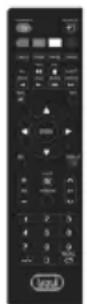
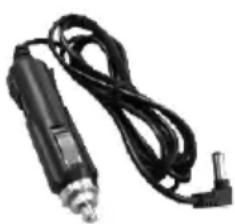
| Lieferumfang | Fernsehgerät, Fernbedienung, Auto-Adapter, Bedienungsanleitung |
Häufig gestellte Fragen - LTV 2401 SA2 Trevi
Benutzerfragen zu LTV 2401 SA2 Trevi
0 Frage zu diesem Gerät. Beantworten Sie die, die Sie kennen, oder stellen Sie Ihre eigene.
Eine neue Frage zu diesem Gerät stellen
Laden Sie die Anleitung für Ihr Fernseher kostenlos im PDF-Format! Finden Sie Ihr Handbuch LTV 2401 SA2 - Trevi und nehmen Sie Ihr elektronisches Gerät wieder in die Hand. Auf dieser Seite sind alle Dokumente veröffentlicht, die für die Verwendung Ihres Geräts notwendig sind. LTV 2401 SA2 von der Marke Trevi.
BEDIENUNGSANLEITUNG LTV 2401 SA2 Trevi
FARBFERNSEHER/BILDSCHIRM
HD DVB-S/T2 - CI+ SLOT - USB
Bedienungsanleitung
Instruction manual
1 VORWORT
Wir danken Ihnen, dass Sie sich bei Ihrem Kauf für dieses Gerät entschieden haben! Vor der Verwendung des Geräts ist die folgende Bedienungsanleitung aufmerksam zu lesen.
- Prüfen Sie, ob das Produkt beschädigt ist. Im Falle einer Beschädigung, bitte an den Händler wenden.
- Das gesamte Zubehör auf Vollständigkeit überprüfen.
- Das Gerät sollte nicht geöffnet werden, da sich im Inneren keine für den Nutzer vorgesehenen Bedienelemente oder Ersatzteile befinden. Bei Fragen und Problemen ist eine autorisierte Trevi-Kundendienststelle zu kontaktieren.
■ Diese Bedienungsanleitung aufbewahren.
2 SICHERHEITSMASSNAHMEN

GEFÄHRLICHE SPANNUNG
Dieses Symbol, das sowohl auf der Rückseite des Geräts als auch in der vorliegenden Anleitung aufgeführt ist, weist auf das Vorhandensein von unter Hochspannung stehenden Bestandteilen im Inneren des Geräts hin. Dieses sollte daher keinesfalls geöffnet werden, um die Gefahr von elektrischen Schlägen zu vermeiden.

VORSICHT
Dieses sowohl auf der Rückseite des Geräts als auch in dieser Anleitung aufgeführte Symbol verweist auf wichtige Hinweise für die Anwendungssicherheit. Diese sollten vor der Inbetriebnahme des Geräts aufmerksam gelesen werden.
- Das Gerät auf eine ebene Fläche stellen.
- Das Gerät so aufstellen, dass an den Seiten stets ausreichend Freiraum (mindestens 10 cm) für die Luftzirkulation vorhanden ist.
- Keine Gegenstände auf das Gerät legen.
■ Die Lüftungsschlitze an der Ober- und an der Rückseite nicht verdecken. - Auf das Gerät darf kein Wasser tropfen oder spritzen. Auf das Gerät dürfen keine mit Flüssigkeit gefüllten Gefäße wie Vasen gestellt werden.
- Auf das Gerät dürfen keine Gegenstände mit offener Flamme, wie brennende Kerzen, gestellt werden.
- Die Kabel müssen versteckt oder geschützt sein, um ein Stolpern darüber mit folgendem Herunterfallen des Geräts zu vermeiden.
- Das Gerät fern von folgenden Standorten halten: in der Nähe von Wärmequellen (Heizkörper, Öfen, direkte Sonneneinstrahlung usw.); nahe feuchter Räume (Badezimmer, Schwimmbäder usw.); Räume mit hoher Staubentwicklung; Bereiche mit starken Schwingungen.
- Trennen Sie während eines Gewitters oder bei längerer Nichtnutzung das Netzkabel.
3 PFLEGE UND WARTUNG
- Vor Reinigungsarbeiten das Gerät vom Stromnetz trennen.
- Keine Lösungsmittel oder Flüssigkeiten für die Reinigung des Geräts verwenden, sondern nur ein weiches, trockenes Tuch.
4 IM VERPACKUNGSUMFANG
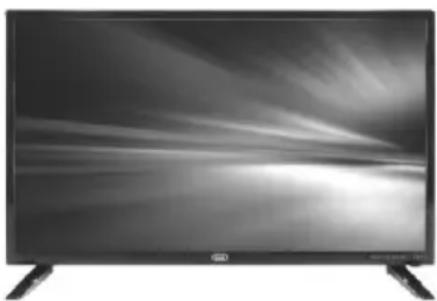
Fernsehgerät Fernbedienung Auto-Adapter
Lautstärkeregulierung
Tasten CH+/CH-, Kanalwechsel
Taste SOURCE, Anwahl des Eingangs
Taste MENU, Menü öffnen / schließen
Taste STANDBY, ein-/ausschalten Standby






Eingang Stromversorgung DC 12V
Anschlussbuchse für Kopfhörer*
VGA-Eingang
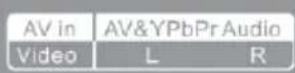
Video-Eingang AV
Audio-Eingang AV und Y/PB/Pr (Component)
Audio-Eingang PC
Buchse für
Parabolantenne
TV-Antennenbuchse
75 Ohm
Koaxialer Audio-Digitalausgang


HDMI-Eingang
USB-Port
Common Interface
Video-Eingang mini-Y/Pb/Pr (Component)

*Um mögliche Hörschäden zu vermeiden, die Hörzeit bei hoher Lautstärke begrenzen.
6 FERNBEDIENUNG
6.1 INSTALLATION
Achtung: Die Batterien sind nicht im Lieferumfang enthalten
- Das Batteriefach auf der Rückseite der Fernbedienung öffnen.
■ 2 Batterien (AAA-Batterien) unter Berücksichtigung der Polarität und der Zeichnung auf der Innenseite des Batteriefachs einsetzen.
■ Das Batteriefach wieder schließen.
Um ein Auslaufen der Batterieflüssigkeit zu vermeiden, wodurch die Fernbedienung beschädigt werden kann, sich vergewissern, dass die Batterien richtig eingelegt und keine verschiedenen Batterietypen gleichzeitig verwendet wurden (alte und neue, Alkaline- und Zink-Kohle-Batterien usw.). Die Batterien herausnehmen, falls die Fernbedienung über eine längere Zeit nicht gebraucht wird.
6.2 BESCHREIBUNG DER BEDIENELEMENTE
-
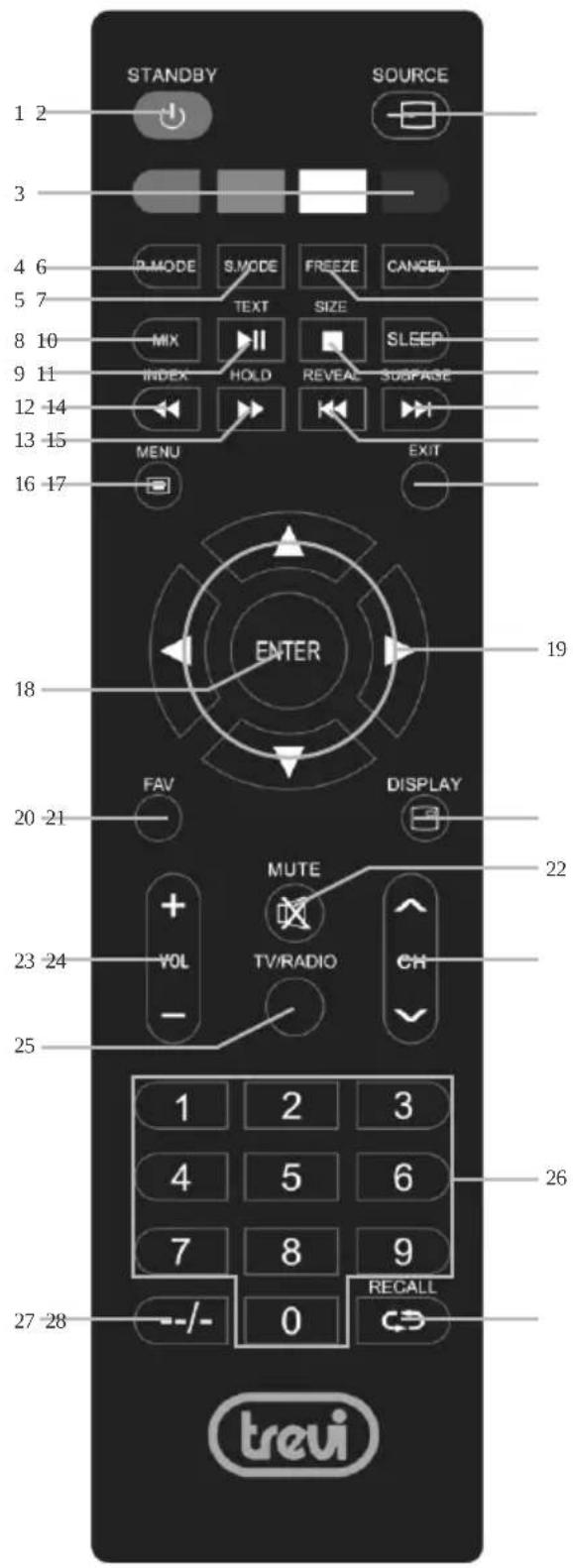
Mit der Taste STANDBY kann das TV-Gerät im Standby-Modus ein- und ausgeschaltet werden.
-
Mit der Taste SOURCE öffnet man die Auswahlmenüs des Eingangs. Folgende Quellen stehen zur Verfügung: DVT, ATV, AV, PC, COMPONENT, HDMI, MEDIA.
-
Farbige Tasten.
-
Mit der Taste P.MODE wählt man die ab Werk eingestellte Bildregelungen. Folgende Regelungen sind möglich: STANDARD, MILD, PERSÖNLICH, DYNAMISCH.
-
Mit der Taste S.MODE wählt man die ab Werk eingestellten Klangregelungen. Folgende Regelungen sind möglich: STANDARD, MUSIK, FILM, SPORT, PERSÖNLICH.
-
Mit der Taste CANCEL kehrt man während der Videotext-Ansicht zur TV-Ansicht zurück, wenn die Videotext-Seite geladen wird. Sobald die Seite geladen ist, erneut die Taste CANCEL drücken, um zur Videotext-Ansicht zurückzukehren.
-
Mit der Taste FREEZE kann ein Standbild während dem Fernsehen des digitalen TV (DTV) erstellt werden.
-
Mit der Taste MIX / ▶ wird die Videotextseite mit schwarzem Hintergrund oder der abgestimmte Kanal als Hintergrund angezeigt.
-
Mit der Taste TEXT / ▶ kann man den Videotext aufrufen oder verlassen / in der Quelle MEDIA wird die Wiedergabe von laufenden Audio-/Videodateien auf Pause gestellt.
-
Mit der Taste SLEEP wird das TV-Gerät nach einer voreingestellten Zeit automatisch abgeschaltet.
-
Mit der Taste SIZE / 1 kann man die Größe der Videotextseite ändern / in der Quelle MEDIA wird die Wiedergabe von laufenden Audio-/Videodateien gestoppt.
-
Mit der Taste INDEX / öffnet man direkt die Index-Seite vom Videotext / in der Quelle MEDIA wird die Funktion Schnellrücklauf bei Wiedergabe von Audio/Videodateien freigegeben.
-
Mit der Taste HOLD / ▶ können die gerade im Videotext angezeigten Seiten angehalten oder freigegeben werden/ in der Quelle MEDIA wird die Schnellrücklauf-Funktion bei der Wiedergabe von Audio-/Videodateien ermöglicht.
-
Mit der Taste SUB.PG / ▶ wird eine Teletext-Unterseite angezeigt / in der Quelle MEDIA kann damit die nächste Datei gewählt werden.
-
Mit der Taste REVEAL / ◀ können versteckte Inhalte einer Videotext-Seite (z.B. Spiele-Lösungen) gezeigt werden / in der Quelle MEDIA kann die vorherige Datei ausgewählt werden.
-
Mit der Taste MENU öffnet man die Menüs der Einstellungen.
-
Mit der Taste EXIT schließt man die Einstellungsmenüs.
-
Die Taste ENTER ermöglicht das Bestätigen der in den Menüs gewählten Einstellungen.
-
Mit den Navigationstasten ▲▼◀ ▶ / ENTER kann man sich innerhalb der Menüs bewegen.
-
Die Taste FAV zeigt die Liste der bevorzugten DTV-Sender an.
-
Die Taste DISPLAY zeigt Informationen zu den Quellgeräten und Kanälen an.
-
Die Taste MUTE schaltet vorübergehend den Ton aus. Erneut drücken oder die Lautstärketasten drücken, um ihn wieder herzustellen.
-
Die Taste VOL-/+ senkt/erhöht die Lautstärke des TV-Geräts.
-
Mit den Tasten CH-/+ wird der Sender angewählt, der vor bzw. nach dem gerade offenen Sender kommt.
-
Mit der Taste TV/RADIO wird zwischen TV-Sendern und RADIO-Sendern im DTV-Modus gewähl
-
Zifferntastenblock (0-9), Senderwahltaste/Zifferntaste.
-
Die Taste -/-- ermöglicht die Auswahl eines zweistelligen Senders (10 und höher). Nach dem Drücken der Taste die beiden Zahlen eingeben, aus denen sich der Sender zusammensetzt. Um einen einstelligen Sender erneut zu wählen, die Taste nochmals drücken.
-
Mit der Taste kehrt man zum zuletzt gesehenen Sender zurück.
7 INSTALLATION UND ANSCHLÜSSE
7.1 EINSCHALTEN
- Das Netzkabel an eine Steckdose anschließen; das TV-Gerät wird in Standby-Modus geschaltet (Einschaltanzeige rot).
- Zum Einschalten des Fernsehgeräts die Taste STANDBY am TV-Gerät oder auf der Fernbedienung drücken (Einschaltanzeige aus).
- Zum erneuten Einschalten des Standby-Modus die Taste STANDBY ein zweites Mal am Fernsehgerät oder auf der Fernbedienung drücken (Einschaltanzeige rot).
Hinweis: Wenn das TV-Gerät kein Signal empfängt, wird nach 15 Minuten der STANDBY-Modus aktiviert. Um das TV-Gerät wieder einzuschalten, die Taste STANDBY drücken.
7.2 VERWENDUNG VON CAM/CAM HD UND SMART CARD
Um codierte DTV-Signale (Pay per view) zu empfangen, sind ein CAM-Modul und eine Smart Card, geliefert vom Vertriebsservice, erforderlich. Dieses TV-Gerät unterstützt CAM-Module, die mit dem Standard DVB-T funktionieren; wenden Sie sich an den Händler, um den richtigen CAM-Modultyp zu erfahren. Wir weisen darauf hin, dass eine Smart Card nur für einen Servicelieferanten funktionieren kann und somit nur für eine bestimmte Palette von Kanälen.
- Das spezifizierte CAM-Modul, das eine Smart Card enthält, bis zur vollständigen Aufnahme entlang der Führungen in das Common Interface-Fach an der Seite des TV-Geräts einstecken. Wenn sich das CAM-Modul nicht richtig einstecken lässt, dann wurde es in die falsche Richtung eingesetzt.
Hinweis: Nicht mit Kraft gegen Widerstände einführen, um Beschädigungen am Fach für das CAM-Modul zu vermeiden.
- Um das CAM-Modul zu entfernen, dieses einfach aus dem Common Interface-Fach ziehen.
Hinweise: Den LCD-Fernseher abschalten, bevor ein CAM-Modul eingefügt oder entfernt wird.
Bei dem ersten Einführen des CAM bzw. der Smart-Card ist vor der Anzeige einige Sekunden lang zu warten.
Steckt man das CAM-Modul ein oder entfernt es, während das Gerät eingeschaltet ist, kann das CAM-Modul oder die Smart Card beschädigt werden.
Es könnten Schäden an den Anschlüssen entstehen, wenn man das CAM-Modul häufig einsteckt oder entfernt.
Nachdem man eine Card eingesteckt hat, lässt man sie immer im Fach. Nicht vom Kontakt entfernen, wenn es nicht verlangt wird. Zum Beispiel muss die Card im Fach sein, wenn der Servicelieferant neue Informationen auf die Smart Card laden muss.
Wenn der Kauf eines Events bestätigt wurde, muss man einige Sekunden warten, bevor die Wiedergabe beginnt. Das CAM-Modul wird nicht in allen Ländern unterstützt. Mit dem eigenen Vertragshändler überprüfen.
Die CAM-Module und die Smart Card sind nicht bei TREVI erhältlich, weder serienmäßig noch als Sonderzubehör. WARNUNG: Aufgrund der ständigen technologischen Entwicklung der Digitalübertragungen gewährleistet TREVI nicht die vollständige Kompatibilität der Verbindung Common Interface für alle Übertragungssysteme.
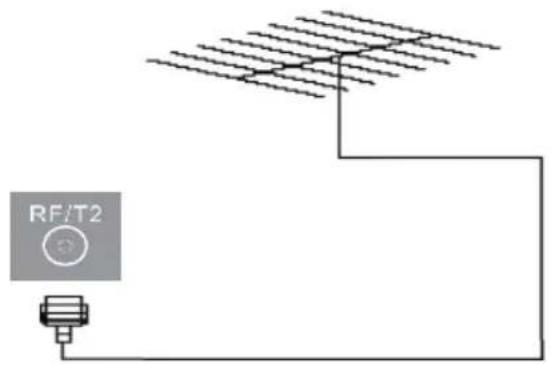
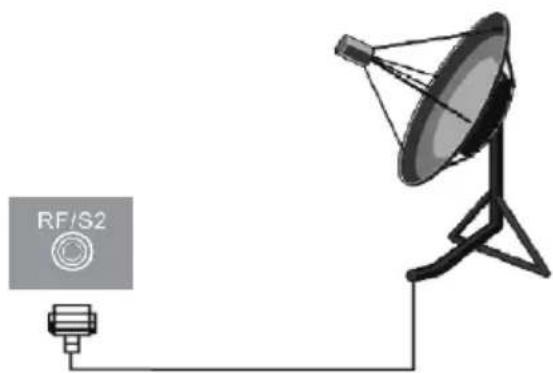
7.3 ANSCHLUSS AN EINE TV-ANTENNE UND AN EINE PARABOLANTENNE
- Ein Antennenkabel mit 75 Ohm an den TV-Antenneneingang (ANT) an der Rückseite des TV-Geräts anschließen.
- Ein Satellitenkabel an den TV-Paraboleingang (SAT) an der Rückseite des TV-Geräts
■ anschließen.
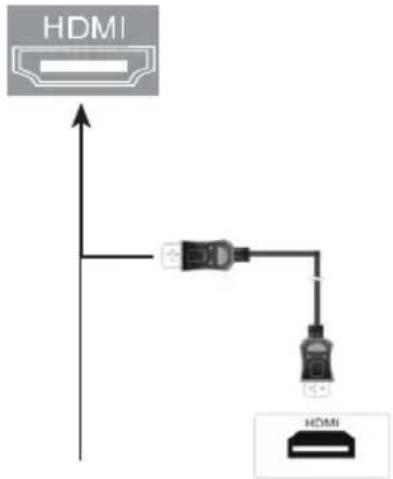
7.4 ANSCHLUSS MIT HDMI-KABEL
- Den Ausgang HDMI des Audio/Videogeräts (Mpeg4-DVD-Player/Lesegerät Blue Ray/Videokamera,...) mit einem HDMI-Kabel (nicht im Lieferumfang) an den HDMI1- oder HDMI2-Eingang an der Seite des TV-Geräts anschließen.
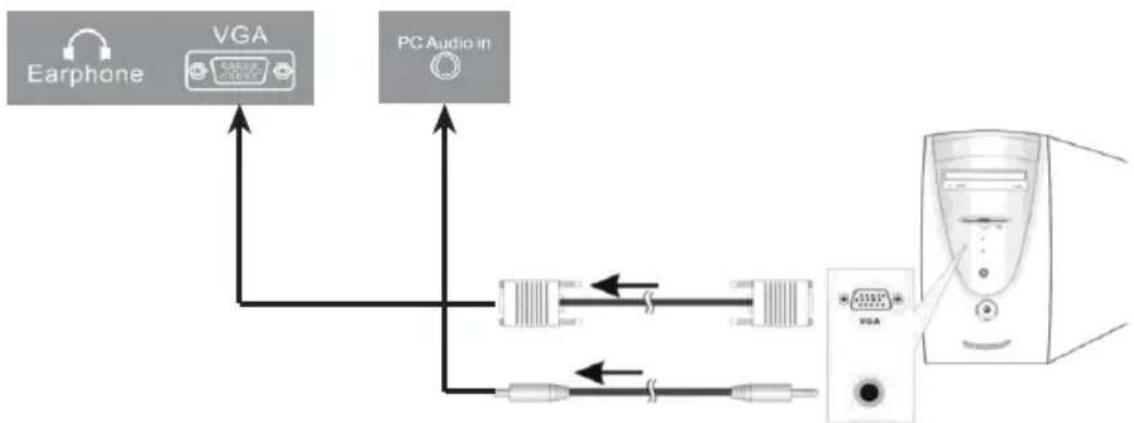
7.5 ANSCHLUSS MIT VGA-KABEL / AUDIO-JACK
- Den Ausgang VGA-RGB des Computers mit einem VGA-Kabel (nicht im Lieferumfang) an den Eingang VGA auf der Rückseite des TV-Geräts anschließen, sowie den Audioausgang des Computers mit einem Klinkenkabel/Jack (nicht im Lieferumfang) an den Eingang PC AUDIO an der Rückseite des TV-Geräts.
flowchart
graph TD
    A["Earphone"] --> B["VGA"]
    B --> C["PC Audio in"]
    C --> D["USB Cable"]
    D --> E["Computer"]
    style A fill:#f9f,stroke:#333
    style B fill:#ccf,stroke:#333
    style C fill:#cfc,stroke:#333
    style D fill:#fcc,stroke:#333
    style E fill:#cff,stroke:#333
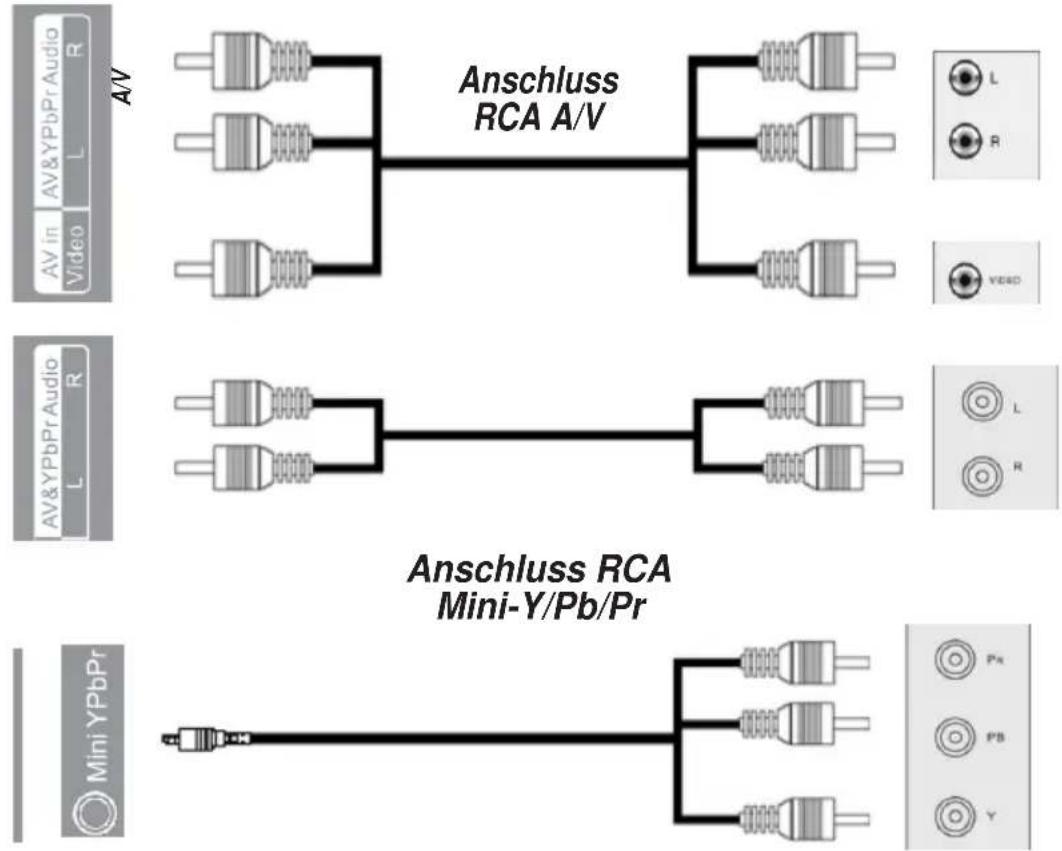
7.6 ANSCHLUSS MIT RCA-KABEL A/V oder Mini-Y/Pb/Pr
■ A/V: Den Ausgang A/V des Geräts (MPEG4-DVD-
Player/Videorecorder/Videokamera,...) mit einem RCA-Kabel (nicht im Lieferumfang enthalten) an den Eingang AV an der Rückseite des TV-Geräts anschließen. Dabei sollten die Farben für die verschiedenen Quellen beachtet werden: gelb für Video, weiß für den linken Audiokanal und rot für den rechten Audiokanal.
■ Y/Pb/Pr: Den Ausgang Y/Pb/Pr des Geräts (MPEG4-DVD-
Player/Videorecorder/Videokamera,...) mit einem Mini-Y/Pb/Pr-Kabel (nicht im Lieferumfang enthalten) an den Eingang Mini-Y/Pb/Pr an der Seite des TV-Geräts anschließen. Dabei sollten die jeweiligen Farben der verschiedenen Videoquellen beachtet werden: grün für Y, blau für Pb, rot für Pr. Den Audioausgang des Geräts mit einem RCA-Kabel (nicht im Lieferumfang enthalten) an den Eingang AV an der Rückseite des TV-Geräts anschließen. Dabei sollten die Farben für die verschiedenen Audioquellen beachtet werden: weiß für den linken Audiokanal und rot für den rechten Audiokanal.
flowchart
graph TD
    A["AV in Video"] --> B["Anschluss RCA A/V"]
    C["AV &YPbPr Audio"] --> B
    D["AV &YPbPr Audio"] --> B
    E["AV &YPbPr Audio"] --> B
    F["AV &YPbPr Audio"] --> B
    G["AV &YPbPr Audio"] --> B
    H["AV &YPbPr Audio"] --> B
    I["AV &YPbPr Audio"] --> B
    J["AV &YPbPr Audio"] --> B
    K["AV &YPbPr Audio"] --> B
    L["AV &YPbPr Audio"] --> B
    M["AV &YPbPr Audio"] --> B
    N["AV &YPbPr Audio"] --> B
    O["AV &YPbPr Audio"] --> B
    P["AV &YPbPr Audio"] --> B
    Q["AV &YPbPr Audio"] --> B
    R["AV &YPbPr Audio"] --> B
    S["AV &YPbPr Audio"] --> B
    T["AV &YPbPr Audio"] --> B
    U["AV &YPbPr Audio"] --> B
    V["AV &YPbPr Audio"] --> B
    W["AV &YPbPr Audio"] --> B
    X["AV &YPbPr Audio"] --> B
    Y["AV &YPbPr Audio"] --> B
    Z["AV &YPbPr Audio"] --> B
    AA["AV &YPbPr Audio"] --> B
    AB["AV &YPbPr Audio"] --> B
    AC["AV &YPbPr Audio"] --> B
    AD["AV &YPbPr Audio"] --> B
    AE["AV &YPbPr Audio"] --> B
    AF["AV &YPbPr Audio"] --> B
    AG["AV &YPbPr Audio"] --> B
    AH["AV &YPbPr Audio"] --> B
    AI["AV &YPbPr Audio"] --> B
    AJ["AV &YPbPr Audio"] --> B
    AK["AV &YPbPr Audio"] --> B
    AL["AV &YPbPr Audio"] --> B
    AM["AV &YPbPr Audio"] --> B
    AN["AV &YPbPr Audio"] --> B
    AO["AV &YPbPr Audio"] --> B
    AP["AV &YPbPr Audio"] --> B
    AQ["AV &YPbPr Audio"] --> B
    AR["AV &YPbPr Audio"] --> B
    AS["AV &YPbPr Audio"] --> B
    AT["AV &YPbPr Audio"] --> B
    AU["AV &YPbPr Audio"] --> B
    AV["AV &YPbPr Audio"] --> B
    AW["AV &YPbPr Audio"] --> B
    AX["AV &YPbPr Audio"] --> B
    AY["AV in Video"] --> AZ["Anschluss RCA A/V"]
    AZ --> BA["Anschluss RCA A/V"]
    BA --> BB["Anschluss RCA A/V"]
    BB --> BC["Anschluss RCA A/V"]
    BC --> BD["Anschluss RCA A/V"]
    BD --> BE["Anschluss RCA A/V"]
    BE --> BF["Anschluss RCA A/V"]
    BG["AV &YPbPr Audio"] --> BH["Anschluss RCA A/V"]
    BH --> BI["Anschluss RCA A/V"]
    BI --> BJ["Anschluss RCA A/V"]
    BJ --> BK["Anschluss RCA A/V"]
    BK --> BL["Anschluss RCA A/V"]
    BM["AV &YPbPr Audio"] --> BN["Anschluss RCA A/V"]
    BN --> BO["Anschluss RCA A/V"]
    BO --> BP["Anschluss RCA A/V"]
    BP --> BQ["Anschluss RCA A/V"]
    BR["AV &YPbPr Audio"] --> BS["Anschluss RCA A/V"]
    BS --> BT["Anschluss RCA A/V"]
    BT --> BU["Anschluss RCA A/V"]
    BU --> BV["Anschluss RCA A/V"]
    BV --> BW["Anschluss RCA A/V"]
    BX["AV &YPbPr Audio"] --> BY["Anschluss RCA A/V"]
    BY --> BZ["Anschluss RCA A/V"]
    BZ --> CA["Anschluss RCA A/V"]
    CA --> CB["Anschluss RCA A/V"]
    CB --> CC["Anschluss RCA A/V"]
    CC --> CD["Anschluss RCA A/V"]
    CE["AV &YPbPr Audio"] --> CF["Anschluss RCA A/V"]
    CF --> CG["Anschluss RCA A/V"]
    CG --> CH["Anschluss RCA A/V"]
    CH --> CI["Anschluss RCA A/V"]
    CI --> CJ["Anschluss RCA A/V"]
    CK["AV &YPbPr Audio"] --> CL["Anschluss RCA A/V"]
    CL --> CM["Anschluss RCA A/V"]
    CM --> CN["Anschluss RCA A/V"]
    CN --> CO["Anschluss RCA A/V"]
    CO --> CP["Anschluss RCA A/V"]
    CP --> CQ["Anschluss RCA A/V"]
    CR["AV &YPbPr Audio"] --> CS["Anschluss RCA A/V"]
    CS --> CT["Anschluss RCA A/V"]
    CT --> CU["Anschluss RCA A/V"]
    CU --> CV["Anschluss RCA A/V"]
    CV --> CW["Anschluss RCA A/V"]
    CX["AV &YPbPr Audio"] --> CY["Anschluss RCA A/V"]
    CY --> CZ["Anschluss RCA A/V"]
    CZ --> DA["Anschluss RCA A/V"]
    DA --> DB["Anschluss RCA A/V"]
    DB --> DC["Px"]
    DB --> DD["PB"]
    DB --> DP["Y"]
7.7 ANSCHLUSS MIT KOAXIALEM AUDIOKABEL UND ANSCHLUSSBUCHSE FÜR KOPFHÖRER
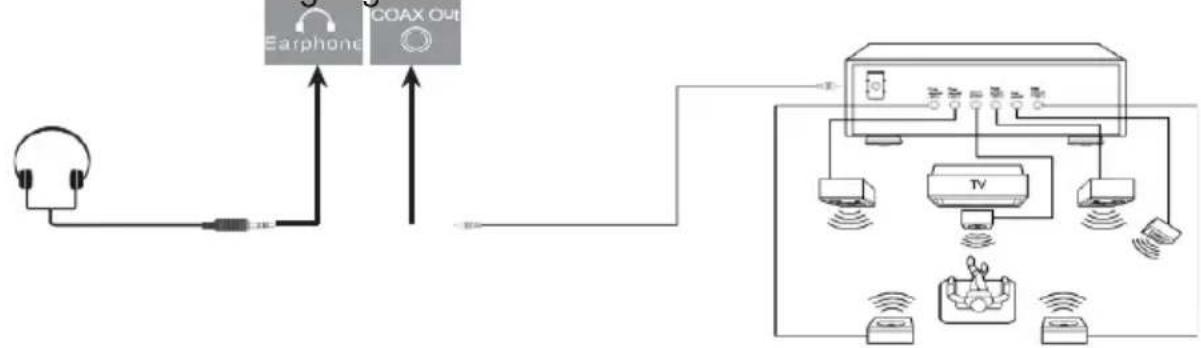
- Den KOAXIALEN Eingang des Verstärkers/der Soundbar mit einem Koaxialkabel (nicht im Lieferumfang enthalten) an den COAX-Ausgang an der Rückseite des TV-Geräts anschließen. Es ist auch möglich, einen Kopfhörer oder verstärkte Lautsprecherboxen an den EARPHONE-Ausgang an der Rückseite des TV-Geräts anzuschließen.
flowchart
graph TD
    A["Headphones"] --> B["Coax Out"]
    B --> C["TV"]
    C --> D["Device 1"]
    C --> E["Device 2"]
    C --> F["Device 3"]
    C --> G["Device 4"]
    C --> H["Device 5"]
    C --> I["Device 6"]
    C --> J["Device 7"]
    C --> K["Device 8"]
    C --> L["Device 9"]
    C --> M["Device 10"]
    C --> N["Device 11"]
    C --> O["Device 12"]
    C --> P["Device 13"]
    C --> Q["Device 14"]
    C --> R["Device 15"]
    C --> S["Device 16"]
    C --> T["Device 17"]
    C --> U["Device 18"]
    C --> V["Device 19"]
    C --> W["Device 20"]
8 ERSTE INSTALLATION
Bei dem ersten Einschalten wird angefordert, die Grundkonfiguration des TV-Geräts einzustellen.
- SPRACHE: Die Navigationstasten ◀ so oft drücken, bis die gewünschte Menüsprache markiert ist.
■ LAND: Die Navigationstasten ◀ ▶ so oft drücken, bis das Land markiert ist, in dem der Sendersuchlauf durchgeführt wird.
■ UMGEBUNG (ENVIRONMENT): Damit wird die Anzeige von TV-Funktionen auf dem Bildschirm aktiviert (Shop-Modus) oder deaktiviert (Home-Modus). Die Funktion UMGEBUNG wird für Exposition in Geschäften verwendet.
■ Mit der Taste ENTER geht man zu den Einstellungen der Suche über.
■ ABSTIMMUNGSART: Die Navigationstasten ◀ ▶ drücken, um die Art des Sendersuchlaufs zwischen DTV+ATV (Digital+Analog), DTV (nur Digital) oder ATV (nur Analog) zu wählen.
DIGITALART: Mit den Navigationstasten ◀▶ die Art der Digitalsendersuche unter DVB-T (Digital Terrestrisch) oder SATELLIT (Digital Satellit) wählen. Bei Sendersuche von Digital Satellit sind weitere Parameter einzustellen, wie der Satellit, über den gesucht wird, die Suchmodalität (Voreingestellt, Blindsuche oder Netz), die Art der Sender (freie bzw. verschlüsselte Sender) und die Art des Service (DTV bzw. Radio).
■ Die Taste ENTER drücken, um den automatischen Sendersuchlauf zu starten.
Bevor der Suchlauf beginnt, wird gefragt, ob man mit dem Laden der voreingestellten Sender fortfahren möchte. Wenn Ja gewählt wird, wird automatisch eine Liste der vom Hotbird-Satelliten empfangenen Sender geladen und ein Suchlauf ist nicht erforderlich. Wenn Nein gewählt wird, beginnt der automatische Sendersuchlauf gemäß den zuvor eingestellten Parametern.
Der Suchlauf beginnt automatisch, und alle verfügbaren TV-Sender werden nacheinander gespeichert. Der Vorgang dauert einige Minuten.
Man kann die Suche von analogen Sendern überspringen, indem die Taste MENU gedrückt wird. Zur Bestätigung der Wahl die Navigationstasten ◀ drücken.
Hinweis: Am Ende des Sendersuchlaufs von Digital Terrestrisch könnte eine Konfliktmeldung der Sendernummerierung erscheinen. Ja auswählen, um die Sender den Nummern, die einen Konflikt aufweisen, automatisch zuzuweisen oder Nein, um jeden Sender der Nummer, die einen Konflikt aufweist, manuell zuzuweisen.
9 DIGITALES SAT-TV
■ Die Taste SOURCE drücken und SATELLIT anwählen.
Die Navigation innerhalb der Menüs erfolgt über die Navigationstasten ▲ und ▼. Um die jeweilige Anwahl zu bestätigen, auf ENTER drücken oder auf EXIT, um das Menü zu verlassen.
9.1 VORBEREITUNG
9.1.1 AUTOMATISCHER SENDERSUCHLAUF
■ Die Taste MENU drücken, um in das HAUPTMENÜ zu gelangen.
■ Die Navigationstasten ◀▶ bis zum Menüpunkt SENDER drücken und dann mit OK bestätigen.
■ Die Navigationstasten ▲▼ bis zum Menüpunkt AUTOMATISCHE ABSTIMMUNG drücken und dann mit der Taste ENTER bestätigen.
- Folgende Parameter einstellen: Land, Satellit über den gesucht wird, Suchmodalität (voreingestellt, Blindsuche oder Netz), die Art der Sender (freie bzw. verschlüsselte Sender) und die Art des Service (DTV bzw. Radio).
■ Die Taste ENTER drücken, um den automatischen Sendersuchlauf zu starten.
Der Suchlauf beginnt automatisch, und alle verfügbaren Satellitensender werden nacheinander gespeichert. Der Vorgang dauert einige Minuten.
Man kann die Suche von digitalen Sendern beenden, indem die Taste MENU gedrückt wird.
Hinweis: Zeigt das TV-Gerät die Meldung KEIN SIGNAL an, bedeutet das, dass es kein Signal empfängt; in diesem Fall das Kabel oder die Antennenanlage überprüfen.
9.1.2 SUCHLAUF VON GESPEICHERTEN SENDERN UND AUFNAHME IN DIE FAVORITENLISTE
Wegen der Vielzahl an Sendern, die man durch das Satellitensystem empfängt, ist es schwer, sich auf die bekanntesten zu konzentrieren. Um dem entgegenzuwirken, können diese Sender in eine Liste der Favoriten aufgenommen werden, die später verwendet werden kann.
- Die Taste ENTER drücken. Es wird die Liste der Sender angezeigt. Es gibt zwei Arten, um einen Sender zu suchen: Über den Namen oder durch Scrollen der Liste.
SUCHE NACH NAMEN
■ Die GELBE Taste drücken, um die virtuelle Tastatur zu öffnen.
- Mit den Navigationstasten ▲▼◀▶ die Buchstaben bzw. Nummern wählen, aus denen sich der Sendername zusammensetzt und mit ENTER bestätigen.
- Ist die Eingabe der Zeichen beendet, auf Enter gehen und mit der Taste ENTER bestätigen.
- Links wird die Liste der Sender angezeigt, die die eingegebenen Zeichen enthalten.
- Durch Druck der Taste ENTER wird der markierte Sender eingestellt.
SCHNELLSUCHLAUF
- Mit den Tasten CH+ oder CH- die Liste schnell scrollen und den gewünschten Sender einstellen. Über die Navigationstasten ▲ oder ▼ einen Sender nach dem anderen markieren.
- Durch Druck der Taste ENTER wird der markierte Sender eingestellt.
SENDER IN FAVORITENLISTE AUFNEHMEN
- Die Taste MENU drücken, um in das HAUPTMENÜ zu gelangen.
- Die Navigationstasten ◀▶ bis zum Menüpunkt SENDER drücken und dann mit ENTER bestätigen.
■ Durch Betätigung der Navigationstasten ▲▼ die Option PROGRAMM ÄNDERN anwählen. - Sender suchen, die in die Liste der Favoriten hinzugefügt werden sollen und Taste FAV der Fernbedienung drücken. Ob der Sender der Liste hinzugefügt wurde, erkennt man an dem Herz-Symbol.
- Um einen Sender aus der Liste der Favoriten zu entfernen, auf die gleiche, oben beschriebene Weise vorgehen. Ob der Sender aus der Liste gelöscht wurde, erkennt man am Verschwinden des Herz-Symbols.
- Die Taste EXIT drücken, um das HÄUPTMENÜ zu schließen.
- Wenn die Sender in die Liste der Favoriten aufgenommen wurden, genügt es, die Taste FAV zu drücken, um die Liste zu öffnen.
9.2 ANZEIGE DER GESPEICHERTEN KANÄLE
■ Die Taste CH+ drücken, um den nächsten gespeicherten Sender anzuwählen.
■ Die Taste CH- drücken, um den vorigen gespeicherten Sender anzuwählen.
Hierzu kann auch der Zifferntastenblock verwendet werden. Um Sender mit zwei/drei/vier Ziffern zu suchen, die Zahlen eingeben, aus denen die Nummer des Senders besteht und der Wechsel des Senders abwarten. Sollte der Wechsel des Senders nicht erfolgen, so bedeutet dies, dass der eingegebene Sender nicht vorhanden ist.
9.3 LAUTSTÄRKEREGULIERUNG
- Die Tasten VOL+ und VOL- auf der Fernbedienung drücken, um die Lautstärke des TV-Geräts zu erhöhen bzw. zu reduzieren.
- Die Taste MUTE drücken, um den Ton vorübergehend auszuschalten. Durch erneutes Drücken wird der Ton wieder eingeschaltet.
9.4 MENÜ SENDER AUF DIGITALEM SAT-TV
■ Die Taste MENU drücken, um in das HAUPTMENÜ zu gelangen.
■ Die Navigationstasten ◀▶ bis zur Option SENDER drücken.
- Mit der Taste ENTER die Funktionssteuerung öffnen.
- Die Navigationstasten ▲ ▼ bis zur Auswahl des gewünschten Menüpunktes drücken und mit den Navigationstasten ◀ ▶ regulieren.
■ Zum Verlassen die Taste MENU drücken.
Automatische Abstimmung
Es wird auf Abschnitt 9.1.1 verwiesen
Programm ändern
Damit können an einem oder mehr Sendern Änderungen vorgenommen werden.
- LÖSCHEN: Einen Sender mit den Navigationstasten ▲▼ wählen und die ROTE Taste drücken, um ein Programm aus der Liste zu löschen.
■ VERSCHIEBEN: Einen Sender mit den Navigationstasten ▲▼ wählen und die GELBE Taste drücken, um einen Sender aus der Liste zu verschieben. Der Sender wird markiert.
Die Navigationstasten ▲▼ drücken, bis die gewünschte Position des zu verschiebenden Senders markiert ist. Erneut die GELBE Taste drücken, um die neue Position zu bestätigen.
- ÜBERSPRINGEN: Einen Sender mit den Navigationstasten ▲▼ wählen und die BLAUE Taste drücken, um die Funktion ÜBERSPRINGEN zu aktivieren. Der Sender wird nicht angezeigt, wenn man den Sender über die Tasten CH+/CH- wechselt.
- FAV: Einen Sender mit den Navigationstasten ▲▼ wählen und die Taste FAV drücken, um ihn in die Liste der Favoriten aufzunehmen. Ob der Sender der Liste hinzugefügt wurde, erkennt man an dem Herz-Symbol. Um einen Sender aus der Liste der Favoriten zu entfernen, auf die gleiche, oben beschriebene Weise vorgehen. Ob der Sender aus der Liste gelöscht wurde, erkennt man am Verschwinden des Herz-Symbols.
Info Empfang
Gibt technische Daten, die Qualität und das Niveau des angezeigten Senders an.
Informationen CI
Zeigt Informationen zum Port Common Interface, zum verwendeten CAM und zur verwendeten Smart Card an. Diese Informationen können je nach verwendetem CAM oder verwendeter Smart Card unterschiedlich sein.
Hinweis: Informationen CI ist nur aktiv, wenn ein CAM im Steckplatz Common Interface vorhanden ist
Einst. Sat-Antenne
Damit können Vorgänge an den verfügbaren Satelliten vorgenommen werden.
Mit der Taste DISPLAY zwischen Anzeige von verfügbaren Satelliten und Transponder umschalten.
- LÖSCHEN: Einen Satelliten/Transponder mit den Navigationstasten ▲▼ wählen und die ROTE Taste drücken, um einen Satelliten aus der Liste zu löschen.
- ÄNDERN: Einen Satelliten/Transponder mit den Navigationstasten ▲▼ wählen und die GRÜNE Taste drücken, um die Daten eines Satelliten/Transponder zu ändern, wie z.B. den Namen, die Längsrichtung, die Längengrade und die Bandbreite.
- HINZUFUGEN: Die GELBE Taste drücken, um einen Satelliten/Transponder mit den dazugehörigen Daten wie Name, Längsrichtung, Längengrade und Bandbreite manuell hinzuzufügen.
■ SCAN: Einen Satelliten/Transponder wählen, über den die Sendersuche mithilfe der Navigationstasten ▲▼ laufen soll und die BLAUE Taste drücken, um die Sendersuche zu starten und mit ENTER bestätigen.
10 DIGITALER TERRESTRISCHER (DTV) UND ANALOGER (ATV) TV-MODUS
- Die Taste SOURCE drücken und DTV oder ATV wählen.
Die Navigation innerhalb der Menüs erfolgt über die Navigationstasten ▲ und ▼, zum
Bestätigen der Auswahl OK drücken oder zum Verlassen die Taste EXIT drücken.
10.1 VORBEREITUNG
10.1.1 AUTOMATISCHER SENDERSUCHLAUF
- Die Taste MENU drücken, um in das HAUPTMENÜ zu gelangen.
■ Die Navigationstasten ◀▶ bis zur Option SENDER drücken. - Durch Betätigung der Navigationstasten ▲▼ die Option AUTOMATISCHE ABSTIMMUNG anwählen.
- Das Land wählen, in dem die Sendersuche durchgeführt wird.
- Die Navigationstasten ◀▶ betätigen, bis DTV+ATV (Digital+Analog), DTV (nur Digital) oder ATV (nur Analog) gewählt ist.
Der Suchlauf beginnt automatisch, und alle verfügbaren TV-Sender werden nacheinander gespeichert. Der Vorgang dauert einige Minuten.
Hinweis: Zeigt das TV-Gerät die Meldung KEIN SIGNAL an, bedeutet das, dass es kein Signal empfängt; in diesem Fall das Kabel oder die Antennenanlage überprüfen
10.1.2 MANUELLER SUCHLAUF VON ANALOGEN SENDERN
Ermöglicht die manuelle Abstimmung der Sender auf dem gewünschten analogen Kanal.
■ Die Taste MENU drücken, um in das HAUPTMENU zu gelangen.
■ Die Navigationstasten ◀ ▶ bis zur Option SENDER drücken.
■ Durch Betätigung der Navigationstasten ▲▼ die Option HANDABSTIMMUNG ATV anwählen.
Beschreibung der Einstellungen:
- AKTUELLER SENDER: Die Navigationstasten ◀ ▶ drücken, um die Nummer des Senders zu markieren, über den manuell abgestimmt werden soll.
- FARBSYSTEM: Die Navigationstasten ◀ ▶ drücken, um das Farbsystem zu ändern. In Deutschland wird das System PAL benutzt.
- AUDIO-SYSTEM: Die Navigationstasten ◀ ▶ drücken, um das System der Tonwiedergabe zu ändern. In Deutschland wird das System BG benutzt.
■ FEINABSTIMMUNG: Damit kann die Frequenz eines Senders manuell eingestellt werden. - Durch Druck der Navigationstasten ◀▶ die Suche im Fenster SUCHLAUF aktivieren. Das TV-Gerät hält automatisch an, wenn es ein zur Speicherung ausreichend starkes Signal empfängt.
10.1.3 MANUELLER SENDERSUCHLAUF AUF DIGITAL TERRESTRISCH
Ermöglicht die manuelle Abstimmung der Sender auf dem gewünschten digitalen Kanal.
■ Die Taste MENU drücken, um in das HAUPTMENU zu gelangen.
■ Die Navigationstasten ◀▶ bis zur Option SENDER drücken.
- Durch Betätigung der Navigationstasten ▲▼ die Option HANDABSTIMMUNG DTV anwählen.
- Den Sender wählen, der manuell über die Navigationstasten ◀▶ gesucht werden soll. Jedem Sender ist eine Frequenz zugeordnet.
■ Die Taste ENTER drücken, um die Suche zu starten.
Hinweis: Wird ein Sender gewählt und es erscheint die Meldung KEIN SIGNAL heißt das, dass dieser Sender kein Signal empfängt.
10.1.4 NEUANORDNUNG DER GESPEICHERTEN SENDER
Ermöglicht die Verschiebung der Position eines vorher gespeicherten Senders.
- Die Taste MENU drücken, um in das HAUPTMENÜ zu gelangen.
■ Die Navigationstasten ◀▶ bis zur Option SENDER drücken.
■ Durch Betätigung der Navigationstasten ▲ ▼ die Option PROGRAMM ÄNDERN anwählen. - Durch Betätigung der Navigationstasten ▲ ▼ den Sender anwählen, der verschoben werden soll.
■ Die GELBE Taste drücken. Der Sender wird markiert. - Die Navigationstasten ▲ ▼ drücken, bis die gewünschte Position des zu verschiebenden Senders markiert ist.
- Erneut die GELBE Taste drücken, um die neue Position zu bestätigen.
- Diesen Vorgang für alle Sender durchführen, deren Position geändert werden soll.
- Am Ende auf EXIT drücken.
ANSICHT VON GESPEICHERTEN SENDERN, LAUTSTÄRKEREGULIERUNG: Bezug auf die entsprechenden Abschnitte unter Kapitel 9. DIGITALES SAT-TV nehmen
10.2 MENÜ DIGITAL TERRESTRISCHER UND ANALOGER SENDER
- Die Taste MENU drücken, um in das HAUPTMENÜ zu gelangen.
■ Die Navigationstasten ◀▶ bis zur Option SENDER drücken. - Mit der Taste ENTER die Funktionssteuerung öffnen.
- Die Navigationstasten ▲ ▼ bis zur Auswahl des gewünschten Menüpunktes drücken und mit den Navigationstasten ◀ ▶ regulieren.
■ Zum Verlassen die Taste MENU drücken.
Automatische Abstimmung
Es wird auf Abschnitt 10.1.1 verwiesen
Handabstimmung ATV
Es wird auf Abschnitt 10.1.2 verwiesen
Handabstimmung DTV
Es wird auf Abschnitt 10.1.3 verwiesen
Programm ändern
Es wird auf Abschnitt 10.1.4 verwiesen
Info Empfang
Gibt technische Daten, die Qualität und das Niveau des angezeigten Senders an.
Informationen CI
Zeigt Informationen zum Port Common Interface, zum verwendeten CAM und zur verwendeten Smart Card an. Diese Informationen können je nach verwendetem CAM oder verwendeter Smart Card unterschiedlich sein.
Hinweis: Informationen CI ist nur aktiv, wenn ein CAM im Steckplatz Common Interface vorhanden ist
11 MENÜ TV
11.1 MENÜ BILD
■ Die Taste MENU drücken, um in das HAUPTMENÜ zu gelangen.
■ Die Navigationstasten ◀▶ bis zur Option BILD drücken.
- Mit der Taste ENTER die Funktionssteuerung öffnen.
- Die Navigationstasten ▲ ▼ bis zur Auswahl des gewünschten Menüpunktes drücken und mit den Navigationstasten ◀ ▶ regulieren.
■ Zum Verlassen die Taste MENU drücken.
Beschreibung der Einstellungen:
■ BILDMODUS: Dynamisch, Standard, Mild, Persönlich.
■ KONTRAST: Bildkontrast.
■ HELLIGKEIT: Helligkeit des Bildes.
■ FARBE: Farbstufe.
■ TON: Farbintensität.
■ SCHÄRFE: Schärfe des Bildes.
■ FARBTEMPERATUR: Normal, Kalt, Warm.
- STÖRUNG VERMINDERUNG: Damit können Störungen vermindert und klarere Bilder erreicht werden.
- HDMI-MODUS: Damit ist es möglich, den HDMI-Ausgang im automatischen (Auto), Video- oder PC-Modus einzustellen.
Hinweis: Kontrast, Helligkeit, Farbe und Schärfe sind Einstellungen, die nur geändert werden können, wenn BILDMODUS auf Persönlich gesetzt wird
Der HDMI-Modus ist nur aktiv, wenn die Quelle HDMI1 oder HDMI2 ausgewählt ist
11.2 MENÜ AUDIO
- Die Taste MENU drücken, um in das HAUPTMENÜ zu gelangen.
■ Die Navigationstasten ◀▶ bis zur Option AUDIO drücken. - Mit der Taste ENTER die Funktionssteuerung öffnen.
- Die Navigationstasten ▲ ▼ bis zur Auswahl des gewünschten Menüpunktes drücken und mit den Navigationstasten ◀ ▶ regulieren.
■ Zum Verlassen die Taste MENU drücken.
Beschreibung der Einstellungen:
- AUDIOMODUS: Standard, Musik, Film, Sport, Persönlich.
■ HOCHTÖNE: Intensive Töne bei hoher Frequenz.
■ TIEFTONE: Intensive Töne bei tiefer Frequenz. - BALANCE: Balance zwischen dem linken und dem rechten Lautsprecher.
- AUTOMATISCHE LAUTSTÄRKE: Damit wird die automatische Lautstärkekontrolle aktiviert bzw. deaktiviert.
- SPDIF-MODUS: Damit wird der koaxiale Audio-Digitalausgang aktiviert/deaktiviert, indem auf PCM, Auto oder Off gestellt wird.
- AD SWITCH: Damit kann eine Spur für akustische Beschreibung für Blinde aktiviert werden (sofern vom Programm übertragen). Sobald die Spur aktiviert ist, kann die Lautstärke der Spur geregelt werden
Hinweis: Hochtöne und Tieftöne sind Einstellungen, die sich nur über AUDIOMODUS in Persönlich ändern lassen
11.3 MENÜ UHRZEIT
■ Die Taste MENU drücken, um in das HAUPTMENÜ zu gelangen.
■ Die Navigationstasten ◀▶ bis zur Option UHRZEIT drücken.
■ Mit der Taste ENTER die Funktionssteuerung öffnen.
■ Zum Verlassen die Taste MENU drücken.
- Die Navigationstasten ▲ ▼ bis zur Auswahl des gewünschten Menüpunktes drücken und mit den Navigationstasten ◀ ▶ regulieren.
Beschreibung der Einstellungen:
■ UHR: Nicht veränderbar.
■ ZEITZONE: Zeitzone entsprechend des Landes.
- AUSSCHALTTIMER: Damit wird die Ausschaltautomatik des TV-Geräts aktiviert/deaktiviert. Es ist möglich, die Ausschaltautomatik nach 15, 30, 45, 60, 90, 120 oder 240 Minuten einzustellen.
- AUTOMATISCHE AUSSCHALTUNG: Damit kann die automatische Ausschaltung nach einer bestimmten Inaktivitätszeit aktiviert bzw. deaktiviert werden. Die Zeit der Inaktivität kann auf 3, 4 oder 5 Stunden eingestellt werden.
- OSD TIMER: Damit lässt sich einstellen, wie lange die Info-Fenster des TV-Geräts aktiv bleiben. Die Zeit der Ansicht kann auf 5, 15 oder 30 Sekunden eingestellt werden.
11.4 MENÜ SPERRE
■ Die Taste MENU drücken, um in das HAUPTMENÜ zu gelangen.
■ Die Navigationstasten ◀▶ bis zur Option SPERRE drücken.
■ Mit der Taste ENTER die Funktionssteuerung öffnen.
- Die Navigationstasten ▲ ▼ bis zur Auswahl des gewünschten Menüpunktes drücken und mit den Navigationstasten ◀ ▶ regulieren.
■ Zum Verlassen die Taste MENU drücken.
Beschreibung der Einstellungen:
- SYSTEM SPERREN: Damit lassen sich die Einstellungen für Kinderschutz aktivieren/deaktivieren. Für diese Funktion ist das Sicherheitspasswort notwendig (Default: 0000).
- PASSWORT EINSTELLEN: Damit lässt sich das Sicherheitspasswort ändern. Dabei ist der alte Code und anschließend der neue einzugeben, der noch einmal zu bestätigen ist (Default: 0000).
- SENDER SPERREN: Damit kann die Ansicht eines Senders blockiert werden. Einen Sender mit den Navigationstasten ▲▼ wählen und die GRÜNE Taste drücken (es erscheint das Symbol eines Schlosses). Wird diese Funktion aktiviert, kann der Sender nur nach Eingabe des Sicherheitspassworts gesehen werden.
- TASTATURSPÈRRE: Damit kann die Tastatursperre des TV-Geräts aktiviert/deaktiviert werden.
■ HOTEL-MODUS: Es werden die Optionen für diese Funktion eingestellt.
Hotel-Modus
Damit kann die Einstellung HOTEL ein- oder ausgeschaltet werden.
Quellensperre
Damit wird die Nutzung einer oder mehrerer bestimmter Quellen gesperrt.
Standardquelle
Damit kann die Quelle angewählt werden, die bei Einschalten des Fernsehers angezeigt wird.
Voreingestellter Sender
Mit dieser Option wird der Sender ausgewählt, der bei Einschalten des Fernsehers angezeigt wird.
Dies gilt nur bei analogem Empfang (ATV).
Voreingestellte Lautstärke
Damit wird die Lautstärke beim Einschalten festgelegt.
Hinweis: Die voreingestellte Lautstärke kann nicht über der maximalen Lautstärke liegen.
Max. Lautstärke
Damit wird die maximale Lautstärke eingestellt.
Datenbank importieren
Damit kann die bereits exportierte Konfiguration von HOTEL-MODUS von einem USB-Gerät importiert werden.
Datenbank exportieren
Damit kann die Konfiguration von HOTEL-MODUS auf ein USB-Gerät exportiert werden, um sie auf andere Geräte des gleichen Typs zu übertragen.
Blockierung entfernen
Damit werden die HOTEL-MODUS-Optionen auf die Anfangsbedingungen zurückgesetzt.
Hinweis: Tastatursperre ist nur aktiv, wenn man Zugriff auf System sperren hat.
11.5 MENÜ EINSTELLUNGEN
■ Die Taste MENU drücken, um in das HAUPTMENÜ zu gelangen.
■ Die Navigationstasten ◀▶ bis zur Option EINSTELLUNGEN drücken.
- Mit der Taste ENTER die Funktionssteuerung öffnen.
- Die Navigationstasten ▲ ▼ bis zur Auswahl des gewünschten Menüpunktes drücken und mit den Navigationstasten ◀ ▶ regulieren.
■ Zum Verlassen die Taste MENU drücken.
Beschreibung der Einstellungen:
- SPRACHE: Hier lässt sich die Sprache des OSD (Menü) ändern. Folgende Sprachen stehen zur Verfügung: Englisch, Französisch, Deutsch, Italienisch, Spanisch und Niederländisch.
■ VIDEOTEXT SPRACHE: Damit lässt sich die Sprache des Videotextes ändern. - AUDIO SPRACHEN: Hier kann die Grundsprache des Audio festgelegt werden.
■ UNTERTITELSPRACHE: Hier kann die Grundsprache der Untertitel festgelegt werden. - ENTKOPPELTE KOPFHÖRER: Damit lässt sich die Hilfe für Hörgeschädigte auf DTV-Sendern (sofern vorhanden) aktivieren/deaktivieren.
- BILDFORMAT: Damit lässt sich das Erscheinen des angezeigten Bildes ändern. Es kann unter Auto, 4:3, 16:9, ZOOM1, ZOOM2 gewählt werden.
- BLAUER BILDSCHIRM: Damit lässt sich der blaue Bildschirm aktivieren/deaktivieren, z.B. bei Sendersuche oder wenn kein Signal empfangen wird.
- ERSTE INSTALLATION: Damit wird die Grundkonfiguration des TV-Geräts wiederhergestellt. Es wird auf Kapitel 8 verwiesen.
- WERKSEINSTELLUNGEN WIEDERHERSTELLEN: Damit werden die Einstellungen (TV-Geräts auf die Anfangsbedingungen zurückgesetzt (Werkeinstellungen). Diese Optiverlangt eine Bestätigung. Das TV-Gerät kehrt zu den anfänglichen Einstellungen zurückstellt die Senderliste zurück.
- SOFTWAREAKTUALISIERUNG (USB): Damit kann die Software des TV-Geräts über den USB-Port aktualisiert werden.
- UMGEBUNG (ENVIRONMENT): Damit wird die Anzeige von TV-Funktionen auf dem Bildschirm aktiviert (Shop-Modus) oder deaktiviert (Home-Modus). Die Funktion UMGEBUNG wird für Exposition in Geschäften verwendet.
- HDMI CEC: Es werden die Optionen für diese Funktion eingestellt. Mit dieser Funktion kann man die Hauptfunktionen eines externen Geräts, das an den mit der CEC (Consumer Electronics Control)-Spezifikation kompatiblen HDMI-Eingang angeschlossen ist, über die Fernbedienung des TV-Geräts steuern.
CEC Control
Damit kann die Einstellung HDMI CEC ein- oder ausgeschaltet werden.
HDMI ARC (Audio Return Channel) - Audio-Empfänger
Damit kann die Einstellung HDMI ARC ein- oder ausgeschaltet werden. Mit dieser Funktion kann man den Ton vom TV-Gerät an das angeschlossene externe Gerät weiterleiten.
Auto Power Off
Damit kann das automatische Ausschalten des angeschlossenen Geräts, wenn das TV-Gerät ausgeschaltet wird, aktiviert oder deaktiviert werden.
TV Auto Power On
Damit kann das automatische Einschalten des TV-Geräts, wenn das angeschlossene Gerät eingeschaltet wird, aktiviert oder deaktiviert werden.
Liste der Geräte
Damit kann die Liste der angeschlossenen HDMI-Geräte angezeigt werden.
Device Menu
Damit kann man auf das Hauptmenü des angeschlossenen Geräts über die Fernbedienung des TV-Geräts zugreifen.
12 VIDEOTEXT
Der Videotext ist ein Informationssystem, das von einigen Sendern übertragen wird, und das wie eine Zeitung, Seite für Seite, gelesen werden kann.
- Drückt man die Taste TEXT wird der Videotext geöffnet.
- Auf dem Bildschirm wird ein Verzeichnis mit den verschiedenen Rubriken eingeblendet, deren Seiten mit drei Ziffern gekennzeichnet sind.
- Mit der Taste EXIT schließt man den Videotext.
Hinweis: Wenn der gewählte Sender keinen Videotext überträgt, erscheint die Meldung "KEIN Videotext".
Videotextfunktione
n Suche nach einer
Seite
Die Nummer der gewünschten Seite mit dem Zifferntastenblock eingeben. Die drei Ziffern, aus denen die Seitennummer besteht (Bsp.: „201“) nacheinander eingeben, „2“ - „0“ - „1“. Die Nummer erscheint oben links, der Seitenzähler beginnt mit dem Suchlauf, und die Seite wird angezeigt.
Zum Aufrufen einer anderen Seite den Vorgang wiederholen.
Startseite
Über Taste INDEX gelangt man jederzeit zur Startseite zurück.
Seitensperre
Mit dieser Funktion kann der automatische Ablauf einiger Seiten, die aus Unterseiten bestehen, gesperrt werden; mit der Taste HOLD kann die gewünschte Unterseite angehalten werden, auf dem Bildschirm erscheint oben links HOLD (Seitensperre). Um die Sperre aufzuheben, erneut auf die Taste HOLD drücken, das Sperrsymbol verschwindet vom Bildschirm.
Seiten-Zoom
Mit dieser Funktion kann die gerade betrachtete Seite vergrößert werden; nacheinander die Taste SIZE drücken, um den oberen und den unteren Teil zu vergrößern und um wieder zur Normalgröße zurückzukehren.
Verborgene Informationen
Mit dieser Funktion können verborgene Informationen, die auf bestimmten Seiten enthalten sind, angezeigt werden; die Taste REVEAL drücken, um solche Informationen (z. B. Spielauflösungen) ein- oder auszublenden.
Unterseiten
Mit dieser Funktion können die Unterseiten um eine Seite vor- oder zurückgeblättert werden (Bsp. 1/3, 2/3, 3/3); mit der Taste ▶ vorblättern, mit der Taste ◀ zurückblättern.
13 ANWENDUNGEN MIT USB-GERÄT (MEDIA)
- Ein USB-Gerät in den USB-Port an der Rückseite des TV-Geräts anschließen.
■ Die Taste SOURCE drücken und den MEDIA-Eingang anwählen. - Eine der 4 verfügbaren Kategorien wählen: BILD (um Bilddateien anzusehen), MUSIK (um Tondateien anzuhören), FILM (um Filmdateien anzusehen), TEXT (um Textdateien anzusehen).
- Den gewünschten Dateityp wählen und mit ENTER bestätigen.
- Im USB-Gerät den entsprechenden Speicherplatz wählen. Daraufhin wird der Inhalt des Speichers des USB-Geräts angezeigt, von dem die gewünschte Datei zur Wiedergabe ausgewählt werden kann.
- Die Taste ENTER drücken, um die Wiedergabe zu starten, oder die Taste EXIT drücken, um auf die vorherige Bildschirmseite zurückzukehren.
- Wurde die Wiedergabe gestoppt, kann die Datei gelöscht werden; dazu die ROTE Taste drücken und mit der Pfeiltaste ◀ bestätigen.
13.1 WIEDERGABE VON FOTOS
Während der Wiedergabe einer Bilddatei können einige Befehle erteilt werden.
- Mit der Taste DISPLAY erscheint die Funktionsleiste auf dem Bildschirm.
- Mit der Taste PAUSE wird die Wiedergabe der Bilder vorübergehend unterbrochen; mit der Taste PLAY wird sie wieder fortgesetzt.
- Mit der Taste VORHERIGES oder FOLGENDES lässt sich das vorherige oder das folgende Bild ansehen.
- Mit der Taste STOP lässt sich die Wiedergabe der Bilder beenden; man kehrt zum Speicherinhalt zurück.
- Mit der Taste REPEAT kann die Wiederholung der Bildanzeige eingestellt werden: Mit REPEAT ALL werden alle Bilder im Ordner endlos wiederholt, mit REPEAT NONE werden alle Bilder im Ordner einmal wiederholt, mit REPEAT 1 wird nur das gewählte Bild wiedergegeben.
- Mit der Taste MUSIK kann Musik während der Bildwiedergabe gehört werden. Die Musik muss sich im gleichen Ordner der wiedergegebenen Bilder befinden.
- Mit der Taste PLAYLIST wird die Liste der Bilder angezeigt, aus der direkt welche ausgewählt werden können.
- Mit der Taste INFO können Informationen der Bilder wie Auflösung, Größe, Datum und Uhrzeit der Aufnahme angezeigt werden.
- Mit der Taste DREHEN lässt sich das angezeigte Bild um 90° mit oder gegen den Uhrzeigersinn drehen.
- Mit der Taste ZOOM IN/OUT kann das angezeigte Bild vergrößert werden.
- Mit der Taste ANSICHT BEWEGEN bewegt man sich mit Pfeiltasten im vergrößerten Bild.
- Mit der Taste DISPLAY verschwindet die Funktionsleiste auf dem Bildschirm wieder.
13.2 WIEDERGABE VON MUSIK
Während der Wiedergabe einer Audiodatei können einige Befehle erteilt werden.
- Mit der Taste DISPLAY erscheint die Funktionsleiste auf dem Bildschirm.
- Mit der Taste PAUSE wird die Wiedergabe der Tondatei vorübergehend unterbrochen; mit PLAY wird sie wieder fortgesetzt.
- Mit der Taste FB oder FF kann die Wiedergabe schnell vor- oder zurückgespult werden.
- Mit der Taste VORHERIGER oder FOLGENDER lässt sich der vorherige oder der folgende Titel anhören.
- Mit der Taste STOP lässt sich die Wiedergabe des Titels beenden; man kehrt zum Speicherinhalt zurück.
-
Mit der Taste REPEAT kann die Wiederholung der Titel eingestellt werden: Mit REPEAT ALL werden alle Titel im Ordner endlos wiederholt, mit REPEAT NONE werden alle Titel im Ordner einmal wiederholt, mit REPEAT 1 wird nur der gewählte Titel wiedergegeben.
-
Mit der Taste MUTE wird der Ton vorübergehend abgeschaltet. Erneut drücken oder die Lautstärketasten drücken, um ihn wieder herzustellen.
- Mit der Taste PLAYLIST wird die Liste der Titel angezeigt, aus der direkt welche ausgewählt werden können.
- Mit der Taste INFO können Informationen zu Album, Titel, Bit Rate, Musiker, Abtastung, Jahr und Größe angesehen werden.
- Mit der Taste GEHE ZU kann man zu einem bestimmten Punkt im Titel gelangen. Anhand des Zifferntastenblocks die Stunden, Minuten und Sekunden eingeben und mit OK bestätigen.
- Mit der Taste DISPLAY verschwindet die Funktionsleiste auf dem Bildschirm wieder.
13.3 WIEDERGABE VON FILMEN
Während der Wiedergabe einer Filmdatei können einige Befehle erteilt werden.
- Mit der Taste DISPLAY erscheint die Funktionsleiste auf dem Bildschirm.
- Mit der Taste PAUSE wird die Wiedergabe der Filmdatei vorübergehend unterbrochen; mit PLAY wird sie wieder fortgesetzt.
- Mit der Taste FB oder FF kann die Wiedergabe schnell vor- oder zurückgespult werden.
- Mit der Taste VORHERIGES oder FOLGENDES lässt sich das vorherige oder das folgen Video anhören.
- Mit der Taste STOP lässt sich die Wiedergabe des Videos beenden; man kehrt zum Speicherinhalt zurück.
- Mit der Taste REPEAT kann die Wiederholung der Videos eingestellt werden: Mit REPEAT ALL werden alle Videos im Ordner endlos wiederholt, mit REPEAT NONE werden alle Videos im Ordner einmal wiederholt, mit REPEAT 1 wird nur das gewählte Video wiedergegeben.
- Mit der Taste Ä/B EINSTELLEN kann endlos ein Teil des Videos angesehen werden. Mit der Taste A EINSTELLEN gibt man den Startpunkt an, anschließend mit B EINSTELLEN den Zielpunkt. Mit der Taste KEINE kehrt man zur normalen Wiedergabe zurück.
- Mit der Taste PLAYLIST wird die Liste der Videos angezeigt, aus der diese direkt ausgewählt werden können.
- Mit der Taste INFO können Informationen des Videos zu Auflösung, Audiospur, Untertitel und Größe angesehen werden.
- Mit der Taste LANGSAM laufen die Bilder in Zeitlupe ab.
- Mit der Taste SCHRITT laufen die Bilder eines nach dem anderen ab.
- Mit der Taste GEHE ZU kann man zu einem bestimmten Punkt im Film gelangen. Anhand des Zifferntastenblocks die Stunden, Minuten und Sekunden eingeben und mit OK bestätigen.
- Mit der Taste ZÖOM IN/OUT kann das Bild vergrößert werden.
- Mit der Taste BILDFORMAT kann das Bildschirmformat eingestellt werden (Auto, 4:3, 16:9, Zoom1, Zoom2).
- Mit der Taste ANSICHT BEWEGEN bewegt man sich mit Pfeiltasten im vergrößerten Bild.
- Mit der Taste DISPLAY verschwindet die Funktionsleiste auf dem Bildschirm wieder.
13.4 WIEDERGABE VON TEXT
Während der Wiedergabe einer Textdatei können einige Befehle erteilt werden.
- Mit der Taste ENTER erscheint die Funktionsleiste auf dem Bildschirm.
- Mit der Taste VORHERIGE SEITE oder FOLGENDE SEITE lässt sich die vorherige oder die folgende Seite ansehen.
- Mit der Taste VORHERIGE oder FOLGENDE lässt sich die vorherige oder die folgende Textdatei ansehen.
- Mit der Taste STOP lässt sich die Wiedergabe der Bilder beenden; man kehrt zum Speicherinhalt zurück.
- Mit der Taste MUSIK kann Musik während der Textwiedergabe gehört werden. Die Musik muss sich im gleichen Ordner der wiedergegebenen Texte befinden.
- Mit der Taste PLAYLIST wird die Liste der Textdateien angezeigt, aus der direkt welche ausgewählt werden können.
14 ANSCHLUSS AN EXTERNE GERÄT
Dieses TV-Gerät kann an andere externe Geräte wie DVD-Player, Videorecorder, Videokameras und PCs angeschlossen werden.
Für den sachgemäßen Anschluss an das Fernsehgerät die Anweisungen in der Bedienungsanleitung des entsprechenden externen Geräts befolgen.
Möchte man das vom externen Gerät kommende Signal sehen, auf die Taste SOURCE am Fernsehgerät oder der Fernbedienung drücken, den gewünschten Eingang mit den Tasten □□ auswählen und mit OK bestätigen.
Die möglichen Eingänge sind: SATELLIT, DTV, ATV, AV, PC, SCART, COMPONENT HDMI, MEDIA. Für die Anschlüsse an die verschiedenen Eingänge Bezug auf Kapitel 7 nehmen (Installation und Anschlüsse).
15 PROBLEME UND LÖSUNGEN
Weist das Fernsehgerät Betriebsstörungen auf, sollte die folgende kurze Liste durchgesehen werden, bevor das TV-Gerät zu einer autorisierten TREVI-Kundendienststelle gebracht wird.
In keinem Fall sollte versucht werden, das Gerät selbstständig zu reparieren. Dies führt zu Garantieverfall. Nur die TREVI-Kundendienststellen sind zu Eingriffen an diesem TV-Gerät autorisiert.
Kein Bild
- Antennenanschluss kontrollieren.
- Den ordnungsgemäßen Kabelanschluss überprüfen.
Schlechtes Bild
- Das Antennen- oder Satellitenkabel überprüfen.
■ Die Abstimmung von Hand regulieren. - Das TV-Gerät nicht in der Nähe von elektromagnetischen Quellen aufstellen (Neonlampen, Mobiltelefone usw.).
Kein Ton
- Überprüfen, ob die Funktion MUTE aktiviert wurde.
■ Die Lautstärke regulieren.
Das Fernsehgerät schaltet sich automatisch aus
- Wenn das TV-Gerät 15 Minuten lang kein Signal empfängt, wird es automatisch in Standby-Modus versetzt.
- Der Ausschalttimer oder die Ausschaltautomatik ist eingestellt (siehe Abschnitt 11.3 unter MENÜ ZEITEINSTELLUNG).
Die Fernbedienung funktioniert nicht
■ Die Batterien austauschen
Die Bedienelemente des Geräts reagieren nicht
- Den Versorgungsstecker des Geräts 30 Sekunden lang aus der Steckdose nehmen, um ein Reset durchzuführen.
Hinweis: Auf dem Bildschirm können aufgrund der Konstruktionseigenschaften des Flüssigkristallbildschirms Punkte (bis maximal 3 eingeschaltete und 3 ausgeschaltete Punkte) auftreten. Dies beeinflusst jedoch weder die Qualität noch die Lebensdauer des Produktes.
16 TECHNISCHE EIGENSCHAFTEN
■ Stromversorgung
■ Absorption
■ Anzeige
■ Bildschirmgröße
■ Farben anzeigen
■ Auflösung max
■ Helligkeit
- Kontrast
■ Verbindungen
■ DVB-T/S-Tuner
■ Gemeinsame Schnittstelle
TV-System
■ Ausgangsleistung
■ VGA-Auflösungen
■ HDMI-Auflösungen
■ Abmessungen mit Sockel
■ Abmessungen ohne Ständer
Gewicht
Produktdatenblatt:

mit Netzwerkadapter 100-240V \~50/60Hz
36W Max / Stand-by <0,5W
24-Zoll-Flüssigkristall-LED mit TFT
(Thin-Film-Transistor)-Aktivmatrix und DLED-
Hintergrundbeleuchtung mit hoher Helligkeit
24" (60 cm)16:9
16,7 Millionen
HD 1366x768 dpi
180cd m^2
1200:1
HDMI-Eingang
Audio/Video-Eingang
Mini-Y/Pb/Pr-Eingang
USB 2.0-Eingang
Ausgang für Kopfhörerbuchse
Koaxialer digitaler Audioausgang
75 Ohm externe TV-Antennenbuchse
Buchse für Satellitenantenne
MPEG-4 (H.265)
Cl+
PAL/SECAM
2x5W
800x600 dpi / 60Hz
1024x768 dpi / 60Hz
1152x864 dpi / 60Hz
1280x720 dpi / 60Hz
1280x768 dpi / 60Hz
1280x800 dpi / 60Hz
1280x960 dpi / 60Hz
1280x1024 dpi / 60Hz
1360x768 dpi / 60Hz
480i 60Hz, 480p 60Hz
720p 60Hz
1080i 50Hz, 1080i 60Hz
1080p 60Hz, 1080p 24Hz
550(L) × 373(A) × 224(P)mm
550(L) × 328(A) × 78(P)mm
2,5Kg

Hinweise zur ordnungsgemäßen Entsorgung des Produkts.
Das auf dem Gerät angebrachte Symbol weist darauf hin, dass das Altgerät "getrennt zu sammeln" ist und das Produkt daher nicht zusammen mit dem Gemeindeabfall entsorgt werden darf.
Der Benutzer muss das Produkt zu den entsprechenden, von der Gemeindeverwaltung eingerichteten "Wertstoffsammelstellen" bringen oder dem Händler beim Kauf eines neuen Produkts übergeben.
Die getrennte Müllsammlung und anschließende Aufbereitung, Wiederverwertung und Entsorgung fördern die Herstellung von Geräten unter Verwendung wiederverwerteter Materialien und vermindern die negativen Auswirkungen auf die Umwelt und Gesundheit in Folge einer falschen Müllverwaltung.
Die widerrechtliche Entsorgung des Produkts führt zur Auferlegung von Verwaltungsstrafen.


- VORWORT
- SICHERHEITSMASSNAHMEN
- GEFÄHRLICHE SPANNUNG
- VORSICHT
- PFLEGE UND WARTUNG
- IM VERPACKUNGSUMFANG
- FERNBEDIENUNG
- INSTALLATION
- BESCHREIBUNG DER BEDIENELEMENTE
- INSTALLATION UND ANSCHLÜSSE
- EINSCHALTEN
- VERWENDUNG VON CAM/CAM HD UND SMART CARD
- ANSCHLUSS AN EINE TV-ANTENNE UND AN EINE PARABOLANTENNE
- ANSCHLUSS MIT HDMI-KABEL
- ANSCHLUSS MIT VGA-KABEL / AUDIO-JACK
- ANSCHLUSS MIT RCA-KABEL A/V oder Mini-Y/Pb/Pr
- ANSCHLUSS MIT KOAXIALEM AUDIOKABEL UND ANSCHLUSSBUCHSE FÜR KOPFHÖRER
- ERSTE INSTALLATION
- DIGITALES SAT-TV
- VORBEREITUNG
- AUTOMATISCHER SENDERSUCHLAUF
- SUCHLAUF VON GESPEICHERTEN SENDERN UND AUFNAHME IN DIE FAVORITENLISTE
- SUCHE NACH NAMEN
- SCHNELLSUCHLAUF
- SENDER IN FAVORITENLISTE AUFNEHMEN
- ANZEIGE DER GESPEICHERTEN KANÄLE
- LAUTSTÄRKEREGULIERUNG
- MENÜ SENDER AUF DIGITALEM SAT-TV
- Automatische Abstimmung
- Programm ändern
- Info Empfang
- Informationen CI
- Einst. Sat-Antenne
- DIGITALER TERRESTRISCHER (DTV) UND ANALOGER (ATV) TV-MODUS
- VORBEREITUNG
- AUTOMATISCHER SENDERSUCHLAUF
- MANUELLER SUCHLAUF VON ANALOGEN SENDERN
- Beschreibung der Einstellungen:
- MANUELLER SENDERSUCHLAUF AUF DIGITAL TERRESTRISCH
- NEUANORDNUNG DER GESPEICHERTEN SENDER
- MENÜ DIGITAL TERRESTRISCHER UND ANALOGER SENDER
- Handabstimmung ATV
- Handabstimmung DTV
- MENÜ TV
- MENÜ BILD
- MENÜ AUDIO
- MENÜ UHRZEIT
- MENÜ SPERRE
- Hotel-Modus
- Quellensperre
- Standardquelle
- Voreingestellter Sender
- Voreingestellte Lautstärke
- Max. Lautstärke
- Datenbank importieren
- Datenbank exportieren
- Blockierung entfernen
- MENÜ EINSTELLUNGEN
- CEC Control
- HDMI ARC (Audio Return Channel) - Audio-Empfänger
- Auto Power Off
- TV Auto Power On
- Liste der Geräte
- Device Menu
- VIDEOTEXT
- Videotextfunktione
- n Suche nach einer
- Seite
- Startseite
- Seitensperre
- Seiten-Zoom
- Verborgene Informationen
- Unterseiten
- ANWENDUNGEN MIT USB-GERÄT (MEDIA)
- WIEDERGABE VON FOTOS
- WIEDERGABE VON MUSIK
- WIEDERGABE VON FILMEN
- WIEDERGABE VON TEXT
- ANSCHLUSS AN EXTERNE GERÄT
- PROBLEME UND LÖSUNGEN
- Kein Bild
- Schlechtes Bild
- Kein Ton
- Das Fernsehgerät schaltet sich automatisch aus
- Die Fernbedienung funktioniert nicht
- Die Bedienelemente des Geräts reagieren nicht
- TECHNISCHE EIGENSCHAFTEN
- Hinweise zur ordnungsgemäßen Entsorgung des Produkts.
Marke : Trevi
Modell : LTV 2401 SA2
Kategorie : Fernseher