
CM710 - Monitor LG - Kostenlose Bedienungsanleitung
Finden Sie kostenlos die Bedienungsanleitung des Geräts CM710 LG als PDF.


| Produkttyp | Monitor |
| Marke | LG |
| Modell | CM710 |
| Bildschirmdiagonale | 27 Zoll (ca. 68,6 cm) |
| Auflösung | 1920 x 1080 (Full HD) |
| Bildwiederholfrequenz | 60 Hz |
| Anschlüsse | HDMI, DisplayPort, USB-C, Kopfhörerausgang |
| Stromversorgung | 100–240 V, 50/60 Hz |
| Leistungsaufnahme | ca. 40 W (typisch), < 0,5 W (Standby) |
| Gewicht | ca. 5,2 kg (mit Standfuß) |
| Abmessungen (mit Standfuß) | 614 x 455 x 200 mm |
| VESA-Halterung | 100 x 100 mm |
| Panel-Technologie | IPS |
| Blickwinkel | 178° horizontal / 178° vertikal |
| Helligkeit | 250 cd/m² |
| Kontrastverhältnis | 1000:1 (statisch) |
| Reaktionszeit | 5 ms (GTG) |
| Farbräume | sRGB 99 % |
| Lautsprecher | 2 x 5 W integriert |
| Funktionen | Flicker Safe, Blaulichtfilter, OnScreen Control |
| Lieferumfang | Monitor, Standfuß, Netzkabel, HDMI-Kabel, Kurzanleitung |
Häufig gestellte Fragen - CM710 LG
Benutzerfragen zu CM710 LG
0 Frage zu diesem Gerät. Beantworten Sie die, die Sie kennen, oder stellen Sie Ihre eigene.
Eine neue Frage zu diesem Gerät stellen
Laden Sie die Anleitung für Ihr Monitor kostenlos im PDF-Format! Finden Sie Ihr Handbuch CM710 - LG und nehmen Sie Ihr elektronisches Gerät wieder in die Hand. Auf dieser Seite sind alle Dokumente veröffentlicht, die für die Verwendung Ihres Geräts notwendig sind. CM710 von der Marke LG.
BEDIENUNGSANLEITUNG CM710 LG
Monitor Registrierung....2
Wichtige Vorsichtsmaßnahmen....3
Installation 6
Anordung und Funktion der Bedienelemente....7
Allgemeine Bedienung 9
Energieversorgung....10
Bildeinstellungen....10
Videospeicherfunktionen 11
Audio Funktionen ....13
Spezifikationen....16
Einleitung
Wir freuen uns, daß Sie sich für einen LG Farbmonitor entschieden haben. Mit diesem Monitor können Sie DDC1, DDC2B, DDC2AB und Sound anwenden. Er bietet eine hohe Auflösung, die Möglichkeit, mit einer Vielzahl Videomodi zu arbeiten und ist mit allen Standard PCs Typ Personal Computer kompatibel. Das Design der 17-Zoll Fiachbildröhre (15,7 inches viewable) elignet sich ausgezeichnet für Windows-oder Desktop Publishing Arbeiten, wobel kleinere Bildschirmgrößen häufig die Bilder schlecht erkennen lassen.
Damit er mit geringstmöglichem Stromverbrauch arbeitet, enfüllt er außerdem die EPA Energy Star Anforderungen und ist mit VESA Display Power Management Protocol (DPMS) ausgestattet.
Bitte lesen Sie diese Anleitung vollständig durch, bevor Sie den Monitor in Betrieb nehmen.
Monitor Registrierung
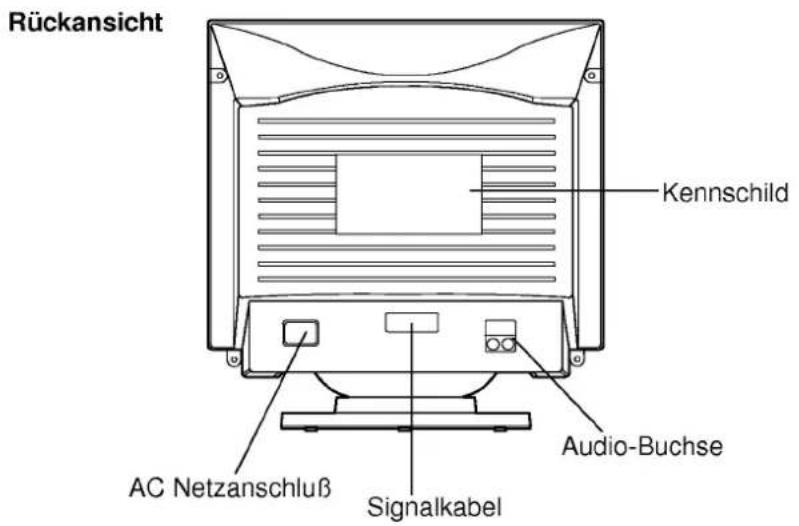
Die Modell- und Seriennummer finden Sie auf der Rückseite des Gerätes.
Diese Nummern sind einzigartig für dieses Gerät.
Sie sollten die nachfolgend gefragten Daten hier eintragen und zusammen mit Ihrer Rechnung zur Geltendmachung etwaiger Garantieansprüche aufbewahren.
Tag des Kaufes
Name des Händlers
Händleradresse
Händlertelefonnummer
Modellnummer
Seriennummer
Bemerkung
Alle Rechte vorbehalten. Jede Art der Vervielfältigung oder Reproduktion ist ohne schriftliche Genehmigung der LG Electronics Inc. strengstens untersagt.
Verwendete Warenzeichen
LG ist Warenzeichen der LG Electronics Inc.
IBM, VGA, XGA sind Warenzeichen der International Business Maschines Corporation. Macintosh, Centris, Quadra sind Warenzeichen von Apple, SPARC ist Warenzeichen der Sun Inc.
Warnung: Zur Vermeidung der Gefahr eines elektrischen Schlages setzen Sie dieses Gerät niemals Regen oder Feuchtigkeit aus.
Wichtige Vorsichtsmaßnahmen
Dieses Gerät wurde so entwickelt und produziert, daß Ihre persönliche Sicherheit sichergestellt ist. Unsachgemäße Benutzung könnte zu einem elektrischen Schlag oder zu Feuergefahr führen. Damit Sie die Sicherheitsvorkehrungen dieses Monitors nicht zu nichte machen, beachten Sie bitte die nachfolgenden Grundregeln für seine Installation, Benutzung und Service. Beachten Sie bitte ebenfalls die direkt am Monitor angebrachten Warnhinweise und Ausführungen.
Zur Sicherheit
-
Benutzen Sie nur das mitgelieferte Netzanschlußkabel. Falls Sie ein anderes Stromversorgungskabel benutzen, stellen Sie sicher, daß es VDE geprüft ist.
-
Betreiben Sie den Monitor nur an Spannungen, welche innerhalb des in diesem Handbuch und am Monitor spezifizierten Bereiches liegen. Falls Sie nicht sicher sind, fragen Sie Ihren Händler.
-
Überspannungen und Verlängerungskabel sind gefährlich, insbesondere wenn die Kabel oder Steckverbinder beschädigt sind. Sie können zu elektrischen Schlägen und Feuergefahr führen. Ersatzkabel erhalten Sie beim technischen Kundendienst Ihres Händlers.
-
ÖFFNEN SIE KEINESFALLS DEN MONITOR. Es befinden sich im Innern keinerlei durch den Kunden einstellbare Komponenten. Auch wenn der Monitor ausgeschaltet ist, kann sich im Gerät noch Hochspannung befinden. Falls Ihr Monitor nicht einwandfrei arbeitet, verständigen Sie bitte Ihren Händler.
-
Zur Vermeidung von Unfällen:
■ Stellen Sie den Monitor niemals auf geneigten Untergrund, ohne das Gerät entsprechend zu sichern.
■ Benutzen Sie nur den mitgelieferten Fuß.
■ Versuchen Sie nicht einen Computertisch mit kleinen Rollen über Türschwellen oder langflorigen Teppichboden zu rollen.
- Um Feuer und Gefahren zu vermeiden:
■ Schalten Sie den Monitor aus, bevor Sie den Raum für mehr als einen Augenblick verlassen. Lassen den Monitor bei Verlassen der Wohnung niemals eingeschaltet.
Halten Sie Kinder davon ab, Gegenstände in die Gehäuseöffnungen stecken und herausziehen zu wollen, da einige Teile im Innern gefährliche Spannungen führen.
■ Schließen Sie keine Zubehörteile an, die nicht speziell für diesen Monitor entwickelt wurden.
■ Während eines Gewitters oder längerer Abwesenheit ziehen Sie bitte den Netzstecker.
■Bringen Sie keine magnetischen Teile oder Motoren in die Nähe der Bildröhre.
Bei der Installation
- Stellen Sie sicher, daß das Netzkabel nicht unter Zug oder sonstiger Belastung steht, sodaß es beschädigt werden könnte.
- Benutzen Sie den Monitor nicht in der Nähe von Feuchträumen wie Badezimmer, Küchen, Schwimmhallen und ähnlichem.
- Der Monitor verfügt über Ventilationsöffnungen, um die Betriebswärme entweichen zu lassen. Wenn diese Öffnungen abgedeckt werden, kann dies zu Betriebstörungen und zu Feuerausbruch führen.
Deshalb niemals:
■ die Bodenöffnungen des Monitors durch Abstellen auf einem Bett, Sofa, Bettvorleger o.ä. verschließen.
■ den Monitor einbauen, ohne für ausreichende Belüftung zu sorgen.
■ die Öffnungen durch Kleidungsstücke oder ähnliches abdecken.
■ den Monitor oberhalb oder in der Nähe einer Heizung aufstellen.
Zur Reinigung
■ Ziehen Sie alle Kabel vom Monitor ab, bevor Sie den Bildschirm reinigen.
■ Benutzen Sie für die Reinigung ein leicht angefeuchtetes (auf keinen Fall nasses) Tuch. Sprühen Sie Reinigungmittel auf keinen Fall direkt auf die Bildröhre, da in das Gehäuse dringende Flüssigkeiten Schäden verursachen können.
Zur Verpackung
■ Das Verpackungsmaterial des Monitors sollte aufbewahrt werden, um das Gerät gegebenenfalls lagern, transportieren oder versenden zu können. Beispielsweise sollte der Monitor im Falle einer Störung wie auf dem Karton dargestellt ausschließlich in der Originalverpackung zur Reparatur zurückgeschickt werden.
Installation
Dank Mikroprozessor-Steuerung und Mehrfrequenz-Fähigkeit kann dieser LG Farbmonitor mit zahlreichen Grafikkarten eingesetzt werden, wobei er außerdem in jedem Fall die Präzision eines Festfrequenz-Monitors erreicht.
Die erforderliche Netzspannung ist auf dem an der Rückseite des Monitors befindlichen Kennschild vermerkt. Sollte die lokale Netzspannung diesen Anforderungen nicht entsprechen, dürfen Sie den Monitor auf keinen Fall benutzen. Ziehen Sie in diesem Fall den Händler zu Rate.
Anschlüsse
Um den Monitor nach ordnungsgemäßer Installation einer Grafikkarte anzuschließen:
- Den Computer sowie sämtliche angeschlossenen Geräte ausschalten.
- Monitor und Computer so aufstellen, daß die Rückseiten der beiden Geräte leicht zugänglich slind.
- Das Videosignalkabel zunächst mit dem Anschluß an der Grafikkarte des Computers verbinden.
- Die Schrauben am Bildschirmanschluß anziehen, damit sich das Kabel nicht löst. Außerdem werden hierdurch Funkstörungen vermieden.
- Ein abgeschirmtes Netzkabel in den Netzanschluß an der Monitorrückseite einstecken. Das andere Kabelende mit einer geerdeten Steckdose verbinden.
- Dann zuerst den Monitor und anschließend den Computer einschalten.
Anordnung und Funktion der Bedienelemente

Kopfhörer (Alle handelsüblichen Kopfhörer können benutzt werden)
Kontrast (zum Anpassen der Kontrasts)
Helligkeit (zum Anpassen der Helligkeit)
Audio Lautstärke (Stellen Sie die Lautstärke mit dieser Taste ein)
Poweranzeige
Die Poweranzeige leuchtet, wenn der Monitor an ist. Er zeigt auch die Höhe des Energieversorgung an.
Netzschalter
Dient dazu, den PC an-oder auszuschalten.
Bedienungselemente der Bildkontrolle

flowchart
graph TD
    A["Start"] --> B["Step 1"]
    A --> C["Step 2"]
    A --> D["Step 3"]
    A --> E["Step 4"]
    B --> F["Output 1"]
    C --> G["Output 2"]
    D --> H["Output 3"]
    E --> I["Output 4"]
    F --> J["Final Step"]
    G --> K["Final Step"]
    H --> L["Final Step"]
    I --> M["Final Step"]
① Bildkontrollsymbole
Horizontale Position (um das Bild nach links oder rechts zu bewegen)
Horizontale Weite (um die Bildweite einzustellen)
Vertikale position (um das Bild nach oben und unten zu bewegen)
Vertikale höhe (um die Bildhöhe einzustellen)
Seitenbiegung (um die Ein- und Ausbiegungen der Seitenränder zu korrigieren)
Trapez (um geometrische Unregelmäßigkeiten zwischen oberer und unterer Bildbreite zu korrigieren)
② Bildeinstellung
Benutzen Sie die ◀ oder ▶ Tasten, um die Symbole der Menus 1 bis 6 auszuwählen, welche Sie aufrufen und einstellen möchten.
③ +/- Tasten
Sie dienen dazu die digitalen Werte für jedes der gewählten digitalen Kontrollelemente mit Drücken der + Taste zu erhöhen und mit Drücken der - Taste zu verringern.
④ Entmagnetisierungstaste
Diese Taste wird benutzt um den Bildschirm zu entmagnetisieren, um eine bessere Bild- und Farbqualität zu erhalten.
⑤ Mikrofon
Auf der Vorderseite des Monitors finden Sie den condenser Mic (Mikrofon) Eingang. Um diesen Mikrofoneingang zu benutzen, benötigen Sie ein Kabel (supplies?), welches Sie in die Rückseite des Monitors einstecken (Mic out) und in den Mikrofon Eingangs-Stecker Ihrer Soundkarte (falls vorhanden).
Anpassungen der OSD Kontrollen
1) Drücken Sie eine Bildauswahl-Taste (◀ oder ▶), um die Stelle zu markieren, die Sie anpassen möchten.
2) Drücken Sie entweder die + oder - Taste, um das Bild anzupassen. Im Display für diesen Punkt erscheint die Stufe und das Resultat, die durch Drücken der - oder + Taste hervorgerufen werden.
3) Um weitere Einstellungen zu verändern, wiederholen Sie bitte die Schritte 1) und 2).
4) Jegliche Bildveränderungen werden automatisch vom Monitor gespeichert.
Allgemeine Bedienung
Nachdem Sie die allgemeinen Installationsanweisungen und die Abschnitte über die Bedienelemente gelesen haben, sind Sie nun bereit, den Monitor in Betrieb zu nehmen.
- Schalten Sie den Monitor ein, indem Sie den Ein-/Aus-Knopf einmal drücken. Die Anzeige auf dem Monitor leuchtet Gelb.
- Schalten Sie den PC ein.
- Nachdem Ihr PC gebootet hat (Betriebsabfolge und Initialisierung des PCs), leuchtet die Betriebsanzeige Ihres Monitors grün. Falls nicht, überprüfen Sie bitte die Anschlüsse und Fehlerhinweise In diesem Handbuch.
- Wählen Sie die Bildkontrollsymbole im Menu1 bis 6 auf dem Bildschirm und drücken Sie die + oder - Tasten, um die Anpassungen vorzunehmen, die Sie wünschen.
Energieversorgung
Dieser Monitor beinhaltet neuartige Schaltungen, um den Energieverbrauch während der Nichtbenutzung zu verringern, und er folgt somit den Richtlinien der DPMS oder VESA und bekam ein Zertifikat für die Unterschreitung des EPA Energy Star Programms für niedrigne Energieverbrauch. Um die Energiereduzierung anzuwenden, muß dieser Monitor entweder mit einem PC benutzt werden, der über Energiesparschaltungen verfügt, einem PC der eine Videokarte mit Energiesparschaltungen.
Der Monitor hat drei Energiesparebe-nen, und diese werden von der Poweranzeige auf der Vorderseite angezeigt. Wenn die Poweranzeige grün ist, ist der Betrieb normal. Wenn die Poweranzeige Gelb ist, wird der Monitor energiesparend betrieben. Wen die Poweranzeige Gelb ist und Sie den PC wieder benutzen möchten, bewegen Sie die Maus oder beühren Sie eine Taste auf der Tastatur. Wenn er nicht benutzt wird, sparen Sie Energie, indem Sie den Monitor ausschalten.
Bildregulierungen
Dieser Monitor ist mit einem auf Mikroprozessor basierenden mit weichem Sie die folgende Funktionen einstellen können: Horizontale Breite, Horizontale Position, vertikale Höhe und Position, Tonnenverzerrung und Trapezoid. Wenn Sie Veränderungen in den oben genannten Bereichen vornehmen, werden diese automatisch vom Mikroprozessor gespeichert. Ihre Einstellungen werden beibehalten, selbst wenn Sie den Monitor abstellen und zu einem späteren Zeitpunkt wieder einschalten.
Beachten Sie: Der einzige Fall, in dem Sie die Bildeinstellungen möglicherweise anpassen wollen, ist, wenn Sie die Videomodi ändern (z.B. wollen Sie vom Videomodus 640x480 in DOS zu einem Videomodus 800x600 in Windows wechsein). In diesem Fall kann es erforderlich sein, die Bildkontrollen anzupassen, um die Bildqualität herzustellen, die Sie wünschen. Der Mikroprozessor wird die neuen Bildeinstellungen in 800x600 speichern, nachdem Sie Ihre Einstellungen bereits in 640x480 vorgenommen hatten. Von nun an, sollten Sie zwischen 640x480 Modus und 800x600 Modus wechseln wollen, wird der Monitor die spezifischen Bildeinstellungen im jeweiligen Modus aufrufen.
Mehr über Bildspeichermodi im Abschnitt Video-Speichermodi.
Videospeicherfunktionen
Dieser multisynchrone, Autoscan-Monitor kann automatisch mehrere Videomodi identifizieren und zeigen, welche Innerhalb des Scan-Bereiches des Monitors von 30-50KHz horizontal und 50-90Hz vertikal liegen. Zur Vereinfachung besitzt der Monitor einen Speicher für 17 Modi, wovon 5 bereits werksseitig fest voreingestellt wurden. Hier handelt es sich um die nachfolgenden, am häufigsten angewendeten Modi.
| Modus | Anzeigemodus | Horizontale Frequenz | Vertikale Frequenz | Polarität | Kommentar | |
| Horiz. Sync. | Vert. Sync. | |||||
| 1 | VGA640 x 400 | 31.47 KHz | 70 Hz | - | + | Fabrikspeicherung |
| 2 | VGA640 x 480 | 31.47 KHz | 60 Hz | - | - | Fabrikspeicherung |
| 3 | VESA640 x 480 | 37.50 KHz | 75 Hz | - | - | Von der Fabrik gespeichert, kann aber gegen Benutzer daten ausgetauscht werden. |
| 4 | SVGAVESA75,800 x 600 | 46.88KHz | 75 Hz | + | + | |
| 5 | 1024 x 768 | 48.40 KHz | 60 Hz | - | - | |
Modi 6-17 sind frei und können neue Videodaten aufnehmen.
Falls der Computer eins der oben genannten Signale von der Videokarte Ihres Computers empfängt, wird er den Modus und jegliche Bildeinstellungen, die Sie eventuell vorher gemacht haben, aufrufen. Falls der Monitor einen neuen Videomodus aufspürt, der noch nicht vorher aufgetaucht ist und noch nicht von der Fabrik eingespeichert wurde, wird er ihn automatisch in einen der freien Speichermodi (in diesem Beispiel Modus 6) festhalten. Wenn Sie jetzt die Digitalkontrollen nach Ihren Wünschen einstellen, werden diese Bildeinstellungen ebenfalls in Modus 6 gespeichert. Jedesmal wenn Ihre Videokarte oder Ihr PC zu dem Modus umschaltet, den Ihr Monitor als Modus 6 erkennt, werden auch Ihre persönlichen Bildeinstellungen aufgerufen.
Anmerkung zu den Videospeichermodi
Es gibt generell 17 Videospeichermodi. Dies sind im allgemeinen mehr, als Sie jemals benutzen werden. Von diesen 17 Modi sind 5 fest von der Fabrik eingespeichert, die nie mehr geändert werden können. Übrige 12 Mode linkes Blank (leer). Falls Sie die 12 leeren Modi aufgebraucht haben und immer noch neue Videomodi auftauchen, wird der Monitor die Modi 6-17 löschen, um Raum für neue Speicherungen zu schaffen.
Falls Sie eine Videokarte benutzen, die eine Anzahl von Auflösungen und Frequenzen hat, die mit keinem der Videomodi des Monitors übereinstimmen, die von der Fabrik vergespeichert sind, wird folgendes passieren:
1) Wenn der Monitor auf neue Videodaten trifft, wird er die neuen Informationen in dem nächsten freien Modus (Modus 6 wenn dies die ersten neuen Daten sind) speichern.
2) Wenn Sie die Modi 6-17 mit 12 neuen Videomodi aufgebraucht habenm und der Monitor trifft auf einen weiteren Modus, wird er die neuen Daten im Modus 17 speichern und Modus 6 löschen, der niedrigste nach den permanenten gespeicherten Fabrikmodi.
3) Wenn noch mehr neue Modi auftauchen, wird jeder neue Modus zu Modus 17 und der alte Modus 6 wird gelöscht. In der Zusammenfassung: wenn die 17 Modi voll sind, und neue Modi hinzukommen, wird jeder alte Modus zu einem niedrigeren aufgerückt und schließliche gelöscht, wenn er vom Modus 6 hochgerückt wird.
Beispiel: Alle 17 modi sind mit folgenden daten belegt:

Wenn neue daten hinzukommen :

Indem wir den Monitor so anlegen, haben Sie immer die gebräuchlichsten 12 Videomodi aus Ihren eigenen Grafikkarten abgeleitet, wobei Ihre eigenen Bildeinstellungen automatisch aufgerufen werden.
Audio Funktionen
Eine der hauptsächlichen Besonderheiten dieses Monitors ist das eingebaute Audio-System. Auf bequeme Art und Weise integriert es einen Stereo Audio Verstärker und Lautsprecher, ohne mehr Raum zu benötigen. Durch dieses Monitor-Design können Sie das Gerät sehr einfach mit audiofählgen Multimedia-Anwendungen erweitern, indem Sie Ihren PC mit einer Soundkarte ausrüsten. Das Ergebnis ist bedeutend weniger Kabelaufwand und Platzbedart.
Audio Anschlüsse
Benutzen Sie das beigefügte Kabel, um die Rückseite Ihres Monitors (Audio Eingang) mit der Soundkarte Ihres PCs (Lautsprecher Ausgang) zu verbinden. Das Kabel leitet die Signale sowohl des linken als auch des rechten Signals in einem weiter. Gehen Sie sicher, daß Sie die Lautstärke ihrer Soundkarte bei Benutzung des PCs ganz aufgedreht haben. Andernfalls reguliert der Lautstärkeregler an der Vorderseite Ihres Monitors lediglich die geringere Lautstärke aus Ihrer Soundkarte.
Ein zusätzlicher audio Ausgang befindet sich auf der Rückseite des Monitors. Sie können hier ein zusätzliches Paar Lautsprecher oder Verstärker-Lautsprecher anschließen, um noch besseren Stereoklang zu erzielen.
DDC (Display Data Channel)
DDC ist ein Kommunikationskanal, über weiche Sie von Ihrem Monitor automatisch über das verbundene System (PC) und seine Fähigkeiten informiert werden. Dieser Monitor hat drei DDC Funktionen : DDC1, DDC2B, DDC2AB. DDC1 und DDC2B führen die einseitige Kommunikation zwischen PC und Monitor aus. In diesen Situationen sendet der PC Anzeigedaten zum Monitor, jedoch keine Befehle, um den Monitor zu kontrollieren. DDC2AB hat die Möglichkeit der zweiseitigen Kommunikation. Der PC kann zum Beispiel Bildschirmdaten vom Monitor einholen und den Bildschirm mit dem PC Keyboard angleichen.
Anmerkung : Der PC muß für DDC Funktionen eingerichtet sein.
Fehlersuche
Symptom: Die Betriebsanzeige leuchtet gelb.
Mögliche Gründe:
■ Das Display ist im Power Management Modus.
■ Es gibt kein Sync Signal.
■ Das Signalkabel ist nicht ordnungsgemäß angeschlossen.
■ Überprüfen Sie den Stromanschluß des Computers und die Grafik-Adpater Konfiguration.
■ Die Frequenz des Sync Eingangs ist außerhalb des Arbeitsbereiches des Monitors.
Horizontal: 30KHz-50KHz
Vertikal: 50Hz-90Hz
Das Signalkabel ist nicht richtig konfiguriert oder angeschlossen (slehe Kapitel "Signal Anschluß Pin Anordnung").
Symptom: Das Bild auf dem Bildschirm ist nicht zentriert, zu klein oder nicht rechteckig.
Mögliche Gründe: Die Bildanpassung wurde im gegenwärtigen Modus nicht vorgenommen. Wählen Sie Menü 3 und passen Sie das Bild mit den +/- Tasten Ihren Wünschen entsprechend an.
Symptom: Der Monitor wechselt nicht in den Stromsparmodus (Gelb Anzeige).
Mögliche Gründe: Das Computer Video Signal entspricht nicht dem VESA DPMS Standard. Der PC oder die Videokarte arbeiten nicht nach der VESA DPMS Power Management Funktion.
Wartung
- Bei folgenden Fehlerbedingungen ist der Netzstecker des Monitors zu ziehen und der Kundendienst zu benachrichtigen :
■ Wenn der Netzstecker beschädigt ist oder das Netzkabel ausgefranst ist.
■ Wenn Flüssigkeit in den Monitor gelaufen ist.
■ Wenn der Monitor Regen oder Feuchtigkeit ausgesetzt worden ist.
■ Wenn der Monitor trotz Befolgung aller Bedienungsanweisungen nicht ordnungsgemäß arbeitet. Benutzen Sie ausschließlich die Bedienelemente, die in den Hinweisen dieses Handbuchs beschrieben werden. Werden andere Bedienelemente geändert oder verstellt, können Schäden entstehen, die nur von einem qualifizierten Service-Techniker behoben werden können.
■ Wenn der Monitor fallengelassen und das Gehäuse beschädigt wurde.
■ Wenn beim Betrieb des Monitors irgendwelche Unregelmäßigkeiten auftreten, die eine Wartung erforderlich machen.
■ Wenn beim Betrieb des Monitors häufig oder lang anhaltend knackende oder knallende Nebengeräusche auftreten. Hiermit sind nicht die typischen Geräusche gemeint, die beim Ein-oder Ausschalten des Monitors zu hören sind.
- Führen Sie keine Wartungsarbeiten selbst durch. Durch Öffnen oder Entfernen wichtiger Abdeckungen werden spannungsführende Teile freigelegt, so daß eine erhöhte Gefährdung besteht. Für Wartungsarbeiten in diesen Bereichen ist der Kundendienst zuständig.
- Für den Fall, daß bei einer Reparatur ein oder mehrere Monitorteile ausgetauscht wurden, sollten Sie sich vom dem zu Rate gezogenen Service-Techniker bescheinigen lassen, daß die Austauschteile denselben Sicherheitsanforderungen genügen wie die ursprünglichen Monitorkomponenten. Verwenden Sie möglichst Original-Ersatzteile, um Brand-, Stromschlag oder sonstige Gefahren weitgehend auszuschließen.
- Nach Durchführung etwaiger Reparaturen oder sonstiger Servicearbeiten sollte der Techniker den im Wartungshandbuch zu diesem Monitor beschriebenen Monitor-Sicherheitstest durchführen.
- Nicht mehr benutzte Monitore müssen ordnungsgemäß entsorgt werden, um die Gefahr einer Bildröhren-Implosion zu vermeiden. Lassen Sie die Entsorgung daher von einem qualifizierten Service-Techniker durch führen.
Spezifikationen
Energieverbrauch
| Stand | H. Sync | V. Sync | Energieverbrauch | LED-Farbe |
| Ein | Ein | Ein | ≤ 100W | Gruen |
| Bereitschaft | Aus | Ein | ≤ 15W | Gelb |
| Wartend | Ein | Aus | ≤ 15W | Gelb |
| Aus | Aus | Aus | ≤ 8W | Gelb |
Belegung des Videoanschlusses

| Pin | Separate Sync |
| 1 | Rot |
| 2 | Grün |
| 3 | Blau |
| 4 | Erde |
| 5 | Selbst-Test |
| 6 | Rot Erde |
| 7 | Grün Erde |
| 8 | Blau Erde |
| 9 | NC |
| 10 | Erde |
| 11 | Erde |
| 12 | SDA |
| 13 | Horiz.Sync |
| 14 | Vert.Sync |
| 15 | SCL |
Spezifikationen
| Bildröhre | : 17 Zoll (15,7 inches viewable) FST, blendfrei,Ablenkung 90, Punktabstand 0,39mm |
| Display Bereich | : 300x225 mm/11.8"x8.9"(HxV) |
| Audio Signal | |
| Output | : 3W x 2 |
| Freq. Range | : 20Hz ~ 20KHz |
| T. H. D. | : 1KHz 10% |
| Horizontale Frequenz | : 30 ~ 50 KHz |
| Vertikale Frequenz | : 50 ~ 90 Hz |
| Videobandbreite | : 65 MHz |
| Datenstecker | : 15 pin D-Sub type |
| Strom Input | : 100-240VAC, 50/60Hz, 2.0A |
| Stromverbrauch | : 100 Watt maximal15 Watt Schwebe-Modus, Stand by Modus8 Watt DPMS-Aus Modus |
| Abmessungen (BxHxT) | : 16.3 x 17.5 x 16.5 Zoll |
| Gewicht (netto) | : 38.6 lbs (17.5 kg) |


- Einleitung
- Monitor Registrierung
- Bemerkung
- Verwendete Warenzeichen
- Wichtige Vorsichtsmaßnahmen
- Zur Sicherheit
- Bei der Installation
- Zur Reinigung
- Zur Verpackung
- Installation
- Anschlüsse
- Poweranzeige
- Netzschalter
- ① Bildkontrollsymbole
- ② Bildeinstellung
- Anpassungen der OSD Kontrollen
- Allgemeine Bedienung
- Energieversorgung
- Bildregulierungen
- Videospeicherfunktionen
- Anmerkung zu den Videospeichermodi
- Audio Funktionen
- Audio Anschlüsse
- DDC (Display Data Channel)
- Fehlersuche
- Mögliche Gründe:
- Wartung
- Spezifikationen
Marke : LG
Modell : CM710
Kategorie : Monitor