
GR-D360 - Camcorder JVC - Kostenlose Bedienungsanleitung
Finden Sie kostenlos die Bedienungsanleitung des Geräts GR-D360 JVC als PDF.



Benutzerfragen zu GR-D360 JVC
0 Frage zu diesem Gerät. Beantworten Sie die, die Sie kennen, oder stellen Sie Ihre eigene.
Eine neue Frage zu diesem Gerät stellen
Laden Sie die Anleitung für Ihr Camcorder kostenlos im PDF-Format! Finden Sie Ihr Handbuch GR-D360 - JVC und nehmen Sie Ihr elektronisches Gerät wieder in die Hand. Auf dieser Seite sind alle Dokumente veröffentlicht, die für die Verwendung Ihres Geräts notwendig sind. GR-D360 von der Marke JVC.
BEDIENUNGSANLEITUNG GR-D360 JVC
SOFTWARE-INSTALLATION UND USB-ANSCHLUSS
GUIDE D'INSTALLATION DU LOGICIEL ET RACCORDEMENT USB
HANDLEIDING VOOR SOFTWARE-INSTALLATIE EN USB-AANSLEITUNG
SOFTWARE-INSTALLATION UND USB-ANSCHLUSS
INHALT
JVC SOFTWARE-LIZENZVERTRAG......3
Benutzerhinweis 5
Systemanforderungen 6
Programminstallation (Windows ^® ) 7
Inhalt von Speicherkarten ansehen (Windows®) 9
Kopieren von Dateien auf den PC (Windows ^® ) 10
Wiedergeben von Dateien auf dem PC (Windows ^® ) 10
Entfernen des USB-Kabels (Windows®) ..... 11
Inhalt von Speicherkarten ansehen (Macintosh).... 13
Kopieren von Dateien auf den PC (Macintosh) 14
Wiedergeben von Dateien auf dem PC (Macintosh).... 15
Entfernen des USB-Kabels (Macintosh) ..... 15
Benutzerhandbuch/Hilfe/Readme-Datei (Windows®) 15
JVC SOFTWARE-LIZENZVERTRAG
WICHTIG
AN UNSERE KUNDEN: LESEN SIE DIESEN VERTRAG VOR DEM INSTALLIEREN BZW. BENUTZEN DES SOFTWAREPROGRAMMS "DIGITAL PHOTO NAVIGATOR" ("Programm") SORGFÄLTIG DURCH.
Die Victor Company of Japan, Limited ("JVC") gewährt Ihnen das Nutzungsrecht für das Programm nur unter der Voraussetzung, dass Sie sich mit den folgenden Bestimmungen einverstanden erklären: Sollten Sie Ihre Zustimmung verweigern, dürfen Sie das Programm weder installieren noch benutzen. DURCH DAS INSTALLIEREN ODER BENUTZEN DES PROGRAMMS ERKLÄREN SIE SICH MIT DEN BESTIMMUNGEN DIESES VERTRAGS EINVERSTANDEN.
1 URHEBERRECHT, EIGENTUM
Sämtliche Urheberrechte und sonstige Rechte auf geistiges Eigentum an diesem Programm sind Eigentum der JVC und der entsprechenden Lizenzgeber und verbleiben in deren Anrecht. Das Programm ist in Japan und in anderen Ländern unter dem Urheberrecht und den zugehörigen Abkommen geschützt.
2 ERTEILUNG DER LIZENZ
(1) Auf Grundlage der Bestimmungen dieses Vertrags gewährt Ihnen JVC eine einfache Lizenz für die Nutzung des Programms. Sie sind berechtigt, das Programm auf der Festplatte oder auf anderen Speichermedien Ihres Computers zu installieren und zu benutzen.
(2) Sie sind ferner berechtigt, eine (1) Kopie des Programms für den alleinigen persönlichen Zweck einer Sicherungskopie oder Archivkopie anzufertigen.
3 PROGRAMM- BESCHRÄNKUNGEN
(1) Sie dürfen das Programm nicht zurückentwickeln (Reverse Engineering), dekompilieren, entassemblieren, revidieren oder
verändern, bzw. nur in dem Maße, wie dies durch geltendes Recht ausdrücklich genehmigt ist.
(2) Sie dürfen das Programm weder als Ganzes noch in Auszügen zu anderen als in diesem Vertrag ausdrücklich angegebenen Zwecken kopieren oder benutzen.
(3) Sie sind nicht berechtigt, Dritten eine Nutzungslizenz zu erteilen und dürfen das Programm weder weitergeben, vermieten, verleasen, auf Dritte übertragen noch auf andere Weise der Nutzung durch Dritte überlassen.
4 BESCHRÄNKTE GEWÄHRLEISTUNG
JVC gewährleistet, dass für eine Frist von dreißig (30) Tagen ab Kaufdatum sämtlicher Produkte, die unser Produkt begleiten, (a) die Medien, auf denen das Programm gespeichert ist, keine Material- und Verarbeitungsfehler zeigen, und (b) das Programm entsprechend der Digital Photo Navigator-Bedienungsanleitung benutzt werden kann. Sie sind verpflichtet, die Verwendbarkeit entsprechend dieser Bedienungsanleitung zu überprüfen. Die Gesamthaftung der JVC und Ihr einziges Rechtsmittel hinsichtlich des Programms besteht darin, daß JVC Ihnen die defekten Medien oder das defekte Programm ersetzt. SOWEIT GESETZLICH ZULÄSSIG, LEHNEN JVC UND DEREN LIZENZGEBER ALLE WEITEREN GEWÄHRLEISTUNGEN AB, UNABHÄNGIG DAVON, OB SIE AUSDRÜCKLICH ODER STILLSCHWEIGEND GEWÄHRT WORDEN SIND, INSBESONDERE STILLSCHWEIGENDE GEWÄHRLEISTUNGEN AUF HANDELBARKEIT UND EIGNUNG FÜR EINEN BESONDEREN ZWECK HINSICHTLICH DES PROGRAMMS UND DER GEDRUCKTEN BEGLEITMATERIALIEN. SOLTEN PROBLEME MIT DEM PROGRAMM ENTSTEHEN ODER DURCH DESSEN BENUTZUNG VERURSACHT WERDEN, MÜSSEN SIE DIESE AUF EIGENE KOSTEN BEHEBEN.
5 BESCHRÄNKTE HAFTUNG
SOWEIT GESETZLICH ZULÄSSIG, HAFTET JVC ODER DEREN LIZENZGEBER AUF KEINEN FALL FÜR INDIREKTE, SONDER-, ZUFALLS-ODER FOLGESCHÄDEN JEDWEDER ART, UNABHÄNGIG VON DER ART DES VERFAHRENS, OB AUFGRUND DER VERTRAGLICHEN HAFTUNG, DELIKTSHAFTUNG ODER AUS SONSTIGEN GRÜNDEN, DIE IN VERBINDUNG MIT DER NUTZUNG ODER UNMÖGLICHKEIT DER NUTZUNG DES PROGRAMMS STEHEN, SELBST WENN JVC AUF DIESE SCHÄDEN HINGEWIESEN WORDEN IST. SIE VERPFLICHTEN SICH, JVC GEGENÜBER JEDWEDEN VERLUSTEN, HAFTUNG ODER KOSTEN FREIZUSTELLEN UND SCHADLOS ZU HALTEN, DIE AUS ANSPRÜCHEN DRITTER IM ZUSAMMENHANG MIT DER NUTZUNG DES PROGRAMMS HERVORGEHEN ODER IN IRGENDEINER WEISE DARAUF ZURÜCKZUFÜHREN SIND. Die in diesem Vertrag angegebenen Beschränkungen gelten weder für Schäden, die mutwillig oder in grober Fahrlässigkeit von JVC verursacht wurden, noch für ausdrückliche Gewährleistungen.
6 FRISTEN
Dieser Vertrag gilt ab dem Datum der Installation und Verwendung des Programms auf Ihrem Computer und ist bis zur Kündigung unter folgenden Bedingungen wirksam. Sollten Sie irgendeine Bestimmung dieses Vertrags verletzen, ist JVC berechtigt, den Vertrag ohne Benachrichtigung zu kündigen. In diesem Fall ist JVC berechtigt, für die durch Ihre Vertragsverletzung entstandenen Schäden Schadensersatz gegen Sie geltend zu machen. Bei Kündigung dieses Vertrags sind Sie verpflichtet, das auf Ihrem Computer gespeicherte Programm unverzüglich zu löschen (einschließlich aller gespeicherten Elemente auf Ihrem PC) und dieses Programm nicht mehr in Ihrem Besitz zu haben.
7 EXPORTKONTROLLE
Sie dürfen weder das Programm noch zugrundeliegende Daten oder Technologien in andere Länder versenden, übertragen oder exportieren, gegen die Japan und andere relevante Staaten Handelsbeschränkungen auf derartige Artikel ausgesprochen haben.
8 US-REGIERUNGSBEHÖRDEN ALS BENUTZER
Als Behörde der Vereinigten Staaten von Amerika (“Regierung”) erklären Sie sich mit der Auffassung von JVC einverstanden, dass das Programm ein “Kommerzieller Artikel” im Sinne der Federal Acquisition Regulation (FAR) part 2.101 (g) ist, bestehend aus unveröffentlichter “Kommerzieller Computersoftware”, da diese Artikel gemäß FAR part 12.212 verwendet werden, und Sie nur eine Lizenz mit denselben Nutzungsrechten erhalten, die JVC allen kommerziellen Endbenutzern unter den Bestimmungen dieses Vertrags gewährt.
9 ALLGEMEIN
(1) Änderungen, Zusätze, Streichungen oder sonstige Veränderungen dieses Vertrags sind ungültig, sofern sie nicht schriftlich vereinbart und von einem autorisierten Vertreter von JVC unterzeichnet wurden.
(2) Sollte eine Bestimmung dieses Vertrags als ungültig erachtet werden oder mit der zu diesem Vertrag geltenden Rechtsprechung in Konflikt stehen, bleiben die anderen Bestimmungen des Vertrags vollständig gültig und in Kraft.
(3) Dieser Vertrag unterliegt der japanischen Rechtsprechung. Die Gerichtsbarkeit und Zuständigkeit für alle Rechtsstreitigkeiten, die aus der Vollziehung, Auslegung und Erfüllung dieses Vertrags hervorgehen, liegt beim Tokyo District Court.
Victor Company of Japan, Limited
VORSICHT:
- Für alle Bedienschritte gelten die in dieser Anleitung enthaltenen Anweisungen.
- Ausschließlich die mitgelieferte CD-ROM verwenden. Niemals eine andere CD-ROM verwenden, um diese Software zu nutzen.
- Diese Software darf nicht modifiziert werden.
- Bei Änderungen oder Zusätzen, die nicht von JVC genehmigt sind, kann die Berechtigung für die Nutzung des Geräts entzogen werden.
CD-ROM-Handhabung
- Die Signalseite (unbedruckt) stets frei von Verunreinigungen und Kratzern halten. Die CD-ROM niemals beschriften oder bekleben! Verunreinigungen mit einem weichen Tuch entfernen. Hierbei gerade von der CD-ROM-Mitte zur Kante wischen.
- Niemals herkömmliche Schallplattenreiniger oder Reinigungssprays verwenden.
- Die CD-ROM niemals biegen und niemals die Signalseite berühren.
- Die CD-ROM niemals an Orten aufbewahren, die Staub, extremem Temperaturen, hoher Luftfeuchtigkeit oder direkter Sonneneinstrahlung ausgesetzt sind.
Sie finden zudem aktuelle Informationen (in englischer Sprache) im Internet unter dieser world wide web-Adresse vor: http://www.jvc-victor.co.jp/english/index-e.html
Benutzerhinweis
Sie sind berechtigt, diese Software in Übereinstimmung mit der Software-Lizenz zu verwenden.
Falls Sie Fragen zu dieser Software haben und die JVC Niederlassung oder den JVC Service in Ihrem Land kontaktieren (siehe JVC Worldwide Service Network unter http://www.jvc-victor.co.jp/english/worldmap/index-e.html), sollten Sie zunächst die folgende Liste ausfüllen und bereithalten.
| Produktbezeichnung | ||
| Modell | ||
| Problem | ||
| Fehlermeldung | ||
| PC | Hersteller | |
| Modell | ☐ Desktop☐ Laptop | |
| Prozessor | ||
| Betriebssystem | ||
| Arbeitsspeicher | MB | |
| Festplattenspeicher | MB | |
Bitte berücksichtigen Sie, dass sich zur Beantwortung Ihrer Anfrage – je nach Gegenstand und Umfang Ihrer Anfrage – Wartezeiten nicht vermeiden lassen.
JVC kann Ihnen Fragen zur grundsätzlichen Funktionsweise Ihres Computers, Betriebssystems, anderer Anwendungs- oder Utility-Software-Programme nicht beantworten.
Systemanforderungen
Windows®
Um den Camcorder an einen PC anzuschließen und um Digital Photo Navigator verwenden zu können, müssen die folgenden Anforderungen erfüllt sein.
Betriebssystem: Windows® Millennium Edition (Me) (vorinstalliert), Windows® 2000 Professional (2000) (vorinstalliert), Windows® XP Home Edition (XP) (vorinstalliert), oder Windows® XP Professional (XP) (vorinstalliert)
Prozessor: Intel ^® MMX ^TM Pentium ^® , mindestens 200 MHz
RAM: Mindestens 64 MB
Freier Speicherplatz auf der Festplatte:
Mindestens 10 MB für die Installation, mindestens 500 MB empfohlen
Anschluss: USB-Anschluss
Bildschirm: Mindestens 800 x 600
Bildpunkte bei 16-Bit-Farbtiefe
Verschiedenes: Internet Explorer 5.5 oder höher
■ Macintosh
Um den Camcorder an einen PC anzuschließen zu können, müssen die folgenden Anforderungen erfüllt sein.
Hardware: iMac, iBook, Power Mac G4 oder G5, PowerBook G3 oder G4, eMac, Mac Mini mit USB-Anschluss
Betriebssystem: Mac OS X (10.1.5, 10.2.1)
bis 10.2.8, 10.3.1 bis 10.3.9 10.4.2, 10.4.3)
RAM: Mindestens 128 MB
- Auch wenn Computer den Angaben der oben abgedruckten Systemerfordernisse entsprechen, kann die Eignung der mitgelieferten Software nicht für alle Computer garantiert werden.
- Wenn Ihr PC die o.g. Systemanforderungen nicht erfüllt, können Sie den optionalen USB-Reader/Writer CU-VUSD70, den PC-Kartenadapter CU-VPSD60 oder den Floppy Disk-Adapter CU-VFSD50 verwenden, um die Dateien von der Speicherkarte auf die Festplatte Ihres PC zu laden. (Näheres erfahren Sie unter "JVC Accessories" (JVC-Zubehör) auf unserer Website: http://www.jvc-victor.co.jp/english/accessory/)
- Windows® sind entweder eingetragene Warenzeichen oder Warenzeichen der
Microsoft Corporation in den USA und/oder in anderen Ländern.
- Macintosh ist ein eingetragenes Warenzeichen von Apple Computer.
- Weitere in dieser Anleitung angeführte Produkt- und Firmennamen sind Warenzeichen und/oder eingetragene Warenzeichen der Warenzeicheninhaber.
Gehen Sie nach den folgenden Arbeitsschritten vor, um die Software zu installieren. Schließen Sie alle geöffneten Programme. (Auf der Statusleiste dürfen keine weiteren Programmsymbole angezeigt werden.)
Digital Photo Navigator 1.5
Diese Anwendung wird zum Organisieren von Standbildern und zum Konvertieren dieser Bilder in verschiedene Formate verwendet.
1 Legen Sie die mitgelieferte CD-ROM in das entsprechende PC-Laufwerk ein.
2 Befolgen Sie die Anweisungen auf dem Bildschirm, um die Installation abzuschließen.
Die folgenden Schritte zeigen die Prozedur am Beispiel von Digital Photo Navigator unter Windows® Me.
Der Bildschirm [License Agreement] wird eingeblendet.
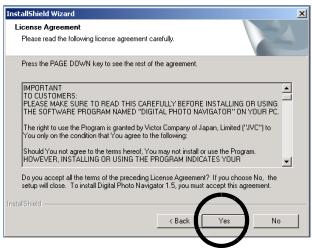
Klicken Sie auf [Yes]. Anschließend wird der Bildschirm [Choose Destination Location] eingeblendet.
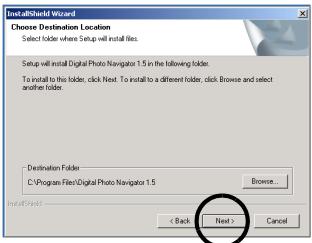
Klicken Sie auf [Next].
Anschließend wird der Bildschirm [Select Program Folder] angezeigt.
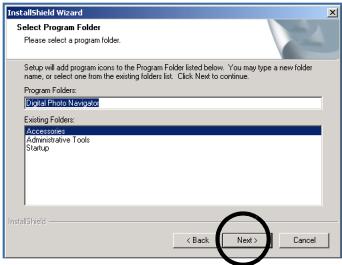
Klicken Sie auf [Next]. Der Bildschirm [Setup Status] wird eingeblendet. Warten Sie einen Augenblick, bis die Installation abgeschlossen ist.
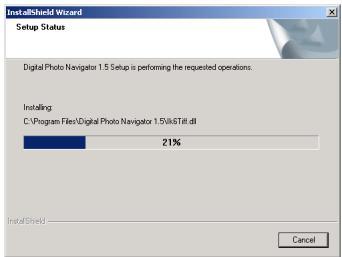
Wenn die Installation abgeschlossen ist, wird der Bildschirm [Digital Photo Navigator Setup] angezeigt, und Sie werden gefragt, ob ein Symbol auf dem Desktop eingerichtet werden soll.
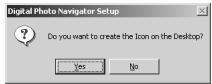
Wenn Sie ein Symbol wünschen, klicken Sie auf [Yes]. Wenn nicht, klicken Sie auf [No].
HINWEIS:
Wenn Sie versuchen, eine Installation bereits installierter Programme durchzuführen, startet das Deinstallationsprogramm. In diesem Fall warten Sie, bis die Deinstallation abgeschlossen ist, und führen die Installation erneut durch.
USB-Kabel anschließen
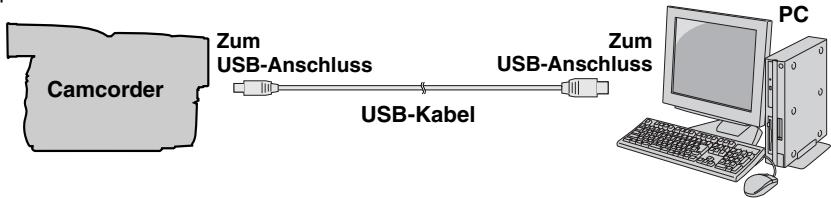
Schließen Sie das USB-Kabel an, um Standbilddateien von der Speicherkarte auf den PC zu kopieren.
text_image
Camcorder Zum USB-Anschluss USB-Kabel USB-Anschluss Zum PC1 Um Sicherheit zu gewährleisten, sorgen Sie dafür, dass alle Geräte ausgeschaltet sind, bevor Sie Anschlüsse herstellen.
2 Schließen Sie den Camcorder mit dem USB-Kabel an den PC an.
HINWEISE:
- Verwenden Sie das Netzgerät als Spannungsquelle (kein Akkubetrieb).
- Wenn das USB-Kabel angeschlossen ist, kann das Ein- oder Ausschalten des Camcorders oder das Umschalten des VIDEO/MEMORY (DSC)-Modus am Camcorder zu Fehlfunktionen am PC führen.
- Wenn Sie den Camcorder über ein USB-Hub an den PC anschließen, können Kompatibilitätsprobleme zwischen Hub und PC zu instabilem PC-Betrieb führen. Sollte dieser Fall eintreten, schließen Sie den Camcorder direkt an den PC an und nicht über den Hub.
- Verwenden Sie keine USB-Verlängerungskabel.
Inhalt von Speicherkarten ansehen (Windows®)
1 Vergewissern Sie sich, dass sich die Speicherkarte im Camcorder befindet.
2 Stellen Sie den VIDEO/MEMORY-Schalter des Camcorders auf "MEMORY".
3 Halten Sie den Sperrknopf auf dem Hauptschalter gedrückt, und stellen Sie den Hauptschalter auf "PLAY".
Der Camcorder wird eingeschaltet.
4 Schließen Sie den Camcorder mit einem USB-Kabel an Ihren PC an. (S. 8)
Auf dem LCD-Monitor des Camcorders wird [USB] angezeigt.
5 Wenn Sie Windows® XP verwenden:
Nach kurzer Zeit wird das Fenster [Austauschbarer Datenträger] am PC-Bildschirm angezeigt.
Wählen Sie [Ordner in Windows
Explorer öffnen, um Dateien anzuzeigen ], und klicken Sie auf [OK].
HINWEIS:
Bestätigen Sie den Anschluss (S. 8) oder führen Sie die Schritte und unten aus, wenn das Fenster [Austauschbarer Datenträger] nicht angezeigt wird.
Wenn Sie Windows® Me verwenden:
① Doppelklicken Sie am Desktop auf das Symbol [Arbeitsplatz]. In dem Fenster [Arbeitsplatz] wird das Symbol [Austauschbarer

text_image
Removable Disk (F:) Windows can perform the same action each time you insert a disk or connect a device with this kind of life. Pictures What do you want Windows to do? using Photo Printing Wizard View a slideshow of the images using Windows Picture and Far Viewers Copy pictures to a folder on my computer using Windows 2.1.0.1.1.1.1.1.1.1.1.1.1.1.1.1.1.1.1.1.1.1.1.1.1.1.1.1.1.1.1.1.1.1.1.1.1.1.1.1.1.1.1.1.1.1.1.1.1.1.1.1.1.0 View folder to view the user Windows Folder Take no action Always do the selected action. OK CancelDatenträger] angezeigt, das für die Speicherkarte im Camcorder steht.
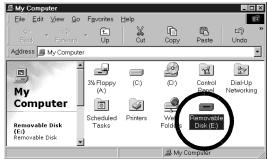
② Doppelklicken Sie auf das Symbol [Austauschbarer Datenträger].
6 Die Ordner auf der Speicherkarte werden angezeigt.
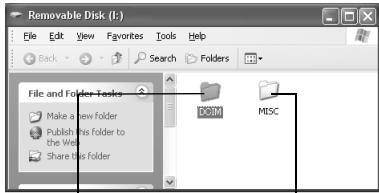
Verschiedene Dateitypen werden in unterschiedlichen Ordnern gespeichert.
[DCIM]: Enthält Ordner mit Standbildern (Dateinamenerweiterung ".jpg")
[MISC]: Enthält Ordner mit DPOF-Einstellungsdaten
HINWEISE:
- Das Speichern unpassender Dateitypen auf der Speicherkarte oder das Löschen von Dateien bzw. Ordnern von der Speicherkarte kann Probleme beim Camcorder-Betrieb verursachen. Wenn es erforderlich ist, Dateien von der Speicherkarte zu löschen, sollten Sie diese über den Camcorder löschen.
- Trennen Sie niemals das USB-Kabel ab, während auf dem LCD-Monitor des Camcorders “←■→” angezeigt wird.
- Wenn Sie eine neue Speicherkarte verwenden, müssen Sie die Karte zunächst mit dem Camcorder initialisieren. Möglicherweise können Sie anderenfalls keine Dateien von der Speicherkarte auf den PC kopieren.
- Je nachdem, welche Einstellung für die Option [FOLDER] unter Windows® vorgenommen wurde, wird die Dateinamenerweiterung möglicherweise nicht angezeigt.
Kopieren von Dateien auf den PC (Windows®)
Standbilddateien, die auf einer Speicherkarte gespeichert sind, können auf den PC kopiert und dort wiedergegeben werden.
1 Befolgen Sie die Anweisungen unter "Inhalt von Speicherkarten ansehen (Windows®)" (S. 9).
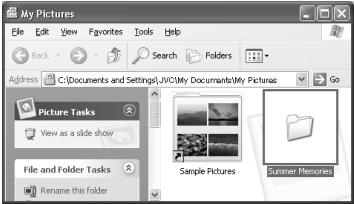
Die Ordner auf der Speicherkarte werden angezeigt.
2 Erstellen Sie einen neuen Ordner, geben Sie den Ordnernamen ein, und doppelklicken Sie darauf.
- Sie können zum Beispiel einen neuen Ordner im Ordner [Eigene Bilder] erstellen.
3 Wählen Sie den zu kopierenden Ordner aus, ziehen Sie ihn mit dem Mauszeiger auf den Zielordner, und legen Sie ihn dort ab.
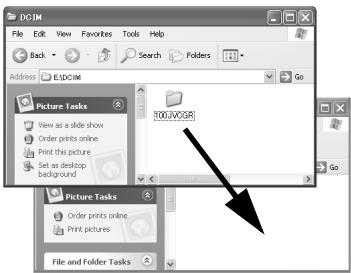
- So kopieren Sie Standbilder: Kopieren Sie den entsprechenden Ordner im Ordner [DCIM].
Auf dem LCD-Monitor des Camcorders wird “←■→” angezeigt, und der
Ordner wird von der Speicherkarte auf den PC kopiert.
HINWEIS:
Trennen Sie niemals das USB-Kabel ab, während auf dem LCD-Monitor des Camcorders “←→” angezeigt wird.
Wiedergeben von Dateien auf dem PC (Windows®)
Verwenden Sie eine Anwendung, die das JPEG-Dateiformat unterstützt. Um das Standbild anzusehen, klicken Sie doppelt auf die Standbilddatei (Dateinamenerweiterung ".jpg").
Entfernen des USB-Kabels (Windows®)
Vor dem Einlegen oder Entnehmen von Speicherkarten bzw. vor dem Ausschalten des PC trennen Sie zunächst das USB-Kabel ab, und schalten Sie dann den Camcorder aus.
1 Vergewissern Sie sich, dass "←■→" nicht auf dem LCD-Monitor des Camcorders angezeigt wird.
- Wenn “←→” gerade angezeigt wird, warten Sie, bis dieses wieder ausgeblendet ist, bevor Sie fortfahren.
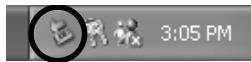
2 Doppel- klicken Sie auf das
text_image
3:05 PMSymbol [Hardware sicher entfernen] oder [Hardwarekomponente entfernen oder auswerfen] in der Statusleiste.
Das Dialogfeld [Hardware sicher entfernen] oder [Hardwarekomponente entfernen oder auswerfen] wird angezeigt. Windows® XP: Anderenfalls warten Sie eine Zeitlang, und gehen Sie zu Schritt 5.
3 Wählen Sie [USB Mass Storage Device] oder [USB Disk], und klicken Sie anschließend auf [Beenden].
- Windows® 2000/XP
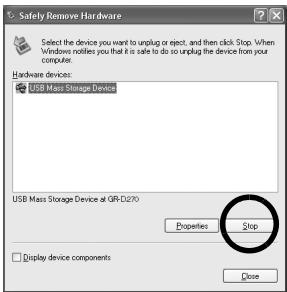
Das Dialogfeld [Eine Hardwarekomponente beenden] wird angezeigt.
4 Klicken Sie auf [OK].
Windows® 2000/Me: Wenn eine Meldung darüber informiert, dass das Gerät gefahrlos entfernt werden kann, klicken Sie auf [OK] und dann auf [Schließen].
- Windows® 2000/XP

*Der Name des Modells hängt von dem angeschlossenen Camcorder ab. 5 Trennen Sie das USB-Kabel ab. 6 Stellen Sie den Hauptschalter des Camcorders auf "OFF".
Der Camcorder wird ausgeschaltet.
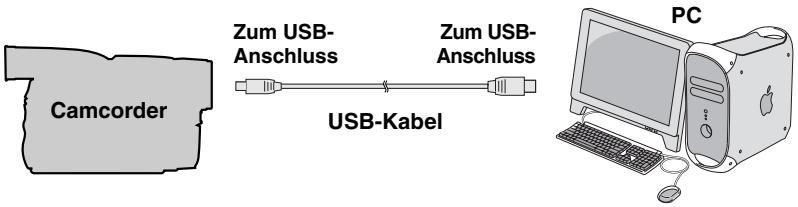
Schließen Sie das USB-Kabel an, um Standbilddateien von der Speicherkarte auf den PC zu kopieren.
text_image
Camcorder Zum USB- Anschluss Zum USB- Anschluss USB-Kabel PC1 Um Sicherheit zu gewährleisten, sorgen Sie dafür, dass alle Geräte ausgeschaltet sind, bevor Sie Anschlüsse herstellen.
2 Schließen Sie den Camcorder mit dem USB-Kabel an den PC an.
HINWEISE:
- Verwenden Sie das Netzgerät als Spannungsquelle (kein Akkubetrieb).
- Wenn das USB-Kabel angeschlossen ist, kann das Ein- oder Ausschalten des Camcorders oder das Umschalten des Modus VIDEO/MEMORY (DSC) am Camcorder zu Fehlfunktionen des PC führen.
- Wenn Sie den Camcorder über ein USB-Hub an den PC anschließen, können Kompatibilitätsprobleme zwischen Hub und PC zu instabilem PC-Betrieb führen. Sollte dieser Fall eintreten, schließen Sie den Camcorder direkt an den PC an und nicht über den Hub.
- Verwenden Sie keine USB-Verlängerungskabel.
Inhalt von Speicherkarten ansehen (Macintosh)
1 Vergewissern Sie sich, dass sich die Speicherkarte im Camcorder befindet.
2 Stellen Sie den VIDEO/MEMORY-Schalter des Camcorders auf "MEMORY".
3 Halten Sie den Sperrknopf auf dem Hauptschalter gedrückt, und stellen Sie den Hauptschalter auf "PLAY".
4 Schließen Sie den Camcorder mit einem USB-Kabel an Ihren PC an. (S. 12)
Auf dem LCD-Monitor des Camcorders wird [USB] angezeigt. Das Symbol für die Speicherkarte wird am Desktop angezeigt.
- Je nach Typ des verwendeten Betriebssystems startet iPhoto, wenn die Speicherkarte einen DCIM-Ordner enthält.
5 Doppelklicken Sie am Desktop auf das Symbol der Speicherkarte.
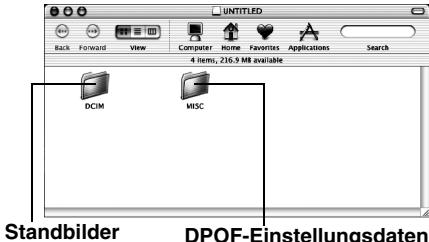
Die Ordner auf der Speicherkarte werden angezeigt.
text_image
UNTITLED Back Forward View Computer Home Favorites Applications Search 4 items, 216.9 MR available DCIM MSC Standbilder DPOF-EinstellungsdatenVerschiedene Dateitypen werden in unterschiedlichen Ordnern gespeichert.
[DCIM]: Enthält Ordner mit Standbildern (Dateinamenerweiterung “.jpg”)
[MISC]: Enthält Ordner mit DPOF-Einstellungsdaten
HINWEISE:
- Das Speichern unpassender Dateitypen auf der Speicherkarte oder das Löschen von Dateien bzw. Ordnern von der Speicherkarte kann Probleme beim Camcorder-Betrieb verursachen. Wenn es erforderlich ist, Dateien von der Speicherkarte zu löschen, sollten Sie diese über den Camcorder löschen.
- Trennen Sie niemals das USB-Kabel ab, während auf dem LCD-Monitor des Camcorders “←→” angezeigt wird.
- Wenn Sie eine neue Speicherkarte verwenden, müssen Sie die Karte zunächst mit dem Camcorder initialisieren. Möglicherweise können Sie anderenfalls keine Dateien von der Speicherkarte auf den PC kopieren.
Kopieren von Dateien auf den PC (Macintosh)
Standbilddateien, die auf einer Speicherkarte gespeichert sind, können auf den PC kopiert und dort wiedergegeben werden.
1 Doppelklicken Sie am Desktop auf das Symbol der Speicherkarte.

Die Ordner auf der Speicherkarte werden angezeigt.
2 Erstellen Sie einen neuen Ordner, geben Sie den Ordnernamen ein, und doppelklicken Sie darauf.
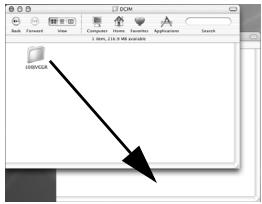
3 Wählen Sie den zu kopierenden Ordner aus, ziehen Sie ihn mit dem Mauszeiger auf den Zielordner, und legen Sie ihn dort ab.
text_image
100VSSR- So kopieren Sie Standbilder: Kopieren Sie den entsprechenden Ordner im Ordner [DCIM].
HINWEIS:
Trennen Sie niemals das USB-Kabel ab, während auf dem LCD-Monitor des Camcorders “←→” angezeigt wird.
Wiedergeben von Dateien auf dem PC (Macintosh)
Verwenden Sie eine Anwendung, die das JPEG-Dateiformat unterstützt. Um das Standbild anzusehen, klicken Sie entweder doppelt auf die Standbilddatei (Dateinamenerweiterung “.jpg”), oder ziehen Sie die Datei mit der Maus auf das Anwendungssymbol, und legen Sie sie dort ab.
Entfernen des USB-Kabels (Macintosh)
Vor dem Einlegen oder Entnehmen von Speicherkarten bzw. vor dem Ausschalten des PC trennen Sie zunächst das USB-Kabel ab, und schalten Sie dann den Camcorder aus.
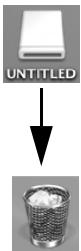
1 Legen Sie das Symbol der Speicherkarte auf dem [Papierkorb]-Symbol am Desktop ab.
- Wenn eine Bestätigungsmeldung angezeigt wird, klicken Sie auf [OK].
2 Vergewissern Sie sich, dass “←→” gerade nicht auf dem LCD-Monitor des Camcorders angezeigt wird.
- Wenn “←■→” gerade angezeigt wird, warten Sie, bis dieses wieder ausgeblendet ist, bevor Sie fortfahren.
3 Trennen Sie das USB-Kabel ab.
4 Stellen Sie den Hauptschalter des Camcorders auf "OFF".
Der Camcorder wird ausgeschaltet.
flowchart
graph TD
    A["Device Icon"] --> B["UNTITLED"]
    B --> C["Waste Bin"]
Benutzerhandbuch/Hilfe/Readme-Datei (Windows®)
Dieses Handbuch bezieht sich nur auf die Software-Installation und den PC-Anschluss. Weitere Informationen zu jeder Software finden Sie im entsprechenden Benutzerhandbuch, der Hilfe oder der Readme-Datei.
■ Digital Photo Navigator
- Die Bedienungsanleitung wird auf der beliegenden CD-ROM im PDF-Format mitgeliefert. Klicken Sie unter [Arbeitsplatz] mit der rechten Maustaste auf das CD-ROM-Symbol und klicken Sie anschließend auf [Öffnen]. Doppelklicken Sie auf den Ordner [Docs]. Öffnen Sie die Datei "Start.pdf", und klicken Sie auf die Schaltfläche mit der gewünschten Sprache. Beachten Sie, dass Adobe® Acrobat® Reader™ oder Adobe® Reader® installiert sein muss, wenn Sie PDF-Dateien lesen möchten.
- Adobe® Reader® können von der Adobe-Website heruntergeladen werden: http://www.adobe.com/
JVC
FRANÇAIS
GUIDE D'INSTALLATION DU LOGICIEL ET RACCORDEMENT USB
TABLE DES MATIÈRES
CONTRAT DE LICENCE LOGICIEL JVC.... 3