
DLA-RS540 - Projektor JVC - Kostenlose Bedienungsanleitung
Finden Sie kostenlos die Bedienungsanleitung des Geräts DLA-RS540 JVC als PDF.


| Produkttyp | Videoprojektor |
| Marke | JVC |
| Modell | DLA-RS540 |
| Technologie | D-ILA (e-Shift 4K) |
| Auflösung (nativ) | 1920 x 1080 (e-Shift für 4K/UHD) |
| Helligkeit | 1800 ANSI-Lumen |
| Kontrastverhältnis (nativ) | 40.000:1 |
| Lampe | UHP 265W, bis zu 4500 Std. (Eco) |
| Objektiv | Motorisiert, 2x Zoom, Fokus, Lens Shift (V/H) |
| Bildschirmgröße | 60 bis 200 Zoll |
| Anschlüsse | 2x HDMI 2.0a (HDCP 2.2), RS-232C, LAN, 3D-Sync |
| HDR-Unterstützung | HDR10, HLG |
| 3D-Fähigkeit | Ja (DLP-Link, RF) |
| Stromversorgung | 100–240 V, 50/60 Hz, 360 W (max.) |
| Abmessungen (B x H x T) | 455 x 179 x 472 mm |
| Gewicht | 15,4 kg |
| Geräuschpegel | 25 dB (Eco-Modus) |
| Reinigung | Luftfilter regelmäßig reinigen (ca. alle 100 Std.) |
| Sicherheit | Passwortschutz, Kensington-Schloss |
| Ersatzlampe | PK-L2613U |
| Lieferumfang | Netzkabel, Fernbedienung, Bedienungsanleitung |
Häufig gestellte Fragen - DLA-RS540 JVC
Benutzerfragen zu DLA-RS540 JVC
0 Frage zu diesem Gerät. Beantworten Sie die, die Sie kennen, oder stellen Sie Ihre eigene.
Eine neue Frage zu diesem Gerät stellen
Laden Sie die Anleitung für Ihr Projektor kostenlos im PDF-Format! Finden Sie Ihr Handbuch DLA-RS540 - JVC und nehmen Sie Ihr elektronisches Gerät wieder in die Hand. Auf dieser Seite sind alle Dokumente veröffentlicht, die für die Verwendung Ihres Geräts notwendig sind. DLA-RS540 von der Marke JVC.
BEDIENUNGSANLEITUNG DLA-RS540 JVC
DLA-RS640 DLA-RS540 DLA-RS440
D-ILA®
HDMI™
HIGH-DEFINITION MULTIMEDIA INTERFACE
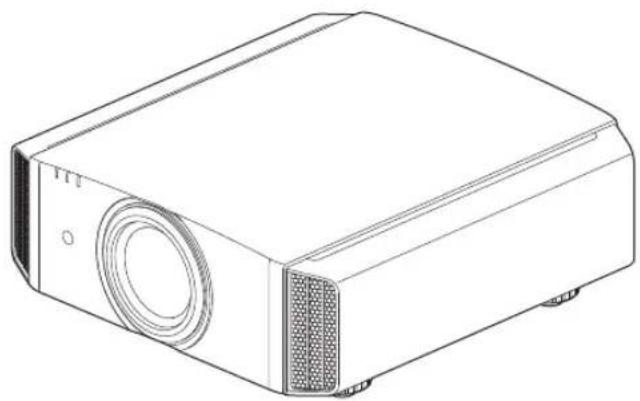
Mobiles Benutzerhandbuch
- http://manual3.jvckenwood.com/projector/mobile/global/
Das Mobile Benutzerhandbuch kann auf mobilen Internetgeräten einschließlich Smartphones und Tablet-PCs betrachtet werden.
Nicht zur Raumbeleuchtung im Haushalt geeignet.
Sicherheitsmaßnahmen
WICHTIGE INFORMATIONEN
WARNUNG:
UM FEUER ODER STROMSCHLAGGEFAHREN ZU VERHINDERN, DAS GERÄT WEDER REGEN NOCH ANDEREN FLÜSSIGKEITEN AUSSETZEN.
WARNUNG:
DIESES GERÄT MUSS GEERDET SEIN.
VORSICHT:
Um das Stromschlagrisiko zu senken, die Abdeckung nicht entfernen. Kundendienstarbeiten durch qualifiziertes Wartungspersonal durchführen lassen.
Ihr Projektor ist zur Erfüllung der FCC-Richtlinien mit einem dreipoligen, geerdeten Stecker ausgestattet. Falls sich der Stecker nicht in Ihre Steckdose einstecken lassen sollte, wenden Sie sich bitte an einen Elektriker.
GERÄUSCHEMISSIONSERKLÄRUNG
Der Schalldruckpegel am Bedienerplatz entspricht oder beträgt weniger als 50 dB(A) gemäß ISO7779.
FCC-Hinweise (nur für USA)
ACHTUNG:
Jegliche Änderungen oder Modifikationen, die nicht von JVC zugelassen sind, können die Berechtigung des Benutzers zum Betrieb dieses Gerätes erlöschen lassen.
HINWEIS:
Dieses Gerät wurde getestet und als mit den Grenzwerten für Digitalgeräte der Klasse B gemäß Teil 15 der FCC-Regularien übereinstimmend befunden. Diese Grenzwerte wurden geschaffen, um angemessenen Schutz gegen Störungen beim Betrieb in Wohngebieten zu gewährleisten. Dieses Gerät erzeugt, verwendet und kann Hochfrequenzenergie abstrahlen und kann - falls nicht in Übereinstimmung mit den Bedienungsanweisungen installiert und verwendet - Störungen der Funkkommunikation verursachen. Allerdings ist nicht gewährleistet, dass es in bestimmten Installationen nicht zu Störungen kommt. Falls dieses Gerät Störungen des Radio- oder Fernsehempfangs verursachen sollte, was leicht durch Aus- und Einschalten des Gerätes herausgefunden werden kann, wird dem Anwender empfohlen, die Störung durch eine oder mehrere der folgenden Maßnahmen zu beseitigen:
● Neuausrichtung oder Neuplatzierung der Empfangsantenne(n). - Vergrößern des Abstands zwischen Gerät und Empfänger. - Anschluss des Gerätes an einen vom Stromkreis des Empfängers getrennten Stromkreis. - Hinzuziehen des Händlers oder eines erfahrenen Radio-/Fernsehtechnikers.
Konformitätserklärung
Modellnummer : DLA-RS640K, DLA-RS540K, DLA-RS440K
Handelsname : JVC
Verantwortliche Partei : JVCKENWOOD USA Corporation
Adresse : 1700 Valley Road Wayne, N. J. 07470
Telefonnummer: 973-317-5000
Dieses Gerät entspricht Teil 15 der FCC-Vorschriften.
Die Bedienung unterliegt den folgenden beiden
Bedingungen: (1) Dieses Gerät darf keine störenden Interferenzen verursachen und (2) dieses Gerät muss alle empfangenen Interferenzen aufnehmen, einschließlich der Interferenzen, die ein unerwünschtes Betriebsverhalten verursachen können.
Über den Aufstellungsort
Stellen Sie den Projektor nicht an Orten auf, die das Gewicht des Projektors nicht tragen können.
Wenn der Aufstellungsort keine ausreichende
Tragfähigkeit aufweist, könnte der Projektor herunterfallen oder umkippen und auf diese Weise Personen verletzen.
WICHTIGE
SICHERHEITSMASSNAHMEN
Elektrische Energie kann zu vielen nützlichen Zwecken eingesetzt werden. Dieses Gerät ist im Hinblick auf Ihre persönliche Sicherheit konstruiert und hergestellt worden. Aber EINE UNSACHGEMÄSSE VERWENDUNG DES GERÄTS KANN EINEN BRAND ODER STROMSCHLAG AUSLÖSEN. Um die in diesem Gerät eingebauten Schutzvorrichtungen nicht zu umgehen, müssen die folgenden Grundregeln für Installation, Gebrauch und Wartung eingehalten werden. Bitte lesen Sie die folgenden „Wichtige Sicherheitsmaßnahmen“ vor Gebrauch sorgfältig durch.
- Alle Sicherheits- und Bedienanweisungen müssen vor der Inbetriebnahme des Produkts gelesen werden.
- Die Sicherheits- und Bedienungsanleitung zur späteren Bezugnahme aufbewahren.
- Alle Warnungen auf dem Gerät und in der Bedienungsanleitung beachten.
- Alle Bedienungsanweisungen unbedingt befolgen.
- Den Projektor in der Nähe einer Steckdose aufstellen, wo der Netzstecker leicht abgezogen werden kann.
- Vor der Reinigung immer das Gerät vom Netz trennen. Keine Flüssig- oder Aerosolreinigungsmittel verwenden. Zur Reinigung ein feuchtes Tuch verwenden.
- Keine Geräteerweiterungen benutzen, die nicht vom Gerätehersteller empfohlen werden, da sie gefährlich sein können.
- Das Gerät nicht in der Nähe von Wasser benutzen. Das Gerät nicht sofort benutzen, wenn es von einem kalten in einen warmen Raum gebracht wird, da dies Kondensation verursacht, die wiederum zu Brand, Stromschlag und anderen Gefahren führen kann.
- Das Gerät nicht auf einen instabilen Rollwagen, Ständer oder Tisch stellen. Es kann um- bzw. herunterfallen, wobei Kinder oder auch
Erwachsene schwer verletzt werden können oder das Gerät schwer beschädigt werden kann. Das Gerät nach den Anweisungen des Herstellers aufstellen und eine Halterung benutzen, die vom Hersteller empfohlen wird.
- Wenn das Gerät auf einem Rollwagen benutzt wird, müssen abrupte Stopps,
übermäßige Kraftanwendung und Unebenheiten, die das Gerät und den Rollwagen zum Umkippen bringen können, vermieden werden, wodurch das Gerät beschädigt oder der Bediener verletzt werden kann.
- Schlitze und Öffnungen im Gehäuse sind für die Lüftung vorhanden. Sie sichern den zuverlässigen Betrieb des Geräts und schützen es vor Überhitzung. Diese Öffnungen dürfen nicht blockiert oder abgedeckt werden. (Die Öffnungen dürfen nie blockiert werden, indem das Gerät auf ein Bett, Sofa, einen Teppich oder eine ähnlich geartete Fläche gestellt wird. Es darf nicht in eine eingebaute Konstruktion wie ein Bücherregal oder einen Rahmen gestellt werden, sofern nicht für die richtige Lüftung gesorgt wird und die Anweisungen des Herstellers eingehalten werden.)
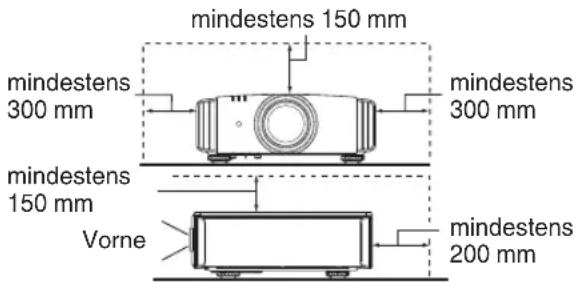
- Um eine bessere Wärmeverteilung zu ermöglichen, einen Abstand zwischen dem Gerät und seiner Umgebung, wie nachstehend gezeigt, einhalten. Befindet sich dieses Gerät in einem geschlossenen Raum mit den nachstehenden Maßen, ein Klimagerät verwenden, damit die innere und äußere Temperatur gleich sind. Überhitzen kann zu einer Beschädigung führen.
- Angaben zur Stromversorgung finden Sie auf dem Typenschild. Falls Sie nicht genau wissen, welche Stromversorgung bei Ihnen zum Einsatz kommt, wenden Sie sich bitte an Ihren Händler oder an Ihr Energieversorgungsunternehmen.
- Dieses Gerät ist mit einem dreipoligen Stecker ausgerüstet. Dieser Stecker passt nur in eine geerdete Netzsteckdose. Wenn Sie nicht in der Lage sind, den Stecker in die Steckdose einzustecken, setzen Sie sich mit Ihrem Elektriker in Verbindung, um die richtige Steckdose zu installieren. Nicht die Sicherheitsfunktion des geerdeten Steckers umgehen.
- Netzkabel müssen so verlegt werden, dass niemand auf sie treten oder sie durch darauf liegende oder dagegen gelehnte Gegenstände anderweitig beschädigt werden können. An Türen, Steckern, Steckdosen und an der Stelle, an der die Kabel das Gerät verlassen, besonders acht geben.
- Den Netzstecker von der Wandsteckdose abziehen und das Kabelsystem abtrennen, um dieses Gerät während eines Gewitters oder wenn es für längere Zeit nicht benutzt oder unbeaufsichtigt gelassen wird, zusätzlich zu schützen. Dadurch wird ein möglicher Schaden am Gerät durch Blitzschlag oder Netzleitungs-Spannungsstöße verhindert.
- Wandsteckdosen, Verlängerungskabel oder Zusatz-Steckdosen an anderen Geräten nicht überlasten, da dies eine Brand- und Stromschlaggefahr darstellen kann.
- Nie Gegenstände welcher Art auch immer durch die Öffnungen in dieses Gerät stecken, da sie gefährliche Spannungspunkte berühren können, was einen Brand oder elektrischen Schlag auslösen kann. Keine Flüssigkeiten auf dem Gerät verschütten.
- Nicht versuchen, dieses Gerät selbst zu warten, da Sie durch Öffnen oder Entfernen der Abdeckungen gefährlichen Spannungen und anderen Gefahren ausgesetzt werden können. Alle Kundendienstarbeiten qualifiziertem
- Wartungspersonal überlassen.
- Unter den folgenden Umständen den Stecker aus der Wandsteckdose herausziehen und Kundendienstarbeiten von qualifiziertem Wartungspersonal ausführen lassen:
a) Wenn das Netzkabel oder der Netzstecker beschädigt ist.
b) Wenn Flüssigkeit auf dem Gerät verschüttet wurde oder Gegenstände in das Gerät geraten sind.
c) Wenn das Gerät Regen oder Wasser ausgesetzt worden ist.
d) Wenn das Gerät bei Befolgung der Bedienungsanleitung nicht normal funktioniert. Nur die Bedienelemente einstellen, die von der Bedienungsanleitung behandelt werden, da eine falsche Einstellung von Bedienelementen zu Schäden führen kann und oft umfassende Korrekturarbeiten von einem qualifizierten Techniker erforderlich machen, um das Gerät wieder in Normalbetrieb zurückzuführen.
e) Wenn das Gerät fallengelassen oder auf andere Weise beschädigt worden ist.
f) Wenn das Gerät eine deutliche Veränderung in seiner Leistung zeigt, zeigt das einen Wartungsbedarf an.
- Wenn Ersatzteile erforderlich sind, sicherstellen, dass der Servicetechniker Ersatzteile benutzt, die durch den Hersteller empfohlen werden oder die gleichen Eigenschaften wie die ursprünglichen Teile haben. Nicht vom Hersteller zugelassene Ersatzteile können einen Brand, Stromschlag oder andere Gefahren auslösen.
- Nach Beendigung aller Kundendienstarbeiten oder Reparaturen an diesem Gerät den Servicetechniker bitten, die Sicherheitsüberprüfungen auszuführen, um den einwandfreien Betriebszustand des Gerätes sicherzustellen.
- Das Gerät mehr als 35 cm von Wärmequellen wie Heizkörpern, Wärmespeichern, Öfen und anderen Geräten (einschließlich Verstärkern) aufstellen, die Wärme erzeugen können.
- Wenn Sie andere Geräte wie Videorekorder oder DVD-Spieler einschalten, müssen Sie die Stromversorgung dieses Geräts zum Schutz gegen elektrischen Schlag ausschalten.
- Brennbares Material nicht hinter dem Kühlungslüfter aufbewahren. Zum Beispiel Tücher, Papier, Streichhölzer, Aerosoldosen oder Gasanzünder, die bei Überhitzung besondere Gefahrenherde darstellen.
- Nicht in die Projektionslinse blicken, während die Projektionslampe eingeschaltet ist. Ein direkter Blick in das extrem grelle Licht kann die Sehkraft dauerhaft beeinträchtigen. Nicht durch die Öffnungen (Lüftungsöffnungen) usw. in das
- Innere des Geräts blicken. Nicht durch Öffnen des Gehäuses direkt in die Projektionslampe blicken, wenn die Projektionslampe eingeschaltet ist. Die Projektionslampe produziert auch UV-Strahlen, und die Leuchtkraft ist so stark, dass Augenschäden hervorgerufen werden können. Die Projektionslampe (Lampeneinheit) nicht fallenlassen, gegen
- Gegenstände schlagen oder auf irgendeine Weise beschädigen. Dabei kann die Lampe bersten, was zu Verletzungen führen kann. Keine beschädigte Projektionslampe verwenden. Falls die Projektionslampe beschädigt ist, lassen Sie das Gerät beim Fachhändler reparieren. Fragmente von einer geborstenen Projektionslampe können Verletzungen verursachen.
- Unter hohem Druck stehender Quecksilberdampf ist in der Projektionslampe (Lampeneinheit) dieses Projektors enthalten. Bei der Entsorgung der Lampe immer vorsichtig sein und alle örtlichen Vorschriften beachten. Weitere Auskünfte erhalten Sie bei Ihrem Fachhändler.
- Montieren Sie den Projektor nicht an einem Ort an der Decke, der Schwingungen ausgesetzt ist. Andernfalls kann die Halterung des Projektors durch die Schwingungen beschädigt werden, so dass der Projektor herunterfallen oder umkippen und auf diese Weise zu Verletzungen führen kann.
- Nur Zubehörkabel benutzen, die für dieses Gerät ausgelegt sind, um Stromschlag zu vermeiden.
- Legen Sie aus gesundheitlichen Gründen bitte alle 30-60 Minuten eine Pause von etwa 5-15 Minuten ein, um Ihre Augen auszuruhen. Schauen Sie sich bitte keine 3D-Bilder an, wenn Sie müde sind, sich unwohl fühlen oder andere Beschwerden haben. Sollten Sie überdies ein Doppelbild sehen, regulieren Sie die Anlage und die Software bitte für eine ordnungsgemäße Anzeige. Benutzen Sie das Gerät bitte nicht weiter, wenn das Doppelbild auch nach der Regulierung noch zu sehen ist.
- Führen Sie alle drei Jahre bitte einen internen Test aus. Dieses Gerät ist mit Ersatzteilen versehen, die zur Aufrechterhaltung seiner Funktion benötigt werden (z. B. Kühlgebläse). Die geschätzte Austauschzeit von Teilen kann je nach Häufigkeit der Verwendung und der entsprechenden Umgebung stark unterschiedlich sein. Wenden Sie sich für einen Austausch bitte an Ihren Händler oder den autorisierten JVC-Kundendienst vor Ort.
- Beim Anbringen des Geräts an der Decke beachten Sie bitte, dass wir auch während der Garantiezeit keine Verantwortung übernehmen, wenn das Produkt aufgrund von metallischen Haltevorrichtungen, die von den unseren abweichen, zur Deckenmontage beschädigt wird, oder wenn die Installationsumgebung der besagten metallischen Haltevorrichtungen nicht zweckentsprechend ist. Hängt das Gerät während des Betriebs von der Decke herunter, achten Sie bitte auf die Umgebungstemperatur des Geräts. Bei Verwendung einer Zentralheizung ist die Temperatur nahe der Decke höher als man normalerweise erwarten würde.
- Videobilder können sich in elektronische Bauteile einbrennen. Zeigen Sie bitte keine Standbilder an, die sehr hell sind oder einen hohen Kontrast aufweisen, z. B. wie man sie in Videospielen und Computerprogrammen findet. Nach längerer Zeit könnten sie am Bildelement anhaften. Die Wiedergabe bewegter Bilder, z. B. normale Videoaufnahmen, ist jedoch nicht problematisch.
- Wenn Sie das Gerät längere Zeit nicht in Betrieb setzen, kann dies zu Fehlfunktionen führen. Schalten Sie es bitte gelegentlich ein und nehmen Sie es in Betrieb. Verwenden Sie das Gerät bitte nicht in einem Zimmer, in dem geraucht wird. Die optischen Bauteile lassen sich nicht mehr reinigen, wenn Nikotin oder Teer auf ihnen haftet. Und die Leistung des Geräts könnte sich dadurch verschlechtern.
- Schauen Sie bitte aus einer Entfernung, die der dreimaligen Höhe der projizierten Bildgröße entspricht. Lichtempfindliche Personen, Herzkranke oder gesundheitlich angegriffene Personen sollten die 3D-Brille nicht verwenden.
- Das Betrachten von 3D-Bildern kann krank machen. Wenn Sie eine Veränderung Ihres körperlichen Zustands bemerken, hören Sie mit dem Schauen bitte sofort auf und wenden Sie sich gegebenenfalls an einen Arzt.
- Während des Betrachtens von 3D-Bildern werden regelmäßige Pausen empfohlen. Da die Länge und die Häufigkeit der erforderlichen Pausen für jede Person unterschiedlich ist, urteilen Sie bitte selbst gemäß Ihres eigenen Zustands.
- Wenn Ihr Kind eine 3D-Brille während des Schauens trägt, sollte es von seinen Eltern oder einem erwachsenen Vormund begleitet werden. Der erwachsene Vormund sollte achtsam sein und Situationen vermeiden, bei denen die Augen des Kindes ermüden könnten, denn Reaktionen auf Müdigkeit, Beschwerden usw. sind schwer zu erkennen, und der körperliche Zustand könnte sich sehr schnell verschlechtern. Da der Gesichtssinn eines Kindes unter 6 noch nicht voll entwickelt ist, wenden Sie sich bitte gegebenenfalls an einen Arzt hinsichtlich Problemen in Bezug auf 3D-Bildern.
- Beachten Sie, dass sich die Videoausgabe aufgrund der Bildumwandlung durch das Gerät bei Nutzung der 3D-Funktion vom ursprünglichen Videobild unterscheiden kann.
Lassen Sie das Gerät NICHT von unqualifiziertem Personal installieren.
Bitten Sie unbedingt Ihren Fachhändler, das Gerät zu installieren (z.B. an der Decke anzubringen), da zur Installation spezielle technische Kenntnisse und Fähigkeiten erforderlich sind. Wenn die Installation von unqualifiziertem Personal vorgenommen wird, besteht die Gefahr von Verletzungen oder elektrischen Schlägen.
- Verwenden Sie keine optischen Instrumente (wie zum Beispiel eine Lupe oder einen Spiegel), um in den Laserstrahl zu schauen. Dies kann zu Augenschäden führen.
- Wenn Sie den Projektor einschalten, achten Sie darauf, dass niemand in die Projektionslinse schaut.
- Schauen Sie nicht in das Objektiv und die Öffnungen, wenn das Licht an ist. Andernfalls können Sie schwere Auswirkungen auf den menschlichen Körper erleiden.
- Trennen Sie die Projektionslinse nicht ab oder bringen Sie sie nicht an, wenn die Stromversorgung angeschlossen ist.
- Alle Versuche zur Zerlegung, Reparatur oder Modifikation des Projektors selbst kann zu ernsthaften Sicherheitsproblemen führen.
- Die Verwendung eines mangelhaften Produktes führt nicht nur zu einem Stromschlag oder einer Brandgefahr, es kann Sehstörungen verursachen.
- Wenn eine Unregelmäßigkeit auftritt, beenden Sie sofort die Verwendung des Projektors und senden Sie ihn zur Reparatur an Ihren autorisierten Fachhändler.
NETZANSCHLUSS
Gilt nur für USA und Kanada. Ausschließlich folgendes Netzkabel verwenden.
Netzkabel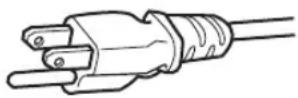
Die Netzspannung dieses Geräts ist 100 - 240V Wechselstrom, das angeschlossene Netzkabel entspricht der folgenden Speisespannung. Nur das Netzkabel benutzen, das von unserem Händler zur Sicherstellung von Sicherheit und EMV vorgesehen ist. Wenn das Gerät mit einer anderen Speisespannung benutzt wird, muß das Netzkabel gewechselt werden. Stellen Sie sicher, daß das für den Projektor verwendete Netzkabel das für die an Ihrem Wohnort vorhandenen Steckdosen geeignete ist. Lassen Sie sich von Ihrem Fachhändler beraten.
Netzkabel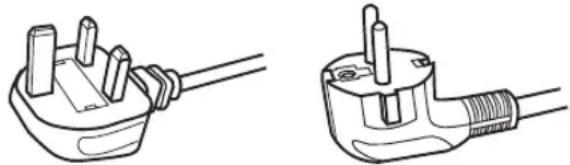
Für europäische Länder
WARNUNG:
Nicht den Netzstecker von diesem Gerät abtrennen.
Wenn der mitgelieferte Stecker nicht für die vorhandene Steckdose geeignet ist, besorgen Sie ein geeignetes, sicherheitsgeprüftes Verlängerungskabel oder einen Adapter oder lassen Sie sich von Ihrem Fachhändler beraten. Wenn trotzdem der Netzstecker abgetrennt wird, den Stecker sofort entsorgen, um eine mögliche Stromschlaggefahr durch ungewollte Verbindung zur Netzversorgung zu vermeiden.
WARNUNG:
DIESES GERÄT MUSS GEERDET SEIN.
Sehr geehrter Kunde, sehr geehrte Kundin,
Dieses Gerät stimmt mit den gültigen europäischen Richtlinien und Normen bezüglich elektromagnetischer Verträglichkeit und elektrischer Sicherheit überein. Die europäische Vertretung für die JVC KENWOOD Corporation: JVCKENWOOD Deutschland GmbH Konrad-Adenauer-Allee 1-11, 61118 Bad Vilbel, DEUTSCHLAND
WICHTIG:
Die Drähte im Netzkabel an diesem Gerät sind wie folgt farbkodiert:
Grün-und-Gelb : Erde Blau : Neutral Braun : Stromführend
Da diese Farben nicht unbedingt der Farbcodierung Ihrer Steckdose entsprechen, folgendermaßen verfahren:
Der grün/gelbe Draht muß mit der Klemme verbunden werden, die mit dem Buchstaben E oder dem Erdungssymbol M gekennzeichnet oder verbunden ist.
Der blaue Draht muss mit der Klemme verbunden werden, die mit dem Buchstaben N gekennzeichnet oder schwarz ist.
Der braune Draht muss mit der Klemme verbunden werden, die mit dem Buchstaben L gekennzeichnet oder rot ist.
NETZANSCHLUSS (Nur Großbritannien)
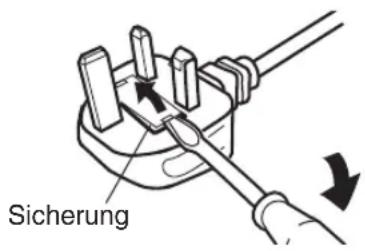
Beim Ersetzen einer Sicherung sicherstellen, dass nur eine zugelassene Sicherung der richtigen Größe verwendet wird, und den Sicherungsdeckel wieder einsetzen.
WENN ZWEIFEL BESTEHEN – WENDEN SIE SICH AN EINEN QUALIFIZIERTEN ELEKTRIKER.
Das Fach für die Sicherung mit einem Schlitzschraubendreher öffnen und die Sicherung ersetzen.
(* Siehe hierzu die nachfolgende Abbildung.)
Benutzerinformationen zur Entsorgung alter Geräte und Batterien
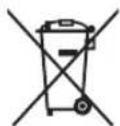
Produkte
Batterie
[Nur Europäische Union]
Diese Symbole zeigen an, dass derartig gekennzeichnete Geräte nicht als normaler Haushaltsabfall entsorgt werden dürfen. Wenden Sie sich zur Entsorgung des Produkts oder der Batterie an die hierfür vorgesehenen Sammelstellen oder Einrichtungen, damit eine fachgerechte Wiederverwertung möglich ist.
Hinweis: Das Zeichen Pb unterhalb des Batteriesymbols gibt an, dass diese Batterie Blei enthält.
Informationen zur Lage der Etiketten
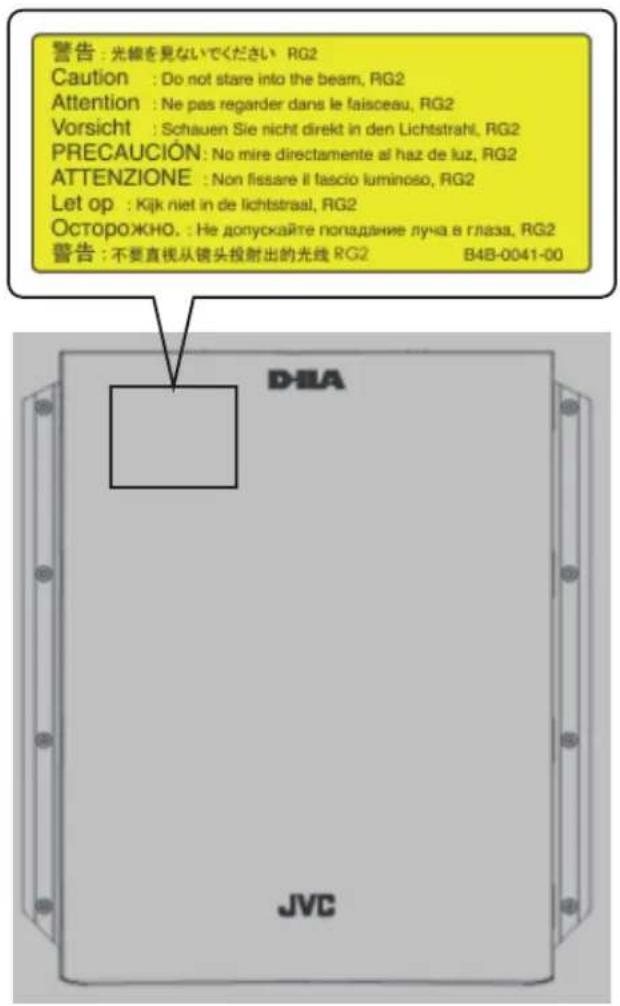
Wie bei allen hellen Lichtquellen, schauen Sie nicht in den Strahl, RG2 IEC 62471-5:2015
Inhalt
Erste Schritte
Sicherheitsmaßnahmen 2
Zubehör/Optionales Zubehör 9
Prüfung des Zubehörs 9
Optionales Zubehör 9
Bedienelemente und Funktionen 10
Hauptgerät - Vorderansicht 10
Hauptgerät - Unterseite 10
Hauptgerät - Hinteransicht 11
Hauptgerät - Eingangsanschlüsse 12
Fernbedienung 13
Einlegen von Batterien in die Fernbedienung .... 14
Effektive Reichweite der Fernbedienung ..... 14
Vorbereitung
Installation des Projektors 15
Vorsichtsmaßnahmen während der Installation . 15
Vorsichtsmaßnahmen während des Aufbaus .... 16
Anpassen der Position 17
Anschluss des Projektors 18
Anschluss am HDMI-Eingangsanschluss (Digitaleingang) .. 18
Verbindung zum LAN-Anschluss herstellen ..... 19
Verbindung zum RS-232C-Anschluss herstellen ... 19
Verbindung zum TRIGGER-Anschluss herstellen . 20
Anschluss des Netzkabels (Mitgeliefertes Zubehör) ..... 20
Bedienung
Ansehen von Videos 21
Einstellen der Projektorleinwand 23
Einstellen der Linse entsprechend der Projektionsposition .. 23
Speichern und Abrufen von Anpassungseinstellungen 24
Einstellen der Leinwandkorrektur 26
Anpassen der Bildgröße (Aspekt) 27
Ansehen von 3D-Filmen 28
3D-SYNC-SENDER installieren 28
Ansehen von 3D-Filmen 29
Anpassen von 3D-Filmen 29
Anpassen/Einstellen
Auswahl der Bildqualität entsprechend des Videotyps ..... 30
Einstellen des Bildmodus 30
Einstellen des Farbprofils 31
Einstellen der bevorzugten Farbe (Farb Verwaltung) ..... 33
Anpassen von Filmen für eine bessere Ausdrucksstärke (Multiple Pixel Control) 35
Feinabstimmung der Bildqualität 36
Anpassen des Ausgabewerts des projizierten Bilds (Gamma) 36
Feinabstimmung auf die bevorzugte
Gammaeinstellung 37
Reduzieren des Nachbilds von sich schnell bewegenden Bildern (Unschärfereduzierung) 41
Anzeige von Bildern mit hohem Kontrast (Optik Helligkeit) 43
Anpassungen und Einstellungen im Menü 44
Liste der Menüpunkte 44
Bild Einstell. 46
Eingangssignal 49
Installation 51
Display Einst. 57
Funktion 57
Information 59
Wartung
Auswechseln der Lampe 60
Vorgehensweise zum Auswechseln der Lampe .... 60
Zurücksetzen der Lampenbetriebszeit 62
Wartung von Gehäuse und Fernbedienung ...... 62
Reinigen und Auswechseln des Filters 63
Fehlerbehebung
Fehlerbehebung 64
Wenn die folgenden Meldungen angezeigt werden... 68
Verschiedenes
Externe Steuerung 69
Technische Daten RS-232C 69
TCP/IP-Verbindung 69
Befehlsformat 70
Fernbedienungscode 71
Kommunikationsbeispiel 72
Spezifikationen 73
Index 80
In dieser Bedienungsanleitung verwendete Symbole
RS640 zeigt eine Funktion an, die vom DLA-RS640 unterstützt wird.
RS540 zeigt eine Funktion an, die vom DLA-RS540 unterstützt wird.
RS440 zeigt eine Funktion an, die vom DLA-RS440 unterstützt wird.
Funktionen, die mit keinem der oben gezeigten Symbole markiert sind, werden von allen Modellen unterstützt.
Zubehör/Optionales Zubehör
Prüfung des Zubehörs
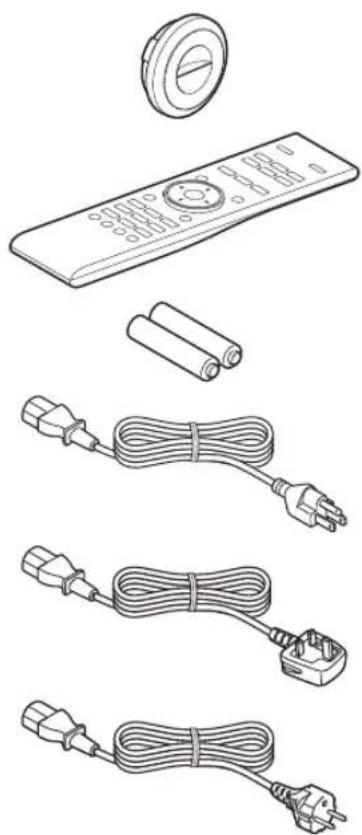
Linsenabdeckung RS440 1 Stück
* Ist bei Lieferung am Hauptgerät angebracht.
Fernbedienung .... 1 Stück
AAA-Batterien (für Funktionsprüfung) 2 Stück
Netzkabel (für USA) (etwa 2 m) .... 1 Stück
Netzkabel (für GB) (etwa 2 m) .... 1 Stück
Netzkabel (für EU) (etwa 2 m) 1 Stück
- Kurzanleitung, Sicherheitsvorkehrungen, Garantiekarte und andere gedruckte Materialien sind ebenfalls im Lieferumfang enthalten.
- Lesen Sie die „Sicherheitsvorkehrungen“ unbedingt durch, bevor Sie diesen Projektor verwenden.
Optionales Zubehör
• Ersatzlampe: Produkt-Nr. PK-L2615U • 3D-BRILLE: Modell PK-AG3 • 3D-SYNC-SENDER: Modell PK-EM2
Kompatibilitätstabelle für 3D-SYNC-SENDER und 3D-BRILLE
| 3D-BRILLE | ||||
| PK-AG1*(Kommunikationsmethode: IR (Infrarot)) | PK-AG2*(Kommunikationsmethode: IR (Infrarot)) | PK-AG3(Kommunikationsmethode: HF (Funkfrequenz)) | ||
| 3D-SYNC-SENDER | PK-EM1*(Kommunikationsmethode: IR (Infrarot)) | ○ ○ — | ||
| PK-EM2(Kommunikationsmethode: HF (Funkfrequenz)) | ——○ | |||
* Produkt wird nicht mehr hergestellt Bitte fragen Sie Ihren Fachhändler nach Details.
Bedienelemente und Funktionen
Hauptgerät - Vorderansicht
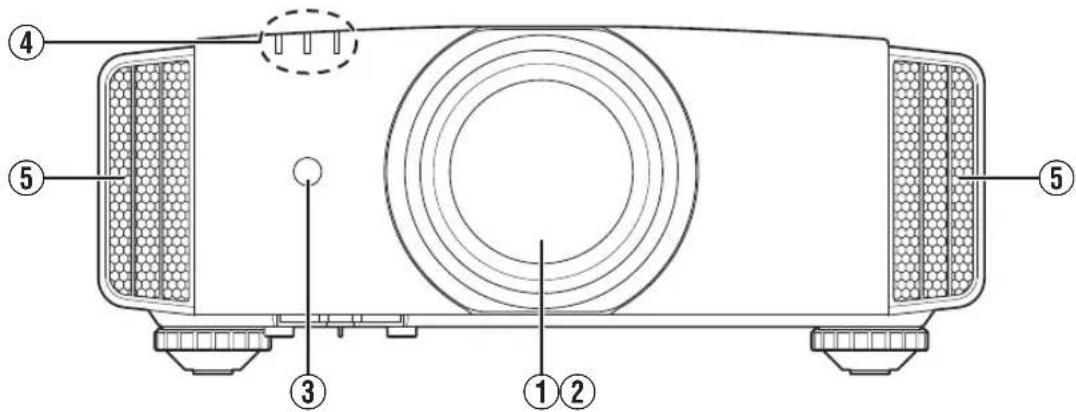
Dies ist eine Projektionslinse. Schauen Sie nicht in die Linse, während ein Bild projiziert wird.
② Linsenabdeckung RS640 RS540
Die Linsenabdeckung öffnet/schließt sich, wenn das Gerät ein-/ausgeschaltet wird. (S. 51)
- Am Modell RS440 ist die Linsenabdeckung anzubringen, wenn das Gerät nicht benutzt wird.
③ Fernbedienungssensor (vorne)
Bitte richten Sie die Fernbedienung bei Benutzung auf diesen Bereich aus.
* Auf der Rückseite befindet sich ebenfalls ein Fernbedienungssensor.
④ Anzeige
Siehe „Anzeigen am Hauptgerät“ S. 77.
⑤ Luftauslassöffnung
Hier wird warme Luft ausgegeben, um das Geräteinnere zu kühlen. Blockieren Sie nicht die Öffnungen.
Hauptgerät - Unterseite
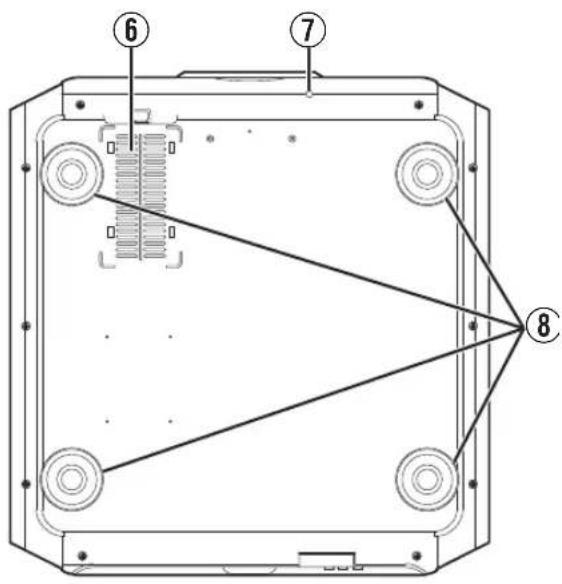
⑥ Lufteinlassöffnungen (an 3 Stellen auf der Rückseite/Unterseite)
An den Lufteinlassöffnungen wird Luft angesaugt, um das Geräteinnere zu kühlen. Die Öffnungen für den Lufteinlass und das Auslassen warmer Luft dürfen nicht blockiert werden. Anderenfalls können am Gerät Fehlfunktionen auftreten.
* Das Gerät verfügt auf der Rückseite rechts und links über zwei Lufteinlassöffnungen.
⑦ Manuelle Taste für Linsenabdeckung RS640 RS540
Durch Drücken der Taste kann die Linsenabdeckung geöffnet werden. Sie wird nur für Wartungszwecke genutzt. Sie können sie auch nutzen, wenn Sie die Linsenabdeckung dringend öffnen müssen.
⑧ Fuß
Höhe und Winkel des Projektors können durch Drehen des Fußes angepasst werden. (0 bis 5 mm) (S. 17)
Ist der Fuß abgenommen, kann die Öffnung als Montageloch für den Deckenmontagebügel genutzt werden.
Hauptgerät - Hinteransicht
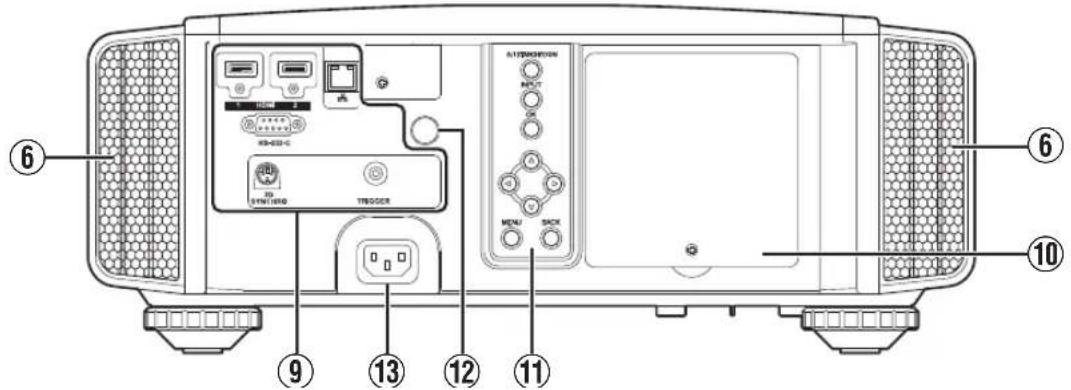
⑨ Eingangsanschlüsse
Zusätzlich zum Videoeingangsanschluss gibt es weitere Anschlüsse für Geräte, wie Steuerungen und optionales Zubehör.
Unter „Hauptgerät - Eingangsanschlüsse“ S. 12 finden Sie genauere Informationen über die Anschlüsse.
⑩ Lampenabdeckung
Entfernen Sie die Lampenabdeckung, wenn Sie die Lampe auswechseln.
⑪ Bedienfeld
Weitere Details finden Sie in der nachstehenden Abbildung „Bedienfeld“.
⑫ Fernbedienungssensor (hinten)
Bitte richten Sie die Fernbedienung bei Benutzung auf diesen Bereich aus.
* Auf der Vorderseite befindet sich ebenfalls ein Fernbedienungssensor.
⑬ Netzeingangsanschluss
Schließen Sie das mitgelieferte Netzkabel an diesen Anschluss an.
Bedienfeld
![d/I STANDBY/ON INPUT OK I/I [STANDBY/ON]: Schaltet das Gerät „Ein“/„Aus“ [INPUT]: Schaltet den Eingang um [OK]: Bestätigt eine Auswahl [▲▼◀▶] Tasten: Zur Auswahl eines Menüpunkts MENU BACK [MENU]: Ruft das Menü auf [BACK]: Kehrt zum vorherigen Menü zurück](/content/2026/05/820674/images/f52ff7aeda785463783cea23081e8810ada58091d8bd0d3d4242f63d875113bb.jpg)
Hauptgerät - Eingangsanschlüsse
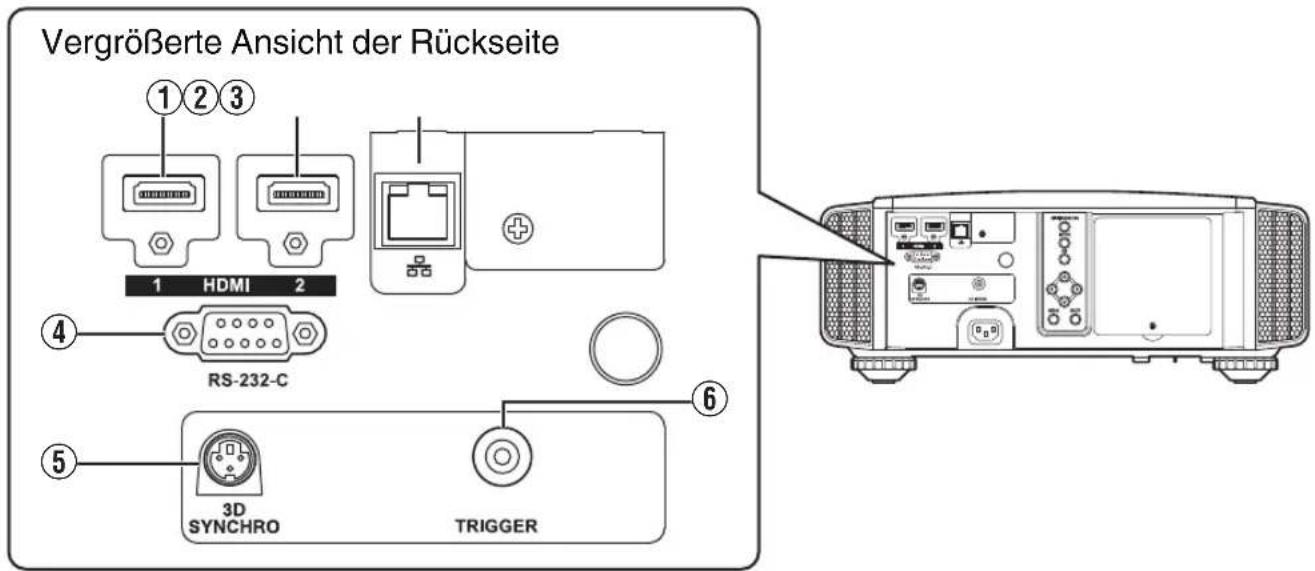
① [HDMI 1]-Eingangsanschluss ② [HDMI 2]-Eingangsanschluss
Für den Anschluss an Geräte, die HDMI-Signale unterstützen. (S. 18)
Ist am M3-Halteschraubloch angebracht. Die Tiefe des Schraublochs beträgt 3 mm.
③ [LAN]-Anschluss (RJ-45)
Der Projektor kann durch Anschluss an einen PC über das Computernetzwerk gesteuert werden und Befehle zugesandt bekommen.
④ [RS-232C]-Anschluss (D-Sub-Stecker, 9-polig)
Der Projektor kann über diesen Anschluss mit einem PC verbunden und so gesteuert werden.
⑤ [3D SYNCHRO]-Anschluss
Wenn Sie einen 3D-SYNC-SENDER (separat zu erwerben) mit diesem Anschluss verbinden, können Sie 3D-Filme ansehen.
⑥ [TRIGGER]-Anschluss (⊖-⊖-⊕)
Ausgangsanschluss für DC 12 V, 100 mA Stromversorgung. Er dient zum Senden von Ausgangssignalen zur Steuerung von Geräten wie einer motorisierten Leinwand, die über eine Triggerfunktion verfügen.
Beachten Sie, dass ein unsachgemäßer Anschluss zur Beschädigung des Projektors führen kann. (Tip=DC +12 V, Sleeve=GND)
Fernbedienung
![graph TD A["1 STAND BY"] --> B["2 ON"] B --> C["3 INPUT"] C --> D["4 HDMI 1"] C --> E["5 MODE2"] C --> F["6 SETTING MEMORY"] D --> G["7 LENS CONTROL"] D --> H["8 LENS AP"] D --> I["9 ANAMO."] G --> J["10 HIDE"] H --> K["11 LIGHT"] I --> L["12 OK"] L --> M["13 MENU"] L --> N["14 BACK"] M --> O["15 PI…](/content/2026/05/820674/images/bfe51c37ec0d4390c04641599d01b9f924f54b10a3d563003ec8ccb99dbef4ee.jpg)
① ⏻ [STAND BY]
Zum Ausschalten des Geräts. (S. 22)
② I [ON]
Zum Einschalten des Geräts. (S. 21)
③ [INPUT]
Schaltet den Eingang auf [HDMI 1] oder [HDMI 2] um. (S. 21)
④ [INFO.]
Zum Einblenden des Informationsmenüs. (S. 59)
⑤ [SETTING MEMORY]
Ruft den Objektivspeicher [MODE 1] (LENS MEMORY 1), [MODE 2] (LENS MEMORY 2) oder [MODE 3] (LENS MEMORY 3) ab.
⑥ [LENS CONTROL]
Zum Anpassen von Bildschärfe, Zoom und Verschiebung. (S. 23)
- Jedes Drücken der Taste schaltet die Funktion in der folgenden Reihenfolge um: „Fokus“ → „Zoom“ → „Bildverschiebung“...
⑦ [LENS AP.]
Zur Einstellung der Linsenöffnung. (S. 43)
⑧ [ANAMO.]
Zum Umschalten in den anamorphotischen Modus (Zerrlinse).
- Bei jedem Drücken der Taste ändert sich der anamorphotische Modus.
⑨ [HIDE]
Zum zeitweiligen Ausblenden des Bildes. (S. 21)
⑩ [LIGHT]
Zur Beleuchtung der Tasten der Fernbedienung.
⑪ [▲▼◀▶] Tasten
Zur Auswahl eines Menüpunkts.
⑫ [OK]
Zur Bestätigung eines ausgewählten Menüpunkts.
⑬ [MENU]
Zum Aufrufen des Menüs bzw. Ausblenden des Menüs, falls dieses angezeigt wird.
⑭ [BACK]
Zum erneuten Aufrufen des vorherigen Menüs.
⑮ [PICTURE MODE]
Schaltet den Bildmodus um. (S. 30)
- Drücken Sie [NATURAL], [CINEMA] oder [HDR], um in den jeweiligen Bildmodus zu schalten.
- Wenn Sie [PICTURE MODE] drücken, wird das Auswahlmenü für den Bildmodus angezeigt.
⑯ [FARBPROFIL]
Zeigt das Farbprofil-Auswahlmenü an. (S. 31)
⑰ [GAMMA-EINSTELLUNGEN]
Zeigt das Gamma-Einstellungsmenü an.
⑱ [ERWEITERTES MENÜ]
Jedes Drücken der Taste schaltet das Menü in der folgenden Reihenfolge um: „Bildmodus“ → „Farbprofil“ → „Farbtemperatur“ → „Gamma“ → „Unschärfereduzierung“...
⑲ [MPC]
Zeigt das MPC-Einstellungsmenü an. (S. 35)
⑳ [C.M.D.]
Zur Einstellung der Bildinterpolation. (S. 42)
- Bei jedem Drücken der Taste ändert sich die Frame-Interpolation.
②1 [GAMMA]
Zum Umschalten der Skala. (S. 36)
- Bei jedem Drücken der Taste ändert sich das konfigurierbare Gamma.
⑳ [FARBTEMPERATUR]
Zum Umschalten der Farbtemperatur. (S. 47)
- Bei jedem Drücken der Taste ändert sich die konfigurierbare Farbtemperatur.
⑳ [3D FORMAT]
Zur Einstellung des 3D-Formats. (S. 29)
- Bei jedem Drücken der Taste ändert sich das 3D-Format.
⑳ [PIC. ADJ.]
Zeigt die Einstellskala für die Bildqualität an. (S. 48)
- Bei jedem Drücken der Taste wird die Einstellskala für die Bildqualität der Reihe nach angezeigt.
Einlegen von Batterien in die Fernbedienung
Laden der Batterien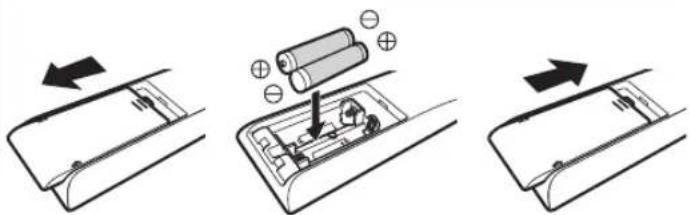
Entfernen der Batterien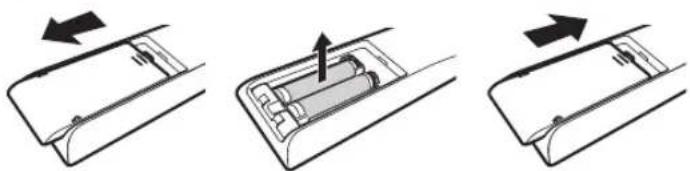
- Wenn die Fernbedienung zur Bedienung näher zum Gerät gerichtet werden muss, weist dies darauf hin, dass die Batterien schwach sind. Ersetzen Sie die Batterien durch neue (AAA).
- Legen Sie die Batterien gemäß den Markierungen ⊕ ⊖ ein. Stellen Sie sicher, dass das ⊖-Ende zuerst eingelegt wird. Wenn Sie die Batterie entfernen, tun Sie dies von ⊕-Ende aus.
- Wenn während der Verwendung der Fernbedienung ein Fehler auftritt, die Batterien entfernen und fünf Minuten warten. Die Batterien erneut einlegen und die Fernbedienung verwenden.

VORSICHT
- Bewahren Sie die Fernbedienung nicht an Standorten auf, an denen sie dem direkten Sonnenlicht oder hohen Temperaturen ausgesetzt ist. Diese kann aufgrund der Hitze verformt oder die internen Komponenten können u. U. beeinträchtigt werden, was zum Brand führen kann.
- Nehmen Sie die Batterien aus der Fernbedienung heraus, wenn Sie die Fernbedienung aufbewahren. Das Aufbewahren der Fernbedienung über einen längeren Zeitraum, ohne die Batterien zu entfernen, kann zum Auslaufen der Batterien führen.
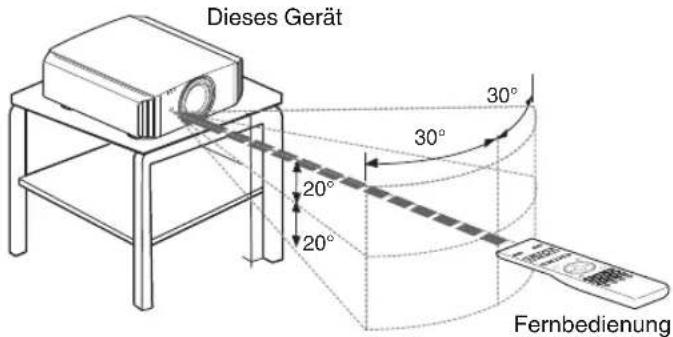
Effektive Reichweite der Fernbedienung
Achten Sie beim Zielen mit der Fernbedienung auf den Sensor (Vorder- oder Rückseite) dieses Geräts darauf, dass der Abstand zum Sensor höchstens 7 Meter betragen darf. Wenn die Fernbedienung nicht richtig funktioniert, näher an das Gerät herangehen.
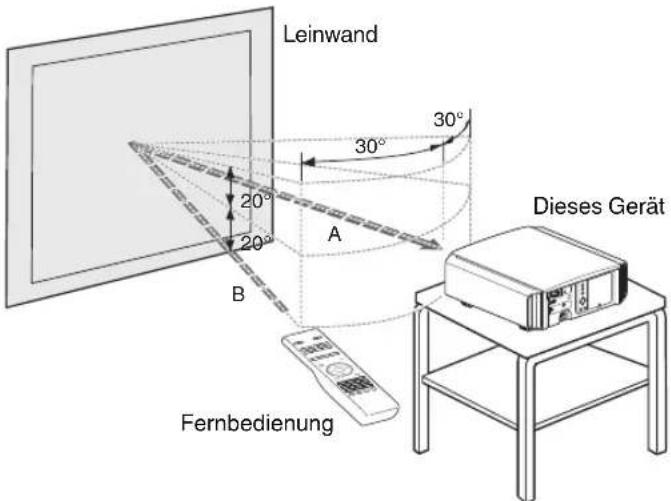
Steuerung durch Reflexion über eine Bildwand
Stellen Sie sicher, dass die Summe aus Abstand A (zwischen diesem Gerät und der Leinwand) und Abstand B (zwischen der Fernbedienung und der Leinwand) insgesamt höchstens 7 Meter beträgt.
* Da die Wirksamkeit der von der Fernbedienung reflektierten Signale entsprechend der verwendeten Leinwand variiert, kann die effektive Entfernung geringer sein.

VORSICHT
- Bewahren Sie die Fernbedienung nicht an Standorten auf, an denen sie dem direkten Sonnenlicht oder hohen Temperaturen ausgesetzt ist.
Diese kann aufgrund der Hitze verformt oder die internen Komponenten können u. U. beeinträchtigt werden, was zum Brand führen kann.
- Nehmen Sie die Batterien aus der Fernbedienung heraus, wenn Sie die Fernbedienung aufbewahren. Das Aufbewahren der Fernbedienung über einen längeren Zeitraum, ohne die Batterien zu entfernen, kann zum Auslaufen der Batterien führen.
Installation des Projektors
Vorsichtsmaßnahmen während der Installation
Bitte lesen Sie die folgenden Hinweise sorgfältig durch, bevor Sie dieses Gerät installieren.
Nicht an den folgenden Standorten installieren
Dieses Gerät ist ein Präzisionsgerät. Installieren bzw. benutzen Sie es bitte nicht an den folgenden Standorten. Anderenfalls kann es zu einem Feuer oder Fehlfunktionen kommen.
• Staubige, nasse und feuchte Standorte - Standorte, die öligem Rauch oder Zigarettenqualm ausgesetzt sind - Auf einem Teppich, einer Bettdecke oder anderen weichen Oberflächen - Standorte, die dem direkten Sonnenlicht ausgesetzt sind - Standorte mit hohen oder niedrigen Temperaturen - Installieren Sie dieses Gerät nicht in Räumlichkeiten, die ölig sind oder Zigarettenqualm ausgesetzt sind. Selbst eine geringe Menge Rauch oder Öl kann dieses Gerät langfristig beeinträchtigen. * Dieses Gerät erzeugt viel Hitze und muss kühle Luft aufnehmen, um die optischen Bauteile zu kühlen. Wird das Gerät an den oben genannten Standorten benutzt, können sich Verschmutzungen am Lichtelement festsetzen und dunkle Bilder bzw. matte Farben verursachen. * Verschmutzungen, die sich an den optischen Bauteilen festsetzen, können nicht entfernt werden.
Ausreichenden Abstand zu Wänden usw. einhalten
Das Gerät gibt viel Hitze ab. Installieren Sie das Gerät in einem ausreichenden Abstand zu umgebenden Objekten (siehe Abbildung unten).
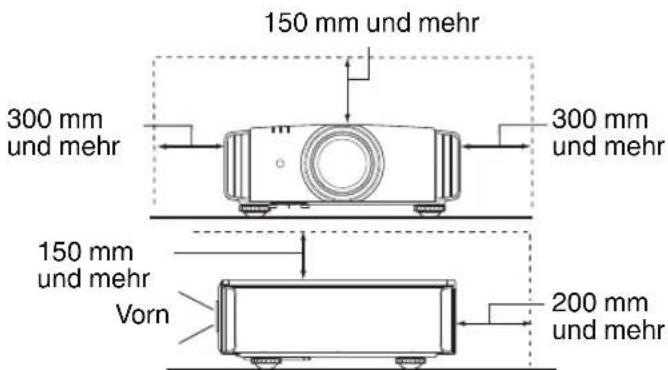
Blockieren Sie nicht die Vorderseite des Geräts. Wenn sich blockierende Gegenstände vor der Luftauslassöffnung befinden, wird heiße Luft in das Gerät zurückgesaugt und es erhitzen. Heiße Luft, die aus dem Gerät ausströmt, kann auf der Leinwand Schatten verursachen (Hitzeflimmern).
Benutzung des Projektors
Dieses Gerät nutzt eine Projektionslampe, die sich bei Betrieb erhitzt. Bitte benutzen Sie den Projektor nicht, wenn die folgenden Umstände vorliegen. Anderenfalls kann es zu einem Feuer oder Fehlfunktionen kommen.
- Projektion bei vertikal aufgestelltem Gerät
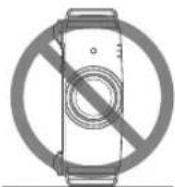
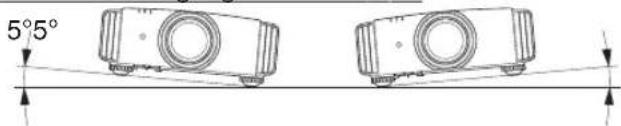
- Projektion bei angewinkelt aufgestelltem Gerät Horizontale Neigung: zwischen ± 5 °
Vertikale Neigung: zwischen ± 15°
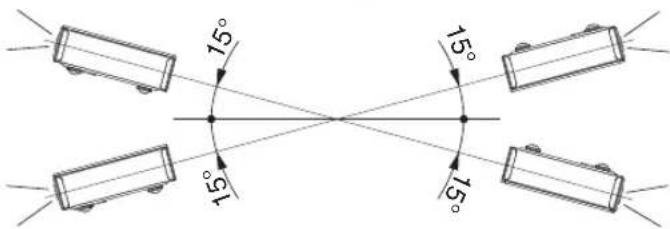
- Wird der Winkel nicht in den oben genannten Bereichen eingestellt, kann es zu Fehlfunktionen kommen.
Installieren der Leinwand
Installieren Sie Gerät und Leinwand so, dass sie im rechten Winkel zueinander aufgebaut sind.
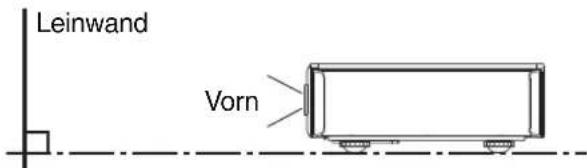
- Bitte wählen Sie ein Leinwandmaterial mit ungleichförmigen Mustern. Gleichförmige Muster, wie z. B. Karos, können das Auftreten von Interferenzmustern verursachen.
- In einem solchen Fall können Sie die Größe der Leinwand verändern, damit die Interferenzmuster weniger offensichtlich werden.
Benutzung des Projektors in großen Höhenlagen
Bei Benutzung dieses Geräts an Standorten, die höher als 900 m über dem Meeresspiegel liegen (niedriger Luftdruck), stellen Sie für „Alpin Modus“ die Option „An“ ein. (S. 53)
Vorsichtsmaßnahmen während des Aufbaus
Anbringen (Montage) des Projektors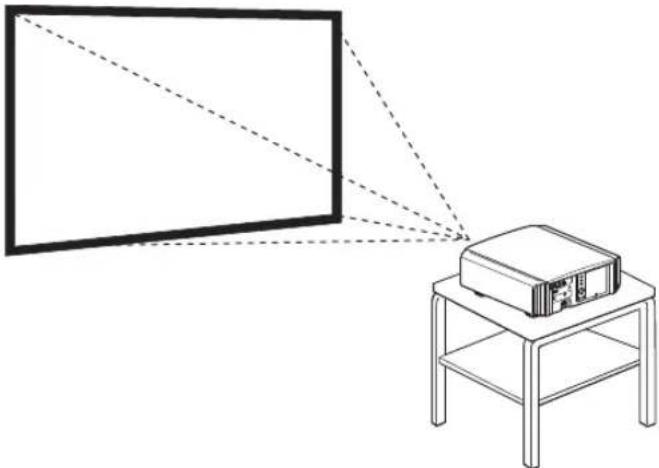
- Soll dieses Gerät an einem festen Standort aufgestellt werden, installieren Sie es horizontal.
- Sichern Sie den Gerätekörper, um Unfälle zu vermeiden, wie z. B. während eines Erdbebens.
Sichern mit Schrauben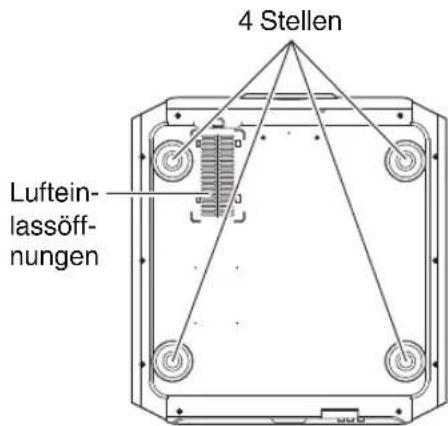
Nehmen Sie die vier Füße von der Geräteunterseite ab und befestigen Sie das Gerät mithilfe der Schrauben (M5-Schrauben, 13 bis 23 mm).
* Die Verwendung von Schrauben, die nicht für diesen Zweck vorgesehen sind, kann zur Beschädigung des Geräts führen. * Belassen Sie einen Abstand von mindestens 10 mm zur Geräteunterseite, damit der Lufteinlass zum Kühlen nicht beeinträchtigt wird.
Anbringen des Projektors (Deckenmontage)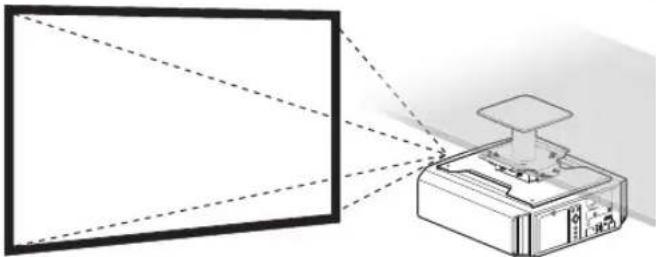
- Beauftragen Sie bitte Ihren Händler mit der Installation des Gerätes. Die eigenständige Installation des Gerätes kann zum Herunterfallen des Gerätes und als Folge zu einer Verletzung führen.
- Ergreifen Sie die erforderlichen Maßnahmen, um sicherzustellen, dass der Gerätekörper nicht von der Decke abfällt, z. B. während eines Erdbebens.
- Unabhängig vom Garantiezeitraum haftet JVC nicht für Produktschäden, die durch die Befestigung mit Wandverschraubungen anderer Hersteller (nicht JVC) oder durch eine für die Deckenmontage ungeeignete Installationsumgebung entstehen.
- Wenn das Gerät an der Decke hängend angebracht wird, ist es wichtig, auf die Umgebungstemperatur zu achten. Wenn der Raum beheizt wird, ist die Temperatur an der Decke gegebenenfalls höher als erwartet.
- Um das Gerät an die Deckenaufhängevorrichtung anzubringen, stellen Sie das Drehmoment im Bereich zwischen 1,5 N m und 2,0 N m ein. Wird das Gerät mit einem Drehmoment festgezogen, das den oben beschriebenen Bereich überschreitet, kann es zu Schäden am Gerät kommen, was zum Herunterfallen des Geräts führen kann.
- Installieren Sie die Steckdose in einer zugänglichen Höhe, um den Stecker aus der Steckdose ziehen zu können. Oder installieren Sie den Schutzschalter in einer zugänglichen Höhe, um den Projektor ausschalten zu können. Wenn Sie weitere Informationen benötigen, wenden Sie sich an Ihren Vertragshändler oder einen Fachmann.
Anpassen der Position
Anpassen des Höhenwinkels des Projektors
Höhe und Neigung des Geräts (0 bis 5 mm) können durch Drehen der Füße angepasst werden.
Heben Sie das Gerät an und stellen Sie die vier Füße ein.
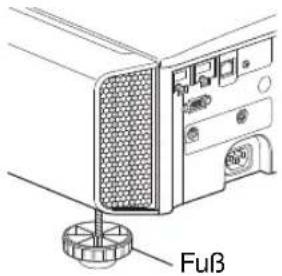
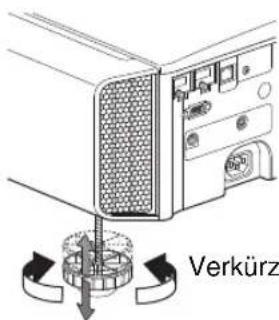
Verkürzen/Verlängern
Einstellen der Bildposition
Mithilfe der Lens-Shift-Funktion dieses Geräts können Sie das Bild nach oben/unten bzw. links/rechts bewegen. Stellen Sie so die von Ihnen gewünschte Position ein.
„Einstellen der Linse entsprechend der Projektionsposition“ (S. 23)
Horizontale Position
Vertikale Position: 0 % (Mitte)
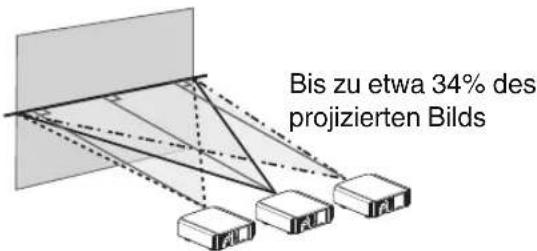
■ Vertikale Position
Horizontale Position: 0 % (Mitte)
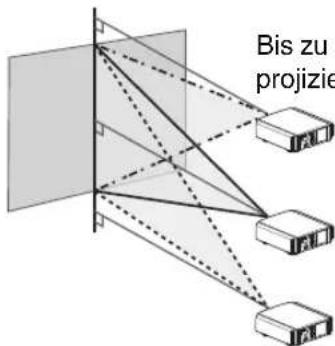
Bis zu etwa 80 % des projizierten Bilds
■ Bereich der Linsenverschiebung
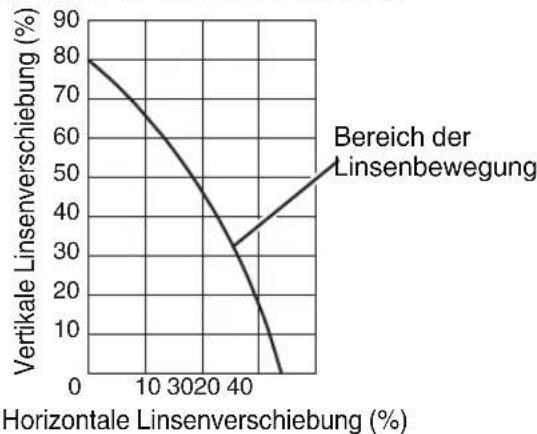
- Die maximale vertikale Verschiebung variiert entsprechend der horizontalen Verschiebung. Auf ähnliche Weise verändert sich auch die maximale horizontale Verschiebung entsprechend der vertikalen Verschiebung.
- Die Werte im Diagramm sollen als Referenz dienen. Verwenden Sie sie als Bezugsdaten bei der Installation.
Anschluss des Projektors
- Stellen Sie die Verbindung zum Stromnetz erst her, wenn alle Anschlüsse erfolgt sind.
- Das Anschlussverfahren hängt vom jeweiligen Gerät ab. Details entnehmen Sie bitte der Bedienungsanleitung des anzuschließenden Geräts.
- Dieser Projektor dient der Projektion von Bildern. Um den Ton von angeschlossenen Geräten auszugeben, schließen Sie bitte ein separates Audioausgabegerät an, wie z. B. einen Verstärker oder Lautsprecher.
- Die Bilder können möglicherweise aufgrund der angeschlossenen Geräte und Kabel nicht angezeigt werden. Verwenden Sie ein Hochgeschwindigkeits-HDMI-Kabel (separat zu erwerben), das HDMI-zertifiziert ist. Bitte verwenden Sie ein zertifiziertes Premium High-Speed HDMI-Kabel (18 Gbit/s kompatibel), um 4K-Videosignale von einem externen Gerät einzugeben.
- Siehe auch unter „HDMI2 EDID“ S. 50.
- Aufgrund der Größe der Anschlussabdeckung können manche Kabel gegebenenfalls nicht angeschlossen werden.
Anschluss am HDMI-Eingangsanschluss (Digitaleingang)
Anschluss per HDMI-Kabel![Dieses Gerät Zum [HDMI 1]- oder [HDMI 2]-Eingangsanschluss HDMI-Kabel (separat zu erwerben) BD-/DVD-Recorder usw. Laptop usw. HDMI-Ausgangsanschluss](/content/2026/05/820674/images/8dce4ef1af365d491f345ae0138d1f67377c46de1d6ade681da50a7d7db14de6.jpg)
- Entfernen Sie den Laptop vom Gerät, falls Bildrauschen auftritt.
Anschluss durch einen AV-Verstärker![Dieses Gerät Zum [HDMI 1]- oder [HDMI 2]-Eingangsanschluss HDMI-Kabel (separat zu erwerben) BD-/DVD-Recorder usw. HDMI-Kabel (separat zu erwerben) Lautsprecher AV-Verstärker Lautsprecher-Kabel (separat zu erwerben)](/content/2026/05/820674/images/9e371773b7e3162abfc6b106a4558697fd7830c32a4e9d6bd2d8a4ae20d74783.jpg)
- Wenn ein Quellgerät über ein Zwischengerät, wie ein AV-Verstärker oder Verteiler, an den Projektor angeschlossen ist, kann das Videobild abhängig von den Spezifikationen des Zwischengeräts möglicherweise nicht angezeigt werden. Schließen Sie in diesem Fall das Quellgerät direkt an den Projektor an, und überprüfen Sie, ob das Videobild angezeigt wird.
Anschluss über ein HDMI-DVI-Umwandlungskabel![Dieses Gerät Zum [HDMI 1]- oder [HDMI 2]-Eingangsanschluss HDMI-DVI-Umwandlungskabel (separat zu erwerben) Arbeitsplatz-PC usw. DVI-Ausgangsanschluss](/content/2026/05/820674/images/95de6c061bf8e42eeb24ecbafc9c158ce42c673dcd10df9dc37d11a899909e04.jpg)
- Entfernen Sie den Arbeitsplatz-PC vom Gerät, falls Bildrauschen auftritt.
- Wird das Video nicht angezeigt, versuchen Sie es mit einem kürzeren Kabel oder einer niedrigeren Auflösung am Gerät, das das Video überträgt.
Verbindung zum LAN-Anschluss herstellen![graph TD A["Arbeitsplatz-PC usw."] --> B["Netzwerk"] B --> C["Hub"] C --> D["Server"] D --> E["Zum [LAN"]-Anschluss] E --> F["Dieses Gerät"] style A fill:#f9f,stroke:#333 style B fill:#ccf,stroke:#333 style C fill:#cfc,stroke:#333 style D fill:#fcc,stroke:#333 style E fill:#cff,stroke:#333 style F f…](/content/2026/05/820674/images/18e5a4a2ddae7b592f73cc648a347acd9f861930d8432ae656394f91947e29c7.jpg)
- Das Netzwerk wird zur Steuerung dieses Geräts genutzt. Es dient nicht dem Senden oder Empfangen von Videosignalen. Informationen hinsichtlich der Netzwerkverbindung erhalten Sie von Ihrem Netzwerkadministrator.
- Wählen Sie für „ECO Mode“ die Einstellung „Eingangssignal“, wenn die LAN-Kommunikation im Standby-Modus erfolgt. (S. 58)
- Weitere Informationen zur Steuerung finden Sie unter „Externe Steuerung“ S. 69.
Verbindung zum RS-232C-Anschluss herstellen![Dieses Gerät Zum [RS-232C]-Anschluss RS-232C-Verbindungskabel (separat zu erwerben) Laptop usw. RS-232C-Anschluss](/content/2026/05/820674/images/0de6e46e197a1e5ffb39343b7270de73293d1bb13b4385a40f73aeab01570c26.jpg)
- Wählen Sie für „ECO Mode“ die Einstellung „Eingangssignal“, wenn die RS-232C-Kommunikation im Standby-Modus erfolgt. (S. 58)
- Weitere Informationen zur Steuerung finden Sie unter „Externe Steuerung“ S. 69.
Verbindung zum TRIGGER-Anschluss herstellen
![Dieses Gerät Zum [TRIGGER]-Anschluss Trigger-Kabel (separat zu erwerben) Leinwand Trigger-Eingangsanschluss (∅3,5)](/content/2026/05/820674/images/d5d840f82a6b9ab462dd4d45533b033ebfed72478b9de28fb58b1051ed6edf92.jpg)
- Verwenden Sie es nicht, um andere Geräte mit Strom zu versorgen.
- Das Herstellen einer Verbindung mit dem Audioanschluss eines anderen Geräts kann zu Fehlfunktionen oder einer Beschädigung des Geräts führen.
- Das Überschreiten des Bemessungswerts kann zu Fehlfunktionen des Geräts führen.
- Der Trigger-Anschluss gibt eine Spannung von 12 V aus. Gehen Sie achtsam vor, um einen Kurzschluss zu vermeiden.
- Die Werkseinstellung ist „Eingangssignal“. Um die Einstellung zu ändern, konfigurieren Sie den Menüpunkt „12V Steuerleitung“ im Menü (S. 57).
Anschluss des Netzkabels (Mitgeliefertes Zubehör)
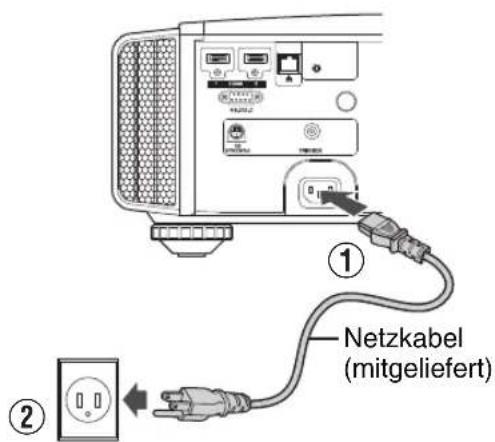
① Verbinden Sie das mitgelieferte Netzkabel mit dem Netzeingangsanschluss am Gerätekörper. ② Verbinden Sie den Netzstecker des mitgelieferten Netzkabels mit einer Wandsteckdose.
Vorsichtsmaßnahmen zur Vermeidung von Feuer und elektrischem Schlag
- Der Stromverbrauch dieses Geräts ist groß. Schließen Sie es bitte direkt an eine Wandsteckdose an.
- Ziehen Sie den Netzstecker aus der Steckdose, wenn Sie den Projektor nicht benutzen.
- Benutzen Sie zur Verbindung ausschließlich das mitgelieferte Netzkabel.
- Nutzen Sie ausschließlich die angegebene Netzspannung.
- Das Netzkabel darf nicht beschädigt, gebrochen oder modifiziert werden. Platzieren Sie keine schweren Gegenstände auf dem Netzkabel, erhitzen Sie es nicht und ziehen Sie nicht daran. Das Netzkabel könnte ansonsten beschädigt werden.
- Den Netzstecker nicht mit nassen Händen aus der Steckdose ziehen.
Ansehen von Videos
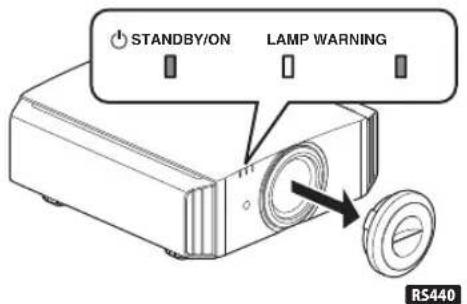
- Achten Sie bei der Verwendung des Modells RS440 darauf, die Linsenabdeckung zu entfernen.
- Schließen Sie das Netzkabel an und vergewissern Sie sich, dass die „STANDBY/ON“-Anzeige rot aufleuchtet.
1 Gerät einschalten
Fernbedienung: Die Taste I [ON] drücken Projektor: Die Taste Ⓐ/I [STANDBY/ON] drücken
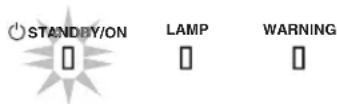
- Die „STANDBY/ON“-Anzeige wechselt von rot auf grün (nach dem Hochfahren des Geräts erlischt das Licht). • (RS640 RS540) Die Linsenabdeckung öffnet sich.
„STANDBY/ON“ leuchtet auf (rot) Im Standby-Zustand
„STANDBY/ON“ leuchtet auf (grün) Während des Einschaltens der Lampe

2 Zu projizierendes Bild auswählen
Fernbedienung: die Taste [HDMI 1] oder [HDMI 2] drücken Projektoreinheit: die Taste [INPUT] drücken, um den Eingang umzuschalten
- Starten Sie die Wiedergabe am ausgewählten Gerät, um das Bild zu projizieren.
Vorübergehendes Ausblenden des Bildes Drücken Sie die Taste [HIDE] am Projektor oder auf der Fernbedienung.
• Die „STANDBY/ON“-Anzeige beginnt, grün zu blinken. - Drücken Sie die Taste [HIDE] noch einmal, um die Anzeige des Bildes fortzusetzen. - Das Gerät kann nicht ausgeschaltet werden, wenn das Bild vorübergehend ausgeblendet wird.
3 Gerät ausschalten
Fernbedienung: Die Taste ⏻ [STAND BY] drücken
Projektor: Die Taste ⏻/I [STANDBY/ON] drücken
- Drücken Sie die Taste noch einmal, während die Meldung „Ausschalten?“ angezeigt wird.
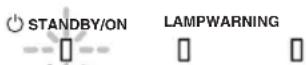
- Die Lampe wird ausgeschaltet und die „STANDBY/ON“-Anzeige wechselt von einem grünem Licht auf ein rot blinkendes Licht.
- Nachdem das Licht erloschen ist, läuft der Ventilator etwa 100 Sekunden lang weiter, um die Lampe abzukühlen (Abkühlmodus). Trennen Sie während des Abkühlvorgangs nicht die Verbindung zum Stromnetz.
- Nach etwa 100 Sekunden wechselt die „STANDBY/ON“-Anzeige von einem blinkenden roten Licht zu einem konstant roten Licht.
„STANDBY/ON“ blinkt (rot) Im Abkühlmodus
„STANDBY/ON“ leuchtet auf (rot) Im Standby-Zustand
- Für RS440 bringen Sie die Linsenabdeckung manuell an.
- Für RS640 RS540 schließt sich die Linsenabdeckung beim Ausschalten.
VORSICHT
- Das Gerät kann nach dem Einschalten erst nach ca. 60 Sekunden wieder ausgeschaltet werden.
- Das Gerät kann nicht wieder eingeschaltet werden, solange der Abkühlvorgang erfolgt (100 Sekunden).
- Ziehen Sie den Netzstecker aus der Steckdose, wenn Sie das Gerät für längere Zeit nicht benutzen.
- Wenn die Kennzeichnung der Anzeige von der Beschreibung abweicht, siehe „Anzeigen am Hauptgerät“ S. 77 für Einzelheiten.
Einstellen der Projektorleinwand
Einstellen der Linse entsprechend der Projektionsposition
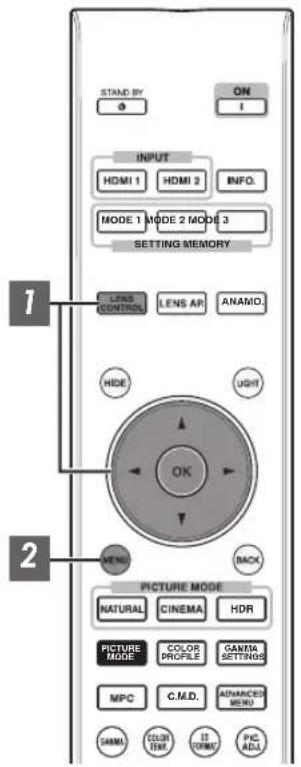
1
Drücken Sie die Taste [LENS CONTROL] und nutzen Sie die Tasten [▲▼◀▶], um Fokus, Zoom (Bildgröße) und Bildverschiebung (Bildposition) anzupassen.
![graph LR A["LENS CONTROLS"] --> B["Focus"] B --> C["OK"]](/content/2026/05/820674/images/7b6d2c963f79afd81048f7b44dce941b8aa05f0c1952dd6cd27d9f22c0e80ef3.jpg)
- Durch Drücken der Taste [LENS CONTROL] oder [OK] wird jeweils der Modus in der folgenden Reihenfolge umgeschaltet: „Fokus“ → „Zoom“ → „Bildverschiebung“ → „Fokus“...
- Wenn die Objektivsperre auf „An“ eingestellt ist, ist die Bedienung der Linsensteuerungsfunktion deaktiviert. (S. 51)
- Weitere detaillierte Informationen finden Sie unter „Optik Einstellung.“ S. 51.
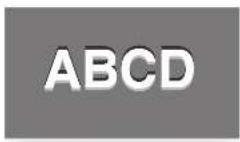
Anpassung Fokus
Anpassung Zoom
(Bildgröße)
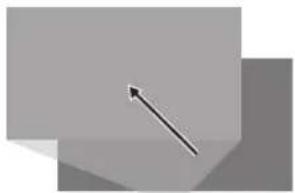
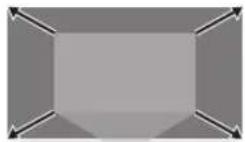
Anpassung
Bildverschiebung
(Bildposition)
2
Drücken Sie die Taste [MENU] einmal bzw. die Taste [BACK] zweimal, um die Anpassung zu beenden.
Speichern und Abrufen von Anpassungseinstellungen
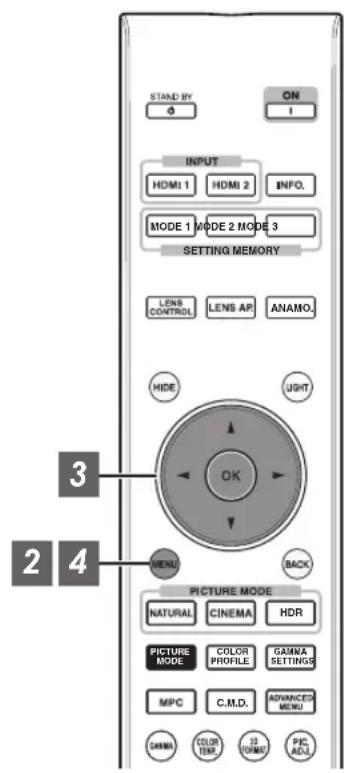
Die Einstellungen für Fokus, Zoom und Bildverschiebung können gespeichert oder abgerufen werden, sodass Sie je nach Bild problemlos auf ein anderes Bildseitenverhältnis (Bildgröße) umschalten können.
- In einem Zustand, in dem keine Anpassungseinstellungen gespeichert sind (Werkseinstellung), wird nur „Optik-Position Speichern“ angezeigt.
- Wenn die Objektivsperre auf „An“ eingestellt ist, ist die Bedienung der Linsensteuerungsfunktion deaktiviert.
Speichern von Anpassungsdaten
1 Passen Sie Bildschärfe, Zoom bzw. Verschiebung an (S. 23) 2 Drücken Sie die Taste [MENU], um das Menü anzuzeigen und „Installation“→„Optik Einstellung.“→„Optik-Position Speichern“ auszuwählen


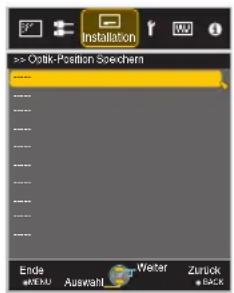
3 Wählen Sie den zu speichernden Menüpunkt aus und drücken Sie die Taste [OK].
• Die Anpassungsdaten werden gespeichert. - Menüpunkte ohne gespeicherte Anpassungsdaten werden mit [----] angezeigt. - Wenn Sie einen Menüpunkt ausgewählt haben, für den bereits Anpassungsdaten gespeichert wurden, werden die alten Daten überschrieben. - Beim Speichern können Sie den Namen des Menüpunkts ändern. (S. 25) - Für RS640 RS540 können höchstens 10 Menüpunkte und für RS440 höchstens 5 Menüpunkte gespeichert werden.
4 Drücken Sie die Taste [MENU], um die Einstellung zu verlassen
Abrufen von Anpassungsdaten
1 Drücken Sie die Taste [MENU], um das Menü anzuzeigen und „Installation“→„Optik Einstellung.“→„Optik-Position Wählen“ auszuwählen
- Die Daten können auch mit den Direkttasten auf der Fernbedienung abgerufen werden. Die Tasten [MODE1] bis [MODE3] entsprechen MEMORY 1 bis MEMORY 3.
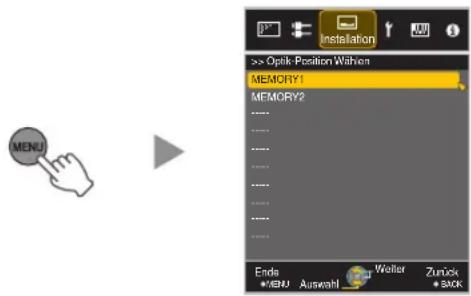
2 Wählen Sie die abzurufenden Anpassungsdaten aus und drücken Sie die Taste [OK]
• Die abgerufenen Daten werden automatisch angewendet. - Wurden keine Anpassungsdaten gespeichert, ist der Menüpunkt grau unterlegt und kann nicht ausgewählt werden.
Umbenennen von Anpassungsdaten
1 Drücken Sie die Taste [MENU], um das Menü anzuzeigen und „Installation“→„Optik Einstellung.“→„Name Optik-Position“ auszuwählen
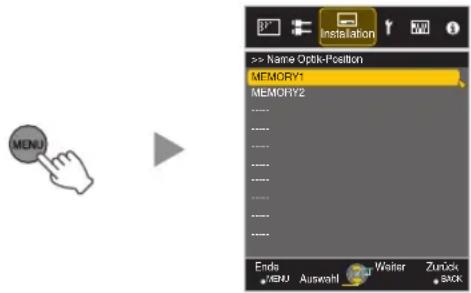
2 Wählen Sie den zu bearbeitenden Parameter aus und drücken Sie die Taste [OK]
- Ein Bearbeitungsbildschirm wird eingeblendet.
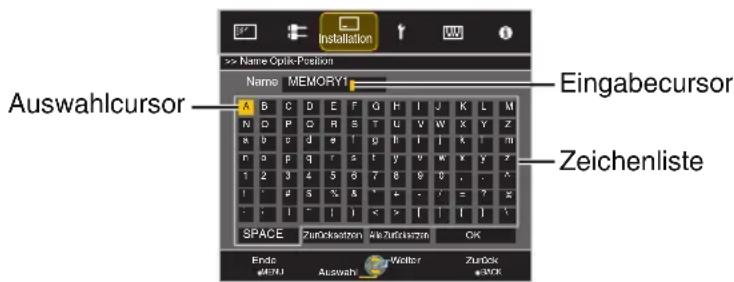
- Sie können bis zu 10 Zeichen eingeben.
- Es können die Buchstaben des Alphabets (Groß- oder Kleinschreibung), numerische Zeichen und Symbole verwendet werden.
- Durch Drücken der Taste [Back] wird die aktuelle Bearbeitung abgebrochen und der Bearbeitungsmodus beendet.
3 Wählen Sie nach dem Umbenennen „OK“ aus und drücken Sie die Taste [OK] 4 Drücken Sie die Taste [MENU], um die Einstellung zu verlassen
Einstellen der Leinwandkorrektur
1 Stellen Sie Typ Bildwand ein
Durch die Auswahl eines optimalen Korrekturmodus gemäß den Eigenschaften der verwendeten Leinwand können die Korrekturen genutzt werden, um natürlich wirkende Bilder mit ausgewogenen Farben wiederzugeben.
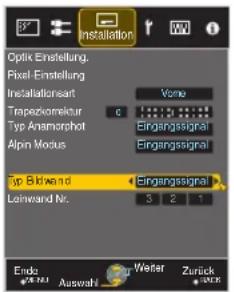
- Dieses Element steht nicht zur Verfügung, wenn „Farbprofil“ auf „Aus“ eingestellt ist.
- Informationen zur Leinwand und dem entsprechenden Korrekturmodus finden Sie auf unserer Website.
http://www3.jvckenwood.com/english/projector/screen/
HINWEIS
- Sie können den optionalen optischen Sensor und die dazugehörige Projektor-Kalibrierungssoftware nutzen, um feinere Anpassungen vorzunehmen. Einzelheiten über die zugehörige Projektor-Kalibrierungssoftware finden Sie auf unserer Website.
http://www3.jvckenwood.com/english/download/
Anpassen der Bildgröße (Aspekt)
Die Größe des projizierten Bilds kann entsprechend der eingegebenen Originalbildgröße (Bildseiten) optimal angepasst werden.
1
Drücken Sie die Taste [MENU], um das Menü einzublenden.
2
Wählen Sie „Eingangssignal“ → „Seitenverhältnis“ im Menü aus, wählen Sie dann die Einstellung und drücken Sie [OK].
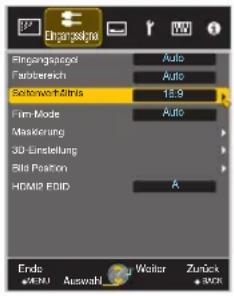
| Einstellung | Beschreibung | |
| 4:3 Zur Einstellung der Bildgröße 4:3. Bei HD-Signalen werden die beiden Seiten verkleinert. | Wird nur während des Videosignaleingangs angezeigt. | |
| 16:9 Zur Einstellung der Bildgröße 16:9. Bei SD-Signalen werden die beiden Seiten vergrößert. | ||
| Zoom Das gesamte Bild wird vergrößert.* Kann bei HD-Signalen nicht ausgewählt werden. | ||
| Auto | Positioniert das insgesamt vergrößerte Bild in der Mitte. | Wird nur während des PC-Signaleingangs angezeigt. |
| 1:1 Das Eingabebild wird in seiner tatsächlichen Größe dargestellt. | ||
| Voll Füllt die gesamte Leinwand mit dem Bild, wobei die Größe (das Bildseitenverhältnis) des Eingabebilds ignoriert wird. | ||
- Dieses Element ist ausgegraut und kann nicht eingestellt werden, wenn kein Signal vorhanden ist, das Signal außerhalb des Bereichs liegt oder während 3D- oder 4K-Eingangs.
3
Drücken Sie die Taste [MENU], um die Einstellung zu verlassen.
Beispiel für Eingabebild und Bildgröße
HDMI-Signaleingang
| AusgabebildEingabebild | Einstellung | |||
| 4:3 | 16:9 | Zoom | ||
| 4:3 |  | 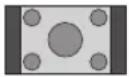 | 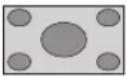 | 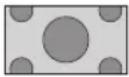 |
| 2.35:1(Cinema Scope) | 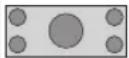 | 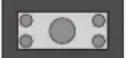 | 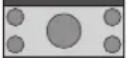 | 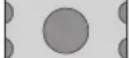 |
PC-Signaleingang
| Eingabebild\Ausgabebild | Einstellung | |||
| Auto | 1:1 | Voll | ||
| 1280×1024 |  | 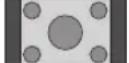 | 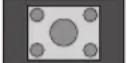 | 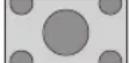 |
Ansehen von 3D-Filmen
Sie können 3D-Bilder genießen, wenn Sie eine 3D-BRILLE (PK-AG1, PK-AG2 oder PK-AG3) und den 3D-SYNC-SENDER (PK-EM1 oder PK-EM2) benutzen, beides separat zu erwerben.
- Hinweise zu 3D-BRILLE und 3D-SYNC-SENDER, die mit diesem Gerät kompatibel sind, finden Sie unter „Optionales Zubehör“ auf Seite 9.
3D-SYNC-SENDER installieren
1
Verbinden Sie den 3D-SYNC-SENDER mit dem [3D SYNCHRO]-Anschluss am Gerätekörper.
Einbaubeispiel
Dieses Gerät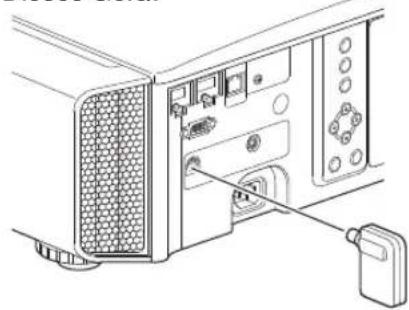
- Wenn PK-EM1 verwendet wird, passen Sie die Position des 3D-SYNC-SENDER so an, dass die 3D-BRILLE das Signal vom 3D-SYNC-SENDER empfangen kann. Weitere Details finden Sie in der Bedienungsanleitung von PK-EM1.
Ansehen von 3D-Filmen
1
Schließen Sie dieses Gerät an ein HDMI-Gerät an, das mit 3D kompatibel ist, und schalten Sie es ein, um das 3D-Videobild wiederzugeben.
- Einzelheiten zur Wiedergabe von 3D-Videobildern finden Sie in der Bedienungsanleitung des verwendeten Players oder Recorders.
- Dieses Gerät unterstützt die folgenden 3D-Formate.
- Frame-packing
- Side-by-side
- Top-and-bottom
Einstellung des 3D-Formats
① Wählen Sie „3D-Format“
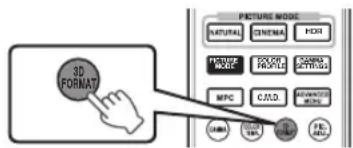
- Durch Drücken der Taste [3D FORMAT] wird der Modus jeweils in der folgenden Reihenfolge umgeschaltet: „Auto“ → „Side by Side“ → „Top and Bottom“ → „2D“ → „Auto“...
- Sie können auch die Einstellung von „Eingangssignal“ → „3D-Einstellung“ → „3D-Format“ im Menü ausführen.
| Format Beschreibung | |
| Auto Beim Empfang des | 3D-Signals wird das Format automatisch ermittelt und festgelegt. |
| Side by Side Wählen Sie | diese Einstellung, wenn es sich um ein 3D-Eingangssignal im Side-by-side-Format handelt. |
| Top and Bottom Wählen | Sie diese Einstellung, wenn es sich um ein 3D-Eingangssignal im Top-and-bottom-Format handelt. |
| 2D Wählen Sie diese | Einstellung, wenn 2D-Bilder fälschlicherweise als 3D-Bilder erkannt werden. |
* Wenn ein Signal nicht als 3D-Bild angezeigt werden kann, schaltet die Auswahl des Formats das Signal nicht auf ein 3D-Bild. Weitere Informationen über die möglichen Eingangssignale finden Sie unter („Mögliche Eingangssignaltypen“S. 76). * Die Standardeinstellung für „3D-Format“ zur automatischen Projektion von 3D-Bildern lautet „Auto“.
2
Schalten Sie die 3D-BRILLE aus und setzen Sie sie auf
• PK-AG1 schaltet automatisch ein.
Anpassen von 3D-Filmen
Personen nehmen 3D-Videobilder auf unterschiedliche Weise wahr. Dies kann auch von Ihrem körperlichen Zustand zum Zeitpunkt des Ansehens abhängen. Wir empfehlen daher, die Videobilder entsprechend anzupassen.
Wählen Sie „Eingangssignal“→„3D-Einstellung“ aus dem Menü aus
Parallaxenausgleich (Parallaxe Definieren)
Passen Sie die Ablenkung des Bildes für das linke und das rechte Auge separat an, um den besten 3D-Effekt zu erzielen.
- Bewegen Sie dazu den Cursor mithilfe der ◀▶-Tasten. • Einstellungsbereich: -15 bis +15
Einstreuungsausgleich (Crosstalk Lösch.)
Das Auftreten von Doppelbildern (Überlappen des linken Bilds mit dem rechten oder umgekehrt) kann reduziert werden, um ein klares Bild zu erzielen.
- Bewegen Sie dazu den Cursor mithilfe der ◀▶-Tasten. • Einstellungsbereich: -8 bis +8
Drücken Sie die Taste [MENU], um die Einstellung zu verlassen
Auswahl der Bildqualität entsprechend des Videotyps
Einstellen des Bildmodus
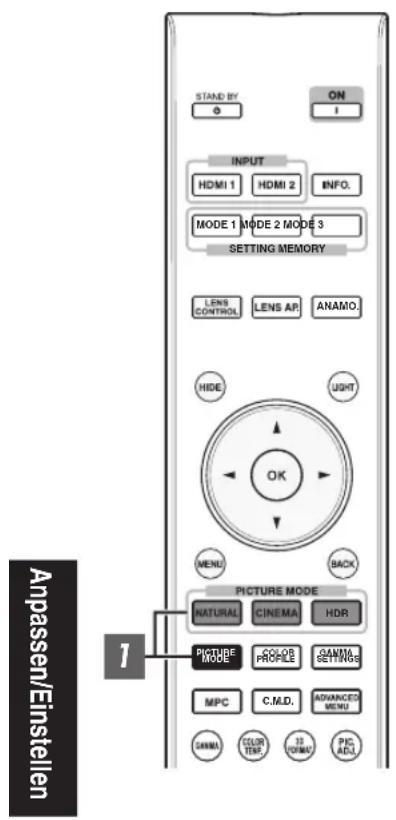
Sie können die Bildqualität entsprechend des Videotyps anpassen, den Sie ansehen.
1 Drücken Sie die [PICTURE MODE]-Taste und wählen Sie mit den [▲▼]-Tasten den gewünschten „Bild Modus“ aus
- Sie können die Einstellung durchführen, indem Sie die Taste [MENU] drücken, um das Menü gefolgt von der Auswahl von „Bild Einstell.“→„Bild Modus“ anzuzeigen.
- Sie können auch die Taste „Kino“, „HDR“ oder „Natürlich“ drücken, um den Bildmodus direkt einzustellen.
- Sie können weitergehende Einstellungselemente einstellen, indem Sie die Taste [MENU] drücken, um das Menü anzuzeigen, dann „Bild Einstell.“→„Bild Modus“ auswählen und die [OK] Taste drücken. (S. 46)
| Menüpunkt Beschreibung | |
| Film*1 RS640 RS540 | Gibt die Textur von Filmen naturgetreu wieder. |
| Kino*1 Gibt das Bild in lebendigen Farben wieder. Für alle Filme geeignet. | |
| Animation*1 Für Animationsmaterial geeignet. | |
| Natürlich*1 Die Bildqualität ist auf natürliche Farben und die abgetönte Wiedergabe ausgerichtet. Geeignet für Dramen usw. | |
| HDR*2 Dieser Modus ist für das Sehen von HDR-Inhalten wie zum Beispiel Ultra-HD-Blu-ray geeignet, weil er von einem breiten Farbraum und hohen Kontrast Gebrauch macht. | |
| THX*1 RS640 RS540 | Bildqualität zertifiziert von THX. |
| User 1 bis User 5 *3 Ermöglicht das Speichern und Abrufen von benutzerdefinierten Bildqualitätsdaten. | |
*1 Für die Bildmodi mit der Markierung *1 werden die optimalen Einstellungen für 2D- und 3D-Signale separat gespeichert und automatisch entsprechend dem gewählten Modus angewendet.
- Geänderte Einstellungen werden ebenfalls separat gespeichert.
- Es werden keine Änderungen am Bildmodusnamen vorgenommen.
*2 Wenn ein HDR-Signal (High Dynamic Range) erkannt wird, wird der Bildmodus möglicherweise automatisch auf „HDR“ geschaltet.
*3 Zum Betrachten von Videos, die das Format x.v.Color unterstützen, wählen Sie eine Benutzereinstellung („User 1“ bis „User 5“) in „Bild Modus“ und stellen Sie „Farb Profil“ auf „x.v.Color“ ein.
Einstellen des Farbprofils
Bei Einstellung von „Farb Profil“ (Farbrauminformationen) entsprechend dem „Bild Modus“ können Sie die Feinabstimmung an der Bildqualität des von Ihnen angesehenen Films vornehmen.
1 Konfigurieren Sie „Bild Modus“ (S. 30), wählen Sie anschließend „Bild Einstell.“→„Farb Profil“ im Menü
- Die wählbaren „Farb Profil“ Einstellungen variieren entsprechend dem „Bild Modus“ und auch danach, ob das Signal 2D oder 3D ist.
| „Farb Profil“-Liste für „Bild Modus“ RS440 | |||
| Bild Modus | 2D-Signaleingang | 3D-Signaleingang | Beschreibung |
| Kino Standard Farbraum des HDTV-Standards. *1 | |||
| Kino | — | Geeigneter Farbraum für alle Filme. | |
| — | 3D Kino Geeigneter | Farbraum für alle 3D-Filme. | |
| HDR | — | Geeigneter Farbraum für HDR-Inhalte. | |
| Animation Standard Farbraum des HDTV-Standards. *1 | |||
| Animation | — | Farbraum ist für Animationsmaterial geeignet. | |
| — | 3D Animation Geeigneter | Farbraum für 3D-Animationsarbeiten. | |
| HDR | — | Geeigneter Farbraum für HDR-Inhalte. | |
| Natürlich Standard Farbraum des HDTV-Standards. *1 | |||
| Video | — | Farbraum ist für Dramen usw. geeignet. | |
| — | 3D Video Geeigneter | Farbraum für alle 3D-Sendungen. | |
| HDR | — | Geeigneter Farbraum für HDR-Inhalte. | |
| HDR Standard Farbraum des HDTV-Standards. *1 | |||
| Video Farbraum ist für Dramen usw. geeignet. | |||
| HDR Geeigneter Farbraum für HDR-Inhalte. | |||
| User 1 bis User 5 S | Standard Farbraum des HDTV-Standards. *1 | ||
| Kino Geeigneter Farbraum für alle Filme. | |||
| Animation Farbraum ist für Animationsmaterial geeignet. | |||
| Video Farbraum ist für Dramen usw. geeignet. | |||
| HDR Geeigneter Farbraum für HDR-Inhalte. | |||
| Aus Deaktiviert die Farbraumanpassung. | |||
| 3D Kino Geeigneter Farbraum für alle 3D-Filme. | |||
| 3D Animation | Geeigneter Farbraum für 3D-Animationsarbeiten. | ||
| 3D Video Geeigneter Farbraum für alle 3D-Sendungen. | |||
| x.v.Color*2*3 | Farbraum, der fast dem x.v.Color-Standard entspricht. | ||
| Custom1 bis Custom5 | Speichert die automatischen Kalibrierungswerte. • Um eine automatische Kalibrierung durchzuführen, benötigen Sie einen handelsüblichen optischen Sensor und das zugehörige Projektor-Kalibrierungssoftware-Programm. Weitere Details finden Sie auf unserer Website. | ||
*1 HDTV ist die Abkürzung für High Definition Television.
*2 Zum Betrachten von Videos, die das Format x.v.Color unterstützen, wählen Sie eine Benutzereinstellung („User 1“ bis „User 5“) in „Bild Modus“ und stellen Sie „Farb Profil“ auf „x.v.Color“ ein.
*3 x.v.Color ist ein Standard für große Farbräume in Videos, der eine größere Farbskala als der HDTV-Standard hat.
„Farb Profil“-Liste für „Bild Modus“ RS640 RS540
| Bild Modus | 2D-Signaleingang | 3D-Signaleingang | Beschreibung |
| Film Film 1 | — | Farbraum, der fast den Eigenschaften von Eastman Kodak Company-Filmen entspricht. | |
| Film 2 | — | Farbraum, der fast den Eigenschaften von FUJIFILM Corporation-Filmen entspricht. | |
| Film 3 | — | Farbraum geeignet für einen digital bearbeiteten Kunstfilm auf der Grundlage eines Technicolorfilms. | |
| — | 3D Film*1 Geeigneter Farbraum für mit Film aufgenommene 3D-Filme. | ||
| Kino Standard Farbraum des HDTV-Standards. *2 | |||
| Original-JVC-kinospezifischer Farbumfang, der einen Ausgleich zwischen der erhöhten Helligkeit und Farblebendigkeit erzielt. | |||
| Farbraum, der fast dem des DCI-Standards entspricht. | |||
| — 3D Kino Geeigneter Farbraum für alle 3D-Filme. | |||
| HDR — Geeigneter Farbraum für HDR-Inhalte. | |||
| BT.2020 — Farbraum ist für BT.2020 geeignet. | |||
| Animation Standard Farbraum des HDTV-Standards. *2 | |||
| Animation 1 — Farbraum ist für CG-Animationsmaterial geeignet. Ideal für Animationsmaterial mit leuchtenden Farben. | |||
| Animation 2 — Farbraum ist für Cel-Animationsmaterial geeignet. Ideal für Animationsmaterial mit leuchtenden Farben. | |||
| — 3D Animation Geeigneter Farbraum für 3D-Animationsarbeiten. | |||
| HDR — Geeigneter Farbraum für HDR-Inhalte. | |||
| BT.2020 — Farbraum ist für BT.2020 geeignet. | |||
| Natürlich Standard Farbraum des HDTV-Standards. *2 | |||
| Video — Farbraum, der für Dramen usw. geeignet ist und die erhöhte Helligkeit nutzt. | |||
| — 3D Video Geeigneter Farbraum für 3D-Videomaterial. | |||
| Referenz — Farbraum, der das Video originalgetreu wiedergibt. | |||
| HDR — Geeigneter Farbraum für HDR-Inhalte. | |||
| BT.2020 — Farbraum ist für BT.2020 geeignet. | |||
| HDR Standard Farbraum des HDTV-Standards. *2 | |||
| Video Farbraum, der für Dramen usw. geeignet ist und die erhöhte Helligkeit nutzt. | |||
| HDR Geeigneter Farbraum für HDR-Inhalte. | |||
| BT.2020 Farbraum ist für BT.2020 geeignet. | |||
| THX THX*3 | — | Farbraum des THX-Standards. | |
| — | 3D THX*3 | ||
| User 1 bis User 5 | Standard Farbraum des HDTV-Standards. *2 | ||
| Kino 1 Original-JVC-kinospezifischer Farbumfang, der einen Ausgleich zwischen der erhöhten Helligkeit und Farblebendigkeit erzielt. | |||
| Kino 2 Farbraum, der fast dem des DCI-Standards entspricht. | |||
| Animation 1 Farbraum ist für CG-Animationsmaterial geeignet. Ideal für Animationsmaterial mit leuchtenden Farben. | |||
| Animation 2 Farbraum ist für Cel- Animationsmaterial geeignet. Ideal für Animationsmaterial mit leuchtenden Farben. | |||
| Video Farbraum, der für Dramen usw. geeignet ist und die erhöhte Helligkeit nutzt. | |||
| Referenz Farbraum, der das Video originalgetreu wiedergibt. | |||
| HDR Geeigneter Farbraum für HDR-Inhalte. | |||
| BT.2020 Farbraum ist für BT.2020 geeignet. | |||
| Aus Deaktiviert die Farbraumanpassung. | |||
| 3D Kino Geeigneter Farbraum für alle 3D-Filme. | |||
| 3D Animation Geeigneter Farbraum für 3D-Animationsarbeiten. | |||
| 3D Video Geeigneter Farbraum für 3D-Videomaterial. | |||
| x.v.Color*4*5 Farbraum des x.v.Color-Standards. | |||
| Custom1 bis Custom5 Speichert die automatischen Kalibrierungswerte. • Um eine automatische Kalibrierung durchzuführen, benötigen Sie einen handelsüblichen optischen Sensor und das zugehörige Projektor-Kalibrierungssoftware-Programm. Weitere Details finden Sie auf unserer Website. | |||
*1 Der Wert liegt während des 3D-Signaleingangs fest und es kann keine Auswahl getroffen werden. *2 HDTV ist die Abkürzung für High Definition Television. *3 Das Farbprofil liegt fest, wenn „THX“ als der „Bild Modus“ ausgewählt wurde. *4 Zum Betrachten von Videos, die das Format x.v.Color unterstützen, wählen Sie eine Benutzereinstellung („User 1“ bis „User 5“) in „Bild Modus“ und stellen Sie „Farb Profil“ auf „x.v.Color“ ein. *5 x.v.Color ist ein Standard für große Farbräume in Videos, der eine größere Farbskala als der HDTV-Standard hat.
Einstellen der bevorzugten Farbe (Farb Verwaltung)
Basierend auf der Einstellung des ausgewählten „Farb Profil“ können Sie jede der folgenden Farben nach Ihren Vorlieben einstellen: Rot, Gelb, Grün, Cyan, Blau und Magenta.
1 Drücken Sie die Taste [ADVANCED MENU], um das Menü „Farb Profil“ anzuzeigen
2 Wählen Sie „Farb Verwaltung“ bis „An“, und drücken Sie die Taste [OK]
- Sie können auch die Einstellung von „Bild Einstell.“→„Farb Profil“→„Farb Verwaltung“ im Menü ausführen.
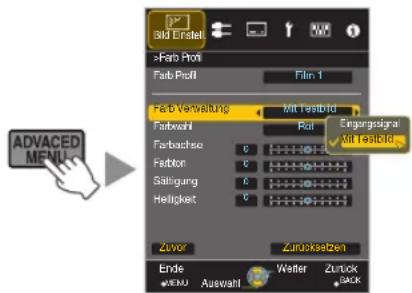
3 Passen Sie die gewünschte Farbe an
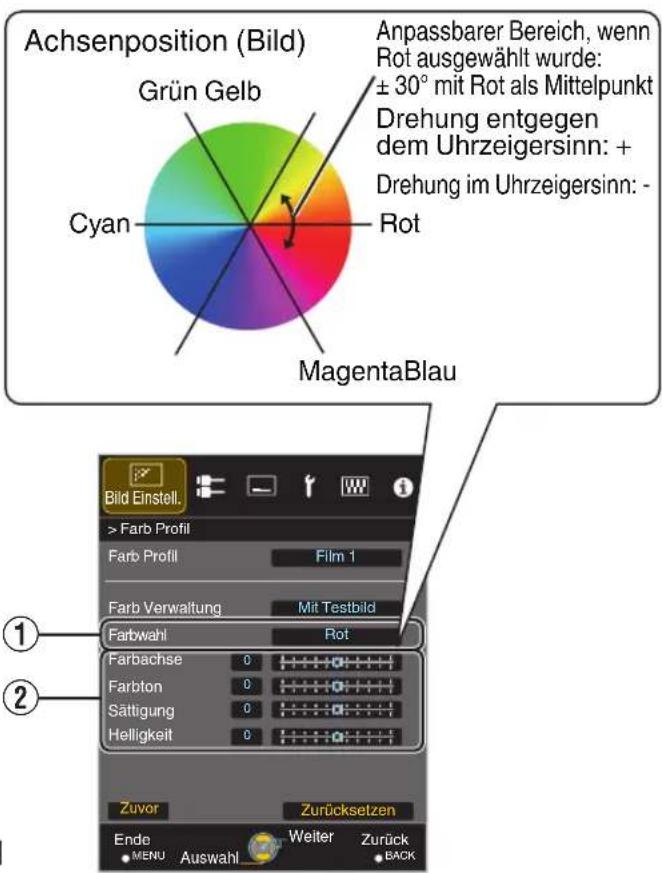
① Wählen Sie „Farbwahl“ und nutzen Sie die Tasten ◀▶, um die anzupassende Farbe auszuwählen
- Wählen Sie für die Farbabstimmung eine der folgenden Farben: „Rot“, „Gelb“, „Grün“, „Cyan“, „Blau“, „Magenta“.
② Passen Sie die ausgewählte Farbe an
| Menüpunkt | Einstellungsbereich | Beschreibung |
| Farbachse -30 bis 30 Führen | Sie die Feinabstimmung über die Position der Mittelachse der ausgewählten Farbe durch. | |
| Farbton -30 bis 30 Passt den Farbton (Farbnuancierung) an. | ||
| Sättigung -30 bis 30 Passt die Farbsättigung (Lebhaftigkeit) an. -30 (gedämpft) bis +30 (lebhaft) | ||
| Helligkeit -30 bis 30 Passt die Helligkeit an. -30 (dunkel) bis +30 (hell) | ||
- Durch die Auswahl von „Zurücksetzen“ werden alle Anpassungsdaten zurückgesetzt.
- Durch Drücken der Taste [HIDE] auf der Fernbedienung können Sie das Bild vor der Anpassung prüfen. Drücken Sie die Taste [HIDE] erneut, um zum Einstellbildschirm zurückzukehren.
4 Drücken Sie die Taste [MENU], um die Einstellung zu verlassen
Anpassen von Filmen für eine bessere Ausdrucksstärke (Multiple Pixel Control)
Der von JVC neu entwickelte
Bildverarbeitungsalgorithmus unterstützt die Erzeugung eines natürlichen Bildausdrucks, der in fokussierten Bereichen schärfer ist und in nicht fokussierten Bereichen weicher ausfällt. Auf diese Weise können Sie extrem ausdrucksstarke 4K-Bilder mit einer größeren Tiefenwahrnehmung genießen.
1
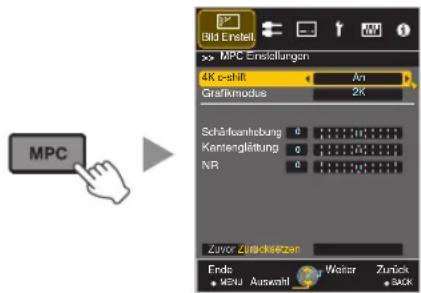
Drücken Sie die Taste [MPC], um das Anpassungsmenü einzublenden.
- Sie können auch die Einstellung von „Bild Einstell.“→„MPC Einstellungen“ im Menü ausführen.
2
Nehmen Sie die Einstellungen entsprechend Ihren Wünschen vor, basierend auf der Einstellung des ausgewählten „Bild Modus“
* Die Werkseinstellung variiert je nach „Bild Modus“.
| Menüpunkt Einstellung Beschreibung | ||
| 4K e-shift | An (4K)/Eingangssignal(2K) | Schaltet die Bildauflösung um. |
| Grafikmodus | 4K/2K Wählen | Sie, ob die Inhalte, die Sie betrachten, eine hohe Bildschärfe wie beispielsweise bei Grafiken aufweisen.Wir empfehlen die Einstellung auf „4K“, wenn Sie in 4K aufgenommene Inhalte betrachten. |
| Schärfeanhebung* | 0 bis 10 Verbessert die Bildschärfe. | |
| Kantenglättung | 0 bis 10 Verstärkt das Verschwimmen im Bild, um einen weicheren Effekt zu erzielen. | |
| NR 0 bis 10 Verringert das Bildrauschen im Videobild. | ||
* Bei 4K 50/60p und anderen Eingangssignalen werden die entsprechenden Einstellwerte gespeichert.
- Bilder werden in der Originalauflösung (2K) angezeigt, wenn für „4K e-shift“ die Option „Eingangssignal“ eingestellt wurde.
- „4K e-shift“ ist während des 4K-Signaleingangs auf „An“ festgelegt.
- Während des 4K-50/60p-Signaleingangs sind „Grafikmodus“, „Kantenglättung“ und „NR“ ausgegraut.
- „4K e-shift“ ist während des 3D-Signaleingangs auf „Eingangssignal“ festgelegt.
3
Drücken Sie die Taste [MENU], um die Einstellung zu verlassen
![JVC DLA-RS540 - Drücken Sie die Taste [MENU], um die Einstellung zu verlassen - 1](/content/2026/05/820674/images/e99420e28fd4984da3099a21439028bffa7d80ffffc0ce00682c64261aecb741.jpg)
Umschalten zwischen den Status vor und während der Einstellung
Das Drücken der Taste [HIDE] auf der Fernbedienung ermöglicht es Ihnen, zwischen den Status vor und während der Einstellung umzuschalten.
Feinabstimmung der Bildqualität
Anpassen des Ausgabewerts des projizierten Bilds (Gamma)
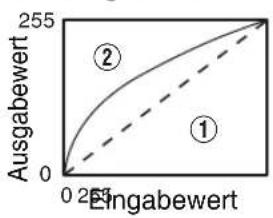
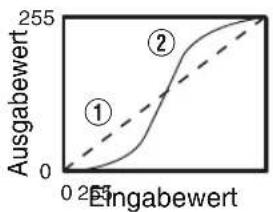
Sie können den Ausgabewert des projizierten Bilds mit Bezug auf den Videosignaleingang anpassen.
Beispiel für die Gammawertanpassung
Im Gegensatz zum Originalbild erscheint das gesamte Bild heller und dunkle Bereiche sind besser einzusehen.
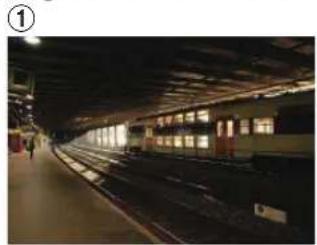
Die Fotos dienen lediglich illustrativen Zwecken
Verstärkt den Kontrast mit Bezug auf das Originalbild und sorgt für eine größere Tiefenwahrnehmung.
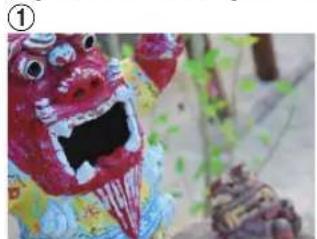
Die Fotos dienen lediglich illustrativen Zwecken
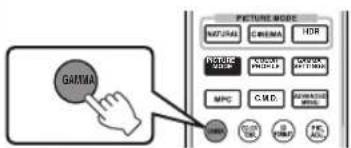
1 Drücken Sie die Taste [GAMMA]
- Mit jedem Druck der Taste [GAMMA] wird die Einstellung in Reihenfolge umgeschaltet.
- Sie können die Einstellung durchführen, indem Sie die Taste [MENU] drücken, um das Menü gefolgt von der Auswahl von „Bild Einstell.“→„Gamma“ anzuzeigen. * Der Einstellungswert variiert je nach verwendetem Modell sowie dem „Bild Modus“.
Gamma Einstellungen für andere „Bild Modus“ RS440
| Bild Modus Wählbare Einstellungen Beschreibung | ||
| Kino Animation Natürlich HDRUser 1 bis User 5 | Normal Empfohlene Einstellung für das normale Ansehen. | |
| A Im Vergleich zu den Einstellungen von Normal wird mehr Wert auf die Abtönung gelegt. | ||
| B Im Vergleich zu den Einstellungen von Normal wird mehr Wert auf den Kontrast gelegt. | ||
| C Im Vergleich zu den Einstellungen von Normal wird mehr Wert auf die Helligkeit gelegt. | ||
| HDR(ST.2084) Geeignet für die Anzeige von HDR-Inhalten wie z. B. UHD BD (HDR10). | ||
| HDR(Hybrid Log) Geeignet für die Anzeige von HDR-Inhalten wie z. B. HDR-Sendungen. | ||
| Benutzer 1 bis Benutzer 3 Ermöglicht eine Feineinstellung von Gamma je nach Vorliebe. | ||
* Wenn für „Farb Profil“ die Option „x.v.Color“ gewählt wurde, ist die Einstellung auf „Normal“ festgelegt.
Gamma Einstellungen für andere „Bild Modus“ RS640 RS540
| Bild Modus Wählbare Einstellungen Beschreibung | ||
| Film Wenn „Farb Profil“ auf„Film 1“ eingestellt ist | A (Film) Bild entspricht fast den Eigenschaften von Eastman Kodak Company-Filmmaterial. | |
| B (Film) Im Vergleich zu den Einstellungen von „A (Film)“ wird mehr Wert auf die Abtönung gelegt. | ||
| Wenn „Farb Profil“ auf„Film 2“ eingestellt ist | A (Film) Im Vergleich zu den Einstellungen von „B (Film)“ wird mehr Wert auf den Kontrast gelegt. | |
| B (Film) Bild entspricht fast den Eigenschaften von FUJIFILM Corporation-Filmmaterial. | ||
| Wenn „Farb Profil“ auf„Film 3“ eingestellt ist | A (Film) Legt mehr Wert auf den Kontrast. | |
| B (Film) Legt mehr Wert auf die Abtönung. | ||
| Wenn „Farb Profil“ auf„3D Film“ eingestellt ist | A (Film) Legt mehr Wert auf den Kontrast. | |
| B (Film) Legt mehr Wert auf die Abtönung. | ||
| Benutzer 1 bis Benutzer 3 Ermöglicht eine Feineinstellung von Gamma je nach Vorliebe. | ||
| Kino Animation Natürlich HDRUser 1 bis User 5 | Normal Empfohlene Einstellung für das normale Ansehen. | |
| A Im Vergleich zu den Einstellungen von Normal wird mehr Wert auf die Abtönung gelegt. | ||
| B Im Vergleich zu den Einstellungen von Normal wird mehr Wert auf den Kontrast gelegt. | ||
| C Im Vergleich zu den Einstellungen von Normal wird mehr Wert auf die Helligkeit gelegt. | ||
| HDR(ST.2084) Geeignet für die Anzeige von HDR-Inhalten wie z. B. UHD BD (HDR10). | ||
| HDR(Hybrid Log) Geeignet für die Anzeige von HDR-Inhalten wie z. B. HDR-Sendungen. | ||
| Benutzer 1 bis Benutzer 3 Dient zur Feineinstellung der Gamma-Einstellung je nach Vorliebe des Benutzers. | ||
| THX THX Video des THX-Standards. | ||
*1 Wenn für „Farb Profil“ die Option „x.v.Color“ gewählt wurde, ist die Einstellung auf „Normal“ festgelegt. *2 Wenn „Farb Profil“ auf „THX“/„3D THX“ eingestellt ist, wird die Einstellung auf „THX“ festgelegt.
Feinabstimmung auf die bevorzugte Gammaeinstellung
Sie können Feineinstellungen basierend auf der gewählten Gamma-Einstellung vornehmen.
1 Drücken Sie die Taste [ADVANCED MENU] mehrmals, um das Gammamenü anzuzeigen
- Sie können auch die Einstellung von „Bild Einstell.“→„Gamma“ im Menü ausführen.
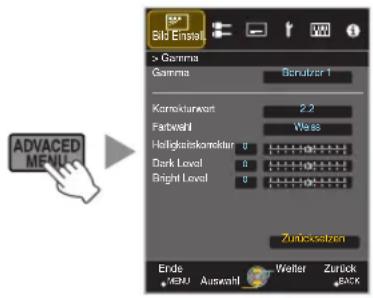
2 Passen Sie die gewünschte Einstellung an
- Wählen Sie die einzustellende Farbe aus „Farbwahl“ und passen Sie „Helligkeitskorrektur“, „Dark Level“ und „Bright Level“ an.
Einstellungspunkt und seine Einstellung
| Menüpunkt Beschreibung Einstellung | ||
| Farbwahl Für die Auswahl | der Farbe für die Anpassung von „Helligkeitskorrektur“, „Dark Level“ und „Bright Level“. | Weiss / Rot / Grün / Blau |
| Helligkeitskorrektur Stellt | die Gesamthelligkeit automatisch für ein ausgewogenes Ergebnis ohne Kompromisse in der Abtönung des Bilds ein. | -16 (verdunkelt das Bild für einen unterbelichteten Effekt) bis +16 (hellt das Bild für einen überbelichteten Effekt auf) |
| Dark Level Passt die dunklen Bereiche des Eingangsbilds an.Bewegen Sie dazu den Cursor mithilfe de►►-Tasten. | -7 (verdunkelt die Schattenbereiche) bis +7 (hellt die Schattenbereiche auf) | |
| Bright Level Passt die hellen Bereiche des Eingangsbilds an.Bewegen Sie dazu den Cursor mithilfe de►►-Tasten. | -7 (verdunkelt die Glanzlichtstellen) bis +7 (hellt die Glanzlichtstellen auf) | |
* Die Einstellung kann nicht vorgenommen werden, wenn für „Farb Profil“ die Option „x.v.Color“ gewählt wurde.
Auswahl der Grundeinstellung für die Durchführung von Einstellungen
- Wenn ein von „Benutzer 1“ bis „Benutzer 3“ in „Gamma“ ausgewählt wurde, können Sie einen „Korrekturwert“ auswählen.
- Wählen Sie den Basis-„Korrekturwert“ für die Einstellung mit den Tasten ◀▶ aus.
Liste der auswählbaren „Korrekturwert“ entsprechend „Bild Modus“ RS440
| Bild Modus Korrekturwert | |
| KinoAnimationNatürlichHDRUser 1 bis User 5 | 1.8 |
| 1.9 | |
| 2.0 | |
| 2.1 | |
| 2.2 | |
| 2.3 | |
| 2.4 | |
| 2.5 | |
| 2.6 | |
| Normal | |
| A | |
| B | |
| C | |
| HDR(ST.2084) | |
| HDR(Hybrid Log) | |
| Importwert |
Liste der auswählbaren „Korrekturwert“ entsprechend „Bild Modus“ RS640 RS540
| Bild Modus Korrekturwert | |
| Film A (Film) | |
| B (Film) | |
| Importwert | |
| Kino Animation Natürlich HDRUser 1 bis User 5 | 1.8 |
| 1.9 | |
| 2.0 | |
| 2.1 | |
| 2.2 | |
| 2.3 | |
| 2.4 | |
| 2.5 | |
| 2.6 | |
| Normal | |
| A | |
| B | |
| C | |
| HDR(ST.2084) | |
| HDR(Hybrid Log) | |
| Importwert |
Wenn „Korrekturwert“ auf „Importwert“ eingestellt ist
- Die Auswahl von „Importwert“ ermöglicht Ihnen, die extern erstellten Gammadaten auszuwählen. Die Werkseinstellung für „Importwert“ ist die gleiche wie die „Normal“-Einstellung.
- Sie können mit der Projektor-Kalibrierungssoftware die Gamma-Dateneinstellung benutzerdefiniert anpassen und die erstellten Gammadaten importieren.
Weitere Details finden Sie auf unserer Website.
http://www3.jvckenwood.com/english/download/index.html

Gammaeinstellung
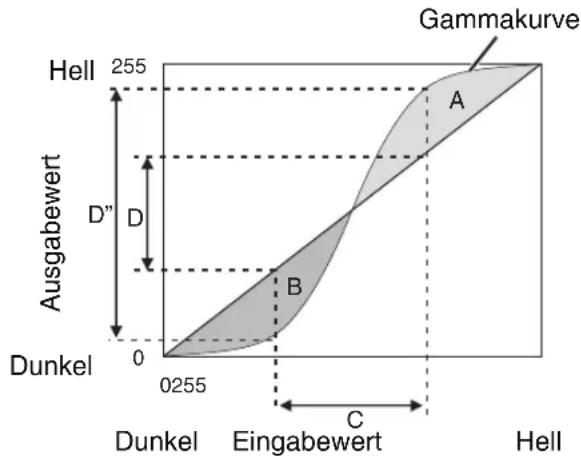
- Wenn die Gammakurve eine gerade Linie ist: Helligkeit und Kontrast des Videoeingangs und des Videoausgangs werden gleich sein.
- Bereich, in dem die Gammakurve über der geraden Linie liegt (A): Videoausgang wird heller als der Eingang dargestellt.
- Bereich, in dem die Gammakurve unter der geraden Linie liegt (B): Videoausgang wird dunkler als der Eingang dargestellt.
- Bereich, in dem die Gammakurve steil ist (Mittelton) (C): Der Bereich der Grauskala des Videoausgangs erweitert sich und der Kontrast wird verstärkt (D → D').

Gamma-Einstellung beim Betrachten von HDR-Inhalten (Tonemapping)
„HDR(ST.2084)“-Gamma ist die PQ-Kurve, die für HDR10 übernommen wird. Entsprechend der Größe des projizierten Bildes und Umgebung kann die Feineinstellung vorgenommen werden, obwohl die Standardeinstellungen für die Wiedergabe mit dem Projektor vorgenommen wurden, um ein optimales Betrachten zu ermöglichen.
Standardeinstellungen für das Betrachten von HDR-Inhalten mit diesem Projektor
Bild Modus : HDR
Gamma : HDR(ST.2084)
Geschätzte Bildgröße : 90 bis 120 Zoll (Leinwand-Verstärkung 1.0)
Geschätzte MaxCLL/MaxFALL: MaxCLL 1.000 nits, MaxFALL 400 nits
MaxFALL
Einstellungsmethode für die Helligkeitskorrektur
Helligkeitskorrektur
0

Wenn die Helligkeitskorrektur auf „-“ eingestellt ist (Das gesamte projizierte Bild wird dunkler.)
• Die Größe des projizierten Bildes ist kleiner als erwartet - Der MaxFALL/MaxCLL-Wert ist größer als erwartet (S. 59) - Das projizierte Bild wird während der Wiedergabe heller

Wenn die Helligkeitskorrektur auf „+“ eingestellt ist (Das gesamte projizierte Bild wird heller.)
- Die Größe des projizierten Bildes ist größer als erwartet
- Der MaxFALL/MaxCLL-Wert ist kleiner als erwartet (S. 59)
- Das projizierte Bild wird während der Wiedergabe dunkler
Einstellungsmethode für den hellen/dunklen Bereich
Dark Level
0

(-) Zur Erhöhung des Kontrastes (+) Um dunkle Bereiche sichtbarer zu machen
Bright Level
0

(-) Zur Erhöhung der Abstufung der hellen Bereiche (+) Zur Erhöhung des Kontrastes
Reduzieren des Nachbilds von sich schnell bewegenden Bildern (Unschärfereduzierung)
Kurze Latenzzeit
Zum Ändern der Einstellung für geringe Latenz.
Für Inhalte, die eine Synchronisierung in Sekundenbruchteilen erfordern, wird empfohlen, „An“ mit dem Bedienungsbildschirm für PC-Signale oder Spiele einzustellen.
1 Drücken Sie die Taste [MENU], um das Menü anzuzeigen und „Bild Einstell.“→„Unschärfereduzierung“→„Kurze Latenzzeit“ auszuwählen
| Einstellung Beschreibung |
| An Führt die Einstellung für geringe Latenz durch. |
| Aus Führt die Einstellung für geringe Latenz nicht durch. |
- Wenn „Trapezkorrektur“ auf etwas anders als „0“ eingestellt wird, wird „Kurze Latenzzeit“ auf „Aus“ eingestellt und ausgegraut.
- Wenn „Typ Anamorphot“ auf etwas anders als „Eingangssignal“ eingestellt wird, wird „Kurze Latenzzeit“ auf „Aus“ eingestellt und ausgegraut. * „Clear Motion Drive“ kann nicht eingestellt werden, wenn „Kurze Latenzzeit“ auf „An“ eingestellt ist.
Kurze Latenzzeit-Modus
Signale mit hoher Bandbreite wie zum Beispiel 4K-10-Bit- und -12-Bit-Signale können verarbeitet werden, ohne umgewandelt zu werden. Dies ermöglicht, ein Video ohne Verlust seiner Originalqualität zu betrachten, damit Inhalte wie zum Beispiel Filme und Konzerte mit hoher Qualität genossen werden können.
Optimale Interpolation je nach Inhalt wird mit der neuen High-Definition Bilder-Interpolationstechnik ermöglicht, die 3D-Bilder unterstützt. In einigen Szenen kann die Interpolation zu Bildverzerrungen führen. Stellen Sie in diesem Fall „Eingangssignal“ ein.
Originalbild![graph TD A["Original Tree"] --> B["Translation"] C["Original Car"] --> B D["Original Tree"] --> E["Translation"] F["Original Car"] --> E G["Original Tree"] --> H["Translation"] I["Original Car"] --> H J["■ Interpolation aktiviert"] --> K["gung von Zwischenbild"] K --> L["Erzeugung von Zwischenbild"]…](/content/2026/05/820674/images/d33097364dfbed0f6b81af9da4aee6723928bbd108864bd2873fd7bc29473f04.jpg)
1 Drücken Sie die Taste [C.M.D.]
- Durch Drücken der Taste [C.M.D.] wird der Modus jeweils in der folgenden Reihenfolge umgeschaltet: „Eingangssignal“ → „Gering“ → „Hoch“ → „NTSC / 24p“ → „Eingangssignal“ ...
| Einstellung Beschreibung | |
| Aus Interpolation wird nicht durchgeführt. | |
| Gering Macht die Bildqualität weicher. | |
| Hoch Die Bildqualität wird weicher als in der Einstellung „Gering“. | |
| NTSC / 24p 60i/60p-Videobilder, wie z. B. von Fernsehgeräten und DVDs. Geeignet für Originalbilder aus 24-Bild-Filmquellen.• Funktioniert nicht für 24p-Videobilder. |
* C.M.D. ist die Abkürzung für Clear Motion Drive. * Dieser Punkt kann nicht eingestellt werden, wenn „Kurze Latenzzeit“ auf „An“ eingestellt ist.
Bewegungsverbesser.
Eine optimale Bildqualität mit einer reduzierten Bildunschärfe ist möglich, indem die Ansprechbarkeit des LCD-Geräts verbessert wird.
Falls die Bildkontur unnatürlich ist, legen Sie diesen Punkt auf „Aus“ fest.
1
Drücken Sie die Taste [MENU], um das Menü anzuzeigen und „Bild Einstell.“ → „Unschärfereduzierung“ → „Bewegungsverbesser.“ auszuwählen.
| Einstellung Beschreibung | |
| Aus Führt keine Korrektur durch. | |
| Gering Verringert Bildunschärfe. | |
| Hoch Verringert Bildunschärfe stärker als „Gering“. | |
Anzeige von Bildern mit hohem Kontrast (Optik Helligkeit)
JVC hat einen Bildanalyse-Algorithmus entwickelt, der den Status des Videobildes in Echtzeit analysiert und die Blende dynamisch gemäß der Bildinformation steuert.
Dies ermöglicht den Zuschauern den Genuss von Videobildern mit verbessertem Kontrast.
1 Drücken Sie die Taste [LENS AP.]
Mit jedem Druck der Taste [LENS AP.] wird die Einstellung in Reihenfolge umgeschaltet.
| Einstellung | Beschreibung |
| Auto 1 Der Bildkontrast wird verstärkt. | |
| Auto 2 Legt | mehr Wert auf die Abtönung. |
| Manuell Führt keine dynamische Steuerung durch.Wählen Sie diese Einstellung, um die Anpassungen manuell durchzuführen. | |
*1 Die manuelle Anpassung ist in der Einstellung „Auto 1“ und „Auto 2“ nicht möglich.
Um die Anpassung manuell durchzuführen, wählen Sie „Manuell“.
*2 Wenn nach der manuellen Anpassung die Einstellung auf Auto geändert wurde, wird der manuell eingestellte Wert als der Wert für die Blende im Auto-Modus verwendet.
Anpassungen und Einstellungen im Menü
Durch Drücken der Taste [MENU] wird das Menü aufgerufen.
Nutzen Sie die Tasten [▲▼◀▶], um einen Menüpunkt auszuwählen und drücken Sie dann [OK], um die Auswahl zu bestätigen.
Liste der Menüpunkte
Bild Einstell.
▶ Bild Modus ...... S. 30 → Brillantschwarz ...... S. 46 → Lampenstrom S. 46 → Optik Helligkeit S. 46 → Eingabe Benutzername S. 46 ▶ Farb Profil S. 31 Farb Verwaltung S. 33 ▶ Farbtemperatur ...... S. 47 ▶ Gamma S. 36 → Helligkeitskorrektur ...... S. 38 → Dark Level / Bright Level S. 38 ▶ MPC Einstellungen ...... S. 35 ▶ Unschärfereduzierung .... S. 41 ▶ Kontrast ...... S. 48 ▶ Helligkeit ...... S. 48 ▶ Farbe S. 49 ▶ Farbton S. 49
Eingangssignal
▶Eingangspegel S. 49 ▶ Farbbereich S. 49 ▶ Seitenverhältnis ...... S. 50 ▶ Film-Mode S. 50 ▶ Maskierung .... S. 50 ▶ 3D-Einstellung .... S. 28 ▶ Bild Position S. 50 ▶HDMI2 EDID S. 50
Installation
▶ Optik Einstellung. S. 23 → Fokus S. 23 → Zoom S. 23 → Bildverschiebung S. 23 → Bildvorlage S. 51 → Verriegelung S. 51 → Optik-Position Wählen S. 25 → Optik-Position Speichern S. 24 → Name Optik-Position S. 25 → Optik Zentrierung S. 51 → Objektivschutz RS640 RS540 S. 51 ▶ Pixel-Einstellung .... S. 52 ▶ Installationsart S. 53 ▶ Trapezkorrektur ...... S. 53 ▶ Typ Anamorphot S. 53 ▶ Alpin Modus ...... S. 53 ▶ Typ Bildwand ...... S. 26
Display Einst.
▶ Hintergrundfarbe S. 57 ▶ Menü Position S. 57 ▶ Signalanzeige ...... S. 57 ▶ Logo S. 57 ▶ Sprache S. 57
Funktion
▶ 12V Steuerleitung .... S. 57 ▶ Abschalttimer ...... S. 57 ▶ ECO Mode S. 58 ▶ Netzwerk S. 58 ▶ Code Fernbedienung ...... S. 59 ▶ Lamp Reset S. 62
Information
Bild Einstell.
Bild Modus
Sie können die Bildqualität entsprechend des Videotyps anpassen, den Sie ansehen.
→ „Einstellen des Bildmodus“ (S. 30)
Sie können die folgenden Einstellungselemente einstellen, indem Sie die Taste [MENU] drücken, um das Menü anzuzeigen, dann „Bild Einstell.“→„Bild Modus“ auswählen und die [OK] Taste drücken.
Brillantschwarz
Passt die Helligkeitsunterschiede in einem Bild elektronisch an, um ein kontrastreiches Bild zu erzeugen.
| Einstellung Beschreibung | |
| Aus Führt keine Korrektur durch. | |
| Gering Modus mit einem schwachen Effekt. | |
| Hoch Modus mit einem starken Effekt. | |
Lampenstrom
Die Helligkeit der Lampe kann auf „Gering“ oder „Hoch“ eingestellt werden.
• Die Werkseinstellung variiert je nach „Bild Modus“. - Die kontinuierliche Benutzung der Einstellung „Hoch“ kann dazu führen, dass die Lampe schneller dunkler wird.
Optik Helligkeit
JVC hat einen Bildanalyse-Algorithmus entwickelt, der den Status des Videobildes in Echtzeit analysiert und die Blende dynamisch gemäß der Bildinformation steuert.
Dies ermöglicht den Zuschauern den Genuss von Videobildern mit verbessertem Kontrast.
„Anzeige von Bildern mit hohem Kontrast (Optik Helligkeit)“ (S. 43)
- Das Verkleinern der Blende verringert die Helligkeit und verstärkt den Kontrast.
- Einstellungsbereich: -15 (schließt Blende) bis 0 (öffnet Blende)
Eingabe Benutzername
Im Bildmodus können Sie die Namen für „User 1“ bis „User 5“ bearbeiten.
- Es können die Buchstaben des Alphabets (Groß- oder Kleinschreibung), numerische Zeichen und Symbole verwendet werden.
- Geben Sie höchstens 10 Zeichen ein.
![Bild Einstell. >> Eingabe Benutzername Name User 1 A B C D E F G H I J K L M N O P Q R S T U V W X Y Z a b c d e l g h i j k l m n o p q r s l y v w x y z 1 2 3 4 5 6 7 8 9 0 . . ^ ! ' # $ % & ' + - / = ? @ : i - ( ) < - [ ] { } \ SPACE Zurücksetzen Alle Zurücksetzen OK Ende MENU Auswahl Weiter Zurü…](/content/2026/05/820674/images/6ac29458644b1e5fed060876495363546311b20f943c32e989ce931fa601214c.jpg)
Farb Profil
Bei Einstellung von „Farb Profil“ (Farbrauminformationen) entsprechend dem „Bild Modus“ können Sie die Feinabstimmung an der Bildqualität des von Ihnen angesehenen Films vornehmen.
→ „Einstellen des Farbprofils“ (S. 31)
Farb Verwaltung
Jede Farbe ist gemäß den Wünschen des Benutzers anpassbar.
→ „Einstellen der bevorzugten Farbe (Farb Verwaltung)“ (S. 33)
Farbtemperatur
Zur Einstellung der Farbtemperatur des Videobilds.
- Wenn für „Bild Modus“ die Option „THX“ gewählt wurde und wenn für „Farb Profil“ die Option „x.v.Color“ gewählt wurde, ist die Einstellung auf 6500K festgelegt.
Voreinstellung
| Einstellung Beschreibung | |
| Xenon 1, Xenon 2RS640RS540* Auswahlbar, wenn „Bild Modus“ auf „Film“ oder „Kino“ eingestellt ist. | Farbtemperatur, die die Eigenschaften einer Xenonlampe reproduziert, wie sie in Kinos verwendet wird.Xenon 1: Eine Lichtquellenfarbe, die von einem Filmprojektor ausgegeben wirdXenon 2: Eine Lichtquellenfarbe, die von einem für das digitale Kino verwendeten Projektor ausgegeben wird |
| 5500K, 6500K, 7500K, 9300K Das Erhöhen des Werts verstärkt den Blauton des Videobilds, das Verringern des Werts verstärkt den Rotton. | |
| Benutzer 1, Benutzer 2 Die Farbtemperatur der Videobilder kann manuell angepasst und als eine der drei benutzerdefinierten Einstellungen gespeichert werden. | |
| HDR Geeigneter Farbraum für das Betrachten von HDR-Inhalten. | |
| Hohe Hellig. Farbtemperatur mit Priorität auf Helligkeit. |
Benutzerdefiniert
| Einstellung Beschreibung | |
| Gain Rot, Gain Grün, Gain Blau Passt jede Farbe in den hellen Bereichen des Videobilds an.Einstellungsbereich: -255 (verringert den Rot-/Grün-/Blauton) bis 0 (verstärkt den Rot-/Grün-/Blauton) | |
| Offset Rot, Offset Grün, Offset Blau Passt jede Farbe in den dunklen Bereichen des Videobilds an.Einstellungsbereich: -50 (verringert den Rot-/Grün-/Blauton) bis +50 (verstärkt den Rot-/Grün-/Blauton) | |
Gamma
Sie können den Ausgabewert des projizierten Bilds mit Bezug auf den Videosignaleingang anpassen.
→ „Anpassen des Ausgabewerts des projizierten Bilds (Gamma)“ (S. 36)
Helligkeitskorrektur
Stellt die Gesamthelligkeit automatisch für ein ausgewogenes Ergebnis ohne Kompromisse in der Abtönung des Bilds ein.
„Feinabstimmung auf die bevorzugte Gammaeinstellung“ (S. 38)
Dark Level / Bright Level
Sie können die Bildqualität anpassen, um helle Bereiche mit einem scharfen Kontrast zu versehen.
„Feinabstimmung auf die bevorzugte Gammaeinstellung“ (S. 38)
MPC Einstellungen
Sie kommen in den Genuss natürlicher, ausdrucksstarker 4K-Bilder mit einer stärkeren Tiefenwahrnehmung.
„Anpassen von Filmen für eine bessere Ausdrucksstärke (Multiple Pixel Control)“ (S. 35)
4K e-shift
Schaltet die Bildauflösung um.
- Einstellungswerte: An (4K), Eingangssignal (2K)
Grafikmodus
Zur Auswahl, ob die Inhalte, die Sie betrachten, eine hohe Bildschärfe wie beispielsweise bei Grafiken aufweisen. Wir empfehlen die Einstellung auf „4K“, wenn Sie in 4K aufgenommene Inhalte betrachten.
• Einstellungswerte: 4K, 2K
Schärfjeanhebung
Für die Anpassung der Hochfrequenz-Bereiche. Eine Erhöhung des Wertes verbessert die Auflösung für eine schärfere Bildqualität.
• Einstellungsbereich: 0 bis 10
* Bei 4K 50/60p und anderen Eingangssignalen werden die entsprechenden Einstellwerte gespeichert.
Kantenglättung
Für die Anpassung der Niedrigfrequenz-Bereiche. Eine Erhöhung des Wertes verbessert die Unschärfe des Bildes für einen weicheren Effekt.
• Einstellungsbereich: 0 bis 10
NR
Verhindert zu starkes Bildrauschen.
- Einstellungsbereich: 0 (schwach) bis 10 (stark)

HINWEIS
- „4K e-shift“ ist während des 4K-Signaleingangs auf „An“ festgelegt.
- Während des 4K-50/60p-Signaleingangs sind „Grafikmodus“, „Kantenglättung“ und „NR“ ausgegraut.
- „4K e-shift“ ist während des 3D-Signaleingangs auf „Eingangssignal“ festgelegt.
Unschärfereduzierung
Zur Reduzierung des Nachbilds, das in sich schnell bewegenden Szenen auftritt.
Kontrast
Zur Anpassung des Helligkeitsunterschieds, um ein kontrastreiches Bild zu erzeugen.
- Einstellungsbereich: -50 (geringer Unterschied in Helligkeit) bis +50 (großer Unterschied in Helligkeit) * Die Einstellung kann nicht vorgenommen werden, wenn für „Farb Profil“ die Option „x.v.Color“ gewählt wurde.
Helligkeit
Zur Anpassung der Helligkeit des Videobilds.
- Einstellungsbereich: -50 (dunkler) bis +50 (heller) * Die Einstellung kann nicht vorgenommen werden, wenn für „Farb Profil“ die Option „x.v.Color“ gewählt wurde.
Farbe
Zur Anpassung der Farbdichte des Videobilds.
- Einstellungsbereich: -50 (geringer) bis +50 (stärker) * Die Einstellung kann nicht vorgenommen werden, wenn für „Farb Profil“ die Option „x.v.Color“ gewählt wurde.
Farbton
Zur Anpassung des Farbtons des Videobilds.
- Einstellungsbereich: -50 (rötlich) bis +50 (grünlich) * Die Einstellung kann nicht vorgenommen werden, wenn für „Farb Profil“ die Option „x.v.Color“ gewählt wurde.
Eingangssignal
Eingangspegel
Zur Einstellung des dynamischen Bereichs (Abtönung) des Videoeingangs.
Wählen Sie eine geeignete Einstellung aus, wenn das Bild auch nach der Auswahl von „Auto“ nicht richtig angezeigt wird.
- Ist der dynamische Bereich ungeeignet, werden helle Bereiche überbelichtet und dunkle Bereiche unterbelichtet.
| Einstellung Beschreibung | |
| Auto Stellt den Eingangssignalpegel automatisch ein. | |
| Standard Wählen Sie diese Einstellung, wenn Videosignale eingehen (dynamischer Bereich: 16 - 235). | |
| Erweitert Wählen Sie diese Einstellung, wenn PC-Signale eingehen (dynamischer Bereich: 0 - 255). | |
| Super White Wählen Sie diese Einstellung, wenn Super-White-kompatible Gerätesignale eingehen (dynamischer Bereich: 16 - 255). | |
Farbbereich
Zur Einstellung des Farbraums des Eingangssignals.
Wählen Sie eine geeignete Einstellung aus, wenn das Bild auch nach der Auswahl von „Auto“ nicht richtig angezeigt wird.
| Einstellung Beschreibung | |
| Auto Erkennt „YCbCr (4:4:4)“, „YCbCr (4:2:2)“ und „RGB“ automatisch. | |
| YCbCr (4:4:4) Wählen Sie diese Einstellung, wenn YCbCr (4:4:4)-Videosignale eingehen. | |
| YCbCr (4:2:2) Wählen Sie diese Einstellung, wenn YCbCr (4:2:2)-Videosignale eingehen. | |
| RGB Wählen Sie diese Einstellung, wenn RGB-Videosignale eingehen. |
Seitenverhältnis
Die Größe des projizierten Bilds kann entsprechend der eingegebenen original Bildgröße (Bildseiten) optimal angepasst werden.
→ „Anpassen der Bildgröße (Aspekt)“ (S. 27)
Film-Mode
Zur Einstellung der Interpolationsmethode für überlagerte Signale. Falls die Bildkontur unnatürlich ist, legen Sie diesen Punkt auf „Eingangssignal“ fest.
| Einstellung Beschreibung | |
| Auto Führt die Interpolation durch, | indem automatisch erkannt wird, ob die überlagertenSignale aus 24p-Videobildern, wie aus Filmmaterial, umgewandelt wurden oderob es sich um überlagerte Signale aus Videomaterial handelt. |
| Eingangssignal Führt die Interpolation von Videobildern als für überlagerte Signale vonVideomaterial usw. durch. | |
Maskierung
Zum Verbergen des umgebenden Bildbereichs mit einem Rahmen (schwarze Streifen).
Eingangssignal
| Einstellung Beschreibung | |
| Eingangssignal Ohne Rahmen. | |
| Benutzer 1 bis Benutzer 3 Verbirgt etwa 0 bis 220 Pixel der vier Bildseiten.* Die Pixelzahl beträgt 1920 Pixel in der horizontalen Richtung und 1080 Pixel in der vertikalen Richtung. |

Rahmen: schwarze Streifen um das Bild herum
3D-Einstellung
Zur Einstellung von 3D-Filmen für das Ansehen.
→ „Ansehen von 3D-Filmen“ (S. 28)
Bild Position (Horizontal/Vertical)
Passt die Position an, wenn aufgrund des Zusammenspiels horizontaler und vertikaler Synchronisierungssignale Ränder des Bilds teilweise nicht sichtbar sind.
* Während des 4K-, 3D- und 1080i-Signaleingangs können keine Anpassungen vorgenommen werden.
HDMI2 EDID
Zur Änderung des EDID-Modus des [HDMI 2]-Anschlusses. Legen Sie „A“ unter normalen Bedingungen fest.
Bei manchen alten Geräten werden die Bilder mit einer Auflösung von 1.920x1.080 möglicherweise nicht angezeigt. Schließen Sie in diesem Falle an den [HDMI 2]-Anschluss an und stellen Sie „HDMI2 EDID“ auf „B“ ein.
* EDID (Erweiterte Anzeigeidentifizierungsdaten) bezieht sich auf die Informationen wie zum Beispiel unterstützte Auflösungen, die zwischen den Geräten ausgetauscht werden.
Installation
Optik Einstellung.
Fokus / Zoom / Bildverschiebung
Zur Einstellung der Linse entsprechend der Projektionsposition
→ „Einstellen der Linse entsprechend der Projektionsposition“ (S. 23)
Bildvorlage
| Einstellung Beschreibung | |
| An Zeigt das Linseneinstellungsmuster an. | |
| Eingangssignal Zeigt externe Signale an und das Linseneinstellungsmuster wird nicht angezeigt. |
Verriegelung
| Einstellung Beschreibung | |
| An Sperrt die Linse, um das Durchführen fehlerhafter Einstellungen zu verhindern. | Wenn „An“ ausgewählt wird, können alle Objektiv-Steuerfunktionen außer „Optik-Position Wählen“ nicht bedient werden. |
| Eingangssignal Sperrt die Linse nicht. | |
Optik-Position Wählen / Optik-Position Speichern / Name Optik-Position
Die Einstellungen für Fokus, Zoom und Bildverschiebung können gespeichert oder abgerufen werden, sodass Sie je nach Bild problemlos auf ein anderes Bildseitenverhältnis (Bildgröße) umschalten können.
→ „Speichern und Abrufen von Anpassungseinstellungen“ (S. 24)
Optik Zentrierung
Bringt die Linse in die mittlere Position zurück.
Objektivschutz RS640 RS540
| Einstellung Beschreibung | |
| Auto Öffnet/schließt die Linsenabdeckung je nachdem, ob das Gerät ein- oder ausgeschaltet wird. | |
| offen Die Linsenabdeckung bleibt unabhängig vom Ein-/Ausschalten des Geräts geöffnet. |
Pixel-Einstellung
Anpassen
Zur Einstellung der Anpassungsfunktion auf „An“ (Speicher 1 oder Speicher 2) oder Eingangssignal.
* Sie können die Einstellungen getrennt speichern, wenn eine Verzerrungslinse verwendet wird und wenn Sie den Projektor mit einem Bildschirm benutzen.
Bereich Auswählen
| Einstellung Beschreibung | |
| Gesamt Das gesamte Bild wird angepasst. | |
| Zone Ermöglicht die Feinabstimmung jeder Zone durch Teilung des Bildschirms in 11 vertikale und 11 horizontale Zonen. | |
Farbe Auswählen
Zur Auswahl der anzupassenden Farbe („Rot“ oder „Blau“).
Farbmuster Auswählen
Zur Einstellung der Farbe des Anpassungsmusters, das während der Anpassung auf „Weiss“ oder „Gelb / Cyan“ angezeigt wird.
Anpassung (Pixel)
Wenn für „Bereich Auswählen“ die Option „Gesamt“ gewählt wurde, kann die Anpassung auf der Leinwand durch die Bewegung in Einheiten zu einem Pixel in der unter „Farbe Auswählen“ gewählten Farbe vorgenommen werden.
→ „Gesamt Anpassung (Pixel) Bedienverfahren“ (S. 54)
- Die Einstellung kann nicht vorgenommen werden, wenn für „Bereich Auswählen“ die Option „Zone“ gewählt wurde.
| Einstellung Beschreibung | |
| H (Horizontal) Einstellungsbereich: | -2 (bewegt rot/blau nach links) bis +2 (bewegt rot/blau nachrechts) |
| V (Vertical) Einstellungsbereich: -2 | (bewegt rot/blau nach unten) bis +2 (bewegt rot/blau nachoben) |
Anpassung (Fein)
Wenn für „Bereich Auswählen“ die Option „Gesamt“ gewählt wurde, kann die Anpassung auf der Leinwand durch die Bewegung in Einheiten zu 1/16 Pixel in der unter „Farbe Auswählen“ gewählten Farbe vorgenommen werden.
„Gesamt Anpassung (Fein) Bedienverfahren“ (S. 55)
Wenn für „Bereich Auswählen“ die Option „Zone“ gewählt wurde, wird die Leinwand in 11 vertikale und 11 horizontale Zonen geteilt und für jede Zone kann eine Feinabstimmung vorgenommen werden.
→ „Zone Anpassung Bedienverfahren“ (S. 56)
| Einstellung Beschreibung | |
| H (Horizontal) Einstellungsbereich: | -31 (bewegt rot/blau nach links) bis +31 (bewegt rot/blau nachrechts) |
| V (Vertical) Einstellungsbereich: -31 | (bewegt rot/blau nach unten) bis +31 (bewegt rot/blau nach oben) |
Zurücksetzen
Stellt für alle Pixelanpassungsdaten die Werkseinstellung wieder her.
Installationsart
Zur Einstellung von „Vorne“, „Decken Mont. (V)“, „Hinten“ oder „Decken Mont. (H)“ entsprechend des Installationsstatus des Projektors.
- „Vorne“ oder „Decken Mont. (V)“ wird eingestellt, wenn der Projektor vor der Leinwand positioniert wurde.
- „Hinten“ oder „Decken Mont. (H)“ wird eingestellt, wenn der Projektor hinter der Leinwand positioniert wurde.
Trapezkorrektur
Zur Korrektur der Trapezverzerrung, die auftritt, wenn der Projektor winklig zur Leinwand installiert wird.
• Vertikaler Einstellungsbereich: -16 bis +16
*1 Wenn der Wert erhöht wird, ändert sich das Bildformat leicht. *2 Während des 4K-50/60p-Signaleingangs können keine Anpassungen vorgenommen werden.
Typ Anamorphot
Konfigurieren Sie diese Einstellung, wenn eine Verzerrungslinse verwendet wird.
| Einstellung Beschreibung | |
| A Projiziert das 2,35:1-Bild nur in vertikaler Richtung ausgedehnt. | |
| B Projiziert das 16:9-Bild nur in horizontaler Richtung komprimiert. | |
| Eingangssignal Projiziert das 2,35:1-Bild unverändert. |
Alpin Modus
Stellen Sie auf „An“ ein, wenn Sie den Projektor an einem Ort mit geringem atmosphärischen Druck (mehr als 900 Meter über NN) verwenden.
Typ Bildwand
Durch die Auswahl eines optimalen Korrekturmodus gemäß den Eigenschaften der verwendeten Leinwand können die Korrekturen genutzt werden, um natürlich wirkende Bilder mit ausgewogenen Farben wiederzugeben.
→ „Einstellen der Leinwandkorrektur“ (S. 26)
Gesamt Anpassung (Pixel) Bedienverfahren
Zur Durchführung allgemeiner Anpassungen bei leichter Farbumrandung des Videobilds in horizontaler/vertikaler Richtung.
① Stellen Sie für „Bereich Auswählen“ die Option „Gesamt“ ein ② Wählen Sie „Farbe Auswählen“ und „Farbmuster Auswählen“ ③ Wählen Sie „Anpassung (Pixel)“ und drücken Sie die Taste [OK]
- Der Anpassungsmodus wird aktiviert und das ausgewählte Anpassungsmuster und Anpassungsfenster (Pixel) werden angezeigt.
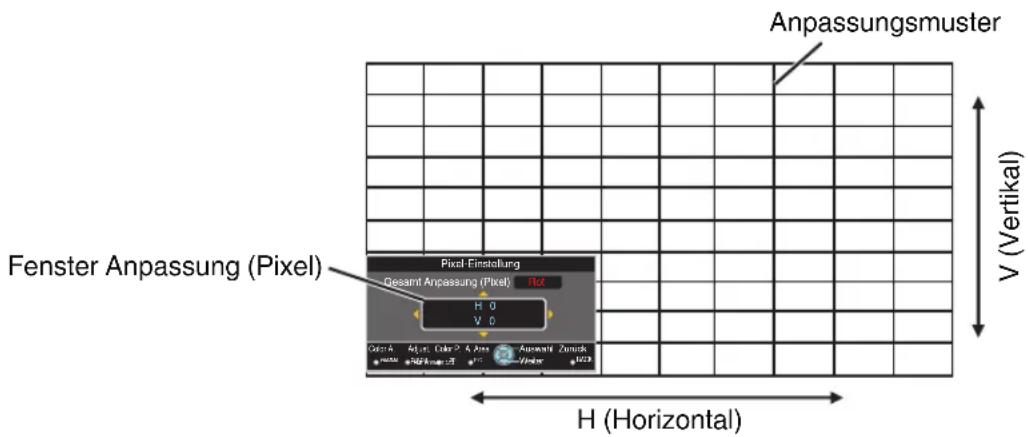
④ Drücken Sie die Taste [OK], um den Anpassungsmodus zu aktivieren ⑤ Nutzen Sie die Tasten [▲▼◀▶], um die vertikalen und horizontalen Pixel der gesamten Zone zu verschieben und anzupassen
• Die Anpassungseinstellung erscheint in der Mitte des Fensters Anpassung (Pixel).
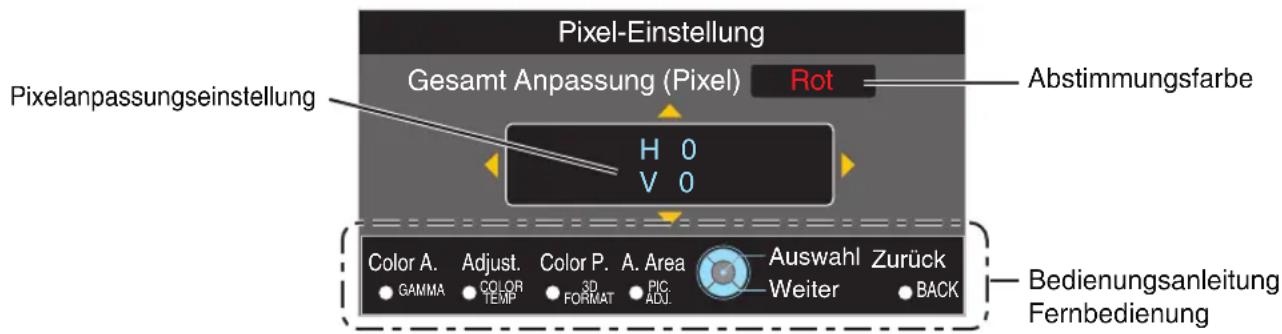
⑥ Drücken Sie nach Ausführung der Anpassung die Taste [BACK] zweimal, um den Anpassungsmodus zu verlassen Bedienungsanleitung Fernbedienung
| Tastenbezeichnung Funktionsbeschreibung | |
| [GAMMA] Ändert „Farbe Auswählen“. | |
| [COLOR TEMP.] Schaltet zwischen „Anpassung (Pixel)“ und „Anpassung (Fein)“ um.Schaltet auf „Anpassung (Pixel)“ um, wenn für „Bereich Auswählen“ die Option „Zone“ gewählt wurde. | |
| [3D FORMAT] Ändert „Farbmuster Auswählen“. | |
| [PIC ADJ.] Schaltet „Bereich Auswählen“ um.Wird die Einstellung „Zone“ ausgewählt, erscheint ein Zonencursor im Anpassungsmuster. |
Gesamt Anpassung (Fein) Bedienverfahren
Für die allgemeine Anpassung der Fehlausrichtung der gesamten Leinwand nutzen Sie „Anpassung (Pixel)“ und nehmen anschließend die Feinabstimmung vor.
① Stellen Sie für „Bereich Auswählen“ die Option „Gesamt“ ein ② Wählen Sie „Farbe Auswählen“ und „Farbmuster Auswählen“ ③ Wählen Sie Anpassung (Fein) und drücken Sie die Taste [OK]
- Der Anpassungsmodus wird aktiviert und das ausgewählte Anpassungsmuster und Feinanpassungsfenster werden angezeigt.
- Je nach den auf der gesamten Leinwand anzupassenden Pixeln kann der Abstimmungsbereich kleiner sein.
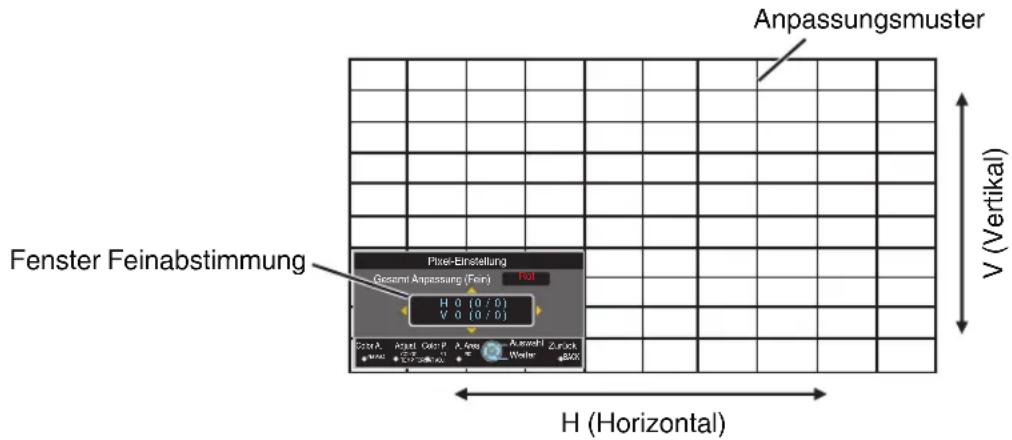
④ Drücken Sie die Taste [OK], um den Anpassungsmodus zu aktivieren. ⑤ Nutzen Sie die Tasten [▲▼◀▶], um die vertikalen und horizontalen Pixel der gesamten Zone zu verschieben und anzupassen.
• Die Anpassungseinstellung erscheint in der Mitte des Fensters Feinabstimmung.
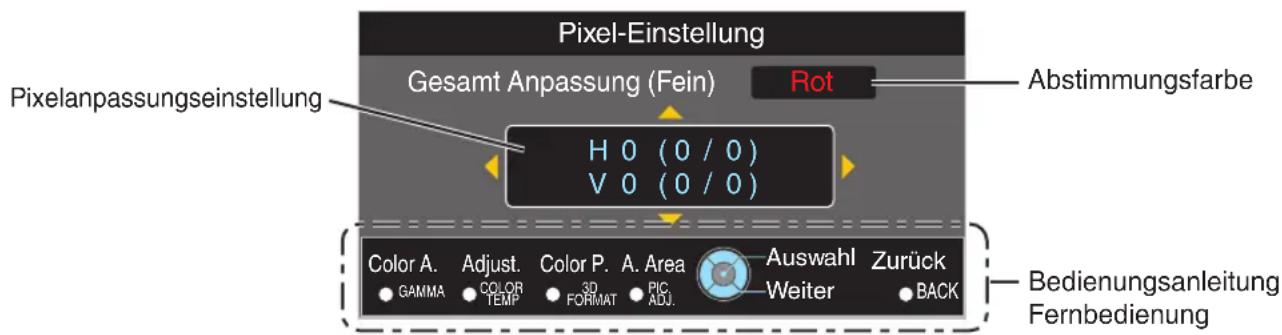
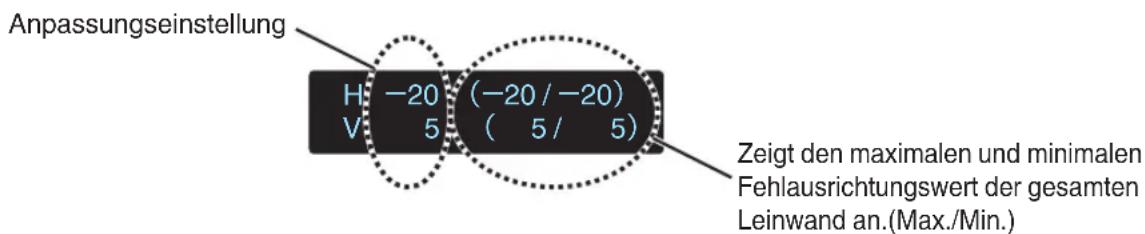
⑥ Drücken Sie nach Ausführung der Anpassung die Taste [BACK] zweimal, um den Anpassungsmodus zu verlassen.

HINWEIS
- Sind die maximalen Fehlausrichtungswerte für H (horizontale Richtung) und V (vertikale Richtung) der gesamten Leinwand „31“, können Sie keinen Wert auswählen, der über der angezeigten Einstellung liegt, selbst wenn die Anpassungseinstellung niedriger ist als der maximale Wert.
- Beträgt die minimale Fehlausrichtung der gesamten Leinwand „-31“, können Sie keinen Wert auswählen, der unter der angezeigten Einstellung liegt, selbst wenn die Anpassungseinstellung über dem Minimalwert liegt.
Zone Anpassung Bedienverfahren
Zur Feinabstimmung von Fehlausrichtungen nach der Korrektur der Fehlausrichtung der gesamten Leinwand in nur einem Bildbereich nutzen Sie „Anpassung (Pixel)“ und „Anpassung (Fein)“.
- Für durchzuführende Teilabstimmungen kann die Leinwand vertikal und horizontal in 10 Abschnitte unterteilt werden.
① Stellen Sie für „Bereich Auswählen“ die Option „Zone“ ein. ② Wählen Sie „Farbe Auswählen“ und „Farbmuster Auswählen“. ③ Wählen Sie Anpassung (Fein) und drücken Sie die Taste [OK].
- Der Anpassungsmodus wird aktiviert und das ausgewählte Anpassungsmuster und Zonen-Anpassungsfenster werden angezeigt.
- Je nach den auf der gesamten Leinwand anzupassenden Pixeln kann der Abstimmungsbereich kleiner sein.
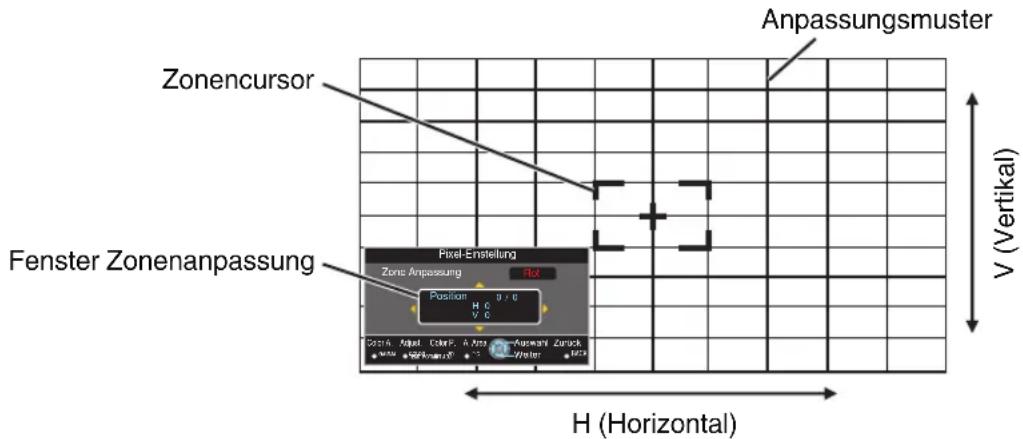
④ Drücken Sie die Tasten [▲▼◀▶], um den Cursor zu der anzupassenden Stelle zu bewegen. ⑤ Drücken Sie die Taste [OK], um den Anpassungsmodus zu aktivieren. ⑥ Nutzen Sie die Tasten [▲▼◀▶], um die vertikalen und horizontalen Pixel der gesamten Zone zu verschieben und anzupassen.
• Die Anpassungseinstellung erscheint in der Mitte des Fensters Zonenanpassung.
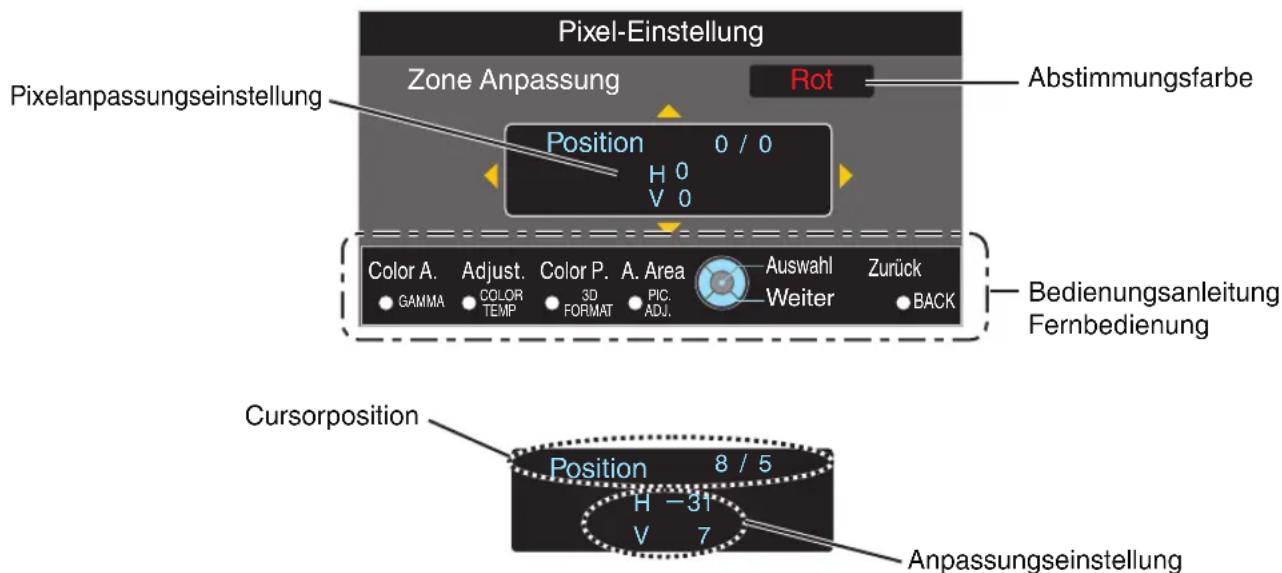
⑦ Drücken Sie nach Ausführung der Anpassung die Taste [BACK] zweimal, um den Anpassungsmodus zu verlassen.
Display Einst.
Hintergrundfarbe
Zur Einstellung der Hintergrundfarbe auf „Blau“ oder „Schwarz“, wenn kein Signaleingang vorliegt.
Menü Position
Zur Einstellung der Anzeigeposition des Menüs.
Signalanzeige
| Einstellung Beschreibung | |
| An Zeigt den Eingangsanschluss 5 | Sekunden lang an, wenn der Eingang umgeschaltet wird. |
| Eingangssignal Keine Anzeige. | |
Logo
| Einstellung Beschreibung | |
| An Zeigt beim Hochfahren 5 Sekunden lang das Logo an. | |
| Eingangssignal Keine Anzeige. | |
Sprache
Zur Einstellung der Anzeigesprache „日本語“, „English“, „Deutsch“, „Español“, „Italiano“, „Français“, „Português“, „Nederlands“, „Svenska“, „Norsk“, „Русский“, „中文“ oder „繁體中文“.
Funktion
12V Steuerleitung Zur Einstellung, ob ein 12-V-Ausgang für Geräte, wie z. B. eine externe Leinwand mit Trigger-Funktion, versorgt wird.
| Einstellung Beschreibung | |
| Eingangssignal Keine Ausgabe. | |
| An (Leinwand) Gibt über den Trigger | er-Anschluss Steuersignale (12 V) aus, wenn das Gerät eingeschaltet wird.Wenn die Stromversorgung ausgeschaltet ist, wird die Ausgabe des Steuersignals angehalten, wenn die Kühlfunktion startet. |
| An (Anamorph) Gibt Steuersignale | aus, wenn für die Einstellung „Typ Anamorphot“ anstelle von „Eingangssignal“ die Option „A“ oder „B“ gewählt wird. |
Abschalttimer
Für die Einstellung der Dauer, bevor sich das Gerät automatisch ausschaltet, wenn der Projektor nicht bedient wird.
- Einstellungswerte: „Eingangssignal“, „1 Stunde“, „2 Stunden“, „3 Stunden“ und „4 Stunden“
ECO Mode
| Einstellung Beschreibung | |
| An Aktiviert „ECO Mode“, um den Stromverbrauch im Standby-Modus zu minimieren. Die RS-232C-/LAN-Kommunikation kann nicht im Standby-Modus genutzt werden. Erfolgt 20 Minuten lang keine Signalübertragung und Bedienung, während ein Bild angezeigt wird, versetzt die Verbrauchsminimierungsfunktion das Gerät in den Bereitschaftszustand (Standby). | |
| Eingangssignal Wählen Sie diese Option, um über die RS-232C/LAN-Kommunikation im Stand-by-Modus oder bei verwendeter Steuerung4 zu steuern. |
Netzwerk
Zum Spezifizieren der Einstellungen für externe Steuerung von einem PC oder Smartphone.
| Einstellung Einstellung | Beschreibung | |
| DHCP An Ruft automatisch die IP- | Adresse vom DHCP-Server innerhalb des verbundenen Netzwerks ab. | |
| Eingangssignal | ||
| IP Adresse Zur Konfiguration der IP-Adresse. | ||
| Subnetzmaske Zur Konfiguration der Subnetzmaske. | ||
| Standardgateway Zur Konfiguration der Standardschnittstelle. | ||
| MAC Adresse Zeigt die MAC-Adresse des Geräts an. | ||
| Anwenden Übernimmt die Netzwerkeinstellungen. | ||
| Control4 Legen Sie auf „An“ fest, d | damit Control4 SDDP dieses Gerät erkennen kann.Wenn dieses Gerät nicht in einer Umgebung unter der Steuerung des Steuergerät und Control4 SDDP von der Control4-Corporation angeschlossen ist, legen Sie dies auf „Eingangssignal“ fest. | |

Glossar der Netzwerkterminologie
| DHCP | : Abkürzung für Dynamic Host Configuration Protocol. Hierbei handelt es sich um ein Netzwerkprotokoll, durch das dem angeschlossenen Gerät automatisch eine IP-Adresse zugewiesen wird. |
| IP Adresse | : Numerische Zeichen zur Identifizierung des mit dem Netzwerk verbundenen Geräts. |
| Subnetzmaske | : Numerische Zeichen, die die Bit-Anzahl für die Netzwerkadresse definieren, die Segment der IP-Adresse ist. |
| Standardgateway | : Server für die Kommunikation außerhalb des Netzwerks, das durch die Subnetzmaske getrennt ist. |
| MAC Adresse | : Abkürzung für Media Access Control-Adresse. Jedem Netzwerkadapter entspricht genau eine solche Nummer. Jedem Netzwerkadapter ist genau eine MAC-Adresse zugewiesen. |
Code Fernbedienung
Zur Änderung des Fernbedienungscodes.
| Einstellung Beschreibung | |
| A Ändern des Fernbedienungscodes von „B“ auf „A“. | |
| B Ändern des Fernbedienungscodes von „A“ auf „B“. |
- Sie müssen die Fernbedienung entsprechend der Einstellungen dieses Geräts konfigurieren. Um den Code umzuschalten, drücken Sie die Tasten [MENU] und [BACK] auf der Fernbedienung gleichzeitig für mindestens drei Sekunden.
• Die Hintergrundbeleuchtung der Fernbedienung blinkt 3 Mal: Ändern Sie den Fernbedienungscode auf „A“ - Die Hintergrundbeleuchtung der Fernbedienung blinkt 2 Mal: Ändern Sie den Fernbedienungscode auf „B“
Lamp Reset
Zum Zurücksetzen der Lampenbetriebszeit auf „0“.
→ „Zurücksetzen der Lampenbetriebszeit“ (S. 62)
Information
| Einstellung Beschreibung | |
| Eingang Zeigt den Videoeingangsanschluss an. | |
| Quelle(Wird nur während des Videosignaleingangs angezeigt) | Zeigt die Eingabequelle an. |
| Auflösung(Wird nur während des PC-Signaleingangs angezeigt) | Zeigt die Bildauflösung an. |
| H Frequenz(Wird nur während des PC-Signaleingangs angezeigt) | Zeigt die horizontale Frequenz an. |
| V Frequenz(Wird nur während des PC-Signaleingangs angezeigt) | Zeigt die vertikale Frequenz an. |
| Farbtiefe Zeigt den Farbraum und die Farbbettiefe des eingehenden Videosignals an.Farbbereich | • Die Farbbittiefe wird nicht angezeigt, wenn YCbCr (4:2:2) als Eingangssignal anliegt.• Die Farbbittiefe wird angezeigt, wenn die Farbbittiefe-Daten vom Quellgerät empfangen werden. |
| Farbmetrik Zeigt die Farbmetrik des eingehenden Videosignals an. | |
| HDR Zeigt die EOTF-Informationen an, wenn ein HDR-Paket empfangen wird. | |
| MaxCLL / MaxFALL Zeigt die Masteringinformationen der Inhalte während der HDR-Wiedergabe an.MaxCLL: Maximale InhaltslichtstärkeMaxFALL: Maximale durchschnittliche Bildlichtstärke• In Abhängigkeit vom Player und den Inhalten werden die Informationen möglicherweise nicht angezeigt. | |
| Lampenlaufzeit Zeigt die Lampenbetriebszeit an. | |
| Soft. Ver. Zeigt die Firmware-Version an. | |
Auswechseln der Lampe
Die Lampe ist ein Verschleißteil. Wechseln Sie die Lampe aus, wenn das Bild dunkel erscheint oder sich die Lampe ausschaltet.
- Wenn das Auswechseln der Lampe erforderlich ist, wird der Benutzer darüber durch eine Meldung auf der Leinwand und die Anzeigelampe informiert. (S. 77)
Vorgehensweise zum Auswechseln der Lampe

VORSICHT
- Greifen Sie nicht mit Ihren Händen in das Lampenfach. Dies kann zu einer erheblichen Leistungsverschlechterung des Geräts bzw. zu Verletzungen und einem elektrischen Schlag führen. • Die Lampe nicht unmittelbar nach der Benutzung des Gerätes auswechseln. Lassen Sie das Gerät vor dem Auswechseln mindestens eine Stunde lang abkühlen. Die Temperatur der Lampe ist noch hoch, weshalb auch noch Verbrennungsgefahr besteht. • Die Lampe keinen Stößen aussetzen. Sie könnte ansonsten durchbrennen. • Die Innenteile des Geräts nicht mit entzündlichen Reinigern säubern. Anderenfalls kann es zu einem Feuer kommen.
- Nur Originalteile zum Auswechseln der Lampe verwenden. Versuchen Sie nie, eine alte Lampe wiederzuverwenden. Dies kann Defekte am Gerät verursachen. • Die Oberfläche der neuen Lampe nicht berühren. Anderenfalls können sich die Nutzungsdauer der Lampe verkürzen und Fehlfunktionen auftreten.
- Achten Sie beim Auswechseln der Lampe darauf, sich nicht zu verletzen. Die Lampe könnte zerbrochen sein.
- Beim Auswechseln der Lampe eines an der Decke installierten Projektors muss in der Höhe gearbeitet werden. Dies ist ein gefährlicher Vorgang. Bitte kontaktieren Sie Ihr Servicecenter.
1
Den Stecker aus der Steckdose ziehen
2
Die Lampenabdeckung entfernen
- Entfernen Sie die Schraube der Lampenabdeckung mit einem ⊕-Schraubendreher.
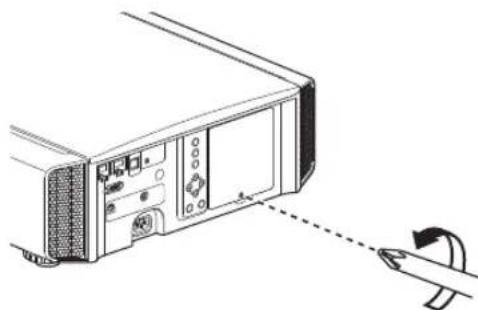
Die Schrauben an der Lampe lösen
- Lösen Sie die Schrauben mit einem ⊕ Schraubendreher.
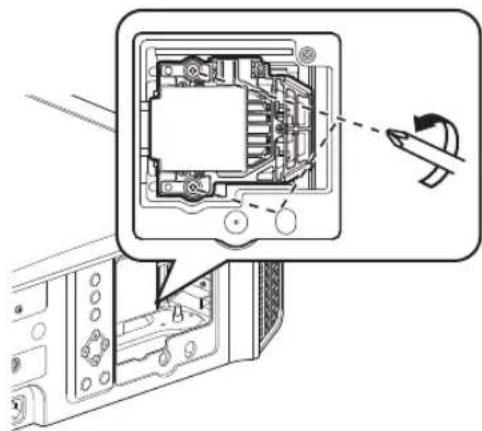
Die Lampe herausziehen
- Halten Sie die Lampeneinheit an den Vertiefungen an der Ober- und Unterseite fest und ziehen Sie sie heraus.
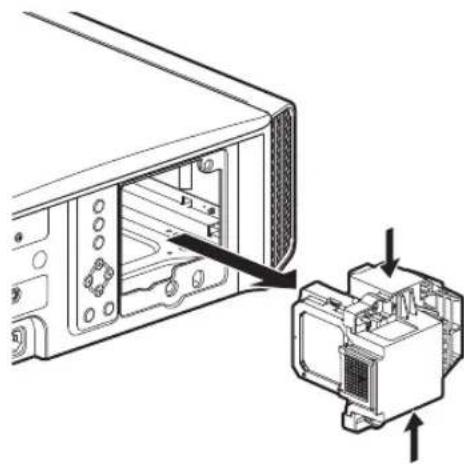
5 Die neue Lampe einsetzen
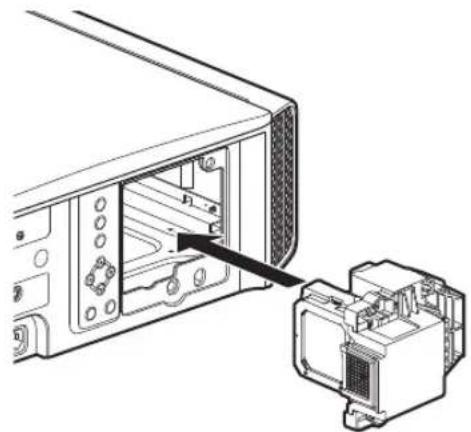
6 Die Schrauben an der neuen Lampe festziehen
- Ziehen Sie die Schrauben mit einem ⊕ Schraubendreher fest.
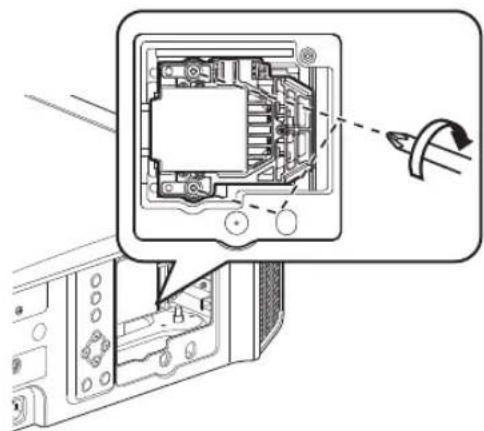
7 Die Lampenabdeckung anbringen
- Führen Sie die zwei Laschen oben und unten an der Lampenabdeckung in das Gerät ein.
- Ziehen Sie die Schrauben mit einem ⊕ Schraubendreher fest.
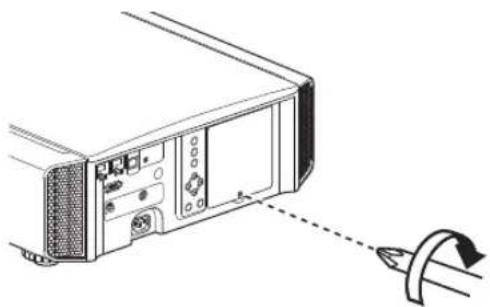
Lebensdauer der Lampe
- Wird die Lampe mit der Einstellung „Lampenstrom“ auf „Gering“ benutzt, beträgt die Lebensdauer der Lampe dieses Geräts etwa 4500 Stunden. Hierbei handelt es sich um die durchschnittliche Lebensdauer und nicht um einen Garantiewert. • Die Lebensdauer der Lampe endet je nach Betriebsbedingungen schon vor Erreichen des Wertes von 4500 Betriebsstunden.
- Den Ablauf der Lebensdauer der Lampe erkennt man an einem rapiden Leistungseinbruch.
- Ersetzen Sie die Lampe unverzüglich durch eine neue, sobald das Videobild dunkel oder der Farbton unnatürlich erscheinen bzw. wenn das Bild flackert.
Erwerb einer Lampe
Bitte wenden Sie sich an Ihren autorisierten Händler oder ein Servicecenter in Ihrer Nähe.
• Lampe Produkt-Nr.: PK-L2615U
* Nicht zur Raumbeleuchtung im Haushalt geeignet.
* Lampen mit einer anderen Produkt-Nummer bzw. Lampen für andere Projektormodelle können nicht benutzt werden.
Hinweise zur Lampe
Der Projektor arbeitet mit einer Hochdruck-Quecksilberlampe mit hohem Innendruck.
Aufgrund ihrer Eigenschaften kann die Lampe mit einem lauten Geräusch durchbrennen oder ausgehen, wenn sie Stößen ausgesetzt wird oder über einen langen Zeitraum benutzt wurde. (Der Zeitraum bis zum Durchbrennen oder Ausgehen variiert beträchtlich je nach Lampe und Benutzungsbedingungen.)
Nach dem Auswechseln der Lampe
- Legen Sie die entnommene Lampe nicht an Stellen, die sich in der Reichweite von Kindern oder in der Nähe von leicht entzündlichen Gegenständen befinden.
- Entsorgen Sie alte Lampen wie Leuchtstoffröhren. Beachten Sie die Entsorgungsrichtlinien Ihrer Gemeinde.
Zurücksetzen der Lampenbetriebszeit
Setzen Sie die Lampenbetriebszeit zurück, wenn Sie die Lampe ausgewechselt haben. Es kann damit eine geschätzte Restzeit bis zum Auswechseln der Lampe zur Verfügung gestellt werden.
Zurücksetzen der Lampenbetriebszeit im Menübildschirm
1 Drücken Sie die Taste [MENU], um das Menü einzublenden
2 Wählen Sie im Menü „Funktion“ → „Lamp Reset“
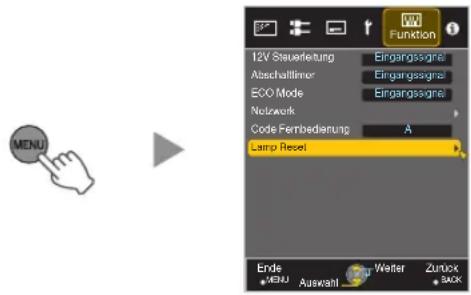
3 Wählen Sie „Ja“ und drücken Sie die Taste [OK]
• Die Lampenbetriebszeit wurde auf Null zurückgesetzt.
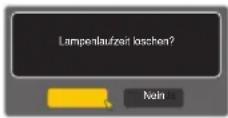
Zurücksetzen der Lampenbetriebszeit mithilfe der Fernbedienung
1 Stecken Sie den Stecker in die Steckdose
2
Vergewissern Sie sich, dass Sie die Fernbedienung im Standby-Modus bedienen (Stecker befindet sich in der Steckdose, Gerät ist aber nicht eingeschaltet).
- Betätigen Sie die Tasten in der dargestellten Reihenfolge.
- Achten Sie darauf, dass die Zeit zwischen dem Drücken von zwei aufeinanderfolgenden Tasten weniger als zwei Sekunden betragen muss. Halten Sie die letzte Taste mindestens zwei Sekunden lang gedrückt.
![graph LR A["BACK"] --> B["OK"] B --> C["HIDE"] C --> D["ON"]](/content/2026/05/820674/images/9b1140ebacc900c05c933905d52582533b5a0e2cf62b686cfd841737f1b22d05.jpg)
Mindestens 2 Sekunden lang gedrückt halten.
- Die „LAMP“-Anzeige und die „STANDBY/ON“-Anzeige blinken abwechselnd drei Sekunden lang auf. Anschließend wechselt das Gerät in den Standby-Modus.
HINWEIS
- Setzen Sie die Lampenbetriebszeit nur zurück, nachdem Sie die Lampe ausgewechselt haben. Wird die Lampenbetriebszeit zurückgesetzt, während eine Lampe benutzt wird, können Sie gegebenenfalls die Zeit bis zum Auswechseln der Lampe nicht mehr nachverfolgen. Dies kann wiederum dazu führen, dass die Lampe über den geschätzten Grenzwert hinaus benutzt wird und durchbrennt.
Wartung von Gehäuse und Fernbedienung
- Wischen Sie Schmutz auf dem Gehäuse behutsam mit einem weichen Tuch ab.
- Ist es sehr schmutzig, können Sie ein Tuch in Wasser anfeuchten, es trocken auswringen, damit den Schmutz entfernen und das Gehäuse anschließend mit einem trockenen Tuch abwischen.
- Beachten Sie die folgenden Hinweise, damit das Gehäuse nicht beschädigt wird oder sich die Farbe ablöst:
- Nicht mit Verdünnungsmittel oder Benzin abwischen.
- Kein längerer Kontakt mit Gummi- oder Plastikprodukten.
- Keine flüchtigen Chemikalien, wie Insektizide, darauf sprühen
Reinigen und Auswechseln des Filters
Reinigen Sie den Filter regelmäßig. Anderenfalls kann sich die Luftaufnahmeleistung verringern und Fehlfunktionen können auftreten.

VORSICHT
- Vergewissern Sie sich, dass Sie den Netzstecker aus der Steckdose gezogen haben, bevor Sie den Filter reinigen oder auswechseln.
- Legen Sie stets eine weiche Decke auf den Fußboden oder Tisch, bevor Sie das Gerät umdrehen und ablegen, um Kratzer am Projektor zu vermeiden.
1 Entfernen Sie den Innenfilter
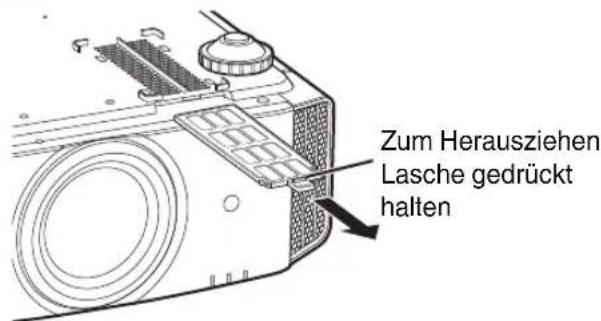
2 Reinigen Sie den Filter
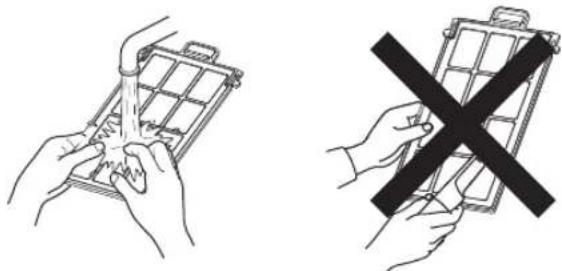
- Den Filter mit Wasser waschen und an einem schattigen Ort trocknen lassen.
- Ist der Filter extrem verschmutzt, können Sie ein neutrales Reinigungsmittel verwenden. Tragen Sie Gummihandschuhe, wenn Sie ein neutrales Reinigungsmittel verwenden.
- Stellen Sie nach dem Waschen des Filters mit Wasser sicher, dass er vor dem Einsetzen vollkommen abgetrocknet ist. Andernfalls kann es zu einem Stromschlag oder zu Fehlfunktionen kommen.
- Reinigen Sie den Filter nicht mit einem Staubsauger oder entzündlichen Reinigungsmitteln. Der Filter ist weich und kann leicht beschädigt werden.
3 Den Filter wieder einsetzen
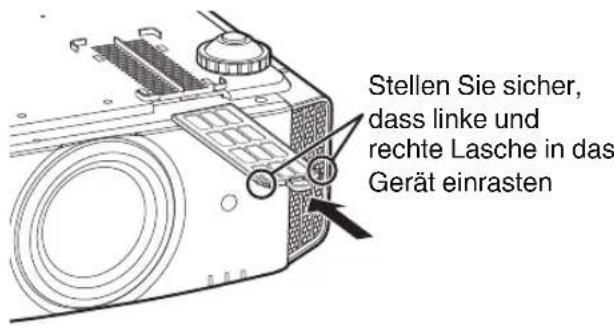
Wenn der Filter beschädigt oder zu verschmutzt ist, um gereinigt zu werden
- Ersetzen Sie ihn durch einen neuen Filter. Ein verschmutzter Filter kontaminiert die internen Komponenten des Geräts und verursacht Schatten auf dem Videobild.
- Wenden Sie sich zum Kauf eines neuen Filters bzw. bei Verschmutzung der internen Komponenten des Geräts an Ihren autorisierten Händler oder ein nahegelegenes Servicecenter.
- Innenfilter (auswechselbarer Filter) Produkt-Nr.: F1K-0019-00
Fehlerbehebung
Bevor Sie das Gerät zur Reparatur an Ihren autorisierten Fachhändler senden, führen Sie bitte die folgenden Prüfungen durch.
Die folgenden Symptome sind keine Fehlfunktionen.
Wenn auf der Leinwand keine Auffälligkeiten in Erscheinung treten, müssen Sie sich über die folgenden Symptome keine Sorgen machen.
- Ein Bereich der Oberseite oder des Vorderteils des Gerätes ist heiß.
- Aus dem Gerät sind Knackgeräusche zu hören.
- Aus dem Inneren des Geräts sind Betriebsgeräusche zu hören.
- Auf einigen Anzeigen treten Farbverschmierungen auf.
Dieses Gerät ist ein Digitalgerät. Unter Einfluss von externer elektrostatischer Aufladung oder Störsignalen kann dieses Gerät gegebenenfalls nicht bedient werden.
Führen Sie bei Auftreten solcher Fehlfunktionen die folgenden Schritte aus.
① Befindet sich das Gerät im Standby-Modus, ziehen Sie den Netzstecker und stecken ihn anschließend wieder in die Steckdose ② Drücken Sie am Gerät die Taste ⏻/I [STANDBY/ON], um es wieder einzuschalten
Wenn im 3D-Modus für „Alpin Modus“ die Option „An“ und für „Lampenstrom“ die Option „Hoch“ gewählt wurde, wird der Kühlungslüfter lautere Geräusche von sich geben als in anderen Modi, da er im 3D-Modus standardmäßig mit Hochgeschwindigkeit läuft.
Keine Stromversorgung
| Prüfung Vorgang Siehe | ||
| Ist das Stromkabel angeschlossen? Stecken | Sie das Stromkabel (den Stecker) fest ein. S. 20 | |
| Ist die Lampenabdeckung richtig geschlossen? | Ziehen Sie im Standby-Modus den Netzstecker heraus und schließen Sie die Lampenabdeckung wieder fest. Stecken Sie anschließend den Netzstecker wieder ein. | S. 61 |
| Befindet sich die Lampe im Abkühlmodus? | Schalten Sie das Gerät wieder ein, nachdem der Abkühlmodus abgeschlossen ist. | S. 22 |
Die Stromversorgung schaltet sich automatisch ab
| Prüfung Vorgang Siehe | ||
| Wurde der „ECO Mode“ konfiguriert? Stellen Sie für „ECO Mode“ die Option „Eingangssignal“ ein. S. 58 | ||
| Wurde der „Abschalttimer“ konfiguriert? Stellen Sie für „Abschalttimer“ die Option „Eingangssignal“ ein. | S. 57 | |
| Sind die Lufteinlassöffnungen und die Auslassöffnung blockiert? | Halten Sie bei der Installation des Geräts genügend Abstand. | S. 10, 11S. 15 |
| Ist der Filter verunreinigt? Reinigen Sie den Filter. S. 63 |
Das Videobild erscheint nicht
| Prüfung Vorgang Siehe | ||
| Wurde der richtige externe Eingang ausgewählt? | Wählen Sie den richtigen externen Eingangsanschluss. S. 21 | |
| Wurde der Strom zum AV-Gerät oder PC eingeschaltet? | Schalten Sie das AV-Gerät oder den PC ein und spielen Sie das Video ab. | S. 18 |
| Ist das AV-Gerät oder der PC richtig angeschlossen? | Schließen Sie das AV-Gerät oder den PC richtig an. S. 18 | |
| Werden die richtigen Signale vom AV-Gerät oder PC ausgegeben? | Stellen Sie das AV-Gerät oder den PC richtig ein. S. 18 | |
| Benutzen Sie ein HDMI-zertifiziertes Kabel? | Benutzen Sie ein HDMI-zertifiziertes Hochgeschwindigkeitskabel. Bitte verwenden Sie ein zertifiziertes Premium High-Speed HDMI-Kabel (18 Gbit/s kompatibel), um 4K-Videosignale. | S. 18 |
| Ist ein Zwischengerät (AV-Verstärker, Verteiler, usw.) in Betrieb? | Ändern Sie die Einschalt-Reihenfolge von dem Quellgerät, Zwischengerät und Projektor. Und vergewissern Sie sich nach dem Einschalten von jedem Gerät, dass der Signalausgang stabil ist, bevor Sie das nächste Gerät einschalten. | S. 18 |
| Verwenden Sie ein altes Quellgerät? Ändern Sie die Auflösungseinstellung des Quellgeräts. Einzelheiten zur Änderung der Einstellung finden Sie in der Bedienungsanleitung des Quellgeräts. Oder versuchen Sie den Anschluss an den HDMI2-Anschluss und stellen Sie „HDMI2 EDID“ auf „B“ ein. | S. 50 | |
3D-Bilder werden nicht angezeigt
| Prüfung Vorgang Siehe | ||
| Sehen Sie zwei Bilder, die nebeneinander angezeigt werden? | Stellen Sie für „3D-Format“ die Option „Side by Side“ ein Die Videobilder im Format „Side by Side“ werden im Fall von 3D-Videobildern möglicherweise nicht automatisch erkannt. | S. 29 |
| Ist ein Zwischengerät (AV-Verstärker, Verteiler, usw.) in Betrieb? | Schließen Sie das Quellgerät direkt an den Projektor an, und überprüfen Sie, ob es eine Verbesserung des Zustands gibt. Falls sich der Zustand verbessert, ist es wahrscheinlich, dass die Ursache keine Fehlfunktion des Projektors ist. | S. 18 |
| Benutzen Sie ein HDMI-zertifiziertes Kabel? | Benutzen Sie ein HDMI-zertifiziertes Hochgeschwindigkeitskabel. Benutzen Sie außerdem ein möglichst kurzes Kabel. | S. 18 |
| Wurde die 3D-BRILLE eingeschaltet? Schalten Sie das Gerät manuell ein, wenn Sie die PK-AG2 oder PK-AG3 3D-BRILLE benutzen. | Lesen Sie in der Bedienungsanleitung von 3D-BRILLE und 3D-SYNC-SENDER nach. | |
| Ist die 3D-BRILLE aufgeladen? Überprüfen Sie, ob die PK-AG1-Batterie der 3D-BRILLE leer ist und ob PK-AG2 und PK-AG3 aufgeladen sind. | ||
| Befinden sich 3D-BRILLE und 3D-SYNC-SENDER zu weit von einander entfernt? | Positionieren Sie beide Geräte in angemessener Entfernung. | |
| Stimmt die 3D-BRILLE- und 3D-SYNC-SENDER-Kombination? | Prüfen Sie den Modellnamen von 3D-BRILLE und 3D-SYNC-SENDER und nutzen Sie die richtige Kombination. | S. 9 |
Das 3D-Videobild sieht unnatürlich aus
| Prüfung Vorgang Siehe | ||
| Gibt es überlappende Videobilder? | Überlappen sich Videobilder teilweise, liegt das am Phänomen der Überkopplung.Stellen Sie in diesem Fall „Crosstalk Lösch.“ entsprechend ein. | S. 29 |
| Überlappen sich Videobilder teilweise, liegt das am Phänomen der Überkopplung.Dieses Phänomen tritt häufig auf, wenn es plötzliche Änderungen in der Helligkeit gibt.Stellen Sie in diesem Fall Lampenstrom auf „Hoch“ ein | S. 46 |
Das Videobild sieht unnatürlich aus
Die Farben sind unnatürlich
| Prüfung Vorgang Siehe | ||
| Wurde der Farbraum für das Eingangssignal richtig eingestellt? | Die Farbe kann unnatürlich aussehen, wenn sich das Eingangssignal von dem in der Projektoreinstellung unterscheidet. Stellen Sie „Farbbereich“ für „Eingangssignal“ korrekt ein. | S. 49 |
| Wurde das Bild richtig eingestellt? Passen | Sie „Farbe“ und „Farbton“ entsprechend an. S. 49 | |
| Ist das AV-Gerät oder der PC richtig angeschlossen? | Schließen Sie das AV-Gerät oder den PC richtig an. S. 18 |
* Das Videobild kann unmittelbar nach dem Starten leicht rötlich erscheinen. Dies ist keine Fehlfunktion.
Das Videobild ist unscharf
| Prüfung Vorgang Siehe | ||
| Wurde die Bildschärfe richtig eingestellt? | Passen Sie die Bildschärfe an. S. 23 | |
| Wurde das Gerät zu nahe an der Leinwand oder zu weit von der Leinwand entfernt aufgestellt? | Stellen Sie das Gerät im richtigen Abstand zur Leinwand auf. | S. 74 |
Das Videobild flimmert
| Prüfung Vorgang Siehe | ||
| Sehen Sie horizontal verbreiterte, überlappende Videobilder? | Stellen Sie in diesem Fall „3D-Format“ auf „Auto“ ein S. 29 | — |
| Schauen Sie sich die Videobilder unter einem Fluoreszenzlicht an? | Es wird durch Störungen zwischen der 3D-Brille mit dem Flackern des Fluoreszenzlichts verursacht.Schalten Sie zum Anschauen das Fluoreszenzlicht aus. | |
| Ist „Optik Helligkeit“ auf „Auto 1“ oder „Auto 2“ eingestellt? | Stellen Sie für „Optik Helligkeit“ die Option „Manuell“ ein S. 43 |
* Das Flimmern kann manchmal beim Start des Projektors oder unmittelbar nach dem Wechsel des Projektors von der Boden- zur Deckenmontage auftreten. Dies liegt an der Lampe oder am Laufwerkmechanismus und ist wahrscheinlich nicht durch eine Fehlfunktion des Projektors verursacht.
Das projizierte Bild ist dunkel
| Prüfung Vorgang Siehe | ||
| Ist die Lampe kurz vor dem Ausbrennen? | Prüfen Sie die Lampenbetriebszeit im Menü „Information“. Halten Sie eine neue Lampe bereit und ersetzen Sie die alte Lampe bei Verschleißerscheinungen so schnell wie möglich. | S. 59S. 60 |
| Ist die Blende geschlossen? Stellen Sie „Optik Helligkeit“ auf „Auto 1“ oder „Auto 2“, oder stellen Sie auf „Manuell“ und öffnen Sie die Blende manuell. | S. 43 | |
| Wurde für „Lampenstrom“ die Option „Gering“ gewählt? | Stellen Sie für „Lampenstrom“ die Option „Hoch“ ein S. 46 |
Das Videobild erscheint horizontal (vertikal) verbreitert
| Prüfung Vorgang Siehe | ||
| Wurde für „3D-Format“ die Option „Side by Side“ gewählt? | Stellen Sie für „3D-Format“ die Option „Auto“ ein S. 29 | |
| Ist „Typ Anamorphot“ auf eine andere Einstellung als „Eingangssignal“ eingestellt? | Stellen Sie für „Typ Anamorphot“ die Option „Eingangssignal“ ein | S. 53 |
Gestreifte Muster erscheinen auf dem Bildschirm
| Prüfung Vorgang Siehe | ||
| Hat der Stoff der Leinwand ein regelmäßiges Muster? | Interferenzmuster können manchmal zwischen den Stoffmuster und den Pixeln auftreten. Bitte wenden Sie sich an Ihren Vertragshändler. | — |
Videobilder fehlen
| Prüfung Vorgang Siehe | ||
| Wurde die Leinwandmaske konfiguriert? | Stellen Sie für „Maskierung“ die Option „Eingangssignal“ ein. | S. 50 |
| Ist die Anzeigeposition falsch ausgerichtet? | Verändern Sie den „Bild Position“-Wert, damit das gesamte Bild auf der Leinwand angezeigt wird. | S. 50 |
Die Fernbedienung funktioniert nicht
| Prüfung Vorgang Siehe | ||
| Sind die Batterien richtig eingelegt? Achten | Sie beim Einlegen der Batterien auf die richtige Polarität (⊕⊖). | S. 14 |
| Sind die Batterien leer? Ersetzen Sie die Ba | Batterien durch neue. S. 14 | |
| Besteht ein Hindernis zwischen der Fernbedienung und dem Fernbedienungssensor? | Entfernen Sie alle möglichen Hindernisse. S. 14 | |
| Wird die Fernbedienung zu weit vom Gerät entfernt gehalten? | Halten Sie die Fernbedienung bei der Benutzung näher an den Sensor. | S. 14 |
| Werden IR (Infrarot)- 3D-BRILLE und 3D-SYNC-SENDER benutzt? | Da die Möglichkeit besteht, dass bei der gemeinsamen Benutzung von IR (Infrarot)- 3D-BRILLE und 3D-SYNC-SENDER Interferenzen auftreten, versuchen Sie, den 3D-SYNC-SENDER in seiner Ausrichtung anzupassen. | S. 28 |
Die Linsenabdeckung schließt sich nicht RS640 RS540
| Prüfung Vorgang Siehe | ||
| Wurde für „Objektivschutz“ die Option „offen“ gewählt? | Stellen Sie für „Objektivschutz“ unter „Optik Einstellung.“ im Einstellungsmenü die Option „Auto“ ein. | S. 51 |
Geräusche sind zu hören
| Prüfung Vorgang Siehe | ||
| Ist die Luftauslassöffnung blockiert?Wird das Gerät in der Nähe eines Heizers oder einer Klimaanlage verwendet? | Prüfen Sie die Installationsbedingungen des Projektors.Wenn die Umgebungstemperatur des Projektors zu hoch ist, wird die Drehzahl des Ventilators erhöht, um den Projektor zu schützen, dadurch wird das Betriebsgeräusch lauter. | S. 15 |
| Schauen Sie sich 3D-Videobilder an? „Lampenstrom“ wird automatisch auf „Hoch“ eingestellt, um das Betrachten von 3D-Videobildern zu erleichtern, dadurch wird das Betriebsgeräusch des Ventilators lauter.Wenn Sie das Geräusch stört, stellen Sie es auf „Gering“ ein. | S. 46 | |
| Wurde der „Bild Modus“ oder das „Farb Profil“ geändert?NurRS640RS540 | Das Betriebsgeräusch wird durch den Kinofilter erzeugt. Dies ist keine Fehlfunktion. | — |
| Haben Sie die Einstellung „4K e-shift“ für „MPC Einstellungen“ geändert? | Ein Umschaltgeräusch wird erzeugt. Dies ist keine Fehlfunktion. | — |
Auf der Leinwand sind kleine schwarze oder bunte Punkte zu sehen
Das Modell D-ILA wird mithilfe von Hochpräzisionstechnologie hergestellt. Es kann jedoch vorkommen, dass einige Pixel (weniger als 0,01 %) fehlen oder dass Pixel permanent leuchten. Dies ist keine Fehlfunktion.
Wenn die folgenden Meldungen angezeigt werden...
| Meldung Beschreibung Vorgang | ||
 | Kein Gerät ist an den Eingangsanschluss angeschlossen.Der Eingangsanschluss ist angeschlossen, aber es ist kein Signal vorhanden. | Speisen Sie die Videosignale ein. |
 | Es wurde ein Videosignal eingegeben, das mit diesem Gerät nicht verwendet werden kann (die Namen der Eingangsanschlüsse, wie z. B. „HDMI-1“ und „HDMI-2“, werden in Gelb angezeigt). | Speisen Sie Videosignale ein, die verwendet werden können. (S. 76) |
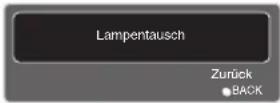 | Zeigt an, dass die Lampe bald ausgewechselt werden muss.Um die Nachricht zu löschen, drücken Sie die Taste [BACK] auf dem Bedienfeld des Projektors oder der Fernbedienung. | Besorgen Sie sich eine neue Lampe und wechseln Sie sie so bald wie möglich aus. Setzen Sie die Lampenbetriebszeit zurück, nachdem Sie die Lampe ausgewechselt haben. (S. 60, 62) |
Externe Steuerung
Es ist möglich, dieses Gerät nach Anschluss mit einem RS-232C-Kreuzkabel (D-Sub, 9-polig) über einen PC zu steuern. Der Projektor kann durch Anschluss an einen PC per LAN-Kabel über das Computernetzwerk gesteuert werden und Befehle zugesandt bekommen.
→ „Netzwerk“ (S. 58)
- Bitte nutzen Sie diese Option, nachdem Sie sich in entsprechender Fachliteratur weitergebildet oder den Systemadministrator konsultiert haben.
Technische Daten RS-232C
Dieses Gerät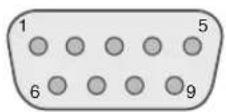
| Pin-Nr. Signal Funktion Signalrichtung | ||
| 2 RxD Daten empfangen PC→Dieses Gerät | ||
| 3 TxD Übertragungsdaten Dieses Gerät→PC | ||
| 5 GND Signalmasse | — | |
| 1, 4, 6 - 9 N/C | — | — |
• PC bezeichnet einen Controller, wie z. B. einen Arbeitsplatzrechner.
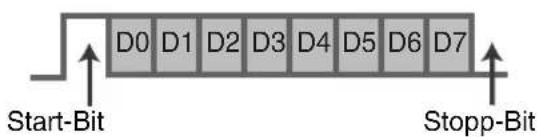
| Modus Nicht synchron | |
| Zeichenlänge 8 Bit | |
| Parität Keine | |
| Start-Bit 1 | |
| Stopp-Bit | 1 |
| Datenrate | 19200 bps |
| Datenformat | Binär |
TCP/IP-Verbindung
Vor der Steuerung per LAN ist es erforderlich, die Verbindung der TCP-Schicht über einen „3-Wege-Handschlag“ herzustellen. Daraufhin wird „PJREQ“ versendet und „PJACK“ empfangen. Dies erfolgt innerhalb von fünf Sekunden nachdem der Projektor das „PJ_OK“ für die Verbindungsauthentifikation ausgesendet hat. Wenn Sie den Sendevorgang nicht innerhalb von fünf Sekunden abschließen können oder wenn „PJ_NG“ oder „PJNAK“ empfangen wird, prüfen Sie den Funktionsstatus des Projektors und führen die Schritte ab der Einrichtung einer TCP-Verbindung erneut aus.
![graph TD A["Projektor"] --> B["Einrichtung der TCP-Verbindung TCP Port-Nr. 20554 3-Wege-Handschlag"] B --> C["Steuer-PC"] C --> D["PJREQ"] D --> E["Innerhalb von 5 Sekunden"] E --> F["PJ_OK"] E --> G["PJACK"] F --> H["Verbindungsauthentifikationsvorgang"] G --> H H --> I["Projektorsteuerung"]](/content/2026/05/820674/images/e92ecffab781445405b876789a29b928a517dcf3427f1222c04ca51926c2d74d.jpg)
Befehlsformat
Der Befehl zwischen diesem Gerät und dem Computer besteht aus „Kopfzeile“, „Geräte-ID“, „Befehl“, „Daten“ und „Ende“.
- Kopfzeile (1 Byte), Geräte-ID (2 Byte), Befehl (2 Byte), Daten (n Byte), Ende (1 Byte)
Kopfzeile
Dieser Binärcode verweist auf den Beginn der Kommunikation.
| Binärcode Typ Beschreibung | ||
| 21 Betriebsbefehl PC→Dieses Gerät | ||
| 3F Referenzbefehl PC→Dieses Gerät | ||
| 40 Antwortbefehl Dieses Gerät→PC | ||
| 06 | ACK | Dieses Gerät → PC (zurück zum PC, nachdem der Befehl ohne Fehler akzeptiert wurde) |
Geräte-ID
Dieser Code bezeichnet das Gerät. Der Binärcode ist mit „8901“ festgelegt.
Befehl und Daten
Betriebsbefehl und Daten (Binärcode)
| Befehl Typ Beschreibung | ||
| 0000 | Verbindungsprüfung | Prüfen Sie, ob die Kommunikation zwischen diesem Gerät und dem PC im Standby-Modus verfügbar ist. |
| 5057 | Stromzufuhr | Im Standby31: Schaltet das Gerät ein.Wenn das Gerät eingeschaltet ist30: Schaltet das Gerät aus (Standby-Modus) |
| 4950 | Eingabe W | Wenn das Gerät eingeschaltet ist36: HDMI 137: HDMI 2 |
| 5243 | Fernbedienung | Sendet denselben Code wie die im Lieferumfang enthaltene Fernbedienung.• „Fernbedienungscode“S.71 |
Referenzbefehl und Daten (Binärcode)
| Befehl Typ Beschreibung | ||
| 5057 | Stromzufuhr | Im Standby bzw. wenn eingeschaltet30: Standby-Modus31: Wenn das Gerät eingeschaltet ist32: Im Abkühlmodus34: Wenn im Gerät ein Fehler auftritt |
| 4950 Eingabe Wenn das Gerät eingeschaltet ist36: HDMI 137: HDMI 2 | ||
Ende
Dieser Code verweist auf das Ende der Kommunikation. Der Binärcode ist mit „0A“ festgelegt.
Fernbedienungscode
Binärcode wird während der Kommunikation gesendet.
- Folgende Angaben gelten, wenn der Fernbedienungscode „A“ lautet. Im Fall von „B“ fügen Sie am Codeanfang „36“ hinzu.
| Fernbedienungstastenbezeichnung Bina code | |
| STAND BY 37 33 30 36 | |
| ON 37 33 30 35 | |
| HDMI 1 37 33 37 30 | |
| HDMI 2 37 33 37 31 | |
| INFO. 37 33 37 34 | |
| MODE 1 37 33 44 38 | |
| MODE 2 37 33 44 39 | |
| MODE 3 37 33 44 41 | |
| LENS CONTROL 37 33 33 30 | |
| LENS AP. 37 33 32 30 | |
| ANAMO. 37 33 43 35 | |
| HIDE 37 33 31 44 | |
| ▲ | 37 33 30 31 |
| ▼ | 37 33 30 32 |
| ▶ | 37 33 33 34 |
| ◀ | 37 33 33 36 |
| Fernbedienungstastenbezeichnung Binhärcode | |
| OK 37 33 32 46 | |
| MENU 37 33 32 45 | |
| BACK 37 33 30 33 | |
| NATURAL 37 33 36 41 | |
| CINEMA 37 33 36 38 | |
| PICTURE MODE 37 33 46 34 | |
| COLOR PROFILE | 37 33 38 38 |
| GAMMA SETTINGS | 37 33 46 35 |
| MPC | 37 33 46 30 |
| C.M.D. | 37 33 38 41 |
| ADVANCED MENU | 37 33 37 33 |
| GAMMA 37 33 37 35 | |
| COLOR TEMP. | 37 33 37 36 |
| 3D FORMAT | 37 33 44 36 |
| PIC. ADJ. | 37 33 37 32 |
Kommunikationsbeispiel
Dieser Abschnitt enthält RS-232C-Kommunikationsbeispiele.
Betriebsbefehl
| Typ Befehl Beschreibung | ||
| Verbindungsprüfung PC → Dieses Gerät: 21 89 01 00 00 0ADieses Gerät → PC: 06 89 01 00 00 0A | Verbindungsprüfung | |
| Strom (Ein) PC → Dieses Gerät: 21 89 01 50 57 31 0ADieses Gerät → PC: 06 89 01 50 57 0A | Wenn das Gerät aus dem Standby-Modus eingeschaltet wird | |
| Strom (Aus) PC → Dieses Gerät: 21 89 01 50 57 30 0ADieses Gerät → PC: 06 89 01 50 57 0A | Wenn das eingeschaltete Gerät ausgeschaltet wird (Standby-Modus) | |
| Fernbedienung (MENU) | PC → Dieses Gerät: 21 89 01 52 43 37 33 32 45 0ADieses Gerät → PC: 06 89 01 52 43 0A | Wenn ein Vorgang ausgeführt wird, der dem Drücken der [MENU]-Taste auf der Fernbedienung entspricht |
Referenzbefehl
| Typ Befehl Beschreibung | ||
| Strom (Ein) PC → Dieses | es Gerät: 3F 89 01 50 57 0ADieses Gerät → PC: 06 89 01 50 57 0ADieses Gerät → PC: 40 89 01 50 57 31 0A | Wenn Informationen zum Einschaltstatus abgerufen werden |
| Eingabe (HDMI 1) PC → | Dieses Gerät: 3F 89 01 49 50 0ADieses Gerät → PC: 06 89 01 49 50 0ADieses Gerät → PC: 40 89 01 49 50 36 0A | Wenn Informationen zur HDMI 1-Eingabe abgerufen werden |
Spezifikationen
| Produktname D-ILA Projektor | ||
| Modellname DLA-RS640, DLA-RS540, DLA-RS440 | ||
| Anzeigetafel/Größe D-ILA-Gerät *1, 2 | 0,7" (1920 x 1080 Pixel) × 3 (Gesamtanzahl an Pixel: ca. 6,22 Millione | |
| Projektionslinse 2,0 x Power Zoom-Linse (1.4:1 bis 2.8:1), motorisiert mit Zoom und Fokus | ||
| Lichtquellenlampe 265 W Ultrahochdruck-Quecksilberlampe [Produkt-Nr.: PK-L2615U]Durchschnittliche Betriebszeit: 4500 Stunden („Gering“-Modus) | ||
| Leinwandgröße Ca. 60" bis 200" (Bildseitenver hältnis 16:9) | ||
| Helligkeit 2.000 lmRS640 | 1.900 lmRS5401.800 lmRS440 | |
| Projektionsdistanz Siehe S. 74. | ||
| Eingangskompatibilität Signal Siehe S. 76. | ||
| Anzeigeauflösung 3840 x 2160 Pixel *3 | ||
| Eingangsanschluss | HDMI-Eingang Dual, HDMI 19-polig x 2 (HDCP 2.2-kompatibel) *4 | |
| Ausgangsanschluss | Trigger-Anschluss 1 System, ∅ 3,5 mm DC-Netzstecker (⊖-⊕)DC OUT 12 V, 0,1 A | |
| 3D-Synchro Extra Anschluss für 3D-SYNC-SENDER (1 System, Mini-DIN 3-polig) | ||
| Steueranschluss | RS-232C-Anschluss 1 System, D-Sub 9-polig (Stecker) (externe Steuerung) | |
| LAN-Anschluss 1 System, RJ-45-Stecker | ||
| Stromanforderungen | AC 100 V bis 240 V, 50 Hz/60 Hz | |
| Stromverbrauch | 380 W (während des Netzwerk-Standby: 1,5 W *5, während des Standby: 0,4 W *6) | |
| Betriebsumgebung | Temperatur: 5°C bis 35°C, Luftfeuchtigkeit: 20 % bis 80 %,Lagertemperatur: -10°C bis 60°C | |
| Einbauhöhe | Unter 5000 Fuß (1524 m) | |
| Abmessungen (Breite x Höhe x Tiefe) | Ca. 455 mm x 179 mm x 472 mm (ohne Füße und Vorsprünge) | |
| Gewicht | 15,6 kg (RS640 RS540)15,4 kg (RS440) | |
| Zubehör | Siehe S. 9. | |
*1 D-ILA ist die Abkürzung für Direct drive Image Light Amplifier (dt.: direkt betriebener Bildlichtverstärker). *2 D-ILA-Geräte werden mithilfe von Hochpräzisionstechnologie und mit einer Pixeleffektivität von 99,99 % hergestellt. Lediglich 0,01 % oder weniger der Pixel fehlen oder leuchten ständig auf. *3 Die Pixeleinstellung während der 3D-Wiedergabe lautet 1920 x 1080. *4 HDCP ist die Abkürzung für High-bandwidth Digital Content Protection System (dt.: Schutzsystem für digitale Inhalte mit hoher Bandbreite). Aufgrund von Änderungen in den HDCP-Spezifikationen wird das Bild über den HDMI-Eingangsanschluss in einigen Fällen gegebenenfalls nicht angezeigt. *5 Der Stromverbrauch dieses Produktes während des Netzwerk-Standby beträgt 1,5 W, wenn alle kabelgebundenen Netzwerkanschlüsse verbunden sind. *6 „Während des Standby“ bezieht sich auf den Öko-Standby (S. 58). - Design und Spezifikationen können ohne vorherige Benachrichtigung geändert werden. - Bitte beachten Sie, dass einige Bilder und Darstellungen möglicherweise verkleinert, vergrößert oder dem Kontext angepasst wurden, um sie besser verständlich zu machen. Abbildungen weichen möglicherweise vom tatsächlichen Produkt ab.

Für RS640 RS540 wurde die „THX 3D Anzeigezertifizierung“ von THX eingeholt.
Zusätzlich zu 2D-Filmen können Sie auch bei 3D-Filmen die originalgetreue Wiedergabe von Bildern in einer „wie vom Filmemacher beabsichtigten Qualität“ genießen.
Die THX 3D-Zertifizierung ist „eine Kennzeichnung für hohe Definition und hohe Auflösung“, die Produkten gewährt wird, die mehr als 400 Bildqualitätstests bestanden haben.
RS640 RS540 sind isf-zertifiziert, daher kann die Kalibrierung mit einem isf-zertifizierten Trainer durchgeführt werden.
Nachdem die Kalibrierung durchgeführt wurde, wird ein isf-Modus zum Bildmodus hinzugefügt.
Weitere Details finden Sie auf der Website von isf.
http://www.imagingscience.com/
Zu Warenzeichen und Urheberrechten
HIGH-DEFINITION MULTIMEDIA INTERFACE
HDMI, das HDMI-Logo und High-Definition Multimedia Interface sind Warenzeichen bzw. registrierte Warenzeichen der HDMI Licensing LCC.
x.v.Color
„x.v.Color“ und das „x.v.Color“-Logo sind Markenzeichen der Sony Corporation
Leinwandgröße und Projektionsdistanz
Bei Benutzung einer 16:9-Leinwand
| Leinwandgröße Projektionsdistanz | ||||
| Diagonal (Modell) Breite | (mm) Höhe (mm) Weitwinkel (m) Telebild (m) | |||
| 60 1328 747 1,78 3,66 | ||||
| 70 1549 872 2,09 4,28 | ||||
| 80 1771 996 2,4 4,89 | ||||
| 90 1992 1121 2,7 5,51 | ||||
| 100 2214 1245 3,01 6,13 | ||||
| 110 2435 1370 3,31 6,75 | ||||
| 120 2656 1494 3,62 7,36 | ||||
| 130 2878 1619 3,92 7,98 | ||||
| 140 3099 1743 4,23 8,60 | ||||
| 150 3320 1868 4,53 9,22 | ||||
| 160 3542 1992 4,84 9,84 | ||||
| 170 3763 2117 5,14 10,45 | ||||
| 180 3984 2241 5,45 11,07 | ||||
| 190 4206 2366 5,75 11,68 | ||||
| 200 4427 2490 6,06 12,30 | ||||
Bei Benutzung einer 4:3-Leinwand
| Leinwandgröße Projektionsdistanz | ||||
| Diagonal (Modell) Breite | (mm) Höhe (mm) Weitwinkel (m) Telebild (m) | |||
| 60 1219 914 2,22 4,49 | ||||
| 70 1422 1067 2,60 5,24 | ||||
| 80 1626 1219 2,98 6,00 | ||||
| 90 1829 1372 3,36 6,75 | ||||
| 100 2032 1524 3,74 7,51 | ||||
| 110 2235 1676 4,11 8,26 | ||||
| 120 2438 1829 4,49 9,02 | ||||
| 130 2642 1981 4,87 9,77 | ||||
| 140 2845 2134 5,25 10,53 | ||||
| 150 3048 2286 5,63 11,28 | ||||
| 160 3251 2438 6,00 12,04 | ||||
* Die Projektion auf eine 4:3-Leinwand, die größer ist als 163", entspricht im 16:9-Format einer Größe, die größer ist als 200", und sich deshalb außerhalb der von uns gewährleisteten Abdeckung befindet.
Bei Benutzung einer 2,35:1-Leinwand
| Leinwandgröße Projektionsdistanz | ||||
| Diagonal (Modell) Breite | (mm) Höhe (mm) Weitwinkel (m) Telebild (m) | |||
| 60 1402 597 1,95 3,91 | ||||
| 70 1636 696 2,28 4,56 | ||||
| 80 1870 796 2,60 5,21 | ||||
| 90 2103 895 2,93 5,86 | ||||
| 100 2337 995 3,26 6,51 | ||||
| 110 2571 1094 3,58 7,16 | ||||
| 120 2805 1193 3,91 7,81 | ||||
| 130 3038 1293 4,23 8,47 | ||||
| 140 3272 1392 4,56 9,12 | ||||
| 150 3506 1492 4,88 9,77 | ||||
| 160 3740 1591 5,21 10,42 | ||||
| 170 3973 1691 5,53 11,07 | ||||
| 180 4207 1790 5,86 11,72 | ||||
| 190 4441 1890 6,19 12,37 | ||||
| 200 4674 1989 6,51 13,02 | ||||
Mögliche Eingangssignaltypen
Video
*1 Wenn der Farbraum RGB/YCbCr(4:4:4) ist, wird nur der 8-Bit-Eingang unterstützt. *2 Das Anzeigebild, wenn das Eingangssignal 4096×2160 ist
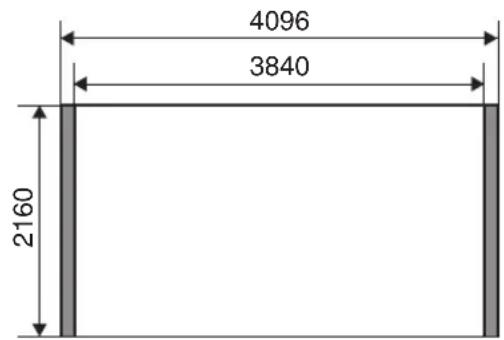
□ Anzeigebereich
PC-Signal (HDMI)
| Nr. | Kennzeichnung | Auflösung fh | [kHz] fv [Hz] | dot CLK [MHz] | Gesamtanzahl der Punkte [dot] | Gesamtanzahl der Linien [line] | Anzahl der effektiven Punkte [dot] | Anzahl der effektiven Linien [line] | |
| 1 VGA | 60 640×480 3 | 1,500 60,000 | 25,200 800 | 525 640 480 | |||||
| 2 VGA | 59,94 640×480 | 31,469 59,9 | 40 25,175 8 | 800 525 640 | 480 | ||||
| 3 SVGA | 60 800×600 | 37,879 60,31 | 7 40,000 1. | 056 628 800 | 600 | ||||
| 4 XGA | 60 1024×768 | 48,363 60 | 004 65,000 | 1.344 806 | 1.024 768 | ||||
| 5 WXGA | 60 1280×768 | 47,760 | 60,000 79,9 | 98 1.675 796 | 1.280 768 | ||||
| 6 | WXGA+ 60 | 1440×900 | 55,919 | 59,999 | 106,470 | 1.904 | 932 | 1.440 | 900 |
| 7 | SXGA 60 | 1280×1024 | 63,981 | 60,020 | 108,000 | 1,688 | 1.066 | 1.280 | 1.024 |
| 8 | WSXGA+ 60 | 1680×1050 | 65,222 | 60,002 | 147,140 | 2.256 | 1.087 | 1.680 | 1.050 |
* Selbst wenn Signale eingegeben werden können, werden Videobilder in Abhängigkeit vom verwendeten PC oder Kabel gegebenenfalls nicht richtig projiziert. Ist dies der Fall, kann das Problem unter Umständen durch das Einstellen einer anderen kompatiblen Auflösung oder den Austausch des Kabels gelöst werden.
Anzeigen am Hauptgerät
Bedeutung der Leuchtanzeigen

Die Anzeige leuchtet auf.

Die Anzeige blinkt.
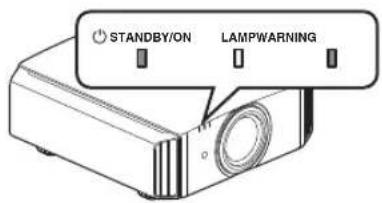
Betriebsmodusanzeige
Anzeigen, die unterschiedliche Farben und permanentes Leuchten/Blinken der „STANDBY/ON“-Anzeige nutzen.
„STANDBY/ON“ leuchtet auf (rot) Im Standby-Zustand
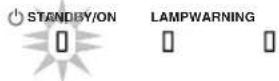
„STANDBY/ON“ blinkt (rot) Im Abkühlmodus
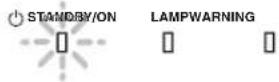
„STANDBY/ON“ leuchtet auf (grün) Während des Einschaltens der Lampe
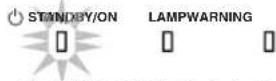
„STANDBY/ON“ blinkt (grün) Wenn das Videobild zeitweise verborgen ist (HIDE ist aktiviert)
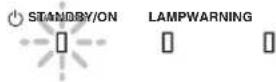
Alle Anzeigen aus Beim Projizieren
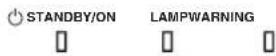
Geschätzte Zeit bis zum Auswechseln der Lampe
Anzeigen, die permanentes Leuchten/Blinken der „LAMP“-Anzeige nutzen. Die „STANDBY/ON“-Anzeige, die den Betriebsmodus des Geräts anzeigt, leuchtet wie oben beschrieben simultan.
„LAMP“ leuchtet auf (orange)
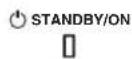
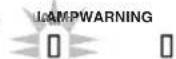
Wenn der Lampenaustausch bevorsteht
Warnanzeige
Die Details der Warnung erkennen Sie über die (sich wiederholenden) Anzeigen von „WARNING“- und „LAMP“-Anzeige. Die „STANDBY/ON“-Anzeige, die den Betriebsmodus des Geräts anzeigt, leuchtet wie oben beschrieben simultan.
Der Warnmodus wird aktiviert, sobald die Meldung eingeblendet wurde. Die Projektion wird unterbrochen und der Kühlungslüfter wird für etwa 100 Sekunden aktiviert.
Das Gerät kann nicht wieder eingeschaltet werden, solange die Abkühlung erfolgt. Führen Sie nach Beendigung der Abkühlung die folgenden Prüfungen durch.
| Anzeigestatus (permanentes Leuchten/Blinken) | Blinkfrequenz | Beschreibung Prüfung und Gegenmaßnahme |
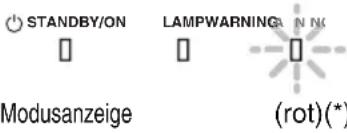 | x1 Abnormalität in der Stromversorgung | Vergewissern Sie sich, dass die Einlassöffnungen nicht blockiert sind.Vergewissern Sie sich, dass die externe Temperatur normal ist.Gegenmaßnahme: Bedienen Sie das Gerät nicht, bis es abgekühlt ist. Schalten Sie das Gerät anschließend wieder ein. |
| x2 Kühlungsflüfter hat unerwartet gestoppt | ||
| x3 Interne Temperatur abnormal hoch | ||
| x4 Externe Temperatur ist zu hoch | ||
| x5 Abnormale Schaltkreisfunktion | ||
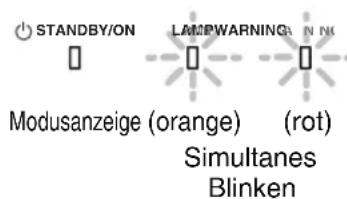 | x1 Abnormale Schaltkreisfunktion | |
| x2 | ||
| x3 | ||
| x4 Abnormale Funktion der Linsenabdeckung | Vergewissern Sie sich, dass die Linsenabdeckung nicht blockiert wird.Gegenmaßnahme: Schalten Sie das Gerät wieder ein. | |
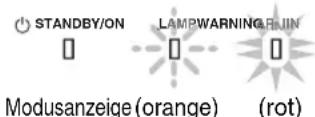 | x1 | Lampe leuchtet nicht auf und das Gerät projiziert nichtVergewissern Sie sich, dass die Lampe und die Lampenabdeckung richtig eingebaut wurden.Gegenmaßnahme: Schalten Sie das Gerät wieder ein. |
| x2 Lampe erlischt während der Projektion | ||
| x3 Wenn die Lampenabdeckung entfernt wird |
Wird der Warnmodus wieder aktiviert, warten Sie, bis der Kühlungslüfter stoppt und ziehen anschließend den Netzstecker aus der Steckdose.
Wenden Sie sich zwecks Reparatur an Ihren autorisierten Händler oder ein nahegelegenes Servicecenter.
(*) Wenn der geplante Zeitpunkt für das Auswechseln der Lampe überschritten wurde, leuchtet gegebenenfalls die Anzeige auf.
Abmessungen
(Gerät: mm)
Oberfläche oben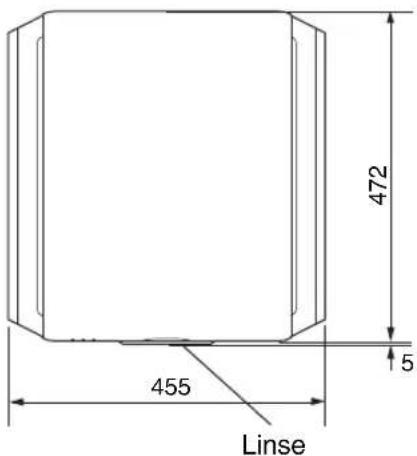
Oberfläche unten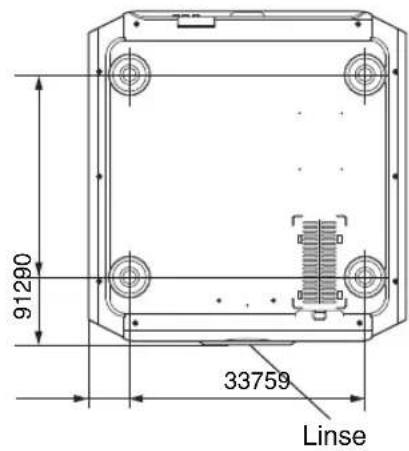
Vorderseite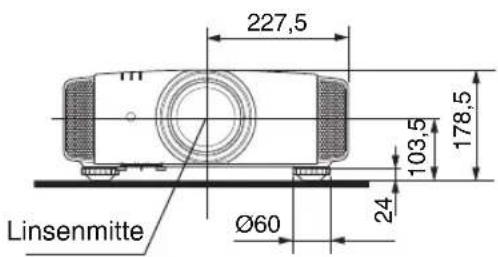
Rückseite
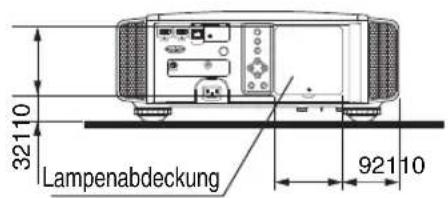
• Die Abmessungen sind für alle Modelle gleich.
Index
A Abmessungen 79
ERWEITERTES MENÜ 13
Anamorphotisch 53
Anpassen der Projektionsleinwandverzerrung ..... 23
Anpassung der Bildqualität 46
Anpassung und Einstellung über das Menü ..... 44
Ansehen von 3D-Filmen 28
Ansehen von Videos 21
Anzeigeposition 50
Aspekt 27
Auswechseln der Lampe 60
Automatisches Ausschalten 57
B Bedienelemente und Funktionen 10
Benutzernamen bearbeiten 46
Bildinterpolation 41
Bildmodus 30
Bildschärfe 24
Bildton 47
Brillant-Schwarz 46
C Clear Motion Drive 41
Clear Motion Drive 41
COLOR P.FILE 31
D Deckenmontage 16
E Eingangsanschlüsse 12
Eingangsauflösung 59,76
Eingangssignal 59,76
Ersatzfilter 63
Externe Steuerung 69
F Farbdichte 49
Farbmanagement 33
Farbprofil 31
Farbraum 49
Farbtemperatur 47
Farbton 49
Fehlerbehebung 64
Fernbedienung 13
Filter, Produkt-Nr. 63
Frame-packing 29
G GAMMA 36
Gammaeinstellung 36
H HDMI-Eingangsanschluss 18
HDMI-Eingangspegel 49
HDMI-Farbraum 49
Helligkeit 48
HIDE 21
Hintergrundfarbe 57
Höhenlagen-Modus 53
I INFO 13
Installation des 3D Syncro Emitters 28
Installationsmethode 15
K Kontrast 48
Korrektur Schatten/Glanzlicht 38
L Lampe 9
Lampenbetriebszeit 59
Lampenleistung 46
Leinwandgröße und Projektionsdistanz 74
Leinwandkorrektur 26
Leinwandmaske 50
LENS AP. 13
Leuchtanzeigen 77
Linienanzeige 57
Linse 10
Linsenabdeckung 10
Linsenabdeckung 9
Linsenöffnung 43, 46
Linsenspeicher 23
Linsensteuerung 23
Linsenverschiebung 23
Logoanzeige 57
M Menüposition 57
Menüpunkte 44
MPC-STUFE 35
N Netzwerk 58
NR 48
O Optionales Zubehör 9
P PIC. ADJ. 48
Pixelanpassung 52
Progressiv 50
Projektionsdistanz 74
R Reinigen und Auswechseln des Filters 63
RGB 49
RS-232C 19
S Side-by-side 29
Signalanzeige 59
Software-Ver. 59
Sparmodus 58
Spezifikationen 73
Sprachauswahl 57
Standard-Gamma 37
T THX 74
Top-and-bottom 29
Trapezverzerrung, Korrektur 53
Trigger 57
V Verbindung 18
Verschiebung 24
Vorsichtsmaßnahmen während der Installation ... 15
W Wenn die folgenden Meldungen angezeigt werden...
68
Z Zoom 24
Zubehör 9
Zurücksetzen der Lampe 59
Symbol
3D Synchro Emitter 9,28
3D-Brille 9,28
3D-Einstellung 50
3D-Einstreuung abbrechen 29
3D-Format 29
DLA PROJEKTOR DLA-RS440 DLA-RS540 DLA-RS640
JVC
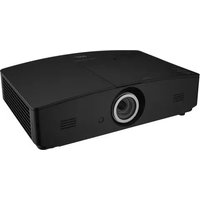

- DLA-RS640 DLA-RS540 DLA-RS
- SICHERHEITSMASSNAHMEN
- WICHTIGE INFORMATIONEN
- WARNUNG
- VORSICHT
- GERÄUSCHEMISSIONSERKLÄRUNG
- FCC-HINWEISE (NUR FÜR USA)
- ACHTUNG
- HINWEIS
- KONFORMITÄTSERKLÄRUNG
- ÜBER DEN AUFSTELLUNGSORT
- WICHTIGE
- LASSEN SIE DAS GERÄT NICHT VON UNQUALIFIZIERTEM PERSONAL INSTALLIEREN
- NETZANSCHLUSS
- WICHTIG
- NETZANSCHLUSS (NUR GROSSBRITANNIEN)
- BENUTZERINFORMATIONEN ZUR ENTSORGUNG ALTER GERÄTE UND BATTERIEN
- [NUR EUROPÄISCHE UNION]
- INFORMATIONEN ZUR LAGE DER ETIKETTEN
- INHALT
- ERSTE SCHRITTE
- VORBEREITUNG
- BEDIENUNG
- ANPASSEN/EINSTELLEN
- WARTUNG
- FEHLERBEHEBUNG
- VERSCHIEDENES
- IN DIESER BEDIENUNGSANLEITUNG VERWENDETE SYMBOLE
- ZUBEHÖR/OPTIONALES ZUBEHÖR
- PRÜFUNG DES ZUBEHÖRS
- OPTIONALES ZUBEHÖR
- BEDIENELEMENTE UND FUNKTIONEN
- HAUPTGERÄT - VORDERANSICHT
- ② LINSENABDECKUNG RS640 RS
- ③ FERNBEDIENUNGSSENSOR (VORNE)
- ④ ANZEIGE
- ⑤ LUFTAUSLASSÖFFNUNG
- HAUPTGERÄT - UNTERSEITE
- ⑥ LUFTEINLASSÖFFNUNGEN (AN 3 STELLEN AUF DER RÜCKSEITE/UNTERSEITE)
- ⑦ MANUELLE TASTE FÜR LINSENABDECKUNG RS640 RS
- ⑧ FUSS
- HAUPTGERÄT - HINTERANSICHT
- ⑨ EINGANGSANSCHLÜSSE
- ⑩ LAMPENABDECKUNG
- ⑪ BEDIENFELD
- ⑫ FERNBEDIENUNGSSENSOR (HINTEN)
- ⑬ NETZEINGANGSANSCHLUSS
- BEDIENFELD
- HAUPTGERÄT - EINGANGSANSCHLÜSSE
- FERNBEDIENUNG
- EINLEGEN VON BATTERIEN IN DIE FERNBEDIENUNG
- EFFEKTIVE REICHWEITE DER FERNBEDIENUNG
- STEUERUNG DURCH REFLEXION ÜBER EINE BILDWAND
- INSTALLATION DES PROJEKTORS
- VORSICHTSMASSNAHMEN WÄHREND DER INSTALLATION
- NICHT AN DEN FOLGENDEN STANDORTEN INSTALLIEREN
- AUSREICHENDEN ABSTAND ZU WÄNDEN USW. EINHALTEN
- BENUTZUNG DES PROJEKTORS
- INSTALLIEREN DER LEINWAND
- BENUTZUNG DES PROJEKTORS IN GROSSEN HÖHENLAGEN
- VORSICHTSMASSNAHMEN WÄHREND DES AUFBAUS
- ANPASSEN DER POSITION
- ANPASSEN DES HÖHENWINKELS DES PROJEKTORS
- EINSTELLEN DER BILDPOSITION
- ANSCHLUSS DES PROJEKTORS
- ANSCHLUSS AM HDMI-EINGANGSANSCHLUSS (DIGITALEINGANG)
- VERBINDUNG ZUM TRIGGER-ANSCHLUSS HERSTELLEN
- ANSCHLUSS DES NETZKABELS (MITGELIEFERTES ZUBEHÖR)
- VORSICHTSMASSNAHMEN ZUR VERMEIDUNG VON FEUER UND ELEKTRISCHEM SCHLAG
- ANSEHEN VON VIDEOS
- GERÄT EINSCHALTEN
- ZU PROJIZIERENDES BILD AUSWÄHLEN
- GERÄT AUSSCHALTEN
- EINSTELLEN DER PROJEKTORLEINWAND
- EINSTELLEN DER LINSE ENTSPRECHEND DER PROJEKTIONSPOSITION
- SPEICHERN UND ABRUFEN VON ANPASSUNGSEINSTELLUNGEN
- SPEICHERN VON ANPASSUNGSDATEN
- ABRUFEN VON ANPASSUNGSDATEN
- UMBENENNEN VON ANPASSUNGSDATEN
- EINSTELLEN DER LEINWANDKORREKTUR
- STELLEN SIE TYP BILDWAND EIN
- ANPASSEN DER BILDGRÖSSE (ASPEKT)
- BEISPIEL FÜR EINGABEBILD UND BILDGRÖSSE
- ANSEHEN VON 3D-FILMEN
- D-SYNC-SENDER INSTALLIEREN
- ① WÄHLEN SIE „3D-FORMAT
- SCHALTEN SIE DIE 3D-BRILLE AUS UND SETZEN SIE SIE AUF
- ANPASSEN VON 3D-FILMEN
- PARALLAXENAUSGLEICH (PARALLAXE DEFINIEREN)
- EINSTREUUNGSAUSGLEICH (CROSSTALK LÖSCH.)
- AUSWAHL DER BILDQUALITÄT ENTSPRECHEND DES VIDEOTYPS
- EINSTELLEN DES BILDMODUS
- DRÜCKEN SIE DIE [PICTURE MODE]-TASTE UND WÄHLEN SIE MIT DEN [▲▼]-TASTEN DEN GEWÜNSCHTEN „BILD MODUS“ AUS
- EINSTELLEN DES FARBPROFILS
- KONFIGURIEREN SIE „BILD MODUS“ (S. 30), WÄHLEN SIE ANSCHLIESSEND „BILD EINSTELL.“→„FARB PROFIL“ IM MENÜ
- EINSTELLEN DER BEVORZUGTEN FARBE (FARB VERWALTUNG)
- ANPASSEN VON FILMEN FÜR EINE BESSERE AUSDRUCKSSTÄRKE (MULTIPLE PIXEL CONTROL)
- DRÜCKEN SIE DIE TASTE [MPC], UM DAS ANPASSUNGSMENÜ EINZUBLENDEN
- NEHMEN SIE DIE EINSTELLUNGEN ENTSPRECHEND IHREN WÜNSCHEN VOR, BASIEREND AUF DER EINSTELLUNG DES AUSGEWÄHLTEN „BILD MODUS
- DRÜCKEN SIE DIE TASTE [MENU], UM DIE EINSTELLUNG ZU VERLASSEN
- UMSCHALTEN ZWISCHEN DEN STATUS VOR UND WÄHREND DER EINSTELLUNG
- FEINABSTIMMUNG DER BILDQUALITÄT
- ANPASSEN DES AUSGABEWERTS DES PROJIZIERTEN BILDS (GAMMA)
- BEISPIEL FÜR DIE GAMMAWERTANPASSUNG
- DRÜCKEN SIE DIE TASTE [GAMMA]
- FEINABSTIMMUNG AUF DIE BEVORZUGTE GAMMAEINSTELLUNG
- DRÜCKEN SIE DIE TASTE [ADVANCED MENU] MEHRMALS, UM DAS GAMMAMENÜ ANZUZEIGEN
- PASSEN SIE DIE GEWÜNSCHTE EINSTELLUNG AN
- AUSWAHL DER GRUNDEINSTELLUNG FÜR DIE DURCHFÜHRUNG VON EINSTELLUNGEN
- WENN „KORREKTURWERT“ AUF „IMPORTWERT“ EINGESTELLT IST
- GAMMAEINSTELLUNG
- GAMMA-EINSTELLUNG BEIM BETRACHTEN VON HDR-INHALTEN (TONEMAPPING)
- STANDARDEINSTELLUNGEN FÜR DAS BETRACHTEN VON HDR-INHALTEN MIT DIESEM PROJEKTOR
- EINSTELLUNGSMETHODE FÜR DIE HELLIGKEITSKORREKTUR
- HELLIGKEITSKORREKTUR
- EINSTELLUNGSMETHODE FÜR DEN HELLEN/DUNKLEN BEREICH
- DARK LEVEL
- BRIGHT LEVEL
- REDUZIEREN DES NACHBILDS VON SICH SCHNELL BEWEGENDEN BILDERN (UNSCHÄRFEREDUZIERUNG)
- KURZE LATENZZEIT
- DRÜCKEN SIE DIE TASTE [MENU], UM DAS MENÜ ANZUZEIGEN UND „BILD EINSTELL.“→„UNSCHÄRFEREDUZIERUNG“→„KURZE LATENZZEIT“ AUSZUWÄHLEN
- KURZE LATENZZEIT-MODUS
- DRÜCKEN SIE DIE TASTE [C.M.D.]
- BEWEGUNGSVERBESSER
- ANZEIGE VON BILDERN MIT HOHEM KONTRAST (OPTIK HELLIGKEIT)
- DRÜCKEN SIE DIE TASTE [LENS AP.]
- ANPASSUNGEN UND EINSTELLUNGEN IM MENÜ
- LISTE DER MENÜPUNKTE
- BILD EINSTELL
- EINGANGSSIGNAL
- INSTALLATION
- DISPLAY EINST
- FUNKTION
- INFORMATION
- BILD MODUS
- BRILLANTSCHWARZ
- LAMPENSTROM
- OPTIK HELLIGKEIT
- EINGABE BENUTZERNAME
- FARB PROFIL
- FARB VERWALTUNG
- FARBTEMPERATUR
- VOREINSTELLUNG
- BENUTZERDEFINIERT
- GAMMA
- DARK LEVEL / BRIGHT LEVEL
- MPC EINSTELLUNGEN
- K E-SHIFT
- GRAFIKMODUS
- SCHÄRFJEANHEBUNG
- KANTENGLÄTTUNG
- NR
- UNSCHÄRFEREDUZIERUNG
- KONTRAST
- HELLIGKEIT
- FARBE
- FARBTON
- EINGANGSPEGEL
- FARBBEREICH
- SEITENVERHÄLTNIS
- FILM-MODE
- MASKIERUNG
- D-EINSTELLUNG
- BILD POSITION (HORIZONTAL/VERTICAL)
- HDMI2 EDID
- OPTIK EINSTELLUNG
- FOKUS / ZOOM / BILDVERSCHIEBUNG
- OPTIK-POSITION WÄHLEN / OPTIK-POSITION SPEICHERN / NAME OPTIK-POSITION
- OPTIK ZENTRIERUNG
- PIXEL-EINSTELLUNG
- ANPASSEN
- FARBE AUSWÄHLEN
- FARBMUSTER AUSWÄHLEN
- ANPASSUNG (PIXEL)
- ANPASSUNG (FEIN)
- ZURÜCKSETZEN
- INSTALLATIONSART
- TRAPEZKORREKTUR
- TYP ANAMORPHOT
- ALPIN MODUS
- TYP BILDWAND
- GESAMT ANPASSUNG (PIXEL) BEDIENVERFAHREN
- GESAMT ANPASSUNG (FEIN) BEDIENVERFAHREN
- ZONE ANPASSUNG BEDIENVERFAHREN
- HINTERGRUNDFARBE
- MENÜ POSITION
- SPRACHE
- ABSCHALTTIMER
- GLOSSAR DER NETZWERKTERMINOLOGIE
- CODE FERNBEDIENUNG
- LAMP RESET
- AUSWECHSELN DER LAMPE
- VORGEHENSWEISE ZUM AUSWECHSELN DER LAMPE
- DEN STECKER AUS DER STECKDOSE ZIEHEN
- DIE LAMPENABDECKUNG ENTFERNEN
- DIE SCHRAUBEN AN DER LAMPE LÖSEN
- DIE LAMPE HERAUSZIEHEN
- DIE NEUE LAMPE EINSETZEN
- DIE SCHRAUBEN AN DER NEUEN LAMPE FESTZIEHEN
- DIE LAMPENABDECKUNG ANBRINGEN
- LEBENSDAUER DER LAMPE
- ERWERB EINER LAMPE
- HINWEISE ZUR LAMPE
- NACH DEM AUSWECHSELN DER LAMPE
- ZURÜCKSETZEN DER LAMPENBETRIEBSZEIT
- ZURÜCKSETZEN DER LAMPENBETRIEBSZEIT IM MENÜBILDSCHIRM
- ZURÜCKSETZEN DER LAMPENBETRIEBSZEIT MITHILFE DER FERNBEDIENUNG
- WARTUNG VON GEHÄUSE UND FERNBEDIENUNG
- REINIGEN UND AUSWECHSELN DES FILTERS
- ENTFERNEN SIE DEN INNENFILTER
- REINIGEN SIE DEN FILTER
- DEN FILTER WIEDER EINSETZEN
- WENN DER FILTER BESCHÄDIGT ODER ZU VERSCHMUTZT IST, UM GEREINIGT ZU WERDEN
- DAS VIDEOBILD SIEHT UNNATÜRLICH AUS
- AUF DER LEINWAND SIND KLEINE SCHWARZE ODER BUNTE PUNKTE ZU SEHEN
- WENN DIE FOLGENDEN MELDUNGEN ANGEZEIGT WERDEN
- EXTERNE STEUERUNG
- TECHNISCHE DATEN RS-232C
- TCP/IP-VERBINDUNG
- BEFEHLSFORMAT
- KOPFZEILE
- GERÄTE-ID
- BEFEHL UND DATEN
- ENDE
- FERNBEDIENUNGSCODE
- KOMMUNIKATIONSBEISPIEL
- SPEZIFIKATIONEN
- ZU WARENZEICHEN UND URHEBERRECHTEN
- X.V.COLOR
- LEINWANDGRÖSSE UND PROJEKTIONSDISTANZ
- MÖGLICHE EINGANGSSIGNALTYPEN
- ANZEIGEN AM HAUPTGERÄT
- BEDEUTUNG DER LEUCHTANZEIGEN
- BETRIEBSMODUSANZEIGE
- GESCHÄTZTE ZEIT BIS ZUM AUSWECHSELN DER LAMPE
- WARNANZEIGE
- ABMESSUNGEN
- INDEX
- SYMBOL
- JVC
Marke : JVC
Modell : DLA-RS540
Kategorie : Projektor