
LX-FH50 - Projektor JVC - Kostenlose Bedienungsanleitung
Finden Sie kostenlos die Bedienungsanleitung des Geräts LX-FH50 JVC als PDF.
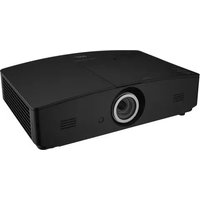


| Produkttyp | Videoprojektor |
| Marke | JVC |
| Modell | LX-FH50 |
| Abmessungen (B × T × H) | 414,8 mm × 275,9 mm × 116 mm |
| Gewicht | 4,9 kg |
| Stromversorgung | AC 100–240 V, 6 A, 50–60 Hz (automatisch) |
| Leistungsaufnahme (max.) | 594 W |
| Leistungsaufnahme Standby | < 0,5 W; < 3 W (Netzwerk-Standby) |
| Display-Technologie | Einzel-Chip DLP™ |
| Native Auflösung | 1920 × 1080 (Full HD) |
| Objektiv | F = 2,45 – 3,07; f = 15,75 – 25,1 mm |
| Lampe | 370 W; Lebensdauer bis zu 2000 h (Normal), ca. 2500 h (Sparmodus) |
| Ersatzlampe | PK-L3715U (vom Benutzer austauschbar) |
| Lautsprecher | Stereo 10 W × 2 |
| Anschlüsse | HDMI (2×), RGB D-Sub15, S-Video, Video RCA, Audio (L/R), PC-Audio, RS-232, RJ45, USB (Typ A, Mini-B), 12 VDC (0,5 A) Ausgang |
| Netzwerksteuerung | e-Control™, PJLink™, Crestron®, AMX Device Discovery |
| Besondere Funktionen | 3D-ready, Trapezkorrektur, Eckenkorrektur, Digital Zoom, Linsenverschiebung (vertikal), Auto-Quellensuche, Timer, Präsentations-Timer, Tastensperre, Sicherheitseinstellungen (Passwort) |
| Betriebstemperatur | 0°C – 40°C (Meereshöhe) |
| Höhenmodus | Ein/Aus (für 1500–3000 m Höhe) |
| Sicherheitshinweise | Nicht in heiße Luft blasen, Lampe nicht über Nutzungsdauer betreiben, Netzstecker ziehen vor Reinigung, nur von qualifiziertem Personal reparieren lassen |
| Reinigung | Linse: Druckluft oder optisches Reinigungstuch; Gehäuse: weiches, fusselfreies Tuch, ggf. mit mildem Reinigungsmittel |
| Entsorgung | Lampe enthält Quecksilber – getrennt entsorgen; Gerät nicht als Hausmüll |
Häufig gestellte Fragen - LX-FH50 JVC
Benutzerfragen zu LX-FH50 JVC
0 Frage zu diesem Gerät. Beantworten Sie die, die Sie kennen, oder stellen Sie Ihre eigene.
Eine neue Frage zu diesem Gerät stellen
Laden Sie die Anleitung für Ihr Projektor kostenlos im PDF-Format! Finden Sie Ihr Handbuch LX-FH50 - JVC und nehmen Sie Ihr elektronisches Gerät wieder in die Hand. Auf dieser Seite sind alle Dokumente veröffentlicht, die für die Verwendung Ihres Geräts notwendig sind. LX-FH50 von der Marke JVC.
BEDIENUNGSANLEITUNG LX-FH50 JVC
Sicherheitshinweise...... 3
Wichtige Sicherheitshinweise 4
Überblick 7
Lieferumfang ....7
Außenansicht des Projektors .....8
Bedienelemente und Funktionen.9
Bedienfeld....9
Fernbedienung ......11
Installation 13
Standort auswählen......13
Bildgröße einstellen....14
Projektionsgröße ....14
Projektionslinse vertikal verschieben ....15
Verbindungen 17
Bedienung 18
Einschalten des Projektors......18
Ausschalten des Projektors.....18
Auswahl einer Eingangsquelle ..19
Projiziertes Bild einstellen .....20
Einstellen des Projektionswinkels.....20
Automatische Einstellung des Bildes....20
Feinabstimmung von Bildgröße und Bildschärfe....20
Korrektur der Schrägprojektion......21 Bildecken korrigieren ......21
Menüfunktionen...... 22
Info zu den OSD-Menüs......22
OSD-Menü verwenden......22
BILD-Menü 23
DISPLAY-Menü......27
QUELLE-Menü....29
EINSTELLUNGEN: Standard-Menü....30
EINSTELLUNGEN: Erweitert-Menü .... 32
INFORMATIONEN-Menü .... 34
OSD-Menü-Struktur 35
Projektor aus der Ferne steuern .... 37
Konfigurierung der LAN-Einstellungen .... 37
Steuerung des Projektors über einen Webbrowser (e-Control™) ..... 38
Steuerung des Projektors mit PJLink™ 41
Wartung .... 43
Pflege des Projektors ...... 43
Lampeninformationen 44
Lampenbetriebssystem .... 44
Lampenbetriebszeit verlängern ..... 44
Zeit des Lampenaustausches ...... 45
Lampe auswechseln .... 46
Signalleuchten 49
Fehlerbehebung.... 50
Technische Daten...... 51
Technische Daten des Projektors.... 51
Abmessungen.... 52
Timingtabelle 53
Informationen zu Garantie und Copyright.... 58
Garantie 58
Copyright 58
Haftungseinschränkung...... 58
Sicherheitshinweise
Dieses Produkt enthält eine Hochdruck-Entladungslampe (HID), die Quecksilber enthält. Entsorgen Sie sie gemäß den geltenden Gesetzen und Bestimmungen. Die Entsorgung dieser Materialien kann aufgrund von Umweltschutzaspekten in Ihrer Gemeinde reguliert sein. Informationen zur Entsorgung oder zum Recycling erhalten Sie bei den örtlichen Behörden oder bei der Electronic Industries Alliance in den USA: http://www.eiae.org. oder Telefon 1-800-252-5722 (für USA) oder 1-800-964-2650 (für Kanada).
FCC-Hinweise (nur für USA)
ACHTUNG:
Jegliche Änderungen oder Modifikationen, die nicht von JVC genehmigt wurden, können die Berechtigung des Benutzers zum Betrieb dieses Geräts erlöschen lassen.
HINWEIS:
Dieses Gerät wurde getestet und als mit den Grenzwerten für Digitalgeräte der Klasse B gemäß Teil 15 der FCC-Regularien übereinstimmend befunden. Diese Grenzwerte wurden geschaffen, um angemessenen Schutz gegen Störungen beim Betrieb in Wohngebieten zu gewährleisten. Dieses Gerät erzeugt, verwendet und kann Hochfrequenzenergie abstrahlen und kann - falls nicht in Übereinstimmung mit den Bedienungsanweisungen installiert und verwendet - Störungen der Funkkommunikation verursachen. Allerdings ist nicht gewährleistet, dass es in bestimmten Installationen nicht zu Störungen kommt. Falls dieses Gerät Störungen des Radio- oder Fernsehempfangs verursachen sollte, was leicht durch Aus- und Einschalten des Gerätes herausgefunden werden kann, wird dem Anwender empfohlen, die Störung durch eine oder mehrere der folgenden Maßnahmen zu beseitigen:
- Neuausrichtung oder Neuplatzierung der Empfangsantenne(n).
- Vergrößern des Abstands zwischen Gerät und Empfänger.
- Anschluss des Gerätes an einen vom Stromkreis des Empfängers getrennten Stromkreis.
- Hinzuziehen des Händlers oder eines erfahrenen Radio-/Fernsehtechnikers.
Konformitätserklärung
Modellnummer: LX-FH50
Handelsname: JVC
Verantwortliche Partei: JVCKENWOOD USA Corporation
Adresse: 1700 Valley Road Wayne, N. J. 07470
Telefonnummer: 973-317-5000
Dieses Gerät entspricht Teil 15 der FCC-Vorschriften.
Die Bedienung unterliegt den folgenden beiden Bedingungen:
(1) Dieses Gerät darf keine störenden Interferenzen verursachen und (2) dieses Gerät muss alle empfangenen Interferenzen aufnehmen, einschließlich der Interferenzen, die ein unerwünschtes Betriebsverhalten verursachen können.
GERÄUSCHEMISSIONSERKLÄRUNG
Der Schalldruckpegel am Bedienerplatz entspricht oder beträgt weniger als 60 dB(A) gemäß ISO7779.
Sehr geehrter Kunde, sehr geehrte Kundin,
Dieses Gerät stimmt mit den gültigen europäischen Richtlinien und Normen bezüglich elektromagnetischer Verträglichkeit und elektrischer Sicherheit überein.
Die europäische Vertretung für die JVC KENWOOD Corporation: JVC Technical Services Europe GmbH Konrad-Adenauer-Allee 1-11 61118 Bad Vilbel Deutschland
Benutzerinformationen zur Entsorgung alter Geräte und Batterien
Produkte

[Nur Europäische Union]
Diese Symbole zeigen an, dass derartig gekennzeichnete Geräte nicht als normaler Haushaltsabfall entsorgt werden dürfen. Wenden Sie sich zur Entsorgung des Produkts oder der Batterie an die hierfür vorgesehenen Sammelstellen oder Einrichtungen, damit eine fachgerechte Wiederverwertung möglich ist.
Hinweis: Das Zeichen Pb unterhalb des Batteriesymbols gibt an, dass diese Batterie Blei enthält.
Wichtige Sicherheitshinweise
Der Projektor wurde so entwickelt und getestet, dass er die neuesten Normen für Sicherheit bei Geräten der Informationstechnologie erfüllt. Um die Sicherheit dieses Produktes zu gewährleisten, müssen Sie jedoch die in diesem Handbuch und auf dem Produkt vermerkten Anweisungen befolgen.
- Lesen Sie vor Inbetriebnahme des Projektors dieses Benutzerhandbuch sorgfältig durch. Bewahren Sie das Handbuch an einem sicheren Ort auf, um später darin nachschlagen zu können.
- Stellen Sie den Projektor für den Betrieb immer auf einer ebenen, waagerechten Fläche auf.
- Stellen Sie den Projektor nicht auf einen wackligen Wagen, Ständer oder Tisch, da er sonst herunterfallen und beschädigt werden kann.
- In der Nähe des Projektors dürfen sich keine leicht entflammbaren Stoffe befinden.
- Verwenden Sie das Gerät nicht auf unebenen Flächen mit einer Neigung von mehr als 10 Grad (nach rechts/links) bzw. 15 Grad (nach vorne/hinten).
- Stellen Sie den Projektor nicht senkrecht auf eine Seite. Der Projektor kann umfallen und beschädigt werden oder es kann zu Verletzungen kommen.
- Stellen Sie den Projektor nicht an folgenden Orten auf:
- Orte mit unzureichender Belüftung oder unzureichendem Platz. Der Abstand zur Wand muss mindestens 50 cm betragen, und die Belüftung des Projektors darf nicht behindert sein.
- Orte mit sehr hohen Temperaturen, z. B. in Kraftfahrzeugen mit verschlossenen Fenstern und Türen.
- Orte mit sehr hoher Luftfeuchtigkeit oder hoher Konzentration von Staub und Zigarettenrauch. Hierdurch können optische Bauteile verunreinigt, die Lebensdauer des Projektors verringert und das Bild verdunkelt werden.
- Orte in der Nähe von Feuermeldern.
- Orte mit Bedingungen, die nicht unter "Technische Daten des Projektors" aufgelistet sind.
- Blockieren Sie nicht die Belüftungsöffnungen, während der Projektor eingeschaltet ist (dies gilt auch für den Standby-Modus).
- Legen Sie keine Gegenstände auf den Projektor.
- Stellen Sie diesen Projektor nicht auf eine Decke, auf Bettzeug oder auf eine andere weiche Oberfläche.
- An Orten, an denen die Spannung der Hauptstromversorgung um ±10 Volt schwanken kann, sollten Sie den Projektor über einen Stromstabilisator, einen Überspannungsschutz oder eine unterbrechungsfreie Stromversorgung (UPS) je nach Bedingungen vor Ort anschließen.
- Treten Sie nicht auf den Projektor, und stellen Sie nichts auf das Gerät.
- Stellen Sie keine Flüssigkeiten auf den Projektor oder in seine Nähe. Wenn Flüssigkeiten über dem Projektor verschüttet werden, wird seine Garantie ungültig. Wenn Flüssigkeit in den Projektor eindringt, trennen Sie das Netzkabel von der Netzsteckdose, und setzen Sie sich mit JVC in Verbindung, um den Projektor reparieren zu lassen.
- Blicken Sie während des Betriebs nicht direkt in die Projektorlinse. Ihre Augen können dabei verletzt werden.
RG2 IEC 62471-5:2015
- Benutzen Sie die Projektorlampe nicht über die angegebene Betriebsdauer der Lampe hinaus. Nutzung von Lampen über die angegebene Betriebsdauer hinaus kann in seltenen Fällen zum Zerbrechen führen.
- Die Lampe wird während des Betriebs extrem heiß. Lassen Sie bei einem Lampenwechsel zunächst den Projektor ca. 45 Minuten lang abkühlen, bevor Sie das Lampenelement entfernen.
- Versuchen Sie auf keinen Fall, das Lampenelement auszutauschen, bevor der Projektor vollständig abgekühlt ist und von der Netzsteckdose getrennt wurde.
- Der Projektor kann Bilder auf dem Kopf anzeigen, so dass er auch an der Decke montiert werden kann. Verwenden Sie für eine solche Installation nur einen geeigneten Deckenmontagesatz.
- DIESES GERÄT MUSS GEERDET SEIN.
- Wenn Sie das Gerät installieren, fügen Sie einen einfach zugänglichen Schalter in die fixierte Verkabelung ein oder stecken Sie den Netzstecker in eine leicht zugängliche Steckdose in der Nähe des Gerätes. Wenn während der Bedienung der Einheit ein Fehler auftritt, schalten Sie das Gerät mit dem Schalter aus oder ziehen Sie den Stecker aus der Steckdose.
Hohe Temperatur Warnung
Die Temperatur des Gehäuses um und über den Belüftungsöffnungen kann während des Betriebes des Projektors heiß werden. Ein Berühren dieser Bereiche während des Betriebs könnte zu Verbrennungen an den Händen führen. Berühren Sie diese Bereiche nicht. Dies kann zu Verbrennungen führen. Achten Sie besonders darauf, dass Kleinkinder diese Teile nicht berühren. Stellen Sie darüberhinaus keine Gegenstände aus Metall auf diese Bereiche. Wegen der großen Hitze vom Projektor könnte dies einen Unfall oder Verletzungen verursachen.
Deckenmontage des Projektors
Wenn Sie den Projektor an der Decke befestigen möchten, sollten Sie unbedingt einen gut passenden Deckenmontagesatz verwenden und sicherstellen, dass dieser fachgerecht und sicher installiert wurde.
Falls nicht, besteht die Gefahr, dass der Projektor aufgrund einer unsachgemäßen Befestigung mit falschen/zu kurzen Schrauben von der Decke fällt.
Der geeignete Deckenmontagesatz für den Projektor ist im selben Fachgeschäft erhältlich, in dem Sie auch den Projektor erworben haben. Wir empfehlen, dass Sie außerdem ein separates, mit dem Kensington-Schloss kompatibles Sicherheitskabel kaufen und dieses ordnungsgemäß in der Aussparung für das Kensington-Schloss am Projektor und an der Grundplatte des Deckenmontagegestells anbringen. Neben dem Diebstahlschutz bietet dies einen Fallschutz, sollte sich der Projektor aus seiner Befestigung am Montagegestell lösen.
Versuchen Sie niemals, den Projektor auseinanderzubauen. Im Inneren des Gerätes stehen Teile unter Spannung. Der Kontakt mit diesen Teilen kann zu lebensgefährlichen Verletzungen führen. Die Lampe ist das einzige vom Benutzer zu wartende Teil. Siehe Seite 46.
Andere Abdeckungen dürfen unter keinen Umständen geöffnet oder entfernt werden. Wenden Sie sich für Reparaturen an einen entsprechend qualifizierten professionellen Kundendienst.

Bewahren Sie die Originalverpackung für den Fall auf, dass Sie das Produkt später einmal versenden müssen. Wenn Sie den Projektor nach der Verwendung einpacken möchten, stellen Sie die Projektionslinse auf eine geeignete Position ein, stülpen Sie den Linsenschutz über die Linse, und verstauen Sie Linsenschutz und Projektor so, dass es während des Transports zu keinen Schäden kommen kann.
Wenn eine Reparatur erforderlich ist, lassen Sie den Projektor von einem qualifizierten Fachmann reparieren.
Kondensation
Bedienen Sie den Projektor auf keinen Fall sofort, nachdem er von einem kalten an einen warmen Ort gebracht wurde. Wenn der Projektor einem abrupten Temperaturwechsel ausgesetzt wird, kann es zu Kondensation an wichtigen Teilen im Innern kommen. Um zu vermeiden, den Projektor hierdurch zu beschädigen, sollten Sie ihn für mindestens 2 Stunden nach einem Temperaturwechsel nicht benutzen.
Flüchtige Flüssigkeiten vermeiden
Verwenden Sie keine flüchtigen Flüssigkeiten wie z.B. Insektizide oder bestimmte Arten von Reinigungsmitteln in der Nähe des Projektors. Vermeiden Sie, dass Gegenstände aus Gummi oder Plastik den Projektor über einen längeren Zeitraum berühren. Diese Gegenstände können sonst Spuren auf der Oberfläche zurücklassen. Wenn Sie den Projektor mit einem chemisch behandelten Tuch reinigen, achten Sie auf die Sicherheitshinweise zur Reinigung.
Entsorgung
Dieses Produkt enthält folgende Materialien, die für Mensch und Umwelt schädlich sind.
- Blei, das in Lötzinn enthalten ist.
- Quecksilber, das in der Lampe gebraucht wird.
Bevor Sie das Produkt und aufgebrauchte Lampen entsorgen, erkundigen Sie sich bei örtlichen Behörden nach den geltenden Vorschriften.
Überblick
Lieferumfang
Packen Sie den Inhalt vorsichtig aus und prüfen Sie, ob alle der folgenden Teile vorhanden sind. Einige dieser Teile stehen u. U. je nach Lieferort nicht zur Verfügung. Erkundigen Sie sich am Kaufort.

Das Zubehör kann sich je nach Kaufort unterscheiden.

Projektor Fernbedienung mit Batterie* Netzkabel
Benutzerhandbuch-CD Kurzanleitung
Ziehen Sie die Lasche, bevor Sie die Fernbedienung verwenden.

Außenansicht des Projektors
Ansicht der Vorder-/Oberseite

Rückseite/Ansicht von unten

- Bedienfeld (siehe "Bedienfeld" für weitere Einzelheiten.)
- Lüftungsöffnungen (Auslass für heiße Luft)
- Lampenabdeckung
- Lautsprechergitter
- Projektionslinse
- Vorderer IR-Fernbedienungssensor
- LED-Anzeige
- Abdeckung des Linsenanpassungsfelds (siehe "Bedienfeld" für weitere Einzelheiten).
- Lüftungsöffnungen (Einlass für kalte Luft)
- Netzkabelanschluss
- RJ45-LAN-Eingangsbuchse
12. RS-232-Kontrollanschluss
- Mini-USB-Anschluss Für Wartungszwecke.
- USB Type-A Anschluss Wird zum Laden externer Geräte verwendet.
15. HDMI-2 Anschluss
16. HDMI-1 Anschluss
17. RGB Signal Ausgangsbuchse
- Eingangsbuchse für RGB (PC)/Component-Video (YPbPr/YCbCr)
19. S-Video-Eingangsbuchse
20. Audio (R)-Eingangsbuchse
- Audioeingangsbuchse
22. 12VDC-Ausgang
Wird verwendet, um externe Geräte, z. B. einen elektrischen Bildschirm oder eine Beleuchtungssteuerung usw. zu steuern. Erkundigen Sie sich bei Ihrem Händler, wie Sie diese Geräte anschließen können.
23. Sicherheitsleiste
- Steckplatz für Kensington-Schloss
- Videoeingangsbuchse
26. Audio (L)-Eingangsbuchse
27. Mikrofonbuchse
28. Audioausgangsbuchse
- Deckenmontagelöcher
30. Fuß einstellen
Bedienelemente und Funktionen
Bedienfeld

Stellt den Fokus des projizierten Bildes ein.
2. Zoomring
Stellen Sie hiermit die Größe des Bildes ein.
3. Linsenverschiebungsring
Stellt die Position des projizierten Bildes ein.
4. TEMP (Temperaturwarnleuchte)
Leuchtet rot auf, wenn die Temperatur des Projektors zu stark ansteigt.
5. POWER (Kontrollleuchte)
Leuchtet oder blinkt auf, wenn der Projektor in Betrieb ist.
6. LAMP (Kontrollleuchte)
Zeigt den Status der Lampe an. Leuchtet oder blinkt auf, wenn ein Problem mit der Lampe aufgetreten ist.
7. Oberer IR-Fernbedienungssensor
8. EIN/AUS
Dient dem Umschalten zwischen Standbymodus und aktivem Betrieb.
9. BLANK
Blendet das Projektionsbild aus. Das Bild kann mit den meisten Tasten am Projektor oder der Fernbedienung wiederhergestellt werden.
10. MODE
Wählt einen verfügbaren Bildeinrichtungsmodus aus.
ENTER
Aktiviert das ausgewählte On-Screen Display (OSD) Menüelement.
11. MENU
- Öffnet das OSD-Menü.
- Wechselt zum vorherigen OSD-Menü zurück, schließt das Menü und speichert die Menüeinstellungen.
EXIT
Geht zu vorherigen OSD-Menüs zurück, schließt das On-Screen Display (OSD)-Menü und speichert alle darin vorgenommenen Änderungen.
12. Keystone-Tasten (▼)
Öffnet das Schrägposition-Fenster. Korrigieren Sie mit ◀ ▲ ▶, ▼ manuell ein durch schräge Projektion verzerrtes Bild.
13. AUTO
Automatische Bestimmung der besten Bild-Timings für das angezeigte Bild.
14.
Aktiviert die Bedienfeld-Tastensperre. Um die Tastensperre aufzuheben, drücken Sie drei Sekunden lang auf ▶ oder stellen Sie das OSD-Menü über die Fernbedienung ein.
15. SOURCE
Zeigt die Quellenauswahlleiste an.
16. Pfeiltasten (◀, ▲) ▶ ▼
Wenn das OSD-Menü aktiviert ist, dienen die Tasten als Richtungstasten, mit denen Sie die gewünschten Menüeinträge auswählen und verschiedene Einstellungen vornehmen können.
Fernbedienung

1. EIN/AUS
Dient dem Umschalten zwischen Standbymodus und aktivem Betrieb.
2. SOURCE
Zeigt die Quellenauswahlleiste an.
3. MENU
- Öffnet das OSD-Menü.
- Wechselt zum vorherigen OSD-Menü zurück, schließt das Menü und speichert die Menüeinstellungen.
4. Pfeiltasten (Links, Rechts, Auf, Ab)
Wenn das OSD-Menü aktiviert ist, dienen die Tasten als Richtungstasten, mit denen Sie die gewünschten Menüeinträge auswählen und verschiedene Einstellungen vornehmen können.
5. ENTER
Aktiviert das ausgewählte On-Screen Display (OSD) Menüelement.
MODE
Wählt einen verfügbaren Bildmodus aus.
6. BLANK
Dient dem Ausblenden des Projektionsbildes. Das Bild kann mit den meisten Tasten am Projektor oder der Fernbedienung wiederhergestellt werden.
7. D. ZOOM+/D. ZOOM-
Zeigt die Zoomleiste an.
• D. ZOOM+: Nach der Anzeige der Zoomleiste kann das projizierte Bild vergrößert werden. Verwenden Sie nach der Vergrößerung des Bildes ▲/▼/◄/►, um durch das Bild zu steuern. • D. ZOOM-: Verringert die Größe des projizierten Bildes, nachdem es vergrößert wurde. Um die Originalgröße des Bildes schnell wiederherzustellen, drücken Sie auf AUTO.
8. MUTE
Schaltet den Ton vorübergehend ab.
9. Schrägposition-Tasten (,■)
Öffnet das Schrägposition-Fenster. Korrigieren Sie mit ▶ ▲ ▶, ▼ manuell eine durch schräge Projektion verzerrte Bilder.
10.AUTO
Automatische Bestimmung der besten Bild-Timings für das angezeigte Bild.
11.
Aktiviert die Bedienfeld-Tastensperre. Um die Tastensperre aufzuheben, drücken Sie drei Sekunden lang auf ▶ oder stellen Sie das OSD-Menü über die Fernbedienung ein.
12.FREEZE
Friert das projizierte Bild ein.
13.TIMER
Aktiviert oder deaktiviert den OSD-Timer entsprechend den Timereinstellungen.
14.VOL+
Erhöht die Audiolautstärke des Projektors. VOL-
Verringert die Audiolautstärke des Projektors.
Batterie der Fernbedienung einsetzen/austauschen
- Ziehen Sie die Batteriehalterung wie abgebildet heraus. Drücken und halten Sie die Verriegelung und ziehen Sie die Batteriehalterung heraus.
- Setzen Sie die neue Batterie in die Halterung hinein. Achten Sie darauf, dass der positive Pol nach außen zeigt.
- Schieben Sie die Batteriehalterung in die Fernbedienung zurück.

- Setzen Sie die Fernbedienung und die Batterie nicht extremer Hitze oder hoher Luftfeuchtigkeit aus, wie z.B. in einer Küche, einem Bad, einer Sauna, einem Solarium oder einem geschlossenen Auto.

- Verwenden Sie ausschließlich Batterien vom selben Typ oder gleichwertige, vom Batteriehersteller empfohlene Modelle.
- Entsorgen Sie Altbatterien gemäß den Hinweisen des Herstellers und den örtlich geltenden Vorschriften.
- Werfen Sie Batterien niemals ins Feuer. Es besteht sonst Explosionsgefahr.
- Wenn die Batterien leer sind oder die Fernbedienung für längere Zeit nicht verwendet wird, entfernen Sie die Batterien, um zu verhindern, dass sie auslaufen und die Fernbedienung beschädigen.
Reichweite der Fernbedienung
Die Fernbedienung muss mit einer maximalen Abweichung von 30 Grad senkrecht auf die IR-Fernbedienungssensoren des Projektors gerichtet werden. Der Abstand zwischen der Fernbedienung und den Sensoren darf nicht mehr als 8 Meter (\~ 26 Fuß) betragen.
Achten Sie darauf, dass es keine Gegenstände zwischen der Fernbedienung und dem IR-Sensor, bzw. den Sensoren, am Projektor gibt.
• Bedienung des Projektors von der Vorderseite
• Bedienung des Projektors von der Oberseite

Bedenken Sie bitte Folgendes, bevor Sie sich für einen Installationsort für den Projektor entscheiden:
- Größe und Position der Leinwand
- Ort der Netzsteckdose
- Ort und Abstand zwischen Projektor und anderen Geräten
Sie können den Projektor auf eine der folgenden Weisen installieren.
| 1. Tisch vorne:Bei dieser Variante wird der Projektor in Bodennähe vor der Leinwand positioniert.Diese Variante wird am häufigsten verwendet und ist für einen schnellen Auf- und Abbau am besten geeignet.Schalten Sie den Projektorein und nehmen Sie folgende Einstellungen vor:EINSTELLUNGEN:Standard >Projektorposition >Tisch vorne |  | 3. Decke vorne:Bei diesem Standort wird der Projektor vor der Leinwand an der Decke befestigt.Schalten Sie den Projektor ein und nehmen Sie folgende Einstellungen vor:EINSTELLUNGEN:Standard >Projektorposition >Decke vorne |  |
| Kaufen Sie bei Ihrem Händler einen geeigneten Deckenmontagesatz, wenn Sie den Projektor an der Decke befestigen möchten. | |||
| 2. Tisch hinten:Bei dieser Variante wird der Projektor in Bodennähe hinter der Leinwand positioniert.Schalten Sie den Projektorein und nehmen Sie folgende Einstellungen vor:EINSTELLUNGEN:Standard >Projektorposition >Tisch hinten |  | 4. Decke hinten:Bei diesem Standort wird der Projektor hinter der Leinwand an der Decke befestigt.Schalten Sie den Projektor ein und nehmen Sie folgende Einstellungen vor:EINSTELLUNGEN:Standard >Projektorposition >Decke hinten |  |
 Für diese Variante ist eine spezielle Leinwand für rückwärtige Projektion erforderlich ist. Für diese Variante ist eine spezielle Leinwand für rückwärtige Projektion erforderlich ist. |  Eine besondere Leinwand für rückwärtige Projektion und ein geeigneter Deckenmontagesatz sind erforderlich. Eine besondere Leinwand für rückwärtige Projektion und ein geeigneter Deckenmontagesatz sind erforderlich. | ||
Bildgröße einstellen
Die Größe des projizierten Bildes hängt vom Abstand zwischen Projektorlinse und Leinwand, der Zoomeinstellung und dem Videoformat ab.
Projektionsgröße
Mithilfe der folgenden Abbildung und Tabelle können Sie den Projektionsabstand ermitteln.
16:9 Bildschirmdiagonale
- Das Bildformat der Leinwand beträgt 16:9 und das des projizierten Bildes beträgt 16:9
Alle Werte sind lediglich Schätzungen und können von den tatsächlichen Abmessungen abweichen. Wenn Sie den Projektor bleibend installieren möchten, sollten Sie ihn selbst verwenden, um die Projektionsgröße, den Abstand und seine optischen Eigenschaften zu testen, bevor Sie die Installation durchführen. So können Sie die exakte Montageposition ermitteln, die sich am besten für Ihre Installation eignet.
Projektionslinse vertikal verschieben
Die Steuerung der vertikalen Verschiebung der Objektivlinse ermöglicht eine flexible Installation des Projektors. Sie können den Projektor somit etwas ober- oder unterhalb der obersten Ebene des projizierten Bildes aufstellen.
Die Linsenverschiebung (Versatz) wird als Prozentsatz der Höhe des projizierten Bildes angegeben. Sie wird als Versatz von der vertikalen Mitte des projizierten Bildes gemessen. Verwenden Sie den Hebel, um die Projektionslinse innerhalb des erlaubten Rahmens und abhängig von der gewünschten Bildposition nach oben und unten zu verschieben.
Verschieben der Linse:
- Drücken Sie den Schalter für die Linsenanpassungsfeldabdeckung (angedeutet mit einem Punkt), um sie zu öffnen.
- Heben Sie die Linsenanpassungsfeldabdeckung an.
- Drehen Sie den Linsenverstellring, um die projizierte Bildposition anzupassen.
- Drücken Sie abschließend nach unten, um die Linsenanpassungsfeldabdeckung zu schließen.
- Wenn die Leinwandposition festgestellt ist

- Wenn die Projektorposition festgestellt ist

- Üben Sie keinen übermäßigen Druck auf den Hebel aus.
- Das Einstellen der Linsenverschiebung hat keinen Einfluss auf die Bildqualität. Im unwahrscheinlichen Fall, dass ein Bild verzerrt projiziert wird, finden Sie unter "Projiziertes Bild einstellen" weitere Einzelheiten.
Verbindungen
Gehen Sie beim Anschließen einer Signalquelle an den Projektor folgendermaßen vor:
- Schalten Sie alle Geräte aus, bevor Sie mit dem Anschließen beginnen.
- Verwenden Sie für jede Quelle das passende Kabel.
- Stellen Sie sicher, dass Sie die Kabel fest angeschlossen haben.

- Die in den folgenden Verbindungsabbildungen gezeigten Kabel sind eventuell nicht alle im Lieferumfang dieses Projektors enthalten (siehe "Lieferumfang"). Kabel können über den Elektrofachhandel bezogen werden.
Die folgenden Illustrationen dienen lediglich der Veranschaulichung. Die auf der Rückseite des Projektors zur Verfügung stehenden Anschlüsse können sich von Modell zu Modell unterscheiden.
![graph TD A["Notebook- oder Desktop-Computer"] --> B["(VGA)"] A --> C["oder"] A --> D["(DVI)"] A --> E["oder"] A --> F["A/V-Gerät"] A --> G["Lautsprecher"] B --> H["1"] C --> I["2"] D --> J["3"] E --> K["4"] F --> L["5"] G --> M["6"] H --> N["1"] I --> O["2"] J --> P["3"] K --> Q["4"] L --> R["5"] M…](/content/2026/05/820670/images/aa9f29bd64b777b0d404d9612052932e772d9baf939382c0c40a1316b12c111c.jpg)
- VGA-Kabel
- VGA-zu-DVI-Kabel
- USB-Kabel
- Adapterkabel für Component-Video zu VGA (D-Sub)
- HDMI-Kabel
- S-Video-Kabel
- Videokabel
- Audiokabel
- Mikrofon
Bedienung
Einschalten des Projektors
- Verbinden Sie das Netzkabel mit dem Projektor und mit der Netzsteckdose. Schalten Sie die Netzsteckdose ein (sofern ein entsprechender Schalter vorhanden ist). Die Stromanzeige POWER (Kontrollleuchte) am Projektor leuchtet nach Anschließen des Netzkabels orange auf.

Verwenden Sie bitte nur das gelieferte Netzkabel, um mögliche Gefahren, z. B. Stromschlag und Feuer, zu vermeiden.
- Drücken Sie auf „um den Projektor zu starten. Die POWER (Kontrollleuchte) blinkt zunächst grün und zeigt dann durch grünes Dauerlicht an, dass das Gerät eingeschaltet ist.
Das Gebläse wird aktiviert und ein Startbild wird während des Aufwärmens auf dem Display angezeigt. Während des Aufwärmens reagiert der Projektor auf keine weiteren Eingaben.

Ausschalten des Projektors
- Drücken Sie auf Der Projektor zeigt dann eine Meldung zur Bestätigung des Ausschaltens an.
- Drücken Sie erneut auf ☐ Die POWER (Kontrollleuchte) blinkt orange auf, und das Gebläse läuft etwas zwei Sekunden lang, um die Lampe abzukühlen. Während des Kühlvorgangs reagiert der Projektor auf keine Befehlseingaben.
- Nach Beendigung des Kühlungsvorgangs, wird POWER (Kontrollleuchte) orange leuchten.
Wenn Sie beabsichtigen, den Projektor für einen längeren Zeitraum nicht zu verwenden, ziehen Sie das Netzkabel aus der Netzsteckdose heraus.

Vermeiden Sie nach Möglichkeit das Wiedereinschalten des Projektors direkt nach dem Ausschalten, da eine übermäßige Hitze die Lampennutzungsdauer verringern kann. Die tatsächliche Lampennutzungsdauer kann sich je nach Umgebung und Verwendungsweise unterscheiden.
Auswahl einer Eingangsquelle
Der Projektor kann an mehrere Geräte gleichzeitig angeschlossen werden. Allerdings wird nur das Signal eines der Geräte als Vollbild angezeigt. Beim Start des Projektors sucht dieser automatisch nach verfügbaren Signalen.
Wenn Sie möchten, dass der Projektor immer automatisch nach den Signalen sucht:
- Wechseln Sie zum Menü QUELLE und aktivieren Sie Schnelle Auto-Suche. (Siehe "Schnelle Auto-Suche" auf Seite 29)
So wählen Sie eine Videoquelle aus:
- Drücken Sie auf SOURCE, um die Quellenauswahlleiste anzuzeigen.

- Drücken Sie wiederholt auf ▲/▼, bis das gewünschte Signal ausgewählt ist. Drücken Sie dann auf ENTER.
Sobald eine Quelle entdeckt wurde, werden auf dem Bildschirm für ein paar Sekunden Informationen über sie angezeigt. Falls mehrere Geräte an den Projektor angeschlossen sind, wiederholen Sie die Schritte 1-2, um nach einem weiteren Signal zu suchen.
Lesen Sie "Technische Daten des Projektors", um die native Auflösung dieses Projektors zu erfahren. Um bestmögliche Anzeigeergebnisse zu erzielen, sollten Sie nach Möglichkeit ein Eingangssignal auswählen und verwenden, das diese Auflösung ausgeben kann. Andere Auflösungen werden, entsprechend der Bildformat-Einstellung, auf den Projektor angepasst, wobei es zu Verzerrungen und zum Verschwimmen des Bildes kommen kann. Siehe "Bildformat".
Projiziertes Bild einstellen
Einstellen des Projektionswinkels
Der Projektor besitzt zwei Einstellfüße. Mit diesen Füßen können die Bildhöhe und der Projektionswinkel eingestellt werden. Schrauben Sie die Füße hinein oder heraus, um den gewünschten Projektionswinkel zu erhalten.

Wenn die Leinwand und der Projektor nicht senkrecht aufeinander ausgerichtet sind, erscheint das Bild schräg projiziert. Um dies zu korrigieren, siehe "Automatische Einstellung des Bildes" für weitere Einzelheiten.
Automatische Einstellung des Bildes
In manchen Fällen müssen Sie möglicherweise die Bildqualität des PC-Signals optimieren. Drücken Sie
hierfür auf AUTO. Innerhalb von 3 Sekunden stellt die integrierte intelligente Funktion für die automatische Einstellung die Werte für Frequenz und Takt auf die beste Bildqualität ein.
Die Informationen zur aktuellen Quelle werden 3 Sekunden lang in einer Ecke des Bildschirms angezeigt.

Diese Funktion steht nur zur Verfügung, wenn ein PC-Signal ausgewählt ist.

Blicken Sie während des Betriebs nicht direkt in die Projektorlinse. Durch das intensive Licht können Ihre Augen möglicherweise geschädigt werden.
Seien Sie beim Drücken der Schnelllösetaste vorsichtig, da sie sich in der Nähe der Abluftöffnung befindet, aus der heiße Luft austritt.
Feinabstimmung von Bildgröße und Bildschärfe
Drehen Sie zur Anpassung der projizierten Bildgröße am Zoomring des Projektors, nachdem Sie die Linsenanpassungsfeldabdeckung geöffnet haben.

Drehen Sie zur Scharfeinstellung des Bildes am Fokusring des Projektors, nachdem Sie die Linsenanpassungsfeldabdeckung geöffnet haben.

Korrektur der Schrägprojektion
Bei einer Schrägprojektion ist das projizierte Bild entweder oben oder unten deutlich breiter. Dies tritt auf, wenn der Projektor nicht senkrecht zur Leinwand ausgerichtet ist.
Neben der Anpassung der Höhe des Projektors können Sie dies auch durch eine der folgenden Möglichkeiten manuell korrigieren:
- Führen Sie einen der folgenden Schritte aus, um das Schrägposition-Fenster anzuzeigen.
- Drücken Sie am Projektor auf /▲ oder /▼.
- Drücken Sie auf der Fernbedienung auf /▲ oder /▼.
- Wechseln Sie zum DISPLAY-Menü, markieren Sie Schrägposition und drücken Sie auf ENTER. (Unter "OSD-Menü verwenden" erfahren Sie, wie Sie das OSD-Menü aufrufen können.)
- Die unten stehenden Abbildungen zeigen die Korrektur der Schrägposition:

- Zur Korrektur der Schrägposition unten im Bild, verwenden Sie ▲ oder ▲/▼.
- Zur Korrektur der Schrägposition oben im Bild, verwenden Sie ▼ oder ▲.
- Zur Korrektur der Schrägposition links im Bild, verwenden Sie ▶ oder / ▶.
- Zur Korrektur der Schrägposition rechts im Bild, verwenden Sie ◀ oder ◀/▶.
Wenn Sie damit fertig sind, drücken Sie auf MENU, um die Änderungen zu speichern und das Menü zu beenden.
Bildecken korrigieren
Siehe "Eckenkorrektur" auf Seite 28.
Menüfunktionen
Info zu den OSD-Menüs
Um auf das OSD zuzugreifen, drücken Sie auf MENU.

Drücken Sie auf MENU am Projektor oder auf der Fernbedienung, um das OSD-Menü aufzurufen. Es besitzt die folgenden Hauptmenüs. Folgen Sie den Links hinter den Menüelementen, um weitere Einzelheiten zu erhalten.
- BILD Menü (siehe Seite 23)
- DISPLAY Menü (siehe Seite 27)
- QUELLE Menü (siehe Seite 29)
- EINSTELLUNGEN: Standard Menü (siehe Seite 30)
- EINSTELLUNGEN: Erweitert Menü (siehe Seite 32)
- INFORMATIONEN Menü (siehe Seite 34)
Die verfügbaren Menüelemente können von der angeschlossenen Videoquelle oder bestimmten Einstellungen abhängig sein. Nicht zur Verfügung stehende Menüelemente sind grau unterlegt.
- Wechseln Sie mit den Pfeiltasten (◀/▶/▲/▼) am Projektor oder auf der Fernbedienung durch die Menüelemente.
- Bestätigen Sie die Auswahl eines Menüelements mit ENTER.
BILD-Menü
| Untermenü Funktionen und Beschreibungen | ||||
| Bildmodus | Hiermit wählen Sie einen voreingestellten Bildmodus aus, der zu Ihrem Betriebsumfeld und dem Bildtyp des Eingangssignals passt.Die voreingestellten Bildmodi werden im Folgenden beschrieben:Hell:Maximiert die Helligkeit des projizierten Bildes. Dieser Modus eignet sich für Umgebungen, in denen eine besonders hohe Helligkeit erforderlich ist, beispielsweise in hell beleuchteten Räumen.Wohnzimmer:Mit gesättigter Farbe, feineingestellte Schärfe und einer höheren Helligkeitsstufe, ist dies perfekt für das Ansehen von Filmen und Videospiele in einem Wohnzimmer.sRGB:Maximiert die Reinheit von RGB-Farben und bietet realistische Bilder ungeachtet der Helligkeitseinstellung. Dieser Modus eignet sich am besten für Fotos, die mit einer sRGB-kompatiblen und korrekt kalibrierten Kamera aufgenommen wurden, und für PC-Daten aus Grafik- und Zeichenanwendungen wie AutoCAD.Film:Ausgeglichene Farbsättigung und Kontrast mit niedriger Helligkeitsstufe; dies eignet sich besonders für das Anschauen von Filmen in einer besonders dunklen Umgebung (z.B. in einem Kino).Benutzer 1/Benutzer 2:Ruft die benutzerdefinierten Einstellungen wieder auf. Nach der Auswahl von Benutzer 1/Benutzer 2 können einige der Untermenüs unter dem DISPLAY-Menü je nach dem ausgewählten Eingangssignal angepasst werden. | |||
| Die Funktionen stehen nur zur Verfügung, wenn Bildmodus auf Benutzer 1 oder Benutzer 2 eingestellt. | ||||
| Referenzmodus | Dient der Auswahl eines Bildmodus, der Ihrem Bedarf hinsichtlich der Bildqualität am ehesten entspricht, und als Startpunkt für die weitere Feinabstimmung des Bildes basierend auf den Auswahlmöglichkeiten, die weiter unten auf dieser Seite angegeben sind. | |||
| Helligkeit | Hiermit stellen Sie die Helligkeit des Bildes ein. Beim Anpassen dieser Einstellung erscheinen die schwarzen Bildbereiche satt schwarz wirken und in dunklen Bildbereichen sind dennoch Details zu erkennen.   Je höher der Wert ist, desto heller ist das Bild; bei einem niedrigeren Wert wird das Bild entsprechend dunkler. Je höher der Wert ist, desto heller ist das Bild; bei einem niedrigeren Wert wird das Bild entsprechend dunkler. | |||
| Kontrast | Hiermit stellen Sie den Unterschied zwischen dunklen und hellen Bereichen im Bild ein. Nachdem Sie den Wert für die Helligkeit eingestellt haben, passen Sie Kontrast an, um den maximalen Weißanteil zu bestimmen.   Je höher der Wert ist, desto größer wird der Kontrast.[3050]70 Je höher der Wert ist, desto größer wird der Kontrast.[3050]70 | |||
| Farbe | Dient der Einstellung der Farbsättigung, d.h. der Farbmenge in einem Videobild. Niedrigere Einstellungen erzeugen weniger gesättigte Farben.Wenn der Mindestwert eingestellt wird, erscheint das Bild Schwarz/Weiß.Bei einer zu hohen Einstellung erscheinen die Farben auf dem Bild übertrieben, so dass das Bild unrealistisch wirkt.Diese Funktion steht nur zur Verfügung, wenn ein Video,-oder S-Video-Signal ausgewählt ist und es sich beim Systemformat um NTSC handelt. | |||
| Farbton | Hiermit stellen Sie die roten und grünen Farbtöne im Bild ein.Je höher der Wert ist, desto intensiver wird die Rottönung des Bildes. Je niedriger der Wert ist, desto intensiver wird die Grüntönung des BildesDiese Funktion steht nur zur Verfügung, wenn ein Video- oder S-Video-Signal ausgewählt ist und es sich beim Systemformat um NTSC handelt. | |||
| Bildschärfe | Macht das Bild schärfer oder weicher.   Je höher der Wert ist, desto schärfer wird das Bild. Je niedriger der Wert ist, desto verschwommener wird das Bild. Je höher der Wert ist, desto schärfer wird das Bild. Je niedriger der Wert ist, desto verschwommener wird das Bild. | |||
| Farbtemperatur | Die Optionen, die für die Farbtemperatur zur Verfügung stehen, können sich je nach empfangenem Signaltyp unterscheiden.Kühl: Lässt Bilder bläulich-weiß erscheinen.Normal: Behält das normale Weiß bei.Warm: Lässt Bilder rötlich-weiß erscheinen. | |||
| 3D-Farbverwaltung | Bietet sechs Sätze (RGBCMY) an Farben zur Einstellung. Sie können mit jedem dieser Sätze den Farbbereich und die Sättigung anpassen.1. Drücken Sie auf ENTER, um das 3D-Farbverwaltung-Fenster anzuzeigen.2. Wählen Sie Farbe auswählen und wählen Sie mit ▶/▶ eine Farbe aus R (Rot), G (Grün), B (Blau), C (Zyan), M (Magenta) und Y (Gelb) aus.3. Drücken Sie auf ▼, um Farbton auszuwählen und stellen Sie den Bereich mit ▶e▶. Je größer der Bereich ist, desto mehr der zwei benachbarten Farben sind in der Farbe enthalten. In dieser Abbildung können Sie sehen, in welcher Beziehung die Farben miteinander stehen.Wenn Sie z.B. R auswählen und für den Bereich 0 einstellen, wird nur reines Rot ausgewählt.Wenn Sie den Bereich erweitern, werden Rottöne in der Nähe zu Gelb und Magenta mit eingeschlossen.4. Drücken Sie auf ▼, um Sättigung* auszuwählen und stellen Sie die Werte mit ▶e▶. Jede gemachte Änderung wird sofort im Bild erkenntlich.Wenn Sie zum Beispiel R auswählen und als Wert 0 einstellen, wird nur die Sättigung von reinem Rot betroffen.5. Drücken Sie auf ▼, um Helligkeit auszuwählen und stellen Sie die Werte mit ▶e▶. Jede gemachte Änderung wird sofort im Bild erkenntlich.Wenn Sie zum Beispiel R auswählen und als Wert 0 einstellen, wird nur die Helligkeit von reinem Rot betroffen.6. Wiederholen Sie die Schritte 2 bis 5, bis Sie alle gewünschten Einstellungen vorgenommen haben.7. Wenn Sie damit fertig sind, drücken Sie auf MENU zum Beenden des Vorgangs.*Info zur SättigungSättigung ist die Menge der Farbe in einem Videobild. Niedrigere Einstellungen erzeugen weniger gesättigte Farben; eine Einstellung von „0“ entfernt die Farbe komplett aus dem Bild. Wenn die Sättigung zu hoch ist, erscheint die Farbe zu stark und unnatürlich. In dieser Abbildung können Sie sehen, in welcher Beziehung die Farben miteinander stehen.Wenn Sie z.B. R auswählen und für den Bereich 0 einstellen, wird nur reines Rot ausgewählt.Wenn Sie den Bereich erweitern, werden Rottöne in der Nähe zu Gelb und Magenta mit eingeschlossen.4. Drücken Sie auf ▼, um Sättigung* auszuwählen und stellen Sie die Werte mit ▶e▶. Jede gemachte Änderung wird sofort im Bild erkenntlich.Wenn Sie zum Beispiel R auswählen und als Wert 0 einstellen, wird nur die Sättigung von reinem Rot betroffen.5. Drücken Sie auf ▼, um Helligkeit auszuwählen und stellen Sie die Werte mit ▶e▶. Jede gemachte Änderung wird sofort im Bild erkenntlich.Wenn Sie zum Beispiel R auswählen und als Wert 0 einstellen, wird nur die Helligkeit von reinem Rot betroffen.6. Wiederholen Sie die Schritte 2 bis 5, bis Sie alle gewünschten Einstellungen vorgenommen haben.7. Wenn Sie damit fertig sind, drücken Sie auf MENU zum Beenden des Vorgangs.*Info zur SättigungSättigung ist die Menge der Farbe in einem Videobild. Niedrigere Einstellungen erzeugen weniger gesättigte Farben; eine Einstellung von „0“ entfernt die Farbe komplett aus dem Bild. Wenn die Sättigung zu hoch ist, erscheint die Farbe zu stark und unnatürlich. | |||
| Erweitert | • Farbsättigung SchwarzStellt die Graustufen des Bildes auf 0 IRE oder 7,5 IRE. Das Graustufen-Videosignal wird in IRE-Einheiten gemessen. An einigen Orten, an denen der Standard NTSC TV verwendet wird, werden die Graustufen von 7,5 IRE (Schwarz) bis 100 IRE (Weiß) gemessen; an anderen Orten dagegen, an denen PAL-Geräte oder japanische NTSC-Standards verwendet werden, werden die Graustufen von 0 IRE (Schwarz) bis 100 IRE (Weiß) gemessen. Wir empfehlen, dass Sie prüfen, ob es sich bei der Eingangsquelle um 0 IRE oder 7,5 IRE handelt. Treffen Sie dann eine entsprechende Auswahl.• GeräuschreduktionReduziert die elektrischen Bildstörungen, die durch unterschiedliche Medien-Player hervorgerufen werden können. Je höher der Wert ist, desto weniger Störungen gibt es. | |||
| Erweitert | • Farbtemperatur FeineinstellungHiermit können Sie die vordefinierten Farbtemperaturmodi manuell anpassen.i. Drücken Sie auf ENTER, um das Farbtemperatur Feineinstellung-Fenster anzuzeigen.ii. Drücken Sie auf ▲ um die Elemente auszuwählen, an denen Sie Änderungen vornehmen möchten, und ändern Sie die Werte mit ◀/►• Rot Plus/Grün Plus/Blau Plus: Stellt die Kontraststufen von Rot, Grün und Blau ein.• Rot Minus/Grün Minus/Blau Minus: Stellt die Helligkeitsstufen von Rot, Grün und Blau ein.iii. Wenn Sie damit fertig sind, drücken Sie auf MENU zum Beenden von.• Gamma-AuswahlGamma beschreibt die Beziehung zwischen Eingangsquelle und Bildhelligkeit.• 1,6/1,8/2,0: Wählen Sie diese Werte ganz nach Bedarf aus.• 2,2/Wohnzimmer: Erhöht die durchschnittliche Helligkeit des Bildes. Eignet sich am besten für helle Umgebungen, z.B. Besprechungszimmer oder Wohnzimmer.• 2,4/2,5: Eignet sich am besten zur Anzeige von Filmen in dunklen Räumen.• 2,6/2,8: Eignet sich am besten zur Anzeige von Filmen mit vorwiegend dunklen Szenen.• FilmmodusVerbessert die Bildqualität, wenn Sie ein Composite-Bild von einer Film-DVD oder Blu-ray Disc projizieren.• BrilliantColorTMFür diese Funktion wird ein neuer Algorithmus für die Farbverarbeitung und Verbesserungen der Systemstufe verwendet, um eine bessere Helligkeit bei gleichzeitig naturgetreueren und lebhafteren Farben im Bild zu erzielen. Dies ermöglicht eine um 50% stärkere Helligkeit in Mitteltonbildern, die in Videos und Naturszenen häufig vorkommen. Der Projektor gibt dann Bilder in realistischeren und naturgetreueren Farben wieder. Wenn Sie sich Bilder mit dieser Qualität wünschen, wählen Sie Ein. Wenn Sie Aus auswählen, wird BrilliantColorTMdeaktiviert und Farbtemperatur steht nicht mehr zur Verfügung. | |||
DISPLAY-Menü
| Untermenü Funktionen und Beschreibungen | ||
| Bildschirmfarbe | Aktivieren Sie diese Funktion, um die Farbe des projizierten Bildes zu korrigieren, wenn die Projektionsfläche nicht weiß ist. Sie können mit den folgenden Optionen eine Farbe auswählen, welche der Projektionsfläche ähnlich ist: Hellgelb, Rosa, Hellgrün, Blau, oder Schultafel. | |
| Bildformat |  In den folgenden Illustrationen sind die schwarz markierten Bereiche nicht aktiv und die weiß markierten aktiv. In den folgenden Illustrationen sind die schwarz markierten Bereiche nicht aktiv und die weiß markierten aktiv. | |
• Auto  15:9-Bild 15:9-Bild | Skaliert ein Bild proportional, um es an die native Auflösung des Projektors in horizontaler oder vertikaler Breite anzupassen. Dabei wird die Leinwand optimal genutzt und das beste Bildformat wird beibehalten. | |
• Real  4:3-Bild 4:3-Bild | Zeigt das Bild so an, dass es in der Mitte der Leinwand mit dem Originalseitenverhältnis projiziert wird. | |
• 4:3  4:3-Bild 4:3-Bild | Skaliert das Bild so, dass es in der Mitte der Leinwand in einem Seitenverhältnis von 4:3 projiziert wird. | |
• 16:9  16:9-Bild 16:9-Bild | Skaliert ein Bild so, dass es in der Mitte der Leinwand in einem Bildformat von 16:9 projiziert wird. | |
• 16:10  16:10-Bild 16:10-Bild | Skaliert ein Bild so, dass es in der Mitte der Leinwand mit einem Bildformat von 16:10 angezeigt wird. | |
| Schrägposition | Siehe "Korrektur der Schrägprojektion" für weitere Einzelheiten. | |
| Eckenkorrektur | Ermöglicht Ihnen die manuelle Anpassung der vier Ecken des Bildes:1. Drücken Sie auf ENTER, um das Eckenkorrektur-Fenster anzuzeigen.2. Verwenden Sie , um die anzupassende Ecke auszuwählen und drücken Sie auf ENTER.3. Verwenden Sie zu Anpassung der Form der ausgewählten Ecke.4. Drücken Sie auf MENU, um zum vorherigen Eckenkorrektur-Fenster zurückzukehren, um eine andere Ecke auszuwählen oder um das Menü zu verlassen. | |
| Digitaler Zoom | Ermöglicht Ihnen die Vergrößerung des Bildes, um Details darin zu finden:1. Drücken Sie auf ENTER, um die Zoomleiste anzuzeigen.2. Drücken Sie wiederholt auf , m das Bild auf die gewünschte Größe zu vergrößern.3. Wenn Sie das Bild verschieben möchten, drücken Sie auf ENTER, um den Schwenkmodus zu wechseln. Drücken Sie dann auf die Richtungspfeiltasten ( ), um das Bild zu verschieben. Das Bild kann nur verschoben werden, nachdem es vergrößert wurde. Sie können es weiter vergrößern, um noch mehr Details anzuzeigen.4. Wenn Sie das Bild verkleinern möchten, drücken Sie auf ENTER, um zur Vergrößern/Verkleinern-Funktion zurückzuwechseln. Drücken Sie dann auf AUTO, um die ursprüngliche Größe des Bildes wiederherzustellen. Sie können auch wiederholt auf drücken, bis die ursprüngliche Größe wiederhergestellt wurde.Auf diese Funktion können Sie über die Fernbedienung zugreifen. | |
| 3D | Dieser Projektor unterstützt die Wiedergabe von dreidimensionalen (3D) Inhalt, die von Ihren 3D-kompatiblen Videogeräten und Inhalten wie z.B. PlayStation Konsolen (mit 3D Spiel-Discs), 3D Blu-ray Playern (mit 3D Blu-ray Discs), 3D Fernseher (mit 3D Kanal) usw. übertragen werden. Nachdem Sie ein 3D-Videogerät an den Projektor angeschlossen haben, setzen Sie die DLP Link 3D-Brille auf und stellen Sie sicher, dass sie eingeschaltet ist, um die 3D-Inhalte sehen zu können.Beim Anschauen von 3D-Inhalten:Kann das Bild verschoben sein. Dies ist allerdings keine Fehlfunktion des Produkts.Machen Sie regelmäßige Pausen, wenn Sie sich 3D-Inhalte anschauen.Beenden Sie das Anschauen von 3D-Inhalten, wenn Sie sich müde oder unwohl fühlen.Halten Sie einen Abstand von dem Dreifachen der effektiven Höhe der Leinwand, wenn Sie sich 3D-Inhalte anschauen.Kinder und Personen mit einer Neigung zur Lichtüberempfindlichkeit, Herzproblemen oder anderen Beschwerden sollten sich keine 3D-Inhalte anschauen.Die Standardeinstellung istAutound der Projektor wählt automatisch ein entsprechendes 3D-Format, wenn 3D-Inhalte erkannt werden. Wenn der Projektor das 3D-Format nicht erkennen kann, wählen Sie manuell einen 3D-Modus ganz nach Ihren Bedürfnissen aus.Wenn diese Funktion aktiviert ist:Die Helligkeit des projizierten Bildes nimmt ab.Der Bildmodus kann nicht angepasst werden.Die Vertikale Schrägposition kann nur innerhalb bestimmter Winkelwerte angepasst werden. | |
| 3D-Synchronisierung | Wenn das 3D-Bild verzerrt ist, können Sie diese Funktion aktivieren, um das Bild für das linke Auge und das rechte Auge für eine bessere 3D-Ansicht umzukehren. | |
QUELLE-Menü
| Untermenü Funktionen und Beschreibungen | |
| Schnelle Auto-Suche | Legt fest, ob der Projektor automatisch nach Eingangsquellen sucht. Wählen SieEin, damit der Projektor so lange nach Eingangsquellen sucht, bis er ein Signal gefunden hat. Ist die Funktion aufAusgestellt, wählt der Projektor die zuletzt ausgewählte Eingangsquelle aus. |
| HDMI-Einstellung | Auto: Stellt den Projektor auf die automatische Erkennung des HDMI Bereichs des Eingangssignals ein.Voll: Stellt den HDMI Farbbereich auf 0 – 255 ein.Limit: Stellt den HDMI Farbbereich auf 15 – 235 ein. |
| Audioeinstellungen | Ton ausWählen SieEinaus, um den internen Lautsprecher des Projektors und die Ausgabe über die Audiobuchse vorübergehend zu deaktivieren.Wählen Sie zur Wiederherstellung der AudioausgabeAusaus.Auf diese Funktion können Sie über die Fernbedienung zugreifen.LautstärkePassen Sie hiermit die Lautstärke des internen Lautsprechers im Projektor oder die Lautstärke, die über die Audiobuchsen ausgegeben wird, an.Auf diese Funktion können Sie über die Fernbedienung zugreifen.Ist die Ton aus-Funktion aktiviert, wird Lautstärke die Ton aus-Funktion deaktivieren.MikrofonlautstärkeStellt die Mikrofonlautstärke ein. |
| Position | Zeigt dasPosition-Fenster an. Sie können mit den Richtungspfeiltasten am Projektor und auf der Fernbedienung die Position des projizierten Bildes anpassen.Die unten im Fenster angezeigten Werte ändern sich mit jedem Tastendruck.Diese Funktion steht nur zur Verfügung, wenn ein PC-Signal ausgewählt ist. |
| Phase | Passt die Phase des Taktsignals an, um Bildverzerrungen zu verringern.Diese Funktion steht nur zur Verfügung, wenn ein PC-Signal ausgewählt ist. |
| H-Größe | Passt die horizontale Breite des Bildes an.Diese Funktion steht nur zur Verfügung, wenn ein PC-Signal ausgewählt ist. |
EINSTELLUNGEN: Standard-Menü
| Untermenü Funktionen und Beschreibungen | |
| Menüeinstellungen | • Menü-AnzeigezeitHiermit können Sie festlegen, für wie lange das OSD-Menü nach der letzten Tastenbetätigung aktiviert bleibt.• MenüpositionStellt die OSD Menüposition ein. |
| Sprache (Language) | Hiermit können Sie die Sprache des OSD-Menüs festlegen. |
| Lampeneinstellungen | • LampenmodusHiermit wählen Sie den Energieverbrauch der Projektorlampe unter den folgenden Modi aus.• Normal: Bietet volle Helligkeit der Lampe.• Sparmodus: Reduziert Geräuschemission und die Leistungsaufnahme ist um 30% geringer.Bei Auswahl des Sparmodus wird die Lichtstärke reduziert, und die projizierten Bilder erscheinen dunkler. Siehe "Einstellung des Lampenmodus" für weitere Einzelheiten.• Lampentimer zurücks.Aktivieren Sie diese Funktion nur, nachdem eine neue Lampe eingesetzt wurde. Wenn Sie Zurücksetzen auswählen, wird die Meldung "Erfolgreich zurückgesetzt" angezeigt, um Ihnen mitzuteilen, dass die Lampenzeit auf "0" zurückgesetzt wurde.• LampendauerWählen Sie dies aus, um die Dauer (in Stunden) der Lampennutzung zu erfahren, die automatisch vom integrierten Timer berechnet wird. |
| Projektorposition | Siehe "Standort auswählen" für weitere Einzelheiten. |
| Autom. Abschaltung | Hiermit können Sie eine unnötige Projektion vermeiden, wenn für einen längeren Zeitraum kein Signal empfangen wird. Siehe "Einstellung der Autom. Abschaltung" für weitere Einzelheiten. |
| 12V-Auslöser | Aktiviert oder deaktiviert den 12V Ausgang über den 12VDC Ausgangsanschluss. |
| Timer | Stellt die Wartezeit für das Bild ein, wenn BLANK zum Ausblenden des Bildes aktiviert ist. Nach dem Ablauf wird das Bild nach einer bestimmten Zeitdauer oder wenn keine Aktion auf dem ausgeblendeten Bild stattfindet automatisch zur Startseite zurückkehren. Wenn BLANK mit einem verbundenen Audioeingang gedrückt wird, kann der Ton noch immer gehört werden. Wenn Ihnen die voreingestellten Zeitspannen für die Präsentation nicht gefallen, wählen Sie Deaktiviert.Unabhängig davon, ob Timer aktiviert ist oder nicht, können Sie auf die meisten der Tasten am Projektor oder auf der Fernbedienung drücken, um das Projektionsbild wieder einzublenden. |
| Sleeptimer | Stellt den automatischen Ausschalttimer ein. |
| Startbild | Hiermit können Sie festlegen, welches Logo-Bild beim Einschalten des Projektors angezeigt wird. Sie können den JVC-Logo-Bildschirm, den Blau-Bildschirm oder den Schwarz-Bildschirm auswählen. |
EINSTELLUNGEN: Erweitert-Menü
| Untermenü Funktionen und Beschreibungen | |
| Höhenmodus | Der Modus für den Einsatz des Projektors in Gebieten, die hoch gelegen sind oder in denen hohe Temperaturen herrschen. Aktivieren Sie die Funktion, wenn Sie den Projektor an einem Ort 1500 m–3000 m über dem Meeresspiegel mit einer Umgebungstemperatur von 0°C-30°C verwenden.Die Verwendung von Höhenmodus führt möglicherweise zu verstärkter Geräuschentwicklung aufgrund der höheren Lüftergeschwindigkeit, die für die Kühlung und Leistung des Systemse erforderlich ist.Wenn Sie diesen Projektor unter anderen als den oben genannten extremen Bedingungen einsetzen, wird unter Umständen die automatische Abschaltfunktion aktiviert, um den Projektor vor Überhitzung zu schützen. In diesen Fällen sollten Sie nach Höhenmodus wechseln, um zu verhindern, dass die Abschaltfunktion aktiviert wird. Es wird hiermit jedoch nicht gewährleistet, dass dieser Projektor unter extremen Bedingungen jeglicher Art betrieben werden kann. |
| Präsentations-Timer | Der Präsentations-Timer kann die verbleibende Präsentationszeit anzeigen, um Ihnen das Zeitmanagement während Präsentationen zu erleichtern.Voreingestellte ZeitStellt die Zeitdauer ein. Wenn der Timer bereits aktiviert ist, wird er neu gestartet, nachdem das Voreingestellte Zeit geändert wurde.Timer-AnzeigeErmöglicht Ihnen zu entscheiden, ob der Timer auf der Leinwand für eine der folgenden Zeitdauern angezeigt werden soll:Immer: Zeigt den Timer während der Präsentation auf der Leinwand an.1 Min/2 Min/3 Min: Zeigt den Timer während der letzten 1/2/3 Minute(n) auf der Leinwand an.Niemals: Blendet den Timer während der Präsentation aus.Timer-PositionStellt die Timer Position ein.ZählrichtungStellt die gewünschte Zählrichtung ein:Raufzählen: Zählt von 0 zur eingestellten Zeit herauf.Runterzählen: Zählt von der eingestellten Zeit auf 0 herab.TonbenachrichtigungErmöglicht Ihnen die Entscheidung, ob Sie eine Tonbenachrichtigung aktivieren möchten. Nach der Aktivierung ertönt während der letzten 30 Sekunden eines Countdowns/-ups ein doppelter Signalton. Ein dreifacher Signalton ist zu hören, wenn der Timer abgelaufen ist.Ein/AusWählen Sie Ein, um den Timer zu aktivieren. Wählen Sie Aus, um ihn abzubrechen. |
| Bedientastenfeldsperre | Wenn die Bedientasten auf dem Projektor gesperrt sind, können Sie vermeiden, dass Projektoreinstellungen aus Versehen (z.B. von Kindern) geändert werden.Wenn SieEinauswählen, um diese Funktion zu aktivieren, lassen sich Tasten am Projektor, mit Ausnahme vonEIN/AUSnicht bedienen.Um die Tastensperre aufzuheben, drücken Sie auf dem Projektor 3 Sekunden lang auf ▶ oder wählen SieAus, um die Fernbedienung zu verwenden.Auf diese Funktion können Sie über die Fernbedienung oder das Tastenfeld zugreifen. |
| Sicherheitseinstell. | Aus Sicherheitsgründen und zur Vermeidung unbefugter Benutzung können Sie für den Projektor ein Passwort einrichten. Bei Auswahl dieser Option können nur die Personen den Projektor verwenden, die das richtige Passwort kennen. Wenn Sie 5 Mal in Folge ein falsches Passwort eingeben, wird der Projektor automatisch nach kurzer Zeit ausgeschaltet.⚠ Es ist sehr unpraktisch, wenn Sie die Passwortfunktion aktivieren und anschließend das Passwort vergessen. Notieren Sie sich deshalb das Passwort und bewahren Sie die Notiz an einem sicheren Ort auf.Sie werden zur Einstellung eines neuen Passworts gebeten, wenn vorher noch kein Passwort eingestellt wurde. Wie im Bildschirmmenü zu sehen ist, stehen die 4 Pfeiltasten (▲/▶) jeweils für die 4 Stellen (1, 2, 3, 4). Verwenden Sie die Pfeiltasten, um ein 6-stelliges Passwort einzustellen. Bei Eingabe der Ziffern wird ***** angezeigt.Passwort ändernSie werden aufgefordert, das aktuelle Passwort einzugeben, bevor Sie ein neues Passwort auswählen können.EinschaltsperreSie werden aufgefordert, das aktuelle Passwort einzugeben, bevor Sie die Einstellung ändern können.Nachdem ein Passwort festgelegt und die Einschaltsperre aktiviert wurde, kann der Projektor nur dann eingesetzt werden, wenn bei jedem Einschalten das richtige Passwort eingegeben wird.Wenn Sie das Passwort vergessen haben, setzen Sie die Passwortfunktion zurück:Schalten Sie den Projektor aus.Trennen Sie das Netzkabel ab.Drücken Sie etwas länger aufMENUund bis das Stromkabel angeschlossen wurde.Die Passwortfunktion wurde damit zurückgesetzt undEinschaltsperreistAus. Sie können den Projektor ohne Eingabe eines Passwortes einschalten. Sie können auch die Einschaltsperre aktivieren als ob Sie das Passwort das erste Mal einrichten. |
| Verd. Untertitel | • Verd. UntertitelAktiviert die Funktion durch Auswahl vonEin, wenn das ausgewählte Eingangssignal verdeckte Untertitel überträgt*.*Info zu UntertitelnEine Bildschirmanzeige von Dialogen, Erzählungen und Soundeffekten in TV-Sendungen und Videos, die verdeckt sind (und in der Regel in Fernsehprogrammen mit „CC“ gekennzeichnet sind).• UntertitelkanalWählen Sie einen Modus für verdeckte Untertitel aus. Um Untertitel anzuzeigen, wählen SieCC1, CC2, CC3oder CC4(CC1 zeigt Untertitel in der vorherrschenden Sprache Ihrer Region an). |
| LAN Einstellungen | • Standby LANDamit kann der Projektor die Netzwerkfunktion bereitstellen, wenn er sich im Standby-Modus befindet. Siehe "Projektor aus der Ferne steuern" für Einzelheiten über die Netzwerkfunktion.• PJLink-Zertifizierung, PJLink-Kennwort ändernSiehe "Verwendung der PJLinkTM Passwortfunktion" für weitere Einzelheiten.• AMX GeräteerkennungDamit kann der Projektor von einem AMX Controller erkannt werden.• DHCP, IP-Adresse von Projektor, Subnet-Maske, Standard-Gateway, DNS-Server, AnwendenSiehe "Konfigurierung der LAN Einstellungen" für weitere Einzelheiten. |
| Einst. zurücksetzen | Setzt alle Einstellungen auf die werkseitig eingestellten Werte zurück. Die folgenden Einstellungen bleiben unverändert: Sprache(Language), Projektorposition, Höhenmodus, Sicherheitseinstell., LAN Einstellungen. |
INFORMATIONEN-Menü
| Untermenü Funktionen und Beschreibungen | |
| Aktueller Systemstatus | |
| Quelle | Zeigt die aktuelle Signalquelle an. |
| Bildmodus | Zeigt den aktuellen Bildmodus unter dem BILD -Menü an. |
| Farbformat | Zeigt das Eingangssystemformat an. |
| Auflösung | Zeigt die native Auflösung der Eingangsquelle an. |
| Lampendauer | Zeigt die Betriebsstunden der Lampe an. |

Einige Informationen werden nur bei Verwendung bestimmter Eingangsquellen angezeigt.
OSD-Menü-Struktur

Die OSD-Menüs unterscheiden sich je nach ausgewähltem Signaltyp.
Hauptmenü Untermenü Optionen
| BILD | Bildmodus Hell/Wohnzimmer/sRGB/Film/Benutzer 1/Benutzer 2 | ||
| Referenzmodus Hell/Wohnzimmer/sRGB/Film | |||
| Helligkeit | |||
| Kontrast | |||
| Farbe | |||
| Farbton | |||
| Bildschärfe | |||
| Farbtemperatur Kühl/Normal/Warm | |||
| 3D-Farbverwaltung | Farbe auswählen R/G/B/C/M/Y | ||
| Farbton | |||
| Sättigung | |||
| Helligkeit | |||
| Erweitert | Farbsättigung Schwarz 0 IRE/7,5 IRE | ||
| Geräuschreduktion | |||
| Farbtemperatur Feineinstellung | Rot Plus/Grün Plus/Blau Plus/ Rot Minus/Grün Minus/Blau Minus | ||
| Gamma-Auswahl | 1,6/1,8/2,0/2,2/2,4/2,5/2,6/2,8 | ||
| Filmmodus Ein/Aus | |||
| BrilliantColorTM Ein/Aus | |||
| DISPLAY | Bildschirmfarbe | Aus/Hellgelb/Rosa/Hellgrün/Blau/ Schultafel | |
| Bildformat Auto/Real/4:3/16:9/16:10 | |||
| Schrägposition | |||
| Eckenkorrektur | |||
| Digitaler Zoom | |||
| 3D | Auto/Frame Sequential/Frame Packing/ Top-Bottom/Side By Side/Aus | ||
| 3D-Synchronisierung Normal/Umkehren | |||
| QUELLE | Schnelle Auto-Suche Ein/Aus | ||
| HDMI-Einstellung Auto/Voll/Limit | |||
| Audioeinstellungen | Ton aus | Aus/Ein | |
| Lautstärke | |||
| Mikrofonlautstärke | |||
| Position | |||
| Phase | |||
| H-Größe | |||
Hauptmenü Untermenü Optionen
| EINSTELLUNGEN: Standard | Menüeinstellungen | Menü-Anzeigezeit 5 S/10 S/15 S/20 S/25 S/30 S | |
| Menüposition | Mitte/Oben links/Oben rechts/ Unten rechts/Unten links | ||
| Sprache (Language) | English/Français/Deutsch/ Italiano/Espanol/Pyccskii/繁體中文/简体中文/日本語/한국어/Svenska/Türkçe/Čeština/Português/Magyar/Nederlands/Dansk/Polski | ||
| Lampeneinstellungen | Lampenmodus Normal/Sparmodus | ||
| Lampentimer zurücks. Zurücksetzen/Abbrechen | |||
| Lampendauer | |||
| Projektorposition | Tisch vorne/Tisch hinten/Decke vorne/ Decke hinten | ||
| Autom. Abschaltung | Deaktiviert/5 Min/10 Min/15 Min/20 Min/ 25 Min/30 Min | ||
| 12V-Auslöser Aus/Ein | |||
| Timer | Deaktiviert/5 Min/10 Min/15 Min/20 Min/ 25 Min/30 Min | ||
| Sleeptimer | Deaktiviert/30 Min/1 Std/2 Std/3 Std/ 4 Std/8 Std/12 Std | ||
| Startbild Schwarz/Blau/JVC | |||
| EINSTELLUNGEN: Erweitert | Höhenmodus Ein/Aus | ||
| Präsentations-Timer | Voreingestellte Zeit 1~240 Minuten | ||
| Timer-Anzeige Immer/1 Min/2 Min/3 Min/Niemals | |||
| Position | Oben links/Unten links/Oben rechts/ Unten rechts | ||
| Zählrichtung Runterzählen/Raufzählen | |||
| Tonbenachrichtigung Ein/Aus | |||
| Ein/Aus | |||
| Bedientastenfeldsperre Aus/Ein | |||
| Sicherheitseinstell. | Passwort ändern | ||
| Einschaltssperre Ein/Aus | |||
| Verd. Untertitel | Verd. Untertitel Ein/Aus | ||
| Untertitelkanal | CC1/CC2/CC3/CC4 | ||
| LAN Einstellungen | Standby LAN | Aus/Ein | |
| PJLink-Zertifizierung | Aus/Ein | ||
| PJLink-Kennwort ändern | |||
| AMX Geräteerkennung | Aus/Ein | ||
| DHCP | Ein/Aus | ||
| IP-Adresse von Projektor | |||
| Subnet-Maske | |||
| Standard-Gateway | |||
| DNS-Server | |||
| Anwenden | |||
| Einst. zurücksetzen | Zurücksetzen/Abbrechen | ||
| INFORMATIONEN | Aktueller Systemstatus | Quelle | |
| Bildmodus | |||
| Farbformat | |||
| Auflösung | |||
| Lampendauer | |||
Projektor aus der Ferne steuern
Mit einer geeigneten LAN-Kabelverbindung und entsprechenden LAN-Steuerungseinstellungen können Sie den Projektor mit Hilfe eines Webbrowsers oder PJLink™ Anwendung von einem Computer aus steuern, sofern Computer und Projektor mit demselben LAN verbunden sind. Dieser Projektor unterstützt die Crestron® Software und PJLink™.
Konfigurierung der LAN-Einstellungen
Unter "OSD-Menü verwenden" erfahren Sie, wie Sie das OSD-Menü aufrufen können.
Wenn Sie sich in einem DHCP-Umfeld befinden:
- Stellen Sie sicher, dass der Projektor und der Computer ordnungsgemäß mit demselben LAN verbunden sind.
- Wechseln Sie zum Menü EINSTELLUNGEN: Erweitert > LAN-Einstellungen und drücken Sie auf ENTER.
- Die Seite LAN-Einstellungen wird angezeigt.
- Drücken Sie auf ▼ zur Auswahl von DHCP und drücken Sie auf ◀/▶ zur Auswahl von Ein.
- Drücken Sie auf ▼ zur Auswahl von Anwenden und drücken Sie auf ENTER.
- Warten Sie etwa 15 - 20 Sekunden und wechseln Sie anschließend erneut zur Seite LAN-Einstellungen.
- Die Einstellungen für IP-Adresse von Projektor, Subnet-Maske, Standard-Gateway und DNS-Server werden angezeigt. Notieren Sie sich die IP-Adresse, die in der Zeile IP-Adresse von Projektor angezeigt wird.
Wenn die IP-Adresse des Projektors noch immer nicht angezeigt wird, kontaktieren Sie Ihren Netzwerkadministrator.
Wenn die LAN-Kabel nicht ordnungsgemäß angeschlossen sind, wird für die Einstellungen IP-Adresse von Projektor, Subnet-Maske, Standard-Gateway und DNS-Server 0.0.0.0 angezeigt. Stellen Sie sicher, dass die LAN-Kabel richtig angeschlossen sind, und führen Sie die obigen Schritte erneut aus.
Wenn Sie sich nicht in einem DHCP-Umfeld befinden:
- Stellen Sie sicher, dass der Projektor und der Computer ordnungsgemäß mit demselben LAN verbunden sind.
- Wechseln Sie zum Menü EINSTELLUNGEN: Erweitert > LAN Einstellungen und drücken Sie auf ENTER.
- Die Seite LAN Einstellungen wird angezeigt.
- Drücken Sie auf ▼ zur Auswahl von DHCP und drücken Sie auf ◀/▶ zur Auswahl von Aus.
- Erkundigen Sie sich bei Ihrem Netzwerk-Administrator nach den Einstellungen für IP-Adresse von Projektor, Subnet-Maske, Standard-Gateway und DNS-Server.
- Drücken Sie auf „um die Einstellung auszuwählen, welche Sie verändern möchten, und drücken Sie anschließend auf ENTER.
- Drücken Sie auf /ʌm den Cursor zu verschieben, und drücken Sie auf ▲/▼um den Wert einzugeben.
- Um die Einstellung zu speichern, drücken Sie auf ENTER. Wenn Sie die Einstellung nicht speichern möchten, drücken Sie auf MENU.
- Drücken Sie auf ▼, um Anwenden zu markieren, und drücken Sie auf ENTER.
Wenn die LAN-Kabel nicht ordnungsgemäß angeschlossen sind, wird für die Einstellungen IP-Adresse von Projektor, Subnet-Maske, Standard-Gateway und DNS-Server 0.0.0.0 angezeigt. Stellen Sie sicher, dass die LAN-Kabel richtig angeschlossen sind, und führen Sie die obigen Schritte erneut aus.
Steuerung des Projektors über einen Webbrowser (e-Control™)
Nachdem Sie die IP-Adresse für den Projektor erfahren haben und wenn dieser eingeschaltet ist oder sich im Standbymodus befindet, können Sie ihn von einem Computer aus steuern, der an dasselbe Netz angeschlossen ist.
Wenn Sie diese Funktion verwenden möchten, müssen Sie Adobe Flash Player auf dem Computer installieren. Laden Sie die aktuelle Version des Adobe Flash Player von der Website von Adobe Systems Incorporated herunter.
Empfohlene Betriebssysteme: WinXP, Win7, Win8.1, Mac OS X v10.4/v10.5/v10.6/v10.7.
- Geben Sie die Adresse des Projektors in das Adressenfeld des Browsers ein und drücken Sie auf Eingabe. (z. B. http://192.168.0.146)

Empfohlene Webbrowser: IE11, Chrome 44.0 und darunter.
- Die Seite für die Fernbedienung über ein Netzwerk wird angezeigt. Auf dieser Seite können Sie den Projektor genauso wie mit der Fernbedienung oder dem Bedienfeld am Projektor steuern.

i. Diese Tasten haben die gleiche Funktion wie die des OSD-Menüs und die auf der Fernbedienung.
ii. Klicken Sie auf die gewünschte Quelle, um die Eingangsquelle zu wechseln.
- Auf der Tools (Extras)-Seite können Sie den Projektor verwalten, die Einstellungen für die LAN-Steuerung konfigurieren und den Fernzugriff auf den Projektor über ein Netzwerk sichern.

i. Wenn Sie das Crestron Control System verwenden, finden Sie im Benutzerhandbuch für dieses System Informationen zum Setup.
ii. Sie können den Projektor benennen und seinen Ort und die für ihn verantwortliche Person notieren. Diese Spalte hat eine Längenbeschränkung.
iii. Sie können die LAN Einstellungen anpassen.
iv. Nachdem Sie die Einstellungen festgelegt haben, muss für den Zugriff auf die Seite für die Fernbedienung über das Netzwerk auf diesem Projektor ein Passwort eingegeben werden. Um diese Funktion zu aktivieren, wählen Sie die Option "Enable" (Aktivieren) und geben Sie das gewünschte Passwort in die Spalte New Password (Neues Passwort) ein. Bestätigen Sie das neue Passwort, indem Sie es noch einmal in die Spalte Confirm (Bestätigen) eingeben. Wenn Sie den Passwortschutz deaktivieren möchten, heben Sie die Auswahl von Aktivieren auf.
v. Nachdem Sie dies eingestellt haben, muss für den Zugriff auf die Tools (Extras)-Seite ein Passwort eingegeben werden. In Schritt iv erfahren Sie, wie Sie die Passwortfunktion nutzen können.
vi. Drücken Sie auf Exit (Beenden), um zur Seite für die Fernbedienung über ein Netz zurückzuwechseln.
Nachdem Sie die Änderungen vorgenommen haben, drücken Sie auf die Send (Senden)-Taste. Die Daten werden dann auf dem Projektor gespeichert.
Nachdem Sie das Passwort eingestellt haben, wird die Taste Log Out (Abmelden) neben der Taste Tools (Extras) angezeigt.
Notieren Sie das gewählte Passwort vorab oder direkt nach der Eingabe, damit Sie es nachschlagen können, falls Sie es einmal vergessen sollten.
Wenn Sie Ihr Passwort nicht aufgeschrieben haben und sich absolut nicht mehr daran erinnern, können Sie das Passwort wie folgt zurücksetzen.
- Öffnen Sie das Anmeldefenster von e-Control™ in Ihrem Webbrowser.
- Drücken Sie 3 Sekunden lang auf MENU und ▶ auf dem Projektor.
• Das Passwort wird jetzt zurückgesetzt.
Die Software gibt es in Englisch.
Wenn DHCP eingeschaltet ist, besteht die Möglichkeit, dass die Verbindung zur Webseite unterbrochen wird. Falls dies geschieht, prüfen Sie bitte die neue IP-Adresse des Projektors und geben die neue Adresse ein, um sich erneut zu verbinden.
- Auf der Infoseite werden Informationen über den Projektor und sein Status angezeigt.
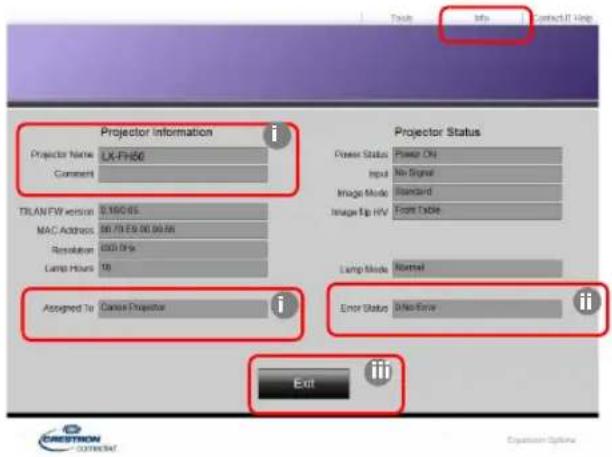
i. Die Informationen, welche Sie auf der Seite Tools (Extras) eingeben, werden hier angezeigt. Diese Spalten sind leer, wenn Sie e-Control™ zum ersten Mal benutzen. ii. Sollte sich der Projektor in einem unnormalen Zustand befinden, werden die folgenden Informationen angezeigt.
| Fehlerstatus Beschreibung | |
| 0: No Error(0: Kein Fehler) | Der Projektor funktioniert einwandfrei oder zeigt keinen der unten stehenden beschriebenen Fehler. |
| 3: Lamp fail(3: Lampenfehler) | Die Lampe wird nicht eingeschaltet oder erlischt während des Betriebs. |
| 3: Over Temp(3: Zu hohe Temperatur) | Die Temperatur des Projektors ist zu hoch oder er kann nicht erkannt werden. |
| 3: Fan Lock(3: Gebläsesperre) | Die Drehgeschwindigkeit des Gebläses kann nicht eingestellt oder erkannt werden. |
| 3: Over Lamp Usage(3: Lampennutzungszeit überschritten) | Die Lampe wird weiterhin benutzt, nachdem die Lampenwarnungen angezeigt wurden. |
iii. Drücken Sie auf Exit (Beenden), um zur Seite für die Fernbedienung über ein Netz zurückzuwechseln.
- Nachdem Sie auf die Taste "Contact IT Help" (IT-Hilfe kontaktieren) gedrückt haben, wird das Fenster HELP DESK oben rechts geöffnet. Sie können dann Nachrichten an die RoomView™-Software senden, welche mit demselben LAN verbunden ist.

Weitere Informationen finden Sie unter http://www.crestron.com & www.crestron.com/getroomview.
Steuerung des Projektors mit PJLink™
Dieser Projektor unterstützt das Standardprotokoll PJLink™ für die Steuerung des Projektors. Sie können mit dieser Anwendung auch Projektoren unterschiedlicher Modelle und Hersteller steuern.
Über PJLink™
- Sie benötigen die PJLink™ Software, um die PJLink™ Funktion nutzen zu können.
- Die Spezifikationen von PJLink™ können Sie auf der Webseite der Japan Business Machine and Information System Industries Association (JBMIA) finden. (http://pjlink.jbmia.or.jp/english)
- Dieser Projektor ist mit den Spezifikationen von JBMIA PJLink™ Klasse 1 vollständig kompatibel. Unterstützt alle von PJLink™ Klasse 1 definierten Befehle und die Übereinstimmung mit den Spezifikationen des PJLink™ Standards Version 1.4 wurde bestätigt.
Verwendung der PJLink™ Passwortfunktion
Um eine unautorisierte Verbindung zum Projektor über die PJLink™ Anwendung zu verhindern, bietet der Projektor eine Option für die Einrichtung eines Passwortschutzes an.
Unter "OSD-Menü verwenden" erfahren Sie, wie Sie das OSD-Menü aufrufen können.
- Wechseln Sie zum EINSTELLUNGEN: Erweitert > LAN Einstellungen-Menü und drücken Sie auf ENTER.
- Die Seite LAN Einstellungen wird angezeigt.
- Drücken Sie auf ▼ zur Auswahl von PJLink-Zertifizierung und drücken Sie auf ◀/▶ zur Auswahl von Ein. Das Standardpasswort ist "admin".
- Drücken Sie auf ▼ zur Auswahl von Passwort ändern und drücken Sie auf ENTER.
- Geben Sie das aktuelle Passwort ein. Drücken Sie auf ↕ zur Auswahl der Stelle und auf ▲/▼ zur Auswahl von 0-9, A-Z, a-z oder Symbolen. Drücken Sie zur Bestätigung auf ENTER. Wenn Sie das Passwort vergessen haben, verwenden Sie bitte das Passwort "projectorcontroller".
Von PJLink™ unterstützte Befehle
| Befehl Beschreibung Anmerkung (Parameter) | ||
| POWR Ein/Aus-Steuerung | 0 = Ausschalten1 = Einschalten | |
| POWR? Abfrage des Ein/Aus-Status | 0 = Standby1 = Einschalten2 = Abkühlen3 = Aufwärmen | |
| INPT Eingangswechsel 11 = COMPUTER | 21 = VIDEO22 = S-VIDEO31 = HDMI132 = HDMI2 | |
| INPT? | Abfrage desEingangswechsels | |
| AVMT Stumm | Steuerung 10 = LEER deaktivieren | 11 = LEER aktivieren20 = Audio Stumm deaktivieren21 = Audio Stumm aktivieren30 = LEER und Audio Stumm deaktivieren31 = LEER und Audio Stumm aktivieren |
| AVMT? Abfrage des Stumm-Status | ||
| ERST? Abfrage des Fehlerstatus | 1. Byte: Lüfterfehler, 0 oder 2.2. Byte: Lampenfehler, 0 oder 23. Byte: Temperaturfehler, 0 oder 24. Byte: Immer 05. Byte: Immer 06. Byte: Andere Fehler, 0 oder 2* 0 oder 2 bedeuten folgendes:0 = Kein Fehler erkannt, 2 = Fehler | |
| LAMP? Abfrage des Lampenstatus | 1. Wert (1 bis 4 Stellen): Gesamtlaufzeit der Lampe (Zeigt eine Berechnung der Lampenbetriebszeit (Stunden) basierend auf dem Lampenmodus Sparmodus an.)2. Wert: 0 = Lampe aus, 1 = Lampe ein | |
| INST? | Abfrage über die verfügbaren Eingänge | Der folgende Wert aus ausgegeben."11 21 22 31 32" |
| NAME? | Abfrage des Projektornamens | Der Befehl antwortet mit dem auf der Tools (Extras)-Seite angegebenen Projektornamen. |
| INF1? | Abfrage des Herstellernamens | "JVC" wird ausgegeben. |
| INF2? Abfrage des Modellnamens "LX-FH50" wird ausgegeben. | ||
| INFO? | Abfrage anderer Informationen | DMD Auflösung wird ausgegeben. |
| CLSS? | Abfrage der Klasseninformationen | "1" wird ausgegeben. |
Wartung
Pflege des Projektors
Objektivlinse reinigen
Reinigen Sie die Projektionslinse von Staub oder anderen Verschmutzungen.
Bevor Sie den Projektor reinigen, schalten Sie ihn mit dem ordnungsgemäßen Vorgang ab (siehe "Ausschalten des Projektors"), ziehen Sie das Netzkabel ab und lassen Sie ihn abkühlen.
- Zum Entfernen von Staub sollten Sie eine Druckluft-Sprühdose verwenden.
- Bei anderen Verschmutzungen wischen Sie die Linsenoberfläche vorsichtig mit einem Optikreinigungstuch oder einem mit Objektivreiniger angefeuchteten weichen Tuch ab.
- Verwenden Sie auf keinen Fall Scheuertücher, alkalische/saure Reinigungsmittel, Scheuerpulver oder ätherische Lösungsmittel wie z. B. Alkohol, Benzin, Verdünnung und Insektizide. Wenn Sie solche Mittel verwenden oder sie über einen längeren Zeitraum mit Gummi- oder Vinylmaterialien in Kontakt bringen, kann die Oberfläche und das Gehäuse des Projektors dabei beschädigt werden.

Berühren Sie auf keinen Fall die Linse mit Ihren Fingern, und wischen Sie sie nicht mit rauen Materialien ab. Selbst Papiertücher können die Beschichtung der Linse beschädigen. Verwenden Sie ausschließlich für die Reinigung von Kameralinsen bestimmte Bürsten, Tücher und Reinigungsmittel. Versuchen Sie nicht, die Linse zu reinigen, wenn der Projektor eingeschaltet oder noch nicht komplett abgekühlt ist.
Reinigen des Projektorgehäuses
Bevor Sie den Projektor reinigen, schalten Sie ihn mit dem ordnungsgemäßen Vorgang ab (siehe "Ausschalten des Projektors"), ziehen Sie das Netzkabel ab und lassen Sie ihn abkühlen.
- Wenn sich Schmutz oder Staub auf dem Gehäuse befindet, wischen Sie diesen mit einem weichen, trockenen, fusselfreien Tuch ab.
- Um hartnäckige Verschmutzungen oder Flecken zu entfernen, befeuchten Sie ein weiches Tuch mit Wasser und einem neutralen Reinigungsmittel. Wischen Sie anschließend das Gehäuse damit ab.

Verwenden Sie auf keinen Fall Wachs, Alkohol, Benzol, Verdünner oder andere chemische Reinigungsmittel. Diese Mittel können das Gehäuse beschädigen.
Lagerung des Projektors
Lagerung des Projektors über einen längeren Zeitraum:
- Vergewissern Sie sich, dass die Temperatur und Feuchte des Lagerortes innerhalb des für den Projektor empfohlenen Bereiches liegen. Lesen Sie "Technische Daten" oder wenden Sie sich bezüglich des Bereichs an Ihren Händler.
- Klappen Sie die Einstellfüße ein.
- Nehmen Sie die Batterien aus der Fernbedienung.
- Verpacken Sie den Projektor in der Originalverpackung oder einer entsprechenden Verpackung.
Transportieren des Projektors
Es wird empfohlen, den Projektor in der Originalverpackung oder einer entsprechenden Verpackung zu transportieren.
Lampeninformationen
Lampenbetriebssystem
Wenn der Projektor in Betrieb ist, wird die Betriebszeit der Lampe automatisch vom integrierten Timer (in Stunden) berechnet.
Gesamt (äquivalente) Betriebsstunden = (Stunden im Normal Modus) + 4/5*(Stunden im Sparmodus Modus)
Informationen über Lampenbetriebsstunden einholen:
- Drücken Sie auf MENU.
- Verwenden Sie die Pfeiltasten (◀/▶/▲/▼), um zu INFORMATIONEN oder EINSTELLUNGEN: Erweitert > Lampeneinstellungen > Lampendauer zu gehen.
- Die Lampendauer-Informationen werden angezeigt.
- Drücken Sie zur Beendigung des Vorgangs auf MENU.
Lampenbetriebszeit verlängern
Die Projektionslampe ist ein Verschleißteil. Um die Lampenbetriebsdauer nach Möglichkeit zu verlängern, können Sie folgende Einstellungen im OSD-Menü vornehmen.
Unter "OSD-Menü verwenden" erfahren Sie, wie Sie das OSD-Menü aufrufen können.
Einstellung des Lampenmodus
Wenn Sie den Projektor in den Sparmodus versetzen, verlängert sich die Betriebsdauer der Lampe.
- Wechseln Sie nach EINSTELLUNGEN: Erweitert > Lampeneinstellungen > Lampenmodus.
- Drücken Sie auf ↗ um zum gewünschten Modus zu wechseln, und drücken Sie auf ENTER.
- Wenn Sie damit fertig sind, drücken Sie auf MENU, um die Änderungen zu speichern und das Menü zu beenden.
Einstellung der Autom. Abschaltung
Durch diese Funktion kann sich der Projektor automatisch ausschalten, wenn nach einem festgelegten Zeitraum keine Eingangsquelle erkannt wird.
- Wechseln Sie nach EINSTELLUNGEN: Standard > Autom. Abschaltung.
- Drücken Sie auf ↗ um einen Zeitraum auszuwählen. Wenn sich die voreingestellten Dauern nicht für Ihre Präsentation eignen, wählen Sie Deaktiviert. Der Projektor wird dann nicht nach einer bestimmten Zeit automatisch ausgeschaltet.
- Wenn Sie damit fertig sind, drücken Sie auf MENU, um die Änderungen zu speichern und das Menü zu beenden.
Zeit des Lampenaustausches
Wenn die LAMP (Kontrollleuchte) rot leuchtet oder ein Warnhinweis anzeigt, dass die Lampe ausgewechselt werden sollte, setzen Sie eine neue Lampe ein oder wenden Sie sich an den Fachhandel. Eine verbrauchte Lampe kann zu einer Fehlfunktion des Projektors führen und in manchen Fällen sogar explodieren.
Wenn die Lampe zu heiß wird, leuchtet die LAMP (Kontrollleuchte) und die TEMP (Temperaturwarnleuchte) auf. Schalten Sie den Projektor aus und lassen Sie ihn ca. 45 Minuten abkühlen. Falls die LAMP (Kontrollleuchte) oder die TEMP (Temperaturwarnleuchte) beim Wiedereinschalten des Projektors immer noch leuchtet, wenden Sie sich an Ihren Händler. Siehe "Signalleuchten".
Die folgende Lampen-Warnmeldung erinnert Sie daran, die Lampe auszuwechseln.

Die folgenden Abbildungen dienen lediglich zur Veranschaulichung und können sich vom tatsächlichen Bildschirm unterscheiden.
| Status Meldung | |
| Die Lampe ist seit mehr als 1500 Stunden in Betrieb. Setzen Sie eine neue Lampe ein, um die optimale Leistung zu erzielen. Wenn der Projektor in der Regel imSparmodusbetrieben wird (siehe"Lampenbetriebssystem"), können Sie ihn weiter verwenden, bis die 1950-Stunden-Lampenwarnung angezeigt wird. |  |
| Die Lampe ist seit mehr als 1950 Stunden in Betrieb. Eine neue Lampe sollte eingesetzt werden, um zu vermeiden, dass die Lampenbetriebszeit des Projektors überschritten und die automatische Abschaltung aktiviert wird. |  |
| Die Lampe ist seit mehr als 2000 Stunden in Betrieb.Zu diesem Zeitpunkt sollte die Lampe ausgetauscht werden.⚠ Die Lampe ist ein Verschleißteil. Die Helligkeit der Lampe nimmt mit der Zeit ab. Dieses Verhalten ist normal. Die Lampe kann ausgetauscht werden, wann immer die Leistung merkbar nachlässt. Falls die Lampe nicht bereits zuvor ausgetaucht wurde, sollte sie nach spätestens 2000 Stunden ersetzt werden. |  |
| Die Lampe MUSS ausgetauscht werden, bevor der Projektor wieder normal betrieben werden kann. |  |
Lampe auswechseln

- Vermeiden Sie elektrische Stromschläge, indem Sie den Projektor immer ausschalten und das Netzkabel abziehen, bevor Sie die Lampe austauschen.
- Lassen Sie, um schwere Verbrennungen zu vermeiden, den Projektor mindestens 45 Minuten abkühlen, bevor Sie die Lampe austauschen.
- Verringern Sie die Verletzungsgefahr und die Gefahr der Beschädigung von Bauteilen im Geräteinneren, indem Sie in scharfe Stücke zerbrochenes Lampenglas vorsichtig entfernen.
- Verringern Sie die Verletzungsgefahr und/oder die Beeinträchtigung der Bildqualität durch Berührung der Objektivlinse, indem Sie das leere Lampenfach nach dem Entfernen der Lampe nicht berühren.
- Diese Lampe enthält Quecksilber. Entsorgen Sie diese Lampe gemäß den örtlichen Vorschriften für Problemabfall.
- Um eine optimale Leistung des Projektors zu gewährleisten, sollten Sie eine alte Lampe nur durch eine geeignete Projektorlampe ersetzen.
- Sorgen Sie für eine gute Belüftung, wenn Sie mit zerbrochenen Lampen umgehen. Wir empfehlen die Verwendung von Atemgeräten, Schutzbrillen, Brillen oder Gesichtsmasken sowie das Tragen von Schutzkleidung wie z.B. Handschuhe.
- Schalten Sie den Projektor aus und ziehen Sie das Netzkabel aus der Steckdose. Wenn die Lampe heiß ist, warten Sie ungefähr 45 Minuten, bis sie sich abgekühlt hat, um Verbrennungen zu vermeiden.
- Lösen Sie die Schrauben an der Oberseite des Projektors, mit der die Lampenabdeckung befestigt ist, um diese entfernen zu können.
- Schieben Sie die Lampenabdeckung auf.

- Heben Sie die Lampenabdeckung vom Projektor ab.
- Achten Sie auf die Position der Lampenschutzfolie, um später eine neue Folie an dieselbe Stelle zu setzen. Entfernen und entsorgen Sie anschließend die Lampenschutzfolie.
- Schalten Sie das Gerät niemals bei offener Lampenabdeckung ein.
- Stecken Sie Ihre Finger nicht zwischen Lampe und Projektor; Sie könnten sich an den scharfen Kanten des Projektors verletzen.
- Lösen Sie die Befestigungsschraube der Lampe.
- Heben Sie den Griff nach oben an.

- Ziehen Sie die Lampe mit dem Griff aus dem Projektor.

- Wenn sie zu schnell herausgezogen wird, kann die Lampe zerbrechen, und die Glassplitter können in den Projektor fallen.
- Legen Sie die Lampe des Projektors nicht in der Nähe von brennbaren Materialien oder an Orten ab, an denen sie mit Wasser in Kontakt kommen kann oder die für Kinder zugänglich sind.
- Fassen Sie nach Entnahme der Lampe nicht mit der Hand in das Projektorinnere. Durch Berührung können Sie optische Bauteile beschädigen, was zu Farbungleichmäßigkeiten oder Verzerrungen des projizierten Bildes führen kann.
- Setzen Sie, wie in der Abbildung gezeigt, die neue Lampe ein (Ersatzlampe: PK-L3715U).
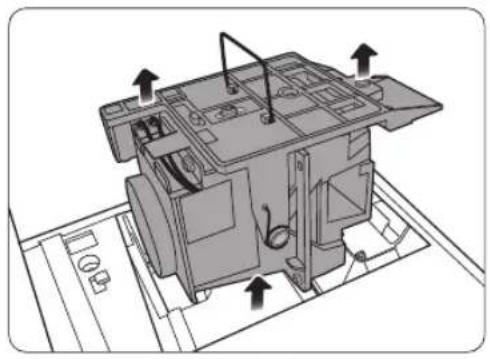
- Ziehen Sie die Befestigungsschraube der Lampe an.
- Achten Sie darauf, dass der Griff absolut flach liegt und arretiert ist.

- Lose Schrauben können zu einer unzureichenden Verbindung und damit zu Fehlfunktionen führen.
- Ziehen Sie die Schraube nicht zu fest an.

- Ersetzen Sie die Lampenschutzfolie.
- Bringen Sie die Lampenabdeckung wieder am Projektor an.

- Ziehen Sie die Schrauben zur Sicherung der Lampenabdeckung an.

- Lose Schrauben können zu einer unzureichenden Verbindung und damit zu Fehlfunktionen führen. • Ziehen Sie die Schraube nicht zu fest an.

15. Schließen Sie die Stromquelle an und starten Sie den Projektor neu. 16. Nachdem das Startlogo angezeigt wurde, setzen Sie den Lampen-Timer über das OSD-Menü zurück.

Setzen Sie den Lampentimer nur dann zurück, wenn die Lampe neu ist oder ersetzt wurde, da dies ansonsten zu Beschädigungen führen kann.
Die Meldung "Erfolgreich zurückgesetzt" wird angezeigt, um Ihnen mitzuteilen, dass die Lampenzeit auf "0" zurückgesetzt wurde.
Signalleuchten
Es gibt 3 Signalleuchten, die den Zustand des Projektors anzeigen. Sehen Sie folgende Informationen über die Bedeutung der Signalleuchten. Wenn es zu Problemen kommt, schalten Sie den Projektor aus, und wenden Sie sich an Ihren Händler.
| Signalleuchte | Status und Beschreibung | ||
| POWER | TEMP | LAMP | |
| Betriebsanzeigen | |||
| Orange Aus | Aus | Standby-Modus | |
| Grün Blinkend | Aus Aus | Einschalten. | |
| Grün Aus | Aus | Normaler Betrieb. | |
| Orange Blinkend | Aus Aus | Normale Abkühlung beim Ausschalten | |
| Rot Aus | Aus | Lade herunter | |
| Grün Aus | Rot | CW Start fehlgeschlagen | |
| Rot Blinkend | Aus Aus | Scaler Herunterfahren fehlgeschlagen (Datenabbruch) | |
| Grün Aus | Aus | Burn-in EIN | |
| Grün Grün | Grün | Burn-in AUS | |
| Lampenanzeigen | |||
| Aus Aus | Rot | Lampe Fehler im normalen Betrieb | |
| Aus Aus | Rot Blinkend | Lampe leuchtet nicht | |
| Temperaturanzeigen | |||
| Rot Rot | Aus | Lüfter 1 Fehler (die Lüftergeschwindigkeit liegt ± 25% unter der gewünschten Geschwindigkeit) | |
| Rot | Rot Blinkend | Aus | Lüfter 2 Fehler (die Lüftergeschwindigkeit liegt ± 25% unter der gewünschten Geschwindigkeit) |
| Rot Grün | Aus | Lüfter 3 Fehler (die Lüftergeschwindigkeit liegt ± 25% unter der gewünschten Geschwindigkeit) | |
| Rot | Grün Blinkend | Aus | Lüfter 4 Fehler (die Lüftergeschwindigkeit liegt ± 25% unter der gewünschten Geschwindigkeit) |
| Rot Blinkend | Rot Aus | Lüfter 5 Fehler (die Lüftergeschwindigkeit liegt ± 25% unter der gewünschten Geschwindigkeit) | |
| Rot Blinkend | Rot Blinkend | Aus | Lüfter 6 Fehler (die Lüftergeschwindigkeit liegt ± 25% unter der gewünschten Geschwindigkeit) |
| Grün Rot | Aus | Temperatur 1 Fehler (Temperaturlimit überschritten) | |
Fehlerbehebung
| Problem Ursache Lösung | ||
| Der Projektor lässt sich nicht einschalten. | Über das Netzkabel wird kein Strom zugeführt. | Stecken Sie das Netzkabel in den Netzanschluss auf der Rückseite des Projektor und in die Netzsteckdose.Wenn die Steckdose über einen Schalter verfügt, stellen Sie sicher, dass sie eingeschaltet ist. |
| Sie versuchen, den Projektor während der Kühlphase wieder einzuschalten. | Warten Sie, bis die Kühlphase abgeschlossen ist. | |
| Die Lampenabdeckung ist nicht ordnungsgemäß angebracht. | Befestigen Sie die Lampenabdeckung ordnungsgemäß. | |
| Es gibt kein Bild. | Die Videoquelle ist nicht eingeschaltet oder nicht ordnungsgemäß angeschlossen. | Schalten Sie die Videoquelle an und vergewissern Sie sich, dass das Signalkabel ordnungsgemäß angeschlossen ist. |
| Der Projektor wurde nicht korrekt mit der Signalquelle verbunden. | Prüfen Sie die Verbindung. | |
| Die Eingangsquelle wurde nicht richtig ausgewählt. | Wählen Sie mit der Taste SOURCE am Projektor oder auf der Fernbedienung die richtige Eingangsquelle aus. | |
| Bild ist unbeständig. | Die Verbindungskabel sind nicht ordnungsgemäß am Projektor oder an der Signalquelle angeschlossen. | Schließen Sie die Kabel ordnungsgemäß an den geeigneten Anschlüssen an. |
| Bild ist verschwommen. | Die Objektivlinse ist nicht korrekt fokussiert. | Stellen Sie den Fokus der Objektivlinse mit dem Fokusrad ein. |
| Der Projektor und die Leinwand sind nicht korrekt ausgerichtet. | Stellen Sie gegebenenfalls Projektionswinkel und -richtung sowie die Höhe des Projektors ein. | |
| Die Linsenkappe befindet sich weiterhin vor der Projektionslinse.(Falls verfügbar) | Nehmen Sie die Schutzkappe von der Linse ab. (Falls verfügbar) | |
| Fernbedienung funktioniert nicht korrekt. | Die Batterie ist leer. Tauschen Sie die Batterie aus. | |
| Zwischen Fernbedienung und Projektor befindet sich ein Hindernis. | Entfernen Sie das Hindernis. | |
| Sie befinden sich zu weit vom Projektor entfernt. | Stehen Sie nicht weiter als 8 Meter (26,2 Fuß) vom Projektor entfernt. | |
| 3D-Inhalt wird nicht richtig angezeigt | Der Akku der 3D-Brille ist leer. Laden | Sie die 3D-Brille wieder auf. |
| Die Einstellungen im 3D Menü sind nicht korrekt. | Stellen Sie die Einstellungen im 3D Menü richtig ein. | |
| Ihre Blu-ray Disc ist nicht im 3D-Format. | Verwenden Sie eine 3D Blu-ray Disc und versuchen Sie es erneut. | |
| Die Eingangsquelle wurde nicht richtig ausgewählt. | Wählen Sie mit der Taste SOURCE am Projektor oder auf der Fernbedienung die richtige Eingangsquelle aus. | |
Technische Daten
Technische Daten des Projektors

Alle Daten können ohne Bekanntmachung geändert werden.
Optische Daten
Auflösung
1920 (H) x 1080 (V)
Anzeigesystem
Einzel-Chip DLP™ System
Objektivlinse
F = 2,45 bis 3,07; f = 15,75 bis 25,1 mm
Lampe
370 W-Lampe
Elektrische Anschlusswerte
Stromversorgung
AC 100–240 V, 6 A, 50-60 Hz (Automatisch)
Stromverbrauch
594 W (Max); < 0,5 W (Standby);
< 3 W (Netzwerk-Standby)
Ausgänge
Lautsprecher
(Stereo) 10 Watt x 2
Audiosignalausgang
PC-Audiobuchse x 1
12 V DC (max. 0,5 A) x 1
Monitorausgang RGB DB-15 x 1 (Buchse)
Steuerung
Serielle RS-232-Steuerung
9-polig x 1
IR-Empfänger x 2
LAN-Steuerung
RJ45 x 1
Eingänge
Computereingang
RGB-Eingang
15-polige D-Sub-Buchse x 1
Videosignaleingang
S-VIDEO
4-polige Mini-DIN 4-Buchse x 1
VIDEO
RCA-Buchse x 1
SD/HDTV-Eingangssignal
Analog-Component
(über RGB-Eingang)
Digital - HDMI x 2
Audiosignaleingang
Audioeingang
RCA-Audiobuchse (L/R) x 2
PC-Audiobuchse x 1
USB-Anschlüsse (Typ A x 1; Mini-B x 1)
Umgebungsbedingungen
Betriebstemperatur
0°C–40°C auf Meereshöhe
Luftfeuchtigkeit bei Betrieb
10%–90% (nicht kondensierend)
Höhenlage bei Betrieb
0–1499 m bei 0°C–35°C
1500–3000 m bei 0°C–30°C
(mit Höhenmodus eingeschaltet)
Weitere Daten
Gewicht
4,9 Kg
Abmessungen
414,8 mm × 275,9 mm × 116 mm (B × T × H)


Schrauben für Deckenmontage: M5
Unterstütztes Timing für PC-Eingang
| Format Auflösung | Bildwieder-holfrequenz (Hz) | Horizontale Frequenz (KHz) | Pixelfrequenz (MHz) | |
| 720 x 400 720 x 640 x 480 | 400_70 70,087 31,469 | 28,3221 | ||
| VGA_60* | 59,940 | 31,469 | ||
| VGA_72 | 72,809 | 37,861 | ||
| VGA_75 | 75,000 | 37,500 | ||
| VGA_85 | 85,008 | 43,269 | ||
| 800 x 600 | SVGA_60* | 60,317 | 37,879 | |
| SVGA_72 | 72,188 | 48,077 | ||
| SVGA_75 | 75,000 | 46,875 | ||
| SVGA_85 | 85,061 | 53,674 | ||
| SVGA_120** (Reduced Blanking) | 119,854 77,425 | 83,000 | ||
| 1024 x 768 | XGA_60* | 60,004 | 48,363 | |
| XGA_70 | 70,069 | 56,476 | ||
| XGA_75 | 75,029 | 60,023 | ||
| XGA_85 | 84,997 | 68,667 | ||
| XGA_120** (Reduced Blanking) | 119,989 97,551 | 115,500 | ||
| 1152 x 864 1152 x 864_75 75,00 67,500 | 108,000 | |||
| 1280 x 720 | 1280 x 720_60* | 60 | 45,000 | 74,250 |
| 1280 x 768 | 1280 x 768_60* | 59,870 | 47,776 | 79,5 |
| 1280 x 800 | WXGA_60* | 59,810 49,702 | 83,500 | |
| WXGA_75 | 74,934 62,795 | 106,500 | ||
| WXGA_85 | 84,880 71,554 | 122,500 | ||
| WXGA_120** (Reduced Blanking) | 119,909 | 101,563 146,25 | ||
| 1280 x 1024 | SXGA_60*** | 60,020 | 63,981 | 108,000 |
| SXGA_75 75,025 | 79,976 135,000 | |||
| SXGA_85 85,024 | 91,146 157,500 | |||
| 1280 x 960 | 1280 x 960_60*** 60,000 60,000 108 | |||
| 1280 x 960_85 85,002 85,938 148,500 | ||||
| 1360 x 768 1360 x 768_60*** 60,015 47 712 85,500 | ||||
| 1440 x 900 WXGA+_60*** 59,887 55,935 106,500 | ||||
| 1400 x 1050 SXGA+_60*** 59,978 65,317 121,750 | ||||
| 1600 x 1200 UXGA*** 60,000 75,000 162,000 | ||||
| 1680 x 1050 | 1680 x 1050_60*** | 59,954 65,290 | 146,250 | |
| 640 x 480@67Hz | MAC13 66,667 | 35,000 30,240 | ||
| 832 x 624@75Hz | MAC16 74,546 | 49,722 57,280 | ||
| 1024 x 768@75Hz | MAC19 | 74,93 | 60,241 | |
| 1152 x 870@75Hz | MAC21 | 75,06 | 68,68 | |
| 1920 x 1080@60Hz | 1920 x 1080_60(Reduced Blanking) | 60 | 67,5 | |
| 1920 x 1200@60Hz | 1920 x 1200_60(Reduced Blanking) | 59,95 | 74,038 154 | |
*Unterstütztes Timing für 3D-Signal in den Formaten Frame Sequential, Top-Bottom oder Side by Side.
**Unterstütztes Timing für 3D-Signal im Format Frame Sequential.
***Unterstütztes Timing für 3D-Signal in den Formaten Top-Bottom oder Side by Side.
Die oben genannten Timings können aufgrund von EDID-Datei- und VGA-Grafikkarteneinschränkungen nicht unterstützt werden. Es ist möglich, dass einige Timings nicht ausgewählt werden können.
Unterstütztes Timing für HDMI (HDCP)-Eingang
| Format Auflösung | Vertikalfrequenz (Hz) | Horizontale Frequenz (KHz) | Pixelfrequenz (MHz) | |
| 640 x 480 | VGA_60* | 59,940 | 31,469 | 25,175 |
| VGA_72 | 72,809 | 37,861 | 31,500 | |
| VGA_75 | 75,000 | 37,500 | 31,500 | |
| VGA_85 | 85,008 | 43,269 | 36,000 | |
| 720 x 400 720 x | 400_70 70,087 31,469 | 28,3221 | ||
| 800 x 600 | SVGA_60* | 60,317 | 37,879 | 40,000 |
| SVGA_72 | 72,188 | 48,077 | 50,000 | |
| SVGA_75 | 75,000 | 46,875 | 49,500 | |
| SVGA_85 | 85,061 | 53,674 | 56,250 | |
| SVGA_120** (Reduced Blanking) | 119,854 77,425 83,000 | |||
| 1024 x 768 | XGA_60* | 60,004 | 48,363 | 65,000 |
| XGA_70 | 70,069 | 56,476 | 75,000 | |
| XGA_75 | 75,029 | 60,023 | 78,750 | |
| XGA_85 | 84,997 | 68,667 | 94,500 | |
| XGA_120** (Reduced Blanking) | 119,989 97,551 115,500 | |||
| 1152 x 864 1152 | x 864_75 75,00 67,500 | 108,000 | ||
| 1280 x 720 1280 | x 720_60* 60 45,000 74,250 | |||
| 1280 x 768 1280 | x 768_60* | 59,870 47,776 79,5 | ||
| 1280 x 800 | WXGA_60* | 59,810 49,702 83,500 | ||
| WXGA_75 | 74,934 62,795 106,500 | |||
| WXGA_85 | 84,880 71,554 122,500 | |||
| WXGA_120** (Reduced Blanking) | 119,909 | 101,563 146,25 | ||
| 1280 x 1024 | SXGA_60*** | 60,020 | 63,981 | 108,000 |
| SXGA_75 75,025 79,976 135,000 | ||||
| SXGA_85 85,024 91,146 157,500 | ||||
| 1280 x 960 | 1280 x 960_60*** | 60,000 60,000 | 108 | |
| 1280 x 960_85 | 85,002 85,938 148,500 | |||
| 1360 x 768 1360 | x 768_60*** 60,015 47 | 712 85,500 | ||
| 1440 x 900 WXG | A+_60*** 59,887 55,93 | 5 106,500 | ||
| 1400 x 1050 SXG | A+_60*** 59,978 65,31 | 7 121,750 | ||
| 1600 x 1200 UXG | A**** 60,000 75,000 | 162,000 | ||
| 1680 x 1050 1680 | x 1050_60*** 59,954 | 65,290 146,250 | ||
| 640 x 480@67Hz | MAC13 | 66,667 35,000 30 | 240 | |
| 832 x 624@75Hz | MAC16 | 74,546 49,722 57 | 280 | |
| 1024 x 768@75Hz | MAC19 | 75,020 60,241 80 | 000 | |
| 1152 x 870@75Hz | MAC21 | 75,06 | 68,68 | 100,00 |
| 1920 x 1080@60Hz | 1920 x 1080_60(ReducedBlanking) | 60 | 67,5 148,5 | |
| 1920 x 1200@60Hz | 1920 x 1200_60(ReducedBlanking) | 59,95 | 74,038 | 154 |

*Unterstütztes Timing für 3D-Signal in den Formaten Frame Sequential, Top-Bottom oder Side by Side.
**Unterstütztes Timing für 3D-Signal im Format Frame Sequential.
***Unterstütztes Timing für 3D-Signal in den Formaten Top-Bottom oder Side by Side.
****Unterstütztes Timing für 3D-Signal im Format Top-Bottom.

Die oben genannten Timings können aufgrund von EDID-Datei- und VGA-Grafikkarteneinschränkungen nicht unterstützt werden. Es ist möglich, dass einige Timings nicht ausgewählt werden können.
| Timing | Auflösung | Vertikalfrequenz (Hz) | Horizontale Frequenz (KHz) | Pixelfrequenz (MHz) |
| 480i* | 720 x 480 | 59,94 | 15,73 | 27 |
| 480p | 720 x 480 | 59,94 | 31,47 | 27 |
| 576i | 720 x 576 | 50 | 15,63 | 27 |
| 576p | 720 x 576 | 50 | 31,25 | 27 |
| 720/50p** | 1280 x 720 | 50 | 37,5 | 74,25 |
| 720/60p** | 1280 x 720 | 60 | 45,00 | 74,25 |
| 1080/24P** 1920 x 1080 | 24 | 27 | 74,25 | |
| 1080/25P | 1920 x 1080 | 25 | 28,13 | 74,25 |
| 1080/30P | 1920 x 1080 | 30 | 33,75 | 74,25 |
| 1080/50i*** | 1920 x 1080 | 50 | 28,13 | 74,25 |
| 1080/60i*** | 1920 x 1080 | 60 | 33,75 | 74,25 |
| 1080/50P*** | 1920 x 1080 | 50 | 56,25 | 148,5 |
| 1080/60P*** | 1920 x 1080 | 60 | 67,5 | 148,5 |

*Unterstütztes Timing für 3D-Signal im Format Frame Sequential.
**Unterstütztes Timing für 3D-Signal in den Frame Sequential oder Top-Bottom Formaten.
***Unterstütztes Timing für 3D-Signal im Side By Side Format.
Unterstütztes Timing für Component-YPbPr Eingang
| Format | Auflösung | Vertikalfrequenz (Hz) | Horizontale Frequenz (KHz) | Pixelfrequenz (MHz) |
| 480i 720 | x 480 59,94 15,73 | 13,5 | ||
| 480p 720 | x 480 59,94 31,47 | 27 | ||
| 576i 720 | x 576 50 15,63 | 13,5 | ||
| 576p 720 | x 576 50 31,25 | 27 | ||
| 720/50p | 1280 x 720 50 37,5 | 74,25 | ||
| 720/60p | 1280 x 720 60 45,00 | 74,25 | ||
| 1080/50i | 1920 x 1080 | 50 28,13 74,25 | ||
| 1080/60i | 1920 x 1080 | 60 33,75 74,25 | ||
| 1080/24P | 1920 x 1080 | 24 | 27 74,25 | |
| 1080/25P | 1920 x 1080 | 25 28,13 74,25 | ||
| 1080/30P | 1920 x 1080 | 30 33,75 74,25 | ||
| 1080/50P | 1920 x 1080 | 50 56,25 148,5 | ||
| 1080/60P | 1920 x 1080 | 60 67,5 148,5 |
Unterstütztes Timing für S-Video/Video Eingang
| Format | Vertikalfrequenz (Hz) | Horizontale Frequenz (KHz) | Pixelfrequenz (MHz) |
| NTSC | 60 | 15,73 | 3,58 |
| PAL | 50 | 15,63 | 4,43 |
| SECAM | 50 | 15,63 | 4,25/4,41 |
| PAL-M | 60 | 15,73 | 3,58 |
| PAL-N | 50 | 15,63 | 3,58 |
| PAL-60 | 60 | 15,73 | 4,43 |
| NTSC4,43 | 60 | 15,73 | 4,43 |
Informationen zu Garantie und Copyright
Garantie
JVC garantiert, dass dieses Produkt bei normaler Verwendung und Aufbewahrung frei von Material- und Verarbeitungsfehlern ist.
Für die Geltendmachung von Garantieansprüchen ist der Nachweis des Kaufdatums erforderlich. Falls bei diesem Produkt während des Garantiezeitraums Fehler auftreten, besteht die einzige Verpflichtung von JVC und Ihr ausschließliches Recht im Austausch der defekten Teile (einschließlich der Arbeitszeit). Wenn Sie Garantieleistungen in Anspruch nehmen möchten, informieren Sie umgehend den Fachhändler, bei dem Sie das Produkt gekauft haben, über den Fehler.
Wichtiger Hinweis: Die oben beschriebene Garantie verfällt, wenn der Kunde das Produkt nicht entsprechend der schriftlichen Anweisungen von JVC verwendet. Insbesondere die Luftfeuchtigkeit und Höhe muss den im Benutzerhandbuch beschriebenen Umweltbedingungen entsprechen. Zudem darf der Projektor nicht in einer staubigen Umgebung verwendet werden. Diese Garantie gewährt Ihnen bestimmte rechtliche Ansprüche. Darüber hinaus können Ihnen weitere Ansprüche zustehen, die sich von Land zu Land unterscheiden.
Copyright
Copyright © 2016. Alle Rechte vorbehalten. Kein Teil dieser Publikation darf ohne vorherige, schriftliche Erlaubnis von JVC in irgendeiner Art und Weise – elektronisch, mechanisch, magnetisch, optisch, chemisch, manuell oder anderweitig – vervielfältigt, übertragen, abgeschrieben, in einem Datenaufzeichnungsgerät gespeichert oder in eine beliebige Sprache oder Computersprache übersetzt werden.
Alle eingetragenen und nicht eingetragenen Warenzeichen befinden sich im Besitz der jeweiligen Eigentümer.
Haftungseinschränkung
JVC lehnt jegliche impliziten und expliziten Haftungs- und Garantieansprüche hinsichtlich der Inhalte dieses Dokuments und insbesondere der Marktfähigkeit und der Eignung für einen bestimmten Zweck ab. Des Weiteren behält sich JVC inhaltliche Änderungen ohne weitere Benachrichtigung vor.

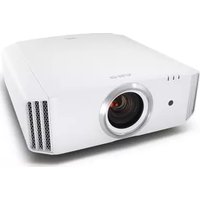
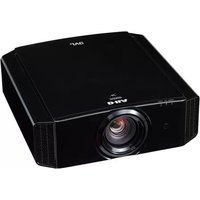

- SICHERHEITSHINWEISE
- FCC-HINWEISE (NUR FÜR USA)
- ACHTUNG
- HINWEIS
- KONFORMITÄTSERKLÄRUNG
- GERÄUSCHEMISSIONSERKLÄRUNG
- BENUTZERINFORMATIONEN ZUR ENTSORGUNG ALTER GERÄTE UND BATTERIEN
- [NUR EUROPÄISCHE UNION]
- WICHTIGE SICHERHEITSHINWEISE
- HOHE TEMPERATUR WARNUNG
- DECKENMONTAGE DES PROJEKTORS
- KONDENSATION
- FLÜCHTIGE FLÜSSIGKEITEN VERMEIDEN
- ENTSORGUNG
- ÜBERBLICK
- LIEFERUMFANG
- AUSSENANSICHT DES PROJEKTORS
- ANSICHT DER VORDER-/OBERSEITE
- BEDIENELEMENTE UND FUNKTIONEN
- BEDIENFELD
- ZOOMRING
- LINSENVERSCHIEBUNGSRING
- TEMP (TEMPERATURWARNLEUCHTE)
- POWER (KONTROLLLEUCHTE)
- LAMP (KONTROLLLEUCHTE)
- OBERER IR-FERNBEDIENUNGSSENSOR
- EIN/AUS
- BLANK
- MODE
- ENTER
- MENU
- EXIT
- KEYSTONE-TASTEN (▼)
- AUTO
- SOURCE
- PFEILTASTEN (◀, ▲) ▶ ▼
- FERNBEDIENUNG
- PFEILTASTEN (LINKS, RECHTS, AUF, AB)
- ZOOM+/D. ZOOM
- MUTE
- SCHRÄGPOSITION-TASTEN (,■)
- FREEZE
- TIMER
- VOL
- BATTERIE DER FERNBEDIENUNG EINSETZEN/AUSTAUSCHEN
- REICHWEITE DER FERNBEDIENUNG
- BILDGRÖSSE EINSTELLEN
- PROJEKTIONSGRÖSSE
- PROJEKTIONSLINSE VERTIKAL VERSCHIEBEN
- VERSCHIEBEN DER LINSE
- WENN DIE LEINWANDPOSITION FESTGESTELLT IST
- WENN DIE PROJEKTORPOSITION FESTGESTELLT IST
- VERBINDUNGEN
- BEDIENUNG
- EINSCHALTEN DES PROJEKTORS
- AUSSCHALTEN DES PROJEKTORS
- AUSWAHL EINER EINGANGSQUELLE
- PROJIZIERTES BILD EINSTELLEN
- EINSTELLEN DES PROJEKTIONSWINKELS
- AUTOMATISCHE EINSTELLUNG DES BILDES
- FEINABSTIMMUNG VON BILDGRÖSSE UND BILDSCHÄRFE
- KORREKTUR DER SCHRÄGPROJEKTION
- BILDECKEN KORRIGIEREN
- MENÜFUNKTIONEN
- INFO ZU DEN OSD-MENÜS
- BILD-MENÜ
- EINSTELLUNGEN: STANDARD-MENÜ
- INFORMATIONEN-MENÜ
- OSD-MENÜ-STRUKTUR
- PROJEKTOR AUS DER FERNE STEUERN
- KONFIGURIERUNG DER LAN-EINSTELLUNGEN
- WENN SIE SICH IN EINEM DHCP-UMFELD BEFINDEN
- WENN SIE SICH NICHT IN EINEM DHCP-UMFELD BEFINDEN
- STEUERUNG DES PROJEKTORS ÜBER EINEN WEBBROWSER (E-CONTROL™)
- STEUERUNG DES PROJEKTORS MIT PJLINK™
- ÜBER PJLINK™
- WARTUNG
- PFLEGE DES PROJEKTORS
- OBJEKTIVLINSE REINIGEN
- REINIGEN DES PROJEKTORGEHÄUSES
- LAGERUNG DES PROJEKTORS
- TRANSPORTIEREN DES PROJEKTORS
- LAMPENINFORMATIONEN
- LAMPENBETRIEBSSYSTEM
- LAMPENBETRIEBSZEIT VERLÄNGERN
- EINSTELLUNG DES LAMPENMODUS
- EINSTELLUNG DER AUTOM. ABSCHALTUNG
- ZEIT DES LAMPENAUSTAUSCHES
- LAMPE AUSWECHSELN
- SIGNALLEUCHTEN
- TECHNISCHE DATEN
- TECHNISCHE DATEN DES PROJEKTORS
- OPTISCHE DATEN
- ELEKTRISCHE ANSCHLUSSWERTE
- AUSGÄNGE
- STEUERUNG
- EINGÄNGE
- UMGEBUNGSBEDINGUNGEN
- WEITERE DATEN
- ABMESSUNGEN
- INFORMATIONEN ZU GARANTIE UND COPYRIGHT
- GARANTIE
- COPYRIGHT
- HAFTUNGSEINSCHRÄNKUNG
Marke : JVC
Modell : LX-FH50
Kategorie : Projektor