DC-7210 - Régulateur Dawicontrol - Kostenlose Bedienungsanleitung
Finden Sie kostenlos die Bedienungsanleitung des Geräts DC-7210 Dawicontrol als PDF.


| Produkttyp | Regler |
| Modell | DC-7210 |
| Marke | Dawicontrol |
| Abmessungen (B×H×T) | ca. 72×72×90 mm |
| Gewicht | ca. 150 g |
| Stromversorgung | 230 V AC, 50/60 Hz |
| Leistungsaufnahme | max. 5 VA |
| Schaltleistung | max. 16 A (ohmsche Last) |
| Eingang | 1x PT100/Pt1000/NTC |
| Ausgang | 1x Relais (Schließer) |
| Temperaturbereich | -50 °C bis +200 °C (abhängig vom Fühler) |
| Anzeige | 3-stellige LED, rot, 14 mm |
| Schutzart | IP65 (Frontseite) |
| Umgebungstemperatur | 0 °C bis +50 °C |
| Funktionen | Heizen/Kühlen, Hysterese, Sollwert, Kalibrierung |
| Reinigung | Gerät mit trockenem Tuch abwischen; keine aggressiven Reiniger |
| Sicherheitshinweise | Nur durch Fachmann installieren; Netzfreischaltung beachten |
| Ersatzteile/Reparatur | Nur durch Hersteller oder autorisierten Service |
| Zubehör im Lieferumfang | Bedienungsanleitung, Montagebügel, Dichtung |
Häufig gestellte Fragen - DC-7210 Dawicontrol
Benutzerfragen zu DC-7210 Dawicontrol
0 Frage zu diesem Gerät. Beantworten Sie die, die Sie kennen, oder stellen Sie Ihre eigene.
Eine neue Frage zu diesem Gerät stellen
Laden Sie die Anleitung für Ihr Régulateur kostenlos im PDF-Format! Finden Sie Ihr Handbuch DC-7210 - Dawicontrol und nehmen Sie Ihr elektronisches Gerät wieder in die Hand. Auf dieser Seite sind alle Dokumente veröffentlicht, die für die Verwendung Ihres Geräts notwendig sind. DC-7210 von der Marke Dawicontrol.
BEDIENUNGSANLEITUNG DC-7210 Dawicontrol
Wichtige Information zur Datensicherheit
Vor der Installation und bei Änderungen der Konfiguration des DC-7210 RAID Module sollte unbedingt eine Datensicherung durchgeführt werden. Dawicontrol übernimmt keinerlei Haftung für Datenverluste, die in Folge der Verwendung, unterlassenen Verwendung oder Falschverwendung des DC-7210 RAID Module zustande kommen.
Hinweis
Trotz sorgfältiger Prüfung durch Dawicontrol kann für die technische, typographische und generelle Richtigkeit keine Haftung übernommen werden. Im Weiteren wird für Fehler bzw. direkte, indirekte, mittelbare Folge- oder sonstige Schäden, einschließlich Datenverlusten und entgangenen Gewinn keinerlei Haftung seitens Dawicontrol übernommen.
Windows 2000\Windows\2003\Windows 2003
Windows XP\Hd\Windows Vista\Hdows Vista
1.01 Auflage
© Copyright 2007 by
DAWICONTROL GmbH Postfach 1709
D-37007 Göttingen
HotLine: 0551 / 35000
Montag - Freitag: 09:00 - 17:00
Internet: www.dawicontrol.com
Alle Rechte weltweit vorbehalten, insbesondere das Recht des Nachdrucks sowie der Übersetzung, auch einzelner Textteile. Der gewerbliche Weiterverkauf bedarf der schriftlichen Zustimmung durch die Geschäftsleitung.
IBM, PC, XT, AT und OS/2 sind eingetragene Warenzeichen der International Business Machines. MS-DOS und MS-Windows sind eingetragene Warenzeichen der Microsoft Inc. Novell NetWare ist ein eingetragenes Warenzeichen der Novell Inc. Dawicontrol ist eingetragenes Warenzeichen der Dawicontrol Computersysteme GmbH.
1. Einleitung
1.1 Vorwort
Wir beglückwünschen Sie zum Kauf Ihres Dawicontrol DC-7210 RAID. In diesem Handbuch möchten wir Ihnen Ihr neues Dawicontrol RAID Module näher bringen und Sie bei der Hard- und Software Installation unterstützen. Obwohl das Handbuch alle Funktionen und Möglichkeiten beschreibt, stehen wir Ihnen für weitere Fragen und Hilfen mit unserer kostenlosen Telefon-Hotline und unseren FAQ's unter www.dawicontrol.com gern zur Verfügung. Für Neuerungen, die nicht mehr in diesem Handbuch aufgenommen werden konnten, beachten Sie bitte die READ.ME Datei auf der Treiber-CD.
1.2 Der Serial ATA Standard
Die SATA-IO, ein Zusammenschluss mehrerer führender PC-Technologie-Unternehmen, hat den Serial ATA Standard als Schnittstelle für Festplatten und ATAPI Geräte entwickelt. Der Serial ATA Standard ist als Erweiterung und Erneuerung des älteren ATA-Standards gedacht und konzipiert und ist daher komplett softwarekompatibel. Er nutzt jedoch reduzierte Signal-Spannungen und hat eine reduzierte Anzahl von Datenleitungen. Dies macht den neuen Standard schneller und robuster. Hieraus ergeben sich zusätzlich schlankere und längere Kabel, die wiederum eine bessere Durchlüftung des PC-Gehäuses und eine Verbesserung des Handlings bewirken. Der Serial ATA Standard der Generation 2 ist wiederum der Nachfolger des Serial ATA Standards und bringt weitere Neuerungen zur Performancesteigerung mit. Z.B. werden jetzt Datentransferraten bis zu 3 Gbit/s, NCQ (Native Command Queuing) und verbessertes Hot-Plugging der Geräte unterstützt. Port-Multiplier können angeschlossen werden und externe Anschlüsse, Kabel und Geräte werden spezifiziert.
1.3 Beschreibung des DC-7210 RAID Module
Ihr Dawicontrol DC-7210 RAID ist ein systemunabhängiges SATA II zu SATA II Hardware RAID-Module. Er kann im Computer oder in externen Gehäusen eingesetzt werden. Durch seine kompakte Bauart eignet sich der DC-7210 RAID auch zur Verwendung in externen Subsystemen. Die RAID-Modi beinhalten die Performance-Steigerung im RAID 0-Modus (z.B. im Videoschnitt) sowie die Datensicherheit im RAID 1-Modus (z.B. als Datensicherungslaufwerk). Der DC-7210 RAID ist aber genauso zur Erweiterung vorhandener Ressourcen geeignet (Port Multiplier Betrieb). Mit der Konfiguration über Dip-Schalter ist er vollkommen system- und treiberunabhängig und kann so an jeder SATA-Schnittstelle betrieben werden, inklusive der schnellen automatischen Rebuild-Funktion mit 100 GByte/Stunde.
1.4 Eigenschaften des Modules
- Systemunabhängiges Hardware RAID-Module zum Anschluss von bis zu 2 Festplatten
- ein gemischter Betrieb von SATA und SATA II Geräten ist möglich
- Silicon Image Sil4723 Chipsatz
- Unterstützung der RAID-Level 1, 0, Concatenation, JBOD
- Automatische Rebuild-Funktion
- Statusanzeige per LED für alle Funktionen
- Entspricht der eSATA Spezifikation
- Unterstützt Datentransferraten von bis zu 3 Gbit/sec.
- Anschluss für akustischen Alarmgeber
- Hardware RAID, daher keine CPU-Belastung
- Betrieb als Port Multiplier möglich
- NCQ Unterstützung
- HotPlug: Anschluss von Festplatten sowie des DC-7210 RAID auch während des Betriebs möglich
1.5 Anschluss von Serial ATA II Laufwerken
Sie können bis zu 2 Serial ATA II Laufwerke an das Module anschließen. Zum Lieferumfang des RAID-Modules gehören drei Serial ATA Kabel mit denen Sie Ihre Laufwerke an den DC-7210 RAID anschließen können.
1.6 Die RAID-Level (Redundant Array of Independent Disks)
Grundsätzlich bezeichnet man einen RAID-Verbund als „RAID-Array“. Die verschiedenen im RAID-Array zusammengefassten Festplatten erscheinen dem PC nur als eine Festplatte. Ein Array besteht mindestens aus 2 Festplatten. Die zu einem RAID-Array gehörenden Festplatten werden üblicherweise auch „Mitglieder“ genannt. Weitere Eigenschaften der einzelnen Modi finden Sie im Folgenden.
1.6.1 SAFE (RAID 1)
Die Daten werden vom RAID-Module gleichzeitig parallel auf zwei Festplatten geschrieben (gespiegelt). Durch die Spiegelung der Daten auf zwei Festplatten wird die Verfügbarkeit Ihrer Daten und damit die Datensicherheit deutlich erhöht. Da der Controller zwei Festplatten gleichzeitig ansprechen kann, bleibt die Performance im Vergleich zu einer einzelnen Festplatte nahezu gleich. Sollte eine der Festplatten aufgrund eines Defektes ausfallen, übernimmt die andere Festplatte deren Funktion, wobei keine Daten verloren gehen. Die defekte Festplatte kann dann ausgetauscht werden. Im Anschluss werden die Daten von der intakten Festplatte durch einen sog. „Rebuild“-Vorgang auf die Neue kopiert, so dass wieder volle Datenredundanz gegeben ist.
In dieser Konfiguration ist die Schedule/Verify Option möglich (Siehe Seite 11).
1.6.2 FAST (RAID 0)
Die Daten werden blockweise abwechselnd auf die Festplatten geschrieben. Durch die Verteilung der Daten auf zwei Laufwerke und die Möglichkeit des Modules zwei Festplatten gleichzeitig ansprechen zu können, wird die Performance deutlich erhöht und die Kapazität im Idealfall zusammengefasst. Die Festplatten sollten möglichst identisch sein, da sonst die Größe und Performance der kleineren Festplatte als Maßstab für die andere Festplatte verwendet wird. Bei Ausfall eines Array-Mitgliedes ist das komplette Array davon betroffen.
1.6.3 BIG (Concatenation)
Eine RAID Konfiguration, in der die physischen Laufwerke verkettet und als ein großes virtuelles Laufwerk beim Betriebssystem angemeldet werden. Diese Konfiguration ermöglicht es Ihnen virtuelle Laufwerke in der Größe der Gesamtkapazität aller angeschlossenen Laufwerke zu erstellen. BIG stellt die maximale Menge der Laufwerkskapazität zur Verfügung, ermöglicht jedoch keine zusätzliche Performance oder Datensicherheit.
Diese Auswahl konfiguriert jedes Laufwerk so, dass es dem Betriebssystem als Einzellaufwerk zur Verfügung steht. Mit JBOD (Just a Bunch Of Disks) ist die Anzahl der verfügbaren Laufwerke der Anzahl der physischen gleich. JBOD ist nur mit Port Multiplierfähigen Host-Controllern verfügbar. Wenn ein Host-Controller nicht Port Multiplier-fähig ist, steht nur ein einzelnes Laufwerk zur Verfügung (Laufwerk 0)
2. Installation und Hardware-Konfiguration
Achtung: Bedenken Sie bei Änderungen oder einer Neukonfiguration, dass Sie erst eine Datensicherung durchführen. Jedes Löschen oder Neuanlegen kann zu Datenverlust führen.
2.1. Voreinstellungen
Der DC-7210 RAID ist so konzipiert, dass er per Dip-Schalter oder über die mitgelieferte Software konfiguriert werden kann. Durch die Hardware-Konfiguration ist der DC-7210 RAID völlig systemunabhängig einsetzbar. Alternativ kann der DC-7210 RAID auch vom Betriebssystem über die mitgelieferte Software aus konfiguriert werden.
Ihr Dawicontrol Serial ATA II Module DC-7210 RAID wurde werksseitig so konfiguriert, dass das RAID-Level „JBOD“ eingestellt ist, Sie den Controller also als Port Multiplier nutzen können. Dennoch sollten Sie sich vor dem Einbau vergewissern, dass die Einstellung der Jumper/Dip-Schalter mit der empfohlenen Grundeinstellung übereinstimmt bzw. Ihrer gewünschten Konfiguration entspricht.
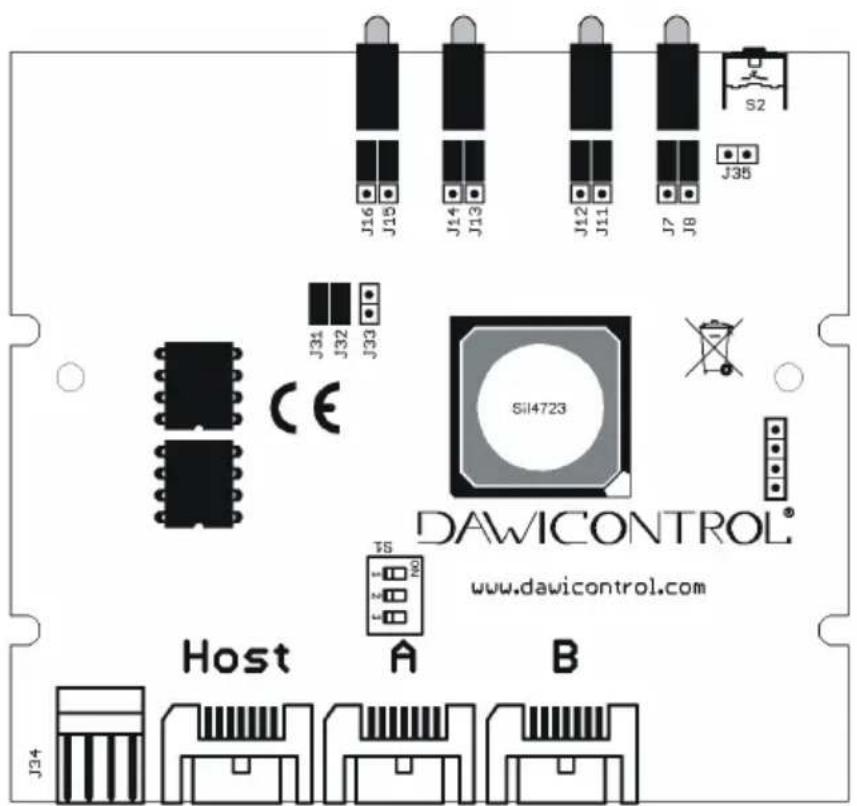
text_image
J16 J15 J14 J13 J12 J11 J7 J8 S2 J35 J31 J32 J33 CE Sil4723 DAWICONTROL® www.dawicontrol.com T5 Host A B J34Anschluss Beschreibung
Host Serial ATA-Anschluss zum Host-Controller
A + B Serial ATA Anschlüsse für die Laufwerke
J34 Anschluss für die Stromversorgung (Floppy-Anschluss)
Jumper Bezeichnung Beschreibung
J31 init.Rebuild Bei aufgestecktem Jumper und eingerichtetem RAID 1 wird im Bedarfsfall ein Rebuild ausgelöst (Jumperstellung hat keine Auswirkung auf den GUI-only Mode)
J32 Verify Bei aufgestecktem Jumper werden nach einem Rebuild die Daten auf den Laufwerken verglichen. (keine Auswirkung auf den GUI-only Mode)
J33 Alarmgeberanschluss An diesen Anschluss kann ein aktiver Alarmgeber zur Fehlermeldung angeschlossen werden
J35 Reset Neustart des RAID-Modules
J7-12 System- und Host-LED Konfigurations-Jumper der LEDs. Hier können, z.B. bei verdecktem Einbau des RAID-Modules, LEDs angeschlossen werden. Diese geben dann anstelle der festinstallierten LEDs die Meldungen aus. (ungerade Bezeichnung => untere LED; gerade => obere; += mittlerer Pin; um die Onboard-LEDs zu nutzen, müssen die Jumper wie auf dem Bild zu sehen aufgesteckt sein)
J13-16 Geräte-LEDs Konfigurations-Jumper der LEDs. Hier können, z.B. bei internem Einbau des RAID-Modules, LEDs angeschlossen werden. Diese geben dann anstelle der festinstallierten LEDs die Meldungen aus. (gerade Bezeichnung => untere LED; ungerade => obere; + = mittlerer Pin)
Schalter Bezeichnung Beschreibung
S1 RAID Konfiguration Hier können Sie wie unter Punkt 2.2 beschrieben RAID-Sets direkt konfigurieren.
S2 Set Dieser Taster muss bei Änderungen der RAID-Konfiguration während des Bootvorgangs gedrückt werden, bis der erste Zugriff auf den Host-Anschluss abgeschlossen ist.
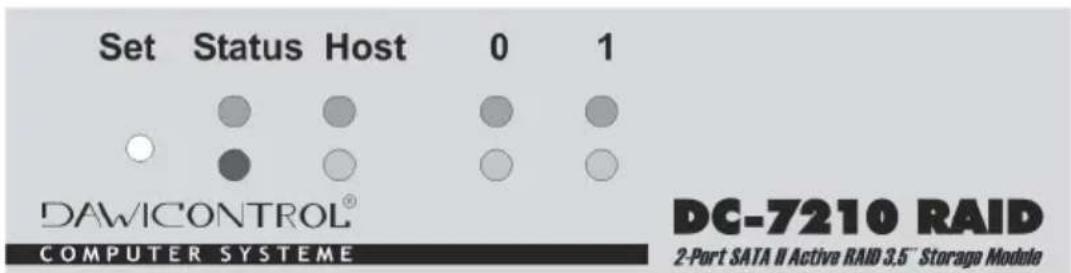
text_image
Set Status Host 0 1 DAWICONTROL® COMPUTER SYSTEME DC-7210 RAID 2-Port SATA II Active RAID 3.5" Storage Module| LED | Farbe | Bezeichnung |
| Status | Grün | Power On, System Ok |
| Rot | System-Start Fehler (Firmware/EEPROM Fehler) | |
| beide aus | SATA Protokoll Fehler | |
| Host | Grün | Host ist angeschlossen |
| Gelb | Datentransfer zum Host | |
| beide aus | Host ist nicht angeschlossen | |
| 0-1 | Grün | Gerät ist angeschlossen |
| Gelb | Datentransfer zum Gerät | |
| beide aus | Gerät ist nicht angeschlossen |
Set Dieser Taster muss bei Änderungen der RAID-Konfiguration während des Bootvorgangs solange gedrückt werden, bis der erste Zugriff auf den Host-Anschluss abgeschlossen ist.
2.2 Hardware-Konfiguration
Die Hardware-Konfiguration erfolgt über den Dip-Schalter-Block S1. Hier können Sie wie in nachfolgender Tabelle beschrieben RAID-Sets definieren.
| 1 | 2 | 3 | Beschreibung |
| 0 | 0 | 0 | JBOD - Port Multiplier Betrieb |
| X | 0 | 0 | BIG - Die angeschlossenen Laufwerke werden zu einem virtuellen Laufwerk zusammengefasst. (Concatenation) |
| 0 | X | 0 | FAST - Die angeschlossenen Laufwerke werden zu einem Stripe-Set zusammengefasst.(RAID 0) |
| X | X | 0 | SAFE - Die angeschlossenen Laufwerke werden zu einem Mirror-Set zusammengefasst. Das am Port A angeschlossene Laufwerk ist das Quell-Laufwerk für das im Anschluss stattfindende Rebuild .(RAID 1) |
| 0 | 0 | X | GUI-only - Die Konfiguration der RAID-Sets ist ausschließlich über die mitgelieferte Software möglich. |
Achtung: Zur Übernahme der Konfiguration muss der Set-Taster während des Bootvorgangs solange gedrückt werden, bis der erste Host-Zugriff beendet ist (Gelbe Host LED geht an und wieder aus).
2.3 Konfigurations-Beispiel SAFE-Set (RAID 1)
Um ein RAID-Set über die Hardware-Konfiguration einzurichten ist eine Einstellung über den Schalter-Block S1 erforderlich. Im hier beschriebenen Beispiel müssen die Schalter 1 + 2 auf „On“ und der Schalter 3 auf „Off“ positioniert werden. Um die automatische Rebuild- und Verify-Funktion zu nutzen, sind die Jumper „J31“ und „J32“
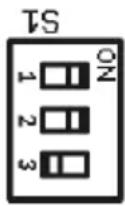
zu setzen. Die beiden Laufwerke des SAFE-Sets werden an die Anschlüsse A + B des Modules angeschlossen und die Verbindung zum Host-Controller wird über den Port mit der Bezeichnung „Host“ geschaffen. Hierzu können Sie die mitgelieferten SATA II Kabel nutzen. Nach Anschluss der Spannungsversorgung und Einbau des DC-7210 RAID muss der Taster „S2“ gedrückt und der Computer eingeschaltet werden. Der Taster „S2“ darf erst wieder losgelassen werden, wenn die gelbe Host-LED das erste mal an- und wieder ausgegangen ist. Jetzt ist die Konfiguration an das RAID-Module übertragen und das SAFE-Set steht zur Verfügung. Sie können das virtuelle Laufwerk jetzt partitionieren und formatieren.
Sie können die erfolgreiche Einrichtung anhand des gleichzeitigen Leuchtens der Laufwerks-LEDs bei Schreibzugriffen oder über die mitgelieferte Konfigurations-Software überprüfen.
2.4 Einbau
Zum Einbau des DC-7210 RAID Controllers müssen Sie das Gehäuse Ihres Computers öffnen; beachten Sie in diesem Zusammenhang die Gewährleistungsbedingungen des Herstellers. Vor dem Öffnen des Gehäuses müssen Sie in jedem Fall den Computer ausschalten und den Netzstecker ziehen!
Den DC-7210 RAID können Sie in einen beliebigen freien 3,5" Einbauschacht montieren. Der DC-7210 RAID kann auch verdeckt eingebaut werden. Sie sollten in diesem Fall jedoch den Anschluss externer LEDs in Betracht ziehen, da ohne diese die Fehlerkontrolle nur über die Konfigurations-Software möglich ist.
Achtung: Nach der Konfiguration und Installation des DC-7210 RAID erscheint in Ihrem Festplattenmanager ein 1 MB großes Laufwerk, dieses ist die als „Config-Disk“ bezeichnete Schnittstelle des RAID-Panels. Diese dürfen Sie weder initialisieren noch konfigurieren.
3. Software-Konfiguration
Achtung: Die Software-Konfiguration ist nur möglich, wenn der DC-7210 RAID an einem Port Multiplier-fähigen Host angeschlossen ist. Bedenken Sie bei Änderungen oder einer Neukonfiguration, dass Sie erst eine Datensicherung durchführen. Jedes Löschen oder Neuanlegen kann zu Datenverlust führen.
Nach der Installation der Software (siehe Kapitel 4.5) und einmaligem Start über „Start -> Alle Programme -> SteelVine -> SteelVine Manager“ finden Sie im Infobereich am rechten unteren Bildschirmrand folgendes Symbol:
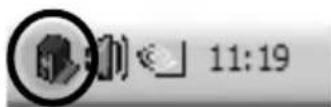
Nach einem Doppelklick auf dieses Symbol öffnet sich die graphische Oberfläche der Software. In diesem Fenster können Sie das RAID-Module ebenso wie die angeschlossenen Festplatten überwachen; RAID-Sets konfigurieren, löschen oder überwachen und grundsätzliche Einstellungen vornehmen. Einige Bereiche sind Passwort geschützt. Das Standard-Passwort lautet „admin“.
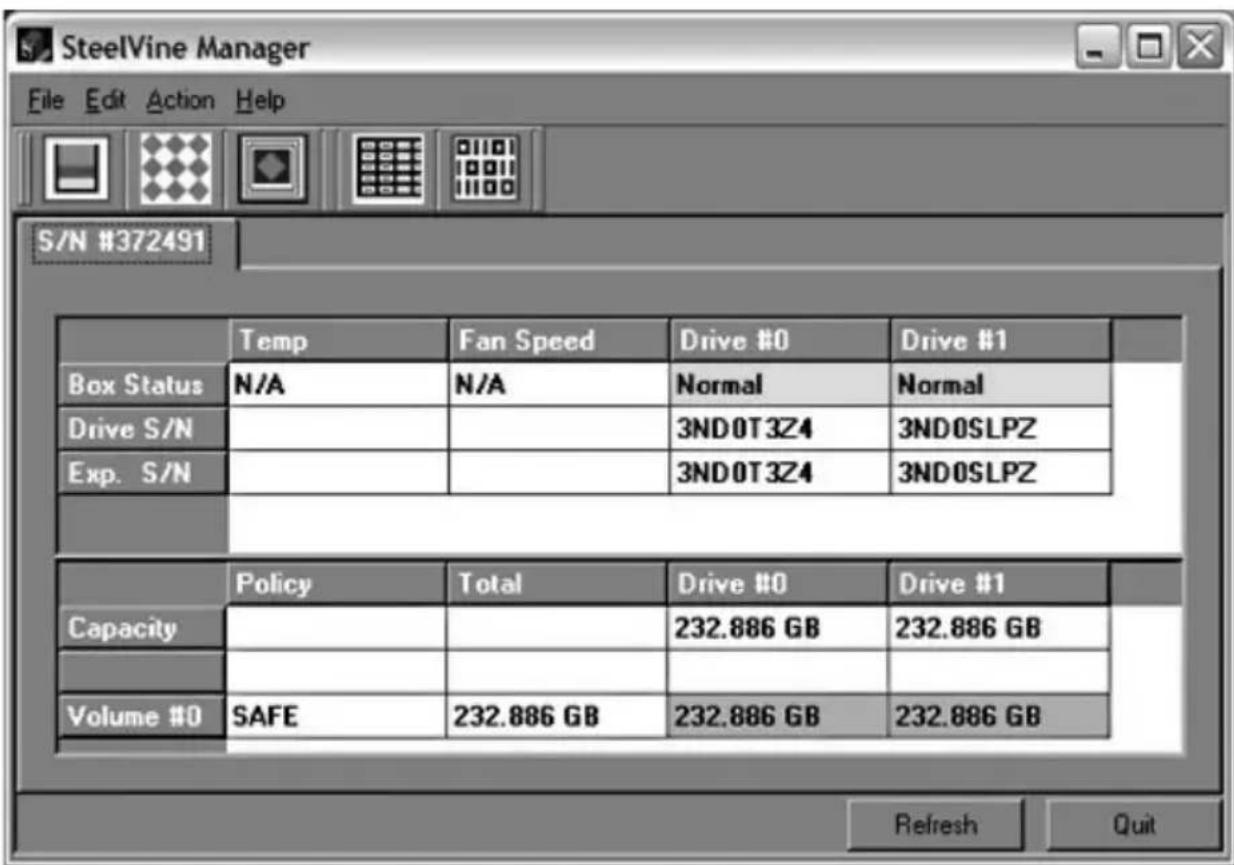
Die folgenden Tabellen enthalten Kurzbeschreibungen der einzelnen Menüpunkte und Schalter des Übersichtsfensters der Konfigurations-Software. Detailliertere Beschreibungen folgen im Anschluss.
| File Menü Einträge | Beschreibung |
| Change Password | Öffnet ein Fenster zur Änderung des Standard-Passworts |
| Scan Devices | Aktualisiert die Laufwerks-Informationen |
| Change Connection | Öffnet ein Fenster zur Einrichtung einer Remote Control Verbindung(Auf dem zu überwachenden Computer muss die Software installier eist) |
| Quit | Beendet die Konfigurations-Software |
| egärtniEüneMtidE gnubierhcseB | |
| Configure Box | Öffnet den Assistenten zur Grundkonfiguration |
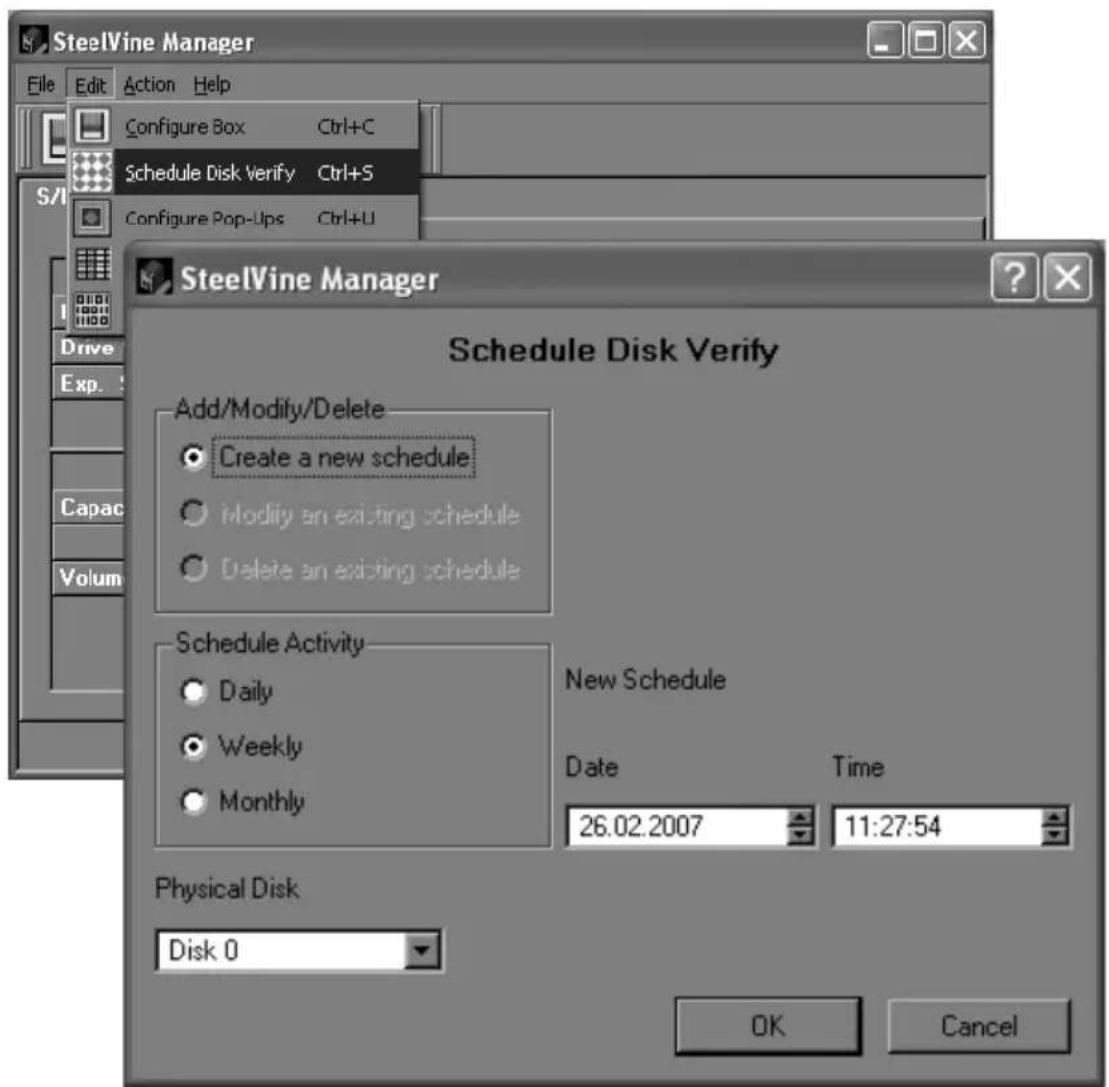
| Schedule Disk Verify | Zeitplan zur regelmäßigen Überpfüfung der Daten (Nur im SAFE-Mode möglich) |
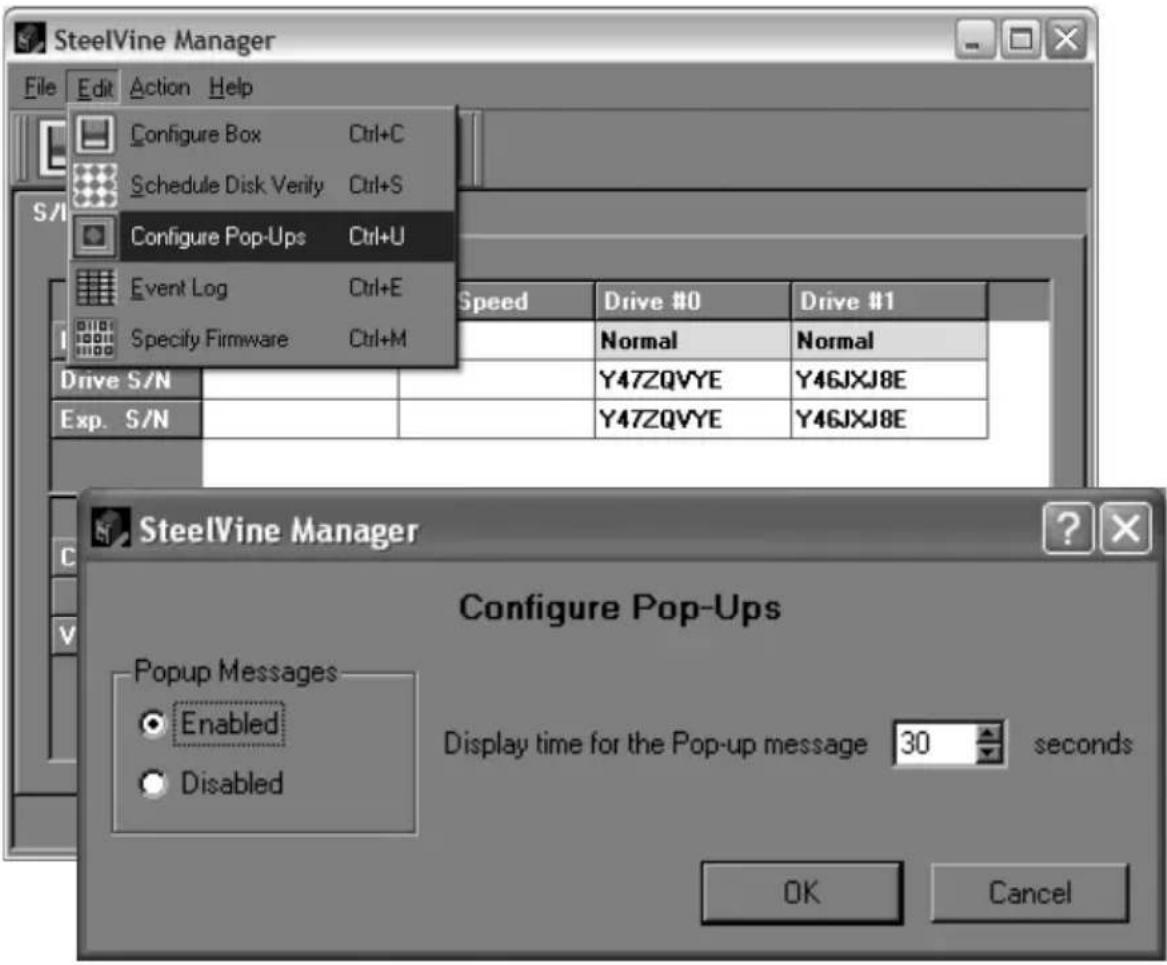
| Configure Pop-Ups | nfigurationsmöglichkeit der Pop-Up Meldungen |
| Event Log | Öffnet ein Fenster zur Betrachtung des Event Log |
| Specify Firmware | Öffnet den Assistenten zur Kontrolle und zum Update der Firmware |
| Schalter | Schalter-Name | Beschreibung |
 | Configure Box | Öffnet den Assisten zur Grundkonfiguration |
 | Schedule Disk Verify | Zeitplan zur regelmäßigen Überprüfung der Daten (Nur im SAFE-Mode möglich) |
 | Configure Pop-Ups | Konfigurationsmöglichkeit der Pop-Up Meldungen |
 | Show Event Log | Öffnet ein Fenster zur Betrachtung des Event Logs |
 | Specify Firmware | Öffnet den Assistenten zur Kontrolle und zum Update der Firmware |
3.1 Grundkonfiguration
Die Einrichtung und Änderung der RAID-Sets über die Konfigurations-Software lässt sich nur dann durchführen, wenn der Dip-Schalter auf dem GUI-only-Mode steht (siehe 2.2). Sollten Sie die Hardware-Konfiguration nutzen, ist die Konfiguration und Änderung gesperrt, Sie können dann ausschließlich überwachen.
Um Ihre eingerichteten RAID-Sets gegen unbeabsichtigtes Ändern zu schützen, ist das Aufrufen des Konfigurations-Assistenten nur nach Eingabe eines Passwortes möglich. Das Standard-Passwort lautet „admin“. Dieses kann wie in Kapitel 4.1 beschrieben geändert werden.
Sie erreichen den Konfigurations-Assistenten über den Menüpunkt „Configure Box“ und Eingabe des Passwortes.
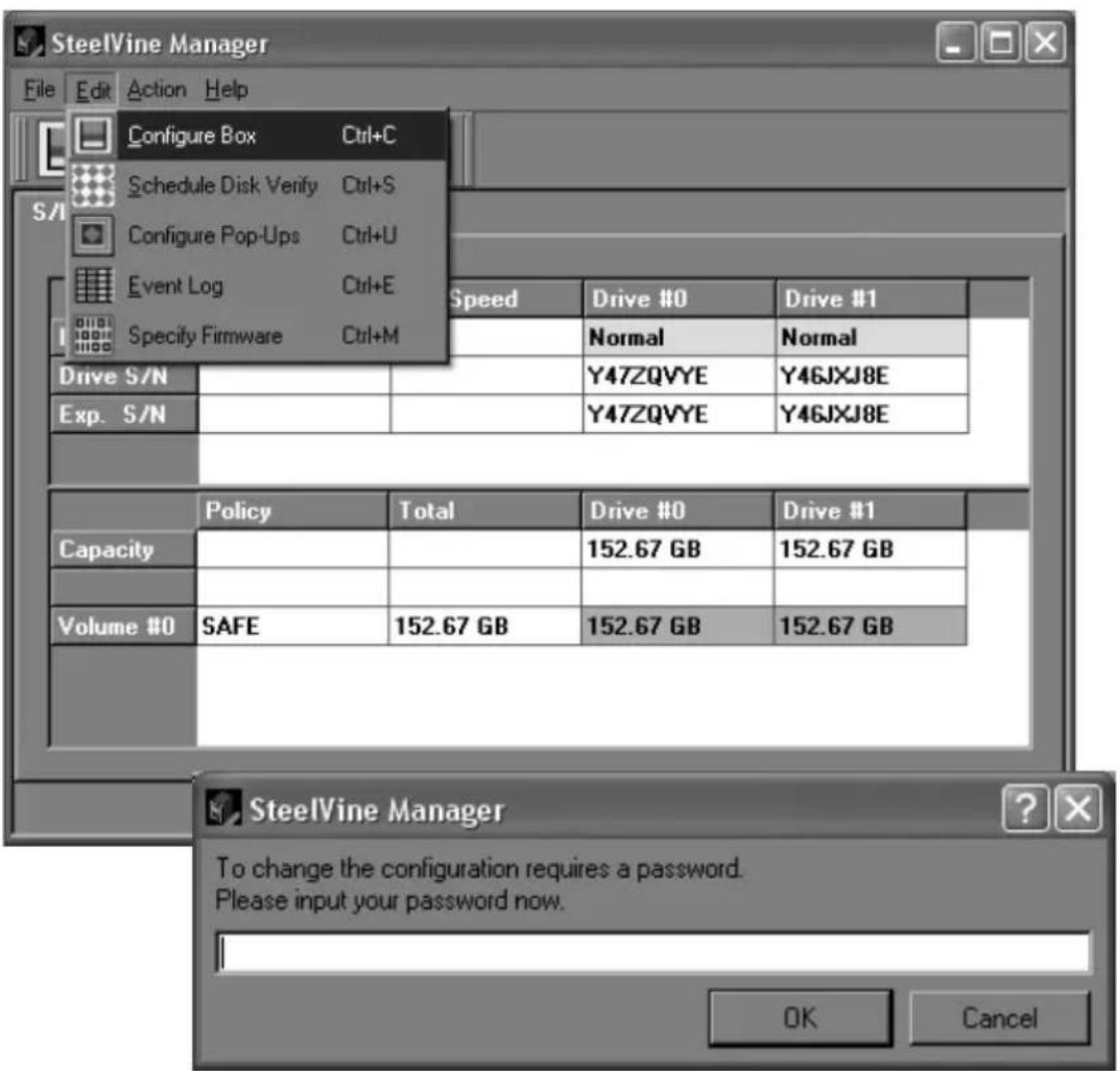
Der sich öffnende Konfigurations-Assistent hat folgende Ansicht und Funktionen:
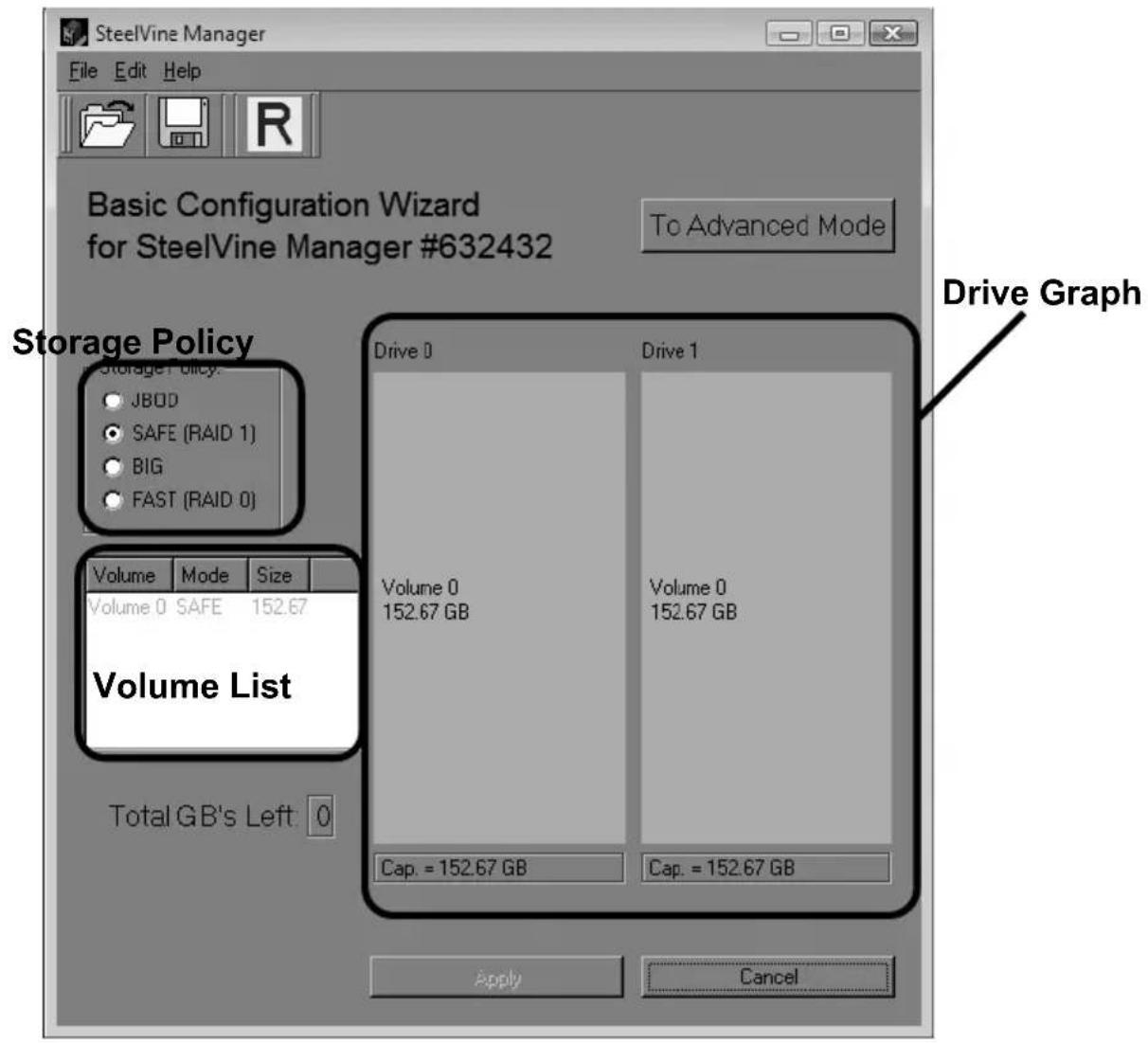
| netnetsissAsedehciereB gnubierhcseB | |
| yciloPegarotS | Hier kann aus den verfügbaren RAID-Sets die gewünschte Konfiguration nedrewtlhäweg |
| unv List | Liste der eingerichteten RAID-Sets. Die Sets werden mit ihrer RAID-Art und Größe angezeigt. |
| hpaRöe | Zeigt die Gesamtgröße jedes einzelnen Laufwerks an. Gleichf gibra eßlähnagehören zu einem RAID-Set. Schraffierte Bereiche sind RAID-Sets während der Konfiguration und einfarbige Bereich sind existierende RAID-Sets. Das "Cap"-Feld unterhalb der graphischen Darstellung zeigt die Gesamtgröße des jeweiligen Laufwerks. |
| retlahcS emaN gnubierhcseB | ||
 | Read a configuration from a file | Eine gesicherte RAID-Konfiguration kann hier wieder .nerdralleg |
 | Write configuration from system elifaot | Sichert die aktuell ausgewählte RAID-Konfiguration in eine ietaD |
 | arugiofoseRatobitmonit | Bricht den aktuellen Vorgang ab . |
| Schalter Bezeichnung | Beschreibung |
| To Advanced Mode | Öffnet den Assistenten zur erweiterten Konfiguration |
| IppA | Überträgt die Änderungen an den DC-7210 RAID, schließt das Fenster und zeigt die aktualisierte Konfiguration in dem Status-Fenster an. |
| daaC | Bricht den aktuellen Vorgang ab und schließt das Fenste r. |
Zur Konfiguration eines RAID-Sets wählen Sie die gewünschte RAID-Art aus den Vorgaben im Bereich „Storage Policy“ aus. Das gewünschte RAID-Set wird sofort als schraffierter Bereich in der graphischen Darstellung der Laufwerke angezeigt. Die verschiedenen RAID-Arten werden in Kapitel 1.6 beschrieben. Die folgende Sicherheitsabfrage verhindert versehentliches umkonfigurieren der vorhandenen RAID-Sets und muss zur gewollten Änderung mit „Yes“ beantwortet werden.
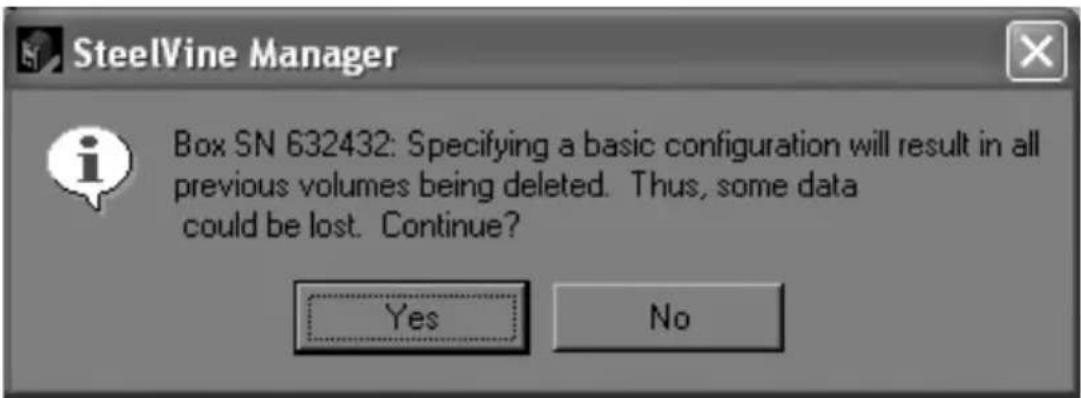
Durch drücken des Schalters „Apply“ wird die Konfiguration an den Controller gesendet.
3.2 Rebuild
Falls Ihr Laufwerk einen Fehler aufweist, wird der Rebuild-Vorgang automatisch gestartet. Nach dem Rebuild-Vorgang und der Überprüfung der Daten-Konsistenz ist die volle Sicherheit für Ihr Laufwerk wieder hergestellt.
Sie können den Rebuild-Vorgang auch manuell starten, indem Sie in der Menü-Leiste über den Punkt „Action“ und „Start Rebuild“ Ihr fehlerhaftes Laufwerk auswählen.
Achtung: Diese Option steht Ihnen nur im SAFE-Modus (RAID1) zur Verfügung.
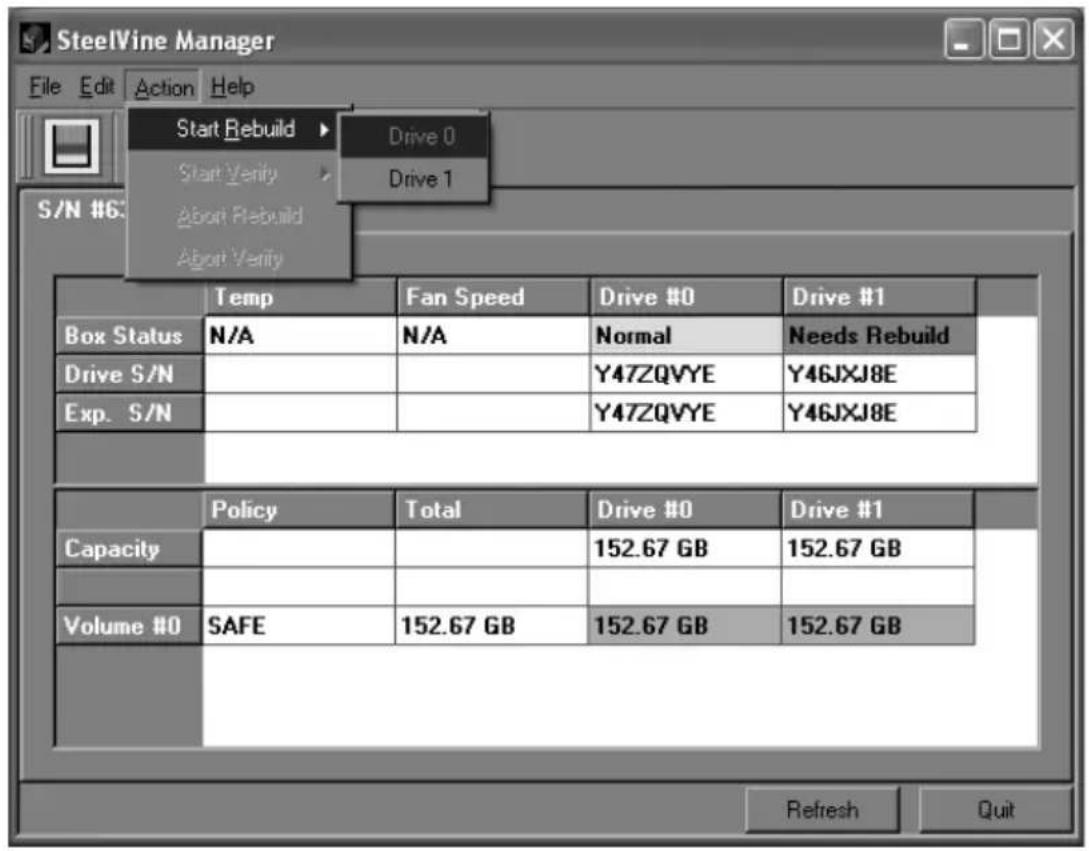
Im Anschluss an ein Rebuild wird, wenn der Jumper J32 gesetzt ist, automatisch der Verify-Vorgang gestartet. Hierbei findet ein Vergleich der Daten auf den beiden Laufwerken statt.
3.3 Verify
Über den Punkt „Action“ und „Start Verify“ haben Sie die Möglichkeit eine Überprüfung eines Laufwerks manuell zu starten.
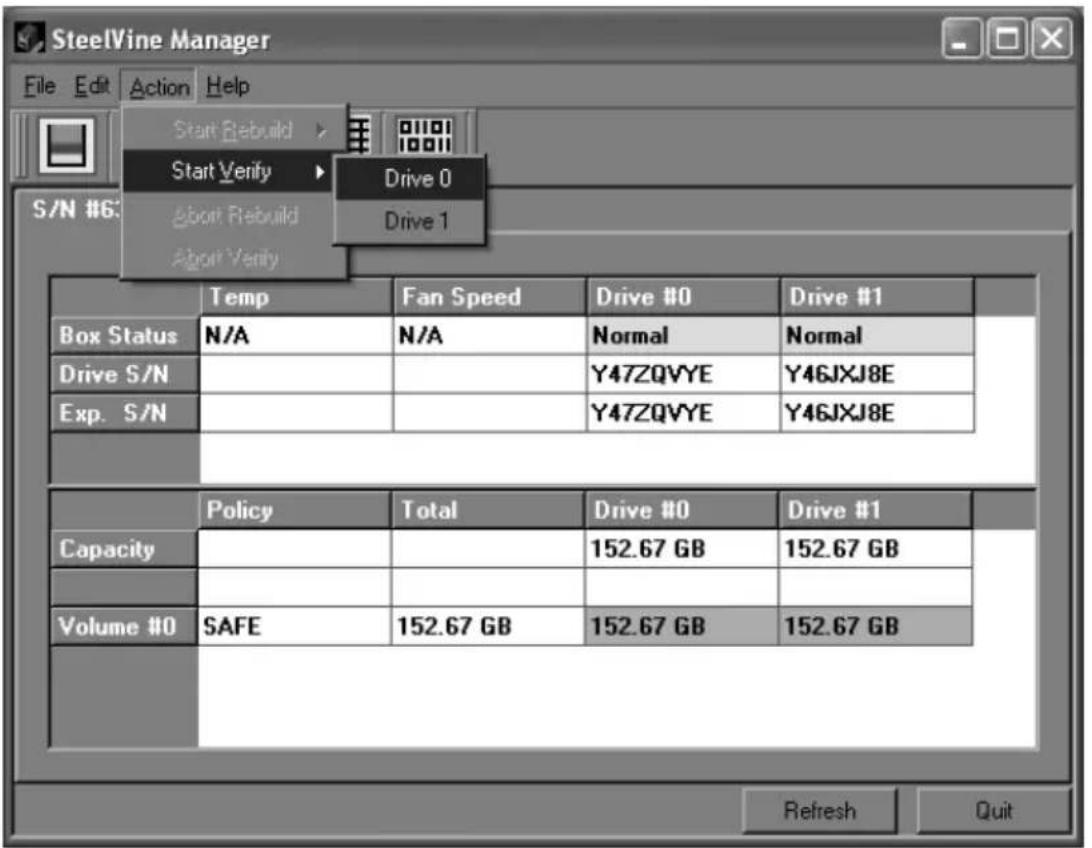
In den ersten 60 Sekunden nach dem Einschalten des DC-7210 RAID ist diese Option durch die Firmware gesperrt. Grundsätzlich lässt sich der Verify-Vorgang manuell starten, wenn die Laufwerke den Status „Normal“ haben.
3.4 Schedule Disk Verify
Zur weiteren Erhöhung der Sicherheit können Sie über die Konfigurations-Software eine regelmäßige Überprüfung der Laufwerke starten. Hier besteht die Möglichkeit dieses täglich, wöchentlich oder monatlich für ein Laufwerk Ihrer Wahl zu einer bestimmten Uhrzeit zu initialisieren.
Sie erreichen den Assistenten über „Edit“ und „Schedule Disk Verify“.
3.5 Fehlerbenachrichtigung über Pop-Ups
Die Fehlerbenachrichtigung kann über den Menüpunkt „Edit“ und „Configure Pop-Ups“ aktiviert oder deaktiviert werden. Sie können hier auch die Anzeigedauer des Pop-Ups einstellen, 0 steht für Daueranzeige.
4. Software Installation und Administration
4.1 Ändern des Passworts
Die Konfigurations-Software sperrt einige Bereiche vor versehentlichen Änderungen durch die Eingabe eines Passwortes. Das vorgegebene Passwort lautet „admin“ und kann über den Menüpunkt „Change Passwort“ im „File“-Menü geändert werden.
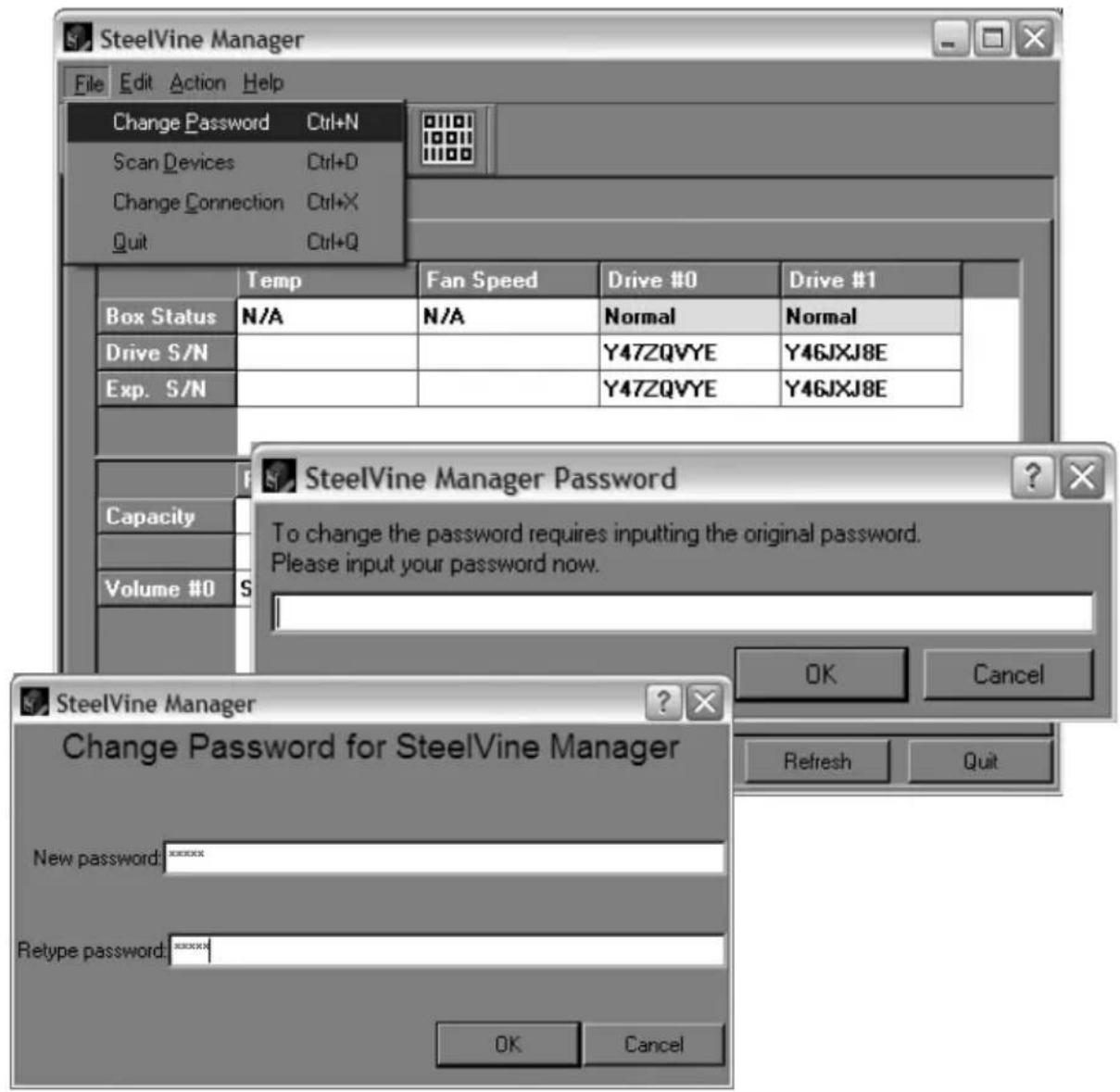
In dem ersten sich öffnenden Fenster werden Sie zur Eingabe des alten Passwortes aufgefordert. Im zweiten Fenster müssen Sie in beide Eingabefelder das neue Passwort eingeben. Dieses muss mindestens 5 Zeichen lang sein.
4.2 Konfigurations Dateien
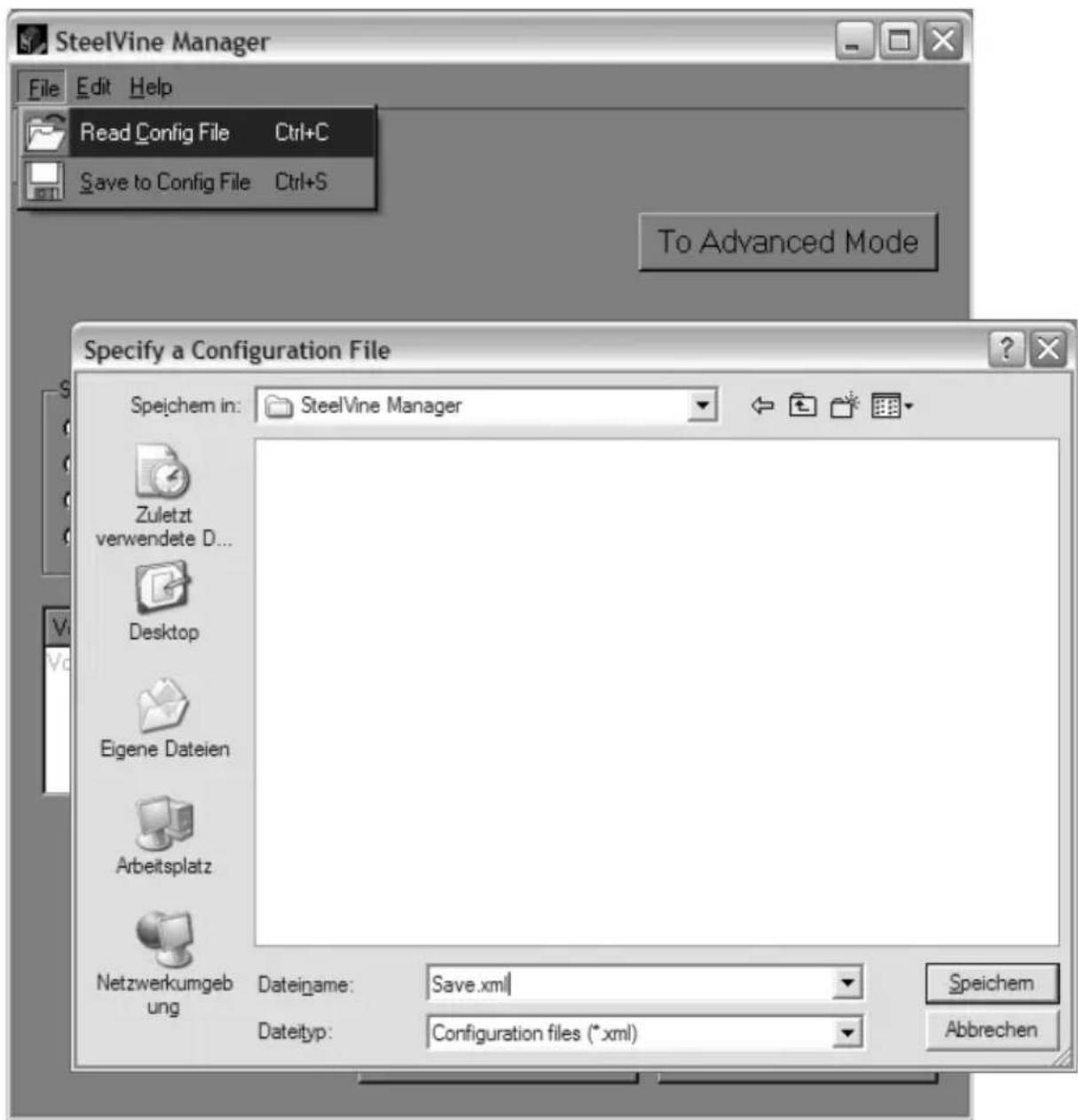
Die Konfigurations-Software bietet Ihnen die Möglichkeit Ihre RAID-Konfiguration in eine Datei zu sichern bzw. diese wieder aus dieser Datei zurück zu schreiben. Sie können die Sicherung z.B. zur Migration des RAID-Arrays auf einen anderen DC-7210 RAID oder nach Austausch eines defekten DC-7210 RAID zur Wiederherstellung des RAID-Arrays einsetzen. Diese Funktion steht nur im GUI-only Modus zur Verfügung.
Im Konfigurations-Assistenten können Sie über das „File“-Menü zwischen „Read Config File“ und „Save Config File“ auswählen. Sie werden dann aufgefordert eine vorher gespeicherte Datei aus einem Verzeichnis auszuwählen bzw. ein Verzeichnis und einen Dateinamen zu wählen um Ihre Konfiguration zu speichern.
text_image
SteelVine Manager File Edit Help Read Config File Ctrl+C Save to Config File Ctrl+S To Advanced Mode Specify a Configuration File Speichem in: SteelVine Manager Zuletzt verwendete D... Desktop Eigene Dateien Arbeitsplatz Netzwerkumgeb ung Dateiname: Save.xml Dateityp: Configuration files (*.xml) Speichem Abbrechen4.3 Remote Control
Da die Konfigurations-Software aus zwei Modulen besteht, einem User Interface und einem Deamon (nicht sichtbarer Programmteil, der für die Verwaltung des RAID-Modules zuständig ist), haben Sie die Möglichkeit jeden im Netzwerk erreichbaren Deamon mit dem User Interface zu konfigurieren. Während der Installation werden der Deamon und das User Interface auf Ihrem Computer installiert. Auf dem Remote Computer muss der Deamon (durch die Konfigurations-Software) auch installiert sein.
Im „File“ Menü des Status-Fenster können Sie über den Eintrag „Change Connection“ eine Verbindung zu dem Remote Computer konfigurieren.
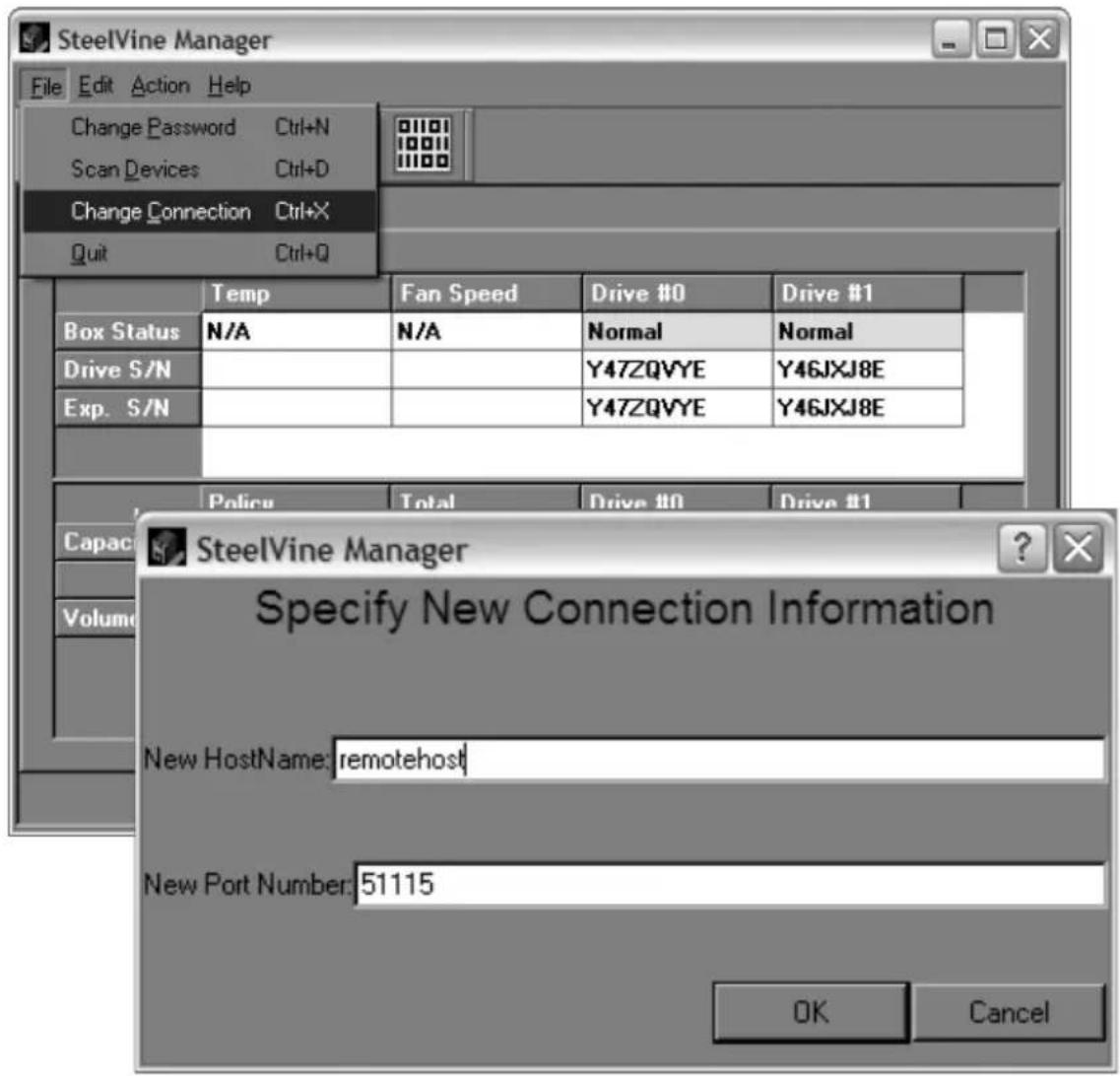
Tragen Sie unter „New HostName“ die Namen oder die IP-Adresse des Remote Computers ein. Bestätigen Sie Ihre Eingabe mit „OK“.
4.4 Firmware Update
Die jeweils aktuellste Firmware erhalten Sie auf unserer Internetseite www.dawicontrol.com unter Downloads/Treiber. Laden Sie sich dazu das Firmware-paket für den DC-7210 RAID herunter. Zum Updaten muss die Datei entpackt werden, dies kann mit jedem ZIP-kompatiblen Packprogramm gemacht werden.
Achtung: Der DC-7210 RAID darf während des Update-Vorgangs nicht ausgeschaltet werden. Ebenso empfehlen wir, auf den DC-7210 RAID während des Update-Vorgangs nicht zuzugreifen. Der Update-Vorgang dauert nicht länger als eine Minute.
Im „Edit“ Menü des Status-Fenster können Sie über den Eintrag „Specify Firmware“ den Firmware-Assistenten öffnen. Hier werden alle am Computer angeschlossenen DC-7210 RAID Panel angezeigt, jeweils mit der aktuell installierten Firmware. Nach der Auswahl des gewünschten Panels und der Firmware-Datei über den „Browse“-Schalter wird der Update-Prozess über den Schalter „Install Firmware“ gestartet.

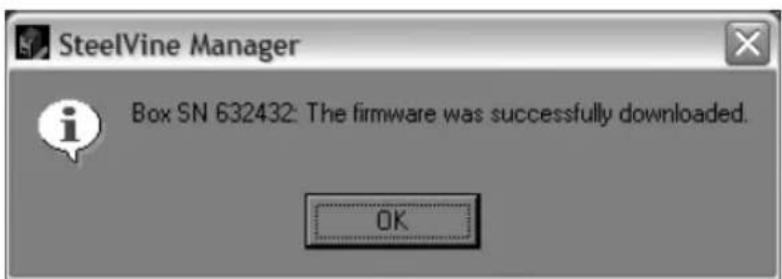
Bei erfolgreichem Abschluss des Updates erhalten Sie folgendes PopUp-Fenster, welches Sie mit „OK“ schließen können.
4.5 Installation der Konfigurations-Software
Achtung: Bevor Sie eine neue Konfigurations-Software installieren müssen Sie die aktuelle Version deinstallieren. (Siehe Kapitel 4.6)
Zur Installation der Konfigurations-Software legen Sie bitte die mitgelieferte Treiber-CD ein. Aus dem automatisch gestarteten Menü wählen Sie unter „Treiber“ den Link „Storage Module“; dort wählen Sie die Tabelle des DC-7210 RAID aus und klicken auf den Link zur Konfigurations-Software. Über die Datei „Setup.exe“ starten Sie die Installation. Folgen Sie dann bitte den Bildschirmanweisungen.
4.6 Deinstallation der Konfigurations-Software
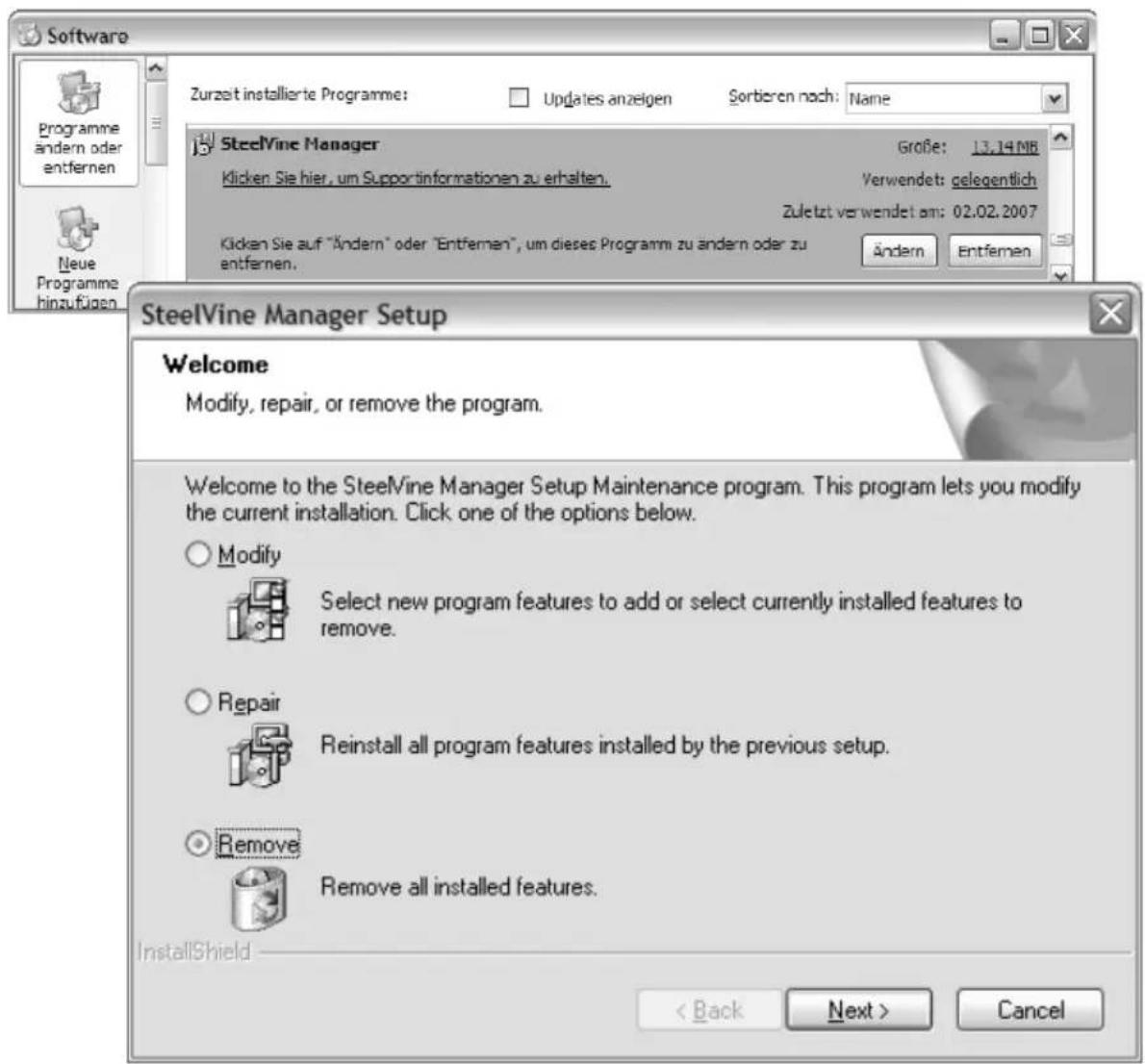
Um die Konfigurations-Software vollständig zu deinstallieren, müssen Sie das Konfigurations-Fenster schließen. Über die Systemsteuerung, dort den Eintrag „Software“ können Sie die Konfigurations-Software deinstallieren.
text_image
Software Zurzeit installierte Programme: Updates anzeigen Sortieren nach: Name SteelVine Manager Große: 13.14 MB Klicken Sie hier, um Supportinformationen zu erhalten. Verwendet: gelegentlich Zuletzt verwendet am: 02.02.2007 Klicken Sie auf "Ändern" oder "Entfernen", um dieses Programm zu ändern oder zu entfernen. Ändern Entfernen SteelVine Manager Setup Welcome Modify, repair, or remove the program. Welcome to the SteelVine Manager Setup Maintenance program. This program lets you modify the current installation. Click one of the options below. Modify Select new program features to add or select currently installed features to remove. Repair Reinstall all program features installed by the previous setup. Remove Remove all installed features. InstallShield < Back Next > Cancel5. Anhang
5.1 Allgemeine Problemlösungen
Sollten sich Probleme mit dem DC-7210 RAID ergeben, so überprüfen Sie bitte folgende Punkte, bevor Sie unsere Hotline oder ihren Fachhändler kontaktieren:
- Ist das RAID-Panel ordnungsgemäß eingebaut?
- Stimmt die Verkabelung zwischen RAID-Panel und Festplatten?
- Ist an jeder Festplatte ein Stromkabel angeschlossen?
- Überprüfen Sie bitte im Gerätemanager, ob der SATA-Treiber des Host-Controllers richtig installiert ist.
Wenn alle oben genannten Bedingungen erfüllt sind, können Sie das Array partitionieren und anschließend formatieren. Befolgen Sie dazu die Anweisungen ihres Betriebssystemherstellers. Wenn Sie das Problem weiterhin nicht beheben können, wenden Sie sich bitte an ihren Fachhändler oder rufen unsere kostenlose Hotline an.
5.2 Event Log
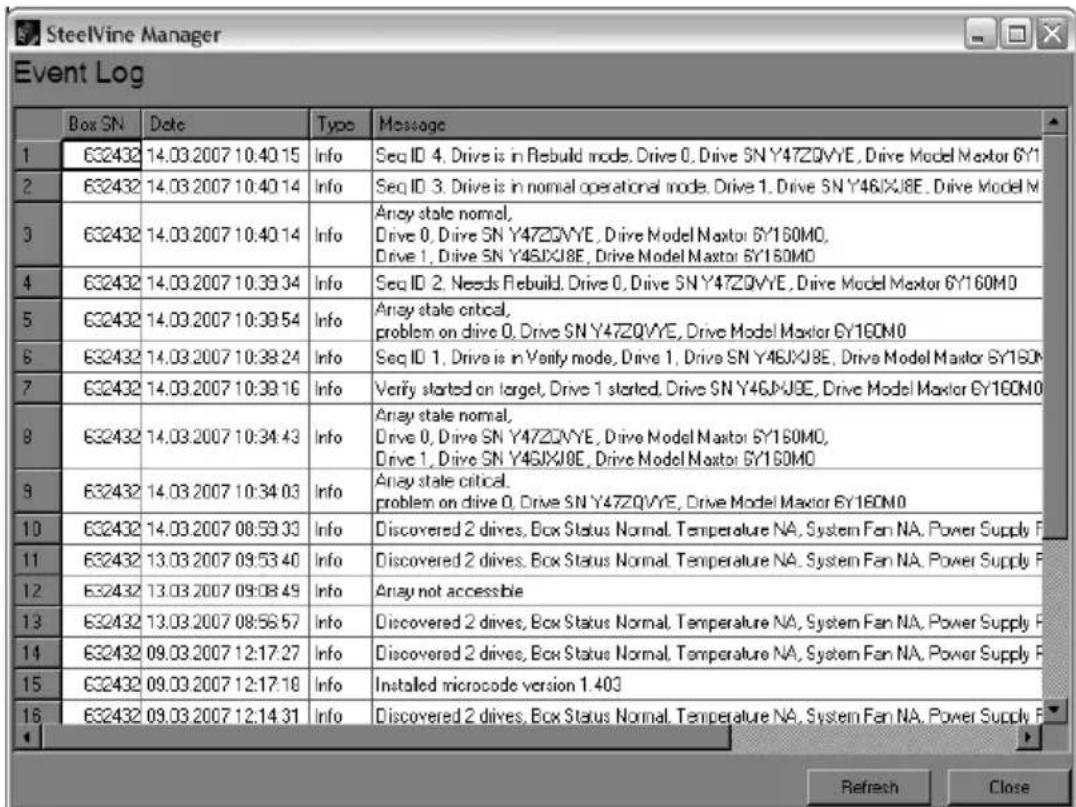
Die Konfigurations-Software legt automatisch eine Log-Datei an, welche Sie über das „Edit“-Menü über den Eintrag „Event Log“ einsehen können. Hier werden alle relevanten Ereignisse aufgezeichnet.
Die Ereignisse werden nach Datum und Uhrzeit sortiert angezeigt. Zusätzlich werden die Serien-Nr., der Ereignis-Typ und eine Beschreibung des Ereignisses ausgegeben.
text_image
SteelVine Manager Event Log Box SN Date Type Message 1 632432 14.03.2007 10:40:15 Info Seq ID 4, Drive is in Rebuild mode, Drive 0, Drive SN Y47ZQVYE, Drive Model Maxtor 6Y1 2 632432 14.03.2007 10:40:14 Info Seq ID 3, Drive is in normal operational mode, Drive 1, Drive SN Y46JXJ8E, Drive Model M 3 632432 14.03.2007 10:40:14 Info Array state normal, Drive 0, Drive SN Y47ZQVYE, Drive Model Maxtor 6Y160M0, Drive 1, Drive SN Y46JXJ8E, Drive Model Maxtor 6Y160M0 4 632432 14.03.2007 10:39:34 Info Seq ID 2, Needs Rebuild, Drive 0, Drive SN Y47ZQVYE, Drive Model Maxtor 6Y160M0 5 632432 14.03.2007 10:39:54 Info Array state critical, problem on drive 0, Drive SN Y47ZQVYE, Drive Model Maxtor 6Y160M0 6 632432 14.03.2007 10:39:24 Info Seq ID 1, Drive is in Verify mode, Drive 1, Drive SN Y46JXJ8E, Drive Model Maxtor 6Y160M 7 632432 14.03.2007 10:39:16 Info Verify started on target, Drive 1 started, Drive SN Y46JXJ8E, Drive Model Maxtor 6Y160M0 8 632432 14.03.2007 10:34:43 Info Array state normal, Drive 0, Drive SN Y47ZQVYE, Drive Model Maxtor 6Y160M0, Drive 1, Drive SN Y46JXJ8E, Drive Model Maxtor 6Y160M0 9 632432 14.03.2007 10:34:03 Info Array state critical, problem on drive 0, Drive SN Y47ZQVYE, Drive Model Maxtor 6Y160M0 10 632432 14.03.2007 08:59:33 Info Discovered 2 drives, Box Status Normal, Temperature NA, System Fan NA, Power Supply F 11 632432 13.03.2007 09:53:40 Info Discovered 2 drives, Box Status Normal, Temperature NA, System Fan NA, Power Supply F 12 632432 13.03.2007 09:08:49 Info Array not accessible 13 632432 13.03.2007 08:58:57 Info Discovered 2 drives, Box Status Normal, Temperature NA, System Fan NA, Power Supply F 14 632432 09.03.2007 12:17:27 Info Discovered 2 drives, Box Status Normal, Temperature NA, System Fan NA, Power Supply F 15 632432 09.03.2007 12:17:18 Info Installed microcode version 1.403 16 632432 09.03.2007 12:14:31 Info Discovered 2 drives, Box Status Normal, Temperature NA, System Fan NA, Power Supply F Refresh Close5.3 Fehlermeldungen und Lösungswege
Im Statusfenster
Das Statusfenster der Konfigurations-Software gibt Ihnen anhand der farblichen Darstellung und der Beschriftung der Laufwerke Hinweise auf deren Zustand. Anhand der folgenden Tabelle erhalten Sie einen Überblick über die verschiedenen Betriebszustände und Lösungswege.
| ebraF gnutfirhcseB gnubierhcseB gnusöl | |||
| Grün | Normal | Laufwerk ist aktiv | - |
| Rot | redoGdeggdn | Laufwerk ist offline. Das Laufwerk wird anfänglich Grau dargestellt und wechselt auf Rot, wenn auf ein SAFE-Laufwerk schreibend zugegriffen wird. | Überprüfen Sie die Verkabelung m3eSie defekte Laufwerke. |
| Rot | ddeurde | Dieses Laufwerk benötigt ein Rebuild, auf AnRy wurde schreibend zugegriffen als das Laufwerk offline war. | Ersetzen Sie defekte Laufwerke und starten Sie den Rebuild-Vor .gnag |
| edgib | Ein defektes Laufwerk wurde durch ein kleineres ersetzt. SAFE- oder BIG-Arrays können nicht an kleinere Laufwerke .nedræpag | Ersetzen Sie das iehradkre erseßörg | |
| Gelb | Rebuilding or fay | Das Laufwerk befindet sich im Rebui .wzb-dVerify-Vorgang, der Fortschritt wird in nebegegnabzP | - |
| ulah | New Drive | Ein neues Laufwerk wurde installiert | - |
| ila | gtör | Die erwartete und die aktuelle Seriennummer des Laufwerks stimmen nicht überein, da ein oder mehrere Laufwerke am falschen Anschluss angeschlossen sind. | Schliessen Sie die Laufwerke an den richtigen Anschluss an. |
Durch die LEDs
Auch die LEDs des DC-7210 RAID geben Ihnen Hinweise über den Zustand des Panels und der angeschlossenen Laufwerke.
| Problem | Lösung |
| Status LED leuchtet nicht | Überprüfen Sie die Stromversorgung |
| Führen Sie ein Firmware-Update durch | |
| Die grüne und die gelbe Laufwerks-EDeb wechelseitig | Prüfen Sie das jeweile Laufwerk auf Funktion und die Sie es im Bedarfsfall |
| Prüfen Sie die in der folgenden Tabelle angegebenen Lösungswege | |
| iße gelbe Laufwerks-LED leuchtet dauerhaftund die zugehörige grüne LEDblinkt | Ein SAFE-Array führt ein Rebuild durch |
| Beide LaufwerksLEDs leuchten dauerhaft | Tritt dieser Zustand direkt nach einem Rebuild a fu findet eine Überprüfung der Daten statt. (Verify) |
| Große Mengen Daten werden transferiert |
Allgemein
| melborP gnusöl | |
| Das/die vom DC-7210 RAID erzeugten virtuellen Laufwerke wird/werden vom Host-Controller nicht nedneß | Überprüfen Sie anhand der System-LE Did setässeltknuF |
| Überprüfen Sie die SATA-Verbindung und ersetzen mißeideiS Ilafsfrade | |
| Überprüfen Sie das Host-Controller BIOS auf Funktion und Kompatibilität | |
| tkäeren Sie den Stromsparmodus | |
| Überprüfen Sie den SATA-Host-Controller:- Schließen Sie den DC-7210 RAID an einen ssulhcsnA-AShedna- Schließen Sie ein anderes Gerät an den SATA-ssulhcsnA- Entfernen Sie alle anderen PCI-Geräte um Kompatibilitässprob neßeilhcselzraua- Stecken Sie den SATA-Host-Controller in einen anderen PCI(-X)-Slot | |
| 01RABDDeugten virtuellen Laufwerke wird/werden vom Betriebssystem nicht nedneß | roveBRAID bearbeiten sollten Sie die Partitionen nehcsöl0127-Sedekrewfuralleuter |
| Überprüfen Sie den Host-Controller-Treiber:- Prüfen Sie im Gerätemanagetsitreivka- Lösen Sie Ressourcenkonflikte (IRQ, DMA, I/O) | |
| EinGröße der Partition und des virtuellen Laufwerks sollte innerhalb der durch das Betriebssystem unterstützten maximalen Kapazität egeil | |
| Stellen Sie die Port Multiplier-Fähigkeit des Host-rehcissrellorto | |