
System x3530 M4 - Server LENOVO - Kostenlose Bedienungsanleitung
Finden Sie kostenlos die Bedienungsanleitung des Geräts System x3530 M4 LENOVO als PDF.


| Produkttyp | Server (Tower) |
| Modell | System x3530 M4 |
| Marke | Lenovo |
| Prozessor | Intel Xeon E5-2400 (bis zu 2 CPU) |
| Arbeitsspeicher | 12 DDR3-Steckplätze, max. 192 GB |
| Festplatten | Bis zu 8 Hot-Swap-Laufwerke (SATA/SAS) |
| Stromversorgung | 2 Netzteile (550 W oder 750 W, redundant) |
| Abmessungen (H x B x T) | 440 x 218 x 723 mm |
| Gewicht | ca. 25 kg (max. Konfiguration) |
| Netzwerk | 2x Gigabit Ethernet (integriert) |
| Erweiterungssteckplätze | 7 PCIe-Steckplätze |
| Fernverwaltung | IMM2 (Integrated Management Module 2) |
| Betriebssystem | Windows Server, Linux, VMware |
| Kühlung | 5 Lüfter (redundant) |
| Zertifizierungen | 80 PLUS Gold (Netzteile) |
| Garantie | 1 Jahr (erweiterbar) |
| Umgebungsbedingungen | 10-35°C, max. 80% Luftfeuchtigkeit |
Häufig gestellte Fragen - System x3530 M4 LENOVO
Benutzerfragen zu System x3530 M4 LENOVO
0 Frage zu diesem Gerät. Beantworten Sie die, die Sie kennen, oder stellen Sie Ihre eigene.
Eine neue Frage zu diesem Gerät stellen
Laden Sie die Anleitung für Ihr Server kostenlos im PDF-Format! Finden Sie Ihr Handbuch System x3530 M4 - LENOVO und nehmen Sie Ihr elektronisches Gerät wieder in die Hand. Auf dieser Seite sind alle Dokumente veröffentlicht, die für die Verwendung Ihres Geräts notwendig sind. System x3530 M4 von der Marke LENOVO.
BEDIENUNGSANLEITUNG System x3530 M4 LENOVO
Installations- und Servicehandbuch

Installations- und Servicehandbuch
Hinweis
Vor Verwendung dieser Informationen und des darin beschriebenen Produkts sollten Sie die allgemeinen Informationen im Abschnitt „Bemerkungen“ auf Seite 415, die IBM Broschüre mit Sicherheitshinweisen, das IBM Benutzerhandbuch mit Hinweisen zur Wiederverwertbarkeit auf der IBM Dokumentations-CD sowie das Dokument mit den Informationen zum Herstellerservice lesen, das im Lieferumfang des Servers enthalten ist.
Zweite Ausgabe (Juni 2012)
Diese Veröffentlichung ist eine Übersetzung des Handbuchs IBM System x3530 M4 Type 7160 Installation and Service Guide, IBM Teilenummer 00V9815, herausgegeben von International Business Machines Corporation, USA
Informationen, die nur für bestimmte Länder Gültigkeit haben und für Deutschland, Österreich und die Schweiz nicht zutreffen, wurden in dieser Veröffentlichung im Originaltext übernommen.
Möglicherweise sind nicht alle in dieser Übersetzung aufgeführten Produkte in Deutschland angekündigt und verfügbar; vor Entscheidungen empfiehlt sich der Kontakt mit der zuständigen IBM Geschäftsstelle.
Änderung des Textes bleibt vorbehalten.
Herausgegeben von: TSC Germany Kst. 2877 Juni 2012
Inhaltsverzeichnis
Sicherheit. . . . . . . . . . . . . . v i i
Richtlinien für qualifizierte Techniker. . . . . x i v
Auf Gefahrenquellen hin prüfen. . . . . . . x i v
Richtlinien für den Umgang mit Elektrizität . . . xv
Kapitel 1. Server "IBM System x3530 M4
Typ 7160"....1
IBM Dokumentations-CD. 3
Hardware- und Softwarevoraussetzungen ... 3
Dokumentationsbrowser verwenden. . . . . 4
In diesem Dokument verwendete Bemerkungen und
Hinweise. 6
Merkmale und technische Daten des Servers. . . . 7
Leistungsmerkmale des Servers. 10
Zuverlässigkeit, Verfügbarkeit und Wartungsfreundlichkeit. 1 4
Bedienelemente, Anzeigen und Stromversorgung
des Servers 17
Vorderansicht. 1 7
Bedienerinformationsanzeige 18
Diagnosefeld "Light Path Diagnostics". . . . 2 0
Rückansicht 2 2
Stromversorgungsmerkmale des Servers. . . . 2 4
Server einschalten 2 4
Server ausschalten . . . . . . . . . . 2 5
Kapitel 2. Zusatzeinrichtungen installie-
r e n . . . . . . . . . . . . . . . . 2
Hardwarezusatzeinrichtungen im Server installieren 28
Anweisungen für IBM Business Partner . . . . 2 8
DSA-Daten an IBM senden . . . . . . . . 2 8
Serverkomponenten 29
Interne Anzeigen, Anschlüsse und Brücken des Servers 3 0
Interne Anschlüsse auf der Systemplatine . . 30
Externe Anschlüsse auf der Systemplatine .. 31
Brücken auf der Systemplatine. . . . . . 3 1
Anzeigen auf der Systemplatine ..... 3 3
Systemplatinenanschlüsse für Zusatzeinrichtungen . . . . . . . . . . . . . . . . . . 3 4
PCI-Adapterkarten. 3 4
Installationsrichtlinien. . . . . . . . . . . 3 5
Richtlinien für Systemzuverlässigkeit . . . . 3 7
Umgang mit aufladungsempfindlichen Einheit en . . . . . . . . . . . . . . . . . 3
Obere Abdeckung des Servers entfernen. . . . 38
Luftführung entfernen. 3 9
Speichermodul installieren ..... 3 9
Laufwerke installieren. 4 6
Hot-Swap-Laufwerke installieren . . . . . 4 6
IDs für Hot-Swap-Laufwerke. . . . . . 4 8
3,5-Zoll-Simple-Swap-Laufwerke installieren 48
Optionales optisches Laufwerk installieren .. 49
PCI-Adapterkartenbaugruppe installieren ... 52
Adapter installieren. 5 3
Optionalen IBM ServeRAID-SAS/SATA-Control-ler installieren 5 6
Zusätzlichen Mikroprozessor und zugehörigen
Kühlkörper installieren ..... 5 7
Wärmeleitpaste . . . . . . . . . . . 6 2
Hot-Swap-Netzteil installieren. . . . . . . 6 4
Integrierte USB-Hypervisor-Flasheinheit installie- r e n . . . . . . . . . . . . . . . . . . . . . . . . . 6 7
RAID-Adapterbatterie an einer fernen Position im Server installieren. 6 9
Optionale Rückwandplatine für 4x2,5-Zoll-Hot-
Swap-Laufwerke installieren. . . . . . . . 7 1
Installation abschließen . . . . . . . . . 7 4
Luftführung wieder anbringen . . . . . . 7 5
PCI-Adapterkartenbaugruppe wieder einbau- e n . . . . . . . . . . . . . . . . . . 7 6
Obere Abdeckung des Servers wieder installie- r e n . . . . . . . . . . . . . . . . . . . . . 7 6
Kabel anschließen . . . . . . . . . . . 7 7
Serverkonfiguration aktualisieren . . . . . 7 8
Kapitel 3. Informationen und Anweisungen zur Konfiguration ..... 7 9
Firmware aktualisieren . . . . . . . . . . . . 79
Mit UEFI kompatible Einheiten konfigurieren . . . 80
Server konfigurieren 8 1
CD "ServerGuide Setup and Installation" verwen-
7 d e n . . . . . . . . . . . . . . . . . . 8 2
ServerGuide-Features. . . . . . . . . . 8 3
Übersicht zu Hardware und Konfiguration .. 83
Normale Betriebssysteminstallation. . . . 8 4
Betriebssystem ohne ServerGuide installieren 84
Konfigurationsdienstprogramm verwenden. . . 84
Konfigurationsdienstprogramm starten . . . 85
Menüoptionen im Konfigurationsdienstprogramm . . . . . . . . . . . . . . . . . . 8 5
Kennwörter 9 1
Das Programm "Boot Manager" verwenden. . . 93
Sicherungskopie der Server-Firmware starten .. 93
Installationsprogramm für UpdateXpress System
Pack. 9 3
Integriertes Managementmodul II verwenden .. 94
Integrierten Hypervisor verwenden .....9 5
Remote-Presence-Funktion und Funktion zur
Speicherung der Systemabsturzanzeige verwend 97
IP-Adresse für das IMM anfordern . . . . 98
An der Webschnittstelle anmelden. . . . . 9 8
Programm "Intel Gigabit Ethernet Utility" aktivier en . . . . . . . . . . . . . . . . . . . . . . . . 9 9
Gigabit-Ethernet-Controller konfigurieren . . . 99
RAID-Platteneinheiten konfigurieren. . . . . 9 9
Programm "LSI Configuration Utility" starten 101
Konfigurationsdienstprogramm "HII" (Human Interface Infrastructure) starten. . . . 1 0 1 Softwarefehler . . . . . . . . . . . . . 2 8 9 Fehler am USB-Anschluss . . . . . . . . . 2 9 0
RAID-Platteneinheit mit Festplattenlaufwer- Bildschirmfehler . . . . . . . . . . . 2 9 0 ken erstellen (nur ServeRAID-C105) . . . . 1 0 2 Stromversorgungsfehler beheben . . . . . . . 2 9 0
Programm "IBM Advanced Settings Utility" .. 103 Fehler am Ethernet-Controller beheben. . . . . 2 9 1 IBM Systems Director. . . . . . . . . 1 0 3 Unbestimmte Fehler beheben. . . . . . . . 2 9 2
UUID (Universal Unique Identifier) aktualisie- Tipps zur Fehlerbestimmung . . . . . . . . 293 r e n . . . . . . . . . . . . . . . . 1SoftwareFirmware wiederherstellen . . . . . . 294
DMI/SMBIOS-Daten aktualisieren. . . . . 1 0 8 Automatisierte Bootblock-Wiederherstellung (ABR) 296 Booten dreimal fehlgeschlagen . . . . . . . 2 9 6
Kapitel 4. Fehlerbehebung ..... 1 1 3
Bevor Sie beginnen. . . . . . . . . . . 1 1 3 Kapitel 5. Teileliste für IBM System
Fehlerdiagnose . . . . . . . . . . . 1 1 3x3530 M4 Typ 7160 . . . . . . . . . 297 Nicht dokumentierte Fehler . . . . . . . 1 1 6Austauschbare Serverkomponenten . . . . . . 2 9 7
Service-Bulletins. 1 1 6 Verbrauchsmaterial. 3 0 1
Vorgehensweise bei der Fehlerbestimmung ... 116 Strukturteile. . . . . . . . . . . . . . . . . 3 0 2 Informationen zur Prüfprozedur . . . . . . . 1 1 6Netzkabel . . . . . . . . . . . . . . . 3 0 2 Prüfprozedur durchführen. . . . . . . . 1 1 7
Diagnosetools . . . . . . . . . . . . . . . . 1 1 8 Funktion "Light Path Diagnostics". . . . . 1 2 1 Diagnosefeld "Light Path Diagnostics" ... 123 Kapitel 6. Komponenten entfernen und austauschen. . . . . . . . . . . 305
Anzeigen der Funktion "Light Path Diagnostics". Installationsrichtlinien . . . . . . . . . . . . . . . . . . . . . . . . . . . . . . . . . . . . . . . . . . . . . . . . . . . . . . . . . . . . . . . . . . . . . . 3 0 6 Richtlinien für Systemzuverlässigkeit . . . . . . . . . . . . . . . . 3 0 7 Umgang mit aufladungsempfindlichen Einhei- Netzteilanzeigen . . . . . . . . . . . . . . . . . . . . . . 1 2 4
Ereignisprotokolle . . . . . . . . . . . . 1 3 3 t e n . . . . . . . . . . . . . . . . . . . . . . . . . . 5 Ereignisprotokolle über das Konfigurations- dienstprogramm anzeigen . . . . . . . 1 3 4 Einheit oder Komponente einsenden . . . . 3 0 8 Interne Kabelführung. . . . . . . . . . . 3 0 8 All :
Ereignisprotokolle ohne Neustart des Servers anzeigen . . . . . . . . . . . . . . 1 3 4 Inhalt der Fehlerprotokolle löschen . . . . . . . . . . . . . 1 3 6 Kabelverbindung für 2,5-Zoll-Festplattenlauf- w e r k . . . . . . . . . . . . . . . 3
P O S T . . . . . . . . . . . . . . 1 3 Kabelverbindung für 3,5-Zoll-Festplattenlauf- IBM Dynamic System Analysis . . . . . . 1 3 7 w e r k . . . . . . . . . . . . 3
DSA-Versionen . . . . . . . . . . . . 1 3 8 Komponenten entfernen und austauschen . . . . 3 3 2 DSA-Preboot-Diagnoseprogramme ausführen 139 CRUs der Stufe 1 entfernen und austauschen 333 Diagnosetextnachrichten. . . . . . . . 1 3 9 Adapter entfernen. . . . . . . . . . . 3 3 3 Testprotokoll anzeigen . . . . . . . . . 1 4 0 Adapter wieder einbauen . . . . . . . . 3 3 5
Call-Home-Funktion (automatisierte Serviceanforderung) . . . . . . . . . . . . . . . 1 4 0 Hot-Swap-Laufwerke entfernen . . . . . . 3 3 7 Hot-Swap-Laufwerke installieren. . . . . . 3 3 8 25 Zollgemäte, GRI, SATA, Laufwerke
Service Advisor. . . . . . . . . . . . 1 4 0 3,5-Zoll-Simple-Swap-SA1A-Laurwerk entfer- IBM Electronic Service Agent . . . . . . . . 1 4 0 n e n . . . . . . . . . . . . . . 3
Fehlernachrichten . . . . . . . . . . . . 1 4 1 3,5-Zoll-Simple-Swap-SA1A-Laufwerk aus- Fehlercodes beim Selbsttest beim Einschalten ( P O S T ) . . . . . . . . . . . . 1 CD-/DVD-Laufwerk entfernen . . . . 3 4 0 CD-/DVD-Laufwerk entfernen 34 4 1
Fehlernachrichten im integrierten Management- modul II (IMM2) . . . . . . . . . . . . . 1 6 0 DSA-Nachrichten im integrierten Management- CD-/DVD-Kabel entfernen. . . . . . . . 3 4 6 CD-/DVD-Kabel wieder anbringen. . . . 3 4 7
Fehlersuche nach Symptomen. . . . . . . . 2 7 2 Lüfter entiernen . . . . . . . . . . . 3 4 8
Fehler am CD-/DVD-Laufwerk . . . . . . . 2 7 3 Lufter austauschen . . . . . . . . . 3 4 9 Hypervisor-Probleme. . . . . . . . 2 7 4 Speichermodul entfernen . . . . . . . 3 5 0
Allgemeine Fehler. . . . . . . . . . . 2 7 4 Speichermodul wieder einbauen . . . . . 3 5 1 Fehler am Festplattenlaufwerk. . . . . . 2 7 5 IBM ServeRAID-Controller entfernen ... 353 Sporadisch auftretende Fehler. . . . . . . . 2 7 8 Optionalen IBM ServeRAID-Controller aus-
Fehler an Tastatur, Maus oder Zeigereinheit . . 279 Speicherfehler . . . . . . . . . . . . . . . 2 8 0 Mikroprozessorfehler . . . . . . . . . . . . . . . . 2 8 1 tauschen. . . . . . . . . . . . . . . . . . . 3 5 4 Ferne RAID-Adapterbatterie entfernen ... 355 Fern installierte RAID-Adapterbatterie im
Bildschirm- und Bildschirmanzeigefehler ... 282 Server wieder embauen. . . . . . . . . . 3 5 6 Fehler bei der Netzverbindung. . . . . . 2 8 4 Integrierte USB-Hypervisor-Flasheinheit ent-
Fehler an Zusatzeinrichtungen. 2 8 5 Stromversorgungsprobleme. 2 8 6 Integrierte USB-Hypervisor-Flasheinheit wie-
Fehler bei seriellen Einheiten . . . . . . . 2 8 7 der einbauen . . . . . . . . . . . . . 3 5 8 ServerGuide-Fehler . . . . . . . . 2 8 8 Hot-Swap-Netzteil entfernen. . . . . . 3 6 0
Kapitel 5. Teileliste für IBM System x3530 M4 Typ 7160 . . . . . . . . . . 297
^6 Austauschbare Serverkomponenten. . . . . . 2 9 7 Verbrauchsmaterial. . . . . . . . . 3 0 1
Strukturteile. 3 0 2
^6 Netzkabel 3 0 2
Kapitel 6. Komponenten entfernen und austauschen. . . . . . . . . . . 305
Installationsrichtlinien . . . . . . . . . . 3 0 6 Richtlinien für Systemzuverlässigkeit . . . . 3 0 7
Umgang mit aufladungsempfindlichen Einheit en 308
Einheit oder Komponente einsenden . . . . . 3 0 8 Interne Kabelführung. . . . . . . . . . 3 0 8 Allgemeines. . . . . . . . . . . . . . 3 0 9
Kabelverbindung für 2,5-Zoll-Festplattenlauf- w er k . . . . . . . . . . . . . . . . . . . . . . . . . 3 1 3
3 Kabelverbindung für 3,5-Zoll-Festplattenlauf- w e r k . . . . . . . . . . . . . . . . . . . . . . . . 3 2 3
gKomponenten entfernen und austauschen. . . . 3 3 2
CRUs der Stufe 1 entfernen und austauschen 333 Adapter entfernen. . . . . . . . . . 3 3 3
Adapter wieder einbauen . . . . . . 3 3 5
Hot-Swap-Laufwerke entfernen . . . . . 3 3 7 Hot-Swap-Laufwerke installieren . . . . . 3 3 8
3,5-Zoll-Simple-Swap-SATA-Laufwerk entfer- n e n . . . . . . . . . . . . . . 3 4 0
3,5-Zoll-Simple-Swap-SATA-Laufwerk aus- tauschen. . . . . . . . . . . . . 3 4 0
1 CD-/DVD-Laufwerk entfernen . . . . . 3 4 1
Optionales CD-/DVD-Laufwerk installieren 343 CD-/DVD-Kabel entfernen . . . . . . 3 4 6
CD-/DVD-Kabel wieder anbringen . . . . 3 4 7
Lüfter entfernen 3 4 8
Lüfter austauschen . . . . . . . . 3 4 9 Speichermodul entfernen . . . . . . . 3 5 0
Speichermodul wieder einbauen . . . . . 3 5 1
IBM ServeRAID-Controller entfernen ... 353 Optionalen IBM ServeRAID-Controller aus- tauschen. 3 5 4
Ferne RAID-Adapterbatterie entfernen . . . 355
Fern installierte RAID-Adapterbatterie im Server wieder einbauen. 3 5 6
Integrierte USB-Hypervisor-Flasheinheit entfernen. 3 5 7
Integrierte USB-Hypervisor-Flasheinheit wieder einbauen 3 5 8
Hot-Swap-Netzteil entfernen. . . . . . 3 6 0
Hot-Swap-Netzteil wieder einbauen. . . . 3 6 1
Festes Netzteil entfernen. . . . . . . 3 6 3
Festes Netzteil austauschen. . . . . . 3 6 5
PCI-Adapterkartenbaugruppe entfernen .. 368
PCI-Adapterkartenbaugruppe wieder einbau- e n . . . . . . . . . . . . . . . 3 6
Baugruppe mit der Bedienerinformationsanzeige entfernen. 3 7 0
Baugruppe mit der Bedienerinformationsanzeige wieder einbauen. 3 7 1
Systembatterie entfernen. . . . . . 3 7 3
Systembatterie wieder einbauen. . . . . 3 7 5
USB-Anschlussplatine an der Vorderseite entfernen. 3 7 7
USB-Anschlussplatine an der Vorderseite wieder anbringen. 3 7 9
Bildschirmanschluss an der Vorderseite entfernen. 3 8 0
Bildschirmanschluss an der Vorderseite wieder anbringen. 3 8 1
Interposerkartenbaugruppe für redundante Stromversorgung entfernen. 3 8 2
Interposerkartenbaugruppe für redundante Stromversorgung wieder anbringen . . . . 3 8 4
Rückwandplatine für Hot-Swap-Laufwerke entfernen. 3 8 5
Rückwandplatine für Hot-Swap-Laufwerke wieder einbauen 3 8 5
Rückwandbaugruppe eines Simple-Swap- SATA-Laufwerks entfernen. . . . . . . 386
Rückwandbaugruppe für Simple-Swap-SA- TA-Laufwerke wieder einbauen . . . . . 3 8 7
CRUs der Stufe 2 entfernen und austauschen 388
Mikroprozessor und Kühlkörper entfernen 389 Mikroprozessor und Kühlkörper wieder ein- bauen 3 9 1
Systemplatine entfernen. . . . . . . . 3 9 7
Systemplatine wieder einbauen ..... 4 0 2
Verbrauchsmaterial und Strukturteile entfernen und austauschen 4 0 5
Obere Abdeckung des Servers entfernen .. 406 Obere Abdeckung des Servers wieder installieren . . . . . . . . . . . . . . . . . . . 4 0 7
Frontblende entfernen. . . . . . . 4 0 7
Frontblende wieder anbringen. ..... 4 0 8
Luftführung entfernen 409
Luftführung wieder anbringen. . . . . 4 0 9
Anhang. Hilfe und technische Unterstützung anfordern . . . . . . . . . 411
Vorbereitungen. 4 11
^0 Dokumentation verwenden. 4 1 2
Hilfe und Informationen im World Wide Web .. 412
DSA-Daten an IBM senden. 4 1 3
Personalisierte Unterstützungswebseite erstellen 413
Software-Service und -unterstützung ..... 4 1 3
Hardware-Service und -unterstützung . . . . . 4 1 4
'IBM Produktservice in Taiwan. . . . . . . 41 4
Bemerkungen ..... 415
0Marken. 4 1 6
Wichtige Anmerkungen . . . . . . . . . 4 1 6
Verunreinigung durch Staubpartikel. . . . . . 4 1 7
Dokumentationsformat . . . . . . . . . . 4 1 8
2Hinweise zur elektromagnetischen Verträglichkeit 419 Federal Communications Commission (FCC)
statement. 4 1 9
Deutschland - Hinweis zur Klasse A . . . . 4 2 0
Vor der Installation dieses Produkts die Sicherheitshinweise lesen.
Alle Hinweise vom Typ "Vorsicht" und "Gefahr" in dieser Dokumentation sind mit einer Nummer gekennzeichnet. Diese Nummer dient bei Hinweisen vom Typ "Vorsicht" oder "Gefahr" als Verweis auf die in andere Sprachen übersetzten Versionen des Hinweises in der Broschüre mit Sicherheitshinweisen.
Wenn z. B. ein Hinweis vom Typ "Vorsicht" mit der Nummer 1 versehen ist, sind auch die übersetzten Versionen dieses Hinweises in der IBM Broschüre mit Sicherheitshinweisen mit der Nummer 1 versehen.
Lesen Sie unbedingt alle Sicherheitshinweise vom Typ "Vorsicht" und "Gefahr" in dieser Dokumentation, bevor Sie die Anweisungen ausführen. Lesen Sie vor dem Installieren einer Einheit auch alle zusätzlichen Informationen zum Server oder zur Zusatzeinrichtung.
Achtung: Verwenden Sie nur ein zertifiziertes Telekommunikationsleitungskabel Nr. 26 AWG (American Wire Gauge) oder ein größeres Kabel, das den einschlägigen Sicherheitsbestimmungen entspricht.
Hinweis 1


Gefahr
An Netz-, Telefon- oder Datenleitungen können gefährliche Spannungen anliegen.
Aus Sicherheitsgründen:
- Bei Gewitter an diesem Gerät keine Kabel anschließen oder lösen. Ferner keine Installations-, Wartungs- oder Rekonfigurationsarbeiten durchführen.
- Alle Netzkabel an eine vorschriftsmäßig angeschlossene Netzsteckdose mit ordnungsgemäß geerdetem Schutzkontakt anschließen.
- Alle angeschlossenen Geräte ebenfalls an Schutzkontaktsteckdosen mit ordnungsgemäß geerdetem Schutzkontakt anschließen.
- Die Signalkabel nach Möglichkeit einhändig anschließen oder lösen, um einen Stromschlag durch Berühren von Oberflächen mit unterschiedlichem elektrischem Potenzial zu vermeiden.
- Geräte niemals einschalten, wenn Hinweise auf Feuer, Wasser oder Gebäudeschäden vorliegen.
- Die Verbindung zu den angeschlossenen Netzkabeln, Telekommunikationsystemen, Netzen und Modems ist vor dem Öffnen des Gehäuses zu unterbrechen, sofern in den Installations- und Konfigurationsprozeduren keine anders lautenden Anweisungen enthalten sind.
- Zum Installieren, Transportieren und Öffnen der Abdeckungen des Computers oder der angeschlossenen Einheiten die Kabel gemäß der folgenden Tabelle anschließen und abziehen.
Gehen Sie zum Anschließen der Kabel wie folgt vor:
- Schalten Sie alle Einheiten AUS.
- Schließen Sie erst alle Kabel an die Einheiten an.
- Schließen Sie die Signalkabel an die Buchsen an.
- Schließen Sie die Netzkabel an die Steck-dose an.
- Schalten Sie die Einheit EIN.
Gehen Sie zum Abziehen der Kabel wie folgt vor:
- Schalten Sie alle Einheiten AUS.
- Ziehen Sie zuerst alle Netzkabel aus den Netzsteckdosen.
- Ziehen Sie die Signalkabel aus den Buchsen.
- Ziehen Sie alle Kabel von den Einheiten ab.
Hinweis 2

Vorsicht:
Eine verbrauchte Lithiumbatterie nur durch eine Batterie mit der IBM Teilenummer 33F8354 oder eine gleichwertige, vom Hersteller empfohlene Batterie ersetzen. Enthält das System ein Modul mit einer Lithiumbatterie, dieses nur durch ein Modul desselben Typs und von demselben Hersteller ersetzen. Die Batterie enthält Lithium und kann bei unsachgemäßer Verwendung, Handhabung oder Entsorgung explodieren.
Die Batterie nicht:
• mit Wasser in Berührung bringen.
- über 100 °C erhitzen.
- reparieren oder zerlegen.
Die lokalen Bestimmungen für die Entsorgung von Sondermüll beachten.
Hinweis 3

Vorsicht:
Bei der Installation von Lasergeräten (wie CD-ROM-Laufwerken, DVD-Laufwerken, Einheiten mit Lichtwellenleitertechnik oder Sendern) Folgendes beachten:
- Die Abdeckungen nicht entfernen. Durch Entfernen der Abdeckungen des Lasergeräts können gefährliche Laserstrahlungen freigesetzt werden. Das Gerät enthält keine zu wartenden Teile.
- Werden Steuerelemente, Einstellungen oder Durchführungen von Prozeduren anders als hier angegeben verwendet, kann gefährliche Laserstrahlung auftreten.

Gefahr
Einige Lasergeräte enthalten eine Laserdiode der Klasse 3A oder 3B. Beachten Sie Folgendes:
Laserstrahlung bei geöffneter Verkleidung. Nicht in den Strahl blicken. Keine Lupen oder Spiegel verwenden. Strahlungsbereich meiden.

Arbeitsschutzrichtlinien beim Anheben der Maschine beachten.
Hinweis 5

Vorsicht:
Mit den Netzschaltern an der Einheit und am Netzteil wird die Stromversorgung für die Einheit nicht unterbrochen. Die Einheit kann auch mit mehreren Netzkabeln ausgestattet sein. Um die Stromversorgung zur Einheit vollständig zu unterbrechen, müssen alle zum Gerät führenden Netzkabel vom Netz getrennt werden.
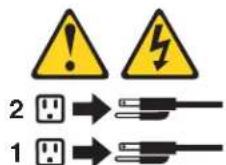
Hinweis 6

Vorsicht:
Keine Gegenstände auf die in einem Rack installierte Einheit legen, es sei denn, die im Rack installierte Einheit ist als Ablage vorgesehen.
Hinweis 8

Vorsicht:
Die Abdeckung des Netzteils oder einer Komponente, die mit dem folgenden Etikett versehen ist, darf niemals entfernt werden.
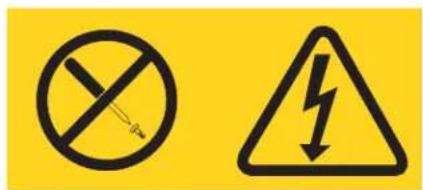
In Komponenten, die dieses Etikett aufweisen, treten gefährliche Spannungen und Energien auf. Diese Komponenten enthalten keine Teile, die gewartet werden müssen. Besteht der Verdacht eines Fehlers an einem dieser Teile, ist ein Kundendiensttechniker zu verständigen.
Hinweis 12

Vorsicht:
Das folgende Etikett weist auf eine heiße Oberfläche hin.

Hinweis 26

Vorsicht:
Keine Gegenstände auf die in einem Gehäuserahmen installierten Einheiten legen.

Hinweis 35:
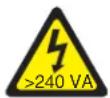
VORSICHT:
Gefährliche Energie. Spannungen mit gefährlicher Energie können bei einem Kurzschluss mit Metall dieses so erhitzen, dass es schmilzt und/oder spritzt und somit Verbrennungen und/oder einen Brand verursachen kann.
Dieser Server ist geeignet für die Verwendung mit einem IT-Energieverteilungssystem, bei dem die Spannung zwischen den Phasen bei einem Verteilungsfehler 240 V nicht überschreitet.
Wichtig: Maschinenlärminformations-Verordnung - 3. GPSGV, der höchste Schalldruckpegel beträgt 70 dB(A) oder weniger.
Richtlinien für qualifizierte Techniker
Dieser Abschnitt enthält Informationen für qualifizierte Techniker.
Auf Gefahrenquellen hin prüfen
Mithilfe der Informationen in diesem Abschnitt können Sie potenzielle Gefahrenquellen an einem IBM Produkt, an dem Sie arbeiten, erkennen. Jedes IBM Produkt wird bei seiner Herstellung mit den erforderlichen Sicherheitselementen ausgestattet, die der Sicherheit des Benutzers und des Kundendienstpersonals dienen. Die hier beschriebene Überprüfung bezieht sich nur auf diese Elemente. Ansonsten liegt es in der Verantwortung jedes Einzelnen selbst, mögliche Sicherheitsrisiken zu erkennen. Diese Überprüfung ist vor dem Einschalten des Geräts durchzuführen. Sollten dabei mögliche Gefahrenquellen erkannt werden, ist zu entscheiden, ob eine Fortsetzung ohne größeres Risiko möglich ist oder ob der Fehler zuerst behoben werden muss.
Berücksichtigen Sie folgende Faktoren und die darin liegenden Sicherheitsrisiken:
- Gefahrenquellen durch Strom (insbesondere Netzstrom). Netzstrom am Rahmen/Gehäuse kann zu lebensgefährlichem Stromschlag führen.
- Explosionsgefahr, z. B. kann ein ausgebauchter Kondensator zu ernsthaften Verletzungen führen.
- Mechanische Mängel, wie z. B. fehlende Schutzabdeckungen, können zu Verletzungen führen.
Gehen Sie wie folgt vor, um das Produkt auf mögliche Gefahrenquellen hin zu überprüfen:
- Stellen Sie sicher, dass der Netzstrom ausgeschaltet und das Netzkabel abgezogen ist.
- Stellen Sie sicher, dass die äußere Abdeckung vorhanden, richtig installiert und intakt ist, und achten Sie auf die scharfen Kanten.
-
Prüfen Sie das Netzkabel wie folgt:
-
Messen Sie den Widerstand zwischen Schutzleiterstift und Gehäuse des Netzteils. Der Widerstand muss weniger als 0,1 Ohm betragen.
- Beim Netzkabel sollte es sich um ein Kabel des im Abschnitt „Netzkabel“ auf Seite 302 aufgeführten Typs sein.
-
Das Netzkabel darf nicht beschädigt oder durchgescheuert sein.
-
Entfernen Sie die obere Abdeckung.
-
Prüfen Sie das Produkt auf Änderungen hin, die nicht durch IBM vorgenommen wurden. Falls Änderungen durchgeführt wurden, entsprechend 'R009 Non-IBM Alterations/Attachments Survey', G150-0197, überprüfen.
- Überprüfen Sie den Server auf Gefahrenquellen hin, wie z. B. lose Schrauben, verschmutzende Chemikalien, Wasser oder Feuchtigkeit, Brand- oder Rauchschäden, Metallteilchen und Staub.
- Prüfen Sie, ob Kabel abgenutzt, gequetscht oder auf andere Weise beschädigt sind.
- Prüfen Sie, ob die Befestigungen der Netzteilabdeckung (Schrauben oder Nieten) vorhanden und unbeschädigt sind.
Richtlinien für den Umgang mit Elektrizität
Beachten Sie bei der Wartung elektronischer Bauteile die folgenden Richtlinien:
- Immer sorgfältig auf mögliche Gefahrenquellen in der Arbeitsumgebung achten, z. B. feuchte Fußböden, nicht geerdete Verlängerungskabel, plötzliche Spannungsstöße und fehlende Schutzleiterverbindungen.
- Es sollten nur zugelassene Werkzeuge und Prüfgeräte verwendet werden. Nur geprüfte Werkzeuge und Testgeräte (Prüfspitzen) verwenden.
- Überprüfen und warten Sie Ihre Werkzeuge regelmäßig, damit sie sicher eingesetzt werden können. Nur technisch einwandfreie Werkzeuge und Testgeräte einsetzen.
- Werden bei der Arbeit Spiegel mit Plastikgehäusen verwendet, darf die Glasfläche keine stromführenden Schaltkreise berühren. Die Glasfläche ist elektrisch leitend; es können Verletzungen bei Personen und Schäden am Gerät auftreten.
- Viele Bodenbeläge oder Matten enthalten leitende Fasern zum Reduzieren elektrostatischer Aufladung. Diese Matten sind nicht geeignet, um Personen gegen Stromschlag zu isolieren.
- Arbeiten Sie nie alleine unter gefährlichen Umgebungsbedingungen oder in der Nähe eines Gerätes mit gefährlichen Spannungen.
- Zunächst feststellen, wo sich der Notschalter für den betreffenden Raum befindet. Eine weitere Person, die mit den Maßnahmen zur Unterbrechung der Stromzufuhr vertraut ist, muss für den Notfall anwesend sein, um die Stromversorgung abzuschalten.
- Alle Verbindungskabel lösen bei der mechanischen Überprüfung von Netzteilen, beim Arbeiten in unmittelbarer Nähe von Netzgeräten oder beim Entfernen und Installieren des Netzanschlusses.
- Bevor an einem Gerät gearbeitet wird, das Gerätenetzkabel abziehen. Ist dies nicht ohne weiteres möglich, muss der Kunde den Hauptschalter für das Gerät im Verteilerkasten ausschalten und in der Position AUS verschließen.
- Nie annehmen, dass ein Stromkreis unterbrochen ist. Prüfen, ob der Stromkreis tatsächlich unterbrochen wurde.
- Muss an Geräten mit offen liegenden Spannungen gearbeitet werden, folgende Sicherheitsvorkehrungen treffen:
– Eine weitere Person, die mit den Maßnahmen zur Unterbrechung der Stromzufuhr vertraut ist, muss für den Notfall anwesend sein, um die Stromversorgung abzuschalten.
- Arbeiten an stromführenden Teilen einhändig ausführen. Die andere Hand in die Tasche stecken oder hinterm Rücken halten. So wird sichergestellt, dass der eigene Körper keinen geschlossenen Stromkreis herstellt und die Person keinen Stromschlag erhält.
- Bei Benutzung von Prüfgeräten auf die korrekten Einstellungen achten und nur zugelassene Messkabel und Zubehörteile für das Prüfgerät verwenden.
- Keine geerdeten Teile berühren, wie z. B. Metallstreifen auf dem Fußboden, Gehäuse von Geräten oder andere elektrische Leiter. Falls erforderlich, geeignete Gummimatten verwenden.
- Gehen Sie beim Messen hoher Spannungen sehr vorsichtig vor.
- Damit die ordnungsgemäße Erdung von Komponenten wie z. B. Netzteilen, Pumpen, Gebläsen, Lüftern und Motorgeneratoren gewährleistet ist, diese Komponenten nicht außerhalb der normalen Betriebsstandorte warten.
- Bei Unfällen im Umgang mit Elektrizität: Vorsichtig vorgehen, Stromversorgung ausschalten, ärztliche Hilfe anfordern.
Kapitel 1. Server "IBM System x3530 M4 Typ 7160"
Dieses Installations- und Servicehandbuch enthält Informationen und Anweisungen zum Konfigurieren des Servers "IBM® System x3530 M4 Typ 7160", Anweisungen zum Installieren einiger Zusatzeinrichtungen, Anweisungen zum Verkabeln des Servers, zum Konfigurieren des Servers und zum Entfernen und Wiedereinbauen von Einheiten sowie Informationen zu Diagnoseprogrammen und zur Fehlerbehebung.
Neben den Anweisungen in Kapitel 2, „Zusatzeinrichtungen installieren“, auf Seite 27 zum Installieren von Hardwarezusatzeinrichtungen, zum Aktualisieren von Firmware und Einheitentreibern sowie zum Abschließen der Installation müssen IBM Business Partner zusätzlich die Schritte im Abschnitt „Anweisungen für IBM Business Partner“ auf Seite 28 ausführen.
IBM System x3530 M4 Typ 7160 ist ein 1 U hohes Gehäusemodell mit zwei Stecksockeln für Virtualisierung, Datenbankanwendungen und intensive Rechenleistung. Es stellt die nächste Generation von Unternehmenssservern dar, die auf der Romley-EN-Technologie von Intel basieren. Dieser leistungsfähige skalierbare Server eignet sich ideal für Unternehmensumgebungen, die ein hohes Maß an E-/A-Flexibilität, Skalierbarkeit Verwaltungskomfort erfordern.
Bei der Entwicklung dieses Servermodells standen die Kriterien Leistungsfähigkeit, Benutzerfreundlichkeit, Zuverlässigkeit und Erweiterungsfähigkeit im Vordergrund. Dank dieser Merkmale können Sie die Systemhardware so anpassen, dass sie Ihre aktuellen Anforderungen erfüllt, während gleichzeitig flexible Erweiterungsmöglichkeiten für zukünftige Anforderungen bestehen.
Für den Server besteht ein freiwillige Herstellerservice. Informationen zu den Bedingungen des Herstellerservice und zur Inanspruchnahme von Service und Unterstützung finden Sie im IBM Dokument mit den Informationen zum Herstellerservice, das im Lieferumfang des Servers enthalten ist.
Für eine hohe Leistungsfähigkeit und Zuverlässigkeit ist der Server mit IBM Technologien der nächsten Generation ausgestattet. Weitere Informationen hierzu finden Sie in den Abschnitten „Leistungsmerkmale des Servers“ auf Seite 10 und „Zuverlässigkeit, Verfügbarkeit und Wartungsfreundlichkeit“ auf Seite 14
Aktuelle Informationen zum Server und zu anderen IBM Serverprodukten finden Sie unter http://www.ibm.com/systems/x/. Unter der Adresse http://www.ibm.com/support/mysupport/ können Sie eine personalisierte Unterstützungsseite erstellen, indem Sie IBM Produkte angeben, die für Sie interessant sind. Über diese personalisierte Seite können Sie wöchentliche E-Mail-Benachrichtigungen über neue technische Dokumente abonnieren, nach Informationen und Downloads suchen sowie auf verschiedene Verwaltungsdienste zugreifen.
Wenn Sie am IBM Kundenreferenzprogramm teilnehmen, können Sie Informationen zu Ihrer Verwendung der Technologien, bewährten Verfahren und innovativen Lösungen teilen, ein professionelles Netzwerk aufbauen und Sichtbarkeit für Ihr Unternehmen erlangen. Weitere Informationen zum IBM Kundenreferenzprogramm finden Sie unter http://www.ibm.com/ibm/clientreference/.
Der Server unterstützt bis zu acht 2,5-Zoll-Hot-Swap-Laufwerke oder vier 3,5-Zoll-Simple-Swap- oder -Hot-Swap-Laufwerke bei Verwendung der unterstützten Konfigurationen für Laufwerkrückwandplatinen. Er unterstützt 2,5-Zoll-Hot-Swap-SAS- oder -SATA-Festplattenlaufwerke, 3,5-Zoll-Hot-Swap-SAS- oder -SATA-Festplattenlaufwerke oder 3,5-Zoll-Simple-Swap-SATA-Festplattenlaufwerke. Die Abbildungen in diesem Dokument können von Ihrer Hardware geringfügig abweichen.
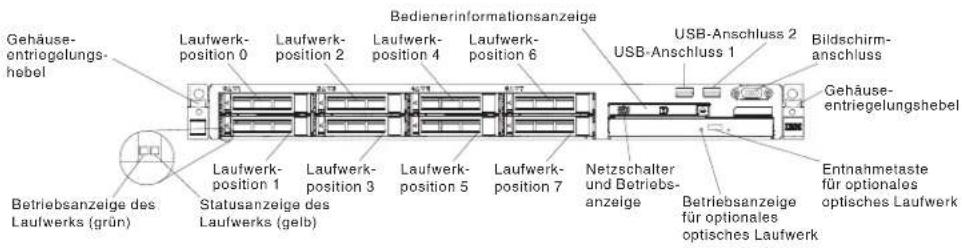
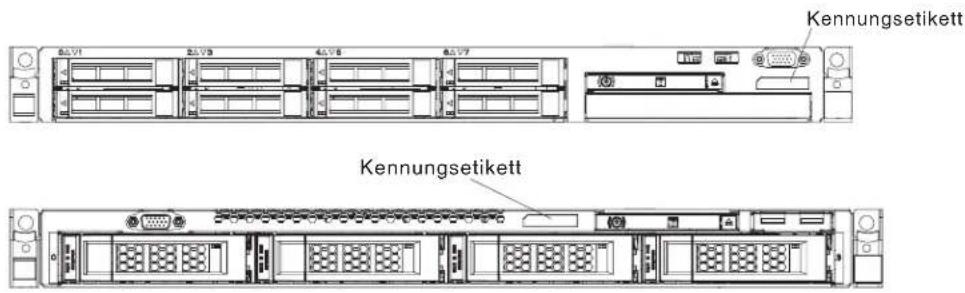
In der folgenden Abbildung ist die Vorderseite des Servermodells mit acht 2,5-Zoll-Hot-Swap-Festplattenlaufwerkpositionen dargestellt.
In der folgenden Abbildung ist die Vorderseite des Servermodells mit vier 3,5-Zoll-Hot-Swap-Festplattenlaufwerkpositionen dargestellt.

Wenn Firmware- oder Dokumentationsaktualisierungen verfügbar sind, können Sie diese von der IBM Website herunterladen. Der Server verfügt möglicherweise über Funktionen, die in der Dokumentation zum Server noch nicht beschrieben sind. Die Dokumentation kann gelegentlich mit Informationen zu solchen Funktionen aktualisiert werden. Ebenso können technische Aktualisierungen mit Zusatzinformationen zur Verfügung gestellt werden, die in der Dokumentation zum Server noch nicht enthalten sind. Um zu überprüfen, ob Aktualisierungen verfügbar sind, rufen Sie die folgende Adresse auf: http://www.ibm.com/supportportal/
Notieren Sie Informationen zu Ihrem Server in der folgenden Tabelle.
Produktname IBM System x3530 M4
Maschinentyp Typ 7160
Modellnummer
Seriennummer
Die Modellnummer und die Seriennummer finden Sie auf dem Kennungsetikett an der Vorderseite des Servers. Die Position des Kennungsetiketts variiert je nach Ihrem Servicemodell, wie in den folgenden Abbildungen dargestellt.
Anmerkung: Die Abbildungen in diesem Dokument können von Ihrer Hardware geringfügig abweichen.
Sie können eine IBM ServerGuide Setup and Installation-CD herunterladen, die Ihnen Hilfestellung beim Konfigurieren der Hardware, beim Installieren von Einheitentreibern und beim Installieren des Betriebssystems leistet.
Eine Liste der für den Server unterstützten Zusatzeinrichtungen finden Sie im World Wide Web unter der Adresse http://www.ibm.com/systems/info/x86servers/serverproven/compat/us/.
Ausführliche Informationen zum Installieren und Entfernen des Servers im bzw. aus dem Gehäuserahmen finden Sie im Dokument Anweisungen zur Installation im Gehäuserahmen auf der IBM Dokumentations-CD.
IBM Dokumentations-CD
Die IBM Dokumentations-CD enthält Dokumentation für den Server im PDF-Format (Portable Document Format). Auf der CD befindet sich außerdem der IBM Dokumentationsbrowser, mit dem Sie Informationen schnell finden können.
Hardware- und Softwarevoraussetzungen
Für die IBM Dokumentations-CD sind die folgenden Mindestvoraussetzungen für Hardware und Software zu beachten:
- Microsoft Windows XP, Windows 2000 oder Red Hat Linux
• Mikroprozessor mit 100 MHz
• 32 MB Arbeitsspeicher - Adobe Acrobat Reader ab Version 3.0 oder XPDF, das im Lieferumfang von Linux-Betriebssystemen enthalten ist.
Dokumentationsbrowser verwenden
Verwenden Sie den Dokumentationsbrowser, um den Inhalt der CD zu durchsuchen, Kurzbeschreibungen der Dokumente zu lesen und die Dokumente mit Adobe Acrobat Reader oder XPDF anzuzeigen. Der Dokumentationsbrowser erkennt automatisch die in Ihrem Server verwendeten regionalen Einstellungen und zeigt die Dokumente in der Sprache für diese Region an (falls verfügbar). Wenn ein Dokument nicht in der Sprache für diese Region verfügbar ist, wird die englische Version angezeigt.
Gehen Sie nach einer der folgenden Prozeduren vor, um den Dokumentationsbrowser zu starten:
- Wenn automatisches Starten aktiviert ist, legen Sie die CD in das CD- oder DVD-Laufwerk ein. Der Dokumentationsbrowser wird automatisch gestartet.
- Wenn automatisches Starten inaktiviert oder nicht für alle Benutzer aktiviert ist, gehen Sie wie folgt vor:
- Windows-Betriebssystem: Legen Sie die CD in das CD- oder DVD-Laufwerk ein, und klicken Sie auf Start -> Ausführen. Geben Sie im Feld Öffnen den Befehl
e:\win32.bat
ein, wobei e der Laufwerkbuchstabe des CD- oder DVD-Laufwerks ist, und klicken Sie auf OK.
- Red Hat Linux: Legen Sie die CD in das CD- oder DVD-Laufwerk ein. Führen Sie anschließend im Verzeichnis /mnt/cdrom folgenden Befehl aus: shrunlinux.sh
Wählen Sie Ihren Server im Menü Produkt aus. In der Liste mit den verfügbaren Themen werden alle zum Server vorhandenen Dokumente angezeigt. Möglicherweise befinden sich einige der Dokumente in Ordnern. Ein Pluszeichen (+) neben einem Ordner oder Dokument bedeutet, dass darin weitere Dokumente vorhanden sind. Klicken Sie auf das Pluszeichen, um diese Dokumente anzuzeigen.
Wenn Sie ein Dokument auswählen, wird im Abschnitt zur Beschreibung des Themas eine Beschreibung des Dokuments angezeigt. Wenn Sie mehrere Dokumente auswählen möchten, halten Sie die Taste Strg gedrückt, während Sie die Dokumente auswählen. Klicken Sie auf die Option zum Anzeigen des Dokuments, um das ausgewählte Dokument oder die ausgewählten Dokumente in Acrobat Reader oder XPDF anzuzeigen. Wenn Sie mehrere Dokumente ausgewählt haben, werden alle ausgewählten Dokumente in Acrobat Reader oder XPDF geöffnet.
Geben Sie zum Durchsuchen aller Dokumente ein Wort oder eine Zeichenfolge in das Suchfeld ein, und klicken Sie auf die Option zum Suchen. Die Dokumente, in denen das Wort oder die Zeichenfolge erscheint, werden nach der Häufigkeit des Vorkommens geordnet aufgelistet. Klicken Sie auf ein Dokument, um es anzuzeigen, und verwenden Sie die Tastenkombination Strg+F, um die Suchfunktion von Acrobat bzw. die Tastenkombination Alt+F, um die Suchfunktion von XPDF innerhalb des Dokuments zu verwenden.
Klicken Sie auf die Hilfeoption, um detaillierte Informationen zum Verwenden des Dokumentationsbrowsers zu erhalten.
Referenzliteratur
Dieses Installations- und Servicehandbuch enthält allgemeine Informationen zum Server sowie Informationen zum Einrichten und Verkabeln des Servers, zum Installieren unterstützter Zusatzeinrichtungen und zum Konfigurieren des Servers, Informationen dazu, wie Sie Fehler selbst beheben können, und Informationen für Servicetechniker. Zudem wird folgende Dokumentation mit dem Server geliefert:
• Informationen zum Herstellerservice:
Dieses Dokument liegt in Druckformat und ist im Lieferumfang des Servers enthalten. Es enthält Informationen zu den Bedingungen des Herstellerservice und einen Verweis auf den Abschnitt zum Freiwilligen IBM Herstellerservice auf der IBM Website.
• Wichtige Hinweise:
Dieses Dokument liegt in Druckformat und ist im Lieferumfang des Servers enthalten. Es enthält Informationen zur Sicherheit, Hinweise zum Umweltschutz und Hinweise zur elektromagnetischen Verträglichkeit für Ihr IBM Produkt.
- Benutzerhandbuch mit Hinweisen zur Wiederverwertbarkeit:
Dieses Dokument ist als PDF-Datei auf der IBM Dokumentations-CD enthalten. Es enthält die landessprachlichen Versionen der Hinweise zum Umweltschutz.
• IBM Lizenzvereinbarung für Maschinencode:
Dieses Dokument ist als PDF-Datei auf der IBM Dokumentations-CD enthalten. Es enthält Übersetzungen der IBM Lizenzvereinbarung für Maschinencode für Ihr Produkt.
• Dokument zu Lizenzen und Quellennachweisen:
Dieses Dokument ist als PDF-Datei auf der IBM Dokumentations-CD enthalten. Es enthält die Open-Source-Hinweise.
• Broschüre mit Sicherheitshinweisen
Dieses Dokument ist als PDF-Datei auf der IBM Dokumentations-CD enthalten. Es enthält Übersetzungen der Hinweise vom Typ "Vorsicht" und "Gefahr". Jeder Hinweis vom Typ "Vorsicht" oder "Gefahr" in dieser Dokumentation ist mit einer Nummer versehen, damit Sie den entsprechenden Hinweis in Ihrer Sprache in der Broschüre mit Sicherheitshinweisen finden können.
- Anweisungen zur Installation im Gehäuserahmen
Dieses gedruckte Dokument enthält Anweisungen zur Installation des Servers in einem Gehäuserahmen.
Je nach Servermodell enthält die IBM Dokumentations-CD möglicherweise zusätzliche Dokumentation.
Das Tools Center für System x und BladeCenter ist ein Online-Information Center, das Informationen zu Tools zum Aktualisieren, Verwalten und Implementieren von Firmware, Einheitentreibern und Betriebssystemen enthält. Das ToolsCenter für System x und BladeCenter steht unter der folgenden Adresse im Internet zur Verfügung: http://publib.boulder.ibm.com/infocenter/toolsctr/v1r0/index.jsp.
Möglicherweise verfügt der Server über Funktionen, die in der mit dem Server gelieferten Dokumentation nicht beschrieben werden. Die Dokumentation wird von Zeit zu Zeit mit Informationen zu solchen Funktionen aktualisiert, oder technische Aktualisierungen werden verfügbar und bieten zusätzliche Informationen, die nicht in der Dokumentation zum Server enthalten sind. Diese Aktualisierungen stehen auf der IBM Website zur Verfügung. Um zu überprüfen, ob Aktualisierungen verfügbar sind, rufen Sie die folgende Adresse auf: http://www.ibm.com/supportportal/.
In diesem Dokument verwendete Bemerkungen und Hinweise
Die Hinweise vom Typ "Vorsicht" und "Gefahr" in diesem Handbuch finden Sie auch in der mehrsprachigen Broschüre mit Sicherheitshinweisen auf der IBM Dokumentations-CD. Alle Hinweise sind nummeriert, um Ihnen das Auffinden des entsprechenden Hinweises in Ihrer Landessprache in der Broschüre mit Sicherheitshinweisen zu erleichtern.
In diesem Dokument finden Sie die folgenden Arten von Bemerkungen und Hinweisen:
- Anmerkung: Diese Bemerkungen liefern wichtige Tipps, Anweisungen oder Ratschläge.
- Wichtig: Diese Bemerkungen geben Ihnen Informationen oder Ratschläge, durch die Sie Unannehmlichkeiten oder Fehler vermeiden können.
- Achtung: Diese Bemerkungen weisen auf die Gefahr der Beschädigung von Programmen, Einheiten oder Daten hin. Eine mit "Achtung" gekennzeichnete Bemerkung befindet sich direkt vor der Anweisung oder der Beschreibung der Situation, die diese Beschädigung bewirken könnte.
- Vorsicht: Diese Hinweise weisen auf eine mögliche Gefährdung des Benutzers hin. Hinweise vom Typ "Vorsicht" stehen vor der Beschreibung einer möglicherweise gefährlichen Vorgehensweise oder Situation.
- Gefahr: Diese Hinweise weisen auf eine extreme Gefährdung des Benutzers hin. Hinweise vom Typ "Gefahr" stehen vor der Beschreibung einer möglicherweise sehr gefährlichen Vorgehensweise oder Situation.
Merkmale und technische Daten des Servers
Die folgende Tabelle enthält eine Zusammenfassung der Merkmale und technischen Daten des Servers. Je nach Modell treffen einige Angaben möglicherweise nicht zu.
Tabelle 1. Merkmale und technische Daten des Servers
| Mikroprozessor (je nach Modell):Unterstützt einen Mikroprozessor der Serie Intel Pentium 1400 oder bis zu zwei Mikroprozessoren der Serie Intel XeonTMEN E5-2400Bis zu 20 MB L3-CacheEine QPI-Verbindung (QPI - QuickPath-Interconnect) erhöht die Geschwindigkeit auf bis zu 8 GT (Giga Transfer) pro SekundeSkalierbar mit bis zu acht KernenDrei Speicherkanäle pro Mikroprozessor auf der Systemplatine, die zwei DIMMs pro Kanal unterstütztAnmerkung:Eine Liste der unterstützten Mikroprozessoren finden Sie unter der Adressehttp://www.ibm.com/systems/info/x86servers/serverproven/compat/us/. | Hauptspeicher (je nach Modell):Steckplätze: 12 DIMM-AnschlüsseMinimal: 2 GBMaximal: bis zu 192 GBTyp: DDR3-1066 (PC3-8500), DDR3-1333 (PC3-10600) oder DDR3-1600 (PC3-12800), ECC, mit einer oder zwei Speicherbänken, DDR3-SDRAM-Register-DIMMs oder ungepufferte DDR3-SDRAM-DIMMsUnterstützt:- UDIMM: 4 GB- R D I M M : 2 G B , 4 G B , 8 G GB oder 32 GB (falls verfügbar) | Laufwerkerweiterungspositionen (je nach Modell):Der Server kann bis zu acht 2,5-Zoll-Laufwerke oder bis zu vier 3,5-Zoll-Laufwerke unterstützen. Die folgenden Laufwerke werden unterstützt:2,5-Zoll-Hot-Swap-SAS-/SATA-Festplattenlaufwerk3,5-Zoll-Hot-Swap-SAS-/SATA-Festplattenlaufwerk3,5-Zoll-Simple-Swap-SATA-Fest-, plattenlaufwerkAnmerkung:Für bestimmte Modelle, die ursprünglich mit vier Festplattenlaufwerken geliefert werden, können über FoD (Features on Demand) bis zu acht Festplattenlaufwerke konfiguriert werden. |
Tabelle 1. Merkmale und technische Daten des Servers (Forts.)
| Optionale optische SATA-Laufwerke (je nach Modell):• DVD-ROM• MultiBurner-LaufwerkLüfter:• Die Standardausstattung des Servers umfasst vier Lüfter mit Geschwindigkeitsregler für eine Konfiguration mit einem Mikroprozessor• Unterstützt bis zu sechs Lüfter mit installierten MikroprozessorenPCI-Erweiterungssteckplätze (je nach Modell):• Zwei Steckplätze für flache x8, PCIE-3.0-Adapter auf der Systemplatine• Ein x16-PCIE-3.0-Adaptersteckplatz (x16 mechanisch)• Ein x4-PCIE-3.0-Adaptersteckplatz (x8 mechanisch) auf der optionalen PCI-Adapterkarte für einen optionalen RAID-Adapter | Integrierte Funktionen:• Ein integriertes Managementmodul II (IMM2), das Steuerungs- und Überwachungsfunktionen für den Serviceprozessor, einen Videocontroller sowie Fernbedienungsfunktionen für Tas-tatur, Bildschirm, Maus und Fest-plattenlaufwerk bereitstellt• Onboard-Intel-Powerville-Gigabit-Ethernet-Controller mit vier An-schlüssen mit Unterstützung für Wake on LAN (Ethernet 1 und 2 sind standardmäßig aktiviert. Ethernet 3 und 4 können über FoD aktiviert werden)• Onboard-PCH mit LSI-Software-RAID mit Unterstützung für RAID-Stufen 0, 1 und 10• Funktion "Light Path Diagnostics"• Sieben USB 2.0-Aschlüsse:– Zwei an der Vorderseite des Gehäuses– Vier an der Rückseite des Gehäuses– Einer intern• Ein serieller AnschlussAnmerkung: In Nachrichten und in der Dokumentation bezieht sich der Begriff Serviceprozessor auf das integ-rierte Managementmodul II (IMM2). | Netzteil (je nach Modell):• Ein festes 460-Watt-Wechselstromnetzteil• Bis zu zwei 460-Watt- oder 675-Watt-Hot-Swap-Wechselstromnetzteile zur Unterstützung von 1+1-RedundanzVideocontroller (in IMM integriert, je nach Modell):• Matrox G200eR2 (zwei Analoganschlüsse - ein optionaler an der Vorderseite und einer an der Rückseite, der gleichzeitig an-geschlossen werden kann)Anmerkung: Die maximale Bildschirmauflösung beträgt 1600 x 1200 bei 60 oder 75 Hz.– SVGA-kompatibler Videocontroller– Bildspeicher-Controller (DDR2 250 MHz SDRAM)– Digitalisierte Videokomprimierung (Avocent)– Bildspeicher ist nicht erweiterbar |
Tabelle 1. Merkmale und technische Daten des Servers (Forts.)
| RAID-Controller:Folgende RAID-Optionen stehen für den Server zur Verfügung:ServeRAID-H1110-SAS/SATA-Controller für System xServeRAID-M1115-SAS/SATA-Controller für System xServeRAID-M5110-SAS/SATA-Controller für IBM System xServeRAID-M5120-SAS/SATA-Controller für IBM System xServeRAID M5100 Series-Batteriesatz für IBM System xServeRAID M5100 Series 512 MB Cache/RAID 5 Upgrade für IBM System xServeRAID M5100 Series 512 MB Flash/RAID 5 Upgrade für IBM System xServeRAID M5100 Series Zero Cache/RAID 5 Upgrade für IBM System xServeRAID M5100 Series 1 GB Flash/RAID Upgrade für IBM System xServeRAID C105 für IBM System XGröße:Höhe: 43 mm (1U)Tiefe: 673,1 mmBreite: 447 mmHöchstgewicht: 15,8 kg bei vollständiger KonfigurationGeräuschemission:Schallpegel bei Inaktivität: 65 dBSchallpegel in Betrieb: 65 dB | Umgebung:Lufttemperatur:- Bei eingeschaltetem Server: 5 °C bis 40 °C; Höhe: 0 bis 915 m- Bei eingeschaltetem Server: 5 °C bis 32 °C; Höhe: 915 m bis 2134 m- Bei eingeschaltetem Server: 5 °C bis 28 °C; Höhe: 2134 m bis 3050 m- Bei ausgeschaltetem Server: 5 °C bis 45 °C- Beim Transport: -40 °C bis +60 °CLuftfeuchtigkeit:- Bei eingeschaltetem Server: 8 % bis 85 %, maximaler Taupunkt: 24 °C, maximale Temperaturänderungsrate: 5 °C/Stunde- Bei ausgeschaltetem Server: 8 % bis 80 %; maximaler Taupunkt: 27 °C- Transport: 5 bis 100 %Entwickelt für ASHRAE Klasse A3:- Umgebung von 35 °C bis 40 °C mit flexibler Unterstützung- Unterstützung von Cloud und Arbeitslast, ohne dass Leistungseinbußen zulässig sind (Turbo aus)- Selbst die ungünstigste Kombination von Arbeitslast und Konfiguration kann bei 40 °C in keinem Fall zu einem Herunterfahren oder einer Überbeanspruchung des Systems führenVerunreinigung durch Staubpartikel:Achtung:Staubpartikel in der Luft und reaktionsfreudige Gase, die alleine oder in Kombination mit anderen Umgebungsfaktoren, wie Luftfeuchtigkeit oder Temperatur, auftreten, können für den Server ein Risiko darstellen.Informationen zu den Grenzwerten für Staubpartikel und Gase finden Sie im Abschnitt „Verunreinigung durch Staubpartikel“ auf Seite 417 | Wärmeabgabe:Ungefähre Wärmeabgabe:Mindestkonfiguration: 119 Watt pro StundeMaximalkonfiguration: 770 Watt pro StundeElektrische Eingangswerte:Sinuseingangsspannung (50 bis 60 Hz) erforderlichEingangsspannung wird automatisch ausgewähltEingangsspannung (unterer Bereich):- Minimum: 100 V Wechselstrom- Maximum: 127 V WechselstromEingangsspannung (oberer Bereich):- Minimum: 200 V Wechselstrom- Maximum: 240 V WechselstromUngefähr Eingangsleistung in Kilovolt-Ampere:- Minimum: 0,12 kVA- Maximum: 0,78 kVAAnmerkungen:1. Stromverbrauch und Wärmeabgabe sind je nach Anzahl und Typ der installierten Zusatzeinrichtungen sowie der verwendeten zusätzlichen Stromsparfunktionen unterschiedlich.2. Bei den gemessenen Geräuschemissionspegeln handelt es sich um die Obergrenze für Schallpegel in dB für zufällig ausgewählte Maschinen. Alle Messungen erfolgen in Übereinstimmung mit ISO 7779 und werden gemäß ISO 9296 dokumentiert. |
Leistungsmerkmale des Servers
Der Server verfügt über folgende Leistungsmerkmale und Technologien:
Die Lösung "IBM Active Energy Manager" ist eine IBM Systems Director-Erweiterung, die den Stromverbrauch des Servers misst und dokumentiert. Dies ermöglicht es Ihnen, den Stromverbrauch im Zusammenhang mit bestimmten Softwareanwendungen und Hardwarekonfigurationen zu überwachen. Sie können die Messwerte mithilfe der Systemmanagement-Schnittstelle anfordern und sie mithilfe von IBM Systems Director anzeigen. Weitere Informationen, einschließlich der erforderlichen Versionen von IBM Systems Director und Active Energy Manager, finden Sie in der Dokumentation zu IBM Systems Director auf der DVD IBM Systems Director oder unter http://www.ibm.com/servers/systems/management/director/extensions/actengmgr.html/.
• Dynamic System Analysis (DSA) Preboot
Im Lieferumfang des Servers ist das Diagnoseprogramm "IBM Dynamic System Analysis (DSA) Preboot" enthalten, das im integrierten USB-Speicher des Servers gespeichert ist. "DSA Preboot" erfasst und analysiert Systeminformationen als Hilfestellung bei der Diagnose von Serverproblemen und stellt eine Vielzahl von Diagnosetests für die Hauptkomponenten des Servers zur Verfügung. Das Programm "DSA Preboot" erfasst die folgenden Informationen zum Server:
- Informationen zum Status der Laufwerke
– Ereignisprotokolle für ServeRAID-Controller und Serviceprozessoren - Hardwarebestand, einschließlich PCI- und USB-Informationen
– Light Path Diagnostics-Status - Mikroprozessor, Eingangs-/Ausgangs-Hub und UEFI-Fehlerprotokolle
- Netzchnittstellen und Einstellungen
- RAID-Controller-Konfiguration
- Status und Konfiguration des Serviceprozessors (integriertes Managementmodul, IMM)
- Systemkonfiguration
- Elementare Produktdaten, Firmware und UEFI-Konfiguration
"DSA Preboot" stellt außerdem Diagnoseprogramme für die folgenden Systemkomponenten zur Verfügung (wenn diese installiert sind): - Intel-Netzadapter
- IMM I ^2 C-Bus
– Diagnosefeld "Light Path Diagnostics" - Speichermodule
- Mikroprozessoren
- Optische Einheiten (CD oder DVD)
- SAS- oder SATA-Laufwerke
Weitere Informationen zu beiden Editionen (DSA Preboot und Portable) des Diagnoseprogramms "Dynamic System Analysis" (DSA) finden Sie im Abschnitt „DSA-Versionen“ auf Seite 138
• IBM Technologie der nächsten Generation
IBM Systeme mit Technologie der nächsten Generation kombinieren bewährte und innovative IBM Entwürfe, um Ihren ×86-Prozessor-basierten Server leis-
tungsfähiger, skalierbarer und zuverlässiger zu machen. Weitere Informationen finden Sie unter http://www.ibm.com/servers/eserver/xseries/xarchitecture/enterprise/index.htm.
Die CD ServerGuide Setup and Installation, die Sie aus dem Internet herunterladen können, enthält Programme, die Sie bei der Konfiguration und Installation eines Windows-Betriebssystems unterstützen. Das Programm "ServerGuide" entdeckt installierte Hardwarezusatzeinrichtungen und stellt die entsprechenden Konfigurationsprogramme und Einheitentreiber zur Verfügung. Weitere Informationen zur CD ServerGuide Setup and Installation finden Sie im Abschnitt „CD "Server-Guide Setup and Installation" verwenden" auf Seite 82.
IBM Systems Director ist eine Plattformverwaltungsbasis, die die Verwaltung Ihrer physischen und virtuellen Systeme in einer heterogenen Umgebung optimiert. Durch die Verwendung von Branchenstandards unterstützt IBM Systems Director mehrere Betriebssysteme und Virtualisierungstechnologien für x86-Plattformen von IBM und anderen Anbietern. Weitere Informationen finden Sie in der Dokumentation zu IBM Systems Director auf der DVD IBM Systems Director DVD und im Abschnitt „IBM Systems Director“ auf Seite 16.
- Integriertes Managementmodul II (IMM2)
Das integrierte Managementmodul II (IMM2) vereint Serviceprozessorfunktionen, einen Videocontroller, eine Remote-Presence-Funktion und eine Funktion zur Speicherung der Systemabsturzanzeige in einem einzigen Chip. Das IMM2 bietet erweiterte Serviceprozessor-Steuerelemente, eine Überwachungsfunktion und eine Alertfunktion. Wenn eine Umgebungsbedingung einen Schwellenwert überschreitet oder wenn Fehler an einer Systemkomponente auftreten, zeigt das IMM dies über leuchtende Anzeigen an und hilft Ihnen so bei der Fehlerdiagnose. Außerdem wird der Fehler im IMM2-Ereignisprotokoll protokolliert und das IMM2 gibt einen Alert für den Fehler aus. Optional bietet das IMM2 außerdem eine virtuelle Präsenzanzeigefunktion für Managementfunktionalitäten für ferne Server. Das IMM2 ermöglicht über die folgenden standardisierten Schnittstellen ein Servermanagement per Fernzugriff:
- IPMI Version 2.0 (Intelligent Platform Management Interface)
– SNMP Version 3.0 (Simple Network Management Protocol)
– CIM (Common Information Model) - Web-Browser
Weitere Informationen finden Sie im Abschnitt „Integriertes Managementmodul“ II verwenden“ auf Seite 94 und unter http://www.ibm.com/systems/support/supportsite.wss/docdisplay?Indocid=MIGR-5079770&brandind=5000008
- Unterstützung für integrierte Netze
Der Server wird mit einem integrierten Gigabit-Ethernet-Controller mit vier Anschlüssen (standardmäßig zwei Anschlüsse, zwei Anschlüsse durch Up-Selling) geliefert, der eine Verbindung zu einem Netz mit 10 Mbps, 100 Mbps oder 1000 Mbps unterstützt. Weitere Informationen finden Sie im Abschnitt „Gigabit-Ethernet-Controller konfigurieren“ auf Seite 99
- Integriertes TPM (Trusted Platform Module)
Dieser integrierte Sicherheitschip führt Verschlüsselungsfunktionen aus und speichert öffentliche und nicht öffentliche Sicherheitsschlüssel. Er stellt die Hardwareunterstützung für die Spezifikation der TCG (Trusted Computing Group) zur Verfügung. Sie können die Software zur Unterstützung der TCG-Spezifikation herunterladen, wenn sie verfügbar ist. Ausführliche Informationen zur TPM-Implementierung finden Sie unter http://www.ibm.com/servers/eserver/
xseries/scalable_family.html. Sie können die TPM-Unterstützung mithilfe des Konfigurationsdienstprogramms unter der Option System Security aktivieren (weitere Informationen finden Sie im Abschnitt „Konfigurationsdienstprogramm verwenden“ auf Seite 84.
- Große Datenspeicherkapazität und Hot-Swap-Funktionalität
Der Server unterstützt maximal acht 2,5-Zoll-Laufwerke oder vier 3,5-Zoll-Laufwerke. Der Server unterstützt 2,5-Zoll-Hot-Swap-SAS/SATA-Festplattenlaufwerke oder 3,5-Zoll-Simple-Swap-SATA- bzw. -Hot-Swap-SAS/SATA-Festplattenlaufwerke.
Dank der Hot-Swap-Funktion können Sie Festplattenlaufwerke hinzufügen, entfernen oder austauschen, ohne den Server auszuschalten.
• Hohe Systemspeicherkapazität
Die Serversystemplatine stellt 12 DIMM-Anschlüsse für bis zu 192 GB Speicher zur Verfügung.
Der Serverspeichercontroller bietet ECC-Unterstützung für bis zu 12 standardisierte PC3-8500-, PC3-10600-, PC3-12800-DIMMs (Dual Inline Memory Modules) mit 1066, 1333 oder 1600 MHz (mit einer oder zwei Speicherbänken), mit DDR3 (Third-Generation Double-Data-Rate - doppelte Übertragungsgeschwindigkeit der dritten Generation) als Register-SDRAM-DIMMs oder ungepufferte SDRAM-DIMMs (SDRAM - Synchronous Dynamic Random Access Memory).
- Funktion "Light Path Diagnostics"
Die Funktion "Light Path Diagnostics" stellt Anzeigen bereit, die Ihnen beim Diagnostizieren von Fehlern helfen sollen. Weitere Informationen zu den Anzeigen im Diagnosefeld "Light Path Diagnostics" finden Sie im Abschnitt „Diagnosefeld "Light Path Diagnostics"" auf Seite 20 und „Anzeigen der Funktion "Light Path Diagnostics"" auf Seite 124
• Multi-Core-Prozessoren
Abhängig von Ihrem Servermodell unterstützt der Server einen Intel-Pentium-1400-Series-Mikroprozessor oder bis zu zwei Intel-Xeon ^™ -EN-E5-2400-Series-Mikroprozessoren.
- Funktionen des PCI Express-Adapters
Die Systemplatine stellt bis zu drei PCIe-Anschlüsse für zwei PCI-Adapterkartenbaugruppen zur Verfügung. Ausführliche Informationen finden Sie im Abschnitt „Adapter installieren“ auf Seite 53.
- Redundante Verbindung
Der Intel-Gigabit-Ethernet-Controller bietet Failover-Funktionalität für eine redundante Ethernet-Verbindung zur entsprechenden installierten Anwendung bereit. Tritt ein Fehler bei der primären Ethernet-Verbindung auf und ist der optionale Ethernet-Adapter im Server installiert, wird der gesamte Ethernet-Datenverkehr, der der primären Verbindung zugeordnet ist, automatisch auf eine optionale Ethernet-Verbindung umgeleitet. Sind die entsprechenden Einheitentreiber installiert, geschieht dieses Umschalten ohne Datenverlust und ohne Benutzereingriff.
Es ist ein Funktions-Upgrade-Key erforderlich, um die Anschlüsse 3 und 4 am Gigatbit-Ethernet-Controller zu aktivieren. Ausführliche Informationen zur Aktivierung der Produktfunktion finden Sie unter https://www-304.ibm.com/systems/x/fod/index.wss.
- Funktionalität für Kühlung und optionale Stromversorgung
Der Server unterstützt bis zu sechs Simple-Swap-Lüfter mit Geschwindigkeitsregler für eine vollständige Konfiguration.
Im Server ist ein festes Netzteil mit 460 Watt oder ein Hot-Swap-Netzteil mit 460 Watt bzw. 675 Watt vorinstalliert. Der Server unterstützt maximal zwei Hot-Swap-Netzteile mit 460 Watt oder 675 Watt.
Damit die Redundanzfunktion bei Hot-Swap-Modellen unterstützt werden kann, müssen zwei Netzteile im Server installiert sein. Zwei Netzteile ermöglichen einen durchgehenden Betrieb, wenn eines der Netzteile ausfällt.
- Remote-Presence-Funktion und Funktion zur Speicherung der Systemabsturz-anzeige
Die Speicherung der Systemabsturzanzeige ist eine integrierte Funktion des integrierten Managementmoduls (IMM - Integrated Management Module).
Mit der Funktion für die Speicherung der Systemabsturzanzeige wird der Bildschirminhalt gespeichert, bevor das IMM den Server neu startet, wenn es eine Blockierung des Betriebssystems erkennt. Ein Systemadministrator kann die Funktion zur Speicherung der Systemabsturzanzeige verwenden, um die Ursachenbestimmung der Blockierung zu erleichtern.
Sie können die optionale Remote-Presence-Funktion im IMM Premium ausschließlich zur Verwendung der folgenden Funktionen aktivieren:
– Videoanzeige über Fernzugriff mit einer Grafikauflösung von bis zu 1600 x 1200 bei 60 oder 75 Hz, unabhängig vom Systemstatus
- Fernzugriff auf den Server unter Verwendung der Tastatur und Maus des remote angebundenen Clients
- Zuordnung des CD- oder DVD-Laufwerks, Diskettenlaufwerks und USB-Flashlaufwerks auf einem remote angebundenen Client sowie Zuordnung von ISO- und Diskettenimage-Dateien als virtuelle Laufwerke, die vom Server verwendet werden können
- Upload eines Diskettenimage in den IMM-Speicher sowie dessen Zuordnung zum Server als virtuelles Laufwerk
Informationen zur Aktivierung von Produktfunktionen finden Sie unter https://www-304.ibm.com/systems/x/fod/index.wss.
Ausführliche Informationen erhalten Sie im Abschnitt „Remote-Presence-Funktion und Funktion zur Speicherung der Systemabsturzanzeige verwenden“ auf Seite 97.
- ServeRAID-Unterstützung
Ein ServeRAID-Adapter stellt Unterstützung von Hardware-RAID (Redundant Array of Independent Disks) zur Erstellung von Konfigurationen zur Verfügung. Im Server ist ein integrierter RAID-Controller mit den RAID-Stufen 0 und 1 vorinstalliert. Weitere optionale RAID-Adapter, die RAID-Stufe 5 bieten, sind käuflich zu erwerben.
• Service Advisor
Der Server verfügt über die Funktion "Service Advisor", die Daten zum System erfasst, wenn das System einen Fehler erkennt. Die Daten werden dann zur Fehlerbestimmung an den IBM Service gesendet. Diese Funktion umfasst auch die Call-Home-Funktion, die den IBM Service automatisch kontaktiert, wenn ein Problem auftritt. Die Funktion "Service Advisor" ist in das integrierte Managementmodul (IMM) integriert. Sie müssen die Funktion "Service Advisor" konfigurieren, bevor Sie sie verwenden können. Weitere Informationen zum Konfigurieren der Funktion "Service Advisor" finden Sie im Integrated Management Module User's Guide unter http://www.ibm.com/systems/support/supportsite.wss/docdisplay?ndocid=MIGR-5079770&brandind=5000008.
- Systemmanagementfunktionen
Im Server ist ein integriertes Managementmodul (IMM) vorinstalliert. Wenn das IMM mit der mit dem Server gelieferten Systemmanagementsoftware verwendet wird, können Sie die Funktionen auf dem Server lokal und über Fernzugriff verwalten. Das IMM bietet auch Funktionen zur Systemüberwachung, Ereignisaufzeichnung und zum Netzwerkalarm. Der Systemmanagementanschluss an der Rückseite des Servers ist für das IMM vorgesehen. Der dedizierte Systemmanagementanschluss bietet zusätzliche Sicherheit, indem der Datenverkehr des Verwaltungsnetzes vom Produktionsnetz physisch getrennt wird. Sie können das Konfigurationsdienstprogramm zum Konfigurieren des Servers für ein dediziertes Systemmanagementnetz oder ein gemeinsam genutztes Netzwerk verwenden.
• UEFI-konforme Server-Firmware
Die UEFI-Firmware bietet Ihnen verschiedene Funktionen, einschließlich Konformität mit UEFI 2.1 (Unified Extensible Firmware Interface), Active Energy Manager-Technologie, erweiterte Zuverlässigkeit und Verfügbarkeit sowie Wartungsfreundlichkeit (RAS) und BIOS-Kompatibilitätsunterstützung (Basic Input/Output System). UEFI ersetzt das BIOS und definiert eine Standardschnittstelle zwischen dem Betriebssystem, der Plattformfirmware und externen Einheiten. Der Server kann UEFI-konforme Betriebssysteme, BIOS-basierte Betriebssysteme und sowohl BIOS-basierte als auch UEFI-konforme Adapter booten. Weitere Informationen zu UEFI-konformer Firmware können Sie unter der folgenden Adresse abrufen: http://www-947.ibm.com/systems/support/supportsite.wss/docdisplay?lndocid=MIGR-5083207&brandind=5000008.
Anmerkung: Der Server unterstützt kein DOS.
- Integrierter VMware ESXi-Hypervisor
Eine optionale USB-Flasheinheit mit der integrierten Hypervisor-Software VMware ESXi kann käuflich erworben werden. Beim Hypervisor handelt es sich um eine Virtualisierungssoftware, die ermöglicht, dass mehrere Betriebssysteme gleichzeitig auf einem Hostsystem ausgeführt werden. Ausführliche Informationen erhalten Sie im Abschnitt „Integrierten Hypervisor verwenden“ auf Seite 95.
Zuverlässigkeit, Verfügbarkeit und Wartungsfreundlichkeit
Drei wichtige Komponenten der Computerarchitektur sind Zuverlässigkeit, Verfügbarkeit und Wartungsfreundlichkeit (RAS). Die RAS-Funktionen helfen beim Sicherstellen der Integrität der auf dem Server gespeicherten Daten, der Verfügbarkeit des Servers, und der einfachen Fehlerdiagnose und -behebung.
Ihr Server verfügt über die folgenden RAS-Merkmale:
- 3 Jahre freiwilliger Herstellerservice für Teile und Serviceleistungen (Maschinen-typ 7160)
• Kundenunterstützung rund um die Uhr
• Automatische Fehlerwiederholung und -behebung - Automatischer Neustart bei nicht maskierbarem Interrupt (NMI)
• Automatischer Wiederanlauf nach Stromausfall - Vom integrierten Managementmodul (IMM) gesteuerte Umschaltung auf Sicherungs-BIOS (Basic Input/Output System)
- Eingebaute Überwachung für Lüfter, Netzstrom, Temperatur, Spannung und Netzteilredundanz
- Verkabelungserkennung an den meisten Anschlüssen
• Chipkill-Speicherschutz - Diagnoseunterstützung für ServeRAID- und Ethernet-Adapter
• Fehlercodes und -nachrichten - ECC-L3-Cache (Error Correcting Code) und Systemspeicher
• FAMM-Redundanz (FAMM - Full Array Memory Mirroring)
• Hot-Swap-Festplattenlaufwerke
- Bedienerinformationsanzeige und Light-Path-Diagnostics-Anzeige
- Integriertes Managementmodul (IMM)
- Light Path Diagnostics-Anzeigen für Speicher-DIMMs, Mikroprozessoren, Festplattenlaufwerke, Netzteile und Lüfter
- Unterstützung für Speicherspiegelung und Ersatzspeicherfunktion
- Speicher-ECC (Error Correcting Code) und Paritätstest
- Verringerung der Speicherkapazität (nicht gespiegelter Speicher). Nach einem Neustart des Servers, nachdem der Speichercontroller einen nicht gespiegelten, nicht behebbaren Fehler erkannt hat und der Speichercontroller seinen Betrieb nicht wiederaufnehmen kann, protokolliert das IMM den nicht behebbaren Fehler und informiert den Selbsttest beim Einschalten. Der Selbsttest beim Einschalten hebt die logische Zuordnung des Speichers mit dem nicht behebbaren Fehler auf und der Server wird mit dem verbleibenden installierten Speicher erneut gestartet.
- Menügeführte Konfiguration, Systemkonfiguration und RAID-Konfigurationsprogramme (Redundant Array of Independent Disks)
- Mikroprozessor-BIST (Built-In Self-Test), interne Fehlersignalüberwachung, interne Wärmeauslösersignalüberwachung, Konfigurationsüberprüfung und Störungserkennung für das Mikroprozessor- und Spannungsreglermodul mithilfe der Funktion "Light Path Diagnostics"
• NMI-Schalter (NMI, Nonmaskable Interrupt - nicht maskierbarer Interrupt)
- Paritätsprüfung auf dem SCSI-Bus (Small Computer System Interface) und auf den PCI-Bussen
- Stromverbrauchssteuerung: Konformität mit ACPI (Advanced Configuration and Power Interface)
- Selbsttest beim Einschalten (Power-On Self-Test, POST)
- PFA-Alerts (PFA - Predictive Failure Analysis) für Speicher, Mikroprozessoren, SAS/SATA-Festplattenlaufwerke oder -Solid-State-Festplattenlaufwerke, Lüfter, Netzteile und Spannungsreglermodul
- Ethernet-Redundanz für Funktionsübernahme
- Redundante Hot-Swap-Netzteile
- Unterstützung für redundante Netzchnittstellenkarte (Network Interface Card, NIC)
- Knopf "Remind" zum vorübergehenden Ausschalten der Systemfehleranzeige auf der optionalen erweiterten Bedienerinformationsanzeige
• ROM-basierte Diagnosen
- ROM-Prüfsummen
- SPD (Serial Presence Detection) für Speicher, elementare Produktdaten auf der Systemplatine, Netzteil, Rückwandplatinen für Festplattenlaufwerke oder Solid-State-Laufwerke, Mikroprozessor und Speichererweiterungshaltung sowie für Ethernet-Karten
- Einzel-Isolierung von DIMMs mit hoher Fehleranzahl oder Multi-Bit-Fehlern durch die UEFI (Unified Extensible Firmware Interface)
- Spannung im Bereitschaftsmodus für Systemmanagementfunktionen und Überwachung
- Systemstart (Booten) über ein LAN durch einleitendes Programmladen (Remote Initial Program Load, RIPL) über Fernzugriff oder mithilfe von DHCP/BOOTP (Dynamic Host Configuration Protocol/Boot Protocol)
- Automatische Systemkonfiguration über das Konfigurationsmenü
- Systemfehlerprotokollierung (Selbsttest beim Einschalten und IMM)
- Überwachung des Systemmanagements durch den Inter-Integrated-Circuit-Protokollbus (I2C-Bus)
- Erkennung nicht behebbarer Fehler
- Selbsttest beim Einschalten, UEFI (Unified Extensible Firmware Interface), Diagnoseprogramme, IMM-Firmware und residenter ROM-Code lokal oder über das LAN aktualisierbar
- Elementare Produktdaten (Vital Product Data, VPD) auf Mikroprozessoren, Systemplatine, Netzteilen und auf der SATA-Rückwandplatine (Hot-Swap-Festplattenlaufwerk)
- Funktion "Wake on LAN"
Bei IBM Systems Director handelt es sich um eine Plattformverwaltungsbasis, die die Verwaltung Ihrer physikalischen und virtuellen Systeme optimiert und mehrere Betriebssysteme und Virtualisierungstechnologien auf Plattformen von IBM und anderen Herstellern unterstützt.
Mithilfe einer Einzelbenutzerschnittstelle bietet IBM Systems Director konsistente Ansichten zum Anzeigen verwalteter Systeme, zum Bestimmen des Verhaltens dieser Systeme zueinander und zum Identifizieren ihrer Status, zum Korrelieren der technischen Ressourcen mit Geschäftsanforderungen. Ein Satz allgemeiner Tasks, die in IBM Systems Director eingeschlossen sind, bietet viele der Kernkompetenzen, die für die grundlegende Verwaltung benötigt werden, also geschäftlichen Nutzen ohne Vorbereitungs- oder Anpassungsaufwand. Die allgemeinen Tasks schließen die folgenden ein:
- Erkennung
- Inventar
- Konfiguration
- Systemzustand
- Überprüfung
- Aktualisierungen
• Ereignisbenachrichtigung - Automation für verwaltete Systeme
Die Webschnittstelle und die Befehlszeilenschnittstelle von IBM Systems Director bieten eine konsistente Schnittstelle, die sich auf das Durchführen der folgenden allgemeinen Tasks und Funktionen konzentriert:
- Erkennen, Navigieren und Darstellen von Systemen im Netzwerk mithilfe des detaillierten Inventars und der Beziehungen zu den anderen Netzressourcen
- Benachrichtigen von Benutzern über Fehler, die auf Systemen auftreten, und über die Möglichkeit, die Fehlerquellen zu isolieren
- Benachrichtigen von Benutzern, wenn Systeme Aktualisierungen erfordern, nach Zeitplan Aktualisierungen weitergeben und installieren
- Echtzeit-Daten für Systeme analysieren und kritische Schwellenwerte festlegen, die den Administrator über neue Fehler benachrichtigen
- Einstellungen eines Einzelsystems konfigurieren und einen Konfigurationsplan erstellen, der diese Einstellungen auf mehrere Systeme anwenden kann
- Installierte Plug-Ins aktualisieren, um neue Komponenten und Funktionen zu den Basisleistungsmerkmalen hinzuzufügen
• Lebensdauer virtueller Ressourcen verwalten
Weitere Informationen zu IBM Systems Director finden Sie im IBM Systems Director Information Center unter http://publib.boulder.ibm.com/infocenter/director/v6rlx/indel.jsp?topic=/director_6.1/fqm0_main.html, and the Systems Management web page at http://www.ibm.com/systems/management/. Dort finden Sie eine Übersicht über IBM Systems Management und IBM Systems Director.
Bedienelemente, Anzeigen und Stromversorgung des Servers
In diesem Abschnitt werden die Bedienelemente und Anzeigen sowie die Vorgehensweise zum Ein-/Ausschalten des Servers beschrieben. Informationen zu den Positionen weiterer Anzeigen auf der Systemplatine finden Sie im Abschnitt „Anzeigen auf der Systemplatine“ auf Seite 33.
Vorderansicht
In der folgenden Abbildung sind die Steuerelemente, Anzeigen und Anschlüsse an der Vorderseite des Hot-Swap-Servermodells dargestellt.
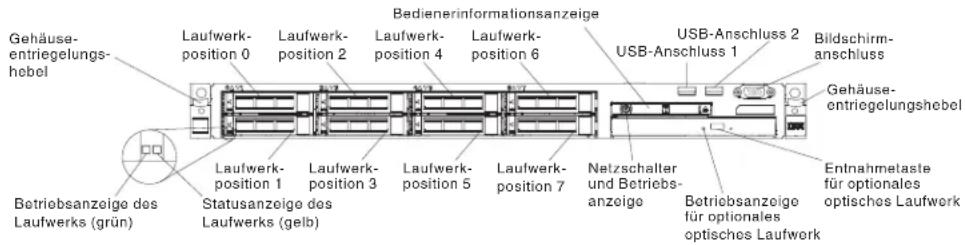
- Gehäuseentriegelungshebel: Drücken Sie auf die Entriegelungshebel an der Vorderseite des Servers, um den Server aus dem Gehäuserahmen zu schieben.
- Statusanzeigen des Festplattenlaufwerks: Diese Anzeigen werden auf Hot-Swap-fähigen SAS- oder SATA-Festplattenlaufwerken verwendet. Wenn eine dieser Anzeigen leuchtet, ist das entsprechende Laufwerk ausgefallen. Wurde ein optionaler IBM ServeRAID-Controller im Server installiert, bedeutet ein langsames Blinken (einmal pro Sekunde) dieser Anzeige, dass das Laufwerk wiederhergestellt wird. Ein schnelles Blinken (dreimal pro Sekunde) der Anzeige weist darauf hin, dass der Controller gerade das Laufwerk identifiziert.
- Betriebsanzeigen des Festplattenlaufwerks: Diese Anzeigen werden auf SAS- oder SATA-Festplattenlaufwerken verwendet. Jedes Hot-Swap-Laufwerk verfügt über eine Betriebsanzeige. Das Blinken dieser Anzeige bedeutet, dass das Laufwerk in Betrieb ist.
- CD-RW-/DVD-Entnahmetaste (Optional): Drücken Sie diese Taste, um eine DVD oder CD aus dem CD-/DVD-Laufwerk auszuwerfen.
- Betriebsanzeige des CD-RW-/DVD-Laufwerks (Optional): Wenn diese Anzeige leuchtet, wird das CD-RW-/DVD-Laufwerk gerade verwendet.
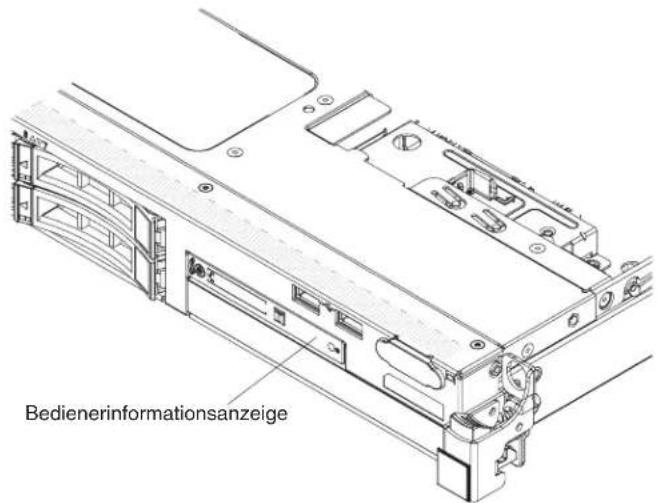
- Bedienerinformationsanzeige: Diese Anzeige enthält Bedienelemente und Anzeigen mit Informationen zum Serverstatus. Informationen zu den Steuerelementen und Anzeigen der Bedienerinformationsanzeige finden Sie im Abschnitt „Bedienerinformationsanzeige“ auf Seite 18
- Entriegelungshebel der Bedienerinformationsanzeige (Optional): Dieser Entriegelungshebel befindet sich auf der erweiterten Bedienerinformationsanzeige. Drücken Sie den blauen Entriegelungshebel und ziehen Sie das Diagnosefeld "Light Path Diagnostics" heraus, damit die Anzeigen und Knöpfe der Funktion "Light Path Diagnostics" sichtbar werden. Weitere Informationen finden Sie in den Abschnitten „Bedienerinformationsanzeige“, „Funktion "Light Path Diagnostics"" auf Seite 121 und „Anzeigen der Funktion "Light Path Diagnostics"" auf Seite 124 Funktion "Light Path Diagnostics".
- Bildschirmanschluss: Zum Anschließen eines Bildschirms. Die Bildschirmanschlüsse an der Vorder- und der Rückseite des Servers können gleichzeitig verwendet werden.
Anmerkung: Die maximale Bildschirmauflösung beträgt 1600 x 1200 bei 75 Hz.
- USB-Anschlüsse: Schließen Sie eine USB-Einheit, wie z. B. eine USB-Maus oder eine USB-Tastatur, an einen dieser Anschlüsse an.
Bedienerinformationsanzeige
In den folgenden Abbildungen sind die Positionen der Bedienerinformationsanzeige und der Anzeigen an der Bedienerinformationsanzeige dargestellt.
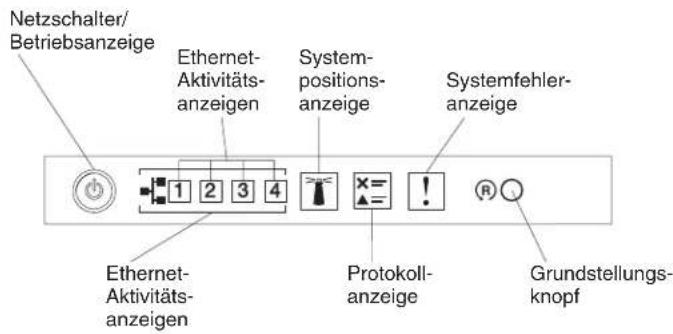
- Netzschalter und Betriebsanzeige: Mit diesem Schalter können Sie den Server manuell ein- und ausschalten oder aus dem Energiesparmodus aufwecken. Die Betriebsanzeige kann die folgenden Zustände angeben:
– Aus: Es liegt kein Wechselstrom an oder die Stromversorgung bzw. die Anzeige selbst ist ausgefallen. - Schnelles Blinken (viermal pro Sekunde): Der Server ist ausgeschaltet und nicht zum Einschalten bereit. Der Netzschalter ist inaktiviert. Dies kann etwa ein bis drei Minuten dauern.
- Langsames Blinken (einmal pro Sekunde): Der Server ist ausgeschaltet und zum Einschalten bereit. Sie können den Netzschalter drücken, um den Server einzuschalten.
– Leuchtet: Der Server ist eingeschaltet. - Geht langsam aus und wieder an: Der Server befindet sich im Energiesparmodus. Um den Server aufzuwecken, drücken Sie den Netzschalter oder verwenden Sie die IMM-Webschnittstelle. Weitere Informationen zum Anmelden auf der IMM-Webschnittstelle finden Sie im Abschnitt „An der Webschnittstelle anmelden“ auf Seite 98.
- Ethernet-Aktivitätsanzeigen: Wenn eine dieser Anzeigen blinkt oder flackert, bedeutet dies, dass der Server Signale über das Ethernet-LAN, das mit dem Ethernet-Anschluss, dem diese Anzeige entspricht, verbunden ist, überträgt oder empfängt.
- Positionstaste/Positionsanzeige: Mit dieser blauen Anzeige können Sie den Server ausfindig machen, wenn sich an seinem Standort noch andere Server befinden. Diese Anzeige wird auch zur Positionsbestimmung verwendet. Sie können IBM Systems Director verwenden, um diese Anzeige über Fernzugriff zu aktivieren. Diese Anzeige wird über das IMM gesteuert. Wenn Sie die Positionstaste drücken, leuchtet die Anzeige so lange, bis Sie die Taste erneut drücken, um sie auszuschalten. Durch Drücken dieser Positionstaste können Sie erkennen, welches Ihr Server ist, wenn er sich mit mehreren Servern an einem gemeinsamen Standort befindet. Sie wird auch als die physische Präsenz für das TPM (Trusted Platform Module) verwendet.
- Protokollanzeige: Wenn diese gelbe Anzeige leuchtet, ist ein unkritisches Ereignis aufgetreten. Überprüfen Sie dazu das Systemereignisprotokoll. Weitere Informationen zu Ereignisprotokollen finden Sie im Abschnitt „Fehlernachrichten“ auf Seite 141
- Systemfehleranzeige: Wenn diese gelbe Anzeige leuchtet, ist ein Systemfehler aufgetreten. An der Rückseite des Servers befindet sich eine weitere Systemfehleranzeige. Zur näheren Bestimmung des Fehlers leuchtet außerdem eine Anzeige im Diagnosefeld "Light Path Diagnostics" in der Bedienerinformationsanzeige. Diese Anzeige wird über das IMM gesteuert.
- Grundstellungsknopf: Drücken Sie diesen Knopf, um den Server zurückzusetzen und den Selbsttest beim Einschalten (POST) auszuführen. Sie müssen zum Drücken der Taste u. U. einen Stift oder das Ende einer gerade gebogenen Büroklammer verwenden.
Anmerkung: Es werden bereits alle Bedienerinformationen auf der Bedienerinformationsanzeige angezeigt. Sie müssen die Anzeige nicht herausziehen, um weitere Informationen zu erhalten.
Diagnosefeld "Light Path Diagnostics"
Das Diagnosefeld "Light Path Diagnostics" befindet sich oben in der erweiterten Bedienerinformationsanzeige. Weitere Informationen zur Funktion "Light Path Diagnostics" und zu den Anzeigen im Diagnosefeld "Light Path Diagnostics" finden Sie in den Abschnitten „Funktion "Light Path Diagnostics"" auf Seite 121 und „Anzeigen der Funktion "Light Path Diagnostics"" auf Seite 124.
In der folgenden Abbildung ist das optionale erweiterte Diagnosefeld "Light Path Diagnostics" dargestellt.
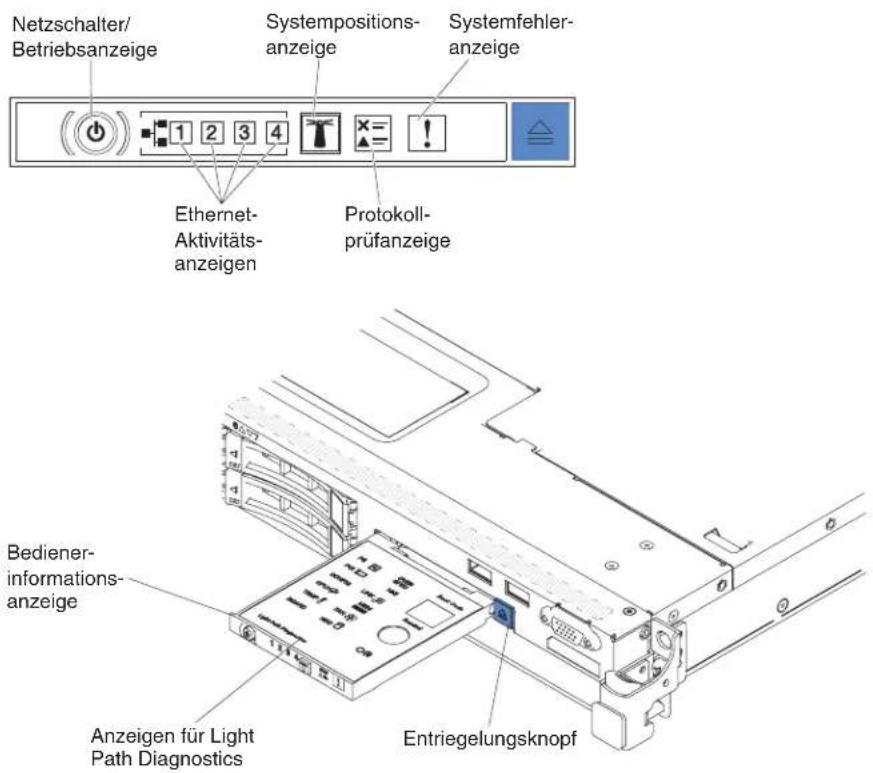
Drücken Sie auf den blauen Entriegelungsknopf auf der erweiterten Bedienerinformationsanzeige, um auf das optionale erweiterte Diagnosefeld "Light Path Diagnostics" zuzugreifen. Ziehen Sie die Anzeige nach vorn, bis das Scharnier der Bedienerkonsole vom Servergehäuse getrennt ist. Ziehen Sie anschließend die Einheit nach unten, um die Informationen im Diagnosefeld "Light Path Diagnostics" sehen zu können.
Anmerkung: Wenn Sie das optionale erweiterte Diagnosefeld "Light Path Diagnostics" zum Prüfen der Anzeigen aus dem Server ziehen, sollte der Server nicht über längere Zeit in diesem Zustand weiterbetrieben werden. Das Feld sollte nur für eine kurze Zeit außerhalb des Servers sein. Wenn der Server in Betrieb ist, muss das optionale erweiterte Diagnosefeld "Light Path Diagnostics" im Server bleiben, um eine ordnungsgemäße Kühlung sicherzustellen.
In der folgenden Abbildung sind die Anzeigen und Bedienelemente im Diagnosefeld "Light Path Diagnostics" dargestellt.
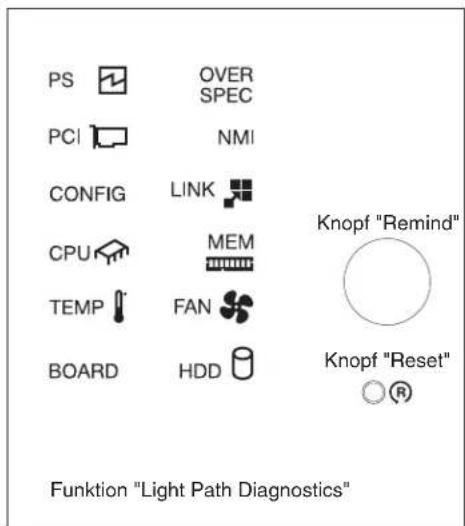
- Knopf "Remind": Dieser Knopf versetzt die Systemfehleranzeige bzw. die Protokollprüfanzeige an der Vorderseite in den Modus "Remind". Im Modus "Remind" blinkt die Systemfehleranzeige alle 2 Sekunden, bis der Fehler behoben ist, der Server erneut gestartet wird oder ein neuer Fehler auftritt.
Wenn Sie die Systemfehleranzeige in den Modus "Remind" versetzen, geben Sie damit an, dass Sie den zuletzt gemeldeten Fehler registriert haben, dass Sie jedoch keine sofortigen Maßnahmen zur Fehlerbehebung ergreifen möchten.
- Knopf "Reset" (Grundstellungsknopf): Drücken Sie diesen Knopf, um den Server zurückzusetzen und den Selbsttest beim Einschalten (POST) auszuführen. Sie müssen zum Drücken der Taste u. U. einen Stift oder das Ende einer gerade gebogenen Büroklammer verwenden.
Rückansicht
In den folgenden Abbildungen sind die Anschlüsse auf der Rückseite des Servers dargestellt.
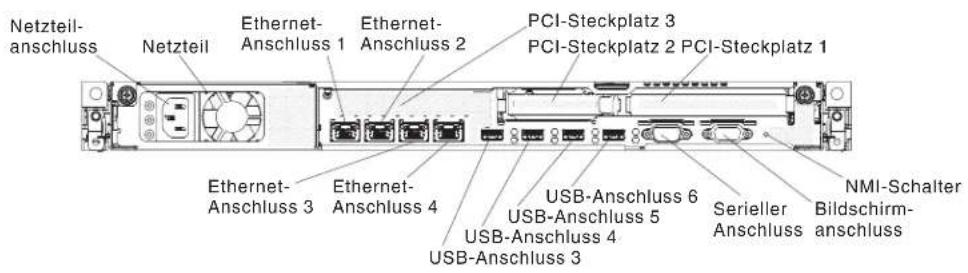
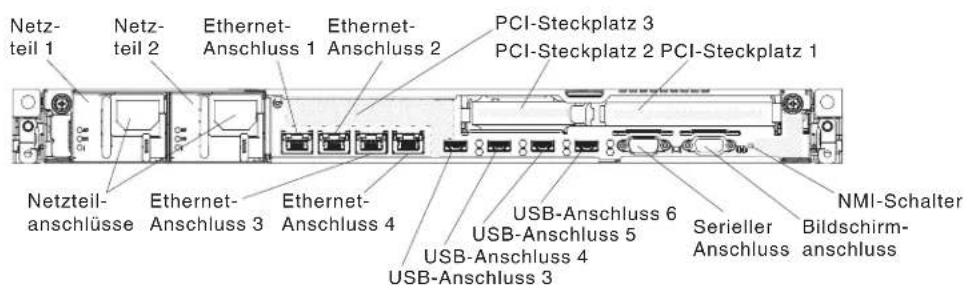
In den folgenden Abbildungen sind die Positionen der Netzteilanzeigen für feste und redundante Modelle an der Rückseite des Servers dargestellt.
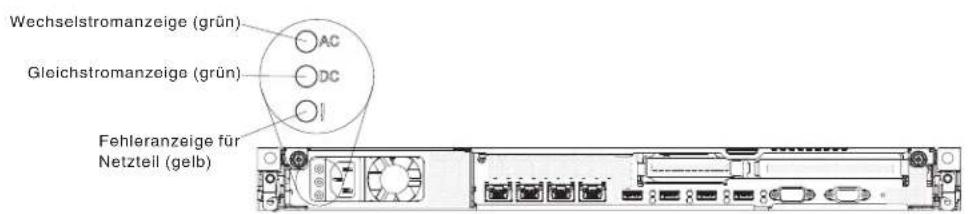
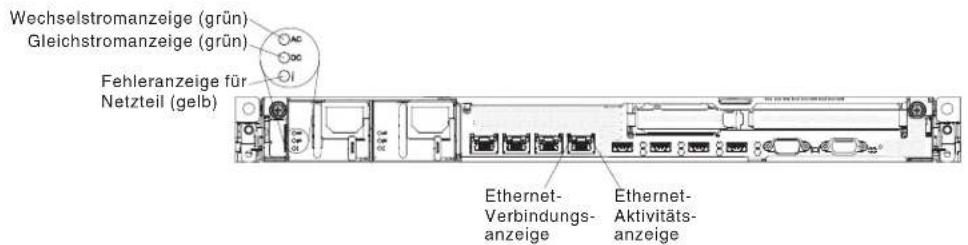
- PCI-Adapterkartensteckplatz 1: Setzen Sie einen kurzen PCI Express-Adapter mit Standardhöhe in diesen Steckplatz ein. Informationen zu den unterstützten Adaptern für diese Adapterkarten finden Sie im Abschnitt „Adapter installieren“ auf Seite 53
- PCI-Adapterkartensteckplatz 2: Setzen Sie einen flachen PCI Express-Adapter in diesen Steckplatz ein. Informationen zu den Adaptern, die von dieser Adapterkarte unterstützt werden, finden Sie im Abschnitt „Adapter installieren“ auf Seite 53.
- Netzteilanschluss: Schließen Sie das Netzkabel an diesen Anschluss an.
- Wechselstromanzeige: Jedes Netzteil verfügt über eine Betriebsanzeige für Wechselstrom und eine Betriebsanzeige für Gleichstrom. Wenn die Wechselstromanzeige leuchtet, wird das Netzteil mit ausreichend Strom durch das Netzkabel versorgt. Während des normalen Betriebs leuchten sowohl die Wechselstromanzeige als auch die Gleichstromanzeige. Informationen zu allen anderen Anzeigekombinationen finden Sie im Abschnitt „Netzteilanzeigen“ auf Seite 131.
- Gleichstromanzeige: Jedes Netzteil verfügt über eine Betriebsanzeige für Gleichstrom und über eine Betriebsanzeige für Wechselstrom. Wenn die Betriebsanzeige für Gleichstrom leuchtet, versorgt das Netzteil das System ordnungsgemäß mit Gleichstrom. Während des normalen Betriebs leuchten sowohl die Wechselstromanzeige als auch die Gleichstromanzeige. Informationen zu allen anderen Anzeigekombinationen finden Sie im Abschnitt „Netzteilanzeigen“ auf Seite 131.
- Fehleranzeige für Netzteil: Jedes Netzteil verfügt über eine Betriebsanzeige für Wechselstrom und eine Betriebsanzeige für Gleichstrom. Wenn die Fehleranzeige für das Netzteil leuchtet, ist das Netzteil ausgefallen.
- Bildschirmanschluss: Zum Anschließen eines Bildschirms. Die Bildschirmanschlüsse an der Vorder- und der Rückseite des Servers können gleichzeitig verwendet werden.
Anmerkung: Die maximale Bildschirmauflösung beträgt 1600 x 1200 bei 75 Hz.
- Serieller Anschluss: Zum Anschließen einer seriellen Einheit mit 9-poligem Stecker. Der serielle Anschluss wird gemeinsam mit dem integrierten Management Modul II (IMM2) genutzt. Das IMM2 kann den gemeinsam genutzten seriellen Anschluss steuern, um seriellen Datenverkehr mithilfe von SOL (Serial over LAN) umzuleiten.
- USB-Anschlüsse: Schließen Sie USB-Einheiten an diese Anschlüsse an.
- Ethernet-Aktivitätsanzeigen: Diese Anzeigen leuchten, wenn der Server Signale an das an den Ethernet-Anschluss angeschlossene Ethernet-LAN sendet oder von dort empfängt.
- Ethernet-Verbindungsanzeigen: Wenn diese Anzeigen leuchten, besteht eine aktive Verbindung zu einer 10BASE-T-, 100BASE-TX- oder 1000BASE-TX-Schnittstelle über den Ethernet-Port.
- Ethernet-Anschlüsse: Verwenden Sie einen dieser Anschlüsse, um den Server mit einem Netz zu verbinden. Wenn Sie den Ethernet-Anschluss 1 verwenden, kann das Netz über ein einzelnes Netzübertragungskabel mit dem IMM2 gemeinsam genutzt werden.
Stromversorgungsmerkmale des Servers
Wenn der Server an eine Wechselstromquelle angeschlossen, aber nicht eingeschaltet ist, kann das Betriebssystem nicht gestartet werden, und alle Basislogikprozesse mit Ausnahme des Serviceprozessors (des integrierten Managementmoduls) sind abgeschaltet; der Server kann jedoch auf Anforderungen an den Serviceprozessor reagieren, wie z. B. auf eine ferne Anforderung, den Server einzuschalten. Wenn die Betriebsanzeige blinkt, ist der Server an die Wechselstromversorgung angeschlossen, aber nicht eingeschaltet.
Server einschalten
Ungefähr 5 Sekunden nach Anschluss des Servers an die Wechselstromversorgung werden möglicherweise ein oder mehrere Lüfter aktiv, um eine ausreichende Kühlung sicherzustellen, solange der Server an die Stromversorgung angeschlossen ist; die Anzeige blinkt schnell. Ungefähr 1 bis 3 Minuten nach Anschluss des Servers an die Wechselstromversorgung wird der Netzschalter aktiv. (Die Betriebsanzeige blinkt langsam.) Außerdem werden möglicherweise ein oder mehrere Lüfter aktiv, um eine ausreichende Kühlung sicherzustellen, solange der Server an die Stromversorgung angeschlossen ist. Sie können den Server einschalten, indem Sie den Netzschalter drücken.
Der Server kann auch folgendermaßen eingeschaltet werden::
- Wenn ein Stromausfall auftritt, während der Server eingeschaltet ist, wird der Server automatisch erneut gestartet, wenn die Stromversorgung wiederhergestellt ist.
- Wenn Ihr Betriebssystem die Funktion Wake on LAN unterstützt, kann der Server über die Funktion Wake on LAN eingeschaltet werden.
Anmerkung: Wenn eine (physische oder logische) Speicherkapazität von 4 GB oder mehr installiert ist, wird ein Teil davon für verschiedene Systemressourcen reserviert und ist für das Betriebssystem nicht verfügbar. Die genaue Menge der für Systemressourcen reservierten Speicherkapazität ist vom Betriebssystem, von der Konfiguration des Servers und von den konfigurierten PCI-Optionen abhängig.
Server ausschalten
Wenn Sie den Server ausschalten, er jedoch weiterhin an die Stromquelle angeschlossen ist, kann der Server auf Anforderungen des Serviceprozessors, wie z. B. eine ferne Anforderung zum Einschalten des Servers, reagieren. Während der Server an eine Wechselstromquelle angeschlossen ist, sind möglicherweise ein oder mehrere Lüfter in Betrieb. Um die gesamte Stromversorgung des Servers auszuschalten, müssen Sie das Netzkabel aus der Netzsteckdose ziehen.
Einige Betriebssysteme erfordern einen ordnungsgemäßen Systemabschluss, bevor Sie den Server ausschalten. In der Dokumentation zu Ihrem Betriebssystem finden Sie Informationen zum Herunterfahren des Betriebssystems.
Hinweis 5

Vorsicht:
Mit den Netzschaltern an der Einheit und am Netzteil wird die Stromversorgung für die Einheit nicht unterbrochen. Die Einheit kann auch mit mehreren Netzkabeln ausgestattet sein. Um die Stromversorgung zur Einheit vollständig zu unterbrechen, müssen alle zum Gerät führenden Netzkabel vom Netz getrennt werden.
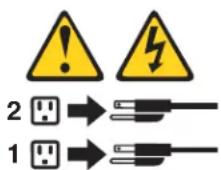
Der Server kann auf eine der folgenden Arten ausgeschaltet werden:
- Sie können den Server über das Betriebssystem ausschalten, wenn das Betriebssystem diese Funktion unterstützt. Nach einem ordnungsgemäßen Systemabschluss des Betriebssystems wird der Server automatisch ausgeschaltet.
- Sie können den Netzschalter drücken, um ein normales Herunterfahren des Betriebssystems einzuleiten, und den Server damit ausschalten, wenn das Betriebssystem diese Funktion unterstützt.
- Wenn das Betriebssystem nicht mehr funktioniert, können Sie den Netzschalter für mindestens 4 Sekunden gedrückt halten, um den Server auszuschalten.
- Wenn die Das integrierte Managementmodul (IMM) kann den Server als automatische Antwort auf einen kritischen Systemfehler ausschalten.
Kapitel 2. Zusatzeinrichtungen installieren
Dieses Kapitel enthält ausführliche Anweisungen zum Installieren von Hardwarezusatzeinrichtungen im Server.
Zusätzlich zu den Anweisungen in diesem Kapitel zum Installieren von Hardwarezusatzeinrichtungen, zum Aktualisieren von Firmware und Einheitentreibern und zum Abschließen der Installation müssen IBM Business Partner auch die Schritte im Abschnitt „Anweisungen für IBM Business Partner“ auf Seite 28 ausführen.
Wichtig: Um sicherzustellen, dass die Geräte, die Sie installieren, ordnungsgemäß funktionieren und keine Fehler auslösen, beachten Sie die folgenden Vorsichtsmaßnahmen:
-
Stellen Sie sicher, dass der Server und die installierten Firmwareversionen die Geräte unterstützen, die Sie installieren. Aktualisieren Sie bei Bedarf UEFI- und IMM-Firmware und andere Firmware, die auf der Systemplatine gespeichert ist. Informationen zur Speicherposition der Firmware auf dem Server finden Sie im Abschnitt „Firmware aktualisieren“ auf Seite 79. Eine Liste der unterstützten Zusatzeinrichtungen für den Server finden Sie unter http://www.ibm.com/systems/info/x86servers/serverproven/compat/us/.
-
Stellen Sie vor der Installation von Hardwarezusatzeinrichtungen sicher, dass der Server ordnungsgemäß funktioniert. Starten Sie den Server und vergewissern Sie sich, dass das Betriebssystem gestartet wird, wenn ein solches installiert ist, oder dass ein Fehlercode 19990305 angezeigt wird, durch den angegeben wird, dass kein Betriebssystem gefunden wurde, der Server aber ordnungsgemäß funktioniert. Wenn der Server nicht ordnungsgemäß funktioniert, lesen Sie die Informationen im Abschnitt „DSA-Preboot-Diagnoseprogramme ausführen“ auf Seite 139 zum Ausführen der Diagnoseprogramme.
-
Befolgen Sie das in diesem Kapitel beschriebene Installationsverfahren und verwenden Sie die richtigen Werkzeuge. Nicht ordnungsgemäß installierte Einheiten können aufgrund von defekten Stiften in Stecksockeln oder Anschlüssen, loser Verkabelung oder losen Komponenten zu Systemfehlern führen.
-
Mit den Best Practices können Sie die aktuellen Firmware- und Einheitentreiberaktualisierungen für den Server und für die Zusatzeinrichtungen anwenden. Das Dokument IBM System x Firmware Update Best Practices können Sie unter der folgenden Adresse herunterladen: http://www.ibm.com/support/entry/portal/docdisplay?brand=50000020&lndocid=MIGR-5082923. Weitere Hinweise und Tipps sind auf den folgenden Websites verfügbar:
• IBM Support: http://www.ibm.com/supportportal/
- Konfigurationstools für System x:http://www.ibm.com/systems/x/hardware/configtools.htm
Hardwarezusatzeinrichtungen im Server installieren
Die folgenden Abschnitte enthalten ausführliche Anweisungen zur Installation von Hardwarezusatzeinrichtungen im Server.
Anweisungen für IBM Business Partner
Neben den Anweisungen in diesem Kapitel zum Installieren von Hardwarezusatz-einrichtungen, zum Aktualisieren von Firmware und Einheitentreibern sowie zum Abschließen der Installation müssen IBM Business Partner zusätzlich die folgenden Schritte ausführen:
- Bevor Sie einen Server für einen Kunden konfigurieren, gehen Sie die Prüfliste "Solution Assurance" unter http://w3.ibm.com/support/assure/assur30i.nsf/webindex/sa294/durch.
- Wenn Sie bestätigt haben, dass der Server ordnungsgemäß startet und die neu installierten Geräte erkennt und dass keine Fehleranzeigen leuchten, führen Sie den Belastungstest "Dynamic System Analysis (DSA)" aus. Informationen zur Verwendung von DSA finden Sie im Fehlerbestimmungs- und Servicehandbuch.
- Fahren Sie den Server mehrfach herunter und starten Sie ihn anschließend erneut, um sicherzustellen, dass der Server ordnungsgemäß konfiguriert ist und ordnungsgemäß mit den neu installierten Einheiten funktioniert.
- Speichern Sie das DSA-Protokoll als Datei und senden Sie diese an IBM. Informationen zum Übertragen von Daten und Protokollen finden Sie im Abschnitt http://publib.boulder.ibm.com/infocenter/toolsctr/v1r0/index.jsp?topic=/dsa/dsa_main.html.
- Zum Versenden des Servers verpacken Sie diesen wieder mithilfe des ursprünglichen, unbeschädigten Verpackungsmaterials und beachten Sie die IBM Prozeduren für den Versand.
Informationen zum Support für IBM Business Partner finden Sie unter http://www.ibm.com/partnerworld/pwhome.nsf/weblook/index_us.html.
DSA-Daten an IBM senden
Lesen Sie die rechtlichen Hinweise unter http://www.ibm.com/de/support/ecurep/terms.htm, bevor Sie Diagnosedaten an IBM senden.
Sie können die Diagnosedaten mit einem der folgenden Verfahren an IBM senden:
- Standard-Upload: http://www.ibm.com/de/support/ecurep/send_http.html
- Standard-Upload mit der Systemseriennummer: http://www.ecurep.ibm.com/app/upload_hw
- Sicherer Upload: http://www.ibm.com/de/support/ecurep/send_http.html#secure
- Sicherer Upload mit der Systemseriennummer: https://www.ecurep.ibm.com/app/upload_hw
Serverkomponenten
In der folgenden Abbildung sind die Position der wichtigsten Komponenten des Servers dargestellt. Die Abbildungen in diesem Dokument können von Ihrer Hardware geringfügig abweichen.
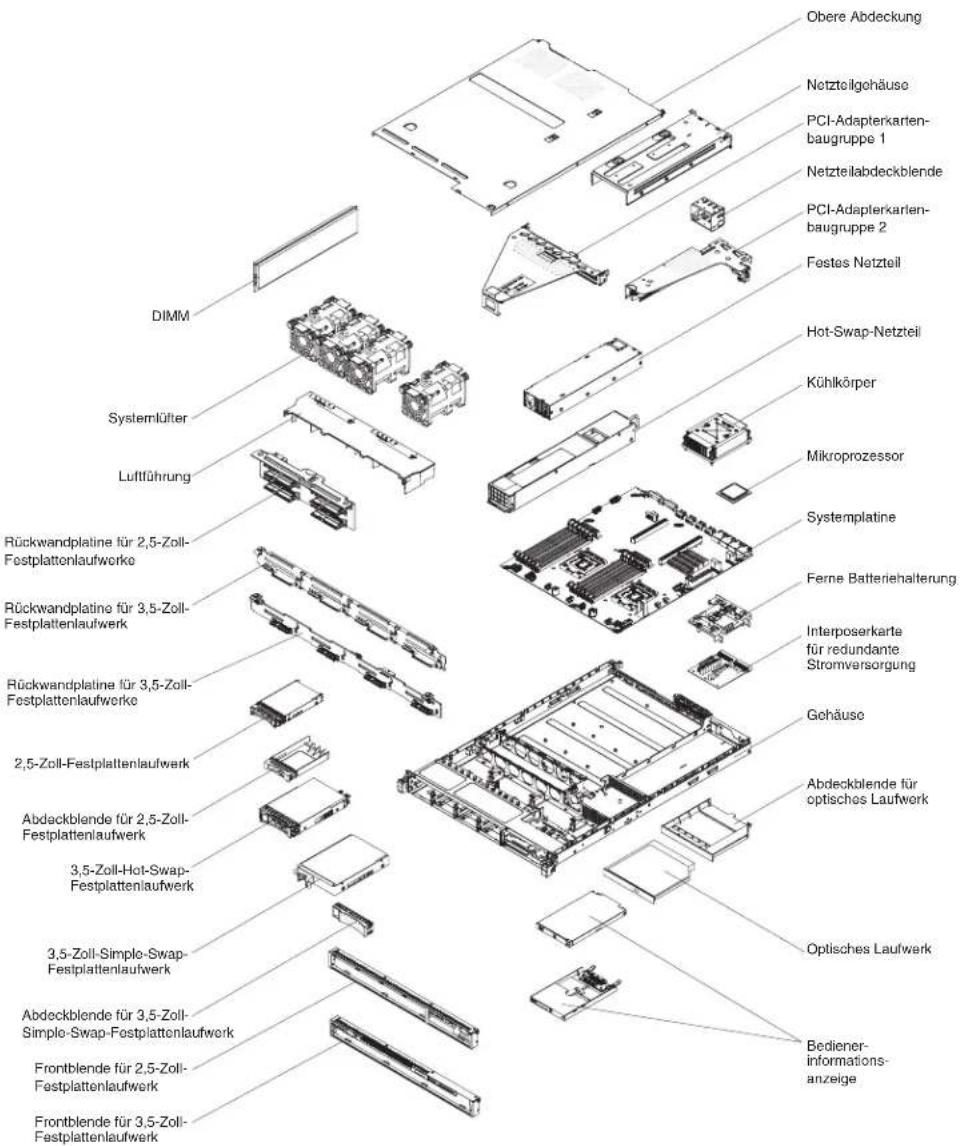
Bei blauen Stellen an einer Komponente handelt es sich um Kontaktpunkte, an denen Sie die Komponente greifen können, um sie aus dem Server zu entfernen oder im Server zu installieren, um eine Verriegelung zu öffnen oder zu schließen, usw.
Eine orange gekennzeichnete Komponente oder ein orangefarbenes Etikett auf oder in der Nähe einer Komponente weisen darauf hin, dass die Komponente Hot-Swap-fähig ist. Dies bedeutet, dass Sie die Komponente entfernen bzw. installieren können, während der Server in Betrieb ist, sofern Server und Betriebssystem die Hot-Swap-Funktion unterstützen. (Orange kann auch auf Kontaktpunkte an Hot-Swap-Komponenten hinweisen.) Lesen Sie die Anweisungen zum Entfernen und Einbauen von Hot-Swap-Komponenten, um Informationen zu weiteren Maßnahmen zu erhalten, die Sie möglicherweise ergreifen müssen, bevor Sie die Komponente entfernen oder installieren können.
Interne Anzeigen, Anschlüsse und Brücken des Servers
Auf den Abbildungen in diesem Abschnitt sind die Anschlüsse, Anzeigen und Brücken auf den internen Platinen dargestellt. Diese Abbildungen können von Ihrer Hardware geringfügig abweichen.
Interne Anschlüsse auf der Systemplatine
In der folgenden Abbildung sind die internen Anschlüsse auf der Systemplatine dargestellt.
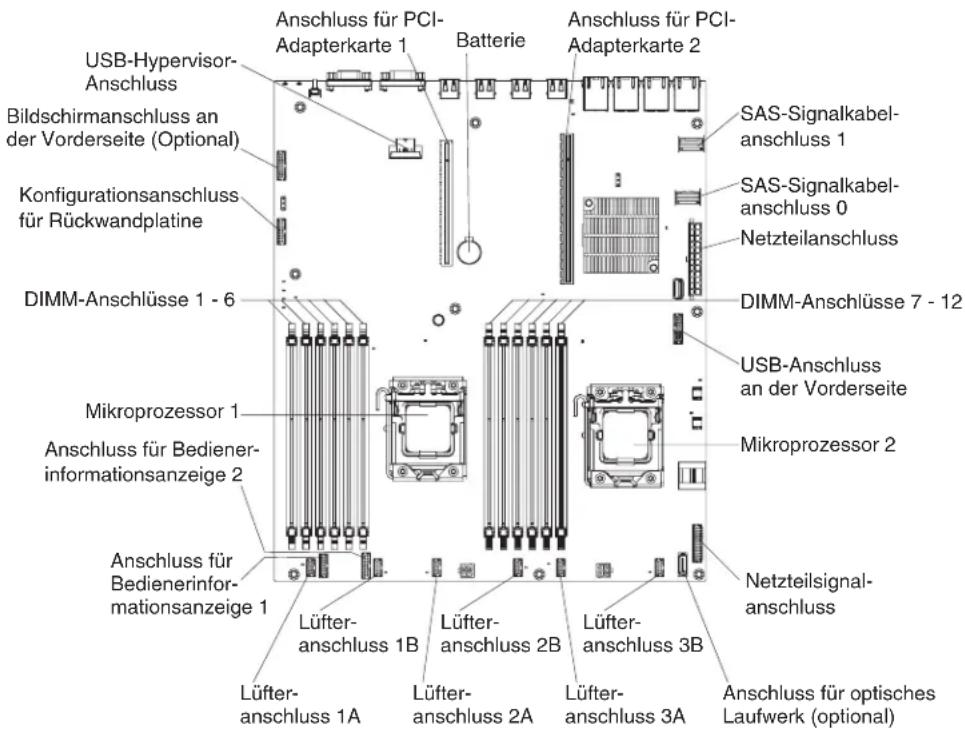
Externe Anschlüsse auf der Systemplatine
In der folgenden Abbildung sind die externen Ein-/Ausgabeanschlüsse auf der Systemplatine dargestellt.
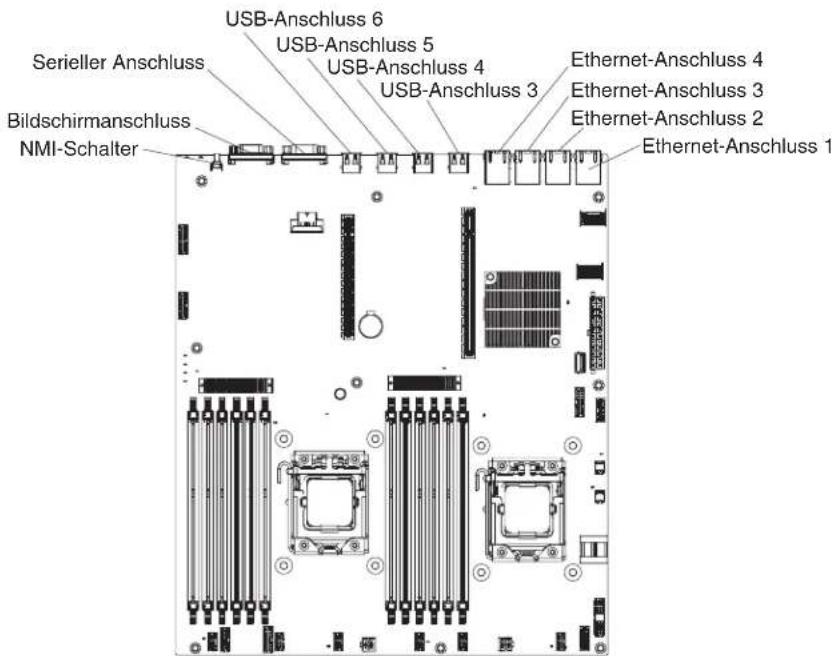
Brücken auf der Systemplatine
In der folgenden Abbildung sind die Positionen der Brücken dargestellt.
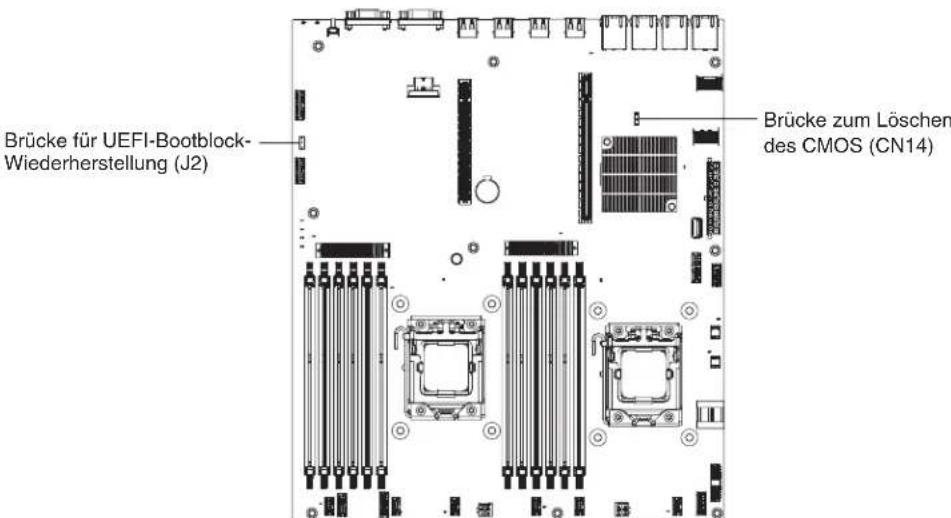
In der folgenden Tabelle sind die Brücken auf der Systemplatine beschrieben.
Tabelle 2. Brücken auf der Systemplatine
| Brückennummer Brückenname | Brückeneinstellung | |
| CN14 Brücke zum Löschen des | CMOS | Kontaktstifte 1 und 2: Normal (Standard) - Hier-durch werden die CMOS-Daten erhalten.Kontaktstifte 2 und 3: Hierdurch werden die CMOS-Daten, wie z. B. das Startkennwort, gelöscht und die UEFI-Standardeinstellungen geladen. |
| J2 Brücke für UEFI-Bootblock- | Wiederherstellung | Kontaktstifte 1 und 2: Normal (Standardeinstellung) Lädt die ROM-Seite der primären Server-Firmware.Kontaktstifte 2 und 3: Lädt die ROM-Seite der sekundären (Backup-) Server-Firmware. |
| Anmerkung:Wenn keine Brücke vorhanden ist, reagiert der Server so, als befände sich eine Brücke auf den Kontaktstiften 1 und 2.Wenn Sie die Brücke für die UEFI-Bootblock-Wiederherstellung vor dem Einschalten des Servers von den Kontaktstiften 1 und 2 auf die Kontaktstifte 2 und 3 setzen, wird zwischen den zu ladenden Flash-ROM-Seiten gewechselt. Ändern Sie die Position der Brücke auf den Stiften nicht nach dem Einschalten des Servers. Dies kann zu unvorhersehbaren Problemen führen. | ||
Wichtig:
-
Schalten Sie vor dem Ändern von Schalterstellungen oder Versetzen von Brücken den Server aus und ziehen Sie anschließend alle Netzkabel und externen Kabel ab. Weitere Informationen finden Sie in den Abschnitten,
„Installationsrichtlinien“ auf Seite 35, „Umgang mit aufladungsempfindlichen Einheiten“ auf Seite 37 und „Server ausschalten“ auf Seite 25. -
Schalter- oder Brückenblöcke auf der Systemplatine, die in den Abbildungen in diesem Dokument nicht angezeigt werden, sind reserviert.
Anzeigen auf der Systemplatine
In der folgenden Abbildung sind die Anzeigen auf der Systemplatine dargestellt.
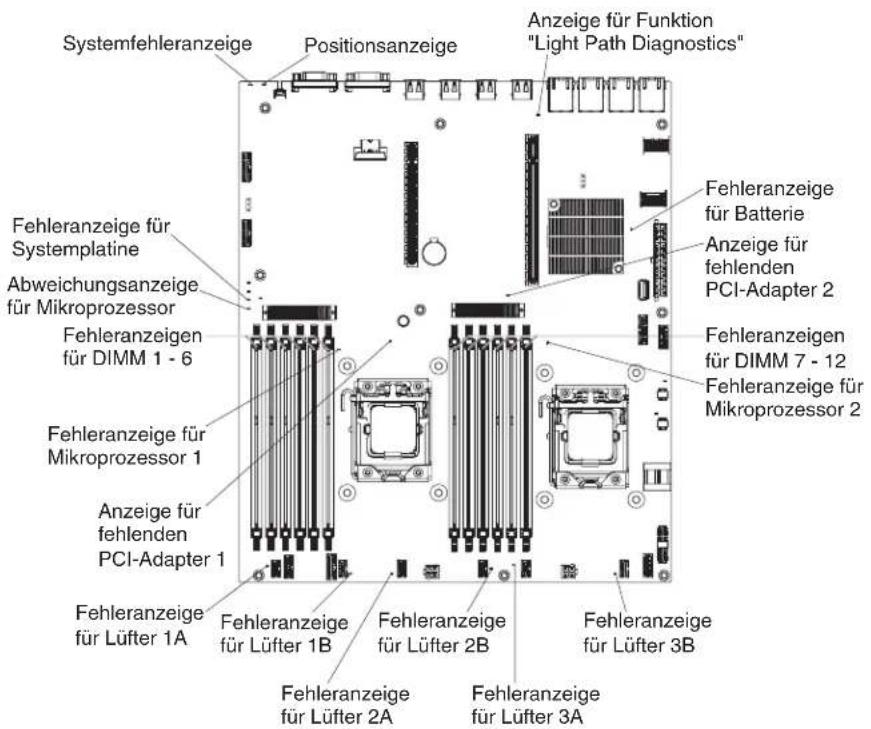
Systemplatinenanschlüsse für Zusatzeinrichtungen
In der folgenden Abbildung sind die Anschlüsse auf der Systemplatine für vom Benutzer installierbare Zusatzeinrichtungen dargestellt.
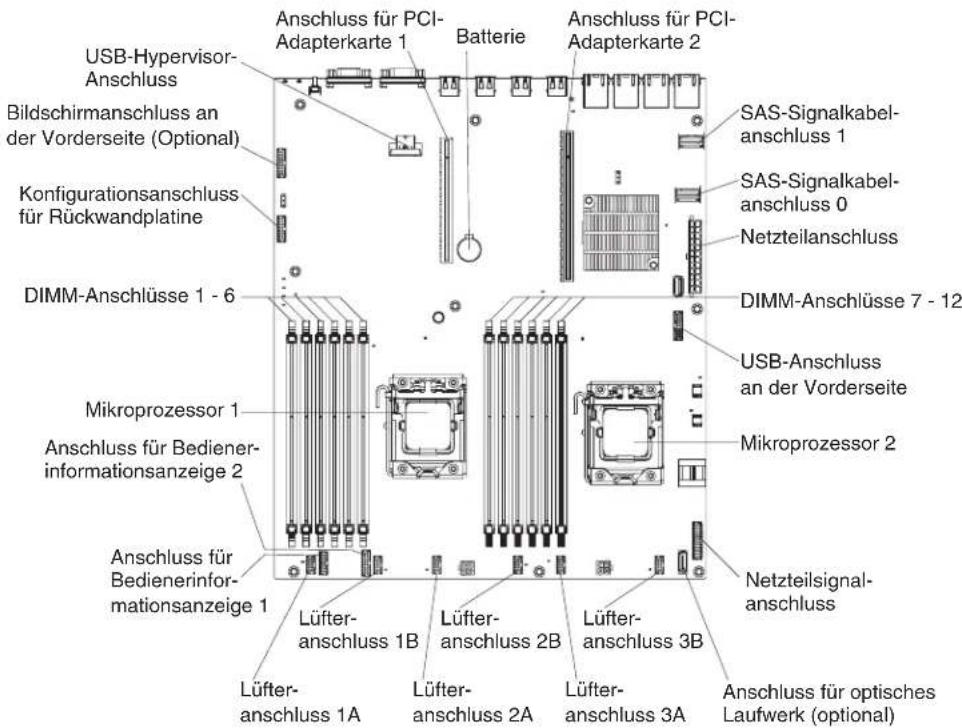
PCI-Adapterkarten
In den folgenden Abbildungen sind die Anschlüsse an den PCI-Adapterkarten in den Adapterkartenbaugruppen dargestellt.
Der Server wird mit einer in PCI-Adapterkartenanschluss 1 installierten PCI-Adapterkartenbaugruppe geliefert. Die Adapterkartenbaugruppe stellt entweder einen oder zwei PCI-Steckplätze bereit, je nach Servermodell. In den folgenden Abbildungen sind die Anschlüsse an PCI-Adapterkartenbaugruppe 1 dargestellt.
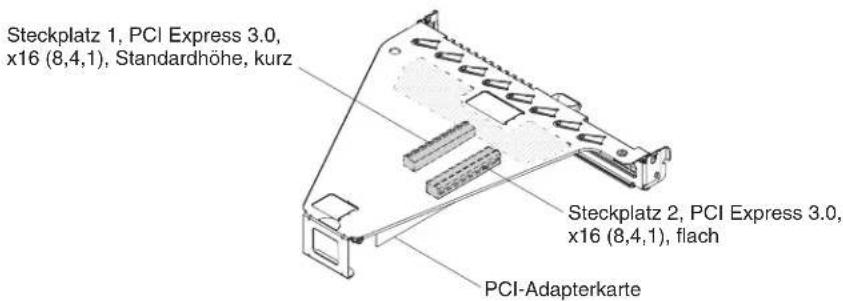
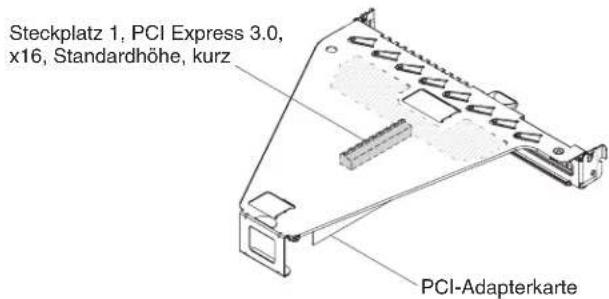
Die optionale PCI-Adapterkartenbaugruppe 2 ist für einen internen ServeRAID-Adapter dediziert. Wenn PCI-Adapterkartenbaugruppe 2 nicht im Lieferumfang des Servers enthalten ist, können Sie sie für ein RAID-Hardware-Upgrade oder zum Installieren zusätzlicher Festplattenlaufwerke bestellen.
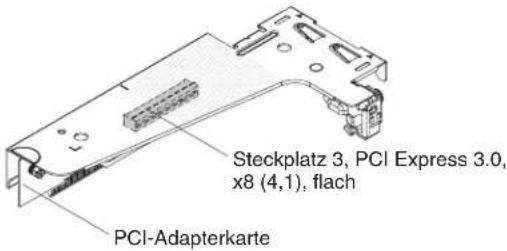
Installationsrichtlinien
Achtung: Statische Elektrizität, die beim Serverstart an interne Serverkomponenten abgeleitet wird, führt möglicherweise dazu, dass das System gestoppt wird, was zu einem Datenverlust führen könnte. Verwenden Sie zur Vermeidung dieses Problems immer ein Antistatikarmband oder ein anderes Erdungssystem, wenn Sie Hot-Swap-Einheiten entfernen oder installieren.
Lesen Sie vor der Installation von Zusatzeinrichtungen die folgenden Informationen:
- Lesen Sie die Sicherheitsinformationen im Abschnitt sowie die Richtlinien im Abschnitt „Umgang mit aufladungsempfindlichen Einheiten“ auf Seite 37. Wenn Sie diese Informationen beachten, können Sie gefahrlos arbeiten.
- Stellen Sie sicher, dass die von Ihnen installierten Einheiten unterstützt werden.
- Stellen Sie sicher, dass die von Ihnen installierten Einheiten unterstützt werden. Eine Liste der unterstützten Zusatzeinrichtungen für den Server finden Sie unter http://www.ibm.com/systems/info/x86servers/serverproven/compat/us/.
- Wenn Sie Ihren neuen Server installieren, sollten Sie die Gelegenheit nutzen und die neuesten Firmwareaktualisierungen herunterladen und installieren. Damit stellen Sie sicher, dass sämtliche bekannten Probleme behoben sind und das Leistungspotenzial Ihres Servers voll ausgeschöpft werden kann. Rufen Sie die Adresse http://www.ibm.com/support/fixcentral/ auf, um Firmwareaktualisierungen für Ihren Server herunterzuladen.
Wichtig: Für einige Clusterlösungen sind bestimmte Codeversionen oder koordinierte Code-Aktualisierungen erforderlich. Wenn die Einheit Teil einer Clusterlösung ist, stellen Sie sicher, dass die aktuelle Codeversion für die Clusterlösung unterstützt wird, bevor Sie den Code aktualisieren.
Weitere Informationen zu den Tools zum Aktualisieren, Verwalten und Implementieren von Firmware finden Sie im ToolsCenter für System x und BladeCenter unter der Adresse http://publib.boulder.ibm.com/infocenter/toolsctr/v1r0/index.jsp.
- Stellen Sie vor der Installation von Zusatzeinrichtungen sicher, dass der Server ordnungsgemäß funktioniert. Starten Sie den Server und prüfen Sie, ob das Betriebssystem startet (sofern installiert) oder ob der Fehlercode 19990305 angezeigt wird, der darauf hinweist, dass kein Betriebssystem gefunden wurde, der Server jedoch ordnungsgemäß funktioniert. Wenn der Server nicht ordnungsgemäß funktioniert, lesen Sie die Informationen im Abschnitt „DSA-Preboot-Diagnoseprogramme ausführen“ auf Seite 139 zum Ausführen der Diagnoseprogramme.
- Befolgen Sie im Bereich des Geräts die üblichen Ordnungsregeln. Bewahren Sie Abdeckungen und andere Teile, die entfernt wurden, an einem sicheren Ort auf.
- Heben Sie keinen Gegenstand an, der zu schwer für Sie ist. Wenn Sie einen schweren Gegenstand anheben müssen, beachten Sie die folgenden Vorsichtsmaßnahmen:
– Sorgen Sie für sicheren Stand.
- Vermeiden Sie eine einseitige körperliche Belastung.
– Heben Sie den Gegenstand langsam hoch. Vermeiden Sie beim Hochheben abrupte und insbesondere Drehbewegungen.
– Heben Sie den Gegenstand, indem Sie sich mit den Beinmuskeln aufrichten bzw. nach oben drücken; dadurch verringert sich die Muskelspannung im Rücken.
- Stellen Sie sicher, dass genügend ordnungsgemäß geerdete Schutzkontaktsteckdosen für den Server, den Bildschirm und die anderen Einheiten vorhanden sind.
- Sichern Sie alle wichtigen Daten, bevor Sie Änderungen an den Plattenlaufwerken vornehmen.
- Halten Sie einen kleinen Schlitzschraubendreher bereit.
- Um die Fehleranzeigen auf der Systemplatine und an den internen Komponenten sehen zu können, müssen Sie den Server am Netzstrom angeschlossen lassen.
- Zum Installieren oder Wiedereinbauen von Hot-Swap-Netzteilen, Hot-Swap-Lüftern oder Hot-Plug-USB-Einheiten müssen Sie den Server nicht ausschalten. Sie müssen den Server jedoch ausschalten, bevor Sie Adapterkabel entfernen oder installieren, und Sie müssen den Server von der Stromquelle trennen, bevor Sie eine Adapterkarte entfernen oder installieren.
- Bei blauen Stellen an einer Komponente handelt es sich um Kontaktpunkte, an denen Sie die Komponente greifen können, um sie aus dem Server zu entfernen oder im Server zu installieren, um eine Verriegelung zu öffnen oder zu schließen, usw.
- Eine orange gekennzeichnete Komponente oder ein orangefarbenes Etikett auf oder in der Nähe einer Komponente weisen darauf hin, dass die Komponente Hot-Swap-fähig ist. Dies bedeutet, dass Sie die Komponente entfernen bzw. installieren können, während der Server in Betrieb ist, sofern Server und Betriebssystem die Hot-Swap-Funktion unterstützen. (Orange kann auch auf Kontaktpunkte an Hot-Swap-Komponenten hinweisen.) Lesen Sie die Anweisungen zum Entfernen und Einbauen von Hot-Swap-Komponenten, um Informationen zu weiteren Maßnahmen zu erhalten, die Sie möglicherweise ergreifen müssen, bevor Sie die Komponente entfernen oder installieren können.
- Installieren Sie nach Beendigung der Arbeiten am Server alle Sicherheitsabdeckungen und Verkleidungen, schließen Sie die Erdungskabel wieder an, und befestigen Sie alle Warnhinweise und Schilder.
Richtlinien für Systemzuverlässigkeit
Um eine ordnungsgemäße Systemkühlung und Systemzuverlässigkeit zu gewährleisten, stellen Sie Folgendes sicher:
- In bzw. an jeder Laufwerkposition ist ein Laufwerk oder eine Abdeckblende sowie eine EMV-Abschirmung (elektromagnetische Verträglichkeit) installiert.
- Wenn der Server über eine redundante Stromversorgung verfügt, ist in jeder Netzteilposition ein Netzteil installiert.
- Um den Server herum ist genügend Platz frei, damit das Kühlungssystem des Servers einwandfrei funktioniert. Lassen Sie ca. 5 cm Abstand vor und hinter dem Server frei. Stellen Sie keine Gegenstände vor die Lüfter. Damit eine ordnungsgemäße Kühlung und Luftzirkulation sichergestellt sind, bringen Sie vor dem Einschalten des Servers die Abdeckung wieder an.
- Sie haben die Anweisungen zur Verkabelung befolgt, die im Lieferumfang von Zusatzadaptern enthalten sind.
- Sie haben einen fehlerhaften Lüfter innerhalb von 48 Stunden ersetzt.
- Sie haben ein Hot-Swap-Laufwerk innerhalb von zwei Minuten nach dem Ausbauen ersetzt.
- Sie haben den Server nicht ohne installierte Luftführungen in Betrieb gesetzt. Andernfalls kann ein Überhitzen des Mikroprozessors die Folge sein.
Umgang mit aufladungsempfindlichen Einheiten
Achtung: Eine statische Aufladung kann den Server und andere elektronische Einheiten beschädigen. Lassen Sie deshalb aufladungsempfindliche Einheiten bis zu ihrer Installation in ihren antistatischen Schutzhüllen.
Beachten Sie die folgenden Vorsichtsmaßnahmen, um eine mögliche Beschädigung durch elektrostatische Entladung zu reduzieren:
- Begrenzen Sie Ihre Bewegungen. Durch Bewegungen kann sich eine statische Aufladung um Sie herum bilden.
- Gehen Sie sorgsam mit der Einheit um, halten Sie sie an ihren Kanten oder am Rahmen.
- Berühren Sie keine Lötstellen, Kontaktstifte oder offen liegende Schaltlogik.
- Lassen Sie die Einheit nicht an einer Stelle liegen, an der andere Personen auf sie zugreifen und sie beschädigen können.
- Berühren Sie mit der Einheit, während diese sich noch in der antistatischen Schutzhülle befindet, mindestens zwei Sekunden lang ein unlackiertes Metallteil am Server. Dadurch wird statische Aufladung von der Schutzhülle und von Ihnen abgeleitet.
- Nehmen Sie die Einheit aus der Schutzhülle und installieren Sie sie direkt im Server, ohne sie vorher abzusetzen. Sollte es erforderlich sein, die Einheit abzusetzen, legen Sie sie in die antistatische Schutzhülle zurück. Legen Sie die Einheit nicht auf der Serverabdeckung oder auf einer Metalloberfläche ab.
- Gehen Sie mit Einheiten bei kalter Witterung besonders vorsichtig um. Durch das Heizen wird die Luftfeuchtigkeit im Raum verringert, und elektrostatische Ladung tritt vermehrt auf.
Obere Abdeckung des Servers entfernen
Gehen Sie wie folgt vor, um die obere Abdeckung des Servers zu entfernen:
-
Lesen Sie die Sicherheitsinformationen im Abschnitt Sicherheit und den Abschnitt „Installationsrichtlinien“ auf Seite 35.
-
Schalten Sie den Server (siehe Abschnitt „Server ausschalten“ auf Seite 25) und alle angeschlossenen Peripheriegeräte aus. Ziehen Sie alle Netzkabel und anschließend alle externen Kabel ab, die zum Austauschen der Einheit entfernt werden müssen.
-
Wenn der Server in einem Gehäuserahmen installiert wurde, lösen Sie die beiden Entriegelungshebel an der Vorderseite des Servers und entfernen Sie den Server aus dem Gehäuseschrank.
Achtung: Für die Entfernung des Systems aus einem Gehäuserahmen sind mindestens zwei Personen erforderlich.
-
Lösen Sie die beiden Rändelschrauben, die die Abdeckung an der Rückseite des Servers befestigen.
-
Drücken Sie auf die beiden blauen Kontaktpunkte und schieben Sie die Abdeckung zur Rückseite. Heben Sie anschließend die Abdeckung vom Server und legen Sie sie beiseite.
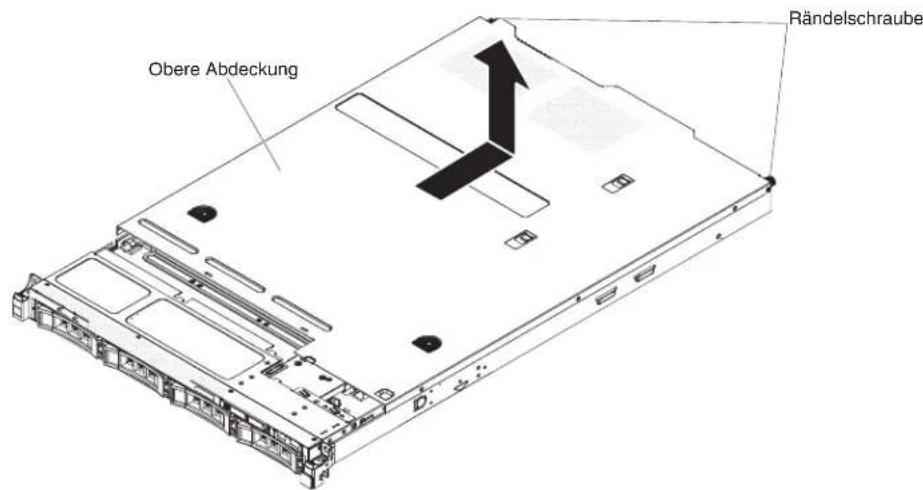
Wenn Sie weitere Einheiten installieren oder entfernen möchten, tun Sie dies jetzt. Fahren Sie andernfalls mit dem Abschnitt „Installation abschließen“ auf Seite 74 fort.
Luftführung entfernen
Gehen Sie wie folgt vor, um die Luftführung zu entfernen:
-
Lesen Sie die Sicherheitsinformationen im Abschnitt Sicherheit und den Abschnitt „Installationsrichtlinien“ auf Seite 35.
-
Schalten Sie den Server (siehe Abschnitt „Server ausschalten“ auf Seite 25) und alle angeschlossenen Peripheriegeräte aus. Ziehen Sie alle Netzkabel und anschließend alle externen Kabel vom Server ab.
-
Entfernen Sie die obere Abdeckung (siehe Abschnitt „Obere Abdeckung des Servers entfernen“ auf Seite 38).
-
Heben Sie die Luftführung vom Server ab und legen Sie sie beiseite.
Achtung: Bringen Sie vor dem Einschalten des Servers die Luftführung wieder an, um eine ordnungsgemäße Kühlung und Luftzirkulation zu gewährleisten. Wenn der Server ohne Luftführung betrieben wird, könnten Serverkomponenten beschädigt werden.
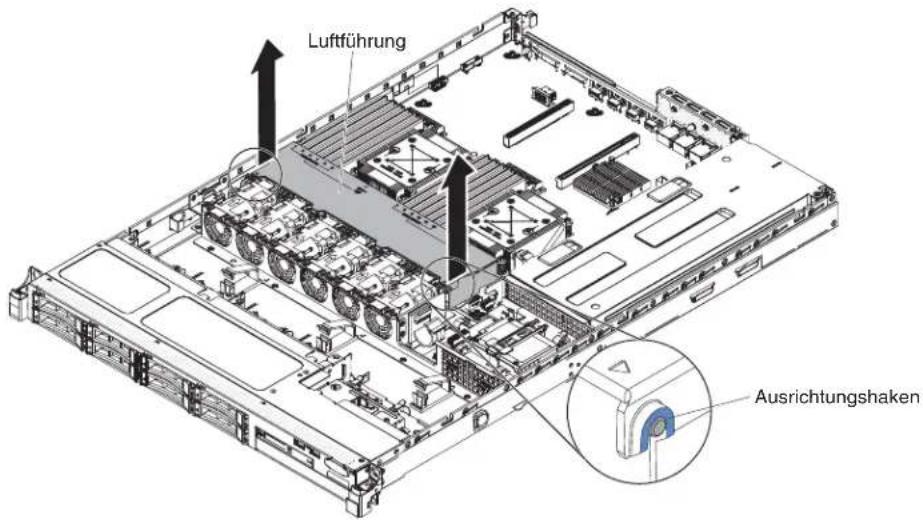
Wenn Sie weitere Einheiten installieren oder entfernen möchten, tun Sie dies jetzt. Fahren Sie andernfalls mit dem Abschnitt „Installation abschließen“ auf Seite 74 fort.
Speichermodul installieren
Im Folgenden wird beschrieben, welche Typen von DIMMs vom Server unterstützt werden. Zudem erhalten Sie Informationen, die beim Installieren von DIMMs zu beachten sind (die Positionen der DIMM-Steckplätze finden Sie unter „systemplatinenanschlüsse für Zusatzeinrichtungen“ auf Seite 34);
- Rufen Sie im Internet die Adresse http://www.ibm.com/systems/info/x86servers/serverproven/compat/us/auf und vergewissern Sie sich, dass der Server die DIMMs unterstützt, die Sie installieren möchten.
- Der Server unterstützt nur standardisierte PC3-8500-DIMMs mit 1066 MHz, PC3-10600-DIMMs mit 1333 MHz oder PC3-12800-DIMMs mit 1600 MHz (eine, zwei oder vier Speicherbänke in den angegebenen Modellen) sowie mit DDR3 (Double-Data-Rate 3, doppelte Übertragungsgeschwindigkeit der dritten Generation) als Register-SDRAM-DIMMs oder als ungepufferte SDRAM-DIMMs (SDRAM-Synchronous Dynamic Random-Access Memory) mit Fehlerkorrekturcode (ECC-Error Correcting Code).
– Die technischen Daten eines DDR3-DIMMs werden in folgendem Format auf seinem Etikett wiedergegeben.
ggggg eRxff-PC3v-wwwwwwm-aa-bb-ccd
wobei Folgendes gilt:
- ggggg ist die Gesamtkapazität des DIMMs (z. B. 1 GB, 2 GB oder 4 GB)
- eR steht für die Anzahl der Speicherbänke
1R = eine Speicherbank
2R = zwei Speicherbänke
4R = vier Speicherbänke
- x ff steht für den Aufbau der Einheit oder für die Bit-Breite (z. B. x4, x8 oder x16)
4 = 4-facher Aufbau (4 Datenleitungen pro SDRAM)
8 = x8-Organisation
16 = x16-Organisation
- wwwwww steht für die Bandbreite des DIMMs in MB/s.
8500 = 8,53 Gb/s (DDR3-1066-SDRAMs, primärer 8-Byte-Datenbus)
10600 = 10,66 Gb/s (DDR3-1333-SDRAMs, primärer 8-Byte-Datenbus)
12800 = 12,80 Gb/s (DDR3-1600-SDRAMs, primärer 8-Byte-Datenbus)
14900 = 14,93 GBps (DDR3-1866-SDRAMs, primärer 8-Byte-Datenbus)
17000 = 17,06 GBps (DDR3-2133-SDRAMs, primärer 8-Byte-Datenbus)
- m steht für den DIMM-Typ.
E = Ungepuffertes DIMM (UDIMM) mit Fehlerkorrekturcode (x72-Bit-Moduldatenbus)
U = Ungepuffertes DIMM ohne Fehlerkorrekturcode (primärer x64-Bit-Datenbus)
- aa steht für die DDR3-SDRAM-CAS-Latenz, in Taktzyklen bei maximaler Betriebsfrequenz
- bb ist die Stufe der JEDEC SPD Revision Encoding and Additions
- cc ist die Referenzdesigndatei für das Design des DIMMs
- d steht für die Überarbeitungsnummer des Referenzdesigns des DIMMs.
Anmerkung: Den DIMM-Typ können Sie dem Etikett auf dem DIMM entnehmen. Die Informationen auf dem Etikett haben das Format xxxxx nRxxx PC3-xxxx-xx-xx-xxx. Die Zahl an der sechsten Zahlenposition gibt an, ob das DIMM über eine Bank (n=1) oder zwei Bänke (n=2) verfügt.
- Installieren Sie Register-DIMMs und ungepufferte DIMMs nicht im selben Server.
- Der Server unterstützt DIMMs mit 1,35 Volt (Niederspannung) und 1,5 Volt. Installieren Sie nicht ein DIMM mit 1,35 Volt und ein DIMM mit 1,5 Volt nicht im selben Server.
- Der Server unterstützt maximal 12 DIMMs mit einer, zwei oder vier Speicherbänken auf der Systemplatine. Wenn DIMMs mit einer, zwei oder vier Speicherbänken gleichzeitig im Server installiert werden, müssen Sie die DIMMs mit vier Speicherbänken zuerst installieren. Wenn ein DIMM mit vier Speicherbänken installiert wird, muss er im DIMM-Steckplatz 1 installiert werden.
- Optional können im Server DIMMs mit 2, 4, 8, 16 und 32 GB installiert werden (falls verfügbar).
• Die Systemplatine des Servers unterstützt einen Systemspeicher von mindestens 2 GB und maximal 96 GB.
Anmerkung: Die Größe des verfügbaren Speichers kann je nach Systemkonfiguration geringer ausfallen. Eine bestimmte Speichermenge muss für die Systemressourcen reserviert werden. Führen Sie das Konfigurationsdienstprogramm aus, um die Gesamtsumme des installierten Speichers sowie die Menge des konfigurierten Speichers anzuzeigen. Weitere Informationen finden Sie im Abschnitt „Server konfigurieren“ auf Seite 81.
- Die Systemplatine des Servers stellt drei Speicherkanäle pro Mikroprozessor bereit. Jeder Speicherkanal unterstützt bis zu zwei DIMMs. In der folgenden Tabelle sind die DIMM-Steckplätze auf den einzelnen Speicherkanälen aufgeführt:
Tabelle 3. DIMM-Steckplätze an jedem Speicherkanal
| Mikroprozessor Kanal | 0 Kanal 1 Kanal 2 | ||
| Mikroprozessor 1 DIMM | M-Steckplätze 1 und 2 | DIMM-Steckplätze 3 und 4 | DIMM-Steckplätze 5 und 6 |
| Mikroprozessor 2 DIMM | M-Steckplätze 7 und 8 | DIMM-Steckplätze 9 und 10 | DIMM-Steckplätze 11 und 12 |
• Die folgende Tabelle zeigt die DIMM-Steckplätze, die den einzelnen Mikroprozessoren zugeordnet sind:
Tabelle 4. Den einzelnen Mikroprozessoren zugeordnete DIMM-Steckplätze
| Mikroprozessor | Den Mikroprozessoren zugeordnete DIMM-Steckplätze |
| Mikroprozessor 1 1 bis 6 | |
| Mikroprozessor 2 7 bis 12 |
• Die maximale Betriebsgeschwindigkeit des Servers wird durch das langsamste DIMM bestimmt, das im Server installiert ist.
- Pro Mikroprozessor muss mindestens ein DIMM installiert werden. Wenn z. B. zwei Mikroprozessoren im Server installiert sind, müssen Sie mindestens zwei DIMMs installieren. Ein DIMM für Mikroprozessor 1 und ein DIMM für Mikroprozessor 2.
- Der Server wird mit mindestens einem in Steckplatz 1 installierten DIMM geliefert. Wenn Sie zusätzliche DIMMs installieren möchten, gehen Sie in der nachfolgend in den Tabellen aufgeführten Reihenfolge vor, um die Systemleistung zu optimieren.
- Der Server unterstützt den unabhängigen Modus, den Ersatzspeichermodus und den Spiegelungsmodus.
- Unabhängiger Modus: Wenn Sie den unabhängigen Modus verwenden, installieren Sie die DIMMs wie in den folgenden Tabellen angegeben.
- In der folgenden Tabelle ist die DIMM Installationsreihenfolge im Modus ohne Speicherspiegelung aufgeführt, wenn ein oder zwei Mikroprozessoren im Server installiert sind.
Tabelle 5. DIMM-Belegungsreihenfolge (im unabhängigen Modus)
| Anzahl installierter Mik-roprozessoren Reihenfolge der DIMM-Steckplatzbelegung | |
| 1 1,3,5,2,4,6 | |
| 2 1,7,3,9,5,11,2,8,4,10,6, | 12 |
- Ersatzspeichermodus: Beachten Sie bei der Verwendung der Speicherspiegelungsfunktion die folgenden Informationen:
- Im Ersatzspeichermodus dient eine der Speicherbänke auf demselben Kanal als Ersatzspeicher. Die Ersatzspeicherbank dient als Reserve und steht nicht als Systemspeicher zur Verfügung. Die Ersatzspeicherbank muss mindestens dieselbe Speicherkapazität wie alle anderen Speicherbänke (Ersatzquellenspeicherbänke) im selben Kanal haben. Nach Verwendung des Ersatzspeichers ist die Ersatzquellenspeicherbank nicht mehr vorhanden.
- DIMMs müssen in Dreiergruppen installiert werden. Die DIMMs in jeder Gruppe müssen von der Speicherkapazität und vom Typ her gleich sein.
– In der folgenden Tabelle ist die Reihenfolge für die Installation der DIMMs im Modus Ersatzspeicherbank aufgeführt, wenn ein oder zwei Mikroprozessoren im Server installiert sind.
Tabelle 6. DIMM-Belegungsreihenfolge (Ersatzspeicherbankmodus)
| Anzahl installierter Mik-roprozessoren Reihenfolge der DIMM-Steckplatzbelegung | |
| 1 1,3,5 | 2,4,6 |
| 2 1,3,5 | 7,9,112,4,68,10,12 |
- Speicherspiegelungsmodus: Beachten Sie bei der Verwendung der Speicherspiegelungsfunktion die folgenden Informationen:
- Im Speicherspiegelungsmodus werden Daten repliziert und in zwei DIMM-Paaren gleichzeitig gespeichert. Wenn ein Fehler auftritt, schaltet der Speichercontroller vom primären Speicher-DIMM-Paar auf das Sicherungspaar um. Diese Spiegelung stellt Speicherredundanz bereit, reduziert aber die Gesamtspeicherkapazität auf ein Drittel. Die DIMM-Steckplätze 3, 4, 9 und 10 in Kanal 1 werden im Speicherspiegelungsmodus nicht verwendet. Wählen Sie zum Aktivieren der Speicherspiegelung im Konfigurationsdienstprogramm System Settings → Memory aus. Weitere Informationen finden Sie im Abschnitt „Konfigurationsdienstprogramm verwenden“ auf Seite 84.
– DIMMs müssen in Zweiergruppen installiert werden. Die DIMMs in jeder Zweiergruppe müssen von der Speicherkapazität und vom Typ her gleich sein.
- Der maximal verfügbare Speicher wird auf ein Drittel des installierten Speichers reduziert, wenn die Speicherspiegelung aktiviert wird. Wenn Sie beispielsweise 96 GB Hauptspeicher installieren, sind nur 32 GB an adressierbarem Hauptspeicher verfügbar, wenn Sie Speicherspiegelung verwenden.
- In der folgenden Tabelle ist die Reihenfolge für die Installation der DIMMs im Speicherspiegelungsmodus aufgeführt, wenn ein oder zwei Mikroprozessoren im Server installiert sind.
Tabelle 7. DIMM-Belegungsreihenfolge (im Modus mit Speicherspiegelung)
| Anzahl installierter Mik-roprozessoren Reihenfolge | der DIMM-Steckplatzbelegung |
| 1 | 3, 54, 6 |
| 2 | 3, 59, 114, 610, 12 |
- Wenn Sie DIMMs installieren oder entfernen, ändern sich die Serverkonfigurationsdaten. Wenn Sie den Server erneut starten, wird eine Nachricht angezeigt, dass die Speicherkonfiguration geändert wurde.
In der folgenden Abbildung sind die Positionen der DIMM-Steckplätze auf der Systemplatine dargestellt.
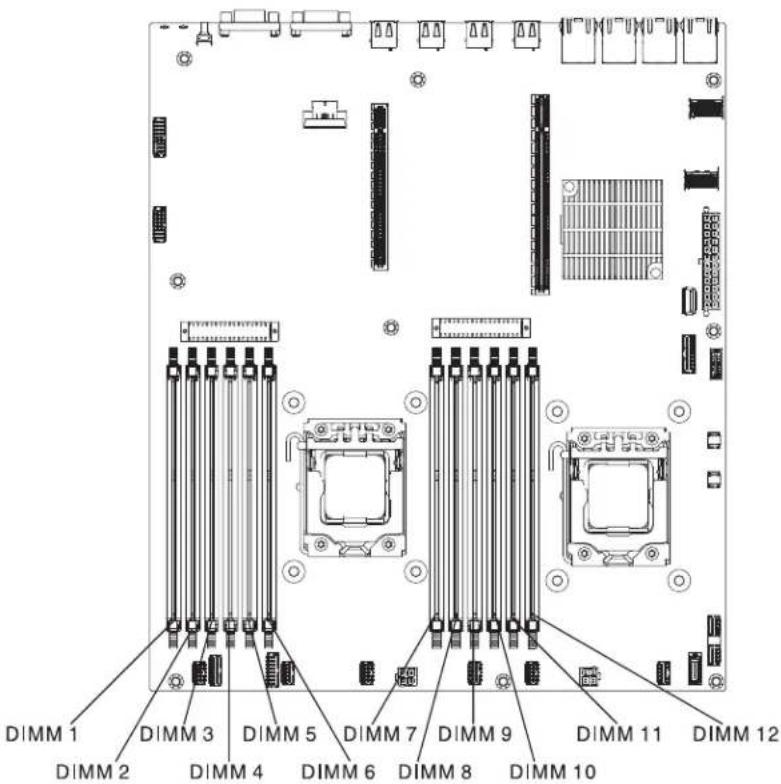
Gehen Sie wie folgt vor, um ein DIMM zu installieren:
-
Lesen Sie die Sicherheitsinformationen im Abschnitt Sicherheit und den Abschnitt „Installationsrichtlinien“ auf Seite 35.
-
Schalten Sie den Server (siehe Abschnitt „Server ausschalten“ auf Seite 25) und alle angeschlossenen Peripheriegeräte aus. Ziehen Sie alle Netzkabel und anschließend alle externen Kabel ab, die zum Austauschen der Einheit entfernt werden müssen.
-
Entfernen Sie die obere Abdeckung (siehe Abschnitt „Obere Abdeckung des Servers entfernen“ auf Seite 406).
-
Öffnen Sie die Halteklammern an den Enden des DIMM-Steckplatzes. Achtung: Öffnen und schließen Sie die Halteklammern vorsichtig, damit sie nicht brechen und die DIMM-Steckplätze nicht beschädigt werden.
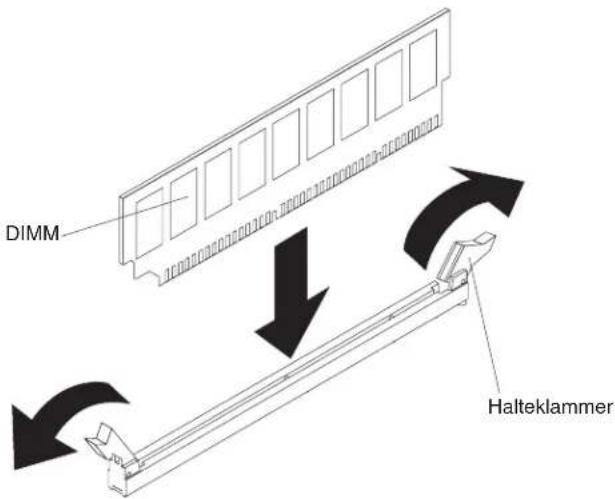
-
Berühren Sie mit der antistatischen Schutzhülle, in der das DIMM enthalten ist, eine unlackierte Metalloberfläche am Server. Nehmen Sie anschließend das DIMM aus der Schutzhülle.
-
Drehen Sie das DIMM so, dass die Führungen am DIMM genau am Steckplatz ausgerichtet sind.
-
Setzen Sie das DIMM in den Steckplatz ein, indem Sie die Kanten des DIMMs an den Vertiefungen an den Enden des DIMM-Steckplatzes ausrichten (die Positionen der DIMM-Steckplätze finden Sie im Abschnitt „Systemplatinenan-schlüsse für Zusatzeinrichtungen“ auf Seite 34).
-
Drücken Sie das DIMM gerade nach unten in den Steckplatz, indem Sie auf beide Enden des DIMMs gleichzeitig Druck ausüben. Die Halteklammern rasten in die geschlossene Position ein, wenn das DIMM richtig in den Steckplatz eingesetzt ist.
Anmerkung: Wenn zwischen dem DIMM und den Halteklammern eine Lücke bleibt, wurde das DIMM nicht ordnungsgemäß eingesetzt. Öffnen Sie in diesem Fall die Halteklammern, entfernen Sie das DIMM, und setzen Sie es dann erneut ein.
Wenn Sie weitere Einheiten installieren oder entfernen möchten, tun Sie dies jetzt. Fahren Sie andernfalls mit Abschnitt „Installation abschließen“ auf Seite 74 fort.
Laufwerke installieren
Im Folgenden werden die vom Server unterstützten Laufwerktypen beschrieben und Sie erhalten weitere Informationen, die Sie beim Installieren von Laufwerken beachten müssen. Rufen Sie im Internet die Adresse http://www.ibm.com/systems/info/x86servers/serverproven/compat/us/ auf, um sich zu vergewissern, dass der Server das Laufwerk unterstützt, das Sie installieren möchten.
- Lesen Sie neben den Anweisungen in diesem Kapitel die entsprechenden Anweisungen in der zusammen mit dem Laufwerk gelieferten Dokumentation.
- Vergewissern Sie sich, dass Sie über alle Kabel und alle weiteren Bauteile verfügen, die in der im Lieferumfang des Laufwerks enthaltenen Dokumentation angegeben sind.
- Wählen Sie die Position, in der Sie das Laufwerk installieren möchten.
- Der Server unterstützt ein optionales ultraflaches optisches SATA-CD-RW/DVD-ROM-Laufwerk.
- Der Server kann bis zu acht 2,5-Zoll-Hot-Swap-SAS/SATA-Laufwerke, vier 3,5-Zoll-Hot-Swap-SAS/SATA-Laufwerke oder vier 3,5-Zoll-Simple-Swap-SATA-Laufwerke unterstützen (Informationen zu den unterstützten Konfigurationen finden Sie im Abschnitt).
- Sie können Hot-Swap-SAS- und Hot-Swap-SATA-Festplattenlaufwerke in einem Server kombinieren, aber nicht in einer Platteneinheit.
• Die EMI-Integrität (elektromagnetische Interferenzen) und die Kühlung des Servers werden dadurch sichergestellt, dass alle Positionen und PCI-Express-Steckplätze entweder abgedeckt oder belegt sind. Wenn Sie ein Laufwerk installieren, heben Sie die EMV-Abschirmung und die Abdeckblende der Laufwerkposition auf, falls Sie später einmal das Laufwerk bzw. die Einheit entfernen möchten oder müssen.
Hot-Swap-Laufwerke installieren
Gehen Sie wie folgt vor, um ein Hot-Swap-SAS- oder -SATA-Laufwerk zu installieren.
Anmerkung: Wenn Sie nur ein Laufwerk installieren, müssen Sie es in Laufwerk-position 0 installieren.
- Lesen Sie die Sicherheitsinformationen im Abschnitt Sicherheit und den Abschnitt „Installationsrichtlinien“ auf Seite 35.
- Berühren Sie mit der antistatischen Schutzhülle, die das Laufwerk enthält, eine nicht lackierte Metalloberfläche am Server. Nehmen Sie anschließend das Laufwerk aus der Schutzhülle und legen Sie es auf einer antistatischen Oberfläche ab.
- 3,5-Zoll-Hot-Swap-Laufwerk installieren:
a. Entfernen Sie die Abdeckblende von der Laufwerkposition.
b. Vergewissern Sie sich, dass sich der Griff für die Laufwerkhalterung in der geöffneten (entsperrten) Position befindet.
c. Richten Sie die Laufwerkbaugruppe an den Führungsschienen in der Position aus.
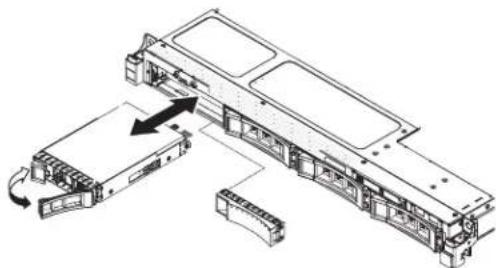
d. Schieben Sie die Laufwerkbaugruppe vorsichtig in die Laufwerkposition bis sie einrastet.
e. Drehen Sie den Griff für die Laufwerkhalterung vorsichtig in die geschlossene (gesperrte) Position.
f. Fahren Sie mit Schritt 5 fort.
- 2,5-Zoll-Hot-Swap-Laufwerk installieren:
a. Entfernen Sie die Abdeckblende von der Laufwerkposition.
b. Vergewissern Sie sich, dass sich der Griff für die Laufwerkhalterung in der geöffneten (entsperrten) Position befindet.
c. Richten Sie die Laufwerkbaugruppe an den Führungsschienen in der Position aus.
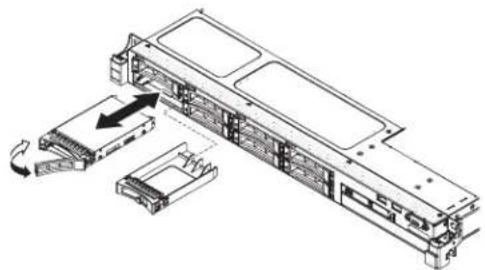
d. Schieben Sie die Laufwerkbaugruppe vorsichtig in die Laufwerkposition, bis sie einrastet.
e. Drehen Sie den Griff für die Laufwerkhalterung vorsichtig in die geschlossene (gesperrte) Position.
- Überprüfen Sie anhand der Statusanzeige für Laufwerke, ob das Laufwerk ordnungsgemäß funktioniert. Wenn die gelbe Statusanzeige des Laufwerks durchgehend leuchtet, liegt ein Fehler am Laufwerk vor und es muss ausgetauscht werden. Wenn die grüne Betriebsanzeige des Laufwerks blinkt, wird gerade auf das Laufwerk zugegriffen.
Anmerkung: Wenn der Server für RAID-Betrieb mit einem ServeRAID-Adapter konfiguriert ist, müssen Sie nach der Installation von Laufwerken möglicherweise die Platteneinheiten neu konfigurieren. Weitere Informationen zum RAID-Betrieb sowie ausführliche Anweisungen für die Verwendung des ServeRAID-Adapters finden Sie in der Dokumentation zum ServeRAID-Adapter.
-
Wenn Sie zusätzliche Hot-Swap-Laufwerke installieren möchten, tun Sie dies jetzt.
-
Starten Sie den Server erneut. Stellen Sie sicher, dass der Server ordnungsge- mäß startet und die neu installierten Einheiten erkennt und keine Fehleranzei- gen leuchten.
-
Befolgen Sie die zusätzlichen Schritte in „Anweisungen für IBM Business Partner“ auf Seite 28
Wenn Sie weitere Einheiten installieren oder entfernen möchten, tun Sie dies jetzt. Fahren Sie andernfalls mit Abschnitt „Installation abschließen“ auf Seite 74 fort.
IDs für Hot-Swap-Laufwerke
Die den einzelnen Hot-Swap-Laufwerken zugewiesenen IDs können an der Vorderseite des Servers abgelesen werden. In den folgenden Abbildungen sind die Positionen der Laufwerk-IDs dargestellt. Die IDs stimmen mit den Laufwerkpositionsnummern überein.
In der folgenden Abbildung sind die IDs der Laufwerkpositionen auf einem Servermodell mit 3,5-Zoll-Laufwerken dargestellt.

In der folgenden Abbildung sind die IDs der Laufwerkpositionen auf einem Servermodell mit 2,5-Zoll-Laufwerken dargestellt.
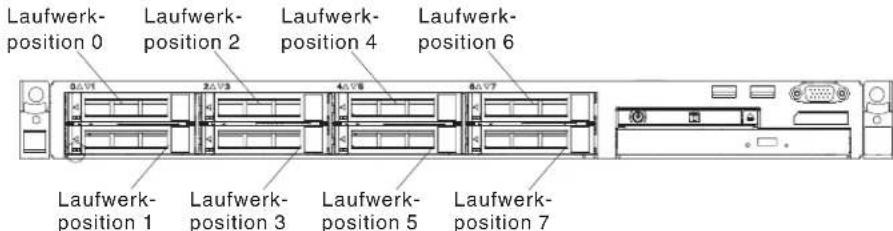
3,5-Zoll-Simple-Swap-Laufwerke installieren
Gehen Sie wie folgt vor, um ein 3,5-Zoll-Simple-Swap-Laufwerk zu installieren.
Anmerkung: Wenn Sie nur ein Laufwerk installieren, müssen Sie es in Laufwerk-position 0 installieren.
- Lesen Sie die Sicherheitsinformationen im Abschnitt Sicherheit und den Abschnitt „Installationsrichtlinien“ auf Seite 35.
- Schalten Sie den Server (siehe Abschnitt „Server ausschalten“ auf Seite 25) und alle angeschlossenen Peripheriegeräte aus. Ziehen Sie alle Netzkabel und anschließend alle externen Kabel ab, die zum Austauschen der Einheit entfernt werden müssen.
- Berühren Sie mit der antistatischen Schutzhülle, die das Laufwerk enthält, eine nicht lackierte Metalloberfläche am Server. Nehmen Sie anschließend das Laufwerk aus der Schutzhülle und legen Sie es auf einer antistatischen Oberfläche ab.
- Entfernen Sie die Abdeckblende von der Laufwerkposition.
- Richten Sie die Laufwerkbaugruppe an den Führungsschienen in der Position aus.
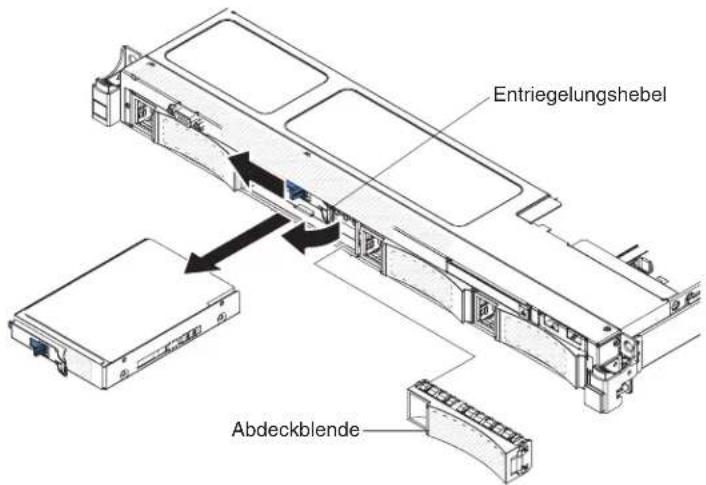
-
Schieben Sie die Laufwerkbaugruppe vorsichtig in die Laufwerkposition, bis sie einrastet.
-
Bringen Sie die Abdeckblende wieder an.
-
Installieren Sie nun ggf. zusätzliche Simple-Swap-Laufwerke.
-
Starten Sie den Server erneut. Stellen Sie sicher, dass der Server ordnungsgemäß startet und die neu installierten Einheiten erkennt und keine Fehleranzeigen leuchten.
Anmerkung: Wenn der Server für RAID-Betrieb mit einem ServeRAID-Adapter konfiguriert ist, müssen Sie nach der Installation von Laufwerken möglicherweise die Platteneinheiten neu konfigurieren. Weitere Informationen zum RAID-Betrieb sowie ausführliche Anweisungen für die Verwendung des ServeRAID-Adapters finden Sie in der Dokumentation zum ServeRAID-Adapter.
Wenn Sie weitere Einheiten installieren oder entfernen möchten, tun Sie dies jetzt. Fahren Sie andernfalls mit dem Abschnitt „Installation abschließen“ auf Seite 74 fort.
Optionales optisches Laufwerk installieren
Gehen Sie wie folgt vor, um ein optionales optisches Laufwerk zu installieren:
-
Lesen Sie die Sicherheitsinformationen im Abschnitt Sicherheit und den Abschnitt „Installationsrichtlinien“ auf Seite 35.
-
Schalten Sie den Server (siehe Abschnitt „Server ausschalten“ auf Seite 25) und alle angeschlossenen Peripheriegeräte aus. Ziehen Sie alle Netzkabel und anschließend alle externen Kabel vom Server ab.
-
Entfernen Sie die obere Abdeckung (siehe Abschnitt „Obere Abdeckung des Servers entfernen“ auf Seite 38).
-
Suchen Sie den blauen Lösehebel an der Rückseite der Laufwerkposition. Halten Sie anschließend den Hebel gedrückt und schieben Sie die Abdeckblende für das optische Laufwerk zur Vorderseite des Servers hin.
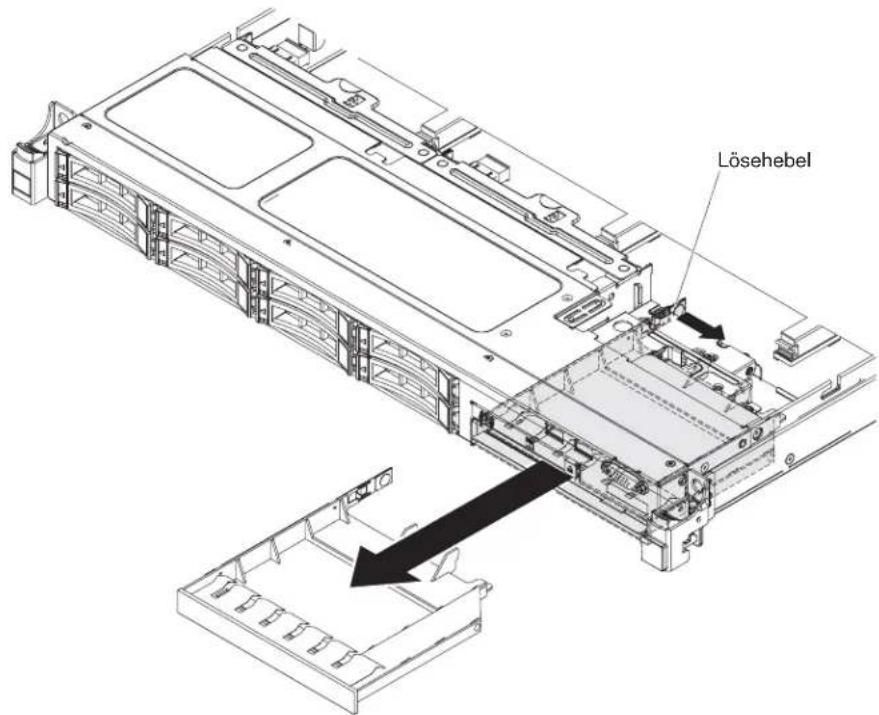
-
Ziehen Sie die Abdeckblende für das optische Laufwerk an der Vorderseite des Servers heraus.
-
Entfernen Sie die Halteklammer von der Seite der Abdeckblende für die Laufwerkposition.
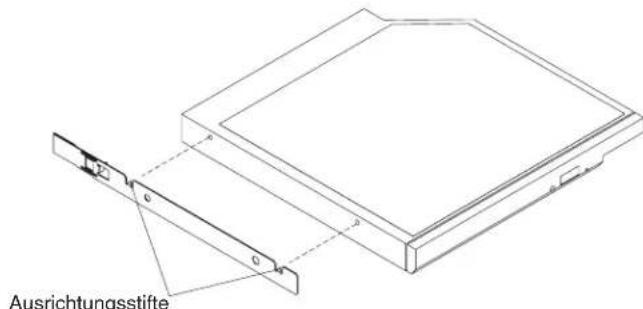
Anmerkung: Wenn Sie ein Laufwerk installieren, das über einen Laser verfügt, beachten Sie die folgende Sicherheitswarnung.
Hinweis 3

Vorsicht:
Bei der Installation von Lasergeräten (wie CD-ROM-Laufwerken, DVD-Laufwerken, Einheiten mit Lichtwellenleitertechnik oder Sendern) Folgendes beachten:
- Die Abdeckungen nicht entfernen. Durch Entfernen der Abdeckungen des Lasergeräts können gefährliche Laserstrahlungen freigesetzt werden. Das Gerät enthält keine zu wartenden Teile.
• Die Bedienung des Geräts auf eine andere als die hier beschriebene Weise oder die Nichteinhaltung der hier beschriebenen Einstellungen oder Bedienschritte kann zur Freisetzung gefährlicher Laserstrahlung führen.

Gefahr
Einige Lasergeräte enthalten eine Laserdiode der Klasse 3A oder 3B. Beachten Sie Folgendes:
Laserstrahlung bei geöffneter Verkleidung. Nicht in den Strahl blicken. Keine Lupen oder Spiegel verwenden. Strahlungsbereich meiden.

- Berühren Sie mit der antistatischen Schutzhülle, in der das neue optische Laufwerk enthalten ist, eine unlackierte Metalloberfläche am Server. Entfernen Sie anschließend das optische Laufwerk aus der Schutzhülle und legen Sie es auf einer antistatischen Fläche ab.
- Bringen Sie die Halteklammer für das Laufwerk, die Sie vom alten Laufwerk entfernt haben, an der Seite des neuen Laufwerks an.
- Richten Sie das Laufwerk in der Laufwerkposition aus und schieben Sie das Laufwerk in die Position für optische Laufwerke, bis es einrastet.
Wenn Sie weitere Einheiten installieren oder entfernen möchten, tun Sie dies jetzt. Fahren Sie andernfalls mit Abschnitt „Installation abschließen“ auf Seite 74 fort.
PCI-Adapterkartenbaugruppe installieren
Gehen Sie wie folgt vor, um eine PCI-Adapterkartenbaugruppe zu installieren:
- Lesen Sie die Sicherheitsinformationen im Abschnitt Sicherheit und den Abschnitt „Installationsrichtlinien“ auf Seite 35.
- Schalten Sie den Server (siehe Abschnitt „Server ausschalten“ auf Seite 25) und alle angeschlossenen Peripheriegeräte aus. Ziehen Sie alle Netzkabel und anschließend alle externen Kabel vom Server ab.
- Entfernen Sie die obere Abdeckung (siehe Abschnitt „Obere Abdeckung des Servers entfernen“ auf Seite 38).
- Installieren Sie den Adapter in der PCI-Adapterkartenbaugruppe (siehe Abschnitt „Adapter installieren“ auf Seite 53).
- Richten Sie die PCI-Adapterkartenbaugruppe am PCI-Steckplatzanschluss auf der Systemplatine und die Nagelköpfe an den Öffnungen im Gehäuse aus. Drücken Sie anschließend fest auf die Adapterkartenbaugruppe, bis sie ordnungsgemäß im Anschluss auf der Systemplatine sitzt.
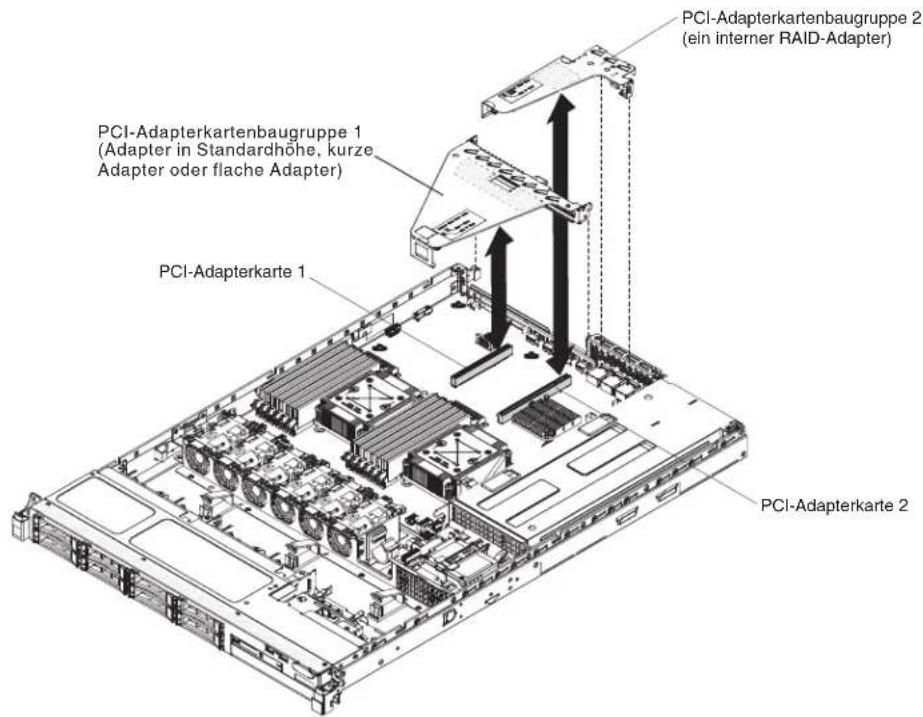
Wenn Sie weitere Einheiten installieren oder entfernen möchten, tun Sie dies jetzt. Fahren Sie andernfalls mit dem Abschnitt „Installation abschließen“ auf Seite 74 fort.
Adapter installieren
Im Folgenden werden die vom Server unterstützten Adaptertypen beschrieben. Ferner erhalten Sie Informationen darüber, was Sie beim Einbau eines Adapters beachten müssen:
- Rufen Sie im Internet die Adresse http://www.ibm.com/systems/info/x86servers/serverproven/compat/us/ auf, um sich zu vergewissern, dass der Server den Adapter unterstützt, den Sie installieren möchten.
- Lesen Sie neben den Anweisungen in diesem Abschnitt die entsprechenden Anweisungen in der zusammen mit dem Adapter gelieferten Dokumentation.
- Wenn Sie einen LCD-Bildschirm verwenden, stellen Sie für die maximale Auflösung des digitalen Videoadapters einen Wert ein, der nicht höher als 1280 x 1024 bei 75 Hz ist. Dies ist die maximal unterstützte Auflösung für zusätzlich im Server installierte Videoadapter.
- Es werden keine hochauflösenden Videoausgänge oder Stereoausgänge an zusätzlichen Videoadaptern unterstützt.
- Der Server verfügt auf der Systemplatine über zwei Steckplätze für PCI-Adapterkarten. Die Adapterkarten stellen bis zu drei PCIE-3-Adaptersteckplätze zur Verfügung (Informationen zur Position der PCI-e-Steckplätze auf den Adapterkarten finden Sie im Abschnitt „PCI-Adapterkarten“ auf Seite 34). In der folgenden Tabelle sind die PCI-e-Steckplätze auf der Adapterkarte und auf der Systemplatine, der Mikroprozessor, mit dem der jeweilige Steckplatz verbunden ist, und die unterstützten Adapter, die jeweils im Steckplatz installiert werden können, aufgeführt:
Tabelle 8. Unterstützte Konfigurationen für Steckplätze für PCI-Adapterkarten
| PCI-Adapter-kartenbau-gruppe | PCI-e-Steck-platznummer | Mikroprozessor, mit dem der Steckplatz verbunden ist Konfiguration 1 Konfiguration 2 | ||
| 1 1 Mikroprozessor | 1 | PCIE 3.0 × 16 (x16 mecha-nisch), kurzer Adapter in Standardhöhe | PCIE 3.0 × 8 (x16 mechanisch), kurzer Adapter in Standardhöhe | |
| 1 2 Mikroprozessor | 1 | keine Angabe PCIE | 3.0 × 8 (x16 mechanisch), fla-cher Adapter | |
| 2 3 Mikroprozessor | 1 | PCIE 3.0 × 4 , fla-cher, interner RAID-Adapter | PCIE 3.0 × 4 , fla-cher, interner RAID-Adapter | |
| Anmerkung: PCI-e-Steckplatz 3 auf PCI-Adapterkartenbaugruppe 2 ist für einen optionalen internen RAID-Adapter reserviert. Installieren Sie keinen internen RAID-Adap-ter in PCI-Adapterkartenbaugruppe 1. | ||||
- Je nach Ihrem Servermodell wird der Server mit einem integrierten RAID-Controller geliefert, der die grundlegende Funktionalität der RAID-Stufen 0 und 1 bereitstellt. Der Server unterstützt die folgenden optionalen RAID-Adapter, die Sie für zusätzliche RAID-Unterstützung erwerben können. Konfigurationsinformationen finden Sie in der Dokumentation, die mit dem Adapter geliefert wird, oder in der ServeRAID-Dokumentation unter der Adresse http://www.ibm.com/supportportal/.
Achtung: Für einige Clusterlösungen sind bestimmte Codeversionen oder koordinierte Code-Aktualisierungen erforderlich. Wenn die Einheit Teil einer Clusterlösung ist, stellen Sie sicher, dass die aktuelle Codeversion für die Clusterlösung unterstützt wird, bevor Sie den Code aktualisieren.
- ServeRAID-Controller:
- ServeRAID-H1110-SAS/SATA-Controller für System x
- ServeRAID-M1115-SAS/SATA-Controller für System x
- ServeRAID-M5120-SAS/SATA-Controller für IBM System x
- ServeRAID-M5110-SAS/SATA-Controller für IBM System x
- Zusatzeinrichtungen für ServeRAID-Controller-Upgrades:
- ServeRAID M5100 Series 512 MB Cache/RAID 5 Upgrade für IBM System x
- ServeRAID M5100 Series 512 MB Flash/RAID 5-Upgrade für IBM System x
- ServeRAID M5100 Series 1 GB Flash/RAID 5-Upgrade für IBM System x
- ServeRAID M5100 Series RAID 6-Upgrade für IBM System x
- ServeRAID M5100 Series Performance Key
Anmerkungen:
- Die Anweisungen in diesem Abschnitt gelten für alle unterstützten Adapter (z. B. Videoadapter oder Netzadapter).
- Sie müssen einen internen ServeRAID-Adapter in PCI-Adapterkartenbaugruppe 2 installieren.
- Stellen Sie beim Installieren eines Adapters sicher, dass der Adapter ordnungsgemäß in der Adapterkartenbaugruppe eingesetzt ist und dass die Adapterkartenbaugruppe fest im Adapterkartenanschluss auf der Systemplatine sitzt, bevor Sie den Server einschalten. Wenn der Adapter nicht ordnungsgemäß eingesetzt ist, können die Systemplatine, die Adapterkartenbaugruppe oder der Adapter beschädigt werden.
- Wenn Sie einen LCD-Bildschirm verwenden, stellen Sie für die maximale Auflösung des digitalen Videoadapters einen Wert ein, der nicht höher als 1600 x 1200 bei 75 Hz ist. Dies ist die maximal unterstützte Auflösung für zusätzlich im Server installierte Videoadapter.
- Es werden keine hochauflösenden Videoausgänge oder Stereoausgänge an zusätzlichen Videoadaptern unterstützt.
Gehen Sie wie folgt vor, um einen Adapter zu installieren:
- Lesen Sie die Sicherheitsinformationen im Abschnitt Sicherheit und den Abschnitt „Installationsrichtlinien“ auf Seite 35.
- Schalten Sie den Server (siehe Abschnitt „Server ausschalten“ auf Seite 25) und alle angeschlossenen Peripheriegeräte aus. Ziehen Sie alle Netzkabel und anschließend alle externen Kabel vom Server ab.
- Entfernen Sie die obere Abdeckung (siehe Abschnitt „Obere Abdeckung des Servers entfernen“ auf Seite 38).
- Befolgen Sie die ggf. im Lieferumfang des Adapters enthaltenen Anweisungen zur Verkabelung. Verlegen Sie die Adapterkabel, bevor Sie den Adapter installieren.
- Gehen Sie wie folgt vor, um einen Adapter in PCI-Adapterkartenbaugruppe 1 zu installieren:
Setzen Sie den Adapter in die PCI-Adapterkartenbaugruppe ein. Richten Sie dabei den Kartenrandstecker des Adapters am Anschluss der PCI-Adapterkartenbaugruppe aus. Drücken Sie den Rand des Anschlusses fest in die PCI-Adapterkartenbaugruppe hinein. Vergewissern Sie sich, dass der Adapter fest in der PCI-Adapterkartenbaugruppe einrastet.
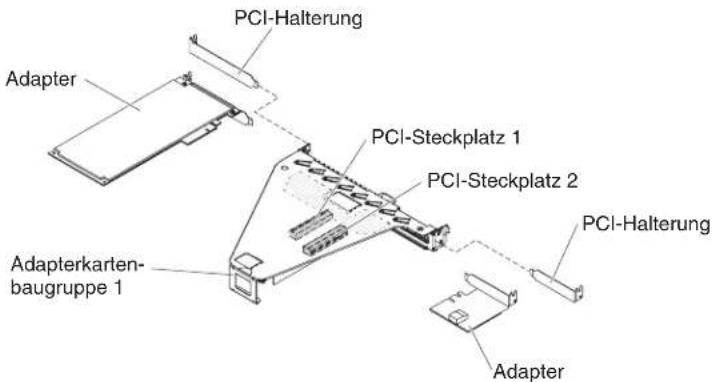
- Gehen Sie wie folgt vor, um einen ServeRAID-Adapter in PCI-Adapterkartenbaugruppe 2 zu installieren:
a. Ziehen Sie am Entriegelungsstift, um den Entriegelungshebel zu entsperren.
b. Drehen Sie die Sicherung in die geöffnete Position.
c. Setzen Sie den Adapter in die PCI-Adapterkartenbaugruppe ein. Richten Sie dabei den Kartenrandstecker des Adapters am Anschluss der PCI-Adapterkartenbaugruppe aus. Drücken Sie den Rand des Anschlusses fest in die PCI-Adapterkartenbaugruppe hinein. Vergewissern Sie sich, dass der Adapter fest in der PCI-Adapterkartenbaugruppe einrastet.
d. Drehen Sie die Sicherung in die geschlossene Position. Vergewissern Sie sich, dass die Sicherung den Adapter ordnungsgemäß befestigt. Drücken Sie dann auf den Entriegelungsstift, um die Sicherung zu verriegeln.
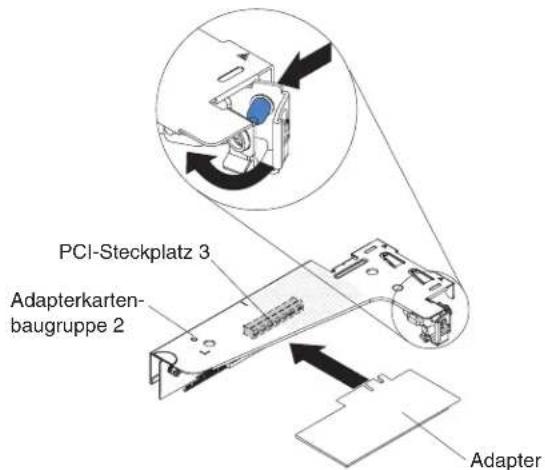
- Installieren Sie die PCI-Adapterkartenbaugruppe im Server (siehe Abschnitt „PCI-Adapterkartenbaugruppe installieren“ auf Seite 52).
- Nehmen Sie die für den Adapter erforderliche Konfiguration vor.
Wenn Sie weitere Einheiten installieren oder entfernen möchten, tun Sie dies jetzt. Fahren Sie andernfalls mit dem Abschnitt „Installation abschließen“ auf Seite 74 fort.
Optionalen IBM ServeRAID-SAS/SATA-Controller installieren
Anschluss 1 Anschluss 0
(Anschlüsse 7-4) (Anschlüsse 0-3)
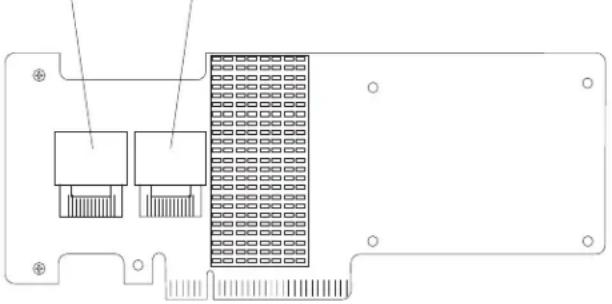
Sie haben die Möglichkeit, einen optionalen IBM ServeRAID-SAS/SATA-Controller zu erwerben. Sie müssen den optionalen ServeRAID-Adapter in PCI-Steckplatz 3 auf der PCI-Adapterkartenbaugruppe 2 installieren. Wenn die PCI-Adapterkartenbaugruppe 2 nicht im Lieferumfang des Servers enthalten ist, müssen Sie die PCI-Adapterkartenbaugruppe als Zusatzeinrichtung erwerben. Die entsprechenden Konfigurationsdaten finden Sie in der Dokumentation zu ServeRAID unter der Adresse http://www.ibm.com/systems/support/.
Achtung: Für einige Clusterlösungen sind bestimmte Codeversionen oder koordinierte Code-Aktualisierungen erforderlich. Wenn die Einheit Teil einer Clusterlösung ist, stellen Sie sicher, dass die aktuelle Codeversion für die Clusterlösung unterstützt wird, bevor Sie den Code aktualisieren.
Anmerkung:
- Befolgen Sie die allgemeinen Regeln, um die SAS-Signalkabel an den Adapter und an die Rückwandplatine für Laufwerke anzuschließen und Anschluss 0 am Adapter mit Anschluss 0 an der Rückwandplatine für Laufwerke und anschließend Anschluss 1 am Adapter mit Anschluss 1 an der Rückwandplatine für Laufwerke (je nach der Rückwandplatine für Laufwerke, die Sie im Server installieren) zu verbinden.
- Wenn Sie einen IBM ServeRAID-SAS/SATA-Adapter installieren, der über eine Batterie verfügt, müssen Sie die ServeRAID-Batterie fern an der Halterung für die ferne Batterie im Server installieren (siehe Abschnitt „RAID-Adapterbatterie an einer fernen Position im Server installieren“ auf Seite 69).
Gehen Sie wie folgt vor, um einen IBM ServeRAID-Adapter zu installieren:
- Lesen Sie die Sicherheitsinformationen im Abschnitt Sicherheit und den Abschnitt „Installationsrichtlinien“ auf Seite 35.
- Schalten Sie den Server (siehe Abschnitt „Server ausschalten“ auf Seite 25) und alle angeschlossenen Peripheriegeräte aus. Ziehen Sie alle Netzkabel und anschließend alle externen Kabel vom Server ab.
- Entfernen Sie die obere Abdeckung (siehe Abschnitt „Obere Abdeckung des Servers entfernen“ auf Seite 38).
-
Fassen Sie vorsichtig die PCI-Adapterkartenbaugruppe 2 an den blauen Berührungspunkten und ziehen Sie sie nach oben, bis sie sich aus dem Anschluss auf der Systemplatine gelöst hat.
-
Ziehen Sie den Entriegelungsstift aus der Rückseite der PCI-Adapterkartenbaugruppe, um die Sicherung zu entsperren; drehen Sie dann die Sicherung in die geöffnete Position.
- Berühren Sie mit der antistatischen Schutzhülle, in der sich der ServeRAID-Adapter befindet, eine unlackierte Metalloberfläche außen am Server. Fassen Sie dann den Adapter an der oberen Kante oder an den oberen Ecken und nehmen Sie ihn aus der Schutzhülle.
- Richten Sie den ServeRAID-Adapter so aus, dass die Führungen korrekt am Anschluss auf der PCI-Adapterkartenbaugruppe ausgerichtet sind.
- Setzen Sie den ServeRAID-Adapter so in den Anschluss auf der Adapterkarte ein, dass er fest sitzt.
Achtung: Wird der Adapter nicht ordnungsgemäß eingesetzt, kann dies zu einer Beschädigung des Servers oder des Adapters führen. - Drehen Sie die Sicherung in die geschlossene Position und vergewissern Sie sich, dass die Sicherung den ServeRAID-Adapter ordnungsgemäß befestigt. Drücken Sie dann auf den Entriegelungsstift, sodass die Sicherung einrastet.
- Schließen Sie das Netz-/Konfigurationskabel an die Rückwandplatine für Laufwerke und an der Systemplatine an.
- Schließen Sie das Signalkabel an die Rückwandplatine für Laufwerke und an den Adapter an. Achten Sie darauf, die Signalkabel wie in der folgenden Abbildung dargestellt zu verlegen. Sichern Sie die Kabel mit Kabelklemmen an der Systemplatine, sodass sie nicht stören oder beschädigt werden.
- Installieren Sie die PCI-Adapterkartenbaugruppe 2 wieder auf der Systemplatine.
Wenn Sie weitere Einheiten installieren oder entfernen möchten, tun Sie dies jetzt. Fahren Sie andernfalls mit Abschnitt „Installation abschließen“ auf Seite 74 fort.
Zusätzlichen Mikroprozessor und zugehörigen Kühlkörper installieren
Anmerkung: Wenn der Server mit einem Intel-Pentium-Prozessor der 1400-er Serie geliefert wird, wird der zweite Mikroprozessorstecksockel nicht verwendet. Der Server unterstützt nur einen Intel-Pentium-Mikroprozessor. Wenn Sie zwei Intel-Xeon-Mikroprozessoren im Server installieren möchten, müssen Sie zuerst den mit dem Server gelieferten Intel-Pentium-Mikroprozessor deinstallieren.
Im Folgenden werden die vom Server unterstützten Mikroprozessortypen beschrieben. Ferner erhalten Sie Informationen, die Sie beim Installieren von Mikroprozessoren beachten müssen.
- Ein Mikroprozessor darf nur von einem qualifizierten Techniker ausgetauscht oder gewartet werden.
- Gehen Sie mit äußerster Vorsicht vor, da die Kontaktstifte am Stecksockel leicht brechen können. Bei einer Beschädigung der Kontaktstifte muss ggf. die Systemplatine ersetzt werden.
- Am Mikroprozessorwerkzeug sind bei Lieferung der Mikroprozessor und die Mikroprozessorabdeckung bereits installiert. Der Mikroprozessor ist zwischen dem Werkzeug und der Mikroprozessorabdeckung geschützt. Bewahren Sie das Mikroprozessorwerkzeug für die zukünftige Verwendung an einem sicheren Ort auf.
- Verwenden Sie das Mikroprozessorwerkzeug, um einen Mikroprozessor im Server zu installieren oder aus dem Server zu entfernen. Wird dazu nicht das Mik-
roprozessorwerkzeug verwendet, können die Kontaktstifte im Sockel beschädigt werden. Bei einer Beschädigung der Kontaktstifte muss ggf. die Systemplatine ersetzt werden.
- Der Server unterstützt einen Intel-Pentium-Mikroprozessor der 1400-er Serie oder bis zu zwei Intel-Xeon-Four-Core-, -Six-Core- oder -Eight-Core-Mikroprozessoren (je nach Modell). Vergewissern Sie sich unter http://www.ibm.com/systems/info/x86servers/serverproven/compat/us/, dass der Server den Mikroprozessor unterstützt.
- Verwenden Sie nicht Four-Core-, Six-Core- und Eight-Core-Mikroprozessor kombiniert im selben Server.
- Welche Zusatzeinrichtungen (Mikroprozessoren) von IBM unterstützt werden, richtet sich nach der Leistungsfähigkeit und Funktionalität des Servers. Alle von Ihnen installierten Zusatzeinrichtungen (Mikroprozessoren) müssen die gleichen technischen Daten aufweisen wie der bzw. die mit dem Server gelieferte(n) Mikroprozessor(en).
- Der erste Mikroprozessor muss immer im Mikroprozessorstecksockel 1 auf der Systemplatine installiert werden.
- Entfernen Sie nicht den ersten Mikroprozessor von der Systemplatine, wenn Sie den zweiten Mikroprozessor installieren.
- Wenn Sie den zweiten Mikroprozessor installieren, müssen Sie auch zusätzlichen Speicher sowie den fünften und sechsten Lüfter installieren. Ausführliche Informationen zur Reihenfolge bei der Speicherinstallation finden Sie im Abschnitt „Speichermodul installieren“ auf Seite 39.
- Um bei der Installation eines zusätzlichen Mikroprozessors einen ordnungsgemäßen Serverbetrieb sicherzustellen, verwenden Sie Mikroprozessoren, die über dieselbe QPI-Verbindungsgeschwindigkeit (QuickPath Interconnect), integrierte Speichercontrollerfrequenz und Kernfrequenz sowie über denselben Leistungsbereich, dieselbe Größe des internen Cache und denselben Typ verfügen.
- Das Kombinieren von Mikroprozessoren unterschiedlicher Versionsstufen innerhalb desselben Servermodells wird unterstützt.
- Wenn Sie Mikroprozessoren unterschiedlicher Versionsstufen innerhalb desselben Servermodells kombinieren, brauchen Sie den Mikroprozessor mit der niedrigsten Versionsstufe und -funktion nicht im Mikroprozessorstecksockel 1 zu installieren.
- Beide Mikroprozessor-Spannungsreglermodule sind auf der Systemplatine integriert.
- Bestimmen Sie anhand der im Lieferumfang des Mikroprozessors enthaltenen Dokumentation, ob Sie die Server-Firmware aktualisieren müssen. Um die aktuelle Version der Server-Firmware und andere Codeaktualisierungen für den Server herunterzuladen, rufen Sie die Adresse http://www.ibm.com/supportportal/ auf.
- Wenn die Schutzabdeckung der Wärmeleitpaste (wie z. B. eine Kunststoffabdeckung oder eine Schützhülle) vom Kühlkörper entfernt wurde, berühren Sie nicht die Wärmeleitpaste an der Unterseite des Kühlkörpers und setzen Sie den Kühlkörper nicht ab. Ausführliche Informationen hierzu finden Sie im Abschnitt
Anmerkung: Wenn Sie den Kühlkörper vom Mikroprozessor entfernen, wird die gleichmäßige Verteilung der Wärmeleitpaste aufgehoben und Sie müssen die fehlende Wärmeleitpaste erneut auftragen.
- Um einen weiteren, als Zusatzeinrichtung erhältlichen Mikroprozessor zu bestellen, wenden Sie sich an Ihren IBM Vertriebsbeauftragten oder an einen autorisierten Reseller.
• Die folgende Tabelle zeigt die DIMM-Steckplätze auf der Systemplatine und die DIMM-Steckplätze, die den einzelnen Mikroprozessoren zugeordnet sind.
Tabelle 9. Den einzelnen Mikroprozessoren zugeordnete DIMM-Steckplätze
| Mikroprozessor DIMM-Steckplätze | |
| Mikroprozessorstecksockel 1 1 bis 6 | |
| Mikroprozessorstecksockel 2 7 bis 12 |
Gehen Sie wie folgt vor, um einen zusätzlichen Mikroprozessor mit Kühlkörper zu installieren:
- Lesen Sie die Sicherheitsinformationen im Abschnitt Sicherheit und den Abschnitt „Installationsrichtlinien“ auf Seite 35.
-
Schalten Sie den Server (siehe Abschnitt „Server ausschalten“ auf Seite 25) und alle angeschlossenen Peripheriegeräte aus. Ziehen Sie alle Netzkabel und anschließend alle externen Kabel vom Server ab.
Achtung: Treffen Sie beim Umgang mit aufladungsempfindlichen Einheiten Vorsichtsmaßnahmen, um Schäden durch statische Aufladung zu vermeiden. Ausführliche Informationen zum Umgang mit diesen Einheiten finden Sie im Abschnitt „Umgang mit aufladungsempfindlichen Einheiten“ auf Seite 37. -
Entfernen Sie die obere Abdeckung (siehe Abschnitt „Obere Abdeckung des Servers entfernen“ auf Seite 38).
-
Entfernen Sie die Luftführung (siehe Abschnitt „Luftführung entfernen“ auf Seite 39).
-
Suchen Sie Mikroprozessorstecksockel 2 auf der Systemplatine.
-
Entfernen Sie ggf. die Kühlkörperabdeckung.
-
Öffnen Sie den Lösehebel und die Halterung des Mikroprozessorstecksockels.
a. Drücken Sie den Lösehebel auf dem Mikroprozessorstecksockel 2 nach unten und klappen Sie ihn bis zum Anschlag in die vollständig geöffnete Position. b. Drehen Sie den Halterahmen für den Mikroprozessor am Scharnier in die geöffnete Position.
Achtung: Treffen Sie beim Umgang mit aufladungsempfindlichen Einheiten Vorsichtsmaßnahmen, um Schäden durch statische Aufladung zu vermeiden. Ausführliche Informationen zum Umgang mit diesen Einheiten finden Sie im Abschnitt „Umgang mit aufladungsempfindlichen Einheiten“ auf Seite 37.
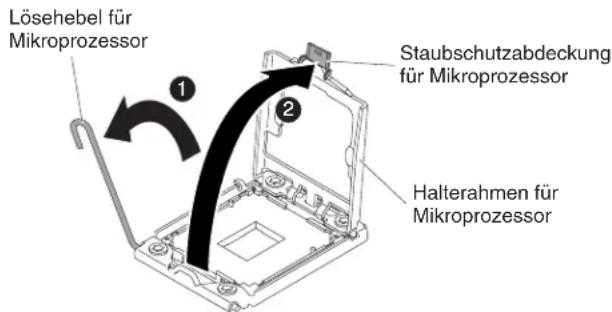
- Installieren Sie den Mikroprozessor:
a. Entfernen Sie die Abdeckung vom Mikroprozessorstecksockel.
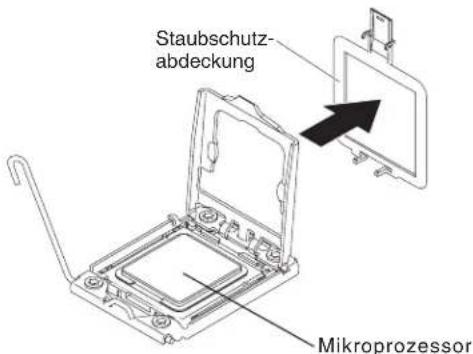
b. Berühren Sie mit der antistatischen Schutzhülle, in der der neue Mikroprozessor enthalten ist, eine unlackierte Metalloberfläche am Server.
c. Nehmen Sie die Baugruppe mit dem Installationswerkzeug für den Mikroprozessor aus der Packung. Am Installationswerkzeug für den Mikroprozessor sind bei Lieferung der Mikroprozessor und die Mikroprozessorabdeckung bereits installiert. Der Mikroprozessor ist zwischen dem Werkzeug und der Mikroprozessorabdeckung geschützt.
Achtung:
- Drehen Sie den Griff am Werkzeug erst dann, wenn Sie bereit sind, den Mikroprozessor im Mikroprozessorstecksockel zu installieren.
- Berühren Sie nicht die Kontakte am Mikroprozessor; fassen Sie den Mikroprozessor nur an den Kanten an. Verschmutzungen an den Mikroprozessorkontakten, wie z. B. durch Hautkontakt, können Störungen der Verbindung zwischen den Kontakten und dem Stecksockel verursachen.
- Gehen Sie vorsichtig mit dem Mikroprozessor um. Wenn Sie den Mikroprozessor während des Installierens oder des Entfernens fallen lassen, kann dies zu einer Beschädigung der Kontakte führen.
d. Entfernen Sie die Abdeckung von der Unterseite des Installationswerkzeugs für den Mikroprozessor. Drücken Sie beide Lösehebel der Mikroprozessorabdeckung nach außen (in entgegengesetzte Richtungen, wie in der Abbildung dargestellt) und entfernen Sie das Installationswerkzeug für den Mikroprozessor zusammen mit dem darauf angebrachten Mikropro-
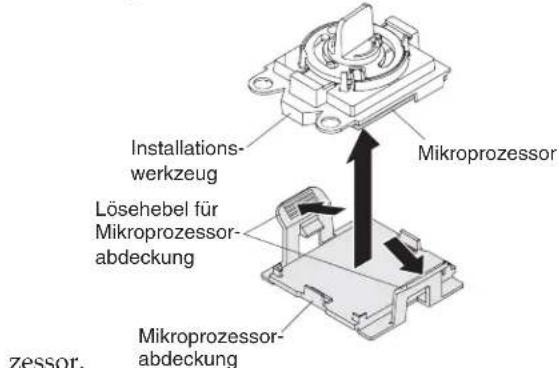
e. Richten Sie das Installationswerkzeug für Mikroprozessoren sorgfältig über dem Mikroprozessorstecksockel aus. .
Anmerkung: Der Mikroprozessor kann nur in eine Richtung in den Stecksockel eingesetzt werden.
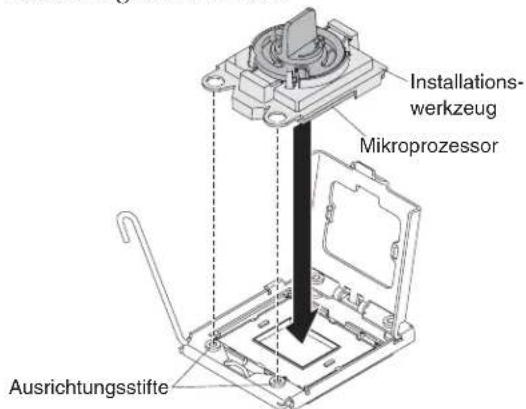
f. Drehen Sie den Griff am Mikroprozessorwerkzeug gegen den Uhrzeigersinn, um den Mikroprozessor in den Stecksockel einzusetzen.
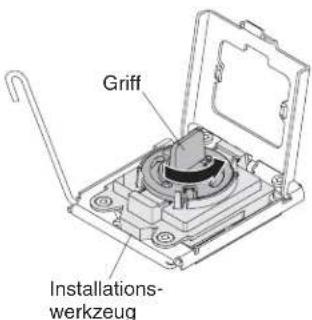
g. Ziehen Sie das Installationswerkzeug für Mikroprozessoren aus dem Mikroprozessorstecksockel heraus und schließen Sie den Halterungsrahmen.
h. Bringen Sie vorsichtig den Lösehebel für den Mikroprozessor in die geschlossene Position, um den Mikroprozessor im Stecksockel zu sichern.
- Installieren Sie den mit dem Mikroprozessor gelieferten Kühlkörper:
a. Ziehen Sie die Schutzabdeckung aus Kunststoff von der Unterseite des Kühlkörpers ab.
Achtung: Berühren Sie nicht die Wärmeleitpaste an der Unterseite des Kühlkörpers, nachdem Sie die Kunststoffabdeckung entfernt haben. Durch Berührung wird die Wärmeleitpaste verunreinigt. Weitere Informationen finden Sie im Abschnitt Wärmeleitpaste
b. Richten Sie die Schrauben am Kühlkörper an den Schraublöcher auf der Systemplatine aus. Positionieren Sie anschließend den Kühlkörper so auf dem Mikroprozessor, dass die Seite mit der Wärmeleitpaste nach unten zeigt.
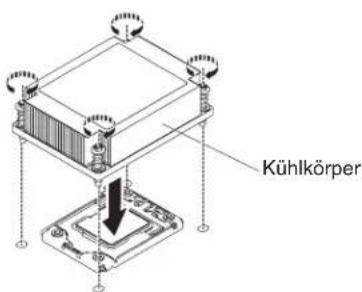
c. Drücken Sie fest auf die Senkschrauben und ziehen Sie sie mit dem Schraubendreher fest. In der folgenden Abbildung ist die Reihenfolge dargestellt, in der die Schrauben festgezogen werden sollen. Diese Abbildung ist auch oben auf dem Kühlkörper dargestellt. Beginnen Sie mit der mit "1" gekennzeichneten Schraube, fahren Sie dann mit "2", "3" und schließlich mit "4" fort. Wenn möglich, ziehen Sie jede Schraube mit jeweils zwei vollständigen Umdrehungen fest. Wiederholen Sie die Reihenfolge, bis die Schrauben fest angezogen sind. Überdrehen Sie die Schrauben nicht durch übermäßige Kraftanwendung. Wenn Sie einen Drehmomentschlüssel verwenden, ziehen Sie die Schrauben mit 8,5 bis 13 Newtonmeter (Nm) an.
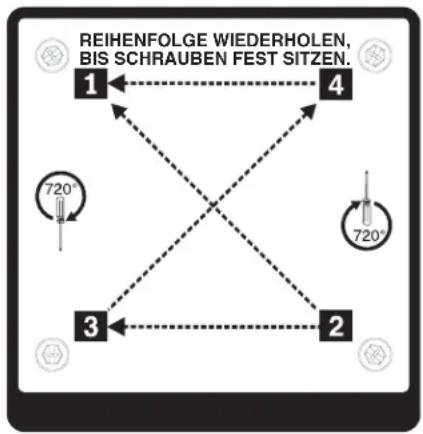
flowchart
graph TD
    1["REIHENFOLGE WIEDERHOLEN, BIS SCHRAUBEN FEST SITZEN."] --> 4
    4 --> 1
    4 --> 2
    2 --> 3
    3 --> 1
    2 --> 4
    1 -.-> 4
    2 -.-> 3
    3 -.-> 1
    4 -.-> 2
    5["720°"] --> 1
    6["720°"] --> 2
- Wenn Sie den zweiten Mikroprozessor installiert haben, installieren Sie die beiden Lüfter am Lüfteranschluss 4 und 6 der Systemplatine (siehe Hot-Swap-Lüfterbaugruppe wieder einbauen).
- Bringen Sie die Luftführung wieder an (siehe Abschnitt Luftführung für Mik-roprozessor wieder anbringen).
- Schließen Sie alle von den Adaptern oder von der Systemplatine abgezogenen Kabel wieder an.
Wenn Sie weitere Einheiten installieren oder entfernen möchten, tun Sie dies jetzt. Fahren Sie andernfalls mit dem Abschnitt „Installation abschließen“ auf Seite 74 fort.
Wärmeleitpaste
Die Wärmeleitpaste muss immer ersetzt werden, wenn der Kühlkörper von der Oberseite des Mikroprozessors entfernt wurde und wieder verwendet werden soll oder wenn die Wärmeleitpaste verunreinigt ist.
Wenn Sie den Kühlkörper auf demselben Mikroprozessor installieren, von dem er entfernt wurde, vergewissern Sie sich, dass die folgenden Anforderungen erfüllt sind:
- Die Wärmeleitpaste auf dem Kühlkörper und Mikroprozessor ist nicht verunreinigt.
- Es wurde keine zusätzliche Wärmeleitpaste zu der bereits auf dem Kühlkörper und Mikroprozessor vorhandenen Wärmeleitpaste gegeben.
Anmerkung:
- Lesen Sie die Sicherheitsinformationen im Abschnitt.
- Lesen Sie die „Installationsrichtlinien“ auf Seite 35.
- Lesen Sie den Abschnitt „Umgang mit aufladungsempfindlichen Einheiten“ auf Seite 37.
Gehen Sie wie folgt vor, um beschädigte oder verunreinigte Wärmeleitpaste auf dem Mikroprozessor und dem Kühlkörper zu ersetzen:
- Legen Sie den Kühlkörper auf einer sauberen Arbeitsoberfläche ab.
- Nehmen Sie das Reinigungstuch aus der Verpackung, und falten Sie es vollständig auseinander.
- Entfernen Sie mit dem Reinigungstuch die Wärmeleitpaste von der Unterseite des Kühlkörpers.
Anmerkung: Achten Sie darauf, dass die gesamte Wärmeleitpaste entfernt wird.
- Verwenden Sie einen sauberen Teil des Reinigungstuchs, um die Wärmeleitpaste vom Mikroprozessor zu entfernen; entsorgen Sie das Reinigungstuch, nachdem die gesamte Wärmeleitpaste entfernt wurde.
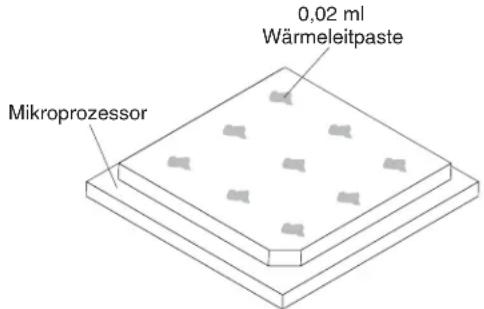
- Tragen Sie mithilfe der Spritze für die Wärmeleitpaste an neun gleichmäßig auf der Oberfläche des Mikroprozessors verteilten Punkten je 0,02 ml der Wärmeleitpaste auf. Die äußersten Punkte müssen etwa 5 mm von der Kante des Mikroprozessors entfernt sein, um eine gleichmäßige Verteilung der Wärmeleitpaste sicherzustellen.
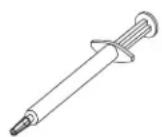
Anmerkung: Wenn die Wärmeleitpaste ordnungsgemäß aufgetragen wird, bleibt etwa die Hälfte der Paste in der Spritze.
- Installieren Sie den Kühlkörper wie in Abschnitt „Zusätzlichen Mikroprozessor und zugehörigen Kühlkörper installieren“ auf Seite 57 beschrieben auf dem Mikroprozessor.
Hot-Swap-Netzteil installieren
Im Folgenden werden die vom Server unterstützten Netzteile beschrieben. Ferner erhalten Sie Informationen, die Sie beim Installieren von Netzteilen beachten müssen.
- Rufen Sie im Internet die Adresse http://www.ibm.com/systems/info/x86servers/serverproven/compat/us/ auf, um sich zu vergewissern, dass der Server das Netzteil unterstützt, das Sie installieren möchten.
- Bevor Sie ein zusätzliches Netzteil installieren oder ein vorhandenes Netzteil gegen ein anderes mit einer anderen Wattleistung austauschen, können Sie das Dienstprogramm "IBM Power Configurator" verwenden, um die den derzeitigen Stromverbrauch des Systems zu ermitteln. Weitere Informationen hierzu finden Sie unter der Adresse http://www-03.ibm.com/systems/bladecenter/resources/powerconfig.htm. Von dort können Sie auch das Dienstprogramm herunterladen.
- Der Server wird standardmäßig mit einem der folgenden Netzteile geliefert, das an die Netzteilposition 1 angeschlossen wird. Die Eingangsspannung beträgt 100 bis 127 V Wechselstrom oder 200 bis 240 V Wechselstrom bei automatischer Spannungsprüfung.
– Festes Netzteil mit 460 Watt
- 460-Watt-Hot-Swap-Netzteil
– Hochleistungsfähiges 675-Watt-Hot-Swap-Netzteil
Anmerkung: Sie können im Server keine Netzteile mit 110 Volt und 220 Volt bzw. 460 Watt und 675 Watt gemeinsam verwenden, da dies nicht unterstützt wird.
- Netzteil 1 ist das Standardnetzteil bzw. das primäre Netzteil. Wenn Netzteil 1 ausfällt, müssen Sie es unverzüglich durch ein Netzteil mit derselben Wattleistung ersetzen.
- Der Server unterstützt bis zu zwei Hot-Swap-Netzteile. Diese Netzteile wurden für den Parallelbetrieb konzipiert. Bei einem Netzteilfehler versorgt das redundante Netzteil das System mit Strom.
- Ein vollständig konfigurierter Server kann mit einem Netzteil betrieben werden. Wenn Sie eine redundante Stromversorgung gewährleisten möchten, müssen Sie das zweite Hot-Swap-Netzteil installieren.
Hinweis 5

Vorsicht:
Mit den Netzschaltern an der Einheit und am Netzteil wird die Stromversorgung für die Einheit nicht unterbrochen. Die Einheit kann auch mit mehreren Netzkabeln ausgestattet sein. Um die Stromversorgung zur Einheit vollständig zu unterbrechen, müssen alle zum Gerät führenden Netzkabel vom Netz getrennt werden.
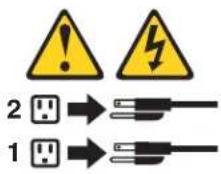
Hinweis 8

Vorsicht:
Die Abdeckung des Netzteils oder einer Komponente, die mit dem folgenden Etikett versehen ist, darf niemals entfernt werden.
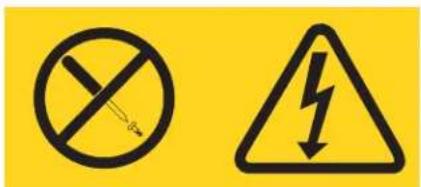
In Komponenten, die dieses Etikett aufweisen, treten gefährliche Spannungen und Energien auf. Diese Komponenten enthalten keine Teile, die gewartet werden müssen. Besteht der Verdacht eines Fehlers an einem dieser Teile, ist ein Kundendiensttechniker zu verständigen.
Gehen Sie wie folgt vor, um ein Hot-Swap-Netzteil zu installieren:
- Lesen Sie die Sicherheitsinformationen im Abschnitt Sicherheit und den Abschnitt „Installationsrichtlinien“ auf Seite 35.
- Berühren Sie mit der antistatischen Schutzhülle, in der das Hot-Swap-Netzteil enthalten ist, eine unlackierte Metalloberfläche am Server. Entfernen Sie anschließend das Netzteil aus der Schutzhülle und legen Sie es auf einer antistatischen Fläche ab.
- Wenn Sie ein Hot-Swap-Netzteil in einer leeren Position installieren, entfernen Sie die Netzteilabdeckblende von der Netzteilposition.
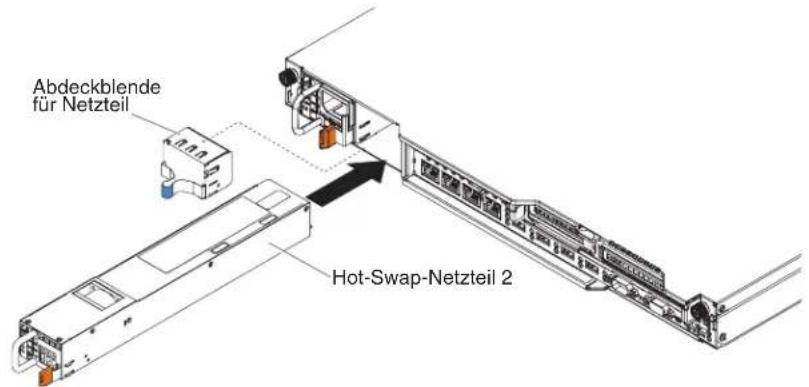
- Fassen Sie den Griff an der Rückseite des Netzteils mit dem goldfarbenen Kontakt; schieben Sie dann das Netzteil nach vorne in die Netzteilposition, bis es einrastet. Vergewissern Sie sich, dass das Netzteil fest mit dem Netzteilanschluss verbunden ist.
- Verlegen Sie das Netzkabel durch die Kabelhalteklammer so an der Rückseite des Servers, dass es nicht versehentlich herausgezogen wird.
- Verbinden Sie das Netzkabel des neuen Netzteils mit dem Netzkabelanschluss am Netzteil.
- Schließen Sie das andere Ende des Netzkabels an eine ordnungsgemäß geerdete Schutzkontaktsteckdose an.
- Vergewissern Sie sich, dass die Betriebsanzeigen für Wechselstrom und Gleichstrom auf dem Netzteil leuchten und dadurch den ordnungsgemäßen Betrieb des Netzteils anzeigen. Die beiden grünen Anzeigen befinden sich rechts vom Netzkabelanschluss.
- Wenn Sie ein Netzteil im Server durch ein Netzteil mit einer anderen Wattleistung ersetzen, kleben Sie das Hinweisetikett zur Stromversorgung, das im Lieferumfang des neuen Netzteils enthalten ist, über das vorhandene Hinweisetikett zur Stromversorgung am Server. Netzteile im Server müssen dieselbe Belastbarkeit oder Wattleistung aufweisen, damit der ordnungsgemäße Betrieb des Servers sichergestellt ist.
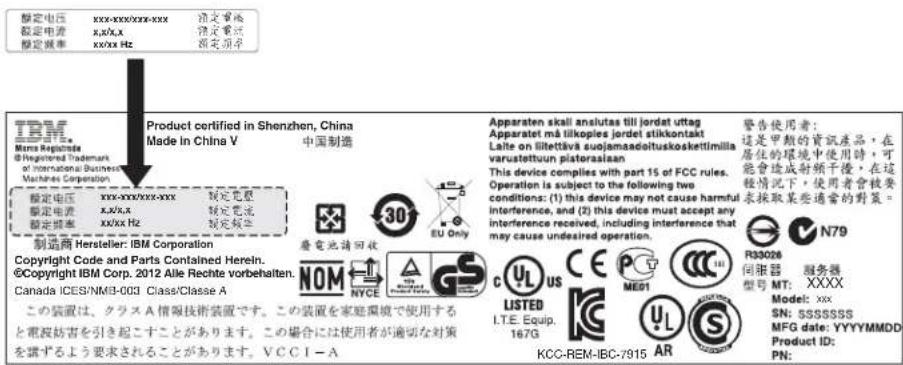
- Wenn Sie ein weiteres Netzteil im Server installieren, bringen Sie das Hinweisetikett zur redundanten Stromversorgung, das im Lieferumfang dieser Zusatzeinrichtung enthalten ist, auf der Serverabdeckung in der Nähe der Netzteile an.
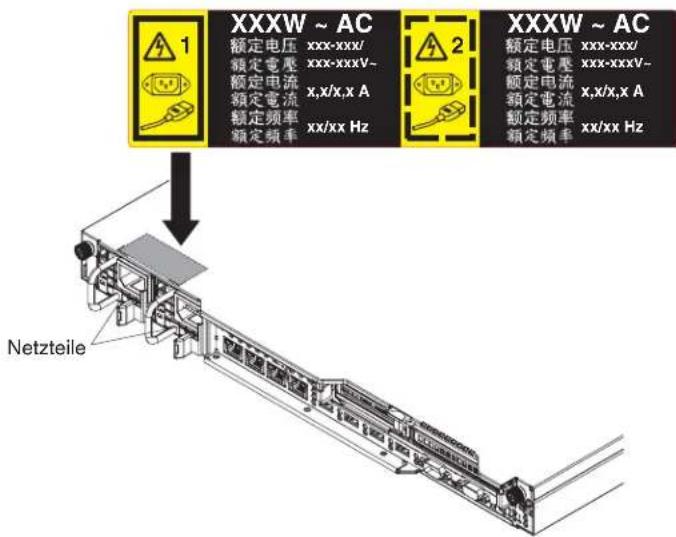
- Starten Sie den Server erneut. Stellen Sie sicher, dass der Server ordnungsge- mäß startet und die neu installierten Einheit erkennt und keine Fehleranzeigen leuchten.
Integrierte USB-Hypervisor-Flasheinheit installieren
Gehen Sie wie folgt vor, um eine Hypervisor-Flasheinheit zu installieren:
-
Lesen Sie die Sicherheitsinformationen im Abschnitt Sicherheit und den Abschnitt „Installationsrichtlinien“ auf Seite 35.
-
Schalten Sie den Server (siehe Abschnitt „Server ausschalten“ auf Seite 25) und alle angeschlossenen Peripheriegeräte aus. Ziehen Sie alle Netzkabel und anschließend alle externen Kabel vom Server ab.
-
Entfernen Sie die obere Abdeckung (siehe Abschnitt „Obere Abdeckung des Servers entfernen“ auf Seite 38).
-
Entfernen Sie die PCIe-Adapterkartenbaugruppe 1 (siehe „PCI-Adapterkarten-baugruppe entfernen“ auf Seite 368).
-
Suchen Sie den Anschluss für die integrierte Hypervisor-Flasheinheit auf der Systemplatine wie in der folgenden Abbildung dargestellt:
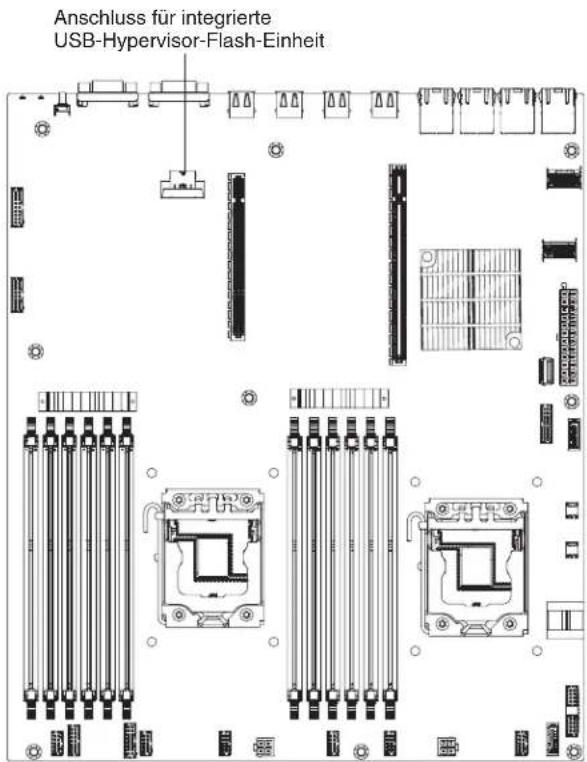
- Schieben Sie die Verriegelung in Richtung der Adapterkartenbaugruppe in die verriegelte Position, bis sie fest sitzt.
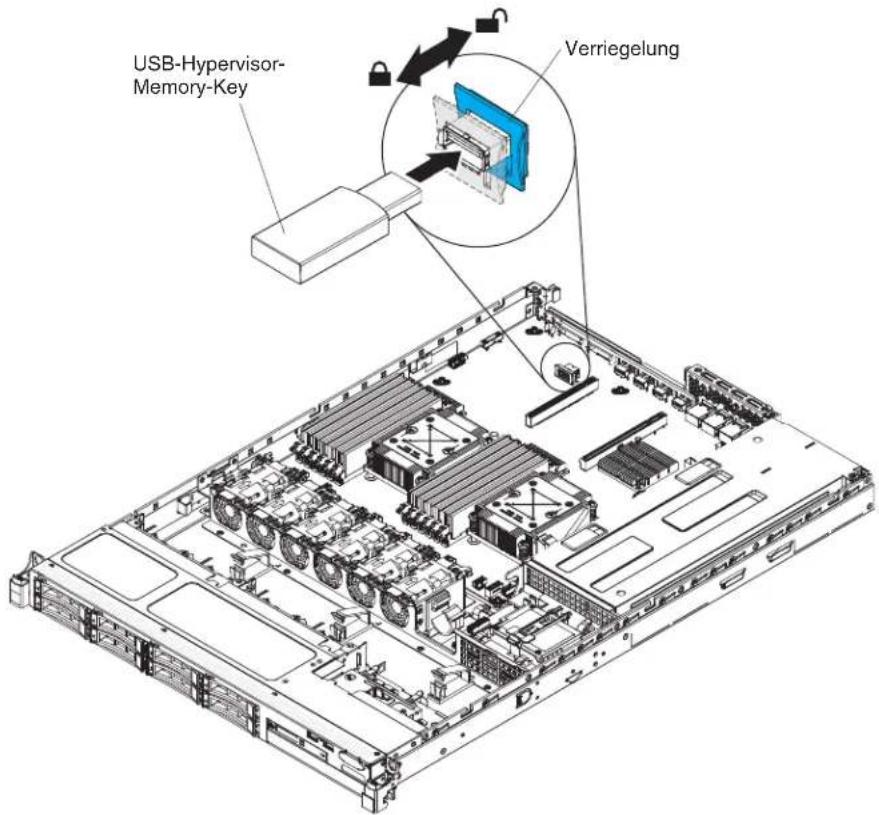
Wenn Sie weitere Einheiten installieren oder entfernen möchten, tun Sie dies jetzt. Fahren Sie andernfalls mit dem Abschnitt „Installation abschließen“ auf Seite 74 fort.
RAID-Adapterbatterie an einer fernen Position im Server installieren
Wenn Sie einen RAID-Adapter im Server installieren, der mit einer Batterie oder einem Stromversorgungsmodul (Kondensatorproduktpaket) geliefert wurde, muss die RAID-Batterie oder das RAID-Stromversorgungsmodul fern installiert werden, um die Gefahr einer Überhitzung auszuschließen. Die Batterie oder das Stromversorgungsmodul muss im RAID-Batteriefach oben auf der Stromversorungsinterposerkarte installiert werden.
Gehen Sie wie folgt vor, um eine RAID-Adapterbatterie oder ein RAID-Stromversorgungsmodul im Server zu installieren:
- Lesen Sie die Sicherheitsinformationen im Abschnitt Sicherheit und den Abschnitt „Installationsrichtlinien“ auf Seite 35.
- Schalten Sie den Server (siehe Abschnitt „Server ausschalten“ auf Seite 25) und alle angeschlossenen Peripheriegeräte aus. Ziehen Sie alle Netzkabel und anschließend alle externen Kabel vom Server ab.
- Wenn der RAID-Adapter mit Batterie und angeschlossenem Batterieträger geliefert wurde, ziehen Sie das Batterieträgerkabel von der Batterie ab und entfernen Sie die drei Schrauben, die den Batterieträger am Adapter sichern. Legen Sie Batterie und Batterieträger beiseite.
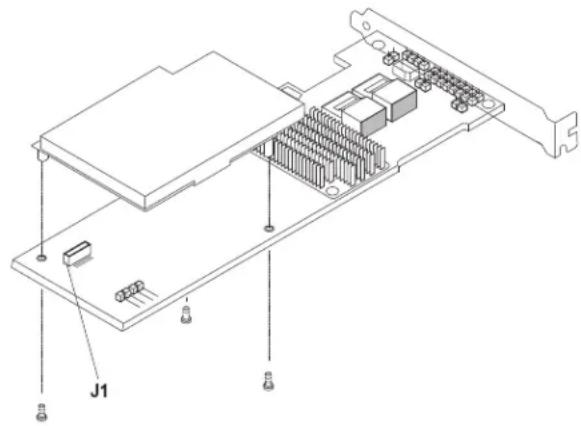
- Installieren Sie die Interposerkarte und die Interposerkartensteckverbindung wie folgt am RAID-Adapter:
a. Nehmen Sie die Interposerkarte und die Schraube aus der Verpackung.
b. Drehen Sie den Plastikabstandshalter an der Interposerkarte so, dass er an der Bohrung am RAID-Adapter ausgerichtet ist. Richten Sie dann den Anschluss an der Interposerkarte an der Interposerkartensteckverbindung am RAID-Adapter aus.
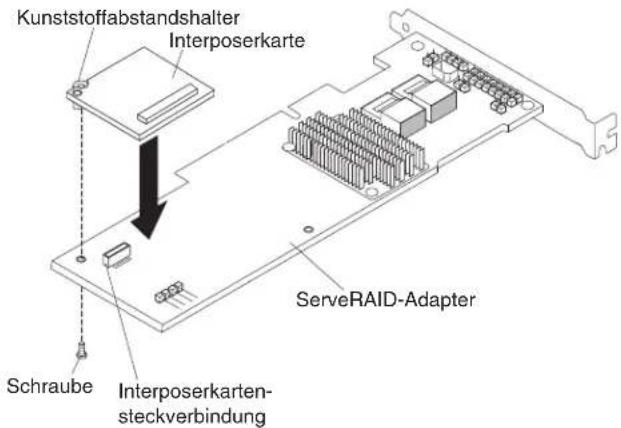
c. Drücken Sie die Interposerkarte in die Interposerkartensteckverbindung am RAID-Adapter, bis sie fest sitzt.
d. Setzen Sie die Schraube, die Sie der Verpackung entnommen haben, von der Unterseite des RAID-Adapters aus ein und ziehen Sie sie fest, um die Interposerkarte am RAID-Adapter zu sichern.
- Schließen Sie ein Ende des Kabels der fernen Batterie an die Interposerkarte an.
Achtung: Um Schaden an der Hardware zu vermeiden, stellen Sie sicher, dass der schwarze Punkt am Kabelanschluss für die ferne Batterie von der Interposerkarte am Adapter weg weist. Drücken Sie das Kabel für die ferne Batterie nicht mit zu viel Kraft in den Anschluss.
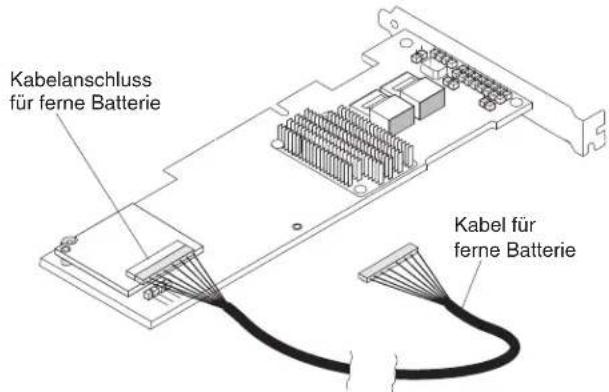
-
Installieren Sie den RAID-Adapter auf der Adapterkarte und installieren Sie die PCI-Adapterkartenbaugruppe im Server (siehe Abschnitt „PCI-Adapterkartenbaugruppe installieren“ auf Seite 52).
-
Schließen Sie das andere Ende des Kabels der fernen Batterie an den Kabelanschluss für die ferne Batterie am Batterieträger an.
Achtung: Um Schaden an der Hardware zu vermeiden, stellen Sie sicher, dass der schwarze Punkt am Kabelanschluss für die ferne Batterie von der Interposerkarte am Adapter weg weist. Drücken Sie das Kabel für die ferne Batterie nicht mit zu viel Kraft in den Anschluss.
- Verlegen Sie das Kabel für die ferne Batterie wie in der folgenden Abbildung dargestellt.
Achtung: Vergewissern Sie sich, dass das Kabel nicht eingeklemmt wird und keine Anschlüsse abdeckt und dass keine Komponenten auf der Systemplatine blockiert werden.
- Installieren Sie die Batterie wie folgt auf der Sicherheitsabdeckung:
a. Richten Sie die Batterie wie in der folgenden Abbildung dargestellt aus. Senken Sie die Batterie dann auf die Sicherheitsabdeckung ab. Falls ein Batterieträger im Lieferumfang der Batterie enthalten ist, stellen Sie sicher, dass die Stifte des Batterieträgers an den ringförmigen Vertiefungen der Batteriemontageposition ausgerichtet sind, damit der Batterieträger fest in der Position sitzt.
Anmerkung: Die Positionierung der fernen Batterie hängt vom Typ der installierten Batterie ab.
b. Drehen Sie die Sicherungsklammer in die geschlossene Position und drücken Sie sie nach unten, bis sie einrastet und die Batterie sichert.
- Schließen Sie das Kabel der fernen Batterie an den Kabelanschluss der fernen Batterie am ServeRAID-Adapter an. Verlegen Sie das Kabel für die ferne Batterie wie in der folgenden Abbildung dargestellt im Server.
Achtung: Vergewissern Sie sich, dass das Kabel nicht eingeklemmt wird und keine Anschlüsse abdeckt und dass keine Komponenten auf der Systemplatine blockiert werden.
Wenn Sie weitere Einheiten installieren oder entfernen möchten, tun Sie dies jetzt. Fahren Sie andernfalls mit dem Abschnitt „Installation abschließen“ auf Seite 74 fort.
Optionale Rückwandplatine für 4x2,5-Zoll-Hot-Swap-Laufwerke installieren
Gehen Sie wie folgt vor, um eine Rückwandplatine für 4x2,5-Zoll-Hot-Swap-Laufwerke zu installieren:
-
Lesen Sie die Sicherheitsinformationen im Abschnitt Sicherheit und den Abschnitt „Installationsrichtlinien“ auf Seite 35.
-
Schalten Sie den Server (siehe Abschnitt „Server ausschalten“ auf Seite 25) und alle angeschlossenen Peripheriegeräte aus. Ziehen Sie alle Netzkabel und anschließend alle externen Kabel vom Server ab.
-
Entfernen Sie die obere Abdeckung (siehe Abschnitt „Obere Abdeckung des Servers entfernen“ auf Seite 38).
-
Schließen Sie das Konfigurationskabel, das Signalkabel und das Netzkabel an die Anschlüsse auf der Rückwandplatine an, wenn sie noch nicht angeschlossen sind.
-
Schieben Sie die Rückwandplatine in die Führungskanäle und stellen Sie dabei sicher, dass Kabel, die sich in der Nähe befinden, nicht eingeklemmt oder abgerissen werden.
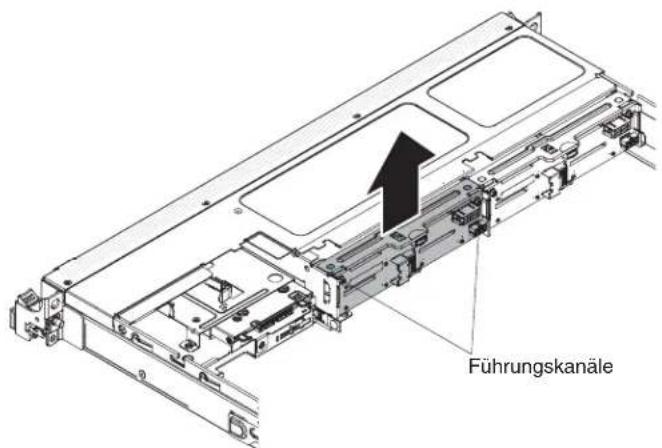
- Schließen Sie die Kabel wie folgt an:
a. Schließen Sie das andere Ende des Netzkabels an den Netzteilanschluss am Netzteil an.
1) Redundantes Stromversorgungsmodell:
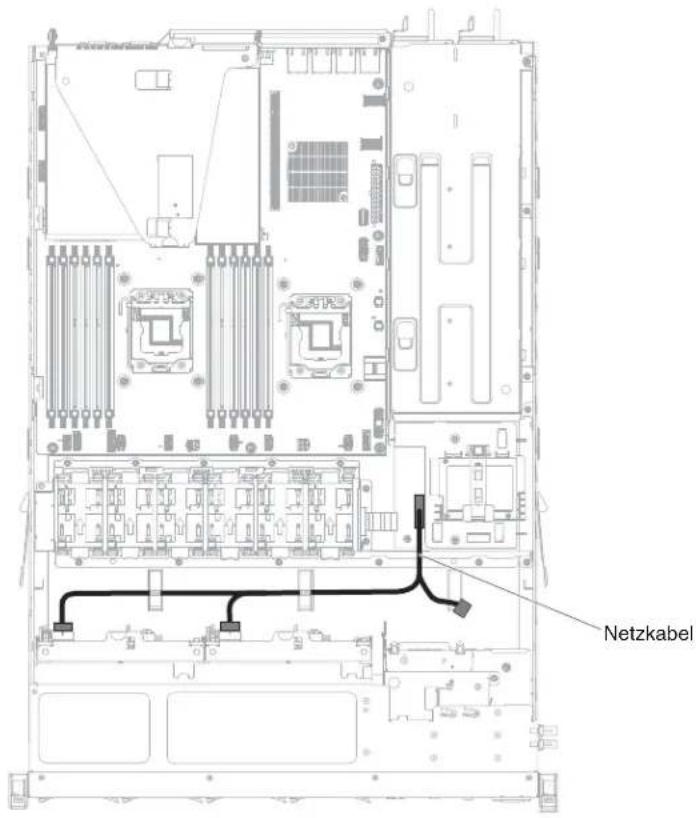
2) Festes Stromversorgungsmodell:
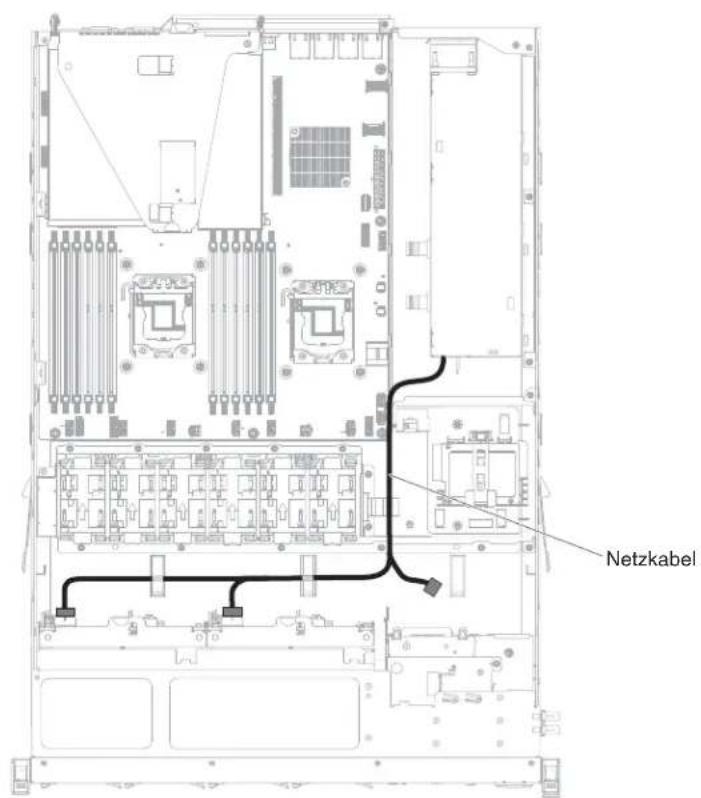
b. Schließen Sie das andere Ende des Signalkabels an Anschluss 1 am RAID-Adapter oder am Anschluss auf der Systemplatine an. Legen Sie das Signal-
kabel durch das Gehäusebohrloch neben der Stromverteilerplatine.
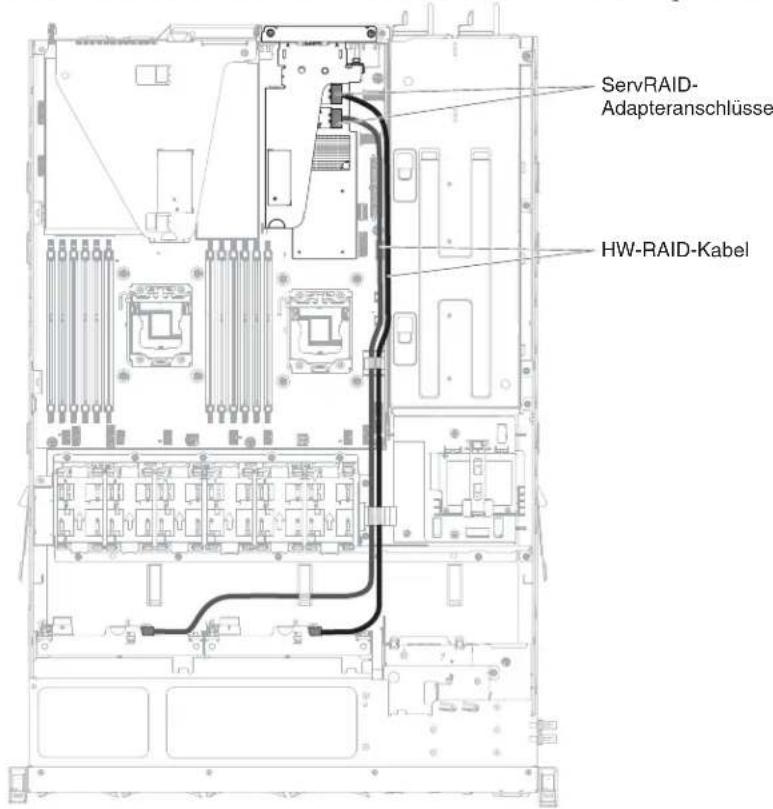
c. Verwenden Sie die Kabelklemmen am Gehäuse, um die Kabel so zu sichern, dass sie weder stören noch beschädigt werden.
Wenn Sie weitere Einheiten installieren oder entfernen möchten, tun Sie dies jetzt. Fahren Sie andernfalls mit dem Abschnitt „Installation abschließen“ fort.
Installation abschließen
Gehen Sie wie folgt vor, um die Installation abzuschließen:
-
Wenn Sie die Luftführung entfernt haben, bringen Sie sie wieder an (weitere Informationen finden Sie im Abschnitt „Luftführung wieder anbringen“ auf Seite 75).
-
Wenn Sie eine PCIe-Adapterkartenbaugruppe entfernt haben, installieren Sie sie erneut (siehe „PCI-Adapterkartenbaugruppe wieder einbauen“ auf Seite 76).
-
Wenn Sie die Serverabdeckung entfernt haben, bringen Sie sie wieder an (weitere Informationen finden Sie im Abschnitt „Obere Abdeckung des Servers wieder installieren“ auf Seite 76).
-
Installieren Sie den Server im Gehäuserahmenschrank (weitere Informationen finden Sie in den mit dem Server gelieferten Anweisungen zur Installation im Gehäuserahmen.
-
Schließen Sie die Kabel und Netzkabel erneut an (weitere Informationen finden Sie im Abschnitt „Kabel anschließen“ auf Seite 77)
-
Starten Sie den Server. Stellen Sie sicher, dass er ordnungsgemäß startet und die neu installierten Einheiten erkennt. Stellen Sie zudem sicher, dass keine Fehleranzeigen leuchten.
-
Aktualisieren Sie die Serverkonfiguration (weitere Informationen finden Sie im Abschnitt „Serverkonfiguration aktualisieren“ auf Seite 78).
-
Führen Sie die in Abschnitt „Anweisungen für IBM Business Partner“ auf Seite 28 beschriebenen zusätzlichen Schritte aus.
Luftführung wieder anbringen
Gehen Sie wie folgt vor, um die Luftführung zu installieren:
-
Lesen Sie die Sicherheitsinformationen im Abschnitt Sicherheit und den Abschnitt „Installationsrichtlinien“ auf Seite 35.
-
Richten Sie die Stifte an den Seiten der Luftführung an den Öffnungen im Lüfterrahmen aus und senken Sie die Luftführung in den Server ab.
Anmerkung: Stellen Sie sicher, dass dabei keine Kabel eingeklemmt werden.
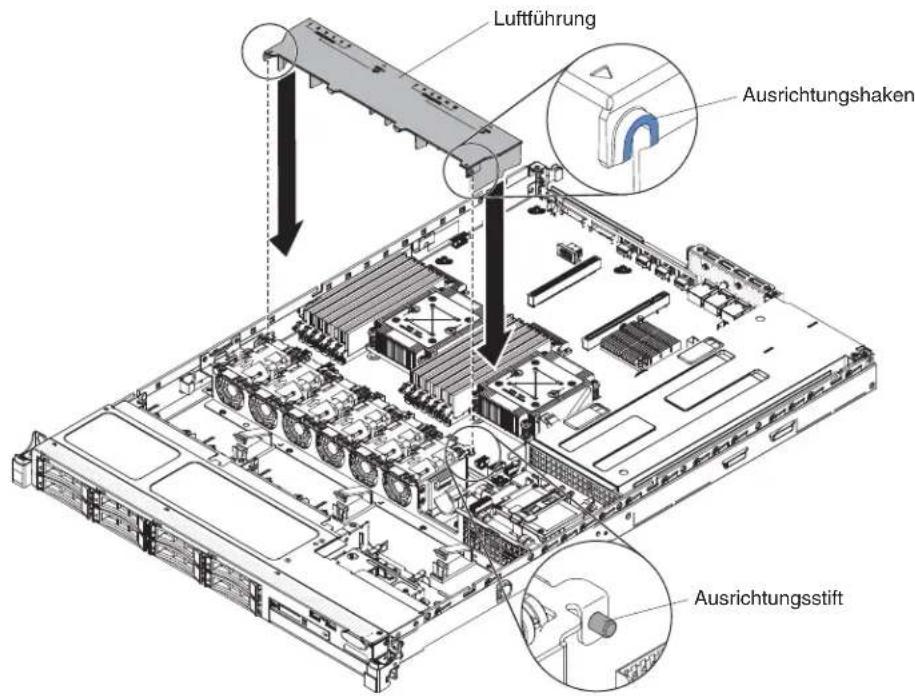
PCI-Adapterkartenbaugruppe wieder einbauen
Gehen Sie wie folgt vor, um eine PCI-Adapterkartenbaugruppe wieder einzubauen:
-
Lesen Sie die Sicherheitsinformationen im Abschnitt Sicherheit und den Abschnitt „Installationsrichtlinien“ auf Seite 35.
-
Installieren Sie den Adapter in der PCI-Adapterkartenbaugruppe (siehe Abschnitt „Adapter installieren“ auf Seite 53).
-
Richten Sie die PCI-Adapterkartenbaugruppe am PCIe-Steckplatzanschluss auf der Systemplatine aus und richten Sie die Nagelköpfe an den Steckplätzen auf dem Gehäuse aus. Drücken Sie die Adapterkartenbaugruppe anschließend fest nach unten, bis sie ordnungsgemäß im Anschluss auf der Systemplatine sitzt.
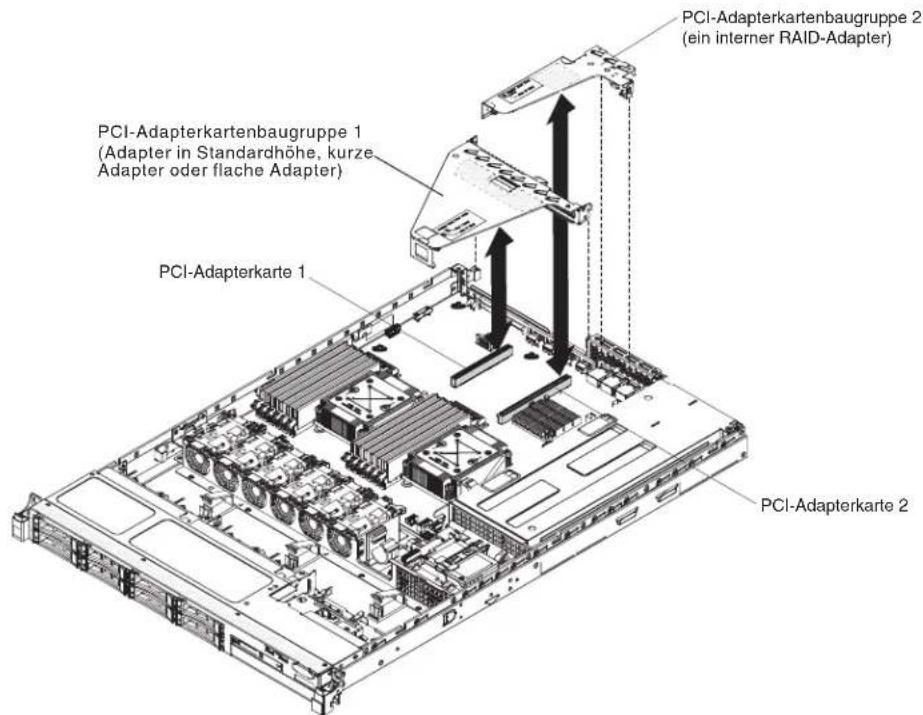
Obere Abdeckung des Servers wieder installieren
Gehen Sie wie folgt vor, um die Serverabdeckung wieder anzubringen:
-
Vergewissern Sie sich, dass alle Kabel, Adapter und sonstigen Komponenten installiert und ordnungsgemäß eingesetzt sind und Sie keine Werkzeuge oder nicht installierte Teile im Server zurückgelassen haben. Stellen Sie außerdem sicher, dass alle internen Kabel ordnungsgemäß verlegt sind.
-
Richten Sie die Abdeckung über dem Server aus (zur Richtung des Servers hin), bis die Kanten der Abdeckung über dem Gehäuse einrasten.
Wichtig: Bevor Sie die Abdeckung nach vorne schieben, stellen Sie sicher, dass alle Laschen an der Abdeckung ordnungsgemäß im Gehäuse greifen. Wenn dies nicht der Fall ist, kann die Abdeckung später nur schwer wieder entfernt werden.
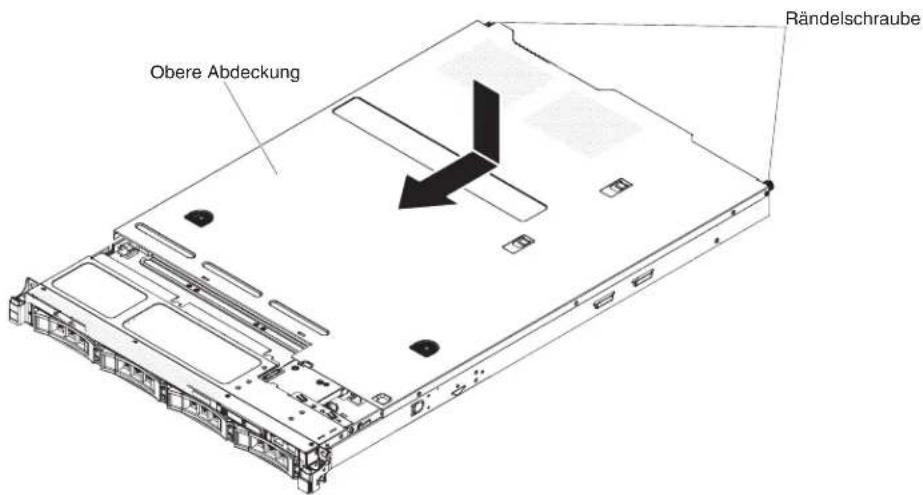
-
Schieben Sie die Abdeckung etwas in Richtung der Vorderseite des Servers, bis die Einsetzlaschen am Server einrasten; ziehen Sie anschließend die Rändelschrauben fest, um die Abdeckung am Gehäuse zu befestigen.
-
Installieren Sie den Server im Gehäuseschrank und drücken Sie ihn in den Gehäuserahmen, bis er einrastet.
Kabel anschließen
In der folgenden Abbildung sind die Positionen der Eingangs- und Ausgangsanschlüsse an der Vorderseite des Servers dargestellt.
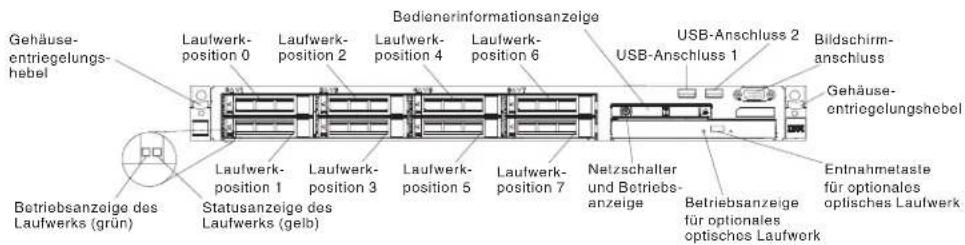
In der folgenden Abbildung sind die Positionen der Ein- und Ausgabeanschlüsse sowohl für nicht Hot-Swap-fähige als auch für Hot-Swap-fähige Netzteile an der Rückseite des Servers dargestellt.
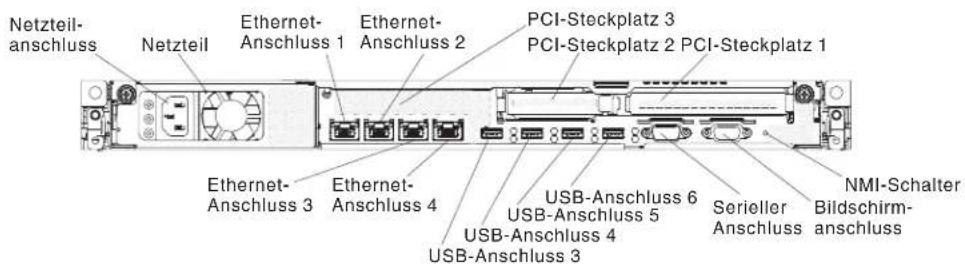
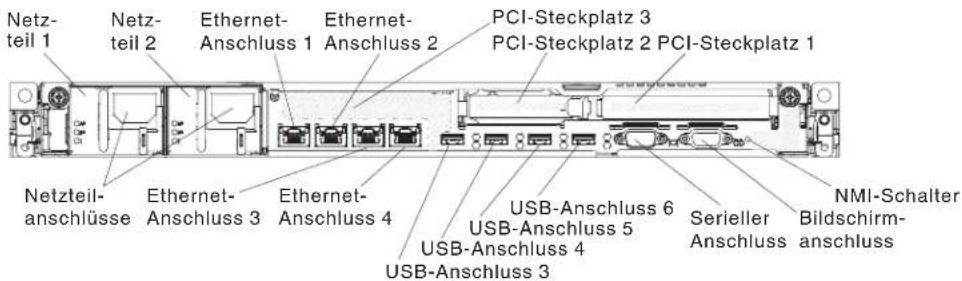
Sie müssen den Server ausschalten, bevor Sie Kabel abziehen oder anschließen.
Weitere Anleitungen zum Verkabeln von externen Einheiten erhalten Sie in der Dokumentation zu der entsprechenden Einheit. Möglicherweise ist es einfacher, die Kabel vor dem Anschließen von Einheiten an den Server zu verlegen.
Serverkonfiguration aktualisieren
Wenn Sie den Server nach dem Hinzufügen oder Entfernen einer Einheit zum ersten Mal starten, werden Sie möglicherweise über eine Nachricht darüber informiert, dass die Konfiguration geändert wurde. Das Konfigurationsdienstprogramm wird automatisch gestartet; in diesem Programm können Sie die neuen Konfigurationseinstellungen speichern.
Bei einigen Zusatzeinrichtungen müssen Sie Einheitentreiber installieren. Informationen zur Installation von Einheitentreibern finden Sie in der Dokumentation zu der entsprechenden Einheit.
Falls der Server über einen optionalen RAID-Adapter verfügt und Sie ein Festplattenlaufwerk installiert oder entfernt haben, finden Sie Informationen zur Neukonfiguration der Platteneinheiten in der Dokumentation zum RAID-Adapter.
Der Server wird mit mindestens einem Mikroprozessor geliefert. Wenn mehrere Mikroprozessoren installiert sind, kann der Server im symmetrischen Mehrprozessorbetrieb ausgeführt werden. Möglicherweise müssen Sie für das Betriebssystem ein Upgrade für die Unterstützung des symmetrischen Mehrprozessorbetriebs durchführen. Weitere Informationen finden Sie im Abschnitt „Normale Betriebssysteminstallation“ auf Seite 84 sowie in der Dokumentation zu Ihrem Betriebssystem.
Weitere Informationen zur Konfiguration des integrierten Gigabit-Ethernet-Controllers finden Sie im Abschnitt „Gigabit-Ethernet-Controller konfigurieren“ auf Seite 99.
Kapitel 3. Informationen und Anweisungen zur Konfiguration
In diesem Kapitel finden Sie Informationen zum Aktualisieren der Firmware und zum Verwenden der Konfigurationsdienstprogramme.
Firmware aktualisieren
Wichtig: Bei einigen Clusterlösungen sind bestimmte Codeversionen oder koordinierte Code-Aktualisierungen erforderlich. Wenn die Einheit Teil einer Clusterlösung ist, stellen Sie sicher, dass die aktuelle Codeversion für die Clusterlösung unterstützt wird, bevor Sie den Code aktualisieren.
Sie können Code-Aktualisierungen installieren, die als UpdateXpress System Pack oder als UpdateXpress-CD-Image verfügbar sind. Ein UpdateXpress-Systempack enthält ein auf fehlerfreie Integration getestetes Paket mit Onlineaktualisierungen für Firmware und Einheitentreiber für den Server. Verwenden Sie das Installationsprogramm für das UpdateXpress-Systempack, um UpdateXpress-Systempacks und einzelne Aktualisierungen für Firmware und Einheitentreiber anzufordern und auszuführen. Im ToolsCenter für System x und BladeCenter unter der Adresse http://publib.boulder.ibm.com/infocenter/toolsctr/v1r0/index.jsp9.42.212.195/ erhalten Sie weitere Informationen und können das Installationsprogramm zum UpdateXpress-Systempack herunterladen. Klicken Sie dazu auf UpdateXpress System Pack Installer.
Wenn Sie auf eine Aktualisierung klicken, wird eine Seite mit Informationen angezeigt, die eine Liste mit den Fehlern enthält, die durch die Aktualisierung behoben werden. Suchen Sie in dieser Liste nach dem aufgetretenen Fehler; aber auch wenn der Fehler nicht aufgeführt ist, wird er möglicherweise durch die Installation der Aktualisierung behoben.
Stellen Sie sicher, dass Sie alle aufgeführten kritischen Aktualisierungen mit einem Releasedatum, das nach dem Releasedatum des UpdateXpress System Pack oder des UpdateXpress-Image liegt, separat installieren.
Die Firmware des Servers wird in regelmäßigen Abständen aktualisiert und kann von der Website von IBM heruntergeladen werden. Rufen Sie die folgende Adresse auf, um zu prüfen, ob eine aktuelle Firmwareversion, wie z. B. die UEFI-Firmware, VPD-Code (Vital Product Data, elementare Produktdaten), Einheitentreiber oder IMM-Firmware (integriertes Managementmodul) vorhanden ist: http://www.ibm.com/support/fixcentral/.
Anmerkung: Stellen Sie vor der Aktualisierung der Firmware sicher, dass Sie alle Daten, die im TPM (Trusted Platform Module) gespeichert sind, sichern, falls durch die neue Firmware TPM-Merkmale geändert werden. Entsprechende Anweisungen hierzu finden Sie in der Dokumentation zu Ihrer Verschlüsselungssoftware.
Laden Sie die aktuelle Firmware für den Server herunter, und installieren Sie anschließend die Firmware. Folgen Sie dabei den Anweisungen, die sich unter den heruntergeladenen Dateien befinden.
Beim Ersetzen einer Einheit im Server müssen Sie möglicherweise die im Hauptspeicher der Einheit gespeicherte Firmware aktualisieren oder die zuvor installierte Firmware von einer Diskette oder von einem CD-Image wiederherstellen.
Die folgende Liste gibt an, wo die Firmware gespeichert ist:
• Die UEFI-Firmware ist im Nur-Lese-Speicher (ROM) auf der Systemplatine gespeichert.
- Die IMM-Firmware ist im Nur-Lese-Speicher (ROM) auf der Systemplatine gespeichert.
- Die Ethernet-Firmware ist im Nur-Lese-Speicher (ROM) auf dem Ethernet-Controller gespeichert.
- Die ServeRAID-Firmware ist im Nur-Lese-Speicher (ROM) auf dem ServeRAID-Adapter gespeichert.
• Die SAS/SATA-Firmware ist im Nur-Lese-Speicher (ROM) auf dem SAS/SATA-Controller auf der Systemplatine gespeichert.
Mit UEFI kompatible Einheiten konfigurieren
Verwenden Sie diese Informationen, um mit UEFI kompatible Einheiten zu konfigurieren.
Mit UEFI kompatible Erweiterungskarten können über das Konfigurationsdienstprogramm konfiguriert werden. Gehen Sie wie folgt vor, um eine mit UEFI kompatible Erweiterungskarte zu konfigurieren:
Anmerkung: Es empfiehlt sich, vor dem Konfigurieren einer mit UEFI kompatiblen Einheit die Firmware für den Server zu aktualisieren. Informationen zum Aktualisieren der Firmware für den Server finden Sie im Abschnitt „Firmware aktualisieren“ auf Seite 79
-
Führen Sie das Konfigurationsdienstprogramm aus (siehe Abschnitt „Konfigurationsdienstprogramm verwenden“ auf Seite 84).
-
Wählen Sie die Optionen System Settings → Network oder Storage aus, je nach Ihrem Adaptertyp.
Anmerkung: Wählen Sie die Optionen System Settings -> Adapters and UEFI drivers für mit UEFI 2.0 (und frühere Versionen) kompatible Adapter und Treiber, die auf dem Server installiert sind, aus.
-
Wählen Sie die Option Please refresh this page first aus und drücken Sie die Eingabetaste.
-
Wählen Sie den Einheitentreiber aus, den Sie konfigurieren möchten, und drücken Sie die Eingabetaste.
-
Nachdem Sie alle gewünschten Änderungen an den Einstellungen vorgenommen haben, drücken Sie zum Verlassen des Programms die Taste "Esc". Wählen Sie die Option Save aus, um die vorgenommenen Änderungen an den Einstellungen zu speichern.
Server konfigurieren
Folgende Konfigurationsprogramme sind im Lieferumfang des Servers enthalten:
- Konfigurationsdienstprogramm
Das UEFI-Konfigurationsdienstprogramm gehört zur BIOS-Firmware (BIOS - Basic Input/Output System). Mit diesem Programm können Sie die Einstellungen für Interruptanforderungen (IRQs - Interrupt Requests) sowie die Laufwerkstartreihenfolge ändern, Datum und Uhrzeit einstellen und Kennwörter definieren. Informationen zum Verwenden dieses Programms finden Sie im Abschnitt „Konfigurationsdienstprogramm verwenden“ auf Seite 84.
- Programm "Boot Manager"
Das Programm "Boot Manager" ist Teil der Server-Firmware. Mit seiner Hilfe können Sie die im Konfigurationsdienstprogramm festgelegte Startreihenfolge überschreiben und einer bestimmten Einheit vorübergehend die erste Stelle in der Startreihenfolge zuordnen. Weitere Informationen zum Verwenden dieses Programms finden Sie im Abschnitt „Das Programm "Boot Manager" verwenden" auf Seite 93.
- Konfigurations- und Installations-CD zu IBM ServerGuide
Das Programm ServerGuide stellt Softwarekonfigurations- und -installationstools bereit, die für diesen Server entwickelt wurden. Mithilfe dieser CD können Sie während der Installation des Servers die grundlegenden Hardwarefunktionen, wie z. B. einen integrierten SAS/SATA-Controller mit RAID-Funktionalität, konfigurieren und die Installation des Betriebssystems vereinfachen. Informationen zum Verwenden dieser CD finden Sie im Abschnitt „CD "ServerGuide Setup and Installation" verwenden“ auf Seite 82.
• Integriertes Managementmodul
Mithilfe des integrierten Managementmoduls II (IMM2 - Integrated Management Module 2) nehmen Sie die Konfiguration vor, aktualisieren die Firmware- sowie die SDR-/FRU-Informationen (SDR - Sensor Data Record, FRU - Field Replaceable Unit) und verwalten das Netz über Remotezugriff. Weitere Informationen zur Verwendung des IMM finden Sie im Abschnitt „Integriertes Management-modul II verwenden“ auf Seite 94 und im Benutzerhandbuch zum integrierten Managementmodul unter der Adresse http://www.ibm.com/systems/support/supportsite.wss/docdisplay?lndocid=MIGR-5079770&brandind=5000008.
- Integrierter VMware ESXi-Hypervisor
Eine optionale USB-Flasheinheit mit der integrierten Hypervisor-Software VMware ESXi kann käuflich erworben werden. Beim Hypervisor handelt es sich um eine Virtualisierungssoftware, die ermöglicht, dass mehrere Betriebssysteme gleichzeitig auf einem Hostsystem ausgeführt werden. Die integrierte USB-Hypervisor-Flash-Einheit wird im USB-Anschluss auf der Systemplatine installiert. Weitere Informationen zum Verwenden des integrierten Hypervisors finden Sie im Abschnitt „Integrierten Hypervisor verwenden“ auf Seite 95.
- Remote-Presence-Funktion und Speicherung der Systemabsturzanzeige
Die Remote-Presence-Funktion und die Funktion zur Speicherung der Systemabsturzanzeige sind im integrierten Managementmodul II (IMM2) enthalten. Die Remote-Presence-Funktion bietet die folgenden Funktionen:
– Videoanzeige über Fernzugriff mit einer Grafikauflösung von bis zu 1600 x 1200 bei 75 Hz, unabhängig vom Systemstatus
– Fernzugriff auf den Server unter Verwendung der Tastatur und Maus des remote angebundenen Clients
- Zuordnung des CD- oder DVD-Laufwerks, Diskettenlaufwerks und USB-Flashlaufwerks auf einem remote angebundenen Client sowie Zuordnung von ISO- und Diskettenimage-Dateien als virtuelle Laufwerke, die vom Server verwendet werden können
- Upload eines Diskettenimage in den IMM-Speicher sowie dessen Zuordnung zum Server als virtuelles Laufwerk
Mit der Funktion für die Speicherung der Systemabsturzanzeige wird der Bildschirminhalt gespeichert, bevor das IMM den Server neu startet, wenn es eine Blockierung des Betriebssystems erkennt. Ein Systemadministrator kann die Funktion zur Speicherung der Systemabsturzanzeige verwenden, um die Ursachenbestimmung der Blockierung zu erleichtern.
- Ethernet-Controller-Konfiguration
Informationen zur Konfiguration des Ethernet-Controllers finden Sie im Abschnitt „Gigabit-Ethernet-Controller konfigurieren“ auf Seite 99.
• RAID-Platteneinheiten konfigurieren
Informationen zum Konfigurieren von RAID-Platteneinheiten finden Sie im Abschnitt.
Dieses Programm kann anstelle des Konfigurationsdienstprogramms zum Ändern der UEFI- und IMM-Einstellungen verwendet werden. Verwenden Sie das Programm "ASU" online oder per Out-of-Band-Zugriff, um UEFI-Einstellungen per Befehlszeile zu ändern, ohne dass dazu ein Neustart des Servers für den Zugriff auf das Konfigurationsdienstprogramm erforderlich ist. Weitere Informationen zum Verwenden dieses Programms finden Sie im Abschnitt „Programm "IBM Advanced Settings Utility"" auf Seite 103.
CD "ServerGuide Setup and Installation" verwenden
Die CD ServerGuide Setup and Installation enthält Softwarekonfigurations- und Installationstools speziell für Ihren Server. Das Programm "ServerGuide" erkennt das Servermodell sowie installierte Hardwarezusatzeinrichtungen und verwendet diese Informationen bei der Installation zum Konfigurieren der Hardware. ServerGuide erleichtert darüber hinaus die Installation von Betriebssystemen, indem es aktualisierte Einheitentreiber bereitstellt und diese in manchen Fällen sogar automatisch installiert.
Sie können ein kostenloses Image der CD "ServerGuide Setup and Installation" herunterladen oder die CD auf der ServerGuide-Fulfillment-Website unter der Adresse http://www.ibm.com/systems/management/serverguide/sub.html käuflich erwerben. Klicken Sie zum Herunterladen eines kostenlosen Images auf IBM Service and Support Site.
Anmerkung: An der IBM Website werden regelmäßig Aktualisierungen vorgenommen. Die tatsächliche Vorgehensweise weicht möglicherweise geringfügig von der Beschreibung im vorliegenden Dokument ab.
Für das Programm "ServerGuide" ist ein unterstützter IBM Server mit aktiviertem startfähigem (bootfähigem) CD-Laufwerk erforderlich. Neben der CD ServerGuide Setup and Installation benötigen Sie die Betriebssystem-CD zur Installation des Betriebssystems.
Gehen Sie zum Starten der CD ServerGuide Setup and Installation wie folgt vor:
-
Legen Sie die CD ein und starten Sie den Server neu. Wenn die CD nicht startet, lesen Sie die Informationen im Abschnitt „ServerGuide-Fehler“ auf Seite 288.
-
Befolgen Sie die angezeigten Anweisungen, um die folgenden Schritte auszuführen:
a. Sprache auswählen.
b. Tastaturbelegung und Land auswählen.
c. Übersicht anzeigen, um mehr über die ServerGuide-Features zu erfahren.
d. Readme-Datei mit den Hinweisen zur Installation für das Betriebssystem und die Adapter lesen.
e. Starten Sie die Betriebssysteminstallation. Hierzu benötigen Sie die jeweilige Betriebssystem-CD.
ServerGuide-Features
Features und Funktionen können je nach Version des Programms "ServerGuide" unterschiedlich ausfallen. Weitere Informationen zur von Ihnen verwendeten Version finden Sie in der Onlineübersicht auf der CD ServerGuide Setup and Installation. Diese Features werden nicht von allen Servermodellen unterstützt.
Das Programm "ServerGuide" kann zur Ausführung der folgenden Tasks verwendet werden:
• Einstellen von Systemdatum und Uhrzeit
- Erkennen des RAID-Adapters oder -Controllers und Ausführen des SAS/SATA-RAID-Konfigurationsprogramms
- Überprüfen der Mikrocodeversionen (Firmware-Versionen) eines ServeRAID-Adapters und Erkennen, ob eine neuere Version auf der CD verfügbar ist
- Erkennen von installierten Hardwarezusatzeinrichtungen und Liefern von aktualisierten Einheitentreibern für die meisten Adapter und Einheiten
- Bereitstellung von Installation ohne Disketten für unterstützte Windows-Betriebs-systeme
- Enthält eine Online-Readme-Datei mit Links zu Tipps zur Hardware- und Betriebssysteminstallation
Übersicht zu Hardware und Konfiguration
Wenn Sie die CD ServerGuide Setup and Installation verwenden, benötigen Sie keine Installationsdisketten. Sie können die CD zur Konfiguration eines beliebigen unterstützten IBM Servermodells verwenden. Das Installationsprogramm bietet eine Liste von Tasks, die zur Installation des jeweiligen Servermodells erforderlich sind. Auf einem Server mit einem ServeRAID-Adapter oder einem SAS/SATA-Controller mit RAID-Funktionalität können Sie das SAS/SATA-RAID-Konfigurationsprogramm für die Erstellung logischer Laufwerke verwenden.
Anmerkung: Features und Funktionen können je nach Version des Programms "ServerGuide" unterschiedlich ausfallen.
Normale Betriebssysteminstallation
Das Programm "ServerGuide" kann die für die Betriebssysteminstallation benötigte Zeit reduzieren. Es stellt die Einheitentreiber zur Verfügung, die für die vorhandene Hardware und für das zu installierende Betriebssystem benötigt werden. In diesem Abschnitt finden Sie Informationen zu einer typischen ServerGuide-Betriebs-systeminstallation.
Anmerkung: Features und Funktionen können je nach Version des Programms "ServerGuide" unterschiedlich ausfallen.
- Nach Abschluss des Installationsprozesses wird das Betriebssysteminstallationsprogramm gestartet. (Hierzu benötigen Sie die jeweilige Betriebssystem-CD.)
- Das Programm "ServerGuide" speichert Informationen zum Servermodell, zum Serviceprozessor, zu Festplattenlaufwerk-Controllern und zu Netzadaptern. Das Programm durchsucht dann die CD nach neueren Einheitentreibern. Diese Informationen werden gespeichert und an das Betriebssysteminstallationsprogramm weitergegeben.
- Das Programm "ServerGuide" bietet Betriebssystempartitionsoptionen, die auf dem ausgewählten Betriebssystem und den installierten Festplattenlaufwerken basieren.
- Das Programm "ServerGuide" fordert Sie zum Einlegen der Betriebssystem-CD und zum erneuten Starten des Servers auf. Von diesem Zeitpunkt an übernimmt das Installationsprogramm für das Betriebssystem die verbleibenden Installationsschritte.
Betriebssystem ohne ServerGuide installieren
Wenn Sie die Serverhardware bereits installiert haben und nicht das Programm "ServerGuide" zum Installieren des Betriebssystems verwenden, können Sie Anweisungen zum Installieren des Betriebssystems für den Server unter http://www.ibm.com/supportportal/herunterladen.
Konfigurationsdienstprogramm verwenden
Verwenden Sie das Konfigurationsdienstprogramm UEFI (Unified Extensible Firmware Interface), um folgende Aufgaben auszuführen:
- Konfigurationsinformationen anzeigen
- Zuordnungen für Einheiten und E/A-Anschlüsse anzeigen und ändern
• Datum und Uhrzeit einstellen - Kennwort festlegen und ändern
- Starteinstellungen des Servers und Reihenfolge der Starteinheiten festlegen
- Einstellungen für erweiterte Hardwarefunktionen festlegen und ändern
- Einstellungen für Stromsparfunktionen anzeigen, festlegen und ändern
- Fehlerprotokolle anzeigen und löschen
- Einstellungen für Interruptanforderungen ändern
- Konfigurationskonflikte beseitigen
Konfigurationsdienstprogramm starten
Gehen Sie zum Starten des Konfigurationsdienstprogramms wie folgt vor:
- Schalten Sie den Server ein.
Anmerkung: Ungefähr 1 bis 3 Minuten, nachdem der Server an eine Wechselstromversorgung angeschlossen wurde, wird der Netzschalter aktiviert.
-
Wenn die Eingabeaufforderung
Setup angezeigt wird, drücken Sie die Taste F1. Wenn ein Administratorkennwort definiert wurde, müssen Sie es eingeben, um auf das vollständige Menü des Konfigurationsdienstprogramms zugreifen zu können. Wenn Sie nicht das Administratorkennwort eingeben, steht Ihnen nur ein eingeschränktes Menü des Konfigurationsdienstprogramms zur Verfügung. -
Wählen Sie die Einstellungen aus, die Sie anzeigen oder ändern möchten.
Menüoptionen im Konfigurationsdienstprogramm
Die folgenden Optionen stehen im Hauptmenü des Konfigurationsdienstprogramms für die UEFI zur Verfügung. Je nach Version der IBM System x-Server-Firmware können einige Optionen geringfügig von den hier angegebenen Beschreibungen abweichen. Weitere Informationen zu UEFI-konformer Firmware können Sie unter der folgenden Adresse abrufen: http://www-947.ibm.com/systems/support/supportsite.wss/docdisplay?Indocid=MIGR-5083207&brandind=5000008.
- System Information
Wählen Sie diese Option aus, um Informationen zum Server anzuzeigen. Wenn Sie Änderungen über andere Optionen des Konfigurationsdienstprogramms vornehmen, wirken sich einige dieser Änderungen auf die Systeminformationen aus. Sie können keine direkten Änderungen in den Systeminformationen vornehmen. Diese Auswahl ist nur im vollständigen Menü des Konfigurationsdienstprogramms möglich.
- System Summary
Wählen Sie diese Option aus, um Konfigurationsdaten anzuzeigen, einschließlich der ID, der Übertragungsgeschwindigkeit und der Cachegröße der Mikroprozessoren, des Maschinentyps und Maschinenmodells des Servers, der Seriennummer, der System-UUID sowie der Kapazität des installierten Speichers. Wenn Sie Konfigurationsänderungen über andere Optionen des Konfigurationsdienstprogramms vornehmen, wirken sich diese Änderungen auf die Systemübersicht aus. Sie können keine direkten Änderungen in der Systemübersicht vornehmen.
- Product Data
Wählen Sie diese Option aus, um die ID der Systemplatine, die Änderungsstufe oder das Ausgabedatum der Firmware, das integrierte Managementmodul und den Diagnosecode sowie die Version und das Datum anzuzeigen.
Diese Auswahl ist nur im vollständigen Menü des Konfigurationsdienstprogramms möglich.
- System Settings
Wählen Sie diese Option aus, um die Einstellungen der Serverkomponenten anzuzeigen oder zu ändern.
Wählen Sie diese Option aus, um Informationen über die im Server installierten Adapter und Einheitentreiber anzuzeigen, die mit UEFI 1.10 und UEFI 2.0 kompatibel sind.
- Processors
Wählen Sie diese Option aus, um die Prozessoreinstellungen anzuzeigen oder zu ändern.
- Speicher
Wählen Sie diese Option aus, um die Hauptspeichereinstellungen anzuzeigen oder zu ändern. Wählen Sie zum Konfigurieren der Speicherspiegelung die Optionen System Settings → Memory → Memory Mode → Mirrored aus.
Wählen Sie diese Option aus, um die Zuordnungen für Einheiten und Ein-/Ausgabeanschlüsse (E/A) anzuzeigen oder zu ändern. Sie können die seriellen Anschlüsse konfigurieren; die Umleitung über eine ferne Konsole konfigurieren; die integrierten Ethernet-Controller, den SAS/SATA-Adapter, die SATA-Kanäle für optische Laufwerke und die PCI-Steckplätze aktivieren oder inaktivieren und die Ethernet-MAC-Adressen des Systems anzeigen. Wenn Sie die Einheit inaktivieren, kann diese Einheit nicht konfiguriert werden und das Betriebssystem kann die Einheit nicht erkennen (diese Einstellung entspricht dem Trennen der Einheit vom System).
- Power
Wählen Sie diese Option aus, um die Begrenzungsfunktion für die Stromversorgung anzuzeigen oder zu ändern und damit den Stromverbrauch, die Prozessoren und die Leistungswerte zu steuern.
Mit dieser Option können Sie die Begrenzungsfunktion für die Stromversorgung aktivieren oder inaktivieren. Wenn Sie die Begrenzungsfunktion für die Stromversorgung aktivieren, beschränkt das Programm "Active Energy Manager" den maximalen Stromverbrauch des Servers.
Anmerkung: Sie steht nur zur Verfügung, wenn System Settings → Processors → Processor Performance States aktiviert ist.
- Power/Performance Bias
Mit dieser Option können Sie festlegen, wie die Stromverbrauchssteuerung des Mikroprozessors gesteuert wird. Zum Steuern der Einstellung können Sie zwischen "Platform Controlled" (System) oder "OS Controlled" (Betriebssystem) auswählen. Diese Funktion wird nicht von allen Betriebssystemen unterstützt.
Mit dieser Option können Sie das optimale Gleichgewicht zwischen Leistung und Stromverbrauch festlegen. Durch Auswählen von "Maximum Performance" werden die Funktionen zur Stromverbrauchssteuerung inaktiviert und die dynamischste Verwendung des Turbos ermöglicht. Durch Auswählen von "Minimal Power" wird die maximale Anzahl an Funktionen zur Stromverbrauchssteuerung verwendet, um so wenig Strom wie möglich zu verbrauchen und den Turbo zu inaktivieren.
Anmerkung: Sie steht nur zur Verfügung, wenn System Settings → Power → Power/Performance Bias → Platform Controlled aktiviert ist.
- Workload Configuration
Mit dieser Option können Sie das optimale Gleichgewicht zwischen E/A-Bandbreite und gleichmäßiger Lastverteilung festlegen. Durch Auswählen einer E/A-sensiblen Konfiguration wird die E/A-Bandbreite beim Verwenden von Erweiterungskarten erhöht. Durch Auswählen einer Konfiguration
mit gleichmäßiger Lastverteilung wird eine ausreichende Frequenz für die Workload sichergestellt, während die Mikroprozessorkerne inaktiv sind.
- Operating Modes
Wählen Sie diese Option aus, um das Betriebsprofil (Leistungsverhalten und Stromverbrauch) anzuzeigen oder zu ändern. Mit dieser Option können Sie einen voreingestellten Betriebsmodus angeben, um den Server für maximale Stromeinsparung, maximale Effizienz und maximale Leistung zu konfigurieren.
Wählen Sie den Betriebsmodus nach Ihrer Vorgabe aus. Stromeinsparungen und Leistung hängen stark von der auf dem System ausgeführten Hardware und Software ab. Wenn ein Darstellungsmodus ausgewählt ist, können die maschinennahen Einstellungen nicht geändert werden. Sie werden abgeblendet.
- Memory Speed
Wählen Sie die gewünschte Zugriffszeit auf den Speicher aus. Der Modus für die maximale Leistung erhöht die Leistung. Durch den Modus für gleichmäßige Leistung erhalten Sie ein Gleichgewicht zwischen Leistung und Stromversorgung. Der Modus für minimale Stromversorgung maximiert die Stromeinsparungen.
- Memory Power Management
Mit dieser Option können Sie die Stromverbrauchssteuerung im Speicher aktivieren oder inaktivieren. Durch Auswählen der Option "Disabled" wird die maximale Leistung bereitgestellt. Es werden jedoch die geringsten Stromeinsparungen erzielt. Die Option "Automatic" eignet sich für die meisten Anwendungen.
Mit dieser Option können Sie Leistungswerte von Prozessoren aktivieren oder inaktivieren. Durch Aktivieren von "Processor Performance States" (Intel Speedstep-Technologie) wird Strom gespart, indem durch geringere Verwendung des Mikroprozessors die Geschwindigkeit und Spannung reduziert werden.
Anmerkung: Bei einigen Betriebssystemen muss das richtige Stromversorgungsprofil ausgewählt sein, um diese Funktion nutzen zu können.
- C1 Enhance Mode
Mit dieser Option können Sie den C1E-Status (C1 Enhanced) aktivieren oder inaktivieren. Durch Aktivieren des C1E-Status (C1 Enhanced) können Sie Strom sparen, indem Sie die inaktiven CPU-Cores stoppen.
Anmerkung: Es muss ein Betriebssystem installiert sein, das den C1E-Status unterstützt, damit Sie diese Funktion nutzen können. Die Änderungen an dieser Einstellung werden nach dem nächsten Systemwarmstart wirksam.
Mit dieser Option können Sie die gewünschte QPI-Verbindungsfrequenz des Mikroprozessors festlegen. Der Modus für die maximale Leistung erhöht die Leistung. Durch den Modus für gleichmäßige Leistung erhalten Sie ein Gleichwicht zwischen Leistung und Stromversorgung. Der Modus für minimale Stromversorgung maximiert die Stromeinsparungen.
- Turbo Mode
Mit dieser Option können Sie den Turbomodus aktivieren oder inaktivieren. Durch Aktivieren des Turbomodus kann die gesamte Mikroprozessorleistung verbessert werden, wenn alle Mikroprozessorkerne nicht vollständig belegt sind. Ein Mikroprozessorkern kann über einen kurzen Zeitraum hinweg oberhalb seiner festgelegten Frequenz ausgeführt werden, wenn er sich im Turbomodus befindet.
- CPU C-States
Mit dieser Option können Sie den Stromversorgungsstatus von ACPI-C2-Prozessoren aktivieren oder inaktivieren. Sie wird nach dem nächsten Systemwarmstart wirksam.
- Package ACPI CState Limit
Mit dieser Option können Sie die Stufe des C-Status festlegen. Wenn Sie einen höheren Grenzwert für den C-Status auswählen, verbrauchen die Mikroprozessoren weniger Strom, wenn sie inaktiv sind. Wenn bei herkömmlichen Betriebssystemen Probleme auftreten, setzen Sie den Grenzwert für den ACPI-C-Status auf C2.
- Power/Performance Bias
Mit dieser Option können Sie festzulegen, wie die Stromverbrauchssteuerung des Mikroprozessors gesteuert wird. Zum Steuern der Einstellung können Sie zwischen "Platform Controlled" (System) oder "OS Controlled" (Betriebssystem) auswählen. Diese Funktion wird nicht von allen Betriebssystemen unterstützt.
Mit dieser Option können Sie das optimale Gleichgewicht zwischen Leistung und Stromverbrauch festlegen. Durch Auswählen von "Maximum Performance" werden die Funktionen zur Stromverbrauchssteuerung inaktiviert die dynamischste Verwendung des Turbo ermöglicht. Durch Auswählen von "Minimal Power" wird die maximale Anzahle an Funktionen zur Stromverbrauchssteuerung verwendet, um so wenig wie möglich Strom zu verbrauchen und den Turbo zu inaktivieren.
- Legacy Support
Wählen Sie diese Option aus, um die Legacyunterstützung anzuzeigen oder festzulegen.
Wählen Sie diese Option aus, um die Unterstützung von INT-Video zu erzwingen, wenn das Betriebssystem nicht die UEFI-Standards für die Videoausgabe unterstützt.
- Rehook INT 19h
Wählen Sie diese Option aus, um Einheiten die Steuerung des Bootprozesses zu erlauben oder zu verweigern. Die Standardeinstellung lautet Disable.
Wählen Sie diese Option aus, um die Kommunikation zwischen der UEFI und nicht UEFI-kompatiblen PCI-Massenspeichereinheiten zu aktivieren oder zu inaktivieren.
- Infinite Boot Retry
Mit dieser Option können Sie das unbegrenzte Wiederholen der herkömmlichen Bootreihenfolge aktivieren oder inaktivieren.
- BBS Boot
Mit dieser Option können Sie den herkömmlichen BBS-Bootvorgang aktivieren oder inaktivieren.
- System Security
Wählen Sie diese Option aus, um die Unterstützung für TPM (Trusted Platform Module) zu konfigurieren.
- Integriertes Managementmodul
Wählen Sie diese Option aus, um die Einstellungen des integrierten Managementmoduls anzuzeigen oder zu ändern.
Wählen Sie diese Option aus, um den POST-Überwachungszeitgeber anzuzeigen oder zu aktivieren.
Wählen Sie diese Option aus, um die Ethernet-zu-USB-Schnittstelle im IMM zu aktivieren.
- Network Configuration
Wählen Sie diese Option aus, um den Netzchnittstellenanschluss des Systemmanagements, die IMM-MAC-Adresse, die aktuelle IMM-IP-Adresse und den Hostnamen anzuzeigen und die statische IMM-IP-Adresse, die Teilnetzmaske und die Gatewayadresse festzulegen. Hier können Sie darüber hinaus angeben, ob die statische IP-Adresse verwendet und die IMM-IP-Adresse über DHCP zugeordnet werden soll. Außerdem können Sie angeben, ob die Netzänderungen gespeichert und das IMM zurückgesetzt werden sollen.
- Reset IMM to Defaults
Wählen Sie diese Option aus, um IMM auf die Standardeinstellungen zurückzusetzen.
- Reset IMM
Mit dieser Option können Sie die IMM-Einstellungen zurücksetzen.
- Recovery
Wählen Sie diese Option aus, um die Einstellungen für die Wiederherstellung zu konfigurieren.
- Storage
Wählen Sie diese Option aus, um alle Einstellungen für die Speichereinheiten anzuzeigen.
- Network
Wählen Sie diese Option aus, um die Optionen für die Netzeinheit, wie z. B. iSCSI oder PXE, und die Netzeinheiten anzuzeigen oder zu konfigurieren. Für optionale Netzeinheiten, die mit UEFI 2.1 oder einer neueren Version kompatibel sind, stehen möglicherweise zusätzliche Konfigurationsoptionen zur Verfügung.
- Driver Health
Wählen Sie diese Option aus, um den Status der Controller im System über Berichte durch die entsprechenden Einflussgrößen anzuzeigen.
- Date and Time
Wählen Sie diese Option aus, um Datum und Uhrzeit (im 24-Stunden-Format) für den Server einzustellen (Stunde:Minute:Sekunde).
Diese Auswahl ist nur im vollständigen Menü des Konfigurationsdienstprogramms möglich.
- Start Options
Wählen Sie diese Option aus, um die Startoptionen anzuzeigen oder zu ändern. Dazu gehören die Startreihenfolge, der Status der Taste für numerische Verriegelung, die PXE-Bootoption und die Bootpriorität der PCI-Einheit. Änderungen in den Startoptionen werden erst nach einem Start des Servers wirksam.
In der Startreihenfolge wird die Reihenfolge festgelegt, in der der Server die Einheiten überprüft, um einen Bootsatz zu finden. Der Server startet mit dem ersten gefundenen Bootsatz. Wenn der Server über Hard- und Software für die Funktion Wake on LAN verfügt und das Betriebssystem die Funktion Wake on LAN unterstützt, können Sie für die Funktion Wake on LAN ebenfalls eine Startreihenfolge festlegen. Sie können z. B. eine Startreihenfolge festlegen, bei der zuerst der Datenträger im CD-RW-/DVD-Laufwerk, dann das Festplattenlaufwerk und dann ein Netzadapter geprüft wird.
Diese Auswahl ist nur im vollständigen Menü des Konfigurationsdienstprogramms möglich.
- Boot Manager
Wählen Sie diese Option aus, um die Bootpriorität der Einheiten hinzuzufügen, zu löschen oder zu ändern, von einer Datei zu booten, eine einmalige Bootsequenz auszuwählen oder die Bootreihenfolge auf die Standardeinstellungen zurückzusetzen.
- System Event Logs
Mit dieser Option können Sie den System Event Manager aufrufen, in dem Sie das POST-Ereignisprotokoll und das Systemereignisprotokoll anzeigen können. Sie können die Pfeiltasten verwenden, um zwischen den Seiten im Fehlerprotokoll zu navigieren.
Das POST-Ereignisprotokoll enthält die drei letzten Fehlercodes und Fehlernachrichten, die während des POST generiert wurden.
Das Systemereignisprotokoll enthält POST- und SMI-Ereignisse (SMI - System Management Interrupt) sowie alle Ereignisse, die durch den in das integrierte Managementmodul (IMM) integrierten Baseboard Management Controller generiert werden.
Wichtig: Wenn die Systemfehleranzeige an der Vorderseite des Servers leuchtet, jedoch keine sonstigen Hinweise auf einen Fehler vorhanden sind, löschen Sie den Inhalt des Systemereignisprotokolls. Löschen Sie auch nach einer Reparatur oder nach der Behebung eines Fehlers den Inhalt des Systemereignisprotokolls, um die Systemfehleranzeige an der Vorderseite des Servers auszuschalten.
- POST Event Viewer
Wählen Sie diese Option aus, um den POST Event Viewer zum Anzeigen von POST-Ereignisprotokollen zu öffnen.
- System Event Log
Wählen Sie diese Option aus, um das Systemereignisprotokoll anzuzeigen.
Wählen Sie diese Option aus, um das Systemereignisprotokoll zu löschen.
- User Security
Wählen Sie diese Option aus, um Kennwörter festzulegen, zu ändern oder zu lö- schen. Weitere Informationen finden Sie im Abschnitt „Kennwörter“ auf Seite 91.
Diese Option steht sowohl im vollständigen als auch im eingeschränkten Menü des Konfigurationsdienstprogramms zur Verfügung.
- Power-on Password
Wählen Sie diese Option aus, um das Startkennwort festzulegen oder zu ändern. Weitere Informationen finden Sie im Abschnitt „Startkennwort“ auf Seite 92.
Wählen Sie diese Option aus, um ein Administratorkennwort festzulegen oder zu ändern. Ein Administratorkennwort sollte von einem Systemadministrator verwendet werden; es dient dazu, den Zugriff auf das vollständige Menü des Konfigurationsdienstprogramms zu beschränken. Wenn ein Administratorkennwort definiert wurde, steht das vollständige Menü des Konfigurationsdienstprogramms nur zur Verfügung, wenn das Administratorkennwort in der Aufforderung zur Kennworteingabe eingegeben wurde. Weitere Informationen finden Sie im Abschnitt „Administratorkennwort“ auf Seite 92.
- Save Settings
Wählen Sie diese Option aus, um Ihre Änderungen an den Einstellungen zu speichern.
- Restore Settings
Wählen Sie diese Option aus, wenn Sie die vorgenommenen Änderungen nicht speichern möchten, sondern die ursprünglichen Einstellungen wiederherstellen möchten.
- Load Default Settings
Wählen Sie diese Option aus, wenn Sie die vorgenommenen Änderungen nicht speichern möchten, sondern die werkseitigen Voreinstellungen wiederherstellen möchten.
- Exit Setup
Wählen Sie diese Option aus, um das Konfigurationsdienstprogramm zu beenden. Wenn Sie die vorgenommenen Änderungen noch nicht gespeichert haben, werden Sie gefragt, ob Sie die Änderungen speichern möchten oder ob Sie das Programm beenden möchten, ohne die vorgenommenen Änderungen zu speichern.
Kennwörter
Über die Menüoption User Security können Sie ein Startkennwort und ein Administratorkennwort definieren, ändern oder löschen. Die Option User Security steht nur im vollständigen Menü des Konfigurationsdienstprogramms zur Verfügung.
Wenn Sie nur ein Startkennwort definieren, müssen Sie dieses Startkennwort eingeben, um den Systemstart durchzuführen und Zugriff auf das vollständige Menü des Konfigurationsdienstprogramms zu erhalten.
Ein Administratorkennwort sollte von einem Systemadministrator verwendet werden; es dient dazu, den Zugriff auf das vollständige Menü des Konfigurationsdienstprogramms zu beschränken. Wenn Sie nur ein Administratorkennwort definieren, müssen Sie kein weiteres Kennwort eingeben, um den Systemstart abzuschließen. Sie müssen jedoch das Administratorkennwort eingeben, um auf das Menü des Konfigurationsdienstprogramms zuzugreifen.
Wenn Sie ein Startkennwort für einen Benutzer und ein Administratorkennwort für einen Systemadministrator festlegen, können Sie zum vollständigen Ausführen des Systemstarts eines der beiden Kennwörter eingeben. Wenn Sie sich mit dem Administratorkennwort anmelden, haben Sie Zugriff auf das vollständige Menü des Konfigurationsdienstprogramms und können einem Benutzer die Berechtigung zum Definieren, Ändern und Löschen des Startkennworts erteilen. Wenn Sie sich mit dem Startkennwort für einen Benutzer anmelden, können Sie nur auf das eingeschränkte Menü des Konfigurationsdienstprogramms zugreifen. Mit diesem Kennwort können Sie das Startkennwort definieren, ändern und löschen, wenn der Systemadministrator Sie dazu berechtigt hat.
Startkennwort:
Wenn ein Startkennwort definiert ist, wird der Systemstart beim Einschalten des Servers so lange nicht vollständig ausgeführt, bis Sie das Startkennwort eingegeben haben. Für das Kennwort können Sie eine beliebige Kombination von 6 bis 20 druckbaren ASCII-Zeichen verwenden.
Wenn ein Startkennwort definiert wurde, können Sie den Modus für den nicht überwachten Start (Unattended Start) aktivieren, bei dem Tastatur und Maus gesperrt bleiben, während das Betriebssystem ausgeführt werden kann. Durch die Eingabe des Startkennworts werden Tastatur und Maus freigegeben.
Wenn Sie das Startkennwort vergessen haben, können Sie unter Verwendung einer der folgenden Methoden wieder auf den Server zugreifen:
- Wenn ein Administratorkennwort definiert ist, geben Sie bei der Eingabeaufforderung das Administratorkennwort ein. Starten Sie das Konfigurationsdienstprogramm, und setzen Sie das Startkennwort zurück.
- Entfernen Sie die Batterie aus dem Server, und installieren Sie sie dann wieder. Anweisungen zum Entfernen der Batterie finden Sie im Abschnitt „Systembatterie entfernen“ auf Seite 373.
- Löschen Sie die CMOS-Daten, indem Sie die Brücke zum Löschen des CMOS verwenden (siehe Abschnitt „Brücken auf der Systemplatine“ auf Seite 31).
Achtung: Schalten Sie vor dem Ändern von Schalterstellungen oder Versetzen von Brücken den Server aus und ziehen Sie anschließend alle Netzkabel und externen Kabel ab. Lesen Sie dazu die Sicherheitsinformationen ab Seite. Ändern Sie keine Einstellungen und versetzen Sie keine Brücken auf Schalter- oder Brückenblöcken auf der Systemplatine, die in diesem Dokument nicht gezeigt werden.
Das Löschen der CMOS-Daten hat keinen Einfluss auf das Administratorkennwort.
Administratorkennwort:
Wenn ein Administratorkennwort definiert ist, müssen Sie das Administratorkennwort eingeben, um Zugriff auf das vollständige Menü des Konfigurationsdienstprogramms zu erhalten. Für das Kennwort können Sie eine beliebige Kombination von 6 bis 20 druckbaren ASCII-Zeichen verwenden.
Achtung: Wenn Sie ein Administratorkennwort definieren und es später vergessen, gibt es keine Möglichkeit zum Ändern, Übergehen oder Löschen des Kennworts. In diesem Fall muss die Systemplatine ersetzt werden.
Das Programm "Boot Manager" verwenden
Wenn die Programm "Boot Manager" handelt es sich um ein integriertes, menügesteuertes Konfigurationsdienstprogramm, mit dem Sie die erste Starteinheit temporär neu definieren können, ohne die Einstellungen im Konfigurationsdienstprogramm zu ändern.
Gehen Sie wie folgt vor, um das Programm "Boot Manager" zu verwenden:
- Schalten Sie den Server aus.
- Starten Sie den Server erneut.
- Wenn die Eingabeaufforderung
Select Boot Device angezeigt wird, drücken Sie die Taste F12. Wenn eine bootfähige USB-Massenspeichereinheit installiert ist, wird ein Untermenüeintrag (USB Key/Disk) angezeigt. - Verwenden Sie die Aufwärtspfeil- und die Abwärtspfeiltaste, um eine Option aus dem Menü Boot Selection Menu auszuwählen, und drücken Sie die Eingabetaste.
Beim nächsten Start des Servers wird wieder die Startreihenfolge ausgeführt, die im Konfigurationsdienstprogramm eingestellt ist.
Sicherungskopie der Server-Firmware starten
Auf der Systemplatine befindet sich ein Sicherungskopiebereich für die Server-Firmware. Dabei handelt es sich um eine sekundäre Kopie der Server-Firmware, die Sie nur bei der Aktualisierung der Server-Firmware aktualisieren können. Falls die primäre Kopie der Server-Firmware beschädigt wird, können Sie diese Sicherungskopie verwenden.
Um das Starten des Servers von der Sicherungskopie zu erzwingen, schalten Sie den Server aus und versetzen Sie anschließend die Brücke J2 in die Sicherungsposition (Kontaktstifte 2 und 3).
Verwenden Sie die Sicherungskopie der Server-Firmware so lange, bis die primäre Kopie wiederhergestellt ist. Wenn die primäre Kopie wiederhergestellt ist, schalten Sie den Server aus und versetzen Sie anschließend die Brücke J2 wieder zurück in die primäre Position (Kontaktstifte 1 und 2).
Installationsprogramm für UpdateXpress System Pack
Mit dem Installationsprogramm für UpdateXpress System Pack werden die unterstützten und im Server installierten Einheitentreiber und die Firmware erkannt und verfügbare Aktualisierungen installiert. Weitere Informationen zu dieser Art von Aktualisierung und die Möglichkeit zum Herunterladen des Installationsprogramms für UpdateXpress System Pack finden Sie im Tools Center für System x und BladeCenter unter der Adresse http://publib.boulder.ibm.com/infocenter/toolsctr/v1r0/index.jsp. Klicken Sie dort auf UpdateXpress System Pack Installer.
Integriertes Managementmodul II verwenden
Das integrierte Managementmodul II (IMM2) stellt eine Weiterentwicklung der Funktionen dar, die bisher durch den Baseboard Management Controller bereitgestellt wurden. Es vereint Serviceprozessorfunktionen, einen Videocontroller und eine Remote-Presence-Funktion in einem einzigen Chip.
Das IMM unterstützt die folgenden grundlegenden Systemmanagementfunktionen:
• Active Energy Manager.
- Alerts (interne und externe Alertausgabe, PET-Traps - IPMI-Stil, SNMP, E-Mail).
• Auto Boot Failure Recovery (ABR).
- Automatische Inaktivierung des Mikroprozessors bei Ausfall und Neustart bei Konfiguration mit zwei Mikroprozessoren, wenn einer der Mikroprozessoren einen internen Fehler meldet. Wenn einer der Mikroprozessoren ausfällt, inaktiviert der Server den fehlerhaften Mikroprozessor und startet mit dem anderen Mikroprozessor neu.
- Automatischer Neustart des Servers (ASR) wenn der POST nicht abgeschlossen wurde oder das Betriebssystem blockiert ist und der Überwachungszeitgeber des Betriebssystems eine Zeitüberschreitung meldet. Das IMM ist möglicherweise so konfiguriert, den Überwachungszeitgeber des Betriebssystems zu überwachen und nach einer Zeitüberschreitung einen Warmstart des Systems durchzuführen, wenn die ASR-Funktion aktiviert ist. Anderenfalls gibt das IMM dem Administrator die Möglichkeit, einen NMI durch Drücken eines NMI-Schalters im Diagnosefeld "Light Path Diagnostics" zu generieren, um so einen Hauptspeicherauszug des Betriebssystems zu erzeugen. ASR wird von IPMI unterstützt.
- Ein Virtual Media Key, der die Unterstützung für Remote Presence aktiviert (Fernzugriff auf Video, Tastatur/Maus und Speicher).
- Bearbeitung der Startreihenfolge.
• Befehlszeilenschnittstelle.
- Speicherung und Wiederherstellung der Konfiguration.
- Unterstützung bei Fehlern mit DIMMs. Die UEFI (Unified Extensible Firmware Interface) inaktiviert ein fehlerhaftes DIMM, das während des POST festgestellt wurde, und das IMM aktiviert die zugeordnete Systemfehleranzeige sowie die DIMM-Fehleranzeige des fehlerhaften DIMMs.
- Umgebungsüberwachung mit Regelung der Lüfterdrehzahl zur Überwachung von Temperatur, Spannung, Lüfterdefekten, Netzteildefekten und Defekten der Netzteilrückwandplatine.
- Unterstützung der Spezifikation IPMI (Intelligent Platform Management Interface) V2.0 und des IPMB (Intelligent Platform Management Bus).
- Unterstützung der Anzeige für ungültige Systemkonfiguration (CNFG).
- Anzeigen der Funktion "Light Path Diagnostics" zur Meldung von Fehlern, die bei Lüftern, Netzteilen, dem Mikroprozessor, den Festplattenlaufwerken und dem System auftreten.
- Lokale Flash-Aktualisierung des Firmware-Codes.
- Erkennung und Berichterstellung nicht maskierbarer Interrupts (NMI).
- Speicherung der Systemabsturzanzeige bei Fehler des Betriebssystems.
- PCI-Konfigurationsdaten.
- Unterstützung für PECI 3.
- Steuerung von Betrieb/Neustart (Einschalten, erzwungener und normaler Systemabschluss, Kalt- und Warmstart, Steuerung des zeitlichen Ablaufs der Stromversorgungssteuerung).
- Abfrage der Eingangsleistung der Stromversorgung.
- ROM-basierte Flash-Updates der IMM-Firmware.
- SOL (Serial over LAN).
- Umleitung des seriellen Anschlusses über Telnet oder SSH.
- SMI-Behandlung.
- Systemereignisprotokoll (System event log - SEL) - vom Benutzer lesbares Ereignisprotokoll.
Das IMM bietet durch das Verwaltungsdienstprogramm "OSA SMBridge" außerdem die folgenden Fernverwaltungsfunktionen für den Server:
• Befehlszeilenschnittstelle (IPMI-Shell)
Die Befehlszeilenschnittstelle ermöglicht über das IPMI-2.0-Protokoll einen Direktzugriff auf Serververwaltungsfunktionen. Verwenden Sie die Befehlszeilenschnittstelle, um Befehle zur Stromversorgungssteuerung für den Server, zur Anzeige von Systemdaten und zum Identifizieren des Servers auszuführen. Sie können einen oder mehrere Befehle auch in einer Textdatei speichern und die Datei als Script ausführen.
- Serial over LAN
Erstellen Sie eine SOL-Verbindung (Serial over LAN), um die Server von einem fernen Standort zu verwalten. Sie können über Remotezugriff die UEFI-Einstellungen anzeigen oder ändern, den Server erneut starten, den Server identifizieren oder andere Verwaltungsoperationen durchführen. Jede Standard-Telnet-Clientanwendung kann auf diese SOL-Verbindung zugreifen.
Weitere Informationen zu IMM finden Sie im Integrated Management Module User's Guide unter http://www.ibm.com/systems/support/supportsite.wss/docdisplay?lndocid=MIGR-5079770&brandind=5000008.
Integrierten Hypervisor verwenden
Die integrierte Hypervisor-Software VMware ESXi ist auf der optionalen IBM USB-Flasheinheit mit integriertem Hypervisor verfügbar. Die USB-Flasheinheit kann im USB-Anschluss in der Nähe des PCI-Adapterkartensteckplatzes 1 auf der Systemplatine installiert werden. Beim Hypervisor handelt es sich um eine Virtualisierungssoftware, die ermöglicht, dass mehrere Betriebssysteme gleichzeitig auf einem Hostsystem ausgeführt werden. Die USB-Flasheinheit ist erforderlich, um die Hypervisorfunktionen zu aktivieren.
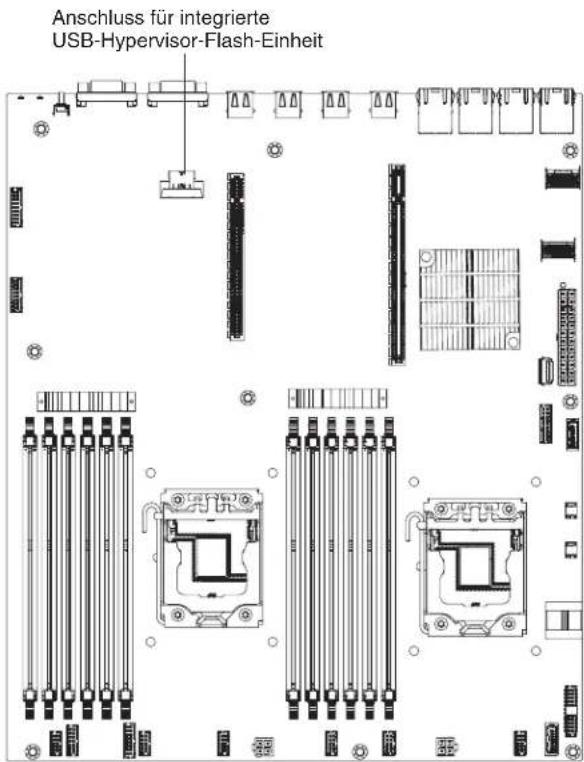
Um mit dem Verwenden der integrierten Hypervisorfunktionen zu beginnen, müssen Sie die USB-Flasheinheit zur Startreihenfolge im Konfigurationsdienstprogramm hinzufügen.
Gehen Sie wie folgt vor, um die USB-Flasheinheit zur Startreihenfolge hinzuzufügen:
- Schalten Sie den Server ein.
Anmerkung: Ungefähr 1 bis 3 Minuten, nachdem der Server an eine Wechselstromversorgung angeschlossen wurde, wird der Netzschalter aktiviert.
-
Wenn die Eingabeaufforderung
Setup angezeigt wird, drücken Sie die Taste F1. -
Wählen Sie im Hauptmenü des Konfigurationsdienstprogramms den Eintrag Boot Manager.
-
Wählen Sie Add Boot Option und anschließend USB Storage aus. Drücken Sie die Eingabetaste und drücken Sie anschließend die Taste "Esc".
-
Wählen Sie Change Boot Order aus und wählen Sie dann Commit Changes. Drücken Sie anschließend die Eingabetaste.
-
Wählen Sie die Option Save Settings aus und wählen Sie dann Exit Setup aus.
Wenn das Image der Flash-Einheit des integrierten Hypervisors beschädigt ist, können Sie es mit der im Lieferumfang des Servers enthaltenen CD VMware Recovery wiederherstellen. Gehen Sie wie folgt vor, um das Image der Flash-Einheit wiederherzustellen:
- Schalten Sie den Server ein.
Anmerkung: Ungefähr 1 bis 3 Minuten, nachdem der Server an eine Wechselstromversorgung angeschlossen wurde, wird der Netzschalter aktiviert.
- Legen Sie die Wiederherstellungs-CD für VMware in das CD- oder DVD-Laufwerk ein.
- Befolgen Sie die angezeigten Anweisungen.
Weitere Informationen und Anweisungen finden Sie im Installationshandbuch zum integrierten VMware ESXi Server 31 unter der Adresse http://www.vmware.com/pdf/vi3_35/esx_3i_e/r35/vi3_35_25_3i_setup.pdf
Remote-Presence-Funktion und Funktion zur Speicherung der Systemabsturzanzeige verwenden
Die Remote-Presence-Funktion und die Speicherung der Systemabsturzanzeige sind integrierte Funktionen des integrierten Managementmoduls (IMM - Integrated Management Module). Die Remote-Presence-Funktion bietet die folgenden Funktionen:
- Videoanzeige über Fernzugriff mit einer Grafikauflösung von bis zu 1600 x 1200 bei 75 Hz, unabhängig vom Systemstatus
- Fernzugriff auf den Server unter Verwendung der Tastatur und Maus des remote angebundenen Clients
- Zuordnung des CD- oder DVD-Laufwerks, Diskettenlaufwerks und USB-Flashlaufwerks auf einem remote angebundenen Client sowie Zuordnung von ISO- und Diskettenimage-Dateien als virtuelle Laufwerke, die vom Server verwendet werden können
- Upload eines Diskettenimage in den IMM-Speicher sowie dessen Zuordnung zum Server als virtuelles Laufwerk
Mit der Funktion für die Speicherung der Systemabsturzanzeige wird der Bildschirminhalt gespeichert, bevor das IMM den Server neu startet, wenn es eine Blockierung des Betriebssystems erkennt. Systemadministratoren können die Speicherung der Systemabsturzanzeige dazu einsetzen, den Grund für die Blockierung zu bestimmen.
Weitere Informationen zu FoD, einschließlich der Anweisungen zum Automatisieren der Aktivierung und zur Installation des Aktivierungsschlüssels über das IBM ToolsCenter oder über IBM Director finden Sie im Benutzerhandbuch zu IBM System x Features on Demand unter der Adresse https://www-304.ibm.com/systems/x/fod/index.wss im Hilfebereich.
Anmerkung: Der Server muss zum Aktivieren der Funktion möglicherweise erneut gestartet werden.
IP-Adresse für das IMM anfordern
Zum Zugriff auf die Webschnittstelle zum Verwenden der Remote-Presence-Funktion wird die IP-Adresse des IMM benötigt. Sie können die IMM-IP-Adresse über das Konfigurationsdienstprogramm anfordern. Der Server wird mit der IP-Standardadresse für das IMM 192.168.70.125 ausgeliefert. Gehen Sie wie folgt vor, um die IP-Adresse zu suchen:
- Schalten Sie den Server ein.
Anmerkung: Ungefähr 1 bis 3 Minuten, nachdem der Server an eine Wechselstromversorgung angeschlossen wurde, wird der Netzschalter aktiviert.
- Wenn die Eingabeaufforderung
Setup angezeigt wird, drücken Sie die Taste F1. (Diese Eingabeaufforderung wird nur für wenige Sekunden angezeigt. Sie müssen daher die Taste "F1" schnell drücken.) Wenn sowohl ein Startkennwort als auch ein Administratorkennwort definiert wurde, müssen Sie das Administratorkennwort eingeben, um auf das vollständige Menü des Konfigurationsdienstprogramms zugreifen zu können. - Wählen Sie im Hauptmenü des Konfigurationsdienstprogramms den Eintrag System Settings.
- Wählen Sie im nächsten Bildschirm die Option Integrated Management Module aus.
- Wählen Sie im nächsten Bildschirm die Option Network Configuration aus.
- Notieren Sie sich die angezeigte IP-Adresse.
- Verlassen Sie das Konfigurationsdienstprogramm.
An der Webschnittstelle anmelden
Gehen Sie wie folgt vor, um sich an der IMM-Webschnittstelle anzumelden:
- Öffnen Sie einen Web-Browser auf einem Computer, der eine Verbindung zum Server aufweist, und geben Sie in das Feld Adresse bzw. URL die IP-Adresse oder den Hostnamen des IMM ein, zu dem Sie eine Verbindung herstellen möchten.
Anmerkung: Wenn Sie sich nach der Installation zum ersten Mal am IMM anmelden, verwendet das IMM standardmäßig DHCP. Wenn kein DHCP-Host verfügbar ist, weist das IMM die statische IP-Adresse 192.168.70.125 zu. Das Tag für die MAC-Adresse stellt den Standardhostnamen des IMM bereit. Sie brauchen den Server nicht zu starten.
- Geben Sie auf der Anmeldeseite den Benutzernamen und das Kennwort ein. Wenn Sie das IMM zum ersten Mal verwenden, erhalten Sie den Benutzernamen und das Kennwort von Ihrem Systemadministrator. Alle Anmeldeversuche werden im Ereignisprotokoll dokumentiert.
Anmerkung: Der erste Benutzername für das IMM lautet USERID und das erste Kennwort lautet PASSW0RD (wobei passw0rd mit einer Null und nicht mit dem Buchstaben "O" geschrieben wird). Sie verfügen über Schreib-/Lesezugriff. Sie müssen das Standardkennwort bei der ersten Anmeldung ändern.
- Geben Sie auf der Begrüßungsseite ein Zeitlimit (in Minuten) in dem dafür vorgesehenen Feld ein. Das IMM meldet Sie von der Webschnittstelle ab, wenn der Browser so viele Minuten lang inaktiv ist, wie Sie für den Zeitlimitwert eingegeben haben.
- Klicken Sie auf Continue, um die Sitzung zu starten. Die Seite "System Health" bietet einen schnellen Überblick über den Systemstatus.
Programm "Intel Gigabit Ethernet Utility" aktivieren
Das Programm "Intel Gigabit Ethernet Utility" ist Teil der Server-Firmware. Sie können damit das Netzwerk als startfähiges Laufwerk konfigurieren und anpassen, an welcher Stelle in der Startreihenfolge der Start des Netzwerks steht. Das Programm "Intel Gigabit Ethernet Utility" können Sie über das Konfigurationsdienstprogramm aktivieren und inaktivieren.
Gigabit-Ethernet-Controller konfigurieren
Wenn die Auf der Systemplatine sind Ethernet-Controller integriert. Sie stellen eine Schnittstelle für den Anschluss an ein 10-Mb/s-, 100-Mb/s- oder 1-Gb/s-Netzwerk zur Verfügung und bieten Vollduplexfunktionalität (FDX), wodurch Daten im Netzwerk gleichzeitig gesendet und empfangen werden können. Wenn die Ethernet-Anschlüsse im Server das automatische Herstellen von Verbindungen unterstützen, erkennen die Controller die Datenübertragungsrate (10BASE-T, 100BASE-TX oder 1000BASE-T) und den Duplexmodus (Vollduplex oder Halbduplex) des Netzwerks und nehmen den Betrieb automatisch mit der erkannten Rate und im erkannten Modus auf.
Ethernet 1 und Ethernet 2 sind standardmäßig auf dem Server aktiviert. Ethernet 3 und Ethernet 4 können über FoD (Features on Demand) aktiviert werden. Beachten Sie, dass der Server zum Aktivieren der Funktion möglicherweise erneut gestartet werden muss. Weitere Informationen zu FoD, einschließlich der Anweisungen zum Automatisieren der Aktivierung und zur Installation des Aktivierungsschlüssels über das IBM ToolsCenter oder über IBM Director finden Sie im Benutzerhandbuch zu IBM System x Features on Demand unter der Adresse https://www-304.ibm.com/systems/x/fod/index.wss im Hilfebereich.
Sie müssen weder Brücken setzen noch die Controller konfigurieren. Sie müssen jedoch einen Einheitentreiber installieren, damit das Betriebssystem die Controller ansprechen kann. Einheitentreiber und Informationen zum Konfigurieren der Ethernet-Controller oder zum Suchen aktualisierter Informationen zum Konfigurieren der Controller finden Sie unter http://www.ibm.com/supportportal/
RAID-Platteneinheiten konfigurieren
Verwenden Sie die Konfigurationsdienstprogramme, um RAID-Platteneinheiten zu konfigurieren und zu verwalten. Verwenden Sie dieses Programm wie in diesem Dokument beschrieben.
In der folgenden Tabelle sind die verschiedenen Serverkonfigurationen und Anwendungen aufgeführt, die für das Konfigurieren und Verwalten der Raid-Platten-einheiten verfügbar sind.
Tabelle 10. Serverkonfiguration und Anwendungen für das Konfigurieren und Verwalten von RAID-Platteneinheiten
| Serverkonfiguration | Konfiguration der RAID-Platteneinheit (vor Installation des Betriebssystems) | Verwaltung der RAID-Platteneinheit (nach Installation des Betriebssystems) |
| ServeRAID-H1110-Adapter LSI | Utility (Konfigurationsdienstprogramm, Strg+C drücken), ServerGuide, Human Interface Infrastructure (HII) | MegaRAID Storage Manager (MSM), (Befehlszeilen-) Dienstprogramm SAS2IRCU für Speicherverwaltung |
Tabelle 10. Serverkonfiguration und Anwendungen für das Konfigurieren und Verwalten von RAID-Platteneinheiten (Forts.)
| Serverkonfiguration | Konfiguration der RAID-Platteneinheit (vor Installation des Betriebssystems) | Verwaltung der RAID-Platteneinheit (nach Installation des Betriebssystems) |
| ServeRAID-M1115-Adapter Konfigurationsdienstprogramm MegaRAID BIOS (zum Starten Strg+H drücken), Pre-Boot-CLI (zum Starten Strg+P drücken), ServerGuide, HII | MegaRAID Storage Manager (MSM), MegaCLI (Befehlszeilenschnittstelle) und IBM Director | |
| ServeRAID-M5110- und ServeRAID-M5120-Adapter | Konfigurationsdienstprogramm MegaRAID BIOS (zum Starten Strg+H drücken), Pre-Boot-CLI (zum Starten Strg+P drücken), ServerGuide, HII | MegaRAID Storage Manager (MSM), MegaCLI und IBM Director |
| ServeRAID-C105-Adapter HII | MegaRAID Storage Manager | (MSM), MegaCLI und IBM Director |
Anmerkung:
- Weitere Informationen zum Handbuch "Problem Determination and Service Guide" (Fehlerbestimmungs- und Servicehandbuch) für ServeRAID-M-Controler finden Sie unter http://www-947.ibm.com/support/entry/portal/docdisplay?Indocid=MIGR-5085607.
- Weitere Informationen zum Handbuch "Configuration and Options Guide" (Handbuch für Konfiguration und für Zusatzeinrichtungen) finden Sie unter http://www-947.ibm.com/support/entry/portal/docdisplay?Indocid=SCOD-3ZVQ5W&brandind=5000019.
- Weitere Details zum Erstellen einer Software-RAID-Platteneinheit mit Festplattenlaufwerken finden Sie in der Dokumentation zu ServeRAID C105 unter der Adresse http://www-947.ibm.com/support/entry/portal/docdisplay?Indocid=MIGR-5089068.
- Wenn der ServeRAID-Adapter entfernt wird, wird Software-RAID nicht unterstützt. Dieses System unterstützt nicht die Downgrade-Software-RAID-Funktion aus der Hardware-RAID-Konfiguration.
Programm "LSI Configuration Utility" starten
Verwenden Sie diese Anweisungen, um das Programm "LSI Configuration Utility" zu starten.
Gehen Sie zum Starten des Programms "LSI Configuration Utility" wie folgt vor:
- Schalten Sie den Server ein und stellen Sie sicher, dass der Server Eigner von Tastatur, Bildschirm und Maus ist.
- Wenn die Eingabeaufforderung angezeigt wird, können Sie eine der folgenden Aktionen ausführen:
a. ServeRAID-H1110: Drücken Sie die Tastenkombination Strg+C.
b. ServeRAID-M5110, ServeRAID-M5120 oder ServeRAID-M1115: Drücken Sie die Tastenkombination Strg+H.
Nachdem Sie alle gewünschten Änderungen an den Einstellungen vorgenommen haben, drücken Sie zum Verlassen des Programms die Taste "Esc". Wählen Sie die Option Save aus, um die vorgenommenen Änderungen an den Einstellungen zu speichern.
Konfigurationsdienstprogramm "HII" (Human Interface Infrastructure) starten
Verwenden Sie diese Anweisungen, um das Konfigurationsdienstprogramm "HII" (Human Interface Infrastructure) zu starten.
Gehen Sie wie folgt vor, um das Konfigurationsdienstprogramm "HII" zu starten:
- Schalten Sie den Server ein.
Anmerkung: Ungefähr ein bis drei Minuten, nachdem der Server an die Wechselstromversorgung angeschlossen wurde, ist der Netzschalter aktiviert, sobald die Betriebsanzeige langsam blinkt.
-
Wenn die Eingabeaufforderung
angezeigt wird, drücken Sie die Taste "F1". Wenn ein Administratorkennwort definiert wurde, werden Sie dazu aufgefordert, das Kennwort einzugeben. -
Wählen Sie unter System Settings Storage aus.
Nachdem Sie alle gewünschten Änderungen an den Einstellungen vorgenommen haben, drücken Sie zum Verlassen des Programms die Taste "Esc". Wählen Sie die Option Save aus, um die vorgenommenen Änderungen an den Einstellungen zu speichern.
RAID-Platteneinheit mit Festplattenlaufwerken erstellen (nur ServeRAID-C105)
Anmerkung:
- Wenn sich in Steckplatz 3 ein ServeRAID-Adapter befindet, funktioniert ServeRAID-C105 nicht.
- ServeRAID-C105 verwendet HII nur zur Konfiguration und es ist kein traditionelles Konfigurationsdienstprogramm vorhanden.
Gehen Sie wie folgt vor, um eine RAID-Platteneinheit mit Festplattenlaufwerken zu erstellen (nur ServeRAID-C105):
- Schalten Sie den Server ein.
Anmerkung: Ungefähr ein bis drei Minuten, nachdem der Server an die Wechselstromversorgung angeschlossen wurde, ist der Netzschalter aktiviert, sobald die Betriebsanzeige langsam blinkt.
- Wenn die Eingabeaufforderung
angezeigt wird, drücken Sie die Taste "F1". Wenn ein Administratorkennwort definiert wurde, werden Sie dazu aufgefordert, das Kennwort einzugeben. - Wählen Sie unter System Settings Storage aus.
- Wählen Sie unter Storage die Option ServeRAID C105 aus.
- Wählen Sie unter Configuration Options die Optionen Virtual Drive Management → Create Configuration aus.
- Wählen Sie den Typ der zu erstellenden Platteneinheit aus.
- Wählen Sie Select Drives aus und drücken Sie die Leertaste, um alle Laufwerke für Ihre Platteneinheit auszuwählen.
- Wählen Sie Apply Changes aus, um die Platteneinheit zu erstellen.
- Wenn die Eingabeaufforderung Success angezeigt wird, wählen Sie OK aus, um fortzufahren.
- Nachdem das System automatisch zur nächsten Anzeige gesprungen ist, wählen Sie Save Configuration aus.
- Wenn die Meldung Creating Virtual Drives will cause the data lost on the associatedDrivestobepermanentlydeletedangezeigt wird, verwenden Sie die Leertaste, um die Option Yesauszuwählen und fortzufahren.
- Wählen Sie OK aus, um fortzufahren.
- Wählen Sie zum Initialisieren der virtuellen Platte die Optionen ServeRAID C105 -> Virtual Drive Management -> Select Virtual Drive Operation aus.
- Wählen Sie unter Virtual Drive Operation die Option Select Operation aus. Wählen Sie den Typ der Initialisierung aus, die Sie starten möchten.
- Wählen Sie Start Operation aus.
- Wählen Sie Yes zum Bestätigen aus.
- Wählen Sie OK aus, um fortzufahren.
- Wenn die Eingabeaufforderung Successangezeigt wird, wählen Sie OK aus.
Anmerkung:
-
Weitere Details zum Erstellen einer Software-RAID-Platteneinheit mit Festplattenlaufwerken finden Sie in der Dokumentation zu ServeRAID C105 unter der Adresse http://www-947.ibm.com/support/entry/portal/docdisplay?Indocid=MIGR-5089068.
-
Bei einigen bestimmten Modellen können vier Festplattenlaufwerke im Lieferumfang enthalten sein. Mithilfe von FoD (Features on Demand) können bis zu
acht Festplattenlaufwerke konfiguriert werden. Beachten Sie, dass der Server zum Aktivieren der Funktion möglicherweise erneut gestartet werden muss. Weitere Informationen zu FoD, einschließlich der Anweisungen zum Automatisieren der Aktivierung und zur Installation des Aktivierungsschlüssels über das IBM ToolsCenter oder über IBM Systems Director finden Sie im Benutzerhandbuch zu IBM Features on Demand unter der Adresse https://www-304.ibm.com/systems/x/fod/index.wss im Hilfebereich.
- Software-RAID unterstützt nicht VMware 5 und VMware 4.1.
- Software-RAID unterstützt keine traditionelle Konfiguration.
- Um das traditionelle Betriebssystem in der Software-RAID zu installieren, müssen Sie SCU Controller als erste Einheit in der Ausführungsreihenfolge für zusätzlichen ROM angeben.
Das Programm "IBM Advanced Settings Utility" (ASU) kann anstelle des Konfigurationsdienstprogramms zum Ändern der UEFI-Einstellungen verwendet werden. Verwenden Sie das Programm "ASU" online oder per Out-of-Band-Zugriff, um UEFI-Einstellungen per Befehlszeile zu ändern, ohne dass dazu ein Neustart des Systems für den Zugriff auf das Konfigurationsdienstprogramm erforderlich ist.
Sie können das Programm "ASU" auch für die Konfiguration der optionalen Remote-Presence-Funktionen oder anderer IMM-Einstellungen verwenden. Die Remote-Presence-Funktionen bieten erweiterte Systemverwaltungsfunktionen.
Darüber hinaus bietet das Programm "ASU" eingeschränkte Einstellungen für die Konfiguration der IPMI-Funktion im IMM über die Befehlszeilenschnittstelle.
Verwenden Sie die Befehlszeilenschnittstelle, um Konfigurationsbefehle auszuführen. Sie können außerdem beliebige Einstellungen als Datei speichern und die Datei als Script ausführen. Das Programm "ASU" unterstützt Scripting-Umgebungen über einen Stapelverarbeitungsmodus.
Weitere Informationen sowie einen Link zum Herunterladen des Programms ASU finden Sie unter http://www.ibm.com/systems/support/supportsite.wss/docdisplay?lndocid=TOOL-ASU&brandind=5000008.
Bei IBM Systems Director handelt es sich um eine Plattformverwaltungsbasis, die die Verwaltung Ihrer physikalischen und virtuellen Systeme optimiert und mehrere Betriebssysteme und Virtualisierungstechnologien auf Plattformen von IBM und anderen Herstellern unterstützt.
Mithilfe einer Einzelbenutzerschnittstelle bietet IBM Systems Director konsistente Ansichten zum Anzeigen verwalteter Systeme, zum Bestimmen des Verhaltens dieser Systeme zueinander und zum Identifizieren ihrer Status, zum Korrelieren der technischen Ressourcen mit Geschäftsanforderungen. Ein Satz allgemeiner Tasks, die in IBM Systems Director eingeschlossen sind, bietet viele der Kernkompetenzen, die für die grundlegende Verwaltung benötigt werden, also geschäftlichen Nutzen ohne Vorbereitungs- oder Anpassungsaufwand. Die allgemeinen Tasks schließen die folgenden ein:
- Erkennung
-
Inventar
-
Konfiguration
- Systemzustand
- Überprüfung
- Aktualisierungen
• Ereignisbenachrichtigung
• Automation für verwaltete Systeme
Die Webschnittstelle und die Befehlszeilenschnittstelle von IBM Systems Director bieten eine konsistente Schnittstelle, die sich auf das Durchführen der folgenden allgemeinen Tasks und Funktionen konzentriert:
- Erkennen, Navigieren und Darstellen von Systemen im Netzwerk mithilfe des detaillierten Inventars und der Beziehungen zu den anderen Netzressourcen
- Benachrichtigen von Benutzern über Fehler, die auf Systemen auftreten, und über die Möglichkeit, die Fehlerquellen zu isolieren
- Benachrichtigen von Benutzern, wenn Systeme Aktualisierungen erfordern, nach Zeitplan Aktualisierungen weitergeben und installieren
- Echtzeit-Daten für Systeme analysieren und kritische Schwellenwerte festlegen, die den Administrator über neue Fehler benachrichtigen
- Einstellungen eines Einzelsystems konfigurieren und einen Konfigurationsplan erstellen, der diese Einstellungen auf mehrere Systeme anwenden kann
- Installierte Plug-Ins aktualisieren, um neue Komponenten und Funktionen zu den Basisleistungsmerkmalen hinzuzufügen
- Lebensdauer virtueller Ressourcen verwalten
Weitere Informationen zu IBM Systems Director finden Sie im IBM Systems Director Information Center unter http://publib.boulder.ibm.com/infocenter/director/v6rlx/indel.jsp?topic=/director_6.1/fqm0_main.htm, and the Systems Management web page at http://www.ibm.com/systems/management/. Dort finden Sie eine Übersicht über IBM Systems Management und IBM Systems Director.
UUID (Universal Unique Identifier) aktualisieren
Die UUID (Universal Unique Identifier) muss aktualisiert werden, wenn die Systemplatine ersetzt wird. Verwenden Sie das Dienstprogramm für erweiterte Einstellungen für die Aktualisierung des Universally Unique Identifier (UUID) im UEFIBasierten Server. Bei dem Programm "ASU" handelt es sich um ein Online-Tool, das verschiedene Betriebssysteme unterstützt. Vergewissern Sie sich, dass Sie die für Ihr Betriebssystem geeignete Version herunterladen. Sie können das Programm "ASU" von der IBM Website herunterladen. Gehen Sie wie folgt vor, um das Programm "ASU" herunterzuladen und die UUID zu aktualisieren.
Anmerkung: An der IBM Website werden regelmäßig Aktualisierungen vorgenommen. Die tatsächliche Vorgehensweise weicht möglicherweise geringfügig von der Beschreibung im vorliegenden Dokument ab.
- Laden Sie das Programm "Advanced Settings Utility" (ASU) herunter:
a. Rufen Sie die Adresse http://www.ibm.com/systems/support/ auf.
b. Klicken Sie unter "Product support" auf den Link System x.
c. Klicken Sie unter "Popular links" auf Tools and utilities.
d. Klicken Sie im linken Teilfenster auf System x and BladeCenter Tools Center.
e. Blättern Sie abwärts und klicken Sie auf Tools reference.
f. Blättern Sie abwärts und klicken Sie auf das Pluszeichen (+) neben der Liste der Konfigurationstools, um diese zu erweitern. Wählen Sie anschließend Advanced Settings Utility (ASU) aus.
g. Klicken Sie im nächsten Fenster unter "Related Information" auf den Link Advanced Settings Utility und laden Sie die für Ihr Betriebssystem geeignete Version des Programms "ASU" herunter.
- Das Programm "ASU" legt die UUID im integrierten Managementmodul (IMM) fest. Wählen Sie eines der folgenden Verfahren, um auf das integrierte Managementmodul (IMM) zuzugreifen und die UUID festzulegen:
- Online vom Zielsystem (Zugriff per LAN oder KSC (Keyboard Console Style))
- Fernzugriff auf das Zielsystem (LAN-basiert)
- Bootfähiger Datenträger, auf dem das Programm "ASU" gespeichert ist (LAN oder KCS, je nach bootfähigem Datenträger)
Anmerkung: IBM stellt ein Verfahren zur Erstellung eines bootfähigen Datenträgers zur Verfügung. Sie können mithilfe der Anwendung "Bootable Media Creator" (BoMC) auf der Website "Tools Center" einen bootfähigen Datenträger erstellen. Außerdem stehen Ihnen auch die Windows- und Linux-basierten Toolkits zum Erstellen eines bootfähigen Datenträgers zur Verfügung. Diese Toolkits bieten alternative Verfahren zum Erstellen eines bootfähigen Datenträgers auf Basis der Windows Professional Edition bzw. des Master Control Program (MCP).
- Kopieren und entpacken Sie das ASU-Paket, das zusätzlich weitere erforderliche Dateien enthält, auf dem Server. Vergewissern Sie sich, dass Sie das Programm "ASU" und die erforderlichen Dateien in demselben Verzeichnis entpacken. Neben den ausführbaren Anwendungsdateien (asu oder asu64) sind die folgenden Dateien erforderlich:
- Bei Windows-basierten Betriebssystemen:
- ibm_rndis_server_os.inf
- device.cat
- Bei Linux-basierten Betriebssystemen:
-cdc_interface.sh
- Nachdem Sie "ASU" installiert haben, verwenden Sie die folgende Befehlssyntax für das Festlegen der UUID:
asusetSYSTEM_PROD_DATA.SysInfoUUID
Wobei Folgendes gilt:
Ein von Ihnen zugewiesener und bis zu 16-Byte langer Hexadezimalwert.
[Zugriffsmethode]
Die Zugriffsmethode, die Sie aus den folgenden Methoden ausgewählt haben:
- Online authentifizierter LAN-Zugriff; geben Sie folgenden Befehl ein:
Wobei Folgendes gilt:
IMM-interne_IP
Die IMM-interne LAN/USB-IP-Adresse. Der Standardwert ist 169.254.95.118.
IMM-Benutzerkennung
Das IMM-Konto(1 von 12 Konten). Der Standardwert ist USERID.
IMM-Kennwort
Das Kennwort des IMM-Kontos (1 von 12 Konten). Der Standardwert ist PASSW0RD (mit einer Null statt einem "O").
Anmerkung: Wenn Sie keinen dieser Parameter angeben, verwendet "ASU" die Standardwerte. Wenn die Standardwerte verwendet werden und "ASU" nicht mit der LAN-Zugriffsmethode mit Online-Authentifizierung auf das IMM zugreifen kann, verwendet "ASU" automatisch die nicht authentifizierte KCS-Zugriffsmethode.
Die folgenden Befehle sind Beispiele, in denen für Benutzerkennung und Kennwort die Standardwerte bzw. nicht die Standardwerte verwendet werden.
Beispiel, in dem nicht die Standardwerte für Benutzerkennung und Kennwort verwendet werden:
asusetSYSTEM_PROD_DATA.SYsInfoUUID
--password
Beispiel, in dem die Standardwerte für Benutzerkennung und Kennwort verwendet werden:
asusetSYSTEM_PROD_DATA.SysInfoUUID
- Online-Zugriff per KCS (nicht authentifiziert und auf den Benutzer beschränkt):
Sie müssen keinen Wert für Zugriffsmethode eingeben, wenn Sie diese Zugriffsmethode verwenden.
Beispiel:
asusetSYSTEM_PROD_DATA.SysInfoUUID
Die Zugriffsmethode KCS verwendet die PMI/KCS-Schnittstelle. Für diese Methode muss der IPMI-Treiber installiert sein. Bei einigen Betriebssystemen ist der IPMI-Treiber standardmäßig installiert. Die entsprechende Zuordnungsebene wird von "ASU" bereitgestellt. Weitere Informationen finden Sie im Advanced Settings Utility Users Guide. Sie können von der IBM Website auf das Benutzerhandbuch für "ASU" zugreifen.
Anmerkung: An der IBM Website werden regelmäßig Aktualisierungen vorgenommen. Die tatsächliche Vorgehensweise weicht möglicherweise geringfügig von der Beschreibung im vorliegenden Dokument ab.
a. Rufen Sie die Adresse http://www.ibm.com/systems/support/auf.
b. Klicken Sie unter "Product support" auf den Link System x.
c. Klicken Sie unter "Popular links" auf Tools and utilities.
d. Klicken Sie im linken Teilfenster auf System x and BladeCenter Tools Center.
e. Blättern Sie abwärts und klicken Sie auf Tools reference.
f. Blättern Sie abwärts und klicken Sie auf das Pluszeichen (+) neben der Liste der Konfigurationstools, um diese zu erweitern. Wählen Sie anschließend Advanced Settings Utility (ASU) aus.
g. Klicken Sie im nächsten Fenster unter "Related Information" auf den Link Advanced Settings Utility.
- Zugriff über fernes LAN; geben Sie folgenden Befehl ein:
Anmerkung: Wenn Sie für den Zugriff auf das IMM die Zugriffsmethode über fernes LAN von einem Client verwenden, sind die Parameter host und IMM-externe_IP erforderlich.
Wobei Folgendes gilt:
IMM-externe IP
Die IMM-externe LAN-IP-Adresse. Hierfür steht kein Standardwert zur Verfügung. Dieser Parameter ist erforderlich.
IMM-Benutzerkennung
Das IMM-Konto(1 von 12 Konten). Der Standardwert ist USERID.
IMM-Kennwort
Das Kennwort des IMM-Kontos (1 von 12 Konten). Der Standardwert ist PASSW0RD (mit einer Null statt einem "O").
Die folgenden Befehle sind Beispiele, in denen für Benutzerkennung und Kennwort die Standardwerte bzw. nicht die Standardwerte verwendet werden.
Beispiel, in dem nicht die Standardwerte für Benutzerkennung und Kennwort verwendet werden:
asusetSYSTEM_PROD_DATA.SYsInfoUUID
--user
Beispiel, in dem die Standardwerte für Benutzerkennung und Kennwort verwendet werden:
asusetSYSTEM_PROD_DATA.SysInfoUUID
- Bootfähiger Datenträger:
Sie können außerdem einen bootfähigen Datenträger mithilfe der auf der Website "Tools Center" verfügbaren Anwendungen erstellen. Rufen Sie dazu die Website http://publib.boulder.ibm.com/infocenter/toolsctr/v1r0/
index.jsp auf. Klicken Sie im linken Teilfenster auf IBM System x and Blade-
Center Tools Center und klicken Sie anschließend auf Tool reference, um die verfügbaren Tools anzuzeigen.
- Starten Sie den Server erneut.
DMI/SMBIOS-Daten aktualisieren
Die DMI (Desktop Management Interface) muss aktualisiert werden, wenn die Systemplatine ersetzt wird. Verwenden Sie das Dienstprogramm für erweiterte Einstellungen für die Aktualisierung der Desktop Management Interface (DMI) im UEFI-basierten Server. Bei dem Programm "ASU" handelt es sich um ein Online-Tool, das verschiedene Betriebssysteme unterstützt. Vergewissern Sie sich, dass Sie die für Ihr Betriebssystem geeignete Version herunterladen. Sie können das Programm "ASU" von der IBM Website herunterladen. Gehen Sie wie folgt vor, um das Programm "ASU" herunterzuladen und die DMI zu aktualisieren.
Anmerkung: An der IBM Website werden regelmäßig Aktualisierungen vorgenommen. Die tatsächliche Vorgehensweise weicht möglicherweise geringfügig von der Beschreibung im vorliegenden Dokument ab.
- Laden Sie das Programm "Advanced Settings Utility" (ASU) herunter:
a. Rufen Sie die Adresse http://www.ibm.com/systems/support/auf.
b. Klicken Sie unter "Product support" auf den Link System x.
c. Klicken Sie unter "Popular links" auf Tools and utilities.
d. Klicken Sie im linken Teilfenster auf System x and BladeCenter Tools Center.
e. Blättern Sie abwärts und klicken Sie auf Tools reference.
f. Blättern Sie abwärts und klicken Sie auf das Pluszeichen (+) neben der Liste der Konfigurationstools, um diese zu erweitern. Wählen Sie anschließend Advanced Settings Utility (ASU) aus.
g. Klicken Sie im nächsten Fenster unter "Related Information" auf den Link Advanced Settings Utility und laden Sie die für Ihr Betriebssystem geeignete Version des Programms "ASU" herunter.
-
Das Programm "ASU" legt die DMI im integrierten Managementmodul (IMM) fest. Wählen Sie eines der folgenden Verfahren, um auf das integrierte Managementmodul (IMM) zuzugreifen und die DMI festzulegen:
-
Online vom Zielsystem (Zugriff per LAN oder KSC (Keyboard Console Style))
• Fernzugriff auf das Zielsystem (LAN-basiert) - Bootfähiger Datenträger, auf dem das Programm "ASU" gespeichert ist (LAN oder KCS, je nach bootfähigem Datenträger)
Anmerkung: IBM stellt ein Verfahren zur Erstellung eines bootfähigen Datenträgers zur Verfügung. Sie können mithilfe der Anwendung "Bootable Media Creator" (BoMC) auf der Website "Tools Center" einen bootfähigen Datenträger erstellen. Außerdem stehen Ihnen auch die Windows- und Linux-basierten Toolkits zum Erstellen eines bootfähigen Datenträgers zur Verfügung. Diese Toolkits bieten alternative Verfahren zum Erstellen eines bootfähigen Datenträgers auf Basis der Windows Professional Edition bzw. des Master Control Program (MCP).
- Kopieren und entpacken Sie das ASU-Paket, das zusätzlich weitere erforderliche Dateien enthält, auf dem Server. Vergewissern Sie sich, dass Sie das Programm "ASU" und die erforderlichen Dateien in demselben Verzeichnis entpacken. Neben den ausführbaren Anwendungsdateien (asu oder asu64) sind die folgenden Dateien erforderlich:
- Bei Windows-basierten Betriebssystemen:
- ibm_rndis_server_os.inf
- device.cat
- Bei Linux-basierten Betriebssystemen:
- cdc_interface.sh
- Nachdem Sie "ASU" installiert haben, geben Sie die folgenden Befehle ein, um die DMI festzulegen:
asusetSYSTEM_PROD_DATA.SysInfoProdName
asusetSYSTEM_PROD_DATA.SysInfoSerialNum
asusetSYSTEM_PROD_DATA.SysEncloseAssetTag
Wobei Folgendes gilt:
[Zugriffsmethode] Die Zugriffsmethode, die Sie aus den folgenden Methoden ausgewählt haben:
- Online authentifizierter LAN-Zugriff; geben Sie folgenden Befehl ein: [host
Wobei Folgendes gilt:
IMM-interne_IP Die IMM-interne LAN/USB-IP-Adresse. Der Standardwert ist 169.254.95.118.
IMM-Benutzerkennung Das IMM-Konto (1 von 12 Konten). Der Standardwert ist USERID.
IMM-Kennwort Das Kennwort des IMM-Kontos (1 von 12 Konten). Der Standardwert ist PASSW0RD (mit einer Null statt einem "O").
Anmerkung: Wenn Sie keinen dieser Parameter angeben, verwendet "ASU" die Standardwerte. Wenn die Standardwerte verwendet werden und "ASU" nicht mit der LAN-Zugriffsmethode mit Online-Authentifizierung auf das IMM zugreifen kann, verwendet "ASU" automatisch die folgende nicht authentifizierte KCS-Zugriffsmethode.
Die folgenden Befehle sind Beispiele, in denen für Benutzerkennung und Kennwort die Standardwerte bzw. nicht die Standardwerte verwendet werden.
Beispiele, in denen nicht die Standardwerte für Benutzerkennung und Kennwort verwendet werden:
asusetSYSTEM_PROD_DATA.SYsInfoProdName<Maschinentyp_Modell>
--user<IMM-Benutzerkennung>--password<IMM-Kennwort>
asusetSYSTEM_PROD_DATA.SYsInfoSerialNum<Seriennummer>--user
<IMM-Benutzerkennung>
--password<IMM-Kennwort>
asusetSYSTEM_PROD_DATA.SYsEncloseAssetTag<Systemkennnummer>
--user<IMM-Benutzerkennung>--password<IMM-Kennwort>
Beispiele, in denen die Standardwerte für Benutzerkennung und Kennwort verwendet werden:
asusetSYSTEM_PROD_DATA.SysInfoProdName<Maschinentyp_Model1>
asusetSYSTEM_PROD_DATA.SysInfoSerialNum<Seriennummer>
asusetSYSTEM_PROD_DATA.SysEncloseAssetTag<Systemkennnummer>
- Online-Zugriff per KCS (nicht authentifiziert und auf den Benutzer beschränkt):
Sie müssen keinen Wert für Zugriffsmethode eingeben, wenn Sie diese Zugriffsmethode verwenden.
Die Zugriffsmethode KCS verwendet die PMI/KCS-Schnittstelle. Für diese Methode muss der IPMI-Treiber installiert sein. Bei einigen Betriebssystemen ist der IPMI-Treiber standardmäßig installiert. Die entsprechende Zuordnungsebene wird von "ASU" bereitgestellt. Sie können das Programm "ASU" von der IBM Website herunterladen. Gehen Sie wie folgt vor, um das Benutzerhandbuch zum Dienstprogramm für erweiterte Einstellungen (ASU) herunterzuladen.
Anmerkung: An der IBM Website werden regelmäßig Aktualisierungen vorgenommen. Die tatsächliche Vorgehensweise weicht möglicherweise geringfügig von der Beschreibung im vorliegenden Dokument ab.
a. Rufen Sie die Adresse http://www.ibm.com/systems/support/ auf.
b. Klicken Sie unter "Product support" auf den Link System x.
c. Klicken Sie unter "Popular links" auf Tools and utilities.
d. Klicken Sie im linken Teilfenster auf System x and BladeCenter Tools Center.
e. Blättern Sie abwärts und klicken Sie auf Tools reference.
f. Blättern Sie abwärts und klicken Sie auf das Pluszeichen (+) neben der Liste der Konfigurationstools, um diese zu erweitern. Wählen Sie anschließend Advanced Settings Utility (ASU) aus.
g. Klicken Sie im nächsten Fenster unter "Related Information" auf den Link Advanced Settings Utility und laden Sie die für Ihr Betriebssystem geeignete Version des Programms "ASU" herunter.
Die folgenden Befehle sind Beispiele, in denen für Benutzerkennung und Kennwort die Standardwerte bzw. nicht die Standardwerte verwendet werden.
Beispiele, in denen nicht die Standardwerte für Benutzerkennung und Kennwort verwendet werden:
asusetSYSTEM_PROD_DATA.SYsInfoProdName<Maschinentyp_Modell>
asusetSYSTEM_PROD_DATA.SYsInfoSerialNum<Seriennummer>
asusetSYSTEM_PROD_DATA.SYsEncloseAssetTag<Systemkennnummer>
- Zugriff über fernes LAN; geben Sie folgenden Befehl ein:
Anmerkung: Wenn Sie für den Zugriff auf das IMM die Zugriffsmethode über fernes LAN von einem Client verwenden, sind die Parameter host und IMM-externe_IP erforderlich.
Wobei Folgendes gilt:
IMM-externe IP
Die IMM-externe LAN-IP-Adresse. Hierfür steht kein Standardwert zur Verfügung. Dieser Parameter ist erforderlich.
IMM-Benutzerkennung
Das IMM-Konto (1 von 12 Konten). Der Standardwert ist USERID.
IMM-Kennwort
Das Kennwort des IMM-Kontos (1 von 12 Konten). Der Standardwert ist PASSW0RD (mit einer Null statt einem "O").
Die folgenden Befehle sind Beispiele, in denen für Benutzerkennung und Kennwort die Standardwerte bzw. nicht die Standardwerte verwendet werden.
Beispiele, in denen nicht die Standardwerte für Benutzerkennung und Kennwort verwendet werden:
asusetSYSTEM_PROD_DATA.SYsInfoProdName<Maschinentyp_Model1>
--host
<IMM-IP>
--user<IMM-Benutzerkennung>--password<IMM-Kennwort>
asusetSYSTEM_PROD_DATA.SYsInfoSerialNum<Seriennummer>
--host
<IMM-IP>
--user<IMM-Benutzerkennung>--password<IMM-Kennwort>
asusetSYSTEM_PROD_DATA.SYsEncloseAssetTag<Systemkennnummer>
--host<IMM-IP>--user<IMM-Benutzerkennung>--password
<IMM-Kennwort>
Beispiele, in denen die Standardwerte für Benutzerkennung und Kennwort verwendet werden:
asusetSYSTEM_PROD_DATA.SysInfoProdName<Maschinentyp_Model1>
--host
<IMM-IP>
asusetSYSTEM_PROD_DATA.SysInfoSerialNum<Seriennummer>
--host
<IMM-IP>
asusetSYSTEM_PROD_DATA.SysEncloseAssetTag<Systemkennnummer>
--host<IMM-IP>
- Bootfähiger Datenträger:
Sie können außerdem einen bootfähigen Datenträger mithilfe der auf der Website "Tools Center" verfügbaren Anwendungen erstellen. Rufen Sie dazu die Website http://publib.boulder.ibm.com/infocenter/toolsctr/v1r0/index.jsp auf. Klicken Sie im linken Teilfenster auf IBM System x and Blade-Center Tools Center und klicken Sie anschließend auf Tool reference, um die verfügbaren Tools anzuzeigen.
- Starten Sie den Server erneut.
Kapitel 4. Fehlerbehebung
In diesem Kapitel finden Sie eine Beschreibung der Diagnosetools und Fehlerbehebungsinformationen, die Sie zur Behebung von Fehlern im Server verwenden können.
Wenn Sie den Fehler nicht mithilfe der Informationen in diesem Kapitel bestimmen und beheben können, lesen Sie die Informationen in den Abschnitten „Bevor Sie beginnen“ und „Hilfe und technische Unterstützung anfordern“, auf Seite 411, um weitere Informationen zu erhalten.
Bevor Sie beginnen
Viele Probleme können Sie selbst beheben, indem Sie die Prozeduren zur Fehlerbehebung durchführen, die in dieser Dokumentation und im World Wide Web beschrieben sind.
In diesem Fehlerbestimmungs- und Servicehandbuch finden Sie die Diagnosetests, die Sie durchführen können, Fehlerbehebungsprozeduren sowie Erläuterungen der Fehlernachrichten und Fehlercodes. Die im Lieferumfang Ihres Betriebssystems und Ihrer Software enthaltene Dokumentation enthält ebenfalls Fehlerbehebungsinformationen.
Fehlerdiagnose
Bevor Sie sich an IBM oder an einen autorisierten Warranty Service Provider wenden, führen Sie die folgenden Prozeduren in der angegebenen Reihenfolge durch, um einen Fehler am Server zu diagnostizieren:
-
Setzen Sie den Server in den Zustand zurück, in dem er sich vor dem Auftreten des Fehlers befunden hat. Wenn vor dem Auftreten des Fehlers Hardware, Software oder Firmware geändert wurde, machen Sie diese Änderungen, falls möglich, rückgängig. Dies kann für folgende Elemente gelten:
-
Hardwarekomponenten
• Einheitentreiber und Firmware - Systemsoftware
-
UEFI-Firmware
• Stromversorgung oder Netzverbindungen des Systems -
Prüfen Sie die Anzeigen der Funktion "Light Path Diagnostics" und die Ereignisprotokolle. Der Server wurde so konzipiert, dass sich Hardware- und Softwarefehler leicht diagnostizieren lassen.
-
Anzeigen der Funktion "Light Path Diagnostics": Informationen zum Verwenden der Anzeigen der Funktion "Light Path Diagnostics" finden Sie im Abschnitt „Funktion "Light Path Diagnostics"" auf Seite 121.
- Ereignisprotokolle: Im Abschnitt „Ereignisprotokolle“ auf Seite 133 erhalten Sie Informationen zu Benachrichtigungsereignissen und zur Diagnose.
-
Software- oder Betriebssystemfehlercodes: Informationen zu bestimmten Fehlercodes finden Sie in der Dokumentation zur Software oder zum Betriebssystem. Die entsprechende Dokumentation finden Sie auf der Website des Herstellers.
-
Führen Sie IBM Dynamic System Analysis (DSA) aus und erfassen Sie Systemdaten. Führen Sie Dynamic System Analysis (DSA) aus, um Informationen zu Hardware, Firmware, Software und zum Betriebssystem zu erfassen. Halten Sie diese Daten bereit, wenn Sie sich an IBM oder an einen autorisierten Warranty Service Provider wenden. Anweisungen zum Ausführen von DSA finden Sie im Installations- und Benutzerhandbuch zu Dynamic System Analysis.
Um die aktuelle Version des DSA-Codes und das Installations- und Benutzerhandbuch zu Dynamic System Analysis herunterzuladen, rufen Sie http://ww-w.ibm.com/support/entry/portal/docdisplay?Indocid=SERV-DSA auf.
- Überprüfen Sie, ob Code-Aktualisierungen vorliegen, und führen Sie sie aus. Aktualisierte UEFI-Firmware, Einheitenfirmware oder Einheitentreiber enthalten möglicherweise Fixes oder Strategien zur Lösung vieler Probleme.
Wichtig: Für einige Clusterlösungen sind bestimmte Codeversionen oder koordinierte Code-Aktualisierungen erforderlich. Wenn die Einheit Teil einer Clusterlösung ist, stellen Sie sicher, dass die aktuelle Codeversion für die Clusterlösung unterstützt wird, bevor Sie den Code aktualisieren.
a. UpdateXpress-Systemaktualisierungen installieren. Sie können Code-Aktualisierungen installieren, die als UpdateXpress System Pack oder als UpdateXpress-CD-Image verfügbar sind. Ein UpdateXpress System Pack enthält ein auf fehlerfreie Integration getestetes Paket mit Onlineaktualisierungen für Firmware und Einheitentreiber für den Server. Zusätzlich können Sie mit IBM ToolsCenter Bootable Media Creator bootfähige Datenträger erstellen, die sich für die Anwendung von Firmwareaktualisierungen und für die Ausführung von Diagnoseprogrammen vor dem Starten eignen. Weitere Informationen zu UpdateXpress System Packs finden Sie unter http://www.ibm.com/support/entry/portal/docdisplay?lndocid=SERV-XPRESS und „Firmware aktualisieren“ auf Seite 79. Für weitere Informationen zum Bootable Media Creator rufen Sie http://www.ibm.com/support/entry/portal/docdisplay?lndocid=TOOL-BOMC auf.
Stellen Sie sicher, dass Sie alle aufgeführten kritischen Aktualisierungen mit einem Releasedatum, das nach dem Releasedatum des UpdateXpress System Pack oder des UpdateXpress-Image (siehe Schritt 4b) liegt, separat installieren.
b. Installieren Sie manuelle Systemaktualisierungen.
1) Ermitteln Sie die Version vorhandener Codes.
Klicken Sie im DSA-Programm auf die Option Firmware/VPD, um die Systemfirmwareversionen anzuzeigen, oder klicken Sie auf Software, um die Betriebssystemversionen anzuzeigen.
2) Laden Sie Aktualisierungen für alle veralteten Codeversionen herunter und installieren Sie sie.
Um eine Liste mit verfügbaren Aktualisierungen für den Blade-Server anzuzeigen, rufen Sie http://www.ibm.com/support/fixcentral/ auf. Wenn Sie auf eine Aktualisierung klicken, wird eine Seite mit Informationen angezeigt, die eine Liste mit den Fehlern enthält, die durch die Aktualisierung behoben werden. Suchen Sie in dieser Liste nach dem aufgetretenen Fehler; aber auch wenn der Fehler nicht aufgeführt ist, wird er möglicherweise durch die Installation der Aktualisierung behoben.
- Überprüfen Sie, ob ein Konfigurationsfehler vorliegt, und beheben Sie ihn. Wenn der Server nicht ordnungsgemäß konfiguriert ist, kann bei der Aktivierung einer Systemfunktion ein Fehler auftreten. Wenn Sie an der Konfiguration des Servers eine falsche Änderung vornehmen, kann eine aktivierte Systemfunktion möglicherweise nicht mehr verwendet werden.
a. Vergewissern Sie sich, dass die gesamte installierte Hardware und Software unterstützt wird. Rufen Sie http://www.ibm.com/systems/info/x86servers/serverproven/compat/us/ auf, um zu überprüfen, ob der Server das installierte Betriebssystem, die Zusatzeinrichtungen und die Softwareversionen unterstützt. Wenn eine Hardware- oder Softwarekomponente nicht unterstützt wird, deinstallieren Sie sie, um festzustellen, ob der Fehler durch diese Komponente verursacht wird. Nicht unterstützte Hardware muss entfernt werden, bevor Sie sich für Unterstützung an IBM oder an einen autorisierten Warranty Service Provider wenden.
b. Vergewissern Sie sich, dass der Server, das Betriebssystem und die Software ordnungsgemäß installiert und konfiguriert sind. Viele Konfigurationsprobleme werden durch lose Netz- oder Signalkabel oder nicht ordnungsgemäß installierte Adapter verursacht. Möglicherweise können Sie den Fehler beheben, indem Sie den Server ausschalten, die Kabel erneut anschließen, die Adapter erneut einsetzen und den Server wieder einschalten. Informationen zur Durchführung der Prüfprozedur finden Sie im Abschnitt „Vorgehensweise bei der Fehlerbestimmung“ auf Seite 116. Informationen zum Konfigurieren des Servers finden Sie in Kapitel 3, „Informationen und Anweisungen zur Konfiguration“, auf Seite 79.
- Sehen Sie in der Dokumentation zum Controller und zur Management-Software nach. Wenn der Fehler einer bestimmten Funktion zugeordnet werden kann (z. B. wenn ein RAID-Festplattenlaufwerk in der RAID-Platteneinheit als offline markiert ist), schlagen Sie in der Dokumentation zu dem entsprechenden Controller und der Management- oder Steuersoftware nach, um zu überprüfen, ob der Controller ordnungsgemäß konfiguriert ist.
Für viele Einheiten, wie z. B. RAID- und Netzadapter, sind Informationen zur Fehlerbestimmung verfügbar.
Bei Fehlern an Betriebssystemen oder IBM Softwarekomponenten oder Einheiten rufen Sie http://www.ibm.com/supportportal/ auf.
-
Überprüfen Sie, ob Fehlerbehebungsprozeduren und RETAIN-Tipps vorliegen. In Fehlerbehebungsprozeduren und RETAIN-Tipps werden bekannte Probleme dokumentiert und Lösungen vorgeschlagen. Zum Suchen nach Fehlerbehebungsprozeduren und RETAIN-Tipps rufen Sie http://www.ibm.com/supportportal/ auf.
-
Verwenden Sie die Fehlerbehebungstabellen. Im Abschnitt „Fehlersuche nach Symptomen“ auf Seite 272, finden Sie eine Lösung für einen Fehler mit bestimmten Symptomen.
Ein einzelner Fehler verursacht möglicherweise mehrere Symptome. Führen Sie die Fehlerbehebungsprozedur für das am deutlichsten hervortretende Symptom durch. Wenn der Fehler durch diese Prozedur nicht bestimmt werden kann, verwenden Sie nach Möglichkeit die Prozedur für ein anderes Symptom.
Wenn der Fehler weiterhin auftritt, wenden Sie sich an IBM oder an einen autorisierten Warranty Service Provider für Unterstützung bei der weiteren Fehlerbestimmung und dem möglichen Austausch von Hardware. Um eine Onlineserviceanforderung zu erstellen, rufen Sie http://www.ibm.com/support/entry/portal/Open_service_request/ auf. Halten Sie nach Möglichkeit Informationen zu Fehlercodes und die erfassten Daten bereit.
Nicht dokumentierte Fehler
Wenn Sie die Diagnoseverfahren durchgeführt haben und der Fehler weiterhin besteht, wurde dieser Fehler möglicherweise bisher noch nicht von IBM bestimmt. Nachdem Sie sichergestellt haben, dass alle Codes der neuesten Version entsprechen, alle Hardware- und Softwarekonfigurationen gültig sind und die Anzeigen der Funktion "Light Path Diagnostics" oder die Protokolleinträge nicht auf Fehler an einer Hardwarekomponente hinweisen, wenden Sie sich für weitere Unterstützung an IBM oder an einen autorisierten Warranty Service Provider.
Um eine Onlineserviceanforderung zu erstellen, rufen Sie http://www.ibm.com/support/entry/portal/Open_service_request/ auf. Halten Sie Informationen zu Fehlercodes und zu den bisher durchgeführten Fehlerbestimmungsprozeduren sowie die erfassten Daten bereit.
Service-Bulletins
IBM aktualisiert die Unterstützungswebsite mit den neuesten Tipps und Verfahren, mit denen Sie viele Probleme beheben können.
Um für den IBM System x3530 M4-Server verfügbare Service-Bulletins zu suchen, rufen Sie die folgende Webseite "http://www.ibm.com/supportportal/" auf und suchen Sie nach 7160und retain.
Vorgehensweise bei der Fehlerbestimmung
Die Prüfprozedur besteht aus einer Reihe von Aufgaben, die Sie in der angegebenen Reihenfolge durchführen sollten, um einen Fehler auf dem Server einzugrenzen.
Informationen zur Prüfprozedur
Bevor Sie die Prüfprozedur zum Erkennen von Hardwarefehlern durchführen, lesen Sie folgende Informationen:
- Lesen Sie die Sicherheitsinformationen im Abschnitt.
- IBM Dynamic System Analysis (DSA) stellt die wichtigsten Methoden zum Testen der Hauptkomponenten des Servers bereit, wie z. B. zum Testen der Systemplatine, des Ethernet-Controllers, der Tastatur, der Maus (oder der Zeigereinheit), der seriellen Anschlüsse und der Festplattenlaufwerke. Sie können sie auch zum Testen von einigen externen Einheiten verwenden. Wenn Sie nicht bestimmen können, ob ein Fehler von der Hardware oder der Software verursacht wird, überprüfen Sie mit den Diagnoseprogrammen, ob die Hardware ordnungsgemäß funktioniert.
- Bei der Ausführung von DSA werden für einen einzelnen Fehler möglicherweise mehrere Fehlernachrichten ausgegeben. Beheben Sie in einem solchen Fall die Ursache für die erste Fehlernachricht. Die übrigen Fehlernachrichten treten dann bei der nächsten Ausführung von DSA in der Regel nicht mehr auf.
Ausnahme: Wenn mehrere Fehlercodes oder Anzeigen im Diagnosefeld "Light Path Diagnostics" einen Mikroprozessorfehler signalisieren, ist der Fehler möglicherweise an einem Mikroprozessor oder an einem Mikroprozessorstecksockel aufgetreten. Informationen zum Eingrenzen von Mikroprozessorfehlern finden Sie im Abschnitt „Mikroprozessorfehler“ auf Seite 281.
- Bevor Sie die Diagnoseprogramme ausführen, müssen Sie feststellen, ob der ausgefallene Server zu einem Cluster mit gemeinsam genutzten Festplattenlaufwerken gehört. (Dabei verwenden zwei oder mehr Server gemeinsam externe Speichereinheiten.) In einem solchen Fall können Sie alle Diagnoseprogramme ausführen, außer den Programmen, die die Speichereinheit (ein Festplattenlaufwerk in der Speichereinheit) oder den an die Speichereinheit angeschlossenen Speicheradapter testen. Der ausgefallene Server gehört zu einem Cluster, wenn eine der folgenden Bedingungen erfüllt ist:
– Sie haben bereits festgestellt, dass der ausgefallene Server zu einem Cluster gehört. (Zwei oder mehr Server verwenden gemeinsam externe Speichereinheiten.)
- Mindestens eine externe Speichereinheit ist mit dem fehlerhaften Server verbunden und mindestens eine der verbundenen Speichereinheiten ist ebenfalls mit einem anderen Server oder einer nicht erkennbaren Einheit verbunden.
- Mindestens ein Server befindet sich in der Nähe des fehlerhaften Servers.
Wichtig: Führen Sie für Server, die Teil eines gemeinsam benutzten Festplattenlaufwerkclusters sind, jeweils nur einen Test aus. Führen Sie keine Testfolge, wie z. B. „Schnelltests“ oder „Normaltests“ aus, da hierdurch die Diagnosetests des Festplattenlaufwerks aktiviert werden könnten.
- Wenn der Serverbetrieb ausgesetzt wurde und ein POST-Fehlercode angezeigt wird, finden Sie weitere Informationen im Abschnitt „Fehlercodes beim Selbsttest beim Einschalten (POST)” auf Seite 141. Wenn der Serverbetrieb ausgesetzt wurde und keine Fehlernachricht angezeigt wird, finden Sie weitere Informationen in den Abschnitten „Fehlersuche nach Symptomen“ auf Seite 272 und „Unbestimmte Fehler beheben“ auf Seite 292.
- Informationen zu Netzteilfehlern finden Sie in den Abschnitten „Stromversorgungsfehler beheben“ auf Seite 290 und „Netzteilanzeigen“ auf Seite 131.
- Prüfen Sie bei sporadisch auftretenden Fehlern das Ereignisprotokoll. Lesen Sie dazu die Abschnitte „Ereignisprotokolle“ auf Seite 133 und „DSA-Nachrichten“ auf Seite 229.
Prüfprozedur durchführen
Gehen Sie zum Durchführen der Prüfprozedur wie folgt vor:
-
Ist der Server Teil eines Clusters?
-
Nein: Fahren Sie mit Schritt 2 fort.
-
Ja: Fahren Sie alle zum Cluster gehörenden fehlerhaften Server herunter. Fahren Sie mit Schritt 2 fort.
-
Gehen Sie wie folgt vor:
a. Überprüfen Sie die Netzteilanzeigen (siehe Abschnitt „Netzteilanzeigen“ auf Seite 131).
b. Schalten Sie den Server und alle externen Einheiten aus.
c. Überprüfen Sie alle internen und externen Einheiten auf Kompatibilität. Informationen hierzu finden Sie unter der Adresse http://www.ibm.com/systems/info/x86servers/serverproven/compat/us/.
d. Überprüfen Sie alle Kabel einschließlich der Netzkabel.
e. Stellen Sie alle Anzeigesteuerelemente auf die mittlere Position ein.
f. Schalten Sie alle externen Einheiten ein.
g. Schalten Sie den Server ein. Wenn der Server nicht startet, ziehen Sie die „Fehlersuche nach Symptomen“ auf Seite 272 für weitere Informationen heran.
h. Überprüfen Sie die Systemfehleranzeige in der Bedienerinformationsanzeige. Wenn die Anzeige blinkt, überprüfen Sie die Anzeigen im Diagnosefeld "Light Path Diagnostics" (siehe Abschnitt Funktion "Light Path Diagnostics"" auf Seite 121).
Anmerkung: Wenn Sie das Diagnosefeld "Light Path Diagnostics" aus dem Server schieben, um die Anzeigen oder Prüfpunktcodes zu überprüfen, führen Sie den Server nicht über einen längeren Zeitraum aus, während sich das Diagnosefeld "Light Path Diagnostics" außerhalb des Servers befindet. Das Feld sollte nur für eine kurze Zeit außerhalb des Servers sein. Während der Server in Betrieb ist, muss das Diagnosefeld "Light Path Diagnostics" im Server bleiben, damit eine ordnungsgemäße Kühlung sichergestellt ist.
i. Überprüfen Sie, ob folgende Ergebnisse eintreten:
- Der Selbsttest beim Einschalten wird fehlerfrei beendet. (Weitere Informationen finden Sie im Abschnitt „POST“ auf Seite 137.
- Der Systemstart wird fehlerfrei beendet. Dies wird durch eine lesbare Anzeige der Arbeitsoberfläche des Betriebssystems signalisiert.
- Wird auf dem Bildschirm ein lesbares Bild angezeigt?
- Nein: Schlagen Sie das Fehlersymptom im Abschnitt „Fehlersuche nach Symptomen“ auf Seite 272 nach. Lesen Sie ggf. auch den Abschnitt „Unbestimmte Fehler beheben“ auf Seite 292.
- Ja: Führen Sie das DSA-Programm aus (siehe Abschnitt „DSA-Preboot-Diagnoseprogramme ausführen“ auf Seite 139).
- Wenn das DSA-Programm einen Fehler meldet, befolgen Sie die Anweisungen im Abschnitt „DSA-Nachrichten“ auf Seite 229.
- Wenn das DSA-Programm keinen Fehler meldet, Sie aber dennoch einen Fehler vermuten, lesen Sie den Abschnitt „Unbestimmte Fehler beheben“ auf Seite 292.
Diagnosetools
Mithilfe der folgenden Tools können Sie durch Hardware verursachte Fehler bestimmen und beheben:
- Funktion "Light Path Diagnostics"
Verwenden Sie die Funktion "Light Path Diagnostics", um Systemfehler schnell zu bestimmen. Weitere Informationen finden Sie im Abschnitt „Funktion "Light Path Diagnostics" auf Seite 121.
- Ereignisprotokolle
Die Ereignisprotokolle listen die Fehlercodes und -nachrichten auf, die erstellt werden, wenn ein Fehler für die Subsysteme IMM2, POST, DSA und für den Server-Baseboard-Management-Controller festgestellt wird. Weitere Informationen finden Sie im Abschnitt „Ereignisprotokolle“ auf Seite 133.
- Integriertes Managementmodul (IMM)
Das integrierte Managementmodul vereint Serviceprozessorfunktionen, einen Videocontroller, eine Remote-Presence-Funktion und eine Funktion zur Speicherung der Systemabsturzanzeige in einem einzigen Chip. Das IMM bietet erweiterte Serviceprozessor-Steuerelemente, eine Überwachungsfunktion und eine Alertfunktion. Wenn eine Umgebungsbedingung einen Schwellenwert überschreitet oder wenn Fehler an einer Systemkomponente auftreten, zeigt das IMM
dies über leuchtende Anzeigen an und hilft Ihnen so bei der Fehlerdiagnose. Außerdem wird der Fehler im IMM-Ereignisprotokoll protokolliert und das IMM gibt einen Alert für den Fehler aus. Optional bietet das IMM außerdem eine virtuelle Präsenzanzeigefunktion für Managementfunktionalitäten für ferne Server. Das IMM ermöglicht über die folgenden standardisierten Schnittstellen ein Servermanagement per Fernzugriff:
- IPMI Version 2.0 (Intelligent Platform Management Interface)
– SNMP Version 3 (Simple Network Management Protocol)
Weitere Informationen zum integrierten Managementmodul (IMM) finden Sie im Abschnitt „Integriertes Managementmodul II verwenden“ auf Seite 94, und im Benutzerhandbuch zum integrierten Managementmodul unter http://www.ibm.com/systems/support/supportsite.wss/docdisplay?Indocid=MIGR-5079770&brandind=5000008.
• IBM Dynamic System Analysis
Zur Fehlerbestimmung stehen zwei Editionen von IBM Dynamic System Analysis (DSA) zur Verfügung: "DSA Portable" und "DSA Preboot":
- DSA Portable
"DSA Portable" dient zum Erfassen und Analysieren von Systeminformationen zur Unterstützung bei der Diagnose von Serverfehlern. "DS Portable" wird im Betriebssystem des Servers ausgeführt und erfasst die folgenden Informationen zum Server:
- Informationen zum Status der Laufwerke
- Ereignisprotokolle für ServeRAID-Controller und Serviceprozessoren
- Installierte Hardware, einschließlich PCI- und USB-Informationen
- Installierte Anwendungen und Hotfixes
- Kernelmodule
- Light Path Diagnostics-Status
- Mikroprozessor, Eingangs-/Ausgangs-Hub und UEFI-Fehlerprotokolle
- Netzchnittstellen und Einstellungen
- RAID-Controller-Konfiguration
- Status und Konfiguration des Serviceprozessors (integriertes Managementmodul, IMM)
- Systemkonfiguration
- Elementare Produktdaten, Firmware und UEFI-Konfiguration
Das Programm "DSA Portable" generiert ein DSA-Protokoll, das eine chronologisch geordnete Zusammenführung des Systemereignisprotokolls (als IPMI-Ereignisprotokoll), des IMM-Gehäuseereignisprotokolls (als ASM-Ereignisprotokoll) und der Ereignisprotokolle des Betriebssystems ist. Sie können das DSA-Protokoll als Datei an den IBM Service senden (wenn Sie dazu aufgefordert werden) oder die Informationen als Textdatei oder als HTML-Datei anzeigen.
Anmerkung: Verwenden Sie die neueste verfügbare Version des DSA-Programms, um sicherzustellen, dass Sie die aktuellsten Konfigurationsdaten verwenden. Dokumentation und Downloadinformationen zu DSA erhalten Sie unter http://www.ibm.com/systems/management/.
Weitere Informationen finden Sie in den Abschnitten, IBM Dynamic System Analysis" auf Seite 137 und, DSA-Nachrichten" auf Seite 229.
- DSA Preboot
Das DSA-Preboot-Diagnoseprogramm ist im integrierten USB-Speicher des Servers gespeichert. "DSA Preboot" erfasst und analysiert Systeminformationen als Hilfestellung bei der Diagnose von Serverproblemen und stellt eine Vielzahl von Diagnosetests für die Hauptkomponenten des Servers zur Verfügung. Das Programm "DSA Preboot" erfasst die folgenden Informationen zum Server:
- Informationen zum Status der Laufwerke
- Ereignisprotokolle für ServeRAID-Controller und Serviceprozessoren
- Installierte Hardware, einschließlich PCI- und USB-Informationen
- Light Path Diagnostics-Status
- Mikroprozessor, Eingangs-/Ausgangs-Hub und UEFI-Fehlerprotokolle
- Netzchnittstellen und Einstellungen
- RAID-Controller-Konfiguration
- Status und Konfiguration des Serviceprozessors (integriertes Managementmodul, IMM)
- Systemkonfiguration
-
Elementare Produktdaten, Firmware und UEFI-Konfiguration
"DSA Preboot" stellt außerdem Diagnoseprogramme für die folgenden Systemkomponenten zur Verfügung (wenn diese installiert sind): -
Netzadapter
- IMM 12C-Bus
- Diagnosefeld "Light Path Diagnostics"
- Speichermodule
- Mikroprozessoren
- Optische Einheiten (CD oder DVD)
- SAS- oder SATA-Laufwerke
- Bandlaufwerke (SCSI)
Weitere Informationen zum Ausführen des Programms "DSA Preboot" auf dem Server finden Sie im Abschnitt „DSA-Preboot-Diagnoseprogramme ausführen“ auf Seite 139
• Fehlerbehebung nach Symptom
In diesen Tabellen sind Fehlersymptome sowie Maßnahmen zur Fehlerbehebung aufgeführt. Weitere Informationen finden Sie im Abschnitt „Fehlersuche nach Symptomen“ auf Seite 272
Funktion "Light Path Diagnostics"
Die Funktion "Light Path Diagnostics" besteht aus einem System von Anzeigen auf verschiedenen externen und internen Komponenten des Servers. Wenn ein Fehler auftritt, leuchten die Anzeigen im Server. Wenn die Anzeigen in einer bestimmten Reihenfolge geprüft werden, kann oft die Fehlerquelle bestimmt werden.
Wenn Anzeigen leuchten, um einen Fehler anzuzeigen, leuchten sie bei ausgeschaltetem Server weiterhin. Voraussetzung dafür ist, dass der Server weiterhin mit der Stromversorgung verbunden ist und das Netzteil ordnungsgemäß funktioniert und außerdem die obere Abdeckung geschlossen und ordnungsgemäß verriegelt ist.
Lesen Sie vor dem Arbeiten innerhalb des Servers zum Prüfen der Anzeigen der Funktion "Light Path Diagnostics" die Sicherheitsinformationen im Abschnitt „Sicherheit“ auf Seite vii und den Abschnitt „Umgang mit aufladungsempfindlichen Einheiten“ auf Seite 37.
Wenn ein Fehler auftritt, prüfen Sie die Anzeigen der Funktion "Light Path Diagnostics" in der folgenden Reihenfolge:
-
Prüfen Sie die Anzeigen der Bedienerinformationsanzeige an der Vorderseite des Servers.
-
Wenn die Protokollanzeige leuchtet, sind Informationen zu suboptimalen Bedingungen im Server im IMM-Systemereignisprotokoll oder im Systemereignisprotokoll vorhanden.
- Wenn die Systemfehleranzeige leuchtet, ist ein Fehler aufgetreten; fahren Sie mit Schritt 2 fort.
In der folgenden Abbildung ist die Bedienerinformationsanzeige dargestellt:
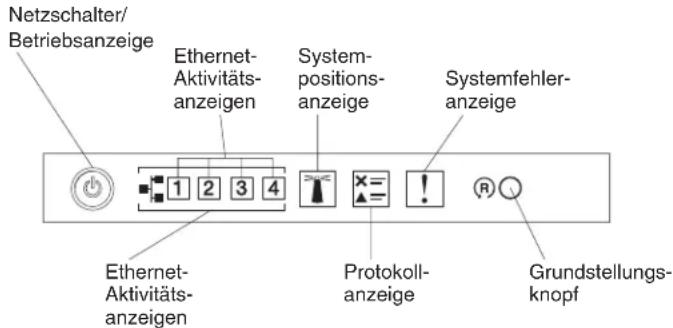
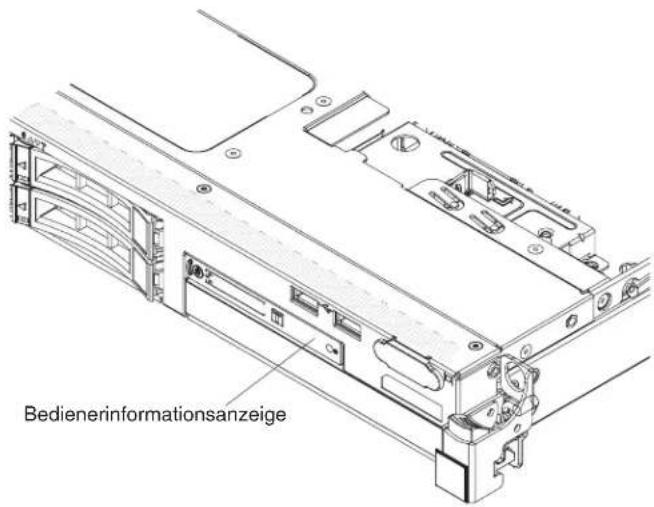
- Um auf die erweiterte Bedienerinformationsanzeige zuzugreifen, drücken Sie auf die blaue Verriegelung rechts neben der Bedienerkonsole. Die leuchtenden Anzeigen im Diagnosefeld zeigen die Art des aufgetretenen Fehlers an.
Auf dem Systemservice-Etikett in der Serverabdeckung finden Sie einen Überblick über die internen Komponenten, die den Anzeigen im Diagnosefeld "Light Path Diagnostics" entsprechen. Diese Informationen sowie die Informationen im Abschnitt „Anzeigen der Funktion "Light Path Diagnostics" auf Seite 124 reichen normalerweise aus, um den Fehler zu identifizieren.
- Entfernen Sie die Serverabdeckung und prüfen Sie, ob im Server Anzeigen leuchten. Für einige Komponenten im Server gibt es Anzeigen, die die Position eines Fehlers angeben.
In der folgenden Abbildung sind die Anzeigen auf der Systemplatine dargestellt.
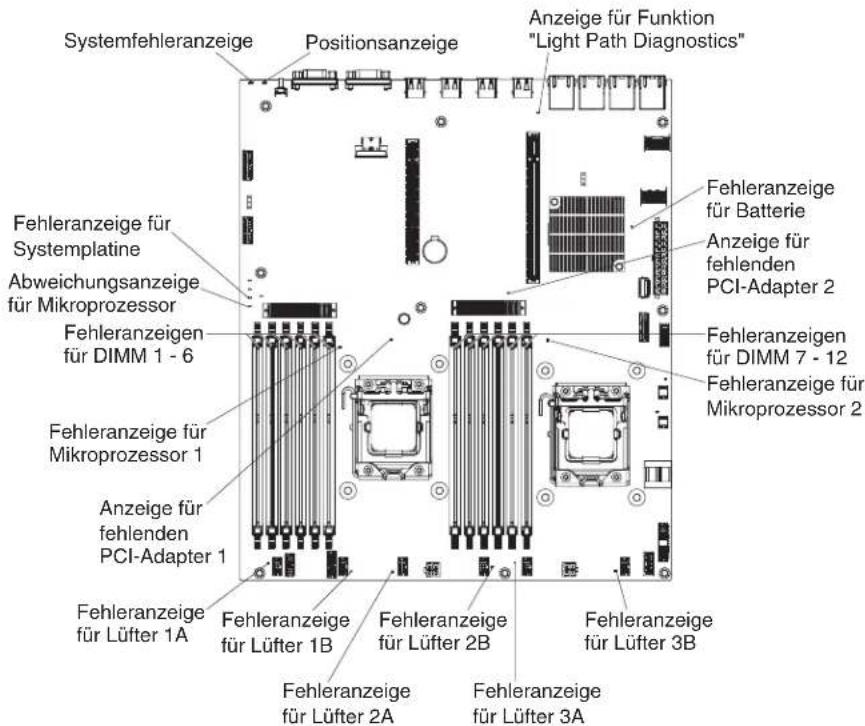
Diagnosefeld "Light Path Diagnostics"
Das Diagnosefeld "Light Path Diagnostics" befindet sich oben in der erweiterten Bedienerinformationsanzeige. Weitere Informationen zur Funktion "Light Path Diagnostics" und zu den Anzeigen im Diagnosefeld "Light Path Diagnostics" finden Sie in den Abschnitten „Funktion "Light Path Diagnostics"" auf Seite 121 und „Anzeigen der Funktion "Light Path Diagnostics"" auf Seite 124.
In der folgenden Abbildung ist das optionale erweiterte Diagnosefeld "Light Path Diagnostics" dargestellt.
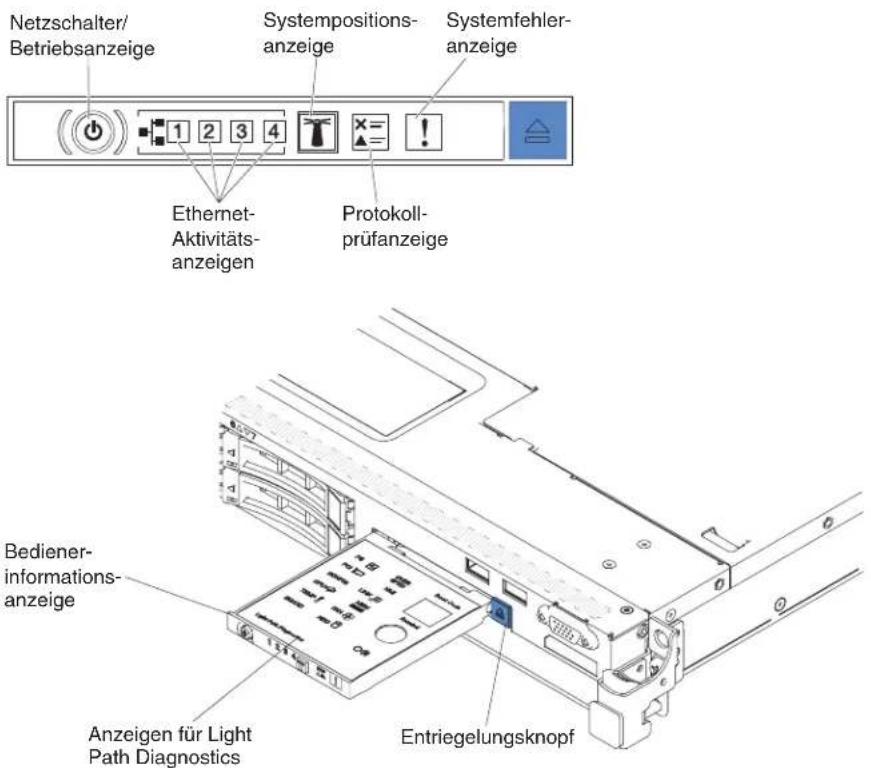
Drücken Sie auf den blauen Entriegelungsknopf auf der erweiterten Bedienerinformationsanzeige, um auf das optionale erweiterte Diagnosefeld "Light Path Diagnostics" zuzugreifen. Ziehen Sie die Anzeige nach vorn, bis das Scharnier der Bedienerkonsole vom Servergehäuse getrennt ist. Ziehen Sie anschließend die Einheit nach unten, um die Informationen im Diagnosefeld "Light Path Diagnostics" sehen zu können.
Anmerkung: Wenn Sie das optionale erweiterte Diagnosefeld "Light Path Diagnostics" zum Prüfen der Anzeigen aus dem Server ziehen, sollte der Server nicht über längere Zeit in diesem Zustand weiterbetrieben werden. Das Feld sollte nur für eine kurze Zeit außerhalb des Servers sein. Wenn der Server in Betrieb ist, muss das optionale erweiterte Diagnosefeld "Light Path Diagnostics" im Server bleiben, um eine ordnungsgemäße Kühlung sicherzustellen.
In der folgenden Abbildung sind die Anzeigen und Bedienelemente im Diagnosefeld "Light Path Diagnostics" dargestellt.
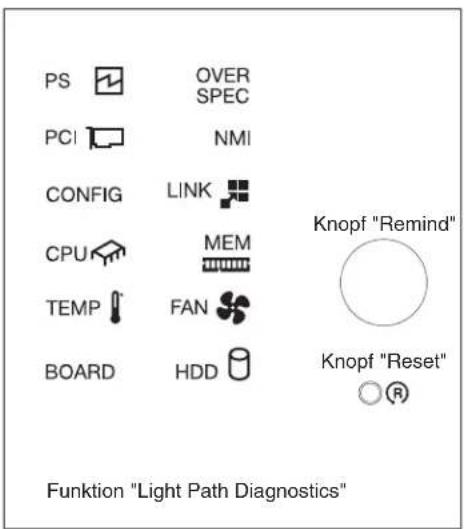
- Knopf "Remind": Dieser Knopf versetzt die Systemfehleranzeige bzw. die Protokollprüfanzeige an der Vorderseite in den Modus "Remind". Im Modus "Remind" blinkt die Systemfehleranzeige alle 2 Sekunden, bis der Fehler behoben ist, der Server erneut gestartet wird oder ein neuer Fehler auftritt.
Wenn Sie die Systemfehleranzeige in den Modus "Remind" versetzen, geben Sie damit an, dass Sie den zuletzt gemeldeten Fehler registriert haben, dass Sie jedoch keine sofortigen Maßnahmen zur Fehlerbehebung ergreifen möchten.
- Knopf "Reset" (Grundstellungsknopf): Drücken Sie diesen Knopf, um den Server zurückzusetzen und den Selbsttest beim Einschalten (POST) auszuführen. Sie müssen zum Drücken der Taste u. U. einen Stift oder das Ende einer gerade gebogenen Büroklammer verwenden.
Anzeigen der Funktion "Light Path Diagnostics"
In der folgenden Tabelle sind die Anzeigen im Diagnosefeld "Light Path Diagnostics" und die vorgeschlagenen Maßnahmen zum Beheben der erkannten Fehler beschrieben. Weitere Informationen finden Sie im Abschnitt Bedienelemente, Anzeigen und Stromversorgung des Servers" auf Seite 17. Informationen zur Position der Anzeigen auf der Systemplatine finden Sie im Abschnitt „Anzeigen auf der Systemplatine" auf Seite 33
Anmerkung: Überprüfen Sie das IMM-Systemfehlerprotokoll oder das Systemereignisprotokoll auf zusätzliche Informationen, bevor Sie eine FRU ersetzen.
Tabelle 11. Anzeigen für Light Path Diagnostics
| Führen Sie die vorgeschlagenen Maßnahmen in der Reihenfolge durch, in der sie in der Spalte "Maßnahme" aufgeführt sind, bis der Fehler behoben ist.Wenn vor der Beschreibung einer Maßnahme "(Nur für qualifizierte Techniker)" steht, darf dieser Schritt zur Fehlerbehebung nur durch einen qualifizierten Techniker ausgeführt werden. | ||
| Anzeige Beschreibung Maßnahme | ||
| Keine, aber die Prüfprotokoll-anzeige leuchtet. | Ein Fehler ist aufgetreten und kann nicht eingegrenzt werden.Für den Fehler gibt es keinen Pfad. | Überprüfen Sie das IMM2-Systemereignisprotokoll und das Systemfehlerprotokoll, um Informationen zum Fehler zu erhalten.Speichern Sie bei Bedarf das Protokoll und bereinigen Sie es anschließend. |
Tabelle 11. Anzeigen für Light Path Diagnostics (Forts.)
| Führen Sie die vorgeschlagenen Maßnahmen in der Reihenfolge durch, in der sie in der Spalte "Maßnahme" aufgeführt sind, bis der Fehler behoben ist.Wenn vor der Beschreibung einer Maßnahme "(Nur für qualifizierte Techniker)" steht, darf dieser Schritt zur Fehlerbehebung nur durch einen qualifizierten Techniker ausgeführt werden. | ||
| Anzeige Beschreibung Maßnahme | ||
| Systemfehler-anzeige | Es ist ein Fehler aufgetreten. | Überprüfen Sie die Anzeigen der Funktion "Light Path Diagnostics" und folgen Sie den aufgeführten Anweisungen.Überprüfen Sie das IMM2-Systemereignisprotokoll und das Systemfehlerprotokoll, um Informationen zum Fehler zu erhalten.Speichern Sie bei Bedarf das Protokoll und bereinigen Sie es anschließend. |
| OVER SPEC Die Netzteile verbrauchen mehr Netzstrom, als ihre maximale Nennleistung angibt. Der Stromverbrauch des Systems entspricht nicht den für die Netzteile angegebenen Einstufungen. | Wenn die Anzeige OVER SPEC leuchtet, verwenden Sie eine der folgenden Vorgehensweisen:Schalten Sie den Server aus und trennen Sie den Server von der Stromversorgung.Entfernen Sie das optische Laufwerk, die Lüfter, die Festplattenlaufwerke und die Rückwandplatinen der Festplattenlaufwerke.Starten Sie den Server erneut, um zu prüfen, ob der Fehler weiterhin auftritt.Installieren Sie jede Einheit, die in Schritt 2 entfernt wurde, nacheinander erneut. Starten Sie den Server jedes Mal erneut, um die fehlerhafte Einheit zu isolieren.Ersetzen Sie fehlerhafte Einheiten, falls vorhanden.(Nur für qualifizierte Techniker) Ersetzen Sie die Systemplatine. | |
| LINK Reserviert. | ||
| PS Ein Netzteil wurde nicht erkannt oder ist ausgefallen. | Überprüfen Sie das Netzteil im Server, dessen Anzeige gelb leuchtet (siehe .Netzteilanzeigen" auf Seite 131)Stellen Sie sicher, dass die Netzteile ordnungsgemäß installiert sind.Entfernen Sie eines der Netzteile, um das fehlerhafte Netzteil zu finden.Ersetzen Sie das fehlerhafte Netzteil. | |
Tabelle 11. Anzeigen für Light Path Diagnostics (Forts.)
| Führen Sie die vorgeschlagenen Maßnahmen in der Reihenfolge durch, in der sie in der Spalte "Maßnahme" aufgeführt sind, bis der Fehler behoben ist.Wenn vor der Beschreibung einer Maßnahme "(Nur für qualifizierte Techniker)" steht, darf dieser Schritt zur Fehlerbehebung nur durch einen qualifizierten Techniker ausgeführt werden. | ||
| Anzeige Beschreibung Maßnahme | ||
| PCI Auf einer PCI-Karte, einem PCI-Bus oder auf der Systemplatine ist ein Fehler aufgetreten. Auf einer der Adapterkarten leuchtet eine zusätzliche Anzeige. | 1. Suchen Sie im Systemereignisprotokoll nach Hinweisen zu diesem Fehler.2. Überprüfen Sie die Anzeigen auf den PCI-Adapterkarten, um festzustellen, welche Komponente den Fehler verursacht hat.3. Wenn der fehlerhafte Adapter mithilfe der Anzeigen sowie der Informationen im Systemereignisprotokoll nicht eingegrenzt werden kann, entfernen Sie jeweils einen Adapter vom fehlerhaften PCI-Bus und starten Sie den Server jedes Mal nach dem Entfernen erneut.4. Ersetzen Sie die folgenden Komponenten in der angegebenen Reihenfolge. Starten Sie den Server jeweils erneut.• PCI-Adapterkarte• (Nur für qualifizierte Techniker) Ersetzen Sie die Systemplatine. | |
| FAN Ein Lüfter ist fehlerhaft, arbeitet zu langsam oder wurde entfernt. Möglicherweise leuchtet auch die Temperaturanzeige. | 1. Überprüfen Sie die Anzeigen am Server.2. Überprüfen Sie, ob der fehlerhafte Lüfter, der durch eine leuchtende Anzeige gekennzeichnet ist, richtig einbaut ist.3. Ersetzen Sie den fehlerhaften Lüfter. | |
| TEMP Die Systemtemperatur hat einen Grenzwert überschritten. Ein fehlerhafter Lüfter kann die Ursache dafür sein, dass die Temperaturanzeige leuchtet. | 1. Stellen Sie sicher, dass die Entlüftungsschlitze nicht blockiert sind.2. Stellen Sie fest, ob ein Lüfter fehlerhaft ist. Wenn dies der Fall ist, ersetzen Sie den Lüfter.3. Stellen Sie sicher, dass der Kühlkörper richtig installiert ist.4. Stellen Sie sicher, dass die Raumtemperatur nicht zu hoch ist. Informationen zur Servertemperatur finden Sie in den Abschnitten „Merkmale und technische Daten des Servers“ auf Seite 7 und „Richtlinien für Systemzuverlässigkeit“ auf Seite 37 | |
Tabelle 11. Anzeigen für Light Path Diagnostics (Forts.)
| Führen Sie die vorgeschlagenen Maßnahmen in der Reihenfolge durch, in der sie in der Spalte "Maßnahme" aufgeführt sind, bis der Fehler behoben ist.Wenn vor der Beschreibung einer Maßnahme "(Nur für qualifizierte Techniker)" steht, darf dieser Schritt zur Fehlerbehebung nur durch einen qualifizierten Techniker ausgeführt werden. | ||
| Anzeige Beschreibung Maßnahme | ||
| MEM Eine ungültigeSpeicherkonfiguration (sowohl die Anzeige MEM als auch die Anzeige CONFIG können leuchten) oder ein Speicherfehler ist aufgetreten. | Anmerkung:Wenn Sie ein DIMM installieren oder entfernen, müssen Sie die Verbindung zwischen dem Server und der Stromquelle jedes Mal unterbrechen. Warten Sie anschließend 10 Sekunden, bevor Sie den Server erneut starten.Wenn die Anzeigen MEM und CONFIG leuchten, meldet das System einen Fehler wegen einer ungültigen Stromversorgungskonfiguration. Gehen Sie zum Beheben des Fehlers wie folgt vor:Überprüfen Sie das Systemereignisprotokoll im Konfigurationsdienstprogramm oder die IMM-Fehlernachrichten. Führen Sie die in den folgenden Abschnitten beschriebenen Schritte aus:„Fehlercodes beim Selbsttest beim Einschalten (POST)” auf Seite 141 undFehlernachrichten im integriertenManagementmodul II (IMM2)Wenn die Anzeige CONFIG nicht leuchtet, wurde im System ein Speicherfehler erkannt. Gehen Sie zum Beheben des Fehlers wie folgt vor:Aktualisieren Sie die Firmware auf die aktuelle Version (siehe „Firmware aktualisieren“ auf Seite 79)b. Überprüfen Sie, ob die DIMMS richtig eingesetzt sind, oder tauschen Sie sie untereinander aus.Überprüfen Sie das Systemereignisprotokoll im Konfigurationsdienstprogramm oder die IMM-Fehlernachrichten. Führen Sie die in den folgenden Abschnitten beschriebenen Schritte aus:„Fehlercodes beim Selbsttest beim Einschalten (POST)” auf Seite 141 undFehlernachrichten im integriertenManagementmodul II (IMM2) | |
| NMI Ein nicht maskierbarer Interruptist aufgetreten oder der NMI-Schalter wurde gedrückt. | Suchen Sie im Systemereignisprotokoll nach Hinweisen zu diesem Fehler. | |
Tabelle 11. Anzeigen für Light Path Diagnostics (Forts.)
| Führen Sie die vorgeschlagenen Maßnahmen in der Reihenfolge durch, in der sie in der Spalte "Maßnahme" aufgeführt sind, bis der Fehler behoben ist.Wenn vor der Beschreibung einer Maßnahme "(Nur für qualifizierte Techniker)" steht, darf dieser Schritt zur Fehlerbehebung nur durch einen qualifizierten Techniker ausgeführt werden. | ||
| Anzeige Beschreibung Maßnahme | ||
| CONFIG Ein | Hardwarekonfigurationsfehler ist aufgetreten. | 1. Wenn die Anzeigen CONFIG und CPU leuchten, gehen Sie wie folgt vor, um den Fehler zu beheben:a. Überprüfen Sie, ob die soeben installierten Mikroprozessoren miteinander kompatibel sind. (Weitere Informationen zu den Mikroprozessor-Anforderungen finden Sie im Abschnitt „Mikroprozessor und Kühlkörper wieder einbauen“ auf Seite 391.)b. (Nur für qualifizierte Techniker) Ersetzen Sie den nicht kompatiblen Mikroprozessor.c. Suchen Sie in den Systemereignisprotokollen nach Hinweisen zu diesem Fehler. Ersetzen Sie alle in den Fehlerprotokollen aufgeführten Komponenten.2. Wenn die Anzeige CONFIG und die Anzeige MEM beide leuchten, gehen Sie wie folgt vor:a. Stellen Sie sicher, dass die DIMM-Konfiguration unterstützt wird. (Weitere Informationen zu den DIMM-Anforderungen und zur Installationsreihenfolge finden Sie im Abschnitt „Speichermodul installieren“ auf Seite 39).b. Ersetzen Sie die DIMMs durch eine unterstützte Konfiguration. |
Tabelle 11. Anzeigen für Light Path Diagnostics (Forts.)
| Führen Sie die vorgeschlagenen Maßnahmen in der Reihenfolge durch, in der sie in der Spalte "Maßnahme" aufgeführt sind, bis der Fehler behoben ist.Wenn vor der Beschreibung einer Maßnahme "(Nur für qualifizierte Techniker)" steht, darf dieser Schritt zur Fehlerbehebung nur durch einen qualifizierten Techniker ausgeführt werden. | ||
| Anzeige Beschreibung Maßnahme | ||
| CPU Eine ungültige | Mikroprozessorkonfiguration oder ein Mikroprozessorfehler ist aufgetreten (die Anzeigen CPU und CONFIG leuchten möglicherweise beide). | 1. Wenn die Anzeige CONFIG leuchtet, weist das System auf einen Fehler aufgrund einer ungültigen Mikroprozessorkonfiguration hin. Gehen Sie zum Beheben des Fehlers wie folgt vor:a. Stellen Sie sicher, dass die neu installierten Mikroprozessoren kompatibel sind (weitere Informationen zu den Mikroprozessoranforderungen finden Sie im Abschnitt „Mikroprozessor und Kühlkörper wieder einbauen“ auf Seite 391. Wählen Sie im Konfigurationsdienstprogramm System Information → System Summary → Processor aus, um die Informationen zu den Mikroprozessoren zu prüfen.b. (Nur für qualifizierte Techniker) Ersetzen Sie den nicht kompatiblen Mikroprozessor.c. Suchen Sie in den Systemereignisprotokollen nach Hinweisen zu diesem Fehler. Ersetzen Sie alle in den Fehlerprotokollen aufgeführten Komponenten.2. Wenn die Anzeige CPU leuchtet und die Anzeige CONFIG nicht, gehen Sie wie folgt vor:a. (Nur für qualifizierte Techniker) Stellen Sie sicher, dass der fehlerhafte Mikroprozessor, der durch eine leuchtende Anzeige auf der Systemplatine angezeigt wird, ordnungsgemäß installiert ist. Weitere Informationen zur Installation und zu den Anforderungen finden Sie im Abschnitt „Mikroprozessor und Kühlkörper wieder einbauen“ auf Seite 391. |
| Wenn nur die Anzeige CPU leuchtet, ist ein Mikroprozessor ausgefallen. | Wenn die Anzeige "CONFIG" nicht leuchtet, tritt ein Mikroprozessorfehler auf. Führen Sie die folgenden Schritte aus, um den Fehler zu beheben:1. (Nur für qualifizierte Techniker-) Stellen Sie sicher, dass der fehlerhafte Mikroprozessor und der Kühlkörper, die durch eine leuchtende Anzeige auf der Systemplatine angezeigt werden, ordnungsgemäß installiert sind. Weitere Informationen zur Installation und zu den Anforderungen finden Sie im Abschnitt „Mikroprozessor und Kühlkörper wieder einbauen“ auf Seite 3912. (Nur für qualifizierte Techniker) Ersetzen Sie den defekten Mikroprozessor (siehe Abschnitte „Mikroprozessor und Kühlkörper entfernen“ auf Seite 389 und „Mikroprozessor und Kühlkörper wieder einbauen“ auf Seite 391)3. Weitere Informationen finden Sie unter der Adresse http://www.ibm.com/systems/support/supportsite.wss/docdisplay?brandind=5000008&Indocid=SERV-CALL. | |
Tabelle 11. Anzeigen für Light Path Diagnostics (Forts.)
| Führen Sie die vorgeschlagenen Maßnahmen in der Reihenfolge durch, in der sie in der Spalte "Maßnahme" aufgeführt sind, bis der Fehler behoben ist.Wenn vor der Beschreibung einer Maßnahme "(Nur für qualifizierte Techniker)" steht, darf dieser Schritt zur Fehlerbehebung nur durch einen qualifizierten Techniker ausgeführt werden. | ||
| Anzeige Beschreibung Maßnahme | ||
| HDD Ein Festplattenlaufwerk ist fehler-haft oder fehlt. | Überprüfen Sie die Anzeigen auf den Festplattenlaufwerken und überprüfen Sie, ob das Lauf-werk mit der leuchtenden Statusanzeige richtig eingesetzt ist.Stellen Sie sicher, dass die Kabel ordnungsgemäß an die Rückwandplatine für Festplattenlaufwerke angeschlossen sind.Weitere Informationen finden Sie im Abschnitt „fehler am Festplattenlaufwerk“ auf Seite 275Wenn der Fehler weiterhin auftritt, ersetzen Sie die fol-genden Komponenten in der angegebenen Reihenfolge.Starten Sie den Server jeweils erneut:a. Ersetzen Sie das Festplattenlaufwerk.b. Ersetzen Sie die Rückwandplatine für Festplattenlaufwerke.Wenn der Fehler weiterhin auftritt, ersetzen Sie die fol-genden Komponenten nacheinander in der angegebenen Reihenfolge. Starten Sie den Server jeweils erneut:a. Ersetzen Sie das Festplattenlaufwerk.b. Ersetzen Sie die Rückwandplatine für Festplattenlaufwerke.Wenn der Fehler weiterhin auftritt, finden Sie weitere In-formationen unter der Adresse http://www.ibm.com/systems/support/supportsite.wss/docdisplay?brandind=5000008&Indocid=SERV-CALI. | |
| BOARD Auf der Systemplatine ist ein Fehler aufgetreten. | Überprüfen Sie die Anzeigen auf dem Server.Überprüfen Sie anhand der Anzeigen auf der Systemplatine, welche Komponente den Fehler verursacht. Die An-zeige BOARD kann aus einem der folgenden Gründe leuchten:BatterieFehlende PCI-AdapterkartenbaugruppeFehlgeschlagene FirmwareaktualisierungFehler an der SystemplatineSuchen Sie im Systemereignisprotokoll nach Hinweisen zu diesem Fehler.Ersetzen Sie alle fehlerhaften oder fehlenden Ersatzkomponenten, z. B. die Batterie oder die PCI-Adapterkartenbaugruppe.(Nur für qualifizierte Techniker) Tauschen Sie die Systemplatine des Servers aus. | |
Netzteilanzeigen
Die folgende Mindestkonfiguration ist erforderlich, damit die Gleichstromanzeige auf dem Netzteil leuchtet:
• Stromversorgung
- Netzkabel
Die folgende Mindestkonfiguration ist erforderlich, damit der Server gestartet werden kann:
- Ein Mikroprozessor in Mikroprozessorstecksockel 1
- Ein DIMM (pro Mikroprozessor) mit 2 GB auf der Systemplatine
- Ein Netzteil
- Netzkabel
• Vier Lüfter
In den folgenden Abbildungen sind jeweils die Positionen der Netzteilanzeigen für feste und redundante Modelle dargestellt.
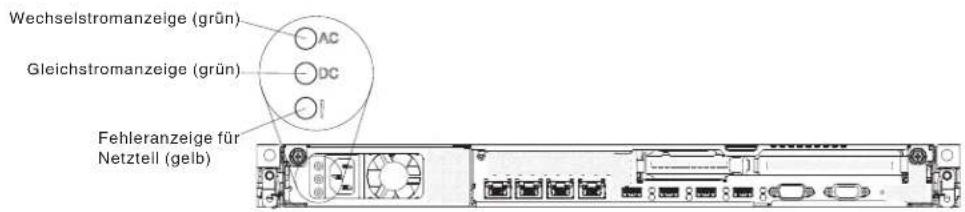
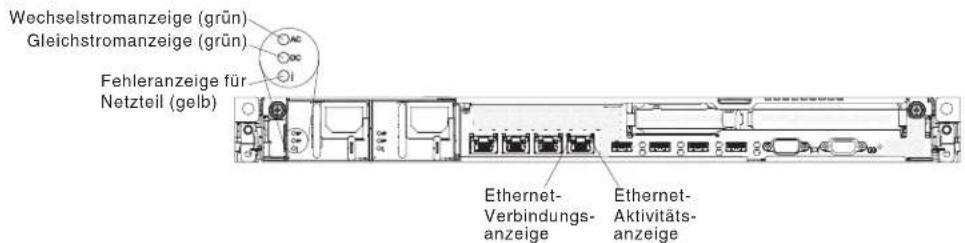
In der folgenden Tabelle werden die Fehler, die durch verschiedene Kombinationen der Netzteilanzeigen und der Betriebsanzeige in der Bedienerinformationsanzeige angezeigt werden, sowie die vorgeschlagenen Maßnahmen zum Beheben der erkannten Fehler beschrieben.
| Netzteilanzeigen | Beschreibung Maßnahme Anmerkungen | ||||
| Wechselstrom | Gleichstrom Fehler | ||||
| Ein Ein | Aus Normalbetrieb | ||||
| Aus Aus | Aus Keine Wechsel- | stromversorgung für den Server oder ein Fehler an der Netzsteckdose. | 1. Prüfen Sie die Wechselstromversorgung des Servers.2. Stellen Sie sicher, dass das Netzkabel mit einer funktionierenden Stromquelle verbunden ist.3. Starten Sie den Server erneut.Wenn der Fehler weiterhin auftritt, überprüfen Sie die Netzteilanzeigen.4. Ersetzen Sie das Netzteil. | Dies ist eine normale Bedingung, wenn keine Wechselstrom-versorgung vorhanden ist. | |
| Aus Aus | Ein Keine Wechsel- | stromversorgung für den Server oder ein Fehler an der Netzsteckdose und das Netzteil hat einen internen Fehler festgestellt. | • Stellen Sie sicher, dass das Netzkabel mit einer funktionierenden Stromquelle verbunden ist.• Ersetzen Sie das Netzteil. | Dies kommt nur vor, wenn ein zweites Netzteil den Server mit Netzstrom versorgt. | |
| Aus Ein | Aus Fehlerhaftes | Netzteil | Ersetzen Sie das Netzteil. | ||
| Aus Ein | Ein | Fehlerhaftes | Netzteil | Ersetzen Sie das Netzteil. | |
| Ein Aus | Aus Netzteil | nicht rich- | tig eingesetzt, Systemplatine fehlerhaft oder Netzteil fehlerhaft | 1. Stellen Sie sicher, dass die obere Abdeckung geschlossen und ordnungsgemäß verriegelt ist.2. Überprüfen Sie, ob das Netzteil richtig eingesetzt ist.3. Ersetzen Sie das fehlerhafte Netzteil. | Dieser Fehler tritt in der Regel dann auf, wenn ein Netzteil nicht ordnungsgemäß eingesetzt ist. |
| Ein Aus | Ein Netzteil | fehlerhaft. | Ersetzen Sie das Netzteil. | ||
| Ein Ein | Ein | Netzteil ist defekt | Ersetzen Sie das Netzteil. | ||
Ereignisprotokolle
Fehlercodes und Nachrichten werden in den folgenden Ereignisprotokolltypen angezeigt.
- Ereignisprotokoll des Selbsttests beim Einschalten (POST): In diesem Protokoll sind die drei neuesten Fehlercodes und Fehlernachrichten aufgeführt, die während des Selbsttests beim Einschalten (POST) ausgegeben wurden. Sie können den Inhalt des Ereignisprotokolls des Selbsttests beim Einschalten mit dem Konfigurationsdienstprogramm anzeigen (siehe Abschnitt „Konfigurationsdienstprogramm starten“ auf Seite 85). Weitere Informationen zu POST-Fehlercodes finden Sie im Abschnitt „Fehlercodes beim Selbsttest beim Einschalten (POST)“ auf Seite 141.
- Systemereignisprotokoll: Dieses Protokoll enthält POST- und SMI-Ereignisse (SMI - System Management Interrupt) sowie alle Ereignisse, die durch den Baseboard Management Controller generiert werden, der in das integrierte Managementmodul (IMM) integriert ist. Sie können den Inhalt des Systemereignisprotokolls vom Konfigurationsdienstprogramm und über das DSA-Programm (Dynamic System Analysis) (als IPMI-Ereignisprotokoll) anzeigen.
Die Größe des Systemereignisprotokolls ist begrenzt. Wenn es vollständig beschrieben ist, werden bereits vorhandene Einträge nicht durch neue Einträge überschrieben. Daher müssen Sie den Inhalt des Systemereignisprotokolls in regelmäßigen Abständen mithilfe des Konfigurationsdienstprogramms löschen. Wenn Sie nach Fehlern suchen, müssen Sie möglicherweise das Systemereignisprotokoll speichern und anschließend bereinigen, um die neuesten Ereignisse für die Analyse verfügbar zu machen. Weitere Informationen zum Systemereignisprotokoll finden Sie im Abschnitt.
Die Nachrichten sind links auf dem Bildschirm und Details zur ausgewählten Nachricht rechts auf dem Bildschirm aufgeführt. Verwenden Sie die Tasten mit dem Aufwärtspfeil (↑) und mit dem Abwärtspfeil (↓), um zwischen den Einträgen zu wechseln.
Einige IMM-Sensoren bewirken, dass Assertion-Ereignisse protokolliert werden, wenn ihre Sollwerte erreicht werden. Wenn der Sollwert nicht mehr gegeben ist, wird ein entsprechendes Deassertion-Ereignis protokolliert. Es handelt sich jedoch nicht bei allen Ereignissen um Assertion- oder Deassertion-Ereignisse.
- Ereignisprotokoll des integrierten Managementmoduls (IMM2): Dieses Protokoll enthält eine gefilterte Teilmenge aller IMM-, POST- und SMI-Ereignisse (SMI - System Management Interrupt). Sie können das IMM-Ereignisprotokoll über die IMM-Webschnittstelle anzeigen. Weitere Informationen finden Sie im Abschnitt „An der Webschnittstelle anmelden“ auf Seite 98. Sie können das IMM-Ereignisprotokoll auch über das DSA-Programm (DSA - Dynamic System Analysis) anzeigen (als ASM-Ereignisprotokoll). Weitere Informationen zu IMM-Fehlernachrichten finden Sie im Abschnitt.
- DSA-Ereignisprotokoll: Dieses Protokoll wird vom DSA-Programm (Dynamic System Analysis) generiert und enthält eine chronologisch geordnete Zusammenführung des Systemereignisprotokolls (als IPMI-Ereignisprotokoll), des IMM-Gehäuseereignisprotokolls (als ASM-Ereignisprotokoll) und der Ereignisprotokolle des Betriebssystems. Angezeigt werden kann das DSA-Ereignisprotokoll über das DSA-Programm (siehe Abschnitt „Ereignisprotokolle ohne Neustart des Servers anzeigen“ auf Seite 134). Weitere Informationen zu DSA und DSA-Nachrichten finden Sie in den Abschnitten „DSA-Nachrichten“ auf Seite 229 und „IBM Dynamic System Analysis“ auf Seite 137.
Weitere Informationen zum Anzeigen oder Löschen der Protokolle finden Sie in den Abschnitten „Ereignisprotokolle über das Konfigurationsdienstprogramm anzeigen“, „Ereignisprotokolle ohne Neustart des Servers anzeigen“ und „Inhalt der Fehlerprotokolle löschen“ auf Seite 136
Ereignisprotokolle über das Konfigurationsdienstprogramm anzeigen
Gehen Sie wie folgt vor, um das POST-Ereignisprotokoll oder das Systemereignisprotokoll anzuzeigen:
- Schalten Sie den Server ein.
- Wenn die Eingabeaufforderung
Setup angezeigt wird, drücken Sie die Taste F1. Wenn sowohl ein Start- als auch ein Administratorkennwort festgelegt wurde, müssen Sie das Administratorkennwort eingeben, um die Ereignisprotokolle anzuzeigen. - Wählen Sie System Event Logs aus und verwenden Sie eine der folgenden Methoden:
- Um das POST-Ereignisprotokoll anzuzeigen, wählen Sie POST Event Viewer aus.
- Um das Systemereignisprotokoll anzuzeigen, wählen Sie System Event Log aus.
Ereignisprotokolle ohne Neustart des Servers anzeigen
Wenn der Server nicht blockiert ist und das IMM mit einem Netz verbunden ist, stehen Ihnen Methoden zur Anzeige von einem oder mehreren Ereignisprotokoll(en) zur Verfügung, ohne den Server neu starten zu müssen.
Wenn Sie das Programm "DSA Portable" installiert haben, können Sie es zum Anzeigen des Systemereignisprotokolls (als IPMI-Ereignisprotokoll), des IMM-Ereignisprotokolls (als ASM-Ereignisprotokoll), der Systemereignisprotokolle des Betriebssystems oder des zusammengeführten DSA-Protokolls verwenden. Diese Protokolle können auch mit DSA Preboot angezeigt werden, jedoch muss vor der Verwendung von DSA Preboot der Server erneut gestartet werden. Auf dem Server ist bei Auslieferung das Programm "DSA Preboot" im integrierten USB-Speicher gespeichert. Zum Installieren von "DSA Portable" oder zum Suchen nach und Herunterladen von einer ggf. vorhandenen neueren Version eines "DSA Preboot"-CD-Images rufen Sie die folgende Adresse auf: http://www-947.ibm.com/systems/support/supportsite.wss/docdisplay?lndocid=SERV-DSA&brandind=5000008.
Wenn IPMItool auf dem Server installiert ist, können Sie damit das Systemereignis-protokoll anzeigen. Auf den neueren Versionen des Betriebssystems Linux ist eine aktuelle Version von IPMItool installiert. Um eine Übersicht zu IPMI zu erhalten, rufen Sie die Adresse http://www.ibm.com/developerwork/linux/blueprints/auf und klicken Sie auf Using Intelligent Platform Management Interface (IPMI) on IBM Linux platforms.
Das IMM-Ereignisprotokoll können Sie über den Link Event Log in der Webschnittstelle des integrierten Managementmoduls (IMM) anzeigen. Weitere Informationen finden Sie im Abschnitt „An der Webschnittstelle anmelden“ auf Seite 98.
In der folgenden Tabelle sind die Methoden beschrieben, die Sie je nach Zustand des Servers zur Anzeige der Ereignisprotokolle verwenden können. Bei den ersten drei Zuständen ist in der Regel kein Neustart des Servers erforderlich.
Tabelle 12. Methoden zur Anzeige von Ereignisprotokollen
| Zustand Maßnahme | |
| Der Server ist nicht blockiert und ist mit einem Netz verbunden (wobei ein über das Betriebssystem gesteuerter Netzanschluss verwendet wird). | Verwenden Sie eine der folgenden Methoden:• Führen Sie "DSA Portable" aus, um das diagnostische Ereignisprotokoll anzuzeigen (hierzu ist der IPMI-Treiber erforderlich). Alternativ ist es möglich, eine Ausgabedatei zu erstellen, die Sie (per FTP oder als lokale Kopie) an die IBM Service- und Unterstützungsfunktion senden können.• Zeigen Sie das Systemereignisprotokoll mithilfe von IPMItool an (hierzu ist der IPMI-Treiber erforderlich).• Zeigen Sie das Systemereignisprotokoll in der Web-Browser-Schnittstelle zum IMM lokal an (hierzu ist der RNDIS-USB-LAN-Treiber erforderlich). |
| Der Server ist nicht blockiert und ist nicht mit einem Netz verbunden (wobei ein über das Betriebssystem gesteuerter Netzanschluss verwendet wird). | Verwenden Sie eine der folgenden Methoden:• Führen Sie "DSA Portable" aus, um das diagnostische Ereignisprotokoll anzuzeigen (hierzu ist der IPMI-Treiber erforderlich). Alternativ ist es möglich, eine Ausgabedatei zu erstellen, die Sie (als lokale Kopie) an die IBM Service- und Unterstützungsfunktion senden können.• Zeigen Sie das Systemereignisprotokoll mithilfe von IPMItool an (hierzu ist der IPMI-Treiber erforderlich).• Zeigen Sie das Systemereignisprotokoll in der Web-Browser-Schnittstelle zum IMM lokal an (hierzu ist der RNDIS-USB-LAN-Treiber erforderlich). Weitere Informationen finden Sie in den Abschnitten „IP-Adresse für das IMM anfordern“ auf Seite 98 und „An der Webschnittstelle anmelden“ auf Seite 98 |
Tabelle 12. Methoden zur Anzeige von Ereignisprotokollen (Forts.)
| Zustand Maßnahme | |
| Das integrierte Managementmodul (IMM) ist mit einem Netz verbunden und wird mit Wechselstrom versorgt. Der Server befindet sich in einem der folgenden Zustände: er ist blockiert, nicht blockiert oder ausgeschaltet. | Verwenden Sie eine der folgenden Methoden:• Verwenden Sie IPMItool, um über das Netz eine Verbindung mit der externen IP-Adresse des IMM herzustellen und das Systemereignisprotokoll anzuzeigen.• Verwenden Sie die Web-Browser-Schnittstelle zum IMM, um das Systemereignisprotokoll anzuzeigen. Geben Sie in einem Web-Browser die IP-Adresse für das IMM ein und rufen Sie die Ereignisprotokollseite auf. Weitere Informationen finden Sie in den Abschnitten „IP-Adresse für das IMM anfordern“ auf Seite 98 und „An der Webschnittstelle anmelden“ auf Seite 98 |
| Der Server ist blockiert und es ist keine Kommunikation mit dem IMM möglich. | Starten Sie den Server neu und drücken Sie die Taste F2, um "DSA Preboot" zu starten und das diagnostische Ereignisprotokoll anzuzeigen. (Weitere Informationen finden Sie im Abschnitt „DSA-Preboot-Diagnoseprogramme ausführen“ auf Seite 139.)Es ist auch möglich, den Server neu zu starten und die Taste F1 zu drücken, um das Konfigurationsdienstprogramm zu starten und das Ereignisprotokoll des Selbsttests beim Einschalten (POST) oder das Systemereignisprotokoll anzuzeigen. Weitere Informationen finden Sie im Abschnitt „Ereignisprotokolle über das Konfigurationsdienstprogramm anzeigen“ auf Seite 134 |
Inhalt der Fehlerprotokolle löschen
Gehen Sie wie folgt vor, um den Inhalt der Fehlerprotokolle zu löschen.
Anmerkung: Der Inhalt des POST-Ereignisprotokolls wird automatisch bei jedem Serverneustart gelöscht.
-
Schalten Sie den Server ein.
-
Wenn die Eingabeaufforderung
Setup angezeigt wird, drücken Sie die Taste F1. Wenn sowohl ein Start- als auch ein Administratorkennwort festgelegt wurde, müssen Sie das Administratorkennwort eingeben, um die Ereignisprotokolle anzuzeigen. -
Verwenden Sie eine der folgenden Methoden:
- Um den Inhalt des IMM-Systemereignisprotokolls zu löschen, wählen Sie System Event Logs --> System Event Log aus. Wählen Sie dann Clear System Event Log aus und drücken Sie zweimal die Eingabetaste.
POST
Wenn Sie den Server einschalten, wird eine Reihe von Tests ausgeführt, um den Betrieb von Serverkomponenten und einiger Zusatzeinrichtungen im Server zu überprüfen. Dies wird als Selbsttest beim Einschalten (POST - Power-On Self-Test) bezeichnet.
Anmerkung: Dieser Server verwendet keine Signaltoncodes für den Serverstatus.
Wenn ein Startkennwort festgelegt wurde, müssen Sie bei entsprechender Aufforderung das Kennwort eingeben und die Eingabetaste drücken, damit der Selbsttest beim Einschalten ausgeführt wird.
Wenn während des Selbsttests beim Einschalten ein Fehler festgestellt wird, wird eine Fehlernachricht angezeigt. Weitere Informationen finden Sie im Abschnitt „Fehlercodes beim Selbsttest beim Einschalten (POST)“ auf Seite 141.
Wenn beim Selbsttest beim Einschalten ein Fehler erkannt wird, wird eine Fehlernachricht an das POST-Ereignisprotokoll gesendet; weitere Informationen hierzu finden Sie im Abschnitt „Ereignisprotokolle“ auf Seite 133.
IBM Dynamic System Analysis
IBM Dynamic System Analysis (DSA) sammelt und analysiert Systeminformationen zur Unterstützung bei der Diagnose von Serverfehlern. Das DSA-Programm erfasst die folgenden Informationen zum Server:
• Informationen zum Status der Laufwerke
- Ereignisprotokolle für ServeRAID-Controller und Serviceprozessoren
- Hardwarebestand, einschließlich PCI- und USB-Informationen
- Installierte Anwendungen und Hotfixes (nur in "DSA Portable" verfügbar)
- Kernel-Module (nur in "DSA Portable" verfügbar)
• Light Path Diagnostics-Status
- Netzchnittstellen und Einstellungen
- Leistungsdaten und Angaben zu Prozessen, die gerade ausgeführt werden
• RAID- und Controllerkonfiguration
- Status und Konfiguration des Serviceprozessors (integriertes Managementmodul, IMM)
- Systemkonfiguration
- Elementare Produktdaten und Firmwareinformationen
Systemspezifische Informationen zu den Maßnahmen, die Sie infolge von Nachrichten ergreifen sollten, die durch das DSA-Programm generiert wurden, finden Sie im Abschnitt „Diagnosetextnachrichten“ auf Seite 139.
Wenn Sie mithilfe von DSA keinen Fehler feststellen können, finden Sie weitere Informationen zum Testen des Servers im Abschnitt „Unbestimmte Fehler beheben“ auf Seite 292.
Anmerkung:
-
In einer Umgebung mit mehreren Knoten verfügt jeder Server über eine eindeutige DSA-Schnittstelle. Über diese eindeutigen DSA-Schnittstellen können Sie serverspezifische Informationen, wie z. B. Ereignisprotokolle, anzeigen.
-
Während des Programmstarts reagiert DSA Preboot möglicherweise über längere Zeit nicht. Dies ist normal, während das Programm lädt.
Stellen Sie sicher, dass auf dem Server die aktuelle Version des DSA-Codes installiert ist. Um den DSA-Code und das Installations- und Benutzerhandbuch zu Dynamic System Analysis zu erhalten, rufen Sie die Adresse http://www-947.ibm.com/systems/support/supportsite.wss/docdisplay?brandind=5000008&Indocid=SERV-DSA auf.
DSA-Versionen
Es gibt zwei Versionen des Programms "Dynamic System Analysis" (DSA):
- DSA Portable
Die Version "DSA Portable" wird innerhalb des Betriebssystems ausgeführt, sodass Sie den Server nicht erneut starten müssen, um es aufzurufen. Das Programm ist als sich selbst entpackende Datei gepackt, die Sie aus dem Internet herunterladen können. Wenn Sie die Datei ausführen, entpackt sie sich selbst in einen temporären Ordner und führt eine umfassende Sammlung von Hardware- und Betriebssysteminformationen durch. Nachdem sie ausgeführt wurde, werden die temporären Dateien und der Ordner automatisch gelöscht, und die Ergebnisse der Datenabfrage und Diagnosen werden auf dem Server hinterlegt.
Wenn Sie den Server starten können, verwenden Sie "DSA Portable".
- DSA Preboot
"DSA Preboot" wird außerhalb des Betriebssystems ausgeführt. Um es zu starten, müssen Sie den Server erneut starten. Es steht im Flashspeicher des Servers zur Verfügung. Alternativ können Sie einen bootfähigen Datenträger erstellen, z. B. CD, DVD, ISO-Image, USB oder PXE. Verwenden Sie hierzu IBM ToolsCenter Bootable Media Creator (BoMC). Weitere Details finden Sie im Benutzerhandbuch von BoMC unter http://www.ibm.com/support/entry/portal/
docdisplay?Indocid=TOOL-BOMC. Zusätzlich zu den Leistungsmerkmalen der anderen Versionen von DSA enthält "DSA Preboot" Diagnoseroutinen, die bei einer Ausführung innerhalb der Betriebssystemumgebung unerwünschte Auswirkungen hätten (z. B. Zurücksetzen von Einheiten, Unterbrechung der Netzkonnektivität). "DSA Preboot" verfügt über eine grafische Benutzerschnittstelle, über die Sie die auszuführenden Diagnoseprogramme angeben und die Ergebnisse der Datenabfrage anzeigen können.
"DSA Preboot" enthält Diagnoseprogramme für die folgenden Systemkomponenten, wenn diese installiert sind:
- Broadcom-Netzadapter
- Optische Einheiten (CD oder DVD)
– Bandlaufwerke (SCSI, SAS oder SATA) - Speicher
- Mikroprozessor
- Prüfpunktanzeige
- I2C-Bus
- SAS- und SATA-Laufwerke
Wenn Sie den Server nicht starten können oder wenn Sie umfassende Diagnosen benötigen, verwenden Sie "DSA Preboot".
Auf dem IBM System x3530 M4-Server ist bei Auslieferung der Diagnosecode "DSA Preboot" auf dem integrierten USB-Flashspeicher gespeichert. Es sind Dienstprogramme verfügbar, um den Code auf der integrierten USB-Flasheinheit zurückzusetzen und zu aktualisieren, falls die Diagnosepartition beschädigt wird
und die DSA-Preboot-Diagnoseprogramme nicht starten können. Weitere Informationen und einen Link zum Herunterladen der Dienstprogramme finden Sie unter http://www.ibm.com/support/entry/portal/docdisplay?Indocid=SERV-DSA.
DSA-Preboot-Diagnoseprogramme ausführen
Anmerkung: Die Ausführung des DSA-Hauptspeichertest kann bis zu 30 Minuten dauern. Wenn es sich nicht um einen Speicherfehler handelt, überspringen Sie den Hauptspeichertest.
Gehen Sie wie folgt vor, um die DSA-Preboot-Diagnoseprogramme, die im integrierten Flashspeicher des Servers gespeichert sind, vor dem Starten auszuführen:
- Wenn der Server noch ausgeführt wird, schalten Sie den Server und alle angeschlossenen Einheiten aus.
- Schalten Sie alle angeschlossenen Einheiten und anschließend den Server ein.
- Wenn die Eingabeaufforderung
Diagnostics angezeigt wird, drücken Sie die Taste F1.
Anmerkung: Beim Starten des Programms kann es den Anschein haben, dass das DSA-Preboot-Diagnoseprogramm ungewöhnlich lange nicht reagiert. Dies ist normal, während das Programm lädt.
- Optional können Sie Quit to DSA auswählen, um das eigenständige Speicherdiagnoseprogramm zu verlassen.
Anmerkung: Nachdem Sie die eigenständige Speicherdiagnoseumgebung verlassen haben, müssen Sie den Server erneut starten, um erneut auf die eigenständige Speicherdiagnoseumgebung zuzugreifen.
-
Wählen Sie gui aus, um die grafische Benutzerschnittstelle anzuzeigen. Oder wählen Sie cmd aus, um das interaktive DSA-Menü aufzurufen.
-
Folgen Sie den angezeigten Anweisungen, um die Diagnosetests auszuwählen, die ausgeführt werden sollen.
Wenn der Server während des Tests gestoppt wird und Sie nicht fortfahren können, starten Sie den Server erneut und versuchen Sie, die DSA-Preboot-Diagnoseprogramme noch einmal auszuführen. Wenn der Fehler weiterhin auftritt, ersetzen Sie die Komponente, die gerade getestet wurde, als der Server gestoppt wurde.
Diagnosetextnachrichten
Diagnosetextnachrichten werden während der Ausführung der Tests angezeigt. Eine Diagnosetextnachricht enthält eines der folgenden Ergebnisse:
Passed: Während des Tests wurden keine Fehler festgestellt.
Failed: Während des Tests wurde ein Fehler festgestellt.
Aborted: Der Test konnte aufgrund der Serverkonfiguration nicht fortgesetzt werden.
Weitere Informationen zu Testfehlern sind in den erweiterten Diagnoseergebnissen für jeden Test verfügbar.
Testprotokoll anzeigen
Zum Anzeigen des Testprotokolls nach Abschluss der Tests klicken Sie in der Spalte "Status" auf den Link Success, wenn Sie die grafische DSA-Benutzerschnittstelle verwenden, oder geben Sie :x ein, um das Menü "Execute Tests" zu beenden, wenn Sie mit dem interaktiven DSA-Menü arbeiten. Sie können auch in der grafischen Benutzerschnittstelle Diagnostic Event Log auswählen. Um DSA-Preboot-Sammlungen vor dem Starten auf eine externe USB-Einheit zu übertragen, geben Sie den Befehl copy in das interaktive DSA-Menü ein.
- Wenn Sie mit der grafischen Benutzerschnittstelle von DSA arbeiten, klicken Sie in der Spalte "Status" auf den Link Success.
- Wenn Sie das interaktive DSA-Menü (Befehlszeilenschnittstelle) ausführen, geben Sie: x ein, um das Menü "Execute Tests" zu beenden. Wählen Sie anschließend completed tests, um die Ergebnisse anzuzeigen.
Call-Home-Funktion (automatisierte Serviceanforderung)
IBM stellt Tools zur Verfügung, die automatisch Daten sammeln und senden können oder die den IBM Service aufrufen, wenn ein Fehler erkannt wird. Mit diesen Tools kann der IBM Service die Fehlerdiagnose beschleunigen. In den folgenden Abschnitten werden Informationen zu den Tools mit Call-Home-Funktion bereitgestellt.
Service Advisor
Der Server verfügt über die Funktion "Service Advisor", die Daten zum System erfasst, wenn das System einen Fehler erkennt. Die Daten werden dann zur Fehlerbestimmung an den IBM Service gesendet. Diese Funktion umfasst auch die Call-Home-Funktion, die den IBM Service automatisch kontaktiert, wenn ein Problem auftritt. Die Funktion "Service Advisor" ist in das integrierte Managementmodul (IMM) integriert. Sie müssen die Funktion "Service Advisor" konfigurieren, bevor Sie sie verwenden können. Weitere Informationen zum Konfigurieren der Funktion "Service Advisor" finden Sie im Integrated Management Module User's Guide unter http://www.ibm.com/systems/support/supportsite.wss/docdisplay?lndocid=MIGR-5079770&brandind=5000008.
Der IBM Electronic Service Agent ist ein Software-Tool, das den Server auf Hardwarefehlerereignisse überwacht und automatisch elektronische Serviceanforderungen an den IBM Service übergibt. Außerdem kann es Systemkonfigurationsdaten zeitgesteuert sammeln und übertragen, damit die Daten Ihnen und Ihrem Ansprechpartner zur Verfügung stehen. Es nimmt nur minimale Systemressourcen in Anspruch und kann von der IBM Webseite heruntergeladen werden. Weitere Informationen zu IBM Electronic Service Agent finden Sie unter http://www.ibm.com/support/entry/portal/Open_service_request/http://www.ibm.com/support/electronic/. Dort können Sie dieses Tool auch herunterladen.
Fehlernachrichten
In den folgenden Abschnitten sind die Fehlercodes und -nachrichten für POST, IMM2, UEFI und DSA aufgelistet, die erstellt werden, wenn ein Fehler erkannt wird.
Fehlercodes beim Selbsttest beim Einschalten (POST)
In der folgenden Tabelle werden die Fehlercodes des Selbsttests beim Einschalten und die vorgeschlagenen Maßnahmen zur Fehlerbehebung beschrieben. Diese Fehler können als schwerwiegende Fehler, als Warnungen oder als Informationsnachrichten angezeigt werden.
• Schwerwiegend = S
- Warnung = W
• Information = I
| Führen Sie die vorgeschlagenen Maßnahmen in der Reihenfolge durch, in der sie in der Spalte "Maßnahme" aufgeführt sind, bis der Fehler behoben ist.Wenn der Beschreibung eines Arbeitsschritts der Hinweis „(Nur für qualifizierte Techniker)“ vorangestellt ist, darf dieser Schritt nur von einem qualifizierten Techniker ausgeführt werden.Rufen Sie die IBM Unterstützungswebsite unter der Adresse http://www.ibm.com/supportportal/ auf, um dort nach technischen Informationen, Hinweisen, Tipps und neuen Einheitentreibern zu suchen oder um eine Informationsanfrage zu stellen. | |||
| Diagnose-code Nachricht Beschreibung Maßnahme | |||
| 1.11002 [1.11002] A processor mismatch has been detected between one or more processors in the system. | Es wurde eine fehlende Übereinstimmung für mindestens einen Prozessor erkannt. | 1. Stellen Sie sicher, dass der Mikroprozessor sich auf der ServerProven-Website unter http://www.ibm.com/systems/info/x86servers/serverproven/compat/us, befindet.2. Überprüfen Sie, ob auf der IBM Unterstützungsswebsite ein entsprechender RETAIN-Tipp oder eine Firmwareaktualisierung für diesen Fehler verfügbar ist.3. (Nur für qualifizierte Techniker) Entfernen Sie den betroffenen Mikroprozessor (Fehleranzeige leuchtet) und ersetzen Sie ihn durch einen unterstützten Typ (siehe Abschnitt „Mikroprozessor und Kühlkörper wieder einbauen“ auf Seite 391). | |
| Führen Sie die vorgeschlagenen Maßnahmen in der Reihenfolge durch, in der sie in der Spalte "Maßnahme" aufgeführt sind, bis der Fehler behoben ist.Wenn der Beschreibung eines Arbeitsschritts der Hinweis „(Nur für qualifizierte Techniker)” vorangestellt ist, darf dieser Schritt nur von einem qualifizierten Techniker ausgeführt werden.Rufen Sie die IBM Unterstützungswebsite unter der Adresse http://www.ibm.com/supportportal/ auf, um dort nach technischen Informationen, Hinweisen, Tipps und neuen Einheitentreibern zu suchen oder um eine Informationsanfrage zu stellen. | |||
| Diagnose-code Nachricht Beschreibung Maßnahme | |||
| W.11004 [W.11004] A processor within the system has failed the BIST. | Beim Selbsttest eines Prozessors wurde ein Fehler erkannt. | Überprüfen Sie, ob auf der IBM Unterstützungsswebsite ein entsprechender RETAIN-Tipp oder eine Firmwareaktualisierung für diesen Fehler verfügbar ist.(Nur für qualifizierte Techniker) Wenn mehr als ein Mikroprozessor installiert ist, versetzen Sie die Mikroprozessoren. Wenn der Fehler weiterhin am selben Mikroprozessor auftritt oder wenn nur ein Mikroprozessor installiert ist, ersetzen Sie den betroffenen Mikroprozessor (siehe Abschnitte „Mikroprozessor und Kühlkörper entfernen“ auf Seite 389 und „Mikroprozessor und Kühlkörper wieder einbauen“ auf Seite 391).3. (Nur für qualifizierte Techniker) Ersetzen Sie die Systemplatine. | |
| S.1100C [S.100C] An uncorrectable error has been detected on processor %. | Es wurde ein nicht behebbarer Mikroprozessorfehler erkannt. | Überprüfen Sie, ob auf der IBM Unterstützungsswebsite ein entsprechender RETAIN-Tipp oder eine Firmwareaktualisierung für diesen Fehler verfügbar ist.Starten Sie den Server erneut.Wenden Sie sich an Ihren IBM Kundendiensttechniker, um Unterstützung zu erhalten.(% = Mikroprozessornummer) | |
| I.18005 [I.18005] A discrepancy has been detected in the number of cores reported by one or more processor packages within the system. | Die Kernanzahl von Prozessoren stimmt nicht überein. | Stellen Sie sicher, dass der Mikroprozessor sich auf der ServerProven-Website unter http://www.ibm.com/systems/info/x86servers/serverproven/compat/us/ befindet.Überprüfen Sie, ob auf der IBM Unterstützungsswebsite ein entsprechender RETAIN-Tipp oder eine Firmwareaktualisierung für diesen Fehler verfügbar ist.(Nur für qualifizierte Techniker) Entfernen Sie den betroffenen Mikroprozessor (Fehleranzeige leuchtet) und ersetzen Sie ihn durch einen unterstützten Typ (siehe Abschnitt „Mikroprozessor und Kühlkörper wieder einbauen“ auf Seite 391). | |
| Führen Sie die vorgeschlagenen Maßnahmen in der Reihenfolge durch, in der sie in der Spalte "Maßnahme" aufgeführt sind, bis der Fehler behoben ist.Wenn der Beschreibung eines Arbeitsschritts der Hinweis „(Nur für qualifizierte Techniker)" vorangestellt ist, darf dieser Schritt nur von einem qualifizierten Techniker ausgeführt werden.Rufen Sie die IBM Unterstützungswebsite unter der Adresse http://www.ibm.com/supportportal auf, um dort nach technischen Informationen, Hinweisen, Tipps und neuen Einheitentreibern zu suchen oder um eine Informationsanfrage zu stellen. | |||
| Diagnose-code Nachricht Beschreibung Maßnahme | |||
| I.18006 [I.18006] A mismatch between the maximum allowed QPI link speed has been detected for one or more processor packages. | Die QPI-Geschwindigkeit von Prozessoren stimmt nicht überein. | 1. Stellen Sie sicher, dass der Mikroprozessor sich auf der ServerProven-Website unter http://www.ibm.com/systems/info/x86servers/serverproven/compat/us befindet.2. Überprüfen Sie, ob auf der IBM Unterstützungsswebsite ein entsprechender RETAIN-Tipp oder eine Firmwareaktualisierung für diesen Fehler verfügbar ist.3. (Nur für qualifizierte Techniker) Entfernen Sie den betroffenen Mikroprozessor (Fehleranzeige leuchtet) und ersetzen Sie ihn durch einen unterstützten Typ (siehe Abschnitt „Mikroprozessor und Kühlkörper wieder einbauen“ auf Seite 391). | |
| I.18007 [I.18007] A power segment mismatch has been detected for one or more processor packages. | Die Leistungsbereiche von Prozessoren stimmen nicht überein. | 1. Stellen Sie sicher, dass der Mikroprozessor sich auf der ServerProven-Website unter http://www.ibm.com/systems/info/x86servers/serverproven/compat/us befindet.2. Überprüfen Sie, ob auf der IBM Unterstützungsswebsite ein entsprechender RETAIN-Tipp oder eine Firmwareaktualisierung für diesen Fehler verfügbar ist.3. (Nur für qualifizierte Techniker) Entferen Sie den betroffenen Mikroprozessor (Fehleranzeige leuchtet) und ersetzen Sie ihn durch einen unterstützten Typ (siehe Abschnitt „Mikroprozessor und Kühlkörper wieder einbauen“ auf Seite 391). | |
| I.18008 [I.18008] Currently, there is no additional information for this event. | Die interne DDR3-Frequenz von Prozessoren stimmt nicht überein. | 1. Stellen Sie sicher, dass der Mikroprozessor sich auf der ServerProven-Website unter http://www.ibm.com/systems/info/x86servers/serverproven/compat/us befindet.2. Überprüfen Sie, ob auf der IBM Unterstützungsswebsite ein entsprechender RETAIN-Tipp oder eine Firmwareaktualisierung für diesen Fehler verfügbar ist.3. (Nur für qualifizierte Techniker) Entfernen Sie den betroffenen Mikroprozessor (Fehleranzeige leuchtet) und ersetzen Sie ihn durch einen unterstützten Typ (siehe Abschnitt „Mikroprozessor und Kühlkörper wieder einbauen“ auf Seite 391). | |
| Führen Sie die vorgeschlagenen Maßnahmen in der Reihenfolge durch, in der sie in der Spalte "Maßnahme" aufgeführt sind, bis der Fehler behoben ist.Wenn der Beschreibung eines Arbeitsschritts der Hinweis „(Nur für qualifizierte Techniker)” vorangestellt ist, darf dieser Schritt nur von einem qualifizierten Techniker ausgeführt werden.Rufen Sie die IBM Unterstützungswebsite unter der Adresse http://www.ibm.com/supportportal auf, um dort nach technischen Informationen, Hinweisen, Tipps und neuen Einheitentreibern zu suchen oder um eine Informationsanfrage zu stellen. | |||
| Diagnose-code Nachricht Beschreibung Maßnahme | |||
| I.18009 [I.18009] A core speed mismatch has been detected for one or more processor packages. | Die Kerngeschwindigkeit von Prozessoren stimmt nicht überein. | Stellen Sie sicher, dass der Mikroprozessor sich auf der ServerProven-Website unter http://www.ibm.com/systems/info/x86servers/serverproven/compat/us befindet.Überprüfen Sie, ob auf der IBM Unterstützungsswebsite ein entsprechender RETAIN-Tipp oder eine Firmwareaktualisierung für diesen Fehler verfügbar ist.(Nur für qualifizierte Techniker) Entfernen Sie den betroffenen Mikroprozessor (Fehleranzeige leuchtet) und ersetzen Sie ihn durch einen unterstützten Typ (siehe Abschnitt „Mikroprozessor und Kühlkörper wieder einbauen“ auf Seite 391). | |
| I.1800A [I.1800A] A mismatch has been detected between the speed at which a QPI link has trained between two or more processor packages. | Die Busgeschwindigkeit von Prozessoren stimmt nicht überein. | Stellen Sie sicher, dass der Mikroprozessor sich auf der ServerProven-Website unter http://www.ibm.com/systems/info/x86servers/serverproven/compat/us befindet.Überprüfen Sie, ob auf der IBM Unterstützungsswebsite ein entsprechender RETAIN-Tipp oder eine Firmwareaktualisierung für diesen Fehler verfügbar ist.(Nur für qualifizierte Technaker) Entfernen Sie den betroffenen Mikroprozessor (Fehleranzeige leuchtet) und ersetzen Sie ihn durch einen unterstützten Typ (siehe Abschnitt „Mikroprozessor und Kühlkörper wieder einbauen“ auf Seite 391). | |
| I.1800B [I.1800B] A cache size mismatch has been detected for one or more processor packages. | Prozessoren weisen eine oder mehrere Cache-Stufen mit abweichen der Größe auf. | Stellen Sie sicher, dass der Mikroprozessor sich auf der ServerProven-Website unter http://www.ibm.com/systems/info/x86servers/serverproven/compat/us befindet.Überprüfen Sie, ob auf der IBM Unterstützungsswebsite ein entsprechender RETAIN-Tipp oder eine Firmwareaktualisierung für diesen Fehler verfügbar ist.(Nur für qualifizierte Techniker) Entfernen Sie den betroffenen Mikropro- zessor (Fehleranzeige leuchtet) und ersetzen Sie ihn durch einen unter- stützten Typ (siehe Abschnitt „Mikro-prozessor und Kühlkörper wieder einbauen“ auf Seite 391). | |
| Führen Sie die vorgeschlagenen Maßnahmen in der Reihenfolge durch, in der sie in der Spalte "Maßnahme" aufgeführt sind, bis der Fehler behoben ist.Wenn der Beschreibung eines Arbeitsschritts der Hinweis „(Nur für qualifizierte Techniker)" vorangestellt ist, darf dieser Schritt nur von einem qualifizierten Techniker ausgeführt werden.Rufen Sie die IBM Unterstützungswebsite unter der Adresse http://www.ibm.com/supportportal auf, um dort nach technischen Informationen, Hinweisen, Tipps und neuen Einheitentreibern zu suchen oder um eine Informationsanfrage zu stellen. | |||
| Diagnose-code Nachricht Beschreibung Maßnahme | |||
| I.1800C [I.1800C] A cache type mismatch has been detected for one or more processor packages. | Prozessoren weisen eine oder mehrere Cache-Stufen mit abweichendem Typ auf. | Stellen Sie sicher, dass der Mikroprozessor sich auf der ServerProven-Website unter http://www.ibm.com/systems/info/x86servers/serverproven/compat/us befindet.Überprüfen Sie, ob auf der IBM Unterstützungsswebsite ein entsprechender RETAIN-Tipp oder eine Firmwareaktualisierung für diesen Fehler verfügbar ist.(Nur für qualifizierte Techniker) Entfernen Sie den betroffenen Mikroprozessor (Fehleranzeige leuchtet) und ersetzen Sie ihn durch einen unterstützten Typ (siehe Abschnitt „Mikroprozessor und Kühlkörper wieder einbauen“ auf Seite 391). | |
| I.1800D [I.1800D] A cache associativity mismatch has been detected for one or more processor packages. | Prozessoren weisen eine oder mehrere Cache-Stufen mit abweichender Assoziativität auf. | Stellen Sie sicher, dass der Mikroprozessor sich auf der ServerProven-Website unter http://www.ibm.com/systems/info/x86servers/serverproven/compat/us befindet.Überprüfen Sie, ob auf der IBM Unterstützungsswebsite ein entsprechender RETAIN-Tipp oder eine Firmwareaktualisierung für diesen Fehler verfügbar ist.(Nur für qualifizierte Techniker) Entfernen Sie den betroffenen MikroPROzessor (Fehleranzeige leuchtet) und ersetzen Sie ihn durch einen unterstützten Typ (siehe Abschnitt „Mikroprozessor und Kühlkörper wieder einbauen“ auf Seite 391). | |
| I.1800E [I.1800E] A processor model mismatch has been detected for one or more processor packages. | Die Modellnummer von Prozessoren stimmt nicht überein. | Stellen Sie sicher, dass der Mikroprozessor sich auf der ServerProven-Website unter http://www.ibm.com/systems/info/x86servers/serverproven/compat/us befindet.Überprüfen Sie, ob auf der IBM Unterstützungsswebsite ein entsprechender RETAIN-Tipp oder eine Firmwareaktualisierung für diesen Fehler verfügbar ist.(Nur für qualifizierte Techniker) Entfernen Sie den betroffenen Mikroprokessor (Fehleranzeige leuchtet) und ersetzen Sie ihn durch einen unterstützten Typ (siehe Abschnitt „Mikroprozessor und Kühlkörper wieder einbauen“ auf Seite 391). | |
| Führen Sie die vorgeschlagenen Maßnahmen in der Reihenfolge durch, in der sie in der Spalte "Maßnahme" aufgeführt sind, bis der Fehler behoben ist.Wenn der Beschreibung eines Arbeitsschritts der Hinweis „(Nur für qualifizierte Techniker)” vorangestellt ist, darf dieser Schritt nur von einem qualifizierten Techniker ausgeführt werden.Rufen Sie die IBM Unterstützungswebsite unter der Adresse http://www.ibm.com/supportportal/ auf, um dort nach technischen Informationen, Hinweisen, Tipps und neuen Einheitentreibern zu suchen oder um eine Informationsanfrage zu stellen. | |||
| Diagnose-code Nachricht Beschreibung Maßnahme | |||
| I.1800F [I.1800F] A processor family mismatch has been detected for one or more processor packages. | Die Familie von Prozessoren stimmt nicht überein. | Stellen Sie sicher, dass der Mikroprozessor sich auf der ServerProven-Website unter http://www.ibm.com/systems/info/x86servers/serverproven/compat/us/befindet.Überprüfen Sie, ob auf der IBM Unterstützungsswebsite ein entsprechender RETAIN-Tipp oder eine Firmwareaktualisierung für diesen Fehler verfügbar ist.(Nur für qualifizierte Techniker) Entfernen Sie den betroffenen Mikroprozessor (Fehleranzeige leuchtet) und ersetzen Sie ihn durch einen unterstützten Typ (siehe Abschnitt „Mikroprozessor und Kühlkörper wieder einbauen“ auf Seite 391). | |
| I.18010 [I.18010] A processor stepping mismatch has been detected for one or more processor packages. | Die Stepping-ID von Prozessoren desselben Modells stimmt nicht überein. | Stellen Sie sicher, dass der Mikroprozessor sich auf der ServerProven-Website unter http://www.ibm.com/systems/info/x86servers/serverproven/compat/us/befindet.Überprüfen Sie, ob auf der IBM Unterstützungsswebsite ein entsprechender RETAIN-Tipp oder eine Firmwareaktualisierung für diesen Fehler verfügbar ist.(Nur für qualifizierte Techniker) Entfernen Sie denote betroffenen Mikroprozessor (Fehleranzeige leuchtet) und ersetzen Sie ihn durch einen unterstitzten Typ (siehe Abschnitt „Mikroprozessor und Kühlkörper wieder einbauen“ auf Seite 391). | |
| Führen Sie die vorgeschlagenen Maßnahmen in der Reihenfolge durch, in der sie in der Spalte "Maßnahme" aufgeführt sind, bis der Fehler behoben ist.Wenn der Beschreibung eines Arbeitsschritts der Hinweis „(Nur für qualifizierte Techniker)" vorangestellt ist, darf dieser Schritt nur von einem qualifizierten Techniker ausgeführt werden.Rufen Sie die IBM Unterstützungswebsite unter der Adresse http://www.ibm.com/supportportal auf, um dort nach technischen Informationen, Hinweisen, Tipps und neuen Einheitentreibern zu suchen oder um eine Informationsanfrage zu stellen. | |||
| Diagnose-code Nachricht Beschreibung Maßnahme | |||
| W.50001 [W.50001] A DIMM has been disabled due to an error detected during POST. | Es wurde ein DIMM inaktiviert. Anmerkung: Wenn Sie ein DIMM installieren oder entfernen, müssen Sie die Verbindung zwischen dem Server und der Stromquelle jedes Mal unterbrechen. Warten Sie anschließend 10 Sekunden, bevor Sie den Server erneut starten.Stellen Sie sicher, dass das DIMM ordnungsgemäß installiert ist (siehe Abschnitt „Speichermodul installieren“ auf Seite 39).Wenn das DIMM aufgrund eines Speicherfehlers inaktiviert wurde, befolgen Sie die für dieses Fehlerereignis vorgeschlagenen Maßnahmen.Wenn in den Protokollen kein Speicherfehler aufgezeichnet wurde und keine der Fehleranzeigen für DIMM-Steckplätze leuchtet, können Sie das DIMM über das Konfigurationsprogramm oder über das Programm "ASU" (Advanced Settings Utility) erneut starten. | ||
| S.51003 [S.51003] An uncorrectable memory error was detected in DIMM slot % on rank%.[S.51003] An uncorrectable memory error was detected on processor % channel %. The failing DIMM within the channel could not be determined.[S.51003] An uncorrectable memory error has been detected during POST. | Es ist ein schwerwiegender Speicherfehler aufgetreten. | Überprüfen Sie, ob auf der IBM Unterstützungsswebsite ein entsprechender RETAIN-Tipp oder eine Firmwareaktualisierung für diesen Fehler verfügbar ist.Tritt der Fehler weiterhin auf, ersetzen Sie die betroffenen DIMMs.(Nur für qualifizierte Techniker) Wenn der Fehler am selben DIMM-Steckplatz auftritt, überprüfen Sie den DIMM-Steckplatz. Wenn der Steckplatz fremdes Material enthält oder beschädigt ist, tauschen Sie die Systemplatine aus.(Nur für qualifizierte Techniker) Entfernen Sie den betroffenen Mikroprozessor und überprüfen Sie, ob der Mikroprozessorstecksockel beschädigte Stifte aufweist. Wenn Sie eine Beschädigung feststellen, tauschen Sie die Systemplatine aus.(Nur für qualifizierte Techniker) Ersetzen Sie den betroffenen Mikroprozessor (siehe Abschnitte „Mikroprozessor und Kühlkörper entfernen“ auf Seite 38 und „Mikroprozessor und Kühlkörper wieder einbauen“ auf Seite 39). | |
| Führen Sie die vorgeschlagenen Maßnahmen in der Reihenfolge durch, in der sie in der Spalte "Maßnahme" aufgeführt sind, bis der Fehler behoben ist.Wenn der Beschreibung eines Arbeitsschritts der Hinweis „(Nur für qualifizierte Techniker)“ vorangestellt ist, darf dieser Schritt nur von einem qualifizierten Techniker ausgeführt werden.Rufen Sie die IBM Unterstützungswebsite unter der Adresse http://www.ibm.com/supportportal auf, um dort nach technischen Informationen, Hinweisen, Tipps und neuen Einheitentreibern zu suchen oder um eine Informationsanfrage zu stellen. | |||
| Diagnose-code Nachricht Beschreibung Maßnahme | |||
| S.51006 [S.51006] A memory mismatch has been detected. Please verify that the memory configuration is valid. | Es wurde eine fehlende Übereinstimmung für mindestens ein DIMM erkannt. | Anmerkung:Wenn Sie ein DIMM installieren oder entfernen, müssen Sie die Verbindung zwischen dem Server und der Stromquelle jedes Mal unterbrechen. Warten Sie anschließend 10 Sekunden, bevor Sie den Server erneut starten.Stellen Sie sicher, dass die DIMMs übereinstimmen und in der richtigen Reihenfolge installiert sind (siehe Abschnitt „Speichermodul installieren“ auf Seite 39). | |
| S.51009 [S.51009] No system memory has been detected. | Es wurde kein Speicher erkannt. | Stellen Sie sicher, dass im Server mindestens ein DIMM installiert ist.Wenn in den Protokollen kein Speicherfehler aufgezeichnet wurde und keine der Fehleranzeigen für DIMM-Steckplätze leuchtet, stellen Sie mithilfe des Konfigurationsdienstprogramms oder des Programms "ASU" (Advance Settings Utility) sicher, dass alle DIMM-Steckplätze aktiviert sind.Installieren Sie alle DIMMs erneut in der richtigen Belegungsreihenfolge (weitere Informationen finden Sie im Abschnitt „Speichermodul installieren“ auf Seite 39). | |
| Führen Sie die vorgeschlagenen Maßnahmen in der Reihenfolge durch, in der sie in der Spalte "Maßnahme" aufgeführt sind, bis der Fehler behoben ist.Wenn der Beschreibung eines Arbeitsschritts der Hinweis „(Nur für qualifizierte Techniker)" vorangestellt ist, darf dieser Schritt nur von einem qualifizierten Techniker ausgeführt werden.Rufen Sie die IBM Unterstützungswebsite unter der Adresse http://www.ibm.com/supportportal/ auf, um dort nach technischen Informationen, Hinweisen, Tipps und neuen Einheitentreibern zu suchen oder um eine Informationsanfrage zu stellen. | |||
| Diagnose-code Nachricht Beschreibung Maßnahme | |||
| W.58001 [W. 58001] The PFA Threshold limit (correctable error logging limit) has been exceeded on DIMM number % at address %. MC5 Status contains % and MC5 Misc contains %. | Der PFA-Schwellenwert für DIMMs wurde überschritten. | Anmerkung:Wenn Sie ein DIMM installieren oder entfernen, müssen Sie die Verbindung zwischen dem Server und der Stromquelle jedes Mal unterbrechen. Warten Sie anschließend 10 Sekunden, bevor Sie den Server erneut starten.1. Überprüfen Sie, ob auf der IBM Unterstützungswebsite ein entsprechender RETAIN-Tipp oder eine Firmwareaktualisierung für diesen Speicherfehler verfügbar ist.2. Versetzen Sie die betroffenen DIMMs (die durch die Fehleranzeigen auf der Systemplatine oder in den Ereignisprotokollen angegeben werden) in einen anderen Speicherkanal (die Reihenfolge bei der Speicherbelegung finden Sie im Abschnitt „Speichermodul installieren“ auf Seite 39).3. Tritt der Fehler weiterhin am selben DIMM auf, ersetzen Sie das betroffene DIMM.4. Tritt der Fehler am selben DIMM-Steckplatz auf, versetzen Sie andere DIMMs (im selben Speicherkanal) auf einen anderen Speicherkanal oder Mikroprozessort (die Reihenfolge bei der Speicherbelegung finden Sie im Abschnitt „Speichermodul installieren“ auf Seite 39). Tritt der Fehler weiterhin an einem DIMM auf, das in einen anderen Speicherkanal versetzt wurde, tauschen Sie das betroffene DIMM aus.5. (Nur für qualifizierte Techniker) Wenn der Fehler am selben DIMM-Steckplatz auftritt, überprüfen Sie den DIMM-Steckplatz. Entfernen Sie Fremdstoffe am DIMM-Steckplatz, falls vorhanden. Wenn der Steckplatz beschädigt ist, tauschen Sie die Systemplatine aus.6. (Nur für qualifizierte Techniker) Entfernen Sie den betroffenen Mikroprozessor und überprüfen Sie, ob der Mikroprozessorstecksockel beschädigte Stifte aufweist. Wenn Sie eine Beschädigung feststellen, tauschen Sie die Systemplatine aus.7. (Nur für qualifizierte Techniker) Ersetzen Sie den betroffenen Mikroprozessor „Mikroprozessor und Kühlkörper entfernen“ auf Seite 389 und „Mikroprozessor und Kühlkörper wieder einbauen“ auf Seite 391.8. (Nur für qualifizierte Techniker) Ersetzen Sie die Systemplatine. | |
| Führen Sie die vorgeschlagenen Maßnahmen in der Reihenfolge durch, in der sie in der Spalte "Maßnahme" aufgeführt sind, bis der Fehler behoben ist.Wenn der Beschreibung eines Arbeitsschritts der Hinweis „(Nur für qualifizierte Techniker)“ vorangestellt ist, darf dieser Schritt nur von einem qualifizierten Techniker ausgeführt werden.Rufen Sie die IBM Unterstützungswebsite unter der Adresse http://www.ibm.com/supportportal/ auf, um dort nach technischen Informationen, Hinweisen, Tipps und neuen Einheitentreibern zu suchen oder um eine Informationsanfrage zu stellen. | |||
| Diagnose-code Nachricht Beschreibung Maßnahme | |||
| W.58007 [W. 58007] Invalid memory configuration (Unsupported DIMM Population) detected. Please verify memory configuration is valid. | Die DIMM-Belegung wird nicht unterstützt. | Anmerkung:Wenn Sie ein DIMM installieren oder entfernen, müssen Sie die Verbindung zwischen dem Server und der Stromquelle jedes Mal unterbrechen. Warten Sie anschließend 10 Sekunden, bevor Sie den Server erneut starten.Überprüfen Sie, ob die DIMMs richtig eingesetzt sind, und starten Sie den Server dann erneut.Stellen Sie sicher, dass die DIMMs in der richtigen Reihenfolge installiert sind (siehe Abschnitt „Speichermodul installieren“ auf Seite 39. | |
| Führen Sie die vorgeschlagenen Maßnahmen in der Reihenfolge durch, in der sie in der Spalte "Maßnahme" aufgeführt sind, bis der Fehler behoben ist.Wenn der Beschreibung eines Arbeitsschritts der Hinweis „(Nur für qualifizierte Techniker)" vorangestellt ist, darf dieser Schritt nur von einem qualifizierten Techniker ausgeführt werden.Rufen Sie die IBM Unterstützungswebsite unter der Adressehttp://www.ibm.com/supportportalauf, um dort nach technischen Informationen, Hinweisen, Tipps und neuen Einheitentreibern zu suchen oder um eine Informationsanfrage zu stellen. | |||
| Diagnose-code Nachricht Beschreibung Maßnahme | |||
| S.58008 [S.58008] A DIMM has failed the POST memory test. | Der Hauptspeichertest für ein DIMM ist fehlgeschlagen. | Anmerkung:Wenn Sie ein DIMM installieren oder entfernen, müssen Sie die Verbindung zwischen dem Server und der Stromquelle jedes Mal unterbrechen. Warten Sie anschließend 10 Sekunden, bevor Sie den Server erneut starten.1. Überprüfen Sie, ob auf der IBM Unterstützungsswebsite ein entsprechender RETAIN-Tipp oder eine Firmwareaktualisierung für diesen Speicherfehler verfügbar ist.2. Stellen Sie sicher, dass die DIMMs fest eingesetzt sind und dass sich keine Fremdstoffe am DIMM-Steckplatz befinden. Wiederholen Sie anschließend den Vorgang mit demselben DIMM.3. Wenn der Fehler von einem DIMM verursacht wird, ersetzen Sie das fehlerhafte DIMM, das durch die Fehleranzeigen angegeben wird.4. Wenn der Fehler am selben DIMM-Steckplatz auftritt, versetzen Sie die betroffenen DIMMs (die durch die Fehleranzeigen auf der Systemplatine oder in den Ereignisprotokollen angegeben werden) auf einen anderen Speicherkanal oder Mikroprozessor (Informationen zur Speicherbelegung: „Speichermodul installieren“ auf Seite 39).5. (Nur für qualifizierte Techniker) Wenn der Fehler am selben DIMM-Steckplatz auftritt, überprüfen Sie den DIMM-Steckplatz. Wenn der Steckplatz fremdes Material enthält oder beschädigt ist, tauschen Sie die Systemplatine aus.6. (Nur für qualifizierte Techniker) Entfernen Sie den betroffenen Mikroprozessor und überprüfen Sie, ob der Mikroprozessorstecksockel beschädigte Stifte aufweist. Wenn Sie eine Beschädigung feststellen, tauschen Sie die Systemplatine aus.7. (Nur für qualifizierte Techniker) Wenn mehr als ein Mikroprozessor installiert ist, versetzen Sie den betroffenen Mikroprozessor. Wenn der Fehler weiterhin am selben Mikroprozessor auftritt, ersetzen Sie den betroffenen Mikroprozessor (siehe Abschnitte „Mikroprozessor und Kühlkörper entfernen“ auf Seite 389 und „Mikroprozessor und Kühlkörper wieder einbauen“ auf Seite 39).8. (Nur für qualifizierte Techniker) Ersetzen Sie die Systemplatine. | |
| Führen Sie die vorgeschlagenen Maßnahmen in der Reihenfolge durch, in der sie in der Spalte "Maßnahme" aufgeführt sind, bis der Fehler behoben ist.Wenn der Beschreibung eines Arbeitsschritts der Hinweis „(Nur für qualifizierte Techniker)” vorangestellt ist, darf dieser Schritt nur von einem qualifizierten Techniker ausgeführt werden.Rufen Sie die IBM Unterstützungswebsite unter der Adressehttp://www.ibm.com/supportportalauf, um dort nach technischen Informationen, Hinweisen, Tipps und neuen Einheitentreibern zu suchen oder um eine Informationsanfrage zu stellen. | |||
| Diagnose-code Nachricht Beschreibung Maßnahme | |||
| W.580A1 [W.580A1] Invalid memory configuration for Mirror Mode. Please correct memory configuration. | Die DIMM-Belegung wird im Spiegelungsmodus nicht unterstützt. | 1. Wenn die Fehleranzeige für einen DIMM-Steckplatz auf der Systemplatine leuchtet, überprüfen Sie die Ereignisprotokolle, befolgen Sie die Prozedur für das betreffende Ereignis und starten Sie den Server erneut.2. Stellen Sie sicher, dass die DIMMs in der richtigen Reihenfolge für den Modus mit gespiegelten Kanälen installiert wurden. | |
| W.580A2 [W.580A2] Invalid memory configuration for Sparing Mode. Please correct memory configuration. | Die DIMM-Belegung wird im Ersatzspeichermodus nicht unterstützt. | Stellen Sie sicher, dass die DIMMs in der richtigen Reihenfolge für den Ersatzspeichermodus für Speicherbänke installiert wurden. | |
| I.580A4 [I.580A4] Memory population change detected. | Es wurde eine Änderung der DIMM-Belegung erkannt. | Nur zur Information. Speicher wurde hinzugefügt, verschoben oder geändert. | |
| I.580A5 [I.580A5] Mirror Fail-over complete. DIMM number % has failed over to to the mirrored copy. | Es wurde ein Failover für die DIMM-Spiegelung erkannt. | Nur zur Information. Speicherredundanz verloren. Überprüfen Sie das Ereignisprotokoll auf nicht korrigierte DIMM-Fehler. | |
| I.580A6 [I.580A6] Memory spare copy has completed successfully. | Die Ersatzspeicherkopie ist abgeschlossen. | Nur zur Information. Die Speicherredundanz oder Ersatzspeicherbänke sind verloren gegangen. Überprüfen Sie das Ereignisprotokoll auf nicht korrigierte DIMM-Fehler. | |
| I.58015 [I.58015] Memory spare copy initiated. | Die Ersatzspeicherkopie wurde ge-startet. | Keine Maßnahme erforderlich; nur zur Information. | |
| W.68002 [W.68002] A CMOS battery error has been detected. | Die CMOS-Batterie ist fehlerhaft. | 1. Überprüfen Sie, ob auf der IBM Unterstützungsswebsite ein entsprechender RETAIN-Tipp oder eine Firmwareaktualisierung für diesen Speicherfehler verfügbar ist.2. Tauschen Sie die CMOS-Batterie aus.3. (Nur für qualifizierte Techniker) Ersetzen Sie die Systemplatine. | |
| S.68005 [S.68005] An error has been detected by the IIO core logic on Bus %. The Global Fatal Error Status register contains %. The Global Non-Fatal Error Status register contains %. Please check error logs for the presence of additional downstream device error data. | Es ist ein kritischer IOH-PCI-Fehler aufgetreten. | 1. Überprüfen Sie, ob auf der IBM Unterstützungsswebsite ein entsprechender RETAIN-Tipp oder eine Firmwareaktualisierung für diesen Speicherfehler verfügbar ist.2. Ersetzen Sie die folgenden Komponenten eine nach der anderen in der angegebenen Reihenfolge. Starten Sie den Server jedes Mal erneuta. PCI-Express-Adapterb. (Nur für qualifizierte Techniker) Systemplatine | |
| S.680B8 [S.680B8] Internal QPI Link Failure Detected. | Es wurde ein interner QPI-Verbindungsfehler erkannt. | 1. Überprüfen Sie, ob auf der IBM Unterstützungwebsite ein entsprechender RETAIN-Tipp oder eine Firmwareaktualisierung für diesen Fehler verfügbar ist.2. Überprüfen Sie den Mikroprozessorstecksockel auf Fremdstoffe. Wenn der Mikroprozessorstecksockel Fremdstoffe aufweist, entfernen Sie diese. Wenn Sie eine Beschädigung feststellen, (nur für qualifizierte Techniker) tauschen Sie die Systemplatine aus. | |
| S.680B9 [S.680B9] External QPI Link Failure Detected. | Es wurde ein externer QPI-Verbindungsfehler erkannt. | 1. Überprüfen Sie, ob auf der IBM Unterstützungwebsite ein entsprechender RETAIN-Tipp oder eine Firmwareaktualisierung für diesen Fehler verfügbar ist.2. Überprüfen Sie den Mikroprozessorstecksockel auf Fremdstoffe. Wenn der Mikroprozessorstecksockel Fremdstoffe aufweist, entfernen Sie diese. Wenn Sie eine Beschädigung gestellen, (nur für qualifizierte Techniker) tauschen Sie die Systemplatine aus. | |
| S.2011001 [S 2011001] An Uncorrected PCIe Error has Occurred at Bus % Device % Function %. The Vendor ID for the device is % and the Device ID is %. | Es wurde ein PCI-Systemfehler (SERR) erkannt. | 1. Überprüfen Sie die Anzeigen für die PCI-Adapterkartensteckplätze auf der Systemplatine.2. Überprüfen Sie, ob die betroffenen Adapter und die PCI-Adapterkartenbaugruppe richtig eingesetzt sind.3. Aktualisieren Sie die Firmware des Adapters.4. Tauschen Sie die betroffenen Adapter und Adapterkarten aus.5. (Nur für qualifizierte Techniker) Ersetzen Sie die Systemplatine. | |
| Führen Sie die vorgeschlagenen Maßnahmen in der Reihenfolge durch, in der sie in der Spalte "Maßnahme" aufgeführt sind, bis der Fehler behoben ist.Wenn der Beschreibung eines Arbeitsschritts der Hinweis „(Nur für qualifizierte Techniker)” vorangestellt ist, darf dieser Schritt nur von einem qualifizierten Techniker ausgeführt werden.Rufen Sie die IBM Unterstützungswebsite unter der Adressehttp://www.ibm.com/supportportal/ auf, um dort nach technischen Informationen, Hinweisen, Tipps und neuen Einheitentreibern zu suchen oder um eine Informationsanfrage zu stellen. | |||
| Diagnose-code Nachricht | Beschreibung Maßnahme | ||
| S.2018001 [S. | 2018001] An Uncorrected PCIe Error has Occurred at Bus % Device % Function %. The Vendor ID for the device is % and the Device ID is %. | Es wurde ein nicht behobener PCIe-Fehler erkannt. | Überprüfen Sie die Anzeigen für die PCI-Adapterkartensteckplätze auf der Systemplatine.Überprüfen Sie, ob die betroffenen Adapter und die PCI-Adapterkartenbaugruppe richtig eingesetzt sind.Aktualisieren Sie die Firmware des Adapters.Tauschen Sie die betroffenen Adapter und Adapterkarten aus.(Nur für qualifizierte Techniker) Ersetzen Sie die Systemplatine. |
| I.2018002 [I. | 2018002] The device found at Bus % Device % Function % could not be configured due to resource constraints. The Vendor ID for the device is % and the Device ID is %. | Ressourcenmangel (zusätzlicher PCI-ROM). | Führe Sie das Konfigurationsdienstprogramm aus (siehe Abschnitt„Konfigurationsdienstprogramm verwenden“ auf Seite 84. Wählen Sie aus dem Menü die OptionStartup Optionsaus und ändern Sie die Bootreihenfolge, um die Ladereihenfolge des ROM-Codes der Zusatzeinrichtung zu ändern.Informationsnachricht, dass einige Geräte möglicherweise nicht initialisiert sind. |
| I.2018003 [I. | 2018003] A bad option ROM checksum was detected for the device found at Bus % Device % Function %. The Vendor ID for the device is % and the Device ID is %. | Es ist ein ROM-Kontrollsummenfehler aufgetreten. | Überprüfen Sie die Anzeigen der Adapterkarten.Überprüfen Sie, ob die betroffenen Adapter und Adapterkarten richtig eingesetzt sind.Versetzen Sie den betroffenen Adapter in einen anderen Steckplatz.Aktualisieren Sie die Firmware des PCI-Adapters.Tauschen Sie die betroffenen Adapter und Adapterkarten aus. |
| S.3020007 [S. | 3020007] A firmware fault has been detected in the UEFI image. | Es wurde ein interner UEFI-Firmwarefehler erkannt; das System wurde gestoppt. | Überprüfen Sie, ob auf der IBM Unterstützungsswebsite ein entsprechender RETAIN-Tipp oder eine Firmwareaktualisierung für diesen Fehler verfügbar ist.Stellen Sie die Server-Firmware wieder her.(Nur für qualifizierte Techniker) Ersetzen Sie die Systemplatine. |
| Führen Sie die vorgeschlagenen Maßnahmen in der Reihenfolge durch, in der sie in der Spalte "Maßnahme" aufgeführt sind, bis der Fehler behoben ist.Wenn der Beschreibung eines Arbeitsschritts der Hinweis „(Nur für qualifizierte Techniker)" vorangestellt ist, darf dieser Schritt nur von einem qualifizierten Techniker ausgeführt werden.Rufen Sie die IBM Unterstützungswebsite unter der Adressehttp://www.ibm.com/supportportal auf, um dort nach technischen Informationen, Hinweisen, Tipps und neuen Einheitentreibern zu suchen oder um eine Informationsanfrage zu stellen. | |||
| Diagnose-code Nachricht Beschreibung Maßnahme | |||
| S.3028002 [S]3028002] Boot permission timeout detected. | Beim Verhandeln der Bootberechtigung ist eine Zeitlimitüberschreitung aufgetreten. | 1. Prüfen Sie die MM2-Fehlernachrichten auf Übertragungsfehler und befolgen Sie die Maßnahmen.2. Starten Sie den Server erneut.3. Tritt der Fehler weiterhin auf, wenden Sie sich an Ihren IBM Kundendiensttechniker, um Unterstützung zu erhalten. | |
| S.3030007 [S]3030007] A firmware fault has been detected in the UEFI image. | Es wurde ein interner UEFI-Firmwarefehler erkannt; das System wurde gestoppt. | 1. Überprüfen Sie, ob auf der IBM Unterstützungswebsite ein entsprechender RETAIN-Tipp oder eine Firmwareaktualisierung für diesen Fehler verfügbar ist.2. Stellen Sie die Server-Firmware wieder her.3. (Nur für qualifizierte Techniker) Ersetzen Sie die Systemplatine. | |
| S.3040007 [S]3040007] A firmware fault has been detected in the UEFI image. | Es wurde ein interner UEFI-Firmwarefehler erkannt; das System wurde gestoppt. | 1. Überprüfen Sie, ob auf der IBM Unterstützungswebsite ein entsprechender RETAIN-Tipp oder eine Firmwareaktualisierung für diesen Fehler verfügbar ist.2. Stellen Sie die Server-Firmware wieder her. | |
| I.3048005 [I.]3048005] UEFI has booted from the backup flash bank. | Es wird vom UEFI-Sicherungsmage aus gebootet. | Nur zur Information. Versetzen Sie die Brücke JP2 in die Sicherungsposition (Kontaktstifte 2 und 3), damit der Server von der UEFI-Sicherung aus booten kann. | |
| W.3048006 [W.3048006] UEFI has booted from the backup flash bank due to an Automatic Boot Recovery (ABR) event. | Aufgrund einer automatisierten Bootblock-Wiederherstellung wird vom UEFI-Sicherungsmage aus gebootet. | 1. Führe Sie das Konfigurationsdienstprogramm aus (siehe Abschnitt „Konfigurationsdienstprogramm verwenden“ auf Seite 84). Wählen Sie Load Default Settings aus und speichern Sie die Einstellungen.2. Stellen Sie die Server-Firmware wieder her. | |
| S.3050007 [S]3050007] A firmware fault has been detected in the UEFI image. | Es wurde ein interner UEFI-Firmwarefehler erkannt; das System wurde gestoppt. | 1. Überprüfen Sie, ob auf der IBM Unterstützungwebsite ein entsprechender RETAIN-Tipp oder eine Firmwareaktualisierung für diesen Fehler verfügbar ist.2. Stellen Sie die Server-Firmware wieder her. | |
| Führen Sie die vorgeschlagenen Maßnahmen in der Reihenfolge durch, in der sie in der Spalte "Maßnahme" aufgeführt sind, bis der Fehler behoben ist.Wenn der Beschreibung eines Arbeitsschritts der Hinweis „(Nur für qualifizierte Techniker)” vorangestellt ist, darf dieser Schritt nur von einem qualifizierten Techniker ausgeführt werden.Rufen Sie die IBM Unterstützungswebsite unter der Adresse http://www.ibm.com/supportportal/ auf, um dort nach technischen Informationen, Hinweisen, Tipps und neuen Einheitentreibern zu suchen oder um eine Informationsanfrage zu stellen. | |||
| Diagnose-code Nachricht Beschreibung Maßnahme | |||
| W.305000A [W.305000A] An invalid date and time have been detected. | Datum und Uhrzeit der Echtzeituhr sind falsch. | 1. Führe Sie das Konfigurationsdienstprogramm aus (siehe Abschnitt „Konfigurationsdienstprogramm verwenden“ auf Seite 84). Wählen Sie Load Default Settings aus und speichern Sie die Einstellungen.2. Überprüfen Sie, ob die Batterie richtig eingesetzt ist.3. Ersetzen Sie die Batterie. | |
| S.3058004 [S.3058004] A Three Strike boot failure has occurred. The system has booted with default UEFI settings. | Während des Selbsttests beim Einschalten (POST) ist ein Fehler aufgetreten! Das System wurde mit den Standardeinstellungen gebootet. | 1. Wenn Sie vor Kurzem Änderungen am System vorgenommen haben, z. B. neue Einstellungen definiert oder neue Einheiten installiert haben, machen Sie diese Änderungen rückgängig.2. Stellen Sie sicher, dass der Server an eine zuverlässige Stromquelle angeschlossen ist.3. Entfernen Sie Hardware, die nicht auf der ServerProven-Website unter http://www.ibm.com/servers/eserver/serverproven/compat/us/aufgeführt ist.4. Aktualisieren Sie die Firmware auf die neueste Version.5. Vergewissern Sie sich, dass das Betriebssystem nicht beschädigt ist.6. Führen Sie das Konfigurationsdienstprogramm aus, speichern Sie die Konfiguration und starten Sie den Server erneut.7. (Nur für qualifizierte Techniker) Tritt der Fehler weiterhin auf, ersetzen Sie die Systemplatine. | |
| W.3058009 [W.3058009] DRIVER HEALTH PROTOCOL: Missing Configuraiton. Requires Change Settings From F1. | Treiberstatusprotokoll: Fehlende Konfiguration. Die Einstellungen müssen über F1 geändert werden. | 1. Wählen Sie System Settings → Settings → Driver Health Status List aus und suchen Sie nach einem Treiber bzw. Controller mit dem Status "Konfiguration erforderlich".2. Suchen Sie über System Settings nach dem Treibermenü und ändern Sie die Einstellungen entsprechend.3. Speichern Sie die Einstellungen und starten Sie das System erneut. | |
| Führen Sie die vorgeschlagenen Maßnahmen in der Reihenfolge durch, in der sie in der Spalte "Maßnahme" aufgeführt sind, bis der Fehler behoben ist.Wenn der Beschreibung eines Arbeitsschritts der Hinweis „(Nur für qualifizierte Techniker)" vorangestellt ist, darf dieser Schritt nur von einem qualifizierten Techniker ausgeführt werden.Rufen Sie die IBM Unterstützungswebsite unter der Adressehttp://www.ibm.com/supportportalauf, um dort nach technischen Informationen, Hinweisen, Tipps und neuen Einheitentreibern zu suchen oder um eine Informationsanfrage zu stellen. | |||
| Diagnose-code Nachricht Beschreibung Maßnahme | |||
| W.305800A [W.305800A] DRIVER HEALTH PROTOCOL: Reports 'Failed' Status Controller. | Treiberstatusprotokoll: Es wird ein Controller mit dem Status "Ausgefallen" gemeldet. | 1. Starten Sie das System erneut.2. Tritt der Fehler weiterhin auf, schalten Sie auf das UEFI-Sicherungsmimage um oder laden Sie das aktuelle UEFI-Image erneut.3. (Nur für qualifizierte Techniker) Ersetzen Sie die Systemplatine. | |
| W.305800B [W.305800B] DRIVER HEALTH PROTOCOL: Reports 'Reboot' Required Controller. | Treiberstatusprotokoll: Es wird ein Controller mit erforderlichem Warmstart gemeldet. | 1. Keine Maßnahme erforderlich. Am Ende des Selbsttests beim Einschalten (POST) wird ein Warmstart für das System durchgeführt.2. Tritt der Fehler weiterhin auf, schalten Sie auf das UEFI-Sicherungsmimage um oder laden Sie das aktuelle UEFI-Image erneut.3. (Nur für qualifizierte Techniker) Ersetzen Sie die Systemplatine. | |
| W.305800C [W.305800C] DRIVER HEALTH PROTOCOL: Reports 'System Shutdown' Required Controller. | DRIVER HEALTH PROTOCOL: Es wird ein Controller mit erforderlichem Systemabschluss gemeldet. | 1. Starten Sie das System erneut.2. Tritt der Fehler weiterhin auf, schalten Sie auf das UEFI-Sicherungsmimage um oder laden Sie das aktuelle UEFI-Image erneut.3. (Nur für qualifizierte Techniker) Ersetzen Sie die Systemplatine. | |
| W.305800D [W.305800D] DRIVER HEALTH PROTOCOL: Disconnect Controller Failed. Requires 'Reboot'. | Treiberstatusprotokoll: Verbindungstrennung für Controller fehlgeschlagen. Es ist ein Warmstart erforderlich. | 1. Starten Sie das System erneut.2. Tritt der Fehler weiterhin auf, schalten Sie auf das UEFI-Sicherungsmimage um oder laden Sie das aktuelle UEFI-Image erneut.3. (Nur für qualifizierte Techniker) Ersetzen Sie die Systemplatine. | |
| W.305800E [W.305800E] DRIVER HEALTH PROTOCOL: Reports Invalid Health Status Driver. | Treiberstatusprotokoll: Es wird ein Treiber mit ungültigem Allgemeinstatus gemeldet. | 1. Starten Sie das System erneut.2. Tritt der Fehler weiterhin auf, schalten Sie auf das UEFI-Sicherungsmimage um oder laden Sie das aktuelle UEFI-Image erneut.3. (Nur für qualifizierte Techniker) Ersetzen Sie die Systemplatine. | |
| S.3060007 [S.3060007] A firmware fault has been detected in the UEFI image. | Es wurde ein interner UEFI-Firmwarefehler erkannt; das System wurde gestoppt. | 1. Überprüfen Sie, ob auf der IBM Unterstützungswebsite ein entsprechender RETAIN-Tipp oder eine Firmwareaktualisierung für diesen Fehler verfügbar ist.2. Stellen Sie die Server-Firmware wieder her. | |
| S.3070007 [S.3070007] A firmware fault has been detected in the UEFI image. | Es wurde ein interner UEFI-Firmwarefehler erkannt; das System wurde gestoppt. | 1. Überprüfen Sie, ob auf der IBM Unterstützungsswebsite ein entsprechender RETAIN-Tipp oder eine Firmwareaktualisierung für diesen Fehler verfügbar ist.2. Stellen Sie die Server-Firmware wieder her. | |
| S.3108007 [S.3108007] The default system settings have been restored. | Die Standardwerte der Systemkonfiguration wurden wiederhergestellt. | 1. Überprüfen Sie, ob auf der IBM Unterstützungsswebsite ein entsprechender RETAIN-Tipp oder eine Firmwareaktualisierung für diesen Fehler verfügbar ist.2. Wenn die Einstellungen von den Standardwerten abweichen, führen Sie das Konfigurationsdienstprogrammaus, wählen Sie Load Default Settings aus und speichern Sie die Einstellungen. | |
| W.3808000 [W.3808000] An IMM communication failure has occurred. | Es ist ein IMM-Kommunikationsfehler aufgetreten. | 1. Fahren Sie das System herunter, ziehen Sie die Netzkabel ab und warten Sie 30 Sekunden. Schließen Sie dann den Server wieder an die Stromversorgung an und starten Sie ihn erneut.2. Aktualisieren Sie die Firmware auf die neueste Version (Informationen hierzu finden Sie im Abschnitt „Firmwareaktualisieren“ auf Seite 79).3. (Nur für qualifizierte Techniker) Ersetzen Sie die Systemplatine. | |
| W.3808002 [W.3808002] An error occurred while saving UEFI settings to the IMM. | Beim Aktualisieren der Systemkonfiguration auf das IMM ist ein Fehler aufgetreten. | 1. Führen Sie das Konfigurationsdienstprogramm aus, wählen Sie Save Settings aus und starten Sie den Server erneut (siehe Abschnitt „Konfigurationsdienstprogramm verwenden“ auf Seite 84).2. Aktualisieren Sie die Firmware auf die neueste Version (Informationen hierzu finden Sie im Abschnitt „Firmwareaktualisieren“ auf Seite 79). | |
| W.3808003 [W.3808003] Unable to retrieve the system configuration from the IMM. | Beim Abrufen der Systemkonfiguration vom IMM ist ein Fehler aufgetreten. | 1. Führen Sie das Konfigurationsdienstprogramm aus, wählen Sie Save Settings aus und starten Sie den Server erneut (siehe Abschnitt „Konfigurationsdienstprogramm verwenden“ auf Seite 84).2. Aktualisieren Sie die Firmware auf die neueste Version (Informationen hierzu finden Sie im Abschnitt „Firmwareaktualisieren“ auf Seite 84). | |
| I.3808004 [I.3808004] The IMM System Event log (SEL) is full. | Das IPMI-Systemereignisprotokoll ist voll. | Führen Sie das Konfigurationsdienstprogramm aus, um den Inhalt der IMM-Protokolle zu löschen, und starten Sie den Server erneut (siehe Abschnitt„Konfigurationsdienstprogramm verwenden“ auf Seite 84. | |
| I.3818001 [I.3818001] The firmware image capsule signature for the currently booted flash bank is invalid. | Die Kapselsignatur für die CRTM-Aktualisierung der aktuellen Gruppe ist ungültig. | 1. Führen Sie das Konfigurationsdienstprogramm aus, wählen SieLoad Default Settingsaus und speichern Sie die Einstellungen.2. Stellen Sie die Server-Firmware wieder her. | |
| I.3818002 [I.3818002] The firmware image capsule signature for the non-booted flash bank is invalid. | Die Kapselsignatur für die CRTM-Aktualisierung der anderen Gruppe ist ungültig. | 1. Führen Sie das Konfigurationsdienstprogramm aus, wählen SieLoad Default Settingsaus und speichern Sie die Einstellungen.2. Stellen Sie die Server-Firmware wieder her. | |
| I.3818003 [I.3818003] The CRTM flash driver could not lock the secure flash region. | CRTM konnte den sicheren Flashbereich nicht sperren. | 1. Führen Sie das Konfigurationsdienstprogramm aus, wählen SieLoad Default Settingsaus und speichern Sie die Einstellungen.2. Stellen Sie die Server-Firmware wieder her. | |
| S.3818004 [S.3818004] The CRTM flash driver could not successfully flash the staging area. A failure occurred. | Die CRTM-Aktualisierung ist fehlgeschlagen. | 1. Führen Sie das Konfigurationsdienstprogramm aus, wählen SieLoad Default Settingsaus und speichern Sie die Einstellungen.2. Stellen Sie die Server-Firmware wieder her. | |
| W.3818005 [W.3818005] The CRTM flash driver could not successfully flash the staging area. The update was aborted. | Die CRTM-Aktualisierung wurde abgebrochen. | 1. Führen Sie das Konfigurationsdienstprogramm aus, wählen SieLoad Default Settingsaus und speichern Sie die Einstellungen.2. Stellen Sie die Server-Firmware wieder her. | |
| S.3818007 [S.3818007] The firmware image capsules for both flash banks could not be verified. | Die CRTM-Imagekapsel konnte nicht überprüft werden. | 1. Führen Sie das Konfigurationsdienstprogramm aus, wählen SieLoad Default Settingsaus und speichern Sie die Einstellungen.2. Stellen Sie die Server-Firmware wieder her. | |
| W.3938002 [W.3938002] A boot configuration error has been detected. | Es ist ein Bootkonfigurationsfehler aufgetreten. | 1. Führen Sie das Konfigurationsdienstprogramm aus, wählen SieLoad Default Settingsaus und speichern Sie die Einstellungen.2. Stellen Sie die Server-Firmware wieder her. | |
Fehlernachrichten im integrierten Managementmodul II (IMM2)
In der folgenden Tabelle sind die IMM2-Fehlernachrichten und die vorgeschlagenen Maßnahmen zur Fehlerbehebung aufgeführt.
Weitere Informationen zum IMM2 finden Sie im Integrated Management Module II
User's Guide unter http://www.ibm.com/support/entry/portal/
docdisplay?lndocid=MIGR-5086346
Tabelle 13. IMM2-Fehlernachrichten
| Führen Sie die vorgeschlagenen Maßnahmen in der Reihenfolge durch, in der sie in der Spalte "Maßnahme" aufgeführt sind, bis der Fehler behoben ist.Wenn der Beschreibung eines Arbeitsschritts der Hinweis „(Nur für qualifizierte Techniker)“ vorangestellt ist, darf dieser Schritt nur von einem qualifizierten Techniker ausgeführt werden. | ||||
| Ereignis-ID Nachricht | Schwere- | grad | Beschreibung Maßnahme | |
| Nachrichten für Temperatur und Lüfter | ||||
| 80010701-0701xxxx N | Numeric sensor adapter Ambient Temp going high (upper non-critical) has asserted. | Warnung | Ein steigender Wert hat zu einem Assertion-Ereignis durch einen Sensor für unkritische Fehler wegen Überschreitung eines oberen Schwellenwerts geführt. | 1. Senken Sie die Umgebungstemperatur.2. Überprüfen Sie den Luftstrom des Servers. Stellen Sie sicher, dass die Luft ungestört in den Server hinein- und aus dem Server hinausgelangen kann. |
| 80010701-0c01xxxx N | Numeric sensor Ambient Temp going high (upper non-critical) has asserted. | Warnung | Ein steigender Wert hat zu einem Assertion-Ereignis durch einen Sensor für unkritische Fehler wegen Überschreitung eines oberen Schwellenwerts geführt. | 1. Senken Sie die Umgebungstemperatur.2. Überprüfen Sie den Luftstrom des Servers. Stellen Sie sicher, dass die Luft ungestört in den Server hinein- and aus dem Server hinausgelangen kann. |
| 80010901-0701xxxx N | Numeric sensor adapter Ambient Temp going high (upper critical) has asserted. | Fehler Ein | steigender Wert hat zu einem Assertion-Ereignis durch einen Sensor für kritische Fehler wegen Überschreitung eines oberen Schwellenwerts geführt. | 1. Senken Sie die Umgebungstemperatur.2. Überprüfen Sie den Luftstrom des Servers. Stellen Sie sicher, dass die Luft ungestört in den Server hinein- und aus dem Server hinausgelangen kann. |
| 80010901-0c01xxxx N | Numeric sensor Ambient Temp going high (upper critical) has asserted. | Fehler Ein | steigender Wert hat zu einem Assertion-Ereignis durch einen Sensor für kritische Fehler wegen Überschreitung eines oberen Schwellenwerts geführt. | 1. Senken Sie die Umgebungstemperatur.2. Überprüfen Sie den Luftstrom des Servers. Stellen Sie sicher, dass die Luft ungestört in den Server hinein- und aus der Server hinausgelangen kann. |
Tabelle 13. IMM2-Fehlernachrichten (Forts.)
| Führen Sie die vorgeschlagenen Maßnahmen in der Reihenfolge durch, in der sie in der Spalte "Maßnahme" aufgeführt sind, bis der Fehler behoben ist.Wenn der Beschreibung eines Arbeitsschritts der Hinweis „(Nur für qualifizierte Techniker)" vorangestellt ist, darf dieser Schritt nur von einem qualifizierten Techniker ausgeführt werden. | ||||
| 80010b01-0c01xxxx N | Numeric sensorAmbient Temp going high (upper non-recoverable) has asserted. | Fehler Ein | steigenderWert hat zu einem Assertion-Ereignis durch einen Sensor für nicht behebbare Fehler wegen Überschreitung eines oberen Schwellenwerts geführt. | Überprüfen Sie den Luftstrom des Servers. Stellen Sie sicher, dass die Luft ungestört in den Server hinein- und aus dem Server hinausgelangen kann. |
| 81010701-0c01xxxx N | Numeric sensorAmbient Temp going high (upper non-critical) has deasserted. | Information | Ein steigender Wert hat zu einem Deassertion-Ereignis durch einen Sensor für unkritische Fehler wegen Überschreitung eines oberen Schwellenwerts geführt. | Keine Maßnahme erforderlich; nur zur Information. |
| 81010901-0c01xxxx N | Numeric sensorAmbient Temp going high (upper critical) has deasserted. | Information | Ein steigender Wert hat zu einem Deassertion-Ereignis durch einen Sensor für kritische Fehler wegen Überschreitung eines oberen Schwellenwerts geführt. | Keine Maßnahme erforderlich; nur zur Information. |
| 81010b01-0c01xxxx N | Numeric sensorAmbient Temp going high (upper non-recoverable) has deasserted. | Information | Ein steigender Wert hat zu einem Deassertion-Ereignis durch einen Sensor für nicht behebbare Fehler wegen Überschreitung eines oberen Schwellenwerts geführt. | Keine Maßnahme erforderlich; nur zur Information. |
| 80010701-1401xxxx80010701-1402xxxx | Sensor CPU n VR Temp going high (upper non-critical) has asserted. ( n = Mikroprozessor-nummer) | Warnung | Ein steigender Wert hat zu einem Assertion-Ereignis durch einen Sensor für unkritische Fehler wegen Überschreitung eines oberen Schwellenwerts geführt. | 1. Senken Sie die Umgebungstemperatur.2. Überprüfen Sie den Luftstrom des Servers. Stellen Sie sicher, dass die Luft ungestört in den Server hinein- und aus dem Server hinausgelangen kann. |
Tabelle 13. IMM2-Fehlernachrichten (Forts.)
| Führen Sie die vorgeschlagenen Maßnahmen in der Reihenfolge durch, in der sie in der Spalte "Maßnahme" aufgeführt sind, bis der Fehler behoben ist.Wenn der Beschreibung eines Arbeitsschritts der Hinweis „(Nur für qualifizierte Techniker)” vorangestellt ist, darf dieser Schritt nur von einem qualifizierten Techniker ausgeführt werden. | ||||
| 80010901-1401xxxx80010901-1402xxxx | Sensor CPU n VRTemp going high (upper critical) has asserted. ( n = Mikro-prozessor-nummer) | Fehler Ein | steigenderWert hat zu einem Assertion-Ereignis durch einen Sensor für kritische Fehler wegen Überschrei-tung eines oberen Schwellenwerts geführt. | 1. Senken Sie die Umgebungstemperatur.2. Überprüfen Sie den Luftstrom des Servers. Stellen Sie sicher, dass die Luft ungestört in den Server hinein- und aus dem Server hinausgelangen kann. |
| 80010b01-1401xxxx80010b01-1402xxxx | Sensor CPU n VRTemp going high (upper non-recoverable) has asserted. ( n = Mikro-prozessor-nummer) | Fehler Ein | steigenderWert hat zu einem Assertion-Ereignis durch einen Sensor für nicht behebbare Fehler wegen Überschreitung ei-nes oberen Schwellenwerts geführt. | Überprüfen Sie den Luftstrom des Ser-vers. Stellen Sie sicher, dass die Luft ungestört in den Server hinein- und aus dem Server hinausgelangen kann. |
| 80010701-2d01xxxx N | Numeric sensor PCHTemp going high (upper non-critical) has asserted. | Warnung | Ein steigenderWert hat zu einem Assertion-Ereignis durch einen Sensor für unkritische Fehler wegen Überschreitung ei-nes oberen Schwellenwerts geführt. | 1. Senken Sie die Umgebungstemperatur.2. Überprüfen Sie den Luftstrom des Servers. Stellen Sie sicher, dass die Luft ungestört in den Server hinein- und aus dem Server hinausgelangen kann. |
| 80010901-2d01xxxx N | Numeric sensor PCHTemp going high (upper critical) has asserted. | Fehler Ein | steigenderWert hat zu einem Assertion-Ereignis durch einen Sensor für kritische Fehler wegen Überschrei-tung eines oberen Schwellenwerts geführt. | 1. Senken Sie die Umgebungstemperatur.2. Überprüfen Sie den Luftstrom des Servers. Stellen Sie sicher, dass die Luft ungestört in den Server hinein- und aus dem Server hinausgelangen kann.Überprüfen Sie den Luftstrom des Ser-vers. Stellen Sie sicher, dass die Luft ungestört in den Server hinein- und aus dem Server hinausgelangen kann. |
| 80010b01-2d01xxxx N | Numeric sensor PCHTemp going high (upper non-recoverable) has asserted. | Fehler Ein | steigenderWert hat zu einem Assertion-Ereignis durch einen Sensor für nicht behebbare Fehler wegen Überschreitung ei-nes oberen Schwellenwerts geführt. | |
Tabelle 13. IMM2-Fehlernachrichten (Forts.)
| Führen Sie die vorgeschlagenen Maßnahmen in der Reihenfolge durch, in der sie in der Spalte "Maßnahme" aufgeführt sind, bis der Fehler behoben ist.Wenn der Beschreibung eines Arbeitsschritts der Hinweis „(Nur für qualifizierte Techniker)" vorangestellt ist, darf dieser Schritt nur von einem qualifizierten Techniker ausgeführt werden. | ||||
| 81010701-2d01xxxx N | Numeric sensor PCH Temp going high (upper non-critical) has deasserted. | Information | Ein steigender Wert hat zu einem Deassertion-Ereignis durch einen Sensor für unkritische Fehler wegen Überschreitung eines oberen Schwellenwerts geführt. | Keine Maßnahme erforderlich; nur zur Information. |
| 81010901-2d01xxxx N | Numeric sensor PCH Temp going high (upper critical) has deasserted. | Information | Ein steigender Wert hat zu einem Deassertion-Ereignis durch einen Sensor für kritische Fehler wegen Überschreitung eines oberen Schwellenwerts geführt. | Keine Maßnahme erforderlich; nur zur Information. |
| 81010b01-2d01xxxx N | Numeric sensor PCH Temp going high (upper non-recoverable) has deasserted. | Information | Ein steigender Wert hat zu einem Deassertion-Ereignis durch einen Sensor für nicht behebbare Fehler wegen Überschreitung eines oberen Schwellenwerts geführt. | Keine Maßnahme erforderlich; nur zur Information. |
| 80010204-1d01xxxx 80010204-1d02xxxx 80010204-1d03xxxx 80010204-1d04xxxx 80010204-1d05xxxx 80010204-1d06xxxx 80010204-1d07xxxx 80010204-1d08xxxx 80010204-1d09xxxx 80010204-1d0axxxx 80010204-1d0bxxxx 80010204-1d0cxxxx | Numeric sensor Fan n A Tach going low (lower critical) has asserted. ( n = 1 A a , 1Ab, 2Aa, 2Ab, 3Aa, 3Ab) | Fehler Ein | sinkender Wert hat zu einem Assertion-Ereignis durch einen Sensor für kritische Fehler wegen Unterschreitung eines unteren Schwellenwerts geführt. | Überprüfen Sie, ob der fehlerhafte Lüfter n richtig eingesetzt ist. Dieser wird durch die leuchtende Anzeige neben dem Lüfteranschluss auf der Systemplatine angegeben.Ersetzen Sie den fehlerhaften Lüfter (siehe Abschnitte „Lüfter entfernen“ auf Seite 348 und „Lüfter austauschen“ auf Seite 349. (n = Lüfternummer) |
Tabelle 13. IMM2-Fehlernachrichten (Forts.)
| Führen Sie die vorgeschlagenen Maßnahmen in der Reihenfolge durch, in der sie in der Spalte "Maßnahme" aufgeführt sind, bis der Fehler behoben ist.Wenn der Beschreibung eines Arbeitsschritts der Hinweis „(Nur für qualifizierte Techniker)” vorangestellt ist, darf dieser Schritt nur von einem qualifizierten Techniker ausgeführt werden. | ||||
| 800b010a-1e81xxxx800b010a-1e82xxxx800b010a-1e83xxxx | Cooling Zone n redundancy lost has asserted. (n = 1,2,3) | Fehler Die | verlorene Redundanz hat zu einem Assertion-Ereignis geführt. | Stellen Sie sicher, dass die Anschlüsse am Lüfter n nicht beschädigt sind.Stellen Sie sicher, dass die Anschlüsse für den Lüfter n auf der Systemplatine nicht beschädigt sind.Stellen Sie sicher, dass die Lüfter ordnungsgemäß installiert sind.Überprüfen Sie, ob die Lüfter richtig eingesetzt sind.Ersetzen Sie den fehlerhaften Lüfter (siehe Abschnitte „Lüfter entfernen“ auf Seite 348 und „Lüfter austauschen“ auf Seite 349).(n = Lüfternummer) |
| 800b050a-1e81xxxx800b050a-1e82xxxx800b050a-1e83xxxx | Cooling Zone n insufficient resources has asserted. (n = 1,2,3) | Fehler Es | ist keine Redundanz vorhanden und die Ressourcen reichen für die Operation nicht aus. | Stellen Sie sicher, dass die Anschlüsse am Lüfter n nicht beschädigt sind.Stellen Sie sicher, dass die Anschlüsse für den Lüfter n auf der Systemplatine nicht beschädigt sind.Stellen Sie sicher, dass die Lüfter ordnungsgemäß installiert sind.Überprüfen Sie, ob die Lüfter richtig eingesetzt sind.Ersetzen Sie den fehlerhaften Lüfter (siehe Abschnittte „Lüfter entfernen“ auf Seite 348 und „Lüfter austauschen“ auf Seite 349).(n = Lüfternummer) |
| 80070204-0a01xxxx80070204-0a02xxxx | Sensor PS n Fan Fault has transitioned to critical from a less severe state. (n = Netzteilnummer) | Fehler Ein | Sensor ist von einem weniger schwerwiegenden Zustand in den Zustand "Kritisch" übergegangen. | Stellen Sie sicher, dass keine Hindernisse, wie z. B. gebündelte Kabel, den Luftstrom am Netzteillüfter behindern.Ersetzen Sie Netzteil n.(n = Netzteilnummer) |
| Nachrichten für die Stromversorgung | ||||
| 80010902-0701xxxx N | Numeric sensor Planar 3.3V going high (upper critical) has asserted. | Fehler Ein | steigender Wert hat zu einem Assertion-Ereignis durch einen Sensor für kritische Fehler wegen Überschrei-tung eines oberen Schwellenwerts geführt. | (Nur für qualifizierte Techniker) Ersetzen Sie die Systemplatine (siehe Abschnitte „Systemplatine entfernen“ auf Seite 397 und „Systemplatine wieder einbauen“ auf Seite 402. |
Tabelle 13. IMM2-Fehlernachrichten (Forts.)
| Führen Sie die vorgeschlagenen Maßnahmen in der Reihenfolge durch, in der sie in der Spalte "Maßnahme" aufgeführt sind, bis der Fehler behoben ist.Wenn der Beschreibung eines Arbeitsschritts der Hinweis „(Nur für qualifizierte Techniker)” vorangestellt ist, darf dieser Schritt nur von einem qualifizierten Techniker ausgeführt werden. | ||||
| 80010202-0701xxxx N | Numeric sensorPlanar 3.3V going low (lower critical) has asserted. | Fehler Ein | sinkender Wert hat zu einem Assertion-Ereignis durch einen Sensor für kritische Fehler wegen Unterschrei-tung eines unteren Schwellenwerts geführt. | (Nur für qualifizierte Techniker) Ersetzen Sie die Systemplatine (siehe Abschnitte „Systemplatine entfernen“ auf Seite 397 und „Systemplatine wieder einbauen“ auf Seite 402. |
| 80010902-0701xxxx N | Numeric sensorPlanar 5V going high (upper critical) has asserted. | Fehler Ein | steigender Wert hat zu einem Assertion-Ereignis durch einen Sensor für kritische Fehler wegen Überschrei-tung eines oberen Schwellenwerts geführt. | (Nur für qualifizierte Techniker) Ersetzen Sie die Systemplatine (siehe Abschnitte „Systemplatine entfernen“ auf Seite 397 und „Systemplatine wieder einbauen“ auf Seite 402. |
| 80010202-0701xxxx N | Numeric sensorPlanar 5V going low (lower critical) has asserted. | Fehler Ein | sinkender Wert hat zu einem Assertion-Ereignis durch einen Sensor für kritische Fehler wegen Unterschrei-tung eines oberen Schwellenwerts geführt. | (Nur für qualifizierte Techniker) Ersetzen Sie die Systemplatine (siehe Abschnitte „Systemplatine entfernen“ auf Seite 397 und „Systemplatine wieder einbauen“ auf Seite 402. |
| 80010902-0701xxxx N | Numeric sensorPlanar 12V going high (upper critical) has asserted. | Fehler Ein | steigender Wert hat zu einem Assertion-Ereignis durch einen Sensor für kritische Fehler wegen Überschrei-tung eines oberen Schwellenwerts geführt. | Überprüfen Sie die Anzeige für Netzteil n.Entfernen Sie das fehlerhafte Netzteil.(Nur für qualifizierte Techniker) Ersetzen Sie die Systemplatine.(n = Netzteilnummer) |
| 80010202-0701xxxx N | Numeric sensorPlanar 12V going low (lower critical) has asserted. | Fehler Ein | sinkender Wert hat zu einem Assertion-Ereignis durch einen Sensor für kritische Fehler wegen Unterschrei-tung eines oberen Schwellenwerts geführt. | Überprüfen Sie die Anzeige für Netzteil n.Entfernen Sie das fehlerhafte Netzteil.Befolgen Sie die Maßnahmen für die Anzeige OVER SPEC, wie im Abschnitt zu den Anzeigen auf der Systemplatine beschrieben.(Nur für qualifizierte Techniker) Ersetzen Sie die Systemplatine.(n = Netzteilnummer) |
Tabelle 13. IMM2-Fehlernachrichten (Forts.)
| Führen Sie die vorgeschlagenen Maßnahmen in der Reihenfolge durch, in der sie in der Spalte "Maßnahme" aufgeführt sind, bis der Fehler behoben ist.Wenn der Beschreibung eines Arbeitsschritts der Hinweis „(Nur für qualifizierte Techniker)" vorangestellt ist, darf dieser Schritt nur von einem qualifizierten Techniker ausgeführt werden. | ||||
| 80010002-0701xxxx N | Numeric sensor Planar VBAT going low (lower non-critical) has asserted. | Warnung | Ein sinkender Wert hat zu einem Assertion-Ereignis durch einen Sensor für kritische Fehler wegen Unterschrei-tung eines unteren Schwellenwerts geführt. | Ersetzen Sie die Systembatterie (siehe Abschnitte „Systembatterie entfernen“ auf Seite 373 und „Systembatterie wie-der einbauen“ auf Seite 375). |
| 80010202-0701xxxx N | Numeric sensor Planar VBAT going low (lower critical) has asserted. | Fehler Ein | sinkender Wert hat zu einem As-sertion-Ereignis durch einen Sensor für kritische Fehler wegen Unterschrei-tung eines unteren Schwellenwerts geführt. | Ersetzen Sie die Systembatterie (siehe Abschnitte „Systembatterie entfernen“ auf Seite 373 und „Systembatterie wie-der einbauen“ auf Seite 375). |
| 806f0008-0a01xxxx806f0008-0a02xxxx | The Power Supply (Power Supply n) presence has been added to container.(n = Netzteilnummer) | Information | Das Netzteil n wurde hinzugefügt. (n = Netzteilnummer) | Keine Maßnahme erforderlich; nur zur Information. |
| 806f0009-1301xxxx Th | The Power Supply (Power Supply n) has been turned off. | Information | Diese Nachricht dient für den Anwendungsfall, dass eine Implementierung erkannt hat, dass ein Netzteil inaktiviert wurde. | Keine Maßnahme erforderlich; nur zur Information. |
| 806f0108-0a01xxxx806f0108-0a02xxxx | The Power Supply n has failed. (n = Netzteilnummer) | Fehler Netzteil n ist defekt. (n = Netzteilnummer) | Überprüfen Sie, ob Netzteil n richtig eingesetzt ist.Wenn die Betriebsanzeige nicht leuchtet und die Fehleranzeige für Netzteile leuchtet, ersetzen Sie das Netzteil n.Wenn weder die Betriebsanzeige noch die Fehleranzeige für Netzteile leuchten, finden Sie weitere Infor-mationen im Abschnitt „Stromversorgungsprobleme“ auf Seite 286.(n = Netzteilnummer) | |
Tabelle 13. IMM2-Fehlernachrichten (Forts.)
| Führen Sie die vorgeschlagenen Maßnahmen in der Reihenfolge durch, in der sie in der Spalte "Maßnahme" aufgeführt sind, bis der Fehler behoben ist.Wenn der Beschreibung eines Arbeitsschritts der Hinweis „(Nur für qualifizierte Techniker)" vorangestellt ist, darf dieser Schritt nur von einem qualifizierten Techniker ausgeführt werden. | ||||
| 806f0109-1301xxxx Th | Power Supply nhas been Power Cycled. (n = Netzteilnummer) | Information | Diese Nachricht dient für den Anwendungsfall, dass eine Implementierung ein Netzteil erkannt hat, dass aus- und wieder eingeschaltet wurde. | Keine Maßnahme erforderlich; nur zur Information. |
| 806f0223-2101xxxx Pow | wering off system [Computersystem-Elementname] initiated by [Watchdog-Elementname]. | Information | Diese Nachricht dient für den Anwendungsfall, dass eine Implementierung erkannt hat, dass ein Abschalten durch den Watchdog eingetreten ist. | Keine Maßnahme erforderlich; nur zur Information. |
| 806f0308-0a01xxxx 806f0308-0a02xxxx | The Power Supply n has lost input. (n = Netzteilnummer) | Information | Der Wechselstrom von Netzteil n ist verloren gegangen. (n = Netzteilnummer) | Schließen Sie die Netzkabel wieder an.Überprüfen Sie die Anzeige für Netzteil n.Weitere Informationen finden Sie im Abschnitt„Stromversorgungsprobleme“ auf Seite 286.(n = Netzteilnummer) |
| 806f0608-1301xxxx [Netzteil-Elementname] has a Configuration Mismatch. | Fehler Diese Nachricht dient für den Anwendungsfall, dass eine Implementierung ein Netzteil mit einem Konfigurationsfehler erkannt hat. | Überprüfen Sie, ob das Netzteil richtig eingesetzt ist, und starten Sie den Server dann erneut.Ersetzen Sie das Netzteil.(n = Netzteilnummer) | ||
Tabelle 13. IMM2-Fehlernachrichten (Forts.)
| Führen Sie die vorgeschlagenen Maßnahmen in der Reihenfolge durch, in der sie in der Spalte "Maßnahme" aufgeführt sind, bis der Fehler behoben ist.Wenn der Beschreibung eines Arbeitsschritts der Hinweis „(Nur für qualifizierte Techniker)” vorangestellt ist, darf dieser Schritt nur von einem qualifizierten Techniker ausgeführt werden. | ||||
| 80070208-0a01xxxx80070208-0a02xxxx | Sensor PS n Therm Fault has transitioned to critical from a less severe state. (n = Netzteilnummer) | Fehler Ein | Sensor ist von einem weniger schwerwiegenden Zustand in den Zustand "Kritisch" übergegangen. | Stellen Sie sicher, dass keine Hindernisse, wie z. B. gebündelte Kabel, den Luftstrom am Netzteillüfter behindern.Verwenden Sie das Dienstprogramm "IBM Power Configurator", um den derzeitigen Stromverbrauch des Systems zu ermitteln. Weitere Informationen dazu finden Sie unter der Adresse http://www-03.ibm.com/systems/bladecenter/resources/powerconfig.htm. Von dort können Sie das Dienstprogramm auch herunterladen.Ersetzen Sie Netzteil n.(n = Netzteilnummer) |
| 80070608-0a01xxxx80070608-0a02xxxx | Sensor PS n 12V AUX Fault has transitioned to non-recoverable from a less severe state. (n = Netzteilnummer) | Fehler Ein | Sensor ging von einem weniger schwerwiegenden Zustand in einen nicht wiederherstellbaren Zustand über. | Überprüfen Sie die Anzeige für Netzteil n.Ersetzen Sie Netzteil n.(n = Netzteilnummer) |
| 80070608-0a01xxxx80070608-0a02xxxx | Sensor PS n 12V OC Fault has transitioned to non-recoverable from a less severe state. (n = Netzteilnummer) | Fehler Ein | Sensor ging von einem weniger schwerwiegenden Zustand in einen nicht wiederherstellbaren Zustand über. | Verwenden Sie das Dienstprogramm "IBM Power Configurator", um den derzeitigen Stromverbrauch des Systems zu ermitteln. Weitere Informationen dazu finden Sie unter der Adresse http://www-03.ibm.com/systems/bladecenter/resources/powerconfig.htm. Von dort können Sie das Dienstprogramm auch herunterladen.Lesen Sie die Informationen zur Anzeige OVER SPEC LED im Abschnitt „Anzeigen der Funktion "Light Path Diagnostics"" auf Seite 124. |
| 80070608-0a01xxxx80070608-0a02xxxx | Sensor PS n 12V OV Fault has transitioned to non-recoverable from a less severe state. (n = Netzteilnummer) | Fehler Ein | Sensor ging von einem weniger schwerwiegenden Zustand in einen nicht wiederherstellbaren Zustand über. | Überprüfen Sie die Anzeige für Netzteil n.Entfernen Sie das fehlerhafte Netzteil.(Nur für qualifizierte Techniker) Ersetzen Sie die Systemplatine.(n = Netzteilnummer) |
Tabelle 13. IMM2-Fehlernachrichten (Forts.)
| Führen Sie die vorgeschlagenen Maßnahmen in der Reihenfolge durch, in der sie in der Spalte "Maßnahme" aufgeführt sind, bis der Fehler behoben ist.Wenn der Beschreibung eines Arbeitsschritts der Hinweis „(Nur für qualifizierte Techniker)“ vorangestellt ist, darf dieser Schritt nur von einem qualifizierten Techniker ausgeführt werden. | ||||
| 80070608-0a01xxxx80070608-0a02xxxx | Sensor PS n 12V UV Fault has transitioned to non-recoverable from a less severe state. (n = Netzteilnummer) | Fehler Ein | Sensor ging von einem weniger schwerwiegenden Zustand in einen nicht wiederherstellbaren Zustand über. | 1. Überprüfen Sie die Anzeige für Netzteil n.2. Entfernen Sie das fehlerhafte Netzteil.3. Befolgen Sie die Maßnahmen für die Anzeige OVER SPEC, wie im Abschnitt zu den Anzeigen auf der Systemplatine beschrieben.4. (Nur für qualifizierte Techniker) Ersetzen Sie die Systemplatine. (n = Netzteilnummer) |
| 800b0008-1301xxxx Power Unit has been fully redundant. | Information | Die Netzteilredundanz wurde wiederher-gestellt. | Keine Maßnahme erforderlich; nur zur Information. | |
| 800b0108-1301xxxx Power Unit redundancy lost has asserted. | Fehler Redundanz ging verloren und reicht für die Fortsetzung des Betriebs nicht aus. | 1. Überprüfen Sie die Anzeigen für beide Netzteile.2. Führen Sie die in Abschnitt „Netzteilanzeigen“ auf Seite 131 beschriebenen Schritte aus. | ||
| 806f0608-1301xx03 Power supply PS Configuration error with rating mismatch. | Fehler Es ist ein Netz-teilkonfigurations-fehler (abweichen-de Belastbarkeit) aufgetreten. | 1. Stellen Sie sicher, dass die installier-ten Netzteile dieselbe Belastbarkeit oder Wattleistung aufweisen.2. Installieren Sie die Netzteile mit derselben Belastbarkeit oder Wattleistung erneut. | ||
Tabelle 13. IMM2-Fehlernachrichten (Forts.)
| Führen Sie die vorgeschlagenen Maßnahmen in der Reihenfolge durch, in der sie in der Spalte "Maßnahme" aufgeführt sind, bis der Fehler behoben ist.Wenn der Beschreibung eines Arbeitsschritts der Hinweis „(Nur für qualifizierte Techniker)” vorangestellt ist, darf dieser Schritt nur von einem qualifizierten Techniker ausgeführt werden. | ||||
| Nachrichten für Mikroprozessoren | ||||
| 806f0007-0301xxxx806f0007-0302xxxx | The Processor CPUnStatus has Failed with IERR. (n = Mik-roprozessor-nummer) | Fehler Prozessorfehler - interner Fehler (IERR, internal er-ror) ist aufgetreten. | Stellen Sie sicher, dass für alle Adapter und Standardeinheiten, z. B. Ethernet, SCSI und SAS, die neuesten Firmwareversionen und Einheitentreiber installiert sind.Wichtig: Für einige Clusterlösungen sind bestimmte Codeversionen oder koordinierte Code-Aktualisierungen erforderlich. Wenn die Einheit Teil einer Clusterlösung ist, stellen Sie sicher, dass die aktuelle Codeversion für die Clusterlösung unterstützt wird, bevor Sie den Code aktualisieren.Aktualisieren Sie die Firmware (UEFI und IMM) auf die aktuelle Version (siehe Abschnitt „Firmwareaktualisieren“ auf Seite 79).Führen Sie das Programm "DSA" aus.Überprüfen Sie, ob der Adapter richtig eingesetzt ist.Ersetzen Sie den Adapter.(Nur für qualifizierte Techniker) Ersetzen Sie Mikroprozessor n.(Nur für qualifizierte Techniker) Ersetzen Sie die Systemplatine.(n = Mikroprozessor-nummer) | |
| 806f000f-22010cxx CPU | U voltage mismatch detected on [Prozessor-Elementname]. | Fehler Diese Nachricht dient für den Anwendungsfall, dass eine Implementierung eine Abweichung zwischen CPU-Spannung und Socketspannung erkannt hat. | Dies ist ein von der UEFI erkanntes Ereignis. Den UEFI-Diagnosecode für dieses Ereignis finden Sie im protokollierten IMM-Nachrichtentext. Suchen Sie den UEFI-Diagnosecode im Abschnitt zum UEFI-Diagnosecode im Infocenter, um Informationen zur entsprechenden Benutzeraktion zu erhalten. | |
Tabelle 13. IMM2-Fehlernachrichten (Forts.)
| Führen Sie die vorgeschlagenen Maßnahmen in der Reihenfolge durch, in der sie in der Spalte "Maßnahme" aufgeführt sind, bis der Fehler behoben ist.Wenn der Beschreibung eines Arbeitsschritts der Hinweis „(Nur für qualifizierte Techniker)" vorangestellt ist, darf dieser Schritt nur von einem qualifizierten Techniker ausgeführt werden. | |||
| 806f0107-0301xxxx806f0107-0302xxxx | The Processor CPU nStatus has been detected an over-temperature condition. (n = Mikro-prozessornummer) | Fehler Es ist eine Temperaturüber-schreitung aufge-treten. | Stellen Sie sicher, dass für alle Adapter und Standardeinheiten, z. B. Ethernet, SCSI und SAS, die neuesten Firmwareversionen und Einheitentreiber installiert sind.Wichtig: Für einige Clusterlösungen sind bestimmte Codeversionen oder koordinierte Code-Aktualisierungen erforderlich. Wenn die Einheit Teil einer Clusterlösung ist, stellen Sie sicher, dass die aktuelle Codeversion für die Clusterlösung unterstützt wird, bevor Sie den Code aktualisieren.Aktualisieren Sie die Firmware (UEFI und IMM) auf die aktuelle Version (siehe Abschnitt „Firmwareaktualisieren“ auf Seite 79).Führen Sie das Programm "DSA" aus.Überprüfen Sie, ob der Adapter richtig eingesetzt ist (siehe Abschnitte „Adapter entfernen“ auf Seite 333 und „Adapter wieder einbauen“ auf Seite 335).Ersetzen Sie den Adapter.(Nur für qualifizierte Techniker) Ersetzen Sie Mikroprozessor n (siehe Abschnitte „Mikroprozessor und Kühlkörper entfernen“ auf Seite 389 und „Zusätzlichen Mikroprozessor und zugehörigen Kühlkörper installieren“ auf Seite 57).(Nur für qualifizierte Techniker) Ersetzen Sie die Systemplatine (siehe Abschnitte „Systemplatine entfernen“ auf Seite 397 und „Systemplatine wieder einbauen“ auf Seite 402).(n = Mikroprozessor-nummer) |
Tabelle 13. IMM2-Fehlernachrichten (Forts.)
| Führen Sie die vorgeschlagenen Maßnahmen in der Reihenfolge durch, in der sie in der Spalte "Maßnahme" aufgeführt sind, bis der Fehler behoben ist.Wenn der Beschreibung eines Arbeitsschritts der Hinweis „(Nur für qualifizierte Techniker)” vorangestellt ist, darf dieser Schritt nur von einem qualifizierten Techniker ausgeführt werden. | ||||
| 806f0207-0301xxxx806f0207-0302xxxx | The Processor CPU n Status has Failed with BIST condition.(n = Mikroprozessornummer) | Fehler Prozessorfehler - BIST-Zustand ist aufgetreten. | Stellen Sie sicher, dass die Lüfter in Betrieb sind. Vergewissern Sie sich, dass der Luftstrom an der Vorder- und Rückseite des Servers nicht behindert wird, dass die Luftführungen vorhanden und ordnungsgemäß installiert sind und dass die Serverabdeckung installiert und vollständig geschlossen ist.Stellen Sie sicher, dass der Kühlkörper für Mikroprozessor n richtig installiert ist.(Nur für qualifizierte Techniker) Ersetzen Sie Mikroprozessor n (siehe Abschnitte „Mikroprozessor und Kühlkörper entfernen“ auf Seite 389 und „Mikroprozessor und Kühlkörper wieder einbauen“ auf Seite 391).(n = Mikroprozessornummer) | |
| 806f0207-2584xxxx All CPUs / one of the CPUs has failed with FRB1/BIST condition. | Fehler Ein | Prozessor ist fehlgeschlagen - eine FRB1/BIST-Bedingung wurde erkannt. | Überprüfen Sie, ob der Mikroprozessor richtig eingesetzt ist, und starten Sie dann den Server erneut.Ersetzen Sie Mikroprozessor n.(n = Mikroprozessornummer) | |
| 806f030c-2581xxxx Scrub Failure for All DIMMS / one of the DIMMs on subsystem. | Fehler Es | wurde ein Speicherbereinigungsfehler erkannt. | Überprüfen Sie, ob das DIMM richtig eingesetzt ist, und starten Sie den Server dann erneut.Ersetzen Sie DIMM n.(n = DIMM-Nummer) | |
Tabelle 13. IMM2-Fehlernachrichten (Forts.)
| Führen Sie die vorgeschlagenen Maßnahmen in der Reihenfolge durch, in der sie in der Spalte "Maßnahme" aufgeführt sind, bis der Fehler behoben ist.Wenn der Beschreibung eines Arbeitsschritts der Hinweis „(Nur für qualifizierte Techniker)” vorangestellt ist, darf dieser Schritt nur von einem qualifizierten Techniker ausgeführt werden. | |||
| 806f0507-0301xxxx806f0507-0302xxxx806f0507-2584xxxx | The Processor CPUnStatus has a Configuration Mismatch. (n = Mik-roprozessor-nummer) | Fehler Eine | Prozessor-konfigurations-abweichung ist aufgetreten. |
Tabelle 13. IMM2-Fehlernachrichten (Forts.)
| Führen Sie die vorgeschlagenen Maßnahmen in der Reihenfolge durch, in der sie in der Spalte "Maßnahme" aufgeführt sind, bis der Fehler behoben ist.Wenn der Beschreibung eines Arbeitsschritts der Hinweis „(Nur für qualifizierte Techniker)” vorangestellt ist, darf dieser Schritt nur von einem qualifizierten Techniker ausgeführt werden. | ||||
| 806f0607-0301xxxx806f0607-0302xxxx806f0607-2584xxxx | An SM BIOSUncorrectable CPU complex error for Processor n has asserted. (n = Mikroprozessor-nummer) | Fehler Die | Behandlungs-routine des Systemmanagements hat einen internen Mikro-prozessorfehler-erkannt. | 1. Vergewissern Sie sich, dass die installierten Mikroprozessoren miteinander kompatibel sind (weitere Informationen zu den Anforderungen für Mikroprozessoren finden Sie im Abschnitt „Mikroprozessor und Kühlkörper wieder einbauen“ auf Seite 391).2. Aktualisieren Sie die Server-Firmware auf die neueste Version (siehe Abschnitt „Firmware aktualisieren“ auf Seite 79).3. (Nur für qualifizierte Techniker) Ersetzen Sie den nicht kompatiblen Mikroprozessor (siehe Abschnitte „Mikroprozessor und Kühlkörper entfernen“ auf Seite 389 und „Mikroprozessor und Kühlkörper wieder einbauen“ auf Seite 391). |
| 806f0807-0301xxxx806f0807-0302xxxx | The Processor CPU n has been disabled. (n = Mikroprozessor-nummer) | Information | Es wurde ein Prozessor inaktiviert. | Keine Maßnahme erforderlich; nur zur Information. |
| 806f0807-2584xxxx The | The Processor for One of the CPUs has been disabled. | Information | Es wurde ein Prozessor inaktiviert. | Keine Maßnahme erforderlich; nur zur Information. |
| 806f0807-2584xxxx The | The Processor for All CPUs has been disabled. | Information | Es wurde ein Prozessor inaktiviert. | Keine Maßnahme erforderlich; nur zur Information. |
| 806f0a07-0301xxxx806f0a07-0302xxxx | The Processor CPU n is operating in a Degraded State. (n = Mikroprozessor-nummer) | Warnung | Mikroprozessor n wurde reguliert. (n = Mikroprozessor-nummer) | 1. Stellen Sie sicher, dass die Lüfter in Betrieb sind, dass der Luftstrom an der Vorder- und Rückseite des Servers nicht behindert wird, dass die Luftführungen vorhanden und ordnungsgemäß installiert sind und dass die Serverabdeckung installiert und vollständig geschlossen ist.2. Überprüfen Sie die Umgebungstemperatur. Die technischen Daten müssen beachtet werden.3. Stellen Sie sicher, dass der Kühlkörper für Mikroprozessor n richtig installiert ist.4. (Nur für qualifizierte Techniker) Ersetzen Sie Mikroprozessor n.(n = Mikroprozessor-nummer) |
Tabelle 13. IMM2-Fehlernachrichten (Forts.)
| Führen Sie die vorgeschlagenen Maßnahmen in der Reihenfolge durch, in der sie in der Spalte "Maßnahme" aufgeführt sind, bis der Fehler behoben ist.Wenn der Beschreibung eines Arbeitsschritts der Hinweis „(Nur für qualifizierte Techniker)" vorangestellt ist, darf dieser Schritt nur von einem qualifizierten Techniker ausgeführt werden. | ||||
| 80070201-0301xxxx80070201-0302xxxx | Sensor CPUnOverTemp has transitioned to critical from a less severe state. (n = M i - kroprozessor-nummer) | Fehler Ein | Sensor ist von einem weniger schwerwiegenden Zustand in den Zustand "Kritisch" übergegangen. | Stellen Sie sicher, dass die Lüfter in Betrieb sind, dass der Luftstrom an der Vorder- und Rückseite des Servers nicht behindert wird, dass die Luftführungen vorhanden und ordnungsgemäß installiert sind und dass die Serverabdeckung installiert und vollständig geschlossen ist.Überprüfen Sie die Umgebungstemperatur. Die technischen Daten müssen beachtet werden (weitere Informationen finden Sie im Abschnitt „Merkmale und technische Daten des Servers" auf Seite 7).Stellen Sie sicher, dass der Kühlkörper für Mikroprozessor n richtig installiert ist.(Nur für qualifizierte Techniker) Ersetzen Sie Mikroprozessor n (siehe Abschnitte „Mikroprozessor und Kühlkörper entfernen" auf Seite 389 und „Mikroprozessor und Kühlkörper wieder einbauen" auf Seite 391).(n = Mikroprozessor-nummer) |
Tabelle 13. IMM2-Fehlernachrichten (Forts.)
| Führen Sie die vorgeschlagenen Maßnahmen in der Reihenfolge durch, in der sie in der Spalte "Maßnahme" aufgeführt sind, bis der Fehler behoben ist.Wenn der Beschreibung eines Arbeitsschritts der Hinweis „(Nur für qualifizierte Techniker)” vorangestellt ist, darf dieser Schritt nur von einem qualifizierten Techniker ausgeführt werden. | ||||
| 80070301-0301xxxx80070301-0302xxxx | Sensor CPUnOverTemp has transitioned to non-recoverable from a less severe state. (n = Mikroprozessor-nummer) | Fehler Ein | Sensor ging von einem weniger schwerwiegenden Zustand in einen nicht wiederherstellbaren Zustand über. | Stellen Sie sicher, dass die Lüfter in Betrieb sind, dass der Luftstrom an der Vorder- und Rückseite des Servers nicht behindert wird, dass die Luftführungen vorhanden und ordnungsgemäß installiert sind und dass die Serverabdeckung installiert und vollständig geschlossen ist.Überprüfen Sie die Umgebungstemperatur. Die technischen Daten müssen beachtet werden (weitere Informationen finden Sie im Abschnitt „Merkmale und technische Daten des Servers“ auf Seite 7).Stellen Sie sicher, dass der Kühlkörper für Mikroprozessor n richtig installiert ist (weitere Informationen finden Sie im Abschnitt „Mikroprozessor und Kühlkörper wieder einbauen“ auf Seite 391).4. (Nur für qualifizierte Techniker) Ersetzen Sie Mikroprozessor n (siehe Abschnitte „Mikroprozessor und Kühlkörper entfernen“ auf Seite 389 und „Mikroprozessor und Kühlkörper wieder einbauen“ auf Seite 391).(n = Mikroprozessor-nummer) |
| 8007021b-0301xxxx8007021b-0302xxxx | Sensor CPU n QPI link error has transitioned to critical from a less severe state. (n = M i - kroprozessor-nummer) | Fehler Ein | Sensor ist von einem weniger schwerwiegenden Zustand in den Zustand "Kritisch" übergegangen. | Entfernen Sie die CPU.Überprüfen Sie die Kontaktstifte des CPU-Sockets auf Beschädigungen oder verbogene Kontaktstifte und ersetzen Sie ggf. die Systemplatine.Überprüfen Sie, ob die CPU beschädigt ist, und setzen Sie sie wieder ein. |
Tabelle 13. IMM2-Fehlernachrichten (Forts.)
| Führen Sie die vorgeschlagenen Maßnahmen in der Reihenfolge durch, in der sie in der Spalte "Maßnahme" aufgeführt sind, bis der Fehler behoben ist.Wenn der Beschreibung eines Arbeitsschritts der Hinweis „(Nur für qualifizierte Techniker)” vorangestellt ist, darf dieser Schritt nur von einem qualifizierten Techniker ausgeführt werden. | ||||
| 806f0813-2584xxxx An | UncorrectableBus Error has occurred on system %1.(%1 = CIM-Computersystem. Elementname) | Fehler Ein | nicht behebbarer Busfehler ist aufgetreten. (Sensor = kritische interne CPU) | Überprüfen Sie das Systemereignisprotokoll.(Nur für qualifizierte Techniker) Entfernen Sie den fehlerhaften Mikroprozessor von der Systemplatine (siehe Abschnitt „Mikroprozessor und Kühlkörper entfernen“ auf Seite 389).Überprüfen Sie, ob für die Server-Firmware eine Aktualisierung verfügbar ist.Wichtig: Für einige Clusterlösungen sind bestimmte Codeversionen oder koordinierte Code-Aktualisierungen erforderlich. Wenn die Einheit Teil einer Clusterlösung ist, stellen Sie sicher, dass die aktuelle Codeversion für die Clusterlösung unterstützt wird, bevor Sie den Code aktualisieren.Stellen Sie sicher, dass die beiden Mikroprozessoren kompatibel sind.(Nur für qualifizierte Techniker) Ersetzen Sie die Systemplatine (siehe Abschnitte „Systemplatine entfernen“ auf Seite 397 und „Systemplatine wieder einbauen“ auf Seite 402). |
| Speicherfehler | ||||
| 806f000f-220101xx The | System[Computersystem-Elementname] has detected no memory in the system. | Fehler Die | se Nachricht dient für den Anwendungsfall, dass eine Implementierung erkannt hat, dass Speicher im System erkannt wurde. | Dies ist ein von der UEFI erkanntes Ereignis. Den UEFI-Diagnosecode für dieses Ereignis finden Sie im protokollierten IMM-Nachrichtentext. Suchen Sie den UEFI-Diagnosecode im Abschnitt zum UEFI-Diagnosecode im Infocenter, um Informationen zur entsprechenden Benutzeraktion zu erhalten. |
| 806f000f-220102xx Subsystem [Speicher-Elementname] has insufficient memory for operation. | Fehler Die | se Nachricht dient für den Anwendungsfall, dass eine Implementierung erkannt hat, dass der verfügbare Speicher für den Betrieb nicht ausreicht. | 1. Dies ist ein von der UEFI erkanntes Ereignis. Den UEFI-Diagnosecode für dieses Ereignis finden Sie im protokollierten IMM-Nachrichtentext. Suchen Sie den UEFI-Diagnosecode im Abschnitt zum UEFI-Diagnosecode im Infocenter, um Informationen zur entsprechenden Benutzeraktion zu erhalten. | |
Tabelle 13. IMM2-Fehlernachrichten (Forts.)
| Führen Sie die vorgeschlagenen Maßnahmen in der Reihenfolge durch, in der sie in der Spalte "Maßnahme" aufgeführt sind, bis der Fehler behoben ist.Wenn der Beschreibung eines Arbeitsschritts der Hinweis „(Nur für qualifizierte Techniker)” vorangestellt ist, darf dieser Schritt nur von einem qualifizierten Techniker ausgeführt werden. | ||||
| 806f0813-2581xxxx An | UncorrectableBus Error has occurred on system %1.(%1 = CIM-Computersystem.Elementname) | Fehler Ein | nichtbehebbarerBusfehler ist aufgetreten. (Sensor = kritisches internes DIMM) | Überprüfen Sie das Systemereignisprotokoll.Überprüfen Sie die DIMM-Fehleranzeigen.Entfernen Sie das fehlerhafte DIMM von der Systemplatine (siehe Abschnitt „Speichermodul entfernen“ auf Seite 350).Überprüfen Sie, ob für die Server-Firmware eine Aktualisierung verfügbar ist.Wichtig: Für einige Clusterlösungen sind bestimmte Codeversionen oder koordinierte Code-Aktualisierungen erforderlich. Wenn die Einheit Teil einer Clusterlösung ist, stellen Sie sicher, dass die aktuelle Codeversion für die Clusterlösung unterstützt wird, bevor Sie den Code aktualisieren.Stellen Sie sicher, dass die installierten DIMMs unterstützt werden und richtig konfiguriert sind (weitere Informationen finden Sie im Abschnitt „Speichermodul wieder einbauen“ auf Seite 351).Nur für qualifizierte Techniker) Ersetzen Sie die Systemplatine (siehe Abschnitte „Systemplatine entfernen“ auf Seite 397 und „Systemplatine wieder einbauen“ auf Seite 402). |
Tabelle 13. IMM2-Fehlernachrichten (Forts.)
| Führen Sie die vorgeschlagenen Maßnahmen in der Reihenfolge durch, in der sie in der Spalte "Maßnahme" aufgeführt sind, bis der Fehler behoben ist.Wenn der Beschreibung eines Arbeitsschritts der Hinweis „(Nur für qualifizierte Techniker)” vorangestellt ist, darf dieser Schritt nur von einem qualifizierten Techniker ausgeführt werden. | ||||
| 806f010c-2001xxxx806f010c-2002xxxx806f010c-2003xxxx806f010c-2004xxxx806f010c-2005xxxx806f010c-2006xxxx806f010c-2007xxxx806f010c-2008xxxx806f010c-2009xxxx806f010c-200axxxx806f010c-200bxxxx806f010c-200cxxxx | Memoryuncorrectable errordetected for MemoryDIMM n Status. (n = DIMM-Nummer) | Fehler Ein | nichtbehebbarerSpeicherfehler istaufgetreten. | Überprüfen Sie, ob auf der IBMUnterstützungswebsite ein entsprechender RETAIN-Tipp oder eineFirmwareaktualisierung für diesenSpeicherfehler verfügbar ist.Versetzen Sie die betroffenenDIMMs (die durch dieFehleranzeigen auf der Systemplatine oder in den Ereignisprotokollen angegeben werden) auf einen anderen Speicherkanal oder Mikroprozessor (Informationen zurSpeicherbelegung finden Sie im Abschnitt „Speichermodul installieren“ auf Seite 39).Wenn der Fehler weiterhin am selben DIMM auftritt, ersetzen Sie das fehlerhafte DIMM (siehe Abschnitte „Speichermodul entfernen“ auf Seite 350 und „Speichermodul wieder einbauen“ auf Seite 351).4. (Nur für qualifizierte Techniker)Wenn der Fehler am selben DIMM-Steckplatz auftritt, überprüfen Sie den DIMM-Steckplatz. Wenn der Steckplatz Fremdstoffe enthält oder beschädigt ist, tauschen Sie die Systemplatine aus (siehe Abschnitte „Systemplatine entfernen“ auf Seite 397 und „Systemplatine wieder einbauen“ auf Seite 402).5. (Nur für qualifizierte Techniker)Entfernen Sie den betroffenen Mikroprozessor und überprüfen Sie, ob der Mikroprozessorstecksockel beschädigte Stifte aufweist. Wenn Sie eine Beschädigung feststellen, tauschen Sie die Systemplatine aus (siehe Abschnitte „Systemplatine entfernen“ auf Seite 397 und „Systemplatine wieder einbauen“ auf Seite 402).6. (Nur für qualifizierte Techniker) Ersetzen Sie den betroffenen Mikroprozessor (siehe Abschnitte „Mikroprozessor und Kühlkörper entfernen“ auf Seite 389 und „Mikroprozessor und Kühlkörper wieder einbauen“ auf Seite 391). |
Tabelle 13. IMM2-Fehlernachrichten (Forts.)
| Führen Sie die vorgeschlagenen Maßnahmen in der Reihenfolge durch, in der sie in der Spalte "Maßnahme" aufgeführt sind, bis der Fehler behoben ist.Wenn der Beschreibung eines Arbeitsschritts der Hinweis „(Nur für qualifizierte Techniker)" vorangestellt ist, darf dieser Schritt nur von einem qualifizierten Techniker ausgeführt werden. | ||||
| 806f010c-2581xxxx Memoryuncorrectable error detected for One of the DIMMs. | Fehler Ein | nicht behebbarer Speicherfehler ist aufgetreten. | 1. Überprüfen Sie, ob auf der IBM Unterstützungsswebsite ein entsprechender RETAIN-Tipp oder eine Firmwareaktualisierung für diesen Speicherfehler verfügbar ist.2. Versetzen Sie die betroffenen DIMMs (die durch die Fehleranzeigen auf der Systemplatine oder in den Ereignisprotokollen angegeben werden) auf einen anderen Speicherkanal oder Mikroprozessor (Informationen zur Speicherbelegung finden Sie im Abschnitt „Speichermodul installieren“ auf Seite 39).3. Wenn der Fehler weiterhin am selben DIMM auftritt, ersetzen Sie das fehlerhafte DIMM (siehe Abschnitte „Speichermodul entfernen“ auf Seite 350 und „Speichermodul wieder einbauen“ auf Seite 351).4. (Nur für qualifizierte Techniker)Wenn der Fehler am selben DIMM-Steckplatz auftritt, überprüfen Sie den DIMM-Steckplatz. Wenn der Steckplatz Fremdstoffe enthält oder beschädigt ist, tauschen Sie die Systemplatine aus (siehe Abschnitte „Systemplatine entfernen“ auf Seite 397 und „Systemplatine wieder einbauen“ auf Seite 402).5. (Nur für qualifizierte Techniker)Entfernen Sie den betroffenen Mikroprozessor und überprüfen Sie, ob der Mikroprozessorstecksockel beschädigte Stifte aufweist. Wenn Sie eine Beschädigung feststellen, tauschen Sie die Systemplatine aus (siehe Abschnitte „Systemplatine entfernen“ auf Seite 397 und „Systemplatine wieder einbauen“ auf Seite 402).6. (Nur für qualifizierte Techniker) Ersetzen Sie den betroffenen Mikroprozessor (siehe Abschnitte „Mikroprozessor und Kühlkörper entfernen“ auf Seite 389 und „Mikroprozessor und Kühlkörper wieder einbauen“ auf Seite 391). | |
Tabelle 13. IMM2-Fehlernachrichten (Forts.)
| Führen Sie die vorgeschlagenen Maßnahmen in der Reihenfolge durch, in der sie in der Spalte "Maßnahme" aufgeführt sind, bis der Fehler behoben ist.Wenn der Beschreibung eines Arbeitsschritts der Hinweis „(Nur für qualifizierte Techniker)” vorangestellt ist, darf dieser Schritt nur von einem qualifizierten Techniker ausgeführt werden. | ||||
| 806f010c-2581xxxx Memoryuncorrectable error detected for All DIMMs. | Fehler Ein | nichtbehebbarerSpeicherfehler istaufgetreten. | Überprüfen Sie, ob auf der IBM Unterstützungsswebsite ein entsprechender RETAIN-Tipp oder eine Firmwareaktualisierung für diesen Speicherfehler verfügbar ist.Versetzen Sie die betroffenen DIMMs (die durch die Fehleranzeigen auf der Systemplatine oder in den Ereignisprotokollen angegeben werden) auf einen anderen Speicherkanal oder Mikroprozessor (Informationen zur Speicherbelegung finden Sie im Abschnitt „Speichermodul installieren“ auf Seite 39).Wenn der Fehler weiterhin am selben DIMM auftritt, ersetzen Sie das fehlerhafte DIMM (siehe Abschnitte „Speichermodul entfernen“ auf Seite 350 und „Speichermodul wieder einbauen“ auf Seite 351).4. (Nur für qualifizierte Techniker) Wenn der Fehler am selben DIMM-Steckplatz auftritt, überprüfen Sie den DIMM-Steckplatz. Wenn der Steckplatz Fremdstoffe enthält oder beschädigt ist, tauschen Sie die Systemplatine aus (siehe Abschnitte „Systemplatine entfernen“ auf Seite 397 und „Systemplatine wieder einbauen“ auf Seite 402).5. (Nur für qualifizierte Techniker) Entfernen Sie den betroffenen Mikroprozessor und überprüfen Sie, ob der Mikroprozessorstecksockel beschädigte Stifte aufweist. Wenn Sie eine Beschädigung feststellen, tauschen Sie die Systemplatine aus (siehe Abschnitte „Systemplatine entfernen“ auf Seite 397 und „Systemplatine wieder einbauen“ auf Seite 402).6. (Nur für qualifizierte Techniker) Ersetzen Sie den betroffenen Mikroprozessor (siehe Abschnitte „Mikroprozessor und Kühlkörper entfernen“ auf Seite 389 und „Mikroprozessor und Kühlkörper wieder einbauen“ auf Seite 391). | |
Tabelle 13. IMM2-Fehlernachrichten (Forts.)
| Führen Sie die vorgeschlagenen Maßnahmen in der Reihenfolge durch, in der sie in der Spalte "Maßnahme" aufgeführt sind, bis der Fehler behoben ist.Wenn der Beschreibung eines Arbeitsschritts der Hinweis „(Nur für qualifizierte Techniker)” vorangestellt ist, darf dieser Schritt nur von einem qualifizierten Techniker ausgeführt werden. | ||||
| 806f030c-2001xxxx806f030c-2002xxxx806f030c-2003xxxx806f030c-2004xxxx806f030c-2005xxxx806f030c-2006xxxx806f030c-2007xxxx806f030c-2008xxxx806f030c-2009xxxx806f030c-200axxxx806f030c-200bxxxx806f030c-200cxxxx | Memory DIMM nStatus Scrub failure detected. (n = DIMM-Nummer) | Fehler Es | wurde einSpeicherbereinigungsfehler erkannt. | Anmerkung:Wenn Sie ein DIMM installieren oder entfernen, müssen Sie die Verbindung zwischen dem Server und der Stromquelle jedes Mal unterbrechen. Warten Sie anschließend 10 Sekunden, bevor Sie den Server erneut starten.Überprüfen Sie, ob auf der IBM Unterstützungwebsite ein entsprechender RETAIN-Tipp oder eine Firmwareaktualisierung für diesen Speicherfehler verfügbar ist.Stellen Sie sicher, dass die DIMMs fest eingesetzt sind und dass sich keine Fremdstoffe am DIMM-Steckplatz befinden. Wiederholen Sie anschließend den Vorgang mit demselben DIMM.Wenn der Fehler von einem DIMM verursacht wird, ersetzen Sie das fehlerhafte DIMM, das durch die Fehleranzeigen angegeben wird (siehe Abschnitte „Speichermodul entfernen“ auf Seite 350 und „Speichermodul wieder einbauen“ auf Seite 351).Wenn der Fehler am selben DIMM-Steckplatz auftritt, versetzen Sie die betroffenen DIMMs (die durch die Fehleranzeigen auf der Systemplatine oder in den Ereignisprotokollen angegeben werden) auf einen anderen Speicherkanal oder Mikroprozessor (Informationen zur Speicherbelegung finden Sie im Abschnitt „Speichermodul wieder einbauen“ auf Seite 351).Nur für qualifizierte Techniker)Wenn der Fehler am selben DIMM-Steckplatz auftritt, überprüfen Sie den DIMM-Steckplatz. Wenn der Steckplatz Fremdstoffe enthält oder beschädigt ist, tauschen Sie die Systemplatine aus (siehe Abschnitte „Systemplatine entfernen“ auf Seite 397 und „Systemplatine wieder einbauen“ auf Seite 402).(Fortsetzung auf der nächsten Seite) |
Tabelle 13. IMM2-Fehlernachrichten (Forts.)
| Führen Sie die vorgeschlagenen Maßnahmen in der Reihenfolge durch, in der sie in der Spalte "Maßnahme" aufgeführt sind, bis der Fehler behoben ist.Wenn der Beschreibung eines Arbeitsschritts der Hinweis „(Nur für qualifizierte Techniker)“ vorangestellt ist, darf dieser Schritt nur von einem qualifizierten Techniker ausgeführt werden. | |||
| Memory DIMM nStatus Scrub failure detected. (n = DIMM-Nummer) | Fehler Es wurde ein Speicherbereinigungsfehler erkannt. | 1. (Nur für qualifizierte Techniker) Entfernen Sie den betroffenen Mikroprozessor und überprüfen Sie, ob der Mikroprozessorstecksockel beschädigte Stifte aufweist. Wenn Sie eine Beschädigung feststellen, tauschen Sie die Systemplatine aus (siehe Abschnitte „Systemplatine entfernen“ auf Seite 397 und „Systemplatine wieder einbauen“ auf Seite 402).2. (Nur für qualifizierte Techniker) Wenn mehr als ein Mikroprozessor installiert ist, versetzen Sie den betroffenen Mikroprozessor. Wenn der Fehler weiterhin am selben Mikroprozessor auftritt, ersetzen Sie den betroffenen Mikroprozessor (siehe Abschnitte „Mikroprozessor und Kühlkörper entfernen“ auf Seite 389 und „Speichermodul wieder einbauen“ auf Seite 351).3. (Nur für qualifizierte Techniker) Ersetzen Sie die Systemplatine (siehe Abschnitte „Systemplatine entfernen“ auf Seite 397 und „Systemplatine wieder einbauen“ auf Seite 402). | |
Tabelle 13. IMM2-Fehlernachrichten (Forts.)
| Führen Sie die vorgeschlagenen Maßnahmen in der Reihenfolge durch, in der sie in der Spalte "Maßnahme" aufgeführt sind, bis der Fehler behoben ist.Wenn der Beschreibung eines Arbeitsschritts der Hinweis „(Nur für qualifizierte Techniker)” vorangestellt ist, darf dieser Schritt nur von einem qualifizierten Techniker ausgeführt werden. | ||||
| 806f040c-2001xxxx806f040c-2002xxxx806f040c-2003xxxx806f040c-2004xxxx806f040c-2005xxxx806f040c-2006xxxx806f040c-2007xxxx806f040c-2008xxxx806f040c-2009xxxx806f040c-200axxxx806f040c-200bxxxx806f040c-200cxxxx | Memory DIMM disabled for DIMM n Status. (n = DIMM-Nummer) | Information | DIMM inaktiviert. | Stellen Sie sicher, dass das DIMM ordnungsgemäß installiert ist (siehe Abschnitt „Speichermodul wieder einbauen“ auf Seite 351).Wenn das DIMM aufgrund eines Speicherfehlers (nicht behebbarer Speicherfehler oder Protokollierungsgrenze des Speichers erreicht) inaktiviert wurde, befolgen Sie die für dieses Fehlerereignis vorgeschlagenen Maßnahmen und starten Sie den Server erneut.Überprüfen Sie, ob auf der IBM Unterstützungsswebsite ein entsprechender RETAIN-Tipp oder eine Firmwareaktualisierung für dieses Speicherereignis verfügbar ist. Wenn in den Protokollen kein Speicherfehler aufgezeichnet wurde und keine der Fehleranzeigen für DIMM-Steckplätze leuchtet, können Sie das DIMM über das Konfigurationsprogramm oder über das Programm "ASU" (Advanced Settings Utility) erneut starten. |
| 806f040c-2581xxxx Memory DIMM disabled for One of the DIMMs. | Information | DIMM inaktiviert. | Stellen Sie sicher, dass das DIMM ordnungsgemäß installiert ist (siehe Abschnitt „Speichermodul wieder einbauen“ auf Seite 351).Wenn das DIMM aufgrund eines Speicherfehlers (nicht behebbarer Speicherfehler oder Protokollierungsgrenze des Speichers erreicht) inaktiviert wurde, befolgen Sie due für dieses Fehlerereignis vorgeschlagenen Maßnahmen und starten Sie den Server erneut.Überprüfen Sie, ob auf der IBM Unterstützungsswebsite ein entsprechender RETAIN-Tipp oder eine Firmwareaktualisierung für dieses Speicherereignis verfügbar ist. Wenn in den Protokollen kein Speicherfehler aufgezeichnet wurde und keine der Fehleranzeigen für DIMM-Steckplätze leuchtet, können Sie das DIMS über das Konfigurationsprogramm oder über das Programm "ASU" (Advanced Settings Utility) erneut starten. | |
Tabelle 13. IMM2-Fehlernachrichten (Forts.)
| Führen Sie die vorgeschlagenen Maßnahmen in der Reihenfolge durch, in der sie in der Spalte "Maßnahme" aufgeführt sind, bis der Fehler behoben ist.Wenn der Beschreibung eines Arbeitsschritts der Hinweis „(Nur für qualifizierte Techniker)" vorangestellt ist, darf dieser Schritt nur von einem qualifizierten Techniker ausgeführt werden. | ||||
| 806f040c-2581xxxx M | Memory DIMMdisabled for All DIMMs. | Information | DIMM inaktiviert. | Stellen Sie sicher, dass das DIMM ordnungsgemäß installiert ist (siehe Abschnitt „Speichermodul wieder einbauen“ auf Seite 351).Wenn das DIMM aufgrund eines Speicherfehlers (nicht behebbarer Speicherfehler oder Protokollierungsgrenze des Speichers erreicht) inaktiviert wurde, befolgen Sie die für dieses Fehlerereignis vorgeschlagenen Maßnahmen und starten Sie den Server erneut.Überprüfen Sie, ob auf der IBM Unterstützungswebsite ein entsprechender RETAIN-Tipp oder eine Firmwareaktualisierung für dieses Speicherereignis verfügbar ist. Wenn in den Protokollen kein Speicherfehler aufgezeichnet wurde und keine der Fehleranzeigen für DIMM-Steckplätze leuchtet, können Sie das DIMM über das Konfigurationsprogramm oder über das Programm "ASU" (Advanced Settings Utility) erneut starten. |
Tabelle 13. IMM2-Fehlernachrichten (Forts.)
| Führen Sie die vorgeschlagenen Maßnahmen in der Reihenfolge durch, in der sie in der Spalte "Maßnahme" aufgeführt sind, bis der Fehler behoben ist.Wenn der Beschreibung eines Arbeitsschritts der Hinweis „(Nur für qualifizierte Techniker)” vorangestellt ist, darf dieser Schritt nur von einem qualifizierten Techniker ausgeführt werden. | ||||
| 806f050c-2001xxxx806f050c-2002xxxx806f050c-2003xxxx806f050c-2004xxxx806f050c-2005xxxx806f050c-2006xxxx806f050c-2007xxxx806f050c-2008xxxx806f050c-2009xxxx806f050c-200axxxx806f050c-200bxxxx806f050c-200cxxxx | Memory Logging Limit Reached for DIMM n Status. (n = DIMM-Nummer) | Fehler Die | Speicherauf-zeichnungsgrenze wurde erreicht. | Überprüfen Sie, ob auf der IBM Unterstützungswebsite ein entsprechender RETAIN-Tipp oder eine Firmwareaktualisierung für diesen Speicherfehler verfügbar ist.Versetzen Sie die betroffenen DIMMs (die durch die Fehleranzeigen auf der Systemplatine oder in den Ereignisprotokollen angegeben werden) auf einen anderen Speicherkanal oder Mikroprozessor (Informationen zur Speicherbelegung finden Sie im Abschnitt „Speichermodul installieren“ auf Seite 39).Tritt der Fehler weiterhin am selben DIMM auf, ersetzen Sie das betroffene DIMM.(Nur für qualifizierte Techniker)Wenn der Fehler am selben DIMM-Steckplatz auftritt, überprüfen Sie den DIMM-Steckplatz. Wenn der Steckplatz Fremdstoffe enthält oder beschädigt ist, tauschen Sie die Systemplatine aus (siehe Abschnitte „Systemplatine entfernen“ auf Seite 397 und „Systemplatine wieder einbauen“ auf Seite 402).Nur für qualifizierte Techniker)Entfernen Sie den betroffenen Mikroprozessor und überprüfen Sie, ob der Mikroprozessorstecksockel beschädigte Stifte aufweist. Wenn Sie eine Beschädigung feststellen, tauschen Sie die Systemplatine aus (siehe Abschnitte „Systemplatine entfernen“ auf Seite 397 und „Systemplatine wieder einbauen“ auf Seite 402).Nur für qualifizierte Techniker) Ersetzen Sie den betroffenen Mikroprozessor (siehe Abschnitte „Mikroprozessor und Kühlkörper entfernen“ auf Seite 389 und „Mikroprozessor und Kühlkörper wieder einbauen“ auf Seite 391). |
Tabelle 13. IMM2-Fehlernachrichten (Forts.)
| Führen Sie die vorgeschlagenen Maßnahmen in der Reihenfolge durch, in der sie in der Spalte "Maßnahme" aufgeführt sind, bis der Fehler behoben ist.Wenn der Beschreibung eines Arbeitsschritts der Hinweis „(Nur für qualifizierte Techniker)” vorangestellt ist, darf dieser Schritt nur von einem qualifizierten Techniker ausgeführt werden. | ||||
| 806f050c-2581xxxx Memory Logging Limit Reached for One of the DIMMs. | Fehler Die | Speicherauf-zeichnungsgrenze wurde erreicht. | 1. Überprüfen Sie, ob auf der IBM Unterstützungsswebsite ein entsprechender RETAIN-Tipp oder eine Firmwareaktualisierung für diesen Speicherfehler verfügbar ist.2. Versetzen Sie die betroffenen DIMMs (die durch die Fehleranzeigen auf der Systemplatine oder in den Ereignisprotokollen angegeben werden) auf einen anderen Speicherkanal oder Mikroprozessor (Informationen zur Speicherbelegung finden Sie im Abschnitt „Speichermodul wieder einbauen“ auf Seite 351).3. Tritt der Fehler weiterhin am selben DIMM auf, ersetzen Sie das betroffene DIMM.4. (Nur für qualifizierte Techniker) Wenn der Fehler am selben DIMM-Steckplatz auftritt, überprüfen Sie den DIMM-Steckplatz. Wenn der Steckplatz Fremdstoffe enthält oder beschädigt ist, tauschen Sie die Systemplatine aus (siehe Abschnitte „Systemplatine entfernen“ auf Seite 397 und „Systemplatine wieder einbauen“ auf Seite 402).5. (Nur für qualifizierte Techniker) Entfernen Sie den betroffenen Mikroprozessor und überprüfen Sie, ob der Mikroprozessorstecksockel beschädigte Stifte aufweist. Wenn Sie eine Beschädigung feststellen, tauschen Sie die Systemplatine aus (siehe Abschnitte „Systemplatine entfernen“ auf Seite 397 und „Systemplatine wieder einbauen“ auf Seite 402).6. (Nur für qualifizierte Techniker) Ersetzen Sie den betroffenen Mikroprozessor (siehe Abschnitte „Mikroprozessor und Kühlkörper entfernen“ auf Seite 389 und „Mikroprozessor und Kühlkörper wieder einbauen“ auf Seite 391). | |
Tabelle 13. IMM2-Fehlernachrichten (Forts.)
| Führen Sie die vorgeschlagenen Maßnahmen in der Reihenfolge durch, in der sie in der Spalte "Maßnahme" aufgeführt sind, bis der Fehler behoben ist.Wenn der Beschreibung eines Arbeitsschritts der Hinweis „(Nur für qualifizierte Techniker)“ vorangestellt ist, darf dieser Schritt nur von einem qualifizierten Techniker ausgeführt werden. | ||||
| 806f050c-2581xxxx M | Memory Logging Limit Reached for All DIMMs. | Fehler Die | Speicherauf-zeichnungsgrenze wurde erreicht. | Überprüfen Sie, ob auf der IBM Unterstützungsswebsite ein entsprechender RETAIN-Tipp oder eine Firmwareaktualisierung für diesen Speicherfehler verfügbar ist.Versetzen Sie die betroffenen DIMMs (die durch die Fehleranzeigen auf der Systemplatine oder in den Ereignisprotokollen angegeben werden) auf einen anderen Speicherkanal oder Mikroprozessor (Informationen zur Speicherbelegung finden Sie im Abschnitt „Speichermodul installieren“ auf Seite 39).Tritt der Fehler weiterhin am selben DIMM auf, ersetzen Sie das betroffene DIMM.(Nur für qualifizierte Techniker)Wenn der Fehler am selben DIMM-Steckplatz auftritt, überprüfen Sie den DIMM-Steckplatz. Wenn der Steckplatz Fremdstoffe enthält oder beschädigt ist, tauschen Sie die Systemplatine aus (siehe Abschnitte „Systemplatine entfernen“ auf Seite 39 und „Systemplatine wieder einbauen“ auf Seite 402).Nur für qualifizierte Techniker)Entfernen Sie den betroffenen Mikroprozessor und überprüfen Sie, ob der Mikroprozessorstecksockel beschädigte Stifte aufweist. Wenn Sie eine Beschädigung feststellen, tauschen Sie die Systemplatine aus (siehe Abschnitte „Systemplatine entfernen“ auf Seite 39 und „Systemplatine wieder einbauen“ auf Seite 402).Nur für qualifizierte Techniker) Ersetzen Sie den betroffenen Mikroprozessor (siehe Abschnitte „Mikroprozessor und Kühlkörper entfernen“ auf Seite 389 und „Zusätzlichen Mikroprozessor und zugehörigen Kühlkörper installieren“ auf Seite 57). |
Tabelle 13. IMM2-Fehlernachrichten (Forts.)
| Führen Sie die vorgeschlagenen Maßnahmen in der Reihenfolge durch, in der sie in der Spalte "Maßnahme" aufgeführt sind, bis der Fehler behoben ist.Wenn der Beschreibung eines Arbeitsschritts der Hinweis „(Nur für qualifizierte Techniker)" vorangestellt ist, darf dieser Schritt nur von einem qualifizierten Techniker ausgeführt werden. | ||||
| 806f070c-2001xxxx806f070c-2002xxxx806f070c-2003xxxx806f070c-2004xxxx806f070c-2005xxxx806f070c-2006xxxx806f070c-2007xxxx806f070c-2008xxxx806f070c-2009xxxx806f070c-200axxxx806f070c-200bxxxx806f070c-200cxxxxx | Memory DIMM Configuration Error for DIMM n Status.(n = DIMM-Num-mer) | Fehler Ein | DIMM-Konfigurationsfehler ist aufgetreten. | Stellen Sie sicher, dass die DIMMs in der richtigen Reihenfolge installiert wurden und in Größe, Typ, Taktfre-quenz und Technologie identisch sind. |
| 806f070c-2581xxxx M | Memory DIMM Configuration Error for One of the DIMMs. | Fehler Ein | DIMM-Konfigurationsfehler ist aufgetreten. | Stellen Sie sicher, dass die DIMMs in der richtigen Reihenfolge installiert wurden und in Größe, Typ, Taktfre-quenz und Technologie identisch sind. |
| 806f070c-2581xxxx M | Memory DIMM Configuration Error for All DIMMs. | Fehler Ein | DIMM-Konfigurationsfehler ist aufgetreten. | Stellen Sie sicher, dass die DIMMs in der richtigen Reihenfolge installiert wurden und in Größe, Typ, Taktfre-quenz und Technologie identisch sind. |
| 806f090c-2001xxxx806f090c-2002xxxx806f090c-2003xxxx806f090c-2004xxxx806f090c-2005xxxx806f090c-2006xxxx806f090c-2007xxxx806f090c-2008xxxx806f090c-2009xxxx806f090c-200axxxx806f090c-200bxxxx806f090c-200cxxxxx | Memory DIMM for DIMM n Status has been automatically throttled. (n = DIMM-Nummer) | Warnung | Ein DIMM wurde gedrosselt. | Überprüfen Sie, ob das DIMM richtig eingesetzt ist, und starten Sie dann den Server erneut.Ersetzen Sie DIMM n.(n = DIMM-Nummer) |
| 806f0a0c-2001xxxx806f0a0c-2002xxxx806f0a0c-2003xxxx806f0a0c-2004xxxx806f0a0c-2005xxxx806f0a0c-2006xxxx806f0a0c-2007xxxx806f0a0c-2008xxxx806f0a0c-2009xxxx806f0a0c-200axxxx806f0a0c-200bxxxx806f0a0c-200cxxxxx | An Over-Temperature condi-tion has been detected on the DIMM n Status. (n = DIMM-Nummer) | Fehler Eine | Übertempe-raturbedingung ist für DIMM n aufge-treten. (n = DIMM-Nummer) | Stellen Sie sicher, dass alle Lüfter in Betrieb sind, der Luftstrom nicht behindert wird, die Luftführungen vorhanden und ordnungsgemäß installiert sind und die Serverabdeckung installiert und vollständig geschlossen ist.Stellen Sie sicher, dass die Umgebungstemperatur den techni-schen Daten entspricht.Wenn ein Lüfter ausgefallen ist, ge-hen Sie wie bei einem Lüfterausfall vor.Ersetzen Sie DIMM n.(n = DIMM-Nummer) |
Tabelle 13. IMM2-Fehlernachrichten (Forts.)
| Führen Sie die vorgeschlagenen Maßnahmen in der Reihenfolge durch, in der sie in der Spalte "Maßnahme" aufgeführt sind, bis der Fehler behoben ist.Wenn der Beschreibung eines Arbeitsschritts der Hinweis „(Nur für qualifizierte Techniker)“ vorangestellt ist, darf dieser Schritt nur von einem qualifizierten Techniker ausgeführt werden. | ||||
| 800b010c-2581xxxx Backup Memory redundancy lost has asserted. | Fehler Die | Redundanz ging verloren. | 1. Überprüfen Sie das Systemereignisprotokoll auf DIMM-Fehlerereignisse (nicht behebbare oder Predictive Failure Analysis (PFA)) und korrigieren Sie die Fehler.Reaktivieren Sie die Speicherspiegelung im Konfigurationsdienstprogramm. | |
| 800b030c-2581xxxx Backup Memory sufficient resources from redundancy degraded has asserted. | Warnung | Es besteht keine Redundanz. Der Status wurde von "Redundanz" in "ausreichende Res-sourcen" geändert. | 1. Überprüfen Sie das Systemereignisprotokoll auf DIMM-Fehlerereignisse (nicht behebbare oder Predictive Failure Analysis (PFA)) und korrigieren Sie die Fehler.Reaktivieren Sie die Speicherspiegelung im Konfigurationsdienstprogramm. | |
| 800b050c-2581xxxx Backup Memory insufficient resources has asserted. | Fehler Es | ist keine Redun-danz vorhanden und die Ressour-cen reichen für die Operation nicht aus. | 1. Überprüfen Sie das Systemereignisprotokoll auf DIMM-Fehlerereignisse (nicht behebbare oder Predictive Failure Analysis (PFA)) und korrigieren Sie die Fehler.Reaktivieren Sie die Speicherspiegelung im Konfigurationsdienstprogramm. | |
| Nachrichten für Wiederherstellung | ||||
| 816f000d-0400xxxx816f000d-0401xxxx816f000d-0402xxxx816f000d-0403xxxx816f000d-0404xxxx816f000d-0405xxxx816f000d-0406xxxx816f000d-0407xxxx | The Drive n Status has been removed from unit. (n = Festplattenlauf-werknummer) | Fehler Ein | Laufwerk wurde entfernt. | Reseat hard disk drive n. (n = Festplattenlauf-werknummer). Warten Sie mindestens 1 Minute, bevor Sie das Laufwerk erneut installieren.Ersetzen Sie das Festplattenlauf-werk.Stellen Sie sicher, dass die Firmware des Festplattenlaufwerks und des RAID-Controllers auf dem neuesten Stand sind.Überprüfen Sie das SAS-Kabel. |
Tabelle 13. IMM2-Fehlernachrichten (Forts.)
| Führen Sie die vorgeschlagenen Maßnahmen in der Reihenfolge durch, in der sie in der Spalte "Maßnahme" aufgeführt sind, bis der Fehler behoben ist.Wenn der Beschreibung eines Arbeitsschritts der Hinweis „(Nur für qualifizierte Techniker)” vorangestellt ist, darf dieser Schritt nur von einem qualifizierten Techniker ausgeführt werden. | ||||
| 806f010d-0400xxxx806f010d-0401xxxx806f010d-0402xxxx806f010d-0403xxxx806f010d-0404xxxx806f010d-0405xxxx806f010d-0406xxxx806f010d-0407xxxx | The Drive n Status has been disabled due to a detected fault. (n = Festplattenlaufwerknummer) | Fehler Ein | Laufwerk wurde aufgrund eines Fehlers inaktiviert. | 1. Führen Sie den Diagnosetest für Festplattenlaufwerke auf Laufwerk n aus.2. Überprüfen Sie, ob folgende Komponenten richtig eingesetzt sind:a. Festplattenlaufwerk (Warten Sie mindestens 1 Minute, bevor Sie das Laufwerk erneut installieren.)b. Kabel von der Systemplatine zur Rückwandplatine3. Ersetzen Sie die folgenden Komponenten nacheinander in der angegebenen Reihenfolge. Starten Sie den Server jeweils erneut.a. Festplattenlaufwerkb. Kabel von der Systemplatine zur Rückwandplatinec. Rückwandplatine für Festplattenlaufwerke(n = Festplattenlaufwerknummer) |
| 806f020d-0400xxxx806f020d-0401xxxx806f020d-0402xxxx806f020d-0403xxxx806f020d-0404xxxx806f020d-0405xxxx806f020d-0406xxxx806f020d-0407xxxx | The Drive n Status has a predictive failure. (n = Festplattenlaufwerknummer) | Fehler A | predictive failure has been detected for drive n. (n = Festplattenlaufwerknummer) | 1. Ersetzen Sie das Festplattenlaufwerk n.(n = Festplattenlaufwerknummer) |
| 806f050d-0400xxxx806f050d-0401xxxx806f050d-0402xxxx806f050d-0403xxxx806f050d-0404xxxx806f050d-0405xxxx806f050d-0406xxxx806f050d-0407xxxx | Array %1 is in critical condition. (%1 = CIM-Computersystem. Elementname) | Fehler Eine | Platteneinheit befindet sich in einem kritischen Zustand. (Sensor = Status von Laufwerk n)(n = Nummer des Festplattenlaufwerks) | 1. Stellen Sie sicher, dass die Firmware des RAID-Adapters und des Festplattenlaufwerks auf dem neuesten Stand ist.2. Stellen Sie sicher, dass das SAS-Kabel ordnungsgemäß angeschlossen ist.3. Ersetzen Sie das SAS-Kabel.4. Ersetzen Sie den RAID-Adapter.5. Ersetzen Sie das Festplattenlaufwerk, dessen Statusanzeige leuchtet. |
Tabelle 13. IMM2-Fehlernachrichten (Forts.)
| Führen Sie die vorgeschlagenen Maßnahmen in der Reihenfolge durch, in der sie in der Spalte "Maßnahme" aufgeführt sind, bis der Fehler behoben ist.Wenn der Beschreibung eines Arbeitsschritts der Hinweis „(Nur für qualifizierte Techniker)" vorangestellt ist, darf dieser Schritt nur von einem qualifizierten Techniker ausgeführt werden. | ||||
| 806f060d-0400xxxx806f060d-0401xxxx806f060d-0402xxxx806f060d-0403xxxx806f060d-0404xxxx806f060d-0405xxxx806f060d-0406xxxx806f060d-0407xxxx | Array %1 has failed.(%1 = CIM-Computersystem.Elementname) | Fehler Ein | Platteneinheit befindet sich in einem fehlerhaften Zustand. (Sensor = Status von Laufwerk n) (n = Num-mer des Festplattenlaufwerks) | Stellen Sie sicher, dass die Firmware des RAID-Adapters und des Festplattenlaufwerks auf dem neu-esten Stand ist.Stellen Sie sicher, dass das SAS-Kabel ordnungsgemäß angeschlossen ist.Ersetzen Sie das SAS-Kabel.Ersetzen Sie den RAID-Adapter.Ersetzen Sie das Festplattenlaufwerk, dessen Statusanzeige leuchtet. |
| 806f070d-0400xxxx806f070d-0401xxxx806f070d-0402xxxx806f070d-0403xxxx806f070d-0404xxxx806f070d-0405xxxx806f070d-0406xxxx806f070d-0407xxxx | The Drive n Status rebuilt has been in progress. (n = Festplattenlaufwerk-nummer) | Information | Die Wiederherstellung von Laufwerk n ist in Bearbeitung. (n = Festplattenlaufwerk-nummer) | Keine Maßnahme erforderlich; nur zur Information. |
| PCI-Nachrichten | ||||
| 806f0021-3001xxxx PCI fault has been detected for PCI n.(n = P C I -Steckplatznummer) | Fehler Es | wurde ein PCI-Fehler erkannt. | Überprüfen Sie die PCI-Anzeige.Weitere Informationen zur PCI-Anzeige finden Sie im Abschnitt „Anzeigen der Funktion "Light Path Diagnostics"" auf Seite 124.Überprüfen Sie, ob die betroffenen Adapter und Adapterkarten richtig eingesetzt sind.Aktualisieren Sie die Server-Firmware (UEFI und IMM) und die Adapter-Firmware.Wichtig: Für einige Clusterlösungen sind bestimmte Codeversionen oder koordinierte Code-Aktualisierungen erforderlich. Wenn die Einheit Teil einer Clusterlösung ist, stellen Sie sicher, dass die aktuelle Codeversion für die Clusterlösung unterstützt wird, bevor Sie den Code aktualisieren.Entfernen Sie beide Adapter.Ersetzen Sie die Adapterkarten.(Nur für qualifizierte Techniker) Ersetzen Sie die Systemplatine (siehe Abschnitte „Systemplatine entfernen" auf Seite 397 und „Systemplatine wieder einbauen" auf Seite 402). | |
Tabelle 13. IMM2-Fehlernachrichten (Forts.)
| Führen Sie die vorgeschlagenen Maßnahmen in der Reihenfolge durch, in der sie in der Spalte "Maßnahme" aufgeführt sind, bis der Fehler behoben ist.Wenn der Beschreibung eines Arbeitsschritts der Hinweis „(Nur für qualifizierte Techniker)" vorangestellt ist, darf dieser Schritt nur von einem qualifizierten Techniker ausgeführt werden. | ||||
| 806f0021-2582xxxx PCI fault has been detected for One of PCI Error. | Fehler Es wurde ein PCI-Fehler erkannt. | Überprüfen Sie die PCI-Anzeige.Weitere Informationen zur PCI-Anzeige finden Sie im Abschnitt „Anzeigen der Funktion "Light Path Diagnostics"" auf Seite 124.Überprüfen Sie, ob die betroffenen Adapter und Adapterkarten richtig eingesetzt sind.Aktualisieren Sie die Server-Firmware (UEFI und IMM) und die Adapter-Firmware.Wichtig: Für einige Clusterlösungen sind bestimmte Codeversionen oder koordinierte Code-Aktualisierungen erforderlich. Wenn die Einheit Teil einer Clusterlösung ist, stellen Sie sicher, dass die aktuelle Codeversion für die Clusterlösung unterstützt wird, bevor Sie den Code aktualisieren.Entfernen Sie beide Adapter.Ersetzen Sie die Adapterkarten.(Nur für qualifizierte Techniker) Ersetzen Sie die Systemplatine (siehe Abschnitte „Systemplatine entfernen" auf Seite 397 und „Systemplatine wieder einbauen" auf Seite 402). | ||
Tabelle 13. IMM2-Fehlernachrichten (Forts.)
| Führen Sie die vorgeschlagenen Maßnahmen in der Reihenfolge durch, in der sie in der Spalte "Maßnahme" aufgeführt sind, bis der Fehler behoben ist.Wenn der Beschreibung eines Arbeitsschritts der Hinweis „(Nur für qualifizierte Techniker)“ vorangestellt ist, darf dieser Schritt nur von einem qualifizierten Techniker ausgeführt werden. | ||||
| 806f0021-2582xxxx PCI fault has been detected for All PCI Error. | Fehler Es wurde ein PCI-Fehler erkannt. | Überprüfen Sie die PCI-Anzeige.Weitere Informationen zur PCI-Anzeige finden Sie im Abschnitt „Anzeigen der Funktion "Light Path Diagnostics"" auf Seite 124.Überprüfen Sie, ob die betroffenen Adapter und Adapterkarten richtig eingesetzt sind.Aktualisieren Sie die Server-Firmware (UEFI und IMM) und die Adapter-Firmware.Wichtig: Für einige Clusterlösungen sind bestimmte Codeversionen oder koordinierte Code-Aktualisierungen erforderlich. Wenn die Einheit Teil einer Clusterlösung ist, stellen Sie sicher, dass die aktuelle Codeversion für die Clusterlösung unterstützt wird, bevor Sie den Code aktualisieren.Ersetzen Sie die Adapter.Ersetzen Sie die Adapterkarten.(Nur für qualifizierte Techniker) Ersetzen Sie die Systemplatine (siehe Abschnitte „Systemplatine entfernen“ auf Seite 397 und „Systemplatine wieder einbauen“ auf Seite 402). | ||
| 806f0023-2101xxxx Watchdog Timer expired for IPMI Watchdog. | Information | Diese Nachricht dient für den Anwendungsfall, dass eine Implementierung erkannt hat, dass ein Watchdog-Zeitgeber abgelaufen ist. | Keine Maßnahme erforderlich; nur zur Information. | |
| 806f0113-0301xxxx A bus timeout has occurred on system CPU 1 PECI. | Fehler Diese Nachricht dient für den Anwendungsfall, dass eine Implementierung erkannt hat, dass ein Bus-Zeitgeber abgelaufen ist. | Überprüfen Sie, ob der Mikroprozessor richtig eingesetzt ist, und starten Sie dann den Server erneut.Ersetzen Sie Mikroprozessor n.(n = Mikroprozessornummer) | ||
Tabelle 13. IMM2-Fehlernachrichten (Forts.)
| Führen Sie die vorgeschlagenen Maßnahmen in der Reihenfolge durch, in der sie in der Spalte "Maßnahme" aufgeführt sind, bis der Fehler behoben ist.Wenn der Beschreibung eines Arbeitsschritts der Hinweis „(Nur für qualifizierte Techniker)" vorangestellt ist, darf dieser Schritt nur von einem qualifizierten Techniker ausgeführt werden. | ||||
| 806f0113-0302xxxx A | bus timeout has occurred on system CPU 2 PECI | Fehler Diese Nachricht dient für den Anwendungsfall, dass eine Implementierung erkannt hat, dass ein Bus-Zeitgeber abgelaufen ist. | 1. Überprüfen Sie, ob der Mikroprozessor richtig eingesetzt ist, und starten Sie dann den Server erneut.2. Ersetzen Sie Mikroprozessor n.(n = Mikroprozessornummer) | |
| 806f0413-2582xxxx A | PCI PERR has occurred on system % 1 . (% 1 = C I M - Computersystem. Elementname) | Fehler Ein | PCI-Paritätsfehler (PERR) ist aufgetreten. (Sensor = PCIs) | 1. Überprüfen Sie die PCI-Anzeige. Weitere Informationen zur PCI-Anzeige finden Sie im Abschnitt ,Anzeigen der Funktion "Light Path Diagnostics"" auf Seite 124.2. Überprüfen Sie, ob die betroffenen Adapter und Adapterkarten richtig eingesetzt sind.3. Aktualisieren Sie die Server-Firmware (UEFI und IMM) und die Adapter-Firmware.Wichtig: Für einige Clusterlösungen sind bestimmte Codeversionen oder koordinierte Code-Aktualisierungen erforderlich. Wenn die Einheit Teil einer Clusterlösung ist, stellen Sie sicher, dass die aktuelle Codeversion für die Clusterlösung unterstützt wird, bevor Sie den Code aktualisieren.4. Ersetzen Sie die Adapter.5. Ersetzen Sie die Adapterkarten. |
Tabelle 13. IMM2-Fehlernachrichten (Forts.)
| Führen Sie die vorgeschlagenen Maßnahmen in der Reihenfolge durch, in der sie in der Spalte "Maßnahme" aufgeführt sind, bis der Fehler behoben ist.Wenn der Beschreibung eines Arbeitsschritts der Hinweis „(Nur für qualifizierte Techniker)” vorangestellt ist, darf dieser Schritt nur von einem qualifizierten Techniker ausgeführt werden. | ||||
| 806f0513-2582xxxx A | PCI SERR has occurred on system % 1 . (% 1 = C I M - Computersystem. Elementname) | Fehler Ein | PCI-Systemfehler (SERR) ist aufgetreten. (Sensor = PCIs) | Überprüfen Sie die PCI-Anzeige.Weitere Informationen zur PCI-Anzeige finden Sie im Abschnitt „Anzeigen der Funktion "Light Path Diagnostics" auf Seite 124.Überprüfen Sie, ob die betroffenen Adapter und Adapterkarten richtig eingesetzt sind.Aktualisieren Sie die Server-Firmware (UEFI und IMM) und die Adapter-Firmware.Wichtig: Für einige Clusterlösungen sind bestimmte Codeversionen oder koordinierte Code-Aktualisierungen erforderlich. Wenn die Einheit Teil einer Clusterlösung ist, stellen Sie sicher, dass die aktuelle Codeversion für die Clusterlösung unterstützt wird, bevor Sie den Code aktualisieren.Stellen Sie sicher, dass der Adapter unterstützt wird. Eine Liste der unterstützten Zusatzeinrichtungen finden Sie unter der Adresse http://www.ibm.com/systems/info/x86servers/serverproven/compat/us/.Ersetzen Sie die Adapter.Ersetzen Sie die Adapterkarten. |
Tabelle 13. IMM2-Fehlernachrichten (Forts.)
| Führen Sie die vorgeschlagenen Maßnahmen in der Reihenfolge durch, in der sie in der Spalte "Maßnahme" aufgeführt sind, bis der Fehler behoben ist.Wenn der Beschreibung eines Arbeitsschritts der Hinweis „(Nur für qualifizierte Techniker)“ vorangestellt ist, darf dieser Schritt nur von einem qualifizierten Techniker ausgeführt werden. | ||||
| 806f0813-2582xxxx An | UncorrectableBus Error has occurred on system % 1 . (% 1 = C I M - Computersystem. Elementname) | Fehler Ein | nicht behebbarer Busfehler ist aufgetreten. (Sensor = kritische interne PCI) | 1. Überprüfen Sie das Systemereignisprotokoll.2. Überprüfen Sie die PCI-Anzeige. Weitere Informationen zur PCI-Anzeige finden Sie im Abschnitt „Anzeigen der Funktion "Light Path Diagnostics" auf Seite 124.3. Entfernen Sie den Adapter aus dem angezeigten PCI-Steckplatz.4. Überprüfen Sie, ob für die Server-Firmware eine Aktualisierung verfügbar ist.Wichtig: Für einige Clusterlösungen sind bestimmte Codeversionen oder koordinierte Code-Aktualisierungen erforderlich. Wenn die Einheit Teil einer Clusterlösung ist, stellen Sie sicher, dass die aktuelle Codeversion für die Clusterlösung unterstützt wird, bevor Sie den Code aktualisieren.5. (Nur für qualifizierte Techniker) Ersetzen Sie die Systemplatine (siehe Abschnitte „Systemplating entfernen" auf Seite 397 und „Systemplatine wieder einbauen" auf Seite 402). |
| 806f0125-0B01xxxx806f0125-0B02xxxx | The entity of PCI riser has been detected absent for PCI n. (n = PCI-Steckplatznummer) | Information | Die Einheit von PCI-Adapterkarte n wurde als nicht vorhanden erkannt. (n = PCI-Steckplatznummer) | Keine Maßnahme erforderlich; nur zur Information. |
| Allgemeine Nachrichten | ||||
| 80030006-2101xxxx Sensor | Sensor Sig Verify Fail has deasserted. | Information | Eine Implementierung hat ein Deassertion-Ereignis für einen Sensor erkannt. | Keine Maßnahme erforderlich; nur zur Information. |
| 80030012-2301xxxx Sensor | Sensor OS RealTime Mod has deasserted. | Information | Ein Deassertion-Ereignis für den Sensor für den Echtzeitmodus des Betriebssystems wurde erkannt. | Keine Maßnahme erforderlich; nur zur Information. |
Tabelle 13. IMM2-Fehlernachrichten (Forts.)
| Führen Sie die vorgeschlagenen Maßnahmen in der Reihenfolge durch, in der sie in der Spalte "Maßnahme" aufgeführt sind, bis der Fehler behoben ist.Wenn der Beschreibung eines Arbeitsschritts der Hinweis „(Nur für qualifizierte Techniker)“ vorangestellt ist, darf dieser Schritt nur von einem qualifizierten Techniker ausgeführt werden. | ||||
| 80050108-0a01xxxx80050108-0a02xxxx | Sensor has indicated limit exceeded. | Information | Diese Nachricht dient für den Anwendungsfall, dass eine Implementierung erkannt hat, dass ein Sensorgrenzwert überschritten wurde. | Keine Maßnahme erforderlich; nur zur Information. |
| 80070114-2201xxxx Sensor | TPM Lock / TPM Phy Pres Set has transitioned from normal to non-critical state. | Warnung | Eine Implementierung hat erkannt, dass ein Sensor vom normalen in den nicht kritischen Status ge-wechselt hat. | Dies ist ein von der UEFI erkanntes Ereignis. Den UEFI-Diagnosecode für dieses Ereignis finden Sie im protokollierten IMM-Nachrichtentext. Suchen Sie den UEFI-Diagnosecode im Abschnitt zum UEFI-Diagnosecode im Infocenter, um Informationen zur entsprechenden Benutzeraktion zu erhalten. |
| 80070202-0701xxxx Sensor | Planar Fault has transitioned to critical from a less severe state. | Fehler Ein | Sensor ist von einem weniger schwerwiegenden Zustand in den Zustand "Kritisch" übergegangen. | Überprüfen Sie das Systemereignisprotokoll.Überprüfen Sie, ob auf der Systemplatine eine Fehleranzeige leuchtet.Ersetzen Sie fehlerhafte Einheiten, falls vorhanden.Überprüfen Sie, ob für die Server-Firmware eine Aktualisierung verfügbar ist.Wichtig: Für einige Clusterlösungen sind bestimmte Codeversionen oder koordinierte Code-Aktualisierungen erforderlich. Wenn die Einheit Teil einer Clusterlösung ist, stellen Sie sicher, dass die aktuelle Codeversion für die Clusterlösung unterstützt wird, bevor Sie den Code aktualisieren.(Nur für qualifizierte Techniker) Ersetzen Sie die Systemplatine (siehe Abschnitte „Systemplatine entfernen“ auf Seite 397 und „Systemplatine wieder einbauen“ auf Seite 402). |
Tabelle 13. IMM2-Fehlernachrichten (Forts.)
| Führen Sie die vorgeschlagenen Maßnahmen in der Reihenfolge durch, in der sie in der Spalte "Maßnahme" aufgeführt sind, bis der Fehler behoben ist.Wenn der Beschreibung eines Arbeitsschritts der Hinweis „(Nur für qualifizierte Techniker)” vorangestellt ist, darf dieser Schritt nur von einem qualifizierten Techniker ausgeführt werden. | ||||
| 8007020f-2201xxxx Sensor TXT ACM module has transitioned to critical from a less severe state. | Fehler Ein | Sensor hat von einem kritischen Status in einen weniger schwerwiegenden Status gewechselt. | 1. Dies ist ein von der UEFI erkanntes Ereignis. Den UEFI-Diagnosecode für dieses Ereignis finden Sie im protokollierten IMM-Nachrichtentext. Suchen Sie den UEFI-Diagnosecode im Abschnitt zum UEFI-Diagnosecode im Infocenter, um Informationen zur entsprechenden Benutzeraktion zu erhalten. | |
| 8007020f-2582xxxx Sensor No PCI I/O has transitioned to critical from a less severe state. | Fehler Ein | Sensor hat von einem kritischen Status in einen weniger schwerwiegenden Status gewechselt. | 1. Dies ist ein von der UEFI erkanntes Ereignis. Den UEFI-Diagnosecode für dieses Ereignis finden Sie im protokollierten IMM-Nachrichtentext. Suchen Sie den UEFI-Diagnosecode im Abschnitt zum UEFI- Diagnosecode im Infocenter, um Informationen zur entsprechenden Benutzeraktion zu erhalten. | |
| 80070614-2201xxxx Sensor TPM Phy Pres Set has transitioned to non-recoverable. | Fehler Ein | Sensor hat in einen nicht wiederherstellbaren Status gewechselt. | 1. Dies ist ein von der UEFI erkanntes Ereignis. Den UEFI-Diagnosecode für dieses Ereignis finden Sie im protokollierten IMM-Nachrichtentext. Suchen Sie den UEFI-Diagnosecode im Abschnitt zum UEFI-Diagnosecode im Infocenter, um Informationen zur entsprechenden Benutzeraktion zu erhalten. | |
| 806f011b-0701xxxx The Front USB connector has encountered a configuration error. | Fehler Im | System wurde ein interner Verbindungsfehler erkannt. | Überprüfen Sie, ob das USB-Kabel an der Vorderseite richtig auf der Systemplatine angeschlossen ist. | |
| 806f011b-0701xxxx The Front Video connector has encountered a configuration error. | Fehler Im | System wurde ein interner Verbindungsfehler erkannt. | Überprüfen Sie, ob das Bildschirmkabel (Vorderseite) auf der Systemplatine richtig angeschlossen ist. | |
| 806f0123-2101xxxx Reboot of system [Computersystem-Elementname] initiated by [Watchdog-Elementname]. | Information | Diese Nachricht dient für den Anwendungsfall, dass eine Implementierung erkannt hat, dass ein Warmstart durch einen Watchdog stattgefunden hat. | Keine Maßnahme erforderlich; nur zur Information. | |
Tabelle 13. IMM2-Fehlernachrichten (Forts.)
| Führen Sie die vorgeschlagenen Maßnahmen in der Reihenfolge durch, in der sie in der Spalte "Maßnahme" aufgeführt sind, bis der Fehler behoben ist.Wenn der Beschreibung eines Arbeitsschritts der Hinweis „(Nur für qualifizierte Techniker)” vorangestellt ist, darf dieser Schritt nur von einem qualifizierten Techniker ausgeführt werden. | ||||
| 806f0125-0c01xxxx Front panel entity has been detected Absent. | Information | Die Bedienfeldeinheit wurde als nicht vorhanden erkannt. | Keine Maßnahme erforderlich; nur zur Information. | |
| 806f0013-1701xxxx A | front panel NMI has occurred on system %1. (%1 = CIM-Computersystem. Elementname) | Fehler - An der Bediener-informationsanzeige ist ein NMI/ Diagnose-Inter-rupt aufgetreten. | 1. Überprüfen Sie den Einheitentreiber.2. Installieren Sie den Einheitentreiber erneut.3. Aktualisieren Sie alle Einheitentreiber auf die neueste Version.4. Aktualisieren Sie die Firmware (UEFI und IMM) (siehe Abschnitt „Firmware aktualisieren“ auf Seite 79). | |
| 806f0313-1701xxxx A | software NMI has occurred on system %1. (%1 = C I M - Computersystem. Elementname) | Fehler Ein Software-NMI ist aufgetreten. | 1. Überprüfen Sie den Einheitentreiber.2. Installieren Sie den Einheitentreiber erneut.3. Aktualisieren Sie alle Einheitentreiber auf die neueste Version.4. Aktualisieren Sie die Firmware (UEFI und IMM) (siehe Abschnitt „Firmware aktualisieren“ auf Seite 79). | |
| 806f0823-2101xxxx W | Watchdog Timer interrupt occurred for [Watchdog-Elementname]. | Information | Diese Nachricht dient für den Anwendungsfall, dass eine Implementierung erkannt hat, dass ein Watchdog-Zeitgeber unterbrochen wurde. | Keine Maßnahme erforderlich; nur zur Information. |
| 806f0a13-0301xxxx A | Fatal Bus Error has occurred on system CPU 1 PECI. | Fehler Ein schwerwiegender Bus-Fehler wurde erkannt. | 1. Überprüfen Sie, ob der Mikroprozessor richtig eingesetzt ist, und starten Sie dann den Server erneut.2. Ersetzen Sie Mikroprozessor n.(n = Mikroprozessornummer) | |
| 806f0a13-0302xxxx A | Fatal Bus Error has occurred on system CPU 2 PECI. | Fehler Ein schwerwiegender Bus-Fehler wurde erkannt. | 1. Überprüfen Sie, ob der Mikroprozessor richtig eingesetzt ist, und starten Sie dann den Server erneut.2. Ersetzen Sie Mikroprozessor n.(n = Mikroprozessornummer) | |
Tabelle 13. IMM2-Fehlernachrichten (Forts.)
| Führen Sie die vorgeschlagenen Maßnahmen in der Reihenfolge durch, in der sie in der Spalte "Maßnahme" aufgeführt sind, bis der Fehler behoben ist.Wenn der Beschreibung eines Arbeitsschritts der Hinweis „(Nur für qualifizierte Techniker)“ vorangestellt ist, darf dieser Schritt nur von einem qualifizierten Techniker ausgeführt werden. | ||||
| 81030012-2301xxxx OS | RealTime Mod state has deasserted. | Information | Der Status des Betriebssystem-Echtzeitmodus hat zu einem Deassertion-Ereignis geführt. | Keine Maßnahme erforderlich; nur zur Information. |
| 80070219-0701xxxx Sensor | Sensor Sys Board Fault has transitioned to critical. | Fehler Ein | Sensor ist von einem weniger schwerwiegenden Zustand in den Zustand "Kritisch" übergegangen. | Überprüfen Sie das Systemereignisprotokoll.Überprüfen Sie, ob auf der Systemplatine eine Fehleranzeige leuchtet.Ersetzen Sie fehlerhafte Einheiten, falls vorhanden.Überprüfen Sie, ob für die Server-Firmware eine Aktualisierung verfügbar ist.Wichtig: Für einige Clusterlösungen sind bestimmte Codeversionen oder koordinierte Code-Aktualisierungen erforderlich. Wenn die Einheit Teil einer Clusterlösung ist, stellen Sie sicher, dass die aktuelle Codeversion für die Clusterlösung unterstützt wird, bevor Sie den Code aktualisieren.(Nur für qualifizierte Techniker) Ersetzen Sie die Systemplatine. |
| 806f0312-2201xxxx Entry to aux log has asserted. | Information | Es wurde ein Eintrag im Aux-Proto-koll erkannt. | Keine Maßnahme erforderlich; nur zur Information. | |
| 80080128-2101xxxx Low security jumper presence has asserted. | Information | Die Brücke für niedrige Sicherheit wurde erkannt. | Keine Maßnahme erforderlich; nur zur Information. | |
| 8008010f-2101xxxx Physical presence jumper presence has asserted. | Information | Die Brücke für physische Präsenz wurde erkannt. | Keine Maßnahme erforderlich; nur zur Information. | |
| 81030006-2101xxxx Sig verify fail has deasserted. | Information | Das Fehlschlagen der Sig-Überprüfung hat zu einem Deassertion-Ereignis geführt. | Keine Maßnahme erforderlich; nur zur Information. | |
| 806f0028-2101xxxx TPM command fail has asserted. | Warnung | Der TPM-Sensorzugriff ist beeinträchtigt oder nicht verfügbar. | Schalten Sie den Server aus und ziehen Sie alle Netzkabel ab.Schalten Sie den Server aus und ziehen Sie alle Netzkabel ab. | |
Tabelle 13. IMM2-Fehlernachrichten (Forts.)
| Führen Sie die vorgeschlagenen Maßnahmen in der Reihenfolge durch, in der sie in der Spalte "Maßnahme" aufgeführt sind, bis der Fehler behoben ist.Wenn der Beschreibung eines Arbeitsschritts der Hinweis „(Nur für qualifizierte Techniker)“ vorangestellt ist, darf dieser Schritt nur von einem qualifizierten Techniker ausgeführt werden. | |||
| Nachrichten für Firmware und Software | |||
| 806f000f-220103xx The System[Computersystem-Elementname] encountered firmware error - unrecoverable boot device failure. | Fehler Diese Nachricht dient für den Anwendungsfall, dass eine Implementierung erkannt hat, dass ein Systemfirmwarefehler (nicht behebbarer Fehler an der Booteinheit) aufgetreten ist. | 1. Dies ist ein von der UEFI erkanntes Ereignis. Den UEFI-Diagnosecode für dieses Ereignis finden Sie im protokollierten IMM-Nachrichtentext. Suchen Sie den UEFI-Diagnosecode im Abschnitt zum UEFI-Diagnosecode im Infocenter, um Informationen zur entsprechenden Benutzeraktion zu erhalten. | |
| 806f000f-220104xx The System[Computersystem-Elementname] has encountered a motherboard failure. | Fehler Diese Nachricht dient für den Anwendungsfall, dass eine Implementierung erkannt hat, dass ein schwerwiegender Steuerplatinenfehler im System erkannt wurde. | 1. Dies ist ein von der UEFI erkanntes Ereignis. Den UEFI-Diagnosecode für dieses Ereignis finden Sie im protokollierten IMM-Nachrichtentext. Suchen Sie den UEFI-Diagnosecode im Abschnitt zum UEFI-Diagnosecode im Infocenter, um Informationen zur entsprechenden Benutzeraktion zu erhalten. | |
| 806f000f-20107xx The System[Computersystem-Elementname] encountered firmware error - unrecoverable keyboard failure. | Fehler Diese Nachricht dient für den Anwendungsfall, dass eine Implementierung erkannt hat, dass ein Systemfirmwarefehler (nicht behebbarer Tastaturfehler) aufgetreten ist. | 1. Dies ist ein von der UEFI erkanntes Ereignis. Den UEFI-Diagnosecode für dieses Ereignis finden Sie im protokollierten IMM-Nachrichtentext. Suchen Sie den UEFI-Diagnosecode im Abschnitt zum UEFI-Diagnosecode im Infocenter, um Informationen zur entsprechenden Benutzeraktion zu erhalten. | |
| 806f010axx The System[Computersystem-Elementname] encountered firmware error - no video device detected. | Fehler Diese Nachricht dient für den Anwendungsfall, dass eine Implementierung erkannt hat, dass ein Systemfirmwarefehler (keine Videoeinheit erkannt) aufgetreten ist. | 1. Dies ist ein von der UEFI erkanntes Ereignis. Den UEFI-Diagnosecode für dieses Ereignis finden Sie im protokollierten IMM-Nachrichtentext. Suchen Sie den UEFI-Diagnosecode im Abschnitt zum UEFI-Diagnosecode im Infocenter, um Informationen zur entsprechenden Benutzeraktion zu erhalten. | |
Tabelle 13. IMM2-Fehlernachrichten (Forts.)
| Führen Sie die vorgeschlagenen Maßnahmen in der Reihenfolge durch, in der sie in der Spalte "Maßnahme" aufgeführt sind, bis der Fehler behoben ist.Wenn der Beschreibung eines Arbeitsschritts der Hinweis „(Nur für qualifizierte Techniker)" vorangestellt ist, darf dieser Schritt nur von einem qualifizierten Techniker ausgeführt werden. | |||
| 806f000f-22010bxx Firmware BIOS (ROM) corruption was detected on system [Computersystem-Elementname] during POST. | Fehler Während des Selbsttests beim Einschalten (POST) wurde eine Firmware-BIOS-Beschädigung (ROM) erkannt. (Sensor = ABR-Status) | 1. Stellen Sie sicher, dass der Server die Anforderungen der Mindestkonfiguration erfüllt, damit er gestartet werden kann (siehe Abschnitt „Netzteilanzeigen“ auf Seite 131).2. Stellen Sie die Server-Firmware von der Sicherungsseite aus wieder her:a. Starten Sie den Server erneut.b. Drücken Sie bei der Eingabeaufforderung die Taste F3, um die Firmware wiederherzustellen.3. Aktualisieren Sie die Server-Firmware auf die neueste Version (siehe Abschnitt „Firmware aktualisieren“ auf Seite 79).Wichtig: Für einige Clusterlösungen sind bestimmte Codeversionen oder koordinierte Code-Aktualisierungen erforderlich. Wenn die Einheit Teil einer Clusterlösung ist, stellen Sie sicher, dass die aktuelle Codeversion für die Clusterlösung unterstützt wird, bevor Sie den Code aktualisieren.4. Entfernen Sie die Komponenten nacheinander und starten Sie den Server jeweils erneut, bis Sie den Fehler eingegrenzt haben.5. Wenn der Fehler weiterhin auftritt, (nur für qualifizierte Techniker) ersetzen Sie die Systemplatine. | |
Tabelle 13. IMM2-Fehlernachrichten (Forts.)
| Führen Sie die vorgeschlagenen Maßnahmen in der Reihenfolge durch, in der sie in der Spalte "Maßnahme" aufgeführt sind, bis der Fehler behoben ist.Wenn der Beschreibung eines Arbeitsschritts der Hinweis „(Nur für qualifizierte Techniker)” vorangestellt ist, darf dieser Schritt nur von einem qualifizierten Techniker ausgeführt werden. | ||||
| 806f000f-2201ffff The System[Computersystem-Elementname] encountered a POST Error. | Fehler The | System ABR Status / Firmware Error encountered a POST Error. | 1. Stellen Sie sicher, dass der Server die Anforderungen der Mindestkonfiguration erfüllt, damit er gestartet werden kann (siehe Abschnitt „Netzteilanzeigen“ auf Seite 131).2. Stellen Sie die Server-Firmware von der Sicherungsseite aus wieder her:a. Starten Sie den Server erneut.b. Drücken Sie bei der Eingabeaufforderung die Taste F3, um die Firmware wiederherzustellen.3. Aktualisieren Sie die Server-Firmware auf die neueste Version (siehe Abschnitt „Firmware aktualisieren“ auf Seite 79).Wichtig: Für einige Clusterlösungen sind bestimmte Codeversionen oder koordinierte Code-Aktualisierungen erforderlich. Wenn die Einheit Teil einer Clusterlösung ist, stellen Sie sicher, dass die aktuelle Codeversion für die Clusterlösung unterstützt wird, bevor Sie den Code aktualisieren.4. Entfernen Sie die Komponenten nacheinander und starten Sie den Server jeweils erneut, bis Sie den Fehler eingegrenzt haben.5. Wenn der Fehler weiterhin auftritt, (nur für qualifizierte Techniker) ersetzen Sie die Systemplatine. | |
Tabelle 13. IMM2-Fehlernachrichten (Forts.)
| Führen Sie die vorgeschlagenen Maßnahmen in der Reihenfolge durch, in der sie in der Spalte "Maßnahme" aufgeführt sind, bis der Fehler behoben ist.Wenn der Beschreibung eines Arbeitsschritts der Hinweis „(Nur für qualifizierte Techniker)" vorangestellt ist, darf dieser Schritt nur von einem qualifizierten Techniker ausgeführt werden. | ||||
| 806f000f-2201xxxx The System %1 encountered a POST Error. (%1 = CIM-Computersystem. Elementname) | Fehler Im | System ist ein Firmwarefehler aufgetreten. (Sensor = Firmware-Fehler) | 1. Stellen Sie sicher, dass der Server die Anforderungen der Mindestkonfiguration erfüllt, damit er gestartet werden kann (siehe Abschnitt „Netzteilanzeigen“ auf Seite 131).2. Aktualisieren Sie die Server-Firmware auf der primären Seite.Wichtig: Für einige Clusterlösungen sind bestimmte Codeversionen oder koordinierte Code-Aktualisierungen erforderlich. Wenn die Einheit Teil einer Clusterlösung ist, stellen Sie sicher, dass die aktuelle Codeversion für die Clusterlösung unterstützt wird, bevor Sie den Code aktualisieren.3. (Nur für qualifizierte Techniker) Ersetzen Sie die Systemplatine. | |
| 806f010f-2201xxxx The System %1 encountered a POST Hang. (%1 = CIM-Computersystem. Elementname) | Fehler Im | System ist eine Firmwareblockierung aufgetreten. (Sensor = Firmware-Fehler) | 1. Stellen Sie sicher, dass der Server die Anforderungen der Mindestkonfiguration erfüllt, damit er gestartet werden kann (siehe Abschnitt „Netzteilanzeigen“ auf Seite 131).2. Aktualisieren Sie die Server-Firmware auf der primären Seite.Wichtig: Für einige Clusterlösungen sind bestimmte Codeversionen oder koordinierte Code-Aktialisierungen erforderlich. Wenn die Einheit Teil einer Clusterlösung ist, stellen Sie sicher, dass die aktuelle Codeversion für die Clusterlösung unterstützt wird, bevor Sie den Code aktualisieren.3. (Nur für qualifizierte Techniker) Ersetzen Sie die Systemplatine. | |
Tabelle 13. IMM2-Fehlernachrichten (Forts.)
| Führen Sie die vorgeschlagenen Maßnahmen in der Reihenfolge durch, in der sie in der Spalte "Maßnahme" aufgeführt sind, bis der Fehler behoben ist.Wenn der Beschreibung eines Arbeitsschritts der Hinweis „(Nur für qualifizierte Techniker)“ vorangestellt ist, darf dieser Schritt nur von einem qualifizierten Techniker ausgeführt werden. | ||||
| 806f052b-2201xxxx IM | MM2 FW Failover has been detected. | Fehler Es | wurde ungültige oder nicht unterstützte Firmware oder Software erkannt. | Stellen Sie sicher, dass der Server die Anforderungen der Mindestkonfiguration erfüllt, damit er gestartet werden kann (siehe Abschnitt „Netzteilanzeigen“ auf Seite 131).Stellen Sie die Server-Firmware von der Sicherungsseite aus wieder her:a. Starten Sie den Server erneut.b. Drücken Sie bei der Eingabeaufforderung die Taste F3, um die Firmware wiederherzustellen.Aktualisieren Sie die Server-Firmware auf die neueste Version (siehe Abschnitt „Firmware aktualisieren“ auf Seite 79).Wichtig: Für einige Clusterlösungen sind bestimmte Codeversionen oder koordinierte Code-Aktualisierungen erforderlich. Wenn die Einheit Teil einer Clusterlösung ist, stellen Sie sicher, dass die aktuelle Codeversion für die Clusterlösung unterstützt wird, bevor Sie den Code aktualisieren.Entfernen Sie die Komponenten nacheinander und starten Sie den Server jeweils erneut, bis Sie den Fehler eingegrenzt haben.Wenn der Fehler weiterhin auftritt, (nur für qualifizierte Techniker) ersetzen Sie die Systemplatine. |
| Nachrichten für die Webschnittstelle | ||||
| 40000001-00000000 IM | IM Network Initialization Complete. | Information | Die Initialisierung eines IMM-Netzes wurde abgeschlossen. | Keine Maßnahme erforderlich; nur zur Information. |
Tabelle 13. IMM2-Fehlernachrichten (Forts.)
| Führen Sie die vorgeschlagenen Maßnahmen in der Reihenfolge durch, in der sie in der Spalte "Maßnahme" aufgeführt sind, bis der Fehler behoben ist.Wenn der Beschreibung eines Arbeitsschritts der Hinweis „(Nur für qualifizierte Techniker)” vorangestellt ist, darf dieser Schritt nur von einem qualifizierten Techniker ausgeführt werden. | |||
| 40000002-00000000 Certificate Authority [Arg1] has detected a [Arg2] Certificate Error. | Fehler Beim SSL-Server-, SSL-Client- oder SSL-Zertifikat einer anerkannten Zertifizierungsstelle, das in den IMM importiert wurde, ist ein Fehler aufgetreten. Das importierte Zertifikat muss einen öffentlichen Schlüssel aufweisen, der dem zuvor über den Link Generate a New Key and Certificate Signing Request generierten Schlüsselpaar entspricht. | 1. Vergewissern Sie sich, dass das Zertifikat, das Sie importieren, richtig ist und richtig generiert wurde.2. Versuchen Sie erneut, das Zertifikat zu importieren. | |
| 40000003-00000000 Ethernet Data Rate modified from [Arg1] to [Arg2] by user [Arg3]. | Information | Der angegebene Benutzer hat die Ethernet-Übertragungsgeschwindigkeit der externen Netzchnittstelle des IMM in den angegebenen Wert geändert. | Keine Maßnahme erforderlich; nur zur Information. |
| 40000004-00000000 Ethernet Duplex setting modified from [Arg1] to [Arg2] by user [Arg3]. | Information | Der angegebene Benutzer hat die Ethernet-Duplexeinstellung der externen Netzchnittstelle des IMM in den angegebenen Wert geändert. | Keine Maßnahme erforderlich; nur zur Information. |
| 40000005-00000000 Ethernet MTU setting modified from [Arg1] to [Arg2] by user [Arg3]. | Information | Der angegebene Benutzer hat die Ethernet-Einstellung für die größte zu übertragende Einheit der externen Netzchnittstelle des IMM in den angegebenen Wert geändert. | Keine Maßnahme erforderlich; nur zur Information. |
Tabelle 13. IMM2-Fehlernachrichten (Forts.)
| Führen Sie die vorgeschlagenen Maßnahmen in der Reihenfolge durch, in der sie in der Spalte "Maßnahme" aufgeführt sind, bis der Fehler behoben ist.Wenn der Beschreibung eines Arbeitsschritts der Hinweis „(Nur für qualifizierte Techniker)” vorangestellt ist, darf dieser Schritt nur von einem qualifizierten Techniker ausgeführt werden. | ||||
| 40000006-00000000 Ethernet locally administered MAC address modified from [Arg1] to [Arg2] by user [Arg3]. | Information | Der angegebene Benutzer hat die lokal verwaltete Ethernet-MAC-Adresse der externen Netzchnittstelle des IMM in den angegebenen Wert geändert. | Keine Maßnahme erforderlich; nur zur Information. | |
| 40000007-00000000 Ethernet interface [Arg1] by user [Arg2]. | Information | Der angegebene Benutzer hat die Ethernet-Schnittstelle aktiviert bzw. inaktiviert. | Keine Maßnahme erforderlich; nur zur Information. | |
| 40000008-00000000 Hostname set to [Arg1] by user [Arg2]. | Information | Der angegebene Benutzer hat den Hostnamen des IMMs geändert. | Keine Maßnahme erforderlich; nur zur Information. | |
| 40000009-00000000 IP address of network interface modified from [Arg1] to [Arg2] by user [Arg3]. | Information | Der angegebene Benutzer hat die IP-Adresse der externen Netzchnittstelle des IMM in den angegebenen Wert geändert. | Keine Maßnahme erforderlich; nur zur Information. | |
| 4000000a-00000000 IP address of network interface modified from [Arg1] to [Arg2] by user [Arg3]. | Information | Der angegebene Benutzer hat die Teilnetzmaske der externen Netzchnittstelle des IMM in den angegebenen Wert geändert. | Keine Maßnahme erforderlich; nur zur Information. | |
| 4000000b-00000000 IP address of default gateway modified from [Arg1] to [Arg2] by user [Arg3]. | Information | Der angegebene Benutzer hat die Gateway-Adresse der externen Netzchnittstelle des IMM in den angegebenen Wert geändert. | Keine Maßnahme erforderlich; nur zur Information. | |
| 4000000c-00000000 OS Watchdog response [Arg1] by [Arg2]. | Information | Diese Nachricht dient für den Anwendungsfall, dass ein Betriebs-system-Watchdog von einem Benutzer aktiviert oder inaktiviert wurde. | Keine Maßnahme erforderlich; nur zur Information. | |
Tabelle 13. IMM2-Fehlernachrichten (Forts.)
| Führen Sie die vorgeschlagenen Maßnahmen in der Reihenfolge durch, in der sie in der Spalte "Maßnahme" aufgeführt sind, bis der Fehler behoben ist.Wenn der Beschreibung eines Arbeitsschritts der Hinweis „(Nur für qualifizierte Techniker)” vorangestellt ist, darf dieser Schritt nur von einem qualifizierten Techniker ausgeführt werden. | ||||
| 4000000d-00000000 D | HCP [%1] failure, no IP address assigned. (%1 = IP-Adresse, xxx.xxx.xxx.xxx) | Information | Dem IMM wurde von einem DHCP-Server keine IP-Adresse zugewiesen. | Führen Sie die folgenden Schritte aus, bis das Problem gelöst ist:Stellen Sie sicher, dass das Netzübertragungskabel des Gehäusemanagementmoduls angeschlossen ist.Stellen Sie sicher, dass sich im Netz ein DHCP-Server befindet, der dem IMM eine IP-Adresse zuweisen kann. |
| 4000000e-00000000 Remote | Remote Login Successful. Login ID: [Arg1] from [Arg2] at IP address [Arg3]. | Information | Der angegebene Benutzer hat sich beim IMM ange-meldet. | Keine Maßnahme erforderlich; nur zur Information. |
| 4000000f-00000000 Attempting to %1 server %2 by user %3. (%1 = Einschalten, Ausschalten, Aus- und wieder Einschalten oder Zurücksetzung; %2 = IBM_Computer-system. Elementname; %3 = Benutzer-ID) | Information | Ein Benutzer hat das IMM verwendet, um den Server ein-/auszuschalten oder zurückzusetzen. | Keine Maßnahme erforderlich; nur zur Information. | |
| 40000010-00000000 Security: Userid: '%1' had %2 login failures from WEB client at IP address %3. (%1 = Benutzer-ID; %2 = maximal aufeinanderfolgende fehlgeschlagene Anmeldeversuche (derzeit in der Firmware auf 5 eingestellt); %3 = IP-Adresse, xxx.xxx.xxx.xxx) | Fehler Ein | Benutzer hat die maximale Anzahl nicht erfolg-reicher Anmeldeversuche von einem Web-Browser überschritten und ihm werden während des Aussper-rungszeitraums weitere Anmeldeversuche verweigert. | Führen Sie die folgenden Schritte aus, bis das Problem gelöst ist:Stellen Sie sicher, dass die verwendete Anmelde-ID und das Kennwort richtig sind.Lassen Sie die Anmelde-ID oder das Kennwort durch den Systemadministrator zurücksetzen. | |
Tabelle 13. IMM2-Fehlernachrichten (Forts.)
| Führen Sie die vorgeschlagenen Maßnahmen in der Reihenfolge durch, in der sie in der Spalte "Maßnahme" aufgeführt sind, bis der Fehler behoben ist.Wenn der Beschreibung eines Arbeitsschritts der Hinweis „(Nur für qualifizierte Techniker)” vorangestellt ist, darf dieser Schritt nur von einem qualifizierten Techniker ausgeführt werden. | ||||
| 40000011-00000000 Security: Login ID:%1' had %2 login failures from CLI at %3. (%1 = Benutzer-ID; %2 = maximal aufeinanderfolgende fehlgeschlagene Anmeldeversuche (derzeit in der Firmware auf 5 eingestellt); %3 = IP-Adresse, xxx.xxx.xxx.xxx) | Fehler Ein | Benutzer hat die maximale Anzahl nicht erfolgreicher Anmeldeversuche von der Befehlszeilenschnittstelle überschritten und ihm werden während des Aussperrungszeitraums weitere Anmeldeversuche verweigert. | Führen Sie die folgenden Schritte aus, bis das Problem gelöst ist:Stellen Sie sicher, dass die verwendete Anmelde-ID und das Kennwort richtig sind.Lassen Sie die Anmelde-ID oder das Kennwort durch den Systemadministrator zurücksetzen. | |
| 40000012-00000000 Remote access attempt failed. Invalid userid or password received. Userid is '%1' from WEB browser at IP address %2. (%1 = Benutzer-ID; %2 = IP-Adresse, xxx.xxx.xxx.xxx) | Fehler Ein | Benutzer hat versucht, sich von einem Web-Browser mit einer ungültigen Anmelde-ID oder einem ungültigen Kennwort anzumelden. | Stellen Sie sicher, dass die verwendete Anmelde-ID und das Kennwort richtig sind.Lassen Sie die Anmelde-ID oder das Kennwort durch den Systemadministrator zurücksetzen. | |
| 40000013-00000000 Remote access attempt failed. Invalid userid or password received. Userid is '%1' from TELNET Client at IP address %2. (%1 = Benutzer-ID; %2 = IP-Adresse, xxx.xxx.xxx.xxx) | Fehler Ein | Benutzer hat versucht, sich über eine Telnet-Sitzung mit einer ungültigen Anmelde-ID oder einem ungültigen Kennwort anzumelden. | Stellen Sie sicher, dass die verwendete Anmelde-ID und das Kennwort richtig sind.Lassen Sie die Anmelde-ID oder das Kennwort durch den Systemadministrator zurücksetzen. | |
| 40000014-00000000 The [Arg1] on system [Arg2] cleared by user [Arg3]. | Information | Der angegebene Benutezr hat die Systemprotokollereignisse oder Prüfprotokollereignisse gelöscht. | Keine Maßnahme erforderlich; nur zur Information. | |
| 40000015-00000000 IMIM reset was initiated by user %1. (%1 = Benutzer-ID) | Information | Das integrierte Managementmodul wurde zurückgesetzt. Die Protokolle enthalten ausführliche Angaben dazu. | Keine Maßnahme erforderlich; nur zur Information. | |
Tabelle 13. IMM2-Fehlernachrichten (Forts.)
| Führen Sie die vorgeschlagenen Maßnahmen in der Reihenfolge durch, in der sie in der Spalte "Maßnahme" aufgeführt sind, bis der Fehler behoben ist.Wenn der Beschreibung eines Arbeitsschritts der Hinweis „(Nur für qualifizierte Techniker)” vorangestellt ist, darf dieser Schritt nur von einem qualifizierten Techniker ausgeführt werden. | ||||
| 40000016-00000000 EN | NET[0] DHCP-HSTN=%1, DN=%2, IP@=%3, SN=%4, GW@=%5, DNS1@=%6. (%1 = CIM-DNS-Protokollendpunkt. Hostname; %2 = CIM-DNS-Protokollendpunkt. Domänenname; %3 = CIM-IP-Protokollendpunkt. IPv4-Adresse; %4 = CIM-IP-Protokollendpunkt. Teilnetzmaske; %5 = IP-Adresse, xxx.xxx.xxx.xxx; %6 = IP-Adresse, xxx.xxx.xxx.xxx) | Information | Der DHCP-Server hat eine IP-Adresse und eine IP-Konfiguration für den IMM zugewiesen. | Keine Maßnahme erforderlich; nur zur Information. |
| 40000017-00000000 EN | NET[0] IP-Cfg:HstName=%1, IP@%2, NetMsk=%3, GW@=%4. (%1 = CIM-DNS-Protokollendpunkt. Hostname; %2 = CIM-Einstellungsdaten für statische IP-Adresse.IPv4-Adresse; %3 = CIM-Einstellungsdaten für statische IP-Adresse.Teilnetzmaske; %4 = CIM-Einstellungsdaten für statische IP-Adresse.Standard Gateway-Adresse) | Information | Unter Verwendung von Clientdaten wurden eine IP-Adresse und eine IP-Konfiguration für den IMM zugewiesen. | Keine Maßnahme erforderlich; nur zur Information. |
| 40000018-00000000 LAN | AN: Ethernet[0] interface is no longer active. | Information | Die IMM-Ethernet-Schnittstelle wurde inaktiviert. | Keine Maßnahme erforderlich; nur zur Information. |
| 40000019-00000000 LAN | AN: Ethernet[0] interface is now active. | Information | Die IMM-Ethernet-Schnittstelle wurde aktiviert. | Keine Maßnahme erforderlich; nur zur Information. |
| 4000001a-00000000 D | HCP setting changed to [Arg1] by user [Arg2]. | Information | Der angegebene Benutzer hat die DHCP-Einstellung der externen Netzschnittstelle des IMM geändert. | Keine Maßnahme erforderlich; nur zur Information. |
Tabelle 13. IMM2-Fehlernachrichten (Forts.)
| Führen Sie die vorgeschlagenen Maßnahmen in der Reihenfolge durch, in der sie in der Spalte "Maßnahme" aufgeführt sind, bis der Fehler behoben ist.Wenn der Beschreibung eines Arbeitsschritts der Hinweis „(Nur für qualifizierte Techniker)” vorangestellt ist, darf dieser Schritt nur von einem qualifizierten Techniker ausgeführt werden. | ||||
| 4000001b-00000000 M | Management Controller [Arg1]:Configuration restored from a file by user [Arg2]. | Information | Der angegebene Benutzer hat die Konfiguration des IMM aus einer zuvor gespeicherten Konfigurationsdatei wiederhergestellt.Einige Konfigurationseinstellungen erfordern möglicherweise einen Neustart des IMM, damit sie wirksam werden. | Keine Maßnahme erforderlich; nur zur Information. |
| 4000001c-00000000 W | Watchdog %1 Screen Capture Occurred.(%1 = Betriebssystem-Watchdog oder Ladeprogramm-Watchdog) | Fehler Ein | Betriebssystemfehler ist aufgetreten und die Anzeige wurde erfolgreich erfasst. | Wenn kein Betriebssystemfehler vorlag, führen Sie die folgenden Schritte aus, bis das Problem gelöst ist:1. Legen Sie für den Überwachungszeitgeber einen höheren Wert fest.2. Stellen Sie sicher, dass die Ethernetzu-USB-Schnittstelle im IMM aktiviert ist.3. Installieren Sie den Einheitentreiber RNDIS oder cdc_ether für das Betriebssystem erneut.4. Inaktivieren Sie den Überwachungszeitgeber des Betriebssystems.5. Überprüfen Sie die Integrität des installierten Betriebssystems.Wenn ein Betriebssystemfehler vorlag, überprüfen Sie die Integrität des installierten Betriebssystems. |
Tabelle 13. IMM2-Fehlernachrichten (Forts.)
| Führen Sie die vorgeschlagenen Maßnahmen in der Reihenfolge durch, in der sie in der Spalte "Maßnahme" aufgeführt sind, bis der Fehler behoben ist.Wenn der Beschreibung eines Arbeitsschritts der Hinweis „(Nur für qualifizierte Techniker)“ vorangestellt ist, darf dieser Schritt nur von einem qualifizierten Techniker ausgeführt werden. | ||||
| 4000001d-00000000 W | watchdog %1 Failed to Capture Screen.(%1 = Betriebssystem-Watchdog oder Ladeprogramm-Watchdog) | Fehler Ein | Betriebssystemfehler ist aufgetreten und die Anzeige wurde nicht erfasst. | Führen Sie die folgenden Schritte aus, bis das Problem gelöst ist:1. Legen Sie für den Überwachungszeitgeber einen höheren Wert fest.2. Stellen Sie sicher, dass die Ethernetzu-USB-Schnittstelle im IMM aktiviert ist.3. Installieren Sie den Einheitentreiber RNDIS oder cdc_ether für das Betriebssystem erneut.4. Inaktivieren Sie den Überwachungszeitgeber des Betriebssystems.5. Überprüfen Sie die Integrität des installierten Betriebssystems.6. Aktualisieren Sie die IMM-Firmware.Wichtig:Für einige Clusterlösungen sind bestimmte Codeversionen oder koordinierte Code-Aktualisierungen erforderlich. Wenn die Einheit Teil einer Clusterlösung ist, stellen Sie sicher, dass die aktuelle Codeversion für die Clusterlösung unterstützt wird, bevor Sie den Code aktualisieren. |
| 4000001e-00000000 Running the backup IMM main application. | Fehler Das | IMM konnte das primäre IMM-Image nicht ausführen und führt daher das Sicherungsmage aus. | Aktualisieren Sie die IMM-Firmware.Wichtig:Für einige Clusterlösungen sind bestimmte Codeversionen oder koordinierte Code-Aktualisierungen erforderlich. Wenn die Einheit Teil einer Clusterlösung ist, stellen Sie sicher, dass die aktuelle Codeversion für die Clusterlösung unterstützt wird, bevor Sie den Code aktualisieren. | |
| 4000001f-00000000 Please ensure that the IMM is flashed with the correct firmware. The IMM is unable to match its firmware to the server. | Fehler Der | Server unterstützt die installierte Version der IMM-Firmware nicht. | Aktualisieren Sie die IMM-Firmware auf eine Version, die der Server unterstützt.Wichtig:Für einige Clusterlösungen sind bestimmte Codeversionen oder koordinierte Code-Aktualisierungen erforderlich. Wenn die Einheit Teil einer Clusterlösung ist, stellen Sie sicher, dass die aktuelle Codeversion für die Clusterlösung unterstützt wird, bevor Sie den Code aktualisieren. | |
Tabelle 13. IMM2-Fehlernachrichten (Forts.)
| Führen Sie die vorgeschlagenen Maßnahmen in der Reihenfolge durch, in der sie in der Spalte "Maßnahme" aufgeführt sind, bis der Fehler behoben ist.Wenn der Beschreibung eines Arbeitsschritts der Hinweis „(Nur für qualifizierte Techniker)“ vorangestellt ist, darf dieser Schritt nur von einem qualifizierten Techniker ausgeführt werden. | ||||
| 4000002a-00000000 [Arg1] Firmware mismatch internal to system [Arg2]. Please attempt to flash the [Arg3] firmware. | Fehler Die | Se Nachricht dient für den Anwendungsfall, dass ein bestimmter Typ von Firmwareabweichung erkannt wurde. | Keine Maßnahme erforderlich; nur zur Information. | |
| 4000002b-00000000 D | Domain name set to [Arg1]. | Information | Domänenname von Benutzer festgelegt. | Keine Maßnahme erforderlich; nur zur Information. |
| 4000002c-00000000 D | Domain Source changed to [Arg1] by user [Arg2]. | Information | Domänenquelle von Benutzer geändert. | Keine Maßnahme erforderlich; nur zur Information. |
| 4000002d-00000000 D | DNS setting changed to [Arg1] by user [Arg2]. | Information | DDNS-Einstellung von Benutzer geändert. | Keine Maßnahme erforderlich; nur zur Information. |
| 4000002e-00000000 D | DNS-Registrierung erfolgreich. Der Domänenname ist [Arg1]. | Information | DDNS-Registrierung und -Werte. | Keine Maßnahme erforderlich; nur zur Information. |
| 4000002f-00000000 IP | v6 enabled by user [Arg1]. | Information | IPv6-Protokoll wurde vom Benutzer aktiviert. | Keine Maßnahme erforderlich; nur zur Information. |
| 40000020-00000000 IM | IM reset was caused by restoring default values. | Information | Das IMM wurde zurückgesetzt, da ein Benutzer die Konfiguration auf die Standardeinstellungen zurückgesetzt hat. | Keine Maßnahme erforderlich; nur zur Information. |
| 40000021-00000000 IM | IM clock has been set from NTP server %1. (%1 = IBM_NTP-Service.Elementname) | Information | Die IMM-Systemzeit wurde auf das Datum und die Uhrzeit eingestellt, die vom NTP-Server (NTP - Network Time Protocol) bereitgestellt wird. | Keine Maßnahme erforderlich; nur zur Information. |
Tabelle 13. IMM2-Fehlernachrichten (Forts.)
| Führen Sie die vorgeschlagenen Maßnahmen in der Reihenfolge durch, in der sie in der Spalte "Maßnahme" aufgeführt sind, bis der Fehler behoben ist.Wenn der Beschreibung eines Arbeitsschritts der Hinweis „(Nur für qualifizierte Techniker)” vorangestellt ist, darf dieser Schritt nur von einem qualifizierten Techniker ausgeführt werden. | ||||
| 40000022-00000000 SS | L data in the IMM configuration data is invalid. Clearing configuration data region and disabling SSL+H25. | Fehler Beim Zertifikat,das in den IMM importiert wurde,ist ein Fehler aufgetreten. Das importierte Zertifikat muss einen öffentlichen Schlüssel aufweisen, der dem zuvor über den Link Generate a New Key and Certificate Signing Request generierten Schlüsselpaar entspricht. | 1. Vergewissern Sie sich, dass Sie das richtige Zertifikat importieren.2. Versuchen Sie erneut, das Zertifikat zu importieren. | |
| 40000023-00000000 Flash of %1 from %2 succeeded for user % 3 . (% 1 = C I M - Verwaltetes Element. Elementname;; %2 = Web- oder Legacy-Befehlszeilen-schnittstelle; %3 = Benutzer-ID) | Information | Ein Benutzer hat eine der folgenden Firmwarekomponenten erfolgreich aktualisiert:IMM-Haupt-anwendungIMM-Boot-ROMServer-Firmware (UEFI)Diagnose-programmNetzteilrück-wandplatine des SystemsFerner Erweiterungsrahmen der Netzteilrück-wandplatineIntegrierter ServiceprozessorFerner Erweiterungsrahmen des Prozessors | Keine Maßnahme erforderlich; nur zur Information. | |
| 40000024-00000000 Flash of %1 from %2 failed for user %3. (%1 = CIM-Verwalte-tes Element. Element-name;; %2 = Web- oder Legacy-Befehls-zeilenschnittstelle; %3 = Benutzer-ID) | Information | Fehler bei Versuch,eine Firmware-komponente über die Schnittstelle und die IP-Adresse zu aktualisieren. | Versuchen Sie erneut, die Firmware zu aktualisieren. | |
Tabelle 13. IMM2-Fehlernachrichten (Forts.)
| Führen Sie die vorgeschlagenen Maßnahmen in der Reihenfolge durch, in der sie in der Spalte "Maßnahme" aufgeführt sind, bis der Fehler behoben ist.Wenn der Beschreibung eines Arbeitsschritts der Hinweis „(Nur für qualifizierte Techniker)” vorangestellt ist, darf dieser Schritt nur von einem qualifizierten Techniker ausgeführt werden. | ||||
| 40000025-00000000 The Chassis Event Log (CEL) on system %1 is 75% full. (%1 = CIM-Computersystem.Elementname) | Information | 75 % des IMM-Ereignisprotokolls sind beschrieben.Wenn das Protokoll vollständig beschrieben ist, werden ältere Protokolleinträge durch neuere ersetzt. | Damit keine älteren Protokolleinträge verloren gehen,speichern Sie das Protokoll als Textdatei und löschen Sie den Inhalt des Protokolls. | |
| 40000026-00000000 The Chassis Event Log (CEL) on system %1 is 100% full. (%1 = CIM-Computersystem.Elementname) | Information | Das IMM-Ereignisprotokoll ist vollständig beschrieben. Wenn das Protokoll vollständig beschrieben ist, werden ältere Protokolleinträge durch neuere ersetzt. | Damit keine älteren Protokolleinträge verloren gehen,speichern Sie das Protokoll als Textdatei und löschen Sie den Inhalt des Protokolls. | |
| 40000027-00000000 %1 Platform Watchdog Timer expired for %2. (%1 = Betriebssystem-Watchdog oder Ladeprogramm-Watchdog; %2 = Betriebssystem-Watchdog oder Ladeprogramm-Watchdog) | Fehler Bei einem Plattform-Überwachungszeitgeber ist eine Zeitüberschreitung aufgetreten. | 1. Legen Sie für den Überwachungszeitgeber einen höheren Wert fest.2. Stellen Sie sicher, dass die Ethernetzu-USB-Schnittstelle im IMM aktiviert ist.3. Installieren Sie den Einheitentreiber RNDIS oder cdc_ether für das Betriebssystem erneut.4. Inaktivieren Sie den Überwachungszeitgeber des Betriebssystems.5. Überprüfen Sie die Integrität des installierten Betriebssystems. | ||
| 40000028-00000000 IM MM Test Alert Generated by %1. (%1 = Benutzer-ID) | Information | Ein Benutzer hat über das IMM einen Testalert generiert. | Keine Maßnahme erforderlich; nur zur Information. | |
Tabelle 13. IMM2-Fehlernachrichten (Forts.)
| Führen Sie die vorgeschlagenen Maßnahmen in der Reihenfolge durch, in der sie in der Spalte "Maßnahme" aufgeführt sind, bis der Fehler behoben ist.Wenn der Beschreibung eines Arbeitsschritts der Hinweis „(Nur für qualifizierte Techniker)” vorangestellt ist, darf dieser Schritt nur von einem qualifizierten Techniker ausgeführt werden. | ||||
| 40000029-00000000 Security: Userid: '%1' had %2 login failures from an SSH client at IP address %3. (%1 = Benutzer-ID; %2 = maximal aufeinanderfolgende fehlgeschlagene Anmeldeversuche (derzeit in der Firmware auf 5 eingestellt); %3 = IP-Adresse, xxx.xxx.xxx.xxx) | Fehler Ein | Benutzer hat die maximale Anzahl nicht erfolgreicher Anmeldeversuche über SSH über-schritten und darf sich erst nach Ablauf des Speerzeitraums wieder anmelden. | Stellen Sie sicher, dass die verwendete Anmelde-ID und das Kennwort richtig sind.Lassen Sie die Anmelde-ID oder das Kennwort durch den Systemadministrator zurücksetzen. | |
| 40000030-00000000 IP v6 disabled by user [Arg1]. | Information | IPv6-Protokoll wurde vom Benutzer inaktiviert. | Keine Maßnahme erforderlich; nur zur Information. | |
| 40000031-00000000 IP v6 static IP configuration enabled by user [Arg1]. | Information | Die IPv6-Methode der Zuordnung statischer Adressen wurde vom Benutzer aktiviert. | Keine Maßnahme erforderlich; nur zur Information. | |
| 40000032-00000000 IP v6 DHCP enabled by user [Arg1]. | Information | Die IPv6-Methode der DHCP-Zuordnung wurde vom Benutzer aktiviert. | Keine Maßnahme erforderlich; nur zur Information. | |
| 40000033-00000000 IP v6 stateless auto-configuration enabled by user [Arg1]. | Information | Die IPv6-Methode der automatischen Zuordnung ohne Status wurde vom Benutzer aktiviert. | Keine Maßnahme erforderlich; nur zur Information. | |
| 40000034-00000000 IP v6 static IP configuration disabled by user [Arg1]. | Information | Die IPv6-Methode der Zuordnung statischer Adressen wurde vom Benutzer inaktiviert. | Keine Maßnahme erforderlich; nur zur Information. | |
| 40000035-00000000 IP v6 DHCP disabled by user [Arg1]. | Information | Die IPv6-Methode der DHCP-Zuordnung wurde vom Benutzer inaktiviert. | Keine Maßnahme erforderlich; nur zur Information. | |
| 40000036-00000000 IP v6 stateless auto-configuration disabled by user [Arg1]. | Information | Die IPv6-Methode der automatischen Zuordnung ohne Status wurde vom Benutzer inaktiviert. | Keine Maßnahme erforderlich; nur zur Information. | |
Tabelle 13. IMM2-Fehlernachrichten (Forts.)
| Führen Sie die vorgeschlagenen Maßnahmen in der Reihenfolge durch, in der sie in der Spalte "Maßnahme" aufgeführt sind, bis der Fehler behoben ist.Wenn der Beschreibung eines Arbeitsschritts der Hinweis „(Nur für qualifizierte Techniker)” vorangestellt ist, darf dieser Schritt nur von einem qualifizierten Techniker ausgeführt werden. | ||||
| 40000037-00000000 EN | NET[[Arg1]] IPv6-LinkLocal:HstName=[Arg2], IP@=[Arg3],Pref=[Arg4]. | Information | Die lokale IPv6-Linkadresse ist aktiv. | Keine Maßnahme erforderlich; nur zur Information. |
| 40000038-00000000 EN | NET[[Arg1]] IPv6-Static:HstName=[Arg2],IP@=[Arg3],Pref=[Arg4],GW@=[Arg5]. | Information | Die statische IPv6-Adresse ist aktiv. | Keine Maßnahme erforderlich; nur zur Information. |
| 40000039-00000000 EN | NET[[Arg1]]DHCPv6-HSTN=[Arg2],DN=[Arg3],IP@=[Arg4],Pref=[Arg5]. | Information | Die von DHCP zu-geordnete IPv6-Adresse ist aktiv. | Keine Maßnahme erforderlich; nur zur Information. |
| 4000003a-00000000 IP | v6 static address of network interface modified from [Arg1] to [Arg2] by user [Arg3]. | Information | Ein Benutzer hat die statische IPv6-Adresse eines Management-Controllers geändert. | Keine Maßnahme erforderlich; nur zur Information. |
| 4000003b-00000000 DH | HCPv6 failure, no IP address assigned. | Warnung | Der DHCP6-Server konnte einem Management-Control-ler keine IP-Adresse zuordnen. | Keine Maßnahme erforderlich; nur zur Information. |
| 4000003c-00000000 Platform Watchdog Timer expired for [Arg1]. | Fehler Eine Implementierung hat erkannt, dass ein Watchdog-Zeitgeber für ein Betriebssystem-Ladeprogramm abgelaufen ist. | Information | Implementierung hat erkannt, dass ein Watchdog-Zeitgeber für ein Betriebssystem-Ladeprogramm abgelaufen ist. | Keine Maßnahme erforderlich; nur zur Information. |
| 4000003d-00000000 Telnet port number changed from [Arg1] to [Arg2] by user [Arg3]. | Information | Ein Benutzer hat die Telnet-Portnummer geändert. | Keine Maßnahme erforderlich; nur zur Information. | |
| 4000003e-00000000 SSH | H port number changed from [Arg1] to [Arg2] by user [Arg3]. | Information | Ein Benutzer hat die SSH-Portnummer geändert. | Keine Maßnahme erforderlich; nur zur Information. |
| 4000003f-00000000 Web | HTTP port number changed from [Arg1] to [Arg2] by user [Arg3]. | Information | Ein Benutzer hat die Web-HTTP-Portnummer geändert. | Keine Maßnahme erforderlich; nur zur Information. |
Tabelle 13. IMM2-Fehlernachrichten (Forts.)
| Führen Sie die vorgeschlagenen Maßnahmen in der Reihenfolge durch, in der sie in der Spalte "Maßnahme" aufgeführt sind, bis der Fehler behoben ist.Wenn der Beschreibung eines Arbeitsschritts der Hinweis „(Nur für qualifizierte Techniker)” vorangestellt ist, darf dieser Schritt nur von einem qualifizierten Techniker ausgeführt werden. | ||||
| 40000040-00000000 Web-HTTPS port number changed from [Arg1] to [Arg2] by user [Arg3]. | Information | Ein Benutzer hat die Web-HTTPS-Portnummer geändert. | Keine Maßnahme erforderlich; nur zur Information. | |
| 40000041-00000000 CIM/XML HTTP port number changed from [Arg1] to [Arg2] by user [Arg3]. | Information | Ein Benutzer hat die CIM-HTTP-Portnummer geändert. | Keine Maßnahme erforderlich; nur zur Information. | |
| 40000042-00000000 CIM/XML HTTPS port number changed from [Arg1] to [Arg2] by user [Arg3]. | Information | Ein Benutzer hat die CIM-HTTPS-Portnummer geändert. | Keine Maßnahme erforderlich; nur zur Information. | |
| 40000043-00000000 SNMP Agent port number changed from [Arg1] to [Arg2] by user [Arg3]. | Information | Ein Benutzer hat die Portnummer des SNMP-Agen-ten geändert. | Keine Maßnahme erforderlich; nur zur Information. | |
| 40000044-00000000 SNMP Traps port number changed from [Arg1] to [Arg2] by user [Arg3]. | Information | Ein Benutzer hat die Portnummer für SNMP-Traps geändert. | Keine Maßnahme erforderlich; nur zur Information. | |
| 40000045-00000000 Syslog port number changed from [Arg1] to [Arg2] by user [Arg3]. | Information | Ein Benutzer hat die Portnummer für den Syslog-Empfänger geändert. | Keine Maßnahme erforderlich; nur zur Information. | |
| 40000046-00000000 Remote Presence port number changed from [Arg1] to [Arg2] by user [Arg3]. | Information | Ein Benutzer hat die Portnummer für Remote Presence geändert. | Keine Maßnahme erforderlich; nur zur Information. | |
| 40000047-00000000 LED [Arg1] state changed to [Arg2] by [Arg3]. | Information | Ein Benutzer hat den Status einer Anzeige geändert. | Keine Maßnahme erforderlich; nur zur Information. | |
| 40000048-00000000 Inventory data changed for device [Arg1], new device data hash=[Arg2], new master data hash=[Arg3]. | Information | Die physischen Bestandsdaten wurden geändert. | Keine Maßnahme erforderlich; nur zur Information. | |
| 40000049-00000000 SNMP [Arg1] enabled by user [Arg2]. | Information | Ein Benutzer hat SNMPv1 oder SNMPv3 oder Traps aktiviert. | Keine Maßnahme erforderlich; nur zur Information. | |
Tabelle 13. IMM2-Fehlernachrichten (Forts.)
| Führen Sie die vorgeschlagenen Maßnahmen in der Reihenfolge durch, in der sie in der Spalte "Maßnahme" aufgeführt sind, bis der Fehler behoben ist.Wenn der Beschreibung eines Arbeitsschritts der Hinweis „(Nur für qualifizierte Techniker)” vorangestellt ist, darf dieser Schritt nur von einem qualifizierten Techniker ausgeführt werden. | ||||
| 4000004a-00000000 SN | NMP [Arg1]disabled by user [Arg2]. | Information | Ein Benutzer hat SNMPv1 oder SNMPv3 oder Traps inaktiviert. | Keine Maßnahme erforderlich; nur zur Information. |
| 4000004b-00000000 SN | NMPv1 [Arg1] set by user [Arg2]:Name=[Arg3],AccessType=[Arg4],Address=[Arg5]. | Information | Ein Benutzer hat die Zeichenfolge der SNMP-Community geändert. | Keine Maßnahme erforderlich; nur zur Information. |
| 4000004c-00000000 LD | DAP Server configuration set by user [Arg1]:SelectionMethod=[Arg2], Domain-Name=[Arg3],Server1=[Arg4],Server2=[Arg5],Server3=[Arg6],Server4=[Arg7]. | Information | Ein Benutzer hat die LDAP-Serverkonfiguration geändert. | Keine Maßnahme erforderlich; nur zur Information. |
| 4000004d-00000000 LD | DAP set by user [Arg1]:RootDN=[Arg2],UIDSearchAttribute=[Arg3],BindingMethod=[Arg4],EnhancedRBS=[Arg5],TargetName=[Arg6],GroupFilter=[Arg7],GroupAttribute=[Arg8],LoginAttribute=[Arg9]. | Information | Ein Benutzer hat eine sonstige LDAP-Einstellung konfiguriert. | Keine Maßnahme erforderlich; nur zur Information. |
| 4000004e-00000000 Serial | Serial Redirection set by user [Arg1]:Mode=[Arg2],BaudRate=[Arg3],StopBits=[Arg4],Parity=[Arg5],SessionTerminate-Sequence=[Arg6]. | Information | Ein Benutzer hat den Modus desseriellen Anschlusses konfiguriert. | Keine Maßnahme erforderlich; nur zur Information. |
| 4000004f-00000000 Date | Date and Time set by user [Arg1]:Date=[Arg2], Time-[Arg3], DST Auto-adjust=[Arg4],Timezone=[Arg5]. | Information | Ein Benutzer hat die Einstellungen für Datum und Uhrzeit konfiguriert. | Keine Maßnahme erforderlich; nur zur Information. |
Tabelle 13. IMM2-Fehlernachrichten (Forts.)
| Führen Sie die vorgeschlagenen Maßnahmen in der Reihenfolge durch, in der sie in der Spalte "Maßnahme" aufgeführt sind, bis der Fehler behoben ist.Wenn der Beschreibung eines Arbeitsschritts der Hinweis „(Nur für qualifizierte Techniker)” vorangestellt ist, darf dieser Schritt nur von einem qualifizierten Techniker ausgeführt werden. | ||||
| 40000050-00000000 Server General Settings set by user [Arg1]:Name=[Arg2],Contact=[Arg3],Location=[Arg4],Room=[Arg5],RackID=[Arg6], RackU-position=[Arg7]. | Information | Ein Benutzer hat die Arbeitsumgebung konfiguriert. | Keine Maßnahme erforderlich; nur zur Information. | |
| 40000051-00000000 Server Power Off Delay set to [Arg1] by user [Arg2]. | Information | Ein Benutzer hat die Ausschaltverzögerung für den Server konfiguriert. | Keine Maßnahme erforderlich; nur zur Information. | |
| 40000052-00000000 Server [Arg1] scheduled for [Arg2] at [Arg3] by user [Arg4]. | Information | Ein Benutzer hat eine Serverenergiesparmaßnahme für einen bestimmten Zeitpunkt konfiguriert. | Keine Maßnahme erforderlich; nur zur Information. | |
| 40000053-00000000 Server [Arg1] scheduled for every [Arg2] at [Arg3] by user [Arg4]. | Information | Ein Benutzer hat eine wiederkehrende Serverenergiesparmaßnahme konfiguriert. | Keine Maßnahme erforderlich; nur zur Information. | |
| 40000054-00000000 Server [Arg1] [Arg2] cleared by user [Arg3]. | Information | Ein Benutzer hat eine Serverenergiesparmaßnahme gelöscht. | Keine Maßnahme erforderlich; nur zur Information. | |
| 40000055-00000000 S y nchronize time setting by user [Arg1]:Mode=[Arg2],NTPServerHost=[Arg3]:[Arg4],NTPUpdate-Frequency=[Arg5]. | Information | Ein Benutzer hat die Synchronisationseinstellungen für Datum und Uhrzeit konfiguriert. | Keine Maßnahme erforderlich; nur zur Information. | |
| 40000056-00000000 SM TTP Server set by user [Arg1] to [Arg2]:[Arg3]. | Information | Ein Benutzer hat den SMTP-Server konfiguriert. | Keine Maßnahme erforderlich; nur zur Information. | |
| 40000057-00000000 Telnet [Arg1] by user [Arg2]. | Information | Ein Benutzer hat Telnet-Services aktiviert oder inaktiviert. | Keine Maßnahme erforderlich; nur zur Information. | |
Tabelle 13. IMM2-Fehlernachrichten (Forts.)
| Führen Sie die vorgeschlagenen Maßnahmen in der Reihenfolge durch, in der sie in der Spalte "Maßnahme" aufgeführt sind, bis der Fehler behoben ist.Wenn der Beschreibung eines Arbeitsschritts der Hinweis „(Nur für qualifizierte Techniker)” vorangestellt ist, darf dieser Schritt nur von einem qualifizierten Techniker ausgeführt werden. | ||||
| 40000058-00000000 DNS servers set by user [Arg1]:UseAdditional-Servers=[Arg2],PreferredDNStype=[Arg3],IPv4Server1=[Arg4],IPv4Server2=[Arg5],IPv4Server3=[Arg6],IPv6Server1=[Arg7],IPv6Server2=[Arg8],IPv6Server3=[Arg9]. | Information | Ein Benutzer hat die DNS-Server konfiguriert. | Keine Maßnahme erforderlich; nur zur Information. | |
| 40000059-00000000 LAN over USB [Arg1] by user [Arg2]. | Information | Ein Benutzer hat ein USB-LAN konfiguriert. | Keine Maßnahme erforderlich; nur zur Information. | |
| 4000005a-00000000 LAN over USB Port Forwarding set by user [Arg1]:ExternalPort=[Arg2],USB-LAN port=[Arg3]. | Information | Ein Benutzer hat die Weiterleitung über den USB-LAN-Port aktiviert. | Keine Maßnahme erforderlich; nur zur Information. | |
| 4000005b-00000000 Secure Web services (HTTPS) [Arg1] by user [Arg2]. | Information | Ein Benutzer hat sichere Web-Services aktiviert oder inaktiviert. | Keine Maßnahme erforderlich; nur zur Information. | |
| 4000005c-00000000 Secure CIM/XML(HTTPS) [Arg1] by user [Arg2]. | Information | Ein Benutzer hat sichere CIM/XML-Services aktiviert oder inaktiviert. | Keine Maßnahme erforderlich; nur zur Information. | |
| 4000005d-00000000 Secure LDAP [Arg1] by user [Arg2]. | Information | Ein Benutzer hat sichere LDAP-Services aktiviert oder inaktiviert. | Keine Maßnahme erforderlich; nur zur Information. | |
| 4000005e-00000000 SSH [Arg1] by user [Arg2]. | Information | Ein Benutzer hat SSH-Services aktiviert oder inaktiviert. | Keine Maßnahme erforderlich; nur zur Information. | |
| 4000005f-00000000 Server timeouts set by user [Arg1]:EnableOSWatchdog=[Arg2],OSWatchdogTimout=[Arg3],EnableLoader-Watchdog=[Arg4],LoaderTimeout=[Arg5]. | Information | Ein Benutzer hat Serverzeitlimits konfiguriert. | Keine Maßnahme erforderlich; nur zur Information. | |
Tabelle 13. IMM2-Fehlernachrichten (Forts.)
| Führen Sie die vorgeschlagenen Maßnahmen in der Reihenfolge durch, in der sie in der Spalte "Maßnahme" aufgeführt sind, bis der Fehler behoben ist.Wenn der Beschreibung eines Arbeitsschritts der Hinweis „(Nur für qualifizierte Techniker)” vorangestellt ist, darf dieser Schritt nur von einem qualifizierten Techniker ausgeführt werden. | ||||
| 40000060-00000000 License key for [Arg1] added by user [Arg2]. | Information | Ein Benutzer hat einen Lizenzschlüssel installiert. | Keine Maßnahme erforderlich; nur zur Information. | |
| 40000061-00000000 License key for [Arg1] removed by user [Arg2]. | Information | Ein Benutzer hat einen Lizenzschlüssel entfernt. | Keine Maßnahme erforderlich; nur zur Information. | |
| 40000062-00000000 Global Login General Settings set by user [Arg1]: Authentication-Method=[Arg2], LockoutPeriod=[Arg3], SessionTimeout=[Arg4]. | Information | Ein Benutzer hat die allgemeinen globalen Anmel-deeinstellungen geändert. | Keine Maßnahme erforderlich; nur zur Information. | |
| 40000063-00000000 Global Login Account Security set by user [Arg1]: PasswordRequired=[Arg2], PasswordExpiration Period=[Arg3], MinimumPassword-ReuseCycle=[Arg4], MinimumPassword-Length=[Arg5], MinimumPassword ChangelInterval=[Arg6], MaximumLogin-Failures=[Arg7], LockoutAfter-MaxFailures=[Arg8], MinimumDifferent Characters=[Arg9], DefaultIDExpired=[Arg10], ChangePassword-FirstAccess=[Arg11]. | Information | Ein Benutzer hat die globalen Sicherheitsein-stellungen für das Anmeldekonto geändert. | Keine Maßnahme erforderlich; nur zur Information. | |
| 40000064-00000000 User [Arg1] created. Information | Ein Benutzerkonto wurde erstellt. | Keine Maßnahme erforderlich; nur zur Information. | ||
| 40000065-00000000 User [Arg1] removed. | Information | Ein Benutzerkonto wurde gelöscht. | Keine Maßnahme erforderlich; nur zur Information. | |
| 40000066-00000000 User [Arg1] modified. | Information | Ein Benutzerkonto wurde geändert. | Keine Maßnahme erforderlich; nur zur Information. | |
Tabelle 13. IMM2-Fehlernachrichten (Forts.)
| Führen Sie die vorgeschlagenen Maßnahmen in der Reihenfolge durch, in der sie in der Spalte "Maßnahme" aufgeführt sind, bis der Fehler behoben ist.Wenn der Beschreibung eines Arbeitsschritts der Hinweis „(Nur für qualifizierte Techniker)” vorangestellt ist, darf dieser Schritt nur von einem qualifizierten Techniker ausgeführt werden. | ||||
| 40000067-00000000 User [Arg1] role set to [Arg2]. | Information | Eine Benutzerkontorolle wurde zugeordnet. | Keine Maßnahme erforderlich; nur zur Information. | |
| 40000068-00000000 User [Arg1] custom privileges set: [Arg2]. | Information | Berechtigungen für ein Benutzerkonto wurden zugeordnet. | Keine Maßnahme erforderlich; nur zur Information. | |
| 40000069-00000000 User [Arg1] for SNMPv3 set: Authentication-Protocol=[Arg2], PrivacyProtocol=[Arg3], AccessType=[Arg4], HostforTraps=[Arg5]. | Information | Die SNMPv3-Einstellungen für ein Benutzerkonto wurden geändert. | Keine Maßnahme erforderlich; nur zur Information. | |
| 4000006a-00000000 SSH Client key added for user [Arg1]. | Information | Der Benutzer hat lokal einen SSH-Clientschlüssel definiert. | Keine Maßnahme erforderlich; nur zur Information. | |
| 4000006b-00000000 SSH Client key imported for user [Arg1] from [Arg2]. | Information | Der Benutzer hat einen SSH-Clientschlüssel importiert. | Keine Maßnahme erforderlich; nur zur Information. | |
| 4000006c-00000000 SSH Client key removed from user [Arg1]. | Information | Der Benutzer hat einen SSH-Clientschlüssel entfernt. | Keine Maßnahme erforderlich; nur zur Information. | |
| 4000006d-00000000 Management Controller [Arg1]: Configuration saved to a file by user [Arg2]. | Information | Der Benutzer hat eine Management-Controller-Konfiguration in einer Datei gespeichert. | Keine Maßnahme erforderlich; nur zur Information. | |
| 4000006e-00000000 Alert Configuration Global Event Notification set by user [Arg1]: RetryLimit=[Arg2], RetryInterval=[Arg3], EntryInterval=[Arg4]. | Information | Ein Benutzer hat die globalen Einstellungen für Ereignisbenachrichtigungen geändert. | Keine Maßnahme erforderlich; nur zur Information. | |
Tabelle 13. IMM2-Fehlernachrichten (Forts.)
| Führen Sie die vorgeschlagenen Maßnahmen in der Reihenfolge durch, in der sie in der Spalte "Maßnahme" aufgeführt sind, bis der Fehler behoben ist.Wenn der Beschreibung eines Arbeitsschritts der Hinweis „(Nur für qualifizierte Techniker)” vorangestellt ist, darf dieser Schritt nur von einem qualifizierten Techniker ausgeführt werden. | ||||
| 4000006f-00000000 Alert Recipient Number [Arg1] updated: Name=[Arg2], DeliveryMethod=[Arg3], Address=[Arg4], IncludeLog=[Arg5], Enabled=[Arg6], EnabledAlerts=[Arg7], AllowedFilters=[Arg8]. | Information | Ein Benutzer hat einen Alertempfänger hinzugefügt oder aktualisiert. | Keine Maßnahme erforderlich; nur zur Information. | |
| 40000070-00000000 SNMP Traps enabled by user [Arg1]: EnabledAlerts=[Arg2], AllowedFilters=[Arg3]. | Information | Ein Benutzer hat die SNMP-Trapkonfiguration aktiviert. | Keine Maßnahme erforderlich; nur zur Information. | |
| 40000071-00000000 The power cap value changed from [Arg1] watts to [Arg2] watts by user [Arg3]. | Information | Die Stromversorgungsbegrenzungswerte wurden vom Benutzer geändert. | Keine Maßnahme erforderlich; nur zur Information. | |
| 40000072-00000000 The minimum power cap value changed from [Arg1] watts to [Arg2] watts. | Information | Der Mindestwert für Stromversorgungsbegrenzung wurde geändert. | Keine Maßnahme erforderlich; nur zur Information. | |
| 40000073-00000000 The maximum power cap value changed from [Arg1] watts to [Arg2] watts. | Information | Der Maximalwert für Stromversorgungsbegrenzung wurde geändert. | Keine Maßnahme erforderlich; nur zur Information. | |
| 40000074-00000000 The soft minimum power cap value changed from [Arg1] watts to [Arg2] watts. | Information | Der bedingte Mindestwert für die Stromversorgungsbegrenzung wurde geändert | Keine Maßnahme erforderlich; nur zur Information. | |
| 40000075-00000000 The measured power value exceeded the power cap value. | Warning | Der Leistungswerth hat den Grenzwert überschritten. | Keine Maßnahme erforderlich; nur zur Information. | |
| 40000076-00000000 The new minimum power cap value exceeded the power cap value. | Warning | Der Mindestwert für Stromverbrauchsbegrenzung überschreitet den Wert für Stromverbrauchs-begrenzung. | Keine Maßnahme erforderlich; nur zur Information. | |
Tabelle 13. IMM2-Fehlernachrichten (Forts.)
| Führen Sie die vorgeschlagenen Maßnahmen in der Reihenfolge durch, in der sie in der Spalte "Maßnahme" aufgeführt sind, bis der Fehler behoben ist.Wenn der Beschreibung eines Arbeitsschritts der Hinweis „(Nur für qualifizierte Techniker)” vorangestellt ist, darf dieser Schritt nur von einem qualifizierten Techniker ausgeführt werden. | ||||
| 40000077-00000000 Power capping was activated by user [Arg1]. | Information | Die Begrenzungsfunktion für die Stromversorgung wurde vom Benutzer aktiviert. | Keine Maßnahme erforderlich; nur zur Information. | |
| 40000078-00000000 Power capping was deactivated by user [Arg1]. | Information | Die Begrenzungsfunktion für die Stromversorgung wurde vom Benutzer inaktiviert. | Keine Maßnahme erforderlich; nur zur Information. | |
| 40000079-00000000 Static Power Savings mode has been turned on by user [Arg1]. | Information | Der statische Stromsparmodus wurde vom Benutzer aktiviert. | Keine Maßnahme erforderlich; nur zur Information. | |
| 4000007a-00000000 Static Power Savings mode has been turned off by user [Arg1]. | Information | Der statische Stromsparmodus wurde vom Benutzer inaktiviert. | Keine Maßnahme erforderlich; nur zur Information. | |
| 4000007b-00000000 Dynamic Power Savings mode has been turned on by user [Arg1]. | Information | Der dynamische Stromsparmodus wurde vom Benutzer aktiviert. | Keine Maßnahme erforderlich; nur zur Information. | |
| 4000007c-00000000 Dynamic Power Savings mode has been turned off by user [Arg1]. | Information | Der dynamische Stromsparmodus wurde vom Benutzer inaktiviert. | Keine Maßnahme erforderlich; nur zur Information. | |
| 4000007d-00000000 Power cap and external throttling occurred. | Information | Stromversorgungsbegrenzung und externe Regulierung sind erfolgt. | Keine Maßnahme erforderlich; nur zur Information. | |
| 4000007e-00000000 External throttling occurred. | Information | Externe Regulierung ist erfolgt. | Keine Maßnahme erforderlich; nur zur Information. | |
| 4000007f-00000000 Power cap throttling occurred. | Information | Die Regulierung der Stromversorgungsbegrenzung ist erfolgt. | Keine Maßnahme erforderlich; nur zur Information. | |
| 40000080-00000000 Remote Control session started by user [Arg1] in [Arg2] mode. | Information | Fernsteuerungs-sitzung wurde ge-startet. | Keine Maßnahme erforderlich; nur zur Information. | |
| 40000081-00000000 PXE boot requested by user [Arg1]. | Information | Der PXE-Bootvorgang wurde angefordert. | Keine Maßnahme erforderlich; nur zur Information. | |
| 40000082-00000000 The measured power value has returned below the power cap value. | Information | Der Leistungswert liegt wieder unter dem Wert der Stromversorgungsbegrenzung. | Keine Maßnahme erforderlich; nur zur Information. | |
Tabelle 13. IMM2-Fehlernachrichten (Forts.)
| Führen Sie die vorgeschlagenen Maßnahmen in der Reihenfolge durch, in der sie in der Spalte "Maßnahme" aufgeführt sind, bis der Fehler behoben ist.Wenn der Beschreibung eines Arbeitsschritts der Hinweis „(Nur für qualifizierte Techniker)" vorangestellt ist, darf dieser Schritt nur von einem qualifizierten Techniker ausgeführt werden. | ||||
| 40000083-00000000 The new minimum power cap value has returned below the power cap value. | Information | Der Mindestwert der Stromversorgungsbegrenzung liegt wieder unter dem Wert der Stromversorgungsbegrenzung. | Keine Maßnahme erforderlich; nur zur Information. | |
| 40000084-00000000 IMM firmware mismatch between nodes [Arg1] and [Arg2]. Please attempt to flash the IMM firmware to the same level on all nodes. | Information | Eine IMM-Firmwareabweichung zwischen den Kno-ten wurde erkannt. | Keine Maßnahme erforderlich; nur zur Information. | |
| 40000085-00000000 FPGA firmware mismatch between nodes [Arg1] and [Arg2]. Please attempt to flash the FPGA firmware to the same level on all nodes. | Fehler Eine | FPGA-Firmwareabweichung zwischen den Kno-ten wurde erkannt. | Keine Maßnahme erforderlich; nur zur Information. | |
| 40000086-00000000 Test Call Home Generated by user [Arg1]. | Information | Ein Test-Call-Home wurde vom Benutzer generiert. | Keine Maßnahme erforderlich; nur zur Information. | |
| 40000087-00000000 Manual Call Home by user [Arg1]: [Arg2]. | Information | Manuelles Call-Home durch Benutzer erfolgt. | Keine Maßnahme erforderlich; nur zur Information. | |
| 40000088-00000000 Management Controller [Arg1]: Configuration restoration from a file by user [Arg2] completed. | Information | Diese Nachricht dient für den Anwendungsfall, dass ein Benutzer eine Management-Controller-Konfiguration aus einer Datei wiederherstellt und dieser Vorgang abgeschlossen wird. | Keine Maßnahme erforderlich; nur zur Information. | |
Tabelle 13. IMM2-Fehlernachrichten (Forts.)
| Führen Sie die vorgeschlagenen Maßnahmen in der Reihenfolge durch, in der sie in der Spalte "Maßnahme" aufgeführt sind, bis der Fehler behoben ist.Wenn der Beschreibung eines Arbeitsschritts der Hinweis „(Nur für qualifizierte Techniker)” vorangestellt ist, darf dieser Schritt nur von einem qualifizierten Techniker ausgeführt werden. | ||||
| 40000089-00000000 | Management Controller [Arg1]:Configuration restoration from a file by user [Arg2]failed to complete. | Information | Diese Nachricht dient für den Anwendungsfall,dass ein Benutzer eine Management-Controller-Konfiguration aus einer Datei wiederherstellt und die Wiederherstellung nicht abgeschlossen werden kann. | Keine Maßnahme erforderlich; nur zur Information. |
| 4000008a-00000000 | Management Controller [Arg1]:Configuration restoration from a file by user [Arg2]failed to start. | Information | Diese Nachricht dient für den Anwendungsfall,dass ein Benutzer eine Management-Controller-Konfiguration aus einer Datei wiederherstellt und die Wiederherstellung nicht gestartet werden kann. | Keine Maßnahme erforderlich; nur zur Information. |
| 4000008b-00000000 | One or more of the Storage Management IP addresses has changed. | Information | Diese Nachricht dient für den Anwendungsfall,dass eine IP-Adresse für das Speichermanagement geändert wurde. | Keine Maßnahme erforderlich; nur zur Information. |
DSA-Nachrichten
Wenn Sie die Diagnoseprogramme ausführen, werden Textnachrichten angezeigt und im Testprotokoll gespeichert. Eine Diagnosetextnachricht weist darauf hin, dass ein Fehler festgestellt wurde. Ferner enthält sie Angaben zu den erforderlichen Schritten zur Behebung dieses Fehlers.
In der folgenden Tabelle werden die von den Diagnoseprogrammen generierten Nachrichten und die vorgeschlagenen Maßnahmen zur Fehlerbehebung beschrieben. Führen Sie die vorgeschlagenen Maßnahmen in der Reihenfolge durch, in der sie in der Spalte aufgeführt sind.
Tabelle 14. DSA-Nachrichten
| Führen Sie die vorgeschlagenen Maßnahmen in der Reihenfolge durch, in der sie in der Spalte "Maßnahme" aufgeführt sind, bis der Fehler behoben ist.Wenn vor der Beschreibung eines Arbeitsschritts der Hinweis „(Nur für qualifizierte Techniker)" steht, darf dieser Schritt nur von einem qualifizierten Techniker ausgeführt werden.Auf der IBM Unterstützungswebsite unterhttp://www.ibm.com/supportportalfinden Sie technische Informationen, Hinweise und Tipps sowie aktuelle Einheitentreiber. Sie können hier auch weitere Informationen anfordern. | |||||
| Nachrichten-nummer Komponente Test Status Beschreibung Maßnahme | |||||
| 089-801-xxx CPU | CPU-Belas- | tungstest | Aborted InternetProgrammfehler | 1. Schalten Sie das System aus und starten Sie es crncut.2. Stellen Sie sicher, dass der DSA-Code auf dem neuesten Stand ist. Weitere Informationen zur aktuellen Version des DSA-Codes finden Sie unter der Adresse http://www.ibm.com/support/docview.wss?uid=psgISERV-DSA.3. Führen Sie den Test erneut aus.4. Stellen Sie sicher, dass die Firmware auf dem neuesten Stand ist. Die installierte Firmware-Version wird im DSA-Ereignisprotokoll im Abschnitt "Firmware/VPD" für diese Komponente angezeigt. Weitere Informationen finden Sie im Abschnitt „Firmware aktualisieren“ auf Seite 79.5. Führen Sie den Test erneut aus.6. Schalten Sie das System ggf. aus und starten Sie es erneut, um es nach einem blockierten Status wiederherzustellen.7. Führen Sie den Test erneut aus.8. Wenn der Fehler weiterhin auftritt, finden Sie weitere Informationen unter der Adresse http://www.ibm.com/systems/supportsupportsite.wss/docdisplay?brandind=500000&Indocid=SERV-CALL. | |
Tabelle 14. DSA-Nachrichten (Forts.)
| Führen Sie die vorgeschlagenen Maßnahmen in der Reihenfolge durch, in der sie in der Spalte "Maßnahme" aufgeführt sind, bis der Fehler behoben ist.Wenn vor der Beschreibung eines Arbeitsschritts der Hinweis „(Nur für qualifizierte Techniker)” steht, darf dieser Schritt nur von einem qualifizierten Techniker ausgeführt werden.Auf der IBM Unterstützungswebsite unterhttp://www.ibm.com/supportportal/finden Sie technische Informationen, Hinweise und Tipps sowie aktuelle Einheitentreiber. Sie können hier auch weitere Informationen anfordern. | |||||
| Nachrichten-nummer Komponente Test Status Beschreibung Maßnahme | |||||
| 089-802-xxx CPU | CPU-Belas-tungstest | Aborted Systemressourcen-verfügbar-keitsfehler. | 1. Schalten Sie das System aus und starten Sie es erneut.2. Stellen Sie sicher, dass der DSA-Code auf dem neuesten Stand ist. Weitere Informationen zur aktuellen Version des DSA-Codes finden Sie unter der Adressehttp://www.ibm.com/support/docview.wss?uid=psg1ISLRV-DSA.3. Führen Sie den Test erneut aus.4. Stellen Sie sicher, dass die Firmware auf dem neuesten Stand ist. Die installierte Firmware-Version wird im DSA-Ereignisprotokoll im Abschnitt "Firmware/VPD" für diese Komponente angezeigt. Weitere Informationen zur aktuellen Firmware-Version finden Sie unter der Adressehttp://www.ibm.com/support/docview.wss?uid=psg1MIGR-4JTS21.Wählen Sie Ihr System aus, um eine Matrix der verfügbaren Firmware anzuzeigen. Weitere Informationen finden Sie im Abschnitt,Firmware aktualisieren" auf Seite 79.5. Führen Sie den Test erneut aus.6. Schalten Sie das System ggf. aus und starten Sie es erneut, um es nach einem blockierten Status wiederherzustellen.7. Führen Sie den Test erneut aus.8. Stellen Sie sicher, dass die Firmware auf dem neuesten Stand ist. Die installierte Firmware-Version wird im DSA-Ereignisprotokoll im Abschnitt "Firmware/VPD" für diese Komponente angezeigt. Weitere Informationen zur aktuellen Firmware-Version finden Sie unter der Adressehttp://www.ibm.com/support/docview.wss?uid=psg1MIGR-4JTS21.Wählen Sie Ihr System aus, um eineMatrix der verfügbaren Firmware anzuzeigen. Weitere Informationen finden Sie im Abschnitt,Firmware aktualisieren" auf Seite 79.9. Führen Sie den Test erneut aus.10. Wenn der Fehler weiterhin auftritt, finden Sie weitere Informationen unter der Adressehttp://www.ibm.com/systems/support/supportsite.wss/docdisplay?brandind=500000&Indocid=SERV-CALL. | ||
Tabelle 14. DSA-Nachrichten (Forts.)
| Führen Sie die vorgeschlagenen Maßnahmen in der Reihenfolge durch, in der sie in der Spalte "Maßnahme" aufgeführt sind, bis der Fehler behoben ist.Wenn vor der Beschreibung eines Arbeitsschritts der Hinweis „(Nur für qualifizierte Techniker)" steht, darf dieser Schritt nur von einem qualifizierten Techniker ausgeführt werden.Auf der IBM Unterstützungswebsite unterhttp://www.ibm.com/supportportal/ finden Sie technische Informationen, Hinweise und Tipps sowie aktuelle Einheitentreiber. Sie können hier auch weitere Informationen anfordern. | |||||
| Nachrichten-nummer Komponente Test Status Beschreibung Maßnahme | |||||
| 089-901-xxx CPU | CPU-Belas- | tungstest | Failed Testfehler. | 1. Schalten Sie das System ggf. aus und starten Sie es erneut, um es nach einem blockierten Status wiederherzustellen.2. Stellen Sie sicher, dass der DSA-Code auf dem neuesten Stand ist. Weitere Informationen zur aktuellen Version des DSA-Codes finden Sie unter der Adresse http://www.ibm.com/support/docview.wss?uid=psgISERV-DSA.3. Führen Sie den Test erneut aus.4. Stellen Sie sicher, dass die Firmware auf dem neuesten Stand ist. Die installierte Firmware-Version wird im DSA-Ereignisprotokoll im Abschnitt "Firmware/VPD" für diese Komponente angezeigt. Weitere Informationen finden Sie im Abschnitt „Firmware aktualisieren" auf Seite 79.5. Führen Sie den Test erneut aus.6. Schalten Sie das System ggf. aus und starten Sie es erneut, um es nach einem blockierten Status wiederherzustellen.7. Führen Sie den Test erneut aus.8. Wenn der Fehler weiterhin auftritt, finden Sie weitere Informationen unter der Adresse http://www.ibm.com/systems/support.supportsite.wss/docdisplay?brandind=500000&lndocid=SERV-CALL. | |
Tabelle 14. DSA-Nachrichten (Forts.)
| Führen Sie die vorgeschlagenen Maßnahmen in der Reihenfolge durch, in der sie in der Spalte "Maßnahme" aufgeführt sind, bis der Fehler behoben ist.Wenn vor der Beschreibung eines Arbeitsschritts der Hinweis „(Nur für qualifizierte Techniker)“ steht, darf dieser Schritt nur von einem qualifizierten Techniker ausgeführt werden.Auf der IBM Unterstützungswebsite unterhttp://www.ibm.com/supportportal/ finden Sie technische Informationen, Hinweise und Tipps sowie aktuelle Einheitentreiber. Sie können hier auch weitere Informationen anfordern. | |||||
| Nachrichten-nummer Komponente Test Status Beschreibung Maßnahme | |||||
| 166-801-xxx IMM | IMM-I | ^2C -Test | Aborted TM | M-I ^2C -Test abgebrochen: Das IMM hat eine falsche Antwortlänge zurückgegeben. | 1. Schalten Sie das System aus und trennen Sie es von der Stromquelle. Sie müssen das System von der Wechselstromversorgung trennen, um das IMM2 zurückzusetzen.2. Schließen Sie das System nach 45 Sekunden wieder an die Stromquelle an und schalten Sie das System ein.3. Führen Sie den Test erneut aus.4. Stellen Sie sicher, dass der DSA-Code auf dem neuesten Stand ist. Weitere Informationen zur aktuellen Version des DSA-Codes finden Sie unter der Adresse http://www.ibm.com/support/docview.wss?uid=psgISERV-DSA.5. Stellen Sie sicher, dass die IMM2-Firmware auf dem neuesten Stand ist. Die installierte Firmware-Version wird im DSA-Ereignisprotokoll im Abschnitt "Firmware/VPD" für diese Komponente angezeigt. Weitere Informationen finden Sie im Abschnitt „Firmware aktualisieren“ auf Seite 79.6. Führen Sie den Test erneut aus.7. Wenn der Fehler weiterhin auftritt, finden Sie weitere Informationen unter der Adresse http://www.ibm.com/systems/support/supportsite.wss/docdisplay?brandind=5000008&Indocid=SERV-CALL. |
Tabelle 14. DSA-Nachrichten (Forts.)
| Führen Sie die vorgeschlagenen Maßnahmen in der Reihenfolge durch, in der sie in der Spalte "Maßnahme" aufgeführt sind, bis der Fehler behoben ist.Wenn vor der Beschreibung eines Arbeitsschritts der Hinweis „(Nur für qualifizierte Techniker)" steht, darf dieser Schritt nur von einem qualifizierten Techniker ausgeführt werden.Auf der IBM Unterstützungswebsite unterhttp://www.ibm.com/supportportal/ finden Sie technische Informationen, Hinweise und Tipps sowie aktuelle Einheitentreiber. Sie können hier auch weitere Informationen anfordern. | |||||
| Nachrichten-nummer Komponente Test Status Beschreibung Maßnahme | |||||
| 166-802-xxx IMM | IMM I | ^2C -Test | Aborted IM | M-I ^2C -Test abgebrochen: Der Test kann aus einem unbekannten Grund nicht abgeschlossen werden. | 1. Schalten Sie das System aus und trennen Sie es von der Stromquelle. Sie müssen das System von der Wechselstromversorgung trennen, um das IMM2 zurückzusetzen.2. Schließen Sie das System nach 45 Sekunden wieder an die Stromquelle an und schalten Sie das System ein.3. Führen Sie den Test erneut aus.4. Stellen Sie sicher, dass der DSA-Code auf dem neuesten Stand ist. Weitere Informationen zur aktuellen Version des DSA-Codes finden Sie unter der Adresse http://www.ibm.com/support/docview.wss?uid=psg1SERV-DSA.5. Stellen Sie sicher, dass die IMM2-Firmware auf dem neuesten Stand ist. Die installierte Firmware-Version wird im DSA-Ereignisprotokoll im Abschnitt "Firmware/VPD" für diese Komponente angezeigt. Weitere Informationen finden Sie im Abschnitt „Firmware aktualisieren“ auf Seite 79.6. Führen Sie den Test erneut aus.7. Wenn der Fehler weiterhin auftritt, finden Sie weitere Informationen unter der Adresse http://www.ibm.com/systems/support.supportsite.wss/docdisplay?brandind=500000&Indocid=SERV-CALL. |
Tabelle 14. DSA-Nachrichten (Forts.)
| Führen Sie die vorgeschlagenen Maßnahmen in der Reihenfolge durch, in der sie in der Spalte "Maßnahme" aufgeführt sind, bis der Fehler behoben ist.Wenn vor der Beschreibung eines Arbeitsschritts der Hinweis „(Nur für qualifizierte Techniker)" steht, darf dieser Schritt nur von einem qualifizierten Techniker ausgeführt werden.Auf der IBM Unterstützungswebsite unterhttp://www.ibm.com/supportportal/ finden Sie technische Informationen, Hinweise und Tipps sowie aktuelle Einheitentreiber. Sie können hier auch weitere Informationen anfordern. | |||||
| Nachrichten-nummer Komponente Test Status Beschreibung Maßnahme | |||||
| 166-803-xxx IMM | IMM-I | ^2C -Test | Aborted TM | M-I ^2C -Test abgebrochen: Der Knoten ist ausgelastet; versuchen Sie es später erneut. | 1. Schalten Sie das System aus und trennen Sie es von der Stromquelle. Sie müssen das System von der Wechselstromversorgung trennen, um das IMM2 zurückzusetzen.2. Schließen Sie das System nach 45 Sekunden wieder an die Stromquelle an und schalten Sie das System ein.3. Führen Sie den Test erneut aus.4. Stellen Sie sicher, dass der DSA-Code auf dem neuesten Stand ist. Weitere Informationen zur aktuellen Version des DSA-Codes finden Sie unter der Adresse http://www.ibm.com/support/docview.wss?uid=psgISERV-DSA.5. Stellen Sie sicher, dass die IMM2-Firmware auf dem neuesten Stand ist. Die installierte Firmware-Version wird im DSA-Ereignisprotokoll im Abschnitt "Firmware/VPD" für diese Komponente angezeigt. Weitere Informationen finden Sie im Abschnitt „Firmware aktualisieren“ auf Seite 79.6. Führen Sie den Test erneut aus.7. Wenn der Fehler weiterhin auftritt, finden Sie weitere Informationen unter der Adresse http://www.ibm.com/systems/support/supportsite.wss/docdisplay?brandind=5000008&Indocid=SERV-CALL. |
Tabelle 14. DSA-Nachrichten (Forts.)
| Führen Sie die vorgeschlagenen Maßnahmen in der Reihenfolge durch, in der sie in der Spalte "Maßnahme" aufgeführt sind, bis der Fehler behoben ist.Wenn vor der Beschreibung eines Arbeitsschritts der Hinweis „(Nur für qualifizierte Techniker)" steht, darf dieser Schritt nur von einem qualifizierten Techniker ausgeführt werden.Auf der IBM Unterstützungswebsite unterhttp://www.ibm.com/supportportal/ finden Sie technische Informationen, Hinweise und Tipps sowie aktuelle Einheitentreiber. Sie können hier auch weitere Informationen anfordern. | |||||
| Nachrichten-nummer Komponente Test Status Beschreibung Maßnahme | |||||
| 166-804-xxx IMM | IMM I | ^2C -Test | Aborted IM | M-I ^2C -Test abgebrochen: Ungültiger Befehl. | 1. Schalten Sie das System aus und trennen Sie es von der Stromquelle. Sie müssen das System von der Wechselstromversorgung trennen, um das IMM2 zurückzusetzen.2. Schließen Sie das System nach 45 Sekunden wieder an die Stromquelle an und schalten Sie das System ein.3. Führen Sie den Test erneut aus.4. Stellen Sie sicher, dass der DSA-Code auf dem neuesten Stand ist. Weitere Informationen zur aktuellen Version des DSA-Codes finden Sie unter der Adresse http://www.ibm.com/support/docview.wss?uid=psg1SERV-DSA.5. Stellen Sie sicher, dass die IMM2-Firmware auf dem neuesten Stand ist. Die installierte Firmware-Version wird im DSA-Ereignisprotokoll im Abschnitt "Firmware/VPD" für diese Komponente angezeigt. Weitere Informationen finden Sie im Abschnitt „Firmware aktualisieren“ auf Seite 79.6. Führen Sie den Test erneut aus.7. Wenn der Fehler weiterhin auftritt, finden Sie weitere Informationen unter der Adresse http://www.ibm.com/systems/support.supportsite.wss/docdisplay?brandind=500000&Indocid=SERV-CALL. |
Tabelle 14. DSA-Nachrichten (Forts.)
| Führen Sie die vorgeschlagenen Maßnahmen in der Reihenfolge durch, in der sie in der Spalte "Maßnahme" aufgeführt sind, bis der Fehler behoben ist.Wenn vor der Beschreibung eines Arbeitsschritts der Hinweis „(Nur für qualifizierte Techniker)“ steht, darf dieser Schritt nur von einem qualifizierten Techniker ausgeführt werden.Auf der IBM Unterstützungswebsite unterhttp://www.ibm.com/supportportal/ finden Sie technische Informationen, Hinweise und Tipps sowie aktuelle Einheitentreiber. Sie können hier auch weitere Informationen anfordern. | |||||
| Nachrichten-nummer Komponente Test Status Beschreibung Maßnahme | |||||
| 166-805-xxx IMM | IMM I | ^2C -Test | Aborted TM | M-I ^2C -Test abgebrochen: Ungültiger Befehl für die angegebene Num-mer der logischen Einheit. | 1. Schalten Sie das System aus und trennen Sie es von der Stromquelle. Sie müssen das System von der Wechselstromversorgung trennen, um das IMM2 zurückzusetzen.2. Schließen Sie das System nach 45 Sekunden wieder an die Stromquelle an und schalten Sie das System ein.3. Führen Sie den Test erneut aus.4. Stellen Sie sicher, dass der DSA-Code auf dem neuesten Stand ist. Weitere Informationen zur aktuellen Version des DSA-Codes finden Sie unter der Adresse http://www.ibm.com/support/docview.wss?uid=psgISERV-DSA.5. Stellen Sie sicher, dass die IMM2-Firmware auf dem neuesten Stand ist. Die installierte Firmware-Version wird im DSA-Ereignisprotokoll im Abschnitt "Firmware/VPD" für diese Komponente angezeigt. Weitere Informationen finden Sie im Abschnitt „Firmware aktualisieren“ auf Seite 79.6. Führen Sie den Test erneut aus.7. Wenn der Fehler weiterhin auftritt, finden Sie weitere Informationen unter der Adresse http://www.ibm.com/systems/support/supportsite.wss/docdisplay?brandind=5000008&Indocid=SERV-CALL. |
Tabelle 14. DSA-Nachrichten (Forts.)
| Führen Sie die vorgeschlagenen Maßnahmen in der Reihenfolge durch, in der sie in der Spalte "Maßnahme" aufgeführt sind, bis der Fehler behoben ist.Wenn vor der Beschreibung eines Arbeitsschritts der Hinweis „(Nur für qualifizierte Techniker)" steht, darf dieser Schritt nur von einem qualifizierten Techniker ausgeführt werden.Auf der IBM Unterstützungswebsite unterhttp://www.ibm.com/supportportal/ finden Sie technische Informationen, Hinweise und Tipps sowie aktuelle Einheitentreiber. Sie können hier auch weitere Informationen anfordern. | |||||
| Nachrichten-nummer Komponente Test Status Beschreibung Maßnahme | |||||
| 166-806-xxx IMM | IMM I | ^2C -Test | Aborted IM | M-I ^2C -Test abgebrochen: Zeitlimitüber-schreitung bei Verarbeitung des Befehls. | 1. Schalten Sie das System aus und trennen Sie es von der Stromquelle. Sie müssen das System von der Wechselstromversorgung trennen, um das IMM2 zurückzusetzen.2. Schließen Sie das System nach 45 Sekunden wieder an die Stromquelle an und schalten Sie das System ein.3. Führen Sie den Test erneut aus.4. Stellen Sie sicher, dass der DSA-Code auf dem neuesten Stand ist. Weitere Informationen zur aktuellen Version des DSA-Codes finden Sie unter der Adresse http://www.ibm.com/support/docview.wss?uid=psg1SERV-DSA.5. Stellen Sie sicher, dass die IMM2-Firmware auf dem neuesten Stand ist. Die installierte Firmware-Version wird im DSA-Ereignisprotokoll im Abschnitt "Firmware/VPD" für diese Komponente angezeigt. Weitere Informationen finden Sie im Abschnitt „Firmware aktualisieren“ auf Seite 79.6. Führen Sie den Test erneut aus.7. Wenn der Fehler weiterhin auftritt, finden Sie weitere Informationen unter der Adresse http://www.ibm.com/systems/support/supportsite.wss/docdisplay?brandind=500000&Indocid=SERV-CALL. |
Tabelle 14. DSA-Nachrichten (Forts.)
| Führen Sie die vorgeschlagenen Maßnahmen in der Reihenfolge durch, in der sie in der Spalte "Maßnahme" aufgeführt sind, bis der Fehler behoben ist.Wenn vor der Beschreibung eines Arbeitsschritts der Hinweis „(Nur für qualifizierte Techniker)“ steht, darf dieser Schritt nur von einem qualifizierten Techniker ausgeführt werden.Auf der IBM Unterstützungswebsite unterhttp://www.ibm.com/supportportal/ finden Sie technische Informationen, Hinweise und Tipps sowie aktuelle Einheitentreiber. Sie können hier auch weitere Informationen anfordern. | |||||
| Nachrichten-nummer Komponente Test Status Beschreibung Maßnahme | |||||
| 166-807-xxx IMM | IMM I | ^2C -Test | Aborted IM | M-I ^2C -Test abgebrochen: Nicht genügend Speicherplatz. | 1. Schalten Sie das System aus und trennen Sie es von der Stromquelle. Sie müssen das System von der Wechselstromversorgung trennen, um das IMM2 zurückzusetzen.2. Schließen Sie das System nach 45 Sekunden wieder an die Stromquelle an und schalten Sie das System ein.3. Führen Sie den Test erneut aus.4. Stellen Sie sicher, dass der DSA-Code auf dem neuesten Stand ist. Weitere Informationen zur aktuellen Version des DSA-Codes finden Sie unter der Adresse http://www.ibm.com/support/docview.wss?uid=psgISERV-DSA.5. Stellen Sie sicher, dass die IMM2-Firmware auf dem neuesten Stand ist. Die installierte Firmware-Version wird im DSA-Ereignisprotokoll im Abschnitt "Firmware/VPD" für diese Komponente angezeigt. Weitere Informationen finden Sie im Abschnitt „Firmware aktualisieren“ auf Seite 79.6. Führen Sie den Test erneut aus.7. Wenn der Fehler weiterhin auftritt, finden Sie weitere Informationen unter der Adresse http://www.ibm.com/systems/support/supportsite.wss/docdisplay?brandind=5000008&Indocid=SERV-CALL. |
Tabelle 14. DSA-Nachrichten (Forts.)
| Führen Sie die vorgeschlagenen Maßnahmen in der Reihenfolge durch, in der sie in der Spalte "Maßnahme" aufgeführt sind, bis der Fehler behoben ist.Wenn vor der Beschreibung eines Arbeitsschritts der Hinweis „(Nur für qualifizierte Techniker)" steht, darf dieser Schritt nur von einem qualifizierten Techniker ausgeführt werden.Auf der IBM Unterstützungswebsite unterhttp://www.ibm.com/supportportal/ finden Sie technische Informationen, Hinweise und Tipps sowie aktuelle Einheitentreiber. Sie können hier auch weitere Informationen anfordern. | |||||
| Nachrichten-nummer Komponente Test Status Beschreibung Maßnahme | |||||
| 166-808-xxx IMM | IMM I | ^2C -Test | Aborted IM | M-I ^2C -Test abgebrochen: Reservierung abgebrochen oder ungültige Reservierungs-ID. | 1. Schalten Sie das System aus und trennen Sie es von der Stromquelle. Sie müssen das System von der Wechselstromversorgung trennen, um das IMM2 zurückzusetzen.2. Schließen Sie das System nach 45 Sekunden wieder an die Stromquelle an und schalten Sie das System ein.3. Führen Sie den Test erneut aus.4. Stellen Sie sicher, dass der DSA-Code auf dem neuesten Stand ist. Weitere Informationen zur aktuellen Version des DSA-Codes finden Sie unter der Adresse http://www.ibm.com/support/docview.wss?uid=psg1SERV-DSA.5. Stellen Sie sicher, dass die IMM2-Firmware auf dem neuesten Stand ist. Die installierte Firmware-Version wird im DSA-Ereignisprotokoll im Abschnitt "Firmware/VPD" für diese Komponente angezeigt. Weitere Informationen finden Sie im Abschnitt „Firmware aktualisieren“ auf Seite 79.6. Führen Sie den Test erneut aus.7. Wenn der Fehler weiterhin auftritt, finden Sie weitere Informationen unter der Adresse http://www.ibm.com/systems/support.supportsite.wss/docdisplay?brandind=500000&Indocid=SERV-CALL. |
Tabelle 14. DSA-Nachrichten (Forts.)
| Führen Sie die vorgeschlagenen Maßnahmen in der Reihenfolge durch, in der sie in der Spalte "Maßnahme" aufgeführt sind, bis der Fehler behoben ist.Wenn vor der Beschreibung eines Arbeitsschritts der Hinweis „(Nur für qualifizierte Techniker)“ steht, darf dieser Schritt nur von einem qualifizierten Techniker ausgeführt werden.Auf der IBM Unterstützungswebsite unterhttp://www.ibm.com/supportportal/ finden Sie technische Informationen, Hinweise und Tipps sowie aktuelle Einheitentreiber. Sie können hier auch weitere Informationen anfordern. | |||||
| Nachrichten-nummer Komponente Test Status Beschreibung Maßnahme | |||||
| 166-809-xxx IMM | IMM I | ^2C -Test | Aborted TM | MI ^2C -Test abgebrochen:Anforderungs-daten waren abgeschnitten. | 1. Schalten Sie das System aus und trennen Sie es von der Stromquelle. Sie müssen das System von der Wechselstromversorgung trennen, um das IMM2 zurückzusetzen.2. Schließen Sie das System nach 45 Sekunden wieder an die Stromquelle an und schalten Sie das System ein.3. Führen Sie den Test erneut aus.4. Stellen Sie sicher, dass der DSA-Code auf dem neuesten Stand ist. Weitere Informationen zur aktuellen Version des DSA-Codes finden Sie unter der Adresse http://www.ibm.com/support/docview.wss?uid=psgISERV-DSA.5. Stellen Sie sicher, dass die IMM2-Firmware auf dem neuesten Stand ist. Die installierte Firmware-Version wird im DSA-Ereignisprotokoll im Abschnitt "Firmware/VPD" für diese Komponente angezeigt. Weitere Informationen finden Sie im Abschnitt „Firmware aktualisieren“ auf Seite 79.6. Führen Sie den Test erneut aus.7. Wenn der Fehler weiterhin auftritt, finden Sie weitere Informationen unter der Adresse http://www.ibm.com/systems/support/supportsite.wss/docdisplay?brandind=5000008&Indocid=SERV-CALL. |
Tabelle 14. DSA-Nachrichten (Forts.)
| Führen Sie die vorgeschlagenen Maßnahmen in der Reihenfolge durch, in der sie in der Spalte "Maßnahme" aufgeführt sind, bis der Fehler behoben ist.Wenn vor der Beschreibung eines Arbeitsschritts der Hinweis „(Nur für qualifizierte Techniker)" steht, darf dieser Schritt nur von einem qualifizierten Techniker ausgeführt werden.Auf der IBM Unterstützungswebsite unterhttp://www.ibm.com/supportportal/ finden Sie technische Informationen, Hinweise und Tipps sowie aktuelle Einheitentreiber. Sie können hier auch weitere Informationen anfordern. | |||||
| Nachrichten-nummer Komponente Test Status Beschreibung Maßnahme | |||||
| 166-810-xxx IMM | IMM I | ^2C -Test | Aborted IM | MI ^2C -Test abgebrochen: Länge der Anforderungs-daten ist ungültig. | 1. Schalten Sie das System aus und trennen Sie es von der Stromquelle. Sie müssen das System von der Wechselstromversorgung trennen, um das IMM2 zurückzusetzen.2. Schließen Sie das System nach 45 Sekunden wieder an die Stromquelle an und schalten Sie das System ein.3. Führen Sie den Test erneut aus.4. Stellen Sie sicher, dass der DSA-Code auf dem neuesten Stand ist. Weitere Informationen zur aktuellen Version des DSA-Codes finden Sie unter der Adresse http://www.ibm.com/support/docview.wss?uid=psg1SERV-DSA.5. Stellen Sie sicher, dass die IMM2-Firmware auf dem neuesten Stand ist. Die installierte Firmware-Version wird im DSA-Ereignisprotokoll im Abschnitt "Firmware/VPD" für diese Komponente angezeigt. Weitere Informationen finden Sie im Abschnitt „Firmware aktualisieren“ auf Seite 79.6. Führen Sie den Test erneut aus.7. Wenn der Fehler weiterhin auftritt, finden Sie weitere Informationen unter der Adresse http://www.ibm.com/systems/support.supportsite.wss/docdisplay?brandind=500000&Indocid=SERV-CALL. |
Tabelle 14. DSA-Nachrichten (Forts.)
| Führen Sie die vorgeschlagenen Maßnahmen in der Reihenfolge durch, in der sie in der Spalte "Maßnahme" aufgeführt sind, bis der Fehler behoben ist.Wenn vor der Beschreibung eines Arbeitsschritts der Hinweis „(Nur für qualifizierte Techniker)“ steht, darf dieser Schritt nur von einem qualifizierten Techniker ausgeführt werden.Auf der IBM Unterstützungswebsite unterhttp://www.ibm.com/supportportal/ finden Sie technische Informationen, Hinweise und Tipps sowie aktuelle Einheitentreiber. Sie können hier auch weitere Informationen anfordern. | |||||
| Nachrichten-nummer Komponente Test Status Beschreibung Maßnahme | |||||
| 166-811-xxx IMM | IMM-I | ^2C -Test | Aborted TM | M-I ^2C -Test abgebrochen:Längenbegrenzung des Anforderungsdatenfeldswurde überschritten. | 1. Schalten Sie das System aus und trennen Sie es von der Stromquelle. Sie müssen das System von der Wechselstromversorgung trennen, um das IMM2 zurückzusetzen.2. Schließen Sie das System nach 45 Sekunden wieder an die Stromquelle an und schalten Sie das System ein.3. Führen Sie den Test erneut aus.4. Stellen Sie sicher, dass der DSA-Code auf dem neuesten Stand ist. Weitere Informationen zur aktuellen Version des DSA-Codes finden Sie unter der Adresse http://www.ibm.com/support/docview.wss?uid=psgISERV-DSA.5. Stellen Sie sicher, dass die IMM2-Firmware auf dem neuesten Stand ist. Die installierte Firmware-Version wird im DSA-Ereignisprotokoll im Abschnitt "Firmware/VPD" für diese Komponente angezeigt. Weitere Informationen finden Sie im Abschnitt „Firmware aktualisieren“ auf Seite 79.6. Führen Sie den Test erneut aus.7. Wenn der Fehler weiterhin auftritt, finden Sie weitere Informationen unter der Adresse http://www.ibm.com/systems/support/supportsite.wss/docdisplay?brandind=5000008&Indocid=SERV-CALL. |
Tabelle 14. DSA-Nachrichten (Forts.)
| Führen Sie die vorgeschlagenen Maßnahmen in der Reihenfolge durch, in der sie in der Spalte "Maßnahme" aufgeführt sind, bis der Fehler behoben ist.Wenn vor der Beschreibung eines Arbeitsschritts der Hinweis „(Nur für qualifizierte Techniker)" steht, darf dieser Schritt nur von einem qualifizierten Techniker ausgeführt werden.Auf der IBM Unterstützungswebsite unterhttp://www.ibm.com/supportportal/ finden Sie technische Informationen, Hinweise und Tipps sowie aktuelle Einheitentreiber. Sie können hier auch weitere Informationen anfordern. | |||||
| Nachrichten-nummer Komponente Test Status Beschreibung Maßnahme | |||||
| 166-812-xxx IMM | IMM-I | ^2C -Test | Aborted IM | M-I ^2C -Test abgebrochen: Ein Parameter liegt außerhalb des gültigen Bereichs. | 1. Schalten Sie das System aus und trennen Sie es von der Stromquelle. Sie müssen das System von der Wechselstromversorgung trennen, um das IMM2 zurückzusetzen.2. Schließen Sie das System nach 45 Sekunden wieder an die Stromquelle an und schalten Sie das System ein.3. Führen Sie den Test erneut aus.4. Stellen Sie sicher, dass der DSA-Code auf dem neuesten Stand ist. Weitere Informationen zur aktuellen Version des DSA-Codes finden Sie unter der Adresse http://www.ibm.com/support/docview.wss?uid=psg1SERV-DSA.5. Stellen Sie sicher, dass die IMM2-Firmware auf dem neuesten Stand ist. Die installierte Firmware-Version wird im DSA-Ereignisprotokoll im Abschnitt "Firmware/VPD" für diese Komponente angezeigt. Weitere Informationen finden Sie im Abschnitt „Firmware aktualisieren“ auf Seite 79.6. Führen Sie den Test erneut aus.7. Wenn der Fehler weiterhin auftritt, finden Sie weitere Informationen unter der Adresse http://www.ibm.com/systems/support/supportsite.wss/docdisplay?brandind=500000&Indocid=SERV-CALL. |
Tabelle 14. DSA-Nachrichten (Forts.)
| Führen Sie die vorgeschlagenen Maßnahmen in der Reihenfolge durch, in der sie in der Spalte "Maßnahme" aufgeführt sind, bis der Fehler behoben ist.Wenn vor der Beschreibung eines Arbeitsschritts der Hinweis „(Nur für qualifizierte Techniker)“ steht, darf dieser Schritt nur von einem qualifizierten Techniker ausgeführt werden.Auf der IBM Unterstützungswebsite unterhttp://www.ibm.com/supportportal/ finden Sie technische Informationen, Hinweise und Tipps sowie aktuelle Einheitentreiber. Sie können hier auch weitere Informationen anfordern. | |||||
| Nachrichten-nummer Komponente Test Status Beschreibung Maßnahme | |||||
| 166-813-xxx IMM | IMM-I | ^2C -Test | Aborted TM | M-I ^2C -Test abgebrochen: Die Anzahl der angeforderten Datenbytes kann nicht zurückgegeben werden. | 1. Schalten Sie das System aus und trennen Sie es von der Stromquelle. Sie müssen das System von der Wechselstromversorgung trennen, um das IMM2 zurückzusetzen.2. Schließen Sie das System nach 45 Sekunden wieder an die Stromquelle an und schalten Sie das System ein.3. Führen Sie den Test erneut aus.4. Stellen Sie sicher, dass der DSA-Code auf dem neuesten Stand ist. Weitere Informationen zur aktuellen Version des DSA-Codes finden Sie unter der Adresse http://www.ibm.com/support/docview.wss?uid=psgISERV-DSA.5. Stellen Sie sicher, dass die IMM2-Firmware auf dem neuesten Stand ist. Die installierte Firmware-Version wird im DSA-Ereignisprotokoll im Abschnitt "Firmware/VPD" für diese Komponente angezeigt. Weitere Informationen finden Sie im Abschnitt „Firmware aktualisieren“ auf Seite 79.6. Führen Sie den Test erneut aus.7. Wenn der Fehler weiterhin auftritt, finden Sie weitere Informationen unter der Adresse http://www.ibm.com/systems/support/supportsite.wss/docdisplay?brandind=5000008&Indocid=SERV-CALL. |
Tabelle 14. DSA-Nachrichten (Forts.)
| Führen Sie die vorgeschlagenen Maßnahmen in der Reihenfolge durch, in der sie in der Spalte "Maßnahme" aufgeführt sind, bis der Fehler behoben ist.Wenn vor der Beschreibung eines Arbeitsschritts der Hinweis „(Nur für qualifizierte Techniker)" steht, darf dieser Schritt nur von einem qualifizierten Techniker ausgeführt werden.Auf der IBM Unterstützungswebsite unterhttp://www.ibm.com/supportportal/ finden Sie technische Informationen, Hinweise und Tipps sowie aktuelle Einheitentreiber. Sie können hier auch weitere Informationen anfordern. | |||||
| Nachrichten-nummer Komponente Test Status Beschreibung Maßnahme | |||||
| 166-814-xxx IMM | IMM-I | ^2C -Test | Aborted IM | M-I ^2C -Test abgebrochen: Ange-forderte(r) Sensor, Daten oder Datensatz nicht vorhanden. | 1. Schalten Sie das System aus und trennen Sie es von der Stromquelle. Sie müssen das System von der Wechselstromversorgung trennen, um das IMM2 zurückzusetzen.2. Schließen Sie das System nach 45 Sekunden wieder an die Stromquelle an und schalten Sie das System ein.3. Führen Sie den Test erneut aus.4. Stellen Sie sicher, dass der DSA-Code auf dem neuesten Stand ist. Weitere Informationen zur aktuellen Version des DSA-Codes finden Sie unter der Adresse http://www.ibm.com/support/docview.wss?uid=psg1SERV-DSA.5. Stellen Sie sicher, dass die IMM2-Firmware auf dem neuesten Stand ist. Die installierte Firmware-Version wird im DSA-Ereignisprotokoll im Abschnitt "Firmware/VPD" für diese Komponente angezeigt. Weitere Informationen finden Sie im Abschnitt „Firmware aktualisieren“ auf Seite 79.6. Führen Sie den Test erneut aus.7. Wenn der Fehler weiterhin auftritt, finden Sie weitere Informationen unter der Adresse http://www.ibm.com/systems/support.supportsite.wss/docdisplay?brandind=500000&Indocid=SERV-CALL. |
Tabelle 14. DSA-Nachrichten (Forts.)
| Führen Sie die vorgeschlagenen Maßnahmen in der Reihenfolge durch, in der sie in der Spalte "Maßnahme" aufgeführt sind, bis der Fehler behoben ist.Wenn vor der Beschreibung eines Arbeitsschritts der Hinweis „(Nur für qualifizierte Techniker)“ steht, darf dieser Schritt nur von einem qualifizierten Techniker ausgeführt werden.Auf der IBM Unterstützungswebsite unterhttp://www.ibm.com/supportportal/ finden Sie technische Informationen, Hinweise und Tipps sowie aktuelle Einheitentreiber. Sie können hier auch weitere Informationen anfordern. | |||||
| Nachrichten-nummer Komponente Test Status Beschreibung Maßnahme | |||||
| 166-815-xxx IMM | IMM-I | ^2C -Test | Aborted TM | M-I ^2C -Test: Ungültiges Datenfeld in der Anforderung. | 1. Schalten Sie das System aus und trennen Sie es von der Stromquelle. Sie müssen das System von der Wechselstromversorgung trennen, um das IMM2 zurückzusetzen.2. Schließen Sie das System nach 45 Sekunden wieder an die Stromquelle an und schalten Sie das System ein.3. Führen Sie den Test erneut aus.4. Stellen Sie sicher, dass der DSA-Code auf dem neuesten Stand ist. Weitere Informationen zur aktuellen Version des DSA-Codes finden Sie unter der Adresse http://www.ibm.com/support/docview.wss?uid=psgISERV-DSA.5. Stellen Sie sicher, dass die IMM2-Firmware auf dem neuesten Stand ist. Die installierte Firmware-Version wird im DSA-Ereignisprotokoll im Abschnitt "Firmware/VPD" für diese Komponente angezeigt. Weitere Informationen finden Sie im Abschnitt „Firmware aktualisieren“ auf Seite 79.6. Führen Sie den Test erneut aus.7. Wenn der Fehler weiterhin auftritt, finden Sie weitere Informationen unter der Adresse http://www.ibm.com/systems/support/supportsite.wss/docdisplay?brandind=5000008&Indocid=SERV-CALL. |
Tabelle 14. DSA-Nachrichten (Forts.)
| Führen Sie die vorgeschlagenen Maßnahmen in der Reihenfolge durch, in der sie in der Spalte "Maßnahme" aufgeführt sind, bis der Fehler behoben ist.Wenn vor der Beschreibung eines Arbeitsschritts der Hinweis „(Nur für qualifizierte Techniker)" steht, darf dieser Schritt nur von einem qualifizierten Techniker ausgeführt werden.Auf der IBM Unterstützungswebsite unterhttp://www.ibm.com/supportportal/ finden Sie technische Informationen, Hinweise und Tipps sowie aktuelle Einheitentreiber. Sie können hier auch weitere Informationen anfordern. | |||||
| Nachrichten-nummer Komponente Test Status Beschreibung Maßnahme | |||||
| 166-816-xxx IMM | IMM-I | ^2C -Test | Aborted IM | M-I ^2C -Test abgebrochen: Der Befehl ist für den angegebenen Sensor oder Datensatztyp un-zulässig. | 1. Schalten Sie das System aus und trennen Sie es von der Stromquelle. Sie müssen das System von der Wechselstromversorgung trennen, um das IMM2 zurückzusetzen.2. Schließen Sie das System nach 45 Sekunden wieder an die Stromquelle an und schalten Sie das System ein.3. Führen Sie den Test erneut aus.4. Stellen Sie sicher, dass der DSA-Code auf dem neuesten Stand ist. Weitere Informationen zur aktuellen Version des DSA-Codes finden Sie unter der Adresse http://www.ibm.com/support/docview.wss?uid=psg1SERV-DSA.5. Stellen Sie sicher, dass die IMM2-Firmware auf dem neuesten Stand ist. Die installierte Firmware-Version wird im DSA-Ereignisprotokoll im Abschnitt "Firmware/VPD" für diese Komponente angezeigt. Weitere Informationen finden Sie im Abschnitt „Firmware aktualisieren" auf Seite 79.6. Führen Sie den Test erneut aus.7. Wenn der Fehler weiterhin auftritt, finden Sie weitere Informationen unter der Adresse http://www.ibm.com/systems/support.supportsite.wss/docdisplay?brandind=500000&Indocid=SERV-CALL. |
Tabelle 14. DSA-Nachrichten (Forts.)
| Führen Sie die vorgeschlagenen Maßnahmen in der Reihenfolge durch, in der sie in der Spalte "Maßnahme" aufgeführt sind, bis der Fehler behoben ist.Wenn vor der Beschreibung eines Arbeitsschritts der Hinweis „(Nur für qualifizierte Techniker)“ steht, darf dieser Schritt nur von einem qualifizierten Techniker ausgeführt werden.Auf der IBM Unterstützungswebsite unterhttp://www.ibm.com/supportportal/ finden Sie technische Informationen, Hinweise und Tipps sowie aktuelle Einheitentreiber. Sie können hier auch weitere Informationen anfordern. | |||||
| Nachrichten-nummer Komponente Test Status Beschreibung Maßnahme | |||||
| 166-817-xxx IMM | IMM-I | ^2C -Test | Aborted TM | M-I ^2C -Test abgebrochen: Eine Befehlsantwort konnte nicht bereitgestellt werden. | 1. Schalten Sie das System aus und trennen Sie es von der Stromquelle. Sie müssen das System von der Wechselstromversorgung trennen, um das IMM2 zurückzusetzen.2. Schließen Sie das System nach 45 Sekunden wieder an die Stromquelle an und schalten Sie das System ein.3. Führen Sie den Test erneut aus.4. Stellen Sie sicher, dass der DSA-Code auf dem neuesten Stand ist. Weitere Informationen zur aktuellen Version des DSA-Codes finden Sie unter der Adresse http://www.ibm.com/support/docview.wss?uid=psgISERV-DSA.5. Stellen Sie sicher, dass die IMM2-Firmware auf dem neuesten Stand ist. Die installierte Firmware-Version wird im DSA-Ereignisprotokoll im Abschnitt "Firmware/VPD" für diese Komponente angezeigt. Weitere Informationen finden Sie im Abschnitt „Firmware aktualisieren“ auf Seite 79.6. Führen Sie den Test erneut aus.7. Wenn der Fehler weiterhin auftritt, finden Sie weitere Informationen unter der Adresse http://www.ibm.com/systems/support/supportsite.wss/docdisplay?brandind=5000008&Indocid=SERV-CALL. |
Tabelle 14. DSA-Nachrichten (Forts.)
| Führen Sie die vorgeschlagenen Maßnahmen in der Reihenfolge durch, in der sie in der Spalte "Maßnahme" aufgeführt sind, bis der Fehler behoben ist.Wenn vor der Beschreibung eines Arbeitsschritts der Hinweis „(Nur für qualifizierte Techniker)" steht, darf dieser Schritt nur von einem qualifizierten Techniker ausgeführt werden.Auf der IBM Unterstützungswebsite unterhttp://www.ibm.com/supportportal/ finden Sie technische Informationen, Hinweise und Tipps sowie aktuelle Einheitentreiber. Sie können hier auch weitere Informationen anfordern. | |||||
| Nachrichten-nummer Komponente Test Status Beschreibung Maßnahme | |||||
| 166-818-xxx IMM | IMM I | ^2C -Test | Aborted IM | M-I ^2C -Test abgebrochen: Eine doppelte Anforderung kann nicht ausgeführt werden. | 1. Schalten Sie das System aus und trennen Sie es von der Stromquelle. Sie müssen das System von der Wechselstromversorgung trennen, um das IMM2 zurückzusetzen.2. Schließen Sie das System nach 45 Sekunden wieder an die Stromquelle an und schalten Sie das System ein.3. Führen Sie den Test erneut aus.4. Stellen Sie sicher, dass der DSA-Code auf dem neuesten Stand ist. Weitere Informationen zur aktuellen Version des DSA-Codes finden Sie unter der Adresse http://www.ibm.com/support/docview.wss?uid=psg1SERV-DSA.5. Stellen Sie sicher, dass die IMM2-Firmware auf dem neuesten Stand ist. Die installierte Firmware-Version wird im DSA-Ereignisprotokoll im Abschnitt "Firmware/VPD" für diese Komponente angezeigt. Weitere Informationen finden Sie im Abschnitt „Firmware aktualisieren“ auf Seite 79.6. Führen Sie den Test erneut aus.7. Wenn der Fehler weiterhin auftritt, finden Sie weitere Informationen unter der Adresse http://www.ibm.com/systems/support.supportsite.wss/docdisplay?brandind=500000&Indocid=SERV-CALL. |
Tabelle 14. DSA-Nachrichten (Forts.)
| Führen Sie die vorgeschlagenen Maßnahmen in der Reihenfolge durch, in der sie in der Spalte "Maßnahme" aufgeführt sind, bis der Fehler behoben ist.Wenn vor der Beschreibung eines Arbeitsschritts der Hinweis „(Nur für qualifizierte Techniker)” steht, darf dieser Schritt nur von einem qualifizierten Techniker ausgeführt werden.Auf der IBM Unterstützungswebsite unterhttp://www.ibm.com/supportportal/ finden Sie technische Informationen, Hinweise und Tipps sowie aktuelle Einheitentreiber. Sie können hier auch weitere Informationen anfordern. | |||||
| Nachrichten-nummer Komponente Test Status Beschreibung Maßnahme | |||||
| 166-819-xxx IMM | TMM I | ^2C -Test | Aborted IMM-I ^2C -Test abgebrochen: Eine Befehlsantwort konnte nicht bereitgestellt werden; das SDR-Repository befindet sich im Aktualisierungsmodus. | 1. Schalten Sie das System aus und trennen Sie es von der Stromquelle. Sie müssen das System von der Wechselstromversorgung trennen, um das IMM2 zurückzusetzen.2. Schließen Sie das System nach 45 Sekunden wieder an die Stromquelle an und schalten Sie das System ein.3. Führen Sie den Test erneut aus.4. Stellen Sie sicher, dass der DSA-Code auf dem neuesten Stand ist. Weitere Informationen zur aktuellen Version des DSA-Codes finden Sie unter der Adresse http://www.ibm.com/support/docview.wss?uid=psg1SERV-DSA.5. Stellen Sie sicher, dass die IMM2-Firmware auf dem neuesten Stand ist. Die installierte Firmware-Version wird im DSA-Ereignisprotokoll im Abschnitt "Firmware/VPD" für diese Komponente angezeigt. Weitere Informationen finden Sie im Abschnitt „Firmware aktualisieren“ auf Seite 79.6. Führen Sie den Test erneut aus.7. Wenn der Fehler weiterhin auftritt, finden Sie weitere Informationen unter der Adresse http://www.ibm.com/systems/support/supportsite.wss/docdisplay?brandind=5000008&Indocid=SERV-CALL. | |
| 166-820-xxx IMM | TMM I | ^2C -Test | Aborted IMM-I ^2C -Test abgebrochen: Eine Befehlsantwort konnte nicht bereitgestellt werden; die Einheit befindet sich im Firmwareaktualisierungsmodus. | 1. Schalten Sie das System aus und trennen Sie es von der Stromquelle. Sie müssen das System von der Wechselstromversorgung trennen, um das IMM2 zurückzusetzen.2. Schließen Sie das System nach 45 Sekunden wieder an die Stromquelle an und schalten Sie das System ein.3. Führen Sie den Test erneut aus.4. Stellen Sie sicher, dass der DSA-Code und die IMM2-Firmware auf dem neuesten Stand sind.5. Stellen Sie sicher, dass die IMM2-Firmware auf dem neuesten Stand ist. Die installierte Firmware-Version wird im DSA-Ereignisprotokoll im Abschnitt "Firmware/VPD" für diese Komponente angezeigt. Weitere Informationen finden Sie im Abschnitt „Firmware aktualisieren“ auf Seite 79.6. Führen Sie den Test erneut aus.7. Wenn der Fehler weiterhin auftrITT, finden Sie weitere Informationen unter der Adresse http://www.ibm.com/systems/support/supportsite.wss/docdisplay?brandind=5000008&Indocid=SERV-CALL. | |
Tabelle 14. DSA-Nachrichten (Forts.)
| Führen Sie die vorgeschlagenen Maßnahmen in der Reihenfolge durch, in der sie in der Spalte "Maßnahme" aufgeführt sind, bis der Fehler behoben ist.Wenn vor der Beschreibung eines Arbeitsschritts der Hinweis „(Nur für qualifizierte Techniker)" steht, darf dieser Schritt nur von einem qualifizierten Techniker ausgeführt werden.Auf der IBM Unterstützungswebsite unterhttp://www.ibm.com/supportportal/ finden Sie technische Informationen, Hinweise und Tipps sowie aktuelle Einheitentreiber. Sie können hier auch weitere Informationen anfordern. | |||||
| Nachrichten-nummer Komponente Test Status Beschreibung Maßnahme | |||||
| 166-821-xxx IMM | IMM I | ^2C -Test | Aborted IM | M-I ^2C -Test abgebrochen: Eine Befehlsantwort konnte nicht bereitgestellt werden; die IMM-Initialisierung ist in Bearbeitung. | 1. Schalten Sie das System aus und trennen Sie es von der Stromquelle. Sie müssen das System von der Wechselstromversorgung trennen, um das IMM2 zurückzusetzen.2. Schließen Sie das System nach 45 Sekunden wieder an die Stromquelle an und schalten Sie das System ein.3. Führen Sie den Test erneut aus.4. Stellen Sie sicher, dass der DSA-Code auf dem neuesten Stand ist. Weitere Informationen zur aktuellen Version des DSA-Codes finden Sie unter der Adresse http://www.ibm.com/support/docview.wss?uid=psg1SERV-DSA.5. Stellen Sie sicher, dass die IMM2-Firmware auf dem neuesten Stand ist. Die installierte Firmware-Version wird im DSA-Ereignisprotokoll im Abschnitt "Firmware/VPD" für diese Komponente angezeigt. Weitere Informationen finden Sie im Abschnitt „Firmware aktualisieren“ auf Seite 79.6. Führen Sie den Test erneut aus.7. Wenn der Fehler weiterhin auftritt, finden Sie weitere Informationen unter der Adresse http://www.ibm.com/systems/support.supportsite.wss/docdisplay?brandind=500000&Indocid=SERV-CALL. |
Tabelle 14. DSA-Nachrichten (Forts.)
| Führen Sie die vorgeschlagenen Maßnahmen in der Reihenfolge durch, in der sie in der Spalte "Maßnahme" aufgeführt sind, bis der Fehler behoben ist.Wenn vor der Beschreibung eines Arbeitsschritts der Hinweis „(Nur für qualifizierte Techniker)“ steht, darf dieser Schritt nur von einem qualifizierten Techniker ausgeführt werden.Auf der IBM Unterstützungswebsite unterhttp://www.ibm.com/supportportal/ finden Sie technische Informationen, Hinweise und Tipps sowie aktuelle Einheitentreiber. Sie können hier auch weitere Informationen anfordern. | |||||
| Nachrichten-nummer Komponente Test Status Beschreibung Maßnahme | |||||
| 166-822-xxx IMM | IMM I | ^2C -Test | Aborted TM | M-I ^2C -Test abgebrochen: Das Ziel ist nicht verfügbar. | 1. Schalten Sie das System aus und trennen Sie es von der Stromquelle. Sie müssen das System von der Wechselstromversorgung trennen, um das IMM2 zurückzusetzen.2. Schließen Sie das System nach 45 Sekunden wieder an die Stromquelle an und schalten Sie das System ein.3. Führen Sie den Test erneut aus.4. Stellen Sie sicher, dass der DSA-Code auf dem neuesten Stand ist. Weitere Informationen zur aktuellen Version des DSA-Codes finden Sie unter der Adresse http://www.ibm.com/support/docview.wss?uid=psgISERV-DSA.5. Stellen Sie sicher, dass die IMM2-Firmware auf dem neuesten Stand ist. Die installierte Firmware-Version wird im DSA-Ereignisprotokoll im Abschnitt "Firmware/VPD" für diese Komponente angezeigt. Weitere Informationen finden Sie im Abschnitt „Firmware aktualisieren“ auf Seite 79.6. Führen Sie den Test erneut aus.7. Wenn der Fehler weiterhin auftritt, finden Sie weitere Informationen unter der Adresse http://www.ibm.com/systems/support/supportsite.wss/docdisplay?brandind=5000008&Indocid=SERV-CALL. |
Tabelle 14. DSA-Nachrichten (Forts.)
| Führen Sie die vorgeschlagenen Maßnahmen in der Reihenfolge durch, in der sie in der Spalte "Maßnahme" aufgeführt sind, bis der Fehler behoben ist.Wenn vor der Beschreibung eines Arbeitsschritts der Hinweis „(Nur für qualifizierte Techniker)" steht, darf dieser Schritt nur von einem qualifizierten Techniker ausgeführt werden.Auf der IBM Unterstützungswebsite unterhttp://www.ibm.com/supportportal/ finden Sie technische Informationen, Hinweise und Tipps sowie aktuelle Einheitentreiber. Sie können hier auch weitere Informationen anfordern. | |||||
| Nachrichten-nummer Komponente Test Status Beschreibung Maßnahme | |||||
| 166-823-xxx IMM | IMM I | ^2C -Test | Aborted IM | M-I ^2C -Test abgebrochen: Der Befehl kann nicht ausgeführt werden; die Berechtigungsstufe reicht nicht aus. | 1. Schalten Sie das System aus und trennen Sie es von der Stromquelle. Sie müssen das System von der Wechselstromversorgung trennen, um das IMM2 zurückzusetzen.2. Schließen Sie das System nach 45 Sekunden wieder an die Stromquelle an und schalten Sie das System ein.3. Führen Sie den Test erneut aus.4. Stellen Sie sicher, dass der DSA-Code auf dem neuesten Stand ist. Weitere Informationen zur aktuellen Version des DSA-Codes finden Sie unter der Adresse http://www.ibm.com/support/docview.wss?uid=psg1SERV-DSA.5. Stellen Sie sicher, dass die IMM2-Firmware auf dem neuesten Stand ist. Die installierte Firmware-Version wird im DSA-Ereignisprotokoll im Abschnitt "Firmware/VPD" für diese Komponente angezeigt. Weitere Informationen finden Sie im Abschnitt „Firmware aktualisieren" auf Seite 79.6. Führen Sie den Test erneut aus.7. Wenn der Fehler weiterhin auftritt, finden Sie weitere Informationen unter der Adresse http://www.ibm.com/systems/support.supportsite.wss/docdisplay?brandind=500000&Indocid=SERV-CALL. |
Tabelle 14. DSA-Nachrichten (Forts.)
| Führen Sie die vorgeschlagenen Maßnahmen in der Reihenfolge durch, in der sie in der Spalte "Maßnahme" aufgeführt sind, bis der Fehler behoben ist.Wenn vor der Beschreibung eines Arbeitsschritts der Hinweis „(Nur für qualifizierte Techniker)" steht, darf dieser Schritt nur von einem qualifizierten Techniker ausgeführt werden.Auf der IBM Unterstützungswebsite unterhttp://www.ibm.com/supportportal/ finden Sie technische Informationen, Hinweise und Tipps sowie aktuelle Einheitentreiber. Sie können hier auch weitere Informationen anfordern. | |||||
| Nachrichten-nummer Komponente Test Status Beschreibung Maßnahme | |||||
| 166-824-xxx IMM | IMM I | ^2C -Test | Aborted IM | MM-I ^2C -Test abgebrochen: Der Befehl kann nicht ausgeführt werden. | 1. Schalten Sie das System aus und trennen Sie es von der Stromquelle. Sie müssen das System von der Wechselstromversorgung trennen, um das IMM2 zurückzusetzen.2. Schließen Sie das System nach 45 Sekunden wieder an die Stromquelle an und schalten Sie das System ein.3. Führen Sie den Test erneut aus.4. Stellen Sie sicher, dass der DSA-Code auf dem neuesten Stand ist. Weitere Informationen zur aktuellen Version des DSA-Codes finden Sie unter der Adresse http://www.ibm.com/support/docview.wss?uid=psg1SERV-DSA.5. Stellen Sie sicher, dass die IMM2-Firmware auf dem neuesten Stand ist. Die installierte Firmware-Version wird im DSA-Ereignisprotokoll im Abschnitt "Firmware/VPD" für diese Komponente angezeigt. Weitere Informationen finden Sie im Abschnitt "Firmware aktualisieren" auf Seite 79.6. Führen Sie den Test erneut aus.7. Wenn der Fehler weiterhin auftritt, finden Sie weitere Informationen unter der Adresse http://www.ibm.com/systems/support,supportsite.wss/docdisplay?brandind=500000&Indocid=SERV-CALL. |
| 166-901-xxx IMM | IMM I | ^2C -Test | Failed IMM | gibt Fehler bei RTMM-Bus (BUS 0) an. | 1. Schalten Sie das System aus und trennen Sie es von der Stromquelle. Sie müssen das System von der Wechselstromversorgung trennen, um das IMM2 zurückzusetzen.2. Schließen Sie das System nach 45 Sekunden wieder an die Stromquelle an und schalten Sie das System ein.3. Stellen Sie sicher, dass der DSA-Code auf dem neuesten Stand ist. Weitere Informationen zur aktuellen Version des DSA-Codes finden Sie unter der Adresse http://www.ibm.com/support/docview.wss?uid=psg1SERV-DSA.4. Stellen Sie sicher, dass die IMM2-Firmware auf dem neuesten Stand ist. Die installierte Firmware-Version wird im DSA-Ereignisprotokoll im Abschnitt "Firmware/VPD" für diese Komponente angezeigt. Weitere Informationen finden Sie im Abschnitt "Firmware aktualisieren" auf Seite 79.5. Führen Sie den Test erneut aus.6. Tritt der Fehler weiterhin auf, rufen Sie die IBM Website unter http://www.ibm.com/support/docview.wss?uid=psg1SERV-OPTN auf, um weitere Informationen zur Fehlerbehebung zu erhalten. |
Tabelle 14. DSA-Nachrichten (Forts.)
| Führen Sie die vorgeschlagenen Maßnahmen in der Reihenfolge durch, in der sie in der Spalte "Maßnahme" aufgeführt sind, bis der Fehler behoben ist.Wenn vor der Beschreibung eines Arbeitsschritts der Hinweis „(Nur für qualifizierte Techniker)" steht, darf dieser Schritt nur von einem qualifizierten Techniker ausgeführt werden.Auf der IBM Unterstützungswebsite unterhttp://www.ibm.com/supportportal/ finden Sie technische Informationen, Hinweise und Tipps sowie aktuelle Einheitentreiber. Sie können hier auch weitere Informationen anfordern. | |||||
| Nachrichten-nummer Komponente Test Status Beschreibung Maßnahme | |||||
| 166-904-xxx IMM | IMM I | ^2C -Test | Failed IMM | gibt Fehler bei PCA9545-Bus ( ^2C -E/A-Expander, BUS 3) an. | 1. Schalten Sie das System aus und trennen Sie es von der Stromquelle. Sie müssen das System von der Wechselstromversorgung trennen, um das IMM2 zurückzusetzen.2. Schließen Sie das System nach 45 Sekunden wieder an die Stromquelle an und schalten Sie das System ein.3. Stellen Sie sicher, dass der DSA-Code auf dem neuesten Stand ist. Weitere Informationen zur aktuellen Version des DSA-Codes finden Sie unter der Adresse http://www.ibm.com/support/docview.wss?uid=psgISERV-DSA.4. Stellen Sie sicher, dass die IMM2-Firmware auf dem neuesten Stand ist. Die installierte Firmware-Version wird im DSA-Ereignisprotokoll im Abschnitt "Firmware/VPD" für diese Komponente angezeigt. Weitere Informationen finden Sie im Abschnitt „Firmware aktualisieren“ auf Seite 79.5. Führen Sie den Test erneut aus.6. Tritt der Fehler weiterhin auf, rufen Sie die IBM Website unter http://www.ibm.com/support/docview.wss?uid=psgISERV-OPTN auf, um weitere Informationen zur Fehlerbehebung zu erhalten. |
| 166-905-xxx IMM | IMM I | ^2C -Test | Failed IMM | gibt Fehler bei PSU-Bus 1 (BUS 4) an. | 1. Schalten Sie das System aus und trennen Sie es von der Stromquelle. Sie müssen das System von der Wechselstromversorgung trennen, um das IMM2 zurückzusetzen.2. Schließen Sie das System nach 45 Sekunden wieder an die Stromquelle an und schalten Sie das System ein.3. Stellen Sie sicher, dass der DSA-Code auf dem neuesten Stand ist. Weitere Informationen zur aktuellen Version des DSA-Codes finden Sie unter der Adresse http://www.ibm.com/support/docview.wss?uid=psgISERV-DSA.4. Stellen Sie sicher, dass die IMM2-Firmware auf dem neuesten Stand ist. Die installierte Firmware-Version wird im DSA-Ereignisprotokoll im Abschnitt "Firmware/VPD" für diese Komponente angezeigt. Weitere Informationen finden Sie im Abschnitt „Firmware aktualistieren“ auf Seite 79.5. Führen Sie den Test erneut aus.6. Tritt der Fehler weiterhin auf, rufen Sie die IBM Website unter http://www.ibm.com/support/docview.wss?uid=psgISERV-OPTN auf, um weitere Informationen zur Fehlerbehebung zu erhalten. |
Tabelle 14. DSA-Nachrichten (Forts.)
| Führen Sie die vorgeschlagenen Maßnahmen in der Reihenfolge durch, in der sie in der Spalte "Maßnahme" aufgeführt sind, bis der Fehler behoben ist.Wenn vor der Beschreibung eines Arbeitsschritts der Hinweis „(Nur für qualifizierte Techniker)" steht, darf dieser Schritt nur von einem qualifizierten Techniker ausgeführt werden.Auf der IBM Unterstützungswebsite unterhttp://www.ibm.com/supportportal/ finden Sie technische Informationen, Hinweise und Tipps sowie aktuelle Einheitentreiber. Sie können hier auch weitere Informationen anfordern. | |||||
| Nachrichten-nummer Komponente Test Status Beschreibung Maßnahme | |||||
| 166-907-xxx IMM | TMM I | ^2C -Test | Failed IMM | gibt Fehler bei LM75-Bus (Wärmesensor, BUS 6) an. | 1. Schalten Sie das System aus und trennen Sie es von der Stromquelle. Sie müssen das System von der Wechselstromversorgung trennen, um das IMM2 zurückzusetzen.2. Schließen Sie das System nach 45 Sekunden wieder an die Stromquelle an und schalten Sie das System ein.3. Stellen Sie sicher, dass der DSA-Code auf dem neuesten Stand ist. Weitere Informationen zur aktuellen Version des DSA-Codes finden Sie unter der Adresse http://www.ibm.com/support/docview.wss?uid=psgISERV-DSA.4. Stellen Sie sicher, dass die IMM2-Firmware auf dem neuesten Stand ist. Die installierte Firmware-Version wird im DSA-Ereignisprotokoll im Abschnitt "Firmware/VPD" für diese Komponente angezeigt. Weitere Informationen finden Sie im Abschnitt „Firmware aktualisieren“ auf Seite 79.5. Führen Sie den Test erneut aus.6. Tritt der Fehler weiterhin auf, rufen Sie die IBM Website unter http://www.ibm.com/support/docview.wss?uid=psgISERV-OPTN auf, um weitere Informationen zur Fehlerbehebung zu erhalten. |
| 166-908-xxx IMM | TMM I | ^2C -Test | Failed IMM | gibt Fehler bei PCA9539-Bus (I ^2 C-E/A-Expander, BUS 7) an. | 1. Schalten Sie das System aus und trennen Sie es von der Stromquelle. Sie müssen das System von der Wechselstromversorgung trennen, um das IMM2 zurückzusetzen.2. Schließen Sie das System nach 45 Sekunden wieder an die Stromquelle an und schalten Sie das System ein.3. Stellen Sie sicher, dass der DSA-Code auf dem neuesten Stand ist. Weitere Informationen zur aktuellen Version des DSA-Codes finden Sie unter der Adresse http://www.ibm.com/support/docview.wss?uid=psgISERV-DSA.4. Stellen Sie sicher, dass die IMM2-Firmware auf dem neuesten Stand ist. Die installierte Firmware-Version wird im DSA-Ereignisprotokoll im Abschnitt "Firmware/VPD" für diese Komponente angezeigt. Weitere Informationen finden Sie im Abschnitt „Firmware aktualisisieren“ auf Seite 79.5. Führen Sie den Test erneut aus.6. Tritt der Fehler weiterhin auf, rufen Sie die IBM Website unter http://www.ibm.com/support/docview.wss?uid=psgISERV-OPTN auf, um weitere Informationen zur Fehlerbehebung zu erhalten. |
Tabelle 14. DSA-Nachrichten (Forts.)
| Führen Sie die vorgeschlagenen Maßnahmen in der Reihenfolge durch, in der sie in der Spalte "Maßnahme" aufgeführt sind, bis der Fehler behoben ist.Wenn vor der Beschreibung eines Arbeitsschritts der Hinweis „(Nur für qualifizierte Techniker)" steht, darf dieser Schritt nur von einem qualifizierten Techniker ausgeführt werden.Auf der IBM Unterstützungswebsite unterhttp://www.ibm.com/supportportal/ finden Sie technische Informationen, Hinweise und Tipps sowie aktuelle Einheitentreiber. Sie können hier auch weitere Informationen anfordern. | |||||
| Nachrichten-nummer Komponente Test Status Beschreibung Maßnahme | |||||
| 201-801-xxx Speicher Speichertest Aborted Test abgebrochen:Die System-UEFI hat den Speicher-controller mit einer ungültigen CBAR-Adresse programmiert. | 1. Schalten Sie das System aus und starten Sie es erneut.2. Führen Sie den Test erneut aus.3. Stellen Sie sicher, dass die Server-Firmware auf dem neuesten Stand ist. Die installierte Firmware-Version wird im DSA-Ereignisprotokoll im Abschnitt "Firmware/VPD" für diese Komponente angezeigt. Weitere Informationen finden Sie im Abschnitt „Firmware aktualisieren“ auf Seite 794. Führen Sie den Test erneut aus.5. Wenn der Fehler weiterhin auftritt, finden Sie weitere Informationen unter der Adresse http://www.ibm.com/systems/support/supportsite.wss/docdisplay?brandind=500000&Indocid=SERV-CALL. | ||||
| 201-802-xxx Speicher Speichertest Aborted Test abgebrochen:Die Endadresse in der E820-Funktion liegt unter 16 MB. | 1. Schalten Sie das System aus und starten Sie es erneut.2. Führen Sie den Test erneut aus.3. Stellen Sie sicher, dass alle DIMMs im Konfigurationsdienstprogramm aktiviert sind.4. Stellen Sie sicher, dass die Server-Firmware auf dem neuesten Stand ist. Die installierte Firmware-Version wird im DSA-Ereignisprotokoll im Abschnitt "Firmware/VPD" für diese Komponente angezeigt. Weitere Informationen finden Sie im Abschnitt „Firmware aktualisieren“ auf Seite 795. Führen Sie den Test erneut aus.6. Wenn der Fehler weiterhin auftritt, finden Sie weitere Informationen unter der Adresse http://www.ibm.com/systems/support/supportsite.wss/docdisplay?brandind=500000&Indocid=SERV-CALL. | ||||
| 201-803-xxx Speicher Speichertest Aborted Test abgebrochen:Cachespeicher des Prozessors konnte nicht aktiviert werden. | 1. Schalten Sie das System aus und starten Sie es erneut.2. Führen Sie den Test erneut aus.3. Stellen Sie sicher, dass die Server-Firmware auf dem neuesten Stand ist. Die installierte Firmware-Version wird im DSA-Ereignisprotokoll im Abschnitt "Firmware/VPD" für diese Komponente angezeigt. Weitere Informationen finden Sie im Abschnitt „Firmware aktualisieren“ auf Seite 794. Führen Sie den Test erneut aus.5. Wenn der Fehler weiterhin auftritt, finden Sie weitere Informationen unter der Adresse http://www.ibm.com/systems/support/supportsite.wss/docdisplay?brandind=500000&Indocid=SERV-CALL. | ||||
Tabelle 14. DSA-Nachrichten (Forts.)
| v Führen Sie die vorgeschlagenen Maßnahmen in der Reihenfolge durch, in der sie in der Spalte "Maßnahme" aufgeführt sind, bis der Fehler behoben ist.v Wenn vor der Beschreibung eines Arbeitsschritts der Hinweis „(Nur für qualifizierte Techniker)” steht, darf dieser Schritt nur von einem qualifizierten Techniker ausgeführt werden.v Auf der IBM Unterstützungswebsite unterhttp://www.ibm.com/supportportalfinden Sie technische Informationen, Hinweise und Tipps sowie aktuelle Einheitentreiber. Sie können hier auch weitere Informationen anfordern. | |||||
| Nachrichten-nummer Komponente Test Status Beschreibung Maßnahme | |||||
| 201-804-xxx Speicher Speichertest Aborted Test abgebrochen:Fehler bei der Speicher-controller-Pufferanforderung. | 1. Schalten Sie das System aus und starten Sie es erneut.2. Führen Sie den Test erneut aus.3. Stellen Sie sicher, dass die Server-Firmware auf dem neuesten Stand ist. Die installierte Firmware-Version wird im DSA-Ereignisprotokoll im Abschnitt "Firmware/VPD" für diese Komponente angezeigt. Weitere Informationen finden Sie im Abschnitt „Firmware aktualisieren“ auf Seite 79.4. Führen Sie den Test erneut aus.5. Wenn der Fehler weiterhin auftritt, finden Sie weitere Informationen unter der Adresse http://www.ibm.com/systems/support/supportsite.wss/docdisplay?brandind=500000&Indocid=SERV-CALL. | ||||
| 201-805-xxx Speicher Speichertest Aborted Test abgebrochen:Die Speicher-controlleroperation zum Anzeigen/Ändern beim Schreiben wurde nicht abgeschlossen. | 1. Schalten Sie das System aus und starten Sie es erneut.2. Führen Sie den Test erneut aus.3. Stellen Sie sicher, dass die Server-Firmware auf dem neuesten Stand ist. Die installierte Firmware-Version wird im DSA-Ereignisprotokoll im Abschnitt "Firmware/VPD" für diese Komponente angezeigt. Weitere Informationen finden Sie im Abschnitt „Firmware aktualisieren“ auf Seite 79.4. Führen Sie den Test erneut aus.5. Wenn der Fehler weiterhin auftritt, finden Sie weitere Informationen unter der Adresse http://www.ibm.com/systems/support/supportsite.wss/docdisplay?brandind=500000&Indocid=SERV-CALL. | ||||
| 201-806-xxx Speicher Speichertest Aborted Test abgebrochen:Die Speicher-controlleroperation zum schnellen Bereinigen wurde nicht abgeschlossen. | 1. Schalten Sie das System aus und starten Sie es erneut.2. Führen Sie den Test erneut aus.3. Stellen Sie sicher, dass die Server-Firmware auf dem neuesten Stand ist. Die installierte Firmware-Version wird im DSA-Ereignisprotokoll im Abschnitt "Firmware/VPD" für diese Komponente angezeigt. Weitere Informationen finden Sie Im Abschnitt „Firmware aktualisieren“ auf Seite 79.4. Führen Sie den Test erneut aus.5. Wenn der Fehler weiterhin auftritt, finden Sie weitere Informationen unter der Adresse http://www.ibm.com/systems/support/supportsite.wss/docdisplay?brandind=500000&Indocid=SERV-CALL. | ||||
Tabelle 14. DSA-Nachrichten (Forts.)
| Führen Sie die vorgeschlagenen Maßnahmen in der Reihenfolge durch, in der sie in der Spalte "Maßnahme" aufgeführt sind, bis der Fehler behoben ist.Wenn vor der Beschreibung eines Arbeitsschritts der Hinweis „(Nur für qualifizierte Techniker)" steht, darf dieser Schritt nur von einem qualifizierten Techniker ausgeführt werden.Auf der IBM Unterstützungswebsite unterhttp://www.ibm.com/supportportal/ finden Sie technische Informationen, Hinweise und Tipps sowie aktuelle Einheitentreiber. Sie können hier auch weitere Informationen anfordern. | |||||
| Nachrichten-nummer Komponente Test Status Beschreibung Maßnahme | |||||
| 201-807-xxx Speicher Speichertest | Aborted Test | abgebrochen: | Fehler bei der Speicher-controller-Pufferanforderung. | Schalten Sie das System aus und starten Sie es erneut.Führen Sie den Test erneut aus.Stellen Sie sicher, dass die Server-Firmware auf dem neuesten Stand ist. Die installierte Firmware-Version wird im DSA-Ereignisprotokoll im Abschnitt "Firmware/VPD" für diese Komponente angezeigt. Weitere Informationen finden Sie im Abschnitt „Firmware aktualisieren" auf Seite 79.Führen Sie den Test erneut aus.Wenn der Fehler weiterhin auftritt, finden Sie weitere Informationen unter der Adresse http://www.ibm.com/systems/support,supportsite.wss/docdisplay?brandind=500000&Indocid=SERV-CALL. | |
| 201-808-xxx Speicher Speichertest | Aborted Test | abgebrochen: | Ausführungsfehler bei der Speicher-controlleroperation zum Anzeigen/Ändern des Puffers. | Schalten Sie das System aus und starten Sie es erneut.Führen Sie den Test erneut aus.Stellen Sie sicher, dass die Server-Firmware auf dem neuesten Stand ist. Die installierte Firmware-Version wird im DSA-Ereignisprotokoll im Abschnitt "Firmware/VPD" für diese Komponente angezeigt. Weitere Informationen finden Sie im Abschnitt „Firmware aktualisieren" auf Seite 79.Fähren Sie den Test erneut aus.Wenn der Fehler weiterhin auftritt, finden Sie weitere Informationen unter der Adresse http://www.ibm.com/systems/support,supportsite.wss/docdisplay?brandind=500000&Indocid=SERV-CALL. | |
Tabelle 14. DSA-Nachrichten (Forts.)
| Führen Sie die vorgeschlagenen Maßnahmen in der Reihenfolge durch, in der sie in der Spalte "Maßnahme" aufgeführt sind, bis der Fehler behoben ist.Wenn vor der Beschreibung eines Arbeitsschritts der Hinweis „(Nur für qualifizierte Techniker)" steht, darf dieser Schritt nur von einem qualifizierten Techniker ausgeführt werden.Auf der IBM Unterstützungswebsite unterhttp://www.ibm.com/supportportal/ finden Sie technische Informationen, Hinweise und Tipps sowie aktuelle Einheitentreiber. Sie können hier auch weitere Informationen anfordern. | |||||
| Nachrichten-nummer Komponente Test Status Beschreibung Maßnahme | |||||
| 201-809-xxx Speicher Speichertest Aborted Test abgebrochen:Programmfehler:Schnellbereinigung wird durchgeführt. | 1. Schalten Sie das System aus und starten Sie es erneut.2. Führen Sie den Test erneut aus.3. Stellen Sie sicher, dass der DSA-Code auf dem neuesten Stand ist. Weitere Informationen zur aktuellen Version des DSA-Codes finden Sie unter der Adresse http://www.ibm.com/support/docview.wss?uid=psgISERV-DSA.4. Stellen Sie sicher, dass die Server-Firmware auf dem neuesten Stand ist. Die installierte Firmware-Version wird im DSA-Ereignisprotokoll im Abschnitt "Firmware/VPD" für diese Komponente angezeigt. Weitere Informationen finden Sie im Abschnitt „Firmware aktualisieren“ auf Seite 79.5. Führen Sie den Test erneut aus.6. Wenn der Fehler weiterhin auftritt, finden Sie weitere Informationen unter der Adresse http://www.ibm.com/systems/supportsupportsite.wss/docdisplay?brandind=500000&Indocid=SERV-CALI. | ||||
| 201-810-xxx Speicher Speichertest Aborted Test abgebrochen:Unbekannter Fehlercode xxx in COMMONEXIT-Prozedur. | 1. Schalten Sie das System aus und starten Sie es erneut.2. Führen Sie den Test erneut aus.3. Stellen Sie sicher, dass der DSA-Code auf dem neuesten Stand ist. Weitere Informationen zur aktuellen Version des DSA-Codes finden Sie unter der Adresse http://www.ibm.com/support/docview.wss?uid=psgISERV-DSA.4. Stellen Sie sicher,dass die Server-Firmware auf dem neuesten Stand ist. Die installierte Firmware-Version wird im DSA-Ereignisprotokoll im Abschnitt "Firmware/VPD" für diese Komponente angezeigt. Weitere Informationen finden Sie im Abschnitt „Firmware aktualisieren“ auf Seite 79.5. Führen Sie den Test erneut aus.6. Wenn der Fehler weiterhin auftritt, finden Sie weitere Informationen unter der Adresse http:/www.ibm.com/systems/supportsupportsite.wss/docdisplay?brandind=500000&Indocid=SERV-CALI. | ||||
Tabelle 14. DSA-Nachrichten (Forts.)
| Führen Sie die vorgeschlagenen Maßnahmen in der Reihenfolge durch, in der sie in der Spalte "Maßnahme" aufgeführt sind, bis der Fehler behoben ist.Wenn vor der Beschreibung eines Arbeitsschritts der Hinweis „(Nur für qualifizierte Techniker)” steht, darf dieser Schritt nur von einem qualifizierten Techniker ausgeführt werden.Auf der IBM Unterstützungswebsite unterhttp://www.ibm.com/supportportalfinden Sie technische Informationen, Hinweise und Tipps sowie aktuelle Einheitentreiber. Sie können hier auch weitere Informationen anfordern. | |||||
| Nachrichten-nummer Komponente Test Status Beschreibung Maßnahme | |||||
| 201-901-xxx Speicher Speichertest | Failed Testfehler: Single- | Bit-Fehler, fehler-haftes DIMM z. | 1. Schalten Sie das System aus und trennen Sie es von der Stromquelle.2. Überprüfen Sie, ob DIMM z richtig eingesetzt ist.3. Schließen Sie das System wieder an die Strom-versorgung an und schalten Sie das System ein.4. Stellen Sie sicher, dass der DSA-Code auf dem neuesten Stand ist. Weitere Informationen zur aktuellen Version des DSA-Codes finden Sie unter der Adresse http://www.ibm.com/support/docview.wss?uid=psgISERV-DSA.5. Stellen Sie sicher, dass die Server-Firmware auf dem neuesten Stand ist. Die installierte Firmware-Version wird im DSA-Ereignisprotokoll im Abschnitt "Firmware/VPD" für diese Komponente angezeigt. Weitere Informationen finden Sie im Abschnitt „Firmware aktualisieren“ auf Seite 79.6. Führen Sie den Test erneut aus.7. Ersetzen Sie die fehlerhaften DIMMs.8. Reaktivieren Sie im Konfigurationsdienstprogramm den gesamten Speicher. (Weitere Informationen finden Sie im Abschnitt „Konfigurationsdienstprogramm verwenden“ auf Seite 84.)9. Führen Sie den Test erneut aus.10. Ersetzen Sie das fehlerhafte DIMM.11. Reaktivieren Sie im Konfigurationsdienstprogramm den gesamten Speicher. (Weitere Informationen finden Sie im Abschnitt „Konfigurationsdienstprogramm verwenden“ auf Seite 84.)12. Führen Sie den Test erneut aus.13. Wenn der Fehler weiterhin auftritt, finden Sie weitere Informationen unter der Adresse http://www.ibm.com/systems/support/supportsite.wss/docdisplay?brandind=500000&Indocid=SERV-CALI. | ||
Tabelle 14. DSA-Nachrichten (Forts.)
| Führen Sie die vorgeschlagenen Maßnahmen in der Reihenfolge durch, in der sie in der Spalte "Maßnahme" aufgeführt sind, bis der Fehler behoben ist.Wenn vor der Beschreibung eines Arbeitsschritts der Hinweis „(Nur für qualifizierte Techniker)" steht, darf dieser Schritt nur von einem qualifizierten Techniker ausgeführt werden.Auf der IBM Unterstützungswebsite unterhttp://www.ibm.com/supportportal/ finden Sie technische Informationen, Hinweise und Tipps sowie aktuelle Einheitentreiber. Sie können hier auch weitere Informationen anfordern. | |||||
| Nachrichten-nummer Komponente Test Status Beschreibung Maßnahme | |||||
| 202-801-xxx Speicher Speicher- | belastungs-test | Aborted InternerProgrammfehler | 1. Schalten Sie das System aus und starten Sie es erneut.2. Stellen Sie sicher, dass der DSA-Code auf dem neuesten Stand ist. Weitere Informationen zur aktuellen Version des DSA-Codes finden Sie unter der Adressehttp://www.ibm.com/support/docview.wss?uid=psg1SERV-DSA.3. Stellen Sie sicher, dass die Server-Firmware auf dem neuesten Stand ist. Die installierte Firmware-Version wird im DSA-Ereignisprotokoll im Abschnitt "Firmware/VPD" für diese Komponente angezeigt. Weitere Informationen finden Sie im AbschnittFirmware aktualisieren" auf Seite 79.4. Führen Sie den Test erneut aus.5. Schalten Sie das System ggf. aus und starten Sie es erneut, um es nach einem blockierten Status wiederherzustellen.6. Führen Sie die Speicherdiagnose aus, um festzustellen, welches DIMM fehlerhaft ist.7. Wenn der Fehler weiterhin auftritt, finden Sie weitere Informationen unter der Adressehttp://www.ibm.com/systems/support/supportsite.wss/docdisplay?brandind=500000&Indocid=SERV-CALI. | ||
| 202-802-xxx Speicher Speicher- | belastungs-test | Failed Allgemeiner Fehler: Unzureichende Speicherkapazität zur Ausführung des Tests. | 1. Stellen Sie sicher, dass der gesamte Speicher aktiviert ist, indem Sie im DSA-Ereignisprotokoll im Bereich "Resource Utilization" die Option "Available System Memory" aktivieren. Aktivieren Sie ggf. den gesamten Speicher im Konfigurationsdienstprogramm (siehe Abschnitt „Firmware aktualisieren" auf Seite 79.2. Stellen Sie sicher, dass der DSA-Code auf dem neuesten Stand ist. Weitere Informationen zur aktuellen Version des DSA-Codes finden Sie unter der Adressehttp://www.ibm.com/support/docview.wss?uid=psg1SERV-DSA.3. Führen Sie den Test erneut aus.4. Führen Sie den Standardspeichertest aus, um den gesamten Speicher zu prüfen.5. Wenn der Fehler weiterhin auftritt, finden Sie weitere Informationen unter der Adressehttp://www.ibm.com/systems/support/supportsite.wss/docdisplay?brandind=500000&Indocid=SERV-CALI. | ||
Tabelle 14. DSA-Nachrichten (Forts.)
| Führen Sie die vorgeschlagenen Maßnahmen in der Reihenfolge durch, in der sie in der Spalte "Maßnahme" aufgeführt sind, bis der Fehler behoben ist.Wenn vor der Beschreibung eines Arbeitsschritts der Hinweis „(Nur für qualifizierte Techniker)" steht, darf dieser Schritt nur von einem qualifizierten Techniker ausgeführt werden.Auf der IBM Unterstützungswebsite unterhttp://www.ibm.com/supportportal/ finden Sie technische Informationen, Hinweise und Tipps sowie aktuelle Einheitentreiber. Sie können hier auch weitere Informationen anfordern. | |||||
| Nachrichten-nummer Komponente Test Status Beschreibung Maßnahme | |||||
| 202-901-xxx Speicher Speicher- | belastungs-test | Failed Testfehler. | Führen Sie den Standardspeichertest aus, um den gesamten Speicher zu prüfen.Stellen Sie sicher, dass der DSA-Code auf dem neuesten Stand ist. Weitere Informationen zur aktuellen Version des DSA-Codes finden Sie unter der Adressehttp://www.ibm.com/support/docview.wss?uid=psgISERV-DSA. Schalten Sie das System aus und trennen Sie es von der Stromquelle. Überprüfen Sie, ob die DIMMs richtig eingesetzt sind.Schließen Sie das System wieder an die Stromversorgung an und schalten Sie das System ein.Führen Sie den Test erneut aus.Führen Sie den Standardspeichertest aus, um den gesamten Speicher zu prüfen.Wenn der Fehler weiterhin auftritt, finden Sie weitere Informationen unter der Adressehttp://www.ibm.com/systems/supportsupportsite.wss/docdisplay?brandind=5000008&Indocid=SERV-CALL. | ||
Tabelle 14. DSA-Nachrichten (Forts.)
| Führen Sie die vorgeschlagenen Maßnahmen in der Reihenfolge durch, in der sie in der Spalte "Maßnahme" aufgeführt sind, bis der Fehler behoben ist.Wenn vor der Beschreibung eines Arbeitsschritts der Hinweis „(Nur für qualifizierte Techniker)“ steht, darf dieser Schritt nur von einem qualifizierten Techniker ausgeführt werden.Auf der IBM Unterstützungswebsite unterhttp://www.ibm.com/supportportal/ finden Sie technische Informationen, Hinweise und Tipps sowie aktuelle Einheitentreiber. Sie können hier auch weitere Informationen anfordern. | |||||
| Nachrichten-nummer Komponente Test Status Beschreibung Maßnahme | |||||
| 215-801-xxx Optisches Laufwerk | Überprüfung der installierten DatenträgerLese-/SchreibtestSelbsttestDie Nachrichten und Maßnahmen gelten für alle drei Tests. | Aborted Komunikation mit dem Einheitentreibernicht möglich. | Stellen Sie sicher, dass der DSA-Code auf dem neuesten Stand ist. Weitere Informationen zur aktuellen Version des DSA-Codes finden Sie unter der Adresse http://www.ibm.com/support/docview.wss?uid=psg1SERV-DSA.Führen Sie den Test erneut aus.Überprüfen Sie die Laufwerkverkabelung an beiden Enden auf lose oder defekte Verbindungen oder Beschädigung des Kabels. Ersetzen Sie das Kabel, wenn es beschädigt ist.Führen Sie den Test erneut aus.Zusätzliche Fehlerbehebungsinformationen finden Sie unter der Adresse http://www.ibm.com/support/docview.wss?uid=psg1MIGR-41559.Führen Sie den Test erneut aus.Stellen Sie sicher, dass die Firmware auf dem neuesten Stand ist. Die installierte Firmware-Version wird im DSA-Ereignisprotokoll im Abschnitt "Firmware/VPD" für diese Komponente angezeigt. Weitere Informationen finden Sie im Abschnitt „Firmwareaktualisieren“ auf Seite 79.Führen Sie den Test erneut aus.Ersetzen Sie das DVD-Laufwerk.Wenn der Fehler weiterhin auftritt, finden Sie weitere Informationen unter der Adresse http://www.ibm.com/systems/support/supportsite.wss/docdisplay?brandind=5000008&lndocid=SERV-CALL. | ||
Tabelle 14. DSA-Nachrichten (Forts.)
| Führen Sie die vorgeschlagenen Maßnahmen in der Reihenfolge durch, in der sie in der Spalte "Maßnahme" aufgeführt sind, bis der Fehler behoben ist.Wenn vor der Beschreibung eines Arbeitsschritts der Hinweis „(Nur für qualifizierte Techniker)" steht, darf dieser Schritt nur von einem qualifizierten Techniker ausgeführt werden.Auf der IBM Unterstützungswebsite unterhttp://www.ibm.com/supportportal/ finden Sie technische Informationen, Hinweise und Tipps sowie aktuelle Einheitentreiber. Sie können hier auch weitere Informationen anfordern. | |||||
| Nachrichten-nummer Komponente Test Status Beschreibung Maßnahme | |||||
| 215-802-xxx Optisches Laufwerk | Überprüfung der installierten Daten-trägerLese-/SchreibtestSelbsttestDie Nach-richten und Maßnahmen gelten für alle drei Tests. | Aborted DerLaufwerkschlitten ist offen. | Schließen Sie den Laufwerkschlitten und war-ten Sie 15 Sekunden.Führen Sie den Test erneut aus.Legen Sie eine neue CD/DVD in das Lauf-werk ein und warten Sie 15 Sekunden, bis der Datenträger erkannt wurde.Führen Sie den Test erneut aus.Überprüfen Sie die Laufwerkverkabelung an beiden Enden auf lose oder defekte Verbindungen oder Beschädigung des Kabels. Ersetzen Sie das Kabel, wenn es beschädigt ist.Führen Sie den Test erneut aus.Stellen Sie sicher, dass der DSA-Code auf dem neuesten Stand ist. Weitere Informationen zur aktuellen Version des DSA-Codes finden Sie unter der Adressehttp://www.ibm.com/support/docview.wss?uid=psgISERV-DSA.Führen Sie den Test erneut aus.Zusätzliche Fehlerbehebungsinformationen finden Sie unter der Adressehttp://www.ibm.com/support/docview.wss?uid=psgIMIGR-4155.Führen Sie den Test erneut aus.Ersetzen Sie das CD-/DVD-Laufwerk.Wenn der Fehler weiterhin auftritt, finden Sie weitere Informationen unter der Adressehttp://www.ibm.com/systems/support/supportsite.wss/docdisplay?brandind=500000&Indocid=SERV-CALL. | ||
| 215-803-xxx Optisches Laufwerk | Überprüfung der installierten Daten-trägerLese-/SchreibtestSelbsttestDie Nach-richten und Maßnahmen gelten für alle drei Tests. | Failed | Die CD/DVD wird möglicherweise vom System verwendet. | Warten Sie, bis die Systemaktivität abgeschlossen ist.Führen Sie den Test erneut aus.Schalten Sie das System aus und starten Sie es erneut.Führen Sie den Test erneut aus.Ersetzen Sie das DVD-Laufwerk.Wenn der Fehler weiterhin auftritt, finden Sie weitere Informationen unter der Adressehttp://www.ibm.com/systems/support/supportsite.wss/docdisplay?brandind=500000&Indocid=SERV-CALL. | |
Tabelle 14. DSA-Nachrichten (Forts.)
| Führen Sie die vorgeschlagenen Maßnahmen in der Reihenfolge durch, in der sie in der Spalte "Maßnahme" aufgeführt sind, bis der Fehler behoben ist.Wenn vor der Beschreibung eines Arbeitsschritts der Hinweis „(Nur für qualifizierte Techniker)" steht, darf dieser Schritt nur von einem qualifizierten Techniker ausgeführt werden.Auf der IBM Unterstützungswebsite unterhttp://www.ibm.com/supportportal/ finden Sie technische Informationen, Hinweise und Tipps sowie aktuelle Einheitentreiber. Sie können hier auch weitere Informationen anfordern. | |||||
| Nachrichten-nummer Komponente Test Status Beschreibung Maßnahme | |||||
| 215-901-xxx Optisches Laufwerk | Überprüfung der installierten Daten-trägerLese-/SchreibtestSelbsttestDie Nachrichten und Maßnahmen gelten für alle drei Tests. | Aborted Laufwerkdaten-träger nicht gefunden. | Legen Sie eine CD/DVD in das DVD-Laufwerk ein oder probieren Sie es mit einem neuen Daten-träger. Warten Sie dann 15 Sekunden.Führen Sie den Test erneut aus.Überprüfen Sie die Laufwerkverkabelung an beiden Enden auf lose oder defekte Verbindungen oder Beschädigung des Kabels. Ersetzen Sie das Kabel, wenn es beschädigt ist.Führen Sie den Test erneut aus.Zusätzliche Fehlerbehebungsinformationen finden Sie unter der Adressehttp://www.ibm.com/support/docview.wss?uid=psgIMIGR-41559.Führen Sie den Test erneut aus.Ersetzen Sie das DVD-Laufwerk.Wenn der Fehler weiterhin auftritt, finden Sie weitere Informationen unter der Adressehttp://www.ibm.com/systems/support/supportsite.wss/docdisplay?brandind=5000008&lndocid=SERV-CALL. | ||
| 215-902-xxx Optisches Laufwerk | Überprüfung der installierten Daten-trägerLese-/SchreibtestSelbsttestDie Nachrichten und Maßnahmen gelten für alle drei Tests. | Failed Lese-Abweichung. | Legen Sie eine CD/DVD in das Laufwerk ein oder versuchen Sie es mit einem neuen Daten-träger und warten Sie 15 Sekunden.Führen Sie den Test erneut aus.Überprüfen Sie die Laufwerkverkabelung an beiden Enden auf lose oder defekte Verbindungen oder Beschädigung des Kabels. Ersetzen Sie das Kabel, wenn es beschädigt ist.Führen Sie den Test erneut aus.Zusätzliche Fehlerbehebungsinformationen finden Sie unter der Adressehttp://www.ibm.com/support/docview.wSS?uid=psgIMIGR-41559.Führen Sie den Test erneut aus.Ersetzen Sie das DVD-Laufwerk.Wenn der Fehler weiterhin auftritt, finden Sie weitere Informationen unter der Adressehttp://www.ibm.com/systems/support/supportsite.wss/docdisplay?brandind=5000008&lndocid=SERV-CALL. | ||
Tabelle 14. DSA-Nachrichten (Forts.)
| Führen Sie die vorgeschlagenen Maßnahmen in der Reihenfolge durch, in der sie in der Spalte "Maßnahme" aufgeführt sind, bis der Fehler behoben ist.Wenn vor der Beschreibung eines Arbeitsschritts der Hinweis „(Nur für qualifizierte Techniker)" steht, darf dieser Schritt nur von einem qualifizierten Techniker ausgeführt werden.Auf der IBM Unterstützungswebsite unterhttp://www.ibm.com/supportportal/ finden Sie technische Informationen, Hinweise und Tipps sowie aktuelle Einheitentreiber. Sie können hier auch weitere Informationen anfordern. | |||||
| Nachrichten-nummer Komponente Test Status Beschreibung Maßnahme | |||||
| 215-903-xxx Optisches Laufwerk | Überprüfung der installierten Daten-trägerLese-/SchreibtestSelbsttestDie Nachrichten und Maßnahmen gelten für alle drei Tests. | Aborted Zugriff auf Lauf-werk war nicht möglich. | Legen Sie eine CD/DVD in das Laufwerk ein oder versuchen Sie es mit einem neuen Daten-träger und warten Sie 15 Sekunden.Führen Sie den Test erneut aus.Überprüfen Sie die Laufwerkverkabelung an beiden Enden auf lose oder defekte Verbindungen oder Beschädigung des Kabels. Ersetzen Sie das Kabel, wenn es beschädigt ist.Führen Sie den Test erneut aus.Stellen Sie sicher, dass der DSA-Code auf dem neuesten Stand ist. Weitere Informationen zur aktuellen Version des DSA-Codes finden Sie unter der Adresse http://www.ibm.com/support/docview.wss?uid=psg|SERV-DSA.Führen Sie den Test erneut aus.Zusätzliche Fehlerbehebungsinformationen finden Sie unter der Adresse http://www.ibm.com/support/docview.wss?uid=psg|MIGR-41559.Führen Sie den Test erneut aus.Ersetzen Sie das DVD-Laufwerk.Wenn der Fehler weiterhin auftritt, finden Sie weitere Informationen unter der Adresse http://www.ibm.com/systems/support/supportsite.wss/docdisplay?brandind=5000008&Indocid=SERV-CALL. | ||
| 215-904-xxx Optisches Laufwerk | Überprüfung der installierten Daten-trägerLese-/SchreibtestSelbsttestDie Nachrichten und Maßnahmen gelten für alle drei Tests. | Failed Ein Lesefehler ist aufgetreten. | Legen Sie eine CD/DVD in das Laufwerk ein oder versuchen Sie es mit einem neuen Daten-träger und warten Sie 15 Sekunden.Führen Sie den Test erneut aus.Überprüfen Sie die Laufwerkverkabelung an beiden Enden auf lose oder defekte Verbindungen oder Beschädigung des Kabels. Ersetzen Sie das Kabel, wenn es beschädigt ist.Führen Die den Test erneut aus.Zusätzliche Fehlerbehebungsinformationen finden Sie unter der Adresse http://www.ibm.com/support/docview.wss?uid=psg|MIGR-41559.Führen Sie den Test erneut aus.Ersetzen Sie das DVD-Laufwerk.Wenn der Fehler weiterhin auftritt, finden Sie weitere Informationen unter der Adresse http://www.ibm.com/systems/support/supportsite.wss/docdisplay?brandin=5000008&Indocid=SERV-CALL. | ||
Tabelle 14. DSA-Nachrichten (Forts.)
| Führen Sie die vorgeschlagenen Maßnahmen in der Reihenfolge durch, in der sie in der Spalte "Maßnahme" aufgeführt sind, bis der Fehler behoben ist.Wenn vor der Beschreibung eines Arbeitsschritts der Hinweis „(Nur für qualifizierte Techniker)” steht, darf dieser Schritt nur von einem qualifizierten Techniker ausgeführt werden.Auf der IBM Unterstützungswebsite unterhttp://www.ibm.com/supportportalfinden Sie technische Informationen, Hinweise und Tipps sowie aktuelle Einheitentreiber. Sie können hier auch weitere Informationen anfordern. | |||||
| Nachrichten-nummer Komponente Test Status Beschreibung Maßnahme | |||||
| 405-901-xxx Ethernet-Einheit | Test der Steuerungs-register | Failed | 1. Stellen Sie sicher, dass die Komponenten-Firmware auf dem neuesten Stand ist. Die installierte Firmware-Version wird im DSA-Ereignisprotokoll im Abschnitt "Firmware/VPD" für diese Komponente angezeigt. Weitere Informationen finden Sie im Abschnitt "Firmware aktualisieren" auf Seite 792. Führen Sie den Test erneut aus.3. Ersetzen Sie die Komponente, die den Fehler verursacht. Wenn der Fehler durch einen Adapter verursacht wird, ersetzen Sie den Adapter. Überprüfen Sie im DSA-Ereignisprotokoll die Informationen unter "PCI Information and Network Settings", um die physische Position der fehlerhaften Komponente festzustellen.4. Wenn der Fehler weiterhin auftritt, finden Sie weitere Informationen unter der Adressehttp://www.ibm.com/systems/supportsupportsite.wss/docdisplay?brandind=5000008&lndocid=SERV-CALL. | ||
| 405-901-xxx Ethernet-Einheit | Test der MII-Register | Failed | 1. Stellen Sie sicher, dass die Komponenten-Firmware auf dem neuesten Stand ist. Die installierte Firmware-Version wird im DSA-Ereignisprotokoll im Abschnitt "Firmware/VPD" für diese Komponente angezeigt. Weitere Informationen finden Sie im Abschnitt "Firmware aktualisieren" auf Seite 792. Führen Sie den Test erneut aus.3. Ersetzen Siedie Komponente, die den Fehler verursacht. Wenn der Fehler durch einen Adapter verursacht wird, ersetzen Sie den Adapter. Überprüfen Sie im DSA-Ereignisprotokoll die Informationen unter "PCI Information and Network Settings", um die physische Position der fehlerhaften Komponente festzustellen.4. Wenn der Fehler weiterhin auftritt, finden Sie weitere Informationen unter der Adressehttp://www.ibm.com/systems/supportsupportsite.wss/docdisplay?brandind=5000008&lndocid=SERV-CALL. | ||
Tabelle 14. DSA-Nachrichten (Forts.)
| Führen Sie die vorgeschlagenen Maßnahmen in der Reihenfolge durch, in der sie in der Spalte "Maßnahme" aufgeführt sind, bis der Fehler behoben ist.Wenn vor der Beschreibung eines Arbeitsschritts der Hinweis „(Nur für qualifizierte Techniker)" steht, darf dieser Schritt nur von einem qualifizierten Techniker ausgeführt werden.Auf der IBM Unterstützungswebsite unterhttp://www.ibm.com/supportportal/ finden Sie technische Informationen, Hinweise und Tipps sowie aktuelle Einheitentreiber. Sie können hier auch weitere Informationen anfordern. | |||||
| Nachrichten-nummer Komponente Test Status Beschreibung Maßnahme | |||||
| 405-902-xxx Ethernet-Einheit | EEPROM-Test | Failed | 1. Stellen Sie sicher, dass die Komponenten-Firmware auf dem neuesten Stand ist. Die installierte Firmware-Version wird im DSA-Ereignisprotokoll im Abschnitt "Firmware/VPD" für diese Komponente angezeigt. Weitere Informationen finden Sie im Abschnitt ,Firmware aktualisieren" auf Seite 792. Führen Sie den Test erneut aus.3. Ersetzen Sie die Komponente, die den Fehler verursacht. Wenn der Fehler durch einen Adapter verursacht wird, ersetzen Sie den Adapter. Überprüfen Sie im DSA-Ereignisprotokoll die Informationen unter "PCI Information and Network Settings", um die physische Position der fehlerhaften Komponente festzustellen.4. Wenn der Fehler weiterhin auftritt, finden Sie weitere Informationen unter der Adressehttp://www.ibm.com/systems/supportsupportsite.wss/docdisplay?brandind=5000008&Indocid=SERV-CALI. | ||
| 405-903-xxx Ethernet-Einheit | Test des internen Speichers | Failed | 1. Stellen Sie sicher, dass die Komponenten-Firmware auf dem neuesten Stand ist. Die installierte Firmware-Version wird im DSA-Ereignisprotokoll im Abschnitt "Firmware/VPD" für diese Komponente angezeigt. Weitere Informationen finden Sie im Abschnitt ,Firmware aktualisieren" auf Seite 792. Führen Sie den Test erneut aus.3. Überprüfen Sie die Interrupt-Zuordnungen im Abschnitt "PCI Hardware" des DSA-Ereignisprotokolls. Wenn die Ethernet-Einheit Interrupts gemeinsam nutzt, verwenden Sie möglichst das Konfigurationsdienstprogramm (siehe „Konfigurationsdienstprogrammverwenden" auf Seite 84, um der Einheit einen eindeutigen Interrupt zuzuordnen.4. Ersetzen Sie die Komponente, die den Fehler verursacht. Wenn der Fehler durch einen Adapter verursacht wird, ersetzen Sie den Adapter. Überprüfen Sie im DSA-Ereignisprotokoll die Informationen unter "PCI Information and Network Settings", um die physische Position der fehlerhaften Komponente festzustellen.5. Wenn der Fehler weiterhin auftritt, finden Sie weitere Informationen unter der Adressehttp://www.ibm.com/systems/supportsupportsite.wss/docdisplay?brandind=5000008&Indocid=SERV-CALI. | ||
Tabelle 14. DSA-Nachrichten (Forts.)
| Führen Sie die vorgeschlagenen Maßnahmen in der Reihenfolge durch, in der sie in der Spalte "Maßnahme" aufgeführt sind, bis der Fehler behoben ist.Wenn vor der Beschreibung eines Arbeitsschritts der Hinweis „(Nur für qualifizierte Techniker)" steht, darf dieser Schritt nur von einem qualifizierten Techniker ausgeführt werden.Auf der IBM Unterstützungswebsite unterhttp://www.ibm.com/supportportal/ finden Sie technische Informationen, Hinweise und Tipps sowie aktuelle Einheitentreiber. Sie können hier auch weitere Informationen anfordern. | |||||
| Nachrichten-nummer Komponente Test Status Beschreibung Maßnahme | |||||
| 405-904-xxx Ethernet-Einheit | Interrupt-Test | Failed | 1. Stellen Sie sicher, dass die Komponenten-Firmware auf dem neuesten Stand ist. Die installierte Firmware-Version wird im DSA-Ereignisprotokoll im Abschnitt "Firmware/VPD" für diese Komponente angezeigt. Weitere Informationen finden Sie im Abschnitt „Firmware aktualisieren“ auf Seite 792. Führen Sie den Test erneut aus.3. Überprüfen Sie die Interrupt-Zuordnungen im Abschnitt "PCI Hardware" des DSA-Ereignisprotokolls. Wenn die Ethernet-Einheit Interrupts gemeinsam nutzt, verwenden Sie möglichst das Konfigurationsdienstprogramm (siehe „Konfigurationsdienstprogrammverwenden“ auf Seite 84, um der Einheit einen eindeutigen Interrupt zuzuordnen.4. Ersetzen Sie die Komponente, die den Fehler verursacht. Wenn der Fehler durch einen Adapter verursacht wird, ersetzen Sie den Adapter. Überprüfen Sie im DSA-Ereignisprotokoll die Informationen unter "PCI Information and Network Settings", um die physische Position der fehlerhaften Komponente festzustellen.5. Wenn der Fehler weiterhin auftritt, finden Sie weitere Informationen unter der Adressehttp://www.ibm.com/systems/supportsupportsite.wss/docdisplay?brandind=500000&Indocid=SERV-CALI. | ||
| 405-905-xxx Ethernet-Einheit | Prüfschleifentestauf MAC-Ebene | Failed | 1. Stellen Sie sicher, dass die Komponenten-Firmware auf dem neuesten Stand ist. Die installierte Firmware-Version wird im DSA-Ereignisprotokoll im Abschnitt "Firmware/VPD" für diese Komponente angezeigt. Weitere Informationen finden Sie im Abschnitt „Firmware aktualisieren“ auf Seite 792. Führen Sie den Test erneut aus.3. Ersetzen Sie die Komponente, die den Fehler verursacht. Wenn der Fehler durch einen Adapter verursacht wird, ersetzen Sie den Adapter. Überprüfen Sie im DSA-Ereignisprotokoll die Informationen unter "PCI Information and Network Settings", um die physische Position der fehlerhaften Komponente festzustellen.4. Wenn der Fehler weiterhin auftritt, finden Sie weitere Informationen unter der Adressehttp://www.ibm.com/systems/supportsupportsite.wss/docdisplay?brandind=500000&Indocid=SERV-CALI. | ||
Tabelle 14. DSA-Nachrichten (Forts.)
| Führen Sie die vorgeschlagenen Maßnahmen in der Reihenfolge durch, in der sie in der Spalte "Maßnahme" aufgeführt sind, bis der Fehler behoben ist.Wenn vor der Beschreibung eines Arbeitsschritts der Hinweis „(Nur für qualifizierte Techniker)" steht, darf dieser Schritt nur von einem qualifizierten Techniker ausgeführt werden.Auf der IBM Unterstützungswebsite unterhttp://www.ibm.com/supportportal/ finden Sie technische Informationen, Hinweise und Tipps sowie aktuelle Einheitentreiber. Sie können hier auch weitere Informationen anfordern. | |||||
| Nachrichten-nummer Komponente Test Status Beschreibung Maßnahme | |||||
| 405-906-xxx Ethernet-Einheit | Test des Kreislaufs auf physikalischer Schicht | Failed | Überprüfen Sie, ob das Ethernet-Kabel beschädigt ist. Und stellen Sie sicher, dass der Kabeltyp und der Kabelanschluss richtig sind.Stellen Sie sicher, dass die Komponenten-Firmware auf dem neuesten Stand ist. Die installierte Firmware-Version wird im DSA-Ereignisprotokoll im Abschnitt "Firmware/VPD" für diese Komponente angezeigt. Weitere Informationen finden Sie im Abschnitt ,Firmware aktualisieren" auf Seite 79Führen Sie den Test erneut aus.Ersetzen Sie die Komponente, die den Fehler verursacht. Wenn der Fehler durch einen Adapter verursacht wird, ersetzen Sie den Adapter. Überprüfen Sie im DSA-Ereignisprotokoll die Informationen unter "PCI Information and Network Settings", um die physische Position der fehlerhaften Komponente festzustellen.Wenn der Fehler weiterhin auftritt, finden Sie weitere Informationen unter der Adressehttp://www.ibm.com/systems/support/supportsite.wss/docdisplay?brandind=5000008&Indocid=SERV-CALL. | ||
| 405-907-xxx Ethernet-Einheit | Test der Anzeigen | Failed | Stellen Sie sicher, dass die Komponenten-Firmware auf dem neuesten Stand ist. Die installierte Firmware-Version wird im DSA-Ereignisprotokoll im Abschnitt "Firmware/VPD" für diese Komponente angezeigt. Weitere Informationen finden Sie im Abschnitt ,Firmware aktualisieren" auf Seite 79Führen Sie den Test erneut aus.Ersetzen Sie die Komponente, die den Fehler verursacht. Wenn der Fehler durch einen Adapter verursacht wird, ersetzen Sie den Adapter. Überprüfen Sie im DSA-Freignisprotokoll die Informationen unter "PCI Information and Network Settings", um die physische Position der fehlerhaften Komponente festzustellen.Wenn der Fehler weiterhin auftritt, finden Sie weitere Informationen unter der Adressehttp://www.ibm.com/systems/support/supportsite.wss/docdisplay?brandind=5000008&Indocid=SERV-CALL. | ||
Fehlersuche nach Symptomen
In den Fehlerbehebungstabellen sind Maßnahmen für Fehler mit identifizierbaren Symptomen aufgeführt.
Wenn Sie den Fehler mithilfe dieser Tabellen nicht beheben können, lesen Sie die Informationen zum Überprüfen des Servers im Abschnitt „DSA-Nachrichten“ auf Seite 229. Im Abschnitt „DSA-Preboot-Diagnoseprogramme ausführen“ auf Seite 139 finden Sie außerdem Informationen zum Ausführen des Programms "DSA Preboot", das im integrierten USB-Speicher auf dem Server gespeichert ist. Weitere Informationen zur Fehlerbehebung finden Sie in „Bevor Sie beginnen“ auf Seite 113.
Wenn Sie vor kurzem neue Software oder eine neue Zusatzeinrichtung installiert haben und der Server nicht funktioniert, gehen Sie wie folgt vor, bevor Sie die Fehlerbehebungstabellen heranziehen:
- Überprüfen Sie die Systemfehleranzeige in der Bedienerinformationsanzeige; wenn diese Anzeige leuchtet, überprüfen Sie die Anzeigen im Diagnosefeld "Light Path Diagnostics". (Weitere Informationen finden Sie im Abschnitt „Funktion "Light Path Diagnostics" auf Seite 121.
- Entfernen Sie die Software oder die Einheit, die vor Kurzem neu installiert wurde.
- Führen Sie IBM Dynamic System Analysis (DSA) aus, um zu bestimmen, ob der Server ordnungsgemäß ausgeführt wird (Informationen zum Verwenden von DSA finden Sie im Abschnitt „DSA-Nachrichten“ auf Seite 229).
- Installieren Sie die neue Software oder die neue Einheit erneut.
Fehler am CD-/DVD-Laufwerk
| Führen Sie die vorgeschlagenen Maßnahmen in der Reihenfolge durch, in der sie in der Spalte "Maßnahme" aufgeführt sind, bis der Fehler behoben ist.In Kapitel 5, „Teileliste für IBM System x3530 M4 Typ 7160“, auf Seite 297 finden Sie Informationen dazu, ob es sich bei einer Komponente um Verbrauchsmaterial, um eine Strukturkomponente oder um eine FRU (durch den Kundendienst austauschbare Funktionseinheit) handelt.Wenn der Beschreibung eines Arbeitsschritts der Hinweis „(Nur für qualifizierte Techniker)” vorangestellt ist, darf dieser Schritt nur von einem qualifizierten Techniker ausgeführt werden. | |
| Fehlersymptom Maßnahme | |
| Das CD-ROM-/DVD-ROM-Laufwerk wird nicht erkannt. | Stellen Sie Folgendes sicher:Der SATA-Anschluss, mit dem das CD- bzw. DVD-Laufwerk angeschlossen ist (primär oder sekundär) wird im Konfigurationsdienstprogramm aktiviert.Alle Kabel und Brücken wurden ordnungsgemäß installiert.Für das CD-/DVD-Laufwerk wurde der richtige Einheitentreiber installiert.Führen Sie die Diagnoseprogramme für das CD-/DVD-Laufwerk aus.Überprüfen Sie, ob folgende Komponenten richtig eingesetzt sind:a. CD- oder DVD-Laufwerkb. Kabel für das CD- oder DVD-LaufwerkErsetzen Sie die in Schritt 3 aufgeführten Komponenten nacheinander in der angegebenen Reihenfolge. Starten Sie den Server jeweils erneut.(Nur für qualifizierte Kundendiensttechniker) Ersetzen Sie die Systemplatine. |
| Eine CD/DVD funktioniert nicht ordnungsgemäß. | Reinigen Sie die CD/DVD.Ersetzen Sie die CD oder DVD durch neue CD- oder DVD-Datenträger.Führen Sie die Diagnoseprogramme für das CD- oder DVD-Laufwerk aus (siehe hierzu Abschnitt „DSA-Nachrichten“ auf Seite 229).Überprüfen Sie, ob das CD- oder DVD-Laufwerk richtig eingesetzt ist (siehe hierzu die Abschnitte „CD-/DVD-Laufwerk entfernen“ auf Seite 341 und „Optionales CD-/DVD-Laufwerk installieren“ auf Seite 343).Ersetzen Sie das CD-/DVD-Laufwerk. |
| Der CD-/DVD-Laufwerkschlitten öffnet sich nicht. | Stellen Sie sicher, dass der Server eingeschaltet ist.Führen Sie zum manuellen Ausfahren des Schlittens das Ende einer auseinan- der gebogenen Büroklammer in die Öffnung ein.Überprüfen Sie, ob das CD- oder DVD-Laufwerk richtig eingesetzt ist (siehe hierzu die Abschnitte „CD-/DVD-Laufwerk entfernen“ auf Seite 341 und „Optionales CD-/DVD-Laufwerk installieren“ auf Seite 343).Ersetzen Sie das CD-/DVD-Laufwerk. |
Hypervisor-Probleme
| Führen Sie die vorgeschlagenen Maßnahmen in der Reihenfolge durch, in der sie in der Spalte "Maßnahme" aufgeführt sind, bis der Fehler behoben ist.In Kapitel 5, „Teileliste für IBM System x3530 M4 Typ 7160“, auf Seite 297 finden Sie Informationen dazu, ob es sich bei einer Komponente um Verbrauchsmaterial, um eine Strukturkomponente oder um eine FRU (durch den Kundendienst austauschbare Funktionseinheit) handelt.Wenn der Beschreibung eines Arbeitsschritts der Hinweis „(Nur für qualifizierte Techniker)” vorangestellt ist, darf dieser Schritt nur von einem qualifizierten Techniker ausgeführt werden. | |
| Fehlersymptom Maßnahme | |
| Wenn eine integrierte Hypervisor-Flash-Zusatzeinheit nicht in der erwarteten Bootreihenfolge aufgeführt ist, in der Liste der Boot-Einheiten fehlt oder eine ähnliche Situation auftritt, liegt ein Fehler vor. | Stellen Sie sicher, dass die optionale integrierte Hypervisor-Flasheinheit beim Systemstart im Boot-Manager ausgewählt ist (Select Boot Device).Überprüfen Sie, ob die integrierte Hypervisor-Flasheinheit richtig im Steckplatz eingesetzt ist (siehe „Integrierte USB-Hypervisor-Flasheinheit entfernen“ auf Seite 357 und „Integrierte USB-Hypervisor-Flasheinheit wieder einbauen“ auf Seite 358).Lesen Sie die mit der optionalen integrierten Hypervisor-Flasheinheit gelieferte Dokumentation, um Informationen zum Einrichten und zur Konfiguration zu erhalten.Vergewissern Sie sich, ob andere Software auf dem Server funktioniert. |
Allgemeine Fehler
| Führen Sie die vorgeschlagenen Maßnahmen in der Reihenfolge durch, in der sie in der Spalte "Maßnahme" aufgeführt sind, bis der Fehler behoben ist.In Kapitel 5, „Teileliste für IBM System x3530 M4 Typ 7160“, auf Seite 297 finden Sie Informationen dazu, ob es sich bei einer Komponente um Verbrauchsmaterial, um eine Strukturkomponente oder um eine FRU (durch den Kundendienst austauschbare Funktionseinheit) handelt.Wenn der Beschreibung eines Arbeitsschritts der Hinweis „(Nur für qualifizierte Techniker)” vorangestellt ist, darf dieser Schritt nur von einem qualifizierten Techniker ausgeführt werden. | |
| Fehlersymptom Maßnahme | |
| Eine Abdeckungsverriegelung ist defekt, eine Anzeige funktioniert nicht oder ein ähnlicher Fehler liegt vor. | Wenn es sich bei dem Teil um eine CRU (durch den Kunden austauschbare Funktionseinheit) handelt, ersetzen Sie es. Wenn das Teil eine FRU ist, muss es von einem qualifizierten Kundendiensttechniker ersetzt werden (siehe Kapitel 6, „Komponenten entfernen und austauschen“, auf Seite 305, um zu bestimmen, ob es sich bei dem Teil um Verbrauchsmaterial, eine Strukturkomponente oder um eine FRU handelt). |
| Die Serverabdeckung wurde bei laufendem Server entfernt und der Server wurde ausgeschaltet. | Bringen Sie die Serverabdeckung wieder an und starten Sie dann den Server erneut. |
Fehler am Festplattenlaufwerk
| Führen Sie die vorgeschlagenen Maßnahmen in der Reihenfolge durch, in der sie in der Spalte "Maßnahme" aufgeführt sind, bis der Fehler behoben ist.In Kapitel 5, „Teileliste für IBM System x3530 M4 Typ 7160“, auf Seite 297 finden Sie Informationen dazu, ob es sich bei einer Komponente um Verbrauchsmaterial, um eine Strukturkomponente oder um eine FRU (durch den Kundendienst austauschbare Funktionseinheit) handelt.Wenn der Beschreibung eines Arbeitsschritts der Hinweis „(Nur für qualifizierte Techniker)” vorangestellt ist, darf dieser Schritt nur von einem qualifizierten Techniker ausgeführt werden. | |
| Fehlersymptom Maßnahme | |
| Beim Diagnosetest für Festplattenlaufwerke werden nicht alle Laufwerke durch das DSA erkannt. | Entfernen Sie das Laufwerk, das vom DSA-Programm angegeben wird (siehe Abschnitt „Hot-Swap-Laufwerke entfernen“ auf Seite 337 oder „3,5-Zoll-Simple-Swap-SATA-Laufwerk entfernen“ auf Seite 340). Wiederholen Sie anschließend den Diagnosetest für Festplattenlaufwerke (siehe „DSA-Nachrichten“ auf Seite 229). Wenn die übrigen Laufwerke erkannt werden, ersetzen Sie das entfernte Laufwerk durch ein neues. |
| Während des Diagnosetests für Festplattenlaufwerke reagiert der Server nicht mehr. | Entfernen Sie das Laufwerk, das vom DSA-Programm angegeben wird (siehe Abschnitt „Hot-Swap-Laufwerke entfernen“ auf Seite 337 oder „3,5-Zoll-Simple-Swap-SATA-Laufwerk entfernen“ auf Seite 340). Wiederholen Sie anschließend den Diagnosetest für Festplattenlaufwerke (siehe „DSA-Nachrichten“ up Seite 229). Wenn die übrigen Laufwerke erkannt werden, ersetzen Sie das entfernte Laufwerk durch ein neues. |
| Bei einem Festplattenlaufwerk ist ein Fehler aufgetreten und die zugehörige gelbe Statusanzeige des Festplattenlaufwerks leuchtet. | Ersetzen Sie das fehlerhafte Festplattenlaufwerk. |
| Ein neu installiertes Festplattenlaufwerk wird nicht erkannt. | Achten Sie auf die zugehörige gelbe Statusanzeige des Festplattenlattenlaufwerks. Ein Aufleuchten dieser Anzeige bedeutet, dass ein Laufwerkfehler vorliegt.Wenn die Anzeige leuchtet, entfernen Sie das Laufwerk aus der Laufwerkposition, warten Sie 45 Sekunden und setzen Sie das Laufwerk wieder ein. Achten Sie dabei darauf, dass das Laufwerk mit der Rückwandplatine für Festplattenlaufwerke verbunden ist.Achten Sie auf die zugehörige grüne Betriebsanzeige und die gelbe Statusanzeige des Festplattenlaufwerks:Wenn die grüne Betriebsanzeige blinkt und die gelbe Statusanzeige nicht leuchtet, wird das Laufwerk vom Controller erkannt und funktioniert ordnungsgemäß. Führen Sie den DSA-Festplattenlaufwerktest aus, um festzustellen, ob das Laufwerk erkannt wurde.Wenn die grüne Betriebsanzeige blinkt und die gelbe Statusanzeige langsam blinkt, wird das Laufwerk vom Controller erkannt und wird wiederhergestellt.Wenn keine der beiden Anzeigen leuchtet oder blinkt, überprüfen Sie die Rückwandplatine für Festplattenlaufwerke. (Fahren Sie mit Schritt „Fehler am Festplattenlaufwerk“ auf Seite 275 fort.)Wenn die grüne Betriebsanzeige blinkt und die gelbe Statusanzeige leuchtet, tauschen Sie das Laufwerk aus. Wenn sich der Status der Anzeigen nicht ändert, fahren Sie mit Schritt „Fehler am Festplattenlaufwerk“ auf Seite 275 fort. Wenn sich der Status der Anzeigen ändert, kehren Sie zu Schritt 1 zurück.Überprüfen Sie, ob die Rückwandplatine für Festplattenlaufwerke richtig eingesetzt ist. Wenn dies der Fall ist, ist das Laufwerk ordnungsgemäß mit der Rückwandplatine verbunden, d. h. ohne Biegung und ohne eine Bewegung der Rückwandplatine zu verursachen.Überprüfen Sie, ob das Netzkabel der Rückwandplatine richtig eingesetzt ist, und wiederholen Sie die Schritte 1 bis 3.Überprüfen Sie, ob das Signalkabel der Rückwandplatine richtig eingesetzt ist, und wiederholen Sie die Schritte 1 bis 3.Möglicherweise wird der Fehler durch das Signalkabel der Rückwandplatine oder durch die Rückwandplatine selbst verursacht. Gehen Sie wie folgt vor:a. Ersetzen Sie das betroffene Signalkabel der Rückwandplatine.b. Ersetzen Sie die betroffene Rückwandplatine.Führen Sie die DSA-Tests für den SAS/SATA-Adapter und die Festplattenlaufwerke aus (siehe Abschnitt „DSA-Preboot-Diagnoseprogramme ausführen“ auf Seite 139).Wenn der Adapter den Test besteht, die Laufwerke jedoch nicht erkannt werden, ersetzen Sie das Signalkabel der Rückwandplatine und wiederholen Sie die Tests.Ersetzen Sie die Rückwandplatine.Wenn der Adapter den Test nicht besteht, ziehen Sie das Signalkabel der Rückwandplatine vom Adapter ab und wiederholen Sie die Tests.Wenn der Adapter den Test nicht besteht, ersetzen Sie den Adapter.Weitere Informationen finden Sie im Abschnitt „Lipps zur Fehlerbestimmung“ auf Seite 293 |
| Fehler bei mehreren Festplattenlaufwerken. | Stellen Sie sicher, dass das Festplattenlaufwerk, der SAS/SATA-RAID-Adapter sowie die Einheitentreiber und Firmware des Servers auf dem neuesten Stand sind.Wichtig: Für einige Clusterlösungen sind bestimmte Codeversionen oder koordinierte Code-Aktualisierungen erforderlich. Wenn die Einheit Teil einer Clusterlösung ist, stellen Sie sicher, dass die aktuelle Codeversion für die Clusterlösung unterstützt wird, bevor Sie den Code aktualisieren. |
| Mehrere Festplattenlaufwerke sind offline. | Überprüfen Sie, ob in den Protokollen für das Speichersubsystem Probleme innerhalb des Speichersubsystems aufgeführt sind, z. B. Probleme mit der Rückwandplatine oder mit Kabeln.Weitere Informationen finden Sie im Abschnitt „ipps zur Fehlerbestimmung“ auf Seite 293. |
| Ein Ersatz-Festplattenlaufwerk wird nicht wiederhergestellt. | Überprüfen Sie, ob das Festplattenlaufwerk vom Adapter erkannt wird (die grüne Betriebsanzeige des Festplattenlaufwerks blinkt).Lesen Sie in der Dokumentation zum SAS/SATA-RAID-Adapter nach, welche Konfigurationsparameter und Einstellungen verwendet werden sollten. |
| Eine grüne Betriebsanzeige des Festplattenlaufwerks verweist nicht auf den tatsächlichen Status des betroffenen Laufwerks. | Wenn die grüne Betriebsanzeige des Festplattenlaufwerks bei Verwendung des Laufwerks nicht blinkt, führen Sie den DSA-Plattenlaufwerktest aus (siehe Abschnitt „DSA-Preboot-Diagnoseprogramme ausführen“ auf Seite 139.Verwenden Sie eine der folgenden Methoden:Wenn das Laufwerk den Test besteht, ersetzen Sie die Rückwandplatine.Wenn das Laufwerk den Test nicht besteht, ersetzen Sie das Laufwerk. |
| Eine gelbe Statusanzeige des Festplattenlaufwerks stellt nicht den tatsächlichen Status des zugeordneten Laufwerks dar. | Wenn die gelbe Anzeige des Festplattenlaufwerks und die Software für den RAID-Adapter nicht denselben Status für das Laufwerk angeben, führen Sie die folgenden Schritte aus:Schalten Sie den Server aus.Überprüfen Sie, ob der SAS/SATA-Adapter richtig eingesetzt ist.Überprüfen Sie, ob das Signalkabel der Rückwandplatine und das Netzkabel der Rückwandplatine richtig angeschlossen sind.Überprüfen Sie, ob das Festplattenlaufwerk richtig eingesetzt ist.Schalten Sie den Server ein und beobachten Sie den Status der Anzeigen für die Festplattenlaufwerke.Weitere Informationen finden Sie im Abschnitt „ipps zur Fehlerbestimmung“ auf Seite 293. |
Sporadisch auftretende Fehler
| Führen Sie die vorgeschlagenen Maßnahmen in der Reihenfolge durch, in der sie in der Spalte "Maßnahme" aufgeführt sind, bis der Fehler behoben ist.Wenn der Beschreibung eines Arbeitsschritts der Hinweis „(Nur für qualifizierte Techniker)“ vorangestellt ist, darf dieser Schritt nur von einem qualifizierten Techniker ausgeführt werden. | |
| Fehlersymptom Maßnahme | |
| Ein Fehler, der nur sporadisch auftritt, ist schwierig zu bestimmen. | Stellen Sie Folgendes sicher:Alle Kabel sind ordnungsgemäß mit der Rückseite des Servers und den angeschlossenen Einheiten verbunden.Wenn der Server eingeschaltet ist, fließt Luft aus dem Lüfterschacht. Wenn kein Luftstrom vorhanden ist, funktioniert der Lüfter nicht. Dadurch kann eine Überhitzung des Servers entstehen und der Server wird heruntergefahren.Überprüfen Sie die Ereignisprotokolle (siehe Abschnitt „reignisprotokolle“ auf Seite 133).Weitere Informationen finden Sie im Abschnitt „Unbestimmte Fehler beheben“ auf Seite 292. |
| Der Server wird gelegentlich zurückgesetzt (erneut gestartet). | Wenn der Server während des Selbsttests beim Einschalten zurückgesetzt wird und der Überwachungszeitgeber des Selbsttests beim Einschalten aktiviert ist (klicken Sie zum Anzeigen der Einstellungen für den Überwachungszeitgeber des Selbsttests beim Einschalten im Konfigurationsdienstprogramm auf System Settings --> Integrated Management Module --> POST Watchdog Timer), stellen Sie sicher, dass genügend Zeit für den Wert der Zeitlimitüberschreitung für den Überwachungszeitgeber POST Watchdog Timer) angegeben ist. Wenn der Server weiterhin während des Selbsttests beim Einschalten zurückgesetzt wird, lesen Sie die Informationen in den Abschnitten, Fehlercodes beim Selbsttest beim Einschalten (POST)“ auf Seite 141 und „DSA-Nachrichten“ auf Seite 229.Wenn der Server nach dem Starten des Betriebssystems zurückgesetzt wird, inaktivieren Sie alle ASR-Dienstprogramme (Automatic Server Restart - automatischer Serverneustart), wie z. B. die IPMI-Anwendung "IBM Automatic Server Restart" für Windows oder die ASR-Einheiten, die möglicherweise installiert sind.Anmerkung:ASR-Dienstprogramme sind Teil der Dienstprogramme des Betriebssystems und gehören zum IPMI-Einheitentreiber. Wenn der Server nach dem Starten des Betriebssystems weiterhin zurückgesetzt wird, liegt möglicherweise ein Fehler am Betriebssystem vor. Weitere Informationen hierzu finden Sie im Abschnitt „Softwarefehler“ auf Seite 289.Wenn keine der aufgeführten Bedingungen zutrifft, überprüfen Sie die Ereignisprotokolle (siehe Abschnitt „Ereignisprotokolle“ auf Seite 133. |
Fehler an Tastatur, Maus oder Zeigereinheit
| Führen Sie die vorgeschlagenen Maßnahmen in der Reihenfolge durch, in der sie in der Spalte "Maßnahme" aufgeführt sind, bis der Fehler behoben ist.In Kapitel 5, „Teileliste für IBM System x3530 M4 Typ 7160“, auf Seite 297 finden Sie Informationen dazu, ob es sich bei einer Komponente um Verbrauchsmaterial, um eine Strukturkomponente oder um eine FRU (durch den Kundendienst austauschbare Funktionseinheit) handelt.Wenn der Beschreibung eines Arbeitsschritts der Hinweis „(Nur für qualifizierte Techniker)” vorangestellt ist, darf dieser Schritt nur von einem qualifizierten Techniker ausgeführt werden. | |
| Fehlersymptom Maßnahme | |
| Alle oder einige Tasten der Tas-tatur funktionieren nicht. | Stellen Sie Folgendes sicher:Das Tastaturkabel ist fest angeschlossen.Der Server und der Bildschirm sind eingeschaltet.Wenn Sie eine USB-Tastatur verwenden, führen Sie das Konfigurationsdienstprogramm aus und aktivieren Sie den tastaturlosen Betrieb.Informationen zur Kompatibilität der Tastatur finden Sie unter der Adresse http://www.ibm.com/systems/info/x86servers/serverproven/compat/us.4.Wenn Sie eine USB-Tastatur verwenden und diese an einen USB-Hub anges-chlossen ist, ziehen Sie die Tastatur vom Hub ab und schließen Sie sie direkt an den Server an.Ersetzen Sie die folgenden Komponenten nacheinander in der angegebenen Reihenfolge. Starten Sie den Server jeweils erneut.a.Tastaturb.(Nur für qualifizierte Kundendiensttechniker) Systemplatine. |
| Die Maus oder Zeigereinheit funktioniert nicht. | Informationen zur Kompatibilität der Maus finden Sie unter der Adresse http://www.ibm.com/systems/info/x86servers/serverproven/compat/us.2.Stellen Sie Folgendes sicher:Die Maus oder die Zeigereinheit ist fest an den Server angeschlossen.Bei Verwendung einer Zeigereinheit sind die Kabel für die Tastatur und Maus oder die Zeigereinheit nicht verwechselt.Die Einheitentreiber für die Maus oder die Zeigereinheit sind ordnungsgemäß installiert.Der Server und der Bildschirm sind eingeschaltet.Im Konfigurationsdienstprogramm ist die Mausoption aktiviert.Wenn Sie eine USB-Maus oder -Zeigereinheit verwenden und diese an einen USB-Hub angeschlossen ist, ziehen Sie die Maus oder die Zeigereinheit vom Hub ab und schließen Sie sie direkt an den Server an.Ersetzen Sie die folgenden Komponenten nacheinander in der angegebenen Reihenfolge. Starten Sie den Server jeweils erneut.a.Maus oder Zeigereinheitb.(Nur für qualifizierte Kundendiensttechniker) Systemplatine. |
Speicherfehler
| Führen Sie die vorgeschlagenen Maßnahmen in der Reihenfolge durch, in der sie in der Spalte "Maßnahme" aufgeführt sind, bis der Fehler behoben ist.In Kapitel 5, „Teileliste für IBM System x3530 M4 Typ 7160“, auf Seite 297 finden Sie Informationen dazu, ob es sich bei einer Komponente um Verbrauchsmaterial, um eine Strukturkomponente oder um eine FRU (durch den Kundendienst austauschbare Funktionseinheit) handelt.Wenn der Beschreibung eines Arbeitsschritts der Hinweis „(Nur für qualifizierte Techniker)” vorangestellt ist, darf dieser Schritt nur von einem qualifizierten Techniker ausgeführt werden. | |
| Fehlersymptom Maßnahme | |
| Die angezeigte Systemspeicherkapazität ist geringer als die Kapazität des installierten physischen Speichers. | Anmerkung: Bei Änderungen am Speicher müssen Sie die Speicherkonfiguration im Konfigurationsdienstprogramm aktualisieren.1. Stellen Sie Folgendes sicher:Auf der Bedienerinformationsanzeige, der Speicherhalterung oder dem MAX5-Hauptspeichererweiterungsmodul leuchtet keine der Fehleranzeigen.Die Abweichung wurde nicht durch Speicherspiegelung verursacht.Die Speichermodule sind ordnungsgemäß in die Steckplätze eingesetzt (siehe Abschnitte „Speichermodul entfernen“ auf Seite 350 und „Speichermodul wieder einbauen“ auf Seite 351).Es wurde die richtige Speicherart installiert.Falls Sie Änderungen am Speicher vorgenommen haben, wurde die Speicherkonfiguration mit dem Konfigurationsdienstprogramm aktualisiert.Alle Speichergruppen sind aktiviert. Möglicherweise hat der Server automatisch eine Speichergruppe inaktiviert, als ein Fehler festgestellt wurde. Es kann aber auch eine manuelle Inaktivierung einer Speichergruppe erfolgt sein.2. Überprüfen Sie das POST-Ereignisprotokoll:Wenn ein DIMM durch ein System Management Interrupt (SMI) inaktiviert wurde, ersetzen Sie das DIMM.Wenn ein DIMM von einem Benutzer oder beim POST inaktiviert wurde, führen Sie das Konfigurationsdienstprogramm aus und aktivieren Sie das DIMM.3. Führen Sie das Speicher-Diagnoseprogramm aus (siehe Abschnitt „DSA-Preboot-Diagnoseprogramme ausführen“ auf Seite 139).4. Stellen Sie sicher, dass keine Speicherabweichung auftritt, wenn der Server die Mindestspeicherkonfiguration aufweist (Informationen zu den Regeln für DIMMs und zur Bestückungsreihenfolge finden Sie im Abschnitt „Speichermodul installieren“ auf Seite 39).5. Überprüfen Sie, ob das DIMM richtig eingesetzt ist.6. Starten Sie den Server erneut. |
| Mehrere Reihen von DIMMs in einem Bereich wurden als fehlerhaft erkannt. | Überprüfen Sie, ob die DIMMs richtig eingesetzt sind, und starten Sie den Server dann erneut.Entfernen Sie von den angegebenen DIMM-Paaren das mit der niedrigsten Nummer, ersetzen Sie es durch ein identisches, funktionsfähiges DIMM-Paar und starten Sie dann den Server erneut. Wiederholen Sie den Vorgang ggf. Wenn die Fehler nach dem Ersetzen aller identifizierten Paare weiterhin auftreten, fahren Sie mit Schritt 4 fort.Setzen Sie die entfernten DIMMs paarweise nacheinander wieder in die ursprünglichen Steckplätze ein und starten Sie den Server nach jedem Paar erneut, bis Sie das fehlerhafte Paar bestimmen können. Ersetzen Sie jedes DIMM im fehlerhaften Paar durch ein identisches, funktionsfähiges DIMM und starten Sie den Server nach jedem DIMM erneut. Ersetzen Sie das fehlerhafte DIMM. Wiederholen Sie Schritt 3, bis Sie alle entfernten DIMMs überprüft haben.Ersetzen Sie von den identifizierten DIMM-Paaren das mit der niedrigsten Nummer aus und starten Sie dann den Server erneut. Wiederholen Sie den Vorgang ggf.(Nur für qualifizierte Techniker) Ersetzen Sie die Systemplatine. |
Mikroprozessorfehler
| Führen Sie die vorgeschlagenen Maßnahmen in der Reihenfolge durch, in der sie in der Spalte "Maßnahme" aufgeführt sind, bis der Fehler behoben ist.In Kapitel 5, „Teileliste für IBM System x3530 M4 Typ 7160“, auf Seite 297 finden Sie Informationen dazu, ob es sich bei einer Komponente um Verbrauchsmaterial, um eine Strukturkomponente oder um eine FRU (durch den Kundendienst austauschbare Funktionseinheit) handelt.Wenn der Beschreibung eines Arbeitsschritts der Hinweis „(Nur für qualifizierte Techniker)” vorangestellt ist, darf dieser Schritt nur von einem qualifizierten Techniker ausgeführt werden. | |
| Fehlersymptom Maßnahme | |
| Beim Einschalten aktiviert der Server sofort den POST Event Viewer. | 1. Beheben Sie alle Fehler, die von den Anzeigen im Diagnosefeld "Light Path Diagnostics" angezeigt werden (siehe Abschnitt Anzeigen der Funktion "Light Path Diagnostics" auf Seite 124).2. Stellen Sie sicher, dass der Server alle Mikroprozessoren unterstützt und dass die Geschwindigkeit, der Typ und die Cachegröße der Mikroprozessoren über- einstimmen. Zum Anzeigen der Informationen zu den Mikroprozessoren füh- ren Sie das Konfigurationsdienstprogramm aus und wählen Sie System Information → System Summary → Processor aus.3. (Nur für qualifizierte Techniker) Stellen Sie sicher, dass Mikroprozessor 1 ord- nungsgemäß eingesetzt ist.4. (Nur für qualifizierte Techniker) Entfernen Sie Mikroprozessor 2 und starten Sie den Server erneut.5. Ersetzen Sie die folgenden Komponenten nacheinander in der angegebenen Reihenfolge. Starten Sie den Server jeweils erneut.a. (Nur für qualifizierte Techniker) Mikroprozessorb. (Nur für qualifizierte Techniker) Systemplatine |
Bildschirm- und Bildschirmanzeigefehler
Einige IBM Bildschirme verfügen über eigene Selbsttests. Wenn Sie einen Fehler am Bildschirm vermuten, lesen Sie die Anweisungen zum Testen und Einstellen des Bildschirms in der Dokumentation zum Bildschirm. Wenn Sie den Fehler nicht eingrenzen können, wenden Sie sich an den Kundendienst.
| Führen Sie die vorgeschlagenen Maßnahmen in der Reihenfolge durch, in der sie in der Spalte "Maßnahme" aufgeführt sind, bis der Fehler behoben ist.In Kapitel 5, „Teileliste für IBM System x3530 M4 Typ 7160“, auf Seite 297 finden Sie Informationen dazu, ob es sich bei einer Komponente um Verbrauchsmaterial, um eine Strukturkomponente oder um eine FRU (durch den Kundendienst austauschbare Funktionseinheit) handelt.Wenn der Beschreibung eines Arbeitsschritts der Hinweis „(Nur für qualifizierte Techniker)” vorangestellt ist, darf dieser Schritt nur von einem qualifizierten Techniker ausgeführt werden. | |
| Fehlersymptom Maßnahme | |
| Testen des Bildschirms. | Stellen Sie sicher, dass die Bildschirmkabel fest angeschlossen sind.Verwenden Sie einen anderen Bildschirm für den Server, oder testen Sie den betreffenden Bildschirm mit einem anderen Server.Führen Sie die Diagnoseprogramme aus. Wenn die Diagnoseprogramme für den Bildschirm erfolgreich ausgeführt werden können, ist die Fehlerursache möglicherweise ein Bildschirmeinheitentreiber.(Nur für qualifizierte Techniker) Ersetzen Sie die Systemplatine. |
| Der Bildschirm ist leer. | Wenn der Server mit einem KVM-Schalter verbunden ist, umgehen Sie den KVM-Schalter, um diesen als mögliche Fehlerursache auszuschließen: Schließen Sie das Bildschirmkabel direkt an den richtigen Anschluss an der Rückseite des Servers an.Stellen Sie Folgendes sicher:Der Server ist eingeschaltet. Wenn der Server nicht mit Netzstrom versorgt wird, finden Sie weitere Informationen im Abschnitt „Stromversorgungsprobleme“ auf Seite 286Die Bildschirmkabel sind ordnungsgemäß angeschlossen.Der Bildschirm ist eingeschaltet und die Helligkeits- und Kontrastregler sind richtig eingestellt.Stellen Sie ggf. sicher, dass der Bildschirm vom richtigen Server gesteuert wird.Stellen Sie sicher, dass die Bildschirmfunktion nicht durch beschädigte Server-Firmware beeinträchtigt wird; siehe Abschnitt „Firmware aktualisieren“ auf Seite 79.Beobachten Sie die Prüfpunktanzeigen auf der Systemplatine; wenn sich die Codes ändern, fahren Sie mit Schritt 6 fort.Ersetzen Sie die folgenden Komponenten nacheinander in der angegebenen Reihenfolge. Starten Sie den Server jeweils erneut.BildschirmB. Videoadapter (falls installiert)c. (Nur für qualifizierte Techniker) SystemplatineWeitere Informationen finden Sie im Abschnitt „Unbestimmte Fehler beheben“ auf Seite 292. |
| Der Bildschirm funktioniert, wenn Sie den Server einschalten. Sobald Sie jedoch Anwendungsprogramme starten, erscheint ein leerer Bildschirm. | 1. Stellen Sie Folgendes sicher:Das Anwendungsprogramm stellt keinen Bildschirmmodus ein, der höher ist, als es die Leistung des Bildschirms zulässt.Die erforderlichen Einheitentreiber für die Anwendung wurden installiert.2. Führen Sie das Bildschirmdiagnoseprogramm aus (siehe Abschnitt „DSA-Preboot-Diagnoseprogramme ausführen“ auf Seite 139).Wenn beim Ausführen der Bildschirmdiagnoseprogramme keine Fehler auftreten, liegt kein Fehler am Bildschirm vor. Weitere Informationen finden Sie im Abschnitt „Unbestimmte Fehler beheben“ auf Seite 292.(Nur für qualifizierte Techniker) Wenn beim Ausführen der Bildschirmdiagnoseprogramme ein Serverfehler auftritt, ersetzen Sie die Systemplatine. |
| Wackelige, unleserliche oder verzerrte Anzeige, vertikaler Bilddurchlauf oder Flimmern der Anzeige. | 1. Wenn durch die Bildschirmselbsttests kein Fehler festgestellt wurde, können Sie den Fehler möglicherweise beheben, indem Sie den Standort des Bildschirms ändern. Magnetische Felder, die von anderen Einheiten erzeugt werden (wie z. B. von Transformatoren, Neonröhren und anderen Bildschirmen), können Anzeigeabweichungen oder verzerrte und unleserliche Anzeigen zur Folge haben. Ist dies der Fall, schalten Sie den Bildschirm aus.Achtung:Wenn Sie einen Farbbildschirm bewegen, während er eingeschaltet ist, kann dies eine Veränderung der Farbanzeige zur Folge haben.Stellen Sie den Bildschirm mindestens in einem Abstand von 30 cm zu der Einheit auf, die die Fehler verursacht, und schalten Sie den Bildschirm ein.Anmerkungen:Um Schreib-/Lesefehlern auf dem Diskettenlaufwerk vorzubeugen, sollte der Abstand zwischen dem Bildschirm und dem externen Diskettenlaufwerk mindestens 75 mm betragen.Bildschirmkabel, die nicht von IBM stammen, können unvorhersehbare Fehler verursachen.Überprüfen Sie, ob das Bildschirmkabel richtig angeschlossen ist.Ersetzen Sie die in Schritt 2 aufgeführten Komponenten nacheinander in der angegebenen Reihenfolge. Starten Sie den Server jeweils erneut:a. Bildschirmkabelb. Videoadapter (falls installiert)c. Bildschirmd. (Nur für qualifizierte Techniker) Systemplatine |
| Auf dem Bildschirm werden Zeichen in der falschen Sprache angezeigt. | Wenn die Anzeige in der falschen Sprache erfolgt, aktualisieren Sie die Server-Firmware mit der richtigen Sprache (siehe Abschnitt „Firmware aktualisieren“ auf Seite 79).Überprüfen Sie, ob das Bildschirmkabel richtig angeschlossen ist.Ersetzen Sie die in Schritt 2 aufgeführten Komponenten nacheinander in der angegebenen Reihenfolge. Starten Sie den Server jeweils erneut:a. Bildschirmkabelb. Videoadapter (falls installiert)c. Bildschirmd. (Nur für qualifizierte Techniker) Systemplatine |
Fehler bei der Netzverbindung
| Führen Sie die vorgeschlagenen Maßnahmen in der Reihenfolge durch, in der sie in der Spalte "Maßnahme" aufgeführt sind, bis der Fehler behoben ist.In Kapitel 5, „Teileliste für IBM System x3530 M4 Typ 7160“, auf Seite 297 finden Sie Informationen dazu, ob es sich bei einer Komponente um Verbrauchsmaterial, um eine Strukturkomponente oder um eine FRU (durch den Kundendienst austauschbare Funktionseinheit) handelt.Wenn der Beschreibung eines Arbeitsschritts der Hinweis „(Nur für qualifizierte Techniker)“ vorangestellt ist, darf dieser Schritt nur von einem qualifizierten Techniker ausgeführt werden. | |
| Fehlersymptom Maßnahme | |
| Die Anmeldung über ein LDAP-Konto mit aktiviertem SSL schlägt fehl. | Stellen Sie sicher, dass der Lizenzschlüssel gültig ist.Generieren Sie einen neuen Lizenzschlüssel und melden Sie sich erneut an. |
Fehler an Zusatzeinrichtungen
| Führen Sie die vorgeschlagenen Maßnahmen in der Reihenfolge durch, in der sie in der Spalte "Maßnahme" aufgeführt sind, bis der Fehler behoben ist.In Kapitel 5, „Teileliste für IBM System x3530 M4 typ 7160“, auf Seite 297 finden Sie Informationen dazu, ob es sich bei einer Komponente um Verbrauchsmaterial, um eine Strukturkomponente oder um eine FRU (durch den Kundendienst austauschbare Funktionseinheit) handelt.Wenn der Beschreibung eines Arbeitsschritts der Hinweis „(Nur für qualifizierte Techniker)” vorangestellt ist, darf dieser Schritt nur von einem qualifizierten Techniker ausgeführt werden. | |
| Fehlersymptom Maßnahme | |
| Eine soeben installierte IBM Zusatzeinrichtung funktioniert nicht. | Stellen Sie Folgendes sicher:Die Einheit ist für den Server geeignet (siehe http://www.ibm.com/systems/info/x86servers/serverproven/compat/us/).Sie haben die im Lieferumfang der Einheit enthaltenen Installationsanweisungen befolgt und die Einheit ist ordnungsgemäß installiert.Andere installierte Einrichtungen oder Kabel sind ordnungsgemäß angeschlossen.Die Konfigurationsdaten wurden im Konfigurationsdienstprogramm aktualisiert. Die Konfigurationsdaten müssen immer dann aktualisiert werden, wenn ein Speichermodul oder eine andere Einheit geändert wurde.Überprüfen Sie, ob die gerade installierte Einheit richtig eingesetzt ist.Ersetzen Sie die gerade installierte Einheit. |
| Eine IBM Zusatzeinrichtung, die zuvor funktioniert hat, funktioniert nicht mehr. | Vergewissern Sie sich, dass alle Kabelverbindungen für die Einheit fest installiert sind.Wenn sich im Lieferumfang der Einheit Anweisungen zum Testen der Zusatzeinrichtung befinden, testen Sie die Einheit gemäß diesen Anweisungen.Wenn es sich bei der fehlerhaften Einheit um eine SCSI-Einheit handelt, stellen Sie Folgendes sicher:Die Kabel für alle externen SCSI-Einheiten sind ordnungsgemäß angeschlossen.Die letzte Einheit in jeder SCSI-Kette oder das Ende des SCSI-Kabels ist richtig beendet.Alle externen SCSI-Einheiten sind eingeschaltet. Sie müssen eine externe SCSI-Einheit einschalten, bevor Sie den Server einschalten.Überprüfen Sie, ob die fehlerhafte Einheit richtig eingesetzt ist.Ersetzen Sie die fehlerhafte Einheit. |
Stromversorgungsprobleme
| Führen Sie die vorgeschlagenen Maßnahmen in der Reihenfolge durch, in der sie in der Spalte "Maßnahme" aufgeführt sind, bis der Fehler behoben ist.In Kapitel 5, „Teileliste für IBM System x3530 M4 Typ 7160“, auf Seite 297 finden Sie Informationen dazu, ob es sich bei einer Komponente um Verbrauchsmaterial, um eine Strukturkomponente oder um eine FRU (durch den Kundendienst austauschbare Funktionseinheit) handelt.Wenn der Beschreibung eines Arbeitsschritts der Hinweis „(Nur für qualifizierte Techniker)” vorangestellt ist, darf dieser Schritt nur von einem qualifizierten Techniker ausgeführt werden. | |
| Fehlersymptom Maßnahme | |
| Der Netzschalter funktioniert nicht und der Grundstellungsknopf funktioniert (der Server kann nicht ge-startet werden).Anmerkung: Der Netzschalter funktioniert erst ca. 1 bis 3 Minuten, nachdem der Server an die Wechselstromversorgung angeschlossen wurde. | Stellen Sie sicher, dass die obere Abdeckung geschlossen und ordnungsgemäß verriegelt ist.Stellen Sie sicher, dass das Kabel des Schalters für die obere Abdeckung/ Stromabschaltung ordnungsgemäß eingesteckt ist.Stellen Sie sicher, dass der Netzschalter des Servers ordnungsgemäß funktioniert:a. Ziehen Sie die Netzkabel des Servers ab.b. Schließen Sie die Netzkabel wieder an.c. Überprüfen Sie, ob die Kabel der Bedienerinformationsanzeige richtig an-geschlossen sind, und wiederholen Sie dann die Schritte 3a und 3b.Wenn der Server startet, überprüfen Sie, ob die Bedienerinformationsanzeige richtig eingesetzt wurde. Tritt der Fehler weiterhin auf, ersetzen Sie die Bedienerinformationsanzeige.Stellen Sie sicher, dass der Grundstellungsknopf ordnungsgemäß funktioniert:a. Ziehen Sie die Netzkabel des Servers ab.b. Schließen Sie die Netzkabel wieder an.c. Überprüfen Sie, ob das Kabel der Bedienerinformationsanzeige richtig an-geschlossen ist, und wiederholen Sie dann die Schritte 3a und 3b.Wenn der Server startet, tauschen Sie die Bedienerinformationsanzeige aus.Wenn der Server nicht startet, fahren Sie mit Schritt 5 fort.Stellen Sie Folgendes sicher:Die Netzkabel wurden ordnungsgemäß an den Server und eine funktionierende Netzsteckdose angeschlossen.Der installierte Speichertyp ist korrekt.Die DIMMs sind richtig eingesetzt.Die Anzeigen am Netzteil zeigen keine Fehler an.Die Mikroprozessoren sind in der richtigen Reihenfolge installiert.Überprüfen Sie, ob folgende Komponenten richtig eingesetzt sind:a. DIMMsb. NetzteileTauschen Sie die in Schritt 6 aufgeführten Komponenten nacheinander in der angegebenen Reihenfolge aus. Starten Sie den Server jeweils erneut.Wenn Sie gerade eine Zusatzeinrichtung installiert haben, entfernen Sie diese und starten Sie den Server erneut. Wenn der Server jetzt startet, sind möglicherweise mehr Zusatzeinrichtungen installiert als von der Stromversorgung unterstützt werden.Weitere Informationen finden Sie im Abschnitt „Netzteilanzeigen“ auf Seite 131.Weitere Informationen finden Sie im Abschnitt „Unbestimmte Fehler beheben“ auf Seite 292 |
| Der Server kann nicht gestartet werden. | Überprüfen Sie die Betriebsanzeige auf der Systemplatine. Informationen zu den Positionen der Anzeigen finden Sie im Abschnitt „Anzeigen auf der Systemplatine“ auf Seite 33.Überprüfen Sie, ob das Netzteil richtig eingesetzt ist.Ersetzen Sie das Netzteil. |
| Der Server kann nicht gestartet werden. | |
| Der Server kann nicht ausgeschaltet werden. | Stellen Sie fest, ob Sie ein ACPI-Betriebssystem (Advanced Configuration and Power Interface) oder ein anderes Betriebssystem verwenden. Wenn Sie ein anderes Betriebssystem verwenden, gehen Sie wie folgt vor:a. Drücken Sie die Tastenkombination "Strg+Alt+Entf".b. Schalten Sie den Server aus, indem Sie den Netzschalter für 5 Sekunden gedrückt halten.c. Starten Sie den Server erneut.d. Wenn beim Selbsttest beim Einschalten für den Server ein Fehler festgestellt wird und der Netzschalter nicht funktioniert, ziehen Sie das Netzkabel für 20 Sekunden vom Server ab. Schließen Sie das Netzkabel anschließend wieder an und starten Sie den Server erneut.Wenn der Fehler weiterhin auftritt oder Sie ein ACPI-kompatibles Betriebssystem verwenden, könnte der Fehler durch die Systemplatine verursacht werden. |
| Der Server wird unerwartet ausgeschaltet und die Anzeigen der Bedienerinformationsanzeige leuchten nicht. | Weitere Informationen finden Sie im Abschnitt „Unbestimmte Fehler beheben“ auf Seite 292. |
Fehler bei seriellen Einheiten
| Führen Sie die vorgeschlagenen Maßnahmen in der Reihenfolge durch, in der sie in der Spalte "Maßnahme" aufgeführt sind, bis der Fehler behoben ist.In Kapitel 5, „Teileliste für IBM System x3530 M4 Typ 7160“, auf Seite 297 finden Sie Informationen dazu, ob es sich bei einer Komponente um Verbrauchsmaterial, um eine Strukturkomponente oder um eine FRU (durch den Kundendienst austauschbare Funktionseinheit) handelt.Wenn der Beschreibung eines Arbeitsschritts der Hinweis „(Nur für qualifizierte Techniker)” vorangestellt ist, darf dieser Schritt nur von einem qualifizierten Techniker ausgeführt werden. | |
| Fehlersymptom Maßnahme | |
| Das Betriebssystem erkennt nicht alle seriellen Schnittstellen, die installiert wurden. | Stellen Sie Folgendes sicher:Jedem Anschluss wurde mit dem Konfigurationsdienstprogramm eine eindeutige Adresse zugeordnet und kein serieller Anschluss wurde inaktiviert.Der Adapter für serielle Anschlüsse (falls vorhanden) ist ordnungsgemäß installiert.Überprüfen Sie, ob der Adapter für serielle Anschlüsse richtig eingesetzt ist.Ersetzen Sie den Adapter für serielle Anschlüsse. |
| Eine serielle Einheit funktioniert nicht. | Stellen Sie Folgendes sicher:Die Einheit ist mit dem Server kompatibel.Der serielle Anschluss wurde aktiviert und verfügt über eine eindeutige Adresse.Die Einheit ist an den richtigen Anschluss angeschlossen (siehe Abschnitt „Kabel anschließen“ auf Seite 77).Überprüfen Sie, ob folgende Komponenten richtig installiert wurden:a. Fehlerhafte serielle Einheitb. Serielles KabelErsetzen Sie die in Schritt 2 aufgeführten Komponenten nacheinander in der angegebenen Reihenfolge. Starten Sie den Server jedes Mal erneut.(Nur für qualifizierte Techniker) Ersetzen Sie die Systemplatine. |
ServerGuide-Fehler
| Führen Sie die vorgeschlagenen Maßnahmen in der Reihenfolge durch, in der sie in der Spalte "Maßnahme" aufgeführt sind, bis der Fehler behoben ist.In Kapitel 5, „Teileliste für IBM System x3530 M4 Typ 7160“, auf Seite 297 finden Sie Informationen dazu, ob es sich bei einer Komponente um Verbrauchsmaterial, um eine Strukturkomponente oder um eine FRU (durch den Kundendienst austauschbare Funktionseinheit) handelt.Wenn der Beschreibung eines Arbeitsschritts der Hinweis „(Nur für qualifizierte Techniker)” vorangestellt ist, darf dieser Schritt nur von einem qualifizierten Techniker ausgeführt werden. | |
| Fehlersymptom Maßnahme | |
| Die CD ServerGuide Setup and Installation wird nicht gestartet. | Stellen Sie sicher, dass der Server das Programm "ServerGuide" unterstützt und über ein bootfähiges CD-/DVD-Laufwerk verfügt. Informationen finden Sie in der Readme-Datei, die Bestandteil des ISO-Images ist, das Sie unter der folgenden Adresse abrufen können:http://www-947.ibm.com/systems/support/supportsite.wss/docdisplay?brandind=5000008&Indocid=TOOL-CENTER.Vergewissern Sie sich, dass Sie die CD oder DVD von einem Image ausgehend und nicht die ISO-Datei als Daten-CD bzw. -DVD gebrannt haben.Stellen Sie sicher, dass Sie die CD oder DVD mit der Einstellung Disk at once (und nicht 'Track at once') gebrannt haben.Wenn die Einstellungen für die Startreihenfolge (Boot) geändert wurden, vergewissern Sie sich, dass das CD-/DVD-Laufwerk als erstes Laufwerk in der Startreihenfolge angegeben ist.Wenn mehrere CD-/DVD-Laufwerke installiert sind, stellen Sie sicher, dass nur ein Laufwerk als primäres Laufwerk angegeben ist. Starten Sie die CD von diesem Primärlaufwerk. |
| Das Programm "MegaRAID Storage Manager" kann nicht alle installierten Laufwerke anzeigen oder das Betriebssystem kann nicht installiert werden. | Stellen Sie sicher, dass das Festplattenlaufwerk ordnungsgemäß angeschlossen ist.Stellen Sie sicher, dass die SAS/SATA-Festplattenlaufwerkkabel ordnungsgemäß angeschlossen sind. |
| Führen Sie die vorgeschlagenen Maßnahmen in der Reihenfolge durch, in der sie in der Spalte "Maßnahme" aufgeführt sind, bis der Fehler behoben ist.In Kapitel 5, „Teileliste für IBM System x3530 M4 typ 7160“, auf Seite 297 finden Sie Informationen dazu, ob es sich bei einer Komponente um Verbrauchsmaterial, um eine Strukturkomponente oder um eine FRU (durch den Kundendienst austauschbare Funktionseinheit) handelt.Wenn der Beschreibung eines Arbeitsschritts der Hinweis „(Nur für qualifizierte Techniker)” vorangestellt ist, darf dieser Schritt nur von einem qualifizierten Techniker ausgeführt werden. | |
| Fehlersymptom Maßnahme | |
| Das Installationsprogramm für das Betriebssystem befindet sich in einer Endlosschleife und kann die Installation nicht abschließen. | Geben Sie Speicherbereich auf der Festplatte frei. |
| Das Programm "ServerGuide" startet die Betriebssystem-CD nicht. | Stellen Sie sicher, dass die Betriebssystem-CD vom ServerGuide-Programm unterstützt wird. Eine Liste der unterstützten Betriebssystemversionen finden Sie unter der Adresse http://www.ibm.com/systems/management/serverguide/sub.htm.Klicken Sie auf "IBM Service and Support Site" und den Link für Ihre ServerGuide-Version. Blättern Sie dann zur Liste der unterstützten Microsoft Windows-Betriebssysteme. |
| Das Betriebssystem kann nicht installiert werden; die Zusatzeinrichtung ist nicht verfügbar. | Stellen Sie sicher, dass der Server das Betriebssystem unterstützt. Ist dies der Fall, ist kein logisches Laufwerk definiert (SCSI-RAID-Server) oder die ServerGuide-Systempartition ist nicht vorhanden. Führen Sie das Programm "ServerGuide" aus und stellen Sie sicher, dass die Installation abgeschlossen ist. |
Softwarefehler
| Führen Sie die vorgeschlagenen Maßnahmen in der Reihenfolge durch, in der sie in der Spalte "Maßnahme" aufgeführt sind, bis der Fehler behoben ist.In Kapitel 5, „Teileliste für IBM System x3530 M4 Typ 7160“, auf Seite 297 finden Sie Informationen dazu, ob es sich bei einer Komponente um Verbrauchsmaterial, um eine Strukturkomponente oder um eine FRU (durch den Kundendienst austauschbare Funktionseinheit) handelt.Wenn der Beschreibung eines Arbeitsschritts der Hinweis „(Nur für qualifizierte Techniker)” vorangestellt ist, darf dieser Schritt nur von einem qualifizierten Techniker ausgeführt werden. | |
| Fehlersymptom Maßnahme | |
| Sie vermuten, dass ein Softwarefehler vorliegt. | 1. Um zu bestimmen, ob der Fehler durch die Software verursacht wird, stellen Sie Folgendes sicher:Der Server erfüllt den Mindestspeicherbedarf für die entsprechende Software. Informationen zum Speicherbedarf finden Sie in dem entsprechenden Informationsmaterial zu der von Ihnen verwendeten Software. Wenn Sie erst vor Kurzem einen Adapter oder Speichermodule installiert haben, ist möglicherweise ein Speicheradressenkonflikt aufgetreten.Die Software ist für die Verwendung auf dem Server geeignet.Andere Software kann auf dem Server ausgeführt werden.Die Software kann auf einem anderen Server ausgeführt werden.2. Wenn bei der Verwendung der Software Fehlernachrichten angezeigt wurden, lesen Sie in den Informationen zu der entsprechenden Software die Beschreibung der Fehlernachrichten und vorgeschlagene Maßnahmen zur Fehlerbehebung.Wenden Sie sich an den Softwareanbieter. |
Fehler am USB-Anschluss
| Führen Sie die vorgeschlagenen Maßnahmen in der Reihenfolge durch, in der sie in der Spalte "Maßnahme" aufgeführt sind, bis der Fehler behoben ist.In Kapitel 5, „Teileliste für IBM System x3530 M4 Typ 7160“, auf Seite 297 finden Sie Informationen dazu, ob es sich bei einer Komponente um Verbrauchsmaterial, um eine Strukturkomponente oder um eine FRU (durch den Kundendienst austauschbare Funktionseinheit) handelt.Wenn der Beschreibung eines Arbeitsschritts der Hinweis „(Nur für qualifizierte Techniker)” vorangestellt ist, darf dieser Schritt nur von einem qualifizierten Techniker ausgeführt werden. | |
| Fehlersymptom Maßnahme | |
| Eine USB-Einheit funktioniert nicht. | Stellen Sie Folgendes sicher:Der richtige USB-Treiber ist installiert.Das Betriebssystem unterstützt USB-Einheiten.Stellen Sie sicher, dass die USB-Konfigurationsoptionen im Menü des Konfigurationsdienstprogramms richtig einstellt sind. (Weitere Informationen hierzu erhalten Sie im Abschnitt „Konfigurationsdienstprogramm verwenden“ auf Seite 84.)Wenn Sie einen USB-Hub verwenden, ziehen Sie die USB-Einheit vom Hub ab und schließen Sie sie direkt an den Server an. |
Bildschirmfehler
Weitere Informationen finden Sie im Abschnitt „Bildschirm- und Bildschirmanzeigefehler“ auf Seite 282
Stromversorgungsfehler beheben
Das Beheben von Fehlern bei der Stromversorgung kann schwierig sein. Irgendwo an einer Stromversorgungsleiste kann z. B. ein Kurzschluss aufgetreten sein. Normalerweise bewirkt ein Kurzschluss, dass das Subsystem für den Netzanschluss aufgrund einer Überstrombedingung abgeschaltet wird. Gehen Sie zum Diagnostizieren eines Stromversorgungsfehlers folgendermaßen vor:
- Schalten Sie den Server aus und ziehen Sie alle Netzkabel ab.
- Überprüfen Sie, ob sich im Subsystem für den Netzanschluss lose Kabel befinden. Suchen Sie auch nach Kurzschlüssen, z. B. nach losen Schrauben, die auf einer Platine einen Kurzschluss verursachen.
-
Wenn die Systemfehleranzeige auf der Systemplatine leuchtet, führen Sie die folgenden Schritte aus:
a. Überprüfen Sie das IMM2-Ereignisprotokoll. Informationen zum Zugriff auf die Webschnittstelle finden Sie im Abschnitt „An der Webschnittstelle anmelden“ auf Seite 98
b. Wenn ein Protokoll angibt, dass im Stromversorgungskanal ein Fehler aufgetreten ist, suchen Sie die Position des fehlerhaften Stromversorgungskanals auf der Systemplatine.
c. Ziehen Sie die Kabel und Netzkabel aller internen und externen Einheiten ab (siehe Abschnitt „Interne Kabelführung“ auf Seite 308). Lassen Sie die Netzteilkabel angeschlossen.
d. Entfernen Sie alle Komponenten, die der fehlerhaften Stromversorgungskomponente zugeordnet sind, nacheinander. Starten Sie dabei den Server jedes Mal neu, bis Sie die Fehlerursache bestimmt haben.
e. Ersetzen Sie die ermittelte Komponente. -
Schließen Sie alle Netzkabel erneut an und schalten Sie den Server an. Wenn der Server erfolgreich gestartet wird, installieren Sie die Adapter und Einheiten nacheinander, bis Sie den Fehler bestimmt haben.
Wenn der Server mit der Mindestkonfiguration nicht startet, ersetzen Sie eine Komponente der Mindestkonfiguration nach der anderen, bis Sie den Fehler bestimmt haben (siehe Abschnitt „Netzteilanzeigen“ auf Seite 131)
Fehler am Ethernet-Controller beheben
Die Methode, die Sie zum Testen des Ethernet-Controllers verwenden sollten, richtet sich nach dem verwendeten Betriebssystem. Lesen Sie die Informationen zu Ethernet-Controllern in der Dokumentation zum Betriebssystem und die Readme-Datei zum Einheitentreiber für den Ethernet-Controller.
Versuchen Sie mit folgenden Methoden, den Fehler zu beheben:
- Überprüfen Sie, ob die richtigen Einheitentreiber, die im Lieferumfang des Servers enthalten sind, installiert und auf dem neuesten Stand sind.
- Stellen Sie sicher, dass das Ethernet-Kabel ordnungsgemäß installiert ist.
- Das Kabel muss mit allen Anschlüssen ordnungsgemäß verbunden sein. Wenn das Kabel ordnungsgemäß verbunden ist, der Fehler aber weiterhin auftritt, ersetzen Sie das Kabel.
- Wenn Sie den Ethernet-Controller auf den Betrieb mit 100 Mb/s eingestellt haben, müssen Sie Kabel der Kategorie 5 verwenden.
-
Wenn Sie zwei Server direkt (ohne Hub) miteinander verbinden oder wenn Sie keinen Hub mit X-Anschlüssen verwenden, verwenden Sie ein gekreuztes Kabel. Um zu bestimmen, ob ein Hub über einen X-Anschluss verfügt, prüfen Sie die Anschlusskennzeichnung. Wenn in der Kennzeichnung ein X enthalten ist, verfügt der Hub über einen X-Anschluss.
-
Überprüfen Sie, ob der Hub automatische Verbindungen unterstützt. Wenn dies nicht der Fall ist, müssen Sie den integrierten Ethernet-Controller manuell konfigurieren, sodass die Geschwindigkeit und der Duplexmodus des Controllers denen des Hub entsprechen.
- Überprüfen Sie die Anzeigen des Ethernet-Controllers an der Serverrückseite. Diese Anzeigen weisen darauf hin, ob bei einem Anschluss, einem Kabel oder einem Hub ein Fehler aufgetreten ist.
– Die Anzeige für den Ethernet-Verbindungsstatus leuchtet, wenn der Ethernet-Controller einen Verbindungsimpuls vom Hub empfängt. Wenn die Anzeige nicht leuchtet, ist möglicherweise ein Anschluss defekt, oder es ist ein Fehler am Hub aufgetreten.
– Die Anzeige für Ethernet-Sende-/Empfangsaktivität leuchtet, wenn der Ethernet-Controller Daten über das Ethernet sendet oder empfängt. Wenn die Anzeige für Ethernet-Sende-/Empfangsaktivität nicht leuchtet, stellen Sie sicher, dass der Hub und das Netzwerk in Betrieb sind und dass die richtigen Einheitentreiber installiert sind.
- Überprüfen Sie, ob die Ursache für den Fehler mit dem Betriebssystem zusammenhängt.
- Stellen Sie sicher, dass die Einheitentreiber des Clients und die des Servers das gleiche Protokoll verwenden.
Wenn der Ethernet-Controller weiterhin keine Verbindung zum Netzwerk aufbauen kann, die Hardware jedoch funktioniert, sollte der Netzadministrator weitere mögliche Fehlerursachen überprüfen.
Unbestimmte Fehler beheben
Ziehen Sie die Informationen in diesem Abschnitt heran, wenn der Fehler mithilfe der Dynamic System Analysis nicht bestimmt werden konnte oder der Server funktionsunfähig ist.
Wenn Sie einen Softwarefehler als Fehlerursache vermuten (für dauerhaft oder sporadisch auftretende Fehler), ziehen Sie die Informationen im Abschnitt „Stromversorgungsprobleme“ auf Seite 286 heran.
Unbestimmte Fehler können durch beschädigte Daten im CMOS-Speicher oder beschädigte UEFI-Firmware verursacht werden. Wenn Sie die CMOS-Daten zurückzusetzen möchten, verwenden Sie die Brücke zum Außerkraftsetzen des Kennworts, um das Startkennwort außer Kraft zu setzen und den CMOS-Speicher zu löschen (siehe hierzu Abschnitt „Brücken auf der Systemplatine“ auf Seite 31. Wenn Sie vermuten, dass die UEFI-Firmware beschädigt ist, lesen Sie die Informationen im Abschnitt „Server-Firmware wiederherstellen“ auf Seite 294.
Wenn die Netzteile ordnungsgemäß funktionieren, gehen Sie wie folgt vor:
- Schalten Sie den Server aus.
- Stellen Sie sicher, dass die Serverabdeckung geschlossen und ordnungsgemäß verriegelt ist.
- Stellen Sie sicher, dass das Kabel für den Schalter für die obere Abdeckung/Stromabschaltung ordnungsgemäß angeschlossen ist.
-
Vergewissern Sie sich, dass der Server ordnungsgemäß verkabelt ist.
-
Entfernen Sie jeweils eine der folgenden Einheiten (bzw. trennen Sie die Verbindung zu der jeweiligen Einheit), bis Sie den Fehler bestimmt haben. Dabei müssen Sie den Server jedes Mal erneut einschalten und neu konfigurieren.
-
Alle externen Einheiten.
- Einheit für Überspannungsschutz (auf dem Server).
- Modem, Drucker, Maus oder Fremdeinheiten (nicht von IBM).
- Alle Adapter.
- Festplattenlaufwerke.
-
Speichermodule. Die Mindestkonfigurationsvoraussetzung ist ein 2 GB-DIMM in Steckplatz 1, wenn ein Mikroprozessor im Server installiert ist.
-
Schalten Sie den Server ein.
Wenn der Fehler nicht mehr auftritt, nachdem Sie einen Adapter vom Server entfernt haben, aber erneut auftritt, sobald Sie denselben Adapter wieder installieren, wird der Fehler vermutlich durch den Adapter verursacht. Wenn der Fehler weiterhin auftritt, nachdem Sie den Adapter durch einen anderen Adapter ersetzt haben, wird der Fehler vermutlich von der Adapterkarte verursacht.
Wenn Sie ein Netzwerkproblem vermuten und wenn der Server alle Systemtests fehlerfrei durchläuft, überprüfen Sie die Netzwerkverkabelung außerhalb des Servers.
Tipps zur Fehlerbestimmung
Aufgrund der vielfältigen Hardware- und Softwarekombinationen, die möglich sind, verwenden Sie die folgenden Informationen zur Unterstützung bei der Fehlerbestimmung.
Wie in der folgenden Abbildung dargestellt, befinden sich die Modellnummer und die Seriennummer auf dem Kennungsetikett an der Vorderseite des Servers.
Anmerkung: Die Abbildungen in diesem Dokument können von Ihrer Hardware geringfügig abweichen.
Kennungsetikett

• Maschinentyp und Modell
- Upgrades am Mikroprozessor oder am Festplattenlaufwerk
- Fehlersymptom
– Werden beim Ausführen von DSA-Diagnosetests Fehler am Server festgestellt?
– Welche Fehlersymptome treten auf? Zu welchem Zeitpunkt? Wo?
- Tritt der Fehler auf einem einzelnen Server oder auf mehreren Servern auf?
– Ist der Fehler reproduzierbar?
- Hat diese Konfiguration jemals funktioniert?
– (Falls Änderungen vorgenommen wurden) Welche Änderungen wurden vorgenommen, bevor der Fehler auftrat?
- Handelt es sich hierbei um den ursprünglich gemeldeten Fehler?
- Typ und Versionsstand des Diagnoseprogramms
- Hardwarekonfiguration (Systemübersicht ausdrucken)
• UEFI-Firmwareversion - IMM-Firmwareversion
- Betriebssystemsoftware
Sie können einige Fehler beheben, indem Sie die Konfigurations- und Softwareeinstellungen eines funktionierenden und eines nicht funktionierenden Servers miteinander vergleichen. Wenn Sie Server zu Diagnosezwecken miteinander vergleichen, gelten sie nur dann als identisch, wenn alle der folgenden Faktoren auf allen Servern identisch sind:
• Maschinentyp und Modell
• UEFI-Firmwareversion
- IMM-Firmwareversion
- Adapter und angeschlossene Einheiten, an denselben Positionen
- Adressbrücken, Abschlusswiderstände und Verkabelung
- Softwareversionen und -stände
- Typ und Versionsstand des Diagnoseprogramms
- Einstellungen des Konfigurationsdienstprogramms
- Konfiguration der Steuerdatei des Betriebssystems
Server-Firmware wiederherstellen
Wichtig: Für einige Clusterlösungen sind bestimmte Codeversionen oder koordinierte Code-Aktualisierungen erforderlich. Wenn die Einheit Teil einer Clusterlösung ist, stellen Sie sicher, dass die aktuelle Codeversion für die Clusterlösung unterstützt wird, bevor Sie den Code aktualisieren.
Wenn die Server-Firmware z. B. durch einen Stromausfall während einer Aktualisierung beschädigt wurde, stehen zur Wiederherstellung der Server-Firmware zwei Methoden zur Auswahl:
- Inband-Methode: Sie stellen die Server-Firmware entweder mithilfe der Boot-blockbrücke (Automated Boot Recovery) und einem Service-Pack für ein Aktualisierungspaket der Server-Firmware wieder her.
- Out-of-band-Methode: Sie aktualisieren die Firmware über die IMM-Webschnittstelle mithilfe des neuesten Aktualisierungspakets für die Server-Firmware.
Anmerkung: Das Server-Aktualisierungspaket erhalten Sie von einer der folgenden Quellen:
- Laden Sie die Aktualisierung der Server-Firmware vom World Wide Web herunter.
- Wenden Sie sich an einen IBM Ansprechpartner.
Rufen Sie im Internet die Adresse http://www.ibm.com/supportportal/ auf, um das Aktualisierungspaket für die Server-Firmware herunterzuladen.
Der Flashspeicher des Servers enthält eine Primärgruppe und eine Sicherungsgruppe. Sie müssen ein bootfähiges Image der IBM System x-Server-Firmware (Server-Firmware) in der Sicherungsgruppe behalten. Wenn die Server-Firmware in der Primärgruppe beschädigt wird, können Sie die Sicherungsgruppe manuell mit der Bootblockbrücke booten. Im Fall eines beschädigten Images geschieht dies automatisch mithilfe der Funktion "Automated Boot Recovery".
Inband-Methode (manuelle Wiederherstellung)
Gehen Sie wie folgt vor, um die Server-Firmware wiederherzustellen und den Serverbetrieb über die Primärgruppe wiederherzustellen:
- Schalten Sie den Server aus und ziehen Sie alle Netzkabel und alle externen Kabel ab.
- Entfernen Sie die Serverabdeckung. Weitere Informationen finden Sie im Abschnitt „Obere Abdeckung des Servers entfernen“ auf Seite 406.
- Suchen Sie die Brücke für UEFI-Bootblock-Wiederherstellung (J2) auf der Systemplatine.
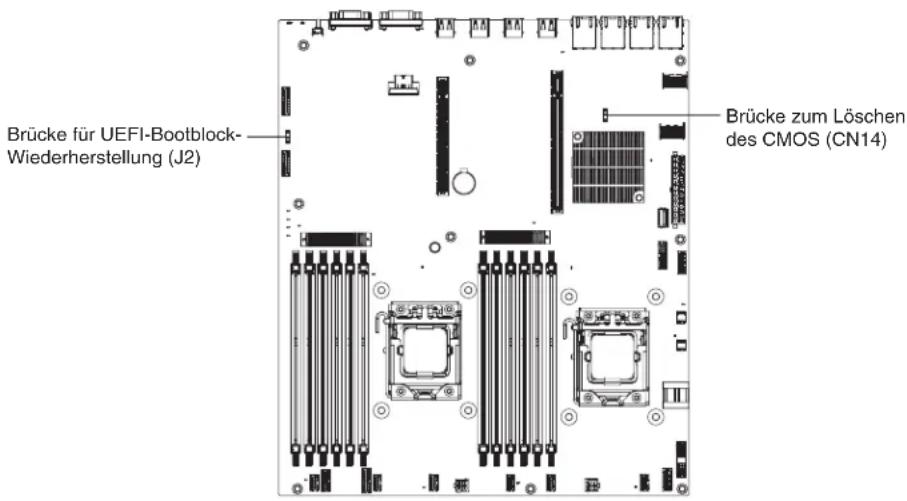
- Versetzen Sie die Brücke von den Kontaktstiften 1 und 2 auf die Kontaktstifte 2 und 3, um den Modus zur UEFI-Wiederherstellung zu aktivieren.
- Setzen Sie die Serverabdeckung wieder ein und schließen Sie alle Netzkabel erneut an.
- Starten Sie den Server erneut. Der Selbsttest beim Einschalten beginnt.
- Booten Sie den Server mit einem Betriebssystem, das vom heruntergeladenen IBM Flash-Aktualisierungspaket für das UEFI unterstützt wird.
- Führen Sie die Firmwareaktualisierung gemäß den Anweisungen in der Readme-Datei des Firmwareaktualisierungspakets durch.
- Kopieren Sie das heruntergeladene Firmwareaktualisierungspaket in ein Verzeichnis.
- Geben Sie von einer Befehlszeile Dateiname-s ein, wobei Dateiname der Name der ausführbaren Datei ist, die Sie mit dem Firmwareaktualisierungspaket heruntergeladen haben.
- Schalten Sie den Server aus und ziehen Sie alle Netzkabel und alle externen Kabel ab. Entfernen Sie anschließend die Serverabdeckung.
- Schalten Sie die Brücke für UEFI-Bootblock-Wiederherstellung zurück in die primäre Position (Kontaktstifte 1 und 2).
- Installieren Sie die Serverabdeckung und schließen Sie dann alle Netzkabel wieder an.
- Starten Sie den Server erneut.
Inband-Methode zur automatischen Bootblock-Wiederherstellung
Anmerkung: Verwenden Sie diese Methode, wenn die Anzeige BOARD im Diagnosefeld "Light Path Diagnostics" leuchtet und ein Protokolleintrag vorhanden ist oder in der Begrüßungsanzeige der Firmware BootingBackupImageangezeigt wird; andernfalls verwenden Sie die In-Band-Methode zur manuellen Wiederherstellung.
- Booten Sie den Server auf einem Betriebssystem, das von dem heruntergeladenen Firmwareaktualisierungspaket unterstützt wird.
- Führen Sie die Firmwareaktualisierung gemäß den Anweisungen in der Readme-Datei des Firmwareaktualisierungspakets durch.
-
Starten Sie den Server erneut.
-
Wenn Sie auf der Begrüßungsanzeige der Firmware zur Wiederherstellung der Primärgruppe aufgefordert werden, drücken Sie die Taste F3. Der Server startet von der Primärgruppe.
Out-of-band-Methode: Weitere Informationen finden Sie in der IMM-Dokumentation.
Weitere Informationen zu UEFI-konformer Firmware können Sie unter der folgenden Adresse abrufen: http://www-947.ibm.com/systems/support/supportsite.wss/docdisplay?Indocid=MIGR-5083207&brandind=5000008.
Automatisierte Bootblock-Wiederherstellung (ABR)
Wenn der Server startet und das IMM Probleme mit der Server-Firmware in der Primärgruppe feststellt, wechselt es automatisch zur Backup-Firmware-Gruppe, sodass Sie die Möglichkeit haben, die Primärgruppe wiederherzustellen. Gehen Sie wie folgt vor, um die Primärgruppe der Server-Firmware wiederherzustellen.
- Starten Sie den Server erneut.
- Wenn die Eingabeaufforderung press F3 to restore to primary angezeigt wird, drücken Sie die Taste F3, um die Primärgruppe wiederherzustellen. Nachdem Sie die Taste F3 gedrückt haben, wird der Server erneut gestartet.
Booten dreimal fehlgeschlagen
Konfigurationsänderungen wie z. B. hinzugefügte Einheiten oder Adapter-Firmwareaktualisierungen können dazu führen, dass der Server den Selbsttest beim Einschalten nicht besteht. Wenn dies bei drei aufeinanderfolgenden Bootversuchen geschieht, verwendet der Server vorübergehend die Standardkonfigurationswerte und ruft automatisch das Konfigurationsdienstprogramm auf. Gehen Sie wie folgt vor, um das Problem zu lösen:
- Machen Sie alle vor Kurzem durchgeführten Konfigurationsänderungen rückgängig und starten Sie den Server erneut.
- Entfernen Sie alle vor Kurzem hinzugefügten Einheiten und starten Sie den Server erneut.
- Wenn der Fehler weiterhin auftritt, rufen Sie das Konfigurationsdienstprogramm auf, wählen Sie die Option Load Default Settings aus, um die werkseitigen Voreinstellungen des Servers wiederherzustellen, und wählen Sie dann Save Settings aus.
Kapitel 5. Teileliste für IBM System x3530 M4 Typ 7160
Die folgenden austauschbaren Komponenten sind für den IBM System x3530 M4-Server vom Typ 7160 verfügbar, es sei denn, im Abschnitt „Austauschbare Serverkomponenten“ ist etwas anderes angegeben. Eine aktualisierte Teileliste finden Sie unter http://www.ibm.com/supportportal/.
Austauschbare Serverkomponenten
Austauschbare Komponenten bestehen aus Verbrauchsmaterial, Strukturteilen und durch den Kundendienst austauschbaren Funktionseinheiten (Field Replaceable Units - FRUs).
- Verbrauchsmaterial: Für den Kauf und den Austausch von Verbrauchsmaterial (Komponenten wie Batterien und Druckkopfpatronen, die über eine begrenzte Nutzungszeit verfügen) ist der Kunde verantwortlich. Wenn IBM Verbrauchsmaterial auf Ihre Anforderung hin für Sie bezieht oder installiert, fallen dafür Gebühren an.
- Strukturteile: Für den Kauf und den Austausch von Strukturteilen (Komponenten wie Gehäuse, obere Abdeckung und Frontblende) ist der Kunde verantwortlich. Wenn IBM eine Strukturkomponente auf Ihre Anforderung hin für Sie bezieht oder installiert, fallen dafür Gebühren an.
- CRUs (Customer Replaceable Units, durch den Kunden austauschbare Funktionseinheiten) der Stufe 1: Für den Austausch von CRUs der Stufe 1 ist der Kunde verantwortlich. Wenn IBM eine CRU der Stufe 1 auf Ihre Anforderung hin für Sie installiert, fallen dafür Gebühren an.
- CRUs (Customer Replaceable Units, durch den Kunden austauschbare Funktionseinheiten) der Stufe 2: Eine CRU der Stufe 2 können Sie entweder selbst installieren oder von IBM im Rahmen des Typs von Herstellerservice, der für Ihren Server gilt, ohne Zusatzkosten installieren lassen.
Informationen zu den Bedingungen des Herstellerservice und zur Inanspruchnahme von Service und Unterstützung finden Sie im Dokument mit den Informationen zum Herstellerservice, das im Lieferumfang des Servers enthalten ist. Weitere Informationen zum Anfordern von Service und Unterstützung finden Sie im Abschnitt „Hilfe und technische Unterstützung anfordern“, auf Seite 411.
In der folgenden Abbildung werden die Hauptkomponenten des Servers dargestellt. Die Abbildungen in diesem Dokument können von Ihrer Hardware geringfügig abweichen.
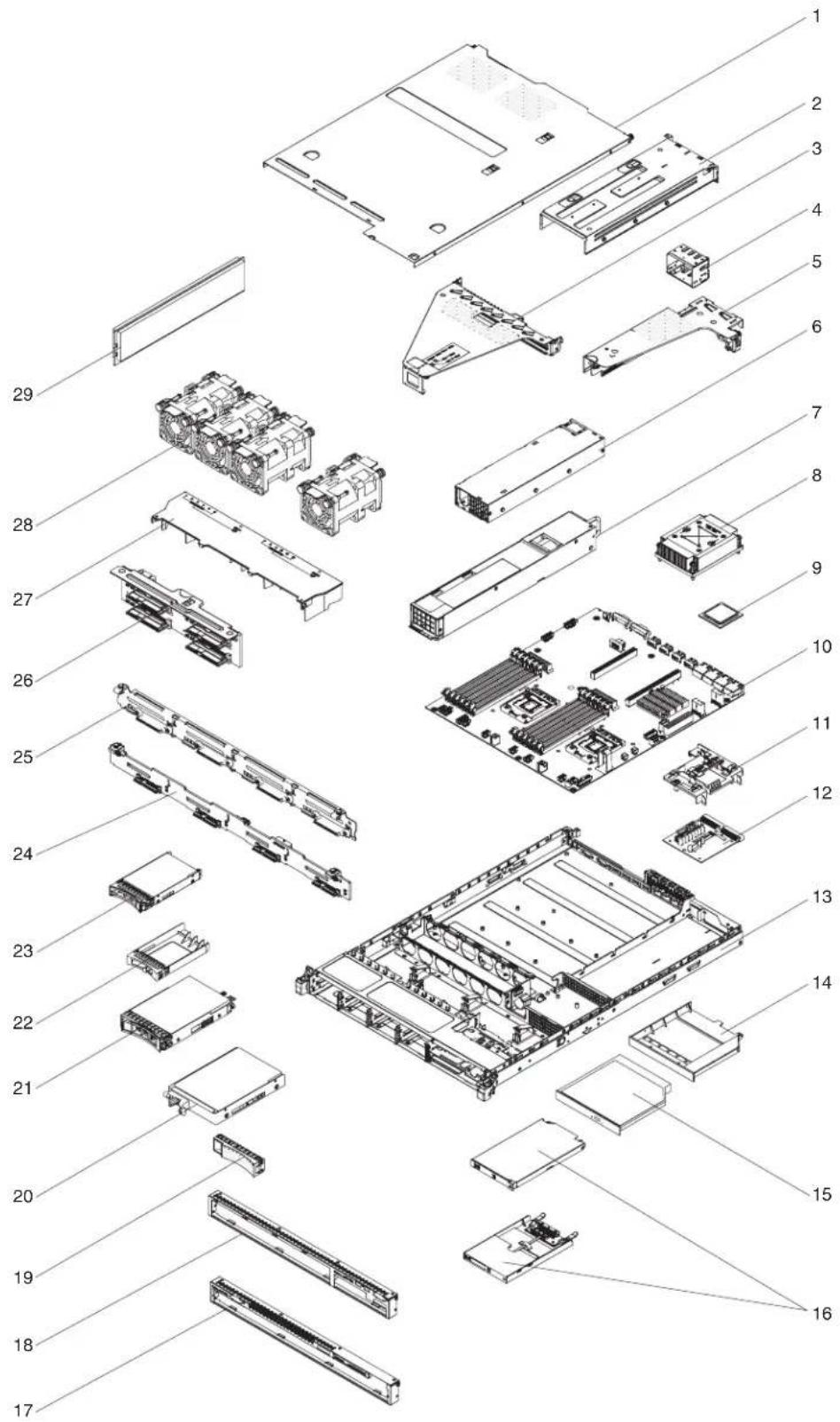
Die folgende Tabelle enthält eine Aufstellung der Artikelnummern der Serverkomponenten.
Tabelle 15. Teileliste für Typ 7160
| Index Beschreibung | CRU-Teilenummer(Stufe 1) | CRU-Teilenummer(Stufe 2) | |
| 3 PCI Express-3.0-Adapterkartenbaugruppe, x16, Standardhöhe, kurz 00D4427 | |||
| 3 PCI Express-3.0-Adapterkartenbaugruppe, x8, zwei Steckplätze 00D4428 | |||
| 5 PCI Express-3.0-Adapterkartenbaugruppe, x4 00D4426 | |||
| 6 Netzteil, 460 Watt, fest 69Y5751 | |||
| 7 Netzteil, 675 Watt HE, Wechselstrom 39Y7218 | |||
| 7 Netzteil, 460 Watt 39Y7229 | |||
| 8 Kühlkörperbaugruppe (alle Modelle) 94Y7813 | |||
| 9 Mikroprozessor, Intel Xeon E5-2470, 2,3 GHz, 20 MB, 95 W (Dual-Quad-Core) | 90Y4736 | ||
| 9 Mikroprozessor, Intel Xeon E5-2450, 2,1 GHz, 20 MB, 95 W (Dual-Quad-Core) | 90Y4738 | ||
| 9 Mikroprozessor, Intel Xeon E5-2440, 2,4 GHz, 15 MB, 95 W (6-Core) 90Y4739 | |||
| 9 Mikroprozessor, Intel Xeon E5-2430, 2,2 GHz, 15 MB, 95 W (6-Core) 90Y4740 | |||
| 9 Mikroprozessor, Intel Xeon E5-2420, 1,9 GHz, 15 MB, 95 W (6-Core) 90Y4742 | |||
| 9 Mikroprozessor, Intel Xeon E5-2407, 2,2 GHz, 10 MB, 80 W (Quad-Core) | 90Y4743 | ||
| 9 Mikroprozessor, Intel Xeon E5-2403, 1,8 GHz, 10 MB, 80 W (Quad-Core) | 90Y4744 | ||
| 9 Mikroprozessor, Intel Xeon E5-1403, 2,6 GHz, 5 MB, 80 W (Dual-Core) | 90Y4745 | ||
| 9 Mikroprozessor, Intel Xeon E5-1407, 2,8 GHz, 5 MB, 80 W (Dual-Core) | 90Y4746 | ||
| 9 Mikroprozessor, Intel Xeon E5-2450L, 1,8 GHz, 20 MB, 70 W (Dual-Quad-Core) | 90Y4747 | ||
| 9 Mikroprozessor, Intel Xeon E5-2430L, 2,0 GHz, 15 MB, 60 W (6-Core) 90Y4748 | |||
| 9 Mikroprozessor, Intel Xeon E5-1410, 2,8 GHz, 10 MB, 80 W (Quad-Core) | 00D9038 | ||
| 10 | Systemplatine | 00D8633 | |
| 12 | Netzteiladapterkarte | 69Y5755 | |
| 15 | DVD-ROM-Laufwerk | 44W3254 | |
| 15 | DVD-RW-Laufwerk | 44W3256 | |
| 16 | Bedienerinformationsanzeige | 90Y5821 | |
| 20 | Festplattenlaufwerk, 3,5-Zoll-SATA-Simple Swap, 500 GB, 7,2 K, 6 Gbps | 81Y9787 | |
| 20 | Festplattenlaufwerk, 3,5-Zoll-Simple-Swap, 500 GB, 7,2 K | 81Y9803 | |
| 20 | Festplattenlaufwerk, 3,5-Zoll-Simple-Swap, 1 TB, 7,2 K | 81Y9807 | |
| 20 | Festplattenlaufwerk, 3,5-Zoll-Simple-Swap, 2 TB, 7,2 K | 81Y9811 | |
| 20 | Festplattenlaufwerk, 3,5-Zoll-Simple-Swap, 3 TB, 7,2 K | 81Y9815 | |
| 20 | Festplattenlaufwerk, 3,5-Zoll-Simple-Swap, 1 TB | 90Y8568 | |
Tabelle 15. Teileliste für Typ 7160 (Forts.)
| Index Beschreibung | CRU-Teilenummer (Stufe 1) | CRU-Teilenummer (Stufe 2) | |
| 20 Festplattenlaufwerk, 3,5-Zoll-Simple-Swap, 3 TB 90Y8578 | |||
| 21 Festplattenlaufwerk, 3,5-Zoll-SATA-Hot-Swap, 1 TB, 7,2 K 81Y9791 | |||
| 21 Festplattenlaufwerk, 3,5-Zoll-SATA-Hot-Swap, 7,2 K, 6 Gbps 81Y9795 | |||
| 21 Festplattenlaufwerk, 3,5-Zoll-SATA-Hot-Swap, 3 TB, 7,2 K 81Y9799 | |||
| 23 Festplattenlaufwerk, 2,5-Zoll-Hot-Swap, 300 GB, 15 K 81Y9671 | |||
| 23 Festplattenlaufwerk, 2,5-Zoll-Hot-Swap, 300 GB, 10 K 90Y8878 | |||
| 24 Rückwandplatinenhalterungssatz für 3,5-Zoll-Hot-Swap-Einheiten 00D4425 | |||
| 25 3,5-Zoll-Simple-Swap-Halterung 00D4434 | |||
| 26 Sprint-Rückwandplatine 94Y7587 | |||
| 28 Lüfterrahmenbaugruppe (alle Modelle) 00D2567 | |||
| 29 Speicher, DDR3-RDIMM mit 8 GB, zwei Speicherbänken, 1,35 V und 1333 MHz | 49Y1415 | ||
| 29 Speicher, DDR3-UDIMM mit 4 GB, zwei Speicherbänken, 1,35 V und 1333 MHz | 49Y1422 | ||
| 29 Speicher, DDR3-RDIMM mit 2 GB, einer Speicherbank, 1,35 V und 1333 MHz | 49Y1423 | ||
| 29 Speicher, DDR3-RDIMM mit 4 GB, einer Speicherbank, 1,35 V und 1333 MHz | 49Y1424 | ||
| 29 Speicher, DDR3-RDIMM mit 4 GB, zwei Speicherbänken, 1,35 V und 1333 MHz | 49Y1425 | ||
| 29 Speicher, DDR3-RDIMM mit 4 GB, einer Speicherbank, 1,5 V und 1600 MHz | 49Y1561 | ||
| 29 Speicher, DDR3-RDIMM mit 16 GB, zwei Speicherbänken, 1,35 V und 1333 MHz | 49Y1565 | ||
| 29 Speicher, DDR3-RDIMM mit 8 GB, zwei Speicherbänken, 1,5 V und 1600 MHz | 90Y3111 | ||
| Batterie, 3,0 Volt 33F8354 | |||
| Kabel, DD-Modul 94Y5951 | |||
| Kabel, iPass-Mini-SAS | 00D2597 | ||
| Kabel, iPass-Mini-SAS | 94Y5954 | ||
| Kabel, flaches optisches Combo-Plattenlaufwerk | 81Y7318 | ||
| Kabel, 3,5-Zoll-Hot-Swap-Netzteil | 81Y7308 | ||
| Kabel, 2,5-Zoll-Simple-Swap-Netzteil | 81Y7312 | ||
| Kabel, 2,5-Zoll-Netzteil | 81Y7316 | ||
| Signalkabel, 3,5-Zoll | 81Y7306 | ||
| Signalkabel, 2,5-Zoll | 81Y7314 | ||
| Kabel, USB-Platine | 94Y5952 | ||
| Kabel, 3,5-Zoll, VGA | 94Y6368 | ||
| Kabel, 2,5-Zoll, VGA | 94Y5953 | ||
| Kabel, 4 - 4,3 m | 39M5076 | ||
| Kabel, 1,5 m | 39M5375 | ||
Tabelle 15. Teileliste für Typ 7160 (Forts.)
| Index Beschreibung | CRU-Teilenummer (Stufe 1) | CRU-Teilenummer (Stufe 2) | |
| Kabel, 4,3 m 39M5378 | |||
| Kabel, PDU-Brücke 30M5392 | |||
| Etikett, Gehäuse 00D4431 | |||
| Etikett, GBM 00D4430 | |||
| ServeRAID-M1115-SAS/SATA-Adapter 81Y4449 | |||
| ServeRAID M5120 81Y4479 | |||
| ServeRAID-M5100-Series, 512 MB Cache (RAID-5-Upgrade) 81Y4485 | |||
| ServeRAID-H1110-SAS/SATA-Adapter 81Y4494 | |||
| ServeRAID-M5100-Series, 1 GB Flash (RAID-5-Upgrade) 81Y4580 | |||
| ServeRAID M5110 90Y4449 | |||
| USB-Rahmenbaugruppe 00D4449 | |||
| 10-GbE-Adapter mit zwei Anschlüssen | 81Y9993 | ||
| Leistungsoptimierter 6-Gb-Hostbusadapter | 90Y4356 | ||
| Broadcom NetExtreme QP | 90Y9355 | ||
| Broadcom NetExtreme DP | 90Y9373 | ||
| Emulex 10 GbE | 95Y3766 | ||
Verbrauchsmaterial
Verbrauchsmaterial fällt nicht unter den Freiwilligen IBM Herstellerservice. Die folgenden Verbrauchsmaterialien können im Einzelhandel bezogen werden.
Tabelle 16. Verbrauchsmaterial, Typ 7160
| Index | Beschreibung | Artikelnummer |
| 11 | ServeRAID-M5110-Series, Batteriesatz | 81Y4491 |
Gehen Sie wie folgt vor, um Verbrauchsmaterial zu bestellen:
Anmerkung: An der IBM Website werden regelmäßig Aktualisierungen vorgenommen. Die tatsächliche Vorgehensweise weicht möglicherweise geringfügig von der Beschreibung im vorliegenden Dokument ab.
- Rufen Sie die folgende Webseite auf: http://www.ibm.com.
- Wählen Sie im Menü Products den Eintrag Upgrades, accessories & parts.
- Klicken Sie auf Obtain maintenance parts und befolgen Sie anschließend die Anweisungen für die Teilebestellung im Einzelhandel.
Bei Fragen zur Bestellung wählen Sie die auf der Seite für im Einzelhandel erhältliche Teile verzeichnete gebührenfreie Telefonnummer oder nehmen Kontakt mit Ihrem IBM Ansprechpartner vor Ort auf.
Strukturteile
Strukturteile fallen nicht unter den Freiwilligen IBM Herstellerservice.
Tabelle 17. Strukturteile, Typ 7160
| Index Beschreibung Teilenummer | ||
| 1 Obere Abdeckung 00D4437 | ||
| 2 Netzteilgehäuse, redundant 00D4444 | ||
| 2 Netzteilgehäuse, fest 00D4445 | ||
| 4 Abdeckblende, Netzteil 1U 49Y4821 | ||
| 13 Gehäuse (3,5-Zoll ohne Frontblende) 00D4433 | ||
| 13 Gehäuse (2,5-Zoll ohne Frontblende) 00D4440 | ||
| 14 Abdeckblende, optisches Laufwerk 00D4436 | ||
| 17 Frontblende, 3,5-Zoll 00D4447 | ||
| 18 Frontblende, 2,5-Zoll 00D4448 | ||
| 19 Abdeckblende, 3,5-Zoll-Simple-Swap 69Y5368 | ||
| 19 Abdeckblende, 3,5-Zoll-Hot-Swap | 69Y5364 | |
| 22 EMV-Abdeckblende | 44T2248 | |
| 27 Luftführung | 00D4439 | |
| 240-VA-Sicherheitsabdeckung | 00D4435 | |
| EIA-Bausatz | 00D4438 | |
| Abdeckblende, DIMM | 81Y4297 | |
| Satz mit verschiedenen Teilen | 00D4446 | |
| Satz mit statischen Schienen | 94Y6790 | |
Rufen Sie die Adresse http://www.ibm.com auf, um ein Strukturteil zu bestellen.
Bei Fragen zur Bestellung wählen Sie die auf der Seite für im Einzelhandel erhältliche Teile verzeichnete gebührenfreie Telefonnummer oder nehmen Kontakt mit Ihrem IBM Ansprechpartner vor Ort auf.
Netzkabel
Zu Ihrer Sicherheit wird Ihnen zusammen mit diesem Produkt ein Netzkabel mit geerdetem Anschlussstecker zur Verfügung gestellt. Verwenden Sie Netzkabel und Netzstecker immer in Verbindung mit einer ordnungsgemäß geerdeten Steckdose, um eine Gefährdung durch Stromschlag zu vermeiden.
Netzkabel
In den Vereinigten Staaten und in Kanada verwendete Netzkabel wurden von anerkannten Testlabors (Underwriter's Laboratories (UL) in den USA und Canadian Standards Association (CSA) in Kanada) registriert und geprüft.
Für Einheiten, die bei 115 Volt betrieben werden sollen, gilt: Verwenden Sie ein von UL registriertes und von CSA geprüftes Kabelset, das aus einem höchstens 5 Meter
langen Kabel des Typs SVT oder SJT mit drei 18 AWG (mindestens) Adern sowie einem geerdeten 15 A und 125 V Stecker mit parallelen Steckerklingen (Parallel Blade) besteht.
Für Einheiten, die mit 230 Volt betrieben werden sollen, gilt (Nutzung in den Vereinigten Staaten): Verwenden Sie ein von UL registriertes und von CSA geprüftes Kabelset, das aus einem höchstens 5 Meter langen Kabel des Typs SVT oder SJT mit drei 18 AWG (mindestens) Adern sowie einem geerdeten 15 A und 250 V Stecker mit waagerechten Steckerklingen (Tandem Blade) besteht.
Einheiten, die (außerhalb der USA) mit 230 Volt betrieben werden: Verwenden Sie ein Kabelset mit geerdetem Netzanschlussstecker. Das Kabelset sollte über die jeweiligen Sicherheitsgenehmigungen des Landes verfügen, in dem das Gerät installiert wird.
Netzkabel für bestimmte Länder oder Regionen sind üblicherweise nur in diesen Ländern und Regionen erhältlich.
| Teilenummer für Netzkabel Verwendung in folgenden Ländern und Regionen | |
| 39M5206 China | |
| 39M5102 Australien, Fidschi, Kiribati, Nauru, Neuseeland, Papua-Neuginea | |
| 39M5123 Afghanistan, Ägypten, Albanien, Algerien, Andorra, Angola, Aquatorialguinea, Armenien, Aserbaidschan, Äthiopien, Belgien, Benin, Bosnien-Herzegowina, Bulgarien, Burkina Faso, Burundi, Cote D'Ivoire (Elfenbeinküste), Dahomey, Deutschland, Dschibuti, Eritrea, Estland, Finnland, Frankreich, Französisch-Guyana, Französisch-Polynesien, Griechenland, Guadeloupe, Guinea, Guinea-Bissau, Indonesien, Iran, Island, Jugoslawien (Föderative Republik), Kambodscha, Kamerun, Kap Verde, Kasachstan, Kirgisien, Komoren, Kongo (Demokratische Republik), Kongo (Republik), Kroatien (Republik), Laos (Demokratische Volksrepublik), Lettland, Libanon, Litauen, Luxemburg, Madagaskar, Mali, Marokko, Martinique, Mauretanien, Mauritius, Mayotte, Mazedonien (ehemalige jugoslawische Republik), Moldau (Republik), Monaco, Mongolei, Mosambik, Neukaledonien, Niederlande, Niger, Norwegen, Obervolta, Österreich, Polen, Portugal, Réunion, Ruanda, Rumänien, Russische Föderation, São Tomé und Príncipe, Saudi-Arabien, Schweden, Senegal, Serbien, Slowakei, Slowenien (Republik), Somalia, Spanien, Suriname, Syrien (Arabische Republik), Tadschikistan, Tahiti, Togo, Tschad, Tschechische Republik, Tunesien, Türkei, Turkmenistan, Ukraine, Ungarn, Usbekistan, Vanuatu, Vietnam, Wallis und Futuna, Weißrussland, Zaire, Zentralafrikanische Republik | |
| 39M5130 Dänemark | |
| 39M5144 Bangladesch, Lesotho, Macao, Malediven, Namibia, Nepal, Pakistan, Samoa, Südafrika, Sri Lanka, Swasiland, Uganda | |
| 39M5151 Abu Dhabi, Bahrain, Botswana, Brunei Darussalam, Kanalinseln, China (Sonderverwaltungsregion Hongkong), Zypern, Dominica, Gambia, Ghana, Grenada, Irak, Irland, Jordanien, Kenia, Kuwait, Liberia, Malawi, Malaysia, Malta, Myanmar (Burma), Nigeria, Oman, Polynesien, Katar, Saint Kitts und Nevis, Saint Lucia, Saint Vincent und Grenadinen, Seychellen, Sierra Leone, Singapur, Sudan, Tansania (Vereinigte Republik), Trinidad und Tobago, Vereinigte Arabische Emirate (Dubai), Vereinigtes Königreich, Jemen, Sambia, Simbabwe | |
| 39M5158 Liechtenstein, Schweiz | |
| 39M5165 Chile, Italien, Libyen | |
| 39M5172 Israel | |
| 39M5095 | 220 - 240 VAntigua und Barbuda, Aruba, Bahamas, Barbados, Belize, Bermuda, Bolivien, Caicosinseln, Costa Rica, Dominikanische Republik, Ecuador, El Salvador, Guam, Guatemala, Haiti, Honduras, Jamaica, Kaimaninseln, Kanada, Kolumbien, Kuba, Mexiko, Mikronesien (Föderierte Staaten), Nicaragua, Niederländische Antillen, Panama, Peru, Philippinen, Saudi-Arabien, Taiwan, Thailand, USA, Venezuela |
| 39M5076 | 110 - 120 VAntigua und Barbuda, Aruba, Bahamas, Barbados, Belize, Bermuda, Bolivien, Caicosinseln, Costa Rica, Dominikanische Republik, Ecuador, El Salvador, Guam, Guatemala, Haiti, Honduras, Jamaica, Kaimaninseln, Kanada, Kolumbien, Kuba, Mexiko, Mikronesien (Föderierte Staaten), Nicaragua, Niederländische Antillen, Panama, Peru. Philippines, Saudi-Arabien, Taiwan, Thailand, USA, Venezuela |
| 39M5219 Korea (Demokratische Volksrepublik), Korea (Republik) | |
| 39M5199 Japan | |
| 39M5226 Indien | |
| 39M5240 Brasilien | |
Kapitel 6. Komponenten entfernen und austauschen
Austauschbare Komponenten bestehen aus Verbrauchsmaterial, Strukturteilen und durch den Kundendienst austauschbaren Funktionseinheiten (Field Replaceable Units - FRUs).
- Verbrauchsmaterial: Für den Kauf und den Austausch von Verbrauchsmaterial (Komponenten wie Batterien und Druckkopfpatronen, die über eine begrenzte Nutzungszeit verfügen) ist der Kunde verantwortlich. Wenn IBM Verbrauchsmaterial auf Ihre Anforderung hin für Sie bezieht oder installiert, fallen dafür Gebühren an.
- Strukturteile: Für den Kauf und den Austausch von Strukturteilen (Komponenten wie Gehäuse, obere Abdeckung und Frontblende) ist der Kunde verantwortlich. Wenn IBM eine Strukturkomponente auf Ihre Anforderung hin für Sie bezieht oder installiert, fallen dafür Gebühren an.
- FRUs: FRUs dürfen nur von qualifizierten Kundendiensttechnikern installiert werden, sofern Sie nicht als durch den Kunden austauschbare Funktionseinheiten (Customer Replaceable Units - CRUs) gekennzeichnet sind.
- CRUs (Customer Replaceable Units, durch den Kunden austauschbare Funktionseinheiten) der Stufe 1: Für den Austausch von CRUs der Stufe 1 ist der Kunde verantwortlich. Wenn IBM eine CRU der Stufe 1 auf Ihre Anforderung hin für Sie installiert, fallen dafür Gebühren an.
- CRUs (Customer Replaceable Units, durch den Kunden austauschbare Funktionseinheiten) der Stufe 2: Eine CRU der Stufe 2 können Sie entweder selbst installieren oder von IBM im Rahmen des Typs von Herstellerservice, der für Ihren Server gilt, ohne Zusatzkosten installieren lassen.
Anweisungen zur Bestimmung, ob eine Komponente ein Verbrauchsmaterial, ein Strukturteil oder eine FRU ist, die nur von einem Kundendiensttechniker ausgetauscht werden darf, finden Sie in Kapitel 5, „Teileliste für IBM System x3530 M4 Typ 7160“, auf Seite 297
Informationen zu den Bedingungen des Herstellerservice finden Sie im Dokument Informationen zum Herstellerservice, das mit dem Server geliefert wird.
Weitere Informationen zum Anfordern von Service und Unterstützung finden Sie im Abschnitt „Hilfe und technische Unterstützung anfordern“, auf Seite 411.
Installationsrichtlinien
Achtung: Statische Elektrizität, die beim Serverstart an interne Serverkomponenten abgeleitet wird, führt möglicherweise dazu, dass das System gestoppt wird, was zu einem Datenverlust führen könnte. Verwenden Sie zur Vermeidung dieses Problems immer ein Antistatikarmband oder ein anderes Erdungssystem, wenn Sie Hot-Swap-Einheiten entfernen oder installieren.
Lesen Sie vor der Installation von Zusatzeinrichtungen die folgenden Informationen:
- Lesen Sie die Sicherheitsinformationen im Abschnitt sowie die Richtlinien im Abschnitt „Umgang mit aufladungsempfindlichen Einheiten“ auf Seite 37. Wenn Sie diese Informationen beachten, können Sie gefahrlos arbeiten.
- Stellen Sie sicher, dass die von Ihnen installierten Einheiten unterstützt werden.
- Stellen Sie sicher, dass die von Ihnen installierten Einheiten unterstützt werden. Eine Liste der unterstützten Zusatzeinrichtungen für den Server finden Sie unter http://www.ibm.com/systems/info/x86servers/serverproven/compat/us/.
- Wenn Sie Ihren neuen Server installieren, sollten Sie die Gelegenheit nutzen und die neuesten Firmwareaktualisierungen herunterladen und installieren. Damit stellen Sie sicher, dass sämtliche bekannten Probleme behoben sind und das Leistungspotenzial Ihres Servers voll ausgeschöpft werden kann. Rufen Sie die Adresse http://www.ibm.com/support/fixcentral/ auf, um Firmwareaktualisierungen für Ihren Server herunterzuladen.
Wichtig: Für einige Clusterlösungen sind bestimmte Codeversionen oder koordinierte Code-Aktualisierungen erforderlich. Wenn die Einheit Teil einer Clusterlösung ist, stellen Sie sicher, dass die aktuelle Codeversion für die Clusterlösung unterstützt wird, bevor Sie den Code aktualisieren.
Weitere Informationen zu den Tools zum Aktualisieren, Verwalten und Implementieren von Firmware finden Sie im ToolsCenter für System x und BladeCenter unter der Adresse http://publib.boulder.ibm.com/infocenter/toolsctr/v1r0/index.jsp.
- Stellen Sie vor der Installation von Zusatzeinrichtungen sicher, dass der Server ordnungsgemäß funktioniert. Starten Sie den Server und prüfen Sie, ob das Betriebssystem startet (sofern installiert) oder ob der Fehlercode 19990305 angezeigt wird, der darauf hinweist, dass kein Betriebssystem gefunden wurde, der Server jedoch ordnungsgemäß funktioniert. Wenn der Server nicht ordnungsgemäß funktioniert, lesen Sie die Informationen im Abschnitt „DSA-Preboot-Diagnoseprogramme ausführen“ auf Seite 139 zum Ausführen der Diagnoseprogramme.
- Befolgen Sie im Bereich des Geräts die üblichen Ordnungsregeln. Bewahren Sie Abdeckungen und andere Teile, die entfernt wurden, an einem sicheren Ort auf.
- Heben Sie keinen Gegenstand an, der zu schwer für Sie ist. Wenn Sie einen schweren Gegenstand anheben müssen, beachten Sie die folgenden Vorsichtsmaßnahmen:
– Sorgen Sie für sicheren Stand.
- Vermeiden Sie eine einseitige körperliche Belastung.
– Heben Sie den Gegenstand langsam hoch. Vermeiden Sie beim Hochheben abrupte und insbesondere Drehbewegungen.
- Heben Sie den Gegenstand, indem Sie sich mit den Beinmuskeln aufrichten bzw. nach oben drücken; dadurch verringert sich die Muskelspannung im Rücken.
- Stellen Sie sicher, dass genügend ordnungsgemäß geerdete Schutzkontaktsteckdosen für den Server, den Bildschirm und die anderen Einheiten vorhanden sind.
- Sichern Sie alle wichtigen Daten, bevor Sie Änderungen an den Plattenlaufwerken vornehmen.
- Halten Sie einen kleinen Schlitzschraubendreher bereit.
- Um die Fehleranzeigen auf der Systemplatine und an den internen Komponenten sehen zu können, müssen Sie den Server am Netzstrom angeschlossen lassen.
- Zum Installieren oder Wiedereinbauen von Hot-Swap-Netzteilen, Hot-Swap-Lüftern oder Hot-Plug-USB-Einheiten müssen Sie den Server nicht ausschalten. Sie müssen den Server jedoch ausschalten, bevor Sie Adapterkabel entfernen oder installieren, und Sie müssen den Server von der Stromquelle trennen, bevor Sie eine Adapterkarte entfernen oder installieren.
- Bei blauen Stellen an einer Komponente handelt es sich um Kontaktpunkte, an denen Sie die Komponente greifen können, um sie aus dem Server zu entfernen oder im Server zu installieren, um eine Verriegelung zu öffnen oder zu schließen, usw.
- Eine orange gekennzeichnete Komponente oder ein orangefarbenes Etikett auf oder in der Nähe einer Komponente weisen darauf hin, dass die Komponente Hot-Swap-fähig ist. Dies bedeutet, dass Sie die Komponente entfernen bzw. installieren können, während der Server in Betrieb ist, sofern Server und Betriebs-system die Hot-Swap-Funktion unterstützen. (Orange kann auch auf Kontaktpunkte an Hot-Swap-Komponenten hinweisen.) Lesen Sie die Anweisungen zum Entfernen und Einbauen von Hot-Swap-Komponenten, um Informationen zu weiteren Maßnahmen zu erhalten, die Sie möglicherweise ergreifen müssen, bevor Sie die Komponente entfernen oder installieren können.
- Installieren Sie nach Beendigung der Arbeiten am Server alle Sicherheitsabdeckungen und Verkleidungen, schließen Sie die Erdungskabel wieder an, und befestigen Sie alle Warnhinweise und Schilder.
Richtlinien für Systemzuverlässigkeit
Um eine ordnungsgemäße Systemkühlung und Systemzuverlässigkeit zu gewährleisten, stellen Sie Folgendes sicher:
- In bzw. an jeder Laufwerkposition ist ein Laufwerk oder eine Abdeckblende sowie eine EMV-Abschirmung (elektromagnetische Verträglichkeit) installiert.
- Wenn der Server über eine redundante Stromversorgung verfügt, ist in jeder Netzteilposition ein Netzteil installiert.
- Um den Server herum ist genügend Platz frei, damit das Kühlungssystem des Servers einwandfrei funktioniert. Lassen Sie ca. 5 cm Abstand vor und hinter dem Server frei. Stellen Sie keine Gegenstände vor die Lüfter. Damit eine ordnungsgemäße Kühlung und Luftzirkulation sichergestellt sind, bringen Sie vor dem Einschalten des Servers die Abdeckung wieder an.
- Sie haben die Anweisungen zur Verkabelung befolgt, die im Lieferumfang von Zusatzadaptern enthalten sind.
- Sie haben einen fehlerhaften Lüfter innerhalb von 48 Stunden ersetzt.
- Sie haben ein Hot-Swap-Laufwerk innerhalb von zwei Minuten nach dem Ausbauen ersetzt.
- Sie haben den Server nicht ohne installierte Luftführungen in Betrieb gesetzt. Andernfalls kann ein Überhitzen des Mikroprozessors die Folge sein.
Umgang mit aufladungsempfindlichen Einheiten
Achtung: Eine statische Aufladung kann den Server und andere elektronische Einheiten beschädigen. Lassen Sie deshalb aufladungsempfindliche Einheiten bis zu ihrer Installation in ihren antistatischen Schutzhüllen.
Beachten Sie die folgenden Vorsichtsmaßnahmen, um eine mögliche Beschädigung durch elektrostatische Entladung zu reduzieren:
- Begrenzen Sie Ihre Bewegungen. Durch Bewegungen kann sich eine statische Aufladung um Sie herum bilden.
- Gehen Sie sorgsam mit der Einheit um, halten Sie sie an ihren Kanten oder am Rahmen.
- Berühren Sie keine Lötstellen, Kontaktstifte oder offen liegende Schaltlogik.
- Lassen Sie die Einheit nicht an einer Stelle liegen, an der andere Personen auf sie zugreifen und sie beschädigen können.
- Berühren Sie mit der Einheit, während diese sich noch in der antistatischen Schutzhülle befindet, mindestens zwei Sekunden lang ein unlackiertes Metallteil am Server. Dadurch wird statische Aufladung von der Schutzhülle und von Ihnen abgeleitet.
- Nehmen Sie die Einheit aus der Schutzhülle und installieren Sie sie direkt im Server, ohne sie vorher abzusetzen. Sollte es erforderlich sein, die Einheit abzusetzen, legen Sie sie in die antistatische Schutzhülle zurück. Legen Sie die Einheit nicht auf der Serverabdeckung oder auf einer Metalloberfläche ab.
- Gehen Sie mit Einheiten bei kalter Witterung besonders vorsichtig um. Durch das Heizen wird die Luftfeuchtigkeit im Raum verringert, und elektrostatische Ladung tritt vermehrt auf.
Einheit oder Komponente einsenden
Wenn Sie angewiesen werden, eine Einheit oder eine Komponente einzusenden, befolgen Sie genau die Verpackungsanweisungen und verwenden Sie das gelieferte Verpackungsmaterial.
Interne Kabelführung
Dieser Abschnitt enthält Informationen darüber, wie beim Installieren bestimmter Komponenten im Server die Kabel verlegt werden müssen.
Weitere Informationen zu den Anforderungen für Kabel und Verbindungseinheiten finden Sie in der Dokumentation, die mit diesen Einheiten geliefert wird.
Achtung: Wenn Sie beim Installieren oder Entfernen des Kabels nicht vorsichtig vorgehen, können die Anschlüsse auf der Systemplatine beschädigt werden. Bei einer Beschädigung der Anschlüsse muss möglicherweise die Systemplatine ausgetauscht werden.
Allgemeines
In den folgenden Abbildungen ist die Verkabelung für das optionale optische Laufwerk mit verschiedenen Netzteilmodellen dargestellt:
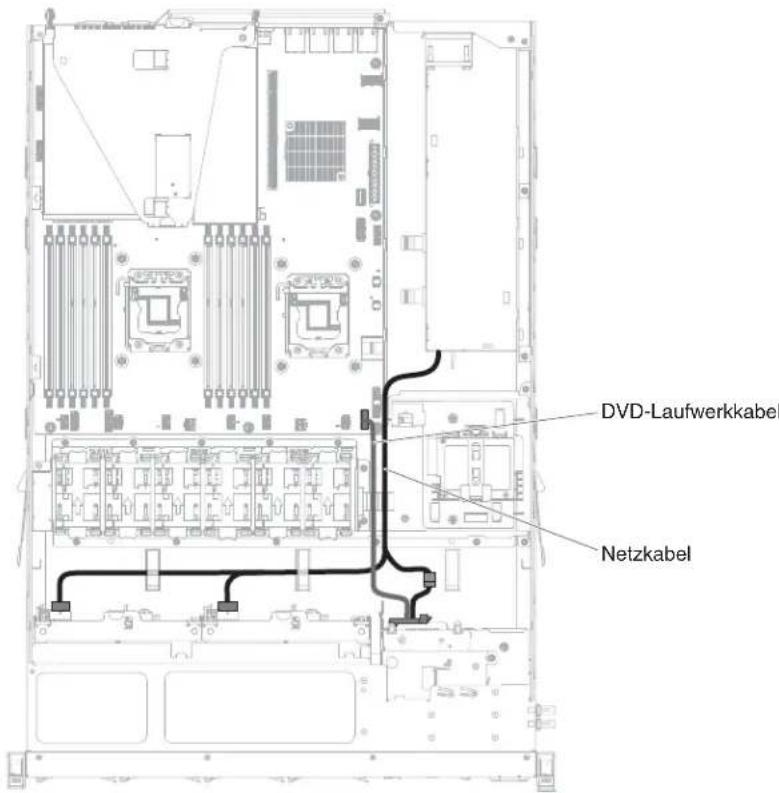
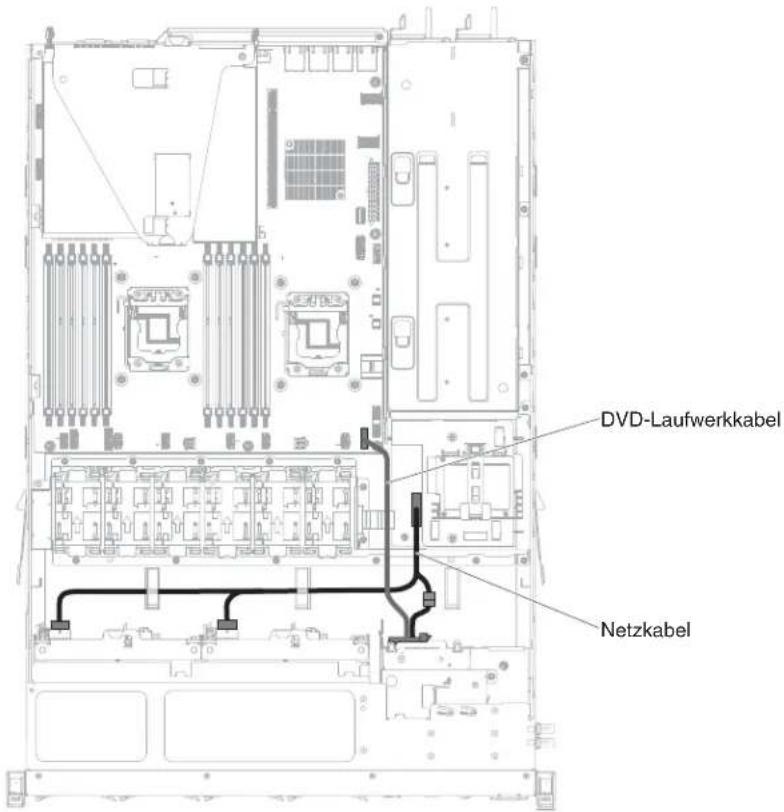
Achtung: Wenn das Kabel des optischen Laufwerks nicht richtig von der Systemplatine abgezogen wird, kann dadurch der Anschluss auf der Systemplatine beschädigt werden. Bei einer Beschädigung des Anschlusses muss die Systemplatine möglicherweise ausgetauscht werden.
In den folgenden Abbildungen ist jeweils die Verkabelung für die Interposerkartenbaugruppe für Modelle mit festen und redundanten Netzteilen dargestellt:
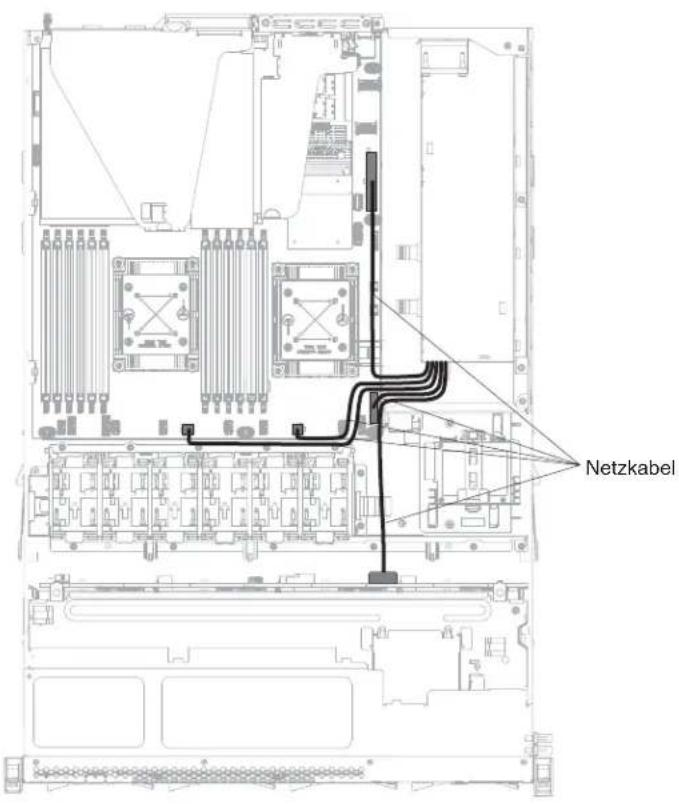
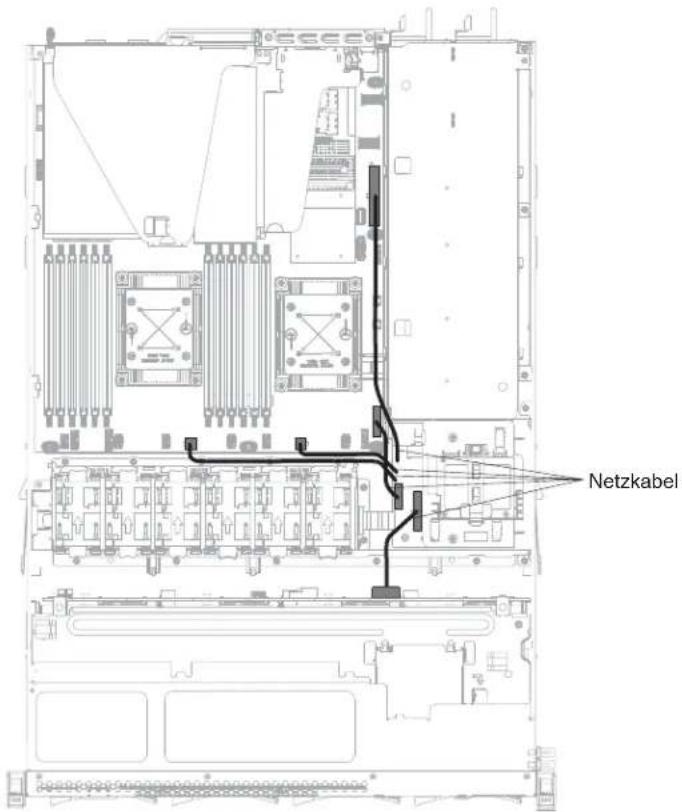
In der folgenden Abbildung ist die Verkabelung für die ferne Installation der RAID-Batterie im Server dargestellt.
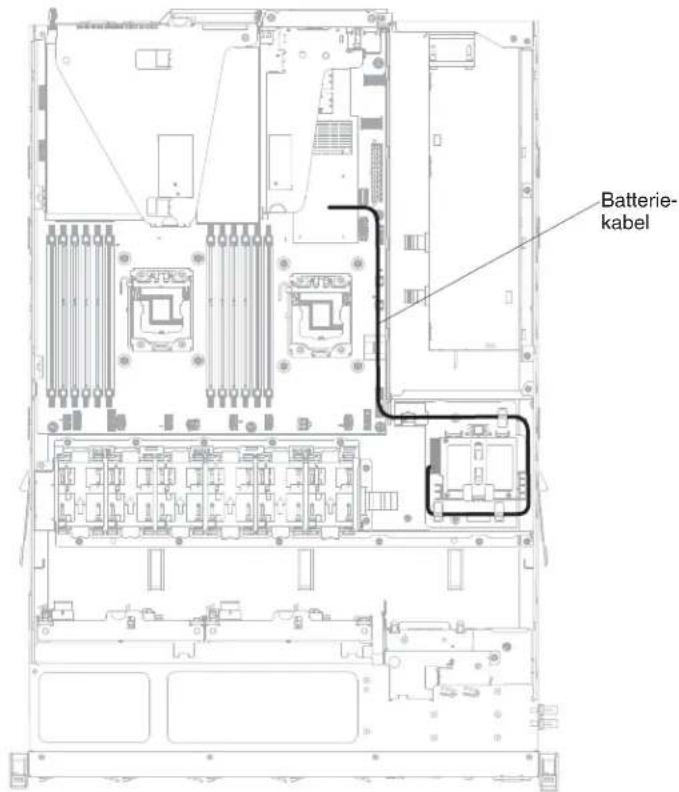
Kabelverbindung für 2,5-Zoll-Festplattenlaufwerk
Modell mit 4 Laufwerken:
In den folgenden Abbildungen ist die Verkabelung für das Modell mit den Positionen für 4x2,5-Zoll-Hot-Swap-Laufwerke dargestellt:
In der folgenden Abbildung ist die Verkabelung für das Konfigurationskabel im Server dargestellt:
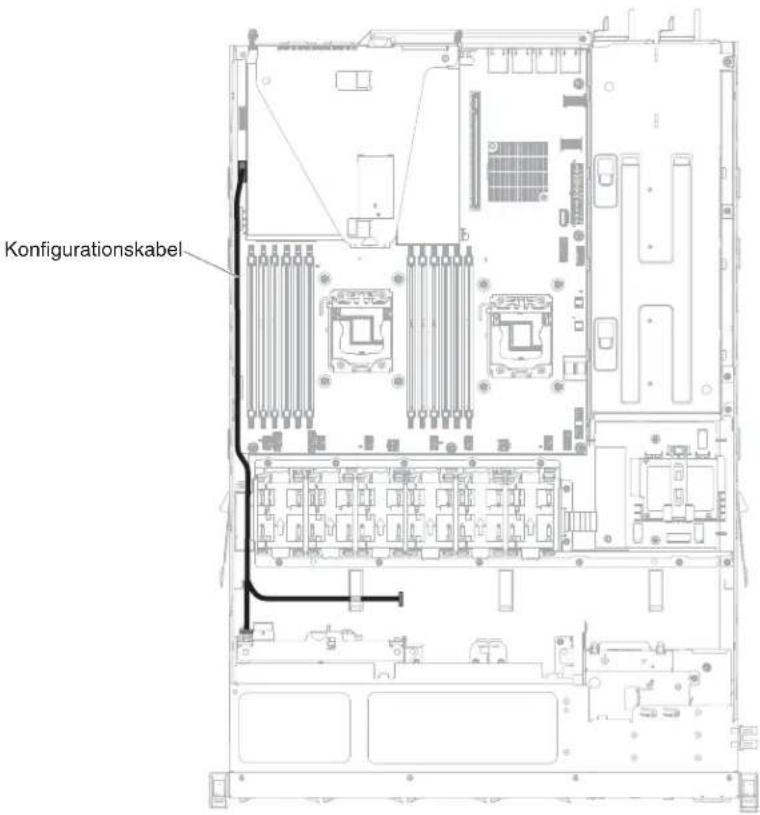
In der folgenden Abbildung ist die Verkabelung für das Netzkabel im Server dargestellt:
Redundantes Stromversorgungsmodell:
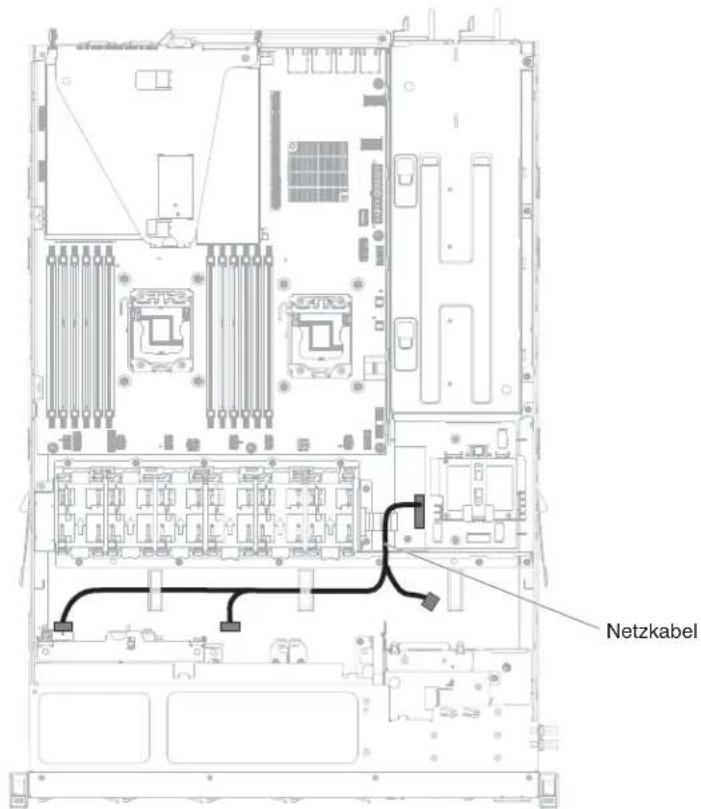
Festes Stromversorgungsmodell:
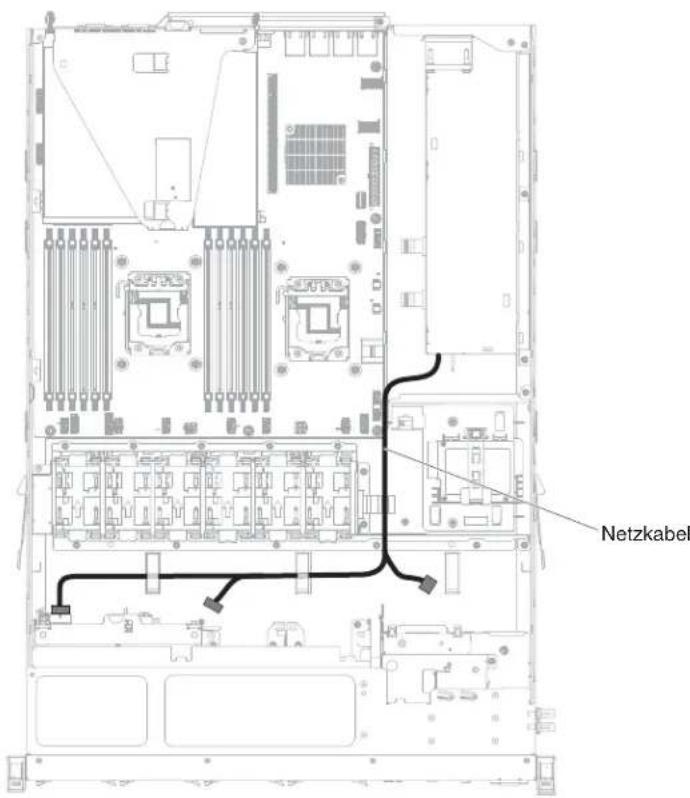
In der folgenden Abbildung ist die Verkabelung für das Hardware-RAID-Kabel im Server dargestellt:
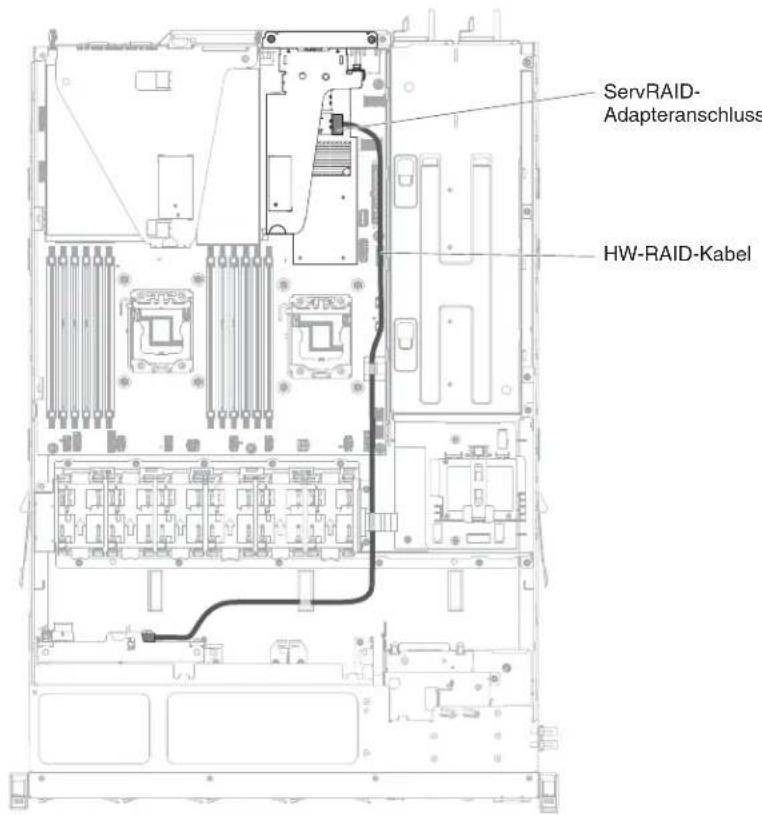
In der folgenden Abbildung ist die Verkabelung für das Software-RAID-Kabel im Server dargestellt:
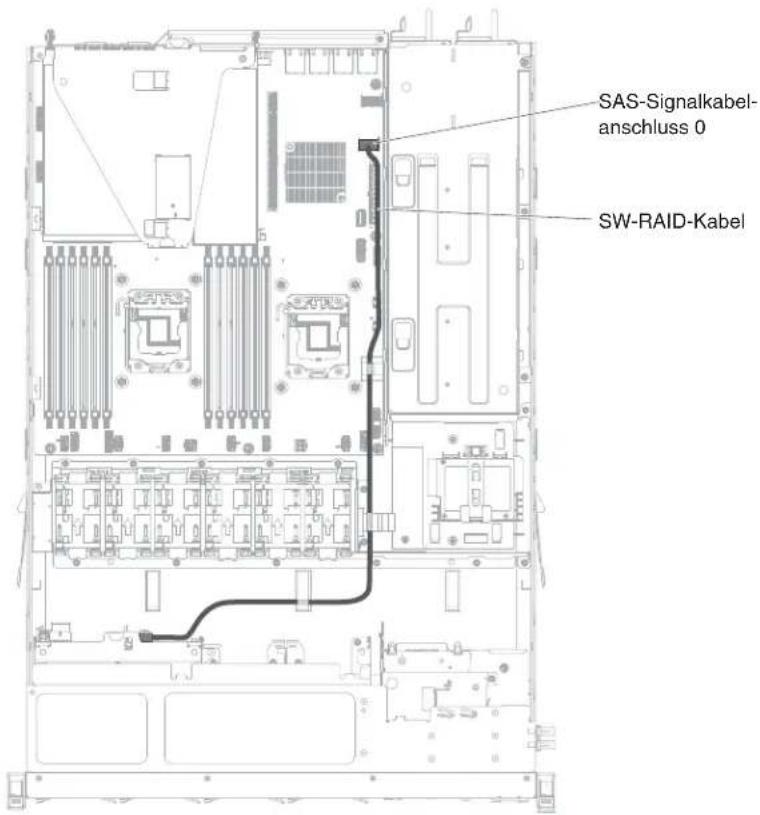
Modell für 8 Laufwerke:
In den folgenden Abbildungen ist die Verkabelung für das Modell mit den zwei 4x2,5-Zoll-Hot-Swap-Laufwerken dargestellt:
In der folgenden Abbildung ist die Verkabelung für das Konfigurationskabel im Server dargestellt:
Konfigurationskabel
In der folgenden Abbildung ist die Verkabelung für das Netzkabel im Server dargestellt:
Redundantes Stromversorgungsmodell:
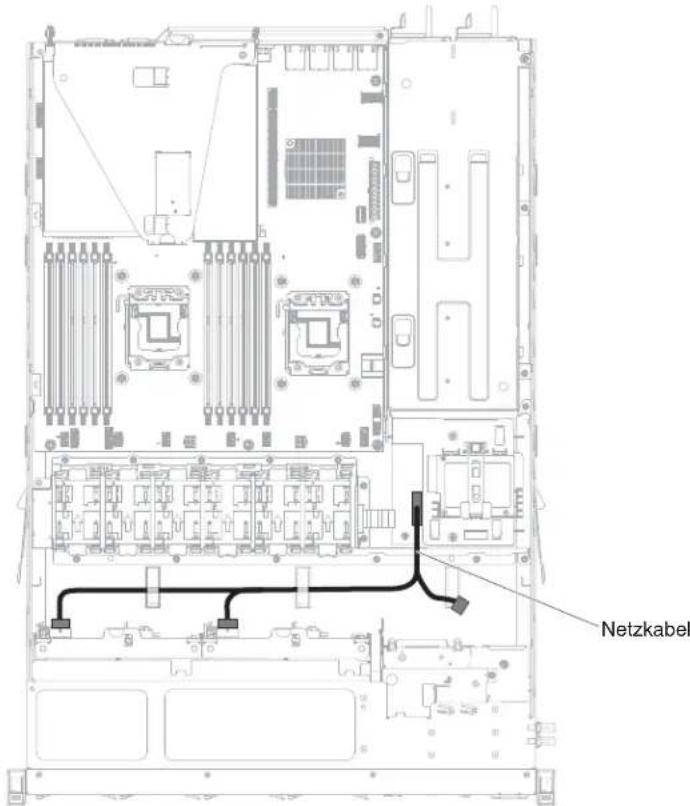
Festes Stromversorgungsmodell:
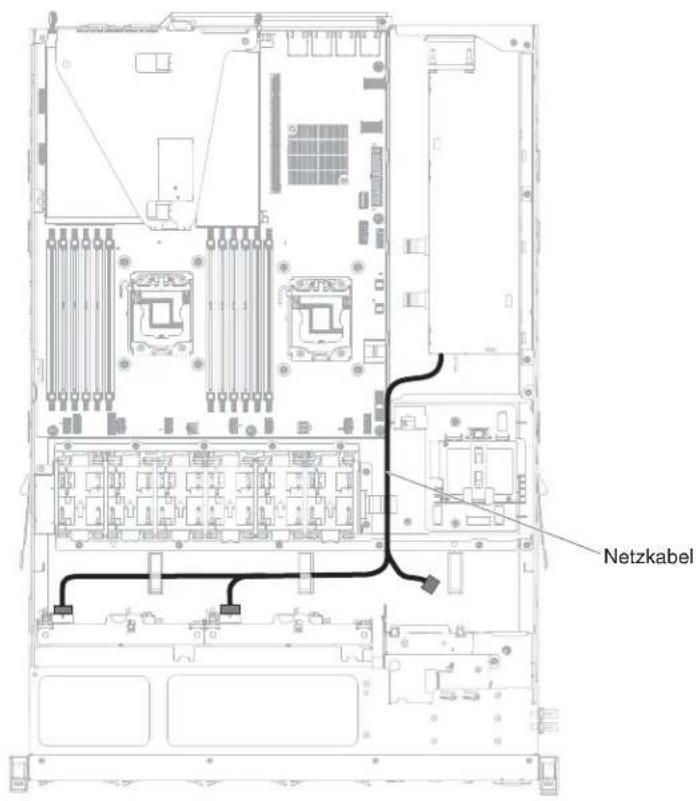
In der folgenden Abbildung ist die Verkabelung für das Hardware-RAID-Kabel im Server dargestellt:
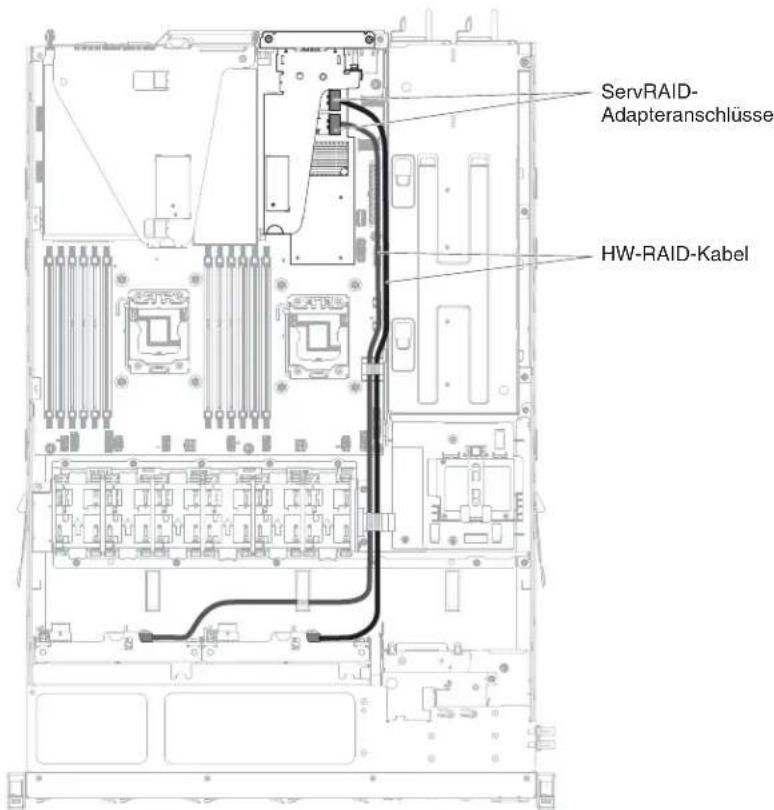
In der folgenden Abbildung ist die Verkabelung für das Software-RAID-Kabel im Server dargestellt:
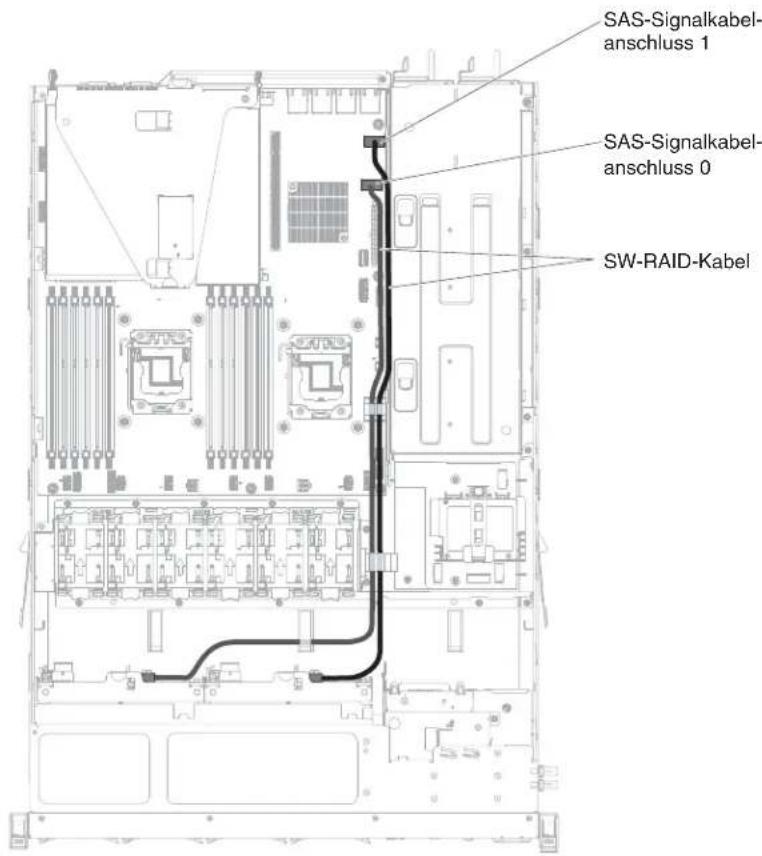
Kabelverbindung für 3,5-Zoll-Festplattenlaufwerk
Hot-Swap-fähiges 3,5-Zoll-Modell:
In den folgenden Abbildungen ist die Verkabelung für die Rückwandplatine für 4x3,5-Zoll-Hot-Swap-SATA/SAS-Laufwerke dargestellt:
In der folgenden Abbildung ist die Verkabelung für das Konfigurationskabel im Server dargestellt:
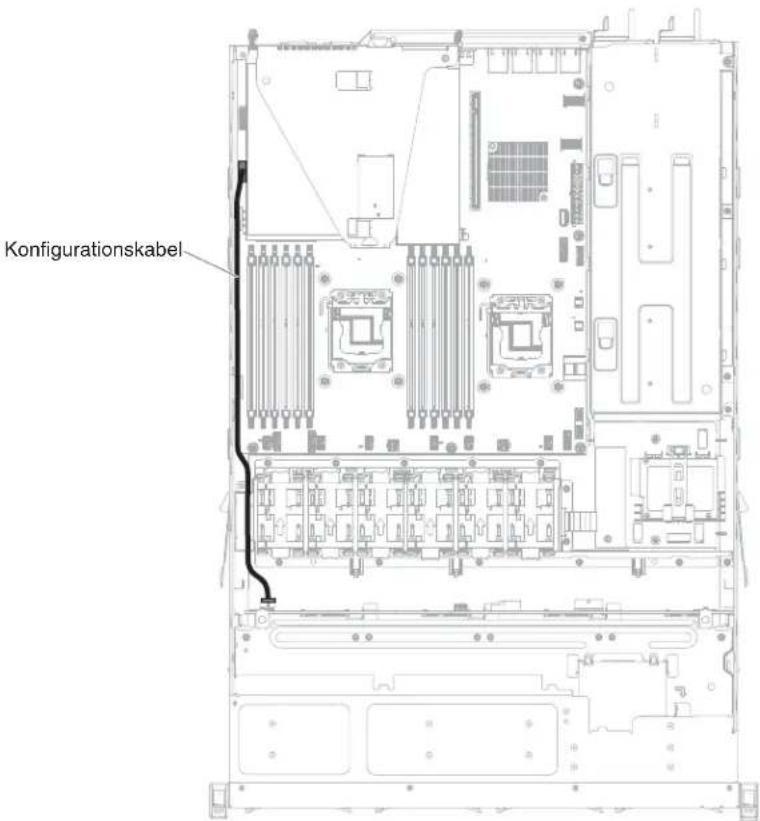
In der folgenden Abbildung ist die Verkabelung für das Netzkabel im Server dargestellt:
Redundantes Stromversorgungsmodell:
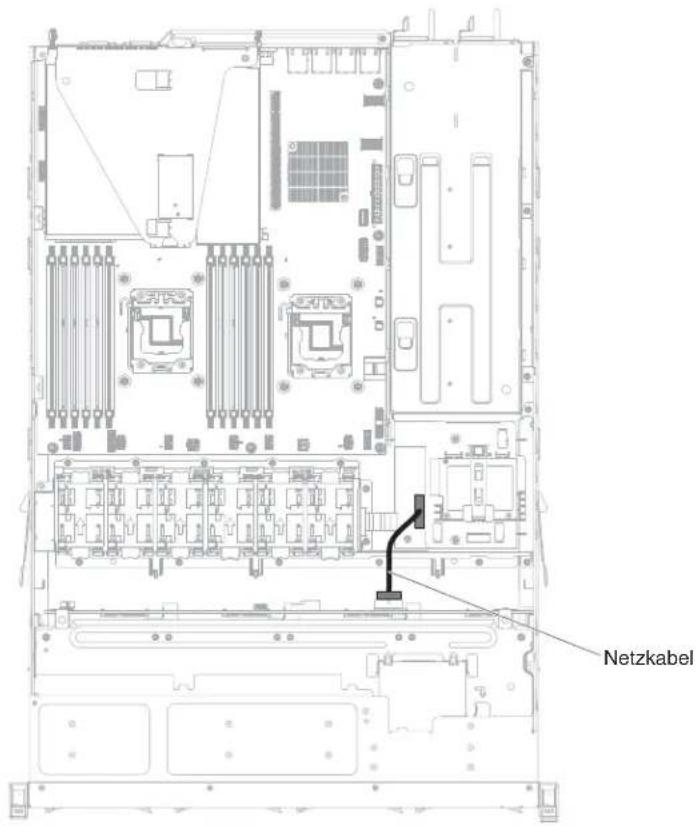
Festes Stromversorgungsmodell:
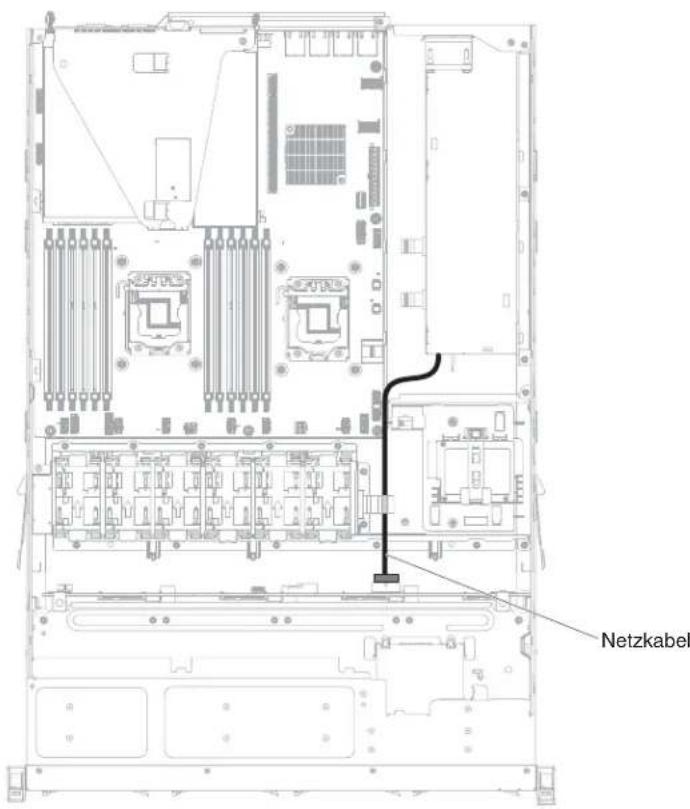
In der folgenden Abbildung ist die Verkabelung für das Hardware-RAID-Kabel im Server dargestellt:
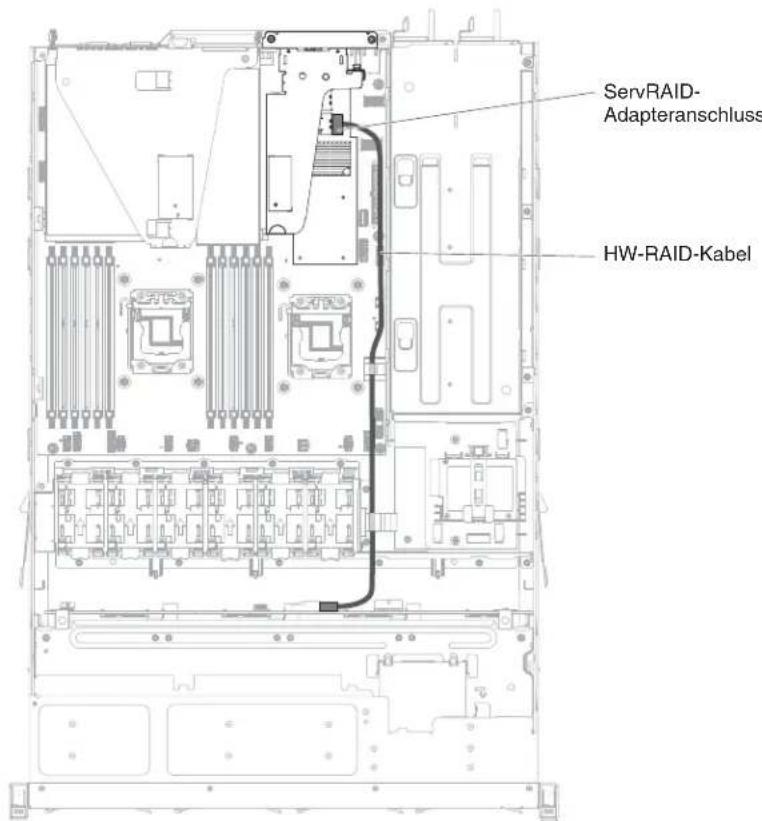
In der folgenden Abbildung ist die Verkabelung für das Software-RAID-Kabel im Server dargestellt:
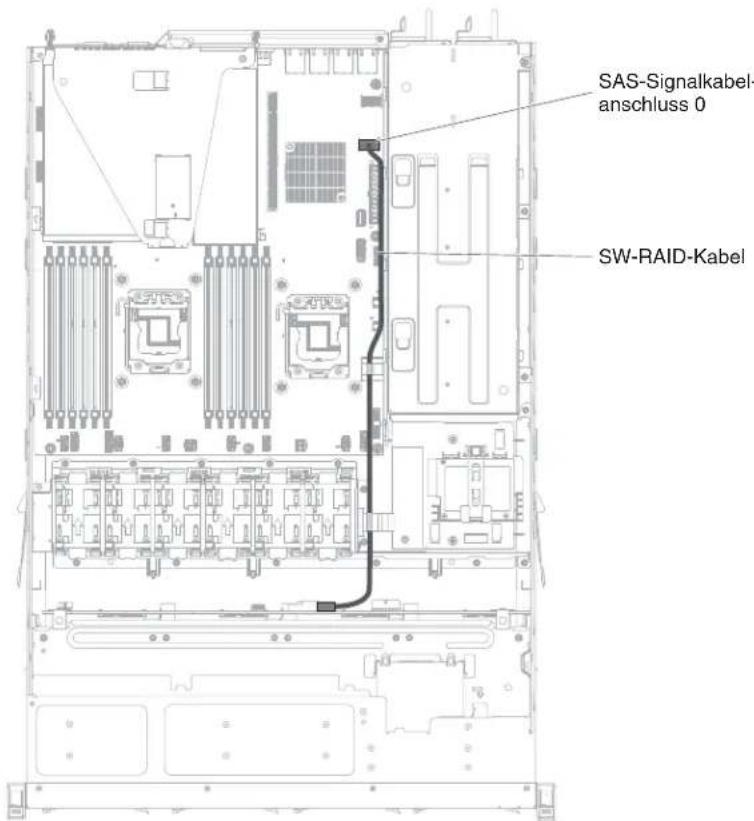
3,5-Zoll-Simple-Swap-Modell:
In der folgenden Abbildung ist die Verkabelung für die 4x3,5-Zoll-Simple-Swap-SATA-Laufwerke dargestellt.
In der folgenden Abbildung ist die Verkabelung für das Netzkabel im Server dargestellt:
Redundantes Stromversorgungsmodell:
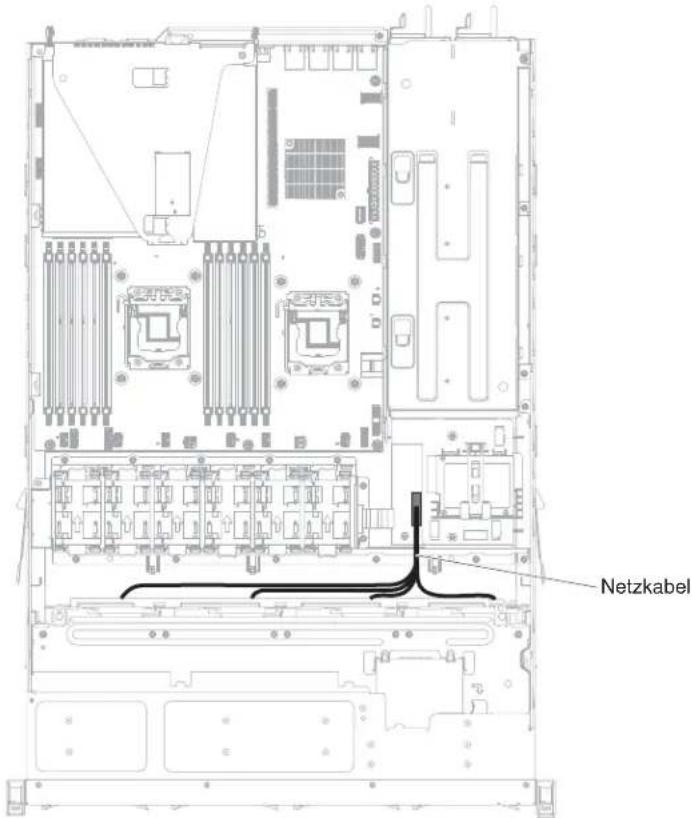
Festes Stromversorgungsmodell:
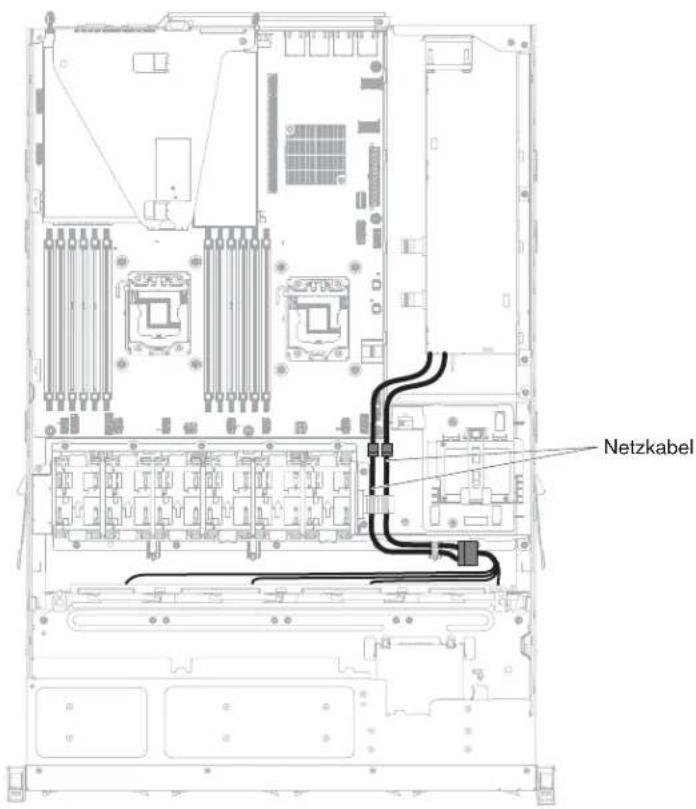
In der folgenden Abbildung ist die Verkabelung für das Hardware-RAID-Kabel im Server dargestellt:
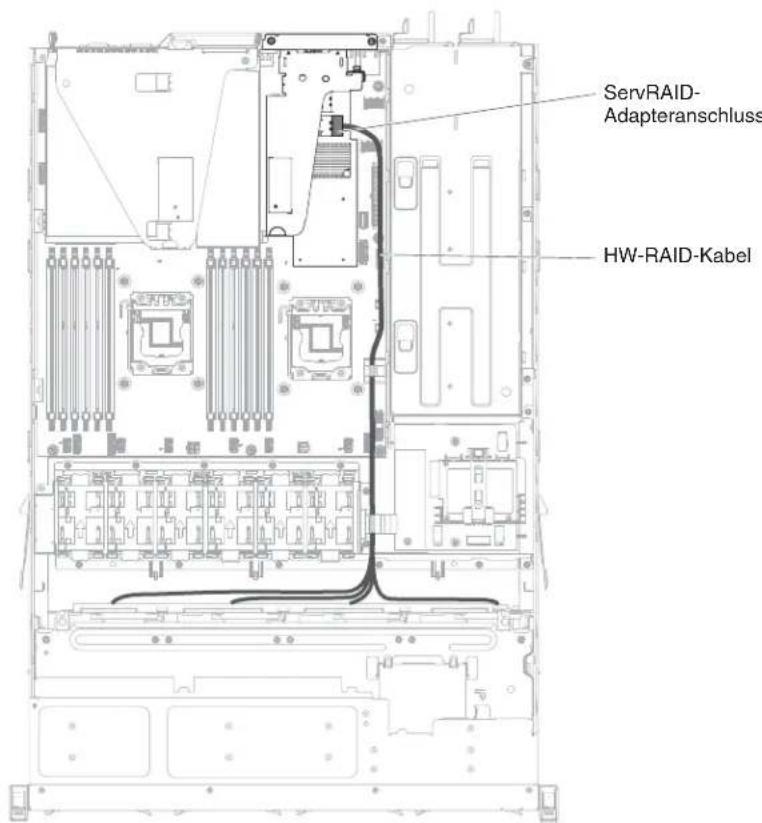
In der folgenden Abbildung ist die Verkabelung für das Software-RAID-Kabel im Server dargestellt:
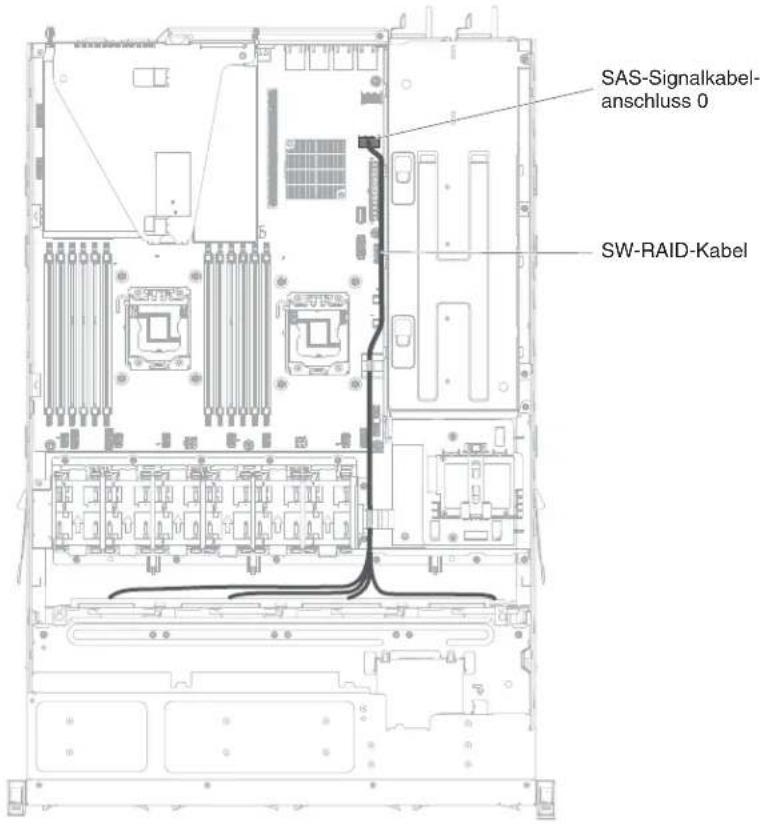
Komponenten entfernen und austauschen
Austauschbare Komponenten bestehen aus Verbrauchsmaterial, Strukturteilen und durch den Kundendienst austauschbaren Funktionseinheiten (Field Replaceable Units - FRUs).
- Verbrauchsmaterial: Für den Kauf und den Austausch von Verbrauchsmaterial (Komponenten wie Batterien und Druckkopfpatronen, die über eine begrenzte Nutzungszeit verfügen) ist der Kunde verantwortlich. Wenn IBM Verbrauchsmaterial auf Ihre Anforderung hin für Sie bezieht oder installiert, fallen dafür Gebühren an.
- Strukturteile: Für den Kauf und den Austausch von Strukturteilen (Komponenten wie Gehäuse, obere Abdeckung und Frontblende) ist der Kunde verantwortlich. Wenn IBM eine Strukturkomponente auf Ihre Anforderung hin für Sie bezieht oder installiert, fallen dafür Gebühren an.
- FRUs: FRUs dürfen nur von qualifizierten Kundendiensttechnikern installiert werden, sofern Sie nicht als durch den Kunden austauschbare Funktionseinheiten (Customer Replaceable Units - CRUs) gekennzeichnet sind.
- CRUs (Customer Replaceable Units, durch den Kunden austauschbare Funktionseinheiten) der Stufe 1: Für den Austausch von CRUs der Stufe 1 ist der Kunde verantwortlich. Wenn IBM eine CRU der Stufe 1 auf Ihre Anforderung hin für Sie installiert, fallen dafür Gebühren an.
- CRUs (Customer Replaceable Units, durch den Kunden austauschbare Funktionseinheiten) der Stufe 2: Eine CRU der Stufe 2 können Sie entweder selbst installieren oder von IBM im Rahmen des Typs von Herstellerservice, der für Ihren Server gilt, ohne Zusatzkosten installieren lassen.
Anweisungen zur Bestimmung, ob eine Komponente ein Verbrauchsmaterial, ein Strukturteil oder eine FRU ist, die nur von einem Kundendiensttechniker ausgetauscht werden darf, finden Sie in Kapitel 5, „Teileliste für IBM System x3530 M4 Typ 7160“, auf Seite 297
Informationen zu den Bedingungen des Herstellerservice finden Sie im Dokument Informationen zum Herstellerservice, das mit dem Server geliefert wird.
Weitere Informationen zum Anfordern von Service und Unterstützung finden Sie im Abschnitt „Hilfe und technische Unterstützung anfordern“, auf Seite 411.
CRUs der Stufe 1 entfernen und austauschen
Für den Austausch von CRUs der Stufe 1 ist der Kunde verantwortlich. Wenn IBM eine CRU der Stufe 1 auf Ihre Anforderung hin für Sie installiert, fallen dafür Gebühren an.
Die Abbildungen in diesem Dokument können von Ihrer Hardware geringfügig abweichen.
Adapter entfernen
Gehen Sie wie folgt vor, um einen Adapter zu entfernen:
- Lesen Sie die Sicherheitsinformationen im Abschnitt Sicherheit und den Abschnitt „Installationsrichtlinien“ auf Seite 35.
- Schalten Sie den Server (siehe Abschnitt „Server ausschalten“ auf Seite 25) und alle angeschlossenen Peripheriegeräte aus. Ziehen Sie alle Netzkabel und anschließend alle externen Kabel ab, die zum Austauschen der Einheit entfernt werden müssen.
- Entfernen Sie die Serverabdeckung (siehe Abschnitt „Obere Abdeckung des Servers entfernen“ auf Seite 406).
- Entfernen Sie die PCI-Adapterkartenbaugruppe (siehe Abschnitt „PCI-Adapter-kartenbaugruppe entfernen“ auf Seite 368).
-
Ziehen Sie alle Kabel vom Adapter ab.
-
Gehen Sie wie folgt vor, um einen Adapter aus der PCI-Adapterkartenbaugruppe 1 zu entfernen:
Fassen Sie den Adapter vorsichtig an der Oberkante oder an den oberen Ecken und ziehen Sie den Adapter aus der PCI-Adapterkartenbaugruppe heraus.
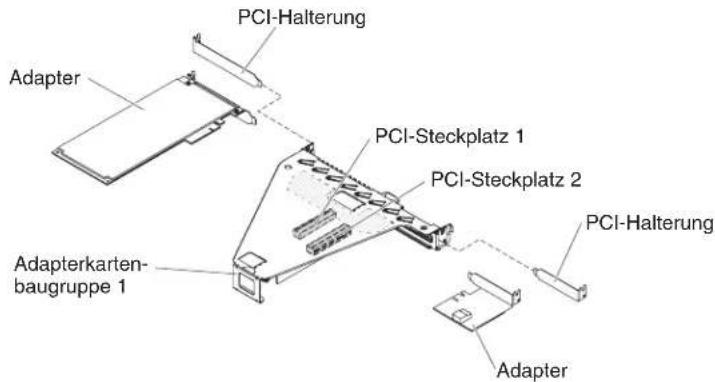
- Gehen Sie wie folgt vor, um einen RAID-Adapter aus der PCI-Adapterkartenbaugruppe 2 zu entfernen:
a. Ziehen Sie am Entriegelungsstift, um den Entriegelungshebel zu entriegeln.
b. Drehen Sie die Sicherung in die geöffnete Position.
c. Fassen Sie den Adapter vorsichtig an der Oberkante oder an den oberen Ecken und ziehen Sie den Adapter aus der PCI-Adapterkartenbaugruppe heraus.
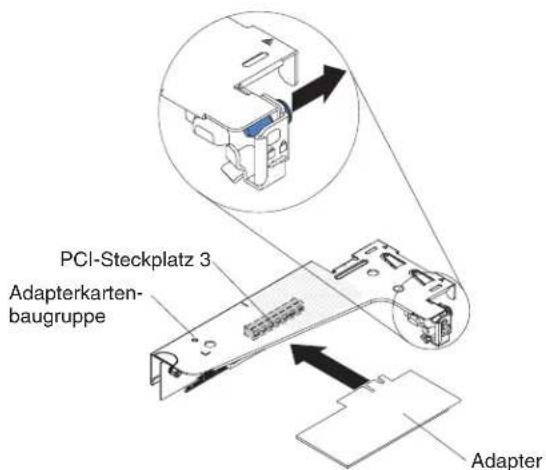
- Legen Sie den Adapter auf einer flachen, antistatischen Oberfläche ab.
- Wenn Sie angewiesen werden, den Adapter einzusenden, befolgen Sie die Verpackungsanweisungen und verwenden Sie ggf. das mitgelieferte Verpackungsmaterial für den Transport.
Adapter wieder einbauen
Anmerkungen:
- Die Anweisungen in diesem Abschnitt gelten für alle unterstützten Adapter (z. B. Videoadapter oder Netzadapter).
- Weitere Anmerkungen und Informationen, die Sie beim Installieren eines Adapters im Server beachten sollten, finden Sie im Abschnitt „Adapter installieren“ auf Seite 53
- Wenn Sie einen LCD-Bildschirm verwenden, stellen Sie für die maximale Auflösung des digitalen Videoadapters einen Wert ein, der nicht höher als 1600 x 1200 bei 75 Hz ist. Dies ist die maximal unterstützte Auflösung für zusätzlich im Server installierte Videoadapter.
- Es werden keine hochauflösenden Videoausgänge oder Stereoausgänge an zusätzlichen Videoadaptern unterstützt.
Gehen Sie wie folgt vor, um einen Adapter wieder einzubauen:
Achtung: Stellen Sie beim Installieren eines Adapters sicher, dass der Adapter ordnungsgemäß in der PCI-Adapterkartenbaugruppe eingesetzt ist und dass die PCI-Adapterkartenbaugruppe fest im Adapterkartenanschluss auf der Systemplatine sitzt, bevor Sie den Server einschalten. Wenn der Adapter nicht ordnungsgemäß eingesetzt ist, können die Systemplatine, die PCI-Adapterkartenbaugruppe oder der Adapter beschädigt werden.
- Lesen Sie die Sicherheitsinformationen im Abschnitt Sicherheit und den Abschnitt „Installationsrichtlinien“ auf Seite 35.
- Befolgen Sie die ggf. im Lieferumfang des Adapters enthaltenen Anweisungen zur Verkabelung. Verlegen Sie die Adapterkabel, bevor Sie den Adapter installieren.
- Gehen Sie wie folgt vor, um einen Adapter in PCI-Adapterkartenbaugruppe 1 zu installieren:
Setzen Sie den Adapter in die PCI-Adapterkartenbaugruppe ein. Richten Sie dazu den Stecker am Rand des Adapters am Anschluss der PCI-Adapterkartenbaugruppe aus. Drücken Sie den Rand des Anschlusses fest in die PCI-Adapterkartenbaugruppe hinein. Stellen Sie sicher, dass der Adapter in der Adapterkartenbaugruppe einrastet und fest sitzt.
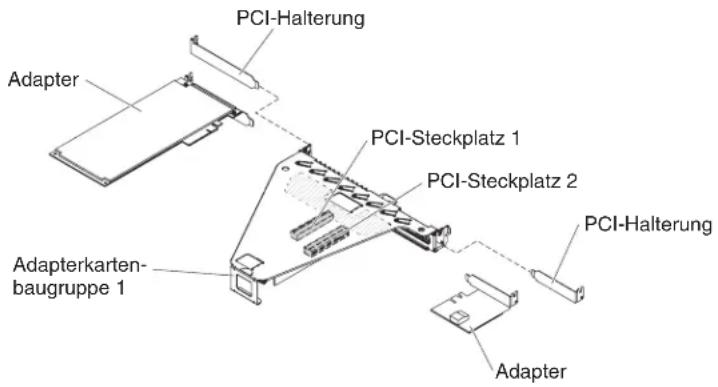
- Gehen Sie wie folgt vor, um einen ServeRAID-Adapter in PCI-Adapterkartenbaugruppe 2 zu installieren:
a. Setzen Sie den Adapter in die Adapterkartenbaugruppe ein. Richten Sie dabei die Kartenrandstecker des Adapters am Anschluss auf der Adapterkartenbaugruppe aus. Drücken Sie den Rand des Anschlusses fest in die
Adapterkartenbaugruppe. Stellen Sie sicher, dass der Adapter in der Adapterkartenbaugruppe einrastet und fest sitzt.
b. Drehen Sie die Sicherung in die geschlossene Position. Vergewissern Sie sich, dass die Sicherung den Adapter ordnungsgemäß befestigt. Drücken Sie dann auf den Entriegelungsstift, um die Sicherung in Position zu verriegeln.
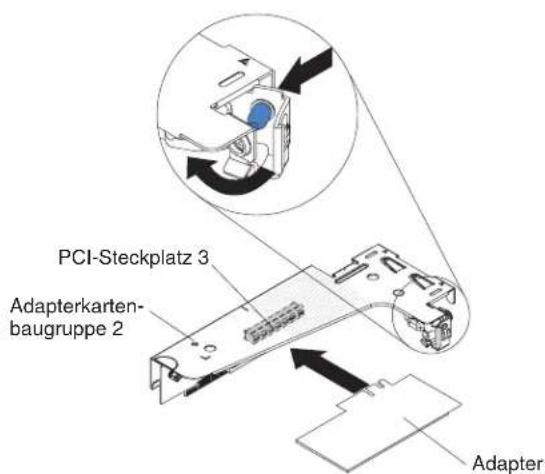
-
Installieren Sie die PCI-Adapterkartenbaugruppe im Server (siehe Abschnitt „PCI-Adapterkartenbaugruppe wieder einbauen“ auf Seite 369).
-
Nehmen Sie die für den Adapter erforderliche Konfiguration vor.
-
Bringen Sie die Abdeckung an (siehe Abschnitt „Obere Abdeckung des Servers wieder installieren“ auf Seite 76).
-
Installieren Sie den Server im Gehäuserahmenschrank (weitere Informationen finden Sie in den mit dem Server gelieferten Anweisungen zur Installation im Gehäuserahmen.
-
Schließen Sie das Netzkabel und alle anderen zuvor entfernten Kabel wieder an.
-
Schalten Sie die Peripheriegeräte und den Server ein.
Hot-Swap-Laufwerke entfernen
Achtung:
- Um eine Beschädigung der Laufwerkanschlüsse zu vermeiden, vergewissern Sie sich, dass die Serverabdeckung in Position und vollständig geschlossen ist, wenn Sie ein Laufwerk einbauen oder entfernen.
- Damit eine ordnungsgemäße Kühlung des Systems sichergestellt ist, darf der Server nicht länger als zwei Minuten ohne Laufwerk oder Abdeckblende in den einzelnen Laufwerkpositionen betrieben werden.
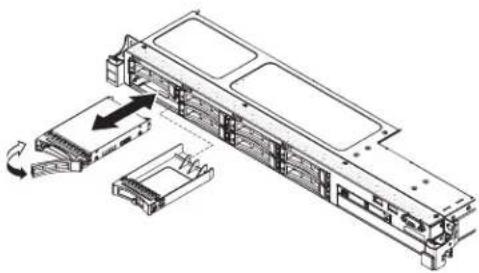
Gehen Sie wie folgt vor, um ein Hot-Swap-Laufwerk zu entfernen:
- Lesen Sie die Sicherheitsinformationen im Abschnitt Sicherheit und den Abschnitt „Installationsrichtlinien“ auf Seite 35.
- Drücken Sie den Entriegelungshebel (orange) vorsichtig nach oben, um den Griff für die Laufwerkhalterung zu entriegeln.
- Fassen Sie den Griff und ziehen Sie die Laufwerkbaugruppe aus der Laufwerkposition.
- Wenn Sie angewiesen werden, die Laufwerkbaugruppe einzusenden, befolgen Sie genau die Verpackungsanweisungen und verwenden Sie das gelieferte Verpackungsmaterial.
Hot-Swap-Laufwerke installieren
Anmerkung: Wenn Sie nur ein Laufwerk installieren, müssen Sie es in Laufwerk-position 0 installieren.
Gehen Sie wie folgt vor, um ein Hot-Swap-SAS- oder -SATA-Laufwerk zu installieren:
- Lesen Sie die Sicherheitsinformationen im Abschnitt Sicherheit und den Abschnitt „Installationsrichtlinien“ auf Seite 35.
-
Berühren Sie mit der antistatischen Schutzhülle, die das Laufwerk enthält, eine nicht lackierte Metalloberfläche am Server. Nehmen Sie anschließend das Laufwerk aus der Schutzhülle und legen Sie es auf einer antistatischen Oberfläche ab.
-
3,5-Zoll-Hot-Swap-Laufwerk installieren:
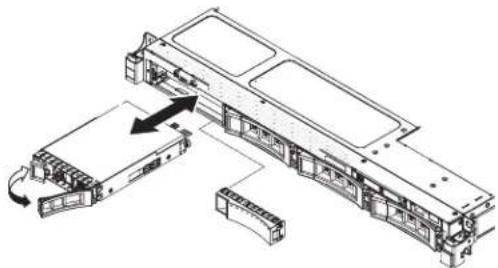
a. Entfernen Sie die Abdeckblende von der Laufwerkposition.
b. Vergewissern Sie sich, dass sich der Griff für die Laufwerkhalterung in der geöffneten (entsperrten) Position befindet.
c. Richten Sie die Laufwerkbaugruppe an den Führungsschienen in der Position aus.
d. Schieben Sie die Laufwerkbaugruppe vorsichtig in die Laufwerkposition, bis sie einrastet.
e. Drehen Sie den Griff für die Laufwerkhalterung vorsichtig in die geschlossene (gesperrte) Position.
f. Fahren Sie mit Schritt 5 fort.
- 2,5-Zoll-Hot-Swap-Laufwerk installieren:
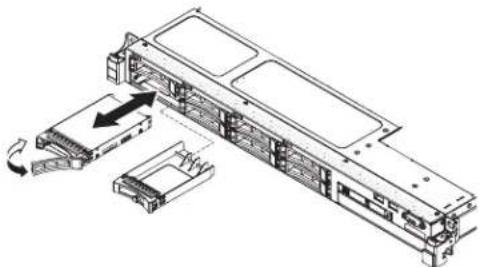
a. Entfernen Sie die Abdeckblende von der Laufwerkposition.
b. Vergewissern Sie sich, dass sich der Griff für die Laufwerkhalterung in der geöffneten (entsperrten) Position befindet.
c. Richten Sie die Laufwerkbaugruppe an den Führungsschienen in der Position aus.
d. Schieben Sie die Laufwerkbaugruppe vorsichtig in die Laufwerkposition, bis sie einrastet.
e. Drehen Sie den Griff für die Laufwerkhalterung vorsichtig in die geschlossene (gesperrte) Position.
- Überprüfen Sie anhand der Statusanzeige für Laufwerke, ob das Laufwerk ordnungsgemäß funktioniert. Wenn die gelbe Statusanzeige des Laufwerks durchgehend leuchtet, liegt ein Fehler am Laufwerk vor und es muss ausgetauscht werden. Wenn die grüne Betriebsanzeige des Laufwerks blinkt, wird gerade auf das Laufwerk zugegriffen.
Anmerkung: Wenn der Server für RAID-Betrieb mit einem ServeRAID-Adapter konfiguriert ist, müssen Sie nach der Installation von Laufwerken möglicherweise die Platteneinheiten neu konfigurieren. Weitere Informationen zum RAID-Betrieb sowie ausführliche Anweisungen für die Verwendung des ServeRAID-Adapters finden Sie in der Dokumentation zum ServeRAID-Adapter.
- Wenn Sie zusätzliche Hot-Swap-Laufwerke installieren möchten, tun Sie dies jetzt.
- Starten Sie den Server erneut. Stellen Sie sicher, dass der Server ordnungsgemäß startet und die neu installierten Einheiten erkennt und keine Fehleranzeigen leuchten.
- Befolgen Sie die zusätzlichen Schritte in „Anweisungen für IBM Business Partner“ auf Seite 28
Informationen zur unterstützten Kombination aus Konfigurationen von Rückwandplatinen für Laufwerke finden Sie in Abschnitt.
IDs für Hot-Swap-Laufwerke:
Die den einzelnen Hot-Swap-Laufwerken zugewiesenen IDs können an der Vorderseite des Servers abgelesen werden. In den folgenden Abbildungen sind die Positionen der Laufwerk-IDs dargestellt. Die IDs stimmen mit den Laufwerkpositionsnummern überein.
In der folgenden Abbildung sind die IDs der Laufwerkpositionen auf einem Servermodell mit 3,5-Zoll-Laufwerken dargestellt.

In der folgenden Abbildung sind die IDs der Laufwerkpositionen auf einem Servermodell mit 2,5-Zoll-Laufwerken dargestellt.
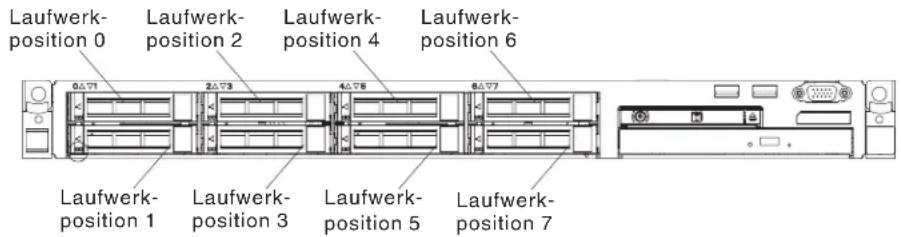
3,5-Zoll-Simple-Swap-SATA-Laufwerk entfernen
Gehen Sie wie folgt vor, um ein 3,5-Zoll-Simple-Swap-SATA-Laufwerk zu entfernen:
- Lesen Sie die Sicherheitsinformationen im Abschnitt Sicherheit und den Abschnitt „Installationsrichtlinien“ auf Seite 35.
-
Schalten Sie den Server (siehe Abschnitt „Server ausschalten“ auf Seite 25) und alle angeschlossenen Peripheriegeräte aus. Ziehen Sie alle Netzkabel und anschließend alle externen Kabel ab, die zum Austauschen der Einheit entfernt werden müssen.
-
Entfernen Sie die Abdeckblende von der Vorderseite des Servers.
-
Drücken Sie den Entriegelungshebel und ziehen Sie das Laufwerk aus der Position.
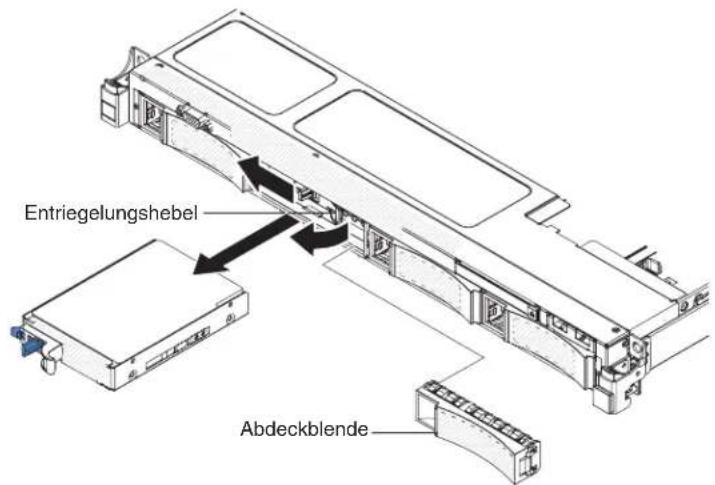
- Wenn Sie angewiesen werden, das Laufwerk einzusenden, befolgen Sie die Verpackungsanweisungen genau und verwenden Sie das mitgelieferte Verpackungsmaterial.
3,5-Zoll-Simple-Swap-SATA-Laufwerk austauschen
Anmerkung: Sie müssen den Server ausschalten, bevor Sie Simple-Swap-Laufwerke im Server installieren.
Gehen Sie wie folgt vor, um ein 3,5-Zoll-Simple-Swap-SATA-Laufwerk zu installieren:
-
Lesen Sie die Sicherheitsinformationen im Abschnitt Sicherheit und den Abschnitt „Installationsrichtlinien“ auf Seite 35.
-
Berühren Sie mit der antistatischen Schutzhülle, in der das neue Laufwerk enthalten ist, eine unlackierte Metalloberfläche am Server. Nehmen Sie anschließend das Laufwerk aus der Schutzhülle und legen Sie es auf einer antistatischen Oberfläche ab.
-
Schieben Sie die Laufwerkbaugruppe vorsichtig in die Laufwerkposition, bis das Laufwerk einrastet.
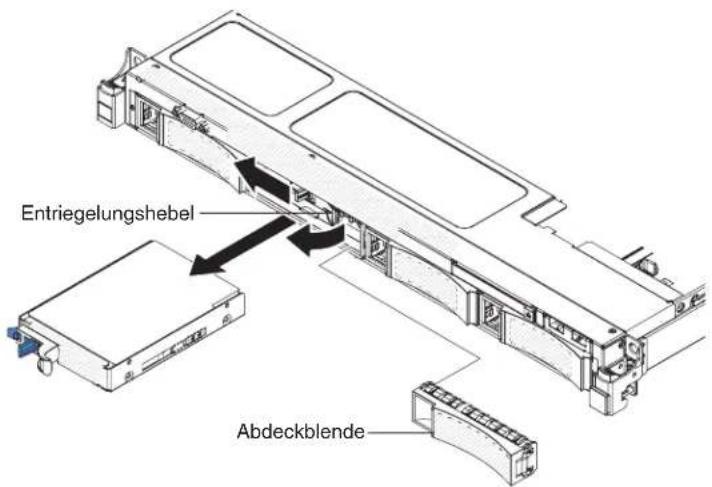
-
Bringen Sie die Abdeckblende, die Sie entfernt haben, wieder an.
-
Schalten Sie die Peripheriegeräte und den Server ein.
CD-/DVD-Laufwerk entfernen
Gehen Sie wie folgt vor, um ein CD-/DVD-Laufwerk zu entfernen:
-
Lesen Sie die Sicherheitsinformationen im Abschnitt Sicherheit und den Abschnitt „Installationsrichtlinien“ auf Seite 35.
-
Schalten Sie den Server (siehe Abschnitt „Server ausschalten“ auf Seite 25) und alle angeschlossenen Peripheriegeräte aus. Ziehen Sie alle Netzkabel und anschließend alle externen Kabel vom Server ab.
-
Entfernen Sie die obere Abdeckung (siehe Abschnitt „Obere Abdeckung des Servers entfernen“ auf Seite 38).
-
Suchen Sie den blauen Lösehebel an der Rückseite der Laufwerkposition. Halten Sie den Lösehebel dann gedrückt und schieben Sie dabei das CD-/DVD-Laufwerk zur Vorderseite des Servers hin.
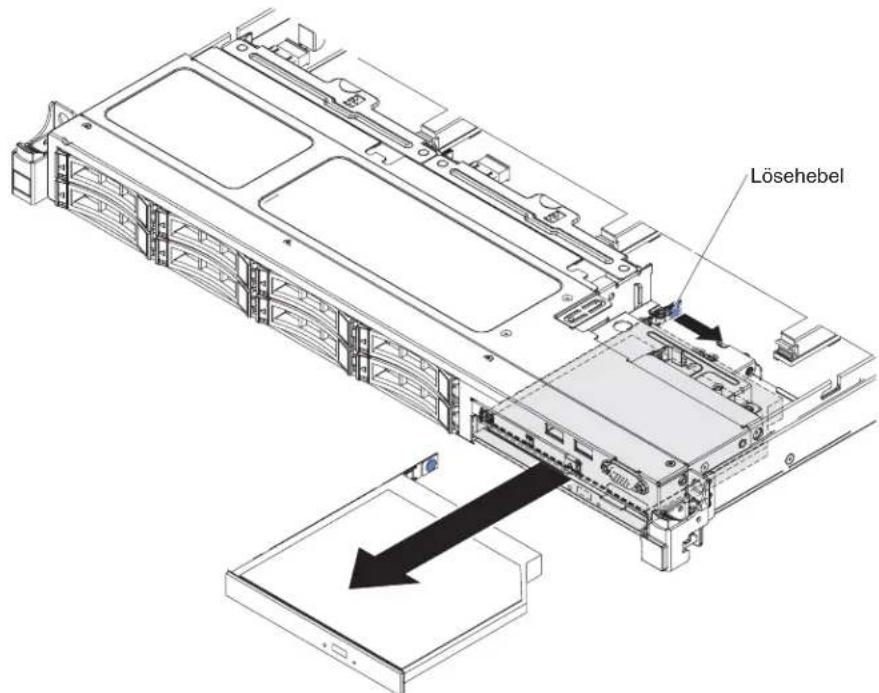
- Entfernen Sie das CD-/DVD-Laufwerk aus der Position und ziehen Sie die Halteklammer für das Laufwerk von der Seite des Laufwerks ab. Bewahren Sie die Klammer für die Installation des Austauschlaufwerks auf.
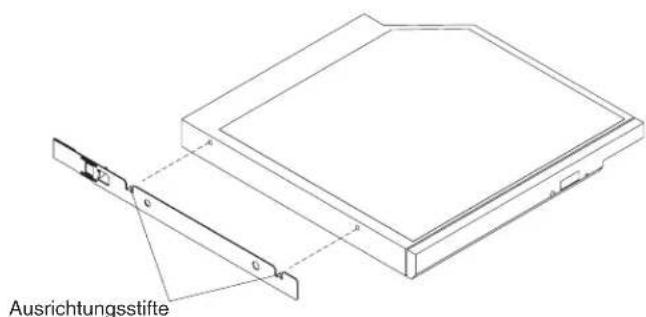
- Wenn Sie angewiesen werden, das CD-/DVD-Laufwerk einzusenden, befolgen Sie die Verpackungsanweisungen genau und verwenden Sie das mitgelieferte Verpackungsmaterial.
Optionales CD-/DVD-Laufwerk installieren
Gehen Sie wie folgt vor, um ein optionales CD-/DVD-Laufwerk zu installieren:
- Lesen Sie die Sicherheitsinformationen im Abschnitt Sicherheit und den Abschnitt „Installationsrichtlinien“ auf Seite 35.
- Schalten Sie den Server (siehe Abschnitt „Server ausschalten“ auf Seite 25) und alle angeschlossenen Peripheriegeräte aus. Ziehen Sie alle Netzkabel und anschließend alle externen Kabel vom Server ab.
- Entfernen Sie die obere Abdeckung (siehe Abschnitt „Obere Abdeckung des Servers entfernen“ auf Seite 38).
- Suchen Sie den blauen Lösehebel an der Rückseite der Laufwerkposition. Drücken Sie auf die Lasche und schieben Sie dabei die Abdeckblende für das CD-/DVD-Laufwerk in Richtung der Vorderseite des Servers.
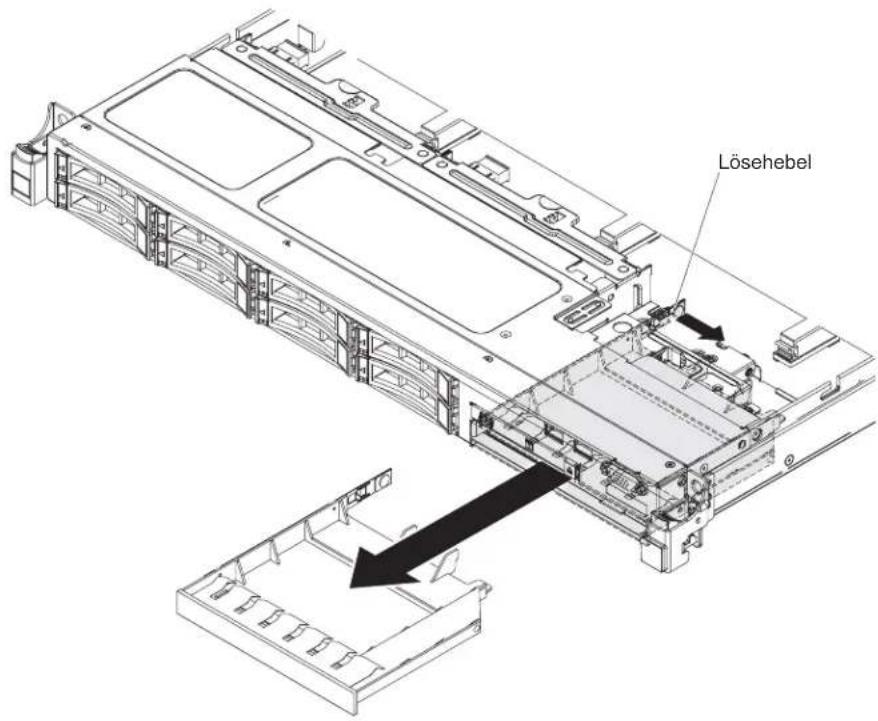
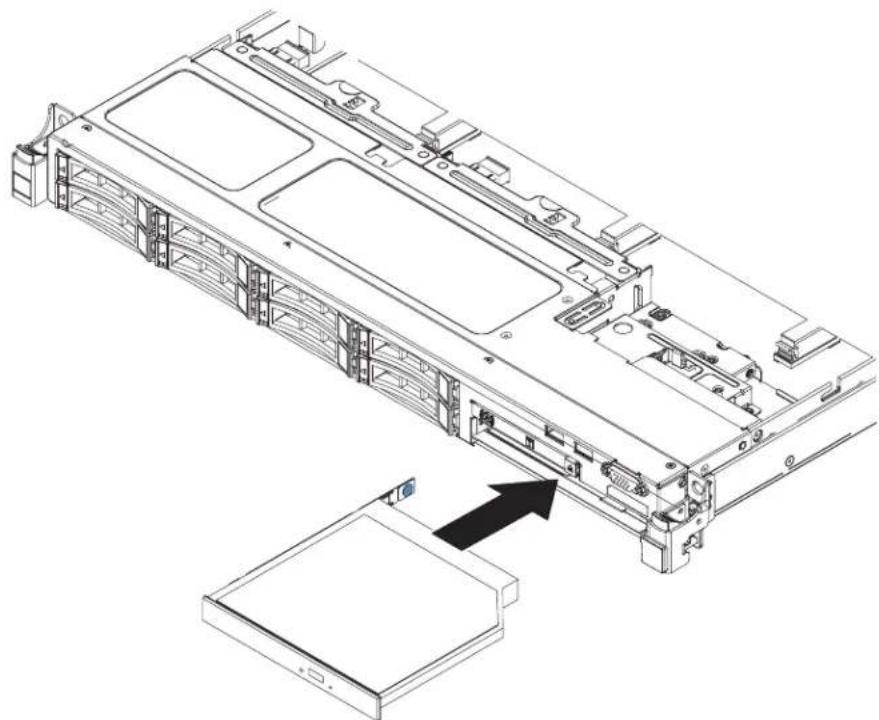
-
Ziehen Sie die Abdeckblende für das CD-/DVD-Laufwerk an der Vorderseite des Servers heraus.
-
Entfernen Sie die Halteklammer von der Seite der Abdeckblende für die Laufwerkposition.
Anmerkung: Wenn Sie ein Laufwerk installieren, das über einen Laser verfügt, beachten Sie die folgende Sicherheitswarnung.
Hinweis 3

Vorsicht:
Bei der Installation von Lasergeräten (wie CD-ROM-Laufwerken, DVD-Laufwerken, Einheiten mit Lichtwellenleitertechnik oder Sendern) Folgendes beachten:
• Die Abdeckungen nicht entfernen. Durch Entfernen der Abdeckungen des Lasergeräts können gefährliche Laserstrahlungen freigesetzt werden. Das Gerät enthält keine zu wartenden Teile.
- Werden Steuerelemente, Einstellungen oder Durchführungen von Prozeduren anders als hier angegeben verwendet, kann gefährliche Laserstrahlung auftreten.

Gefahr
Einige Lasergeräte enthalten eine Laserdiode der Klasse 3A oder 3B. Beachten Sie Folgendes:
Laserstrahlung bei geöffneter Verkleidung. Nicht in den Strahl blicken. Keine Lupen oder Spiegel verwenden. Strahlungsbereich meiden.

-
Berühren Sie mit der antistatischen Schutzhülle, in der das neue optische Laufwerk enthalten ist, eine unlackierte Metalloberfläche am Server. Entfernen Sie anschließend das optische Laufwerk aus der Schutzhülle und legen Sie es auf einer antistatischen Fläche ab.
-
Bringen Sie die Halteklammer für das Laufwerk, die sie vom alten Laufwerk entfernt haben, an der Seite des neuen Laufwerks an.
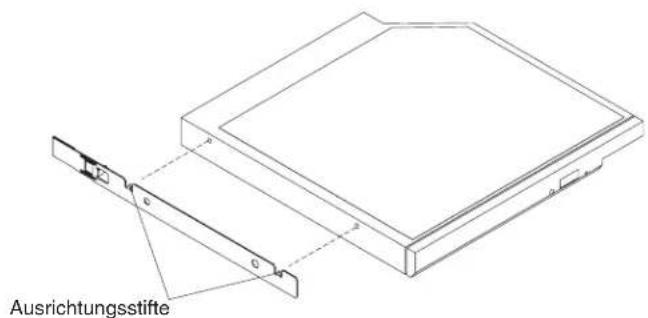
-
Richten Sie das Laufwerk in der Laufwerkposition aus und schieben Sie es in die CD-/DVD-Laufwerkposition, bis es einrastet.
-
Schließen Sie das Netzkabel und alle zuvor entfernten Kabel wieder an.
-
Schalten Sie die Peripheriegeräte und den Server ein.
CD-/DVD-Kabel entfernen
Gehen Sie wie folgt vor, um das CD-/DVD-Kabel zu entfernen:
- Lesen Sie die Sicherheitsinformationen im Abschnitt Sicherheit und den Abschnitt „Installationsrichtlinien“ auf Seite 35.
- Schalten Sie den Server (siehe Abschnitt „Server ausschalten“ auf Seite 25) und alle angeschlossenen Peripheriegeräte aus. Ziehen Sie alle Netzkabel und anschließend alle externen Kabel vom Server ab.
- Entfernen Sie die obere Abdeckung (siehe Abschnitt „Obere Abdeckung des Servers entfernen“ auf Seite 38).
- Entfernen Sie die Luftführung (siehe Abschnitt „Luftführung entfernen“ auf Seite 409).
- Entfernen Sie das CD-/DVD-Laufwerk (siehe Abschnitt „CD-/DVD-Laufwerk entfernen“ auf Seite 341).
- Fassen Sie die Kabelanschlussverriegelung von der Vorderseite des Servers aus und ziehen Sie sie in Richtung der Rückseite des Servers nach oben. Schieben Sie anschließend den Kabelanschluss in die entsperrte Position.
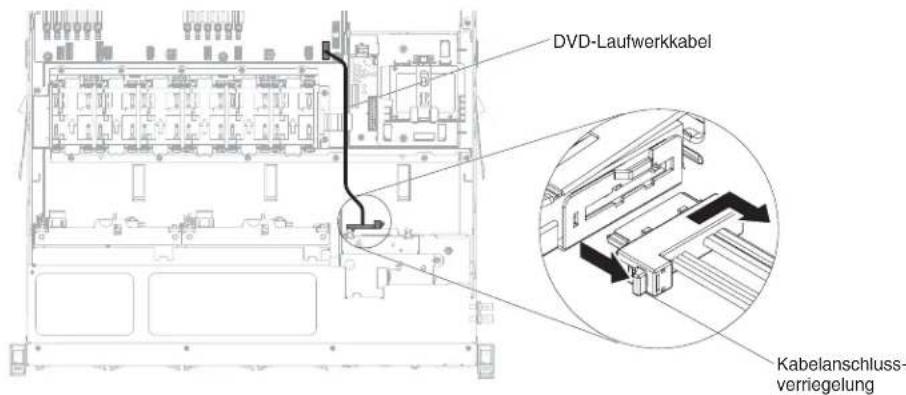
-
Ziehen Sie das Kabel vom Anschluss am Gehäuse des optischen Laufwerks ab.
-
Ziehen Sie das andere Ende des Kabels für das CD-/DVD-Laufwerk vom Anschluss auf der Systemplatine ab.
-
Lösen Sie die Kabelklemmen und entfernen Sie das Kabel für das CD-/DVD-Laufwerk vom Server.
-
Wenn Sie angewiesen werden, das CD-/DVD-Kabel einzusenden, befolgen Sie die Verpackungsanweisungen genau und verwenden Sie das mitgelieferte Verpackungsmaterial.
CD-/DVD-Kabel wieder anbringen
Gehen Sie wie folgt vor, um das CD-/DVD-Kabel anzubringen:
- Lesen Sie die Sicherheitsinformationen im Abschnitt Sicherheit und den Abschnitt „Installationsrichtlinien“ auf Seite 35.
- Richten Sie den Kabelstecker am Anschluss an der Rückseite des Gehäuses des optischen Laufwerks aus und drücken Sie den Kabelstecker in den Anschluss am Gehäuse des optischen Laufwerks.
- Fassen Sie die Kabelanschlussverriegelung von der Vorderseite des Servers und schieben Sie sie hoch in Richtung der Rückseite des Servers. Schieben Sie dann den Kabelanschluss in die gesperrte Position.
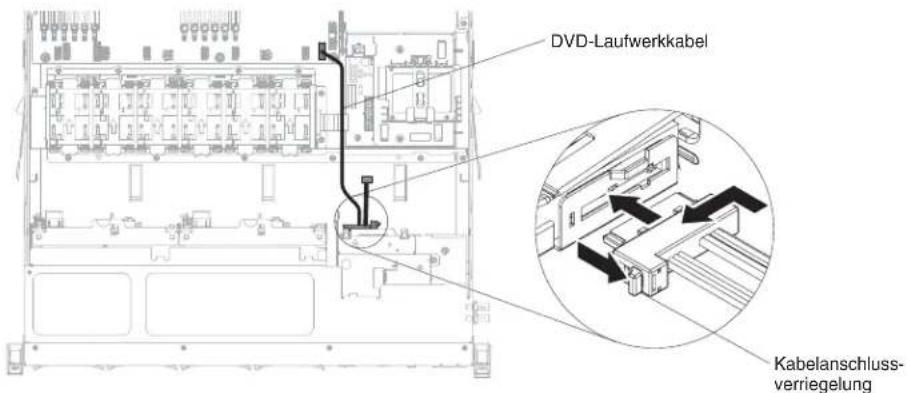
-
Schließen Sie das andere Ende des CD-/DVD-Laufwerkkabels an den Anschluss auf der Systemplatine an. Sichern Sie das Kabel mit den Kabelklemmen am Gehäuse.
-
Bauen Sie das CD-/DVD-Laufwerk wieder ein (siehe Abschnitt „Optionales CD-/DVD-Laufwerk installieren“ auf Seite 343).
-
Installieren Sie die Luftführung (siehe Abschnitt DIMM-Luftführung wieder anbringen).
-
Bringen Sie die Abdeckung wieder an (siehe Abschnitt „Obere Abdeckung des Servers wieder installieren“ auf Seite 76).
-
Installieren Sie den Server im Gehäuserahmenschrank (weitere Informationen finden Sie in den mit dem Server gelieferten Anweisungen zur Installation im Gehäuserahmen.
-
Schließen Sie das Netzkabel und alle zuvor entfernten Kabel wieder an.
-
Schalten Sie die Peripheriegeräte und den Server ein.
Lüfter entfernen
Achtung: Damit ein ordnungsgemäßer Serverbetrieb sichergestellt ist, müssen Sie einen fehlerhaften Lüfter innerhalb von 30 Sekunden austauschen.
Gehen Sie wie folgt vor, um einen Lüfter zu entfernen:
- Lesen Sie die Sicherheitsinformationen im Abschnitt Sicherheit und den Abschnitt „Installationsrichtlinien“ auf Seite 35.
- Schalten Sie den Server (siehe Abschnitt „Server ausschalten“ auf Seite 25) und alle angeschlossenen Peripheriegeräte aus. Ziehen Sie alle Netzkabel und anschließend alle externen Kabel vom Server ab.
- Entfernen Sie die obere Abdeckung (siehe Abschnitt „Obere Abdeckung des Servers entfernen“ auf Seite 38).
- Schließen Sie das Netzkabel wieder an und schalten Sie den Server ein.
Achtung: Wenn der Server ohne die obere Abdeckung über einen längeren Zeitraum (mehr als 30 Minuten) in Betrieb ist, könnten Komponenten des Servers beschädigt werden.
-
Bestimmen Sie den Lüfter, der ausgetauscht werden muss, indem Sie die Anzeigen auf der Systemplatine überprüfen (siehe Abschnitt „Anzeigen auf der Systemplatine“ auf Seite 33); eine leuchtende Anzeige weist darauf hin, welcher Lüfter ausgetauscht werden muss.
-
Schalten Sie den Server aus; ziehen Sie anschließend erneut das Netzkabel ab.
-
Entfernen Sie die Luftführung (siehe Abschnitt „Luftführung entfernen“ auf Seite 409).
-
Ziehen Sie das Netzkabel des Lüfters von seinem Anschluss auf der Systemplatine ab.
-
Greifen Sie die Oberseite des Lüfters mit Ihrem Zeigefinger und Daumen und heben Sie den Lüfter aus dem Server.
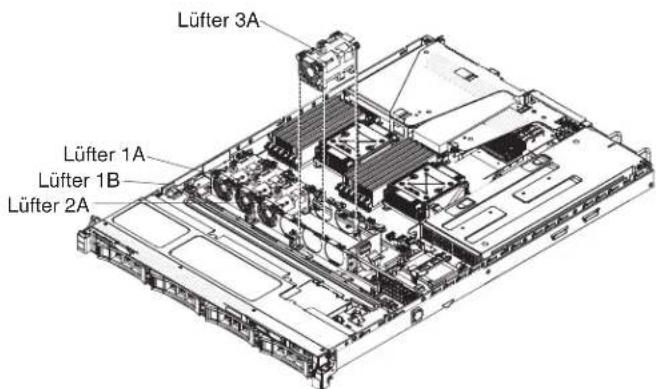
Achtung: Damit ein ordnungsgemäßer Betrieb sichergestellt ist, müssen Sie einen fehlerhaften Hot-Swap-Lüfter innerhalb von 30 Sekunden austauschen.
- Wenn Sie angewiesen werden, den Lüfter einzusenden, befolgen Sie genau die Verpackungsanweisungen und verwenden Sie das gelieferte Verpackungsmaterial.
Lüfter austauschen
Die Standardausstattung des Servers umfasst vier Lüfter mit Geschwindigkeitsregler. Sie müssen den fünften und sechsten Lüfter bei der Installation des zweiten Mikroprozessors installieren.
Achtung: Damit ein ordnungsgemäßer Betrieb sichergestellt ist, müssen Sie einen fehlerhaften Lüfter innerhalb von 30 Sekunden austauschen.
Gehen Sie wie folgt vor, um einen Lüfter zu installieren bzw. auszutauschen:
-
Lesen Sie die Sicherheitsinformationen im Abschnitt und den Abschnitt „Installationsrichtlinien“ auf Seite 35
-
Schalten Sie den Server (siehe Abschnitt „Server ausschalten“ auf Seite 25) und alle angeschlossenen Peripheriegeräte aus. Ziehen Sie alle Netzkabel und anschließend alle externen Kabel vom Server ab.
-
Berühren Sie mit der antistatischen Schutzhülle, in der der neue Lüfter enthalten ist, eine unlackierte Metalloberfläche am Server. Nehmen Sie anschließend den neuen Lüfter aus der Schutzhülle.
-
Richten Sie den Lüfter so aus, dass der Pfeil für den Luftstrom zur Rückseite des Servers zeigt.
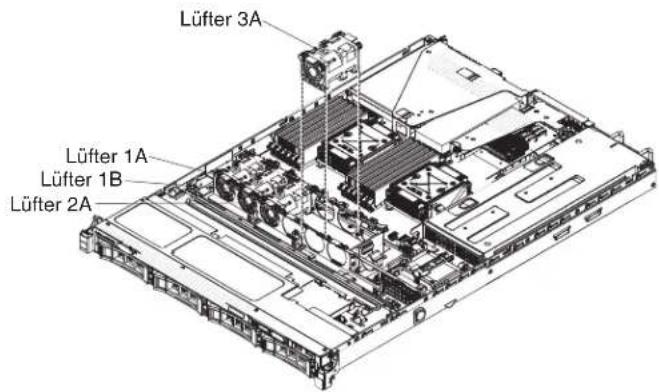
-
Schieben Sie den Lüfter in die Lüfterposition im Server und vergewissern Sie sich, dass er richtig in der Position sitzt.
-
Schließen Sie die Netzkabel des Lüfters an den Anschluss auf der Systemplatine an.
-
Installieren Sie die Luftführung (siehe Abschnitt).
-
Installieren Sie die Abdeckung (siehe Abschnitt „Obere Abdeckung des Servers wieder installieren“ auf Seite 76).
-
Schließen Sie das Netzkabel und alle zuvor entfernten Kabel wieder an.
-
Schalten Sie die Peripheriegeräte und den Server ein.
Speichermodul entfernen
Gehen Sie wie folgt vor, um ein DIMM (Dual Inline Memory Module) zu entfernen:
- Lesen Sie die Sicherheitsinformationen im Abschnitt Sicherheit und den Abschnitt „Installationsrichtlinien“ auf Seite 35.
- Schalten Sie den Server (siehe Abschnitt „Server ausschalten“ auf Seite 25) und alle angeschlossenen Peripheriegeräte aus. Ziehen Sie alle Netzkabel und anschließend alle externen Kabel ab, die zum Austauschen der Einheit entfernt werden müssen.
- Entfernen Sie die obere Abdeckung (siehe Abschnitt „Obere Abdeckung des Servers entfernen“ auf Seite 38).
- Entfernen Sie die Luftführung (siehe Abschnitt „Luftführung entfernen“ auf Seite 39).
- Öffnen Sie vorsichtig die Halteklammern an den Enden des DIMM-Steckplatzes und entfernen Sie das DIMM.
Achtung: Öffnen und schließen Sie die Halteklammern vorsichtig, damit sie nicht brechen und die DIMM-Steckplätze nicht beschädigt werden.
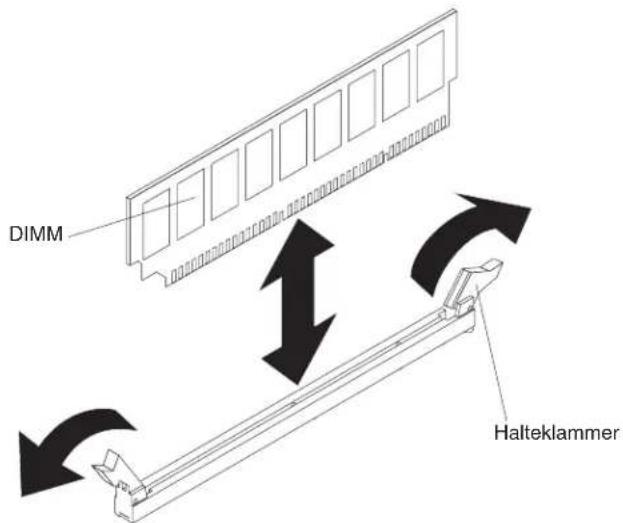
- Wenn Sie angewiesen werden, das DIMM einzusenden, befolgen Sie die Verpackungsanweisungen und verwenden Sie ggf. das mitgelieferte Verpackungsmaterial für den Transport.
Speichermodul wieder einbauen
Anmerkungen:
- Anmerkungen und Informationen, die beim Installieren von DIMMs zu beachten sind, finden Sie im Abschnitt „Speichermodul installieren“ auf Seite 39.
- Rufen Sie im Internet die Adresse http://www.ibm.com/systems/info/x86servers/serverproven/compat/us/auf und vergewissern Sie sich, dass der Server die DIMMs unterstützt, die Sie installieren möchten.
In der folgenden Abbildung sind die Positionen der DIMM-Steckplätze auf der Systemplatine dargestellt.
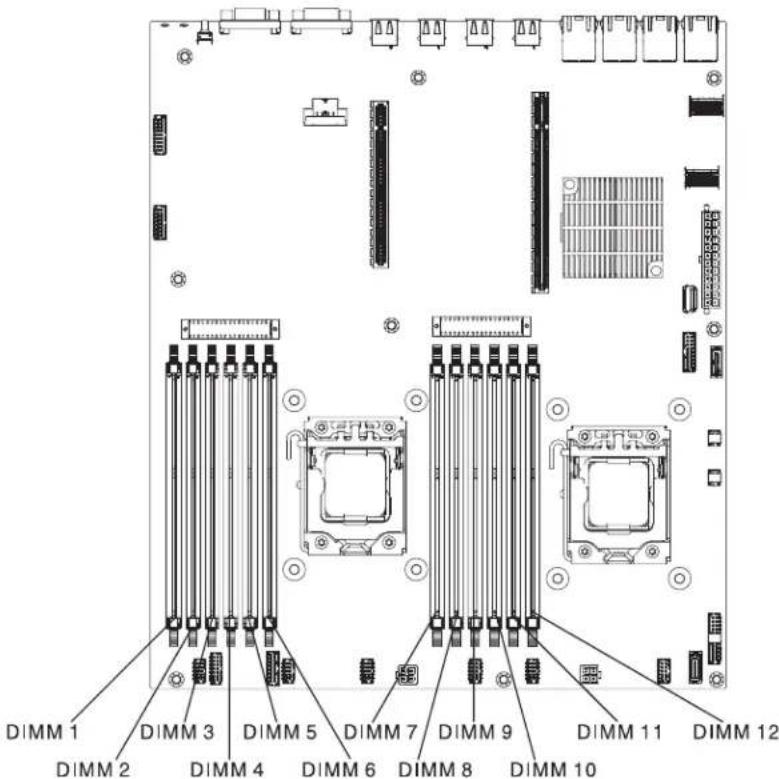
Gehen Sie wie folgt vor, um ein DIMM zu installieren:
- Lesen Sie die Sicherheitsinformationen im Abschnitt Sicherheit und den Abschnitt „Installationsrichtlinien“ auf Seite 35.
- Schalten Sie den Server (siehe Abschnitt „Server ausschalten“ auf Seite 25) und alle angeschlossenen Peripheriegeräte aus. Ziehen Sie alle Netzkabel und anschließend alle externen Kabel ab, die zum Austauschen der Einheit entfernt werden müssen.
- Entfernen Sie die obere Abdeckung (siehe Abschnitt „Obere Abdeckung des Servers entfernen“ auf Seite 406).
- Berühren Sie mit der antistatischen Schutzhülle, in der das DIMM enthalten ist, eine unlackierte Metalloberfläche am Server. Nehmen Sie anschließend das DIMM aus der Schutzhülle.
- Öffnen Sie die Halteklammern an beiden Enden des DIMM-Steckplatzes. Achtung: Öffnen und schließen Sie die Halteklammern vorsichtig, damit sie nicht brechen und die DIMM-Steckplätze nicht beschädigt werden.
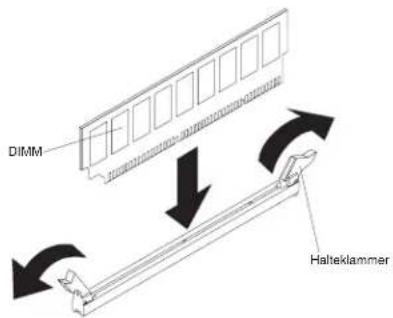
-
Drehen Sie das DIMM so, dass die Führungen am DIMM genau am Steckplatz ausgerichtet sind.
-
Setzen Sie das DIMM in den Steckplatz ein, indem Sie die Kanten des DIMMs an den Vertiefungen an den Enden des DIMM-Steckplatzes ausrichten (die Positionen der DIMM-Steckplätze finden Sie im Abschnitt „Systemplatinenan-schlüsse für Zusatzeinrichtungen“ auf Seite 34).
-
Drücken Sie das DIMM gerade nach unten in den Steckplatz, indem Sie auf beide Enden des DIMMs gleichzeitig Druck ausüben. Die Halteklammern rasten in die geschlossene Position ein, wenn das DIMM richtig in den Steckplatz eingesetzt ist.
Anmerkung: Wenn zwischen dem DIMM und den Halteklammern eine Lücke bleibt, wurde das DIMM nicht ordnungsgemäß eingesetzt. Öffnen Sie in diesem Fall die Halteklammern, entfernen Sie das DIMM, und setzen Sie es dann erneut ein.
-
Schließen Sie das Netzkabel und alle zuvor entfernten Kabel wieder an.
-
Installieren Sie die Luftführung (siehe Abschnitt DIMM-Luftführung wieder anbringen).
-
Bringen Sie die Abdeckung wieder an (siehe Abschnitt Obere Abdeckung des Servers wieder installieren).
-
Installieren Sie den Server im Gehäuserahmenschrank (weitere Informationen finden Sie in den mit dem Server gelieferten Anweisungen zur Installation im Gehäuserahmen.
-
Schließen Sie das Netzkabel und alle zuvor entfernten Kabel wieder an.
-
Schalten Sie die Peripheriegeräte und den Server ein.
IBM ServeRAID-Controller entfernen
Gehen Sie wie folgt vor, um einen IBM ServeRAID-Adapter zu entfernen:
Anmerkung: Wenn der ServeRAID-Adapter entfernt wird, wird Software-RAID nicht unterstützt. Dieses System unterstützt nicht die Downgrade-Software-RAID-Funktion aus der Hardware-RAID-Konfiguration.
-
Lesen Sie die Sicherheitsinformationen im Abschnitt Sicherheit und den Abschnitt „Installationsrichtlinien“ auf Seite 35.
-
Schalten Sie den Server (siehe Abschnitt „Server ausschalten“ auf Seite 25) und alle angeschlossenen Peripheriegeräte aus. Ziehen Sie alle Netzkabel und anschließend alle externen Kabel ab, die zum Austauschen der Einheit entfernt werden müssen.
-
Entfernen Sie die Serverabdeckung (siehe Abschnitt „Obere Abdeckung des Servers entfernen“ auf Seite 406).
-
Entfernen Sie die PCI-Adapterkartenbaugruppe 2 (siehe Abschnitt „PCI-Adapterkartenbaugruppe entfernen“ auf Seite 368).
-
Ziehen Sie die Kabel vom ServeRAID-Adapter ab.
-
Ziehen Sie den Entriegelungsstift, um die Sicherung zu entriegeln. Drehen Sie dann die Sicherung in die geöffnete Position.
-
Fassen Sie den ServeRAID-Adapter vorsichtig an den Kanten und ziehen Sie ihn aus der PCI-Adapterkartenbaugruppe.
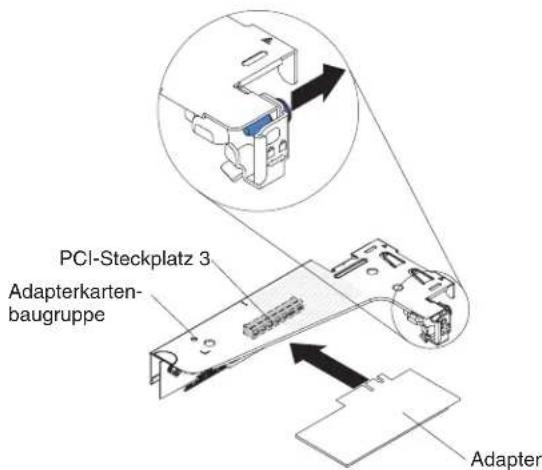
- Wenn Sie angewiesen werden, den Adapter einzusenden, befolgen Sie die Verpackungsanweisungen und verwenden Sie ggf. das mitgelieferte Verpackungsmaterial für den Transport.
Optionalen IBM ServeRAID-Controller austauschen
Sie haben die Möglichkeit, einen optionalen IBM ServeRAID-SAS/SATA-Controller mit zusätzlicher RAID-Funktionsunterstützung zu erwerben. Die entsprechenden Konfigurationsdaten finden Sie in der Dokumentation zu ServeRAID unter der Adresse http://www.ibm.com/systems/support/.
Achtung: Bei einigen Clusterlösungen sind bestimmte Codeversionen oder koordinierte Code-Aktualisierungen erforderlich. Wenn die Einheit Teil einer Clusterlösung ist, stellen Sie sicher, dass die aktuelle Codeversion für die Clusterlösung unterstützt wird, bevor Sie den Code aktualisieren.
Anmerkungen:
- Sie müssen einen ServeRAID-Adapter auf der PCI-Adapterkartenbaugruppe 2 installieren.
- Wenn Sie einen IBM ServeRAID-Adapter installieren, der über eine RAID-Adapterbatterie im Server verfügt, müssen Sie die Batterie fern in der Halterung für ferne Batterien installieren (siehe Abschnitt „RAID-Adapterbatterie an einer fernen Position im Server installieren“ auf Seite 69).
Gehen Sie wie folgt vor, um einen IBM ServeRAID-Adapter zu installieren:
- Lesen Sie die Sicherheitsinformationen im Abschnitt Sicherheit und den Abschnitt „Installationsrichtlinien“ auf Seite 35.
- Berühren Sie mit der antistatischen Schutzhülle, in der sich der neue ServeR-AID-Adapter befindet, eine unlackierte Metalloberfläche außen am Server. Fassen Sie dann den Adapter an der oberen Kante oder an den oberen Ecken an und nehmen Sie ihn aus der Schutzhülle.
- Richten Sie den ServeRAID-Adapter so aus, dass die Führungen korrekt am Anschluss auf der PCI-Adapterkartenbaugruppe ausgerichtet sind.
- Setzen Sie den ServeRAID-Adapter so in den Anschluss auf der Adapterkarte ein, dass er fest sitzt.
Achtung: Wird der Adapter nicht ordnungsgemäß eingesetzt, kann dies zu einer Beschädigung des Servers oder des Adapters führen.
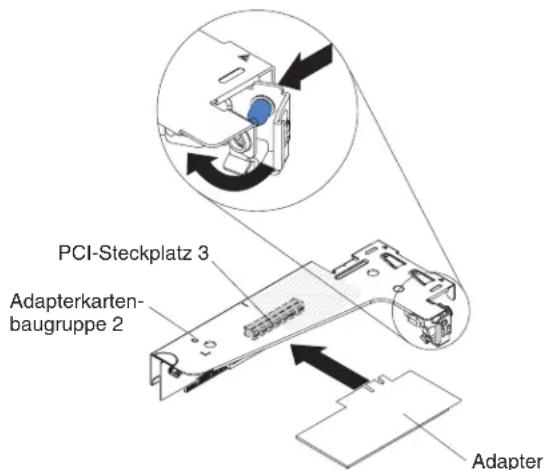
-
Drehen Sie die Sicherung in die geschlossene Position und vergewissern Sie sich, dass die Sicherung den ServeRAID-Adapter ordnungsgemäß befestigt. Drücken Sie dann auf den Entriegelungsstift, sodass die Sicherung einrastet.
-
Schließen Sie die Kabel wieder an den Adapter an. Stellen Sie sicher, dass Sie die Signalkabel wie in der folgenden Abbildung verlegen. Befestigen Sie die Kabel mit Kabelklemmen so auf der Systemplatine, dass sie nicht stören oder beschädigt werden.
- Installieren Sie die PCI-Adapterkartenbaugruppe erneut (siehe Abschnitt „PCI-Adapterkartenbaugruppe wieder einbauen“ auf Seite 76).
- Bringen Sie die Abdeckung wieder an (siehe Abschnitt „Obere Abdeckung des Servers wieder installieren“ auf Seite 76).
- Schließen Sie das Netzkabel und alle zuvor entfernten Kabel wieder an.
- Schalten Sie die Peripheriegeräte und den Server ein.
Ferne RAID-Adapterbatterie entfernen
Gehen Sie wie folgt vor, um die RAID-Adapterbatterie aus dem RAID-Batteriefach zu entfernen:
- Lesen Sie die Sicherheitsinformationen im Abschnitt Sicherheit und den Abschnitt „Installationsrichtlinien“ auf Seite 35.
- Schalten Sie den Server (siehe Abschnitt „Server ausschalten“ auf Seite 25) und alle angeschlossenen Peripheriegeräte aus. Ziehen Sie alle Netzkabel und anschließend alle externen Kabel ab, die zum Austauschen der Einheit entfernt werden müssen.
- Entfernen Sie die Serverabdeckung (siehe Abschnitt „Obere Abdeckung des Servers entfernen“ auf Seite 406).
- Entfernen Sie die PCI-Adapterkartenbaugruppe 2 (siehe Abschnitt „PCI-Adapterkartenbaugruppe entfernen“ auf Seite 368).
- Drücken Sie auf der Sicherheitsabdeckung den Lösehebel, um die Sicherungsklammer zu öffnen, mit der die Batterie befestigt ist.
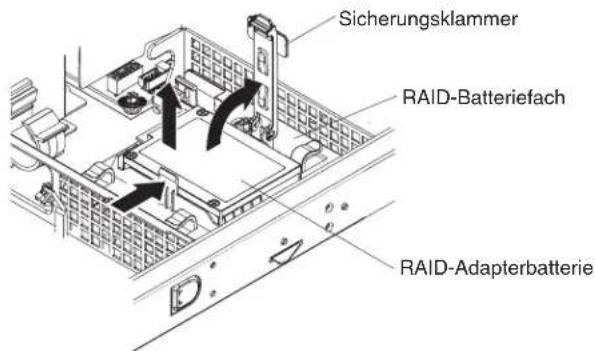
- Heben Sie die Batterie aus dem RAID-Batteriefach.
- Ziehen Sie das Kabel der fernen Batterie vom Kabelanschluss für ferne Batterien am ServeRAID-Adapter ab.
Wenn Sie angewiesen werden, die RAID-Adapterbatterie einzusenden, befolgen Sie genau die Verpackungsanweisungen und verwenden Sie das gelieferte Verpackungsmaterial.
Fern installierte RAID-Adapterbatterie im Server wieder einbauen
Wenn Sie einen ServeRAID-Adapter, der mit einer RAID-Adapterbatterie geliefert wird, im Server installieren, muss diese Batterie fern installiert werden, um sie vor Überhitzung zu schützen. Die Batterie darf nur im RAID-Batteriefach über der Netzstromsicherheitsabdeckung installiert werden.
Gehen Sie wie folgt vor, um die RAID-Adapterbatterie im RAID-Batteriefach zu installieren:
-
Lesen Sie die Sicherheitsinformationen im Abschnitt Sicherheit und den Abschnitt „Installationsrichtlinien“ auf Seite 35.
-
Installieren Sie die Batterie im RAID-Batteriefach:
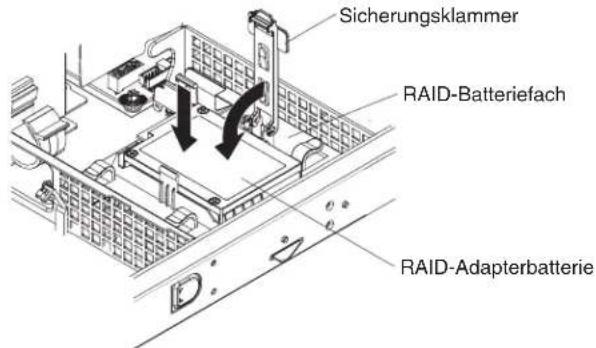
a. Richten Sie die Batterie wie in der folgenden Abbildung dargestellt aus. Schieben Sie die Batterie dann in das RAID-Batteriefach. Falls ein Batterieträger im Lieferumfang der Batterie enthalten ist, stellen Sie sicher, dass die Stifte des Batterieträgers an den ringförmigen Vertiefungen der Batteriemontageposition ausgerichtet sind, damit der Batterieträger fest in der Position sitzt.
Anmerkung: Die Positionierung der fernen Batterie hängt vom Typ der installierten Batterie ab.
b. Drehen Sie die Sicherungsklammer in die geschlossene Position und drücken Sie sie nach unten, bis sie hörbar einrastet, um die Batterie zu befestigen.
- Verbinden Sie mithilfe des Kabels der fern angebundenen Batterie den Kabelsockel der fern angebundenen Batterie mit dem ServeRAID-Adapter. Verlegen Sie das ferne Batteriekabel im Server wie in der folgenden Abbildung dargestellt.
Achtung: Vergewissern Sie sich, dass das Kabel nicht eingeklemmt wird und keine Anschlüsse abdeckt und dass keine Komponenten auf der Systemplatine blockiert werden.
-
Installieren Sie die PCI-Adapterkartenbaugruppe erneut (siehe Abschnitt „PCI-Adapterkartenbaugruppe wieder einbauen“ auf Seite 76).
-
Bringen Sie die Abdeckung wieder an (siehe Abschnitt „Obere Abdeckung des Servers wieder installieren“ auf Seite 76).
-
Schließen Sie das Netzkabel und alle zuvor entfernten Kabel wieder an.
-
Schalten Sie die Peripheriegeräte und den Server ein.
Integrierte USB-Hypervisor-Flasheinheit entfernen
Gehen Sie wie folgt vor, um eine Hypervisor-Flasheinheit zu entfernen:
-
Lesen Sie die Sicherheitsinformationen im Abschnitt Sicherheit und den Abschnitt „Installationsrichtlinien“ auf Seite 35.
-
Schalten Sie den Server (siehe Abschnitt „Server ausschalten“ auf Seite 25) und alle angeschlossenen Peripheriegeräte aus. Ziehen Sie alle Netzkabel und anschließend alle externen Kabel ab, die zum Austauschen der Einheit entfernt werden müssen.
-
Entfernen Sie die obere Abdeckung (siehe Abschnitt „Obere Abdeckung des Servers entfernen“ auf Seite 38).
-
Entfernen Sie die PCI-Adapterkartenbaugruppe 1 (siehe Abschnitt „PCI-Adapterkartenbaugruppe entfernen“ auf Seite 368).
-
Suchen Sie den Anschluss für die integrierte USB-Hypervisor-Flasheinheit auf der Systemplatine.
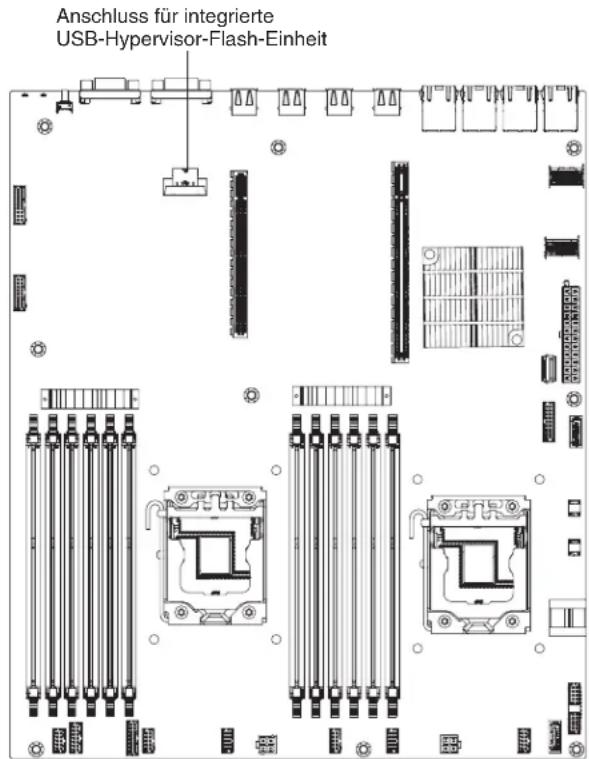
- Schieben Sie die Verriegelung des Anschlusses für die Flasheinheit in die entriegelte Position und ziehen Sie die USB-Flasheinheit aus dem Anschluss heraus.
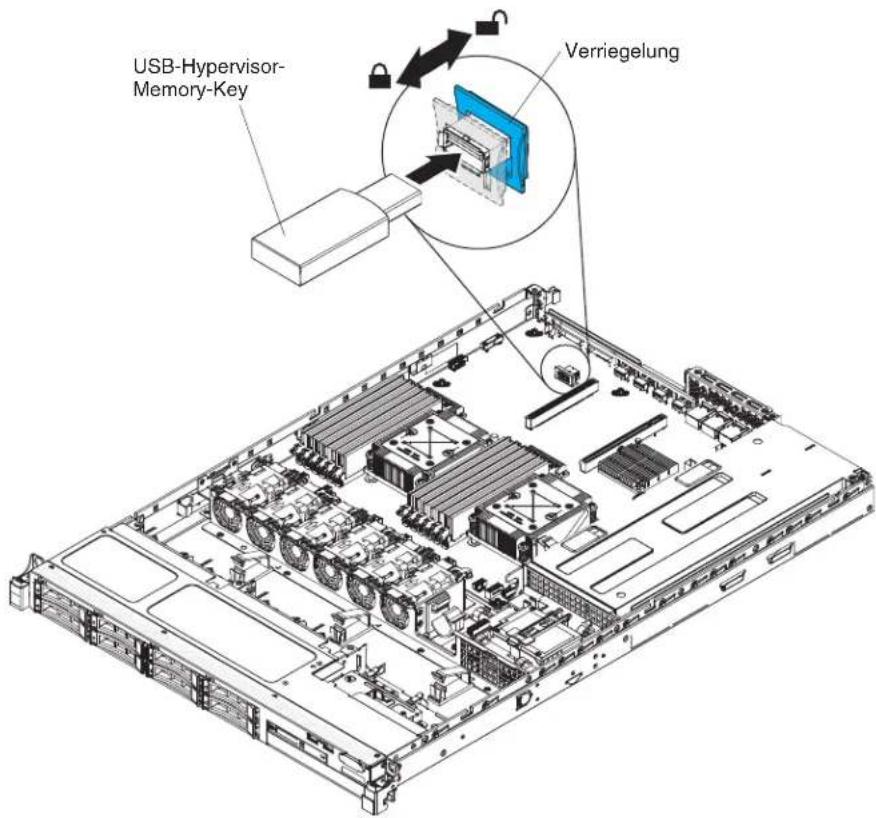
- Wenn Sie angewiesen werden, die Flasheinheit einzusenden, befolgen Sie die Verpackungsanweisungen und verwenden Sie ggf. das mitgelieferte Verpackungsmaterial für den Transport.
Integrierte USB-Hypervisor-Flasheinheit wieder einbauen
Gehen Sie wie folgt vor, um eine Hypervisor-Flasheinheit zu installieren:
-
Lesen Sie die Sicherheitsinformationen im Abschnitt Sicherheit und den Abschnitt „Installationsrichtlinien“ auf Seite 35.
-
Richten Sie die USB-Flash-Einheit am Anschluss an der Systemplatine aus und drücken Sie sie in den Anschluss, bis sie fest in ihrer Position sitzt.
-
Schieben Sie die Verriegelung in Richtung der Adapterkartenbaugruppe in die verriegelte Position, bis sie fest sitzt.
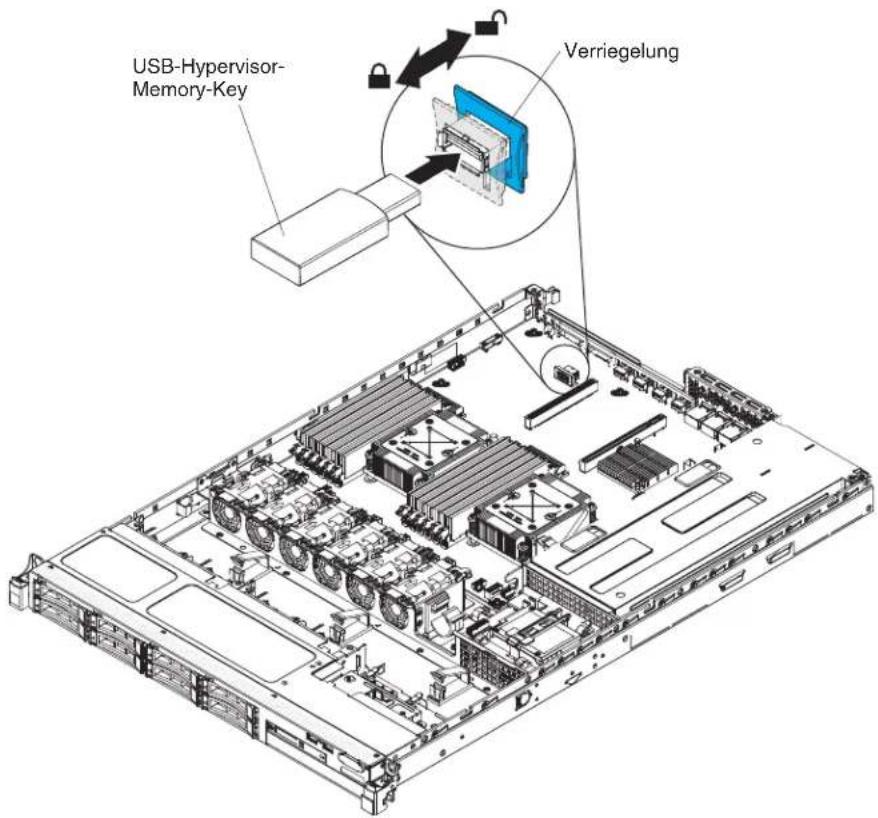
-
Schließen Sie das Netzkabel und alle zuvor entfernten Kabel wieder an.
-
Installieren Sie die PCI-Adapterkartenbaugruppe 1 (siehe Abschnitt „PCI-Adapterkartenbaugruppe wieder einbauen“ auf Seite 369).
-
Installieren Sie die Luftführung (siehe Abschnitt DIMM-Luftführung wieder anbringen).
-
Installieren Sie die Abdeckung (siehe Abschnitt „Obere Abdeckung des Servers wieder installieren“ auf Seite 76).
-
Schließen Sie das Netzkabel und alle zuvor entfernten Kabel wieder an.
-
Schalten Sie die Peripheriegeräte und den Server ein.
Hot-Swap-Netzteil entfernen
Beachten Sie folgende Vorsichtsmaßnahmen, wenn Sie ein Hot-Swap-Netzteil entfernen oder installieren.
Hinweis 5

Vorsicht:
Mit den Netzschaltern an der Einheit und am Netzteil wird die Stromversorgung für die Einheit nicht unterbrochen. Die Einheit kann auch mit mehreren Netzkabeln ausgestattet sein. Um die Stromversorgung zur Einheit vollständig zu unterbrechen, müssen alle zum Gerät führenden Netzkabel vom Netz getrennt werden.
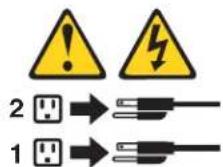
Hinweis 8

Vorsicht:
Die Abdeckung des Netzteils oder einer Komponente, die mit dem folgenden Etikett versehen ist, darf niemals entfernt werden.

In Komponenten, die dieses Etikett aufweisen, treten gefährliche Spannungen und Energien auf. Diese Komponenten enthalten keine Teile, die gewartet werden müssen. Besteht der Verdacht eines Fehlers an einem dieser Teile, ist ein Kundendiensttechniker zu verständigen.
Gehen Sie wie folgt vor, um ein Hot-Swap-Netzteil zu entfernen:
- Lesen Sie die Sicherheitsinformationen im Abschnitt Sicherheit und den Abschnitt „Installationsrichtlinien“ auf Seite 35.
- Wenn nur ein Netzteil installiert ist, schalten Sie den Server und die Peripheriegeräte aus und ziehen Sie alle Netzkabel ab.
-
Wenn sich der Server in einem Gehäuserahmen befindet, ziehen Sie auf der Rückseite des Servers den Kabelträger zurück, um Zugang zu der Rückseite des Servers und zum Netzteil zu erhalten.
-
Halten Sie den orangefarbenen Lösehebel nach links gedrückt. Fassen Sie den Griff und ziehen Sie das Netzteil aus dem Server heraus.
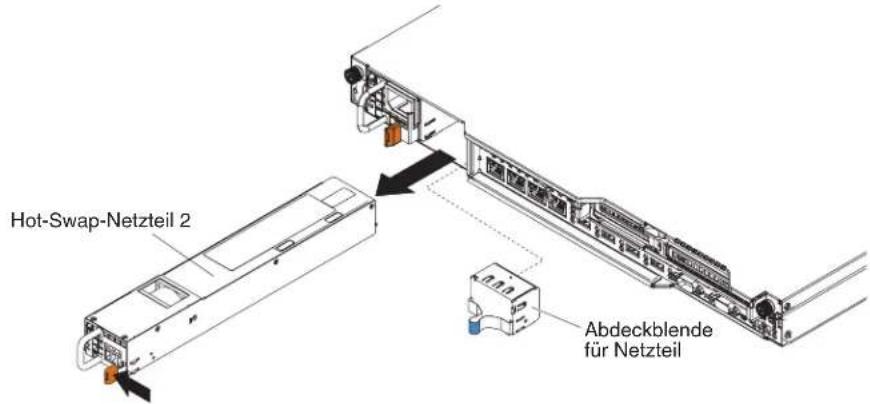
- Wenn Sie angewiesen werden, das Netzteil einzusenden, befolgen Sie genau die Verpackungsanweisungen und verwenden Sie das gelieferte Verpackungsmaterial.
Hot-Swap-Netzteil wieder einbauen
Im Folgenden werden die vom Server unterstützten Netzteile beschrieben. Ferner erhalten Sie Informationen, die Sie beim Installieren von Netzteilen beachten müssen.
- Rufen Sie im Internet die Adresse http://www.ibm.com/systems/info/x86servers/serverproven/compat/us/ auf, um sich zu vergewissern, dass der Server das Netzteil unterstützt, das Sie installieren möchten.
- Bevor Sie ein zusätzliches Netzteil installieren oder ein vorhandenes Netzteil gegen ein anderes mit einer anderen Wattleistung austauschen, können Sie das Dienstprogramm "IBM Power Configurator" verwenden, um die den derzeitigen Stromverbrauch des Systems zu ermitteln. Weitere Informationen hierzu finden Sie unter der Adresse http://www-03.ibm.com/systems/bladecenter/resources/powerconfig.html. Von dort können Sie auch das Dienstprogramm herunterladen.
- Der Server wird standardmäßig mit einem der folgenden Netzteile geliefert, das an die Netzteilposition 1 angeschlossen wird. Die Eingangsspannung beträgt 100 bis 127 V Wechselstrom oder 200 bis 240 V Wechselstrom bei automatischer Spannungsprüfung.
– Nicht Hot-Swap-fähiges 460-Watt-Netzteil
-460-Watt-Hot-Swap-Netzteil
– Hochleistungsfähiges 675-Watt-Hot-Swap-Netzteil
Anmerkung: Sie können im Server keine Netzteile mit 110 Volt und 220 Volt bzw. 460 Watt und 675 Watt gemeinsam verwenden, da dies nicht unterstützt wird.
- Netzteil 1 ist das Standardnetzteil bzw. das primäre Netzteil. Wenn Netzteil 1 ausfällt, müssen Sie es unverzüglich durch ein Netzteil mit derselben Wattleistung ersetzen.
- Der Server unterstützt bis zu zwei Hot-Swap-Netzteile. Diese Netzteile wurden für den Parallelbetrieb konzipiert. Bei einem Netzteilfehler versorgt das redundante Netzteil das System mit Strom.
- Ein vollständig konfigurierter Server kann mit einem Netzteil betrieben werden. Wenn Sie eine redundante Stromversorgung gewährleisten möchten, müssen Sie das zweite Hot-Swap-Netzteil installieren.
Hinweis 5

Vorsicht:
Mit den Netzschaltern an der Einheit und am Netzteil wird die Stromversorgung für die Einheit nicht unterbrochen. Die Einheit kann auch mit mehreren Netzkabeln ausgestattet sein. Um die Stromversorgung zur Einheit vollständig zu unterbrechen, müssen alle zum Gerät führenden Netzkabel vom Netz getrennt werden.
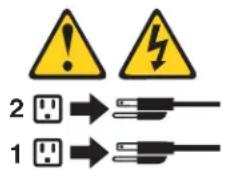
Hinweis 8

Vorsicht:
Die Abdeckung des Netzteils oder einer Komponente, die mit dem folgenden Etikett versehen ist, darf niemals entfernt werden.

In Komponenten, die dieses Etikett aufweisen, treten gefährliche Spannungen und Energien auf. Diese Komponenten enthalten keine Teile, die gewartet werden müssen. Besteht der Verdacht eines Fehlers an einem dieser Teile, ist ein Kundendiensttechniker zu verständigen.
Gehen Sie wie folgt vor, um ein Hot-Swap-Netzteil zu installieren:
- Lesen Sie die Sicherheitsinformationen im Abschnitt Sicherheit und den Abschnitt „Installationsrichtlinien“ auf Seite 35.
- Berühren Sie mit der antistatischen Schutzhülle, in der das Hot-Swap-Netzteil enthalten ist, eine unlackierte Metalloberfläche am Server. Entfernen Sie anschließend das Netzteil aus der Schutzhülle und legen Sie es auf einer antistatischen Oberfläche ab.
- Wenn Sie ein Hot-Swap-Netzteil in einer leeren Position installieren, entfernen Sie die Abdeckblende von der Netzteilposition.
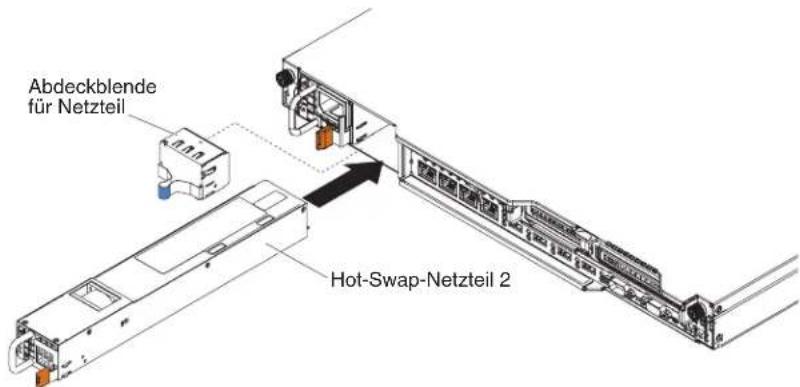
-
Fassen Sie den Griff auf der Rückseite des Netzteils und schieben Sie das Netzteil nach vorne in die Netzteilposition, bis es einrastet. Vergewissern Sie sich, dass das Netzteil fest mit dem Netzteilanschluss verbunden ist.
-
Verlegen Sie das Netzkabel so durch die Kabelhalteklammer, dass es nicht versehentlich herausgezogen wird.
-
Verbinden Sie das Netzkabel des neuen Netzteils mit dem Netzkabelanschluss am Netzteil.
-
Schließen Sie das andere Ende des Netzkabels an eine ordnungsgemäß geerdete Schutzkontaktsteckdose an.
-
Vergewissern Sie sich, dass die Betriebsanzeigen für Wechselstrom und Gleichstrom auf dem Netzteil leuchten und dadurch den ordnungsgemäßen Betrieb des Netzteils anzeigen. Die beiden grünen Anzeigen befinden sich rechts neben dem Netzkabelanschluss.
Festes Netzteil entfernen
Anmerkung: Sie müssen den Server ausschalten, bevor Sie das feste Netzteil austauschen oder aus dem Server entfernen.
Beachten Sie folgende Vorsichtsmaßnahmen, wenn Sie ein Netzteil entfernen oder installieren.
Hinweis 5

Vorsicht:
Mit den Netzschaltern an der Einheit und am Netzteil wird die Stromversorgung für die Einheit nicht unterbrochen. Die Einheit kann auch mit mehreren Netzkabeln ausgestattet sein. Um die Stromversorgung zur Einheit vollständig zu unterbrechen, müssen alle zum Gerät führenden Netzkabel vom Netz getrennt werden.
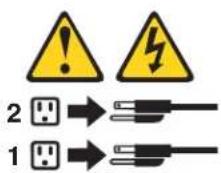
Hinweis 8

Vorsicht:
Die Abdeckung des Netzteils oder einer Komponente, die mit dem folgenden Etikett versehen ist, darf niemals entfernt werden.

In Komponenten, die dieses Etikett aufweisen, treten gefährliche Spannungen und Energien auf. Diese Komponenten enthalten keine Teile, die gewartet werden müssen. Besteht der Verdacht eines Fehlers an einem dieser Teile, ist ein Kundendiensttechniker zu verständigen.
Gehen Sie wie folgt vor, um das feste Netzteil zu entfernen:
-
Lesen Sie die Sicherheitsinformationen im Abschnitt Sicherheit und den Abschnitt „Installationsrichtlinien“ auf Seite 35.
-
Schalten Sie den Server (siehe Abschnitt „server ausschalten“ auf Seite 25) und alle angeschlossenen Peripheriegeräte aus. Ziehen Sie alle Netzkabel und anschließend alle externen Kabel ab, die zum Austauschen der Einheit entfernt werden müssen.
-
Entfernen Sie die obere Abdeckung (siehe Abschnitt „Obere Abdeckung des Servers entfernen“ auf Seite 38).
-
Ziehen Sie die Netzkabel von den Anschlüssen auf der Systemplatine und an den internen Einheiten ab. Lösen Sie anschließend die Kabel von den Kabelklemmen.
Anmerkung: Notieren Sie sich die Führung der Netzkabel. Sie müssen die Netzkabel auf dieselbe Weise verlegen, wenn Sie das Netzteil installieren.
- Entfernen Sie die Schraube, die das Netzteil an der Rückseite des Gehäuses befestigt. Schieben Sie anschließend das Netzteil etwas in Richtung der Vorderseite des Servers und heben Sie es an, um es aus dem Server zu entfernen.
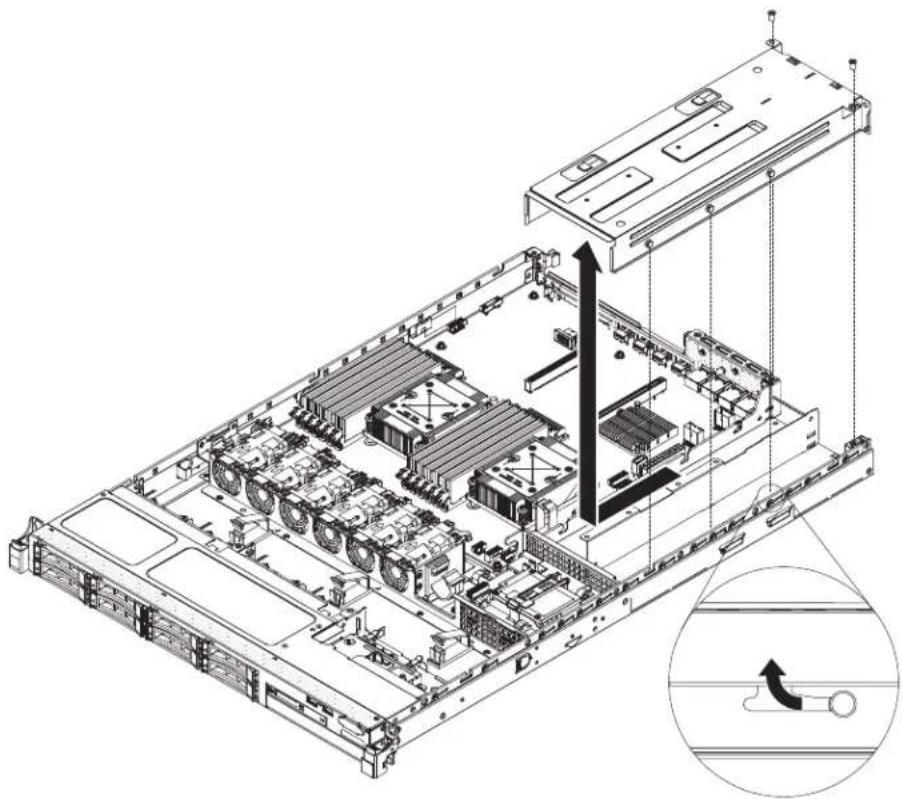
- Wenn Sie angewiesen werden, das Netzteil einzusenden, befolgen Sie genau die Verpackungsanweisungen und verwenden Sie das gelieferte Verpackungsmaterial.
Festes Netzteil austauschen
Anmerkung: Sie müssen den Server ausschalten, bevor Sie das feste Netzteil austauschen oder aus dem Server entfernen.
Hinweis 5

Vorsicht:
Mit den Netzschaltern an der Einheit und am Netzteil wird die Stromversorgung für die Einheit nicht unterbrochen. Die Einheit kann auch mit mehreren Netzkabeln ausgestattet sein. Um die Stromversorgung zur Einheit vollständig zu unterbrechen, müssen alle zum Gerät führenden Netzkabel vom Netz getrennt werden.
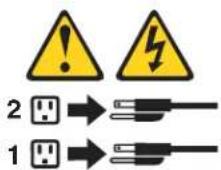
Hinweis 8

Vorsicht:
Die Abdeckung des Netzteils oder einer Komponente, die mit dem folgenden Etikett versehen ist, darf niemals entfernt werden.
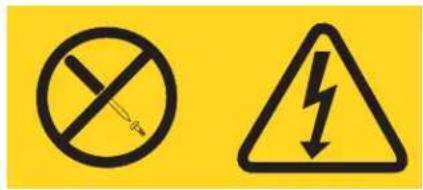
In Komponenten, die dieses Etikett aufweisen, treten gefährliche Spannungen und Energien auf. Diese Komponenten enthalten keine Teile, die gewartet werden müssen. Besteht der Verdacht eines Fehlers an einem dieser Teile, ist ein Kundendiensttechniker zu verständigen.
Gehen Sie wie folgt vor, um ein festes Netzteil zu installieren:
- Lesen Sie die Sicherheitsinformationen im Abschnitt Sicherheit und den Abschnitt „Installationsrichtlinien“ auf Seite 35.
- Berühren Sie mit der antistatischen Schutzhülle, in der das feste Netzteil enthalten ist, eine unlackierte Metalloberfläche am Server. Nehmen Sie anschließend das Netzteil aus der Schutzhülle und legen Sie es auf einer antistatischen Oberfläche ab.
- Positionieren Sie das Netzteil wie in der folgenden Abbildung dargestellt und richten Sie die Sicherungslaschen seitlich am Netzteil an den Schlitzen am Gehäuse aus.
- Installieren Sie die Halterung an der Rückseite.
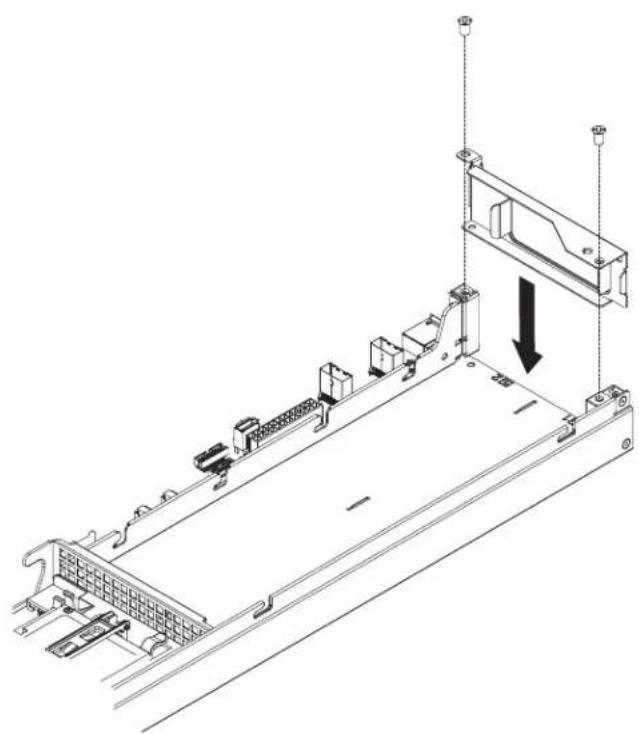
- Senken Sie das Netzteil ab und schieben Sie die Sicherungslaschen in die Schlitze. Stellen Sie sicher, dass alle Sicherungslaschen in den Schlitzen befestigt sind.
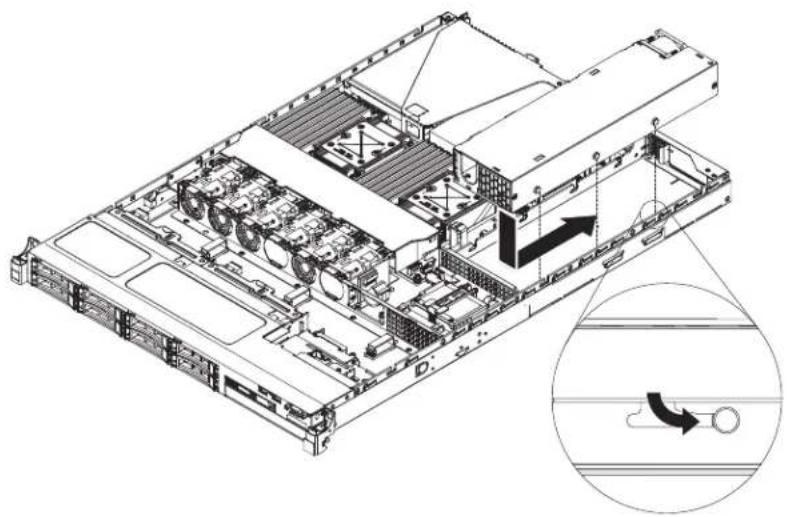
- Befestigen Sie das Netzteil mithilfe der Schraube am Gehäuse.
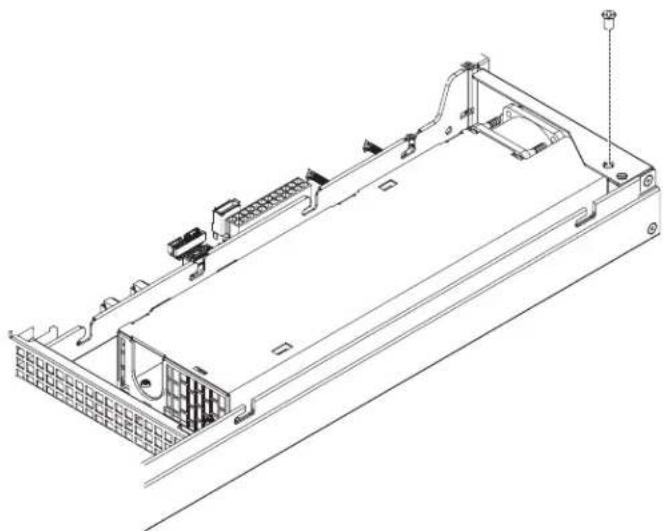
- Schließen Sie die Netzkabel an das Netzteil an.
- Installieren Sie die Abdeckung (siehe Abschnitt „Obere Abdeckung des Servers wieder installieren“ auf Seite 76).
- Verlegen Sie das Netzkabel so durch die Kabelhalteklammer, dass es nicht versehentlich herausgezogen wird.
- Verbinden Sie das Netzkabel des neuen Netzteils mit dem Netzkabelanschluss am Netzteil.
- Schließen Sie das andere Ende des Netzkabels an eine ordnungsgemäß geerdete Schutzkontaktsteckdose an.
- Vergewissern Sie sich, dass die Betriebsanzeigen für Wechselstrom und Gleichstrom auf dem Netzteil leuchten und dadurch den ordnungsgemäßen Betrieb des Netzteils anzeigen.
PCI-Adapterkartenbaugruppe entfernen
Gehen Sie wie folgt vor, um die PCI-Adapterkartenbaugruppe zu entfernen:
- Lesen Sie die Sicherheitsinformationen im Abschnitt Sicherheit und den Abschnitt „Installationsrichtlinien“ auf Seite 35.
- Schalten Sie den Server (siehe Abschnitt „Server ausschalten“ auf Seite 25) und alle angeschlossenen Peripheriegeräte aus. Ziehen Sie alle Netzkabel und anschließend alle externen Kabel ab, die zum Austauschen der Einheit entfernt werden müssen.
- Entfernen Sie die Serverabdeckung (siehe Abschnitt „Obere Abdeckung des Servers entfernen“ auf Seite 406).
- Wenn in der PCI-Adapterkartenbaugruppe ein Adapter installiert ist, ziehen Sie alle Kabel vom Adapter ab.
- Fassen Sie die Rückseite der PCI-Adapterkartenbaugruppe vorne und hinten an den blauen Berührungspunkten und nehmen Sie sie aus dem PCI-Adapterkartenanschluss auf der Systemplatine heraus.
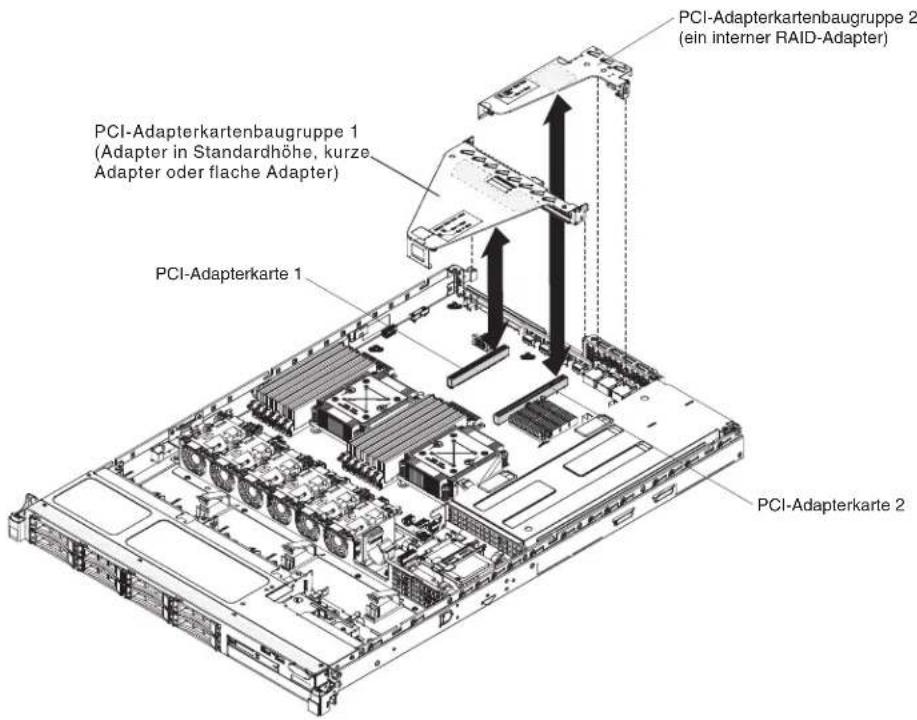
-
Entfernen Sie ggf. den Adapter aus der PCI-Adapterkartenbaugruppe (siehe Abschnitt „Adapter entfernen“ auf Seite 333).
-
Legen Sie den Adapter und die PCI-Adapterkartenbaugruppe beiseite.
-
Wenn Sie angewiesen werden, die PCI-Adapterkartenbaugruppe einzusenden, befolgen Sie genau die Verpackungsanweisungen und verwenden Sie das gelieferte Verpackungsmaterial.
PCI-Adapterkartenbaugruppe wieder einbauen
Gehen Sie wie folgt vor, um eine PCI-Adapterkartenbaugruppe wieder einzubauen:
-
Lesen Sie die Sicherheitsinformationen im Abschnitt Sicherheit und den Abschnitt „Installationsrichtlinien“ auf Seite 35.
-
Installieren Sie den Adapter in der neuen PCI-Adapterkartenbaugruppe (siehe Abschnitt „Adapter wieder einbauen“ auf Seite 335).
-
Stellen Sie die Brücken oder Schalter am Adapter entsprechend der Anweisungen des Adapterherstellers ein.
-
Richten Sie die PCI-Adapterkartenbaugruppe am Steckplatz für PCI-Adapterkarten auf der Systemplatine aus. Drücken Sie die PCI-Adapterkartenbaugruppe dann fest nach unten, bis sie ordnungsgemäß im Anschluss auf der Systemplatine sitzt.
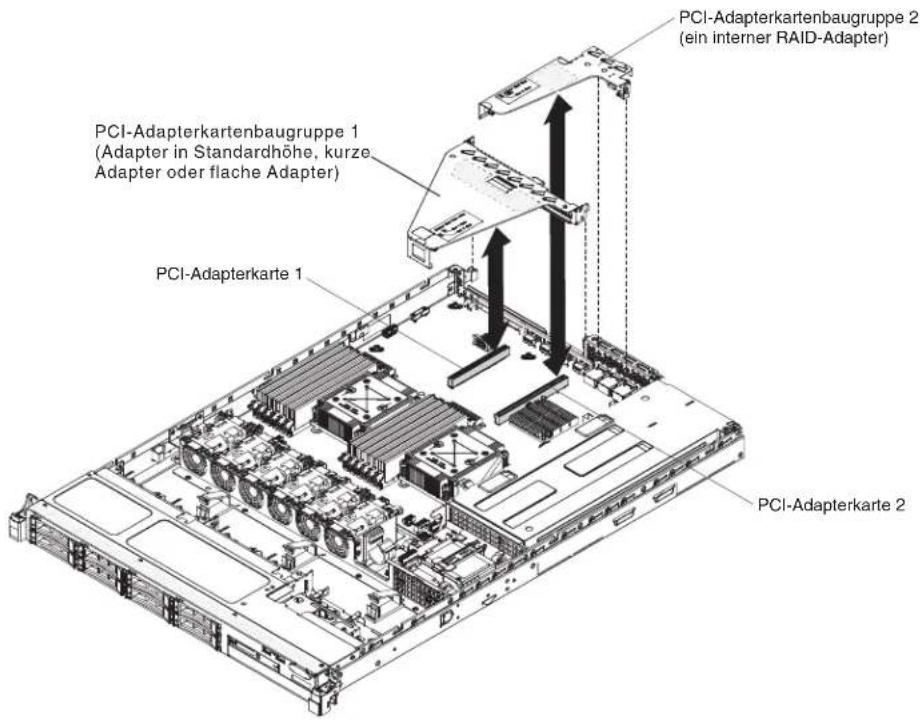
- Installieren Sie die Abdeckung (siehe Abschnitt „Obere Abdeckung des Servers wieder installieren“ auf Seite 76).
- Schließen Sie die externen Kabel wieder an. Schließen Sie anschließend die Netzkabel wieder an und schalten Sie die Peripheriegeräte und den Server ein.
Baugruppe mit der Bedienerinformationsanzeige entfernen
Gehen Sie wie folgt vor, um die Bedienerinformationsanzeige zu entfernen.
- Lesen Sie die Sicherheitsinformationen im Abschnitt Sicherheit und den Abschnitt „Installationsrichtlinien“ auf Seite 35.
- Schalten Sie den Server (siehe Abschnitt „Server ausschalten“ auf Seite 25) und alle angeschlossenen Peripheriegeräte aus. Ziehen Sie alle Netzkabel und anschließend alle externen Kabel ab, die zum Austauschen der Einheit entfernt werden müssen.
- Entfernen Sie die Serverabdeckung (siehe Abschnitt „Obere Abdeckung des Servers entfernen“ auf Seite 406).
- Ziehen Sie die Kabel von der Rückseite der Bedienerinformationsanzeigenbaugruppe ab.
- Drücken Sie die blauen Punkte an der Rückseite der Informationsanzeige zur Vorderseite des Servers.
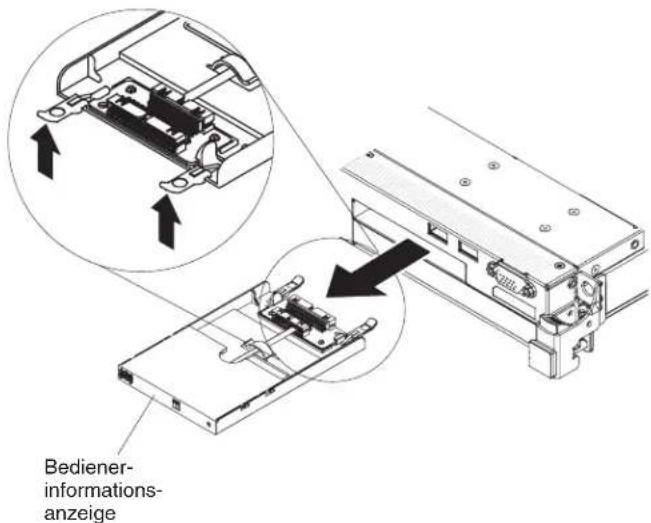
-
Ziehen Sie die Baugruppe vorsichtig aus der Vorderseite des Servers heraus.
-
Wenn Sie angewiesen werden, die Baugruppe mit der Bedienerinformationsanzeige einzusenden, befolgen Sie die Verpackungsanweisungen und verwenden Sie ggf. das mitgelieferte Verpackungsmaterial für den Transport.
Baugruppe mit der Bedienerinformationsanzeige wieder einbauen
Gehen Sie wie folgt vor, um die Bedienerinformationsanzeige zu installieren.
-
Lesen Sie die Sicherheitsinformationen im Abschnitt Sicherheit und den Abschnitt „Installationsrichtlinien“ auf Seite 35.
-
Schieben Sie die Bedienerinformationsanzeige von vorne in den Server hinein, bis sie einrastet.
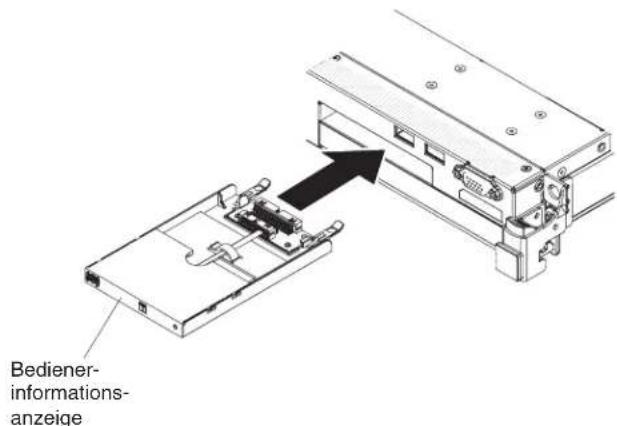
- Schließen Sie das Signalkabel an die Rückseite der Bedienerinformationsanzeige an. Schließen Sie anschließend das andere Ende des Signalkabels an die Anschlüsse auf der Systemplatine an. Verlegen Sie das Signalkabel wie in der folgenden Abbildung dargestellt. Befestigen Sie das Kabel mit Kabelklemmen am Gehäuse.
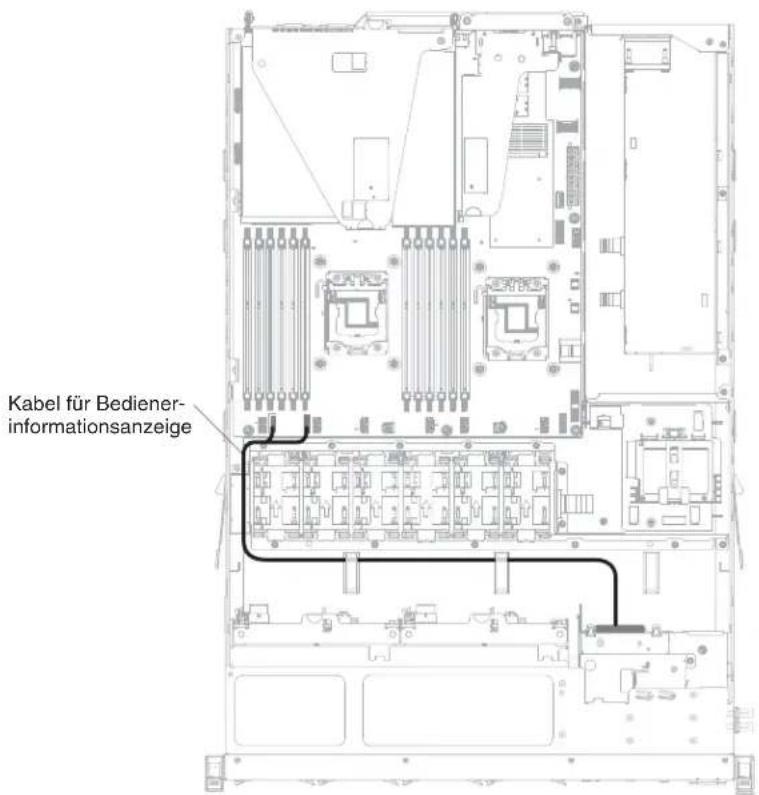
-
Entfernen Sie die Luftführung (siehe Abschnitt „Luftführung entfernen“ auf Seite 409).
-
Schließen Sie im Inneren des Servers das Kabel an der Rückseite der Baugruppe mit der Bedienerinformationsanzeige an.
-
Installieren Sie die Luftführung erneut (siehe Abschnitt „Luftführung wieder anbringen“ auf Seite 75).
-
Installieren Sie die Abdeckung (siehe Abschnitt „Obere Abdeckung des Servers wieder installieren“ auf Seite 76).
-
Schließen Sie die Netzkabel und alle Kabel, die Sie entfernt haben, wieder an.
-
Schalten Sie die Peripheriegeräte und den Server ein.
Systembatterie entfernen
Im Folgenden finden Sie Informationen, die Sie beim Austauschen der Batterie beachten müssen.
- IBM hat bei der Konstruktion dieses Produkts besondere Rücksicht auf Ihre Sicherheit genommen. Die Lithiumbatterie muss sachgemäß behandelt werden, um mögliche Gefahren zu vermeiden. Wenn Sie die Batterie austauschen, müssen Sie die folgenden Anweisungen befolgen.
Anmerkung: Informationen zur Batterieentsorgung erhalten Sie unter www.ibm.com/de/umwelt/ruecknahme.
- Beachten Sie die folgenden ökologischen Erwägungen, wenn Sie die ursprüngliche Lithiumbatterie gegen eine Batterie mit Schwermetallkomponenten austauschen möchten. Batterien und Akkus mit Schwermetallen dürfen nicht mit dem normalen Hausmüll entsorgt werden. Sie werden vom Hersteller, Distributor oder IBM Ansprechpartner gebührenfrei zurückgenommen, um auf geeignete Weise wiederverwertet oder entsorgt zu werden.
- Sie können Ersatzbatterien in den USA unter der Telefonnummer 1-800-IBM-SERV und in Kanada unter 1-800-465-7999 oder 1-800-465-6666 bestellen. In anderen Ländern wenden Sie sich an den zuständigen Support Center oder Geschäftspartner.
Anmerkung: Nachdem Sie die Batterie ausgetauscht haben, müssen Sie den Server erneut konfigurieren und Datum und Uhrzeit des Systems neu einstellen.
Hinweis 2

Vorsicht:
Eine verbrauchte Lithiumbatterie nur durch eine Batterie mit der IBM Teilenummer 33F8354 oder eine gleichwertige, vom Hersteller empfohlene Batterie ersetzen. Enthält das System ein Modul mit einer Lithiumbatterie, dieses nur durch ein Modul desselben Typs und von demselben Hersteller ersetzen. Die Batterie enthält Lithium und kann bei unsachgemäßer Verwendung, Handhabung oder Entsorgung explodieren.
Die Batterie nicht:
– mit Wasser in Berührung bringen.
- über 100 °C erhitzen.
- reparieren oder zerlegen.
Die lokalen Bestimmungen für die Entsorgung von Sondermüll beachten.
Gehen Sie wie folgt vor, um die Batterie der Systemplatine zu entfernen:
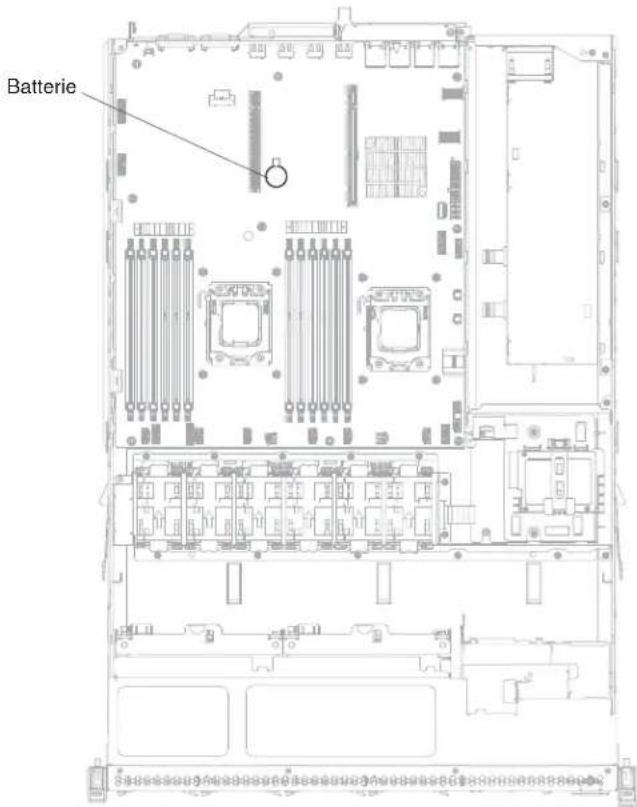
-
Lesen Sie die Sicherheitsinformationen im Abschnitt Sicherheit und den Abschnitt „Installationsrichtlinien“ auf Seite 35.
-
Schalten Sie den Server (siehe Abschnitt „Server ausschalten“ auf Seite 25) und alle angeschlossenen Peripheriegeräte aus. Ziehen Sie alle Netzkabel und anschließend alle externen Kabel ab, die zum Austauschen der Einheit entfernt werden müssen.
-
Entfernen Sie die obere Abdeckung (siehe Abschnitt „Obere Abdeckung des Servers entfernen“ auf Seite 38).
-
Entfernen Sie die PCI-Adapterkartenbaugruppe 1 vom Server (siehe Abschnitt „PCI-Adapterkartenbaugruppe entfernen“ auf Seite 368).
-
Entfernen Sie die Batterie der Systemplatine: a. Drücken Sie die Batterie mit einem Finger horizontal aus ihrer Halterung.
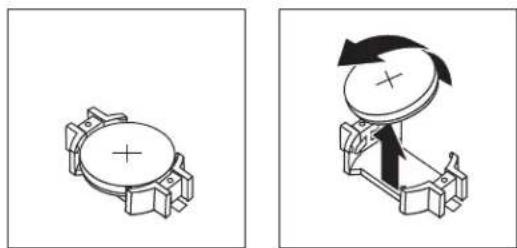
b. Nehmen Sie die Batterie mit Daumen und Zeigefinger aus der Buchse.
- Die lokalen Bestimmungen für die Entsorgung von Sondermüll beachten. Weitere Informationen finden Sie im IBM Benutzerhandbuch mit Hinweisen zur Wiederverwertbarkeit auf der IBM Dokumentations-CD.
Systembatterie wieder einbauen
Im Folgenden finden Sie Informationen, die Sie beim Austauschen der Batterie der Systemplatine im Server beachten müssen.
- Tauschen Sie die Batterie der Systemplatine ausschließlich durch eine Lithium-batterie desselben Typs und desselben Herstellers aus.
- Sie können Ersatzbatterien in den USA unter der Telefonnummer 1-800-426-7378 und in Kanada unter 1-800-465-7999 oder 1-800-465-6666 bestellen. In anderen Ländern wenden Sie sich an den zuständigen IBM Vertriebsbeauftragten oder Vertragshändler.
- Nachdem Sie die Batterie der Systemplatine ausgetauscht haben, müssen Sie den Server erneut konfigurieren und Datum und Uhrzeit des Systems neu einstellen.
- Zum Vermeiden möglicher Gefahren lesen und befolgen Sie folgenden Sicherheitshinweis.
Hinweis 2

Vorsicht:
Eine verbrauchte Lithiumbatterie nur durch eine Batterie mit der IBM Teilenummer 33F8354 oder eine gleichwertige, vom Hersteller empfohlene Batterie ersetzen. Enthält das System ein Modul mit einer Lithiumbatterie, dieses nur durch ein Modul desselben Typs und von demselben Hersteller ersetzen. Die Batterie enthält Lithium und kann bei unsachgemäßer Verwendung, Handhabung oder Entsorgung explodieren.
Die Batterie nicht:
• mit Wasser in Berührung bringen.
• über 100 °C erhitzen.
- reparieren oder zerlegen.
Die lokalen Bestimmungen für die Entsorgung von Sondermüll beachten.
Gehen Sie wie folgt vor, um die neue Batterie für die Systemplatine zu installieren:
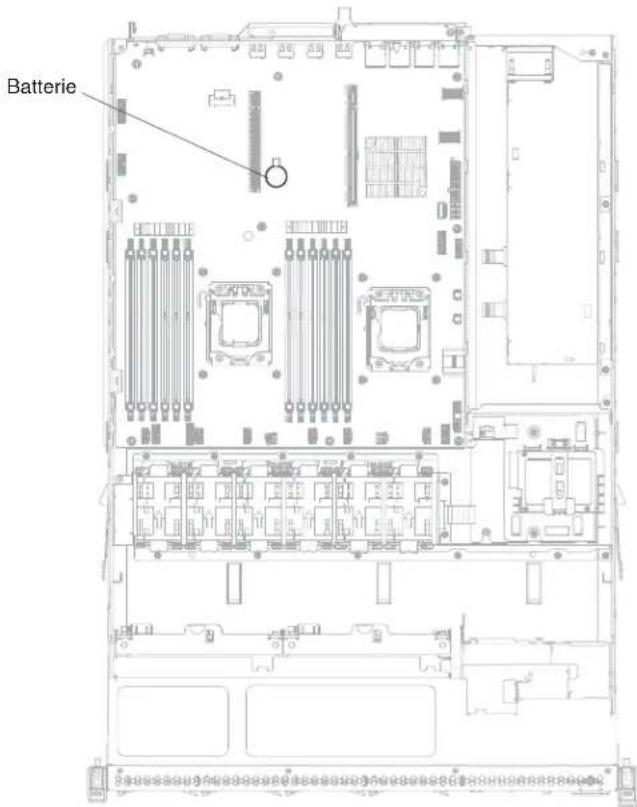
-
Befolgen Sie besondere Anweisungen zum Umgang und zur Installation, die Sie mit der neuen Batterie erhalten haben.
-
Setzen Sie die neue Batterie ein: a. Legen Sie die Batterie so ein, dass das Symbol "+" zu Ihnen zeigt.
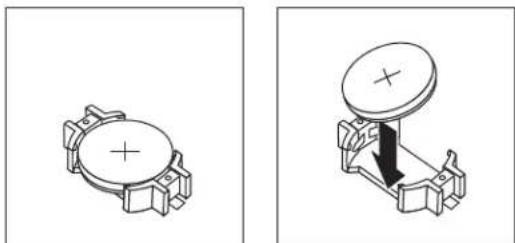
b. Setzen Sie die Batterie in den Sockel ein, und drücken Sie sie in das Gehäuse, bis sie einrastet. Vergewissern Sie sich, dass der Batteriebügel die Batterie ordnungsgemäß sichert.
-
Installieren Sie die PCI-Adapterkartenbaugruppe 1 (siehe Abschnitt „PCI-Adapterkartenbaugruppe wieder einbauen“ auf Seite 369).
-
Installieren Sie die Abdeckung (siehe Abschnitt „Obere Abdeckung des Servers wieder installieren“ auf Seite 76).
-
Schließen Sie die externen Kabel wieder an. Schließen Sie anschließend die Netzkabel wieder an und schalten Sie die Peripheriegeräte und den Server ein.
Anmerkung: Warten Sie nach dem Anschließen des Servers an eine Netzsteck-dose etwa ein bis drei Minuten, bis der Netzschalter aktiviert wird.
-
Starten Sie das Konfigurationsdienstprogramm und setzen Sie die Konfiguration zurück.
-
Stellen Sie Datum und Uhrzeit des Systems ein.
• Legen Sie das Startkennwort fest. - Konfigurieren Sie den Server neu.
Weitere Informationen finden Sie im Abschnitt „Konfigurationsdienstprogramm verwenden“ auf Seite 84.
USB-Anschlussplatine an der Vorderseite entfernen
Gehen Sie wie folgt vor, um die USB-Anschlussplatine an der Vorderseite zu entfernen:
-
Lesen Sie die Sicherheitsinformationen im Abschnitt Sicherheit und den Abschnitt „Installationsrichtlinien“ auf Seite 35.
-
Schalten Sie den Server (siehe Abschnitt „Server ausschalten“ auf Seite 25) und alle angeschlossenen Peripheriegeräte aus. Ziehen Sie alle Netzkabel und anschließend alle externen Kabel ab, die zum Austauschen der Einheit entfernt werden müssen.
-
Entfernen Sie die Serverabdeckung (siehe Abschnitt „Obere Abdeckung des Servers entfernen“ auf Seite 406).
-
Ziehen Sie das USB-Kabel von seinem Anschluss an der Rückseite der USB-Anschlussbaugruppe ab.
-
(Für Modelle mit 2,5-Zoll-Festplattenlaufwerken) Drücken Sie auf den Lösehebel und schieben Sie die USB-Baugruppe zur Rückseite des Servers hin.
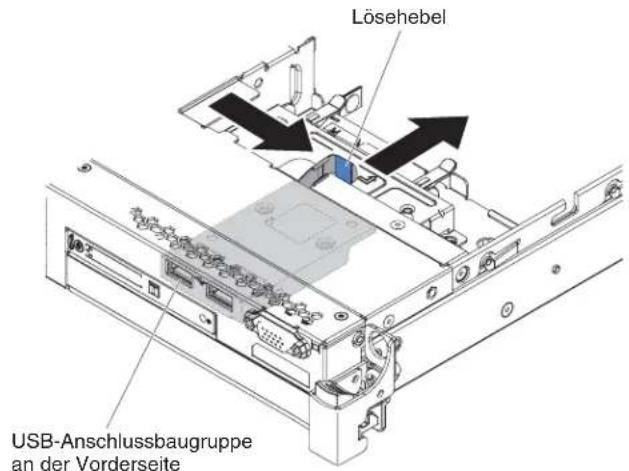
- (Für Modelle mit 3,5-Zoll-Festplattenlaufwerken) Drücken Sie auf den Lösehebel und schieben Sie die USB-Baugruppe zur Vorderseite des Servers hin.
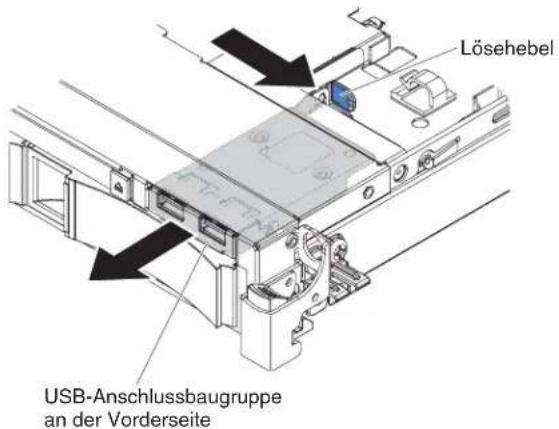
- Entfernen Sie die beiden Schrauben aus der USB-Baugruppe und drehen Sie die vordere USB-Anschlussplatine aus der USB-Baugruppe heraus.
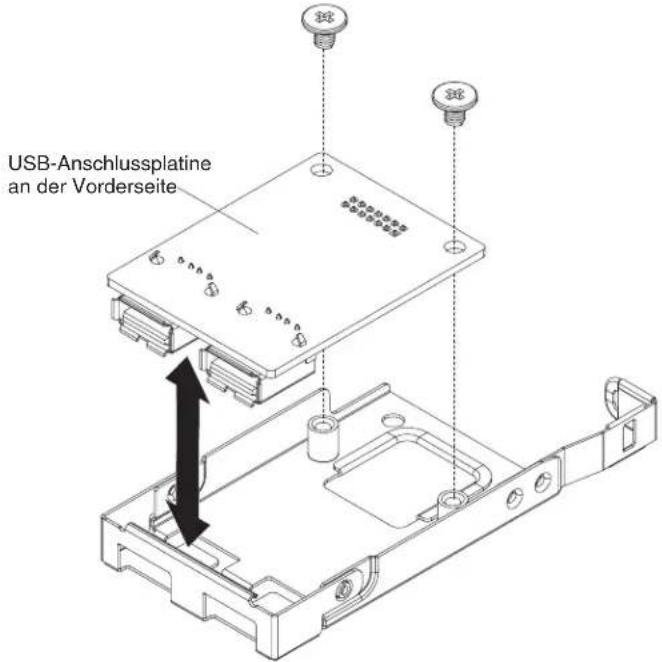
- Wenn Sie angewiesen werden, den USB-Anschluss an der Vorderseite einzusenden, befolgen Sie die Verpackungsanweisungen und verwenden Sie ggf. das mitgelieferte Verpackungsmaterial für den Transport.
USB-Anschlussplatine an der Vorderseite wieder anbringen
Gehen Sie wie folgt vor, um die USB-Anschlussplatine an der Vorderseite wieder anzubringen:
- Lesen Sie die Sicherheitsinformationen im Abschnitt Sicherheit und den Abschnitt „Installationsrichtlinien“ auf Seite 35.
- Positionieren Sie die USB-Anschlussplatine wie in der obigen Abbildung dargestellt. Richten Sie dann die Schraublöcher an der USB-Anschlussplatine an den Schraublöchern an der USB-Baugruppe aus.
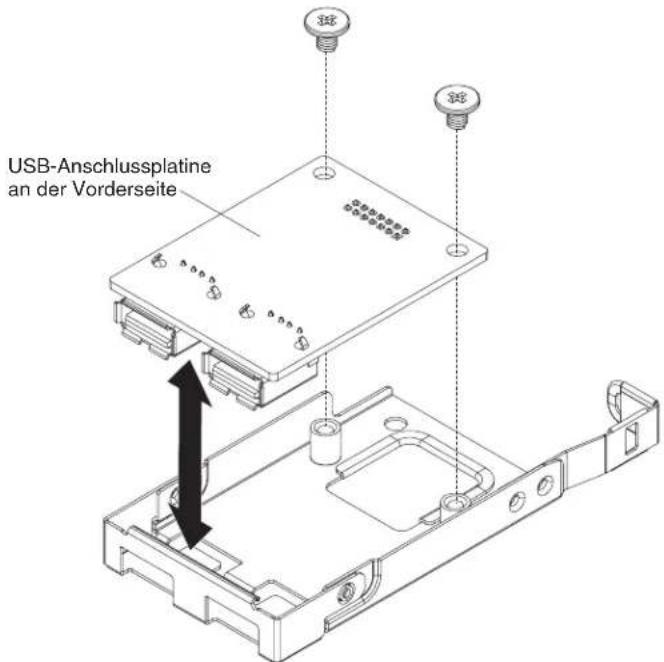
-
Befestigen Sie die USB-Anschlussplatine mithilfe der Schrauben an der USB-Baugruppe.
-
Schieben Sie an der Vorderseite des Servers die USB-Baugruppe in den USB-Steckplatz, bis sie einrastet.
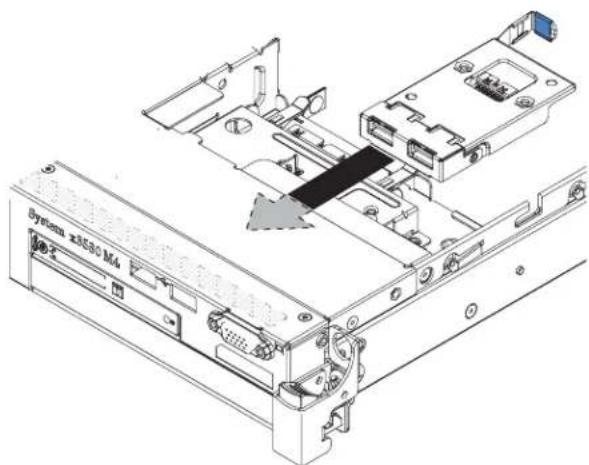
- Schließen Sie ein Ende des USB-Kabels an den Anschluss an der USB-Anschlussplatine an; schließen Sie dann das andere Ende des USB-Kabels an den Anschluss auf der Systemplatine an. Verlegen Sie das USB-Kabel wie in der folgenden Abbildung dargestellt.
- Richten Sie den Bildschirmanschluss an der Vorderseite (sofern verfügbar) an der Öffnung des Servers aus und befestigen Sie ihn mit den beiden Schrauben.
- Verbinden Sie das Video-/USB-Kabel mit dem Anschluss auf der Systemplatine.
- Befestigen Sie das USB-Kabel mit Kabelklemmen am Server.
- Bringen Sie die Abdeckung wieder an (siehe Abschnitt „Obere Abdeckung des Servers wieder installieren“ auf Seite 76).
Bildschirmanschluss an der Vorderseite entfernen
Gehen Sie wie folgt vor, um den Bildschirmanschluss an der Vorderseite zu entfernen:
- Lesen Sie die Sicherheitsinformationen im Abschnitt Sicherheit und den Abschnitt „Installationsrichtlinien“ auf Seite 35.
- Schalten Sie den Server (siehe Abschnitt „Server ausschalten“ auf Seite 25) und alle angeschlossenen Peripheriegeräte aus. Ziehen Sie alle Netzkabel und anschließend alle externen Kabel ab, die zum Austauschen der Einheit entfernt werden müssen.
- Entfernen Sie die Serverabdeckung (siehe Abschnitt „Obere Abdeckung des Servers entfernen“ auf Seite 406).
- Entfernen Sie bei einem 3,5-Zoll-Servermodell die Frontblende (siehe Abschnitt „Frontblende entfernen“ auf Seite 407).
- Lösen Sie die Schrauben, mit denen der Bildschirmanschluss an der Vorderseite des Gehäuses befestigt ist.
Modell mit 2,5-Zoll-Festplattenlaufwerk
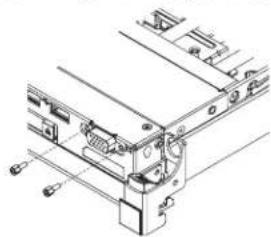
Modell mit 3,5-Zoll-Festplattenlaufwerk
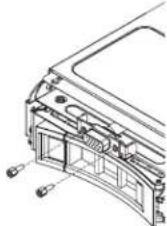
- Ziehen Sie das Videokabel vom Anschluss auf der Systemplatine ab und lösen Sie das Videokabel von den Kabelklemmen am Gehäuse.
- Entfernen Sie den Bildschirmanschluss und das Videokabel aus dem Server.
Modell mit 2,5-Zoll-Festplattenlaufwerk
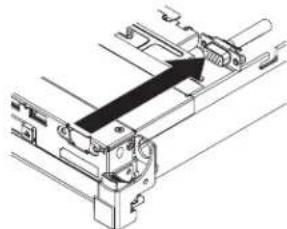
Modell mit 3,5-Zoll-Festplattenlaufwerk
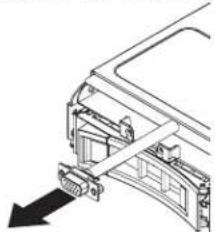
- Wenn Sie angewiesen werden, den Bildschirmanschluss einzusenden, befolgen Sie genau die Verpackungsanweisungen und verwenden Sie das mitgelieferte Verpackungsmaterial.
Bildschirmanschluss an der Vorderseite wieder anbringen
Gehen Sie wie folgt vor, um die Bildschirmanschlussplatine an der Vorderseite auszutauschen:
-
Lesen Sie die Sicherheitsinformationen im Abschnitt Sicherheit und den Abschnitt „Installationsrichtlinien“ auf Seite 35.
-
Richten Sie den Videoanschluss in der Öffnung des Servers aus und befestigen Sie ihn mit den beiden Schrauben.
Anmerkung: Die Positionen für 2,5-Zoll- und 3,5-Zoll-Festplattenlaufwerke finden Sie in den folgenden Abbildungen. Richten Sie, abhängig von Ihrem Servermodell, den Bildschirmanschluss innen oder außen am Server aus.
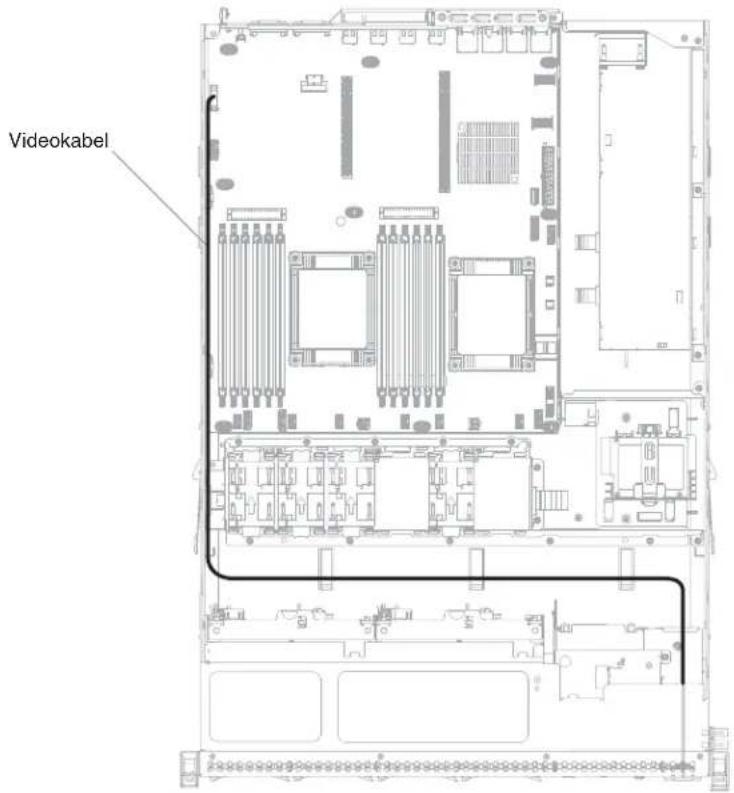
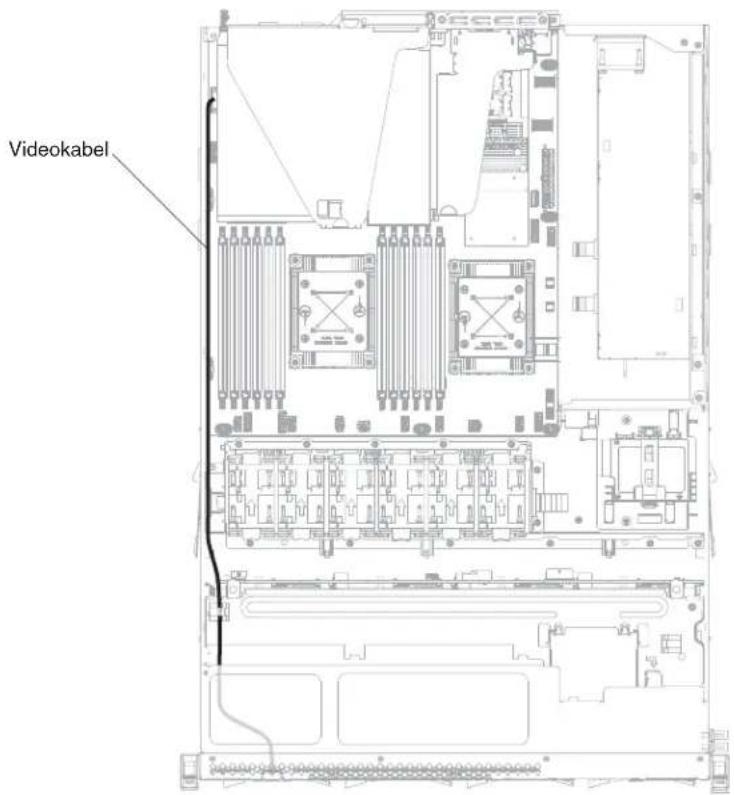
- Schließen Sie das Videokabel an den Anschluss auf der Systemplatine an. Verlegen Sie das Kabel wie in der folgenden Abbildung dargestellt. Befestigen Sie das Kabel mit Kabelklemmen am Gehäuse.
- Bringen Sie die Abdeckung wieder an (siehe Abschnitt „Obere Abdeckung des Servers wieder installieren“ auf Seite 76.
- Schließen Sie die Netzkabel und alle Kabel, die Sie entfernt haben, wieder an.
- Schalten Sie die Peripheriegeräte und den Server ein.
Interposerkartenbaugruppe für redundante Stromversorgung entfernen
Gehen Sie wie folgt vor, um die Interposerkartenbaugruppe für die redundante Stromversorgung zu entfernen:
- Lesen Sie die Sicherheitsinformationen im Abschnitt Sicherheit und den Abschnitt „Installationsrichtlinien“ auf Seite 35.
- Schalten Sie den Server (siehe Abschnitt „Server ausschalten“ auf Seite 25) und alle angeschlossenen Peripheriegeräte aus. Ziehen Sie alle Netzkabel und anschließend alle externen Kabel ab, die zum Austauschen der Einheit entfernt werden müssen.
- Entfernen Sie die Serverabdeckung (siehe Abschnitt „Obere Abdeckung des Servers entfernen“ auf Seite 406).
- Entfernen Sie die Luftführung (siehe Abschnitt „Luftführung entfernen“ auf Seite 409).
-
Wenn ein ServeRAID-Adapter in der PCI-Adapterkartenbaugruppe 2 installiert ist, entfernen Sie diese PCI-Adapterkartenbaugruppe (siehe Abschnitt „PCI-Adapterkartenbaugruppe entfernen“ auf Seite 368).
-
Ziehen Sie das redundante Netzteil etwas aus dem Server, um es von der Interposerkarte für redundante Stromversorgung zu trennen.
-
Ziehen Sie alle Netzkabel von den Anschlüssen auf der Systemplatine ab. Ziehen Sie die Netzkabel von den Kabelklemmen ab.
-
Wenn eine RAID-Adapterbatterie auf der Schutzabdeckung installiert ist, ziehen Sie das Netzkabel vom ServeRAID-Adapter ab.
-
Lösen Sie die Schrauben und entfernen Sie die Schutzabdeckung von der Oberseite der Interposerkarte für redundante Stromversorgung.
-
Entfernen Sie die Schrauben, die die Interposerkarte für redundante Stromversorgung am Gehäuse befestigen.
-
Ziehen Sie das Netzkabel der Interposerkarte für redundante Stromversorgung ab. Entfernen Sie die Interposerkarte für redundante Stromversorgung aus dem Server.
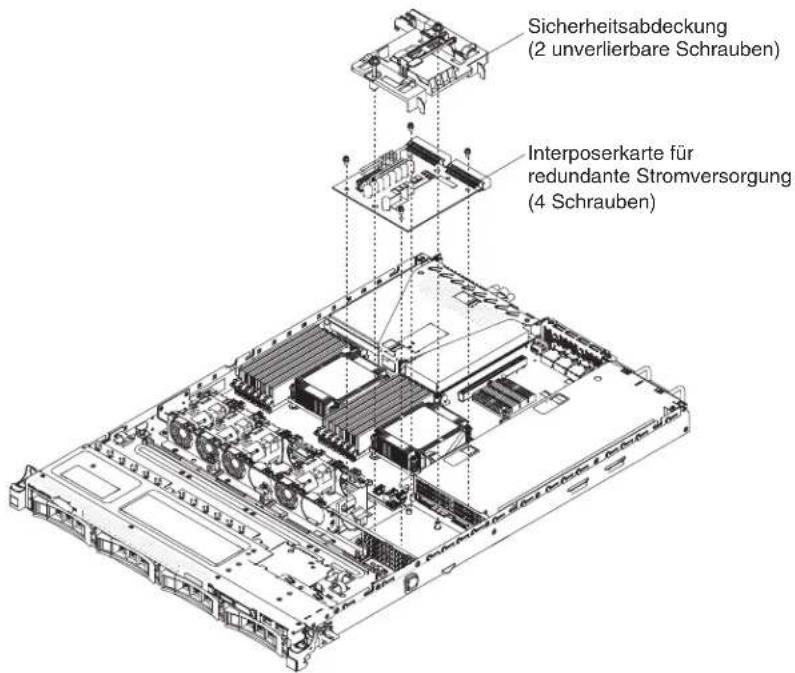
- Wenn Sie angewiesen werden, die Interposerkarte für redundante Stromversorgung einzusenden, befolgen Sie die Verpackungsanweisungen genau und verwenden Sie das mitgelieferte Transportverpackungsmaterial.
Interposerkartenbaugruppe für redundante Stromversorgung wieder anbringen
Gehen Sie wie folgt vor, um die Interposerkartenbaugruppe für die redundante Stromversorgung wieder einzubauen:
-
Lesen Sie die Sicherheitsinformationen im Abschnitt Sicherheit und den Abschnitt „Installationsrichtlinien“ auf Seite 35.
-
Schließen Sie das Netzkabel wieder an die Interposerkarte für redundante Stromversorgung an.
-
Richten Sie die Schraublöcher an der Interposerkarte für redundante Stromversorgung an den Schraublöchern am Gehäuse aus. Befestigen Sie anschließend mit den Schrauben die Interposerkarte für redundante Stromversorgung am Gehäuse.
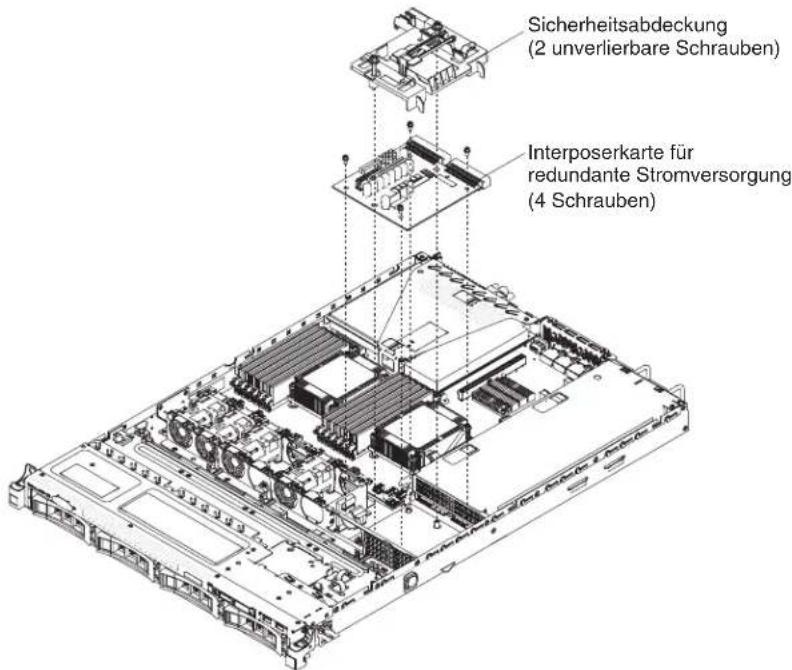
-
Positionieren Sie die Sicherheitsabdeckung wie in der obigen Abbildung dargestellt und richten Sie die Schrauben an den Schraublöchern der Interposerkarte für redundante Stromversorgung aus. Ziehen Sie die Schrauben fest, um die Sicherheitsabdeckung auf der Interposerkarte für redundante Stromversorgung zu befestigen.
-
Schließen Sie die Netzkabel wieder an die Anschlüsse auf der Systemplatine an und befestigen Sie sie mit Kabelklemmen am Gehäuse.
-
Wenn Sie es entfernt haben, dann verbinden Sie die RAID-Batterie auf der Sicherheitsabdeckung wieder über das Netzkabel mit dem ServeRAID-Adapter.
-
Installieren Sie die PCI-Adapterkartenbaugruppe 2 erneut, wenn Sie sie entfernt haben (siehe Abschnitt „PCI-Adapterkartenbaugruppe wieder einbauen“ auf Seite 76).
-
Installieren Sie die Luftführung erneut (siehe Abschnitt „Luftführung wieder anbringen“ auf Seite 75).
-
Bringen Sie die Abdeckung wieder an (siehe Abschnitt „Obere Abdeckung des Servers wieder installieren“ auf Seite 76).
-
Schließen Sie die Netzkabel und alle Kabel, die Sie entfernt haben, wieder an.
-
Schalten Sie die Peripheriegeräte und den Server ein.
Rückwandplatine für Hot-Swap-Laufwerke entfernen
Gehen Sie wie folgt vor, um die Rückwandplatine für 2,5-Zoll-Hot-Swap-Laufwerke zu entfernen:
-
Lesen Sie die Sicherheitsinformationen im Abschnitt Sicherheit und den Abschnitt „Installationsrichtlinien“ auf Seite 35.
-
Schalten Sie den Server (siehe Abschnitt „Server ausschalten“ auf Seite 25) und alle angeschlossenen Peripheriegeräte aus. Ziehen Sie alle Netzkabel und anschließend alle externen Kabel ab, die zum Austauschen der Einheit entfernt werden müssen.
-
Entfernen Sie die Serverabdeckung (siehe Abschnitt „Obere Abdeckung des Servers entfernen“ auf Seite 406).
-
Ziehen Sie die Laufwerke und Abdeckblenden ein Stück aus dem Server heraus, um sie von der Rückwandplatine für Laufwerke zu lösen.
-
Ziehen Sie die Konfigurationskabel, das Netzkabel und die SAS-Signalkabel von der Rückwandplatine ab.
Anmerkung: Alternativ können Sie die Kabel auch nach dem Entfernen der Rückwandplatine abziehen, wenn dies einfacher sein sollte.
- Heben Sie die Rückwandplatine etwas an und ziehen Sie sie aus dem Server.
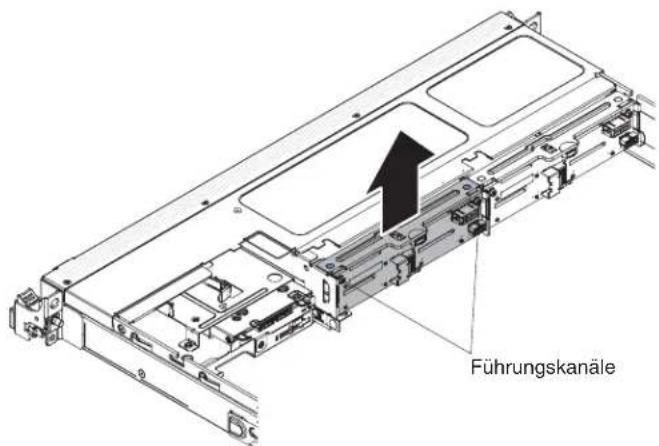
- Wenn Sie angewiesen werden, die Rückwandplatine für Laufwerke einzusenden, befolgen Sie die Verpackungsanweisungen genau und verwenden Sie das mitgelieferte Verpackungsmaterial.
Rückwandplatine für Hot-Swap-Laufwerke wieder einbauen
Gehen Sie wie folgt vor, um die neue Rückwandplatine für Hot-Swap-Laufwerke zu installieren:
-
Lesen Sie die Sicherheitsinformationen im Abschnitt Sicherheit und den Abschnitt „Installationsrichtlinien“ auf Seite 35.
-
Richten Sie die Seiten der Rückwandplatine des Laufwerks an den Führungsschienen aus und senken Sie die Rückwandplatine in den Server ab.
Anmerkung: Sie können die Kabel an die Rückwandplatine für Laufwerke anschließen, bevor Sie die Rückwandplatine auf dem Gehäuse installieren. Sie können die Kabel jedoch auch nach dem Einbau der Rückwandplatine anschließen, sollte dies einfacher sein.
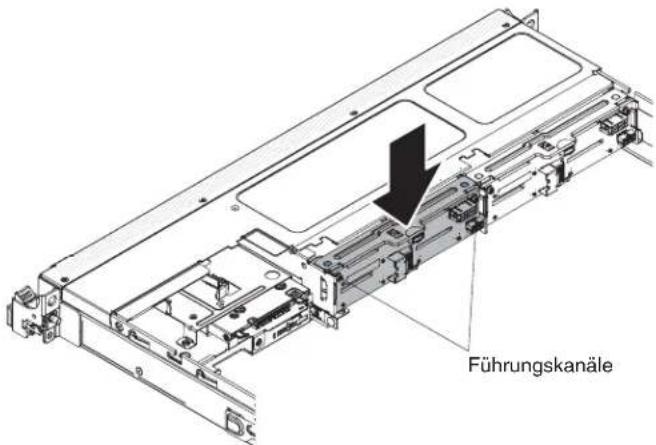
- Schließen Sie die Konfigurationskabel, die Netzkabel und die SAS-Signalkabel wieder an die Anschlüsse an der Rückwandplatine an. Verlegen Sie die Kabel wie in der folgenden Abbildung dargestellt.
- Bringen Sie die Laufwerke und Abdeckblenden wieder an.
- Bringen Sie die Abdeckung wieder an (siehe Abschnitt „Obere Abdeckung des Servers wieder installieren“ auf Seite 76).
- Schließen Sie die Netzkabel und alle Kabel, die Sie entfernt haben, wieder an.
- Schalten Sie die Peripheriegeräte und den Server ein.
Rückwandbaugruppe eines Simple-Swap-SATA-Laufwerks entfernen
Gehen Sie wie folgt vor, um die Rückwandbaugruppe für Simple-Swap-SATA-Laufwerke zu entfernen:
- Lesen Sie die Sicherheitsinformationen im Abschnitt Sicherheit und den Abschnitt „Installationsrichtlinien“ auf Seite 35.
- Schalten Sie den Server (siehe Abschnitt „Server ausschalten“ auf Seite 25) und alle angeschlossenen Peripheriegeräte aus. Ziehen Sie alle Netzkabel und anschließend alle externen Kabel ab, die zum Austauschen der Einheit entfernt werden müssen.
- Entfernen Sie die Serverabdeckung (siehe Abschnitt „Obere Abdeckung des Servers entfernen“ auf Seite 406).
- Ziehen Sie die Laufwerkabdeckblenden ein Stück aus dem Server heraus, um sie von der Rückwandbaugruppe zu lösen.
- Ziehen Sie die Kabel ab. Notieren Sie sich, wie die Kabel verlegt wurden.
a. Ziehen Sie das Signalkabel von seinem Anschluss auf der Systemplatine ab. b. Ziehen Sie das Netzkabel vom Netzteil oder von der Interposerkarte für re- dundante Stromversorgung ab.
- Zichen Sie die Sicherung oben am Gehäuse der Rückwandplatine des Laufwerks, heben Sie die Rückwandbaugruppe leicht hoch und ziehen Sie sie heraus. Drehen Sie sie anschließend rückwärts aus den Laschen unten am Laufwerkgehäuse heraus und nehmen Sie sie aus dem Server.
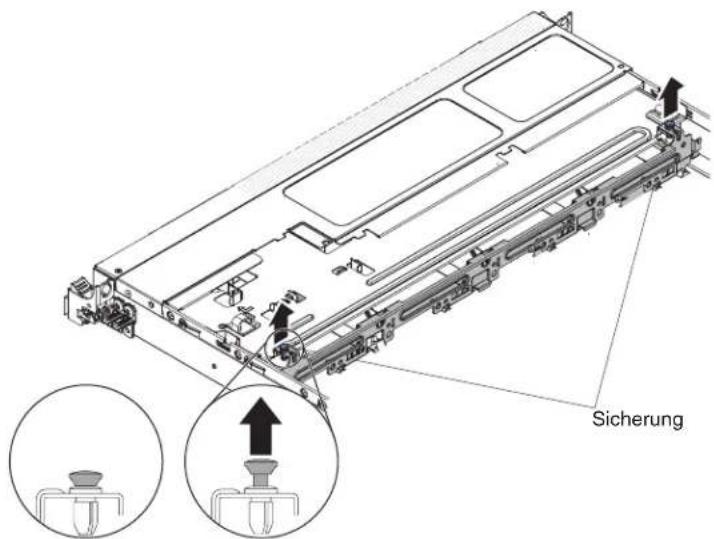
Verriegeln Entriegeln
- Wenn Sie angewiesen werden, die Rückwandbaugruppe einzusenden, befolgen Sie die Verpackungsanweisungen genau und verwenden Sie das mitgelieferte Verpackungsmaterial.
Rückwandbaugruppe für Simple-Swap-SATA-Laufwerke wieder einbauen
Gehen Sie wie folgt vor, um die neue Rückwandbaugruppe für Simple-Swap-SA-TA-Laufwerke zu installieren:
Anmerkung: Die Baugruppe für das Simple-Swap-SATA-Laufwerk und die zugehörige Rückwandbaugruppe muss in dem am nächsten bei der Informationsanzeige befindlichen Rückwandplatinen-Steckplatz installiert werden und das SATA-Laufwerk muss in der am nächsten bei der Informationsanzeige befindlichen Laufwerkposition installiert werden. Das Kabel der Rückwandbaugruppe verbindet diese Einheit mit dem Anschluss für das CD-/DVD-ROM-Laufwerk auf der Systemplatine.
-
Lesen Sie die Sicherheitsinformationen im Abschnitt Sicherheit und den Abschnitt „Installationsrichtlinien“ auf Seite 35.
-
Richten Sie die Laschen unten auf der Rückwandplatine für Laufwerke an den Aussparungen unten am Gehäuse der Rückwandplatine aus.
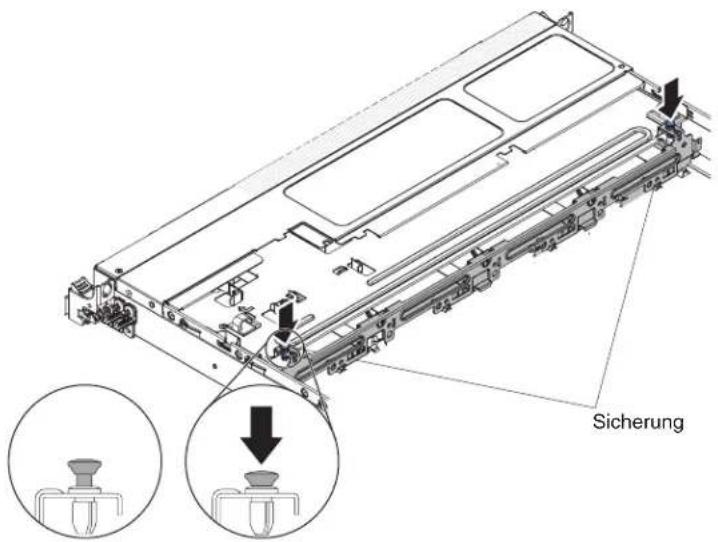
VerriegelnEntriegeln
-
Setzen Sie die Laschen der Laufwerkrückwand in die Öffnungen am Boden des Rückwandgehäuses ein und drücken Sie die Sicherung oben am Laufwerkgehäuse nach unten. Drehen Sie anschließend die Laufwerkrückwandbaugruppe nach vorne, bis die Sicherung einrastet.
-
Bringen Sie die Laufwerkabdeckblende und den Kunststoff-Abstandshalter für die Laufwerkposition wieder an.
-
Bringen Sie die Abdeckung an (siehe Abschnitt Obere Abdeckung des Servers wieder installieren).
-
Schließen Sie die Netzkabel und alle anderen Kabel, die Sie entfernt haben, wieder an.
-
Schalten Sie die Peripheriegeräte und den Server ein.
CRUs der Stufe 2 entfernen und austauschen
Eine CRU der Stufe 2 können Sie entweder selbst installieren oder von IBM im Rahmen des Typs von Herstellerservice, der für Ihren Server gilt, ohne Zusatzkosten installieren lassen.
Die Abbildungen in diesem Dokument können von Ihrer Hardware geringfügig abweichen.
Mikroprozessor und Kühlkörper entfernen
Achtung:
- Gehen Sie mit äußerster Vorsicht vor, da die Kontaktstifte im Stecksockel zerbrechlich sind. Bei Beschädigungen an Kontaktstiften muss möglicherweise die gesamte Systemplatine ersetzt werden.
- Achten Sie darauf, dass die Wärmeleitpaste auf dem Mikroprozessor und auf dem Kühlkörper nicht mit anderen Komponenten in Berührung kommt.
- Wenn Sie den Kühlkörper vom Mikroprozessor entfernen, wird die gleichmäßige Verteilung der Wärmeleitpaste aufgehoben, und Sie müssen die Wärmeleitpaste erneut auftragen.
- Berühren Sie nicht die Kontakte am Mikroprozessor; fassen Sie den Mikroprozessor nur an den Kanten an. Verschmutzungen an den Mikroprozessorkontakten, wie z. B. durch Hautkontakt, können Störungen der Verbindung zwischen den Kontakten und dem Stecksockel verursachen.
- Verwenden Sie das Installationswerkzeug für Mikroprozessoren, das mit dem neuen Mikroprozessor geliefert wurde, um den Mikroprozessor zu entfernen oder zu installieren. Wenn Sie das Installationswerkzeug für Mikroprozessoren nicht verwenden, können Sie die Kontaktstifte auf dem Stecksockel beschädigen. Bei Beschädigungen an Kontaktstiften muss möglicherweise die gesamte Systemplatine ersetzt werden.
Gehen Sie wie folgt vor, um einen Mikroprozessor und einen Kühlkörper zu entfernen:
- Lesen Sie die Sicherheitsinformationen im Abschnitt Sicherheit und den Abschnitt „Installationsrichtlinien“ auf Seite 35.
- Schalten Sie den Server (siehe Abschnitt „Server ausschalten“ auf Seite 25) und alle angeschlossenen Peripheriegeräte aus. Ziehen Sie alle Netzkabel und anschließend alle externen Kabel ab, die zum Austauschen der Einheit entfernt werden müssen.
- Entfernen Sie die Serverabdeckung (siehe Abschnitt „Obere Abdeckung des Servers entfernen“ auf Seite 406).
- Ziehen Sie alle Kabel ab, die den Zugriff auf den Kühlkörper und den Mikroprozessor stören.
- Entfernen Sie die Luftführung (siehe Abschnitt „Luftführung entfernen“ auf Seite 409).
- Wenn Sie Mikroprozessor 1 entfernen, entfernen Sie das Speichermodul aus dem DIMM-Steckplatz 5. Wenn Sie Mikroprozessor 2, entfernen Sie das Speichermodul aus dem DIMM-Steckplatz 12. Weitere Anweisungen finden Sie im Abschnitt „Speichermodul entfernen“ auf Seite 350.
- Lösen Sie die Schrauben am Kühlkörper abwechselnd mit einem Schraubendreher. Wenn möglich, ziehen Sie jede Schraube mit jeweils zwei vollständigen Umdrehungen fest.
- Heben Sie den Kühlkörper vorsichtig vom Mikroprozessor. Heben Sie den Kühlkörper aus dem Server. Wenn der Kühlkörper am Mikroprozessor klebt, kippen Sie den Kühlkörper leicht vor und zurück, um ihn vom Mikroprozessor zu lösen. Wenn Sie den Kühlkörper entfernt haben, legen Sie ihn auf einer flachen, sauberen Oberfläche auf die Seite.
Anmerkung: Wenn Sie den Kühlkörper vom Mikroprozessor entfernen, wird die gleichmäßige Verteilung der Wärmeleitpaste aufgehoben, und Sie müssen die Wärmeleitpaste erneut auftragen.
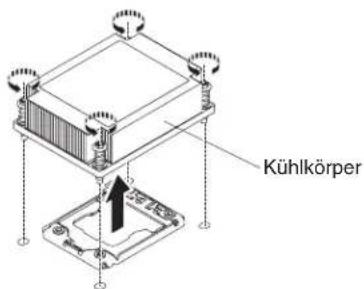
-
Lösen Sie die Sicherung des Mikroprozessors, indem Sie auf das Ende drücken, es zur Seite schieben und in der geöffneten Position (oben) loslassen.
-
Öffnen Sie den Halterahmen des Mikroprozessors, indem Sie die Lasche an der oberen Kante anheben. Lassen Sie den Halterahmen in der geöffneten Po-
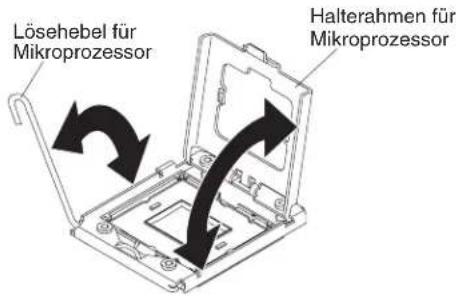
- Richten Sie die Bohrungen am Mikroprozessorinstallationswerkzeug an den Schrauben am Halterahmen für den Mikroprozessor aus und positionieren Sie anschließend das Installationswerkzeug für Mikroprozessoren über Mikroprozessor 1. Drehen Sie den Griff im Uhrzeigersinn 2, um das Werkzeug am Mikroprozessor anzubringen.
Anmerkung: Sie können den Mikroprozessor einsetzen oder abnehmen, indem Sie den Griff am Installationswerkzeug für Mikroprozessoren drehen.
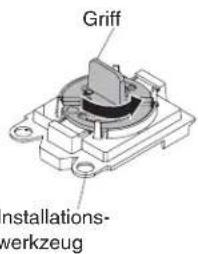
- Heben Sie den Mikroprozessor vorsichtig gerade nach oben aus dem Stecksockel und legen Sie ihn auf einer antistatischen Oberfläche ab. Nehmen Sie den Mikroprozessor aus dem Installationswerkzeug, indem Sie den Griff gegen den Uhrzeigersinn drehen.
Achtung: Berühren Sie nicht die Kontakte des Stecksockels. Die Kontaktstifte können brechen. Bei Beschädigungen an Kontaktstiften muss möglicherweise die gesamte Systemplatine ersetzt werden.
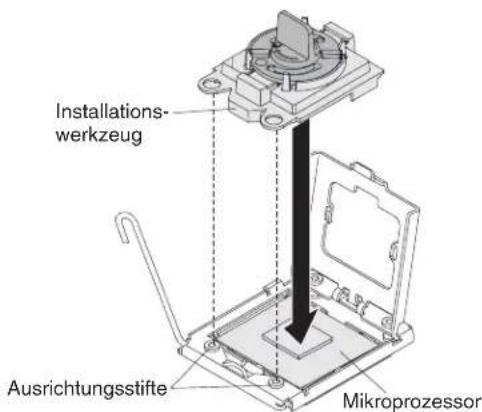
- Wenn Sie angewiesen werden, den Mikroprozessor einzusenden, befolgen Sie die Verpackungsanweisungen und verwenden Sie ggf. das mitgelieferte Verpackungsmaterial für den Transport. Geben Sie nicht das Installationswerkzeug für Mikroprozessoren zurück.
Mikroprozessor und Kühlkörper wieder einbauen
Achtung: Treffen Sie beim Umgang mit aufladungsempfindlichen Einheiten Vorsichtsmaßnahmen, um Schäden durch statische Aufladung zu vermeiden. Ausführliche Informationen zum Umgang mit diesen Einheiten finden Sie im Abschnitt „Umgang mit aufladungsempfindlichen Einheiten“ auf Seite 37.
Anmerkungen:
- Wenn Ihr Server über einen Mikroprozessor der Intel Pentium-1400-Series verfügt, wird der zweite Mikroprozessorstecksockel nicht verwendet. Der Server unterstützt nur einen Intel Pentium-Mikroprozessor. Wenn Sie zwei Intel Xeon-Mikroprozessoren im Server installieren möchten, müssen Sie zuerst den Intel Pentium-Mikroprozessor entfernen, der im Server vorinstalliert ist.
- Hinweise und weitere Informationen, die Sie beim Installieren eines Mikroprozessors beachten müssen, finden Sie im Abschnitt „Zusätzlichen Mikroprozessor und zugehörigen Kühlkörper installieren“ auf Seite 57.
- Gehen Sie mit äußerster Vorsicht vor, da die Kontaktstifte im Stecksockel zerbrechlich sind. Bei Beschädigungen an Kontaktstiften muss möglicherweise die gesamte Systemplatine ersetzt werden.
- Verwenden Sie das Installationswerkzeug für Mikroprozessoren, das mit dem neuen Mikroprozessor geliefert wurde, um den Mikroprozessor aus dem Server zu entfernen. Wenn Sie das Installationswerkzeug für Mikroprozessoren nicht verwenden, können Sie die Kontaktstifte auf dem Stecksockel beschädigen. Bei Beschädigungen an Kontaktstiften muss möglicherweise die gesamte Systemplatine ersetzt werden.
Gehen Sie wie folgt vor, um einen zusätzlichen Mikroprozessor mit Kühlkörper zu installieren:
- Lesen Sie die Sicherheitsinformationen im Abschnitt Sicherheit und den Abschnitt „Installationsrichtlinien“ auf Seite 35
- Entfernen Sie die Abdeckung vom Mikroprozessorstecksockel, wenn sie angebracht ist.
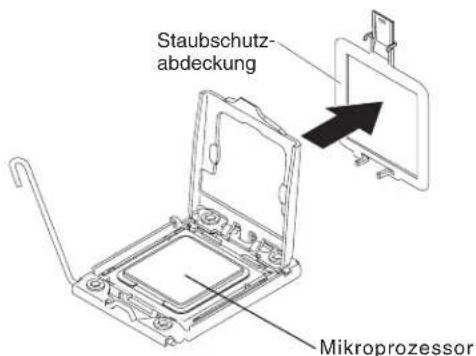
-
Wenn der Mikroprozessor im Installationswerkzeug vorinstalliert ist, lösen Sie die Seiten der Abdeckung und entfernen Sie die Abdeckung vom Installationswerkzeug. Fahren Sie anschließend mit Schritt 5 fort.
-
Gehen Sie wie folgt vor, um den Mikroprozessor im Mikroprozessorinstallationswerkzeug zu installieren:
a. Nehmen Sie die antistatische Schutzhülle und den Schaumstoff, der die Hülle umgibt, aus der Packung.
b. Berühren Sie mit der antistatischen Schutzhülle, in der der neue Mikroprozessor enthalten ist, eine unlackierte Metalloberfläche am Server. Nehmen Sie anschließend den Mikroprozessor aus der Schutzhülle.
Achtung:
- Berühren Sie nicht die Kontakte am Mikroprozessor; fassen Sie den Mikroprozessor nur an den Kanten an. Verschmutzungen an den Mikroprozessorkontakten, wie z. B. durch Hautkontakt, können Störungen der Verbindung zwischen den Kontakten und dem Stecksockel verursachen
- Gehen Sie vorsichtig mit dem Mikroprozessor um. Wenn Sie den Mikroprozessor während des Installierens oder des Entfernens fallen lassen, kann dies zu einer Beschädigung der Kontakte führen.
- Drücken Sie den Mikroprozessor nicht zu fest in den Sockel.
- Vergewissern Sie sich, dass der Mikroprozessor ordnungsgemäß im Stecksockel ausgerichtet ist, bevor Sie den Hebel schließen.
c. Wenn sich an der Unterseite des Mikroprozessors eine Schutzabdeckung aus Kunststoff befindet, entfernen Sie diese vorsichtig.
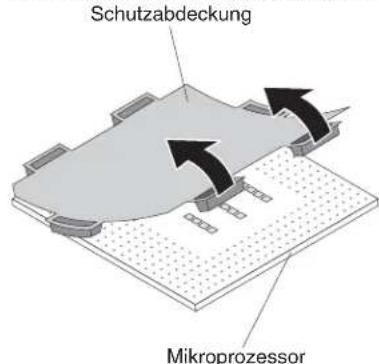
d. Drehen Sie den Griff des Installationswerkzeugs für Mikroprozessoren gegen den Uhrzeigersinn in die offene Position.
e. Richten Sie die dreieckige Ausrichtungsmarkierung am Mikroprozessor an der dreieckigen Ausrichtungsmarkierung am Installationswerkzeug für Mikroprozessoren aus. Positionieren Sie den Mikroprozessor anschließend so
an der Unterseite des Installationswerkzeugs, dass das Werkzeug den Mikroprozessor unten richtig aufnehmen kann.
f. Richten Sie die Bohrungen am Mikroprozessorinstallationswerkzeug an den Schrauben am Halterahmen für den Mikroprozessor aus und positionieren Sie anschließend das Installationswerkzeug für Mikroprozessoren über Mikroprozessor 1. Drehen Sie den Griff im Uhrzeigersinn 2, um das Werkzeug am Mikroprozessor anzubringen.
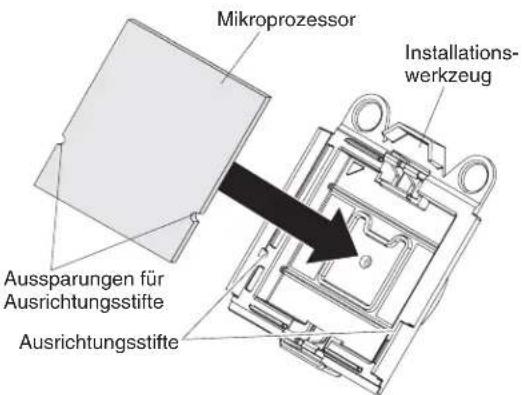
g. Drehen Sie den Griff des Installationswerkzeugs im Uhrzeigersinn, um den Mikroprozessor im Werkzeug zu befestigen.
Anmerkung: Sie können den Mikroprozessor einsetzen oder abnehmen, indem Sie den Griff am Installationswerkzeug für Mikroprozessoren im Uhrzeigersinn drehen.
- Installieren Sie den Mikroprozessor:
a. Richten Sie die Bohrungen am Mikroprozessorinstallationswerkzeug an den Schrauben am Halterahmen für den Mikroprozessor aus und positionieren Sie anschließend das Installationswerkzeug für Mikroprozessoren über Mikroprozessor 1. Drehen Sie den Griff im Uhrzeigersinn 2, um das Werkzeug am Mikroprozessor anzubringen.
Anmerkung: Der Mikroprozessor kann nur in eine Richtung in den Stecksockel eingesetzt werden.
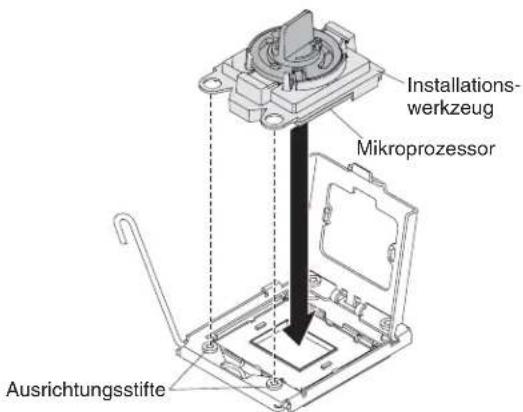
b. Drehen Sie den Griff des Werkzeugs gegen den Uhrzeigersinn, um den Mikroprozessor in den Stecksockel einzusetzen.
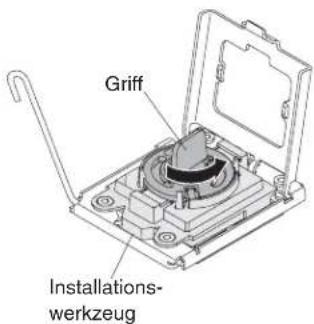
Achtung:
- Drücken Sie den Mikroprozessor nicht in den Stecksockel.
- Berühren Sie nicht freiliegende Kontakte des Mikroprozessorstecksockels. Die Kontaktstifte auf dem Stecksockel sind empfindlich. Bei Beschädigungen an Kontaktstiften muss möglicherweise die gesamte Systemplatine ersetzt werden.
- Stellen Sie sicher, dass der Mikroprozessor ordnungsgemäß in den Stecksockel eingesetzt und korrekt ausgerichtet ist, bevor Sie versuchen, die Mikroprozessorhalterung zu schließen.
- Berühren Sie nicht das Thermomaterial an der Unterseite des Kühlkörpers oder an der Oberseite des Mikroprozessors. Durch Berühren der Wärmeleitpaste wird diese verunreinigt und die glatte Verteilung zerstört. Wenn die Wärmeleitpaste am Mikroprozessor oder Kühlkörper verunreinigt wurde, müssen Sie die Wärmeleitpaste ersetzen.
c. Ziehen Sie das Installationswerkzeug für Mikroprozessoren aus dem Mikroprozessorstecksockel heraus und schließen Sie den Halterungsrahmen.
d. Bringen Sie vorsichtig den Lösehebel für den Mikroprozessor in die geschlossene Position, um den Mikroprozessor im Stecksockel zu sichern.
- Installieren Sie den mit dem Mikroprozessor gelieferten Kühlkörper:
Achtung:
- Setzen Sie den Kühlkörper nach dem Entfernen der Kunststoffabdeckung nicht ab.
- Berühren Sie nicht das Thermomaterial an der Unterseite des Kühlkörpers. Durch Berührung wird das Thermomaterial verunreinigt. Wenn die Wärmeleitpaste am Mikroprozessor oder am Kühlkörper verunreinigt wurde, wenden Sie sich an Ihren Kundendiensttechniker.
a. Ziehen Sie die Schutzabdeckung aus Kunststoff von der Unterseite des Kühlkörpers ab.
Achtung: Berühren Sie nicht die Wärmeleitpaste an der Unterseite des Kühlkörpers, nachdem Sie die Kunststoffabdeckung entfernt haben. Durch Berührung wird die Wärmeleitpaste verunreinigt. Weitere Informationen finden Sie im Abschnitt Wärmeleitpaste
b. Richten Sie die Schrauben am Kühlkörper an den Schraublöchern auf der Systemplatine aus. Positionieren Sie anschließend den Kühlkörper so auf dem Mikroprozessor, dass die Seite mit der Wärmeleitpaste nach unten zeigt.
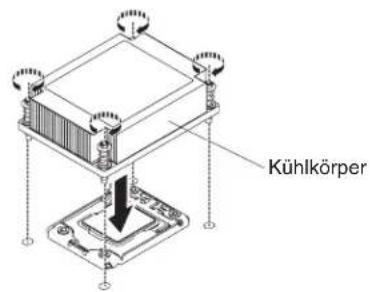
c. Drücken Sie fest auf die Senkschrauben und ziehen Sie sie mit dem Schraubendreher fest. In der folgenden Abbildung ist die Reihenfolge dargestellt, in der die Schrauben festgezogen werden sollen. Diese Abbildung ist auch oben auf dem Kühlkörper dargestellt. Beginnen Sie mit der mit "1" gekennzeichneten Schraube, fahren Sie dann mit "2", "3" und schließlich mit "4" fort. Wenn möglich, ziehen Sie jede Schraube mit jeweils zwei vollständigen Umdrehungen fest. Wiederholen Sie die Reihenfolge, bis die Schrauben fest angezogen sind. Überdrehen Sie die Schrauben nicht durch übermäßige Kraftanwendung. Wenn Sie einen Drehmomentschlüssel verwenden, ziehen Sie die Schrauben mit 8,5 bis 13 Newtonmeter (Nm) an.
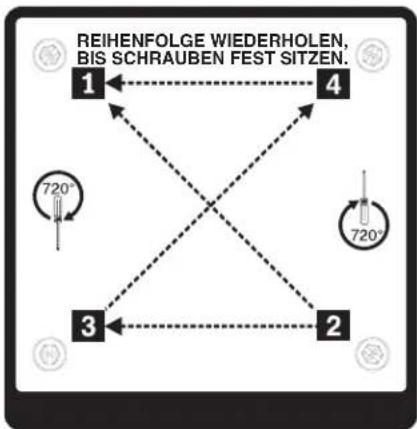
flowchart
graph TD
    1["1"] --> 4["4"]
    1 --> 3["3"]
    1 --> 2["2"]
    2 --> 1
    2 --> 3
    2 --> 4
    3 --> 1
    3 --> 2
    3 --> 4
    style 1 fill:#f9f,stroke:#333
    style 2 fill:#f9f,stroke:#333
    style 3 fill:#f9f,stroke:#333
    style 4 fill:#f9f,stroke:#333
    note1["REIHENFOLGE WIEDERHOLEN, BIS SCHRAUBEN FEST SITZEN."]
- Wenn Sie den zweiten Mikroprozessor installiert haben, installieren Sie die beiden Lüfter am Lüfteranschluss 4 und 6 der Systemplatine (siehe Hot-Swap-Lüfterbaugruppe wieder einbauen).
- Installieren Sie das Speichermodul wieder, das Sie entfernt haben (siehe Abschnitt „Speichermodul wieder einbauen“ auf Seite 351).
- Installieren Sie die Luftführung erneut (siehe Abschnitt „Luftführung wieder anbringen“ auf Seite 75).
- Schließen Sie alle von den Adaptern oder von der Systemplatine abgezogenen Kabel wieder an.
Wärmeleitpaste:
Die Wärmeleitpaste muss immer ersetzt werden, wenn der Kühlkörper von der Oberseite des Mikroprozessors entfernt wurde und wieder verwendet werden soll oder wenn die Wärmeleitpaste verunreinigt ist.
Wenn Sie den Kühlkörper auf demselben Mikroprozessor installieren, von dem er entfernt wurde, vergewissern Sie sich, dass die folgenden Anforderungen erfüllt sind:
- Die Wärmeleitpaste auf dem Kühlkörper und Mikroprozessor ist nicht verunreinigt.
- Es wurde keine zusätzliche Wärmeleitpaste zu der bereits auf dem Kühlkörper und Mikroprozessor vorhandenen Wärmeleitpaste gegeben.
Anmerkung:
- Lesen Sie die Sicherheitsinformationen im Abschnitt.
- Lesen Sie die „Installationsrichtlinien“ auf Seite 35.
- Lesen Sie den Abschnitt „Umgang mit aufladungsempfindlichen Einheiten“ auf Seite 37.
Gehen Sie wie folgt vor, um beschädigte oder verunreinigte Wärmeleitpaste auf dem Mikroprozessor und dem Kühlkörper zu ersetzen:
- Legen Sie den Kühlkörper auf einer sauberen Arbeitsoberfläche ab.
- Nehmen Sie das Reinigungstuch aus der Verpackung, und falten Sie es vollständig auseinander.
- Entfernen Sie mit dem Reinigungstuch die Wärmeleitpaste von der Unterseite des Kühlkörpers.
Anmerkung: Achten Sie darauf, dass die gesamte Wärmeleitpaste entfernt wird.
- Verwenden Sie einen sauberen Teil des Reinigungstuchs, um die Wärmeleitpaste vom Mikroprozessor zu entfernen; entsorgen Sie das Reinigungstuch, nachdem die gesamte Wärmeleitpaste entfernt wurde.
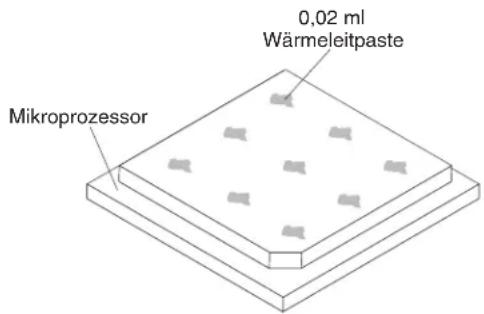
- Tragen Sie mithilfe der Spritze für die Wärmeleitpaste an neun gleichmäßig auf der Oberfläche des Mikroprozessors verteilten Punkten je 0,02 ml der Wärmeleitpaste auf. Die äußersten Punkte müssen etwa 5 mm von der Kante des Mikroprozessors entfernt sein, um eine gleichmäßige Verteilung der Wärmeleitpaste sicherzustellen.
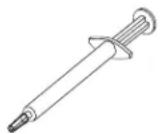
Anmerkung: Wenn die Wärmeleitpaste ordnungsgemäß aufgetragen wird, bleibt etwa die Hälfte der Paste in der Spritze.
- Installieren Sie den Kühlkörper wie in Abschnitt „Zusätzlichen Mikroprozessor und zugehörigen Kühlkörper installieren“ auf Seite 57 beschrieben auf dem Mikroprozessor.
Systemplatine entfernen
Anmerkung:
-
Erstellen Sie vor dem Austauschen der Systemplatine eine Sicherung der aktivierten FoD-Schlüssel (FoD - Features on Demand). Nach der Installation der neuen Systemplatine müssen Sie die FoD-Schlüssel erneut aktivieren. Weitere Informationen zu FoD, einschließlich der Anweisungen zum Automatisieren der Aktivierung und zur Installation des Aktivierungsschlüssels über das IBM ToolsCenter oder über IBM Systems Director finden Sie im Benutzerhandbuch zu IBM Features on Demand unter der Adresse https://www-304.ibm.com/systems/x/fod/index.wss im Hilfebereich.
-
Wenn Sie die Systemplatine austauschen, müssen Sie entweder den Server mit der aktuellen Firmware aktualisieren oder die bereits vorhandene Firmware mithilfe eines Disketten- oder CD-Images wiederherstellen. Halten Sie vor der Prozedur die neueste Firmware oder eine Kopie der zuvor installierten Firmware bereit.
Führen Sie vor dem Entfernen der Systemplatine aus dem Server die folgenden Schritte aus, um Daten, Firmware und Konfigurationsdaten zu sichern:
- Erfassen Sie alle Systemkonfigurationsdaten, wie z. B. die IMM-IP-Adressen, die elementaren Produktdaten sowie den Maschinentyp, die Modellnummer, die Seriennummer, die UUID und die Systemkennnummer des Servers.
- Speichern Sie mithilfe des Dienstprogramms für erweiterte Einstellungen (ASU, Advanced Settings Utility) die Systemkonfiguration auf einem externen Datenträger.
- Speichern Sie das Systemereignisprotokoll auf einem externen Datenträger.
Anmerkung: Wenn Sie die Systemplatine austauschen, müssen Sie entweder den Server mit der aktuellen Firmware aktualisieren oder die bereits vorhandene Firmware wiederherstellen, die der Kunde als Image auf einer Diskette oder auf einer CD bereitstellt. Halten Sie vor der Prozedur die neueste Firmware oder eine Kopie der zuvor installierten Firmware bereit.
Gehen Sie wie folgt vor, um die Systemplatine zu entfernen:
- Lesen Sie die Sicherheitsinformationen im Abschnitt Sicherheit und den Abschnitt „Installationsrichtlinien“ auf Seite 35.
- Schalten Sie den Server (siehe Abschnitt „Server ausschalten“ auf Seite 25) und alle angeschlossenen Peripheriegeräte aus. Ziehen Sie alle Netzkabel und anschließend alle externen Kabel ab, die zum Austauschen der Einheit entfernt werden müssen.
-
Entfernen Sie die Serverabdeckung (siehe Abschnitt „Obere Abdeckung des Servers entfernen“ auf Seite 406).
-
Entfernen Sie die Luftführung (siehe Abschnitt „Luftführung entfernen“ auf Seite 409).
- Entfernen Sie alle PCI-Adapterkartenbaugruppen mit den darin installierten Adaptern (siehe Abschnitt „PCI-Adapterkartenbaugruppe entfernen“ auf Seite 368).
- Ziehen Sie alle Kabel von der Systemplatine ab. Erstellen Sie eine Liste der einzelnen Kabel, die Sie abziehen. Diese Liste können Sie anschließend während der Installation der neuen Systemplatine als Checkliste verwenden.
Achtung: Lösen Sie alle Verriegelungen, Lösehebel oder Sperren an Kabelanschlüssen, wenn Sie alle Kabel von der Systemplatine abziehen. Weitere Informationen finden Sie unter „Interne Kabelführung“ auf Seite 308. Wenn Sie diese Elemente vor dem Entfernen der Kabel nicht lösen, werden die Kabelbuchsen auf der Systemplatine beschädigt. Die Kabelbuchsen auf der Systemplatine sind empfindlich. Bei einer Beschädigung der Kabelbuchsen muss ggf. die Systemplatine ersetzt werden.
- Entfernen Sie die DIMMs von der Systemplatine und legen Sie sie auf einer antistatischen Oberfläche beiseite, sodass sie für eine erneute Installation zur Verfügung stehen (siehe Abschnitt „Speichermodul entfernen“ auf Seite 350)
Anmerkung: Notieren Sie beim Entfernen die Position jedes DIMMs, damit Sie sie später in demselben Anschluss erneut installieren können.
- Entfernen Sie alle Kühlkörper und Mikroprozessoren und legen Sie sie auf einer antistatischen Oberfläche ab, um sie später erneut installieren zu können (siehe Abschnitt „Mikroprozessor und Kühlkörper entfernen“ auf Seite 389)
Anmerkung:
a. Stellen Sie sicher, dass Sie den Kühlkörper und den Mikroprozessor für jedem der Mikroprozessorstecksockel zusammen entfernen, sodass Sie sie auf der neuen Systemplatine auch zusammen installieren können. Wenn Sie z. B. den Kühlkörper und den Mikroprozessor von Mikroprozessorstecksockel 1 der alten Systemplatine entfernen, sollten Sie beide im selben Stecksockel auf der neuen Systemplatine installieren.
b. Verwenden Sie ggf. ein alkoholgetränktes Tuch, um die Wärmeleitpaste von den Laschen am Halterahmen für den Mikroprozessor auf der alten Systemplatine zu entfernen.
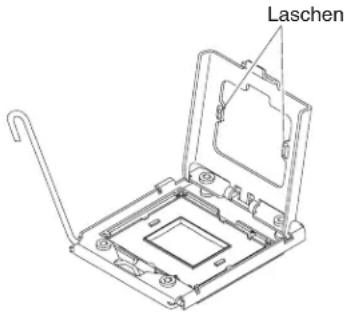
c. Verwenden Sie zum Entfernen eines Mikroprozessors immer das Installationswerkzeug für Mikroprozessoren. Wenn das Installationswerkzeug für Mikroprozessoren nicht verwendet wird, können die Mikroprozessorstecksockel auf der Systemplatine beschädigt werden. Bei einer Beschädigung der Mikroprozessorstecksockel muss ggf. die Systemplatine ersetzt werden.
- Entfernen Sie die Abdeckungen der Mikroprozessorstecksockel auf der neuen Systemplatine und setzen Sie sie auf die Mikroprozessorstecksockel der alten, zu entfernden Systemplatine.
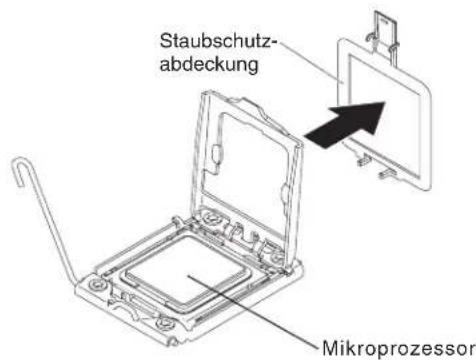
- Lösen Sie die neun Schrauben, die die Systemplatine am Gehäuse befestigen.
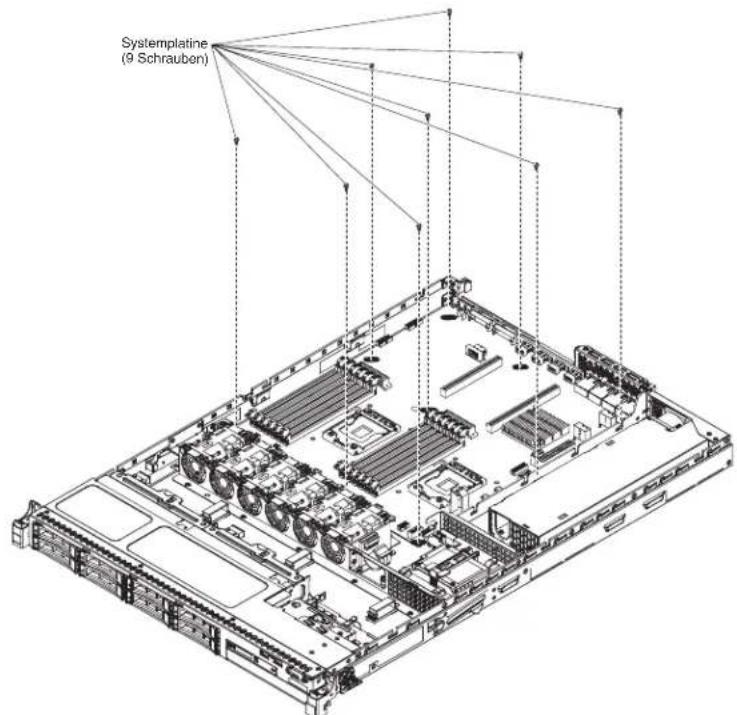
- Heben Sie die Systemplatine leicht an der Seite neben der CPU1_PWR an, um einen kleinen Abstand zwischen der Systemplatine und dem Gehäuse zu schaffen.
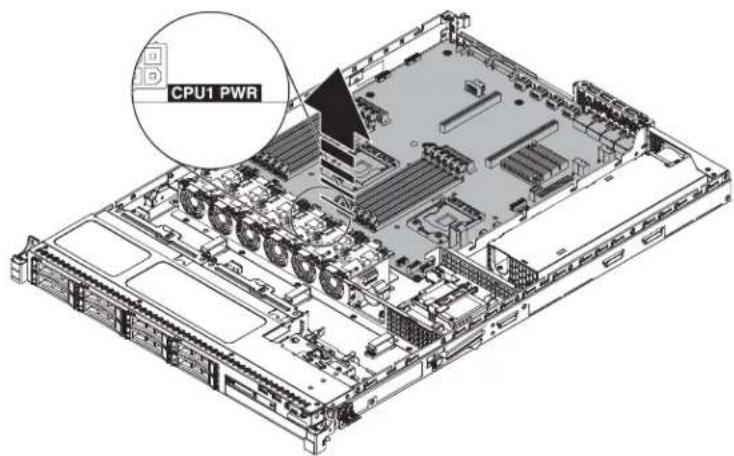
- Schieben Sie die externen Eingangs-/Ausgangsanschlüsse vorsichtig so weit wie möglich in Richtung des Lüfterrahmens.
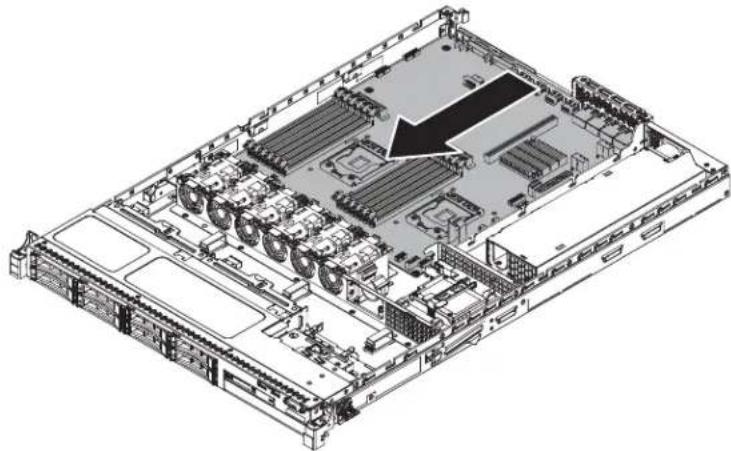
- Fassen Sie die Systemplatine an der Kabelklemme neben dem Mikroprozessor 2 und am PCI-Adapterkartenanschluss 1. Heben Sie die Systemplatine anschließend leicht an, um einen geringen Abstand zu schaffen, indem Sie die Kante an die Partition des Netzteils zwischen der Systemplatine und dem Gehäuse lehnen.
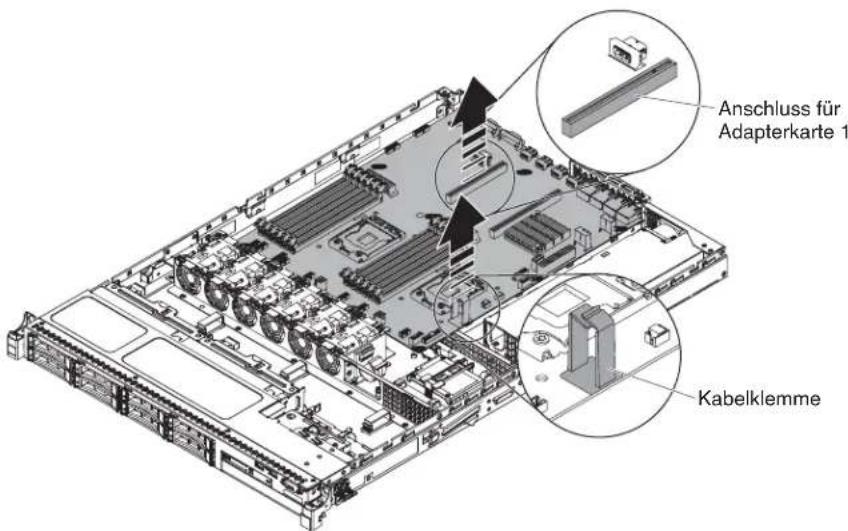
- Fassen Sie die Systemplatine mit beiden Händen diagonal zueinander, heben Sie sie vorsichtig hoch und entfernen Sie sie aus dem Gehäuse. Gehen Sie dabei mit Vorsicht vor, um zu vermeiden, dass umliegende Komponenten beschädigt werden oder dass der Kontaktstift im Mikroprozessorstecksockel geknickt wird.
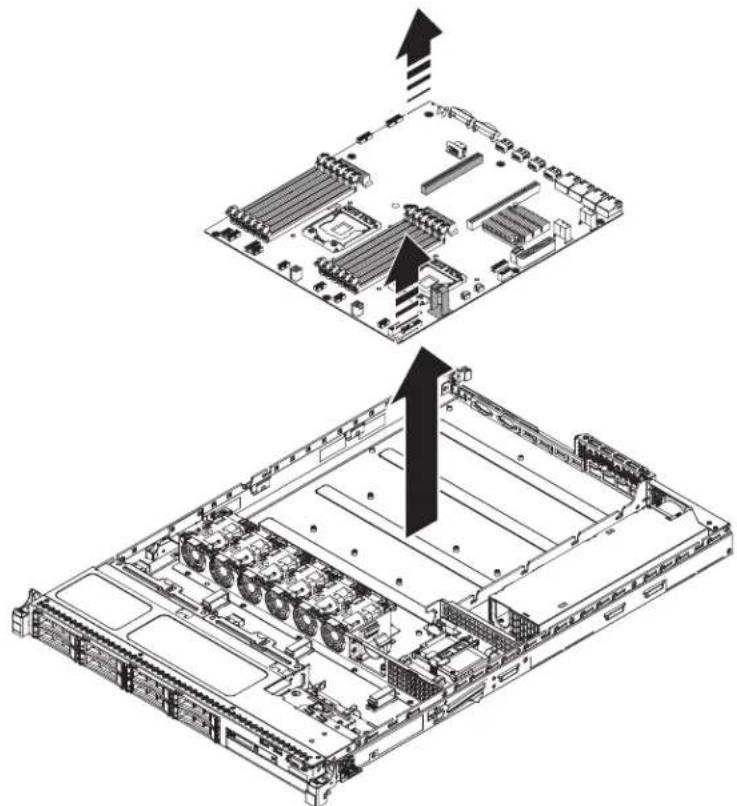
- Wenn Sie angewiesen werden, die Systemplatine einzusenden, befolgen Sie die Verpackungsanweisungen und verwenden Sie ggf. das mitgelieferte Verpackungsmaterial für den Transport.
Achtung: Bringen Sie die Abdeckungen für die Mikroprozessorstecksockel auf der Systemplatine an, bevor Sie die alte Systemplatine einsenden.
Systemplatine wieder einbauen
Anmerkung:
- Erstellen Sie vor dem Austauschen der Systemplatine eine Sicherung der aktivierten FoD-Schlüssel (FoD - Features on Demand). Nach der Installation der neuen Systemplatine müssen Sie die FoD-Schlüssel erneut aktivieren. Weitere Informationen zu FoD, einschließlich der Anweisungen zum Automatisieren der Aktivierung und zur Installation des Aktivierungsschlüssels über das IBM ToolsCenter oder über IBM Systems Director finden Sie im Benutzerhandbuch zu IBM Features on Demand unter der Adresse https://www-304.ibm.com/systems/x/fod/index.wss im Hilfebereich.
- Achten Sie beim Wiedereinbau der Komponenten in den Server darauf, dass alle Kabel sorgfältig verlegt werden, sodass sie keinem übermäßigen Druck ausgesetzt sind und beim erneuten Einsetzen der Systemplatine nicht gequetscht werden. Vergewissern Sie sich zudem, dass die Kabel in den entsprechenden Kabelklemmen befestigt wurden.
- Wenn Sie die Systemplatine austauschen, müssen Sie entweder den Server mit der aktuellen Firmware aktualisieren oder die zuvor installierte Firmware wiederherstellen, die der Kunde als Disketten- oder CD-Image bereitstellt. Halten Sie vor der Prozedur die neueste Firmware oder eine Kopie der zuvor installierten Firmware bereit. Weitere Informationen finden Sie in den Abschnitten „Firmware aktualisieren“ auf Seite 79, UUID (Universal Unique Identifier) aktualisieren“ auf Seite 104 und „DMI/SMBIOS-Daten aktualisieren“ auf Seite 108.
Wichtig: Für einige Clusterlösungen sind bestimmte Codeversionen oder koordinierte Code-Aktualisierungen erforderlich. Wenn die Einheit Teil einer Clusterlösung ist, stellen Sie sicher, dass die aktuelle Codeversion für die Clusterlösung unterstützt wird, bevor Sie den Code aktualisieren.
Gehen Sie wie folgt vor, um die Systemplatine zu installieren:
- Lesen Sie die Sicherheitsinformationen im Abschnitt Sicherheit und den Abschnitt „Installationsrichtlinien“ auf Seite 35.
- Schieben Sie die Systemplatine in einem flachen Winkel in das Gehäuse in Richtung der Festplattenpositionen. Stellen Sie sicher, dass die Systemplatine flach im Gehäuse sitzt und dass kein Abstandshalter die Systemplatine blockiert.
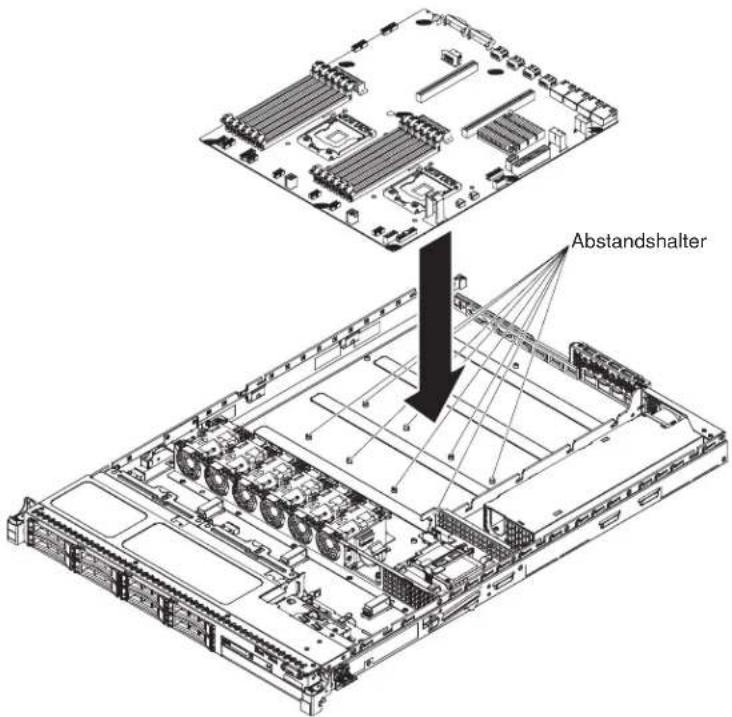
- Drücken Sie den Rand der externen Eingangs-/Ausgangsanschlüsse der Systemplatine von den Festplattenpositionen weg.
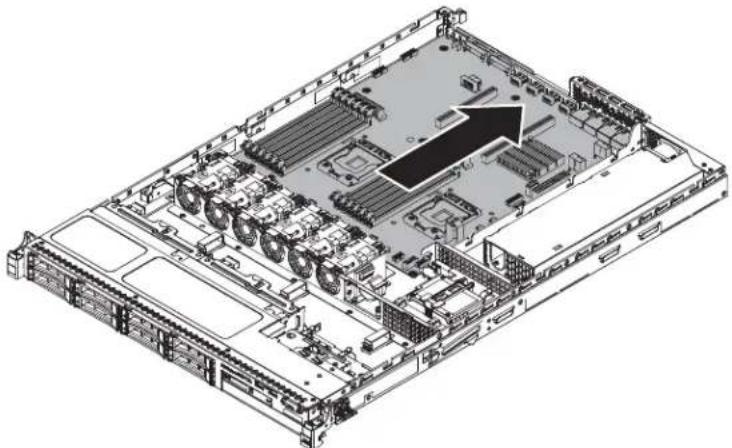
- Stellen Sie sicher, dass die acht Abstandshalter an den entsprechenden Löchern für die Senkschrauben auf der Systemplatine ausgerichtet sind.
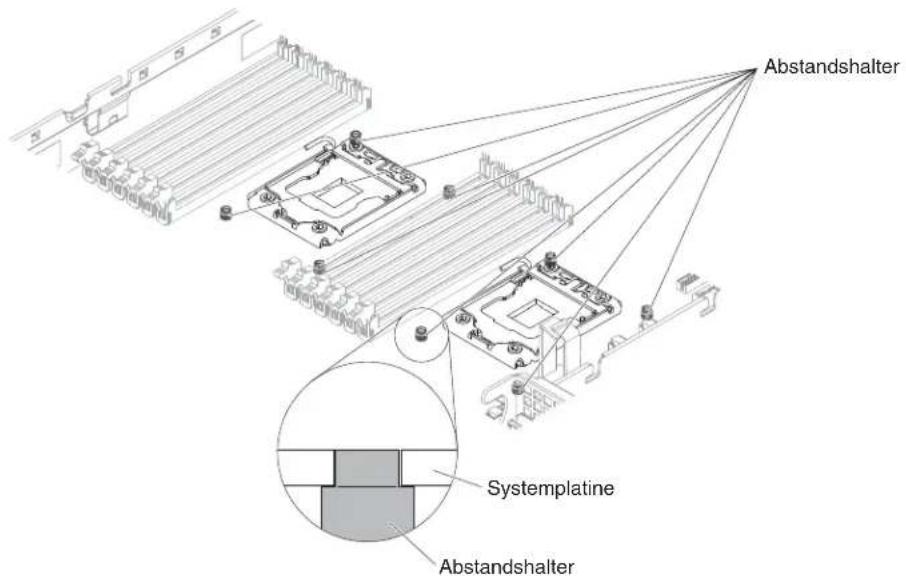
- Richten Sie die Schraubenlöcher auf der Systemplatine an den Schraubenlöchern am Gehäuse aus und befestigen Sie die Systemplatine mithilfe der Schrauben am Gehäuse.
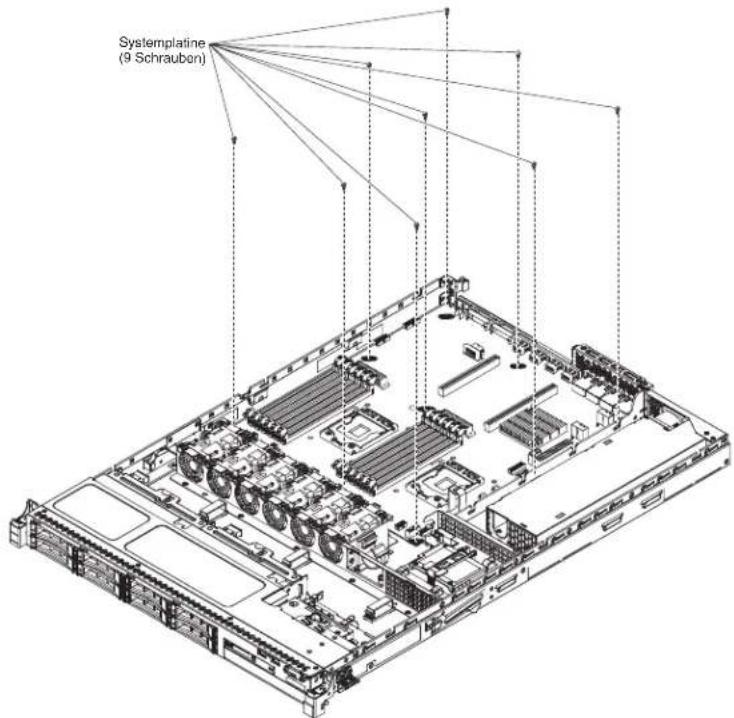
-
Schließen Sie die Kabel, die Sie zuvor abgezogen haben, auf der Systemplatine an.
-
Installieren Sie die DIMMs erneut auf der Systemplatine (siehe Abschnitt „Speichermodul wieder einbauen“ auf Seite 351).
-
Bauen Sie die Mikroprozessoren und Kühlkörper wieder ein (siehe Abschnitt „Mikroprozessor und Kühlkörper wieder einbauen“ auf Seite 391)
-
Setzen Sie die Stecksockelabdeckungen, die Sie von den Mikroprozessorstecksockeln der neuen Systemplatine abgenommen haben, auf die Mikroprozessorstecksockel der alten Systemplatine, sofern dies nicht bereits erfolgt ist.
- Schließen Sie die SAS-Signalkabel und das ferne RAID-Batteriekabel wieder an den ServeRAID-Adapter an, wenn Sie sie zuvor entfernt haben.
- Wenn PCI-Adapterkartenbaugruppen und Adapter installiert waren, installieren Sie diese wieder (siehe Abschnitt „PCI-Adapterkartenbaugruppe wieder einbauen“ auf Seite 76).
- Installieren Sie die Luftführung erneut (siehe Abschnitt „Luftführung wieder anbringen“ auf Seite 75).
- Bringen Sie die Abdeckung wieder an (siehe Abschnitt „Obere Abdeckung des Servers wieder installieren“ auf Seite 76).
- Schließen Sie die Netzkabel und alle Kabel, die Sie entfernt haben, wieder an.
- Schalten Sie die Peripheriegeräte und den Server ein.
Wichtig: Führen Sie die folgenden Aktualisierungen durch:
- Sie müssen entweder den Server mit der neuesten RAID-Firmware aktualisieren oder die zuvor installierte Firmware mithilfe einer Diskette oder einer CD wiederherstellen.
- Aktualisieren Sie die UUID (siehe Abschnitt „UUID (Universal Unique Identifier) aktualisieren“ auf Seite 104).
- Aktualisieren Sie das DMI/SMBIOS (siehe Abschnitt „DMI/SMBIOS-Daten aktualisieren“ auf Seite 108.
- Wenn Sie ein Feature on Demand erworben haben, stellen Sie sicher, dass Sie dieses Feature mithilfe der Anweisungen in der Feature on Demand-Dokumentation erneut aktivieren.
Verbrauchsmaterial und Strukturteile entfernen und austauschen
Für den Austausch von Verbrauchsmaterial und Strukturteilen ist der Kunde verantwortlich. Wenn IBM Verbrauchsmaterial oder ein Strukturteil auf Ihre Anforderung hin für Sie installiert, fallen dafür Gebühren an.
Die Abbildungen in diesem Dokument können von Ihrer Hardware geringfügig abweichen.
Obere Abdeckung des Servers entfernen
Achtung: Wenn Sie während des Serverbetriebs die Abdeckungsverriegelung lösen und die Abdeckung entfernen, wird der Server automatisch vom Stromnetz getrennt und ausgeschaltet. Nach dem erneuten Anbringen der Abdeckung können Sie den Server wieder einschalten.
Gehen Sie wie folgt vor, um die obere Abdeckung des Servers zu entfernen:
-
Lesen Sie die Sicherheitsinformationen im Abschnitt Sicherheit und den Abschnitt „Installationsrichtlinien“ auf Seite 35.
-
Schalten Sie den Server (siehe Abschnitt „Server ausschalten“ auf Seite 25) und alle angeschlossenen Peripheriegeräte aus. Ziehen Sie alle Netzkabel und anschließend alle externen Kabel ab, die zum Austauschen der Einheit entfernt werden müssen.
-
Wenn der Server in einem Gehäuserahmen installiert wurde, lösen Sie die beiden Entriegelungshebel an der Vorderseite des Servers und entfernen Sie den Server aus dem Gehäuseschrank.
Achtung: Für die Entfernung des Systems aus einem Gehäuserahmen sind mindestens zwei Personen erforderlich.
-
Lösen Sie die beiden Rändelschrauben, die die Abdeckung an der Rückseite des Servers befestigen.
-
Drücken Sie auf die beiden blauen Kontaktpunkte und schieben Sie die Abdeckung zur Rückseite. Heben Sie anschließend die Abdeckung vom Server und legen Sie sie beiseite.
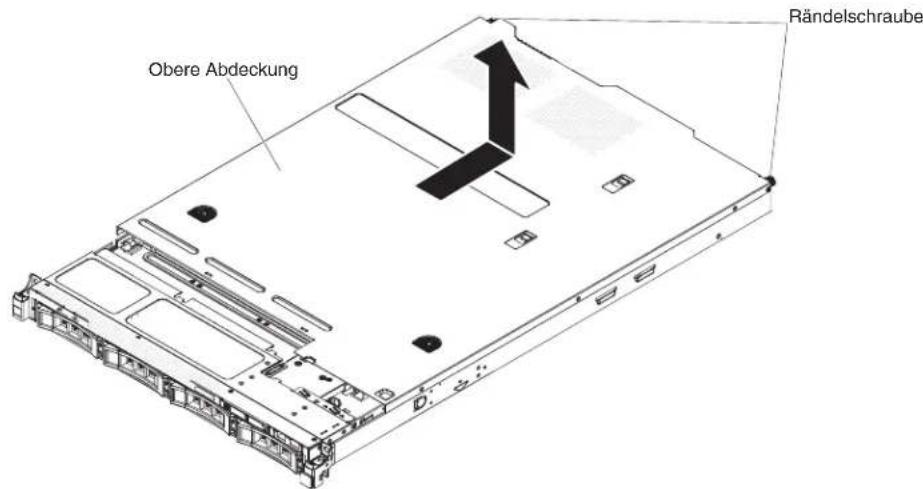
- Wenn Sie angewiesen werden, die Abdeckung einzusenden, befolgen Sie die Verpackungsanweisungen genau und verwenden Sie das mitgelieferte Verpackungsmaterial.
Obere Abdeckung des Servers wieder installieren
Gehen Sie wie folgt vor, um die Serverabdeckung wieder anzubringen:
-
Vergewissern Sie sich, dass alle Kabel, Adapter und sonstigen Komponenten installiert und ordnungsgemäß eingesetzt sind und Sie keine Werkzeuge oder nicht installierte Teile im Server zurückgelassen haben. Stellen Sie außerdem sicher, dass alle internen Kabel ordnungsgemäß verlegt sind.
-
Richten Sie die Abdeckung über dem Server aus (zur Richtung des Servers hin), bis die Kanten der Abdeckung über dem Gehäuse einrasten.
Wichtig: Bevor Sie die Abdeckung nach vorne schieben, stellen Sie sicher, dass alle Laschen an der Abdeckung ordnungsgemäß im Gehäuse greifen. Wenn dies nicht der Fall ist, kann die Abdeckung später nur schwer wieder entfernt werden.
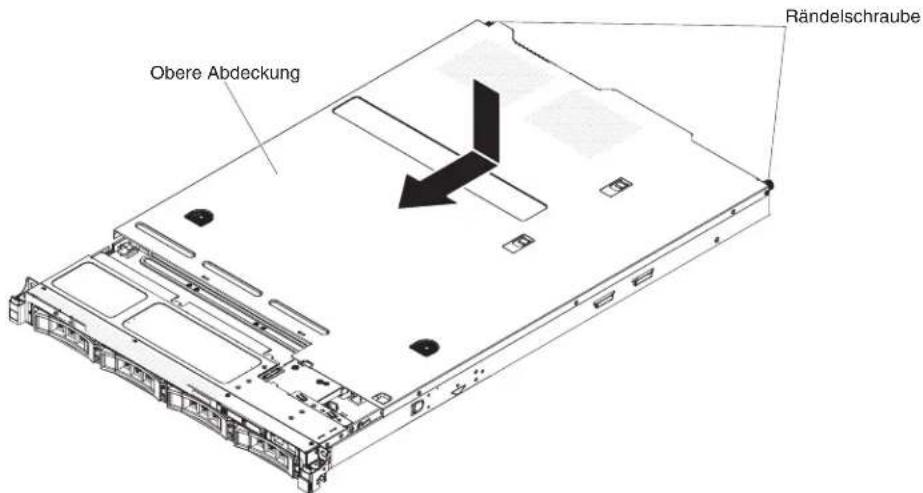
-
Schieben Sie die Abdeckung etwas in Richtung der Vorderseite des Servers, bis die Einsetzlaschen am Server einrasten; ziehen Sie anschließend die Rändelschrauben fest, um die Abdeckung am Gehäuse zu befestigen.
-
Installieren Sie den Server im Gehäuseschrank und drücken Sie ihn in den Gehäuserahmen, bis er einrastet.
Frontblende entfernen
Gehen Sie wie folgt vor, um die Frontblende zu entfernen:
-
Lesen Sie die Sicherheitsinformationen im Abschnitt Sicherheit und den Abschnitt „Installationsrichtlinien“ auf Seite 35.
-
Schalten Sie den Server (siehe Abschnitt „Server ausschalten“ auf Seite 25) und alle angeschlossenen Peripheriegeräte aus. Ziehen Sie alle Netzkabel und anschließend alle externen Kabel ab, die zum Austauschen der Einheit entfernt werden müssen.
-
Wenn der Server in einem Gehäuserahmen installiert wurde, lösen Sie die beiden Entriegelungshebel an der Vorderseite des Servers und entfernen Sie den Server aus dem Gehäuseschrank.
Achtung: Für die Entfernung des Systems aus einem Gehäuserahmen sind mindestens zwei Personen erforderlich.
-
Entfernen Sie die Laufwerkabdeckblenden von den Laufwerkpositionen (siehe Abschnitt „Hot-Swap-Laufwerke entfernen“ auf Seite 337 oder „3,5-Zoll-Simple-Swap-SATA-Laufwerk entfernen“ auf Seite 340).
-
Entfernen Sie zunächst die EIA-Verriegelung und anschließend die Schrauben von der Frontblende.
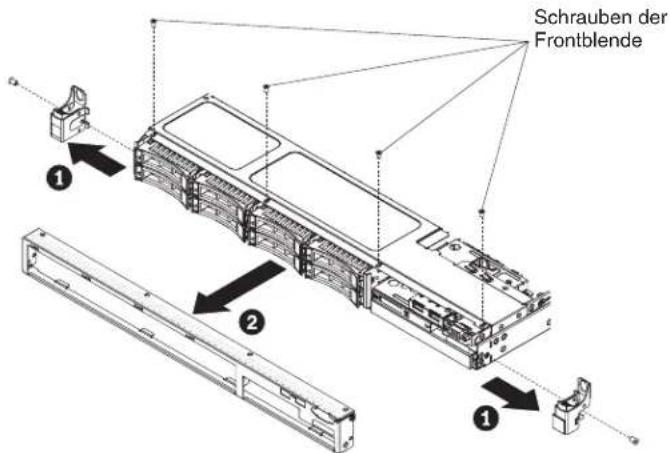
- Ziehen Sie die Oberseite der Frontblende leicht heraus und drehen Sie sie anschließend nach unten, bis die Laschen an der Unterseite der Frontblende sich aus dem Gehäuse lösen, und legen Sie sie zur Seite.
- Wenn Sie angewiesen werden, die Frontblende einzusenden, befolgen Sie die Verpackungsanweisungen und verwenden Sie ggf. das mitgelieferte Verpackungsmaterial für den Transport.
Frontblende wieder anbringen
Gehen Sie wie folgt vor, um die Frontblende zu installieren:
- Setzen Sie die Laschen an der Unterseite der Frontblende in die entsprechenden Aussparungen am Gehäuse ein.
- Drehen Sie die Frontblende nach oben zum Server und installieren Sie wieder die Schrauben für die Frontblende. Installieren Sie anschließend die EIA-Schnellverriegelung.
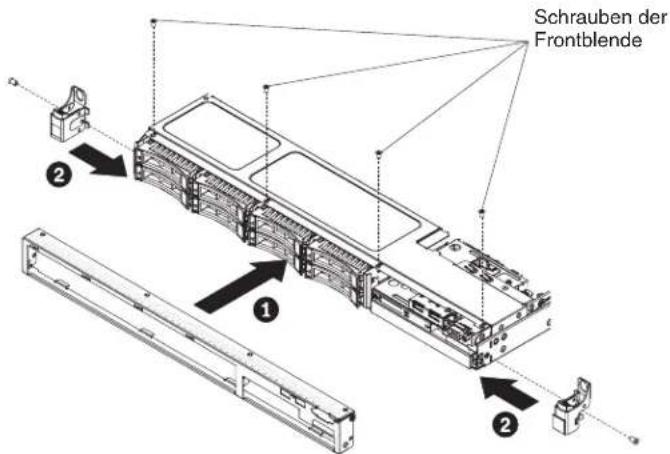
- Installieren Sie den Server im Gehäuseschrank und schieben Sie ihn in den Gehäuserahmen, bis er einrastet.
- Installieren Sie die Festplattenlaufwerke und Abdeckblenden der Laufwerkpositionen wieder in ihrer Position.
- Schließen Sie die Netzkabel und alle Kabel, die Sie entfernt haben, wieder an.
- Schalten Sie die Peripheriegeräte und den Server ein.
Luftführung entfernen
Gehen Sie wie folgt vor, um die Luftführung zu entfernen:
- Lesen Sie die Sicherheitsinformationen im Abschnitt Sicherheit und den Abschnitt „Installationsrichtlinien“ auf Seite 35.
- Schalten Sie den Server (siehe Abschnitt „Server ausschalten“ auf Seite 25) und alle angeschlossenen Peripheriegeräte aus. Ziehen Sie alle Netzkabel und anschließend alle externen Kabel vom Server ab.
- Entfernen Sie die obere Abdeckung (siehe Abschnitt „Obere Abdeckung des Servers entfernen“ auf Seite 38).
- Heben Sie die Luftführung vom Server ab und legen Sie sie beiseite.
Achtung: Bringen Sie vor dem Einschalten des Servers die Luftführung wieder an, um eine ordnungsgemäße Kühlung und Luftzirkulation zu gewährleisten. Wenn der Server ohne Luftführung betrieben wird, könnten Serverkomponenten beschädigt werden.
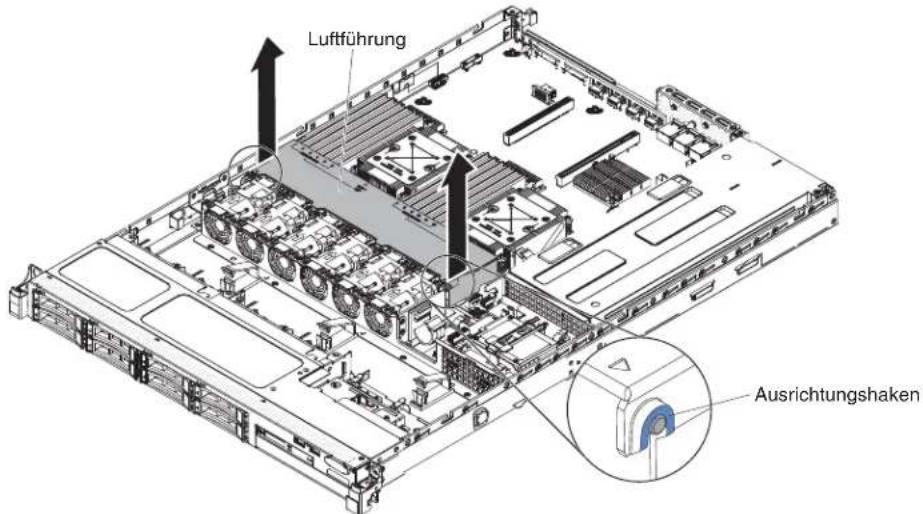
- Wenn Sie angewiesen werden, die Luftführung einzusenden, befolgen Sie die Verpackungsanweisungen und verwenden Sie ggf. das mitgelieferte Verpackungsmaterial für den Transport.
Luftführung wieder anbringen
Gehen Sie wie folgt vor, um die Luftführung zu installieren:
- Lesen Sie die Sicherheitsinformationen im Abschnitt Sicherheit und den Abschnitt „Installationsrichtlinien“ auf Seite 35.
- Richten Sie die Stifte an den Seiten der Luftführung an den Öffnungen im Lüfterrahmen aus und senken Sie die Luftführung in den Server ab.
Anmerkung: Stellen Sie sicher, dass dabei keine Kabel eingeklemmt werden.
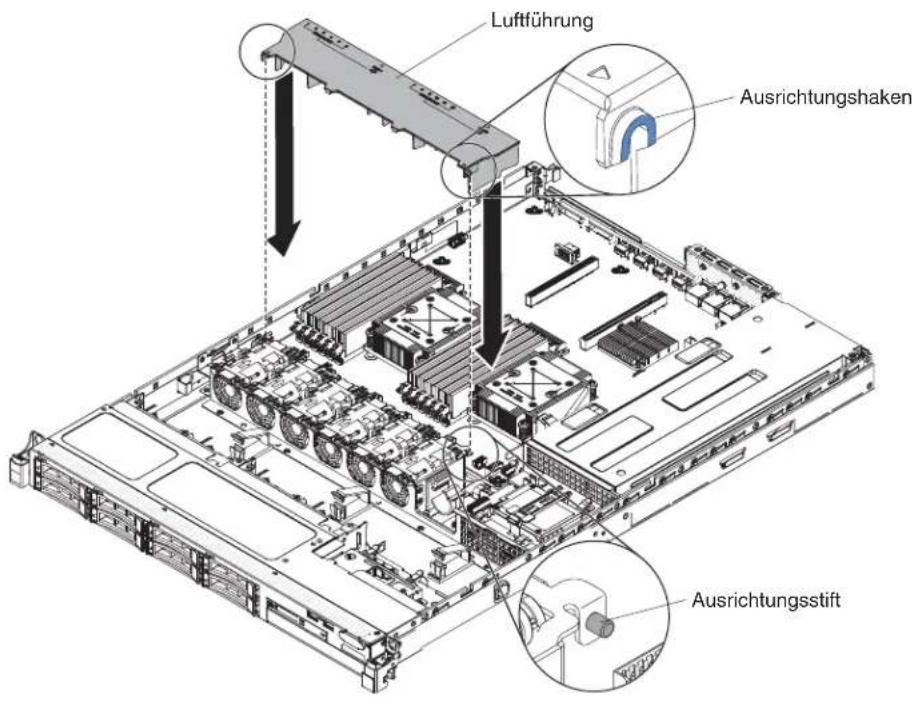
Anhang. Hilfe und technische Unterstützung anfordern
Wenn Sie Hilfe, Serviceleistungen oder technische Unterstützung benötigen oder weitere Informationen zu IBM Produkten anfordern möchten, steht Ihnen eine Vielzahl von IBM Quellen zur Verfügung. In diesem Abschnitt erfahren Sie, wo Sie weitere Informationen zu IBM und IBM Produkten erhalten, wie Sie sich beim Auftreten eines Fehlers an Ihrem IBM System oder an Ihrer IBM Zusatzeinrichtung verhalten sollten und an wen Sie sich ggf. wenden können, um Kundendienst in Anspruch zu nehmen.
In diesem Abschnitt erfahren Sie, wo Sie weitere Informationen zu IBM und IBM Produkten erhalten, wie Sie sich beim Auftreten eines Fehlers an Ihrem IBM System oder an Ihrer IBM Zusatzeinrichtung verhalten sollten und an wen Sie sich ggf. wenden können, um Kundendienst in Anspruch zu nehmen.
Vorbereitungen
Bevor Sie sich an den Kundendienst wenden, sollten Sie die folgenden Schritte durchführen und versuchen, den Fehler selbst zu beheben.
Wenn Sie denken, dass Sie den IBM Herstellerservice für Ihr IBM Produkt benötigen, sollten Sie sich vorbereiten, bevor Sie sich an den Kundendienst wenden, damit Ihnen die IBM Kundendiensttechniker besser helfen können.
- Überprüfen Sie alle Kabel, um sicherzustellen, dass diese angeschlossen sind.
- Überprüfen Sie, ob der Netzschalter des Systems und ggf. die Netzschalter der Zusatzeinrichtungen eingeschaltet sind.
- Überprüfen Sie, ob aktualisierte Firmware und Einheitentreiber für das Betriebssystem für Ihr IBM Produkt verfügbar sind. In den Bedingungen des IBM Herstellerservice ist festgelegt, dass Sie als Eigner des IBM Produkts für die Wartung und Aktualisierung der gesamten Software und Firmware für das Produkt verantwortlich sind (es sei denn, dies ist durch einen zusätzlichen Wartungsvertrag abgedeckt). Der zuständige IBM Kundendiensttechniker wird Sie bitten, ein Upgrade für Ihre Software und Firmware durchzuführen, wenn ein Softwareupgrade eine dokumentierte Lösung für das Problem enthält.
- Wenn Sie in Ihrer Umgebung neue Hardware oder Software installiert haben, überprüfen Sie unter http://www.ibm.com/systems/info/x86servers/serverproven/compat/us/, ob die Hardware und die Software von Ihrem IBM Produkt unterstützt werden.
- Rufen Sie http://www.ibm.com/supportportal/ auf, um nach Informationen zur Lösung des Problems zu suchen.
- Stellen Sie für den IBM Support folgende Informationen zusammen. Mithilfe dieser Daten findet der IBM Support schnell eine Lösung für Ihr Problem und stellt den Service-Level bereit, der Ihnen möglicherweise vertraglich zusteht.
- Nummern von Hardware- und Softwarewartungsverträgen, falls zutreffend
– Maschinentypnummer (vierstellige IBM Geräte-ID)
- Modellnummer
- Seriennummer
- Aktuelle UEFI- und Firmwareversionen des Systems
- Weitere relevante Informationen wie Fehlernachrichten und Protokolle
- Rufen Sie http://www.ibm.com/support/entry/portal/Open_service_request/auf, um eine ESR (Electronic Service Request) zu senden. Wenn Sie eine ESR senden, beginnt der Lösungsfindungsprozess für Ihr Problem, da die relevanten Informationen dem IBM Service schnell und effizient zur Verfügung gestellt werden. Die IBM Kundendiensttechniker können mit der Lösungssuche beginnen, sobald Sie eine ESR ausgefüllt und gesendet haben.
Viele Probleme können Sie ohne Hilfe von außen lösen, wenn Sie die Schritte zur Fehlerbehebung befolgen, welche IBM in der Onlinehilfefunktion oder in den Veröffentlichungen zum IBM Produkt bereitstellt. Die Informationen, die mit dem IBM System geliefert werden, enthalten auch Beschreibungen der Diagnosetests, die Sie ausführen können. Die meisten Systeme, die meisten Betriebssysteme und die meisten Programme werden mit Informationen geliefert, die Schritte zur Fehlerbehebung sowie Erläuterungen von Fehlernachrichten und Fehlercodes umfassen. Wenn Sie einen Softwarefehler vermuten, können Sie die Dokumentation zum Betriebssystem oder zum Programm lesen.
Dokumentation verwenden
Informationen zu Ihrem IBM System und zu vorinstallierter Software sowie ggf. zu Zusatzeinrichtungen finden Sie in der Dokumentation, die mit dem Produkt geliefert wird. Zur Dokumentation gehören gedruckte und Online-Dokumente, Readme-Dateien und Hilfedateien.
Weitere Informationen zur Verwendung der Diagnoseprogramme finden Sie in den entsprechenden Abschnitten zur Fehlerbehebung in der Systemdokumentation. Möglicherweise stellen Sie mithilfe der Informationen zur Fehlerbehebung oder der Diagnoseprogramme fest, dass zusätzliche oder aktuellere Einheitentreiber oder zusätzliche Software zur Behebung des Fehlers erforderlich sind. Auf den entsprechenden IBM Websites finden Sie die aktuellen technischen Informationen. Außerdem können Sie von dort Einheitentreiber und Aktualisierungen herunterladen. Um auf diese Seiten zuzugreifen, rufen Sie http://www.ibm.com/supportportal/ auf.
Aktuelle Informationen zu System x-Produkten finden Sie unter http://www.ibm.com/systems/x/.
Hilfe und Informationen im World Wide Web
Aktuelle Informationen zu IBM Systemen, Zusatzeinrichtungen, Services und Unterstützung finden Sie im World Wide Web unter http://www.ibm.com/supportportal/.
Aktuelle Produktinformationen zu System x-Produkten finden Sie unter http://www.ibm.com/systems/x/ .
DSA-Daten an IBM senden
Verwenden Sie das IBM Enhanced Customer Data Repository, um Diagnosedaten an IBM zu senden.
Bevor Sie die Diagnosedaten an IBM senden, lesen Sie Folgendes: http://www.ibm.com/de/support/ecurep/send_http.html.
Sie können die Diagnosedaten mit einem der folgenden Verfahren an IBM senden:
- Standardupload: http://www.ibm.com/de/support/ecurep/send_http.html
- Standardupload mit der Systemseriennummer: http://www.ecurep.ibm.com/app/upload_hw/
- Sicherer Upload: http://www.ibm.com/de/support/ecurep/send_http.html#secure
- Sicherer Upload mit der Systemseriennummer: https://www.ecurep.ibm.com/app/upload
Personalisierte Unterstützungswebseite erstellen
Sie können eine personalisierte Unterstützungswebseite erstellen, indem Sie IBM Produkte angeben, die Sie interessieren.
Um eine personalisierte Unterstützungswebseite zu erstellen, rufen Sie http://www.ibm.com/support/mynotifications/ auf. Über diese personalisierte Seite können Sie wöchentliche E-Mail-Benachrichtigungen zu neuen technischen Dokumenten abonnieren, nach Informationen und Downloads suchen und auf verschiedene Verwaltungsservices zugreifen.
Software-Service und -unterstützung
Über die IBM Support Line erhalten Sie gegen eine Gebühr telefonische Unterstützung bei Problemen mit der Nutzung, der Konfiguration und der Software von IBM Produkten.
Weitere Informationen zur Support Line und zu anderen IBM Services finden Sie unter http://www.ibm.com/services/. Telefonnummern für Unterstützung finden Sie unter http://www.ibm.com/planetwide/. In den USA und Kanada können Sie uns unter 1-800-IBM-SERV (1-800-426-7378) anrufen.
Hardware-Service und -unterstützung
Hardware-Service können Sie vom IBM Kundendienst oder von Ihrem IBM Reseller erhalten.
Um nach einem Reseller zu suchen, der durch IBM zur Bereitstellung von Herstellerservice autorisiert wurde, rufen Sie die Adresse http://www.ibm.com/partnerworld/ auf und klicken Sie rechts auf der Seite auf Find Business Partners. Telefonnummern für die technische Unterstützung von IBM finden Sie unter http://www.ibm.com/planetwide/. In den USA und Kanada können Sie uns unter 1-800-IBM-SERV (1-800-426-7378) anrufen.
In den USA und in Kanada sind der Hardware-Service und die Unterstützung rund um die Uhr an allen sieben Wochentagen verfügbar. In Großbritannien sind diese Serviceleistungen von Montag bis Freitag von 9.00 bis 18.00 Uhr verfügbar.
IBM Produktservice in Taiwan
Anhand dieser Informationen können Sie sich an den IBM Produktservice in Taiwan wenden.
Kontaktinformationen für den IBM Produktservice in Taiwan:
IBM Taiwan Corporation 3F, No 7, Song Ren Rd. Taipei, Taiwan Telefon: 0800-016-888
Bemerkungen
Die vorliegenden Informationen wurden für Produkte und Services entwickelt, die auf dem deutschen Markt angeboten werden.
Möglicherweise bietet IBM die in dieser Dokumentation beschriebenen Produkte, Services oder Funktionen in anderen Ländern nicht an. Informationen über die gegenwärtig im jeweiligen Land verfügbaren Produkte und Services sind beim zuständigen IBM Ansprechpartner erhältlich. Hinweise auf IBM Lizenzprogramme oder andere IBM Produkte bedeuten nicht, dass nur Programme, Produkte oder Services von IBM verwendet werden können. An Stelle der IBM Produkte, Programme oder Services können auch andere, ihnen äquivalente Produkte, Programme oder Services verwendet werden, solange diese keine gewerblichen oder anderen Schutzrechte der IBM verletzen. Die Verantwortung für den Betrieb von Produkten, Programmen und Services anderer Anbieter liegt beim Kunden.
Für in diesem Handbuch beschriebene Erzeugnisse und Verfahren kann es IBM Patente oder Patentanmeldungen geben. Mit der Auslieferung dieses Handbuchs ist keine Lizenzierung dieser Patente verbunden. Lizenzanforderungen sind schriftlich an folgende Adresse zu richten (Anfragen an diese Adresse müssen auf Englisch formuliert werden):
Trotz sorgfältiger Bearbeitung können technische Ungenauigkeiten oder Druckfehler in dieser Veröffentlichung nicht ausgeschlossen werden. Die Angaben in diesem Handbuch werden in regelmäßigen Zeitabständen aktualisiert. Die Änderungen werden in Überarbeitungen oder in Technical News Letters (TNLs) bekannt gegeben. IBM kann ohne weitere Mitteilung jederzeit Verbesserungen und/oder Änderungen an den in dieser Veröffentlichung beschriebenen Produkten und/oder Programmen vornehmen.
Verweise in diesen Informationen auf Websites anderer Anbieter werden lediglich als Service für den Kunden bereitgestellt und stellen keinerlei Billigung des Inhalts dieser Websites dar. Das über diese Websites verfügbare Material ist nicht Bestandteil des Materials für dieses IBM Produkt. Die Verwendung dieser Websites geschieht auf eigene Verantwortung.
Werden an IBM Informationen eingesandt, können diese beliebig verwendet werden, ohne dass eine Verpflichtung gegenüber dem Einsender entsteht.
Marken
IBM, das IBM Logo und ibm.com sind Marken oder eingetragene Marken der International Business Machines Corporation in den USA und/oder anderen Ländern. Sind diese und weitere Markennamen von IBM bei ihrem ersten Vorkommen in diesen Informationen mit einem Markensymbol ( ^® oder ^™ ) gekennzeichnet, bedeutet dies, dass IBM zum Zeitpunkt der Veröffentlichung dieser Informationen Inhaber der eingetragenen Marken oder der Common-Law-Marken (common law trademarks) in den USA war. Diese Marken können auch eingetragene Marken oder Common-Law-Marken in anderen Ländern sein.
Eine aktuelle Liste der IBM Marken finden Sie auf der Webseite „Copyright and trademark information“ unter http://www.ibm.com/legal/copytrade.shtml.
Adobe und PostScript sind Marken oder eingetragene Marken der Adobe Systems Incorporated in den USA und/oder anderen Ländern.
Cell Broadband Engine wird unter Lizenz verwendet und ist eine Marke der Sony Computer Entertainment Inc. in den USA und/oder anderen Ländern.
Intel, Intel Xeon, Itanium und Pentium sind Marken oder eingetragene Marken der Intel Corporation oder deren Tochtergesellschaften in den USA und anderen Ländern.
Java und alle auf Java basierenden Marken und Logos sind Marken oder eingetragene Marken der Oracle Corporation und/oder ihrer verbundenen Unternehmen.
Linux ist eine eingetragene Marke von Linus Torvalds in den USA und/oder anderen Ländern.
Microsoft, Windows und Windows NT sind Marken der Microsoft Corporation in den USA und/oder anderen Ländern.
UNIX ist eine eingetragene Marke von The Open Group in den USA und anderen Ländern.
Weitere Unternehmens-, Produkt- oder Servicenamen können Marken anderer Hersteller sein.
Wichtige Anmerkungen
Die Prozessorgeschwindigkeit bezieht sich auf die interne Taktgeschwindigkeit des Mikroprozessors. Das Leistungsverhalten der Anwendung ist außerdem von anderen Faktoren abhängig.
Dieses Produkt ist nicht für den direkten oder indirekten Anschluss durch beliebige Mittel an Schnittstellen von öffentlichen Telekommunikationsnetzen bestimmt. Auch ist es nicht bestimmt für den Einsatz in einem öffentlichen Servicenetz.
Die Geschwindigkeit von CD- oder DVD-Laufwerken wird als die variable Lesegeschwindigkeit angegeben. Die tatsächlichen Geschwindigkeiten können davon abweichen und liegen oft unter diesem Höchstwert.
Bei Angaben in Bezug auf Hauptspeicher, realen/virtuellen Speicher oder Kanalvolumen steht die Abkürzung KB für 1.024 Bytes, MB für 1.048.576 Bytes und GB für 1.073.741.824 Bytes.
Bei Angaben zur Kapazität von Festplattenlaufwerken oder zu Übertragungsgeschwindigkeiten steht MB für 1.000.000 Bytes und GB für 1.000.000.000 Bytes. Die gesamte für den Benutzer verfügbare Speicherkapazität kann je nach Betriebsumgebung variieren.
Die maximale Kapazität von internen Festplattenlaufwerken geht vom Austausch aller Standardfestplattenlaufwerke und der Belegung aller Festplattenlaufwerkpositionen mit den größten derzeit unterstützten Laufwerken aus, die IBM zur Verfügung stellt.
Zum Erreichen der maximalen Speicherkapazität muss der Standardspeicher möglicherweise durch ein optionales Speichermodul ersetzt werden.
IBM enthält sich jeder Äußerung in Bezug auf ServerProven-Produkte und -Dienstleistungen anderer Unternehmen und übernimmt für diese keinerlei Gewährleistung. Dies gilt unter anderem für die Gewährleistung der Gebrauchstauglichkeit und der Eignung für einen bestimmten Zweck. Für den Vertrieb dieser Produkte sowie entsprechende Gewährleistungen sind ausschließlich die entsprechenden Fremdanbieter zuständig.
IBM übernimmt keine Verantwortung oder Gewährleistungen bezüglich der Produkte anderer Hersteller. Eine eventuelle Unterstützung für Produkte anderer Hersteller erfolgt durch Drittanbieter, nicht durch IBM.
Manche Software unterscheidet sich möglicherweise von der im Einzelhandel erhältlichen Version (falls verfügbar) und enthält möglicherweise keine Benutzerhandbücher bzw. nicht alle Programmfunktionen.
Verunreinigung durch Staubpartikel
Achtung: Staubpartikel in der Luft (beispielsweise Metallsplitter oder andere Teilchen) und reaktionsfreudige Gase, die alleine oder in Kombination mit anderen Umgebungsfaktoren, wie Luftfeuchtigkeit oder Temperatur, auftreten, können für die in diesem Dokument beschriebene Einheit ein Risiko darstellen.
Zu den Risiken, die aufgrund einer vermehrten Staubbelastung oder einer erhöhten Konzentration gefährlicher Gase bestehen, zählen Beschädigungen, die zu einer Störung oder sogar zum Totalausfall der Einheit führen. Durch die in dieser Spezifikation festgelegten Grenzwerte für Staubpartikel und Gase sollen solche Beschädigungen vermieden werden. Diese Grenzwerte sind nicht als unveränderliche Grenzwerte zu betrachten oder zu verwenden, da viele andere Faktoren, wie z. B. die Temperatur oder der Feuchtigkeitsgehalt der Luft, die Auswirkungen von Staubpartikeln oder korrosionsfordernden Stoffen in der Umgebung sowie die Verbreitung gasförmiger Verunreinigungen beeinflussen können. Sollte ein bestimmter Grenzwert in diesem Dokument fehlen, müssen Sie versuchen, die Verunreinigung durch Staubpartikel und Gase so gering zu halten, dass die Gesundheit und die Sicherheit der beteiligten Personen dadurch nicht gefährdet sind. Wenn IBM feststellt, dass die Einheit aufgrund einer erhöhten Konzentration von Staubpartikeln oder Gasen in Ihrer Umgebung beschädigt wurde, kann IBM die Reparatur oder den Austausch von Einheiten oder Teilen unter der Bedingung durchführen, dass geeignete Maßnahmen zur Minimierung solcher Verunreinigungen in der Umgebung der Einheit ergriffen werden. Die Durchführung dieser Maßnahmen obliegt dem Kunden.
Tabelle 18. Grenzwerte für Staubpartikel und Gase
| Verunreinigung Grenzwerte | |
| Staubpartikel | Die Raumluft muss kontinuierlich mit einem Wirkungsgrad von 40 % gegenüber atmosphärischem Staub (MERV 9) nach ASHRAE-Norm 52.21 gefiltert werden.Die Luft in einem Rechenzentrum muss mit einem Wirkungsgrad von mindestens 99,97 % mit HEPA-Filtern (HEPA - High-Efficiency Particulate Air) gefiltert werden, die gemäß MIL-STD-282 getestet wurden.Die relative hygroskopische Feuchtigkeit muss bei Verunreinigung durch Staubpartikel mehr als 60 % betragen2.Im Raum dürfen keine elektrisch leitenden Verunreinigungen wie Zink-Whisker vorhanden sein. |
| Gase | Kupfer: Klasse G1 gemäß ANSI/ISA 71.04-19853Silber: Korrosionsrate von weniger als 300 Å in 30 Tagen |
| 1 ASHRAE 52.2-2008 - Method of Testing General Ventilation Air-Cleaning Devices for Removal Efficiency by Particle Size. Atlanta: American Society of Heating, Refrigerating and Air-Conditioning Engineers, Inc.2 Die relative hygroskopische Feuchtigkeit der Verunreinigung durch Staubpartikel ist die relative Feuchtigkeit, bei der der Staub genug Wasser absorbiert, um nass zu werden und Ionen leiten zu können.3 ANSI/ISA-71.04-1985. Environmental conditions for process measurement and control systems: Airborne contaminants. Instrument Society of America, Research Triangle Park, North Carolina, U.S.A. | |
Dokumentationsformat
Die Veröffentlichungen für dieses Produkt liegen im PDF-Format vor und entsprechen den handelsüblichen Zugriffsstandards. Falls beim Verwenden der PDF-Dateien Probleme auftreten und Sie ein webbasiertes Format oder ein barrierefreies PDF-Dokument für eine Veröffentlichung anfordern möchten, senden Sie eine E-Mail an folgende Adresse:
Information Development
IBM Corporation
205/A015
3039 E. Cornwallis Road
P.O. Box 12195
Geben Sie in der Anforderung die Teilenummer und den Titel der Veröffentlichung an.
Werden an IBM Informationen eingesandt, gewährt der Einsender IBM ein nicht ausschließliches Recht zur beliebigen Verwendung oder Verteilung dieser Informationen, ohne dass eine Verpflichtung gegenüber dem Einsender entsteht.
Hinweise zur elektromagnetischen Verträglichkeit
IBM Deutschland GmbH
Deutschland - Hinweis zur Klasse A
Deutschsprachiger EU Hinweis: Hinweis für Geräte der Klasse A EU-Richtlinie zur elektromagnetischen Verträglichkeit
Dieses Produkt entspricht den Schutzanforderungen der EU-Richtlinie 2004/108/EG zur Angleichung der Rechtsvorschriften über die elektromagnetische Verträglichkeit in den EU-Mitgliedsstaaten und hält die Grenzwerte der EN 55022 Klasse A ein.
Um dieses sicherzustellen, sind die Geräte wie in den Handbüchern beschrieben zu installieren und zu betreiben. Des Weiteren dürfen auch nur von IBM empfohlene Kabel angeschlossen werden. IBM übernimmt keine Verantwortung für die Einhaltung der Schutzanforderungen, wenn das Produkt ohne Zustimmung von IBM verändert bzw. wenn Erweiterungskomponenten von Fremdherstellern ohne Empfehlung von IBM gesteckt/eingebaut werden.
EN 55022 Klasse A Geräte müssen mit folgendem Warnhinweis versehen werden: „Warnung: Dieses ist eine Einrichtung der Klasse A. Diese Einrichtung kann im Wohnbereich Funkstörungen verursachen; in diesem Fall kann vom Betreiber verlangt werden, angemessene Maßnahmen zu ergreifen und dafür aufzukommen.“
Deutschland: Einhaltung des Gesetzes über die elektromagnetische Verträglichkeit von Geräten
Dieses Produkt entspricht dem „Gesetz über die elektromagnetische Verträglichkeit von Geräten (EMVG)“. Dies ist die Umsetzung der EU-Richtlinie 2004/108/EG in der Bundesrepublik Deutschland.
Zulassungsbescheinigung laut dem deutschen Gesetz über die elektromagnetische Verträglichkeit von Geräten (EMVG) (bzw. der EMC EG Richtlinie 2004/108/EG) für Geräte der Klasse A
Dieses Gerät ist berechtigt, in Übereinstimmung mit dem deutschen EMVG das EG-Konformitätszeichen - CE - zu führen.
Verantwortlich für die Einhaltung der EMV-Vorschriften ist der Hersteller:
International Business Machines Corp.
New Orchard Road
Armonk, New York 10504
914-499-1900
Der verantwortliche Ansprechpartner des Herstellers in der EU ist:
IBM Deutschland GmbH
Technical Regulations, Abteilung M372
IBM-Allee 1,71139 Ehningen, Deutschland
Postanschrift: 71137 Ehningen, Deutschland
Telefon: 0049 (0) 7032 15-2941
E-Mail: lugi@de.ibm.com
Generelle Informationen:
Das Gerät erfüllt die Schutzanforderungen nach EN 55024 und EN 55022 Klasse A.
Abdeckung entfernen 38
Adapter
ferne Batterie
installieren 356
PCI-Express-Bus 333
PCI-X-Bus 333
Wiedereinbau 333
Adapter, ServeRAID
entfernen 353
installieren 56
Adapter installieren 53
Adapter wieder einbauen 335
Adapterkartenbaugruppe Position 333
Aktualisieren (Firmware) 79
Anfordern, Hilfe 412
angepasste Unterstützungswebseite 413
Anmerkungen 6
Anmerkungen, wichtige 416
Anschlüsse
an der Rückseite des Servers 22
Rückseite 22
Anweisungen für Business Partner 28
Anweisungen für IBM Business Partner 28
Austauschbare Einheiten des Ser- vers 297
Austauschen
festes Netzteil 365
Barrierefreie Dokumentation 418
Bedienelemente und Anzeigen auf der Bedienerinformationsanzei- ge 18
Bedienerinformationsanzeige Bedienelemente und Anzeigen 18
Bemerkungen 415
Bemerkungen und Hinweise 6
Brücke
UEFI-Bootblock-Wiederherstellung 294
Brücken 30
C
Call-Home-Funktion
Service Advisor 140
CD-Laufwerk
Fehler 273
entfernen/austauschen 333
D
Datenerfassung 113
Deutschland - Hinweis zur Klasse A 420
Diagnosedaten an IBM senden 413
Diagnoseprogramm
DSA Preboot 10
Diagnoseprogramm "Dynamic System Analysis (DSA) Preboot" 10
DIMMs
entfernen 350
Wiedereinbau 351
Dokumentation
Dokumentations-CD 3
Dokumentationsbrowser 4 verwenden 412
Dokumentation, aktualisiert suchen 5
Dokumentationsformat 418
DSA
Programm, Übersicht 137
DSA, Daten an IBM senden 413
DSA-Daten an IBM senden 28
DSA Preboot 10
Durch den Kunden austauschbare Funktionseinheiten, (CRUs), Server 297
Durch den Kundendienst austauschbare Funktionseinheiten (FRUs), Server 297
DVD-Laufwerk
Fehler 273
E
Elektrische Eingangswerte 9
Entfernen
Adapter 333
DIMM 350
Hypervisor 357
Lüfter 348
ServeRAID-Adapter 353
Entfernen/austauschen
CRUs der Stufe 1 333
Verbrauchsmaterial und Strukturteile 405
Entfernen der Abdeckung 38
Erfassen von Daten 113
Ersatzteile für den Server 297
Erweiterungspositionen 7
CD-/DVD-Laufwerk 273
Fehler (Forts.)
Festplattenlaufwerk 275
Hypervisor-Flasheinheit 274
Maus 279
Mikroprozessor 281
Netzstrom 286
serieller Anschluss 287
Software 289
Speicher 280
sporadisch auftretende 278
USB-Anschluss 290
Zeigereinheit 279
Zusatzeinrichtungen 285
Fehler am seriellen Anschluss 287
Fehler am USB-Anschluss 290
Fehler an Zusatzeinrichtungen 285
Fehlercodes und -nachrichten 141
Nachrichten, Diagnose 137
Fehlerdiagnose
Tools, Übersicht 118
Fehlersymptome
allgemeine 274
CD- oder DVD-Laufwerk 273
Festplattenlaufwerk 275
Hypervisor-Flasheinheit 274
Maus, nicht USB 279
Mikroprozessor 281
Netzstrom 286
serieller Anschluss 287
ServerGuide 288
Software 289
Speicher 280
sporadisch auftretende 278
Tastatur, nicht USB 279
USB-Anschluss 290
Zeigereinheit, nicht USB 279
Zusatzeinrichtungen 285
Ferne Batterie, RAID-Adapter
installieren 356
Festplattenlaufwerk
Fehler 275
Firmware aktualisieren 79
Firmwareaktualisierungen 1
Funktion "Service Advisor" 140
G
Gase, Verunreinigung 9, 417
Gefahr 6
Gehäuseentriegelungshebel 17
Geräuschemission 9
Gewicht 9
Gleichstrombetriebsanzeige 132
Größe 9
H
Hardware-Service und -unterstützung,
Telefonnummern 414
Hilfe
anfordern 411
Hilfe, Diagnosedaten an TBM sen- den 413
Hilfe, World Wide Web 412
Hinweise
elektromagnetische Verträglich- keit 419
FCC, Class A 419
Hinweise vom Typ "Achtung" 6
Hinweise zur elektromagnetischen Verträglichkeit 419
Hot-Swap-SAS/SATA-Laufwerk installieren 338
Hot-Swap-SAS/SATA-Rückwandplatine installieren 385
Hypervisor
entfernen 357
Hypervisor-Flasheinheit Fehler 274
|
IBM, Technologie der nächsten Generation 10
Bedienerinformationsanzeige 371
ferne Batterie für RAID-Adapter 356
Hot-Swap-SAS/SATA-Laufwerk 338
Hot-Swap-SAS/SATA-Rückwandplatine 385
IBM ServeRAID-Controller 56
Kühlkörper 57, 61, 394
Lüfter 348
Mikroprozessor 57
PCI-Adapterkartenbaugruppe 52
Rückwandbaugruppe für Simple- Swap-SATA-Laufwerke 387
Integrierte Funktionen 7
Integriertes Managementmodul Übersicht 10
Interne Anschlüsse 30
Interne Anzeigen 30
J
Konfigurationsdienstprogramm 79
Konfigurationsdienstprogramm 79
Konfigurationsdienstprogramm
"HHI" 101
Konfigurieren
mit UEFI kompatible Einheiten 80
Laufwerk, Hot-Swap 338
Laufwerke, SAS/SATA
Hot-Swap 338
Leistungsmerkmale des Servers 10
Light Path Diagnostics 121
Anzeigen 124
Light Path Diagnostics, Anzeigen 124
Lüfter
Wiedereinbau 348
Luftfeuchtigkeit 9
M
Mit UEFI kompatible Einheiten
konfigurieren 80
N
Nachrichten
Fehlerdiagnose 137
Netzstrom
Technische Daten 9
Versorgung 7
Netzteil, fest
austauschen 365
Netzteil, Hot-Swap
Wiedereinbau 361
Nicht dokumentierte Fehler 116
0
Onlinedokumentation 1
Onlineveröffentlichungen 5
Optisches Laufwerk, optional technische Daten 7
P
PCI-Adapterkartenbaugruppe installieren 52 Wiedereinbau 76
PCI-Erweiterungssteckplätze 7
Personalisierte Unterstützungswebseite erstellen 413
Rückwandbaugruppe für Simple-Swap-
ATA-Laufwerke
installieren 387
Rückwandplatine, Hot-Swap-SAS/SATA Wiedereinbau 385
Fehlercodes und -nachrichten 141
Leistungsmerkmale 10
Server, Vorderansicht 17
Server konfigurieren 79
ServeRAID-Controller installieren 56
ServerGuide
Serverrückansicht 22
Service-Bulletins 116
Service und Unterstützung
bevor Sie sich an den Kundendienst wenden 411
Hardware 414
Software 413
Software-Service und -unterstützung, Telefonnummern 413
Softwarefehler 289
Solid-State-Laufwerk, ServeRAID-Controller entfernen 353
Solid-State-Laufwerk, Statusanzeige 17
Speicher
Entfernen 350
technische Daten 7
Wiedereinbau 351
Speicherfehler 280
Sporadisch auftretende Fehler 278
Statusanzeige
für Festplattenlaufwerk 17
für Solid-State-Laufwerk 17
Statusanzeige des Festplattenlauf- werks 17
Staubpartikel, Verunreinigung 9, 417
Steckplätze
PCI-Erweiterung 7
Steuerelemente, Anzeigen und Stromversorgung 17
Steuerelemente, Anzeigen und Stromversorgung des Servers 17
Stromversorgungsprobleme 286
Strukturteile 302
Strukturteile und Verbrauchsmaterial entfernen/austauschen 405
Suchen
aktualisierte Dokumentation 5
Systemmanagement 10
Systemmanagementtool
Technologie der nächsten Generation 10
Teile, Struktur- 302
Teileliste, Server 297
Teileliste, System x3530 M4 299
Temperatur 9
TOE7
Tools, Call-Home-Funktion 140
Tools, Diagnose 118
Tools mit Call-Home-Funktion 140
U
UEFI
Bootblock-Wiederherstellung, Brücke 294
Umgebung 9
Unterstützung anfordern 411
Unterstützungswebseite, angepasst 413
V
Verbrauchsmaterial, Strukturteile und CRUs der Stufe 1 austauschen 405
Verunreinigung, Staubpartikel und Gase 9, 417
Videocontroller, integriert technische Daten 7
Vorderansicht
Anzeigenposition 17
Vorderansicht des Servers 17
Vorsicht 6
W
Wärmeabgabe 9
Wechselstrombetriebsanzeige 132
Wichtige Hinweise 6, 416
Wiedereinbau
Hot-Swap-Netzteil 361
Hot-Swap-SAS/SATA-Rückwandplatine 385
Kühlkörper 391
Mikroprozessor 391
PCI-Adapterkartenbaugruppe 76
Rückwandbaugruppe für Simple-Swap-SATA-Laufwerke 387
Speicher-DIMMs 351
Z
Zugehörige Dokumentation 5
IBM
Teilenummer: 00D3076
(1P) P/N:00D3076


- Hinweis
- Zweite Ausgabe (Juni 2012)
- Inhaltsverzeichnis
- Sicherheit. . . . . . . . . . . . . . v i i
- Kapitel 1. Server "IBM System x3530 M4
- Typ 7160"....1
- Kapitel 2. Zusatzeinrichtungen installie-
- r e n . . . . . . . . . . . . . . . . 2
- Kapitel 3. Informationen und Anweisungen zur Konfiguration ..... 7 9
- d e n . . . . . . . . . . . . . . . . . . 8 2
- Speicherung der Systemabsturzanzeige verwend 97
- Kapitel 4. Fehlerbehebung ..... 1 1 3
- Kapitel 5. Teileliste für IBM System x3530 M4 Typ 7160 . . . . . . . . . . 297
- Kapitel 6. Komponenten entfernen und austauschen. . . . . . . . . . . 305
- Anhang. Hilfe und technische Unterstützung anfordern . . . . . . . . . 411
- Bemerkungen ..... 415
- Hinweis 1
- Gefahr
- Gehen Sie zum Anschließen der Kabel wie folgt vor:
- Gehen Sie zum Abziehen der Kabel wie folgt vor:
- Hinweis 2
- Vorsicht:
- Die Batterie nicht:
- Hinweis 3
- Hinweis 5
- Hinweis 6
- Hinweis 8
- Hinweis 12
- Hinweis 26
- Hinweis 35:
- Richtlinien für qualifizierte Techniker
- Auf Gefahrenquellen hin prüfen
- Richtlinien für den Umgang mit Elektrizität
- Kapitel 1. Server "IBM System x3530 M4 Typ 7160"
- IBM Dokumentations-CD
- Hardware- und Softwarevoraussetzungen
- Dokumentationsbrowser verwenden
- Referenzliteratur
- In diesem Dokument verwendete Bemerkungen und Hinweise
- Merkmale und technische Daten des Servers
- Leistungsmerkmale des Servers
- • Dynamic System Analysis (DSA) Preboot
- • IBM Technologie der nächsten Generation
- - Große Datenspeicherkapazität und Hot-Swap-Funktionalität
- • Hohe Systemspeicherkapazität
- - Funktion "Light Path Diagnostics"
- • Multi-Core-Prozessoren
- - Funktionen des PCI Express-Adapters
- - Redundante Verbindung
- - Funktionalität für Kühlung und optionale Stromversorgung
- • UEFI-konforme Server-Firmware
- - Integrierter VMware ESXi-Hypervisor
- Zuverlässigkeit, Verfügbarkeit und Wartungsfreundlichkeit
- Bedienelemente, Anzeigen und Stromversorgung des Servers
- Vorderansicht
- Bedienerinformationsanzeige
- Diagnosefeld "Light Path Diagnostics"
- Rückansicht
- Stromversorgungsmerkmale des Servers
- Server einschalten
- Server ausschalten
- Kapitel 2. Zusatzeinrichtungen installieren
- Hardwarezusatzeinrichtungen im Server installieren
- Anweisungen für IBM Business Partner
- DSA-Daten an IBM senden
- Serverkomponenten
- Interne Anzeigen, Anschlüsse und Brücken des Servers
- Interne Anschlüsse auf der Systemplatine
- Externe Anschlüsse auf der Systemplatine
- Brücken auf der Systemplatine
- Wichtig:
- Anzeigen auf der Systemplatine
- Systemplatinenanschlüsse für Zusatzeinrichtungen
- PCI-Adapterkarten
- Installationsrichtlinien
- Richtlinien für Systemzuverlässigkeit
- Umgang mit aufladungsempfindlichen Einheiten
- Obere Abdeckung des Servers entfernen
- Luftführung entfernen
- Speichermodul installieren
- Laufwerke installieren
- Hot-Swap-Laufwerke installieren
- IDs für Hot-Swap-Laufwerke
- 3,5-Zoll-Simple-Swap-Laufwerke installieren
- Optionales optisches Laufwerk installieren
- PCI-Adapterkartenbaugruppe installieren
- Adapter installieren
- Anmerkungen:
- Optionalen IBM ServeRAID-SAS/SATA-Controller installieren
- Anmerkung:
- Zusätzlichen Mikroprozessor und zugehörigen Kühlkörper installieren
- Achtung:
- Wärmeleitpaste
- Hot-Swap-Netzteil installieren
- Integrierte USB-Hypervisor-Flasheinheit installieren
- RAID-Adapterbatterie an einer fernen Position im Server installieren
- Optionale Rückwandplatine für 4x2,5-Zoll-Hot-Swap-Laufwerke installieren
- Installation abschließen
- Luftführung wieder anbringen
- PCI-Adapterkartenbaugruppe wieder einbauen
- Obere Abdeckung des Servers wieder installieren
- Kabel anschließen
- Serverkonfiguration aktualisieren
- Kapitel 3. Informationen und Anweisungen zur Konfiguration
- Firmware aktualisieren
- Mit UEFI kompatible Einheiten konfigurieren
- Server konfigurieren
- - Konfigurationsdienstprogramm
- - Programm "Boot Manager"
- - Konfigurations- und Installations-CD zu IBM ServerGuide
- • Integriertes Managementmodul
- - Remote-Presence-Funktion und Speicherung der Systemabsturzanzeige
- - Ethernet-Controller-Konfiguration
- • RAID-Platteneinheiten konfigurieren
- CD "ServerGuide Setup and Installation" verwenden
- ServerGuide-Features
- Übersicht zu Hardware und Konfiguration
- Normale Betriebssysteminstallation
- Betriebssystem ohne ServerGuide installieren
- Konfigurationsdienstprogramm verwenden
- Konfigurationsdienstprogramm starten
- Menüoptionen im Konfigurationsdienstprogramm
- - System Information
- - System Summary
- - Product Data
- - System Settings
- - Processors
- - Speicher
- - Power
- - Power/Performance Bias
- - Workload Configuration
- - Operating Modes
- - Memory Speed
- - Memory Power Management
- - C1 Enhance Mode
- - Turbo Mode
- - CPU C-States
- - Package ACPI CState Limit
- - Legacy Support
- - Rehook INT 19h
- - Infinite Boot Retry
- - BBS Boot
- - System Security
- - Integriertes Managementmodul
- - Network Configuration
- - Reset IMM to Defaults
- - Reset IMM
- - Recovery
- - Storage
- - Network
- - Driver Health
- - Date and Time
- - Start Options
- - Boot Manager
- - System Event Logs
- - POST Event Viewer
- - System Event Log
- - User Security
- - Power-on Password
- - Save Settings
- - Restore Settings
- - Load Default Settings
- - Exit Setup
- Kennwörter
- Startkennwort:
- Administratorkennwort:
- Das Programm "Boot Manager" verwenden
- Sicherungskopie der Server-Firmware starten
- Installationsprogramm für UpdateXpress System Pack
- Integriertes Managementmodul II verwenden
- • Befehlszeilenschnittstelle (IPMI-Shell)
- - Serial over LAN
- Integrierten Hypervisor verwenden
- Remote-Presence-Funktion und Funktion zur Speicherung der Systemabsturzanzeige verwenden
- IP-Adresse für das IMM anfordern
- An der Webschnittstelle anmelden
- Programm "Intel Gigabit Ethernet Utility" aktivieren
- Gigabit-Ethernet-Controller konfigurieren
- RAID-Platteneinheiten konfigurieren
- Programm "LSI Configuration Utility" starten
- Konfigurationsdienstprogramm "HII" (Human Interface Infrastructure) starten
- RAID-Platteneinheit mit Festplattenlaufwerken erstellen (nur ServeRAID-C105)
- UUID (Universal Unique Identifier) aktualisieren
- DMI/SMBIOS-Daten aktualisieren
- Kapitel 4. Fehlerbehebung
- Bevor Sie beginnen
- Fehlerdiagnose
- Nicht dokumentierte Fehler
- Service-Bulletins
- Vorgehensweise bei der Fehlerbestimmung
- Informationen zur Prüfprozedur
- Prüfprozedur durchführen
- Diagnosetools
- • IBM Dynamic System Analysis
- - DSA Preboot
- • Fehlerbehebung nach Symptom
- Funktion "Light Path Diagnostics"
- Anzeigen der Funktion "Light Path Diagnostics"
- Netzteilanzeigen
- Ereignisprotokolle
- Ereignisprotokolle über das Konfigurationsdienstprogramm anzeigen
- Ereignisprotokolle ohne Neustart des Servers anzeigen
- Inhalt der Fehlerprotokolle löschen
- POST
- IBM Dynamic System Analysis
- DSA-Versionen
- - DSA Portable
- DSA-Preboot-Diagnoseprogramme ausführen
- Diagnosetextnachrichten
- Testprotokoll anzeigen
- Call-Home-Funktion (automatisierte Serviceanforderung)
- Service Advisor
- Fehlernachrichten
- Fehlercodes beim Selbsttest beim Einschalten (POST)
- Fehlernachrichten im integrierten Managementmodul II (IMM2)
- DSA-Nachrichten
- Fehlersuche nach Symptomen
- Fehler am CD-/DVD-Laufwerk
- Hypervisor-Probleme
- Allgemeine Fehler
- Fehler am Festplattenlaufwerk
- Sporadisch auftretende Fehler
- Fehler an Tastatur, Maus oder Zeigereinheit
- Speicherfehler
- Mikroprozessorfehler
- Bildschirm- und Bildschirmanzeigefehler
- Fehler bei der Netzverbindung
- Fehler an Zusatzeinrichtungen
- Stromversorgungsprobleme
- Fehler bei seriellen Einheiten
- ServerGuide-Fehler
- Softwarefehler
- Fehler am USB-Anschluss
- Bildschirmfehler
- Stromversorgungsfehler beheben
- Fehler am Ethernet-Controller beheben
- Unbestimmte Fehler beheben
- Tipps zur Fehlerbestimmung
- Server-Firmware wiederherstellen
- Inband-Methode (manuelle Wiederherstellung)
- Inband-Methode zur automatischen Bootblock-Wiederherstellung
- Automatisierte Bootblock-Wiederherstellung (ABR)
- Booten dreimal fehlgeschlagen
- Kapitel 5. Teileliste für IBM System x3530 M4 Typ 7160
- Austauschbare Serverkomponenten
- Verbrauchsmaterial
- Strukturteile
- Netzkabel
- Kapitel 6. Komponenten entfernen und austauschen
- Einheit oder Komponente einsenden
- Interne Kabelführung
- Allgemeines
- Kabelverbindung für 2,5-Zoll-Festplattenlaufwerk
- Modell für 8 Laufwerke:
- Kabelverbindung für 3,5-Zoll-Festplattenlaufwerk
- 3,5-Zoll-Simple-Swap-Modell:
- Komponenten entfernen und austauschen
- CRUs der Stufe 1 entfernen und austauschen
- Adapter entfernen
- Adapter wieder einbauen
- Hot-Swap-Laufwerke entfernen
- IDs für Hot-Swap-Laufwerke:
- 3,5-Zoll-Simple-Swap-SATA-Laufwerk entfernen
- 3,5-Zoll-Simple-Swap-SATA-Laufwerk austauschen
- CD-/DVD-Laufwerk entfernen
- Optionales CD-/DVD-Laufwerk installieren
- CD-/DVD-Kabel entfernen
- CD-/DVD-Kabel wieder anbringen
- Lüfter entfernen
- Lüfter austauschen
- Speichermodul entfernen
- Speichermodul wieder einbauen
- IBM ServeRAID-Controller entfernen
- Optionalen IBM ServeRAID-Controller austauschen
- Ferne RAID-Adapterbatterie entfernen
- Fern installierte RAID-Adapterbatterie im Server wieder einbauen
- Integrierte USB-Hypervisor-Flasheinheit entfernen
- Integrierte USB-Hypervisor-Flasheinheit wieder einbauen
- Hot-Swap-Netzteil entfernen
- Hot-Swap-Netzteil wieder einbauen
- Festes Netzteil entfernen
- Festes Netzteil austauschen
- PCI-Adapterkartenbaugruppe entfernen
- Baugruppe mit der Bedienerinformationsanzeige entfernen
- Baugruppe mit der Bedienerinformationsanzeige wieder einbauen
- Systembatterie entfernen
- Systembatterie wieder einbauen
- USB-Anschlussplatine an der Vorderseite entfernen
- USB-Anschlussplatine an der Vorderseite wieder anbringen
- Bildschirmanschluss an der Vorderseite entfernen
- Bildschirmanschluss an der Vorderseite wieder anbringen
- Interposerkartenbaugruppe für redundante Stromversorgung entfernen
- Interposerkartenbaugruppe für redundante Stromversorgung wieder anbringen
- Rückwandplatine für Hot-Swap-Laufwerke entfernen
- Rückwandplatine für Hot-Swap-Laufwerke wieder einbauen
- Rückwandbaugruppe eines Simple-Swap-SATA-Laufwerks entfernen
- Rückwandbaugruppe für Simple-Swap-SATA-Laufwerke wieder einbauen
- CRUs der Stufe 2 entfernen und austauschen
- Mikroprozessor und Kühlkörper entfernen
- Mikroprozessor und Kühlkörper wieder einbauen
- Wärmeleitpaste:
- Systemplatine entfernen
- Systemplatine wieder einbauen
- Verbrauchsmaterial und Strukturteile entfernen und austauschen
- Frontblende entfernen
- Frontblende wieder anbringen
- Anhang. Hilfe und technische Unterstützung anfordern
- Vorbereitungen
- Dokumentation verwenden
- Hilfe und Informationen im World Wide Web
- Personalisierte Unterstützungswebseite erstellen
- Software-Service und -unterstützung
- Hardware-Service und -unterstützung
- IBM Produktservice in Taiwan
- Bemerkungen
- Marken
- Wichtige Anmerkungen
- Verunreinigung durch Staubpartikel
- Dokumentationsformat
- Hinweise zur elektromagnetischen Verträglichkeit
- Deutschland - Hinweis zur Klasse A
- Deutschland: Einhaltung des Gesetzes über die elektromagnetische Verträglichkeit von Geräten
- Zulassungsbescheinigung laut dem deutschen Gesetz über die elektromagnetische Verträglichkeit von Geräten (EMVG) (bzw. der EMC EG Richtlinie 2004/108/EG) für Geräte der Klasse A
- C
- D
- E
- G
- H
- |
- J
- M
- N
- 0
- P
- U
- V
- W
- Z
Marke : LENOVO
Modell : System x3530 M4
Kategorie : Server