
System x3250 M5 - Server LENOVO - Kostenlose Bedienungsanleitung
Finden Sie kostenlos die Bedienungsanleitung des Geräts System x3250 M5 LENOVO als PDF.


| Produkttyp | Server |
| Marke | Lenovo |
| Modell | System x3250 M5 |
| Formfaktor | Rackmontage (1U) |
| Abmessungen (B x T x H) | 43,5 cm x 43,5 cm x 4,3 cm |
| Gewicht | ca. 8,5 kg (je nach Konfiguration) |
| Netzteil | 350 W, 80 PLUS Gold |
| Spannung | 100–240 V AC, 50/60 Hz |
| Prozessor | Intel Xeon E3-1200 v5 Serie (optional) |
| Arbeitsspeicher | 4x DDR4 DIMM-Steckplätze, max. 64 GB |
| Festplatten | 4x 3,5" SAS/SATA Hot-Swap |
| RAID-Unterstützung | Integrierter RAID-Controller (RAID 0,1,10) |
| Netzwerk | 2x Gigabit Ethernet |
| Betriebssystem | Unterstützt Windows Server, Linux |
| Kühlung | Lüfter mit variabler Drehzahl |
| Verwaltung | Integrated Management Module (IMM2) |
| Sicherheit | TPM 2.0 (Trusted Platform Module) |
| Entsorgung | Entsorgung gemäß lokalen Vorschriften, Batterieentsorgung beachten |
| Reinigung | Gehäuse mit trockenem Tuch reinigen, keine Flüssigkeiten |
| Ersatzteile | Netzteil, Lüfter, Festplatten, Speichermodule als Zubehör erhältlich |
| Reparatur | Nur durch autorisiertes Fachpersonal öffnen |
Häufig gestellte Fragen - System x3250 M5 LENOVO
Benutzerfragen zu System x3250 M5 LENOVO
0 Frage zu diesem Gerät. Beantworten Sie die, die Sie kennen, oder stellen Sie Ihre eigene.
Eine neue Frage zu diesem Gerät stellen
Laden Sie die Anleitung für Ihr Server kostenlos im PDF-Format! Finden Sie Ihr Handbuch System x3250 M5 - LENOVO und nehmen Sie Ihr elektronisches Gerät wieder in die Hand. Auf dieser Seite sind alle Dokumente veröffentlicht, die für die Verwendung Ihres Geräts notwendig sind. System x3250 M5 von der Marke LENOVO.
BEDIENUNGSANLEITUNG System x3250 M5 LENOVO
Installations- und Servicehandbuch

Installations- und Servicehandbuch
Hinweis
Vor Verwendung dieser Informationen und des darin beschriebenen Produkts sollten Sie die allgemeinen Informationen im Abschnitt Anhang D, „Hilfe und technische Unterstützung anfordern“, auf Seite 623, „Bemerkungen“ auf Seite 627, das Dokument mit den Informationen zum Herstellerservice, die Broschüre mit Sicherheitshinweisen und das Benutzerhandbuch mit Hinweisen zur Wiederverwertbarkeit auf der IBM Dokumentations-CD lesen.
Erste Ausgabe (November 2013)
Diese Veröffentlichung ist eine Übersetzung des Handbuchs
System x3250 M5 Type 5458, Installation and Service Guide, IBM Teilenummer 00V9932,
herausgegeben von International Business Machines Corporation, USA
Informationen, die nur für bestimmte Länder Gültigkeit haben und für Deutschland, Österreich und die Schweiz nicht zutreffen, wurden in dieser Veröffentlichung im Originaltext übernommen.
Möglicherweise sind nicht alle in dieser Übersetzung aufgeführten Produkte in Deutschland angekündigt und verfügbar; vor Entscheidungen empfiehlt sich der Kontakt mit der zuständigen IBM Geschäftsstelle.
Änderung des Textes bleibt vorbehalten.
Herausgegeben von:
TSC Germany
Kst. 2877
November 2013
Inhaltsverzeichnis
Sicherheit. . . . . . . . . . . . . . v i i
Richtlinien für qualifizierte Kundendiensttechniker ix Auf Gefahrenquellen hin prüfen. . . . . . i x
Richtlinien für die Wartung elektrischer Bauteile . x
Sicherheitshinweise. . . . . . . . . . . . x i
Kapitel 1. Der IBM System x3250 M5 Typ 5458-Server . . . . . . . . . . . . . . . . 1
IBM CD mit der Dokumentation zu System x . . . . 4
Hardware- und Softwarevoraussetzungen . . . 4
Dokumentationsbrowser. . . . . . . . . . 4
Referenzliteratur 5
Bemerkungen und Hinweise in diesem Handbuch. .7
Merkmale und technische Daten des Servers. . . . 8
Leistungsmerkmale Ihres Servers . . . . . . 1 0
Zuverlässigkeit, Verfügbarkeit und Wartungsfreundlichkeit. 13
Steuerelemente, Anzeigen und Stromversorgung des
Servers. 1 5
Vorderansicht. 1 5
Bedienerinformationsanzeige. . . . . . . 1 8
Rückansicht 1 9
Stromversorgungsmerkmale des Servers. . . . 2 1
Server einschalten . . . . . . . . . . 2 2
Server ausschalten. 2 2
Kapitel 2. Zusatzeinrichtungen installie-
r e n . . . . . . . . . . . . . . . . 2
Anweisungen für IBM Business Partner . . . . . 2 6
DSA-Daten an IBM senden. 2 6
Serverkomponenten 27
Interne Systemplatinenanschlüsse. . . . . . 2 8
Externe Systemplatinenanschlüsse. . . . . . 2 9
Schalter und Brücken auf der Systemplatine . . 29
Anzeigen auf der Systemplatine 3 2
Anschlüsse auf der PCI-Adapterkartenbaugruppe 33
Installationsrichtlinien . . . . . . . . . . 3 4
Richtlinien zur Systemzuverlässigkeit. . . . . 3 5
Bei eingeschalteter Stromversorgung im Server arbeiten 3 6
Umgang mit elektrostatisch empfindlichen Einheiten 3 6
Abdeckung entfernen. . . . . . . . . . . . 3 7
Luftführung entfernen. 3 8
Rückwandbaugruppe für 2,5-Zoll-Simple-Swap-Fest-plattenlaufwerke installieren. 3 9
Rückwandbaugruppe für 3,5-Zoll-Simple-Swap-Fest-plattenlaufwerke installieren. 4 5
Rückwandplatine für 2,5-Zoll-Hot-Swap-Festplattenlaufwerke installieren (Aufrüstung von 4 auf 8 Festplattenlaufwerke) 50
Laufwerke installieren. 5 3
Laufwerk-IDs. 5 3
IDs der 2,5-Zoll-Hot-Swap-Festplattenlaufwerk e . . . . . . . . . . . . . . . . . . 5 4
IDs der 2,5-Zoll-Simple-Swap-Festplattenlaufwerke 5 4
IDs der 3,5-Zoll-Hot-Swap-Festplattenlaufwerk e . . . . . . . . . . . . . . . . . . . 5 5
IDs der 3,5-Zoll-Simple-Swap-Festplattenlaufwerke . . . . . . . . . . . . . . . . . . . 5 5
Hot-Swap-Festplattenlaufwerk installieren. . . 56
Simple-Swap-Festplattenlaufwerk installieren . . 58
Optionales DVD-Laufwerk installieren . . . . 5 9
Speichermodul installieren 6 2
Ungepufferte DIMMs (UDIMMs) . . . . . . 6 4
DIMM installieren . . . . . . . . . . . 6 5
Adapter installieren. 6 8
IBM ServeRAID-SAS/SATA-Controller installieren 70
Optionales ServeRAID-SAS/SATA-Controller-Spei- chermodul installieren. 7 7
RAID-Adapterbatterie oder Flash-Stromversorgungs- modul installieren. 7 8
Integrierte USB-Hypervisor-Flash-Einheit installieren 80
Hot-Swap-Netzteil installieren. 8 2
Erweiterungssatz für die Betriebstemperatur installieren 85
Installation abschließen 8 8
PCI-Adapterkartenbaugruppe wieder anbringen 89
Luftführung wieder anbringen . . . . . . . 9 0
Abdeckung wieder anbringen ..... 9 1
Kabel anschließen 9 2
Serverkonfiguration aktualisieren. . . . . . 9 4
5 Kapitel 3. Informationen und Anweisungen zur Konfiguration ..... 9 5
Firmware aktualisieren. 9 5
Server konfigurieren 9 6
CD "ServerGuide Setup and Installation" verwend en 9 9
ServerGuide-Features . . . . . . . . . 9 9
Übersicht zur Installation und Konfiguration 100 Standard-Betriebssysteminstallation . . . 1 0 0
Betriebssystem ohne ServerGuide installieren 101
Konfigurationsdienstprogramm verwenden .. 101
Konfigurationsdienstprogramm starten. . . 101
Menüoptionen des Konfigurationsdienstpro- g r a m m s . . . . . . . . . . . . . . 1 0
Kennwörter. 1 0 7
Boot Manager verwenden . . . . . . . . 1 0 8
Sicherung der Server-Firmware starten . . . . 1 0 9
Installationsprogramm "UpdateXpress System
Pack". 1 0 9
Option "Power Policy" nach dem Laden der UE-FI-Standardwerte auf Standardeinstellungen setz e n. 1 0 9
Das integrierte Managementmodul II (IMM2)
verwenden . . . . . . . . . . . . . 11 0
Remote-Presence-Funktion und Funktion zur Speicherung der Systemabsturzanzeige verwen-
d e n . . . . . . . . . . . . . . . 1
IMM2-Hostname anfordern. . . . . . . 1 1
IP-Adresse für IMM2 anfordern. . . . . 1 1 3
An der Webschnittstelle anmelden. . . . 1 1 3
Integrierten Hypervisor verwenden. . . . . 1 1 4
Ethernet-Controller konfigurieren. . . . . . 1 1 5
Features on Demand-Ethernet-Software aktivie- r e n . . . . . . . . . . . . . . . . . . 1
Features on Demand-RAID-Software aktivieren 116
RAID-Platteneinheiten konfigurieren. . . . 1 1 6
Aktualisierungen installieren, wenn der Management-Server mit dem Internet verbunden ist 1
Aktualisierungen installieren, wenn der Management-Server nicht mit dem Internet verbunden ist. 1 1 8
UUID (Universal Unique Identifier) aktualisie-
DMI/SMBIOS-Daten aktualisieren ..... 1 2
Fehler an Tastatur, Maus oder USB-Einheiten 158 Speicherfehler . . . . . . . . . . . . . . 1 5 9
Mikroprozessorfehler. . . . . . . . . . 1 6 0 Bildschirmfehler. . . . . . . . . . 1 6 1
Fehler bei Netzverbindungen . . . . . . 1 6 3
Fehler an Zusatzeinrichtungen. . . . . . . 1 6 3
Fehler bei der Stromversorgung ..... 1 6 4
Fehler an seriellen Anschlüssen . . . . . . 1 6 5 ServerGuide-Fehler. . . . . . . . . 1 6 6
Softwarefehler . . . . . . . . . . . 1 6 7 Fehler an USB-Anschlüssen. . . . . . . . 1 6 8
hler bei der Stromversorgung beheben . . . . 1 6 8
mler am Ethernet-Controller beheben . . . . . 1 6 9
bestimmte Fehler beheben . . . . . . . . 1 7 0 ops zur Fehlerbestimmung . . . . . . . . 1 7 1
Server-Firmware wiederherstellen (Fehler bei der UEFI-Aktualisierung). 1 7 2
1 Inband-Methode zur manuellen Wiederherstellung. 1 7 3
Inband-Methode zur automatisierten Bootblock- Wiederherstellung. 1 7 4 Außerband-Methode. 1 7 5
1 Autorflatisierte Bootblock-Wiederherstellung (ABR) 175
2Nx-Bootfehler. 1 7 5
Kapitel 4. Fehlerbehebung ..... 127
Erste Schritte 1 2
Fehlerdiagnose. 1 2
Nicht dokumentierte Fehler. . . . . . . 1 3 0
Service-Bulletins 1 3
Prüfprozedur 1 3
Informationen zur Prüfprozedur. . . . . . 1 3
Prüfprozedur durchführen. . . . . . . . 1 3
Diagnosetools. 1 3 2
Funktion "Light Path Diagnostics" ..... 1 3
Fehleranzeigen. 1 3
Netzteilanzeigen . . . . . . . . . . . 1 4
Systemimpulsanzeigen. . . . . . . . . 1 4 2
Ereignisprotokolle. 1 4
Ereignisprotokolle über das Konfigurationsdienstprogramm anzeigen . . . . . . 1 4 4
Ereignisprotokolle ohne Neustart des Servers anzeigen . . . . . . . . . . . . . 1 4 5
Inhalt der Ereignisprotokolle löschen . . . 146
POST.
IBM Dynamic System Analysis ..... 1 4 7
DSA-Versionen. 1 4 8
DSA-Preboot-Diagnoseprogramme ausführen 149
Diagnosetextnachrichten. 1 5 0
Testprotokollergebnisse anzeigen und DSA-Sammlung übertragen 1 5 0
Automatisierte Serviceanforderung (Call-Home-
Funktion). 1 5 1
IBM Electronic Service Agent . . . . . . 1 5 1
Fehlernachrichten . . . . . . . . . . . 1 5 1
Fehlerbehebung nach Symptom . . . . . . . 1 5 1
Allgemeine Fehler. 1 5 2
Festplattenlaufwerk – Probleme . . . . . 1 5 2
Fehler am DVD-Laufwerk . . . . . . . 1 5 6
Hypervisorfehler . . . . . . . . . . . 1 5 7
Sporadisch auftretende Fehler. . . . . . . 1 5 7
Kapitel 5. Teileliste, IBM System x3250 M5 Typ 5458.
7Austauschbare Serverkomponenten. . . . . . 1 7 7
Strukturteile. 1 8 2
^0 Netzkabel 1 8 3
^0 Kapitel 6. Serverkomponenten entfernen und ersetzen. ..... 187
5Einheit oder Komponente zurückgeben. . . . . 1 8 7
6Serverkomponenten entfernen und ersetzen . . . 188
Strukturteile entfernen und ersetzen. . . . . 1 8 8
Abdeckung entfernen. 1 8 8
Abdeckung wieder anbringen. . . . . . 1 8 9
Luftführung entfernen 190
Luftführung wieder anbringen. . . . . 1 9 1
Frontblende entfernen 192
Frontblende wieder anbringen. ..... 1 9 3
PCI-Adapterkartenbaugruppe entfernen . . 194
4 PCI-Adapterkartenbaugruppe wieder anbrin-
g e n . . . . . . . . . . . . . . 1 9 6
Halterung für RAID-Adapterbatterie oder
Flash-Stromversorgungsmodul entfernen . . 197
Halterung für RAID-Adapterbatterie oder
Flash-Stromversorgungsmodul ersetzen . . 199
CRUs der Stufe 1 entfernen und ersetzen . . . 201
DIMM entfernen 201
Speichermodul installieren . . . . . . 2 0 2
Hot-Swap-Festplattenlaufwerk entfernen . . 208
Hot-Swap-Festplattenlaufwerk ersetzen. . . 209
Simple-Swap-Festplattenlaufwerk entfernen 211
Simple-Swap-Festplattenlaufwerk ersetzen 213
Optionales DVD-Laufwerk entfernen . . . 215
Optionales DVD-Laufwerk ersetzen. . . . 2 1 6
Kabel für DVD-Laufwerk entfernen . . . . 2 1 8
Kabel für DVD-Laufwerk wieder anbringen 220
Adapter entfernen. 2 2 2
Adapter wieder anbringen. 2 2 3
IBM ServeRAID-SAS/SATA-Controller entfer- n e n . . . . . . . . . . . . . . . 2
IBM ServeRAID-SAS/SATA-Controller erset- z e n . . . . . . . . . . . . . . . . 2
Optionales ServeRAID-SAS/SATA-Controller-Speichermodul entfernen. 2 3 2
Optionales ServeRAID-SAS/SATA-Controller-Speichermodul ersetzen. . . . . . . . 2 3 3
RAID-Adapterbatterie oder Flash-Stromversorgungsmodul entfernen. . . . . . . 2 3 4
RAID-Adapterbatterie oder Flash-Stromversorgungsmodul ersetzen. 2 3 5
Integrierte USB-Hypervisor-Flash-Einheit entfernen. 2 3 7
Integrierte USB-Hypervisor-Flash-Einheit ersetzen. 2 3 8
E/A-Baugruppe an der Vorderseite entfernen (USB-Kabel und Bedienerinformationsanzeig e) 2
E/A-Baugruppe an der Vorderseite ersetzen (USB-Kabel und Bedienerinformationsanzeig e) 2
Erweiterungssatz für die Betriebstemperatur entfernen. 2 4 4
Erweiterungssatz für die Betriebstemperatur ersetzen. 2 4 7
Systemlüfter entfernen. . . . . . . 2 5 0
Systemlüfter ersetzen. 2 5 1
Systembatterie entfernen 2 5 3
Systembatterie ersetzen . . . . . . . . 2 5 6
Fixiertes Netzteil entfernen. 2 5 9
Fixiertes Netzteil ersetzen. . . . . . . 2 6 0
Hot-Swap-Netzteil entfernen. . . . . . 2 6 3
Hot-Swap-Netzteil ersetzen. . . . . . . 2 6 5-
PCI-Adapterkartenhalterung aus der PCI- Adapterkartenbaugruppe entfernen. . . . 2 6 7-
PCI-Adapterkartenhalterung in der PCI-Adapterkartenbaugruppe wieder anbringen . . 268
Rückwandplatine für 2,5-Zoll-Hot-Swap-Fest-plattenlaufwerke entfernen. . . . . . . 2 6 9-
Rückwandplatine für 2,5-Zoll-Hot-Swap-Fest-plattenlaufwerke ersetzen. . . . . . . 2 7 0
Rückwandbaugruppe für 2,5-Zoll-Simple- Swap-Festplattenlaufwerke entfernen . . . 272
Rückwandbaugruppe für 2,5-Zoll-Simple-Swap-Festplattenlaufwerke ersetzen. . . . 2 7 3-
Rückwandplatine für 3,5-Zoll-Hot-Swap-Fest-plattenlaufwerke entfernen. . . . . . . 2 7 4
Rückwandplatine für 3,5-Zoll-Hot-Swap-Fest-plattenlaufwerke ersetzen. . . . . . . 2 7 5
Rückwandbaugruppe für 3,5-Zoll-Simple-Swap-Festplattenlaufwerke entfernen . . . 277
Rückwandbaugruppe für 3,5-Zoll-Simple- Swap-Festplattenlaufwerke ersetzen. . . . 2 7 8
Rückwand für Software-RAID-Simple-Swap-Festplattenlaufwerke durch Rückwand für Hardware-RAID-Simple-Swap-Festplattenlaufwerke ersetzen 280
CRUs der Stufe 2 entfernen und ersetzen . . . 287
Mikroprozessor und Kühlkörper entfernen 287
Mikroprozessor und Kühlkörper ersetzen. . 290
240-VA-Sicherheitsabdeckung entfernen . . 294
240-VA-Sicherheitsabdeckung wieder anbrin- g e n . . . . . . . . . . . . . . . 2 9 6
Netzteiladapterkarte entfernen ..... 2 9 7
Netzteiladapterkarte ersetzen . . . . . . 3 0 0
Systemplatine entfernen. . . . . . . . 3 0 2
Systemplatine ersetzen. . . . . . . . 3 0 5
Interne Kabelverlegung und Anschlüsse . . . 308
DVD-Laufwerk verkabeln . . . . . . 3 0 8
Erweiterungssatz für die Betriebstemperatur ver- kabeln. 3 0 9
Netzteil verkabeln. . . . . . . . . . 3 1 0
Kabel der Bedienerinformationsanzeige verlegen 3 11
USB-Anschluss an der Vorderseite verkabeln 312 Festplattenlaufwerk mit Software-RAID-Signalkabel verkabeln 3 1 4
Festplattenlaufwerk mit ServeRAID-SAS/
\$ATA-Controller für ein Modell mit fixiertem Netzteil verkabeln. . . . . . . . . . 3 1 6
Festplattenlaufwerk mit ServeRAID-SAS/
SATA-Controller für ein Modell mit redundantem Netzteil verkabeln. . . . . . . 3 2 5
Anhang A. Fehlernachrichten des inte- ^7 grierten Managementmoduls II (IMM2). 331
^1_3 Anhang B. UEFI-Fehlercodes (POST-Fehlercodes). 5 09
Anhang C. Testergebnisse für DSA-Diagnosetests ..... 525
^5 Testergebnisse für DSA Broadcom-Netzwerk . . . 525 Testergebnisse für DSA Brocade-Netzwerktest . . 531 7 Testergebnisse für die DSA-Prüfpunktanzeige . . 536 Testergebnisse für DSA CPU-Belastungstest . . 537 Testergebnisse für DSA Emulex-Adapter . . . 5 4 0
^9 Testergebnisse für DSA EXA-Port-Pingtest. . . . 5 4 2 ^9 Testergebnisse für DSA-Festplattenlaufwerk . . . 543
Testergebnisse für DSA Intel-Netzwerk . . . . 5 4 5 Testergebnisse für DSA LSI-Festplattenlaufwerk 549 Testergebnisse für DSA Mellanox-Adapter . . . . 5 5 0
Testergebnisse für den DSA-Speicherisolationstest 551 Testergebnisse DSA-Speicherbelastungstest . . . 599
^3 Testergebnisse für DSA Nvidia GPU. . . . . . 6 0 1
Testergebnisse für DSA-optisches Laufwerk . . . 605
^4 Testergebnisse beim DSA-Systemmanagement. . 608 Testergebnisse beim DSA-Bandlaufwerk. . . . 6 1 8
Anhang D. Hilfe und technische Unterstützung anfordern ..... 623
gBevor Sie sich an den Kundendienst wenden. . . 623
Dokumentation verwenden. 6 2 4 Hilfe und Informationen über das World Wide Web abrufen 6 2 4
0Vorgehensweise zum Senden von DSA-Daten an I B M . . . . . . . . . . . . . . . . . . 6 2 5
Personalisierte Unterstützungswebseite erstellen 625
Software-Service und -unterstützung. . . . . 6 2 5
Hardware-Service und -unterstützung. . . . . 6 2 6
IBM Produktservice in Taiwan. 6 2 6
Bemerkungen. 6 2 7
Marken. 6 2 8
Wichtige Anmerkungen. 6 2 8
Verunreinigung durch Staubpartikel . . . . . . 6 2 9
Dokumentationsformat. 6 3 0
Regulierungsbestimmung zur Telekommunikation 631
Hinweise zur elektromagnetischen Verträglichkeit 631
Deutschland - Hinweis zur Klasse A . . . . 632
Japan VCCI Class A statement. . . . . . . 633 Japan Electronics and Information Technology Industries Association (JEITA) statement . . . 634
Vor der Installation dieses Produkts die Sicherheitshinweise lesen.
Richtlinien für qualifizierte Kundendiensttechniker
Dieser Abschnitt enthält Informationen für qualifizierte Kundendiensttechniker.
Auf Gefahrenquellen hin prüfen
Mithilfe der Informationen in diesem Abschnitt können Sie potenzielle Gefahrenquellen an einem IBM ^® Produkt, an dem Sie arbeiten, erkennen.
Jedes IBM Produkt wird bei der Herstellung mit den erforderlichen Sicherheitselementen ausgestattet, die der Sicherheit des Kunden bzw. des Bedieners und des Kundendienstpersonals dienen. Die hier beschriebene Überprüfung bezieht sich nur auf diese Elemente. Ansonsten liegt es in der Verantwortung jedes Einzelnen selbst, mögliche Sicherheitsrisiken zu erkennen. Diese Überprüfung ist vor dem Einschalten des Geräts durchzuführen. Sollten dabei mögliche Gefahrenquellen erkannt werden, ist zu entscheiden, ob eine Fortsetzung ohne größeres Risiko möglich ist oder ob der Fehler zuerst behoben werden muss.
Berücksichtigen Sie folgende Faktoren und die darin liegenden Sicherheitsrisiken:
- Gefahrenquellen durch Strom (insbesondere Netzstrom). Netzstrom am Rahmen/Gehäuse kann zu lebensgefährlichem Stromschlag führen.
- Explosionsgefahr, z. B. kann ein ausgebauchter Kondensator zu ernsthaften Verletzungen führen.
- Mechanische Mängel, wie z. B. fehlende Schutzabdeckungen, können zu Verletzungen führen.
Gehen Sie wie folgt vor, um das Produkt auf mögliche Gefahrenquellen hin zu überprüfen:
- Stellen Sie sicher, dass der Netzstrom ausgeschaltet und die Netzkabel abgezogen sind.
- Stellen Sie sicher, dass die äußere Abdeckung vorhanden, richtig installiert und intakt ist, und achten Sie auf die scharfen Kanten.
-
Überprüfen Sie die Netzkabel wie folgt:
-
Messen Sie den Widerstand zwischen Schutzleiterstift und Gehäuse des Netzteils. Der Widerstand muss weniger als 0,1 Ohm betragen.
- Stellen Sie sicher, dass Sie den richtigen Netzkabeltyp verwenden.
-
Das Netzkabel darf nicht beschädigt oder durchgescheuert sein.
-
Entfernen Sie die Abdeckung.
-
Überprüfen Sie das Produkt auf Änderungen hin, die nicht durch IBM vorgenommen wurden. Bewerten Sie die Gefahren, die möglicherweise mit den Änderungen, die nicht durch IBM vorgenommen wurden, verbunden sind.
- Überprüfen Sie den Server auf Gefahrenquellen hin, wie z. B. Metallspäne, verschmutzende Chemikalien, Wasser oder Feuchtigkeit sowie Brand- oder Rauchschäden.
- Überprüfen Sie, ob Kabel abgenutzt, gequetscht oder auf andere Weise beschädigt sind.
- Prüfen Sie, ob die Befestigungen der Netzteilabdeckung (Schrauben oder Nieten) vorhanden und unbeschädigt sind.
Richtlinien für die Wartung elektrischer Bauteile
Beachten Sie bei der Wartung elektronischer Bauteile die folgenden Richtlinien:
- Achten Sie immer sorgfältig auf mögliche Gefahrenquellen in der Arbeitsumgebung, z. B. feuchte Fußböden, nicht geerdete Verlängerungskabel, plötzliche Spannungsstöße und fehlende Schutzleiterverbindungen.
- Es sollten nur zugelassene Werkzeuge und Prüfgeräte verwendet werden. Bei einigen Werkzeugen sind die Griffe nur mit einem weichen Material umwickelt, das keine Isolierung beim Arbeiten mit spannungsführenden Teilen bietet.
- Überprüfen und warten Sie Ihre Werkzeuge regelmäßig, damit sie sicher eingesetzt werden können. Verwenden Sie keine abgenutzten oder beschädigten Werkzeuge und Prüfgeräte.
- Berühren Sie nie elektrische Schaltkreise mit der reflektierenden Oberfläche eines Plastikspiegels. Die Oberfläche ist leitfähig; Berührung kann zu Verletzungen und Geräteschäden führen.
- Viele Erdungsgummimatten enthalten kleine leitfähige Fasern, die eine elektrostatische Entladung verringern. Diese Matten sind nicht geeignet, um Personen gegen Stromschlag zu isolieren.
- Arbeiten Sie nie alleine unter gefährlichen Umgebungsbedingungen oder in der Nähe eines Gerätes mit gefährlichen Spannungen.
- Vergewissern Sie sich über die Notabschaltung des Raumes, den Trennschalter oder die Netzsteckdose. Bei einem Unfall, der durch elektrischen Strom verursacht werden könnte, wären Sie dann in der Lage, schnell den Schalter zu drücken oder das Netzkabel abzuziehen.
- Unterbrechen Sie die gesamte Stromversorgung bei einer Überprüfung der mechanischen Teile, bei Arbeiten in der Nähe von Stromversorgungseinheiten und bei Aus- oder Einbau der Hauptbaugruppen.
- Ziehen Sie das Netzkabel ab, bevor Sie die Arbeit am Gerät beginnen. Kann das Netzkabel nicht abgezogen werden, bitten Sie den Kunden, die Anschlussdose, an der das Gerät angeschlossen ist, vom Stromkreis zu trennen und gegen Wiedereinschalten zu sichern.
- Verlassen Sie sich niemals darauf, dass ein Stromkreis unterbrochen ist. Überprüfen Sie zuerst, ob er tatsächlich unterbrochen wurde.
- Wenn Sie an einer Maschine mit offen liegenden elektrischen Schaltkreisen Arbeiten ausführen, sind folgende Vorsichtsmaßnahmen zu beachten:
– Eine zweite Person, die mit den Einrichtungen zur Unterbrechung der Stromzufuhr vertraut ist, muss anwesend sein, um im Notfall die Stromversorgung abzuschalten.
- Arbeiten Sie nur einhändig mit eingeschalteten elektrischen Geräten. Lassen Sie die andere Hand in der Hosentasche oder hinter dem Rücken. So wird sichergestellt, dass der eigene Körper keinen geschlossenen Stromkreis herstellt und die Person keinen Stromschlag erhält.
- Bei Benutzung von Prüfgeräten achten Sie auf die korrekten Einstellungen, und verwenden Sie nur zugelassene Messkabel und Zubehörteile für das Prüfgerät.
– Stellen Sie sich auf eine Gummimatte, die als Isolierung dient, z. B. gegenüber Bodenschienen aus Metall oder Gehäusen.
- Gehen Sie beim Messen hoher Spannungen sehr vorsichtig vor.
- Damit die ordnungsgemäße Erdung von Komponenten, wie z. B. Netzteilen, Pumpen, Gebläsen, Lüftern und Motorgeneratoren, sichergestellt ist, warten Sie diese Komponenten nicht außerhalb der normalen Betriebsstandorte.
- Verhalten Sie sich wie folgt bei einem durch elektrischen Strom verursachten Unfall: Handeln Sie überlegt; unterbrechen Sie die Stromversorgung zu dem Unfallbereich; und fordern Sie andere Personen auf, ärztliche Hilfe zu holen.
Sicherheitshinweise
Der folgende Abschnitt enthält Informationen zu Hinweisen vom Typ "Vorsicht" und "Gefahr", die in dieser Dokumentation verwendet werden.
Wichtiger Hinweis:
Alle Hinweise vom Typ "Vorsicht" und "Gefahr" in dieser Dokumentation sind mit einer Nummer gekennzeichnet. Diese Nummer dient bei Hinweisen vom Typ "Vorsicht" oder "Gefahr" als Verweis auf die in andere Sprachen übersetzten Versionen des Hinweises in der Broschüre mit den Sicherheitshinweisen.
Wenn z. B. ein Hinweis vom Typ "Vorsicht" mit „Hinweis 1“ gekennzeichnet ist, sind auch die übersetzten Versionen dieses Hinweises in der Broschüre mit den Sicherheitshinweisen mit „Hinweis 1“ gekennzeichnet.
Lesen Sie unbedingt alle Hinweise vom Typ "Vorsicht" oder "Gefahr" in dieser Dokumentation, bevor Sie irgendwelche Vorgänge durchführen. Lesen Sie vor dem Installieren der Einheit auch alle zusätzlichen Sicherheitshinweise zum System oder zur Zusatzeinrichtung.
Hinweis 1


Gefahr
An Netz-, Telefon- oder Datenleitungen können gefährliche Spannungen anliegen.
Um einen Stromschlag zu vermeiden
- Bei Gewitter an diesem Gerät keine Kabel anschließen oder lösen. Ferner keine Installations-, Wartungs- oder Rekonfigurationsarbeiten durchführen.
- Alle Netzkabel an eine vorschriftsmäßig angeschlossene Netzsteckdose mit ordnungsgemäß geerdetem Schutzkontakt anschließen.
- Alle Geräte, die an dieses Produkt angeschlossen werden, an vorschriftsmäßig angeschlossene Netzsteckdosen anschließen.
• Die Signalkabel nach Möglichkeit einhändig anschließen oder lösen. - Geräte niemals einschalten, wenn Hinweise auf Feuer, Wasser oder Gebäudeschäden vorliegen.
- Die Verbindung zu den angeschlossenen Netzkabeln, Telekommunikationssystemen, Netzen und Modems ist vor dem Öffnen des Einheitengehäuses zu unterbrechen, sofern in den Installations- und Konfigurationsprozeduren keine anders lautenden Anweisungen enthalten sind.
- Zum Installieren, Transportieren und Öffnen der Abdeckungen des Computers oder der angeschlossenen Einheiten die Kabel gemäß der folgenden Tabelle anschließen und abziehen.
Kabel anschließen Kabel lösen
- Alle Einheiten ausschalten.
- Zuerst alle Kabel an die Einheiten anschließen.
- Schließen Sie die Signalkabel an die Anschlüsse an.
- Schließen Sie die Netzkabel an die Steckdosen an.
-
Das Gerät einschalten.
-
Alle Einheiten ausschalten.
- Ziehen Sie zuerst alle Netzkabel aus den Netzsteckdosen.
- Ziehen Sie die Signalkabel von den An- schlüssen ab.
- Alle Kabel von den Einheiten lösen.
Hinweis 2

Vorsicht:
Eine verbrauchte Lithiumbatterie nur durch eine Batterie mit der IBM Teilenummer 33F8354 oder eine gleichwertige, vom Hersteller empfohlene Batterie ersetzen. Enthält das System ein Modul mit einer Lithiumbatterie, dieses nur durch ein Modul desselben Typs und von demselben Hersteller ersetzen. Die Batterie enthält Lithium und kann bei unsachgemäßer Verwendung, Handhabung oder Entsorgung explodieren.
Die Batterie nicht:
• mit Wasser in Berührung bringen.
- über 100 °C erhitzen.
- reparieren oder zerlegen.
Die lokalen Bestimmungen für die Entsorgung von Sondermüll beachten.
Hinweis 3

Vorsicht:
Bei der Installation von Lasergeräten (wie CD-ROM-Laufwerken, DVD-Laufwerken, Einheiten mit Lichtwellenleitertechnik oder Sendern) Folgendes beachten:
• Die Abdeckungen nicht entfernen. Durch Entfernen der Abdeckungen des Lasergeräts können gefährliche Laserstrahlungen freigesetzt werden. Das Gerät enthält keine zu wartenden Teile.
- Die Bedienung des Geräts auf eine andere als die hier beschriebene Weise oder die Nichteinhaltung der hier beschriebenen Einstellungen oder Bedienschritte kann zur Freisetzung gefährlicher Laserstrahlung führen.

Gefahr
Einige Lasergeräte enthalten eine Laserdiode der Klasse 3A oder 3B. Folgendes beachten:
Laserstrahlung bei geöffneter Verkleidung. Nicht in den Strahl blicken. Keine Lupen oder Spiegel verwenden. Strahlungsbereich meiden.
Beim Anheben der Maschine die Arbeitsschutzrichtlinien beachten.
Hinweis 5

Vorsicht:
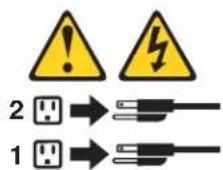
Mit dem Netzschalter an der Einheit und am Netzteil wird die Stromversorgung für die Einheit nicht unterbrochen. Die Einheit kann auch mit mehreren Netzkabeln ausgestattet sein. Um die Stromversorgung für die Einheit vollständig zu unterbrechen, müssen alle zum Gerät führenden Netzkabel vom Netz getrennt werden.
Hinweis 6

Vorsicht:
Wenn Sie eine Zugentlastungsklemme an dem Ende des Netzkabels anbringen, das mit der Einheit verbunden ist, müssen Sie das andere Ende des Netzkabels an eine leicht zugängliche Stromquelle anschließen.
Hinweis 8

Vorsicht:
Die Abdeckung des Netzteils oder einer Komponente, die mit dem folgenden Etikett versehen ist, darf niemals entfernt werden.

In Komponenten, die dieses Etikett aufweisen, treten gefährliche Spannungen und Energien auf. Diese Komponenten enthalten keine Teile, die gewartet werden müssen. Besteht der Verdacht eines Fehlers an einem dieser Teile, ist ein Kundendiensttechniker zu verständigen.
Hinweis 12

Vorsicht:
Das folgende Etikett weist auf eine heiße Oberfläche hin.

Hinweis 26

Vorsicht:
Keine Gegenstände auf die in einem Rack installierten Einheiten legen.

Hinweis 27

Vorsicht:
Gefährliche bewegliche Teile in der Nähe.

Sicherheitsinformationen zu Gehäuserahmen, Hinweis 2

Gefahr
- Immer die Ausgleichsunterlagen des Gehäuseschranks absenken.
- Immer Stabilisatoren am Gehäuseschrank anbringen.
- Server und optionale Einheiten immer von unten nach oben im Gehäuseschrank installieren.
- Immer die schwersten Einheiten unten im Gehäuseschrank installieren.
Kapitel 1. Der IBM System x3250 M5 Typ 5458-Server
Dieses Installations- und Servicehandbuch enthält Informationen und Anweisungen zum Einrichten Ihres IBM System x3250 M5 Typ 5458-Servers, Anweisungen zum Installieren einiger Zusatzeinrichtungen, zum Verkabeln und Konfigurieren des Servers und zum Entfernen und Austauschen von Einheiten sowie Informationen zur Diagnose und Fehlerbehebung.
Neben den Anweisungen in Kapitel 2, „Zusatzeinrichtungen installieren“, auf Seite 25 zum Installieren von Hardwarezusatzeinrichtungen, zum Aktualisieren von Firmware und Einheitentreibern sowie zum Abschließen der Installation müssen IBM Business Partner zusätzlich die Schritte im Abschnitt „Anweisungen für IBM Business Partner“ auf Seite 26 ausführen.
Der ServerIBM System x3250 M5 Typ 5458 ist ein 1 U hoher ^1 Gehäusemodellserver für die Verarbeitung von Netztransaktionen bei hohem Datenverkehr. Dieser Hochleistungsserver mit Multi-Core-Prozessor ist besonders für Netzumgebungen geeignet, die eine hohe Mikroprozessorleistung, Flexibilität bei der Ein-/Ausgabe und eine einfache Verwaltung erfordern.
Bei der Entwicklung dieses Servermodells standen die Kriterien Leistungsfähigkeit, Benutzerfreundlichkeit, Zuverlässigkeit und Erweiterungsfähigkeit im Vordergrund. Dank dieser Merkmale können Sie die Systemhardware so anpassen, dass sie Ihre aktuellen Anforderungen erfüllt, während gleichzeitig flexible Erweiterungsmöglichkeiten für zukünftige Anforderungen bestehen.
Für den Server besteht ein freiwillige Herstellerservice. Informationen zu den Bedingungen des Herstellerservice und zur Inanspruchnahme von Service und Unterstützung finden Sie im IBM Dokument mit den Informationen zum Herstellerservice, das im Lieferumfang des Servers enthalten ist.
Der Server ist mit IBM X-Architecture-Technologien der nächsten Generation ausgestattet, die eine hohe Leistungsfähigkeit und Zuverlässigkeit ermöglichen. Weitere Informationen finden Sie in den Abschnitten „Leistungsmerkmale Ihres Servers“ auf Seite 10 und „Zuverlässigkeit, Verfügbarkeit und Wartungsfreundlichkeit“ auf Seite 13.
Aktuelle Informationen zum Server und zu anderen IBM Serverprodukten finden Sie unter http://www.ibm.com/systems/x. Unter der Adresse http://www.ibm.com/supportportal können Sie eine personalisierte Unterstützungsseite anlegen, indem Sie die IBM Produkte angeben, die für Sie von Interesse sind. Über diese personalisierte Seite können Sie wöchentliche E-Mail-Benachrichtigungen zu neuen technischen Dokumenten abonnieren, nach Informationen und Downloads suchen und auf verschiedene Verwaltungsservices zugreifen.
Wenn Sie am IBM Kundenreferenzprogramm teilnehmen, können Sie Informationen zu Ihrer Verwendung der Technologien, bewährten Verfahren und innovativen Lösungen teilen, ein professionelles Netzwerk aufbauen und Sichtbarkeit für Ihr
Unternehmen erlangen. Weitere Informationen zum IBM Kundenreferenzprogramm finden Sie unter http://www.ibm.com/ibm/clientreference/.
Die Hot-Swap-Servermodelle unterstützen bis zu acht 2,5-Zoll-Hot-Swap-Festplattenlaufwerke oder vier 3,5-Zoll-Hot-Swap-Festplattenlaufwerke. Die Simple-Swap-Servermodelle unterstützen bis zu acht 2,5-Zoll-Simple-Swap-Festplattenlaufwerke oder vier 3,5-Zoll-Simple-Swap-Festplattenlaufwerke. Der Server IBM System x3250 M5 Typ 5458 unterstützt 2,5-Zoll-Hot-Swap/Simple-Swap-SAS/SATA-Festplattenlaufwerke (SAS - Serial Attached SCSI, SATA - Serial ATA) oder 3,5-Zoll-Hot-Swap-SAS/SATA-Festplattenlaufwerke bzw. 3,5-Zoll-Simple-Swap-SATA-Festplattenlaufwerke.
Wenn Firmware- oder Dokumentationsaktualisierungen verfügbar sind, können Sie diese von der IBM Website herunterladen. Der Server verfügt möglicherweise über Funktionen, die in der Dokumentation zum Server noch nicht beschrieben sind. Die Dokumentation kann gelegentlich mit Informationen zu solchen Funktionen aktualisiert werden. Ebenso können technische Aktualisierungen mit Zusatzinformationen zur Verfügung gestellt werden, die in der Dokumentation zum Server noch nicht enthalten sind. Aktuelle Informationen finden Sie unter http://www.ibm.com/supportporta.
Anmerkung: Die Abbildungen in diesem Dokument weichen möglicherweise geringfügig von Ihrem Modell ab.
In der folgenden Abbildung sind die 3,5-Zoll-Hot-Swap- oder 3,5-Zoll-Simple-Swap-Servermodelle dargestellt. Die Server unterstützen bis zu vier 3,5-Zoll-Hot-Swap-SAS-SATA- bzw. 3,5-Zoll-Simple-Swap-SATA-Festplattenlaufwerke.
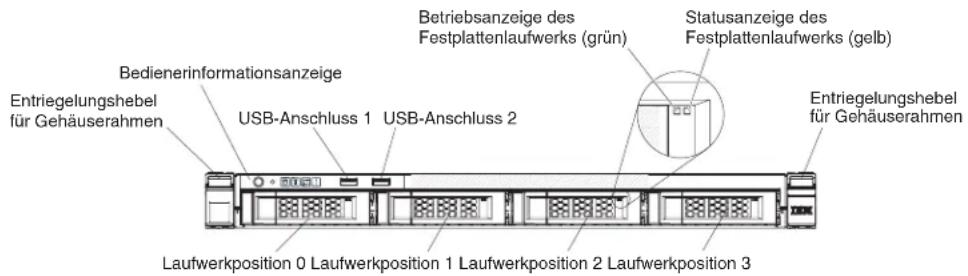
Abbildung 1. Vorderansicht des 3,5-Zoll-Modells
Die folgende Abbildung zeigt die Servermodelle mit 2,5-Zoll-Hot-Swap-/Simple-Swap-Festplattenlaufwerken mit einer Position für ein optionales optisches Laufwerk.
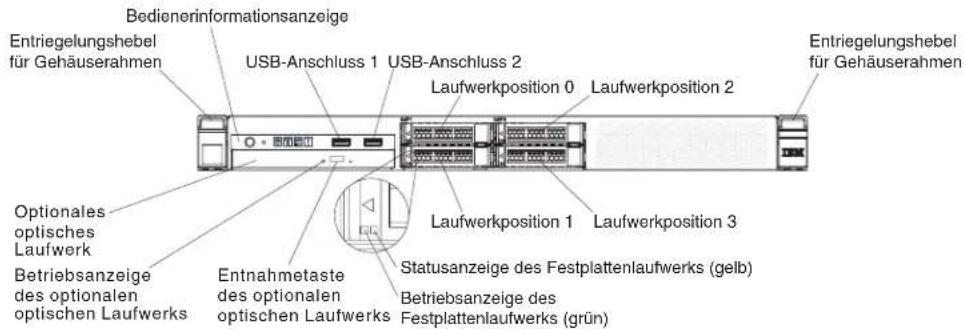
Abbildung 2. Vorderansicht des 2,5-Zoll-Modells
Beachten Sie die Informationen zu Ihrem Server in der folgenden Tabelle.
Produktname IBM System x3250 M5 Typ 5458-Server
Maschinentyp Typ 5458
Modellnummer
Seriennummer
Die Modell- und die Seriennummer befinden sich auf dem Kennungsetikett an der Vorderseite des Servers, wie in der folgenden Abbildung dargestellt.
Anmerkung: Die Abbildungen in diesem Dokument weichen möglicherweise geringfügig von Ihrer Hardware ab.
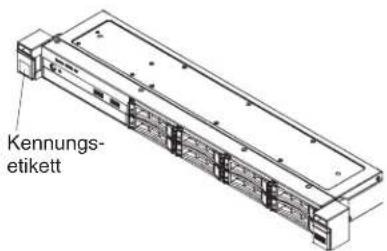
Abbildung 3. Kennungsetikett an der Vorderseite des Servers
Sie können die IBM CD ServerGuide Setup and Installation herunterladen, die Ihnen nützliche Hinweise für das Konfigurieren der Hardware, das Installieren der Einheitentreiber und das Installieren des Betriebssystems liefert.
Eine Liste der unterstützten Zusatzeinrichtungen für den Server finden Sie unter http://www.ibm.com/systems/info/x86servers/serverproven/compat/us.
Ausführliche Anweisungen zum Installieren und Entfernen des Servers im/aus dem Gehäuserahmen finden Sie im Dokument Anweisungen zur Installation im Gehäuserahmen auf der IBM CD mit der Dokumentation zu System x.
IBM CD mit der Dokumentation zu System x
Die IBM CD mit der Dokumentation zu System x enthält die Dokumentation zum Server im PDF-Format (Portable Document Format). Auf der CD befindet sich außerdem der IBM Dokumentationsbrowser, mit dem Sie die gesuchten Informationen schneller auffinden können.
Hardware- und Softwarevoraussetzungen
Die Hardware- und Softwarevoraussetzungen der IBM CD mit der Dokumentation zu System x.
Für die Ausführung der IBM CD mit der Dokumentation zu System x müssen folgende Mindestvoraussetzungen an Hardware und Software erfüllt werden:
- Microsoft Windows oder Red Hat Linux
• Mikroprozessor mit 100 MHz
• 32 MB Arbeitsspeicher - Adobe Acrobat Reader ab Version 3.0 oder Xpdf, das im Lieferumfang von Linux-Betriebssystemen enthalten ist.
Dokumentationsbrowser
Verwenden Sie den Dokumentationsbrowser, um den Inhalt der CD zu durchsuchen, Kurzbeschreibungen der Dokumente zu lesen und die Dokumente mithilfe von Adobe Acrobat Reader oder Xpdf anzuzeigen.
Der Dokumentationsbrowser erkennt automatisch die in Ihrem Server verwendeten regionalen Einstellungen und zeigt die Dokumente in der Sprache für diese Region an (falls verfügbar). Wenn ein Dokument nicht in der Sprache für diese Region verfügbar ist, wird die englische Version angezeigt.
Gehen Sie nach einer der folgenden Prozeduren vor, um den Dokumentationsbrowser zu starten:
- Wenn automatisches Starten aktiviert ist, legen Sie die CD in das CD- oder DVD-Laufwerk ein. Der Dokumentationsbrowser wird automatisch gestartet.
- Wenn automatisches Starten inaktiviert oder nicht für alle Benutzer aktiviert ist, gehen Sie wie folgt vor:
- Windows-Betriebssystem: Legen Sie die CD in das CD- oder DVD-Laufwerk ein, und klicken Sie auf Start > Ausführen. Geben Sie in das Feld Öffnen Folgendes ein:
e:\win32.bat
Hierbei steht e für den Laufwerkbuchstaben Ihres CD- oder DVD-Laufwerks. Klicken Sie anschließend auf OK.
- Wenn Sie Red Hat Linux verwenden, legen Sie die CD in das CD- oder DVD-Laufwerk ein, und führen Sie im Verzeichnis /mnt/cdromfolgenden Befehl aus:
shrunlinux.sh
Wählen Sie Ihren Server im Menü Produkt aus. In der Liste mit den verfügbaren Themen werden alle zum Server vorhandenen Dokumente angezeigt. Möglicherweise befinden sich einige der Dokumente in Ordnern. Ein Pluszeichen (+) neben einem Ordner oder Dokument bedeutet, dass darin weitere Dokumente vorhanden sind. Klicken Sie auf das Pluszeichen, um diese Dokumente anzuzeigen.
Wenn Sie ein Dokument auswählen, wird im Abschnitt zur Beschreibung des Themas eine Beschreibung des Dokuments angezeigt. Wenn Sie mehrere Dokumente auswählen möchten, halten Sie die Strg-Taste gedrückt, während Sie die Dokumente auswählen. Klicken Sie auf View, um die ausgewählten Dokumente mithilfe von Acrobat Reader oder Xpdf anzuzeigen. Wenn Sie mehrere Dokumente ausgewählt haben, werden alle ausgewählten Dokumente in Acrobat Reader oder Xpdf geöffnet.
Geben Sie zum Durchsuchen aller Dokumente ein Wort oder eine Wortfolge in das Suchfeld ein, und klicken Sie auf die Option Search. Die Dokumente, in denen das Wort oder die Wortfolge vorkommt, werden nach der Häufigkeit des Vorkommens geordnet aufgelistet. Klicken Sie auf ein Dokument, um es anzuzeigen, und verwenden Sie die Tastenkombination Strg+F, um die Suchfunktion von Acrobat bzw. die Tastenkombination Alt+F, um die Suchfunktion von Xpdf innerhalb des Dokuments zu verwenden.
Klicken Sie auf Help (Hilfe), um ausführliche Informationen zur Verwendung des Dokumentationsbrowsers zu erhalten.
Referenzliteratur
Dieses Installations- und Servicehandbuch enthält allgemeine Informationen zum Server sowie zur Einrichtung und Verkabelung des Servers, zur Installation unterstützter Zusatzeinrichtungen, zur Konfiguration des Servers und zur Fehlerbehebung durch den Benutzer sowie Informationen für Kundendiensttechniker.
Zudem wird folgende Dokumentation mit dem Server geliefert:
- Benutzerhandbuch mit Hinweisen zum Umweltschutz
Dieses Dokument ist als PDF-Datei auf der IBM Dokumentations-CD enthalten. Es enthält die landessprachlichen Versionen der Hinweise zum Umweltschutz.
• IBM Lizenzvereinbarung für Maschinencode
Dieses Dokument ist als PDF-Datei auf der IBM Dokumentations-CD enthalten. Es enthält übersetzte Versionen der IBM Lizenzvereinbarung für Maschinencode (IBM License Agreement for Machine Code) zu Ihrem Produkt.
- Wichtige Hinweise
Dieses Dokument liegt im Druckformat vor und ist im Lieferumfang des Servers enthalten. Es enthält sicherheitstechnische Informationen sowie Hinweise zur Umweltverträglichkeit und elektromagnetischen Verträglichkeit Ihres IBM Produkts.
• Dokumente zu Lizenzen und Quellennachweisen
Dieses Dokument ist als PDF-Datei auf der IBM Dokumentations-CD enthalten. Es enthält Informationen zu den Open-Source-Bemerkungen.
- Anweisungen zur Installation im Gehäuserahmen
Dieses gedruckte Dokument enthält Anweisungen zur Installation des Servers in einem Gehäuserahmen und wird mit dem Gehäuserahmensatz geliefert.
- Sicherheitsinformationen für Gehäuserahmen
Dieses mehrsprachige Dokument bietet übersetzte Versionen der Hinweise vom Typ "Vorsicht" und "Gefahr", die in der Dokumentation zum Gehäuserahmen enthalten sind. Jedem Hinweis vom Typ "Vorsicht" und "Gefahr" ist eine Nummer zugeordnet, anhand derer Sie den entsprechenden Hinweis in Ihrer Sprache finden können.
- Sicherheitsinformationen
Dieses Dokument ist als PDF-Datei auf der IBM Dokumentations-CD enthalten. Es enthält Übersetzungen der Hinweise vom Typ "Vorsicht" und "Gefahr". Jedem dieser Sicherheitshinweise in dieser Dokumentation ist eine Nummer zugeordnet, anhand derer Sie den entsprechenden Hinweis in der jeweiligen Sprache in der Broschüre mit Sicherheitshinweisen finden können.
- Etiketten mit Sicherheitsinformationen
Dieses Dokument enthält die übersetzten Versionen der Produktsicherheitsetiketten für vereinfachtes Chinesisch, Mongolisch, Tibetanisch, Uigurisch und Zhuang.
• Informationen zum Herstellerservice
Dieses Dokument liegt im Druckformat vor und ist im Lieferumfang des Servers enthalten. Es enthält die Gewährleistungsbedingungen und einen Verweis auf den Abschnitt zum Freiwilligen IBM Herstellerservice auf der IBM Website.
Je nach Servermodell enthält die IBM CD mit der Dokumentation zu System x möglicherweise zusätzliche Dokumentation.
Das Tools Center zu System x und BladeCenter ist ein Online Information Center, das Informationen zu Tools für das Aktualisieren, Verwalten und Implementieren von Firmware, Einheitentreibern und Betriebssystemen enthält. Das Tools Center zu System x und BladeCenter Tools Center können Sie unter der folgenden Adresse aufrufen: http://www.ibm.com/support/entry/portal/docdisplay?lndocid=TOOL-CENTER.
Der Server könnte über Funktionen verfügen, die nicht in der mit dem Server gelieferten Dokumentation enthalten sind. Die Dokumentation kann gelegentlich mit Informationen zu solchen Funktionen aktualisiert werden. Ebenso können technische Aktualisierungen mit Zusatzinformationen zur Verfügung gestellt werden, die in der Dokumentation zum Server noch nicht enthalten sind. Diese Aktualisierungen stehen auf der IBM Website zur Verfügung. Um zu prüfen, ob es eine aktualisierte Dokumentation bzw. technische Aktualisierungen gibt, rufen Sie die folgende Adresse auf: http://www.ibm.com/supportportal.
Bemerkungen und Hinweise in diesem Handbuch
Die Hinweise vom Typ "Vorsicht" und "Gefahr" in diesem Dokument finden Sie auch in der mehrsprachigen Broschüre mit Sicherheitshinweisen auf der IBM CD mit der Dokumentation zu System x. Die einzelnen Hinweise sind nummeriert, um Ihnen das Auffinden des entsprechenden Hinweises in Ihrer Landessprache im Dokument mit Sicherheitshinweisen zu erleichtern.
Die folgenden Bemerkungen und Hinweise werden in diesem Dokument verwendet:
- Anmerkung: Diese Bemerkungen enthalten wichtige Tipps, Anleitungen oder Ratschläge.
- Wichtig: Diese Bemerkungen enthalten Informationen oder Ratschläge, durch die Sie Unannehmlichkeiten oder Fehler vermeiden können.
- Achtung: Diese Bemerkungen weisen auf eine potenzielle Beschädigung von Programmen, Einheiten oder Daten hin. Bemerkungen vom Typ "Achtung" stehen normalerweise vor der Anweisung oder der Situation, durch die die Beschädigung verursacht werden könnte.
- Vorsicht: Diese Hinweise weisen auf Situationen hin, von denen eine Gefährdung für Sie ausgehen könnte. Hinweise vom Typ "Vorsicht" stehen vor der Beschreibung einer möglicherweise gefährlichen Vorgehensweise oder Situation.
- Gefahr: Diese Hinweise weisen auf Situationen hin, von denen eine starke Gefährdung für Sie ausgehen könnte. Hinweise vom Typ "Gefahr" stehen vor der Beschreibung einer möglicherweise sehr gefährlichen Vorgehensweise oder Situation.
Merkmale und technische Daten des Servers
In der folgenden Tabelle sind die Produktmerkmale und technischen Daten des Servers zusammengefasst. Je nach Modell treffen einige Angaben möglicherweise nicht zu.
Tabelle 1. Merkmale und technische Daten des Servers
| Mikroprozessor (je nach Modell):Unterstützung eines Intel-Dual-Core oder Intel-Quad-Core-Prozessors (der Xeon E3-1200-v3-Serie) bzw. eines anderen Dual-Core-Prozessors (aus der Pentium- oder Core-i3-Serie)MCP-Prozessorarchitektur (Multi-Chip Package)Konzipiert für LGA-1150-StecksockelSkalierbar für bis zu vier Kerne32 KB L1-Instruktionscache, 32 KB L1-Datencache, 256 KB L2-Instruktions-/Datencache und bis zu 8 MB L3-Cache, der von den Kernen gemeinsam genutzt wirdUnterstützung für Intel-Flex-Memory-TechnologieAnmerkung:Mithilfe des Konfigurationsdienstprogramms können Sie den Typ und die Übertragungsgeschwindigkeit der Mikroprozessoren im Server bestimmen.Eine Liste der unterstützten Mikroprozessoren finden Sie unterhttp://www.ibm.com/systems/info/x86servers/serverproven/compat/u.Speicher:Minimum: 4 GBMaximum: 32 GBTypen: Nur ungepufferte DDR3-DIMMs vom Typ PC3L-12800 (mit zwei Speicherbänken) mit 1600 MHz und FehlerkorrekturcodeSteckplätze: Vier DIMM-Steckplätze (Dual Inline Memory Module) mit Zwei-Wege-Verzahnung | Optische Laufwerke (optional):UltraSlim-DVD-ROM-ComboMulti-BurnerFestplattenlaufwerk-Erweiterungspositionen (je nach Modell):Vier Positionen für 2,5-Zoll-Hot-Swap-SAS/SATA-FestplattenlaufwerkeVier Positionen für 2,5-Zoll-Simple-Swap-SAS/SATA-FestplattenlaufwerkeAcht Positionen für 2,5-Zoll-Hot-Swap-SAS/SATA-FestplattenlaufwerkeAcht Positionen für 2,5-Zoll-Simple-Swap-SAS/SATA-FestplattenlaufwerkeVier Positionen für 3,5-Zoll-Hot-Swap-SAS/SATA-FestplattenlaufwerkeVier Positionen für 3,5-Zoll-Simple-Swap-SATA-FestplattenlaufwerkePCI-Erweiterungssteckplätze:Unterstützung für zwei PCI-Adapterkartensteckplätze auf der Adapterkarte:Steckplatz 1 ist für ServeRAID-H1110-SAS/SATA-Controller vorgesehenSteckplatz 2 unterstützt einen kurzen PCI-Express-Cen3-x8-Adapter in StandardhöheStromversorgung (je nach Modell):Ein fixiertes 300-Watt-NetzteilBis zu zwei 460-Watt-Hot-Swap-Netzteile für redundante Stromversorgung | Integrierte Funktionen:IMM2 (Integrated Management Module II), das mehrere Managementfunktionen in einem einzigen Chip vereintBroadcom 5719 Gigabit-Ethernet-Controller mit TCP/IP Offload Engine (TOE) und Wake on LAN-UnterstützungSechs USB-Anschlüsse (Universal Serial Bus):- Zwei USB-3.0-Anschlüsse an der Vorderseite. (Aufgrund der Einschränkung von USB 3.0 kann der USB-Anschluss an der Vorderseite nicht für VMware 5.5 verwendet werden).)- Vier USB-2.0-Anschlüsse an der RückseiteZwei Ethernet-Anschlüsse (1, 2) sind aktiviert, weitere zwei Ethernet-Anschlüsse (3, 4) stehen als Features on Demand (FoD) zur VerfügungIntegrierter SATA-Controller mit fünf AnschlüssenEin serieller AnschlussEin VGA-AnschlussRAID-Controller (je nach Modell):ServeRAID-C100-Funktionen mit Unterstützung der RAID-Stufen 0, 1 und 10 (Upgrade auf RAID 5 für IBM System x verfügbar)ServeRAID-H1110-SAS/SATA-Controller, der die RAID-Stufen 0, 1 und 10 bereitstelltServeRAID-M1115-SAS/SATA-Controller, der die RAID-Stufen 0, 1 und 10 bereitstellt (Upgrade auf RAID 5 für IBM System x verfügbar) |
Tabelle 1. Merkmale und technische Daten des Servers (Forts.)
| Umgebung:• Lufttemperatur:– Eingeschalteter Server: 10 bis 35 °C; Höhe: 0 bis 914,4 m– Eingeschalteter Server: 10 bis 32 °C; Höhe: 914,4 m bis 2133,6 m– Eingeschalteter Server: 10 bis 28 °C; Höhe: 2133,6 m bis 3050 m– Ausgeschalteter Server: 10 bis 43 °C– Bei Transport: - 40 bis 60 °C• Luftfeuchtigkeit:– Eingeschalteter Server: 8 bis 80 %.– Ausgeschalteter Server: 8 bis 80 %.• Verunreinigung durch Staubpartikel:– Staubpartikel in der Luft und reaktionsfreudige Gase, die allei- ne oder in Kombination mit an- deren Umgebungsfaktoren, wie Luftfeuchtigkeit oder Tempera- tur, auftreten, können für den Server ein Risiko darstellen. In- formationen zu den Grenzwert- ten für Staubpartikel und Gase finden Sie im Abschnitt „Verun- reinigung durch Staubpartikel“ auf Seite 629Wärmeabgabe:Ungefähre Wärmeabgabe:• Mindestkonfiguration: 42 Watt• Maximalkonfiguration: 208 WattGeräuschemissionen:Schallpegel: 6,5 dB | Der Server erfüllt die Spezifikationen von ASHRAE Klasse A3, wenn der Erweiterungssatz für die Betriebstemperatur installiert ist:• Temperatur:– 5 bis 40 °C– Höhe: 0 bis 950 m; Reduzierung der maximalen Systemtemperatur um 1 °C für jeden Höhenanstieg von 175 m.• Luftfeuchtigkeit:– Nicht kondensierend: -12 °C Taupunkt– Relative Feuchtigkeit: 8 % bis 85 %• Maximaler Taupunkt: 24 °C• Maximale Höhe: 3050 m; 5 °C - 28 °CAchtung:Entwickelt für ASHRAE-Klasse A3, Umgebungstemperatur von 40 °C, mit flexiblerer Unterstützung:• Unterstützt Cloud-Workload ohne akzeptable Leistungseinbußen (Turbo-Off)• Unter keinen Umständen kann eine Kombination von maximaler Workload und maximaler Konfigu- ration zu einem Systemabschluss oder einem Designsicherheitsrisiko bei 40 °C führenGröße:• 1 U• Höhe: 43 mm• Tiefe: 576 mm• Breite:– 434,6 mm (ohne EIA-Halterun- gen)– 482 mm (mit EIA-Halterungen)• Höchstgewicht: 12,3 kg, je nach Konfiguration | Videocontroller (in IMM2 integ- riert):• Matrox G200eR2• SVGA-kompatibler Videocontroller• Digitale Videokomprimierungsfunktionen von Avocent• Videospeicher nicht erweiterbarAnmerkung:Die maximale Bildschirmauflösung beträgt 1600 x 1200 bei 75 Hz.Elektrische Eingangswerte:• Sinuskurveneingang (50 bis 60 Hz) erforderlich• Eingangsspannung (unterer Be- reich):– Minimum: 100 V Wechselstrom– Maximum: 127 V Wechselstrom• Eingangsspannung (oberer Be- reich):– Minimum: 200 V Wechselstrom– Maximum: 240 V Wechselstrom• Ungefähr Eingangsleistung in Ki- lovolt-Ampere (kVA):– Minimum: 0,042 kVA– Maximum: 0,508 kVAAnmerkung:1. Stromverbrauch und Wärmeabgabe variieren je nach Anzahl und Typ der installierten optionalen Funktionen und je nachdem, welche optionalen Funktionen zur Stromverbrauchssteuerung ver- wendet werden.2. Bei den gemessenen Geräuschemissionspegeln handelt es sich um die Obergrenze für Geräuschemissionspegel in dB für zufällig ausgewählte Maschinen. Alle Messungen wurden unter Einhaltung von ISO 7779 vorge- nommen und unter Einhaltung von ISO 9296 dokumentiert.3. Der Server verfügt über keinen Tastatur- oder Mausanschluss. Sie können eine USB-Tastatur und eine USB-Maus an den Server an- schließen, indem Sie einen der USB-Anschlüsse verwenden. |
Leistungsmerkmale Ihres Servers
Der Server verfügt über folgende Merkmale und Technologien:
• Dynamic System Analysis (DSA)
Im Lieferumfang des Servers ist das Diagnoseprogramm "IBM Dynamic System Analysis (DSA) Preboot" enthalten, das im integrierten USB-Speicher des Servers gespeichert ist. DSA erfasst und analysiert Systeminformationen für die Diagnose von Serverfehlern und bietet eine Vielzahl von Diagnosetests für die Hauptkomponenten des Servers. DSA erstellt ein DSA-Protokoll, d. h. eine chronologisch geordnete Zusammenfassung des Systemereignisprotokolls (als IPMI-Ereignisprotokoll), des IMM2 (Integrated Management Module II)-Ereignisprotokolls (als ASM-Ereignisprotokoll) und der Ereignisprotokolle des Betriebssystems. Sie können das DSA-Protokoll als Datei an den IBM Support senden oder die Informationen in Firm einer Textdatei oder HTML-Datei anzeigen.
Es gibt zwei Versionen des Programms "Dynamic System Analysis" (DSA): DSA Portable und DSA Preboot. Weitere Informationen zu beiden Versionen finden Sie im Abschnitt „DSA-Versionen“ auf Seite 148.
Wenn ein Features on Demand-Feature im Server oder in einer im Server installierten Zusatzeinrichtung integriert ist, können Sie einen Aktivierungsschlüssel zum Aktivieren des Features erwerben. Informationen zu Features on Demand finden Sie unter der Adresse http://www.ibm.com/systems/x/fod/
Die CD ServerGuide Setup and Installation, die Sie aus dem Internet herunterladen können, enthält Programme, die Sie bei der Konfiguration des Servers und der Installation eines Windows-Betriebssystems unterstützen. Das Programm "ServerGuide" entdeckt installierte Hardwarezusatzeinrichtungen und stellt die entsprechenden Konfigurationsprogramme und Einheitentreiber zur Verfügung. Weitere Informationen zur ServerGuide Setup and Installation CD finden Sie im Abschnitt „CD "ServerGuide Setup and Installation" verwenden" auf Seite 99.
IBM Systems Director ist eine Basis zur Plattformverwaltung, die die Verwaltung Ihrer physischen und virtuellen Systeme in einer heterogenen Umgebung optimiert. Durch die Verwendung von Industriestandards unterstützt IBM Systems Director mehrere Betriebssysteme und Virtualisierungstechnologien auf x86-Plattformen von IBM und von anderen Herstellern. Weitere Informationen finden Sie im IBM Systems Director Information Center unter der Adresse http://www.ibm.com/systems/software/director/resources.htm und im Abschnitt „IBM Systems Director“ auf Seite 14.
• IMM2 (Integrated Management Module II)
Das IMM2 (Integrated Management Module II) vereint Serviceprozessor-, Videocontroller- und Remote-Presence-Funktionen sowie die Funktion zur Speicherung der Systemabsturzanzeige in einem einzigen Chip. Das IMM2 bietet erweiterte Funktionen zur Serviceprozessorsteuerung, -überwachung und -alertausgabe. Wenn eine Umgebungsbedingung einen Schwellenwert überschreitet oder wenn eine Systemkomponente ausfällt, schaltet das IMM2 entsprechende Anzeigen ein, die Ihnen bei der Fehlerdiagnose helfen. Außerdem wird der Fehler im IMM2-Ereignisprotokoll erfasst und Sie werden auf den Fehler hingewiesen. Optional stellt das IMM2 auch eine virtuelle Präsenzanzeigefunktion für ferne Server-Managementfunktionen bereit. Das IMM2 ermöglicht ein fernes Server-Management über die folgenden standardisierten Schnittstellen:
- IPMI Version 2.0 (Intelligent Platform Management Interface)
– SNMP Version 3.0 (Simple Network Management Protocol)
Weitere Informationen hierzu finden Sie im Abschnitt „Das integrierte Managementmodul II (IMM2) verwenden“ auf Seite 110 und im Benutzerhandbuch zu IMM2 (Integrated Management Module II) unter der Adresse http://www.ibm.com/supportporta.
- Unterstützung für integrierte Netze
Der Server wird mit einem integrierten Broadcom-Gigabit-Ethernet-Controller mit zwei Anschlüssen geliefert, der Verbindungen zu Netzen mit 10 Mb/s, 100 Mb/s oder 1000 Mb/s unterstützt. Weitere Informationen hierzu finden Sie im Abschnitt „Ethernet-Controller konfigurieren“ auf Seite 115.
- Integriertes TPM (Trusted Platform Module)
Dieser integrierte Sicherheitschip führt Verschlüsselungsfunktionen aus und speichert öffentliche und nicht öffentliche Sicherheitsschlüssel. Er stellt die Hardwareunterstützung für die Spezifikation der TCG (Trusted Computing Group) zur Verfügung. Sie können die Software zur Unterstützung der TCG-Spezifikation herunterladen, wenn sie verfügbar ist. Unter der Adresse http://www.ibm.com/systems/x/hardware/enterprise/index.html finden Sie detaillierte Informationen zur TPM-Implementierung. Sie können die TPM-Unterstützung im Konfigurationsdienstprogramm unter der Menüoption System Security aktivieren. (Weitere Informationen hierzu finden Sie im Abschnitt „Konfigurationsdienstprogramm verwenden“ auf Seite 101.)
- Große Datenspeicherkapazität und Hot-Swap-Funktionalität
Der Server unterstützt bis zu acht 2,5-Zoll-Hot-Swap/Simple-Swap-SAS/SATA-Festplattenlaufwerke oder vier 3,5-Zoll-Hot-Swap/Simple-Swap-SAS/SATA-Festplattenlaufwerke (je nach Servermodell).
• Hohe Systemspeicherkapazität
Der Server unterstützt bis zu 32 GB, wenn ungepufferte DIMMs installiert sind. Der Speichercontroller unterstützt Fehlerkorrekturcode (Error Correcting Code - ECC) für bis zu vier standardisierte DDR3*-DIMMs vom Typ PC3L-12800 (DDR3-1600). (*DDR3 steht für Double-Data-Rate 3, doppelte Datenübertragungsrate der dritten Generation).
• Multi-Core-Verarbeitung
Der Server unterstützt Multi-Core-Mikroprozessoren der Intel-Pentium ^™ , Intel-Core ^™ -i3 und Intel-Xeon-E3-1200-v3-Serien. Der Server wird mit einem installierten Mikroprozessor geliefert.
• Funktionen des PCI-Adapters
Der Server verfügt über zwei PCI-Schnittstellensteckplätze. Beide Steckplätze unterstützen PCI-Express-Adapter. Ausführliche Informationen finden Sie im Abschnitt „Adapter wieder anbringen“ auf Seite 223.
- Funktionalität für Kühlung und optionale Stromversorgung
Der Server unterstützt fünf Simple-Swap-Lüfter mit Geschwindigkeitsregler für eine Vollkonfiguration. Der Server wird mit einem einem fixierten 300-Watt-Netzteil oder einem installierten 460-Watt-Hot-Swap-Netzteil geliefert. Der Server unterstützt maximal zwei 460-Watt-Hot-Swap-Netzteile. Zur Redundanzunterstützung von Hot-Swap-Modellen müssen zwei Netzteile im Server installiert sein. Zwei Netzteile stellen einen durchgehenden Betrieb sicher, falls eines der Netzteile ausfällt.
- ServeRAID-Unterstützung
Der ServeRAID-Adapter bietet eine Hardware-RAID-Unterstützung (Redundant Array of Independent Disks) zum Erstellen von Konfigurationen. Der Standard-RAID-Adapter ermöglicht die RAID-Stufen 0, 1 und 10. Optionale RAID-Adapter, die die RAID-Stufe 5 unterstützen, sind als Zusatzeinrichtung erhältlich.
- Systemmanagementfunktionen
Der Server wird mit IMM2 (Integrated Management Module II) geliefert. Wenn das IMM2 mit der Systemmanagementsoftware verwendet wird, die im Lieferumfang des Servers enthalten ist, können Sie die Funktionen auf dem Server lokal und über Fernzugriff verwalten. Das IMM2 verfügt außerdem über Funktionen zur Systemüberwachung und zur Ereignisaufzeichnung sowie für Netzalerts. Der Systemmanagementanschluss für das IMM2 befindet sich an der Rückseite des Servers.
• UEFI-konforme Server-Firmware
Die UEFI-Firmware bietet verschiedene Features, einschließlich Konformität mit UEFI Version 2.1 (Unified Extensible Firmware Interface), erweiterte Zuverlässigkeit, Verfügbarkeit und Wartungsfreundlichkeit (RAS, Reliability, Availability, Serviceability) sowie Unterstützung der BIOS-Kompatibilität (Basic Input/Output System). UEFI ersetzt das BIOS und definiert eine Standardschnittstelle zwischen dem Betriebssystem, der Plattformfirmware und externen Einheiten. Der Server kann UEFI-konforme Betriebssysteme, BIOS-basierte Betriebssysteme und BIOS-basierte Adapter sowie UEFI-konforme Adapter booten. Weitere Informationen zu UEFI-konformer Firmware finden Sie unter http://www.ibm.com/support/entry/portal/docdisplay?lndocid=MIGR-5083207.
Anmerkung: Der Server unterstützt kein DOS (Disk Operating System).
- Integrierter VMware ESXi-Hypervisor
Eine optionale USB-Flash-Einheit mit der integrierten Hypervisor-Software VMware ESXi kann erworben werden. Bei Hypervisor handelt es sich um eine Virtualisierungssoftware, mit der mehrere Betriebssysteme gleichzeitig auf einem Hostsystem ausgeführt werden können. Weitere Informationen finden Sie im Abschnitt „Integrierten Hypervisor verwenden“ auf Seite 114.
Zuverlässigkeit, Verfügbarkeit und Wartungsfreundlichkeit
Drei wichtige Komponenten der Computerarchitektur sind Zuverlässigkeit, Verfügbarkeit und Wartungsfreundlichkeit (RAS). Die RAS-Funktionen helfen beim Sicherstellen der Integrität der auf dem Server gespeicherten Daten, der Verfügbarkeit des Servers, und der einfachen Fehlerdiagnose und -behebung.
Ihr Server verfügt über folgende RAS-Funktionen (für Zuverlässigkeit, Verfügbarkeit und Wartungsfreundlichkeit):
- Drei Jahre Gewährleistung auf Teile und Serviceleistungen (Maschine Typ 5458)
- Vom IMM2 (Integrated Management Module II) gesteuerte Umschaltung auf Sicherungs-BIOS (Basic Input/Output System)
- Eingebaute Überwachung für Lüfter, Netzstrom, Temperatur, Spannung und Netzteilredundanz
• Chipkill-Speicherschutz
- Diagnoseunterstützung für ServeRAID- und Ethernet-Adapter
- Fehlercodes und -nachrichten
- Fehlerkorrekturcode für L3-Cache und Systemspeicher
• Lüfter mit Geschwindigkeitssensor
• Hot-Swap-Festplattenlaufwerke
• Hot-Swap-Netzteile
- LED-Informationsanzeige und LED-Diagnoseanzeige der Funktion "Light Path Diagnostics"
- Diagnosefeld "Light Path Diagnostics" für DIMMs, Mikroprozessoren und Netzteile
- Speicherfehlerkorrekturcode und Paritätstest
- Mikroprozessor-BIST (integrierter Selbsttest), interne Fehlersignalüberwachung, interne Wärmeauslösersignalüberwachung, Konfigurationsüberprüfung und Störungserkennung für das Mikroprozessor- und Spannungsreglermodul mithilfe der Funktion "Light Path Diagnostics"
- Schalter zur Erkennung und Berichterstellung nicht maskierbarer Interrupts (NMI)
- Paritätsprüfung für PCI-Express-Busse
- Stromverbrauchssteuerung: Konformität mit ACPI (Advanced Configuration and Power Interface)
- Selbsttest beim Einschalten (Power-On Self-Test, POST)
- Redundante Hot-Swap-Netzteile
- SPD (Serial Presence Detection) für Speicher, elementare Produktdaten auf Systemplatine, Netzteil und Rückwandplatinen für Festplattenlaufwerke oder Solid-State-Laufwerke, Erweiterungseinbaurahmen für Mikroprozessoren und Hauptspeicher und Ethernet-Adapter
- Isolation einzelner DIMMs mit hoher Fehleranzahl oder Multi-Bit-Fehlern durch die UEFI (Unified Extensible Firmware Interface)
- POST, UEFI (Unified Extensible Firmware Interface), Diagnoseprogramme, IMM2-Firmware und residenter ROM-Code (Read-Only-Memory), lokal oder über LAN aktualisierbar
Bei IBM Systems Director handelt es sich um eine Basis zur Plattformverwaltung, die die Verwaltung Ihrer physischen und virtuellen Systeme optimiert und mehrere Betriebssysteme und Virtualisierungstechnologien auf x86-Plattformen von IBM und von anderen Herstellern unterstützt.
Über eine einzige Benutzerschnittstelle bietet IBM Systems Director konsistente Ansichten zum Anzeigen verwalteter Systeme, zum Bestimmen der Beziehungen dieser Systeme untereinander und zum Identifizieren des jeweiligen Systemstatus, um technische Ressourcen mit Geschäftsanforderungen zu korrelieren. IBM Systems Director enthält eine Reihe allgemeiner Tasks, die zahlreiche Kernfunktionen bereitstellen, welche für die grundlegende Verwaltung erforderlich sind und einen sofortigen geschäftlichen Nutzen ohne Vorbereitungs- oder Anpassungsaufwand ermöglichen. Zu diesen allgemeinen Tasks gehören:
- Erkennung
- Inventar
- Konfiguration
- Systemzustand
- Aktualisierungen
- Ereignisbenachrichtigung
• Automation für verwaltete Systeme
Die Web- und Befehlszeilenschnittstellen von IBM Systems Director stellen eine konsistente Schnittstelle bereit, die darauf ausgerichtet ist, diese allgemeinen Tasks und Funktionen wie folgt zu unterstützen:
- Systeme im Netz mit den detaillierten Beständen und Beziehungen zu den übrigen Netzressourcen erkennen, ansteuern und darstellen
- Benutzer über Fehler informieren, die in Systemen auftreten, und Fehlerquellen isolieren
- Benutzer informieren, wenn Systeme aktualisiert werden müssen, und Updates nach Plan verteilen und installieren
- Echtzeitdaten für Systeme analysieren und kritische Schwellenwerte festlegen, die den Administrator über neu auftretende Fehler informieren
- Einstellungen eines einzelnen Systems konfigurieren und einen Konfigurationsplan erstellen, der diese Einstellungen auf mehrere Systeme anwenden kann
- Installierte Plug-Ins aktualisieren, um neue Features und Funktionen zu den Grundfunktionen hinzuzufügen
• Lebensdauer virtueller Ressourcen verwalten
Weitere Informationen zu IBM Systems Director finden Sie im IBM Systems Director Information Center unter http://pic.dhe.ibm.com/infocenter/director/pubs/index.jsp sowie auf der Website von Systems Management unter der Adresse http://www.ibm.com/systems/management, die auch eine Übersicht über IBM Systems Management und IBM Systems Director enthält.
Steuerelemente, Anzeigen und Stromversorgung des Servers
In diesem Abschnitt werden die Steuerelemente und die Anzeigen des Servers beschrieben. Ferner wird beschrieben, wie der Server ein- und ausgeschaltet wird.
Informationen zu den Positionen weiterer Anzeigen auf der Systemplatine finden Sie im Abschnitt „Anzeigen auf der Systemplatine“ auf Seite 32.
Vorderansicht
In der folgenden Abbildung sind die Steuerelemente, Anzeigen und Anschlüsse an der Vorderseite des Servers dargestellt.
Anmerkung: Die Abbildungen in diesem Dokument weichen möglicherweise geringfügig von Ihrer Hardware ab.
In der folgenden Abbildung sind die Steuerelemente, Anzeigen und Anschlüsse an der Vorderseite des 3,5-Zoll-Hot-Swap-Festplattenlaufwerkmodells dargestellt.
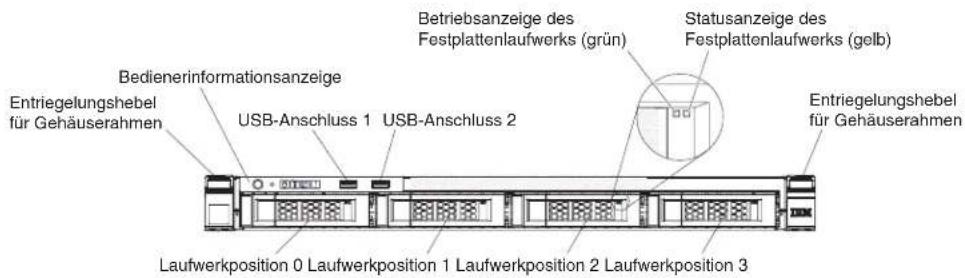
Abbildung 4. Vorderansicht des Servers mit 3,5-Zoll-Hot-Swap-Festplattenlaufwerk
In der folgenden Abbildung sind die Steuerelemente, Anzeigen und Anschlüsse an der Vorderseite des 3,5-Zoll-Simple-Swap-Festplattenlaufwerkmodells dargestellt.

Abbildung 5. Vorderansicht des Servers mit 3,5-Zoll-Simple-Swap-Festplattenlaufwerk
In der folgenden Abbildung sind die Steuerelemente, Anzeigen und Anschlüsse an der Vorderseite des 2,5-Zoll-Hot-Swap-Festplattenlaufwerkmodells mit vier Festplattenlaufwerken dargestellt.

Abbildung 6. Vorderansicht des 2,5-Zoll-Hot-Swap-Festplattenlaufwerkservers mit vier Festplattenlaufwerken
In der folgenden Abbildung sind die Steuerelemente, Anzeigen und Anschlüsse an der Vorderseite des 2,5-Zoll-Simple-Swap-Festplattenlaufwerkmodells mit vier Festplattenlaufwerken dargestellt.
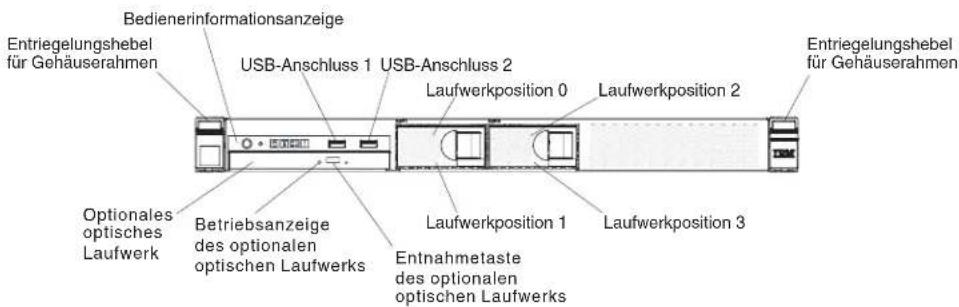
Abbildung 7. Vorderansicht des 2,5-Zoll-Simple-Swap-Festplattenlaufwerkservers mit vier Festplattenlaufwerken
In der folgenden Abbildung sind die Steuerelemente, Anzeigen und Anschlüsse an der Vorderseite des 2,5-Zoll-Hot-Swap-Festplattenlaufwerkmodells mit acht Festplattenlaufwerken dargestellt.

Abbildung 8. Vorderansicht des 2,5-Zoll-Hot-Swap-Festplattenlaufwerkservers mit acht Festplattenlaufwerken
In der folgenden Abbildung sind die Steuerelemente, Anzeigen und Anschlüsse an der Vorderseite des 2,5-Zoll-Simple-Swap-Festplattenlaufwerkmodells mit acht Festplattenlaufwerken dargestellt.
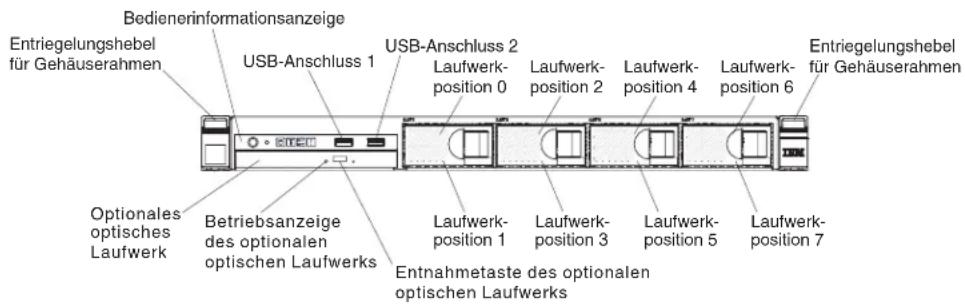
Abbildung 9. Vorderansicht des 2,5-Zoll-Simple-Swap-Festplattenlaufwerkservers mit acht Festplattenlaufwerken
- Entriegelungshebel für Gehäuserahmen: Drücken Sie auf die Entriegelungshebel an der Vorderseite des Servers, um den Server aus dem Gehäuserahmen zu entnehmen.
- Betriebsanzeige des Festplattenlaufwerks:
Wenn diese Anzeige blinkt, wird das zugehörige Festplattenlaufwerk gerade verwendet.
- Betriebsanzeige des Festplattenlaufwerks:
Diese Anzeige wird für Hot-Swap-SAS- oder Hot-Swap-SATA-Festplattenlaufwerke verwendet. Jedes Hot-Swap-Festplattenlaufwerk verfügt über eine Betriebsanzeige. Wenn diese Anzeige blinkt, wird das Laufwerk gerade verwendet.
- Statusanzeige des Festplattenlaufwerks:
Diese Anzeige wird für Hot-Swap-SAS- oder Hot-Swap-SATA-Festplattenlaufwerke verwendet. Wenn diese Anzeige leuchtet, ist das entsprechende Festplattenlaufwerk ausgefallen. Wenn ein optionaler IBM ServeRAID-Controller im Server installiert ist, bedeutet ein langsames Blinken dieser Anzeige (einmal pro Sekunde), dass das Laufwerk wiederhergestellt wird. Wenn die Anzeige schnell blinkt (dreimal pro Sekunde), bedeutet dies, dass der Controller das Laufwerk identifiziert.
- USB-Anschlüsse:
An diese Anschlüsse können Sie eine USB-Einheit, z. B. eine USB-Maus, eine USB-Tastatur oder ein anderes USB-Gerät, anschließen.
- Entnahmetaste des optionalen optischen Laufwerks:
Drücken Sie diese Taste, um die DVD oder CD aus dem DVD-Laufwerk auszuwerfen.
- Betriebsanzeige des optionalen optischen Laufwerks:
Wenn diese Anzeige leuchtet, wird das DVD-Laufwerk gerade verwendet.
• Bedienerinformationsanzeige:
Diese Anzeige enthält Steuerelemente und Anzeigen, die Informationen zum Serverstatus liefern. Informationen zu den Steuerelementen und Anzeigen der Bedienerinformationsanzeige finden Sie im Abschnitt „Bedienerinformationsanzeige“ auf Seite 18
Bedienerinformationsanzeige
In der folgenden Abbildung sind die Steuerelemente und Anzeigen in der Bediene-rinformationsanzeige dargestellt.
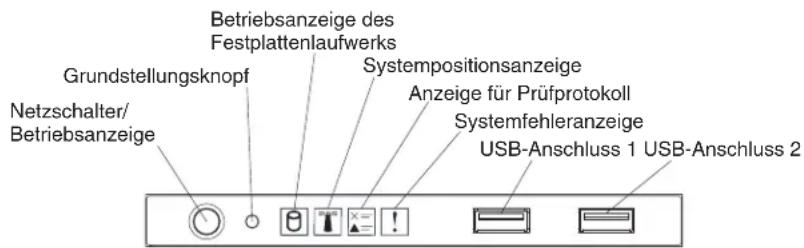
Abbildung 10. Bedienerinformationsanzeige
• Netzschalter und Betriebsanzeige:
Mit diesem Schalter können Sie den Server manuell ein- und ausschalten. Die Betriebsanzeige kann die folgenden Status aufweisen:
- Aus:
Es besteht keine Stromversorgung oder das Netzteil oder die Anzeige selbst ist defekt.
– Schnelles Blinken (viermal pro Sekunde):
Der Server ist ausgeschaltet und kann derzeit nicht eingeschaltet werden. Der Netzschalter ist inaktiviert. Dieser Zustand hält ungefähr 5 bis 10 Sekunden an.
- Langsames Blinken (einmal pro Sekunde):
Der Server ist ausgeschaltet und kann eingeschaltet werden. Sie können den Netzschalter drücken, um den Server einzuschalten.
- Leuchtet:
Der Server ist eingeschaltet.
- Grundstellungsknopf:
Drücken Sie diesen Knopf, um den Server in die Grundstellung zu bringen und den Selbsttest beim Einschalten (POST) auszuführen. Möglicherweise müssen Sie einen Stift oder eine auseinander gebogene Büroklammer verwenden, um den Knopf zu drücken.
- Betriebsanzeige des Festplattenlaufwerks:
Wenn diese Anzeige blinkt, wird das zugehörige Festplattenlaufwerk gerade verwendet.
- Systempositionsanzeige:
Mit dieser blauen Anzeige können Sie den Server ausfindig machen, wenn dieser sich an einem Standort mit anderen Servern befindet. Diese Anzeige wird auch als Erkennungstaste verwendet. Mithilfe von IBM Systems Director können Sie diese Anzeige über Fernzugriff aktivieren. Diese Anzeige wird vom IMM2 gesteuert.
• Anzeige für Prüfprotokoll:
Wenn diese gelbe Anzeige leuchtet, ist ein Systemfehler aufgetreten. Überprüfen Sie das Ereignisprotokoll auf weitere Informationen. Weitere Informationen zu Ereignisprotokollen finden Sie im Abschnitt „Ereignisprotokolle“ auf Seite 143.
- Systemfehleranzeige:
Wenn diese gelbe Anzeige leuchtet, ist ein Systemfehler aufgetreten. Überprüfen Sie die Anzeigen auf der Systemplatine, um den Fehler einzugrenzen oder das fehlerhafte Teil zu bestimmen. Diese Anzeige wird vom IMM2 gesteuert.
- USB-Anschlüsse:
An diese Anschlüsse können Sie eine USB-Einheit, z. B. eine USB-Maus, eine USB-Tastatur oder ein anderes USB-Gerät, anschließen.
Rückansicht
In den folgenden Abbildungen sind die Anschlüsse und Anzeigen an der Rückseite des Servers dargestellt.
In der folgenden Abbildung sind die Anzeigen und Anschlüsse an der Rückseite des Modells mit fixiertem Netzteil dargestellt.
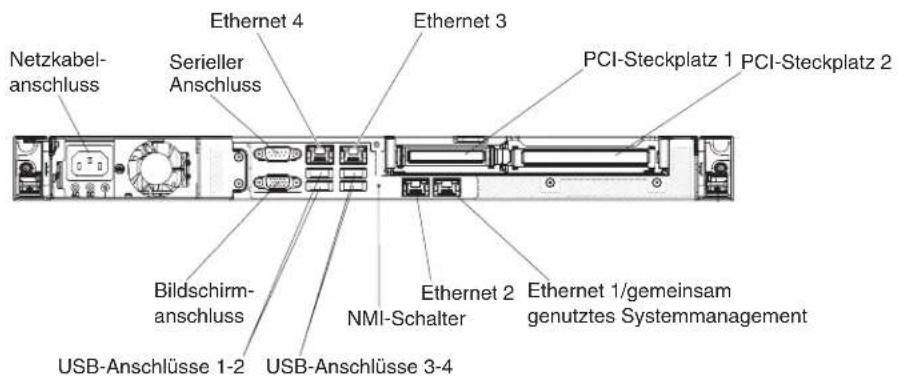
Abbildung 11. Anschlüsse an der Rückseite des Modells mit fixiertem Netzteil
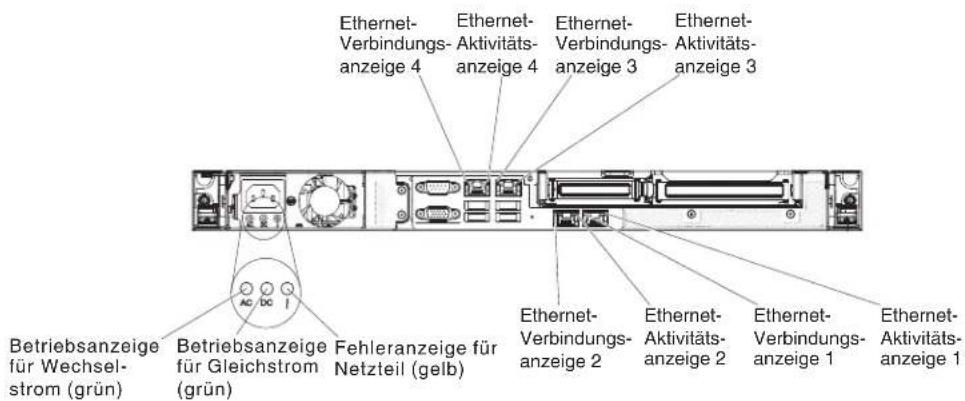
Abbildung 12. Anzeigen an der Rückseite des Modells mit fixiertem Netzteil
In der folgenden Abbildung sind die Anzeigen und Anschlüsse an der Rückseite des Modells mit redundantem Netzteil dargestellt.
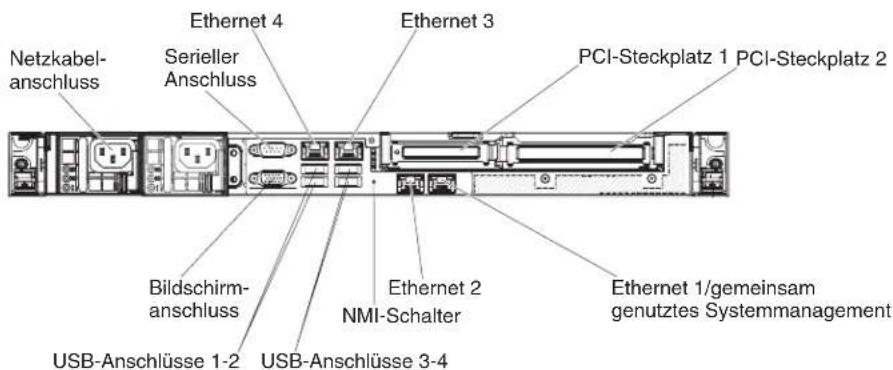
Abbildung 13. Anschlüsse an der Rückseite des Modells mit redundantem Netzteil

Abbildung 14. Anzeigen an der Rückseite des Modells mit redundantem Netzteil
- Ethernet-Verbindungsanzeigen: Wenn diese Anzeigen leuchten, liegt eine aktive Verbindung an der 10BASE-T-, 100BASE-TX- oder 1000BASE-TX-Schnittstelle für den Ethernet-Anschluss vor.
- Ethernet-Aktivitätsanzeigen: Wenn diese Anzeigen leuchten, findet zwischen Server und Netz eine Aktivität statt.
- Betriebsanzeige für Wechselstrom: Diese grüne Anzeige liefert Statusinformationen zur Stromversorgung. Während des normalen Betriebs leuchten sowohl die Betriebsanzeige für Wechselstrom als auch die Betriebsanzeige für Gleichstrom. Informationen zu allen anderen Anzeigekombinationen finden Sie im Abschnitt „Netzteilanzeigen“ auf Seite 141.
- Betriebsanzeige für Gleichstrom: Diese grüne Anzeige liefert Statusinformationen zur Stromversorgung. Während des normalen Betriebs leuchten sowohl die Betriebsanzeige für Wechselstrom als auch die Betriebsanzeige für Gleichstrom. Informationen zu allen anderen Anzeigekombinationen finden Sie im Abschnitt „Netzteilanzeigen“ auf Seite 141.
- Fehleranzeige für Netzteil: Wenn diese gelbe Anzeige leuchtet, ist das Netzteil ausgefallen.
- Netzkabelanschluss: Schließen Sie das Netzkabel an diesen Anschluss an.
-
Bildschirmanschluss: Schließen Sie einen Bildschirm an diesen Anschluss an.
-
Serieller Anschluss: Schließen Sie eine serielle Einheit mit 9-poligem Stecker an diesen Anschluss an. Der serielle Anschluss wird gemeinsam mit dem IMM2 (Integrated Management Module II) genutzt. Das IMM2 kann den gemeinsam genutzten seriellen Anschluss steuern, um seriellen Datenverkehr mithilfe von SOL (Serial over LAN) umzuleiten.
- USB-Anschlüsse: An diese Anschlüsse können Sie eine USB-Einheit, z. B. eine USB-Maus, eine USB-Tastatur oder ein anderes USB-Gerät, anschließen.
- Ethernet-Anschlüsse: Verwenden Sie einen dieser Anschlüsse, um den Server mit einem Netz zu verbinden. Wenn Sie den Ethernet-Anschluss 1 verwenden, kann das Netz über ein einziges Netzübertragungskabel gemeinsam mit dem IMM2 genutzt werden.
- NMI-Schalter: Drücken Sie diesen Schalter, um für den Mikroprozessor einen nicht maskierbaren Interrupt (NMI) zu erzwingen. Mithilfe dieses Schalters können Sie eine Systemabsturzanzeige für den Server speichern und einen Hauptspeicherauszug erstellen. (Verwenden Sie diesen Schalter nur, wenn Sie vom IBM Kundendienst entsprechend angewiesen werden.) Möglicherweise müssen Sie einen Stift oder eine auseinander gebogene Büroklammer verwenden, um den Knopf zu drücken.
- PCI-Steckplatz 1: Für ServeRAID-H1110-SAS/SATA-Controller vorgesehen
- PCI-Steckplatz 2: Unterstützt einen kurzen PCI-Express-Gen3-x8-Adapter in Standardhöhe
Stromversorgungsmerkmale des Servers
Wenn der Server an eine Wechselstromquelle angeschlossen, aber nicht eingeschaltet ist, wird das Betriebssystem nicht ausgeführt, und sämtliche Basislogikprozesse, außer IMM2 (Integrated Management Module II), sind ausgeschaltet.
Der Server kann jedoch auf Anforderungen des IMM2 (Integrated Management Module II) reagieren, wie z. B. auf eine Fernanforderung, den Server einzuschalten. Wenn die Betriebsanzeige blinkt, ist der Server an eine Stromquelle angeschlossen, aber nicht eingeschaltet.
Server einschalten
Verwenden Sie diese Informationen, um den Server einzuschalten.
Informationen zu diesem Vorgang
Ungefähr 5 Sekunden nach Anschluss des Servers an eine Wechselstromversorgung werden möglicherweise ein oder mehrere Lüfter aktiv, um eine ausreichende Kühlung sicherzustellen, solange der Server an die Stromversorgung angeschlossen ist; die Anzeige blinkt schnell. Etwa 1 bis 3 Minuten nach Anschluss des Servers an eine Wechselstromversorgung wird der Netzschalter aktiv. (Die Betriebsanzeige blinkt langsam.) Außerdem werden möglicherweise ein oder mehrere Lüfter aktiv, um eine ausreichende Kühlung sicherzustellen, solange der Server an die Stromversorgung angeschlossen ist. Sie können den Server einschalten, indem Sie den Netzschalter betätigen.
Vorgehensweise
- Drücken Sie den Netzschalter, um den Server einzuschalten.
-
Der Server kann auch folgendermaßen eingeschaltet werden:
-
Wenn der Server eingeschaltet ist und ein Stromausfall auftritt, wird der Server automatisch erneut gestartet, sobald die Stromversorgung wieder hergestellt ist.
- Wenn Ihr Betriebssystem die Funktion Wake on LAN unterstützt, kann der Server auch über die Funktion Wake on LAN eingeschaltet werden.
Anmerkung: Wenn 4 GB Speicher oder mehr (physischer oder logischer Speicher) installiert ist, ist ein bestimmter Teil des Speichers für verschiedene Systemressourcen reserviert und für das Betriebssystem nicht verfügbar. Die Speicherkapazität, die für Systemressourcen reserviert ist, richtet sich nach dem Betriebssystem, der Konfiguration des Servers und den konfigurierten PCI-Zusatzeinrichtungen.
Server ausschalten
Verwenden Sie diese Informationen, um den Server auszuschalten.
Informationen zu diesem Vorgang
Wenn Sie den Server ausschalten, ihn jedoch an der Stromquelle angeschlossen lassen, kann der Server auf Anforderungen des IMM2 (Integrated Management Module II), wie z. B. eine Fernanforderung zum Einschalten des Servers, reagieren. Während der Server an eine Wechselstromquelle angeschlossen ist, sind möglicherweise ein oder mehrere Lüfter in Betrieb. Um den Server vollständig von der Stromversorgung zu trennen, müssen Sie alle Netzkabel abziehen.
Bei manchen Betriebssystemen ist ein ordnungsgemäßes Herunterfahren erforderlich, damit Sie den Server ausschalten können. Informationen zum Herunterfahren des Betriebssystems finden Sie in der Dokumentation zum Betriebssystem.
Hinweis 5

Vorsicht:
Mit dem Netzschalter an der Einheit wird die Stromversorgung für die Einheit nicht unterbrochen. Die Einheit kann auch mit mehreren Netzkabeln ausgestattet sein. Um die Stromversorgung für die Einheit vollständig zu unterbrechen, müssen alle zum Gerät führenden Netzkabel vom Netz getrennt werden.



Vorgehensweise
Der Server kann auf eine der folgenden Arten ausgeschaltet werden:
- Sie können den Server über das Betriebssystem ausschalten, wenn das Betriebs-system diese Funktion unterstützt. Nach dem ordnungsgemäßen Herunterfahren des Betriebssystems wird der Server automatisch ausgeschaltet.
- Sie können den Netzschalter drücken, um das ordnungsgemäße Herunterfahren des Betriebssystems zu starten und den Server auszuschalten, wenn das Betriebssystem diese Funktion unterstützt.
- Wenn das Betriebssystem nicht mehr reagiert, können Sie zum Ausschalten des Servers den Netzschalter drücken und mindestens 4 Sekunden lang gedrückt halten.
- Der Server kann über die Funktion "Wake on LAN" ausgeschaltet werden, wobei folgende Einschränkung gilt:
Anmerkung: Wenn Sie einen PCI-Adapter installieren, müssen die Netzkabel von der Stromquelle getrennt werden, bevor Sie die PCI-Express-Baugruppe entfernen. Andernfalls funktioniert die Funktion "Wake on LAN" möglicherweise nicht.
- Das IMM2 (Integrated Management Module II) kann den Server als automatische Antwort auf einen kritischen Systemausfall ausschalten.
Kapitel 2. Zusatzeinrichtungen installieren
Dieses Kapitel enthält ausführliche Anweisungen zum Installieren von Hardwarezusatzeinrichtungen im Server.
Vorbereitende Schritte
Zusätzlich zu den Anweisungen in diesem Kapitel zum Installieren von Hardwarezusatzeinrichtungen, zum Aktualisieren von Firmware und Einheitentreibern und zum Abschließen der Installation müssen IBM Business Partner auch die Schritte im Abschnitt „Anweisungen für IBM Business Partner“ auf Seite 26 ausführen.
Wichtig: Beachten Sie die folgenden Vorkehrungen, um sicherzustellen, dass die von Ihnen installierten Einheiten ordnungsgemäß funktionieren und keine Probleme auslösen:
Vorgehensweise
-
Stellen Sie sicher, dass der Server und die installierten Firmwareversionen die Einheiten, die Sie installieren möchten, unterstützen. Aktualisieren Sie ggf. die UEFI- und IMM2-Firmware und andere Firmware, die auf der Systemplatine gespeichert ist. Informationen zu den Speicherpositionen der Firmware im Server finden Sie im Abschnitt „Firmware aktualisieren“ auf Seite 95. Eine Liste der unterstützten Zusatzeinrichtungen für den Server finden Sie unter http://www.ibm.com/systems/info/x86servers/serverproven/compat/us.
-
Verwenden Sie die Best Practices, um aktuelle Firmware- und Einheitentreiberaktualisierungen für den Server und für Zusatzeinrichtungen anzuwenden. Rufen Sie zum Herunterladen des Dokuments Firmware Update Guides folgende Adresse auf: http://www.ibm.com/support/entry/portal/docdisplay?Indocid=MIGR-5082923. Zusätzliche Hinweise und Tipps finden Sie auf den folgenden Sites:
• IBM Support: http://www.ibm.com/supportportal
- System x-Konfigurationstools: http://www.ibm.com/systems/x/hardware/configtools.htm
-
Stellen Sie vor der Installation von Hardwarezusatzeinrichtungen sicher, dass der Server ordnungsgemäß funktioniert. Starten Sie den Server und stellen Sie sicher, dass das Betriebssystem gestartet wird, wenn ein Betriebssystem installiert ist. Ist kein Betriebssystem installiert, stellen Sie sicher, dass eine 19990305-Fehlernachricht mit der Information angezeigt wird, dass kein Betriebssystem gefunden wurde, der Server aber ansonsten ordnungsgemäß funktioniert. Wenn der Server nicht ordnungsgemäß funktioniert, lesen Sie die Informationen im Abschnitt „DSA-Preboot-Diagnoseprogramme ausführen“ auf Seite 149 zum Ausführen der Diagnoseprogramme.
-
Befolgen Sie die Installationsverfahren in diesem Kapitel und verwenden Sie die richtigen Werkzeuge. Nicht ordnungsgemäß installierte Einheiten können aufgrund von beschädigten Stiften in Stecksockeln oder Anschlüssen, losen Kabeln oder Komponenten einen Systemausfall verursachen.
Anweisungen für IBM Business Partner
Hier finden Sie die Anweisungen für IBM Business Partner zur Überprüfung der neu installierten Einheiten mithilfe des DSA-Belastungstests (Dynamic System Analysis).
Neben den Anweisungen in diesem Kapitel zum Installieren von Hardwarezusatz-einrichtungen, zum Aktualisieren von Firmware und Einheitentreibern sowie zum Abschließen der Installation müssen IBM Business Partner zusätzlich die folgenden Schritte ausführen:
- Nachdem Sie sich vergewissert haben, dass der Server ordnungsgemäß startet und die neu installierten Einheiten erkennt und dass keine Fehleranzeigen leuchten, führen Sie den DSA-Belastungstest (DSA = Dynamic System Analysis) aus. Informationen zur Verwendung von DSA finden Sie im Abschnitt „IBM Dynamic System Analysis“ auf Seite 147.
- Sie müssen den Server mehrfach herunterfahren und erneut starten, um sicherzustellen, dass er ordnungsgemäß konfiguriert wurde und mit den neu installierten Einheiten reibungslos funktioniert.
- Speichern Sie das DSA-Protokoll als Datei und senden Sie diese an IBM. Informationen zum Übertragen von Daten und Protokollen finden Sie im Abschnitt „DSA-Daten an IBM senden“.
- Zum Versenden des Servers verpacken Sie diesen wieder mithilfe des ursprünglichen, unbeschädigten Verpackungsmaterials und beachten Sie die IBM Prozeduren für den Versand.
Informationen zum Support für IBM Business Partner finden Sie unter http://www.ibm.com/partnerworld.
DSA-Daten an IBM senden
Sie können die DSA-Daten über Standardupload, Standardupload mit System-Seriennummer, sicheren Upload und sicheren Upload mit System-Seriennummer an IBM senden.
Vorbereitende Schritte
Bevor Sie Diagnosedaten an IBM senden, lesen Sie bitte die rechtlichen Hinweise unter der Adresse http://www.ibm.com/de/support/ecurep/terms.htm.
Vorgehensweise
Sie können die Diagnosedaten mit einem der folgenden Verfahren an IBM senden:
- Standardupload: http://www.ibm.com/de/support/ecurep/send_http.html
- Standardupload mit System-Seriennummer: http://www.ecurep.ibm.com/app/upload_hw
- Sicherer Upload: http://www.ibm.com/de/support/ecurep/send_http.html#secure
- Sicherer Upload mit System-Seriennummer: http://www.ecurep.ibm.com/app/upload_hw
Serverkomponenten
In der folgenden Abbildung sind die wichtigsten Komponenten im Server dargestellt.
Die Abbildungen in diesem Dokument weichen möglicherweise geringfügig von Ihrer Hardware ab.
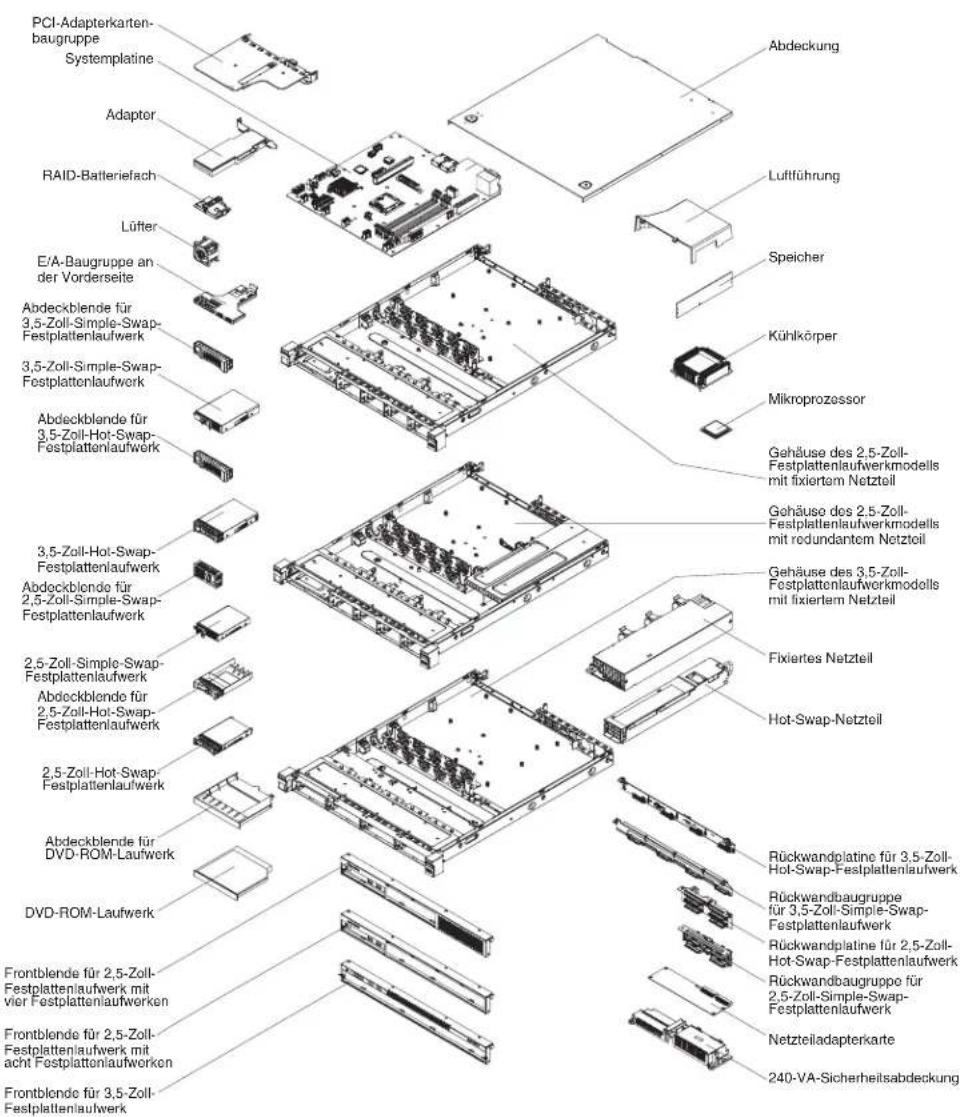
Abbildung 15. Serverkomponenten
Die blaue Farbe an einer Komponente zeigt Kontaktpunkte an, an denen Sie die Komponente anfassen können, um sie aus dem Server zu entfernen oder in den Server einzubauen, oder an denen Sie eine Verriegelung öffnen oder schließen können usw.
Bei den orange gekennzeichneten Komponenten handelt es sich um Hot-Swap-Komponenten, d. h., dass Sie die Komponente bei laufendem Server entfernen oder installieren können, wenn der Server und das Betriebssystem Hot-Swap-Funktionalität unterstützen.
Anmerkung: Auch die Berührungspunkte auf Hot-Swap-fähigen Komponenten können orange gekennzeichnet sein.
Lesen Sie die Anweisungen zum Entfernen oder Installieren der entsprechenden Hot-Swap-Komponente. Möglicherweise müssen Sie zuerst andere Schritte ausführen, bevor Sie mit dem Entfernen oder Installieren der Komponente beginnen können.
Interne Systemplatinenanschlüsse
In der folgenden Abbildung sind die internen Anschlüsse auf der Systemplatine dargestellt.
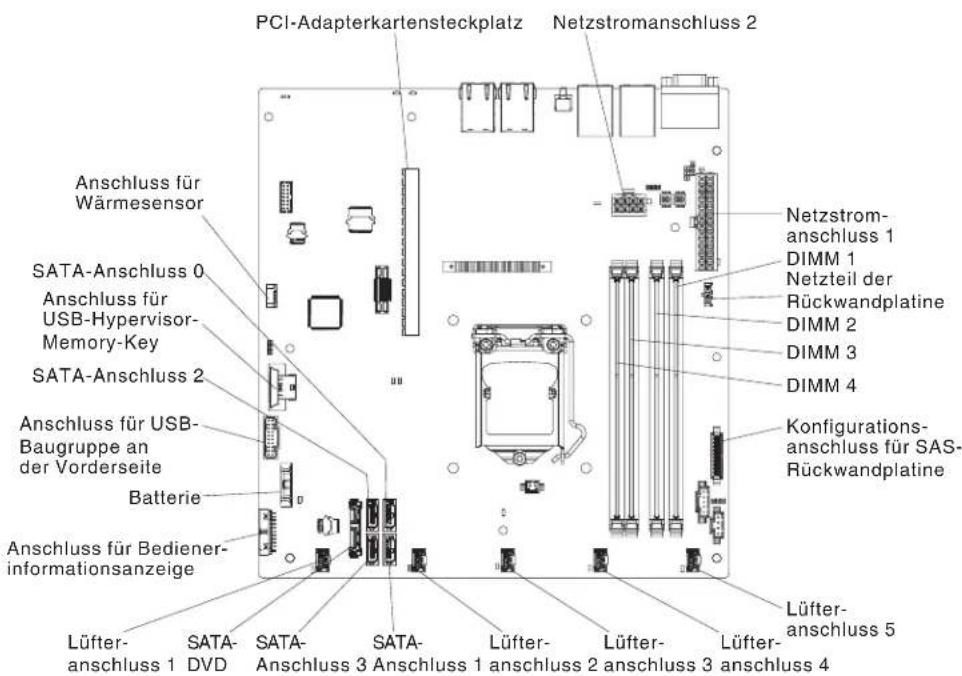
Abbildung 16. Interne Anschlüsse auf der Systemplatine
Externe Systemplatinenanschlüsse
In der folgenden Abbildung sind die externen Anschlüsse auf der Systemplatine dargestellt.
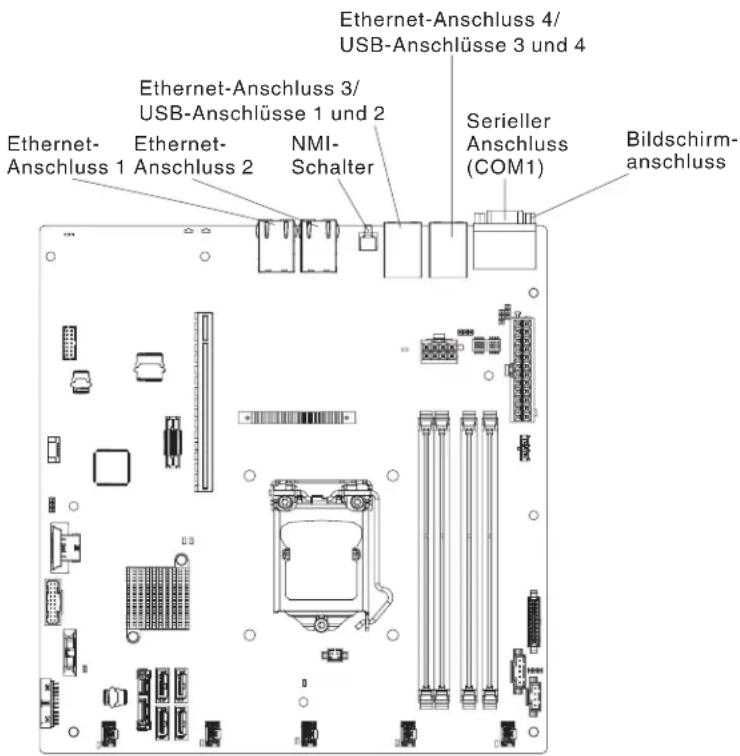
Abbildung 17. Externe Anschlüsse auf der Systemplatine
Schalter und Brücken auf der Systemplatine
In der folgenden Abbildung sind die Positionen von Schaltern, Brücken und Knöpfen mit den zugehörigen Beschreibungen dargestellt.
Wichtig:
- Schalten Sie den Server aus, bevor Sie Schaltereinstellungen ändern oder Brücken versetzen; trennen Sie dann die Verbindungen zu allen Netzkabeln und externen Kabeln. Lesen Sie die Informationen im Abschnitt „Sicherheit“ auf Seite vii, „Installationsrichtlinien“ auf Seite 34, und im Abschnitt „Server ausschalten“ auf Seite 22.
- Alle Schalter oder Brückenblöcke auf der Systemplatine, die in den Abbildungen in diesem Dokument nicht dargestellt sind, sind reserviert.
- Wenn sich oben auf den Schalterblöcken eine durchsichtige Schutzfolie befindet, müssen Sie sie entfernen und beiseite legen, um auf die Schalter zuzugreifen.

Abbildung 18. Positionen der Schalter, Brücken und Knöpfe auf der Systemplatine
In der folgenden Tabelle sind die Brücken auf der Systemplatine beschrieben.
Tabelle 2. Definition der Brücken
| Name der Brücke Beschreibung | |
| Brücke zum Löschen des CMOS | Kontaktstifte 1 und 2: CMOS-Daten beibehalten (Standardeinstellung)Kontaktstifte 2 und 3: CMOS-Daten löschen |
| Brücke für niedrige Sicherheit (JP12) | Kontaktstifte 1 und 2: Niedrige Sicherheit aktivKontaktstifte 2 und 3: Niedrige Sicherheit inaktiv (Standardeinstellung) |
| Brücke für UEFI-Bootsicherung (JP16) | Kontaktstifte 1 und 2: Normal (Standardeinstellung). Lädt die Seite mit dem primären Server-Firmware-ROM.Kontaktstifte 2 und 3: Von der Sicherungskopie booten. Lädt die Seite mit dem sekundären (Sicherungs-)Server-Firmware-ROM. |
| Anmerkung:1. Wenn keine Brücke vorhanden ist, verhält sich der Server so, als wären die Kontaktstifte auf die Standardeinstellung gesetzt.2. Wenn Sie die Position der Brücke für UEFI-Bootsicherung vor dem Einschalten des Servers von den Kontaktstiften 1 und 2 auf die Kontaktstifte 2 und 3 setzen, wird eine andere Flash-ROM-Seite geladen. Ändern Sie die Position der Brückenkontaktstifte nicht, wenn der Server eingeschaltet ist. Dies kann unvorhersehbare Fehler verursachen. | |
In der folgenden Tabelle werden die Funktionen des Schalterblocks SW1 auf der Systemplatine beschrieben.
Tabelle 3. Definition des Schalterblocks SW1 auf der Systemplatine
| Nummer des Schalters | Standard-position Beschreibung | |
| 1 Aus Physische | TPM-Präsenz aktiv. Wenn dieser Schalter aktiviert ist, ist auch die physische TPM-Präsenz aktiv. | |
| 2 Aus Startkennwort überschreiben. Wenn Sie die Position dieses Schalters ändern, wird die Überprüfung des Startkennworts beim nächsten Einschalten des Servers übergangen und das Konfigurationsdienstprogramm wird gestartet, sodass Sie das Startkennwort ändern oder löschen können. Sie müssen den Schalter nicht auf seine Standardposition zurücksetzen, nachdem das Startkennwort überschrieben wurde. Das Ändern der Position dieses Schalters betrifft nicht die Prüfung des Administratorkennworts, wenn ein Administratorkennwort festgelegt ist. Weitere Informationen zu Kennwörtern finden Sie im Abschnitt „Kennwörter“ auf Seite 107 | ||
| 3 Aus Standardmäßig inaktiviert. | ||
| 4 Aus Zurücksetzung des IMM2 aktiv. Wenn dieser Schalter aktiviert ist, ist auch die Zurücksetzung des IMM2 aktiv. | ||
In der folgenden Tabelle werden die Funktionen eines Schalters auf der Systemplatine beschrieben.
Tabelle 4. Definition des Schalters
| Name des Schalters Definition | |
| NMI-Schalter Dieser Schalter | ber befindet sich an der Rückseite des Servers. Drücken Sie diesen Schalter, um auf dem Mikroprozessor einen nicht maskierbaren Interrupt zu erzwingen. Sie müssen zum Drücken dieses Schalters möglicherweise einen Stift oder das Ende einer aufgebogenen Büroklammer verwenden. Sie können auf diese Weise auch erzwingen, dass eine Systemabsturzanzeige für den Server gespeichert wird und ein Hauptspeicherauszug erstellt wird. (Verwenden Sie diesen Schalter nur, wenn Sie vom IBM Support dazu aufgefordert werden!) |
Anzeigen auf der Systemplatine
In der folgenden Abbildung sind die Anzeigen (LEDs) auf der Systemplatine dargestellt.
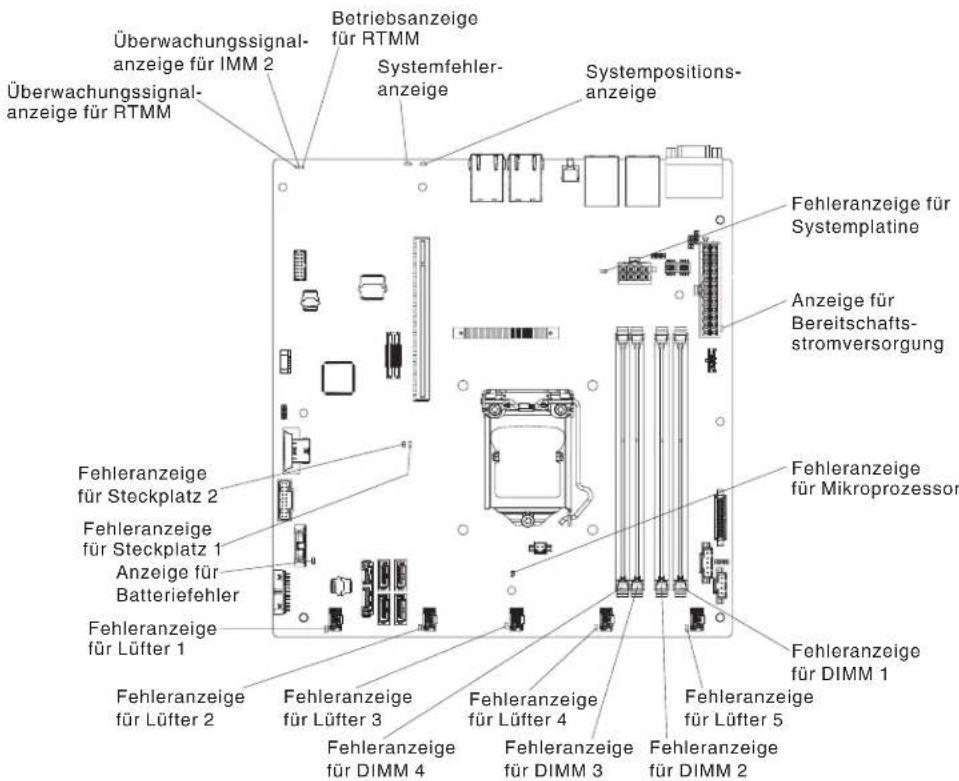
Abbildung 19. Anzeigen auf der Systemplatine
Anschlüsse auf der PCI-Adapterkartenbaugruppe
In der folgenden Abbildung sind die Positionen der PCI-Steckplätze auf der Adapterkartenbaugruppe dargestellt.
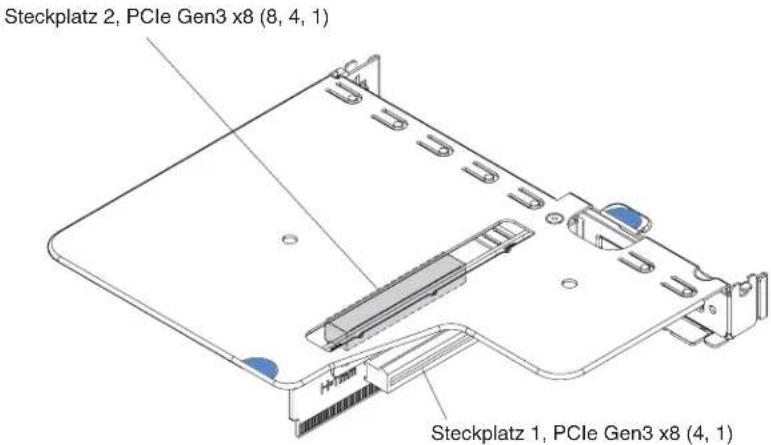
Abbildung 20. Anschlüsse auf der PCI-Adapterkartenbaugruppe
Installationsrichtlinien
Beachten Sie die Installationsrichtlinien, um IBM System x3250 M5 Typ 5458 zu installieren.
Achtung: Elektrostatische Ladung, die sich bei eingeschaltetem Server gegenüber internen Serverkomponenten entlädt, kann das System zum Anhalten veranlassen, wodurch es zu Datenverlust kommen kann. Um dies zu verhindern, sollten Sie immer ein Antistatikarmband oder ein anderes Erdungssystem verwenden, wenn Sie eine Hot-Swap-Einheit entfernen oder installieren.
Lesen Sie die folgenden Informationen, bevor Sie Zusatzeinrichtungen installieren.
- Lesen Sie die Sicherheitsinformationen im Abschnitt „Sicherheit“ auf Seite vii und die Richtlinien in den Abschnitten, Bei eingeschalteter Stromversorgung im Server arbeiten“ auf Seite 36 und „Umgang mit elektrostatisch empfindlichen Einheiten“ auf Seite 36. Diese Informationen helfen Ihnen, sicher mit dem Server und den Zusatzeinrichtungen zu arbeiten.
- Stellen Sie sicher, dass die Einheiten, die Sie installieren möchten, unterstützt werden. Eine Liste der unterstützten Zusatzeinrichtungen für den Server finden Sie unter http://www.ibm.com/systems/info/x86servers/serverproven/compat/us.
- Wenn Sie Ihren neuen Server installieren, laden Sie die aktuellen Firmwareaktualisierungen herunter und installieren Sie sie. Mithilfe dieses Schrittes stellen Sie sicher, dass alle bekannten Fehler behoben sind und Ihr Server mit maximaler Leistung funktionsfähig ist. Einen Link zum Herunterladen von Firmwareaktualisierungen für den Server finden Sie unter der Adresse http://www.ibm.com/support/fixcentral.
Wichtig: Für einige Clusterlösungen werden bestimmte Codeversionen oder koordinierte Codeaktualisierungen benötigt. Wenn die Einheit Teil einer Clusterlösung ist, überprüfen Sie, ob die neueste Codeversion für die Clusterlösung unterstützt wird, bevor Sie den Code aktualisieren.
Weitere Informationen zu den Tools zum Aktualisieren, Verwalten und Implementieren von Firmware finden Sie im ToolsCenter zu System x und BladeCenter unter http://www.ibm.com/support/entry/portal/docdisplay?lndocid=TOOL-CENTER
- Stellen Sie vor der Installation von optionaler Hardware sicher, dass der Server ordnungsgemäß funktioniert. Starten Sie den Server, und stellen Sie sicher, dass das Betriebssystem gestartet wird, wenn ein Betriebssystem installiert ist. Ist kein Betriebssystem installiert, stellen Sie sicher, dass eine 19990305-Fehlernachricht mit der Information angezeigt wird, dass kein Betriebssystem gefunden wurde, aber der Server ansonsten ordnungsgemäß funktioniert. Wenn der Server nicht ordnungsgemäß funktioniert, lesen Sie die Informationen im Abschnitt „DSA-Preboot-Diagnoseprogramme ausführen“ auf Seite 149 zum Ausführen der Diagnoseprogramme.
- Achten Sie in dem Bereich, in dem Sie arbeiten, auf Ordnung. Bewahren Sie entfernte Abdeckungen und andere Teile an einem sicheren Ort auf.
- Heben Sie keine Gegenstände an, die zu schwer sein könnten. Wenn Sie einen schweren Gegenstand anheben müssen, beachten Sie die folgenden Vorsichtsmaßnahmen:
– Sorgen Sie für einen sicheren Stand.
- Vermeiden Sie eine einseitige körperliche Belastung.
– Heben Sie den Gegenstand langsam hoch. Vermeiden Sie beim Anheben des Gegenstands ruckartige Bewegungen oder Drehbewegungen.
– Heben Sie den Gegenstand, indem Sie sich mit den Beinmuskeln aufrichten bzw. nach oben drücken; dadurch verringert sich die Muskelspannung im Rücken.
- Stellen Sie sicher, dass genügend ordnungsgemäß geerdete Schutzkontaktsteckdosen für den Server, den Bildschirm und die anderen Geräte vorhanden sind.
- Erstellen Sie eine Sicherungskopie aller wichtigen Daten, bevor Sie Änderungen an den Laufwerken vornehmen.
- Halten Sie einen kleinen Schlitzschraubendreher, einen kleinen Kreuzschlitzschraubendreher und einen T8-Torx-Schraubendreher bereit.
- Damit die Fehleranzeigen auf der Systemplatine und auf den internen Komponenten angezeigt werden können, muss der Server an eine Stromquelle angeschlossen sein.
- Zum Installieren oder Ersetzen von Hot-Swap-Netzteilen, Hot-Swap-Lüftern oder Hot-Plug-USB-Einheiten müssen Sie den Server nicht ausschalten. Sie müssen den Server jedoch ausschalten, bevor Sie Adapterkabel entfernen oder installieren, und Sie müssen den Server von der Stromquelle trennen, bevor Sie eine Adapterkarte entfernen oder installieren.
- Die blaue Farbe an einer Komponente zeigt Kontaktpunkte an, an denen Sie die Komponente anfassen können, um sie aus dem Server zu entfernen oder in den Server einzubauen, oder an denen Sie eine Verriegelung öffnen oder schließen können usw.
- Bei den orange gekennzeichneten Komponenten handelt es sich um Hot-Swap-Komponenten, d. h., dass Sie die Komponente bei laufendem Server entfernen oder installieren können, wenn der Server und das Betriebssystem Hot-Swap-Funktionalität unterstützen. (Die orangefarbene Markierung kennzeichnet zudem die Berührungspunkte auf Hot-Swap-fähigen Komponenten.) Lesen Sie die Anweisungen zum Entfernen oder Installieren der entsprechenden Hot-Swap-Komponente. Möglicherweise müssen Sie zuerst andere Schritte ausführen, bevor Sie mit dem Entfernen oder Installieren der Komponente beginnen können.
- Wenn Sie die Arbeiten am Server beendet haben, installieren Sie alle Sicherheitsblenden und Verkleidungen, befestigen Sie alle Warnhinweise und Schilder und schließen Sie die Erdungskabel wieder an.
Richtlinien zur Systemzuverlässigkeit
Die Richtlinien zur Systemzuverlässigkeit dienen dazu, eine ordnungsgemäße Systemkühlung sicherzustellen.
Stellen Sie sicher, dass die folgenden Voraussetzungen für eine ausreichende Systemkühlung und einen zuverlässigen Systembetrieb erfüllt sind:
- In jeder Laufwerkposition befindet sich ein Laufwerk oder eine Abdeckblende und eine EMV-Abschirmung.
- Wenn der Server über eine redundante Stromversorgung verfügt, ist in jeder Netzteilposition ein Netzteil installiert.
- Um den Server herum ist genügend Platz frei, damit das Kühlungssystem des Servers ordnungsgemäß funktioniert. Lassen Sie etwa 5 cm an der Vorder- und an der Rückseite des Servers frei. Stellen Sie keine Gegenstände vor die Lüfter. Um eine ordnungsgemäße Kühlung und Luftzirkulation sicherzustellen, bringen Sie vor dem Einschalten des Servers die Serverabdeckung wieder an. Wenn der Server über einen längeren Zeitraum (mehr als 30 Minuten) ohne die Serverabdeckung betrieben wird, könnte dies zu Schäden an Serverkomponenten führen.
- Sie gehen nach den Anweisungen zur Verkabelung vor, die im Lieferumfang der Zusatzadapter enthalten sind.
- Sie haben einen fehlerhaften Lüfter möglichst bald ersetzt.
- Sie haben ein fernes Hot-Swap-Laufwerk innerhalb von 2 Minuten nach der Entfernung durch ein anderes Laufwerk ersetzt.
- Betreiben Sie den Server nicht ohne eine installierte Luftführung. Wenn der Server ohne die Luftführung betrieben wird, kann dies zu einer Überhitzung des Mikroprozessors führen.
Bei eingeschalteter Stromversorgung im Server arbeiten
Beachten Sie die folgenden Richtlinien für Arbeiten innerhalb des Servers bei eingeschalteter Stromversorgung.
Achtung: Wenn interne Serverkomponenten bei eingeschaltetem Server statisch aufgeladen werden, wird der Server möglicherweise gestoppt und es kann zu Datenverlust kommen. Um dies zu verhindern, sollten Sie immer ein Antistatikarmband oder ein anderes Erdungssystem verwenden, wenn Sie im Inneren des eingeschalteten Servers arbeiten.
Möglicherweise müssen Sie den Server ohne Abdeckung betreiben, damit Sie die Anzeigen auf der Systemplatine sehen können oder um Hot-Swap-Komponenten zu ersetzen. Beachten Sie die nachfolgenden Anweisungen, wenn Sie Arbeiten im eingeschalteten Server durchführen:
- Vermeiden Sie das Tragen von weiten Kleidungsstücken an den Unterarmen. Knöpfen Sie langärmlige Hemden zu, bevor Sie Arbeiten am Server durchführen. Vermeiden Sie Manschettenknöpfe bei Arbeiten am Server.
- Achten Sie darauf, dass sich Ihre Krawatte oder Ihr Schal nicht am Server verfängt.
- Nehmen Sie Schmuckstücke ab, wie z. B. Armbänder, Halsketten, Ringe und locker sitzende Armbanduhren.
- Nehmen Sie gegebenenfalls Gegenstände aus den Hemdtaschen, wie z. B. Stifte, die in den Server fallen könnten, während Sie sich über den Server beugen.
- Achten Sie darauf, dass keine Metallobjekte, z. B. Büroklammern, Haarklammern oder Schrauben, in den Server fallen.
Umgang mit elektrostatisch empfindlichen Einheiten
Verwenden Sie diese Informationen für den Umgang mit elektrostatisch empfindlichen Einheiten.
Achtung: Durch elektrostatische Ladung können elektronische Einheiten wie der Server beschädigt werden. Um eine Beschädigung zu vermeiden, bewahren Sie elektrostatisch empfindliches Einheiten bis zur Installation in ihren antistatischen Schutzhüllen auf.
Beachten Sie folgende Maßnahmen, um das Risiko von Beschädigungen durch eine elektrostatische Entladung möglichst gering zu halten:
- Bewegen Sie sich so wenig wie möglich. Bewegung kann die elektrostatische Ladung in Ihrer Umgebung erhöhen.
- Die Verwendung eines Erdungssystems wird empfohlen. Tragen Sie nach Möglichkeit ein Antistatikarmband. Sie sollten immer ein Antistatikarmband oder ein anderes Erdungssystem verwenden, wenn Sie am eingeschalteten Server arbeiten.
- Achten Sie auf eine vorsichtige Handhabung der Einheit. Halten Sie die Einheit nur am Rand oder am Rahmen fest.
- Berühren Sie keine Lötverbindungen, Kontaktstifte oder offen liegende Schaltlogik.
- Lassen Sie die Einheit nicht dort liegen, wo sie von anderen Personen berührt und beschädigt werden kann.
- Berühren Sie mindestens zwei Sekunden lang mit der in der antistatischen Schutzhülle enthaltenen Einheit eine nicht lackierte Metalloberfläche an der Außenseite des Servers. Dadurch wird elektrostatische Ladung von der Schutzhülle und von Ihnen abgeleitet.
- Nehmen Sie die Einheit aus der Schutzhülle, und installieren Sie sie im Server, ohne die Einheit vorher abzulegen. Wenn Sie die Einheit ablegen müssen, legen Sie sie in die antistatische Schutzhülle zurück. Legen Sie die Einheit nicht auf die Serverabdeckung oder auf eine Metalloberfläche.
- Gehen Sie mit den Einheiten während der Heizperiode besonders vorsichtig um. Die Luftfeuchtigkeit ist in geheizten Räumen geringer und die elektrostatische Ladung entsprechend höher.
Abdeckung entfernen
Verwenden Sie diese Informationen, um die Abdeckung zu entfernen.
Vorbereitende Schritte
Lesen Sie die Sicherheitsinformationen im Abschnitt „Sicherheit“ auf Seite vii und im Abschnitt „Installationsrichtlinien“ auf Seite 34.
Wenn Sie eine Serverkomponente im Server ersetzen oder eine Zusatzeinrichtung im Server installieren, müssen Sie den Server aus dem Gehäuse herausschieben, den Server und die Peripheriegeräte ausschalten und die Netzkabel und alle externen Kabel abziehen.
Informationen zu diesem Vorgang
Gehen Sie wie folgt vor, um die Serverabdeckung zu entfernen:
Vorgehensweise
- Wenn der Server in einem Gehäuserahmen installiert ist, schieben Sie ihn aus dem Gehäuse heraus. Weitere Informationen zum Installieren oder Entfernen des Servers im/aus dem Gehäuserahmen finden Sie in den Anweisungen zur Installation im Gehäuserahmen.
- Stellen Sie den Server auf eine geeignete Arbeitsfläche, bevor Sie Serverkomponenten oder -teile aus dem Server entfernen.
- Legen Sie Ihre Daumen auf die blauen Laschen (Entriegelungsknöpfe für die Abdeckung). Drücken Sie auf die blaue Lasche bzw. auf den Knopf auf der linken Seite und schieben Sie die Abdeckung nach hinten (Richtung Serverrückseite), bis die Abdeckung sich vom Gehäuse löst.
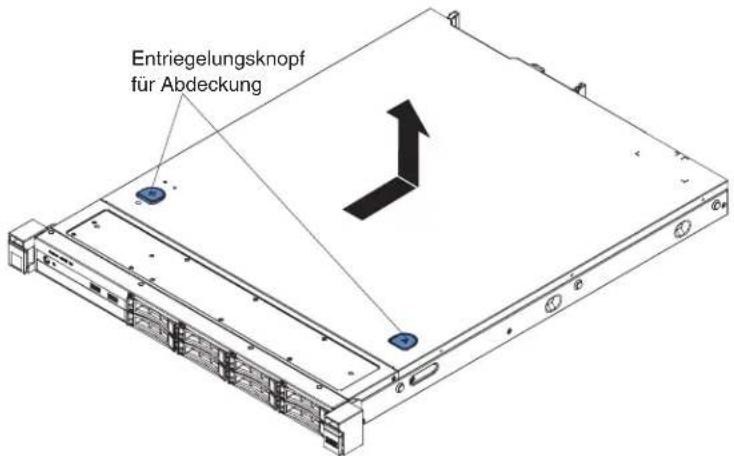
Abbildung 21. Entfernen der Abdeckung
- Nehmen Sie die Abdeckung des Servers ab und legen Sie sie beiseite.
Achtung: Um eine ordnungsgemäße Kühlung und Luftzirkulation sicherzu- stellen, bringen Sie vor dem Einschalten des Servers die Serverabdeckung wie- der an.
Luftführung entfernen
Verwenden Sie diese Informationen, um die Luftführung zu entfernen.
Vorbereitende Schritte
Lesen Sie die Sicherheitsinformationen im Abschnitt „Sicherheit“ auf Seite vii und im Abschnitt „Installationsrichtlinien“ auf Seite 34.
Wenn Sie eine Serverkomponente im Server ersetzen oder eine Zusatzeinrichtung im Server installieren, müssen Sie den Server aus dem Gehäuse herausschieben, den Server und die Peripheriegeräte ausschalten und die Netzkabel und alle externen Kabel abziehen.
Informationen zu diesem Vorgang
Gehen Sie wie folgt vor, um die Luftführung zu entfernen:
Vorgehensweise
-
Entfernen Sie die Abdeckung (siehe Abschnitt „Abdeckung entfernen“ auf Seite 37).
-
Fassen Sie die Luftführung unter der Vorder- und Rückseite oben an und ziehen Sie sie aus dem Server heraus.

Abbildung 22. Entfernen der Luftführung
Achtung: Um eine ordnungsgemäße Kühlung und Luftzirkulation sicherzu- stellen, bringen Sie vor dem Einschalten des Servers die Luftführung wieder an. Wenn der Server ohne Luftführung betrieben wird, können Serverkomponenten beschädigt werden.
Rückwandbaugruppe für 2,5-Zoll-Simple-Swap-Festplattenlaufwerke installieren
Verwenden Sie diese Informationen, um die Rückwandbaugruppe für 2,5-Zoll-Simple-Swap-Festplattenlaufwerke zu installieren.
Vorbereitende Schritte
Lesen Sie die Sicherheitsinformationen im Abschnitt „Sicherheit“ auf Seite vii und im Abschnitt „Installationsrichtlinien“ auf Seite 34.
Wenn Sie eine Zusatzeinrichtung im Server installieren, müssen Sie den Server aus dem Gehäuse herausschieben, den Server und die Peripheriegeräte ausschalten und die Netzkabel und alle externen Kabel abziehen.
Informationen zu diesem Vorgang
Es gibt drei verschiedene Typen von Rückwandbaugruppen für 2,5-Zoll-Simple-Swap-Festplattenlaufwerke:
(a)
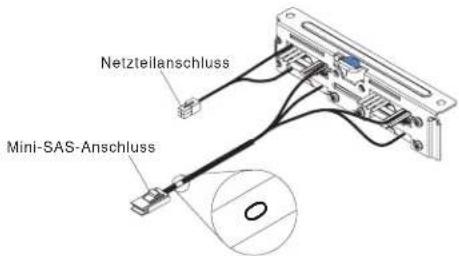
(b)

(c)
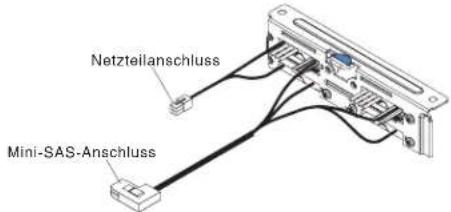
Abbildung 23. Rückwandbaugruppen für 2,5-Zoll-Simple-Swap-Festplattenlaufwerke
Gehen Sie wie folgt vor, um die Rückwandbaugruppe für 2,5-Zoll-Simple-Swap-Festplattenlaufwerke zu installieren:
Vorgehensweise
-
Entfernen Sie die Abdeckung (siehe Abschnitt „Abdeckung entfernen“ auf Seite 37).
-
Entfernen Sie ggf. die PCI-Adapterkartenbaugruppe (siehe Abschnitt „PCI-Adapterkartenbaugruppe entfernen“ auf Seite 194).
-
Richten Sie die Rückwandbaugruppe an den Ausrichtungssteckplätzen am Gehäuse aus.
-
Senken Sie die Rückwandbaugruppe in den Steckplatz im Gehäuse ab, bis die vordere Lasche in die Verriegelungen am Gehäuse einrastet.
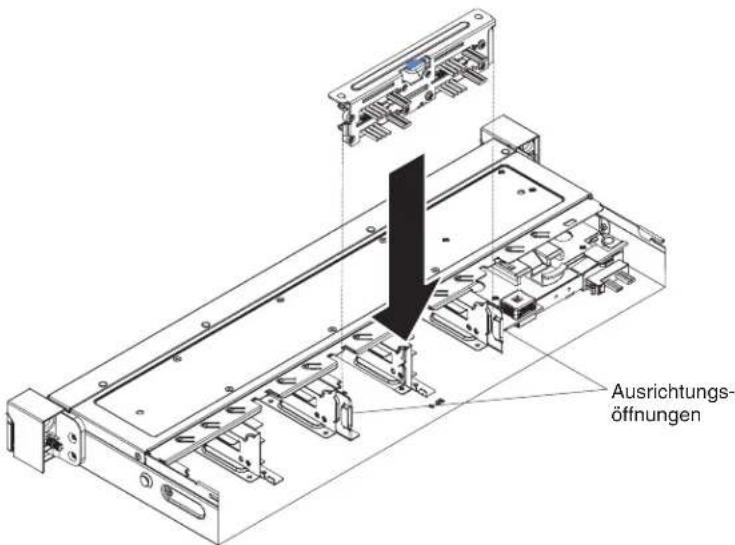
Abbildung 24. Installation der Rückwandbaugruppe für 2,5-Zoll-Simple-Swap-Festplattenlaufwerke
- Installieren Sie den IBM ServeRAID-SAS/SATA-Controller (siehe Abschnitt „IBM ServeRAID-SAS/SATA-Controller installieren“ auf Seite 70), bevor Sie die Kabel an die Hardware-RAID-Karte anschließen.
- Wenn Sie die Rückwandbaugruppe für 2,5-Zoll-Simple-Swap-Festplattenlaufwerke für den linksseitigen Kabelanschluss auf der PCI-Adapterkartenbau-gruppe installieren (Hardware-RAID-Karte auf der linken Seite eingesetzt), schließen Sie die Kabel wie folgt an:

Abbildung 25. 2,5-Zoll-Simple-Swap-Festplattenlaufwerk mit Kabelanschluss für ServeRAID-SAS/SATA-Controller (Hardware-RAID-Karte auf der linken Seite eingesetzt)
Bei mehr als vier 2,5-Zoll-Simple-Swap-Festplattenlaufwerken müssen Sie die Kabel wie folgt anschließen:
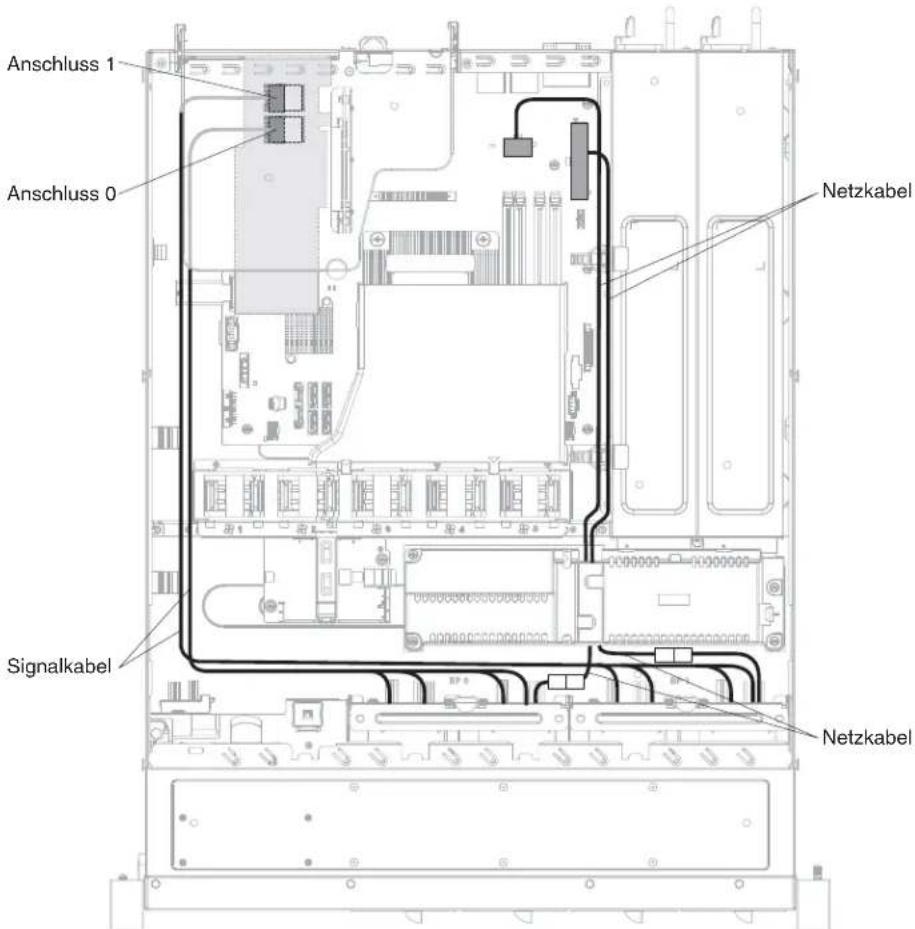
Abbildung 26. Acht Simple-Swap-Festplattenlaufwerke mit Kabelanschluss für ServeRAID-SAS/SATA-Controller (Hardware-RAID-Karte auf der linken Seite eingesetzt)
- Wenn Sie die Rückwandbaugruppe für 2,5-Zoll-Simple-Swap-Festplattenlaufwerke mit einem rechtwinkligen Mini-SAS-Kabelanschluss für den rechtsseitigen Kabelanschluss auf der PCI-Adapterkartenbaugruppe installieren (Hardware-RAID-Karte auf der rechten Seite eingesetzt), schließen Sie die Kabel wie folgt an:
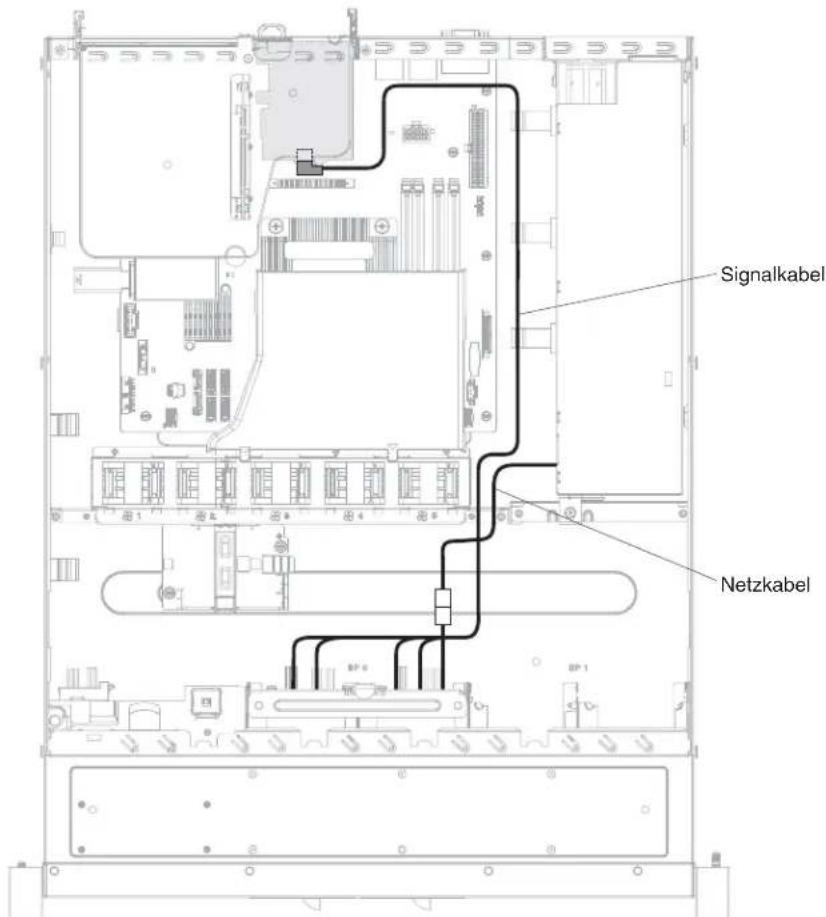
Abbildung 27. 2,5-Zoll-Simple-Swap-Festplattenlaufwerk mit Kabelanschluss für ServeRAID-SAS/SATA-Controller (Hardware-RAID-Karte auf der rechten Seite eingesetzt)
- Vergewissern Sie sich, dass die entsprechenden Kabel durch die Kabelklemmen geführt werden können.
- Installieren Sie ggf. die PCI-Adapterkartenbaugruppe erneut (siehe Abschnitt „PCI-Adapterkartenbaugruppe wieder anbringen“ auf Seite 89).
Nächste Schritte
Sie können jetzt weitere Zusatzeinrichtungen installieren. Fahren Sie andernfalls mit dem Abschnitt „Installation abschließen“ auf Seite 88 fort.
Rückwandbaugruppe für 3,5-Zoll-Simple-Swap-Festplattenlaufwerke installieren
Verwenden Sie diese Informationen, um die Rückwandbaugruppe für 3,5-Zoll-Simple-Swap-Festplattenlaufwerke zu installieren.
Vorbereitende Schritte
Lesen Sie die Sicherheitsinformationen im Abschnitt „Sicherheit“ auf Seite vii und im Abschnitt „Installationsrichtlinien“ auf Seite 34.
Wenn Sie eine Zusatzeinrichtung im Server installieren, müssen Sie den Server aus dem Gehäuse herausschieben, den Server und die Peripheriegeräte ausschalten und die Netzkabel und alle externen Kabel abziehen.
Informationen zu diesem Vorgang
Es gibt zwei verschiedene Typen von Rückwandbaugruppen für 3,5-Zoll-Simple-Swap-Festplattenlaufwerke:

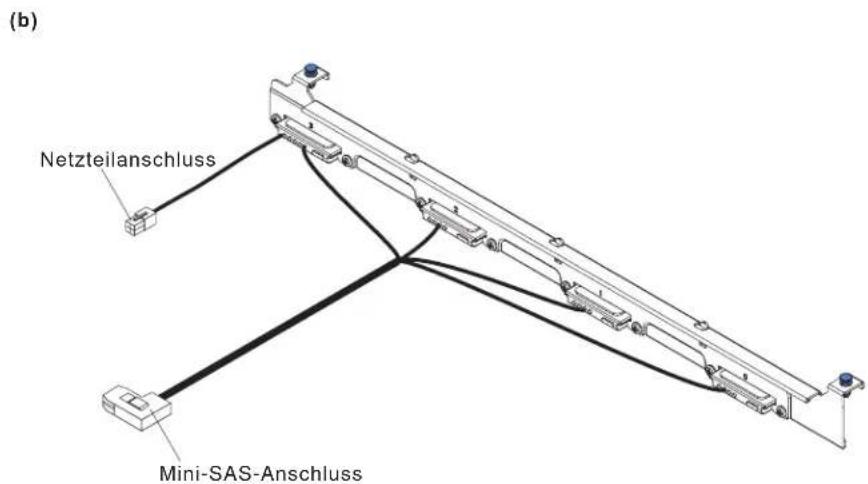
Abbildung 28. Rückwandbaugruppen für 3,5-Zoll-Simple-Swap-Festplattenlaufwerke
Gehen Sie wie folgt vor, um die Rückwandbaugruppe für 3,5-Zoll-Simple-Swap-Festplattenlaufwerke zu installieren:
Vorgehensweise
-
Entfernen Sie die Abdeckung (siehe Abschnitt „Abdeckung entfernen“ auf Seite 37).
-
Entfernen Sie ggf. die PCI-Adapterkartenbaugruppe (siehe Abschnitt „PCI-Adapterkartenbaugruppe entfernen“ auf Seite 194).
-
Richten Sie die Laschen der Rückwandbaugruppe des Laufwerks an den Steckplätzen an der Rückseite des Rückwandbaugruppengehäuses aus.

Abbildung 29. Ausrichtung der Rückwandbaugruppe für 3,5-Zoll-Simple-Swap-Festplattenlaufwerke
- Setzen Sie die Laschen der Rückwandbaugruppe des Laufwerks in die Öffnungen am Rückwandbaugruppengehäuse ein. Drehen Sie die Rückwandbaugruppe des Laufwerks vorwärts und drücken Sie die Sicherung oben auf dem Laufwerkgehäuse herunter, bis die Rückwandbaugruppe einrastet.
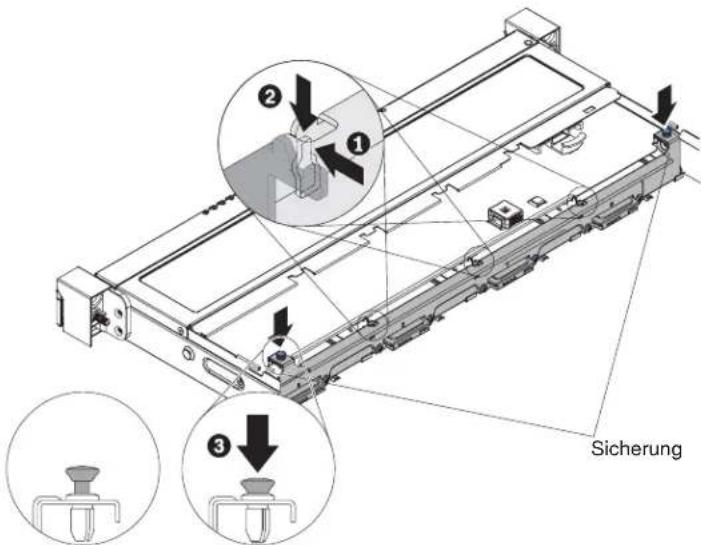
Entsperren Sperren
Abbildung 30. Installation der Rückwandbaugruppe für 3,5-Zoll-Simple-Swap-Festplattenlaufwerke
- Installieren Sie den IBM ServeRAID-SAS/SATA-Controller (siehe Abschnitt „IBM ServeRAID-SAS/SATA-Controller installieren“ auf Seite 70), bevor Sie die Kabel an die Hardware-RAID-Karte anschließen.
- Wenn Sie die Rückwandbaugruppe für 3,5-Zoll-Simple-Swap-Festplattenlaufwerke für den linksseitigen Kabelanschluss auf der PCI-Adapterkartenbau-gruppe installieren (Hardware-RAID-Karte auf der linken Seite eingesetzt), schließen Sie die Kabel wie folgt an:
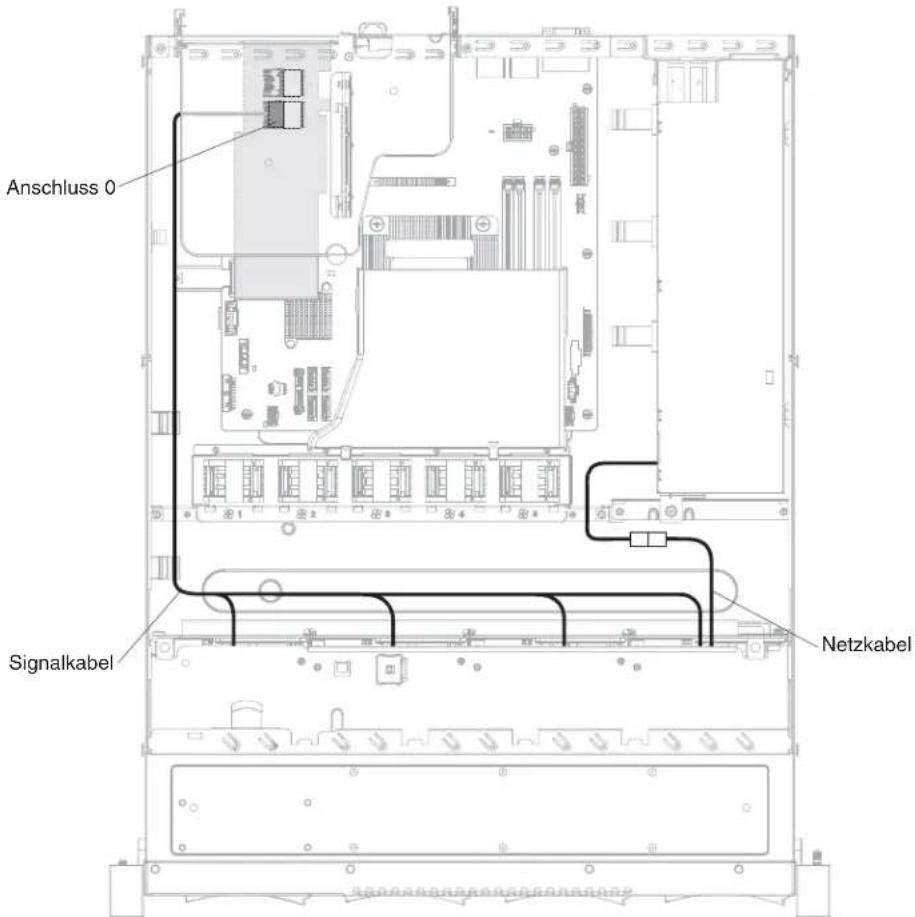
Abbildung 31. 3,5-Zoll-Simple-Swap-Festplattenlaufwerk mit Kabelanschluss für ServeRAID-SAS/SATA-Controller (Hardware-RAID-Karte auf der linken Seite eingesetzt)
- Wenn Sie die Rückwandbaugruppe für 3,5-Zoll-Simple-Swap-Festplattenlaufwerke mit einem rechtwinkligen Mini-SAS-Kabelanschluss für den rechtsseitigen Kabelanschluss auf der PCI-Adapterkartenbaugruppe installieren (Hardware-RAID-Karte auf der rechten Seite eingesetzt), schließen Sie die Kabel wie folgt an:
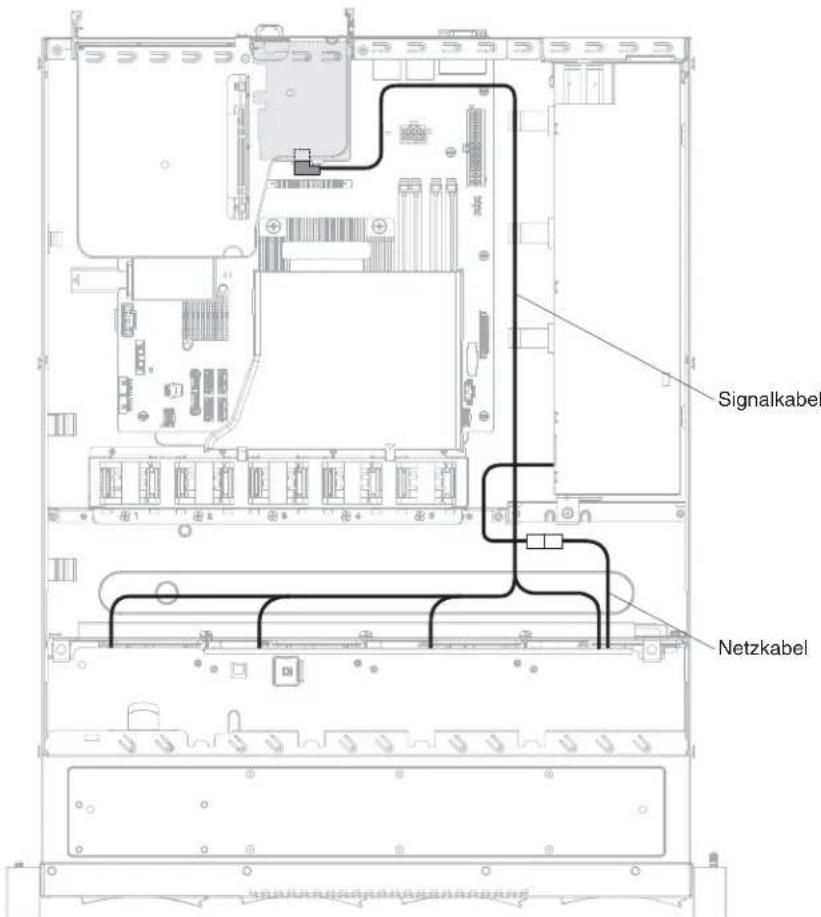
Abbildung 32. 3,5-Zoll-Simple-Swap-Festplattenlaufwerk mit Kabelanschluss für ServeRAID-SAS/SATA-Controller (Hardware-RAID-Karte auf der rechten Seite eingesetzt)
- Vergewissern Sie sich, dass die entsprechenden Kabel durch die Kabelklemmen geführt werden können.
- Installieren Sie ggf. die PCI-Adapterkartenbaugruppe erneut (siehe Abschnitt „PCI-Adapterkartenbaugruppe wieder anbringen“ auf Seite 89).
Nächste Schritte
Sie können jetzt weitere Zusatzeinrichtungen installieren. Fahren Sie andernfalls mit dem Abschnitt „Installation abschließen“ auf Seite 88 fort.
Rückwandplatine für 2,5-Zoll-Hot-Swap-Festplattenlaufwerke installieren (Aufrüstung von 4 auf 8 Festplattenlaufwerke)
Verwenden Sie diese Informationen, um die Rückwandplatine für 2,5-Zoll-Hot-Swap-Festplattenlaufwerke zu installieren (Aufrüstung von 4 auf 8 Festplattenlaufwerke).
Vorbereitende Schritte
Lesen Sie die Sicherheitsinformationen im Abschnitt „Sicherheit“ auf Seite vii und im Abschnitt „Installationsrichtlinien“ auf Seite 34.
Wenn Sie eine Zusatzeinrichtung im Server installieren, müssen Sie den Server aus dem Gehäuse herausschieben, den Server und die Peripheriegeräte ausschalten und die Netzkabel und alle externen Kabel abziehen.
Informationen zu diesem Vorgang
Im folgenden Diagramm ist der Inhalt des Bausatzes zum Aufrüsten von vier auf acht 2,5-Zoll-Hot-Swap-Festplattenlaufwerke dargestellt.

Abbildung 33. Inhalt des Bausatzes zum Aufrüsten von vier auf acht 2,5-Zoll-Hot-Swap-Festplattenlaufwerke
Gehen Sie wie folgt vor, um die Rückwandplatine für 2,5-Zoll-Hot-Swap-Festplattenlaufwerke zu installieren (Aufrüstung von 4 auf 8 Festplattenlaufwerke):
Vorgehensweise
-
Entfernen Sie die Abdeckung (siehe Abschnitt „Abdeckung entfernen“ auf Seite 37).
-
Entfernen Sie ggf. die PCI-Adapterkartenbaugruppe (siehe Abschnitt „PCI-Adapterkartenbaugruppe entfernen“ auf Seite 194).
-
Ziehen Sie das vorhandene Konfigurationskabel von der Systemplatine und von der Rückwandplatine für Festplattenlaufwerke 0 ab und legen Sie es beiseite. Bewahren Sie das vorhandene Kabel für die zukünftige Verwendung auf.
-
Schließen Sie das Netzkabel der Netzteiladapterkarte, das Y-förmige Konfigurationskabel (gekennzeichnet mit "1") und das Mini-SAS-Kabel (gekennzeichnet mit "1") an den Anschlüssen auf der Rückwandplatine für Festplattenlaufwerke "1" an. Schließen Sie das andere Ende des Mini-SAS-Kabels (gekennzeichnet mit "1") an Anschluss 1 der Hardware-RAID-Karte an.
-
Schließen Sie das Y-förmige Konfigurationskabel (gekennzeichnet mit "0") und das Mini-SAS-Kabel (gekennzeichnet mit "0") an den Anschlüssen auf der Rückwandplatine für Festplattenlaufwerke "0" an. Schließen Sie das andere Ende des Mini-SAS-Kabels (gekennzeichnet mit "0") an Anschluss 0 der Hardware-RAID-Karte an. Schließen Sie das andere Ende des Y-förmigen Konfigurationskabels an der Systemplatine an.
-
Richten Sie die Rückwandplatine an den Ausrichtungsöffnungen für die Rückwandplatine im Gehäuse aus.
-
Senken Sie die Rückwandplatine in den Steckplatz im Gehäuse ab, bis die vordere Lasche in die Verriegelungen am Gehäuse einrastet.
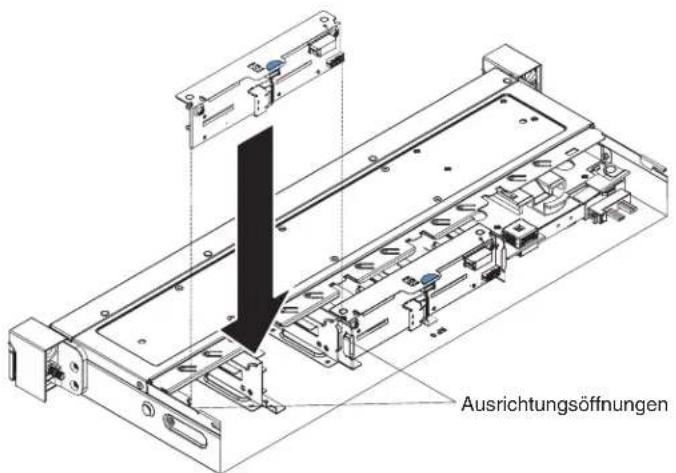
Abbildung 34. Installation der Rückwandplatine zum Aufrüsten von 4 auf 82,5-Zoll-Hot-Swap-Festplattenlaufwerke
- Installieren Sie den IBM ServeRAID-SAS/SATA-Controller (siehe Abschnitt „IBM ServeRAID-SAS/SATA-Controller installieren“ auf Seite 70), bevor Sie die Kabel an die Hardware-RAID-Karte anschließen.
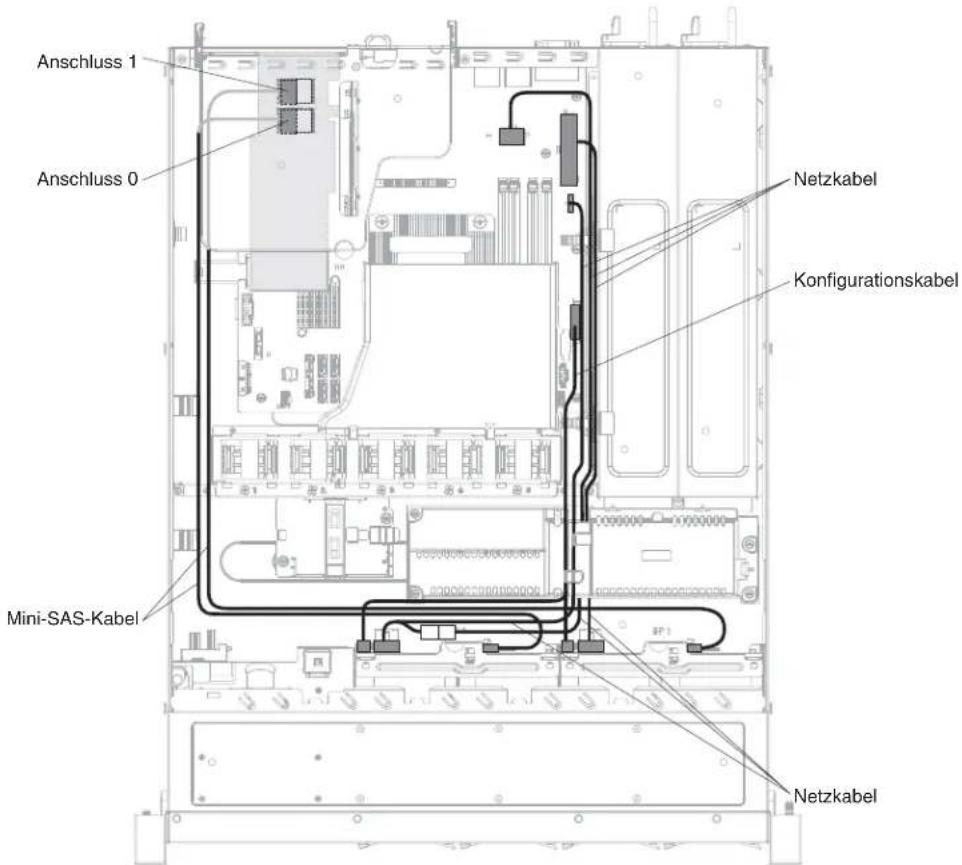
Abbildung 35. Acht 2,5-Zoll-Hot-Swap-Festplattenlaufwerke mit ServeRAID-SAS/SATA-Controller-Kabelanschluss (Hardware-RAID-Karte links eingesetzt)
- Vergewissern Sie sich, dass die entsprechenden Kabel durch die Kabelklemmen geführt werden können.
- Installieren Sie ggf. die PCI-Adapterkartenbaugruppe erneut (siehe Abschnitt „PCI-Adapterkartenbaugruppe wieder anbringen“ auf Seite 89).
Nächste Schritte
Sie können jetzt weitere Zusatzeinrichtungen installieren. Fahren Sie andernfalls mit dem Abschnitt „Installation abschließen“ auf Seite 88 fort.
Laufwerke installieren
Dieser Abschnitt erläutert die Regeln zum Installieren der Laufwerke.
Im Folgenden werden die vom Server unterstützten Festplattenlaufwerktypen beschrieben. Ferner erhalten Sie Informationen, die Sie beim Installieren von Festplattenlaufwerken beachten müssen. Eine Liste der unterstützten Festplattenlaufwerke finden Sie unter http://www.ibm.com/systems/info/x86servers/serverproven/compat/us.
- Lesen Sie zusätzlich zu den Anweisungen in diesem Kapitel die Dokumentation, die im Lieferumfang des Laufwerks enthalten ist, und befolgen Sie die dort aufgeführten Anweisungen.
- Stellen Sie sicher, dass alle Kabel und andere in der gelieferten Dokumentation angegebenen Zubehörteile vorhanden sind.
- Wählen Sie die Position aus, in der Sie das Laufwerk installieren möchten.
- Überprüfen Sie die mit dem Laufwerk gelieferten Anweisungen, um zu bestimmen, ob Sie am Laufwerk Schalter umstellen oder Brücken versetzen müssen. Wenn Sie ein SAS- oder SATA-Festplattenlaufwerk installieren, stellen Sie sicher, dass Sie die SAS- oder SATA-ID für diese Einheit festgelegt haben.
- Die Modelle mit fixiertem Netzteil können bis zu vier 2,5-Zoll- oder 3,5-Zoll-Hot-Swap/Simple-Swap-Festplattenlaufwerke unterstützen.
• Die Modelle mit redundantem Netzteil können bis zu acht 2,5-Zoll-Hot-Swap/Simple-Swap-Festplattenlaufwerke unterstützen. - Sie können die EMI-Integrität (EMI - elektromagnetische Interferenzen) und die Kühlung des Servers schützen, indem Sie alle Positionen sowie PCI- und PCI-Express-Steckplätze abdecken oder belegen. Wenn Sie ein Laufwerk, einen PCI-oder einen PCI-Express-Adapter installieren, heben Sie die EMV-Abschirmung und die Abdeckblende von der Position oder die Steckplatzabdeckung des PCI-oder PCI-Express-Adapters für den Fall auf, dass Sie die Einheit zu einem späteren Zeitpunkt entfernen.
- Eine vollständige Liste der unterstützten Zusatzeinrichtungen für den Server finden Sie unter der Adresse http://www.ibm.com/systems/info/x86servers/serverproven/compat/us.
Laufwerk-IDs
Dieser Abschnitt enthält detaillierte Informationen zu den Laufwerk-IDs.
Die jedem Laufwerk zugeordnete Laufwerk-ID ist auf die Vorderseite des Servers gedruckt. In den folgenden Abbildungen werden die Positionen der Laufwerk-IDs dargestellt. Die IDs und Laufwerkpositionsnummern sind identisch.
IDs der 2,5-Zoll-Hot-Swap-Festplattenlaufwerke
In diesem Abschnitt werden die IDs der 2,5-Zoll-Hot-Swap-Festplattenlaufwerke dargestellt.

Abbildung 36. Vorderansicht des 2,5-Zoll-Hot-Swap-Festplattenlaufwerkmodells mit vier Festplattenlaufwerken

Abbildung 37. Vorderansicht des 2,5-Zoll-Hot-Swap-Festplattenlaufwerkmodells mit acht Festplattenlaufwerken
IDs der 2,5-Zoll-Simple-Swap-Festplattenlaufwerke
In diesem Abschnitt werden die IDs der 2,5-Zoll-Simple-Swap-Festplattenlaufwerke dargestellt.

Abbildung 38. Vorderansicht des 2,5-Zoll-Simple-Swap-Festplattenlaufwerkmodells mit vier Festplattenlaufwerken
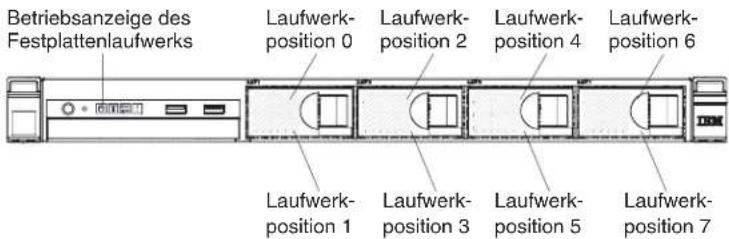
Abbildung 39. Vorderansicht des 2,5-Zoll-Simple-Swap-Festplattenlaufwerkmodells mit acht Festplattenlaufwerken
IDs der 3,5-Zoll-Hot-Swap-Festplattenlaufwerke
In diesem Abschnitt werden die IDs der 3,5-Zoll-Hot-Swap-Festplattenlaufwerke dargestellt.
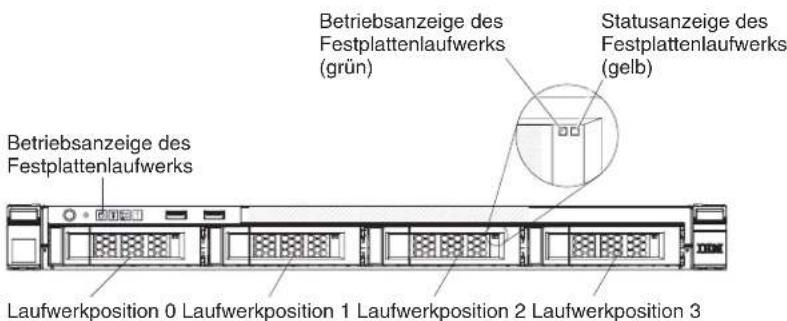
Abbildung 40. Vorderansicht des 3,5-Zoll-Hot-Swap-Festplattenlaufwerkmodells
IDs der 3,5-Zoll-Simple-Swap-Festplattenlaufwerke
In diesem Abschnitt werden die IDs der 3,5-Zoll-Simple-Swap-Festplattenlaufwerke dargestellt.

Abbildung 41. Vorderansicht des 3,5-Zoll-Simple-Swap-Festplattenlaufwerkmodells
Hot-Swap-Festplattenlaufwerk installieren
Verwenden Sie diese Informationen, um ein Hot-Swap-Festplattenlaufwerk zu installieren.
Vorbereitende Schritte
Lesen Sie die Sicherheitsinformationen im Abschnitt „Sicherheit“ auf Seite vii und im Abschnitt „Installationsrichtlinien“ auf Seite 34.
Informationen zu diesem Vorgang
Gehen Sie wie folgt vor, um ein Hot-Swap-SAS- oder Hot-Swap-SATA-Festplattenlaufwerk zu installieren:
Anmerkung: Wenn Sie nur über ein Festplattenlaufwerk verfügen, müssen Sie es in der linken Laufwerkposition installieren.
Achtung: Um eine Beschädigung der Festplattenlaufwerkanschlüsse zu vermeiden, vergewissern Sie sich, dass die Serverabdeckung in Position und vollständig geschlossen ist, wenn Sie ein Festplattenlaufwerk installieren oder entfernen.
Vorgehensweise
-
Entfernen Sie die Abdeckblende von der leeren Laufwerkposition. Bewahren Sie die Abdeckblende sorgfältig auf.
-
Berühren Sie mit der antistatischen Schutzhülle, in der sich das Laufwerk befindet, eine unlackierte Metalloberfläche am Server; nehmen Sie dann das Laufwerk aus der Schutzhülle und legen Sie es auf eine antistatische Oberfläche.
-
Installieren Sie das Festplattenlaufwerk in der Laufwerkposition:
a. Stellen Sie sicher, dass sich der Griff der Laufwerkhalterung in geöffneter Position befindet (entsperrt). b. Richten Sie das Laufwerk an den Führungsschienen in der Position aus.

Abbildung 42. Installation des 2,5-Zoll-Hot-Swap-Festplattenlaufwerks
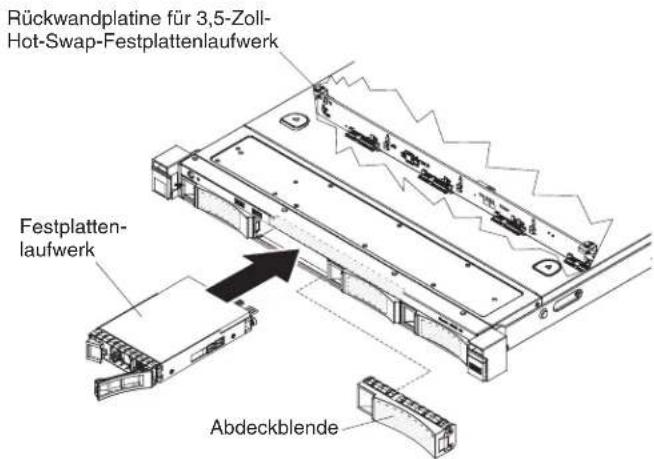
Abbildung 43. Installation des 3.5-Zoll-Hot-Swap-Festplattenlaufwerks
c. Schieben Sie das Laufwerk vorsichtig bis zum Anschlag in die Position hinein.
d. Drehen Sie den Griff für die Laufwerkhalterung in die geschlossene (gesperrte) Position.
e. Überprüfen Sie die Statusanzeige des Festplattenlaufwerks, um sicherzustellen, dass das Festplattenlaufwerk ordnungsgemäß funktioniert. Wenn die gelbe Statusanzeige für ein Festplattenlaufwerk durchgehend leuchtet, liegt bei diesem Laufwerk ein Fehler vor, und es muss ersetzt werden. Wenn die grüne Betriebsanzeige des Festplattenlaufwerks blinkt, wird gerade auf das Laufwerk zugegriffen.
Anmerkung: Wenn der Server mithilfe eines ServeRAID-Adapters für den RAID-Betrieb konfiguriert ist, müssen Sie gegebenenfalls Ihre Platteneinheiten erneut konfigurieren, nachdem Sie neue Festplattenlaufwerke installiert haben. Weitere Informationen zum RAID-Betrieb und ausführliche Anweisungen zur Verwendung des ServeRAID-Adapters finden Sie in der Dokumentation zum ServeRAID-Adapter.
- Wenn Sie zusätzliche Hot-Swap-Festplattenlaufwerke installieren möchten, tun Sie dies jetzt.
Nächste Schritte
Sie können jetzt weitere Zusatzeinrichtungen installieren. Fahren Sie andernfalls mit dem Abschnitt „Installation abschließen“ auf Seite 88 fort.
Simple-Swap-Festplattenlaufwerk installieren
Verwenden Sie diese Informationen, um ein Simple-Swap-Festplattenlaufwerk zu installieren.
Vorbereitende Schritte
Lesen Sie die Sicherheitsinformationen im Abschnitt „Sicherheit“ auf Seite vii und im Abschnitt „Installationsrichtlinien“ auf Seite 34.
Wenn Sie eine Zusatzeinrichtung im Server installieren, müssen Sie den Server aus dem Gehäuse herausschieben, den Server und die Peripheriegeräte ausschalten und die Netzkabel und alle externen Kabel abziehen.
Informationen zu diesem Vorgang
Gehen Sie wie folgt vor, um ein Simple-Swap-Festplattenlaufwerk zu installieren:
Vorgehensweise
- Entfernen Sie die Abdeckblende von der leeren Laufwerkposition.
- Berühren Sie mit der antistatischen Schutzhülle, in der sich das Laufwerk befindet, eine unlackierte Metalloberfläche am Server; nehmen Sie dann das Laufwerk aus der Schutzhülle und legen Sie es auf eine antistatische Oberfläche.
- Installieren Sie das Festplattenlaufwerk in der Laufwerkposition:
a. Fassen Sie den schwarzen Griff für die Laufwerkhalterung, schieben Sie den blauen Entriegelungshebel nach rechts und richten Sie die Laufwerkbau-gruppe an den Führungsschienen in der Position aus.

Abbildung 44. Installation eines 2,5-Zoll-Simple-Swap-Festplattenlaufwerks
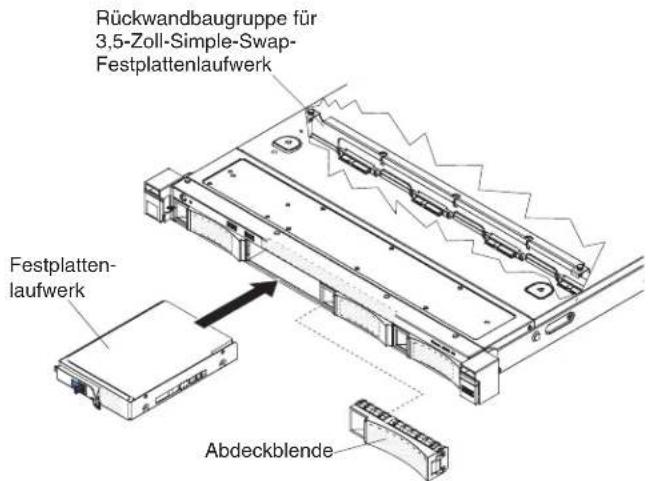
Abbildung 45. Installation eines 3,5-Zoll-Simple-Swap-Festplattenlaufwerks
b. Schieben Sie das Laufwerk vorsichtig bis zum Anschlag in die Position hinein.
-
Bringen Sie die Abdeckblende für die Laufwerkposition, die Sie zuvor entfernt haben, wieder an.
-
Wenn Sie zusätzliche Simple-Swap-Festplattenlaufwerke installieren möchten, tun Sie dies jetzt.
Nächste Schritte
Sie können jetzt weitere Zusatzeinrichtungen installieren. Fahren Sie andernfalls mit dem Abschnitt „Installation abschließen“ auf Seite 88 fort.
Optionales DVD-Laufwerk installieren
Verwenden Sie diese Informationen, um ein DVD-Laufwerk zu installieren.
Vorbereitende Schritte
Lesen Sie die Sicherheitsinformationen im Abschnitt „Sicherheit“ auf Seite vii und im Abschnitt „Installationsrichtlinien“ auf Seite 34.
Wenn Sie eine Zusatzeinrichtung im Server installieren, müssen Sie den Server aus dem Gehäuse herausschieben, den Server und die Peripheriegeräte ausschalten und die Netzkabel und alle externen Kabel abziehen.
Informationen zu diesem Vorgang
Gehen Sie wie folgt vor, um das DVD-Laufwerk zu installieren:
Vorgehensweise
-
Entfernen Sie die Abdeckung (siehe Abschnitt „Abdeckung entfernen“ auf Seite 37).
-
Entfernen Sie die Abdeckblende für das DVD-Laufwerk, falls installiert. Drücken Sie den blauen Lösehebel an der Rückseite der Abdeckblende für das DVD-Laufwerk. Halten Sie den Lösehebel gedrückt und schieben Sie die Abdeckblende für das DVD-Laufwerk aus der Laufwerkposition heraus.
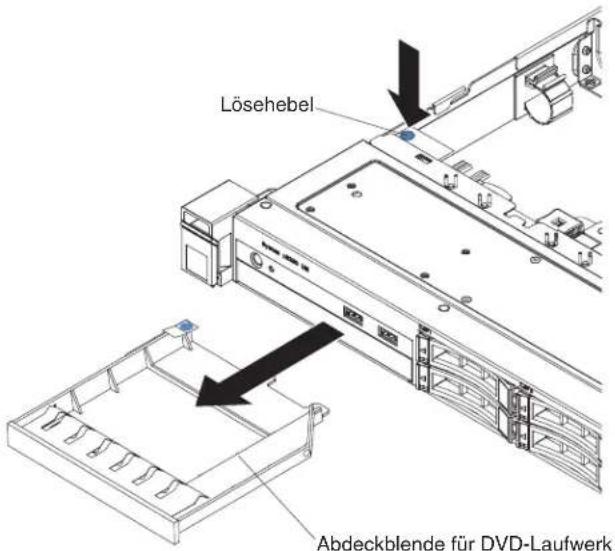
Abbildung 46. Entfernen der Abdeckblende für DVD-Laufwerk
- Entfernen Sie die Halteklammer von der Seite der Abdeckblende für die DVD-Laufwerkposition. Bewahren Sie die Abdeckblende für die DVD-Laufwerkposition für die zukünftige Verwendung auf.
Anmerkung: Wenn Sie ein optisches Laufwerk installieren, das über einen Laser verfügt, beachten Sie die folgenden Sicherheitsmaßnahmen.
Hinweis 3

Vorsicht:
Bei der Installation von Lasergeräten (wie CD-ROM-Laufwerken, DVD-Laufwerken, Einheiten mit Lichtwellenleitertechnik oder Sendern) Folgendes beachten:
• Die Abdeckungen nicht entfernen. Durch Entfernen der Abdeckungen des Lasergeräts können gefährliche Laserstrahlungen freigesetzt werden. Das Gerät enthält keine zu wartenden Teile.
• Die Bedienung des Geräts auf eine andere als die hier beschriebene Weise oder die Nichteinhaltung der hier beschriebenen Einstellungen oder Bedienschritte kann zur Freisetzung gefährlicher Laserstrahlung führen.

Gefahr
Einige Lasergeräte enthalten eine Laserdiode der Klasse 3A oder 3B. Folgendes beachten:
Laserstrahlung bei geöffneter Verkleidung. Nicht in den Strahl blicken. Keine Lupen oder Spiegel verwenden. Strahlungsbereich meiden.

- Berühren Sie mit der antistatischen Schutzhülle, in der sich das neue optische Laufwerk befindet, eine unlackierte Metalloberfläche am Server; nehmen Sie dann das neue optische Laufwerk aus der Schutzhülle und legen Sie es auf eine antistatische Oberfläche.
- Befolgen Sie die im Lieferumfang des Laufwerks enthaltenen Anweisungen, um die Brücken und Schalter einzustellen.
- Bringen Sie die Halteklammer für das Laufwerk, die Sie von der Abdeckblende für die DVD-Laufwerkposition entfernt haben, an der Seite des neuen DVD-Laufwerks an.

Abbildung 47. Installation der Halteklammer für das DVD-Laufwerk
- Richten Sie das DVD-Laufwerk in der Laufwerkposition aus und schieben Sie es hinein, bis es einrastet.
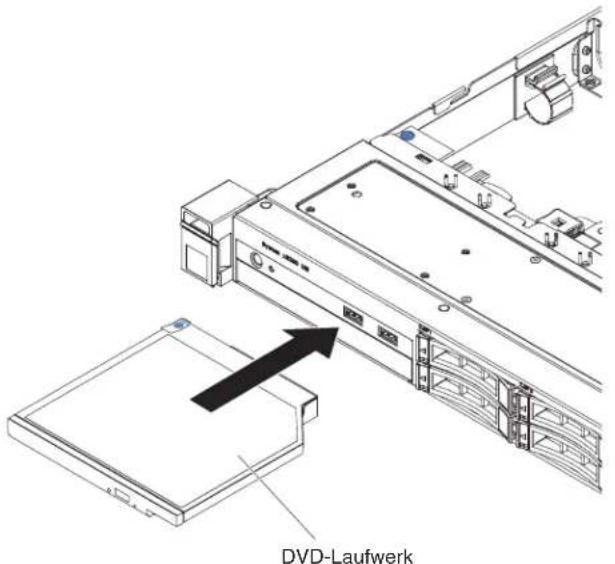
Abbildung 48. Installation des DVD-Laufwerks
Nächste Schritte
Sie können jetzt weitere Zusatzeinrichtungen installieren. Fahren Sie andernfalls mit dem Abschnitt „Installation abschließen“ auf Seite 88 fort.
Speichermodul installieren
Im Folgenden werden die vom Server unterstützten DIMM-Typen beschrieben. Ferner erhalten Sie weitere Informationen darüber, was Sie beim Installieren von DIMMs beachten müssen.
- Prüfen Sie, ob der Server das DIMM unterstützt, das Sie installieren möchten (unter http://www.ibm.com/systems/info/x86servers/serverproven/compat/us).
- Wenn Sie DIMMs installieren oder entfernen, ändern sich die Serverkonfigurationsdaten. Wenn Sie den Server erneut starten, wird eine Nachricht angezeigt, dass die Hauptspeicherkonfiguration geändert wurde. Mithilfe des Konfigurationsdienstprogramms können Sie Serverkonfigurationsdaten anzeigen. Weitere Informationen hierzu finden Sie im Abschnitt „Konfigurationsdienstprogramm verwenden“ auf Seite 101.
- Der Server unterstützt nur standardisierte, ungepufferte oder synchrone DDR3-PC3L-12800-SDRAM-DIMMs (mit einer oder zwei Speicherbänken) mit 1333 oder 1600 MHz und Fehlerkorrekturcode.
- Der Server unterstützt maximal vier ungepufferte DIMMs mit einer oder zwei Speicherbänken.
• Die maximale Betriebsgeschwindigkeit des Servers wird durch das langsamste DIMM im Server bestimmt.
- Wenn Sie ein DIMM-Paar in den DIMM-Steckplätzen 1 und 3 installieren, müssen die Größe und die Geschwindigkeit dieser beiden DIMMs übereinstimmen. Sie müssen jedoch nicht dieselbe Größe und Geschwindigkeit wie die in den DIMM-Steckplätzen 2 und 4 installierten DIMMs aufweisen.
- Sie können kompatible DIMMs verschiedener Hersteller in demselben DIMM-Paar verwenden.
• Die technischen Daten eines DDR3-DIMMs finden Sie im folgenden Format auf dem DIMM-Etikett.
• gGB eRxf PC3v-wwwwwwm-aa-bb-cc
Dabei gilt Folgendes:
- gGB steht für die Gesamtkapazität des DIMMs (z. B. 1 GB, 2 GB oder 4 GB)
-eR steht für die Anzahl der Speicherbänke
- 1R = mit einer Speicherbank
- 2R = mit zwei Speicherbänken
- 4R = mit vier Speicherbänken
- xf steht für den Aufbau der Einheit oder die Bitbreite (z. B. x4, x8 oder x16)
- x4 = 4-facher Aufbau (vier Datenleitungen pro SDRAM)
- x8 = 8-facher Aufbau
- x16 = 16-facher Aufbau
- v steht für die Versorgungsspannung (VDD) des SDRAM und der Unterstützungskomponenten
- Leer = 1,5 V angegeben
- L = 1,35 V angegeben, möglicher Betrieb mit 1,5 V
Anmerkung: "Angegebene" Werte für diese Voltzahl bedeutet, dass die Einheitenmerkmale, wie z. B. Taktung, bei dieser Voltzahl unterstützt werden. Werte im "möglichen Betrieb" bedeuten, dass die Einheiten bei dieser Voltzahl sicher betrieben werden können. Bestimmte Einheitenmerkmale, wie z. B. Taktung, werden jedoch möglicherweise nicht unterstützt. Alle Einheiten müssen die maximale DDR3-Nennspannung von 1,5 V "tolerieren". Das heißt, dass sie bei 1,5 V möglicherweise nicht funktionieren, jedoch bei dieser Spannung mit Strom versorgt werden können, ohne dass die Einheiten beschädigt werden.
- wwwww steht für die Bandbreite des DIMMs (in MB/s)
- 6400 = 6,40 GB/s (DDR3-800-SDRAMs, primärer 8-Byte-Datenbus)
- 8500 = 8,53 GB/s (DDR3-1066-SDRAMs, primärer 8-Byte-Datenbus)
- 10600 = 10,66 GB/s (DDR3-1333-SDRAMs, primärer 8-Byte-Datenbus)
- 12800 = 12,80 GB/s (DDR3-1600-SDRAMs, primärer 8-Byte-Datenbus)
- m steht für den DIMM-Typ
- E = Ungepuffertes DIMM (UDIMM) mit Fehlerkorrekturcode (x72-Bit-Moduldatenbus)
• R = Register-DIMM (RDIMM) - U = Ungepuffertes DIMM ohne Fehlerkorrekturcode (primärer x64-Bit-Datenbus)
- aa steht für die CAS-Latenzzeit im Takt der maximalen Betriebsfrequenz
- bb steht für die Änderungsstufe des JEDEC-SPD-Standards in Bezug auf Codierung und Zusätze
- cc steht für die Referenzbauartdatei für die Bauart des DIMMs
Anmerkung:
-
Den DIMM-Typ können Sie mithilfe der Beschriftung auf dem DIMM bestimmen. Die Informationen auf dem Etikett sind im Format xGB nRxx PC3v-xxxxxx-xx-xx-xx angegeben. Die Ziffer an der sechsten Ziffernstelle gibt an, ob es sich um ein DIMM mit einer Speicherbank (n=1) oder mit zwei Speicherbänken (n=2) handelt.
-
Die verwendbare Speicherkapazität reduziert sich je nach Systemkonfiguration. Eine bestimmte Speichermenge muss für die Systemressourcen reserviert bleiben. Um die Gesamtmenge des installierten Speichers und die Menge des konfigurierten Speichers anzuzeigen, führen Sie das Konfigurationsdienstprogramm aus. Weitere Informationen finden Sie im Abschnitt „Server konfigurieren“ auf Seite 96
In der folgenden Abbildung werden die Positionen der DIMM-Steckplätze auf der Systemplatine dargestellt.
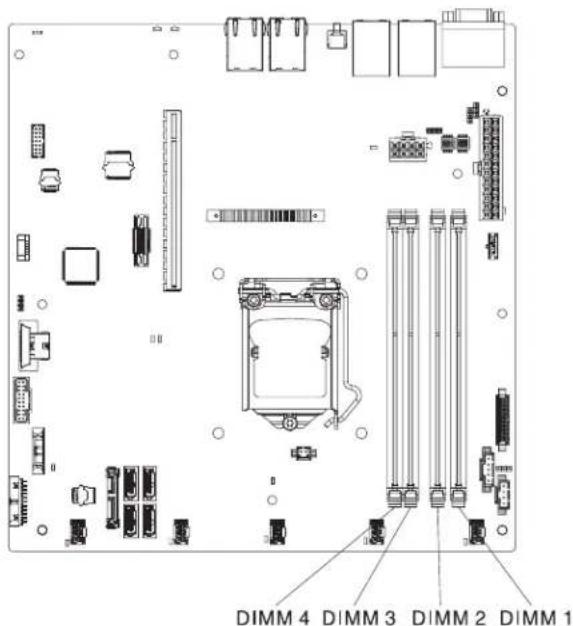
Abbildung 49. Positionen der DIMM-Steckplätze auf der Systemplatine
Die folgenden Abschnitte enthalten weitere Informationen zu ungepufferten DIMMs und zu Register-DIMMs, die Sie beachten müssen.
Ungepufferte DIMMs (UDIMMs)
Die folgenden Anmerkungen enthalten Informationen, die Sie bei der Installation von UDIMMs beachten müssen.
• Die Speicherkanäle werden mit der langsamsten gemeinsamen Frequenz der installierten DIMMs ausgeführt.
- Für den Server gibt es UDIMM-Zusatzeinrichtungen mit 1 GB, 2 GB, 4 GB und 8 GB (falls verfügbar).
- Der Server unterstützt bis zu zwei UDIMMs mit einer oder zwei Speicherbärken pro Kanal.
- In der folgenden Tabelle ist die unterstützte UDIMM-Belegung aufgelistet.
Tabelle 5. Unterstützte UDIMM-Belegung pro Kanal
| DIMM-Steck-plätze pro Kanal | Installierte DIMMs in je-dem Kanal DIMM-Typ | DIMM-Geschwindigkeit | Bestückung pro DIMM (beliebige Kombination) | |
| 2 1 DDR3-ECC | ungepuffert | 1600 mit zwei | Speicherbänken | |
Tabelle 5. Unterstützte UDIMM-Belegung pro Kanal (Forts.)
| DIMM-Steck-plätze pro Kanal | Installierte DIMMs in je-dem Kanal DIMM | Typ | DIMM-Geschwindigkeit | Bestückung pro DIMM (beliebige Kombination) |
| 2 2 DDR3-ECC | ungepuffert | 1600 mit zwei | Speicherbänken |
- In der folgenden Tabelle ist die maximale DIMM-Belegung für UDIMMs mit Speicherbänken aufgelistet.
Tabelle 6. Maximale Speicherbelegung für UDIMMs mit Speicherbänken (je nach Modell)
| Anzahl von UDIMMs DIMM-Typ | Größe Gesamtspeicher | ||
| 4 UDIMMs mit zwei | Speicherbänken | 4 G B 1 6 G B | |
| 4 UDIMMs mit zwei | Speicherbänken | 8 G B 3 2 G B |
- In der folgenden Tabelle ist die Belegungsregel für UDIMM-Speicher aufgeführt, mit der Sie die Systemleistung optimieren.
Tabelle 7. Regel für die UDIMM-Bestückung
| DIMM-Steckplatz 1 DIMM-Steckplatz 2 DIMM-Steckplatz 3 DIMM-Steckplatz 4 | |||
| Belegt Frei | Belegt Frei | ||
| Belegt Belegt Belegt Belegt | |||
DIMM installieren
Verwenden Sie diese Informationen, um ein DIMM zu installieren.
Vorbereitende Schritte
Lesen Sie die Sicherheitsinformationen im Abschnitt „Sicherheit“ auf Seite vii und im Abschnitt „Installationsrichtlinien“ auf Seite 34.
Wenn Sie eine Zusatzeinrichtung im Server installieren, müssen Sie den Server aus dem Gehäuse herausschieben, den Server und die Peripheriegeräte ausschalten und die Netzkabel und alle externen Kabel abziehen.
Achtung: Wenn interne Serverkomponenten bei eingeschaltetem Server elektrostatisch geladen werden, wird der Server möglicherweise gestoppt und es kann zu Datenverlust kommen. Um dies zu verhindern, sollten Sie immer ein Antistatikarmband oder ein anderes Erdungssystem verwenden, wenn Sie am eingeschalteten Server arbeiten.
Informationen zu diesem Vorgang
In der folgenden Abbildung werden die Positionen der DIMM-Steckplätze auf der Systemplatine dargestellt.

Abbildung 50. Positionen der DIMM-Steckplätze auf der Systemplatine
Gehen Sie wie folgt vor, um ein DIMM zu installieren:
Vorgehensweise
-
Entfernen Sie die Abdeckung (siehe Abschnitt „Abdeckung entfernen“ auf Seite 37).
-
Stellen Sie fest, wo sich die DIMM-Steckplätze auf der Systemplatine befinden. Bestimmen Sie, in welchen Steckplätzen Sie die DIMMs installieren. Installieren Sie die DIMMs in der Reihenfolge, die in der folgenden Tabelle angegeben ist.
Tabelle 8. DIMM-Installationsreihenfolge
| Anzahl von DIMMs Installationsreihenfolge | (Steckplätze) |
| Erstes DIMM-Paar 1,3 | |
| Zweites DIMM-Paar 2,4 |
- Öffnen Sie die Halteklammer an beiden Enden des DIMM-Steckplatzes.
Achtung: Öffnen und schließen Sie die Halteklammern vorsichtig, um das Abbrechen der Klammern oder eine Beschädigung der DIMM-Steckplätze zu vermeiden.

Abbildung 51. Installation eines DIMMs
-
Berühren Sie mit der antistatischen Schutzhülle, in der sich das DIMM befindet eine unlackierte Metalloberfläche an der Außenseite des Servers. Nehmen Sie dann das DIMM aus der Schutzhülle.
-
Richten Sie das DIMM so aus, dass der Ausrichtungssteckplatz richtig an der Ausrichtungslasche ausgerichtet ist.
-
Setzen Sie das DIMM in den Steckplatz ein, indem Sie die Kanten des DIMMs an den Vertiefungen an den Enden des DIMM-Steckplatzes ausrichten.
-
Drücken Sie das DIMM an beiden Enden gleichzeitig fest und gerade nach unten in den Steckplatz. Wenn das DIMM ordnungsgemäß im Steckplatz installiert ist, rasten die Halteklammern hörbar in die gesperrte Position ein.
Anmerkung: Wenn zwischen dem DIMM und den Halteklammern eine Lücke bleibt, wurde das DIMM nicht richtig eingesetzt. Öffnen Sie in diesem Fall die Halteklammern, entfernen Sie das DIMM, und setzen Sie es erneut ein.
Nächste Schritte
Sie können jetzt weitere Zusatzeinrichtungen installieren. Fahren Sie andernfalls mit dem Abschnitt „Installation abschließen“ auf Seite 88 fort.
Adapter installieren
Verwenden Sie diese Informationen, um einen Adapter zu installieren.
Vorbereitende Schritte
Im Folgenden werden die vom Server unterstützten Adaptertypen beschrieben. Ferner erhalten Sie Informationen darüber, was Sie beim Installieren von Adaptern beachten müssen:
- Unter der Adresse http://www.ibm.com/systems/info/x86servers/serverproven/compat/us können Sie prüfen, ob der zu installierende Adapter vom Server unterstützt wird.
- Lesen Sie zusätzlich zu den in diesem Abschnitt enthaltenen Anweisungen die Dokumentation, die im Lieferumfang des Adapters enthalten ist, und folgen Sie den dort beschriebenen Anweisungen.
- Die Adaptersteckplätze befinden sich auf der PCI-Adapterkartenbaugruppe. Sie müssen zuerst die PCI-Adapterkartenbaugruppe entfernen, um auf die Adaptersteckplätze zuzugreifen.
• Die Erweiterungssteckplätze auf der PCI-Adapterkartenbaugruppe unterstützen die verschiedenen Formfaktoren der nicht Hot-Plug-fähigen Adapter wie folgt:
- PCI-Steckplatz 1: Für ServeRAID-H1110-SAS/SATA-Controller vorgesehen
- PCI-Steckplatz 2: Unterstützt einen kurzen PCI-Express-Gen3-x8-Adapter in Standardhöhe
Steckplatz 2, PCIe Gen3 x8 (8, 4, 1)
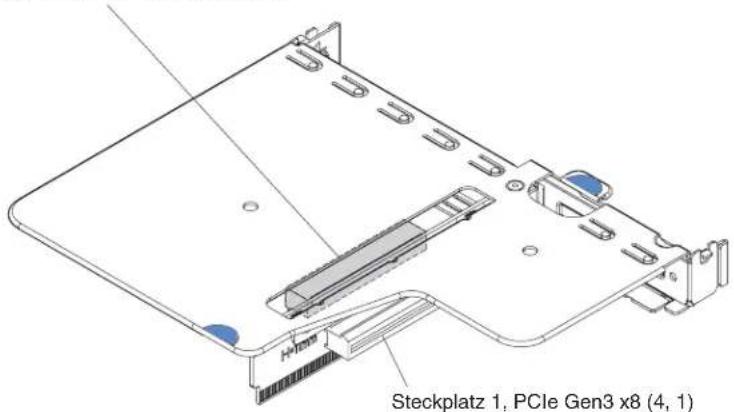
Abbildung 52. PCI-Adapterkartenbaugruppe
Lesen Sie die Sicherheitsinformationen im Abschnitt „Sicherheit“ auf Seite vii und im Abschnitt „Installationsrichtlinien“ auf Seite 34.
Wenn Sie eine Zusatzeinrichtung im Server installieren, müssen Sie den Server aus dem Gehäuse herausschieben, den Server und die Peripheriegeräte ausschalten und die Netzkabel und alle externen Kabel abziehen.
Informationen zu diesem Vorgang
Gehen Sie wie folgt vor, um einen Adapter zu installieren:
Vorgehensweise
-
Entfernen Sie die Abdeckung (siehe Abschnitt „Abdeckung entfernen“ auf Seite 37).
-
Entfernen Sie die PCI-Adapterkartenbaugruppe (siehe Abschnitt „PCI-Adapter-kartenbaugruppe entfernen“ auf Seite 194).
-
Berühren Sie mit der antistatischen Schutzhülle, in der der Adapter enthalten ist, eine unlackierte Metalloberfläche am Server. Nehmen Sie anschließend den Adapter aus der Schutzhülle.
-
Legen Sie den Adapter mit der Komponentenseite nach oben auf einer ebenen, antistatischen Fläche ab und legen Sie ggf. alle Brückenpositionen oder Schaltereinstellungen gemäß den Herstelleranweisungen fest.
-
Entfernen Sie die Abdeckblende für den Erweiterungssteckplatz von der PCI-Adapterkartenbaugruppe und bewahren Sie sie zur späteren Verwendung sorgfältig auf.
-
Richten Sie den goldenen Kontakt am Adapter am Steckplatz auf der PCI-Adapterkartenbaugruppe aus und setzen Sie dann den Adapter in die PCI-Adapterkartenbaugruppe ein. Drücken Sie den Rand des Anschlusses fest in die PCI-Adapterkartenbaugruppe hinein. Stellen Sie sicher, dass der Adapter fest auf der PCI-Adapterkartenbaugruppe installiert ist.
Wichtig: Stellen Sie sicher, dass die Lasche an der Abdeckblende für den Erweiterungssteckplatz in die U-förmige Öffnung an der Adapterhalterung aus Metall greift.

Abbildung 53. Installation des Adapters
- Installieren Sie die Adapterkartenbaugruppe (siehe Abschnitt „PCI-Adapterkartenbaugruppe wieder anbringen“ auf Seite 89).
Achtung: Wenn Sie einen Adapter installieren, stellen Sie sicher, dass der Adapter ordnungsgemäß in die PCI-Adapterkartenbaugruppe eingesetzt ist und dass die PCI-Adapterkartenbaugruppe sicher im Adapterkartenanschluss auf der Systemplatine sitzt, bevor Sie den Server einschalten. Ein nicht ordnungsgemäß eingesetzter Adapter kann Schäden an der Systemplatine, an der PCI-Adapterkartenbaugruppe oder am Adapter verursachen.
Nächste Schritte
Sie können jetzt weitere Zusatzeinrichtungen installieren. Fahren Sie andernfalls mit dem Abschnitt „Installation abschließen“ auf Seite 88 fort.
Anmerkung: Wenn der Server für RAID-Betrieb über einen optionalen ServeRAID-Adapter konfiguriert ist, müssen Sie möglicherweise die Platteneinheiten nach der Installation eines Adapters neu konfigurieren. Weitere Informationen zum RAID-Betrieb sowie ausführliche Anweisungen zur Verwendung des ServeRAID-Managers finden Sie in der Dokumentation zu ServeRAID auf der IBM ServerRAID Support-CD.
IBM ServeRAID-SAS/SATA-Controller installieren
Verwenden Sie diese Informationen, um einen IBM ServeRAID-SAS/SATA-Control-ler zu installieren.
Vorbereitende Schritte
Die entsprechenden Konfigurationsdaten finden Sie in der ServeRAID-SAS/SATA-Controller-Dokumentation unter http://www.ibm.com/supportporta.
Wichtig: Um sicherzustellen, dass Ihre ServeRAID-SAS/SATA-Controller ordnungsgemäß auf UEFI-basierten Servern funktionieren, stellen Sie sicher, dass die Firmware des ServeRAID-SAS/SATA-Controllers und die unterstützenden Einheitentreiber auf die neueste Version aktualisiert wurden.
Lesen Sie die Sicherheitsinformationen im Abschnitt „Sicherheit“ auf Seite vii und im Abschnitt „Installationsrichtlinien“ auf Seite 34.
Wenn Sie eine Zusatzeinrichtung im Server installieren, müssen Sie den Server aus dem Gehäuse herausschieben, den Server und die Peripheriegeräte ausschalten und die Netzkabel und alle externen Kabel abziehen.
Anmerkung: In diesem Dokument wird der IBM ServeRAID-SAS/SATA-Controller oftmals einfach als SAS/SATA-Adapter oder ServeRAID-Adapter bezeichnet.
Informationen zu diesem Vorgang
Gehen Sie wie folgt vor, um einen IBM ServeRAID-SAS/SATA-Controller zu installieren:
Vorgehensweise
-
Entfernen Sie die Abdeckung (siehe Abschnitt „Abdeckung entfernen“ auf Seite 37).
-
Entfernen Sie die PCI-Adapterkartenbaugruppe (siehe Abschnitt „PCI-Adapter-kartenbaugruppe entfernen“ auf Seite 194).
-
Entfernen Sie die Abdeckblende für den Erweiterungssteckplatz von dem entsprechenden Steckplatz und bewahren Sie sie für eine spätere Verwendung auf. Achtung: Abdeckblenden für PCI-Erweiterungssteckplätze müssen an allen freien Steckplätzen installiert sein. Dadurch werden die Standardwerte für elektromagnetische Strahlung des Servers eingehalten und eine ordnungsgemäße Kühlung der Serverkomponenten sichergestellt.

Abbildung 54. Installation des ServeRAID-SAS/SATA-Controllers
- Berühren Sie mit der antistatischen Schutzhülle, in der der neue ServeRAID-SAS/SATA-Controller enthalten ist, eine unlackierte Fläche an der Außenseite des Servers. Fassen Sie anschließend den ServeRAID-SAS/SATA-Controller an der oberen Kante oder den oberen Ecken an und entfernen Sie ihn aus der Schutzhülle.
- Schließen Sie das Signalkabel, das an der Rückwandbaugruppe/Rückwandplatine des Laufwerks angebracht ist, an den ServeRAID-SAS/SATA-Controller an.
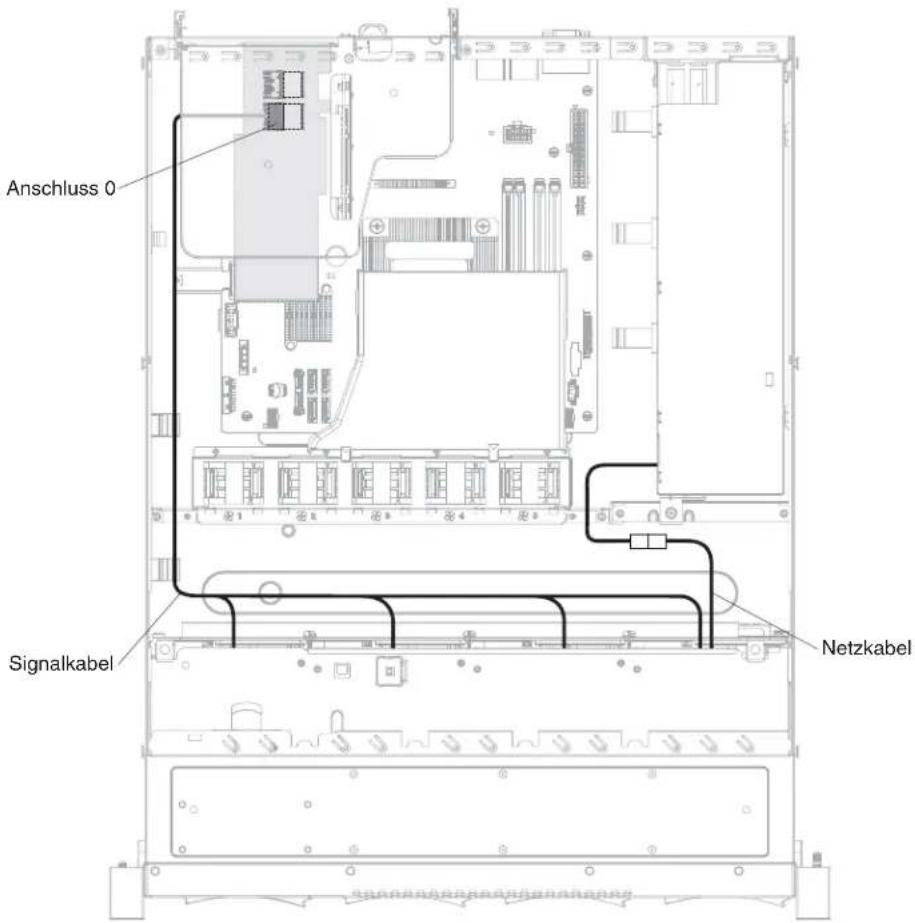
Abbildung 55. Anschluss des ServeRAID-SAS/SATA-Controller-Signalkabels bei Simple-Swap-Festplattenlaufwerkmodellen (Anschluss am linken PCI-Modul)
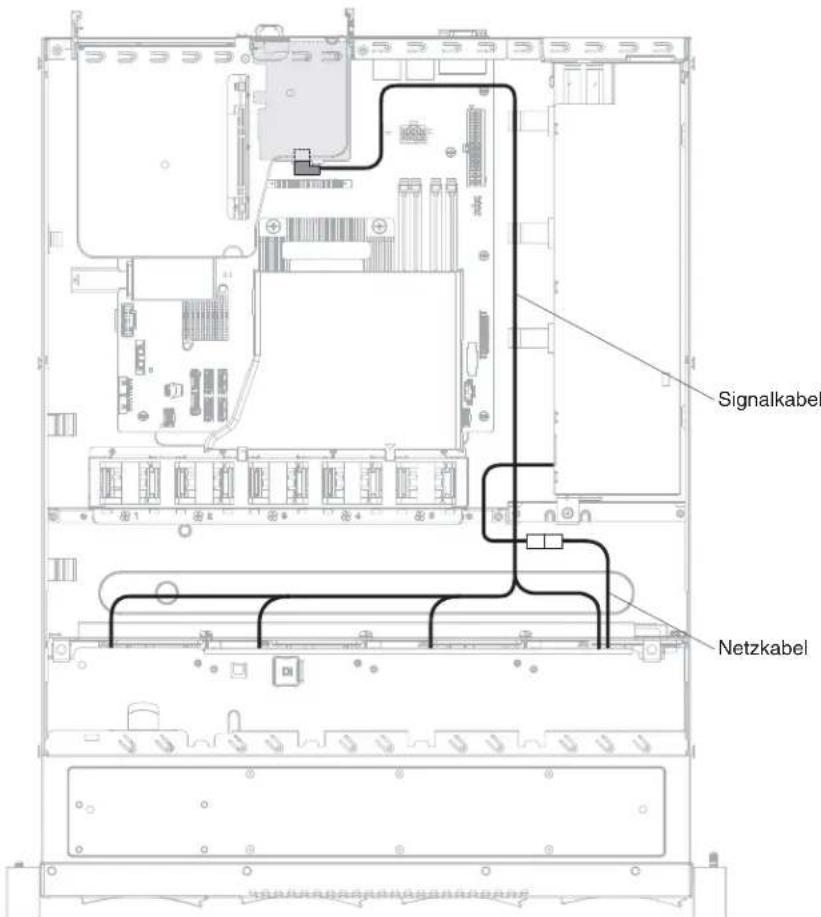
Abbildung 56. Anschluss des ServeRAID-SAS/SATA-Controller-Signalkabels bei Simple-Swap-Festplattenlaufwerkmodellen (Anschluss am rechten PCI-Modul)
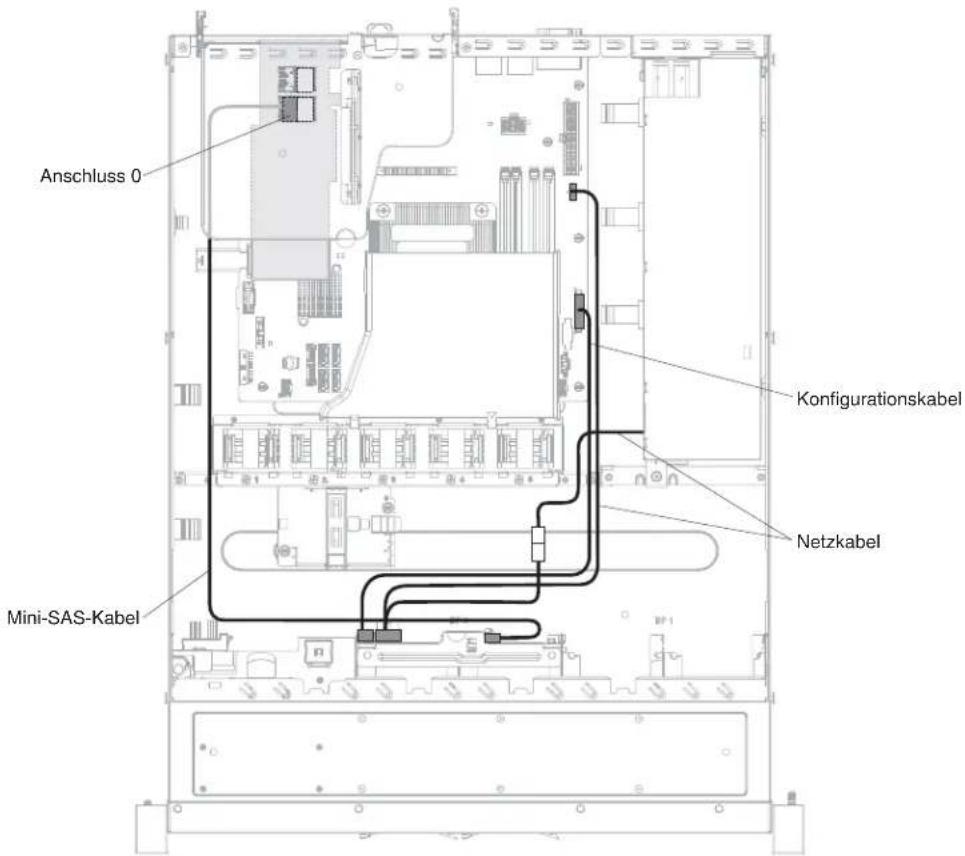
Abbildung 57. Anschluss des ServeRAID-SAS/SATA-Controller-Signalkabels bei Hot-Swap-Festplattenlaufwerkmodellen (Anschluss am linken PCI-Modul)

Abbildung 58. Anschluss des ServeRAID-SAS/SATA-Controller-Signalkabels bei Hot-Swap-Festplattenlaufwerkmodellen (Anschluss am rechten PCI-Modul)

Abbildung 59. Anschluss des ServeRAID-SAS/SATA-Controller-Signalkabels bei Hot-Swap-Festplattenlaufwerkmodellen (Anschluss am linken PCI-Modul mit zwei Rückwandplatinen)
-
Vergewissern Sie sich, dass die entsprechenden Kabel durch die Kabelklemmen geführt werden können.
-
Richten Sie den ServeRAID-SAS/SATA-Controller so aus, dass die Aussparungen richtig am Anschluss der PCI-Adapterkartenbaugruppe ausgerichtet sind.
-
Setzen Sie den ServeRAID-SAS/SATA-Controller so in den Steckplatz auf der PCI-Adapterkartenbaugruppe ein, dass er fest sitzt.
Achtung: Wird der Controller nicht ordnungsgemäß eingesetzt, kann dies zu einer Beschädigung des Servers oder des ServeRAID-SAS/SATA-Controllers führen.
- Installieren Sie die Adapterkartenbaugruppe (siehe Abschnitt „PCI-Adapterkartenbaugruppe wieder anbringen“ auf Seite 89).
Nächste Schritte
Sie können jetzt weitere Zusatzeinrichtungen installieren. Fahren Sie andernfalls mit dem Abschnitt „Installation abschließen“ auf Seite 88 fort.
Anmerkung: Beim Neustart des Servers werden Sie aufgefordert, die vorhandene RAID-Konfiguration in den neuen ServeRAID-SAS/SATA-Controller zu importieren.
Optionales ServeRAID-SAS/SATA-Controller-Speichermodul installieren
Verwenden Sie diese Informationen, um ein optionales ServeRAID-SAS/SATA-Controller-Speichermodul zu installieren.
Vorbereitende Schritte
Lesen Sie die Sicherheitsinformationen im Abschnitt „Sicherheit“ auf Seite vii und im Abschnitt „Installationsrichtlinien“ auf Seite 34.
Wenn Sie eine Zusatzeinrichtung im Server installieren, müssen Sie den Server aus dem Gehäuse herausschieben, den Server und die Peripheriegeräte ausschalten und die Netzkabel und alle externen Kabel abziehen.
Anmerkung: In diesem Dokument wird der IBM ServeRAID-SAS/SATA-Controller oftmals einfach als SAS/SATA-Adapter oder ServeRAID-Adapter bezeichnet.
Informationen zu diesem Vorgang
Gehen Sie wie folgt vor, um ein optionales ServeRAID-SAS/SATA-Controller-Speichermodul zu installieren:
Vorgehensweise
- Entfernen Sie die Abdeckung (siehe Abschnitt „Abdeckung entfernen“ auf Seite 37).
- Entfernen Sie die PCI-Adapterkartenbaugruppe (siehe Abschnitt „PCI-Adapter-kartenbaugruppe entfernen“ auf Seite 194).
- Entfernen Sie ggf. den ServeRAID-Controller (siehe Abschnitt „IBM ServeRAID-SAS/SATA-Controller entfernen“ auf Seite 225).
- Berühren Sie mit der antistatischen Schutzhülle, in der die Speicherkarte enthalten ist, eine unlackierte Metalloberfläche am Server. Nehmen Sie anschließend die Speicherkarte aus der Schutzhülle.
- Richten Sie das Speichermodul am Anschluss am ServeRAID-SAS/SATA-Controller aus und drücken Sie es in den Anschluss, bis es fest in seiner Position sitzt.

Abbildung 60. Installation des ServeRAID-SAS/SATA-Controller-Speichermoduls
- Installieren Sie den ServeRAID-SAS/SATA-Controller erneut (siehe Abschnitt „IBM ServeRAID-SAS/SATA-Controller installieren“ auf Seite 70).
- Installieren Sie die PCI-Adapterkartenbaugruppe erneut (siehe Abschnitt „PCI-Adapterkartenbaugruppe wieder anbringen“ auf Seite 89)
Nächste Schritte
Sie können jetzt weitere Zusatzeinrichtungen installieren. Fahren Sie andernfalls mit dem Abschnitt „Installation abschließen“ auf Seite 88 fort.
RAID-Adapterbatterie oder Flash-Stromversorgungsmodul installieren
Verwenden Sie diese Informationen, um eine RAID-Adapterbatterie oder ein Flash-Stromversorgungsmodul im Server zu installieren.
Vorbereitende Schritte
Wenn Sie einen RAID-Adapter installieren, der mit Batterien oder Flash-Stromversorgungsmodulen geliefert wird, müssen die Batterien oder Flash-Stromversorgungsmodule manchmal an einer anderen Position im Server installiert werden, um eine Überhitzung der Batterien oder Flash-Stromversorgungsmodule zu vermeiden. Je nach Servermodell muss eine ferne Batterie in der Nähe des Gehäuses für das optische Laufwerk oder in der Nähe der Rückwandplatine installiert werden.
Anmerkung: RAID-Adapterbatterien oder Flash-Stromversorgungsmodule werden nur in den 2,5-Zoll-Modellen unterstützt.
Lesen Sie die Sicherheitsinformationen im Abschnitt „Sicherheit“ auf Seite vii und im Abschnitt „Installationsrichtlinien“ auf Seite 34.
Wenn Sie eine Zusatzeinrichtung im Server installieren, müssen Sie den Server aus dem Gehäuse herausschieben, den Server und die Peripheriegeräte ausschalten und die Netzkabel und alle externen Kabel abziehen.
Informationen zu diesem Vorgang
Gehen Sie wie folgt vor, um eine RAID-Adapterbatterie oder ein Flash-Stromversorgungsmodul im Server zu installieren:
Vorgehensweise
- Entfernen Sie die Abdeckung (siehe Abschnitt „Abdeckung entfernen“ auf Seite 37).
- Entfernen Sie die PCI-Adapterkartenbaugruppe (siehe Abschnitt „PCI-Adapter-kartenbaugruppe entfernen“ auf Seite 194).
- Installieren Sie den ServeRAID-Adapter in der PCI-Adapterkartenbaugruppe (siehe Abschnitt „IBM ServeRAID-SAS/SATA-Controller installieren“ auf Seite 70).
- Schließen Sie ein Ende des Kabels an den Anschluss an.
- Vergewissern Sie sich, dass die entsprechenden Kabel durch die Kabelklemmen geführt werden können.

Abbildung 61. Kabelanschluss ab RAID-Adapterbatterie oder Flash-Stromversorgungsmodul
Achtung: Stellen Sie sicher, dass das Kabel nicht eingeklemmt ist und dass es keine Anschlüsse abdeckt oder den Zugriff auf Komponenten auf der Systemplatine verhindert.
-
Entfernen Sie alle Kabel, die über der Halterung verlaufen oder diese blockieren, bevor Sie die Halterung öffnen.
-
Gehen Sie wie folgt vor, um die Batterie oder das Flash-Stromversorgungsmodul zu installieren:
a. Entfernen Sie die Halterung.
b. Entriegeln Sie die Halteklammer in die offene Position.
c. Richten Sie den Kabelanschluss am Steckplatz an der Halterung aus. Setzen Sie die Batterie oder das Flash-Stromversorgungsmodul in die Halterung ein und stellen Sie sicher, dass die Batterie oder das Flash-Stromversorgungsmodul fest in der Halterung einrastet.
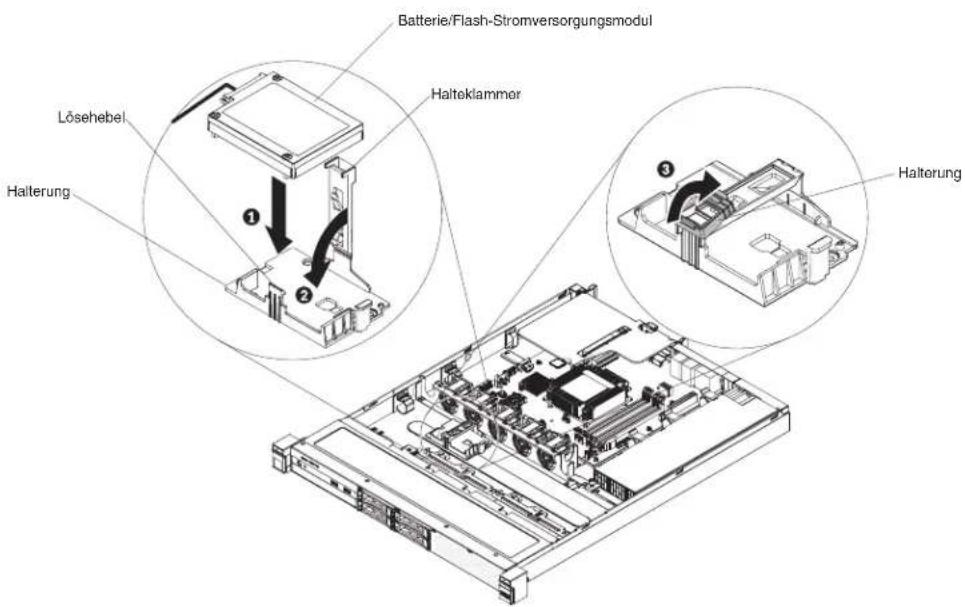
Abbildung 62. Installation der RAID-Adapterbatterie oder des Flash-Stromversorgungsmoduls
Anmerkung: Die Positionierung der fernen Batterie bzw. des fernen Flash-Stromversorgungsmoduls hängt vom Typ der von Ihnen installierten Batterien oder Flash-Stromversorgungsmodule ab.
d. Schließen Sie das andere Ende des Kabels an den Kabelanschluss der Batterie oder des Flash-Stromversorgungsmoduls an.
e. Drücken Sie die Halteklammer nach unten, bis sie einrastet, um die Batterie oder das Flash-Stromversorgungsmodul sicher zu befestigen.
f. Installieren Sie die Halterung.
- Installieren Sie die PCI-Adapterkartenbaugruppe erneut (siehe Abschnitt „PCI-Adapterkartenbaugruppe wieder anbringen“ auf Seite 89)
Nächste Schritte
Sie können jetzt weitere Zusatzeinrichtungen installieren. Fahren Sie andernfalls mit dem Abschnitt „Installation abschließen“ auf Seite 88 fort.
Integrierte USB-Hypervisor-Flash-Einheit installieren
Verwenden Sie diese Informationen, um eine integrierte USB-Hypervisor-Flash-Einheit zu installieren.
Vorbereitende Schritte
Lesen Sie die Sicherheitsinformationen im Abschnitt „Sicherheit“ auf Seite vii und im Abschnitt „Installationsrichtlinien“ auf Seite 34.
Wenn Sie eine Serverkomponente im Server ersetzen, müssen Sie den Server aus dem Gehäuse herausschieben, den Server und die Peripheriegeräte ausschalten und die Netzkabel und alle externen Kabel abziehen.
Informationen zu diesem Vorgang
Gehen Sie wie folgt vor, um eine Hypervisor-Flash-Einheit zu installieren:
Vorgehensweise
- Entfernen Sie die Abdeckung (siehe Abschnitt „Abdeckung entfernen“ auf Seite 37).
- Entfernen Sie die PCI-Adapterkartenbaugruppe (siehe Abschnitt „PCI-Adapter-kartenbaugruppe entfernen“ auf Seite 194).
- Stellen Sie fest, wo sich der Anschluss für die integrierte USB-Hypervisor-Flash-Einheit auf der Systemplatine befindet.

Abbildung 63. Position des Anschlusses für die integrierte USB-Hypervisor-Flash-Einheit
- Richten Sie die USB-Flash-Einheit am Anschluss auf der Systemplatine aus und drücken Sie sie in den Anschluss, bis sie fest in ihrer Position sitzt.
- Schieben Sie die Verriegelung am Anschluss der Flash-Einheit in die gesperrte Position, bis sie fest sitzt.
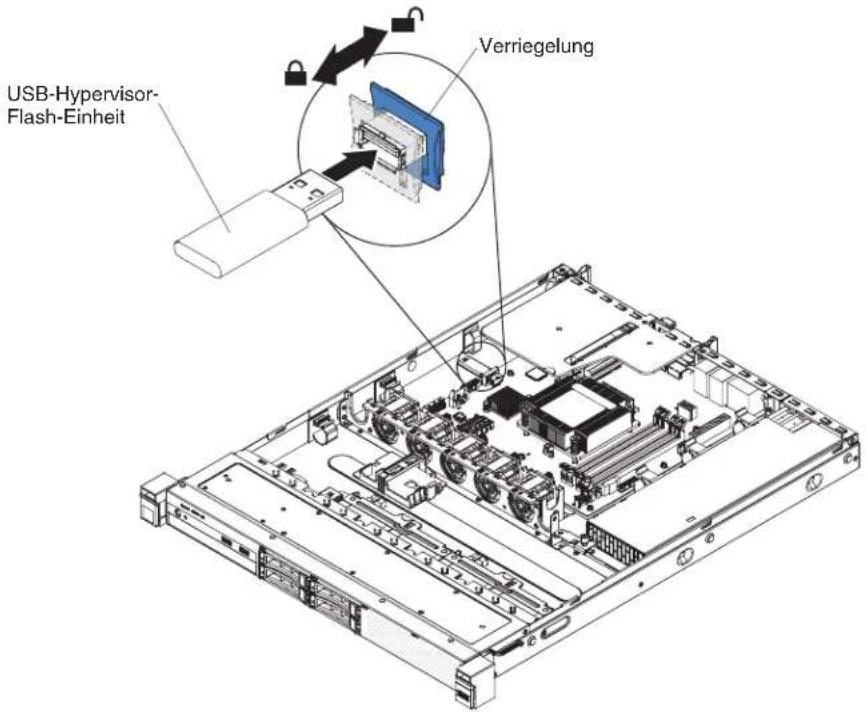
Abbildung 64. Installation der integrierten USB-Hypervisor-Flash-Einheit
- Installieren Sie die PCI-Adapterkartenbaugruppe erneut (siehe Abschnitt „PCI-Adapterkartenbaugruppe wieder anbringen“ auf Seite 89).
Nächste Schritte
Sie können jetzt weitere Zusatzeinrichtungen installieren. Fahren Sie andernfalls mit dem Abschnitt „Installation abschließen“ auf Seite 88 fort.
Hot-Swap-Netzteil installieren
Verwenden Sie die Informationen, um ein Hot-Swap-Netzteil zu installieren.
Vorbereitende Schritte
Im Folgenden werden die vom Server unterstützten Netzteile beschrieben. Ferner erhalten Sie Informationen, die Sie beim Installieren von Netzteilen beachten müssen.
- Je nach Servermodell wird der Server standardmäßig mit einem 460-Watt-Hot-Swap-Netzteil geliefert. Zur Redundanzunterstützung müssen Sie ein zusätzliches Hot-Swap-Netzteil installieren, wenn noch keines in Ihrem Modell installiert ist.
- Stellen Sie sicher, dass die Einheiten, die Sie installieren möchten, unterstützt werden. Eine Liste der unterstützten Zusatzeinrichtungen für den Server finden. Sie unter http://www.ibm.com/systems/info/x86servers/serverproven/compat/us.
Hinweis 5

Vorsicht:
Mit dem Netzschalter an der Einheit und am Netzteil wird die Stromversorgung für die Einheit nicht unterbrochen. Die Einheit kann auch mit mehreren Netzkabeln ausgestattet sein. Um die Stromversorgung für die Einheit vollständig zu unterbrechen, müssen alle zum Gerät führenden Netzkabel vom Netz getrennt werden.
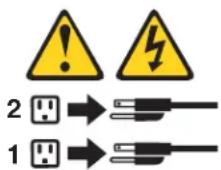
Hinweis 8

Vorsicht:
Die Abdeckung des Netzteils oder einer Komponente, die mit dem folgenden Etikett versehen ist, darf niemals entfernt werden.
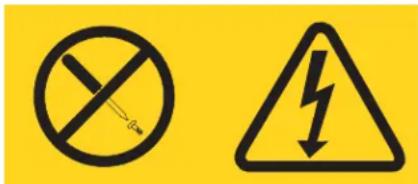
In Komponenten, die dieses Etikett aufweisen, treten gefährliche Spannungen und Energien auf. Diese Komponenten enthalten keine Teile, die gewartet werden müssen. Besteht der Verdacht eines Fehlers an einem dieser Teile, ist ein Kundendiensttechniker zu verständigen.
Lesen Sie die Sicherheitsinformationen im Abschnitt „Sicherheit“ auf Seite vii und im Abschnitt „Installationsrichtlinien“ auf Seite 34.
Informationen zu diesem Vorgang
Gehen Sie wie folgt vor, um ein Hot-Swap-Netzteil zu installieren:
Vorgehensweise
- Fassen Sie den seitlichen Clip und ziehen Sie daran, um die Abdeckblende für die Netzteilposition von der freien Netzteilposition zu entfernen. Bewahren Sie die Abdeckblende für die Netzteilposition auf, falls Sie das Netzteil zu einem späteren Zeitpunkt entfernen.
Wichtig: Im normalen Betrieb muss jede Netzteilposition entweder ein Netzteil oder eine Abdeckblende für die Netzteilposition enthalten, damit eine ordnungsgemäße Kühlung sichergestellt ist.
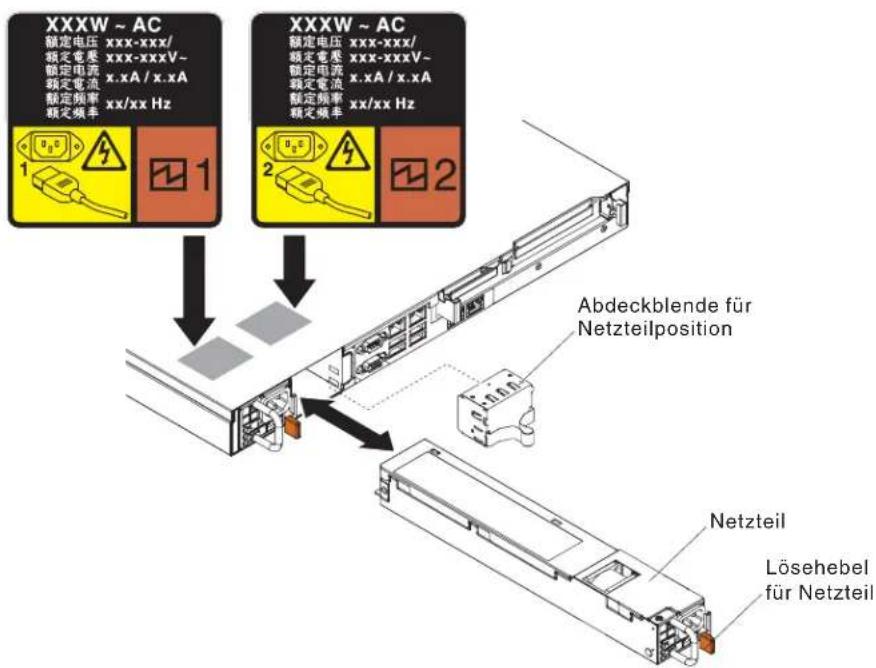
Abbildung 65. Installation des Hot-Swap-Netzteils
- Schieben Sie das Hot-Swap-Netzteil in die Position, bis die Entriegelungshebel einrasten.
- Schließen Sie ein Ende des Netzkabels für das neue Netzteil an den Netzanschluss an der Rückseite des Netzteils an; schließen Sie dann das andere Ende des Netzkabels an eine ordnungsgemäß geerdete Schutzkontaktsteckdose an.
- Wenn der Server ausgeschaltet ist, schalten Sie ihn ein.
- Stellen Sie sicher, dass die Betriebsanzeige für Wechselstrom am Netzteil leuchtet und somit angibt, dass das Netzteil ordnungsgemäß funktioniert. Wenn der Server eingeschaltet ist, stellen Sie sicher, dass zudem die Betriebsanzeige für Gleichstrom am Netzteil leuchtet.
Nächste Schritte
Sie können jetzt weitere Zusatzeinrichtungen installieren. Fahren Sie andernfalls mit dem Abschnitt „Installation abschließen“ auf Seite 88 fort.
Erweiterungssatz für die Betriebstemperatur installieren
Verwenden Sie diese Informationen, um den Erweiterungssatz für die Betriebstemperatur im Server zu installieren.
Vorbereitende Schritte
Lesen Sie die Sicherheitsinformationen im Abschnitt „Sicherheit“ auf Seite vii und im Abschnitt „Installationsrichtlinien“ auf Seite 34.
Wenn Sie eine Zusatzeinrichtung im Server installieren, müssen Sie den Server aus dem Gehäuse herausschieben, den Server und die Peripheriegeräte ausschalten und die Netzkabel und alle externen Kabel abziehen.
Informationen zu diesem Vorgang
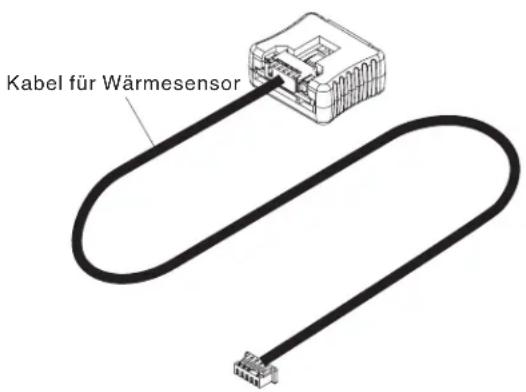
Abbildung 66. Erweiterungssatz für die Betriebstemperatur
Gehen Sie wie folgt vor, um den Erweiterungssatz für die Betriebstemperatur zu installieren.
Vorgehensweise
- Entfernen Sie die Abdeckung (siehe Abschnitt „Abdeckung entfernen“ auf Seite 37).
- Entfernen Sie die PCI-Adapterkartenbaugruppe (siehe Abschnitt „PCI-Adapter-kartenbaugruppe entfernen“ auf Seite 194).
- Schließen Sie den Erweiterungssatz für die Betriebstemperatur an der Systemplatine an (die Position des Erweiterungssatzes für die Betriebstemperatur auf der Systemplatine finden Sie im Abschnitt „Interne Systemplatinenanschlüsse“ auf Seite 28).
- Verlegen Sie das Kabel am Gehäuse entlang. Vergewissern Sie sich, dass die entsprechenden Kabel durch die Kabelklemmen geführt werden können.

Abbildung 67. Erweiterungssatz für die Betriebstemperatur für 2,5-Zoll-Festplattenlaufwerkmodelle
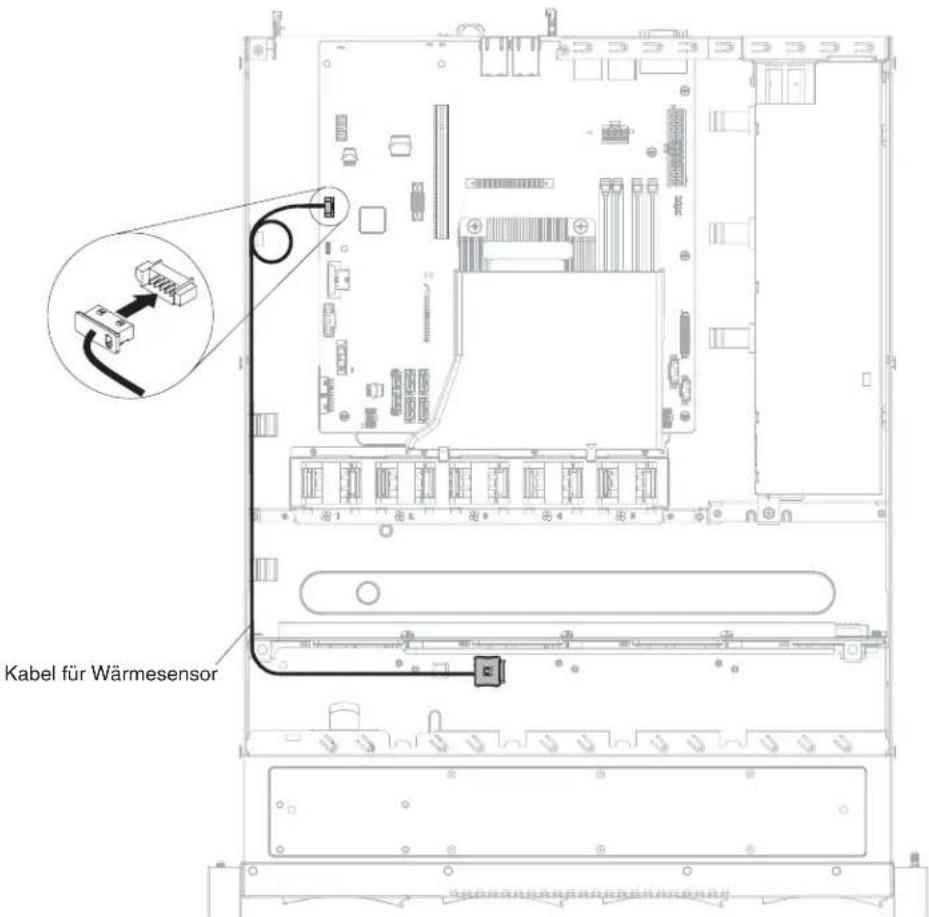
Abbildung 68. Erweiterungssatz für die Betriebstemperatur für 3,5-Zoll-Festplattenlaufwerkmodelle
Achtung: Stellen Sie sicher, dass das Kabel nicht eingeklemmt ist und dass es keine Anschlüsse abdeckt oder den Zugriff auf Komponenten auf der Systemplatine verhindert.
- Verlegen Sie das Kabel durch die Kabelhalter und schieben Sie den Erweiterungssatz für die Betriebstemperatur in den Anschluss auf dem Gehäuse des Festplattenlaufwerks, bis der Erweiterungssatz für die Betriebstemperatur mit einem deutlich hörbaren Klicken einrastet.

Abbildung 69. Installation des Erweiterungssatzes für die Betriebstemperatur
- Installieren Sie die PCI-Adapterkartenbaugruppe erneut (siehe Abschnitt „PCI-Adapterkartenbaugruppe wieder anbringen“ auf Seite 89)
Nächste Schritte
Sie können jetzt weitere Zusatzeinrichtungen installieren. Fahren Sie andernfalls mit dem Abschnitt „Installation abschließen“ fort.
Installation abschließen
Verwenden Sie diese Informationen, um die Installation abzuschließen.
Informationen zu diesem Vorgang
Gehen Sie wie folgt vor, um die Installation abzuschließen:
Vorgehensweise
-
Wenn Sie die PCI-Adapterkartenbaugruppe entfernt haben, bringen Sie sie wieder an (siehe Abschnitt „PCI-Adapterkartenbaugruppe wieder anbringen“ auf Seite 89).
-
Wenn Sie die Luftführung entfernt haben, bringen Sie sie wieder an (siehe Abschnitt „Luftführung wieder anbringen“ auf Seite 90)
-
Wenn Sie die Serverabdeckung entfernt haben, bringen Sie sie wieder an (siehe Abschnitt „Abdeckung wieder anbringen“ auf Seite 91)
-
Installieren Sie den Server im Gehäuseschrank (weitere Informationen hierzu finden Sie in den mit dem Server gelieferten Anweisungen zur Installation im Gehäuserahmen).
-
Schließen Sie die Kabel und Netzkabel erneut an (siehe Abschnitt „Kabel anschließen“ auf Seite 92).
-
Aktualisieren Sie die Serverkonfiguration (siehe Abschnitt „Serverkonfiguration aktualisieren“ auf Seite 94).
-
Starten Sie den Server. Stellen Sie sicher, dass der Server ordnungsgemäß startet und die neu installierten Einheiten erkennt und keine Fehleranzeigen leuchten.
-
(Nur für IBM Business Partner) Führen Sie die zusätzlichen Schritte im Abschnitt „Anweisungen für IBM Business Partner“ auf Seite 26 aus.
PCI-Adapterkartenbaugruppe wieder anbringen
Verwenden Sie diese Informationen, um die PCI-Adapterkartenbaugruppe wieder anzubringen.
Vorbereitende Schritte
Lesen Sie die Sicherheitsinformationen im Abschnitt „Sicherheit“ auf Seite vii und im Abschnitt „Installationsrichtlinien“ auf Seite 34.
Wenn Sie eine Serverkomponente im Server ersetzen, müssen Sie den Server aus dem Gehäuse herausschieben, den Server und die Peripheriegeräte ausschalten und die Netzkabel und alle externen Kabel abziehen.
Informationen zu diesem Vorgang
Gehen Sie wie folgt vor, um die PCI-Adapterkartenbaugruppe wieder anzubringen:
Vorgehensweise
-
Installieren Sie den Adapter in der PCI-Adapterkartenbaugruppe (siehe Abschnitt „Adapter wieder anbringen“ auf Seite 223 oder „BM ServeRAID-SAS/SATA-Controller ersetzen“ auf Seite 226).
-
Schließen Sie alle Adapterkabel wieder an, die Sie beim Entfernen der PCI-Adapterkartenbaugruppe abgezogen haben.
-
Richten Sie die PCI-Adapterkartenbaugruppe vorsichtig an den Führungen an der Serverrückseite und am Anschluss für die PCI-Adapterkartenbaugruppe auf der Systemplatine aus. Legen Sie anschließend Ihre Daumen auf die Positionen, die durch die blauen Laschen gekennzeichnet sind, und drücken Sie die PCI-Adapterkartenbaugruppe nach unten. Stellen Sie sicher, dass die Adapterkartenbaugruppe fest im Anschluss auf der Systemplatine sitzt.

Abbildung 70. Installation der PCI-Adapterkartenbaugruppe
- Installieren Sie die Abdeckung erneut (siehe Abschnitt „Abdeckung wieder anbringen“ auf Seite 91).
Nächste Schritte
- Installieren Sie den Server im Gehäuse und drücken Sie ihn in den Gehäuserahmen, bis er einrastet.
- Schließen Sie die Netzkabel und alle Kabel, die Sie entfernt haben, wieder an.
- Schalten Sie die Peripheriegeräte und den Server ein.
Luftführung wieder anbringen
Verwenden Sie diese Informationen, um die Luftführung wieder anzubringen.
Vorbereitende Schritte
Lesen Sie die Sicherheitsinformationen im Abschnitt „Sicherheit“ auf Seite vii und im Abschnitt „Installationsrichtlinien“ auf Seite 34.
Wenn Sie eine Serverkomponente im Server ersetzen, müssen Sie den Server aus dem Gehäuse herausschieben, den Server und die Peripheriegeräte ausschalten und die Netzkabel und alle externen Kabel abziehen.
Informationen zu diesem Vorgang
Gehen Sie wie folgt vor, um die Luftführung wieder anzubringen:
Vorgehensweise
- Richten Sie die Luftführungsstifte an den entsprechenden Bohrungen für Luftführungsstifte auf dem Servergehäuse und auf der Lüfterrahmenbaugruppe aus. Senken Sie dann die Luftführung in den Server ab. Drücken Sie die Luftführung nach unten, bis sie sicher in ihrer Position sitzt.
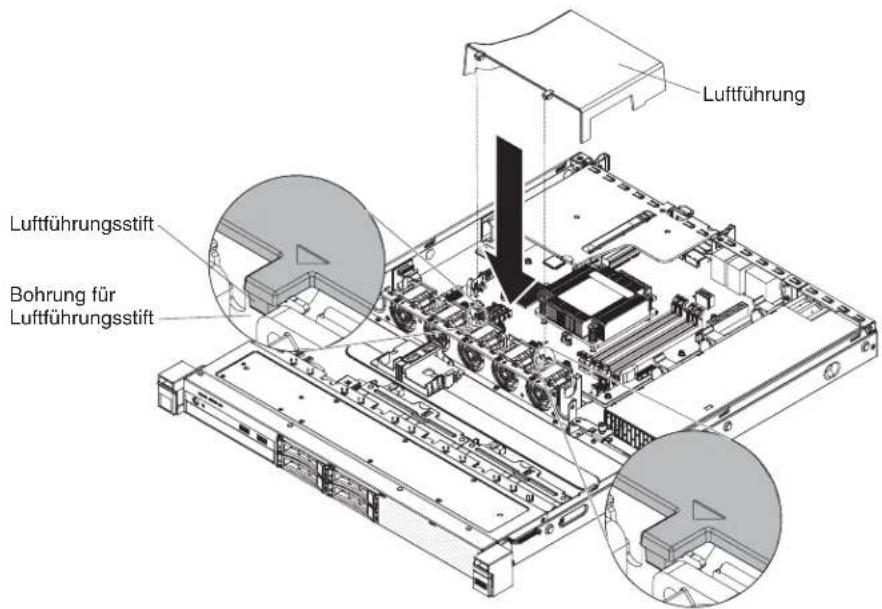
Abbildung 71. Installation der Luftführung
- Installieren Sie die Abdeckung erneut (siehe Abschnitt „Abdeckung wieder anbringen“).
Nächste Schritte
- Installieren Sie den Server im Gehäuse und drücken Sie ihn in den Gehäuserahmen, bis er einrastet.
- Schließen Sie die Netzkabel und alle Kabel, die Sie entfernt haben, wieder an.
- Schalten Sie die Peripheriegeräte und den Server ein.
Abdeckung wieder anbringen
Verwenden Sie diese Informationen, um die Abdeckung wieder anzubringen.
Vorbereitende Schritte
Vergewissern Sie sich, dass alle Kabel, Adapter und sonstigen Serverkomponenten ordnungsgemäß installiert und eingesetzt sind und Sie keine Werkzeuge oder nicht installierte Teile im Server zurückgelassen haben. Stellen Sie außerdem sicher, dass alle internen Kabel ordnungsgemäß verlegt wurden.
Wichtig: Bevor Sie die Abdeckung nach vorne schieben, stellen Sie sicher, dass alle Laschen an der Vorder- und Rückseite sowie an den Seiten der Abdeckung ordnungsgemäß im Gehäuse greifen. Wenn nicht alle Laschen ordnungsgemäß im Gehäuse greifen, ist die Abdeckung später nur schwer wieder zu entfernen.
Informationen zu diesem Vorgang
Gehen Sie wie folgt vor, um die Serverabdeckung wieder anzubringen:
Vorgehensweise
- Positionieren Sie die Abdeckung auf dem Server.
- Schieben Sie die Abdeckung auf die Vorderseite des Servers zu.

Abbildung 72. Installation der Abdeckung
- Stellen Sie sicher, dass alle Einsetzlaschen an der Abdeckung ordnungsgemäß im Gehäuse greifen.
-
Schieben Sie den Server vollständig in den Gehäuserahmen, bis er mit einem deutlich hörbaren Klicken einrastet.
-
Schließen Sie die Netzkabel und alle externen Kabel wieder an und schalten Sie den Server und die Peripheriegeräte ein.
-
Überprüfen Sie die „Steuerelemente, Anzeigen und Stromversorgung des Servers“ auf Seite 15.
Kabel anschließen
Verwenden Sie diese Informationen, um die Kabel anzuschließen.
Informationen zu diesem Vorgang
In der folgenden Abbildung sind die Positionen der Ein-/Ausgabeanschlüsse an der Vorderseite des Servers dargestellt.

Abbildung 73. Ein-/Ausgabeanschlüsse an der Vorderseite des Servermodells mit 3,5-Zoll-Festplattenlaufwerk
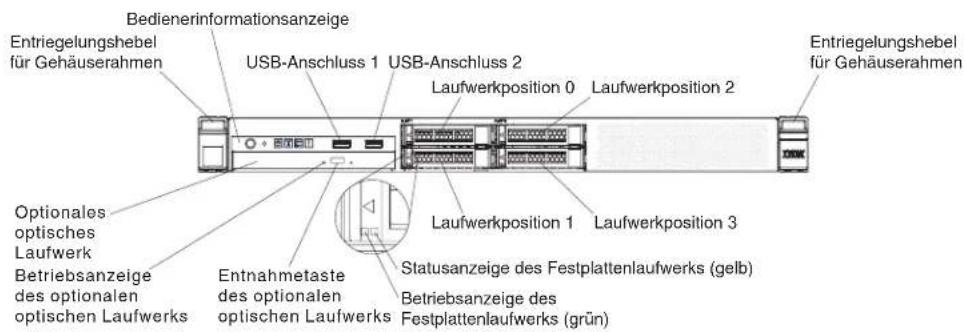
Abbildung 74. Ein-/Ausgabeanschlüsse an der Vorderseite des Servermodells mit 2,5-Zoll-Festplattenlaufwerk
In der folgenden Abbildung sind die Positionen der Eingangs- und Ausgangsanschlüsse an der Rückseite des Servers dargestellt.

Abbildung 75. Ein-/Ausgabeanschlüsse an der Rückseite des Servermodells mit fixiertem Netzteil
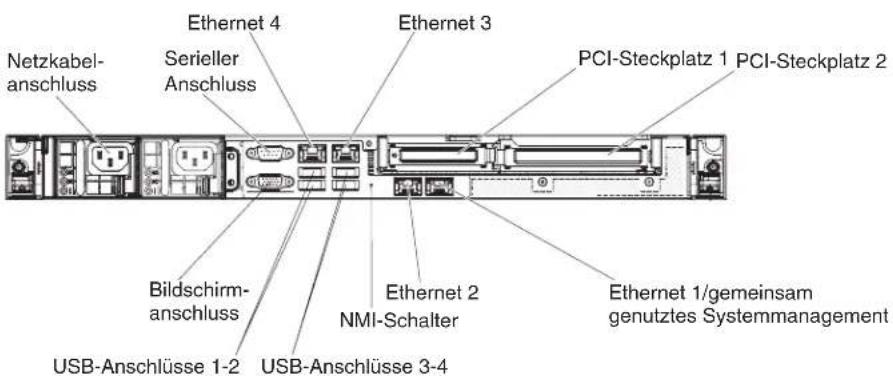
Abbildung 76. Ein-/Ausgabeanschlüsse an der Rückseite des Servermodells mit redundantem Netzteil
Vorgehensweise
- Sie müssen den Server ausschalten, bevor Sie Kabel abziehen oder anschließen.
- Weitere Anleitungen zum Verkabeln von externen Einheiten erhalten Sie in der Dokumentation zu der entsprechenden Einheit. Möglicherweise ist es einfacher, die Kabel vor dem Anschließen von Einheiten an den Server zu verlegen.
- Auf den im Lieferumfang des Servers und der Zusatzeinrichtungen enthaltenen Kabeln sind Kennungen aufgedruckt. Verwenden Sie diese Kennungen, um die Kabel mit den richtigen Anschlüssen zu verbinden.
Nächste Schritte
Weitere Informationen zur internen Kabelverlegung finden Sie im Abschnitt „Interne Kabelverlegung und Anschlüsse“ auf Seite 308.
Serverkonfiguration aktualisieren
Verwenden Sie diese Informationen, um die Serverkonfiguration zu aktualisieren.
Informationen zu diesem Vorgang
Wenn Sie den Server nach dem Hinzufügen oder Entfernen einer Einheit zum ersten Mal starten, werden Sie möglicherweise über eine Nachricht darüber informiert, dass die Konfiguration geändert wurde. Das Konfigurationsdienstprogramm wird automatisch gestartet; in diesem Programm können Sie die neuen Konfigurationseinstellungen speichern.
Bei einigen Zusatzeinrichtungen müssen Sie Einheitentreiber installieren. Informationen zur Installation von Einheitentreibern finden Sie in der Dokumentation zu der entsprechenden Einheit.
Falls der Server über einen optionalen RAID-Adapter verfügt und Sie ein Festplattenlaufwerk installiert oder entfernt haben, finden Sie Informationen zur Neukonfiguration der Platteneinheiten in der Dokumentation zum RAID-Adapter.
Informationen zum Konfigurieren des Ethernet-Controllers finden Sie im Abschnitt „Ethernet-Controller konfigurieren“ auf Seite 115
Kapitel 3. Informationen und Anweisungen zur Konfiguration
In diesem Kapitel finden Sie Informationen zum Aktualisieren der Firmware und zum Verwenden der Konfigurationsdienstprogramme.
Firmware aktualisieren
Verwenden Sie diese Informationen, um die Systemfirmware zu aktualisieren.
Wichtig:
- Für einige Clusterlösungen werden bestimmte Codeversionen oder koordinierte Codeaktualisierungen benötigt. Wenn die Einheit Teil einer Clusterlösung ist, überprüfen Sie, ob die neueste Codeversion für die Clusterlösung unterstützt wird, bevor Sie den Code aktualisieren.
- Bevor Sie die Firmware aktualisieren, sichern Sie alle Daten, die im TPM (Trusted Platform Module) gespeichert sind, falls einige der TPM-Kenndaten durch die neue Firmware geändert werden. Anweisungen dazu finden Sie in der Dokumentation zu Ihrer Verschlüsselungssoftware.
- Durch die Installation eines falschen Updates für Firmware oder für einen Einheitentreiber können Störungen des Servers verursacht werden. Bevor Sie ein Update für Firmware oder für einen Einheitentreiber installieren, lesen Sie die Readme- und Änderungsprotokolldateien, die mit dem heruntergeladenen Update zur Verfügung gestellt werden. Diese Dateien enthalten wichtige Informationen zum Update und zur Vorgehensweise für die Installation des Updates, einschließlich besonderer Vorgehensweisen für die Aktualisierung einer frühen Firmware- oder Einheitentreiberversion auf die aktuelle Version.
Sie können Code-Aktualisierungen installieren, die als UpdateXpress System Pack oder als UpdateXpress-CD-Image verfügbar sind. Ein UpdateXpress System Pack enthält ein auf Integrierbarkeit getestetes Paket mit Online-Firmware- und Einheitentreiberaktualisierungen für Ihren Server. Verwenden Sie das Installationsprogramm "UpdateXpress System Pack", um UpdateXpress System Packs und individuelle Updates für Firmware und Einheitentreiber zu beziehen und anzuwenden. Weitere Informationen zum Installationsprogramm "UpdateXpress System Pack" finden Sie im ToolsCenter zu System x und BladeCenter unter der Adresse http://www.ibm.com/support/entry/portal/docdisplay?Indocid=TOOL-CENTER, wenn Sie auf UpdateXpress System Pack Installer klicken. Dort können Sie das Programm auch herunterladen.
Wenn Sie auf ein Update klicken, wird eine Informationsseite mit einer Liste der Fehler angezeigt, die durch das Update behoben werden. Prüfen Sie, ob der von Ihnen festgestellte Fehler in dieser Liste aufgeführt ist. Auch wenn der Fehler nicht aufgeführt ist, kann er durch die Installation des Updates behoben werden.
Stellen Sie sicher, dass Sie alle in der Liste aufgeführten kritischen Updates mit einem Releasedatum, das aktueller ist als das Releasedatum von UpdateXpress System Pack oder von UpdateXpress-Image, separat installieren.
Die Firmware des Servers wird in regelmäßigen Abständen aktualisiert und kann von der IBM Website heruntergeladen werden. Rufen Sie die Adresse http://www.ibm.com/support/fixcentral auf, um sich über die aktuellen Firmwareversio-
nen, z. B. für UEFI-Firmware, Einheitentreiber oder Firmware des integrierten Managementmoduls II (IMM2), zu informieren.
Laden Sie die neueste Firmware für den Server herunter und installieren Sie sie. Folgen Sie dabei den Anweisungen, die mit den heruntergeladenen Dateien geliefert werden.
Wenn Sie eine Einheit auf dem Server austauschen, müssen Sie möglicherweise die Firmware aktualisieren, die im Speicher der Einheit gespeichert ist. Eventuell müssen Sie auch die bereits vorhandene Firmware von einem CD- oder DVD-Image wiederherstellen.
Die folgende Liste gibt an, wo die Firmware gespeichert ist:
- Die UEFI-Firmware ist im Nur-Lese-Speicher (ROM) auf der Systemplatine gespeichert.
• Die IMM2-Firmware ist im Nur-Lese-Speicher (ROM) auf der Systemplatine gespeichert.
• Die Ethernet-Firmware ist im Nur-Lese-Speicher (ROM) auf dem Ethernet-Controller und auf der Systemplatine gespeichert.
- Die ServeRAID-Firmware ist im Nur-Lese-Speicher (ROM) auf der Systemplatine und im RAID-Adapter (falls installiert) gespeichert.
• Die SAS/SATA-Firmware ist im Nur-Lese-Speicher (ROM) auf dem SAS/SATA-Controller auf der Systemplatine gespeichert.
Server konfigurieren
Die folgenden Konfigurationsprogramme sind im Lieferumfang des Servers enthalten:
- Konfigurationsdienstprogramm
Das Konfigurationsdienstprogramm ist Teil der UEFI-Firmware. Mithilfe dieses Programms können Sie Konfigurationstasks wie das Ändern von Einstellungen für Interruptanforderungen, das Ändern der Startreihenfolge von Einheiten, das Einstellen von Datum und Uhrzeit und das Festlegen von Kennwörtern ausführen. Informationen zur Verwendung dieses Programms finden Sie im Abschnitt „Konfigurationsdienstprogramm verwenden“ auf Seite 101.
- Programm "Boot Manager"
Das Programm "Boot Manager" ist Teil der UEFI-Firmware. Mithilfe dieses Programms können Sie die im Konfigurationsdienstprogramm festgelegte Startreihenfolge außer Kraft setzen und eine bestimmte Einheit vorübergehend als erste Einheit in der Startreihenfolge definieren. Weitere Informationen zur Verwendung dieses Programms finden Sie im Abschnitt „Boot Manager verwenden“ auf Seite 108.
Das Programm "ServerGuide" stellt Tools zur Softwarekonfiguration und Installationswerkzeuge zur Verfügung, die für den Server entwickelt wurden. Mithilfe dieser CD können Sie während der Installation des Servers grundlegende Hardwarefunktionen, wie z. B. einen integrierten SAS/SATA-Controller mit RAID-Funktionalität, konfigurieren und die Installation des Betriebssystems vereinfachen. Informationen zur Verwendung dieser CD finden Sie im Abschnitt „CD "ServerGuide Setup and Installation" verwenden" auf Seite 99.
Verwenden Sie das integrierte Managementmodul II (IMM2) zur Konfiguration, zur Aktualisierung der Firmware und der SDR/FRU-Daten (SDR/FRU - Sensor
Data Record/Field Replaceable Unit) und zur Verwaltung eines Netzes über Fernzugriff. Informationen zur Verwendung des IMM2 finden Sie im Abschnitt „Das integrierte Managementmodul II (IMM2) verwenden“ auf Seite 110 und im Benutzerhandbuch zum integrierten Managementmodul II unter http://www.ibm.com/support/entry/portal/docdisplay?lndocid=migr-5086346.
- Integrierter VMware ESXi-Hypervisor
Eine optionale USB-Flash-Einheit mit der integrierten Hypervisor-Software VMware ESXi kann erworben werden. Bei Hypervisor handelt es sich um eine Virtualisierungssoftware, mit der mehrere Betriebssysteme gleichzeitig auf einem Hostsystem ausgeführt werden können. Die integrierte USB-Hypervisor-Flash-Einheit kann an den USB-Anschlüssen 3 und 4 auf der Systemplatine installiert werden. Weitere Informationen zur Verwendung des integrierten Hypervisors finden Sie im Abschnitt „Integrierten Hypervisor verwenden“ auf Seite 114.
- Remote-Presence-Funktion und Funktion zur Speicherung der Systemabsturz-anzeige
Die Remote-Presence-Funktion und die Funktion zur Speicherung der Systemabsturzanzeige sind Bestandteil des integrierten Managementmoduls II (IMM2). Die Remote-Presence-Funktion stellt folgende Funktionen bereit:
– Bildschirmanzeige über Fernzugriff mit einer Grafikauflösung von bis zu 1600 x 1200 mit 75 Hz, unabhängig vom Systemstatus
– Fernzugriff auf den Server mithilfe der Tastatur und Maus von einem fernen Client aus
- Zuordnung des CD- oder DVD-Laufwerks, des Diskettenlaufwerks sowie des USB-Flash-Laufwerks auf einem fernen Client; Zuordnung von ISO- und Diskettenimagedateien als virtuelle Laufwerke, die für die Verwendung durch den Server verfügbar sind
- Hochladen eines Diskettenimages in den IMM2-Speicher und Zuordnung des Images zum Server als virtuelles Laufwerk
Die Funktion zur Speicherung der Systemabsturzanzeige erfasst den Bildschirminhalt, bevor das IMM2 den Server erneut startet, wenn das IMM2 eine Blockierung des Betriebssystems festgestellt hat. Ein Systemadministrator kann die Funktion zur Speicherung der Systemabsturzanzeige verwenden, um die Ursache der Blockierung leichter zu ermitteln. Weitere Informationen hierzu finden Sie im Abschnitt „Remote-Presence-Funktion und Funktion zur Speicherung der Systemabsturzanzeige verwenden“ auf Seite 112
- Konfiguration des Ethernet-Controllers
Informationen zum Konfigurieren des Ethernet-Controllers finden Sie im Abschnitt „Ethernet-Controller konfigurieren“ auf Seite 115.
- Features on Demand-Software - Ethernet-Software
Der Server bietet Ethernet-Unterstützung für die Features on Demand-Software an. Sie können einen Software-Upgrade-Key für Features on Demand für Fibre Channel over Ethernet (FCoE) und iSCSI-Speicherprotokolle erwerben. Weitere Informationen hierzu finden Sie im Abschnitt „Features on Demand-Ethernet-Software aktivieren“ auf Seite 116
- Features on Demand-Software - RAID-Software
Der Server bietet RAID-Unterstützung für die Features on Demand-Software an. Sie können einen Software-Upgrade-Key für Features on Demand für RAID erwerben. Weitere Informationen hierzu finden Sie im Abschnitt „Features on Demand-RAID-Software aktivieren“ auf Seite 116.
Dieses Programm kann anstelle des Konfigurationsdienstprogramms zum Ändern von UEFI- und IMM2-Einstellungen verwendet werden. Das ASU-Programm kann über eine Online- oder Out-of-band-Verbindung aufgerufen werden, um UEFI-Einstellungen über die Befehlszeile zu ändern, ohne das System für den Zugriff auf das Konfigurationsdienstprogramm erneut starten zu müssen. Weitere Informationen zur Verwendung dieses Programms finden Sie im Abschnitt „IBM Advanced Settings Utility“ auf Seite 117.
• RAID-Platteneinheiten konfigurieren
Weitere Informationen zum Konfigurieren von RAID-Platteneinheiten finden Sie im Abschnitt „RAID-Platteneinheiten konfigurieren“ auf Seite 116.
In der folgenden Tabelle sind die verschiedenen Serverkonfigurationen und Anwendungen aufgeführt, die zum Konfigurieren und Verwalten von RAID-Platteneinheiten verfügbar sind.
Tabelle 9. Serverkonfiguration und Anwendungen zur Konfiguration und Verwaltung von RAID-Platteneinheiten
| Serverkonfiguration | Konfiguration der RAID-Platteneinheiten (vor Installation des Betriebssystems) | Verwaltung der RAID-Platteneinheiten (nach Installation des Betriebssystems) |
| ServeRAID-H1110-Adapter LSI | Utility (Konfigurationsdienstprogramm, Strg+C drücken), ServerGuide, Human Interface Infrastructure (HII) | MegaRAID Storage Manager (MSM), SAS2IRCU Utility for Storage Management (Command Line) |
| ServeRAID-M1115-Adapter Konfigurationsdienstprogramm MegaRAID BIOS (MegaRAID BIOS Configuration Utility) (Strg+H drücken), Pre-Boot CLI (Strg+P drücken), ServerGuide, HII | MegaRAID Storage Manager (MSM), MegaCLI (Command Line Interface) und IBM Director | |
| ServeRAID-M5110-Adapter Konfigurationsdienstprogramm MegaRAID BIOS (MegaRAID BIOS Configuration Utility) (Strg+H drücken), Pre-Boot CLI (Strg+P drücken), ServerGuide, HII | MegaRAID Storage Manager (MSM), MegaCLI und IBM Director | |
| ServeRAID-M5120-Adapter Konfigurationsdienstprogramm MegaRAID BIOS (MegaRAID BIOS Configuration Utility) (Strg+H drücken), Pre-Boot CLI (Strg+P drücken), ServerGuide, HII | MegaRAID Storage Manager (MSM), MegaCLI und IBM Director | |
Anmerkungen:
- Weitere Informationen zu Human Interface Infrastructure (HII) und SAS2IRCU finden Sie unter der Adresse http://www.ibm.com/support/entry/portal/docdisplay?lndocid=MIGR-5088601.
- Weitere Informationen zu MegaRAID finden Sie unter der Adresse http://www.ibm.com/support/entry/portal/docdisplay?Indocid=MIGR-5073015.
CD "ServerGuide Setup and Installation" verwenden
Nutzen Sie diese Informationen, um eine Übersicht über die Verwendung der CD "ServerGuide Setup and Installation" zur Installation und Konfiguration zu erhalten.
Die CD ServerGuide Setup and Installation stellt Tools zur Softwarekonfiguration und Installationswerkzeuge zur Verfügung, die für Ihren Server entwickelt wurden. Das Programm ServerGuide ermittelt das Servermodell und die installierten Hardwarezusatzeinrichtungen und nutzt diese Informationen während der Installation, um die Hardware zu konfigurieren. ServerGuide erleichtert darüber hinaus die Installation von Betriebssystemen, indem es aktualisierte Einheitentreiber bereitstellt und diese in manchen Fällen sogar automatisch installiert.
Sie können ein kostenloses Image der CD ServerGuide Setup and Installation unter http://www.ibm.com/support/entry/portal/docdisplay?Indocid=SERV-GUIDe herunterladen.
Außer der CD ServerGuide Setup and Installation benötigen Sie auch die Betriebssystem-CD, um das Betriebssystem installieren zu können.
ServerGuide-Features
Diese Informationen bieten eine Übersicht über die ServerGuide-Features.
Die einzelnen Features und Funktionen können je nach Version des Programms "ServerGuide" geringfügig voneinander abweichen. Weitere Informationen zu der von Ihnen verwendeten Version finden Sie auf der CD ServerGuide Setup and Installation in der Onlineübersicht. Nicht alle Funktionen werden von allen Servermodellen unterstützt.
Das Programm "ServerGuide" verfügt über die folgenden Funktionen:
• Benutzerfreundliche Schnittstelle
- Installation ohne Disketten und Konfigurationsprogramme mit Hardware-Erkennung
- Einheitentreiber, die für das jeweilige Servermodell und die erkannte Hardware zur Verfügung gestellt werden
- Partitionsgröße des Betriebssystems und Art des Dateisystems, die während der Installation ausgewählt werden können
Mit dem Programm "ServerGuide" werden die folgenden Aufgaben ausgeführt:
- Systemdatum und Systemuhrzeit einstellen
- Installierte Hardwarezusatzeinrichtungen erkennen und aktualisierte Einheitentreiber für die meisten Adapter und Einheiten bereitstellen
- Installation ohne Disketten für die unterstützten Windows-Betriebssysteme
- Online-Readme-Datei mit Links zu Tipps für die Hardware- und Betriebssysteminstallation
Übersicht zur Installation und Konfiguration
Verwenden Sie diese Informationen für die ServerGuide-Installation und -Konfiguration.
Wenn Sie die CD ServerGuide Setup and Installation verwenden, sind keine Installationsdisketten erforderlich. Mithilfe der CD können Sie alle unterstützten IBM Servermodelle konfigurieren. Das Installationsprogramm enthält eine Reihe von Tasks, die für die Installation Ihres Servermodells erforderlich sind. Auf einem Server mit einem ServeRAID-Adapter oder einem SAS/SATA-Controller mit RAID-Funktionalität können Sie das SAS/SATA-RAID-Konfigurationsprogramm ausführen, um logische Laufwerke zu erstellen.
Anmerkung: Die einzelnen Funktionen können je nach Version des Programms "ServerGuide" geringfügig voneinander abweichen.
Standard-Betriebssysteminstallation
Dieser Abschnitt enthält detaillierte Informationen zur Standard-Betriebssysteminstallation mit ServerGuide.
Mit dem Programm "ServerGuide" kann der Zeitaufwand für die Betriebssysteminstallation verringert werden. Das Programm stellt die erforderlichen Einheitentreiber für die zu installierende Hardware und das zu installierende Betriebssystem bereit. In diesem Abschnitt wird eine Standard-Betriebssysteminstallation mit dem Programm "ServerGuide" beschrieben.
Anmerkung: Die einzelnen Funktionen können je nach Version des Programms "ServerGuide" geringfügig voneinander abweichen.
- Nach Abschluss des Installationsprozesses wird das Installationsprogramm für das Betriebssystem gestartet. (Zum Ausführen der Installation benötigen Sie die Betriebssystem-CD.)
- Das Programm "ServerGuide" speichert Informationen zum Servermodell, zum Serviceprozessor, zu den Festplattenlaufwerkcontrollern und zu den Netzadaptern. Anschließend überprüft das Programm, ob auf der CD neuere Einheitentreiber vorhanden sind. Diese Informationen werden gespeichert und an das Installationsprogramm für das Betriebssystem übergeben.
- Das Programm "ServerGuide" stellt je nach ausgewähltem Betriebssystem und je nach installierten Festplattenlaufwerken verschiedene Optionen für Betriebssystempartitionen bereit.
- Sie werden vom Programm "ServerGuide" aufgefordert, die Betriebssystem-CD einzulegen und den Server erneut zu starten. Ab diesem Schritt übernimmt das Installationsprogramm für das Betriebssystem die Ausführung der Installation.
Betriebssystem ohne ServerGuide installieren
Verwenden Sie diese Informationen, um das Betriebssystem auf dem Server ohne ServerGuide zu installieren.
Wenn Sie die Serverhardware bereits installiert haben und das Programm "Server-Guide" nicht für die Betriebssysteminstallation verwenden, können Sie die entsprechenden Anweisungen für die Installation des Betriebssystems für den Server unter http://www.ibm.com/supportportal herunterladen.
Konfigurationsdienstprogramm verwenden
Befolgen Sie diese Anweisungen, um das Konfigurationsdienstprogramm zu starten.
Verwenden Sie das Konfigurationsdienstprogramm "Unified Extensible Firmware Interface (UEFI)", um folgende Tasks auszuführen:
- Konfigurationsdaten anzeigen
- Zuordnungen für Einheiten und E/A-Anschlüsse anzeigen und ändern
• Datum und Uhrzeit einstellen - Kennwörter festlegen und ändern
- Starteinstellungen des Servers und Reihenfolge der Starteinheiten definieren
- Einstellungen für erweiterte Hardwarefunktionen definieren und ändern
- Einstellungen für Stromverbrauchssteuerungsfunktionen anzeigen, definieren und ändern
- Fehlerprotokolle anzeigen und löschen
- Einstellungen für Unterbrechungsanforderungen (IRQs) ändern
- Konfigurationskonflikte lösen
Konfigurationsdienstprogramm starten
Verwenden Sie diese Informationen, um das Konfigurationsdienstprogramm zu starten.
Informationen zu diesem Vorgang
Gehen Sie wie folgt vor, um das Konfigurationsdienstprogramm zu starten:
Vorgehensweise
- Schalten Sie den Server ein.
Anmerkung: Der Netzschalter wird etwa 5 bis 10 Sekunden nach dem An- schließen des Servers an die Stromversorgung aktiviert.
-
Wenn die Eingabeaufforderung
Setup angezeigt wird, drücken Sie die Taste F1. Wenn Sie ein Administratorkennwort festgelegt haben, müssen Sie das Administratorkennwort eingeben, um auf das vollständige Menü des Konfigurationsdienstprogramms zugreifen zu können. Wenn Sie das Administratorkennwort nicht eingeben, steht nur ein eingeschränktes Menü des Konfigurationsdienstprogramms zur Verfügung. -
Wählen Sie die anzuzeigenden oder zu ändernden Einstellungen aus.
Menüoptionen des Konfigurationsdienstprogramms
Über das Hauptmenü des Konfigurationsdienstprogramms können Sie die Serverkonfigurationsdaten und -einstellungen anzeigen und konfigurieren.
Die folgenden Optionen stehen im Hauptmenü des Konfigurationsdienstprogramms für UEFI zur Verfügung. Je nach Version der Firmware weichen einige der Menüoptionen möglicherweise geringfügig von diesen Beschreibungen ab.
- System Information
Wählen Sie diese Option aus, um Informationen zum Server anzuzeigen. Wenn Sie Änderungen über andere Optionen des Konfigurationsdienstprogramms vornehmen, wirken sich einige dieser Änderungen auf die Systeminformationen aus. Einstellungen können in den Systeminformationen nicht direkt geändert werden. Diese Option ist nur im vollständigen Menü des Konfigurationsdienstprogramms verfügbar.
- System Summary
Wählen Sie diese Option aus, um Konfigurationsdaten anzuzeigen, wie z. B. die ID, die Übertragungsgeschwindigkeit und die Cachegröße der Mikroprozessoren, den Maschinentyp und das Modell des Servers, die Seriennummer, die System-UUID und die Kapazität des installierten Speichers. Wenn Sie Konfigurationsänderungen über andere Optionen des Konfigurationsdienstprogramms vornehmen, wirken sich die Änderungen auf die Systemübersicht aus. Einstellungen können in der Systemübersicht nicht direkt geändert werden.
- Product Data
Wählen Sie diese Option aus, um die ID der Systemplatine, die Änderungsstufe oder das Ausgabedatum der Firmware, das integrierte Managementmodul II (IMM2) und den Diagnosecode sowie die Version und das Datum anzuzeigen.
Diese Option ist nur im vollständigen Menü des Konfigurationsdienstprogramms verfügbar.
- System Settings
Wählen Sie diese Option aus, um die Serverkomponenteneinstellungen anzuzeigen oder zu ändern.
Wählen Sie diese Option aus, um Informationen zu den im Server installierten UEFI-1.10- und UEFI-2.0-kompatiblen Adaptern und Treibern anzuzeigen.
- Processors
Wählen Sie diese Option aus, um die Prozessoreinstellungen anzuzeigen oder zu ändern.
- Memory
Wählen Sie diese Option aus, um die Speichereinstellungen anzuzeigen oder zu ändern.
Wählen Sie diese Option aus, um Zuordnungen für Einheiten und E/A-Anschlüsse anzuzeigen oder zu ändern. Sie können die seriellen Anschlüsse und die Umleitung über eine ferne Konsole konfigurieren sowie die integrierten Ethernet-Controller, die SAS/SATA-Controller, die Kanäle für optische SATA-Laufwerke, die PCI-Steckplätze und Videocontroller aktivieren oder inaktivieren. Wenn Sie eine Einheit inaktivieren, kann diese Einheit nicht konfiguriert werden und das Betriebssystem kann diese Einheit nicht erkennen (diese Einstellung entspricht dem Trennen der Einheit vom System).
- Power
Wählen Sie diese Option aus, um die Begrenzungsfunktion für die Stromversorgung zur Steuerung des Stromverbrauchs, der Prozessoren und der Leistungsstatus anzuzeigen und zu ändern.
- Operating Modes
Wählen Sie diese Option aus, um das Betriebsprofil (Leistungs- und Stromverbrauchsnutzung) anzuzeigen oder zu ändern.
- Legacy Support
Wählen Sie diese Option aus, um die Unterstützung älterer Produkte anzuzeigen oder zu definieren.
Wählen Sie diese Option aus, um INT-Videunterstützung zu erzwingen, wenn das Betriebssystem UEFI-Videoausgabestandards nicht unterstützt.
- Rehook INT 19h
Wählen Sie diese Option aus, um Einheiten für die Steuerungsübernahme des Bootprozesses zu aktivieren oder zu inaktivieren. Die Standardeinstellung lautet Disable (Inaktivieren).
Wählen Sie diese Option aus, um die Kommunikation zwischen UEFI und nicht UEFI-kompatiblen PCI-Massenspeichereinheiten zu aktivieren oder zu inaktivieren. Die Standardeinstellung lautet Enable (Aktivieren).
- Infinite Boot Retry
Wählen Sie diese Option aus, um zu ermöglichen oder zu verhindern, dass UEFI die traditionelle Bootreihenfolge unbegrenzt oft erneut versucht. Die Standardeinstellung lautet Disable (Inaktivieren).
- BBS Boot
Mit dieser Option können Sie den herkömmlichen BBS-Bootvorgang aktivieren oder inaktivieren. Die Standardeinstellung lautet Enable (Aktivieren).
- System Security
Wählen Sie diese Option aus, um die TPM-Unterstützung (TPM - Trusted Platform Module) anzuzeigen oder zu konfigurieren.
Wählen Sie diese Option aus, um die Einstellungen für das integrierte Managementmodul II (IMM2) anzuzeigen oder zu ändern.
Wählen Sie diese Option aus, um den Betriebsmodus nach einem Stromausfall festzulegen.
Wählen Sie diese Option aus, um das Ethernet über die USB-Schnittstelle im IMM2 zu aktivieren oder zu inaktivieren. Die Standardeinstellung lautet Enable (Aktivieren).
- Network Configuration
Wählen Sie diese Option aus, um den Netzchnittstellenanschluss für das Systemmanagement, die MAC-Adresse des IMM2, die aktuelle IP-Adresse des IMM2 und den Hostnamen anzuzeigen, um die statische IP-Adresse des IMM2, die Teilnetzmaske und die Gateway-Adresse zu definieren und um anzugeben, ob die statische IP-Adresse verwendet oder die IP-Adresse
des IMM2 von DHCP zugeordnet werden soll. Bei Auswahl dieser Option können Sie außerdem Netzänderungen speichern und das IMM2 zurücksetzen.
- Reset IMM2 to Defaults
Wählen Sie diese Option aus, um die Standardeinstellungen des IMM2 anzuzeigen oder das IMM2 auf die Standardeinstellungen zurückzusetzen.
- Reset IMM2
Wählen Sie diese Option aus, um das IMM2 zurückzusetzen.
- Recovery
Wählen Sie diese Option aus, um die Parameter für die Systemwiederherstellung anzuzeigen oder zu ändern.
- POST Attempts
Wählen Sie diese Option aus, um die Anzahl der POST-Versuche anzuzeigen oder zu ändern.
Wählen Sie diese Option aus, um die Nx-Bootfehlerparameter anzuzeigen oder zu ändern.
- System Recovery
Wählen Sie diese Option aus, um die Einstellungen für die Systemwiederherstellung anzuzeigen oder zu ändern.
- POST Watchdog Timer
Wählen Sie diese Option aus, um den POST-Überwachungszeitgeber anzuzeigen oder zu aktivieren.
• POST Watchdog Timer Value
Wählen Sie diese Option aus, um den Überwachungszeitgeberwert für das POST-Ladeprogramm anzuzeigen oder festzulegen.
• Reboot System on NMI
Wählen Sie diese Option aus, um den Neustart des Systems im Falle eines nicht maskierbaren Interrupts (NMI - Non Maskable Interrupt) zu aktivieren oder zu inaktivieren. Die Standardeinstellung lautet Enable (Aktiviert).
Wählen Sie diese Option aus, um das Booten des Betriebssystems durch das System und die Anzeige des POST Event Viewers bei einem schwerwiegenden Serverfehler zu aktivieren oder zu inaktivieren. Der Standardwert lautet Disable (Inaktiviert).
- Storage
Wählen Sie diese Option aus, um die Einstellungen der Speichereinheit anzuzeigen oder zu ändern.
- Network
Wählen Sie diese Option aus, um die Optionen der Netzeinheiten, wie z. B. iSCSI, anzuzeigen oder zu ändern.
- Drive Health
Wählen Sie diese Option aus, um den Status der im Blade-Server installierten Controller anzuzeigen.
- Date and Time
Wählen Sie diese Option aus, um das Datum und die Uhrzeit für den Server im 24-Stunden-Format (Stunde:Minute:Sekunde) einzustellen.
Diese Option ist nur im vollständigen Menü des Konfigurationsdienstprogramms verfügbar.
- Start Options
Wählen Sie diese Option aus, um die Startoptionen, wie z. B. die Startreihenfolge, den Status der Taste für numerische Verriegelung, die PXE-Bootoption und die Bootpriorität der PCI-Einheiten, anzuzeigen oder zu ändern. Änderungen an den Startoptionen werden erst nach einem Start des Servers wirksam.
Mit der Startreihenfolge wird die Reihenfolge festgelegt, in der der Server die Einheiten überprüft, um einen Bootsatz zu finden. Der Server startet mit dem ersten gefundenen Bootsatz. Wenn der Server über Hard- und Software für Wake on LAN verfügt und das Betriebssystem Wake on LAN unterstützt, können Sie für die Wake on LAN-Funktionen eine Startreihenfolge festlegen. Sie können z. B. eine Startreihenfolge festlegen, bei der zuerst geprüft wird, ob ein Datenträger im CD-RW/DVD-Laufwerk vorhanden ist, und bei der anschließend das Festplattenlaufwerk und dann ein Netzadapter geprüft wird.
Diese Option ist nur im vollständigen Menü des Konfigurationsdienstprogramms verfügbar.
- Boot Manager
Wählen Sie diese Option aus, um die Bootreihenfolge der Einheiten anzuzeigen, hinzuzufügen, zu löschen oder zu ändern, um von einer Datei aus zu booten, um einen einmaligen Bootvorgang auszuwählen oder um die Bootreihenfolge auf die Standardeinstellung zurückzusetzen.
- System Event Log
Wählen Sie diese Option aus, um den System Event Manager aufzurufen, in dem Sie das Ereignisprotokoll des Selbsttests beim Einschalten und das Systemereignisprotokoll anzeigen können. Mithilfe der Pfeiltasten können Sie zwischen den Seiten im Fehlerprotokoll navigieren. Diese Option ist nur im vollständigen Menü des Konfigurationsdienstprogramms verfügbar.
Das Ereignisprotokoll des Selbsttests beim Einschalten enthält die neuesten Fehlercodes und -nachrichten, die während des Selbsttests beim Einschalten generiert wurden.
Das Systemereignisprotokoll enthält POST- und SMI-Ereignisse sowie alle Ereignisse, die vom Baseboard Management Controller erstellt werden, der in das integrierte Managementmodul II (IMM2) integriert ist.
Wichtig: Wenn die Systemfehleranzeige an der Vorderseite des Servers leuchtet, aber sonst keine weiteren Anzeichen für einen Fehler aufgetreten sind, löschen Sie das Systemereignisprotokoll. Sie sollten den Inhalt des Systemereignisprotokolls auch nach dem Durchführen einer Reparatur oder nach dem Beheben eines Fehlers löschen, um die Systemfehleranzeige an der Vorderseite des Servers auszuschalten.
- POST Event Viewer
Wählen Sie diese Option aus, um die POST-Ereignisanzeige aufzurufen und die POST-Fehlernachrichten anzuzeigen.
- System Event Log
Wählen Sie diese Option aus, um das Systemereignisprotokoll anzuzeigen.
Wählen Sie diese Option aus, um das Systemereignisprotokoll zu löschen.
- User Security
Wählen Sie diese Option aus, um Kennwörter festzulegen, zu ändern oder zu löschen. Weitere Informationen hierzu finden Sie im Abschnitt „Kennwörter“ auf Seite 107.
Diese Option ist im vollständigen und im eingeschränkten Menü des Konfigurationsdienstprogramms verfügbar.
Wählen Sie diese Option aus, um ein Startkennwort festzulegen oder zu ändern. Weitere Informationen hierzu finden Sie im Abschnitt „Startkennwort“ auf Seite 107.
Wählen Sie diese Option aus, um ein Startkennwort zu löschen. Weitere Informationen hierzu finden Sie im Abschnitt „Startkennwort“ auf Seite 107.
- Set Administrator Password
Wählen Sie diese Option aus, um ein Administratorkennwort festzulegen oder zu ändern. Ein Administratorkennwort sollte von einem Systemadministrator verwendet werden; es dient dazu, den Zugriff auf das vollständige Menü des Konfigurationsdienstprogramms zu beschränken. Wenn ein Administratorkennwort festgelegt wird, ist ein Zugriff auf das vollständige Menü des Konfigurationsdienstprogramms nur dann möglich, wenn bei der Aufforderung zur Kennworteingabe das Administratorkennwort eingegeben wird. Weitere Informationen hierzu finden Sie im Abschnitt „Administratorkennwort“ auf Seite 108.
Wählen Sie diese Option aus, um ein Administratorkennwort zu löschen. Weitere Informationen hierzu finden Sie im Abschnitt „Administratorkennwort“ auf Seite 108.
- Save Settings
Wählen Sie diese Option aus, um die an den Einstellungen vorgenommenen Änderungen zu speichern.
- Restore Settings
Wählen Sie diese Option aus, um die an den Einstellungen vorgenommenen Änderungen abzubrechen und die vorherigen Einstellungen wiederherzustellen.
- Load Default Settings
Wählen Sie diese Option aus, um die an den Einstellungen vorgenommenen Änderungen abzubrechen und die werkseitig vorgenommenen Einstellungen wiederherzustellen.
- Exit Setup
Wählen Sie diese Option aus, um das Konfigurationsdienstprogramm zu verlassen. Wenn Sie die an den Einstellungen vorgenommenen Änderungen noch nicht gespeichert haben, werden Sie gefragt, ob Sie die Änderungen speichern möchten oder ob Sie das Programm verlassen möchten, ohne die vorgenommenen Änderungen zu speichern.
Kennwörter
Über die Menüoption User Security können Sie ein Startkennwort und ein Administratorkennwort festlegen, ändern und löschen.
Die Menüoption User Security steht nur im vollständigen Menü des Konfigurationsdienstprogramms zur Verfügung.
Wenn Sie nur ein Startkennwort definieren, müssen Sie dieses Startkennwort eingeben, um den Systemstart ausführen und auf das vollständige Menü des Konfigurationsdienstprogramms zugreifen zu können.
Ein Administratorkennwort sollte von einem Systemadministrator verwendet werden; es dient dazu, den Zugriff auf das vollständige Menü des Konfigurationsdienstprogramms zu beschränken. Wenn Sie nur ein Administratorkennwort festlegen, müssen Sie kein Kennwort eingeben, um den Systemstart auszuführen. Sie müssen das Administratorkennwort jedoch eingeben, um auf das Menü des Konfigurationsdienstprogramms zugreifen zu können.
Wenn Sie ein Startkennwort für einen Benutzer und ein Administratorkennwort für einen Systemadministrator festgelegt haben, müssen Sie das Startkennwort eingeben, um den Systemstart durchzuführen. Wenn Sie sich mit dem Administratorkennwort anmelden, haben Sie Zugriff auf das vollständige Menü des Konfigurationsdienstprogramms und können einem Benutzer die Berechtigung zum Definieren, Ändern und Löschen des Startkennworts erteilen. Wenn Sie sich mit dem Startkennwort für einen Benutzer anmelden, können Sie nur auf das eingeschränkte Menü des Konfigurationsdienstprogramms zugreifen. Mit diesem Kennwort können Sie das Startkennwort definieren, ändern und löschen, wenn der Systemadministrator Sie dazu berechtigt hat.
Startkennwort:
Wenn ein Startkennwort festgelegt wurde, müssen Sie beim Einschalten des Servers das Startkennwort eingeben, um den Systemstart abzuschließen. Sie können eine beliebige Kombination von 6 bis 20 druckbaren ASCII-Zeichen für das Kennwort verwenden.
Wenn ein Startkennwort festgelegt wurde, können Sie den Modus für den nicht überwachten Start (Unattended Start) aktivieren, bei dem Tastatur und Maus gesperrt bleiben, das Betriebssystem jedoch gestartet werden kann. Durch die Eingabe des Startkennworts werden Tastatur und Maus freigegeben.
Wenn Sie das Startkennwort vergessen haben, können Sie mit einer der folgenden Methoden wieder auf den Server zugreifen:
- Wenn ein Administratorkennwort festgelegt ist, geben Sie bei der Aufforderung zur Kennworteingabe das Administratorkennwort ein. Starten Sie das Konfigurationsdienstprogramm und setzen Sie das Startkennwort zurück.
Achtung: Wenn Sie ein Administratorkennwort definieren und es später vergessen, gibt es keine Möglichkeit zum Ändern, Übergehen oder Löschen des Kennworts. In diesem Fall muss die Systemplatine ersetzt werden.
- Entnehmen Sie die Batterie aus dem Server und setzen Sie sie nach einer Wartezeit von 30 Sekunden wieder ein.
- Ändern Sie die Position des Schalters für das Startkennwort. Aktivieren Sie den Schalter 2 des Schalterblocks (SW1) auf der Systemplatine, um die Überprüfung des Startkennworts zu umgehen. (Weitere Informationen hierzu finden Sie im Abschnitt „Schalter und Brücken auf der Systemplatine“ auf Seite 29.)
Achtung: Schalten Sie den Server aus, bevor Sie Schaltereinstellungen ändern oder Brücken versetzen; trennen Sie dann die Verbindungen zu allen Netzkabeln und externen Kabeln. Lesen Sie die Sicherheitsinformationen im Abschnitt „Sicherheit“ auf Seite vii Ändern Sie keine Einstellungen und versetzen Sie keine Brücken auf Schalter- oder Brückenblöcken auf der Systemplatine, die in diesem Dokument nicht gezeigt werden.
Die Standardposition für alle Schalter im Schalterblock SW1 ist "Off" (Aus).
Setzen Sie bei ausgeschaltetem Server den Schalter 2 des Schalterblocks SW1 in die Position "On" (Ein), um ein Überschreiben des Startkennworts zu ermöglichen. Sie können anschließend das Konfigurationsdienstprogramm starten und das Startkennwort zurücksetzen. Sie müssen den Schalter nicht wieder in die vorherige Position zurückversetzen.
Der Schalter zum Überschreiben des Startkennworts hat keinen Einfluss auf das Administratorkennwort.
Administratorkennwort:
Wenn ein Administratorkennwort definiert ist, müssen Sie das Administratorkennwort eingeben, um Zugriff auf das vollständige Menü des Konfigurationsdienstprogramms zu erhalten. Für das Kennwort können Sie eine beliebige Kombination von 6 bis 20 druckbaren ASCII-Zeichen verwenden.
Achtung: Wenn Sie ein Administratorkennwort definieren und es später vergessen, gibt es keine Möglichkeit zum Ändern, Übergehen oder Löschen des Kennworts. In diesem Fall muss die Systemplatine ersetzt werden.
Boot Manager verwenden
Nutzen Sie diese Informationen für den Umgang mit dem Boot Manager.
Informationen zu diesem Vorgang
Das Programm "Boot Manager" ist ein integriertes, menügesteuertes Konfigurationsdienstprogramm, mit dem Sie die erste Starteinheit vorübergehend neu definieren können, ohne die Einstellungen im Konfigurationsdienstprogramm "Setup Utility" ändern zu müssen.
Gehen Sie zur Verwendung des Programms "Boot Manager" wie folgt vor:
Vorgehensweise
- Schalten Sie den Server aus.
- Starten Sie den Server erneut.
- Wenn die Eingabeaufforderung
Select Boot Device angezeigt wird, drücken Sie die Taste F12. - Wählen Sie mithilfe der Aufwärts- und Abwärtspfeiltaste einen Eintrag aus dem Menü aus und drücken Sie die Eingabetaste.
Ergebnisse
Beim nächsten Start des Servers wird wieder die Startreihenfolge ausgeführt, die im Konfigurationsdienstprogramm festgelegt ist.
Sicherung der Server-Firmware starten
Verwenden Sie diese Informationen, um die Sicherung der Server-Firmware zu starten.
Auf der Systemplatine ist ein Bereich mit Sicherungskopien für die Server-Firmware enthalten. Hierbei handelt es sich um eine sekundäre Kopie der Server-Firmware, die nur während der Aktualisierung der Server-Firmware aktualisiert werden kann. Falls die primäre Kopie der Server-Firmware beschädigt wird, können Sie diese Sicherungskopie verwenden.
Um das Starten des Servers von der Sicherungskopie zu erzwingen, schalten Sie den Server aus und setzen Sie anschließend die Brücke für UEFI-Bootsicherung in die Sicherungsposition (Kontaktstifte 2 und 3), um den Modus zur UEFI-Wiederherstellung zu aktivieren. Informationen zur Position der Brücke für UEFI-Bootsicherung finden Sie im Abschnitt „Schalter und Brücken auf der Systemplatine“ auf Seite 29.
Verwenden Sie die Sicherungskopie der Server-Firmware so lange, bis die primäre Kopie wiederhergestellt ist. Wenn die primäre Kopie wiederhergestellt ist, schalten Sie den Server aus und versetzen Sie anschließend die Brücke für UEFI-Bootsicherung wieder in die primäre Position (Kontaktstifte 1 und 2).
Installationsprogramm "UpdateXpress System Pack"
Das Installationsprogramm "UpdateXpress System Pack" erkennt unterstützte und installierte Einheitentreiber und Firmware im Server und installiert die verfügbaren Updates.
Weitere Informationen zum Installationsprogramm "UpdateXpress System Pack" finden Sie im ToolsCenter zu System x und BladeCenter unter der Adresse http://publib.boulder.ibm.com/infocenter/toolsctr/v1r0), wenn Sie auf UpdateXpress System Pack Installer klicken. Dort können Sie das Programm auch herunterladen.
Option "Power Policy" nach dem Laden der UEFI-Standardwerte auf Standardeinstellungen setzen
Die Standardeinstellungen für die Option "Power Policy" werden vom IMM2 festgelegt.
Informationen zu diesem Vorgang
Gehen Sie wie folgt vor, um die Option "Power Policy" nach dem Laden der UEFI-Standardwerte auf die Standardeinstellungen zu setzen:
Vorgehensweise
- Schalten Sie den Server ein.
Anmerkung: Etwa 20 Sekunden, nachdem der Server an die Wechselstromversorgung angeschlossen wurde, wird der Netzschalter aktiv.
-
Wenn die Eingabeaufforderung
Setup angezeigt wird, drücken Sie die Taste F1. Wenn Sie ein Administratorkennwort festgelegt haben, müssen Sie das Administratorkennwort eingeben, um auf das vollständige Menü des Konfigurationsdienstprogramms zugreifen zu können. Wenn Sie das Administratorkennwort nicht eingeben, steht nur ein eingeschränktes Menü des Konfigurationsdienstprogramms zur Verfügung. -
Wählen Sie System Settings > Integrated Management Module aus. Setzen Sie anschließend die Einstellung für Power Restore Policy auf Restore.
- Gehen Sie zurück auf System Configuration and Boot Management > Save Settings auf.
- Gehen Sie zurück und überprüfen Sie die Einstellung der Option Power Policy, um sicherzustellen, dass sie auf Restore(die Standardeinstellung) gesetzt wurde.
Nächste Schritte
Achtung: Wenn Sie ein Administratorkennwort definieren und es später vergessen, gibt es keine Möglichkeit zum Ändern, Übergehen oder Löschen des Kennworts. In diesem Fall muss die Systemplatine ersetzt werden.
Das integrierte Managementmodul II (IMM2) verwenden
Das integrierte Managementmodul II (IMM2) stellt die zweite Generation von Funktionen bereit, die zuvor von der Hardware des Baseboard Management Controllers zur Verfügung gestellt wurden. Es vereint Serviceprozessor-, Videocontroller- und Remote-Presence-Funktionen in einem einzigen Chip.
Das IMM2 unterstützt die folgenden grundlegenden Systemmanagementfunktionen:
- Alerts (Inband- und Außerband-Alertausgabe, PET-Traps - IPMI, SNMP, E-Mail).
• Auto Boot Failure Recovery (ABR).
- Automatisches Inaktivieren eines Mikroprozessors beim Auftreten eines Fehlers und Neustart in einer Konfiguration mit zwei Mikroprozessoren, wenn ein Mikroprozessor einen internen Fehler signalisiert. Wenn einer der Mikroprozessoren ausfällt, inaktiviert der Server den fehlerhaften Mikroprozessor und führt mit dem funktionsfähigen Mikroprozessor einen Neustart durch.
- Automatischer Neustart des Servers (ASR - Automatic Server Restart), wenn der Selbsttest beim Einschalten nicht abgeschlossen wurde oder das Betriebssystem nicht mehr reagiert und der Überwachungszeitgeber des Betriebssystems das zulässige Zeitlimit überschreitet. Das IMM2 ist möglicherweise so konfiguriert, dass der Überwachungszeitgeber des Betriebssystems überwacht und das System nach einer Zeitlimitüberschreitung erneut gestartet wird, wenn die ASR-Funktion aktiviert ist. Andernfalls kann der Administrator über das IMM2 einen nicht maskierbaren Interrupt (NMI) generieren, indem er einen NMI-Knopf auf dem Diagnosefeld "Light Path Diagnostics" drückt und so einen Hauptspeicherauszug des Betriebssystems erstellt. ASR wird von IPMI unterstützt.
- Ein Virtual Media Key, der die Remote-Presence-Funktionen (fernes Video, ferne Tastatur/Maus und ferner Speicher) aktiviert.
- Bearbeitung der Bootreihenfolge.
• Befehlszeilenschnittstelle.
- Speichern und Wiederherstellen der Konfiguration.
- Unterstützung bei DIMM-Fehlern. Über die UEFI (Unified Extensible Firmware Interface) wird ein fehlerhaftes DIMM inaktiviert, das während des Selbsttests beim Einschalten erkannt wird, und das IMM2 aktiviert die entsprechende Systemfehleranzeige sowie die Fehleranzeige des fehlerhaften DIMMs.
- Umgebungsüberwachungssystem mit Steuerung der Lüftergeschwindigkeit zur Überwachung von Temperatur, Spannung, Lüfterfehlern, Netzteildefekten und Defekten an der Netzteilrückwandplatine.
- Unterstützung der IPMI-Spezifikation V2.0 (IPMI - Intelligent Platform Management Interface) und des IPMB (Intelligent Platform Management Bus).
- Unterstützung der Anzeige für ungültige Systemkonfiguration (CONFIG).
- Anzeigen auf dem Diagnosefeld "Light Path Diagnostics" zum Melden von Fehlern an Lüftern, Netzteilen, Mikroprozessoren, Festplattenlaufwerken sowie Systemfehlern.
- Lokale Flash-Aktualisierung des Firmware-Codes.
- Erkennung und Meldung nicht maskierbarer Interrupts (NMI).
- Speicherung der Systemabsturzanzeige bei Ausfall des Betriebssystems.
• PCI-Konfigurationsdaten. - Steuerung des Einschaltens und Zurücksetzens (Einschalten, erzwungener und normaler Systemabschluss, erzwungene und normale Zurücksetzung, Planung der Stromversorgungssteuerung).
- Abfrage der Eingangsleistung des Netzteils.
- ROM-basierte Flash-Aktualisierungen der IMM2-Firmware.
- Serial over LAN (SOL).
- Serielle Anschlussumleitung über Telnet oder SSH.
- SMI-Behandlung.
- Systemereignisprotokoll - vom Benutzer lesbares Ereignisprotokoll.
Das IMM2 stellt außerdem über das Verwaltungsdienstprogramm "IPMItool" die folgenden Funktionen zum fernen Server-Management bereit:
• Befehlszeilenschnittstelle (IPMI-Shell)
Über die Befehlszeilenschnittstelle erhalten Sie über das Protokoll IPMI 2.0 direkten Zugriff auf die Server-Managementfunktionen. Verwenden Sie die Befehlszeilenschnittstelle, um Befehle zur Stromversorgungssteuerung für den Server, zur Anzeige von Systemdaten und zum Identifizieren des Servers auszuführen. Sie können einen oder mehrere Befehle auch in einer Textdatei speichern und die Datei als Script ausführen.
- Serial Over LAN
Stellen Sie eine SOL-Verbindung (SOL - Serial Over LAN) her, um Server von einem fernen Standort aus zu verwalten. Sie können über Fernzugriff die UEFI-Einstellungen anzeigen und ändern, den Server erneut starten, den Server identifizieren und weitere Managementfunktionen durchführen. Jede Standard-Telnet-Clientanwendung kann auf diese SOL-Verbindung zugreifen.
Weitere Informationen zum IMM2 finden Sie im Benutzerhandbuch zum integrierten Managementmodul II unter http://www.ibm.com/support/entry/portal/docdisplay?lndocid=migr-5086346.
Remote-Presence-Funktion und Funktion zur Speicherung der Systemabsturzanzeige verwenden
Die Remote-Presence-Funktion und die Funktion zur Speicherung der Systemabsturzanzeige sind Bestandteil des integrierten Managementmoduls II (IMM2).
Die Remote-Presence-Funktion stellt folgende Funktionen bereit:
- Bildschirmanzeige über Fernzugriff mit einer Grafikauflösung von bis zu 1600 x 1200 mit 75 Hz, unabhängig vom Systemstatus
- Fernzugriff auf den Server mithilfe der Tastatur und Maus von einem fernen Client aus
- Zuordnung des CD- oder DVD-Laufwerks, des Diskettenlaufwerks sowie des USB-Flash-Laufwerks auf einem fernen Client; Zuordnung von ISO- und Diskettenimagedateien als virtuelle Laufwerke, die für die Verwendung durch den Server verfügbar sind
- Hochladen eines Diskettenimages in den IMM2-Speicher und Zuordnung des Images zum Server als virtuelles Laufwerk
Die Funktion zur Speicherung der Systemabsturzanzeige erfasst den Bildschirminhalt, bevor das IMM2 den Server erneut startet, wenn das IMM2 eine Blockierung des Betriebssystems festgestellt hat. Ein Systemadministrator kann die Funktion zur Speicherung der Systemabsturzanzeige verwenden, um die Ursache der Blockierung leichter zu ermitteln.
IMM2-Hostname anfordern
Verwenden Sie diese Informationen, um den IMM2-Hostnamen anzufordern.
Informationen zu diesem Vorgang
Wenn Sie sich zum ersten Mal nach der Installation am IMM2 anmelden, ist die Standardeinstellung für das IMM2 "DHCP". Ist kein DHCP-Server verfügbar, verwendet das IMM2 die statische IP-Adresse "192.168.70.125". Der IPv4-Standardhostname lautet „IMM-“ (plus die letzten 12 Zeichen der IMM2-MAC-Adresse). Der Standardhostname steht auch auf der IMM2-Netzzugriffskennung, die am Netzteil an der Rückseite des Servers angebracht ist. Die IMM2-Netzzugriffskennung gibt den Standardhostnamen des IMM2 an. Sie müssen den Server dafür nicht starten.
Die lokale IPv6-Linkadresse (Link-Local Address - LLA) wird vom IMM2-Standardhostnamen abgeleitet. Die IMM2-LLA befindet sich auf der IMM2-Netzzugriffskennung am Netzteil an der Rückseite des Servers. Gehen Sie wie folgt vor, um die lokale Linkadresse abzuleiten:
Vorgehensweise
- Nehmen Sie die letzten 12 Zeichen der IMM2-MAC-Adresse (zum Beispiel 5CF3FC5EAAD0).
- Teilen Sie die Zahl in Hexadezimalzeichenpaare auf (zum Beispiel 5C:F3:FC:5E:AA:D0).
- Trennen Sie die ersten sechs und die letzten sechs Hexadezimalzeichen.
- Fügen Sie „FF“ und „FE“ in der Mitte der 12 Zeichen hinzu (zum Beispiel 5C F3 FC FF FE 5E AA D0).
- Wandeln Sie das erste Hexadezimalzeichenpaar in Binärzeichen um (zum Beispiel 5=0101, C=1100, wodurch sich 01011100 F3 FC FF FE 5E AA D0 ergibt).
-
Kehren Sie das siebte Binärzeichen von links um (0 in 1 oder 1 in 0). Hierdurch ergibt sich 01011110 F3 FF FE 5E AA D0.
-
Wandeln Sie das Binärzeichen wieder in Hexadezimalzeichen um (zum Beispiel 5E F3FCFFFE5EAAD0).
IP-Adresse für IMM2 anfordern
Verwenden Sie diese Informationen, um die IP-Adresse für das IMM2 anzufordern.
Informationen zu diesem Vorgang
Sie benötigen die IP-Adresse oder den Hostnamen des IMM2, um auf die Webschnittstelle zuzugreifen und die Remote-Presence-Funktion zu verwenden. Sie können die IP-Adresse des IMM2 über das Konfigurationsdienstprogramm und den Hostnamen des IMM2 über die IMM2-Netzzugriffskennung bestimmen. Die werkseitig für den Server definierte IP-Standardadresse des IMM2 lautet "192.168.70.125".
Gehen Sie wie folgt vor, um die IP-Adresse anzufordern:
Vorgehensweise
- Schalten Sie den Server aus.
Anmerkung: Der Netzschalter wird etwa 5 bis 10 Sekunden nach dem Anschließen des Servers an die Stromversorgung aktiviert. - Wenn die Eingabeaufforderung
Setup angezeigt wird, drücken Sie die Taste F1. (Diese Eingabeaufforderung wird nur wenige Sekunden lang angezeigt. Sie müssen daher die Taste F1schnell drücken.) Wenn Sie ein Startkennwort und ein Administratorkennwort festgelegt haben, müssen Sie das Administratorkennwort eingeben, um auf das vollständige Menü des Konfigurationsdienstprogramms zugreifen zu können. - Wählen Sie im Hauptmenü des Konfigurationsdienstprogramms die Option System Settings aus.
- Wählen Sie in der folgenden Anzeige die Option Integrated Management Module (integriertes Managementmodul) aus.
- Wählen Sie in der nächsten Anzeige die Option Network Configuration (Netzkonfiguration) aus.
- Notieren Sie sich die IP-Adresse.
- Verlassen Sie das Konfigurationsdienstprogramm.
An der Webschnittstelle anmelden
Verwenden Sie diese Informationen, um sich an der Webschnittstelle anzumelden.
Informationen zu diesem Vorgang
Gehen Sie wie folgt vor, um sich an der IMM2-Webschnittstelle anzumelden:
Vorgehensweise
- Rufen Sie auf einem System, das mit dem Server verbunden ist, einen Web-Browser auf. Geben Sie in das Feld Address oder URL die IP-Adresse oder den Hostnamen des IMM2 ein, zu dem Sie eine Verbindung herstellen möchten.
Anmerkung: Wenn Sie sich zum ersten Mal nach der Installation am IMM2 anmelden, ist die Standardeinstellung für das IMM2 "DHCP". Wenn kein DHCP-Host verfügbar ist, ordnet das IMM2 die statische IP-Adresse "192.168.70.125" zu. Die IMM2-Netzzugriffskennung gibt den Standardhostnamen des IMM2 an. Sie müssen den Server dafür nicht starten.
- Geben Sie auf der Anmeldeseite den Benutzernamen und das Kennwort ein. Wenn Sie das IMM2 zum ersten Mal verwenden, können Sie den Benutzernamen und das Kennwort von Ihrem Systemadministrator anfordern. Alle Anmeldeversuche werden im Systemereignisprotokoll dokumentiert.
Anmerkung: Für das IMM2 ist als erster Benutzername USERID und als erstes Kennwort PASSWORD (mit einer Null anstelle des Buchstabens O) voreingestellt. Hiermit haben Sie Schreib- und Lesezugriff. Das Standardkennwort muss bei der ersten Anmeldung geändert werden.
- Klicken Sie auf Log in, um die Sitzung zu starten. Die Seite "System Status and Health" bietet einen Überblick über den Systemstatus.
Ergebnisse
Anmerkung: Wenn Sie das Betriebssystem booten, während Sie sich auf der grafischen IMM2-Benutzeroberfläche befinden, und die Nachricht „Booting OS or in unsupported OS“ unter System Status > System State angezeigt wird, inaktivieren Sie die Firewall von Windows 2008 oder 2012 oder geben Sie in der Konsole von Windows 2008 oder 2012 den folgenden Befehl ein. Dies kann sich auch auf die Funktionen zur Speicherung der Systemabsturzanzeige auswirken.
netshfirewallseticmpsettingtype=8mode=ENABLE
Standardmäßig wird das ICMP-Paket von der Windows-Firewall blockiert. Nachdem Sie die Einstellung wie oben beschrieben im Web und in den Befehlszeilenschnittstellen geändert haben, ändert sich der Status der grafischen IMM2-Benutzeroberfläche in „OS booted“.
Integrierten Hypervisor verwenden
Die integrierte VMware ESXi-Hypervisor-Software ist auf der optionalen IBM USB-Flash-Einheit mit integriertem Hypervisor verfügbar.
Informationen zu diesem Vorgang
Die USB-Flash-Einheit kann in USB-Anschlüssen auf der Systemplatine installiert werden (Informationen zu den Positionen der Anschlüsse finden Sie im Abschnitt „Interne Systemplatinenanschlüsse“ auf Seite 28). Bei Hypervisor handelt es sich um eine Virtualisierungssoftware, mit der mehrere Betriebssysteme gleichzeitig auf einem Hostsystem ausgeführt werden können. Zur Aktivierung der Hypervisor-Funktionen ist die USB-Flash-Einheit erforderlich.
Um die Funktionen des integrierten Hypervisors verwenden zu können, müssen Sie die USB-Flash-Einheit zur Startreihenfolge im Konfigurationsdienstprogramm hinzufügen.
Gehen Sie wie folgt vor, um eine USB-Flash-Einheit zur Startreihenfolge hinzuzufügen:
Vorgehensweise
- Schalten Sie den Server ein.
Anmerkung: Der Netzschalter wird etwa 5 bis 10 Sekunden nach dem An- schließen des Servers an die Stromversorgung aktiviert.
- Wenn die Eingabeaufforderung
Setup angezeigt wird, drücken Sie die Taste F1. - Wählen Sie im Menü des Konfigurationsdienstprogramms die Option Boot Manager aus.
- Wählen Sie zuerst Add Boot Option und anschließend Generic Boot Option > Embedded Hypervisor aus. Drücken Sie die Eingabetaste und anschließend die Taste "Esc".
- Wählen Sie Change Boot Order > Change the order aus. Wählen Sie mithilfe der Aufwärts- und Abwärtspfeiltasten die Option Embedded Hypervisor aus und verschieben Sie mithilfe der Plustaste (+) und der Minustaste (-) die Bootreihenfolge für den integrierten Hypervisor. Wenn Sie die Bootreihenfolge für den integrierten Hypervisor über Embedded Hypervisor richtig festgelegt haben, drücken Sie die Eingabetaste. Wählen Sie Commit Changes aus und drücken Sie die Eingabetaste.
- Wählen Sie Save Settings (Einstellungen speichern) und anschließend Exit Setup (Konfiguration beenden) aus.
Ergebnisse
Wenn das Image der integrierten Hypervisor-Flash-Einheit beschädigt wird, können Sie das Image unter folgender Adresse herunterladen: http://www.ibm.com/systems/x/os/vmware/csxi/.
Weitere Informationen und Anweisungen finden Sie in der Dokumentation zu VMware vSphere 4.1 unter http://www.vmware.com/support/pubs/vs_pages/vsp_pubs_esxi41_e_vc41.htm oder im Installations- und Einrichtungshandbuch für vSphere auf der VMware-Website unter der Adresse http://pubs.vmware.com/vsphere-50/topic/com.vmware.ICbase/PDF/vsphere-esxi-vcenter-server-50-installation-setup-guide.pdf.
Ethernet-Controller konfigurieren
Verwenden Sie diese Informationen, um den Ethernet-Controller zu konfigurieren.
Die Ethernet-Controller sind auf der Systemplatine integriert. Die Controller stellen eine Schnittstelle zur Verbindung mit einem 10-Mb/s-, 100-Mb/s oder 1-Gb/s-Netz bereit und verfügen über Vollduplexfunktion (FDX), wodurch Daten im Netz gleichzeitig gesendet und empfangen werden können. Wenn die Ethernet-Anschlüsse des Servers das automatische Herstellen von Verbindungen unterstützen, erkennen die Controller die Datenübertragungsgeschwindigkeit (10BASE-T, 100BASE-TX oder 1000BASE-T) und den Duplexmodus (Vollduplex oder Halbduplex) des Netzes und arbeiten automatisch mit dieser Geschwindigkeit und in diesem Modus.
Es ist nicht erforderlich, Brücken festzulegen oder die Controller zu konfigurieren. Sie müssen jedoch einen Einheitentreiber installieren, damit das Betriebssystem auf die Controller zugreifen kann.
Einheitentreiber und Informationen zur Konfiguration der Ethernet-Controller finden Sie unter der Adresse http://www.ibm.com/supportportal.
Features on Demand-Ethernet-Software aktivieren
Verwenden Sie diese Informationen, um die Features on Demand-Ethernet-Software zu aktivieren.
Sie können den Software-Upgrade-Key von "Features on Demand" (FoD) für die Speicherprotokolle "Fibre Channel over Ethernet" (FCoE) und iSCSI aktivieren, den das integrierte Managementmodul II (IMM2) enthält. Weitere Informationen und Anweisungen zum Aktivieren des Features on Demand-Ethernet-Software-Keys finden Sie im Benutzerhandbuch zu IBM Features on Demand. Wenn Sie das Dokument herunterladen möchten, gehen Sie auf http://www.ibm.com/systems/x/fod/, melden Sie sich an und klicken auf Help (Hilfe).
Features on Demand-RAID-Software aktivieren
Verwenden Sie diese Informationen, um die Features on Demand-RAID-Software zu aktivieren.
Sie können den Software-Upgrade-Key für Features on Demand (FoD) für RAID aktivieren, der im integrierten Managementmodul enthalten ist. Weitere Informationen und Anweisungen zum Aktivieren des Features on Demand-RAID-SoftwareKeys finden Sie im Benutzerhandbuch zu IBM Features on Demand. Wenn Sie das Dokument herunterladen möchten, gehen Sie auf /http://www.ibm.com/systems/x/fod/, melden Sie sich an und klicken auf Help (Hilfe).
RAID-Platteneinheiten konfigurieren
Mithilfe des Konfigurationsdienstprogramms können Sie auf Dienstprogramme zur Konfiguration von RAID-Platteneinheiten zugreifen.
Informationen zu diesem Vorgang
Die entsprechende Vorgehensweise zum Konfigurieren von Platteneinheiten hängt von dem von Ihnen verwendeten RAID-Controller ab. Detaillierte Informationen hierzu finden Sie in der Dokumentation zu Ihrem RAID-Controller. Gehen Sie wie folgt vor, um auf das Dienstprogramm für Ihren RAID-Controller zuzugreifen:
Vorgehensweise
- Schalten Sie den Server ein.
Anmerkung: Ungefähr 10 Sekunden, nachdem der Server an Netzstrom angeschlossen wurde, wird der Netzschalter aktiviert.
-
Wenn die Eingabeaufforderung
angezeigt wird, drücken Sie die Taste F1. Wenn Sie ein Administratorkennwort festgelegt haben, müssen Sie das Administratorkennwort eingeben, um auf das vollständige Menü des Konfigurationsdienstprogramms zugreifen zu können. Wenn Sie das Administratorkennwort nicht eingeben, steht nur ein eingeschränktes Menü des Konfigurationsdienstprogramms zur Verfügung. -
Wählen Sie System Settings > Storage aus.
-
Drücken Sie die Eingabetaste, um die Liste der Einheitentreiber zu aktualisieren.
-
Wählen Sie den Einheitentreiber für Ihren RAID-Controller aus und drücken Sie die Eingabetaste.
-
Befolgen Sie die Anweisungen in der Dokumentation zum RAID-Controller.
Das Programm "IBM Advanced Settings Utility" (ASU) kann anstelle des Konfigurationsdienstprogramms zum Ändern von UEFI-Einstellungen verwendet werden.
Das ASU-Programm kann über eine Online- oder Out-of-band-Verbindung aufge-rufen werden, um UEFI-Einstellungen über die Befehlszeile zu ändern, ohne das System für den Zugriff auf das Konfigurationsdienstprogramm erneut starten zu müssen.
Mithilfe des Programms "ASU" können Sie auch die optionalen Remote-Presence-Funktionen oder andere IMM2-Einstellungen konfigurieren. Die Remote-Presence-Funktionen bieten erweiterte Systemverwaltungsfunktionen.
Außerdem stellt das Programm "ASU" eine Schnittstelle "LAN over USB" für die IMM2-Konfiguration über die Befehlszeilenschnittstelle zur Verfügung.
Verwenden Sie die Befehlszeilenschnittstelle, um Konfigurationsbefehle abzusetzen. Sie können alle Einstellungen in einer Datei speichern und die Datei als Script ausführen. Das ASU-Programm unterstützt Scripting-Umgebungen über einen Stapelverarbeitungsmodus.
Weitere Informationen hierzu finden Sie unter der Adresse http://www.ibm.com/support/entry/portal/docdisplay?Indocid=TOOL-ASU. Dort können Sie das ASU-Programm auch herunterladen.
IBM Systems Director aktualisieren
Verwenden Sie diese Informationen, um IBM Systems Director zu aktualisieren.
Informationen zu diesem Vorgang
Wenn Sie IBM Systems Director zur Verwaltung des Servers verwenden möchten, müssen Sie überprüfen, ob neue Aktualisierungen oder aktuelle vorläufige Fixes zu IBM Systems Director verfügbar sind.
Anmerkung: Die Informationen auf der IBM Website werden in regelmäßigen Abständen aktualisiert. Die notwendige Vorgehensweise kann leicht von der in diesem Dokument beschriebenen Vorgehensweise abweichen.
Neuere Version installieren Informationen zu diesem Vorgang
Gehen Sie wie folgt vor, um eine neuere Version von IBM Systems Director zu suchen und zu installieren:
Vorgehensweise
-
Überprüfen Sie, ob eine aktualisierte Version von IBM Systems Director verfügbar ist:
a. Rufen Sie folgende Adresse auf: http://www.ibm.com/systems/software/director/resources.htm.
b. Wird in der Dropdown-Liste eine neuere Version von IBM Systems Director als die mit dem Server gelieferte Version angezeigt, befolgen Sie die Anweisungen auf der Webseite, um die neueste Version herunterzuladen. -
Installieren Sie das Programm "IBM Systems Director".
Aktualisierungen installieren, wenn der Management-Server mit dem Internet verbunden ist Informationen zu diesem Vorgang
Wenn der Management-Server mit dem Internet verbunden ist, gehen Sie wie folgt vor, um Aktualisierungen und vorläufige Fixes zu suchen und zu installieren:
Vorgehensweise
- Stellen Sie sicher, dass Sie die Tasks zur Erkennung und Bestandserfassung ausgeführt haben.
- Klicken Sie auf der Begrüßungsseite der Webschnittstelle von IBM Systems Director auf View updates (Aktualisierungen anzeigen).
- Klicken Sie auf Check for updates (Auf Aktualisierungen prüfen). Die verfügbaren Aktualisierungen werden in einer Tabelle angezeigt.
- Wählen Sie die Aktualisierungen aus, die Sie installieren möchten, und klicken Sie auf "Install", um den Installationsassistenten zu starten.
Aktualisierungen installieren, wenn der Management-Server nicht mit dem Internet verbunden ist Informationen zu diesem Vorgang
Wenn der Management-Server nicht mit dem Internet verbunden ist, gehen Sie wie folgt vor, um Aktualisierungen und vorläufige Fixes zu suchen und zu installieren:
Vorgehensweise
- Stellen Sie sicher, dass Sie die Tasks zur Erkennung und Bestandserfassung ausgeführt haben.
- Rufen Sie auf einem System, das mit dem Internet verbunden ist, die folgende Adresse auf: http://www.ibm.com/support/fixcentra.
- Wählen Sie in der Liste Product family die Option IBM Systems Director aus.
- Wählen Sie in der Liste Product die Option IBM Systems Director aus.
- Wählen Sie in der Liste Installed version die aktuelle Version aus und klicken Sie auf Continue.
- Laden Sie die verfügbaren Aktualisierungen herunter.
-
Kopieren Sie die heruntergeladenen Dateien auf den Management-Server.
-
Klicken Sie auf dem Management-Server auf der Begrüßungsseite der Webschnittstelle zu IBM Systems Director auf die Registerkarte Manage (Verwalten) und dann auf Update Manager.
- Klicken Sie auf Import updates (Aktualisierungen importieren) und geben Sie die Speicherposition der heruntergeladenen Dateien an, die Sie auf den Management-Server kopiert haben.
- Kehren Sie zur Begrüßungsseite der Webschnittstelle zurück und klicken Sie auf View updates.
- Wählen Sie die Aktualisierungen aus, die Sie installieren möchten, und klicken Sie auf Install (Installieren), um den Installationsassistenten zu starten.
UUID (Universal Unique Identifier) aktualisieren
Die UUID (Universal Unique Identifier) muss aktualisiert werden, wenn die Systemplatine ersetzt wird. Verwenden Sie das Programm "Advanced Settings Utility" (ASU) für die Aktualisierung der UUID im UEFI-basierten Server.
Informationen zu diesem Vorgang
Bei dem Programm "ASU" handelt es sich um ein Online-Tool, das verschiedene Betriebssysteme unterstützt. Vergewissern Sie sich, dass Sie die für Ihr Betriebssystem geeignete Version herunterladen. Sie können das Programm "ASU" von der IBM Website herunterladen. Gehen Sie wie folgt vor, um das Programm "ASU" herunterzuladen und die UUID zu aktualisieren.
Anmerkung: Die Informationen auf der IBM Website werden in regelmäßigen Abständen aktualisiert. Die notwendige Vorgehensweise kann leicht von der in diesem Dokument beschriebenen Vorgehensweise abweichen.
Vorgehensweise
- Laden Sie das Programm "IBM Advanced Settings Utility" (ASU) herunter:
a. Rufen Sie folgende Adresse auf: http://www.ibm.com/supportportal.
b. Klicken Sie oben in der Anzeige auf die Registerkarte Downloads.
c. Wählen Sie unter ToolsCenter die Option View ToolsCenter downloads aus.
d. Wählen Sie Advanced Settings Utility (ASU) aus.
e. Blättern Sie nach unten und klicken Sie auf den entsprechenden Link, um den Download der ASU-Version für Ihr Betriebssystem zu starten.
- Das Programm "ASU" legt die UUID im integrierten Managementmodul II (IMM2) fest. Wählen Sie eines der folgenden Verfahren aus, um auf das integrierte Managementmodul II (IMM2) zuzugreifen und die UUID festzulegen:
- Online vom Zielsystem (Zugriff per LAN oder KSC (Keyboard Console Style))
- Fernzugriff auf das Zielsystem (LAN-basiert)
- Bootfähiger Datenträger, auf dem das Programm "ASU" gespeichert ist (LAN oder KCS, je nach bootfähigem Datenträger)
- Kopieren und entpacken Sie das ASU-Paket, das zusätzlich weitere erforderliche Dateien enthält, auf dem Server. Vergewissern Sie sich, dass Sie das Programm "ASU" und die erforderlichen Dateien in demselben Verzeichnis entpacken. Neben den ausführbaren Anwendungsdateien (asu oder asu64) sind die folgenden Dateien erforderlich:
- Bei Windows-basierten Betriebssystemen:
- ibm_rndis_server_os.inf
-device.cat
- Bei Linux-basierten Betriebssystemen:
-cdc_interface.sh
- Verwenden Sie nach der Installation von "ASU" die folgende Befehlssyntax, um die UUID festzulegen: asusetSYSTEM_PROD_DATA.SysInfoUUID
[Zugriffsmethode]
Hierbei gilt Folgendes:
[Zugriffsmethode] Die Zugriffsmethode, die Sie aus den folgenden Methoden ausgewählt haben:
- Online authentifizierter LAN-Zugriff; geben Sie folgenden Befehl ein:
[host
Hierbei gilt Folgendes:
IMM-interne_IP Die interne LAN/USB-IP-Adresse des IMM2. Der Standardwert ist 169.254.95.118.
IMM-Benutzer-ID Das IMM2-Konto(1 von 12 Konten). Der Standardwert ist USERID.
IMM-Kennwort Das Kennwort des IMM2-Kontos (1 von 12 Konten). Der Standardwert ist PASSWORD (mit einer Null statt einem "O").
Anmerkung: Wenn Sie keinen dieser Parameter angeben, verwendet "ASU" die Standardwerte. Wenn bei Verwendung der Standardwerte das Programm "ASU" über die Online-LAN-Zugriffsmethode mit Authentifizierung nicht auf das IMM2 zugreifen kann, verwendet das Programm "ASU" automatisch die Zugriffsmethode über die Tastaturkonsole (KCS) ohne Authentifizierung.
Die folgenden Befehle sind Beispiele, in denen für Benutzer-ID und Kennwort die Standardwerte bzw. nicht die Standardwerte verwendet werden.
Beispiel, in dem nicht die Standardwerte für Benutzer-ID und Kennwort verwendet werden:
asusetSYSTEM_PROD_DATA.SYsInfoUUID
Beispiel, in dem die Standardwerte für Benutzer-ID und Kennwort verwendet werden:
asusetSYSTEM_PROD_DATA.SysInfoUUID
- Online-Zugriff per KCS (nicht authentifiziert und auf den Benutzer beschränkt):
Sie müssen keinen Wert für Zugriffsmethode eingeben, wenn Sie diese Zugriffsmethode verwenden.
Beispiel:
asusetSYSTEM_PROD_DATA.SysInfoUUID
Die Zugriffsmethode KCS verwendet die PMI/KCS-Schnittstelle. Für diese Methode muss der IPMI-Treiber installiert sein. Bei einigen Betriebssystemen ist der IPMI-Treiber standardmäßig installiert. Die entsprechende Zuordnungsebene wird von "ASU" bereitgestellt. Weitere Informationen finden Sie im Advanced Settings Utility Users Guide. Sie können von der IBM Website aus auf das Benutzerhandbuch für ASU zugreifen.
Anmerkung: Die Informationen auf der IBM Website werden in regelmäßigen Abständen aktualisiert. Die notwendige Vorgehensweise kann leicht von der in diesem Dokument beschriebenen Vorgehensweise abweichen.
a. Rufen Sie folgende Adresse auf: http://www.ibm.com/supportportal.
b. Klicken Sie oben in der Anzeige auf die Registerkarte Downloads.
c. Wählen Sie unter ToolsCenter die Option View ToolsCenter downloads aus.
d. Wählen Sie Advanced Settings Utility (ASU) aus.
e. Blättern Sie nach unten und klicken Sie auf den entsprechenden Link, um den Download der ASU-Version für Ihr Betriebssystem zu starten. Blättern Sie nach unten und schauen Sie unter Online Help (Onlinehilfe), wo Sie das Benutzerhandbuch Advanced Settings Utility Users Guide herunterladen können.
- Zugriff über fernes LAN; geben Sie folgenden Befehl ein:
Anmerkung: Wenn Sie für den Zugriff auf das IMM2 die Zugriffsmethode über fernes LAN von einem Client aus verwenden, müssen Sie die Parameter host und externe_IMM-IP-Adresse angeben.
Hierbei gilt Folgendes:
externe_IMM-IP-Adresse Die externe LAN-IP-Adresse des IMM2. Hierfür steht kein Standardwert zur Verfügung. Dieser Parameter ist erforderlich.
IMM-Benutzer-ID Das IMM2-Konto(1 von 12 Konten). Der Standardwert ist USERID.
IMM-Kennwort Das Kennwort des IMM2-Kontos (1 von 12 Konten). Der Standardwert ist PASSWORD (mit einer Null statt einem "O").
Die folgenden Befehle sind Beispiele, in denen für Benutzer-ID und Kennwort die Standardwerte bzw. nicht die Standardwerte verwendet werden.
Beispiel, in dem nicht die Standardwerte für Benutzer-ID und Kennwort verwendet werden:
asusetSYSTEM_PROD_DATA.SYsInfoUUID
Beispiel, in dem die Standardwerte für Benutzer-ID und Kennwort verwendet werden:
asusetSYSTEM_PROD_DATA.SysInfoUUID
- Bootfähiger Datenträger:
Außerdem können Sie einen bootfähigen Datenträger mithilfe der auf der Website "ToolsCenter" verfügbaren Anwendungen erstellen. Rufen Sie dazu die Website http://www.ibm.com/support/entry/portal/docdisplay?Indocid=TOOL-CENTER auf. Blättern Sie auf der Seite IBM Tool-sCenter nach unten, um die verfügbaren Tools anzuzeigen.
- Starten Sie den Server erneut.
DMI/SMBIOS-Daten aktualisieren
Verwenden Sie diese Informationen, um die DMI/SMBIOS-Daten zu aktualisieren.
Informationen zu diesem Vorgang
Die DMI (Desktop Management Interface) muss aktualisiert werden, wenn die Systemplatine ersetzt wird. Verwenden Sie das Programm "Advanced Settings Utility" (ASU) für die Aktualisierung der DMI im UEFI-basierten Server. Bei dem Programm "ASU" handelt es sich um ein Online-Tool, das verschiedene Betriebssysteme unterstützt. Vergewissern Sie sich, dass Sie die für Ihr Betriebssystem geeignete Version herunterladen. Sie können das Programm "ASU" von der IBM Website herunterladen. Gehen Sie wie folgt vor, um das Programm "ASU" herunterzuladen und die DMI zu aktualisieren.
Anmerkung: Die Informationen auf der IBM Website werden in regelmäßigen Abständen aktualisiert. Die notwendige Vorgehensweise kann leicht von der in diesem Dokument beschriebenen Vorgehensweise abweichen.
Vorgehensweise
- Laden Sie das Programm "IBM Advanced Settings Utility" (ASU) herunter:
a. Rufen Sie folgende Adresse auf: http://www.ibm.com/supportportal.
b. Klicken Sie oben in der Anzeige auf die Registerkarte Downloads.
c. Wählen Sie unter ToolsCenter die Option View ToolsCenter downloads aus.
d. Wählen Sie Advanced Settings Utility (ASU) aus.
e. Blättern Sie nach unten und klicken Sie auf den entsprechenden Link, um den Download der ASU-Version für Ihr Betriebssystem zu starten.
-
Das Programm "ASU" legt die DMI im integrierten Managementmodul II (IMM2) fest. Wählen Sie eines der folgenden Verfahren aus, um auf das integrierte Managementmodul II (IMM2) zuzugreifen und die DMI festzulegen:
-
Online vom Zielsystem (Zugriff per LAN oder KSC (Keyboard Console Style))
• Fernzugriff auf das Zielsystem (LAN-basiert) -
Bootfähiger Datenträger, auf dem das Programm "ASU" gespeichert ist (LAN oder KCS, je nach bootfähigem Datenträger)
-
Kopieren und entpacken Sie das ASU-Paket, das zusätzlich weitere erforderliche Dateien enthält, auf dem Server. Vergewissern Sie sich, dass Sie das Programm "ASU" und die erforderlichen Dateien in demselben Verzeichnis entpacken. Neben den ausführbaren Anwendungsdateien (asu oder asu64) sind die folgenden Dateien erforderlich:
- Bei Windows-basierten Betriebssystemen:
- ibm_rndis_server_os.inf
-device.cat
- Bei Linux-basierten Betriebssystemen:
-cdc_interface.sh
- Nachdem Sie "ASU" installiert haben, geben Sie die folgenden Befehle ein, um die DMI festzulegen:
asusetSYSTEM_PROD_DATA.SysInfoProdName
asusetSYSTEM_PROD_DATA.SysInfoSerialNum
asusetSYSTEM_PROD_DATA.SysEncloseAssetTag
Hierbei gilt Folgendes:
[Zugriffsmethode] Die Zugriffsmethode, die Sie aus den folgenden Methoden ausgewählt haben:
- Online authentifizierter LAN-Zugriff; geben Sie folgenden Befehl ein: [host
Hierbei gilt Folgendes:
interne_IMM-IP-Adresse Die interne LAN/USB-IP-Adresse des IMM2. Der Standardwert ist 169.254.95.118.
IMM-Benutzer-ID Das IMM2-Konto(1 von 12 Konten). Der Standardwert ist USERID.
IMM-Kennwort Das Kennwort des IMM2-Kontos (1 von 12 Konten). Der Standardwert ist PASSW0RD (mit einer Null statt einem "O").
Anmerkung: Wenn Sie keinen dieser Parameter angeben, verwendet "ASU" die Standardwerte. Wenn bei Verwendung der Standardwerte das Programm "ASU" über die Online-LAN-Zugriffsmethode mit Authentifizierung nicht auf das IMM2 zugreifen kann, verwendet das Programm "ASU" automatisch die Zugriffsmethode über die Tastaturkonsole (KCS) ohne Authentifizierung.
Die folgenden Befehle sind Beispiele, in denen für Benutzer-ID und Kennwort die Standardwerte bzw. nicht die Standardwerte verwendet werden.
Beispiele, in denen nicht die Standardwerte für Benutzer-ID und Kennwort verwendet werden:
asusetSYSTEM_PROD_DATA.SysInfoProdName
asusetSYSTEM_PROD_DATA.SysInfoSerialNum<Seriennummer>
--user<IMM-Benutzer-ID>
--password<IMM-Kennwort>
asusetSYSTEM_PROD_DATA.SysEncloseAssetTag<Systemkennnummer>
--user<IMM-Benutzer-ID>--password<IMM-Kennwort>
Beispiele, in denen die Standardwerte für Benutzer-ID und Kennwort verwendet werden:
asusetSYSTEM_PROD_DATA.SysInfoProdName<Maschinentyp_Modell>
asusetSYSTEM_PROD_DATA.SysInfoSerialNum<Seriennummer>
asusetSYSTEM_PROD_DATA.SysEncloseAssetTag<Systemkennnummer>
- Online-Zugriff per KCS (nicht authentifiziert und auf den Benutzer beschränkt):
Sie müssen keinen Wert für Zugriffsmethode eingeben, wenn Sie diese Zugriffsmethode verwenden.
Die Zugriffsmethode KCS verwendet die PMI/KCS-Schnittstelle. Für diese Methode muss der IPMI-Treiber installiert sein. Bei einigen Betriebssystemen ist der IPMI-Treiber standardmäßig installiert. Die entsprechende Zuordnungsebene wird von "ASU" bereitgestellt. Gehen Sie wie folgt vor, um das Benutzerhandbuch Advanced Settings Utility Users Guide herunterzuladen:
Anmerkung: Die Informationen auf der IBM Website werden in regelmäßigen Abständen aktualisiert. Die notwendige Vorgehensweise kann leicht von der in diesem Dokument beschriebenen Vorgehensweise abweichen.
a. Rufen Sie folgende Adresse auf: http://www.ibm.com/supportportal.
b. Klicken Sie oben in der Anzeige auf die Registerkarte Downloads.
c. Wählen Sie unter ToolsCenter die Option View ToolsCenter downloads aus.
d. Wählen Sie Advanced Settings Utility (ASU) aus.
e. Blättern Sie nach unten und klicken Sie auf den entsprechenden Link, um den Download der ASU-Version für Ihr Betriebssystem zu starten. Blättern Sie nach unten und schauen Sie unter Online Help (Onlinehilfe), wo Sie das Benutzerhandbuch Advanced Settings Utility Users Guide herunterladen können.
• Die folgenden Befehle sind Beispiele, in denen für Benutzer-ID und Kennwort die Standardwerte bzw. nicht die Standardwerte verwendet werden.
Beispiele, in denen nicht die Standardwerte für Benutzer-ID und Kennwort verwendet werden:
asusetSYSTEM_PROD_DATA.SysInfoProdName<Maschinentyp_Model>
asusetSYSTEM_PROD_DATA.SysInfoSerialNum<Seriennummer>
asusetSYSTEM_PROD_DATA.SysEncloseAssetTag<Systemkennnummer>
- Zugriff über fernes LAN; geben Sie folgenden Befehl ein:
Anmerkung: Wenn Sie für den Zugriff auf das IMM2 die Zugriffsmethode über fernes LAN von einem Client aus verwenden, müssen Sie die Parameter host und externe_IMM-IP-Adresse angeben.
Hierbei gilt Folgendes:
externe_IMM-IP-Adresse
Die externe LAN-IP-Adresse des IMM2. Hierfür steht kein Standardwert zur Verfügung. Dieser Parameter ist erforderlich.
IMM-Benutzer-ID
Das IMM2-Konto(1 von 12 Konten). Der Standardwert ist USERID.
IMM-Kennwort
Das Kennwort des IMM2-Kontos (1 von 12 Konten). Der Standardwert ist PASSW0RD (mit einer Null statt einem "O").
Die folgenden Befehle sind Beispiele, in denen für Benutzer-ID und Kennwort die Standardwerte bzw. nicht die Standardwerte verwendet werden.
Beispiele, in denen nicht die Standardwerte für Benutzer-ID und Kennwort verwendet werden:
asusetSYSTEM_PROD_DATA.SysInfoProdName<Maschinentyp_Model1>
--host<IMM-IP-Adresse>
--user<IMM-Benutzer-ID>--password<IMM-Kennwort>
asusetSYSTEM_PROD_DATA.SysInfoSerialNum<Seriennummer>
--host<IMM-IP-Adresse>
--user<IMM-Benutzer-ID>--password<IMM-Kennwort>
asusetSYSTEM_PROD_DATA.SysEncloseAssetTag<Systemkennnummer>
--host<IMM-IP-Adresse>
--user<IMM-Benutzer-ID>--password<IMM-Kennwort>
Beispiele, in denen die Standardwerte für Benutzer-ID und Kennwort verwendet werden:
asusetSYSTEM_PROD_DATA.SysInfoProdName
asusetSYSTEM_PROD_DATA.SysInfoSerialNum
asusetSYSTEM_PROD_DATA.SysEncloseAssetTag
- Bootfähiger Datenträger:
Außerdem können Sie einen bootfähigen Datenträger mithilfe der auf der Website "ToolsCenter" verfügbaren Anwendungen erstellen. Rufen Sie dazu die Website http://www.ibm.com/support/entry/portal/
docdisplay?Indocid=TOOL-CENTER auf. Blättern Sie auf der Seite
IBM ToolsCenter nach unten, um die verfügbaren Tools anzuzeigen.
- Starten Sie den Server erneut.
Kapitel 4. Fehlerbehebung
In diesem Kapitel werden die Diagnosetools und Fehlerbehebungsinformationen beschrieben, die Ihnen zur Verfügung stehen, um eventuell am Server auftretende Fehler zu beheben.
Wenn Sie einen Fehler nicht mithilfe der Informationen in diesem Abschnitt diagnostizieren und beheben können, finden Sie weitere Informationen in Anhang D, „Hilfe und technische Unterstützung anfordern“, auf Seite 623.
Erste Schritte
Viele Probleme können Sie ohne Hilfe von außen lösen, wenn Sie die Schritte zur Fehlerbehebung befolgen, die in dieser Dokumentation und im World Wide Web beschrieben sind.
In diesem Dokument finden Sie eine Beschreibung der Diagnosetests, die Sie ausführen können, Fehlerbehebungsprozeduren und Erläuterungen zu Fehlernachrichten und Fehlercodes. Auch in der Dokumentation zum Betriebssystem und zur Software sind Fehlerbehebungsinformationen enthalten.
Fehlerdiagnose
Bevor Sie sich an IBM oder einen autorisierten Warranty Service Provider wenden, befolgen Sie diese Prozeduren in der aufgeführten Reihenfolge, um einen Fehler am Server zu diagnostizieren.
Vorgehensweise
-
Den Server in den Zustand zurückversetzen, in dem er sich vor Auftreten des Fehlers befunden hat. Wenn Änderungen an Hardware, Software oder Firmware vorgenommen wurden, bevor der Fehler auftrat, machen Sie diese Änderungen (falls möglich) rückgängig. Dies kann die folgenden Elemente betreffen:
-
Hardwarekomponenten
• Einheitentreiber und Firmware - Systemsoftware
- UEFI-Firmware
-
Stromversorgung des Systems oder Netzverbindungen
-
Die Anzeigen des Diagnosefelds "Light Path Diagnostics" und die Ereignisprotokolle überprüfen. Die Konzipierung des Servers ermöglicht eine einfache Diagnose von Hardware- und Softwareproblemen.
-
Anzeigen des Diagnosefelds "Light Path Diagnostics": Informationen zur Verwendung der Anzeigen des Diagnosefelds "Light Path Diagnostics" finden Sie im Abschnitt „Funktion "Light Path Diagnostics"" auf Seite 135.
- Ereignisprotokolle: Informationen zu Benachrichtigungsereignissen und zur Diagnose finden Sie im Abschnitt „Ereignisprotokolle“ auf Seite 143.
-
Fehlercodes für Software oder Betriebssystem: Informationen zu einem bestimmten Fehlercode finden Sie in der Dokumentation zur Software oder zum Betriebssystem. Die entsprechende Dokumentation finden Sie auf der Website des Herstellers.
-
IBM Dynamic System Analysis (DSA) ausführen und Systemdaten erfassen.
Führen Sie DSA (^Dynamic System Analysis) aus, um Informationen zur Hardware, Firmware und Software und zum Betriebssystem zu sammeln. Halten Sie diese Informationen bereit, wenn Sie sich an IBM oder einen autorisierten Warranty Service Provider wenden. Anweisungen zum Ausführen von DSA finden Sie im Installations- und Benutzerhandbuch zu Dynamic System Analysis.
Sie können die aktuelle Version des DSA-Codes und das Installations- und Benutzerhandbuch zu Dynamic System Analysis unter folgender Adresse herunterladen: http://www.ibm.com/support/entry/portal/docdisplay?Indocid=SERV-DSA.
- Überprüfen, ob Code-Aktualisierungen vorliegen, und diese anwenden. Fixes oder Strategien zur Lösung von Problemen sind möglicherweise in der aktualisierten UEFI-Firmware, in der Einheitenfirmware oder in den Einheitentreibern verfügbar. Eine Liste der verfügbaren Aktualisierungen für den Server finden Sie unter http://www.ibm.com/support/fixcentral
Achtung: Durch die Installation eines falschen Updates für Firmware oder für einen Einheitentreiber können Störungen des Servers verursacht werden. Bevor Sie ein Update für Firmware oder für einen Einheitentreiber installieren, lesen Sie die Readme- und Änderungsprotokolldateien, die mit dem heruntergeladenen Update zur Verfügung gestellt werden. Diese Dateien enthalten wichtige Informationen zum Update und zur Vorgehensweise für die Installation des Updates, einschließlich besonderer Vorgehensweisen für die Aktualisierung einer frühen Firmware- oder Einheitentreiberversion auf die aktuelle Version.
Wichtig: Für einige Clusterlösungen werden bestimmte Codeversionen oder koordinierte Codeaktualisierungen benötigt. Wenn die Einheit Teil einer Clusterlösung ist, überprüfen Sie, ob die neueste Codeversion für die Clusterlösung unterstützt wird, bevor Sie den Code aktualisieren.
a. UpdateXpress-Systemaktualisierungen installieren. Sie können Code-Aktualisierungen installieren, die als UpdateXpress System Pack oder als UpdateXpress-CD-Image verfügbar sind. Ein UpdateXpress System Pack enthält ein auf fehlerfreie Integration getestetes Paket mit Onlineaktualisierungen für Firmware und Einheitentreiber für den Server. Darüber hinaus können Sie mit IBM ToolsCenter Bootable Media Creator bootfähige Datenträger erstellen, die sich für die Anwendung von Firmwareaktualisierungen und die Ausführung von Diagnoseprogrammen vor dem Starten eignen. Weitere Informationen zu UpdateXpress System Packs finden Sie unter und „Firmware aktualisieren“ auf Seite 95. Weitere Informationen zu Bootable Media Creator finden Sie unter http://www.ibm.com/support/entry/portal/docdisplay?lndocid=TOOL-BOMC.
Stellen Sie sicher, dass Sie alle aufgeführten kritischen Aktualisierungen mit einem Releasedatum, das aktueller als das Releasedatum des UpdateXpress System Packs oder des UpdateXpress-Images ist, separat installieren (siehe Schritt [16]).
b. Manuelle Systemaktualisierungen installieren.
1) Bestimmen Sie die vorhandenen Codeversionen.
Klicken Sie in DSA auf Firmware/VPD, um die Versionen der System-firmware anzuzeigen, oder klicken Sie auf Software, um die Versionen des Betriebssystems anzuzeigen.
2) Laden Sie Aktualisierungen für Code, der nicht auf dem neuesten Stand ist, herunter und installieren Sie diese.
Eine Liste der verfügbaren Aktualisierungen für den Server finden Sie unter http://www.ibm.com/support/fixcentra.
Wenn Sie auf ein Update klicken, wird eine Informationsseite mit einer Liste der Fehler angezeigt, die durch das Update behoben werden. Prüfen Sie, ob der von Ihnen festgestellte Fehler in dieser Liste aufgeführt ist. Auch wenn der Fehler nicht aufgeführt ist, kann er durch die Installation des Updates behoben werden.
5. Überprüfen, ob eine falsche Konfiguration vorliegt, und diese korrigieren.
Wenn der Server nicht ordnungsgemäß konfiguriert ist, funktionieren Systemfunktionen möglicherweise nicht, wenn Sie sie aktivieren, und wenn Sie eine unzulässige Änderung an der Konfiguration des Servers vornehmen, können aktivierte Systemfunktionen ausfallen.
a. Sicherstellen, dass die gesamte installierte Hardware und Software unterstützt wird. Rufen Sie die Adresse http://www.ibm.com/systems/info/x86servers/serverproven/compat/us auf, um zu prüfen, ob der Server das installierte Betriebssystem, die Zusatzeinrichtungen und die Softwareversionen unterstützt. Wenn eine Hardware- oder Softwarekomponente nicht unterstützt wird, deinstallieren Sie diese, um festzustellen, ob der Fehler dadurch verursacht wurde. Sie müssen eventuelle nicht unterstützte Hardwarekomponenten entfernen, bevor Sie sich für Unterstützung an IBM oder einen autorisierten Warranty Service Provider wenden.
b. Sicherstellen, dass der Server, das Betriebssystem und die Software ordnungsgemäß installiert und konfiguriert sind. Viele Konfigurationsprobleme werden durch lose Netz- oder Signalkabel oder nicht ordnungsgemäß eingesetzte Adapter verursacht. Möglicherweise können Sie den Fehler beheben, indem Sie den Server ausschalten, sich vergewissern, dass alle Kabel richtig angeschlossen und alle Adapter richtig eingesetzt sind, und den Server wieder einschalten. Informationen zur Durchführung der Prüfprozedur finden Sie im Abschnitt „Informationen zur Prüfprozedur“ auf Seite 130. Informationen zum Konfigurieren des Servers finden Sie unter Kapitel 3, „Informationen und Anweisungen zur Konfiguration“, auf Seite 95.
6. Dokumentation zu Controllern und zur Management-Software heranziehen.
Wenn der Fehler einer bestimmten Funktion zugeordnet werden kann (z. B. wenn ein RAID-Festplattenlaufwerk in der RAID-Platteneinheit als offline markiert ist), schlagen Sie in der Dokumentation zu dem entsprechenden Controller und der Management- oder Steuersoftware nach, um zu überprüfen, ob der Controller ordnungsgemäß konfiguriert ist.
Zu vielen Einheiten, wie z. B. RAID- und Netzadaptern, stehen Informationen zur Fehlerbestimmung zur Verfügung.
Bei Problemen mit Betriebssystemen und IBM Software oder IBM Einheiten rufen Sie die folgende Adresse auf: http://www.ibm.com/supportportal.
-
Überprüfen, ob Fehlerbehebungsprozeduren und RETAIN-Tipps verfügbar sind. In Fehlerbehebungsprozeduren und RETAIN-Tipps werden bekannte Fehler und Lösungsvorschläge dokumentiert. Informationen zu Fehlerbehebungsprozeduren und RETAIN-Tipps finden Sie unter der Adresse http://www.ibm.com/supportportal.
-
Fehlerbehebungstabellen verwenden. Verwenden Sie die „Fehlerbehebung nach Symptom“ auf Seite 151, um eine Lösung für einen Fehler mit identifizierbaren Symptomen zu finden.
Ein einziger Fehler kann mehrere Symptome verursachen. Befolgen Sie die Fehlerbehebungsprozedur für das auffälligste Symptom. Wenn der Fehler mithilfe dieser Prozedur nicht diagnostiziert werden kann, verwenden Sie ggf. die Prozedur für ein anderes Symptom.
Wenn der Fehler weiterhin auftritt, fordern Sie Unterstützung von IBM oder von einem autorisierten Warranty Service Provider für die weitere Fehlerbe-
stimmung und ggf. für den Austausch von Hardware an. Eine Onlineserviceanforderung erstellen Sie unter http://www.ibm.com/support/entry/portal/Open_service_request. Halten Sie alle Informationen zu eventuellen Fehlercodes und den von Ihnen gesammelten Daten bereit.
Nicht dokumentierte Fehler
Wenn der Fehler nach Abschluss der Diagnoseprozedur weiterhin auftritt, handelt es sich möglicherweise um einen Fehler, der IBM noch nicht bekannt ist. Wenn Sie sich vergewissert haben, dass der gesamte Code auf dem neuesten Stand ist, die gesamte Hardware und Software ordnungsgemäß konfiguriert ist und keine Anzeigen des Diagnosefelds "Light Path Diagnostics" oder Protokolleinträge auf eine Störung einer Hardwarekomponente hinweisen, fordern Sie Unterstützung von IBM oder von einem autorisierten Warranty Service Provider an.
Eine Onlineserviceanforderung erstellen Sie unter http://www.ibm.com/support/entry/portal/Open_service_request. Halten Sie alle Informationen zu eventuellen Fehlercodes, den von Ihnen gesammelten Daten und den verwendeten Fehlerbestimmungsprozeduren bereit.
Service-Bulletins
Die Website des IBM Support wird fortlaufend mit den neuesten Tipps und Verfahren aktualisiert, mit deren Hilfe Sie Probleme beheben können, die möglicherweise beim Server "IBM System x3250 M5" auftreten.
Für die Suche nach Service-Bulletins, die für den Server "IBM System x3250 M5" verfügbar sind, rufen Sie die Adresse http://www.ibm.com/supportportal auf und suchen Sie nach 5458 und retain.
Prüfprozedur
Die Prüfprozedur besteht aus einer Reihe von Aufgaben, die Sie in der angegebenen Reihenfolge durchführen sollten, um einen Fehler auf dem Server einzugrenzen.
Informationen zur Prüfprozedur
Bevor Sie die Prüfprozedur zum Eingrenzen von Hardwarefehlern durchführen, lesen Sie folgende Informationen.
- Lesen Sie die Sicherheitsinformationen ab Seite „Sicherheit“ auf Seite vii.
- DSA (IBM Dynamic System Analysis) stellt die Hauptmethoden zum Testen wichtiger Serverkomponenten bereit, wie beispielsweise der Systemplatine, des Ethernet-Controllers, der Tastatur, der Maus (Zeigereinheit), der seriellen Anschlüsse und der Festplattenlaufwerke. Sie können sie auch zum Testen einiger externer Einheiten verwenden. Wenn Sie nicht bestimmen können, ob ein Fehler von der Hardware oder der Software verursacht wird, überprüfen Sie mit den Diagnoseprogrammen, ob die Hardware ordnungsgemäß funktioniert.
- Bei der Ausführung von DSA werden für einen einzelnen Fehler möglicherweise mehrere Fehlernachrichten ausgegeben. Beheben Sie in einem solchen Fall die Ursache für die erste Fehlernachricht. In der Regel werden die anderen Fehlernachrichten beim erneuten Ausführen von DSA nicht mehr angezeigt.
Ausnahme: Wenn mehrere Fehlercodes oder Anzeigen im Diagnosefeld "Light Path Diagnostics" einen Mikroprozessorfehler signalisieren, ist der Fehler möglicherweise an einem Mikroprozessor oder an einem Mikroprozessorstecksockel
aufgetreten. Informationen zum Eingrenzen von Mikroprozessorfehlern finden Sie im Abschnitt „Mikroprozessorfehler“ auf Seite 160.
- Bevor Sie DSA ausführen, müssen Sie feststellen, ob der fehlerhafte Server zu einem Cluster mit gemeinsam genutzten Festplattenlaufwerken gehört. (Dabei verwenden zwei oder mehr Server gemeinsam externe Speichereinheiten.) In einem solchen Fall können Sie alle Diagnoseprogramme ausführen, außer den Programmen, die die Speichereinheit (ein Festplattenlaufwerk in der Speichereinheit) oder den an die Speichereinheit angeschlossenen Speicheradapter testen. Der ausgefallene Server gehört zu einem Cluster, wenn eine der folgenden Bedingungen erfüllt ist:
– Sie haben bereits festgestellt, dass der ausgefallene Server zu einem Cluster gehört. (Zwei oder mehr Server verwenden gemeinsam externe Speichereinheiten.)
- Mindestens eine externe Speichereinheit ist mit dem fehlerhaften Server verbunden und mindestens eine der angeschlossenen Speichereinheiten ist außerdem mit einem anderen Server oder mit einer nicht identifizierbaren Einheit verbunden.
- Mindestens ein Server befindet sich in der Nähe des fehlerhaften Servers.
Wichtiger Hinweis: Wenn der Server zu einem Cluster mit gemeinsam genutzten Festplattenlaufwerken gehört, führen Sie jeweils immer nur einen Test durch. Führen Sie keine Testfolgen durch, wie z. B. „Schnelltests“ oder „Normaltests“, weil dadurch die Diagnosetests für Festplattenlaufwerke aktiviert werden können.
- Wenn der Server in einer Endlosschleife läuft und ein POST-Fehlercode angezeigt wird, lesen Sie den Abschnitt Anhang B, „UEFI-Fehlercodes (POST-Fehlercodes)“, auf Seite 509. Wenn der Server in einer Endlosschleife läuft und keine Fehlernachricht angezeigt wird, lesen Sie die Abschnitte „Fehlerbehebung nach Symptom“ auf Seite 151 und „Unbestimmte Fehler beheben“ auf Seite 170.
- Informationen zu Problemen mit der Stromversorgung finden Sie in den Abschnitten „Fehler bei der Stromversorgung beheben“ auf Seite 168, „Fehler bei der Stromversorgung“ auf Seite 164 und „Netzteilanzeigen“ auf Seite 141.
- Bei sporadisch auftretenden Fehlern überprüfen Sie das Ereignisprotokoll; Informationen hierzu finden Sie in den Abschnitten „Ereignisprotokolle“ auf Seite 143 und Anhang C, „Testergebnisse für DSA-Diagnosetests“, auf Seite 525.
Prüfprozedur durchführen
Verwenden Sie diese Informationen, um die Prüfprozedur durchzuführen.
Informationen zu diesem Vorgang
Gehen Sie wie folgt vor, um die Prüfprozedur durchzuführen:
Vorgehensweise
-
Ist der Server Teil eines Clusters?
-
Nein: Fahren Sie mit Schritt 2 fort.
-
Ja: Schalten Sie alle ausgefallenen Server aus, die zum Cluster gehören. Fahren Sie mit Schritt Pfort.
-
Gehen Sie wie folgt vor:
a. Überprüfen Sie die Netzteilanzeigen (siehe Abschnitt „Netzteilanzeigen“ auf Seite 141).
b. Schalten Sie den Server und alle externen Einheiten aus.
c. Überprüfen Sie alle internen und externen Einheiten auf Kompatibilität, indem Sie die folgende Adresse aufrufen: http://www.ibm.com/systems/info/x86servers/serverproven/compat/us.
d. Überprüfen Sie alle Kabel und Netzkabel.
e. Stellen Sie für alle Anzeigesteuerelemente die mittlere Position ein.
f. Schalten Sie alle externen Einheiten ein.
g. Schalten Sie den Server ein. Wenn der Server nicht startet, lesen Sie den Abschnitt „Fehlerbehebung nach Symptom“ auf Seite 151.
h. Überprüfen Sie die Systemfehleranzeige in der Bedienerinformationsanzeige. Wenn sie leuchtet, überprüfen Sie die Anzeigen im Diagnosefeld "Light Path Diagnostics" (siehe Abschnitt „Funktion "Light Path Diagnostics"" auf Seite 135).
i. Überprüfen Sie, ob folgende Ergebnisse eintreten:
- Der Selbsttest beim Einschalten (POST) wird fehlerfrei beendet (weitere Informationen hierzu finden Sie im Abschnitt, POST" auf Seite 147).
- Der Systemstart wird fehlerfrei beendet. Dies wird durch eine lesbare Anzeige der Arbeitsoberfläche des Betriebssystems signalisiert.
- Wird auf dem Bildschirm ein lesbares Bild angezeigt?
- Nein: Schlagen Sie das Fehlersymptom im Abschnitt „Fehlerbehebung nach Symptom“ auf Seite 151 nach. Lesen Sie ggf. auch den Abschnitt „Unbestimmte Fehler beheben“ auf Seite 170.
- Ja: Führen Sie das DSA-Programm aus (Informationen hierzu finden Sie im Abschnitt „DSA-Preboot-Diagnoseprogramme ausführen“ auf Seite 149).
- Wenn das DSA-Programm einen Fehler meldet, befolgen Sie die Anweisungen im Abschnitt Anhang C, „Testergebnisse für DSA-Diagnosetests“, auf Seite 525.
- Wenn das DSA-Programm keinen Fehler meldet, Sie aber dennoch einen Fehler vermuten, lesen Sie den Abschnitt „Unbestimmte Fehler beheben“ auf Seite 170.
Diagnosetools
Mit den folgenden Tools können Sie durch Hardware verursachte Fehler feststellen und beheben.
• Funktion "Light Path Diagnostics"
Verwenden Sie die Funktion "Light Path Diagnostics", um Systemfehler schnell zu diagnostizieren. Weitere Informationen hierzu finden Sie im Abschnitt „Funktion "Light Path Diagnostics" auf Seite 135.
- Ereignisprotokolle
In den Ereignisprotokollen werden Fehlercodes und -nachrichten aufgeführt, die bei Erkennung eines Fehlers in den Subsystemen IMM2, POST, DSA und Server Baseboard Management Controller generiert werden. Weitere Informationen hierzu finden Sie im Abschnitt „Ereignisprotokolle“ auf Seite 143.
• IMM2 (Integrated Management Module II)
Das IMM2 (Integrated Management Module II) vereint Serviceprozessor-, Videocontroller- und Remote-Presence-Funktionen sowie die Funktion zur Speicherung der Systemabsturzanzeige in einem einzigen Chip. Das IMM2 bietet erweiterte Funktionen zur Serviceprozessorsteuerung, -überwachung und -alertausgabe. Wenn eine Umgebungsbedingung einen Schwellenwert überschreitet oder wenn eine Systemkomponente ausfällt, schaltet das IMM2 entsprechen-
de Anzeigen ein, die Ihnen bei der Fehlerdiagnose helfen. Außerdem wird der Fehler im IMM2-Ereignisprotokoll erfasst und Sie werden auf den Fehler hingewiesen. Optional stellt das IMM2 auch eine virtuelle Präsenzanzeigefunktion für ferne Server-Managementfunktionen bereit. Das IMM2 ermöglicht ein fernes Server-Management über die folgenden standardisierten Schnittstellen:
- IPMI (Intelligent Platform Management Interface), Version 2.0
– SNMP (Simple Network Management Protocol), Version 3
Weitere Informationen zum IMM2 (Integrated Management Module II) finden Sie in den Abschnitten „Das integrierte Managementmodul II (IMM2) verwenden“ auf Seite 110. Anhang A, „Fehlernachrichten des integrierten Managementmoduls II (IMM2)“, auf Seite 331 und im Benutzerhandbuch zum integrierten Managementmodul II unter http://www.ibm.com/support/entry/portal/docdisplay?Indocid=migr-5086346.
• IBM Dynamic System Analysis
Für die Fehlerdiagnose stehen zwei Editionen von IBM DSA (Dynamic System Analysis) zur Verfügung, DSA Portable und DSA Preboot:
- DSA Portable
DSA Portable erfasst und analysiert Systeminformationen für die Diagnose von Serverfehlern. DSA Portable wird unter dem Serverbetriebssystem ausgeführt und erfasst folgende serverbezogene Informationen:
- Informationen zum Laufwerkstatus
- Ereignisprotokolle für ServeRAID-Controller und Serviceprozessoren
- IMM2-Konfigurationsdaten
- IMM2-Umgebungsinformationen
- Installierte Hardware, einschließlich PCI- und USB-Informationen
- Installierte Anwendungen und Hotfixes
- Kernelmodule
- Status der Funktion "Light Path Diagnostics"
- Mikroprozessor, Ein-/Ausgabehub und UEFI-Fehlerprotokolle
- Netzchnittstellen und -einstellungen
- Informationen zu Erweiterungskartentreiber und Firmware
- Konfiguration des RAID-Controllers
- Status und Konfiguration des Serviceprozessors (IMM2 (Integrated Management Module II))
- Systemkonfiguration
- Elementare Produktdaten, Firmware und UEFI-Konfiguration
DSA Portable erstellt ein DSA-Protokoll, d. h. eine chronologisch geordnete Zusammenfassung des Systemereignisprotokolls (als IPMI-Ereignisprotokoll), des Ereignisprotokolls des integrierten Managementmoduls II (IMM2) (als ASM-Ereignisprotokoll) und der Ereignisprotokolle des Betriebssystems. Sie können das DSA-Protokoll als Datei an den IBM Support senden (falls vom IBM Support angefordert) oder die Informationen in Form einer Textdatei oder HTML-Datei anzeigen.
Anmerkung: Verwenden Sie die aktuelle Version von DSA, um sicherzugehen, dass Sie die neuesten Konfigurationsdaten zur Verfügung haben. Dokumentation und Downloadinformationen zu DSA finden Sie unter http://www.ibm.com/systems/management.
Weitere Informationen finden Sie in den Abschnitten „IBM Dynamic System Analysis“ auf Seite 147 und Anhang C, „Testergebnisse für DSA-Diagnosetests“, auf Seite 525
- DSA Preboot
Das DSA-Preboot-Diagnoseprogramm ist im integrierten USB-Speicher auf dem Server gespeichert. DSA Preboot erfasst und analysiert Systeminformationen für die Diagnose von Serverfehlern und bietet eine Vielzahl von Diagnosetests für die Hauptkomponenten des Servers. DSA Preboot sammelt die folgenden Informationen zum Server:
- Informationen zum Laufwerkstatus
- IMM2-Konfigurationsdaten
- IMM2-Umgebungsinformationen
- Installierte Hardware, einschließlich PCI- und USB-Informationen
- Status der Funktion "Light Path Diagnostics"
- Mikroprozessor, Ein-/Ausgabehub und UEFI-Fehlerprotokolle
- Netzschnittstellen und -einstellungen
- Informationen zu Erweiterungskartentreiber und Firmware
- Konfiguration des RAID-Controllers
- Status und Konfiguration des Serviceprozessors (IMM2 (Integrated Management Module II))
- Systemkonfiguration
- Elementare Produktdaten, Firmware und UEFI-Konfiguration
DSA Preboot stellt auch Diagnosen für die folgenden Systemkomponenten bereit (wenn sie installiert sind):
- Emulex-Netzadapter
- IMM2-I2C-Bus
- Diagnosefeld "Light Path Diagnostics"
- Speichermodule
- Mikroprozessoren
- Optische Einheiten (CD oder DVD)
- SAS- oder SATA-Laufwerke
- LSI-Controller
- Broadcom-Netzadapter
- FusionIO-Speicher
- Intel-GPU
- Nvidia-GPU
Weitere Informationen zur Ausführung des Programms DSA Preboot auf dem Server finden Sie im Abschnitt „DSA-Preboot-Diagnoseprogramme ausführen“ auf Seite 149
• Fehlerbehebung nach Symptom
In diesen Tabellen sind Fehlersymptome sowie Maßnahmen zur Fehlerbehebung aufgeführt. Weitere Informationen hierzu finden Sie im Abschnitt „Fehlerbehebung nach Symptom“ auf Seite 151.
Funktion "Light Path Diagnostics"
Die Funktion "Light Path Diagnostics" ist ein System von Anzeigen zu verschiedenen externen und internen Serverkomponenten, die auf die fehlerhafte Komponente hinweisen. Wenn ein Fehler auftritt, leuchten Anzeigen am Bedienfeld, an der Bedienerinformationsanzeige und schließlich an der fehlerhaften Komponente. Durch das Betrachten der Anzeigen in einer bestimmten Reihenfolge können Sie häufig die Fehlerquelle erkennen.
Wenn Anzeigen leuchten, um einen Fehler zu signalisieren, leuchten sie auch dann, wenn der Server ausgeschaltet wird, vorausgesetzt, der Server ist an eine Netzsteckdose angeschlossen und die Stromversorgung funktioniert ordnungsgemäß.
Bevor Sie die Anzeigen des Diagnosefelds "Light Path Diagnostics" im Inneren des Servers überprüfen, lesen Sie die Sicherheitsinformationen in den Abschnitten „Sicherheit“ auf Seite vii und „Umgang mit elektrostatisch empfindlichen Einheiten“ auf Seite 36.
Wenn ein Fehler auftritt, überprüfen Sie die Anzeigen des Diagnosefelds "Light Path Diagnostics" und prüfen Sie die Anzeigen der Bedienerinformationsanzeige an der Vorderseite des Servers.
- Wenn die Anzeige "Protokoll überprüfen" leuchtet, sind Fehler aufgetreten. Die Fehlerquelle kann nicht mithilfe der Anzeigen im Diagnosefeld "Light Path Diagnostics" eingegrenzt werden und die Anzeigen ermöglichen auch keinen direkten Rückschluss auf die Fehlerquelle. Möglicherweise ist eine genauere Untersuchung des IMM2-Ereignisprotokolls oder des Systemfehlerprotokolls erforderlich.
In der folgenden Abbildung ist die Bedienerinformationsanzeige an der Vorderseite des Servers dargestellt.

Abbildung 77. Bedienerinformationsanzeige
In der folgenden Tabelle sind die Bedienerinformationsanzeigen, sowie die vorgeschlagenen Maßnahmen zum Beheben der erkannten Fehler beschrieben.
Tabelle 10. Vorgeschlagene Maßnahmen zum Beheben des erkannten Fehlers für jede Anzeige
| Führen Sie die vorgeschlagenen Maßnahmen in der Reihenfolge durch, in der sie in der Spalte "Maßnahme" aufgeführt sind, bis der Fehler behoben ist.Steht vor einer Maßnahme der Hinweis „(Nur für qualifizierte Kundendiensttechniker)“, darf der betreffende Schritt nur von einem qualifizierten Kundendiensttechniker ausgeführt werden.Technische Informationen, Hinweise und Tipps, neue Einheitentreiber sowie ein Formular für Informationsanforderungen finden Sie auf der IBM Support-Website unter der Adresse http://www.ibm.com/supportporta. | ||
| Anzeige Beschreibung Maßnahme | ||
| Systemposition (blau) Diese | Anzeige wird als Erkennungstaste verwendet. Sie können IBM Systems Director oder das IMM2 verwenden, um diese Anzeige über Fernzugriff zu aktivieren. | Mit dieser Anzeige können Sie den Server eindeutig bestimmen, wenn mehrere Server vorhanden sind. |
| Prüfprotokoll (gelb) Ein Fehler ist aufgetreten, der nur bei Durchführung bestimmter Prozeduren isoliert werden kann. | Überprüfen Sie das IMM2-Ereignisprotokoll und das Systemfehlerprotokoll, um Informationen zum Fehler zu erhalten.Speichern Sie ggf. das Protokoll und löschen Sie anschließend den Inhalt. | |
| Systemfehler (gelb) Ein Fehler ist aufgetreten. | Überprüfen Sie die Anzeigen des Diagnosefelds "Light Path Diagnostics" und folgen Sie den Anweisungen.Überprüfen Sie das IMM2-Ereignisprotokoll und das Systemfehlerprotokoll, um Informationen zum Fehler zu erhalten.Speichern Sie ggf. das Protokoll und löschen Sie anschließend den Inhalt. | |
Fehleranzeigen
In diesem Abschnitt werden die Fehleranzeigen auf der Systemplatine und vorgeschlagene Maßnahmen zur Behebung der erkannten Fehler beschrieben.
In der Abbildung sind die Anzeigen auf der Systemplatine dargestellt. Die Systemplatine verfügt über Fehleranzeigen, mit deren Hilfe die Fehlerquelle bestimmt werden kann. Führen Sie die Diagnoseprogramme aus, um die Fehlerursache zu bestimmen (siehe Abschnitt „IBM Dynamic System Analysis“ auf Seite 147)

Abbildung 78. Anzeigen auf der Systemplatine
Der Server wurde so entwickelt, dass die Anzeigen weiterhin leuchten, wenn der Server an eine Netzsteckdose angeschlossen, aber nicht eingeschaltet ist, sofern das Netzteil richtig funktioniert. Mit dieser Funktion können Sie den Fehler eingrenzen, wenn das Betriebssystem heruntergefahren ist.
Anmerkung: Wenn Sie den Server von der Stromquelle trennen, können Sie die Anzeigen nicht mehr beobachten, da die Anzeigen nicht leuchten, wenn der Server von der Stromquelle getrennt wird. Prüfen Sie vor dem Trennen von der Stromquelle, welche Anzeigen auf der Betriebsinformationsanzeige und im Server auf der Systemplatine leuchten.
Viele Fehler werden zunächst durch eine leuchtende Systemfehleranzeige auf der Steuerkonsolenbaugruppe des Servers angezeigt. Wenn diese Anzeige leuchtet, leuchten möglicherweise weitere Anzeigen im Server, die Sie zur Fehlerbestimmung nutzen können.
Bevor Sie die Anzeigen im Inneren des Servers überprüfen, lesen Sie die Sicherheitsinformationen in den Abschnitten „Sicherheit“ auf Seite vii und „Umgang mit elektrostatisch empfindlichen Einheiten“ auf Seite 36.
Wenn ein Fehler auftritt, überprüfen Sie die Serveranzeigen in der folgenden Reihenfolge:
-
Überprüfen Sie die Steuerkonsolenbaugruppe an der Vorderseite des Servers. Wenn die Systemfehleranzeige leuchtet, ist ein Fehler aufgetreten.
-
Überprüfen Sie die Vorderseite und die Rückseite des Servers auf leuchtende Komponentenanzeigen.
-
Entfernen Sie die obere Abdeckung des Servers und überprüfen Sie, ob im Inneren des Servers Anzeigen leuchten. Für einige Komponenten im Server gibt es Anzeigen, die die Position eines Fehlers angeben. Beispielsweise leuchtet bei einem Fehler an einem DIMM die Anzeige neben dem ausgefallenen DIMM auf der Systemplatine.
-
Auf dem Systemservice-Etikett in der oberen Abdeckung des Servers finden Sie einen Überblick über die internen Komponenten. Diese Informationen können oft ausreichen, um den Fehler zu beheben.
In der folgenden Tabelle sind die Anzeigen auf der Systemplatine sowie die vorgeschlagenen Maßnahmen zum Beheben der erkannten Fehler beschrieben.
Tabelle 11. Vorgeschlagene Maßnahmen zum Beheben des erkannten Fehlers für jede Anzeige
| Führen Sie die vorgeschlagenen Maßnahmen in der Reihenfolge durch, in der sie in der Spalte "Maßnahme" aufgeführt sind, bis der Fehler behoben ist.Steht vor einer Maßnahme der Hinweis „(Nur für qualifizierte Kundendiensttechniker)“, darf der betreffende Schritt nur von einem qualifizierten Kundendiensttechniker ausgeführt werden.Technische Informationen, Hinweise und Tipps, neue Einheitentreiber sowie ein Formular für Informationsanforderungen finden Sie auf der IBM Support-Website unter der Adresse http://www.ibm.com/supportporta. | ||
| Anzeige Beschreibung Maßnahme | ||
| Anzeige für Batteriefehler An einer Batterie ist ein Fehler aufgetreten oder sie wurde nicht ordnungsgemäß installiert. | 1. Entfernen Sie die Knopfzellenbatterie.2. Überprüfen Sie, ob die Batterie richtig eingesetzt ist.3. Ersetzen Sie die folgenden Komponenten nacheinander in der angegebenen Reihenfolge. Starten Sie den Server jeweils erneut.a. Batterieb. (Nur für qualifizierte Kundendiensttechniker) Systemplatine | |
| DIMM-Fehleranzeigen An einem Speicher-DIMM ist ein Fehler aufgetreten oder es wurde nicht ordnungsgemäß installiert. | 1. Entfernen Sie das DIMM, bei dem die Fehleranzeige leuchtet.2. Überprüfen Sie, ob das DIMM richtig eingesetzt ist.3. Ersetzen Sie die folgenden Komponenten nacheinander in der angegebenen Reihenfolge. Starten Sie den Server jeweils erneut.a. DIMM.b. (Nur für qualifizierte Kundendiensttechniker) Systemplatine | |
Tabelle 11. Vorgeschlagene Maßnahmen zum Beheben des erkannten Fehlers für jede Anzeige (Forts.)
| Führen Sie die vorgeschlagenen Maßnahmen in der Reihenfolge durch, in der sie in der Spalte "Maßnahme" aufgeführt sind, bis der Fehler behoben ist.Steht vor einer Maßnahme der Hinweis „(Nur für qualifizierte Kundendiensttechniker)“, darf der betreffende Schritt nur von einem qualifizierten Kundendiensttechniker ausgeführt werden.Technische Informationen, Hinweise und Tipps, neue Einheitentreiber sowie ein Formular für Informationsanforderungen finden Sie auf der IBM Support-Website unter der Adresse http://www.ibm.com/supportporta. | ||
| Anzeige Beschreibung Maßnahme | ||
| Fehleranzeigen für Lüfter 1 bis 5 | An einem Lüfter ist ein Fehler aufgetreten oder er wurde nicht ordnungsgemäß installiert. | Entfernen Sie den Lüfter, bei dem die Fehleranzeige leuchtet.Überprüfen Sie, ob der Lüfter richtig eingesetzt ist.Ersetzen Sie die folgenden Komponenten nacheinander in der angegebenen Reihenfolge. Starten Sie den Server jeweils erneuta. Lüfter.(Nur für qualifizierte Kundendiensttechniker) Systemplatine |
| Überwachungssignal-anzeige für IMM2 | Zeigt den Status des Bootprozesses des IMM2 an.Wenn der Server an die Stromversorgung angeschlossen ist, blinkt diese Anzeige schnell und zeigt damit an, dass der IMM2-Code geladen wird. Wenn der Ladevorgang abgeschlossen ist, hört das Blinken der Anzeige für kurze Zeit auf. Anschließend blinkt die Anzeige langsam weiter und zeigt damit an, dass das IMM2 vollständig betriebsbereit ist und Sie den Netzschalter betätigen können, um den Server zu starten. | Wenn die Anzeige nicht innerhalb von 30 Sekunden nach dem Anschluss des Servers an die Stromversorgung zu blinken beginnt, gehen Sie wie folgt vor:(Nur für qualifizierte Kundendiensttechniker) Stellen Sie die Firmware wieder her (siehe Abschnitt „Server-Firmware wiederhersteller (Fehler bei der UEFI-Aktualisierung)“ auf Seite 172).Nur für qualifizierte Kundendiensttechniker) Ersetzen Sie die Systemplatine. |
| Fehleranzeige für Mikro-prozessor | Am Mikroprozessor ist ein Fehler aufgetreten oder er wurde nicht ordnungsgemäß installiert.Anmerkung: (Nur für qualifizierte Kundendiensttechniker) Stellen Sie sicher, dass der Mikroprozessor ordnungsgemäß installiert ist (siehe Abschnitt „Mikroprozessor und Kühlkörper ersetzen“ auf Seite 291). | Überprüfen Sie das Systemereignisprotokoll, um herauszufinden, warum die Anzeige leuchtet.(Nur für qualifizierte Kundendiensttechniker) Überprüfen Sie, ob der fehlerhafte Mikroprozessor richtig eingesetzt ist.Ersetzen Sie die folgenden Komponenten nacheinander in der angegebenen Reihenfolge. Starten Sie den Server jeweils erneuta. (Nur für qualifizierte Kundendiensttechniker) Fehlerhafter Mikroprozessorb. (Nur für qualifizierte Kundendiensttechniker) Systemplatine |
Tabelle 11. Vorgeschlagene Maßnahmen zum Beheben des erkannten Fehlers für jede Anzeige (Forts.)
| Führen Sie die vorgeschlagenen Maßnahmen in der Reihenfolge durch, in der sie in der Spalte "Maßnahme" aufgeführt sind, bis der Fehler behoben ist.Steht vor einer Maßnahme der Hinweis „(Nur für qualifizierte Kundendiensttechniker)“, darf der betreffende Schritt nur von einem qualifizierten Kundendiensttechniker ausgeführt werden.Technische Informationen, Hinweise und Tipps, neue Einheitentreiber sowie ein Formular für Informationsanforderungen finden Sie auf der IBM Support-Website unter der Adresse http://www.ibm.com/supportporta. | ||
| Anzeige Beschreibung Maßnahme | ||
| Fehleranzeigen für Steckplätze 1 bis 2 | An einer PCIe-Steckplatzeinheit ist ein Fehler aufgetreten oder sie wurde nicht ordnungsgemäß installiert. | Überprüfen Sie das Systemereignisprotokoll, um herauszufinden, warum die Anzeige leuchtet.Entfernen Sie die PCIe-Steckplatzeinheit, bei der die Fehleranzeige leuchtet.Überprüfen Sie, ob die ausgefallene Einheit richtig eingesetzt wurde.Ersetzen Sie die folgenden Komponenten nacheinander in der angegebenen Reihenfolge. Starten Sie den Server jeweils erneuta. PCIe-Einheit.b. (Nur für qualifizierte Kundendiensttechniker) Systemplatine. |
| Fehleranzeige für Systemplatine | Am CPU-Spannungsregler der Systemplatine und/oder an Netzspannungsreglern ist ein Fehler aufgetreten. | (Nur für qualifizierte Kundendiensttechniker) Ersetzen Sie die Systemplatine. |
| Überwachungssignal-anzeige für RTMM | Planung der Einschalt- und Ausschaltreihenfolge. | Wenn die Anzeige bei 1 Hz blinkt,funktioniert sie ordnungsgemäß und es müssen keine Maßnahmen ergriffen werden.(Nur für qualifizierte Kundendiensttechniker) Wenn die Anzeige nicht blinkt, ersetzen Sie die Systemplatine. |
Netzteilanzeigen
In diesem Abschnitt werden die Netzteilanzeigen an der Rückseite des Servers und vorgeschlagene Maßnahmen zur Behebung der erkannten Fehler beschrieben.
Die folgende Mindestkonfiguration ist erforderlich, damit der Server gestartet werden kann:
- Ein Mikroprozessor
• Ein DIMM mit 1 GB
• Netzteil - Netzkabel
- ServeRAID-SAS/SATA-Adapter
• Fünf Lüfter
In der folgenden Abbildung sind die Anzeigen und Anschlüsse an der Rückseite des Modells mit fixiertem Netzteil dargestellt.

Abbildung 79. Anzeigen und Anschlüsse an der Rückseite des Modells mit fixiertem Netzteil
In der folgenden Abbildung sind die Anzeigen und Anschlüsse an der Rückseite des Modells mit redundantem Netzteil dargestellt.
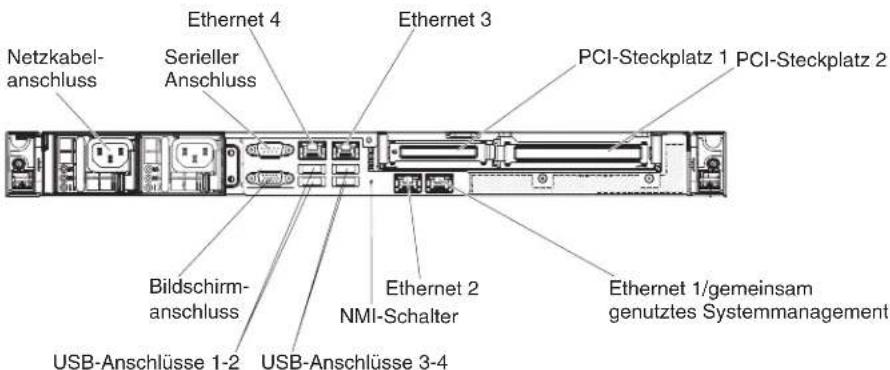
Abbildung 80. Anzeigen und Anschlüsse an der Rückseite des Modells mit redundantem Netzteil
In der folgenden Tabelle werden die Fehler, die durch verschiedene Kombinationen der Netzteilanzeigen angezeigt werden, sowie vorgeschlagene Maßnahmen zur Fehlerbehebung beschrieben.
Tabelle 12. Netzteilanzeigen
| Anzeigen des Wechselstromnetzteils | Beschreibung Maßnahme Anmerkungen | ||||
| Wechselstrom | Gleichstrom Fehler | ||||
| An An Aus Normalbetrieb | |||||
| Aus Aus Aus Keine Wechsel- | stromversorgung für den Server oder Fehler bei der Netzsteck-dose. | 1. Überprüfen Sie die Wechsel-stromversorgung für den Server.2. Stellen Sie sicher, dass das Netzkabel an eine funktionierende Netzsteckdose angeschlossen ist.3. Starten Sie den Server erneut. Tritt der Fehler weiterhin auf, überprüfen Sie die Netzteilanzeigen.4. Tritt der Fehler weiterhin auf, ersetzen Sie das Netzteil. | Hierbei handelt es sich um einen nor-malen Zustand, wenn keine Wech-selstrom-versorgung vorhanden ist. | ||
| An Aus Aus Fehlerhafte Sys- | templatine oder fehlerhaftes Netzteil | 1. Schalten Sie den Server aus und zie-hen Sie das Netzkabel vom Server ab. Stecken Sie das Netzkabel dann wie-der ein.2. Wenn die Fehleranzeige auf der Sys-templatine nicht leuchtet, ersetzen Sie das Netzteil.3. (Nur für qualifizierte Kundendiensttechniker) Wenn die Fehleranzeige für Systemplatine leuch-tet, ersetzen Sie die Systemplatine. | Weist in der Regel darauf hin, dass ein Netzteil nicht richtig eingesetzt wurde. Dies ist eine norma-le Bedingung vor dem Einschalten des Systems. | ||
| An Aus oder blinkend | An Fehlerhaftes Netzteil | Ersetzen Sie das Netzteil. | |||
| An An An Netzteil ist feh- | lerhaft, jedoch noch betriebsbe-reit | Ersetzen Sie das Netzteil. | |||
Systemimpulsanzeigen
In diesem Abschnitt werden die Systemimpulsanzeigen auf der Systemplatine beschrieben, die das Einschalten und Ausschalten des Systems sowie den Fortschritt beim Booten überwachen.
Die folgenden Anzeigen befinden sich auf der Systemplatine und überwachen die Planung der Einschalt- und Ausschaltreihenfolge des Systems sowie den Fortschritt beim Booten (Informationen zur Position dieser Anzeigen finden Sie im Abschnitt „Anzeigen auf der Systemplatine“ auf Seite 32).
Tabelle 13. Systemimpulsanzeigen
| Anzeige Beschreibung Maßnahme | ||
| RTMM-Überwachungssignal Planung der Einschalt- und Ausschaltreihenfolge. | 1. Wenn die Anzeige bei 1 Hz blinkt, funktioniert sie ordnungsgemäß und es sind keine Maßnahmen erforderlich.2. Wenn die Anzeige nicht blinkt, ersetzen Sie die Systemplatine (nur für qualifizierte Kundendiensttechniker). | |
| IMM2-Überwachungssignal Bootprozess für IMM2-Überwachungssignal. | Die folgenden Schritte beschreiben die verschiedenen Stufen der Reihenfolgeplanung für das IMM2-Überwachungssignal.1. Wenn diese Anzeige schnell blinkt (etwa 4 Hz), wird der IMM2-Code geladen.2. Ist diese Anzeige vorübergehend ausgeschaltet, wurde der IMM2-Code vollständig geladen.3. Ist die Anzeige vorübergehend ausgeschaltet und beginnt dann langsam zu blinken (etwa 1 Hz), ist das IMM2 betriebsbereit. Sie können nun den Netzschalter drücken, um den Server einzuschalten.4. (Nur für qualifizierte Kundendiensttechniker) Wenn diese Anzeige nicht innerhalb von 30 Sekunden nach dem Anschließen des Servers an die Stromversorgung blinkt, ersetzen Sie die Systemplatine. | |
Ereignisprotokolle
Fehlercodes und -nachrichten werden im Ereignisprotokoll des Selbsttests beim Einschalten (POST-Ereignisprotokoll), im Systemereignisprotokoll, im Ereignisprotokoll des integrierten Managementmoduls II (IMM2) und im DSA-Ereignisprotokoll angezeigt.
- Ereignisprotokoll des Selbsttests beim Einschalten: Dieses Protokoll enthält die neuesten Fehlercodes und -nachrichten, die während des Selbsttests beim Einschalten (POST) generiert wurden. Sie können den Inhalt des Ereignisprotokolls des Selbsttests beim Einschalten mit dem Konfigurationsdienstprogramm anzeigen (siehe Abschnitt „Konfigurationsdienstprogramm starten“ auf Seite 101). Weitere Informationen zu POST-Fehlercodes finden Sie im Abschnitt Anhang B, „UEFI-Fehlercodes (POST-Fehlercodes)“, auf Seite 509.
- Systemereignisprotokoll: Dieses Protokoll enthält POST- und SMI-Ereignisse (SMI - System Management Interrupt) sowie alle Ereignisse, die vom Baseboard Management Controller generiert werden, der in das integrierte Managementmodul II (IMM2) integriert ist. Sie können sich den Inhalt des Systemereignisprotokolls mit dem Konfigurationsdienstprogramm und mit dem DSA-Programm (als IPMI-Ereignisprotokoll) ansehen.
Die Größe des Systemereignisprotokolls ist begrenzt. Wenn es vollständig beschrieben ist, werden bereits vorhandene Einträge nicht durch neue Einträge überschrieben. Daher müssen Sie den Inhalt des Systemereignisprotokolls in regelmäßigen Abständen mithilfe des Konfigurationsdienstprogramms löschen. Wenn Sie einen Fehler beheben möchten, müssen Sie möglicherweise das Systemereignisprotokoll speichern und anschließend bereinigen, um die aktuellsten Ereignisse für die Analyse zur Verfügung zu stellen.
Weitere Informationen zum Systemereignisprotokoll finden Sie im Abschnitt Anhang A, „Fehlernachrichten des integrierten Managementmoduls II (IMM2)“, auf Seite 331.
Die Nachrichten werden links in der Anzeige und Details zur ausgewählten Nachricht rechts in der Anzeige aufgeführt. Verwenden Sie die Tasten mit dem Aufwärtspfeil (↑) und mit dem Abwärtspfeil (↓), um zwischen den Einträgen zu wechseln.
Einige IMM2-Sensoren bewirken, dass Assertion-Ereignisse protokolliert werden, wenn ihre Sollwerte erreicht werden. Wenn eine Sollwert-Bedingung nicht mehr besteht, wird wiederum ein entsprechendes Deassertion-Ereignis protokolliert. Es handelt sich jedoch nicht bei allen Ereignissen um Assertion- oder Deassertion-Ereignisse.
- Ereignisprotokoll des integrierten Managementmoduls II (IMM2): Dieses Protokoll enthält eine gefilterte Teilmenge aller IMM2-, POST- und SMI-Ereignisse (SMI = System Management Interrupt). Sie können das IMM2-Ereignisprotokoll über die IMM2-Webschnittstelle anzeigen. Weitere Informationen hierzu finden Sie im Abschnitt „An der Webschnittstelle anmelden“ auf Seite 113. Sie können das IMM2-Ereignisprotokoll auch über das DSA-Programm (DSA - Dynamic System Analysis) anzeigen (als ASM-Ereignisprotokoll). Weitere Informationen zu IMM2-Fehlernachrichten finden Sie im Abschnitt Anhang A, „Fehlernachrichten des integrierten Managementmoduls II (IMM2)“, auf Seite 331.
- DSA-Ereignisprotokoll: Dieses Protokoll wird vom DSA-Programm (Dynamic System Analysis) generiert und enthält eine chronologisch geordnete Zusammenfassung des Systemereignisprotokolls (als IPMI-Ereignisprotokoll), des IMM2-Gehäuseereignisprotokolls (als ASM-Ereignisprotokoll) und der Ereignisprotokolle des Betriebssystems. Sie können das DSA-Ereignisprotokoll über das DSA-Programm anzeigen (siehe Abschnitt „Ereignisprotokolle ohne Neustart des Servers anzeigen“ auf Seite 145). Weitere Informationen zu DSA und DSA-Nachrichten finden Sie in den Abschnitten „IBM Dynamic System Analysis“ auf Seite 147 und Anhang C, „Testergebnisse für DSA-Diagnosetests“, auf Seite 525.
Ereignisprotokolle über das Konfigurationsdienstprogramm anzeigen
Mithilfe der Informationen in diesem Abschnitt können Sie die Ereignisprotokolle über das Konfigurationsdienstprogramm anzeigen.
Informationen zu diesem Vorgang
Gehen Sie wie folgt vor, um das POST-Ereignisprotokoll oder das Systemereignisprotokoll anzuzeigen:
Vorgehensweise
- Schalten Sie den Server ein.
- Wenn die Eingabeaufforderung
Setup angezeigt wird, drücken Sie die Taste F1. Wenn sowohl ein Start- als auch ein Administratorkennwort festgelegt wurde, müssen Sie das Administratorkennwort eingeben, um die Ereignisprotokolle anzuzeigen. - Wählen Sie System Event Log aus und verwenden Sie eine der folgenden Vorgehensweisen:
- Wählen Sie zum Anzeigen des POST-Ereignisprotokolls die Option POST Event Viewer aus.
- Wählen Sie zum Anzeigen des Systemereignisprotokolls die Option System Event Log aus.
Ereignisprotokolle ohne Neustart des Servers anzeigen
Mithilfe der Informationen in diesem Abschnitt können Sie die Ereignisprotokolle ohne Neustart des Servers anzeigen.
Es gibt mehrere Methoden, um Ereignisprotokolle anzuzeigen, ohne den Server erneut starten zu müssen, wenn der Server nicht blockiert ist und das IMM2 mit einem Netz verbunden ist.
Wenn Sie Dynamic System Analysis (DSA) Portable installiert haben, können Sie damit das Systemereignisprotokoll (als IPMI-Ereignisprotokoll) oder das IMM2-Ereignisprotokoll (als ASM-Ereignisprotokoll), die Ereignisprotokolle des Betriebs-systems oder das zusammengeführte DSA-Protokoll anzeigen. Diese Protokolle können auch mit DSA Preboot angezeigt werden, jedoch muss vor der Verwendung von DSA Preboot der Server erneut gestartet werden. Zum Installieren von DSA Portable oder zum Suchen nach und Herunterladen einer neueren Version eines CD-Image von DSA Preboot rufen Sie die folgende Adresse auf: http://www.ibm.com/support/entry/portal/docdisplay?lndocid=SERV-DSA.
Wenn IPMItool auf dem Server installiert ist, können Sie über dieses Programm das Systemereignisprotokoll anzeigen. In den meisten neueren Versionen des Betriebssystems Linux ist eine aktuelle Version von IPMItool enthalten. Einen Überblick über IPMI finden Sie unter http://www.ibm.com/developerworks/linux/blueprints/; klicken Sie dort auf Using Intelligent Platform Management Interface (IPMI) on IBM Linux platforms.
Das IMM2-Ereignisprotokoll können Sie über den Link Event Log in der Webschnittstelle des integrierten Managementmoduls II (IMM2) anzeigen. Weitere Informationen hierzu finden Sie im Abschnitt „An der Webschnittstelle anmelden“ auf Seite 113.
Der folgenden Tabelle können Sie entnehmen, wie Sie je nach dem Zustand des Servers die Ereignisprotokolle anzeigen können. Bei den ersten drei Zuständen ist in der Regel kein Neustart des Servers erforderlich.
Tabelle 14. Methoden zum Anzeigen von Ereignisprotokollen
| Zustand Maßnahme | |
| Der Server ist nicht blockiert und ist mit einem Netz verbunden (wobei ein über das Betriebssystem gesteuerter Netzanschluss verwendet wird). | Verwenden Sie eine der folgenden Methoden:• Führen Sie DSA Portable aus, um das diagnostische Ereignisprotokoll anzuzeigen (IPMI-Treiber erforderlich) oder eine Ausgabedatei zu generieren, die Sie an die IBM Service- und Unterstützungsfunktion senden können (mithilfe von FTP oder einer lokalen Kopie).• Zeigen Sie das Systemereignisprotokoll mithilfe von IPMItool an (IPMI-Treiber erforderlich).• Verwenden Sie die Web-Browser-Schnittstelle zum IMM2, um das Systemereignisprotokoll lokal anzuzeigen (RNDIS-USB-LAN-Treiber erforderlich). |
| Der Server ist nicht blockiert und ist nicht mit einem Netz verbunden (mithilfe eines über das Betriebssystem gesteuerten Netzanschlusses). | • Führen Sie "DSA Portable" aus, um das diagnostische Ereignisprotokoll anzuzeigen (IPMI-Treiber erforderlich) oder eine Ausgabedatei zu generieren, die Sie an die IBM Service- und Unterstützungsfunktion senden können (mithilfe von FTP oder einer lokalen Kopie).• Zeigen Sie das Systemereignisprotokoll mithilfe von IPMItool an (IPMI-Treiber erforderlich).• Verwendern Sie die Web-Browser-Schnittstelle zum IMM2, um das Systemereignisprotokoll lokal anzuzeigen (RNDIS-USB-LAN-Treiber erforderlich). |
Tabelle 14. Methoden zum Anzeigen von Ereignisprotokollen (Forts.)
| Zustand Maßnahme | |
| Der Server ist nicht blockiert und das integrierte Managementmodul II (IMM2) ist mit einem Netz verbunden. | Geben Sie in einem Web-Browser die IP-Adresse des IMM2 ein und rufen Sie die Seite Event Log auf. Weitere Informationen finden Sie in den Abschnitten „IMM2-Hostname anfordern“ auf Seite 112 und „An der Webschnittstelle anmelden“ auf Seite 113 |
| Der Server ist blockiert und es ist keine Kommunikation mit dem IMM2 möglich. | Wenn DSA Preboot installiert ist, starten Sie den Server erneut und drücken Sie die Taste F2, um DSA Preboot zu starten und die Ereignisprotokolle anzuzeigen (siehe Abschnitt „DSA-Preboot-Diagnoseprogramme ausführen“ auf Seite 149).Es ist auch möglich, den Server erneut zu starten und die Taste F1 zu drücken, um das Konfigurationsdienstprogramm zu starten und das Ereignisprotokoll des Selbsttests beim Einschalten (POST) oder das Systemereignisprotokoll anzuzeigen. Weitere Informationen hierzu finden Sie im Abschnitt „Ereignisprotokolle über das Konfigurationsdienstprogramm anzeigen“ auf Seite 144 |
Inhalt der Ereignisprotokolle löschen
Verwenden Sie diese Informationen, um den Inhalt der Ereignisprotokolle zu löschen.
Informationen zu diesem Vorgang
Gehen Sie wie folgt vor, um den Inhalt der Ereignisprotokolle zu löschen.
Anmerkung: Der Inhalt des POST-Fehlerprotokolls wird automatisch bei jedem Neustart des Servers gelöscht.
Vorgehensweise
- Schalten Sie den Server ein.
- Wenn die Eingabeaufforderung
Setup angezeigt wird, drücken Sie die Taste F1. Wenn sowohl ein Start- als auch ein Administratorkennwort festgelegt wurde, müssen Sie das Administratorkennwort eingeben, um die Ereignisprotokolle anzuzeigen. - Um den Inhalt des IMM2-Systemereignisprotokolls zu löschen, wählen Sie System Event Logs > Clear System Event Log aus und drücken Sie anschließend zweimal die Eingabetaste.
POST
Wenn Sie den Server einschalten, wird eine Reihe von Tests ausgeführt, um den Betrieb von Serverkomponenten und einiger Zusatzeinrichtungen im Server zu überprüfen. Dieser Vorgang wird als "Selbsttest beim Einschalten" oder als "POST" (Power-On Self-Test) bezeichnet.
Anmerkung: Dieser Server verwendet keine Signaltoncodes für den Serverstatus.
Wenn ein Startkennwort festgelegt wurde, müssen Sie (bei entsprechender Aufforderung) das Kennwort eingeben und die Eingabetaste drücken, damit der POST ausgeführt wird.
Wenn beim POST ein Fehler festgestellt wird, wird eine Fehlernachricht angezeigt. Weitere Informationen hierzu finden Sie im Abschnitt Anhang B, „UEFI-Fehlercodes (POST-Fehlercodes)“, auf Seite 509.
Wenn beim POST ein Fehler festgestellt wird, wird eine Fehlernachricht an das POST-Ereignisprotokoll gesendet. Weitere Informationen hierzu finden Sie im Abschnitt „Ereignisprotokolle“ auf Seite 143.
IBM Dynamic System Analysis
Mithilfe von IBM Dynamic System Analysis (DSA) können Systeminformationen zur Unterstützung bei der Diagnose von Serverproblemen gesammelt und analysiert werden.
DSA sammelt die folgenden Informationen zum Server:
• Informationen zum Laufwerkstatus
- Ereignisprotokolle für ServeRAID-Controller und Serviceprozessoren
- Hardwarebestand, einschließlich PCI- und USB-Informationen
- Installierte Anwendungen und Hotfixes (nur in "DSA Portable" verfügbar)
- Kernelmodule (nur in "DSA Portable" verfügbar)
- Status der Funktion "Light Path Diagnostics"
- Netzchnittstellen und -einstellungen
- Leistungsdaten und Details zu Prozessen, die ausgeführt werden
- Konfiguration des RAID-Controllers
- Status und Konfiguration des Serviceprozessors (IMM2 (Integrated Management Module II))
- Systemkonfiguration
- Informationen zu den elementaren Produktdaten und zur Firmware
Systemspezifische Informationen zu den Maßnahmen, die Sie aufgrund einer von DSA generierten Nachricht durchführen sollten, finden Sie im Abschnitt Anhang C, „Testergebnisse für DSA-Diagnosetests“, auf Seite 525.
Wenn Sie einen Fehler nicht mithilfe von DSA finden können, lesen Sie die Informationen zum Überprüfen des Servers im Abschnitt „Unbestimmte Fehler beheben“ auf Seite 170.
Anmerkung: Beim Starten des Programms macht es möglicherweise den Eindruck, als würde "DSA Preboot" nicht reagieren. Dies ist ein normaler Vorgang, während das Programm geladen wird.
Stellen Sie sicher, dass auf dem Server die aktuelle Version des DSA-Codes installiert ist. Den DSA-Code und das Installations- und Benutzerhandbuch zu Dynamic System Analysis finden Sie unter http://www.ibm.com/support/entry/portal/docdisplay?Indocid=SERV-DSA.
DSA-Versionen
Es gibt zwei Versionen des Programms "Dynamic System Analysis" (DSA).
- DSA Portable
Die Version "DSA Portable" wird innerhalb des Betriebssystems ausgeführt, d. h., dass Sie den Server nicht erneut starten müssen, um sie auszuführen. Sie können sie als sich selbst entpackende Datei aus dem Web herunterladen. Wenn Sie die Datei ausführen, entpackt sie sich selbst in einen temporären Ordner und führt eine umfassende Erfassung von Hardware- und Betriebssystemdaten aus. Nach der Ausführung löscht sie automatisch die temporären Dateien und Ordner und belässt die Ergebnisse der Datenerfassung und Diagnose auf dem Server.
Wenn Sie den Server nicht erneut starten können, verwenden Sie DSA Portable.
- DSA Preboot
Die Version "DSA Preboot" wird außerhalb des Servers ausgeführt, d. h., dass Sie den Server erneut starten müssen, um sie auszuführen. Sie wird im Flash-Speicher auf dem Server zur Verfügung gestellt. Alternativ können Sie mithilfe von IBM ToolsCenter Bootable Media Creator (BoMC) einen bootfähigen Datenträger erstellen, z. B. CD, DVD, ISO-Image, USB oder PXE. Weitere Details finden Sie im Benutzerhandbuch von BoMC unter http://www.ibm.com/support/entry/portal/docdisplay?lndocid=TOOL-BOMC. Zusätzlich zu den Funktionen der anderen Versionen von DSA enthält die Version "DSA Preboot" Diagnoseroutinen, die bei einer Ausführung innerhalb der Betriebssystemumgebung unerwünschte Auswirkungen hätten (wie z. B. das Zurücksetzen von Einheiten und den Verlust der Netzkonnektivität). Das Programm verfügt über eine grafische Benutzerschnittstelle, über die Sie angeben können, welche Diagnoseprogramme ausgeführt werden sollen, und über die Sie die Ergebnisse von Diagnose und Datenerfassung anzeigen können.
"DSA Preboot" enthält Diagnoseprogramme für die folgenden Systemkomponenten, wenn diese installiert sind:
- Emulex-Netzadapter
- Optische Einheiten (CD oder DVD)
– Bandlaufwerke (SCSI, SAS oder SATA) - Speicher
- Mikroprozessor
- Prüfpunktanzeige
- I2C-Bus
- SAS- und SATA-Laufwerke
Wenn Sie den Server erneut starten können oder wenn Sie umfassende Diagnosen benötigen, verwenden Sie DSA Preboot.
Weitere Informationen finden Sie unter http://www.ibm.com/support/entry/portal/docdisplay?Indocid=SERV-DSA. Dort können Sie die Dienstprogramme auch herunterladen.
DSA-Preboot-Diagnoseprogramme ausführen
Verwenden Sie diese Informationen, um die DSA-Preboot-Diagnoseprogramme auszuführen.
Informationen zu diesem Vorgang
Anmerkung: Die Ausführung des DSA-Hauptspeichertests kann bis zu 30 Minuten dauern. Wenn es sich nicht um einen Speicherfehler handelt, überspringen Sie den Hauptspeichertest.
Gehen Sie zum Ausführen der DSA-Preboot-Diagnoseprogramme wie folgt vor:
Vorgehensweise
- Wenn der Server ausgeführt wird, schalten Sie den Server und alle angeschlossenen Einheiten aus.
- Schalten Sie alle angeschlossenen Einheiten und anschließend den Server ein.
- Wenn die Eingabeaufforderung
Diagnostics angezeigt wird, drücken Sie die Taste F2.
Anmerkung: Beim Starten des Programms kann es den Anschein haben, dass das DSA-Preboot-Diagnoseprogramm ungewöhnlich lange nicht reagiert. Dies ist ein normaler Vorgang, während das Programm geladen wird. Der Ladeprozess kann bis zu 10 Minuten dauern.
- Sie können auch Quit to DSA auswählen, um das eigenständige Speicherdiagnoseprogramm zu verlassen.
Anmerkung: Nachdem Sie die eigenständige Speicherdiagnoseumgebung verlassen haben, müssen Sie den Server erneut starten, um erneut auf die eigenständige Speicherdiagnoseumgebung zuzugreifen.
-
Geben Sie gui ein, um die grafische Benutzerschnittstelle anzuzeigen. Oder geben Sie cmd ein, um das interaktive DSA-Menü aufzurufen.
-
Folgen Sie den angezeigten Anweisungen, um die Diagnosetests auszuwählen, die ausgeführt werden sollen.
Ergebnisse
Wenn Sie mithilfe der Diagnoseprogramme keinen Hardwarefehler feststellen können, der Fehler jedoch bei normalem Betrieb weiterhin auftritt, liegt möglicherweise ein Softwarefehler vor. In diesem Fall sollten Sie die entsprechenden Informationen zu der von Ihnen verwendeten Software lesen.
Ein einzelner Fehler kann mehrere Fehlernachrichten verursachen. Beheben Sie in einem solchen Fall die Ursache für die erste Fehlernachricht. In der Regel werden die anderen Fehlernachrichten beim erneuten Ausführen der Diagnoseprogramme nicht mehr angezeigt.
Wenn der Server während des Tests gestoppt wird und Sie nicht fortfahren können, starten Sie den Server erneut und versuchen Sie, die DSA-Preboot-Diagnoseprogramme noch einmal auszuführen. Wenn der Fehler weiterhin auftritt, ersetzen Sie die Komponente, die gerade getestet wurde, als der Server gestoppt wurde.
Diagnosetextnachrichten
Diagnosetextnachrichten werden während der Ausführung der Tests angezeigt.
Eine Diagnosetextnachricht enthält eines der folgenden Ergebnisse:
Passed: Während des Tests wurden keine Fehler festgestellt.
Failed: Während des Tests wurde ein Fehler festgestellt.
Aborted: Der Test konnte aufgrund der Serverkonfiguration nicht fortgesetzt werden.
Weitere Informationen zu Testfehlern sind in den erweiterten Diagnoseergebnissen für jeden Test verfügbar.
Testprotokollergebnisse anzeigen und DSA-Sammlung übertragen
Mithilfe der Informationen in diesem Abschnitt können Sie die Testprotokollergebnisse anzeigen und die DSA-Sammlung übertragen.
Informationen zu diesem Vorgang
Wenn Sie nach Abschluss der Tests das Testprotokoll für die Ergebnisse anzeigen möchten, klicken Sie in der Spalte "Status" auf den Link Success, falls Sie die grafische DSA-Benutzerschnittstelle ausführen. Alternativ geben Sie im interaktiven DSA-Menü :xein, um das Menü zum Ausführen von Tests zu beenden, oder wählen Sie in der grafischen Benutzerschnittstelle Diagnostic Event Log aus. Um DSA-Preboot-Sammlungen auf eine externe USB-Einheit zu übertragen, geben Sie im interaktiven DSA-Menü den Befehl copyein.
Vorgehensweise
- Wenn Sie die grafische DSA-Benutzerschnittstelle ausführen, klicken Sie in der Spalte "Status" auf den Link Success.
- Wenn Sie das interaktive DSA-Menü (Befehlszeilenschnittstelle) ausführen, geben Sie :xein, um das Menü zum Ausführen von Tests zu beenden. Wählen Sie anschließend completed tests aus, um die Ergebnisse anzuzeigen.
Ergebnisse
Sie können das DSA-Fehlerprotokoll auch an den IBM Support zur Diagnose der Serverfehler senden.
Automatisierte Serviceanforderung (Call-Home-Funktion)
IBM stellt Tools zur Verfügung, mit denen nach dem Erkennen eines Fehlers automatisch Daten erfasst und gesendet werden oder der IBM Support kontaktiert wird.
Diese Tools können dem IBM Support dabei helfen, den Prozess der Problemdiagnose zu beschleunigen. In den folgenden Abschnitten finden Sie Informationen zu den Call-Home-Tools.
Mit dem IBM Electronic Service Agent werden Systemhardwarefehler sowie Informationen zum Hardware- und Softwarebestand überwacht, verfolgt und erfasst und wartungsfähige Probleme direkt dem IBM Support gemeldet.
Sie können die Daten auch manuell erfassen. Das Tool verwendet minimale Systemressourcen und kann von der IBM Website heruntergeladen werden. Weitere Informationen hierzu finden Sie unter der Adresse http://www.ibm.com/support/electronic/portal/. Dort können Sie IBM Electronic Service Agent auch herunterladen.
Fehlernachrichten
Dieser Abschnitt enthält die Liste der Fehlercodes und -nachrichten für UEFI/POST, das IMM2 und DSA, die generiert werden, wenn ein Fehler erkannt wird.
Weitere Informationen finden Sie in den Abschnitten Anhang B, „UEFI-Fehlercodes (POST-Fehlercodes)“, auf Seite 509, Anhang A, „Fehlernachrichten des integrierten Managementmoduls II (IMM2)“, auf Seite 331 und Anhang C, „Testergebnisse für DSA-Diagnosetests“, auf Seite 525
Fehlerbehebung nach Symptom
In den Fehlerbehebungstabellen sind Maßnahmen für Fehler mit identifizierbaren Symptomen aufgeführt.
Informationen zu diesem Vorgang
Wenn diese Tabellen keine Lösung für den Fehler enthalten, finden Sie im Abschnitt Anhang C, „Testergebnisse für DSA-Diagnosetests“, auf Seite 525 Informationen zum Testen des Servers und im Abschnitt „DSA-Preboot-Diagnoseprogramme ausführen“ auf Seite 149 finden Sie weitere Informationen zum Ausführen des Programms "DSA Preboot". Weitere Informationen zur Fehlerbehebung finden Sie unter „Erste Schritte“ auf Seite 127.
Wenn Sie vor Kurzem neue Software oder eine neue Zusatzeinrichtung installiert haben und der Server nicht funktioniert, gehen Sie wie folgt vor, bevor Sie die Fehlerbehebungstabellen heranziehen:
Vorgehensweise
-
Überprüfen Sie die Systemfehleranzeige in der Bedienerinformationsanzeige. Wenn sie leuchtet, überprüfen Sie die Anzeigen im Diagnosefeld "Light Path Diagnostics" (siehe Abschnitt „Funktion "Light Path Diagnostics"“) auf Seite 135).
-
Entfernen Sie die Software oder die Einheit, die vor kurzem neu installiert wurde.
- Führen Sie IBM Dynamic System Analysis (DSA) aus, um festzustellen, ob der Server ordnungsgemäß ausgeführt wird (weitere Informationen zur Verwendung von DSA finden Sie im Abschnitt Anhang C, „Testergebnisse für DSA-Diagnosetests“, auf Seite 525).
- Installieren Sie die neue Software bzw. die neue Einheit erneut.
Allgemeine Fehler
Tabelle 15. Allgemeine Symptome und Maßnahmen
| Führen Sie die vorgeschlagenen Maßnahmen in der Reihenfolge durch, in der sie in der Spalte "Maßnahme" aufgeführt sind, bis der Fehler behoben ist.Steht vor einer Maßnahme der Hinweis „(Nur für qualifizierte Kundendiensttechniker)“, darf der betreffende Schritt nur von einem qualifizierten Kundendiensttechniker ausgeführt werden.Technische Informationen, Hinweise und Tipps, neue Einheitentreiber sowie ein Formular für Informationsanforderungen finden Sie auf der IBM Support-Website unter der Adresse http://www.ibm.com/supportporta. | |
| Fehlersymptom Maßnahme | |
| Eine Abdeckungsverriegelung ist beschädigt, eine Anzeige funktioniert nicht oder ein ähnlicher Fehler ist aufgetreten. | Wenn es sich bei dem Teil um eine CRU handelt, ersetzen Sie es. Wenn das Teil ein Mikroprozessor oder die Systemplatine ist, muss es von einem qualifizierten Kundendiensttechniker ersetzt werden. |
| Der Server ist blockiert, während der Bildschirm eingeschaltet ist. Das Konfigurationsdienstprogramm kann durch Drücken der Taste F1 nicht gestartet werden. | 1. Weitere Informationen hierzu finden Sie im Abschnitt „Nx-Bootfehler“ auf Seite 175.2. Weitere Informationen hierzu finden Sie im Abschnitt „Server-Firmware wiederherstellen (Fehler bei der UEFI-Aktualisierung)“ auf Seite 172. |
Festplattenlaufwerk – Probleme
Tabelle 16. Festplattenlaufwerke - Symptome und Maßnahmen
| Führen Sie die vorgeschlagenen Maßnahmen in der Reihenfolge durch, in der sie in der Spalte "Maßnahme" aufgeführt sind, bis der Fehler behoben ist.Steht vor einer Maßnahme der Hinweis „(Nur für qualifizierte Kundendiensttechniker)“, darf der betreffende Schritt nur von einem qualifizierten Kundendiensttechniker ausgeführt werden.Technische Informationen, Hinweise und Tipps, neue Einheitentreiber sowie ein Formular für Informationsanforderungen finden Sie auf der IBM Support-Website unter der Adresse http://www.ibm.com/supportporta. | |
| Fehlersymptom Maßnahme | |
| Beim Diagnosetest für Festplattenlaufwerke werden nicht alle Laufwerke erkannt. | Entfernen Sie das Laufwerk, das beim Diagnosetest angegeben wird. Wiederholen Sie den Diagnosetest für Festplattenlaufwerke. Wenn die übrigen Laufwerke erkannt werden, ersetzen Sie das entfernte Laufwerk durch ein neues. |
| Während des Diagnosetests für Festplattenlaufwerke reagiert der Server nicht mehr. | Entfernen Sie das Festplattenlaufwerk, das gerade getestet wurde, als der Server nicht mehr reagiert hat, und wiederholen Sie den Diagnosetest. Wenn beim Diagnosetest für Festplattenlaufwerke keine Fehler mehr festgestellt werden, ersetzen Sie das entfernte Laufwerk durch ein neues. |
| Während das Betriebssystem gestartet wurde, wurde ein Festplattenlaufwerk nicht erkannt. | Überprüfen Sie, ob alle Festplattenlaufwerke und die zugehörigen Kabel richtig eingesetzt sind. Wiederholen Sie anschließend die Diagnosetests für Festplattenlaufwerke. |
Tabelle 16. Festplattenlaufwerke - Symptome und Maßnahmen (Forts.)
| Führen Sie die vorgeschlagenen Maßnahmen in der Reihenfolge durch, in der sie in der Spalte "Maßnahme" aufgeführt sind, bis der Fehler behoben ist.Steht vor einer Maßnahme der Hinweis „(Nur für qualifizierte Kundendiensttechniker)“, darf der betreffende Schritt nur von einem qualifizierten Kundendiensttechniker ausgeführt werden.Technische Informationen, Hinweise und Tipps, neue Einheitentreiber sowie ein Formular für Informationsanforderungen finden Sie auf der IBM Support-Website unter der Adresse http://www.ibm.com/supportporta. | |
| Fehlersymptom Maßnahme | |
| Beim Diagnosetest für Festplattenlaufwerke werden keine Fehler festgestellt, der Fehler tritt aber weiterhin auf. | Führen Sie den Diagnosetest für SCSI-Festplattenlaufwerke aus (siehe „DSA-Preboot-Diagnoseprogramme ausführen“ auf Seite 149.Anmerkung: Dieser Test ist auf Servern mit RAID-Platteneinheiten und auf Servern mit SATA-Festplattenlaufwerken nicht verfügbar. |
| Bei einem Festplattenlaufwerk ist ein Fehler aufgetreten und die zugeordnete gelbe Statusanzeige des Festplattenlaufwerks leuchtet. (Hot-Swap-Festplattenlaufwerke) | 1. Rekonfigurieren Sie den integrierten SAS/SATA-Controller mit RAID-Funktionalität und die daran angeschlossenen Einheiten.2. Führen Sie den DSA-Test für Plattenlaufwerke aus (siehe Abschnitt „IBM Dynamic System Analysis“ auf Seite 147).3. Wenn das Laufwerk den Test nicht besteht, ersetzen Sie das Laufwerk. |
Tabelle 16. Festplattenlaufwerke - Symptome und Maßnahmen (Forts.)
| Führen Sie die vorgeschlagenen Maßnahmen in der Reihenfolge durch, in der sie in der Spalte "Maßnahme" aufgeführt sind, bis der Fehler behoben ist.Steht vor einer Maßnahme der Hinweis „(Nur für qualifizierte Kundendiensttechniker)“, darf der betreffende Schritt nur von einem qualifizierten Kundendiensttechniker ausgeführt werden.Technische Informationen, Hinweise und Tipps, neue Einheitentreiber sowie ein Formular für Informationsanforderungen finden Sie auf der IBM Support-Website unter der Adresse http://www.ibm.com/supportporta. | |
| Fehlersymptom Maßnahme | |
| Ein neu installiertes Festplattenlaufwerk wird nicht erkannt. | 1. Beobachten Sie die gelbe Statusanzeige des Festplattenlaufwerks. Ein Aufleuchten dieser Anzeige bedeutet, dass ein Laufwerkfehler vorliegt.2. Wenn die Anzeige leuchtet, entfernen Sie das Laufwerk aus der Laufwerkposition, warten Sie 45 Sekunden und setzen Sie das Laufwerk wieder ein. Achten Sie dabei darauf, dass das Laufwerk mit der Rückwandplatine für Festplattenlaufwerke verbunden ist.3. Beobachten Sie die zugeordnete grüne Betriebsanzeige des Festplattenlaufwerks und die gelbe Statusanzeige:Wenn die grüne Betriebsanzeige blinkt und die gelbe Statusanzeige nicht leuchtet, wird das Laufwerk vom Controller erkannt und funktioniert ordnungsgemäß. Führen Sie den DSA-Test für Festplattenlaufwerke aus, um festzustellen, ob das Laufwerk erkannt wurde.Wenn die grüne Betriebsanzeige blinkt und die gelbe Statusanzeige langsam blinkt, wird das Laufwerk vom Controller erkannt und gerade wiederhergestellt.Wenn keine der beiden Anzeigen leuchtet oder blinkt, überprüfen Sie die Rückwandplatine für Festplattenlaufwerke. (Fahren Sie mit Schritt 4 fort.)Wenn die grüne Betriebsanzeige blinkt und die gelbe Statusanzeige leuchtet, ersetzen Sie das Laufwerk. Wenn sich der Status der Anzeigen nicht ändert, fahren Sie mit Schritt 4 fort. Wenn sich der Status der Anzeigen ändert, kehren Sie zu Schritt 1 zurück.4. Überprüfen Sie, ob die Rückwandplatine für Festplattenlaufwerke richtig eingesetzt ist. Wenn dies der Fall ist, ist das Laufwerk ordnungsgemäß mit der Rückwandplatine verbunden, d. h. ohne Biegung und ohne eine Bewegung der Rückwandplatine zu verursachen.5. Überprüfen Sie, ob das Netzkabel der Rückwandplatine richtig eingesetzt ist, und wiederholen Sie die Schritte 1 bis 3.6. Überprüfen Sie, ob das Signalkabel der Rückwandplatine richtig eingesetzt ist, und wiederholen Sie die Schritte 1 bis 3.7. Überprüfen Sie, ob das Konfigurationskabel der Rückwandplatine richtig eingesetzt ist, und wiederholen Sie die Schritte 1 bis 3.8. Suchen Sie den Fehler beim Signalkabel der Rückwandplatine oder bei der Rückwandplatine:Ersetzen Sie das betroffene Signalkabel der Rückwandplatine.Ersetzen Sie die betroffene Rückwandplatine.9. Führen Sie die DSA-Tests für den SAS/SATA-Adapter und die Festplattenlaufwerke aus (siehe Abschnitt „IBM Dynamic System Analysis“ auf Seite 147).Wenn der Adapter den Test besteht, die Laufwerke jedoch nicht erkannt werden, ersetzen Sie das Signalkabel der Rückwandplatine und wiederholen Sie die Tests.Ersetzen Sie die Rückwandplatine.Wenn der Adapter den Test nicht besteht, ziehen Sie das Signalkabel der Rückwandplatine vom Adapter ab und wiederholen Sie die Tests.Wenn der Adapter den Test nicht besteht, ersetzen Sie den Adapter.10. Siehe „ipps zur Fehlerbestimmung“ auf Seite 171. |
Tabelle 16. Festplattenlaufwerke - Symptome und Maßnahmen (Forts.)
| Führen Sie die vorgeschlagenen Maßnahmen in der Reihenfolge durch, in der sie in der Spalte "Maßnahme" aufgeführt sind, bis der Fehler behoben ist.Steht vor einer Maßnahme der Hinweis „(Nur für qualifizierte Kundendiensttechniker)“, darf der betreffende Schritt nur von einem qualifizierten Kundendiensttechniker ausgeführt werden.Technische Informationen, Hinweise und Tipps, neue Einheitentreiber sowie ein Formular für Informationsanforderungen finden Sie auf der IBM Support-Website unter der Adresse http://www.ibm.com/supportporta. | |
| Fehlersymptom Maßnahme | |
| Fehler bei mehreren Festplattenlaufwerken. | Stellen Sie sicher, dass das Festplattenlaufwerk, der SAS/SATA-RAID-Adapter sowie die Einheitentreiber und Firmware des Servers auf dem neuesten Stand sind.Wichtig: Für einige Clusterlösungen werden bestimmte Codeversionen oder koordinierte Codeaktualisierungen benötigt. Wenn die Einheit Teil einer Clusterlösung ist, überprüfen Sie, ob die neueste Codeversion für die Clusterlösung unterstützt wird, bevor Sie den Code aktualisieren. |
| Mehrere Festplattenlaufwerke sind offline. | Überprüfen Sie, ob in den Protokollen für das Speichersubsystem Probleme innerhalb des Speichersubsystems aufgeführt sind, z. B. Probleme mit der Rückwandplatine oder mit Kabeln.Siehe „Tipps zur Fehlerbestimmung“ auf Seite 171. |
| Ein Ersatz-Festplattenlaufwerk wird nicht wiederhergestellt. | Überprüfen Sie, ob das Festplattenlaufwerk vom Adapter erkannt wird (die grüne Betriebsanzeige des Festplattenlaufwerks blinkt).Lesen Sie in der Dokumentation zum SAS/SATA-RAID-Adapter nach, welche Konfigurationsparameter und Einstellungen verwendet werden sollten. |
| Eine grüne Betriebsanzeige des Festplattenlaufwerks verweist nicht auf den tatsächlichen Status des betroffenen Laufwerks. (Hot-Swap-Festplattenlaufwerke) | Wenn die grüne Betriebsanzeige des Festplattenlaufwerks bei Verwendung des Laufwerks nicht blinkt, führen Sie den DSA-Test für Plattenlaufwerke aus (siehe Abschnitt „IBM Dynamic System Analysis“ auf Seite 147)Verwenden Sie eine der folgenden Vorgehensweisen:Wenn das Laufwerk den Test besteht, ersetzen Sie die Rückwandplatine.Wenn das Laufwerk den Test nicht besteht, ersetzen Sie das Laufwerk. |
| Eine gelbe Statusanzeige des Festplattenlaufwerks stellt den tatsächlichen Status des zugeordneten Laufwerks nicht genau dar. (Hot-Swap-Festplattenlaufwerke) | Gehen Sie wie folgt vor, wenn die gelbe Anzeige des Festplattenlaufwerks und die RAID-Adapter-Software nicht denselben Status für das Laufwerk angeben:a. Schalten Sie den Server aus.Überprüfen Sie, ob der SAS/SATA-Adapter richtig eingesetzt ist.Überprüfen Sie, ob das Konfigurationskabel der Rückwandplatine, das Signalkabel und das Netzkabel der Rückwandplatine richtig angeschlossen sind.Überprüfen Sie, ob das Festplattenlaufwerk richtig eingesetzt ist.Schalten Sie den Server ein und beobachten Sie den Status der Anzeigen für die Festplattenlaufwerke.Siehe „Tipps zur Fehlerbestimmung“ auf Seite 171. |
Fehler am DVD-Laufwerk
Tabelle 17. DVD-Laufwerk - Symptome und Maßnahmen
| Führen Sie die vorgeschlagenen Maßnahmen in der Reihenfolge durch, in der sie in der Spalte "Maßnahme" aufgeführt sind, bis der Fehler behoben ist.Steht vor einer Maßnahme der Hinweis „(Nur für qualifizierte Kundendiensttechniker)“, darf der betreffende Schritt nur von einem qualifizierten Kundendiensttechniker ausgeführt werden.Technische Informationen, Hinweise und Tipps, neue Einheitentreiber sowie ein Formular für Informationsanforderungen finden Sie auf der IBM Support-Website unter der Adresse http://www.ibm.com/supportporta. | |
| Fehlersymptom Maßnahme | |
| Das optionale DVD-Laufwerk wird nicht erkannt. | 1. Stellen Sie Folgendes sicher:Der SATA-Anschluss, an den das DVD-Laufwerk angeschlossen ist (primärer oder sekundärer SATA-Anschluss), ist im Konfigurationsdienstprogramm aktiviert.Alle Kabel und Brücken wurden ordnungsgemäß installiert.Für das DVD-Laufwerk wurde der richtige Einheitentreiber installiert.2. Führen Sie die Diagnoseprogramme für das DVD-Laufwerk aus.3. Überprüfen Sie, ob folgende Komponenten richtig installiert wurden:a. DVD-Laufwerkb. Kabel für DVD-Laufwerk4. Ersetzen Sie die in Schritt 3 aufgeführten Komponenten nacheinander in der angegebenen Reihenfolge. Starten Sie den Server jedes Mal erneut.5. (Nur für qualifizierte Kundendiensttechniker) Ersetzen Sie die Systemplatine. |
| Eine CD oder DVD wird nicht ordnungsgemäß wiedergegeben. | 1. Reinigen Sie die CD oder DVD.Ersetzen Sie die CD oder DVD durch einen neuen Datenträger.3. Führen Sie die Diagnoseprogramme für das DVD-Laufwerk aus.4. Überprüfen Sie den Anschluss und das Signalkabel auf verbogene Kontaktstifte oder Schäden.5. Überprüfen Sie, ob das DVD-Laufwerk richtig angeschlossen ist.6. Ersetzen Sie das DVD-Laufwerk. |
| Der DVD-Schlitten funktioniert nicht. | 1. Stellen Sie sicher, dass der Server eingeschaltet ist.Führen Sie ein Ende einer auseinander gebogenen Büroklammer in die Öffnung zum manuellen Ausfahren des Schlittens ein.3. Überprüfen Sie, ob das DVD-Laufwerk richtig angeschlossen ist.4. Ersetzen Sie das DVD-Laufwerk. |
Hypervisorfehler
Tabelle 18. Hypervisor - Symptome und Maßnahmen
| Führen Sie die vorgeschlagenen Maßnahmen in der Reihenfolge durch, in der sie in der Spalte "Maßnahme" aufgeführt sind, bis der Fehler behoben ist.Steht vor einer Maßnahme der Hinweis „(Nur für qualifizierte Kundendiensttechniker)“, darf der betreffende Schritt nur von einem qualifizierten Kundendiensttechniker ausgeführt werden.Technische Informationen, Hinweise und Tipps, neue Einheitentreiber sowie ein Formular für Informationsanforderungen finden Sie auf der IBM Support-Website unter der Adresse http://www.ibm.com/supportporta. | |
| Fehlersymptom Maßnahme | |
| Eine optionale Hypervisor-Flash-Einheit wird nicht an der erwarteten Position in der Bootreihenfolge aufgeführt, wird überhaupt nicht in der Liste der Booteinheiten angezeigt oder ein ähnlicher Fehler ist aufgetreten. | Stellen Sie sicher, dass die optionale integrierte Hypervisor-Flash-Einheit beim Start im Boot-Manager (SelectBootDevice) angezeigt wird.Überprüfen Sie, ob die integrierte Hypervisor-Flash-Einheit richtig im Steckplatz eingesetzt ist (siehe „Integrierte USB-Hypervisor-Flash-Einheit entfernen“ auf Seite 237 und „Integrierte USB-Hypervisor-Flash-Einheit installieren“ auf Seite 80).Lesen Sie die mit der optionalen integrierten Hypervisor-Flash-Einheit gelieferte Dokumentation, um Informationen zum Einrichten und zur Konfiguration zu erhalten.Stellen Sie sicher, dass andere Software auf dem Server funktioniert. |
Sporadisch auftretende Fehler
Tabelle 19. Maßnahmen für sporadisch auftretende Fehler
| Führen Sie die vorgeschlagenen Maßnahmen in der Reihenfolge durch, in der sie in der Spalte "Maßnahme" aufgeführt sind, bis der Fehler behoben ist.Steht vor einer Maßnahme der Hinweis „(Nur für qualifizierte Kundendiensttechniker)“, darf der betreffende Schritt nur von einem qualifizierten Kundendiensttechniker ausgeführt werden.Technische Informationen, Hinweise und Tipps, neue Einheitentreiber sowie ein Formular für Informationsanforderungen finden Sie auf der IBM Support-Website unter der Adresse http://www.ibm.com/supportporta. | |
| Fehlersymptom Maßnahme | |
| Ein Fehler tritt nur sporadisch auf und lässt sich schwer eingrenzen. | 1. Stellen Sie Folgendes sicher:Alle Kabel sind fest an der Rückseite des Servers und an den angeschlossenen Einheiten angeschlossen.Wenn der Server eingeschaltet ist, strömt Luft aus dem Lüftergrill. Wenn kein Luftstrom vorhanden ist, funktioniert der Lüfter nicht. Dadurch wird möglicherweise der Server zu stark erwärmt und das System wird heruntergefahren.2. Überprüfen Sie das Systemfehlerprotokoll oder IMM2-Ereignisprotokoll (siehe Abschnitt „Ereignisprotokolle“ auf Seite 143). |
Fehler an Tastatur, Maus oder USB-Einheiten
Tabelle 20. Tastatur, Maus oder USB-Einheiten - Symptome und Maßnahmen
| Führen Sie die vorgeschlagenen Maßnahmen in der Reihenfolge durch, in der sie in der Spalte "Maßnahme" aufgeführt sind, bis der Fehler behoben ist.Steht vor einer Maßnahme der Hinweis „(Nur für qualifizierte Kundendiensttechniker)“, darf der betreffende Schritt nur von einem qualifizierten Kundendiensttechniker ausgeführt werden.Technische Informationen, Hinweise und Tipps, neue Einheitentreiber sowie ein Formular für Informationsanforderungen finden Sie auf der IBM Support-Website unter der Adresse http://www.ibm.com/supportporta. | |
| Fehlersymptom Maßnahme | |
| Alle oder einige Tasten der Tas-tatur funktionieren nicht. | 1. Stellen Sie Folgendes sicher:Das Tastaturkabel ist fest angeschlossen.Der Server und der Bildschirm sind eingeschaltet.Wenn Sie eine USB-Tastatur verwenden, führen Sie das Konfigurationsdienstprogramm aus und aktivieren Sie den tastaturlosen Betrieb.Wenn Sie eine USB-Tastatur verwenden, die an einen USB-Hub angeschlossen ist, trennen Sie die Tastatur vom Hub und schließen Sie sie direkt an den Ser-ver an.Ersetzen Sie die Tastatur. |
| Die Maus oder USB-Einheit funktioniert nicht. | 1. Stellen Sie Folgendes sicher:Die Maus oder die USB-Einheit ist fest an den Server angeschlossen.Die Einheitentreiber für die Maus oder die USB-Einheit sind ordnungsgemäß installiert.Der Server und der Bildschirm sind eingeschaltet.Die Maus ist als Zusatzeinrichtung im Konfigurationsdienstprogramm aktiviert.Wenn Sie eine USB-Maus oder eine sonstige USB-Einheit verwenden und diese an einen USB-Hub angeschlossen ist, ziehen Sie die Maus bzw. die USB-Einheit vom Hub ab und schließen Sie sie direkt an den Server an.Ersetzen Sie die Maus oder USB-Einheit. |
Speicherfehler
Tabelle 21. Maßnahmen für Speicherfehler
| Führen Sie die vorgeschlagenen Maßnahmen in der Reihenfolge durch, in der sie in der Spalte "Maßnahme" aufgeführt sind, bis der Fehler behoben ist.Steht vor einer Maßnahme der Hinweis „(Nur für qualifizierte Kundendiensttechniker)“, darf der betreffende Schritt nur von einem qualifizierten Kundendiensttechniker ausgeführt werden.Technische Informationen, Hinweise und Tipps, neue Einheitentreiber sowie ein Formular für Informationsanforderungen finden Sie auf der IBM Support-Website unter der Adresse http://www.ibm.com/supportporta. | |
| Fehlersymptom Maßnahme | |
| Die angezeigte Systemspeicherkapazität ist ge-ringer als die Kapazität des installierten physischen Speichers. | Anmerkung: Bei jedem Installieren oder Entfernen eines DIMMs müssen Sie die Stromversorgung des Servers unterbrechen; warten Sie dann 10 Sekunden, bevor Sie den Server erneut starten.Stellen Sie Folgendes sicher:Auf der Bedienerinformationsanzeige leuchten keine Fehleranzeigen.Auf der Systemplatine leuchten keine Fehleranzeigen für DIMMs.Die Speichermodule sind ordnungsgemäß eingesetzt.Es wurde die richtige Speicherart installiert.Falls Sie Änderungen am Speicher vorgenommen haben, wurde die Hauptspeicherkonfiguration im Konfigurationsdienstprogramm aktualisiert.Alle Speichergruppen sind aktiviert. Möglicherweise wurde eine Speichergruppe vom Server beim Auftreten eines Fehlers automatisch inakti-viert, oder eine Speichergruppe wurde manuell inaktiviert.Es gibt keine Speicherabweichung, wenn für den Server die minimale Speicherkonfiguration verwendet wird.Überprüfen Sie, ob die DIMMs richtig eingesetzt sind, und starten Sie dann den Server erneut.Überprüfen Sie das POST-Fehlerprotokoll auf folgende Punkte hin:Wenn ein DIMM durch ein SMI (System Management Interrupt) inaktiviert wurde, ersetzen Sie das DIMM.Wenn ein DIMM von einem Benutzer oder beim POST inaktiviert wurde, überprüfen Sie, ob das DIMM richtig eingesetzt ist. Führen Sie anschließend das Konfigurationsdienstprogramm aus und aktivieren Sie das DIMM.Überprüfen Sie, ob alle DIMMs im Konfigurationsdienstprogramm aktiviert sind. Führen Sie anschließend das Speicher-Diagnoseprogramm aus (siehe Abschnitt „DSA-Preboot-Diagnoseprogramme ausführen“ auf Seite 149.Stellen Sie sicher, dass keine Speicherabweichung auftritt, wenn für den Server die minimale Speicherkonfiguration verwendet wird.Fügen Sie jeweils immer nur ein DIMM-Paar hinzu und stellen Sie sicher, dass die DIMMs der einzelnen Paare miteinander übereinstimmen.Überprüfen Sie, ob das DIMM richtig eingesetzt ist.Aktivieren Sie wieder alle DIMMs mit dem Konfigurationsdienstprogramm und starten Sie dann den Server erneut.Ersetzen Sie die folgenden Komponenten nacheinander in der angegebenen Reihenfolge. Starten Sie den Server jeweils erneuta. DIMMsb. (Nur für qualifizierte Kundendiensttechniker) Ersetzen Sie die Systemplatine. |
Tabelle 21. Maßnahmen für Speicherfehler (Forts.)
| Führen Sie die vorgeschlagenen Maßnahmen in der Reihenfolge durch, in der sie in der Spalte "Maßnahme" aufgeführt sind, bis der Fehler behoben ist.Steht vor einer Maßnahme der Hinweis „(Nur für qualifizierte Kundendiensttechniker)“, darf der betreffende Schritt nur von einem qualifizierten Kundendiensttechniker ausgeführt werden.Technische Informationen, Hinweise und Tipps, neue Einheitentreiber sowie ein Formular für Informationsanforderungen finden Sie auf der IBM Support-Website unter der Adresse http://www.ibm.com/supportporta. | |
| Fehlersymptom Maßnahme | |
| Mehrere DIMM-Reihen in einer Gruppe wurden als fehlerhaft erkannt. | Anmerkung: Bei jedem Installieren oder Entfernen eines DIMMs müssen Sie die Stromversorgung des Servers unterbrechen; warten Sie dann 10 Sekunden, bevor Sie den Server erneut starten.Überprüfen Sie, ob die DIMMs richtig eingesetzt sind, und starten Sie dann den Server erneut.Ersetzen Sie das fehlerhafte DIMM.(Nur für qualifizierte Kundendiensttechniker) Ersetzen Sie die Systemplatine. |
Mikroprozessorfehler
Tabelle 22. Mikroprozessor - Symptome und Maßnahmen
| Führen Sie die vorgeschlagenen Maßnahmen in der Reihenfolge durch, in der sie in der Spalte "Maßnahme" aufgeführt sind, bis der Fehler behoben ist.Steht vor einer Maßnahme der Hinweis „(Nur für qualifizierte Kundendiensttechniker)“, darf der betreffende Schritt nur von einem qualifizierten Kundendiensttechniker ausgeführt werden.Technische Informationen, Hinweise und Tipps, neue Einheitentreiber sowie ein Formular für Informationsanforderungen finden Sie auf der IBM Support-Website unter der Adresse http://www.ibm.com/supportporta. | |
| Fehlersymptom Maßnahme | |
| Wenn Sie einen Core-I3- oder Pentium-Mikroprozessor verwenden und Integrated Graphics Device (IGD; integrierte Grafikeinheit) im Konfigurationsdienstprogramm aktiviert wurde, kann der Videocontroller ein gelbes Aus-rufezeichen unter dem Gerätemanger des Windows-Betriebssystems anzeigen. | 1. Führen Sie das Konfigurationsdienstprogramm aus und wählen Sie System Settings > Device and I/O Ports > Internal Graphics aus.2. Legen Sie den Wert Disable fest. |
Bildschirmfehler
Einige IBM Bildschirme verfügen über eigene Tests. Wenn Sie einen Fehler am Bildschirm vermuten, lesen Sie die Anweisungen zum Testen und Einstellen des Bildschirms in der Dokumentation zum Bildschirm. Wenn Sie den Fehler nicht diagnostizieren können, wenden Sie sich an den Kundendienst.
Tabelle 23. Bildschirm und Video - Symptome und Maßnahmen
| Führen Sie die vorgeschlagenen Maßnahmen in der Reihenfolge durch, in der sie in der Spalte "Maßnahme" aufgeführt sind, bis der Fehler behoben ist.Steht vor einer Maßnahme der Hinweis „(Nur für qualifizierte Kundendiensttechniker)“, darf der betreffende Schritt nur von einem qualifizierten Kundendiensttechniker ausgeführt werden.Technische Informationen, Hinweise und Tipps, neue Einheitentreiber sowie ein Formular für Informationsanforderungen finden Sie auf der IBM Support-Website unter der Adresse http://www.ibm.com/supportporta. | |
| Fehlersymptom Maßnahme | |
| Testen des Bildschirms. | 1. Stellen Sie sicher, dass die Bildschirmkabel fest angeschlossen sind.2. Verwenden Sie einen anderen Bildschirm für den Server, oder testen Sie den betreffenden Bildschirm mit einem anderen Server.3. Führen Sie die Diagnoseprogramme aus. Wenn die Diagnoseprogramme für den Bildschirm erfolgreich ausgeführt werden können, ist die Fehlerursache möglicherweise ein Bildschirmeinheitentreiber.4. (Nur für qualifizierte Kundendiensttechniker) Ersetzen Sie die Systemplatine. |
| Die Anzeige ist leer. | 1. Wenn der Server an einen KVM-Schalter angeschlossen ist, umgehen Sie den KVM-Schalter, um ihn als mögliche Fehlerursache auszuschließen: Schließen Sie das Bildschirmkabel direkt an den entsprechenden Anschluss an der Rückseite des Servers an.2. Stellen Sie Folgendes sicher:Der Server ist eingeschaltet. Wenn die Stromversorgung des Servers unterbrochen ist, lesen Sie die Informationen im Abschnitt „Fehler bei der Stromversorgung“ auf Seite 164Die Bildschirmkabel sind ordnungsgemäß angeschlossen.Der Bildschirm ist eingeschaltet und die Helligkeits- und Kontrastregler sind richtig eingestellt.Es werden keine POST-Fehler ausgegeben, wenn der Server eingeschaltet wird.3. Stellen Sie sicher, dass der Bildschirm vom richtigen Server gesteuert wird (falls zutreffend).4. Stellen Sie sicher, dass die Bildschirmfunktion nicht durch beschädigte Server-Firmware beeinträchtigt wird; siehe Abschnitt „Firmware aktualisieren“ auf Seite 93.5. Beobachten Sie die Prüfpunktanzeigen auf der Systemplatine; wenn sich die Codes ändern, fahren Sie mit dem nächsten Schritt fort.6. Ersetzen Sie die folgenden Komponenten nacheinander in der angegebenen Reihenfolge. Starten Sie den Server jeweils erneut.a. Bildschirmb. Videoadapter (falls installiert)c. (Nur für qualifizierte Kundendiensttechniker) Systemplatine7. Siehe „Unbestimmte Fehler beheben“ auf Seite 170. |
Tabelle 23. Bildschirm und Video - Symptome und Maßnahmen (Forts.)
| Führen Sie die vorgeschlagenen Maßnahmen in der Reihenfolge durch, in der sie in der Spalte "Maßnahme" aufgeführt sind, bis der Fehler behoben ist.Steht vor einer Maßnahme der Hinweis „(Nur für qualifizierte Kundendiensttechniker)“, darf der betreffende Schritt nur von einem qualifizierten Kundendiensttechniker ausgeführt werden.Technische Informationen, Hinweise und Tipps, neue Einheitentreiber sowie ein Formular für Informationsanforderungen finden Sie auf der IBM Support-Website unter der Adresse http://www.ibm.com/supportporta. | |
| Fehlersymptom Maßnahme | |
| Der Bildschirm funktioniert beim Einschalten des Servers, beim Starten von Anwendungsprogrammen wird die Anzeige jedoch leer. | 1. Stellen Sie Folgendes sicher:Für das Anwendungsprogramm ist kein höherer Anzeigemodus erforderlich als vom Bildschirm unterstützt.Sie haben die erforderlichen Einheitentreiber für die Anwendung installiert.2. Führen Sie die Bildschirmdiagnoseprogramme aus (siehe „PSA-Preboot-Diagnoseprogramme ausführen“ auf Seite 149).Wenn die Bildschirmdiagnoseprogramme für den Server keinen Fehler melden, wird der Fehler nicht vom Bildschirm hervorgerufen. Lesen Sie in diesem Fall den Abschnitt „Unbestimmte Fehler beheben“ auf Seite 170.(Nur für qualifizierte Kundendiensttechniker) Wenn beim Ausführen der Bildschirmdiagnoseprogramme ein Fehler auftritt, ersetzen Sie die Systemplatine. |
| Die Bildschirmanzeige ist verschwommen, unlesbar oder verzerrt, läuft vertikal oder flimmert. | 1. Wenn der Selbsttest des Bildschirms ergibt, dass der Bildschirm ordnungsgemäß funktioniert, werden diese Fehler möglicherweise durch den Standort des Bildschirms verursacht. Magnetische Felder, die von anderen Einheiten erzeugt werden (wie z. B. von Transformatoren, Neonröhren und anderen Bildschirmen), können Anzeigeabweichungen oder verzerrte und unleserliche Anzeigen zur Folge haben. Ist dies der Fall, schalten Sie den Bildschirm aus.Achtung:Wenn der Bildschirm bewegt wird, während er eingeschaltet ist, kann dies zu einer Verfärbung der Anzeige führen.Stellen Sie den Bildschirm mindestens in einem Abstand von 30 cm zu der Einheit auf, die die Fehler verursacht, und schalten Sie den Bildschirm ein.Anmerkungen:a. Zur Vermeidung von Schreib-/Lesefehlern auf dem Diskettenlaufwerk sollte der Abstand zwischen dem Bildschirm und einem externen Diskettenlaufwerk mindestens 75 mm betragen.b. Bildschirmkabel, die nicht von IBM stammen, können unvorhersehbare Fehler verursachen.2. Überprüfen Sie, ob der Bildschirm und die Kabel richtig angeschlossen wurden.3. Ersetzen Sie die folgenden Komponenten nacheinander in der angegebenen Reihenfolge. Starten Sie den Server jeweils erneuta. Bildschirmb. (Nur für qualifizierte Kundendiensttechniker) Systemplatine |
| Auf dem Bildschirm werden Zeichen in der falschen Sprache angezeigt. | 1. Wenn Zeichen in der falschen Sprache angezeigt werden, aktualisieren Sie die Server-Firmware auf die aktuelle Version (siehe „Firmware aktualisieren“ auf Seite 95 mit der richtigen Sprache.2. Überprüfen Sie, ob der Bildschirm und die Kabel richtig angeschlossen wurden.3. Ersetzen Sie die folgenden Komponenten nacheinander in der angegebenen Reihenfolge. Starten Sie den Server jeweils erneuta. Bildschirmb. (Nur für qualifizierte Kundendiensttechniker) Systemplatine |
Fehler bei Netzverbindungen
Tabelle 24. Maßnahmen für Netzverbindungsfehler
| Führen Sie die vorgeschlagenen Maßnahmen in der Reihenfolge durch, in der sie in der Spalte "Maßnahme" aufgeführt sind, bis der Fehler behoben ist.Steht vor einer Maßnahme der Hinweis „(Nur für qualifizierte Kundendiensttechniker)“, darf der betreffende Schritt nur von einem qualifizierten Kundendiensttechniker ausgeführt werden.Technische Informationen, Hinweise und Tipps, neue Einheitentreiber sowie ein Formular für Informationsanforderungen finden Sie auf der IBM Support-Website unter der Adresse http://www.ibm.com/supportporta. | |
| Fehlersymptom Maßnahme | |
| Anmeldung mit LDAP-Konto über SSL | 1. Stellen Sie sicher, dass der Lizenzschlüssel gültig ist.2. Generieren Sie einen neuen Lizenzschlüssel und melden Sie sich erneut an. |
Fehler an Zusatzeinrichtungen
Tabelle 25. Maßnahmen für Fehler an Zusatzeinrichtungen
| Führen Sie die vorgeschlagenen Maßnahmen in der Reihenfolge durch, in der sie in der Spalte "Maßnahme" aufgeführt sind, bis der Fehler behoben ist.Steht vor einer Maßnahme der Hinweis „(Nur für qualifizierte Kundendiensttechniker)“, darf der betreffende Schritt nur von einem qualifizierten Kundendiensttechniker ausgeführt werden.Technische Informationen, Hinweise und Tipps, neue Einheitentreiber sowie ein Formular für Informationsanforderungen finden Sie auf der IBM Support-Website unter der Adresse http://www.ibm.com/supportporta. | |
| Fehlersymptom Maßnahme | |
| Eine neu installierte IBM Zusatzeinrichtung funktioniert nicht. | 1. Stellen Sie Folgendes sicher:Die Einheit ist für den Server geeignet (siehe hierzu http://www.ibm.com/systems/info/x86servers/serverproven/compat/us).Sie haben die im Lieferumfang der Einheit enthaltenen Installationsanweisungen befolgt und die Einheit ist ordnungsgemäß installiert.Alle weiteren installierten Einheiten und Kabel sind ebenfalls fest angeschlossen.Die Konfigurationsdaten wurden im Konfigurationsdienstprogramm aktualisiert. Sie müssen die Konfiguration jedes Mal aktualisieren, wenn Speicher oder eine andere Einheit geändert wird.2. Überprüfen Sie, ob die gerade installierte Einheit richtig eingesetzt ist.3. Ersetzen Sie die gerade installierte Einheit. |
| Eine IBM Zusatzeinrichtung, die zuvor funktioniert hat, funktioniert nicht mehr. | 1. Stellen Sie sicher, dass alle Kabelverbindungen für die Einheit ordnungsgemäß angeschlossen sind.Wenn im Lieferumfang der Einheit Testanweisungen enthalten sind, testen Sie die Einheit gemäß diesen Anweisungen.Überprüfen Sie, ob die ausgefallene Einheit richtig eingesetzt wurde.Ersetzen Sie die ausgefallene Einheit. |
Fehler bei der Stromversorgung
Tabelle 26. Maßnahmen für Fehler bei der Stromversorgung
| Führen Sie die vorgeschlagenen Maßnahmen in der Reihenfolge durch, in der sie in der Spalte "Maßnahme" aufgeführt sind, bis der Fehler behoben ist.Steht vor einer Maßnahme der Hinweis „(Nur für qualifizierte Kundendiensttechniker)“, darf der betreffende Schritt nur von einem qualifizierten Kundendiensttechniker ausgeführt werden.Technische Informationen, Hinweise und Tipps, neue Einheitentreiber sowie ein Formular für Informationsanforderungen finden Sie auf der IBM Support-Website unter der Adresse http://www.ibm.com/supportporta. | |
| Fehlersymptom Maßnahme | |
| Der Netzschalter und der Grundstellungsknopf funktionieren nicht (der Server kann nicht gestartet werden).Anmerkung: Der Netzschalter funktioniert erst ungefähr 5 bis 10 Sekunden, nachdem der Server an die Stromversorgung angeschlossen wurde. | Stellen Sie wie folgt sicher, dass der Netzschalter ordnungsgemäß funktioniert:a. Ziehen Sie die Netzkabel des Servers ab.b. Schließen Sie die Netzkabel wieder an.c. (Nur für qualifizierte Kundendiensttechniker) Überprüfen Sie, ob die Kabel der Bedienerinformationsanzeige richtig installiert wurden, und wiederholen Sie anschließend die Schritte 1a und 1b.(Nur für qualifizierte Kundendiensttechniker) Wenn der Server startet, überprüfen Sie, ob die Bedienerinformationsanzeige richtig eingesetzt wurde. Tritt der Fehler weiterhin auf, ersetzen Sie die Bedienerinformationsanzeige.Wenn der Server nicht startet, umgehen Sie den Netzschalter, indem Sie die Brücke zum Erzwingen des Starts verwenden (siehe Abschnitt „schalter und Brücken auf der Systemplatine“ auf Seite 29).Wenn der Server startet, überprüfen Sie, ob die Bedienerinformationsanzeige richtig eingesetzt wurde. Tritt der Fehler weiterhin auf, ersetzen Sie die Bedienerinformationsanzeige.Stellen Sie sicher, dass der Grundstellungsknopf ordnungsgemäß funktioniert:Ziehen Sie das Netzkabel des Servers ab.Schließen Sie das Netzkabel wieder an.Stellen Sie Folgendes sicher:a. Die Netzkabel wurden ordnungsgemäß an den Server und eine funktionierende Netzsteckdose angeschlossen.b. Die richtige Art von Speicher wurde installiert.c. Das DIMM wurde richtig eingesetzt.d. Die Anzeigen am Netzteil weisen nicht auf einen Fehler hin.e. (Nur für qualifizierte Kundendiensttechniker) Die Mikroprozessoren wurden in der richtigen Reihenfolge installiert.Überprüfen Sie, ob folgende Komponenten richtig installiert wurden:DIMMs.b. (Nur für qualifizierte Kundendiensttechniker) Netzkabel in allen internen Komponentenc. (Nur für qualifizierte Kundendiensttechniker) NetzschalteranschlussErsetzen Sie die folgenden Komponenten nacheinander in der angegebenen Reihenfolge. Starten Sie den Server jeweils erneut.DIMMs.b. Netzteilc. (Nur für qualifizierte Kundendiensttechniker) SystemplatineWenn Sie gerade erst eine Zusatzeinrichtung installiert haben, deinstallieren Sie diese und starten Sie den Server erneut. Wenn der Server jetzt gestartet werden kann, haben Sie möglicherweise mehr Einheiten installiert, als das Netzteil unterstützt.Siehe „Netzteilanzeigen“ auf Seite 141.Siehe „Unbestimmte Fehler beheben“ auf Seite 170. |
Tabelle 26. Maßnahmen für Fehler bei der Stromversorgung (Forts.)
| Führen Sie die vorgeschlagenen Maßnahmen in der Reihenfolge durch, in der sie in der Spalte "Maßnahme" aufgeführt sind, bis der Fehler behoben ist.Steht vor einer Maßnahme der Hinweis „(Nur für qualifizierte Kundendiensttechniker)“, darf der betreffende Schritt nur von einem qualifizierten Kundendiensttechniker ausgeführt werden.Technische Informationen, Hinweise und Tipps, neue Einheitentreiber sowie ein Formular für Informationsanforderungen finden Sie auf der IBM Support-Website unter der Adresse http://www.ibm.com/supportporta. | |
| Fehlersymptom Maßnahme | |
| Der Server kann nicht ausgeschaltet werden. | 1. Stellen Sie fest, ob Sie ein ACPI-Betriebssystem (Advanced Configuration and Power Management) oder ein anderes Betriebssystem verwenden. Gehen Sie wie folgt vor, wenn Sie kein ACPI-Betriebssystem verwenden:a. Drücken Sie die Tastenkombination Strg+Alt+Entf.b. Schalten Sie den Server aus, indem Sie den Netzschalter 5 Sekunden lang gedrückt halten.c. Starten Sie den Server erneut.d. Wenn der POST für den Server fehlschlägt und der Netzschalter nicht funktioniert, ziehen Sie das Netzkabel für 5 Sekunden vom Server ab. Schließen Sie das Netzkabel wieder an und starten Sie den Server erneut.2. Wenn der Fehler weiterhin auftritt oder wenn Sie ein ACPI-Betriebssystem verwenden, wird der Fehler vermutlich durch die Systemplatine verursacht. |
| Der Server wird unerwartet ausgeschaltet und die Anzeigen der Bedienerinformationsanzeige leuchten nicht. | Siehe „Unbestimmte Fehler beheben“ auf Seite 170. |
Fehler an seriellen Anschlüssen
Tabelle 27. Maßnahmen für Fehler an seriellen Anschlüssen
| Führen Sie die vorgeschlagenen Maßnahmen in der Reihenfolge durch, in der sie in der Spalte "Maßnahme" aufgeführt sind, bis der Fehler behoben ist.Steht vor einer Maßnahme der Hinweis „(Nur für qualifizierte Kundendiensttechniker)“, darf der betreffende Schritt nur von einem qualifizierten Kundendiensttechniker ausgeführt werden.Technische Informationen, Hinweise und Tipps, neue Einheitentreiber sowie ein Formular für Informationsanforderungen finden Sie auf der IBM Support-Website unter der Adresse http://www.ibm.com/supportporta. | |
| Fehlersymptom Maßnahme | |
| Vom Betriebssystem werden weniger serielle Anschlüsse erkannt, als installiert sind. | 1. Stellen Sie Folgendes sicher:Jedem Anschluss wurde im Konfigurationsdienstprogramm eine eindeutige Adresse zugeordnet und keiner der seriellen Anschlüsse ist inaktiviert.Der Adapter für serielle Anschlüsse (falls vorhanden) ist richtig eingesetzt.2. Überprüfen Sie, ob der Adapter für serielle Anschlüsse richtig eingesetzt wurde.3. Ersetzen Sie den Adapter für serielle Anschlüsse. |
Tabelle 27. Maßnahmen für Fehler an seriellen Anschlüssen (Forts.)
| Führen Sie die vorgeschlagenen Maßnahmen in der Reihenfolge durch, in der sie in der Spalte "Maßnahme" aufgeführt sind, bis der Fehler behoben ist.Steht vor einer Maßnahme der Hinweis „(Nur für qualifizierte Kundendiensttechniker)“, darf der betreffende Schritt nur von einem qualifizierten Kundendiensttechniker ausgeführt werden.Technische Informationen, Hinweise und Tipps, neue Einheitentreiber sowie ein Formular für Informationsanforderungen finden Sie auf der IBM Support-Website unter der Adresse http://www.ibm.com/supportportal. | |
| Fehlersymptom Maßnahme | |
| Eine serielle Einheit funktioniert nicht. | 1. Stellen Sie Folgendes sicher:Die Einheit ist mit dem Server kompatibel.Der serielle Anschluss ist aktiviert und ihm wurde eine eindeutige Adresse zugeordnet.Die Einheit ist mit dem richtigen Anschluss verbunden.2. Überprüfen Sie, ob folgende Komponenten richtig installiert wurden:a. Ausgefallene serielle Einheitb. Serielles Kabel3. Ersetzen Sie die folgenden Komponenten nacheinander in der angegebenen Reihenfolge. Starten Sie den Server jeweils erneut.a. Ausgefallene serielle Einheitb. Serielles Kabelc. (Nur für qualifizierte Kundendiensttechniker) Systemplatine |
ServerGuide-Fehler
Tabelle 28. Maßnahmen für ServerGuide-Fehler
| Führen Sie die vorgeschlagenen Maßnahmen in der Reihenfolge durch, in der sie in der Spalte "Maßnahme" aufgeführt sind, bis der Fehler behoben ist.Steht vor einer Maßnahme der Hinweis „(Nur für qualifizierte Kundendiensttechniker)“, darf der betreffende Schritt nur von einem qualifizierten Kundendiensttechniker ausgeführt werden.Technische Informationen, Hinweise und Tipps, neue Einheitentreiber sowie ein Formular für Informationsanforderungen finden Sie auf der IBM Support-Website unter der Adresse http://www.ibm.com/supportporta. | |
| Fehlersymptom Maßnahme | |
| Die CD ServerGuide Setup and Installation wird nicht gestartet. | Stellen Sie sicher, dass das Programm "ServerGuide" vom Server unterstützt wird und dass der Server über ein bootfähiges DVD-Laufwerk verfügt.Wenn die Einstellungen für die Startreihenfolge geändert wurden, vergewissern Sie sich, dass das DVD-Laufwerk in der Startreihenfolge an erster Stelle steht.Wenn mehrere DVD-Laufwerke installiert sind, vergewissern Sie sich, dass nur ein Laufwerk als primäres Laufwerk festgelegt wurde. Starten Sie die CD vom primären Laufwerk aus. |
| Das Programm "ServeRAID Manager" kann nicht alle installierten Laufwerke anzeigen oder das Betriebssystem kann nicht installiert werden. | Stellen Sie sicher, dass das Festplattenlaufwerk ordnungsgemäß angeschlossen ist.Stellen Sie sicher, dass die SAS-Festplattenlaufwerkkabel fest angeschlossen sind. |
| Das Installationsprogramm für das Betriebssystem befindet sich in einer Endlosschleife. | Stellen Sie mehr Speicherplatz auf der Festplatte bereit. |
Tabelle 28. Maßnahmen für ServerGuide-Fehler (Forts.)
| Führen Sie die vorgeschlagenen Maßnahmen in der Reihenfolge durch, in der sie in der Spalte "Maßnahme" aufgeführt sind, bis der Fehler behoben ist.Steht vor einer Maßnahme der Hinweis „(Nur für qualifizierte Kundendiensttechniker)“, darf der betreffende Schritt nur von einem qualifizierten Kundendiensttechniker ausgeführt werden.Technische Informationen, Hinweise und Tipps, neue Einheitentreiber sowie ein Formular für Informationsanforderungen finden Sie auf der IBM Support-Website unter der Adresse http://www.ibm.com/supportportal. | |
| Fehlersymptom Maßnahme | |
| Das Programm "ServerGuide" kann die Betriebssystem-CD nicht starten. | Stellen Sie sicher, dass die verwendete Betriebssystem-CD vom Programm "ServerGuide" unterstützt wird. Für eine Liste der unterstützten Betriebssystemversionen rufen Sie die Adresse http://www.ibm.com/support/entry/portal/docdisplay?Indocid=SERV-GUIDe auf, klicken Sie auf den Link für Ihre ServerGuide-Version und blättern Sie abwärts zur Liste der unterstützten Microsoft Windows-Betriebssysteme. |
| Das Betriebssystem kann nicht installiert werden; die Option ist nicht verfügbar. | Stellen Sie sicher, dass der Server das Betriebssystem unterstützt. Ist dies der Fall, wurde entweder kein logisches Laufwerk definiert (SCSI-RAID-Systeme), oder die ServerGuide-Systempartition ist nicht vorhanden. Führen Sie das Programm "ServerGuide" aus und vergewissern Sie sich, dass die Installation abgeschlossen ist. |
Softwarefehler
Tabelle 29. Maßnahmen für Softwarefehler
| Führen Sie die vorgeschlagenen Maßnahmen in der Reihenfolge durch, in der sie in der Spalte "Maßnahme" aufgeführt sind, bis der Fehler behoben ist.Steht vor einer Maßnahme der Hinweis „(Nur für qualifizierte Kundendiensttechniker)“, darf der betreffende Schritt nur von einem qualifizierten Kundendiensttechniker ausgeführt werden.Technische Informationen, Hinweise und Tipps, neue Einheitentreiber sowie ein Formular für Informationsanforderungen finden Sie auf der IBM Support-Website unter der Adresse http://www.ibm.com/supportporta. | |
| Fehlersymptom Maßnahme | |
| Ein Fehler wird vermutlich durch die Software verursacht. | 1. Stellen Sie Folgendes sicher, um festzustellen, ob das Problem von der Software verursacht wird:Der Server erfüllt den Mindestspeicherbedarf für die entsprechende Software. Weitere Informationen zum Speicherbedarf erhalten Sie in den im Lieferumfang der Software enthaltenen Informationen. Wenn Sie vor kurzem einen Adapter oder Speichermodule installiert haben, liegt beim Server möglicherweise ein Konflikt bei der Speicheradressierung vor.Die Software ist für die Verwendung auf Ihrem Server geeignet.Andere Software funktioniert auf dem Server.Die betreffende Software kann auf einem anderen Server ausgeführt werden.2. Wenn bei der Verwendung der Software Fehlernachrichten angezeigt werden, suchen Sie in der Dokumentation zur Software nach einer Beschreibung dieser Nachrichten und nach vorgeschlagenen Maßnahmen zur Fehlerbehebung.3. Wenden Sie sich an den Softwareanbieter. |
Fehler an USB-Anschlüssen
Tabelle 30. Maßnahmen für Fehler an USB-Anschlüssen
| Führen Sie die vorgeschlagenen Maßnahmen in der Reihenfolge durch, in der sie in der Spalte "Maßnahme" aufgeführt sind, bis der Fehler behoben ist.Steht vor einer Maßnahme der Hinweis „(Nur für qualifizierte Kundendiensttechniker)“, darf der betreffende Schritt nur von einem qualifizierten Kundendiensttechniker ausgeführt werden.Technische Informationen, Hinweise und Tipps, neue Einheitentreiber sowie ein Formular für Informationsanforderungen finden Sie auf der IBM Support-Website unter der Adresse http://www.ibm.com/supportporta. | |
| Fehlersymptom Maßnahme | |
| Eine USB-Einheit funktioniert nicht. | 1. Stellen Sie Folgendes sicher:Der richtige Einheitentreiber für USB-Einheiten wurde installiert.Das Betriebssystem unterstützt USB-Einheiten.2. Stellen Sie sicher, dass die USB-Konfigurationsoptionen im Konfigurationsdienstprogramm richtig eingestellt sind (siehe Abschnitt „Konfigurationsdienstprogramm verwenden“ auf Seite 101).3. Trennen Sie bei Verwendung eines USB-Hubs die USB-Einheit vom Hub und schließen Sie sie direkt an den Server an. |
Fehler bei der Stromversorgung beheben
Mithilfe der Informationen in diesem Abschnitt können Sie Fehler bei der Stromversorgung beheben.
Informationen zu diesem Vorgang
Das Beheben von Fehlern bei der Stromversorgung kann schwierig sein. Ein Kurzschluss kann beispielsweise an jeder der Stromversorgungsleisten vorliegen. Normalerweise bewirkt ein Kurzschluss, dass das Subsystem für den Netzanschluss aufgrund einer Überstrombedingung abgeschaltet wird. Gehen Sie zur Diagnose eines Stromversorgungsfehlers wie folgt vor:
Vorgehensweise
- Schalten Sie den Server aus und ziehen Sie alle Netzkabel ab.
- Überprüfen Sie das Subsystem für den Netzanschluss auf lose Kabel. Suchen Sie auch nach Kurzschlüssen, z. B. nach losen Schrauben, die auf einer Platine einen Kurzschluss verursachen.
- Schalten Sie den Server ein und überprüfen Sie die leuchtenden Anzeigen auf der Systemplatine (siehe Abschnitt „Anzeigen auf der Systemplatine“ auf Seite 32).
- Schalten Sie den Server aus und ziehen Sie alle Netzkabel ab.
- Entfernen Sie die Adapter und ziehen Sie alle Kabel und Netzkabel von allen internen und externen Einheiten ab, bis der Server die Mindestkonfiguration aufweist, die zum Starten des Servers benötigt wird (siehe Abschnitt „Unbestimmte Fehler beheben“ auf Seite 170).
- Schließen Sie alle Netzkabel wieder an und schalten Sie den Server ein. Wenn der Server erfolgreich gestartet wird, setzen Sie die Adapter bzw. die Einheiten einzeln nacheinander wieder ein, bis Sie den Fehler bestimmt haben.
Nächste Schritte
Wenn der Server mit der Mindestkonfiguration nicht startet, lesen Sie den Abschnitt „Netzteilanzeigen“ auf Seite 141 um eine Komponente der Mindestkonfiguration nach der anderen zu ersetzen, bis Sie den Fehler bestimmt haben.
Fehler am Ethernet-Controller beheben
Verwenden Sie diese Informationen, um Fehler am Ethernet-Controller zu beheben.
Informationen zu diesem Vorgang
Die Methode, die Sie zum Testen des Ethernet-Controllers verwenden sollten, richtet sich nach dem verwendeten Betriebssystem. Lesen Sie die Informationen zu Ethernet-Controllern in der Dokumentation zum Betriebssystem und die Readme-Datei zum Einheitentreiber für den Ethernet-Controller.
Versuchen Sie mit folgenden Methoden, den Fehler zu beheben:
Vorgehensweise
-
Überprüfen Sie, ob die richtigen Einheitentreiber, die im Lieferumfang des Servers enthalten sind, installiert und auf dem neuesten Stand sind.
-
Stellen Sie sicher, dass das Ethernet-Kabel ordnungsgemäß installiert ist.
- Das Kabel muss mit allen Anschlüssen ordnungsgemäß verbunden sein. Wenn das Kabel ordnungsgemäß verbunden ist, der Fehler aber weiterhin auftritt, ersetzen Sie das Kabel.
- Wenn Sie den Ethernet-Controller auf den Betrieb mit 100 Mb/s eingestellt haben, müssen Sie Kabel der Kategorie 5 verwenden.
- Wenn Sie zwei Server direkt (ohne Hub) miteinander verbinden oder wenn Sie keinen Hub mit X-Anschlüssen verwenden, verwenden Sie ein gekreuztes Kabel. Um zu bestimmen, ob ein Hub über einen X-Anschluss verfügt, überprüfen Sie die Anschlusskennzeichnung. Wenn in der Kennzeichnung ein X enthalten ist, verfügt der Hub über einen X-Anschluss.
-
Überprüfen Sie, ob der Hub das automatische Herstellen von Verbindungen unterstützt. Wenn dies nicht der Fall ist, müssen Sie den integrierten Ethernet-Controller manuell konfigurieren, sodass die Geschwindigkeit und der Duplexmodus des Controllers denen des Hub entsprechen.
-
Überprüfen Sie die Anzeigen des Ethernet-Controllers an der Serverrückseite. Diese Anzeigen weisen darauf hin, ob bei einem Anschluss, einem Kabel oder einem Hub ein Fehler aufgetreten ist.
- Die Anzeige für den Ethernet-Verbindungsstatus leuchtet, wenn der EthernetController einen Verbindungsimpuls vom Hub empfängt. Wenn die Anzeige nicht leuchtet, ist möglicherweise ein Anschluss oder Kabel fehlerhaft, oder es ist ein Fehler am Hub aufgetreten.
- Die Anzeige für Ethernet-Sende-/Empfangsaktivität leuchtet, wenn der Ethernet-Controller Daten über das Ethernet sendet oder empfängt. Wenn keine Ethernet-Sende-/Empfangsaktivität vorliegt, stellen Sie sicher, dass der Hub und das Netzwerk in Betrieb und die richtigen Einheitentreiber installiert sind.
-
Überprüfen Sie die Anzeige für LAN-Aktivität an der Serverrückseite. Die Anzeige für LAN-Aktivität leuchtet, wenn das Ethernet-Netzwerk aktiv ist. Wenn die Anzeige für LAN-Aktivität nicht leuchtet, stellen Sie sicher, dass der Hub und das Netzwerk in Betrieb und die richtigen Einheitentreiber installiert sind.
-
Überprüfen Sie, ob die Ursache für den Fehler mit dem Betriebssystem zusammenhängt.
- Stellen Sie sicher, dass die Einheitentreiber des Clients und die des Servers dasselbe Protokoll verwenden.
Nächste Schritte
Wenn der Ethernet-Controller weiterhin keine Verbindung zum Netzwerk aufbauen kann, die Hardware jedoch funktioniert, sollte der Netzadministrator weitere mögliche Fehlerursachen überprüfen.
Unbestimmte Fehler beheben
Wenn Sie den Fehler mithilfe von Dynamic System Analysis (DSA) nicht diagnostizieren können oder wenn der Server funktionsunfähig ist, verwenden Sie die Informationen in diesem Abschnitt, um die unbestimmten Fehler zu beheben.
Informationen zu diesem Vorgang
Wenn Sie einen Softwarefehler als Fehlerursache vermuten (für dauerhaft oder sporadisch auftretende Fehler), ziehen Sie die Informationen im Abschnitt „Softwarefehler“ auf Seite 167 heran.
Beschädigte Daten im CMOS-Speicher oder eine beschädigte UEFI-Firmware können unbestimmte Fehler verursachen. Wenn Sie die CMOS-Daten zurücksetzen möchten, verwenden Sie die Brücke zum Löschen des CMOS (JP1), um den Inhalt des CMOS-Speichers zu löschen und das Startkennwort außer Kraft zu setzen.
Weitere Informationen hierzu finden Sie im Abschnitt „Interne Systemplatinenanschlüsse“ auf Seite 28 Wenn Sie vermuten, dass die UEFI-Firmware beschädigt ist, lesen Sie den Abschnitt „Server-Firmware wiederherstellen (Fehler bei der UEFI-Aktualisierung)“ auf Seite 172.
Wenn die Netzteile ordnungsgemäß funktionieren, gehen Sie wie folgt vor:
Vorgehensweise
- Schalten Sie den Server aus.
- Vergewissern Sie sich, dass der Server ordnungsgemäß verkabelt ist.
-
Entfernen Sie jeweils eine der folgenden Einheiten (bzw. trennen Sie die Verbindung zu der jeweiligen Einheit), bis Sie den Fehler bestimmt haben. Dabei müssen Sie den Server jedes Mal erneut einschalten und neu konfigurieren.
-
alle externen Einheiten
- Einheit für Überspannungsschutz (auf dem Server)
- Drucker, Maus und Einheiten eines anderen Herstellers (nicht von IBM)
- alle Adapter
- Festplattenlaufwerke
Anmerkung: Die erforderliche Mindestkonfiguration zum Starten des Servers umfasst einen Mikroprozessor und ein DIMM mit 4 GB.
- Schalten Sie den Server ein. Wenn der Fehler weiterhin auftritt, überprüfen Sie der Reihe nach, ob der Fehler durch eine der folgenden Komponenten verursacht wurde:
a. Netzteil
b. Speicher
c. Mikroprozessor
d. Systemplatine
Nächste Schritte
Wenn der Fehler nicht mehr auftritt, nachdem Sie einen Adapter aus dem Server entfernt haben, aber erneut auftritt, sobald Sie denselben Adapter wieder installieren, wird der Fehler vermutlich durch den Adapter verursacht. Wenn der Fehler weiterhin auftritt, nachdem Sie den Adapter durch einen anderen Adapter ersetzt haben, wird der Fehler vermutlich von der Adapterkarte verursacht.
Wenn Sie von einem Netzproblem ausgehen und bei keinem der Systemtests für den Server ein Fehler festgestellt wird, wird der Fehler vermutlich durch ein Netzverkabelungsproblem außerhalb des Servers verursacht.
Tipps zur Fehlerbestimmung
Aufgrund der vielfältigen Hardware- und Softwarekombinationen, die möglich sind, verwenden Sie die folgenden Informationen zur Unterstützung bei der Fehlerbestimmung. Halten Sie diese Informationen nach Möglichkeit bereit, wenn Sie Unterstützung von IBM anfordern.
Die Modellnummer und die Seriennummer des Servers befinden sich an der Frontblende.

Abbildung 81. Kennungsetikett an der Vorderseite des Servers
• Maschinentyp und -modell
- Aktualisierungen des Mikroprozessors oder Festplattenlaufwerks
- Fehlersymptom
- Werden beim Ausführen der Diagnosetests für den Server Fehler festgestellt?
– Welche Fehlersymptome treten auf? Zu welchem Zeitpunkt? Wo?
– Tritt der Fehler nur auf einem Server oder auf mehreren Servern auf?
– Ist der Fehler reproduzierbar?
– Hat die aktuelle Konfiguration bereits ordnungsgemäß funktioniert?
– (Falls Änderungen vorgenommen wurden) Welche Änderungen wurden vorgenommen, bevor der Fehler in der Konfiguration auftrat?
- Handelt es sich hierbei um den ursprünglich gemeldeten Fehler?
• Typ und Versionsstand der Diagnoseprogramme
- Hardwarekonfiguration (Systemübersicht ausdrucken)
• UEFI-Firmwareversion
• IMM-Firmwareversion
• Betriebssystemsoftware
Sie können einige Fehler beheben, indem Sie die Konfigurations- und Softwareeinstellungen eines funktionierenden und eines nicht funktionierenden Servers miteinander vergleichen. Wenn Sie Server zu Diagnosezwecken miteinander vergleichen, gelten sie nur dann als identisch, wenn sie im Hinblick auf alle folgenden Faktoren identisch sind:
• Maschinentyp und -modell
• UEFI-Firmwareversion
- IMM-Firmwareversion
- Adapter und Anschlüsse in denselben Positionen
- Adressbrücken, Abschluss-Stecker und Verkabelung
- Softwareversionen und -stufen
- Typ und Versionsstand der Diagnoseprogramme
- Einstellungen der Konfigurationsoptionen
- Konfiguration der Steuerdatei des Betriebssystems
Weitere Informationen zum Anfordern von Serviceleistungen von IBM finden Sie in Anhang D, „Hilfe und technische Unterstützung anfordern“, auf Seite 623.
Server-Firmware wiederherstellen (Fehler bei der UEFI-Aktualisierung)
Verwenden Sie diese Informationen, um die Systemfirmware wiederherzustellen.
Wichtig: Für einige Clusterlösungen werden bestimmte Codeversionen oder koordinierte Codeaktualisierungen benötigt. Wenn die Einheit Teil einer Clusterlösung ist, überprüfen Sie, ob die neueste Codeversion für die Clusterlösung unterstützt wird, bevor Sie den Code aktualisieren.
Wenn die Server-Firmware z. B. durch einen Stromausfall während einer Aktualisierung beschädigt wurde, können Sie die Server-Firmware wie folgt wiederherstellen:
- Inband-Methode: Sie können die Server-Firmware mithilfe der Bootblock-Brücke (Automatisierte Bootblock-Wiederherstellung) und mithilfe eines Service-Packs für ein Aktualisierungspaket der Server-Firmware wiederherstellen.
- Außerband-Methode: Aktualisieren Sie die Firmware über die IMM2-Webschnittstelle mithilfe des neuesten Aktualisierungspakets für die Server-Firmware.
Anmerkung: Das Server-Aktualisierungspaket erhalten Sie über eine der folgenden Quellen:
- Laden Sie die Aktualisierung der Server-Firmware vom World Wide Web herunter.
- Wenden Sie sich an einen IBM Ansprechpartner.
Um das Aktualisierungspaket für die Server-Firmware aus dem World Wide Web herunterzuladen, rufen Sie folgende Adresse auf: http://www.ibm.com/supportportal.
Der Flash-Speicher des Servers enthält eine Primärgruppe und eine Sicherungsgruppe. Sie müssen ein bootfähiges UEFI-Firmware-Image in der Sicherungsgruppe verwalten. Wenn die Server-Firmware in der Primärgruppe beschädigt wird, können Sie die Sicherungsgruppe manuell mit der Brücke für UEFI-Bootsicherung (JP16) booten. Im Fall eines beschädigten Images geschieht dies automatisch mithilfe der Funktion für die automatisierte Bootblock-Wiederherstellung (ABR - Automated Boot Recovery).
Inband-Methode zur manuellen Wiederherstellung
Dieser Abschnitt enthält eine detaillierte Beschreibung der Inband-Methode zur manuellen Wiederherstellung.
Informationen zu diesem Vorgang
Gehen Sie wie folgt vor, um die Server-Firmware wiederherzustellen und den Serverbetrieb über die Primärgruppe wiederherzustellen:
Vorgehensweise
-
Lesen Sie die Sicherheitsinformationen in den Abschnitten „Sicherheit“ auf Seite vi und Installationsrichtlinien“ auf Seite 34.
-
Schalten Sie den Server aus und ziehen Sie alle Netzkabel und externen Kabel ab.
-
Entriegeln und entfernen Sie die Abdeckung (siehe Abschnitt „Abdeckung entfernen“ auf Seite 37).
-
Suchen Sie die Brücke für die UEFI-Bootsicherung auf der Systemplatine.

Abbildung 82. Positionen der Schalter, Brücken und Knöpfe auf der Systemplatine
-
Versetzen Sie die Brücke für die UEFI-Bootsicherung von den Kontaktstiften 1 und 2 auf die Kontaktstifte 2 und 3, um den UEFI-Wiederherstellungsmodus zu aktivieren.
-
Setzen Sie die Serverabdeckung wieder ein und schließen Sie alle Netzkabel erneut an.
-
Starten Sie den Server erneut. Das System startet den Selbsttest beim Einschalten (POST).
-
Booten Sie den Server mit einem Betriebssystem, das von dem heruntergeladenen Firmwareaktualisierungspaket unterstützt wird.
-
Führen Sie die Firmwareaktualisierung wie in der Readme-Datei des Firmwarereaktualisierungspakets angegeben durch.
-
Schalten Sie den Server aus und ziehen Sie alle Netzkabel und alle externen Kabel ab. Entfernen Sie anschließend die Abdeckung (siehe Abschnitt „Abdeckung entfernen“ auf Seite 37).
- Setzen Sie die Brücke für die UEFI-Bootsicherung von den Kontaktstiften 2 und 3 wieder auf ihre ursprüngliche Position (Kontaktstifte 1 und 2) zurück.
- Installieren Sie die Abdeckung erneut (siehe Abschnitt „Abdeckung wieder anbringen“ auf Seite 91).
- Schließen Sie das Netzkabel und alle zuvor entfernten Kabel wieder an.
- Starten Sie den Server erneut. Das System startet den Selbsttest beim Einschalten (POST). Fahren Sie mit den folgenden Schritt fort, wenn die Primärgruppe auf diese Weise nicht wiederhergestellt werden konnte.
- Entfernen Sie die Abdeckung (siehe Abschnitt „Abdeckung entfernen“ auf Seite 37).
- Setzen Sie das CMOS zurück, indem Sie die Systembatterie entfernen (siehe „Systembatterie entfernen“ auf Seite 253).
- Warten Sie mindestens 5 bis 15 Minuten, bevor Sie die Systembatterie erneut einsetzen.
- Setzen Sie die Batterie erneut ein (siehe „Systembatterie ersetzen“ auf Seite 256).
- Installieren Sie die Abdeckung erneut (siehe Abschnitt „Abdeckung wieder anbringen“ auf Seite 91).
- Schließen Sie das Netzkabel und alle zuvor entfernten Kabel wieder an.
- Starten Sie den Server erneut. Das System startet den Selbsttest beim Einschalten (POST).
- Wenden Sie sich an den IBM Ansprechpartner, wenn diese Wiederherstellungsversuche fehlschlagen.
Inband-Methode zur automatisierten Bootblock-Wiederherstellung
Dieser Abschnitt enthält eine detaillierte Beschreibung der Inband-Methode zur automatisierten Bootblock-Wiederherstellung.
Informationen zu diesem Vorgang
Anmerkung: Verwenden Sie diese Methode, wenn die Systemplatinenanzeige im Diagnosefeld "Light Path Diagnostics" leuchtet und ein Protokolleintrag vorhanden ist oder in der Begrüßungsanzeige der Firmware BootingBackupImageangezeigt wird. Verwenden Sie andernfalls die Inband-Methode zur manuellen Wiederherstellung.
Vorgehensweise
- Booten Sie den Server mit einem Betriebssystem, das von dem heruntergeladenen Firmwareaktualisierungspaket unterstützt wird.
- Führen Sie die Firmwareaktualisierung wie in der Readme-Datei des Firmwarereaktualisierungspakets angegeben durch.
- Starten Sie den Server erneut.
- Drücken Sie in der Eingangsanzeige der Firmware die Taste F3, wenn Sie aufgefordert werden, die Firmware in der primären Speichergruppe wiederherzustellen. Der Server wird von der primären Speichergruppe gebootet.
Außerband-Methode
Weitere Informationen finden Sie in der Dokumentation zum IMM2 (Benutzerhandbuch zum integrierten Managementmodul II) unter http://www.ibm.com/support/entry/portal/docdisplay?lndocid=migr-5086346.
Automatisierte Bootblock-Wiederherstellung (ABR)
Verwenden Sie diese Informationen für eine automatisierte Bootblock-Wiederherstellung (ABR).
Informationen zu diesem Vorgang
Wenn das integrierte Managementmodul II beim Starten des Servers Probleme an der Server-Firmware in der Primärgruppe feststellt, wechselt der Server automatisch zur Firmwaresicherungsgruppe, sodass Sie die Möglichkeit haben, die Firmware in der Primärgruppe wiederherzustellen. Anweisungen zum Wiederherstellen der UEFI-Firmware finden Sie im Abschnitt „Server-Firmware wiederherstellen (Fehler bei der UEFI-Aktualisierung)“ auf Seite 172. Nachdem Sie die Firmware in der Primärgruppe wiederhergestellt haben, gehen Sie wie folgt vor:
Vorgehensweise
- Starten Sie den Server erneut.
- Wenn die Eingabeaufforderung Press F3 to restore to primary angezeigt wird, drücken Sie F3, um den Server über die Primärgruppe zu starten.
Nx-Bootfehler
Nutzen Sie diese Informationen für Nx-Bootfehler.
Konfigurationsänderungen wie das Hinzufügen von Einheiten oder Aktualisierungen der Adapterfirmware und Probleme mit dem Firmware- oder Anwendungscode können bewirken, dass der Server den Selbsttest beim Einschalten (POST) nicht besteht. Ist dies der Fall, reagiert der Server auf eine der zwei folgenden Arten:
- Der Server wird automatisch neu gestartet und versucht erneut, den Selbsttest beim Einschalten durchzuführen.
- Der Server blockiert und muss manuell neu gestartet werden, damit der Server erneut versucht, den Selbsttest beim Einschalten durchzuführen.
Nach einer bestimmten Anzahl aufeinanderfolgender Versuche (automatisch oder manuell) veranlasst die Nx-Bootfehler-Funktion den Server dazu, die UEFI-Standardkonfiguration wiederherzustellen und das Konfigurationsdienstprogramm zu starten, damit Sie die erforderlichen Korrekturen an der Konfiguration vornehmen und den Server erneut starten können. Wenn der Server den Selbsttest beim Einschalten nicht mit der Standardkonfiguration abschließen kann, liegt möglicherweise ein Fehler auf der Systemplatine vor.
Um die Anzahl der aufeinanderfolgenden Neustartversuche anzugeben, nach der die Nx-Bootfehler-Funktion ausgelöst wird, klicken Sie im Konfigurationsdienstprogramm auf System Settings > Recovery > POST Attempts > POST Attempts Limit. Die verfügbaren Optionen sind 3, 6, 9 und 255 (Nx-Bootfehler inaktivieren).
Kapitel 5. Teileliste, IBM System x3250 M5 Typ 5458
Hier finden Sie die Teileliste für IBM System x3250 M5 Typ 5458.
Folgende austauschbare Komponenten sind für den Server "IBM System x3250 M5 Typ 5458" erhältlich, es sei denn, der Abschnitt „Austauschbare Serverkomponenten“ enthält anders lautende Angaben. Eine aktuelle Teileliste finden Sie unter http://www.ibm.com/supportportal.
Austauschbare Serverkomponenten
Hier finden Sie die austauschbaren Serverkomponenten für IBM System x3250 M5 Typ 5458.
Die austauschbaren Komponenten umfassen Strukturteile und durch den Kundendienst austauschbare Funktionseinheiten (Field Replaceable Units, FRUs):
- Strukturteile: Für den Kauf und den Austausch von Strukturteilen (Komponenten wie Gehäuse, obere Abdeckung und Frontblende) ist der Kunde verantwortlich. Wenn IBM eine Strukturkomponente auf Ihre Anforderung hin für Sie bezieht oder installiert, fallen dafür Gebühren an. Die Liste der Strukturteile finden Sie im Abschnitt „Strukturteile“ auf Seite 182.
- CRUs (Customer Replaceable Units, durch den Kunden austauschbare Funktionseinheiten) der Stufe 1: Für den Austausch von CRUs der Stufe 1 ist der Kunde verantwortlich. Wenn IBM eine CRU der Stufe 1 auf Ihre Anforderung hin für Sie installiert, fallen dafür Gebühren an.
- CRUs (Customer Replaceable Units, durch den Kunden austauschbare Funktionseinheiten) der Stufe 2: Eine CRU der Stufe 2 können Sie entweder selbst installieren oder von IBM im Rahmen des Typs von Herstellerservice, der für Ihren Server gilt, ohne Zusatzkosten installieren lassen.
Informationen zu den Bedingungen des Herstellerservice und zur Inanspruchnahme von Service und Unterstützung finden Sie im Dokument mit den Informationen zum Herstellerservice, das im Lieferumfang des Servers enthalten ist. Weitere Informationen zum Anfordern von Serviceleistungen und Unterstützung finden Sie in Anhang D, „Hilfe und technische Unterstützung anfordern“, auf Seite 623.
Den aktuellen Unterstützungsplan für Zusatzeinrichtungen finden Sie unter der Adresse http://www.ibm.com/systems/info/x86servers/serverproven/compat/us
In der folgenden Abbildung sind die wichtigsten Komponenten im Server dargestellt. Die Abbildungen in diesem Dokument weichen möglicherweise geringfügig von Ihrer Hardware ab. Eine Liste der Strukturteile finden Sie im Abschnitt „Strukturteile“ auf Seite 182
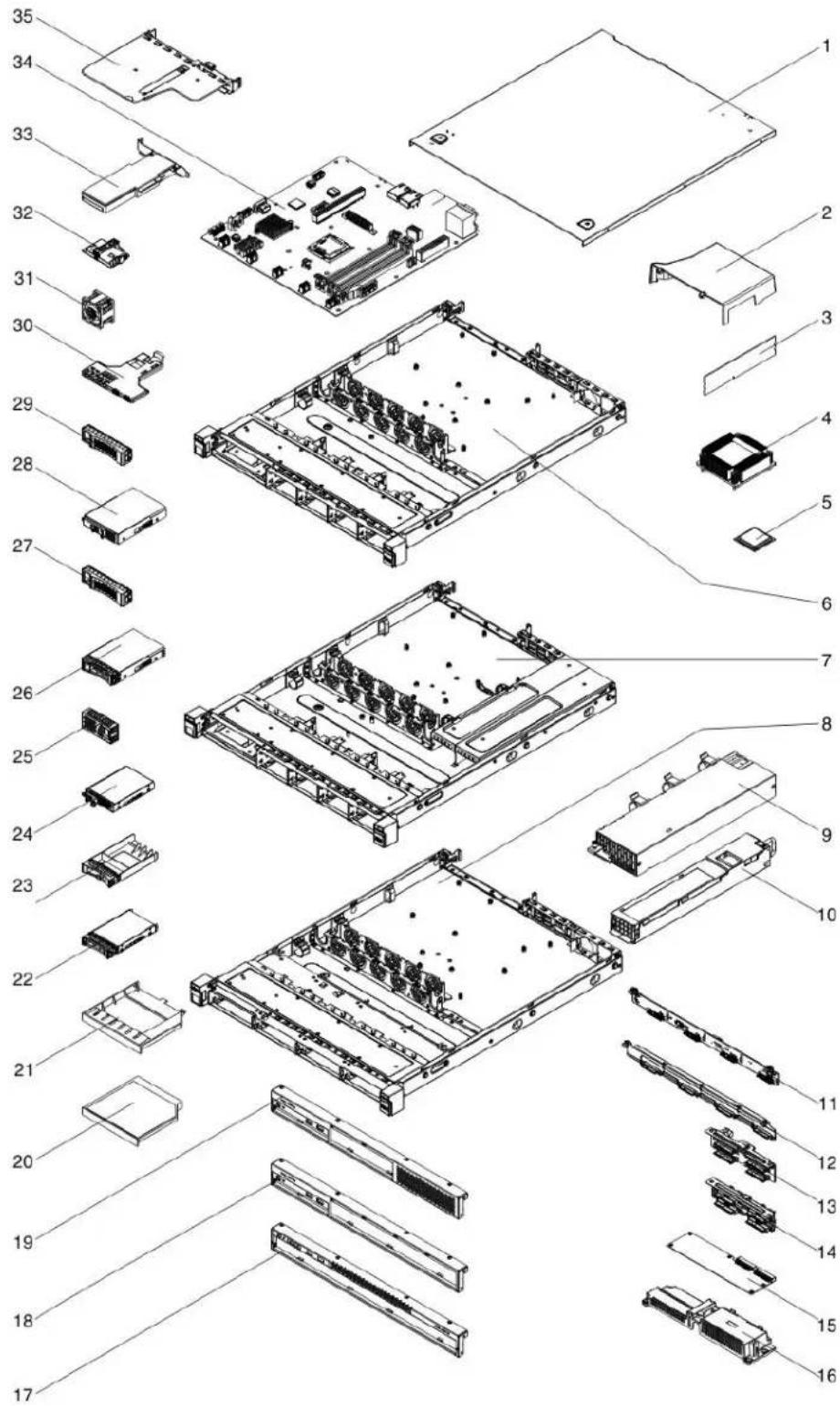
Abbildung 83. Serverkomponenten
Die folgende Tabelle enthält eine Aufstellung der Teilenummern für die austauschbaren Serverkomponenten.
| Index | Beschreibung | CRU-Teilenummer(Stufe 1) | CRU-Teilenummer(Stufe 2) |
| 3 Speicher, DDR3-UDIMM mit 4 GB, zwei Speicherbänken, 1,35 V und 1600 MHz | 00D5014 | ||
| 3 Speicher, DDR3-UDIMM mit 8 GB, zwei Speicherbänken, 1,35 V und 1600 MHz | 00D5018 | ||
| 4 Kühlkörper 00AM068 | |||
| 5 Mikroprozessor, Intel Pentium G3430, 3,3 GHz, 3 MB, 1600 MHz, 54 W (2-Core) | 00AL293 | ||
| 5 Mikroprozessor, Intel Pentium G3220, 3,0 GHz, 3 MB, 1333 MHz, 54 W (2-Core) | 00AL294 | ||
| 5 Mikroprozessor, Intel Pentium G3420, 3,2 GHz, 3 MB, 1600 MHz, 54 W (2-Core) | 00Y8236 | ||
| 5 Mikroprozessor, Intel Pentium G3420T, 2,7 GHz, 3 MB, 1600 MHz, 35 W (2-Core) | 00AL295 | ||
| 5 Mikroprozessor, Intel Pentium G3220T, 2,6 GHz, 3 MB, 1333 MHz, 35 W (2-Core) | 00AL296 | ||
| 5 Mikroprozessor, Intel Core-i3 4340, 3,6 GHz, 4 MB, 1600 MHz, 54 W (2-Core) | 00AL297 | ||
| 5 Mikroprozessor, Intel Core-i3 4330, 3,5 GHz, 4 MB, 1600 MHz, 54 W (2-Core) | 00AL298 | ||
| 5 Mikroprozessor, Intel Core-i3 4130, 3,4 GHz, 3 MB, 1600 MHz, 54 W (2-Core) | 00AL299 | ||
| 5 Mikroprozessor, Intel Core-i3 4330T, 3,0 GHz, 4 MB, 1600 MHz, 35 W (2-Core) | 00AL300 | ||
| 5 Mikroprozessor, Intel Core-i3 4130T, 2,9 GHz, 3 MB, 1600 MHz, 35 W (2-Core) | 00AL301 | ||
| 5 Mikroprozessor, Intel Xeon E3-1285v3, 3,6 GHz, 8 MB Cache, 1600 MHz, 84 W (4-Core), VHDAnmerkung: Die VHD-Funktion (Virtual Hard Disk; virtuelle Festplatte) ist anwendbar für Windows Server 2008 R2 und 2012. Sie können die VHD-Funktion über Ihr UEFI-Konfigurationsdienstprogramm aktivieren. | 00AM094 | ||
| 5 Mikroprozessor, Intel Xeon E3-1265Lv3, 2,5 GHz, 8 MB Cache, 1600 MHz, 45 W (4-Core) | 00AM095 | ||
| 5 Mikroprozessor, Intel Xeon E3-1230Lv3, 1,8 GHz, 8 MB Cache, 1600 MHz, 45 W (4-Core) | 00AM096 | ||
| 5 Mikroprozessor, Intel Xeon E3-1220Lv3, 1,1 GHz, 4 MB Cache, 1600 MHz, 13 W (2-Core) | 00AM097 | ||
| 5 Mikroprozessor, Intel Xeon E3-1280v3, 3,6 GHz, 8 MB Cache, 1600 MHz, 95 W (4-Core) | 00Y8231 | ||
| 5 Mikroprozessor, Intel Xeon E3-1270v3, 3,5 GHz, 8 MB Cache, 1600 MHz, 80 W (4-Core) | 00Y8232 | ||
| 5 Mikroprozessor, Intel Xeon E3-1240v3, 3,4 GHz, 8 MB Cache, 1600 MHz, 80 W (4-Core) | 00Y8233 | ||
| 5 Mikroprozessor, Intel Xeon E3-1230v3, 3,3 GHz, 8 MB Cache, 1600 MHz, 80 W (4-Core) | 00Y8234 | ||
| 5 Mikro | oprozessor, Intel Xeon E3-1220v3, 3,1 GHz, 8 MB Cache, 1600 MHz, 80 W (4-Core) | 00Y8235 | |
| 5 Mikro | oprozessor, Intel Xeon E3-1285Lv3, 3,1 GHz, 8 MB Cache, 1600 MHz, 65 W (4-Core), VHDAnmerkung: Die VHD-Funktion (Virtual Hard Disk; virtuelle Festplatte) ist anwendbar für Windows Server 2008 R2 und 2012. Sie können die VHD-Funktion über Ihr UEFI-Konfigurationsdienstprogramm aktivieren. | 00Y8237 | |
| 9 Netzteil, fixiert, 300 Watt 00AM101 | |||
| 10 Netzteil, Hot-Swap, 460 Watt 69Y5907 | |||
| 11 Rückwandplatine, 3,5-Zoll-Hot-Swap-SAS/SATA-Festplattenlaufwerk 00AL347 | |||
| 12 Rückwandbaugruppe, 3,5-Zoll-Simple-Swap-SATA-Festplattenlaufwerk | 00AL334 | ||
| 12 Rückwandbaugruppe, 3,5-Zoll-Simple-Swap-SAS/SATA-Festplattenlaufwerk, L-förmiger Anschlusstyp (rechtwinklig) | 00AL335 | ||
| 12 Rückwandbaugruppe, 3,5-Zoll-Simple-Swap-SAS/SATA-Festplattenlaufwerk, vertikaler Anschlusstyp | 00AL336 | ||
| 13 Rückwandplatine, 2,5-Zoll-Hot-Swap-SAS/SATA-Festplattenlaufwerk 94Y7587 | |||
| 14 Rückwandbaugruppe, 2,5-Zoll-Simple-Swap-SATA-Festplattenlaufwerk | 00AL338 | ||
| 14 Rückwandbaugruppe, 2,5-Zoll-Simple-Swap-SAS/SATA-Festplattenlaufwerk, L-förmiger Anschlusstyp (rechtwinklig) | 00AL339 | ||
| 14 Rückwandbaugruppe, 2,5-Zoll-Simple-Swap-SAS/SATA-Festplattenlaufwerk, vertikaler Anschlusstyp für Laufwerkpositionen 0-3 | 00AL340 | ||
| 14 Rückwandbaugruppe, 2,5-Zoll-Simple-Swap-SAS/SATA-Festplattenlaufwerk, vertikaler Anschlusstyp für Laufwerkpositionen 4-7 | 00AL341 | ||
| 14 Netzteiladapterkarte 00AM100 | |||
| 16 240-VA-Sicherheitsabdeckung 81Y7526 | |||
| 20 DVD-Laufwerk, SATA 44W3254 | |||
| 20 DVD-Laufwerk, SATA 44W3256 | |||
| 22 Solid-State-Laufwerk, 2,5-Zoll-Hot-Swap, SATA, 64 GB | 49Y5840 | ||
| 22 Festplattenlaufwerk, 2,5-Zoll-Hot-Swap, 250 GB, 7,2 K | 81Y9723 | ||
| 22 Festplattenlaufwerk, 2,5-Zoll-Hot-Swap, 500 GB, 7,2 K | 81Y9727 | ||
| 22 Festplattenlaufwerk, 2,5-Zoll-Hot-Swap, 300 GB, 10 K | 90Y8878 | ||
| 22 Festplattenlaufwerk, 2,5-Zoll-Hot-Swap, 146 GB, 15 K | 90Y8927 | ||
| 24 Solid-State-Laufwerk, 2,5-Zoll-Simple-Swap, SATA, 64 GB | 49Y5850 | ||
| 26 Festplattenlaufwerk, 3,5-Zoll-Hot-Swap, 500 GB, 7,2 K | 81Y9787 | ||
| 26 Festplattenlaufwerk, 3,5-Zoll-Hot-Swap, 1 TB, 7,2 K | 81Y9791 | ||
| 28 Festplattenlaufwerk, 3,5-Zoll, Simple-Swap, 3 TB, 7,2 K | 81Y9815 | ||
| 28 Festplattenlaufwerk, 3,5-Zoll-Simple-Swap, 2 TB, 7,2 K | 81Y9811 | ||
| 28 Festplattenlaufwerk, 3,5-Zoll-Simple-Swap, 1 TB, 7,2 K | 81Y9807 | ||
| 28 Festplattenlaufwerk, 3,5-Zoll-Simple-Swap, 500 GB, 7,2 K | 81Y9803 | ||
| 30 E/A-Baugruppe an der Vorderseite | 00AL324 | ||
| 31 | Lüfter, System 00AM069 | ||
| 33 | Virtueller Emulex 10-GbE-Fabric-Adapter III 95Y3766 | ||
| 33 | PCI-e-NVRAM-Adapter 73Y0695 | ||
| 33 | Mellanox ConnectX-3-10-GbE-Adapter 00D9692 | ||
| 33 | Mellanox ConnextX-2-10-GbE-Adapter mit zwei Anschlüssen 81Y9993 | ||
| 33 | Intel X520-DA2-10-GbE-SFP+-Adapter mit zwei Anschlüssen 49Y7962 | ||
| 33 | Intel X540-T2-10-Gb-BaseT-Adapter mit zwei Anschlüssen 49Y7972 | ||
| 33 | Intel PRO/1000-PF-Serveradapter 42C1752 | ||
| 33 | Intel I340-T2-Ethernetadapter mit zwei Anschlüssen 94Y5166 | ||
| 33 | Intel I340-T4-Ethernetadapter mit vier Anschlüssen 94Y5167 | ||
| 33 | Optischer QLogic-10-Gb-SFP+-SR-Transceiver | 42C1816 | |
| 33 | QLogic-8200-10-Gb-SFP+-VFA-Adapter mit zwei Anschlüssen | 90Y4605 | |
| 33 | Optischer 10-Gb-SFP+-SR-Transceiver | 46C9297 | |
| 33 | Broadcom NetXtreme II-10-Gb-BaseT-Adapter mit zwei Anschlüssen | 49Y7912 | |
| 33 | Broadcom NetXtreme I-GbE-Adapter mit zwei Anschlüssen | 90Y9373 | |
| 33 | ServeRAID-H1110-SAS/SATA-Controller | 81Y4494 | |
| 33 | ServeRAID-M1115-SAS/SATA-Controller | 46C8928 | |
| 33 | ServeRAID-M5110-SAS/SATA-Controller | 00AE807 | |
| 33 | ServeRAID-M5120-SAS/SATA-Controller | 00AE811 | |
| 33 | ServeRAID M5100 Series, 512 MB Cache (RAID-5-Upgrade) | 81Y4485 | |
| 33 | ServeRAID M5100 Series, 512 MB Flash (RAID-5-Upgrade) | 46C9027 | |
| 33 | ServeRAID M5100 Series, 1 GB Flash (RAID-5-Upgrade) | 46C9029 | |
| 33 | 6-Gb-SAS-Hostbusadapter (HBA) | 46C8935 | |
| 33 | N2115-SAS/SATA-Hostbusadapter | 46C8989 | |
| 33 | N2125-SAS/SATA-Hostbusadapter | 46C9011 | |
| 34 | Systemplatine | 00AM098 | |
| Wärmesensorbausatz | 46W9221 | ||
| Batterie, 3,0 Volt | 33F8354 | ||
| Batterie, ServeRAID M5100 Series | 81Y4491 | ||
| Kabel, Mini-SAS-Anschlusskabel, vertikaler Typ für Anschluss 0 | 00AL337 | ||
| Kabel, Mini-SAS-Anschlusskabel, vertikaler Typ für Anschluss 1 | 00AL342 | ||
| Kabel, Konfiguration (vier Festplattenlaufwerke) | 00AL343 | ||
| Kabel, Konfiguration (acht Festplattenlaufwerke) | 00AL344 | ||
| Kabel, Netzstrom (für vier Hot-Swap-Festplattenlaufwerke) | 00AL345 | ||
| Kabel, SATA Slimline | 81Y6774 | ||
| Kabel, SAS-Signal (840 mm) | 81Y7527 | ||
| PCI-Adapterkarte | 81Y7494 | ||
Strukturteile
Strukturteile fallen nicht unter den Freiwilligen IBM Herstellerservice. Sie können Strukturteile im Shop auf der IBM Website bestellen.
Die folgenden Strukturteile können im Shop auf der IBM Website erworben werden.
Tabelle 31. Strukturteile, Typ Typ 5458
| Index Beschreibung Teilenummer | ||
| 1 Obere Abdeckung, Modell mit fixiertem Netzteil 00AL323 | ||
| 1 Obere Abdeckung, Modell mit Hot-Swap-Netzteil 00AL322 | ||
| 2 Luftführung 00AL326 | ||
| 6 Gehäuse, 2,5-Zoll-Festplattenlaufwerk (Modell mit fixiertem Netzteil ohne Frontblende) | 00AL320 | |
| 7 Gehäuse, 2,5-Zoll-Festplattenlaufwerk (Modell mit Hot-Swap-Netzteil ohne Frontblende) | 00AL321 | |
| 8 Gehäuse, 3,5-Zoll-Festplattenlaufwerk (Modell mit fixiertem Netzteil ohne Frontblende) | 00AL319 | |
| 17 Frontblende, vier Positionen für 3,5-Zoll-Hot-Swap-Festplattenlaufwerke | 00AL328 | |
| 17 Frontblende, vier Positionen für 3,5-Zoll-Simple-Swap-Festplattenlaufwerke | 00AL329 | |
| 18 Frontblende, acht Positionen für 2,5-Zoll-Hot-Swap-Festplattenlaufwerke | 00AL332 | |
| 18 Frontblende, acht Positionen für 2,5-Zoll-Simple-Swap-Festplattenlaufwerke | 00AL333 | |
| 19 Frontblende, vier Positionen für 2,5-Zoll-Hot-Swap-Festplattenlaufwerke | 00AL330 | |
| 19 Frontblende, vier Positionen für 2,5-Zoll-Simple-Swap-Festplattenlaufwerke | 00AL331 | |
| 21 Abdeckblende, DVD-ROM-Laufwerk (leer) 00D8658 | ||
| 23 Abdeckblende, einzelne Position für 2,5-Zoll-Hot-Swap-Festplattenlaufwerke | 44T2248 | |
| 25 Abdeckblende, einzelne Position für 2,5-Zoll-Simple-Swap-Festplattenlaufwerke | 49Y4560 | |
| 27 Abdeckblende, einzelne Position für 3,5-Zoll-Hot-Swap-Festplattenlaufwerke | 69Y5364 | |
| 29 Abdeckblende, einzelne Position für 3,5-Zoll-Simple-Swap-Festplattenlaufwerke | 69Y5368 | |
| 32 Ferne RAID-Batterie/Stromversorgungsmodulfach 94Y7609 | ||
| 35 PCI-Adapterkartenbaugruppe 00AL327 | ||
| Halterung, Batterie (Halterung) 00Y8545 | ||
| Abdeckblende, Hot-Swap-Netzteil | 49Y4821 | |
| Gehäuserahmen-Einbausatz | 00AL346 | |
| Bausatz mit verschiedenen Teilen (Schrauben) | 00AL318 | |
| Etikett, (Systemservice, FRU/CRU) | 00AL315 | |
| Etikett, Gehäuse | 00AL317 | |
Gehen Sie wie folgt vor, um ein Strukturteil zu bestellen:
Anmerkung: Die Informationen auf der IBM Website werden in regelmäßigen Abständen aktualisiert. Die notwendige Vorgehensweise kann leicht von der in diesem Dokument beschriebenen Vorgehensweise abweichen.
- Rufen Sie folgende Adresse auf: http://www.ibm.com.
- Wählen Sie im Menü Products den Eintrag Upgrades, accessories & parts aus.
- Klicken Sie auf Obtain maintenance parts und befolgen Sie anschließend die angezeigten Anweisungen, um das gewünschte Teil im Shop zu bestellen.
Wenn Sie bei Ihrer Bestellung Unterstützung benötigen, rufen Sie die auf der Seite mit den Ersatzteilen aufgeführte gebührenfreie Nummer an oder wenden Sie sich an den IBM Ansprechpartner vor Ort.
Netzkabel
Zu Ihrer Sicherheit wird Ihnen ein Netzkabel mit geerdetem Anschlussstecker zur Verwendung mit diesem Produkt zur Verfügung gestellt. Verwenden Sie Netzkabel und Netzstecker immer in Verbindung mit einer ordnungsgemäß geerdeten Steck-dose, um eine Gefährdung durch Stromschlag zu vermeiden.
In den Vereinigten Staaten und Kanada verwendete IBM Netzkabel sind von anerkannten Testlabors (Underwriter's Laboratories (UL) in den USA und Canadian Standards Association (CSA) in Kanada) registriert und geprüft.
Für Einheiten, die mit 115 Volt betrieben werden sollen, gilt: Verwenden Sie ein von UL registriertes und von CSA geprüftes Kabelset, das aus einem höchstens 5 Meter langen Kabel des Typs SVT oder SJT mit drei 1,0-mm2-Adern (bzw. 18-AWG-Adern) (mindestens 1,0 mm2 bzw. mindestens 18 AWG) sowie einem geerde- ten 15 A und 125 V Stecker mit parallelen Steckerklingen (Parallel Blade) besteht.
Für Einheiten, die mit 230 Volt betrieben werden sollen, gilt (Nutzung in den Vereinigten Staaten): Verwenden Sie ein von UL registriertes und von CSA geprüftes Kabelset, das aus einem höchstens 5 Meter langen Kabel des Typs SVT oder SJT mit drei 1,0-mm2-Adern (bzw. 18-AWG-Adern) (mindestens 1,0 mm2 bzw. mindestens 18 AWG) sowie einem geerdeten 15 A und 250 V Stecker mit waagerechten Steckerklingen (Tandem Blade) besteht.
Für Einheiten mit 230-Volt-Betrieb (außerhalb der Vereinigten Staaten): Verwenden Sie ein Kabelset mit geerdetem Netzanschluss-Stecker. Das Kabelset sollte über die jeweiligen Sicherheitsgenehmigungen des Landes verfügen, in dem das Gerät installiert wird.
Netzkabel für bestimmte Länder oder Regionen sind üblicherweise nur in diesen Ländern und Regionen erhältlich.
| Teilenummer des Netzkabels Verwendung in folgenden Ländern und Regionen | |
| 39M5206 China | |
| 39M5102 Australien, Fidschi, Kiribati, Nauru, Neuseeland, Papua-Neuguinea | |
| 39M5123 Afghanistan, Ägypten, | Albanien, Algerien, Andorra, Angola, Äquatorialguinea, Armenien, Aserbaidschan, Äthiopien, Belgien, Benin, Bosnien-Herzegowina, Bulgarien, Burkina Faso, Burundi, Dahomey, Deutschland, Dschibuti, Elfenbeinküste, Eritrea, Estland, Finnland, Frankreich, Französisch-Guyana, Französisch-Polynesien, Griechenland, Guadeloupe, Guinea, Guinea-Bissau, Indonesien, Iran, Island, Jugoslawien (Föderative Republik), Kambodscha, Kamerun, Kap Verde, Kasachstan, Kirgisien, Komoren, Kongo (Demokratische Republik), Kongo (Republik), Kroatien (Republik), Laos (Volksrepublik), Lettland, Libanon, Litauen, Luxemburg, Madagaskar, Mali, Marokko, Martinique, Mauretanien, Mauritius, Mayotte, Mazedonien (ehemalige jugoslawische Republik), Moldawien (Republik), Monaco, Mongolei, Mosambik, Neukaledonien, Niederlande, Niger, Norwegen, Obervolta, Österreich, Polen, Portugal, Republik Syrien, Réunion, Ruanda, Rumänien, Russische Föderation, Sao Tome und Principe, Saudi-Arabien, Schweden, Senegal, Serbien, Slowakei, Slowenien (Republik), Somalia, Spanien, Suriname, Tadschikistan, Tahiti, Togo, Tschad, Tschechische Republik, Tunesien, Türkei, Turkmenistan, Ukraine, Ungarn, Usbekistan, Vanuatu, Vietnam, Wallis und Futuna, Weißrussland, Zaire, Zentralafrikanische Republik |
| 39M513039M5179 Dänemark | |
| 39M5144 Bangladesh, Lesotho, | Macau, Malediven, Namibia, Nepal, Pakistan, Samoa, Südafrika, Sri Lanka, Swasiland, Uganda |
| 39M5151 Abu Dhabi, Bahrain, Botswana, Brunei Darussalam, China (Sonderverwaltungsregion Hongkong), Dominica, Gambia, Ghana, Grenada, Großbritannien, Irak, Irland, Jemen, Jordanien, Kanalinseln, Katar, Kenya, Kuwait, Liberia, Malawi, Malaysia, Malta, Myanmar (Burma), Nigeria, Oman, Polynesien, Saint Kitts und Nevis, Saint Lucia, Saint Vincent und Grenadinen, Sambia, Seychellen, Sierra Leone, Simbabwe, Singapur, Sudan, Tansania (Vereinigte Republik), Trinidad und Tobago, Vereinigte Arabische Emirate (Dubai), Zypern | |
| 39M5158 Liechtenstein, Schweiz | |
| 39M5165 Chile, Italien, Libyen | |
| 39M5172 Israel | |
| 39M5095 220 - 240 V | Antigua und Barbuda, Aruba, Bahamas, Barbados, Belize, Bermuda, Bolivien, Caicosinseln, Costa Rica, Dominikanische Republik, Ecuador, El Salvador, Guam, Guatemala, Haiti, Honduras, Jamaica, Kaimaninseln, Kanada, Kolumbien, Kuba, Mexiko, Mikronesien (Föderierte Staaten), Nicaragua, Niederländische Antillen, Panama, Peru, Philippinen, Saudi-Arabien, Taiwan, Thailand, USA, Venezuela |
| 39M5081 110 - 120 V | Antigua und Barbuda, Aruba, Bahamas, Barbados, Belize, Bermuda, Bolivien, Caicosinseln, Costa Rica, Dominikanische Republik, Ecuador, El Salvador, Guam, Guatemala, Haiti, Honduras, Jamaica, Kaimaninseln, Kanada, Kolumbien, Kuba, Mexiko, Mikronesien (Föderierte Staaten), Nicaragua, Niederländische Antillen, Panama, Peru, Philippinen, Saudi-Arabien, Taiwan, Thailand, USA, Venezuela |
| 39M507639M5512 USA | |
| 39M5463 Taiwan | |
| 39M5087 Thailand | |
| 39M5219 Korea (Demokratische Volksrepublik), Korea (Republik) | |
| 39M5199 Japan | |
| 39M5068 Argentinien, Paraguay, Uruguay | |
| 39M5226 Indien | |
| 39M524039M5241 Brasilien | |
| 39M5375 | Kanada, Deutschland, USA |
| 39M5378 | |
| 39M5509 | |
Kapitel 6. Serverkomponenten entfernen und ersetzen
Verwenden Sie diese Informationen, um Serverkomponenten zu entfernen und zu ersetzen.
Folgende Typen von austauschbaren Komponenten sind erhältlich:
- Strukturteile: Für den Kauf und den Austausch von Strukturteilen (Komponenten wie Gehäuse, obere Abdeckung und Frontblende) ist der Kunde verantwortlich. Wenn IBM eine Strukturkomponente auf Ihre Anforderung hin für Sie bezieht oder installiert, fallen dafür Gebühren an.
- CRUs (Customer Replaceable Units, durch den Kunden austauschbare Funktionseinheiten) der Stufe 1: Für den Austausch von CRUs der Stufe 1 ist der Kunde verantwortlich. Wenn IBM eine CRU der Stufe 1 auf Ihre Anforderung hin für Sie installiert, fallen dafür Gebühren an.
- Durch den Kunden austauschbare Funktionseinheit (CRU) der Stufe 2: Sie können eine CRU der Stufe 2 selbst installieren oder von IBM ohne Zusatzkosten installieren lassen. Dieser Vorgang fällt unter den Herstellerservice für Ihren Server.
Bestimmen Sie mithilfe von Kapitel 5, „Teileliste, IBM System x3250 M5 Typ 5458“, auf Seite 177, ob es sich bei einer Komponente um ein Strukturteil, um eine CRU der Stufe 1 oder um eine CRU der Stufe 2 handelt.
Informationen zu den Bedingungen des Herstellerservice finden Sie im Dokument mit den Informationen zum Herstellerservice, das im Lieferumfang des Servers enthalten ist.
Weitere Informationen zum Anfordern von Serviceleistungen und Unterstützung finden Sie in Anhang D, „Hilfe und technische Unterstützung anfordern“, auf Seite 623.
Einheit oder Komponente zurückgeben
Wenn Sie angewiesen werden, eine Einheit oder Komponente zurückzugeben, befolgen Sie die Verpackungsanweisungen und verwenden Sie das mitgelieferte Verpackungsmaterial für den Transport.
Serverkomponenten entfernen und ersetzen
In diesem Abschnitt finden Sie Informationen dazu, wie Sie Serverkomponenten im Server entfernen und ersetzen.
Strukturteile entfernen und ersetzen
In diesem Abschnitt finden Sie Informationen dazu, wie Sie Strukturteile im Server entfernen und ersetzen.
Für den Austausch von Strukturteilen ist der Kunde verantwortlich. Wenn IBM ein Strukturteil auf Ihre Anforderung hin für Sie installiert, fallen dafür Gebühren an.
Die Abbildungen in diesem Dokument weichen möglicherweise geringfügig von Ihrer Hardware ab.
Abdeckung entfernen
Verwenden Sie diese Informationen, um die Abdeckung zu entfernen.
Vorbereitende Schritte
Lesen Sie die Sicherheitsinformationen im Abschnitt „Sicherheit“ auf Seite vii und im Abschnitt „Installationsrichtlinien“ auf Seite 34.
Wenn Sie eine Serverkomponente im Server ersetzen oder eine Zusatzeinrichtung im Server installieren, müssen Sie den Server aus dem Gehäuse herausschieben, den Server und die Peripheriegeräte ausschalten und die Netzkabel und alle externen Kabel abziehen.
Informationen zu diesem Vorgang
Gehen Sie wie folgt vor, um die Serverabdeckung zu entfernen:
Vorgehensweise
- Wenn der Server in einem Gehäuserahmen installiert ist, schieben Sie ihn aus dem Gehäuse heraus. Weitere Informationen zum Installieren oder Entfernen des Servers im/aus dem Gehäuserahmen finden Sie in den Anweisungen zur Installation im Gehäuserahmen.
- Stellen Sie den Server auf eine geeignete Arbeitsfläche, bevor Sie Serverkomponenten oder -teile aus dem Server entfernen.
- Legen Sie Ihre Daumen auf die blauen Laschen (Entriegelungsknöpfe für die Abdeckung). Drücken Sie auf die blaue Lasche bzw. auf den Knopf auf der linken Seite und schieben Sie die Abdeckung nach hinten (Richtung Serverrückseite), bis die Abdeckung sich vom Gehäuse löst.

Abbildung 84. Entfernen der Abdeckung
- Nehmen Sie die Abdeckung des Servers ab und legen Sie sie beiseite.
Achtung: Um eine ordnungsgemäße Kühlung und Luftzirkulation sicherzu- stellen, bringen Sie vor dem Einschalten des Servers die Serverabdeckung wie- der an.
Abdeckung wieder anbringen
Verwenden Sie diese Informationen, um die Abdeckung wieder anzubringen.
Vorbereitende Schritte
Vergewissern Sie sich, dass alle Kabel, Adapter und sonstigen Serverkomponenten ordnungsgemäß installiert und eingesetzt sind und Sie keine Werkzeuge oder nicht installierte Teile im Server zurückgelassen haben. Stellen Sie außerdem sicher, dass alle internen Kabel ordnungsgemäß verlegt wurden.
Wichtig: Bevor Sie die Abdeckung nach vorne schieben, stellen Sie sicher, dass alle Laschen an der Vorder- und Rückseite sowie an den Seiten der Abdeckung ordnungsgemäß im Gehäuse greifen. Wenn nicht alle Laschen ordnungsgemäß im Gehäuse greifen, ist die Abdeckung später nur schwer wieder zu entfernen.
Informationen zu diesem Vorgang
Gehen Sie wie folgt vor, um die Serverabdeckung wieder anzubringen:
Vorgehensweise
-
Positionieren Sie die Abdeckung auf dem Server.
-
Schieben Sie die Abdeckung auf die Vorderseite des Servers zu.
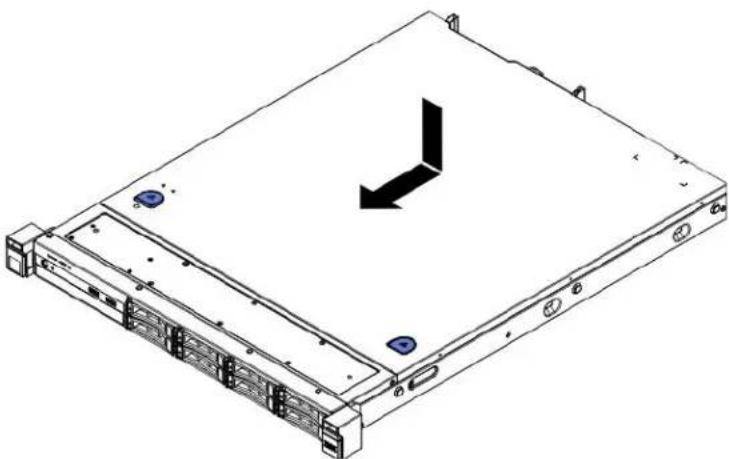
Abbildung 85. Installation der Abdeckung
- Stellen Sie sicher, dass alle Einsetzlaschen an der Abdeckung ordnungsgemäß im Gehäuse greifen.
- Schieben Sie den Server vollständig in den Gehäuserahmen, bis er mit einem deutlich hörbaren Klicken einrastet.
- Schließen Sie die Netzkabel und alle externen Kabel wieder an und schalten Sie den Server und die Peripheriegeräte ein.
- Überprüfen Sie die „Steuerelemente, Anzeigen und Stromversorgung des Servers“ auf Seite 15.
Luftführung entfernen
Verwenden Sie diese Informationen, um die Luftführung zu entfernen.
Vorbereitende Schritte
Lesen Sie die Sicherheitsinformationen im Abschnitt „Sicherheit“ auf Seite vii und im Abschnitt „Installationsrichtlinien“ auf Seite 34.
Wenn Sie eine Serverkomponente im Server ersetzen oder eine Zusatzeinrichtung im Server installieren, müssen Sie den Server aus dem Gehäuse herausschieben, den Server und die Peripheriegeräte ausschalten und die Netzkabel und alle externen Kabel abziehen.
Informationen zu diesem Vorgang
Gehen Sie wie folgt vor, um die Luftführung zu entfernen:
Vorgehensweise
-
Entfernen Sie die Abdeckung (siehe Abschnitt „Abdeckung entfernen“ auf Seite 37).
-
Fassen Sie die Luftführung unter der Vorder- und Rückseite oben an und ziehen Sie sie aus dem Server heraus.
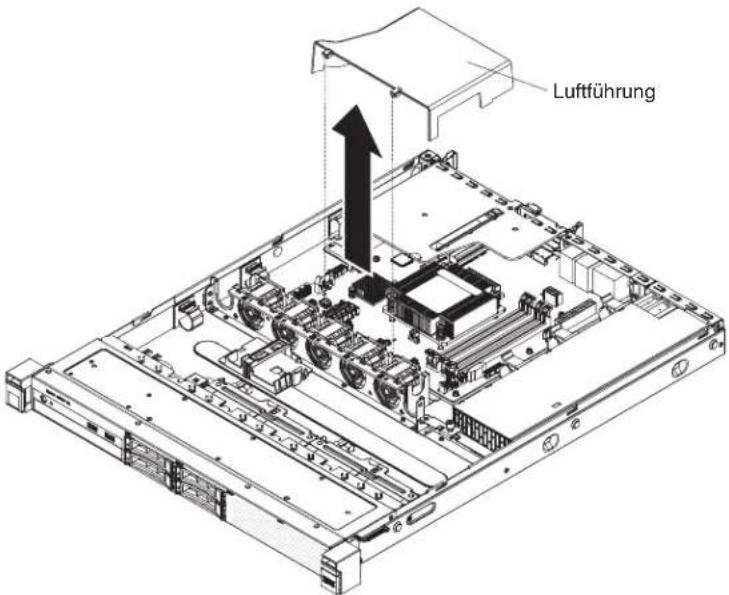
Abbildung 86. Entfernen der Luftführung
Achtung: Um eine ordnungsgemäße Kühlung und Luftzirkulation sicherzu- stellen, bringen Sie vor dem Einschalten des Servers die Luftführung wieder an. Wenn der Server ohne Luftführung betrieben wird, können Serverkomponenten beschädigt werden.
Luftführung wieder anbringen
Verwenden Sie diese Informationen, um die Luftführung wieder anzubringen.
Vorbereitende Schritte
Lesen Sie die Sicherheitsinformationen im Abschnitt „Sicherheit“ auf Seite vii und im Abschnitt „Installationsrichtlinien“ auf Seite 34.
Wenn Sie eine Serverkomponente im Server ersetzen, müssen Sie den Server aus dem Gehäuse herausschieben, den Server und die Peripheriegeräte ausschalten und die Netzkabel und alle externen Kabel abziehen.
Informationen zu diesem Vorgang
Gehen Sie wie folgt vor, um die Luftführung wieder anzubringen:
Vorgehensweise
- Richten Sie die Luftführungsstifte an den entsprechenden Bohrungen für Luftführungsstifte auf dem Servergehäuse und auf der Lüfterrahmenbaugruppe aus. Senken Sie dann die Luftführung in den Server ab. Drücken Sie die Luftführung nach unten, bis sie sicher in ihrer Position sitzt.
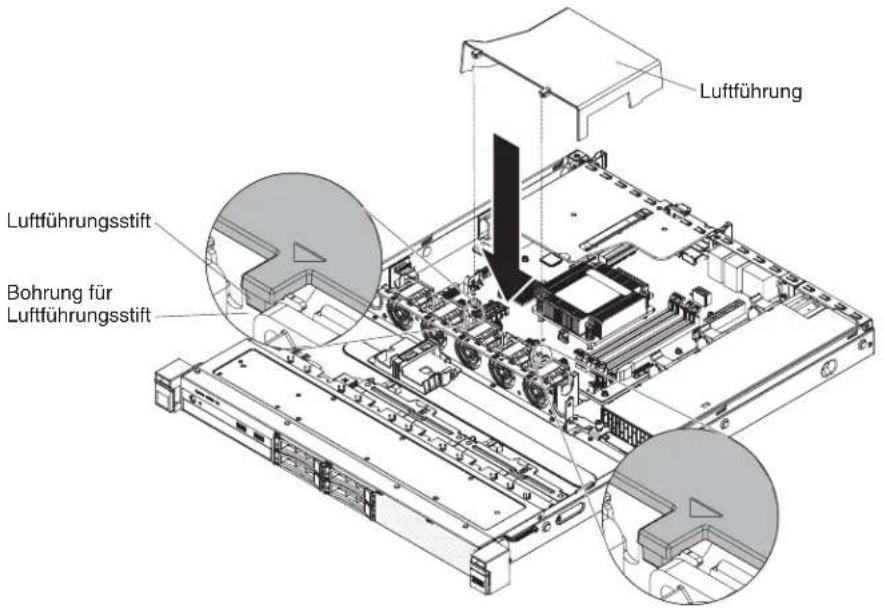
Abbildung 87. Installation der Luftführung
- Installieren Sie die Abdeckung erneut (siehe Abschnitt „Abdeckung wieder anbringen“ auf Seite 91).
Nächste Schritte
- Installieren Sie den Server im Gehäuse und drücken Sie ihn in den Gehäuserahmen, bis er einrastet.
- Schließen Sie die Netzkabel und alle Kabel, die Sie entfernt haben, wieder an.
- Schalten Sie die Peripheriegeräte und den Server ein.
Frontblende entfernen
Verwenden Sie diese Informationen, um die Frontblende zu entfernen.
Vorbereitende Schritte
Lesen Sie die Sicherheitsinformationen im Abschnitt „Sicherheit“ auf Seite vii und im Abschnitt „Installationsrichtlinien“ auf Seite 34.
Wenn Sie eine Serverkomponente im Server ersetzen, müssen Sie den Server aus dem Gehäuse herausschieben, den Server und die Peripheriegeräte ausschalten und die Netzkabel und alle externen Kabel abziehen.
Informationen zu diesem Vorgang
Gehen Sie wie folgt vor, um die Frontblende zu entfernen.
Vorgehensweise
- Wenn der Server in einem Gehäuserahmen installiert ist, drücken Sie die beiden Entriegelungshebel an der Vorderseite des Servers und entfernen Sie den Server aus dem Gehäuse.
Achtung: Der Server muss von mindestens zwei Personen aus dem Gehäuse entfernt werden.
-
Entfernen Sie die Laufwerke und die Abdeckblenden für die Laufwerkpositionen (siehe Abschnitt „Hot-Swap-Festplattenlaufwerk entfernen“ auf Seite 208 oder „Simple-Swap-Festplattenlaufwerk entfernen“ auf Seite 211 oder „Optionales DVD-Laufwerk entfernen“ auf Seite 215).
-
Entfernen Sie die Schrauben von der Frontblende.

Abbildung 88. Entfernen der Frontblende
- Ziehen Sie die Oberseite der Frontblende leicht heraus, drehen Sie sie dann nach unten, bis sich die Laschen an der Unterseite der Frontblende aus dem Gehäuse lösen, und legen Sie sie zur Seite.
Nächste Schritte
Wenn Sie angewiesen werden, die Serverkomponente oder Zusatzeinrichtung einzusenden, befolgen Sie genau die Verpackungsanweisungen und verwenden Sie das gelieferte Verpackungsmaterial.
Frontblende wieder anbringen
Verwenden Sie diese Informationen, um die Frontblende wieder anzubringen.
Vorbereitende Schritte
Lesen Sie die Sicherheitsinformationen im Abschnitt „Sicherheit“ auf Seite vii und im Abschnitt „Installationsrichtlinien“ auf Seite 34.
Wenn Sie eine Serverkomponente im Server ersetzen, müssen Sie den Server aus dem Gehäuse herausschieben, den Server und die Peripheriegeräte ausschalten und die Netzkabel und alle externen Kabel abziehen.
Informationen zu diesem Vorgang
Gehen Sie wie folgt vor, um die Frontblende wieder anzubringen.
Vorgehensweise
-
Setzen Sie die Laschen an der Unterseite der Frontblende in die Bohrungen am Gehäuse ein.
-
Drehen Sie die Frontblende nach oben zum Server und bringen Sie die Schrauben der Frontblende wieder an.
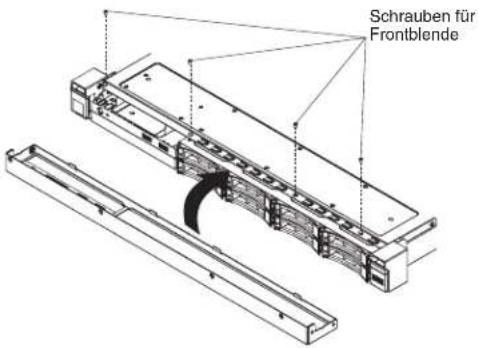
Abbildung 89. Installation der Frontblende
- Installieren Sie die Laufwerke und die Abdeckblenden für die Laufwerkpositionen wieder in den Laufwerkpositionen (siehe Abschnitt „Hot-Swap-Festplattenlaufwerk ersetzen“ auf Seite 209 oder „Simple-Swap-Festplattenlaufwerk ersetzen“ auf Seite 213 oder „Optionales DVD-Laufwerk ersetzen“ auf Seite 216).
- Installieren Sie den Server im Gehäuse und drücken Sie ihn in den Gehäuserahmen, bis er einrastet.
- Schließen Sie die Netzkabel und alle Kabel, die Sie entfernt haben, wieder an.
- Schalten Sie die Peripheriegeräte und den Server ein.
PCI-Adapterkartenbaugruppe entfernen
Verwenden Sie diese Informationen, um die PCI-Adapterkartenbaugruppe zu entfernen.
Vorbereitende Schritte
Lesen Sie die Sicherheitsinformationen im Abschnitt „Sicherheit“ auf Seite vii und im Abschnitt „Installationsrichtlinien“ auf Seite 34.
Wenn Sie eine Serverkomponente im Server ersetzen, müssen Sie den Server aus dem Gehäuse herausschieben, den Server und die Peripheriegeräte ausschalten und die Netzkabel und alle externen Kabel abziehen.
Informationen zu diesem Vorgang
Gehen Sie wie folgt vor, um die PCI-Adapterkartenbaugruppe zu entfernen:
Vorgehensweise
- Entfernen Sie die Abdeckung (siehe Abschnitt „Abdeckung entfernen“ auf Seite 37).

Abbildung 90. Entfernen der PCI-Adapterkartenbaugruppe
-
Fassen Sie die PCI-Adapterkartenbaugruppe an den vorderen und hinteren Kanten (blauen Laschen), und heben Sie sie an, um sie aus dem Server zu entfernen.
-
Ziehen Sie alle Kabel von den Adaptern in der PCI-Adapterkartenbaugruppe ab.
-
Entfernen Sie den Adapter von der PCI-Adapterkartenbaugruppe (siehe Abschnitt „Adapter entfernen“ auf Seite 222 oder „IBM ServeRAID-SAS/SATA-Controller entfernen“ auf Seite 225).
-
Legen Sie die PCI-Adapterkartenbaugruppe auf einer ebenen, antistatischen Fläche ab.
Nächste Schritte
Wenn Sie angewiesen werden, die Serverkomponente oder Zusatzeinrichtung einzusenden, befolgen Sie genau die Verpackungsanweisungen und verwenden Sie das gelieferte Verpackungsmaterial.
PCI-Adapterkartenbaugruppe wieder anbringen
Verwenden Sie diese Informationen, um die PCI-Adapterkartenbaugruppe wieder anzubringen.
Vorbereitende Schritte
Lesen Sie die Sicherheitsinformationen im Abschnitt „Sicherheit“ auf Seite vii und im Abschnitt „Installationsrichtlinien“ auf Seite 34.
Wenn Sie eine Serverkomponente im Server ersetzen, müssen Sie den Server aus dem Gehäuse herausschieben, den Server und die Peripheriegeräte ausschalten und die Netzkabel und alle externen Kabel abziehen.
Informationen zu diesem Vorgang
Gehen Sie wie folgt vor, um die PCI-Adapterkartenbaugruppe wieder anzubringen:
Vorgehensweise
- Installieren Sie den Adapter in der PCI-Adapterkartenbaugruppe (siehe Abschnitt „Adapter wieder anbringen“ auf Seite 223 oder „BM ServeRAID-SAS/SATA-Controller ersetzen“ auf Seite 226).
- Schließen Sie alle Adapterkabel wieder an, die Sie beim Entfernen der PCI-Adapterkartenbaugruppe abgezogen haben.
- Richten Sie die PCI-Adapterkartenbaugruppe vorsichtig an den Führungen an der Serverrückseite und am Anschluss für die PCI-Adapterkartenbaugruppe auf der Systemplatine aus. Legen Sie anschließend Ihre Daumen auf die Positionen, die durch die blauen Laschen gekennzeichnet sind, und drücken Sie die PCI-Adapterkartenbaugruppe nach unten. Stellen Sie sicher, dass die Adapterkartenbaugruppe fest im Anschluss auf der Systemplatine sitzt.

Abbildung 91. Installation der PCI-Adapterkartenbaugruppe
- Installieren Sie die Abdeckung erneut (siehe Abschnitt „Abdeckung wieder anbringen“ auf Seite 91).
Nächste Schritte
- Installieren Sie den Server im Gehäuse und drücken Sie ihn in den Gehäuserahmen, bis er einrastet.
- Schließen Sie die Netzkabel und alle Kabel, die Sie entfernt haben, wieder an.
- Schalten Sie die Peripheriegeräte und den Server ein.
Halterung für RAID-Adapterbatterie oder Flash-Stromversorgungsmodul entfernen
Verwenden Sie diese Informationen, um die Halterung der RAID-Adapterbatterie oder des Flash-Stromversorgungsmoduls im Server zu ersetzen.
Vorbereitende Schritte
Anmerkung: Die Halterung für RAID-Adapterbatterien oder Flash-Stromversorgungsmodule wird nur in den 2,5-Zoll-Modellen unterstützt.
Lesen Sie die Sicherheitsinformationen im Abschnitt „Sicherheit“ auf Seite vii und im Abschnitt „Installationsrichtlinien“ auf Seite 34.
Wenn Sie eine Serverkomponente im Server ersetzen, müssen Sie den Server aus dem Gehäuse herausschieben, den Server und die Peripheriegeräte ausschalten und die Netzkabel und alle externen Kabel abziehen.
Informationen zu diesem Vorgang
Gehen Sie wie folgt vor, um die Halterung für die RAID-Adapterbatterie oder das Flash-Stromversorgungsmodul zu entfernen.
Vorgehensweise
- Entfernen Sie die Abdeckung (siehe Abschnitt „Abdeckung entfernen“ auf Seite 37).
- Entfernen Sie die Halterung.
- Entfernen Sie die fern installierte RAID-Adapterbatterie oder das fern installierte Flash-Stromversorgungsmodul (siehe Abschnitt „RAID-Adapterbatterie oder Flash-Stromversorgungsmodul entfernen“ auf Seite 234).
- Lösen Sie die zwei Schrauben am Systemeinbaurahmen.

Abbildung 92. Entfernen der Halterung der RAID-Adapterbatterie oder des Flash-Stromversorgungsmoduls
- Heben Sie die Halterung an, um sie aus dem Systemeinbaurahmen zu entfernen.
Nächste Schritte
Wenn Sie angewiesen werden, die Serverkomponente oder Zusatzeinrichtung einzusenden, befolgen Sie genau die Verpackungsanweisungen und verwenden Sie das gelieferte Verpackungsmaterial.
Halterung für RAID-Adapterbatterie oder Flash-Stromversorgungsmodul ersetzen
Verwenden Sie diese Informationen, um die Halterung der RAID-Adapterbatterie oder des Flash-Stromversorgungsmoduls im Server zu ersetzen.
Vorbereitende Schritte
Anmerkung: Die Halterung für RAID-Adapterbatterien oder Flash-Stromversorgungsmodule wird nur in den 2,5-Zoll-Modellen unterstützt.
Lesen Sie die Sicherheitsinformationen im Abschnitt „Sicherheit“ auf Seite vii und im Abschnitt „Installationsrichtlinien“ auf Seite 34.
Wenn Sie eine Serverkomponente im Server ersetzen, müssen Sie den Server aus dem Gehäuse herausschieben, den Server und die Peripheriegeräte ausschalten und die Netzkabel und alle externen Kabel abziehen.
Informationen zu diesem Vorgang
Gehen Sie wie folgt vor, um die Halterung für die RAID-Adapterbatterie oder das Flash-Stromversorgungsmodul zu ersetzen.
Vorgehensweise
- Richten Sie die Halterung aus und positionieren Sie sie auf dem Systemeinbau- rahmen.
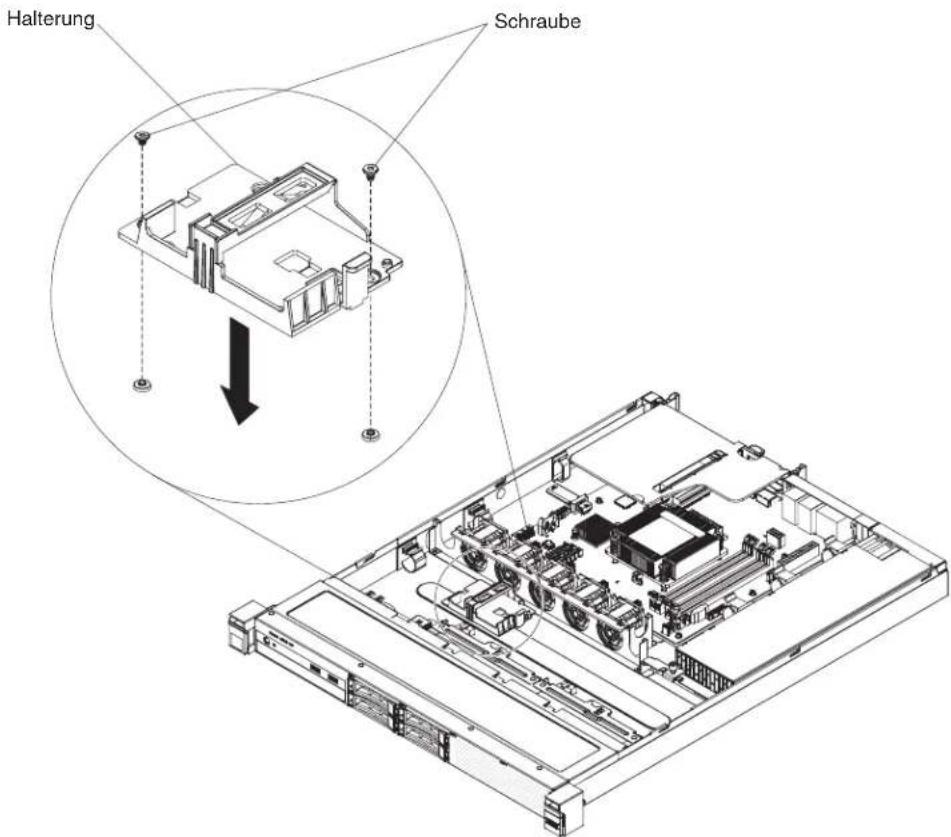
Abbildung 93. Installation der Halterung für die RAID-Adapterbatterie oder das Flash-Stromversorgungsmodul
- Befestigen Sie die zwei mit der Halterung gelieferten Schrauben und stellen Sie sicher, dass die Halterung fest am Systemeinbaurahmen angebracht ist.
- Installieren Sie die fern installierte RAID-Adapterbatterie oder das fern installierte Flash-Stromversorgungsmodul (siehe Abschnitt „RAID-Adapterbatterie oder Flash-Stromversorgungsmodul ersetzen“ auf Seite 235).
- Installieren Sie die Halterung.
- Installieren Sie die Abdeckung erneut (siehe Abschnitt „Abdeckung wieder anbringen“ auf Seite 91).
Nächste Schritte
- Installieren Sie den Server im Gehäuse und drücken Sie ihn in den Gehäuserahmen, bis er einrastet.
- Schließen Sie die Netzkabel und alle Kabel, die Sie entfernt haben, wieder an.
- Schalten Sie die Peripheriegeräte und den Server ein.
CRUs der Stufe 1 entfernen und ersetzen
In diesem Abschnitt finden Sie Informationen dazu, wie Sie CRUs der Stufe 1 im Server entfernen und ersetzen.
Für das Austauschen von CRUs der Stufe 1 ist der Kunde verantwortlich. Wenn IBM eine CRU der Stufe 1 auf Ihre Anforderung hin für Sie installiert, fallen dafür Gebühren an.
Die Abbildungen in diesem Dokument weichen möglicherweise geringfügig von Ihrer Hardware ab.
DIMM entfernen
Verwenden Sie diese Informationen, um ein Speichermodul zu entfernen.
Vorbereitende Schritte
Lesen Sie die Sicherheitsinformationen im Abschnitt „Sicherheit“ auf Seite vii und im Abschnitt „Installationsrichtlinien“ auf Seite 34.
Wenn Sie eine Serverkomponente im Server ersetzen, müssen Sie den Server aus dem Gehäuse herausschieben, den Server und die Peripheriegeräte ausschalten und die Netzkabel und alle externen Kabel abziehen.
Informationen zu diesem Vorgang
Gehen Sie wie folgt vor, um ein DIMM (Dual Inline Memory Module) zu entfernen.
Vorgehensweise
- Entfernen Sie die Abdeckung (siehe Abschnitt „Abdeckung entfernen“ auf Seite 37).
- Entfernen Sie die Luftführung, sofern installiert (siehe Abschnitt „Luftführung entfernen“ auf Seite 38).
- Öffnen Sie vorsichtig die Halteklammern an den Enden des DIMM-Steckplatzes und entfernen Sie das DIMM.
Achtung: Gehen Sie mit den Halteklammern vorsichtig um, um ein Abbrechen der Halteklammern oder eine Beschädigung der DIMM-Steckplätze zu vermeiden.
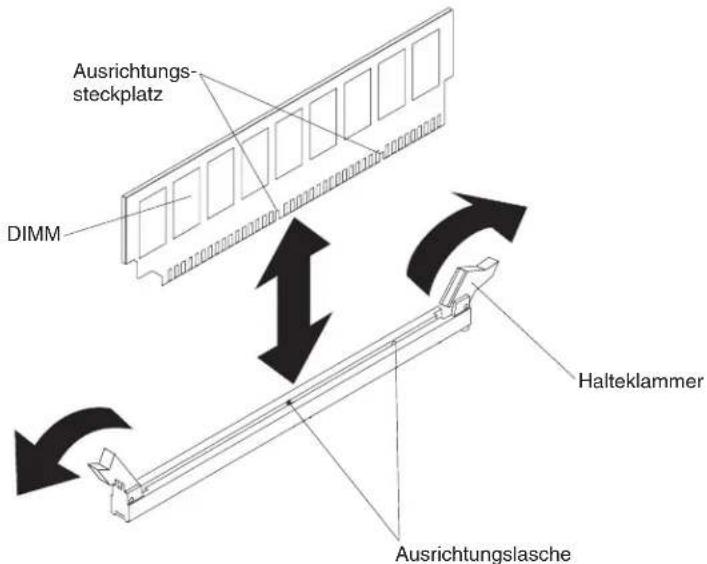
Abbildung 94. Entfernen eines DIMM
Nächste Schritte
Wenn Sie angewiesen werden, die Serverkomponente oder Zusatzeinrichtung einzusenden, befolgen Sie genau die Verpackungsanweisungen und verwenden Sie das gelieferte Verpackungsmaterial.
Speichermodul installieren
Im Folgenden werden die vom Server unterstützten DIMM-Typen beschrieben. Ferner erhalten Sie weitere Informationen darüber, was Sie beim Installieren von DIMMs beachten müssen.
- Prüfen Sie, ob der Server das DIMM unterstützt, das Sie installieren möchten (unter http://www.ibm.com/systems/info/x86servers/serverproven/compat/us).
- Wenn Sie DIMMs installieren oder entfernen, ändern sich die Serverkonfigurationsdaten. Wenn Sie den Server erneut starten, wird eine Nachricht angezeigt, dass die Hauptspeicherkonfiguration geändert wurde. Mithilfe des Konfigurationsdienstprogramms können Sie Serverkonfigurationsdaten anzeigen. Weitere Informationen hierzu finden Sie im Abschnitt „Konfigurationsdienstprogramm verwenden“ auf Seite 101.
- Der Server unterstützt nur standardisierte, ungepufferte oder synchrone DDR3-PC3L-12800-SDRAM-DIMMs (mit einer oder zwei Speicherbänken) mit 1333 oder 1600 MHz und Fehlerkorrekturcode.
- Der Server unterstützt maximal vier ungepufferte DIMMs mit einer oder zwei Speicherbänken.
• Die maximale Betriebsgeschwindigkeit des Servers wird durch das langsamste DIMM im Server bestimmt.
- Wenn Sie ein DIMM-Paar in den DIMM-Steckplätzen 1 und 3 installieren, müssen die Größe und die Geschwindigkeit dieser beiden DIMMs übereinstimmen. Sie müssen jedoch nicht dieselbe Größe und Geschwindigkeit wie die in den DIMM-Steckplätzen 2 und 4 installierten DIMMs aufweisen.
- Sie können kompatible DIMMs verschiedener Hersteller in demselben DIMM-Paar verwenden.
• Die technischen Daten eines DDR3-DIMMs finden Sie im folgenden Format auf dem DIMM-Etikett.
• gGB eRxf PC3v-wwwwwwm-aa-bb-cc
Dabei gilt Folgendes:
- gGB steht für die Gesamtkapazität des DIMMs (z. B. 1 GB, 2 GB oder 4 GB)
- eR steht für die Anzahl der Speicherbänke
- 1R = mit einer Speicherbank
- 2R = mit zwei Speicherbänken
- 4R = mit vier Speicherbänken
- xf steht für den Aufbau der Einheit oder die Bitbreite (z. B. x4, x8 oder x16)
- x4 = 4-facher Aufbau (vier Datenleitungen pro SDRAM)
- x8 = 8-facher Aufbau
- x16 = 16-facher Aufbau
- v steht für die Versorgungsspannung (VDD) des SDRAM und der Unterstützungskomponenten
- Leer = 1,5 V angegeben
- L = 1,35 V angegeben, möglicher Betrieb mit 1,5 V
Anmerkung: "Angegebene" Werte für diese Voltzahl bedeutet, dass die Einheitenmerkmale, wie z. B. Taktung, bei dieser Voltzahl unterstützt werden. Werte im "möglichen Betrieb" bedeuten, dass die Einheiten bei dieser Voltzahl sicher betrieben werden können. Bestimmte Einheitenmerkmale, wie z. B. Taktung, werden jedoch möglicherweise nicht unterstützt. Alle Einheiten müssen die maximale DDR3-Nennspannung von 1,5 V "tolerieren". Das heißt, dass sie bei 1,5 V möglicherweise nicht funktionieren, jedoch bei dieser Spannung mit Strom versorgt werden können, ohne dass die Einheiten beschädigt werden.
- wwwww steht für die Bandbreite des DIMMs (in MB/s)
- 6400 = 6,40 GB/s (DDR3-800-SDRAMs, primärer 8-Byte-Datenbus)
- 8500 = 8,53 GB/s (DDR3-1066-SDRAMs, primärer 8-Byte-Datenbus)
- 10600 = 10,66 GB/s (DDR3-1333-SDRAMs, primärer 8-Byte-Datenbus)
- 12800 = 12,80 GB/s (DDR3-1600-SDRAMs, primärer 8-Byte-Datenbus)
- m steht für den DIMM-Typ
- E = Ungepuffertes DIMM (UDIMM) mit Fehlerkorrekturcode (x72-Bit-Moduldatenbus)
• R = Register-DIMM (RDIMM) - U = Ungepuffertes DIMM ohne Fehlerkorrekturcode (primärer x64-Bit-Datenbus)
- aa steht für die CAS-Latenzzeit im Takt der maximalen Betriebsfrequenz
- bb steht für die Änderungsstufe des JEDEC-SPD-Standards in Bezug auf Codierung und Zusätze
- cc steht für die Referenzbauartdatei für die Bauart des DIMMs
Anmerkung:
-
Den DIMM-Typ können Sie mithilfe der Beschriftung auf dem DIMM bestimmen. Die Informationen auf dem Etikett sind im Format xGB nRxx PC3v-xxxxxx-xx-xx-xx angegeben. Die Ziffer an der sechsten Ziffernstelle gibt an, ob es sich um ein DIMM mit einer Speicherbank (n=1) oder mit zwei Speicherbänken (n=2) handelt.
-
Die verwendbare Speicherkapazität reduziert sich je nach Systemkonfiguration. Eine bestimmte Speichermenge muss für die Systemressourcen reserviert bleiben. Um die Gesamtmenge des installierten Speichers und die Menge des konfigurierten Speichers anzuzeigen, führen Sie das Konfigurationsdienstprogramm aus. Weitere Informationen finden Sie im Abschnitt „Server konfigurieren“ auf Seite 96
In der folgenden Abbildung werden die Positionen der DIMM-Steckplätze auf der Systemplatine dargestellt.
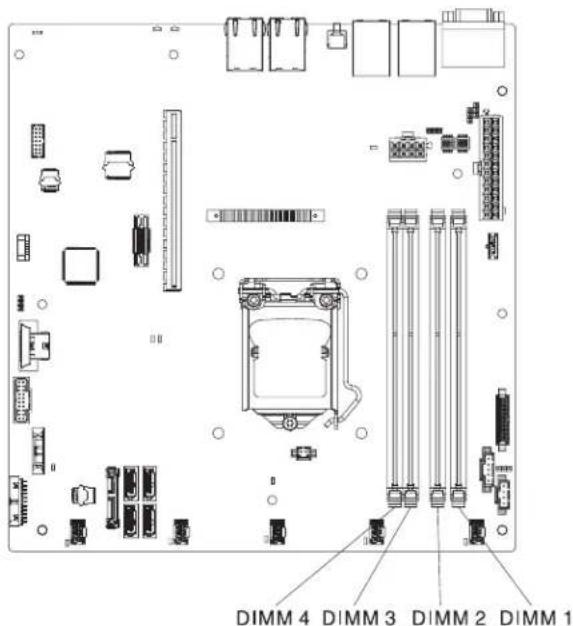
Abbildung 95. Positionen der DIMM-Steckplätze auf der Systemplatine
Die folgenden Abschnitte enthalten weitere Informationen zu ungepufferten DIMMs und zu Register-DIMMs, die Sie beachten müssen.
Die folgenden Anmerkungen enthalten Informationen, die Sie bei der Installation von UDIMMs beachten müssen.
- Die Speicherkanäle werden mit der langsamsten gemeinsamen Frequenz der installierten DIMMs ausgeführt.
- Für den Server gibt es UDIMM-Zusatzeinrichtungen mit 1 GB, 2 GB, 4 GB und 8 GB (falls verfügbar).
- Der Server unterstützt bis zu zwei UDIMMs mit einer oder zwei Speicherbärken pro Kanal.
- In der folgenden Tabelle ist die unterstützte UDIMM-Belegung aufgelistet.
Tabelle 32. Unterstützte UDIMM-Belegung pro Kanal
| DIMM-Steck-plätze pro Kanal | Installierte DIMMs in je-dem Kanal DIMM | Typ | DIMM-Geschwindigkeit | Bestückung pro DIMM (beliebige Kombination) |
| 2 1 DDR3-ECC | ungepuffert | 1600 mit zwei | Speicherbänken | |
| 2 2 DDR3-ECC | ungepuffert | 1600 mit zwei | Speicherbänken |
- In der folgenden Tabelle ist die maximale DIMM-Belegung für UDIMMs mit Speicherbänken aufgelistet.
Tabelle 33. Maximale Speicherbelegung für UDIMMs mit Speicherbänken (je nach Modell)
| Anzahl von UDIMMs DIMM-Typ | Größe Gesamtspeicher | ||
| 4 UDIMMs mit zwei | Speicherbänken | 4 G B 1 6 G B | |
| 4 UDIMMs mit zwei | Speicherbänken | 8 G B 3 2 G B |
- In der folgenden Tabelle ist die Belegungsregel für UDIMM-Speicher aufgeführt, mit der Sie die Systemleistung optimieren.
Tabelle 34. Regel für die UDIMM-Bestückung
| DIMM-Steckplatz 1 DIM | IMM-Steckplatz 2 DIM | M-Steckplatz 3 DIMM | Steckplatz 4 |
| Belegt Frei Belegt Frei | |||
| Belegt Belegt Belegt Belegt |
DIMM installieren:
Verwenden Sie diese Informationen, um ein DIMM zu installieren.
Vorbereitende Schritte
Lesen Sie die Sicherheitsinformationen im Abschnitt „Sicherheit“ auf Seite vii und im Abschnitt „Installationsrichtlinien“ auf Seite 34.
Wenn Sie eine Serverkomponente im Server ersetzen, müssen Sie den Server aus dem Gehäuse herausschieben, den Server und die Peripheriegeräte ausschalten und die Netzkabel und alle externen Kabel abziehen.
Achtung: Wenn interne Serverkomponenten bei eingeschaltetem Server elektrostatisch geladen werden, wird der Server möglicherweise gestoppt und es kann zu Datenverlust kommen. Um dies zu verhindern, sollten Sie immer ein Antistatikarmband oder ein anderes Erdungssystem verwenden, wenn Sie am eingeschalteten Server arbeiten.
Informationen zu diesem Vorgang
In der folgenden Abbildung werden die Positionen der DIMM-Steckplätze auf der Systemplatine dargestellt.
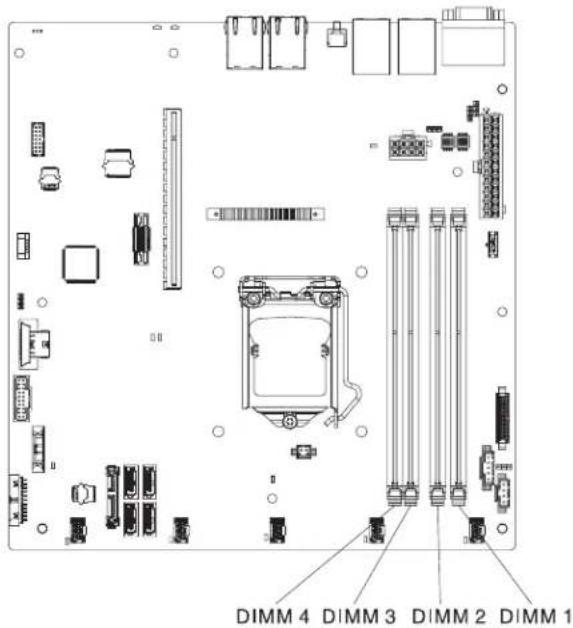
Abbildung 96. Positionen der DIMM-Steckplätze auf der Systemplatine
Gehen Sie wie folgt vor, um ein DIMM zu installieren:
Vorgehensweise
- Entfernen Sie die Abdeckung (siehe Abschnitt „Abdeckung entfernen“ auf Seite 37).
- Entfernen Sie die Luftführung, sofern installiert (siehe Abschnitt „Luftführung entfernen“ auf Seite 38).
- Stellen Sie fest, wo sich die DIMM-Steckplätze auf der Systemplatine befinden. Bestimmen Sie, in welchen Steckplätzen Sie die DIMMs installieren. Installieren Sie die DIMMs in der Reihenfolge, die in der folgenden Tabelle angegeben ist.
Tabelle 35. DIMM-Installationsreihenfolge
| Anzahl von DIMMs Installationsreihenfolge (Steckplätze) | |
| Erstes DIMM-Paar 1,3 | |
| Zweites DIMM-Paar 2,4 | |
- Öffnen Sie die Halteklammer an beiden Enden des DIMM-Steckplatzes.
Achtung: Öffnen und schließen Sie die Halteklammern vorsichtig, um das Abbrechen der Klammern oder eine Beschädigung der DIMM-Steckplätze zu vermeiden.
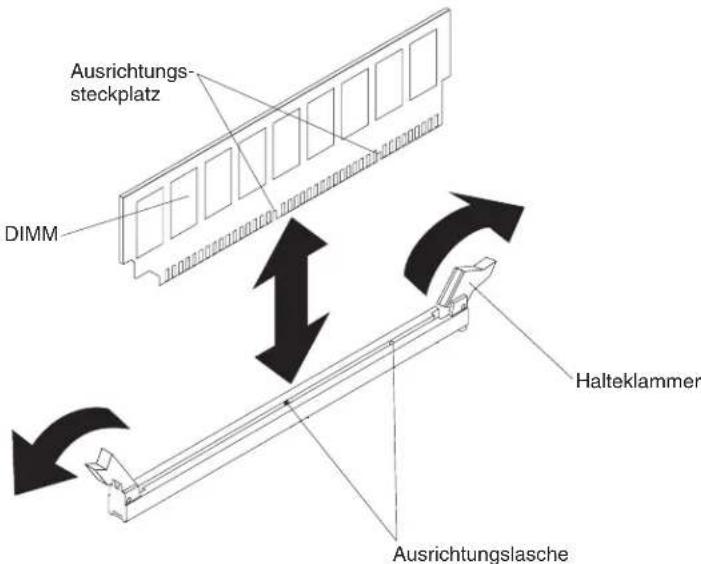
Abbildung 97. Installation eines DIMMs
- Berühren Sie mit der antistatischen Schutzhülle, in der sich das DIMM befindet, eine unlackierte Metalloberfläche an der Außenseite des Servers. Nehmen Sie dann das DIMM aus der Schutzhülle.
- Richten Sie das DIMM so aus, dass der Ausrichtungssteckplatz richtig an der Ausrichtungslasche ausgerichtet ist.
- Setzen Sie das DIMM in den Steckplatz ein, indem Sie die Kanten des DIMMs an den Vertiefungen an den Enden des DIMM-Steckplatzes ausrichten.
- Drücken Sie das DIMM an beiden Enden gleichzeitig fest und gerade nach unten in den Steckplatz. Wenn das DIMM ordnungsgemäß im Steckplatz installiert ist, rasten die Halteklammern hörbar in die gesperrte Position ein.
Anmerkung: Wenn zwischen dem DIMM und den Halteklammern eine Lücke bleibt, wurde das DIMM nicht richtig eingesetzt. Öffnen Sie in diesem Fall die Halteklammern, entfernen Sie das DIMM, und setzen Sie es erneut ein.
-
Schließen Sie alle Kabel, die Sie entfernt haben, wieder an.
-
Installieren Sie die Luftführung erneut, sofern sie zuvor entfernt wurde (siehe Abschnitt „Luftführung wieder anbringen“ auf Seite 90)
-
Installieren Sie die Abdeckung erneut (siehe Abschnitt „Abdeckung wieder anbringen“ auf Seite 91).
Nächste Schritte
Wenn Sie im Server eine Serverkomponente ersetzt oder eine Zusatzeinrichtung installiert haben, müssen Sie die Abdeckung erneut installieren, den Server in den Gehäuserahmen schieben, das Netzkabel und alle externen Kabel wieder anschließen und den Server und die Peripheriegeräte wieder einschalten.
Hot-Swap-Festplattenlaufwerk entfernen
Verwenden Sie diese Informationen, um ein Hot-Swap-Festplattenlaufwerk zu entfernen.
Vorbereitende Schritte
Achtung:
- Um eine Beschädigung der Festplattenlaufwerkanschlüsse zu vermeiden, vergewissern Sie sich, dass die Serverabdeckung in Position und vollständig geschlossen ist, wenn Sie ein Festplattenlaufwerk installieren oder entfernen.
- Damit eine ordnungsgemäße Kühlung des Systems sichergestellt ist, darf der Server nicht länger als zwei Minuten ohne Festplattenlaufwerk oder Abdeckblende in den einzelnen Laufwerkpositionen betrieben werden.
- Erstellen Sie eine Sicherungskopie aller wichtigen Daten, die auf Festplatten gespeichert sind, bevor Sie Änderungen an den Laufwerken, an den Plattenlaufwerk-Controllern (einschließlich der Controller, die auf der Systemplatine integriert sind), an den Rückwandplatinen der Plattenlaufwerke oder an den Laufwerkkabeln vornehmen.
- Erstellen Sie eine Sicherungskopie aller RAID-Konfigurationsdaten, bevor Sie eine Komponente einer RAID-Platteneinheit entfernen.
Lesen Sie die Sicherheitsinformationen im Abschnitt „Sicherheit“ auf Seite vii und im Abschnitt „Installationsrichtlinien“ auf Seite 34.
Informationen zu diesem Vorgang
Gehen Sie wie folgt vor, um ein Hot-Swap-Festplattenlaufwerk zu entfernen.
Vorgehensweise
- Stellen Sie sicher, dass Sie die Daten auf dem Laufwerk gespeichert haben, bevor Sie es aus dem Server entfernen. Dies gilt besonders dann, wenn das Laufwerk Teil einer RAID-Platteneinheit ist.
- Schieben Sie den Entriegelungshebel (orange) vorsichtig nach links, um den Griff der Laufwerkhalterung zu entsperren.
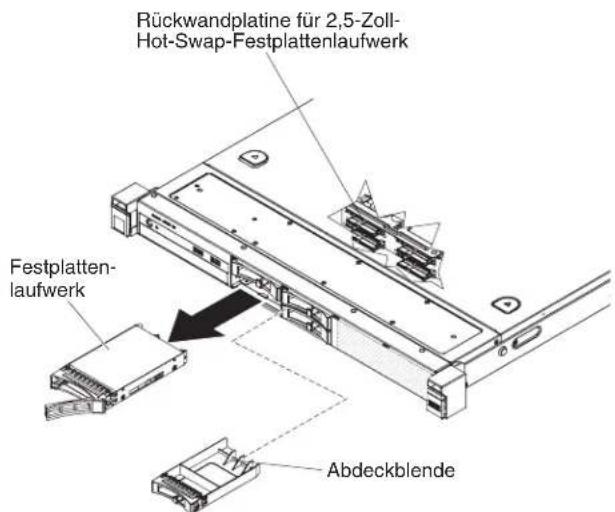
Abbildung 98. Entfernen des 2,5-Zoll-Hot-Swap-Festplattenlaufwerks

Abbildung 99. Entfernen des 3,5-Zoll-Hot-Swap-Festplattenlaufwerks
- Fassen Sie den Griff und ziehen Sie das Hot-Swap-Festplattenlaufwerk aus der Laufwerkposition heraus.
- Installieren Sie die Abdeckblende für die Laufwerkposition erneut.
Nächste Schritte
Wenn Sie angewiesen werden, die Serverkomponente oder Zusatzeinrichtung einzusenden, befolgen Sie genau die Verpackungsanweisungen und verwenden Sie das gelieferte Verpackungsmaterial.
Hot-Swap-Festplattenlaufwerk ersetzen
Verwenden Sie diese Informationen, um ein Hot-Swap-Festplattenlaufwerk zu ersetzen.
Vorbereitende Schritte
Im Folgenden werden die vom Server unterstützten Festplattenlaufwerktypen beschrieben. Ferner erhalten Sie Informationen, die Sie beim Installieren von Festplattenlaufwerken beachten müssen. Eine Liste der unterstützten Festplattenlaufwerke finden Sie unter http://www.ibm.com/systems/info/x86servers/serverproven/compat/us.
- Lesen Sie zusätzlich zu den Anweisungen in diesem Abschnitt die Dokumentation, die im Lieferumfang des Festplattenlaufwerks enthalten ist, und befolgen Sie die entsprechenden Anweisungen.
- Stellen Sie sicher, dass alle Kabel und andere in der gelieferten Dokumentation angegebenen Zubehörteile vorhanden sind.
- Wählen Sie die Position aus, in der Sie das Laufwerk installieren möchten.
- Überprüfen Sie die mit dem Laufwerk gelieferten Anweisungen, um zu bestimmen, ob Sie am Laufwerk Schalter umstellen oder Brücken versetzen müssen. Wenn Sie ein SAS- oder SATA-Festplattenlaufwerk installieren, stellen Sie sicher, dass Sie die SAS- oder SATA-ID für diese Einheit festgelegt haben.
- Sie können bis zu acht 2,5-Zoll- oder vier 3,5-Zoll-Hot-Swap-SAS-Festplattenlaufwerke oder -Hot-Swap-SATA-Festplattenlaufwerke im Server installieren.
- Sie können die EMI-Integrität (EMI - elektromagnetische Interferenzen) und die Kühlung des Servers schützen, indem Sie alle Positionen sowie PCI- und PCI-Express-Steckplätze abdecken oder belegen. Wenn Sie ein Laufwerk, einen PCI-
oder PCI-Express-Adapter installieren, bewahren Sie die EMV-Abschirmung und die Abdeckblende der Position oder die Abdeckung des PCI- oder PCI-Express-Adaptersteckplatzes auf, falls Sie die Einheit später entfernen möchten.
- Eine vollständige Liste der unterstützten Zusatzeinrichtungen für den Server finden Sie unter der Adresse http://www.ibm.com/systems/info/x86servers/serverproven/compat/us.
Lesen Sie die Sicherheitsinformationen im Abschnitt „Sicherheit“ auf Seite vii und im Abschnitt „Installationsrichtlinien“ auf Seite 34.
Informationen zu diesem Vorgang
Gehen Sie wie folgt vor, um ein Hot-Swap-SAS- oder -SATA-Festplattenlaufwerk zu ersetzen:
Anmerkung: Wenn Sie nur über ein Festplattenlaufwerk verfügen, müssen Sie es in der linken Laufwerkposition installieren.
Achtung: Um eine Beschädigung der Festplattenlaufwerkanschlüsse zu vermeiden, vergewissern Sie sich, dass die Serverabdeckung in Position und vollständig geschlossen ist, wenn Sie ein Festplattenlaufwerk installieren oder entfernen.
Vorgehensweise
-
Entfernen Sie die Abdeckblende von der leeren Laufwerkposition. Bewahren Sie die Abdeckblende sorgfältig auf.
-
Berühren Sie mit der antistatischen Schutzhülle, in der sich das Laufwerk befindet, eine unlackierte Metalloberfläche am Server; nehmen Sie dann das Laufwerk aus der Schutzhülle und legen Sie es auf eine antistatische Oberfläche.
-
Installieren Sie das Festplattenlaufwerk in der Laufwerkposition:
a. Stellen Sie sicher, dass sich der Griff der Laufwerkhalterung in geöffneter Position befindet (entsperrt).
b. Richten Sie das Laufwerk an den Führungsschienen in der Position aus.
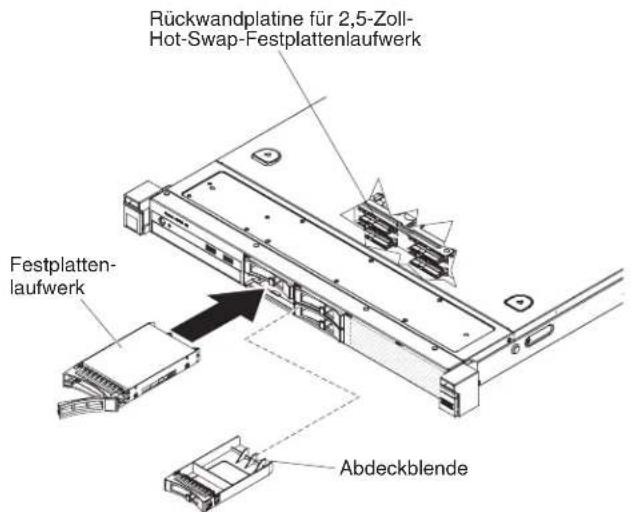
Abbildung 100. Installation des 2,5-Zoll-Hot-Swap-Festplattenlaufwerks
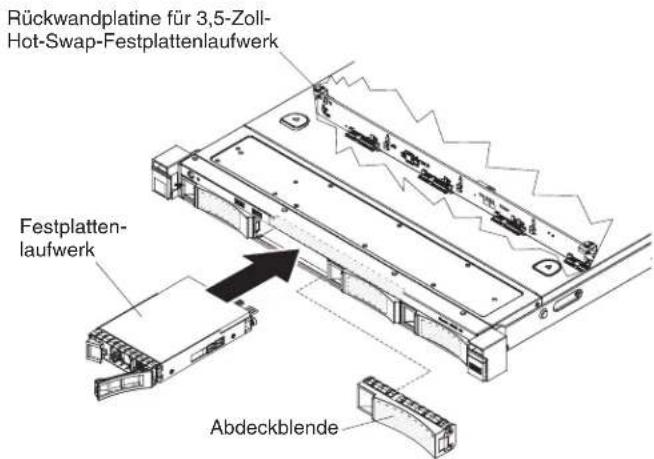
Abbildung 101. Installation des 3.5-Zoll-Hot-Swap-Festplattenlaufwerks
c. Schieben Sie das Laufwerk vorsichtig bis zum Anschlag in die Position hinein.
d. Drehen Sie den Griff für die Laufwerkhalterung in die geschlossene (gesperrte) Position.
e. Überprüfen Sie die Statusanzeige des Festplattenlaufwerks, um sicherzustellen, dass das Festplattenlaufwerk ordnungsgemäß funktioniert. Wenn die gelbe Statusanzeige für ein Festplattenlaufwerk durchgehend leuchtet, liegt bei diesem Laufwerk ein Fehler vor, und es muss ersetzt werden. Wenn die grüne Betriebsanzeige des Festplattenlaufwerks blinkt, wird gerade auf das Laufwerk zugegriffen.
Anmerkung: Wenn der Server mithilfe eines ServeRAID-Adapters für den RAID-Betrieb konfiguriert ist, müssen Sie gegebenenfalls Ihre Platteneinheiten erneut konfigurieren, nachdem Sie neue Festplattenlaufwerke installiert haben. Weitere Informationen zum RAID-Betrieb und ausführliche Anweisungen zur Verwendung des ServeRAID-Adapters finden Sie in der Dokumentation zum ServeRAID-Adapter.
- Wenn Sie zusätzliche Hot-Swap-Festplattenlaufwerke installieren möchten, tun Sie dies jetzt.
Simple-Swap-Festplattenlaufwerk entfernen
Verwenden Sie diese Informationen, um ein Simple-Swap-Festplattenlaufwerk zu entfernen.
Vorbereitende Schritte
Sie müssen den Server ausschalten, bevor Sie Simple-Swap-Laufwerke aus dem Server entfernen. Gehen Sie wie folgt vor, um ein Simple-Swap-SATA-Festplattenlaufwerk zu entfernen.
Achtung:
- Um eine Beschädigung der Festplattenlaufwerkanschlüsse zu vermeiden, vergewissern Sie sich, dass die Serverabdeckung in Position und vollständig geschlossen ist, wenn Sie ein Festplattenlaufwerk installieren oder entfernen.
- Damit eine ordnungsgemäße Kühlung des Systems sichergestellt ist, darf der Server nicht länger als zwei Minuten ohne Festplattenlaufwerk oder Abdeckblende in den einzelnen Laufwerkpositionen betrieben werden.
Lesen Sie die Sicherheitsinformationen im Abschnitt „Sicherheit“ auf Seite vii und im Abschnitt „Installationsrichtlinien“ auf Seite 34.
Wenn Sie eine Serverkomponente im Server ersetzen, müssen Sie den Server aus dem Gehäuse herausschieben, den Server und die Peripheriegeräte ausschalten und die Netzkabel und alle externen Kabel abziehen.
Informationen zu diesem Vorgang
Vorgehensweise
- Entfernen Sie die Abdeckblende für die Laufwerkposition vom Server.
- Schieben Sie den blauen Entriegelungshebel mit einem Finger nach rechts (um das Laufwerk zu entriegeln). Ziehen Sie gleichzeitig mit einem anderen Finger am schwarzen Griff der Laufwerkhalterung, um das Festplattenlaufwerk aus der Laufwerkposition zu entfernen.

Abbildung 102. Entfernen des 2,5-Zoll-Simple-Swap-Festplattenlaufwerks
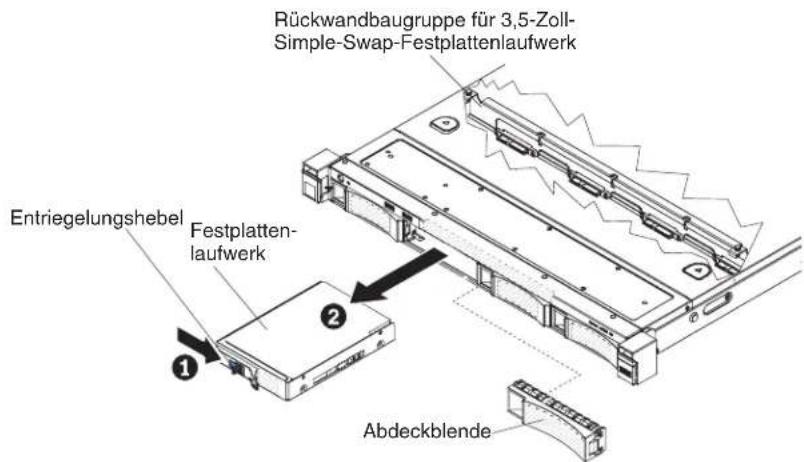
Abbildung 103. Entfernen des 3,5-Zoll-Simple-Swap-Festplattenlaufwerks
- Bringen Sie die Abdeckblende für die Laufwerkposition, die Sie zuvor entfernt haben, wieder an.
Nächste Schritte
Wenn Sie angewiesen werden, die Serverkomponente oder Zusatzeinrichtung einzusenden, befolgen Sie genau die Verpackungsanweisungen und verwenden Sie das gelieferte Verpackungsmaterial.
Simple-Swap-Festplattenlaufwerk ersetzen
Verwenden Sie diese Informationen, um ein Simple-Swap-Festplattenlaufwerk zu ersetzen.
Vorbereitende Schritte
Sie müssen den Server ausschalten, bevor Sie Simple-Swap-Laufwerke im Server installieren. Lesen Sie vor dem Installieren eines Simple-Swap-SAS- oder SATA-Festplattenlaufwerks die folgenden Informationen. Eine Liste der unterstützten Festplattenlaufwerke finden Sie unter http://www.ibm.com/systems/info/x86servers/serverproven/compat/us.
- Lesen Sie zusätzlich zu den Anweisungen in diesem Abschnitt die Dokumentation, die im Lieferumfang des Festplattenlaufwerks enthalten ist, und befolgen Sie die entsprechenden Anweisungen.
- Stellen Sie sicher, dass alle Kabel und andere in der gelieferten Dokumentation angegebenen Zubehörteile vorhanden sind.
- Wählen Sie die Position aus, in der Sie das Laufwerk installieren möchten.
- Überprüfen Sie die mit dem Laufwerk gelieferten Anweisungen, um zu bestimmen, ob Sie am Laufwerk Schalter umstellen oder Brücken versetzen müssen. Wenn Sie eine SAS- oder SATA-Einheit installieren, stellen Sie sicher, dass Sie die SAS- oder SATA-ID für diese Einheit festgelegt haben.
- Sie können bis zu acht 2,5-Zoll- oder vier 3,5-Zoll-Simple-Swap-SAS-Festplattenlaufwerke oder -Simple-Swap-SATA-Festplattenlaufwerke im Server installieren.
- Sie können die EMI-Integrität (EMI - elektromagnetische Interferenzen) und die Kühlung des Servers schützen, indem Sie alle Positionen sowie PCI- und PCI-Express-Steckplätze abdecken oder belegen. Wenn Sie ein Laufwerk, einen PCI-oder PCI-Express-Adapter installieren, bewahren Sie die EMV-Abschirmung und die Abdeckblende der Position oder die Abdeckung des PCI- oder PCI-Express-Adaptersteckplatzes auf, falls Sie die Einheit später entfernen möchten.
- Eine vollständige Liste der unterstützten Zusatzeinrichtungen für den Server finden Sie unter der Adresse http://www.ibm.com/systems/info/x86servers/serverproven/compat/us.
Lesen Sie die Sicherheitsinformationen im Abschnitt „Sicherheit“ auf Seite vii und im Abschnitt „Installationsrichtlinien“ auf Seite 34.
Wenn Sie eine Serverkomponente im Server ersetzen, müssen Sie den Server aus dem Gehäuse herausschieben, den Server und die Peripheriegeräte ausschalten und die Netzkabel und alle externen Kabel abziehen.
Informationen zu diesem Vorgang
Gehen Sie wie folgt vor, um ein Simple-Swap-Festplattenlaufwerk zu installieren:
Vorgehensweise
-
Entfernen Sie die Abdeckblende von der leeren Laufwerkposition.
-
Berühren Sie mit der antistatischen Schutzhülle, in der sich das Laufwerk befindet, eine unlackierte Metalloberfläche am Server; nehmen Sie dann das Laufwerk aus der Schutzhülle und legen Sie es auf eine antistatische Oberfläche.
-
Installieren Sie das Festplattenlaufwerk in der Laufwerkposition:
a. Fassen Sie den schwarzen Griff für die Laufwerkhalterung, schieben Sie den blauen Entriegelungshebel nach rechts und richten Sie die Laufwerkbau-gruppe an den Führungsschienen in der Position aus.

Abbildung 104. Installation eines 2,5-Zoll-Simple-Swap-Festplattenlaufwerks

Abbildung 105. Installation eines 3,5-Zoll-Simple-Swap-Festplattenlaufwerks
b. Schieben Sie das Laufwerk vorsichtig bis zum Anschlag in die Position hinein.
-
Bringen Sie die Abdeckblende für die Laufwerkposition, die Sie zuvor entfernt haben, wieder an.
-
Wenn Sie zusätzliche Simple-Swap-Festplattenlaufwerke installieren möchten, tun Sie dies jetzt.
Nächste Schritte
- Installieren Sie den Server im Gehäuse und drücken Sie ihn in den Gehäuserahmen, bis er einrastet.
- Schließen Sie die Netzkabel und alle Kabel, die Sie entfernt haben, wieder an.
- Schalten Sie die Peripheriegeräte und den Server ein.
Optionales DVD-Laufwerk entfernen
Verwenden Sie diese Informationen, um das DVD-Laufwerk zu entfernen.
Vorbereitende Schritte
Lesen Sie die Sicherheitsinformationen im Abschnitt „Sicherheit“ auf Seite vii und im Abschnitt „Installationsrichtlinien“ auf Seite 34.
Wenn Sie eine Serverkomponente im Server ersetzen, müssen Sie den Server aus dem Gehäuse herausschieben, den Server und die Peripheriegeräte ausschalten und die Netzkabel und alle externen Kabel abziehen.
Informationen zu diesem Vorgang
Gehen Sie wie folgt vor, um das DVD-Laufwerk zu entfernen.
Vorgehensweise
- Entfernen Sie die Abdeckung (siehe Abschnitt „Abdeckung entfernen“ auf Seite 37).
- Halten Sie den Lösehebel gedrückt, während Sie das Laufwerk über die Rückseite aus der Position schieben.
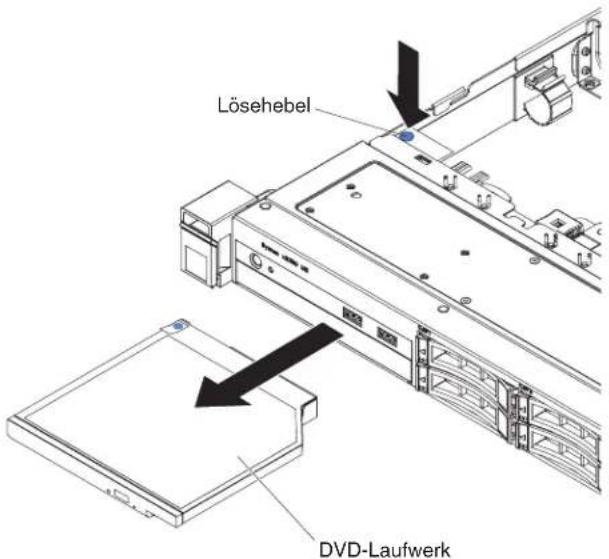
Abbildung 106. Entfernen des DVD-Laufwerks
Nächste Schritte
Wenn Sie angewiesen werden, die Serverkomponente oder Zusatzeinrichtung einzusenden, befolgen Sie genau die Verpackungsanweisungen und verwenden Sie das gelieferte Verpackungsmaterial.
Optionales DVD-Laufwerk ersetzen
Verwenden Sie diese Informationen, um das DVD-Laufwerk zu ersetzen.
Vorbereitende Schritte
Im Folgenden werden die vom Server unterstützten Laufwerktypen beschrieben. Ferner erhalten Sie Informationen darüber, was Sie beim Installieren von Laufwerken beachten müssen. Eine Liste der unterstützten Laufwerke finden Sie unter http://www.ibm.com/systems/info/x86servers/serverproven/compat/us.
- Lesen Sie zusätzlich zu den Anweisungen in diesem Kapitel die Dokumentation, die im Lieferumfang des Laufwerks enthalten ist, und befolgen Sie die dort aufgeführten Anweisungen.
- Stellen Sie sicher, dass alle Kabel und andere in der gelieferten Dokumentation angegebenen Zubehörteile vorhanden sind.
- Der Server unterstützt ein optisches Ultra-Slim-SATA-Laufwerk.
Lesen Sie die Sicherheitsinformationen im Abschnitt „Sicherheit“ auf Seite vii und im Abschnitt „Installationsrichtlinien“ auf Seite 34.
Wenn Sie eine Serverkomponente im Server ersetzen, müssen Sie den Server aus dem Gehäuse herausschieben, den Server und die Peripheriegeräte ausschalten und die Netzkabel und alle externen Kabel abziehen.
Anmerkung: Wenn Sie den Server von der Stromquelle trennen, können Sie die Anzeigen nicht mehr beobachten, da die Anzeigen nicht leuchten, wenn der Server von der Stromquelle getrennt wird. Bevor Sie den Server von der Stromquelle trennen, notieren Sie, welche Anzeigen leuchten, einschließlich der Anzeigen, die auf der Bedienerinformationsanzeige, im Diagnosefeld "Light Path Diagnostics" und innen im Server auf der Systemplatine leuchten.
Informationen zu diesem Vorgang
Gehen Sie wie folgt vor, um das DVD-Laufwerk zu ersetzen.
Vorgehensweise
- Berühren Sie mit der antistatischen Schutzhülle, in der sich das neue optische Laufwerk befindet, eine unlackierte Metalloberfläche am Server; nehmen Sie dann das neue optische Laufwerk aus der Schutzhülle und legen Sie es auf eine antistatische Oberfläche.
- Befolgen Sie die im Lieferumfang des Laufwerks enthaltenen Anweisungen, um die Brücken und Schalter einzustellen.
- Bringen Sie die Halteklammer für das Laufwerk, die Sie von der Abdeckblende für die DVD-Laufwerkposition entfernt haben, an der Seite des neuen DVD-Laufwerks an.
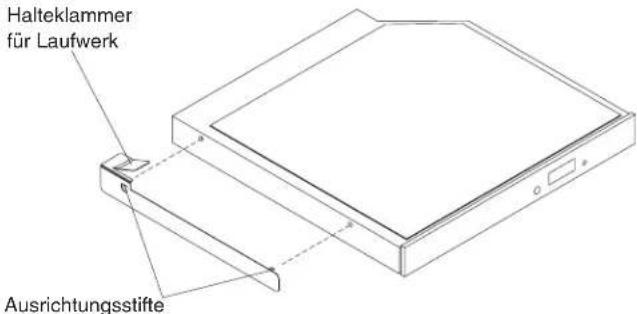
Abbildung 107. Installation der Halteklammer für das DVD-Laufwerk
- Richten Sie das DVD-Laufwerk in der Laufwerkposition aus und schieben Sie es hinein, bis es einrastet.
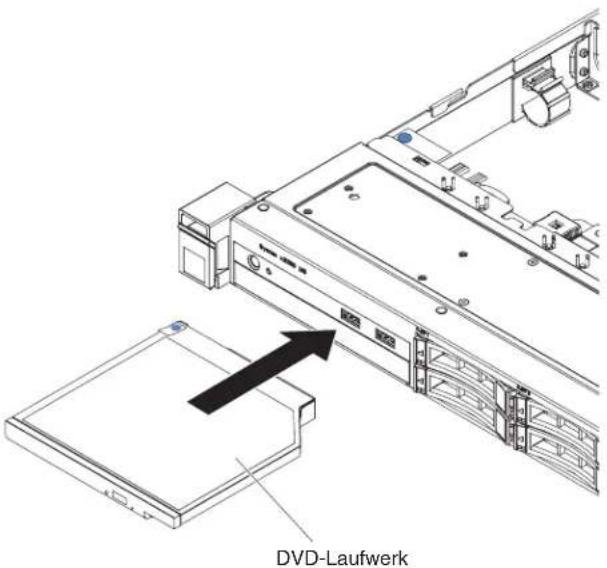
Abbildung 108. Installation des DVD-Laufwerks
Nächste Schritte
Wenn Sie im Server eine Serverkomponente ersetzt oder eine Zusatzeinrichtung installiert haben, müssen Sie die Abdeckung erneut installieren, den Server in den Gehäuserahmen schieben, das Netzkabel und alle externen Kabel wieder anschließen und den Server und die Peripheriegeräte wieder einschalten.
Kabel für DVD-Laufwerk entfernen
Verwenden Sie diese Informationen, um das Kabel für das DVD-Laufwerk zu entfernen.
Vorbereitende Schritte
Lesen Sie die Sicherheitsinformationen im Abschnitt „Sicherheit“ auf Seite vii und im Abschnitt „Installationsrichtlinien“ auf Seite 34.
Wenn Sie eine Serverkomponente im Server ersetzen, müssen Sie den Server aus dem Gehäuse herausschieben, den Server und die Peripheriegeräte ausschalten und die Netzkabel und alle externen Kabel abziehen.
Informationen zu diesem Vorgang
Gehen Sie wie folgt vor, um das Kabel für das DVD-Laufwerk zu entfernen:
Vorgehensweise
- Entfernen Sie die Abdeckung (siehe Abschnitt „Abdeckung entfernen“ auf Seite 37).
- Entfernen Sie die Abdeckblende für die DVD-Laufwerkposition vom Server.
- Ziehen Sie das Kabel für das DVD-Laufwerk von der Systemplatine ab. Achtung: Gehen Sie beim Abziehen des Kabels für das DVD-Laufwerk vorsichtig vor.
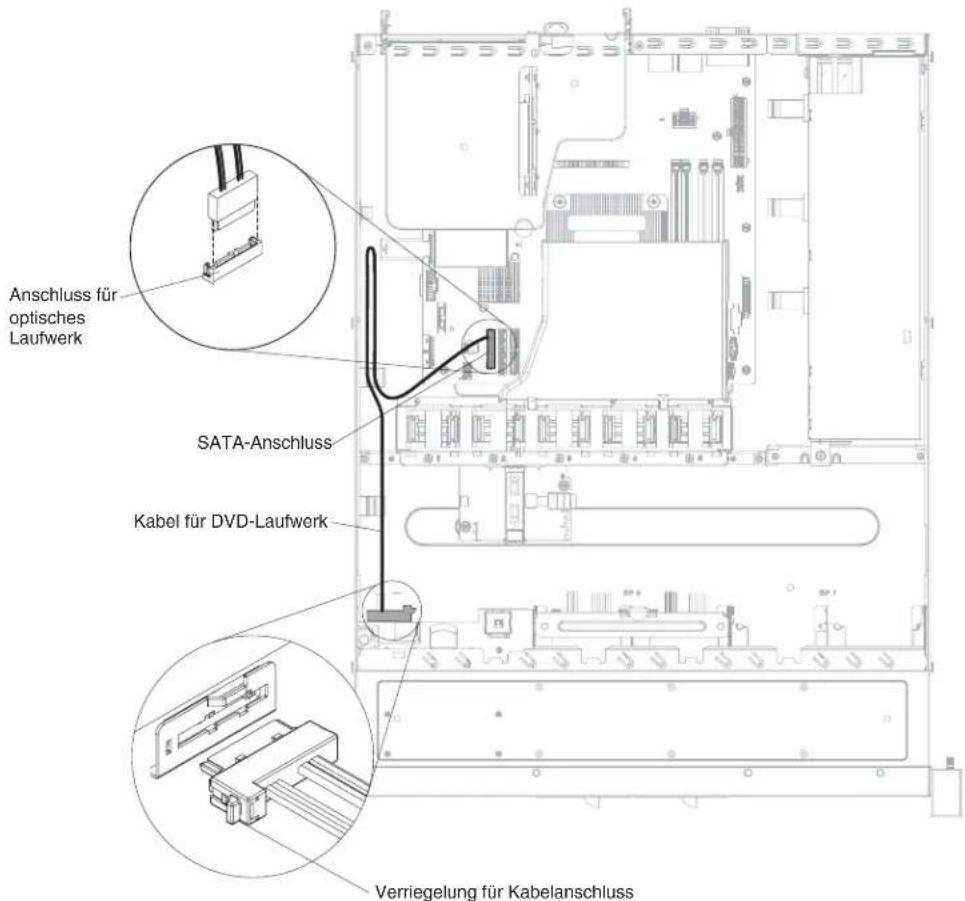
Abbildung 109. Kabelanschluss für DVD-Laufwerk
- Halten Sie an der Rückseite des Gehäuses des DVD-Laufwerks die Anschlussverriegelung (links neben dem Kabelanschluss) gedrückt, fassen Sie den Kabelanschluss und schieben Sie ihn nach rechts (entsperrte Position). Ziehen Sie das Kabel für das DVD-Laufwerk vom Anschluss auf der Rückseite des DVD-Laufwerks ab und legen Sie es beiseite.
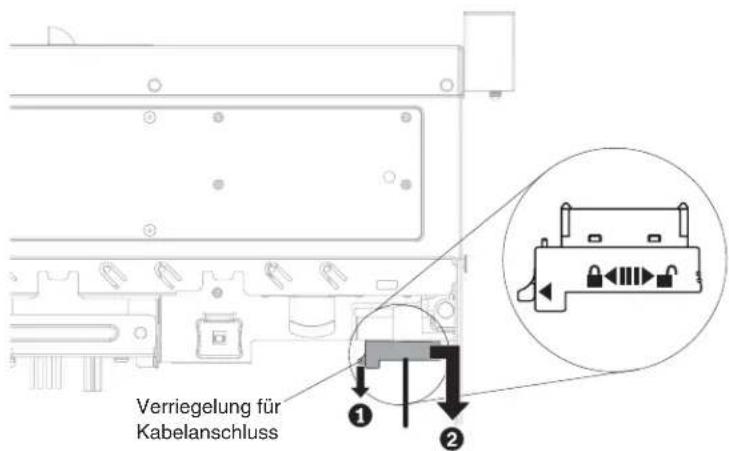
Abbildung 110. Verriegelung für DVD-Laufwerkkabel
Nächste Schritte
Wenn Sie angewiesen werden, die Serverkomponente oder Zusatzeinrichtung einzusenden, befolgen Sie genau die Verpackungsanweisungen und verwenden Sie das gelieferte Verpackungsmaterial.
Kabel für DVD-Laufwerk wieder anbringen
Verwenden Sie diese Informationen, um das Kabel für das DVD-Laufwerk wieder anzubringen.
Vorbereitende Schritte
Lesen Sie die Sicherheitsinformationen im Abschnitt „Sicherheit“ auf Seite vii und im Abschnitt „Installationsrichtlinien“ auf Seite 34.
Wenn Sie eine Serverkomponente im Server ersetzen, müssen Sie den Server aus dem Gehäuse herausschieben, den Server und die Peripheriegeräte ausschalten und die Netzkabel und alle externen Kabel abziehen.
Informationen zu diesem Vorgang
Gehen Sie wie folgt vor, um das Kabel für das DVD-Laufwerk wieder anzubringen:
Vorgehensweise
- Richten Sie den Kabelanschluss am Anschluss an der Rückseite des Gehäuses des DVD-Laufwerks aus. Drücken Sie den Kabelanschluss in den Anschluss am Gehäuse des DVD-Laufwerks und schieben Sie ihn nach links (gesperrte Position), bis er fest im Anschluss sitzt.

Abbildung 111. Verriegelung für DVD-Laufwerkkabel
- Verlegen Sie das Kabel des DVD-Laufwerks wie in der Abbildung dargestellt. Stellen Sie sicher, dass das Kabel nicht eingeklemmt ist und dass es keine Anschlüsse abdeckt oder den Zugriff auf Komponenten auf der Systemplatine verhindert.

Abbildung 112. Kabelanschluss für DVD-Laufwerk
- Sichern Sie das Kabel mithilfe von Kabelbinder und Kabelklemme im Server.
- Bringen Sie die Abdeckblende für die DVD-Laufwerkposition, die Sie zuvor entfernt haben, wieder an.
- Installieren Sie die Abdeckung erneut (siehe Abschnitt „Abdeckung wieder anbringen“ auf Seite 91).
Nächste Schritte
- Installieren Sie den Server im Gehäuse und drücken Sie ihn in den Gehäuserahmen, bis er einrastet.
- Schließen Sie die Netzkabel und alle Kabel, die Sie entfernt haben, wieder an.
- Schalten Sie die Peripheriegeräte und den Server ein.
Adapter entfernen
Verwenden Sie diese Informationen, um einen Adapter zu entfernen.
Vorbereitende Schritte
Lesen Sie die Sicherheitsinformationen im Abschnitt „Sicherheit“ auf Seite vii und im Abschnitt „Installationsrichtlinien“ auf Seite 34.
Wenn Sie eine Serverkomponente im Server ersetzen, müssen Sie den Server aus dem Gehäuse herausschieben, den Server und die Peripheriegeräte ausschalten und die Netzkabel und alle externen Kabel abziehen.
Informationen zu diesem Vorgang
Gehen Sie wie folgt vor, um einen Adapter zu entfernen.
Vorgehensweise
- Entfernen Sie die Abdeckung (siehe Abschnitt „Abdeckung entfernen“ auf Seite 37).
- Entfernen Sie die PCI-Adapterkartenbaugruppe (siehe Abschnitt „PCI-Adapter-kartenbaugruppe entfernen“ auf Seite 194).
- Ziehen Sie die Kabel vom Adapter ab.
- Legen Sie die PCI-Adapterkartenbaugruppe auf einer ebenen, antistatischen Fläche ab.
- Fassen Sie den Adapter vorsichtig an der Oberkante oder an den oberen Ecken und ziehen Sie den Adapter aus der PCI-Adapterkartenbaugruppe heraus.

Abbildung 113. Entfernen des Adapters
Nächste Schritte
Wenn Sie angewiesen werden, die Serverkomponente oder Zusatzeinrichtung einzusenden, befolgen Sie genau die Verpackungsanweisungen und verwenden Sie das gelieferte Verpackungsmaterial.
Adapter wieder anbringen
Verwenden Sie diese Informationen, um einen Adapter wieder anzubringen.
Vorbereitende Schritte
Im Folgenden werden die vom Server unterstützten Adaptertypen beschrieben. Ferner erhalten Sie Informationen darüber, was Sie beim Installieren von Adaptern beachten müssen:
- Unter der Adresse http://www.ibm.com/systems/info/x86servers/serverproven/compat/us können Sie prüfen, ob der zu installierende Adapter vom Server unterstützt wird.
- Lesen Sie zusätzlich zu den in diesem Abschnitt enthaltenen Anweisungen die Dokumentation, die im Lieferumfang des Adapters enthalten ist, und folgen Sie den dort beschriebenen Anweisungen.
- Die Adaptersteckplätze befinden sich auf der PCI-Adapterkartenbaugruppe. Sie müssen zuerst die PCI-Adapterkartenbaugruppe entfernen, um auf die Adaptersteckplätze zuzugreifen.
• Die Erweiterungssteckplätze auf der PCI-Adapterkartenbaugruppe unterstützen die verschiedenen Formfaktoren der nicht Hot-Plug-fähigen Adapter wie folgt: - Erweiterungssteckplatz 1: Für ServeRAID-H1110-SAS/SATA-Controller vorge- sehen
- Erweiterungssteckplatz 2: Unterstützt einen kurzen PCI-Express-Gen3-x8-Adapter in Standardhöhe
Steckplatz 2, PCIe Gen3 x8 (8, 4, 1)
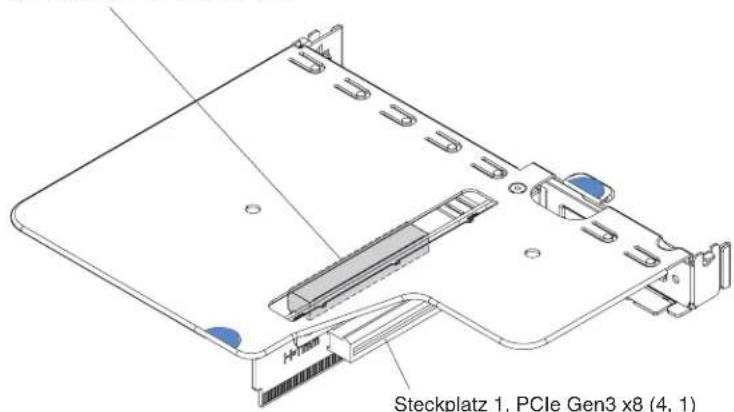
Abbildung 114. PCI-Adapterkartenbaugruppe
Lesen Sie die Sicherheitsinformationen im Abschnitt „Sicherheit“ auf Seite vii und im Abschnitt „Installationsrichtlinien“ auf Seite 34.
Wenn Sie eine Serverkomponente im Server ersetzen, müssen Sie den Server aus dem Gehäuse herausschieben, den Server und die Peripheriegeräte ausschalten und die Netzkabel und alle externen Kabel abziehen.
Informationen zu diesem Vorgang
Gehen Sie wie folgt vor, um einen Adapter wieder anzubringen:
Vorgehensweise
-
Berühren Sie mit der antistatischen Schutzhülle, in der der Adapter enthalten ist, eine unlackierte Metalloberfläche am Server. Nehmen Sie anschließend den Adapter aus der Schutzhülle.
-
Legen Sie den Adapter mit der Komponentenseite nach oben auf einer ebenen, antistatischen Fläche ab und legen Sie ggf. alle Brückenpositionen oder Schaltereinstellungen gemäß den Herstelleranweisungen fest.
-
Befolgen Sie gegebenenfalls die mit dem Adapter gelieferten Anweisungen zur Verkabelung. Verlegen Sie vor der Installation des Adapters die Adapterkabel.
-
Richten Sie den goldenen Kontakt am Adapter am Steckplatz auf der PCI-Adapterkartenbaugruppe aus und setzen Sie dann den Adapter in die PCI-Adapterkartenbaugruppe ein. Drücken Sie den Rand des Anschlusses fest in die PCI-Adapterkartenbaugruppe hinein. Stellen Sie sicher, dass der Adapter fest auf der PCI-Adapterkartenbaugruppe installiert ist.
Wichtig: Stellen Sie sicher, dass die Lasche an der Abdeckblende für den Erweiterungssteckplatz in die U-förmige Öffnung an der Adapterhalterung aus Metall greift.
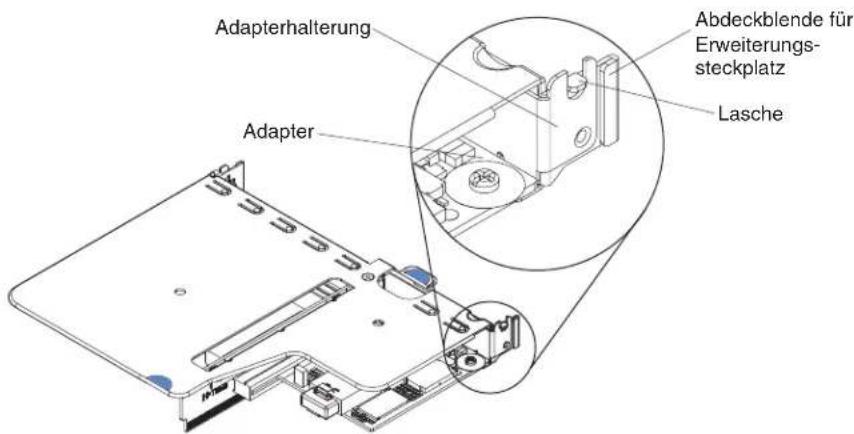
Abbildung 115. Installation des Adapters
-
Schließen Sie die Kabel, die Sie zuvor entfernt haben, wieder am Adapter an.
-
Installieren Sie die PCI-Adapterkartenbaugruppe erneut (siehe Abschnitt „PCI-Adapterkartenbaugruppe wieder anbringen“ auf Seite 89).
Achtung: Wenn Sie einen Adapter installieren, stellen Sie sicher, dass der Adapter ordnungsgemäß in die PCI-Adapterkartenbaugruppe eingesetzt ist und dass die PCI-Adapterkartenbaugruppe sicher im Adapterkartenanschluss auf der Systemplatine sitzt, bevor Sie den Server einschalten. Ein nicht ordnungsgemäß eingesetzter Adapter kann Schäden an der Systemplatine, an der PCI-Adapterkartenbaugruppe oder am Adapter verursachen.
- Installieren Sie die Abdeckung erneut (siehe Abschnitt „Abdeckung wieder anbringen“ auf Seite 91).
Nächste Schritte
-
Installieren Sie den Server im Gehäuse und drücken Sie ihn in den Gehäuserahmen, bis er einrastet.
-
Schließen Sie die Netzkabel und alle Kabel, die Sie entfernt haben, wieder an.
-
Schalten Sie die Peripheriegeräte und den Server ein.
Anmerkung: Wenn der Server für RAID-Betrieb über einen optionalen ServeRAID-Adapter konfiguriert ist, müssen Sie möglicherweise die Platteneinheiten nach der Installation eines Adapters neu konfigurieren. Weitere Informationen zum RAID-Betrieb sowie ausführliche Anweisungen zur Verwendung des ServeRAID-Managers finden Sie in der Dokumentation zu ServeRAID auf der IBM ServerRAID Support-CD.
IBM ServeRAID-SAS/SATA-Controller entfernen
Verwenden Sie diese Informationen, um einen IBM ServeRAID-SAS/SATA-Control-ler zu entfernen.
Vorbereitende Schritte
Lesen Sie die Sicherheitsinformationen im Abschnitt „Sicherheit“ auf Seite vii und im Abschnitt „Installationsrichtlinien“ auf Seite 34.
Wenn Sie eine Serverkomponente im Server ersetzen, müssen Sie den Server aus dem Gehäuse herausschieben, den Server und die Peripheriegeräte ausschalten und die Netzkabel und alle externen Kabel abziehen.
Anmerkung: In diesem Dokument wird der IBM ServeRAID-SAS/SATA-Control-ler oftmals einfach als SAS/SATA-Adapter oder ServeRAID-Adapter bezeichnet.
Informationen zu diesem Vorgang
Gehen Sie wie folgt vor, um einen IBM ServeRAID-SAS/SATA-Controller zu entfernen:
Vorgehensweise
- Entfernen Sie die Abdeckung (siehe Abschnitt „Abdeckung entfernen“ auf Seite 37).
- Entfernen Sie die PCI-Adapterkartenbaugruppe (siehe Abschnitt „PCI-Adapter-kartenbaugruppe entfernen“ auf Seite 194).
- Ziehen Sie das Signalkabel vom ServeRAID-SAS/SATA-Controller ab.
- Legen Sie die PCI-Adapterkartenbaugruppe auf einer ebenen, antistatischen Fläche ab.
- Fassen Sie den ServeRAID-SAS/SATA-Controller vorsichtig an den Enden an und ziehen Sie ihn aus dem Steckplatz auf der PCI-Adapterkartenbaugruppe.

Abbildung 116. Entfernen des ServeRAID-SAS/SATA-Controllers
Nächste Schritte
Wenn Sie angewiesen werden, die Serverkomponente oder Zusatzeinrichtung einzusenden, befolgen Sie genau die Verpackungsanweisungen und verwenden Sie das gelieferte Verpackungsmaterial.
IBM ServeRAID-SAS/SATA-Controller ersetzen
Verwenden Sie diese Informationen, um einen IBM ServeRAID-SAS/SATA-Control-ler zu ersetzen.
Vorbereitende Schritte
Die entsprechenden Konfigurationsdaten finden Sie in der ServeRAID-SAS/SATA-Controller-Dokumentation unter http://www.ibm.com/supportporta.
Wichtig: Um sicherzustellen, dass Ihre ServeRAID-SAS/SATA-Controller ordnungsgemäß auf UEFI-basierten Server funktionieren, stellen Sie sicher, dass die Firmware des ServeRAID-SAS/SATA-Controllers und die unterstützenden Einheitentreiber auf die neueste Version aktualisiert wurden.
Lesen Sie die Sicherheitsinformationen im Abschnitt „Sicherheit“ auf Seite vii und im Abschnitt „Installationsrichtlinien“ auf Seite 34.
Wenn Sie eine Serverkomponente im Server ersetzen, müssen Sie den Server aus dem Gehäuse herausschieben, den Server und die Peripheriegeräte ausschalten und die Netzkabel und alle externen Kabel abziehen.
Anmerkung: In diesem Dokument wird der IBM ServeRAID-SAS/SATA-Control-ler oftmals einfach als SAS/SATA-Adapter oder ServeRAID-Adapter bezeichnet.
Informationen zu diesem Vorgang
Gehen Sie wie folgt vor, um einen IBM ServeRAID-SAS/SATA-Controller zu ersetzen:
Vorgehensweise
- Berühren Sie mit der antistatischen Schutzhülle, in der der neue ServeRAID-SAS/SATA-Controller enthalten ist, eine unlackierte Fläche an der Außenseite des Servers. Fassen Sie anschließend den ServeRAID-SAS/SATA-Controller an der oberen Kante oder den oberen Ecken an und entfernen Sie ihn aus der Schutzhülle.
- Schließen Sie das Signalkabel, das an der Rückwandbaugruppe/Rückwandplatine des Laufwerks angebracht ist, an den ServeRAID-SAS/SATA-Controller an.
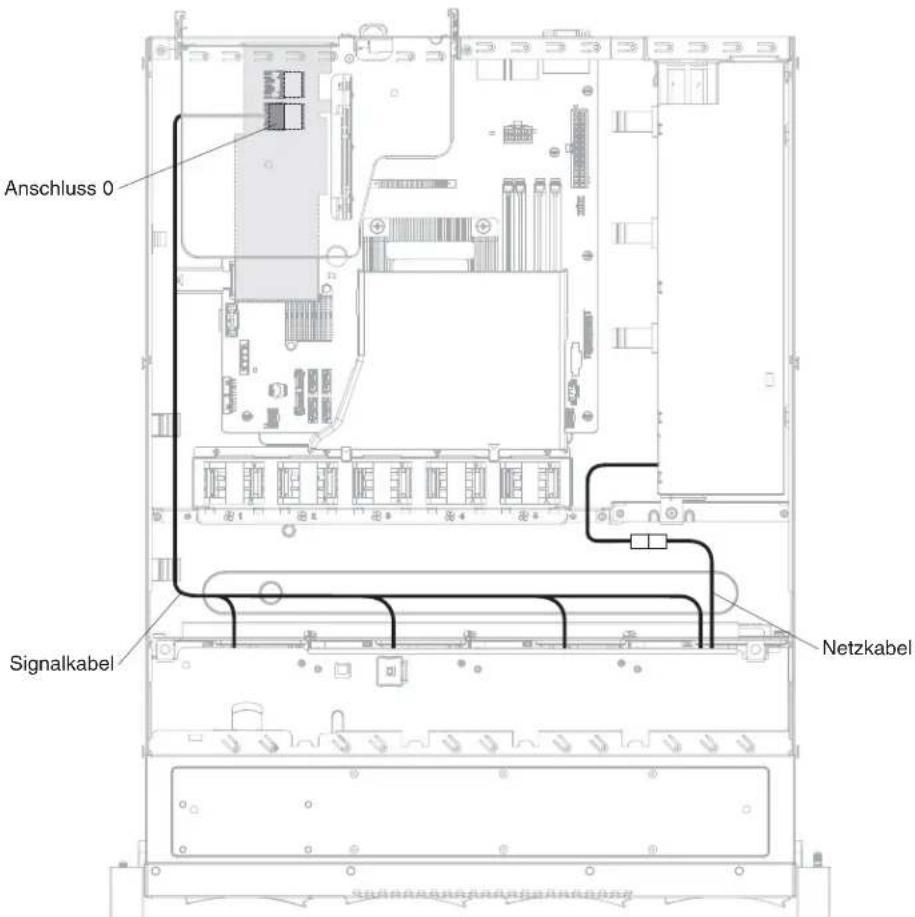
Abbildung 117. Anschluss des ServeRAID-SAS/SATA-Controller-Signalkabels bei Simple-Swap-Festplattenlaufwerkmodellen (Anschluss am linken PCI-Modul)

Abbildung 118. Anschluss des ServeRAID-SAS/SATA-Controller-Signalkabels bei Simple-Swap-Festplattenlaufwerkmodellen (Anschluss am rechten PCI-Modul)

Abbildung 119. Anschluss des ServeRAID-SAS/SATA-Controller-Signalkabels bei Hot-Swap-Festplattenlaufwerkmodellen (Anschluss am linken PCI-Modul)
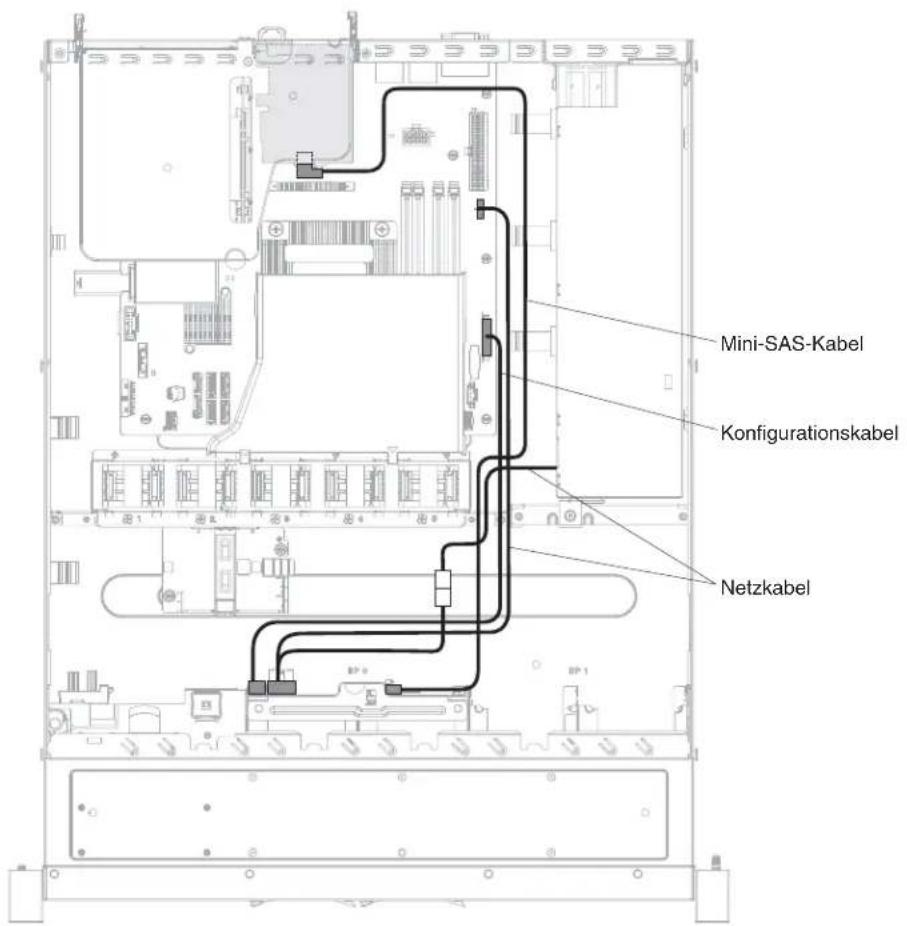
Abbildung 120. Anschluss des ServeRAID-SAS/SATA-Controller-Signalkabels bei Hot-Swap-Festplattenlaufwerkmodellen (Anschluss am rechten PCI-Modul)

Abbildung 121. Anschluss des ServeRAID-SAS/SATA-Controller-Signalkabels bei Hot-Swap-Festplattenlaufwerkmodellen (Anschluss am linken PCI-Modul mit zwei Rückwandplatinen)
- Vergewissern Sie sich, dass die entsprechenden Kabel durch die Kabelklemmen geführt werden können.
- Richten Sie den ServeRAID-SAS/SATA-Controller so aus, dass die Aussparungen richtig am Anschluss der PCI-Adapterkartenbaugruppe ausgerichtet sind.
- Setzen Sie den ServeRAID-SAS/SATA-Controller so in den Steckplatz auf der PCI-Adapterkartenbaugruppe ein, dass er fest sitzt.
Achtung: Wird der Controller nicht ordnungsgemäß eingesetzt, kann dies zu einer Beschädigung des Servers oder des ServeRAID-SAS/SATA-Controllers führen.
-
Installieren Sie die PCI-Adapterkartenbaugruppe erneut (siehe Abschnitt „PCI-Adapterkartenbaugruppe wieder anbringen“ auf Seite 89).
-
Installieren Sie die Abdeckung erneut (siehe Abschnitt „Abdeckung wieder anbringen“ auf Seite 91).
Nächste Schritte
- Installieren Sie den Server im Gehäuse und drücken Sie ihn in den Gehäuserahmen, bis er einrastet.
- Schließen Sie die Netzkabel und alle Kabel, die Sie entfernt haben, wieder an.
- Schalten Sie die Peripheriegeräte und den Server ein.
Anmerkung: Beim Neustart des Servers werden Sie aufgefordert, die vorhandene RAID-Konfiguration in den neuen ServeRAID-SAS/SATA-Controller zu importieren.
Optionales ServeRAID-SAS/SATA-Controller-Speichermodul entfernen
Verwenden Sie diese Informationen, um ein optionales ServeRAID-SAS/SATA-Controller-Speichermodul zu entfernen.
Vorbereitende Schritte
Lesen Sie die Sicherheitsinformationen im Abschnitt „Sicherheit“ auf Seite vii und im Abschnitt „Installationsrichtlinien“ auf Seite 34.
Wenn Sie eine Serverkomponente im Server ersetzen, müssen Sie den Server aus dem Gehäuse herausschieben, den Server und die Peripheriegeräte ausschalten und die Netzkabel und alle externen Kabel abziehen.
Anmerkung: In diesem Dokument wird der IBM ServeRAID-SAS/SATA-Control-ler oftmals einfach als SAS/SATA-Adapter oder ServeRAID-Adapter bezeichnet.
Informationen zu diesem Vorgang
Gehen Sie wie folgt vor, um ein optionales ServeRAID-SAS/SATA-Controller-Speichermodul zu entfernen:
Vorgehensweise
- Entfernen Sie die Abdeckung (siehe Abschnitt „Abdeckung entfernen“ auf Seite 37).
- Entfernen Sie die PCI-Adapterkartenbaugruppe (siehe Abschnitt „PCI-Adapter-kartenbaugruppe entfernen“ auf Seite 194).
- Entfernen Sie den ServeRAID-SAS/SATA-Controller (siehe Abschnitt „BM ServeRAID-SAS/SATA-Controller entfernen“ auf Seite 225).
- Heben Sie das Speichermodul an, um es aus dem Anschluss auf dem ServeR-AID-SAS/SATA-Controller zu entfernen.
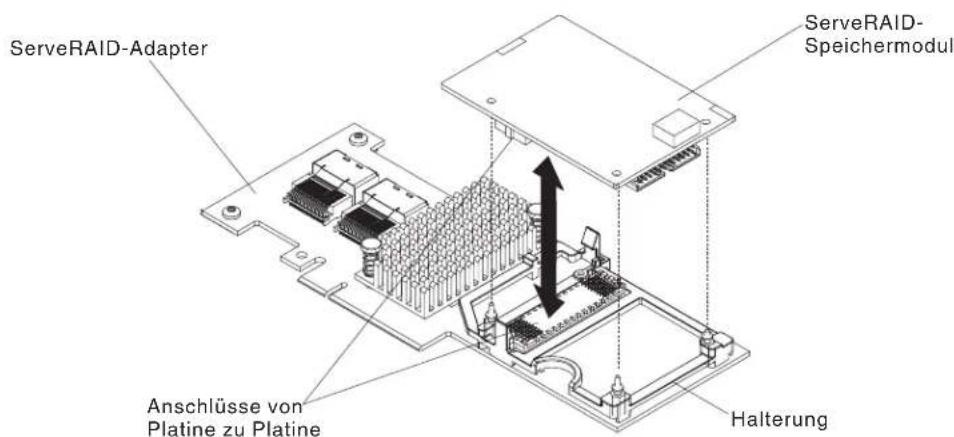
Abbildung 122. Entfernen des ServeRAID-SAS/SATA-Controller-Speichermoduls
Nächste Schritte
Wenn Sie angewiesen werden, die Serverkomponente oder Zusatzeinrichtung einzusenden, befolgen Sie genau die Verpackungsanweisungen und verwenden Sie das gelieferte Verpackungsmaterial.
Optionales ServeRAID-SAS/SATA-Controller-Speichermodul ersetzen
Verwenden Sie diese Informationen, um ein optionales ServeRAID-SAS/SATA-Controller-Speichermodul zu ersetzen.
Vorbereitende Schritte
Lesen Sie die Sicherheitsinformationen im Abschnitt „Sicherheit“ auf Seite vii und im Abschnitt „Installationsrichtlinien“ auf Seite 34.
Wenn Sie eine Serverkomponente im Server ersetzen, müssen Sie den Server aus dem Gehäuse herausschieben, den Server und die Peripheriegeräte ausschalten und die Netzkabel und alle externen Kabel abziehen.
Anmerkung: In diesem Dokument wird der IBM ServeRAID-SAS/SATA-Control-ler oftmals einfach als SAS/SATA-Adapter oder ServeRAID-Adapter bezeichnet.
Informationen zu diesem Vorgang
Gehen Sie wie folgt vor, um ein optionales ServeRAID-SAS/SATA-Controller-Speichermodul zu ersetzen:
Vorgehensweise
-
Berühren Sie mit der antistatischen Schutzhülle, in der die Speicherkarte enthalten ist, eine unlackierte Metalloberfläche am Server. Nehmen Sie anschließend die Speicherkarte aus der Schutzhülle.
-
Richten Sie das Speichermodul am Anschluss am ServeRAID-SAS/SATA-Controller aus und drücken Sie es in den Anschluss, bis es fest in seiner Position sitzt.

Abbildung 123. Installation des ServeRAID-SAS/SATA-Controller-Speichermoduls
- Installieren Sie den ServeRAID-SAS/SATA-Controller erneut (siehe Abschnitt „IBM ServeRAID-SAS/SATA-Controller ersetzen“ auf Seite 226).
- Installieren Sie die PCI-Adapterkartenbaugruppe erneut (siehe Abschnitt „PCI-Adapterkartenbaugruppe wieder anbringen“ auf Seite 89).
- Installieren Sie die Abdeckung erneut (siehe Abschnitt „Abdeckung wieder anbringen“ auf Seite 91).
Nächste Schritte
- Installieren Sie den Server im Gehäuse und drücken Sie ihn in den Gehäuserahmen, bis er einrastet.
- Schließen Sie die Netzkabel und alle Kabel, die Sie entfernt haben, wieder an.
- Schalten Sie die Peripheriegeräte und den Server ein.
RAID-Adapterbatterie oder Flash-Stromversorgungsmodul entfernen
Verwenden Sie diese Informationen, um eine RAID-Adapterbatterie oder ein Flash-Stromversorgungsmodul aus dem Server zu entfernen.
Vorbereitende Schritte
Anmerkung: RAID-Adapterbatterien oder Flash-Stromversorgungsmodule werden nur in den 2,5-Zoll-Modellen unterstützt.
Lesen Sie die Sicherheitsinformationen im Abschnitt „Sicherheit“ auf Seite vii und im Abschnitt „Installationsrichtlinien“ auf Seite 34.
Wenn Sie eine Serverkomponente im Server ersetzen, müssen Sie den Server aus dem Gehäuse herausschieben, den Server und die Peripheriegeräte ausschalten und die Netzkabel und alle externen Kabel abziehen.
Informationen zu diesem Vorgang
Gehen Sie wie folgt vor, wenn eine RAID-Adapterbatterie oder ein Flash-Stromversorgungsmodul neben dem Lüfterrahmen installiert wird und Sie die Batterie bzw. das Modul entfernen müssen:
Vorgehensweise
- Entfernen Sie die Abdeckung (siehe Abschnitt „Abdeckung entfernen“ auf Seite 37).
- Entfernen Sie alle Kabel, die über der Halterung verlaufen oder diese blockieren, bevor Sie die Halterung öffnen.
- Entfernen Sie die Halterung, ziehen Sie dann den Lösehebel nach außen und entsperren Sie die Halteklammer.
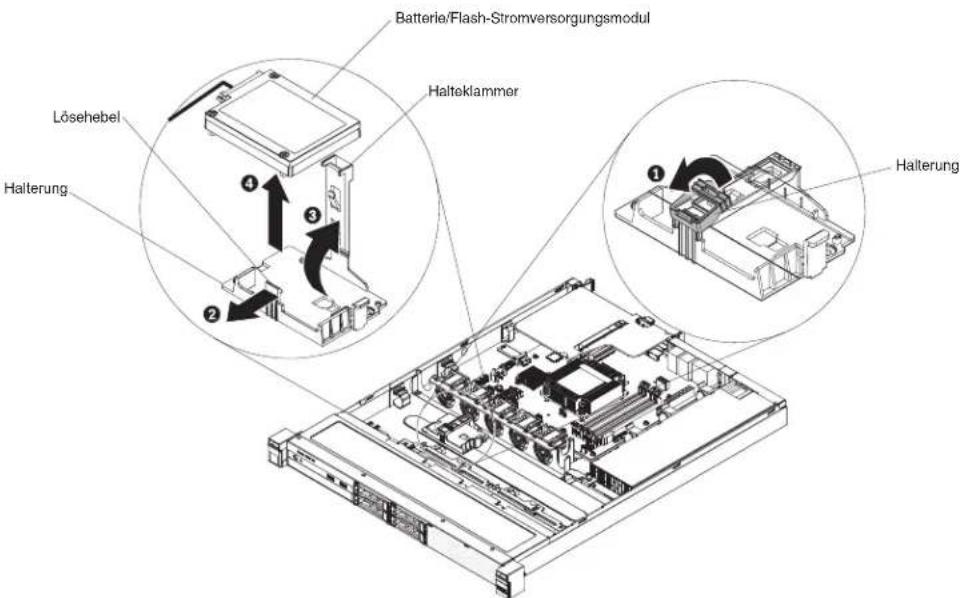
Abbildung 124. Entfernen der RAID-Adapterbatterie oder des Flash-Stromversorgungsmoduls
Achtung: Stellen Sie sicher, dass das Kabel nicht eingeklemmt ist und dass es keine Anschlüsse abdeckt oder den Zugriff auf Komponenten auf der Systemplatine verhindert.
- Heben Sie die Batterie oder das Flash-Stromversorgungsmodul an, um die Batterie oder das Flash-Stromversorgungsmodul aus der Halterung zu entfernen.
- Ziehen Sie das Kabel vom Kabelanschluss der Batterie oder des Flash-Stromversorgungsmoduls ab.
Nächste Schritte
Wenn Sie angewiesen werden, die Serverkomponente oder Zusatzeinrichtung einzusenden, befolgen Sie genau die Verpackungsanweisungen und verwenden Sie das gelieferte Verpackungsmaterial.
RAID-Adapterbatterie oder Flash-Stromversorgungsmodul ersetzen
Verwenden Sie diese Informationen, um eine RAID-Adapterbatterie oder ein Flash-Stromversorgungsmodul im Server zu ersetzen.
Vorbereitende Schritte
Wenn Sie einen RAID-Adapter installieren, der mit Batterien oder Flash-Stromversorgungsmodulen geliefert wird, müssen die Batterien oder Flash-Stromversorgungsmodule manchmal an einer anderen Position im Server installiert werden, um eine Überhitzung der Batterien oder Flash-Stromversorgungsmodule zu vermeiden. Je nach Servermodell muss eine ferne Batterie in der Nähe des Gehäuses für das optische Laufwerk oder in der Nähe der Rückwandplatine installiert werden.
Anmerkung: RAID-Adapterbatterien oder Flash-Stromversorgungsmodule werden nur in den 2,5-Zoll-Modellen unterstützt.
Lesen Sie die Sicherheitsinformationen im Abschnitt „Sicherheit“ auf Seite vii und im Abschnitt „Installationsrichtlinien“ auf Seite 34.
Wenn Sie eine Serverkomponente im Server ersetzen, müssen Sie den Server aus dem Gehäuse herausschieben, den Server und die Peripheriegeräte ausschalten und die Netzkabel und alle externen Kabel abziehen.
Informationen zu diesem Vorgang
Gehen Sie wie folgt vor, um eine RAID-Adapterbatterie oder ein Flash-Stromversorgungsmodul im Server zu ersetzen:
Vorgehensweise
- Gehen Sie wie folgt vor, um die Batterie oder das Flash-Stromversorgungsmodul zu installieren:
a. Entfernen Sie die Halterung. b. Entriegeln Sie die Halteklammer in die offene Position.
c. Richten Sie den Kabelanschluss am Steckplatz an der Halterung aus. Setzen Sie die Batterie oder das Flash-Stromversorgungsmodul in die Halterung ein und stellen Sie sicher, dass die Batterie oder das Flash-Stromversorgungsmodul fest in der Halterung einrastet.

Abbildung 125. Installation der RAID-Adapterbatterie oder des Flash-Stromversorgungsmoduls
Anmerkung: Die Positionierung der fernen Batterie bzw. des fernen Flash-Stromversorgungsmoduls hängt vom Typ der von Ihnen installierten Batterien oder Flash-Stromversorgungsmodule ab.
d. Schließen Sie das andere Ende des Kabels an den Kabelanschluss der Batterie oder des Flash-Stromversorgungsmoduls an.
e. Drücken Sie die Halteklammer nach unten, bis sie einrastet, um die Batterie oder das Flash-Stromversorgungsmodul sicher zu befestigen.
f. Installieren Sie die Halterung, die Sie entfernt haben.
g. Installieren Sie die Halterung.
- Installieren Sie die Abdeckung erneut (siehe Abschnitt „Abdeckung wieder anbringen“ auf Seite 91).
Nächste Schritte
- Installieren Sie den Server im Gehäuse und drücken Sie ihn in den Gehäuserahmen, bis er einrastet.
- Schließen Sie die Netzkabel und alle Kabel, die Sie entfernt haben, wieder an.
- Schalten Sie die Peripheriegeräte und den Server ein.
Integrierte USB-Hypervisor-Flash-Einheit entfernen
Verwenden Sie diese Informationen, um eine integrierte USB-Hypervisor-Flash-Einheit zu entfernen.
Vorbereitende Schritte
Lesen Sie die Sicherheitsinformationen im Abschnitt „Sicherheit“ auf Seite vii und im Abschnitt „Installationsrichtlinien“ auf Seite 34.
Wenn Sie eine Serverkomponente im Server ersetzen, müssen Sie den Server aus dem Gehäuse herausschieben, den Server und die Peripheriegeräte ausschalten und die Netzkabel und alle externen Kabel abziehen.
Informationen zu diesem Vorgang
Gehen Sie wie folgt vor, um eine Hypervisor-Flash-Einheit zu entfernen.
Vorgehensweise
- Entfernen Sie die Abdeckung (siehe Abschnitt „Abdeckung entfernen“ auf Seite 37).
- Entfernen Sie die PCI-Adapterkartenbaugruppe (siehe Abschnitt „PCI-Adapter-kartenbaugruppe entfernen“ auf Seite 194).
- Stellen Sie fest, wo sich der Anschluss für die integrierte USB-Hypervisor-Flash-Einheit auf der Systemplatine befindet.
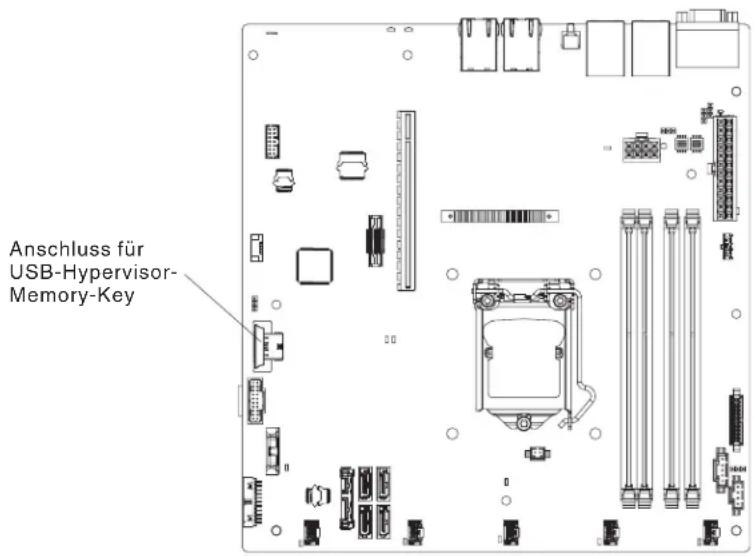
Abbildung 126. Position des Anschlusses für die integrierte USB-Hypervisor-Flash-Einheit
- Schieben Sie die Verriegelung des Anschlusses für die Flash-Einheit in die entsperrte Position und ziehen Sie die USB-Flash-Einheit aus dem Anschluss heraus.

Abbildung 127. Entfernen der integrierten USB-Hypervisor-Flash-Einheit
Nächste Schritte
Wenn Sie angewiesen werden, die Serverkomponente oder Zusatzeinrichtung einzusenden, befolgen Sie genau die Verpackungsanweisungen und verwenden Sie das gelieferte Verpackungsmaterial.
Integrierte USB-Hypervisor-Flash-Einheit ersetzen
Verwenden Sie diese Informationen, um die integrierte USB-Hypervisor-Flash-Einheit zu ersetzen.
Vorbereitende Schritte
Lesen Sie die Sicherheitsinformationen im Abschnitt „Sicherheit“ auf Seite vii und im Abschnitt „Installationsrichtlinien“ auf Seite 34.
Wenn Sie eine Serverkomponente im Server ersetzen, müssen Sie den Server aus dem Gehäuse herausschieben, den Server und die Peripheriegeräte ausschalten und die Netzkabel und alle externen Kabel abziehen.
Informationen zu diesem Vorgang
Gehen Sie wie folgt vor, um eine Hypervisor-Flash-Einheit zu ersetzen.
Vorgehensweise
- Richten Sie die USB-Flash-Einheit am Anschluss auf der Systemplatine aus und drücken Sie sie in den Anschluss, bis sie fest in ihrer Position sitzt.
- Schieben Sie die Verriegelung am Anschluss der Flash-Einheit in die gesperrte Position, bis sie fest sitzt.

Abbildung 128. Installation der integrierten USB-Hypervisor-Flash-Einheit
- Installieren Sie die PCI-Adapterkartenbaugruppe erneut (siehe Abschnitt „PCI-Adapterkartenbaugruppe wieder anbringen“ auf Seite 89).
- Installieren Sie die Abdeckung erneut (siehe Abschnitt „Abdeckung wieder anbringen“ auf Seite 91).
Nächste Schritte
- Installieren Sie den Server im Gehäuse und drücken Sie ihn in den Gehäuserahmen, bis er einrastet.
- Schließen Sie die Netzkabel und alle Kabel, die Sie entfernt haben, wieder an.
- Schalten Sie die Peripheriegeräte und den Server ein.
E/A-Baugruppe an der Vorderseite entfernen (USB-Kabel und Bedienerinformationsanzeige)
Verwenden Sie diese Informationen, um die E/A-Baugruppe an der Vorderseite (USB-Kabel und Bedienerinformationsanzeige) aus dem Server zu entfernen.
Vorbereitende Schritte
Lesen Sie die Sicherheitsinformationen im Abschnitt „Sicherheit“ auf Seite vii und im Abschnitt „Installationsrichtlinien“ auf Seite 34.
Wenn Sie eine Serverkomponente im Server ersetzen, müssen Sie den Server aus dem Gehäuse herausschieben, den Server und die Peripheriegeräte ausschalten und die Netzkabel und alle externen Kabel abziehen.
Informationen zu diesem Vorgang
Gehen Sie wie folgt vor, um die E/A-Baugruppe an der Vorderseite (USB-Kabel und Bedienerinformationsanzeige) zu entfernen.
Vorgehensweise
-
Entfernen Sie die Abdeckung (siehe Abschnitt „Abdeckung entfernen“ auf Seite 37).
-
Lösen Sie den USB-Kabelanschluss und den Kabelanschluss der Bedienerinformationsanzeige von der Systemplatine.
- Um den USB-Kabelanschluss zu entriegeln, müssen Sie den Entriegelungshebel oben auf dem USB-Kabelanschluss drücken, bevor Sie den USB-Kabelanschluss herausziehen und aus dem USB-Anschluss auf der Systemplatine lösen können.
- Um den Kabelanschluss der Bedienerinformationsanzeige zu entriegeln, müssen Sie auf die Entriegelungshebel auf den Seiten des Kabelanschlusses für die Bedienerinformationsanzeige drücken, bevor Sie den Kabelanschluss für die Bedienerinformationsanzeige herausziehen und aus dem Anschluss der Bedienerinformationsanzeige an der Systemplatine lösen können.
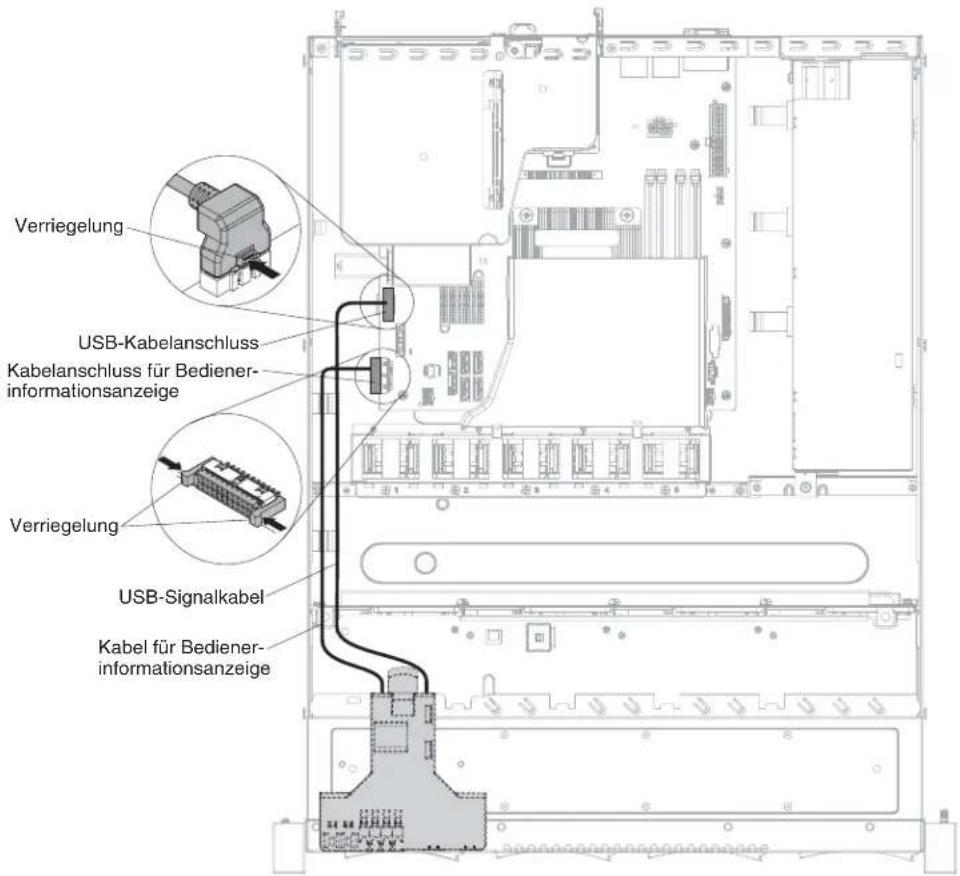
Abbildung 129. Anschluss des USB-Kabels und des Kabels der Bedienerinformationsanzeige
- Stellen Sie fest, wo sich der blaue Lösehebel hinten an der E/A-Baugruppe an der Vorderseite befindet. Heben Sie den Hebel hoch und ziehen Sie die E/A-Baugruppe an der Vorderseite vorsichtig heraus.

Abbildung 130. Entfernen der E/A-Baugruppe an der Vorderseite
Nächste Schritte
Wenn Sie angewiesen werden, die Serverkomponente oder Zusatzeinrichtung einzusenden, befolgen Sie genau die Verpackungsanweisungen und verwenden Sie das gelieferte Verpackungsmaterial.
E/A-Baugruppe an der Vorderseite ersetzen (USB-Kabel und Bedienerinformationsanzeige)
Verwenden Sie diese Informationen, um die E/A-Baugruppe an der Vorderseite (USB-Kabel und Bedienerinformationsanzeige) im Server zu ersetzen.
Vorbereitende Schritte
Lesen Sie die Sicherheitsinformationen im Abschnitt „Sicherheit“ auf Seite vii und im Abschnitt „Installationsrichtlinien“ auf Seite 34.
Wenn Sie eine Serverkomponente im Server ersetzen, müssen Sie den Server aus dem Gehäuse herausschieben, den Server und die Peripheriegeräte ausschalten und die Netzkabel und alle externen Kabel abziehen.
Informationen zu diesem Vorgang
Gehen Sie wie folgt vor, um die E/A-Baugruppe an der Vorderseite (USB-Kabel und Bedienerinformationsanzeige) zu ersetzen.
Vorgehensweise
- Drücken Sie die E/A-Baugruppe an der Vorderseite vorsichtig in den Server, bis die E/A-Baugruppe an der Vorderseite hörbar einrastet.
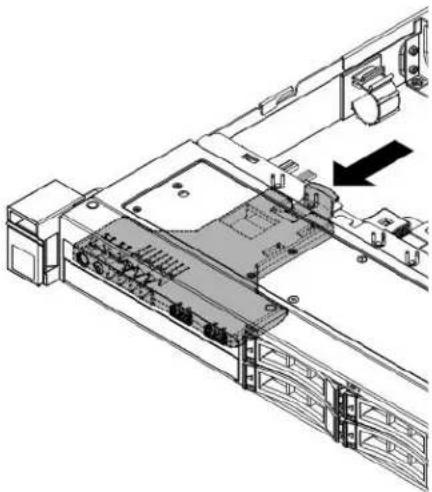
Abbildung 131. Installation der E/A-Baugruppe an der Vorderseite
- Schließen Sie das USB-Kabel und das Kabel der Bedienerinformationsanzeige wieder an den Anschlüssen auf der Systemplatine an. Vergewissern Sie sich, dass die entsprechenden Kabel durch die Kabelklemmen geführt werden können.
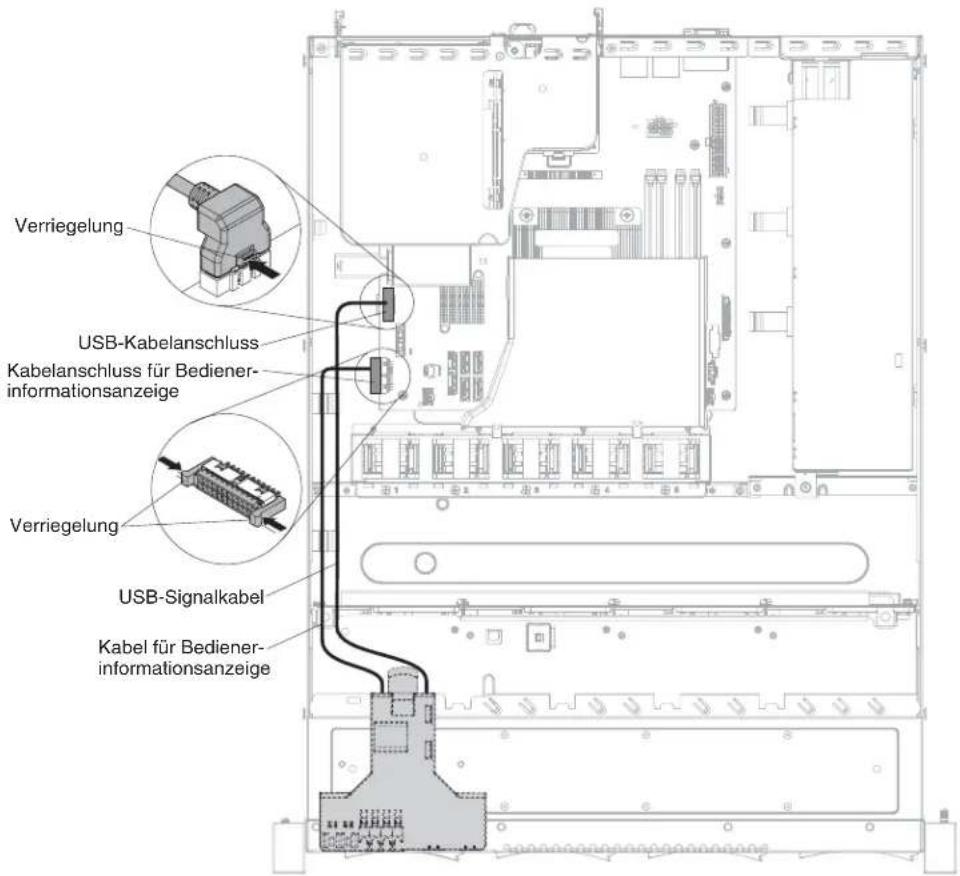
Abbildung 132. Anschluss des USB-Kabels und des Kabels der Bedienerinformationsanzeige
- Installieren Sie die Abdeckung erneut (siehe Abschnitt „Abdeckung wieder anbringen“ auf Seite 91).
Nächste Schritte
- Installieren Sie den Server im Gehäuse und drücken Sie ihn in den Gehäuserahmen, bis er einrastet.
- Schließen Sie die Netzkabel und alle Kabel, die Sie entfernt haben, wieder an.
- Schalten Sie die Peripheriegeräte und den Server ein.
Erweiterungssatz für die Betriebstemperatur entfernen
Verwenden Sie diese Informationen, um den Erweiterungssatz für die Betriebstemperatur aus dem Server zu entfernen.
Vorbereitende Schritte
Lesen Sie die Sicherheitsinformationen im Abschnitt „Sicherheit“ auf Seite vii und im Abschnitt „Installationsrichtlinien“ auf Seite 34.
Wenn Sie eine Serverkomponente im Server ersetzen, müssen Sie den Server aus dem Gehäuse herausschieben, den Server und die Peripheriegeräte ausschalten und die Netzkabel und alle externen Kabel abziehen.
Informationen zu diesem Vorgang
Gehen Sie wie folgt vor, um den Erweiterungssatz für die Betriebstemperatur zu entfernen.
Vorgehensweise
- Entfernen Sie die Abdeckung (siehe Abschnitt „Abdeckung entfernen“ auf Seite 37).
- Entfernen Sie die PCI-Adapterkartenbaugruppe (siehe Abschnitt „PCI-Adapter-kartenbaugruppe entfernen“ auf Seite 194).
- Entfernen Sie den Erweiterungssatz für die Betriebstemperatur von der Systemplatine (die Position des Erweiterungssatzes für die Betriebstemperatur auf der Systemplatine finden Sie im Abschnitt „Interne Systemplatinenanschlüsse“ auf Seite 28).

Abbildung 133. Erweiterungssatz für die Betriebstemperatur für 2,5-Zoll-Festplattenlaufwerkmodelle
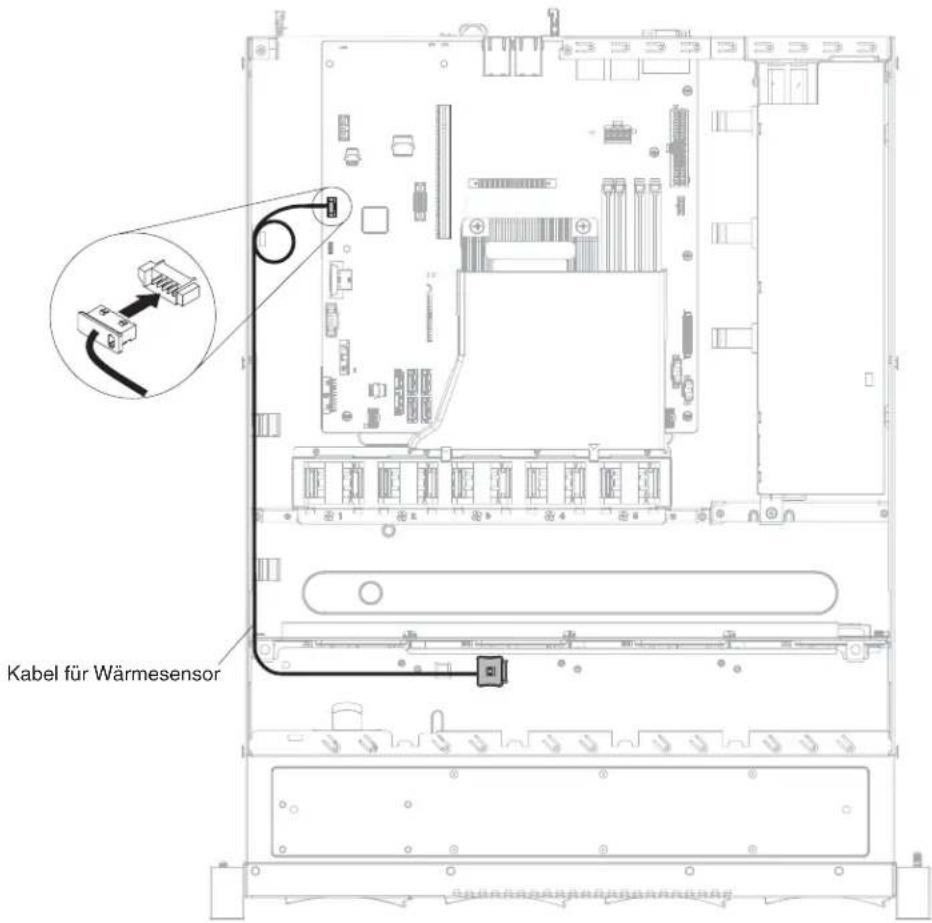
Abbildung 134. Erweiterungssatz für die Betriebstemperatur für 3,5-Zoll-Festplattenlaufwerkmodelle
Achtung: Stellen Sie sicher, dass das Kabel nicht eingeklemmt ist und dass es keine Anschlüsse abdeckt oder den Zugriff auf Komponenten auf der Systemplatine verhindert.
- Lösen Sie den Erweiterungssatz für die Betriebstemperatur aus dem Anschluss auf dem Gehäuse des Festplattenlaufwerks.
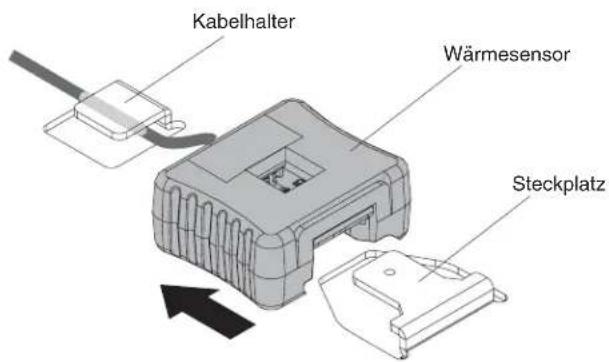
Abbildung 135. Entfernen des Erweiterungssatzes für die Betriebstemperatur
Nächste Schritte
Wenn Sie angewiesen werden, die Serverkomponente oder Zusatzeinrichtung einzusenden, befolgen Sie genau die Verpackungsanweisungen und verwenden Sie das gelieferte Verpackungsmaterial.
Erweiterungssatz für die Betriebstemperatur ersetzen
Verwenden Sie diese Informationen, um den Erweiterungssatz für die Betriebstemperatur im Server zu ersetzen.
Vorbereitende Schritte
Lesen Sie die Sicherheitsinformationen im Abschnitt „Sicherheit“ auf Seite vii und im Abschnitt „Installationsrichtlinien“ auf Seite 34.
Wenn Sie eine Serverkomponente im Server ersetzen, müssen Sie den Server aus dem Gehäuse herausschieben, den Server und die Peripheriegeräte ausschalten und die Netzkabel und alle externen Kabel abziehen.
Informationen zu diesem Vorgang
Gehen Sie wie folgt vor, um den Erweiterungssatz für die Betriebstemperatur zu ersetzen.
Vorgehensweise
-
Schließen Sie den Erweiterungssatz für die Betriebstemperatur an der Systemplatine an (die Position des Erweiterungssatzes für die Betriebstemperatur auf der Systemplatine finden Sie im Abschnitt „Interne Systemplatinenanschlüsse“ auf Seite 28).
-
Verlegen Sie das Kabel am Gehäuse entlang. Vergewissern Sie sich, dass die entsprechenden Kabel durch die Kabelklemmen geführt werden können.
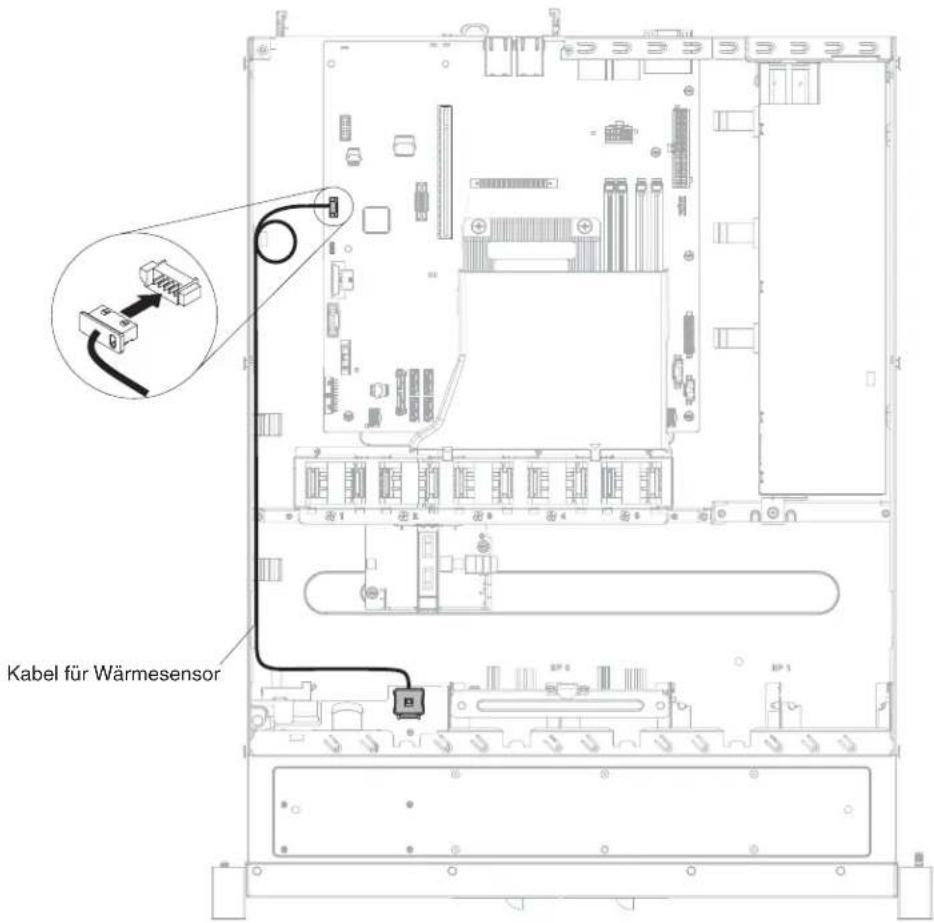
Abbildung 136. Erweiterungssatz für die Betriebstemperatur für 2,5-Zoll-Festplattenlaufwerkmodelle
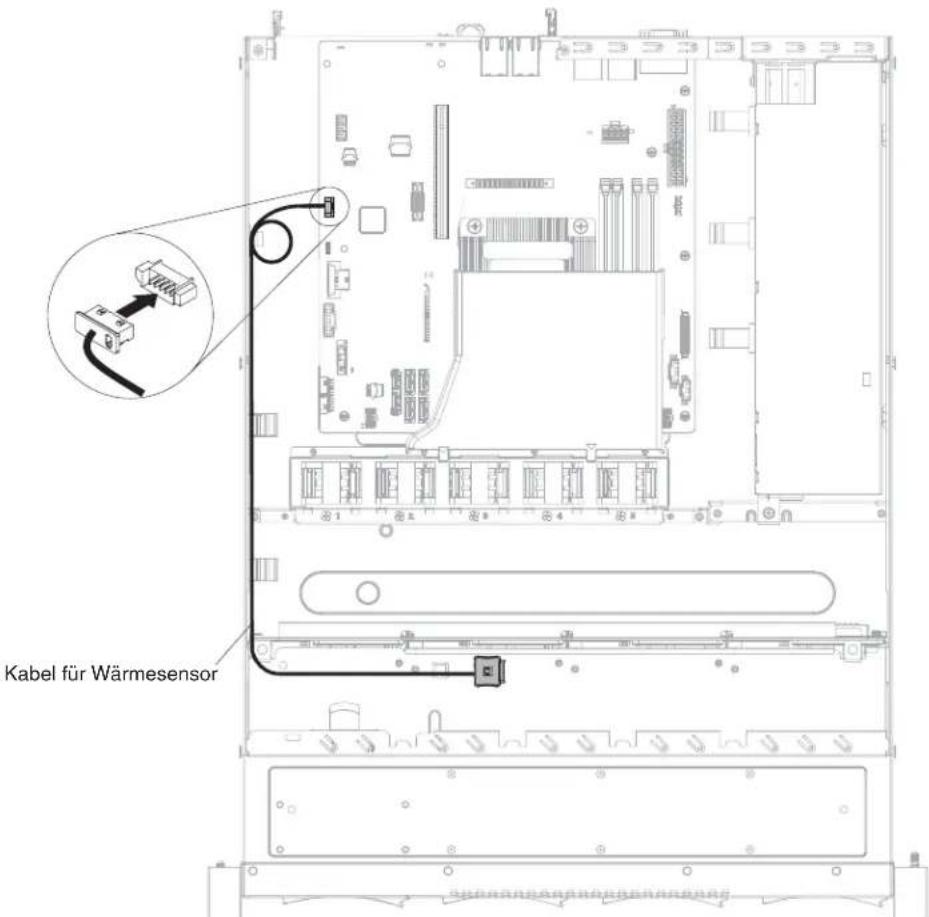
Abbildung 137. Erweiterungssatz für die Betriebstemperatur für 3,5-Zoll-Festplattenlaufwerkmodelle
Achtung: Stellen Sie sicher, dass das Kabel nicht eingeklemmt ist und dass es keine Anschlüsse abdeckt oder den Zugriff auf Komponenten auf der Systemplatine verhindert.
- Verlegen Sie das Kabel durch die Kabelhalter und schieben Sie den Erweiterungssatz für die Betriebstemperatur in den Anschluss auf dem Gehäuse des Festplattenlaufwerks, bis der Erweiterungssatz für die Betriebstemperatur mit einem deutlich hörbaren Klicken einrastet.
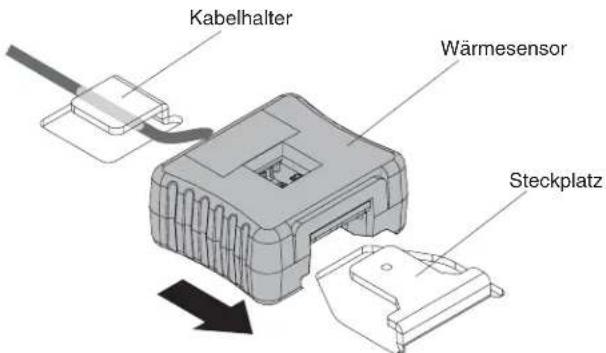
Abbildung 138. Installation des Erweiterungssatzes für die Betriebstemperatur
- Installieren Sie die PCI-Adapterkartenbaugruppe erneut (siehe Abschnitt „PCI-Adapterkartenbaugruppe wieder anbringen“ auf Seite 89).
- Installieren Sie die Abdeckung erneut (siehe Abschnitt „Abdeckung wieder anbringen“ auf Seite 91).
Nächste Schritte
- Installieren Sie den Server im Gehäuse und drücken Sie ihn in den Gehäuserahmen, bis er einrastet.
- Schließen Sie die Netzkabel und alle Kabel, die Sie entfernt haben, wieder an.
- Schalten Sie die Peripheriegeräte und den Server ein.
Systemlüfter entfernen
Verwenden Sie diese Informationen, um einen Systemlüfter aus dem Server zu entfernen.
Vorbereitende Schritte
Lesen Sie die Sicherheitsinformationen im Abschnitt „Sicherheit“ auf Seite vii und im Abschnitt „Installationsrichtlinien“ auf Seite 34.
Wenn Sie eine Serverkomponente im Server ersetzen, müssen Sie den Server aus dem Gehäuse herausschieben, den Server und die Peripheriegeräte ausschalten und die Netzkabel und alle externen Kabel abziehen.
Achtung: Wenn interne Serverkomponenten bei eingeschaltetem Server statisch aufgeladen werden, wird der Server möglicherweise gestoppt und es kann zu Datenverlust kommen. Um dies zu verhindern, sollten Sie immer ein Antistatikarmband oder ein anderes Erdungssystem verwenden, wenn Sie am eingeschalteten Server arbeiten.
Informationen zu diesem Vorgang
Gehen Sie wie folgt vor, um einen Systemlüfter zu entfernen.
Vorgehensweise
-
Überprüfen Sie im IMM2-Ereignisprotokoll, welcher Lüfter ersetzt werden muss. Die Fehlernachrichten finden Sie im Abschnitt Anhang A, „Fehlernachrichten des integrierten Managementmoduls II (IMM2)“, auf Seite 331.
-
Entfernen Sie die Abdeckung (siehe Abschnitt „Abdeckung entfernen“ auf Seite 37).
-
Entfernen Sie die Luftführung, sofern installiert (siehe Abschnitt „Luftführung entfernen“ auf Seite 38).
-
Entfernen Sie den defekten Lüfter aus dem Server:
a. Ziehen Sie das Lüfterkabel von der Systemplatine ab. Notieren Sie sich, wie das Lüfterkabel zum Anschluss verlegt ist. Wenn Sie den Lüfter installieren, müssen Sie das Lüfterkabel wieder genau so verlegen.
b. Fassen Sie den oberen Teil des Lüfters mit Daumen und Zeigefinger und heben Sie den Lüfter aus dem Server heraus.

Abbildung 139. Systemlüfter
Nächste Schritte
Wenn Sie angewiesen werden, die Serverkomponente oder Zusatzeinrichtung einzusenden, befolgen Sie genau die Verpackungsanweisungen und verwenden Sie das gelieferte Verpackungsmaterial.
Systemlüfter ersetzen
Verwenden Sie diese Informationen, um einen Systemlüfter im Server zu ersetzen.
Vorbereitende Schritte
Lesen Sie die Sicherheitsinformationen im Abschnitt „Sicherheit“ auf Seite vii und im Abschnitt „Installationsrichtlinien“ auf Seite 34.
Wenn Sie eine Serverkomponente im Server ersetzen, müssen Sie den Server aus dem Gehäuse herausschieben, den Server und die Peripheriegeräte ausschalten und die Netzkabel und alle externen Kabel abziehen.
Achtung: Wenn interne Serverkomponenten bei eingeschaltetem Server statisch aufgeladen werden, wird der Server möglicherweise gestoppt und es kann zu Datenverlust kommen. Um dies zu verhindern, sollten Sie immer ein Antistatikarmband oder ein anderes Erdungssystem verwenden, wenn Sie am eingeschalteten Server arbeiten.
Informationen zu diesem Vorgang
Gehen Sie wie folgt vor, um einen Systemlüfter zu ersetzen.
Vorgehensweise
- Richten Sie den Ersatzlüfter so aus, dass der Pfeil für den Luftstrom am Lüfter zur Rückseite des Servers zeigt.
Anmerkung: Bei richtiger Luftzirkulation strömt die Luft von der Vorderseite des Servers zur Rückseite des Servers.
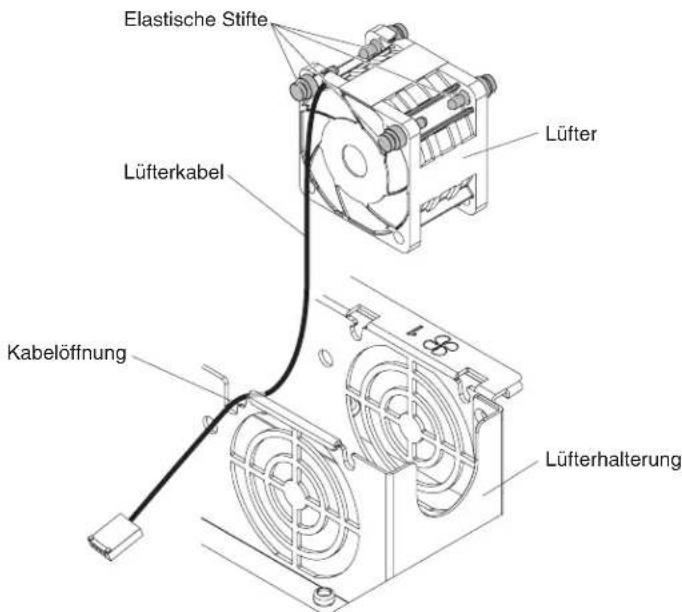
Abbildung 140. Installation des Lüfters
- Installieren Sie den Ersatzlüfter in der Halterung:
a. Stellen Sie sicher, dass das Lüfterkabel im Kanal an der Seite des Lüfters verlegt ist.
b. Verlegen Sie an der Position, von der Sie den fehlerhaften Lüfter entfernt haben, das Lüfterkabel in der Lüfterkabelöffnung an der Oberseite der Lüfterhalterung.
c. Setzen Sie den Lüfter in die Halterung ein.
d. Stellen Sie sicher, dass die grauen elastischen Stifte am Lüfter ordnungsgemäß in der jeweiligen Öffnung der Lüfterhalterung eingesetzt sind.
-
Schließen Sie das Kabel des Ersatzlüfters an der Systemplatine an (Informationen zu den Positionen der Lüfterkabelanschlüsse auf der Systemplatine finden Sie im Abschnitt „Interne Systemplatinenanschlüsse“ auf Seite 28)
-
Installieren Sie die Luftführung erneut, sofern sie zuvor entfernt wurde (siehe Abschnitt „Luftführung wieder anbringen“ auf Seite 90)
-
Installieren Sie die Abdeckung erneut (siehe Abschnitt „Abdeckung wieder anbringen“ auf Seite 91).
Nächste Schritte
- Installieren Sie den Server im Gehäuse und drücken Sie ihn in den Gehäuserahmen, bis er einrastet.
- Schließen Sie die Netzkabel und alle Kabel, die Sie entfernt haben, wieder an.
- Schalten Sie die Peripheriegeräte und den Server ein.
Systembatterie entfernen
Verwenden Sie diese Informationen, um die Systembatterie zu entfernen.
Vorbereitende Schritte
Im Folgenden finden Sie Informationen, die Sie beim Ersetzen der Batterie beachten müssen.
- IBM hat bei der Konstruktion dieses Produkts besondere Rücksicht auf Ihre Sicherheit genommen. Die Lithiumbatterie muss sachgemäß behandelt werden, um mögliche Gefahren zu vermeiden. Wenn Sie die Batterie austauschen, müssen Sie die folgenden Anweisungen befolgen.
Anmerkung: Informationen zur Batterieentsorgung erhalten Sie unter www.ibm.com/de/umwelt/ruecknahme.
- Beachten Sie die folgenden ökologischen Erwägungen, wenn Sie die ursprüngliche Lithiumbatterie gegen eine Batterie mit Schwermetallkomponenten austauschen möchten. Batterien und Akkus mit Schwermetallen dürfen nicht mit dem normalen Hausmüll entsorgt werden. Sie werden vom Hersteller, Distributor oder IBM Ansprechpartner gebührenfrei zurückgenommen, um auf geeignete Weise wiederverwertet oder entsorgt zu werden.
- Sie können Ersatzbatterien in den USA unter der Telefonnummer 1-800-IBM-SERV und in Kanada unter 1-800-465-7999 oder 1-800-465-6666 bestellen. In anderen Ländern wenden Sie sich an den zuständigen Support Center oder Geschäftspartner.
Anmerkung: Nachdem Sie die Batterie ersetzt haben, müssen Sie den Server neu konfigurieren und das Systemdatum und die Systemuhrzeit erneut einstellen.
Hinweis 2

Vorsicht:
Eine verbrauchte Lithiumbatterie nur durch eine Batterie mit der IBM Teilenummer 33F8354 oder eine gleichwertige, vom Hersteller empfohlene Batterie ersetzen. Enthält das System ein Modul mit einer Lithiumbatterie, dieses nur durch ein Modul desselben Typs und von demselben Hersteller ersetzen. Die Batterie enthält Lithium und kann bei unsachgemäßer Verwendung, Handhabung oder Entsorgung explodieren.
Die Batterie nicht:
– mit Wasser in Berührung bringen.
- über 100 °C erhitzen.
- reparieren oder zerlegen.
Die lokalen Bestimmungen für die Entsorgung von Sondermüll beachten.
Lesen Sie die Sicherheitsinformationen im Abschnitt „Sicherheit“ auf Seite vii und im Abschnitt „Installationsrichtlinien“ auf Seite 34.
Wenn Sie eine Serverkomponente im Server ersetzen, müssen Sie den Server aus dem Gehäuse herausschieben, den Server und die Peripheriegeräte ausschalten und die Netzkabel und alle externen Kabel abziehen.
Informationen zu diesem Vorgang
Gehen Sie wie folgt vor, um die Batterie zu entfernen.
Vorgehensweise
- Entfernen Sie die Abdeckung (siehe Abschnitt „Abdeckung entfernen“ auf Seite 37).
- Heben Sie ggf. die Luftführung zur Seite (siehe Abschnitt „Luftführung entfernen“ auf Seite 38).
- Entfernen Sie die Systembatterie: In der folgenden Abbildung ist die Position der Systembatterie dargestellt.
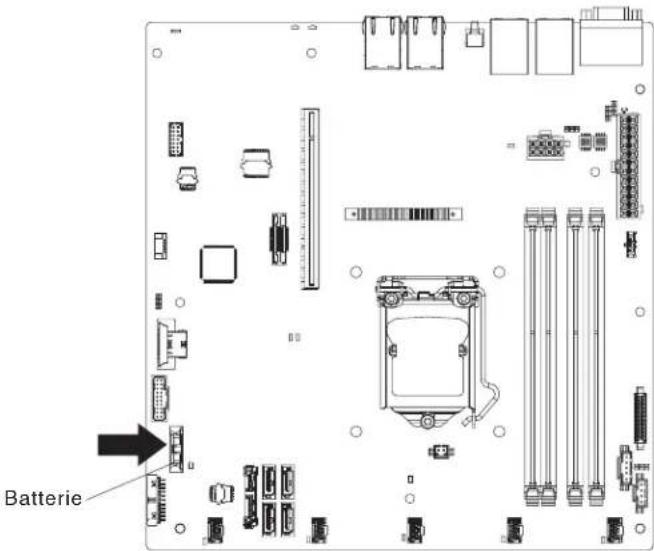
Abbildung 141. Position der Systembatterie
a. Wenn sich eine Gummiabdeckung über der Batteriehalterung befindet, heben Sie sie mit den Fingern vom Batteriesockel ab.
b. Drehen Sie die Batterie mit einem Finger horizontal aus ihrem Sockel, um sie aus dem Sockel zu lösen.
Achtung: Wenden Sie beim Neigen oder Drücken keine übermäßige Kraft an.
c. Nehmen Sie die Batterie mit Daumen und Zeigefinger aus dem Stecksockel.

Abbildung 142. Entfernen der Systembatterie
Achtung: Gehen Sie beim Anheben der Batterie vorsichtig vor. Wenn die Batterie nicht ordnungsgemäß entfernt wird, kann der Stecksockel auf der Systemplatine beschädigt werden. Bei einer Beschädigung des Stecksockels muss ggf. die Systemplatine ersetzt werden.
- Beachten Sie bei der Entsorgung der Batterie die örtlichen Bestimmungen für Sondermüll (weitere Informationen hierzu finden Sie im Benutzerhandbuch mit Hinweisen zum Umweltschutz).
Systembatterie ersetzen
Verwenden Sie diese Informationen, um die Systembatterie zu ersetzen.
Vorbereitende Schritte
Im Folgenden finden Sie Informationen, die Sie beim Ersetzen der Batterie beachten müssen.
- IBM hat bei der Konstruktion dieses Produkts besondere Rücksicht auf Ihre Sicherheit genommen. Die Lithiumbatterie muss sachgemäß behandelt werden, um mögliche Gefahren zu vermeiden. Wenn Sie die Batterie austauschen, müssen Sie die folgenden Anweisungen befolgen.
Anmerkung: Informationen zur Batterieentsorgung erhalten Sie unter www.ibm.com/de/umwelt/ruecknahme.
- Beachten Sie die folgenden ökologischen Erwägungen, wenn Sie die ursprüngliche Lithiumbatterie gegen eine Batterie mit Schwermetallkomponenten austauschen möchten. Batterien und Akkus mit Schwermetallen dürfen nicht mit dem normalen Hausmüll entsorgt werden. Sie werden vom Hersteller, Distributor oder IBM Ansprechpartner gebührenfrei zurückgenommen, um auf geeignete Weise wiederverwertet oder entsorgt zu werden.
- Sie können Ersatzbatterien in den USA unter der Telefonnummer 1-800-IBM-SERV und in Kanada unter 1-800-465-7999 oder 1-800-465-6666 bestellen. In anderen Ländern wenden Sie sich an den zuständigen Support Center oder Geschäftspartner.
Anmerkung: Nachdem Sie die Batterie ersetzt haben, müssen Sie den Server neu konfigurieren und das Systemdatum und die Systemuhrzeit erneut einstellen.
Hinweis 2

Vorsicht:
Eine verbrauchte Lithiumbatterie nur durch eine Batterie mit der IBM Teilenummer 33F8354 oder eine gleichwertige, vom Hersteller empfohlene Batterie ersetzen. Enthält das System ein Modul mit einer Lithiumbatterie, dieses nur durch ein Modul desselben Typs und von demselben Hersteller ersetzen. Die Batterie enthält Lithium und kann bei unsachgemäßer Verwendung, Handhabung oder Entsorgung explodieren.
Die Batterie nicht:
– mit Wasser in Berührung bringen.
- über 100 °C erhitzen.
- reparieren oder zerlegen.
Die lokalen Bestimmungen für die Entsorgung von Sondermüll beachten.
Lesen Sie die Sicherheitsinformationen im Abschnitt „Sicherheit“ auf Seite vii und im Abschnitt „Installationsrichtlinien“ auf Seite 34.
Wenn Sie eine Serverkomponente im Server ersetzen, müssen Sie den Server aus dem Gehäuse herausschieben, den Server und die Peripheriegeräte ausschalten und die Netzkabel und alle externen Kabel abziehen.
Informationen zu diesem Vorgang
Gehen Sie wie folgt vor, um die Batterie zu ersetzen.
Vorgehensweise
- Befolgen Sie alle Hinweise zum Umgang und zum Einsetzen der Batterie, die mit der Batterie geliefert werden.
- Entfernen Sie die Abdeckung (siehe Abschnitt „Abdeckung entfernen“ auf Seite 37).
- Heben Sie ggf. die Luftführung zur Seite (siehe Abschnitt „Luftführung entfernen“ auf Seite 38).
- Stellen Sie fest, wo sich der Batteriesockel auf der Systemplatine befindet. In der folgenden Abbildung ist die Position der Systembatterie dargestellt.
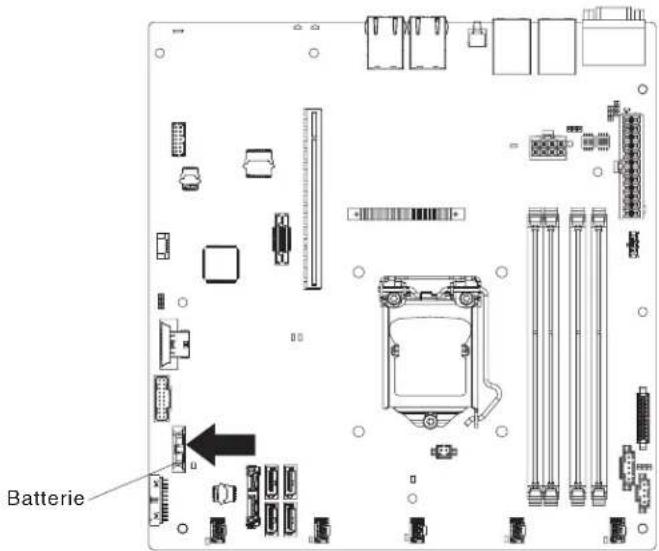
Abbildung 143. Position der Systembatterie
- Setzen Sie die neue Batterie ein:
a. Neigen Sie die Batterie so, dass Sie sie auf der gegenüberliegenden Seite des Batteriebügels in den Sockel einsetzen können.

Abbildung 144. Installation der Systembatterie
b. Drücken Sie die Batterie nach unten in den Stecksockel, bis sie hörbar einrastet. Stellen Sie sicher, dass der Batteriebügel die Batterie ordnungsgemäß sichert.
c. Wenn Sie eine Gummiabdeckung vom Batteriesockel entfernt haben, bringen Sie sie mit den Fingern über dem Batteriesockel an.
-
Installieren Sie die Luftführung erneut, wenn sie entfernt wurde (siehe Abschnitt „Luftführung wieder anbringen“ auf Seite 90).
-
Installieren Sie die Abdeckung erneut (siehe Abschnitt „Abdeckung wieder anbringen“ auf Seite 91).
-
Schieben Sie den Server in den Gehäuserahmen.
-
Schließen Sie die externen Kabel und die Netzkabel wieder an. Schalten Sie anschließend zunächst die angeschlossenen Einheiten und dann den Server ein.
-
Starten Sie das Konfigurationsdienstprogramm und setzen Sie die Konfiguration zurück. Gehen Sie dazu wie folgt vor:
a. Stellen Sie das Systemdatum und die Systemuhrzeit ein.
b. Legen Sie das Startkennwort fest.
c. Konfigurieren Sie den Server neu.
Ausführliche Informationen finden Sie im Abschnitt „Konfigurationsdienstprogramm starten“ auf Seite 101.
Fixiertes Netzteil entfernen
Verwenden Sie diese Informationen, um ein fixiertes Netzteil zu entfernen.
Vorbereitende Schritte
Beachten Sie folgende Vorsichtsmaßnahmen, wenn Sie ein fixiertes Netzteil entfernen oder installieren.
Hinweis 8

Vorsicht:
Die Abdeckung des Netzteils oder einer Komponente, die mit dem folgenden Etikett versehen ist, darf niemals entfernt werden.

In Komponenten, die dieses Etikett aufweisen, treten gefährliche Spannungen und Energien auf. Diese Komponenten enthalten keine Teile, die gewartet werden müssen. Besteht der Verdacht eines Fehlers an einem dieser Teile, ist ein Kundendiensttechniker zu verständigen.
Lesen Sie die Sicherheitsinformationen im Abschnitt „Sicherheit“ auf Seite vii und im Abschnitt „Installationsrichtlinien“ auf Seite 34.
Wenn Sie eine Serverkomponente im Server ersetzen, müssen Sie den Server aus dem Gehäuse herausschieben, den Server und die Peripheriegeräte ausschalten und die Netzkabel und alle externen Kabel abziehen.
Informationen zu diesem Vorgang
Gehen Sie wie folgt vor, um das fixierte Netzteil zu entfernen:
Vorgehensweise
- Entfernen Sie die Abdeckung (siehe Abschnitt „Abdeckung entfernen“ auf Seite 37).
Achtung: Um eine ordnungsgemäße Kühlung und eine ausreichende Luftzirkulation sicherzustellen, betreiben Sie den Server nie länger als 30 Minuten ohne obere Abdeckung.
- Ziehen Sie die Netzteilkabel von den Anschlüssen auf der Systemplatine und von den internen Einheiten ab. Entfernen Sie anschließend die Kabel aus den Halteklammern.
Anmerkung: Notieren Sie sich, wie die Netzteilkabel verlegt sind. Beim Installieren des Ersatznetzteils müssen Sie die Netzteilkabel genau so verlegen.

Abbildung 145. Entfernen des fixierten Netzteils
- Entfernen Sie die Schraube, mit der das Netzteil an der Rückseite des Gehäuses befestigt ist.
- Lösen Sie die Senkschraube, mit der das Netzteil unten im Gehäuse befestigt ist.
- Heben Sie das Netzteil aus der Position heraus.
Nächste Schritte
Wenn Sie angewiesen werden, die Serverkomponente oder Zusatzeinrichtung einzusenden, befolgen Sie genau die Verpackungsanweisungen und verwenden Sie das gelieferte Verpackungsmaterial.
Fixiertes Netzteil ersetzen
Verwenden Sie diese Informationen, um ein fixiertes Netzteil zu ersetzen.
Vorbereitende Schritte
Beachten Sie folgende Vorsichtsmaßnahmen, wenn Sie ein fixiertes Netzteil entfernen oder installieren.
Hinweis 8

Vorsicht:
Die Abdeckung des Netzteils oder einer Komponente, die mit dem folgenden Etikett versehen ist, darf niemals entfernt werden.
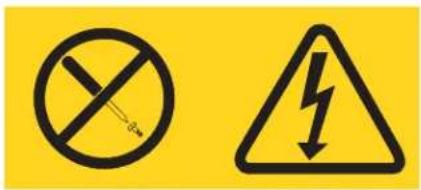
In Komponenten, die dieses Etikett aufweisen, treten gefährliche Spannungen und Energien auf. Diese Komponenten enthalten keine Teile, die gewartet werden müssen. Besteht der Verdacht eines Fehlers an einem dieser Teile, ist ein Kundendiensttechniker zu verständigen.
Lesen Sie die Sicherheitsinformationen im Abschnitt „Sicherheit“ auf Seite vii und im Abschnitt „Installationsrichtlinien“ auf Seite 34.
Wenn Sie eine Serverkomponente im Server ersetzen, müssen Sie den Server aus dem Gehäuse herausschieben, den Server und die Peripheriegeräte ausschalten und die Netzkabel und alle externen Kabel abziehen.
Informationen zu diesem Vorgang
Gehen Sie wie folgt vor, um das fixierte Netzteil zu ersetzen:
Vorgehensweise
- Legen Sie das neue Netzteil in die Position ein.
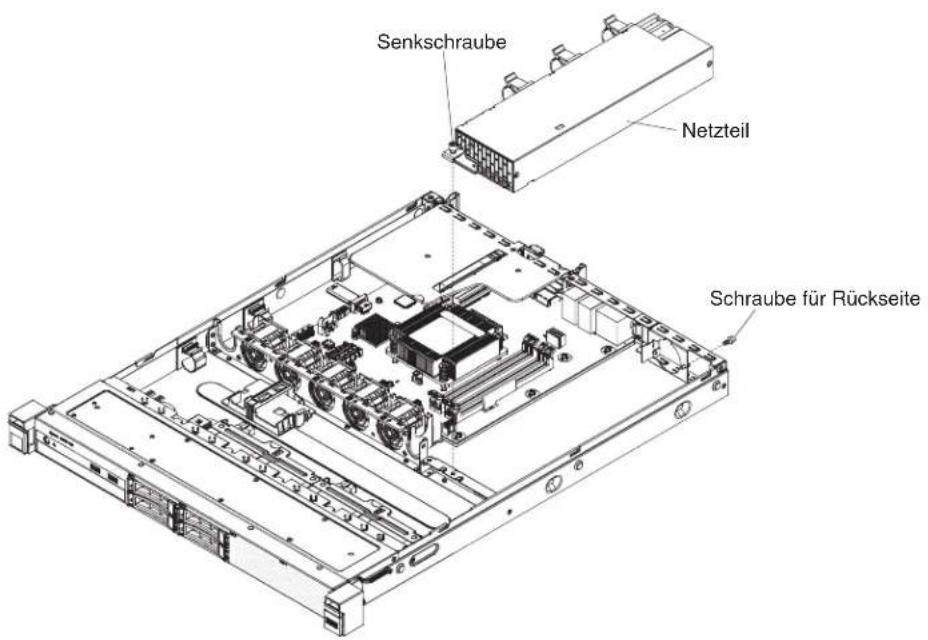
Abbildung 146. Installation des fixierten Netzteils
-
Ziehen Sie die Senkschraube an, mit der das Netzteil unten im Gehäuse befestigt ist.
-
Ziehen Sie die Schraube fest, mit der das Netzteil an der Rückseite des Gehäuses befestigt ist.
- Schließen Sie das interne Netzteilkabel des Netzteils an den Netzteilanschlüssen auf der Systemplatine an (Informationen zu den Positionen der Netzteilanschlüsse auf der Systemplatine finden Sie im Abschnitt „Interne Systemplatinenanschlüsse“ auf Seite 28).
- Verlegen Sie die internen Netzkabel und sichern Sie diese mit den Halteklammern.
- Testen Sie das Netzteil:
a. Schließen Sie ein Ende des Netzkabels für das neue Netzteil an den Anschluss an der Rückseite des Netzteils an und schließen Sie das andere Ende des Netzkabels an eine ordnungsgemäß geerdete Schutzkontaktsteckdose an.
b. Stellen Sie sicher, dass die Anzeige für Bereitschaftsstromversorgung auf der Systemplatine leuchtet (siehe Abschnitt „Anzeigen auf der Systemplatine“ auf Seite 32). Wenn die Anzeige für Bereitschaftsstromversorgung nicht leuchtet, brechen Sie diese Prozedur ab und besorgen Sie sich ein neues Netzteil.
c. Drücken Sie den Netzschalter. Stellen Sie sicher, dass die Betriebsanzeige an der Vorderseite des Servers leuchtet.
Wenn der Server gestartet wird, fahren Sie mit dem nächsten Schritt fort. Wenn der Server nicht gestartet wird, ziehen Sie das Netzkabel ab und wenden Sie sich an den Kundendienst.
- Schalten Sie den Server aus und ziehen Sie das Netzkabel ab.
- Schließen Sie die Kabel vom Netzteil an die internen Einheiten an. Vergewissern Sie sich, dass die entsprechenden Kabel durch die Kabelklemmen geführt werden können.
- Installieren Sie die Abdeckung erneut (siehe Abschnitt „Abdeckung wieder anbringen“ auf Seite 91).
- Schieben Sie den Server in den Gehäuserahmen und installieren Sie ihn.
- Schließen Sie das Netzkabel wieder an den Anschluss an der Rückseite des Netzteils an.
- Schließen Sie alle externen Kabel an, die Sie wie in Abschnitt „Fixiertes Netzteil entfernen“ auf Seite 259 beschrieben abgezogen haben.
- Schließen Sie das andere Ende des Netzkabels an eine ordnungsgemäß geerdete Schutzkontaktsteckdose an.
- Drücken Sie den Netzschalter.
- Stellen Sie sicher, dass die Betriebsanzeige an der Vorderseite des Servers leuchtet.
Hot-Swap-Netzteil entfernen
Verwenden Sie diese Informationen, um ein Hot-Swap-Netzteil zu entfernen.
Vorbereitende Schritte
Beachten Sie folgende Vorsichtsmaßnahmen, wenn Sie ein Hot-Swap-Netzteil entfernen oder installieren.
Hinweis 5

Vorsicht:
Mit dem Netzschalter an der Einheit und am Netzteil wird die Stromversorgung für die Einheit nicht unterbrochen. Die Einheit kann auch mit mehreren Netzkabeln ausgestattet sein. Um die Stromversorgung für die Einheit vollständig zu unterbrechen, müssen alle zum Gerät führenden Netzkabel vom Netz getrennt werden.



Hinweis 8

Vorsicht:
Die Abdeckung des Netzteils oder einer Komponente, die mit dem folgenden Etikett versehen ist, darf niemals entfernt werden.
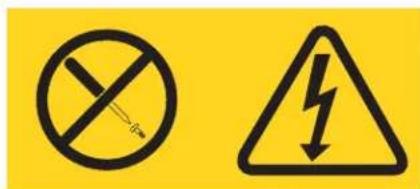
In Komponenten, die dieses Etikett aufweisen, treten gefährliche Spannungen und Energien auf. Diese Komponenten enthalten keine Teile, die gewartet werden müssen. Besteht der Verdacht eines Fehlers an einem dieser Teile, ist ein Kundendiensttechniker zu verständigen.
Lesen Sie die Sicherheitsinformationen im Abschnitt „Sicherheit“ auf Seite vii und im Abschnitt „Installationsrichtlinien“ auf Seite 34.
Informationen zu diesem Vorgang
Gehen Sie wie folgt vor, um ein Hot-Swap-Netzteil zu entfernen.
Achtung: Wenn im Server nur ein Hot-Swap-Netzteil installiert ist, müssen Sie den Server ausschalten, bevor Sie das Netzteil entfernen.
Vorgehensweise
-
Wenn sich der Server in einem Gehäuserahmen befindet, ziehen Sie den Kabelträger an der Rückseite des Servers zurück, um Zugang zu der Rückseite des Servers und zum Netzteil zu erhalten.
-
Ziehen Sie das Netzkabel vom Anschluss an der Rückseite des Netzteils ab.
-
Halten Sie den orangefarbenen Lösehebel für das Netzteil nach links gedrückt.
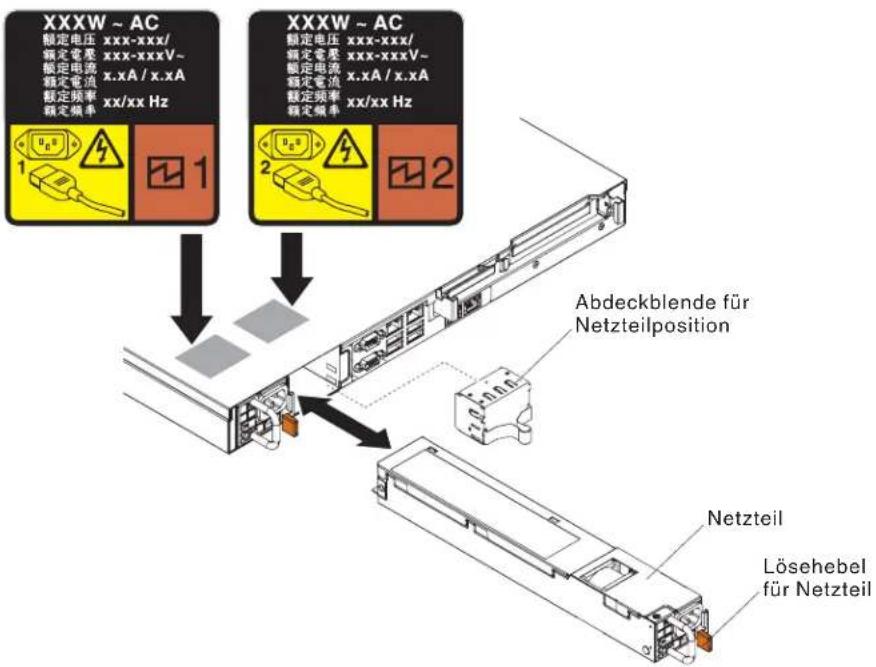
Abbildung 147. Entfernen des Hot-Swap-Netzteils
- Fassen Sie den Griff und ziehen Sie das Netzteil aus der Position heraus.
Nächste Schritte
Wenn Sie angewiesen werden, die Serverkomponente oder Zusatzeinrichtung einzusenden, befolgen Sie genau die Verpackungsanweisungen und verwenden Sie das gelieferte Verpackungsmaterial.
Hot-Swap-Netzteil ersetzen
Verwenden Sie diese Informationen, um ein Hot-Swap-Netzteil zu ersetzen.
Vorbereitende Schritte
Im Folgenden werden die vom Server unterstützten Netzteile beschrieben. Ferner erhalten Sie Informationen, die Sie beim Installieren von Netzteilen beachten müssen.
- Je nach Servermodell wird der Server standardmäßig mit einem 460-Watt-Hot-Swap-Netzteil geliefert. Zur Redundanzunterstützung müssen Sie ein zusätzliches Hot-Swap-Netzteil installieren, wenn noch keines in Ihrem Modell installiert ist.
- Stellen Sie sicher, dass die Einheiten, die Sie installieren möchten, unterstützt werden. Eine Liste der unterstützten Zusatzeinrichtungen für den Server finden Sie unter http://www.ibm.com/systems/info/x86servers/serverproven/compat/us.
Hinweis 5

Vorsicht:
Mit dem Netzschalter an der Einheit und am Netzteil wird die Stromversorgung für die Einheit nicht unterbrochen. Die Einheit kann auch mit mehreren Netzkabeln ausgestattet sein. Um die Stromversorgung für die Einheit vollständig zu unterbrechen, müssen alle zum Gerät führenden Netzkabel vom Netz getrennt werden.

Hinweis 8

Vorsicht:
Die Abdeckung des Netzteils oder einer Komponente, die mit dem folgenden Etikett versehen ist, darf niemals entfernt werden.

In Komponenten, die dieses Etikett aufweisen, treten gefährliche Spannungen und Energien auf. Diese Komponenten enthalten keine Teile, die gewartet werden müssen. Besteht der Verdacht eines Fehlers an einem dieser Teile, ist ein Kundendiensttechniker zu verständigen.
Lesen Sie die Sicherheitsinformationen im Abschnitt „Sicherheit“ auf Seite vii und im Abschnitt „Installationsrichtlinien“ auf Seite 34.
Informationen zu diesem Vorgang
Gehen Sie wie folgt vor, um ein Hot-Swap-Netzteil zu ersetzen oder zu installieren:
Vorgehensweise
- Schieben Sie das Hot-Swap-Netzteil in die Position, bis die Entriegelungshebel einrasten.
Wichtig: Im normalen Betrieb muss jede Netzteilposition entweder ein Netzteil oder eine Abdeckblende für die Netzteilposition enthalten, damit eine ordnungsgemäße Kühlung sichergestellt ist.

Abbildung 148. Installation des Hot-Swap-Netzteils
- Schließen Sie ein Ende des Netzkabels für das neue Netzteil an den Netzanschluss an der Rückseite des Netzteils an; schließen Sie dann das andere Ende des Netzkabels an eine ordnungsgemäß geerdete Schutzkontaktsteckdose an.
- Wenn der Server ausgeschaltet ist, schalten Sie ihn ein.
- Stellen Sie sicher, dass die Betriebsanzeige für Wechselstrom am Netzteil leuchtet und somit angibt, dass das Netzteil ordnungsgemäß funktioniert. Wenn der Server eingeschaltet ist, stellen Sie sicher, dass zudem die Betriebsanzeige für Gleichstrom am Netzteil leuchtet.
PCI-Adapterkartenhalterung aus der PCI-Adapterkartenbaugruppe entfernen
Verwenden Sie diese Informationen, um die PCI-Adapterkartenhalterung aus der PCI-Adapterkartenbaugruppe zu entfernen.
Vorbereitende Schritte
Lesen Sie die Sicherheitsinformationen im Abschnitt „Sicherheit“ auf Seite vii und im Abschnitt „Installationsrichtlinien“ auf Seite 34.
Wenn Sie eine Serverkomponente im Server ersetzen, müssen Sie den Server aus dem Gehäuse herausschieben, den Server und die Peripheriegeräte ausschalten und die Netzkabel und alle externen Kabel abziehen.
Informationen zu diesem Vorgang
Gehen Sie wie folgt vor, um die PCI-Adapterkartenhalterung aus der PCI-Adapter-kartenbaugruppe zu entfernen.
Vorgehensweise
-
Entfernen Sie die Abdeckung (siehe Abschnitt „Abdeckung entfernen“ auf Seite 37).
-
Entfernen Sie die PCI-Adapterkartenbaugruppe (siehe Abschnitt „PCI-Adapter-kartenbaugruppe entfernen“ auf Seite 194).
-
Entfernen Sie die Schrauben, mit denen die PCI-Adapterkarte an der PCI-Adapterkartenhalterung befestigt ist.

Abbildung 149. Entfernen der PCI-Adapterkartenhalterung
Nächste Schritte
Wenn Sie angewiesen werden, die Serverkomponente oder Zusatzeinrichtung einzusenden, befolgen Sie genau die Verpackungsanweisungen und verwenden Sie das gelieferte Verpackungsmaterial.
PCI-Adapterkartenhalterung in der PCI-Adapterkartenbaugruppe wieder anbringen
Verwenden Sie diese Informationen, um die PCI-Adapterkartenhalterung in der PCI-Adapterkartenbaugruppe wieder anzubringen.
Vorbereitende Schritte
Lesen Sie die Sicherheitsinformationen im Abschnitt „Sicherheit“ auf Seite vii und im Abschnitt „Installationsrichtlinien“ auf Seite 34.
Wenn Sie eine Serverkomponente im Server ersetzen, müssen Sie den Server aus dem Gehäuse herausschieben, den Server und die Peripheriegeräte ausschalten und die Netzkabel und alle externen Kabel abziehen.
Informationen zu diesem Vorgang
Gehen Sie wie folgt vor, um die PCI-Adapterkartenhalterung in der PCI-Adapterkartenbaugruppe wieder anzubringen.
Vorgehensweise
- Richten Sie die Bohrungen in der PCI-Adapterkarte an der Adapterkartenhalterung aus und bringen Sie die Schrauben an, mit denen die PCI-Adapterkarte an der Adapterkartenhalterung befestigt wird.
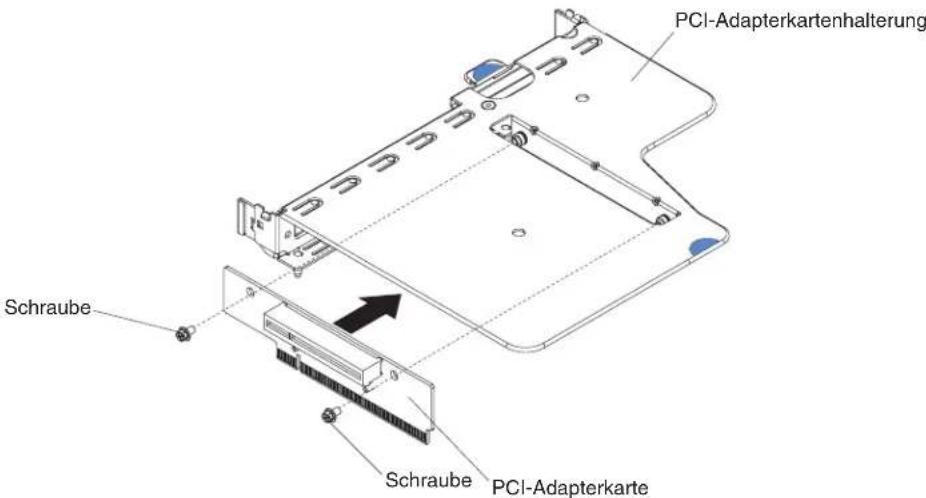
Abbildung 150. Installation der PCI-Adapterkartenhalterung
- Wenn Sie einen Adapter installieren müssen, finden Sie Informationen dazu im Abschnitt „Adapter wieder anbringen“ auf Seite 223.
- Schließen Sie die Kabel des Adapters wieder an.
- Installieren Sie die PCI-Adapterkartenbaugruppe erneut (siehe Abschnitt „PCI-Adapterkartenbaugruppe wieder anbringen“ auf Seite 89).
- Installieren Sie die Abdeckung erneut (siehe Abschnitt „Abdeckung wieder anbringen“ auf Seite 91).
Nächste Schritte
- Installieren Sie den Server im Gehäuse und drücken Sie ihn in den Gehäuserahmen, bis er einrastet.
- Schließen Sie die Netzkabel und alle Kabel, die Sie entfernt haben, wieder an.
- Schalten Sie die Peripheriegeräte und den Server ein.
Rückwandplatine für 2,5-Zoll-Hot-Swap-Festplattenlaufwerke entfernen
Verwenden Sie diese Informationen, um die Rückwandplatine für 2,5-Zoll-Hot-Swap-Festplattenlaufwerke zu entfernen.
Vorbereitende Schritte
Lesen Sie die Sicherheitsinformationen im Abschnitt „Sicherheit“ auf Seite vii und im Abschnitt „Installationsrichtlinien“ auf Seite 34.
Wenn Sie eine Serverkomponente im Server ersetzen, müssen Sie den Server aus dem Gehäuse herausschieben, den Server und die Peripheriegeräte ausschalten und die Netzkabel und alle externen Kabel abziehen.
Informationen zu diesem Vorgang
Gehen Sie wie folgt vor, um die Rückwandplatine für 2,5-Zoll-Hot-Swap-Festplattenlaufwerke zu entfernen:
Vorgehensweise
- Entfernen Sie die Abdeckung (siehe Abschnitt „Abdeckung entfernen“ auf Seite 37).
- Ziehen Sie die Festplattenlaufwerke oder Abdeckblenden leicht aus dem Server heraus, um sie von der Rückwandplatine für Festplattenlaufwerke zu lösen (siehe Abschnitt „Hot-Swap-Festplattenlaufwerk entfernen“ auf Seite 208)
- Heben Sie die blaue Lasche auf der Rückwandplatine an und entfernen Sie die Rückwandplatine aus dem Gehäuse.
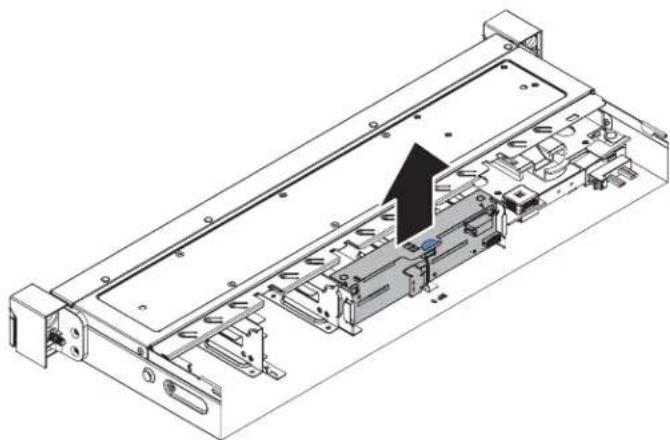
Abbildung 151. Entfernen der Rückwandplatine für 2,5-Zoll-Hot-Swap-Festplattenlaufwerke
- Ziehen Sie alle Kabel von der Rückwandplatine für Festplattenlaufwerke ab.
Nächste Schritte
Wenn Sie angewiesen werden, die Serverkomponente oder Zusatzeinrichtung einzusenden, befolgen Sie genau die Verpackungsanweisungen und verwenden Sie das gelieferte Verpackungsmaterial.
Rückwandplatine für 2,5-Zoll-Hot-Swap-Festplattenlaufwerke ersetzen
Verwenden Sie diese Informationen, um die Rückwandplatine für 2,5-Zoll-Hot-Swap-Festplattenlaufwerke zu ersetzen.
Vorbereitende Schritte
Lesen Sie die Sicherheitsinformationen im Abschnitt „Sicherheit“ auf Seite vii und im Abschnitt „Installationsrichtlinien“ auf Seite 34.
Wenn Sie eine Serverkomponente im Server ersetzen, müssen Sie den Server aus dem Gehäuse herausschieben, den Server und die Peripheriegeräte ausschalten und die Netzkabel und alle externen Kabel abziehen.
Informationen zu diesem Vorgang
Gehen Sie wie folgt vor, um die Rückwandplatine für 2,5-Zoll-Hot-Swap-Festplattenlaufwerke zu ersetzen.
Vorgehensweise
- Schließen Sie alle Kabel, die Sie von der Rückwandplatine für Festplattenlaufwerke entfernt haben, wieder an.
- Richten Sie die Rückwandplatine an den Ausrichtungsöffnungen für die Rückwandplatine im Gehäuse aus.
- Senken Sie die Rückwandplatine in den Steckplatz im Gehäuse ab, bis die vordere Lasche in die Verriegelungen am Gehäuse einrastet.

Abbildung 152. Installation der Rückwandplatine für 2,5-Zoll-Hot-Swap-Festplattenlaufwerke
-
Installieren Sie die Festplattenlaufwerke und Abdeckblenden erneut (siehe Abschnitt „Hot-Swap-Festplattenlaufwerk ersetzen“ auf Seite 209).
-
Installieren Sie die Abdeckung erneut (siehe Abschnitt „Abdeckung wieder anbringen“ auf Seite 91).
Nächste Schritte
- Installieren Sie den Server im Gehäuse und drücken Sie ihn in den Gehäuserahmen, bis er einrastet.
- Schließen Sie die Netzkabel und alle Kabel, die Sie entfernt haben, wieder an.
- Schalten Sie die Peripheriegeräte und den Server ein.
Rückwandbaugruppe für 2,5-Zoll-Simple-Swap-Festplattenlaufwerke entfernen
Verwenden Sie diese Informationen, um die Rückwandbaugruppe für 2,5-Zoll-Simple-Swap-Festplattenlaufwerke zu entfernen.
Vorbereitende Schritte
Lesen Sie die Sicherheitsinformationen im Abschnitt „Sicherheit“ auf Seite vii und im Abschnitt „Installationsrichtlinien“ auf Seite 34.
Wenn Sie eine Serverkomponente im Server ersetzen, müssen Sie den Server aus dem Gehäuse herausschieben, den Server und die Peripheriegeräte ausschalten und die Netzkabel und alle externen Kabel abziehen.
Informationen zu diesem Vorgang
Gehen Sie wie folgt vor, um die Rückwandbaugruppe für 2,5-Zoll-Simple-Swap-Festplattenlaufwerke zu entfernen:
Vorgehensweise
-
Entfernen Sie die Abdeckung (siehe Abschnitt „Abdeckung entfernen“ auf Seite 37).
-
Entfernen Sie ggf. die PCI-Adapterkartenbaugruppe (siehe Abschnitt „PCI-Adapterkartenbaugruppe entfernen“ auf Seite 194).
-
Ziehen Sie die Kabel am RAID-Adapter oder an der Systemplatine ab (siehe Abschnitt „Interne Kabelverlegung und Anschlüsse“ auf Seite 308)
-
Ziehen Sie das Netzkabel ab.
-
Entfernen Sie die entsprechenden Kabel, die durch die Kabelklemmen geführt werden.
-
Ziehen Sie die Festplattenlaufwerke oder Abdeckblenden leicht aus dem Server heraus, um sie von der Rückwandbaugruppe des Festplattenlaufwerks zu lösen (siehe Abschnitt „Simple-Swap-Festplattenlaufwerk entfernen“ auf Seite 211)
-
Heben Sie die blaue Lasche auf der Rückwandbaugruppe an und entfernen Sie die Rückwandbaugruppe aus dem Gehäuse.
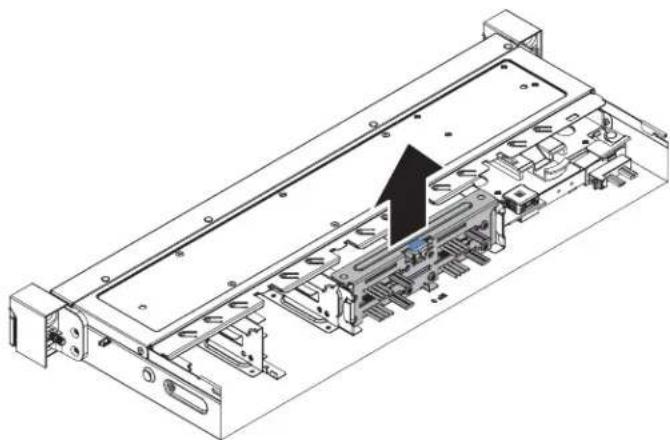
Abbildung 153. Entfernen der Rückwandbaugruppe für 2,5-Zoll-Simple-Swap-Festplattenlaufwerke
Nächste Schritte
Wenn Sie angewiesen werden, die Serverkomponente oder Zusatzeinrichtung einzusenden, befolgen Sie genau die Verpackungsanweisungen und verwenden Sie das gelieferte Verpackungsmaterial.
Rückwandbaugruppe für 2,5-Zoll-Simple-Swap-Festplattenlauf- werke ersetzen
Verwenden Sie diese Informationen, um die Rückwandbaugruppe für 2,5-Zoll-Simple-Swap-Festplattenlaufwerke zu ersetzen.
Vorbereitende Schritte
Lesen Sie die Sicherheitsinformationen im Abschnitt „Sicherheit“ auf Seite vii und im Abschnitt „Installationsrichtlinien“ auf Seite 34.
Wenn Sie eine Serverkomponente im Server ersetzen, müssen Sie den Server aus dem Gehäuse herausschieben, den Server und die Peripheriegeräte ausschalten und die Netzkabel und alle externen Kabel abziehen.
Informationen zu diesem Vorgang
Gehen Sie wie folgt vor, um die Rückwandbaugruppe für 2,5-Zoll-Simple-Swap-Festplattenlaufwerke zu ersetzen:
Vorgehensweise
- Richten Sie die Rückwandbaugruppe an den Ausrichtungssteckplätzen am Gehäuse aus.
- Senken Sie die Rückwandbaugruppe in den Steckplatz im Gehäuse ab, bis die vordere Lasche in die Verriegelungen am Gehäuse einrastet.
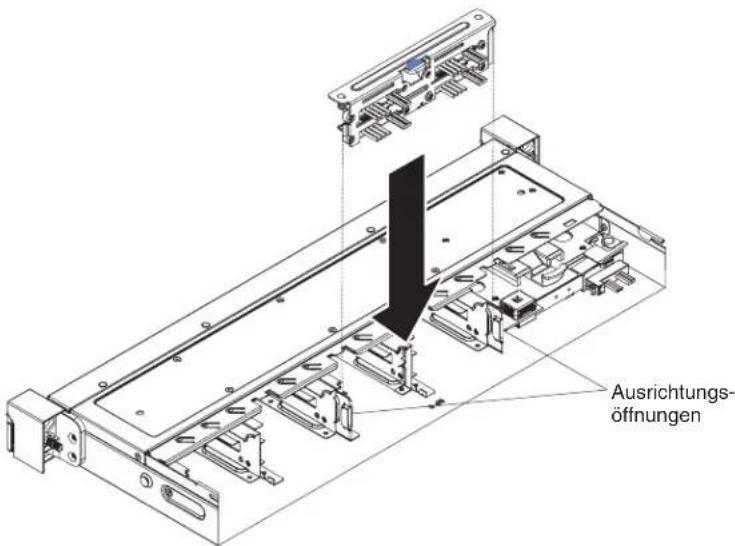
Abbildung 154. Installation der Rückwandbaugruppe für 2,5-Zoll-Simple-Swap-Festplattenlaufwerke
-
Schließen Sie die Kabel am RAID-Adapter oder an der Systemplatine an (siehe Abschnitt „Interne Kabelverlegung und Anschlüsse“ auf Seite 308)
-
Schließen Sie das Netzkabel wieder an.
-
Vergewissern Sie sich, dass die entsprechenden Kabel durch die Kabelklemmen geführt werden können.
- Installieren Sie die Festplattenlaufwerke und Abdeckblenden erneut (siehe Abschnitt „Simple-Swap-Festplattenlaufwerk ersetzen“ auf Seite 213).
- Installieren Sie ggf. die PCI-Adapterkartenbaugruppe erneut (siehe Abschnitt „PCI-Adapterkartenbaugruppe wieder anbringen“ auf Seite 89).
- Installieren Sie die Abdeckung erneut (siehe Abschnitt „Abdeckung wieder anbringen“ auf Seite 91).
Nächste Schritte
- Installieren Sie den Server im Gehäuse und drücken Sie ihn in den Gehäuserahmen, bis er einrastet.
- Schließen Sie die Netzkabel und alle Kabel, die Sie entfernt haben, wieder an.
- Schalten Sie die Peripheriegeräte und den Server ein.
Rückwandplatine für 3,5-Zoll-Hot-Swap-Festplattenlaufwerke entfernen
Verwenden Sie diese Informationen, um die Rückwandplatine für 3,5-Zoll-Hot-Swap-Festplattenlaufwerke zu entfernen.
Vorbereitende Schritte
Lesen Sie die Sicherheitsinformationen im Abschnitt „Sicherheit“ auf Seite vii und im Abschnitt „Installationsrichtlinien“ auf Seite 34.
Wenn Sie eine Serverkomponente im Server ersetzen, müssen Sie den Server aus dem Gehäuse herausschieben, den Server und die Peripheriegeräte ausschalten und die Netzkabel und alle externen Kabel abziehen.
Informationen zu diesem Vorgang
Gehen Sie wie folgt vor, um die Rückwandplatine für 3,5-Zoll-Hot-Swap-Festplattenlaufwerke zu entfernen:
Vorgehensweise
- Entfernen Sie die Abdeckung (siehe Abschnitt „Abdeckung entfernen“ auf Seite 37).
- Ziehen Sie die Festplattenlaufwerke oder Abdeckblenden leicht aus dem Server heraus, um sie von der Rückwandplatine für Festplattenlaufwerke zu lösen (siehe Abschnitt „Hot-Swap-Festplattenlaufwerk entfernen“ auf Seite 208)
- Ziehen Sie an der Sicherung oben auf dem Rückwandplatinengehäuse des Laufwerks, um sie zu lösen, und heben Sie die Rückwandplatine hoch. Drehen Sie die Rückwandplatine des Laufwerks nach hinten und aus den Laschen am Boden des Laufwerkgehäuses heraus. Entfernen Sie dann die Rückwandplatine aus dem Server.

Sperren Entsperren
Abbildung 155. Entfernen der Rückwandplatine für 3,5-Zoll-Hot-Swap-Festplattenlaufwerke
- Ziehen Sie alle Kabel von der Rückwandplatine für Festplattenlaufwerke ab.
Nächste Schritte
Wenn Sie angewiesen werden, die Serverkomponente oder Zusatzeinrichtung einzusenden, befolgen Sie genau die Verpackungsanweisungen und verwenden Sie das gelieferte Verpackungsmaterial.
Rückwandplatine für 3,5-Zoll-Hot-Swap-Festplattenlaufwerke ersetzen
Verwenden Sie diese Informationen, um die Rückwandplatine für 3,5-Zoll-Hot-Swap-Festplattenlaufwerke zu ersetzen.
Vorbereitende Schritte
Lesen Sie die Sicherheitsinformationen im Abschnitt „Sicherheit“ auf Seite vii und im Abschnitt „Installationsrichtlinien“ auf Seite 34.
Wenn Sie eine Serverkomponente im Server ersetzen, müssen Sie den Server aus dem Gehäuse herausschieben, den Server und die Peripheriegeräte ausschalten und die Netzkabel und alle externen Kabel abziehen.
Informationen zu diesem Vorgang
Gehen Sie wie folgt vor, um die Rückwandplatine für 3,5-Zoll-Hot-Swap-Festplattenlaufwerke zu ersetzen:
Vorgehensweise
-
Schließen Sie alle Kabel, die Sie von der Rückwandplatine für Festplattenlaufwerke entfernt haben, wieder an.
-
Senken Sie die Rückwandplatine in die Ausrichtungssteckplätze im Gehäuse ab.
-
Richten Sie die Laschen der Rückwandplatine des Laufwerks an den Steckplätzen an der Rückseite des Rückwandplatinengehäuses aus.

Abbildung 156. Ausrichten der Rückwandplatine für 3,5-Zoll-Hot-Swap-Festplattenlaufwerke
- Setzen Sie die Laschen der Rückwandplatine des Laufwerks in die Steckplätze des Rückwandplatinengehäuses ein. Drehen Sie die Rückwandplatine des Laufwerks vorwärts und drücken Sie die Sicherung oben auf dem Laufwerkgehäuse herunter, bis die Rückwandplatine einrastet.
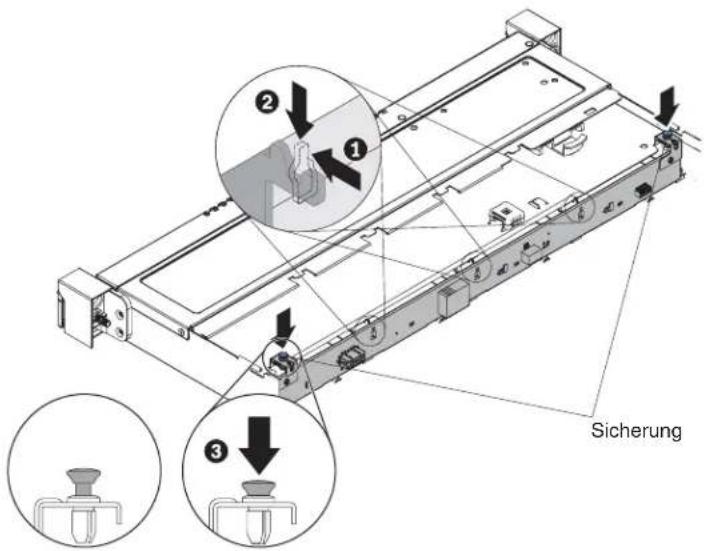
Entsperren Sperren
Abbildung 157. Installation der Rückwandplatine für 3,5-Zoll-Hot-Swap-Festplattenlaufwerke
-
Installieren Sie die Festplattenlaufwerke und Abdeckblenden erneut (siehe Abschnitt „Hot-Swap-Festplattenlaufwerk ersetzen“ auf Seite 209).
-
Installieren Sie die Abdeckung erneut (siehe Abschnitt „Abdeckung wieder anbringen“ auf Seite 91).
Nächste Schritte
- Installieren Sie den Server im Gehäuse und drücken Sie ihn in den Gehäuserahmen, bis er einrastet.
- Schließen Sie die Netzkabel und alle Kabel, die Sie entfernt haben, wieder an.
- Schalten Sie die Peripheriegeräte und den Server ein.
Rückwandbaugruppe für 3,5-Zoll-Simple-Swap-Festplattenlaufwerke entfernen
Verwenden Sie diese Informationen, um die Rückwandbaugruppe für 3,5-Zoll-Simple-Swap-Festplattenlaufwerke zu entfernen.
Vorbereitende Schritte
Lesen Sie die Sicherheitsinformationen im Abschnitt „Sicherheit“ auf Seite vii und im Abschnitt „Installationsrichtlinien“ auf Seite 34.
Wenn Sie eine Serverkomponente im Server ersetzen, müssen Sie den Server aus dem Gehäuse herausschieben, den Server und die Peripheriegeräte ausschalten und die Netzkabel und alle externen Kabel abziehen.
Informationen zu diesem Vorgang
Gehen Sie wie folgt vor, um die Rückwandbaugruppe für 3,5-Zoll-Simple-Swap-Festplattenlaufwerke zu entfernen:
Vorgehensweise
- Entfernen Sie die Abdeckung (siehe Abschnitt „Abdeckung entfernen“ auf Seite 37).
- Entfernen Sie ggf. die PCI-Adapterkartenbaugruppe (siehe Abschnitt „PCI-Adapterkartenbaugruppe entfernen“ auf Seite 194).
- Ziehen Sie die Kabel am RAID-Adapter oder an der Systemplatine ab (siehe Abschnitt „Interne Kabelverlegung und Anschlüsse“ auf Seite 308)
- Ziehen Sie das Netzkabel ab.
- Entfernen Sie die entsprechenden Kabel, die durch die Kabelklemmen geführt werden.
- Ziehen Sie die Festplattenlaufwerke oder Abdeckblenden leicht aus dem Server heraus, um sie von der Rückwandbaugruppe des Festplattenlaufwerks zu lösen (siehe Abschnitt „Simple-Swap-Festplattenlaufwerk entfernen“ auf Seite 211).
- Ziehen Sie an der Sicherung oben auf dem Rückwandbaugruppengehäuse des Laufwerks, um sie zu lösen, und heben Sie die Rückwandbaugruppe hoch. Drehen Sie die Rückwandbaugruppe des Laufwerks nach hinten und aus den Laschen am Boden des Laufwerkgehäuses heraus. Entfernen Sie dann die Rückwandbaugruppe aus dem Server.
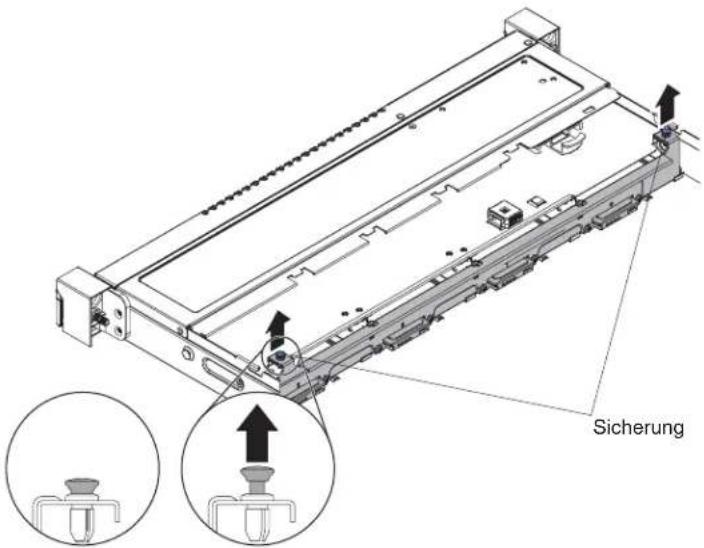
Sperren Entsperren
Abbildung 158. Entfernen der Rückwandbaugruppe für 3,5-Zoll-Simple-Swap-Festplattenlaufwerke
Nächste Schritte
Wenn Sie angewiesen werden, die Serverkomponente oder Zusatzeinrichtung einzusenden, befolgen Sie genau die Verpackungsanweisungen und verwenden Sie das gelieferte Verpackungsmaterial.
Rückwandbaugruppe für 3,5-Zoll-Simple-Swap-Festplattenlaufwerke ersetzen
Verwenden Sie diese Informationen, um die Rückwandbaugruppe für 3,5-Zoll-Simple-Swap-Festplattenlaufwerke zu ersetzen.
Vorbereitende Schritte
Lesen Sie die Sicherheitsinformationen im Abschnitt „Sicherheit“ auf Seite vii und im Abschnitt „Installationsrichtlinien“ auf Seite 34.
Wenn Sie eine Serverkomponente im Server ersetzen, müssen Sie den Server aus dem Gehäuse herausschieben, den Server und die Peripheriegeräte ausschalten und die Netzkabel und alle externen Kabel abziehen.
Informationen zu diesem Vorgang
Gehen Sie wie folgt vor, um die Rückwandbaugruppe für 3,5-Zoll-Simple-Swap-Festplattenlaufwerke zu ersetzen:
Vorgehensweise
- Senken Sie die Rückwandbaugruppe in die Ausrichtungssteckplätze im Gehäuse ab.
- Richten Sie die Laschen der Rückwandbaugruppe des Laufwerks an den Steckplätzen an der Rückseite des Rückwandbaugruppengehäuses aus.

Abbildung 159. Ausrichtung der Rückwandbaugruppe für 3,5-Zoll-Simple-Swap-Festplattenlaufwerke
- Setzen Sie die Steckplätze der Rückwandbaugruppe des Laufwerks in die Laschen am Rückwandbaugruppengehäuse ein. Drehen Sie die Rückwandbaugruppe des Laufwerks vorwärts und drücken Sie die Sicherung oben auf dem Laufwerkgehäuse herunter, bis die Rückwandbaugruppe einrastet.
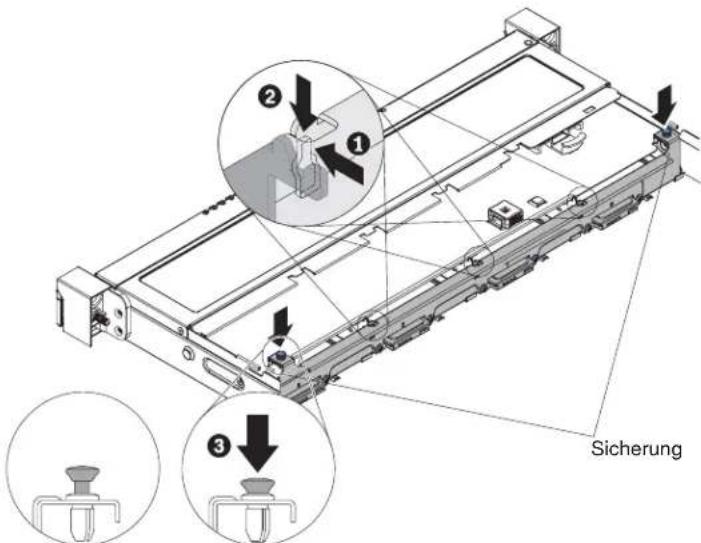
Entsperren Sperren
Abbildung 160. Installation der Rückwandbaugruppe für 3,5-Zoll-Simple-Swap-Festplattenlaufwerke
-
Schließen Sie die Kabel am RAID-Adapter oder an der Systemplatine an (siehe Abschnitt „Interne Kabelverlegung und Anschlüsse“ auf Seite 308)
-
Schließen Sie das Netzkabel wieder an.
-
Vergewissern Sie sich, dass die entsprechenden Kabel durch die Kabelklemmen geführt werden können.
- Installieren Sie die Festplattenlaufwerke und Abdeckblenden erneut (siehe Abschnitt „Simple-Swap-Festplattenlaufwerk ersetzen“ auf Seite 213).
- Installieren Sie ggf. die PCI-Adapterkartenbaugruppe erneut (siehe Abschnitt „PCI-Adapterkartenbaugruppe wieder anbringen“ auf Seite 89).
- Installieren Sie die Abdeckung erneut (siehe Abschnitt „Abdeckung wieder anbringen“ auf Seite 91).
Nächste Schritte
- Installieren Sie den Server im Gehäuse und drücken Sie ihn in den Gehäuserahmen, bis er einrastet.
- Schließen Sie die Netzkabel und alle Kabel, die Sie entfernt haben, wieder an.
- Schalten Sie die Peripheriegeräte und den Server ein.
Rückwand für Software-RAID-Simple-Swap-Festplattenlaufwerke durch Rückwand für Hardware-RAID-Simple-Swap-Festplattenlaufwerke ersetzen
Verwenden Sie diese Informationen, um eine Rückwand für Software-RAID-Simple-Swap-Festplattenlaufwerke durch eine Rückwand für Hardware-RAID-Simple-Swap-Festplattenlaufwerke zu ersetzen.
Vorbereitende Schritte
Lesen Sie die Sicherheitsinformationen im Abschnitt „Sicherheit“ auf Seite vii und im Abschnitt „Installationsrichtlinien“ auf Seite 34.
Wenn Sie eine Serverkomponente im Server ersetzen, müssen Sie den Server aus dem Gehäuse herausschieben, den Server und die Peripheriegeräte ausschalten und die Netzkabel und alle externen Kabel abziehen.
Informationen zu diesem Vorgang
Gehen Sie wie folgt vor, um die Rückwand für Software-RAID-Simple-Swap-Festplattenlaufwerke durch die Rückwand für Hardware-RAID-Simple-Swap-Festplattenlaufwerke zu ersetzen:
Vorgehensweise
- Entfernen Sie die Abdeckung (siehe Abschnitt „Abdeckung entfernen“ auf Seite 37).
- Entfernen Sie die Festplattenlaufwerke aus dem Server (siehe Abschnitt „Iot-Swap-Festplattenlaufwerk entfernen“ auf Seite 208 oder „Simple-Swap-Festplattenlaufwerk entfernen“ auf Seite 211)
- Lösen Sie die Kabelanschlüsse zwischen der Rückwand und der Systemplatine sowie dem Netzteil (fixiert oder redundant).
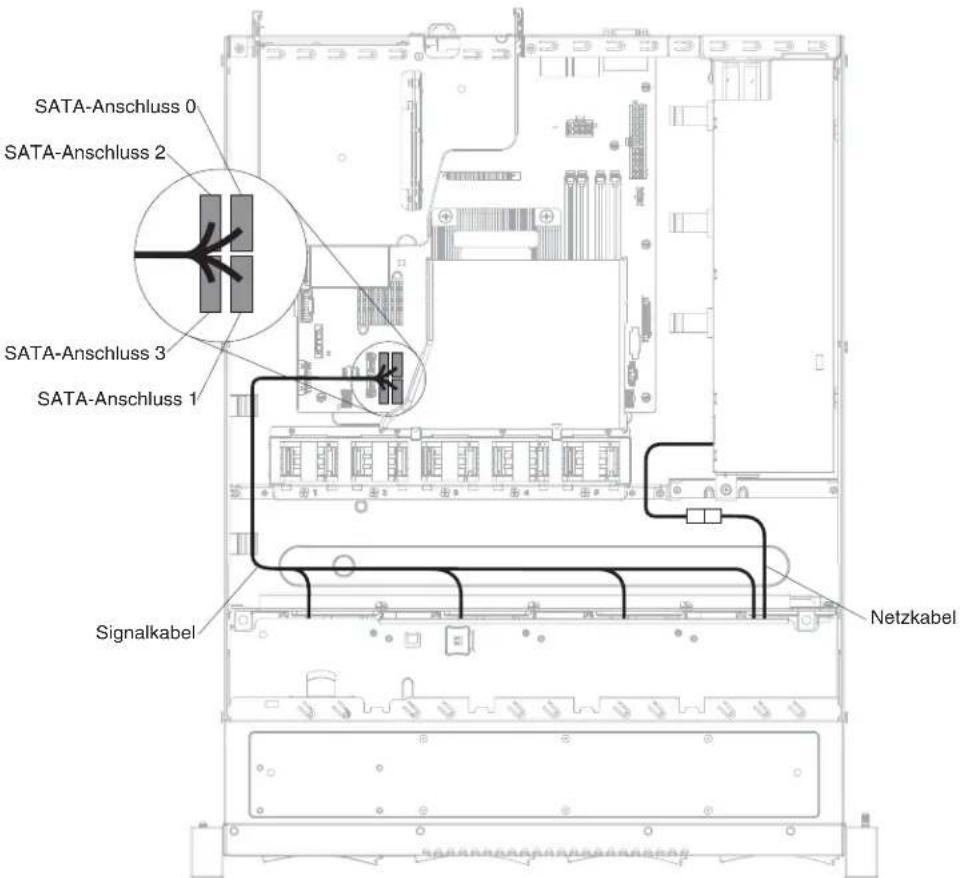
Abbildung 161. Kabelverlegung des Software-RAID-Signalkabels für ein fixiertes Netzteil
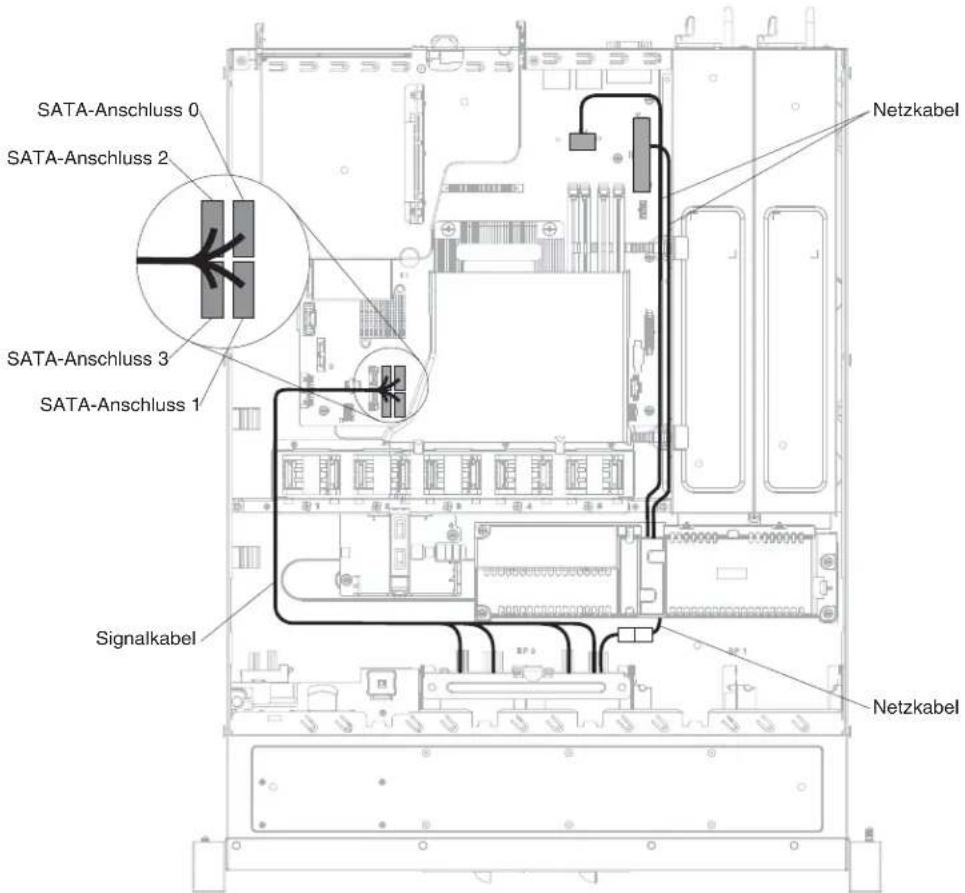
Abbildung 162. Kabelverlegung des Software-RAID-Signalkabels für ein redundantes Netzteil
-
Heben Sie die Rückwand aus dem Server heraus.
-
Schieben Sie die Ersatzrückwand in die Führungskanäle und achten Sie dabei darauf, dass Sie keine umliegenden Drähte oder Kabel einklemmen oder quetschen.
-
Ersetzen Sie die Rückwandbaugruppe (siehe Abschnitt „Rückwandbaugruppe für 2,5-Zoll-Simple-Swap-Festplattenlaufwerke ersetzen“ auf Seite 273 oder „Rückwandbaugruppe für 3,5-Zoll-Simple-Swap-Festplattenlaufwerke ersetzen“ auf Seite 278).
-
Schließen Sie die betreffenden Signal- und Netzkabel der Ersatzrückwand an die Hardware-RAID-Karte und das Netzteil (fixiert oder redundant) an.
Anmerkung: Vergewissern Sie sich, dass die entsprechenden Kabel durch die Kabelklemmen geführt werden können.
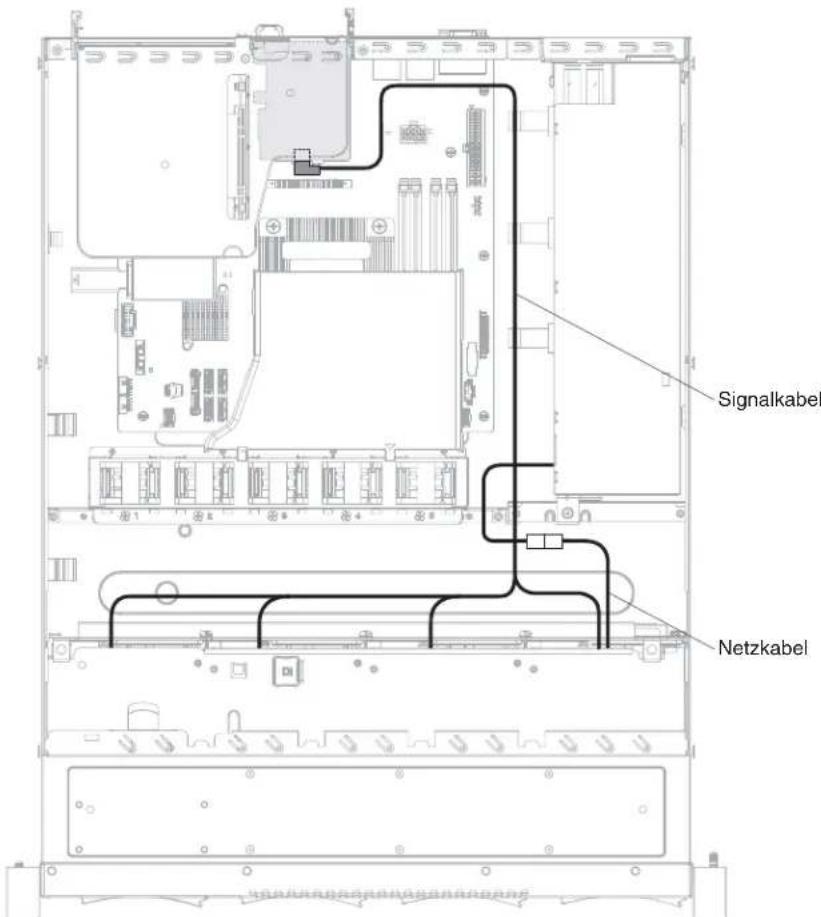
Abbildung 163. Kabelverlegung des Hardware-RAID-Signalkabels für ein fixiertes Netzteil (die Hardware-RAID-Karte ist auf der rechten Seite eingesetzt)
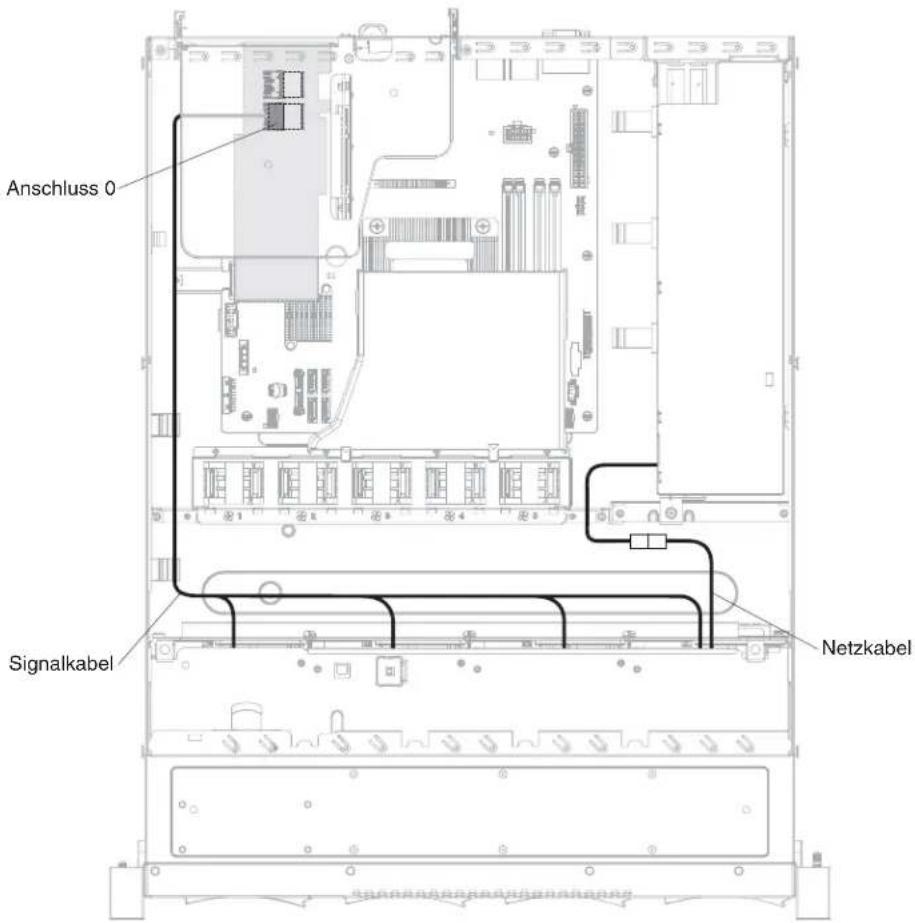
Abbildung 164. Kabelverlegung des Hardware-RAID-Signalkabels für ein fixiertes Netzteil (die Hardware-RAID-Karte ist auf der linken Seite eingesetzt)
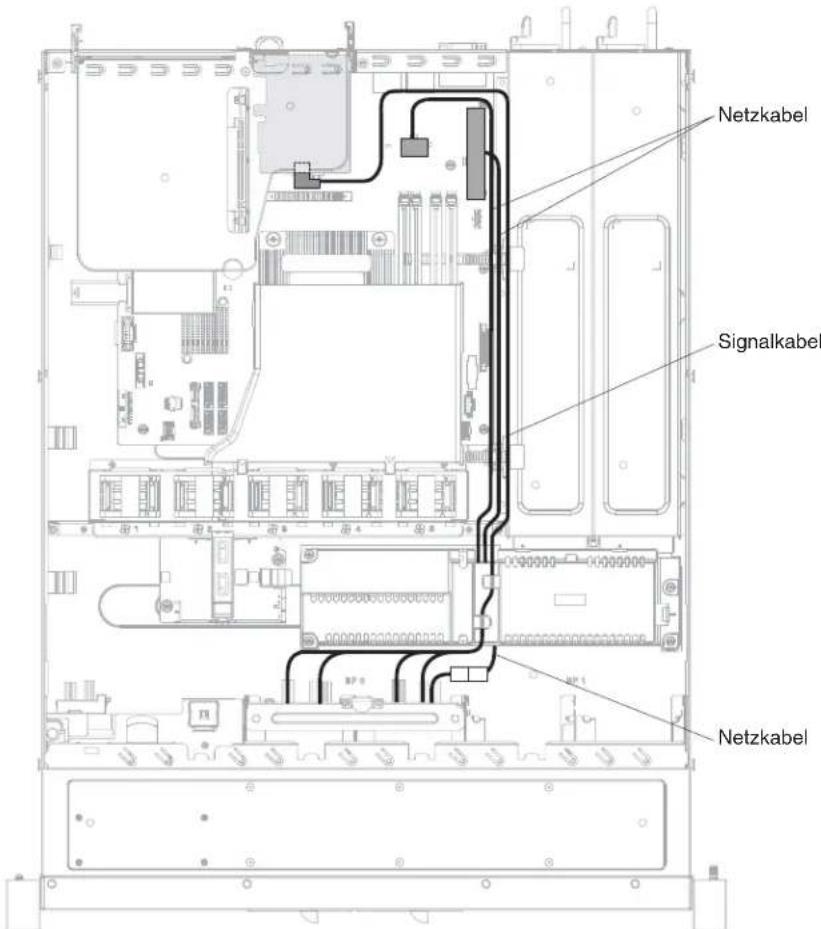
Abbildung 165. Kabelverlegung des Hardware-RAID-Signalkabels für ein redundantes Netzteil (die Hardware-RAID-Karte ist auf der rechten Seite eingesetzt)

Abbildung 166. Kabelverlegung des Hardware-RAID-Signalkabels für ein redundantes Netzteil (die Hardware-RAID-Karte ist auf der linken Seite eingesetzt)
- Installieren Sie die Abdeckung erneut (siehe Abschnitt „Abdeckung wieder anbringen“ auf Seite 91).
- Installieren Sie die Festplattenlaufwerke und die Abdeckblenden erneut (siehe Abschnitte „Hot-Swap-Festplattenlaufwerk ersetzen“ auf Seite 209 und „Simple-Swap-Festplattenlaufwerk ersetzen“ auf Seite 213).
Nächste Schritte
- Installieren Sie den Server im Gehäuse und drücken Sie ihn in den Gehäuserahmen, bis er einrastet.
- Schließen Sie die Netzkabel und alle Kabel, die Sie entfernt haben, wieder an.
- Schalten Sie die Peripheriegeräte und den Server ein.
CRUs der Stufe 2 entfernen und ersetzen
In diesem Abschnitt finden Sie Informationen dazu, wie Sie CRUs der Stufe 2 im Server entfernen und ersetzen.
Eine CRU der Stufe 2 können Sie entweder selbst installieren oder von IBM im Rahmen des Typs von Herstellerservice, der für Ihren Server gilt, ohne Zusatzkosten installieren lassen.
Die Abbildungen in diesem Dokument weichen möglicherweise geringfügig von Ihrer Hardware ab.
Mikroprozessor und Kühlkörper entfernen
Verwenden Sie diese Informationen, um einen Mikroprozessor und einen Kühlkörper zu entfernen.
Vorbereitende Schritte
Im Folgenden werden die vom Server unterstützten Mikroprozessortypen beschrieben. Ferner erhalten Sie Informationen darüber, was Sie beim Installieren von Mikroprozessoren und Kühlkörpern beachten müssen:
- Der Server unterstützt einen Intel-LGA-1150-Dual-Core- oder QuadCore-Mikroprozessor. Typ, Taktfrequenz und L3-Cache des Mikroprozessors sind vom Servermodell abhängig.
- Lesen Sie die Dokumentation zum Mikroprozessor, um zu bestimmen, ob Sie die Server-Firmware aktualisieren müssen. Um die aktuellste Server-Firmwareversion herunterzuladen, rufen Sie die Adressen http://www.ibm.com/supportportal und http://www.ibm.com/support/fixcentral auf.
- Der Mikroprozessor verwendet einen integrierten Spannungsregler auf der Systemplatine.
Achtung:
- Mikroprozessoren dürfen nur von qualifizierten Technikern installiert werden.
- Achten Sie darauf, dass die Wärmeleitpaste auf dem Mikroprozessor und auf dem Kühlkörper nicht mit anderen Komponenten in Berührung kommt. Durch Berührung einer Oberfläche können die Wärmeleitpaste und der Mikroprozessorstecksockel beschädigt werden.
- Achten Sie darauf, dass der Mikroprozessor während der Installation oder dem Entfernen nicht herunterfällt, da sonst die Kontakte beschädigt werden können.
- Berühren Sie die Kontakte des Mikroprozessors nicht. Fassen Sie den Mikroprozessor nur an den Kanten an. Verunreinigungen auf den Mikroprozessorkontakten, wie z. B. Öl von Ihrer Haut, können Verbindungsfehler zwischen den Kontakten und dem Stecksockel verursachen.
• Die Stifte an den Stecksockeln sind sehr empfindlich. Wenn die Stifte beschädigt werden, muss möglicherweise die gesamte Systemplatine ausgetauscht werden.
Lesen Sie die Sicherheitsinformationen im Abschnitt „Sicherheit“ auf Seite vii und im Abschnitt „Installationsrichtlinien“ auf Seite 34.
Wenn Sie eine Serverkomponente im Server ersetzen, müssen Sie den Server aus dem Gehäuse herausschieben, den Server und die Peripheriegeräte ausschalten und die Netzkabel und alle externen Kabel abziehen.
Informationen zu diesem Vorgang
Gehen Sie wie folgt vor, um einen Mikroprozessor und einen Kühlkörper zu entfernen:
Vorgehensweise
-
Entfernen Sie die Abdeckung (siehe Abschnitt „Abdeckung entfernen“ auf Seite 37).
-
Entfernen Sie die Luftführung, sofern installiert (siehe Abschnitt „Luftführung entfernen“ auf Seite 38).
-
Entfernen Sie den Kühlkörper:
Vorsicht:
Der Kühlkörper kann möglicherweise während des normalen Betriebs sehr heiß werden. Lassen Sie den Kühlkörper abkühlen, bevor Sie ihn berühren.
a. Lösen Sie die Schrauben abwechselnd, um die Versiegelung mit dem Mikro- prozessor zu durchbrechen.
b. Drücken Sie fest auf die Senkschrauben und lösen Sie sie mithilfe eines Schraubendrebers.
c. Ziehen Sie den Kühlkörper mit den Fingern vom Mikroprozessor weg

Abbildung 167. Entfernen des Kühlkörpers
- Heben Sie den Kühlkörper aus dem Server heraus. Legen Sie den Kühlkörper in Seitenlage auf eine ebene, saubere Fläche.
Achtung: Berühren Sie nicht das Thermomaterial an der Unterseite des Kühlkörpers. Durch Berühren der Wärmeleitpaste wird diese verunreinigt. Wenn das Thermomaterial auf dem Mikroprozessor oder Kühlkörper verunreinigt wird, müssen Sie das verunreinigte Thermomaterial auf dem Mikroprozessor oder Kühlkörper mit alkoholgetränkten Tüchern abwischen und erneut saubere Wärmeleitpaste auf dem Kühlkörper auftragen.
-
Lösen Sie die Sicherung des Mikroprozessors, indem Sie auf das Ende drücken, es zur Seite schieben und in der geöffneten Position (oben) loslassen.
-
Öffnen Sie den Halterahmen für den Mikroprozessors, indem Sie die Lasche an der oberen Kante anheben. Lassen Sie den Halterahmen in der geöffneten Position.
Achtung: Gehen Sie vorsichtig mit dem Mikroprozessor um. Wird der Mikro- prozessor beim Entfernen fallen gelassen, kann dies zu einer Beschädigung der Kontakte führen. Außerdem können Verunreinigungen auf den Mikroprozessor- kontakten, wie z. B. Hautabsonderungen, zu Verbindungsstörungen zwischen den Kontakten und dem Stecksockel führen.

Abbildung 168. Entfernen des Mikroprozessors
- Gehen Sie wie folgt vor, um den Mikroprozessor zu entfernen:
a. Heben Sie den Mikroprozessor vorsichtig nach oben aus dem Stecksockel ohne die Mikroprozessorkontakte zu berühren.
b. Legen Sie den Mikroprozessor auf einer antistatischen Fläche ab.
Achtung: Die Stifte an den Stecksockeln sind sehr empfindlich. Wenn die Stifte beschädigt werden, muss möglicherweise die gesamte Systemplatine ausgetauscht werden.
Nächste Schritte
Wenn Sie angewiesen werden, die Serverkomponente oder Zusatzeinrichtung einzusenden, befolgen Sie genau die Verpackungsanweisungen und verwenden Sie das gelieferte Verpackungsmaterial.
Mikroprozessor und Kühlkörper ersetzen
Verwenden Sie diese Informationen, um einen Mikroprozessor und einen Kühlkörper zu ersetzen.
Vorbereitende Schritte
Im Folgenden werden die vom Server unterstützten Mikroprozessortypen beschrieben. Ferner erhalten Sie Informationen darüber, was Sie beim Installieren von Mikroprozessoren und Kühlkörpern beachten müssen:
- Der Server unterstützt einen Intel-LGA-1150-Dual-Core- oder QuadCore-Mikroprozessor. Typ, Taktfrequenz und L3-Cache des Mikroprozessors sind vom Servermodell abhängig.
- Lesen Sie die Dokumentation zum Mikroprozessor, um zu bestimmen, ob Sie die Server-Firmware aktualisieren müssen. Um die aktuellste Server-Firmwareversion herunterzuladen, rufen Sie die Adressen http://www.ibm.com/supportportal und http://www.ibm.com/support/fixcentra auf.
- Der Mikroprozessor verwendet einen integrierten Spannungsregler auf der Systemplatine.
- Die Mikroprozessorgeschwindigkeiten werden bei diesem Server automatisch angepasst. Deshalb müssen Sie keine Brücken oder Schalter für die Taktfrequenz des Mikroprozessors einstellen.
- Wenn die Schutzabdeckung der Wärmeleitpaste (wie z. B. eine Plastikabdeckung oder eine Schutzhülle) vom Kühlkörper entfernt wurde, berühren Sie nicht die Wärmeleitpaste an der Unterseite des Kühlkörpers, und setzen Sie den Kühlkörper nicht ab. Weitere Informationen zum Auftragen und zur Verwendung der Wärmeleitpaste finden Sie im Abschnitt „Wärmeleitpaste“ auf Seite 293.
Anmerkung: Wenn Sie den Kühlkörper vom Mikroprozessor entfernen, wird die gleichmäßige Verteilung der Wärmeleitpaste aufgehoben, und Sie müssen die fehlende Wärmeleitpaste erneut auftragen.
Achtung:
- Mikroprozessoren dürfen nur von qualifizierten Technikern installiert werden.
- Achten Sie darauf, dass die Wärmeleitpaste auf dem Mikroprozessor und auf dem Kühlkörper nicht mit anderen Komponenten in Berührung kommt. Durch Berührung einer Oberfläche können die Wärmeleitpaste und der Mikroprozessorstecksockel beschädigt werden.
- Achten Sie darauf, dass der Mikroprozessor während der Installation oder dem Entfernen nicht herunterfällt, da sonst die Kontakte beschädigt werden können.
- Berühren Sie die Kontakte des Mikroprozessors nicht. Fassen Sie den Mikroprozessor nur an den Kanten an. Verunreinigungen auf den Mikroprozessorkontakten, wie z. B. Öl von Ihrer Haut, können Verbindungsfehler zwischen den Kontakten und dem Stecksockel verursachen.
• Die Stifte an den Stecksockeln sind sehr empfindlich. Wenn die Stifte beschädigt werden, muss möglicherweise die gesamte Systemplatine ausgetauscht werden.
Lesen Sie die Sicherheitsinformationen im Abschnitt „Sicherheit“ auf Seite vii und im Abschnitt „Installationsrichtlinien“ auf Seite 34.
Wenn Sie eine Serverkomponente im Server ersetzen, müssen Sie den Server aus dem Gehäuse herausschieben, den Server und die Peripheriegeräte ausschalten und die Netzkabel und alle externen Kabel abziehen.
Informationen zu diesem Vorgang
Gehen Sie wie folgt vor, um einen Mikroprozessor und einen Kühlkörper zu installieren.
Vorgehensweise
- Legen Sie den Server vorsichtig flach auf die Seite, sodass die Abdeckung nach oben weist.
Achtung:
- Achten Sie im Umgang mit elektrostatisch empfindlichen Einheiten darauf, dass diese nicht durch elektrostatische Ladung beschädigt werden. Einzelheiten zur Handhabung dieser Einheiten finden Sie im Abschnitt „Umgang mit elektrostatisch empfindlichen Einheiten“ auf Seite 36.
- Die Mikroprozessorkontakte sind sehr empfindlich. Gehen Sie sehr vorsichtig mit dem Mikroprozessor um. Berühren Sie die Mikroprozessorkontakte nicht mit der Haut.
- Der Mikroprozessor kann nur in eine Richtung in den Stecksockel eingesetzt werden.
- Richten Sie den Mikroprozessor am Stecksockel aus. (Achten Sie dabei auf die Ausrichtungsmarkierung und die Position der Aussparungen.) Setzen Sie anschließend den Mikroprozessor vorsichtig in den Stecksockel ein. Schließen Sie dann den Halterahmen für den Mikroprozessor und schließen Sie den Entriegelungshebel für den Mikroprozessor.

Abbildung 169. Installation des Mikroprozessors
-
Senken Sie vorsichtig den Kühlkörper auf den Mikroprozessor ab.
-
Richten Sie die Schraublöcher auf dem Kühlkörper an den Bohrungen auf der Systemplatine aus.
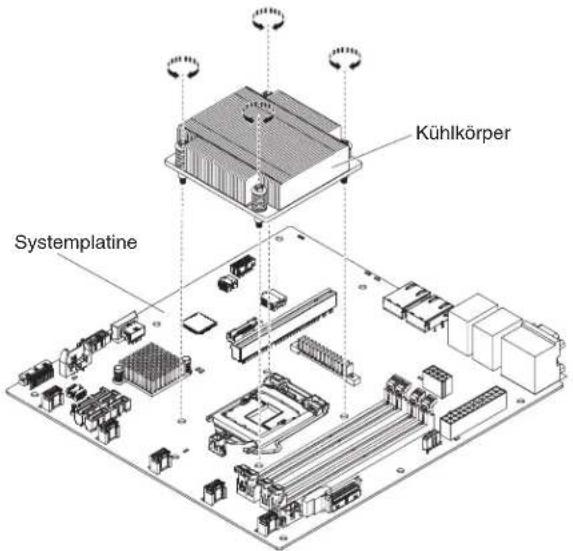
Abbildung 170. Installation des Kühlkörpers
- Installieren Sie den Kühlkörper auf dem Mikroprozessor.
Achtung: Berühren Sie nicht das Thermomaterial an der Unterseite des Kühlkörpers. Durch Berühren der Wärmeleitpaste wird diese verunreinigt. Wenn die Wärmeleitpaste am Mikroprozessor oder Kühlkörper verunreinigt wurde, wenden Sie sich an einen Kundendiensttechniker.
a. Stellen Sie sicher, dass sich die Wärmeleitpaste noch an der Unterseite des Kühlkörpers befindet. Richten Sie anschließend den Kühlkörper so aus, dass die Pfeile auf dem Etikett auf die DIMMs zeigen, und setzen Sie den Kühlkörper oben auf den Mikroprozessor, wobei die Seite mit der Wärmeleitpaste nach unten weist.
b. Richten Sie die Schrauben auf dem Kühlkörper an den Schraublöchern auf der Systemplatine aus.
c. Ziehen Sie die Schrauben mit einem Schraubendreher fest, bis sie alle vollständig fest angezogen sind. Wenn möglich, ziehen Sie jede Schraube mit jeweils zwei vollständigen Umdrehungen fest. Wiederholen Sie diesen Vorgang, bis die Schrauben fest angezogen sind. Überdrehen Sie die Schrauben nicht durch übermäßige Kraftanwendung.
Achtung: Wenn die beiden Schrauben, die sich näher an der Rückseite des Servers befinden, angezogen werden, sind die Schraubenköpfe nicht auf einer Ebene mit der Oberfläche des Kühlkörpers. Überdrehen Sie die Schrauben nicht durch übermäßige Kraftanwendung.
- Installieren Sie die Luftführung erneut, sofern sie zuvor entfernt wurde (siehe Abschnitt „Luftführung wieder anbringen“ auf Seite 90)
- Installieren Sie die Abdeckung erneut (siehe Abschnitt „Abdeckung wieder anbringen“ auf Seite 91).
Nächste Schritte
- Installieren Sie den Server im Gehäuse und drücken Sie ihn in den Gehäuserahmen, bis er einrastet.
- Schließen Sie die Netzkabel und alle Kabel, die Sie entfernt haben, wieder an.
- Schalten Sie die Peripheriegeräte und den Server ein.
Wärmeleitpaste:
Die Wärmeleitpaste muss immer erneut aufgetragen werden, wenn der Kühlkörper von der Oberseite des Mikroprozessors entfernt wurde und wiederverwendet werden soll, oder wenn die Wärmeleitpaste verunreinigt ist. Verwenden Sie die folgenden Informationen, um beschädigte oder verunreinigte Wärmeleitpaste auf dem Mikroprozessor und dem Kühlkörper erneut aufzutragen.
Vorbereitende Schritte
Wenn Sie den Kühlkörper auf demselben Mikroprozessor installieren, von dem Sie ihn entfernt haben, stellen Sie sicher, dass die folgenden Voraussetzungen erfüllt sind:
- Die Wärmeleitpaste auf dem Kühlkörper und dem Mikroprozessor ist nicht verunreinigt.
- Zur bereits vorhandenen Wärmeleitpaste wurde keine zusätzliche Wärmeleitpaste auf den Kühlkörper und den Mikroprozessor aufgetragen.
Anmerkung:
- Lesen Sie die Sicherheitsinformationen im Abschnitt „Sicherheit“ auf Seite vii.
- Lesen Sie den Abschnitt „Installationsrichtlinien“ auf Seite 34.
- Lesen Sie den Abschnitt „Umgang mit elektrostatisch empfindlichen Einheiten“ auf Seite 36
Informationen zu diesem Vorgang
Gehen Sie wie folgt vor, um beschädigte oder verunreinigte Wärmeleitpaste auf dem Mikroprozessor und dem Kühlkörper erneut aufzutragen.
Vorgehensweise
- Legen Sie den Kühlkörper auf eine saubere Arbeitsoberfläche.
- Entnehmen Sie das Reinigungstuch aus der Verpackung und falten Sie es vollständig auseinander.
- Verwenden Sie das Reinigungstuch, um die Wärmeleitpaste von der Unterseite des Kühlkörpers abzuwischen.
Anmerkung: Stellen Sie sicher, dass die Wärmeleitpaste vollständig entfernt wird.
- Verwenden Sie einen sauberen Teil des Reinigungstuchs, um die Wärmeleitpaste vom Mikroprozessor abzuwischen. Entsorgen Sie das Reinigungstuch, wenn Sie die Wärmeleitpaste vollständig entfernt haben.
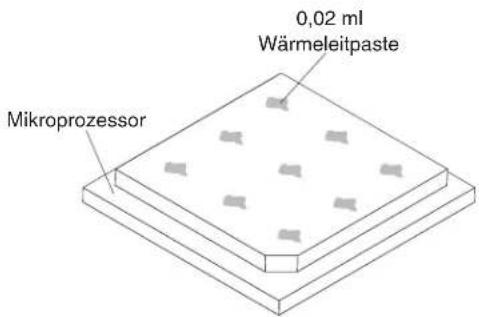
Abbildung 171. Wärmeleitpaste auf Mikroprozessor
- Tragen Sie mithilfe der Spritze für die Wärmeleitpaste in gleichmäßigen Abständen 9 Tropfen von jeweils 0,02 ml auf die Oberseite des Mikroprozessors auf. Die äußeren Tropfen müssen im Abstand von ungefähr 5 mm zur Kante des Mikroprozessors verteilt werden. Dadurch wird eine gleichmäßige Verteilung der Paste sichergestellt.

Abbildung 172. Spritze für Wärmeleitpaste
Anmerkung: 0,01 ml entspricht einem Teilstrich auf der Spritze. Wenn die Wärmeleitpaste ordnungsgemäß aufgetragen wird, verbleibt ungefähr die Hälfte (0,22 ml) in der Spritze.
- Installieren Sie den Kühlkörper, wie in Schritt „Mikroprozessor und Kühlkörper ersetzen“ auf Seite 290 beschrieben, auf dem Mikroprozessor.
240-VA-Sicherheitsabdeckung entfernen
Verwenden Sie diese Informationen, um die 240-VA-Sicherheitsabdeckung zu entfernen.
Vorbereitende Schritte
Lesen Sie die Sicherheitsinformationen im Abschnitt „Sicherheit“ auf Seite vii und im Abschnitt „Installationsrichtlinien“ auf Seite 34.
Wenn Sie eine Serverkomponente im Server ersetzen, müssen Sie den Server aus dem Gehäuse herausschieben, den Server und die Peripheriegeräte ausschalten und die Netzkabel und alle externen Kabel abziehen.
Informationen zu diesem Vorgang
Gehen Sie wie folgt vor, um die 240-VA-Sicherheitsabdeckung zu entfernen:
Vorgehensweise
-
Entfernen Sie die Abdeckung (siehe Abschnitt „Abdeckung entfernen“ auf Seite 37).
-
Entfernen Sie alle angeschlossenen SAS/SATA-Signalkabel und alle anderen Kabel, die durch die Sicherheitsabdeckung verlaufen (siehe Abschnitt „Interne Kabelverlegung und Anschlüsse“ auf Seite 308).
-
Entfernen Sie die vier Schrauben an der Sicherheitsabdeckung.

Abbildung 173. Schrauben der 240-VA-Sicherheitsabdeckung
- Heben Sie die Sicherheitsabdeckung nach oben an, um sie aus dem Server zu entfernen.
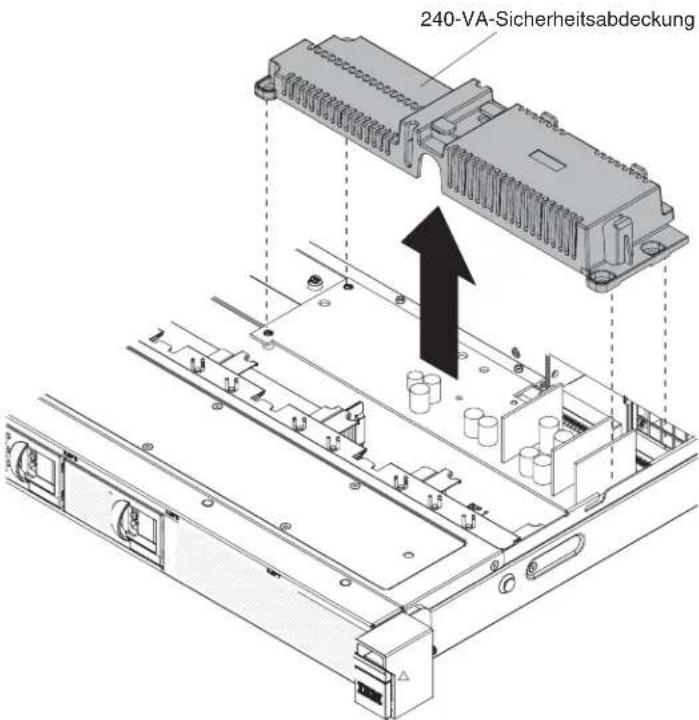
Abbildung 174. Entfernen der 240-VA-Sicherheitsabdeckung
Nächste Schritte
Wenn Sie angewiesen werden, die Serverkomponente oder Zusatzeinrichtung einzusenden, befolgen Sie genau die Verpackungsanweisungen und verwenden Sie das gelieferte Verpackungsmaterial.
240-VA-Sicherheitsabdeckung wieder anbringen
Verwenden Sie diese Informationen, um die 240-VA-Sicherheitsabdeckung wieder anzubringen.
Vorbereitende Schritte
Lesen Sie die Sicherheitsinformationen im Abschnitt „Sicherheit“ auf Seite vii und im Abschnitt „Installationsrichtlinien“ auf Seite 34.
Wenn Sie eine Serverkomponente im Server ersetzen, müssen Sie den Server aus dem Gehäuse herausschieben, den Server und die Peripheriegeräte ausschalten und die Netzkabel und alle externen Kabel abziehen.
Informationen zu diesem Vorgang
Gehen Sie wie folgt vor, um die 240-VA-Sicherheitsabdeckung wieder anzubringen:
Vorgehensweise
- Richten Sie die Sicherheitsabdeckung an den Abstandshaltern der Netzteiladapterkarte aus und setzen Sie die Sicherheitsabdeckung vorsichtig auf der Netzteiladapterkarte ab, bis sie gesichert ist.
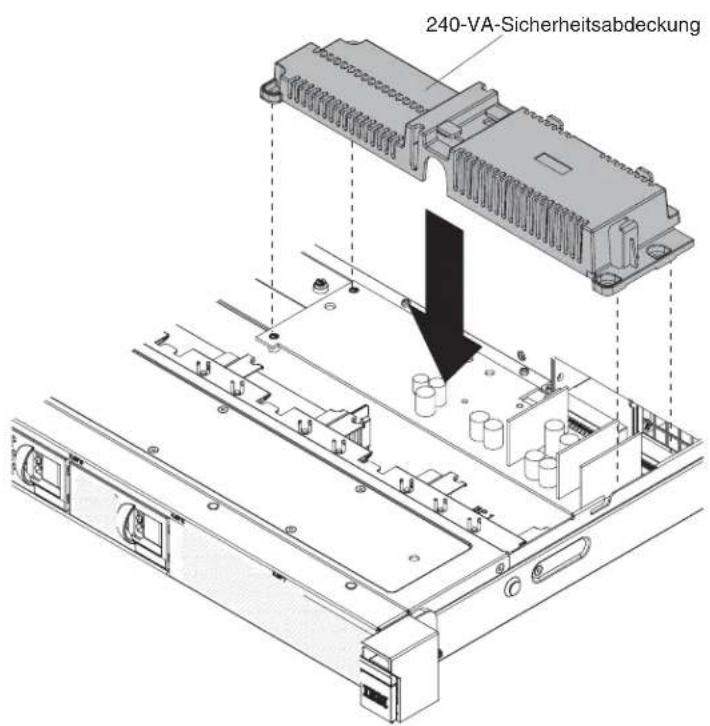
Abbildung 175. Installation der 240-VA-Sicherheitsabdeckung
- Installieren Sie die vier Schrauben, um die Sicherheitsabdeckung zu sichern.
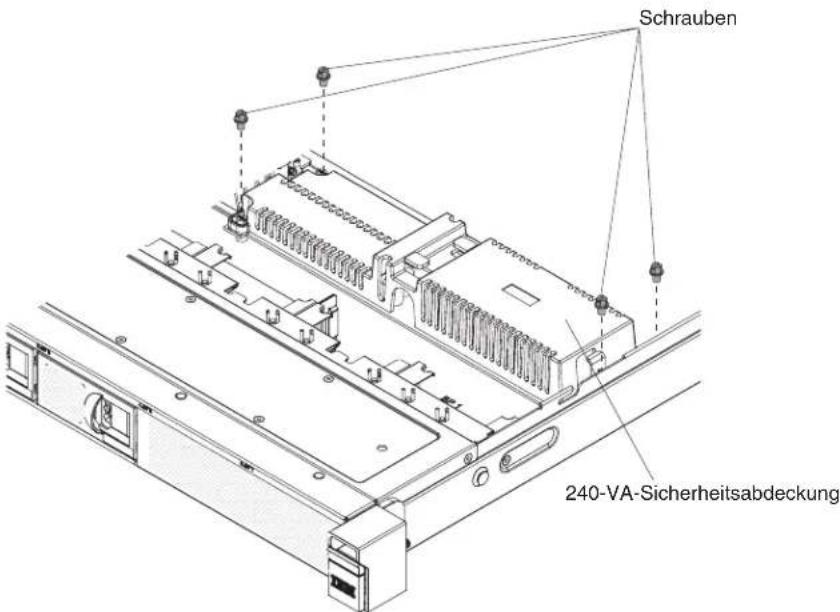
Abbildung 176. Schrauben der 240-VA-Sicherheitsabdeckung
-
Schließen Sie alle SAS/SATA-Signalkabel und alle anderen Kabel, die Sie zuvor abgezogen haben, wieder an (siehe Abschnitt „Interne Kabelverlegung und Anschlüsse“ auf Seite 308).
-
Installieren Sie die Abdeckung erneut (siehe Abschnitt „Abdeckung wieder anbringen“ auf Seite 91).
Nächste Schritte
-
Installieren Sie den Server im Gehäuse und drücken Sie ihn in den Gehäuserahmen, bis er einrastet.
-
Schließen Sie die Netzkabel und alle Kabel, die Sie entfernt haben, wieder an.
-
Schalten Sie die Peripheriegeräte und den Server ein.
Netzteiladapterkarte entfernen
Verwenden Sie diese Informationen, um die Netzteiladapterkarte zu entfernen.
Vorbereitende Schritte
Lesen Sie die Sicherheitsinformationen im Abschnitt „Sicherheit“ auf Seite vii und im Abschnitt „Installationsrichtlinien“ auf Seite 34.
Wenn Sie eine Serverkomponente im Server ersetzen, müssen Sie den Server aus dem Gehäuse herausschieben, den Server und die Peripheriegeräte ausschalten und die Netzkabel und alle externen Kabel abziehen.
Informationen zu diesem Vorgang
Gehen Sie wie folgt vor, um die Netzteiladapterkarte zu entfernen.
Vorgehensweise
- Ziehen Sie die Netzteile gerade so weit aus der Rückseite des Servers heraus, dass sie sich vom Server lösen.
- Entfernen Sie die Abdeckung (siehe Abschnitt, „Abdeckung entfernen“ auf Seite [37]).
- Entfernen Sie die Luftführung, sofern installiert (siehe Abschnitt „Luftführung entfernen“ auf Seite 38).
-
Entfernen Sie die 240-VA-Sicherheitsabdeckung (siehe Abschnitt „240-VA-Sicherheitsabdeckung entfernen“ auf Seite 294).
-
Lösen Sie die Kabel vom Kabelbinder.
-
Ziehen Sie die Netzkabel von den Netzteilanschlüssen auf der Systemplatine ab.
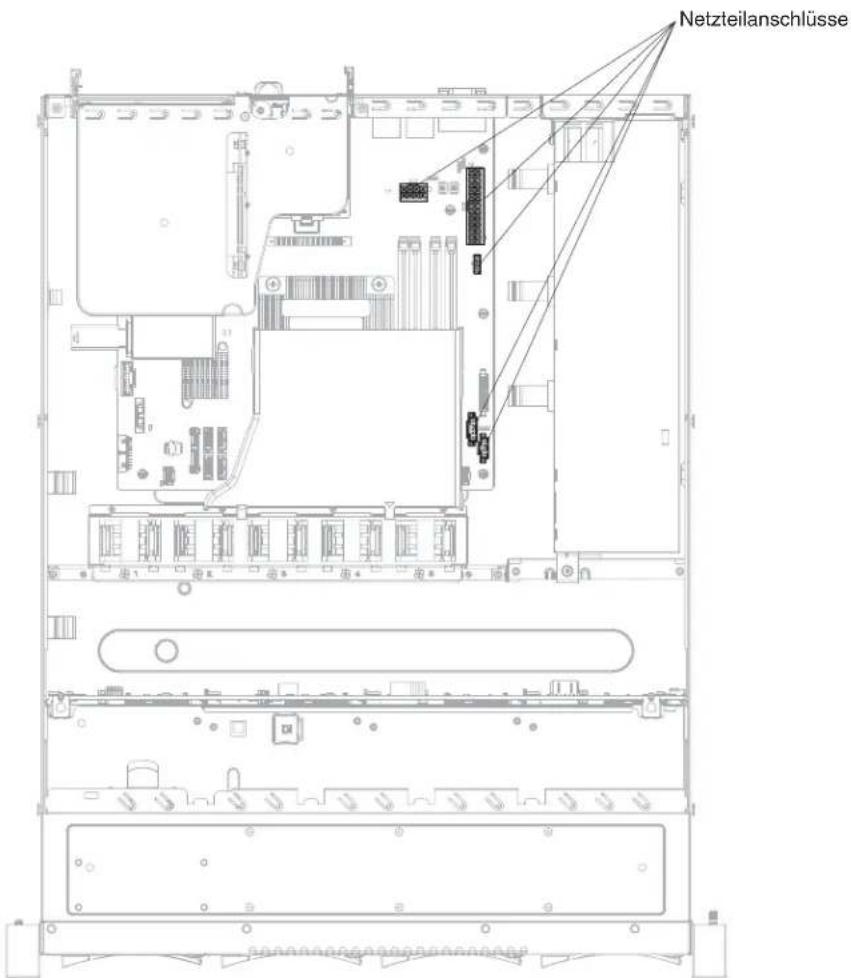
Abbildung 177. Netzteilanschlüsse
Achtung: Halten Sie beim Abziehen des Anschlusses für das Netzkabel von der Systemplatine nicht die Kabel fest. Greifen Sie den mittleren Anschluss, um den Anschluss für das Netzkabel senkrecht von der Systemplatine zu entfernen.
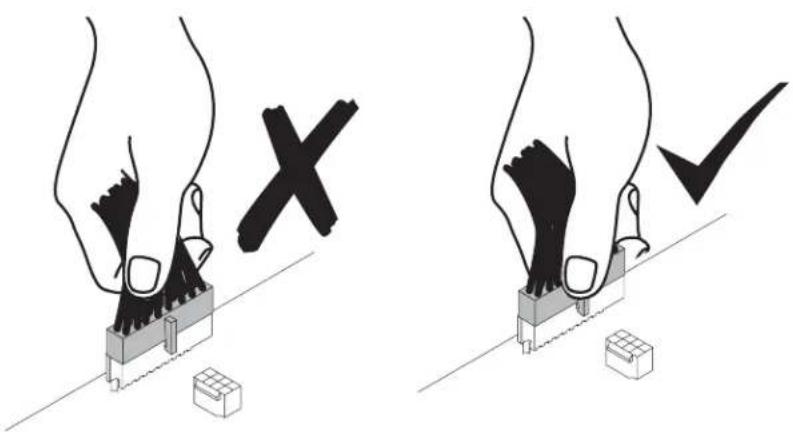
Abbildung 178. Sachgemäßes Entfernen des Anschlusses für das Netzkabel von der Systemplatine
- Ziehen Sie die Kabel von der Rückwandplatine für Festplattenlaufwerke oder der Rückwandbaugruppe ab.
- Ziehen Sie das Netzkabel vom DVD-Netzkabel ab (falls vorhanden).
- Ziehen Sie alle anderen Kabel von der Systemplatine ab, die das Entfernen der Netzteiladapterkarte blockieren.
- Heben Sie die Netzteiladapterkarte nach oben an, um sie aus dem Server zu entfernen.

Abbildung 179. Entfernen der Netzteiladapterkarte
Nächste Schritte
Wenn Sie angewiesen werden, die Serverkomponente oder Zusatzeinrichtung einzusenden, befolgen Sie genau die Verpackungsanweisungen und verwenden Sie das gelieferte Verpackungsmaterial.
Netzteiladapterkarte ersetzen
Verwenden Sie diese Informationen, um die Netzteiladapterkarte zu ersetzen.
Vorbereitende Schritte
Lesen Sie die Sicherheitsinformationen im Abschnitt „Sicherheit“ auf Seite vii und im Abschnitt „Installationsrichtlinien“ auf Seite 34.
Wenn Sie eine Serverkomponente im Server ersetzen, müssen Sie den Server aus dem Gehäuse herausschieben, den Server und die Peripheriegeräte ausschalten und die Netzkabel und alle externen Kabel abziehen.
Informationen zu diesem Vorgang
Gehen Sie wie folgt vor, um die Netzteiladapterkarte zu ersetzen.
Vorgehensweise
- Richten Sie die Netzteiladapterkarte an den Abstandshaltern auf der Systemplatine aus und setzen Sie die Netzteiladapterkarte vorsichtig auf der Systemplatine ab, bis sie gesichert ist.
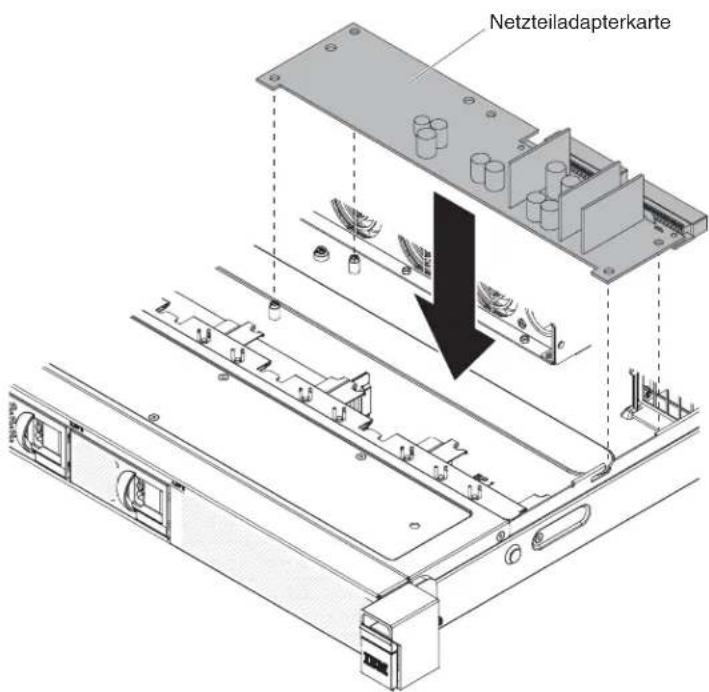
Abbildung 180. Installation der Netzteiladapterkarte
- Installieren Sie die Sicherheitsabdeckung erneut (siehe Abschnitt „40-VA-Sicherheitsabdeckung wieder anbringen“ auf Seite 296).
- Schließen Sie das Netzkabel an das DVD-Netzkabel an (falls vorhanden).
- Schließen Sie die Kabel an die Rückwandplatine für Festplattenlaufwerke oder die Rückwandbaugruppe an.
- Schließen Sie die Netzkabel wieder an die Netzanschlüsse auf der Systemplatine an.

Abbildung 181. Netzteilanschlüsse
Achtung: Halten Sie beim Anschließen des Anschlusses für das Netzkabel an der Systemplatine nicht die Kabel fest. Greifen Sie den mittleren Anschluss, um den Anschluss für das Netzkabel senkrecht an der Systemplatine anzuschließen.
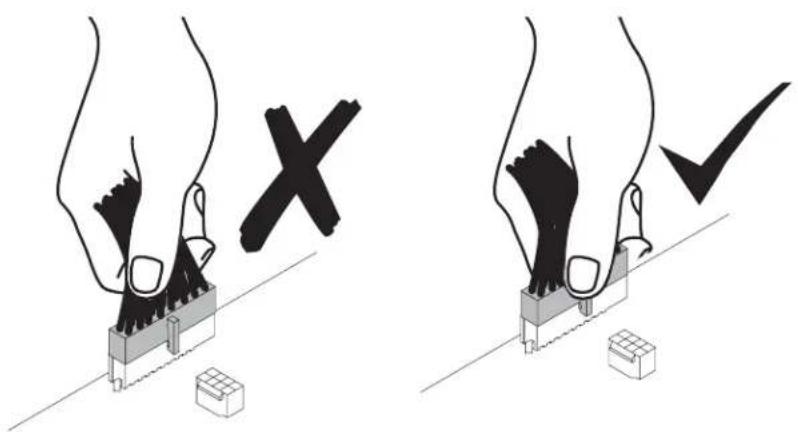
Abbildung 182. Sachgemäßes Anschließen des Anschlusses für das Netzkabel an der Systemplatine
-
Schließen Sie alle Kabel, die Sie entfernt haben, wieder an der Systemplatine an.
-
Führen Sie die Kabel durch den Kabelbinder, falls vorhanden.
-
Installieren Sie die Luftführung erneut, sofern sie zuvor entfernt wurde (siehe Abschnitt „Luftführung wieder anbringen“ auf Seite 90)
-
Schieben Sie die Netzteile wieder in den Server hinein.
-
Installieren Sie die Abdeckung erneut (siehe Abschnitt „Abdeckung wieder anbringen“ auf Seite 91).
Nächste Schritte
- Installieren Sie den Server im Gehäuse und drücken Sie ihn in den Gehäuserahmen, bis er einrastet.
- Schließen Sie die Netzkabel und alle Kabel, die Sie entfernt haben, wieder an.
- Schalten Sie die Peripheriegeräte und den Server ein.
Systemplatine entfernen
Verwenden Sie diese Informationen, um die Systemplatine zu entfernen.
Vorbereitende Schritte
Anmerkung:
-
Wenn Sie die Systemplatine ersetzen, müssen Sie entweder den Server mit der aktuellen Firmware aktualisieren oder die zuvor installierte Firmware wiederherstellen, die der Kunde als Disketten- oder CD-Image bereitstellt. Stellen Sie sicher, dass Sie über die aktuelle Firmware oder eine Kopie der zuvor vorhandenen Firmware verfügen, bevor Sie den Vorgang fortsetzen.
-
Wenn Sie die Systemplatine ersetzen, entfernen Sie das Advanced Upgrade des integrierten Managementmoduls II (IMM2) und bringen Sie es auf der neuen Systemplatine an. Informationen zum Advanced Upgrade finden Sie im Abschnitt „Remote-Presence-Funktion und Funktion zur Speicherung der Systemabsturzanzeige verwenden“ auf Seite 112.
Anmerkung: Nach dem Ersetzen der Systemplatine müssen Sie die FoDs (Features on Demand) reaktivieren.
- Erstellen Sie vor dem Ersetzen der Systemplatine eine Sicherung der aktivierten FoD-Schlüssel (FoD - Features on Demand). Reaktivieren Sie alle Features on
Demand-Funktionen, nachdem Sie die Systemplatine wieder angebracht haben. Anweisungen zum Automatisieren der Aktivierung von Funktionen und zum Installieren von Aktivierungsschlüsseln finden Sie im Handbuch IBM Features on Demand User's Guide. Wenn Sie das Dokument herunterladen möchten, gehen Sie auf http://www.ibm.com/systems/x/fod/ melden Sie sich an und klicken auf Help (Hilfe).
Lesen Sie die Sicherheitsinformationen im Abschnitt „Sicherheit“ auf Seite vii und im Abschnitt „Installationsrichtlinien“ auf Seite 34.
Wenn Sie eine Serverkomponente im Server ersetzen, müssen Sie den Server aus dem Gehäuse herausschieben, den Server und die Peripheriegeräte ausschalten und die Netzkabel und alle externen Kabel abziehen.
Anmerkung: Wenn Sie die Systemplatine ersetzen, müssen Sie entweder den Server mit der aktuellen Firmware aktualisieren oder die zuvor installierte Firmware wiederherstellen, die der Kunde als Disketten- oder CD-Image bereitstellt. Stellen Sie sicher, dass Sie über die aktuelle Firmware oder eine Kopie der zuvor vorhandenen Firmware verfügen, bevor Sie den Vorgang fortsetzen.
Informationen zu diesem Vorgang
Gehen Sie wie folgt vor, um die Systemplatine zu entfernen.
Vorgehensweise
- Entfernen Sie die Abdeckung (siehe Abschnitt „Abdeckung entfernen“ auf Seite 37).
- Entfernen Sie die Luftführung (siehe Abschnitt „Luftführung entfernen“ auf Seite 38).
- Entfernen Sie die PCI-Adapterkartenbaugruppe (siehe Abschnitt „PCI-Adapter-kartenbaugruppe entfernen“ auf Seite 194).
- Notieren Sie sich, wo die einzelnen Kabel an der Systemplatine angeschlossen sind. Ziehen Sie anschließend die Kabel von der Systemplatine ab.
Achtung: Lösen Sie alle Verriegelungen, Kabelklemmen, Lösehebel oder Sperren an Kabelanschlüssen, wenn Sie alle Kabel von der Systemplatine abziehen (siehe Abschnitt „Interne Kabelverlegung und Anschlüsse“ auf Seite 308). Wenn Sie diese Elemente vor dem Entfernen der Kabel nicht lösen, werden die Kabelanschlüsse auf der Systemplatine beschädigt. Die Kabelanschlüsse auf der Systemplatine sind empfindlich. Bei einer Beschädigung der Kabelanschlüsse muss ggf. die Systemplatine ersetzt werden.
-
Entfernen Sie die folgenden Komponenten, sofern diese auf der Systemplatine installiert sind, und legen Sie sie sicher auf einer antistatischen Fläche ab.
-
Adapter (siehe „Adapter entfernen“ auf Seite 222)
- DIMMs (siehe Abschnitt „DIMM entfernen“ auf Seite 201)
Anmerkung: Notieren Sie beim Entfernen die Position jedes DIMMs, damit Sie sie später in demselben Anschluss erneut installieren können.
- Mikroprozessoren und Kühlkörper (siehe Abschnitt „Mikroprozessor und Kühlkörper entfernen“ auf Seite 287)
Anmerkung:
a. Entfernen Sie die Stecksockelabdeckungen von den Mikroprozessorstecksockeln auf der neuen Systemplatine und setzen Sie sie auf die Mikroprozessorstecksockel der zu entfernenden Systemplatine.
b. Achten Sie darauf, dass die Wärmeleitpaste mit nichts in Berührung kommt, und bewahren Sie jeden Kühlkörper zusammen mit dem zugehörigen Mikroprozessor für die spätere erneute Installation auf. Durch Berührung einer Oberfläche können die Wärmeleitpaste und der Mikroprozessorstecksockel beschädigt werden. Wird einem Mikroprozessor nicht der ursprüngliche Kühlkörper zugeordnet, müssen Sie möglicherweise einen neuen Kühlkörper installieren.
- Halterung für remote angebundene RAID-Batterie (siehe Abschnitt „Halterung für RAID-Adapterbatterie oder Flash-Stromversorgungsmodul entfernen“ auf Seite 197)
- Entfernen Sie die Schrauben, mit denen die Systemplatine am Gehäuse befestigt ist, und bewahren Sie die Schrauben an einem sicheren Ort auf.
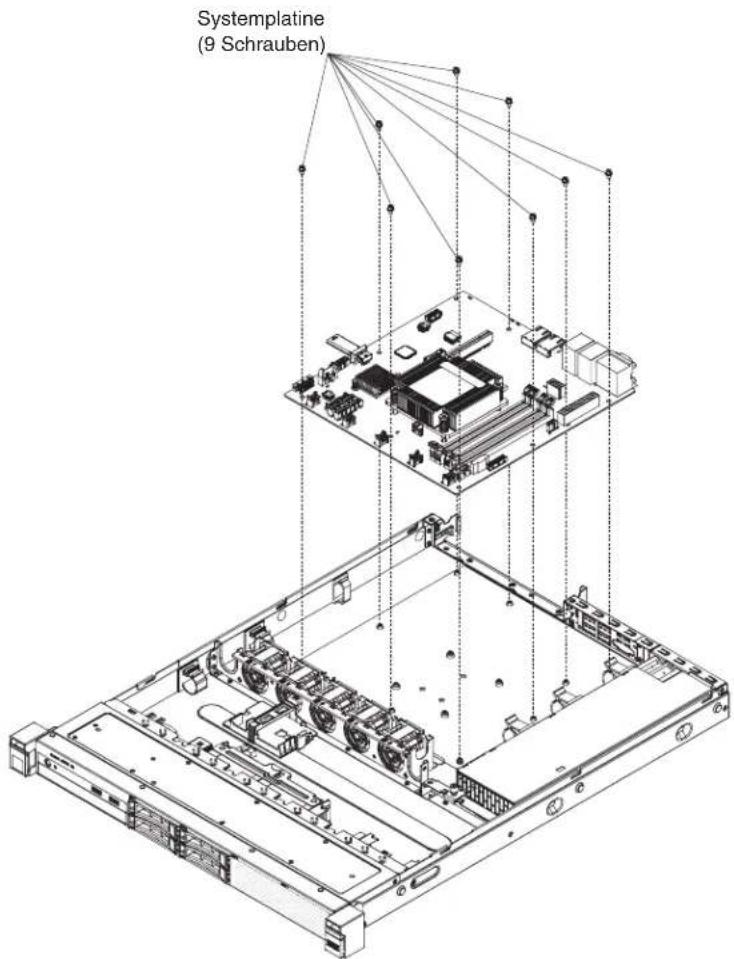
Abbildung 183. Entfernen der Systemplatine
- Halten Sie vorsichtig die Kanten der Systemplatine fest. Berühren Sie die Anschlüsse auf der Systemplatine nicht. Heben und neigen Sie die Systemplatine nach oben und ziehen Sie sie leicht nach vorne (in Ihre Richtung). Heben Sie die Systemplatine anschließend vorsichtig an und entfernen Sie sie aus dem Server.
Anmerkung: Berühren Sie, wenn Sie die Systemplatine aus dem Server entfernen, nicht die Kabelklemmen an der Gehäuseseite und die Anschlüsse auf der Systemplatine. Achten Sie darauf, keine umliegenden Komponenten im Gehäuse zu beschädigen.
Nächste Schritte
Wenn Sie angewiesen werden, die Serverkomponente oder Zusatzeinrichtung einzusenden, befolgen Sie genau die Verpackungsanweisungen und verwenden Sie das gelieferte Verpackungsmaterial.
Achtung: Stellen Sie sicher, die Stecksockelabdeckung für den Mikroprozessorstecksockel auf der Systemplatine anzubringen, bevor Sie die Systemplatine einsenden.
Systemplatine ersetzen
Verwenden Sie diese Informationen, um die Systemplatine zu ersetzen.
Vorbereitende Schritte
Anmerkung:
- Achten Sie beim Wiedereinbau der Komponenten im Server darauf, dass alle Kabel so verlegt werden, dass sie keinem übermäßigen Druck ausgesetzt sind.
- Wenn Sie die Systemplatine ersetzen, müssen Sie entweder den Server mit der aktuellen Firmware aktualisieren oder die zuvor installierte Firmware mithilfe eines Disketten- oder CD-Images wiederherstellen. Stellen Sie sicher, dass Sie über die aktuelle Firmware oder eine Kopie der zuvor vorhandenen Firmware verfügen, bevor Sie den Vorgang fortsetzen. Informationen dazu finden Sie in den Abschnitten „Firmware aktualisieren“ auf Seite 95, „UUID (Universal Unique Identifier) aktualisieren“ auf Seite 119 und „DMI/SMBIOS-Daten aktualisieren“ auf Seite 122
- Wenn Sie die Systemplatine ersetzen, entfernen Sie das Advanced Upgrade des integrierten Managementmoduls II (IMM2) und bringen Sie es auf der neuen Systemplatine an. Informationen zum Advanced Upgrade finden Sie im Abschnitt „Remote-Presence-Funktion und Funktion zur Speicherung der Systemabsturzanzeige verwenden“ auf Seite 112.
- Reaktivieren Sie alle Features on Demand-Funktionen, nachdem Sie die Systemplatine wieder angebracht haben. Anweisungen zum Automatisieren der Aktivierung von Funktionen und zum Installieren von Aktivierungsschlüsseln finden Sie im Handbuch IBM Features on Demand User's Guide. Wenn Sie das Dokument herunterladen möchten, gehen Sie auf /http://www.ibm.com/systems/x/fod/, melden Sie sich an und klicken auf Help (Hilfe).
- Für einige Clusterlösungen werden bestimmte Codeversionen oder koordinierte Codeaktualisierungen benötigt. Wenn die Einheit Teil einer Clusterlösung ist, überprüfen Sie, ob die neueste Codeversion für die Clusterlösung unterstützt wird, bevor Sie den Code aktualisieren.
Lesen Sie die Sicherheitsinformationen im Abschnitt „Sicherheit“ auf Seite vii und im Abschnitt „Installationsrichtlinien“ auf Seite 34.
Wenn Sie eine Serverkomponente im Server ersetzen, müssen Sie den Server aus dem Gehäuse herausschieben, den Server und die Peripheriegeräte ausschalten und die Netzkabel und alle externen Kabel abziehen.
Informationen zu diesem Vorgang
Gehen Sie wie folgt vor, um die Systemplatine zu ersetzen.
Vorgehensweise
- Berühren Sie mit der antistatischen Schutzhülle, in der die Systemplatine enthalten ist, eine unlackierte Metalloberfläche am Server. Nehmen Sie anschließend die Systemplatine aus der Schutzhülle.
Anmerkung: Berühren Sie, wenn Sie die Systemplatine im Server halten oder ersetzen, nicht die Kabelklemmen an der Gehäuseseite und die Anschlüsse auf der Systemplatine. Achten Sie darauf, keine umliegenden Komponenten im Gehäuse zu beschädigen.
- Richten Sie die Systemplatine am Gehäuse aus und bringen Sie die neun Schrauben wieder an, die Sie entfernt haben.
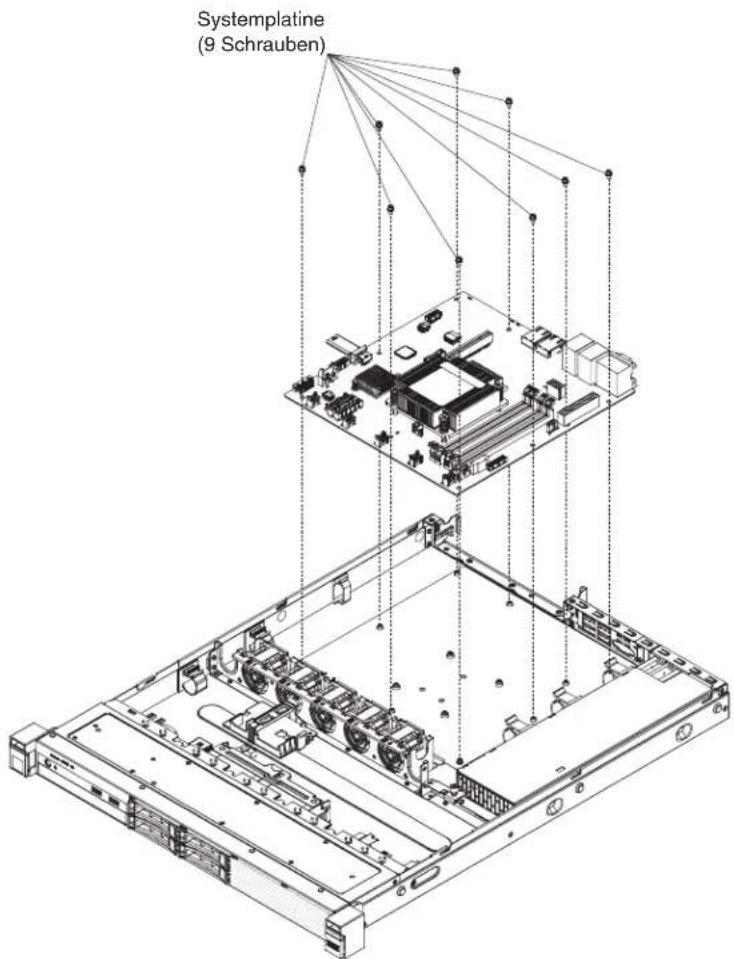
Abbildung 184. Installation der Systemplatine
- Installieren Sie die eventuell zuvor von der Systemplatine entfernten Komponenten:
Anmerkung: Stellen Sie sicher, dass unter der Systemplatine keine Serverkabel eingeklemmt werden.
- Mikroprozessor und Kühlkörper (siehe Abschnitt „Mikroprozessor und Kühlkörper ersetzen“ auf Seite 290
- DIMMs (siehe Abschnitt „DIMM installieren“ auf Seite 205)
- Adapter (siehe „Adapter wieder anbringen“ auf Seite 223)
- Halterung für remote angebundene RAID-Batterie (siehe Abschnitt „Halterung für RAID-Adapterbatterie oder Flash-Stromversorgungsmodul ersetzen“ auf Seite 199)
-
Schließen Sie alle Kabel, die Sie beim Entfernen abgezogen haben, wieder an der Systemplatine an (siehe Abschnitt „Interne Systemplatinenanschlüsse“ auf Seite 28 und „Interne Kabelverlegung und Anschlüsse“ auf Seite 308).
-
Installieren Sie die PCI-Adapterkartenbaugruppe erneut (siehe Abschnitt „PCI-Adapterkartenbaugruppe wieder anbringen“ auf Seite 89).
-
Installieren Sie die Luftführung erneut (siehe Abschnitt „Luftführung wieder anbringen“ auf Seite 90).
-
Installieren Sie die Abdeckung erneut (siehe Abschnitt „Abdeckung wieder anbringen“ auf Seite 91).
-
Schieben Sie den Server in den Gehäuserahmen.
-
Schließen Sie die externen Kabel und die Netzkabel wieder an. Schalten Sie anschließend zunächst die angeschlossenen Einheiten und dann den Server ein.
-
Starten Sie das Konfigurationsdienstprogramm und setzen Sie die Konfiguration zurück.
a. Stellen Sie das Systemdatum und die Systemuhrzeit ein.
b. Legen Sie das Startkennwort fest.
c. Konfigurieren Sie den Server neu.
Ausführliche Informationen finden Sie im Abschnitt „Konfigurationsdienstprogramm verwenden“ auf Seite 101.
-
Sie müssen den Server entweder mit der neuesten RAID-Firmware aktualisieren oder die zuvor installierte Firmware mithilfe eines Disketten- oder CD-Images wiederherstellen.
-
Aktualisieren Sie den UUID (siehe Abschnitt „UUID (Universal Unique Identifier) aktualisieren“ auf Seite 119).
-
Aktualisieren Sie das DMI/SMBIOS (siehe Abschnitt „DMI/SMBIOS-Daten aktualisieren“ auf Seite 122).
-
Reaktivieren Sie alle Produktmerkmale von Features On Demand.
Interne Kabelverlegung und Anschlüsse
Dieser Abschnitt enthält Informationen darüber, wie beim Installieren bestimmter Komponenten im Server die Kabel verlegt werden müssen.
Weitere Informationen zu den Anforderungen für Kabel und zum Anschließen von Einheiten finden Sie in der Dokumentation, die mit diesen Einheiten geliefert wird.
DVD-Laufwerk verkabeln
Die interne Kabelverlegung und die Anschlüsse für das DVD-Laufwerk.
Anmerkung:
- Um das Kabel des optionalen optischen Laufwerks abzuziehen, müssen Sie zunächst den Lösehebel des Anschlusses drücken und dann das Kabel aus dem Anschluss auf der Systemplatine ziehen. Gehen Sie beim Abziehen des Kabels vorsichtig vor.
- Verlegen Sie das Kabel für das optische Laufwerk wie in der Abbildung dargestellt. Stellen Sie sicher, dass das Kabel nicht eingeklemmt ist und dass es keine Anschlüsse abdeckt oder den Zugriff auf Komponenten auf der Systemplatine verhindert.
- Vergewissern Sie sich, dass die entsprechenden Kabel durch die Kabelklemmen geführt werden können.

Abbildung 185. Kabelanschluss für DVD-Laufwerk
Erweiterungssatz für die Betriebstemperatur verkabeln
Die interne Kabelverlegung und die Anschlüsse für das Wärmesensorkabel des Erweiterungssatzes für die Betriebstemperatur.
In den folgenden Abbildungen sind die interne Kabelverlegung und die Anschlüsse für den Erweiterungssatz für die Betriebstemperatur dargestellt.
Anmerkung: Vergewissern Sie sich, dass die entsprechenden Kabel durch die Kabelklemmen geführt werden können.

Abbildung 186. Erweiterungssatz für die Betriebstemperatur für 2,5-Zoll-Festplattenlaufwerkmodelle

Abbildung 187. Erweiterungssatz für die Betriebstemperatur für 3,5-Zoll-Festplattenlaufwerkmodelle
Netzteil verkabeln
Die interne Kabelverlegung und die Anschlüsse für das fixierte Netzteil.
In der folgenden Abbildung sind die interne Kabelverlegung und die Anschlüsse für das Netzkabel dargestellt.
Anmerkung: Vergewissern Sie sich, dass die entsprechenden Kabel durch die Kabelklemmen geführt werden können.

Abbildung 188. Netzkabelanschluss
Kabel der Bedienerinformationsanzeige verlegen
Die interne Kabelverlegung und die Anschlüsse für das Kabel der Bedienerinformationsanzeige.
Im Folgenden erhalten Sie zusätzliche Informationen zum Installieren oder Entfernen des Kabels für die Bedienerinformationsanzeige:
- Um das Kabel für die Bedienerinformationsanzeige von der Systemplatine zu entfernen, müssen Sie gleichmäßig auf die Entriegelungshebel auf den Seiten des Kabelanschlusses für die Bedienerinformationsanzeige drücken, bevor Sie den Kabelanschluss für die Bedienerinformationsanzeige herausziehen und aus dem Anschluss der Bedienerinformationsanzeige an der Systemplatine lösen können. Das Kabel oder der Anschluss kann beschädigt werden, wenn Sie zu kräftig am Kabel ziehen.
- Um das Kabel für die Bedienerinformationsanzeige an der Systemplatine anzuschließen, drücken Sie gleichmäßig auf die Entriegelungshebel auf den Seiten des Kabelanschlusses für die Bedienerinformationsanzeige. Das Kabel oder der Anschluss kann beschädigt werden, wenn Sie nur auf einer Seite des Kabelanschlusses drücken.
In der folgenden Abbildung sind die interne Kabelverlegung und die Anschlüsse für das Kabel der Bedienerinformationsanzeige dargestellt.
Anmerkung: Vergewissern Sie sich, dass die entsprechenden Kabel durch die Kabelklemmen geführt werden können.
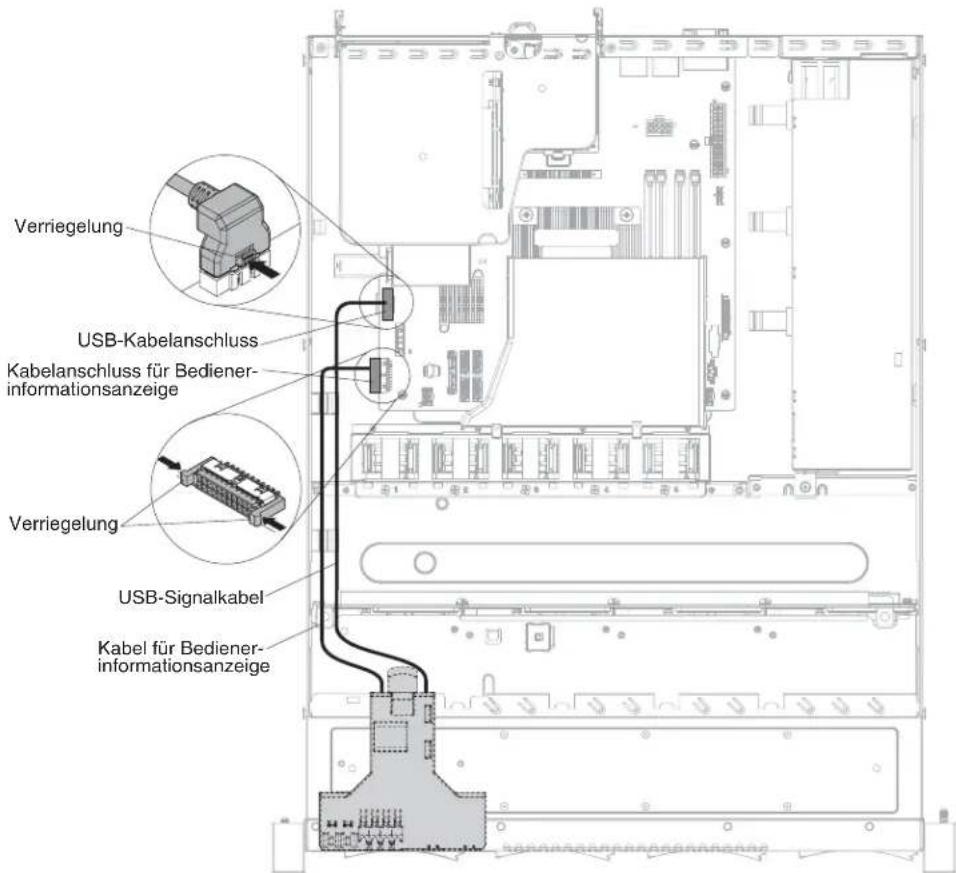
Abbildung 189. Kabelanschluss für Bedienerinformationsanzeige
USB-Anschluss an der Vorderseite verkabeln
Die interne Kabelverlegung und die Anschlüsse für das Kabel der USB-Einheit an der Vorderseite.
Im Folgenden erhalten Sie zusätzliche Informationen zum Installieren oder Entfernen des USB-Kabels:
- Um das USB-Kabel von der Systemplatine zu entfernen, müssen Sie den Entriegelungshebel oben auf dem USB-Kabelanschluss drücken, bevor Sie den USB-Kabelanschluss herausziehen und aus dem USB-Anschluss auf der Systemplatine lösen können. Das Kabel oder der Anschluss kann beschädigt werden, wenn Sie zu kräftig am Kabel ziehen.
- Um das USB-Kabel an der Systemplatine anzuschließen, drücken Sie auf den Entriegelungshebel oben auf dem USB-Kabelanschluss. Das Kabel oder der Anschluss kann beschädigt werden, wenn Sie nur auf einer Seite des Kabelanschlusses drücken.
In der folgenden Abbildung sind die interne Kabelverlegung und die Anschlüsse für das Kabel der USB-Einheit an der Vorderseite dargestellt.
Anmerkung: Vergewissern Sie sich, dass die entsprechenden Kabel durch die Kabelklemmen geführt werden können.
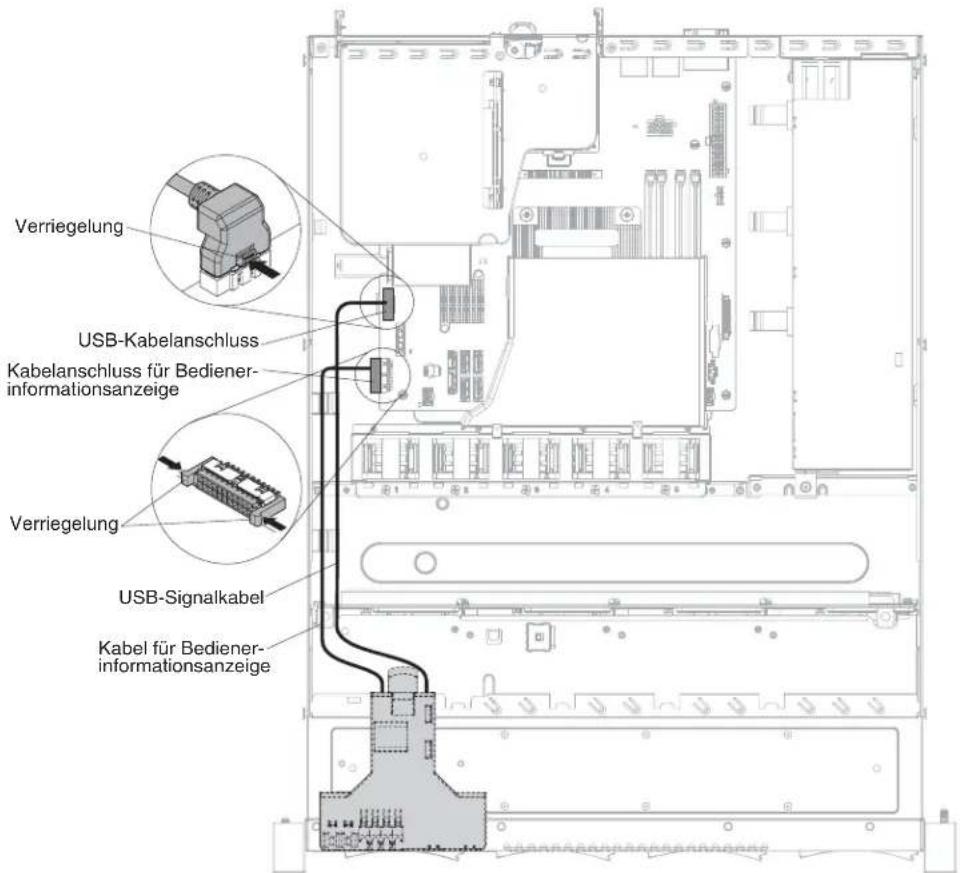
Abbildung 190. Anschluss des USB-Kabels
Festplattenlaufwerk mit Software-RAID-Signalkabel verkabeln
Die interne Kabelverlegung und die Anschlüsse für das Simple-Swap-Festplattenlaufwerk mit Software-RAID-Signalkabel.
In den folgenden Abbildungen sind die interne Kabelverlegung und die Anschlüsse für das Simple-Swap-Festplattenlaufwerk mit Software-RAID-Signalkabel dargestellt.
Anmerkung: Vergewissern Sie sich, dass die entsprechenden Kabel durch die Kabelklemmen geführt werden können.

Abbildung 191. 3,5-Zoll-Simple-Swap-Festplattenlaufwerk mit Software-RAID-Signalkabelanschluss für Modelle mit fixiertem Netzteil
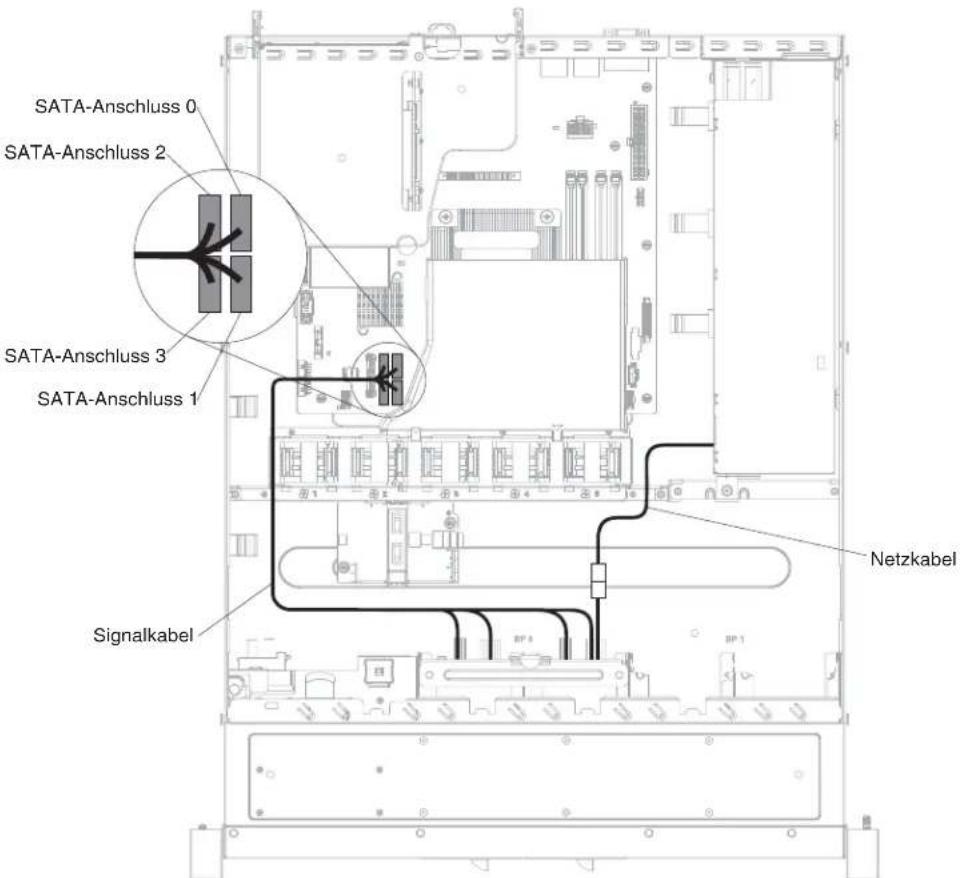
Abbildung 192. 2,5-Zoll-Simple-Swap-Festplattenlaufwerk mit Software-RAID-Signalkabelanschluss für Modelle mit fixiertem Netzteil

Abbildung 193. 2,5-Zoll-Simple-Swap-Festplattenlaufwerk mit Software-RAID-Signalkabelanschluss für Modelle mit redundantem Netzteil
Festplattenlaufwerk mit ServeRAID-SAS/SATA-Controller für ein Modell mit fixiertem Netzteil verkabeln
In diesem Abschnitt ist die Kabelverlegung für das Hot-Swap- und Simple-Swap-Festplattenlaufwerk mit einem ServeRAID-SAS/SATA-Controller für das Modell mit fixiertem Netzteil dargestellt.
Hot-Swap-Festplattenlaufwerk mit ServeRAID-SAS/SATA-Controller verkabeln (Modell mit fixiertem Netzteil):
Die interne Kabelverlegung und die Anschlüsse für das Hot-Swap-Festplattenlaufwerk mit ServeRAID-SAS/SATA-Controller (Modell mit fixiertem Netzteil).
In den folgenden Abbildungen sind die interne Kabelverlegung und die Anschlüsse für 2,5-Zoll- und 3,5-Zoll-Hot-Swap-Festplattenlaufwerkmodelle mit ServeRAID-SAS/SATA-Controller dargestellt.
Anmerkung: Vergewissern Sie sich, dass die entsprechenden Kabel durch die Kabelklemmen geführt werden können.
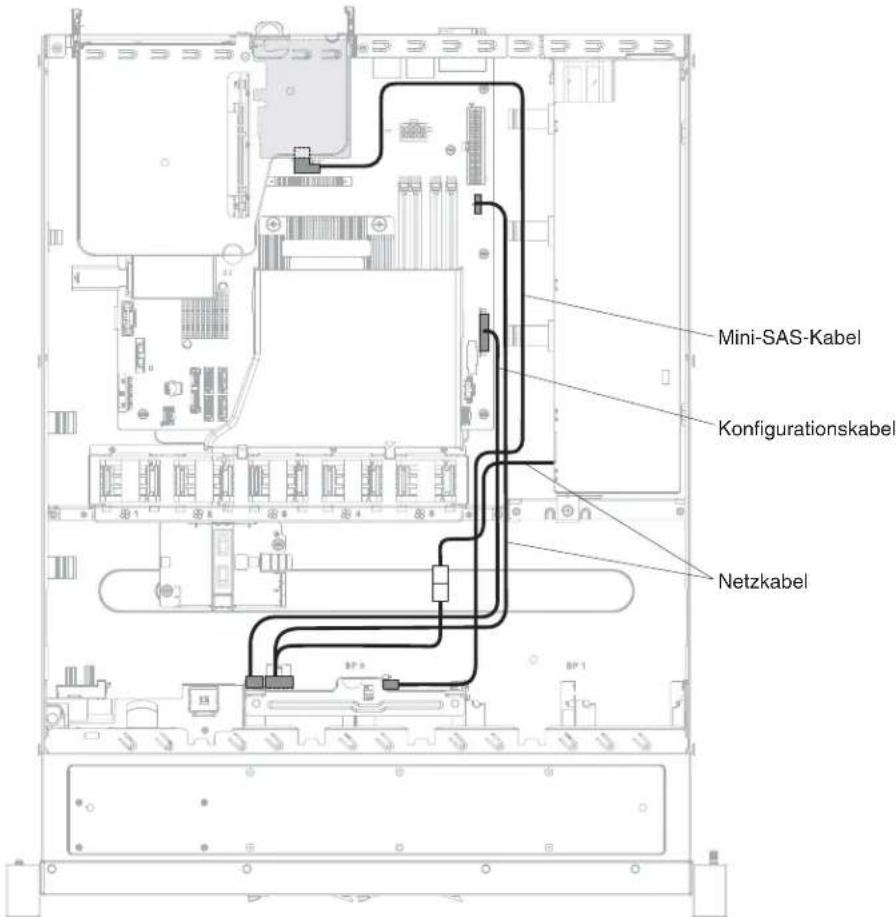
Abbildung 194. 2,5-Zoll-Hot-Swap-Festplattenlaufwerk mit Kabelanschluss für ServeRAID-SAS/SATA-Controller (Hardware-RAID-Karte auf der rechten Seite eingesetzt)

Abbildung 195. 2,5-Zoll-Hot-Swap-Festplattenlaufwerk mit Kabelanschluss für ServeRAID-SAS/SATA-Controller (Hardware-RAID-Karte auf der linken Seite eingesetzt)
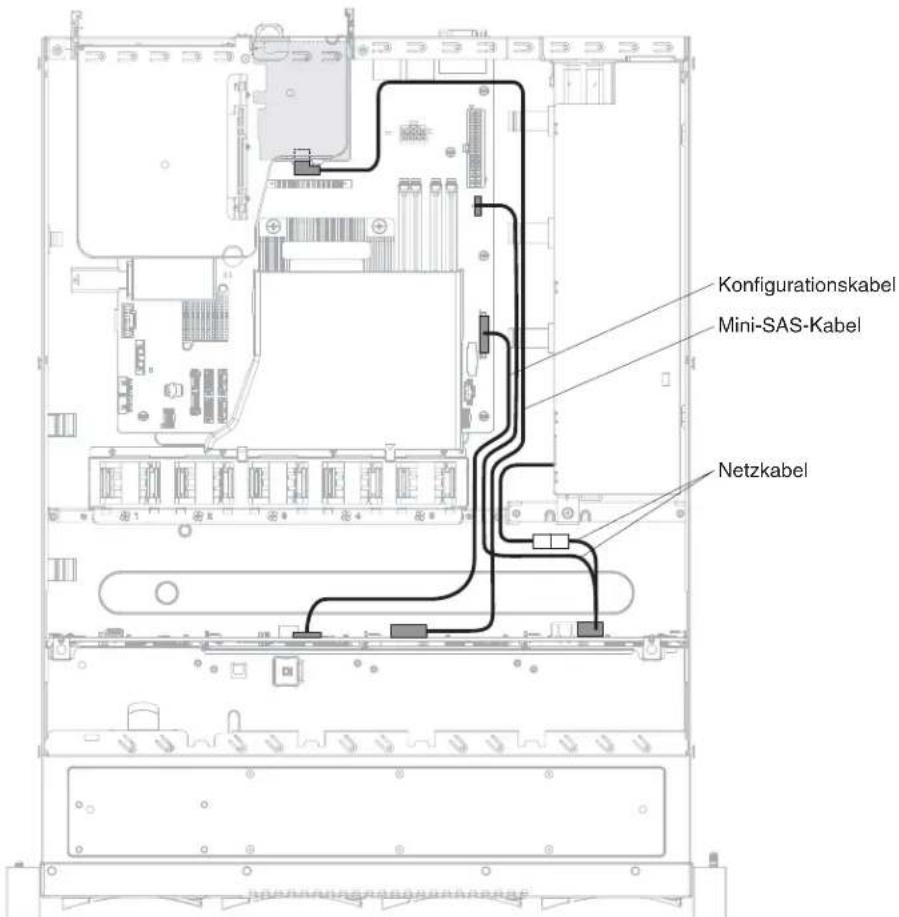
Abbildung 196. 3,5-Zoll-Hot-Swap-Festplattenlaufwerk mit Kabelanschluss für ServeRAID-SAS/SATA-Controller (Hardware-RAID-Karte auf der rechten Seite eingesetzt)
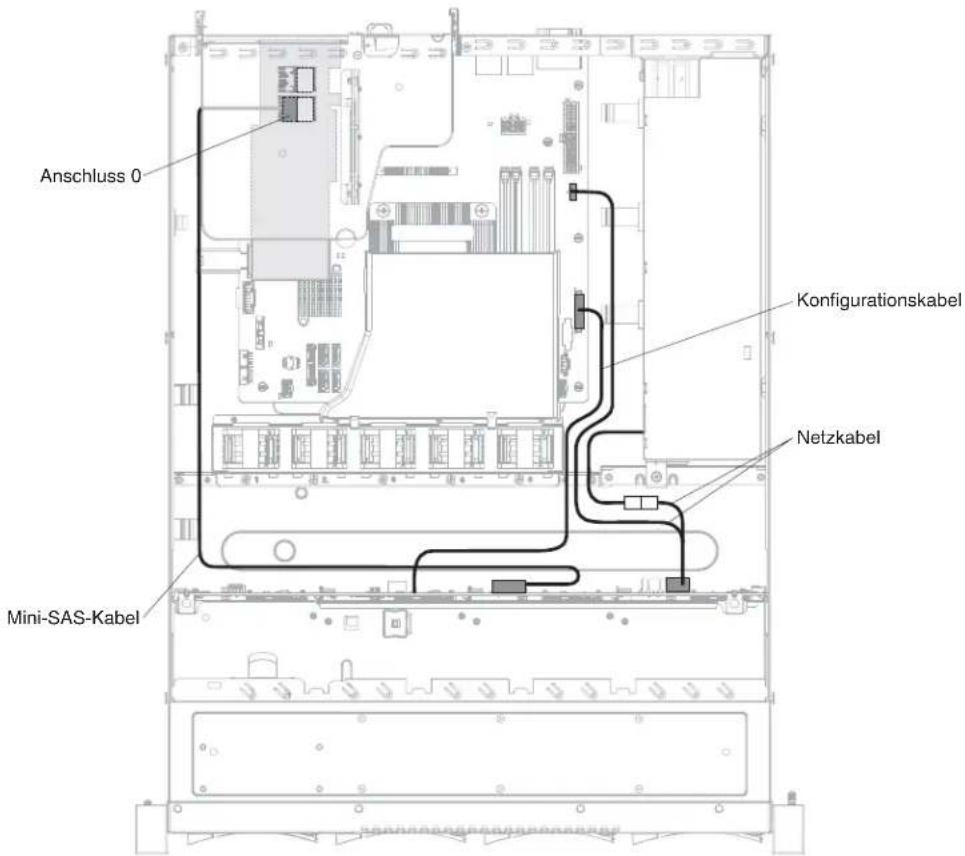
Abbildung 197. 3,5-Zoll-Hot-Swap-Festplattenlaufwerk mit Kabelanschluss für ServeRAID-SAS/SATA-Controller (Hardware-RAID-Karte auf der linken Seite eingesetzt)
Simple-Swap-Festplattenlaufwerk mit ServeRAID-SAS/SATA-Controller verka- beln (Modell mit fixiertem Netzteil):
Die interne Kabelverlegung und die Anschlüsse für das Simple-Swap-Festplattenlaufwerk mit ServeRAID-SAS/SATA-Controller (Modell mit fixiertem Netzteil).
In den folgenden Abbildungen sind die interne Kabelverlegung und die Anschlüsse für 2,5-Zoll- und 3,5-Zoll-Simple-Swap-Festplattenlaufwerkmodelle mit ServeR-AID-SAS/SATA-Controller dargestellt.
Anmerkung: Vergewissern Sie sich, dass die entsprechenden Kabel durch die Kabelklemmen geführt werden können.
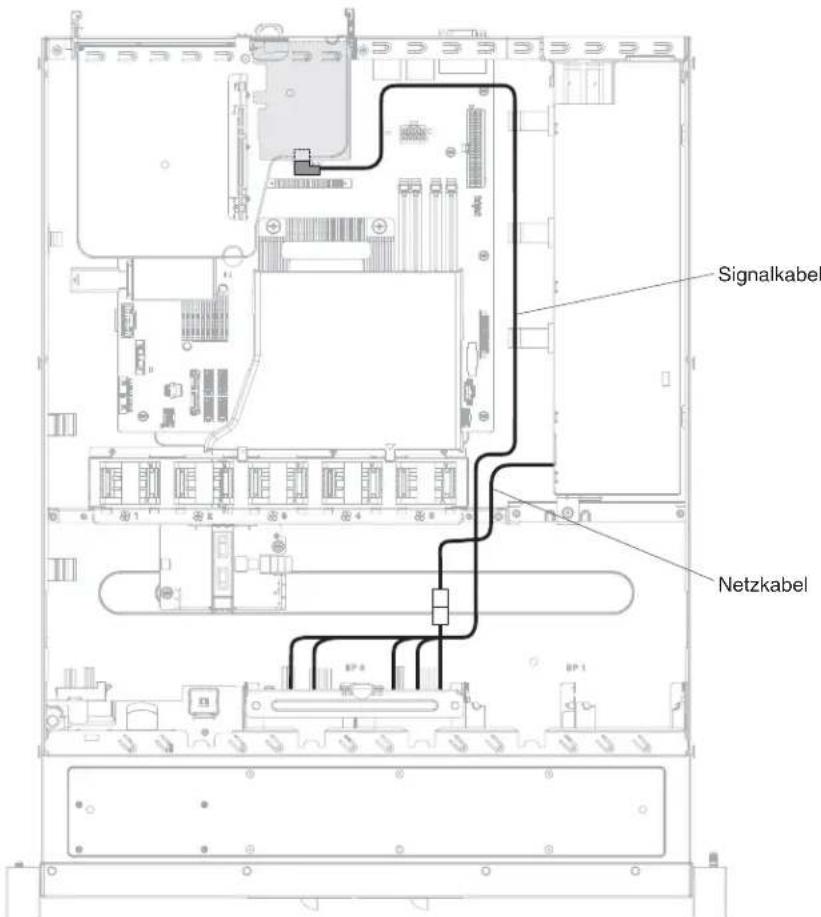
Abbildung 198. 2,5-Zoll-Simple-Swap-Festplattenlaufwerk mit Kabelanschluss für ServeRAID-SAS/SATA-Controller (Hardware-RAID-Karte auf der rechten Seite eingesetzt)

Abbildung 199. 2,5-Zoll-Simple-Swap-Festplattenlaufwerk mit Kabelanschluss für ServeRAID-SAS/SATA-Controller (Hardware-RAID-Karte auf der linken Seite eingesetzt)

Abbildung 200. 3,5-Zoll-Simple-Swap-Festplattenlaufwerk mit Kabelanschluss für ServeRAID-SAS/SATA-Controller (Hardware-RAID-Karte auf der rechten Seite eingesetzt)
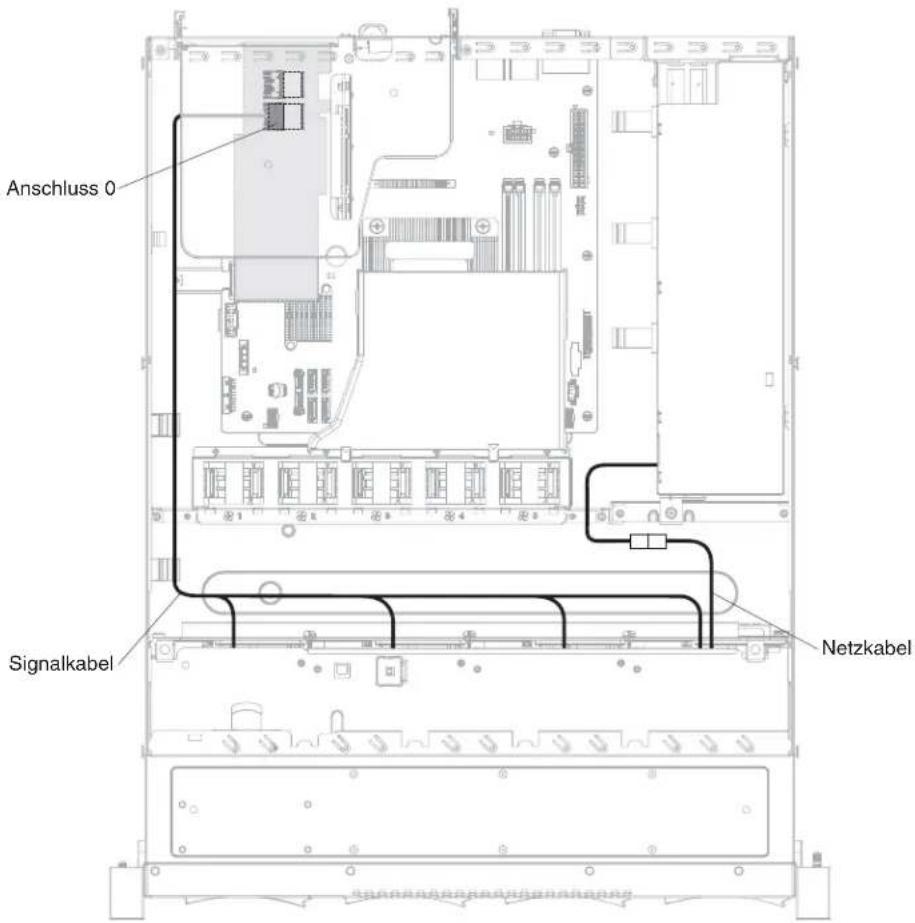
Abbildung 201. 3,5-Zoll-Simple-Swap-Festplattenlaufwerk mit Kabelanschluss für ServeRAID-SAS/SATA-Controller (Hardware-RAID-Karte auf der linken Seite eingesetzt)
Festplattenlaufwerk mit ServeRAID-SAS/SATA-Controller für ein Modell mit redundantem Netzteil verkabeln
In diesem Abschnitt ist die Kabelverlegung für das Hot-Swap- und Simple-Swap-Festplattenlaufwerk mit einem ServeRAID-SAS/SATA-Controller für das Modell mit redundantem Netzteil dargestellt.
Hot-Swap-Festplattenlaufwerk mit ServeRAID-SAS/SATA-Controller verkabeln (Modell mit redundantem Netzteil):
Die interne Kabelverlegung und die Anschlüsse für das Hot-Swap-Festplattenlaufwerk mit ServeRAID-SAS/SATA-Controller (Modell mit redundantem Netzteil).
In den folgenden Abbildungen sind die interne Kabelverlegung und die Anschlüsse für 2,5-Zoll-Hot-Swap-Festplattenlaufwerkmodelle mit ServeRAID-SAS/SATA-Controller dargestellt.
Anmerkung: Vergewissern Sie sich, dass die entsprechenden Kabel durch die Kabelklemmen geführt werden können.

Abbildung 202. Vier Hot-Swap-Festplattenlaufwerke mit Kabelanschluss für ServeRAID-SAS/SATA-Controller (Hardware-RAID-Karte auf der rechten Seite eingesetzt)

Abbildung 203. Vier Hot-Swap-Festplattenlaufwerke mit Kabelanschluss für ServeRAID-SAS/SATA-Controller (Hardware-RAID-Karte auf der linken Seite eingesetzt)

Abbildung 204. Acht Hot-Swap-Festplattenlaufwerke mit Kabelanschluss für ServeRAID-SAS/SATA-Controller (Hardware-RAID-Karte auf der linken Seite eingesetzt)
Anmerkung: Stellen Sie sicher, dass Sie den Mini-SAS-Kabelanschluss 0 an der Rückwandplatine für das Hot-Swap-Festplattenlaufwerk 0 anschließen. Schließen Sie entsprechend den Mini-SAS-Kabelanschluss 1 an der Rückwandplatine für das Hot-Swap-Festplattenlaufwerk 1 an.
Simple-Swap-Festplattenlaufwerk mit ServeRAID-SAS/SATA-Controller verka- beln (Modell mit redundantem Netzteil):
Die interne Kabelverlegung und die Anschlüsse für das Simple-Swap-Festplattenlaufwerk mit ServeRAID-SAS/SATA-Controller (Modell mit redundantem Netzteil).
In den folgenden Abbildungen sind die interne Kabelverlegung und die Anschlüsse für 2,5-Zoll-Simple-Swap-Festplattenlaufwerkmodelle mit ServeRAID-SAS/SA-TA-Controller dargestellt.
Anmerkung: Vergewissern Sie sich, dass die entsprechenden Kabel durch die Kabelklemmen geführt werden können.
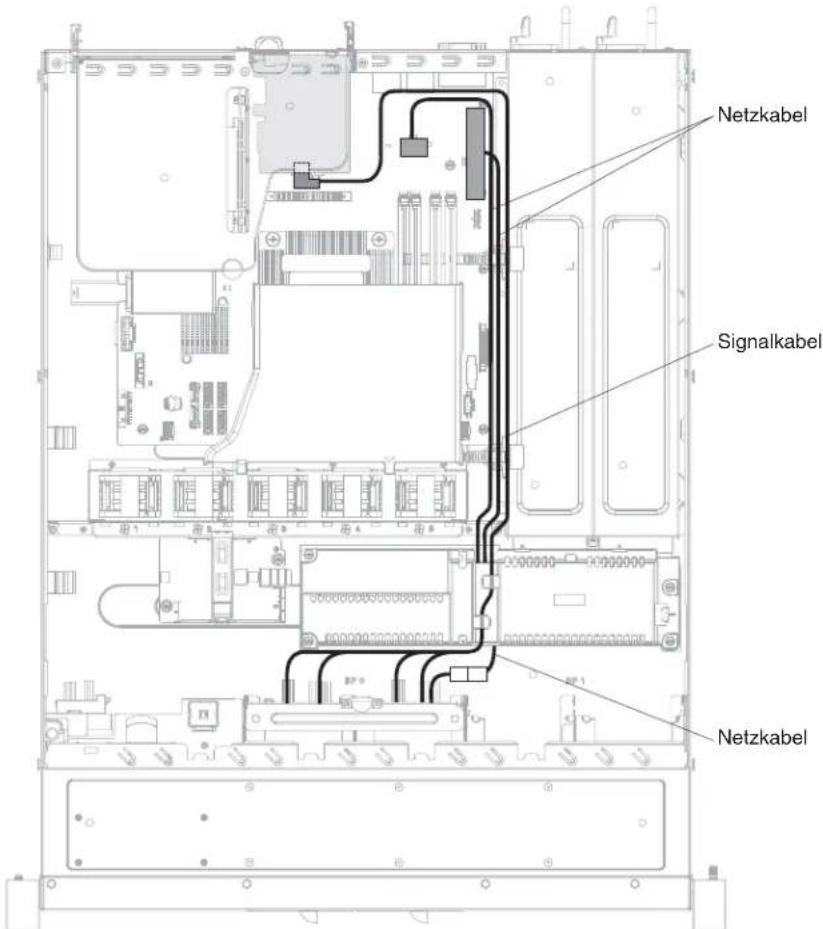
Abbildung 205. Vier Simple-Swap-Festplattenlaufwerke mit Kabelanschluss für ServeRAID-SAS/SATA-Controller (Hardware-RAID-Karte auf der rechten Seite eingesetzt)
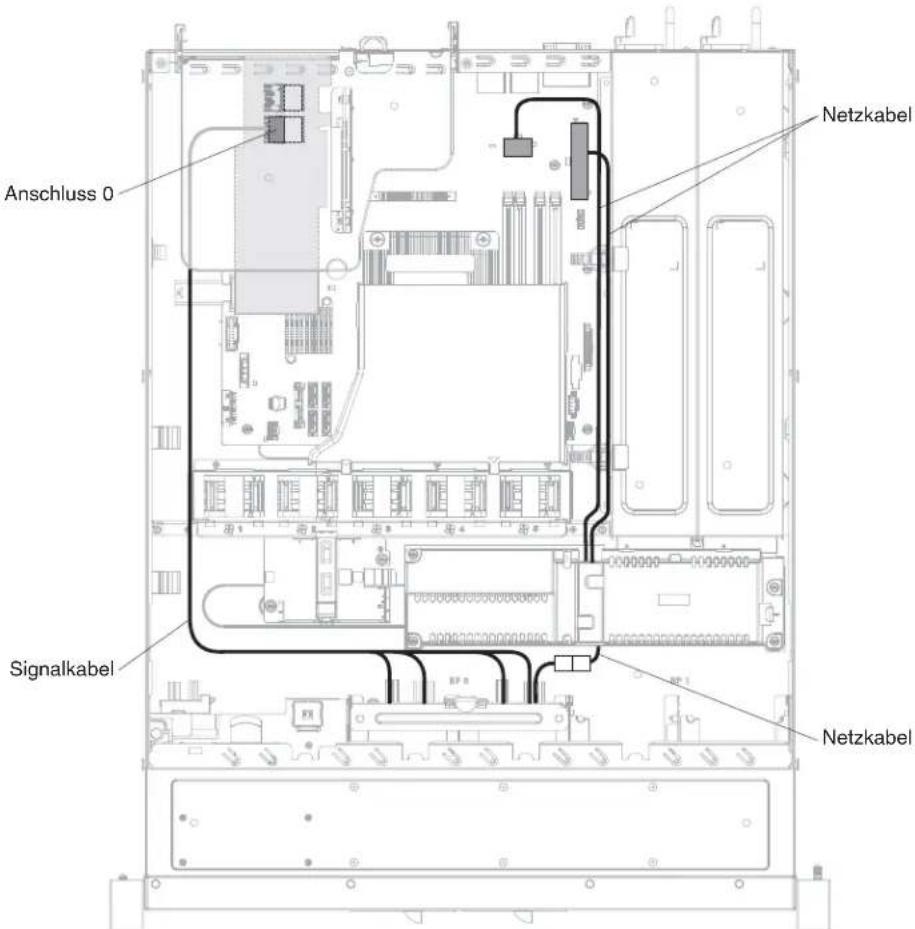
Abbildung 206. Vier Simple-Swap-Festplattenlaufwerke mit Kabelanschluss für ServeRAID-SAS/SATA-Controller (Hardware-RAID-Karte auf der linken Seite eingesetzt)

Abbildung 207. Acht Simple-Swap-Festplattenlaufwerke mit Kabelanschluss für ServeRAID-SAS/SATA-Controller (Hardware-RAID-Karte auf der linken Seite eingesetzt)
Anmerkung: Stellen Sie sicher, dass Sie den Mini-SAS-Kabelanschluss 0 an der Rückwandbaugruppe für das Simple-Swap-Festplattenlaufwerk 0 anschießen. Schließen Sie entsprechend den Mini-SAS-Kabelanschluss 1 an der Rückwandbau-gruppe für das Simple-Swap-Festplattenlaufwerk 1 an.
Anhang A. Fehlernachrichten des integrierten Management-moduls II (IMM2)
Dieser Abschnitt enthält detaillierte Informationen zu den Fehlernachrichten des integrierten Managementmoduls II (IMM2).
Wenn das IMM2 ein Hardwareereignis auf dem Server erkennt, protokolliert das IMM2 dieses Ereignis im Systemereignisprotokoll auf dem Server.
Für jeden Ereigniscode werden die folgenden Felder angezeigt:
Ereignis-ID
Eine hexadezimale ID, die ein Ereignis oder eine Klasse von Ereignissen eindeutig kennzeichnet. In dieser Dokumentation haben die Ereignis-IDs das Präfix "0x" und ein Suffix aus acht Zeichen.
Ereignisbeschreibung
Die protokollierte Nachrichtenzeichenfolge, die für ein Ereignis angezeigt wird. In der Ereigniszeichenfolge im Ereignisprotokoll werden Informationen wie z. B. eine bestimmte Komponente angezeigt. In dieser Dokumentation werden diese zusätzlichen Informationen als Variablen angezeigt, z. B. als "[arg1]" oder "[arg2]".
Erläuterung
Liefert zusätzliche Informationen zur Erläuterung, warum das Ereignis aufgetreten ist.
Schweregrad
Eine Angabe zum Schweregrad der Bedingung. Der Schweregrad wird im Systemereignisprotokoll mit dem ersten Buchstaben abgekürzt. Die folgenden Schweregrade können angezeigt werden.
Information:
Das Ereignis wurde zu Prüfzwecken aufgezeichnet und es handelt sich in der Regel um eine Benutzeraktion oder eine Statusänderung, die als normales Verhalten eingestuft wird.
Warnung:
Das Ereignis ist nicht so schwerwiegend wie ein Fehler, die Ursache für die Warnung sollte jedoch möglichst beseitigt werden, bevor sie zu einem Fehler führt. Es kann sich auch um eine Bedingung handeln, die eine zusätzliche Überwachung oder Wartung erfordert.
Fehler:
Das Ereignis ist ein Fehler oder eine kritische Bedingung, die sich auf den Betrieb oder eine erwartete Funktion auswirkt.
Alertkategorie
Ähnliche Ereignisse werden in Kategorien gruppiert. Die Alertkategorie besitzt das folgende Format:
Schweregrad - Einheit
Schweregrad weist einen der folgenden Schweregrade auf:
- Kritisch: Eine Schlüsselkomponente im Server funktioniert nicht mehr.
- Warnung: Das Ereignis führt möglicherweise zu einem kritischen Stand.
- System: Das Ereignis ist das Ergebnis eines Systemfehlers oder einer Konfigurationsänderung.
Einheit steht für die spezifische Einheit im Server, die zur Generierung des Ereignisses geführt hat.
Wartungsfähig
Gibt an, ob eine Benutzeraktion erforderlich ist, um den Fehler zu beheben.
CIM-Informationen
Enthält das Präfix der Nachrichten-ID und die Folgenummer, die von der CIM-Nachrichtenregistrierung verwendet wird.
SNMP-Trap-ID
Die SNMP-Trap-ID, die in der MIB (Management Information Base) des SNMP-Alert gefunden wurde.
Support automatisch benachrichtigen
Wenn für dieses Feld Yes festgelegt ist und Sie den Electronic Service Agent (ESA) aktiviert haben, wird der IBM Support automatisch benachrichtigt, wenn das Ereignis generiert wird.
Während Sie auf den Anruf vom IBM Support warten, können Sie die empfohlenen Aktionen für das Ereignis ausführen.
Benutzeraktion
Gibt an, welche Aktionen Sie ausführen müssen, um das Ereignis zu beheben.
Führen Sie die in diesem Abschnitt aufgelisteten Schritte in der angezeigten Reihenfolge aus, bis das Problem behoben ist. Nachdem Sie alle Aktionen ausgeführt haben, die in diesem Feld beschrieben werden, wenden Sie sich an den IBM Support, wenn Sie das Problem nicht beheben können.
Anmerkung: Diese Liste enthält Fehlercodes und Nachrichten, die möglicherweise nicht für diesen Systemtyp und dieses Modell gelten.
In der folgenden Auflistung werden die IMM2-Fehlernachrichten und die vorgeschlagenen Maßnahmen zur Behebung der erkannten Serverfehler beschrieben. Weitere Informationen zum IMM2 finden Sie im Benutzerhandbuch zum integrierten Managementmodul II unter http://www.ibm.com/support/entry/portal/docdisplay?lndocid=migr-5086346.
Erläuterung: Diese Nachricht ist für den Anwendungsfall vorgesehen, bei dem ein Management Controller-Netz die Initialisierung abgeschlossen hat.
Dies wird möglicherweise auch als 400000010000000 oder 0x400000010000000 angezeigt.
Schweregrad: Information
Alertkategorie: System – IMM-Netzwerkereignis
Wartungsfähig: Nein
CIM-Informationen: Präfix: IMM und ID: 0001
SNMP-Trap-ID: 37
Support automatisch benachrichtigen: Nein
Benutzeraktion: Nur zur Information; keine Maßnahme erforderlich.
Erläuterung: Diese Nachricht ist für den Anwendungsfall vorgesehen, bei dem ein Fehler am SSL-Server, am SSL-Client oder am SSL-Zertifikat einer anerkannten Zertifizierungsstelle aufgetreten ist.
Dies wird möglicherweise auch als 400000020000000 oder 0x4000000200000000 angezeigt.
Schweregrad: Fehler
Alertkategorie: System - SSL-Zertifizierung
Wartungsfähig: Nein
CIM-Informationen: Präfix: IMM und ID: 0002
SNMP-Trap-ID: 22
Support automatisch benachrichtigen: Nein
Benutzeraktion: Stellen Sie sicher, dass das Zertifikat, das Sie importieren möchten, das richtige ist und es ordnungsgemäß generiert wurde.
Erläuterung: Diese Nachricht ist für den Anwendungsfall vorgesehen, bei dem ein Benutzer die Datenübertragungsrate des Ethernet-Anschlusses ändert.
Dies wird möglicherweise auch als 400000030000000 oder 0x4000000300000000 angezeigt.
Schweregrad: Information
Alertkategorie: Keine(r)
Wartungsfähig: Nein
CIM-Informationen: Präfix: IMM und ID: 0003
SNMP-Trap-ID:
Support automatisch benachrichtigen: Nein
Benutzeraktion: Nur zur Information; keine Maßnahme erforderlich.
Erläuterung: Diese Nachricht ist für den Anwendungsfall vorgesehen, bei dem ein Benutzer die Duplexeinstellung des Ethernet-Anschlusses ändert.
Dies wird möglicherweise auch als 400000040000000 oder 0x4000000400000000 angezeigt.
Schweregrad: Information
Alertkategorie: Keine(r)
Wartungsfähig: Nein
CIM-Informationen: Präfix: IMM und ID: 0004
SNMP-Trap-ID:
Support automatisch benachrichtigen: Nein
Benutzeraktion: Nur zur Information; keine Maßnahme erforderlich.
Erläuterung: Diese Nachricht ist für den Anwendungsfall vorgesehen, bei dem ein Benutzer die MTU-Einstellung des Ethernet-Anschlusses ändert.
Dies wird möglicherweise auch als 400000050000000 oder 0x4000000500000000 angezeigt.
Schweregrad: Information
Alertkategorie: Keine(r)
Wartungsfähig: Nein
CIM-Informationen: Präfix: IMM und ID: 0005
SNMP-Trap-ID:
Support automatisch benachrichtigen: Nein
Benutzeraktion: Nur zur Information; keine Maßnahme erforderlich.
Erläuterung: Diese Nachricht ist für den Anwendungsfall vorgesehen, bei dem ein Benutzer die MAC-Adresseinstellung des Ethernet-Anschlusses ändert.
Dies wird möglicherweise auch als 400000060000000 oder 0x4000000600000000 angezeigt.
Schweregrad: Information
Alertkategorie: Keine(r)
Wartungsfähig: Nein
CIM-Informationen: Präfix: IMM und ID: 0006
SNMP-Trap-ID:
Support automatisch benachrichtigen: Nein
Benutzeraktion: Nur zur Information; keine Maßnahme erforderlich.
Erläuterung: Diese Nachricht ist für den Anwendungsfall vorgesehen, bei dem ein Benutzer die Ethernet-Schnittstelle aktiviert oder inaktiviert.
Dies wird möglicherweise auch als 400000070000000 oder 0x400000070000000 angezeigt.
Schweregrad: Information
Alertkategorie: Keine(r)
Wartungsfähig: Nein
CIM-Informationen: Präfix: IMM und ID: 0007
SNMP-Trap-ID:
Support automatisch benachrichtigen: Nein
Benutzeraktion: Nur zur Information; keine Maßnahme erforderlich.
Erläuterung: Diese Nachricht ist für den Anwendungsfall vorgesehen, bei dem ein Benutzer den Hostnamen eines Management-Controllers ändert.
Dies wird möglicherweise auch als 400000080000000 oder 0x4000000800000000 angezeigt.
Schweregrad: Information
Alertkategorie: System – IMM-Netzwerkereignis
Wartungsfähig: Nein
CIM-Informationen: Präfix: IMM und ID: 0008
SNMP-Trap-ID: 37
Support automatisch benachrichtigen: Nein
Benutzeraktion: Nur zur Information; keine Maßnahme erforderlich.
Erläuterung: Diese Nachricht ist für den Anwendungsfall vorgesehen, bei dem ein Benutzer die IP-Adresse eines Management-Controllers ändert.
Dies wird möglicherweise auch als 400000090000000 oder 0x4000000900000000 angezeigt.
Schweregrad: Information
Alertkategorie: System – IMM-Netzwerkereignis
Wartungsfähig: Nein
CIM-Informationen: Präfix: IMM und ID: 0009
SNMP-Trap-ID: 37
Support automatisch benachrichtigen: Nein
Benutzeraktion: Nur zur Information; keine Maßnahme erforderlich.
Erläuterung: Diese Nachricht ist für den Anwendungsfall vorgesehen, bei dem ein Benutzer die IP-Teilnetzmaske eines Management-Controllers ändert.
Dies wird möglicherweise auch als 4000000a00000000 oder 0x4000000a00000000 angezeigt.
Schweregrad: Information
Alertkategorie: Keine(r)
Wartungsfähig: Nein
CIM-Informationen: Präfix: IMM und ID: 0010
SNMP-Trap-ID:
Support automatisch benachrichtigen: Nein
Benutzeraktion: Nur zur Information; keine Maßnahme erforderlich.
Erläuterung: Diese Nachricht ist für den Anwendungsfall vorgesehen, bei dem ein Benutzer die Standardgateway-IP-Adresse eines Management-Controllers ändert.
Dies wird möglicherweise auch als 4000000b0000000 oder 0x4000000b00000000 angezeigt.
Schweregrad: Information
Alertkategorie: Keine(r)
Wartungsfähig: Nein
CIM-Informationen: Präfix: IMM und ID: 0011
SNMP-Trap-ID:
Support automatisch benachrichtigen: Nein
Benutzeraktion: Nur zur Information; keine Maßnahme erforderlich.
Erläuterung: Diese Nachricht ist für den Anwendungsfall vorgesehen, bei dem ein Betriebssystem-Watchdog von einem Benutzer aktiviert oder inaktiviert wurde.
Dies wird möglicherweise auch als 4000000c00000000 oder 0x4000000c00000000 angezeigt.
Schweregrad: Warnung
Alertkategorie: Keine(r)
Wartungsfähig: Nein
CIM-Informationen: Präfix: IMM und ID: 0012
SNMP-Trap-ID:
Support automatisch benachrichtigen: Nein
Benutzeraktion: Nur zur Information; keine Maßnahme erforderlich.
Erläuterung: Diese Nachricht ist für den Anwendungsfall vorgesehen, bei dem ein DHCP-Server dem ManagementController keine IP-Adresse zuordnen kann.
Dies wird möglicherweise auch als 4000000d00000000 oder 0x4000000d00000000 angezeigt.
Schweregrad: Warnung
Alertkategorie: Keine(r)
Wartungsfähig: Nein
CIM-Informationen: Präfix: IMM und ID: 0013
SNMP-Trap-ID:
Support automatisch benachrichtigen: Nein
Benutzeraktion: Gehen Sie wie folgt vor, bis das Problem behoben ist:
-
Stellen Sie sicher, dass das IMM-Netzübertragungskabel angeschlossen ist.
-
Stellen Sie sicher, dass sich im Netz ein DHCP-Server befindet, der dem IMM eine IP-Adresse zuweisen kann.
Erläuterung: Diese Nachricht ist für den Anwendungsfall vorgesehen, bei dem ein Benutzer sich erfolgreich am Management-Controller anmeldet.
Dies wird möglicherweise auch als 4000000e00000000 oder 0x4000000e00000000 angezeigt.
Schweregrad: Information
Alertkategorie: System – Fernanmeldung
Wartungsfähig: Nein
CIM-Informationen: Präfix: IMM und ID: 0014
SNMP-Trap-ID: 30
Support automatisch benachrichtigen: Nein
Benutzeraktion: Nur zur Information; keine Maßnahme erforderlich.
Erläuterung: Diese Nachricht ist für den Anwendungsfall vorgesehen, bei dem ein Benutzer den Management-Controller verwendet, um eine Ein-/Ausschaltfunktion für das System durchzuführen.
Dies wird möglicherweise auch als 4000000f00000000 oder 0x4000000f00000000 angezeigt.
Schweregrad: Information
Alertkategorie: Keine(r)
Wartungsfähig: Nein
CIM-Informationen: Präfix: IMM und ID: 0015
SNMP-Trap-ID:
Support automatisch benachrichtigen: Nein
Benutzeraktion: Nur zur Information; keine Maßnahme erforderlich.
Erläuterung: Diese Nachricht ist für den Anwendungsfall vorgesehen, bei dem ein Benutzer sich über einen Web-Browser nicht am Management-Controller anmelden konnte.
Dies wird möglicherweise auch als 400000100000000 oder 0x400000100000000 angezeigt.
Schweregrad: Warnung
Alertkategorie: System – Fernanmeldung
Wartungsfähig: Nein
CIM-Informationen: Präfix: IMM und ID: 0016
SNMP-Trap-ID: 30
Support automatisch benachrichtigen: Nein
Benutzeraktion: Gehen Sie wie folgt vor, bis das Problem behoben ist:
-
Stellen Sie sicher, dass die verwendete Anmelde-ID und das Kennwort richtig sind.
-
Lassen Sie die Anmelde-ID oder das Kennwort durch den Systemadministrator zurücksetzen.
Erläuterung: Diese Nachricht ist für den Anwendungsfall vorgesehen, bei dem ein Benutzer sich über die traditionelle Befehlszeilenschnittstelle nicht am Management-Controller anmelden konnte.
Dies wird möglicherweise auch als 400000110000000 oder 0x400000110000000 angezeigt.
Schweregrad: Warnung
Alertkategorie: System – Fernanmeldung
Wartungsfähig: Nein
CIM-Informationen: Präfix: IMM und ID: 0017
SNMP-Trap-ID: 30
Support automatisch benachrichtigen: Nein
Benutzeraktion: Gehen Sie wie folgt vor, bis das Problem behoben ist:
-
Stellen Sie sicher, dass die verwendete Anmelde-ID und das Kennwort richtig sind.
-
Lassen Sie die Anmelde-ID oder das Kennwort durch den Systemadministrator zurücksetzen.
Erläuterung: Diese Nachricht ist für den Anwendungsfall vorgesehen, bei dem ein ferner Benutzer keine Fernsteuerungssitzung über eine Web-Browser-Sitzung herstellen konnte.
Dies wird möglicherweise auch als 400000120000000 oder 0x4000001200000000 angezeigt.
Schweregrad: Information
Alertkategorie: System – Fernanmeldung
Wartungsfähig: Nein
CIM-Informationen: Präfix: IMM und ID: 0018
SNMP-Trap-ID: 30
Support automatisch benachrichtigen: Nein
Benutzeraktion: Stellen Sie sicher, dass die verwendete Anmelde-ID und das Kennwort richtig sind.
Erläuterung: Diese Nachricht ist für den Anwendungsfall vorgesehen, bei dem ein Benutzer sich über eine Telnet-Sitzung nicht am Management-Controller anmelden konnte.
Dies wird möglicherweise auch als 400000130000000 oder 0x400000130000000 angezeigt.
Schweregrad: Information
Alertkategorie: System – Fernanmeldung
Wartungsfähig: Nein
CIM-Informationen: Präfix: IMM und ID: 0019
SNMP-Trap-ID: 30
Support automatisch benachrichtigen: Nein
Benutzeraktion: Stellen Sie sicher, dass die verwendete Anmelde-ID und das Kennwort richtig sind.
Erläuterung: Diese Nachricht ist für den Anwendungsfall vorgesehen, bei dem ein Management-Controller-Ereignisprotokoll auf einem System von einem Benutzer gelöscht wird.
Dies wird möglicherweise auch als 400000140000000 oder 0x4000001400000000 angezeigt.
Schweregrad: Information
Alertkategorie: Keine(r)
Wartungsfähig: Nein
CIM-Informationen: Präfix: IMM und ID: 0020
SNMP-Trap-ID:
Support automatisch benachrichtigen: Nein
Benutzeraktion: Nur zur Information; keine Maßnahme erforderlich.
Erläuterung: Diese Nachricht ist für den Anwendungsfall vorgesehen, bei dem die Zurücksetzung eines Management-Controllers von einem Benutzer eingeleitet wird.
Dies wird möglicherweise auch als 400000150000000 oder 0x400000150000000 angezeigt.
Schweregrad: Information
Alertkategorie: Keine(r)
Wartungsfähig: Nein
CIM-Informationen: Präfix: IMM und ID: 0021
SNMP-Trap-ID:
Support automatisch benachrichtigen: Nein
Benutzeraktion: Nur zur Information; keine Maßnahme erforderlich.
40000016-00000000 ENET[[arg1]] DHCP-HSTN=[arg2], DN=[arg3], IP@=[arg4], SN=[arg5], GW@=[arg6], DNS1@=[arg7].
Erläuterung: Diese Nachricht ist für den Anwendungsfall vorgesehen, bei dem eine Management-Controller-IP-Adresse und -Konfiguration vom DHCP-Server zugeordnet wurde.
Dies wird möglicherweise auch als 400000160000000 oder 0x4000001600000000 angezeigt.
Schweregrad: Information
Alertkategorie: Keine(r)
Wartungsfähig: Nein
CIM-Informationen: Präfix: IMM und ID: 0022
SNMP-Trap-ID:
Support automatisch benachrichtigen: Nein
Benutzeraktion: Nur zur Information; keine Maßnahme erforderlich.
40000017-00000000 ENET[[arg1]] IP-Cfg:HstName=[arg2], IP@=[arg3], NetMsk=[arg4], GW@=[arg5].
Erläuterung: Diese Nachricht ist für den Anwendungsfall vorgesehen, bei dem eine Management-Controller-IP-Adresse und -Konfiguration unter Verwendung der Benutzerdaten statisch zugeordnet wurde.
Dies wird möglicherweise auch als 400000170000000 oder 0x4000001700000000 angezeigt.
Schweregrad: Information
Alertkategorie: Keine(r)
Wartungsfähig: Nein
CIM-Informationen: Präfix: IMM und ID: 0023
SNMP-Trap-ID:
Support automatisch benachrichtigen: Nein
Benutzeraktion: Nur zur Information; keine Maßnahme erforderlich.
40000018-00000000 LAN: Ethernet[[arg1]] interface is no longer active.
Erläuterung: Diese Nachricht ist für den Anwendungsfall vorgesehen, bei dem eine Management-Controller-Ethernet-Schnittstelle nicht mehr aktiv ist.
Dies wird möglicherweise auch als 400000180000000 oder 0x4000001800000000 angezeigt.
Schweregrad: Information
Alertkategorie: Keine(r)
Wartungsfähig: Nein
CIM-Informationen: Präfix: IMM und ID: 0024
SNMP-Trap-ID:
Support automatisch benachrichtigen: Nein
Benutzeraktion: Nur zur Information; keine Maßnahme erforderlich.
40000019-00000000 LAN: Ethernet[[arg1]] interface is now active.
Erläuterung: Diese Nachricht ist für den Anwendungsfall vorgesehen, bei dem eine Management-Controller-Ethernet-Schnittstelle aktiv ist.
Dies wird möglicherweise auch als 400000190000000 oder 0x400000190000000 angezeigt.
Schweregrad: Information
Alertkategorie: Keine(r)
Wartungsfähig: Nein
CIM-Informationen: Präfix: IMM und ID: 0025
SNMP-Trap-ID:
Support automatisch benachrichtigen: Nein
Benutzeraktion: Nur zur Information; keine Maßnahme erforderlich.
Erläuterung: Diese Nachricht ist für den Anwendungsfall vorgesehen, bei dem ein Benutzer die DHCP-Einstellung ändert.
Dies wird möglicherweise auch als 4000001a00000000 oder 0x4000001a00000000 angezeigt.
Schweregrad: Information
Alertkategorie: Keine(r)
Wartungsfähig: Nein
CIM-Informationen: Präfix: IMM und ID: 0026
SNMP-Trap-ID:
Support automatisch benachrichtigen: Nein
Benutzeraktion: Nur zur Information; keine Maßnahme erforderlich.
Erläuterung: Diese Nachricht ist für den Anwendungsfall vorgesehen, bei dem ein Benutzer eine Management-Controller-Konfiguration aus einer Datei wiederherstellt.
Dies wird möglicherweise auch als 4000001b00000000 oder 0x4000001b00000000 angezeigt.
Schweregrad: Information
Alertkategorie: Keine(r)
Wartungsfähig: Nein
CIM-Informationen: Präfix: IMM und ID: 0027
SNMP-Trap-ID:
Support automatisch benachrichtigen: Nein
Benutzeraktion: Nur zur Information; keine Maßnahme erforderlich.
Erläuterung: Diese Nachricht ist für den Anwendungsfall vorgesehen, bei dem ein Betriebssystemfehler aufgetreten ist und ein Screenshot erstellt wurde.
Dies wird möglicherweise auch als 4000001c00000000 oder 0x4000001c00000000 angezeigt.
Schweregrad: Information
Alertkategorie: System – Andere
Wartungsfähig: Nein
CIM-Informationen: Präfix: IMM und ID: 0028
SNMP-Trap-ID: 22
Support automatisch benachrichtigen: Nein
Benutzeraktion: Wenn kein Betriebssystemfehler aufgetreten ist, führen Sie die folgenden Schritte aus, bis der Fehler behoben ist:
- Legen Sie für den Überwachungszeitgeber einen höheren Wert fest.
- Stellen Sie sicher, dass die Ethernet-over-USB-Schnittstelle des IMM aktiviert ist.
- Installieren Sie den Einheitentreiber RNDIS oder cdc_ether für das Betriebssystem erneut.
- Inaktivieren Sie den Überwachungszeitgeber des Betriebssystems.
Wenn ein Betriebssystemfehler aufgetreten ist, überprüfen Sie die Integrität des installierten Betriebssystems.
Erläuterung: Diese Nachricht ist für den Anwendungsfall vorgesehen, bei dem ein Betriebssystemfehler aufgetreten ist und die Erstellung des Screenshots fehlgeschlagen ist.
Dies wird möglicherweise auch als 4000001d00000000 oder 0x4000001d00000000 angezeigt.
Schweregrad: Fehler
Alertkategorie: System – Andere
Wartungsfähig: Nein
CIM-Informationen: Präfix: IMM und ID: 0029
SNMP-Trap-ID: 22
Support automatisch benachrichtigen: Nein
Benutzeraktion: Gehen Sie wie folgt vor, bis das Problem behoben ist:
- Legen Sie für den Überwachungszeitgeber einen höheren Wert fest.
- Stellen Sie sicher, dass die Ethernet-over-USB-Schnittstelle des IMM aktiviert ist.
- Installieren Sie den Einheitentreiber RNDIS oder cdc_ether für das Betriebssystem erneut.
- Inaktivieren Sie den Überwachungszeitgeber des Betriebssystems. Überprüfen Sie die Integrität des installierten Betriebssystems.
- Aktualisieren Sie die IMM-Firmware. Wichtig: Für einige Clusterlösungen sind bestimmte Codeversionen oder koordinierte Code-Aktualisierungen erforderlich. Wenn die Einheit Teil einer Clusterlösung ist, überprüfen Sie, ob die neueste Codeversion für die Clusterlösung unterstützt wird, bevor Sie den Code aktualisieren.
Erläuterung: Diese Nachricht ist für den Anwendungsfall vorgesehen, bei dem ein Management-Controller dazu übergegangen ist, die Sicherungs-Hauptanwendung auszuführen.
Dies wird möglicherweise auch als 4000001e00000000 oder 0x4000001e00000000 angezeigt.
Schweregrad: Warnung
Alertkategorie: System – Andere
Wartungsfähig: Nein
CIM-Informationen: Präfix: IMM und ID: 0030
SNMP-Trap-ID: 22
Support automatisch benachrichtigen: Nein
Benutzeraktion: Aktualisieren Sie die IMM-Firmware. Wichtig: Für einige Clusterlösungen sind bestimmte Codeversionen oder koordinierte Code-Aktualisierungen erforderlich. Wenn die Einheit Teil einer Clusterlösung ist, überprüfen Sie, ob die neueste Codeversion für die Clusterlösung unterstützt wird, bevor Sie den Code aktualisieren.
Erläuterung: Diese Nachricht ist für den Anwendungsfall vorgesehen, bei dem eine Management-Controller-Firmwareversion nicht mit dem Server abgestimmt ist.
Dies wird möglicherweise auch als 4000001f00000000 oder 0x4000001f00000000 angezeigt.
Schweregrad: Fehler
Alertkategorie: System – Andere
Wartungsfähig: Nein
CIM-Informationen: Präfix: IMM und ID: 0031
SNMP-Trap-ID: 22
Support automatisch benachrichtigen: Nein
Benutzeraktion: Aktualisieren Sie die IMM-Firmware auf eine Version, die der Server unterstützt. Wichtig: Für einige Clusterlösungen sind bestimmte Codeversionen oder koordinierte Code-Aktualisierungen erforderlich. Wenn die Einheit Teil einer Clusterlösung ist, überprüfen Sie, ob die neueste Codeversion für die Clusterlösung unterstützt wird, bevor Sie den Code aktualisieren.
Erläuterung: Diese Nachricht ist für den Anwendungsfall vorgesehen, bei dem ein Management-Controller zurückgesetzt wurde, weil ein Benutzer die Konfiguration auf die Standardwerte zurückgesetzt hat.
Dies wird möglicherweise auch als 400000200000000 oder 0x400000200000000 angezeigt.
Schweregrad: Information
Alertkategorie: Keine(r)
Wartungsfähig: Nein
CIM-Informationen: Präfix: IMM und ID: 0032
SNMP-Trap-ID:
Support automatisch benachrichtigen: Nein
Benutzeraktion: Nur zur Information; keine Maßnahme erforderlich.
Erläuterung: Diese Nachricht ist für den Anwendungsfall vorgesehen, bei dem ein Management-Controller-Zeitgeber über den Network Time Protocol-Server eingestellt wurde.
Dies wird möglicherweise auch als 400000210000000 oder 0x400000210000000 angezeigt.
Schweregrad: Information
Alertkategorie: Keine(r)
Wartungsfähig: Nein
CIM-Informationen: Präfix: IMM und ID: 0033
SNMP-Trap-ID:
Support automatisch benachrichtigen: Nein
Benutzeraktion: Nur zur Information; keine Maßnahme erforderlich.
Erläuterung: Diese Nachricht ist für den Anwendungsfall vorgesehen, bei dem ein Management-Controller ungültige SSL-Daten in den Konfigurationsdaten erkannt hat und den Konfigurationsdatenbereich löscht und SSL inaktiviert.
Dies wird möglicherweise auch als 400000220000000 oder 0x400000220000000 angezeigt.
Schweregrad: Fehler
Alertkategorie: System – Andere
Wartungsfähig: Nein
CIM-Informationen: Präfix: IMM und ID: 0034
SNMP-Trap-ID: 22
Support automatisch benachrichtigen: Nein
Benutzeraktion: Gehen Sie wie folgt vor, bis das Problem behoben ist:
-
Stellen Sie sicher, dass das Zertifikat, das Sie importieren, richtig ist.
-
Versuchen Sie erneut, das Zertifikat zu importieren.
Erläuterung: Diese Nachricht ist für den Anwendungsfall vorgesehen, bei dem ein Benutzer erfolgreich ein Flash-Update für die Firmwarekomponente (MC-Hauptanwendung, MC-Boot-Nur-Lese-Speicher (ROM), BIOS, Diagnoseprogramme, Netzteilrückwandplatine des Systems, Netzteilrückwandplatine des fernen Erweiterungsgehäuses, integrierter Managementprozessor oder Prozessor des fernen Erweiterungsgehäuses) über die Schnittstelle und die IP-Adresse (%d) durchgeführt hat.
Dies wird möglicherweise auch als 400000230000000 oder 0x400000230000000 angezeigt.
Schweregrad: Information
Alertkategorie: Keine(r)
Wartungsfähig: Nein
CIM-Informationen: Präfix: IMM und ID: 0035
SNMP-Trap-ID:
Support automatisch benachrichtigen: Nein
Benutzeraktion: Nur zur Information; keine Maßnahme erforderlich.
Erläuterung: Diese Nachricht ist für den Anwendungsfall vorgesehen, bei dem ein Benutzer für die Firmwarekomponente aufgrund eines Fehlers kein Flash-Update über die Schnittstelle und die IP-Adresse durchgeführt hat.
Dies wird möglicherweise auch als 400000240000000 oder 0x400000240000000 angezeigt.
Schweregrad: Information
Alertkategorie: System – Andere
Wartungsfähig: Nein
CIM-Informationen: Präfix: IMM und ID: 0036
SNMP-Trap-ID: 22
Support automatisch benachrichtigen: Nein
Benutzeraktion: Nur zur Information; keine Maßnahme erforderlich.
Erläuterung: Diese Nachricht ist für den Anwendungsfall vorgesehen, bei dem ein Management-Controller-Ereignisprotokoll auf einem System zu 75 % voll ist.
Dies wird möglicherweise auch als 400000250000000 oder 0x400000250000000 angezeigt.
Schweregrad: Information
Alertkategorie: System - Ereignisprotokoll zu 75 % voll
Wartungsfähig: Nein
CIM-Informationen: Präfix: IMM und ID: 0037
SNMP-Trap-ID: 35
Support automatisch benachrichtigen: Nein
Benutzeraktion: Nur zur Information; keine Maßnahme erforderlich.
Erläuterung: Diese Nachricht ist für den Anwendungsfall vorgesehen, bei dem ein Management-Controller-Ereignisprotokoll auf einem System zu 100 % voll ist.
Dies wird möglicherweise auch als 400000260000000 oder 0x400000260000000 angezeigt.
Schweregrad: Information
Alertkategorie: System - Ereignisprotokoll zu 75 % voll
Wartungsfähig: Nein
CIM-Informationen: Präfix: IMM und ID: 0038
SNMP-Trap-ID: 35
Support automatisch benachrichtigen: Nein
Benutzeraktion: Um zu vermeiden, dass ältere Protokolleinträge verloren gehen, speichern Sie das Protokoll als Textdatei und löschen Sie den Inhalt des Protokolls.
Erläuterung: Diese Nachricht ist für den Anwendungsfall vorgesehen, bei dem eine Implementierung erkannt hat, dass ein Plattform-Watchdog-Zeitgeber abgelaufen ist.
Dies wird möglicherweise auch als 400000270000000 oder 0x4000002700000000 angezeigt.
Schweregrad: Fehler
Alertkategorie: System – Betriebssystemzeitlimit
Wartungsfähig: Nein
CIM-Informationen: Präfix: IMM und ID: 0039
SNMP-Trap-ID: 21
Support automatisch benachrichtigen: Nein
Benutzeraktion: Gehen Sie wie folgt vor, bis das Problem behoben ist:
- Legen Sie für den Überwachungszeitgeber einen höheren Wert fest.
- Stellen Sie sicher, dass die Ethernet-over-USB-Schnittstelle des IMM aktiviert ist.
- Installieren Sie den Einheitentreiber RNDIS oder cdc_ether für das Betriebssystem erneut.
- Inaktivieren Sie den Überwachungszeitgeber des Betriebssystems.
- Überprüfen Sie die Integrität des installierten Betriebssystems.
Erläuterung: Diese Nachricht ist für den Anwendungsfall vorgesehen, bei dem ein Benutzer einen Testalert generiert hat.
Dies wird möglicherweise auch als 400000280000000 oder 0x4000002800000000 angezeigt.
Schweregrad: Information
Alertkategorie: System – Andere
Wartungsfähig: Nein
CIM-Informationen: Präfix: IMM und ID: 0040
SNMP-Trap-ID: 22
Support automatisch benachrichtigen: Nein
Benutzeraktion: Nur zur Information; keine Maßnahme erforderlich.
Erläuterung: Diese Nachricht ist für den Anwendungsfall vorgesehen, bei dem ein Benutzer sich über SSH nicht am Management-Controller anmelden konnte.
Dies wird möglicherweise auch als 400000290000000 oder 0x400000290000000 angezeigt.
Schweregrad: Information
Alertkategorie: System – Fernanmeldung
Wartungsfähig: Nein
CIM-Informationen: Präfix: IMM und ID: 0041
SNMP-Trap-ID: 30
Support automatisch benachrichtigen: Nein
Benutzeraktion: Gehen Sie wie folgt vor, bis das Problem behoben ist:
- Stellen Sie sicher, dass die verwendete Anmelde-ID und das Kennwort richtig sind.
- Lassen Sie die Anmelde-ID oder das Kennwort durch den Systemadministrator zurücksetzen.
Erläuterung: Diese Nachricht ist für den Anwendungsfall vorgesehen, bei dem ein bestimmter Typ von Firmwareabweichung erkannt wurde.
Dies wird möglicherweise auch als 4000002a00000000 oder 0x4000002a00000000 angezeigt.
Schweregrad: Fehler
Alertkategorie: System – Andere
Wartungsfähig: Nein
CIM-Informationen: Präfix: IMM und ID: 0042
SNMP-Trap-ID: 22
Support automatisch benachrichtigen: Nein
Benutzeraktion: Führen Sie ein erneutes Flash-Update der IMM-Firmware auf die neueste Version durch.
4000002b-00000000 Domain name set to [arg1].
Erläuterung: Der Domänenname wurde vom Benutzer festgelegt.
Dies wird möglicherweise auch als 4000002b00000000 oder 0x4000002b00000000 angezeigt.
Schweregrad: Information
Alertkategorie: Keine(r)
Wartungsfähig: Nein
CIM-Informationen: Präfix: IMM und ID: 0043
SNMP-Trap-ID:
Support automatisch benachrichtigen: Nein
Benutzeraktion: Nur zur Information; keine Maßnahme erforderlich.
Erläuterung: Die Domänenquelle wurde vom Benutzer geändert.
Dies wird möglicherweise auch als 4000002c00000000 oder 0x4000002c00000000 angezeigt.
Schweregrad: Information
Alertkategorie: Keine(r)
Wartungsfähig: Nein
CIM-Informationen: Präfix: IMM und ID: 0044
SNMP-Trap-ID:
Support automatisch benachrichtigen: Nein
Benutzeraktion: Nur zur Information; keine Maßnahme erforderlich.
Erläuterung: Die DDNS-Einstellung wurde vom Benutzer geändert.
Dies wird möglicherweise auch als 4000002d00000000 oder 0x4000002d00000000 angezeigt.
Schweregrad: Information
Alertkategorie: Keine(r)
Wartungsfähig: Nein
CIM-Informationen: Präfix: IMM und ID: 0045
SNMP-Trap-ID:
Support automatisch benachrichtigen: Nein
Benutzeraktion: Nur zur Information; keine Maßnahme erforderlich.
Erläuterung: DDNS-Registrierung und -Werte
Dies wird möglicherweise auch als 4000002e00000000 oder 0x4000002e00000000 angezeigt.
Schweregrad: Information
Alertkategorie: Keine(r)
Wartungsfähig: Nein
CIM-Informationen: Präfix: IMM und ID: 0046
SNMP-Trap-ID:
Support automatisch benachrichtigen: Nein
Benutzeraktion: Nur zur Information; keine Maßnahme erforderlich.
Erläuterung: Das IPv6-Protokoll wurde durch den Benutzer aktiviert.
Dies wird möglicherweise auch als 4000002f00000000 oder 0x4000002f00000000 angezeigt.
Schweregrad: Information
Alertkategorie: Keine(r)
Wartungsfähig: Nein
CIM-Informationen: Präfix: IMM und ID: 0047
SNMP-Trap-ID:
Support automatisch benachrichtigen: Nein
Benutzeraktion: Nur zur Information; keine Maßnahme erforderlich.
Erläuterung: Das IPv6-Protokoll wurde durch den Benutzer inaktiviert.
Dies wird möglicherweise auch als 400000300000000 oder 0x400000300000000 angezeigt.
Schweregrad: Information
Alertkategorie: Keine(r)
Wartungsfähig: Nein
CIM-Informationen: Präfix: IMM und ID: 0048
SNMP-Trap-ID:
Support automatisch benachrichtigen: Nein
Benutzeraktion: Nur zur Information; keine Maßnahme erforderlich.
40000031-00000000 IPv6 static IP configuration enabled by user [arg1].
Erläuterung: Die Methode zur Zuordnung statischer IPv6-Adressen wurde durch den Benutzer aktiviert.
Dies wird möglicherweise auch als 400000310000000 oder 0x4000003100000000 angezeigt.
Schweregrad: Information
Alertkategorie: Keine(r)
Wartungsfähig: Nein
CIM-Informationen: Präfix: IMM und ID: 0049
SNMP-Trap-ID:
Support automatisch benachrichtigen: Nein
Benutzeraktion: Nur zur Information; keine Maßnahme erforderlich.
40000032-00000000 IPv6 DHCP enabled by user [arg1].
Erläuterung: Die Methode zur IPv6-DHCP-Zuordnung wurde durch den Benutzer aktiviert.
Dies wird möglicherweise auch als 400000320000000 oder 0x400000320000000 angezeigt.
Schweregrad: Information
Alertkategorie: Keine(r)
Wartungsfähig: Nein
CIM-Informationen: Präfix: IMM und ID: 0050
SNMP-Trap-ID:
Support automatisch benachrichtigen: Nein
Benutzeraktion: Nur zur Information; keine Maßnahme erforderlich.
Erläuterung: Die Methode zur automatischen Zuordnung statusunabhängiger IPv6-Adressen wurde durch den Benutzer aktiviert.
Dies wird möglicherweise auch als 400000330000000 oder 0x4000003300000000 angezeigt.
Schweregrad: Information
Alertkategorie: Keine(r)
Wartungsfähig: Nein
CIM-Informationen: Präfix: IMM und ID: 0051
SNMP-Trap-ID:
Support automatisch benachrichtigen: Nein
Benutzeraktion: Nur zur Information; keine Maßnahme erforderlich.
Erläuterung: Die Methode zur Zuordnung statischer IPv6-Adressen wurde durch den Benutzer inaktiviert.
Dies wird möglicherweise auch als 400000340000000 oder 0x400000340000000 angezeigt.
Schweregrad: Information
Alertkategorie: Keine(r)
Wartungsfähig: Nein
CIM-Informationen: Präfix: IMM und ID: 0052
SNMP-Trap-ID:
Support automatisch benachrichtigen: Nein
Benutzeraktion: Nur zur Information; keine Maßnahme erforderlich.
Erläuterung: Die Methode zur IPv6-DHCP-Zuordnung wurde durch den Benutzer inaktiviert.
Dies wird möglicherweise auch als 400000350000000 oder 0x4000003500000000 angezeigt.
Schweregrad: Information
Alertkategorie: Keine(r)
Wartungsfähig: Nein
CIM-Informationen: Präfix: IMM und ID: 0053
SNMP-Trap-ID:
Support automatisch benachrichtigen: Nein
Benutzeraktion: Nur zur Information; keine Maßnahme erforderlich.
Erläuterung: Die Methode zur automatischen Zuordnung statusunabhängiger IPv6-Adressen wurde durch den Benutzer inaktiviert.
Dies wird möglicherweise auch als 400000360000000 oder 0x400000360000000 angezeigt.
Schweregrad: Information
Alertkategorie: Keine(r)
Wartungsfähig: Nein
CIM-Informationen: Präfix: IMM und ID: 0054
SNMP-Trap-ID:
Support automatisch benachrichtigen: Nein
Benutzeraktion: Nur zur Information; keine Maßnahme erforderlich.
40000037-00000000 ENET[[arg1]] IPv6-LinkLocal:HstName=[arg2], IP@=[arg3], Pref=[arg4].
Erläuterung: Die IPv6-Link-Local-Adresse ist aktiv.
Dies wird möglicherweise auch als 400000370000000 oder 0x400000370000000 angezeigt.
Schweregrad: Information
Alertkategorie: Keine(r)
Wartungsfähig: Nein
CIM-Informationen: Präfix: IMM und ID: 0055
SNMP-Trap-ID:
Support automatisch benachrichtigen: Nein
Benutzeraktion: Nur zur Information; keine Maßnahme erforderlich.
40000038-00000000 ENET[[arg1]] IPv6-Static:HstName=[arg2], IP@=[arg3], Pref=[arg4], GW@=[arg5].
Erläuterung: Die statische IPv6-Adresse ist aktiv.
Dies wird möglicherweise auch als 400000380000000 oder 0x400000380000000 angezeigt.
Schweregrad: Information
Alertkategorie: Keine(r)
Wartungsfähig: Nein
CIM-Informationen: Präfix: IMM und ID: 0056
SNMP-Trap-ID:
Support automatisch benachrichtigen: Nein
Benutzeraktion: Nur zur Information; keine Maßnahme erforderlich.
40000039-00000000 ENET[[arg1]] DHCPv6-HSTN=[arg2], DN=[arg3], IP@=[arg4], Pref=[arg5].
Erläuterung: Die von DHCP zugeordnete IPv6-Adresse ist aktiv.
Dies wird möglicherweise auch als 400000390000000 oder 0x4000003900000000 angezeigt.
Schweregrad: Information
Alertkategorie: Keine(r)
Wartungsfähig: Nein
CIM-Informationen: Präfix: IMM und ID: 0057
SNMP-Trap-ID:
Support automatisch benachrichtigen: Nein
Benutzeraktion: Nur zur Information; keine Maßnahme erforderlich.
Erläuterung: Ein Benutzer ändert die statische IPv6-Adresse eines Management Controllers.
Dies wird möglicherweise auch als 4000003a00000000 oder 0x4000003a00000000 angezeigt.
Schweregrad: Information
Alertkategorie: Keine(r)
Wartungsfähig: Nein
CIM-Informationen: Präfix: IMM und ID: 0058
SNMP-Trap-ID:
Support automatisch benachrichtigen: Nein
Benutzeraktion: Nur zur Information; keine Maßnahme erforderlich.
Erläuterung: Der DHCP6-Server konnte einem Management-Controller keine IP-Adresse zuordnen.
Dies wird möglicherweise auch als 4000003b00000000 oder 0x4000003b00000000 angezeigt.
Schweregrad: Warnung
Alertkategorie: Keine(r)
Wartungsfähig: Nein
CIM-Informationen: Präfix: IMM und ID: 0059
SNMP-Trap-ID:
Support automatisch benachrichtigen: Nein
Benutzeraktion: Gehen Sie wie folgt vor, bis das Problem behoben ist:
-
Stellen Sie sicher, dass das IMM-Netzübertragungskabel angeschlossen ist.
-
Stellen Sie sicher, dass sich ein DHCPv6-Server im Netzwerk befindet, von dem eine IP-Adresse zum IMM zugewiesen werden kann.
Erläuterung: Eine Implementierung hat erkannt, dass ein Watchdog-Zeitgeber für das Ladeprogramm des Betriebs-systems abgelaufen ist.
Dies wird möglicherweise auch als 4000003c00000000 oder 0x4000003c00000000 angezeigt.
Schweregrad: Fehler
Alertkategorie: System – Ladeprogrammzeitlimit
Wartungsfähig: Nein
CIM-Informationen: Präfix: IMM und ID: 0060
SNMP-Trap-ID: 26
Support automatisch benachrichtigen: Nein
Benutzeraktion:
- Legen Sie für den Überwachungszeitgeber einen höheren Wert fest.
- Stellen Sie sicher, dass die Ethernet-over-USB-Schnittstelle des IMM aktiviert ist.
- Installieren Sie den Einheitentreiber RNDIS oder cdc_ether für das Betriebssystem erneut.
- Inaktivieren Sie den Überwachungszeitgeber des Betriebssystems.
- Überprüfen Sie die Integrität des installierten Betriebssystems.
Erläuterung: Ein Benutzer hat die Telnet-Portnummer geändert.
Dies wird möglicherweise auch als 4000003d00000000 oder 0x4000003d00000000 angezeigt.
Schweregrad: Information
Alertkategorie: Keine(r)
Wartungsfähig: Nein
CIM-Informationen: Präfix: IMM und ID: 0061
SNMP-Trap-ID:
Support automatisch benachrichtigen: Nein
Benutzeraktion: Nur zur Information; keine Maßnahme erforderlich.
Erläuterung: Ein Benutzer hat die SSH-Portnummer geändert.
Dies wird möglicherweise auch als 4000003e0000000 oder 0x4000003e00000000 angezeigt.
Schweregrad: Information
Alertkategorie: Keine(r)
Wartungsfähig: Nein
CIM-Informationen: Präfix: IMM und ID: 0062
SNMP-Trap-ID:
Support automatisch benachrichtigen: Nein
Benutzeraktion: Nur zur Information; keine Maßnahme erforderlich.
Erläuterung: Ein Benutzer hat die Web-HTTP-Portnummer geändert.
Dies wird möglicherweise auch als 4000003f00000000 oder 0x4000003f00000000 angezeigt.
Schweregrad: Information
Alertkategorie: Keine(r)
Wartungsfähig: Nein
CIM-Informationen: Präfix: IMM und ID: 0063
SNMP-Trap-ID:
Support automatisch benachrichtigen: Nein
Benutzeraktion: Nur zur Information; keine Maßnahme erforderlich.
Erläuterung: Ein Benutzer hat die Web-HTTPS-Portnummer geändert.
Dies wird möglicherweise auch als 400000400000000 oder 0x400000400000000 angezeigt.
Schweregrad: Information
Alertkategorie: Keine(r)
Wartungsfähig: Nein
CIM-Informationen: Präfix: IMM und ID: 0064
SNMP-Trap-ID:
Support automatisch benachrichtigen: Nein
Benutzeraktion: Nur zur Information; keine Maßnahme erforderlich.
Erläuterung: Ein Benutzer hat die CIM-HTTP-Portnummer geändert.
Dies wird möglicherweise auch als 400000410000000 oder 0x400000410000000 angezeigt.
Schweregrad: Information
Alertkategorie: Keine(r)
Wartungsfähig: Nein
CIM-Informationen: Präfix: IMM und ID: 0065
SNMP-Trap-ID:
Support automatisch benachrichtigen: Nein
Benutzeraktion: Nur zur Information; keine Maßnahme erforderlich.
Erläuterung: Ein Benutzer hat die CIM-HTTPS-Portnummer geändert.
Dies wird möglicherweise auch als 400000420000000 oder 0x400000420000000 angezeigt.
Schweregrad: Information
Alertkategorie: Keine(r)
Wartungsfähig: Nein
CIM-Informationen: Präfix: IMM und ID: 0066
SNMP-Trap-ID:
Support automatisch benachrichtigen: Nein
Benutzeraktion: Nur zur Information; keine Maßnahme erforderlich.
Erläuterung: Ein Benutzer hat die SNMP-Agenten-Portnummer geändert.
Dies wird möglicherweise auch als 400000430000000 oder 0x4000004300000000 angezeigt.
Schweregrad: Information
Alertkategorie: Keine(r)
Wartungsfähig: Nein
CIM-Informationen: Präfix: IMM und ID: 0067
SNMP-Trap-ID:
Support automatisch benachrichtigen: Nein
Benutzeraktion: Nur zur Information; keine Maßnahme erforderlich.
Erläuterung: Ein Benutzer hat die SNMP-Trap-Portnummer geändert.
Dies wird möglicherweise auch als 400000440000000 oder 0x400000440000000 angezeigt.
Schweregrad: Information
Alertkategorie: Keine(r)
Wartungsfähig: Nein
CIM-Informationen: Präfix: IMM und ID: 0068
SNMP-Trap-ID:
Support automatisch benachrichtigen: Nein
Benutzeraktion: Nur zur Information; keine Maßnahme erforderlich.
Erläuterung: Ein Benutzer hat die Portnummer des Syslog-Empfängers geändert.
Dies wird möglicherweise auch als 400000450000000 oder 0x400000450000000 angezeigt.
Schweregrad: Information
Alertkategorie: Keine(r)
Wartungsfähig: Nein
CIM-Informationen: Präfix: IMM und ID: 0069
SNMP-Trap-ID:
Support automatisch benachrichtigen: Nein
Benutzeraktion: Nur zur Information; keine Maßnahme erforderlich.
Erläuterung: Ein Benutzer hat die Portnummer für die Fernpräsenz geändert.
Dies wird möglicherweise auch als 400000460000000 oder 0x4000004600000000 angezeigt.
Schweregrad: Information
Alertkategorie: Keine(r)
Wartungsfähig: Nein
CIM-Informationen: Präfix: IMM und ID: 0070
SNMP-Trap-ID:
Support automatisch benachrichtigen: Nein
Benutzeraktion: Nur zur Information; keine Maßnahme erforderlich.
Erläuterung: Ein Benutzer hat den Status einer Anzeige geändert.
Dies wird möglicherweise auch als 400000470000000 oder 0x400000470000000 angezeigt.
Schweregrad: Information
Alertkategorie: Keine(r)
Wartungsfähig: Nein
CIM-Informationen: Präfix: IMM und ID: 0071
SNMP-Trap-ID:
Support automatisch benachrichtigen: Nein
Benutzeraktion: Nur zur Information; keine Maßnahme erforderlich.
Erläuterung: Der physische Bestand wurde geändert.
Dies wird möglicherweise auch als 400000480000000 oder 0x4000004800000000 angezeigt.
Schweregrad: Information
Alertkategorie: Keine(r)
Wartungsfähig: Nein
CIM-Informationen: Präfix: IMM und ID: 0072
SNMP-Trap-ID:
Support automatisch benachrichtigen: Nein
Benutzeraktion: Nur zur Information; keine Maßnahme erforderlich.
Erläuterung: Ein Benutzer hat SNMPv1 oder SNMPv3 oder Traps aktiviert.
Dies wird möglicherweise auch als 400000490000000 oder 0x4000004900000000 angezeigt.
Schweregrad: Information
Alertkategorie: Keine(r)
Wartungsfähig: Nein
CIM-Informationen: Präfix: IMM und ID: 0073
SNMP-Trap-ID:
Support automatisch benachrichtigen: Nein
Benutzeraktion: Nur zur Information; keine Maßnahme erforderlich.
Erläuterung: Ein Benutzer hat SNMPv1 oder SNMPv3 oder Traps inaktiviert.
Dies wird möglicherweise auch als 4000004a00000000 oder 0x4000004a00000000 angezeigt.
Schweregrad: Information
Alertkategorie: Keine(r)
Wartungsfähig: Nein
CIM-Informationen: Präfix: IMM und ID: 0074
SNMP-Trap-ID:
Support automatisch benachrichtigen: Nein
Benutzeraktion: Nur zur Information; keine Maßnahme erforderlich.
Erläuterung: Ein Benutzer hat die Zeichenfolge für die SNMP-Community geändert.
Dies wird möglicherweise auch als 4000004b00000000 oder 0x4000004b00000000 angezeigt.
Schweregrad: Information
Alertkategorie: Keine(r)
Wartungsfähig: Nein
CIM-Informationen: Präfix: IMM und ID: 0075
SNMP-Trap-ID:
Support automatisch benachrichtigen: Nein
Benutzeraktion: Nur zur Information; keine Maßnahme erforderlich.
4000004c-00000000 LDAP Server configuration set by user [arg1]: SelectionMethod=[arg2], DomainName=[arg3], Server1=[arg4], Server2=[arg5], Server3=[arg6], Server4=[arg7].
Erläuterung: Ein Benutzer hat die LDAP-Serverkonfiguration geändert.
Dies wird möglicherweise auch als 4000004c00000000 oder 0x4000004c00000000 angezeigt.
Schweregrad: Information
Alertkategorie: Keine(r)
Wartungsfähig: Nein
CIM-Informationen: Präfix: IMM und ID: 0076
SNMP-Trap-ID:
Support automatisch benachrichtigen: Nein
Benutzeraktion: Nur zur Information; keine Maßnahme erforderlich.
4000004d-00000000 LDAP set by user [arg1]: RootDN=[arg2], UIDSearchAttribute=[arg3], BindingMethod=[arg4], EnhancedRBS=[arg5], TargetName=[arg6], GroupFilter=[arg7], GroupAttribute=[arg8], LoginAttribute=[arg9].
Erläuterung: Ein Benutzer hat eine sonstige LDAP-Einstellung konfiguriert.
Dies wird möglicherweise auch als 4000004d00000000 oder 0x4000004d00000000 angezeigt.
Schweregrad: Information
Alertkategorie: Keine(r)
Wartungsfähig: Nein
CIM-Informationen: Präfix: IMM und ID: 0077
SNMP-Trap-ID:
Support automatisch benachrichtigen: Nein
Benutzeraktion: Nur zur Information; keine Maßnahme erforderlich.
4000004e-00000000 Serial Redirection set by user [arg1]: Mode=[arg2], BaudRate=[arg3], StopBits=[arg4], Parity=[arg5], SessionTerminateSequence=[arg6].
Erläuterung: Ein Benutzer hat den seriellen Anschlussmodus konfiguriert.
Dies wird möglicherweise auch als 4000004e00000000 oder 0x4000004e00000000 angezeigt.
Schweregrad: Information
Alertkategorie: Keine(r)
Wartungsfähig: Nein
CIM-Informationen: Präfix: IMM und ID: 0078
SNMP-Trap-ID:
Support automatisch benachrichtigen: Nein
Benutzeraktion: Nur zur Information; keine Maßnahme erforderlich.
Erläuterung: Ein Benutzer hat die Einstellungen für Datum und Uhrzeit konfiguriert.
Dies wird möglicherweise auch als 4000004f00000000 oder 0x4000004f00000000 angezeigt.
Schweregrad: Information
Alertkategorie: Keine(r)
Wartungsfähig: Nein
CIM-Informationen: Präfix: IMM und ID: 0079
SNMP-Trap-ID:
Support automatisch benachrichtigen: Nein
Benutzeraktion: Nur zur Information; keine Maßnahme erforderlich.
Erläuterung: Ein Benutzer hat die Arbeitsumgebung konfiguriert.
Dies wird möglicherweise auch als 400000500000000 oder 0x400000500000000 angezeigt.
Schweregrad: Information
Alertkategorie: Keine(r)
Wartungsfähig: Nein
CIM-Informationen: Präfix: IMM und ID: 0080
SNMP-Trap-ID:
Support automatisch benachrichtigen: Nein
Benutzeraktion: Nur zur Information; keine Maßnahme erforderlich.
Erläuterung: Ein Benutzer hat die Verzögerung für das Ausschalten des Servers konfiguriert.
Dies wird möglicherweise auch als 400000510000000 oder 0x4000005100000000 angezeigt.
Schweregrad: Information
Alertkategorie: Keine(r)
Wartungsfähig: Nein
CIM-Informationen: Präfix: IMM und ID: 0081
SNMP-Trap-ID:
Support automatisch benachrichtigen: Nein
Benutzeraktion: Nur zur Information; keine Maßnahme erforderlich.
Erläuterung: Ein Benutzer hat eine Serverfunktionsaktion für einen bestimmten Zeitpunkt konfiguriert.
Dies wird möglicherweise auch als 400000520000000 oder 0x4000005200000000 angezeigt.
Schweregrad: Information
Alertkategorie: Keine(r)
Wartungsfähig: Nein
CIM-Informationen: Präfix: IMM und ID: 0082
SNMP-Trap-ID:
Support automatisch benachrichtigen: Nein
Benutzeraktion: Nur zur Information; keine Maßnahme erforderlich.
Erläuterung: Ein Benutzer hat eine wiederholt auftretende Serverfunktionsaktion konfiguriert.
Dies wird möglicherweise auch als 400000530000000 oder 0x400000530000000 angezeigt.
Schweregrad: Information
Alertkategorie: Keine(r)
Wartungsfähig: Nein
CIM-Informationen: Präfix: IMM und ID: 0083
SNMP-Trap-ID:
Support automatisch benachrichtigen: Nein
Benutzeraktion: Nur zur Information; keine Maßnahme erforderlich.
Erläuterung: Ein Benutzer hat eine Serverfunktionsaktion gelöscht.
Dies wird möglicherweise auch als 400000540000000 oder 0x400000540000000 angezeigt.
Schweregrad: Information
Alertkategorie: Keine(r)
Wartungsfähig: Nein
CIM-Informationen: Präfix: IMM und ID: 0084
SNMP-Trap-ID:
Support automatisch benachrichtigen: Nein
Benutzeraktion: Nur zur Information; keine Maßnahme erforderlich.
Erläuterung: Ein Benutzer hat die Synchronisierungseinstellungen für Datum und Uhrzeit konfiguriert.
Dies wird möglicherweise auch als 400000550000000 oder 0x4000005500000000 angezeigt.
Schweregrad: Information
Alertkategorie: Keine(r)
Wartungsfähig: Nein
CIM-Informationen: Präfix: IMM und ID: 0085
SNMP-Trap-ID:
Support automatisch benachrichtigen: Nein
Benutzeraktion: Nur zur Information; keine Maßnahme erforderlich.
Erläuterung: Ein Benutzer hat den SMTP-Server konfiguriert.
Dies wird möglicherweise auch als 400000560000000 oder 0x400000560000000 angezeigt.
Schweregrad: Information
Alertkategorie: Keine(r)
Wartungsfähig: Nein
CIM-Informationen: Präfix: IMM und ID: 0086
SNMP-Trap-ID:
Support automatisch benachrichtigen: Nein
Benutzeraktion: Nur zur Information; keine Maßnahme erforderlich.
Erläuterung: Ein Benutzer hat Telnet-Services aktiviert oder inaktiviert.
Dies wird möglicherweise auch als 400000570000000 oder 0x400000570000000 angezeigt.
Schweregrad: Information
Alertkategorie: Keine(r)
Wartungsfähig: Nein
CIM-Informationen: Präfix: IMM und ID: 0087
SNMP-Trap-ID:
Support automatisch benachrichtigen: Nein
Benutzeraktion: Nur zur Information; keine Maßnahme erforderlich.
40000058-00000000 DNS servers set by user [arg1]: UseAdditionalServers=[arg2], PreferredDNStype=[arg3], IPv4Server1=[arg4], IPv4Server2=[arg5], IPv4Server3=[arg6], IPv6Server1=[arg7], IPv6Server2=[arg8], IPv6Server3=[arg9].
Erläuterung: Ein Benutzer hat die DNS-Server konfiguriert.
Dies wird möglicherweise auch als 400000580000000 oder 0x4000005800000000 angezeigt.
Schweregrad: Information
Alertkategorie: Keine(r)
Wartungsfähig: Nein
CIM-Informationen: Präfix: IMM und ID: 0088
SNMP-Trap-ID:
Support automatisch benachrichtigen: Nein
Benutzeraktion: Nur zur Information; keine Maßnahme erforderlich.
Erläuterung: Ein Benutzer hat das USB-LAN konfiguriert.
Dies wird möglicherweise auch als 400000590000000 oder 0x4000005900000000 angezeigt.
Schweregrad: Information
Alertkategorie: Keine(r)
Wartungsfähig: Nein
CIM-Informationen: Präfix: IMM und ID: 0089
SNMP-Trap-ID:
Support automatisch benachrichtigen: Nein
Benutzeraktion: Nur zur Information; keine Maßnahme erforderlich.
Erläuterung: Ein Benutzer hat die USB-LAN-Anschlussweiterleitung konfiguriert.
Dies wird möglicherweise auch als 4000005a00000000 oder 0x4000005a00000000 angezeigt.
Schweregrad: Information
Alertkategorie: Keine(r)
Wartungsfähig: Nein
CIM-Informationen: Präfix: IMM und ID: 0090
SNMP-Trap-ID:
Support automatisch benachrichtigen: Nein
Benutzeraktion: Nur zur Information; keine Maßnahme erforderlich.
Erläuterung: Ein Benutzer aktiviert oder inaktiviert sichere Web-Services.
Dies wird möglicherweise auch als 4000005b00000000 oder 0x4000005b00000000 angezeigt.
Schweregrad: Information
Alertkategorie: Keine(r)
Wartungsfähig: Nein
CIM-Informationen: Präfix: IMM und ID: 0091
SNMP-Trap-ID:
Support automatisch benachrichtigen: Nein
Benutzeraktion: Nur zur Information; keine Maßnahme erforderlich.
Erläuterung: Ein Benutzer hat sichere CIM/XML-Services aktiviert oder inaktiviert.
Dies wird möglicherweise auch als 4000005c00000000 oder 0x4000005c00000000 angezeigt.
Schweregrad: Information
Alertkategorie: Keine(r)
Wartungsfähig: Nein
CIM-Informationen: Präfix: IMM und ID: 0092
SNMP-Trap-ID:
Support automatisch benachrichtigen: Nein
Benutzeraktion: Nur zur Information; keine Maßnahme erforderlich.
Erläuterung: Ein Benutzer aktiviert oder inaktiviert sichere LDAP-Services.
Dies wird möglicherweise auch als 4000005d00000000 oder 0x4000005d00000000 angezeigt.
Schweregrad: Information
Alertkategorie: Keine(r)
Wartungsfähig: Nein
CIM-Informationen: Präfix: IMM und ID: 0093
SNMP-Trap-ID:
Support automatisch benachrichtigen: Nein
Benutzeraktion: Nur zur Information; keine Maßnahme erforderlich.
Erläuterung: Ein Benutzer hat SSH-Services aktiviert oder inaktiviert.
Dies wird möglicherweise auch als 4000005e0000000 oder 0x4000005e00000000 angezeigt.
Schweregrad: Information
Alertkategorie: Keine(r)
Wartungsfähig: Nein
CIM-Informationen: Präfix: IMM und ID: 0094
SNMP-Trap-ID:
Support automatisch benachrichtigen: Nein
Benutzeraktion: Nur zur Information; keine Maßnahme erforderlich.
4000005f-00000000 Server timeouts set by user [arg1]: EnableOSWatchdog=[arg2], OSWatchdogTimeout=[arg3], EnableLoaderWatchdog=[arg4], LoaderTimeout=[arg5].
Erläuterung: Ein Benutzer konfiguriert Zeitlimits für den Server.
Dies wird möglicherweise auch als 4000005f00000000 oder 0x4000005f00000000 angezeigt.
Schweregrad: Information
Alertkategorie: Keine(r)
Wartungsfähig: Nein
CIM-Informationen: Präfix: IMM und ID: 0095
SNMP-Trap-ID:
Support automatisch benachrichtigen: Nein
Benutzeraktion: Nur zur Information; keine Maßnahme erforderlich.
Erläuterung: Ein Benutzer hat den Lizenzschlüssel installiert.
Dies wird möglicherweise auch als 400000600000000 oder 0x400000600000000 angezeigt.
Schweregrad: Information
Alertkategorie: Keine(r)
Wartungsfähig: Nein
CIM-Informationen: Präfix: IMM und ID: 0096
SNMP-Trap-ID:
Support automatisch benachrichtigen: Nein
Benutzeraktion: Nur zur Information; keine Maßnahme erforderlich.
Erläuterung: Ein Benutzer hat einen Lizenzschlüssel entfernt.
Dies wird möglicherweise auch als 400000610000000 oder 0x4000006100000000 angezeigt.
Schweregrad: Information
Alertkategorie: Keine(r)
Wartungsfähig: Nein
CIM-Informationen: Präfix: IMM und ID: 0097
SNMP-Trap-ID:
Support automatisch benachrichtigen: Nein
Benutzeraktion: Nur zur Information; keine Maßnahme erforderlich.
40000062-00000000 Global Login General Settings set by user [arg1]: AuthenticationMethod=[arg2], LockoutPeriod=[arg3], SessionTimeout=[arg4].
Erläuterung: Ein Benutzer ändert die allgemeinen Einstellungen für die globale Anmeldung.
Dies wird möglicherweise auch als 400000620000000 oder 0x4000006200000000 angezeigt.
Schweregrad: Information
Alertkategorie: Keine(r)
Wartungsfähig: Nein
CIM-Informationen: Präfix: IMM und ID: 0098
SNMP-Trap-ID:
Support automatisch benachrichtigen: Nein
Benutzeraktion: Nur zur Information; keine Maßnahme erforderlich.
40000063-00000000 Global Login Account Security set by user [arg1]: PasswordRequired=[arg2], PasswordExpirationPeriod=[arg3], MinimumPasswordReuseCycle=[arg4], MinimumPasswordLength=[arg5], MinimumPasswordChangeInterval=[arg6], MaximumLoginFailures=[arg7], LockoutAfterMaxFailures=[arg8], MinimumDifferentCharacters=[arg9], DefaultIDExpired=[arg10], ChangePasswordFirstAccess=[arg11].
Erläuterung: Ein Benutzer ändert die Sicherheitseinstellungen für den globalen Anmeldeaccount.
Dies wird möglicherweise auch als 400000630000000 oder 0x400000630000000 angezeigt.
Schweregrad: Information
Alertkategorie: Keine(r)
Wartungsfähig: Nein
CIM-Informationen: Präfix: IMM und ID: 0099
SNMP-Trap-ID:
Support automatisch benachrichtigen: Nein
Benutzeraktion: Nur zur Information; keine Maßnahme erforderlich.
Erläuterung: Ein Benutzerkonto wurde erstellt.
Dies wird möglicherweise auch als 400000640000000 oder 0x400000640000000 angezeigt.
Schweregrad: Information
Alertkategorie: Keine(r)
Wartungsfähig: Nein
CIM-Informationen: Präfix: IMM und ID: 0100
SNMP-Trap-ID:
Support automatisch benachrichtigen: Nein
Benutzeraktion: Nur zur Information; keine Maßnahme erforderlich.
Erläuterung: Ein Benutzerkonto wurde gelöscht.
Dies wird möglicherweise auch als 400000650000000 oder 0x4000006500000000 angezeigt.
Schweregrad: Information
Alertkategorie: Keine(r)
Wartungsfähig: Nein
CIM-Informationen: Präfix: IMM und ID: 0101
SNMP-Trap-ID:
Support automatisch benachrichtigen: Nein
Benutzeraktion: Nur zur Information; keine Maßnahme erforderlich.
Erläuterung: Ein Benutzerkonto wurde geändert.
Dies wird möglicherweise auch als 400000660000000 oder 0x400000660000000 angezeigt.
Schweregrad: Information
Alertkategorie: Keine(r)
Wartungsfähig: Nein
CIM-Informationen: Präfix: IMM und ID: 0102
SNMP-Trap-ID:
Support automatisch benachrichtigen: Nein
Benutzeraktion: Nur zur Information; keine Maßnahme erforderlich.
Erläuterung: Es wurde eine Benutzeraccountrolle zugewiesen.
Dies wird möglicherweise auch als 400000670000000 oder 0x4000006700000000 angezeigt.
Schweregrad: Information
Alertkategorie: Keine(r)
Wartungsfähig: Nein
CIM-Informationen: Präfix: IMM und ID: 0103
SNMP-Trap-ID:
Support automatisch benachrichtigen: Nein
Benutzeraktion: Nur zur Information; keine Maßnahme erforderlich.
40000068-00000000 User [arg1] custom privileges set: [arg2].
Erläuterung: Es wurden Benutzeraccountberechtigungen zugewiesen.
Dies wird möglicherweise auch als 400000680000000 oder 0x400000680000000 angezeigt.
Schweregrad: Information
Alertkategorie: Keine(r)
Wartungsfähig: Nein
CIM-Informationen: Präfix: IMM und ID: 0104
SNMP-Trap-ID:
Support automatisch benachrichtigen: Nein
Benutzeraktion: Nur zur Information; keine Maßnahme erforderlich.
40000069-00000000 User [arg1] for SNMPv3 set: AuthenticationProtocol=[arg2], PrivacyProtocol=[arg3], AccessType=[arg4], HostforTraps=[arg5].
Erläuterung: Die SNMPv3-Einstellungen für den Benutzeraccount wurden geändert.
Dies wird möglicherweise auch als 400000690000000 oder 0x400000690000000 angezeigt.
Schweregrad: Information
Alertkategorie: Keine(r)
Wartungsfähig: Nein
CIM-Informationen: Präfix: IMM und ID: 0105
SNMP-Trap-ID:
Support automatisch benachrichtigen: Nein
Benutzeraktion: Nur zur Information; keine Maßnahme erforderlich.
Erläuterung: Der Benutzer hat einen SSH-Clientschlüssel lokal definiert.
Dies wird möglicherweise auch als 4000006a00000000 oder 0x4000006a00000000 angezeigt.
Schweregrad: Information
Alertkategorie: Keine(r)
Wartungsfähig: Nein
CIM-Informationen: Präfix: IMM und ID: 0106
SNMP-Trap-ID:
Support automatisch benachrichtigen: Nein
Benutzeraktion: Nur zur Information; keine Maßnahme erforderlich.
Erläuterung: Der Benutzer hat einen SSH-Clientschlüssel importiert.
Dies wird möglicherweise auch als 4000006b00000000 oder 0x4000006b00000000 angezeigt.
Schweregrad: Information
Alertkategorie: Keine(r)
Wartungsfähig: Nein
CIM-Informationen: Präfix: IMM und ID: 0107
SNMP-Trap-ID:
Support automatisch benachrichtigen: Nein
Benutzeraktion: Nur zur Information; keine Maßnahme erforderlich.
Erläuterung: Der Benutzer hat einen SSH-Clientschlüssel entfernt.
Dies wird möglicherweise auch als 4000006c00000000 oder 0x4000006c00000000 angezeigt.
Schweregrad: Information
Alertkategorie: Keine(r)
Wartungsfähig: Nein
CIM-Informationen: Präfix: IMM und ID: 0108
SNMP-Trap-ID:
Support automatisch benachrichtigen: Nein
Benutzeraktion: Nur zur Information; keine Maßnahme erforderlich.
Erläuterung: Ein Benutzer speichert eine Management Controller-Konfiguration in einer Datei.
Dies wird möglicherweise auch als 4000006d00000000 oder 0x4000006d00000000 angezeigt.
Schweregrad: Information
Alertkategorie: Keine(r)
Wartungsfähig: Nein
CIM-Informationen: Präfix: IMM und ID: 0109
SNMP-Trap-ID:
Support automatisch benachrichtigen: Nein
Benutzeraktion: Nur zur Information; keine Maßnahme erforderlich.
4000006e-00000000 Alert Configuration Global Event Notification set by user [arg1]: RetryLimit=[arg2], RetryInterval=[arg3], EntryInterval=[arg4].
Erläuterung: Ein Benutzer ändert die Einstellungen für die globale Ereignisbenachrichtigung.
Dies wird möglicherweise auch als 4000006e0000000 oder 0x4000006e00000000 angezeigt.
Schweregrad: Information
Alertkategorie: Keine(r)
Wartungsfähig: Nein
CIM-Informationen: Präfix: IMM und ID: 0110
SNMP-Trap-ID:
Support automatisch benachrichtigen: Nein
Benutzeraktion: Nur zur Information; keine Maßnahme erforderlich.
4000006f-00000000 Alert Recipient Number [arg1] updated: Name=[arg2], DeliveryMethod=[arg3], Address=[arg4], IncludeLog=[arg5], Enabled=[arg6], EnabledAlerts=[arg7], AllowedFilters=[arg8].
Erläuterung: Ein Benutzer hat einen Alertempfänger hinzugefügt oder aktualisiert.
Dies wird möglicherweise auch als 4000006f00000000 oder 0x4000006f00000000 angezeigt.
Schweregrad: Information
Alertkategorie: Keine(r)
Wartungsfähig: Nein
CIM-Informationen: Präfix: IMM und ID: 0111
SNMP-Trap-ID:
Support automatisch benachrichtigen: Nein
Benutzeraktion: Nur zur Information; keine Maßnahme erforderlich.
40000070-00000000 SNMP Traps enabled by user [arg1]: EnabledAlerts=[arg2], AllowedFilters=[arg3].
Erläuterung: Ein Benutzer hat die SNMP-Trap-Konfiguration aktiviert.
Dies wird möglicherweise auch als 400000700000000 oder 0x400000700000000 angezeigt.
Schweregrad: Information
Alertkategorie: Keine(r)
Wartungsfähig: Nein
CIM-Informationen: Präfix: IMM und ID: 0112
SNMP-Trap-ID:
Support automatisch benachrichtigen: Nein
Benutzeraktion: Nur zur Information; keine Maßnahme erforderlich.
Erläuterung: Die Leistungsbegrenzungswerte wurden durch den Benutzer geändert.
Dies wird möglicherweise auch als 400000710000000 oder 0x400000710000000 angezeigt.
Schweregrad: Information
Alertkategorie: Keine(r)
Wartungsfähig: Nein
CIM-Informationen: Präfix: IMM und ID: 0113
SNMP-Trap-ID:
Support automatisch benachrichtigen: Nein
Benutzeraktion: Nur zur Information; keine Maßnahme erforderlich.
Erläuterung: Der Mindestwert für Leistungsbegrenzung wurde geändert.
Dies wird möglicherweise auch als 400000720000000 oder 0x400000720000000 angezeigt.
Schweregrad: Information
Alertkategorie: Keine(r)
Wartungsfähig: Nein
CIM-Informationen: Präfix: IMM und ID: 0114
SNMP-Trap-ID:
Support automatisch benachrichtigen: Nein
Benutzeraktion: Nur zur Information; keine Maßnahme erforderlich.
Erläuterung: Der Maximalwert für Leistungsbegrenzung wurde geändert.
Dies wird möglicherweise auch als 400000730000000 oder 0x4000007300000000 angezeigt.
Schweregrad: Information
Alertkategorie: Keine(r)
Wartungsfähig: Nein
CIM-Informationen: Präfix: IMM und ID: 0115
SNMP-Trap-ID:
Support automatisch benachrichtigen: Nein
Benutzeraktion: Nur zur Information; keine Maßnahme erforderlich.
Erläuterung: Der flexible Mindestwert für Leistungsbegrenzung wurde geändert.
Dies wird möglicherweise auch als 400000740000000 oder 0x400000740000000 angezeigt.
Schweregrad: Information
Alertkategorie: Keine(r)
Wartungsfähig: Nein
CIM-Informationen: Präfix: IMM und ID: 0116
SNMP-Trap-ID:
Support automatisch benachrichtigen: Nein
Benutzeraktion: Nur zur Information; keine Maßnahme erforderlich.
Erläuterung: Der Leistungsbegrenzungswert wurde überschritten.
Dies wird möglicherweise auch als 400000750000000 oder 0x400000750000000 angezeigt.
Schweregrad: Warnung
Alertkategorie: Warnung – Netzstrom
Wartungsfähig: Nein
CIM-Informationen: Präfix: IMM und ID: 0117
SNMP-Trap-ID: 164
Support automatisch benachrichtigen: Nein
Benutzeraktion: Nur zur Information; keine Maßnahme erforderlich.
40000076-00000000 The new minimum power cap value exceeded the power cap value.
Erläuterung: Der Mindestwert für Leistungsbegrenzung überschreitet den Leistungsbegrenzungswert.
Dies wird möglicherweise auch als 400000760000000 oder 0x400000760000000 angezeigt.
Schweregrad: Warnung
Alertkategorie: Warnung – Netzstrom
Wartungsfähig: Nein
CIM-Informationen: Präfix: IMM und ID: 0118
SNMP-Trap-ID: 164
Support automatisch benachrichtigen: Nein
Benutzeraktion: Nur zur Information; keine Maßnahme erforderlich.
Erläuterung: Die Leistungsbegrenzungsfunktion wurde vom Benutzer aktiviert.
Dies wird möglicherweise auch als 400000770000000 oder 0x400000770000000 angezeigt.
Schweregrad: Information
Alertkategorie: Keine(r)
Wartungsfähig: Nein
CIM-Informationen: Präfix: IMM und ID: 0119
SNMP-Trap-ID:
Support automatisch benachrichtigen: Nein
Benutzeraktion: Nur zur Information; keine Maßnahme erforderlich.
Erläuterung: Die Leistungsbegrenzungsfunktion wurde vom Benutzer inaktiviert.
Dies wird möglicherweise auch als 400000780000000 oder 0x400000780000000 angezeigt.
Schweregrad: Information
Alertkategorie: Keine(r)
Wartungsfähig: Nein
CIM-Informationen: Präfix: IMM und ID: 0120
SNMP-Trap-ID:
Support automatisch benachrichtigen: Nein
Benutzeraktion: Nur zur Information; keine Maßnahme erforderlich.
Erläuterung: Der statische Stromsparmodus wurde vom Benutzer eingeschaltet.
Dies wird möglicherweise auch als 400000790000000 oder 0x4000007900000000 angezeigt.
Schweregrad: Information
Alertkategorie: Keine(r)
Wartungsfähig: Nein
CIM-Informationen: Präfix: IMM und ID: 0121
SNMP-Trap-ID:
Support automatisch benachrichtigen: Nein
Benutzeraktion: Nur zur Information; keine Maßnahme erforderlich.
Erläuterung: Der statische Stromsparmodus wurde vom Benutzer ausgeschaltet.
Dies wird möglicherweise auch als 4000007a00000000 oder 0x4000007a00000000 angezeigt.
Schweregrad: Information
Alertkategorie: Keine(r)
Wartungsfähig: Nein
CIM-Informationen: Präfix: IMM und ID: 0122
SNMP-Trap-ID:
Support automatisch benachrichtigen: Nein
Benutzeraktion: Nur zur Information; keine Maßnahme erforderlich.
Erläuterung: Der dynamische Stromsparmodus wurde vom Benutzer eingeschaltet.
Dies wird möglicherweise auch als 4000007b00000000 oder 0x4000007b00000000 angezeigt.
Schweregrad: Information
Alertkategorie: Keine(r)
Wartungsfähig: Nein
CIM-Informationen: Präfix: IMM und ID: 0123
SNMP-Trap-ID:
Support automatisch benachrichtigen: Nein
Benutzeraktion: Nur zur Information; keine Maßnahme erforderlich.
Erläuterung: Der dynamische Stromsparmodus wurde vom Benutzer ausgeschaltet.
Dies wird möglicherweise auch als 4000007c00000000 oder 0x4000007c00000000 angezeigt.
Schweregrad: Information
Alertkategorie: Keine(r)
Wartungsfähig: Nein
CIM-Informationen: Präfix: IMM und ID: 0124
SNMP-Trap-ID:
Support automatisch benachrichtigen: Nein
Benutzeraktion: Nur zur Information; keine Maßnahme erforderlich.
Erläuterung: Es wurde eine Leistungsbegrenzung und eine externe Regulierung der Leistung durchgeführt.
Dies wird möglicherweise auch als 4000007d00000000 oder 0x4000007d00000000 angezeigt.
Schweregrad: Information
Alertkategorie: Keine(r)
Wartungsfähig: Nein
CIM-Informationen: Präfix: IMM und ID: 0125
SNMP-Trap-ID:
Support automatisch benachrichtigen: Nein
Benutzeraktion: Nur zur Information; keine Maßnahme erforderlich.
Erläuterung: Es wurde eine externe Regulierung durchgeführt.
Dies wird möglicherweise auch als 4000007e0000000 oder 0x4000007e00000000 angezeigt.
Schweregrad: Information
Alertkategorie: Keine(r)
Wartungsfähig: Nein
CIM-Informationen: Präfix: IMM und ID: 0126
SNMP-Trap-ID:
Support automatisch benachrichtigen: Nein
Benutzeraktion: Nur zur Information; keine Maßnahme erforderlich.
Erläuterung: Es wurde eine Regulierung der Leistungsbegrenzung durchgeführt.
Dies wird möglicherweise auch als 4000007f00000000 oder 0x4000007f00000000 angezeigt.
Schweregrad: Information
Alertkategorie: Keine(r)
Wartungsfähig: Nein
CIM-Informationen: Präfix: IMM und ID: 0127
SNMP-Trap-ID:
Support automatisch benachrichtigen: Nein
Benutzeraktion: Nur zur Information; keine Maßnahme erforderlich.
Erläuterung: Es wurde eine Fernsteuerungssitzung gestartet.
Dies wird möglicherweise auch als 400000800000000 oder 0x400000800000000 angezeigt.
Schweregrad: Information
Alertkategorie: Keine(r)
Wartungsfähig: Nein
CIM-Informationen: Präfix: IMM und ID: 0128
SNMP-Trap-ID:
Support automatisch benachrichtigen: Nein
Benutzeraktion: Nur zur Information; keine Maßnahme erforderlich.
Erläuterung: Es wurde ein PXE-Bootvorgang angefordert.
Dies wird möglicherweise auch als 400000810000000 oder 0x400000810000000 angezeigt.
Schweregrad: Information
Alertkategorie: Keine(r)
Wartungsfähig: Nein
CIM-Informationen: Präfix: IMM und ID: 0129
SNMP-Trap-ID:
Support automatisch benachrichtigen: Nein
Benutzeraktion: Nur zur Information; keine Maßnahme erforderlich.
Erläuterung: Überschreitung des Leistungsbegrenzungswerts behoben.
Dies wird möglicherweise auch als 400000820000000 oder 0x400000820000000 angezeigt.
Schweregrad: Information
Alertkategorie: Warnung – Netzstrom
Wartungsfähig: Nein
CIM-Informationen: Präfix: IMM und ID: 0130
SNMP-Trap-ID: 164
Support automatisch benachrichtigen: Nein
Benutzeraktion: Nur zur Information; keine Maßnahme erforderlich.
Erläuterung: Überschreitung des Leistungsbegrenzungswerts durch den Mindestwert für Leistungsbegrenzung behoben.
Dies wird möglicherweise auch als 400000830000000 oder 0x400000830000000 angezeigt.
Schweregrad: Information
Alertkategorie: Warnung – Netzstrom
Wartungsfähig: Nein
CIM-Informationen: Präfix: IMM und ID: 0131
SNMP-Trap-ID: 164
Support automatisch benachrichtigen: Nein
Benutzeraktion: Nur zur Information; keine Maßnahme erforderlich.
Erläuterung: Eine IMM-Firmwareabweichung zwischen Knoten wurde festgestellt.
Dies wird möglicherweise auch als 400000840000000 oder 0x4000008400000000 angezeigt.
Schweregrad: Fehler
Alertkategorie: System – Andere
Wartungsfähig: Nein
CIM-Informationen: Präfix: IMM und ID: 0132
SNMP-Trap-ID: 22
Support automatisch benachrichtigen: Nein
Benutzeraktion: Versuchen Sie, auf allen Knoten ein Flash-Update der IMM-Firmware auf dieselbe Version durchzuführen.
Erläuterung: Eine FPGA-Firmwareabweichung zwischen Knoten wurde festgestellt.
Dies wird möglicherweise auch als 400000850000000 oder 0x4000008500000000 angezeigt.
Schweregrad: Fehler
Alertkategorie: System – Andere
Wartungsfähig: Nein
CIM-Informationen: Präfix: IMM und ID: 0133
SNMP-Trap-ID: 22
Support automatisch benachrichtigen: Nein
Benutzeraktion: Versuchen Sie, auf allen Knoten ein erneutes Flash-Update für die FPGA-Firmware auf dieselbe Version auszuführen.
Erläuterung: Ein Test der Call-Home-Funktion wurde durch den Benutzer generiert.
Dies wird möglicherweise auch als 400000860000000 oder 0x400000860000000 angezeigt.
Schweregrad: Information
Alertkategorie: Keine(r)
Wartungsfähig: Nein
CIM-Informationen: Präfix: IMM und ID: 0134
SNMP-Trap-ID:
Support automatisch benachrichtigen: Ja
Benutzeraktion: Nur zur Information; keine Maßnahme erforderlich.
Erläuterung: Die Call-Home-Funktion wurde manuell vom Benutzer ausgeführt.
Dies wird möglicherweise auch als 400000870000000 oder 0x400000870000000 angezeigt.
Schweregrad: Information
Alertkategorie: Keine(r)
Wartungsfähig: Nein
CIM-Informationen: Präfix: IMM und ID: 0135
SNMP-Trap-ID:
Support automatisch benachrichtigen: Ja
Benutzeraktion: Der IBM Support wird dieses Problem behandeln.
Erläuterung: Diese Nachricht ist für den Anwendungsfall vorgesehen, bei dem ein Benutzer eine Management-Controller-Konfiguration aus einer Datei wiederherstellt und der Vorgang abgeschlossen wird.
Dies wird möglicherweise auch als 400000880000000 oder 0x400000880000000 angezeigt.
Schweregrad: Information
Alertkategorie: Keine(r)
Wartungsfähig: Nein
CIM-Informationen: Präfix: IMM und ID: 0136
SNMP-Trap-ID:
Support automatisch benachrichtigen: Nein
Benutzeraktion: Nur zur Information; keine Maßnahme erforderlich.
Erläuterung: Diese Nachricht ist für den Anwendungsfall vorgesehen, bei dem ein Benutzer eine Management-Controller-Konfiguration aus einer Datei wiederherstellt und die Wiederherstellung nicht durchgeführt werden kann.
Dies wird möglicherweise auch als 400000890000000 oder 0x400000890000000 angezeigt.
Schweregrad: Fehler
Alertkategorie: System – Andere
Wartungsfähig: Nein
CIM-Informationen: Präfix: IMM und ID: 0137
SNMP-Trap-ID: 22
Support automatisch benachrichtigen: Nein
Benutzeraktion:
- Schalten Sie den Server aus und unterbrechen Sie die Stromversorgung. Sie müssen den Server von der Wechselstromversorgung trennen, im das IMM zurückzusetzen.
- Stellen sie nach 45 Sekunden die Stromversorgung zum Server wieder her und schalten Sie den Server ein.
- Wiederholen Sie die Operation.
Erläuterung: Diese Nachricht ist für den Anwendungsfall vorgesehen, bei dem ein Benutzer eine Management-Controller-Konfiguration aus einer Datei wiederherstellt und die Wiederherstellung nicht gestartet werden kann.
Dies wird möglicherweise auch als 4000008a00000000 oder 0x4000008a00000000 angezeigt.
Schweregrad: Fehler
Alertkategorie: System – Andere
Wartungsfähig: Nein
CIM-Informationen: Präfix: IMM und ID: 0138
SNMP-Trap-ID: 22
Support automatisch benachrichtigen: Nein
Benutzeraktion:
- Schalten Sie den Server aus und unterbrechen Sie die Stromversorgung. Sie müssen den Server von der Wechselstromversorgung trennen, im das IMM zurückzusetzen.
- Stellen sie nach 45 Sekunden die Stromversorgung zum Server wieder her und schalten Sie den Server ein.
- Wiederholen Sie die Operation.
Erläuterung: Diese Nachricht ist für den Anwendungsfall vorgesehen, bei dem eine IP-Adresse für die Speicherverwaltung geändert wurde.
Dies wird möglicherweise auch als 4000008b0000000 oder 0x4000008b0000000 angezeigt.
Schweregrad: Information
Alertkategorie: System – IMM-Netzwerkereignis
Wartungsfähig: Nein
CIM-Informationen: Präfix: IMM und ID: 0139
SNMP-Trap-ID: 37
Support automatisch benachrichtigen: Nein
Benutzeraktion: Nur zur Information; keine Maßnahme erforderlich.
Erläuterung: Diese Nachricht ist für den Anwendungsfall vorgesehen, bei dem eine Implementierung erkannt hat, dass ein sinkender Wert zu einem Assertion-Ereignis durch einen Sensor für nicht kritische Fehler wegen Unterschreitung eines unteren Schwellenwerts geführt hat.
Dies wird möglicherweise auch als 800100020701xxxx oder 0x800100020701xxxx angezeigt.
Schweregrad: Warnung
Alertkategorie: Warnung - Spannung
Wartungsfähig: Ja
CIM-Informationen: Präfix: PLAT und ID: 0476
SNMP-Trap-ID: 13
Support automatisch benachrichtigen: Nein
Benutzeraktion: Ersetzen Sie die Systembatterie.
Erläuterung: Diese Nachricht ist für den Anwendungsfall vorgesehen, bei dem eine Implementierung erkannt hat, dass ein sinkender Wert zu einem Assertion-Ereignis durch einen Sensor für kritische Fehler wegen Unterschreitung eines unteren Schwellenwerts geführt hat.
Dies wird möglicherweise auch als 800102020701xxxx oder 0x800102020701xxxx angezeigt.
Schweregrad: Fehler
Alertkategorie: Kritisch – Spannung
Wartungsfähig: Ja
CIM-Informationen: Präfix: PLAT und ID: 0480
SNMP-Trap-ID: 1
Support automatisch benachrichtigen: Ja
Benutzeraktion: Wenn es sich beim angegebenen Sensor um die CMOS-Batterie handelt, ersetzen Sie die Systembatterie. (Nur für qualifizierte Kundendiensttechniker) Wenn es sich beim angegebenen Sensor um den 3,3-V- oder 5-V-Systemplatinensensor handelt, ersetzen Sie die Systemplatine. Wenn es sich beim angegebenen Sensor um den 12-V-Systemplatinensensor handelt, führen Sie die folgenden Schritte aus, bis der Fehler behoben ist:
- Überprüfen Sie die Betriebsanzeige von Netzteil n.
- Ersetzen Sie das fehlerhafte Netzteil.
- Führen Sie die Maßnahmen für die Überlastanzeige in den Anzeigen des Diagnosefelds "Light Path Diagnostics" aus.
- (Nur für qualifizierte Kundendiensttechniker) Ersetzen Sie die Systemplatine. (n = Netzteilnummer)
Erläuterung: Diese Nachricht ist für den Anwendungsfall vorgesehen, bei dem eine Implementierung erkannt hat, dass ein sinkender Wert zu einem Assertion-Ereignis durch einen Sensor für kritische Fehler wegen Unterschreitung eines unteren Schwellenwerts geführt hat.
Dies wird möglicherweise auch als 800102041d01xxxx oder 0x800102041d01xxxx angezeigt.
Schweregrad: Fehler
Alertkategorie: Kritisch - Lüfterfehler
Wartungsfähig: Ja
CIM-Informationen: Präfix: PLAT und ID: 0480
SNMP-Trap-ID: 11
Support automatisch benachrichtigen: Nein
Benutzeraktion:
- Überprüfen Sie, ob der fehlerhafte Lüfter n richtig eingesetzt ist. Dies lässt sich anhand einer leuchtenden Anzeige neben dem Lüfteranschluss auf der Systemplatine erkennen.
- Ersetzen Sie den fehlerhaften Lüfter. (n = Lüfternummer)
Erläuterung: Diese Nachricht ist für den Anwendungsfall vorgesehen, bei dem eine Implementierung erkannt hat, dass ein sinkender Wert zu einem Assertion-Ereignis durch einen Sensor für kritische Fehler wegen Unterschreitung eines unteren Schwellenwerts geführt hat.
Dies wird möglicherweise auch als 800102041d02xxxx oder 0x800102041d02xxxx angezeigt.
Schweregrad: Fehler
Alertkategorie: Kritisch - Lüfterfehler
Wartungsfähig: Ja
CIM-Informationen: Präfix: PLAT und ID: 0480
SNMP-Trap-ID: 11
Support automatisch benachrichtigen: Nein
Benutzeraktion:
-
Überprüfen Sie, ob der fehlerhafte Lüfter n richtig eingesetzt ist. Dies lässt sich anhand einer leuchtenden Anzeige neben dem Lüfteranschluss auf der Systemplatine erkennen.
-
Ersetzen Sie den fehlerhaften Lüfter. (n = Lüfternummer)
Erläuterung: Diese Nachricht ist für den Anwendungsfall vorgesehen, bei dem eine Implementierung erkannt hat, dass ein sinkender Wert zu einem Assertion-Ereignis durch einen Sensor für kritische Fehler wegen Unterschreitung eines unteren Schwellenwerts geführt hat.
Dies wird möglicherweise auch als 800102041d03xxxx oder 0x800102041d03xxxx angezeigt.
Schweregrad: Fehler
Alertkategorie: Kritisch - Lüfterfehler
Wartungsfähig: Ja
CIM-Informationen: Präfix: PLAT und ID: 0480
SNMP-Trap-ID: 11
Support automatisch benachrichtigen: Nein
Benutzeraktion:
-
Überprüfen Sie, ob der fehlerhafte Lüfter n richtig eingesetzt ist. Dies lässt sich anhand einer leuchtenden Anzeige neben dem Lüfteranschluss auf der Systemplatine erkennen.
-
Ersetzen Sie den fehlerhaften Lüfter. (n = Lüfternummer)
Erläuterung: Diese Nachricht ist für den Anwendungsfall vorgesehen, bei dem eine Implementierung erkannt hat, dass ein sinkender Wert zu einem Assertion-Ereignis durch einen Sensor für kritische Fehler wegen Unterschreitung eines unteren Schwellenwerts geführt hat.
Dies wird möglicherweise auch als 800102041d04xxxx oder 0x800102041d04xxxx angezeigt.
Schweregrad: Fehler
Alertkategorie: Kritisch - Lüfterfehler
Wartungsfähig: Ja
CIM-Informationen: Präfix: PLAT und ID: 0480
SNMP-Trap-ID: 11
Support automatisch benachrichtigen: Nein
Benutzeraktion:
-
Überprüfen Sie, ob der fehlerhafte Lüfter n richtig eingesetzt ist. Dies lässt sich anhand einer leuchtenden Anzeige neben dem Lüfteranschluss auf der Systemplatine erkennen.
-
Ersetzen Sie den fehlerhaften Lüfter. (n = Lüfternummer)
Erläuterung: Diese Nachricht ist für den Anwendungsfall vorgesehen, bei dem eine Implementierung erkannt hat, dass ein sinkender Wert zu einem Assertion-Ereignis durch einen Sensor für kritische Fehler wegen Unterschreitung eines unteren Schwellenwerts geführt hat.
Dies wird möglicherweise auch als 800102041d05xxxx oder 0x800102041d05xxxx angezeigt.
Schweregrad: Fehler
Alertkategorie: Kritisch - Lüfterfehler
Wartungsfähig: Ja
CIM-Informationen: Präfix: PLAT und ID: 0480
SNMP-Trap-ID: 11
Support automatisch benachrichtigen: Nein
Benutzeraktion:
-
Überprüfen Sie, ob der fehlerhafte Lüfter n richtig eingesetzt ist. Dies lässt sich anhand einer leuchtenden Anzeige neben dem Lüfteranschluss auf der Systemplatine erkennen.
-
Ersetzen Sie den fehlerhaften Lüfter. (n = Lüfternummer)
Erläuterung: Diese Nachricht ist für den Anwendungsfall vorgesehen, bei dem eine Implementierung erkannt hat, dass ein steigender Wert zu einem Assertion-Ereignis durch einen Sensor für nicht kritische Fehler wegen Überschreitung eines oberen Schwellenwerts geführt hat.
Dies wird möglicherweise auch als 800107010701xxxx oder 0x800107010701xxxx angezeigt.
Schweregrad: Warnung
Alertkategorie: Warnung – Temperatur
Wartungsfähig: Ja
CIM-Informationen: Präfix: PLAT und ID: 0490
SNMP-Trap-ID: 12
Support automatisch benachrichtigen: Nein
Benutzeraktion:
-
Reduzieren Sie die Temperatur.
-
Überprüfen Sie den Luftstrom des Servers. Stellen Sie sicher, dass die Luft ungestört in den Server hinein- und aus dem Server hinausgelangen kann.
Erläuterung: Diese Nachricht ist für den Anwendungsfall vorgesehen, bei dem eine Implementierung erkannt hat, dass ein steigender Wert zu einem Assertion-Ereignis durch einen Sensor für nicht kritische Fehler wegen Überschreitung eines oberen Schwellenwerts geführt hat.
Dies wird möglicherweise auch als 800107010702xxxx oder 0x800107010702xxxx angezeigt.
Schweregrad: Warnung
Alertkategorie: Warnung – Temperatur
Wartungsfähig: Ja
CIM-Informationen: Präfix: PLAT und ID: 0490
SNMP-Trap-ID: 12
Support automatisch benachrichtigen: Nein
Benutzeraktion:
-
Reduzieren Sie die Temperatur.
-
Überprüfen Sie den Luftstrom des Servers. Stellen Sie sicher, dass die Luft ungestört in den Server hinein- und aus dem Server hinausgelangen kann.
Erläuterung: Diese Nachricht ist für den Anwendungsfall vorgesehen, bei dem eine Implementierung erkannt hat, dass ein steigender Wert zu einem Assertion-Ereignis durch einen Sensor für nicht kritische Fehler wegen Überschreitung eines oberen Schwellenwerts geführt hat.
Dies wird möglicherweise auch als 800107010703xxxx oder 0x800107010703xxxx angezeigt.
Schweregrad: Warnung
Alertkategorie: Warnung – Temperatur
Wartungsfähig: Ja
CIM-Informationen: Präfix: PLAT und ID: 0490
SNMP-Trap-ID: 12
Support automatisch benachrichtigen: Nein
Benutzeraktion:
-
Reduzieren Sie die Temperatur.
-
Überprüfen Sie den Luftstrom des Servers. Stellen Sie sicher, dass die Luft ungestört in den Server hinein- und aus dem Server hinausgelangen kann.
Erläuterung: Diese Nachricht ist für den Anwendungsfall vorgesehen, bei dem eine Implementierung erkannt hat, dass ein steigender Wert zu einem Assertion-Ereignis durch einen Sensor für nicht kritische Fehler wegen Überschreitung eines oberen Schwellenwerts geführt hat.
Dies wird möglicherweise auch als 800107012701xxxx oder 0x800107012701xxxx angezeigt.
Schweregrad: Warnung
Alertkategorie: Warnung – Temperatur
Wartungsfähig: Ja
CIM-Informationen: Präfix: PLAT und ID: 0490
SNMP-Trap-ID: 12
Support automatisch benachrichtigen: Nein
Benutzeraktion:
-
Reduzieren Sie die Temperatur.
-
Überprüfen Sie den Luftstrom des Servers. Stellen Sie sicher, dass die Luft ungestört in den Server hinein- und aus dem Server hinausgelangen kann.
Erläuterung: Diese Nachricht ist für den Anwendungsfall vorgesehen, bei dem eine Implementierung erkannt hat, dass ein steigender Wert zu einem Assertion-Ereignis durch einen Sensor für nicht kritische Fehler wegen Überschreitung eines oberen Schwellenwerts geführt hat.
Dies wird möglicherweise auch als 800107012d01xxxx oder 0x800107012d01xxxx angezeigt.
Schweregrad: Warnung
Alertkategorie: Warnung – Temperatur
Wartungsfähig: Ja
CIM-Informationen: Präfix: PLAT und ID: 0490
SNMP-Trap-ID: 12
Support automatisch benachrichtigen: Nein
Benutzeraktion:
-
Reduzieren Sie die Temperatur.
-
Überprüfen Sie den Luftstrom des Servers. Stellen Sie sicher, dass die Luft ungestört in den Server hinein- und aus dem Server hinausgelangen kann.
Erläuterung: Diese Nachricht ist für den Anwendungsfall vorgesehen, bei dem eine Implementierung erkannt hat, dass ein steigender Wert zu einem Assertion-Ereignis durch einen Sensor für kritische Fehler wegen Überschreitung eines oberen Schwellenwerts geführt hat.
Dies wird möglicherweise auch als 800109010701xxxx oder 0x800109010701xxxx angezeigt.
Schweregrad: Fehler
Alertkategorie: Kritisch – Temperatur
Wartungsfähig: Ja
CIM-Informationen: Präfix: PLAT und ID: 0494
SNMP-Trap-ID: 0
Support automatisch benachrichtigen: Nein
Benutzeraktion:
-
Reduzieren Sie die Umgebungstemperatur.
-
Stellen Sie sicher, dass die Luftführung ordnungsgemäß installiert ist.
-
Überprüfen Sie den Luftstrom des Servers. Stellen Sie sicher, dass die Luft ungestört in den Server hinein- und aus dem Server hinausgelangen kann.
Erläuterung: Diese Nachricht ist für den Anwendungsfall vorgesehen, bei dem eine Implementierung erkannt hat, dass ein steigender Wert zu einem Assertion-Ereignis durch einen Sensor für kritische Fehler wegen Überschreitung eines oberen Schwellenwerts geführt hat.
Dies wird möglicherweise auch als 800109010702xxxx oder 0x800109010702xxxx angezeigt.
Schweregrad: Fehler
Alertkategorie: Kritisch – Temperatur
Wartungsfähig: Ja
CIM-Informationen: Präfix: PLAT und ID: 0494
SNMP-Trap-ID: 0
Support automatisch benachrichtigen: Nein
Benutzeraktion:
- Reduzieren Sie die Umgebungstemperatur.
- Stellen Sie sicher, dass die Luftführung ordnungsgemäß installiert ist.
- Überprüfen Sie den Luftstrom des Servers. Stellen Sie sicher, dass die Luft ungestört in den Server hinein- und aus dem Server hinausgelangen kann.
Erläuterung: Diese Nachricht ist für den Anwendungsfall vorgesehen, bei dem eine Implementierung erkannt hat, dass ein steigender Wert zu einem Assertion-Ereignis durch einen Sensor für kritische Fehler wegen Überschreitung eines oberen Schwellenwerts geführt hat.
Dies wird möglicherweise auch als 800109010703xxxx oder 0x800109010703xxxx angezeigt.
Schweregrad: Fehler
Alertkategorie: Kritisch – Temperatur
Wartungsfähig: Ja
CIM-Informationen: Präfix: PLAT und ID: 0494
SNMP-Trap-ID: 0
Support automatisch benachrichtigen: Nein
Benutzeraktion:
- Reduzieren Sie die Umgebungstemperatur.
- Stellen Sie sicher, dass die Luftführung ordnungsgemäß installiert ist.
- Überprüfen Sie den Luftstrom des Servers. Stellen Sie sicher, dass die Luft ungestört in den Server hinein- und aus dem Server hinausgelangen kann.
Erläuterung: Diese Nachricht ist für den Anwendungsfall vorgesehen, bei dem eine Implementierung erkannt hat, dass ein steigender Wert zu einem Assertion-Ereignis durch einen Sensor für kritische Fehler wegen Überschreitung eines oberen Schwellenwerts geführt hat.
Dies wird möglicherweise auch als 800109012701xxxx oder 0x800109012701xxxx angezeigt.
Schweregrad: Fehler
Alertkategorie: Kritisch – Temperatur
Wartungsfähig: Ja
CIM-Informationen: Präfix: PLAT und ID: 0494
SNMP-Trap-ID: 0
Support automatisch benachrichtigen: Nein
Benutzeraktion:
- Reduzieren Sie die Umgebungstemperatur.
- Stellen Sie sicher, dass die Luftführung ordnungsgemäß installiert ist.
- Überprüfen Sie den Luftstrom des Servers. Stellen Sie sicher, dass die Luft ungestört in den Server hinein- und aus dem Server hinausgelangen kann.
Erläuterung: Diese Nachricht ist für den Anwendungsfall vorgesehen, bei dem eine Implementierung erkannt hat, dass ein steigender Wert zu einem Assertion-Ereignis durch einen Sensor für kritische Fehler wegen Überschreitung eines oberen Schwellenwerts geführt hat.
Dies wird möglicherweise auch als 800109012d01xxxx oder 0x800109012d01xxxx angezeigt.
Schweregrad: Fehler
Alertkategorie: Kritisch – Temperatur
Wartungsfähig: Ja
CIM-Informationen: Präfix: PLAT und ID: 0494
SNMP-Trap-ID: 0
Support automatisch benachrichtigen: Nein
Benutzeraktion:
- Reduzieren Sie die Umgebungstemperatur.
- Stellen Sie sicher, dass die Luftführung ordnungsgemäß installiert ist.
- Überprüfen Sie den Luftstrom des Servers. Stellen Sie sicher, dass die Luft ungestört in den Server hinein- und aus dem Server hinausgelangen kann.
Erläuterung: Diese Nachricht ist für den Anwendungsfall vorgesehen, bei dem eine Implementierung erkannt hat, dass ein steigender Wert zu einem Assertion-Ereignis durch einen Sensor für kritische Fehler wegen Überschreitung eines oberen Schwellenwerts geführt hat.
Dies wird möglicherweise auch als 800109020701xxxx oder 0x800109020701xxxx angezeigt.
Schweregrad: Fehler
Alertkategorie: Kritisch – Spannung
Wartungsfähig: Ja
CIM-Informationen: Präfix: PLAT und ID: 0494
SNMP-Trap-ID: 1
Support automatisch benachrichtigen: Ja
Benutzeraktion: (Nur für qualifizierte Kundendiensttechniker) Wenn es sich beim angegebenen Sensor um den 3,3-V- oder 5-V-Systemplatinensensor handelt, ersetzen Sie die Systemplatine. Wenn es sich beim angegebenen Sensor um den 12-V-Systemplatinensensor handelt, führen Sie die folgenden Schritte aus, bis der Fehler behoben ist:
-
Überprüfen Sie die Betriebsanzeige von Netzteil n.
-
Ersetzen Sie das fehlerhafte Netzteil.
-
(Nur für qualifizierte Kundendiensttechniker) Ersetzen Sie die Systemplatine. (n = Netzteilnummer)
Erläuterung: Diese Nachricht ist für den Anwendungsfall vorgesehen, bei dem eine Implementierung erkannt hat, dass ein steigender Wert zu einem Assertion-Ereignis durch einen Sensor für die nicht behebbare Überschreitung eines Maximalwerts geführt hat.
Dies wird möglicherweise auch als 80010b010701xxxx oder 0x80010b010701xxxx angezeigt.
Schweregrad: Fehler
Alertkategorie: Kritisch – Temperatur
Wartungsfähig: Ja
CIM-Informationen: Präfix: PLAT und ID: 0498
SNMP-Trap-ID: 0
Support automatisch benachrichtigen: Nein
Benutzeraktion: Überprüfen Sie den Luftstrom des Servers. Stellen Sie sicher, dass die Luft ungestört in den Server hinein- und aus dem Server hinausgelangen kann.
Erläuterung: Diese Nachricht ist für den Anwendungsfall vorgesehen, bei dem eine Implementierung erkannt hat, dass ein steigender Wert zu einem Assertion-Ereignis durch einen Sensor für die nicht behebbare Überschreitung eines Maximalwerts geführt hat.
Dies wird möglicherweise auch als 80010b010702xxxx oder 0x80010b010702xxxx angezeigt.
Schweregrad: Fehler
Alertkategorie: Kritisch – Temperatur
Wartungsfähig: Ja
CIM-Informationen: Präfix: PLAT und ID: 0498
SNMP-Trap-ID: 0
Support automatisch benachrichtigen: Nein
Benutzeraktion: Überprüfen Sie den Luftstrom des Servers. Stellen Sie sicher, dass die Luft ungestört in den Server hinein- und aus dem Server hinausgelangen kann.
Erläuterung: Diese Nachricht ist für den Anwendungsfall vorgesehen, bei dem eine Implementierung erkannt hat, dass ein steigender Wert zu einem Assertion-Ereignis durch einen Sensor für die nicht behebbare Überschreitung eines Maximalwerts geführt hat.
Dies wird möglicherweise auch als 80010b010703xxxx oder 0x80010b010703xxxx angezeigt.
Schweregrad: Fehler
Alertkategorie: Kritisch – Temperatur
Wartungsfähig: Ja
CIM-Informationen: Präfix: PLAT und ID: 0498
SNMP-Trap-ID: 0
Support automatisch benachrichtigen: Nein
Benutzeraktion: Überprüfen Sie den Luftstrom des Servers. Stellen Sie sicher, dass die Luft ungestört in den Server hinein- und aus dem Server hinausgelangen kann.
Erläuterung: Diese Nachricht ist für den Anwendungsfall vorgesehen, bei dem eine Implementierung erkannt hat, dass ein steigender Wert zu einem Assertion-Ereignis durch einen Sensor für die nicht behebbare Überschreitung eines Maximalwerts geführt hat.
Dies wird möglicherweise auch als 80010b012701xxxx oder 0x80010b012701xxxx angezeigt.
Schweregrad: Fehler
Alertkategorie: Kritisch – Temperatur
Wartungsfähig: Ja
CIM-Informationen: Präfix: PLAT und ID: 0498
SNMP-Trap-ID: 0
Support automatisch benachrichtigen: Nein
Benutzeraktion: Überprüfen Sie den Luftstrom des Servers. Stellen Sie sicher, dass die Luft ungestört in den Server hinein- und aus dem Server hinausgelangen kann.
Erläuterung: Diese Nachricht ist für den Anwendungsfall vorgesehen, bei dem eine Implementierung erkannt hat, dass ein steigender Wert zu einem Assertion-Ereignis durch einen Sensor für die nicht behebbare Überschreitung eines Maximalwerts geführt hat.
Dies wird möglicherweise auch als 80010b012d01xxxx oder 0x80010b012d01xxxx angezeigt.
Schweregrad: Fehler
Alertkategorie: Kritisch – Temperatur
Wartungsfähig: Ja
CIM-Informationen: Präfix: PLAT und ID: 0498
SNMP-Trap-ID: 0
Support automatisch benachrichtigen: Nein
Benutzeraktion: Überprüfen Sie den Luftstrom des Servers. Stellen Sie sicher, dass die Luft ungestört in den Server hinein- und aus dem Server hinausgelangen kann.
Erläuterung: Diese Nachricht ist für den Anwendungsfall vorgesehen, bei dem eine Implementierung erkannt hat, dass die Bestätigung eines Sensors aufgehoben wurde.
Dies wird möglicherweise auch als 800300062101xxxx oder 0x800300062101xxxx angezeigt.
Schweregrad: Information
Alertkategorie: System – Andere
Wartungsfähig: Nein
CIM-Informationen: Präfix: PLAT und ID: 0509
SNMP-Trap-ID:
Support automatisch benachrichtigen: Nein
Benutzeraktion: Keine Maßnahme erforderlich; nur zur Information.
Erläuterung: Diese Nachricht ist für den Anwendungsfall vorgesehen, bei dem eine Implementierung erkannt hat, dass die Bestätigung eines Sensors aufgehoben wurde.
Dies wird möglicherweise auch als 800300122301xxxx oder 0x800300122301xxxx angezeigt.
Schweregrad: Information
Alertkategorie: System – Andere
Wartungsfähig: Nein
CIM-Informationen: Präfix: PLAT und ID: 0509
SNMP-Trap-ID:
Support automatisch benachrichtigen: Nein
Benutzeraktion: Keine Maßnahme erforderlich; nur zur Information.
Erläuterung: Diese Nachricht ist für den Anwendungsfall vorgesehen, bei dem eine Implementierung erkannt hat, dass ein Sensor von "normal" zu "nicht kritisch" übergegangen ist.
Dies wird möglicherweise auch als 8007010f2582xxxx oder 0x8007010f2582xxxx angezeigt.
Schweregrad: Warnung
Alertkategorie: Warnung – Andere
Wartungsfähig: Ja
CIM-Informationen: Präfix: PLAT und ID: 0520
SNMP-Trap-ID: 60
Support automatisch benachrichtigen: Nein
Benutzeraktion: Gehen Sie wie folgt vor, um die PCI-E/A-Ressourcenfehler zu beheben:
-
Rufen Sie "F1 Setup"
-
"System Settings"
-
"Device and I/O ports"
-
"PCI 64 bit Resource" auf und wählen Sie "enable" aus.
Erläuterung: Diese Nachricht ist für den Anwendungsfall vorgesehen, bei dem eine Implementierung erkannt hat, dass ein Sensor von "normal" zu "nicht kritisch" übergegangen ist.
Dies wird möglicherweise auch als 800701142201xxxx oder 0x800701142201xxxx angezeigt.
Schweregrad: Warnung
Alertkategorie: Warnung – Andere
Wartungsfähig: Ja
CIM-Informationen: Präfix: PLAT und ID: 0520
SNMP-Trap-ID: 60
Support automatisch benachrichtigen: Nein
Benutzeraktion:
-
Führen Sie die Verwaltungsaufgaben aus, für die sich der Schalter für physische TPM-Präsenz in der Position ON (AN) befinden muss.
-
Stellen Sie den Schalter für physische Präsenz wieder auf die Position OFF (AUS).
-
Führen Sie einen Warmstart für das System durch.
-
(Nur für qualifizierte Kundendiensttechniker) Tritt der Fehler weiterhin auf, ersetzen Sie die Platine.
Erläuterung: Diese Nachricht ist für den Anwendungsfall vorgesehen, bei dem eine Implementierung erkannt hat, dass ein Sensor von "Weniger schwerwiegend" zu "Kritisch" übergegangen ist.
Dies wird möglicherweise auch als 800702010301xxxx oder 0x800702010301xxxx angezeigt.
Schweregrad: Fehler
Alertkategorie: Kritisch – Temperatur
Wartungsfähig: Ja
CIM-Informationen: Präfix: PLAT und ID: 0522
SNMP-Trap-ID: 0
Support automatisch benachrichtigen: Nein
Benutzeraktion:
- Stellen Sie sicher, dass die Lüfter in Betrieb sind, dass der Luftstrom an der Vorder- und Rückseite des Servers nicht behindert wird, dass die Luftführungen vorhanden und ordnungsgemäß installiert sind und dass die Server-abdeckung installiert und vollständig geschlossen ist.
- Überprüfen Sie die Umgebungstemperatur. Die technischen Daten müssen beachtet werden (weitere Informationen hierzu finden Sie im Abschnitt zu Merkmalen und technischen Daten).
- Stellen Sie sicher, dass der Kühlkörper für Mikroprozessor n ordnungsgemäß installiert ist.
- (Nur für qualifizierte Kundendiensttechniker) Ersetzen Sie Mikroprozessor n. (n= Mikroprozessornummer)
Erläuterung: Diese Nachricht ist für den Anwendungsfall vorgesehen, bei dem eine Implementierung erkannt hat, dass ein Sensor von "Weniger schwerwiegend" zu "Kritisch" übergegangen ist.
Dies wird möglicherweise auch als 800702010701xxxx oder 0x800702010701xxxx angezeigt.
Schweregrad: Fehler
Alertkategorie: Kritisch – Temperatur
Wartungsfähig: Ja
CIM-Informationen: Präfix: PLAT und ID: 0522
SNMP-Trap-ID: 0
Support automatisch benachrichtigen: Nein
Benutzeraktion:
- Fahren Sie das System herunter und starten Sie es neu.
- Wenn das Fehlersymptom weiterhin auftritt, überprüfen Sie, ob die CPU richtig eingesetzt ist.
- Ersetzen Sie die Systemplatine, wenn der Fehler durch Herausnehmen und Wiedereinstecken der CPU nicht behoben wurde.
Erläuterung: Diese Nachricht ist für den Anwendungsfall vorgesehen, bei dem eine Implementierung erkannt hat, dass ein Sensor von "Weniger schwerwiegend" zu "Kritisch" übergegangen ist.
Dies wird möglicherweise auch als 800702020701xxxx oder 0x800702020701xxxx angezeigt.
Schweregrad: Fehler
Alertkategorie: Kritisch – Spannung
Wartungsfähig: Ja
CIM-Informationen: Präfix: PLAT und ID: 0522
SNMP-Trap-ID: 1
Support automatisch benachrichtigen: Nein
Benutzeraktion:
- Überprüfen Sie das Systemereignisprotokoll.
- Überprüfen Sie, ob auf der Systemplatine eine Fehleranzeige leuchtet.
- Ersetzen Sie ausgefallene Einheiten, soweit vorhanden.
- Überprüfen Sie, ob für die Server-Firmware eine Aktualisierung verfügbar ist. Wichtig: Für einige Clusterlösungen sind bestimmte Codeversionen oder koordinierte Code-Aktualisierungen erforderlich. Wenn die Einheit Teil einer Clusterlösung ist, überprüfen Sie, ob die neueste Codeversion für die Clusterlösung unterstützt wird, bevor Sie den Code aktualisieren.
- (Nur für qualifizierte Kundendiensttechniker) Ersetzen Sie die Systemplatine.
Erläuterung: Diese Nachricht ist für den Anwendungsfall vorgesehen, bei dem eine Implementierung erkannt hat, dass ein Sensor von "Weniger schwerwiegend" zu "Kritisch" übergegangen ist.
Dies wird möglicherweise auch als 800702040a01xxxx oder 0x800702040a01xxxx angezeigt.
Schweregrad: Fehler
Alertkategorie: Kritisch - Lüfterfehler
Wartungsfähig: Ja
CIM-Informationen: Präfix: PLAT und ID: 0522
SNMP-Trap-ID: 11
Support automatisch benachrichtigen: Nein
Benutzeraktion:
- Stellen Sie sicher, dass der Luftstrom vom Netzteillüfter nicht behindert wird, z. B. durch ein Kabelbündel.
- Ersetzen Sie Netzteil n. (n = Netzteilnummer)
Erläuterung: Diese Nachricht ist für den Anwendungsfall vorgesehen, bei dem eine Implementierung erkannt hat, dass ein Sensor von "Weniger schwerwiegend" zu "Kritisch" übergegangen ist.
Dies wird möglicherweise auch als 800702040a02xxxx oder 0x800702040a02xxxx angezeigt.
Schweregrad: Fehler
Alertkategorie: Kritisch - Lüfterfehler
Wartungsfähig: Ja
CIM-Informationen: Präfix: PLAT und ID: 0522
SNMP-Trap-ID: 11
Support automatisch benachrichtigen: Nein
Benutzeraktion:
- Stellen Sie sicher, dass der Luftstrom vom Netzteillüfter nicht behindert wird, z. B. durch ein Kabelbündel.
- Ersetzen Sie Netzteil n. (n = Netzteilnummer)
Erläuterung: Diese Nachricht ist für den Anwendungsfall vorgesehen, bei dem eine Implementierung erkannt hat, dass ein Sensor von "Weniger schwerwiegend" zu "Kritisch" übergegangen ist.
Dies wird möglicherweise auch als 800702080a01xxxx oder 0x800702080a01xxxx angezeigt.
Schweregrad: Fehler
Alertkategorie: Kritisch - Stromversorgung
Wartungsfähig: Ja
CIM-Informationen: Präfix: PLAT und ID: 0522
SNMP-Trap-ID: 4
Support automatisch benachrichtigen: Nein
Benutzeraktion:
- Stellen Sie sicher, dass der Luftstrom vom Netzteillüfter nicht behindert wird, z. B. durch ein Kabelbündel.
- Verwenden Sie das Dienstprogramm "IBM Power Configurator", um sicherzustellen, dass der aktuelle Stromverbrauch des Systems begrenzt ist. Weitere Informationen und die Möglichkeit zum Herunterladen des Dienstprogramms finden Sie unter http://www-03.ibm.com/systems/bladecenter/resources/powerconfig.html.
- Ersetzen Sie Netzteil n. (n = Netzteilnummer)
Erläuterung: Diese Nachricht ist für den Anwendungsfall vorgesehen, bei dem eine Implementierung erkannt hat, dass ein Sensor von "Weniger schwerwiegend" zu "Kritisch" übergegangen ist.
Dies wird möglicherweise auch als 800702080a02xxxx oder 0x800702080a02xxxx angezeigt.
Schweregrad: Fehler
Alertkategorie: Kritisch - Stromversorgung
Wartungsfähig: Ja
CIM-Informationen: Präfix: PLAT und ID: 0522
SNMP-Trap-ID: 4
Support automatisch benachrichtigen: Nein
Benutzeraktion:
-
Stellen Sie sicher, dass der Luftstrom vom Netzteillüfter nicht behindert wird, z. B. durch ein Kabelbündel.
-
Verwenden Sie das Dienstprogramm "IBM Power Configurator", um sicherzustellen, dass der aktuelle Stromverbrauch des Systems begrenzt ist. Weitere Informationen und die Möglichkeit zum Herunterladen des Dienstprogramms finden Sie unter http://www-03.ibm.com/systems/bladecenter/resources/powerconfig.html.
-
Ersetzen Sie Netzteil n. (n = Netzteilnummer)
Erläuterung: Diese Nachricht ist für den Anwendungsfall vorgesehen, bei dem eine Implementierung erkannt hat, dass ein Sensor von "Weniger schwerwiegend" zu "Kritisch" übergegangen ist.
Dies wird möglicherweise auch als 8007020f2201xxxx oder 0x8007020f2201xxxx angezeigt.
Schweregrad: Fehler
Alertkategorie: Kritisch – Andere
Wartungsfähig: Ja
CIM-Informationen: Präfix: PLAT und ID: 0522
SNMP-Trap-ID: 50
Support automatisch benachrichtigen: Nein
Benutzeraktion:
- Wenn die Aktivierung von TXT nicht erforderlich ist, inaktivieren Sie TXT über das Konfigurationsdienstprogramm.
- Wenn die Aktivierung von TXT erforderlich ist, überprüfen Sie, ob TPM (Total Productive Maintenance) im Konfigurationsdienstprogramm aktiviert wurde.
- Wenn der Fehler weiterhin auftritt, wenden Sie sich an den zuständigen Servicemitarbeiter.
Erläuterung: Diese Nachricht ist für den Anwendungsfall vorgesehen, bei dem eine Implementierung erkannt hat, dass ein Sensor von "Weniger schwerwiegend" zu "Kritisch" übergegangen ist.
Dies wird möglicherweise auch als 8007020f2582xxxx oder 0x8007020f2582xxxx angezeigt.
Schweregrad: Fehler
Alertkategorie: Kritisch – Andere
Wartungsfähig: Ja
CIM-Informationen: Präfix: PLAT und ID: 0522
SNMP-Trap-ID: 50
Support automatisch benachrichtigen: Nein
Benutzeraktion: Gehen Sie wie folgt vor, um die PCI-E/A-Ressourcenfehler zu beheben:
- Rufen Sie "F1 Setup"
- "System Settings"
- "Device and I/O ports"
- "PCI 64 bit Resource" auf und wählen Sie "enable" aus.
Erläuterung: Diese Nachricht ist für den Anwendungsfall vorgesehen, bei dem eine Implementierung erkannt hat, dass ein Sensor von "Weniger schwerwiegend" zu "Kritisch" übergegangen ist.
Dies wird möglicherweise auch als 800702142201xxxx oder 0x800702142201xxxx angezeigt.
Schweregrad: Fehler
Alertkategorie: Kritisch – Andere
Wartungsfähig: Nein
CIM-Informationen: Präfix: PLAT und ID: 0522
SNMP-Trap-ID:
Support automatisch benachrichtigen: Nein
Benutzeraktion:
- Aktualisieren Sie die Server-Firmware (weitere Informationen hierzu finden Sie im Abschnitt zum Wiederherstellen der Server-Firmware).
- Tritt der Fehler weiterhin auf, ersetzen Sie die Systemplatine (nur für qualifizierte Kundendiensttechniker, siehe hierzu die Abschnitte zum Entfernen der Systemplatine und zum Installieren der Systemplatine).
Erläuterung: Diese Nachricht ist für den Anwendungsfall vorgesehen, bei dem eine Implementierung erkannt hat, dass ein Sensor von "Weniger schwerwiegend" zu "Kritisch" übergegangen ist.
Dies wird möglicherweise auch als 800702190701xxxx oder 0x800702190701xxxx angezeigt.
Schweregrad: Fehler
Alertkategorie: Kritisch – Andere
Wartungsfähig: Ja
CIM-Informationen: Präfix: PLAT und ID: 0522
SNMP-Trap-ID: 50
Support automatisch benachrichtigen: Nein
Benutzeraktion:
- Überprüfen Sie, ob auf der Systemplatine eine Fehleranzeige leuchtet.
- Überprüfen Sie das Systemereignisprotokoll.
- Überprüfen Sie, ob für die Server-Firmware eine Aktualisierung verfügbar ist. Wichtig: Für einige Clusterlösungen sind bestimmte Codeversionen oder koordinierte Code-Aktualisierungen erforderlich. Wenn die Einheit Teil einer Clusterlösung ist, überprüfen Sie, ob die neueste Codeversion für die Clusterlösung unterstützt wird, bevor Sie den Code aktualisieren.
- Ersetzen Sie ausgefallene Einheiten, soweit vorhanden.
- (Nur für qualifizierte Kundendiensttechniker) Ersetzen Sie die Systemplatine.
Erläuterung: Diese Nachricht ist für den Anwendungsfall vorgesehen, bei dem eine Implementierung erkannt hat, dass ein Sensor von "Weniger schwerwiegend" zu "Nicht behebbar" übergegangen ist.
Dies wird möglicherweise auch als 800703010301xxxx oder 0x800703010301xxxx angezeigt.
Schweregrad: Fehler
Alertkategorie: Kritisch – Temperatur
Wartungsfähig: Ja
CIM-Informationen: Präfix: PLAT und ID: 0524
SNMP-Trap-ID: 0
Support automatisch benachrichtigen: Nein
Benutzeraktion:
- Stellen Sie sicher, dass die Lüfter in Betrieb sind, dass der Luftstrom an der Vorder- und Rückseite des Servers nicht behindert wird, dass die Luftführung vorhanden und ordnungsgemäß installiert ist und dass die Serverabdeckung installiert und vollständig geschlossen ist.
- Überprüfen Sie die Umgebungstemperatur. Die technischen Daten müssen beachtet werden (weitere Informationen hierzu finden Sie im Abschnitt zu Merkmalen und technischen Daten des Servers).
- Stellen Sie sicher, dass der Kühlkörper für Mikroprozessor n ordnungsgemäß eingesetzt ist.
- (Nur für qualifizierte Kundendiensttechniker) Ersetzen Sie Mikroprozessor n. (n= Mikroprozessornummer)
Erläuterung: Diese Nachricht ist für den Anwendungsfall vorgesehen, bei dem eine Implementierung erkannt hat, dass ein Sensor in den Status "nicht behebbar" übergegangen ist.
Dies wird möglicherweise auch als 800706080a01xxxx oder 0x800706080a01xxxx angezeigt.
Schweregrad: Fehler
Alertkategorie: Kritisch - Stromversorgung
Wartungsfähig: Ja
CIM-Informationen: Präfix: PLAT und ID: 0530
SNMP-Trap-ID: 4
Support automatisch benachrichtigen: Nein
Benutzeraktion: Wenn es sich beim angegebenen Sensor um den Sensor "PS n 12V OC Fault" handelt, gehen Sie wie folgt vor, bis der Fehler behoben ist:
-
Ermitteln Sie den aktuellen Stromverbrauch des Systems mit dem Dienstprogramm "IBM Power Configurator". Weitere Informationen und die Möglichkeit zum Herunterladen des Dienstprogramms finden Sie unter http://www-03.ibm.com/systems/bladecenter/resources/powerconfig.html.
-
Befolgen Sie die Aktionen im Abschnitt zu Fehlern bei der Stromversorgung und zum Beheben von Fehlern bei der Stromversorgung.
Wenn es sich beim angegebenen Sensor um den Sensor "PS n 12V OV Fault" handelt, gehen Sie wie folgt vor, bis der Fehler behoben ist:
-
Überprüfen Sie die Betriebsanzeige von Netzteil n.
-
Ersetzen Sie das fehlerhafte Netzteil.
-
(Nur für qualifizierte Kundendiensttechniker) Ersetzen Sie die Systemplatine. (n = Netzteilnummer)
Wenn es sich beim angegebenen Sensor um den Sensor "PS n 12V UV Fault" handelt, gehen Sie wie folgt vor, bis der Fehler behoben ist:
-
Überprüfen Sie die Betriebsanzeige von Netzteil n.
-
Ersetzen Sie das fehlerhafte Netzteil.
-
Befolgen Sie die Aktionen im Abschnitt zu Fehlern bei der Stromversorgung und zum Beheben von Fehlern bei der Stromversorgung.
-
(Nur für qualifizierte Kundendiensttechniker) Ersetzen Sie die Systemplatine. (n = Netzteilnummer)
Wenn es sich beim angegebenen Sensor um den Sensor "PS n 12Vaux Fault" handelt, gehen Sie wie folgt vor, bis der Fehler behoben ist:
-
Überprüfen Sie die Betriebsanzeige von Netzteil n.
-
Ersetzen Sie Netzteil n. (n = Netzteilnummer)
Erläuterung: Diese Nachricht ist für den Anwendungsfall vorgesehen, bei dem eine Implementierung erkannt hat, dass ein Sensor in den Status "nicht behebbar" übergegangen ist.
Dies wird möglicherweise auch als 800706080a02xxxx oder 0x800706080a02xxxx angezeigt.
Schweregrad: Fehler
Alertkategorie: Kritisch - Stromversorgung
Wartungsfähig: Ja
CIM-Informationen: Präfix: PLAT und ID: 0530
SNMP-Trap-ID: 4
Support automatisch benachrichtigen: Nein
Benutzeraktion: Wenn es sich beim angegebenen Sensor um den Sensor "PS n 12V OC Fault" handelt, gehen Sie wie folgt vor, bis der Fehler behoben ist:
-
Ermitteln Sie den aktuellen Stromverbrauch des Systems mit dem Dienstprogramm "IBM Power Configurator". Weitere Informationen und die Möglichkeit zum Herunterladen des Dienstprogramms finden Sie unter http://www-03.ibm.com/systems/bladecenter/resources/powerconfig.html.
-
Befolgen Sie die Aktionen im Abschnitt zu Fehlern bei der Stromversorgung und zum Beheben von Fehlern bei der Stromversorgung.
Wenn es sich beim angegebenen Sensor um den Sensor "PS n 12V OV Fault" handelt, gehen Sie wie folgt vor, bis der Fehler behoben ist:
-
Überprüfen Sie die Betriebsanzeige von Netzteil n.
-
Ersetzen Sie das fehlerhafte Netzteil.
-
(Nur für qualifizierte Kundendiensttechniker) Ersetzen Sie die Systemplatine. (n = Netzteilnummer)
Wenn es sich beim angegebenen Sensor um den Sensor "PS n 12V UV Fault" handelt, gehen Sie wie folgt vor, bis der Fehler behoben ist:
-
Überprüfen Sie die Betriebsanzeige von Netzteil n.
-
Ersetzen Sie das fehlerhafte Netzteil.
-
Befolgen Sie die Aktionen im Abschnitt zu Fehlern bei der Stromversorgung und zum Beheben von Fehlern bei der Stromversorgung.
-
(Nur für qualifizierte Kundendiensttechniker) Ersetzen Sie die Systemplatine. (n = Netzteilnummer)
Wenn es sich beim angegebenen Sensor um den Sensor "PS n 12Vaux Fault" handelt, gehen Sie wie folgt vor, bis der Fehler behoben ist:
-
Überprüfen Sie die Betriebsanzeige von Netzteil n.
-
Ersetzen Sie Netzteil n. (n = Netzteilnummer)
Erläuterung: Diese Nachricht ist für den Anwendungsfall vorgesehen, bei dem eine Implementierung erkannt hat, dass ein Sensor in den Status "nicht behebbar" übergegangen ist.
Dies wird möglicherweise auch als 800706142201xxxx oder 0x800706142201xxxx angezeigt.
Schweregrad: Fehler
Alertkategorie: Kritisch – Andere
Wartungsfähig: Ja
CIM-Informationen: Präfix: PLAT und ID: 0530
SNMP-Trap-ID: 50
Support automatisch benachrichtigen: Nein
Benutzeraktion:
- Aktualisieren Sie die Server-Firmware (weitere Informationen hierzu finden Sie im Abschnitt zum Wiederherstellen der Server-Firmware).
- Tritt der Fehler weiterhin auf, ersetzen Sie die Systemplatine (nur für qualifizierte Kundendiensttechniker, siehe hierzu die Abschnitte zum Entfernen der Systemplatine und zum Installieren der Systemplatine).
Erläuterung: Diese Nachricht ist für den Anwendungsfall vorgesehen, bei dem eine Implementierung erkannt hat, dass eine Einheit eingesetzt wurde.
Dies wird möglicherweise auch als 800801282101xxxx oder 0x800801282101xxxx angezeigt.
Schweregrad: Information
Alertkategorie: System – Andere
Wartungsfähig: Nein
CIM-Informationen: Präfix: PLAT und ID: 0536
SNMP-Trap-ID:
Support automatisch benachrichtigen: Nein
Benutzeraktion: Keine Maßnahme erforderlich; nur zur Information.
Erläuterung: Diese Nachricht ist für den Anwendungsfall vorgesehen, bei dem der Redundanzverlust bestätigt wurde.
Dies wird möglicherweise auch als 800b01081301xxxx oder 0x800b01081301xxxx angezeigt.
Schweregrad: Fehler
Alertkategorie: Kritisch - redundantes Netzteil
Wartungsfähig: Ja
CIM-Informationen: Präfix: PLAT und ID: 0802
SNMP-Trap-ID: 9
Support automatisch benachrichtigen: Nein
Benutzeraktion:
- Überprüfen Sie die Anzeigen für beide Netzteile.
- Befolgen Sie die Aktionen im Abschnitt zu Netzteilanzeigen.
Erläuterung: Diese Nachricht ist für den Anwendungsfall vorgesehen, bei dem die Bedingung "Processor Failed – IERR" erkannt wurde.
Dies wird möglicherweise auch als 806f00070301xxxx oder 0x806f00070301xxxx angezeigt.
Schweregrad: Fehler
Alertkategorie: Kritisch - CPU
Wartungsfähig: Ja
CIM-Informationen: Präfix: PLAT und ID: 0042
SNMP-Trap-ID: 40
Support automatisch benachrichtigen: Nein
Benutzeraktion:
- Stellen Sie sicher, dass für alle Adapter und Standardeinheiten, z. B. Ethernet, SCSI und SAS, die neuesten Firmwareversionen und Einheitentreiber installiert sind. Wichtig: Für einige Clusterlösungen sind bestimmte Codeversionen oder koordinierte Code-Aktualisierungen erforderlich. Wenn die Einheit Teil einer Clusterlösung ist, überprüfen Sie, ob die neueste Codeversion für die Clusterlösung unterstützt wird, bevor Sie den Code aktualisieren.
- Aktualisieren Sie die Firmware (UEFI und IMM) auf die neueste Version. (Siehe Abschnitt zum Aktualisieren der Firmware.)
- Führen Sie das Programm DSA aus.
- Überprüfen Sie, ob der Adapter richtig eingesetzt ist.
- Ersetzen Sie den Adapter.
- (Nur für qualifizierte Kundendiensttechniker) Ersetzen Sie Mikroprozessor n.
- (Nur für qualifizierte Kundendiensttechniker) Ersetzen Sie die Systemplatine. (n = Mikroprozessornummer)
Erläuterung: Diese Nachricht ist für den Anwendungsfall vorgesehen, bei dem eine Implementierung erkannt hat, dass ein Netzteil hinzugefügt wurde.
Dies wird möglicherweise auch als 806f00080a01xxxx oder 0x806f00080a01xxxx angezeigt.
Schweregrad: Information
Alertkategorie: System – Andere
Wartungsfähig: Nein
CIM-Informationen: Präfix: PLAT und ID: 0084
SNMP-Trap-ID:
Support automatisch benachrichtigen: Nein
Benutzeraktion: Keine Maßnahme erforderlich; nur zur Information.
Erläuterung: Diese Nachricht ist für den Anwendungsfall vorgesehen, bei dem eine Implementierung erkannt hat, dass ein Netzteil hinzugefügt wurde.
Dies wird möglicherweise auch als 806f00080a02xxxx oder 0x806f00080a02xxxx angezeigt.
Schweregrad: Information
Alertkategorie: System – Andere
Wartungsfähig: Nein
CIM-Informationen: Präfix: PLAT und ID: 0084
SNMP-Trap-ID:
Support automatisch benachrichtigen: Nein
Benutzeraktion: Keine Maßnahme erforderlich; nur zur Information.
Erläuterung: Diese Nachricht ist für den Anwendungsfall vorgesehen, bei dem eine Implementierung erkannt hat, dass eine Stromversorgungseinheit inaktiviert wurde.
Dies wird möglicherweise auch als 806f00091301xxxx oder 0x806f00091301xxxx angezeigt.
Schweregrad: Information
Alertkategorie: System – Ausschalten
Wartungsfähig: Nein
CIM-Informationen: Präfix: PLAT und ID: 0106
SNMP-Trap-ID: 23
Support automatisch benachrichtigen: Nein
Benutzeraktion: Keine Maßnahme erforderlich; nur zur Information.
Erläuterung: Diese Nachricht ist für den Anwendungsfall vorgesehen, bei dem eine Implementierung erkannt hat, dass ein Laufwerk hinzugefügt wurde.
Dies wird möglicherweise auch als 806f000d0400xxxx oder 0x806f000d0400xxxx angezeigt.
Schweregrad: Information
Alertkategorie: Kritisch – Festplattenlaufwerk
Wartungsfähig: Nein
CIM-Informationen: Präfix: PLAT und ID: 0162
SNMP-Trap-ID: 5
Support automatisch benachrichtigen: Nein
Benutzeraktion: Keine Maßnahme erforderlich; nur zur Information.
Erläuterung: Diese Nachricht ist für den Anwendungsfall vorgesehen, bei dem eine Implementierung erkannt hat, dass ein Laufwerk hinzugefügt wurde.
Dies wird möglicherweise auch als 806f000d0401xxxx oder 0x806f000d0401xxxx angezeigt.
Schweregrad: Information
Alertkategorie: Kritisch – Festplattenlaufwerk
Wartungsfähig: Nein
CIM-Informationen: Präfix: PLAT und ID: 0162
SNMP-Trap-ID: 5
Support automatisch benachrichtigen: Nein
Benutzeraktion: Keine Maßnahme erforderlich; nur zur Information.
Erläuterung: Diese Nachricht ist für den Anwendungsfall vorgesehen, bei dem eine Implementierung erkannt hat, dass ein Laufwerk hinzugefügt wurde.
Dies wird möglicherweise auch als 806f000d0402xxxx oder 0x806f000d0402xxxx angezeigt.
Schweregrad: Information
Alertkategorie: Kritisch – Festplattenlaufwerk
Wartungsfähig: Nein
CIM-Informationen: Präfix: PLAT und ID: 0162
SNMP-Trap-ID: 5
Support automatisch benachrichtigen: Nein
Benutzeraktion: Keine Maßnahme erforderlich; nur zur Information.
Erläuterung: Diese Nachricht ist für den Anwendungsfall vorgesehen, bei dem eine Implementierung erkannt hat, dass ein Laufwerk hinzugefügt wurde.
Dies wird möglicherweise auch als 806f000d0403xxxx oder 0x806f000d0403xxxx angezeigt.
Schweregrad: Information
Alertkategorie: Kritisch – Festplattenlaufwerk
Wartungsfähig: Nein
CIM-Informationen: Präfix: PLAT und ID: 0162
SNMP-Trap-ID: 5
Support automatisch benachrichtigen: Nein
Benutzeraktion: Keine Maßnahme erforderlich; nur zur Information.
Erläuterung: Diese Nachricht ist für den Anwendungsfall vorgesehen, bei dem eine Implementierung erkannt hat, dass ein Laufwerk hinzugefügt wurde.
Dies wird möglicherweise auch als 806f000d0404xxxx oder 0x806f000d0404xxxx angezeigt.
Schweregrad: Information
Alertkategorie: Kritisch – Festplattenlaufwerk
Wartungsfähig: Nein
CIM-Informationen: Präfix: PLAT und ID: 0162
SNMP-Trap-ID: 5
Support automatisch benachrichtigen: Nein
Benutzeraktion: Keine Maßnahme erforderlich; nur zur Information.
Erläuterung: Diese Nachricht ist für den Anwendungsfall vorgesehen, bei dem eine Implementierung erkannt hat, dass ein Laufwerk hinzugefügt wurde.
Dies wird möglicherweise auch als 806f000d0405xxxx oder 0x806f000d0405xxxx angezeigt.
Schweregrad: Information
Alertkategorie: Kritisch – Festplattenlaufwerk
Wartungsfähig: Nein
CIM-Informationen: Präfix: PLAT und ID: 0162
SNMP-Trap-ID: 5
Support automatisch benachrichtigen: Nein
Benutzeraktion: Keine Maßnahme erforderlich; nur zur Information.
Erläuterung: Diese Nachricht ist für den Anwendungsfall vorgesehen, bei dem eine Implementierung erkannt hat, dass ein Laufwerk hinzugefügt wurde.
Dies wird möglicherweise auch als 806f000d0406xxxx oder 0x806f000d0406xxxx angezeigt.
Schweregrad: Information
Alertkategorie: Kritisch – Festplattenlaufwerk
Wartungsfähig: Nein
CIM-Informationen: Präfix: PLAT und ID: 0162
SNMP-Trap-ID: 5
Support automatisch benachrichtigen: Nein
Benutzeraktion: Keine Maßnahme erforderlich; nur zur Information.
Erläuterung: Diese Nachricht ist für den Anwendungsfall vorgesehen, bei dem eine Implementierung erkannt hat, dass ein Laufwerk hinzugefügt wurde.
Dies wird möglicherweise auch als 806f000d0407xxxx oder 0x806f000d0407xxxx angezeigt.
Schweregrad: Information
Alertkategorie: Kritisch – Festplattenlaufwerk
Wartungsfähig: Nein
CIM-Informationen: Präfix: PLAT und ID: 0162
SNMP-Trap-ID: 5
Support automatisch benachrichtigen: Nein
Benutzeraktion: Keine Maßnahme erforderlich; nur zur Information.
Erläuterung: Diese Nachricht ist für den Anwendungsfall vorgesehen, bei dem eine Implementierung erkannt hat, dass Speicher im System erkannt wurde.
Dies wird möglicherweise auch als 806f000f220101xx oder 0x806f000f220101xx angezeigt.
Schweregrad: Fehler
Alertkategorie: Kritisch – Hauptspeicher
Wartungsfähig: Ja
CIM-Informationen: Präfix: PLAT und ID: 0794
SNMP-Trap-ID: 41
Support automatisch benachrichtigen: Nein
Benutzeraktion:
- Stellen Sie sicher, dass der Server die Mindestkonfiguration zum Starten aufweist (siehe Abschnitt zu Netzteilanzeigen).
- Stellen Sie die Server-Firmware über die Sicherungsseite wieder her: a. Starten Sie den Server erneut. b. Drücken Sie bei der Eingabeaufforderung die Taste F3, um die Firmware wiederherzustellen.
- Aktualisieren Sie die Server-Firmware auf der primären Seite. Wichtig: Für einige Clusterlösungen sind bestimmte Codeversionen oder koordinierte Code-Aktualisierungen erforderlich. Wenn die Einheit Teil einer Clusterlösung ist, überprüfen Sie, ob die neueste Codeversion für die Clusterlösung unterstützt wird, bevor Sie den Code aktualisieren.
- Entfernen Sie die Komponenten nacheinander und starten Sie den Server jedes Mal erneut, bis Sie den Fehler eingegrenzt haben.
- Wenn der Fehler weiterhin auftritt, ersetzen Sie die Systemplatine (nur für qualifizierte Kundendiensttechniker).
Firmwarefehler: Systemstartstatus:
Erläuterung: Diese Nachricht ist für den Anwendungsfall vorgesehen, bei dem eine Implementierung erkannt hat, dass der verfügbare Speicher für den Betrieb nicht ausreichend ist.
Dies wird möglicherweise auch als 806f000f220102xx oder 0x806f000f220102xx angezeigt.
Schweregrad: Fehler
Alertkategorie: Kritisch – Hauptspeicher
Wartungsfähig: Ja
CIM-Informationen: Präfix: PLAT und ID: 0132
SNMP-Trap-ID: 41
Support automatisch benachrichtigen: Nein
Benutzeraktion:
- Stellen Sie sicher, dass der Server die Mindestkonfiguration zum Starten aufweist (siehe Abschnitt zu Netzteilanzeigen).
- Aktualisieren Sie die Server-Firmware auf der primären Seite. Wichtig: Für einige Clusterlösungen sind bestimmte Codeversionen oder koordinierte Code-Aktualisierungen erforderlich. Wenn die Einheit Teil einer Clusterlösung ist, überprüfen Sie, ob die neueste Codeversion für die Clusterlösung unterstützt wird, bevor Sie den Code aktualisieren.
- (Nur für qualifizierte Kundendiensttechniker) Ersetzen Sie die Systemplatine.
Firmwarefehler: Systemstartstatus:
806f000f-220103xx The System [ComputerSystemElementName] encountered firmware error - unrecoverable boot device failure. (ABR Status)
Erläuterung: Diese Nachricht ist für den Anwendungsfall vorgesehen, bei dem eine Implementierung erkannt hat, dass ein Firmwarefehler aufgrund eines nicht behebbaren Booteinheitenfehlers aufgetreten ist.
Dies wird möglicherweise auch als 806f000f220103xx oder 0x806f000f220103xx angezeigt.
Schweregrad: Fehler
Alertkategorie: Kritisch – Festplattenlaufwerk
Wartungsfähig: Ja
CIM-Informationen: Präfix: PLAT und ID: 0770
SNMP-Trap-ID: 5
Support automatisch benachrichtigen: Nein
Benutzeraktion: Dies ist ein vom UEFI-Code erkanntes Ereignis. Der UEFI-Fehlercode (POST-Fehlercode) für dieses Ereignis befindet sich im protokollierten IMM-Nachrichtentext. Die entsprechende Benutzeraktion finden Sie unter dem UEFI-Fehlercode (POST-Fehlercode) im Abschnitt zu den UEFI-Fehlercodes (POST-Fehlercodes) im Information Center. Firmwarefehler: Systemstartstatus:
Erläuterung: Diese Nachricht ist für den Anwendungsfall vorgesehen, bei dem eine Implementierung erkannt hat, dass ein schwerwiegender Steuerplatinenfehler im System vorliegt.
Dies wird möglicherweise auch als 806f000f220104xx oder 0x806f000f220104xx angezeigt.
Schweregrad: Fehler
Alertkategorie: Kritisch – Andere
Wartungsfähig: Ja
CIM-Informationen: Präfix: PLAT und ID: 0795
SNMP-Trap-ID: 50
Support automatisch benachrichtigen: Nein
Benutzeraktion: Dies ist ein vom UEFI-Code erkanntes Ereignis. Der UEFI-Diagnosecode für dieses Ereignis befindet sich im protokollierten IMM-Nachrichtentext. Die entsprechende Benutzeraktion finden Sie unter dem UEFI-Fehlercode (POST-Fehlercode) im Abschnitt zu den UEFI-Fehlercodes (POST-Fehlercodes) im Information Center. Firmwarefehler: Systemstartstatus:
806f000f-220107xx The System [ComputerSystemElementName] encountered firmware error - unrecoverable keyboard failure. (ABR Status)
Erläuterung: Diese Nachricht ist für den Anwendungsfall vorgesehen, bei dem eine Implementierung erkannt hat, dass ein Firmwarefehler aufgrund eines nicht behebbaren Tastaturfehlers aufgetreten ist.
Dies wird möglicherweise auch als 806f000f220107xx oder 0x806f000f220107xx angezeigt.
Schweregrad: Fehler
Alertkategorie: Kritisch – Andere
Wartungsfähig: Ja
CIM-Informationen: Präfix: PLAT und ID: 0764
SNMP-Trap-ID: 50
Support automatisch benachrichtigen: Nein
Benutzeraktion: Dies ist ein vom UEFI-Code erkanntes Ereignis. Der UEFI-Fehlercode (POST-Fehlercode) für dieses Ereignis befindet sich im protokollierten IMM-Nachrichtentext. Die entsprechende Benutzeraktion finden Sie unter dem UEFI-Fehlercode (POST-Fehlercode) im Abschnitt zu den UEFI-Fehlercodes (POST-Fehlercodes) im Information Center. Firmwarefehler: Systemstartstatus:
806f000f-22010axx The System [ComputerSystemElementName] encountered firmware error - no video device detected. (ABR Status)
Erläuterung: Diese Nachricht ist für den Anwendungsfall vorgesehen, bei dem eine Implementierung erkannt hat, dass ein Firmwarefehler aufgrund eines nicht erkannten Videogeräts aufgetreten ist.
Dies wird möglicherweise auch als 806f000f22010axx oder 0x806f000f22010axx angezeigt.
Schweregrad: Fehler
Alertkategorie: Kritisch – Andere
Wartungsfähig: Ja
CIM-Informationen: Präfix: PLAT und ID: 0766
SNMP-Trap-ID: 50
Support automatisch benachrichtigen: Nein
Benutzeraktion: Dies ist ein vom UEFI-Code erkanntes Ereignis. Der UEFI-Fehlercode (POST-Fehlercode) für dieses Ereignis befindet sich im protokollierten IMM-Nachrichtentext. Die entsprechende Benutzeraktion finden Sie unter
dem UEFI-Fehlercode (POST-Fehlercode) im Abschnitt zu den UEFI-Fehlercodes (POST-Fehlercodes) im Information Center. Firmwarefehler: Systemstartstatus:
Erläuterung: Während des Selbsttests beim Einschalten (POST) wurde eine Beschädigung des Firmware-BIOS (ROM) im System erkannt.
Dies wird möglicherweise auch als 806f000f22010bxx oder 0x806f000f22010bxx angezeigt.
Schweregrad: Information
Alertkategorie: Kritisch – Andere
Wartungsfähig: Ja
CIM-Informationen: Präfix: PLAT und ID: 0850
SNMP-Trap-ID: 40
Support automatisch benachrichtigen: Nein
Benutzeraktion:
- Stellen Sie sicher, dass der Server die Mindestkonfiguration zum Starten aufweist (siehe Abschnitt zu Netzteilanzeigen).
- Stellen Sie die Server-Firmware über die Sicherungsseite wieder her: a. Starten Sie den Server erneut. b. Drücken Sie bei der Eingabeaufforderung die Taste F3, um die Firmware wiederherzustellen.
- Aktualisieren Sie die Server-Firmware auf die aktuelle Version (siehe den Abschnitt zum Aktualisieren der Firmware). Wichtig: Für einige Clusterlösungen sind bestimmte Codeversionen oder koordinierte Code-Aktualisierungen erforderlich. Wenn die Einheit Teil einer Clusterlösung ist, überprüfen Sie, ob die neueste Codeversion für die Clusterlösung unterstützt wird, bevor Sie den Code aktualisieren.
- Entfernen Sie die Komponenten nacheinander und starten Sie den Server jedes Mal erneut, bis Sie den Fehler eingegrenzt haben.
- Wenn der Fehler weiterhin auftritt, ersetzen Sie die Systemplatine (nur für qualifizierte Kundendiensttechniker).
Firmwarefehler: Systemstartstatus:
Erläuterung: Diese Nachricht ist für den Anwendungsfall vorgesehen, bei dem eine Implementierung erkannt hat, dass eine Abweichung zwischen CPU-Spannung und Stecksockelspannung vorliegt.
Dies wird möglicherweise auch als 806f000f22010cxx oder 0x806f000f22010cxx angezeigt.
Schweregrad: Fehler
Alertkategorie: Kritisch - CPU
Wartungsfähig: Ja
CIM-Informationen: Präfix: PLAT und ID: 0050
SNMP-Trap-ID: 40
Support automatisch benachrichtigen: Nein
Benutzeraktion: Dies ist ein vom UEFI-Code erkanntes Ereignis. Der UEFI-Fehlercode (POST-Fehlercode) für dieses Ereignis befindet sich im protokollierten IMM-Nachrichtentext. Die entsprechende Benutzeraktion finden Sie unter dem UEFI-Fehlercode (POST-Fehlercode) im Abschnitt zu den UEFI-Fehlercodes (POST-Fehlercodes) im Information Center. Firmwarefehler: Systemstartstatus:
806f000f-2201ffff The System [ComputerSystemElementName] encountered a POST Error. (ABR Status)
Erläuterung: Diese Nachricht ist für den Anwendungsfall vorgesehen, bei dem eine Implementierung einen Fehler für den Selbsttest beim Einschalten (POST) erkannt hat.
Dies wird möglicherweise auch als 806f000f2201ffff oder 0x806f000f2201ffff angezeigt.
Schweregrad: Fehler
Alertkategorie: Kritisch – Andere
Wartungsfähig: Ja
CIM-Informationen: Präfix: PLAT und ID: 0184
SNMP-Trap-ID: 50
Support automatisch benachrichtigen: Nein
Benutzeraktion: Dies ist ein vom UEFI-Code erkanntes Ereignis. Der UEFI-Fehlercode (POST-Fehlercode) für dieses Ereignis befindet sich im protokollierten IMM-Nachrichtentext. Die entsprechende Benutzeraktion finden Sie unter dem UEFI-Fehlercode (POST-Fehlercode) im Abschnitt zu den UEFI-Fehlercodes (POST-Fehlercodes) im Information Center. Firmwarefehler: Systemstartstatus:
Erläuterung: Diese Nachricht ist für den Anwendungsbefall vorgesehen, bei dem eine Implementierung einen NMI im Bedienfeld oder einen Diagnose-Interrupt erkannt hat.
Dies wird möglicherweise auch als 806f00131701xxxx oder 0x806f00131701xxxx angezeigt.
Schweregrad: Fehler
Alertkategorie: Kritisch – Andere
Wartungsfähig: Ja
CIM-Informationen: Präfix: PLAT und ID: 0222
SNMP-Trap-ID: 50
Support automatisch benachrichtigen: Nein
Benutzeraktion: Gehen Sie wie folgt vor, wenn der NMI-Schalter nicht gedrückt wurde:
- Stellen Sie sicher, dass der NMI-Knopf nicht gedrückt ist.
- Ersetzen Sie das Kabel der Bedienerinformationsanzeige.
- Ersetzen Sie die Bedienerinformationsanzeige.
806f0021-2201xxxx Fault in slot [PhysicalConnectorSystemElementName] on system [ComputerSystemElementName]. (No Op ROM Space)
Erläuterung: Diese Nachricht ist für den Anwendungsfall vorgesehen, bei dem eine Implementierung einen Fehler in einem Steckplatz festgestellt hat.
Dies wird möglicherweise auch als 806f00212201xxxx oder 0x806f00212201xxxx angezeigt.
Schweregrad: Fehler
Alertkategorie: Kritisch – Andere
Wartungsfähig: Ja
CIM-Informationen: Präfix: PLAT und ID: 0330
SNMP-Trap-ID: 50
Support automatisch benachrichtigen: Ja
Benutzeraktion:
-
Überprüfen Sie die PCI-Anzeige.
-
Überprüfen Sie, ob die betroffenen Adapter und die Adapterkarte richtig eingesetzt sind.
- Aktualisieren Sie die Server-Firmware (UEFI und IMM) und die Adapter-Firmware. Wichtig: Für einige Clusterlösungen sind bestimmte Codeversionen oder koordinierte Code-Aktualisierungen erforderlich. Wenn die Einheit Teil einer Clusterlösung ist, überprüfen Sie, ob die neueste Codeversion für die Clusterlösung unterstützt wird, bevor Sie den Code aktualisieren.
- Entfernen Sie beide Adapter.
- Ersetzen Sie die Adapterkarte.
- (Nur für qualifizierte Kundendiensttechniker) Ersetzen Sie die Systemplatine.
806f0021-2582xxxx Fault in slot [PhysicalConnectorSystemElementName] on system [ComputerSystemElementName]. (All PCI Error)
Erläuterung: Diese Nachricht ist für den Anwendungsfall vorgesehen, bei dem eine Implementierung einen Fehler in einem Steckplatz festgestellt hat.
Dies wird möglicherweise auch als 806f00212582xxxx oder 0x806f00212582xxxx angezeigt.
Schweregrad: Fehler
Alertkategorie: Kritisch – Andere
Wartungsfähig: Ja
CIM-Informationen: Präfix: PLAT und ID: 0330
SNMP-Trap-ID: 50
Support automatisch benachrichtigen: Ja
Benutzeraktion:
- Überprüfen Sie die PCI-Anzeige.
- Überprüfen Sie, ob die betroffenen Adapter und die Adapterkarte richtig eingesetzt sind.
- Aktualisieren Sie die Server-Firmware (UEFI und IMM) und die Adapter-Firmware. Wichtig: Für einige Clusterlösungen sind bestimmte Codeversionen oder koordinierte Code-Aktualisierungen erforderlich. Wenn die Einheit Teil einer Clusterlösung ist, überprüfen Sie, ob die neueste Codeversion für die Clusterlösung unterstützt wird, bevor Sie den Code aktualisieren.
- Entfernen Sie beide Adapter.
- Ersetzen Sie die Adapterkarte.
- (Nur für qualifizierte Kundendiensttechniker) Ersetzen Sie die Systemplatine.
806f0021-3001xxxx Fault in slot [PhysicalConnectorSystemElementName] on system [ComputerSystemElementName]. (PCI 1)
Erläuterung: Diese Nachricht ist für den Anwendungsfall vorgesehen, bei dem eine Implementierung einen Fehler in einem Steckplatz festgestellt hat.
Dies wird möglicherweise auch als 806f00213001xxxx oder 0x806f00213001xxxx angezeigt.
Schweregrad: Fehler
Alertkategorie: Kritisch – Andere
Wartungsfähig: Ja
CIM-Informationen: Präfix: PLAT und ID: 0330
SNMP-Trap-ID: 50
Support automatisch benachrichtigen: Ja
Benutzeraktion:
- Überprüfen Sie die PCI-Anzeige.
-
Überprüfen Sie, ob die betroffenen Adapter und die Adapterkarte richtig eingesetzt sind.
-
Aktualisieren Sie die Server-Firmware (UEFI und IMM) und die Adapter-Firmware. Wichtig: Für einige Clusterlösungen sind bestimmte Codeversionen oder koordinierte Code-Aktualisierungen erforderlich. Wenn die Einheit Teil einer Clusterlösung ist, überprüfen Sie, ob die neueste Codeversion für die Clusterlösung unterstützt wird, bevor Sie den Code aktualisieren.
- Entfernen Sie beide Adapter.
- Ersetzen Sie die Adapterkarte.
- (Nur für qualifizierte Kundendiensttechniker) Ersetzen Sie die Systemplatine.
806f0021-3002xxxx Fault in slot [PhysicalConnectorSystemElementName] on system [ComputerSystemElementName]. (PCI 2)
Erläuterung: Diese Nachricht ist für den Anwendungsfall vorgesehen, bei dem eine Implementierung einen Fehler in einem Steckplatz festgestellt hat.
Dies wird möglicherweise auch als 806f00213002xxxx oder 0x806f00213002xxxx angezeigt.
Schweregrad: Fehler
Alertkategorie: Kritisch – Andere
Wartungsfähig: Ja
CIM-Informationen: Präfix: PLAT und ID: 0330
SNMP-Trap-ID: 50
Support automatisch benachrichtigen: Ja
Benutzeraktion:
- Überprüfen Sie die PCI-Anzeige.
- Überprüfen Sie, ob die betroffenen Adapter und die Adapterkarte richtig eingesetzt sind.
- Aktualisieren Sie die Server-Firmware (UEFI und IMM) und die Adapter-Firmware. Wichtig: Für einige Clusterlösungen sind bestimmte Codeversionen oder koordinierte Code-Aktualisierungen erforderlich. Wenn die Einheit Teil einer Clusterlösung ist, überprüfen Sie, ob die neueste Codeversion für die Clusterlösung unterstützt wird, bevor Sie den Code aktualisieren.
- Entfernen Sie beide Adapter.
- Ersetzen Sie die Adapterkarte.
- (Nur für qualifizierte Kundendiensttechniker) Ersetzen Sie die Systemplatine.
806f0023-2101xxxx Watchdog Timer expired for [WatchdogElementName]. (IPMI Watchdog)
Erläuterung: Diese Nachricht ist für den Anwendungsfall vorgesehen, bei dem eine Implementierung erkannt hat, dass ein Watchdog-Zeitgeber abgelaufen ist.
Dies wird möglicherweise auch als 806f00232101xxxx oder 0x806f00232101xxxx angezeigt.
Schweregrad: Information
Alertkategorie: System – Andere
Wartungsfähig: Nein
CIM-Informationen: Präfix: PLAT und ID: 0368
SNMP-Trap-ID:
Support automatisch benachrichtigen: Nein
Benutzeraktion: Keine Maßnahme erforderlich; nur zur Information.
Erläuterung: Diese Nachricht ist für den Anwendungsfall vorgesehen, bei dem eine Implementierung erkannt hat, dass eine Übertemperaturbedingung für den Prozessor erkannt wurde.
Dies wird möglicherweise auch als 806f01070301xxxx oder 0x806f01070301xxxx angezeigt.
Schweregrad: Fehler
Alertkategorie: Kritisch – Temperatur
Wartungsfähig: Ja
CIM-Informationen: Präfix: PLAT und ID: 0036
SNMP-Trap-ID: 0
Support automatisch benachrichtigen: Nein
Benutzeraktion:
- Stellen Sie sicher, dass die Lüfter in Betrieb sind. Vergewissern Sie sich, dass der Luftstrom an der Vorder- und Rückseite des Servers nicht behindert wird, dass die Luftführungen vorhanden und ordnungsgemäß installiert sind und dass die Serverabdeckung installiert und vollständig geschlossen ist.
- Stellen Sie sicher, dass der Kühlkörper für Mikroprozessor n ordnungsgemäß installiert ist.
- (Nur für qualifizierte Kundendiensttechniker) Ersetzen Sie Mikroprozessor n. (n= Mikroprozessornummer)
Erläuterung: Diese Nachricht ist für den Anwendungsfall vorgesehen, bei dem eine Implementierung erkannt hat, dass ein Netzteil ausgefallen ist.
Dies wird möglicherweise auch als 806f01080a01xxxx oder 0x806f01080a01xxxx angezeigt.
Schweregrad: Fehler
Alertkategorie: Kritisch - Stromversorgung
Wartungsfähig: Ja
CIM-Informationen: Präfix: PLAT und ID: 0086
SNMP-Trap-ID: 4
Support automatisch benachrichtigen: Ja
Benutzeraktion:
- Überprüfen Sie, ob Netzteil n richtig eingesetzt ist.
- Wenn die Betriebsanzeige nicht leuchtet und die Fehleranzeige für das Netzteil leuchtet, ersetzen Sie Netzteil n.
- Wenn weder die Betriebsanzeige noch die Fehleranzeige für das Netzteil leuchten, lesen Sie die Informationen im Abschnitt zu Fehlern bei der Stromversorgung. (n = Netzteilnummer)
Erläuterung: Diese Nachricht ist für den Anwendungsfall vorgesehen, bei dem eine Implementierung erkannt hat, dass ein Netzteil ausgefallen ist.
Dies wird möglicherweise auch als 806f01080a02xxxx oder 0x806f01080a02xxxx angezeigt.
Schweregrad: Fehler
Alertkategorie: Kritisch - Stromversorgung
Wartungsfähig: Ja
CIM-Informationen: Präfix: PLAT und ID: 0086
SNMP-Trap-ID: 4
Support automatisch benachrichtigen: Ja
Benutzeraktion:
- Überprüfen Sie, ob Netzteil n richtig eingesetzt ist.
- Wenn die Betriebsanzeige nicht leuchtet und die Fehleranzeige für das Netzteil leuchtet, ersetzen Sie Netzteil n.
- Wenn weder die Betriebsanzeige noch die Fehleranzeige für das Netzteil leuchten, lesen Sie die Informationen im Abschnitt zu Fehlern bei der Stromversorgung. (n = Netzteilnummer)
Erläuterung: Diese Nachricht ist für den Anwendungsfall vorgesehen, bei dem eine Implementierung erkannt hat, dass eine Stromversorgungseinheit aus- und wieder eingeschaltet wurde.
Dies wird möglicherweise auch als 806f01091301xxxx oder 0x806f01091301xxxx angezeigt.
Schweregrad: Information
Alertkategorie: System – Andere
Wartungsfähig: Nein
CIM-Informationen: Präfix: PLAT und ID: 0108
SNMP-Trap-ID:
Support automatisch benachrichtigen: Nein
Benutzeraktion: Keine Maßnahme erforderlich; nur zur Information.
806f010c-2001xxxx Uncorrectable error detected for [PhysicalMemoryElementName] on Subsystem [MemoryElementName]. (DIMM 1)
Erläuterung: Diese Nachricht ist für den Anwendungsfall vorgesehen, bei dem eine Implementierung einen Fehler aufgrund von unkorrigierbarem Speicher erkannt hat.
Dies wird möglicherweise auch als 806f010c2001xxxx oder 0x806f010c2001xxxx angezeigt.
Schweregrad: Fehler
Alertkategorie: Kritisch – Hauptspeicher
Wartungsfähig: Ja
CIM-Informationen: Präfix: PLAT und ID: 0138
SNMP-Trap-ID: 41
Support automatisch benachrichtigen: Ja
Benutzeraktion:
- Überprüfen Sie die IBM Support-Website auf einen geeigneten RETAIN-Tipp oder eine Firmwareaktualisierung, die für diesen Speicherfehler hilfreich sein könnte.
806f010c-2002xxxx
- Wechseln Sie bei den fehlerhaften DIMMs (wie von den Fehleranzeigen auf der Systemplatine oder in den Ereignisprotokollen angezeigt) den Speicherkanal oder den Mikroprozessor.
- Falls der Fehler mit dem DIMM übernommen wird, tauschen Sie das defekte DIMM aus.
- (Nur für qualifizierte Kundendiensttechniker) Überprüfen Sie den DIMM-Steckplatz, wenn das Problem bei demselben DIMM-Steckplatz auftritt. Wenn der Steckplatz Fremdmaterial enthält oder beschädigt ist, ersetzen Sie die Systemplatine.
- (Nur für qualifizierte Kundendiensttechniker) Entfernen Sie den betroffenen Mikroprozessor und überprüfen Sie den Mikroprozessorstecksockel auf beschädigte Kontaktstifte. Ersetzen Sie die Systemplatine, wenn eine Beschädigung vorliegt.
- (Nur für qualifizierte Kundendiensttechniker) Ersetzen Sie den betroffenen Mikroprozessor.
- Aktivieren Sie manuell alle betroffenen DIMMs erneut, wenn die Server-Firmwareversion älter ist als UEFI Version 1.10. Wenn die Server-Firmwareversion UEFI ab v1.10 ist, trennen Sie den Server von der Stromversorgung, schließen Sie ihn dann wieder an und starten Sie ihn erneut.
- (Nur für qualifizierte Kundendiensttechniker) Ersetzen Sie den betroffenen Mikroprozessor.
806f010c-2002xxxx Uncorrectable error detected for [PhysicalMemoryElementName] on Subsystem [MemoryElementName]. (DIMM 2)
Erläuterung: Diese Nachricht ist für den Anwendungsfall vorgesehen, bei dem eine Implementierung einen Fehler aufgrund von unkorrigierbarem Speicher erkannt hat.
Dies wird möglicherweise auch als 806f010c2002xxxx oder 0x806f010c2002xxxx angezeigt.
Schweregrad: Fehler
Alertkategorie: Kritisch – Hauptspeicher
Wartungsfähig: Ja
CIM-Informationen: Präfix: PLAT und ID: 0138
SNMP-Trap-ID: 41
Support automatisch benachrichtigen: Ja
Benutzeraktion:
- Überprüfen Sie die IBM Support-Website auf einen geeigneten RETAIN-Tipp oder eine Firmwareaktualisierung, die für diesen Speicherfehler hilfreich sein könnte.
- Wechseln Sie bei den fehlerhaften DIMMs (wie von den Fehleranzeigen auf der Systemplatine oder in den Ereignisprotokollen angezeigt) den Speicherkanal oder den Mikroprozessor.
- Falls der Fehler mit dem DIMM übernommen wird, tauschen Sie das defekte DIMM aus.
- (Nur für qualifizierte Kundendiensttechniker) Überprüfen Sie den DIMM-Steckplatz, wenn das Problem bei demselben DIMM-Steckplatz auftritt. Wenn der Steckplatz Fremdmaterial enthält oder beschädigt ist, ersetzen Sie die Systemplatine.
- (Nur für qualifizierte Kundendiensttechniker) Entfernen Sie den betroffenen Mikroprozessor und überprüfen Sie den Mikroprozessorstecksockel auf beschädigte Kontaktstifte. Ersetzen Sie die Systemplatine, wenn eine Beschädigung vorliegt.
- (Nur für qualifizierte Kundendiensttechniker) Ersetzen Sie den betroffenen Mikroprozessor.
- Aktivieren Sie manuell alle betroffenen DIMMs erneut, wenn die Server-Firmwareversion älter ist als UEFI Version 1.10. Wenn die Server-Firmwareversion UEFI ab v1.10 ist, trennen Sie den Server von der Stromversorgung, schließen Sie ihn dann wieder an und starten Sie ihn erneut.
- (Nur für qualifizierte Kundendiensttechniker) Ersetzen Sie den betroffenen Mikroprozessor.
806f010c-2003xxxx Uncorrectable error detected for [PhysicalMemoryElementName] on Subsystem [MemoryElementName]. (DIMM 3)
Erläuterung: Diese Nachricht ist für den Anwendungsfall vorgesehen, bei dem eine Implementierung einen Fehler aufgrund von unkorrigierbarem Speicher erkannt hat.
Dies wird möglicherweise auch als 806f010c2003xxxx oder 0x806f010c2003xxxx angezeigt.
Schweregrad: Fehler
Alertkategorie: Kritisch – Hauptspeicher
Wartungsfähig: Ja
CIM-Informationen: Präfix: PLAT und ID: 0138
SNMP-Trap-ID: 41
Support automatisch benachrichtigen: Ja
Benutzeraktion:
- Überprüfen Sie die IBM Support-Website auf einen geeigneten RETAIN-Tipp oder eine Firmwareaktualisierung, die für diesen Speicherfehler hilfreich sein könnte.
- Wechseln Sie bei den fehlerhaften DIMMs (wie von den Fehleranzeigen auf der Systemplatine oder in den Ereignisprotokollen angezeigt) den Speicherkanal oder den Mikroprozessor.
- Falls der Fehler mit dem DIMM übernommen wird, tauschen Sie das defekte DIMM aus.
- (Nur für qualifizierte Kundendiensttechniker) Überprüfen Sie den DIMM-Steckplatz, wenn das Problem bei demselben DIMM-Steckplatz auftritt. Wenn der Steckplatz Fremdmaterial enthält oder beschädigt ist, ersetzen Sie die Systemplatine.
- (Nur für qualifizierte Kundendiensttechniker) Entfernen Sie den betroffenen Mikroprozessor und überprüfen Sie den Mikroprozessorstecksockel auf beschädigte Kontaktstifte. Ersetzen Sie die Systemplatine, wenn eine Beschädigung vorliegt.
- (Nur für qualifizierte Kundendiensttechniker) Ersetzen Sie den betroffenen Mikroprozessor.
- Aktivieren Sie manuell alle betroffenen DIMMs erneut, wenn die Server-Firmwareversion älter ist als UEFI Version 1.10. Wenn die Server-Firmwareversion UEFI ab v1.10 ist, trennen Sie den Server von der Stromversorgung, schließen Sie ihn dann wieder an und starten Sie ihn erneut.
- (Nur für qualifizierte Kundendiensttechniker) Ersetzen Sie den betroffenen Mikroprozessor.
806f010c-2004xxxx Uncorrectable error detected for [PhysicalMemoryElementName] on Subsystem [MemoryElementName]. (DIMM 4)
Erläuterung: Diese Nachricht ist für den Anwendungsfall vorgesehen, bei dem eine Implementierung einen Fehler aufgrund von unkorrigierbarem Speicher erkannt hat.
Dies wird möglicherweise auch als 806f010c2004xxxx oder 0x806f010c2004xxxx angezeigt.
Schweregrad: Fehler
Alertkategorie: Kritisch – Hauptspeicher
Wartungsfähig: Ja
CIM-Informationen: Präfix: PLAT und ID: 0138
SNMP-Trap-ID: 41
Support automatisch benachrichtigen: Ja
Benutzeraktion:
- Überprüfen Sie die IBM Support-Website auf einen geeigneten RETAIN-Tipp oder eine Firmwareaktualisierung, die für diesen Speicherfehler hilfreich sein könnte.
- Wechseln Sie bei den fehlerhaften DIMMs (wie von den Fehleranzeigen auf der Systemplatine oder in den Ereignisprotokollen angezeigt) den Speicherkanal oder den Mikroprozessor.
- Falls der Fehler mit dem DIMM übernommen wird, tauschen Sie das defekte DIMM aus.
806f010c-2581xxxx
- (Nur für qualifizierte Kundendiensttechniker) Überprüfen Sie den DIMM-Steckplatz, wenn das Problem bei demselben DIMM-Steckplatz auftritt. Wenn der Steckplatz Fremdmaterial enthält oder beschädigt ist, ersetzen Sie die Systemplatine.
- (Nur für qualifizierte Kundendiensttechniker) Entfernen Sie den betroffenen Mikroprozessor und überprüfen Sie den Mikroprozessorstecksockel auf beschädigte Kontaktstifte. Ersetzen Sie die Systemplatine, wenn eine Beschädigung vorliegt.
- (Nur für qualifizierte Kundendiensttechniker) Ersetzen Sie den betroffenen Mikroprozessor.
- Aktivieren Sie manuell alle betroffenen DIMMs erneut, wenn die Server-Firmwareversion älter ist als UEFI Version 1.10. Wenn die Server-Firmwareversion UEFI ab v1.10 ist, trennen Sie den Server von der Stromversorgung, schließen Sie ihn dann wieder an und starten Sie ihn erneut.
- (Nur für qualifizierte Kundendiensttechniker) Ersetzen Sie den betroffenen Mikroprozessor.
806f010c-2581xxxx Uncorrectable error detected for [PhysicalMemoryElementName] on Subsystem [MemoryElementName]. (All DIMMS)
Erläuterung: Diese Nachricht ist für den Anwendungsfall vorgesehen, bei dem eine Implementierung einen Fehler aufgrund von unkorrigierbarem Speicher erkannt hat.
Dies wird möglicherweise auch als 806f010c2581xxxx oder 0x806f010c2581xxxx angezeigt.
Schweregrad: Fehler
Alertkategorie: Kritisch – Hauptspeicher
Wartungsfähig: Ja
CIM-Informationen: Präfix: PLAT und ID: 0138
SNMP-Trap-ID: 41
Support automatisch benachrichtigen: Ja
Benutzeraktion:
- Überprüfen Sie die IBM Support-Website auf einen geeigneten RETAIN-Tipp oder eine Firmwareaktualisierung, die für diesen Speicherfehler hilfreich sein könnte.
- Wechseln Sie bei den fehlerhaften DIMMs (wie von den Fehleranzeigen auf der Systemplatine oder in den Ereignisprotokollen angezeigt) den Speicherkanal oder den Mikroprozessor.
- Falls der Fehler mit dem DIMM übernommen wird, tauschen Sie das defekte DIMM aus.
- (Nur für qualifizierte Kundendiensttechniker) Überprüfen Sie den DIMM-Steckplatz, wenn das Problem bei demselben DIMM-Steckplatz auftritt. Wenn der Steckplatz Fremdmaterial enthält oder beschädigt ist, ersetzen Sie die Systemplatine.
- (Nur für qualifizierte Kundendiensttechniker) Entfernen Sie den betroffenen Mikroprozessor und überprüfen Sie den Mikroprozessorstecksockel auf beschädigte Kontaktstifte. Ersetzen Sie die Systemplatine, wenn eine Beschädigung vorliegt.
- (Nur für qualifizierte Kundendiensttechniker) Ersetzen Sie den betroffenen Mikroprozessor.
- Aktivieren Sie manuell alle betroffenen DIMMs erneut, wenn die Server-Firmwareversion älter ist als UEFI Version 1.10. Wenn die Server-Firmware-Version UEFI ab v1.10 ist, trennen Sie den Server von der Stromversorgung, schließen Sie ihn dann wieder an und starten Sie ihn erneut.
- (Nur für qualifizierte Kundendiensttechniker) Ersetzen Sie den betroffenen Mikroprozessor. Eines der DIMMs :
Erläuterung: Diese Nachricht ist für den Anwendungsfall vorgesehen, bei dem eine Implementierung erkannt hat, dass ein Laufwerk aufgrund eines Fehlers inaktiviert wurde.
Dies wird möglicherweise auch als 806f010d0400xxxx oder 0x806f010d0400xxxx angezeigt.
Schweregrad: Fehler
Alertkategorie: Kritisch – Festplattenlaufwerk
Wartungsfähig: Ja
CIM-Informationen: Präfix: PLAT und ID: 0164
SNMP-Trap-ID: 5
Support automatisch benachrichtigen: Ja
Benutzeraktion:
- Führen Sie den Diagnosetest für Festplattenlaufwerke für Laufwerk n aus.
- Überprüfen Sie, ob die folgenden Komponenten richtig eingesetzt sind: a. Festplattenlaufwerk (warten Sie mindestens 1 Minute, bevor Sie das Laufwerk erneut installieren) b. Kabel zwischen Systemplatine und Rückwandplatine
- Ersetzen Sie die folgenden Komponenten nacheinander in der angezeigten Reihenfolge und starten Sie nach jedem Ersetzungsvorgang den Server erneut: a. Festplattenlaufwerk b. Kabel zwischen Systemplatine und Rückwandplatine c. Rückwandplatine des Festplattenlaufwerks (n = Nummer des Festplattenlaufwerks)
Erläuterung: Diese Nachricht ist für den Anwendungsfall vorgesehen, bei dem eine Implementierung erkannt hat, dass ein Laufwerk aufgrund eines Fehlers inaktiviert wurde.
Dies wird möglicherweise auch als 806f010d0401xxxx oder 0x806f010d0401xxxx angezeigt.
Schweregrad: Fehler
Alertkategorie: Kritisch – Festplattenlaufwerk
Wartungsfähig: Ja
CIM-Informationen: Präfix: PLAT und ID: 0164
SNMP-Trap-ID: 5
Support automatisch benachrichtigen: Ja
Benutzeraktion:
- Führen Sie den Diagnosetest für Festplattenlaufwerke für Laufwerk n aus.
- Überprüfen Sie, ob die folgenden Komponenten richtig eingesetzt sind: a. Festplattenlaufwerk (warten Sie mindestens 1 Minute, bevor Sie das Laufwerk erneut installieren) b. Kabel zwischen Systemplatine und Rückwandplatine
- Ersetzen Sie die folgenden Komponenten nacheinander in der angezeigten Reihenfolge und starten Sie nach jedem Ersetzungsvorgang den Server erneut: a. Festplattenlaufwerk b. Kabel zwischen Systemplatine und Rückwandplatine c. Rückwandplatine des Festplattenlaufwerks (n = Nummer des Festplattenlaufwerks)
Erläuterung: Diese Nachricht ist für den Anwendungsfall vorgesehen, bei dem eine Implementierung erkannt hat, dass ein Laufwerk aufgrund eines Fehlers inaktiviert wurde.
Dies wird möglicherweise auch als 806f010d0402xxxx oder 0x806f010d0402xxxx angezeigt.
Schweregrad: Fehler
Alertkategorie: Kritisch – Festplattenlaufwerk
Wartungsfähig: Ja
CIM-Informationen: Präfix: PLAT und ID: 0164
SNMP-Trap-ID: 5
Support automatisch benachrichtigen: Ja
Benutzeraktion:
- Führen Sie den Diagnosetest für Festplattenlaufwerke für Laufwerk n aus.
- Überprüfen Sie, ob die folgenden Komponenten richtig eingesetzt sind: a. Festplattenlaufwerk (warten Sie mindestens 1 Minute, bevor Sie das Laufwerk erneut installieren) b. Kabel zwischen Systemplatine und Rückwandplatine
- Ersetzen Sie die folgenden Komponenten nacheinander in der angezeigten Reihenfolge und starten Sie nach jedem Ersetzungsvorgang den Server erneut: a. Festplattenlaufwerk b. Kabel zwischen Systemplatine und Rückwandplatine c. Rückwandplatine des Festplattenlaufwerks (n = Nummer des Festplattenlaufwerks)
Erläuterung: Diese Nachricht ist für den Anwendungsfall vorgesehen, bei dem eine Implementierung erkannt hat, dass ein Laufwerk aufgrund eines Fehlers inaktiviert wurde.
Dies wird möglicherweise auch als 806f010d0403xxxx oder 0x806f010d0403xxxx angezeigt.
Schweregrad: Fehler
Alertkategorie: Kritisch – Festplattenlaufwerk
Wartungsfähig: Ja
CIM-Informationen: Präfix: PLAT und ID: 0164
SNMP-Trap-ID: 5
Support automatisch benachrichtigen: Ja
Benutzeraktion:
- Führen Sie den Diagnosetest für Festplattenlaufwerke für Laufwerk n aus.
- Überprüfen Sie, ob die folgenden Komponenten richtig eingesetzt sind: a. Festplattenlaufwerk (warten Sie mindestens 1 Minute, bevor Sie das Laufwerk erneut installieren) b. Kabel zwischen Systemplatine und Rückwandplatine
- Ersetzen Sie die folgenden Komponenten nacheinander in der angezeigten Reihenfolge und starten Sie nach jedem Ersetzungsvorgang den Server erneut: a. Festplattenlaufwerk b. Kabel zwischen Systemplatine und Rückwandplatine c. Rückwandplatine des Festplattenlaufwerks (n = Nummer des Festplattenlaufwerks)
Erläuterung: Diese Nachricht ist für den Anwendungsfall vorgesehen, bei dem eine Implementierung erkannt hat, dass ein Laufwerk aufgrund eines Fehlers inaktiviert wurde.
Dies wird möglicherweise auch als 806f010d0404xxxx oder 0x806f010d0404xxxx angezeigt.
Schweregrad: Fehler
Alertkategorie: Kritisch – Festplattenlaufwerk
Wartungsfähig: Ja
CIM-Informationen: Präfix: PLAT und ID: 0164
SNMP-Trap-ID: 5
Support automatisch benachrichtigen: Ja
Benutzeraktion:
- Führen Sie den Diagnosetest für Festplattenlaufwerke für Laufwerk n aus.
- Überprüfen Sie, ob die folgenden Komponenten richtig eingesetzt sind: a. Festplattenlaufwerk (warten Sie mindestens 1 Minute, bevor Sie das Laufwerk erneut installieren) b. Kabel zwischen Systemplatine und Rückwandplatine
- Ersetzen Sie die folgenden Komponenten nacheinander in der angezeigten Reihenfolge und starten Sie nach jedem Ersetzungsvorgang den Server erneut: a. Festplattenlaufwerk b. Kabel zwischen Systemplatine und Rückwandplatine c. Rückwandplatine des Festplattenlaufwerks (n = Nummer des Festplattenlaufwerks)
Erläuterung: Diese Nachricht ist für den Anwendungsfall vorgesehen, bei dem eine Implementierung erkannt hat, dass ein Laufwerk aufgrund eines Fehlers inaktiviert wurde.
Dies wird möglicherweise auch als 806f010d0405xxxx oder 0x806f010d0405xxxx angezeigt.
Schweregrad: Fehler
Alertkategorie: Kritisch – Festplattenlaufwerk
Wartungsfähig: Ja
CIM-Informationen: Präfix: PLAT und ID: 0164
SNMP-Trap-ID: 5
Support automatisch benachrichtigen: Ja
Benutzeraktion:
- Führen Sie den Diagnosetest für Festplattenlaufwerke für Laufwerk n aus.
- Überprüfen Sie, ob die folgenden Komponenten richtig eingesetzt sind: a. Festplattenlaufwerk (warten Sie mindestens 1 Minute, bevor Sie das Laufwerk erneut installieren) b. Kabel zwischen Systemplatine und Rückwandplatine
- Ersetzen Sie die folgenden Komponenten nacheinander in der angezeigten Reihenfolge und starten Sie nach jedem Ersetzungsvorgang den Server erneut: a. Festplattenlaufwerk b. Kabel zwischen Systemplatine und Rückwandplatine c. Rückwandplatine des Festplattenlaufwerks (n = Nummer des Festplattenlaufwerks)
Erläuterung: Diese Nachricht ist für den Anwendungsfall vorgesehen, bei dem eine Implementierung erkannt hat, dass ein Laufwerk aufgrund eines Fehlers inaktiviert wurde.
Dies wird möglicherweise auch als 806f010d0406xxxx oder 0x806f010d0406xxxx angezeigt.
Schweregrad: Fehler
Alertkategorie: Kritisch – Festplattenlaufwerk
Wartungsfähig: Ja
CIM-Informationen: Präfix: PLAT und ID: 0164
SNMP-Trap-ID: 5
Support automatisch benachrichtigen: Ja
Benutzeraktion:
- Führen Sie den Diagnosetest für Festplattenlaufwerke für Laufwerk n aus.
- Überprüfen Sie, ob die folgenden Komponenten richtig eingesetzt sind: a. Festplattenlaufwerk (warten Sie mindestens 1 Minute, bevor Sie das Laufwerk erneut installieren) b. Kabel zwischen Systemplatine und Rückwandplatine
- Ersetzen Sie die folgenden Komponenten nacheinander in der angezeigten Reihenfolge und starten Sie nach jedem Ersetzungsvorgang den Server erneut: a. Festplattenlaufwerk b. Kabel zwischen Systemplatine und Rückwandplatine c. Rückwandplatine des Festplattenlaufwerks (n = Nummer des Festplattenlaufwerks)
Erläuterung: Diese Nachricht ist für den Anwendungsfall vorgesehen, bei dem eine Implementierung erkannt hat, dass ein Laufwerk aufgrund eines Fehlers inaktiviert wurde.
Dies wird möglicherweise auch als 806f010d0407xxxx oder 0x806f010d0407xxxx angezeigt.
Schweregrad: Fehler
Alertkategorie: Kritisch – Festplattenlaufwerk
Wartungsfähig: Ja
CIM-Informationen: Präfix: PLAT und ID: 0164
SNMP-Trap-ID: 5
Support automatisch benachrichtigen: Ja
Benutzeraktion:
- Führen Sie den Diagnosetest für Festplattenlaufwerke für Laufwerk n aus.
- Überprüfen Sie, ob die folgenden Komponenten richtig eingesetzt sind: a. Festplattenlaufwerk (warten Sie mindestens 1 Minute, bevor Sie das Laufwerk erneut installieren) b. Kabel zwischen Systemplatine und Rückwandplatine
- Ersetzen Sie die folgenden Komponenten nacheinander in der angezeigten Reihenfolge und starten Sie nach jedem Ersetzungsvorgang den Server erneut: a. Festplattenlaufwerk b. Kabel zwischen Systemplatine und Rückwandplatine c. Rückwandplatine des Festplattenlaufwerks (n = Nummer des Festplattenlaufwerks)
806f010f-2201xxxx The System [ComputerSystemElementName] encountered a firmware hang. (Firmware Error)
Erläuterung: Diese Nachricht ist für den Anwendungsfall vorgesehen, bei dem eine Implementierung eine Blockierung der Systemfirmware erkannt hat.
Dies wird möglicherweise auch als 806f010f2201xxxx oder 0x806f010f2201xxxx angezeigt.
Schweregrad: Fehler
Alertkategorie: System – Bootfehler
Wartungsfähig: Ja
CIM-Informationen: Präfix: PLAT und ID: 0186
SNMP-Trap-ID: 25
Support automatisch benachrichtigen: Nein
Benutzeraktion:
- Stellen Sie sicher, dass der Server die Mindestkonfiguration zum Starten aufweist (siehe Abschnitt zu Netzteilanzeigen).
- Aktualisieren Sie die Server-Firmware auf der primären Seite. Wichtig: Für einige Clusterlösungen sind bestimmte Codeversionen oder koordinierte Code-Aktualisierungen erforderlich. Wenn die Einheit Teil einer Clusterlösung ist, überprüfen Sie, ob die neueste Codeversion für die Clusterlösung unterstützt wird, bevor Sie den Code aktualisieren.
- (Nur für qualifizierte Kundendiensttechniker) Ersetzen Sie die Systemplatine.
Erläuterung: Diese Nachricht ist für den Anwendungsfall vorgesehen, bei dem eine Implementierung erkannt hat, dass ein Watchdog einen Warmstart ausgeführt hat.
Dies wird möglicherweise auch als 806f01232101xxxx oder 0x806f01232101xxxx angezeigt.
Schweregrad: Information
Alertkategorie: System – Andere
Wartungsfähig: Nein
CIM-Informationen: Präfix: PLAT und ID: 0370
SNMP-Trap-ID:
Support automatisch benachrichtigen: Nein
Benutzeraktion: Keine Maßnahme erforderlich; nur zur Information.
Erläuterung: Diese Nachricht ist für den Anwendungsfall vorgesehen, bei dem die Bedingung "Processor Failed – FRB1/BIST" erkannt wurde.
Dies wird möglicherweise auch als 806f02070301xxxx oder 0x806f02070301xxxx angezeigt.
Schweregrad: Fehler
Alertkategorie: Kritisch - CPU
Wartungsfähig: Ja
CIM-Informationen: Präfix: PLAT und ID: 0044
SNMP-Trap-ID: 40
Support automatisch benachrichtigen: Ja
Benutzeraktion:
- Stellen Sie sicher, dass für alle Adapter und Standardeinheiten, z. B. Ethernet, SCSI und SAS, die neuesten Firmwareversionen und Einheitentreiber installiert sind. Wichtig: Für einige Clusterlösungen sind bestimmte Codeversionen oder koordinierte Code-Aktualisierungen erforderlich. Wenn die Einheit Teil einer Clusterlösung ist, überprüfen Sie, ob die neueste Codeversion für die Clusterlösung unterstützt wird, bevor Sie den Code aktualisieren.
- Aktualisieren Sie die Firmware (UEFI und IMM) auf die neueste Version. (Siehe Abschnitt zum Aktualisieren der Firmware.)
- Führen Sie das Programm DSA aus.
- Überprüfen Sie, ob der Adapter richtig eingesetzt ist.
- Ersetzen Sie den Adapter.
- (Nur für qualifizierte Kundendiensttechniker) Ersetzen Sie Mikroprozessor n.
- (Nur für qualifizierte Kundendiensttechniker) Ersetzen Sie die Systemplatine. (n = Mikroprozessornummer)
806f020d-0400xxxx Failure Predicted on drive [StorageVolumeElementName] for array [ComputerSystemElementName]. (Drive 0)
Erläuterung: Diese Nachricht ist für den Anwendungsfall vorgesehen, bei dem eine Implementierung erkannt hat, dass ein Fehler an der Platteneinheit wahrscheinlich ist.
Dies wird möglicherweise auch als 806f020d0400xxxx oder 0x806f020d0400xxxx angezeigt.
Schweregrad: Warnung
Alertkategorie: System – Vorhergesagter Fehler
Wartungsfähig: Ja
CIM-Informationen: Präfix: PLAT und ID: 0168
SNMP-Trap-ID: 27
Support automatisch benachrichtigen: Ja
Benutzeraktion:
- Führen Sie den Diagnosetest für Festplattenlaufwerke für Laufwerk n aus.
- Überprüfen Sie, ob die folgenden Komponenten richtig eingesetzt sind: a. Festplattenlaufwerk b. Kabel zwischen Systemplatine und Rückwandplatine
- Ersetzen Sie die folgenden Komponenten nacheinander in der angegebenen Reihenfolge und starten Sie den Server jeweils erneut: a. Festplattenlaufwerk. b. Kabel zwischen Systemplatine und Rückwandplatine. c. Rückwandplatine des Festplattenlaufwerks. (n = Nummer des Festplattenlaufwerks)
806f020d-0401xxxx Failure Predicted on drive [StorageVolumeElementName] for array [ComputerSystemElementName]. (Drive 1)
Erläuterung: Diese Nachricht ist für den Anwendungsfall vorgesehen, bei dem eine Implementierung erkannt hat, dass ein Fehler an der Platteneinheit wahrscheinlich ist.
Dies wird möglicherweise auch als 806f020d0401xxxx oder 0x806f020d0401xxxx angezeigt.
Schweregrad: Warnung
Alertkategorie: System – Vorhergesagter Fehler
Wartungsfähig: Ja
CIM-Informationen: Präfix: PLAT und ID: 0168
SNMP-Trap-ID: 27
Support automatisch benachrichtigen: Ja
Benutzeraktion:
- Führen Sie den Diagnosetest für Festplattenlaufwerke für Laufwerk n aus.
-
Überprüfen Sie, ob die folgenden Komponenten richtig eingesetzt sind: a. Festplattenlaufwerk b. Kabel zwischen Systemplatine und Rückwandplatine
-
Ersetzen Sie die folgenden Komponenten nacheinander in der angegebenen Reihenfolge und starten Sie den Server jeweils erneut: a. Festplattenlaufwerk. b. Kabel zwischen Systemplatine und Rückwandplatine. c. Rückwandplatine des Festplattenlaufwerks. (n = Nummer des Festplattenlaufwerks)
806f020d-0402xxxx Failure Predicted on drive [StorageVolumeElementName] for array [ComputerSystemElementName]. (Drive 2)
Erläuterung: Diese Nachricht ist für den Anwendungsfall vorgesehen, bei dem eine Implementierung erkannt hat, dass ein Fehler an der Platteneinheit wahrscheinlich ist.
Dies wird möglicherweise auch als 806f020d0402xxxx oder 0x806f020d0402xxxx angezeigt.
Schweregrad: Warnung
Alertkategorie: System – Vorhergesagter Fehler
Wartungsfähig: Ja
CIM-Informationen: Präfix: PLAT und ID: 0168
SNMP-Trap-ID: 27
Support automatisch benachrichtigen: Ja
Benutzeraktion:
- Führen Sie den Diagnosetest für Festplattenlaufwerke für Laufwerk n aus.
- Überprüfen Sie, ob die folgenden Komponenten richtig eingesetzt sind: a. Festplattenlaufwerk b. Kabel zwischen Systemplatine und Rückwandplatine
- Ersetzen Sie die folgenden Komponenten nacheinander in der angegebenen Reihenfolge und starten Sie den Server jeweils erneut: a. Festplattenlaufwerk. b. Kabel zwischen Systemplatine und Rückwandplatine. c. Rückwandplatine des Festplattenlaufwerks. (n = Nummer des Festplattenlaufwerks)
806f020d-0403xxxx Failure Predicted on drive [StorageVolumeElementName] for array [ComputerSystemElementName]. (Drive 3)
Erläuterung: Diese Nachricht ist für den Anwendungsfall vorgesehen, bei dem eine Implementierung erkannt hat, dass ein Fehler an der Platteneinheit wahrscheinlich ist.
Dies wird möglicherweise auch als 806f020d0403xxxx oder 0x806f020d0403xxxx angezeigt.
Schweregrad: Warnung
Alertkategorie: System – Vorhergesagter Fehler
Wartungsfähig: Ja
CIM-Informationen: Präfix: PLAT und ID: 0168
SNMP-Trap-ID: 27
Support automatisch benachrichtigen: Ja
Benutzeraktion:
- Führen Sie den Diagnosetest für Festplattenlaufwerke für Laufwerk n aus.
- Überprüfen Sie, ob die folgenden Komponenten richtig eingesetzt sind: a. Festplattenlaufwerk b. Kabel zwischen Systemplatine und Rückwandplatine
- Ersetzen Sie die folgenden Komponenten nacheinander in der angegebenen Reihenfolge und starten Sie den Server jeweils erneut: a. Festplattenlaufwerk. b. Kabel zwischen Systemplatine und Rückwandplatine. c. Rückwandplatine des Festplattenlaufwerks. (n = Nummer des Festplattenlaufwerks)
806f020d-0404xxxx Failure Predicted on drive [StorageVolumeElementName] for array [ComputerSystemElementName]. (Drive 4)
Erläuterung: Diese Nachricht ist für den Anwendungsfall vorgesehen, bei dem eine Implementierung erkannt hat, dass ein Fehler an der Platteneinheit wahrscheinlich ist.
Dies wird möglicherweise auch als 806f020d0404xxxx oder 0x806f020d0404xxxx angezeigt.
Schweregrad: Warnung
Alertkategorie: System – Vorhergesagter Fehler
Wartungsfähig: Ja
CIM-Informationen: Präfix: PLAT und ID: 0168
SNMP-Trap-ID: 27
Support automatisch benachrichtigen: Ja
Benutzeraktion:
- Führen Sie den Diagnosetest für Festplattenlaufwerke für Laufwerk n aus.
- Überprüfen Sie, ob die folgenden Komponenten richtig eingesetzt sind: a. Festplattenlaufwerk b. Kabel zwischen Systemplatine und Rückwandplatine
- Ersetzen Sie die folgenden Komponenten nacheinander in der angegebenen Reihenfolge und starten Sie den Server jeweils erneut: a. Festplattenlaufwerk. b. Kabel zwischen Systemplatine und Rückwandplatine. c. Rückwandplatine des Festplattenlaufwerks. (n = Nummer des Festplattenlaufwerks)
806f020d-0405xxxx Failure Predicted on drive [StorageVolumeElementName] for array [ComputerSystemElementName]. (Drive 5)
Erläuterung: Diese Nachricht ist für den Anwendungsfall vorgesehen, bei dem eine Implementierung erkannt hat, dass ein Fehler an der Platteneinheit wahrscheinlich ist.
Dies wird möglicherweise auch als 806f020d0405xxxx oder 0x806f020d0405xxxx angezeigt.
Schweregrad: Warnung
Alertkategorie: System – Vorhergesagter Fehler
Wartungsfähig: Ja
CIM-Informationen: Präfix: PLAT und ID: 0168
SNMP-Trap-ID: 27
Support automatisch benachrichtigen: Ja
Benutzeraktion:
- Führen Sie den Diagnosetest für Festplattenlaufwerke für Laufwerk n aus.
- Überprüfen Sie, ob die folgenden Komponenten richtig eingesetzt sind: a. Festplattenlaufwerk b. Kabel zwischen Systemplatine und Rückwandplatine
- Ersetzen Sie die folgenden Komponenten nacheinander in der angegebenen Reihenfolge und starten Sie den Server jeweils erneut: a. Festplattenlaufwerk. b. Kabel zwischen Systemplatine und Rückwandplatine. c. Rückwandplatine des Festplattenlaufwerks. (n = Nummer des Festplattenlaufwerks)
806f020d-0406xxxx Failure Predicted on drive [StorageVolumeElementName] for array [ComputerSystemElementName]. (Drive 6)
Erläuterung: Diese Nachricht ist für den Anwendungsfall vorgesehen, bei dem eine Implementierung erkannt hat, dass ein Fehler an der Platteneinheit wahrscheinlich ist.
Dies wird möglicherweise auch als 806f020d0406xxxx oder 0x806f020d0406xxxx angezeigt.
Schweregrad: Warnung
Alertkategorie: System – Vorhergesagter Fehler
Wartungsfähig: Ja
CIM-Informationen: Präfix: PLAT und ID: 0168
SNMP-Trap-ID: 27
Support automatisch benachrichtigen: Ja
Benutzeraktion:
- Führen Sie den Diagnosetest für Festplattenlaufwerke für Laufwerk n aus.
- Überprüfen Sie, ob die folgenden Komponenten richtig eingesetzt sind: a. Festplattenlaufwerk b. Kabel zwischen Systemplatine und Rückwandplatine
- Ersetzen Sie die folgenden Komponenten nacheinander in der angegebenen Reihenfolge und starten Sie den Server jeweils erneut: a. Festplattenlaufwerk. b. Kabel zwischen Systemplatine und Rückwandplatine. c. Rückwandplatine des Festplattenlaufwerks. (n = Nummer des Festplattenlaufwerks)
806f020d-0407xxxx Failure Predicted on drive [StorageVolumeElementName] for array [ComputerSystemElementName]. (Drive 7)
Erläuterung: Diese Nachricht ist für den Anwendungsfall vorgesehen, bei dem eine Implementierung erkannt hat, dass ein Fehler an der Platteneinheit wahrscheinlich ist.
Dies wird möglicherweise auch als 806f020d0407xxxx oder 0x806f020d0407xxxx angezeigt.
Schweregrad: Warnung
Alertkategorie: System – Vorhergesagter Fehler
Wartungsfähig: Ja
CIM-Informationen: Präfix: PLAT und ID: 0168
SNMP-Trap-ID: 27
Support automatisch benachrichtigen: Ja
Benutzeraktion:
- Führen Sie den Diagnosetest für Festplattenlaufwerke für Laufwerk n aus.
- Überprüfen Sie, ob die folgenden Komponenten richtig eingesetzt sind: a. Festplattenlaufwerk b. Kabel zwischen Systemplatine und Rückwandplatine
- Ersetzen Sie die folgenden Komponenten nacheinander in der angegebenen Reihenfolge und starten Sie den Server jeweils erneut: a. Festplattenlaufwerk. b. Kabel zwischen Systemplatine und Rückwandplatine. c. Rückwandplatine des Festplattenlaufwerks. (n = Nummer des Festplattenlaufwerks)
Erläuterung: Diese Nachricht ist für den Anwendungsfall vorgesehen, bei dem eine Implementierung erkannt hat, dass ein Ausschaltvorgang durch einen Watchdog aufgetreten ist.
Dies wird möglicherweise auch als 806f02232101xxxx oder 0x806f02232101xxxx angezeigt.
Schweregrad: Information
Alertkategorie: System – Andere
Wartungsfähig: Nein
CIM-Informationen: Präfix: PLAT und ID: 0372
SNMP-Trap-ID:
Support automatisch benachrichtigen: Nein
Benutzeraktion: Keine Maßnahme erforderlich; nur zur Information.
Erläuterung: Diese Nachricht ist für den Anwendungsfall vorgesehen, bei dem eine Implementierung ein Netzteil erkannt hat, dessen Eingangsspannung verloren gegangen ist.
Dies wird möglicherweise auch als 806f03080a01xxxx oder 0x806f03080a01xxxx angezeigt.
Schweregrad: Information
Alertkategorie: System – Andere
Wartungsfähig: Nein
CIM-Informationen: Präfix: PLAT und ID: 0100
SNMP-Trap-ID:
Support automatisch benachrichtigen: Nein
Benutzeraktion:
-
Schließen Sie die Netzkabel wieder an.
-
Überprüfen Sie die Betriebsanzeige von Netzteil n.
-
Überprüfen Sie die Netzteilanzeigen, um weitere Informationen zu erhalten. (n = Netzteilnummer)
Erläuterung: Diese Nachricht ist für den Anwendungsfall vorgesehen, bei dem eine Implementierung ein Netzteil erkannt hat, dessen Eingangsspannung verloren gegangen ist.
Dies wird möglicherweise auch als 806f03080a02xxxx oder 0x806f03080a02xxxx angezeigt.
Schweregrad: Information
Alertkategorie: System – Andere
Wartungsfähig: Nein
CIM-Informationen: Präfix: PLAT und ID: 0100
SNMP-Trap-ID:
Support automatisch benachrichtigen: Nein
Benutzeraktion:
-
Schließen Sie die Netzkabel wieder an.
-
Überprüfen Sie die Betriebsanzeige von Netzteil n.
-
Überprüfen Sie die Netzteilanzeigen, um weitere Informationen zu erhalten. (n = Netzteilnummer)
806f030c-2001xxxx Scrub Failure for [PhysicalMemoryElementName] on Subsystem [MemoryElementName]. (DIMM 1)
Erläuterung: Diese Nachricht ist für den Anwendungsfall vorgesehen, bei dem eine Implementierung einen Speicherbereinigungsfehler erkannt hat.
Dies wird möglicherweise auch als 806f030c2001xxxx oder 0x806f030c2001xxxx angezeigt.
Schweregrad: Fehler
Alertkategorie: Kritisch – Hauptspeicher
Wartungsfähig: Ja
CIM-Informationen: Präfix: PLAT und ID: 0136
SNMP-Trap-ID: 41
Support automatisch benachrichtigen: Nein
Benutzeraktion: Anmerkung: Bei jedem Installieren oder Entfernen eines DIMMs müssen Sie die Stromversorgung des Servers unterbrechen; warten Sie dann 10 Sekunden, bevor Sie den Server erneut starten.
- Überprüfen Sie die IBM Support-Website auf einen geeigneten RETAIN-Tipp oder eine Firmwareaktualisierung, die für diesen Speicherfehler hilfreich sein könnte.
- Stellen Sie sicher, dass die DIMMs fest eingesetzt sind und der DIMM-Steckplatz frei von Fremdstoffen ist. Wiederholen Sie den Vorgang anschließend mit demselben DIMM.
- Wenn das Problem mit einem DIMM in Zusammenhang steht, tauschen Sie das fehlerhafte, von den Fehleranzeigen angegebene DIMM aus.
- Wenn der Fehler weiterhin bei demselben DIMM-Steckplatz auftritt, wechseln Sie bei den betroffenen DIMMs (wie von den Fehleranzeigen auf der Systemplatine oder in den Ereignisprotokollen angezeigt) den Speicherkanal oder den Mikroprozessor.
- (Nur für qualifizierte Kundendiensttechniker) Überprüfen Sie den DIMM-Steckplatz, wenn das Problem bei demselben DIMM-Steckplatz auftritt. Wenn der Steckplatz Fremdmaterial enthält oder beschädigt ist, ersetzen Sie die Systemplatine.
- (Nur für qualifizierte Kundendiensttechniker) Entfernen Sie den betroffenen Mikroprozessor und überprüfen Sie den Mikroprozessorstecksockel auf beschädigte Kontaktstifte. Ersetzen Sie die Systemplatine, wenn eine Beschädigung vorliegt.
- (Nur für qualifizierte Kundendiensttechniker) Wenn der Fehler in Beziehung zu den Kontaktstiften des Mikroprozessorstecksockels steht, ersetzen Sie die Systemplatine.
806f030c-2002xxxx Scrub Failure for [PhysicalMemoryElementName] on Subsystem [MemoryElementName]. (DIMM 2)
Erläuterung: Diese Nachricht ist für den Anwendungsfall vorgesehen, bei dem eine Implementierung einen Speicherbereinigungsfehler erkannt hat.
Dies wird möglicherweise auch als 806f030c2002xxxx oder 0x806f030c2002xxxx angezeigt.
Schweregrad: Fehler
Alertkategorie: Kritisch – Hauptspeicher
Wartungsfähig: Ja
CIM-Informationen: Präfix: PLAT und ID: 0136
SNMP-Trap-ID: 41
Support automatisch benachrichtigen: Nein
Benutzeraktion: Anmerkung: Bei jedem Installieren oder Entfernen eines DIMMs müssen Sie die Stromversorgung des Servers unterbrechen; warten Sie dann 10 Sekunden, bevor Sie den Server erneut starten.
-
Überprüfen Sie die IBM Support-Website auf einen geeigneten RETAIN-Tipp oder eine Firmwareaktualisierung, die für diesen Speicherfehler hilfreich sein könnte.
-
Stellen Sie sicher, dass die DIMMs fest eingesetzt sind und der DIMM-Steckplatz frei von Fremdstoffen ist. Wiederholen Sie den Vorgang anschließend mit demselben DIMM.
806f030c-2003xxxx
- Wenn das Problem mit einem DIMM in Zusammenhang steht, tauschen Sie das fehlerhafte, von den Fehleranzeigen angegebene DIMM aus.
- Wenn der Fehler weiterhin bei demselben DIMM-Steckplatz auftritt, wechseln Sie bei den betroffenen DIMMs (wie von den Fehleranzeigen auf der Systemplatine oder in den Ereignisprotokollen angezeigt) den Speicherkanal oder den Mikroprozessor.
- (Nur für qualifizierte Kundendiensttechniker) Überprüfen Sie den DIMM-Steckplatz, wenn das Problem bei demselben DIMM-Steckplatz auftritt. Wenn der Steckplatz Fremdmaterial enthält oder beschädigt ist, ersetzen Sie die Systemplatine.
- (Nur für qualifizierte Kundendiensttechniker) Entfernen Sie den betroffenen Mikroprozessor und überprüfen Sie den Mikroprozessorstecksockel auf beschädigte Kontaktstifte. Ersetzen Sie die Systemplatine, wenn eine Beschädigung vorliegt.
- (Nur für qualifizierte Kundendiensttechniker) Wenn der Fehler in Beziehung zu den Kontaktstiften des Mikroprozessorstecksockels steht, ersetzen Sie die Systemplatine.
806f030c-2003xxxx Scrub Failure for [PhysicalMemoryElementName] on Subsystem [MemoryElementName]. (DIMM 3)
Erläuterung: Diese Nachricht ist für den Anwendungsfall vorgesehen, bei dem eine Implementierung einen Speicherbereinigungsfehler erkannt hat.
Dies wird möglicherweise auch als 806f030c2003xxxx oder 0x806f030c2003xxxx angezeigt.
Schweregrad: Fehler
Alertkategorie: Kritisch – Hauptspeicher
Wartungsfähig: Ja
CIM-Informationen: Präfix: PLAT und ID: 0136
SNMP-Trap-ID: 41
Support automatisch benachrichtigen: Nein
Benutzeraktion: Anmerkung: Bei jedem Installieren oder Entfernen eines DIMMs müssen Sie die Stromversorgung des Servers unterbrechen; warten Sie dann 10 Sekunden, bevor Sie den Server erneut starten.
- Überprüfen Sie die IBM Support-Website auf einen geeigneten RETAIN-Tipp oder eine Firmwareaktualisierung, die für diesen Speicherfehler hilfreich sein könnte.
- Stellen Sie sicher, dass die DIMMs fest eingesetzt sind und der DIMM-Steckplatz frei von Fremdstoffen ist. Wiederholen Sie den Vorgang anschließend mit demselben DIMM.
- Wenn das Problem mit einem DIMM in Zusammenhang steht, tauschen Sie das fehlerhafte, von den Fehleranzeigen angegebene DIMM aus.
- Wenn der Fehler weiterhin bei demselben DIMM-Steckplatz auftritt, wechseln Sie bei den betroffenen DIMMs (wie von den Fehleranzeigen auf der Systemplatine oder in den Ereignisprotokollen angezeigt) den Speicherkanal oder den Mikroprozessor.
- (Nur für qualifizierte Kundendiensttechniker) Überprüfen Sie den DIMM-Steckplatz, wenn das Problem bei demselben DIMM-Steckplatz auftritt. Wenn der Steckplatz Fremdmaterial enthält oder beschädigt ist, ersetzen Sie die Systemplatine.
- (Nur für qualifizierte Kundendiensttechniker) Entfernen Sie den betroffenen Mikroprozessor und überprüfen Sie den Mikroprozessorstecksockel auf beschädigte Kontaktstifte. Ersetzen Sie die Systemplatine, wenn eine Beschädigung vorliegt.
- (Nur für qualifizierte Kundendiensttechniker) Wenn der Fehler in Beziehung zu den Kontaktstiften des Mikroprozessorstecksockels steht, ersetzen Sie die Systemplatine.
806f030c-2004xxxx Scrub Failure for [PhysicalMemoryElementName] on Subsystem [MemoryElementName]. (DIMM 4)
Erläuterung: Diese Nachricht ist für den Anwendungsfall vorgesehen, bei dem eine Implementierung einen Speicherbereinigungsfehler erkannt hat.
Dies wird möglicherweise auch als 806f030c2004xxxx oder 0x806f030c2004xxxx angezeigt.
Schweregrad: Fehler
Alertkategorie: Kritisch – Hauptspeicher
Wartungsfähig: Ja
CIM-Informationen: Präfix: PLAT und ID: 0136
SNMP-Trap-ID: 41
Support automatisch benachrichtigen: Nein
Benutzeraktion: Anmerkung: Bei jedem Installieren oder Entfernen eines DIMMs müssen Sie die Stromversorgung des Servers unterbrechen; warten Sie dann 10 Sekunden, bevor Sie den Server erneut starten.
- Überprüfen Sie die IBM Support-Website auf einen geeigneten RETAIN-Tipp oder eine Firmwareaktualisierung, die für diesen Speicherfehler hilfreich sein könnte.
- Stellen Sie sicher, dass die DIMMs fest eingesetzt sind und der DIMM-Steckplatz frei von Fremdstoffen ist. Wiederholen Sie den Vorgang anschließend mit demselben DIMM.
- Wenn das Problem mit einem DIMM in Zusammenhang steht, tauschen Sie das fehlerhafte, von den Fehleranzeigen angegebene DIMM aus.
- Wenn der Fehler weiterhin bei demselben DIMM-Steckplatz auftritt, wechseln Sie bei den betroffenen DIMMs (wie von den Fehleranzeigen auf der Systemplatine oder in den Ereignisprotokollen angezeigt) den Speicherkanal oder den Mikroprozessor.
- (Nur für qualifizierte Kundendiensttechniker) Überprüfen Sie den DIMM-Steckplatz, wenn das Problem bei demselben DIMM-Steckplatz auftritt. Wenn der Steckplatz Fremdmaterial enthält oder beschädigt ist, ersetzen Sie die Systemplatine.
- (Nur für qualifizierte Kundendiensttechniker) Entfernen Sie den betroffenen Mikroprozessor und überprüfen Sie den Mikroprozessorstecksockel auf beschädigte Kontaktstifte. Ersetzen Sie die Systemplatine, wenn eine Beschädigung vorliegt.
- (Nur für qualifizierte Kundendiensttechniker) Wenn der Fehler in Beziehung zu den Kontaktstiften des Mikroprozessorstecksockels steht, ersetzen Sie die Systemplatine.
806f030c-2581xxxx Scrub Failure for [PhysicalMemoryElementName] on Subsystem [MemoryElementName]. (All DIMMS)
Erläuterung: Diese Nachricht ist für den Anwendungsfall vorgesehen, bei dem eine Implementierung einen Speicherbereinigungsfehler erkannt hat.
Dies wird möglicherweise auch als 806f030c2581xxxx oder 0x806f030c2581xxxx angezeigt.
Schweregrad: Fehler
Alertkategorie: Kritisch – Hauptspeicher
Wartungsfähig: Ja
CIM-Informationen: Präfix: PLAT und ID: 0136
SNMP-Trap-ID: 41
Support automatisch benachrichtigen: Nein
Benutzeraktion: Anmerkung: Bei jedem Installieren oder Entfernen eines DIMMs müssen Sie die Stromversorgung des Servers unterbrechen; warten Sie dann 10 Sekunden, bevor Sie den Server erneut starten.
-
Überprüfen Sie die IBM Support-Website auf einen geeigneten RETAIN-Tipp oder eine Firmwareaktualisierung, die für diesen Speicherfehler hilfreich sein könnte.
-
Stellen Sie sicher, dass die DIMMs fest eingesetzt sind und der DIMM-Steckplatz frei von Fremdstoffen ist. Wiederholen Sie den Vorgang anschließend mit demselben DIMM.
-
Wenn das Problem mit einem DIMM in Zusammenhang steht, tauschen Sie das fehlerhafte, von den Fehleranzeigen angegebene DIMM aus.
- Wenn der Fehler weiterhin bei demselben DIMM-Steckplatz auftritt, wechseln Sie bei den betroffenen DIMMs (wie von den Fehleranzeigen auf der Systemplatine oder in den Ereignisprotokollen angezeigt) den Speicherkanal oder den Mikroprozessor.
- (Nur für qualifizierte Kundendiensttechniker) Überprüfen Sie den DIMM-Steckplatz, wenn das Problem bei demselben DIMM-Steckplatz auftritt. Wenn der Steckplatz Fremdmaterial enthält oder beschädigt ist, ersetzen Sie die Systemplatine.
- (Nur für qualifizierte Kundendiensttechniker) Entfernen Sie den betroffenen Mikroprozessor und überprüfen Sie den Mikroprozessorstecksockel auf beschädigte Kontaktstifte. Ersetzen Sie die Systemplatine, wenn eine Beschädigung vorliegt.
- (Nur für qualifizierte Kundendiensttechniker) Wenn der Fehler in Beziehung zu den Kontaktstiften des Mikroprozessorstecksockels steht, ersetzen Sie die Systemplatine. Eines der DIMMs:
Erläuterung: Diese Nachricht ist für den Anwendungsfall vorgesehen, bei dem eine Implementierung einen Software-NMI erkannt hat.
Dies wird möglicherweise auch als 806f03131701xxxx oder 0x806f03131701xxxx angezeigt.
Schweregrad: Fehler
Alertkategorie: Kritisch – Andere
Wartungsfähig: Ja
CIM-Informationen: Präfix: PLAT und ID: 0228
SNMP-Trap-ID: 50
Support automatisch benachrichtigen: Nein
Benutzeraktion:
- Überprüfen Sie den Einheitentreiber.
- Installieren Sie den Einheitentreiber erneut.
- Aktualisieren Sie die Einheitentreiber auf die neueste Version.
- Aktualisieren Sie die Firmware (UEFI und IMM).
Erläuterung: Diese Nachricht ist für den Anwendungsfall vorgesehen, bei dem eine Implementierung erkannt hat, dass ein Watchdog einen Energiezyklus ausgeführt hat.
Dies wird möglicherweise auch als 806f03232101xxxx oder 0x806f03232101xxxx angezeigt.
Schweregrad: Information
Alertkategorie: System – Andere
Wartungsfähig: Nein
CIM-Informationen: Präfix: PLAT und ID: 0374
SNMP-Trap-ID:
Support automatisch benachrichtigen: Nein
Benutzeraktion: Keine Maßnahme erforderlich; nur zur Information.
806f040c-2001xxxx [PhysicalMemoryElementName] Disabled on Subsystem [MemoryElementName]. (DIMM 1)
Erläuterung: Diese Nachricht ist für den Anwendungsfall vorgesehen, bei dem eine Implementierung erkannt hat, dass der Speicher inaktiviert wurde.
Dies wird möglicherweise auch als 806f040c2001xxxx oder 0x806f040c2001xxxx angezeigt.
Schweregrad: Information
Alertkategorie: System – Andere
Wartungsfähig: Nein
CIM-Informationen: Präfix: PLAT und ID: 0131
SNMP-Trap-ID:
Support automatisch benachrichtigen: Nein
Benutzeraktion:
- Stellen Sie sicher, dass das DIMM ordnungsgemäß installiert ist.
- Wenn das DIMM aufgrund eines Speicherfehlers inaktiviert wurde, führen Sie die für dieses Fehlerereignis vorgeschlagenen Maßnahmen durch und starten Sie den Server erneut.
- Überprüfen Sie die IBM Support-Website auf einen geeigneten RETAIN-Tipp oder eine Firmwareaktualisierung, die für dieses Speicherereignis hilfreich sein könnte. Wenn in den Protokollen kein Speicherfehler aufgezeichnet wurde und keine Fehleranzeige für DIMM-Steckplätze leuchtet, können Sie das DIMM über das Konfigurationsdienstprogramm oder das Dienstprogramm für erweiterte Einstellungen (ASU - Advanced Settings Utility) wieder aktivieren.
806f040c-2002xxxx [PhysicalMemoryElementName] Disabled on Subsystem [MemoryElementName]. (DIMM 2)
Erläuterung: Diese Nachricht ist für den Anwendungsfall vorgesehen, bei dem eine Implementierung erkannt hat, dass der Speicher inaktiviert wurde.
Dies wird möglicherweise auch als 806f040c2002xxxx oder 0x806f040c2002xxxx angezeigt.
Schweregrad: Information
Alertkategorie: System – Andere
Wartungsfähig: Nein
CIM-Informationen: Präfix: PLAT und ID: 0131
SNMP-Trap-ID:
Support automatisch benachrichtigen: Nein
Benutzeraktion:
- Stellen Sie sicher, dass das DIMM ordnungsgemäß installiert ist.
- Wenn das DIMM aufgrund eines Speicherfehlers inaktiviert wurde, führen Sie die für dieses Fehlerereignis vorgeschlagenen Maßnahmen durch und starten Sie den Server erneut.
- Überprüfen Sie die IBM Support-Website auf einen geeigneten RETAIN-Tipp oder eine Firmwareaktualisierung, die für dieses Speicherereignis hilfreich sein könnte. Wenn in den Protokollen kein Speicherfehler aufgezeichnet wurde und keine Fehleranzeige für DIMM-Steckplätze leuchtet, können Sie das DIMM über das Konfigurationsdienstprogramm oder das Dienstprogramm für erweiterte Einstellungen (ASU - Advanced Settings Utility) wieder aktivieren.
806f040c-2003xxxx [PhysicalMemoryElementName] Disabled on Subsystem [MemoryElementName]. (DIMM 3)
Erläuterung: Diese Nachricht ist für den Anwendungsfall vorgesehen, bei dem eine Implementierung erkannt hat, dass der Speicher inaktiviert wurde.
Dies wird möglicherweise auch als 806f040c2003xxxx oder 0x806f040c2003xxxx angezeigt.
Schweregrad: Information
Alertkategorie: System – Andere
Wartungsfähig: Nein
CIM-Informationen: Präfix: PLAT und ID: 0131
SNMP-Trap-ID:
Support automatisch benachrichtigen: Nein
Benutzeraktion:
- Stellen Sie sicher, dass das DIMM ordnungsgemäß installiert ist.
- Wenn das DIMM aufgrund eines Speicherfehlers inaktiviert wurde, führen Sie die für dieses Fehlerereignis vorgeschlagenen Maßnahmen durch und starten Sie den Server erneut.
- Überprüfen Sie die IBM Support-Website auf einen geeigneten RETAIN-Tipp oder eine Firmwareaktualisierung, die für dieses Speicherereignis hilfreich sein könnte. Wenn in den Protokollen kein Speicherfehler aufgezeichnet wurde und keine Fehleranzeige für DIMM-Steckplätze leuchtet, können Sie das DIMM über das Konfigurationsdienstprogramm oder das Dienstprogramm für erweiterte Einstellungen (ASU - Advanced Settings Utility) wieder aktivieren.
806f040c-2004xxxx [PhysicalMemoryElementName] Disabled on Subsystem [MemoryElementName]. (DIMM 4)
Erläuterung: Diese Nachricht ist für den Anwendungsfall vorgesehen, bei dem eine Implementierung erkannt hat, dass der Speicher inaktiviert wurde.
Dies wird möglicherweise auch als 806f040c2004xxxx oder 0x806f040c2004xxxx angezeigt.
Schweregrad: Information
Alertkategorie: System – Andere
Wartungsfähig: Nein
CIM-Informationen: Präfix: PLAT und ID: 0131
SNMP-Trap-ID:
Support automatisch benachrichtigen: Nein
Benutzeraktion:
- Stellen Sie sicher, dass das DIMM ordnungsgemäß installiert ist.
- Wenn das DIMM aufgrund eines Speicherfehlers inaktiviert wurde, führen Sie die für dieses Fehlerereignis vorgeschlagenen Maßnahmen durch und starten Sie den Server erneut.
- Überprüfen Sie die IBM Support-Website auf einen geeigneten RETAIN-Tipp oder eine Firmwareaktualisierung, die für dieses Speicherereignis hilfreich sein könnte. Wenn in den Protokollen kein Speicherfehler aufgezeichnet wurde und keine Fehleranzeige für DIMM-Steckplätze leuchtet, können Sie das DIMM über das Konfigurationsdienstprogramm oder das Dienstprogramm für erweiterte Einstellungen (ASU - Advanced Settings Utility) wieder aktivieren.
806f040c-2581xxxx [PhysicalMemoryElementName] Disabled on Subsystem [MemoryElementName]. (All DIMMS)
Erläuterung: Diese Nachricht ist für den Anwendungsfall vorgesehen, bei dem eine Implementierung erkannt hat, dass der Speicher inaktiviert wurde.
Dies wird möglicherweise auch als 806f040c2581xxxx oder 0x806f040c2581xxxx angezeigt.
Schweregrad: Information
Alertkategorie: System – Andere
Wartungsfähig: Nein
CIM-Informationen: Präfix: PLAT und ID: 0131
SNMP-Trap-ID:
Support automatisch benachrichtigen: Nein
Benutzeraktion:
- Stellen Sie sicher, dass das DIMM ordnungsgemäß installiert ist.
- Wenn das DIMM aufgrund eines Speicherfehlers inaktiviert wurde, führen Sie die für dieses Fehlerereignis vorgeschlagenen Maßnahmen durch und starten Sie den Server erneut.
- Überprüfen Sie die IBM Support-Website auf einen geeigneten RETAIN-Tipp oder eine Firmwareaktualisierung, die für dieses Speicherereignis hilfreich sein könnte. Wenn in den Protokollen kein Speicherfehler aufgezeichnet wurde und keine Fehleranzeige für DIMM-Steckplätze leuchtet, können Sie das DIMM über das Konfigurationsdienstprogramm oder das Dienstprogramm für erweiterte Einstellungen (ASU - Advanced Settings Utility) wieder aktivieren. Eines der DIMMs :
Erläuterung: Diese Nachricht ist für den Anwendungsfall vorgesehen, bei dem eine Implementierung einen PCI PERR erkannt hat.
Dies wird möglicherweise auch als 806f04132582xxxx oder 0x806f04132582xxxx angezeigt.
Schweregrad: Fehler
Alertkategorie: Kritisch – Andere
Wartungsfähig: Ja
CIM-Informationen: Präfix: PLAT und ID: 0232
SNMP-Trap-ID: 50
Support automatisch benachrichtigen: Nein
Benutzeraktion:
- Überprüfen Sie die PCI-Anzeige.
- Überprüfen Sie, ob die betroffenen Adapter und Adapterkarten richtig eingesetzt sind.
- Aktualisieren Sie die Server-Firmware (UEFI und IMM) und die Adapter-Firmware. Wichtig: Für einige Clusterlösungen sind bestimmte Codeversionen oder koordinierte Code-Aktualisierungen erforderlich. Wenn die Einheit Teil einer Clusterlösung ist, überprüfen Sie, ob die neueste Codeversion für die Clusterlösung unterstützt wird, bevor Sie den Code aktualisieren.
- Entfernen Sie beide Adapter.
- Ersetzen Sie die PCIe-Adapter.
- Ersetzen Sie die Adapterkarte.
806f050c-2001xxxx Memory Logging Limit Reached for [PhysicalMemoryElementName] on Subsystem [Memory-ElementName]. (DIMM 1)
Erläuterung: Diese Nachricht ist für den Anwendungsfall vorgesehen, bei dem eine Implementierung erkannt hat, dass die Protokollierungsgrenze des Speichers erreicht wurde.
Dies wird möglicherweise auch als 806f050c2001xxxx oder 0x806f050c2001xxxx angezeigt.
Schweregrad: Warnung
Alertkategorie: Warnung – Hauptspeicher
Wartungsfähig: Ja
CIM-Informationen: Präfix: PLAT und ID: 0144
SNMP-Trap-ID: 43
Support automatisch benachrichtigen: Ja
Benutzeraktion:
- Überprüfen Sie die IBM Support-Website auf einen geeigneten RETAIN-Tipp oder eine Firmwareaktualisierung, die für diesen Speicherfehler hilfreich sein könnte.
- Wechseln Sie bei den fehlerhaften DIMMs (wie von den Fehleranzeigen auf der Systemplatine oder in den Ereignisprotokollen angezeigt) den Speicherkanal oder den Mikroprozessor.
- Tritt der Fehler weiterhin bei demselben DIMM auf, ersetzen Sie das betroffene DIMM.
- (Nur für qualifizierte Kundendiensttechniker) Überprüfen Sie den DIMM-Steckplatz, wenn das Problem bei demselben DIMM-Steckplatz auftritt. Wenn der Steckplatz Fremdmaterial enthält oder beschädigt ist, ersetzen Sie die Systemplatine.
- (Nur für qualifizierte Kundendiensttechniker) Entfernen Sie den betroffenen Mikroprozessor und überprüfen Sie den Mikroprozessorstecksockel auf beschädigte Kontaktstifte. Ersetzen Sie die Systemplatine, wenn eine Beschädigung vorliegt.
- (Nur für qualifizierte Kundendiensttechniker) Ersetzen Sie den betroffenen Mikroprozessor.
806f050c-2002xxxx Memory Logging Limit Reached for [PhysicalMemoryElementName] on Subsystem [Memory-ElementName]. (DIMM 2)
Erläuterung: Diese Nachricht ist für den Anwendungsfall vorgesehen, bei dem eine Implementierung erkannt hat, dass die Protokollierungsgrenze des Speichers erreicht wurde.
Dies wird möglicherweise auch als 806f050c2002xxxx oder 0x806f050c2002xxxx angezeigt.
Schweregrad: Warnung
Alertkategorie: Warnung – Hauptspeicher
Wartungsfähig: Ja
CIM-Informationen: Präfix: PLAT und ID: 0144
SNMP-Trap-ID: 43
Support automatisch benachrichtigen: Ja
Benutzeraktion:
- Überprüfen Sie die IBM Support-Website auf einen geeigneten RETAIN-Tipp oder eine Firmwareaktualisierung, die für diesen Speicherfehler hilfreich sein könnte.
- Wechseln Sie bei den fehlerhaften DIMMs (wie von den Fehleranzeigen auf der Systemplatine oder in den Ereignisprotokollen angezeigt) den Speicherkanal oder den Mikroprozessor.
- Tritt der Fehler weiterhin bei demselben DIMM auf, ersetzen Sie das betroffene DIMM.
-
(Nur für qualifizierte Kundendiensttechniker) Überprüfen Sie den DIMM-Steckplatz, wenn das Problem bei demselben DIMM-Steckplatz auftritt. Wenn der Steckplatz Fremdmaterial enthält oder beschädigt ist, ersetzen Sie die Systemplatine.
-
(Nur für qualifizierte Kundendiensttechniker) Entfernen Sie den betroffenen Mikroprozessor und überprüfen Sie den Mikroprozessorstecksockel auf beschädigte Kontaktstifte. Ersetzen Sie die Systemplatine, wenn eine Beschädigung vorliegt.
- (Nur für qualifizierte Kundendiensttechniker) Ersetzen Sie den betroffenen Mikroprozessor.
806f050c-2003xxxx Memory Logging Limit Reached for [PhysicalMemoryElementName] on Subsystem [Memory-ElementName]. (DIMM 3)
Erläuterung: Diese Nachricht ist für den Anwendungsfall vorgesehen, bei dem eine Implementierung erkannt hat, dass die Protokollierungsgrenze des Speichers erreicht wurde.
Dies wird möglicherweise auch als 806f050c2003xxxx oder 0x806f050c2003xxxx angezeigt.
Schweregrad: Warnung
Alertkategorie: Warnung – Hauptspeicher
Wartungsfähig: Ja
CIM-Informationen: Präfix: PLAT und ID: 0144
SNMP-Trap-ID: 43
Support automatisch benachrichtigen: Ja
Benutzeraktion:
- Überprüfen Sie die IBM Support-Website auf einen geeigneten RETAIN-Tipp oder eine Firmwareaktualisierung, die für diesen Speicherfehler hilfreich sein könnte.
- Wechseln Sie bei den fehlerhaften DIMMs (wie von den Fehleranzeigen auf der Systemplatine oder in den Ereignisprotokollen angezeigt) den Speicherkanal oder den Mikroprozessor.
- Tritt der Fehler weiterhin bei demselben DIMM auf, ersetzen Sie das betroffene DIMM.
- (Nur für qualifizierte Kundendiensttechniker) Überprüfen Sie den DIMM-Steckplatz, wenn das Problem bei demselben DIMM-Steckplatz auftritt. Wenn der Steckplatz Fremdmaterial enthält oder beschädigt ist, ersetzen Sie die Systemplatine.
- (Nur für qualifizierte Kundendiensttechniker) Entfernen Sie den betroffenen Mikroprozessor und überprüfen Sie den Mikroprozessorstecksockel auf beschädigte Kontaktstifte. Ersetzen Sie die Systemplatine, wenn eine Beschädigung vorliegt.
- (Nur für qualifizierte Kundendiensttechniker) Ersetzen Sie den betroffenen Mikroprozessor.
806f050c-2004xxxx Memory Logging Limit Reached for [PhysicalMemoryElementName] on Subsystem [Memory-ElementName]. (DIMM 4)
Erläuterung: Diese Nachricht ist für den Anwendungsfall vorgesehen, bei dem eine Implementierung erkannt hat, dass die Protokollierungsgrenze des Speichers erreicht wurde.
Dies wird möglicherweise auch als 806f050c2004xxxx oder 0x806f050c2004xxxx angezeigt.
Schweregrad: Warnung
Alertkategorie: Warnung – Hauptspeicher
Wartungsfähig: Ja
CIM-Informationen: Präfix: PLAT und ID: 0144
SNMP-Trap-ID: 43
Support automatisch benachrichtigen: Ja
Benutzeraktion:
- Überprüfen Sie die IBM Support-Website auf einen geeigneten RETAIN-Tipp oder eine Firmwareaktualisierung, die für diesen Speicherfehler hilfreich sein könnte.
- Wechseln Sie bei den fehlerhaften DIMMs (wie von den Fehleranzeigen auf der Systemplatine oder in den Ereignisprotokollen angezeigt) den Speicherkanal oder den Mikroprozessor.
-
Tritt der Fehler weiterhin bei demselben DIMM auf, ersetzen Sie das betroffene DIMM.
-
(Nur für qualifizierte Kundendiensttechniker) Überprüfen Sie den DIMM-Steckplatz, wenn das Problem bei demselben DIMM-Steckplatz auftritt. Wenn der Steckplatz Fremdmaterial enthält oder beschädigt ist, ersetzen Sie die Systemplatine.
- (Nur für qualifizierte Kundendiensttechniker) Entfernen Sie den betroffenen Mikroprozessor und überprüfen Sie den Mikroprozessorstecksockel auf beschädigte Kontaktstifte. Ersetzen Sie die Systemplatine, wenn eine Beschädigung vorliegt.
- (Nur für qualifizierte Kundendiensttechniker) Ersetzen Sie den betroffenen Mikroprozessor.
806f050c-2581xxxx Memory Logging Limit Reached for [PhysicalMemoryElementName] on Subsystem [Memory-ElementName]. (All DIMMS)
Erläuterung: Diese Nachricht ist für den Anwendungsfall vorgesehen, bei dem eine Implementierung erkannt hat, dass die Protokollierungsgrenze des Speichers erreicht wurde.
Dies wird möglicherweise auch als 806f050c2581xxxx oder 0x806f050c2581xxxx angezeigt.
Schweregrad: Warnung
Alertkategorie: Warnung – Hauptspeicher
Wartungsfähig: Ja
CIM-Informationen: Präfix: PLAT und ID: 0144
SNMP-Trap-ID: 43
Support automatisch benachrichtigen: Ja
Benutzeraktion:
- Überprüfen Sie die IBM Support-Website auf einen geeigneten RETAIN-Tipp oder eine Firmwareaktualisierung, die für diesen Speicherfehler hilfreich sein könnte.
- Wechseln Sie bei den fehlerhaften DIMMs (wie von den Fehleranzeigen auf der Systemplatine oder in den Ereignisprotokollen angezeigt) den Speicherkanal oder den Mikroprozessor.
- Tritt der Fehler weiterhin bei demselben DIMM auf, ersetzen Sie das betroffene DIMM.
- (Nur für qualifizierte Kundendiensttechniker) Überprüfen Sie den DIMM-Steckplatz, wenn das Problem bei demselben DIMM-Steckplatz auftritt. Wenn der Steckplatz Fremdmaterial enthält oder beschädigt ist, ersetzen Sie die Systemplatine.
- (Nur für qualifizierte Kundendiensttechniker) Entfernen Sie den betroffenen Mikroprozessor und überprüfen Sie den Mikroprozessorstecksockel auf beschädigte Kontaktstifte. Ersetzen Sie die Systemplatine, wenn eine Beschädigung vorliegt.
- (Nur für qualifizierte Kundendiensttechniker) Ersetzen Sie den betroffenen Mikroprozessor. Eines der DIMMs :
Erläuterung: Diese Nachricht ist für den Anwendungsfall vorgesehen, bei dem eine Implementierung erkannt hat, dass eine Platteneinheit einen kritischen Status aufweist.
Dies wird möglicherweise auch als 806f050d0400xxxx oder 0x806f050d0400xxxx angezeigt.
Schweregrad: Fehler
Alertkategorie: Kritisch – Festplattenlaufwerk
Wartungsfähig: Ja
CIM-Informationen: Präfix: PLAT und ID: 0174
SNMP-Trap-ID: 5
Support automatisch benachrichtigen: Nein
Benutzeraktion:
- Stellen Sie sicher, dass die Firmware des RAID-Adapters und des Festplattenlaufwerks auf dem neuesten Stand ist.
-
Stellen Sie sicher, dass das SAS-Kabel ordnungsgemäß angeschlossen ist.
-
Ersetzen Sie das SAS-Kabel.
- Überprüfen Sie die Verbindung des Kabels zur Rückwandplatine.
- Ersetzen Sie den RAID-Adapter.
- Ersetzen Sie das Festplattenlaufwerk, dessen Statusanzeige leuchtet.
Erläuterung: Diese Nachricht ist für den Anwendungsfall vorgesehen, bei dem eine Implementierung erkannt hat, dass eine Platteneinheit einen kritischen Status aufweist.
Dies wird möglicherweise auch als 806f050d0401xxxx oder 0x806f050d0401xxxx angezeigt.
Schweregrad: Fehler
Alertkategorie: Kritisch – Festplattenlaufwerk
Wartungsfähig: Ja
CIM-Informationen: Präfix: PLAT und ID: 0174
SNMP-Trap-ID: 5
Support automatisch benachrichtigen: Nein
Benutzeraktion:
- Stellen Sie sicher, dass die Firmware des RAID-Adapters und des Festplattenlaufwerks auf dem neuesten Stand ist.
- Stellen Sie sicher, dass das SAS-Kabel ordnungsgemäß angeschlossen ist.
- Ersetzen Sie das SAS-Kabel.
- Überprüfen Sie die Verbindung des Kabels zur Rückwandplatine.
- Ersetzen Sie den RAID-Adapter.
- Ersetzen Sie das Festplattenlaufwerk, dessen Statusanzeige leuchtet.
Erläuterung: Diese Nachricht ist für den Anwendungsfall vorgesehen, bei dem eine Implementierung erkannt hat, dass eine Platteneinheit einen kritischen Status aufweist.
Dies wird möglicherweise auch als 806f050d0402xxxx oder 0x806f050d0402xxxx angezeigt.
Schweregrad: Fehler
Alertkategorie: Kritisch – Festplattenlaufwerk
Wartungsfähig: Ja
CIM-Informationen: Präfix: PLAT und ID: 0174
SNMP-Trap-ID: 5
Support automatisch benachrichtigen: Nein
Benutzeraktion:
- Stellen Sie sicher, dass die Firmware des RAID-Adapters und des Festplattenlaufwerks auf dem neuesten Stand ist.
- Stellen Sie sicher, dass das SAS-Kabel ordnungsgemäß angeschlossen ist.
- Ersetzen Sie das SAS-Kabel.
- Überprüfen Sie die Verbindung des Kabels zur Rückwandplatine.
- Ersetzen Sie den RAID-Adapter.
- Ersetzen Sie das Festplattenlaufwerk, dessen Statusanzeige leuchtet.
Erläuterung: Diese Nachricht ist für den Anwendungsfall vorgesehen, bei dem eine Implementierung erkannt hat, dass eine Platteneinheit einen kritischen Status aufweist.
Dies wird möglicherweise auch als 806f050d0403xxxx oder 0x806f050d0403xxxx angezeigt.
Schweregrad: Fehler
Alertkategorie: Kritisch – Festplattenlaufwerk
Wartungsfähig: Ja
CIM-Informationen: Präfix: PLAT und ID: 0174
SNMP-Trap-ID: 5
Support automatisch benachrichtigen: Nein
Benutzeraktion:
- Stellen Sie sicher, dass die Firmware des RAID-Adapters und des Festplattenlaufwerks auf dem neuesten Stand ist.
- Stellen Sie sicher, dass das SAS-Kabel ordnungsgemäß angeschlossen ist.
- Ersetzen Sie das SAS-Kabel.
- Überprüfen Sie die Verbindung des Kabels zur Rückwandplatine.
- Ersetzen Sie den RAID-Adapter.
- Ersetzen Sie das Festplattenlaufwerk, dessen Statusanzeige leuchtet.
Erläuterung: Diese Nachricht ist für den Anwendungsfall vorgesehen, bei dem eine Implementierung erkannt hat, dass eine Platteneinheit einen kritischen Status aufweist.
Dies wird möglicherweise auch als 806f050d0404xxxx oder 0x806f050d0404xxxx angezeigt.
Schweregrad: Fehler
Alertkategorie: Kritisch – Festplattenlaufwerk
Wartungsfähig: Ja
CIM-Informationen: Präfix: PLAT und ID: 0174
SNMP-Trap-ID: 5
Support automatisch benachrichtigen: Nein
Benutzeraktion:
- Stellen Sie sicher, dass die Firmware des RAID-Adapters und des Festplattenlaufwerks auf dem neuesten Stand ist.
- Stellen Sie sicher, dass das SAS-Kabel ordnungsgemäß angeschlossen ist.
- Ersetzen Sie das SAS-Kabel.
- Überprüfen Sie die Verbindung des Kabels zur Rückwandplatine.
- Ersetzen Sie den RAID-Adapter.
- Ersetzen Sie das Festplattenlaufwerk, dessen Statusanzeige leuchtet.
Erläuterung: Diese Nachricht ist für den Anwendungsfall vorgesehen, bei dem eine Implementierung erkannt hat, dass eine Platteneinheit einen kritischen Status aufweist.
Dies wird möglicherweise auch als 806f050d0405xxxx oder 0x806f050d0405xxxx angezeigt.
Schweregrad: Fehler
Alertkategorie: Kritisch – Festplattenlaufwerk
Wartungsfähig: Ja
CIM-Informationen: Präfix: PLAT und ID: 0174
SNMP-Trap-ID: 5
Support automatisch benachrichtigen: Nein
Benutzeraktion:
- Stellen Sie sicher, dass die Firmware des RAID-Adapters und des Festplattenlaufwerks auf dem neuesten Stand ist.
- Stellen Sie sicher, dass das SAS-Kabel ordnungsgemäß angeschlossen ist.
- Ersetzen Sie das SAS-Kabel.
- Überprüfen Sie die Verbindung des Kabels zur Rückwandplatine.
- Ersetzen Sie den RAID-Adapter.
- Ersetzen Sie das Festplattenlaufwerk, dessen Statusanzeige leuchtet.
Erläuterung: Diese Nachricht ist für den Anwendungsfall vorgesehen, bei dem eine Implementierung erkannt hat, dass eine Platteneinheit einen kritischen Status aufweist.
Dies wird möglicherweise auch als 806f050d0406xxxx oder 0x806f050d0406xxxx angezeigt.
Schweregrad: Fehler
Alertkategorie: Kritisch – Festplattenlaufwerk
Wartungsfähig: Ja
CIM-Informationen: Präfix: PLAT und ID: 0174
SNMP-Trap-ID: 5
Support automatisch benachrichtigen: Nein
Benutzeraktion:
- Stellen Sie sicher, dass die Firmware des RAID-Adapters und des Festplattenlaufwerks auf dem neuesten Stand ist.
- Stellen Sie sicher, dass das SAS-Kabel ordnungsgemäß angeschlossen ist.
- Ersetzen Sie das SAS-Kabel.
- Überprüfen Sie die Verbindung des Kabels zur Rückwandplatine.
- Ersetzen Sie den RAID-Adapter.
- Ersetzen Sie das Festplattenlaufwerk, dessen Statusanzeige leuchtet.
Erläuterung: Diese Nachricht ist für den Anwendungsfall vorgesehen, bei dem eine Implementierung erkannt hat, dass eine Platteneinheit einen kritischen Status aufweist.
Dies wird möglicherweise auch als 806f050d0407xxxx oder 0x806f050d0407xxxx angezeigt.
Schweregrad: Fehler
Alertkategorie: Kritisch – Festplattenlaufwerk
Wartungsfähig: Ja
CIM-Informationen: Präfix: PLAT und ID: 0174
SNMP-Trap-ID: 5
Support automatisch benachrichtigen: Nein
Benutzeraktion:
- Stellen Sie sicher, dass die Firmware des RAID-Adapters und des Festplattenlaufwerks auf dem neuesten Stand ist.
- Stellen Sie sicher, dass das SAS-Kabel ordnungsgemäß angeschlossen ist.
- Ersetzen Sie das SAS-Kabel.
- Überprüfen Sie die Verbindung des Kabels zur Rückwandplatine.
- Ersetzen Sie den RAID-Adapter.
- Ersetzen Sie das Festplattenlaufwerk, dessen Statusanzeige leuchtet.
Erläuterung: Diese Nachricht ist für den Anwendungsfall vorgesehen, bei dem eine Implementierung einen Fehler vom Typ PCI SERR erkannt hat.
Dies wird möglicherweise auch als 806f05132582xxxx oder 0x806f05132582xxxx angezeigt.
Schweregrad: Fehler
Alertkategorie: Kritisch – Andere
Wartungsfähig: Ja
CIM-Informationen: Präfix: PLAT und ID: 0234
SNMP-Trap-ID: 50
Support automatisch benachrichtigen: Nein
Benutzeraktion:
- Überprüfen Sie die PCI-Anzeige.
- Überprüfen Sie, ob die betroffenen Adapter und die Adapterkarte richtig eingesetzt sind.
- Aktualisieren Sie die Server-Firmware (UEFI und IMM) und die Adapter-Firmware. Wichtig: Für einige Clusterlösungen sind bestimmte Codeversionen oder koordinierte Code-Aktualisierungen erforderlich. Wenn die Einheit Teil einer Clusterlösung ist, überprüfen Sie, ob die neueste Codeversion für die Clusterlösung unterstützt wird, bevor Sie den Code aktualisieren.
- Vergewissern Sie sich, dass der Adapter unterstützt wird. Eine Liste der unterstützten Zusatzeinrichtungen finden Sie unter der Adresse http://www.ibm.com/systems/info/x86servers/serverproven/compat/us/.
- Entfernen Sie beide Adapter.
- Ersetzen Sie die PCIe-Adapter.
- Ersetzen Sie die Adapterkarte.
Erläuterung: Diese Nachricht ist für den Anwendungsfall bestimmt, bei dem eine Implementierung eine ungültige oder nicht unterstützte Firmware- oder Softwareversion erkannt hat.
Dies wird möglicherweise auch als 806f052b2101xxxx oder 0x806f052b2101xxxx angezeigt.
Schweregrad: Fehler
Alertkategorie: Kritisch – Andere
Wartungsfähig: Ja
CIM-Informationen: Präfix: PLAT und ID: 0446
SNMP-Trap-ID: 50
Support automatisch benachrichtigen: Nein
Benutzeraktion:
- Stellen Sie sicher, dass der Server die Mindestkonfiguration zum Starten aufweist (siehe Abschnitt zu Netzteilanzeigen).
- Stellen Sie durch einen Neustart des Servers die Server-Firmware von der Sicherungsseite wieder her.
- Aktualisieren Sie die Server-Firmware auf die aktuelle Version (siehe den Abschnitt zum Aktualisieren der Firmware). Wichtig: Für einige Clusterlösungen sind bestimmte Codeversionen oder koordinierte Code-Aktualisierungen erforderlich. Wenn die Einheit Teil einer Clusterlösung ist, überprüfen Sie, ob die neueste Codeversion für die Clusterlösung unterstützt wird, bevor Sie den Code aktualisieren.
- Entfernen Sie die Komponenten nacheinander und starten Sie den Server jedes Mal erneut, bis Sie den Fehler eingegrenzt haben.
- Wenn der Fehler weiterhin auftritt, ersetzen Sie die Systemplatine (nur für qualifizierte Kundendiensttechniker).
Erläuterung: Diese Nachricht ist für den Anwendungsfall vorgesehen, bei dem der komplexe Fehler "Uncorrectable CPU" bestätigt wurde.
Dies wird möglicherweise auch als 806f06070301xxxx oder 0x806f06070301xxxx angezeigt.
Schweregrad: Fehler
Alertkategorie: Kritisch - CPU
Wartungsfähig: Ja
CIM-Informationen: Präfix: PLAT und ID: 0816
SNMP-Trap-ID: 40
Support automatisch benachrichtigen: Nein
Benutzeraktion:
- Stellen Sie sicher, dass die installierten Mikroprozessoren miteinander kompatibel sind (Informationen zu den Voraussetzungen für Mikroprozessoren finden Sie im Abschnitt zum Installieren eines Mikroprozessors und eines Kühlkörpers).
- Aktualisieren Sie die Server-Firmware auf die aktuelle Version (siehe den Abschnitt zum Aktualisieren der Firmware).
- (Nur für qualifizierte Kundendiensttechniker) Ersetzen Sie den inkompatiblen Mikroprozessor.
Erläuterung: Diese Nachricht ist für den Anwendungsfall vorgesehen, bei dem eine Implementierung erkannt hat, dass ein Fehler bei einer Platteneinheit aufgetreten ist.
Dies wird möglicherweise auch als 806f060d0400xxxx oder 0x806f060d0400xxxx angezeigt.
Schweregrad: Fehler
Alertkategorie: Kritisch – Festplattenlaufwerk
Wartungsfähig: Ja
CIM-Informationen: Präfix: PLAT und ID: 0176
SNMP-Trap-ID: 5
Support automatisch benachrichtigen: Ja
Benutzeraktion:
- Stellen Sie sicher, dass die Firmware des RAID-Adapters und des Festplattenlaufwerks auf dem neuesten Stand ist.
- Stellen Sie sicher, dass das SAS-Kabel ordnungsgemäß angeschlossen ist.
- Ersetzen Sie das SAS-Kabel.
- Ersetzen Sie den RAID-Adapter.
- Ersetzen Sie das Festplattenlaufwerk, dessen Statusanzeige leuchtet.
Erläuterung: Diese Nachricht ist für den Anwendungsfall vorgesehen, bei dem eine Implementierung erkannt hat, dass ein Fehler bei einer Platteneinheit aufgetreten ist.
Dies wird möglicherweise auch als 806f060d0401xxxx oder 0x806f060d0401xxxx angezeigt.
Schweregrad: Fehler
Alertkategorie: Kritisch – Festplattenlaufwerk
Wartungsfähig: Ja
CIM-Informationen: Präfix: PLAT und ID: 0176
SNMP-Trap-ID: 5
Support automatisch benachrichtigen: Ja
Benutzeraktion:
- Stellen Sie sicher, dass die Firmware des RAID-Adapters und des Festplattenlaufwerks auf dem neuesten Stand ist.
- Stellen Sie sicher, dass das SAS-Kabel ordnungsgemäß angeschlossen ist.
- Ersetzen Sie das SAS-Kabel.
- Ersetzen Sie den RAID-Adapter.
- Ersetzen Sie das Festplattenlaufwerk, dessen Statusanzeige leuchtet.
Erläuterung: Diese Nachricht ist für den Anwendungsfall vorgesehen, bei dem eine Implementierung erkannt hat, dass ein Fehler bei einer Platteneinheit aufgetreten ist.
Dies wird möglicherweise auch als 806f060d0402xxxx oder 0x806f060d0402xxxx angezeigt.
Schweregrad: Fehler
Alertkategorie: Kritisch – Festplattenlaufwerk
Wartungsfähig: Ja
CIM-Informationen: Präfix: PLAT und ID: 0176
SNMP-Trap-ID: 5
Support automatisch benachrichtigen: Ja
Benutzeraktion:
- Stellen Sie sicher, dass die Firmware des RAID-Adapters und des Festplattenlaufwerks auf dem neuesten Stand ist.
- Stellen Sie sicher, dass das SAS-Kabel ordnungsgemäß angeschlossen ist.
- Ersetzen Sie das SAS-Kabel.
- Ersetzen Sie den RAID-Adapter.
- Ersetzen Sie das Festplattenlaufwerk, dessen Statusanzeige leuchtet.
Erläuterung: Diese Nachricht ist für den Anwendungsfall vorgesehen, bei dem eine Implementierung erkannt hat, dass ein Fehler bei einer Platteneinheit aufgetreten ist.
Dies wird möglicherweise auch als 806f060d0403xxxx oder 0x806f060d0403xxxx angezeigt.
Schweregrad: Fehler
Alertkategorie: Kritisch – Festplattenlaufwerk
Wartungsfähig: Ja
CIM-Informationen: Präfix: PLAT und ID: 0176
SNMP-Trap-ID: 5
Support automatisch benachrichtigen: Ja
Benutzeraktion:
- Stellen Sie sicher, dass die Firmware des RAID-Adapters und des Festplattenlaufwerks auf dem neuesten Stand ist.
- Stellen Sie sicher, dass das SAS-Kabel ordnungsgemäß angeschlossen ist.
- Ersetzen Sie das SAS-Kabel.
- Ersetzen Sie den RAID-Adapter.
- Ersetzen Sie das Festplattenlaufwerk, dessen Statusanzeige leuchtet.
Erläuterung: Diese Nachricht ist für den Anwendungsfall vorgesehen, bei dem eine Implementierung erkannt hat, dass ein Fehler bei einer Platteneinheit aufgetreten ist.
Dies wird möglicherweise auch als 806f060d0404xxxx oder 0x806f060d0404xxxx angezeigt.
Schweregrad: Fehler
Alertkategorie: Kritisch – Festplattenlaufwerk
Wartungsfähig: Ja
CIM-Informationen: Präfix: PLAT und ID: 0176
SNMP-Trap-ID: 5
Support automatisch benachrichtigen: Ja
Benutzeraktion:
- Stellen Sie sicher, dass die Firmware des RAID-Adapters und des Festplattenlaufwerks auf dem neuesten Stand ist.
- Stellen Sie sicher, dass das SAS-Kabel ordnungsgemäß angeschlossen ist.
- Ersetzen Sie das SAS-Kabel.
- Ersetzen Sie den RAID-Adapter.
- Ersetzen Sie das Festplattenlaufwerk, dessen Statusanzeige leuchtet.
Erläuterung: Diese Nachricht ist für den Anwendungsfall vorgesehen, bei dem eine Implementierung erkannt hat, dass ein Fehler bei einer Platteneinheit aufgetreten ist.
Dies wird möglicherweise auch als 806f060d0405xxxx oder 0x806f060d0405xxxx angezeigt.
Schweregrad: Fehler
Alertkategorie: Kritisch – Festplattenlaufwerk
Wartungsfähig: Ja
CIM-Informationen: Präfix: PLAT und ID: 0176
SNMP-Trap-ID: 5
Support automatisch benachrichtigen: Ja
Benutzeraktion:
- Stellen Sie sicher, dass die Firmware des RAID-Adapters und des Festplattenlaufwerks auf dem neuesten Stand ist.
- Stellen Sie sicher, dass das SAS-Kabel ordnungsgemäß angeschlossen ist.
- Ersetzen Sie das SAS-Kabel.
- Ersetzen Sie den RAID-Adapter.
- Ersetzen Sie das Festplattenlaufwerk, dessen Statusanzeige leuchtet.
Erläuterung: Diese Nachricht ist für den Anwendungsfall vorgesehen, bei dem eine Implementierung erkannt hat, dass ein Fehler bei einer Platteneinheit aufgetreten ist.
Dies wird möglicherweise auch als 806f060d0406xxxx oder 0x806f060d0406xxxx angezeigt.
Schweregrad: Fehler
Alertkategorie: Kritisch – Festplattenlaufwerk
Wartungsfähig: Ja
CIM-Informationen: Präfix: PLAT und ID: 0176
SNMP-Trap-ID: 5
Support automatisch benachrichtigen: Ja
Benutzeraktion:
- Stellen Sie sicher, dass die Firmware des RAID-Adapters und des Festplattenlaufwerks auf dem neuesten Stand ist.
- Stellen Sie sicher, dass das SAS-Kabel ordnungsgemäß angeschlossen ist.
- Ersetzen Sie das SAS-Kabel.
- Ersetzen Sie den RAID-Adapter.
- Ersetzen Sie das Festplattenlaufwerk, dessen Statusanzeige leuchtet.
Erläuterung: Diese Nachricht ist für den Anwendungsfall vorgesehen, bei dem eine Implementierung erkannt hat, dass ein Fehler bei einer Platteneinheit aufgetreten ist.
Dies wird möglicherweise auch als 806f060d0407xxxx oder 0x806f060d0407xxxx angezeigt.
Schweregrad: Fehler
Alertkategorie: Kritisch – Festplattenlaufwerk
Wartungsfähig: Ja
CIM-Informationen: Präfix: PLAT und ID: 0176
SNMP-Trap-ID: 5
Support automatisch benachrichtigen: Ja
Benutzeraktion:
- Stellen Sie sicher, dass die Firmware des RAID-Adapters und des Festplattenlaufwerks auf dem neuesten Stand ist.
- Stellen Sie sicher, dass das SAS-Kabel ordnungsgemäß angeschlossen ist.
- Ersetzen Sie das SAS-Kabel.
- Ersetzen Sie den RAID-Adapter.
- Ersetzen Sie das Festplattenlaufwerk, dessen Statusanzeige leuchtet.
806f070c-2001xxxx Configuration Error for [PhysicalMemoryElementName] on Subsystem [MemoryElementName]. (DIMM 1)
Erläuterung: Diese Nachricht ist für den Anwendungsfall vorgesehen, bei dem eine Implementierung erkannt hat, dass ein Speicher-DIMM-Konfigurationsfehler behoben wurde.
Dies wird möglicherweise auch als 806f070c2001xxxx oder 0x806f070c2001xxxx angezeigt.
Schweregrad: Fehler
Alertkategorie: Kritisch – Hauptspeicher
Wartungsfähig: Ja
CIM-Informationen: Präfix: PLAT und ID: 0126
SNMP-Trap-ID: 41
Support automatisch benachrichtigen: Nein
Benutzeraktion: Stellen Sie sicher, dass die DIMMs in der richtigen Reihenfolge installiert wurden und in Größe, Typ, Taktfrequenz und Technologie identisch sind.
806f070c-2002xxxx Configuration Error for [PhysicalMemoryElementName] on Subsystem [MemoryElementName]. (DIMM 2)
Erläuterung: Diese Nachricht ist für den Anwendungsfall vorgesehen, bei dem eine Implementierung erkannt hat, dass ein Speicher-DIMM-Konfigurationsfehler behoben wurde.
Dies wird möglicherweise auch als 806f070c2002xxxx oder 0x806f070c2002xxxx angezeigt.
Schweregrad: Fehler
Alertkategorie: Kritisch – Hauptspeicher
Wartungsfähig: Ja
CIM-Informationen: Präfix: PLAT und ID: 0126
SNMP-Trap-ID: 41
Support automatisch benachrichtigen: Nein
Benutzeraktion: Stellen Sie sicher, dass die DIMMs in der richtigen Reihenfolge installiert wurden und in Größe, Typ, Taktfrequenz und Technologie identisch sind.
806f070c-2003xxxx Configuration Error for [PhysicalMemoryElementName] on Subsystem [MemoryElementName]. (DIMM 3)
Erläuterung: Diese Nachricht ist für den Anwendungsfall vorgesehen, bei dem eine Implementierung erkannt hat, dass ein Speicher-DIMM-Konfigurationsfehler behoben wurde.
Dies wird möglicherweise auch als 806f070c2003xxxx oder 0x806f070c2003xxxx angezeigt.
Schweregrad: Fehler
Alertkategorie: Kritisch – Hauptspeicher
Wartungsfähig: Ja
CIM-Informationen: Präfix: PLAT und ID: 0126
SNMP-Trap-ID: 41
Support automatisch benachrichtigen: Nein
Benutzeraktion: Stellen Sie sicher, dass die DIMMs in der richtigen Reihenfolge installiert wurden und in Größe, Typ, Taktfrequenz und Technologie identisch sind.
806f070c-2004xxxx Configuration Error for [PhysicalMemoryElementName] on Subsystem [MemoryElementName]. (DIMM 4)
Erläuterung: Diese Nachricht ist für den Anwendungsfall vorgesehen, bei dem eine Implementierung erkannt hat, dass ein Speicher-DIMM-Konfigurationsfehler behoben wurde.
Dies wird möglicherweise auch als 806f070c2004xxxx oder 0x806f070c2004xxxx angezeigt.
Schweregrad: Fehler
Alertkategorie: Kritisch – Hauptspeicher
Wartungsfähig: Ja
CIM-Informationen: Präfix: PLAT und ID: 0126
SNMP-Trap-ID: 41
Support automatisch benachrichtigen: Nein
Benutzeraktion: Stellen Sie sicher, dass die DIMMs in der richtigen Reihenfolge installiert wurden und in Größe, Typ, Taktfrequenz und Technologie identisch sind.
806f070c-2581xxxx Configuration Error for [PhysicalMemoryElementName] on Subsystem [MemoryElementName]. (All DIMMS)
Erläuterung: Diese Nachricht ist für den Anwendungsfall vorgesehen, bei dem eine Implementierung erkannt hat, dass ein Speicher-DIMM-Konfigurationsfehler behoben wurde.
Dies wird möglicherweise auch als 806f070c2581xxxx oder 0x806f070c2581xxxx angezeigt.
Schweregrad: Fehler
Alertkategorie: Kritisch – Hauptspeicher
Wartungsfähig: Ja
CIM-Informationen: Präfix: PLAT und ID: 0126
SNMP-Trap-ID: 41
Support automatisch benachrichtigen: Nein
Benutzeraktion: Stellen Sie sicher, dass die DIMMs in der richtigen Reihenfolge installiert wurden und in Größe, Typ, Taktfrequenz und Technologie identisch sind. Eines der DIMMs :
Erläuterung: Diese Nachricht ist für den Anwendungsfall vorgesehen, bei dem eine Implementierung erkannt hat, dass die Wiederherstellung der Platteneinheit läuft.
Dies wird möglicherweise auch als 806f070d0400xxxx oder 0x806f070d0400xxxx angezeigt.
Schweregrad: Information
Alertkategorie: System – Andere
Wartungsfähig: Nein
CIM-Informationen: Präfix: PLAT und ID: 0178
SNMP-Trap-ID:
Support automatisch benachrichtigen: Nein
Benutzeraktion: Keine Maßnahme erforderlich; nur zur Information.
Erläuterung: Diese Nachricht ist für den Anwendungsfall vorgesehen, bei dem eine Implementierung erkannt hat, dass die Wiederherstellung der Platteneinheit läuft.
Dies wird möglicherweise auch als 806f070d0401xxxx oder 0x806f070d0401xxxx angezeigt.
Schweregrad: Information
Alertkategorie: System – Andere
Wartungsfähig: Nein
CIM-Informationen: Präfix: PLAT und ID: 0178
SNMP-Trap-ID:
Support automatisch benachrichtigen: Nein
Benutzeraktion: Keine Maßnahme erforderlich; nur zur Information.
Erläuterung: Diese Nachricht ist für den Anwendungsfall vorgesehen, bei dem eine Implementierung erkannt hat, dass die Wiederherstellung der Platteneinheit läuft.
Dies wird möglicherweise auch als 806f070d0402xxxx oder 0x806f070d0402xxxx angezeigt.
Schweregrad: Information
Alertkategorie: System – Andere
Wartungsfähig: Nein
CIM-Informationen: Präfix: PLAT und ID: 0178
SNMP-Trap-ID:
Support automatisch benachrichtigen: Nein
Benutzeraktion: Keine Maßnahme erforderlich; nur zur Information.
Erläuterung: Diese Nachricht ist für den Anwendungsfall vorgesehen, bei dem eine Implementierung erkannt hat, dass die Wiederherstellung der Platteneinheit läuft.
Dies wird möglicherweise auch als 806f070d0403xxxx oder 0x806f070d0403xxxx angezeigt.
Schweregrad: Information
Alertkategorie: System – Andere
Wartungsfähig: Nein
CIM-Informationen: Präfix: PLAT und ID: 0178
SNMP-Trap-ID:
Support automatisch benachrichtigen: Nein
Benutzeraktion: Keine Maßnahme erforderlich; nur zur Information.
Erläuterung: Diese Nachricht ist für den Anwendungsfall vorgesehen, bei dem eine Implementierung erkannt hat, dass die Wiederherstellung der Platteneinheit läuft.
Dies wird möglicherweise auch als 806f070d0404xxxx oder 0x806f070d0404xxxx angezeigt.
Schweregrad: Information
Alertkategorie: System – Andere
Wartungsfähig: Nein
CIM-Informationen: Präfix: PLAT und ID: 0178
SNMP-Trap-ID:
Support automatisch benachrichtigen: Nein
Benutzeraktion: Keine Maßnahme erforderlich; nur zur Information.
Erläuterung: Diese Nachricht ist für den Anwendungsfall vorgesehen, bei dem eine Implementierung erkannt hat, dass die Wiederherstellung der Platteneinheit läuft.
Dies wird möglicherweise auch als 806f070d0405xxxx oder 0x806f070d0405xxxx angezeigt.
Schweregrad: Information
Alertkategorie: System – Andere
Wartungsfähig: Nein
CIM-Informationen: Präfix: PLAT und ID: 0178
SNMP-Trap-ID:
Support automatisch benachrichtigen: Nein
Benutzeraktion: Keine Maßnahme erforderlich; nur zur Information.
Erläuterung: Diese Nachricht ist für den Anwendungsfall vorgesehen, bei dem eine Implementierung erkannt hat, dass die Wiederherstellung der Platteneinheit läuft.
Dies wird möglicherweise auch als 806f070d0406xxxx oder 0x806f070d0406xxxx angezeigt.
Schweregrad: Information
Alertkategorie: System – Andere
Wartungsfähig: Nein
CIM-Informationen: Präfix: PLAT und ID: 0178
SNMP-Trap-ID:
Support automatisch benachrichtigen: Nein
Benutzeraktion: Keine Maßnahme erforderlich; nur zur Information.
Erläuterung: Diese Nachricht ist für den Anwendungsfall vorgesehen, bei dem eine Implementierung erkannt hat, dass die Wiederherstellung der Platteneinheit läuft.
Dies wird möglicherweise auch als 806f070d0407xxxx oder 0x806f070d0407xxxx angezeigt.
Schweregrad: Information
Alertkategorie: System – Andere
Wartungsfähig: Nein
CIM-Informationen: Präfix: PLAT und ID: 0178
SNMP-Trap-ID:
Support automatisch benachrichtigen: Nein
Benutzeraktion: Keine Maßnahme erforderlich; nur zur Information.
Erläuterung: Diese Nachricht ist für den Anwendungsfall vorgesehen, bei dem eine Implementierung eine erfolgreiche Änderung der Software oder Firmware erkannt hat.
Dies wird möglicherweise auch als 806f072b2201xxxx oder 0x806f072b2201xxxx angezeigt.
Schweregrad: Information
Alertkategorie: System – Andere
Wartungsfähig: Nein
CIM-Informationen: Präfix: PLAT und ID: 0450
SNMP-Trap-ID:
Support automatisch benachrichtigen: Nein
Benutzeraktion: Keine Maßnahme erforderlich; nur zur Information. Wiederherstellung des Nur-Lese-Speichers (ROM):
Erläuterung: Diese Nachricht ist für den Anwendungsfall vorgesehen, bei dem eine Implementierung erkannt hat, dass ein Prozessor inaktiviert wurde.
Dies wird möglicherweise auch als 806f08070301xxxx oder 0x806f08070301xxxx angezeigt.
Schweregrad: Information
Alertkategorie: System – Andere
Wartungsfähig: Nein
CIM-Informationen: Präfix: PLAT und ID: 0061
SNMP-Trap-ID:
Support automatisch benachrichtigen: Nein
Benutzeraktion: Keine Maßnahme erforderlich; nur zur Information.
Erläuterung: Diese Nachricht ist für den Anwendungsfall vorgesehen, bei dem eine Implementierung einen nicht behebbaren Busfehler erkannt hat.
Dies wird möglicherweise auch als 806f08132581xxxx oder 0x806f08132581xxxx angezeigt.
Schweregrad: Fehler
Alertkategorie: Kritisch – Andere
Wartungsfähig: Ja
CIM-Informationen: Präfix: PLAT und ID: 0240
SNMP-Trap-ID: 50
Support automatisch benachrichtigen: Ja
Benutzeraktion:
- Überprüfen Sie das Systemereignisprotokoll.
- (Nur für qualifizierte Kundendiensttechniker) Entfernen Sie den fehlerhaften Mikroprozessor von der Systemplatine (weitere Informationen hierzu finden Sie im Abschnitt zum Entfernen eines Mikroprozessors und eines Kühlkörpers).
- Überprüfen Sie, ob für die Server-Firmware eine Aktualisierung verfügbar ist. Wichtig: Für einige Clusterlösungen sind bestimmte Codeversionen oder koordinierte Code-Aktualisierungen erforderlich. Wenn die Einheit Teil einer Clusterlösung ist, überprüfen Sie, ob die neueste Codeversion für die Clusterlösung unterstützt wird, bevor Sie den Code aktualisieren.
- Stellen Sie sicher, dass die beiden Mikroprozessoren übereinstimmen.
- (Nur für qualifizierte Kundendiensttechniker) Ersetzen Sie die Systemplatine.
Erläuterung: Diese Nachricht ist für den Anwendungsfall vorgesehen, bei dem eine Implementierung einen nicht behebbaren Busfehler erkannt hat.
Dies wird möglicherweise auch als 806f08132582xxxx oder 0x806f08132582xxxx angezeigt.
Schweregrad: Fehler
Alertkategorie: Kritisch – Andere
Wartungsfähig: Ja
CIM-Informationen: Präfix: PLAT und ID: 0240
SNMP-Trap-ID: 50
Support automatisch benachrichtigen: Ja
Benutzeraktion:
- Überprüfen Sie das Systemereignisprotokoll.
- (Nur für qualifizierte Kundendiensttechniker) Entfernen Sie den fehlerhaften Mikroprozessor von der Systemplatine (weitere Informationen hierzu finden Sie im Abschnitt zum Entfernen eines Mikroprozessors und eines Kühlkörpers).
- Überprüfen Sie, ob für die Server-Firmware eine Aktualisierung verfügbar ist. Wichtig: Für einige Clusterlösungen sind bestimmte Codeversionen oder koordinierte Code-Aktualisierungen erforderlich. Wenn die Einheit Teil einer Clusterlösung ist, überprüfen Sie, ob die neueste Codeversion für die Clusterlösung unterstützt wird, bevor Sie den Code aktualisieren.
- Stellen Sie sicher, dass die beiden Mikroprozessoren übereinstimmen.
- (Nur für qualifizierte Kundendiensttechniker) Ersetzen Sie die Systemplatine.
Erläuterung: Diese Nachricht ist für den Anwendungsfall vorgesehen, bei dem eine Implementierung einen nicht behebbaren Busfehler erkannt hat.
Dies wird möglicherweise auch als 806f08132584xxxx oder 0x806f08132584xxxx angezeigt.
Schweregrad: Fehler
Alertkategorie: Kritisch – Andere
Wartungsfähig: Ja
CIM-Informationen: Präfix: PLAT und ID: 0240
SNMP-Trap-ID: 50
Support automatisch benachrichtigen: Ja
Benutzeraktion:
-
Überprüfen Sie das Systemereignisprotokoll.
-
(Nur für qualifizierte Kundendiensttechniker) Entfernen Sie den fehlerhaften Mikroprozessor von der Systemplatine (weitere Informationen hierzu finden Sie im Abschnitt zum Entfernen eines Mikroprozessors und eines Kühlkörpers).
-
Überprüfen Sie, ob für die Server-Firmware eine Aktualisierung verfügbar ist. Wichtig: Für einige Clusterlösungen sind bestimmte Codeversionen oder koordinierte Code-Aktualisierungen erforderlich. Wenn die Einheit Teil einer Clusterlösung ist, überprüfen Sie, ob die neueste Codeversion für die Clusterlösung unterstützt wird, bevor Sie den Code aktualisieren.
-
Stellen Sie sicher, dass die beiden Mikroprozessoren übereinstimmen.
-
(Nur für qualifizierte Kundendiensttechniker) Ersetzen Sie die Systemplatine.
Erläuterung: Diese Nachricht ist für den Anwendungsfall vorgesehen, bei dem eine Implementierung erkannt hat, dass ein Watchdog-Zeitgeber unterbrochen wurde.
Dies wird möglicherweise auch als 806f08232101xxxx oder 0x806f08232101xxxx angezeigt.
Schweregrad: Information
Alertkategorie: System – Andere
Wartungsfähig: Nein
CIM-Informationen: Präfix: PLAT und ID: 0376
SNMP-Trap-ID:
Support automatisch benachrichtigen: Nein
Benutzeraktion: Keine Maßnahme erforderlich; nur zur Information.
806f090c-2001xxxx [PhysicalMemoryElementName] on Subsystem [MemoryElementName] Throttled. (DIMM 1)
Erläuterung: Diese Nachricht ist für den Anwendungsfall vorgesehen, bei dem eine Implementierung erkannt hat, dass der Speicher reguliert wurde.
Dies wird möglicherweise auch als 806f090c2001xxxx oder 0x806f090c2001xxxx angezeigt.
Schweregrad: Warnung
Alertkategorie: System – Andere
Wartungsfähig: Ja
CIM-Informationen: Präfix: PLAT und ID: 0142
SNMP-Trap-ID: 22
Support automatisch benachrichtigen: Nein
Benutzeraktion:
- Überprüfen Sie, ob das DIMM richtig eingesetzt ist, und starten Sie dann den Server erneut.
- Ersetzen Sie DIMM n. (n = DIMM-Nummer)
806f090c-2002xxxx [PhysicalMemoryElementName] on Subsystem [MemoryElementName] Throttled. (DIMM 2)
Erläuterung: Diese Nachricht ist für den Anwendungsfall vorgesehen, bei dem eine Implementierung erkannt hat, dass der Speicher reguliert wurde.
Dies wird möglicherweise auch als 806f090c2002xxxx oder 0x806f090c2002xxxx angezeigt.
Schweregrad: Warnung
Alertkategorie: System – Andere
Wartungsfähig: Ja
CIM-Informationen: Präfix: PLAT und ID: 0142
SNMP-Trap-ID: 22
Support automatisch benachrichtigen: Nein
Benutzeraktion:
- Überprüfen Sie, ob das DIMM richtig eingesetzt ist, und starten Sie dann den Server erneut.
- Ersetzen Sie DIMM n. (n = DIMM-Nummer)
806f090c-2003xxxx [PhysicalMemoryElementName] on Subsystem [MemoryElementName] Throttled. (DIMM 3)
Erläuterung: Diese Nachricht ist für den Anwendungsfall vorgesehen, bei dem eine Implementierung erkannt hat, dass der Speicher reguliert wurde.
Dies wird möglicherweise auch als 806f090c2003xxxx oder 0x806f090c2003xxxx angezeigt.
Schweregrad: Warnung
Alertkategorie: System – Andere
Wartungsfähig: Ja
CIM-Informationen: Präfix: PLAT und ID: 0142
SNMP-Trap-ID: 22
Support automatisch benachrichtigen: Nein
Benutzeraktion:
- Überprüfen Sie, ob das DIMM richtig eingesetzt ist, und starten Sie dann den Server erneut.
- Ersetzen Sie DIMM n. (n = DIMM-Nummer)
806f090c-2004xxxx [PhysicalMemoryElementName] on Subsystem [MemoryElementName] Throttled. (DIMM 4)
Erläuterung: Diese Nachricht ist für den Anwendungsfall vorgesehen, bei dem eine Implementierung erkannt hat, dass der Speicher reguliert wurde.
Dies wird möglicherweise auch als 806f090c2004xxxx oder 0x806f090c2004xxxx angezeigt.
Schweregrad: Warnung
Alertkategorie: System – Andere
Wartungsfähig: Ja
CIM-Informationen: Präfix: PLAT und ID: 0142
SNMP-Trap-ID: 22
Support automatisch benachrichtigen: Nein
Benutzeraktion:
- Überprüfen Sie, ob das DIMM richtig eingesetzt ist, und starten Sie dann den Server erneut.
- Ersetzen Sie DIMM n. (n = DIMM-Nummer)
Erläuterung: Diese Nachricht ist für den Anwendungsfall bestimmt, bei dem eine Implementierung erkannt hat, dass ein Prozessor im herabgesetzten Status ausgeführt wird.
Dies wird möglicherweise auch als 806f0a070301xxxx oder 0x806f0a070301xxxx angezeigt.
Schweregrad: Warnung
Alertkategorie: Warnung – CPU
Wartungsfähig: Ja
CIM-Informationen: Präfix: PLAT und ID: 0038
SNMP-Trap-ID: 42
Support automatisch benachrichtigen: Nein
Benutzeraktion:
- Stellen Sie sicher, dass die Lüfter in Betrieb sind, dass der Luftstrom an der Vorder- und Rückseite des Servers nicht behindert wird, dass die Luftführungen vorhanden und ordnungsgemäß installiert sind und dass die Server-abdeckung installiert und vollständig geschlossen ist.
- Überprüfen Sie die Umgebungstemperatur. Die technischen Daten müssen beachtet werden.
- Stellen Sie sicher, dass der Kühlkörper für Mikroprozessor n ordnungsgemäß installiert ist.
- (Nur für qualifizierte Kundendiensttechniker) Ersetzen Sie Mikroprozessor n. (n= Mikroprozessornummer)
Erläuterung: Diese Nachricht ist für den Anwendungsfall vorgesehen, bei dem eine Implementierung erkannt hat, dass eine Übertemperaturbedingung für den Speicher erkannt wurde.
Dies wird möglicherweise auch als 806f0a0c2001xxxx oder 0x806f0a0c2001xxxx angezeigt.
Schweregrad: Fehler
Alertkategorie: Kritisch – Temperatur
Wartungsfähig: Ja
CIM-Informationen: Präfix: PLAT und ID: 0146
SNMP-Trap-ID: 0
Support automatisch benachrichtigen: Nein
Benutzeraktion:
- Stellen Sie sicher, dass die Lüfter in Betrieb sind, dass der Luftstrom nicht behindert wird, dass die Luftführungen vorhanden und ordnungsgemäß installiert sind und dass die Serverabdeckung installiert und vollständig geschlossen ist.
- Stellen Sie sicher, dass die Umgebungstemperatur den technischen Daten entspricht.
- Wenn ein Lüfter ausgefallen ist, gehen Sie wie bei einem Lüfterausfall vor.
- Ersetzen Sie DIMM n. (n = DIMM-Nummer)
Erläuterung: Diese Nachricht ist für den Anwendungsfall vorgesehen, bei dem eine Implementierung erkannt hat, dass eine Übertemperaturbedingung für den Speicher erkannt wurde.
Dies wird möglicherweise auch als 806f0a0c2002xxxx oder 0x806f0a0c2002xxxx angezeigt.
Schweregrad: Fehler
Alertkategorie: Kritisch – Temperatur
Wartungsfähig: Ja
CIM-Informationen: Präfix: PLAT und ID: 0146
SNMP-Trap-ID: 0
Support automatisch benachrichtigen: Nein
Benutzeraktion:
- Stellen Sie sicher, dass die Lüfter in Betrieb sind, dass der Luftstrom nicht behindert wird, dass die Luftführungen vorhanden und ordnungsgemäß installiert sind und dass die Serverabdeckung installiert und vollständig geschlossen ist.
- Stellen Sie sicher, dass die Umgebungstemperatur den technischen Daten entspricht.
- Wenn ein Lüfter ausgefallen ist, gehen Sie wie bei einem Lüfterausfall vor.
- Ersetzen Sie DIMM n. (n = DIMM-Nummer)
Erläuterung: Diese Nachricht ist für den Anwendungsfall vorgesehen, bei dem eine Implementierung erkannt hat, dass eine Übertemperaturbedingung für den Speicher erkannt wurde.
Dies wird möglicherweise auch als 806f0a0c2003xxxx oder 0x806f0a0c2003xxxx angezeigt.
Schweregrad: Fehler
Alertkategorie: Kritisch – Temperatur
Wartungsfähig: Ja
CIM-Informationen: Präfix: PLAT und ID: 0146
SNMP-Trap-ID: 0
Support automatisch benachrichtigen: Nein
Benutzeraktion:
- Stellen Sie sicher, dass die Lüfter in Betrieb sind, dass der Luftstrom nicht behindert wird, dass die Luftführungen vorhanden und ordnungsgemäß installiert sind und dass die Serverabdeckung installiert und vollständig geschlossen ist.
- Stellen Sie sicher, dass die Umgebungstemperatur den technischen Daten entspricht.
- Wenn ein Lüfter ausgefallen ist, gehen Sie wie bei einem Lüfterausfall vor.
- Ersetzen Sie DIMM n. (n = DIMM-Nummer)
Erläuterung: Diese Nachricht ist für den Anwendungsfall vorgesehen, bei dem eine Implementierung erkannt hat, dass eine Übertemperaturbedingung für den Speicher erkannt wurde.
Dies wird möglicherweise auch als 806f0a0c2004xxxx oder 0x806f0a0c2004xxxx angezeigt.
Schweregrad: Fehler
Alertkategorie: Kritisch – Temperatur
Wartungsfähig: Ja
CIM-Informationen: Präfix: PLAT und ID: 0146
SNMP-Trap-ID: 0
Support automatisch benachrichtigen: Nein
Benutzeraktion:
- Stellen Sie sicher, dass die Lüfter in Betrieb sind, dass der Luftstrom nicht behindert wird, dass die Luftführungen vorhanden und ordnungsgemäß installiert sind und dass die Serverabdeckung installiert und vollständig geschlossen ist.
- Stellen Sie sicher, dass die Umgebungstemperatur den technischen Daten entspricht.
- Wenn ein Lüfter ausgefallen ist, gehen Sie wie bei einem Lüfterausfall vor.
- Ersetzen Sie DIMM n. (n = DIMM-Nummer)
Erläuterung: Diese Nachricht ist für den Anwendungsfall vorgesehen, bei dem eine Implementierung erkannt hat, dass ein sinkender Wert zu einem Deassertion-Ereignis durch einen Sensor für nicht kritische Fehler wegen Unterschreitung eines unteren Schwellenwerts geführt hat.
Dies wird möglicherweise auch als 810100020701xxxx oder 0x810100020701xxxx angezeigt.
Schweregrad: Information
Alertkategorie: Warnung - Spannung
Wartungsfähig: Nein
CIM-Informationen: Präfix: PLAT und ID: 0477
SNMP-Trap-ID: 13
Support automatisch benachrichtigen: Nein
Benutzeraktion: Keine Maßnahme erforderlich; nur zur Information.
Erläuterung: Diese Nachricht ist für den Anwendungsfall vorgesehen, bei dem eine Implementierung erkannt hat, dass ein sinkender Wert zu einem Deassertion-Ereignis durch einen Sensor für kritische Fehler wegen Unterschreitung eines unteren Schwellenwerts geführt hat.
Dies wird möglicherweise auch als 810102020701xxxx oder 0x810102020701xxxx angezeigt.
Schweregrad: Information
Alertkategorie: Kritisch – Spannung
Wartungsfähig: Nein
CIM-Informationen: Präfix: PLAT und ID: 0481
SNMP-Trap-ID: 1
Support automatisch benachrichtigen: Nein
Benutzeraktion: Wenn der angegebene Sensor der 3,3-V-, 5-V- oder 12-V-Systemplatinensensor ist, ist keine Aktion erforderlich. Nachricht dient nur zur Information.
Erläuterung: Diese Nachricht ist für den Anwendungsfall vorgesehen, bei dem eine Implementierung erkannt hat, dass ein sinkender Wert zu einem Deassertion-Ereignis durch einen Sensor für kritische Fehler wegen Unterschreitung eines unteren Schwellenwerts geführt hat.
Dies wird möglicherweise auch als 810102041d01xxxx oder 0x810102041d01xxxx angezeigt.
Schweregrad: Information
Alertkategorie: Kritisch - Lüfterfehler
Wartungsfähig: Nein
CIM-Informationen: Präfix: PLAT und ID: 0481
SNMP-Trap-ID: 11
Support automatisch benachrichtigen: Nein
Benutzeraktion: Keine Maßnahme erforderlich; nur zur Information.
Erläuterung: Diese Nachricht ist für den Anwendungsfall vorgesehen, bei dem eine Implementierung erkannt hat, dass ein sinkender Wert zu einem Deassertion-Ereignis durch einen Sensor für kritische Fehler wegen Unterschreibung eines unteren Schwellenwerts geführt hat.
Dies wird möglicherweise auch als 810102041d02xxxx oder 0x810102041d02xxxx angezeigt.
Schweregrad: Information
Alertkategorie: Kritisch - Lüfterfehler
Wartungsfähig: Nein
CIM-Informationen: Präfix: PLAT und ID: 0481
SNMP-Trap-ID: 11
Support automatisch benachrichtigen: Nein
Benutzeraktion: Keine Maßnahme erforderlich; nur zur Information.
Erläuterung: Diese Nachricht ist für den Anwendungsfall vorgesehen, bei dem eine Implementierung erkannt hat, dass ein sinkender Wert zu einem Deassertion-Ereignis durch einen Sensor für kritische Fehler wegen Unterschreitung eines unteren Schwellenwerts geführt hat.
Dies wird möglicherweise auch als 810102041d03xxxx oder 0x810102041d03xxxx angezeigt.
Schweregrad: Information
Alertkategorie: Kritisch - Lüfterfehler
Wartungsfähig: Nein
CIM-Informationen: Präfix: PLAT und ID: 0481
SNMP-Trap-ID: 11
Support automatisch benachrichtigen: Nein
Benutzeraktion: Keine Maßnahme erforderlich; nur zur Information.
Erläuterung: Diese Nachricht ist für den Anwendungsfall vorgesehen, bei dem eine Implementierung erkannt hat, dass ein sinkender Wert zu einem Deassertion-Ereignis durch einen Sensor für kritische Fehler wegen Unterschreibung eines unteren Schwellenwerts geführt hat.
Dies wird möglicherweise auch als 810102041d04xxxx oder 0x810102041d04xxxx angezeigt.
Schweregrad: Information
Alertkategorie: Kritisch - Lüfterfehler
Wartungsfähig: Nein
CIM-Informationen: Präfix: PLAT und ID: 0481
SNMP-Trap-ID: 11
Support automatisch benachrichtigen: Nein
Benutzeraktion: Keine Maßnahme erforderlich; nur zur Information.
Erläuterung: Diese Nachricht ist für den Anwendungsfall vorgesehen, bei dem eine Implementierung erkannt hat, dass ein sinkender Wert zu einem Deassertion-Ereignis durch einen Sensor für kritische Fehler wegen Unterschreibung eines unteren Schwellenwerts geführt hat.
Dies wird möglicherweise auch als 810102041d05xxxx oder 0x810102041d05xxxx angezeigt.
Schweregrad: Information
Alertkategorie: Kritisch - Lüfterfehler
Wartungsfähig: Nein
CIM-Informationen: Präfix: PLAT und ID: 0481
SNMP-Trap-ID: 11
Support automatisch benachrichtigen: Nein
Benutzeraktion: Keine Maßnahme erforderlich; nur zur Information.
Erläuterung: Diese Nachricht ist für den Anwendungsfall vorgesehen, bei dem eine Implementierung erkannt hat, dass ein steigender Wert zu einem Deassertion-Ereignis durch einen Sensor für nicht kritische Fehler wegen Überschreitung eines oberen Schwellenwerts geführt hat.
Dies wird möglicherweise auch als 810107010701xxxx oder 0x810107010701xxxx angezeigt.
Schweregrad: Information
Alertkategorie: Warnung – Temperatur
Wartungsfähig: Nein
CIM-Informationen: Präfix: PLAT und ID: 0491
SNMP-Trap-ID: 12
Support automatisch benachrichtigen: Nein
Benutzeraktion: Keine Maßnahme erforderlich; nur zur Information.
Erläuterung: Diese Nachricht ist für den Anwendungsfall vorgesehen, bei dem eine Implementierung erkannt hat, dass ein steigender Wert zu einem Deassertion-Ereignis durch einen Sensor für nicht kritische Fehler wegen Überschreitung eines oberen Schwellenwerts geführt hat.
Dies wird möglicherweise auch als 810107010702xxxx oder 0x810107010702xxxx angezeigt.
Schweregrad: Information
Alertkategorie: Warnung – Temperatur
Wartungsfähig: Nein
CIM-Informationen: Präfix: PLAT und ID: 0491
SNMP-Trap-ID: 12
Support automatisch benachrichtigen: Nein
Benutzeraktion: Keine Maßnahme erforderlich; nur zur Information.
Erläuterung: Diese Nachricht ist für den Anwendungsfall vorgesehen, bei dem eine Implementierung erkannt hat, dass ein steigender Wert zu einem Deassertion-Ereignis durch einen Sensor für nicht kritische Fehler wegen Überschreitung eines oberen Schwellenwerts geführt hat.
Dies wird möglicherweise auch als 810107010703xxxx oder 0x810107010703xxxx angezeigt.
Schweregrad: Information
Alertkategorie: Warnung – Temperatur
Wartungsfähig: Nein
CIM-Informationen: Präfix: PLAT und ID: 0491
SNMP-Trap-ID: 12
Support automatisch benachrichtigen: Nein
Benutzeraktion: Keine Maßnahme erforderlich; nur zur Information.
Erläuterung: Diese Nachricht ist für den Anwendungsfall vorgesehen, bei dem eine Implementierung erkannt hat, dass ein steigender Wert zu einem Deassertion-Ereignis durch einen Sensor für nicht kritische Fehler wegen Überschreitung eines oberen Schwellenwerts geführt hat.
Dies wird möglicherweise auch als 810107012701xxxx oder 0x810107012701xxxx angezeigt.
Schweregrad: Information
Alertkategorie: Warnung – Temperatur
Wartungsfähig: Nein
CIM-Informationen: Präfix: PLAT und ID: 0491
SNMP-Trap-ID: 12
Support automatisch benachrichtigen: Nein
Benutzeraktion: Keine Maßnahme erforderlich; nur zur Information.
Erläuterung: Diese Nachricht ist für den Anwendungsfall vorgesehen, bei dem eine Implementierung erkannt hat, dass ein steigender Wert zu einem Deassertion-Ereignis durch einen Sensor für nicht kritische Fehler wegen Überschreitung eines oberen Schwellenwerts geführt hat.
Dies wird möglicherweise auch als 810107012d01xxxx oder 0x810107012d01xxxx angezeigt.
Schweregrad: Information
Alertkategorie: Warnung – Temperatur
Wartungsfähig: Nein
CIM-Informationen: Präfix: PLAT und ID: 0491
SNMP-Trap-ID: 12
Support automatisch benachrichtigen: Nein
Benutzeraktion: Keine Maßnahme erforderlich; nur zur Information.
Erläuterung: Diese Nachricht ist für den Anwendungsfall vorgesehen, bei dem eine Implementierung erkannt hat, dass ein steigender Wert zu einem Deassertion-Ereignis durch einen Sensor für kritische Fehler wegen Überschreitung eines oberen Schwellenwerts geführt hat.
Dies wird möglicherweise auch als 810109010701xxxx oder 0x810109010701xxxx angezeigt.
Schweregrad: Information
Alertkategorie: Kritisch – Temperatur
Wartungsfähig: Nein
CIM-Informationen: Präfix: PLAT und ID: 0495
SNMP-Trap-ID: 0
Support automatisch benachrichtigen: Nein
Benutzeraktion: Keine Maßnahme erforderlich; nur zur Information.
Erläuterung: Diese Nachricht ist für den Anwendungsfall vorgesehen, bei dem eine Implementierung erkannt hat, dass ein steigender Wert zu einem Deassertion-Ereignis durch einen Sensor für kritische Fehler wegen Überschreitung eines oberen Schwellenwerts geführt hat.
Dies wird möglicherweise auch als 810109010702xxxx oder 0x810109010702xxxx angezeigt.
Schweregrad: Information
Alertkategorie: Kritisch – Temperatur
Wartungsfähig: Nein
CIM-Informationen: Präfix: PLAT und ID: 0495
SNMP-Trap-ID: 0
Support automatisch benachrichtigen: Nein
Benutzeraktion: Keine Maßnahme erforderlich; nur zur Information.
Erläuterung: Diese Nachricht ist für den Anwendungsfall vorgesehen, bei dem eine Implementierung erkannt hat, dass ein steigender Wert zu einem Deassertion-Ereignis durch einen Sensor für kritische Fehler wegen Überschreitung eines oberen Schwellenwerts geführt hat.
Dies wird möglicherweise auch als 810109010703xxxx oder 0x810109010703xxxx angezeigt.
Schweregrad: Information
Alertkategorie: Kritisch – Temperatur
Wartungsfähig: Nein
CIM-Informationen: Präfix: PLAT und ID: 0495
SNMP-Trap-ID: 0
Support automatisch benachrichtigen: Nein
Benutzeraktion: Keine Maßnahme erforderlich; nur zur Information.
Erläuterung: Diese Nachricht ist für den Anwendungsfall vorgesehen, bei dem eine Implementierung erkannt hat, dass ein steigender Wert zu einem Deassertion-Ereignis durch einen Sensor für kritische Fehler wegen Überschreibung eines oberen Schwellenwerts geführt hat.
Dies wird möglicherweise auch als 810109012701xxxx oder 0x810109012701xxxx angezeigt.
Schweregrad: Information
Alertkategorie: Kritisch – Temperatur
Wartungsfähig: Nein
CIM-Informationen: Präfix: PLAT und ID: 0495
SNMP-Trap-ID: 0
Support automatisch benachrichtigen: Nein
Benutzeraktion: Keine Maßnahme erforderlich; nur zur Information.
Erläuterung: Diese Nachricht ist für den Anwendungsfall vorgesehen, bei dem eine Implementierung erkannt hat, dass ein steigender Wert zu einem Deassertion-Ereignis durch einen Sensor für kritische Fehler wegen Überschreitung eines oberen Schwellenwerts geführt hat.
Dies wird möglicherweise auch als 810109012d01xxxx oder 0x810109012d01xxxx angezeigt.
Schweregrad: Information
Alertkategorie: Kritisch – Temperatur
Wartungsfähig: Nein
CIM-Informationen: Präfix: PLAT und ID: 0495
SNMP-Trap-ID: 0
Support automatisch benachrichtigen: Nein
Benutzeraktion: Keine Maßnahme erforderlich; nur zur Information.
Erläuterung: Diese Nachricht ist für den Anwendungsfall vorgesehen, bei dem eine Implementierung erkannt hat, dass ein steigender Wert zu einem Deassertion-Ereignis durch einen Sensor für kritische Fehler wegen Überschreitung eines oberen Schwellenwerts geführt hat.
Dies wird möglicherweise auch als 810109020701xxxx oder 0x810109020701xxxx angezeigt.
Schweregrad: Information
Alertkategorie: Kritisch – Spannung
Wartungsfähig: Nein
CIM-Informationen: Präfix: PLAT und ID: 0495
SNMP-Trap-ID: 1
Support automatisch benachrichtigen: Nein
Benutzeraktion: Wenn der angegebene Sensor der 3,3-V-, 5-V- oder 12-V-Systemplatinensensor ist, ist keine Aktion erforderlich. Nachricht dient nur zur Information.
Erläuterung: Diese Nachricht ist für den Anwendungsfall vorgesehen, bei dem eine Implementierung erkannt hat, dass ein steigender Wert zu einem Deassertion-Ereignis durch einen Sensor für nicht behebbare Fehler wegen Überschreitung eines oberen Schwellenwerts geführt hat.
Dies wird möglicherweise auch als 81010b010701xxxx oder 0x81010b010701xxxx angezeigt.
Schweregrad: Information
Alertkategorie: Kritisch – Temperatur
Wartungsfähig: Nein
CIM-Informationen: Präfix: PLAT und ID: 0499
SNMP-Trap-ID: 0
Support automatisch benachrichtigen: Nein
Benutzeraktion: Keine Maßnahme erforderlich; nur zur Information.
Erläuterung: Diese Nachricht ist für den Anwendungsfall vorgesehen, bei dem eine Implementierung erkannt hat, dass ein steigender Wert zu einem Deassertion-Ereignis durch einen Sensor für nicht behebbare Fehler wegen Überschreitung eines oberen Schwellenwerts geführt hat.
Dies wird möglicherweise auch als 81010b010702xxxx oder 0x81010b010702xxxx angezeigt.
Schweregrad: Information
Alertkategorie: Kritisch – Temperatur
Wartungsfähig: Nein
CIM-Informationen: Präfix: PLAT und ID: 0499
SNMP-Trap-ID: 0
Support automatisch benachrichtigen: Nein
Benutzeraktion: Keine Maßnahme erforderlich; nur zur Information.
Erläuterung: Diese Nachricht ist für den Anwendungsfall vorgesehen, bei dem eine Implementierung erkannt hat, dass ein steigender Wert zu einem Deassertion-Ereignis durch einen Sensor für nicht behebbare Fehler wegen Überschreitung eines oberen Schwellenwerts geführt hat.
Dies wird möglicherweise auch als 81010b010703xxxx oder 0x81010b010703xxxx angezeigt.
Schweregrad: Information
Alertkategorie: Kritisch – Temperatur
Wartungsfähig: Nein
CIM-Informationen: Präfix: PLAT und ID: 0499
SNMP-Trap-ID: 0
Support automatisch benachrichtigen: Nein
Benutzeraktion: Keine Maßnahme erforderlich; nur zur Information.
Erläuterung: Diese Nachricht ist für den Anwendungsfall vorgesehen, bei dem eine Implementierung erkannt hat, dass ein steigender Wert zu einem Deassertion-Ereignis durch einen Sensor für nicht behebbare Fehler wegen Überschreitung eines oberen Schwellenwerts geführt hat.
Dies wird möglicherweise auch als 81010b012701xxxx oder 0x81010b012701xxxx angezeigt.
Schweregrad: Information
Alertkategorie: Kritisch – Temperatur
Wartungsfähig: Nein
CIM-Informationen: Präfix: PLAT und ID: 0499
SNMP-Trap-ID: 0
Support automatisch benachrichtigen: Nein
Benutzeraktion: Keine Maßnahme erforderlich; nur zur Information.
Erläuterung: Diese Nachricht ist für den Anwendungsfall vorgesehen, bei dem eine Implementierung erkannt hat, dass ein steigender Wert zu einem Deassertion-Ereignis durch einen Sensor für nicht behebbare Fehler wegen Überschreitung eines oberen Schwellenwerts geführt hat.
Dies wird möglicherweise auch als 81010b012d01xxxx oder 0x81010b012d01xxxx angezeigt.
Schweregrad: Information
Alertkategorie: Kritisch – Temperatur
Wartungsfähig: Nein
CIM-Informationen: Präfix: PLAT und ID: 0499
SNMP-Trap-ID: 0
Support automatisch benachrichtigen: Nein
Benutzeraktion: Keine Maßnahme erforderlich; nur zur Information.
Erläuterung: Diese Nachricht ist für den Anwendungsfall vorgesehen, bei dem eine Implementierung ein Assertion-Ereignis für einen Sensor erkannt hat.
Dies wird möglicherweise auch als 810300062101xxxx oder 0x810300062101xxxx angezeigt.
Schweregrad: Information
Alertkategorie: System – Andere
Wartungsfähig: Nein
CIM-Informationen: Präfix: PLAT und ID: 0508
SNMP-Trap-ID:
Support automatisch benachrichtigen: Nein
Benutzeraktion: Keine Maßnahme erforderlich; nur zur Information.
Erläuterung: Diese Nachricht ist für den Anwendungsfall vorgesehen, bei dem eine Implementierung ein Assertion-Ereignis für einen Sensor erkannt hat.
Dies wird möglicherweise auch als 810300122301xxxx oder 0x810300122301xxxx angezeigt.
Schweregrad: Information
Alertkategorie: System – Andere
Wartungsfähig: Nein
CIM-Informationen: Präfix: PLAT und ID: 0508
SNMP-Trap-ID:
Support automatisch benachrichtigen: Nein
Benutzeraktion: Keine Maßnahme erforderlich; nur zur Information.
Erläuterung: Diese Nachricht ist für den Anwendungsfall vorgesehen, bei dem eine Implementierung erkannt hat, dass der Übergang des Sensors von "normal" zu "nicht kritisch" aufgehoben wurde.
Dies wird möglicherweise auch als 8107010f2582xxxx oder 0x8107010f2582xxxx angezeigt.
Schweregrad: Information
Alertkategorie: Warnung – Andere
Wartungsfähig: Nein
CIM-Informationen: Präfix: PLAT und ID: 0521
SNMP-Trap-ID: 60
Support automatisch benachrichtigen: Nein
Benutzeraktion: Keine Maßnahme erforderlich; nur zur Information.
Erläuterung: Diese Nachricht ist für den Anwendungsfall vorgesehen, bei dem eine Implementierung erkannt hat, dass ein Sensor von "Kritisch" zu "Weniger schwerwiegend" übergegangen ist.
Dies wird möglicherweise auch als 810702010301xxxx oder 0x810702010301xxxx angezeigt.
Schweregrad: Information
Alertkategorie: Kritisch – Temperatur
Wartungsfähig: Nein
CIM-Informationen: Präfix: PLAT und ID: 0523
SNMP-Trap-ID: 0
Support automatisch benachrichtigen: Nein
Benutzeraktion: Keine Maßnahme erforderlich; nur zur Information.
Erläuterung: Diese Nachricht ist für den Anwendungsfall vorgesehen, bei dem eine Implementierung erkannt hat, dass ein Sensor von "Kritisch" zu "Weniger schwerwiegend" übergegangen ist.
Dies wird möglicherweise auch als 810702010701xxxx oder 0x810702010701xxxx angezeigt.
Schweregrad: Information
Alertkategorie: Kritisch – Temperatur
Wartungsfähig: Nein
CIM-Informationen: Präfix: PLAT und ID: 0523
SNMP-Trap-ID: 0
Support automatisch benachrichtigen: Nein
Benutzeraktion: Keine Maßnahme erforderlich; nur zur Information.
Erläuterung: Diese Nachricht ist für den Anwendungsfall vorgesehen, bei dem eine Implementierung erkannt hat, dass ein Sensor von "Kritisch" zu "Weniger schwerwiegend" übergegangen ist.
Dies wird möglicherweise auch als 810702020701xxxx oder 0x810702020701xxxx angezeigt.
Schweregrad: Information
Alertkategorie: Kritisch – Spannung
Wartungsfähig: Nein
CIM-Informationen: Präfix: PLAT und ID: 0523
SNMP-Trap-ID: 1
Support automatisch benachrichtigen: Nein
Benutzeraktion: Keine Maßnahme erforderlich; nur zur Information.
Erläuterung: Diese Nachricht ist für den Anwendungsfall vorgesehen, bei dem eine Implementierung erkannt hat, dass ein Sensor von "Kritisch" zu "Weniger schwerwiegend" übergegangen ist.
Dies wird möglicherweise auch als 810702040a01xxxx oder 0x810702040a01xxxx angezeigt.
Schweregrad: Information
Alertkategorie: Kritisch - Lüfterfehler
Wartungsfähig: Nein
CIM-Informationen: Präfix: PLAT und ID: 0523
SNMP-Trap-ID: 11
Support automatisch benachrichtigen: Nein
Benutzeraktion: Keine Maßnahme erforderlich; nur zur Information.
Erläuterung: Diese Nachricht ist für den Anwendungsfall vorgesehen, bei dem eine Implementierung erkannt hat, dass ein Sensor von "Kritisch" zu "Weniger schwerwiegend" übergegangen ist.
Dies wird möglicherweise auch als 810702040a02xxxx oder 0x810702040a02xxxx angezeigt.
Schweregrad: Information
Alertkategorie: Kritisch - Lüfterfehler
Wartungsfähig: Nein
CIM-Informationen: Präfix: PLAT und ID: 0523
SNMP-Trap-ID: 11
Support automatisch benachrichtigen: Nein
Benutzeraktion: Keine Maßnahme erforderlich; nur zur Information.
Erläuterung: Diese Nachricht ist für den Anwendungsfall vorgesehen, bei dem eine Implementierung erkannt hat, dass ein Sensor von "Kritisch" zu "Weniger schwerwiegend" übergegangen ist.
Dies wird möglicherweise auch als 810702080a01xxxx oder 0x810702080a01xxxx angezeigt.
Schweregrad: Information
Alertkategorie: Kritisch - Stromversorgung
Wartungsfähig: Nein
CIM-Informationen: Präfix: PLAT und ID: 0523
SNMP-Trap-ID: 4
Support automatisch benachrichtigen: Nein
Benutzeraktion: Keine Maßnahme erforderlich; nur zur Information.
Erläuterung: Diese Nachricht ist für den Anwendungsfall vorgesehen, bei dem eine Implementierung erkannt hat, dass ein Sensor von "Kritisch" zu "Weniger schwerwiegend" übergegangen ist.
Dies wird möglicherweise auch als 810702080a02xxxx oder 0x810702080a02xxxx angezeigt.
Schweregrad: Information
Alertkategorie: Kritisch - Stromversorgung
Wartungsfähig: Nein
CIM-Informationen: Präfix: PLAT und ID: 0523
SNMP-Trap-ID: 4
Support automatisch benachrichtigen: Nein
Benutzeraktion: Keine Maßnahme erforderlich; nur zur Information.
Erläuterung: Diese Nachricht ist für den Anwendungsfall vorgesehen, bei dem eine Implementierung erkannt hat, dass ein Sensor von "Kritisch" zu "Weniger schwerwiegend" übergegangen ist.
Dies wird möglicherweise auch als 8107020f2201xxxx oder 0x8107020f2201xxxx angezeigt.
Schweregrad: Information
Alertkategorie: Kritisch – Andere
Wartungsfähig: Nein
CIM-Informationen: Präfix: PLAT und ID: 0523
SNMP-Trap-ID: 50
Support automatisch benachrichtigen: Nein
Benutzeraktion: Keine Maßnahme erforderlich; nur zur Information.
Erläuterung: Diese Nachricht ist für den Anwendungsfall vorgesehen, bei dem eine Implementierung erkannt hat, dass ein Sensor von "Kritisch" zu "Weniger schwerwiegend" übergegangen ist.
Dies wird möglicherweise auch als 8107020f2582xxxx oder 0x8107020f2582xxxx angezeigt.
Schweregrad: Information
Alertkategorie: Kritisch – Andere
Wartungsfähig: Nein
CIM-Informationen: Präfix: PLAT und ID: 0523
SNMP-Trap-ID: 50
Support automatisch benachrichtigen: Nein
Benutzeraktion: Keine Maßnahme erforderlich; nur zur Information.
Erläuterung: Diese Nachricht ist für den Anwendungsfall vorgesehen, bei dem eine Implementierung erkannt hat, dass ein Sensor von "Kritisch" zu "Weniger schwerwiegend" übergegangen ist.
Dies wird möglicherweise auch als 810702142201xxxx oder 0x810702142201xxxx angezeigt.
Schweregrad: Information
Alertkategorie: Kritisch – Andere
Wartungsfähig: Nein
CIM-Informationen: Präfix: PLAT und ID: 0523
SNMP-Trap-ID: 50
Support automatisch benachrichtigen: Nein
Benutzeraktion: Keine Maßnahme erforderlich; nur zur Information.
Erläuterung: Diese Nachricht ist für den Anwendungsfall vorgesehen, bei dem eine Implementierung erkannt hat, dass ein Sensor von "Kritisch" zu "Weniger schwerwiegend" übergegangen ist.
Dies wird möglicherweise auch als 810702190701xxxx oder 0x810702190701xxxx angezeigt.
Schweregrad: Information
Alertkategorie: Kritisch – Andere
Wartungsfähig: Nein
CIM-Informationen: Präfix: PLAT und ID: 0523
SNMP-Trap-ID: 50
Support automatisch benachrichtigen: Nein
Benutzeraktion: Keine Maßnahme erforderlich; nur zur Information.
Erläuterung: Diese Nachricht ist für den Anwendungsfall vorgesehen, bei dem eine Implementierung erkannt hat, dass die Bestätigung des Sensorübergangs von "Weniger schwerwiegend" zu "Nicht behebbar" aufgehoben wurde.
Dies wird möglicherweise auch als 810703010301xxxx oder 0x810703010301xxxx angezeigt.
Schweregrad: Information
Alertkategorie: Kritisch – Temperatur
Wartungsfähig: Nein
CIM-Informationen: Präfix: PLAT und ID: 0525
SNMP-Trap-ID: 0
Support automatisch benachrichtigen: Nein
Benutzeraktion: Keine Maßnahme erforderlich; nur zur Information.
Erläuterung: Diese Nachricht ist für den Anwendungsfall vorgesehen, bei dem eine Implementierung erkannt hat, dass die Bestätigung des Sensorübergangs zu "Nicht behebbar" aufgehoben wurde.
Dies wird möglicherweise auch als 810706080a01xxxx oder 0x810706080a01xxxx angezeigt.
Schweregrad: Information
Alertkategorie: Kritisch - Stromversorgung
Wartungsfähig: Nein
CIM-Informationen: Präfix: PLAT und ID: 0531
SNMP-Trap-ID: 4
Support automatisch benachrichtigen: Nein
Benutzeraktion: Wenn es sich beim angegebenen Sensor um den Sensor "PS1 12V OC Fault", "PS1 12V OV Fault", "PS1 12V UV Fault" oder "PS1 12Vaux Fault" handelt, ist keine Aktion erforderlich. Diese Nachricht dient nur der Information.
Erläuterung: Diese Nachricht ist für den Anwendungsfall vorgesehen, bei dem eine Implementierung erkannt hat, dass die Bestätigung des Sensorübergangs zu "Nicht behebbar" aufgehoben wurde.
Dies wird möglicherweise auch als 810706080a02xxxx oder 0x810706080a02xxxx angezeigt.
Schweregrad: Information
Alertkategorie: Kritisch - Stromversorgung
Wartungsfähig: Nein
CIM-Informationen: Präfix: PLAT und ID: 0531
SNMP-Trap-ID: 4
Support automatisch benachrichtigen: Nein
Benutzeraktion: Wenn es sich beim angegebenen Sensor um den Sensor "PS1 12V OC Fault", "PS1 12V OV Fault", "PS1 12V UV Fault" oder "PS1 12Vaux Fault" handelt, ist keine Aktion erforderlich. Diese Nachricht dient nur der Information.
Erläuterung: Diese Nachricht ist für den Anwendungsfall vorgesehen, bei dem die Bestätigung des Redundanzverlustes aufgehoben wurde.
Dies wird möglicherweise auch als 810b01081301xxxx oder 0x810b01081301xxxx angezeigt.
Schweregrad: Information
Alertkategorie: Kritisch - redundantes Netzteil
Wartungsfähig: Nein
CIM-Informationen: Präfix: PLAT und ID: 0803
SNMP-Trap-ID: 9
Support automatisch benachrichtigen: Nein
Benutzeraktion: Keine Maßnahme erforderlich; nur zur Information.
Erläuterung: Diese Nachricht ist für den Anwendungsfall vorgesehen, bei dem die Bedingung "Processor Recovered – IERR" erkannt wurde.
Dies wird möglicherweise auch als 816f00070301xxxx oder 0x816f00070301xxxx angezeigt.
Schweregrad: Information
Alertkategorie: Kritisch - CPU
Wartungsfähig: Nein
CIM-Informationen: Präfix: PLAT und ID: 0043
SNMP-Trap-ID: 40
Support automatisch benachrichtigen: Nein
Benutzeraktion: Keine Maßnahme erforderlich; nur zur Information.
Erläuterung: Diese Nachricht ist für den Anwendungsfall vorgesehen, bei dem eine Implementierung erkannt hat, dass ein Netzteil entfernt wurde.
Dies wird möglicherweise auch als 816f00080a01xxxx oder 0x816f00080a01xxxx angezeigt.
Schweregrad: Information
Alertkategorie: System – Andere
Wartungsfähig: Nein
CIM-Informationen: Präfix: PLAT und ID: 0085
SNMP-Trap-ID:
Support automatisch benachrichtigen: Nein
Benutzeraktion: Keine Maßnahme erforderlich; nur zur Information.
Erläuterung: Diese Nachricht ist für den Anwendungsfall vorgesehen, bei dem eine Implementierung erkannt hat, dass ein Netzteil entfernt wurde.
Dies wird möglicherweise auch als 816f00080a02xxxx oder 0x816f00080a02xxxx angezeigt.
Schweregrad: Information
Alertkategorie: System – Andere
Wartungsfähig: Nein
CIM-Informationen: Präfix: PLAT und ID: 0085
SNMP-Trap-ID:
Support automatisch benachrichtigen: Nein
Benutzeraktion: Keine Maßnahme erforderlich; nur zur Information.
Erläuterung: Diese Nachricht ist für den Anwendungsfall vorgesehen, bei dem eine Implementierung erkannt hat, dass eine Stromversorgungseinheit aktiviert wurde.
Dies wird möglicherweise auch als 816f00091301xxxx oder 0x816f00091301xxxx angezeigt.
Schweregrad: Information
Alertkategorie: System – Einschalten
Wartungsfähig: Nein
CIM-Informationen: Präfix: PLAT und ID: 0107
SNMP-Trap-ID: 24
Support automatisch benachrichtigen: Nein
Benutzeraktion: Keine Maßnahme erforderlich; nur zur Information.
Erläuterung: Diese Nachricht ist für den Anwendungsfall vorgesehen, bei dem eine Implementierung erkannt hat, dass ein Laufwerk entfernt wurde.
Dies wird möglicherweise auch als 816f000d0400xxxx oder 0x816f000d0400xxxx angezeigt.
Schweregrad: Fehler
Alertkategorie: Kritisch – Festplattenlaufwerk
Wartungsfähig: Ja
CIM-Informationen: Präfix: PLAT und ID: 0163
SNMP-Trap-ID: 5
Support automatisch benachrichtigen: Nein
Benutzeraktion:
- Überprüfen Sie, ob Festplattenlaufwerk n richtig eingesetzt ist (n = Nummer des Festplattenlaufwerks). Warten Sie mindestens 1 Minute, bevor Sie das Laufwerk erneut installieren.
- Ersetzen Sie das Festplattenlaufwerk.
- Stellen Sie sicher, dass die Firmware des Festplattenlaufwerks und des RAID-Controllers auf dem neuesten Stand sind.
- Überprüfen Sie das SAS-Kabel.
Erläuterung: Diese Nachricht ist für den Anwendungsfall vorgesehen, bei dem eine Implementierung erkannt hat, dass ein Laufwerk entfernt wurde.
Dies wird möglicherweise auch als 816f000d0401xxxx oder 0x816f000d0401xxxx angezeigt.
Schweregrad: Fehler
Alertkategorie: Kritisch – Festplattenlaufwerk
Wartungsfähig: Ja
CIM-Informationen: Präfix: PLAT und ID: 0163
SNMP-Trap-ID: 5
Support automatisch benachrichtigen: Nein
Benutzeraktion:
- Überprüfen Sie, ob Festplattenlaufwerk n richtig eingesetzt ist (n = Nummer des Festplattenlaufwerks). Warten Sie mindestens 1 Minute, bevor Sie das Laufwerk erneut installieren.
- Ersetzen Sie das Festplattenlaufwerk.
- Stellen Sie sicher, dass die Firmware des Festplattenlaufwerks und des RAID-Controllers auf dem neuesten Stand sind.
- Überprüfen Sie das SAS-Kabel.
Erläuterung: Diese Nachricht ist für den Anwendungsfall vorgesehen, bei dem eine Implementierung erkannt hat, dass ein Laufwerk entfernt wurde.
Dies wird möglicherweise auch als 816f000d0402xxxx oder 0x816f000d0402xxxx angezeigt.
Schweregrad: Fehler
Alertkategorie: Kritisch – Festplattenlaufwerk
Wartungsfähig: Ja
CIM-Informationen: Präfix: PLAT und ID: 0163
SNMP-Trap-ID: 5
Support automatisch benachrichtigen: Nein
Benutzeraktion:
- Überprüfen Sie, ob Festplattenlaufwerk n richtig eingesetzt ist (n = Nummer des Festplattenlaufwerks). Warten Sie mindestens 1 Minute, bevor Sie das Laufwerk erneut installieren.
- Ersetzen Sie das Festplattenlaufwerk.
- Stellen Sie sicher, dass die Firmware des Festplattenlaufwerks und des RAID-Controllers auf dem neuesten Stand sind.
- Überprüfen Sie das SAS-Kabel.
Erläuterung: Diese Nachricht ist für den Anwendungsfall vorgesehen, bei dem eine Implementierung erkannt hat, dass ein Laufwerk entfernt wurde.
Dies wird möglicherweise auch als 816f000d0403xxxx oder 0x816f000d0403xxxx angezeigt.
Schweregrad: Fehler
Alertkategorie: Kritisch – Festplattenlaufwerk
Wartungsfähig: Ja
CIM-Informationen: Präfix: PLAT und ID: 0163
SNMP-Trap-ID: 5
Support automatisch benachrichtigen: Nein
Benutzeraktion:
- Überprüfen Sie, ob Festplattenlaufwerk n richtig eingesetzt ist (n = Nummer des Festplattenlaufwerks). Warten Sie mindestens 1 Minute, bevor Sie das Laufwerk erneut installieren.
- Ersetzen Sie das Festplattenlaufwerk.
- Stellen Sie sicher, dass die Firmware des Festplattenlaufwerks und des RAID-Controllers auf dem neuesten Stand sind.
- Überprüfen Sie das SAS-Kabel.
Erläuterung: Diese Nachricht ist für den Anwendungsfall vorgesehen, bei dem eine Implementierung erkannt hat, dass ein Laufwerk entfernt wurde.
Dies wird möglicherweise auch als 816f000d0404xxxx oder 0x816f000d0404xxxx angezeigt.
Schweregrad: Fehler
Alertkategorie: Kritisch – Festplattenlaufwerk
Wartungsfähig: Ja
CIM-Informationen: Präfix: PLAT und ID: 0163
SNMP-Trap-ID: 5
Support automatisch benachrichtigen: Nein
Benutzeraktion:
- Überprüfen Sie, ob Festplattenlaufwerk n richtig eingesetzt ist (n = Nummer des Festplattenlaufwerks). Warten Sie mindestens 1 Minute, bevor Sie das Laufwerk erneut installieren.
- Ersetzen Sie das Festplattenlaufwerk.
- Stellen Sie sicher, dass die Firmware des Festplattenlaufwerks und des RAID-Controllers auf dem neuesten Stand sind.
- Überprüfen Sie das SAS-Kabel.
Erläuterung: Diese Nachricht ist für den Anwendungsfall vorgesehen, bei dem eine Implementierung erkannt hat, dass ein Laufwerk entfernt wurde.
Dies wird möglicherweise auch als 816f000d0405xxxx oder 0x816f000d0405xxxx angezeigt.
Schweregrad: Fehler
Alertkategorie: Kritisch – Festplattenlaufwerk
Wartungsfähig: Ja
CIM-Informationen: Präfix: PLAT und ID: 0163
SNMP-Trap-ID: 5
Support automatisch benachrichtigen: Nein
Benutzeraktion:
- Überprüfen Sie, ob Festplattenlaufwerk n richtig eingesetzt ist (n = Nummer des Festplattenlaufwerks). Warten Sie mindestens 1 Minute, bevor Sie das Laufwerk erneut installieren.
- Ersetzen Sie das Festplattenlaufwerk.
- Stellen Sie sicher, dass die Firmware des Festplattenlaufwerks und des RAID-Controllers auf dem neuesten Stand sind.
- Überprüfen Sie das SAS-Kabel.
Erläuterung: Diese Nachricht ist für den Anwendungsfall vorgesehen, bei dem eine Implementierung erkannt hat, dass ein Laufwerk entfernt wurde.
Dies wird möglicherweise auch als 816f000d0406xxxx oder 0x816f000d0406xxxx angezeigt.
Schweregrad: Fehler
Alertkategorie: Kritisch – Festplattenlaufwerk
Wartungsfähig: Ja
CIM-Informationen: Präfix: PLAT und ID: 0163
SNMP-Trap-ID: 5
Support automatisch benachrichtigen: Nein
Benutzeraktion:
- Überprüfen Sie, ob Festplattenlaufwerk n richtig eingesetzt ist (n = Nummer des Festplattenlaufwerks). Warten Sie mindestens 1 Minute, bevor Sie das Laufwerk erneut installieren.
- Ersetzen Sie das Festplattenlaufwerk.
- Stellen Sie sicher, dass die Firmware des Festplattenlaufwerks und des RAID-Controllers auf dem neuesten Stand sind.
- Überprüfen Sie das SAS-Kabel.
Erläuterung: Diese Nachricht ist für den Anwendungsfall vorgesehen, bei dem eine Implementierung erkannt hat, dass ein Laufwerk entfernt wurde.
Dies wird möglicherweise auch als 816f000d0407xxxx oder 0x816f000d0407xxxx angezeigt.
Schweregrad: Fehler
Alertkategorie: Kritisch – Festplattenlaufwerk
Wartungsfähig: Ja
CIM-Informationen: Präfix: PLAT und ID: 0163
SNMP-Trap-ID: 5
Support automatisch benachrichtigen: Nein
Benutzeraktion:
- Überprüfen Sie, ob Festplattenlaufwerk n richtig eingesetzt ist (n = Nummer des Festplattenlaufwerks). Warten Sie mindestens 1 Minute, bevor Sie das Laufwerk erneut installieren.
- Ersetzen Sie das Festplattenlaufwerk.
- Stellen Sie sicher, dass die Firmware des Festplattenlaufwerks und des RAID-Controllers auf dem neuesten Stand sind.
- Überprüfen Sie das SAS-Kabel.
Erläuterung: Diese Nachricht ist für den Anwendungsfall vorgesehen, bei dem eine Implementierung erkannt hat, dass die Bestätigung für einen Fehler für den Selbsttest beim Einschalten (POST) aufgehoben wurde.
Dies wird möglicherweise auch als 816f000f2201ffff oder 0x816f000f2201ffff angezeigt.
Schweregrad: Information
Alertkategorie: Kritisch – Andere
Wartungsfähig: Nein
CIM-Informationen: Präfix: PLAT und ID: 0185
SNMP-Trap-ID: 50
Support automatisch benachrichtigen: Nein
Benutzeraktion: Wenn es sich beim angegebenen Sensor um den ABR-Statusensor, Firmwarefehlersensor oder Systembootstatusensor handelt, ist keine Information erforderlich. Diese Nachricht dient nur zur Information.
Erläuterung: Diese Nachricht ist für den Anwendungsbefall bestimmt, bei dem eine Implementierung eine Wiederherstellung nach einem NMI im Bedienfeld oder einem Diagnose-Interrupt erkannt hat.
Dies wird möglicherweise auch als 816f00131701xxxx oder 0x816f00131701xxxx angezeigt.
Schweregrad: Information
Alertkategorie: Kritisch – Andere
Wartungsfähig: Nein
CIM-Informationen: Präfix: PLAT und ID: 0223
SNMP-Trap-ID: 50
Support automatisch benachrichtigen: Nein
Benutzeraktion: Keine Maßnahme erforderlich; nur zur Information.
Erläuterung: Diese Nachricht ist für den Anwendungsfall vorgesehen, bei dem eine Implementierung erkannt hat, dass eine Fehlerbedingung in einem Steckplatz entfernt wurde.
Dies wird möglicherweise auch als 816f00212201xxxx oder 0x816f00212201xxxx angezeigt.
Schweregrad: Information
Alertkategorie: Kritisch – Andere
Wartungsfähig: Nein
CIM-Informationen: Präfix: PLAT und ID: 0331
SNMP-Trap-ID: 50
Support automatisch benachrichtigen: Nein
Benutzeraktion: Keine Maßnahme erforderlich; nur zur Information.
Erläuterung: Diese Nachricht ist für den Anwendungsfall vorgesehen, bei dem eine Implementierung erkannt hat, dass eine Fehlerbedingung in einem Steckplatz entfernt wurde.
Dies wird möglicherweise auch als 816f00212582xxxx oder 0x816f00212582xxxx angezeigt.
Schweregrad: Information
Alertkategorie: Kritisch – Andere
Wartungsfähig: Nein
CIM-Informationen: Präfix: PLAT und ID: 0331
SNMP-Trap-ID: 50
Support automatisch benachrichtigen: Nein
Benutzeraktion: Keine Maßnahme erforderlich; nur zur Information. Einer der folgenden PCI-Fehler:
Erläuterung: Diese Nachricht ist für den Anwendungsfall vorgesehen, bei dem eine Implementierung erkannt hat, dass eine Fehlerbedingung in einem Steckplatz entfernt wurde.
Dies wird möglicherweise auch als 816f00213001xxxx oder 0x816f00213001xxxx angezeigt.
Schweregrad: Information
Alertkategorie: Kritisch – Andere
Wartungsfähig: Nein
CIM-Informationen: Präfix: PLAT und ID: 0331
SNMP-Trap-ID: 50
Support automatisch benachrichtigen: Nein
Benutzeraktion: Keine Maßnahme erforderlich; nur zur Information.
Erläuterung: Diese Nachricht ist für den Anwendungsfall vorgesehen, bei dem eine Implementierung erkannt hat, dass eine Fehlerbedingung in einem Steckplatz entfernt wurde.
Dies wird möglicherweise auch als 816f00213002xxxx oder 0x816f00213002xxxx angezeigt.
Schweregrad: Information
Alertkategorie: Kritisch – Andere
Wartungsfähig: Nein
CIM-Informationen: Präfix: PLAT und ID: 0331
SNMP-Trap-ID: 50
Support automatisch benachrichtigen: Nein
Benutzeraktion: Keine Maßnahme erforderlich; nur zur Information.
Erläuterung: Diese Nachricht ist für den Anwendungsfall vorgesehen, bei dem eine Implementierung erkannt hat, dass eine Übertemperaturbedingung für den Prozessor entfernt wurde.
Dies wird möglicherweise auch als 816f01070301xxxx oder 0x816f01070301xxxx angezeigt.
Schweregrad: Information
Alertkategorie: Kritisch – Temperatur
Wartungsfähig: Nein
CIM-Informationen: Präfix: PLAT und ID: 0037
SNMP-Trap-ID: 0
Support automatisch benachrichtigen: Nein
Benutzeraktion: Keine Maßnahme erforderlich; nur zur Information.
Erläuterung: Diese Nachricht ist für den Anwendungsfall vorgesehen, bei dem eine Implementierung erkannt hat, dass ein Netzteil in den normalen Betriebsstatus zurückgekehrt ist.
Dies wird möglicherweise auch als 816f01080a01xxxx oder 0x816f01080a01xxxx angezeigt.
Schweregrad: Information
Alertkategorie: Kritisch - Stromversorgung
Wartungsfähig: Nein
CIM-Informationen: Präfix: PLAT und ID: 0087
SNMP-Trap-ID: 4
Support automatisch benachrichtigen: Nein
Benutzeraktion: Keine Maßnahme erforderlich; nur zur Information.
Erläuterung: Diese Nachricht ist für den Anwendungsfall vorgesehen, bei dem eine Implementierung erkannt hat, dass ein Netzteil in den normalen Betriebsstatus zurückgekehrt ist.
Dies wird möglicherweise auch als 816f01080a02xxxx oder 0x816f01080a02xxxx angezeigt.
Schweregrad: Information
Alertkategorie: Kritisch - Stromversorgung
Wartungsfähig: Nein
CIM-Informationen: Präfix: PLAT und ID: 0087
SNMP-Trap-ID: 4
Support automatisch benachrichtigen: Nein
Benutzeraktion: Keine Maßnahme erforderlich; nur zur Information.
816f010c-2001xxxx Uncorrectable error recovery detected for [PhysicalMemoryElementName] on Subsystem [MemoryElementName]. (DIMM 1)
Erläuterung: Diese Nachricht ist für den Anwendungsfall vorgesehen, bei dem eine Implementierung eine Wiederherstellung nach einem unkorrigierbaren Speicherfehler erkannt hat.
Dies wird möglicherweise auch als 816f010c2001xxxx oder 0x816f010c2001xxxx angezeigt.
Schweregrad: Information
Alertkategorie: Kritisch – Hauptspeicher
Wartungsfähig: Nein
CIM-Informationen: Präfix: PLAT und ID: 0139
SNMP-Trap-ID: 41
Support automatisch benachrichtigen: Nein
Benutzeraktion: Keine Maßnahme erforderlich; nur zur Information.
816f010c-2002xxxx Uncorrectable error recovery detected for [PhysicalMemoryElementName] on Subsystem [MemoryElementName]. (DIMM 2)
Erläuterung: Diese Nachricht ist für den Anwendungsfall vorgesehen, bei dem eine Implementierung eine Wiederherstellung nach einem unkorrigierbaren Speicherfehler erkannt hat.
Dies wird möglicherweise auch als 816f010c2002xxxx oder 0x816f010c2002xxxx angezeigt.
Schweregrad: Information
Alertkategorie: Kritisch – Hauptspeicher
Wartungsfähig: Nein
CIM-Informationen: Präfix: PLAT und ID: 0139
SNMP-Trap-ID: 41
Support automatisch benachrichtigen: Nein
Benutzeraktion: Keine Maßnahme erforderlich; nur zur Information.
816f010c-2003xxxx Uncorrectable error recovery detected for [PhysicalMemoryElementName] on Subsystem [MemoryElementName]. (DIMM 3)
Erläuterung: Diese Nachricht ist für den Anwendungsfall vorgesehen, bei dem eine Implementierung eine Wiederherstellung nach einem unkorrigierbaren Speicherfehler erkannt hat.
Dies wird möglicherweise auch als 816f010c2003xxxx oder 0x816f010c2003xxxx angezeigt.
Schweregrad: Information
Alertkategorie: Kritisch – Hauptspeicher
Wartungsfähig: Nein
CIM-Informationen: Präfix: PLAT und ID: 0139
SNMP-Trap-ID: 41
Support automatisch benachrichtigen: Nein
Benutzeraktion: Keine Maßnahme erforderlich; nur zur Information.
816f010c-2004xxxx Uncorrectable error recovery detected for [PhysicalMemoryElementName] on Subsystem [MemoryElementName]. (DIMM 4)
Erläuterung: Diese Nachricht ist für den Anwendungsfall vorgesehen, bei dem eine Implementierung eine Wiederherstellung nach einem unkorrigierbaren Speicherfehler erkannt hat.
Dies wird möglicherweise auch als 816f010c2004xxxx oder 0x816f010c2004xxxx angezeigt.
Schweregrad: Information
Alertkategorie: Kritisch – Hauptspeicher
Wartungsfähig: Nein
CIM-Informationen: Präfix: PLAT und ID: 0139
SNMP-Trap-ID: 41
Support automatisch benachrichtigen: Nein
Benutzeraktion: Keine Maßnahme erforderlich; nur zur Information.
816f010c-2581xxxx Uncorrectable error recovery detected for [PhysicalMemoryElementName] on Subsystem [MemoryElementName]. (All DIMMS)
Erläuterung: Diese Nachricht ist für den Anwendungsfall vorgesehen, bei dem eine Implementierung eine Wiederherstellung nach einem unkorrigierbaren Speicherfehler erkannt hat.
Dies wird möglicherweise auch als 816f010c2581xxxx oder 0x816f010c2581xxxx angezeigt.
Schweregrad: Information
Alertkategorie: Kritisch – Hauptspeicher
Wartungsfähig: Nein
CIM-Informationen: Präfix: PLAT und ID: 0139
SNMP-Trap-ID: 41
Support automatisch benachrichtigen: Nein
Benutzeraktion: Keine Maßnahme erforderlich; nur zur Information. Eines der DIMMs :
Erläuterung: Diese Nachricht ist für den Anwendungsfall vorgesehen, bei dem eine Implementierung erkannt hat, dass ein Laufwerk aktiviert wurde.
Dies wird möglicherweise auch als 816f010d0400xxxx oder 0x816f010d0400xxxx angezeigt.
Schweregrad: Information
Alertkategorie: Kritisch – Festplattenlaufwerk
Wartungsfähig: Nein
CIM-Informationen: Präfix: PLAT und ID: 0167
SNMP-Trap-ID: 5
Support automatisch benachrichtigen: Nein
Benutzeraktion: Keine Maßnahme erforderlich; nur zur Information.
Erläuterung: Diese Nachricht ist für den Anwendungsfall vorgesehen, bei dem eine Implementierung erkannt hat, dass ein Laufwerk aktiviert wurde.
Dies wird möglicherweise auch als 816f010d0401xxxx oder 0x816f010d0401xxxx angezeigt.
Schweregrad: Information
Alertkategorie: Kritisch – Festplattenlaufwerk
Wartungsfähig: Nein
CIM-Informationen: Präfix: PLAT und ID: 0167
SNMP-Trap-ID: 5
Support automatisch benachrichtigen: Nein
Benutzeraktion: Keine Maßnahme erforderlich; nur zur Information.
Erläuterung: Diese Nachricht ist für den Anwendungsfall vorgesehen, bei dem eine Implementierung erkannt hat, dass ein Laufwerk aktiviert wurde.
Dies wird möglicherweise auch als 816f010d0402xxxx oder 0x816f010d0402xxxx angezeigt.
Schweregrad: Information
Alertkategorie: Kritisch – Festplattenlaufwerk
Wartungsfähig: Nein
CIM-Informationen: Präfix: PLAT und ID: 0167
SNMP-Trap-ID: 5
Support automatisch benachrichtigen: Nein
Benutzeraktion: Keine Maßnahme erforderlich; nur zur Information.
Erläuterung: Diese Nachricht ist für den Anwendungsfall vorgesehen, bei dem eine Implementierung erkannt hat, dass ein Laufwerk aktiviert wurde.
Dies wird möglicherweise auch als 816f010d0403xxxx oder 0x816f010d0403xxxx angezeigt.
Schweregrad: Information
Alertkategorie: Kritisch – Festplattenlaufwerk
Wartungsfähig: Nein
CIM-Informationen: Präfix: PLAT und ID: 0167
SNMP-Trap-ID: 5
Support automatisch benachrichtigen: Nein
Benutzeraktion: Keine Maßnahme erforderlich; nur zur Information.
Erläuterung: Diese Nachricht ist für den Anwendungsfall vorgesehen, bei dem eine Implementierung erkannt hat, dass ein Laufwerk aktiviert wurde.
Dies wird möglicherweise auch als 816f010d0404xxxx oder 0x816f010d0404xxxx angezeigt.
Schweregrad: Information
Alertkategorie: Kritisch – Festplattenlaufwerk
Wartungsfähig: Nein
CIM-Informationen: Präfix: PLAT und ID: 0167
SNMP-Trap-ID: 5
Support automatisch benachrichtigen: Nein
Benutzeraktion: Keine Maßnahme erforderlich; nur zur Information.
Erläuterung: Diese Nachricht ist für den Anwendungsfall vorgesehen, bei dem eine Implementierung erkannt hat, dass ein Laufwerk aktiviert wurde.
Dies wird möglicherweise auch als 816f010d0405xxxx oder 0x816f010d0405xxxx angezeigt.
Schweregrad: Information
Alertkategorie: Kritisch – Festplattenlaufwerk
Wartungsfähig: Nein
CIM-Informationen: Präfix: PLAT und ID: 0167
SNMP-Trap-ID: 5
Support automatisch benachrichtigen: Nein
Benutzeraktion: Keine Maßnahme erforderlich; nur zur Information.
Erläuterung: Diese Nachricht ist für den Anwendungsfall vorgesehen, bei dem eine Implementierung erkannt hat, dass ein Laufwerk aktiviert wurde.
Dies wird möglicherweise auch als 816f010d0406xxxx oder 0x816f010d0406xxxx angezeigt.
Schweregrad: Information
Alertkategorie: Kritisch – Festplattenlaufwerk
Wartungsfähig: Nein
CIM-Informationen: Präfix: PLAT und ID: 0167
SNMP-Trap-ID: 5
Support automatisch benachrichtigen: Nein
Benutzeraktion: Keine Maßnahme erforderlich; nur zur Information.
Erläuterung: Diese Nachricht ist für den Anwendungsfall vorgesehen, bei dem eine Implementierung erkannt hat, dass ein Laufwerk aktiviert wurde.
Dies wird möglicherweise auch als 816f010d0407xxxx oder 0x816f010d0407xxxx angezeigt.
Schweregrad: Information
Alertkategorie: Kritisch – Festplattenlaufwerk
Wartungsfähig: Nein
CIM-Informationen: Präfix: PLAT und ID: 0167
SNMP-Trap-ID: 5
Support automatisch benachrichtigen: Nein
Benutzeraktion: Keine Maßnahme erforderlich; nur zur Information.
Erläuterung: Diese Nachricht ist für den Anwendungsfall vorgesehen, bei dem eine Implementierung nach einer Blockierung der Systemfirmware wiederhergestellt wurde.
Dies wird möglicherweise auch als 816f010f2201xxxx oder 0x816f010f2201xxxx angezeigt.
Schweregrad: Information
Alertkategorie: Kritisch – Andere
Wartungsfähig: Nein
CIM-Informationen: Präfix: PLAT und ID: 0187
SNMP-Trap-ID: 50
Support automatisch benachrichtigen: Nein
Benutzeraktion: Keine Maßnahme erforderlich; nur zur Information.
Erläuterung: Diese Nachricht ist für den Anwendungsfall vorgesehen, bei dem die Bedingung "Processor Recovered – FRB1/BIST" erkannt wurde.
Dies wird möglicherweise auch als 816f02070301xxxx oder 0x816f02070301xxxx angezeigt.
Schweregrad: Information
Alertkategorie: Kritisch - CPU
Wartungsfähig: Nein
CIM-Informationen: Präfix: PLAT und ID: 0045
SNMP-Trap-ID: 40
Support automatisch benachrichtigen: Nein
Benutzeraktion: Keine Maßnahme erforderlich; nur zur Information.
816f020d-0400xxxx Failure no longer Predicted on drive [StorageVolumeElementName] for array [ComputerSystemElementName]. (Drive 0)
Erläuterung: Diese Nachricht ist für den Anwendungsfall vorgesehen, bei dem eine Implementierung erkannt hat, dass ein Fehler an der Platteneinheit nicht mehr vorhergesagt wird.
Dies wird möglicherweise auch als 816f020d0400xxxx oder 0x816f020d0400xxxx angezeigt.
Schweregrad: Information
Alertkategorie: System – Vorhergesagter Fehler
Wartungsfähig: Nein
CIM-Informationen: Präfix: PLAT und ID: 0169
SNMP-Trap-ID: 27
Support automatisch benachrichtigen: Nein
Benutzeraktion: Keine Maßnahme erforderlich; nur zur Information.
816f020d-0401xxxx Failure no longer Predicted on drive [StorageVolumeElementName] for array [ComputerSystemElementName]. (Drive 1)
Erläuterung: Diese Nachricht ist für den Anwendungsfall vorgesehen, bei dem eine Implementierung erkannt hat, dass ein Fehler an der Platteneinheit nicht mehr vorhergesagt wird.
Dies wird möglicherweise auch als 816f020d0401xxxx oder 0x816f020d0401xxxx angezeigt.
Schweregrad: Information
Alertkategorie: System – Vorhergesagter Fehler
Wartungsfähig: Nein
CIM-Informationen: Präfix: PLAT und ID: 0169
SNMP-Trap-ID: 27
Support automatisch benachrichtigen: Nein
Benutzeraktion: Keine Maßnahme erforderlich; nur zur Information.
816f020d-0402xxxx Failure no longer Predicted on drive [StorageVolumeElementName] for array [ComputerSystemElementName]. (Drive 2)
Erläuterung: Diese Nachricht ist für den Anwendungsfall vorgesehen, bei dem eine Implementierung erkannt hat, dass ein Fehler an der Platteneinheit nicht mehr vorhergesagt wird.
Dies wird möglicherweise auch als 816f020d0402xxxx oder 0x816f020d0402xxxx angezeigt.
Schweregrad: Information
Alertkategorie: System – Vorhergesagter Fehler
Wartungsfähig: Nein
CIM-Informationen: Präfix: PLAT und ID: 0169
SNMP-Trap-ID: 27
Support automatisch benachrichtigen: Nein
Benutzeraktion: Keine Maßnahme erforderlich; nur zur Information.
816f020d-0403xxxx Failure no longer Predicted on drive [StorageVolumeElementName] for array [ComputerSystemElementName]. (Drive 3)
Erläuterung: Diese Nachricht ist für den Anwendungsfall vorgesehen, bei dem eine Implementierung erkannt hat, dass ein Fehler an der Platteneinheit nicht mehr vorhergesagt wird.
Dies wird möglicherweise auch als 816f020d0403xxxx oder 0x816f020d0403xxxx angezeigt.
Schweregrad: Information
Alertkategorie: System – Vorhergesagter Fehler
Wartungsfähig: Nein
CIM-Informationen: Präfix: PLAT und ID: 0169
SNMP-Trap-ID: 27
Support automatisch benachrichtigen: Nein
Benutzeraktion: Keine Maßnahme erforderlich; nur zur Information.
816f020d-0404xxxx Failure no longer Predicted on drive [StorageVolumeElementName] for array [ComputerSystemElementName]. (Drive 4)
Erläuterung: Diese Nachricht ist für den Anwendungsfall vorgesehen, bei dem eine Implementierung erkannt hat, dass ein Fehler an der Platteneinheit nicht mehr vorhergesagt wird.
Dies wird möglicherweise auch als 816f020d0404xxxx oder 0x816f020d0404xxxx angezeigt.
Schweregrad: Information
Alertkategorie: System – Vorhergesagter Fehler
Wartungsfähig: Nein
CIM-Informationen: Präfix: PLAT und ID: 0169
SNMP-Trap-ID: 27
Support automatisch benachrichtigen: Nein
Benutzeraktion: Keine Maßnahme erforderlich; nur zur Information.
816f020d-0405xxxx Failure no longer Predicted on drive [StorageVolumeElementName] for array [ComputerSystemElementName]. (Drive 5)
Erläuterung: Diese Nachricht ist für den Anwendungsfall vorgesehen, bei dem eine Implementierung erkannt hat, dass ein Fehler an der Platteneinheit nicht mehr vorhergesagt wird.
Dies wird möglicherweise auch als 816f020d0405xxxx oder 0x816f020d0405xxxx angezeigt.
Schweregrad: Information
Alertkategorie: System – Vorhergesagter Fehler
Wartungsfähig: Nein
CIM-Informationen: Präfix: PLAT und ID: 0169
SNMP-Trap-ID: 27
Support automatisch benachrichtigen: Nein
Benutzeraktion: Keine Maßnahme erforderlich; nur zur Information.
816f020d-0406xxxx Failure no longer Predicted on drive [StorageVolumeElementName] for array [ComputerSystemElementName]. (Drive 6)
Erläuterung: Diese Nachricht ist für den Anwendungsfall vorgesehen, bei dem eine Implementierung erkannt hat, dass ein Fehler an der Platteneinheit nicht mehr vorhergesagt wird.
Dies wird möglicherweise auch als 816f020d0406xxxx oder 0x816f020d0406xxxx angezeigt.
Schweregrad: Information
Alertkategorie: System – Vorhergesagter Fehler
Wartungsfähig: Nein
CIM-Informationen: Präfix: PLAT und ID: 0169
SNMP-Trap-ID: 27
Support automatisch benachrichtigen: Nein
Benutzeraktion: Keine Maßnahme erforderlich; nur zur Information.
816f020d-0407xxxx Failure no longer Predicted on drive [StorageVolumeElementName] for array [ComputerSystemElementName]. (Drive 7)
Erläuterung: Diese Nachricht ist für den Anwendungsfall vorgesehen, bei dem eine Implementierung erkannt hat, dass ein Fehler an der Platteneinheit nicht mehr vorhergesagt wird.
Dies wird möglicherweise auch als 816f020d0407xxxx oder 0x816f020d0407xxxx angezeigt.
Schweregrad: Information
Alertkategorie: System – Vorhergesagter Fehler
Wartungsfähig: Nein
CIM-Informationen: Präfix: PLAT und ID: 0169
SNMP-Trap-ID: 27
Support automatisch benachrichtigen: Nein
Benutzeraktion: Keine Maßnahme erforderlich; nur zur Information.
Erläuterung: Diese Nachricht ist für den Anwendungsfall vorgesehen, bei dem eine Implementierung ein Netzteil erkannt hat, dessen Eingangsspannung wieder in den normalen Zustand zurückgekehrt ist.
Dies wird möglicherweise auch als 816f03080a01xxxx oder 0x816f03080a01xxxx angezeigt.
Schweregrad: Information
Alertkategorie: System – Andere
Wartungsfähig: Nein
CIM-Informationen: Präfix: PLAT und ID: 0099
SNMP-Trap-ID:
Support automatisch benachrichtigen: Nein
Benutzeraktion: Keine Maßnahme erforderlich; nur zur Information.
Erläuterung: Diese Nachricht ist für den Anwendungsfall vorgesehen, bei dem eine Implementierung ein Netzteil erkannt hat, dessen Eingangsspannung wieder in den normalen Zustand zurückgekehrt ist.
Dies wird möglicherweise auch als 816f03080a02xxxx oder 0x816f03080a02xxxx angezeigt.
Schweregrad: Information
Alertkategorie: System – Andere
Wartungsfähig: Nein
CIM-Informationen: Präfix: PLAT und ID: 0099
SNMP-Trap-ID:
Support automatisch benachrichtigen: Nein
Benutzeraktion: Keine Maßnahme erforderlich; nur zur Information.
Erläuterung: Diese Nachricht ist für den Anwendungsfall vorgesehen, bei dem eine Implementierung eine Wiederherstellung nach einem Speicherbereinigungsfehler erkannt hat.
Dies wird möglicherweise auch als 816f030c2001xxxx oder 0x816f030c2001xxxx angezeigt.
Schweregrad: Information
Alertkategorie: Kritisch – Hauptspeicher
Wartungsfähig: Nein
CIM-Informationen: Präfix: PLAT und ID: 0137
SNMP-Trap-ID: 41
Support automatisch benachrichtigen: Nein
Benutzeraktion: Keine Maßnahme erforderlich; nur zur Information.
Erläuterung: Diese Nachricht ist für den Anwendungsfall vorgesehen, bei dem eine Implementierung eine Wiederherstellung nach einem Speicherbereinigungsfehler erkannt hat.
Dies wird möglicherweise auch als 816f030c2002xxxx oder 0x816f030c2002xxxx angezeigt.
Schweregrad: Information
Alertkategorie: Kritisch – Hauptspeicher
Wartungsfähig: Nein
CIM-Informationen: Präfix: PLAT und ID: 0137
SNMP-Trap-ID: 41
Support automatisch benachrichtigen: Nein
Benutzeraktion: Keine Maßnahme erforderlich; nur zur Information.
Erläuterung: Diese Nachricht ist für den Anwendungsfall vorgesehen, bei dem eine Implementierung eine Wiederherstellung nach einem Speicherbereinigungsfehler erkannt hat.
Dies wird möglicherweise auch als 816f030c2003xxxx oder 0x816f030c2003xxxx angezeigt.
Schweregrad: Information
Alertkategorie: Kritisch – Hauptspeicher
Wartungsfähig: Nein
CIM-Informationen: Präfix: PLAT und ID: 0137
SNMP-Trap-ID: 41
Support automatisch benachrichtigen: Nein
Benutzeraktion: Keine Maßnahme erforderlich; nur zur Information.
Erläuterung: Diese Nachricht ist für den Anwendungsfall vorgesehen, bei dem eine Implementierung eine Wiederherstellung nach einem Speicherbereinigungsfehler erkannt hat.
Dies wird möglicherweise auch als 816f030c2004xxxx oder 0x816f030c2004xxxx angezeigt.
Schweregrad: Information
Alertkategorie: Kritisch – Hauptspeicher
Wartungsfähig: Nein
CIM-Informationen: Präfix: PLAT und ID: 0137
SNMP-Trap-ID: 41
Support automatisch benachrichtigen: Nein
Benutzeraktion: Keine Maßnahme erforderlich; nur zur Information.
Erläuterung: Diese Nachricht ist für den Anwendungsfall vorgesehen, bei dem eine Implementierung eine Wiederherstellung nach einem Speicherbereinigungsfehler erkannt hat.
Dies wird möglicherweise auch als 816f030c2581xxxx oder 0x816f030c2581xxxx angezeigt.
Schweregrad: Information
Alertkategorie: Kritisch – Hauptspeicher
Wartungsfähig: Nein
CIM-Informationen: Präfix: PLAT und ID: 0137
SNMP-Trap-ID: 41
Support automatisch benachrichtigen: Nein
Benutzeraktion: Keine Maßnahme erforderlich; nur zur Information. Eines der DIMMs :
Erläuterung: Diese Nachricht ist für den Anwendungsfall vorgesehen, bei dem eine Implementierung erkannt hat, dass eine Wiederherstellung nach einem Software-NMI erkannt wurde.
Dies wird möglicherweise auch als 816f03131701xxxx oder 0x816f03131701xxxx angezeigt.
Schweregrad: Information
Alertkategorie: Kritisch – Andere
Wartungsfähig: Nein
CIM-Informationen: Präfix: PLAT und ID: 0230
SNMP-Trap-ID: 50
Support automatisch benachrichtigen: Nein
Benutzeraktion: Keine Maßnahme erforderlich; nur zur Information.
816f040c-2001xxxx [PhysicalMemoryElementName] Enabled on Subsystem [MemoryElementName]. (DIMM 1)
Erläuterung: Diese Nachricht ist für den Anwendungsfall vorgesehen, bei dem eine Implementierung erkannt hat, dass der Speicher aktiviert wurde.
Dies wird möglicherweise auch als 816f040c2001xxxx oder 0x816f040c2001xxxx angezeigt.
Schweregrad: Information
Alertkategorie: System – Andere
Wartungsfähig: Nein
CIM-Informationen: Präfix: PLAT und ID: 0130
SNMP-Trap-ID:
Support automatisch benachrichtigen: Nein
Benutzeraktion: Keine Maßnahme erforderlich; nur zur Information.
816f040c-2002xxxx [PhysicalMemoryElementName] Enabled on Subsystem [MemoryElementName]. (DIMM 2)
Erläuterung: Diese Nachricht ist für den Anwendungsfall vorgesehen, bei dem eine Implementierung erkannt hat, dass der Speicher aktiviert wurde.
Dies wird möglicherweise auch als 816f040c2002xxxx oder 0x816f040c2002xxxx angezeigt.
Schweregrad: Information
Alertkategorie: System – Andere
Wartungsfähig: Nein
CIM-Informationen: Präfix: PLAT und ID: 0130
SNMP-Trap-ID:
Support automatisch benachrichtigen: Nein
Benutzeraktion: Keine Maßnahme erforderlich; nur zur Information.
816f040c-2003xxxx [PhysicalMemoryElementName] Enabled on Subsystem [MemoryElementName]. (DIMM 3)
Erläuterung: Diese Nachricht ist für den Anwendungsfall vorgesehen, bei dem eine Implementierung erkannt hat, dass der Speicher aktiviert wurde.
Dies wird möglicherweise auch als 816f040c2003xxxx oder 0x816f040c2003xxxx angezeigt.
Schweregrad: Information
Alertkategorie: System – Andere
Wartungsfähig: Nein
CIM-Informationen: Präfix: PLAT und ID: 0130
SNMP-Trap-ID:
Support automatisch benachrichtigen: Nein
Benutzeraktion: Keine Maßnahme erforderlich; nur zur Information.
816f040c-2004xxxx [PhysicalMemoryElementName] Enabled on Subsystem [MemoryElementName]. (DIMM 4)
Erläuterung: Diese Nachricht ist für den Anwendungsfall vorgesehen, bei dem eine Implementierung erkannt hat, dass der Speicher aktiviert wurde.
Dies wird möglicherweise auch als 816f040c2004xxxx oder 0x816f040c2004xxxx angezeigt.
Schweregrad: Information
Alertkategorie: System – Andere
Wartungsfähig: Nein
CIM-Informationen: Präfix: PLAT und ID: 0130
SNMP-Trap-ID:
Support automatisch benachrichtigen: Nein
Benutzeraktion: Keine Maßnahme erforderlich; nur zur Information.
816f040c-2581xxxx [PhysicalMemoryElementName] Enabled on Subsystem [MemoryElementName]. (All DIMMS)
Erläuterung: Diese Nachricht ist für den Anwendungsfall vorgesehen, bei dem eine Implementierung erkannt hat, dass der Speicher aktiviert wurde.
Dies wird möglicherweise auch als 816f040c2581xxxx oder 0x816f040c2581xxxx angezeigt.
Schweregrad: Information
Alertkategorie: System – Andere
Wartungsfähig: Nein
CIM-Informationen: Präfix: PLAT und ID: 0130
SNMP-Trap-ID:
Support automatisch benachrichtigen: Nein
Benutzeraktion: Keine Maßnahme erforderlich; nur zur Information. Eines der DIMMs :
Erläuterung: Diese Nachricht ist für den Anwendungsfall vorgesehen, bei dem eine Implementierung erkannt hat, dass ein PCI PERR behoben wurde.
Dies wird möglicherweise auch als 816f04132582xxxx oder 0x816f04132582xxxx angezeigt.
Schweregrad: Information
Alertkategorie: Kritisch – Andere
Wartungsfähig: Nein
CIM-Informationen: Präfix: PLAT und ID: 0233
SNMP-Trap-ID: 50
Support automatisch benachrichtigen: Nein
Benutzeraktion: Keine Maßnahme erforderlich; nur zur Information.
816f050c-2001xxxx Memory Logging Limit Removed for [PhysicalMemoryElementName] on Subsystem [MemoryElementName]. (DIMM 1)
Erläuterung: Diese Nachricht ist für den Anwendungsfall vorgesehen, bei dem eine Implementierung erkannt hat, dass die Protokollierungsgrenze des Speichers entfernt wurde.
Dies wird möglicherweise auch als 816f050c2001xxxx oder 0x816f050c2001xxxx angezeigt.
Schweregrad: Information
Alertkategorie: Warnung – Hauptspeicher
Wartungsfähig: Nein
CIM-Informationen: Präfix: PLAT und ID: 0145
SNMP-Trap-ID: 43
Support automatisch benachrichtigen: Nein
Benutzeraktion: Keine Maßnahme erforderlich; nur zur Information.
816f050c-2002xxxx Memory Logging Limit Removed for [PhysicalMemoryElementName] on Subsystem [MemoryElementName]. (DIMM 2)
Erläuterung: Diese Nachricht ist für den Anwendungsfall vorgesehen, bei dem eine Implementierung erkannt hat, dass die Protokollierungsgrenze des Speichers entfernt wurde.
Dies wird möglicherweise auch als 816f050c2002xxxx oder 0x816f050c2002xxxx angezeigt.
Schweregrad: Information
Alertkategorie: Warnung – Hauptspeicher
Wartungsfähig: Nein
CIM-Informationen: Präfix: PLAT und ID: 0145
SNMP-Trap-ID: 43
Support automatisch benachrichtigen: Nein
Benutzeraktion: Keine Maßnahme erforderlich; nur zur Information.
816f050c-2003xxxx Memory Logging Limit Removed for [PhysicalMemoryElementName] on Subsystem [MemoryElementName]. (DIMM 3)
Erläuterung: Diese Nachricht ist für den Anwendungsfall vorgesehen, bei dem eine Implementierung erkannt hat, dass die Protokollierungsgrenze des Speichers entfernt wurde.
Dies wird möglicherweise auch als 816f050c2003xxxx oder 0x816f050c2003xxxx angezeigt.
Schweregrad: Information
Alertkategorie: Warnung – Hauptspeicher
Wartungsfähig: Nein
CIM-Informationen: Präfix: PLAT und ID: 0145
SNMP-Trap-ID: 43
Support automatisch benachrichtigen: Nein
Benutzeraktion: Keine Maßnahme erforderlich; nur zur Information.
816f050c-2004xxxx Memory Logging Limit Removed for [PhysicalMemoryElementName] on Subsystem [MemoryElementName]. (DIMM 4)
Erläuterung: Diese Nachricht ist für den Anwendungsfall vorgesehen, bei dem eine Implementierung erkannt hat, dass die Protokollierungsgrenze des Speichers entfernt wurde.
Dies wird möglicherweise auch als 816f050c2004xxxx oder 0x816f050c2004xxxx angezeigt.
Schweregrad: Information
Alertkategorie: Warnung – Hauptspeicher
Wartungsfähig: Nein
CIM-Informationen: Präfix: PLAT und ID: 0145
SNMP-Trap-ID: 43
Support automatisch benachrichtigen: Nein
Benutzeraktion: Keine Maßnahme erforderlich; nur zur Information.
816f050c-2581xxxx Memory Logging Limit Removed for [PhysicalMemoryElementName] on Subsystem [MemoryElementName]. (All DIMMS)
Erläuterung: Diese Nachricht ist für den Anwendungsfall vorgesehen, bei dem eine Implementierung erkannt hat, dass die Protokollierungsgrenze des Speichers entfernt wurde.
Dies wird möglicherweise auch als 816f050c2581xxxx oder 0x816f050c2581xxxx angezeigt.
Schweregrad: Information
Alertkategorie: Warnung – Hauptspeicher
Wartungsfähig: Nein
CIM-Informationen: Präfix: PLAT und ID: 0145
SNMP-Trap-ID: 43
Support automatisch benachrichtigen: Nein
Benutzeraktion: Keine Maßnahme erforderlich; nur zur Information. Eines der DIMMs :
Erläuterung: Diese Nachricht ist für den Anwendungsfall vorgesehen, bei eine Implementierung erkannt hat, dass ein Deassertion-Ereignis für eine kritische Platteneinheit eingetreten ist.
Dies wird möglicherweise auch als 816f050d0400xxxx oder 0x816f050d0400xxxx angezeigt.
Schweregrad: Information
Alertkategorie: Kritisch – Festplattenlaufwerk
Wartungsfähig: Nein
CIM-Informationen: Präfix: PLAT und ID: 0175
SNMP-Trap-ID: 5
Support automatisch benachrichtigen: Nein
Benutzeraktion: Keine Maßnahme erforderlich; nur zur Information.
Erläuterung: Diese Nachricht ist für den Anwendungsfall vorgesehen, bei eine Implementierung erkannt hat, dass ein Deassertion-Ereignis für eine kritische Platteneinheit eingetreten ist.
Dies wird möglicherweise auch als 816f050d0401xxxx oder 0x816f050d0401xxxx angezeigt.
Schweregrad: Information
Alertkategorie: Kritisch – Festplattenlaufwerk
Wartungsfähig: Nein
CIM-Informationen: Präfix: PLAT und ID: 0175
SNMP-Trap-ID: 5
Support automatisch benachrichtigen: Nein
Benutzeraktion: Keine Maßnahme erforderlich; nur zur Information.
Erläuterung: Diese Nachricht ist für den Anwendungsfall vorgesehen, bei eine Implementierung erkannt hat, dass ein Deassertion-Ereignis für eine kritische Platteneinheit eingetreten ist.
Dies wird möglicherweise auch als 816f050d0402xxxx oder 0x816f050d0402xxxx angezeigt.
Schweregrad: Information
Alertkategorie: Kritisch – Festplattenlaufwerk
Wartungsfähig: Nein
CIM-Informationen: Präfix: PLAT und ID: 0175
SNMP-Trap-ID: 5
Support automatisch benachrichtigen: Nein
Benutzeraktion: Keine Maßnahme erforderlich; nur zur Information.
Erläuterung: Diese Nachricht ist für den Anwendungsfall vorgesehen, bei eine Implementierung erkannt hat, dass ein Deassertion-Ereignis für eine kritische Platteneinheit eingetreten ist.
Dies wird möglicherweise auch als 816f050d0403xxxx oder 0x816f050d0403xxxx angezeigt.
Schweregrad: Information
Alertkategorie: Kritisch – Festplattenlaufwerk
Wartungsfähig: Nein
CIM-Informationen: Präfix: PLAT und ID: 0175
SNMP-Trap-ID: 5
Support automatisch benachrichtigen: Nein
Benutzeraktion: Keine Maßnahme erforderlich; nur zur Information.
Erläuterung: Diese Nachricht ist für den Anwendungsfall vorgesehen, bei eine Implementierung erkannt hat, dass ein Deassertion-Ereignis für eine kritische Platteneinheit eingetreten ist.
Dies wird möglicherweise auch als 816f050d0404xxxx oder 0x816f050d0404xxxx angezeigt.
Schweregrad: Information
Alertkategorie: Kritisch – Festplattenlaufwerk
Wartungsfähig: Nein
CIM-Informationen: Präfix: PLAT und ID: 0175
SNMP-Trap-ID: 5
Support automatisch benachrichtigen: Nein
Benutzeraktion: Keine Maßnahme erforderlich; nur zur Information.
Erläuterung: Diese Nachricht ist für den Anwendungsfall vorgesehen, bei eine Implementierung erkannt hat, dass ein Deassertion-Ereignis für eine kritische Platteneinheit eingetreten ist.
Dies wird möglicherweise auch als 816f050d0405xxxx oder 0x816f050d0405xxxx angezeigt.
Schweregrad: Information
Alertkategorie: Kritisch – Festplattenlaufwerk
Wartungsfähig: Nein
CIM-Informationen: Präfix: PLAT und ID: 0175
SNMP-Trap-ID: 5
Support automatisch benachrichtigen: Nein
Benutzeraktion: Keine Maßnahme erforderlich; nur zur Information.
Erläuterung: Diese Nachricht ist für den Anwendungsfall vorgesehen, bei eine Implementierung erkannt hat, dass ein Deassertion-Ereignis für eine kritische Platteneinheit eingetreten ist.
Dies wird möglicherweise auch als 816f050d0406xxxx oder 0x816f050d0406xxxx angezeigt.
Schweregrad: Information
Alertkategorie: Kritisch – Festplattenlaufwerk
Wartungsfähig: Nein
CIM-Informationen: Präfix: PLAT und ID: 0175
SNMP-Trap-ID: 5
Support automatisch benachrichtigen: Nein
Benutzeraktion: Keine Maßnahme erforderlich; nur zur Information.
Erläuterung: Diese Nachricht ist für den Anwendungsfall vorgesehen, bei eine Implementierung erkannt hat, dass ein Deassertion-Ereignis für eine kritische Platteneinheit eingetreten ist.
Dies wird möglicherweise auch als 816f050d0407xxxx oder 0x816f050d0407xxxx angezeigt.
Schweregrad: Information
Alertkategorie: Kritisch – Festplattenlaufwerk
Wartungsfähig: Nein
CIM-Informationen: Präfix: PLAT und ID: 0175
SNMP-Trap-ID: 5
Support automatisch benachrichtigen: Nein
Benutzeraktion: Keine Maßnahme erforderlich; nur zur Information.
Erläuterung: Diese Nachricht ist für den Anwendungsfall vorgesehen, bei dem die Bestätigung eines unkorrigierbaren SMBIOS-Fehlers am CPU-Komplex aufgehoben wurde.
Dies wird möglicherweise auch als 816f06070301xxxx oder 0x816f06070301xxxx angezeigt.
Schweregrad: Information
Alertkategorie: Kritisch - CPU
Wartungsfähig: Nein
CIM-Informationen: Präfix: PLAT und ID: 0817
SNMP-Trap-ID: 40
Support automatisch benachrichtigen: Nein
Benutzeraktion: Keine Maßnahme erforderlich; nur zur Information.
Erläuterung: Diese Nachricht ist für den Anwendungsfall vorgesehen, bei dem eine Implementierung erkannt hat, dass eine fehlerhafte Platteneinheit wiederhergestellt wurde.
Dies wird möglicherweise auch als 816f060d0400xxxx oder 0x816f060d0400xxxx angezeigt.
Schweregrad: Information
Alertkategorie: Kritisch – Festplattenlaufwerk
Wartungsfähig: Nein
CIM-Informationen: Präfix: PLAT und ID: 0177
SNMP-Trap-ID: 5
Support automatisch benachrichtigen: Nein
Benutzeraktion: Keine Maßnahme erforderlich; nur zur Information.
Erläuterung: Diese Nachricht ist für den Anwendungsfall vorgesehen, bei dem eine Implementierung erkannt hat, dass eine fehlerhafte Platteneinheit wiederhergestellt wurde.
Dies wird möglicherweise auch als 816f060d0401xxxx oder 0x816f060d0401xxxx angezeigt.
Schweregrad: Information
Alertkategorie: Kritisch – Festplattenlaufwerk
Wartungsfähig: Nein
CIM-Informationen: Präfix: PLAT und ID: 0177
SNMP-Trap-ID: 5
Support automatisch benachrichtigen: Nein
Benutzeraktion: Keine Maßnahme erforderlich; nur zur Information.
Erläuterung: Diese Nachricht ist für den Anwendungsfall vorgesehen, bei dem eine Implementierung erkannt hat, dass eine fehlerhafte Platteneinheit wiederhergestellt wurde.
Dies wird möglicherweise auch als 816f060d0402xxxx oder 0x816f060d0402xxxx angezeigt.
Schweregrad: Information
Alertkategorie: Kritisch – Festplattenlaufwerk
Wartungsfähig: Nein
CIM-Informationen: Präfix: PLAT und ID: 0177
SNMP-Trap-ID: 5
Support automatisch benachrichtigen: Nein
Benutzeraktion: Keine Maßnahme erforderlich; nur zur Information.
Erläuterung: Diese Nachricht ist für den Anwendungsfall vorgesehen, bei dem eine Implementierung erkannt hat, dass eine fehlerhafte Platteneinheit wiederhergestellt wurde.
Dies wird möglicherweise auch als 816f060d0403xxxx oder 0x816f060d0403xxxx angezeigt.
Schweregrad: Information
Alertkategorie: Kritisch – Festplattenlaufwerk
Wartungsfähig: Nein
CIM-Informationen: Präfix: PLAT und ID: 0177
SNMP-Trap-ID: 5
Support automatisch benachrichtigen: Nein
Benutzeraktion: Keine Maßnahme erforderlich; nur zur Information.
Erläuterung: Diese Nachricht ist für den Anwendungsfall vorgesehen, bei dem eine Implementierung erkannt hat, dass eine fehlerhafte Platteneinheit wiederhergestellt wurde.
Dies wird möglicherweise auch als 816f060d0404xxxx oder 0x816f060d0404xxxx angezeigt.
Schweregrad: Information
Alertkategorie: Kritisch – Festplattenlaufwerk
Wartungsfähig: Nein
CIM-Informationen: Präfix: PLAT und ID: 0177
SNMP-Trap-ID: 5
Support automatisch benachrichtigen: Nein
Benutzeraktion: Keine Maßnahme erforderlich; nur zur Information.
Erläuterung: Diese Nachricht ist für den Anwendungsfall vorgesehen, bei dem eine Implementierung erkannt hat, dass eine fehlerhafte Platteneinheit wiederhergestellt wurde.
Dies wird möglicherweise auch als 816f060d0405xxxx oder 0x816f060d0405xxxx angezeigt.
Schweregrad: Information
Alertkategorie: Kritisch – Festplattenlaufwerk
Wartungsfähig: Nein
CIM-Informationen: Präfix: PLAT und ID: 0177
SNMP-Trap-ID: 5
Support automatisch benachrichtigen: Nein
Benutzeraktion: Keine Maßnahme erforderlich; nur zur Information.
Erläuterung: Diese Nachricht ist für den Anwendungsfall vorgesehen, bei dem eine Implementierung erkannt hat, dass eine fehlerhafte Platteneinheit wiederhergestellt wurde.
Dies wird möglicherweise auch als 816f060d0406xxxx oder 0x816f060d0406xxxx angezeigt.
Schweregrad: Information
Alertkategorie: Kritisch – Festplattenlaufwerk
Wartungsfähig: Nein
CIM-Informationen: Präfix: PLAT und ID: 0177
SNMP-Trap-ID: 5
Support automatisch benachrichtigen: Nein
Benutzeraktion: Keine Maßnahme erforderlich; nur zur Information.
Erläuterung: Diese Nachricht ist für den Anwendungsfall vorgesehen, bei dem eine Implementierung erkannt hat, dass eine fehlerhafte Platteneinheit wiederhergestellt wurde.
Dies wird möglicherweise auch als 816f060d0407xxxx oder 0x816f060d0407xxxx angezeigt.
Schweregrad: Information
Alertkategorie: Kritisch – Festplattenlaufwerk
Wartungsfähig: Nein
CIM-Informationen: Präfix: PLAT und ID: 0177
SNMP-Trap-ID: 5
Support automatisch benachrichtigen: Nein
Benutzeraktion: Keine Maßnahme erforderlich; nur zur Information.
Erläuterung: Diese Nachricht ist für den Anwendungsfall vorgesehen, bei dem eine Implementierung erkannt hat, dass die Bestätigung eines DIMM-Konfigurationsfehler aufgehoben wurde.
Dies wird möglicherweise auch als 816f070c2001xxxx oder 0x816f070c2001xxxx angezeigt.
Schweregrad: Information
Alertkategorie: Kritisch – Hauptspeicher
Wartungsfähig: Nein
CIM-Informationen: Präfix: PLAT und ID: 0127
SNMP-Trap-ID: 41
Support automatisch benachrichtigen: Nein
Benutzeraktion: Keine Maßnahme erforderlich; nur zur Information.
Erläuterung: Diese Nachricht ist für den Anwendungsfall vorgesehen, bei dem eine Implementierung erkannt hat, dass die Bestätigung eines DIMM-Konfigurationsfehler aufgehoben wurde.
Dies wird möglicherweise auch als 816f070c2002xxxx oder 0x816f070c2002xxxx angezeigt.
Schweregrad: Information
Alertkategorie: Kritisch – Hauptspeicher
Wartungsfähig: Nein
CIM-Informationen: Präfix: PLAT und ID: 0127
SNMP-Trap-ID: 41
Support automatisch benachrichtigen: Nein
Benutzeraktion: Keine Maßnahme erforderlich; nur zur Information.
Erläuterung: Diese Nachricht ist für den Anwendungsfall vorgesehen, bei dem eine Implementierung erkannt hat, dass die Bestätigung eines DIMM-Konfigurationsfehler aufgehoben wurde.
Dies wird möglicherweise auch als 816f070c2003xxxx oder 0x816f070c2003xxxx angezeigt.
Schweregrad: Information
Alertkategorie: Kritisch – Hauptspeicher
Wartungsfähig: Nein
CIM-Informationen: Präfix: PLAT und ID: 0127
SNMP-Trap-ID: 41
Support automatisch benachrichtigen: Nein
Benutzeraktion: Keine Maßnahme erforderlich; nur zur Information.
Erläuterung: Diese Nachricht ist für den Anwendungsfall vorgesehen, bei dem eine Implementierung erkannt hat, dass die Bestätigung eines DIMM-Konfigurationsfehler aufgehoben wurde.
Dies wird möglicherweise auch als 816f070c2004xxxx oder 0x816f070c2004xxxx angezeigt.
Schweregrad: Information
Alertkategorie: Kritisch – Hauptspeicher
Wartungsfähig: Nein
CIM-Informationen: Präfix: PLAT und ID: 0127
SNMP-Trap-ID: 41
Support automatisch benachrichtigen: Nein
Benutzeraktion: Keine Maßnahme erforderlich; nur zur Information.
Erläuterung: Diese Nachricht ist für den Anwendungsfall vorgesehen, bei dem eine Implementierung erkannt hat, dass die Bestätigung eines DIMM-Konfigurationsfehler aufgehoben wurde.
Dies wird möglicherweise auch als 816f070c2581xxxx oder 0x816f070c2581xxxx angezeigt.
Schweregrad: Information
Alertkategorie: Kritisch – Hauptspeicher
Wartungsfähig: Nein
CIM-Informationen: Präfix: PLAT und ID: 0127
SNMP-Trap-ID: 41
Support automatisch benachrichtigen: Nein
Benutzeraktion: Keine Maßnahme erforderlich; nur zur Information. Eines der DIMMs :
Erläuterung: Diese Nachricht ist für den Anwendungsfall vorgesehen, bei dem eine Implementierung erkannt hat, dass die Wiederherstellung der Platteneinheit abgeschlossen wurde.
Dies wird möglicherweise auch als 816f070d0400xxxx oder 0x816f070d0400xxxx angezeigt.
Schweregrad: Information
Alertkategorie: System – Andere
Wartungsfähig: Nein
CIM-Informationen: Präfix: PLAT und ID: 0179
SNMP-Trap-ID:
Support automatisch benachrichtigen: Nein
Benutzeraktion: Keine Maßnahme erforderlich; nur zur Information.
Erläuterung: Diese Nachricht ist für den Anwendungsfall vorgesehen, bei dem eine Implementierung erkannt hat, dass die Wiederherstellung der Platteneinheit abgeschlossen wurde.
Dies wird möglicherweise auch als 816f070d0401xxxx oder 0x816f070d0401xxxx angezeigt.
Schweregrad: Information
Alertkategorie: System – Andere
Wartungsfähig: Nein
CIM-Informationen: Präfix: PLAT und ID: 0179
SNMP-Trap-ID:
Support automatisch benachrichtigen: Nein
Benutzeraktion: Keine Maßnahme erforderlich; nur zur Information.
Erläuterung: Diese Nachricht ist für den Anwendungsfall vorgesehen, bei dem eine Implementierung erkannt hat, dass die Wiederherstellung der Platteneinheit abgeschlossen wurde.
Dies wird möglicherweise auch als 816f070d0402xxxx oder 0x816f070d0402xxxx angezeigt.
Schweregrad: Information
Alertkategorie: System – Andere
Wartungsfähig: Nein
CIM-Informationen: Präfix: PLAT und ID: 0179
SNMP-Trap-ID:
Support automatisch benachrichtigen: Nein
Benutzeraktion: Keine Maßnahme erforderlich; nur zur Information.
Erläuterung: Diese Nachricht ist für den Anwendungsfall vorgesehen, bei dem eine Implementierung erkannt hat, dass die Wiederherstellung der Platteneinheit abgeschlossen wurde.
Dies wird möglicherweise auch als 816f070d0403xxxx oder 0x816f070d0403xxxx angezeigt.
Schweregrad: Information
Alertkategorie: System – Andere
Wartungsfähig: Nein
CIM-Informationen: Präfix: PLAT und ID: 0179
SNMP-Trap-ID:
Support automatisch benachrichtigen: Nein
Benutzeraktion: Keine Maßnahme erforderlich; nur zur Information.
Erläuterung: Diese Nachricht ist für den Anwendungsfall vorgesehen, bei dem eine Implementierung erkannt hat, dass die Wiederherstellung der Platteneinheit abgeschlossen wurde.
Dies wird möglicherweise auch als 816f070d0404xxxx oder 0x816f070d0404xxxx angezeigt.
Schweregrad: Information
Alertkategorie: System – Andere
Wartungsfähig: Nein
CIM-Informationen: Präfix: PLAT und ID: 0179
SNMP-Trap-ID:
Support automatisch benachrichtigen: Nein
Benutzeraktion: Keine Maßnahme erforderlich; nur zur Information.
Erläuterung: Diese Nachricht ist für den Anwendungsfall vorgesehen, bei dem eine Implementierung erkannt hat, dass die Wiederherstellung der Platteneinheit abgeschlossen wurde.
Dies wird möglicherweise auch als 816f070d0405xxxx oder 0x816f070d0405xxxx angezeigt.
Schweregrad: Information
Alertkategorie: System – Andere
Wartungsfähig: Nein
CIM-Informationen: Präfix: PLAT und ID: 0179
SNMP-Trap-ID:
Support automatisch benachrichtigen: Nein
Benutzeraktion: Keine Maßnahme erforderlich; nur zur Information.
Erläuterung: Diese Nachricht ist für den Anwendungsfall vorgesehen, bei dem eine Implementierung erkannt hat, dass die Wiederherstellung der Platteneinheit abgeschlossen wurde.
Dies wird möglicherweise auch als 816f070d0406xxxx oder 0x816f070d0406xxxx angezeigt.
Schweregrad: Information
Alertkategorie: System – Andere
Wartungsfähig: Nein
CIM-Informationen: Präfix: PLAT und ID: 0179
SNMP-Trap-ID:
Support automatisch benachrichtigen: Nein
Benutzeraktion: Keine Maßnahme erforderlich; nur zur Information.
Erläuterung: Diese Nachricht ist für den Anwendungsfall vorgesehen, bei dem eine Implementierung erkannt hat, dass die Wiederherstellung der Platteneinheit abgeschlossen wurde.
Dies wird möglicherweise auch als 816f070d0407xxxx oder 0x816f070d0407xxxx angezeigt.
Schweregrad: Information
Alertkategorie: System – Andere
Wartungsfähig: Nein
CIM-Informationen: Präfix: PLAT und ID: 0179
SNMP-Trap-ID:
Support automatisch benachrichtigen: Nein
Benutzeraktion: Keine Maßnahme erforderlich; nur zur Information.
Erläuterung: Diese Nachricht ist für den Anwendungsfall vorgesehen, bei dem eine Implementierung erkannt hat, dass ein Prozessor aktiviert wurde.
Dies wird möglicherweise auch als 816f08070301xxxx oder 0x816f08070301xxxx angezeigt.
Schweregrad: Information
Alertkategorie: System – Andere
Wartungsfähig: Nein
CIM-Informationen: Präfix: PLAT und ID: 0060
SNMP-Trap-ID:
Support automatisch benachrichtigen: Nein
Benutzeraktion: Keine Maßnahme erforderlich; nur zur Information.
Erläuterung: Diese Nachricht ist für den Anwendungsfall vorgesehen, bei dem eine Implementierung erkannt hat, dass für ein System ein Fehler aufgrund eines unkorrigierbaren Busses behoben wurde.
Dies wird möglicherweise auch als 816f08132581xxxx oder 0x816f08132581xxxx angezeigt.
Schweregrad: Information
Alertkategorie: Kritisch – Andere
Wartungsfähig: Nein
CIM-Informationen: Präfix: PLAT und ID: 0241
SNMP-Trap-ID: 50
Support automatisch benachrichtigen: Nein
Benutzeraktion: Keine Maßnahme erforderlich; nur zur Information.
Erläuterung: Diese Nachricht ist für den Anwendungsfall vorgesehen, bei dem eine Implementierung erkannt hat, dass für ein System ein Fehler aufgrund eines unkorrigierbaren Busses behoben wurde.
Dies wird möglicherweise auch als 816f08132582xxxx oder 0x816f08132582xxxx angezeigt.
Schweregrad: Information
Alertkategorie: Kritisch – Andere
Wartungsfähig: Nein
CIM-Informationen: Präfix: PLAT und ID: 0241
SNMP-Trap-ID: 50
Support automatisch benachrichtigen: Nein
Benutzeraktion: Keine Maßnahme erforderlich; nur zur Information.
Erläuterung: Diese Nachricht ist für den Anwendungsfall vorgesehen, bei dem eine Implementierung erkannt hat, dass für ein System ein Fehler aufgrund eines unkorrigierbaren Busses behoben wurde.
Dies wird möglicherweise auch als 816f08132584xxxx oder 0x816f08132584xxxx angezeigt.
Schweregrad: Information
Alertkategorie: Kritisch – Andere
Wartungsfähig: Nein
CIM-Informationen: Präfix: PLAT und ID: 0241
SNMP-Trap-ID: 50
Support automatisch benachrichtigen: Nein
Benutzeraktion: Keine Maßnahme erforderlich; nur zur Information.
Erläuterung: Diese Nachricht ist für den Anwendungsfall vorgesehen, bei dem eine Implementierung erkannt hat, dass der Speicher nicht mehr reguliert wird.
Dies wird möglicherweise auch als 816f090c2001xxxx oder 0x816f090c2001xxxx angezeigt.
Schweregrad: Information
Alertkategorie: System – Andere
Wartungsfähig: Nein
CIM-Informationen: Präfix: PLAT und ID: 0143
SNMP-Trap-ID:
Support automatisch benachrichtigen: Nein
Benutzeraktion: Keine Maßnahme erforderlich; nur zur Information.
Erläuterung: Diese Nachricht ist für den Anwendungsfall vorgesehen, bei dem eine Implementierung erkannt hat, dass der Speicher nicht mehr reguliert wird.
Dies wird möglicherweise auch als 816f090c2002xxxx oder 0x816f090c2002xxxx angezeigt.
Schweregrad: Information
Alertkategorie: System – Andere
Wartungsfähig: Nein
CIM-Informationen: Präfix: PLAT und ID: 0143
SNMP-Trap-ID:
Support automatisch benachrichtigen: Nein
Benutzeraktion: Keine Maßnahme erforderlich; nur zur Information.
Erläuterung: Diese Nachricht ist für den Anwendungsfall vorgesehen, bei dem eine Implementierung erkannt hat, dass der Speicher nicht mehr reguliert wird.
Dies wird möglicherweise auch als 816f090c2003xxxx oder 0x816f090c2003xxxx angezeigt.
Schweregrad: Information
Alertkategorie: System – Andere
Wartungsfähig: Nein
CIM-Informationen: Präfix: PLAT und ID: 0143
SNMP-Trap-ID:
Support automatisch benachrichtigen: Nein
Benutzeraktion: Keine Maßnahme erforderlich; nur zur Information.
Erläuterung: Diese Nachricht ist für den Anwendungsfall vorgesehen, bei dem eine Implementierung erkannt hat, dass der Speicher nicht mehr reguliert wird.
Dies wird möglicherweise auch als 816f090c2004xxxx oder 0x816f090c2004xxxx angezeigt.
Schweregrad: Information
Alertkategorie: System – Andere
Wartungsfähig: Nein
CIM-Informationen: Präfix: PLAT und ID: 0143
SNMP-Trap-ID:
Support automatisch benachrichtigen: Nein
Benutzeraktion: Keine Maßnahme erforderlich; nur zur Information.
Erläuterung: Diese Nachricht ist für den Anwendungsfall bestimmt, bei dem eine Implementierung erkannt hat, dass ein Prozessor nicht mehr im herabgesetzten Status ausgeführt wird.
Dies wird möglicherweise auch als 816f0a070301xxxx oder 0x816f0a070301xxxx angezeigt.
Schweregrad: Information
Alertkategorie: Warnung – CPU
Wartungsfähig: Nein
CIM-Informationen: Präfix: PLAT und ID: 0039
SNMP-Trap-ID: 42
Support automatisch benachrichtigen: Nein
Benutzeraktion: Keine Maßnahme erforderlich; nur zur Information.
Erläuterung: Diese Nachricht ist für den Anwendungsfall vorgesehen, bei dem eine Implementierung erkannt hat, dass eine Übertemperaturbedingung für den Speicher entfernt wurde.
Dies wird möglicherweise auch als 816f0a0c2001xxxx oder 0x816f0a0c2001xxxx angezeigt.
Schweregrad: Information
Alertkategorie: Kritisch – Temperatur
Wartungsfähig: Nein
CIM-Informationen: Präfix: PLAT und ID: 0147
SNMP-Trap-ID: 0
Support automatisch benachrichtigen: Nein
Benutzeraktion: Keine Maßnahme erforderlich; nur zur Information.
Erläuterung: Diese Nachricht ist für den Anwendungsfall vorgesehen, bei dem eine Implementierung erkannt hat, dass eine Übertemperaturbedingung für den Speicher entfernt wurde.
Dies wird möglicherweise auch als 816f0a0c2002xxxx oder 0x816f0a0c2002xxxx angezeigt.
Schweregrad: Information
Alertkategorie: Kritisch – Temperatur
Wartungsfähig: Nein
CIM-Informationen: Präfix: PLAT und ID: 0147
SNMP-Trap-ID: 0
Support automatisch benachrichtigen: Nein
Benutzeraktion: Keine Maßnahme erforderlich; nur zur Information.
Erläuterung: Diese Nachricht ist für den Anwendungsfall vorgesehen, bei dem eine Implementierung erkannt hat, dass eine Übertemperaturbedingung für den Speicher entfernt wurde.
Dies wird möglicherweise auch als 816f0a0c2003xxxx oder 0x816f0a0c2003xxxx angezeigt.
Schweregrad: Information
Alertkategorie: Kritisch – Temperatur
Wartungsfähig: Nein
CIM-Informationen: Präfix: PLAT und ID: 0147
SNMP-Trap-ID: 0
Support automatisch benachrichtigen: Nein
Benutzeraktion: Keine Maßnahme erforderlich; nur zur Information.
Erläuterung: Diese Nachricht ist für den Anwendungsfall vorgesehen, bei dem eine Implementierung erkannt hat, dass eine Übertemperaturbedingung für den Speicher entfernt wurde.
Dies wird möglicherweise auch als 816f0a0c2004xxxx oder 0x816f0a0c2004xxxx angezeigt.
Schweregrad: Information
Alertkategorie: Kritisch – Temperatur
Wartungsfähig: Nein
CIM-Informationen: Präfix: PLAT und ID: 0147
SNMP-Trap-ID: 0
Support automatisch benachrichtigen: Nein
Benutzeraktion: Keine Maßnahme erforderlich; nur zur Information.
Anhang B. UEFI-Fehlercodes (POST-Fehlercodes)
Dieser Abschnitt enthält detaillierte Informationen zu den UEFI-Fehlercodes (POST-Fehlercodes).
UEFI-Diagnosefehlercodes (POST-Diagnosefehlercodes) können generiert werden, wenn der Server gestartet wird oder aktiv ist. UEFI-Codes (POST-Codes) werden im IMM2-Ereignisprotokoll auf dem Server gespeichert.
Für jeden Ereigniscode werden die folgenden Felder angezeigt:
Ereignis-ID
Eine ID, die ein Ereignis eindeutig kennzeichnet.
Ereignisbeschreibung
Die protokollierte Nachrichtenzeichenfolge, die für ein Ereignis angezeigt wird.
Erläuterung
Dies sind zusätzliche Informationen zur Erläuterung, warum das Ereignis aufgetreten ist.
Schweregrad
Eine Angabe zum Schweregrad der Bedingung. Der Schweregrad wird im Ereignisprotokoll mit dem ersten Buchstaben abgekürzt. Die folgenden Schweregrade können angezeigt werden:
Tabelle 36. Schweregrade von Ereignissen
| Schweregrad Beschreibung | |
| Information Informationshachrichten werden zu Prüfzwecken aufgezeichnet, normalerweise eine Benutzeraktion oder eine Statusänderung, die als normales Verhalten eingestuft wird. | |
| Warnung Eine Warnung ist nicht so schwerwiegend wie ein Fehler, die Ursache für die Warnung sollte jedoch beseitigt werden, bevor sie zu einem Fehler führt. Es kann sich auch um eine Bedingung handeln, die eine zusätzliche Überwachung oder Wartung erfordert. | |
| Fehler Ein Fehler gibt üblicherweise eine Störung oder einen kritischen Zustand an, der sich auf den Betrieb oder eine erwartete Funktion auswirkt. | |
Benutzeraktion
Gibt die Aktionen an, die Sie ausführen sollten, um das Ereignis zu beheben.
Führen Sie die in diesem Abschnitt aufgelisteten Schritte in der angezeigten Reihenfolge aus, bis das Problem behoben ist. Nachdem Sie alle Aktionen ausgeführt haben, die in diesem Feld beschrieben werden, wenden Sie sich an den IBM Support, wenn Sie das Problem nicht beheben können.
In der folgenden Auflistung werden die UEFI-Fehlercodes (POST-Fehlercodes) und die vorgeschlagenen Maßnahmen zur Behebung der erkannten Fehler beschrieben.
Erläuterung: OUT_OF_RESOURCES (PCI-Option ROM)
Schweregrad: Information
Benutzeraktion: Gehen Sie wie folgt vor:
- Wenn diese PCI Express-Einheit und/oder die angeschlossenen Kabel kürzlich installiert, verschoben, gewartet oder aufgerüstet wurden, nehmen Sie den Adapter und alle angeschlossenen Kabel heraus und stecken sie wieder ein.
- Prüfen Sie die Website des IBM Support auf geeignete Service-Bulletins oder Firmwareaktualisierungen für UEFI oder Adapter, die diesen Fehler betreffen. ANMERKUNG: Es ist möglicherweise erforderlich, nicht verwendete Nur-Lese-Speicher (ROM) für Zusatzeinrichtungen in der UEFI F1-Konfiguration oder im Dienstprogramm für erweiterte Einstellungen (ASU) zu inaktivieren oder die Dienstprogramme des Adapterherstellers zu verwenden, damit die Adapterfirmware aktualisiert werden kann.
- Versetzen Sie die Karte in einen anderen Steckplatz. Wenn der Steckplatz nicht verfügbar ist oder der Fehler erneut auftritt, ersetzen Sie den Adapter.
- (Nur für qualifizierte Kundendiensttechniker) Wenn der Adapter in einen anderen Steckplatz versetzt wurde und der Fehler nicht erneut aufgetreten ist, stellen Sie sicher, dass es sich nicht um eine Systembegrenzung handelt, und ersetzen Sie anschließend die Systemplatine. Wenn dies außerdem nicht die Erstinstallation ist und der Fehler nach dem Ersetzen des Adapters weiterhin auftritt, ersetzen Sie die Systemplatine.
Erläuterung: Kontrollsummenfehler bei Nur-Lese-Speicher (ROM)
Schweregrad: Information
Benutzeraktion: Gehen Sie wie folgt vor:
- Wenn diese PCI Express-Einheit und/oder die angeschlossenen Kabel kürzlich installiert, verschoben, gewartet oder aufgerüstet wurden, nehmen Sie den Adapter und alle angeschlossenen Kabel heraus und stecken sie wieder ein.
- Versetzen Sie den Adapter in einen anderen Systemsteckplatz, falls verfügbar.
- Prüfen Sie die Website des IBM Support auf geeignete Service-Bulletins oder Firmwareaktualisierungen für UEFI oder Adapter, die diesen Fehler betreffen. ANMERKUNG: Möglicherweise müssen Sie für den Steckplatz "Gen1" konfigurieren oder ein spezielles Dienstprogramm verwenden, damit die Adapterfirmware aktualisiert werden kann. Die Einstellungen "Gen1/Gen2" können über "F1 Setup -> System Settings -> Devices and I/O Ports -> PCIe Gen1/Gen2/Gen3 Speed Selection" oder mithilfe des Dienstprogramms für erweiterte Einstellungen (ASU) konfiguriert werden.
- Ersetzen Sie den Adapter.
Erläuterung: Das UEFI-Backup-Image wird gebootet.
Schweregrad: Information
Benutzeraktion: Gehen Sie wie folgt vor:
- Informationen zur Wiederherstellung der Primärgruppe des Systems finden Sie in den Serviceinformationen für dieses Produkt im Abschnitt zur UEFI-Wiederherstellung.
Erläuterung: Das IPMI-Systemereignisprotokoll ist voll.
Schweregrad: Information
Benutzeraktion: Gehen Sie wie folgt vor:
- Löschen Sie den Inhalt des Ereignisprotokolls über die IMM-Webschnittstelle.
- Wenn die IMM-Kommunikation nicht verfügbar ist, verwenden Sie das Konfigurationsdienstprogramm (F1), um auf das Menü "System Event Logs" zuzugreifen und "Clear IMM System Event Log" und "Restart Server" auszuwählen.
Erläuterung: Die Aktualisierungskennung der CRTM-Kapsel für die aktuelle Gruppe ist ungültig.
Schweregrad: Information
Benutzeraktion: Gehen Sie wie folgt vor:
- Führen Sie einen Warmstart des Systems durch. Das UEFI-Backup-Image wird verwendet. Führen Sie ein erneutes Flash-Update für das primäre UEFI-Image durch.
- Wenn der Fehler nicht bestehen bleibt, ist keine weitere Wiederherstellungsaktion erforderlich.
- (Nur für qualifizierte Kundendiensttechniker) Wenn der Fehler weiterhin auftritt oder das Booten nicht erfolgreich ist, ersetzen Sie die Systemplatine.
Erläuterung: Die Aktualisierungskennung der CRTM-Kapsel für die gegenüberliegende Gruppe ist ungültig.
Schweregrad: Information
Benutzeraktion: Gehen Sie wie folgt vor:
- Führen Sie ein erneutes Flash-Update für das UEFI-Backup-Image durch.
- Wenn der Fehler nicht bestehen bleibt, ist keine weitere Wiederherstellungsaktion erforderlich.
- (Nur für qualifizierte Kundendiensttechniker) Wenn der Fehler weiterhin auftritt oder das Booten nicht erfolgreich ist, ersetzen Sie die Systemplatine.
Erläuterung: Sicherer Flash-Bereich konnte von CRTM nicht gesperrt werden.
Schweregrad: Information
Benutzeraktion: Gehen Sie wie folgt vor:
- Wenn das System nicht erfolgreich gebootet werden konnte, muss das System aus- und wieder eingeschaltet werden.
- Wenn das System mit "F1 Setup" bootet, führen Sie ein Flash-Update für das UEFI-Image durch und setzen Sie die Gruppe auf die Primärgruppe zurück (falls erforderlich). Wenn das System ohne Fehler bootet, ist die Wiederherstellung abgeschlossen und keine weitere Maßnahme erforderlich.
- (Nur für qualifizierte Kundendiensttechniker) Wenn das System nicht bootet oder das Flash-Update nicht erfolgreich durchgeführt werden konnte, ersetzen Sie die Systemplatine.
Erläuterung: Es wurde eine Änderung bei der DIMM-Bestückung erkannt.
Schweregrad: Information
Benutzeraktion: Gehen Sie wie folgt vor:
- Überprüfen Sie das Systemereignisprotokoll auf nicht korrigierte DIMM-Fehler und ersetzen Sie diese DIMMs.
Erläuterung: Es wurde ein PCI SERR erkannt.
Schweregrad: Fehler
Benutzeraktion: Gehen Sie wie folgt vor:
- Wenn dieser Knoten und/oder die angeschlossenen Kabel kürzlich installiert, versetzt, gewartet oder aufgerüstet wurden: a. Überprüfen Sie, ob der Adapter richtig eingesetzt ist und ob alle Kabel richtig angeschlossen sind. b. Laden Sie den Einheitentreiber erneut. c. Wenn die Einheit nicht erkannt wird, ist möglicherweise eine Neukonfiguration des Steckplatzes für "Gen1" oder "Gen2" erforderlich. Die Einstellungen "Gen1/Gen2" können über "F1 Setup -> System Settings -> Devices and I/O Ports -> PCIe Gen1/Gen2/Gen3 Speed Selection" oder mithilfe des Dienstprogramms für erweiterte Einstellungen (ASU) konfiguriert werden.
- Prüfen Sie die Website des IBM Support auf geeignete Einheitentreiber, Firmwareaktualisierungen, überarbeitete Serviceinformationen zu diesem Produkt oder andere Informationen, die diesen Fehler betreffen. Laden Sie den neuen Einheitentreiber und alle erforderlichen Firmwareaktualisierungen.
- Wenn der Fehler weiterhin auftritt, entfernen Sie die Adapterkarte. Wenn der Warmstart des Systems ohne den Adapter erfolgreich ausgeführt werden kann, ersetzen Sie diese Karte.
- (Nur für qualifizierte Kundendiensttechniker) Ersetzen Sie den Prozessor.
Erläuterung: Es wurde ein nicht korrigierter PCI Express-Fehler erkannt.
Schweregrad: Fehler
Benutzeraktion: Gehen Sie wie folgt vor:
- Wenn dieser Knoten und/oder die angeschlossenen Kabel kürzlich installiert, versetzt, gewartet oder aufgerüstet wurden: a. Überprüfen Sie, ob der Adapter richtig eingesetzt ist und ob alle Kabel richtig angeschlossen sind. b. Laden Sie den Einheitentreiber erneut. c. Wenn die Einheit nicht erkannt wird, ist möglicherweise eine Neukonfiguration des Steckplatzes für "Gen1" oder "Gen2" erforderlich. Die Einstellungen "Gen1/Gen2" können über "F1 Setup -> System Settings -> Devices and I/O Ports -> PCIe Gen1/Gen2/Gen3 Speed Selection" oder mithilfe des Dienstprogramms für erweiterte Einstellungen (ASU) konfiguriert werden.
- Prüfen Sie die Website des IBM Support auf geeignete Einheitentreiber, Firmwareaktualisierungen, die Version der Serviceinformationen zu diesem Produkt oder andere Informationen, die diesen Fehler betreffen. Laden Sie den neuen Einheitentreiber und alle erforderlichen Firmwareaktualisierungen.
- Wenn der Fehler weiterhin auftritt, entfernen Sie die Adapterkarte. Wenn der Warmstart des Systems ohne den Adapter erfolgreich ausgeführt werden kann, ersetzen Sie diese Karte.
- (Nur für qualifizierte Kundendiensttechniker) Ersetzen Sie den Prozessor.
Erläuterung: Es wurde ein interner UEFI-Firmwarefehler erkannt und ein Systemstopp eingeleitet.
Schweregrad: Fehler
Benutzeraktion: Gehen Sie wie folgt vor:
- Prüfen Sie die Website des IBM Support auf geeignete Service-Bulletins oder Firmwareaktualisierungen, die diesen Fehler betreffen.
- Führen Sie ein erneutes Flash-Update für das UEFI-Image durch.
- (Nur für qualifizierte Kundendiensttechniker) Ersetzen Sie die Systemplatine.
S.3028002 [S.3028002] Boot permission timeout detected.
Erläuterung: Es ist eine Zeitlimitüberschreitung bei der Verhandlung der Bootberechtigung aufgetreten.
Schweregrad: Fehler
Benutzeraktion: Gehen Sie wie folgt vor:
- Überprüfen Sie die IMM-Protokolle auf Kommunikationsfehler und beheben Sie sie.
- Überprüfen Sie, ob das System richtig eingesetzt ist.
- Wenn der Fehler weiterhin auftritt, eskalieren Sie ihn an die nächste Unterstützungsstufe.
Erläuterung: Es wurde ein interner UEFI-Firmwarefehler erkannt und ein Systemstopp eingeleitet.
Schweregrad: Fehler
Benutzeraktion: Gehen Sie wie folgt vor:
- Prüfen Sie die Website des IBM Support auf geeignete Service-Bulletins oder Firmwareaktualisierungen, die diesen Fehler betreffen.
- Führen Sie ein erneutes Flash-Update für das UEFI-Image durch.
- (Nur für qualifizierte Kundendiensttechniker) Ersetzen Sie die Systemplatine.
Erläuterung: Es wurde ein interner UEFI-Firmwarefehler erkannt und ein Systemstopp eingeleitet.
Schweregrad: Fehler
Benutzeraktion: Gehen Sie wie folgt vor:
- Prüfen Sie die Website des IBM Support auf geeignete Service-Bulletins oder Firmwareaktualisierungen, die diesen Fehler betreffen.
- Führen Sie ein erneutes Flash-Update für das UEFI-Image durch.
- (Nur für qualifizierte Kundendiensttechniker) Ersetzen Sie die Systemplatine.
Erläuterung: Es wurde ein interner UEFI-Firmwarefehler erkannt und ein Systemstopp eingeleitet.
Schweregrad: Fehler
Benutzeraktion: Gehen Sie wie folgt vor:
- Prüfen Sie die Website des IBM Support auf geeignete Service-Bulletins oder Firmwareaktualisierungen, die diesen Fehler betreffen.
- Führen Sie ein erneutes Flash-Update für das UEFI-Image durch.
- (Nur für qualifizierte Kundendiensttechniker) Ersetzen Sie die Systemplatine.
Erläuterung: POST-Fehler. Das System wurde mit den Standardeinstellungen gebootet.
Schweregrad: Fehler
Benutzeraktion: Gehen Sie wie folgt vor:
- Durch dieses Ereignis wird die UEFI (Unified Extensible Firmware Interface) für den nächsten Boot auf die Standardeinstellungen zurückgesetzt. Der Benutzer wird in die F1-Konfiguration gezwungen, wenn dieser Vorgang erfolgreich ausgeführt wurde. Die ursprünglichen UEFI-Einstellungen sind weiterhin vorhanden.
- Wenn der Benutzer die Warmstarts nicht absichtlich ausgelöst hat, überprüfen Sie die Protokolle auf eine mögliche Ursache.
- Machen Sie kürzliche Systemänderungen wieder rückgängig (für hinzugefügte Einstellungen oder Einheiten). Wenn kürzlich keine Systemänderungen vorgenommen wurden, entfernen Sie alle Zusatzeinrichtungen. Entfernen Sie dann die CMOS-Batterie für 30 Sekunden, um die CMOS-Inhalte zu löschen. Überprüfen Sie, ob das System gebootet wird. Installieren Sie dann die Zusatzeinrichtungen erneut nacheinander, um den Fehler zu finden.
- Prüfen Sie die Website des IBM Support auf geeignete Service-Bulletins oder Firmwareaktualisierungen, die diesen Fehler betreffen.
- Führen Sie ein erneutes Flash-Update für die UEFI-Firmware durch.
- Entfernen Sie die CMOS-Batterie und setzen Sie sie nach 30 Sekunden wieder ein, um die CMOS-Inhalte zu löschen.
- (Nur für qualifizierte Kundendiensttechniker) Ersetzen Sie die Systemplatine.
Erläuterung: Es wurde ein interner UEFI-Firmwarefehler erkannt und ein Systemstopp eingeleitet.
Schweregrad: Fehler
Benutzeraktion: Gehen Sie wie folgt vor:
- Prüfen Sie die Website des IBM Support auf geeignete Service-Bulletins oder Firmwareaktualisierungen, die diesen Fehler betreffen.
- Führen Sie ein erneutes Flash-Update für das UEFI-Image durch.
- (Nur für qualifizierte Kundendiensttechniker) Ersetzen Sie die Systemplatine.
Erläuterung: Es wurde ein interner UEFI-Firmwarefehler erkannt und ein Systemstopp eingeleitet.
Schweregrad: Fehler
Benutzeraktion: Gehen Sie wie folgt vor:
- Prüfen Sie die Website des IBM Support auf geeignete Service-Bulletins oder Firmwareaktualisierungen, die diesen Fehler betreffen.
- Führen Sie ein erneutes Flash-Update für das UEFI-Image durch.
- (Nur für qualifizierte Kundendiensttechniker) Ersetzen Sie die Systemplatine.
Erläuterung: Die Systemkonfiguration wurde auf die Standardwerte zurückgesetzt.
Schweregrad: Fehler
Benutzeraktion: Gehen Sie wie folgt vor:
- Prüfen Sie die Website des IBM Support auf geeignete Service-Bulletins oder Firmwareaktualisierungen, die diesen Fehler betreffen.
Erläuterung: Es ist ein Fehler bei der CRTM-Aktualisierung aufgetreten.
Schweregrad: Fehler
Benutzeraktion: Gehen Sie wie folgt vor:
- Setzen Sie das Booten des Systems fort. Wenn das System nicht zurückgesetzt wird, setzen Sie es manuell zurück.
- Wenn der Fehler beim nachfolgenden Booten nicht angezeigt wird, ist keine weitere Wiederherstellungsaktion erforderlich.
- Wenn der Fehler weiterhin auftritt, setzen Sie das Booten des Systems fort und führen Sie ein erneutes Flash-Update für das UEFI-Image durch.
- (Nur für qualifizierte Kundendiensttechniker) Ersetzen Sie die Systemplatine.
Erläuterung: Die Kapsel für das CRTM-Image konnte nicht überprüft werden.
Schweregrad: Fehler
Benutzeraktion: Gehen Sie wie folgt vor:
- Wenn das System nicht erfolgreich gebootet werden konnte, muss das System aus- und wieder eingeschaltet werden.
- Wenn das System mit "F1 Setup" bootet, führen Sie ein Flash-Update für das UEFI-Image durch und setzen Sie die Gruppe auf die Primärgruppe zurück (falls erforderlich). Wenn das System ohne Fehler bootet, ist die Wiederherstellung abgeschlossen und keine weitere Maßnahme erforderlich.
- (Nur für qualifizierte Kundendiensttechniker) Wenn das System nicht bootet oder das Flash-Update nicht erfolgreich durchgeführt werden konnte, ersetzen Sie die Systemplatine.
Erläuterung: Es ist ein schwerwiegender Speicherfehler aufgetreten.
Schweregrad: Fehler
Benutzeraktion: Gehen Sie wie folgt vor:
- Wenn der Knoten kürzlich installiert, verschoben, gewartet oder aufgerüstet wurde, überprüfen Sie, ob das DIMM ordnungsgemäß eingesetzt ist. Stellen Sie dann durch eine Sichtprüfung sicher, dass sich in keinem DIMM-Steckplatz dieses Speicherkanals Fremdkörper befinden. Wenn eine dieser Bedingungen zutrifft, beheben Sie das Problem und versuchen Sie es mit demselben DIMM erneut. (Anmerkung: Das Ereignisprotokoll enthält möglicherweise ein kürzliches 00580A4-Ereignis, das eine erkannte Änderung in der DIMM-Bestückung bezeichnet, die mit diesem Problem zusammenhängen könnte.)
- Wenn bei den DIMM-Steckplätzen keine Probleme beobachtet werden oder das Problem bestehen bleibt, ersetzen Sie das von LightPath und/oder dem Ereignisprotokolleintrag angegebene DIMM.
- Wenn der Fehler für denselben DIMM-Steckplatz erneut auftritt, ersetzen Sie die anderen DIMMs desselben Speicherkanals.
- Prüfen Sie die Website des IBM Support auf geeignete Service-Bulletins oder Firmwareaktualisierungen, die diesen Speicherfehler betreffen.
- (Nur für qualifizierte Kundendiensttechniker) Wenn der Fehler für denselben DIMM-Steckplatz erneut auftritt, überprüfen Sie den Anschluss auf Beschädigungen. Wenn Beschädigungen gefunden werden, ersetzen Sie die Systemplatine.
- (Nur für qualifizierte Kundendiensttechniker) Ersetzen Sie den betroffenen Prozessor.
- (Nur für qualifizierte Kundendiensttechniker) Ersetzen Sie die Systemplatine.
Erläuterung: Es wurde mindestens ein nicht übereinstimmendes DIMM erkannt.
Schweregrad: Fehler
Benutzeraktion: Gehen Sie wie folgt vor:
- Dies könnte auf einen unkorrigierbaren Speicherfehler oder einen fehlgeschlagenen Hauptspeichertest folgen. Überprüfen Sie das Protokoll und beheben Sie zuerst dieses Ereignis. Die durch andere Fehler oder Aktionen inaktivierten DIMMs könnten dieses Ereignis verursachen.
- Überprüfen Sie, ob die DIMMs gemäß den Serviceinformationen für dieses Produkt in der richtigen Bestückungsreihenfolge installiert sind.
- Inaktivieren Sie die Speicherspiegelung und die Verwendung von Zusatzspeicher. Wenn die Abweichung durch diese Maßnahme beseitigt wird, prüfen Sie die Website des IBM Support auf Informationen zu diesem Fehler.
- Führen Sie ein erneutes Flash-Update für die UEFI-Firmware durch.
- Ersetzen Sie das DIMM.
- (Nur für qualifizierte Kundendiensttechniker) Ersetzen Sie den Prozessor.
Erläuterung: Es wurde kein Hauptspeicher erkannt.
Schweregrad: Fehler
Benutzeraktion: Gehen Sie wie folgt vor:
- Stellen Sie sicher, dass im Server ein oder mehrere DIMMs installiert sind.
- Wenn in den Protokollen keine Speicherfehler aufgezeichnet wurden und keine Fehleranzeigen für DIMM-Steckplätze leuchten, stellen Sie über das Konfigurationsdienstprogramm oder über das Programm "ASU" (Advanced Settings Utility) sicher, dass alle DIMM-Steckplätze aktiviert sind.
- Installieren Sie alle DIMMs erneut und überprüfen Sie, ob alle DIMMs gemäß den Serviceinformationen für dieses Produkt in der richtigen Bestückungsreihenfolge installiert sind.
- (Nur für qualifizierte Kundendiensttechniker) Ersetzen Sie den Prozessor.
- (Nur für qualifizierte Kundendiensttechniker) Ersetzen Sie die Systemplatine.
Erläuterung: Der Hauptspeichertest für das DIMM ist fehlgeschlagen.
Schweregrad: Fehler
Benutzeraktion: Gehen Sie wie folgt vor:
- Sie müssen das System aus- und wieder einschalten, um betroffene DIMM-Steckplätze erneut zu aktivieren. Sie können die erneute Aktivierung auch mithilfe des Konfigurationsdienstprogramms (F1) manuell vornehmen.
- Wenn der Knoten kürzlich installiert, gewartet, verschoben oder aufgerüstet wurde, stellen Sie sicher, dass die DIMMs ordnungsgemäß eingesetzt sind und sich keine Fremdkörper im DIMM-Steckplatz befinden. Wenn eine dieser Bedingungen zutrifft, beheben Sie das Problem und versuchen Sie es mit demselben DIMM erneut. (Anmerkung: Das Ereignisprotokoll enthält möglicherweise ein kürzliches 00580A4-Ereignis, das eine erkannte Änderung in der DIMM-Bestückung bezeichnet, die mit diesem Problem zusammenhängen könnte.)
- Wenn das Problem bestehen bleibt, ersetzen Sie das von LightPath und/oder dem Ereignisprotokolleintrag angegebene DIMM.
- Wenn der Fehler für denselben DIMM-Steckplatz erneut auftritt, tauschen Sie die anderen DIMMs desselben Speicherkanals einzeln mit den DIMMs eines anderen Speicherkanals oder Prozessors aus. (Prüfen Sie die Serviceinformationen bzw. das Installationshandbuch für dieses Produkt auf die Bestückungsanforderungen für den Ersatzspeicher-/Paarmodus.) Wird ein DIMM zu einem anderen Speicherkanal verschoben und tritt das Problem dort erneut auf, ersetzen Sie das DIMM.
- Prüfen Sie die Website des IBM Support auf geeignete Service-Bulletins oder Firmwareaktualisierungen, die diesen Speicherfehler betreffen.
- (Nur für qualifizierte Kundendiensttechniker) Wenn der Fehler beim ursprünglichen DIMM-Steckplatz verbleibt, überprüfen Sie den Steckplatz erneut auf Fremdkörper und entfernen Sie diese gegebenenfalls. Wenn der Steckplatz beschädigt ist, ersetzen Sie die Systemplatine.
- (Nur für qualifizierte Kundendiensttechniker) Entfernen Sie den betroffenen Prozessor und überprüfen Sie die Prozessorsockelkontaktstifte auf beschädigte oder falsch belegte Kontaktstifte. Wenn Sie eine Beschädigung finden oder wenn es sich um einen aufgerüsteten Prozessor handelt, ersetzen Sie die Systemplatine. Wenn mehrere Prozessoren vorhanden sind, tauschen Sie sie aus, um den betroffenen Prozessor in einen anderen Prozessorsockel zu versetzen. Führen Sie den Vorgang dann erneut aus. Wenn der Fehler bei dem betroffenen Prozessor erneut auftritt (oder wenn es nur einen Prozessor gibt), ersetzen Sie den Prozessor.
- (Nur für qualifizierte Kundendiensttechniker) Ersetzen Sie die Systemplatine.
Erläuterung: Es ist ein kritischer IOH-PCI-Fehler aufgetreten.
Schweregrad: Fehler
Benutzeraktion: Gehen Sie wie folgt vor:
- Überprüfen Sie das Protokoll auf einen separaten Fehler, der sich auf eine zugehörige PCIe-Einheit bezieht, und beheben Sie diesen Fehler.
- Prüfen Sie die Website des IBM Support auf geeignete Service-Bulletins oder Firmwareaktualisierungen für das System oder den Adapter, die diesen Fehler betreffen.
- (Nur für qualifizierte Kundendiensttechniker) Ersetzen Sie die Systemplatine.
Erläuterung: Es wurde ein Fehler beim Prozessorselbsttest erkannt.
Schweregrad: Warnung
Benutzeraktion: Gehen Sie wie folgt vor:
- Wenn der Prozessor oder die Firmware soeben aktualisiert wurde, prüfen Sie die Website des IBM Support auf geeignete Service-Bulletins oder Firmwareaktualisierungen, die diesen Prozessorfehler betreffen.
- (Nur für qualifizierte Kundendiensttechniker) Wenn mehrere Prozessoren vorhanden sind, tauschen Sie die Prozessoren aus, um den betroffenen Prozessor in einen anderen Prozessorsockel zu versetzen, und führen Sie den Vorgang dann erneut aus. Wenn das Problem bei dem betroffenen Prozessor erneut auftritt oder dieses System nur einen Prozessor enthält, ersetzen Sie den Prozessor. Überprüfen Sie den Prozessorsockel bei jedem Entfernen der einzelnen Prozessoren und ersetzen Sie die Systemplatine erst, wenn beschädigte oder falsch belegte Kontaktstifte gefunden wurden.
- (Nur für qualifizierte Kundendiensttechniker) Ersetzen Sie die Systemplatine.
Erläuterung: Automatisierte Bootwiederherstellung, UEFI-Backup-Image wird gebootet.
Schweregrad: Warnung
Benutzeraktion: Gehen Sie wie folgt vor:
- Prüfen Sie die Website des IBM Support auf geeignete Service-Bulletins oder Firmwareaktualisierungen, die diesen Fehler betreffen.
- Führen Sie ein erneutes Flash-Update für das primäre UEFI-Image durch. Weitere Informationen finden Sie in den Serviceinformationen für dieses Produkt im Abschnitt zur UEFI-Wiederherstellung.
- (Nur für qualifizierte Kundendiensttechniker) Ersetzen Sie die Systemplatine.
Erläuterung: Das Datum und die Uhrzeit der Echtzeituhr sind falsch.
Schweregrad: Warnung
Benutzeraktion: Gehen Sie wie folgt vor:
- Überprüfen Sie das IMM-/Gehäuseereignisprotokoll. Dieses Ereignis sollte dem Fehler 0068002 direkt vorausgehen. Beheben Sie dieses Ereignis oder alle anderen batterieabhängigen Fehler.
- Verwenden Sie F1 Setup, um das Datum und die Uhrzeit neu einzustellen. Wenn das Problem nach einer Systemgrundstellung erneut auftritt, ersetzen Sie die CMOS-Batterie.
- Wenn das Problem weiterhin besteht, prüfen Sie die Website des IBM Support auf geeignete Service-Bulletins oder Firmwareaktualisierungen, die diesen Fehler betreffen.
- (Nur für qualifizierte Kundendiensttechniker) Ersetzen Sie die Systemplatine.
Erläuterung: Treiberstatusprotokoll: Fehlende Konfiguration. Die Einstellungen müssen über die F1-Konfiguration geändert werden.
Schweregrad: Warnung
Benutzeraktion: Gehen Sie wie folgt vor:
- Wechseln Sie zu "System Settings" -> "Settings" -> "Driver Health Status List" und suchen Sie einen Treiber/Controller, der den Status "Configuration Required" meldet.
- Suchen Sie über "System Settings" das Menü "Driver" und ändern Sie die Einstellungen entsprechend.
- Speichern Sie die Einstellungen und führen Sie einen Neustart des Systems aus.
W.305800A [W.305800A] DRIVER HEALTH PROTOCOL: Reports 'Failed' Status Controller.
Erläuterung: TREIBERZUSTANDSPROTOKOLL: 'Fehlgeschlagener' Statuscontroller wird gemeldet.
Schweregrad: Warnung
Benutzeraktion: Gehen Sie wie folgt vor:
- Führen Sie einen Warmstart für das System durch.
- Wenn das Problem bestehen bleibt, wechseln Sie zum Backup-UEFI oder führen Sie ein erneutes Flash-Update für das aktuelle UEFI-Image durch.
- (Nur für qualifizierte Kundendiensttechniker) Ersetzen Sie die Systemplatine.
W.305800B [W.305800B] DRIVER HEALTH PROTOCOL: Reports 'Reboot' Required Controller.
Erläuterung: TREIBERZUSTANDSPROTOKOLL: Erforderlicher 'Warmstart' für Controller wird gemeldet.
Schweregrad: Warnung
Benutzeraktion: Gehen Sie wie folgt vor:
- Keine Aktion erforderlich - das System bootet am Ende des POST erneut.
- Wenn das Problem bestehen bleibt, wechseln Sie zum Backup-UEFI oder führen Sie ein erneutes Flash-Update für das aktuelle UEFI-Image durch.
- (Nur für qualifizierte Kundendiensttechniker) Ersetzen Sie die Systemplatine.
Erläuterung: TREIBERZUSTANDSPROTOKOLL: Erforderlicher 'Systemabschluss' für Controller wird gemeldet.
Schweregrad: Warnung
Benutzeraktion: Gehen Sie wie folgt vor:
- Führen Sie einen Warmstart für das System durch.
- Wenn das Problem bestehen bleibt, wechseln Sie zum Backup-UEFI oder führen Sie ein erneutes Flash-Update für das aktuelle UEFI-Image durch.
- (Nur für qualifizierte Kundendiensttechniker) Ersetzen Sie die Systemplatine.
W.305800D [W.305800D] DRIVER HEALTH PROTOCOL: Disconnect Controller Failed. Requires 'Reboot'.
Erläuterung: Treiberstatusprotokoll: Verbindungstrennung für Controller fehlgeschlagen. 'Warmstart' erforderlich.
Schweregrad: Warnung
Benutzeraktion: Gehen Sie wie folgt vor:
- Führen Sie einen Warmstart des Systems durch, um die Verbindung zum Controller wiederherzustellen.
- Wenn das Problem bestehen bleibt, wechseln Sie zum Backup-UEFI oder führen Sie ein erneutes Flash-Update für das aktuelle UEFI-Image durch.
- (Nur für qualifizierte Kundendiensttechniker) Ersetzen Sie die Systemplatine.
Erläuterung: TREIBERZUSTANDSPROTOKOLL: Ungültiger Treiber für Allgemeinzustand wird gemeldet.
Schweregrad: Warnung
Benutzeraktion: Gehen Sie wie folgt vor:
- Führen Sie einen Warmstart für das System durch.
- Wenn das Problem bestehen bleibt, wechseln Sie zum Backup-UEFI oder führen Sie ein erneutes Flash-Update für das aktuelle UEFI-Image durch.
- (Nur für qualifizierte Kundendiensttechniker) Ersetzen Sie die Systemplatine.
Erläuterung: Es ist ein IMM-Kommunikationsfehler aufgetreten.
Schweregrad: Warnung
Benutzeraktion: Gehen Sie wie folgt vor:
- Setzen Sie das IMM zurück.
- Entfernen Sie die zusätzliche Stromversorgung vom Knoten. Dadurch wird ein Warmstart für den Knoten durchgeführt.
- Prüfen Sie die Website des IBM Support auf geeignete Service-Bulletins oder Firmwareaktualisierungen, die diesen Fehler betreffen.
- Führen Sie ein erneutes Flash-Update für die UEFI-Firmware durch.
- (Nur für qualifizierte Kundendiensttechniker) Ersetzen Sie die Systemplatine.
Erläuterung: Es ist ein Fehler beim Aktualisieren der Systemkonfiguration für IMM aufgetreten.
Schweregrad: Warnung
Benutzeraktion: Gehen Sie wie folgt vor:
- Wechseln Sie zu "F1 Setup", "Verify Settings" und "Save Settings", um die Einstellungen wiederherzustellen.
- Setzen Sie das IMM zurück.
- Entfernen Sie die zusätzliche Stromversorgung vom Knoten. Dadurch wird ein Warmstart für den Knoten durchgeführt.
- Prüfen Sie die Website des IBM Support auf geeignete Service-Bulletins oder Firmwareaktualisierungen, die diesen Fehler betreffen.
- Führen Sie ein erneutes Flash-Update für die IMM-Firmware durch.
- Entfernen Sie die CMOS-Batterie und setzen Sie sie nach 30 Sekunden wieder ein, um die CMOS-Inhalte zu löschen.
- (Nur für qualifizierte Kundendiensttechniker) Ersetzen Sie die Systemplatine.
Erläuterung: Es ist ein Fehler beim Abrufen der Systemkonfiguration vom IMM aufgetreten.
Schweregrad: Warnung
Benutzeraktion: Gehen Sie wie folgt vor:
- Wechseln Sie zu "F1 Setup", "Verify Settings" und "Save Settings", um die Einstellungen wiederherzustellen.
- Setzen Sie das IMM zurück.
- Entfernen Sie die zusätzliche Stromversorgung vom Knoten. Dadurch wird ein Warmstart für den Knoten durchgeführt.
- Prüfen Sie die Website des IBM Support auf geeignete Service-Bulletins oder Firmwareaktualisierungen, die diesen Fehler betreffen.
- Führen Sie ein erneutes Flash-Update für die IMM-Firmware durch.
- Entfernen Sie die CMOS-Batterie und setzen Sie sie nach 30 Sekunden wieder ein, um die CMOS-Inhalte zu löschen.
- (Nur für qualifizierte Kundendiensttechniker) Ersetzen Sie die Systemplatine.
Erläuterung: Die CRTM-Aktualisierung wurde abgebrochen.
Schweregrad: Warnung
Benutzeraktion: Gehen Sie wie folgt vor:
- Setzen Sie das Booten des Systems fort. Wenn das System nicht zurückgesetzt wird, setzen Sie es manuell zurück.
- Wenn der Fehler beim nachfolgenden Booten nicht angezeigt wird, ist keine weitere Wiederherstellungsaktion erforderlich.
- Wenn das Ereignis weiterhin auftritt, setzen Sie das Booten des Systems fort und führen Sie ein erneutes Flash-Update für das UEFI-Image aus.
- (Nur für qualifizierte Kundendiensttechniker) Ersetzen Sie die Systemplatine.
Erläuterung: Die physische TPM-Präsenz ist im Assertion-Zustand.
Schweregrad: Warnung
Benutzeraktion: Gehen Sie wie folgt vor:
- Führen Sie alle Verwaltungsaufgaben aus, für die sich der Schalter für physische TPM-Präsenz in der Position ON (AN) befinden muss.
- Stellen Sie den Schalter für physische Präsenz wieder auf die Position OFF (AUS) und führen Sie einen Warmstart für das System durch.
- (Nur für qualifizierte Kundendiensttechniker) Ersetzen Sie die Systemplatine.
Erläuterung: Es ist ein Fehler bei der Bootkonfiguration aufgetreten.
Schweregrad: Warnung
Benutzeraktion: Gehen Sie wie folgt vor:
- Verwenden Sie "F1 Setup" -> "Save Settings".
- Versuchen Sie erneut, die Out-of-band-Konfigurationsaktualisierung durchzuführen.
Erläuterung: Ein DIMM wurde inaktiviert.
Schweregrad: Warnung
Benutzeraktion: Gehen Sie wie folgt vor:
- Wenn das DIMM aufgrund eines Speicherfehlers inaktiviert wurde, befolgen Sie das Verfahren für dieses Ereignis.
- Wenn in den Protokollen kein Speicherfehler aufgezeichnet wurde und keine Fehler-LEDs für DIMM-Steckplätze leuchten, aktivieren Sie das DIMM mithilfe des Konfigurationsdienstprogramms oder des Dienstprogramms für erweiterte Einstellungen erneut.
- Wenn das Problem bestehen bleibt, schalten Sie den Knoten über die Verwaltungskonsole aus und wieder ein.
- Setzen Sie das IMM auf die Standardeinstellungen zurück.
- Setzen Sie die UEFI auf die Standardeinstellungen zurück.
- Führen Sie ein erneutes Flash-Update für die IMM- und UEFI-Firmware durch.
- (Nur für qualifizierte Kundendiensttechniker) Ersetzen Sie die Systemplatine.
Erläuterung: Der Grenzwert für DIMM PFA wurde überschritten.
Schweregrad: Warnung
Benutzeraktion: Gehen Sie wie folgt vor:
-
Wenn der Knoten kürzlich installiert, verschoben, gewartet oder aufgerüstet wurde, überprüfen Sie, ob das DIMM ordnungsgemäß eingesetzt ist. Stellen Sie dann durch eine Sichtprüfung sicher, dass sich in keinem DIMM-Steckplatz dieses Speicherkanals Fremdkörper befinden. Wenn eine dieser Bedingungen zutrifft, beheben Sie das Problem und versuchen Sie es mit demselben DIMM erneut. (Anmerkung: Das Ereignisprotokoll enthält möglicherweise ein kürzliches 00580A4-Ereignis, das eine erkannte Änderung in der DIMM-Bestückung bezeichnet, die mit diesem Problem zusammenhängen könnte.)
-
Prüfen Sie die Website des IBM Support auf geeignete Firmwareaktualisierungen, die diesen Speicherfehler betreffen. In den Releaseinformationen werden die aktualisierten Adressen für die bekannten Probleme aufgelistet.
-
Wenn das Problem durch die vorherigen Schritte nicht behoben wird, ersetzen Sie bei der nächsten Wartungsgelegenheit das betroffene DIMM (das durch LightPath und/oder den Fehlerprotokolleintrag angegeben wird).
-
Wenn das Problem für denselben DIMM-Steckplatz erneut auftritt, tauschen Sie die anderen DIMMs desselben Speicherkanals einzeln mit den DIMMs eines anderen Speicherkanals oder Prozessors aus. (Prüfen Sie die Serviceinformationen bzw. das Installationshandbuch für dieses Produkt auf die Bestückungsanforderungen für den Ersatzspeicher-/Paarmodus.) Wenn ein DIMM zu einem beliebigen DIMM-Steckplatz in einem anderen Speicherkanal verschoben wird und die PFA (Predictive Failure Analysis) dort erneut ansetzt, ersetzen Sie das verschobene DIMM.
- Prüfen Sie die Website des IBM Support auf geeignete Service-Bulletins, die diesen Speicherfehler betreffen. (Link zu den Service-Bulletins des IBM Supports)
- (Nur für qualifizierte Kundendiensttechniker) Wenn das Problem für denselben DIMM-Steckplatz erneut auftritt, überprüfen Sie den DIMM-Steckplatz auf Fremdkörper und entfernen Sie diese gegebenenfalls. Wenn der Steckplatz beschädigt ist, ersetzen Sie die Systemplatine.
- (Nur für qualifizierte Kundendiensttechniker) Entfernen Sie den betroffenen Prozessor und überprüfen Sie die Prozessorsockelkontaktstifte auf beschädigte oder falsch belegte Kontaktstifte. Wenn Sie eine Beschädigung finden oder es sich hier um einen aufgerüsteten Prozessor handelt, ersetzen Sie die Systemplatine.
- (Nur für qualifizierte Kundendiensttechniker) Ersetzen Sie den betroffenen Prozessor.
- (Nur für qualifizierte Kundendiensttechniker) Ersetzen Sie die Systemplatine.
Erläuterung: Es ist ein Fehler bei der CMOS-Batterie aufgetreten.
Schweregrad: Warnung
Benutzeraktion: Gehen Sie wie folgt vor:
- Wenn das System vor kurzem installiert, verschoben oder gewartet wurde, stellen Sie sicher, dass die Batterie richtig eingesetzt ist.
- Prüfen Sie die Website des IBM Support auf geeignete Service-Bulletins oder Firmwareaktualisierungen, die diesen Fehler betreffen.
- Ersetzen Sie die CMOS-Batterie.
- (Nur für qualifizierte Kundendiensttechniker) Ersetzen Sie die Systemplatine.
Anhang C. Testergebnisse für DSA-Diagnosetests
Nach dem Ausführen der DSA-Diagnosetests können Sie anhand dieser Informationen alle gefundenen Probleme lösen.
Testergebnisse für DSA Broadcom-Netzwerk
Die folgenden Nachrichten können ausgegeben werden, wenn Sie den Broadcom-Netzwerktest ausführen.
Erläuterung: Der Test wurde bestanden.
Schweregrad: Ereignis
Wartungsfähig: Nein
Behebbar: Nein
Support automatisch benachrichtigen: Nein
Erläuterung: Der Test wurde bestanden.
Schweregrad: Ereignis
Wartungsfähig: Nein
Behebbar: Nein
Support automatisch benachrichtigen: Nein
Erläuterung: Der Test wurde bestanden.
Schweregrad: Ereignis
Wartungsfähig: Nein
Behebbar: Nein
Support automatisch benachrichtigen: Nein
Erläuterung: Der Test wurde bestanden.
Schweregrad: Ereignis
Wartungsfähig: Nein
Behebbar: Nein
Support automatisch benachrichtigen: Nein
Erläuterung: Der Test wurde bestanden.
Schweregrad: Ereignis
Wartungsfähig: Nein
Behebbar: Nein
Support automatisch benachrichtigen: Nein
Erläuterung: Der Test wurde bestanden.
Schweregrad: Ereignis
Wartungsfähig: Nein
Behebbar: Nein
Support automatisch benachrichtigen: Nein
Erläuterung: Der Test wurde bestanden.
Schweregrad: Ereignis
Wartungsfähig: Nein
Behebbar: Nein
Support automatisch benachrichtigen: Nein
Erläuterung: Der Test wurde bestanden.
Schweregrad: Ereignis
Wartungsfähig: Nein
Behebbar: Nein
Support automatisch benachrichtigen: Nein
405-800-000 BRCM:TestControlRegisters Test Aborted
Erläuterung: Der Steuerregistertest wurde abgebrochen.
Schweregrad: Warnung
Wartungsfähig: Nein
Behebbar: Nein
Support automatisch benachrichtigen: Nein
405-801-000 BRCM:TestMIIRegisters Test Aborted
Erläuterung: Der MII-Registertest wurde abgebrochen.
Schweregrad: Warnung
Wartungsfähig: Nein
Behebbar: Nein
Support automatisch benachrichtigen: Nein
Erläuterung: Der EEPROM-Test wurde abgebrochen.
Schweregrad: Warnung
Wartungsfähig: Nein
Behebbar: Nein
Support automatisch benachrichtigen: Nein
405-803-000 BRCM:TestInternalMemory Test Aborted
Erläuterung: Der interne Hauptspeichertest wurde abgebrochen.
Schweregrad: Warnung
Wartungsfähig: Nein
Behebbar: Nein
Support automatisch benachrichtigen: Nein
405-804-000 BRCM:TestInterrupt Test Aborted
Erläuterung: Der Interrupttest wurde abgebrochen.
Schweregrad: Warnung
Wartungsfähig: Nein
Behebbar: Nein
Support automatisch benachrichtigen: Nein
405-805-000 BRCM:TestLoopbackMAC Test Aborted
Erläuterung: Der Prüfschleifentest in der MAC-Schicht wurde abgebrochen.
Schweregrad: Warnung
Wartungsfähig: Nein
Behebbar: Nein
Support automatisch benachrichtigen: Nein
405-806-000 BRCM:TestLoopbackPhysical Test Aborted
Erläuterung: Der Prüfschleifentest in der physikalischen Schicht wurde abgebrochen.
Schweregrad: Warnung
Wartungsfähig: Nein
Behebbar: Nein
Support automatisch benachrichtigen: Nein
405-807-000 BRCM:TestLEDs Test Aborted
Erläuterung: Die Überprüfung der Status-LEDs wurde abgebrochen.
Schweregrad: Warnung
Wartungsfähig: Nein
Behebbar: Nein
Support automatisch benachrichtigen: Nein
Erläuterung: Beim Testen der internen MAC-Register wurde ein Fehler festgestellt.
Schweregrad: Fehler
Wartungsfähig: Ja
Behebbar: Nein
Support automatisch benachrichtigen: Nein
Benutzeraktion: Gehen Sie wie folgt vor:
- Überprüfen Sie die Komponenten-Firmwareversion und führen Sie bei Bedarf ein Upgrade durch. Die installierte Firmwareversion finden Sie im Ereignisprotokoll zur DSA-Diagnose (DSA Diagnostic Event Log) im Firmware/VPD-Abschnitt für diese Komponente.
- Führen Sie den Test erneut aus.
- Bleibt der Fehler weiterhin bestehen, finden Sie weitere Korrekturmaßnahmen im Abschnitt "Fehlerbehebung nach Symptom" im "Installations- und Wartungshandbuch" zum System.
405-901-000 BRCM:TestMIIRegisters Test Failed
Erläuterung: Beim Testen der internen PHY-Register wurde ein Fehler festgestellt.
Schweregrad: Fehler
Wartungsfähig: Ja
Behebbar: Nein
Support automatisch benachrichtigen: Nein
Benutzeraktion: Gehen Sie wie folgt vor:
- Überprüfen Sie die Komponenten-Firmwareversion und führen Sie bei Bedarf ein Upgrade durch. Die installierte Firmwareversion finden Sie im Ereignisprotokoll zur DSA-Diagnose (DSA Diagnostic Event Log) im Firmware/VPD-Abschnitt für diese Komponente.
- Führen Sie den Test erneut aus.
- Bleibt der Fehler weiterhin bestehen, finden Sie weitere Korrekturmaßnahmen im Abschnitt "Fehlerbehebung nach Symptom" im "Installations- und Wartungshandbuch" zum System.
Erläuterung: Beim Testen des nicht flüchtigen Arbeitsspeichers (RAM) wurde ein Fehler festgestellt.
Schweregrad: Fehler
Wartungsfähig: Ja
Behebbar: Nein
Support automatisch benachrichtigen: Nein
Benutzeraktion: Gehen Sie wie folgt vor:
- Überprüfen Sie die Komponenten-Firmwareversion und führen Sie bei Bedarf ein Upgrade durch. Die installierte Firmwareversion finden Sie im Ereignisprotokoll zur DSA-Diagnose (DSA Diagnostic Event Log) im Firmware/VPD-Abschnitt für diese Komponente.
- Führen Sie den Test erneut aus.
- Bleibt der Fehler weiterhin bestehen, finden Sie weitere Korrekturmaßnahmen im Abschnitt "Fehlerbehebung nach Symptom" im "Installations- und Wartungshandbuch" zum System.
405-903-000 BRCM:TestInternalMemory Test Failed
Erläuterung: Beim Testen des internen Speichers wurde ein Fehler festgestellt.
Schweregrad: Fehler
Wartungsfähig: Ja
Behebbar: Nein
Support automatisch benachrichtigen: Nein
Benutzeraktion: Gehen Sie wie folgt vor:
- Überprüfen Sie die Komponenten-Firmwareversion und führen Sie bei Bedarf ein Upgrade durch. Die installierte Firmwareversion finden Sie im Ereignisprotokoll zur DSA-Diagnose (DSA Diagnostic Event Log) im Firmware/VPD-Abschnitt für diese Komponente.
- Führen Sie den Test erneut aus.
- Bleibt der Fehler weiterhin bestehen, finden Sie weitere Korrekturmaßnahmen im Abschnitt "Fehlerbehebung nach Symptom" im "Installations- und Wartungshandbuch" zum System.
405-904-000 BRCM:TestInterrupt Test Failed
Erläuterung: Beim Testen der Interrupts wurde ein Fehler festgestellt.
Schweregrad: Fehler
Wartungsfähig: Ja
Behebbar: Nein
Support automatisch benachrichtigen: Nein
Benutzeraktion: Gehen Sie wie folgt vor:
- Überprüfen Sie die Komponenten-Firmwareversion und führen Sie bei Bedarf ein Upgrade durch. Die installierte Firmwareversion finden Sie im Ereignisprotokoll zur DSA-Diagnose (DSA Diagnostic Event Log) im Firmware/VPD-Abschnitt für diese Komponente.
- Führen Sie den Test erneut aus.
- Bleibt der Fehler weiterhin bestehen, finden Sie weitere Korrekturmaßnahmen im Abschnitt "Fehlerbehebung nach Symptom" im "Installations- und Wartungshandbuch" zum System.
405-905-000 BRCM:TestLoopbackMAC Test Failed
Erläuterung: Der BRCM:TestLoopbackMAC-Test ist fehlgeschlagen.
Schweregrad: Fehler
Wartungsfähig: Ja
Behebbar: Nein
Support automatisch benachrichtigen: Nein
Benutzeraktion: Gehen Sie wie folgt vor:
- Überprüfen Sie die Komponenten-Firmwareversion und führen Sie bei Bedarf ein Upgrade durch. Die installierte Firmwareversion finden Sie im Ereignisprotokoll zur DSA-Diagnose (DSA Diagnostic Event Log) im Firmware/VPD-Abschnitt für diese Komponente.
- Führen Sie den Test erneut aus.
- Bleibt der Fehler weiterhin bestehen, finden Sie weitere Korrekturmaßnahmen im Abschnitt "Fehlerbehebung nach Symptom" im "Installations- und Wartungshandbuch" zum System.
405-906-000 BRCM:TestLoopbackPhysical Test Failed
Erläuterung: Beim Prüfschleifentest in der physikalischen Schicht wurde ein Fehler festgestellt.
Schweregrad: Fehler
Wartungsfähig: Ja
Behebbar: Nein
Support automatisch benachrichtigen: Nein
Benutzeraktion: Gehen Sie wie folgt vor:
- Überprüfen Sie die Komponenten-Firmwareversion und führen Sie bei Bedarf ein Upgrade durch. Die installierte Firmwareversion finden Sie im Ereignisprotokoll zur DSA-Diagnose (DSA Diagnostic Event Log) im Firmware/VPD-Abschnitt für diese Komponente.
- Führen Sie den Test erneut aus.
- Bleibt der Fehler weiterhin bestehen, finden Sie weitere Korrekturmaßnahmen im Abschnitt "Fehlerbehebung nach Symptom" im "Installations- und Wartungshandbuch" zum System.
405-907-000 BRCM:TestLEDs Test Failed
Erläuterung: Bei der Funktionsprüfung der Status-LEDs wurde ein Fehler festgestellt.
Schweregrad: Fehler
Wartungsfähig: Ja
Behebbar: Nein
Support automatisch benachrichtigen: Nein
Benutzeraktion: Gehen Sie wie folgt vor:
-
Überprüfen Sie die Komponenten-Firmwareversion und führen Sie bei Bedarf ein Upgrade durch. Die installierte Firmwareversion finden Sie im Ereignisprotokoll zur DSA-Diagnose (DSA Diagnostic Event Log) im Firmware/VPD-Abschnitt für diese Komponente.
-
Führen Sie den Test erneut aus.
-
Bleibt der Fehler weiterhin bestehen, finden Sie weitere Korrekturmaßnahmen im Abschnitt "Fehlerbehebung nach Symptom" im "Installations- und Wartungshandbuch" zum System.
Testergebnisse für DSA Brocade-Netzwerktest
Die folgenden Nachrichten können ausgegeben werden, wenn Sie den Brocade-Netzwerktest ausführen.
218-000-000 Brocade:MemoryTest Passed
Erläuterung: Der Test wurde bestanden.
Schweregrad: Ereignis
Wartungsfähig: Nein
Behebbar: Nein
Support automatisch benachrichtigen: Nein
218-001-000 Brocade: ExternalLoopbackTest Passed
Erläuterung: Der Test wurde bestanden.
Schweregrad: Ereignis
Wartungsfähig: Nein
Behebbar: Nein
Support automatisch benachrichtigen: Nein
218-002-000 Brocade:SerdesLoopbackTest Passed
Erläuterung: Der Test wurde bestanden.
Schweregrad: Ereignis
Wartungsfähig: Nein
Behebbar: Nein
Support automatisch benachrichtigen: Nein
218-003-000 Brocade:PCILoopbackTest Passed
Erläuterung: Der Test wurde bestanden.
Schweregrad: Ereignis
Wartungsfähig: Nein
Behebbar: Nein
Support automatisch benachrichtigen: Nein
Erläuterung: Der Test wurde bestanden.
Schweregrad: Ereignis
Wartungsfähig: Nein
Behebbar: Nein
Support automatisch benachrichtigen: Nein
218-005-000 Brocade:SerdesEthLoopbackTest Passed
Erläuterung: Der Test wurde bestanden.
Schweregrad: Ereignis
Wartungsfähig: Nein
Behebbar: Nein
Support automatisch benachrichtigen: Nein
218-006-000 Brocade:InternalLoopbackTest Passed
Erläuterung: Der Test wurde bestanden.
Schweregrad: Ereignis
Wartungsfähig: Nein
Behebbar: Nein
Support automatisch benachrichtigen: Nein
218-800-000 Brocade: MemoryTest Aborted
Erläuterung: Der Test wurde abgebrochen.
Schweregrad: Warnung
Wartungsfähig: Nein
Behebbar: Nein
Support automatisch benachrichtigen: Nein
218-801-000 Brocade: ExternalLoopbackTest Aborted
Erläuterung: Der Test wurde abgebrochen.
Schweregrad: Warnung
Wartungsfähig: Nein
Behebbar: Nein
Support automatisch benachrichtigen: Nein
218-802-000 Brocade:SerdesLoopbackTest Aborted
Erläuterung: Der Test wurde abgebrochen.
Schweregrad: Warnung
Wartungsfähig: Nein
Behebbar: Nein
Support automatisch benachrichtigen: Nein
218-803-000 Brocade:PCILoopbackTest Aborted
Erläuterung: Der Test wurde abgebrochen.
Schweregrad: Warnung
Wartungsfähig: Nein
Behebbar: Nein
Support automatisch benachrichtigen: Nein
218-804-000 Brocade: External Eth Loopback Test Aborted
Erläuterung: Der Test wurde abgebrochen.
Schweregrad: Warnung
Wartungsfähig: Nein
Behebbar: Nein
Support automatisch benachrichtigen: Nein
218-805-000 Brocade: SerdesEthLoopbackTest Aborted
Erläuterung: Der Test wurde abgebrochen.
Schweregrad: Warnung
Wartungsfähig: Nein
Behebbar: Nein
Support automatisch benachrichtigen: Nein
218-806-000 Brocade:InternalLoopbackTest Aborted
Erläuterung: Der Test wurde abgebrochen.
Schweregrad: Warnung
Wartungsfähig: Nein
Behebbar: Nein
Support automatisch benachrichtigen: Nein
Erläuterung: Fehler beim Testen des Adapterspeichers.
Schweregrad: Fehler
Wartungsfähig: Ja
Behebbar: Nein
Support automatisch benachrichtigen: Nein
Benutzeraktion: Gehen Sie wie folgt vor:
- Führen Sie den Test erneut aus.
- Überprüfen Sie, ob die Firmware die richtige Version aufweist.
- Führen Sie den Test erneut aus.
- Wenn das Problem weiterhin auftritt, wenden Sie sich an den zuständigen IBM Technical Support-Mitarbeiter.
218-901-000 Brocade: ExternalLoopbackTest Failed
Erläuterung: Fehler beim Prüfschleifentest festgestellt.
Schweregrad: Fehler
Wartungsfähig: Ja
Behebbar: Nein
Support automatisch benachrichtigen: Nein
Benutzeraktion: Gehen Sie wie folgt vor:
- Überprüfen Sie die Kabelverbindungen.
- Führen Sie den Test erneut aus.
-
Überprüfen Sie, ob die Firmware die richtige Version aufweist.
-
Führen Sie den Test erneut aus.
-
Wenn das Problem weiterhin auftritt, wenden Sie sich an den zuständigen IBM Technical Support-Mitarbeiter.
218-902-000 Brocade:SerdesLoopbackTest Failed
Erläuterung: Fehler beim Prüfschleifentest festgestellt.
Schweregrad: Fehler
Wartungsfähig: Ja
Behebbar: Nein
Support automatisch benachrichtigen: Nein
Benutzeraktion: Gehen Sie wie folgt vor:
- Führen Sie den Test erneut aus.
- Überprüfen Sie, ob die Firmware die richtige Version aufweist.
- Führen Sie den Test erneut aus.
- Wenn das Problem weiterhin auftritt, wenden Sie sich an den zuständigen IBM Technical Support-Mitarbeiter.
218-903-000 Brocade:PCILoopbackTest Failed
Erläuterung: Fehler beim Prüfschleifentest festgestellt.
Schweregrad: Fehler
Wartungsfähig: Ja
Behebbar: Nein
Support automatisch benachrichtigen: Nein
Benutzeraktion: Gehen Sie wie folgt vor:
- Führen Sie den Test erneut aus.
- Überprüfen Sie, ob die Firmware die richtige Version aufweist.
- Führen Sie den Test erneut aus.
- Wenn das Problem weiterhin auftritt, wenden Sie sich an den zuständigen IBM Technical Support-Mitarbeiter.
218-904-000 Brocade: External Eth Loopback Test Failed
Erläuterung: Fehler beim Prüfschleifentest festgestellt.
Schweregrad: Fehler
Wartungsfähig: Ja
Behebbar: Nein
Support automatisch benachrichtigen: Nein
Benutzeraktion: Gehen Sie wie folgt vor:
- Überprüfen Sie das SFP-Modul/Kabel.
- Führen Sie den Test erneut aus.
- Überprüfen Sie, ob die Firmware die richtige Version aufweist.
- Führen Sie den Test erneut aus.
- Wenn das Problem weiterhin auftritt, wenden Sie sich an den zuständigen IBM Technical Support-Mitarbeiter.
218-905-000 Brocade:SerdesEthLoopbackTest Failed
Erläuterung: Fehler beim Prüfschleifentest festgestellt.
Schweregrad: Fehler
Wartungsfähig: Ja
Behebbar: Nein
Support automatisch benachrichtigen: Nein
Benutzeraktion: Gehen Sie wie folgt vor:
- Führen Sie den Test erneut aus.
- Überprüfen Sie, ob die Firmware die richtige Version aufweist.
- Führen Sie den Test erneut aus.
- Wenn das Problem weiterhin auftritt, wenden Sie sich an den zuständigen IBM Technical Support-Mitarbeiter.
218-906-000 Brocade:InternalLoopbackTest Failed
Erläuterung: Fehler beim Prüfschleifentest festgestellt.
Schweregrad: Fehler
Wartungsfähig: Ja
Behebbar: Nein
Support automatisch benachrichtigen: Nein
Benutzeraktion: Gehen Sie wie folgt vor:
- Führen Sie den Test erneut aus.
- Überprüfen Sie, ob die Firmware die richtige Version aufweist.
- Führen Sie den Test erneut aus.
- Wenn das Problem weiterhin auftritt, wenden Sie sich an den zuständigen IBM Technical Support-Mitarbeiter.
Testergebnisse für die DSA-Prüfpunktanzeige
Die folgenden Nachrichten können ausgegeben werden, wenn Sie den Prüfpunktanzeigentest ausführen.
Erläuterung: Der Prüfpunktanzeigentest wurde bestanden
Schweregrad: Ereignis
Wartungsfähig: Nein
Behebbar: Nein
Support automatisch benachrichtigen: Nein
Erläuterung: Der Prüfpunktanzeigentest wurde abgebrochen. BMC kann nicht überprüfen, ob das Kabel für die Bedienerinformationsanzeige verbunden ist.
Schweregrad: Warnung
Wartungsfähig: Ja
Behebbar: Nein
Support automatisch benachrichtigen: Nein
Benutzeraktion: Gehen Sie wie folgt vor:
- Überprüfen Sie das Kabel für die Bedienerinformationsanzeige oder ziehen Sie es an beiden Enden ab und schließen Sie es wieder an.
- Überprüfen Sie, ob der Baseboard Management Controller (BMC) funktioniert.
- Führen Sie den Test erneut aus.
- Bleibt der Fehler weiterhin bestehen, finden Sie weitere Korrekturmaßnahmen im Abschnitt "Fehlerbehebung nach Symptom" im "Installations- und Wartungshandbuch" zum System.
Erläuterung: Der Prüfpunktanzeigentest ist fehlgeschlagen. Der Bediener berichtete eine falsche Anzeige.
Schweregrad: Fehler
Wartungsfähig: Ja
Behebbar: Nein
Support automatisch benachrichtigen: Nein
Benutzeraktion: Gehen Sie wie folgt vor:
- Überprüfen Sie die Verkabelung der Bedienerinformationsanzeige auf lose Kabel, unterbrochene Verbindungen an beiden Enden oder beschädigte Kabel.
- Ersetzen Sie eventuell beschädigte Kabel.
- Führen Sie den Test erneut aus.
- Ersetzen Sie die Baugruppe der Bedienerinformationsanzeige.
- Führen Sie den Test erneut aus.
- Bleibt der Fehler weiterhin bestehen, finden Sie weitere Korrekturmaßnahmen im Abschnitt "Fehlerbehebung nach Symptom" im "Installations- und Wartungshandbuch" zum System.
Testergebnisse für DSA CPU-Belastungstest
Die folgenden Nachrichten können ausgegeben werden, wenn Sie den CPU-Belastungstest ausführen.
089-000-000 CPU Stress Test Passed
Erläuterung: CPU-Belastungstest bestanden.
Schweregrad: Ereignis
Wartungsfähig: Nein
Behebbar: Nein
Support automatisch benachrichtigen: Nein
089-801-000 CPU Stress Test Aborted
Erläuterung: CPU-Belastungstest abgebrochen. Interner Programmfehler.
Schweregrad: Warnung
Wartungsfähig: Ja
Behebbar: Nein
Support automatisch benachrichtigen: Nein
Benutzeraktion: Gehen Sie wie folgt vor:
-
Schalten Sie das System aus und starten Sie es erneut.
-
Achten Sie darauf, dass der DSA-Diagnosecode den aktuellen Stand aufweist.
-
Führen Sie den Test erneut aus.
-
Überprüfen Sie die Version der Systemfirmware und aktualisieren Sie diese, falls nötig. Die installierte Firmware-reversion finden Sie im Ereignisprotokoll zur DSA-Diagnose (DSA Diagnostic Event Log) im Firmware/VPD-Abschnitt für diese Komponente. Die neueste Firmwareversion für diese Komponente finden Sie unter dem entsprechenden Systemtyp auf der BM Support-Website.
-
Führen Sie den Test erneut aus.
-
Wenn das System nicht mehr reagiert, schalten Sie das System aus und wieder ein und führen Sie den Test anschließend erneut aus.
-
Bleibt der Fehler weiterhin bestehen, finden Sie weitere Korrekturmaßnahmen im Abschnitt "Fehlerbehebung nach Symptom" im "Installations- und Wartungshandbuch" zum System.
089-802-000 CPU Stress Test Aborted
Erläuterung: CPU-Belastungstest abgebrochen. Nichtverfügbarkeitsfehler bei Systemressource.
Schweregrad: Warnung
Wartungsfähig: Ja
Behebbar: Nein
Support automatisch benachrichtigen: Nein
Benutzeraktion: Gehen Sie wie folgt vor:
-
Schalten Sie das System aus und starten Sie es erneut.
-
Achten Sie darauf, dass der DSA-Diagnosecode den aktuellen Stand aufweist.
-
Führen Sie den Test erneut aus.
-
Überprüfen Sie die Version der Systemfirmware und aktualisieren Sie diese, falls nötig. Die installierte Firmware-reversion finden Sie im Ereignisprotokoll zur DSA-Diagnose (DSA Diagnostic Event Log) im Firmware/VPD-Abschnitt für diese Komponente.
-
Führen Sie den Test erneut aus.
-
Wenn das System nicht mehr reagiert, schalten Sie das System aus und wieder ein und führen Sie den Test anschließend erneut aus.
-
Bleibt der Fehler weiterhin bestehen, finden Sie weitere Korrekturmaßnahmen im Abschnitt "Fehlerbehebung nach Symptom" im "Installations- und Wartungshandbuch" zum System.
089-803-000 CPU Stress Test Aborted
Erläuterung: CPU-Belastungstest abgebrochen. Speicherkapazität reicht für die Ausführung des Tests nicht aus. Es ist mindestens 1 GB erforderlich.
Schweregrad: Warnung
Wartungsfähig: Ja
Behebbar: Nein
Support automatisch benachrichtigen: Nein
089-804-000 CPU Stress Test Aborted
Erläuterung: CPU-Belastungstest abgebrochen. Der Benutzer hat die Tastenkombination Strg+C gedrückt.
Schweregrad: Warnung
Wartungsfähig: Ja
Behebbar: Nein
Support automatisch benachrichtigen: Nein
089-901-000 CPU Stress Test Failed
Erläuterung: CPU-Belastungstest fehlgeschlagen.
Schweregrad: Fehler
Wartungsfähig: Ja
Behebbar: Nein
Support automatisch benachrichtigen: Nein
Benutzeraktion: Gehen Sie wie folgt vor:
-
Wenn das System nicht mehr reagiert, schalten Sie das System aus und wieder ein und führen Sie den Test anschließend erneut aus.
-
Achten Sie darauf, dass der DSA-Diagnosecode den aktuellen Stand aufweist.
-
Führen Sie den Test erneut aus.
-
Überprüfen Sie die Version der Systemfirmware und aktualisieren Sie diese, falls nötig. Die installierte Firmware-reversion finden Sie im Ereignisprotokoll zur DSA-Diagnose (DSA Diagnostic Event Log) im Firmware/VPD-Abschnitt für diese Komponente.
-
Führen Sie den Test erneut aus.
-
Wenn das System nicht mehr reagiert, schalten Sie das System aus und wieder ein und führen Sie den Test anschließend erneut aus.
-
Bleibt der Fehler weiterhin bestehen, finden Sie weitere Korrekturmaßnahmen im Abschnitt "Fehlerbehebung nach Symptom" im "Installations- und Wartungshandbuch" zum System.
Testergebnisse für DSA Emulex-Adapter
Die folgenden Nachrichten können ausgegeben werden, wenn Sie den Emulex-Adaptertest ausführen.
516-000-000 ELXUCNA: NIC MAC LoopBackTest Passed
Erläuterung: Der Test wurde bestanden.
Schweregrad: Ereignis
Wartungsfähig: Nein
Behebbar: Nein
Support automatisch benachrichtigen: Nein
516-001-000 ELXUCNA: NIC PHY LoopBackTest Passed
Erläuterung: Der Test wurde bestanden.
Schweregrad: Ereignis
Wartungsfähig: Nein
Behebbar: Nein
Support automatisch benachrichtigen: Nein
516-002-000 ELXUCNA: ELXUCNA: NIC LED(Beacon)Test Passed
Erläuterung: Der Test wurde bestanden.
Schweregrad: Ereignis
Wartungsfähig: Nein
Behebbar: Nein
Support automatisch benachrichtigen: Nein
516-800-000 ELXUCNA: NIC MAC LoopBackTest Aborted
Erläuterung: Der Prüfschleifentest in der MAC-Schicht wurde abgebrochen.
Schweregrad: Warnung
Wartungsfähig: Nein
Behebbar: Nein
Support automatisch benachrichtigen: Nein
516-801-000 ELXUCNA: NIC PHY LoopBackTest Aborted
Erläuterung: Der Prüfschleifentest in der physikalischen Schicht wurde abgebrochen.
Schweregrad: Warnung
Wartungsfähig: Nein
Behebbar: Nein
Support automatisch benachrichtigen: Nein
516-802-000 ELXUCNA: ELXUCNA: NIC LED(Beacon)Test Aborted
Erläuterung: Die Überprüfung der Status-LEDs wurde abgebrochen.
Schweregrad: Warnung
Wartungsfähig: Nein
Behebbar: Nein
Support automatisch benachrichtigen: Nein
516-900-000 ELXUCNA: NIC MAC LoopBackTest Failed
Erläuterung: Beim Prüfschleifentest in der MAC-Schicht wurde ein Fehler festgestellt.
Schweregrad: Fehler
Wartungsfähig: Ja
Behebbar: Nein
Support automatisch benachrichtigen: Nein
Benutzeraktion: Gehen Sie wie folgt vor:
-
Überprüfen Sie die Komponenten-Firmwareversion und führen Sie bei Bedarf ein Upgrade durch. Die installierte Firmwareversion finden Sie im Ereignisprotokoll zur DSA-Diagnose (DSA Diagnostic Event Log) im Firmware/VPD-Abschnitt für diese Komponente.
-
Führen Sie den Test erneut aus.
-
Bleibt der Fehler weiterhin bestehen, finden Sie weitere Korrekturmaßnahmen im Abschnitt "Fehlerbehebung nach Symptom" im "Installations- und Wartungshandbuch" zum System.
516-901-000 ELXUCNA: NIC PHY LoopBackTest Failed
Erläuterung: Beim Prüfschleifentest in der physikalischen Schicht wurde ein Fehler festgestellt.
Schweregrad: Fehler
Wartungsfähig: Ja
Behebbar: Nein
Support automatisch benachrichtigen: Nein
Benutzeraktion: Gehen Sie wie folgt vor:
-
Überprüfen Sie die Komponenten-Firmwareversion und führen Sie bei Bedarf ein Upgrade durch. Die installierte Firmwareversion finden Sie im Ereignisprotokoll zur DSA-Diagnose (DSA Diagnostic Event Log) im Firmware/VPD-Abschnitt für diese Komponente.
-
Führen Sie den Test erneut aus.
-
Bleibt der Fehler weiterhin bestehen, finden Sie weitere Korrekturmaßnahmen im Abschnitt "Fehlerbehebung nach Symptom" im "Installations- und Wartungshandbuch" zum System.
516-902-000 ELXUCNA: ELXUCNA: NIC LED(Beacon)Test Failed
Erläuterung: Bei der Funktionsprüfung der Status-LEDs wurde ein Fehler festgestellt.
Schweregrad: Fehler
Wartungsfähig: Ja
Behebbar: Nein
Support automatisch benachrichtigen: Nein
Benutzeraktion: Gehen Sie wie folgt vor:
- Überprüfen Sie die Komponenten-Firmwareversion und führen Sie bei Bedarf ein Upgrade durch. Die installierte Firmwareversion finden Sie im Ereignisprotokoll zur DSA-Diagnose (DSA Diagnostic Event Log) im Firmware/VPD-Abschnitt für diese Komponente.
- Führen Sie den Test erneut aus.
- Bleibt der Fehler weiterhin bestehen, finden Sie weitere Korrekturmaßnahmen im Abschnitt "Fehlerbehebung nach Symptom" im "Installations- und Wartungshandbuch" zum System.
Testergebnisse für DSA EXA-Port-Pingtest
Die folgenden Nachrichten können ausgegeben werden, wenn Sie den EXA-Port-Pingtest ausführen.
401-000-000 EXA Port Ping Test Passed
Erläuterung: Der Pingtest für den EXA-Port war erfolgreich.
Schweregrad: Ereignis
Wartungsfähig: Nein
Behebbar: Nein
Support automatisch benachrichtigen: Nein
401-801-000 EXA Port Ping Test Aborted
Erläuterung: Der Pingtest für den EXA-Port wurde abgebrochen. Basisadresse der Einheit kann nicht abgerufen werden.
Schweregrad: Warnung
Wartungsfähig: Ja
Behebbar: Nein
Support automatisch benachrichtigen: Nein
Benutzeraktion: Gehen Sie wie folgt vor:
- Lösen Sie die Netzkabel, warten Sie 45 Sekunden, schließen Sie die Netzkabel wieder an und führen Sie den Test erneut aus.
- Stellen Sie sicher, dass die Kabelverbindungen für die Skalierbarkeit den Spezifikationen entsprechen.
- Achten Sie darauf, dass DSA und BIOS/uEFI die aktuelle Version aufweisen.
- Wenn das Problem weiterhin auftritt, wenden Sie sich an den zuständigen Technical Service-Mitarbeiter.
401-802-000 EXA Port Ping Test Aborted
Erläuterung: Der Pingtest für den EXA-Port wurde abgebrochen. Die Portverbindungen sind möglicherweise nicht richtig.
Schweregrad: Warnung
Wartungsfähig: Ja
Behebbar: Nein
Support automatisch benachrichtigen: Nein
Benutzeraktion: Gehen Sie wie folgt vor:
- Lösen Sie die Netzkabel, warten Sie 45 Sekunden, schließen Sie die Netzkabel wieder an und führen Sie den Test erneut aus.
- Stellen Sie sicher, dass die Kabelverbindungen für die Skalierbarkeit den Spezifikationen entsprechen.
- Achten Sie darauf, dass DSA und BIOS/uEFI die aktuelle Version aufweisen.
- Wenn das Problem weiterhin auftritt, wenden Sie sich an den zuständigen Technical Service-Mitarbeiter.
401-901-001 EXA Port Ping Test Failed
Erläuterung: Der Pingtest für den EXA-Port ist fehlgeschlagen.
Schweregrad: Fehler
Wartungsfähig: Ja
Behebbar: Nein
Support automatisch benachrichtigen: Nein
Benutzeraktion: Gehen Sie wie folgt vor:
- Lösen Sie die Netzkabel, warten Sie 45 Sekunden, schließen Sie die Netzkabel wieder an und führen Sie den Test erneut aus.
- Stellen Sie sicher, dass die Kabelverbindungen für die Skalierbarkeit den Spezifikationen entsprechen.
- Überprüfen Sie die Skalierbarkeitskabel auf lose Verbindungen.
- Ersetzen Sie die Skalierbarkeitskabel für den/die angegebenen Port(s).
- Wenn das Problem weiterhin auftritt, wenden Sie sich an den zuständigen Technical Service-Mitarbeiter.
Testergebnisse für DSA-Festplattenlaufwerk
Die folgenden Nachrichten können ausgegeben werden, wenn Sie den Festplattenlaufwerktest ausführen.
217-000-000 HDD Test Passed
Erläuterung: Der Belastungstest des Festplattenlaufwerks wurde bestanden.
Schweregrad: Ereignis
Wartungsfähig: Nein
Behebbar: Nein
Support automatisch benachrichtigen: Nein
217-800-000 HDD Test Aborted
Erläuterung: Der Festplattenlaufwerkstest wurde abgebrochen. Der Test wurde abgebrochen.
Schweregrad: Warnung
Wartungsfähig: Ja
Behebbar: Nein
Support automatisch benachrichtigen: Nein
Benutzeraktion: Gehen Sie wie folgt vor:
-
Überprüfen Sie die Kabelverbindungen.
-
Führen Sie den Test erneut aus.
-
Überprüfen Sie, ob das Festplattenlaufwerk Selbsttests und Selbsttestprotokollierungen unterstützt.
-
Wenn das Problem weiterhin auftritt, wenden Sie sich an den zuständigen Technical Support-Mitarbeiter.
217-900-000 HDD Test Failed
Erläuterung: Festplattenlaufwerkstest fehlgeschlagen. Beim Selbsttest des Festplattenlaufwerks wurde ein Fehler festgestellt.
Schweregrad: Fehler
Wartungsfähig: Ja
Behebbar: Nein
Support automatisch benachrichtigen: Nein
Benutzeraktion: Gehen Sie wie folgt vor:
-
Überprüfen Sie die Kabelverbindungen.
-
Führen Sie den Test erneut aus.
-
Überprüfen Sie, ob die Firmware die aktuelle Version aufweist.
-
Führen Sie den Test erneut aus.
-
Wenn das Problem weiterhin auftritt, wenden Sie sich an den zuständigen Technical Support-Mitarbeiter.
Testergebnisse für DSA Intel-Netzwerk
Die folgenden Nachrichten können ausgegeben werden, wenn Sie den Intel-Netzwerktest ausführen.
406-000-000 IANet:Registers Test Passed
Erläuterung: Der Test wurde bestanden.
Schweregrad: Ereignis
Wartungsfähig: Nein
Behebbar: Nein
Support automatisch benachrichtigen: Nein
406-001-000 IANet:EEPROM Test Passed
Erläuterung: Der Test wurde bestanden.
Schweregrad: Ereignis
Wartungsfähig: Nein
Behebbar: Nein
Support automatisch benachrichtigen: Nein
406-002-000 IANet:FIFO Test Passed
Erläuterung: Der Test wurde bestanden.
Schweregrad: Ereignis
Wartungsfähig: Nein
Behebbar: Nein
Support automatisch benachrichtigen: Nein
406-003-000 IANet:Interrupts Test Passed
Erläuterung: Der Test wurde bestanden.
Schweregrad: Ereignis
Wartungsfähig: Nein
Behebbar: Nein
Support automatisch benachrichtigen: Nein
406-004-000 IANet:Loopback Test Passed
Erläuterung: Der Test wurde bestanden.
Schweregrad: Ereignis
Wartungsfähig: Nein
Behebbar: Nein
Support automatisch benachrichtigen: Nein
406-800-000 IANet:Registers Test Aborted
Erläuterung: Der Registertest wurde abgebrochen.
Schweregrad: Warnung
Wartungsfähig: Nein
Behebbar: Nein
Support automatisch benachrichtigen: Nein
406-801-000 IANet:EEPROM Test Aborted
Erläuterung: Der EEPROM-Test wurde abgebrochen.
Schweregrad: Warnung
Wartungsfähig: Nein
Behebbar: Nein
Support automatisch benachrichtigen: Nein
406-802-000 IANet:FIFO Test Aborted
Erläuterung: Der FIFO-Test wurde abgebrochen.
Schweregrad: Warnung
Wartungsfähig: Nein
Behebbar: Nein
Support automatisch benachrichtigen: Nein
406-803-000 IANet:Interrupts Test Aborted
Erläuterung: Der Interrupttest wurde abgebrochen.
Schweregrad: Warnung
Wartungsfähig: Nein
Behebbar: Nein
Support automatisch benachrichtigen: Nein
406-804-000 IANet:Loopback Test Aborted
Erläuterung: Der Prüfschleifentest wurde abgebrochen.
Schweregrad: Warnung
Wartungsfähig: Nein
Behebbar: Nein
Support automatisch benachrichtigen: Nein
406-900-000 IANet:Registers Test Failed
Erläuterung: Beim Registertest wurde ein Fehler festgestellt.
Schweregrad: Fehler
Wartungsfähig: Ja
Behebbar: Nein
Support automatisch benachrichtigen: Nein
Benutzeraktion: Gehen Sie wie folgt vor:
-
Überprüfen Sie die Komponenten-Firmwareversion und führen Sie bei Bedarf ein Upgrade durch. Die installierte Firmwareversion finden Sie im Ereignisprotokoll zur DSA-Diagnose (DSA Diagnostic Event Log) im Firmware/VPD-Abschnitt für diese Komponente.
-
Führen Sie den Test erneut aus.
-
Bleibt der Fehler weiterhin bestehen, finden Sie weitere Korrekturmaßnahmen im Abschnitt "Fehlerbehebung nach Symptom" im "Installations- und Wartungshandbuch" zum System.
406-901-000 IANet:EEPROM Test Failed
Erläuterung: Beim EEPROM-Test wurde ein Fehler festgestellt.
Schweregrad: Fehler
Wartungsfähig: Ja
Behebbar: Nein
Support automatisch benachrichtigen: Nein
Benutzeraktion: Gehen Sie wie folgt vor:
-
Überprüfen Sie die Komponenten-Firmwareversion und führen Sie bei Bedarf ein Upgrade durch. Die installierte Firmwareversion finden Sie im Ereignisprotokoll zur DSA-Diagnose (DSA Diagnostic Event Log) im Firmware/VPD-Abschnitt für diese Komponente.
-
Führen Sie den Test erneut aus.
-
Bleibt der Fehler weiterhin bestehen, finden Sie weitere Korrekturmaßnahmen im Abschnitt "Fehlerbehebung nach Symptom" im "Installations- und Wartungshandbuch" zum System.
406-902-000 IANet:FIFO Test Failed
Erläuterung: Beim FIFO-Test wurde ein Fehler festgestellt.
Schweregrad: Fehler
Wartungsfähig: Ja
Behebbar: Nein
Support automatisch benachrichtigen: Nein
Benutzeraktion: Gehen Sie wie folgt vor:
- Überprüfen Sie die Komponenten-Firmwareversion und führen Sie bei Bedarf ein Upgrade durch. Die installierte Firmwareversion finden Sie im Ereignisprotokoll zur DSA-Diagnose (DSA Diagnostic Event Log) im Firmware/VPD-Abschnitt für diese Komponente.
- Führen Sie den Test erneut aus.
- Bleibt der Fehler weiterhin bestehen, finden Sie weitere Korrekturmaßnahmen im Abschnitt "Fehlerbehebung nach Symptom" im "Installations- und Wartungshandbuch" zum System.
406-903-000 IANet:Interrupts Test Failed
Erläuterung: Beim Interrupttest wurde ein Fehler festgestellt.
Schweregrad: Fehler
Wartungsfähig: Ja
Behebbar: Nein
Support automatisch benachrichtigen: Nein
Benutzeraktion: Gehen Sie wie folgt vor:
- Überprüfen Sie die Komponenten-Firmwareversion und führen Sie bei Bedarf ein Upgrade durch. Die installierte Firmwareversion finden Sie im Ereignisprotokoll zur DSA-Diagnose (DSA Diagnostic Event Log) im Firmware/VPD-Abschnitt für diese Komponente.
- Führen Sie den Test erneut aus.
- Überprüfen Sie die Interruptzuweisungen im Abschnitt zur PCI-Hardware im DSA-Diagnoseprotokoll. Wenn die Ethernet-Einheit Interrupts gemeinsam nutzt, ändern Sie wenn möglich die Interruptzuweisungen mithilfe von F1 Setup, um der Einheit einen eindeutigen Interrupt zuzuweisen.
- Führen Sie den Test erneut aus.
- Bleibt der Fehler weiterhin bestehen, finden Sie weitere Korrekturmaßnahmen im Abschnitt "Fehlerbehebung nach Symptom" im "Installations- und Wartungshandbuch" zum System.
406-904-000 IANet:Loopback Test Failed
Erläuterung: Fehler beim Prüfschleifentest festgestellt.
Schweregrad: Fehler
Wartungsfähig: Ja
Behebbar: Nein
Support automatisch benachrichtigen: Nein
Benutzeraktion: Gehen Sie wie folgt vor:
- Überprüfen Sie das Ethernet-Kabel auf Beschädigungen und stellen Sie sicher, dass der richtige Kabeltyp richtig angeschlossen wurde.
- Überprüfen Sie die Komponenten-Firmwareversion und führen Sie bei Bedarf ein Upgrade durch. Die installierte Firmwareversion finden Sie im Ereignisprotokoll zur DSA-Diagnose (DSA Diagnostic Event Log) im Firmware/VPD-Abschnitt für diese Komponente.
-
Führen Sie den Test erneut aus.
-
Bleibt der Fehler weiterhin bestehen, finden Sie weitere Korrekturmaßnahmen im Abschnitt "Fehlerbehebung nach Symptom" im "Installations- und Wartungshandbuch" zum System.
Testergebnisse für DSA LSI-Festplattenlaufwerk
Die folgenden Nachrichten können ausgegeben werden, wenn Sie den LSI-Festplattenlaufwerktest ausführen.
407-000-000 LSIESG:DiskDefaultDiagnostic Test Passed
Erläuterung: Der Test wurde bestanden.
Schweregrad: Ereignis
Wartungsfähig: Nein
Behebbar: Nein
Support automatisch benachrichtigen: Nein
407-800-000 LSIESG:DiskDefaultDiagnostic Test Aborted
Erläuterung: Der Test wurde abgebrochen.
Schweregrad: Warnung
Wartungsfähig: Nein
Behebbar: Nein
Support automatisch benachrichtigen: Nein
407-900-000 LSIESG:DiskDefaultDiagnostic Test Failed
Erläuterung: Beim Selbsttest des Festplattenlaufwerks wurde ein Fehler festgestellt.
Schweregrad: Fehler
Wartungsfähig: Ja
Behebbar: Nein
Support automatisch benachrichtigen: Nein
Benutzeraktion: Gehen Sie wie folgt vor:
-
Überprüfen Sie die Kabelverbindungen.
-
Führen Sie den Test erneut aus.
-
Überprüfen Sie, ob die Firmware die aktuelle Version aufweist.
-
Führen Sie den Test erneut aus.
-
Wenn das Problem weiterhin auftritt, wenden Sie sich an den zuständigen IBM Technical Support-Mitarbeiter.
Testergebnisse für DSA Mellanox-Adapter
Die folgenden Nachrichten können ausgegeben werden, wenn Sie den Mellanox-Adaptertest ausführen.
Erläuterung: Der Porttest war erfolgreich.
Schweregrad: Ereignis
Wartungsfähig: Nein
Behebbar: Nein
Support automatisch benachrichtigen: Nein
Erläuterung: Der Porttest war erfolgreich.
Schweregrad: Ereignis
Wartungsfähig: Nein
Behebbar: Nein
Support automatisch benachrichtigen: Nein
Erläuterung: Der Porttest wurde abgebrochen.
Schweregrad: Warnung
Wartungsfähig: Nein
Behebbar: Nein
Support automatisch benachrichtigen: Nein
408-801-000 MLNX:MLNX_DiagnosticTestIBPort Test Aborted
Erläuterung: Der Porttest wurde abgebrochen.
Schweregrad: Warnung
Wartungsfähig: Nein
Behebbar: Nein
Support automatisch benachrichtigen: Nein
Erläuterung: Der Porttest ist fehlgeschlagen.
Schweregrad: Fehler
Wartungsfähig: Ja
Behebbar: Nein
Support automatisch benachrichtigen: Nein
Benutzeraktion: Gehen Sie wie folgt vor:
- Stellen Sie sicher, dass sich die physische Verbindung des getesteten Ports im Status "Aktiv" befindet.
- Schlägt der Test danach immer noch fehl, ist möglicherweise der Portadapter fehlerhaft.
- Tauschen Sie den Adapter aus und wiederholen Sie den Test.
Erläuterung: Der Porttest ist fehlgeschlagen.
Schweregrad: Fehler
Wartungsfähig: Ja
Behebbar: Nein
Support automatisch benachrichtigen: Nein
Benutzeraktion: Gehen Sie wie folgt vor:
- Stellen Sie sicher, dass sich die physische Verbindung des getesteten Ports im Status "Aktiv" befindet und ein Subnet-Manager in der Struktur läuft, mit der der Port verbunden ist.
- Schlägt der Test danach immer noch fehl, ist möglicherweise der Portadapter fehlerhaft.
- Tauschen Sie den Adapter aus und wiederholen Sie den Test.
Testergebnisse für den DSA-Speicherisolationstest
Die folgenden Nachrichten können ausgegeben werden, wenn Sie den Speicherisolationstest ausführen.
201-000-000 Standalone Memory Test Passed
Erläuterung: Schnell-/Hauptspeichertest für alle CPUs bestanden.
Schweregrad: Ereignis
Wartungsfähig: Nein
Behebbar: Nein
Support automatisch benachrichtigen: Nein
201-000-001 Standalone Memory Test Passed
Erläuterung: Schnell-/Hauptspeichertest für CPU 1 bestanden.
Schweregrad: Ereignis
Wartungsfähig: Nein
Behebbar: Nein
Support automatisch benachrichtigen: Nein
201-000-002 Standalone Memory Test Passed
Erläuterung: Schnell-/Hauptspeichertest für CPU 2 bestanden.
Schweregrad: Ereignis
Wartungsfähig: Nein
Behebbar: Nein
Support automatisch benachrichtigen: Nein
201-000-003 Standalone Memory Test Passed
Erläuterung: Schnell-/Hauptspeichertest für CPU 3 bestanden.
Schweregrad: Ereignis
Wartungsfähig: Nein
Behebbar: Nein
Support automatisch benachrichtigen: Nein
201-000-004 Standalone Memory Test Passed
Erläuterung: Schnell-/Hauptspeichertest für CPU 4 bestanden.
Schweregrad: Ereignis
Wartungsfähig: Nein
Behebbar: Nein
Support automatisch benachrichtigen: Nein
201-811-000 Standalone Memory Test Aborted
Erläuterung: SMBIOS-Schlüssel "_SM_" nicht gefunden.
Schweregrad: Warnung
Wartungsfähig: Nein
Behebbar: Nein
Support automatisch benachrichtigen: Nein
Benutzeraktion: Gehen Sie wie folgt vor:
- Führen Sie die angegebenen Aktionen nacheinander aus und führen Sie den Test nach jeder Aktion erneut aus.
- Wenn das Problem weiterhin auftritt, wenden Sie sich an den zuständigen Technical Service-Mitarbeiter.
- Schalten Sie das System aus und trennen Sie es von der Stromversorgung. Warten Sie 45 Sekunden. Setzen Sie die DIMMs zurück. Stellen Sie die Stromversorgung wieder her.
- Achten Sie darauf, dass DSA und BIOS/uEFI die aktuelle Version aufweisen.
201-811-001 Standalone Memory Test Aborted
Erläuterung: SMBIOS-Schlüssel "_SM_" nicht gefunden.
Schweregrad: Warnung
Wartungsfähig: Nein
Behebbar: Nein
Support automatisch benachrichtigen: Nein
Benutzeraktion: Gehen Sie wie folgt vor:
- Führen Sie die angegebenen Aktionen nacheinander aus und führen Sie den Test nach jeder Aktion erneut aus.
- Wenn das Problem weiterhin auftritt, wenden Sie sich an den zuständigen Technical Service-Mitarbeiter.
- Schalten Sie das System aus und trennen Sie es von der Stromversorgung. Warten Sie 45 Sekunden. Setzen Sie die DIMMs zurück. Stellen Sie die Stromversorgung wieder her.
- Achten Sie darauf, dass DSA und BIOS/uEFI die aktuelle Version aufweisen.
201-811-002 Standalone Memory Test Aborted
Erläuterung: SMBIOS-Schlüssel "_SM_" nicht gefunden.
Schweregrad: Warnung
Wartungsfähig: Nein
Behebbar: Nein
Support automatisch benachrichtigen: Nein
Benutzeraktion: Gehen Sie wie folgt vor:
- Führen Sie die angegebenen Aktionen nacheinander aus und führen Sie den Test nach jeder Aktion erneut aus.
- Wenn das Problem weiterhin auftritt, wenden Sie sich an den zuständigen Technical Service-Mitarbeiter.
- Schalten Sie das System aus und trennen Sie es von der Stromversorgung. Warten Sie 45 Sekunden. Setzen Sie die DIMMs zurück. Stellen Sie die Stromversorgung wieder her.
- Achten Sie darauf, dass DSA und BIOS/uEFI die aktuelle Version aufweisen.
201-811-003 Standalone Memory Test Aborted
Erläuterung: SMBIOS-Schlüssel "_SM_" nicht gefunden.
Schweregrad: Warnung
Wartungsfähig: Nein
Behebbar: Nein
Support automatisch benachrichtigen: Nein
Benutzeraktion: Gehen Sie wie folgt vor:
- Führen Sie die angegebenen Aktionen nacheinander aus und führen Sie den Test nach jeder Aktion erneut aus.
- Wenn das Problem weiterhin auftritt, wenden Sie sich an den zuständigen Technical Service-Mitarbeiter.
- Schalten Sie das System aus und trennen Sie es von der Stromversorgung. Warten Sie 45 Sekunden. Setzen Sie die DIMMs zurück. Stellen Sie die Stromversorgung wieder her.
- Achten Sie darauf, dass DSA und BIOS/uEFI die aktuelle Version aufweisen.
201-812-000 Standalone Memory Test Aborted
Erläuterung: Hauptspeichertest wird für dieses System nicht unterstützt.
Schweregrad: Warnung
Wartungsfähig: Nein
Behebbar: Nein
Support automatisch benachrichtigen: Nein
Benutzeraktion: Gehen Sie wie folgt vor:
- Führen Sie die angegebenen Aktionen nacheinander aus und führen Sie den Test nach jeder Aktion erneut aus.
- Wenn das Problem weiterhin auftritt, wenden Sie sich an den zuständigen Technical Service-Mitarbeiter.
- Schalten Sie das System aus und trennen Sie es von der Stromversorgung. Warten Sie 45 Sekunden. Setzen Sie die DIMMs zurück. Stellen Sie die Stromversorgung wieder her.
- Achten Sie darauf, dass DSA und BIOS/uEFI die aktuelle Version aufweisen.
201-812-001 Standalone Memory Test Aborted
Erläuterung: Hauptspeichertest wird für dieses System nicht unterstützt.
Schweregrad: Warnung
Wartungsfähig: Nein
Behebbar: Nein
Support automatisch benachrichtigen: Nein
Benutzeraktion: Gehen Sie wie folgt vor:
- Führen Sie die angegebenen Aktionen nacheinander aus und führen Sie den Test nach jeder Aktion erneut aus.
- Wenn das Problem weiterhin auftritt, wenden Sie sich an den zuständigen Technical Service-Mitarbeiter.
- Schalten Sie das System aus und trennen Sie es von der Stromversorgung. Warten Sie 45 Sekunden. Setzen Sie die DIMMs zurück. Stellen Sie die Stromversorgung wieder her.
- Achten Sie darauf, dass DSA und BIOS/uEFI die aktuelle Version aufweisen.
201-812-002 Standalone Memory Test Aborted
Erläuterung: Hauptspeichertest wird für dieses System nicht unterstützt.
Schweregrad: Warnung
Wartungsfähig: Nein
Behebbar: Nein
Support automatisch benachrichtigen: Nein
Benutzeraktion: Gehen Sie wie folgt vor:
- Führen Sie die angegebenen Aktionen nacheinander aus und führen Sie den Test nach jeder Aktion erneut aus.
- Wenn das Problem weiterhin auftritt, wenden Sie sich an den zuständigen Technical Service-Mitarbeiter.
- Schalten Sie das System aus und trennen Sie es von der Stromversorgung. Warten Sie 45 Sekunden. Setzen Sie die DIMMs zurück. Stellen Sie die Stromversorgung wieder her.
- Achten Sie darauf, dass DSA und BIOS/uEFI die aktuelle Version aufweisen.
201-812-003 Standalone Memory Test Aborted
Erläuterung: Hauptspeichertest wird für dieses System nicht unterstützt.
Schweregrad: Warnung
Wartungsfähig: Nein
Behebbar: Nein
Support automatisch benachrichtigen: Nein
Benutzeraktion: Gehen Sie wie folgt vor:
- Führen Sie die angegebenen Aktionen nacheinander aus und führen Sie den Test nach jeder Aktion erneut aus.
- Wenn das Problem weiterhin auftritt, wenden Sie sich an den zuständigen Technical Service-Mitarbeiter.
- Schalten Sie das System aus und trennen Sie es von der Stromversorgung. Warten Sie 45 Sekunden. Setzen Sie die DIMMs zurück. Stellen Sie die Stromversorgung wieder her.
- Achten Sie darauf, dass DSA und BIOS/uEFI die aktuelle Version aufweisen.
201-813-000 Standalone Memory Test Aborted
Erläuterung: Chipsatzfehler: ECC-Fehlerprotokollierung in CPU kann nicht inaktiviert werden.
Schweregrad: Warnung
Wartungsfähig: Nein
Behebbar: Nein
Support automatisch benachrichtigen: Nein
Benutzeraktion: Gehen Sie wie folgt vor:
- Führen Sie die angegebenen Aktionen nacheinander aus und führen Sie den Test nach jeder Aktion erneut aus.
- Wenn das Problem weiterhin auftritt, wenden Sie sich an den zuständigen Technical Service-Mitarbeiter.
- Schalten Sie das System aus und trennen Sie es von der Stromversorgung. Warten Sie 45 Sekunden. Setzen Sie die DIMMs zurück. Stellen Sie die Stromversorgung wieder her.
- Achten Sie darauf, dass DSA und BIOS/uEFI die aktuelle Version aufweisen.
201-813-001 Standalone Memory Test Aborted
Erläuterung: Chipsatzfehler: ECC-Fehlerprotokollierung in CPU kann nicht inaktiviert werden.
Schweregrad: Warnung
Wartungsfähig: Nein
Behebbar: Nein
Support automatisch benachrichtigen: Nein
Benutzeraktion: Gehen Sie wie folgt vor:
- Führen Sie die angegebenen Aktionen nacheinander aus und führen Sie den Test nach jeder Aktion erneut aus.
- Wenn das Problem weiterhin auftritt, wenden Sie sich an den zuständigen Technical Service-Mitarbeiter.
- Schalten Sie das System aus und trennen Sie es von der Stromversorgung. Warten Sie 45 Sekunden. Setzen Sie die DIMMs zurück. Stellen Sie die Stromversorgung wieder her.
- Achten Sie darauf, dass DSA und BIOS/uEFI die aktuelle Version aufweisen.
201-813-002 Standalone Memory Test Aborted
Erläuterung: Chipsatzfehler: ECC-Fehlerprotokollierung in CPU kann nicht inaktiviert werden.
Schweregrad: Warnung
Wartungsfähig: Nein
Behebbar: Nein
Support automatisch benachrichtigen: Nein
Benutzeraktion: Gehen Sie wie folgt vor:
- Führen Sie die angegebenen Aktionen nacheinander aus und führen Sie den Test nach jeder Aktion erneut aus.
- Wenn das Problem weiterhin auftritt, wenden Sie sich an den zuständigen Technical Service-Mitarbeiter.
- Schalten Sie das System aus und trennen Sie es von der Stromversorgung. Warten Sie 45 Sekunden. Setzen Sie die DIMMs zurück. Stellen Sie die Stromversorgung wieder her.
- Achten Sie darauf, dass DSA und BIOS/uEFI die aktuelle Version aufweisen.
201-813-003 Standalone Memory Test Aborted
Erläuterung: Chipsatzfehler: ECC-Fehlerprotokollierung in CPU kann nicht inaktiviert werden.
Schweregrad: Warnung
Wartungsfähig: Nein
Behebbar: Nein
Support automatisch benachrichtigen: Nein
Benutzeraktion: Gehen Sie wie folgt vor:
- Führen Sie die angegebenen Aktionen nacheinander aus und führen Sie den Test nach jeder Aktion erneut aus.
- Wenn das Problem weiterhin auftritt, wenden Sie sich an den zuständigen Technical Service-Mitarbeiter.
- Schalten Sie das System aus und trennen Sie es von der Stromversorgung. Warten Sie 45 Sekunden. Setzen Sie die DIMMs zurück. Stellen Sie die Stromversorgung wieder her.
- Achten Sie darauf, dass DSA und BIOS/uEFI die aktuelle Version aufweisen.
201-814-000 Standalone Memory Test Aborted
Erläuterung: Chipsatzfehler: Scubbing-Funktion für CPU kann nicht inaktiviert werden.
Schweregrad: Warnung
Wartungsfähig: Nein
Behebbar: Nein
Support automatisch benachrichtigen: Nein
Benutzeraktion: Gehen Sie wie folgt vor:
- Führen Sie die angegebenen Aktionen nacheinander aus und führen Sie den Test nach jeder Aktion erneut aus.
- Wenn das Problem weiterhin auftritt, wenden Sie sich an den zuständigen Technical Service-Mitarbeiter.
- Schalten Sie das System aus und trennen Sie es von der Stromversorgung. Warten Sie 45 Sekunden. Setzen Sie die DIMMs zurück. Stellen Sie die Stromversorgung wieder her.
- Achten Sie darauf, dass DSA und BIOS/uEFI die aktuelle Version aufweisen.
201-814-001 Standalone Memory Test Aborted
Erläuterung: Chipsatzfehler: Scubbing-Funktion für CPU kann nicht inaktiviert werden.
Schweregrad: Warnung
Wartungsfähig: Nein
Behebbar: Nein
Support automatisch benachrichtigen: Nein
Benutzeraktion: Gehen Sie wie folgt vor:
- Führen Sie die angegebenen Aktionen nacheinander aus und führen Sie den Test nach jeder Aktion erneut aus.
- Wenn das Problem weiterhin auftritt, wenden Sie sich an den zuständigen Technical Service-Mitarbeiter.
- Schalten Sie das System aus und trennen Sie es von der Stromversorgung. Warten Sie 45 Sekunden. Setzen Sie die DIMMs zurück. Stellen Sie die Stromversorgung wieder her.
- Achten Sie darauf, dass DSA und BIOS/uEFI die aktuelle Version aufweisen.
201-814-002 Standalone Memory Test Aborted
Erläuterung: Chipsatzfehler: Scubbing-Funktion für CPU kann nicht inaktiviert werden.
Schweregrad: Warnung
Wartungsfähig: Nein
Behebbar: Nein
Support automatisch benachrichtigen: Nein
Benutzeraktion: Gehen Sie wie folgt vor:
- Führen Sie die angegebenen Aktionen nacheinander aus und führen Sie den Test nach jeder Aktion erneut aus.
- Wenn das Problem weiterhin auftritt, wenden Sie sich an den zuständigen Technical Service-Mitarbeiter.
- Schalten Sie das System aus und trennen Sie es von der Stromversorgung. Warten Sie 45 Sekunden. Setzen Sie die DIMMs zurück. Stellen Sie die Stromversorgung wieder her.
- Achten Sie darauf, dass DSA und BIOS/uEFI die aktuelle Version aufweisen.
201-814-003 Standalone Memory Test Aborted
Erläuterung: Chipsatzfehler: Scubbing-Funktion für CPU kann nicht inaktiviert werden.
Schweregrad: Warnung
Wartungsfähig: Nein
Behebbar: Nein
Support automatisch benachrichtigen: Nein
Benutzeraktion: Gehen Sie wie folgt vor:
- Führen Sie die angegebenen Aktionen nacheinander aus und führen Sie den Test nach jeder Aktion erneut aus.
- Wenn das Problem weiterhin auftritt, wenden Sie sich an den zuständigen Technical Service-Mitarbeiter.
- Schalten Sie das System aus und trennen Sie es von der Stromversorgung. Warten Sie 45 Sekunden. Setzen Sie die DIMMs zurück. Stellen Sie die Stromversorgung wieder her.
- Achten Sie darauf, dass DSA und BIOS/uEFI die aktuelle Version aufweisen.
201-815-000 Standalone Memory Test Aborted
Erläuterung: Programmfehler bei der Auswahl der Schnellspeicher-Menüoption.
Schweregrad: Warnung
Wartungsfähig: Nein
Behebbar: Nein
Support automatisch benachrichtigen: Nein
Benutzeraktion: Gehen Sie wie folgt vor:
- Führen Sie die angegebenen Aktionen nacheinander aus und führen Sie den Test nach jeder Aktion erneut aus.
- Wenn das Problem weiterhin auftritt, wenden Sie sich an den zuständigen Technical Service-Mitarbeiter.
- Schalten Sie das System aus und trennen Sie es von der Stromversorgung. Warten Sie 45 Sekunden. Setzen Sie die DIMMs zurück. Stellen Sie die Stromversorgung wieder her.
- Achten Sie darauf, dass DSA und BIOS/uEFI die aktuelle Version aufweisen.
201-815-001 Standalone Memory Test Aborted
Erläuterung: Programmfehler bei der Auswahl der Schnellspeicher-Menüoption.
Schweregrad: Warnung
Wartungsfähig: Nein
Behebbar: Nein
Support automatisch benachrichtigen: Nein
Benutzeraktion: Gehen Sie wie folgt vor:
- Führen Sie die angegebenen Aktionen nacheinander aus und führen Sie den Test nach jeder Aktion erneut aus.
- Wenn das Problem weiterhin auftritt, wenden Sie sich an den zuständigen Technical Service-Mitarbeiter.
- Schalten Sie das System aus und trennen Sie es von der Stromversorgung. Warten Sie 45 Sekunden. Setzen Sie die DIMMs zurück. Stellen Sie die Stromversorgung wieder her.
- Achten Sie darauf, dass DSA und BIOS/uEFI die aktuelle Version aufweisen.
201-815-002 Standalone Memory Test Aborted
Erläuterung: Programmfehler bei der Auswahl der Schnellspeicher-Menüoption.
Schweregrad: Warnung
Wartungsfähig: Nein
Behebbar: Nein
Support automatisch benachrichtigen: Nein
Benutzeraktion: Gehen Sie wie folgt vor:
- Führen Sie die angegebenen Aktionen nacheinander aus und führen Sie den Test nach jeder Aktion erneut aus.
- Wenn das Problem weiterhin auftritt, wenden Sie sich an den zuständigen Technical Service-Mitarbeiter.
- Schalten Sie das System aus und trennen Sie es von der Stromversorgung. Warten Sie 45 Sekunden. Setzen Sie die DIMMs zurück. Stellen Sie die Stromversorgung wieder her.
- Achten Sie darauf, dass DSA und BIOS/uEFI die aktuelle Version aufweisen.
201-815-003 Standalone Memory Test Aborted
Erläuterung: Programmfehler bei der Auswahl der Schnellspeicher-Menüoption.
Schweregrad: Warnung
Wartungsfähig: Nein
Behebbar: Nein
Support automatisch benachrichtigen: Nein
Benutzeraktion: Gehen Sie wie folgt vor:
- Führen Sie die angegebenen Aktionen nacheinander aus und führen Sie den Test nach jeder Aktion erneut aus.
- Wenn das Problem weiterhin auftritt, wenden Sie sich an den zuständigen Technical Service-Mitarbeiter.
- Schalten Sie das System aus und trennen Sie es von der Stromversorgung. Warten Sie 45 Sekunden. Setzen Sie die DIMMs zurück. Stellen Sie die Stromversorgung wieder her.
- Achten Sie darauf, dass DSA und BIOS/uEFI die aktuelle Version aufweisen.
201-816-000 Standalone Memory Test Aborted
Erläuterung: Programmfehler bei Auswahl der Vollspeicher-Menüoption.
Schweregrad: Warnung
Wartungsfähig: Nein
Behebbar: Nein
Support automatisch benachrichtigen: Nein
Benutzeraktion: Gehen Sie wie folgt vor:
- Führen Sie die angegebenen Aktionen nacheinander aus und führen Sie den Test nach jeder Aktion erneut aus.
- Wenn das Problem weiterhin auftritt, wenden Sie sich an den zuständigen Technical Service-Mitarbeiter.
- Schalten Sie das System aus und trennen Sie es von der Stromversorgung. Warten Sie 45 Sekunden. Setzen Sie die DIMMs zurück. Stellen Sie die Stromversorgung wieder her.
- Achten Sie darauf, dass DSA und BIOS/uEFI die aktuelle Version aufweisen.
201-816-001 Standalone Memory Test Aborted
Erläuterung: Programmfehler bei Auswahl der Vollspeicher-Menüoption.
Schweregrad: Warnung
Wartungsfähig: Nein
Behebbar: Nein
Support automatisch benachrichtigen: Nein
Benutzeraktion: Gehen Sie wie folgt vor:
- Führen Sie die angegebenen Aktionen nacheinander aus und führen Sie den Test nach jeder Aktion erneut aus.
- Wenn das Problem weiterhin auftritt, wenden Sie sich an den zuständigen Technical Service-Mitarbeiter.
- Schalten Sie das System aus und trennen Sie es von der Stromversorgung. Warten Sie 45 Sekunden. Setzen Sie die DIMMs zurück. Stellen Sie die Stromversorgung wieder her.
- Achten Sie darauf, dass DSA und BIOS/uEFI die aktuelle Version aufweisen.
201-816-002 Standalone Memory Test Aborted
Erläuterung: Programmfehler bei Auswahl der Vollspeicher-Menüoption.
Schweregrad: Warnung
Wartungsfähig: Nein
Behebbar: Nein
Support automatisch benachrichtigen: Nein
Benutzeraktion: Gehen Sie wie folgt vor:
- Führen Sie die angegebenen Aktionen nacheinander aus und führen Sie den Test nach jeder Aktion erneut aus.
- Wenn das Problem weiterhin auftritt, wenden Sie sich an den zuständigen Technical Service-Mitarbeiter.
- Schalten Sie das System aus und trennen Sie es von der Stromversorgung. Warten Sie 45 Sekunden. Setzen Sie die DIMMs zurück. Stellen Sie die Stromversorgung wieder her.
- Achten Sie darauf, dass DSA und BIOS/uEFI die aktuelle Version aufweisen.
201-816-003 Standalone Memory Test Aborted
Erläuterung: Programmfehler bei Auswahl der Vollspeicher-Menüoption.
Schweregrad: Warnung
Wartungsfähig: Nein
Behebbar: Nein
Support automatisch benachrichtigen: Nein
Benutzeraktion: Gehen Sie wie folgt vor:
- Führen Sie die angegebenen Aktionen nacheinander aus und führen Sie den Test nach jeder Aktion erneut aus.
- Wenn das Problem weiterhin auftritt, wenden Sie sich an den zuständigen Technical Service-Mitarbeiter.
- Schalten Sie das System aus und trennen Sie es von der Stromversorgung. Warten Sie 45 Sekunden. Setzen Sie die DIMMs zurück. Stellen Sie die Stromversorgung wieder her.
- Achten Sie darauf, dass DSA und BIOS/uEFI die aktuelle Version aufweisen.
201-818-000 Standalone Memory Test Aborted
Erläuterung: SMBIOS-Schlüssel "_SM_" nicht gefunden.
Schweregrad: Warnung
Wartungsfähig: Nein
Behebbar: Nein
Support automatisch benachrichtigen: Nein
Benutzeraktion: Gehen Sie wie folgt vor:
- Führen Sie die angegebenen Aktionen nacheinander aus und führen Sie den Test nach jeder Aktion erneut aus.
- Wenn das Problem weiterhin auftritt, wenden Sie sich an den zuständigen Technical Service-Mitarbeiter.
- Schalten Sie das System aus und trennen Sie es von der Stromversorgung. Warten Sie 45 Sekunden. Setzen Sie die DIMMs zurück. Stellen Sie die Stromversorgung wieder her.
- Achten Sie darauf, dass DSA und BIOS/uEFI die aktuelle Version aufweisen.
201-818-001 Standalone Memory Test Aborted
Erläuterung: SMBIOS-Schlüssel "_SM_" nicht gefunden.
Schweregrad: Warnung
Wartungsfähig: Nein
Behebbar: Nein
Support automatisch benachrichtigen: Nein
Benutzeraktion: Gehen Sie wie folgt vor:
- Führen Sie die angegebenen Aktionen nacheinander aus und führen Sie den Test nach jeder Aktion erneut aus.
- Wenn das Problem weiterhin auftritt, wenden Sie sich an den zuständigen Technical Service-Mitarbeiter.
- Schalten Sie das System aus und trennen Sie es von der Stromversorgung. Warten Sie 45 Sekunden. Setzen Sie die DIMMs zurück. Stellen Sie die Stromversorgung wieder her.
- Achten Sie darauf, dass DSA und BIOS/uEFI die aktuelle Version aufweisen.
201-818-002 Standalone Memory Test Aborted
Erläuterung: SMBIOS-Schlüssel "_SM_" nicht gefunden.
Schweregrad: Warnung
Wartungsfähig: Nein
Behebbar: Nein
Support automatisch benachrichtigen: Nein
Benutzeraktion: Gehen Sie wie folgt vor:
- Führen Sie die angegebenen Aktionen nacheinander aus und führen Sie den Test nach jeder Aktion erneut aus.
- Wenn das Problem weiterhin auftritt, wenden Sie sich an den zuständigen Technical Service-Mitarbeiter.
- Schalten Sie das System aus und trennen Sie es von der Stromversorgung. Warten Sie 45 Sekunden. Setzen Sie die DIMMs zurück. Stellen Sie die Stromversorgung wieder her.
- Achten Sie darauf, dass DSA und BIOS/uEFI die aktuelle Version aufweisen.
201-818-003 Standalone Memory Test Aborted
Erläuterung: SMBIOS-Schlüssel "_SM_" nicht gefunden.
Schweregrad: Warnung
Wartungsfähig: Nein
Behebbar: Nein
Support automatisch benachrichtigen: Nein
Benutzeraktion: Gehen Sie wie folgt vor:
- Führen Sie die angegebenen Aktionen nacheinander aus und führen Sie den Test nach jeder Aktion erneut aus.
- Wenn das Problem weiterhin auftritt, wenden Sie sich an den zuständigen Technical Service-Mitarbeiter.
- Schalten Sie das System aus und trennen Sie es von der Stromversorgung. Warten Sie 45 Sekunden. Setzen Sie die DIMMs zurück. Stellen Sie die Stromversorgung wieder her.
- Achten Sie darauf, dass DSA und BIOS/uEFI die aktuelle Version aufweisen.
201-819-000 Standalone Memory Test Aborted
Erläuterung: Die Start-Ende-Adressbereiche liegen im eingeschränkten Bereich des Speichers.
Schweregrad: Warnung
Wartungsfähig: Nein
Behebbar: Nein
Support automatisch benachrichtigen: Nein
Benutzeraktion: Gehen Sie wie folgt vor:
- Führen Sie die angegebenen Aktionen nacheinander aus und führen Sie den Test nach jeder Aktion erneut aus.
- Wenn das Problem weiterhin auftritt, wenden Sie sich an den zuständigen Technical Service-Mitarbeiter.
- Schalten Sie das System aus und trennen Sie es von der Stromversorgung. Warten Sie 45 Sekunden. Setzen Sie die DIMMs zurück. Stellen Sie die Stromversorgung wieder her.
- Achten Sie darauf, dass DSA und BIOS/uEFI die aktuelle Version aufweisen.
201-819-001 Standalone Memory Test Aborted
Erläuterung: Die Start-Ende-Adressbereiche liegen im eingeschränkten Bereich des Speichers.
Schweregrad: Warnung
Wartungsfähig: Nein
Behebbar: Nein
Support automatisch benachrichtigen: Nein
Benutzeraktion: Gehen Sie wie folgt vor:
- Führen Sie die angegebenen Aktionen nacheinander aus und führen Sie den Test nach jeder Aktion erneut aus.
- Wenn das Problem weiterhin auftritt, wenden Sie sich an den zuständigen Technical Service-Mitarbeiter.
- Schalten Sie das System aus und trennen Sie es von der Stromversorgung. Warten Sie 45 Sekunden. Setzen Sie die DIMMs zurück. Stellen Sie die Stromversorgung wieder her.
- Achten Sie darauf, dass DSA und BIOS/uEFI die aktuelle Version aufweisen.
201-819-002 Standalone Memory Test Aborted
Erläuterung: Die Start-Ende-Adressbereiche liegen im eingeschränkten Bereich des Speichers.
Schweregrad: Warnung
Wartungsfähig: Nein
Behebbar: Nein
Support automatisch benachrichtigen: Nein
Benutzeraktion: Gehen Sie wie folgt vor:
- Führen Sie die angegebenen Aktionen nacheinander aus und führen Sie den Test nach jeder Aktion erneut aus.
- Wenn das Problem weiterhin auftritt, wenden Sie sich an den zuständigen Technical Service-Mitarbeiter.
- Schalten Sie das System aus und trennen Sie es von der Stromversorgung. Warten Sie 45 Sekunden. Setzen Sie die DIMMs zurück. Stellen Sie die Stromversorgung wieder her.
- Achten Sie darauf, dass DSA und BIOS/uEFI die aktuelle Version aufweisen.
201-819-003 Standalone Memory Test Aborted
Erläuterung: Die Start-Ende-Adressbereiche liegen im eingeschränkten Bereich des Speichers.
Schweregrad: Warnung
Wartungsfähig: Nein
Behebbar: Nein
Support automatisch benachrichtigen: Nein
Benutzeraktion: Gehen Sie wie folgt vor:
- Führen Sie die angegebenen Aktionen nacheinander aus und führen Sie den Test nach jeder Aktion erneut aus.
- Wenn das Problem weiterhin auftritt, wenden Sie sich an den zuständigen Technical Service-Mitarbeiter.
- Schalten Sie das System aus und trennen Sie es von der Stromversorgung. Warten Sie 45 Sekunden. Setzen Sie die DIMMs zurück. Stellen Sie die Stromversorgung wieder her.
- Achten Sie darauf, dass DSA und BIOS/uEFI die aktuelle Version aufweisen.
201-820-000 Standalone Memory Test Aborted
Erläuterung: Speicherobergrenze liegt unter 16 MB.
Schweregrad: Warnung
Wartungsfähig: Nein
Behebbar: Nein
Support automatisch benachrichtigen: Nein
Benutzeraktion: Gehen Sie wie folgt vor:
- Führen Sie die angegebenen Aktionen nacheinander aus und führen Sie den Test nach jeder Aktion erneut aus.
- Wenn das Problem weiterhin auftritt, wenden Sie sich an den zuständigen Technical Service-Mitarbeiter.
- Schalten Sie das System aus und trennen Sie es von der Stromversorgung. Warten Sie 45 Sekunden. Setzen Sie die DIMMs zurück. Stellen Sie die Stromversorgung wieder her.
- Achten Sie darauf, dass DSA und BIOS/uEFI die aktuelle Version aufweisen.
201-820-001 Standalone Memory Test Aborted
Erläuterung: Speicherobergrenze liegt unter 16 MB.
Schweregrad: Warnung
Wartungsfähig: Nein
Behebbar: Nein
Support automatisch benachrichtigen: Nein
Benutzeraktion: Gehen Sie wie folgt vor:
- Führen Sie die angegebenen Aktionen nacheinander aus und führen Sie den Test nach jeder Aktion erneut aus.
- Wenn das Problem weiterhin auftritt, wenden Sie sich an den zuständigen Technical Service-Mitarbeiter.
- Schalten Sie das System aus und trennen Sie es von der Stromversorgung. Warten Sie 45 Sekunden. Setzen Sie die DIMMs zurück. Stellen Sie die Stromversorgung wieder her.
- Achten Sie darauf, dass DSA und BIOS/uEFI die aktuelle Version aufweisen.
201-820-002 Standalone Memory Test Aborted
Erläuterung: Speicherobergrenze liegt unter 16 MB.
Schweregrad: Warnung
Wartungsfähig: Nein
Behebbar: Nein
Support automatisch benachrichtigen: Nein
Benutzeraktion: Gehen Sie wie folgt vor:
- Führen Sie die angegebenen Aktionen nacheinander aus und führen Sie den Test nach jeder Aktion erneut aus.
- Wenn das Problem weiterhin auftritt, wenden Sie sich an den zuständigen Technical Service-Mitarbeiter.
- Schalten Sie das System aus und trennen Sie es von der Stromversorgung. Warten Sie 45 Sekunden. Setzen Sie die DIMMs zurück. Stellen Sie die Stromversorgung wieder her.
- Achten Sie darauf, dass DSA und BIOS/uEFI die aktuelle Version aufweisen.
201-820-003 Standalone Memory Test Aborted
Erläuterung: Speicherobergrenze liegt unter 16 MB.
Schweregrad: Warnung
Wartungsfähig: Nein
Behebbar: Nein
Support automatisch benachrichtigen: Nein
Benutzeraktion: Gehen Sie wie folgt vor:
- Führen Sie die angegebenen Aktionen nacheinander aus und führen Sie den Test nach jeder Aktion erneut aus.
- Wenn das Problem weiterhin auftritt, wenden Sie sich an den zuständigen Technical Service-Mitarbeiter.
- Schalten Sie das System aus und trennen Sie es von der Stromversorgung. Warten Sie 45 Sekunden. Setzen Sie die DIMMs zurück. Stellen Sie die Stromversorgung wieder her.
- Achten Sie darauf, dass DSA und BIOS/uEFI die aktuelle Version aufweisen.
201-821-000 Standalone Memory Test Aborted
Erläuterung: MTRR-Register mit variablem Bereich sind größer als MTRR-Register mit festem Bereich.
Schweregrad: Warnung
Wartungsfähig: Nein
Behebbar: Nein
Support automatisch benachrichtigen: Nein
Benutzeraktion: Gehen Sie wie folgt vor:
- Führen Sie die angegebenen Aktionen nacheinander aus und führen Sie den Test nach jeder Aktion erneut aus.
- Wenn das Problem weiterhin auftritt, wenden Sie sich an den zuständigen Technical Service-Mitarbeiter.
- Schalten Sie das System aus und trennen Sie es von der Stromversorgung. Warten Sie 45 Sekunden. Setzen Sie die DIMMs zurück. Stellen Sie die Stromversorgung wieder her.
- Achten Sie darauf, dass DSA und BIOS/uEFI die aktuelle Version aufweisen.
201-821-001 Standalone Memory Test Aborted
Erläuterung: MTRR-Register mit variablem Bereich sind größer als MTRR-Register mit festem Bereich.
Schweregrad: Warnung
Wartungsfähig: Nein
Behebbar: Nein
Support automatisch benachrichtigen: Nein
Benutzeraktion: Gehen Sie wie folgt vor:
- Führen Sie die angegebenen Aktionen nacheinander aus und führen Sie den Test nach jeder Aktion erneut aus.
- Wenn das Problem weiterhin auftritt, wenden Sie sich an den zuständigen Technical Service-Mitarbeiter.
- Schalten Sie das System aus und trennen Sie es von der Stromversorgung. Warten Sie 45 Sekunden. Setzen Sie die DIMMs zurück. Stellen Sie die Stromversorgung wieder her.
- Achten Sie darauf, dass DSA und BIOS/uEFI die aktuelle Version aufweisen.
201-821-002 Standalone Memory Test Aborted
Erläuterung: MTRR-Register mit variablem Bereich sind größer als MTRR-Register mit festem Bereich.
Schweregrad: Warnung
Wartungsfähig: Nein
Behebbar: Nein
Support automatisch benachrichtigen: Nein
Benutzeraktion: Gehen Sie wie folgt vor:
- Führen Sie die angegebenen Aktionen nacheinander aus und führen Sie den Test nach jeder Aktion erneut aus.
- Wenn das Problem weiterhin auftritt, wenden Sie sich an den zuständigen Technical Service-Mitarbeiter.
- Schalten Sie das System aus und trennen Sie es von der Stromversorgung. Warten Sie 45 Sekunden. Setzen Sie die DIMMs zurück. Stellen Sie die Stromversorgung wieder her.
- Achten Sie darauf, dass DSA und BIOS/uEFI die aktuelle Version aufweisen.
201-821-003 Standalone Memory Test Aborted
Erläuterung: MTRR-Register mit variablem Bereich sind größer als MTRR-Register mit festem Bereich.
Schweregrad: Warnung
Wartungsfähig: Nein
Behebbar: Nein
Support automatisch benachrichtigen: Nein
Benutzeraktion: Gehen Sie wie folgt vor:
- Führen Sie die angegebenen Aktionen nacheinander aus und führen Sie den Test nach jeder Aktion erneut aus.
- Wenn das Problem weiterhin auftritt, wenden Sie sich an den zuständigen Technical Service-Mitarbeiter.
- Schalten Sie das System aus und trennen Sie es von der Stromversorgung. Warten Sie 45 Sekunden. Setzen Sie die DIMMs zurück. Stellen Sie die Stromversorgung wieder her.
- Achten Sie darauf, dass DSA und BIOS/uEFI die aktuelle Version aufweisen.
201-822-000 Standalone Memory Test Aborted
Erläuterung: Ungültige MTRR-Serviceanforderung.
Schweregrad: Warnung
Wartungsfähig: Nein
Behebbar: Nein
Support automatisch benachrichtigen: Nein
Benutzeraktion: Gehen Sie wie folgt vor:
- Führen Sie die angegebenen Aktionen nacheinander aus und führen Sie den Test nach jeder Aktion erneut aus.
- Wenn das Problem weiterhin auftritt, wenden Sie sich an den zuständigen Technical Service-Mitarbeiter.
- Schalten Sie das System aus und trennen Sie es von der Stromversorgung. Warten Sie 45 Sekunden. Setzen Sie die DIMMs zurück. Stellen Sie die Stromversorgung wieder her.
- Achten Sie darauf, dass DSA und BIOS/uEFI die aktuelle Version aufweisen.
201-822-001 Standalone Memory Test Aborted
Erläuterung: Ungültige MTRR-Serviceanforderung.
Schweregrad: Warnung
Wartungsfähig: Nein
Behebbar: Nein
Support automatisch benachrichtigen: Nein
Benutzeraktion: Gehen Sie wie folgt vor:
- Führen Sie die angegebenen Aktionen nacheinander aus und führen Sie den Test nach jeder Aktion erneut aus.
- Wenn das Problem weiterhin auftritt, wenden Sie sich an den zuständigen Technical Service-Mitarbeiter.
- Schalten Sie das System aus und trennen Sie es von der Stromversorgung. Warten Sie 45 Sekunden. Setzen Sie die DIMMs zurück. Stellen Sie die Stromversorgung wieder her.
- Achten Sie darauf, dass DSA und BIOS/uEFI die aktuelle Version aufweisen.
201-822-002 Standalone Memory Test Aborted
Erläuterung: Ungültige MTRR-Serviceanforderung.
Schweregrad: Warnung
Wartungsfähig: Nein
Behebbar: Nein
Support automatisch benachrichtigen: Nein
Benutzeraktion: Gehen Sie wie folgt vor:
- Führen Sie die angegebenen Aktionen nacheinander aus und führen Sie den Test nach jeder Aktion erneut aus.
- Wenn das Problem weiterhin auftritt, wenden Sie sich an den zuständigen Technical Service-Mitarbeiter.
- Schalten Sie das System aus und trennen Sie es von der Stromversorgung. Warten Sie 45 Sekunden. Setzen Sie die DIMMs zurück. Stellen Sie die Stromversorgung wieder her.
- Achten Sie darauf, dass DSA und BIOS/uEFI die aktuelle Version aufweisen.
201-822-003 Standalone Memory Test Aborted
Erläuterung: Ungültige MTRR-Serviceanforderung.
Schweregrad: Warnung
Wartungsfähig: Nein
Behebbar: Nein
Support automatisch benachrichtigen: Nein
Benutzeraktion: Gehen Sie wie folgt vor:
- Führen Sie die angegebenen Aktionen nacheinander aus und führen Sie den Test nach jeder Aktion erneut aus.
- Wenn das Problem weiterhin auftritt, wenden Sie sich an den zuständigen Technical Service-Mitarbeiter.
- Schalten Sie das System aus und trennen Sie es von der Stromversorgung. Warten Sie 45 Sekunden. Setzen Sie die DIMMs zurück. Stellen Sie die Stromversorgung wieder her.
- Achten Sie darauf, dass DSA und BIOS/uEFI die aktuelle Version aufweisen.
201-824-000 Standalone Memory Test Aborted
Erläuterung: Node Interleave-Funktion muss inaktiviert sein. Gehen Sie zur Konfigurationsseite, inaktivieren Sie die Node Interleave-Option und führen Sie den Test dann erneut aus.
Schweregrad: Warnung
Wartungsfähig: Nein
Behebbar: Nein
Support automatisch benachrichtigen: Nein
Benutzeraktion: Gehen Sie wie folgt vor:
- Führen Sie die angegebenen Aktionen nacheinander aus und führen Sie den Test nach jeder Aktion erneut aus.
- Wenn das Problem weiterhin auftritt, wenden Sie sich an den zuständigen Technical Service-Mitarbeiter.
- Schalten Sie das System aus und trennen Sie es von der Stromversorgung. Warten Sie 45 Sekunden. Setzen Sie die DIMMs zurück. Stellen Sie die Stromversorgung wieder her.
- Achten Sie darauf, dass DSA und BIOS/uEFI die aktuelle Version aufweisen.
201-824-001 Standalone Memory Test Aborted
Erläuterung: Node Interleave-Funktion muss inaktiviert sein. Gehen Sie zur Konfigurationsseite, inaktivieren Sie die Node Interleave-Option und führen Sie den Test dann erneut aus.
Schweregrad: Warnung
Wartungsfähig: Nein
Behebbar: Nein
Support automatisch benachrichtigen: Nein
Benutzeraktion: Gehen Sie wie folgt vor:
- Führen Sie die angegebenen Aktionen nacheinander aus und führen Sie den Test nach jeder Aktion erneut aus.
- Wenn das Problem weiterhin auftritt, wenden Sie sich an den zuständigen Technical Service-Mitarbeiter.
- Schalten Sie das System aus und trennen Sie es von der Stromversorgung. Warten Sie 45 Sekunden. Setzen Sie die DIMMs zurück. Stellen Sie die Stromversorgung wieder her.
- Achten Sie darauf, dass DSA und BIOS/uEFI die aktuelle Version aufweisen.
201-824-002 Standalone Memory Test Aborted
Erläuterung: Node Interleave-Funktion muss inaktiviert sein. Gehen Sie zur Konfigurationsseite, inaktivieren Sie die Node Interleave-Option und führen Sie den Test dann erneut aus.
Schweregrad: Warnung
Wartungsfähig: Nein
Behebbar: Nein
Support automatisch benachrichtigen: Nein
Benutzeraktion: Gehen Sie wie folgt vor:
- Führen Sie die angegebenen Aktionen nacheinander aus und führen Sie den Test nach jeder Aktion erneut aus.
- Wenn das Problem weiterhin auftritt, wenden Sie sich an den zuständigen Technical Service-Mitarbeiter.
- Schalten Sie das System aus und trennen Sie es von der Stromversorgung. Warten Sie 45 Sekunden. Setzen Sie die DIMMs zurück. Stellen Sie die Stromversorgung wieder her.
- Achten Sie darauf, dass DSA und BIOS/uEFI die aktuelle Version aufweisen.
201-824-003 Standalone Memory Test Aborted
Erläuterung: Node Interleave-Funktion muss inaktiviert sein. Gehen Sie zur Konfigurationsseite, inaktivieren Sie die Node Interleave-Option und führen Sie den Test dann erneut aus.
Schweregrad: Warnung
Wartungsfähig: Nein
Behebbar: Nein
Support automatisch benachrichtigen: Nein
Benutzeraktion: Gehen Sie wie folgt vor:
- Führen Sie die angegebenen Aktionen nacheinander aus und führen Sie den Test nach jeder Aktion erneut aus.
- Wenn das Problem weiterhin auftritt, wenden Sie sich an den zuständigen Technical Service-Mitarbeiter.
- Schalten Sie das System aus und trennen Sie es von der Stromversorgung. Warten Sie 45 Sekunden. Setzen Sie die DIMMs zurück. Stellen Sie die Stromversorgung wieder her.
- Achten Sie darauf, dass DSA und BIOS/uEFI die aktuelle Version aufweisen.
201-826-000 Standalone Memory Test Aborted
Erläuterung: BIOS: Speichercontroller wurde inaktiviert. Gehen Sie zur Konfigurationsseite und aktivieren Sie den Speichercontroller.
Schweregrad: Warnung
Wartungsfähig: Nein
Behebbar: Nein
Support automatisch benachrichtigen: Nein
Benutzeraktion: Gehen Sie wie folgt vor:
- Führen Sie die angegebenen Aktionen nacheinander aus und führen Sie den Test nach jeder Aktion erneut aus.
- Wenn das Problem weiterhin auftritt, wenden Sie sich an den zuständigen Technical Service-Mitarbeiter.
- Schalten Sie das System aus und trennen Sie es von der Stromversorgung. Warten Sie 45 Sekunden. Setzen Sie die DIMMs zurück. Stellen Sie die Stromversorgung wieder her.
- Achten Sie darauf, dass DSA und BIOS/uEFI die aktuelle Version aufweisen.
201-826-001 Standalone Memory Test Aborted
Erläuterung: BIOS: Speichercontroller wurde inaktiviert. Gehen Sie zur Konfigurationsseite und aktivieren Sie den Speichercontroller.
Schweregrad: Warnung
Wartungsfähig: Nein
Behebbar: Nein
Support automatisch benachrichtigen: Nein
Benutzeraktion: Gehen Sie wie folgt vor:
- Führen Sie die angegebenen Aktionen nacheinander aus und führen Sie den Test nach jeder Aktion erneut aus.
- Wenn das Problem weiterhin auftritt, wenden Sie sich an den zuständigen Technical Service-Mitarbeiter.
- Schalten Sie das System aus und trennen Sie es von der Stromversorgung. Warten Sie 45 Sekunden. Setzen Sie die DIMMs zurück. Stellen Sie die Stromversorgung wieder her.
- Achten Sie darauf, dass DSA und BIOS/uEFI die aktuelle Version aufweisen.
201-826-002 Standalone Memory Test Aborted
Erläuterung: BIOS: Speichercontroller wurde inaktiviert. Gehen Sie zur Konfigurationsseite und aktivieren Sie den Speichercontroller.
Schweregrad: Warnung
Wartungsfähig: Nein
Behebbar: Nein
Support automatisch benachrichtigen: Nein
Benutzeraktion: Gehen Sie wie folgt vor:
- Führen Sie die angegebenen Aktionen nacheinander aus und führen Sie den Test nach jeder Aktion erneut aus.
- Wenn das Problem weiterhin auftritt, wenden Sie sich an den zuständigen Technical Service-Mitarbeiter.
- Schalten Sie das System aus und trennen Sie es von der Stromversorgung. Warten Sie 45 Sekunden. Setzen Sie die DIMMs zurück. Stellen Sie die Stromversorgung wieder her.
- Achten Sie darauf, dass DSA und BIOS/uEFI die aktuelle Version aufweisen.
201-826-003 Standalone Memory Test Aborted
Erläuterung: BIOS: Speichercontroller wurde inaktiviert. Gehen Sie zur Konfigurationsseite und aktivieren Sie den Speichercontroller.
Schweregrad: Warnung
Wartungsfähig: Nein
Behebbar: Nein
Support automatisch benachrichtigen: Nein
Benutzeraktion: Gehen Sie wie folgt vor:
- Führen Sie die angegebenen Aktionen nacheinander aus und führen Sie den Test nach jeder Aktion erneut aus.
- Wenn das Problem weiterhin auftritt, wenden Sie sich an den zuständigen Technical Service-Mitarbeiter.
- Schalten Sie das System aus und trennen Sie es von der Stromversorgung. Warten Sie 45 Sekunden. Setzen Sie die DIMMs zurück. Stellen Sie die Stromversorgung wieder her.
- Achten Sie darauf, dass DSA und BIOS/uEFI die aktuelle Version aufweisen.
201-827-000 Standalone Memory Test Aborted
Erläuterung: BIOS: ECC-Funktion durch BIOS inaktiviert. Gehen Sie zur Konfigurationsseite und aktivieren Sie die ECC-Generierung.
Schweregrad: Warnung
Wartungsfähig: Nein
Behebbar: Nein
Support automatisch benachrichtigen: Nein
Benutzeraktion: Gehen Sie wie folgt vor:
- Führen Sie die angegebenen Aktionen nacheinander aus und führen Sie den Test nach jeder Aktion erneut aus.
- Wenn das Problem weiterhin auftritt, wenden Sie sich an den zuständigen Technical Service-Mitarbeiter.
- Schalten Sie das System aus und trennen Sie es von der Stromversorgung. Warten Sie 45 Sekunden. Setzen Sie die DIMMs zurück. Stellen Sie die Stromversorgung wieder her.
- Achten Sie darauf, dass DSA und BIOS/uEFI die aktuelle Version aufweisen.
201-827-001 Standalone Memory Test Aborted
Erläuterung: BIOS: ECC-Funktion durch BIOS inaktiviert. Gehen Sie zur Konfigurationsseite und aktivieren Sie die ECC-Generierung.
Schweregrad: Warnung
Wartungsfähig: Nein
Behebbar: Nein
Support automatisch benachrichtigen: Nein
Benutzeraktion: Gehen Sie wie folgt vor:
- Führen Sie die angegebenen Aktionen nacheinander aus und führen Sie den Test nach jeder Aktion erneut aus.
- Wenn das Problem weiterhin auftritt, wenden Sie sich an den zuständigen Technical Service-Mitarbeiter.
- Schalten Sie das System aus und trennen Sie es von der Stromversorgung. Warten Sie 45 Sekunden. Setzen Sie die DIMMs zurück. Stellen Sie die Stromversorgung wieder her.
- Achten Sie darauf, dass DSA und BIOS/uEFI die aktuelle Version aufweisen.
201-827-002 Standalone Memory Test Aborted
Erläuterung: BIOS: ECC-Funktion durch BIOS inaktiviert. Gehen Sie zur Konfigurationsseite und aktivieren Sie die ECC-Generierung.
Schweregrad: Warnung
Wartungsfähig: Nein
Behebbar: Nein
Support automatisch benachrichtigen: Nein
Benutzeraktion: Gehen Sie wie folgt vor:
- Führen Sie die angegebenen Aktionen nacheinander aus und führen Sie den Test nach jeder Aktion erneut aus.
- Wenn das Problem weiterhin auftritt, wenden Sie sich an den zuständigen Technical Service-Mitarbeiter.
- Schalten Sie das System aus und trennen Sie es von der Stromversorgung. Warten Sie 45 Sekunden. Setzen Sie die DIMMs zurück. Stellen Sie die Stromversorgung wieder her.
- Achten Sie darauf, dass DSA und BIOS/uEFI die aktuelle Version aufweisen.
201-827-003 Standalone Memory Test Aborted
Erläuterung: BIOS: ECC-Funktion durch BIOS inaktiviert. Gehen Sie zur Konfigurationsseite und aktivieren Sie die ECC-Generierung.
Schweregrad: Warnung
Wartungsfähig: Nein
Behebbar: Nein
Support automatisch benachrichtigen: Nein
Benutzeraktion: Gehen Sie wie folgt vor:
- Führen Sie die angegebenen Aktionen nacheinander aus und führen Sie den Test nach jeder Aktion erneut aus.
- Wenn das Problem weiterhin auftritt, wenden Sie sich an den zuständigen Technical Service-Mitarbeiter.
- Schalten Sie das System aus und trennen Sie es von der Stromversorgung. Warten Sie 45 Sekunden. Setzen Sie die DIMMs zurück. Stellen Sie die Stromversorgung wieder her.
- Achten Sie darauf, dass DSA und BIOS/uEFI die aktuelle Version aufweisen.
201-844-000 Standalone Memory Test Aborted
Erläuterung: Chipsatzfehler: Problem beim Maskieren der MASK-Steuerregister für die MSR-Maschinenprüfung aufgetreten.
Schweregrad: Warnung
Wartungsfähig: Nein
Behebbar: Nein
Support automatisch benachrichtigen: Nein
Benutzeraktion: Gehen Sie wie folgt vor:
- Führen Sie die angegebenen Aktionen nacheinander aus und führen Sie den Test nach jeder Aktion erneut aus.
- Wenn das Problem weiterhin auftritt, wenden Sie sich an den zuständigen Technical Service-Mitarbeiter.
- Schalten Sie das System aus und trennen Sie es von der Stromversorgung. Warten Sie 45 Sekunden. Setzen Sie die DIMMs zurück. Stellen Sie die Stromversorgung wieder her.
- Achten Sie darauf, dass DSA und BIOS/uEFI die aktuelle Version aufweisen.
201-844-001 Standalone Memory Test Aborted
Erläuterung: Chipsatzfehler: Problem beim Maskieren der MASK-Steuerregister für die MSR-Maschinenprüfung aufgetreten.
Schweregrad: Warnung
Wartungsfähig: Nein
Behebbar: Nein
Support automatisch benachrichtigen: Nein
Benutzeraktion: Gehen Sie wie folgt vor:
- Führen Sie die angegebenen Aktionen nacheinander aus und führen Sie den Test nach jeder Aktion erneut aus.
- Wenn das Problem weiterhin auftritt, wenden Sie sich an den zuständigen Technical Service-Mitarbeiter.
- Schalten Sie das System aus und trennen Sie es von der Stromversorgung. Warten Sie 45 Sekunden. Setzen Sie die DIMMs zurück. Stellen Sie die Stromversorgung wieder her.
- Achten Sie darauf, dass DSA und BIOS/uEFI die aktuelle Version aufweisen.
201-844-002 Standalone Memory Test Aborted
Erläuterung: Chipsatzfehler: Problem beim Maskieren der MASK-Steuerregister für die MSR-Maschinenprüfung aufgetreten.
Schweregrad: Warnung
Wartungsfähig: Nein
Behebbar: Nein
Support automatisch benachrichtigen: Nein
Benutzeraktion: Gehen Sie wie folgt vor:
- Führen Sie die angegebenen Aktionen nacheinander aus und führen Sie den Test nach jeder Aktion erneut aus.
- Wenn das Problem weiterhin auftritt, wenden Sie sich an den zuständigen Technical Service-Mitarbeiter.
- Schalten Sie das System aus und trennen Sie es von der Stromversorgung. Warten Sie 45 Sekunden. Setzen Sie die DIMMs zurück. Stellen Sie die Stromversorgung wieder her.
- Achten Sie darauf, dass DSA und BIOS/uEFI die aktuelle Version aufweisen.
201-844-003 Standalone Memory Test Aborted
Erläuterung: Chipsatzfehler: Problem beim Maskieren der MASK-Steuerregister für die MSR-Maschinenprüfung aufgetreten.
Schweregrad: Warnung
Wartungsfähig: Nein
Behebbar: Nein
Support automatisch benachrichtigen: Nein
Benutzeraktion: Gehen Sie wie folgt vor:
- Führen Sie die angegebenen Aktionen nacheinander aus und führen Sie den Test nach jeder Aktion erneut aus.
- Wenn das Problem weiterhin auftritt, wenden Sie sich an den zuständigen Technical Service-Mitarbeiter.
- Schalten Sie das System aus und trennen Sie es von der Stromversorgung. Warten Sie 45 Sekunden. Setzen Sie die DIMMs zurück. Stellen Sie die Stromversorgung wieder her.
- Achten Sie darauf, dass DSA und BIOS/uEFI die aktuelle Version aufweisen.
201-845-000 Standalone Memory Test Aborted
Erläuterung: Chipsatzfehler: Problem beim Löschen der Steuerregister für die MSR-Maschinenprüfung aufgetreten.
Schweregrad: Warnung
Wartungsfähig: Nein
Behebbar: Nein
Support automatisch benachrichtigen: Nein
Benutzeraktion: Gehen Sie wie folgt vor:
- Führen Sie die angegebenen Aktionen nacheinander aus und führen Sie den Test nach jeder Aktion erneut aus.
- Wenn das Problem weiterhin auftritt, wenden Sie sich an den zuständigen Technical Service-Mitarbeiter.
- Schalten Sie das System aus und trennen Sie es von der Stromversorgung. Warten Sie 45 Sekunden. Setzen Sie die DIMMs zurück. Stellen Sie die Stromversorgung wieder her.
- Achten Sie darauf, dass DSA und BIOS/uEFI die aktuelle Version aufweisen.
201-845-001 Standalone Memory Test Aborted
Erläuterung: Chipsatzfehler: Problem beim Löschen der Steuerregister für die MSR-Maschinenprüfung aufgetreten.
Schweregrad: Warnung
Wartungsfähig: Nein
Behebbar: Nein
Support automatisch benachrichtigen: Nein
Benutzeraktion: Gehen Sie wie folgt vor:
- Führen Sie die angegebenen Aktionen nacheinander aus und führen Sie den Test nach jeder Aktion erneut aus.
- Wenn das Problem weiterhin auftritt, wenden Sie sich an den zuständigen Technical Service-Mitarbeiter.
- Schalten Sie das System aus und trennen Sie es von der Stromversorgung. Warten Sie 45 Sekunden. Setzen Sie die DIMMs zurück. Stellen Sie die Stromversorgung wieder her.
- Achten Sie darauf, dass DSA und BIOS/uEFI die aktuelle Version aufweisen.
201-845-002 Standalone Memory Test Aborted
Erläuterung: Chipsatzfehler: Problem beim Löschen der Steuerregister für die MSR-Maschinenprüfung aufgetreten.
Schweregrad: Warnung
Wartungsfähig: Nein
Behebbar: Nein
Support automatisch benachrichtigen: Nein
Benutzeraktion: Gehen Sie wie folgt vor:
- Führen Sie die angegebenen Aktionen nacheinander aus und führen Sie den Test nach jeder Aktion erneut aus.
- Wenn das Problem weiterhin auftritt, wenden Sie sich an den zuständigen Technical Service-Mitarbeiter.
- Schalten Sie das System aus und trennen Sie es von der Stromversorgung. Warten Sie 45 Sekunden. Setzen Sie die DIMMs zurück. Stellen Sie die Stromversorgung wieder her.
- Achten Sie darauf, dass DSA und BIOS/uEFI die aktuelle Version aufweisen.
201-845-003 Standalone Memory Test Aborted
Erläuterung: Chipsatzfehler: Problem beim Löschen der Steuerregister für die MSR-Maschinenprüfung aufgetreten.
Schweregrad: Warnung
Wartungsfähig: Nein
Behebbar: Nein
Support automatisch benachrichtigen: Nein
Benutzeraktion: Gehen Sie wie folgt vor:
- Führen Sie die angegebenen Aktionen nacheinander aus und führen Sie den Test nach jeder Aktion erneut aus.
- Wenn das Problem weiterhin auftritt, wenden Sie sich an den zuständigen Technical Service-Mitarbeiter.
- Schalten Sie das System aus und trennen Sie es von der Stromversorgung. Warten Sie 45 Sekunden. Setzen Sie die DIMMs zurück. Stellen Sie die Stromversorgung wieder her.
- Achten Sie darauf, dass DSA und BIOS/uEFI die aktuelle Version aufweisen.
201-859-000 Standalone Memory Test Aborted
Erläuterung: UNGÜLTIGER XSECSRAT-Typ.
Schweregrad: Warnung
Wartungsfähig: Nein
Behebbar: Nein
Support automatisch benachrichtigen: Nein
Benutzeraktion: Gehen Sie wie folgt vor:
- Führen Sie die angegebenen Aktionen nacheinander aus und führen Sie den Test nach jeder Aktion erneut aus.
- Wenn das Problem weiterhin auftritt, wenden Sie sich an den zuständigen Technical Service-Mitarbeiter.
- Schalten Sie das System aus und trennen Sie es von der Stromversorgung. Warten Sie 45 Sekunden. Setzen Sie die DIMMs zurück. Stellen Sie die Stromversorgung wieder her.
- Achten Sie darauf, dass DSA und BIOS/uEFI die aktuelle Version aufweisen.
201-859-001 Standalone Memory Test Aborted
Erläuterung: UNGÜLTIGER XSECSRAT-Typ.
Schweregrad: Warnung
Wartungsfähig: Nein
Behebbar: Nein
Support automatisch benachrichtigen: Nein
Benutzeraktion: Gehen Sie wie folgt vor:
- Führen Sie die angegebenen Aktionen nacheinander aus und führen Sie den Test nach jeder Aktion erneut aus.
- Wenn das Problem weiterhin auftritt, wenden Sie sich an den zuständigen Technical Service-Mitarbeiter.
- Schalten Sie das System aus und trennen Sie es von der Stromversorgung. Warten Sie 45 Sekunden. Setzen Sie die DIMMs zurück. Stellen Sie die Stromversorgung wieder her.
- Achten Sie darauf, dass DSA und BIOS/uEFI die aktuelle Version aufweisen.
201-859-002 Standalone Memory Test Aborted
Erläuterung: UNGÜLTIGER XSECSRAT-Typ.
Schweregrad: Warnung
Wartungsfähig: Nein
Behebbar: Nein
Support automatisch benachrichtigen: Nein
Benutzeraktion: Gehen Sie wie folgt vor:
- Führen Sie die angegebenen Aktionen nacheinander aus und führen Sie den Test nach jeder Aktion erneut aus.
- Wenn das Problem weiterhin auftritt, wenden Sie sich an den zuständigen Technical Service-Mitarbeiter.
- Schalten Sie das System aus und trennen Sie es von der Stromversorgung. Warten Sie 45 Sekunden. Setzen Sie die DIMMs zurück. Stellen Sie die Stromversorgung wieder her.
- Achten Sie darauf, dass DSA und BIOS/uEFI die aktuelle Version aufweisen.
201-859-003 Standalone Memory Test Aborted
Erläuterung: UNGÜLTIGER XSECSRAT-Typ.
Schweregrad: Warnung
Wartungsfähig: Nein
Behebbar: Nein
Support automatisch benachrichtigen: Nein
Benutzeraktion: Gehen Sie wie folgt vor:
- Führen Sie die angegebenen Aktionen nacheinander aus und führen Sie den Test nach jeder Aktion erneut aus.
- Wenn das Problem weiterhin auftritt, wenden Sie sich an den zuständigen Technical Service-Mitarbeiter.
- Schalten Sie das System aus und trennen Sie es von der Stromversorgung. Warten Sie 45 Sekunden. Setzen Sie die DIMMs zurück. Stellen Sie die Stromversorgung wieder her.
- Achten Sie darauf, dass DSA und BIOS/uEFI die aktuelle Version aufweisen.
201-860-000 Standalone Memory Test Aborted
Erläuterung: Kein OEM0-Typ 1 gefunden.
Schweregrad: Warnung
Wartungsfähig: Nein
Behebbar: Nein
Support automatisch benachrichtigen: Nein
Benutzeraktion: Gehen Sie wie folgt vor:
- Führen Sie die angegebenen Aktionen nacheinander aus und führen Sie den Test nach jeder Aktion erneut aus.
- Wenn das Problem weiterhin auftritt, wenden Sie sich an den zuständigen Technical Service-Mitarbeiter.
- Schalten Sie das System aus und trennen Sie es von der Stromversorgung. Warten Sie 45 Sekunden. Setzen Sie die DIMMs zurück. Stellen Sie die Stromversorgung wieder her.
- Achten Sie darauf, dass DSA und BIOS/uEFI die aktuelle Version aufweisen.
201-860-001 Standalone Memory Test Aborted
Erläuterung: Kein OEM0-Typ 1 gefunden.
Schweregrad: Warnung
Wartungsfähig: Nein
Behebbar: Nein
Support automatisch benachrichtigen: Nein
Benutzeraktion: Gehen Sie wie folgt vor:
- Führen Sie die angegebenen Aktionen nacheinander aus und führen Sie den Test nach jeder Aktion erneut aus.
- Wenn das Problem weiterhin auftritt, wenden Sie sich an den zuständigen Technical Service-Mitarbeiter.
- Schalten Sie das System aus und trennen Sie es von der Stromversorgung. Warten Sie 45 Sekunden. Setzen Sie die DIMMs zurück. Stellen Sie die Stromversorgung wieder her.
- Achten Sie darauf, dass DSA und BIOS/uEFI die aktuelle Version aufweisen.
201-860-002 Standalone Memory Test Aborted
Erläuterung: Kein OEM0-Typ 1 gefunden.
Schweregrad: Warnung
Wartungsfähig: Nein
Behebbar: Nein
Support automatisch benachrichtigen: Nein
Benutzeraktion: Gehen Sie wie folgt vor:
- Führen Sie die angegebenen Aktionen nacheinander aus und führen Sie den Test nach jeder Aktion erneut aus.
- Wenn das Problem weiterhin auftritt, wenden Sie sich an den zuständigen Technical Service-Mitarbeiter.
- Schalten Sie das System aus und trennen Sie es von der Stromversorgung. Warten Sie 45 Sekunden. Setzen Sie die DIMMs zurück. Stellen Sie die Stromversorgung wieder her.
- Achten Sie darauf, dass DSA und BIOS/uEFI die aktuelle Version aufweisen.
201-860-003 Standalone Memory Test Aborted
Erläuterung: Kein OEM0-Typ 1 gefunden.
Schweregrad: Warnung
Wartungsfähig: Nein
Behebbar: Nein
Support automatisch benachrichtigen: Nein
Benutzeraktion: Gehen Sie wie folgt vor:
- Führen Sie die angegebenen Aktionen nacheinander aus und führen Sie den Test nach jeder Aktion erneut aus.
- Wenn das Problem weiterhin auftritt, wenden Sie sich an den zuständigen Technical Service-Mitarbeiter.
- Schalten Sie das System aus und trennen Sie es von der Stromversorgung. Warten Sie 45 Sekunden. Setzen Sie die DIMMs zurück. Stellen Sie die Stromversorgung wieder her.
- Achten Sie darauf, dass DSA und BIOS/uEFI die aktuelle Version aufweisen.
201-861-000 Standalone Memory Test Aborted
Erläuterung: Kein SRAT-Type 1 gefunden.
Schweregrad: Warnung
Wartungsfähig: Nein
Behebbar: Nein
Support automatisch benachrichtigen: Nein
Benutzeraktion: Gehen Sie wie folgt vor:
- Führen Sie die angegebenen Aktionen nacheinander aus und führen Sie den Test nach jeder Aktion erneut aus.
- Wenn das Problem weiterhin auftritt, wenden Sie sich an den zuständigen Technical Service-Mitarbeiter.
- Schalten Sie das System aus und trennen Sie es von der Stromversorgung. Warten Sie 45 Sekunden. Setzen Sie die DIMMs zurück. Stellen Sie die Stromversorgung wieder her.
- Achten Sie darauf, dass DSA und BIOS/uEFI die aktuelle Version aufweisen.
201-861-001 Standalone Memory Test Aborted
Erläuterung: Kein SRAT-Type 1 gefunden.
Schweregrad: Warnung
Wartungsfähig: Nein
Behebbar: Nein
Support automatisch benachrichtigen: Nein
Benutzeraktion: Gehen Sie wie folgt vor:
- Führen Sie die angegebenen Aktionen nacheinander aus und führen Sie den Test nach jeder Aktion erneut aus.
- Wenn das Problem weiterhin auftritt, wenden Sie sich an den zuständigen Technical Service-Mitarbeiter.
- Schalten Sie das System aus und trennen Sie es von der Stromversorgung. Warten Sie 45 Sekunden. Setzen Sie die DIMMs zurück. Stellen Sie die Stromversorgung wieder her.
- Achten Sie darauf, dass DSA und BIOS/uEFI die aktuelle Version aufweisen.
201-861-002 Standalone Memory Test Aborted
Erläuterung: Kein SRAT-Type 1 gefunden.
Schweregrad: Warnung
Wartungsfähig: Nein
Behebbar: Nein
Support automatisch benachrichtigen: Nein
Benutzeraktion: Gehen Sie wie folgt vor:
- Führen Sie die angegebenen Aktionen nacheinander aus und führen Sie den Test nach jeder Aktion erneut aus.
- Wenn das Problem weiterhin auftritt, wenden Sie sich an den zuständigen Technical Service-Mitarbeiter.
- Schalten Sie das System aus und trennen Sie es von der Stromversorgung. Warten Sie 45 Sekunden. Setzen Sie die DIMMs zurück. Stellen Sie die Stromversorgung wieder her.
- Achten Sie darauf, dass DSA und BIOS/uEFI die aktuelle Version aufweisen.
201-861-003 Standalone Memory Test Aborted
Erläuterung: Kein SRAT-Type 1 gefunden.
Schweregrad: Warnung
Wartungsfähig: Nein
Behebbar: Nein
Support automatisch benachrichtigen: Nein
Benutzeraktion: Gehen Sie wie folgt vor:
- Führen Sie die angegebenen Aktionen nacheinander aus und führen Sie den Test nach jeder Aktion erneut aus.
- Wenn das Problem weiterhin auftritt, wenden Sie sich an den zuständigen Technical Service-Mitarbeiter.
- Schalten Sie das System aus und trennen Sie es von der Stromversorgung. Warten Sie 45 Sekunden. Setzen Sie die DIMMs zurück. Stellen Sie die Stromversorgung wieder her.
- Achten Sie darauf, dass DSA und BIOS/uEFI die aktuelle Version aufweisen.
201-862-000 Standalone Memory Test Aborted
Erläuterung: Keine OEM1-Struktur gefunden.
Schweregrad: Warnung
Wartungsfähig: Nein
Behebbar: Nein
Support automatisch benachrichtigen: Nein
Benutzeraktion: Gehen Sie wie folgt vor:
- Führen Sie die angegebenen Aktionen nacheinander aus und führen Sie den Test nach jeder Aktion erneut aus.
- Wenn das Problem weiterhin auftritt, wenden Sie sich an den zuständigen Technical Service-Mitarbeiter.
- Schalten Sie das System aus und trennen Sie es von der Stromversorgung. Warten Sie 45 Sekunden. Setzen Sie die DIMMs zurück. Stellen Sie die Stromversorgung wieder her.
- Achten Sie darauf, dass DSA und BIOS/uEFI die aktuelle Version aufweisen.
201-862-001 Standalone Memory Test Aborted
Erläuterung: Keine OEM1-Struktur gefunden.
Schweregrad: Warnung
Wartungsfähig: Nein
Behebbar: Nein
Support automatisch benachrichtigen: Nein
Benutzeraktion: Gehen Sie wie folgt vor:
- Führen Sie die angegebenen Aktionen nacheinander aus und führen Sie den Test nach jeder Aktion erneut aus.
- Wenn das Problem weiterhin auftritt, wenden Sie sich an den zuständigen Technical Service-Mitarbeiter.
- Schalten Sie das System aus und trennen Sie es von der Stromversorgung. Warten Sie 45 Sekunden. Setzen Sie die DIMMs zurück. Stellen Sie die Stromversorgung wieder her.
- Achten Sie darauf, dass DSA und BIOS/uEFI die aktuelle Version aufweisen.
201-862-002 Standalone Memory Test Aborted
Erläuterung: Keine OEM1-Struktur gefunden.
Schweregrad: Warnung
Wartungsfähig: Nein
Behebbar: Nein
Support automatisch benachrichtigen: Nein
Benutzeraktion: Gehen Sie wie folgt vor:
- Führen Sie die angegebenen Aktionen nacheinander aus und führen Sie den Test nach jeder Aktion erneut aus.
- Wenn das Problem weiterhin auftritt, wenden Sie sich an den zuständigen Technical Service-Mitarbeiter.
- Schalten Sie das System aus und trennen Sie es von der Stromversorgung. Warten Sie 45 Sekunden. Setzen Sie die DIMMs zurück. Stellen Sie die Stromversorgung wieder her.
- Achten Sie darauf, dass DSA und BIOS/uEFI die aktuelle Version aufweisen.
201-862-003 Standalone Memory Test Aborted
Erläuterung: Keine OEM1-Struktur gefunden.
Schweregrad: Warnung
Wartungsfähig: Nein
Behebbar: Nein
Support automatisch benachrichtigen: Nein
Benutzeraktion: Gehen Sie wie folgt vor:
- Führen Sie die angegebenen Aktionen nacheinander aus und führen Sie den Test nach jeder Aktion erneut aus.
- Wenn das Problem weiterhin auftritt, wenden Sie sich an den zuständigen Technical Service-Mitarbeiter.
- Schalten Sie das System aus und trennen Sie es von der Stromversorgung. Warten Sie 45 Sekunden. Setzen Sie die DIMMs zurück. Stellen Sie die Stromversorgung wieder her.
- Achten Sie darauf, dass DSA und BIOS/uEFI die aktuelle Version aufweisen.
201-863-000 Standalone Memory Test Aborted
Erläuterung: Kein IBMERROR-Schlüssel in OEM1-Struktur.
Schweregrad: Warnung
Wartungsfähig: Nein
Behebbar: Nein
Support automatisch benachrichtigen: Nein
Benutzeraktion: Gehen Sie wie folgt vor:
- Führen Sie die angegebenen Aktionen nacheinander aus und führen Sie den Test nach jeder Aktion erneut aus.
- Wenn das Problem weiterhin auftritt, wenden Sie sich an den zuständigen Technical Service-Mitarbeiter.
- Schalten Sie das System aus und trennen Sie es von der Stromversorgung. Warten Sie 45 Sekunden. Setzen Sie die DIMMs zurück. Stellen Sie die Stromversorgung wieder her.
- Achten Sie darauf, dass DSA und BIOS/uEFI die aktuelle Version aufweisen.
201-863-001 Standalone Memory Test Aborted
Erläuterung: Kein IBMERROR-Schlüssel in OEM1-Struktur.
Schweregrad: Warnung
Wartungsfähig: Nein
Behebbar: Nein
Support automatisch benachrichtigen: Nein
Benutzeraktion: Gehen Sie wie folgt vor:
- Führen Sie die angegebenen Aktionen nacheinander aus und führen Sie den Test nach jeder Aktion erneut aus.
- Wenn das Problem weiterhin auftritt, wenden Sie sich an den zuständigen Technical Service-Mitarbeiter.
- Schalten Sie das System aus und trennen Sie es von der Stromversorgung. Warten Sie 45 Sekunden. Setzen Sie die DIMMs zurück. Stellen Sie die Stromversorgung wieder her.
- Achten Sie darauf, dass DSA und BIOS/uEFI die aktuelle Version aufweisen.
201-863-002 Standalone Memory Test Aborted
Erläuterung: Kein IBMERROR-Schlüssel in OEM1-Struktur.
Schweregrad: Warnung
Wartungsfähig: Nein
Behebbar: Nein
Support automatisch benachrichtigen: Nein
Benutzeraktion: Gehen Sie wie folgt vor:
- Führen Sie die angegebenen Aktionen nacheinander aus und führen Sie den Test nach jeder Aktion erneut aus.
- Wenn das Problem weiterhin auftritt, wenden Sie sich an den zuständigen Technical Service-Mitarbeiter.
- Schalten Sie das System aus und trennen Sie es von der Stromversorgung. Warten Sie 45 Sekunden. Setzen Sie die DIMMs zurück. Stellen Sie die Stromversorgung wieder her.
- Achten Sie darauf, dass DSA und BIOS/uEFI die aktuelle Version aufweisen.
201-863-003 Standalone Memory Test Aborted
Erläuterung: Kein IBMERROR-Schlüssel in OEM1-Struktur.
Schweregrad: Warnung
Wartungsfähig: Nein
Behebbar: Nein
Support automatisch benachrichtigen: Nein
Benutzeraktion: Gehen Sie wie folgt vor:
- Führen Sie die angegebenen Aktionen nacheinander aus und führen Sie den Test nach jeder Aktion erneut aus.
- Wenn das Problem weiterhin auftritt, wenden Sie sich an den zuständigen Technical Service-Mitarbeiter.
- Schalten Sie das System aus und trennen Sie es von der Stromversorgung. Warten Sie 45 Sekunden. Setzen Sie die DIMMs zurück. Stellen Sie die Stromversorgung wieder her.
- Achten Sie darauf, dass DSA und BIOS/uEFI die aktuelle Version aufweisen.
201-864-000 Standalone Memory Test Aborted
Erläuterung: Kein GAS in OEM1 zugeordnet.
Schweregrad: Warnung
Wartungsfähig: Nein
Behebbar: Nein
Support automatisch benachrichtigen: Nein
Benutzeraktion: Gehen Sie wie folgt vor:
- Führen Sie die angegebenen Aktionen nacheinander aus und führen Sie den Test nach jeder Aktion erneut aus.
- Wenn das Problem weiterhin auftritt, wenden Sie sich an den zuständigen Technical Service-Mitarbeiter.
- Schalten Sie das System aus und trennen Sie es von der Stromversorgung. Warten Sie 45 Sekunden. Setzen Sie die DIMMs zurück. Stellen Sie die Stromversorgung wieder her.
- Achten Sie darauf, dass DSA und BIOS/uEFI die aktuelle Version aufweisen.
201-864-001 Standalone Memory Test Aborted
Erläuterung: Kein GAS in OEM1 zugeordnet.
Schweregrad: Warnung
Wartungsfähig: Nein
Behebbar: Nein
Support automatisch benachrichtigen: Nein
Benutzeraktion: Gehen Sie wie folgt vor:
- Führen Sie die angegebenen Aktionen nacheinander aus und führen Sie den Test nach jeder Aktion erneut aus.
- Wenn das Problem weiterhin auftritt, wenden Sie sich an den zuständigen Technical Service-Mitarbeiter.
- Schalten Sie das System aus und trennen Sie es von der Stromversorgung. Warten Sie 45 Sekunden. Setzen Sie die DIMMs zurück. Stellen Sie die Stromversorgung wieder her.
- Achten Sie darauf, dass DSA und BIOS/uEFI die aktuelle Version aufweisen.
201-864-002 Standalone Memory Test Aborted
Erläuterung: Kein GAS in OEM1 zugeordnet.
Schweregrad: Warnung
Wartungsfähig: Nein
Behebbar: Nein
Support automatisch benachrichtigen: Nein
Benutzeraktion: Gehen Sie wie folgt vor:
- Führen Sie die angegebenen Aktionen nacheinander aus und führen Sie den Test nach jeder Aktion erneut aus.
- Wenn das Problem weiterhin auftritt, wenden Sie sich an den zuständigen Technical Service-Mitarbeiter.
- Schalten Sie das System aus und trennen Sie es von der Stromversorgung. Warten Sie 45 Sekunden. Setzen Sie die DIMMs zurück. Stellen Sie die Stromversorgung wieder her.
- Achten Sie darauf, dass DSA und BIOS/uEFI die aktuelle Version aufweisen.
201-864-003 Standalone Memory Test Aborted
Erläuterung: Kein GAS in OEM1 zugeordnet.
Schweregrad: Warnung
Wartungsfähig: Nein
Behebbar: Nein
Support automatisch benachrichtigen: Nein
Benutzeraktion: Gehen Sie wie folgt vor:
- Führen Sie die angegebenen Aktionen nacheinander aus und führen Sie den Test nach jeder Aktion erneut aus.
- Wenn das Problem weiterhin auftritt, wenden Sie sich an den zuständigen Technical Service-Mitarbeiter.
- Schalten Sie das System aus und trennen Sie es von der Stromversorgung. Warten Sie 45 Sekunden. Setzen Sie die DIMMs zurück. Stellen Sie die Stromversorgung wieder her.
- Achten Sie darauf, dass DSA und BIOS/uEFI die aktuelle Version aufweisen.
201-865-000 Standalone Memory Test Aborted
Erläuterung: Kein XSECSRAT-Schlüssel in OEM0-Struktur.
Schweregrad: Warnung
Wartungsfähig: Nein
Behebbar: Nein
Support automatisch benachrichtigen: Nein
Benutzeraktion: Gehen Sie wie folgt vor:
- Führen Sie die angegebenen Aktionen nacheinander aus und führen Sie den Test nach jeder Aktion erneut aus.
- Wenn das Problem weiterhin auftritt, wenden Sie sich an den zuständigen Technical Service-Mitarbeiter.
- Schalten Sie das System aus und trennen Sie es von der Stromversorgung. Warten Sie 45 Sekunden. Setzen Sie die DIMMs zurück. Stellen Sie die Stromversorgung wieder her.
- Achten Sie darauf, dass DSA und BIOS/uEFI die aktuelle Version aufweisen.
201-865-001 Standalone Memory Test Aborted
Erläuterung: Kein XSECSRAT-Schlüssel in OEM0-Struktur.
Schweregrad: Warnung
Wartungsfähig: Nein
Behebbar: Nein
Support automatisch benachrichtigen: Nein
Benutzeraktion: Gehen Sie wie folgt vor:
- Führen Sie die angegebenen Aktionen nacheinander aus und führen Sie den Test nach jeder Aktion erneut aus.
- Wenn das Problem weiterhin auftritt, wenden Sie sich an den zuständigen Technical Service-Mitarbeiter.
- Schalten Sie das System aus und trennen Sie es von der Stromversorgung. Warten Sie 45 Sekunden. Setzen Sie die DIMMs zurück. Stellen Sie die Stromversorgung wieder her.
- Achten Sie darauf, dass DSA und BIOS/uEFI die aktuelle Version aufweisen.
201-865-002 Standalone Memory Test Aborted
Erläuterung: Kein XSECSRAT-Schlüssel in OEM0-Struktur.
Schweregrad: Warnung
Wartungsfähig: Nein
Behebbar: Nein
Support automatisch benachrichtigen: Nein
Benutzeraktion: Gehen Sie wie folgt vor:
- Führen Sie die angegebenen Aktionen nacheinander aus und führen Sie den Test nach jeder Aktion erneut aus.
- Wenn das Problem weiterhin auftritt, wenden Sie sich an den zuständigen Technical Service-Mitarbeiter.
- Schalten Sie das System aus und trennen Sie es von der Stromversorgung. Warten Sie 45 Sekunden. Setzen Sie die DIMMs zurück. Stellen Sie die Stromversorgung wieder her.
- Achten Sie darauf, dass DSA und BIOS/uEFI die aktuelle Version aufweisen.
201-865-003 Standalone Memory Test Aborted
Erläuterung: Kein XSECSRAT-Schlüssel in OEM0-Struktur.
Schweregrad: Warnung
Wartungsfähig: Nein
Behebbar: Nein
Support automatisch benachrichtigen: Nein
Benutzeraktion: Gehen Sie wie folgt vor:
- Führen Sie die angegebenen Aktionen nacheinander aus und führen Sie den Test nach jeder Aktion erneut aus.
- Wenn das Problem weiterhin auftritt, wenden Sie sich an den zuständigen Technical Service-Mitarbeiter.
- Schalten Sie das System aus und trennen Sie es von der Stromversorgung. Warten Sie 45 Sekunden. Setzen Sie die DIMMs zurück. Stellen Sie die Stromversorgung wieder her.
- Achten Sie darauf, dass DSA und BIOS/uEFI die aktuelle Version aufweisen.
201-866-000 Standalone Memory Test Aborted
Erläuterung: EFI-SAL: Ungültiger Parameter aus GetMemoryMap-Funktion.
Schweregrad: Warnung
Wartungsfähig: Nein
Behebbar: Nein
Support automatisch benachrichtigen: Nein
Benutzeraktion: Gehen Sie wie folgt vor:
- Führen Sie die angegebenen Aktionen nacheinander aus und führen Sie den Test nach jeder Aktion erneut aus.
- Wenn das Problem weiterhin auftritt, wenden Sie sich an den zuständigen Technical Service-Mitarbeiter.
- Schalten Sie das System aus und trennen Sie es von der Stromversorgung. Warten Sie 45 Sekunden. Setzen Sie die DIMMs zurück. Stellen Sie die Stromversorgung wieder her.
- Achten Sie darauf, dass DSA und BIOS/uEFI die aktuelle Version aufweisen.
201-866-001 Standalone Memory Test Aborted
Erläuterung: EFI-SAL: Ungültiger Parameter aus GetMemoryMap-Funktion.
Schweregrad: Warnung
Wartungsfähig: Nein
Behebbar: Nein
Support automatisch benachrichtigen: Nein
Benutzeraktion: Gehen Sie wie folgt vor:
- Führen Sie die angegebenen Aktionen nacheinander aus und führen Sie den Test nach jeder Aktion erneut aus.
- Wenn das Problem weiterhin auftritt, wenden Sie sich an den zuständigen Technical Service-Mitarbeiter.
- Schalten Sie das System aus und trennen Sie es von der Stromversorgung. Warten Sie 45 Sekunden. Setzen Sie die DIMMs zurück. Stellen Sie die Stromversorgung wieder her.
- Achten Sie darauf, dass DSA und BIOS/uEFI die aktuelle Version aufweisen.
201-866-002 Standalone Memory Test Aborted
Erläuterung: EFI-SAL: Ungültiger Parameter aus GetMemoryMap-Funktion.
Schweregrad: Warnung
Wartungsfähig: Nein
Behebbar: Nein
Support automatisch benachrichtigen: Nein
Benutzeraktion: Gehen Sie wie folgt vor:
- Führen Sie die angegebenen Aktionen nacheinander aus und führen Sie den Test nach jeder Aktion erneut aus.
- Wenn das Problem weiterhin auftritt, wenden Sie sich an den zuständigen Technical Service-Mitarbeiter.
- Schalten Sie das System aus und trennen Sie es von der Stromversorgung. Warten Sie 45 Sekunden. Setzen Sie die DIMMs zurück. Stellen Sie die Stromversorgung wieder her.
- Achten Sie darauf, dass DSA und BIOS/uEFI die aktuelle Version aufweisen.
201-866-003 Standalone Memory Test Aborted
Erläuterung: EFI-SAL: Ungültiger Parameter aus GetMemoryMap-Funktion.
Schweregrad: Warnung
Wartungsfähig: Nein
Behebbar: Nein
Support automatisch benachrichtigen: Nein
Benutzeraktion: Gehen Sie wie folgt vor:
- Führen Sie die angegebenen Aktionen nacheinander aus und führen Sie den Test nach jeder Aktion erneut aus.
- Wenn das Problem weiterhin auftritt, wenden Sie sich an den zuständigen Technical Service-Mitarbeiter.
- Schalten Sie das System aus und trennen Sie es von der Stromversorgung. Warten Sie 45 Sekunden. Setzen Sie die DIMMs zurück. Stellen Sie die Stromversorgung wieder her.
- Achten Sie darauf, dass DSA und BIOS/uEFI die aktuelle Version aufweisen.
201-867-000 Standalone Memory Test Aborted
Erläuterung: EFI/SAL: Der Puffer ist nicht zugeordnet.
Schweregrad: Warnung
Wartungsfähig: Nein
Behebbar: Nein
Support automatisch benachrichtigen: Nein
Benutzeraktion: Gehen Sie wie folgt vor:
- Führen Sie die angegebenen Aktionen nacheinander aus und führen Sie den Test nach jeder Aktion erneut aus.
- Wenn das Problem weiterhin auftritt, wenden Sie sich an den zuständigen Technical Service-Mitarbeiter.
- Schalten Sie das System aus und trennen Sie es von der Stromversorgung. Warten Sie 45 Sekunden. Setzen Sie die DIMMs zurück. Stellen Sie die Stromversorgung wieder her.
- Achten Sie darauf, dass DSA und BIOS/uEFI die aktuelle Version aufweisen.
201-867-001 Standalone Memory Test Aborted
Erläuterung: EFI/SAL: Der Puffer ist nicht zugeordnet.
Schweregrad: Warnung
Wartungsfähig: Nein
Behebbar: Nein
Support automatisch benachrichtigen: Nein
Benutzeraktion: Gehen Sie wie folgt vor:
- Führen Sie die angegebenen Aktionen nacheinander aus und führen Sie den Test nach jeder Aktion erneut aus.
- Wenn das Problem weiterhin auftritt, wenden Sie sich an den zuständigen Technical Service-Mitarbeiter.
- Schalten Sie das System aus und trennen Sie es von der Stromversorgung. Warten Sie 45 Sekunden. Setzen Sie die DIMMs zurück. Stellen Sie die Stromversorgung wieder her.
- Achten Sie darauf, dass DSA und BIOS/uEFI die aktuelle Version aufweisen.
201-867-002 Standalone Memory Test Aborted
Erläuterung: EFI/SAL: Der Puffer ist nicht zugeordnet.
Schweregrad: Warnung
Wartungsfähig: Nein
Behebbar: Nein
Support automatisch benachrichtigen: Nein
Benutzeraktion: Gehen Sie wie folgt vor:
- Führen Sie die angegebenen Aktionen nacheinander aus und führen Sie den Test nach jeder Aktion erneut aus.
- Wenn das Problem weiterhin auftritt, wenden Sie sich an den zuständigen Technical Service-Mitarbeiter.
- Schalten Sie das System aus und trennen Sie es von der Stromversorgung. Warten Sie 45 Sekunden. Setzen Sie die DIMMs zurück. Stellen Sie die Stromversorgung wieder her.
- Achten Sie darauf, dass DSA und BIOS/uEFI die aktuelle Version aufweisen.
201-867-003 Standalone Memory Test Aborted
Erläuterung: EFI/SAL: Der Puffer ist nicht zugeordnet.
Schweregrad: Warnung
Wartungsfähig: Nein
Behebbar: Nein
Support automatisch benachrichtigen: Nein
Benutzeraktion: Gehen Sie wie folgt vor:
- Führen Sie die angegebenen Aktionen nacheinander aus und führen Sie den Test nach jeder Aktion erneut aus.
- Wenn das Problem weiterhin auftritt, wenden Sie sich an den zuständigen Technical Service-Mitarbeiter.
- Schalten Sie das System aus und trennen Sie es von der Stromversorgung. Warten Sie 45 Sekunden. Setzen Sie die DIMMs zurück. Stellen Sie die Stromversorgung wieder her.
- Achten Sie darauf, dass DSA und BIOS/uEFI die aktuelle Version aufweisen.
201-868-000 Standalone Memory Test Aborted
Erläuterung: EFI/SAL: Der in GetMemoryMap zugeordnete Puffer ist zu klein.
Schweregrad: Warnung
Wartungsfähig: Nein
Behebbar: Nein
Support automatisch benachrichtigen: Nein
Benutzeraktion: Gehen Sie wie folgt vor:
- Führen Sie die angegebenen Aktionen nacheinander aus und führen Sie den Test nach jeder Aktion erneut aus.
- Wenn das Problem weiterhin auftritt, wenden Sie sich an den zuständigen Technical Service-Mitarbeiter.
- Schalten Sie das System aus und trennen Sie es von der Stromversorgung. Warten Sie 45 Sekunden. Setzen Sie die DIMMs zurück. Stellen Sie die Stromversorgung wieder her.
- Achten Sie darauf, dass DSA und BIOS/uEFI die aktuelle Version aufweisen.
201-868-001 Standalone Memory Test Aborted
Erläuterung: EFI/SAL: Der in GetMemoryMap zugeordnete Puffer ist zu klein.
Schweregrad: Warnung
Wartungsfähig: Nein
Behebbar: Nein
Support automatisch benachrichtigen: Nein
Benutzeraktion: Gehen Sie wie folgt vor:
- Führen Sie die angegebenen Aktionen nacheinander aus und führen Sie den Test nach jeder Aktion erneut aus.
- Wenn das Problem weiterhin auftritt, wenden Sie sich an den zuständigen Technical Service-Mitarbeiter.
- Schalten Sie das System aus und trennen Sie es von der Stromversorgung. Warten Sie 45 Sekunden. Setzen Sie die DIMMs zurück. Stellen Sie die Stromversorgung wieder her.
- Achten Sie darauf, dass DSA und BIOS/uEFI die aktuelle Version aufweisen.
201-868-002 Standalone Memory Test Aborted
Erläuterung: EFI/SAL: Der in GetMemoryMap zugeordnete Puffer ist zu klein.
Schweregrad: Warnung
Wartungsfähig: Nein
Behebbar: Nein
Support automatisch benachrichtigen: Nein
Benutzeraktion: Gehen Sie wie folgt vor:
- Führen Sie die angegebenen Aktionen nacheinander aus und führen Sie den Test nach jeder Aktion erneut aus.
- Wenn das Problem weiterhin auftritt, wenden Sie sich an den zuständigen Technical Service-Mitarbeiter.
- Schalten Sie das System aus und trennen Sie es von der Stromversorgung. Warten Sie 45 Sekunden. Setzen Sie die DIMMs zurück. Stellen Sie die Stromversorgung wieder her.
- Achten Sie darauf, dass DSA und BIOS/uEFI die aktuelle Version aufweisen.
201-868-003 Standalone Memory Test Aborted
Erläuterung: EFI/SAL: Der in GetMemoryMap zugeordnete Puffer ist zu klein.
Schweregrad: Warnung
Wartungsfähig: Nein
Behebbar: Nein
Support automatisch benachrichtigen: Nein
Benutzeraktion: Gehen Sie wie folgt vor:
- Führen Sie die angegebenen Aktionen nacheinander aus und führen Sie den Test nach jeder Aktion erneut aus.
- Wenn das Problem weiterhin auftritt, wenden Sie sich an den zuständigen Technical Service-Mitarbeiter.
- Schalten Sie das System aus und trennen Sie es von der Stromversorgung. Warten Sie 45 Sekunden. Setzen Sie die DIMMs zurück. Stellen Sie die Stromversorgung wieder her.
- Achten Sie darauf, dass DSA und BIOS/uEFI die aktuelle Version aufweisen.
201-869-000 Standalone Memory Test Aborted
Erläuterung: EFI/SAL: Ungültiger Parameter aus GetMemoryMap-Funktion.
Schweregrad: Warnung
Wartungsfähig: Nein
Behebbar: Nein
Support automatisch benachrichtigen: Nein
Benutzeraktion: Gehen Sie wie folgt vor:
- Führen Sie die angegebenen Aktionen nacheinander aus und führen Sie den Test nach jeder Aktion erneut aus.
- Wenn das Problem weiterhin auftritt, wenden Sie sich an den zuständigen Technical Service-Mitarbeiter.
- Schalten Sie das System aus und trennen Sie es von der Stromversorgung. Warten Sie 45 Sekunden. Setzen Sie die DIMMs zurück. Stellen Sie die Stromversorgung wieder her.
- Achten Sie darauf, dass DSA und BIOS/uEFI die aktuelle Version aufweisen.
201-869-001 Standalone Memory Test Aborted
Erläuterung: EFI/SAL: Ungültiger Parameter aus GetMemoryMap-Funktion.
Schweregrad: Warnung
Wartungsfähig: Nein
Behebbar: Nein
Support automatisch benachrichtigen: Nein
Benutzeraktion: Gehen Sie wie folgt vor:
- Führen Sie die angegebenen Aktionen nacheinander aus und führen Sie den Test nach jeder Aktion erneut aus.
- Wenn das Problem weiterhin auftritt, wenden Sie sich an den zuständigen Technical Service-Mitarbeiter.
- Schalten Sie das System aus und trennen Sie es von der Stromversorgung. Warten Sie 45 Sekunden. Setzen Sie die DIMMs zurück. Stellen Sie die Stromversorgung wieder her.
- Achten Sie darauf, dass DSA und BIOS/uEFI die aktuelle Version aufweisen.
201-869-002 Standalone Memory Test Aborted
Erläuterung: EFI/SAL: Ungültiger Parameter aus GetMemoryMap-Funktion.
Schweregrad: Warnung
Wartungsfähig: Nein
Behebbar: Nein
Support automatisch benachrichtigen: Nein
Benutzeraktion: Gehen Sie wie folgt vor:
- Führen Sie die angegebenen Aktionen nacheinander aus und führen Sie den Test nach jeder Aktion erneut aus.
- Wenn das Problem weiterhin auftritt, wenden Sie sich an den zuständigen Technical Service-Mitarbeiter.
- Schalten Sie das System aus und trennen Sie es von der Stromversorgung. Warten Sie 45 Sekunden. Setzen Sie die DIMMs zurück. Stellen Sie die Stromversorgung wieder her.
- Achten Sie darauf, dass DSA und BIOS/uEFI die aktuelle Version aufweisen.
201-869-003 Standalone Memory Test Aborted
Erläuterung: EFI/SAL: Ungültiger Parameter aus GetMemoryMap-Funktion.
Schweregrad: Warnung
Wartungsfähig: Nein
Behebbar: Nein
Support automatisch benachrichtigen: Nein
Benutzeraktion: Gehen Sie wie folgt vor:
- Führen Sie die angegebenen Aktionen nacheinander aus und führen Sie den Test nach jeder Aktion erneut aus.
- Wenn das Problem weiterhin auftritt, wenden Sie sich an den zuständigen Technical Service-Mitarbeiter.
- Schalten Sie das System aus und trennen Sie es von der Stromversorgung. Warten Sie 45 Sekunden. Setzen Sie die DIMMs zurück. Stellen Sie die Stromversorgung wieder her.
- Achten Sie darauf, dass DSA und BIOS/uEFI die aktuelle Version aufweisen.
201-870-000 Standalone Memory Test Aborted
Erläuterung: Die CPU-Domäne in ACPI ist nicht gültig.
Schweregrad: Warnung
Wartungsfähig: Nein
Behebbar: Nein
Support automatisch benachrichtigen: Nein
Benutzeraktion: Gehen Sie wie folgt vor:
- Führen Sie die angegebenen Aktionen nacheinander aus und führen Sie den Test nach jeder Aktion erneut aus.
- Wenn das Problem weiterhin auftritt, wenden Sie sich an den zuständigen Technical Service-Mitarbeiter.
- Schalten Sie das System aus und trennen Sie es von der Stromversorgung. Warten Sie 45 Sekunden. Setzen Sie die DIMMs zurück. Stellen Sie die Stromversorgung wieder her.
- Achten Sie darauf, dass DSA und BIOS/uEFI die aktuelle Version aufweisen.
201-870-001 Standalone Memory Test Aborted
Erläuterung: Die CPU-Domäne in ACPI ist nicht gültig.
Schweregrad: Warnung
Wartungsfähig: Nein
Behebbar: Nein
Support automatisch benachrichtigen: Nein
Benutzeraktion: Gehen Sie wie folgt vor:
- Führen Sie die angegebenen Aktionen nacheinander aus und führen Sie den Test nach jeder Aktion erneut aus.
- Wenn das Problem weiterhin auftritt, wenden Sie sich an den zuständigen Technical Service-Mitarbeiter.
- Schalten Sie das System aus und trennen Sie es von der Stromversorgung. Warten Sie 45 Sekunden. Setzen Sie die DIMMs zurück. Stellen Sie die Stromversorgung wieder her.
- Achten Sie darauf, dass DSA und BIOS/uEFI die aktuelle Version aufweisen.
201-870-002 Standalone Memory Test Aborted
Erläuterung: Die CPU-Domäne in ACPI ist nicht gültig.
Schweregrad: Warnung
Wartungsfähig: Nein
Behebbar: Nein
Support automatisch benachrichtigen: Nein
Benutzeraktion: Gehen Sie wie folgt vor:
- Führen Sie die angegebenen Aktionen nacheinander aus und führen Sie den Test nach jeder Aktion erneut aus.
- Wenn das Problem weiterhin auftritt, wenden Sie sich an den zuständigen Technical Service-Mitarbeiter.
- Schalten Sie das System aus und trennen Sie es von der Stromversorgung. Warten Sie 45 Sekunden. Setzen Sie die DIMMs zurück. Stellen Sie die Stromversorgung wieder her.
- Achten Sie darauf, dass DSA und BIOS/uEFI die aktuelle Version aufweisen.
201-870-003 Standalone Memory Test Aborted
Erläuterung: Die CPU-Domäne in ACPI ist nicht gültig.
Schweregrad: Warnung
Wartungsfähig: Nein
Behebbar: Nein
Support automatisch benachrichtigen: Nein
Benutzeraktion: Gehen Sie wie folgt vor:
- Führen Sie die angegebenen Aktionen nacheinander aus und führen Sie den Test nach jeder Aktion erneut aus.
- Wenn das Problem weiterhin auftritt, wenden Sie sich an den zuständigen Technical Service-Mitarbeiter.
- Schalten Sie das System aus und trennen Sie es von der Stromversorgung. Warten Sie 45 Sekunden. Setzen Sie die DIMMs zurück. Stellen Sie die Stromversorgung wieder her.
- Achten Sie darauf, dass DSA und BIOS/uEFI die aktuelle Version aufweisen.
201-871-000 Standalone Memory Test Aborted
Erläuterung: Es wurde eine Datenabweichung festgestellt.
Schweregrad: Warnung
Wartungsfähig: Nein
Behebbar: Nein
Support automatisch benachrichtigen: Nein
Benutzeraktion: Gehen Sie wie folgt vor:
- Führen Sie die angegebenen Aktionen nacheinander aus und führen Sie den Test nach jeder Aktion erneut aus.
- Wenn das Problem weiterhin auftritt, wenden Sie sich an den zuständigen Technical Service-Mitarbeiter.
- Schalten Sie das System aus und trennen Sie es von der Stromversorgung. Warten Sie 45 Sekunden. Setzen Sie die DIMMs zurück. Stellen Sie die Stromversorgung wieder her.
- Achten Sie darauf, dass DSA und BIOS/uEFI die aktuelle Version aufweisen.
201-871-001 Standalone Memory Test Aborted
Erläuterung: Es wurde eine Datenabweichung festgestellt.
Schweregrad: Warnung
Wartungsfähig: Nein
Behebbar: Nein
Support automatisch benachrichtigen: Nein
Benutzeraktion: Gehen Sie wie folgt vor:
- Führen Sie die angegebenen Aktionen nacheinander aus und führen Sie den Test nach jeder Aktion erneut aus.
- Wenn das Problem weiterhin auftritt, wenden Sie sich an den zuständigen Technical Service-Mitarbeiter.
- Schalten Sie das System aus und trennen Sie es von der Stromversorgung. Warten Sie 45 Sekunden. Setzen Sie die DIMMs zurück. Stellen Sie die Stromversorgung wieder her.
- Achten Sie darauf, dass DSA und BIOS/uEFI die aktuelle Version aufweisen.
201-871-002 Standalone Memory Test Aborted
Erläuterung: Es wurde eine Datenabweichung festgestellt.
Schweregrad: Warnung
Wartungsfähig: Nein
Behebbar: Nein
Support automatisch benachrichtigen: Nein
Benutzeraktion: Gehen Sie wie folgt vor:
- Führen Sie die angegebenen Aktionen nacheinander aus und führen Sie den Test nach jeder Aktion erneut aus.
- Wenn das Problem weiterhin auftritt, wenden Sie sich an den zuständigen Technical Service-Mitarbeiter.
- Schalten Sie das System aus und trennen Sie es von der Stromversorgung. Warten Sie 45 Sekunden. Setzen Sie die DIMMs zurück. Stellen Sie die Stromversorgung wieder her.
- Achten Sie darauf, dass DSA und BIOS/uEFI die aktuelle Version aufweisen.
201-871-003 Standalone Memory Test Aborted
Erläuterung: Es wurde eine Datenabweichung festgestellt.
Schweregrad: Warnung
Wartungsfähig: Nein
Behebbar: Nein
Support automatisch benachrichtigen: Nein
Benutzeraktion: Gehen Sie wie folgt vor:
- Führen Sie die angegebenen Aktionen nacheinander aus und führen Sie den Test nach jeder Aktion erneut aus.
- Wenn das Problem weiterhin auftritt, wenden Sie sich an den zuständigen Technical Service-Mitarbeiter.
- Schalten Sie das System aus und trennen Sie es von der Stromversorgung. Warten Sie 45 Sekunden. Setzen Sie die DIMMs zurück. Stellen Sie die Stromversorgung wieder her.
- Achten Sie darauf, dass DSA und BIOS/uEFI die aktuelle Version aufweisen.
201-877-000 Standalone Memory Test Aborted
Erläuterung: BIOS: Die Ersatzspeicherfunktion im Extended PCI-Register muss inaktiviert sein. Gehen Sie zur Konfigurationsseite und inaktivieren Sie die Ersatzspeicherfunktion.
Schweregrad: Warnung
Wartungsfähig: Nein
Behebbar: Nein
Support automatisch benachrichtigen: Nein
Benutzeraktion: Gehen Sie wie folgt vor:
- Führen Sie die angegebenen Aktionen nacheinander aus und führen Sie den Test nach jeder Aktion erneut aus.
- Wenn das Problem weiterhin auftritt, wenden Sie sich an den zuständigen Technical Service-Mitarbeiter.
- Schalten Sie das System aus und trennen Sie es von der Stromversorgung. Warten Sie 45 Sekunden. Setzen Sie die DIMMs zurück. Stellen Sie die Stromversorgung wieder her.
- Achten Sie darauf, dass DSA und BIOS/uEFI die aktuelle Version aufweisen.
201-877-001 Standalone Memory Test Aborted
Erläuterung: BIOS: Die Ersatzspeicherfunktion im Extended PCI-Register muss inaktiviert sein. Gehen Sie zur Konfigurationsseite und inaktivieren Sie die Ersatzspeicherfunktion.
Schweregrad: Warnung
Wartungsfähig: Nein
Behebbar: Nein
Support automatisch benachrichtigen: Nein
Benutzeraktion: Gehen Sie wie folgt vor:
- Führen Sie die angegebenen Aktionen nacheinander aus und führen Sie den Test nach jeder Aktion erneut aus.
- Wenn das Problem weiterhin auftritt, wenden Sie sich an den zuständigen Technical Service-Mitarbeiter.
- Schalten Sie das System aus und trennen Sie es von der Stromversorgung. Warten Sie 45 Sekunden. Setzen Sie die DIMMs zurück. Stellen Sie die Stromversorgung wieder her.
- Achten Sie darauf, dass DSA und BIOS/uEFI die aktuelle Version aufweisen.
201-877-002 Standalone Memory Test Aborted
Erläuterung: BIOS: Die Ersatzspeicherfunktion im Extended PCI-Register muss inaktiviert sein. Gehen Sie zur Konfigurationsseite und inaktivieren Sie die Ersatzspeicherfunktion.
Schweregrad: Warnung
Wartungsfähig: Nein
Behebbar: Nein
Support automatisch benachrichtigen: Nein
Benutzeraktion: Gehen Sie wie folgt vor:
- Führen Sie die angegebenen Aktionen nacheinander aus und führen Sie den Test nach jeder Aktion erneut aus.
- Wenn das Problem weiterhin auftritt, wenden Sie sich an den zuständigen Technical Service-Mitarbeiter.
- Schalten Sie das System aus und trennen Sie es von der Stromversorgung. Warten Sie 45 Sekunden. Setzen Sie die DIMMs zurück. Stellen Sie die Stromversorgung wieder her.
- Achten Sie darauf, dass DSA und BIOS/uEFI die aktuelle Version aufweisen.
201-877-003 Standalone Memory Test Aborted
Erläuterung: BIOS: Die Ersatzspeicherfunktion im Extended PCI-Register muss inaktiviert sein. Gehen Sie zur Konfigurationsseite und inaktivieren Sie die Ersatzspeicherfunktion.
Schweregrad: Warnung
Wartungsfähig: Nein
Behebbar: Nein
Support automatisch benachrichtigen: Nein
Benutzeraktion: Gehen Sie wie folgt vor:
- Führen Sie die angegebenen Aktionen nacheinander aus und führen Sie den Test nach jeder Aktion erneut aus.
- Wenn das Problem weiterhin auftritt, wenden Sie sich an den zuständigen Technical Service-Mitarbeiter.
- Schalten Sie das System aus und trennen Sie es von der Stromversorgung. Warten Sie 45 Sekunden. Setzen Sie die DIMMs zurück. Stellen Sie die Stromversorgung wieder her.
- Achten Sie darauf, dass DSA und BIOS/uEFI die aktuelle Version aufweisen.
201-878-000 Standalone Memory Test Aborted
Erläuterung: Die Ersatzspeicherfunktion muss inaktiviert werden. Gehen Sie zur Konfigurationsseite und inaktivieren Sie die Ersatzspeicherfunktion.
Schweregrad: Warnung
Wartungsfähig: Nein
Behebbar: Nein
Support automatisch benachrichtigen: Nein
Benutzeraktion: Gehen Sie wie folgt vor:
- Führen Sie die angegebenen Aktionen nacheinander aus und führen Sie den Test nach jeder Aktion erneut aus.
- Wenn das Problem weiterhin auftritt, wenden Sie sich an den zuständigen Technical Service-Mitarbeiter.
- Schalten Sie das System aus und trennen Sie es von der Stromversorgung. Warten Sie 45 Sekunden. Setzen Sie die DIMMs zurück. Stellen Sie die Stromversorgung wieder her.
- Achten Sie darauf, dass DSA und BIOS/uEFI die aktuelle Version aufweisen.
201-878-001 Standalone Memory Test Aborted
Erläuterung: Die Ersatzspeicherfunktion muss inaktiviert werden. Gehen Sie zur Konfigurationsseite und inaktivieren Sie die Ersatzspeicherfunktion.
Schweregrad: Warnung
Wartungsfähig: Nein
Behebbar: Nein
Support automatisch benachrichtigen: Nein
Benutzeraktion: Gehen Sie wie folgt vor:
- Führen Sie die angegebenen Aktionen nacheinander aus und führen Sie den Test nach jeder Aktion erneut aus.
- Wenn das Problem weiterhin auftritt, wenden Sie sich an den zuständigen Technical Service-Mitarbeiter.
- Schalten Sie das System aus und trennen Sie es von der Stromversorgung. Warten Sie 45 Sekunden. Setzen Sie die DIMMs zurück. Stellen Sie die Stromversorgung wieder her.
- Achten Sie darauf, dass DSA und BIOS/uEFI die aktuelle Version aufweisen.
201-878-002 Standalone Memory Test Aborted
Erläuterung: Die Ersatzspeicherfunktion muss inaktiviert werden. Gehen Sie zur Konfigurationsseite und inaktivieren Sie die Ersatzspeicherfunktion.
Schweregrad: Warnung
Wartungsfähig: Nein
Behebbar: Nein
Support automatisch benachrichtigen: Nein
Benutzeraktion: Gehen Sie wie folgt vor:
- Führen Sie die angegebenen Aktionen nacheinander aus und führen Sie den Test nach jeder Aktion erneut aus.
- Wenn das Problem weiterhin auftritt, wenden Sie sich an den zuständigen Technical Service-Mitarbeiter.
- Schalten Sie das System aus und trennen Sie es von der Stromversorgung. Warten Sie 45 Sekunden. Setzen Sie die DIMMs zurück. Stellen Sie die Stromversorgung wieder her.
- Achten Sie darauf, dass DSA und BIOS/uEFI die aktuelle Version aufweisen.
201-878-003 Standalone Memory Test Aborted
Erläuterung: Die Ersatzspeicherfunktion muss inaktiviert werden. Gehen Sie zur Konfigurationsseite und inaktivieren Sie die Ersatzspeicherfunktion.
Schweregrad: Warnung
Wartungsfähig: Nein
Behebbar: Nein
Support automatisch benachrichtigen: Nein
Benutzeraktion: Gehen Sie wie folgt vor:
- Führen Sie die angegebenen Aktionen nacheinander aus und führen Sie den Test nach jeder Aktion erneut aus.
- Wenn das Problem weiterhin auftritt, wenden Sie sich an den zuständigen Technical Service-Mitarbeiter.
- Schalten Sie das System aus und trennen Sie es von der Stromversorgung. Warten Sie 45 Sekunden. Setzen Sie die DIMMs zurück. Stellen Sie die Stromversorgung wieder her.
- Achten Sie darauf, dass DSA und BIOS/uEFI die aktuelle Version aufweisen.
201-885-000 Standalone Memory Test Aborted
Erläuterung: Prozessor unterstützt keine MTRR-Registerbearbeitung. Schreiben in Speicher ohne Cache nicht möglich.
Schweregrad: Warnung
Wartungsfähig: Nein
Behebbar: Nein
Support automatisch benachrichtigen: Nein
Benutzeraktion: Gehen Sie wie folgt vor:
- Führen Sie die angegebenen Aktionen nacheinander aus und führen Sie den Test nach jeder Aktion erneut aus.
- Wenn das Problem weiterhin auftritt, wenden Sie sich an den zuständigen Technical Service-Mitarbeiter.
- Schalten Sie das System aus und trennen Sie es von der Stromversorgung. Warten Sie 45 Sekunden. Setzen Sie die DIMMs zurück. Stellen Sie die Stromversorgung wieder her.
- Achten Sie darauf, dass DSA und BIOS/uEFI die aktuelle Version aufweisen.
201-885-001 Standalone Memory Test Aborted
Erläuterung: Prozessor unterstützt keine MTRR-Registerbearbeitung. Schreiben in Speicher ohne Cache nicht möglich.
Schweregrad: Warnung
Wartungsfähig: Nein
Behebbar: Nein
Support automatisch benachrichtigen: Nein
Benutzeraktion: Gehen Sie wie folgt vor:
- Führen Sie die angegebenen Aktionen nacheinander aus und führen Sie den Test nach jeder Aktion erneut aus.
- Wenn das Problem weiterhin auftritt, wenden Sie sich an den zuständigen Technical Service-Mitarbeiter.
- Schalten Sie das System aus und trennen Sie es von der Stromversorgung. Warten Sie 45 Sekunden. Setzen Sie die DIMMs zurück. Stellen Sie die Stromversorgung wieder her.
- Achten Sie darauf, dass DSA und BIOS/uEFI die aktuelle Version aufweisen.
201-885-002 Standalone Memory Test Aborted
Erläuterung: Prozessor unterstützt keine MTRR-Registerbearbeitung. Schreiben in Speicher ohne Cache nicht möglich.
Schweregrad: Warnung
Wartungsfähig: Nein
Behebbar: Nein
Support automatisch benachrichtigen: Nein
Benutzeraktion: Gehen Sie wie folgt vor:
- Führen Sie die angegebenen Aktionen nacheinander aus und führen Sie den Test nach jeder Aktion erneut aus.
- Wenn das Problem weiterhin auftritt, wenden Sie sich an den zuständigen Technical Service-Mitarbeiter.
- Schalten Sie das System aus und trennen Sie es von der Stromversorgung. Warten Sie 45 Sekunden. Setzen Sie die DIMMs zurück. Stellen Sie die Stromversorgung wieder her.
- Achten Sie darauf, dass DSA und BIOS/uEFI die aktuelle Version aufweisen.
201-885-003 Standalone Memory Test Aborted
Erläuterung: Prozessor unterstützt keine MTRR-Registerbearbeitung. Schreiben in Speicher ohne Cache nicht möglich.
Schweregrad: Warnung
Wartungsfähig: Nein
Behebbar: Nein
Support automatisch benachrichtigen: Nein
Benutzeraktion: Gehen Sie wie folgt vor:
- Führen Sie die angegebenen Aktionen nacheinander aus und führen Sie den Test nach jeder Aktion erneut aus.
- Wenn das Problem weiterhin auftritt, wenden Sie sich an den zuständigen Technical Service-Mitarbeiter.
- Schalten Sie das System aus und trennen Sie es von der Stromversorgung. Warten Sie 45 Sekunden. Setzen Sie die DIMMs zurück. Stellen Sie die Stromversorgung wieder her.
- Achten Sie darauf, dass DSA und BIOS/uEFI die aktuelle Version aufweisen.
201-886-000 Standalone Memory Test Aborted
Erläuterung: Speicherobergrenze liegt unter 16 MB.
Schweregrad: Warnung
Wartungsfähig: Nein
Behebbar: Nein
Support automatisch benachrichtigen: Nein
Benutzeraktion: Gehen Sie wie folgt vor:
- Führen Sie die angegebenen Aktionen nacheinander aus und führen Sie den Test nach jeder Aktion erneut aus.
- Wenn das Problem weiterhin auftritt, wenden Sie sich an den zuständigen Technical Service-Mitarbeiter.
- Schalten Sie das System aus und trennen Sie es von der Stromversorgung. Warten Sie 45 Sekunden. Setzen Sie die DIMMs zurück. Stellen Sie die Stromversorgung wieder her.
- Achten Sie darauf, dass DSA und BIOS/uEFI die aktuelle Version aufweisen.
201-886-001 Standalone Memory Test Aborted
Erläuterung: Speicherobergrenze liegt unter 16 MB.
Schweregrad: Warnung
Wartungsfähig: Nein
Behebbar: Nein
Support automatisch benachrichtigen: Nein
Benutzeraktion: Gehen Sie wie folgt vor:
- Führen Sie die angegebenen Aktionen nacheinander aus und führen Sie den Test nach jeder Aktion erneut aus.
- Wenn das Problem weiterhin auftritt, wenden Sie sich an den zuständigen Technical Service-Mitarbeiter.
- Schalten Sie das System aus und trennen Sie es von der Stromversorgung. Warten Sie 45 Sekunden. Setzen Sie die DIMMs zurück. Stellen Sie die Stromversorgung wieder her.
- Achten Sie darauf, dass DSA und BIOS/uEFI die aktuelle Version aufweisen.
201-886-002 Standalone Memory Test Aborted
Erläuterung: Speicherobergrenze liegt unter 16 MB.
Schweregrad: Warnung
Wartungsfähig: Nein
Behebbar: Nein
Support automatisch benachrichtigen: Nein
Benutzeraktion: Gehen Sie wie folgt vor:
- Führen Sie die angegebenen Aktionen nacheinander aus und führen Sie den Test nach jeder Aktion erneut aus.
- Wenn das Problem weiterhin auftritt, wenden Sie sich an den zuständigen Technical Service-Mitarbeiter.
- Schalten Sie das System aus und trennen Sie es von der Stromversorgung. Warten Sie 45 Sekunden. Setzen Sie die DIMMs zurück. Stellen Sie die Stromversorgung wieder her.
- Achten Sie darauf, dass DSA und BIOS/uEFI die aktuelle Version aufweisen.
201-886-003 Standalone Memory Test Aborted
Erläuterung: Speicherobergrenze liegt unter 16 MB.
Schweregrad: Warnung
Wartungsfähig: Nein
Behebbar: Nein
Support automatisch benachrichtigen: Nein
Benutzeraktion: Gehen Sie wie folgt vor:
- Führen Sie die angegebenen Aktionen nacheinander aus und führen Sie den Test nach jeder Aktion erneut aus.
- Wenn das Problem weiterhin auftritt, wenden Sie sich an den zuständigen Technical Service-Mitarbeiter.
- Schalten Sie das System aus und trennen Sie es von der Stromversorgung. Warten Sie 45 Sekunden. Setzen Sie die DIMMs zurück. Stellen Sie die Stromversorgung wieder her.
- Achten Sie darauf, dass DSA und BIOS/uEFI die aktuelle Version aufweisen.
201-899-000 Standalone Memory Test Aborted
Erläuterung: Der Speicherdiagnosetest wurde vom Benutzer abgebrochen.
Schweregrad: Warnung
Wartungsfähig: Nein
Behebbar: Nein
Support automatisch benachrichtigen: Nein
201-899-001 Standalone Memory Test Aborted
Erläuterung: Der Speicherdiagnosetest wurde vom Benutzer abgebrochen.
Schweregrad: Warnung
Wartungsfähig: Nein
Behebbar: Nein
Support automatisch benachrichtigen: Nein
201-899-002 Standalone Memory Test Aborted
Erläuterung: Der Speicherdiagnosetest wurde vom Benutzer abgebrochen.
Schweregrad: Warnung
Wartungsfähig: Nein
Behebbar: Nein
Support automatisch benachrichtigen: Nein
201-899-003 Standalone Memory Test Aborted
Erläuterung: Der Speicherdiagnosetest wurde vom Benutzer abgebrochen.
Schweregrad: Warnung
Wartungsfähig: Nein
Behebbar: Nein
Support automatisch benachrichtigen: Nein
201-901-000 Standalone Memory Test Failed
Erläuterung: Der Speicherdiagnosetest ist fehlgeschlagen.
Schweregrad: Fehler
Wartungsfähig: Ja
Behebbar: Nein
Support automatisch benachrichtigen: Nein
Benutzeraktion: Gehen Sie wie folgt vor:
-
Führen Sie die angegebenen Aktionen nacheinander aus und führen Sie den Test nach jeder Aktion erneut aus.
-
Wenn das Problem weiterhin auftritt, wenden Sie sich an den zuständigen Technical Service-Mitarbeiter.
-
Schalten Sie das System aus und trennen Sie es von der Stromversorgung. Warten Sie 45 Sekunden. Setzen Sie die DIMMs zurück. Stellen Sie die Stromversorgung wieder her.
-
Achten Sie darauf, dass DSA und BIOS/uEFI die aktuelle Version aufweisen.
-
Tauschen Sie nacheinander die im Fehler genannten DIMMS aus.
-
Stellen Sie sicher, dass alle DIMMs im Configuration/Setup Utility-Programm aktiviert sind.
-
Bleibt der Fehler weiterhin bestehen, finden Sie weitere Korrekturmaßnahmen im Abschnitt "Fehlerbehebung nach Symptom" im "Installations- und Wartungshandbuch" zum System.
201-901-001 Standalone Memory Test Failed
Erläuterung: Der Speicherdiagnosetest ist fehlgeschlagen.
Schweregrad: Fehler
Wartungsfähig: Ja
Behebbar: Nein
Support automatisch benachrichtigen: Nein
Benutzeraktion: Gehen Sie wie folgt vor:
- Führen Sie die angegebenen Aktionen nacheinander aus und führen Sie den Test nach jeder Aktion erneut aus.
- Wenn das Problem weiterhin auftritt, wenden Sie sich an den zuständigen Technical Service-Mitarbeiter.
- Schalten Sie das System aus und trennen Sie es von der Stromversorgung. Warten Sie 45 Sekunden. Setzen Sie die DIMMs zurück. Stellen Sie die Stromversorgung wieder her.
- Achten Sie darauf, dass DSA und BIOS/uEFI die aktuelle Version aufweisen.
- Tauschen Sie nacheinander die im Fehler genannten DIMMS aus.
- Stellen Sie sicher, dass alle DIMMs im Configuration/Setup Utility-Programm aktiviert sind.
- Bleibt der Fehler weiterhin bestehen, finden Sie weitere Korrekturmaßnahmen im Abschnitt "Fehlerbehebung nach Symptom" im "Installations- und Wartungshandbuch" zum System.
201-901-002 Standalone Memory Test Failed
Erläuterung: Der Speicherdiagnosetest ist fehlgeschlagen.
Schweregrad: Fehler
Wartungsfähig: Ja
Behebbar: Nein
Support automatisch benachrichtigen: Nein
Benutzeraktion: Gehen Sie wie folgt vor:
- Führen Sie die angegebenen Aktionen nacheinander aus und führen Sie den Test nach jeder Aktion erneut aus.
- Wenn das Problem weiterhin auftritt, wenden Sie sich an den zuständigen Technical Service-Mitarbeiter.
- Schalten Sie das System aus und trennen Sie es von der Stromversorgung. Warten Sie 45 Sekunden. Setzen Sie die DIMMs zurück. Stellen Sie die Stromversorgung wieder her.
- Achten Sie darauf, dass DSA und BIOS/uEFI die aktuelle Version aufweisen.
- Tauschen Sie nacheinander die im Fehler genannten DIMMS aus.
- Stellen Sie sicher, dass alle DIMMs im Configuration/Setup Utility-Programm aktiviert sind.
- Bleibt der Fehler weiterhin bestehen, finden Sie weitere Korrekturmaßnahmen im Abschnitt "Fehlerbehebung nach Symptom" im "Installations- und Wartungshandbuch" zum System.
201-901-003 Standalone Memory Test Failed
Erläuterung: Der Speicherdiagnosetest ist fehlgeschlagen.
Schweregrad: Fehler
Wartungsfähig: Ja
Behebbar: Nein
Support automatisch benachrichtigen: Nein
Benutzeraktion: Gehen Sie wie folgt vor:
- Führen Sie die angegebenen Aktionen nacheinander aus und führen Sie den Test nach jeder Aktion erneut aus.
- Wenn das Problem weiterhin auftritt, wenden Sie sich an den zuständigen Technical Service-Mitarbeiter.
- Schalten Sie das System aus und trennen Sie es von der Stromversorgung. Warten Sie 45 Sekunden. Setzen Sie die DIMMs zurück. Stellen Sie die Stromversorgung wieder her.
- Achten Sie darauf, dass DSA und BIOS/uEFI die aktuelle Version aufweisen.
- Tauschen Sie nacheinander die im Fehler genannten DIMMS aus.
- Stellen Sie sicher, dass alle DIMMs im Configuration/Setup Utility-Programm aktiviert sind.
- Bleibt der Fehler weiterhin bestehen, finden Sie weitere Korrekturmaßnahmen im Abschnitt "Fehlerbehebung nach Symptom" im "Installations- und Wartungshandbuch" zum System.
Testergebnisse DSA-Speicherbelastungstest
Die folgenden Nachrichten können ausgegeben werden, wenn Sie den Speicherbelastungstest ausführen.
202-000-000 MemStr Test Passed
Erläuterung: Der Test war erfolgreich.
Schweregrad: Ereignis
Wartungsfähig: Nein
Behebbar: Nein
Support automatisch benachrichtigen: Nein
202-801-000 MemStr Test Aborted
Erläuterung: Interner Programmfehler.
Schweregrad: Warnung
Wartungsfähig: Ja
Behebbar: Nein
Support automatisch benachrichtigen: Nein
Benutzeraktion: Gehen Sie wie folgt vor:
- Schalten Sie das System aus und starten Sie es erneut.
- Achten Sie darauf, dass der DSA-Diagnosecode den aktuellen Stand aufweist.
- Führen Sie den Test erneut aus.
- Wenn das System nicht mehr reagiert, schalten Sie das System aus und wieder ein.
- Überprüfen Sie die System-Firmwareversion und führen Sie bei Bedarf ein Upgrade durch.
- Führen Sie die Speicherdiagnose durch, um das fehlerhafte DIMM zu ermitteln.
- Bleibt der Fehler weiterhin bestehen, finden Sie weitere Korrekturmaßnahmen im Abschnitt "Fehlerbehebung nach Symptom" im "Installations- und Wartungshandbuch" zum System.
202-802-000 MemStr Test Aborted
Erläuterung: Speicherkapazität reicht für die Ausführung des Tests nicht aus. Es ist mindestens 1 GB erforderlich.
Schweregrad: Warnung
Wartungsfähig: Ja
Behebbar: Nein
Support automatisch benachrichtigen: Nein
202-803-000 MemStr Test Aborted
Erläuterung: Der Benutzer hat die Tastenkombination Strg+C gedrückt.
Schweregrad: Warnung
Wartungsfähig: Ja
Behebbar: Nein
Support automatisch benachrichtigen: Nein
202-901-000 MemStr Test Failed
Erläuterung: Der Test ist fehlgeschlagen.
Schweregrad: Fehler
Wartungsfähig: Ja
Behebbar: Nein
Support automatisch benachrichtigen: Nein
Benutzeraktion: Gehen Sie wie folgt vor:
- Führen Sie die standardmäßige DSA-Speicherdiagnose durch, um den gesamten Speicher zu prüfen.
- Achten Sie darauf, dass der DSA-Diagnosecode den aktuellen Stand aufweist.
- Schalten Sie das System aus und trennen Sie es von der Stromversorgung.
- Setzen Sie die Speicherkarten und DIMMs zurück.
- Stellen Sie die Stromversorgung zum System wieder her und schalten Sie das System ein.
- Führen Sie den Test erneut aus.
- Führen Sie die standardmäßige DSA-Speicherdiagnose durch, um den gesamten Speicher zu prüfen.
- Bleibt der Fehler weiterhin bestehen, finden Sie weitere Korrekturmaßnahmen im Abschnitt "Fehlerbehebung nach Symptom" im "Installations- und Wartungshandbuch" zum System.
202-902-000 MemStr Test Failed
Erläuterung: Speicherkapazität reicht für die Ausführung des Tests nicht aus.
Schweregrad: Fehler
Wartungsfähig: Ja
Behebbar: Nein
Support automatisch benachrichtigen: Nein
Benutzeraktion: Gehen Sie wie folgt vor:
- Stellen Sie sicher, dass der gesamte Speicher aktiviert ist, indem Sie "Available System Memory" im Abschnitt "Resource Utilization" des DSA-Diagnose-Ereignisprotokolls markieren.
- Starten Sie bei Bedarf das Configuration/Setup Utility-Programm durch Drücken der Taste F1 während des Systemboots und aktivieren Sie den gesamten Speicher.
- Achten Sie darauf, dass der DSA-Diagnosecode den aktuellen Stand aufweist.
- Führen Sie den Test erneut aus.
- Führen Sie die standardmäßige DSA-Speicherdiagnose durch, um den gesamten Speicher zu prüfen.
- Bleibt der Fehler weiterhin bestehen, finden Sie weitere Korrekturmaßnahmen im Abschnitt "Fehlerbehebung nach Symptom" im "Installations- und Wartungshandbuch" zum System.
Testergebnisse für DSA Nvidia GPU
Die folgenden Nachrichten können ausgegeben werden, wenn Sie den Nvidia GPU-Test ausführen.
409-000-000 NVIDIA User Diagnostic Test Passed
Erläuterung: Der NVIDIA-Benutzerdiagnosetest wurde bestanden.
Schweregrad: Ereignis
Wartungsfähig: Nein
Behebbar: Nein
Support automatisch benachrichtigen: Nein
409-003-000 Nvidia::DiagnosticServiceProvider::Bandwidth Test Passed
Erläuterung: Der NVIDIA-GPU-Bandbreitentest wurde bestanden.
Schweregrad: Ereignis
Wartungsfähig: Nein
Behebbar: Nein
Support automatisch benachrichtigen: Nein
409-004-000 Nvidia::DiagnosticServiceProvider::Query Test Passed
Erläuterung: Der NVIDIA-GPU-Abfragetest wurde bestanden.
Schweregrad: Ereignis
Wartungsfähig: Nein
Behebbar: Nein
Support automatisch benachrichtigen: Nein
409-005-000 Nvidia::DiagnosticServiceProvider::Matrix Test Passed
Erläuterung: Der NVIDIA-GPU-Matrixtest wurde bestanden.
Schweregrad: Ereignis
Wartungsfähig: Nein
Behebbar: Nein
Support automatisch benachrichtigen: Nein
409-006-000 Nvidia::DiagnosticServiceProvider::Binomial Test Passed
Erläuterung: Der NVIDIA-GPU-Binomialtest wurde bestanden.
Schweregrad: Ereignis
Wartungsfähig: Nein
Behebbar: Nein
Support automatisch benachrichtigen: Nein
409-800-000 NVIDIA User Diagnostic Test Aborted
Erläuterung: Der NVIDIA-Benutzerdiagnosetest wurde abgebrochen.
Schweregrad: Ereignis
Wartungsfähig: Nein
Behebbar: Nein
Support automatisch benachrichtigen: Nein
409-803-000 Nvidia::DiagnosticServiceProvider::Bandwidth Test Aborted
Erläuterung: Der NVIDIA-GPU-Bandbreitentest wurde abgebrochen.
Schweregrad: Warnung
Wartungsfähig: Nein
Behebbar: Nein
Support automatisch benachrichtigen: Nein
409-804-000 Nvidia::DiagnosticServiceProvider::Query Test Aborted
Erläuterung: Der NVIDIA-GPU-Abfragetest wurde abgebrochen.
Schweregrad: Warnung
Wartungsfähig: Nein
Behebbar: Nein
Support automatisch benachrichtigen: Nein
409-805-000 Nvidia::DiagnosticServiceProvider::Matrix Test Aborted
Erläuterung: Der NVIDIA-GPU-Matrixtest wurde abgebrochen.
Schweregrad: Warnung
Wartungsfähig: Nein
Behebbar: Nein
Support automatisch benachrichtigen: Nein
409-806-000 Nvidia::DiagnosticServiceProvider::Binomial Test Aborted
Erläuterung: Der NVIDIA-GPU-Binomialtest wurde abgebrochen.
Schweregrad: Warnung
Wartungsfähig: Nein
Behebbar: Nein
Support automatisch benachrichtigen: Nein
409-900-000 NVIDIA User Diagnostic Test Failed
Erläuterung: Der NVIDIA-Benutzerdiagnosetest ist fehlgeschlagen.
Schweregrad: Ereignis
Wartungsfähig: Ja
Behebbar: Nein
Support automatisch benachrichtigen: Nein
Benutzeraktion: Gehen Sie wie folgt vor:
- Überprüfen Sie, ob die GPU richtig im PCIe-Steckplatz sitzt, indem Sie die GPU herausnehmen und wieder einstecken. Schalten Sie dann das System aus und wieder ein.
- Stellen Sie sicher, dass die Netzteilanschlüsse zur GPU fest sitzen. Schalten Sie dann das System aus und wieder ein.
- Führen Sie nvidia-smi -q aus. In einigen Fällen weist dies auf ein schlecht sitzendes Netzkabel hin.
- Führen Sie die Diagnose mit derselben GPU erneut auf dem System aus, das betriebsbereit ist. Diagnosefehler können durch verschiedene Systemfehler verursacht werden.
- Wenn das Problem weiterhin auftritt, wenden Sie sich an den zuständigen IBM Technical Support-Mitarbeiter.
409-903-000 Nvidia::DiagnosticServiceProvider::Bandwidth Test Failed
Erläuterung: Der NVIDIA-GPU-Bandbreitentest ist fehlgeschlagen.
Schweregrad: Fehler
Wartungsfähig: Ja
Behebbar: Nein
Support automatisch benachrichtigen: Nein
Benutzeraktion: Gehen Sie wie folgt vor:
- Überprüfen Sie, ob die GPU richtig im PCIe-Steckplatz sitzt, indem Sie die GPU herausnehmen und wieder einstecken. Schalten Sie dann das System aus und wieder ein.
- Stellen Sie sicher, dass die Netzteilanschlüsse zur GPU fest sitzen. Schalten Sie dann das System aus und wieder ein.
- Führen Sie nvidia-smi -q aus. In einigen Fällen weist dies auf ein schlecht sitzendes Netzkabel hin.
- Führen Sie die Diagnose mit derselben GPU erneut auf dem System aus, das betriebsbereit ist. Diagnosefehler können durch verschiedene Systemfehler verursacht werden.
- Wenn das Problem weiterhin auftritt, wenden Sie sich an den zuständigen IBM Technical Support-Mitarbeiter.
409-904-000 Nvidia::DiagnosticServiceProvider::Query Test Failed
Erläuterung: Der NVIDIA-GPU-Abfragetest ist fehlgeschlagen.
Schweregrad: Fehler
Wartungsfähig: Ja
Behebbar: Nein
Support automatisch benachrichtigen: Nein
Benutzeraktion: Gehen Sie wie folgt vor:
- Überprüfen Sie, ob die GPU richtig im PCIe-Steckplatz sitzt, indem Sie die GPU herausnehmen und wieder einstecken. Schalten Sie dann das System aus und wieder ein.
- Stellen Sie sicher, dass die Netzteilanschlüsse zur GPU fest sitzen. Schalten Sie dann das System aus und wieder ein.
- Führen Sie nvidia-smi -q aus. In einigen Fällen weist dies auf ein schlecht sitzendes Netzkabel hin.
- Führen Sie die Diagnose mit derselben GPU erneut auf dem System aus, das betriebsbereit ist. Diagnosefehler können durch verschiedene Systemfehler verursacht werden.
- Wenn das Problem weiterhin auftritt, wenden Sie sich an den zuständigen IBM Technical Support-Mitarbeiter.
409-905-000 Nvidia::DiagnosticServiceProvider::Matrix Test Failed
Erläuterung: Der NVIDIA-GPU-Matrixtest ist fehlgeschlagen.
Schweregrad: Fehler
Wartungsfähig: Ja
Behebbar: Nein
Support automatisch benachrichtigen: Nein
Benutzeraktion: Gehen Sie wie folgt vor:
- Überprüfen Sie, ob die GPU richtig im PCIe-Steckplatz sitzt, indem Sie die GPU herausnehmen und wieder einstecken. Schalten Sie dann das System aus und wieder ein.
- Stellen Sie sicher, dass die Netzteilanschlüsse zur GPU fest sitzen. Schalten Sie dann das System aus und wieder ein.
- Führen Sie nvidia-smi -q aus. In einigen Fällen weist dies auf ein schlecht sitzendes Netzkabel hin.
-
Führen Sie die Diagnose mit derselben GPU erneut auf dem System aus, das betriebsbereit ist. Diagnosefehler können durch verschiedene Systemfehler verursacht werden.
-
Wenn das Problem weiterhin auftritt, wenden Sie sich an den zuständigen IBM Technical Support-Mitarbeiter.
409-906-000 Nvidia::DiagnosticServiceProvider::Binomial Test Failed
Erläuterung: Der NVIDIA-GPU-Binomialtest ist fehlgeschlagen.
Schweregrad: Fehler
Wartungsfähig: Ja
Behebbar: Nein
Support automatisch benachrichtigen: Nein
Benutzeraktion: Gehen Sie wie folgt vor:
- Überprüfen Sie, ob die GPU richtig im PCIe-Steckplatz sitzt, indem Sie die GPU herausnehmen und wieder einstecken. Schalten Sie dann das System aus und wieder ein.
- Stellen Sie sicher, dass die Netzteilanschlüsse zur GPU fest sitzen. Schalten Sie dann das System aus und wieder ein.
- Führen Sie nvidia-smi -q aus. In einigen Fällen weist dies auf ein schlecht sitzendes Netzkabel hin.
- Führen Sie die Diagnose mit derselben GPU erneut auf dem System aus, das betriebsbereit ist. Diagnosefehler können durch verschiedene Systemfehler verursacht werden.
- Wenn das Problem weiterhin auftritt, wenden Sie sich an den zuständigen IBM Technical Support-Mitarbeiter.
Testergebnisse für DSA-optisches Laufwerk
Die folgenden Nachrichten können ausgegeben werden, wenn Sie den Test für optische Laufwerke ausführen.
Erläuterung: Der Test des optischen Laufwerks war erfolgreich.
Schweregrad: Ereignis
Wartungsfähig: Nein
Behebbar: Nein
Support automatisch benachrichtigen: Nein
215-801-000 Optical Drive Test Aborted
Erläuterung: Der Test des optischen Laufwerks wurde abgebrochen. Kommunikation mit dem Treiber nicht möglich.
Schweregrad: Warnung
Wartungsfähig: Ja
Behebbar: Nein
Support automatisch benachrichtigen: Nein
Benutzeraktion: Gehen Sie wie folgt vor:
- Achten Sie darauf, dass der DSA-Diagnosecode den aktuellen Stand aufweist.
- Führen Sie den Test erneut aus.
- Überprüfen Sie die Verkabelung des Laufwerks auf lose Kabel, unterbrochene Verbindungen an beiden Enden oder beschädigte Kabel. Ersetzen Sie beschädigte Kabel.
- Führen Sie den Test erneut aus.
- Überprüfen Sie die System-Firmwareversion und führen Sie bei Bedarf ein Upgrade durch. Die installierte Firmwareversion finden Sie im Ereignisprotokoll zur DSA-Diagnose (DSA Diagnostic Event Log) im Firmware/VPD-Abschnitt für diese Komponente.
- Führen Sie den Test erneut aus.
215-802-000 Optical Drive Test Aborted
Erläuterung: Der Test des optischen Laufwerks wurde abgebrochen. Lesefehler festgestellt.
Schweregrad: Warnung
Wartungsfähig: Ja
Behebbar: Nein
Support automatisch benachrichtigen: Nein
Benutzeraktion: Gehen Sie wie folgt vor:
- Legen Sie eine neue CD oder DVD in das Laufwerk ein und warten Sie 15 Sekunden, bis der Datenträger erkannt wurde. Führen Sie den Test erneut aus.
- Überprüfen Sie die Verkabelung des Laufwerks auf lose Kabel, unterbrochene Verbindungen an beiden Enden oder beschädigte Kabel. Ersetzen Sie beschädigte Kabel.
- Führen Sie den Test erneut aus.
- Bleibt der Fehler weiterhin bestehen, finden Sie weitere Korrekturmaßnahmen im Abschnitt "Fehlerbehebung nach Symptom" im "Installations- und Wartungshandbuch" zum System.
215-803-000 Optical Drive Test Failed
Erläuterung: Der Test des optischen Laufwerks ist fehlgeschlagen. Datenträger wird möglicherweise vom Betriebs-system verwendet.
Schweregrad: Fehler
Wartungsfähig: Ja
Behebbar: Nein
Support automatisch benachrichtigen: Nein
Benutzeraktion: Gehen Sie wie folgt vor:
- Warten Sie, bis die Systemaktivität beendet ist.
- Führen Sie den Test erneut aus.
- Schalten Sie das System aus und starten Sie es erneut.
- Führen Sie den Test erneut aus.
215-804-000 Optical Drive Test Aborted
Erläuterung: Der Test des optischen Laufwerks wurde abgebrochen. Der Laufwerkschlitten ist offen.
Schweregrad: Warnung
Wartungsfähig: Ja
Behebbar: Nein
Support automatisch benachrichtigen: Nein
Benutzeraktion: Gehen Sie wie folgt vor:
- Schließen Sie den Datenträgereinschub und warten Sie 15 Sekunden, bis der Datenträger erkannt wurde. Führen Sie den Test erneut aus.
- Legen Sie eine neue CD oder DVD in das Laufwerk ein und warten Sie 15 Sekunden, bis der Datenträger erkannt wurde. Führen Sie den Test erneut aus.
- Überprüfen Sie die Verkabelung des Laufwerks auf lose Kabel, unterbrochene Verbindungen an beiden Enden oder beschädigte Kabel. Ersetzen Sie beschädigte Kabel.
- Führen Sie den Test erneut aus.
- Bleibt der Fehler weiterhin bestehen, finden Sie weitere Korrekturmaßnahmen im Abschnitt "Fehlerbehebung nach Symptom" im "Installations- und Wartungshandbuch" zum System.
215-901-000 Optical Drive Test Aborted
Erläuterung: Der Test des optischen Laufwerks wurde abgebrochen. Kein Datenträger im Laufwerk gefunden.
Schweregrad: Warnung
Wartungsfähig: Ja
Behebbar: Nein
Support automatisch benachrichtigen: Nein
Benutzeraktion: Gehen Sie wie folgt vor:
- Legen Sie eine neue CD oder DVD in das Laufwerk ein und warten Sie 15 Sekunden, bis der Datenträger erkannt wurde. Führen Sie den Test erneut aus.
- Überprüfen Sie die Verkabelung des Laufwerks auf lose Kabel, unterbrochene Verbindungen an beiden Enden oder beschädigte Kabel. Ersetzen Sie beschädigte Kabel.
- Führen Sie den Test erneut aus.
- Bleibt der Fehler weiterhin bestehen, finden Sie weitere Korrekturmaßnahmen im Abschnitt "Fehlerbehebung nach Symptom" im "Installations- und Wartungshandbuch" zum System.
215-902-000 Optical Drive Test Failed
Erläuterung: Der Test des optischen Laufwerks ist fehlgeschlagen. Abweichung beim Lesen.
Schweregrad: Fehler
Wartungsfähig: Ja
Behebbar: Nein
Support automatisch benachrichtigen: Nein
Benutzeraktion: Gehen Sie wie folgt vor:
- Legen Sie eine neue CD oder DVD in das Laufwerk ein und warten Sie 15 Sekunden, bis der Datenträger erkannt wurde. Führen Sie den Test erneut aus.
- Überprüfen Sie die Verkabelung des Laufwerks auf lose Kabel, unterbrochene Verbindungen an beiden Enden oder beschädigte Kabel. Ersetzen Sie beschädigte Kabel.
- Führen Sie den Test erneut aus.
- Bleibt der Fehler weiterhin bestehen, finden Sie weitere Korrekturmaßnahmen im Abschnitt "Fehlerbehebung nach Symptom" im "Installations- und Wartungshandbuch" zum System.
215-903-000 Optical Drive Test Aborted
Erläuterung: Der Test des optischen Laufwerks wurde abgebrochen. Zugriff auf das Laufwerk nicht möglich.
Schweregrad: Warnung
Wartungsfähig: Ja
Behebbar: Nein
Support automatisch benachrichtigen: Nein
Benutzeraktion: Gehen Sie wie folgt vor:
- Legen Sie eine neue CD oder DVD in das Laufwerk ein und warten Sie 15 Sekunden, bis der Datenträger erkannt wurde. Führen Sie den Test erneut aus.
- Überprüfen Sie die Verkabelung des Laufwerks auf lose Kabel, unterbrochene Verbindungen an beiden Enden oder beschädigte Kabel. Ersetzen Sie beschädigte Kabel.
- Führen Sie den Test erneut aus.
- Überprüfen Sie die System-Firmwareversion und führen Sie bei Bedarf ein Upgrade durch. Die installierte Firmwareversion finden Sie im Ereignisprotokoll zur DSA-Diagnose (DSA Diagnostic Event Log) im Firmware/VPD-Abschnitt für diese Komponente.
-
Führen Sie den Test erneut aus.
-
Bleibt der Fehler weiterhin bestehen, finden Sie weitere Korrekturmaßnahmen im Abschnitt "Fehlerbehebung nach Symptom" im "Installations- und Wartungshandbuch" zum System.
Testergebnisse beim DSA-Systemmanagement
Die folgenden Nachrichten können ausgegeben werden, wenn Sie den Systemmanagementtest ausführen.
166-000-001 IMM I2C Test Passed
Erläuterung: IMM I2C-Test bestanden.
Schweregrad: Ereignis
Wartungsfähig: Nein
Behebbar: Nein
Support automatisch benachrichtigen: Nein
166-801-001 IMM I2C Test Aborted
Erläuterung: IMM gab eine falsche Antwortlänge zurück.
Schweregrad: Warnung
Wartungsfähig: Ja
Behebbar: Nein
Support automatisch benachrichtigen: Nein
Benutzeraktion: Führen Sie die angegebenen Aktionen nacheinander aus und führen Sie den Test nach jeder Aktion erneut aus:
-
Schalten Sie das System aus und trennen Sie es von der Stromversorgung. Warten Sie 45 Sekunden. Stellen Sie die Stromversorgung wieder her.
-
Achten Sie darauf, dass DSA und BMC/IMM die aktuelle Version aufweisen.
166-802-001 IMM I2C Test Aborted
Erläuterung: Test kann aus unbekanntem Grund nicht abgeschlossen werden.
Schweregrad: Warnung
Wartungsfähig: Ja
Behebbar: Nein
Support automatisch benachrichtigen: Nein
Benutzeraktion: Führen Sie die angegebenen Aktionen nacheinander aus und führen Sie den Test nach jeder Aktion erneut aus:
-
Schalten Sie das System aus und trennen Sie es von der Stromversorgung. Warten Sie 45 Sekunden. Stellen Sie die Stromversorgung wieder her.
-
Achten Sie darauf, dass DSA und BMC/IMM die aktuelle Version aufweisen.
166-803-001 IMM I2C Test Aborted
Erläuterung: Knoten ausgelastet. Versuchen Sie es später erneut.
Schweregrad: Warnung
Wartungsfähig: Ja
Behebbar: Nein
Support automatisch benachrichtigen: Nein
Benutzeraktion: Führen Sie die angegebenen Aktionen nacheinander aus und führen Sie den Test nach jeder Aktion erneut aus:
-
Schalten Sie das System aus und trennen Sie es von der Stromversorgung. Warten Sie 45 Sekunden. Stellen Sie die Stromversorgung wieder her.
-
Achten Sie darauf, dass DSA und BMC/IMM die aktuelle Version aufweisen.
166-804-001 IMM I2C Test Aborted
Erläuterung: Ungültiger Befehl.
Schweregrad: Warnung
Wartungsfähig: Ja
Behebbar: Nein
Support automatisch benachrichtigen: Nein
Benutzeraktion: Führen Sie die angegebenen Aktionen nacheinander aus und führen Sie den Test nach jeder Aktion erneut aus:
-
Schalten Sie das System aus und trennen Sie es von der Stromversorgung. Warten Sie 45 Sekunden. Stellen Sie die Stromversorgung wieder her.
-
Achten Sie darauf, dass DSA und BMC/IMM die aktuelle Version aufweisen.
166-805-001 IMM I2C Test Aborted
Erläuterung: Ungültiger Befehl für LUN.
Schweregrad: Warnung
Wartungsfähig: Ja
Behebbar: Nein
Support automatisch benachrichtigen: Nein
Benutzeraktion: Führen Sie die angegebenen Aktionen nacheinander aus und führen Sie den Test nach jeder Aktion erneut aus:
-
Schalten Sie das System aus und trennen Sie es von der Stromversorgung. Warten Sie 45 Sekunden. Stellen Sie die Stromversorgung wieder her.
-
Achten Sie darauf, dass DSA und BMC/IMM die aktuelle Version aufweisen.
166-806-001 IMM I2C Test Aborted
Erläuterung: Zeitlimitüberschreitung bei der Verarbeitung des Befehls.
Schweregrad: Warnung
Wartungsfähig: Ja
Behebbar: Nein
Support automatisch benachrichtigen: Nein
Benutzeraktion: Führen Sie die angegebenen Aktionen nacheinander aus und führen Sie den Test nach jeder Aktion erneut aus:
- Schalten Sie das System aus und trennen Sie es von der Stromversorgung. Warten Sie 45 Sekunden. Stellen Sie die Stromversorgung wieder her.
- Achten Sie darauf, dass DSA und BMC/IMM die aktuelle Version aufweisen.
166-807-001 IMM I2C Test Aborted
Erläuterung: Kein Speicherplatz mehr verfügbar.
Schweregrad: Warnung
Wartungsfähig: Ja
Behebbar: Nein
Support automatisch benachrichtigen: Nein
Benutzeraktion: Führen Sie die angegebenen Aktionen nacheinander aus und führen Sie den Test nach jeder Aktion erneut aus:
- Schalten Sie das System aus und trennen Sie es von der Stromversorgung. Warten Sie 45 Sekunden. Stellen Sie die Stromversorgung wieder her.
- Achten Sie darauf, dass DSA und BMC/IMM die aktuelle Version aufweisen.
166-808-001 IMM I2C Test Aborted
Erläuterung: Reservierung storniert oder ungültige Reservierungs-ID.
Schweregrad: Warnung
Wartungsfähig: Ja
Behebbar: Nein
Support automatisch benachrichtigen: Nein
Benutzeraktion: Führen Sie die angegebenen Aktionen nacheinander aus und führen Sie den Test nach jeder Aktion erneut aus:
- Schalten Sie das System aus und trennen Sie es von der Stromversorgung. Warten Sie 45 Sekunden. Stellen Sie die Stromversorgung wieder her.
- Achten Sie darauf, dass DSA und BMC/IMM die aktuelle Version aufweisen.
166-809-001 IMM I2C Test Aborted
Erläuterung: Anforderungsdaten abgeschnitten.
Schweregrad: Warnung
Wartungsfähig: Ja
Behebbar: Nein
Support automatisch benachrichtigen: Nein
Benutzeraktion: Führen Sie die angegebenen Aktionen nacheinander aus und führen Sie den Test nach jeder Aktion erneut aus:
-
Schalten Sie das System aus und trennen Sie es von der Stromversorgung. Warten Sie 45 Sekunden. Stellen Sie die Stromversorgung wieder her.
-
Achten Sie darauf, dass DSA und BMC/IMM die aktuelle Version aufweisen.
166-810-001 IMM I2C Test Aborted
Erläuterung: Länge der Anforderungsdaten ist ungültig.
Schweregrad: Warnung
Wartungsfähig: Ja
Behebbar: Nein
Support automatisch benachrichtigen: Nein
Benutzeraktion: Führen Sie die angegebenen Aktionen nacheinander aus und führen Sie den Test nach jeder Aktion erneut aus:
-
Schalten Sie das System aus und trennen Sie es von der Stromversorgung. Warten Sie 45 Sekunden. Stellen Sie die Stromversorgung wieder her.
-
Achten Sie darauf, dass DSA und BMC/IMM die aktuelle Version aufweisen.
166-811-001 IMM I2C Test Aborted
Erläuterung: Grenzwert für Länge der Anforderungsdaten überschritten.
Schweregrad: Warnung
Wartungsfähig: Ja
Behebbar: Nein
Support automatisch benachrichtigen: Nein
Benutzeraktion: Führen Sie die angegebenen Aktionen nacheinander aus und führen Sie den Test nach jeder Aktion erneut aus:
-
Schalten Sie das System aus und trennen Sie es von der Stromversorgung. Warten Sie 45 Sekunden. Stellen Sie die Stromversorgung wieder her.
-
Achten Sie darauf, dass DSA und BMC/IMM die aktuelle Version aufweisen.
166-812-001 IMM I2C Test Aborted
Erläuterung: Der Parameter liegt außerhalb des gültigen Bereichs.
Schweregrad: Warnung
Wartungsfähig: Ja
Behebbar: Nein
Support automatisch benachrichtigen: Nein
Benutzeraktion: Führen Sie die angegebenen Aktionen nacheinander aus und führen Sie den Test nach jeder Aktion erneut aus:
- Schalten Sie das System aus und trennen Sie es von der Stromversorgung. Warten Sie 45 Sekunden. Stellen Sie die Stromversorgung wieder her.
- Achten Sie darauf, dass DSA und BMC/IMM die aktuelle Version aufweisen.
166-813-001 IMM I2C Test Aborted
Erläuterung: Anzahl der angeforderte Datenbyte kann nicht zurückgegeben werden.
Schweregrad: Warnung
Wartungsfähig: Ja
Behebbar: Nein
Support automatisch benachrichtigen: Nein
Benutzeraktion: Führen Sie die angegebenen Aktionen nacheinander aus und führen Sie den Test nach jeder Aktion erneut aus:
- Schalten Sie das System aus und trennen Sie es von der Stromversorgung. Warten Sie 45 Sekunden. Stellen Sie die Stromversorgung wieder her.
- Achten Sie darauf, dass DSA und BMC/IMM die aktuelle Version aufweisen.
166-814-001 IMM I2C Test Aborted
Erläuterung: Angeforderte(r) Sensor, Datensatz oder Daten nicht vorhanden.
Schweregrad: Warnung
Wartungsfähig: Ja
Behebbar: Nein
Support automatisch benachrichtigen: Nein
Benutzeraktion: Führen Sie die angegebenen Aktionen nacheinander aus und führen Sie den Test nach jeder Aktion erneut aus:
- Schalten Sie das System aus und trennen Sie es von der Stromversorgung. Warten Sie 45 Sekunden. Stellen Sie die Stromversorgung wieder her.
- Achten Sie darauf, dass DSA und BMC/IMM die aktuelle Version aufweisen.
166-815-001 IMM I2C Test Aborted
Erläuterung: Ungültiges Datenfeld in Anforderung.
Schweregrad: Warnung
Wartungsfähig: Ja
Behebbar: Nein
Support automatisch benachrichtigen: Nein
Benutzeraktion: Führen Sie die angegebenen Aktionen nacheinander aus und führen Sie den Test nach jeder Aktion erneut aus:
-
Schalten Sie das System aus und trennen Sie es von der Stromversorgung. Warten Sie 45 Sekunden. Stellen Sie die Stromversorgung wieder her.
-
Achten Sie darauf, dass DSA und BMC/IMM die aktuelle Version aufweisen.
166-816-001 IMM I2C Test Aborted
Erläuterung: Befehl für angegebenen Sensor oder Datensatztyp unzulässig.
Schweregrad: Warnung
Wartungsfähig: Ja
Behebbar: Nein
Support automatisch benachrichtigen: Nein
Benutzeraktion: Führen Sie die angegebenen Aktionen nacheinander aus und führen Sie den Test nach jeder Aktion erneut aus:
-
Schalten Sie das System aus und trennen Sie es von der Stromversorgung. Warten Sie 45 Sekunden. Stellen Sie die Stromversorgung wieder her.
-
Achten Sie darauf, dass DSA und BMC/IMM die aktuelle Version aufweisen.
166-817-001 IMM I2C Test Aborted
Erläuterung: Befehlsantwort konnte nicht bereitgestellt werden.
Schweregrad: Warnung
Wartungsfähig: Ja
Behebbar: Nein
Support automatisch benachrichtigen: Nein
Benutzeraktion: Führen Sie die angegebenen Aktionen nacheinander aus und führen Sie den Test nach jeder Aktion erneut aus:
-
Schalten Sie das System aus und trennen Sie es von der Stromversorgung. Warten Sie 45 Sekunden. Stellen Sie die Stromversorgung wieder her.
-
Achten Sie darauf, dass DSA und BMC/IMM die aktuelle Version aufweisen.
166-818-001 IMM I2C Test Aborted
Erläuterung: Doppelte Anforderung kann nicht ausgeführt werden.
Schweregrad: Warnung
Wartungsfähig: Ja
Behebbar: Nein
Support automatisch benachrichtigen: Nein
Benutzeraktion: Führen Sie die angegebenen Aktionen nacheinander aus und führen Sie den Test nach jeder Aktion erneut aus:
- Schalten Sie das System aus und trennen Sie es von der Stromversorgung. Warten Sie 45 Sekunden. Stellen Sie die Stromversorgung wieder her.
- Achten Sie darauf, dass DSA und BMC/IMM die aktuelle Version aufweisen.
166-819-001 IMM I2C Test Aborted
Erläuterung: Befehlsantwort konnte nicht bereitgestellt werden. SDR-Repository im Aktualisierungsmodus.
Schweregrad: Warnung
Wartungsfähig: Ja
Behebbar: Nein
Support automatisch benachrichtigen: Nein
Benutzeraktion: Führen Sie die angegebenen Aktionen nacheinander aus und führen Sie den Test nach jeder Aktion erneut aus:
- Schalten Sie das System aus und trennen Sie es von der Stromversorgung. Warten Sie 45 Sekunden. Stellen Sie die Stromversorgung wieder her.
- Achten Sie darauf, dass DSA und BMC/IMM die aktuelle Version aufweisen.
166-820-001 IMM I2C Test Aborted
Erläuterung: Befehlsantwort konnte nicht bereitgestellt werden. Einheit im Firmware-Update-Modus.
Schweregrad: Warnung
Wartungsfähig: Ja
Behebbar: Nein
Support automatisch benachrichtigen: Nein
Benutzeraktion: Führen Sie die angegebenen Aktionen nacheinander aus und führen Sie den Test nach jeder Aktion erneut aus:
- Schalten Sie das System aus und trennen Sie es von der Stromversorgung. Warten Sie 45 Sekunden. Stellen Sie die Stromversorgung wieder her.
- Achten Sie darauf, dass DSA und BMC/IMM die aktuelle Version aufweisen.
166-821-001 IMM I2C Test Aborted
Erläuterung: Befehlsantwort konnte nicht bereitgestellt werden. BMC-Initialisierung läuft.
Schweregrad: Warnung
Wartungsfähig: Ja
Behebbar: Nein
Support automatisch benachrichtigen: Nein
Benutzeraktion: Führen Sie die angegebenen Aktionen nacheinander aus und führen Sie den Test nach jeder Aktion erneut aus:
-
Schalten Sie das System aus und trennen Sie es von der Stromversorgung. Warten Sie 45 Sekunden. Stellen Sie die Stromversorgung wieder her.
-
Achten Sie darauf, dass DSA und BMC/IMM die aktuelle Version aufweisen.
166-822-001 IMM I2C Test Aborted
Erläuterung: Ziel nicht verfügbar.
Schweregrad: Warnung
Wartungsfähig: Ja
Behebbar: Nein
Support automatisch benachrichtigen: Nein
Benutzeraktion: Führen Sie die angegebenen Aktionen nacheinander aus und führen Sie den Test nach jeder Aktion erneut aus:
-
Schalten Sie das System aus und trennen Sie es von der Stromversorgung. Warten Sie 45 Sekunden. Stellen Sie die Stromversorgung wieder her.
-
Achten Sie darauf, dass DSA und BMC/IMM die aktuelle Version aufweisen.
166-823-001 IMM I2C Test Aborted
Erläuterung: Befehlsausführung nicht möglich. Nicht ausreichende Berechtigungsstufe.
Schweregrad: Warnung
Wartungsfähig: Ja
Behebbar: Nein
Support automatisch benachrichtigen: Nein
Benutzeraktion: Führen Sie die angegebenen Aktionen nacheinander aus und führen Sie den Test nach jeder Aktion erneut aus:
-
Schalten Sie das System aus und trennen Sie es von der Stromversorgung. Warten Sie 45 Sekunden. Stellen Sie die Stromversorgung wieder her.
-
Achten Sie darauf, dass DSA und BMC/IMM die aktuelle Version aufweisen.
166-824-001 IMM I2C Test Aborted
Erläuterung: Befehlsausführung nicht möglich.
Schweregrad: Warnung
Wartungsfähig: Ja
Behebbar: Nein
Support automatisch benachrichtigen: Nein
Benutzeraktion: Führen Sie die angegebenen Aktionen nacheinander aus und führen Sie den Test nach jeder Aktion erneut aus:
- Schalten Sie das System aus und trennen Sie es von der Stromversorgung. Warten Sie 45 Sekunden. Stellen Sie die Stromversorgung wieder her.
- Achten Sie darauf, dass DSA und BMC/IMM die aktuelle Version aufweisen.
166-901-001 IMM I2C Test Failed
Erläuterung: IMM gibt Fehler in RTMM-Bus (BUS 0) an.
Schweregrad: Fehler
Wartungsfähig: Ja
Behebbar: Nein
Support automatisch benachrichtigen: Nein
Benutzeraktion: Führen Sie die angegebenen Aktionen nacheinander aus und führen Sie den Test nach jeder Aktion erneut aus:
- Schalten Sie das System aus und trennen Sie es von der Stromversorgung. Warten Sie 45 Sekunden. Stellen Sie die Stromversorgung wieder her.
- Achten Sie darauf, dass DSA und BMC/IMM die aktuelle Version aufweisen.
- Führen Sie den Test erneut aus.
- Bleibt der Fehler weiterhin bestehen, finden Sie weitere Korrekturmaßnahmen im Abschnitt "Fehlerbehebung nach Symptom" im "Installations- und Wartungshandbuch" zum System.
166-904-001 IMM I2C Test Failed
Erläuterung: IMM gibt einen Fehler in PCA9543--2-Kanal-I2C-Switch-Bus (BUS 3) an.
Schweregrad: Fehler
Wartungsfähig: Ja
Behebbar: Nein
Support automatisch benachrichtigen: Nein
Benutzeraktion: Führen Sie die angegebenen Aktionen nacheinander aus und führen Sie den Test nach jeder Aktion erneut aus:
- Schalten Sie das System aus und trennen Sie es von der Stromversorgung. Warten Sie 45 Sekunden. Stellen Sie die Stromversorgung wieder her.
- Achten Sie darauf, dass DSA und BMC/IMM die aktuelle Version aufweisen.
- Führen Sie den Test erneut aus.
- Bleibt der Fehler weiterhin bestehen, finden Sie weitere Korrekturmaßnahmen im Abschnitt "Fehlerbehebung nach Symptom" im "Installations- und Wartungshandbuch" zum System.
166-907-001 IMM I2C Test Failed
Erläuterung: IMM gibt einen Fehler in PCA9545-- Fehler in 4-Kanal-I2C-Switch-Bus (BUS 6) an.
Schweregrad: Fehler
Wartungsfähig: Ja
Behebbar: Nein
Support automatisch benachrichtigen: Nein
Benutzeraktion: Führen Sie die angegebenen Aktionen nacheinander aus und führen Sie den Test nach jeder Aktion erneut aus:
- Schalten Sie das System aus und trennen Sie es von der Stromversorgung. Warten Sie 45 Sekunden. Stellen Sie die Stromversorgung wieder her.
- Achten Sie darauf, dass DSA und BMC/IMM die aktuelle Version aufweisen.
- Führen Sie den Test erneut aus.
- Bleibt der Fehler weiterhin bestehen, finden Sie weitere Korrekturmaßnahmen im Abschnitt "Fehlerbehebung nach Symptom" im "Installations- und Wartungshandbuch" zum System.
166-908-001 IMM I2C Test Failed
Erläuterung: Das IMM gibt einen Fehler in PCA9557-Bus (BUS 7) an.
Schweregrad: Fehler
Wartungsfähig: Ja
Behebbar: Nein
Support automatisch benachrichtigen: Nein
Benutzeraktion: Führen Sie die angegebenen Aktionen nacheinander aus und führen Sie den Test nach jeder Aktion erneut aus:
- Schalten Sie das System aus und trennen Sie es von der Stromversorgung. Warten Sie 45 Sekunden. Stellen Sie die Stromversorgung wieder her.
- Achten Sie darauf, dass DSA und BMC/IMM die aktuelle Version aufweisen.
- Führen Sie den Test erneut aus.
- Bleibt der Fehler weiterhin bestehen, finden Sie weitere Korrekturmaßnahmen im Abschnitt "Fehlerbehebung nach Symptom" im "Installations- und Wartungshandbuch" zum System.
Testergebnisse beim DSA-Bandlaufwerk
Die folgenden Nachrichten können ausgegeben werden, wenn Sie den Bandlaufwerktest ausführen.
264-000-000 Tape Test Passed
Erläuterung: Bandtest bestanden.
Schweregrad: Ereignis
Wartungsfähig: Nein
Behebbar: Nein
Support automatisch benachrichtigen: Nein
264-901-000 Tape Test Failed
Erläuterung: Fehler im Bandalert-Protokoll gefunden.
Schweregrad: Fehler
Wartungsfähig: Ja
Behebbar: Nein
Support automatisch benachrichtigen: Nein
Benutzeraktion: Gehen Sie wie folgt vor:
- Reinigen Sie das Bandlaufwerk mithilfe der entsprechenden Reinigungsdatenträger und installieren Sie neue Datenträger.
- Führen Sie den Test erneut aus.
- Löschen Sie den Inhalt des Fehlerprotokolls.
- Führen Sie den Test erneut aus.
- Achten Sie darauf, dass die Laufwerk-Firmware den aktuellen Stand aufweist.
- Führen Sie den Test nach dem Upgrade auf die aktuelle Firmwareversion erneut aus.
- Bleibt der Fehler weiterhin bestehen, finden Sie weitere Korrekturmaßnahmen im Abschnitt "Fehlerbehebung nach Symptom" im "Installations- und Wartungshandbuch" zum System.
264-902-000 Tape Test Failed
Erläuterung: Bandtest fehlgeschlagen. Kein Datenträger gefunden.
Schweregrad: Fehler
Wartungsfähig: Ja
Behebbar: Nein
Support automatisch benachrichtigen: Nein
Benutzeraktion: Gehen Sie wie folgt vor:
- Reinigen Sie das Bandlaufwerk mithilfe der entsprechenden Reinigungsdatenträger und installieren Sie neue Datenträger.
- Führen Sie den Test erneut aus.
- Achten Sie darauf, dass die Laufwerk-Firmware den aktuellen Stand aufweist.
- Führen Sie den Test nach dem Upgrade auf die aktuelle Firmwareversion erneut aus.
- Bleibt der Fehler weiterhin bestehen, finden Sie weitere Korrekturmaßnahmen im Abschnitt "Fehlerbehebung nach Symptom" im "Installations- und Wartungshandbuch" zum System.
264-903-000 Tape Test Failed
Erläuterung: Bandtest fehlgeschlagen. Kein Datenträger gefunden.
Schweregrad: Fehler
Wartungsfähig: Ja
Behebbar: Nein
Support automatisch benachrichtigen: Nein
Benutzeraktion: Gehen Sie wie folgt vor:
- Reinigen Sie das Bandlaufwerk mithilfe der entsprechenden Reinigungsdatenträger und installieren Sie neue Datenträger.
- Führen Sie den Test erneut aus.
- Achten Sie darauf, dass die Laufwerk-Firmware den aktuellen Stand aufweist.
- Führen Sie den Test nach dem Upgrade auf die aktuelle Firmwareversion erneut aus.
- Bleibt der Fehler weiterhin bestehen, finden Sie weitere Korrekturmaßnahmen im Abschnitt "Fehlerbehebung nach Symptom" im "Installations- und Wartungshandbuch" zum System.
264-904-000 Tape Test Failed
Erläuterung: Bandtest fehlgeschlagen. Hardwarefehler an Laufwerk.
Schweregrad: Fehler
Wartungsfähig: Ja
Behebbar: Nein
Support automatisch benachrichtigen: Nein
Benutzeraktion: Gehen Sie wie folgt vor:
- Überprüfen Sie, ob das Kabel des Bandlaufwerks richtig angeschlossen und ob es beschädigt ist. Ersetzen Sie beschädigte Kabel.
- Reinigen Sie das Bandlaufwerk mithilfe der entsprechenden Reinigungsdatenträger und installieren Sie neue Datenträger.
- Führen Sie den Test erneut aus.
- Achten Sie darauf, dass die Laufwerk-Firmware den aktuellen Stand aufweist.
- Führen Sie den Test nach dem Upgrade auf die aktuelle Firmwareversion erneut aus.
- Bleibt der Fehler weiterhin bestehen, finden Sie weitere Korrekturmaßnahmen im Abschnitt "Fehlerbehebung nach Symptom" im "Installations- und Wartungshandbuch" zum System.
264-905-000 Tape Test Failed
Erläuterung: Bandtest fehlgeschlagen. Softwarefehler: ungültige Anforderung.
Schweregrad: Fehler
Wartungsfähig: Ja
Behebbar: Nein
Support automatisch benachrichtigen: Nein
Benutzeraktion: Gehen Sie wie folgt vor:
- Wenn das System nicht mehr reagiert, schalten Sie das System aus und wieder ein.
- Überprüfen Sie die System-Firmwareversion und führen Sie bei Bedarf ein Upgrade durch. Die installierte Firmwareversion finden Sie im Ereignisprotokoll zur DSA-Diagnose (DSA Diagnostic Event Log) im Firmware/VPD-Abschnitt für diese Komponente.
- Führen Sie den Test erneut aus.
- Wenn das System nicht mehr reagiert, schalten Sie das System aus und wieder ein.
- Achten Sie darauf, dass die Laufwerk-Firmware den aktuellen Stand aufweist.
- Führen Sie den Test erneut aus.
- Bleibt der Fehler weiterhin bestehen, finden Sie weitere Korrekturmaßnahmen im Abschnitt "Fehlerbehebung nach Symptom" im "Installations- und Wartungshandbuch" zum System.
264-906-000 Tape Test Failed
Erläuterung: Bandtest fehlgeschlagen. Unbekannter Fehler.
Schweregrad: Fehler
Wartungsfähig: Ja
Behebbar: Nein
Support automatisch benachrichtigen: Nein
Benutzeraktion: Gehen Sie wie folgt vor:
- Reinigen Sie das Bandlaufwerk mithilfe der entsprechenden Reinigungsdatenträger und installieren Sie neue Datenträger.
- Führen Sie den Test erneut aus.
- Achten Sie darauf, dass die Laufwerk-Firmware den aktuellen Stand aufweist.
- Führen Sie den Test nach dem Upgrade auf die aktuelle Firmwareversion erneut aus.
- Achten Sie darauf, dass der DSA-Diagnosecode den aktuellen Stand aufweist.
- Führen Sie den Test erneut aus.
- Überprüfen Sie die System-Firmwareversion und führen Sie bei Bedarf ein Upgrade durch.
- Führen Sie den Test erneut aus.
- Bleibt der Fehler weiterhin bestehen, finden Sie weitere Korrekturmaßnahmen im Abschnitt "Fehlerbehebung nach Symptom" im "Installations- und Wartungshandbuch" zum System.
264-907-000 Tape Test Failed
Erläuterung: Fehler in der Blockadresse.
Schweregrad: Fehler
Wartungsfähig: Ja
Behebbar: Nein
Support automatisch benachrichtigen: Nein
Benutzeraktion: Gehen Sie wie folgt vor:
- Reinigen Sie das Bandlaufwerk mithilfe der entsprechenden Reinigungsdatenträger und installieren Sie neue Datenträger.
264-908-000 Tape Test Failed
Erläuterung: Fehler beim Abrufen der Bandkapazität.
Schweregrad: Fehler
Wartungsfähig: Ja
Behebbar: Nein
Support automatisch benachrichtigen: Nein
Benutzeraktion: Gehen Sie wie folgt vor:
-
Stellen Sie sicher, dass der Datenträger vorhanden ist.
-
Reinigen Sie das Bandlaufwerk mithilfe der entsprechenden Reinigungsdatenträger und installieren Sie neue Datenträger.
Anhang D. Hilfe und technische Unterstützung anfordern
Wenn Sie Hilfe, Serviceleistungen oder technische Unterstützung benötigen oder weitere Informationen zu IBM Produkten anfordern möchten, stehen Ihnen eine Vielzahl von Möglichkeiten zur Verfügung.
In diesem Abschnitt erfahren Sie, wo Sie weitere Informationen zu IBM und IBM Produkten erhalten, wie Sie sich beim Auftreten eines Fehlers an Ihrem IBM System oder an Ihrer IBM Zusatzeinrichtung verhalten sollten und an wen Sie sich ggf. wenden können, um Kundendienst in Anspruch zu nehmen.
Bevor Sie sich an den Kundendienst wenden
Bevor Sie Hilfe und technische Unterstützung anfordern, sollten Sie die folgenden Schritte durchführen und versuchen, den Fehler selbst zu beheben.
Wenn Sie denken, dass der Herstellerservice von IBM für Ihr IBM Produkt erforderlich ist, können die IBM Kundendiensttechniker Sie besser unterstützen, wenn Sie sich vorbereiten, bevor Sie sich an den Kundendienst wenden.
- Überprüfen Sie alle Kabel und stellen Sie sicher, dass sie angeschlossen sind.
- Überprüfen Sie die Netzschalter und stellen Sie sicher, dass das System und alle Zusatzeinrichtungen eingeschaltet sind.
- Überprüfen Sie, ob aktualisierte Software, Firmware und Einheitentreiber für das Betriebssystem Ihres IBM Produkts vorhanden sind. In den Bedingungen des IBM Herstellerservice ist festgelegt, dass Sie als Eigner des IBM Produkts für die Wartung und Aktualisierung der gesamten Software und Firmware für das Produkt verantwortlich sind (es sei denn, dies ist durch einen zusätzlichen Wartungsvertrag abgedeckt). Der IBM Kundendienstechniker wird Sie dazu auffordern, ein Upgrade der Software und Firmware durchzuführen, wenn für das Problem eine dokumentierte Lösung in einem Software-Upgrade vorhanden ist.
- Wenn Sie in Ihrer Umgebung neue Hardware oder Software installiert haben, überprüfen Sie unter http://www.ibm.com/systems/info/x86servers/serverproven/compat/us, ob die Hardware und die Software von Ihrem IBM Produkt unterstützt werden.
• Informationen zur Fehlerbehebung finden Sie unter http://www.ibm.com/supportporta. -
Stellen Sie für den IBM Support folgende Informationen zusammen. Mithilfe dieser Daten findet der IBM Support schnell eine Lösung für Ihr Problem und kann sicherstellen, dass Sie genau die Servicestufe erhalten, die Sie vertraglich vereinbart haben.
-
Nummern von Hardware- und Softwarewartungsverträgen, falls zutreffend
– Maschinentypnummer (vierstellige IBM Geräte-ID) - Modellnummer
- Seriennummer
- Aktuelle UEFI- und Firmwareversionen des Systems
– Weitere relevante Informationen wie Fehlernachrichten und Protokolle
- Rufen Sie http://www.ibm.com/support/entry/portal/Open_service_request auf, um eine ESR (Electronic Service Request) zu senden. Wenn Sie eine ESR senden, beginnt der Lösungsfindungsprozess für Ihr Problem, da die relevanten Informationen dem IBM Support schnell und effizient zur Verfügung gestellt werden. IBM Kundendiensttechniker können mit der Fehlerbehebung beginnen, sobald Sie eine ESR ausgefüllt und abgesendet haben.
Viele Probleme können Sie ohne Fremdunterstützung lösen, indem Sie die Vorgehensweisen zur Fehlerbehebung befolgen, die IBM in der Onlinehilfe oder in der Begleitdokumentation Ihres IBM Produkts zur Verfügung stellt. In der Begleitdokumentation zu Ihrem IBM System sind auch die Diagnosetests beschrieben, die Sie selbst durchführen können. Die meisten Systeme, Betriebssysteme und Programme werden mit einer zugehörigen Dokumentation geliefert, die Prozeduren für die Fehlerbehebung sowie Erklärungen zu den Fehlernachrichten und Fehlercodes enthält. Wenn Sie einen Softwarefehler vermuten, sollten Sie die Dokumentation zum Betriebssystem oder zum Programm zu Rate ziehen.
Dokumentation verwenden
Informationen zu Ihrem IBM System und, falls vorhanden, zu vorinstallierter Software sowie zu eventuellen Zusatzeinrichtungen finden Sie in der mit dem Produkt gelieferten Dokumentation. Zu dieser Dokumentation können gedruckte Dokumente, Onlinedokumente, Readme-Dateien und Hilfedateien gehören.
Anweisungen zur Verwendung der Diagnoseprogramme finden Sie in den Fehlerbehebungsinformationen in der Systemdokumentation. Über die Fehlerbehebungsinformationen oder die Diagnoseprogramme erfahren Sie möglicherweise, dass Sie zusätzliche oder aktualisierte Einheitentreiber oder andere Software benötigen. IBM unterhält Webseiten im World Wide Web, über die Sie die neuesten technischen Informationen suchen und Einheitentreiber und Aktualisierungen herunterladen können. Rufen Sie http://www.ibm.com/supportportal auf, um auf diese Seiten zuzugreifen.
Hilfe und Informationen über das World Wide Web abrufen
Aktuelle Informationen zu IBM Produkten und zur Unterstützung sind im World Wide Web verfügbar.
Im World Wide Web finden Sie aktuelle Informationen zu IBM Systemen, Zusatz-einrichtungen, Services und Unterstützung unter http://www.ibm.com/supportporta. Informationen zu IBM System x finden Sie unter http://www.ibm.com/systems/x. Informationen zu IBM BladeCenter finden Sie unter http://www.ibm.com/systems/bladecenter. Informationen zu IBM IntelliStation finden Sie unter http://www.ibm.com/systems/intellistation.
Vorgehensweise zum Senden von DSA-Daten an IBM
Senden Sie Ihre Diagnosedaten über das IBM Enhanced Customer Data Repository an IBM.
Bevor Sie Diagnosedaten an IBM senden, lesen Sie bitte die rechtlichen Hinweise unter der Adresse http://www.ibm.com/de/support/ecurep/terms.htm.
Sie können die Diagnosedaten mit einem der folgenden Verfahren an IBM senden:
- Standardupload: http://www.ibm.com/de/support/ecurep/send_http.html
- Standardupload mit der Seriennummer des Systems: http://www.ecurep.ibm.com/app/upload_hw
- Sicherer Upload: http://www.ibm.com/de/support/ecurep/send_http.html#secure
- Sicherer Upload mit der Seriennummer des Systems: https://www.ecurep.ibm.com/app/upload_hw
Personalisierte Unterstützungswebseite erstellen
Sie können durch die gezielte Angabe von IBM Produkten, an denen Sie interessiert sind, eine personalisierte Unterstützungswebsite erstellen.
Wenn Sie eine personalisierte Unterstützungswebseite erstellen möchten, rufen Sie folgende Adresse auf: http://www.ibm.com/support/mynotifications. Über diese personalisierte Seite können Sie wöchentliche E-Mail-Benachrichtigungen zu neuen technischen Dokumenten abonnieren, nach Informationen und Downloads suchen und auf verschiedene Verwaltungsservices zugreifen.
Software-Service und -unterstützung
Über die IBM Support Line erhalten Sie gegen eine Gebühr telefonische Unterstützung bei Problemen mit der Nutzung, der Konfiguration und der Software von IBM Produkten.
Weitere Informationen zur Support Line und zu anderen IBM Services finden Sie unter http://www.ibm.com/services. Telefonnummern für Unterstützung finden Sie unter http://www.ibm.com/planetwide. In den USA und in Kanada erhalten Sie Unterstützung unter der Rufnummer 1-800-IBM-SERV (1-800-426-7378).
Hardware-Service und -unterstützung
Hardware-Service können Sie über Ihren IBM Reseller oder über IBM Services erhalten.
Um nach einem Reseller zu suchen, der durch IBM zur Bereitstellung von Herstellerservice autorisiert wurde, rufen Sie http://www.ibm.com/partnerworld auf und klicken Sie rechts auf der Seite auf Business Partner suchen. Telefonnummern für den IBM Support finden Sie unter http://www.ibm.com/planetwide. In den USA und in Kanada erhalten Sie Unterstützung unter der Rufnummer 1-800-IBM-SERV (1-800-426-7378).
In den USA und in Kanada ist Hardware-Service und -unterstützung jederzeit rund um die Uhr erhältlich. In Großbritannien sind diese Serviceleistungen von Montag bis Freitag von 9 bis 18 Uhr verfügbar.
IBM Produktservice in Taiwan
Verwenden Sie diese Informationen, um sich an den IBM Produktservice in Taiwan zu wenden.
Die vorliegenden Informationen wurden für Produkte und Services entwickelt, die auf dem deutschen Markt angeboten werden.
Möglicherweise bietet IBM die in dieser Dokumentation beschriebenen Produkte, Services oder Funktionen in anderen Ländern nicht an. Informationen über die gegenwärtig im jeweiligen Land verfügbaren Produkte und Services sind beim zuständigen IBM Ansprechpartner erhältlich. Hinweise auf IBM Lizenzprogramme oder andere IBM Produkte bedeuten nicht, dass nur Programme, Produkte oder Services von IBM verwendet werden können. Anstelle der IBM Produkte, Programme oder Services können auch andere, ihnen äquivalente Produkte, Programme oder Services verwendet werden, solange diese keine gewerblichen oder anderen Schutzrechte von IBM verletzen. Die Verantwortung für den Betrieb von Produkten, Programmen und Services anderer Anbieter liegt beim Kunden.
Für die in diesem Handbuch beschriebenen Erzeugnisse und Verfahren kann es IBM Patente oder Patentanmeldungen geben. Mit der Auslieferung dieser Dokumentation ist keine Lizenzierung dieser Patente verbunden. Lizenzanforderungen sind schriftlich an folgende Adresse zu richten (Anfragen an diese Adresse müssen auf Englisch formuliert werden):
Trotz sorgfältiger Bearbeitung können technische Ungenauigkeiten oder Druckfehler in dieser Veröffentlichung nicht ausgeschlossen werden. Die hier enthaltenen Informationen werden in regelmäßigen Zeitabständen aktualisiert und als Neuausgabe veröffentlicht. IBM kann ohne weitere Mitteilung jederzeit Verbesserungen und/oder Änderungen an den in dieser Veröffentlichung beschriebenen Produkten und/oder Programmen vornehmen.
Verweise in diesen Informationen auf Websites anderer Anbieter werden lediglich als Service für den Kunden bereitgestellt und stellen keinerlei Billigung des Inhalts dieser Websites dar. Das über diese Websites verfügbare Material ist nicht Bestandteil des Materials für dieses IBM Produkt. Die Verwendung dieser Websites geschieht auf eigene Verantwortung.
Werden an IBM Informationen eingesandt, können diese beliebig verwendet werden, ohne dass eine Verpflichtung gegenüber dem Einsender entsteht.
Marken
IBM, das IBM Logo und ibm.com sind Marken der International Business Machines Corporation. Weitere Produkt- und Servicenamen können Marken von IBM oder anderen Unternehmen sein.
Eine aktuelle Liste der IBM Marken finden Sie auf der Webseite http://www.ibm.com/legal/us/en/copytrade.shtml.
Adobe und PostScript sind Marken oder eingetragene Marken der Adobe Systems Incorporated in den USA und/oder anderen Ländern.
Cell Broadband Engine wird unter Lizenz verwendet und ist eine Marke der Sony Computer Entertainment, Inc. in den USA und/oder anderen Ländern.
Intel, Intel Xeon, Itanium und Pentium sind Marken oder eingetragene Marken der Intel Corporation oder deren Tochtergesellschaften in den USA und anderen Ländern.
Java und alle auf Java basierenden Marken und Logos sind Marken oder eingetragene Marken der Oracle Corporation und/oder ihrer verbundenen Unternehmen.
Linux ist eine eingetragene Marke von Linus Torvalds in den USA und/oder anderen Ländern.
Microsoft, Windows und Windows NT sind in den USA und/oder anderen Ländern Marken der Microsoft Corporation.
UNIX ist eine eingetragene Marke von The Open Group in den USA und anderen Ländern.
Wichtige Anmerkungen
Die Prozessorgeschwindigkeit bezieht sich auf die interne Taktgeschwindigkeit des Mikroprozessors. Das Leistungsverhalten der Anwendung ist außerdem von anderen Faktoren abhängig.
Die Geschwindigkeit von CD- oder DVD-Laufwerken wird als die variable Lesegeschwindigkeit angegeben. Die tatsächlichen Geschwindigkeiten können davon abweichen und liegen oft unter diesem Höchstwert.
Bei Angaben in Bezug auf Hauptspeicherplatz, realen/virtuellen Speicher oder Kanalvolumen steht die Abkürzung KB für 1.024 Bytes, MB für 1.048.576 Bytes und GB für 1.073.741.824 Bytes.
Bei Angaben zur Kapazität von Festplattenlaufwerken oder zu Übertragungsgeschwindigkeiten steht MB für 1.000.000 Bytes und GB für 1.000.000.000 Bytes. Die gesamte für den Benutzer verfügbare Speicherkapazität kann je nach Betriebsumgebung variieren.
Die maximale Kapazität von internen Festplattenlaufwerken geht vom Austausch aller Standardfestplattenlaufwerke und der Belegung aller Festplattenlaufwerkpositionen mit den größten derzeit unterstützten Laufwerken aus, die IBM zur Verfügung stellt.
Zum Erreichen der maximalen Speicherkapazität muss der Standardspeicher möglicherweise durch ein optionales Speichermodul ersetzt werden.
Jede Halbleiterspeicherzelle verfügt über eine intrinsische, endliche Zahl von Schreibzyklen, welche die Zelle ausführen kann. Daher hat eine Halbleitereinheit eine maximale Anzahl von Schreibzyklen, die darauf ausgeführt werden können. Diese wird in „TBW“ (total bytes written - Gesamtzahl der geschriebenen Bytes) angegeben. Hat eine Einheit dieses Limit überschritten, antwortet sie möglicherweise nicht mehr auf vom System generierte Befehle oder kann nicht mehr beschrieben werden. IBM ist nicht für den Austausch einer Einheit verantwortlich, die ihre maximale Anzahl garantierter Programmierungs-/Löschzyklen überschritten hat, welche in den offiziellen, veröffentlichten Spezifikationen dieser Einheit dokumentiert ist.
IBM enthält sich jeder Äußerung in Bezug auf ServerProven-Produkte und -Services anderer Unternehmen und übernimmt für diese keinerlei Gewährleistung. Dies gilt unter anderem für die Gewährleistung der Gebrauchstauglichkeit und der Eignung für einen bestimmten Zweck. Für den Vertrieb dieser Produkte sowie entsprechende Gewährleistungen sind ausschließlich die entsprechenden Fremdanbieter zuständig.
IBM übernimmt keine Verantwortung oder Gewährleistungen bezüglich der Produkte anderer Hersteller. Eine eventuelle Unterstützung für Produkte anderer Hersteller erfolgt durch Drittanbieter, nicht durch IBM.
Manche Software unterscheidet sich möglicherweise von der im Einzelhandel erhältlichen Version (falls verfügbar) und enthält möglicherweise keine Benutzerhandbücher bzw. nicht alle Programmfunktionen.
Verunreinigung durch Staubpartikel
Achtung: Staubpartikel in der Luft (beispielsweise Metallsplitter oder andere Teilchen) und reaktionsfreudige Gase, die alleine oder in Kombination mit anderen Umgebungsfaktoren, wie Luftfeuchtigkeit oder Temperatur, auftreten, können für die in diesem Dokument beschriebene Einheit ein Risiko darstellen.
Zu den Risiken, die aufgrund einer vermehrten Staubbelastung oder einer erhöhten Konzentration gefährlicher Gase bestehen, zählen Beschädigungen, die zu einer Störung oder sogar zum Totalausfall der Einheit führen. Durch die in dieser Spezifikation festgelegten Grenzwerte für Staubpartikel und Gase sollen solche Beschädigungen vermieden werden. Diese Grenzwerte sind nicht als unveränderliche Grenzwerte zu betrachten oder zu verwenden, da viele andere Faktoren, wie z. B. die Temperatur oder der Feuchtigkeitsgehalt der Luft, die Auswirkungen von Staubpartikeln oder korrosionsfördernden Stoffen in der Umgebung sowie die Verbreitung gasförmiger Verunreinigungen beeinflussen können. Sollte ein bestimmter Grenzwert in diesem Dokument fehlen, müssen Sie versuchen, die Verunreinigung durch Staubpartikel und Gase so gering zu halten, dass die Gesundheit und die Sicherheit der beteiligten Personen dadurch nicht gefährdet sind. Wenn IBM feststellt, dass die Einheit aufgrund einer erhöhten Konzentration von Staubpartikeln oder Gasen in Ihrer Umgebung beschädigt wurde, kann IBM die Reparatur oder den Austausch von Einheiten oder Teilen unter der Bedingung durchführen, dass geeignete Maßnahmen zur Minimierung solcher Verunreinigungen in der Umgebung der Einheit ergriffen werden. Die Durchführung dieser Maßnahmen obliegt dem Kunden.
Tabelle 37. Grenzwerte für Staubpartikel und Gase
| Verunreinigung Grenzwerte | |
| Staubpartikel | Die Raumluft muss kontinuierlich mit einem Wirkungsgrad von 40 % gegenüber atmosphärischem Staub (MERV 9) nach ASHRAE-Norm 52.2^1 gefiltert werden.Die Luft in einem Rechenzentrum muss mit einem Wirkungsgrad von mindestens 99,97 % mit HEPA-Filtern (HEPA - High-Efficiency Particulate Air) gefiltert werden, die gemäß MIL-STD-282 getestet wurden.Die relative hygroskopische Feuchtigkeit muss bei Verunreinigung durch Staubpartikel mehr als 60 % betragen ^2 .Im Raum dürfen keine elektrisch leitenden Verunreinigungen wie Zink-Whisker vorhanden sein. |
| Gase | Kupfer: Klasse G1 gemäß ANSI/ISA 71.04-1985 ^3 Silber: Korrosionsrate von weniger als 300 Å in 30 Tagen |
| ^1 ASHRAE 52.2-2008 - Method of Testing General Ventilation Air-Cleaning Devices for Removal Efficiency by Particle Size. Atlanta: American Society of Heating, Refrigerating and Air-Conditioning Engineers, Inc. ^2 Die relative hygroskopische Feuchtigkeit der Verunreinigung durch Staubpartikel ist die relative Feuchtigkeit, bei der der Staub genug Wasser absorbiert, um nass zu werden und Ionen leiten zu können. ^3 ANSI/ISA-71.04-1985. Environmental conditions for process measurement and control systems: Airborne contaminants. Instrument Society of America, Research Triangle Park, North Carolina, U.S.A. | |
Dokumentationsformat
Die Veröffentlichungen für dieses Produkt liegen im PDF-Format vor und entsprechen den handelsüblichen Zugriffsstandards. Falls Sie beim Verwenden der PDF-Dateien Probleme haben oder ein webbasiertes Format bzw. ein besser zugängliches PDF-Dokument für eine Veröffentlichung anfordern möchten, schreiben Sie an folgende Adresse:
Information Development
IBM Corporation
205/A015
3039 E. Cornwallis Road
P.O. Box 12195
Geben Sie in der Anforderung die Teilenummer und den Titel der Veröffentlichung an.
Werden an IBM Informationen eingesandt, gewährt der Einsender IBM ein nicht ausschließliches Recht zur beliebigen Verwendung oder Verteilung dieser Informationen, ohne dass eine Verpflichtung gegenüber dem Einsender entsteht.
Regulierungsbestimmung zur Telekommunikation
Möglicherweise ist dieses Produkt in Ihrem Land nicht für den Anschluss an Schnittstellen von öffentlichen Telekommunikationsnetzen zertifiziert. Vor der Herstellung einer solchen Verbindung ist eine entsprechende Zertifizierung ggf. gesetzlich vorgeschrieben. Wenden Sie sich bei Fragen an einen IBM Ansprechpartner oder IBM Reseller.
Hinweise zur elektromagnetischen Verträglichkeit
Beim Anschließen eines Bildschirms an das Gerät müssen Sie das hierfür vorgesehene Bildschirmkabel und alle mit dem Bildschirm gelieferten Störschutzeinheiten verwenden.
Deutschland - Hinweis zur Klasse A
Deutschsprachiger EU Hinweis: Hinweis für Geräte der Klasse A EU-Richtlinie zur Elektromagnetischen Verträglichkeit
Dieses Produkt entspricht den Schutzanforderungen der EU-Richtlinie 2004/108/EG zur Angleichung der Rechtsvorschriften über die elektromagnetische Verträglichkeit in den EU-Mitgliedsstaaten und hält die Grenzwerte der EN 55022 Klasse A ein.
Um dieses sicherzustellen, sind die Geräte wie in den Handbüchern beschrieben zu installieren und zu betreiben. Des Weiteren dürfen auch nur von IBM empfohlene Kabel angeschlossen werden. IBM übernimmt keine Verantwortung für die Einhaltung der Schutzanforderungen, wenn das Produkt ohne Zustimmung von IBM verändert bzw. wenn Erweiterungskomponenten von Fremdherstellern ohne Empfehlung von IBM gesteckt/eingebaut werden.
EN 55022 Klasse A Geräte müssen mit folgendem Warnhinweis versehen werden: „Warnung: Dieses ist eine Einrichtung der Klasse A. Diese Einrichtung kann im Wohnbereich Funk-Störungen verursachen; in diesem Fall kann vom Betreiber verlangt werden, angemessene Maßnahmen zu ergreifen und dafür aufzukommen.“
Deutschland: Einhaltung des Gesetzes über die elektromagnetische Verträglichkeit von Geräten
Dieses Produkt entspricht dem „Gesetz über die elektromagnetische Verträglichkeit von Geräten (EMVG)“. Dies ist die Umsetzung der EU-Richtlinie 2004/108/EG in der Bundesrepublik Deutschland.
Zulassungsbescheinigung laut dem deutschen Gesetz über die elektromagnetische Verträglichkeit von Geräten (EMVG) (bzw. der EMC EG Richtlinie 2004/108/EG) für Geräte der Klasse A
Dieses Gerät ist berechtigt, in Übereinstimmung mit dem deutschen EMVG das EG-Konformitätszeichen - CE - zu führen.
Verantwortlich für die Einhaltung der EMV-Vorschriften ist der Hersteller:
International Business Machines Corp.
New Orchard Road
Armonk,
New York 10504
914-499-1900
Der verantwortliche Ansprechpartner des Herstellers in der EU ist:
IBM Deutschland GmbH
Generelle Informationen:
Das Gerät erfüllt die Schutzanforderungen nach EN 55024 und EN 55022 Klasse A.
Numerische Stichwörter
240-VA-Sicherheitsabdeckung entfernen 294 wieder anbringen 296
3,5-Zoll-Simple-Swap-Festplattenlaufwerke, Rückwandbaugruppe, installieren 45
A
Abdeckung, entfernen 37, 188
Abdeckung, wieder anbringen 91, 189
Abmessungen 8
ABR, automatisierte Bootblock-Wiederherstellung 175
Abschließen
Installation von Zusatzeinrichtungen 88
Achtung 7
Adapter, entfernen 222
Adapter, installieren 68
Adapter, wieder anbringen 223
Administrator
Kennwort 108
Aktivieren
Features on Demand
Ethernet-Software 116
RAID-Software 116
Aktualisieren
Firmware 95
Aktuelle Firmware anwenden
Best Practices verwenden 25
Allgemeine
Fehler 152
Anfordern 112, 113
Angepasste Unterstützungswebseite 625
Anmelden 113
Anmerkungen 7
Anmerkungen, wichtige 628
Anschließen
Kabel 92
Anschluss
USB 15
Anschlüsse
an der Rückseite des Servers 19
Bildschirm 19
Ethernet 19
extern 29
intern 28
interne Kabelverlegung 308
Netzteil 19
Rückseite 19
serieller 19
Anschlüsse (Forts.)
USB 19
Vorderseite des Servers 15
Anschlüsse, intern; Systemplatine 28
Anweisungen für IBM Business Partner 25, 26
Anzeige
Betriebsanzeige 18
DVD-Laufwerkbetrieb 15
Ethernet-Aktivität 18, 19
Ethernet-Verbindungsstatus 19
Festplattenlaufwerkbetrieb 15
Festplattenlaufwerkstatus 15
Gleichstrom 19
IMM2-Überwachungssignal 142
Netzteilfehler 19
RTMM-Überwachungssignal 142
Systemfehleranzeige 18
Systeminformationsanzeige 18
Systempositionsanzeige 18
Systempuls 142
Wechselstrom 19
Anzeigefehler 161
Anzeigen
auf der Systemplatine 32
Bedienerinformationsanzeige 18, 135
Funktion "Light Path Diag-
nostics" 135
Netzteil 136, 141
Netzteil 136, 141
Netzteil, erkannte Fehler 136, 141
Vorderseite des Servers 15
Anzeigen des Ereignisprotokolls 145
Anzeigen im Diagnosefeld "Light Path
Diagnostics", ohne Stromversorgung 135
ASM-Ereignisprotokoll 10, 145
Assertion-Ereignis, Systemereignisprotokoll 143
Ausschalten des Servers 22
integrierter Baseboard Management
Controller 22
Außerband 175
Austauschbare Serverkomponenten 177
Automatisierte Bootblock-Wiederherstellung (ABR) 175
B
Batterie
entfernen 253
ersetzen 256
Batteriehalterung für RAID-Adapter
entfernen 197
ersetzen 199
Bedienerinformationsanzeige
Anzeigen 18, 135
Kabelverlegung 311
Steuerelemente und Anzeigen 18
Bedienerinformationsanzeige, entfernen 240
Bedienerinformationsanzeige, ersetzen 242
Bemerkungen 627
elektromagnetische Verträglichkeit 631
FCC, Class A 631
Bemerkungen und Hinweise 7
Bereitschaftsmodus 21
Best Practices
verwenden zur Aktualisierung von
Firmware und Einheitentreibern 25
Betriebsanzeige 18, 21
Betriebsanzeige für Gleichstrom 19
Betriebsanzeige für Wechselstrom 19
Betriebssystem 4
Bildschirmanschluss
Rückseite 19
Boot Manager 108
Brücke
UEFI-Bootblock-Wiederherstellung 172
Brücken
Systemplatine 29
Business Partner, Anweisungen 25, 26
C
Cache 8
Call-Home-Funktion
China: Hinweis zur elektromagnetischen Verträglichkeit 634
CRUs der Stufe 1, ersetzen 201
CRUs der Stufe 2 ersetzen 287
D
Datenerfassung 127
Deassertion-Ereignis, Systemereignisprotokoll 143
Deutschland - Hinweis zur Klasse A 632
Diagnose
integrierte Programme, starten 149 Programmübersicht 147
Tools, Überblick 132
Diagnosedaten an IBM senden 625
Diagnoseprogramm DSA Preboot 10
Dienstprogramm, Konfiguration 96 starten 101
verwenden 101
DIMM
installieren 62, 202
ungepuffert 64, 204
DIMM, installieren 65, 205
DIMMs
entfernen 201
Dokumentation
Dokumentation zu System x CD 4
Dokumentationsbrowser 4
Format 630
verwenden 624
Dokumentation, aktualisierte suchen 5
Dokumentations-CD 4
DSA 26
Format der Textnachrichten 150
Programm, Übersicht 147
Testprotokoll anzeigen 150
Version 148
DSA, Daten an IBM senden 625
DSA-Daten
Vorgehensweise zum Senden an IBM 26
DSA Portable 132, 148
DSA Preboot 132, 148
DSA-Preboot-Diagnoseprogramm 10
DSA-Preboot-Diagnoseprogramm (Dynamic System Analysis) 10
DSA-Protokoll 10, 143, 145
DVD
Betriebsanzeige 15
Entnahmetaste 15
Kabelverlegung 308
Laufwerk, Anzeige 15
DVD-Kabelverlegung 308
DVD-Laufwerk
Fehler 156
DVD-Laufwerk, entfernen 215
DVD-Laufwerk, ersetzen 216
DVD-Laufwerk, installieren 59
Dynamic System Analysis 26
E
E/A-Baugruppe an der Vorderseite, entfernen 240
E/A-Baugruppe an der Vorderseite, ersetzen 242
Einführung 1
Eingeschaltet; im Inneren des Servers arbeiten 36
Einheiten
installieren 25
Einheiten, elektrostatisch empfindlich Richtlinien für den Umgang 36
Einheitentreiber 109
Elektrische Bauteile, Wartung x
Elektrischer Eingang 8
Elektrostatisch empfindliches Einheiten Richtlinien für den Umgang 36
Entfernen
240-VA-Sicherheitsabdeckung 294
3,5-Zoll-Simple-Swap-Festplattenlaufwerk, Rückwandbaugruppe 277
Abdeckung 37, 188
Adapter 222
Batterie 253
Batteriehalterung für RAID-Adapter 197
Entfernen (Forts.)
Bedienerinformationsanzeige 240
CRUs der Stufe 1 201
DVD-Laufwerk 215
E/A-Baugruppe an der Vorderseite 240
Erweiterungssatz für die Betriebstem- peratur 244
fixiertes Netzteil 259
Flash-Stromversorgungsmodul 234
Frontblende 192
Halterung für Flash-Stromversorgungsmodul 197
Hot-Swap-Festplattenlaufwerk 208
Hot-Swap-Netzteil 263
Hypervisor-Flash-Einheit 237
Kabel für DVD-Laufwerk 218
Kabel für Wärmesensor 244
Kühlkörper 287
Lüfter 250
Luftführung 38, 190
Netzteiladapterkarte 297
optionales ServeRAID-SAS/SATA-Controller-Speichermodul 232
PCI-Adapterkartenbaugruppe 194
PCI-Adapterkartenhalterung 267
RAID-Adapterbatterie 234
Rückwandbaugruppe für 2,5-Zoll-Simple-Swap-Festplattenlaufwerke 272
Rückwandplatine für 2,5-Zoll-Hot-Swap-Festplattenlaufwerk 269
Rückwandplatine für 3,5-Zoll-Hot-Swap-Festplattenlaufwerk 274
ServeRAID-SAS/SATA-Control-ler 225
Serverkomponenten 187, 188
Simple-Swap-Festplattenlauf- werk 211
Speichermodule 201
Systemplatine 302
USB-Kabel 240
zweiter Mikroprozessor 287
Entfernen, DIMMs 201
Entfernen und ersetzen
CRUs der Stufe 1 201
entfernen
Strukturteile 188
Serverkomponenten 188
Strukturteile 188
Ereignisprotokoll 143 anzeigen 144
Ereignisprotokoll, Selbsttest beim Einschalten (POST) 143
Ereignisprotokoll, System 143
Ereignisprotokoll des Betriebssystems 10, 143, 145
Ereignisprotokolle
Inhalt löschen 146
Ereignisprotokolle, Anzeigemethoden 145
Ereignisse, IMM2 331
Erfassung von Daten 127
Erkennungstaste 18
Ersetzen
3,5-Zoll-Simple-Swap-Festplattenlaufwerk, Rückwandbaugruppe 278
Batterie 256
Ersetzen (Forts.)
Batteriehalterung für RAID-Adapter 199
Bedienerinformationsanzeige 242
CRUs der Stufe 1 201
CRUs der Stufe 2 287
DVD-Laufwerk 216
E/A-Baugruppe an der Vorderseite 242
Erweiterungssatz für die Betriebstemperatur 247
fixiertes Netzteil 260
Flash-Stromversorgungsmodul 235
Halterung für Flash-Stromversorgungsmodul 199
Hot-Swap-Festplattenlaufwerk 209
Hot-Swap-Netzteil 265
Hypervisor-Flash-Einheit 238
Kabel für Wärmesensor 247
Kühlkörper 290
Lüfter 251
Netzteiladapterkarte 300
optionales ServeRAID-SAS/SATA-Controller-Speichermodul 233
RAID-Adapterbatterie 235
Rückwandbaugruppe für 2,5-Zoll-Simple-Swap-Festplattenlaufwerke 273
Rückwandplatine für 2,5-Zoll-Hot-Swap-Festplattenlaufwerk 270
Rückwandplatine für 3,5-Zoll-Hot-Swap-Festplattenlaufwerk 275
Rückwandplatine für Software-RAID-Simple-Swap-Festplattenlaufwerke durch Rückwandplatine für Hardware-RAID-Simple-Swap-Festplattenlaufwerke 280
ServeRAID-SAS/SATA-Control-ler 226
Serverkomponenten 187, 188
Simple-Swap-Festplattenlauf- werk 213
Strukturteile 188
Systemplatine 305
USB-Kabel 242
zweiter Mikroprozessor 290
Erweiterung
Positionen 8
Erweiterungssatz für die Betriebstemperatur
Kabelverlegung 309
Erweiterungssatz für die Betriebstemperatur, entfernen 244
Erweiterungssatz für die Betriebstemperatur, ersetzen 247
Erweiterungssatz für die Betriebstemperatur, installieren 85
Ethernet 10, 19
Anzeige für Verbindungsstatus 19 Controller 169
Ethernet-Aktivität
Anzeige 18, 19
Ethernet-Anschluss 19
Ethernet-Controller, konfigurieren 115
Ethernet-Controller-Konfiguration 96
Ethernet-Unterstützung 10
Festplattenlaufwerk 152
Format, DSA-Code 150
Hypervisor-Flash-Einheit 157
Maus 158
Mikroprozessor 160
Netzverbindung 163
serieller Anschluss 165
ServerGuide 166
Software 167
Speicher 159
sporadisch auftretende 157
Stromversorgung 164, 168
Tastatur 158
unbestimmte 170
USB-Anschluss 168
Zusatzeinrichtungen 163
Fehler an seriellen Anschlüssen 165
Fehler an Zusatzeinrichtungen 163
Fehler bei der Stromversorgung 164, 168
Fehlerbehebung 127
Fehlersymptom 151
Fehlercodes und -nachrichten
IMM2 331
UEFI (POST) 509
Fehlernachrichten 151
Fehlernachrichten, IMM2 331
Fehlersymptome 161
allgemeine 152
Bildschirm 161
DVD-Laufwerk 156
Festplattenlaufwerk 152
Hypervisor-Flash-Einheit 157
Maus 158
Mikroprozessor 160
Netzverbindung 163
serieller Anschluss 165
ServerGuide 166
Software 167
Speicher 159
sporadisch auftretende 157
Stromversorgung 164
Tastatur 158
USB-Anschluss 168
USB-Einheit 158
Zusatzeinrichtungen 163
Festplattenlaufwerk
Betriebsanzeige 15
Fehler 152
Statusanzeige 15
Firmware, Server, wiederherstellen 172
Firmware aktualisieren 95
Firmwareaktualisierungen 1, 34
Firmwareaktualisierungen, Best Practices 25
Firmwaresicherung starten 109
Fixiertes Netzteil
entfernen 259
Fixiertes Netzteil, ersetzen 260
Flash-Stromversorgungsmodul entfernen 234
ersetzen 235
installieren 78
Frontblende, entfernen 192
Frontblende, wieder anbringen 193
Funktion "Light Path Diagnostics" 135
Diagnosefeld 135
Funktion "Wake on LAN" 22
Funktion zur Speicherung der Systemabsturzanzeige 112
Übersicht 10, 112
Funktionen, Remote Presence und Sys-
temabsturzanzeige 10
Funktionen zur Speicherung der System- absturzanzeige 10
G
Gase, Verunreinigung 8, 629
Gefahr 7
Gefahrenquellen, prüfen auf ix
Geräuschemissionen 8
Gewicht 8
Größe 8
Grundstellungsknopf 15
H
Halterung für Flash-Stromversorgungs- modul
entfernen 197
ersetzen 199
Hardware konfigurieren 96
Hardwarevoraussetzungen 4
Herkömmliches Betriebssystem
Anforderung 100
Herunterfahren des Servers 22
Hilfe
Diagnosedaten an IBM senden 625
Quellen 623
über das World Wide Web 624
Hinweis der Japan Electronics and Infor-
Hinweise und Bemerkungen 7
Hot-Swap-Festplattenlaufwerk
entfernen 208
ersetzen 209
Hot-Swap-Festplattenlaufwerk, installieren 56
Hot-Swap-Netzteil
entfernen 263
Hot-Swap-Netzteil, ersetzen 265
Hot-Swap-Netzteil, installieren 82
Hypervisor-Flash-Einheit
Fehler 157
Hypervisor-Flash-Einheit, ersetzen 238
Hypervisor-Flash-Einheit, installieren 80
Hypervisor-Flash-Einheit entfernen 237
|
IBM, Technologie der nächsten Generation 10
IBM Advanced Settings Utility Übersicht 117
Im Inneren arbeiten, wenn eingeschal-
tet 36
IMM2 96
IMM2-Fehlernachrichten 331
IMM2-Hostname 112
IMM2-Überwachungssignal
Anzeige 142
IMM2-Webschnittstelle 113
Inband
Methode zur automatisierten Boot-
block-Wiederherstellung 174
Methode zur manuellen Wiederher-
stellung 173
Information Center 624
Installation 1
Installation von Zusatzeinrichtungen, ab-
chließen 88
Installationsrichtlinien 34
Installieren
3,5-Zoll-Simple-Swap-Festplattenlauf-
werk, Rückwandbaugruppe 45
Adapter 68
DIMM 62, 65, 202, 205
DVD-Laufwerk 59
Erweiterungssatz für die Betriebstem-
peratur 85
Flash-Stromversorgungsmodul 78
Hot-Swap-Festplattenlaufwerk 56
Hot-Swap-Netzteil 82
Hypervisor-Flash-Einheit 80
Kabel für Wärmesensor 85
Laufwerke 53
optionales ServeRAID-SAS/SATA-
Controller-Speichermodul 77
RAID-Adapterbatterie 78
Rückwandbaugruppe für 2,5-Zoll-Sim-
ple-Swap-Festplattenlaufwerke 39
Rückwandplatine für 2,5-Zoll-Hot-
Swap-Festplattenlaufwerke (Aufrüs-
tung von 4 auf 8 Festplattenlaufwer-
ke) 50
ServeRAID-SAS/SATA-Controller 70
Simple-Swap-Festplattenlaufwerk 58
Speicher 62, 202
Integrierte Funktionen 8
Integrierter Baseboard Management Cont-
roller 22
Integrierter Hypervisor
verwenden 114
Integriertes Managementmodul
Ereignisprotokoll 10
Integriertes Managementmodul (Forts.) Übersicht 10
Integriertes Managementmodul II Ereignisprotokoll 143, 145
Programme 96
Interne Anschlüsse 28
Interne Kabelverlegung 308
Interne Systemplatinenanschlüsse 28
IP-Adresse für IMM2 113
IPMI-Ereignisprotokoll 10, 143, 145
IPMltool 145
J
Japan: Hinweis zur elektromagnetischen Verträglichkeit zur Klasse A 633
JEITA-Hinweis 634
K
Kabel
interne Kabelverlegung 308
Kabel, Anschluss 92
Kabel für DVD-Laufwerk entfernen 218 wieder anbringen 220
Kabel für Wärmesensor, entfernen 244
Kabel für Wärmesensor, ersetzen 247
Kabel für Wärmesensor, installieren 85
Kabelverlegung
Bedienerinformationsanzeige 311 DVD 308
Erweiterungssatz für die Betriebstem- peratur 309
Netzstrom 310
ServeRAID-SAS/SATA-Controller, Modell mit fixiertem Netzteil 316, 317, 320
ServeRAID-SAS/SATA-Controller, Modell mit redundantem Netzteil 325, 327
Software-RAID-Signalkabel 314
USB-Anschluss an der Vorderseite 312
Wärmesensor 309
Kabelverlegung für Bedienerinformationsanzeige 311
Kabelverlegung für den Erweiterungssatz für die Betriebstemperatur 309
Kabelverlegung für ServeRAID-SAS/SA-TA-Controller, Modell mit fixiertem Netzteil 316, 317, 320
Kabelverlegung für ServeRAID-SAS/SA-TA-Controller, Modell mit redundantem Netzteil 325, 327
Kabelverlegung für USB-Anschluss an der Vorderseite 312
Kanada: Hinweis zur elektromagnetischen Verträglichkeit zur Klasse A 631
Kennwort 107
Administrator 107
Betriebsanzeige 107
Kennwort, Start
Schalter auf Systemplatine 107
Komponenten
Server 27, 177
Konfiguration
Anweisungen 95
Konfigurationsdienstprogramm 95
Nx-Bootfehler 175
Konfigurationsdienstprogramm 95, 96 Menüoptionen 102
starten 101
verwenden 101
Konfigurationsprogramme 96
Konfigurieren
Ethernet-Controller 115
mit ServerGuide 100
RAID-Platteneinheiten 116
Kühlkörper, entfernen 287
Kühlkörper, ersetzen 290
Kühlung 10
L
LAN (Local Area Netzwork) 10
Laufwerk 8
Laufwerke
IDs 53, 54, 55
Installationsregeln 53
Leistungsmerkmale des Servers 10
Lüfter 10
Simple-Swap 8
Lüfter, entfernen 250
Lüfter, ersetzen 251
Luftfeuchtigkeit 8
Luftführung, entfernen 38, 190
Luftführung, wieder anbringen 90, 191
M
Konfigurationsdienstprogramm 102
Methode 175
Methoden zum Anzeigen von Ereignis-protokollen 145
Mikroprozessor 10
Fehler 160
technische Daten 8
Modellname
Position 171
N
Nachrichten, Fehler POST 509
Netzkabel 183
Netzkabelverlegung 310
Netzschalter 15
Netzstrom
Kabelverlegung 310
Netzteil 8
Anzeigen 136, 141
Anzeigen und erkannte Fehler 136,
141
Netzteiladapterkarte, entfernen 297
Netzteiladapterkarte, ersetzen 300
Netzteilanzeigen 136, 141
Netzteile
Redundanzunterstützung 10
Neuseeland: Hinweis zur Klasse A 631
Nicht dokumentierte Fehler 130
NMI-Schalter 19
NOS-Installation
mit ServerGuide 100
ohne ServerGuide 101
Nx-Bootfehler 175
0
Onlinedokumentation 1
Onlineveröffentlichungen 5
Optionales ServeRAID-SAS/SATA-Controller-Speichermodul, entfernen 232
Optionales ServeRAID-SAS/SATA-Controller-Speichermodul, ersetzen 233
Optionales ServeRAID-SAS/SATA-Controller-Speichermodul, installieren 77
P
Paste, Wärmeleitung 293
PCI
Steckplatz 1 19
Steckplatz 2 19
PCI-Adapterkartenbaugruppe Anschlüsse 33
PCI- Adapterkartenbaugruppe 33
PCI-Adapterkartenbaugruppe, entfernen 194
PCI-Adapterkartenbaugruppe, wieder an- bringen 89, 196
PCI-Adapterkartenhalterung, entfernen 267, 268
PCI-Erweiterung Steckplätze 8
Personalisierte Unterstützungswebseite erstellen 625
Ereignisprotokoll 144
Fehlercodes 509
POST, Einführung 147
Preboot, DSA-Diagnoseprogramm 10
Produktmerkmale 8
Produktservice, IBM Taiwan 626
Programm
Prüfprotokoll, Anzeige 15
Prüfprozedur 130
durchführen 131
Prüfung auf Gefahrenquellen ix
Q
Qualifizierte Kundendiensttechniker, Richtlinien ix
R
RAID-Adapter
Batteriehalterung
entfernen 197
ersetzen 199
ferne Batterie
entfernen 234
ersetzen 235
installieren 78
RAID-Adapterbatterie
entfernen 234
ersetzen 78, 235
RAID-Platteneinheiten
konfigurieren 116
RAS-Funktionen, Server 13
Redundant 10
Ethernet-Verbindung 10
Kühlung 10
Redundante
Ethernet-Funktionen 13
Hot-Swap-Netzteile 13
Redundanzunterstützung
Netzteile 10
Regulierungsbestimmung zur Telekom-
nunikation 631
Remote-Presence-Funktion
verwenden 112
Richtlinien
Installation von Zusatzeinrichtungen 34
qualifizierte Kundendiensttechniker ix
Systemzuverlässigkeit 35
Wartung elektrischer Bauteile x
Richtlinien zur Systemzuverlässigkeit 35
RTMM-Überwachungssignal
Anzeige 142
Rückansicht 19
des Servers 19
Rückwandbaugruppe für 2,5-Zoll-Simple-Swap-Festplattenlaufwerke, entfernen 272
Rückwandbaugruppe für 2,5-Zoll-Simple-Swap-Festplattenlaufwerke, ersetzen 273
Rückwandbaugruppe für 2,5-Zoll-Simple-Swap-Festplattenlaufwerke, installieren 39
Rückwandbaugruppe für 3,5-Zoll-Simple-Swap-Festplattenlaufwerke, entfernen 277
Rückwandbaugruppe für 3,5-Zoll-Simple-Swap-Festplattenlaufwerke, ersetzen 278
Rückwandplatine für 2,5-Zoll-Hot-Swap-Festplattenlaufwerke (Aufrüstung von 4 auf 8 Festplattenlaufwerke), installieren 50
Rückwandplatine für 2,5-Zoll-Hot-Swap-Festplattenlaufwerke, entfernen 269
Rückwandplatine für 2,5-Zoll-Hot-Swap-Festplattenlaufwerke, ersetzen 270
Rückwandplatine für 3,5-Zoll-Hot-Swap-Festplattenlaufwerke, entfernen 274
Rückwandplatine für 3,5-Zoll-Hot-Swap-Festplattenlaufwerke, ersetzen 275
Rückwandplatine für Software-RAID-Simple-Swap-Festplattenlaufwerke durch Rückwandplatine für Hardware-RAID-Simple-Swap-Festplattenlaufwerke ersetzen 280
Russische Föderation: Hinweis zur elektromagnetischen Verträglichkeit zur Klasse A 634
S
Schalter
Systemplatine 29
Schalterblock 29
Schalterblock SW1 (Beschreibung) 29
Selbsttest beim Einschalten 147
Selbsttest beim Einschalten, Ereignisprotokoll (POST) 143
Senden von DSA-Daten
an IBM 26
Serieller Anschluss 19
Seriennummer
Position 171
Server
ausschalten 22
einschalten 22
im Inneren arbeiten, wenn eingeschaltet 36
Leistungsmerkmale 10
Stromversorgungsmerkmale 21
Server, Firmwaresicherung
starten 109
Server, Rückansicht 19
Server, Vorderansicht 15
Server einschalten 22
Server-Firmware, wiederherstellen 172
Server herunterfahren 22
Server konfigurieren 95
ServeRAID-SAS/SATA-Controller, entfernen 225
ServeRAID-SAS/SATA-Controller, ersetzen 226
ServeRAID-SAS/SATA-Controller, installieren 70
ServeRAID-SAS/SATA-Controller, Modell mit fixiertem Netzteil
Kabelverlegung 316, 317, 320
ServeRAID-SAS/SATA-Controller, Modell mit redundantem Netzteil
Kabelverlegung 325, 327
ServerGuide
Service und Unterstützung
bevor Sie sich an den Kundendienst
wenden 623
Hardware 626
Software 625
Sicherheit vii
Sicherheitshinweise vii, xi, 7
Simple-Swap-Festplattenlaufwerk
entfernen 211
ersetzen 213
Simple-Swap-Festplattenlaufwerk, installieren 58
Software-RAID-Signalkabel
Kabelverlegung 314
Software-RAID-Signalkabelverlegung 314
Softwarefehler 167
Softwarevoraussetzungen 4
Speicher 8, 10
installieren 62, 202
UDIMM 62, 202
ungepuffert 64, 204
Speichermodul
entfernen 201
Speicherunterstützung 10
Sporadisch auftretende
Fehler 157
Starten
Konfigurationsdienstprogramm 101
Sicherungskopie für Firmware 109
Staubpartikel, Verunreinigung 8, 629
Steckplätze 8
Steuerelemente, Anzeigen und Stromversorgung 15
Steuerelemente, Anzeigen und Stromversorgung des Servers 15
Steuerelemente und Anzeigen
in der Bedienerinformationsanzeige 18
Stromversorgung 109
Anforderung 8
Netzschalter 15
Stromversorgungsmerkmale
des Servers 21
Strukturteile 182
Suchen
aktualisierte Dokumentation 5
System
Fehleranzeige (Vorderseite) 18
Informationsanzeige 18
Positionsanzeige, Vorderseite 18
Systemereignisprotokoll 143, 144
Systemereignisprotokoll, Assertion-Ereignis 143
Systemereignisprotokoll, Deassertion-Er-eignis 143
Systemfehleranzeige 15
Systemimpulsanzeigen 142
Systemmanagement 10
Systemmanagementtool
Schalter für Startkennwort 107
Systemplatine (Forts.)
Schalter und Brücken 29
Systemplatine, entfernen 302
Systemplatine, ersetzen 305
Systemplatinenanschlüsse, interne 28
Taiwan: Hinweis zur elektromagnetischen Verträglichkeit zur Klasse A 635
Taste, Erkennung 18
Technische Daten 8
Technologie der nächsten Generation 10
Teile, Struktur- 182
Teileliste 177
Telefonnummern 625, 626
Telefonnummern, Software-Service und -unterstützung 625
Telefonnummern für Hardware-Service und -unterstützung 626
Temperatur 8
Testprotokoll anzeigen 150
Tools, Call-Home-Funktion 151
Tools, Diagnose 132
ToolsCenter zu System x und BladeCenter 34
U
UDIMM
Anforderung 62, 64, 202, 204
Kriterien 64, 204
UEFI
Bootblock-Wiederherstellung, Brücke 172
Fehlercodes 509
Umgang mit elektrostatisch empfindlichen Einheiten 36
Umgebung 8
Unbestimmte Fehler 170
Ungepuffert
DIMM 64, 204
Speicher 64, 204
Ungepuffertes DIMM 62, 64, 202, 204
Unterstützung, anfordern 623
Unterstützung für ServeRAID 10
Unterstützung für VMware Hypervisor 96
Unterstützungswebseite, angepasste 625
UpdateXpress 95, 109
USB
Anschluss 15, 19
USB-Anschluss an der Vorderseite Kabelverlegung 312
USB-Fehler 168
USB-Kabel, entfernen 240
USB-Kabel, ersetzen 242
Verwenden
integrierter Hypervisor 114
Konfigurationsdienstprogramm 101
Remote-Presence-Funktion 112
Verwenden von Best Practices
zur Anwendung von Firmware- und Einheitentreiberaktualisierungen 25
Videocontroller, integriert technische Daten 8
Vor dem Installieren eines herkömmlichen Betriebssystems 100
Voraussetzungen
Hardware 4
Software 4
Vorderansicht
Anschlüsse 15
Position der Anzeigen 15
Vorderansicht des Servers 15
Vorgehensweise zum Senden von DSA-Daten an IBM 26
Vorsicht 7
W
Wärmeabgabe 8
Wärmeleitpaste 293
Wärmesensor
Kabelverlegung 309
Wärmesensorkabelverlegung 309
Wartung elektrischer Bauteile x
Wartungsfreundlichkeit, Server 13
Wichtige Hinweise 7,628
Wiederanbringen
240-VA-Sicherheitsabdeckung 296
Abdeckung 91, 189
Adapter 223
Frontblende 193
Kabel für DVD-Laufwerk 220
Luftführung 90, 191
PCI-Adapterkartenbaugruppe 89, 196
PCI-Adapterkartenhalterung 268
Wiederherstellen, Server-Firmware 172
X
x3250
Einführung 1
Z
Zugängliche Dokumentation 630
Zurückgeben
Einheit 187
Komponente 187
Zusatzeinrichtungen
installieren 25
Zusatzeinrichtungen installieren 25
Zuverlässigkeit, Server 13
Zweiter Mikroprozessor, entfernen 287
Zweiter Mikroprozessor, ersetzen 290
V
Verfügbarkeit, Server 13
Verunreinigung, Staubpartikel und
Gase 8,629
IBM
Teilenummer: 00D9344
(1P) P/N:00D9344



- Hinweis
- Erste Ausgabe (November 2013)
- Inhaltsverzeichnis
- Sicherheit. . . . . . . . . . . . . . v i i
- Kapitel 1. Der IBM System x3250 M5 Typ 5458-Server . . . . . . . . . . . . . . . . 1
- Kapitel 2. Zusatzeinrichtungen installie-
- r e n . . . . . . . . . . . . . . . . 2
- Kapitel 3. Informationen und Anweisungen zur Konfiguration ..... 9 5
- Kapitel 4. Fehlerbehebung ..... 127
- Kapitel 5. Teileliste, IBM System x3250 M5 Typ 5458.
- Kapitel 6. Serverkomponenten entfernen und ersetzen. ..... 187
- Anhang A. Fehlernachrichten des inte- 7 grierten Managementmoduls II (IMM2). 331
- 1_3 Anhang B. UEFI-Fehlercodes (POST-Fehlercodes). 5 09
- Anhang C. Testergebnisse für DSA-Diagnosetests ..... 525
- Anhang D. Hilfe und technische Unterstützung anfordern ..... 623
- Bemerkungen. 6 2 7
- Richtlinien für qualifizierte Kundendiensttechniker
- Auf Gefahrenquellen hin prüfen
- Richtlinien für die Wartung elektrischer Bauteile
- Sicherheitshinweise
- Wichtiger Hinweis:
- Hinweis 1
- Gefahr
- Kabel anschließen Kabel lösen
- Hinweis 2
- Vorsicht:
- Die Batterie nicht:
- Hinweis 3
- Hinweis 5
- Hinweis 6
- Hinweis 8
- Hinweis 12
- Hinweis 26
- Hinweis 27
- Sicherheitsinformationen zu Gehäuserahmen, Hinweis 2
- Kapitel 1. Der IBM System x3250 M5 Typ 5458-Server
- IBM CD mit der Dokumentation zu System x
- Hardware- und Softwarevoraussetzungen
- Dokumentationsbrowser
- Referenzliteratur
- Bemerkungen und Hinweise in diesem Handbuch
- Merkmale und technische Daten des Servers
- Leistungsmerkmale Ihres Servers
- • Dynamic System Analysis (DSA)
- • IMM2 (Integrated Management Module II)
- - Unterstützung für integrierte Netze
- - Integriertes TPM (Trusted Platform Module)
- - Große Datenspeicherkapazität und Hot-Swap-Funktionalität
- • Hohe Systemspeicherkapazität
- • Multi-Core-Verarbeitung
- • Funktionen des PCI-Adapters
- - Funktionalität für Kühlung und optionale Stromversorgung
- - ServeRAID-Unterstützung
- - Systemmanagementfunktionen
- • UEFI-konforme Server-Firmware
- - Integrierter VMware ESXi-Hypervisor
- Zuverlässigkeit, Verfügbarkeit und Wartungsfreundlichkeit
- Steuerelemente, Anzeigen und Stromversorgung des Servers
- Vorderansicht
- Bedienerinformationsanzeige
- • Netzschalter und Betriebsanzeige:
- - Grundstellungsknopf:
- - Betriebsanzeige des Festplattenlaufwerks:
- - Systempositionsanzeige:
- Rückansicht
- Stromversorgungsmerkmale des Servers
- Server einschalten
- Informationen zu diesem Vorgang
- Vorgehensweise
- Server ausschalten
- Kapitel 2. Zusatzeinrichtungen installieren
- Vorbereitende Schritte
- Anweisungen für IBM Business Partner
- DSA-Daten an IBM senden
- Serverkomponenten
- Interne Systemplatinenanschlüsse
- Externe Systemplatinenanschlüsse
- Schalter und Brücken auf der Systemplatine
- Wichtig:
- Anzeigen auf der Systemplatine
- Anschlüsse auf der PCI-Adapterkartenbaugruppe
- Installationsrichtlinien
- Richtlinien zur Systemzuverlässigkeit
- Bei eingeschalteter Stromversorgung im Server arbeiten
- Umgang mit elektrostatisch empfindlichen Einheiten
- Abdeckung entfernen
- Luftführung entfernen
- Rückwandbaugruppe für 2,5-Zoll-Simple-Swap-Festplattenlaufwerke installieren
- Nächste Schritte
- Rückwandbaugruppe für 3,5-Zoll-Simple-Swap-Festplattenlaufwerke installieren
- Rückwandplatine für 2,5-Zoll-Hot-Swap-Festplattenlaufwerke installieren (Aufrüstung von 4 auf 8 Festplattenlaufwerke)
- Laufwerke installieren
- Laufwerk-IDs
- IDs der 2,5-Zoll-Hot-Swap-Festplattenlaufwerke
- IDs der 2,5-Zoll-Simple-Swap-Festplattenlaufwerke
- IDs der 3,5-Zoll-Hot-Swap-Festplattenlaufwerke
- IDs der 3,5-Zoll-Simple-Swap-Festplattenlaufwerke
- Hot-Swap-Festplattenlaufwerk installieren
- Simple-Swap-Festplattenlaufwerk installieren
- Optionales DVD-Laufwerk installieren
- Speichermodul installieren
- Anmerkung:
- Ungepufferte DIMMs (UDIMMs)
- DIMM installieren
- Adapter installieren
- IBM ServeRAID-SAS/SATA-Controller installieren
- Optionales ServeRAID-SAS/SATA-Controller-Speichermodul installieren
- RAID-Adapterbatterie oder Flash-Stromversorgungsmodul installieren
- Integrierte USB-Hypervisor-Flash-Einheit installieren
- Hot-Swap-Netzteil installieren
- Erweiterungssatz für die Betriebstemperatur installieren
- Installation abschließen
- PCI-Adapterkartenbaugruppe wieder anbringen
- Luftführung wieder anbringen
- Abdeckung wieder anbringen
- Kabel anschließen
- Serverkonfiguration aktualisieren
- Kapitel 3. Informationen und Anweisungen zur Konfiguration
- Firmware aktualisieren
- Server konfigurieren
- - Remote-Presence-Funktion und Funktion zur Speicherung der Systemabsturz-anzeige
- - Konfiguration des Ethernet-Controllers
- - Features on Demand-Software - Ethernet-Software
- - Features on Demand-Software - RAID-Software
- • RAID-Platteneinheiten konfigurieren
- Anmerkungen:
- CD "ServerGuide Setup and Installation" verwenden
- ServerGuide-Features
- Übersicht zur Installation und Konfiguration
- Standard-Betriebssysteminstallation
- Betriebssystem ohne ServerGuide installieren
- Konfigurationsdienstprogramm verwenden
- Konfigurationsdienstprogramm starten
- Menüoptionen des Konfigurationsdienstprogramms
- - System Information
- - System Summary
- - Product Data
- - System Settings
- - Processors
- - Memory
- - Power
- - Operating Modes
- - Legacy Support
- - Rehook INT 19h
- - Infinite Boot Retry
- - BBS Boot
- - System Security
- - Network Configuration
- - Reset IMM2 to Defaults
- - Reset IMM2
- - Recovery
- - POST Attempts
- - System Recovery
- - POST Watchdog Timer
- • POST Watchdog Timer Value
- • Reboot System on NMI
- - Storage
- - Network
- - Drive Health
- - Date and Time
- - Start Options
- - Boot Manager
- - System Event Log
- - POST Event Viewer
- - User Security
- - Set Administrator Password
- - Save Settings
- - Restore Settings
- - Load Default Settings
- - Exit Setup
- Kennwörter
- Startkennwort:
- Administratorkennwort:
- Boot Manager verwenden
- Ergebnisse
- Sicherung der Server-Firmware starten
- Installationsprogramm "UpdateXpress System Pack"
- Option "Power Policy" nach dem Laden der UEFI-Standardwerte auf Standardeinstellungen setzen
- Das integrierte Managementmodul II (IMM2) verwenden
- • Befehlszeilenschnittstelle (IPMI-Shell)
- - Serial Over LAN
- Remote-Presence-Funktion und Funktion zur Speicherung der Systemabsturzanzeige verwenden
- IMM2-Hostname anfordern
- IP-Adresse für IMM2 anfordern
- An der Webschnittstelle anmelden
- Integrierten Hypervisor verwenden
- Ethernet-Controller konfigurieren
- Features on Demand-Ethernet-Software aktivieren
- Features on Demand-RAID-Software aktivieren
- RAID-Platteneinheiten konfigurieren
- IBM Systems Director aktualisieren
- Neuere Version installieren Informationen zu diesem Vorgang
- Aktualisierungen installieren, wenn der Management-Server mit dem Internet verbunden ist Informationen zu diesem Vorgang
- Aktualisierungen installieren, wenn der Management-Server nicht mit dem Internet verbunden ist Informationen zu diesem Vorgang
- UUID (Universal Unique Identifier) aktualisieren
- DMI/SMBIOS-Daten aktualisieren
- Kapitel 4. Fehlerbehebung
- Erste Schritte
- Fehlerdiagnose
- Überprüfen, ob eine falsche Konfiguration vorliegt, und diese korrigieren.
- Dokumentation zu Controllern und zur Management-Software heranziehen.
- Nicht dokumentierte Fehler
- Service-Bulletins
- Prüfprozedur
- Informationen zur Prüfprozedur
- Prüfprozedur durchführen
- Diagnosetools
- • IBM Dynamic System Analysis
- - DSA Preboot
- • Fehlerbehebung nach Symptom
- Funktion "Light Path Diagnostics"
- Fehleranzeigen
- Netzteilanzeigen
- Systemimpulsanzeigen
- Ereignisprotokolle
- Ereignisprotokolle über das Konfigurationsdienstprogramm anzeigen
- Ereignisprotokolle ohne Neustart des Servers anzeigen
- Inhalt der Ereignisprotokolle löschen
- POST
- IBM Dynamic System Analysis
- DSA-Versionen
- - DSA Portable
- DSA-Preboot-Diagnoseprogramme ausführen
- Diagnosetextnachrichten
- Testprotokollergebnisse anzeigen und DSA-Sammlung übertragen
- Automatisierte Serviceanforderung (Call-Home-Funktion)
- Fehlernachrichten
- Fehlerbehebung nach Symptom
- Allgemeine Fehler
- Festplattenlaufwerk – Probleme
- Fehler am DVD-Laufwerk
- Hypervisorfehler
- Sporadisch auftretende Fehler
- Fehler an Tastatur, Maus oder USB-Einheiten
- Speicherfehler
- Mikroprozessorfehler
- Bildschirmfehler
- Fehler bei Netzverbindungen
- Fehler an Zusatzeinrichtungen
- Fehler bei der Stromversorgung
- Fehler an seriellen Anschlüssen
- ServerGuide-Fehler
- Softwarefehler
- Fehler an USB-Anschlüssen
- Fehler bei der Stromversorgung beheben
- Fehler am Ethernet-Controller beheben
- Unbestimmte Fehler beheben
- Tipps zur Fehlerbestimmung
- Server-Firmware wiederherstellen (Fehler bei der UEFI-Aktualisierung)
- Inband-Methode zur manuellen Wiederherstellung
- Inband-Methode zur automatisierten Bootblock-Wiederherstellung
- Außerband-Methode
- Automatisierte Bootblock-Wiederherstellung (ABR)
- Nx-Bootfehler
- Kapitel 5. Teileliste, IBM System x3250 M5 Typ 5458
- Austauschbare Serverkomponenten
- Strukturteile
- Netzkabel
- Kapitel 6. Serverkomponenten entfernen und ersetzen
- Einheit oder Komponente zurückgeben
- Serverkomponenten entfernen und ersetzen
- Strukturteile entfernen und ersetzen
- Frontblende entfernen
- Frontblende wieder anbringen
- PCI-Adapterkartenbaugruppe entfernen
- Halterung für RAID-Adapterbatterie oder Flash-Stromversorgungsmodul entfernen
- Halterung für RAID-Adapterbatterie oder Flash-Stromversorgungsmodul ersetzen
- CRUs der Stufe 1 entfernen und ersetzen
- DIMM entfernen
- DIMM installieren:
- Hot-Swap-Festplattenlaufwerk entfernen
- Achtung:
- Hot-Swap-Festplattenlaufwerk ersetzen
- Simple-Swap-Festplattenlaufwerk entfernen
- Simple-Swap-Festplattenlaufwerk ersetzen
- Optionales DVD-Laufwerk entfernen
- Optionales DVD-Laufwerk ersetzen
- Kabel für DVD-Laufwerk entfernen
- Kabel für DVD-Laufwerk wieder anbringen
- Adapter entfernen
- Adapter wieder anbringen
- IBM ServeRAID-SAS/SATA-Controller entfernen
- IBM ServeRAID-SAS/SATA-Controller ersetzen
- Optionales ServeRAID-SAS/SATA-Controller-Speichermodul entfernen
- Optionales ServeRAID-SAS/SATA-Controller-Speichermodul ersetzen
- RAID-Adapterbatterie oder Flash-Stromversorgungsmodul entfernen
- RAID-Adapterbatterie oder Flash-Stromversorgungsmodul ersetzen
- Integrierte USB-Hypervisor-Flash-Einheit entfernen
- Integrierte USB-Hypervisor-Flash-Einheit ersetzen
- E/A-Baugruppe an der Vorderseite entfernen (USB-Kabel und Bedienerinformationsanzeige)
- E/A-Baugruppe an der Vorderseite ersetzen (USB-Kabel und Bedienerinformationsanzeige)
- Erweiterungssatz für die Betriebstemperatur entfernen
- Erweiterungssatz für die Betriebstemperatur ersetzen
- Systemlüfter entfernen
- Systemlüfter ersetzen
- Systembatterie entfernen
- Systembatterie ersetzen
- Fixiertes Netzteil entfernen
- Fixiertes Netzteil ersetzen
- Hot-Swap-Netzteil entfernen
- Hot-Swap-Netzteil ersetzen
- PCI-Adapterkartenhalterung aus der PCI-Adapterkartenbaugruppe entfernen
- PCI-Adapterkartenhalterung in der PCI-Adapterkartenbaugruppe wieder anbringen
- Rückwandplatine für 2,5-Zoll-Hot-Swap-Festplattenlaufwerke entfernen
- Rückwandplatine für 2,5-Zoll-Hot-Swap-Festplattenlaufwerke ersetzen
- Rückwandbaugruppe für 2,5-Zoll-Simple-Swap-Festplattenlaufwerke entfernen
- Rückwandbaugruppe für 2,5-Zoll-Simple-Swap-Festplattenlauf- werke ersetzen
- Rückwandplatine für 3,5-Zoll-Hot-Swap-Festplattenlaufwerke entfernen
- Rückwandplatine für 3,5-Zoll-Hot-Swap-Festplattenlaufwerke ersetzen
- Rückwandbaugruppe für 3,5-Zoll-Simple-Swap-Festplattenlaufwerke entfernen
- Rückwandbaugruppe für 3,5-Zoll-Simple-Swap-Festplattenlaufwerke ersetzen
- Rückwand für Software-RAID-Simple-Swap-Festplattenlaufwerke durch Rückwand für Hardware-RAID-Simple-Swap-Festplattenlaufwerke ersetzen
- CRUs der Stufe 2 entfernen und ersetzen
- Mikroprozessor und Kühlkörper entfernen
- Mikroprozessor und Kühlkörper ersetzen
- Wärmeleitpaste:
- 240-VA-Sicherheitsabdeckung entfernen
- 240-VA-Sicherheitsabdeckung wieder anbringen
- Netzteiladapterkarte entfernen
- Netzteiladapterkarte ersetzen
- Systemplatine entfernen
- Systemplatine ersetzen
- Interne Kabelverlegung und Anschlüsse
- DVD-Laufwerk verkabeln
- Erweiterungssatz für die Betriebstemperatur verkabeln
- Netzteil verkabeln
- Kabel der Bedienerinformationsanzeige verlegen
- USB-Anschluss an der Vorderseite verkabeln
- Festplattenlaufwerk mit Software-RAID-Signalkabel verkabeln
- Festplattenlaufwerk mit ServeRAID-SAS/SATA-Controller für ein Modell mit fixiertem Netzteil verkabeln
- Simple-Swap-Festplattenlaufwerk mit ServeRAID-SAS/SATA-Controller verka- beln (Modell mit fixiertem Netzteil):
- Festplattenlaufwerk mit ServeRAID-SAS/SATA-Controller für ein Modell mit redundantem Netzteil verkabeln
- Simple-Swap-Festplattenlaufwerk mit ServeRAID-SAS/SATA-Controller verka- beln (Modell mit redundantem Netzteil):
- Anhang A. Fehlernachrichten des integrierten Management-moduls II (IMM2)
- Ereignis-ID
- Ereignisbeschreibung
- Erläuterung
- Schweregrad
- Information:
- Warnung:
- Fehler:
- Alertkategorie
- Wartungsfähig
- CIM-Informationen
- SNMP-Trap-ID
- Support automatisch benachrichtigen
- Benutzeraktion
- Benutzeraktion:
- 806f010c-2002xxxx
- 806f010c-2581xxxx
- Support automatisch benachrichtigen: Ja
- 806f030c-2003xxxx
- Anhang B. UEFI-Fehlercodes (POST-Fehlercodes)
- Schweregrad: Fehler
- Anhang C. Testergebnisse für DSA-Diagnosetests
- Testergebnisse für DSA Broadcom-Netzwerk
- 405-901-000 BRCM:TestMIIRegisters Test Failed
- Support automatisch benachrichtigen: Nein
- 405-903-000 BRCM:TestInternalMemory Test Failed
- Testergebnisse für DSA Brocade-Netzwerktest
- Testergebnisse für die DSA-Prüfpunktanzeige
- Testergebnisse für DSA CPU-Belastungstest
- Testergebnisse für DSA Emulex-Adapter
- Testergebnisse für DSA EXA-Port-Pingtest
- 401-802-000 EXA Port Ping Test Aborted
- 401-901-001 EXA Port Ping Test Failed
- Testergebnisse für DSA-Festplattenlaufwerk
- Testergebnisse für DSA Intel-Netzwerk
- Testergebnisse für DSA LSI-Festplattenlaufwerk
- Testergebnisse für DSA Mellanox-Adapter
- Testergebnisse für den DSA-Speicherisolationstest
- 201-824-002 Standalone Memory Test Aborted
- 201-824-003 Standalone Memory Test Aborted
- 201-826-000 Standalone Memory Test Aborted
- 201-826-001 Standalone Memory Test Aborted
- 201-826-002 Standalone Memory Test Aborted
- 201-826-003 Standalone Memory Test Aborted
- 201-827-000 Standalone Memory Test Aborted
- 201-827-001 Standalone Memory Test Aborted
- 201-827-002 Standalone Memory Test Aborted
- 201-827-003 Standalone Memory Test Aborted
- 201-844-000 Standalone Memory Test Aborted
- 201-844-001 Standalone Memory Test Aborted
- 201-844-002 Standalone Memory Test Aborted
- 201-844-003 Standalone Memory Test Aborted
- 201-845-000 Standalone Memory Test Aborted
- 201-877-002 Standalone Memory Test Aborted
- 201-877-003 Standalone Memory Test Aborted
- 201-878-000 Standalone Memory Test Aborted
- 201-878-001 Standalone Memory Test Aborted
- 201-878-002 Standalone Memory Test Aborted
- 201-878-003 Standalone Memory Test Aborted
- 201-885-000 Standalone Memory Test Aborted
- 201-885-001 Standalone Memory Test Aborted
- 201-885-002 Standalone Memory Test Aborted
- Testergebnisse DSA-Speicherbelastungstest
- Testergebnisse für DSA Nvidia GPU
- Testergebnisse für DSA-optisches Laufwerk
- 215-802-000 Optical Drive Test Aborted
- 215-803-000 Optical Drive Test Failed
- 215-804-000 Optical Drive Test Aborted
- 215-901-000 Optical Drive Test Aborted
- Schweregrad: Warnung
- Benutzeraktion: Gehen Sie wie folgt vor:
- 215-902-000 Optical Drive Test Failed
- 215-903-000 Optical Drive Test Aborted
- Testergebnisse beim DSA-Systemmanagement
- Testergebnisse beim DSA-Bandlaufwerk
- Anhang D. Hilfe und technische Unterstützung anfordern
- Bevor Sie sich an den Kundendienst wenden
- Dokumentation verwenden
- Hilfe und Informationen über das World Wide Web abrufen
- Vorgehensweise zum Senden von DSA-Daten an IBM
- Personalisierte Unterstützungswebseite erstellen
- Software-Service und -unterstützung
- Hardware-Service und -unterstützung
- IBM Produktservice in Taiwan
- Marken
- Wichtige Anmerkungen
- Verunreinigung durch Staubpartikel
- Dokumentationsformat
- Regulierungsbestimmung zur Telekommunikation
- Hinweise zur elektromagnetischen Verträglichkeit
- Deutschland - Hinweis zur Klasse A
- Deutschland: Einhaltung des Gesetzes über die elektromagnetische Verträglichkeit von Geräten
- Zulassungsbescheinigung laut dem deutschen Gesetz über die elektromagnetische Verträglichkeit von Geräten (EMVG) (bzw. der EMC EG Richtlinie 2004/108/EG) für Geräte der Klasse A
- Numerische Stichwörter
- A
- B
- C
- D
- E
- G
- H
- |
- J
- K
- L
- M
- N
- 0
- P
- Q
- R
- S
- U
- W
- X
- Z
- V
Marke : LENOVO
Modell : System x3250 M5
Kategorie : Server