
DK6721P - Blu-ray player LG - Kostenlose Bedienungsanleitung
Finden Sie kostenlos die Bedienungsanleitung des Geräts DK6721P LG als PDF.


Benutzerfragen zu DK6721P LG
0 Frage zu diesem Gerät. Beantworten Sie die, die Sie kennen, oder stellen Sie Ihre eigene.
Eine neue Frage zu diesem Gerät stellen
Laden Sie die Anleitung für Ihr Blu-ray player kostenlos im PDF-Format! Finden Sie Ihr Handbuch DK6721P - LG und nehmen Sie Ihr elektronisches Gerät wieder in die Hand. Auf dieser Seite sind alle Dokumente veröffentlicht, die für die Verwendung Ihres Geräts notwendig sind. DK6721P von der Marke LG.
BEDIENUNGSANLEITUNG DK6721P LG
ПРОИГРЫВАТЕЛЬ DVD
ИНСТРУКЦИЯ ПО
ЭКСПЛУАТАЦИИ
МОДЕЛЬ : ДК-267








Обязательно полностью прочитайте данную инструкцию перед тем, как включать видеомагнитофон, пользоваться им или настраивать его.
Срок службы пригла на 7 лет со дня передачи товара потребителю.
Internet Address http://www.lg.ru Информация на служба LG Electronics (095)742-77-77
Меры предосторожности


ОСТОРОЖНО: ЧТОБЫ ИЗБЕЖАТЬ ПОРАЖЕНИЯ
ЭЛЕКТРИЧЕСКИМ ТОКОМ, НЕ СНИМАЙТЕ КРЫШКУ
(ИЛИ ЗАДНЮЮ СТЕНКУ).
ВНУТРИ ПРИБОРА НЕТ ЭЛЕМЕНТОВ,
ПРЕДНАЗНАЧЕННЫХ ДЛЯ РЕГУЛИРОВКИ
ПОТРЕБИТЕЛЕМ.
ПО ВОПРОСАМ ОБСЛУ ЖИВАНИЯ
ОБРАЩАЙТЕСЬ К КВАЛИФИЦИРОВАННОМУ
СПЕЦИАЛИСТУ

Символ молнии со стрелкой в равностороннем треугольнике предназначен для предупреждения пользователя о наличии опасного
напряжения внутри корпуса изделия, достаточно
большого, чтобы вызвать поражение человека.

Восклицательный знак внутри равностороннего треугольника предназначен для предупреждения пользователя о наличии важных сведений о работе и о техническом обслуживании, содержащихся в прилагаемой к устройству инструкции.
ОСТОРОЖНО: ЧТОБЫ ПРЕДОТВРАТИТЬ ВОЗГОРАНИЕ ИЛИ ПОРАЖЕНИЕ ЭЛЕКТРИЧЕСТВОМ, НЕ ДОПУСКАЙТЕ ПОПАДАНИЯ В ПРИБОР ВОДЫ.
ОСТОРОЖНО:
В вашем цифровом плееpe DVD имеется лазерная система.
Чтобы правильно пользоваться прибором, внимательно и целиком ознакомьтесь с руководством.
Сохраните его, чтобы иметь возможность обратиться к нему в будущем.
Если плееру потребуется техническое обслуживание, обратитесь к квалифицированному
специалисту – см. (порядок действий при техническом обслуживании)
Использование органов управления, выполнение регулировок или действий, не указанных в данной инструкции,
может привести к опасному облучению.
ЧТОБЫ НЕ ПОДВЕРГАТЬСЯ ПРЯМОМУ ВОЗДЕЙСТВИЮ ЛУЧА ЛАЗЕРА, НЕ ПЫТАЙТЕСЬ ОТКРЫВАТЬ КОРПУС ПРИБОРА.
При вскрытом кожухе – открытое лазерное излучение. НЕ ДОПУСКАЙТЕ ПОПАДАНИЯ ЛУЧА ЛАЗЕРА В ГЛАЗА.
ОСТОРОЖНО: Попадание на центр брызг или капель воды не допускается. Запрещается ставить на него вазы и другие сосуды с жидкостями.

ЗАМЕЧАНИЯ ОБ АВТОРСКИХ ПРАВАХ:
Закон запрещает копировать, распространять, показывать, передавать по кабельным сетям, проигрывать в общественных местах и славать в аренду материалы, защищенные авторским правом, без соответствующего разрешения.
DVD плеер имеет функцию защиты от перезаписи, разработанную компанией Macrovision. Некоторые диски имеют защиту от записи в виде дополнительного сигнала. При воспроизведении копий таких дисков на видеомагнитофоне появляется помехи изображения.
Данный прибор содержит средство защиты авторского права, защищенное как способ патентами США и другими правами на интеллектуальную собственность, которыми обладает фирма Macrovision Corporation и другие законные владельцы.
Использование этого средства защиты авторского права допускается только с разрешения фирмы Macrovision
Corporation, оно предназначено только для применения в домашних условиях и в других местах ограниченного просмотра, если иное не оговорено фирмой Macrovision
Corporation. Инженерный анализ или разборка запрещены.
ЗАВОДСКОЙ НОМЕР: На задней стенки плеера находится заводской номер. Заводской номер не повторяется, он свой на каждом плеере. Занесите сюда всю необходимую информацию и сохраните руководство как свидетельство вашего приобретения плеера.
Номер модели:
Заводской номер:
Содержание
Введение
Меры предосторожности....2
Содержание....3
Перед началом работы 4-5
Диски, которые можно проигрывать на плеере....4
Предупреждения 5
Замечания о дисках....5
Символы....5
Передняя панель/Дисплей 6
Пульт дистанционного управления ..... 7
Задняя панель 8
Подготовка
Подключение 9-10
Подключение к телевизору....9
Подключение к другому оборудованию.....10
ПЕРЕД НАЧАЛОМ РАБОТЫ.....11-14
Общее описание....11
Экранное меню 11
Начальные установки....12-14
- Общие сведения о начальных настройках.....12
• Язык 12
- Изображение....12
• 36ук .... 13
• Другое (DRC/Речь/PBC)....13
- Родительский надзор....14
Произойдет
Использование DVD и Video CD ..... 15-17
Воспроизведение DVD и Video CD....15
Основные возможности....15
- Переход к другому разделу ..... 15
- Переход к другой главе или дорожке ..... 15
- Замедленное воспроизведение....15
- Неподвижное изображение и покадровое воспроизведение....16
• Поиск 16
• Произвольно .... 16
• Повтор....16
- Повтор A-B 16
- Поиск по времени воспроизведения....16
• Объемный 3D ..... 16
•Maciumab 17
- Поиск метки 17
Другие функции DVD....17
- Меню раздела 17
- Меню диска 17
• Угол зрения ..... 17
- Изменение языка звукового сопровождения...17
• Субтитры 17
Использование Audio CD....18
Воспроизведение Audio CD....18
• Пауза 18
- Переход к другой дорожке....18
- Повтор дорожки/всего/выкл ..... 18
• Поиск 18
• Произвольно .... 18
- Повтор А-В 18
• Объемный 3D ..... 18
- Изменение звукового канала ..... 18
Воспроизведение по программе....19
Воспроизведение по программе Audio CD ..... 19
Воспроизведение диска по программе дисков VIDEO CD . 19
- Повторное воспроизведение заданных дорожек . 19
- Удаление дорожки из списка программы ..... 19
- Удаление всего списка программы ..... 19
Для подготовленного пользователя....20-21
Память последней настройки 20
Хранитель экрана. 20
Настройка видеорежимов....20
Управление телевизором....20
Функции караоке 21
Справка
Устранение возможных неисправностей....22
Список кодов языков 23
Список кодов стран 24
Технические характеристики ..... 25
Используемые в инструкции обозначения
Обозначает действия, могущие причинить вред как самой системе, так и другим приборам.
Обозначает особые функции системы.
Обозначает подсказки и замечания о том, как легче выполнить то или иное действие.
Перед началом работы
Диски, которые можно проигрывать на плеер
| DVDVIDEO ^TM | DVD(диск 8 см /12 см) |
| Видео компакт-диск(диск 8 см /12 см) | |
| Аудио компакт-диск(диск 8 см /12 см) |
Кроме того, кинотеатр может проигрывать SVCD, CD-R или CD-RW диски, на которых содержатся аудиозапись.

Примечания
– В зависимости от записывающего аппарата или от самого диска CD-R/RW некоторые диски CD-R/RW невозможно воспроизвести на вашем плеере.
– Плеер может проигрывать диски с записью только в стандарте CD-DA.
– Не приклеивайте какие-либо наклейки или этикетки на диск (как со стороны этикетки, так и с обратной стороны).
– Не пользуйтесь дисками неправильной формы (например, покоробленными в результате нагревания или многоугольными). Это может привести к неисправности.

Замечания о ВИДЕО и DVD-дисках
Некоторые операции воспроизведения дисков DVD и видео компакт-дисков могут быть преднамеренно отключены изготовителями программного обеспечения. Поскольку этот плеер проигрывает диски DVD и видео компакт-диски в соответствии с содержанием, разработанным изготовителем программного обеспечения, некоторые функции плеера при воспроизведении могут оказаться недоступными, или могут появиться дополнительные функции. Также обратите внимание на инструкции, прилагаемые к дискам DVD и видео компакт-дискам. Некоторые диски DVD, изготовленные для деловых целей, проигрывать на этом плеере невозможно.
Региональный код плеера DVD и дисков DVD
Данный плеер DVD разработан и изготовлен с целью воспроизведения дисков DVD с программным обеспечением, закодированным для региона "5". Код региона на этикетках некоторых дисков DVD указывает, на плеере какого типа можно проигрывать эти диски. На данном плеере можно проигрывать диски DVD только с этикетками "5" или "ALL". При попытке проигрывания других дисков на экране телевизора появляется сообщение "Check Regional Code" (проверьте региональный код). На некоторых дисках может отсутствовать этикетка с кодом, хотя их воспроизведение запрещено вследствие местных ограничений.


Замечание о компакт-дисках, закодированных DTS
Чтобы избежать возможного повреждения акустической системы, выведите регулятор громкости на минимальный уровень перед тем как проигрывать такие диски, затем постепенно увеличивайте громкость, сохраняя ее на низком уровне. Для воспроизведения дисков DTS Digital Surround внешний канал 5.1 декодера системы должен быть подключен к цифровому выходу плеера.
Термины, относящиеся к диску
Раздел (только DVD)
Содержание основного фильма или содержание особенностей сопровождения, или содержание дополнительных
особенностей, или музыкальный альбом.
Каждому названию присвоен ссылочный номер, что позволяет легко его отыскать.
Глава (только DVD)
Часть изображения или музыкальной пьесы, меньшая по сравнению с разделом. Раздел содержит одну или несколько глав.
Каждой главе присвоен номер, позволяющий легко ее найти. В зависимости от диска главы могут быть не записаны.
Дорожка (только видео и аудио компакт-диски)
Часть изображения или музыкальной пьесы на видео или на аудио компакт-диске.
Каждой дорожке присвоен номер, что облегчает поиск.
Сцена
На видео компакт-дисках с функциями РВС (Playback control, управление воспроизведением) подвижные и неподвижные изображения разделены на секции, называемые "Scenes" (сцены). Каждая спена отображена в экранном меню и ей присвоен номер, облегчающий поиск данной сцены.
Сцена содержит один или несколько дорожек.
Типы видео компакт-дисков
Существуют видео компакт-диски двух типов:
Видео компакт-диски с РВС (версия 2.0)
Функции РВС (Playback control, управление воспроизведением) позволяют воздействовать на систему через меню, функциями поиска или другими операциями, свойственными компьютерам. Кроме того, можно воспроизводить стоп-кадры с высоким разрешением, если они содержатся на диске.
Видео компакт-диски без РВС (версия 1.1)
Эти диски проигрываются так же, как и аудио компакт-диски, они позволяют воспроизводить видео изображение и звук, но не снабжены функциями РВС.
Перед началом работы (продолжение)
Предупреждения
Обращение с системой
Упаковка плеера
Оригинальная картонная упаковка и упаковочные материалы могут пригодиться. Чтобы максимально защитить прибор, упаковывайте его так, как он был упакован при выпуске с завода-изготовителя.
Настройка прибора
При воспроизведении могут возникнуть помехи на изображении и искажения звука в работающих поблизости телевизоре, видеоплеере или радиоприемнике. В этом случае отнесите прибор подальше от телевизора, видеоплеера или радиоприемника или выключите прибор, вынув диск.
Как содержать в чистоте наружную поверхность Не пользуйтесь летучими жидкостями, такими как жидкость от насекомых в аэрозоле, вблизи прибора. Не оставляйте на долгое время на системе резиновые или пластмассовые предметы, от них могут остаться следы.
Чистка прибора
Чтобы вычистить корпус
При чистке пользуйтесь мягкой сухой тканью. Если поверхности сильно загрязнены, пользуйтесь мягкой тканью, слегка смоченной слабым моющим раствором. Не пользуйтесь сильными растворителями, такими как спирт, бензин, или разбавитель, поскольку они могут повредить поверхность прибора.
Как получить четкое изображение
Плеер DVD – высокотехнологичное прецизионное устройство. Если объектив и детали дисковода загрязнены или изношены, качество изображения становится плохим. Рекомендуется регулярно проводить проверку и техобслуживание через каждые 1000 часов работы. (Периодичность зависит от условий эксплуатации.) За подробностями обратитесь в ближайшему продавцу нашей техники.
Замечания о дисках
Обращение с дисками.
Не прикасайтесь к поверхности диска с записью. Берите диск за края так, чтобы на поверхности диска не оставалось следов пальцев. Не приклеивайте к поверхности диска бумагу или липкую ленту.


Хранение дисков
После проигрывания храните диск в коробке. Не подвергайте диск прямому воздействию солнечных лучей или тепла, не оставляйте его в припаркованном на солнце автомобиле, внутри которого температура воздуха может существенно повыситься.
Чистка дисков
Отпечатки пальцев и пыль на диске вызывают искажения изображения и звука. Перед воспроизведением протрите диск чистой тканевой салфеткой. Протирайте диск от центра к краям.
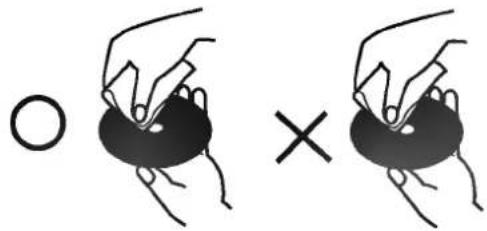
natural_image
Illustration of two hands holding circular objects, one with a circle and the other with an 'X' symbol (no text or labels)Не пользуйтесь сильными растворителями, такими как спирт, бензин, имеющиеся в продаже чистящие средства или аэрозольное антистатическое средство для старых виниловых пластинок.
Символы
Символ ⊗
На экране телевизора во время работы может появляться значок “ ⊗ ”. Он означает, что функция, указанная в руководстве отсутствует на данном конкретном видеодиске.
Используемые в инструкции обозначения дисков
Раздел инструкции, в названии которой имеется один из следующих символов, касается дисков, обозначенных соответствующим символом.

DVD

Видео CD с функцией PBC (управление воспроизведением).

Видео CD без функции PBC.

Аудио CD

Передняя панель/Дисплей
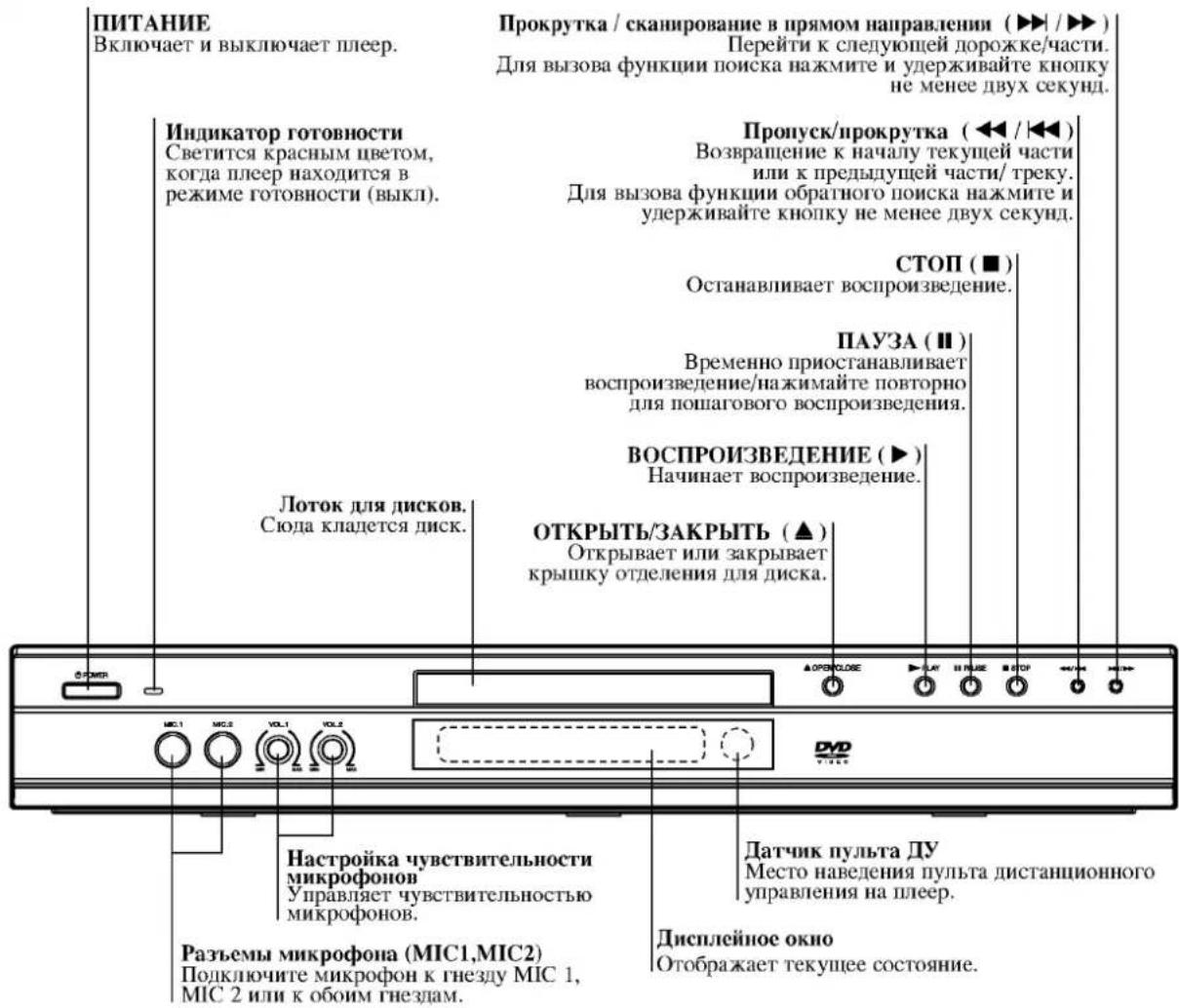
text_image
ПИТАНИЕ Включает и выключает плеер. Индикатор готовности Светится красным цветом, когда плеер находится в режиме готовности (выкл). Лоток для дисков. Сюда кладется диск. Прокрутка / сканирование в прямом направлении (►► / ►►) Перейти к следующей дорожке/части. Для вызова функции поиска нажмите и удерживайте кнопку не менее двух секунд. Пропуск/прокрутка (◄◄ /◄◄) Возвращение к началу текущей части или к предыдущей части/ треку. Для вызова функции обратного поиска нажмите и удерживайте кнопку не менее двух секунд. СТОП (■) Останавливает воспроизведение. ПАУЗА (■) Временно приостанавливает воспроизведение/нажимайте повторно для пошагового воспроизведения. ВОСПРОИЗВЕДЕНИЕ (►) Начинает воспроизведение. ОТКРЫТЬ/ЗАКРЫТЬ (▲) Открывает или закрывает крышку отделения для диска. Настройка чувствительности микрофонов Управляет чувствительностью микрофонов. Разъемы микрофона (MIC1,MIC2) Подключите микрофон к гнезду MIC 1, MIC 2 или к обоим гнездам. Датчик пульта ДУ Место наведения пульта дистанционного управления на плеер. Дисплейное окно Отображает текущее состояние.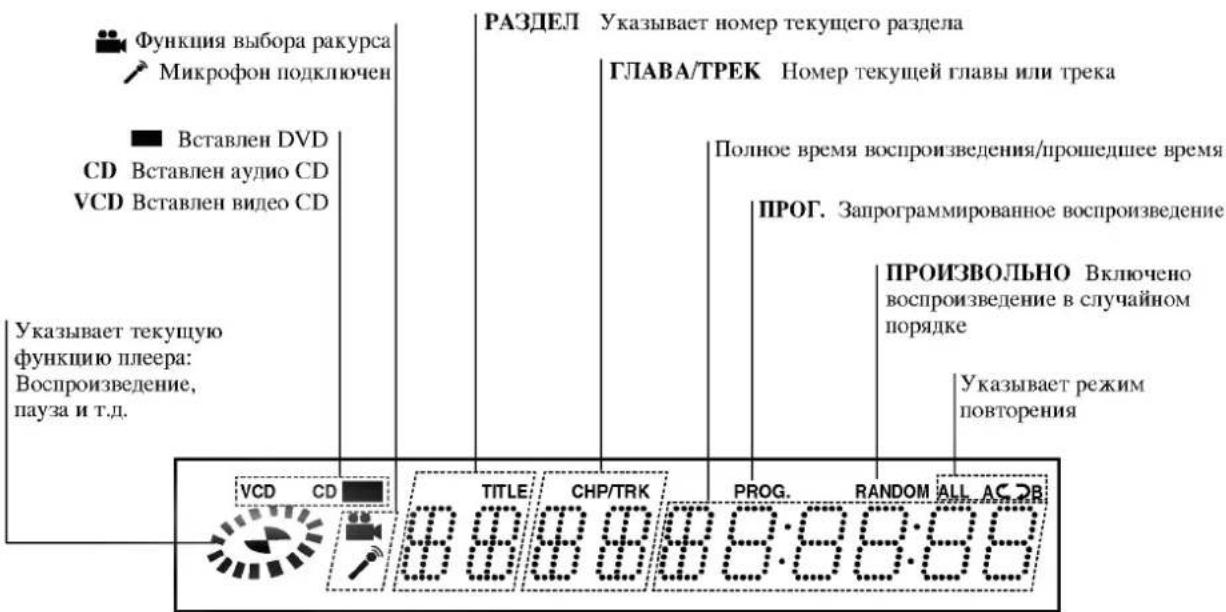
text_image
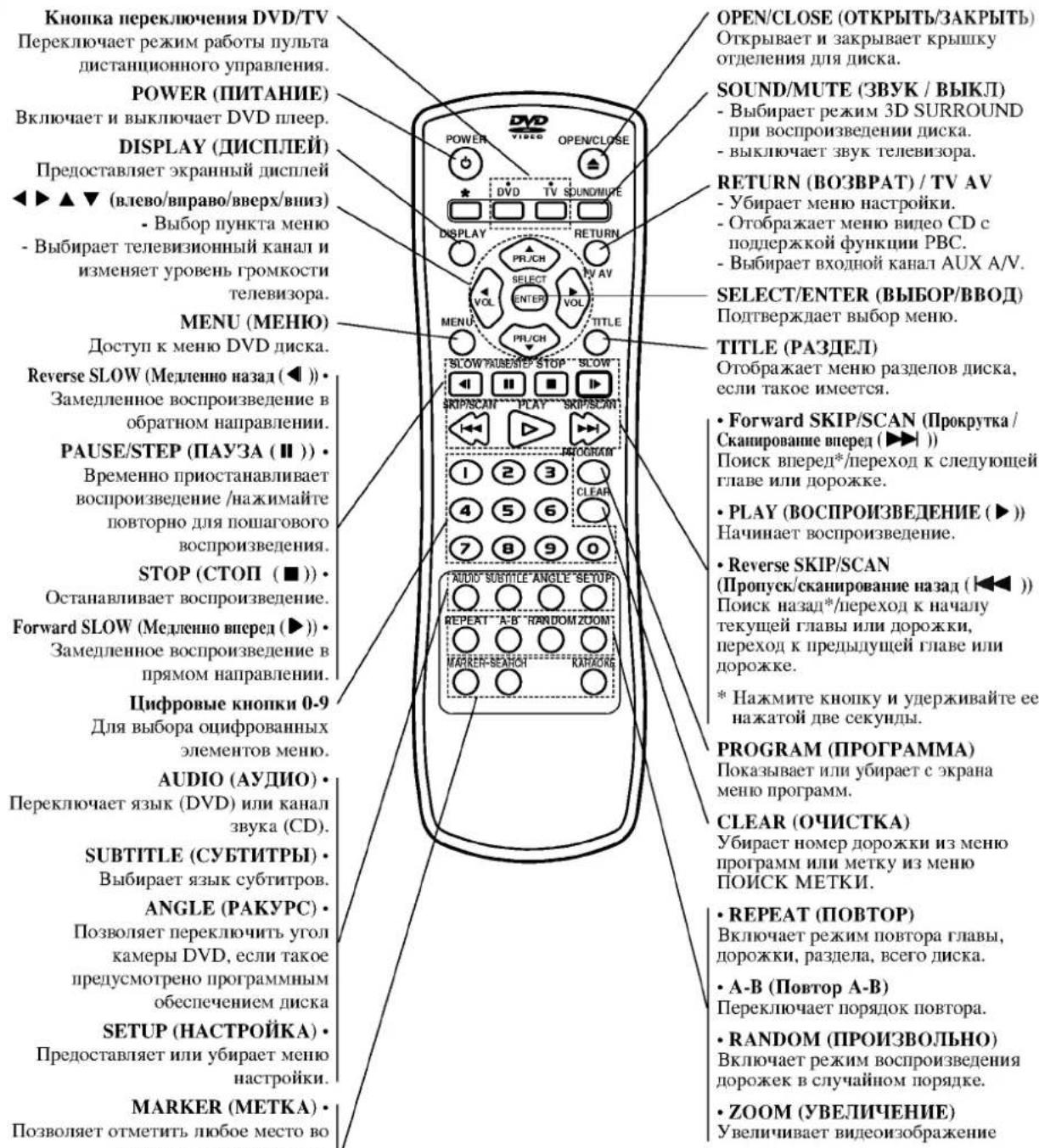
Функция выбора ракурса Микрофон подключен Вставлен DVD CD Вставлен аудио CD VCD Вставлен видео CD Указывает текущую функцию плеера: Воспроизведение, пауза и т.д. РАЗДЕЛ Указывает номер текущего раздела ГЛАВА/TРЕК Номер текущей главы или трека Полное время воспроизведения/прошедшее время ПРОГ. Запрограммированное воспроизведение ПРОИЗВОЛЬНО Включено воспроизведение в случайном порядке Указывает режим повторения VCD CD TITLE CHP/TRK PROG. RANDOM ALL AC BRПульт дистанционного управления
text_image
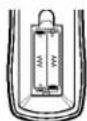
Кнопка переключения DVD/TV Переключает режим работы пульта дистанционного управления. POWER (ПИТАНИЕ) Включает и выключает DVD плеер. DISPLAY (ДИСПЛЕЙ) Предоставляет экранный дисплей ◀ ▶ ▲ ▼ (влесо/вправо/вверх/вниз) - Выбор пункта меню - Выбирает телевизионный канал и изменяет уровень громкости телевизора. MENU (МЕНЮ) Доступ к меню DVD диска. Reverse SLOW (Медленно назад (◀)) • Замедленное воспроизведение в обратном направлении. PAUSE/STEP (ПАУЗА (■)) • Временно приостанавливает воспроизведение /нажимайте повторно для пошагового воспроизведения. STOP (СТОП (■)) • Останавливает воспроизведение. Forward SLOW (Медленно вперед (▶)) • Замедленное воспроизведение в прямом направлении. Цифровые кнопки 0-9 Для выбора оцифрованных элементов меню. AUDIO (АУДИО) • Переключает язык (DVD) или канал звука (CD). SUBTITLE (СУБТИТРЫ) • Выбирает язык субтитров. ANGLE (РАКУРС) • Позволяет переключить угол камеры DVD, если такое предусмотрено программным обеспечением диска SETUP (НАСТРОЙКА) • Предоставляет или убирает меню настройки. MARKER (METKA) • Позволяет отметить любое место во OPEN/CLOSE (ОТКРЫТЬ/ЗАКРЫТЬ) Открывает и закрывает крышку отделения для диска. SOUND/MUTE (ЗВУК / ВЫКЛ) - Выбирает режим 3D SURROUND при воспроизведении диска. - выключает звук телевизора. RETURN (ВОЗВРАТ) / TV AV - Убирает меню настройки. - Отображает меню видео CD с поддержкой функции PBC. - Выбирает входной канал AUX A/V. SELECT/ENTER (ВЫБОР/ВВОД) Подтверждает выбор меню. TITLE (РАЗДЕЛ) Отображает меню разделов диска, если такое имеется. • Forward SKIP/SCAN (Прокрутка / Сканирование вперед (▶▶)) Поиск вперед*/переход к следующей главе или дорожке. • PLAY (ВОСПРОИЗВЕДЕНИЕ (▶)) Начинает воспроизведение. • Reverse SKIP/SCAN (Пропуск/сканирование назад (◀◀)) Поиск назад*/переход к началу текущей главы или дорожки, переход к предыдущей главе или дорожке. * Нажмите кнопку и удерживайте ее нажатой две секунды. PROGRAM (ПРОГРАММА) Показывает или убирает с экрана меню программ. CLEAR (ОЧИСТКА) Убирает номер дорожки из меню программ или метку из меню ПОИСК МЕТКИ. • REPEAT (ПОВТОР) Включает режим повтора главы, дорожки, раздела, всего диска. • А-В (Повтор А-В) Переключает порядок повтора. • RANDOM (ПРОИЗВОЛЬНО) Включает режим воспроизведения дорожек в случайном порядке. • ZOOM (УВЕЛИЧЕНИЕ) Увеличивает видеозображениеДиапазон работы пульта дистанционного управления
Направьте пульт дистанционного управления на датчик дистанционного управления и нажимайте кнопки.
• Диапазон: Примерно 23 фута (7 м) от приемника
- Угол: Примерно 30 в любом направлении от передней стенки приемника
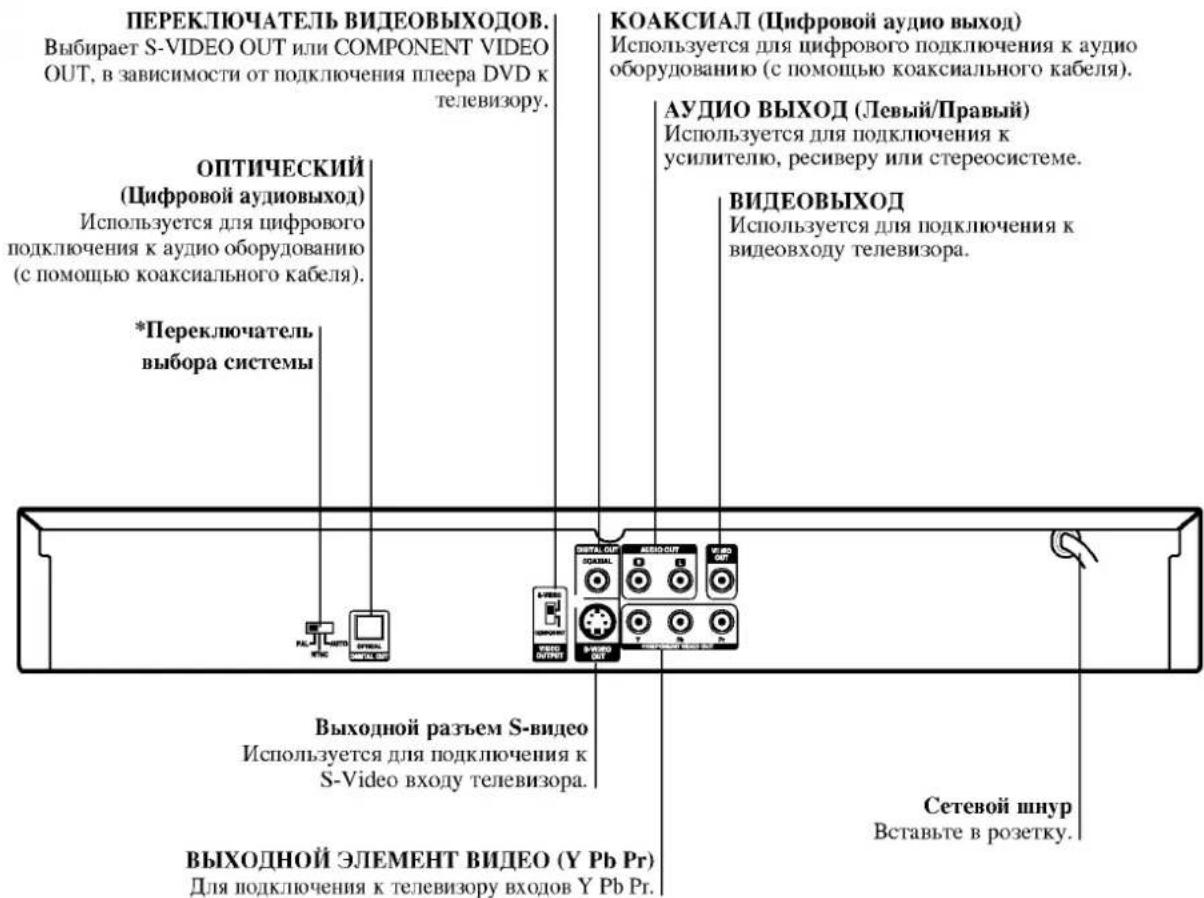
Установка батареек в пульт дистанционного управления
Снимите крышку отсека для батареек на задней панели пульта дистанционного управления и вставьте две батарейки R03 (тип AAA), соблюдая полярность.
Осторожно
Не используйте одновременно старую и новую батарейки. Никогда не используйте одновременно батарейки разных типов (обычную, щелочную и т. п.).

Задняя панель
text_image
ПЕРЕКЛЮЧАТЕЛЬ ВИДЕОВЫХОДОВ. Выбирает S-VIDEO OUT или COMPONENT VIDEO OUT, в зависимости от подключения плеера DVD к телевизору. ОПТИЧЕСКИЙ (Цифровой аудиовыход) Используется для цифрового подключения к аудио оборудованию (с помощью коаксиального кабеля). *Переключатель выбора системы КОАКСИАЛ (Цифровой аудио выход) Используется для цифрового подключения к аудио оборудованию (с помощью коаксиального кабеля). АУДИО ВЫХОД (Левый/Правый) Используется для подключения к усилителю, ресиверу или стереосистеме. ВИДЕОВЫХОД Используется для подключения к видеовходу телевизора. Выходной разъем S-видео Используется для подключения к S-Video входу телевизора. Сетевой шнур Вставьте в розетку. ВЫХОДНОЙ ЭЛЕМЕНТ ВИДЕО (Y Pb Pr) Для подключения к телевизору входов Y Pb Pr.\* Переключатель выбора системы
Переключатель позволяет установить нужную вам систему и просматривать как NTSC, так и PAL диски.
PAL: Выбирайте, когда DVD плеер подключен к телевизору с системой PAL.
NTSC: Выбирайте, когда DVD плеер подключен к телевизору с системой NTSC.
AUTO: Выбирайте, когда DVD плеер подключен к телевизору с мультисистемой.
- Если выбранное положение переключателя выбора видео не совпадает с системой вашего телевизора, нормальное цветное изображение может не воспроизводиться.
• Переключайте только при выключенном питании.

Не прикасайтесь к металлическим частям разъемов на задней панели. Электростатический разряд может привести к повреждению прибора.
Подключение
Подсказки
- В зависимости от телевизора и другого подключенного оборудования существует несколько способов подключения плеера. Воспользуйтесь одним из описанных ниже подключений.
- Для получения наилучшего результата при необходимости обратитесь к инструкциям по эксплуатации телевизора, кассетного видеомагнитофона, акустической стереосистемы или других устройств.
- Чтобы добиться наилучшего качества воспроизведения звука подключите к разъемам AUDIO OUT плеера аудиовходы усилителя, приемника, стерео или аудио/видеооборудования. См. раздел "Подключение дополнительного оборудования" на стр. 10.
⚠️ Осторожно
- Подключите плеер DVD напрямую к телевизору. Настройте телевизор на правильный входной видеоканал.
– Не подключайте к разъему AUDIO OUT плеера разъем наушников (на деке записи) акустической системы. - Не подключайте DVD плеер через кассетный видеомагнитофон. Цифровое изображение может быть искажено системой защиты от копирования.
Подключение к телевизору
- Сделайте одно из следующих подключений в зависимости от возможностей имеющегося оборудования.
- Если используются разъемы COMPONENT VIDEO OUT, установите переключатель VIDEO OUTPUT в положение COMPONENT. Если используется разъем S-VIDEO OUT, установите переключатель VIDEO OUTPUT в положение S-VIDEO.
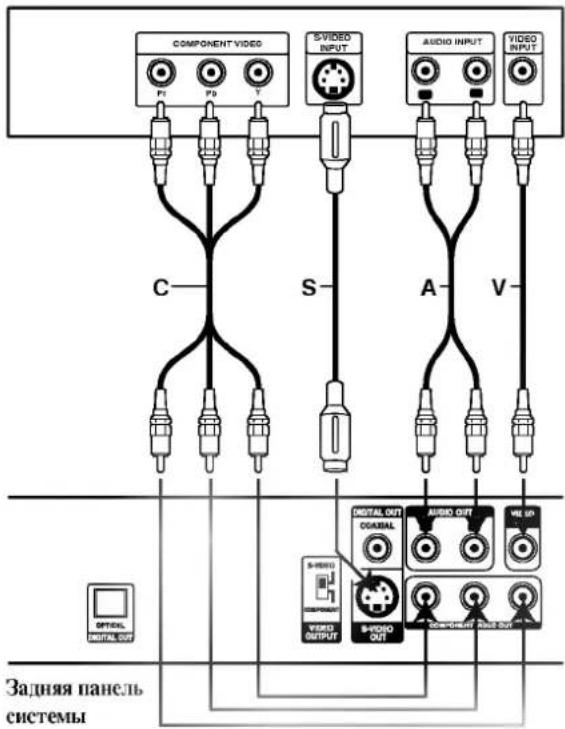
Подключение видео
1 Соедините разъем VIDEO OUT на плееpe DVD с разъемом VIDEO IN на телевизоре прилагаемым видеокабелем (V).
2 Соедините левый и правый разъемы AUDIO OUT плеера DVD с разъемами AUDIO LEFT/RIGHT IN телевизора (A) прилагаемыми аудиокабелями.
Подключение S-Video
1 Соедините выходной разъем S-VIDEO OUT на плееerde DVD с входным разъемом S-VIDEO IN на телевизоре с помощью дополнительного кабеля S-Video (S).
2 Соедините левый и правый выходные разъемы AUDIO OUT системы с левым и правым звуковыми входами телевизора (A) с помощью прилагаемых аудиокабелей.
Подключение компонентного видео (Color Stream®)
1 Соедините выходные разъемы COMPONENT VIDEO OUT на плееpe DVD с соответствующими входными разъемами на телевизоре с помощью дополнительного кабеля Y Pb Pr (C).
2 Соедините левый и правый выходные разъемы AUDIO OUT системы с левым и правым входными звуковыми входами телевизора (A) с помощью прилагаемых аудиокабелей.
Задняя панель телевизора
text_image
COMPONENT VIDEO P1 P0 T S VIDEO INPUT AUDIO INPUT VIDEO INPUT C S A V OPTOIL DIGITAL OUT 3-VISO VIDEO OUTPUT 3-VISO OUT AUDIO OUT MO LO COMPONENT OUT 3-VISO OUT Задняя панель системыПодключение (продолжение)
Подключение к другому оборудованию
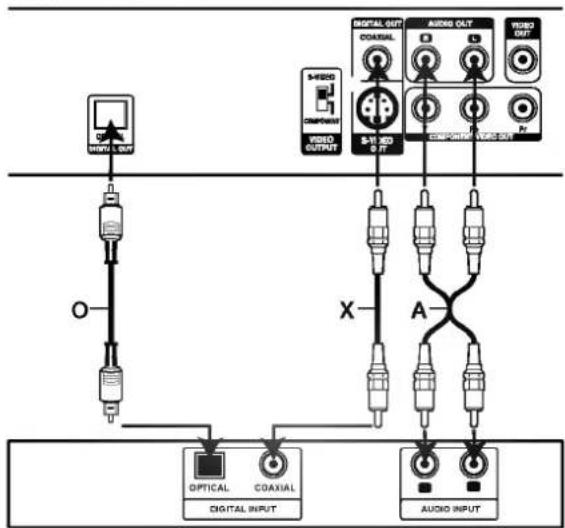
Подключение к усилителю при помощи аналогового двухканального стерео или Dolby Surround соединения
Подсоедините левый и правый выходы AUDIO OUT системы к левому и правому звуковому входу усилителя, ресивера или стереосистемы при помощи прилагаемых аудиокабелей (А).
Подключение к усилителю при помощи цифрового двухканального стерео (PCM) или к аудио/видео ресиверу, оборудованному многоканальным декодером (Dolby Digital™, MPEG 2 или DTS)
1 Соедините один из выходных разъемов DIGITAL AUDIO OUT плеера DVD (OPTICAL O или COAXIAL X) с соответствующим входным разъемом усилителя. Воспользуйтесь дополнительным звуковым цифровым кабелем (оптическим O или коаксиальным X).
2 Не забудьте включить цифровой выход прибора. (Смотрите раздел "Цифровой звуковой выход" на странице 13).
Цифровой многоканальный звук
Цифровое многоканальное соединение обеспечивает наилучшее качество звука. Для многоканального соединения необходимо иметь многоканальный аудио/видео ресивер, который поддерживает один из звуковых форматов данного прибора (MPEG 2, Dolby Digital или DTS). Смотрите руководство пользователя ресивера и логотипы на передней панели ресивера.
Осторожно:
В соответствии с лицензионным соглашением DTS, в режиме DTS звук на цифровой выход будет подаваться в формате DTS.
Задняя панель системы
flowchart
graph TD
    A["OUTPUT"] --> B["O"]
    B --> C["OPTICAL"]
    B --> D["COAXIAL"]
    C --> E["DIGITAL INPUT"]
    D --> F["AUDIO INPUT"]
    G["S-4800 COAXIAL VIDEO OUTPUT"] --> H["X"]
    H --> I["AUDIO OUT"]
    H --> J["VIDEO OUT"]
Усилитель (ресивер)
Примечания
– Если звуковой формат цифрового выхода не соответствует возможностям ресивера, ресивер может воспроизводить звук с искажениями или не воспроизводить его совсем.
– Шестиканальная система Digital Surround Sound с цифровым подключением действует только в том случае, если приемник оборудован многоканальным цифровым декодером.
– Для того, чтобы увидеть звуковой формат установленного диска на экране, нажмите кнопку AUDIO.
ПЕРЕД НАЧАЛОМ РАБОТЫ

Осторожно:
Прежде чем пользоваться пультом дистанционного управления, нажмите кнопку DVD или TV и выберите устройство для работы.
Общее описание
В данном руководстве приведены основные инструкции по управлению прибором. Некоторые DVD диски требуют особого управления или не поддерживают некоторые операции. В таком случае на экране телевизора появится символ, означающий, что данная функция не поддерживается прибором или диском.
Экранное меню
На экран телевизора можно вывести общую информацию о воспроизведении. Некоторые пункты меню могут отличаться.
Использование экранного меню

Нажмите кнопку DISPLAY во время воспроизведения.

Нажимайте (▲) или (▼) для выбора пункта. Выбранный пункт будет подсвечен.

Нажимайте ◀ или ▶ для изменения значения пункта.
Для изменения цифровых значений (например, номера раздела) можно также использовать цифровые кнопки. Некоторые пункты требуют нажатия SELECT/ENTER для подтверждения изменения.
Значки поля статуса

Повтор заголовка

Повтор части.

Повтор дорожки (только для видеодисков без функций РВС)

Повтор всех дорожек (только для видеодисков без функций РВС)

Повтор А-В

Повтор выкл.

Продолжить воспроизведение с последнего положения.
Действие запрещено или невозможно

Примечания
- При воспроизведении некоторых дисков в экранном меню могут присутствовать не все пункты.
- Если в течение 10 секунд ни одна кнопка не будет нажата, экранное меню пропадает.

| Пункт | Функция (Для выбора нажмите ▲/▼) | Метод выбора | |
| Номер заголовка | 1/3 | Показывает номер текущего раздела и общее число разделов и позволяет перейти к заданному разделу. | ◀/▶ или цифровые кнопки, SELECT/ENTER |
| Номер части | 1/12 | Показывает номер текущей части, общее число частей и позволяет перейти к заданной части. | ◀/▶ или цифровые кнопки, SELECT/ENTER |
| Поиск по времени воспроизведения | 0:16:57 | Показывает время от начала воспроизведения, позволяет вернуться к указанному времени. | Цифровые кнопки, SELECT/ENTER |
| Язык аудио режим цифрового аудиовыхода | 1 ENG 0□0D 6 CH | Показывает текущий язык звукового сопровождения, метод кодирования и количество каналов и позволяет изменить эти параметры. | ◀/▶ |
| Язык субтитров | Показывает текущий язык субтитров и позволяет его изменить. | ◀/▶ | |
| Ракурс | 1/1 | Показывает номер текущего ракурса, общее число ракурсов и позволяет перейти к заданному ракурсу. | ◀/▶ |
| Звук | NORM. | Показывает текущий звуковой режим ежим и позволяет его изменить. | ◀/▶ |


| Пункт | Функция (Для выбора пользуйтесь ▲/▼) | Метод выбора | |
| Номер трека | 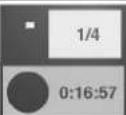 | Показывает номер текущего трека, общее число треков и позволяет перейти к заданному треку. | ◀/▶ или цифровые, затем ENTER |
| Время | Показывает время от начала воспроизведения (без возможности изменения) | - | |
| Аудиоканал | 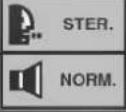 | Показывает звуковой канал и позволяет его изменить. | ◀/▶ |
| Звук | Показывает текущий звуковой режим и позволяет его изменить. | ◀/▶ | |

ПЕРЕД НАЧАЛОМ РАБОТЫ (продолжение)
Начальные установки
Данный прибор поддерживает изменение начальных настроек.
Общие сведения о начальных настройках
1 Нажмите кнопку SETUP.
На экране появится меню настроек.
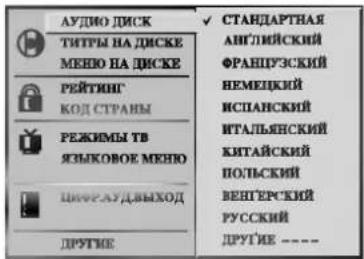
text_image
АУДИО ДИСК ТАТРЫ НА ДИСКЕ МЕНЮ НА ДИСКЕ РЕЙТИНГ КОД СТРАНЫ РЕЖИМЫ ТВ ЯЗЫКОВОЕ МЕНЮ ЦИФRAДВЫХОД ДРУГИЕ СТАНДАРТНАЯ АНГЛИЙСКИЙ ФРАНЦИРЭСКИЙ НЕМЕНЦКИЙ ИСПАНСКИЙ ИТАЛЬЯНСКИЙ КИТАЙСКИЙ ПОЛЬСКИЙ ВЕНГЕРСКИЙ РУССКИЙ ДРУГИЕ ----2 Для выбора нужного элемента нажмите ▲▼.
На экране будут показаны текущие установки
выбранных элементов и альтернативные установки.
3 Когда нужный элемент меню выбран, нажмите ▶, после чего нажимайте ▲/▼ для изменения настроек.
4 Нажмите SELECT/ENTER, чтобы подтвердить изменения.
Некоторые элементы требуют дополнительных действий
5 Нажмите SETUP, RETURN или PLAY, чтобы закрыть меню настроек.
Язык
Язык диска

Выберите язык из пунктов Audio или Subtitle меню диска. СТАНДАРТНАЯ : Будет использован язык данного каждого диска по умолчанию.
ДРУГИЕ : Чтобы выбрать другой язык, введите 4-значный код языка при помощи цифровых кнопок. Список кодов языка приведен на странице 23.
При случайном выборе неверного языка нажмите CLEAR.
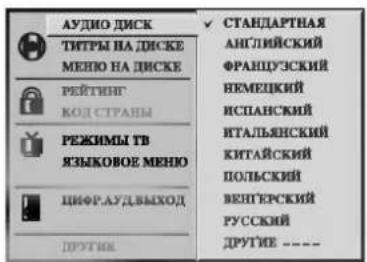
text_image
АУДИО ДИСК ТИТРЫ НА ДИСКЕ МЕНЮ НА ДИСКЕ РЕЙТИНГ КОД СТРАНЫ РЕЖИМЫ ТВ ЯЗЫКОВОЕ МЕНЮ ЦИФРАУДВЫХОД ДРУТИК СТАНДАРТНАЯ АНГЛИЙСКИЙ ФРАНЦУЭСКИЙ ВКМЕЦКИЙ ИСПАНСКИЙ ИТАЛЬЯНСКИЙ КИТАЙСКИЙ ПОЛЬСКИЙ ВЕНТЕРСКИЙ РУССКИЙ ДРУТИЕ ----Язык меню
Выбирайте язык в меню настроек. Меню настроек появляется при нажатии кнопки SETUP.
text_image
АУДИО ДИСК ТИТРЫ НА ДИСКЕ МЕЦИО НА ДИСКЕ РЕЙТИНГ КОД СТРАНЫ РЕЖИМЫ ТВ ИНФР.АУД.ВЫХОД ДРУГИКИзображение
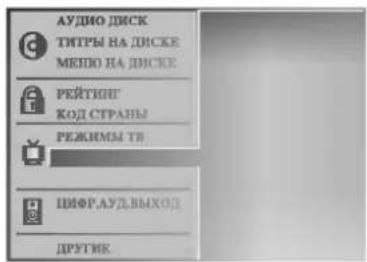
Выбор телевизионного вида

4:3 Letterbox : Выбирайте этот стиль, если у вас обычный телевизор. Изображение растягивается, чтобы убрать полосы сверху и снизу экрана.
4:3 Panscan : Выбрайте этот стиль, если у вас обычный телевизор. Изображение обрезается под размер телевизора.
Обе стороны образаются.
16:9 Wide : Выбирайте этот стиль, если у вас широкоэкранный телевизор.
text_image
АУДИО ДИСК ТИТРЫ НА ДИСКЕ МЕНЮ НА ДИСКЕ РЕЙТИНГ КОЛ СТРАЖИ ЯЗЫКОВОЕ МЕНЮ ЦИФР.АУДЛЫХОД ДРУГИЕПЕРЕД НАЧАЛОМ РАБОТЫ (продолжение)
Звук
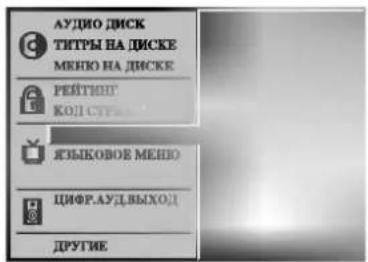
Цифровой звуковой выход
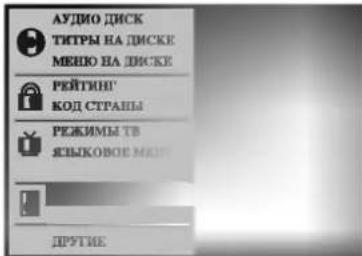
На каждом диске DVD есть широкий выбор звукового сопровождения. Установите функцию плеера Digital Audio Output (цифровой выход звукового сопровождения) в соответствии с типом используемой звуковой системы.
DOLBY DIGITAL/PCM: если систему подключена через цифровой выход к декодеру Dolby Digital, усилителю, или другому оборудованию с декодером Dolby Digital.
Stream/PCM: Выберите «Stream/PCM», если система подключена через цифровой выход к декодеру DTS, усилителю, или другому оборудованию с декодером Dolby Digital или MPEG.
PCM: Выберите этот режим при подключении к двухканальному стереоусилителю. Система поддерживает двухканальный звуковой формат PCM при проигрывании DVD дисков, записанных в режимах Dolby Digital, MPEG1 или MPEG2.
text_image
АУДИО ДИСК ТИТРЫ НА ДИСКЕ МЕНЮ НА ДИСКЕ РЕЙТИНГ' КОД СТРАНЫ РЕЖИМЫ ТВ ЯЗЫКОВОЕ МЕЦИ ДРУТНЕЧастота выборки
Для изменения частоты выборки сперва задайте нужный тип аудиовыхода как показано выше. Если ваш ресивер или усилитель не может обрабатывать сигнал в формате 96кгц, выберите 48кгц. Теперь сигнал формата 96 кгц будет автоматически будет перекодироваться в 48 кц, и ваша система сможет с ним работать.
Если ваш ресивер или усилитель может обрабатывать сигнал в формате 96кГц, выберите 96кГц. При этом сигнал любого формата будет передаваться без какой-либо дополнительной обработки.
Другие
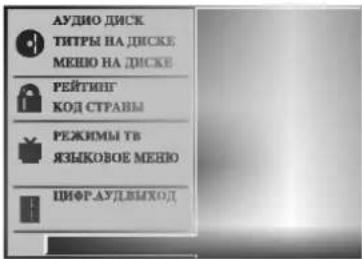
Установки функций DRC, Vocal и PBC можно изменять.
- Для выбора нужного пункта нажмите ▲/▼ после чего нажмите SELECT/ENTER. При этом соответствующий режим будет включен или отключен.
text_image
АУДИО ДИСК ТИТРЫ НА ДИСКЕ МЕНЮ НА ДИСКЕ РЕЙТИНГ КОД СТРАВЫ РЕЖИМЫ ТВ ЯЗЫКОВОЕ МЕНЮ ЦИФР.АУДЛБМХОДКонтроль динамического диапазона (DRC)
Благодаря цифровой технологии звука DVD формат позволяет услышать звуковое сопровождение видеозаписи в наиболее близкой к оригиналу форме. Однако иногда может потребоваться ограничить динамический диапазон звукового сопровождения (разницу между наиболее громкими и наиболее тихими участками). Это позволяет прослушивать звуковое сопровождение при низком уровне звука без искажений. Режим DRC включает эту функцию.
PBC
Включает или выключает функцию контроля воспроизведения (PBC).
On (вкл): Видео CD воспроизводятся в соответствии с РВС.
Off: Видео CD воспроизводятся так же как аудио CD.
ПЕРЕД НАЧАЛОМ РАБОТЫ (продолжение
Родительский надзор
Рейтинг

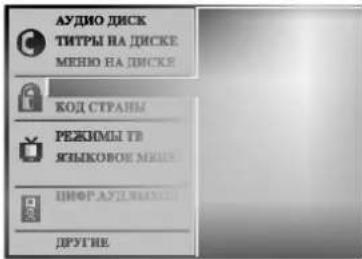
Некоторые фильмы на DVD могут содержать сцены, неподходящие для детей. Диски могут содержать информацию для родительского надзора применительно во всему диску или к какой-либо его части. Оценка сцен производится по шкале от 1 до 8, некоторые диски могут содержать альтернативные, более подходящие сцены. Рейтинги зависят от конкретной страны. Поддержка функции родительского надзора позволяет ограничить просмотр некоторых дисков детьми или выполнять проигрывание альтернативных сцен при просмотре.
text_image
АУДИО ДИСК ТИТРЫ НА ДИСКЕ МЕННО НА ДИСКЕ КОД СТРАНЫ РЕЖИМЫ ТВ ЯЖЫКОВОЕ МЕННО ЦИФРАУДНЫХИ ДРУГНЕ1 Выберите пункт «Rating» в меню настроек при помощи кнопок и ▲/▼.
2 Выбрав «Rating», нажмите ▶.
3 Если пароль еще не введен. При помощи цифровых кнопок введите четырехзначный пароль, после чего нажмите SELECT/ENTER. Для подтверждения пароля снова введите его и нажмите кнопку SELECT/ENTER. Если пароль уже введен; При помощи цифровых кнопок введите четырехзначный пароль, после чего нажмите SELECT/ENTER.
В случае ошибки при вводе нажмите CLEAR до того, как нажмете SELECT/ENTER, и снова введите четырехзначный пароль.
4 Выберите рейтинг от 1 до 8 при помощи кнопок ▲/▼. Единица (1) означает наиболее подходящие сцены. Восьмерка (8) означает наименее подходящие сцены. Unlock: При выборе этого пункта функция родительского надзора отключается. Диск будет воспроизводиться полностью.
Рейтинг от 1 до 8: Некоторые диски содержат сцены, неподходящие для детей. После установки рейтинга все сцены с равным или более низким рейтингом будут проигрываться. Сцены с более высоким рейтингом не будут проигрываться, если диск не содержит альтернативных сцен.
Альтернативная сцена будет воспроизведена, если ее рейтинг равен или ниже установленной в данном меню. Если подходящей альтернативной сцены не найдено, воспроизведение будет остановлено. Для воспроизведения такого диска необходимо ввести 4-значный пароль или изменить значение рейтинга в данном меню.
5 Нажмите SELECT/ENTER, чтобы подтвердить выбор, после чего нажмите SETUP, чтобы закрыть меню.
Код страны

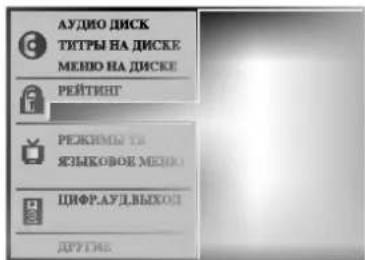
Введите код страны / зону, стандарты которой были использованы в рейтинге DVD видеодиска в соответствии с кодами стран (См. раздел «Коды стран», стр. 24.)
text_image
АУДИО ДИСК ТИТРЫ НА ДИСКЕ МЕНО НА ДИСКЕ РЕЙТИНГ РЕЖИМЫТЯ ЯЗЫКОВОЕ МЕННО ЦИФРАУД.ВЫХОЛ ДРУГНЕ1 С помощью кнопок ▲/▼ в меню первоначальной установки выберите Country Code (код страны).
2 Выбрав код страны, нажмите ▶.
3 Выполните действия по п. 3 раздела «Рейтинг» слева.
4 Выберите первый символ кнопками ▲/▼.
5 Переместите курсор с помощью кнопок ◀/▶ и выберите второй символ кнопками ▲▼.
6 Нажмите SELECT/ENTER, чтобы подтвердить выбор, после чего нажмите SETUP, чтобы закрыть меню.
Примечание
При изменении кода необходимо подтверждение 4-значного пароля (см. раздел «Изменение 4-значного кода» ниже).
Изменение 4-значного кода
1 Выполните действия по шагам 1-2, как показано выше слева (Рейтинг).
2 Введите старый код, затем нажмите SELECT/ENTER.
3 Выберите Change (изменить) с помощью кнопок ▲/▼, затем нажмите SELECT/ENTER.
4 Введите новый 4-значный код и нажмите SELECT/ENTER.
5 Введите точно такой же код вторично и проверьте нажатием кнопки SELECT/ENTER.
6 Нажмите SETUP, чтобы выйти из меню.
Если вы забыли 4-значный код
Если вы забыли пароль, его можно сбросить, выполнив следующие действия.
1 Нажмите SETUP, чтобы вывести меню начальной настройки.
2 С помощью цифровых кнопок введите 6-значное число «210499».
4-значный пароль удалён. На дисплее появляется «РСЛг». Это сообщение появится, если отделение диска закрыто. Оно сохранится на дисплее до тех пор, пока не будет выбрана другая функция.
3 Введите новый код, как показано выше слева (Рейтинг).
Использование DVD и Video CD
Воспроизведение DVD и Video CD

Настройка воспроизведения

- Включите телевизор и выберите видеовход, соответствующий DVD-плееру.
- Акустическая система: Включите аудиосистему и выберите вход, через который она подключена к DVD-плееру.

Нажмите кнопку OPEN/CLOSE чтобы открыть отделение для диска.

Вставьте диск в отделение тыльной стороной вверх.
При установке двухстороннего DVD диска убедитесь, что диск установлен нужной стороной вверх.

Нажмите кнопку OPEN/CLOSE, чтобы закрыть отделение для диска.
При этом на экране телевизора появится главное меню и автоматически начнется воспроизведение. Если воспроизведение не начинается, нажмите PLAY. В некоторых случаях на экране появляется меню диска.

При появлении меню диск
При загрузке DVD или Video CD, содержащего меню, на экране автоматически появляется меню диска.

Выберите раздел или главу при помощи кнопок ◀▶▲▼ и нажмите SELECT/ENTER для начала воспроизведения. Нажмите TITLE или MENU, чтобы показать меню снова.

- Выберите дорожку при помощи цифровых кнопок. Для возврата в меню нажмите RETURN.
- Вид меню и процедуры для выбора пунктов меню могут отличаться в зависимости от диска. Следуйте инструкциям для конкретного меню. Можно также выключить функцию РВС (контроля воспроизведения). Подробности приведены на странице 13.

Примечания
- Если включена функция родительского надзора и диск имеет недопустимый рейтинг, необходимо ввести 4-значный код для авторизации диска (см. раздел «Родительский надзор», на странице 14).
- DVD-диск может содержать код региона.
– Проигрыватель не будет воспроизводить диска другого региона. Код региона для данного прибора - 5 (пять).
Основные возможности

Примечание
Если не указано обратное, все описанные операции выполняются при помощи пульта дистанционного управления. Некоторые операции могут быть выполнены при помощи меню настроек.
Переход к другому разделу


Если диск содержит несколько разделов, можно перейти к другому разделу следующим образом:
- Нажмите кнопку DISPLAY в режиме остановки, после чего нажмите цифровую кнопку (0-9) для выбора соответствующего раздела.
Переход к другой главе или дорожке


Если диск содержит несколько глав или дорожек, можно перейти к другой главе или дорожке следующим образом:
- Нажмите и сразу же отпустите кнопку SKIP/SCAN ◀◀◀ или SKIP/SCAN ▶▶▶ во время воспроизведения чтобы перейти к следующей главе/дорожке или вернуться к началу главе/дорожке.
- Дважды нажмите кнопку ◀◀◀, чтобы перейти к предыдущей главе/дорожке.
- Чтобы перейти к конкретной главе во время воспроизведения DVD диска нажмите кнопку DISPLAY. После этого выберите пункт C (chapter, глава) при помощи кнопок ▲/▼ (при воспроизведении видео CD выберите T). После этого введите номер желаемой главы/дорожки при помощи цифровых кнопок (0-9).

Примечание
Для ввода двузначного значения быстро нажмите две цифры.
Замедленное воспроизведение



1 Во время воспроизведения нажмите кнопку SLOW ◀ или ▶.
Система переключится в режим замедленного воспроизведения.
2 Повторное нажатие SLOW ◀ или ▶ приведет к переключению скорости замедленного воспроизведения: ◀ 1/16, ◀ 1/8, ◀ 1/4 или ◀ 1/2 (обратное воспроизведение), либо ▶ 1/16, ▶ 1/8, ▶ 1/4 или ▶ 1/2 (прямое воспроизведение).
3 Чтобы завершить режим замедленного воспроизведения нажмите кнопку PLAY.

Примечание
Замедленное воспроизведение в обратную сторону не поддерживается для видео CD.

natural_image
Completely dark gray image with no visible content, text, or symbols.Использование DVD и Video CD
Основные возможности (продолжение)
Неподвижное изображение и покадровое
воспроизведение


1 Нажмите кнопку PAUSE/STEP во время воспроизведения. Проигрыватель переключится в режим паузы.
2 Повторное нажатие кнопки PAUSE/STEP в режиме паузы позволяет просматривать изображение по кадрам.
Поиск
1 Во время воспроизведения нажмите и удерживайте две секунды кнопку SKIP/SCAN ◀◀◀ или ▶▶▶. Проигрыватель переключится в режим поиска.
2 Нажмите и удерживайте кнопку SKIP/SCAN I ◀◀ или ▶▶1 чтобы переключить скорость поиска: ◀◀X2, ◀◀X4, ◀◀X16, ◀◀X100 (обратный поиск) или ▶▶X2, ▶▶X4, ▶▶X16, ▶▶X100 (прямой поиск). Допустимые скорости поиска при проигрывании видео CD: ◀◀X2, ◀◀X4, ◀◀X8 (обратный поиск) или ▶▶X2, ▶▶X4, ▶▶X8 (прямой поиск).
3 Чтобы завершить режим поиска нажмите кнопку PLAY.
Произвольно


1 Нажмите кнопку RANDOM во время воспроизведения или в режиме СТОП.
Система начинает воспроизведение в случайном порядке. На дисплее появится значок.
2 Чтобы вернуться к обычному, нажмите несколько раз кнопку RANDOM чтобы с экрана телевизора исчез значок «RAND.».

Подсказки
Если нажать кнопки SKIP/SCAN ◀◀◀ или ▶▶▶ во время воспроизведения в случайном порядке, плеер выберет другой раздел (трек) и продолжит воспроизведение в случайном порядке.

Примечание
Эта функция действует только с дисками DVD Караоке и видео CD без PBC.
Повтор


Диски DVD Video – Повтор главы/раздела/выкл.
1 Чтобы включить циклическое воспроизведение главы, которая проигрывается в данный момент, нажмите кнопку REPEAT.
На экране телевизора появится значок Repeat Chapter.
2 Чтобы включить циклическое воспроизведение раздела, который проигрывается в данный момент, нажмите кнопку REPEAT еще раз.
На экране телевизора появится значок Repeat Title.
3 Чтобы отменить режим циклического воспроизведения, нажмите кнопку REPEAT третий раз.
На экране появится значок Repeat Off.
Video CD – Повтор дорожки/всего/выкл.
1 Чтобы включить циклическое воспроизведение дорожки, которая проигрывается в данный момент, нажмите кнопку REPEAT.
На экране появится значок Repeat Tack.
2 Чтобы включить циклическое воспроизведение всего диска нажмите кнопку REPEAT еще раз.
На экране телевизора появится значок Repeat All.
3 Чтобы отменить режим циклического воспроизведения, нажмите кнопку REPEAT третий раз.
На экране появится значок Repeat Off.

Примечание
При воспроизведении Video CD с поддержкой PBC перед использованием функции повтора необходимо отключить поддержку PBC. Подробности приведены на странице 13.
Повтор А-В


Чтобы воспроизвести повторно произвольную часть раздела:
1 Нажмите кнопку А-В в начальной точке.
На экране телевизора ненадолго появится значок А.
2 Нажмите кнопку А-В снова в конечной точке.
На экране телевизора ненадолго появится значок А-В, после чего начнется повторное воспроизведение последовательности (значок А-В будет отображаться на дисплее проигрывателя).
3 Чтобы отменить повторное воспроизведение, нажмите кнопку А-В.
Поиск по времени воспроизведения


Эта функция позволяет начать воспроизведение по определенному времени от начала диска.
1 Нажмите кнопку DISPLAY во время воспроизведения
На экране появится экранное меню.
В окне Time Search показано время от начала текущего
диска.
2 В течение 10 секунд выделите значок Time Search экранного меню при помощи кнопок ▲/▼.
В окне Time Search будет показано «-:-:-:-».
3 В течение 10 секунд введите начальное время при помощи цифровых кнопок. Введите часы, минуты и секунды.
В случае ошибки ввода нажмите кнопку CLEAR, чтобы отменить ввод. После этого введите корректные значения.
4 В течение 10 секунд нажмите кнопку SELECT/ENTER чтобы подтвердить введенное время.
При вводе некорректного значения плеер продолжит воспроизведение с текущей позиции.
Объемный 3D


Ваш кинотеатр может создавать эффект трехмерного объемного звучания с использованием технологии 3D Surround Sound, которая позволяет имитировать многоканальное звуковое сопровождение с помощью двух простых стереофонических АС вместо пяти или более акустических систем, которые обычно требуются для прослушивания многоканального сопровождения в домашнем театре.
1 Для включения режима объемного звука во время воспроизведения нажмите SOUND.
2 Чтобы выключить режим объемного 3D, снова нажмите кнопку SOUND, чтобы выбрать режим «NORM».

Использование DVD и Video CD
Основные возможности (продолжение)
Масштаб


Функция изменения масштаба позволяет увеличить изображение и перемещать его на экране.
1 Для изменения масштаба нажмите кнопку ZOOM во время обычного воспроизведения или в режиме стопкадра.
Повторное нажатие кнопки ZOOM приведет к изменению степени увеличения (шесть значений).
2 Точка увеличения двигается кнопками ◀▶▲▼.
3 Чтобы продолжить воспроизведение или вернуться в режим паузы, нажмите кнопку CLEAR.

Примечание
- Функция воспроизведения может не работать с некоторыми DVD дисками.
- Функция воспроизведения может не работать со сценами с поддержкой выбора ракурса.
Поиск метки


Запись можно производить только с деки 2. Плеер может запомнить до девяти меток.
Чтобы запомнить метку выполните следующие шаги.
1 Во время воспроизведения нажмите MARKER в месте, которое необходимо запомнить.
На экране телевизора ненадолго появится изображение метки.
2 Повторите шаг 1, чтобы запомнить до девяти меток на диске.
Переход к отмеченной точке
1 Во время воспроизведения нажмите SEARCH.
На экране появится меню MARKER SEARCH.
2 В течение 10 секунд выберите нужную метку при помощи кнопок ◀.
3 Нажмите кнопку SELECT/ENTER.
Воспроизведение с заданной точки начнется автоматически.
4 Чтобы убрать с экрана меню MARKER SEARCH, нажмите кнопку SEARCH.
Сброс метки
1 Во время воспроизведения нажмите SEARCH.
The MARKER SEARCH menu will appear on the screen.
2 В течение 10 секунд выберите нужную метку при помощи кнопок ◀/▶.
3 Нажмите кнопку CLEAR.
Метка будет удалена.
4 Для удаления других меток повторите шаги 2 и 3.
5 Чтобы убрать с экрана меню MARKER SEARCH нажмите кнопку SEARCH.
Другие функции DVD

Проверка содержимого DVD дисков: Меню
DVD диски могут содержать меню для доступа к дополнительным возможностям. Для вывода меню диска на экран нажмите MENU. После этого выберите нужный пункт меню при помощи цифровых кнопок. Можно также выделить нужный пункт при помощи кнопок ◀/▶/▲/▼ и нажать SELECT/ENTER.
Меню раздела

1 Нажмите кнопку TITLE.
Если текущий раздел содержит меню, на экране появится меню раздела. В противном случае на экране появится меню диска.
2 Меню раздела может содержать список углов камеры, языков звукового сопровождения и субтитров, глав данного раздела.
3 Чтобы убрать меню с экрана, нажмите кнопку TITLE еще раз.
Меню диска

1 Нажмите кнопку MENU.
На экране появится меню ди
2 Чтобы убрать меню с экрана нажмите кнопку MENU еще раз.
Угол зрения


Если диск содержит записи с различных камер, во время воспроизведения вы сможете выбрать из нескольких ракурсов, сделанных несколькими камерами.
- Нажимайте ANGLE для выбора желаемого угла камеры. Номер выбранного угла камеры появится на экране.
Изменение языка звукового сопровождения


Для выбора другого языка звукового сопровождения нажимайте кнопку AUDIO во время воспроизведения.
Субтитры


Для выбора другого языка субтитров нажимайте кнопку SUBTITLE во время воспроизведения.

Примечание
Если на экране появляется значок Ⓧ, данная возможность не поддерживается DVD диском.

natural_image
Blank grayscale gradient image with no visible text, symbols, or identifiable objects
Использование Audio CD
Воспроизведение Audio CD
1 Вставьте диск и закройте крышку. На экране телевизора появится меню.

text_image
CD ПРОГРАММА TRACK 4 TRACK 5 TRACK 6 TRACK 7 TRACK 8 TRACK 9 TRACK 10 TRACK 11 TRACK 12 TRACK 13 TRACK 14 TRACK 15 TRACK 16 TRACK 17 TRACK 18 ПОНТЕЛЬСК ПОНТЕЛЬСКАудио CD
2 Чтобы выбрать дорожку, воспользуйтесь кнопками ▲▼, затем нажмите PLAY. Начинается воспроизведение. Во время воспроизведения на дисплее будет отображаться время, прошедшее с начала воспроизведения. Воспроизведение прекратится в конце диска.
3 Вы можете в любой момент прервать воспроизведение, нажав кнопку STOP.
Пауза
1 Нажмите кнопку PAUSE/STEP во время воспроизведения.
2 Чтобы вернуться к обычному воспроизведению, снова нажмите кнопку PAUSE/STEP или STILL.
Переход к другой дорожке
- Чтобы перейти к следующей главе/дорожке или вернуться к началу текущей дорожки нажмите и отпустите кнопку SKIP/SCAN ◀◀◀ или ▶▶1 во время воспроизведения
- Для перехода к предыдущей дорожке дважды нажмите кнопку SKIP/SCAN ◀◀.
- В случае использования аудио компакт-диска, чтобы перейти прямо на другой номер дорожки, введите во время воспроизведения номер дорожки цифровыми кнопками (0-9).
Повтор дорожки/всего/выкл.
1 Чтобы включить циклическое воспроизведение дорожки, которая проигрывается в данный момент, нажмите кнопку REPEAT.
На экране появится значок Repeat Tack.
2 Чтобы повторить воспроизведение всех дорожек диске нажмите кнопку REPEAT еще раз.
На экране телевизора появится значок Repeat All.
3 Чтобы отменить режим циклического воспроизведения нажмите кнопку REPEAT третий раз. На экране телевизора появится значок Repeat Off.
Поиск
1 Во время воспроизведения нажмите и удерживайте
две секунды кнопку SKIP/SCAN ◀◀◀ или ▶▶▶.
Проигрыватель переключится в режим поиска.
2 Нажмите и удерживайте кнопку SKIP/SCAN I ◀◀ или ▶▶1 чтобы переключить скорость поиска: ◀◀X2, ◀◀X4, ◀◀X8 (обратный поиск) или ▶▶X2, ▶▶X4, ▶▶X8 (прямой поиск).
3 Скорость и направление поиска указаны в экранном меню.
4 Чтобы завершить режим поиска нажмите кнопку PLAY.
Произвольно
1 Нажмите кнопку RANDOM во время воспроизведения или в режиме СТОП.
Плейер автоматически начинает воспроизведение в случайном режиме, а на экране телевизора появляется: «RANDOM» или «RAND.»
2 Чтобы вернуться к обычному, нажмите несколько раз кнопку RANDOM, чтобы с экрана телевизора исчез значок «RANDOM» или «RAND».
Повтор А-В
Чтобы повторить последовательность.
1 При воспроизведении диска нажмите А-В в выбранной стартовой точке.
В экранном меню появится значок Repeat и символ «А -».
2 Нажмите кнопку А-В снова в конечной точке.
В экранном меню появится значок Repeat и символ «А -» и
начнется повторное воспроизведение последовательности.
3 Чтобы выйти из последовательности и вернуться к обычному воспроизведению, снова нажмите кнопку А-В. В экранном меню появится Repeat и «OFF».
Объемный 3D
Ваш кинотеатр может создавать эффект трехмерного объемного звучания с использованием технологии 3D Surround Sound technology, которая позволяет имитировать многоканальное звуковое сопровождение с помощью двух простых стереофонических АС вместо пяти или более акустических систем, которые обычно требуются для прослушивания многоканального сопровождения в домашнем театре.
1 Нажмите кнопку 3D SOUND во время воспроизведения, на экране появится «3D SUR».
2 Чтобы выключить режим объемного 3D, снова нажмите кнопку SOUND, чтобы выбрать режим «NORM».
Изменение звукового канала
Для выбора другого языка звукового канала (стерео, только левый или только правый) несколько раз нажмите кнопку AUDIO во время воспроизведения.
Воспроизведение по программе
Воспроизведение по программе Audio CD
Данная функция позволяет сохранить порядок любимых треков на данном диске в памяти плеера.
Программа может содержать до 32 треков (Аудио CD).
1 Вставьте диск и закройте крышку. На экране телевизора появится меню.
2 Во время воспроизведения нажмите PROGRAM или в режиме стоп для входа в режим Program Edit (редактирование программы).
Метка появляется справа от слова Program с правой стороны экранного меню Ⓔ .
Примечание
Для выхода из режима редактирования нажмите кнопку PROGRAM. Отметка исчезнет ☐ .
3 Нажмите ▲/▼, чтобы выбрать дорожку, затем нажмите SELECT/ENTER, чтобы поместить выбранную дорожку в программный список.
4 Повторяйте шаг 3 для добавления в программу новых дорожек.
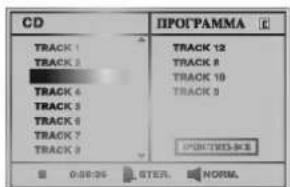
text_image
CD IPOCPAMMA TRACK 1 TRACK 2 TRACK 3 TRACK 4 TRACK 5 TRACK 6 TRACK 7 TRACK 8 TRACK 12 TRACK 8 TRACK 10 TRACK 9 IPOCTRIPAGE 0:00:05 STEL NORMALМеню аудио CD
5 Нажмите ▶. В программно
В программном списке высвечена последняя запрограммированная дорожка.
6 Выберите дорожку при помощи цифровых кнопок ▲▼.
Для перехода на следующую страницу нажмите TITLE. Для перехода на предыдущую страницу нажмите MENU.
7 Для начала воспроизведения нажмите кнопку PLAY.
Начнется воспроизведение в запрограммированном порядке, в экранном меню появляется сообщение «PROG.». После того как все дорожки из программного списка будут проиграны по одному разу, воспроизведение прекратится.
Воспроизведение диска по программе дисков VIDEO CD.
Примечание
При воспроизведении Video CD с поддержкой PBC перед использованием функции программирования необходимо отключить поддержку PBC. Подробности приведены на странице 13.
1 Вставьте видеодиск и закройте крышку.
2 В режиме остановки нажмите PROGRAM. Появится меню VCD Program.
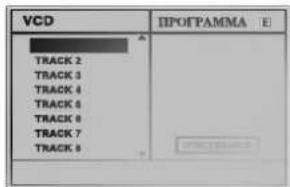
text_image
VCD IPOFPAMMA E TRACK 2 TRACK 3 TRACK 4 TRACK 5 TRACK 6 TRACK 7 TRACK 8Примечание
Нажатие кнопки RETURN или PROGRAM приведет к закрытию меню Program.
3 Выполните действия по шагам. 3-7 раздела «Воспроизведение по программе дисков Аудио CD» слева.
Повторное воспроизведение заданных дорожек
- Чтобы включить циклическое воспроизведение дорожки, которая проигрывается в данный момент, нажмите кнопку REPEAT. На экране появится значок Repeat Tack.
- Чтобы повторить воспроизведение дорожек по программе нажмите кнопку REPEAT еще раз. На экране телевизора появится значок Repeat All.
- Чтобы отменить режим циклического воспроизведения нажмите кнопку REPEAT третий раз. На экране телевизора появится значок Repeat Off.
Удаление дорожки из списка программы
1 Нажмите PROGRAM во время воспроизведения или в режиме остановки и водите в режим Program Edit (редактирование программы).
Появляется метка [E].
2 Нажмите ▶ чтобы открыть список программы.
3 Выделите трек, который хотите удалить, при помощи кнопок ▲/▼.
4 Нажмите кнопку CLEAR.
Выделенный трек будет удален из списка программы.
Удаление всего списка программы
1 Выполните действия по шагам 1-2 раздела «Удаление дорожки из списка программы» выше.
2 Выделите пункт «ОЧИСТИТЬ ВСЕ» при помощи кнопок ▲/▼ и нажмите SELECT/ENTER.
Вся программа для диска будет удалена.
Если вынуть диск из проигрывателя, программа удаляется автоматически.
Переход в режим обычного воспроизведения из режима программного воспроизведения
Нажмите и удерживайте кнопку PROGRAM три секунды, пока на дисплее не появится индикатор «PROG.».

natural_image
Solid gray gradient background with no text, symbols, or discernible objectsДля подготовленного пользователя
Память последней настройки

Плейер запоминает последний фрагмент последнего диска, который вы просматривали. Установки хранятся в памяти даже при снятом диске и при выключенном питании плейера. При загрузке диска, для которого в памяти имеются уже занесенные туда ранее установки, они будут использованы автоматически.
Примечания
– Установки хранятся в памяти и могут использоваться в любое время.
– Если вы выключали плеер до того, как начать воспроизведение эти установки будут потеряны.
Хранитель экрана
Если вы оставите DVD-плеер в режиме Stop, примерно через 5 минут на экране появится хранитель экрана. Примерно через 5 минут работы хранителя экрана DVD-плеер автоматически выключится.
Настройка видеорежимов

- При проигрывании некоторых дисков изображение может мерцать или на прямых строках могут появиться «ползающие точки». Это означает, что вертикальная интерполяция или разуплотнение импульсных сигналов неидеально согласовано с диском. В этом случае качество изображения можно улучшить изменением режима видеовоспроизведения.
- Чтобы изменить режим видео во время воспроизведения нажмите и удерживайте DISPLAY в течение около 3 секунд. Новый выбранный номер режима видео отображается на экране телевизора.
Проверьте, улучшилось ли качество изображения. Если нет, повторяйте указанную выше процедуру до тех пор, пока качество изображения не улучшится.
- Последовательность смены режимов видео: MODE1 → MODE2 → MODE3 → MODE4 → MODE5 → MODE1
- При выключении питания режим видео вернется в исходное состояние (MODE1).
Управление телевизором
Пульт дистанционного управления позволяет управлять работой DVD плеера, а также некоторыми функциями телевизора LG.
Чтобы управлять телевизором LG следуйте приведенным ниже инструкциям.
1 Прежде, чем пользоваться пультом дистанционного управления, нажмите кнопку DVD или TV и выберите рабочее устройство. Чтобы включить режим дистанционного управления (управления другим устройством), убедитесь, что нажата кнопка DVD или TV.
2 Для управления работой телевизора LG используются кнопки POWER, CH(▼/▲), VOL (◄/►), MUTE и TV AV на пульте дистанционного управления.
Настройка кодов дистанционного управления телевизором LG
- Пульт дистанционного управления поддерживает две системы управления телевизорами LG: Код 1 и Код 2. Код 1 предназначен для телевизоров LG с системой NTSC или с мультисистемой.
Код 2 предназначен для телевизоров LG с системой PAL. - При изготовлении установлен Код 1.
- Чтобы настроить пульт дистанционного управления на Код 2, нажмите и удерживайте кнопку TV и цифровую кнопку «2» на пульте дистанционного управления. (Если при включенном Коде 2 производится замена батареек в пульте дистанционного управления, установка вернется к Коду 1.)
- Чтобы снова настроить пульт дистанционного управления на Код 1, нажмите и удерживайте цифровые кнопки "1" на телевизоре и на пульте дистанционного управления.
Примечание
Если пульт дистанционного управления не действует с определенным телевизором, попробуйте использовать другой код или воспользуйтесь пультом, прилагаемым к телевизору.
Из-за множества кодов, используемых изготовителем мы не можем гарантировать, что пульт дистанционного управления будет работать со всеми моделями телевизоров.
Для подготовленного пользователя (Продолжение)
Функции караоке
1 Вставьте диск караоке.
2 Перед подключением микрофона уменьшите чувствительность микрофона ручкой MIC VOL до минимума чтобы избежать обратного акустического возбуждения (громкого воющего звука).
3 Подключите микрофон к гнезду MIC 1, MIC 2 или к обоим гнездам.
Чтобы начать нажмите кнопку PLAY.
5 Отрегулируйте чувствительность микрофона и пойте.
Для настройки параметров караоке воспользуйтесь шагами 6-8.
6 Во время воспроизведения нажмите KARAOKE.
Появится меню караоке.
7 При помощи ▲/▼ выберите нужный параметр (ЭХО, ТОНАЛЬНОСТЬ, ГОЛОС, МЕЛОДИЯ или ЭФФЕКТ).
При этом дисплей будет меняться, как показано на рисунке ниже.
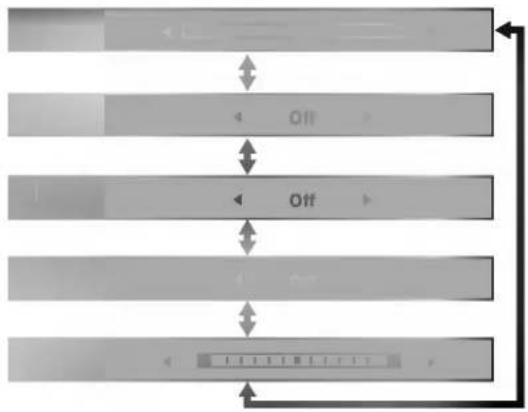
flowchart
graph TD
    A["User"] --> B["State 1"]
    B --> C["State 2"]
    C --> D["State 3"]
    D --> E["State 4"]
    E --> F["State 5"]
    F --> G["State 6"]
    G --> H["State 7"]
    H --> I["State 8"]
    I --> J["State 9"]
    J --> K["State 10"]
    K --> L["State 11"]
    L --> M["State 12"]
    M --> N["State 13"]
    N --> O["State 14"]
    O --> P["State 15"]
    P --> Q["State 16"]
    Q --> R["State 17"]
    R --> S["State 18"]
    S --> T["State 19"]
    T --> U["State 20"]
    U --> V["State 21"]
    V --> W["State 22"]
    W --> X["State 23"]
    X --> Y["State 24"]
    Y --> Z["State 25"]
8 Для настройки выбранного параметра воспользуйтесь ◀.
ЭХО: Громкость эффекта «эхо» настраивается при помощи кнопок ◀.
- При смене эффекта (EFFECT) параметры эхо автоматически вернутся к заводским.
ВЫБОР ТОНАЛЬНОСТИ: Нажимая кнопки ◀▶ вы можете изменять тональность мелодии.
- При выборе параметра «гармония» в меню «эффекты» тональность автоматически вернется к заводской установке.
- Если аудио режим DVD установлен нажатием AUDIO в 6CH, выбрать тональность невозможно.
ДЕЙСТВИЕ: Вы можете попробовать специальные эффекты. При каждом нажатии кнопки ◀► эффект меняется в порядке, указанном ниже.
Выкл → Ноты → Хор → Аккорды1 → Аккорды2
- При смене настройки тональности или эхо параметры спец.эффекта автоматически вернутся к заводским (ВЫКЛ).
ГОЛОС: Если вы хотите спеть дуэтом с уже сделанной записью караоке выберите нужный голос.
| Выбор голоса | Выход | |
| Левая АС | Правая АС | |
| KH1 | Голос1 | Голос1 |
| KH2 | Голос2 | Голос2 |
| KH3 | Голос1 | Голос2 |
| ВЫКЛ | Без голоса | Без голоса |
МЕЛОДИЯ: Если вам нужна только музыкальное сопровождение, а вокальную линию следует отключить, установите Guide Melody (мелодио-ориентир) в OFF (выкл).
Нажмите KARAOKE чтобы выйти из меню.
Примечания
- Если к DVD-плееру подключен микрофон, то
- во время воспроизведения аудио/видео CD звуковой тракт переходит в режим СТЕРЕО, и сменить режим невозможно.
- звуковой режим меняется на NORMAL.
- в меню установок режим цифрового аудио выхода меняется на PCM, и сменить его становится невозможно.
- при воспроизведении DVD-дисков функции кнопки SOUND недоступны.
- при воспроизведении аудио- и видео-CD дисков функции кнопок SOUND и AUDIO недоступны.
- При использовании спецэффектов (напр. замедления) сигнал с микрофона не поступает.
- Функции караоке применимы только к караоке-совместимым дискам.
- Функции ГОЛОС и МЕЛОДИЯ (вокальное. сопровождение) может не быть доступны на всех дисках караоке.
- Функция карaoke может отсутствовать на некоторых дисках (напр.. MP3, DTS CD или когда режим звука на DVD установлен в DTS, и т.д.).
- Подробности указаны в документации, с которой поставлялся конкретный диск.
Устранение возможных неисправностей
Проверьте по следующему руководству возможные причины неполадок, прежде чем обращаться в ремонтную мастерскую.
| Симптом | Причина | Метод устранения |
| Нет питания | Отключен шнур питания | Надежно вставьте шнур в стенную розетку питания |
| Питание включено, но плеер DVD не работает | Не вставлен диск | Вставьте диск. (Проверьте, светится ли индикатор DVD или аудио CD на дисплее). |
| Нет изображения | Телевизор не настроен на прием сигнала DVD | Выберите соответствующий режим видеовхода телевизора так, чтобы на экране появилось изображение с плеера DVD |
| Видеокабель подключен ненадежно | Надёжно подсоедините видеокабель. | |
| Присоединенный к системе телевизор выключен. | Включите телевизор. | |
| Нет звука | Подключенное через аудио кабель оборудование не настроено на прием сигнала DVD | Выберите соответствующий режим аудио-приемника так, чтобы прослушивать звук с плеера DVD |
| Ненадежно подключены аудио кабели | Надёжно подсоедините аудиокабель. | |
| Отключено питание оборудования, подключенное аудио кабелями | Включите оборудование, подключенное аудио кабелями | |
| Цифровой выход аудио установлен в неверное положение | Установите цифровой выход аудио в правильное положение, затем снова включите плеер DVD нажатием кнопки POWER | |
| Воспроизводимое изображение искажено | Загрязнен диск | Очистите диск |
| Плеер DVD не начинает воспроизведение | Не вставлен диск | (Проверьте, светится ли индикатор DVD или аудио CD на дисплее DVD) |
| Вставлен диск, воспроизведение с которого невозможно | Вставьте пригодный диск. (Проверьте тип диска, систему цветности и региональный код.) | |
| Диск перевернут | Поставьте диск стороной с записью вниз | |
| Диск положен не аккуратно | Положите диск в соответствующие направляющие лотка. | |
| Загрязнен диск | Очистите диск | |
| Установлен уровень рейтинга | Отмените функцию рейтинга или измените уровень рейтинга | |
| Пульт дистанционного управления не работает | Пульт дистанционного управления не направлен на окно датчика на плеере DVD | Направьте пульт дистанционного управления на датчик плеера DVD |
| Пульт слишком удален от плеера DVD | Пользуйтесь пультом на расстоянии в пределах семи метров. | |
| Между пультом и плеером DVD находится препятствие | Устраните препятствие | |
| Разрядились батарейки в пульте дистанционного управления | Замените батарейки новыми. |
Список кодов языков
Введите соответствующий цифровой код в начальных установках функций «Audio», «Subtitle» и/или «Menu» (см. стр. 12).
| Код | Язык | Код | Язык | Код | Язык | Код | Язык |
| 6566 | Абхазский | 7074 | Фиджи | 7678 | Лингальский | 8373 | Сингалезский |
| 6565 | Афар | 7073 | Финский | 7684 | Литовский | 8375 | Словацкий |
| 6570 | Африкаанс | 7082 | Французский | 7775 | Македонский | 8376 | Словенский |
| 8381 | Албанский | 7089 | Фризский | 7771 | Малагасийский | 8379 | Сомалийский |
| 6577 | Амехарик | 7176 | Галицийский | 7783 | Малайский | 6983 | Испанский |
| 6582 | Арабский | 7565 | Грузинский | 7776 | Малайала | 8385 | Суданский |
| 7289 | Армянский | 6869 | Германия | 7784 | Мальтийский | 8387 | Суахили |
| 6583 | Ассамский | 6976 | Греческий | 7773 | Маори | 8386 | Шведский |
| 6588 | Аймарский | 7576 | Гренландский | 7782 | Марати | 8476 | Тагальский |
| 6590 | Азербайджанский | 7178 | Гуарани | 7779 | Молдавский | 8471 | Таджикский |
| 6665 | Башкирский | 7185 | Гуджарати | 7778 | Монгольский | 8465 | Тамильский |
| 6985 | Баскский | 7265 | Хауса | 7865 | Наури | 8484 | Татарский |
| 6678 | Бенгальский; Банга | 7387 | Иврит | 7869 | Непальский | 8469 | Телугу |
| 6890 | Бутани | 7273 | Хинди | 7879 | Норвежский | 8472 | Тайский |
| 6672 | Бихари | 7285 | Венгерский | 7982 | Ория | 6679 | Тибетский |
| 6682 | Бретонский | 7383 | Исландский | 8065 | Пенджабский | 8473 | Тигринья |
| 6671 | Болгарский | 7378 | Индонезийский | 8083 | Пушту | 8479 | Тонго |
| 7789 | Бирманский | 7365 | Интерлинга | 7065 | Персидский | 8482 | Турецкий |
| 6669 | Белорусский | 7165 | Ирландский | 8076 | Польский | 8475 | Туркменский |
| 7577 | Камбоджийский | 7384 | Итальянский | 8084 | Португальский | 8487 | Тви |
| 6765 | Каталонский | 7465 | Японский | 8185 | Кечуа | 8575 | Украинский |
| 9072 | Китайский | 7487 | Яванский | 8277 | Ретороманский | 8582 | Урду |
| 6779 | Корсиканский | 7578 | Канадский | 8279 | Румынский | 8590 | Уэбекский |
| 7282 | Хорватский | 7583 | Кашмир | 8285 | Русский | 8673 | Вьетнамский |
| 6783 | Чехия | 7575 | Казахский | 8377 | Самоа | 8679 | Волапок |
| 6865 | Датский | 7589 | Киргизский | 8365 | Санскрит | 6789 | Уэльский |
| 7876 | Голландский | 7579 | Корейский | 7168 | Шотландский | 8779 | Вола |
| 6978 | Английский | 7585 | Курдский | 8382 | Сербский | 8872 | Хоса |
| 6979 | Эсперанто | 7679 | Лаосский | 8372 | Сербскохорватский | 7473 | Идиш |
| 6984 | Эстонский | 7665 | Латынь | 8378 | Шона | 8979 | Йоруба |
| 7079 | Фарси | 7686 | Латышский | 8368 | Синди | 9085 | Эулусский |
Список кодов стран
Производя начальные установки плеера, введите нужный код страны (см. стр. 14).
| Код | Страна | Код | Страна | Код | Страна | Код | Страна |
| AD | Андорра | ER | Эритрея | LC | Санта Лючия | SC | Сейшельские острова |
| AE | ОАЭ | ES | Испания | LI | Лихтенштейн | SD | Судан |
| AF | Афганистан | ET | Эфиопия | LK | Шри-Ланка | SE | Швеция |
| AG | Антигуа и Барбуда | FI | Финляндия | LR | Либерия | SG | Сингапур |
| AI | Ангила | FJ | Фиджи | LS | Лесото | SH | о.Святой Елены |
| AL | Албания | FK | Фолклендские острова | LT | Литва | SI | Словения |
| AM | Армения | FM | Микрон | LU | Люксембург | SJ | О-ва Свалбард и Ян-Майен |
| AN | Антильские острова, Нидерланды | FO | Фарерские острова | LV | Латвия | SK | Словацкая республика |
| AO | Ангола | FR | Франция | LY | Ливия | SL | Сьерра Леоне |
| AQ | Антарктика | FX | Франция (европейская территория) | MA | Марокко | SM | Сан Марино |
| AR | Аргентина | MC | Монако | SN | Сенегал | ||
| AS | Американские Самоа | GA | Габон | MD | Молдавия | SO | Сомали |
| AT | Австрия | GB | Великобритания | MG | Мадагаскар | SR | Суринам |
| AU | Австралия | GD | Гренада | MH | Маршалловы острова | ST | Сант Том и Принцип |
| AW | Аруба | GE | Грузия | MK | Македония | SU | Быши, СССР |
| AZ | Азербайджан | GF | Француэская Гайана | ML | Мали | SV | Сальвадол |
| BA | Босния-Герцеговина | GH | Гана | MM | Майанмар | SY | Сирия |
| BB | Барбадос | GI | Габралтар | MN | Моноглия | SZ | Связиленд |
| BD | Бангладеш | GL | Гренландия | MO | Макао | TC | Турецкие и Кайкоские острова |
| BE | Бельгия | GM | Гамбия | MP | Северные Марнанские острова | ||
| BF | Буркина Фасо | GN | Гвинея | MQ | Мартиник (француэский) | TD | Чад |
| BG | Болгария | GP | Гваделупа (француэский) | MR | Мавритания | TF | Южные француэские территории |
| BH | Бахрейн | GQ | Экваториальная Гвинея | MS | Монсерат | ||
| BI | Бурунди | GR | Греция | MT | О. Мальта | TG | Того |
| BJ | Пекин | GS | О-ва Сснт-Джорджес и Сент-Сэдвич | MU | О. Маврикий | TH | Таиланд |
| BM | Бермуды | MV | Мальдивские о-ва | TJ | Таджихистан | ||
| BN | Бруней | GT | Гватемала | MW | Малави | TK | О-ва Токелай |
| BO | Боливия | GU | Гуам (США) | MX | Мексика | TM | Туркменистан |
| BR | Бразилия | GW | Гвинея Биссау | MY | Малайзия | TN | Тунис |
| BS | Багамы | GY | Гайана | MZ | Мозамбик | TO | Тонго |
| BT | Бутан | HK | Гонконг | NA | Намибия | TP | Восточный Тимор |
| BV | Остров Буве | HM | О-ва Херд и МакДоналд | NC | Новая Каледония (Франция) | TR | Турция |
| BW | Ботсвана | HN | Гондурас | NE | Нигер | TT | Тринидад и Тобаго |
| BY | Белоруссия | HR | Хорватия | NF | Норфолкские острова | TV | Тувалу |
| BZ | Белиз | HT | Ганти | NG | Нигерия | TW | Тайвань |
| CA | Канада | HU | Вентрия | NI | Никарагуа | TZ | Тантзания |
| CC | Кокосовые острова | ID | Индонезия | NL | Нидерланды | UA | Украина |
| CF | Центрафриканская Республика | IE | Ирландия | NO | Норветия | UG | Уганда |
| CG | Конго | IL | Израиль | NP | Непал | UK | Великобритания |
| CH | Швейцария | IN | Индия | NR | Наури | UM | Малые прилегающие о-ва США |
| CI | Кот’дЭвуар | IO | Британские острова Индийского океана | NU | Ню | ||
| CK | Острова Кука | NZ | Новая Зеландия | US | Соединенные Штаты | ||
| CL | Чили | IQ | Ирах | OM | Оман | UY | Уругвай |
| CM | Камерун | IR | Иран | PA | Панама | UZ | Узбекистан |
| CN | Китай | IS | Исландия | PE | Перу | VA | Город-государство Ватикан |
| CO | Коломбия | IT | Италия | PF | Полинезия (Франция) | VC | Сент-Винсент и Гренадины |
| CR | Коста Рика | JM | Ямайка | PG | Папуа Новая Гвинея | ||
| CS | Бывш. Чехословакия | JO | Джордан | PH | Филлипины | VE | Венесуэла |
| CU | Куба | JP | Япония | PK | Пакистан | VG | Виргинские о-ва (Великобритания) |
| CV | Кабо-Верде | KE | Кения | PL | Польша | ||
| CX | Остров Рождества | KG | Кыргыстан | PM | Сен-Пьер и Микелон | VI | Виргинские о-ва (США) |
| CY | Кипр | KH | Камбоджия | PN | остров Питкэри | VN | Выетнам |
| CZ | Чешская республика | KI | Кирибати | PR | Пuerго Рико | VU | Вануату |
| DE | Германия | KM | Коморские Острова | PT | Португалия | WF | О-ва Валис и Фугуна |
| DJ | Джибути | KN | Сент-Ките и Невис | PW | О-в Палау | WS | Самоа |
| DK | Дания | KP | Северная Корея | PY | Парагвай | YE | Йемен |
| DM | Доминника | KR | Южная Корея | QA | Катар | YT | Майот |
| DO | Доминиканская республика | KW | Кувейт | RE | Ренюньон (француэский) | YU | Югославия |
| DZ | Алжир | KY | Каймановы острова | RO | Румыния | ZA | Южная Африка |
| EC | Эквадор | KZ | Казахстан | RU | Российская федерация | ZM | Замбия |
| EE | Эстония | LA | Лаос | RW | Руанда | ZR | Заир |
| EG | Египет | LB | Ливан | SA | Саудовская Аравия | ZW | Зимбабве |
| EH | Западная Сахара | SB | Соломоновы острова |
Технические характеристики
Основные характеристики
| Требования к питанию | ~ 110-240В , 50/60 Гц |
| Потребляемая мощность | 14 Вт |
| Габариты (прибл.) | 430 X 67 X 242 мм (ш х в х д) |
| Вес (прибл.) | 2.7 кг |
| Рабочая температура | от 5°C до 40°C |
| Рабочая влажность | от 5% до 90 % |
Система
| Лазер | Полупроводниковый лазер, длина волны 650 нм |
| Сигнальная система | PAL/NTSC |
| Диапазон воспроизводимых частот | DVD (PCM 96 кГц): от 8 Гц до 44 кГцDVD (PCM 48 кГц): от 8 Гц до 22 кГцCD: от 8 Гц до 20 кГц |
| Отношение сигнал/шум | Более 100 дБ (только на аналоговом выходе) |
| Искажения гармоник | Не более 0,008% |
| Динамический диапазон | Не менее 100 дБ (DVD)Не менее 95 дБ (CD) |
Выходы
| ВИДЕОВЫХОД | Размах 1 В; 75 Ом активный ноль |
| Выходной разъем S-видео | (Y)1.0 В (от пика до пика), 75 Ом, синхронизация по спаду,Мини DIN 4-контактный x 1(C)0.3 В(от пика до пика), 75 Ом |
| COMPONENT VIDEO OUT | (Y)1.0 В(от пика до пика), 75 Ом, синхронизация по спаду,разъем RCA x 1(Pb)/(Pr) 0.7 В(от пика до пика), 75 Ом, разъем RCA x 2 |
| Выход аудио (цифровой) | 0.5 В (ампл.), 75 Ом, разъем RCA x 1 |
| Аудиовыход (оптический) | 5 В(от пика до пика), 75 Ом, оптический разъем x 1 |
| Выход аудио (аналоговый) | 2.0 В скв (1 кГц, 0 дБ), 330 Ом, разъем RCA (L, R)x 1 |
Принадлежности
| Видеокабель | 1 |
| Аудиокабель | 1 |
| Пульт дистанционного управления | 1 |
| Батарейки | 2 |
- Конструкция и технические характеристики могут изменяться без специального уведомления.
Изготовлено по лицензии фирмы Dolby Laboratories. Dolby и двойное D являются товарными знаками фирмы Dolby Laboratories. Секретные непубликуемые работы. Авторское право фирмы Dolby Laboratories 1992 - 1997. Все права защищены.
DTS и DTS Digital Out являются торговыми марками фирмы Digital Theater Systems, Inc.
DVD PLAYER OWNER'S MANUAL
MODEL : DK-267








Before connecting, operating or adjusting this product, please read this instruction booklet carefully and completely.
Safety Precautions

WARNING
RISK OF ELECTRIC SHOCK DO NOT OPEN

WARNING: TO REDUCE THE RISK OF ELECTRIC SHOCK
DO NOT REMOVE COVER (OR BACK) NO USER-SERVICEABLE PARTS INSIDE REFER SERVICING TO QUALIFIED SERVICE PERSONNEL.

This lightning flash with arrowhead symbol within an equilateral triangle is intended to alert the user to the presence of uninsulated dangerous voltage within the product's enclosure that may be of sufficient magnitude to constitute a risk of electric shock to persons.

The exclamation point within an equilateral triangle is intended to alert the user to the presence of important operating and maintenance (servicing) instructions in the literature accompanying the product.
WARNING: TO REDUCE THE RISK OF FIRE OR ELECTRIC SHOCK, DO NOT EXPOSE THIS PRODUCT TO RAIN OR MOISTURE.
WARNING: Do not install this equipment in a confined space such as a book case or similar unit.
CAUTION:
This Digital Video Disc Player employs a Laser System.
To ensure proper use of this product, please read this owner's manual carefully and retain for future reference should the unit require maintenance, contact an authorized service location (see service procedure).
Use of controls, adjustments, or the performance of procedures other than those specified herein may result in hazardous radiation exposure.
To prevent direct exposure to laser beam, do not try to open the enclosure. Visible laser radiation when open. DO NOT STARE INTO BEAM.
CAUTION: The apparatus should not be exposed to water (dripping or splashing) and no objects filled with liquids, such as vases, should be placed on the apparatus.

NOTES ON COPYRIGHTS:
It is forbidden by law to copy, broadcast, show, broadcast via cable, play in public, or rent copyrighted material without permission.
This product features the copy protection function developed by Macrovision. Copy protection signals are recorded on some discs. When recording and playing the pictures of these discs on a VCR, picture noise will appear.
This product incorporates copyright protection technology that is protected by method claims of certain U.S. patents and other intellectual property rights owned by Macrovision Corporation and other rights owners. Use of this copyright protection technology must be authorized by Macrovision Corporation, and is intended for home and other limited viewing uses only unless otherwise authorized by Macrovision Corporation. Reverse engineering or disassembly is prohibited.
SERIAL NUMBER: The serial number is found on the back of this unit. This number is unique to this unit and not available to others. You should record requested information here and retain this guide as a permanent record of your purchase.
Model No.
Serial No.
Table of Contents
Introduction
Safety Precautions 2
Table of Contents 3
Before Use 4-5
Playable Discs 4
Precautions 5
Notes on Discs 5
About Symbols 5
Front Panel and Display Window 6
Remote Control....7
Rear Panel 8
Preparation
Connections 9-10
Connecting to a TV 9
Connecting to Optional Equipment....10
Before Operation 11-14
General Explanation....11
On-Screen Display....11
Initial Settings 12-14
- Initial Settings General Operation....12
- Language 12
- Picture....12
- Sound 13
- Others 13
- Parental Control.... 14
Operation
Operation with DVD and Video CD....15-17
Playing a DVD and Video CD 15
General Features....15
- Moving to another TITLE 15
- Moving to another CHAPTER/TRACK ..... 15
- Slow Motion.... 15
- Still Picture and Frame-by-Frame Playback . 16
- Search. 16
- Random 16
- Repeat 16
- Repeat A-B 16
• Time Search 16
• 3D Surround ..... 16
- Zoom....17
- Marker Search.... 17
Special DVD Features 17
- Title Menu 17
- Disc Menu....17
- Camera Angle 17
- Changing the Audio Language....17
- Subtitle 17
Operation with Audio CD 18
Playing an Audio CD 18
- Pause 18
- Moving to another Track.... 18
- Repeat Track/ All/ Off.... 18
- Search.... 18
- Random 18
- Repeat A-B 18
• 3D Surround ..... 18
- Changing the Audio Channel ..... 18
Programmed Playback 19
Programmed Playback with Audio CD ..... 19
Programmed Playback with Video CD ..... 19
- Repeat Programmed Tracks.... 19
- Erasing a Track from Program List ..... 19
- Erasing the Complete Program List ..... 19
Additional Information 20-21
Last Condition Memory 20
Screen Saver....20
Video Mode Setting 20
Controlling the TV 20
Using the Karaoke Function....21
Reference
Troubleshooting 22
Language Code List 23
Country Code List....24
Specifications 25
About the symbols for instructions
⚠ Indicates hazards likely to cause harm to the unit itself or other material damage.
Indicates special operating features of this unit.
Indicates tips and hints for making the task easier.
Before Use
playable Discs
 | DVD(8 cm / 12 cm disc) |
 | Video CD (VCD)(8 cm / 12 cm disc) |
 | Audio CD(8 cm / 12 cm disc) |
In addition, this unit can play a SVCD, CD-R or CD-RW that contains audio titles.

Notes
- Depending on the conditions of the recording equipment or the CD-R/RW disc itself, some CD-R/RW discs cannot be played on the unit.
- The unit cannot play discs that contain data, other than CD-DA data.
- Do not attach any seal or label to either side (the labeled side or the recorded side) of a disc.
- Do not use irregularly shaped CDs (e.g., heart-shaped or octagonal). It may result in malfunctions.

Notes on DVDs and Video CDs
Some playback operations of DVDs and Video CDs may be intentionally fixed by software manufacturers. As this unit plays DVDs and Video CDs according to disc content designed by the software manufacturer, some playback features of the unit may not be available or other functions may be added.
Refer also to the instructions supplied with the DVDs and Video CDs. Some DVDs made for business purposes may not be played on the unit.
Regional code of the DVD player and DVDs
This DVD player is designed and manufactured for playback of region "5" encoded DVD software. The region code on the labels of some DVD
discs indicates which type of player can play those discs. This unit can play only DVD discs labeled "5" or "ALL". If you try to play any other discs, the message "Check Regional Code" will appear on the TV screen. Some DVD discs may not have a region code label even though their playback is prohibited by area limits.


Note on DTS-encoded CDs
To avoid possible damage to the audio system, turn down the volume before playing back such discs, adjust the volume gradually, and keep the volume level low. To enjoy DTS Digital Surround™ playback, an external 5.1 channel DTS Digital Surround™ decoder system must be connected to the digital output of the unit.
Disc-related terms
Title (DVD only)
The main film content or accompanying feature content or additional feature content, or music album.
Each title is assigned a title reference number enabling you to locate it easily.
Chapter (DVD only)
Sections of a picture or a musical piece that are smaller than titles. A title is composed of one or several chapters. Each chapter is assigned a chapter number, enabling you to locate the chapter you want. Depending on the disc, chapters may not be recorded.
Track (Video CD and audio CD only)
Sections of a picture or a musical piece on a video CD or an audio CD. Each track is assigned a track number, enabling you to locate the track you want.
Scene
On a video CD with PBC (Playback control) functions, moving pictures and still pictures are divided into sections called "Scenes". Each scene is displayed in the menu screen and assigned a scene number, enabling you to locate the scene you want.
A scene is composed of one or several tracks.
Types of video CDs
There are two types of video CDs:
Video CDs equipped with PBC (Version 2.0)
PBC (Playback control) functions allow you to interact with the system via menus, search functions, or other typical computer-like operations. Moreover, still pictures of high resolution can be played if they are included in the disc.
Video CDs not equipped with PBC (Version 1.1)
Operated in the same way as audio CDs, these discs allow playback of video pictures as well as sound, but they are not equipped with PBC.
Before Use (Continued)
Precautions
Handling the unit
When shipping the unit
The original shipping carton and packing materials come in handy. For maximum protection, re-pack the unit as it was originally packed at the factory.
When setting up the unit
The picture and sound of a nearby TV, VCR, or radio may be distorted during playback. In this case, position the unit away from the TV, VCR, or radio, or turn off the unit after removing the disc.
To keep the exterior surfaces clean
Do not use volatile liquids, such as insecticide spray, near the unit. Do not leave rubber or plastic products in contact with the unit for a long period of time. They will leave marks on the surface.
Cleaning the unit
To clean the cabinet
Use a soft, dry cloth. If the surfaces are extremely dirty, use a soft cloth lightly moistened with a mild detergent solution. Do not use strong solvents such as alcohol, benzine, or thinner, as these might damage the surface of the unit.
To obtain a clear picture
The DVD player is a high-tech, precision device. If the optical pick-up lens and disc drive parts are dirty or worn, the picture quality will be poor.
Regular inspection and maintenance are recommended after every 1,000 hours of use. (This depends on the operating environment.)
For details, please contact your nearest dealer.
Notes on Discs
Handling discs
Do not touch the playback side of the disc.
Hold the disc by the edges so that fingerprints will not get on the surface.
Do not stick paper or tape on the disc.
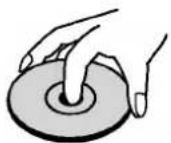

Storing discs
After playing, store the disc in its case.
Do not expose the disc to direct sunlight or sources of heat, or leave it in a parked car exposed to direct sunlight, as there may be a considerable temperature increase inside the car.
Cleaning discs
Fingerprints and dust on the disc can cause poor picture quality and sound distortion. Before playing, clean the disc with a clean cloth. Wipe the disc from the center out.

natural_image
Illustration of two hands holding a donut with a circle and an 'X' symbol (no text or labels)Do not use strong solvents such as alcohol, benzine, thinner, commercially available cleaners, or anti-static spray intended for older vinyl records.
About Symbols
About the Ⓧ symbol display
" ⊗ " may appear on the TV screen during operation. This icon means the function explained in this owner's manual is not available on that specific DVD video disc.
About the disc symbols for instructions
A section whose title has one of the following symbol is applicable only to the disc represented by the symbol.

DVD

Video CDs with the PBC (playback control) function.

Video CDs without the PBC (playback control) function.

Audio CDs.
Front Panel and Display Window
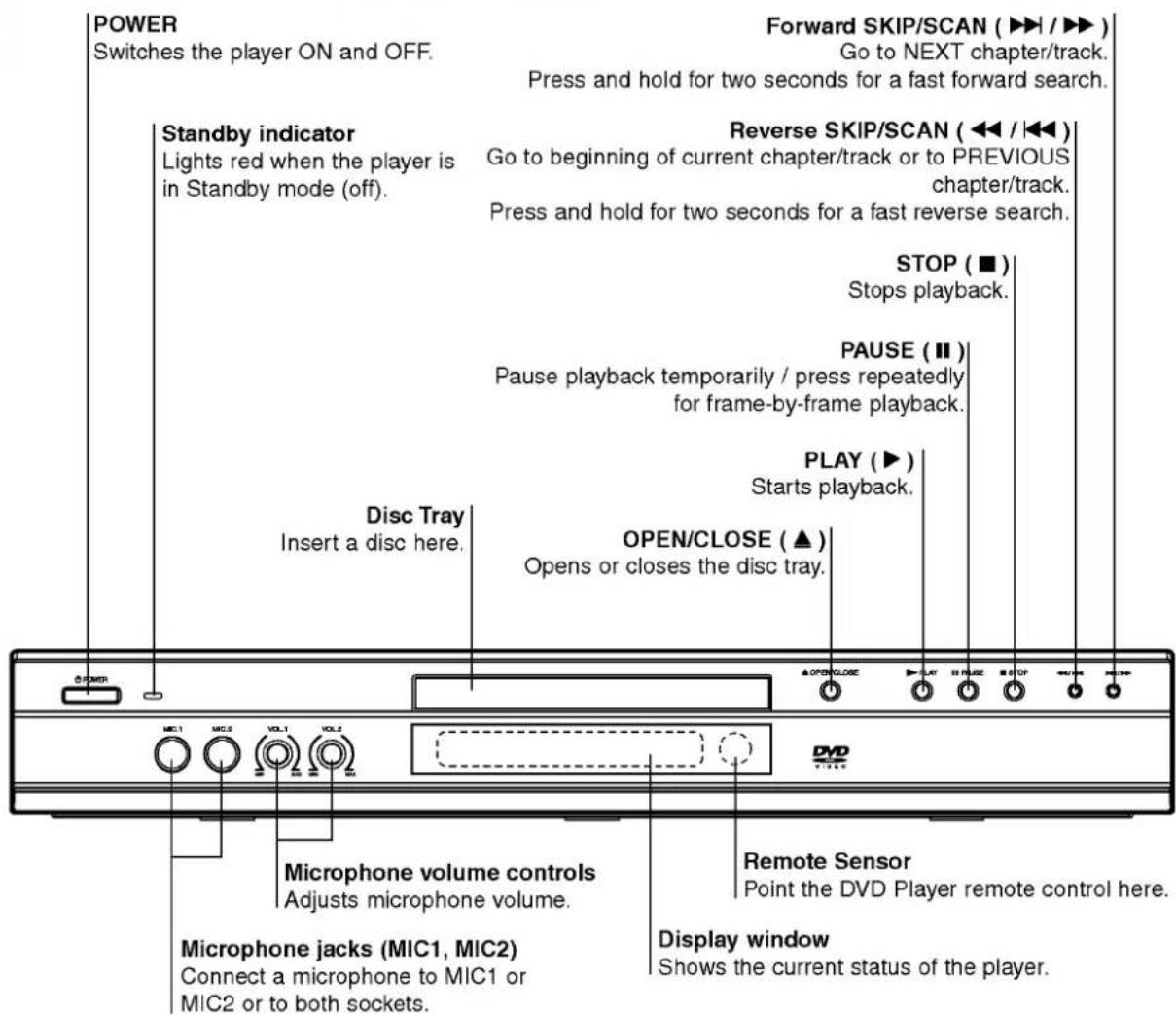
text_image
POWER Switches the player ON and OFF. Forward SKIP/SCAN (▶▶ /▶▶ ) Go to NEXT chapter/track. Press and hold for two seconds for a fast forward search. Standby indicator Lights red when the player is in Standby mode (off). Reverse SKIP/SCAN (◀◀ /◀◀ ) Go to beginning of current chapter/track or to PREVIOUS chapter/track. Press and hold for two seconds for a fast reverse search. STOP (■) Stops playback. PAUSE (Ⅱ) Pause playback temporarily / press repeatedly for frame-by-frame playback. PLAY (▶) Starts playback. Disc Tray Insert a disc here. OPEN/CLOSE (▲) Opens or closes the disc tray. Microphone volume controls Adjusts microphone volume. Remote Sensor Point the DVD Player remote control here. Microphone jacks (MIC1, MIC2) Connect a microphone to MIC1 or MIC2 or to both sockets. Display window Shows the current status of the player.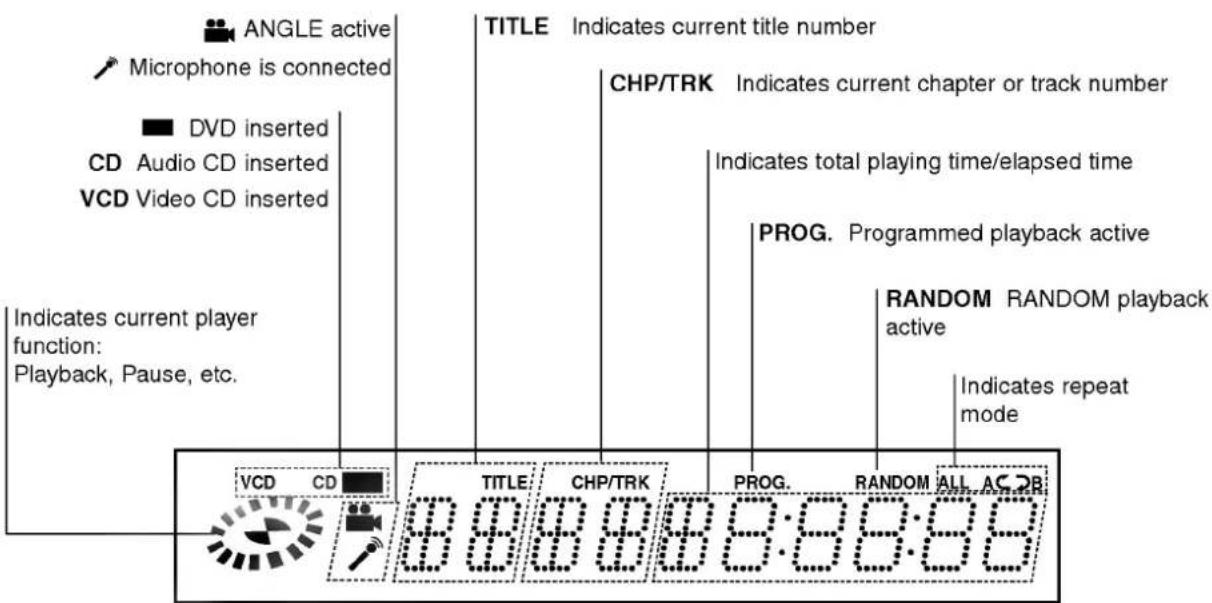
text_image
ANGLE active Microphone is connected DVD inserted CD Audio CD inserted VCD Video CD inserted Indicates current player function: Playback, Pause, etc. TITLE Indicates current title number CHP/TRK Indicates current chapter or track number Indicates total playing time/elapsed time PROG. Programmed playback active RANDOM RANDOM playback active Indicates repeat mode VCD CD TITLE CHP/TRK PROG. RANDOM ALL AC DBRemote Control
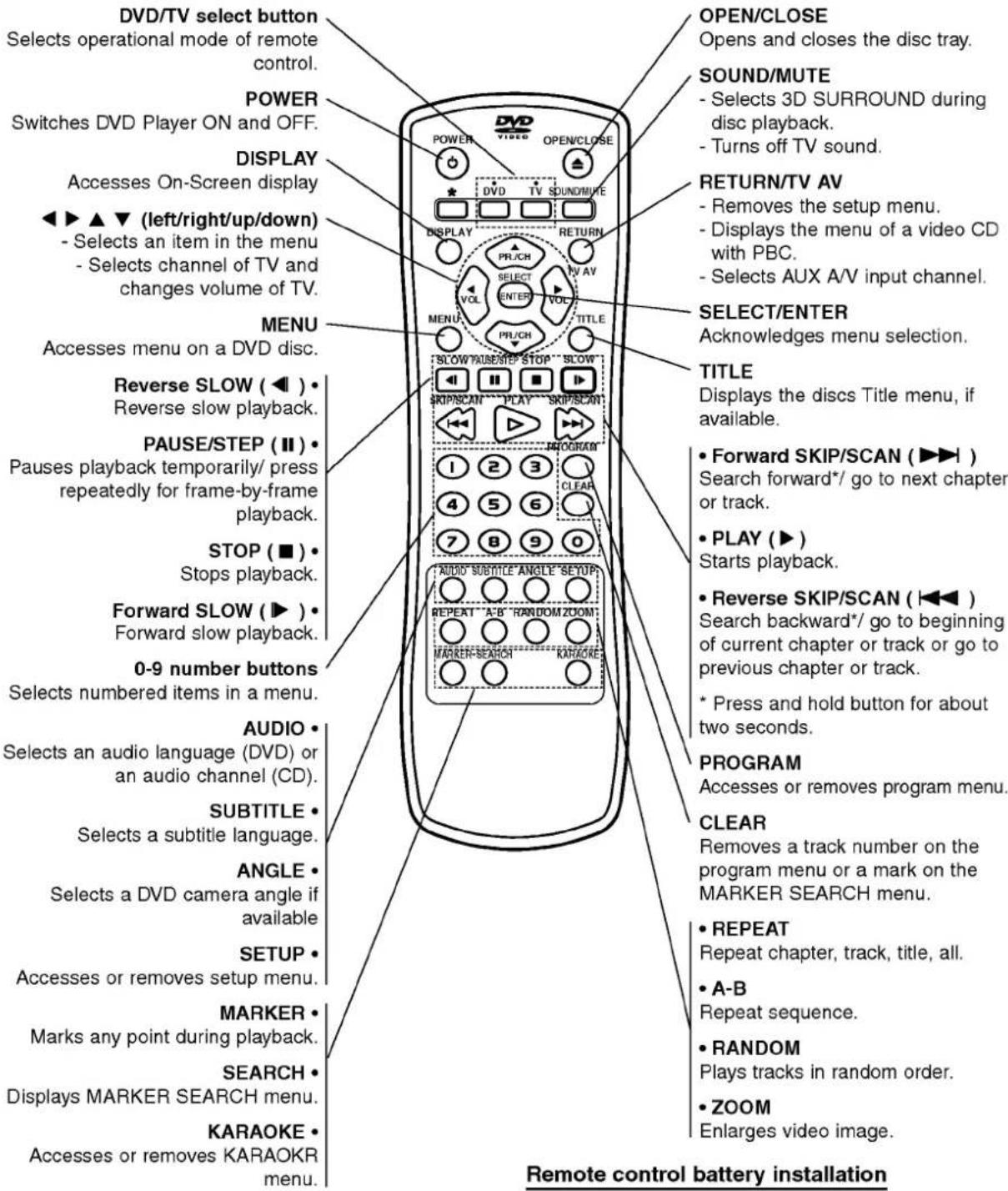
text_image
DVD/TV select button Selects operational mode of remote control. POWER Switches DVD Player ON and OFF. DISPLAY Accesses On-Screen display ◀▶ ▲ ▼ (left/right/up/down) - Selects an item in the menu - Selects channel of TV and changes volume of TV. MENU Accesses menu on a DVD disc. Reverse SLOW (◀ ) • Reverse slow playback. PAUSE/STEP (Ⅱ ) • Pauses playback temporarily/ press repeatedly for frame-by-frame playback. STOP (■ ) • Stops playback. Forward SLOW (▶ ) • Forward slow playback. 0-9 number buttons Selects numbered items in a menu. AUDIO • Selects an audio language (DVD) or an audio channel (CD). SUBTITLE • Selects a subtitle language. ANGLE • Selects a DVD camera angle if available SETUP • Accesses or removes setup menu. MARKER • Marks any point during playback. SEARCH • Displays MARKER SEARCH menu. KARAOKE • Accesses or removes KARAOKR menu. OPEN/CLOSE Opens and closes the disc tray. SOUND/MUTE - Selects 3D SURROUND during disc playback. - Turns off TV sound. RETURN/TV AV - Removes the setup menu. - Displays the menu of a video CD with PBC. - Selects AUX A/V input channel. SELECT/ENTER Acknowledges menu selection. TITLE Displays the discs Title menu, if available. • Forward SKIP/SCAN (▶▶ ) Search forward*/ go to next chapter or track. • PLAY (▶) Starts playback. • Reverse SKIP/SCAN (◀◀ ) Search backward*/ go to beginning of current chapter or track or go to previous chapter or track. • Press and hold button for about two seconds. PROGRAM Accesses or removes program menu. CLEAR Removes a track number on the program menu or a mark on the MARKER SEARCH menu. • REPEAT Repeat chapter, track, title, all. • A-B Repeat sequence. • RANDOM Plays tracks in random order. • ZOOM Enlarges video image. Remote control battery installationRemote Control Operation Range
Point the remote control at the remote sensor and press the buttons.
- Distance: About 23 ft (7 m) from the front of the remote sensor.
- Angle: About 30^ in each direction of the front of the remote sensor.
Remote control battery installation
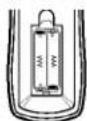
Detach the battery cover on the rear of the remote control, and insert two R03 (size AAA) batteries with + and - aligned correctly.
Caution
Do not mix old and new batteries. Never mix different types of batteries (standard, alkaline, etc.).

Rear Panel
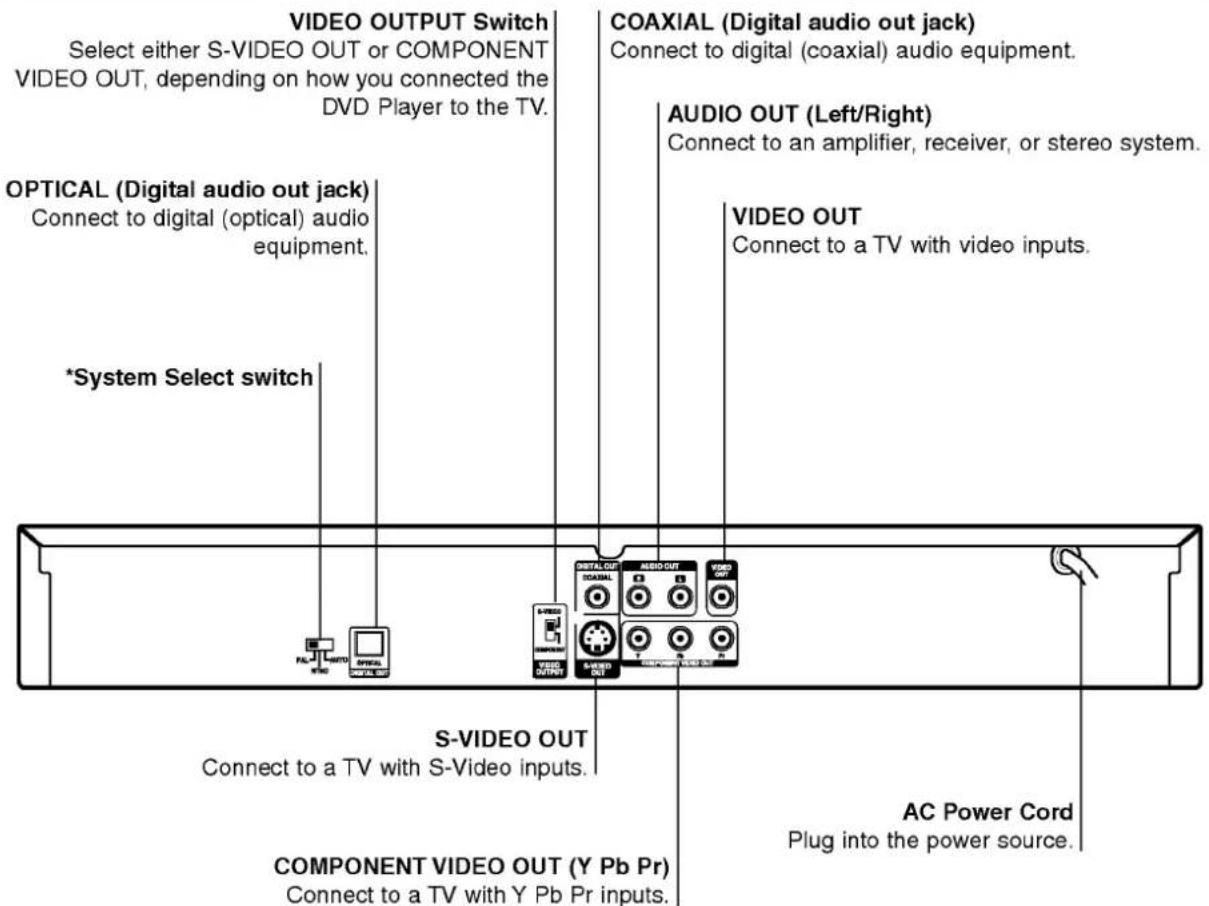
text_image
VIDEO OUTPUT Switch Select either S-VIDEO OUT or COMPONENT VIDEO OUT, depending on how you connected the DVD Player to the TV. COAXIAL (Digital audio out jack) Connect to digital (coaxial) audio equipment. AUDIO OUT (Left/Right) Connect to an amplifier, receiver, or stereo system. OPTICAL (Digital audio out jack) Connect to digital (optical) audio equipment. AUDIO OUT Connect to a TV with video inputs. *System Select switch S-VIDEO OUT Connect to a TV with S-Video inputs. COMPONENT VIDEO OUT (Y Pb Pr) Connect to a TV with Y Pb Pr inputs. AC Power Cord Plug into the power source.\* System Select switch
You can enjoy NTSC or PAL discs by using System Select switch to choose the appropriate system.
PAL: Select when DVD player is connected with PAL-TV.
NTSC: Select when DVD player is connected with NTSC-TV.
AUTO: Select when DVD player is connected with Multi system TV.
- When the selected System Select switch does not coincide with the system of your TV, normal color picture may not be displayed.
- Set System Select switch when the power is turned off.

Do not touch the inner pins of the jacks on the rear panel. Electrostatic discharge may cause permanent damage to the unit.
Connections

Tips
- Depending on your TV and other equipment you wish to connect, there are various ways you could connect the player. Use only one of the connections described below.
- Please refer to the manuals of your TV, VCR, Stereo System or other devices as necessary to make the best connections.
- For better sound reproduction, connect the player's AUDIO OUT jacks to the audio in jacks of your amplifier, receiver, stereo or audio/video equipment. See "Connecting to optional equipment" on page 10.

Caution
- Make sure the DVD Player is connected directly to the TV. Tune the TV to the correct video input channel.
- Do not connect the DVD Player's AUDIO OUT jack to the phono in jack (record deck) of your audio system.
- Do not connect your DVD Player via your VCR. The DVD image could be distorted by the copy protection system.
Connecting to a TV
- Make one of the following connections, depending on the capabilities of your existing equipment.
- When using the COMPONENT VIDEO OUT jacks, set the VIDEO OUTPUT switch to COMPONENT. When using the S-VIDEO OUT jack, set the VIDEO OUTPUT switch to S-VIDEO.
Video connection
1 Connect the VIDEO OUT jack on the DVD Player to the video in jack on the TV using the video cable supplied (V).
2 Connect the Left and Right AUDIO OUT jacks of the DVD Player to the audio left/right in jacks on the TV (A) using the supplied audio cables.
S-Video connection
1 Connect the S-VIDEO OUT jack on the DVD Player to the S-Video in jack on the TV using an optional S-Video cable (S).
2 Connect the Left and Right AUDIO OUT jacks of the DVD Player to the audio left/right in jacks on the TV (A) using the supplied audio cables.
Component Video (Color Stream®) connection
1 Connect the COMPONENT VIDEO OUT jacks on the DVD Player to the corresponding in jacks on the TV using an optional Y Pb Pr cable (C).
2 Connect the Left and Right AUDIO OUT jacks of the DVD Player to the audio left/right in jacks on the TV (A) using the supplied audio cables.
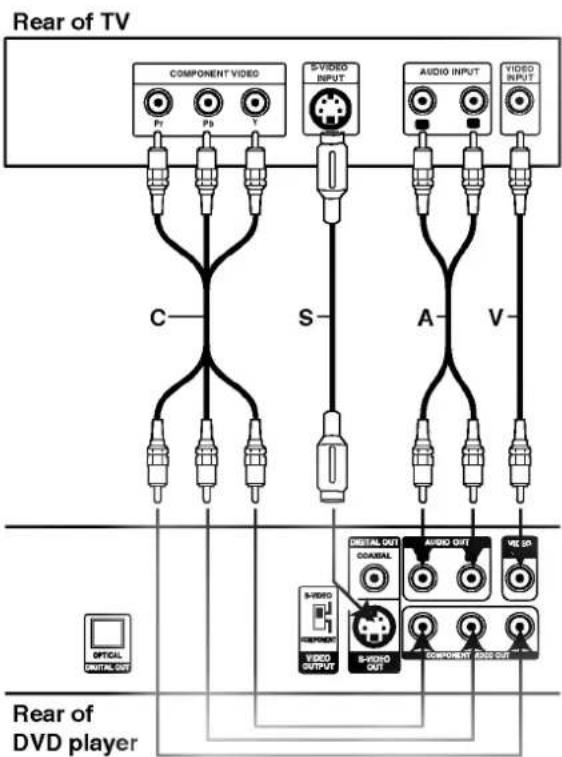
text_image
Rear of TV COMPONENT VIDEO P1 P2 T S-VIDEO INPUT AUDIO INPUT VIDEO INPUT C S A V OPTICAL DIGITAL OUT S-VIDEO VIDEO OUTPUT DISTAL OUT DOXIAL AUDIO OUT MIC 50 S-VIDEO OUT COMPONENT RED OUT Rear of DVD playerConnections (Continued)
Connecting to Optional Equipment
Connecting to an amplifier equipped with two channel analog stereo or Dolby Surround
Connect the Left and Right AUDIO OUT jacks on the DVD Player to the audio left and right in jacks on your amplifier, receiver, or stereo system, using the supplied audio cables (A).
Connecting to an amplifier equipped with two channel digital stereo (PCM) or to an Audio/Video receiver equipped with a multi-channel decoder (Dolby Digital™, MPEG 2, or DTS)
1 Connect one of the DVD Player's DIGITAL AUDIO OUT jacks (OPTICAL O or COAXIAL X) to the corresponding in jack on your amplifier. Use an optional digital (optical O or coaxial X) audio cable.
2 You will need to activate the player's digital output. (See "Digital Audio Output" on page 13).
Digital Multi-channel sound
A digital multi-channel connection provides the best sound quality. For this you need a multi-channel Audio/Video receiver that supports one or more of the audio formats supported by your DVD Player (MPEG 2, Dolby Digital and DTS). Check the receiver manual and the logos on the front of the receiver.
Caution:
Due to the DTS Licensing agreement, the digital output will be in DTS digital out when DTS audio stream is selected.
Notes
- If the audio format of the digital output does not match the capabilities of your receiver, the receiver will produce a strong, distorted sound or no sound at all.
– Six Channel Digital Surround Sound via digital connection can only be obtained if your receiver is equipped with a Digital Multi-channel decoder. - To see the audio format of the current DVD in the on-screen display, press AUDIO.
Rear of DVD player
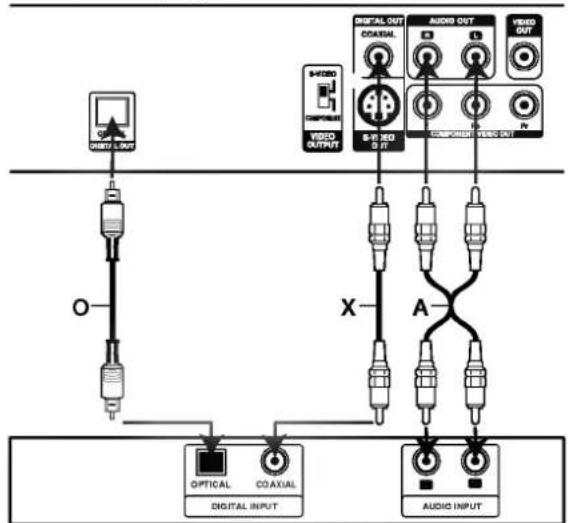
flowchart
graph TD
    A["OUTPUT"] --> B["VIDEO OUTPUT"]
    B --> C["VIDEO OUT"]
    C --> D["VIDEO OUT"]
    D --> E["VIDEO OUT"]
    E --> F["VIDEO OUT"]
    F --> G["VIDEO OUT"]
    G --> H["VIDEO OUT"]
    H --> I["VIDEO OUT"]
    I --> J["VIDEO OUT"]
    J --> K["VIDEO OUT"]
    K --> L["VIDEO OUT"]
    L --> M["VIDEO OUT"]
    M --> N["VIDEO OUT"]
    N --> O["VIDEO OUT"]
    O --> P["VIDEO OUT"]
    P --> Q["VIDEO OUT"]
    Q --> R["VIDEO OUT"]
    R --> S["VIDEO OUT"]
    S --> T["VIDEO OUT"]
    T --> U["VIDEO OUT"]
    U --> V["VIDEO OUT"]
    V --> W["VIDEO OUT"]
    W --> X["VIDEO OUT"]
    X --> Y["VIDEO OUT"]
    Y --> Z["VIDEO OUT"]
    Z --> AA["VIDEO OUT"]
    AA --> AB["VIDEO OUT"]
    AB --> AC["VIDEO OUT"]
    AC --> AD["VIDEO OUT"]
    AD --> AE["VIDEO OUT"]
    AE --> AF["VIDEO OUT"]
    AF --> AG["VIDEO OUT"]
    AG --> AH["VIDEO OUT"]
    AH --> AI["VIDEO OUT"]
    AI --> AJ["VIDEO OUT"]
    AJ --> AK["VIDEO OUT"]
    AK --> AL["VIDEO OUT"]
    AL --> AM["VIDEO OUT"]
    AM --> AN["VIDEO OUT"]
    AN --> AO["VIDEO OUT"]
    AO --> AP["VIDEO OUT"]
    AP --> AQ["VIDEO OUT"]
    AQ --> AR["VIDEO OUT"]
    AR --> AS["VIDEO OUT"]
    AS --> AT["VIDEO OUT"]
    AT --> AU["VIDEO OUT"]
    AU --> AV["VIDEO OUT"]
    AV --> AW["VIDEO OUT"]
    AW --> AX["VIDEO OUT"]
    AX --> AY["VIDEO OUT"]
    AY --> AZ["VIDEO OUT"]
    AZ --> BA["VIDEO OUT"]
    BA --> BB["VIDEO OUT"]
    BB --> BC["VIDEO OUT"]
    BC --> BD["VIDEO OUT"]
    BD --> BE["VIDEO OUT"]
    BE --> BF["VIDEO OUT"]
    BF --> BG["VIDEO OUT"]
    BG --> BH["VIDEO OUT"]
    BH --> BI["VIDEO OUT"]
    BI --> BJ["VIDEO OUT"]
    BJ --> BK["VIDEO OUT"]
    BK --> BL["VIDEO OUT"]
    BL --> BM["VIDEO OUT"]
    BM --> BN["VIDEO OUT"]
    BN --> BO["VIDEO OUT"]
    BO --> BP["VIDEO OUT"]
    BP --> BQ["VIDEO OUT"]
    BQ --> BR["VIDEO OUT"]
    BR --> BS["VIDEO OUT"]
    BS --> BT["VIDEO OUT"]
    BT --> BU["VIDEO OUT"]
    BU --> BV["VIDEO OUT"]
    BV --> BW["VIDEO OUT"]
    BW --> BX["VIDEO OUT"]
    BX --> BY["VIDEO OUT"]
    BY --> BZ["VIDEO OUT"]
    BZ --> CA["VIDEO OUT"]
    CA --> CB["VIDEO OUT"]
    CB --> CC["VIDEO OUT"]
    CC --> CD["VIDEO OUT"]
    CD --> CE["VIDEO OUT"]
    CE --> CF["VIDEO OUT"]
    CF --> CG["VIDEO OUT"]
    CG --> CH["VIDEO OUT"]
    CH --> CI["VIDEO OUT"]
    CI --> CJ["VIDEO OUT"]
    CJ --> CK["VIDEO OUT"]
Amplifier (Receiver)
Before Operation

Caution:
Before using the remote control, press the DVD or TV button to select the device to be operated.
General Explanation
This manual gives basic instructions for operating the DVD Player. Some DVDs require specific operation or allow only limited operation during playback. When this occurs, the symbol ⊙ appears on the TV screen, indicating that the operation is not permitted by the DVD Player or is not available on the disc.
On-Screen Display
General playback status can be displayed on the TV screen. Some items can be changed on the menu.
On-screen display operation

Press DISPLAY during playback.

Press ▲ or ▼ to select an item. The selected item will be highlighted.

Press ◀ or ▶ to change the setting of an item. The number buttons can be also be used for setting numbers (e.g., title number). For some functions, press SELECT/ENTER to execute the setting.
Temporary Feedback Field Icons

Repeat Title

Repeat Chapter

Repeat Track (non-PBC Video CDs only)

Repeat All Tracks (non-PBC Video CDs only)

Repeat A-B

Repeat Off

Resume play from this point

Action prohibited or not available

Notes
- Some discs may not provide all of the features on the on-screen display example shown below.
- If no button is pressed for 10 seconds, the on-screen display disappears.

| Items | Function (Press ▲/▼ to select desired item) | Selection Method | ||
| Title Number |  | Shows the current title number and total number of titles, and skips to the desired title number. | ◀ / ▶, or Numbers, SELECT/ENTER | |
| Chapter Number | [TX07] | 1/12 | Shows the current chapter number and total number of chapters, and skips to the desired chapter number. | ◀ / ▶, or Numbers, SELECT/ENTER |
| Time search |  | 0:16:57 | Shows the elapsed playing time, and searches the point by the elapsed time directly. | Numbers, SELECT/ENTER |
| Audio language and Digital Audio Output mode |  | 1 ENG 0□□D 6 CH | Shows the current audio soundtrack language, encoding method, and channel number, and changes the setting. | ◀ / ▶ |
| Subtitle language |  | Shows the current subtitles language, and changes the setting. | ◀ / ▶ | |
| Angle |  | 1/1 | Shows the current angle number and total number of angles, and changes the angle number. | ◀ / ▶ |
| Sound | [XXT6] | NORM. | Shows the current sound mode, and changes the setting. | ◀ / ▶ |


| Items | Function (Press ▲/▼ to select desired item) | Selection Method | ||
| Track Number |  | Shows the current track number, total number of tracks and PBC On mode, and skip to the desired track number. | ◀ / ▶, or Numeric, SELECT/ENTER | |
| Time | [WK4A] | 0:16:57 | Shows the elapsed playing time (Display only) | - |
| Audio Channel |  | STER. | Shows the audio channel, and changes the audio channel. | ◀ / ▶ |
| Sound |  | NORM. | Shows the current sound mode, and changes the setting. | ◀ / ▶ |

Before Operation (Continued)
Initial Settings
You can set your own Personal Preferences on the player.
Initial Settings General Operation
1 Press SETUP. The setup menu appears.
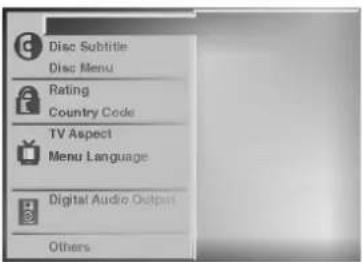
text_image
Disc Subtitle Disc Menu Rating Country Code TV Aspect Menu Language Digital Audio Output Others2 Press ▲▼ to select the desired item.
The screen will show the current setting for the selected item, as well as alternate setting(s).
3 While the desired item is selected, press ▶, then ▲▼ to select the desired setting.
4 Press SELECT/ENTER to confirm your selection. Some items require additional steps.
5 Press SETUP, RETURN, or PLAY to exit the setup menu.
Language
Disc Language

Select a language for the disc's Menu, Audio, and Subtitle. Original : The original language set for the disc is selected. Other : To select another language, press number buttons to enter the corresponding 4-digit number according to the language code list on page 23. If you enter the wrong language code, press CLEAR.
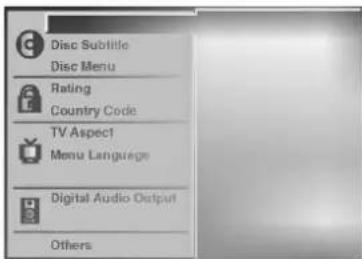
text_image
Disc Subtitle Disc Menu Rating Country Code TV Aspect Menu Language Digital Audio Output OthersMenu Language
Select a language for the setup menu. This is the menu you see when you press SETUP.
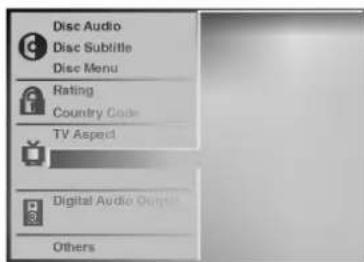
text_image
Disc Audio Disc Subtitle Disc Menu Rating Country Code TV Aspect Digital Audio Outputs OthersPicture
TV Aspect
4:3 Letterbox: Select when a standard 4:3 TV is connected. Displays theatrical images with masking bars above and below the picture.
4:3 Panscan: Select when a standard 4:3 TV is connected. Displays pictures cropped to fill your TV screen. Both sides of the picture are cut off.
16:9 Wide: Select when a 16:9 wide TV is connected.
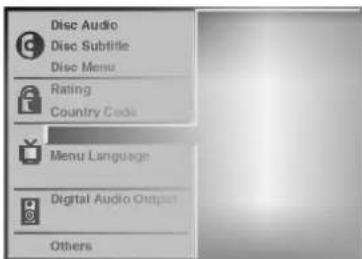
text_image
Disc Audio Disc Subtitle Disc Menu Rating Country Code Menu Language Digital Audio Output OthersBefore Operation (Continued)
Sound
Digital Audio Output
Each DVD disc has a variety of audio output options. Set the player's Digital Audio Output according to the type of audio system you use.
DOLBY DIGITAL/PCM: Select "DOLBY DIGITAL/PCM" if you connected the DVD Player's DIGITAL OUT jack to a Dolby Digital decoder (or an amplifier or other equipment with a Dolby Digital decoder).
Stream/PCM: Select "Stream/PCM" if you connected the DVD Player's DIGITAL OUT jack to an amplifier or other equipment with a DTS decoder, Dolby Digital decoder or MPEG decoder.
PCM: select when connected to a 2-channel digital stereo amplifier. The DVD player outputs sounds in the PCM 2ch format when you play a DVD video disc recorded on the Dolby Digital, MPEG1, or MPEG2 recording system.
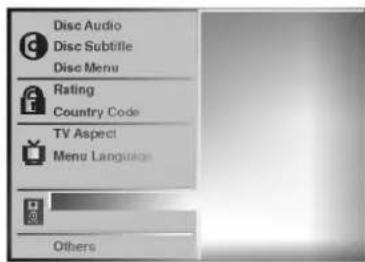
text_image
Disc Audio Disc Subtitle Disc Menu Rating Country Code TV Aspect Menu Language OthersSample Frequency
To change the Sample Frequency setting, first select the desired Digital Audio Output as indicated as above. If your receiver or amplifier is NOT capable of handling 96KHz signals, select 48KHz. When this choice is made, this unit will automatically convert any 96KHz signals to 48KHz so your system can decode them. If your receiver or amplifier is capable of handling 96KHz signals, select 96KHz. When this choice is made, this unit will pass each type of signal through without any further processing.
Others
The DRC and PBC settings can be changed.
- Press ▲▼ to select the desired item and press SELECT/ENTER. The setting of the selected item is changed between On and Off.
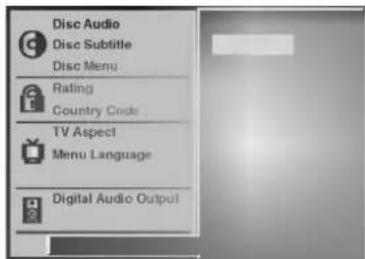
text_image
Disc Audio Disc Subtitle Disc Menu Rating Country Code TV Aspect Menu Language Digital Audio OutputDynamic Range Control (DRC)
With the DVD format, you can hear a program's soundtrack in the most accurate and realistic presentation possible, thanks to digital audio technology. However, you may wish to compress the dynamic range of the audio output (the difference between the loudest sounds and the quietest ones). Then, you may listen to a movie at a lower volume without losing clarity of sound. Set DRC to On for this effect.
PBC
Set Playback Control (PBC) to On or Off.
On: Video CDs with PBC are played according to the PBC.
Off: Video CDs with PBC are played the same way as Audio CDs.

natural_image
Completely dark gray image with no visible content, text, or symbols.Before Operation (Continued)
Parental Control
Rating

Movies on DVDs may contain scenes not suitable for children. Therefore, discs may contain Parental Control information that applies to the complete disc or to certain scenes on the disc. These scenes are rated from 1 to 8, and alternatively, more suitable scenes are available for selection on some discs. Ratings are country-dependent. The Parental Control feature allows you to prevent discs from being played by your children or to have certain discs played with alternative scenes.
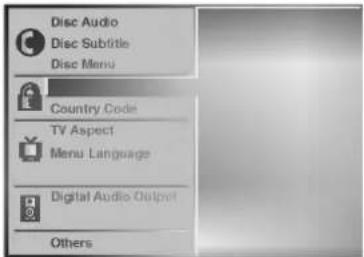
text_image
Disc Audio Disc Subtitle Disc Menu Country Code TV Aspect Menu Language Digital Audio Output Others1 Select "Rating" on the Setup menu using the ▲ and ▼ buttons.
2 While "Rating" is selected, press ▶.
3 When you have not entered a password yet. Enter a 4-digit password using the numbered buttons to create a personal 4-digit security password, then press SELECT/ENTER. Enter the 4-digit password again and press SELECT/ENTER to verify. When you have already entered a password; Enter a 4-digit password using the numbered buttons to confirm the personal 4-digit security password, then press SELECT/ENTER.
If you make a mistake before pressing SELECT/ENTER, press CLEAR and enter 4-digit security password again.
4 Select a rating from 1 to 8 using the ▲▼ buttons. One (1) has the least playback restrictions. Eight (8) has the most playback restrictions.
Unlock: If you select Unlock, Parental Control is not active. The disc will play in full.
Ratings 1 to 8: Some discs contain scenes not suitable for children. If you set a rating for the player, all disc scenes with the same rating or lower will be played. Higher rated scenes will not be played unless an alternative scene is available on the disc. The alternative must have the same rating or a lower one. If no suitable alternative is found, playback will stop. You must enter the 4-digit password or change the rating level in order to play the disc.
5 Press SELECT/ENTER to confirm your rating selection, then press SETUP to exit the menu.
Country Code

Enter the code of a country/area whose standards were used to rate the DVD video disc, referring to the list (See "Country Code List", page 24.).
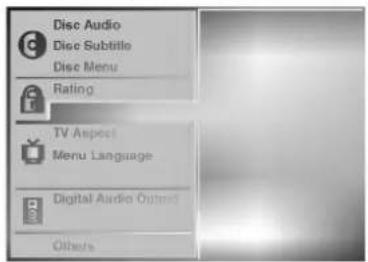
text_image
Disc Audio Disc Subtitle Disc Menu Rating TV Aspost Menu Language Digital Audio Outlet Others1 Select Country Code using the ▲▼ buttons on the setup menu.
2 While Country Code is selected, press ▶.
3 Follow step 3 of "Rating" on left.
4 Select the first character using the ▲▼ buttons.
5 Shift the cursor using ◀▶ buttons and select the second character using ▲▼ buttons.
6 Press SELECT/ENTER to confirm your country code selection, then press SETUP to exit the menu.
Note
Confirmation of the 4-digit password is necessary when the code is changed (see "Changing the 4-digit code" below).
Changing the 4-digit code
1 Follow Steps 1-2 as shown above to the left (Rating).
2 Enter the old code, then press SELECT/ENTER.
3 Select Change using the ▲▼ buttons then press SELECT/ENTER.
4 Enter the new 4-digit code, then press SELECT/ENTER.
5 Enter exactly the same code a second time and verify by pressing SELECT/ENTER.
6 Press SETUP to exit the menu.
If you forget your 4-digit code
If you forget your password, to clear the current password, follow the procedure below.
1 Press SETUP to display the setup menu.
2 Use the Number buttons to enter the 6-digit number "210499".
The 4-digit password is cleared. "P CLr" appears on the display. The message will appear if the disc tray is closed. It will be on the display until you try another feature.
3 Enter a new code as shown above to the left (Rating).
Operation with DVD and Video CD
Playing a DVD and Video CD

Playback Setup


- Turn on the TV and select the video input source connected to the DVD player.
- Audio system: Turn on the audio system and select the input source connected to the DVD player.

Press OPEN/CLOSE to open the disc tray.

Load your chosen disc in the tray, with the label facing up.
When a double-sided DVD is inserted, make sure the side you want to play is facing up.

Press OPEN/CLOSE to close the tray.
READING appears on the TV screen, and playback starts automatically. If playback does not start, press PLAY. In some cases, the disc menu might appear instead.

If a menu screen is displayed
The menu screen may be displayed first after loading a DVD or Video CD which contains a menu.

◀▶ ▲▼ buttons to select the title/chapter nt to view, then press SELECT/ENTER to start k.
Press TITLE or MENU to return to the menu screen.

- Use the number buttons to select the track you want to view. Press RETURN to return to the menu screen.
- Menu setting and the exact operating procedures for using the menu may differ depending on the disc. Follow the instructions on the each menu screen. You also may set PBC to Off under setup. See page 13.

Notes
- If Parental Control is set and the disc is not within the Rating settings (not authorized), the 4-digit code must be entered and/or the disc must be authorized (see "Parental Control", on page 14).
– DVDs may have a region code. - Your player will not play discs that have a region code different from your player. The region code for this player is 5 (five).
General Features

Note
Unless stated otherwise, all operations described use the remote control. Some features may also be available on the Setup menu.
Moving to another TITLE


When a disc has more than one title, you can move to another title as follows:
- Press DISPLAY when playback is stopped, then press the appropriate numbered button (0-9) to select a title number.
Moving to another CHAPTER/TRACK


When a title on a disc has more than one chapter or a disc has more than one track, you can move to another chapter/track as follows:
- Press SKIP/SCAN ◀◀◀ or ▶▶◀ briefly during playback to select the next chapter/track or to return to the beginning of the current chapter/track.
- Press ◀◀ twice briefly to step back to the previous chapter/track.
- To go directly to any chapter during DVD playback, press DISPLAY. Then, press ▲▼ to select C (chapter) (or for a Video CD, select T for track). Then, enter the chapter/track number using the numbered buttons (0-9).

Note
For two-digit numbers, press the buttons in rapid succession.
Slow Motion


1 Press SLOW ◀ or ▶ during playback. The player will enter SLOW mode.
2 Use the SLOW ◀ or ▶ to select the required speed:
◀ 1/16, ◀ 1/8, ◀ 1/4 or ◀ 1/2 (backward), or ▶
1/16, ▶ 1/8, ▶ 1/4 or ▶ 1/2 (forward).
3 To exit slow motion mode, press PLAY.

Note
Slow motion playback in reverse is not applicable for Video CD.
Operation with DVD and Video CD
General Features (continued)
Still Picture and Frame-by-frame playback

1 Press PAUSE/STEP during playback. The player will now go into PAUSE mode.
2 You can advance the picture frame-by-frame by pressing PAUSE/STEP repeatedly on the remote control.
Search
1 Press and hold SKIP/SCAN ◀◀◀ or ▶▶◀ for about two seconds during playback.
The player will now go into SEARCH mode.
2 Press and hold SKIP/SCAN I◀◀ or ▶▶I repeatedly to select the required speed: ◀◀X2, ◀◀X4, ◀◀X16, ◀◀X100 (backward) or ▶▶X2, ▶▶X4, ▶▶X16, ▶▶X100 (forward).
With a Video CD, the Search speed changes: ◀◀X2, ◀◀X4, ◀◀X8 (backward) or ▶▶X2, ▶▶X4, ▶▶X8 (forward).
3 To exit SEARCH mode, press PLAY.
Random
1 Press RANDOM during playback or in stop mode. The unit automatically begins Random Playback and "RAND." appears on the display window.
2 To return to normal playback, press RANDOM until "RAND." disappears on the display window.

By pressing SKIP/SCAN ◀◀◀ or ▶▶▶ during Random playback, the unit selects another title (track) and resumes Random playback.

This function only works with DVD Karaoke discs and video CD without PBC.
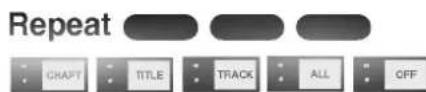
text_image
Repeat CHAPT TITLE TRACK ALL OFFDVD Video Discs - Repeat Chapter/Title/Off
1 To repeat the currently playing chapter, press REPEAT.
The Repeat Chapter icon appears on the TV screen.
2 To repeat the title currently playing, press REPEAT a second time.
The Repeat Title icon appears on the TV screen.
3 To exit Repeat mode, press REPEAT a third time. The Repeat Off icon appears on the TV screen.
Video CDs - Repeat Track/All/Off
1 To repeat the track currently playing, press REPEAT. The Repeat Track icon appears on the TV screen.
2 To repeat the disc currently playing, press REPEAT a second time.
The Repeat All icon appears on the TV screen.
3 To exit Repeat mode, press REPEAT a third time. The Repeat Off icon appears on the TV screen.

On a Video CD with PBC, you must set PBC to Off on the setup menu to use the Repeat function. See page 13.
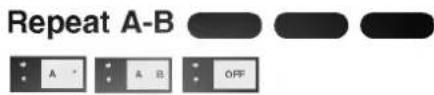
text_image
Repeat A-B A B OFFTo repeat a sequence in a title:
1 Press A-B at your chosen starting point.
A- appears briefly on the TV screen.
2 Press A-B again at your chosen end point.
A-B appears briefly on the TV screen, and the repeat sequence begins (a-b repeat appears on the player's display).
3 To cancel the sequence, press A-B.
Time Search 0:10:37
The Time Search function allows you to start playing at any chosen time on the disc.
1 Press DISPLAY during playback. The on-screen display appears on the screen.
The Time Search box shows the elapsed playing time of the current disc.
2 Within 10 seconds, press ▲▼ to select the Time Search icon in the on-screen display.
The “-:-:-” appears in the Time Search box.
3 Within 10 seconds, use the number buttons to enter the required start time. Enter hours, minutes, and seconds from left to right in the box.
If you enter the wrong numbers, press CLEAR to remove the numbers you entered. Then enter the correct numbers.
4 Within 10 seconds, press SELECT/ENTER to confirm the start time.
Playback starts from the selected time on the disc. If you enter an invalid time, playback will continue from the current point.
3D Surround
This unit can produce a 3D Surround effect, which simulates multi-channel audio playback from two conventional stereo speakers, instead of the five or more speakers normally required to listen to multi-channel audio from a home theater system.
1 Press SOUND to select "3D SUR" during playback.
2 To turn off the 3D Surround effect, press SOUND again to select "NORM".
Operation with DVD and Video CD
General Features (continued)
Zoom


The Zoom function allows you to enlarge the video image and to move through the enlarged image.
1 Press ZOOM during playback or still playback to activate the Zoom function.
If you press ZOOM repeatedly, the magnification level increases up to six times.
2 Use the ◀▶▲▼ buttons to move through the zoomed picture.
3 Press CLEAR to resume normal playback or return to the paused image.

Note
- The zoom function may not work for some DVDs.
- The zoom function may not work on multi-angle scenes.
Marker Search


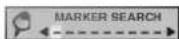
You can start playback from a memorized point. Up to nine points can be memorized. To enter a mark, follow these steps.
1 During disc playback, press MARKER when playback reaches the spot that you want to memorize.
The Marker icon will appear on the TV screen briefly.
2 Repeat step 1 to enter up to nine Marker points on a disc.
To Recall a Marked Scene
1 During disc playback, press SEARCH.
The MARKER SEARCH menu will appear on the screen.
2 Within 10 seconds, press ◀▶ to select a Marker number that you want to recall.
3 Press SELECT/ENTER.
Playback will start from the Marked scene.
4 To remove the MARKER SEARCH menu, press SEARCH.
To clear a Marked Scene
1 During disc playback, press SEARCH.
The MARKER SEARCH menu will appear on the screen.
2 Press ◀ to select the Marker number that you want to erase.
3 Press CLEAR.
The Marker number will be erased from the list.
4 Repeat steps 2 and 3 to erase additional Marker numbers.
5 To remove the MARKER SEARCH menu, press SEARCH.
Special DVD Features

Checking the contents of DVD Video discs: Menus
DVDs may contain menus that allow you to access special features. To use the disc menu, press MENU. Then, press the appropriate number button to select an option. Or, use the ◀/▲/▼ buttons to highlight your selection, then press SELECT/ENTER.
Title Menu

1 Press TITLE.
If the current title has a menu, the menu will appear on the screen. Otherwise, the disc menu may appear.
2 The menu can list camera angles, spoken language and subtitle options, and chapters for the title.
3 To remove the title menu, press TITLE again.
Disc Menu

1 Press MENU.
The disc menu is displayed.
2 To remove the disc menu, press MENU again.
Camera Angle


If the disc contains scenes recorded at different camera angles, you can change to a different camera angle during playback.
- Press ANGLE repeatedly during playback to select a desired angle. The number of the current angle appears on the display.
Changing the Audio Language


Press AUDIO repeatedly during playback to hear a different audio language or audio track.
Subtitles


Press SUBTITLE repeatedly during playback to see the different subtitle languages.

Note
If ⊗ appears, the feature is not available on the disc.

natural_image
Solid gray gradient background with no text, symbols, or discernible objectsOperation with Audio CD
Playing an Audio CD
1 Insert a disc and close the tray. The menu appears on the TV screen.
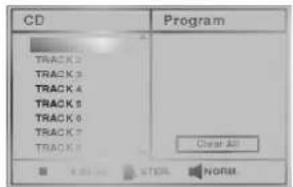
text_image
CD Program TRACK 2 TRACK 3 TRACK 4 TRACK 5 TRACK 6 TRACK 7 TRACK 8 Clear All STOR NORMAudio CD menu
2 Press ▲▼ to select a track then press PLAY. Playback starts. During playback, the current track's elapsed playing time will appear on the display. Playback will stop at the end of the disc.
3 To stop playback at any other time, press STOP.
Pause
1 Press PAUSE/STEP during playback.
2 To return to playback, press PLAY or press PAUSE/STEP again.
Moving to another Track
- Press SKIP/SCAN ◀◀◀ or ▶▶▶ briefly during playback to go to the next track or to return to the beginning of the current track.
- Press SKIP/SCAN I◄◄ twice briefly to step back to the previous track.
- In case of audio CD, to go directly to any track, enter the track number using the numbered buttons (0-9) during playback.
Repeat Track/All/Off
1 To repeat the track currently playing, press REPEAT. The Repeat Track icon appears on the menu screen.
2 To repeat all tracks on a disc, press REPEAT a second time.
The Repeat All icon appears on the menu screen.
3 To cancel Repeat mode, press REPEAT a third time. The Repeat Off icon appears on the menu screen.
Search
1 Press and hold SKIP/SCAN ◀◀◀ or ▶▶◀ for about two seconds during playback.
The player will now go into SEARCH mode.
2 Press and hold SKIP/SCAN ◀◀ or ▶▶I repeatedly to select the required speed: ◀◀X2, ◀◀X4, ◀◀X8 (backward) or ▶▶X2, ▶▶X4, ▶▶X8 (forward).
3 Search speed and direction are indicated on the menu screen.
4 To exit SEARCH mode, press PLAY.
Random
1 Press RANDOM during playback or when playback is stopped.
The unit automatically begins Random Playback and RANDOM or "RAND." appears on the display window and menu screen.
2 To return to normal playback, press RANDOM repeatedly until RANDOM or "RAND." disappears on the display window and menu screen.
Repeat A-B
To repeat a sequence.
1 During disc playback, press A-B at your chosen starting point.
The Repeat icon and "A -" appears on the menu screen.
2 Press A-B again at your chosen end point.
The Repeat icon and "A B" appears on the menu screen, and the sequence begins to play repeatedly.
3 To exit the sequence and return to normal play, press A-B again.
The Repeat icon and "OFF" appear on the menu screen.
3D Surround
This unit can produce a 3D Surround effect, which simulates multi-channel audio playback from two conventional stereo speakers, instead of the five or more speakers normally required to listen to multi-channel audio from a home theater system.
1 Press SOUND to select "3D SUR" during playback.
2 To turn off the 3D Surround effect, press SOUND again to select "NORM".
Changing the Audio Channel
Press AUDIO repeatedly during playback to hear a different audio channel (STEREO, LEFT, or RIGHT).
Programmed Playback
Programmed Playback with Audio CD
Program allows you to store your favorite tracks for a particular disc in the player memory.
Program can contain 32 tracks (Audio CD).
1 Insert the disc and close the tray. The menu is displayed on the TV screen
2 Press PROGRAM during playback or in the stop mode to enter the Program Edit mode.
The E mark will appear to the right of the word Program on the right side of the menu screen.
Note
Press PROGRAM to exit the Program Edit mode; the ☐ mark will disappear.
3 Press ▲▼ to select a track, then press SELECT/ENTER to place the selected track on the Program list.
4 Repeat step 3 to place additional tracks on the Program list.
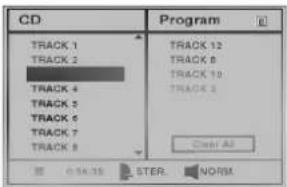
text_image
CD Program TRACK 1 TRACK 2 TRACK 4 TRACK 5 TRACK 6 TRACK 7 TRACK 8 TRACK 12 TRACK 8 TRACK 10 TRACK 3 Clear All 0.56.35 STER. NORMAudio CD menu
5 Press ▶.
The programmed track you selected last is highlighted on the program list.
6 Press ▲▼ to select the track you want to start playing.
Press TITLE to move to the next page. Press MENU to move to the previous page.
7 Press PLAY to start.
Playback begins in the order in which you programmed the tracks and "PROG." appears on the menu screen. Playback stops after playing the last programmed track on the program list.
Programmed Playback with Video CD
Note
On a Video CD with PBC, you must set PBC to Off on the setup menu to use the Program function. See page 13.
1 Insert Video CD and close the tray.
2 Press PROGRAM while playback is stopped. The VCD Program menu will appear.
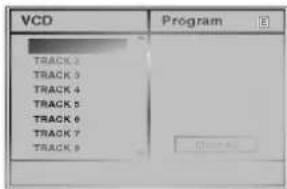
text_image
VCD Program TRACK 2 TRACK 3 TRACK 4 TRACK 5 TRACK 6 TRACK 7 TRACK 8Note
Press RETURN or PROGRAM to exit the Program menu.
3 Follow steps 3-7 of "Programmed Playback with Audio CD" on left.
Repeat Programmed Tracks
- To repeat the track currently playing, press REPEAT. The Repeat Track icon appears on the menu screen.
- To repeat all tracks on the program list, press REPEAT a second time. The Repeat All icon appears on the menu screen.
- To cancel Repeat mode, press REPEAT a third time. The Repeat Off icon appears on the menu screen.
Erasing a Track from Program List
1 Press PROGRAM during playback or in the stop mode to enter the Program Edit mode.
The E mark will appear.
2 Press ▶ to move to the Program list.
3 Use ▲▼ to select the track that you wish to erase from the Program list.
4 Press CLEAR. The track will be erased from the Program list.
Erasing the Complete Program List
1 Follow steps 1-2 of "Erasing a Track from Program List" as above.
2 Use ▲▼ to select "Clear All", then press SELECT/ENTER.
The complete Program for the disc will be erased.
The programs are also cleared when the disc is removed.
To resume normal playback from programmed playback
Press and hold PROGRAM for 3 seconds until "PROG." indicator disappears in the display window.

natural_image
Solid gray vertical bar with no text, symbols, or markingsAdditional Information
Last Condition Memory

This player memorizes the last condition for the last disc you have watched. Settings remain in memory even if you remove the disc from the player or switch off the player. If you load a disc that has its settings memorized, the latest stop position is automatically recalled.
Notes
- Settings are stored in memory for use any time.
- This player does not memorize settings of a disc if you switch off the player before commencing to play it.
Screen Saver
The screen saver picture appears when you leave the DVD Player in stop mode for about five minutes. After the Screen Saver has been engaged for about five minutes, the DVD Player will automatically turn itself off.
Video Mode Setting
- With certain discs, the playback picture may be flickering or Dot Crawl is shown on straight lines. That means Vertical interpolation or De-interlace is not perfectly matched with the disc. In this case, the picture quality may be improved by changing the video mode.
- To change the video mode, press and hold DISPLAY about 3 seconds during disc playback. The new video mode number selected is displayed on the TV screen. Check whether the video quality has improved. If not, repeat the above procedure until picture quality is improved.
- Video mode change sequence: MODE1 → MODE2 → MODE3 → MODE4 → MODE5 → MODE1
- If you turn off the power, the video mode will be back to initial state (MODE1).
Controlling the TV
Your remote control is capable of operating your DVD player as well as limited functions of LG TV. Follow the instructions below to operate for your LG TV.
1 Before using the remote control, press the DVD or TV button to select the device to be operated. To switch the remote control mode (to operate a different device), be sure to press the DVD or TV button first.
2 The POWER, CH(▼/▲), VOL (◄►), MUTE and TV AV buttons on remote control are used to operate the LG TV.
Setting Remote Control Codes for LG TV
- This remote control supports two remote control codes for LG TV: Code 1 and Code 2. Code 1 is for LG TV with NTSC or multi system. Code 2 is for LG TV with PAL system.
- When the unit is shipped from the factory, the remote control is set to Code 1.
- To set the remote control to Code 2, hold down both the TV button and "2" number button on the remote control. (If the batteries in the remote control are replaced while the remote control is set to Code 2, the setting will revert Code 1.)
- To set the remote control back to Code 1, hold down both the TV button and "1" number button on the remote control.
Note
If the remote control does not operate your particular TV, try one of the other code or use the remote control originally supplied with the LG TV. Due to the variety of codes used by manufacturer, OUR COMPANY cannot guarantee that the remote control will operate every model of the LG TV.
Additional Information(Continued)
Using the Karaoke Function
1 Load a karaoke disc.
2 Set the MIC VOL control to the minimum level to prevent acoustic feedback (e.g. a loud howling sound) before connecting the microphone.
3 Connect a microphone to MIC1 or MIC2 or to both sockets.
4 Press PLAY to start playback.
5 Adjust MIC VOL control and then sing a song.
If you want to set KARAOKE option follow steps 6-8.
6 Press KARAOKE during playback.
KARAOKE menu appears.
7 Use ▲/▼ to select an desired item (ECHO, KEY, VOICE, MELODY or EFFECT).
The display changes as shown in the chart below.
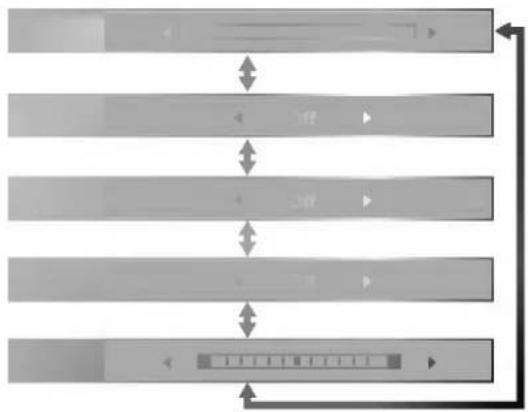
flowchart
graph TD
    A["1"] --> B["2"]
    B --> C["3"]
    C --> D["4"]
    D --> E["5"]
8 Use ◀ to adjust value of the item selected.
ECHO: You can adjust the echo volume by pressing the ◀▶ buttons.
- If you change EFFECT, ECHO is set to initial mode automatically.
KEY: You can change the key by pressing the ◀▶ buttons.
- If you select Harmony of EFFECT after changing the key, KEY is set to initial mode automatically.
- If audio mode of DVD is set to 6CH by pressing AUDIO, you can not select KEY.
EFFECT: You can use Special Effects. Each time ◀▶ is pressed, the Special Effect changes as shown below.
Off → Harmony → Chorus → Flange1 → Flange2
- If you change KEY or ECHO, EFFECT is set to initial mode (Off) automatically.
VOICE: If you wish to sing a duet with the recorded karaoke singer, select a voice you desire.
| Voice Select | Output | |
| Left speaker | Right speaker | |
| CH1 | Voice1 | Voice1 |
| CH2 | Voice2 | Voice2 |
| CH3 | Voice1 | Voice2 |
| Off | None voice | None voice |
MELODY: If you wish to sing only to the backing band or orchestra unaccompanied by a vocal guide melody, set Guide Melody to OFF.
9 Press KARAOKE to exit the KARAOKE menu.
Notes
- If a microphone to the DVD player,
- the audio channel is changed to STEREO during playback of Audio CD/Video CD and audio channel is not changed.
- the sound mode is changed to NORMAL.
- the Digital Audio Output mode of SETUP menu is changed to PCM and Digital Audio Output mode is not changed.
- SOUND button is not available during DVD playback.
- SOUND and AUDIO button is not available during Audio CD/Video CD playback.
-
The microphone may not be available during special play-back. (ex. slow)
-
The karaoke feature functions only with karaoke-compatible discs.
- The VOICE and MELODY menus may not be available on some karaoke discs.
- The Karaoke function may not be available on some discs (ex. MP3, DTS CD or when DVD audio mode is set to DTS, etc.).
- For more details, refer to the information supplied with the disc.

natural_image
Blank grayscale gradient image with no text, symbols, or discernible objectsTroubleshooting
Check the following guide for the possible cause of a problem before contacting service.
| Symptom | Cause | Correction |
| No power. | The power cord is disconnected. | Plug the power cord into the wall outlet securely. |
| The power is on, but the DVD player does not work. | No disc is inserted. | Insert a disc. (Check that the DVD or, audio CD indicator in the display window is lit.) |
| No picture. | The TV is not set to receive DVD signal output. | Select the appropriate video input mode on the TV so the picture from the DVD player appears on the TV screen. |
| The video cable is not connected securely. | Connect the video cable securely. | |
| The connected TV power is turned off. | Turn on the TV. | |
| No sound. | The equipment connected with the audio cable is not set to receive DVD signal output. | Select the correct input mode of the audio receiver so you can listen to the sound from the DVD player. |
| The audio cables are not connected securely. | Connect the audio cable securely. | |
| The power of the equipment connected with the audio cable is turned off. | Turn on the equipment connected with the audio cable. | |
| The Digital Audio Output is set to the wrong position. | Set the Digital Audio Output to the correct position, then turn on the DVD player again by pressing POWER. | |
| The playback picture is poor. | The disc is dirty. | Clean the disc. |
| The DVD player does not start playback. | No disc is inserted. | Insert a disc. (Check that the DVD, or audio CD indicator in the DVD display is lit.) |
| An unplayable disc is inserted. | Insert a playable disc. (Check the disc type, color system, and Regional code.) | |
| The disc is placed upside down. | Place the disc with the playback side down. | |
| The disc is not placed within the guide. | Place the disc on the disc tray correctly inside the guide. | |
| The disc is dirty. | Clean the disc. | |
| The Rating level is set. | Cancel the Rating function or change the rating level. | |
| The remote control does not work properly. | The remote control is not pointed at the remote sensor of the DVD player. | Point the remote control at the remote sensor of the DVD player. |
| The remote control is too far from the DVD player. | Operate the remote control within 23 ft (7 m). | |
| There is an obstacle in the path of the remote control and the DVD player. | Remove the obstacle. | |
| The batteries in the remote control are exhausted. | Replace the batteries with new ones. |
Language Code List
Enter the appropriate code number for the initial settings "Disc Audio", "Disc Subtitle" and/or "Disc Menu" (See page 12).
| Code | Language | Code | Language | Code | Language | Code | Language |
| 6566 | Abkhazian | 7074 | Fiji | 7678 | Lingala | 8373 | Singhalese |
| 6565 | Afar | 7073 | Finnish | 7684 | Lithuanian | 8375 | Slovak |
| 6570 | Afrikaans | 7082 | French | 7775 | Macedonian | 8376 | Slovenian |
| 8381 | Albanian | 7089 | Frisian | 7771 | Malagasy | 8379 | Somali |
| 6577 | Ameharic | 7176 | Galician | 7783 | Malay | 6983 | Spanish |
| 6582 | Arabic | 7565 | Georgian | 7776 | Malayalam | 8385 | Sudanese |
| 7289 | Armenian | 6869 | German | 7784 | Maltese | 8387 | Swahili |
| 6583 | Assamese | 6976 | Greek | 7773 | Maori | 8386 | Swedish |
| 6588 | Aymara | 7576 | Greenlandic | 7782 | Marathi | 8476 | Tagalog |
| 6590 | Azerbaijani | 7178 | Guarani | 7779 | Moldavian | 8471 | Tajik |
| 6665 | Bashkir | 7185 | Gujarati | 7778 | Mongolian | 8465 | Tamil |
| 6985 | Basque | 7265 | Hausa | 7865 | Nauru | 8484 | Tatar |
| 6678 | Bengali; Bangla | 7387 | Hebrew | 7869 | Nepali | 8469 | Telugu |
| 6890 | Bhutani | 7273 | Hindi | 7879 | Norwegian | 8472 | Thai |
| 6672 | Bihari | 7285 | Hungarian | 7982 | Oriya | 6679 | Tibetan |
| 6682 | Breton | 7383 | Icelandic | 8065 | Panjabi | 8473 | Tigrinya |
| 6671 | Bulgarian | 7378 | Indonesian | 8083 | Pashto, Pushto | 8479 | Tonga |
| 7789 | Burmese | 7365 | Interlingua | 7065 | Persian | 8482 | Turkish |
| 6669 | Byelorussian | 7165 | Irish | 8076 | Polish | 8475 | Turkmen |
| 7577 | Cambodian | 7384 | Italian | 8084 | Portuguese | 8487 | Twi |
| 6765 | Catalan | 7465 | Japanese | 8185 | Quechua | 8575 | Ukrainian |
| 9072 | Chinese | 7487 | Javanese | 8277 | Rhaeto-Romance | 8582 | Urdu |
| 6779 | Corsican | 7578 | Kannada | 8279 | Rumanian | 8590 | Uzbek |
| 7282 | Croatian | 7583 | Kashmiri | 8285 | Russian | 8673 | Vietnamese |
| 6783 | Czech | 7575 | Kazakh | 8377 | Samoan | 8679 | Volapük |
| 6865 | Danish | 7589 | Kirghiz | 8365 | Sanskrit | 6789 | Welsh |
| 7876 | Dutch | 7579 | Korean | 7168 | Scots Gaelic | 8779 | Wolof |
| 6978 | English | 7585 | Kurdish | 8382 | Serbian | 8872 | Xhosa |
| 6979 | Esperanto | 7679 | Laothian | 8372 | Serbo-Croatian | 7473 | Yiddish |
| 6984 | Estonian | 7665 | Latin | 8378 | Shona | 8979 | Yoruba |
| 7079 | Faroese | 7686 | Latvian, Lettish | 8368 | Sindhi | 9085 | Zulu |
Country Code List
Enter the appropriate code number for the initial setting "Country Code" (See page 14).
| Code | Country | Code | Country | Code | Country | Code | Country |
| AD | Andorra | ER | Eritrea | LC | Saint Lucia | SC | Seychelles |
| AE | United Arab Emirates | ES | Spain | LI | Liechtenstein | SD | Sudan |
| AF | Afghanistan | ET | Ethiopia | LK | Sri Lanka | SE | Sweden |
| AG | Antigua and Barbuda | FI | Finland | LR | Liberia | SG | Singapore |
| AI | Anguilla | FJ | Fiji | LS | Lesotho | SH | Saint Helena |
| AL | Albania | FK | Falkland Islands | LT | Lithuania | SI | Slovenia |
| AM | Armenia | FM | Micronesia | LU | Luxembourg | SJ | Svalbard and Jan Mayen Islands |
| AN | Netherlands Antilles | FO | Faroe Islands | LV | Latvia | ||
| AO | Angola | FR | France | LY | Libya | SK | Slovak Republic |
| AQ | Antarctica | FX | France (European Territory) | MA | Morocco | SL | Sierra Leone |
| AR | Argentina | MC | Monaco | SM | San Marino | ||
| AS | American Samoa | GA | Gabon | MD | Moldavia | SN | Senegal |
| AT | Austria | GB | Great Britain | MG | Madagascar | SO | Somalia |
| AU | Australia | GD | Grenada | MH | Marshall Islands | SR | Suriname |
| AW | Aruba | GE | Georgia | MK | Macedonia | ST | Saint Tome and Principe |
| AZ | Azerbaijan | GF | French Guyana | ML | Mali | SU | Former USSR |
| BA | Bosnia-Herzegovina | GH | Ghana | MM | Myanmar | SV | El Salvador |
| BB | Barbados | GI | Gibraltar | MN | Mongolia | SY | Syria |
| BD | Bangladesh | GL | Greenland | MO | Macau | SZ | Swaziland |
| BE | Belgium | GM | Gambia | MP | Northern Mariana Islands | TC | Turks and Caicos Islands |
| BF | Burkina Faso | GN | Guinea | MQ | Martinique (French) | TD | Chad |
| BG | Bulgaria | GP | Guadeloupe (French) | MR | Mauritania | TF | French Southern Territories |
| BH | Bahrain | GQ | Equatorial Guinea | MS | Montserrat | ||
| BI | Burundi | GR | Greece | MT | Malta | TG | Togo |
| BJ | Benin | GS | S. Georgia & S. Sandwich Isls. | MU | Mauritius | TH | Thailand |
| BM | Bermuda | MV | Maldives | TJ | Tadjikistan | ||
| BN | Brunei Darussalam | GT | Guatemala | MW | Malawi | TK | Tokelau |
| BO | Bolivia | GU | Guam (USA) | MX | Mexico | TM | Turkmenistan |
| BR | Brazil | GW | Guinea Bissau | MY | Malaysia | TN | Tunisia |
| BS | Bahamas | GY | Guyana | MZ | Mozambique | TO | Tonga |
| BT | Bhutan | HK | Hong Kong | NA | Namibia | TP | East Timor |
| BV | Bouvet Island | HM | Heard and McDonald Islands | NC | New Caledonia (French) | TR | Turkey |
| BW | Botswana | NE | Niger | TT | Trinidad and Tobago | ||
| BY | Belarus | HN | Honduras | NF | Norfolk Island | TV | Tuvalu |
| BZ | Belize | HR | Croatia | NG | Nigeria | TW | Taiwan |
| CA | Canada | HT | Haiti | NI | Nicaragua | TZ | Tanzania |
| CC | Cocos (Keeling) Islands | HU | Hungary | NL | Netherlands | UA | Ukraine |
| CF | Central African Republic | ID | Indonesia | NO | Norway | UG | Uganda |
| CG | Congo | IE | Ireland | NP | Nepal | UK | United Kingdom |
| CH | Switzerland | IL | Israel | NR | Nauru | UM | USA Minor Outlying Islands |
| CI | Ivory Coast | IN | India | NU | Niue | ||
| CK | Cook Islands | IO | British Indian Ocean Territory | NZ | New Zealand | US | United States |
| CL | Chile | OM | Oman | UY | Uruguay | ||
| CM | Cameroon | IQ | Iraq | PA | Panama | UZ | Uzbekistan |
| CN | China | IR | Iran | PE | Peru | VA | Vatican City State |
| CO | Colombia | IS | Iceland | PF | Polynesia (French) | VC | Saint Vincent & Grenadines |
| CR | Costa Rica | IT | Italy | PG | Papua New Guinea | ||
| CS | Former Czechoslovakia | JM | Jamaica | PH | Philippines | VE | Venezuela |
| CU | Cuba | JO | Jordan | PK | Pakistan | VG | Virgin Islands (British) |
| CV | Cape Verde | JP | Japan | PL | Poland | VI | Virgin Islands (USA) |
| CX | Christmas Island | KE | Kenya | PM | Saint Pierre and Miquelon | VN | Vietnam |
| CY | Cyprus | KG | Kyrgyzstan | PN | Pitcairn Island | VU | Vanuatu |
| CZ | Czech Republic | KH | Cambodia6 | PR | Puerto Rico | WF | Wallis and Futuna Islands |
| DE | Germany | KI | Kiribati | PT | Portugal | WS | Samoa |
| DJ | Djibouti | KM | Comoros | PW | Palau | YE | Yemen |
| DK | Denmark | KN | Saint Kitts & Nevis Anguilla | PY | Paraguay | YT | Mayotte |
| DM | Dominica | KP | North Korea | QA | Qatar | YU | Yugoslavia |
| DO | Dominican Republic | KR | South Korea | RE | Reunion (French) | ZA | South Africa |
| DZ | Algeria | KW | Kuwait | RO | Romania | ZM | Zambia |
| EC | Ecuador | KY | Cayman Islands | RU | Russian Federation | ZR | Zaire |
| EE | Estonia | KZ | Kazakhstan | RW | Rwanda | ZW | Zimbabwe |
| EG | Egypt | LA | Laos | SA | Saudi Arabia | ||
| EH | Western Sahara | LB | Lebanon | SB | Solomon Islands |
Specifications
General
| Power requirements | AC 110-240V, 50/60 Hz |
| Power consumption | 14W |
| Dimensions (approx.) | 430 X 67 X 242 mm (w x h x d) |
| Mass (approx.) | 2.7 kg |
| Operating temperature | 5°C to 40°C (41°F to 104°F) |
| Operating humidity | 5 % to 90 % |
System
| Laser | Semiconductor laser, wavelength 650 nm |
| Signal system | PAL/NTSC |
| Frequency response | DVD (PCM 96 kHz): 8 Hz to 44 kHzDVD (PCM 48 kHz): 8 Hz to 22 kHzCD: 8 Hz to 20 kHz |
| Signal-to-noise ratio | More than 100dB (ANALOG OUT connectors only) |
| Harmonic distortion | Less than 0.008% |
| Dynamic range | More than 100 dB (DVD)More than 95 dB (CD) |
Outputs
| VIDEO OUT | 1 Vp-p 75 Ω, sync negative |
| S-VIDEO OUT | (Y) 1.0 V (p-p), 75 Ω, negative sync, Mini DIN 4-pin x 1(C) 0.3 V (p-p) 75 Ω |
| COMPONENT VIDEO OUT | (Y) 1.0 V (p-p), 75 Ω, negative sync, RCA jack x 1(Pb)/(Pr) 0.7 V (p-p), 75 Ω, RCA jack x 2 |
| Audio output (digital audio) | 0.5 V (p-p), 75 Ω, RCA jack x 1 |
| Audio output (optical audio) | 5 V (p-p), 75 Ω, Optical connector x 1 |
| Audio output (analog audio) | 2.0 Vrms (1 KHz, 0 dB), 330 Ω, RCA jack (L, R) x 1 |
Accessory
| Video cable | 1 |
| Audio cable | 1 |
| Remote control | 1 |
| Batteries | 2 |
- Design and specifications are subject to change without notice.
Manufactured under license from Dolby Laboratories. Dolby and the double-D symbol are trademarks of Dolby Laboratories. Confidential unpublished works. Copyright 1992-1997 Dolby Laboratories. All rights reserved.
DTS and DTS Digital Out are registered trademarks of Digital Theater Systems, Inc.