
DVU854 - Blu-ray player LG - Kostenlose Bedienungsanleitung
Finden Sie kostenlos die Bedienungsanleitung des Geräts DVU854 LG als PDF.


Benutzerfragen zu DVU854 LG
0 Frage zu diesem Gerät. Beantworten Sie die, die Sie kennen, oder stellen Sie Ihre eigene.
Eine neue Frage zu diesem Gerät stellen
Laden Sie die Anleitung für Ihr Blu-ray player kostenlos im PDF-Format! Finden Sie Ihr Handbuch DVU854 - LG und nehmen Sie Ihr elektronisches Gerät wieder in die Hand. Auf dieser Seite sind alle Dokumente veröffentlicht, die für die Verwendung Ihres Geräts notwendig sind. DVU854 von der Marke LG.
BEDIENUNGSANLEITUNG DVU854 LG
DV310-P.BUKRLLS_1883_UKR 7/14/08 10:17 AM Page 1

LG
DVU854


DOLBY DIGITAL
Интернет адреса: http://ua.ige.com
Информаціїна служба LG: (380-44) 490-7777
Безкоштовна інформаціїна ліпя: 8-800-303-0000
УКРАЇНСЬКА
РУССКИЙ
ENGLISH
P/No : MFL57001883
Заходи безпеки

УВАГА
ПЕБЕЗНЕКА УРАЖЕНИЯ ЕЛЕКТРИГИНИМ СТРУМОМ НЕ ВІДКРИВАТИ

УВАГА: ЩОБ ЗНИЗИТИ РИЗИК УРАЖЕННЯ ЕЛЕКТРИЧНИМ СТРУМОМ. НЕ ВІДКРИВАЙТЕ КОЖУХ (АБО ЗАДНЮ ПАНЕЛЬ). УСВЕРЕЦИИ ПРИЛАДУ НЕМАЄ ЦЕТАЛЕЙ. ШО ПІДЛЯЯ АЮТЬ ОБСЛУТОВУ ВАННЮ. ДЛЯ ПРОВЕДЕНЯ ОБСЛУТОВУ ВАННИЯ ПРИЛАДУ ЗВЕРТАЙТВСЯ ДО КВАЛЮФИКОВАНИХ СПЕША ЛІСТІВ.

Символі ї т.ображенням б інеканки в стріякої в рінюсторонному трикутницку приваченый д. ви тонь, щод номередити користувача про паяність у корпусі приваду неі по вханних деталей, що перебувають під виксокою науртого, неличина якії достатня, щиб становити рівих ураження електричним струмом.

Знак оклику в рівносторонньому трикутняку призначений для того, щоб попередити користувача про наявність важливих вказівок по експлуатації й обслуговуванню в документації із комплекту пристрою.
ЗАСТЕРЕЖЕННЯ: ДЛЯ ЗАПОБІГАННЯ ПОЖЕЖІ АБО УРАЖЕННЮ ЕЛЕКТРИЧНИМ СТРУМОМ НЕ ДОПУСКАЙТЕ ПОТРАПЛЯННЯ НА ПРИСТРІЙ ДОЩУ АБО ВОЛОГИ.
ЗАСТЕРЕЖЕННЯ: Не встановлюйте пристрій у замкпутому просторі, наприклад на поліці між книжок та т.п.
УВАГА: Незатулайне вентизиційні отвори. Вестанциатійне прастрій відно яка підок широбника. Оторів Ігорів і корраєї промачалі для вентизиції, необхідної цех надійної робки пристрічного та дих захисту від переріалу. Не следне прастрій на підже, диван, кошуру та недібу поверлію, де вентизиційні отвори можуть бути віб кошовані. Пристрій можна встановлювати на книжково 百ницю або на стекаж, гількі за умови забезпечення натежної вентківальні і дотримання инструкцій виробника.
УВАГА: У даному кораби використовується паскрів система. Для набосквичня праць кало використання пристрою, уважно пошкимися и інструменті в скопулуатній, та бірскітить їдің відкрень у майбутування. Якви пристрою, на бірниць технічне обслугунвання, перігіться до офінійської серіємно центру. Выховання настроюх, регуливання, або процедур, відміщних від тях, що власні в цій інструктій, може привести до нефізничного опроміщення. Щоб звобіти граному пазерному опроміщення, що відкринайте корпус. При відкриття корпусу пресутне видаме пазерне випроміщення. ПЕ ДИВІТЬІСЯ ПА ЛАЗЕРИНИЙ ПРОМІЛЬ.
УВАГА: На пристрій не повинні потрапляти храплинні або бризки рідки. На нього не можна ставити предмети, заловнені рідиною, наприклад, вази.
ЗАСТЕРЕЖЕННЯ стосовно шнуру живлення.
Більшієть пристровів рекомендовио підк.почати до окремої зніїл електромережі. Тобто, олона ління живить тільки один пристрій і не має додаткових розеток або відвалужень. Див, спорінку іт технічними характеристиками у цій інспрукції. Не перевантажуйте інтересельні розетки.
Перепантажен, изакрішені або упокоджені інтенсельні розетки, подохкупаті, знопені шнуєя живлення та упокоджені або тріснута ізоляція є джерелом небезпеки. Кожна іт вихн обставни може стати причиного уреждения електричним струмом або пожежна. Час від часу перевірнайте шнур жинення навного пристрої, та, якиці його вигляд укаєє на попокоджені або знопення, від'єднайте його, приванить.
никорастання виробу та виність випуд активних на еквіна нептий, перерушниць, ді профінібного сервісного петру. Бережіть випур жилення від фізичного і механічного упикцілення, не дневскайте спутунатки, вимання, виписканта, запеченьня, дверма, не наступліте на шпур. Ретельно перевіряйте стан штепесейв, розеток, та місяця гіднання випу і праєстров. Щиб від столови випур розетки, поштість, за штепесель. Ври установленні виробу забезпечите легкая доступ до розетки.
Утилізація старого пристрою

-
Якщо на виробі є символ перекресленого контейнера для сміття на колесах, не означас, що на даний виріб поширються положення Європейської директиви 2002/96/ЕС.
-
Всі електрічні й електронні вироби підлягають утилізації окремо від побутових відходів через спеціалізовані пункти прийому, призначені для цих цілей урядом або місцевою владоку.
-
Правильна утилізація старого пристрою допоможе залобітки потенційним пегативним наслідкам для навколиппнього середовища в здоров'я людини.
- За більш докладіною інформанією відповєю утилізапії старого пристрою.
будь паска, вертайтеся до міської виадя, у службу по утилі вації, або у магазни, де ни придба на цанні виріб.

Данвій циріб виготовлено у відповідності з вимогами EMC Directive 2004/108/EC i Low Voltage Directive 2006/95/EC.
Представник в Європі:
LG Electronics Service Europe B.V. Veluwezoom 15, 1327 AE Almere, The Netherlands (Tel: +31-036-547-8940)
Виготовлено за зіпензією компані Dolby Laboratories. «Dolby» і знак у вигляхі подвітної літери «D» є торговими знаками компані Dolby Laboratories.
3Mict
| Заходи безпеки | 2 |
| Типи відтворюваних дисків | 3 |
| Шдключена присірою | 4 |
| Передня панель | 4 |
| Цульт дистаційного керування | 5 |
| Настройка | 6-7 |
| Керування за допомогою скранної панелі | 7 |
| Відтворення дискали | 8-9 |
| Відтворення відсофайлів DivX | 9 |
| Простуховування музичних дисків і файлів | 10 |
| Перегляд файлів фотографійі | 10 |
| Коди мов | 11 |
| Регіональні коди | 11 |
| Попух і усувення несправностей | 12 |
| Технічні характеристики | 12 |
Тиши відтворюваних дисків
| Тип диску | Позначення |
| DVD-VIDEO: Диски з фільмами, які можна купити або вжяти напроват | DVDVIDEO |
| DVD-R: Тільки фіналізовані диски у форматі відео | DVD |
| DVD-RW: Тільки фіналізовані диски у форматі відео або у форматі VR | DVD |
| DVD+R: Тільки диски у форматі відео | RW |
| DVD+RW: Тілька диски у форматі відео | RW |
| Аулію компакт-пис: Музичні компакт-писи або диски CD-R/CD-RW у форматі Аудо CD, які можна приботи у крамницах. | ШЕРЕКСТ |
| Дашля пристрій відповріє диски DVD+R/RW за CD-R/RW, що мистять аудо доряжки, а також файли DivX, MP3, WMA щабо JPEG. Запежно від характеристик записунового об запаснях ї авторського програмного забезпечення, а також якості і фівричного стану носів DVD±RW/DVD±R або CD-RW/CD-R, дейки диски можуть визніться цепрадаганки для відповрехня на ланому пристрої. | |
Символ ⊕ на скрані
Під час роботи на екрані телевізора може з'явитися символ « Ф який вказує на те, що виконавшя функції, описаюї в інструхції з ексилуатації, недостушие для нашого диску.
Регіональні коди
Регіональний код даного програмавача вказаний на задній панелі. На даному пристрої можна відтворювати тільки DVD диски з кодом регіошу, ідентичним коду, вказаному на задній панелі пристрою, або з поханчкою «АІІ».
- На обкладиниї більності DVD дисків міститься добре видима позначка земної кулі з однією або більше цифрами. Па цифра появина відповідати регіональному коду вапого DVD програмавача, інаките відтворенна диску буде неможливим.
- При спробі програмання DVD диску з регіональним кодом, відмінним від коду програмача, на скрані телевізора з'явиться повідомлення "Check regional code" (Перевірте регіональний код).
Захист авторських прав
Закон забороне без дозволу кошювати, транспокати, демонструвати, приспокати по кабелю, принесенодно відповрехати або звадити в оренду материал, що охорошиться авторським правом. Цей виріб підтримус систему захисту від до копівшання, розріблену Macrovision. На дежких дисках записани сигнали захисту від кошювашки. При запасували та відтворецні фільмів з таких диских звізвичнотся перешкоїця. Даний продукт містить технологію захисту авторських прав, ака захипена формутами винаходів кількох пастентів СППА іншими правами на інтектуальку власність Macrovision Corporation та інших власників прав. Використання даної технології захисту авторських прав має буття дозволоке Macrovision Corporation, вою признавчесе тільки для домашнього й іншого обмеженого перегляду, ящко тільки немас іншого дозволу Macrovision Corporation. Інженерний аналіт і демонтаж заборонені. СПОЖИВАЧИ ПОВІННІ ПАМЯТАТИ, ЙІО НЕ ВСІ ТЕЛЕВІЗІЇНІ ПРИЙМАЧІ ВІСОКОГ РОЗДІЛЬНОЇ ЗДАТПОСТИ СУМІСНІ З ДАНИМ ВИРОБОМ. У ННСУМІСНИХ ТЕЛЕВІЗОРІВ НА ЗОБРАЖЕНІНІ МОЖУТЬ ЗЯВЯЛЯТИСЯ ДЕФЕКТИ. ПРИ ПРОБЛЕМАХ ВІДТВОРЕННЯ ЗОБРАЖЕНІНІ З ПОРДЯКОВОГО РОЗГОРТКОГІ О РОЗДІЛЬНОЮ ЗДАПІНСТО 525 АБО 625 РЯДКІВ. РЕКОМЕНДУСІСЬЯ ШКЛЮЧИТИ ПРИСТРІЙ ДО ВИХОДУ «STANDARD DEFИПЦОН» (СТАНЦАРІГНА РОЗДІЛЬНА ЗДАПІНСТЬ). ЯКІПО У ВАС С ПИТАПНЯ ПОДО СУМІСНОСТИ ТЕЛЕВІЗОРА З ДАНОЮ МОДЕЛІЛО DVD -ПРОГРАВАЧА У РЕЖИМИ 525p 1625p РЯДКІВ, БУДЬ ЛАСКА, ЗВЕРНІТЬСЯ ДО НАШОГО ЦЕНТРУ ОБСЛУТОВУВАННЯ СПОЖИВАЧІВ.
Підключення пристрою
Підключення аудіо і відео кабелів
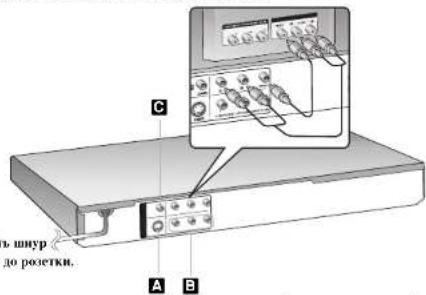
Аудіо і відео роз'ємя пристрою позначені котьорами. (Жовтий для відео, червоший і білні – для правого і лівого аудіоканалу відповідно). Якщо на вашому телевзюрі присутний тільки один аудовхід (моно), подключить юго до роз'єму лівого аудіоканалу (білні роз'єм) на пристрої.
text_image
С А B Б ШИР до розетки.Підключення пристрою – додаткові можливості
A Підключешя через інтерфейс S-Video
За допомогою S-Video кабелю з'єднайте вихідний роз'єм S-VIDEO OUTPUT на пристрої з видовідним вхідним роз'ємом на телевізорі. Цисля цього підключіть до телевізора кабелі лівого і правого аудіоканалів, або цифровий аудіокабель до стереосистеми.
Упага : Для використання цього способу підключения. встановить для оппії [TV Output Select] настройку [S-Video] у меню настройки (лив. стор. 6).
В Компонентне відео підключення
За допомогою УРЫр кабелю з'єднайте роз'єми COMPONENT/ PROGRESSIVE SCAN OUTPUT пристрою з відповідними вхідними роз'ємами на тетевізорі... • Півля щого підкілуючить телеві зора кабелі тівого і пракого аудіоканатів або цифровий аудіокабель до стерехислеми.
• Якщо ваш телевсюр пытримус сигнал у форматі порядковой розортки, користайтеся цям способом пілья почеця, установивші и юн ошії [Progressive Scan [Порядкова розортка] у меню настройки значення (Оп [Увимки].), (Див. стор. 6)
Увага: Д.я використання цього способу шдключения, встановить для ошнії [TV Output Select] настройку [YPbPr] у мешю настройки (шнв. стор. 6).
© Цифрове аудіо підключення
Нідключіть коаксіальний (COAXIAL) цифровий аулювихів DIGITAL AUDIO OUTPUT по відповідного роз'єму на ресивері.
- Якшо формат аушюсигналу цифрового выходу не цідтримується вашим ресивером, ресивер буде видавати сильно спотворений гучний шум, або звук буде диссуции.
- Шоб побачити на скрапі інформацію про формат звукової доріжки встановленого лиску, патиспіті кнопку ALDIO.
• Даний пристрій не підтримус декодування звукової доріжки DTS у двокапальний звук. Щоб отримати багатокапальний об'ємний DTS звук, освобхідно підключити цифровий аудіовихід пристрою до ресивера з підтримкою DTS.
Передня панель
text_image
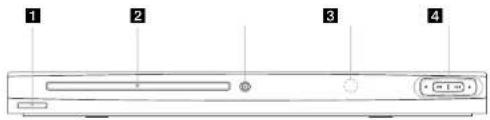
1 2 3 41 ⏻1 (Жиллетия)
Вмикання і вимикання DVD-програвача.
- Лоток для диску
Сюди встановлюється диск.
3 ▲ (ВИДКРИТИ/ЗАКРИТИ)
Відкривис і закриває лоток для диску.
4 Вікно дисплею
На дисплей відображається поточний стан програмача.
5 • ▶ (Вітворення)
Початок відтворення.
• ■ (Cron)
Прилинення відтворення.
• (Пронуск) Повернення до початку поточного епізоду/треку або до попереднього епізоду/треку.
• ▶▶▶ (Пропуск)
Перехід до наступного епізолу/треку.
DV310-P.BUKRLLS_1883_UKR 7/14/08 10:17 AM Page 5
Пульт дистанційного керування
text_image
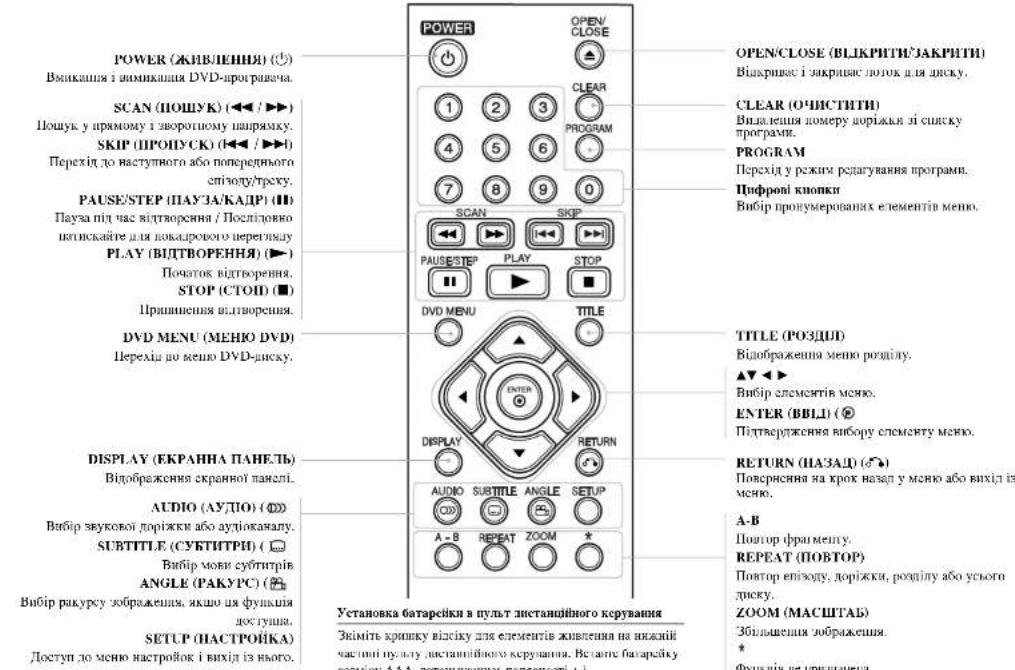
POWER (ЖИВЛЕНИЯ) (●) Вмикашня і вимикашня DVD-программа. SCAN (ПОШУК) (◀◀ / ▶▶) Ношук у прямому і зворотному шврямку. SKIP (ПРОЦИЧСК) (◀◀ / ▶▶▶) Перехід до наступного або попереднього спійону/треху. PAUSE/STEP (ПАУЗА/КАДР) (■) Пауза під час відтворення / Послідовко нативскайте для нокадрового перегіку PLAY (ВІДТВОРЕННЯ) (▶) Початок відтворення. STOP (СТОІІ) (■) Приншення відтворення. DVD MENU (МЕНЮ DVD) Перехід до меню DVD-диску. DISPLAY (ЕКРАННА ПАНЕЛЬ) Відображення скранчої танелі. AUDIO (АУДЮ) (○) Вибір звукової доріжки або аудіоканалу. SUBTITLE (СУБТИТРИ) (○) Вибір мови субтитрів ANGLE (РАКУРС) (○) Вибір рякурсу зображення, якаю ца функівна доступки. SETUP (НАСТРОЙКА) Доступ до меню настройок і вихід із нього. OPEN/CLOSE (ВЛІКРИТИЗАКРІТИ) Віскримас і закримас лоток ця диску. CLEAR (ОЧИСТИТИ) Видальша номеру доріжки зі сияхку програми. PROGRAM Переход у режим редагування програми. Цифропі клонки Вибір пронумерованих елементів меню. TITLE (РОЗДИЦ) Відображення меню розділу. ▲▼ ◀▶ Вибір елементів меню. ENTER (ВВЛД) (○) Підтвердження вибору елементу меню. RETURN (НАЗАД) (6°) Поврясння на крок навад у меню або вихід із меню. A-B Повтор фраменту. REPEAT (ПОВТОР) Повтор впізоду, доріжки, розділу або усього диску. ZOOM (МАСШТАЇ) Збільшення зображення. * Фунцівля не привлечена. Установка батарсіки в пульт інстанційного керування Звіміть хришку відсіку для елементів живлення на нежній частній пульту інстанційного керування. Ветане базарсіку розвіду AAA, торемуються розвікості + i -Настройка
| НА ПУЛЬТІ ДИСТАШІЙНОГО КЕРУВАННЯ | |
| 1 Мето пастройки зображения: SETUP | |
| 2 Вибір потрібної ощії на першому рівні: | ▲▼ |
| 3 Перехід на другий рівень: | ▶> |
| 4 Вибір потрібної ощії на другому рівні: | ▲▼ |
| 5 Перехід на третій рівень: | ▶> |
| 6 Зміна установки: | ▲▼ / ENTER |
Параметри настройки – додаткові можливості
При першому ввімкненні програмача
При першому ввімкненні програмача буде відображене меню вибору мови екрашного меню. Вам потрібно буде шибратя мошу, якою ни будете користуватися при роботі з цирстроси. Виверіть мошу за доцомогою кипонок
▲▼ ◀▶ ї натиснить ENTER. Коли з'явиться меню підповердженья, за допомогою кнопок ◀▶ виберіть [Enter] ї натиснить ENTER.
Настройка мовпих параметрів
Menu Language (Mona меню) – Вибір мови меню настройки і скранної пансті.
Disc Audio/Subtitle/Menu (Зукона доріжка/субитряп/ченко диску) – Вибір мови звукової доріжки/субитряп/меню диску. [Original (Стандартна): Установлює оригіальну мову, на якій було записано диску. [Other (Нипа): Поб вибрати ініпу мову, за допомогою цифрових кнопок вехдить мотариизначені код мови згідно стиску кодів мов і натисніть. ENTER (див. стор.11). Яктию ви вищадкого высли неправитьку цифру, натисніть CLEAR для іні видавшена, а потям вехдить привнільних цифру. [ОП (Вимькіл) (для субитряп деску): Візключенає субитряп.
Настройки зображення
TV Aspect (Формат ТВ-екрану) – Виберіть формат екрану, що відповідає вашому телевізюру.
[4:3]: Виберіть при підключенці до телевізора з екрашом формату 4:3. [16:9]: Виберіть при підключенці до широкоекрашного 16:9 телевізора
Режим відображення – При виборі формату ТВ-екрашу 4:3 вам буде необхідно визначити способ, у який на екраші вашого телевізора будуть відображатися широкоформатні ТВ-програми і фільми.
[Letterbox (Широкоекранный)]: Широкоформатне зображення відображається з чорними смугами у верхній і іншжній частині екрану. [Ранская (Повноекранный)]: Широкоформатне зображення заповнює весь екран формату 4:3, а частини, що не входять на екран, обрізаються.
Progressive Scan (Порядкова розуртка) «Для компонентного вілею ініключення» – Ошція виводу через вихліші роз'ємні COMPONENT/PROGRESSIVE SCAN OUTPUT віднесеніналу з порядковою розурткою. При виборі [Оп (Увідкил), ям буде поступне викокожкісце оображення з точшого передачено кольоріа, яжано щаш тегеатюр віднесеніналу з порядковою розурткою. Якто телевизор не піттримую віднесеніналу з порядковою розурткою, вибирьті [Off (Вимк)].
Якщо ви увімкнули порядкову розгортку помилково, несобхідно виконати загальну інішітаїзацію пристрою. Спопчатку вийміть диск із програмавача. Потім натисніть кнопку STOP і не відпускайте протягом 5 секунд. Після цього будуть знову задані стандартні параметри відсосигналу і зображення знову станє видиме на екраші телевізора.
TV Output Select (Вибір ТВ виходу) – вибсріть варіант, який відповідає типу підключення програмача до телевізора.
[YPbPr]: При підключенні телевізора до роз'ємів COMPONENT/PROGRESSIVE SCAN OUTPUT на програмачі. [S-Video]: При підключенні телевізора до роз'єму S-Video.
Настройки аудіо
Dolby Digital / DTS / MPEG – Вибір формату цифрового аудіоксипналу при підключешні через цифровий аудіовихід DIGITAL AUDIO OUTPUT.
[Bistream (Цифровий потік)]: Виверить що установку при цідключешні цифрового аудівокходу DIGITAL AUDIO OUTPUT програмава до ресивера з декодером Dolby Digital, DTS або MPEG. [PCM] (для Dolby Digital / MPEG): Виверить що установку при цідключенні цифрового аудівокходу DIGITAL AUDIO OUTPUT програмава до ресивера без декодера Dolby Digital або MPEG.
[Off (Вимки.)] (для DTS): Виберіть що установку при підключенні шифрового аудіовихолу DIGITAL AUDIO OUTPUT програмна до ресивера без декодера DTS.
Sample Freq. (Frequency) (Частота дискретизації) – Вибір частоти дискретизації аудіосигналу.
[48 кГц]: Аудіосигнал завжди конвертується у сигнал з частотою дискретизації 48 кГц. [96 кГц]: Аудіосигнал виводиться у своєму оригінальному форма
DRC (Контроль динамічного діапазону) – Ця опція дає змогу зберегти якість звуляння на низькій гучності (тільки у режимі Dolby Digital). Для увімкиснення функції виберіть (Ол (Увімки).). Vocal (Вокад) – Вимкайте що ощію тільки при відповерені багатокакального DVD карaoke диску. Канати карaoke будуть змікцювані для утворення стереосигналу.
DV310-P.BUKRLLS_1883_UKR 7/14/08 10:17 AM Page 7
Настройка функції замку від дітей

Шоб скористатися функцією замку від дітей, потрібно спочатку настротні ощію [Area Code (Регіональний код)]. Вабертіть ощію [Area Code (Регіональний код) ін патисніть ▶. Весять чолиризначаній секретній код ін патисніть ENTER. Для підтвердження введеного секретного коду введіть його ще раз її патисніть ENTER. Якщо помниково введена неправильна цифра, патисніть CLEAR і ведить правильну цифру.
Якщо ви забули секретний код, ъого можна видалити. Увійдіть у меню настройки і введіть 6-значне число «210499».
Rating (Рейтинг) – Опция вибору рейтингу. Чим нижче значення рейтингу, тим суворіші обмеження. Для знаття блокування виберіть [Unlock (Розблокувати)].
Password (Пароль) – Омпія встановтєння або зміни секретного коту для функції замку від пітей.
[New (Повиц)]: За допомотою цифрових кнопок введите 4 значний секретний код її натисніть ENTER. Для підтверджесна введите секретний код це раз. [Change (Змінати): Введите старий секретний код, пість чого двічі введите новий.
Area Code (Perionальний код) – Введите регіональний код місцевості, стандарти якої використовуються для визначення рейтингу DVD-диску. (Див. стор. 13).
Інші настройки

В.Л.Е. (Система розширення динамічного діапазону чорного кольору) – Вибір рівня чорного кольору для відповерення зображень. Встановить відповідно до ваших побажань і можливостей телевізора.
DivX® VOD (DivX відно за замовнення) – Ми надаєю вам код реєстрації в системі DivX® VOD (відно за замовнення), за допомогою якого ви зможете орендувати або прибувати віднофайліи, використовуючи сервіс DivX® VOD. Більва док налу інформацію можна знайни на сайті www.divx.com/vod. Виділіть піктораму [Select] і натисніть ENTER, після чого ви побачите реєртапійний код пристрою. Віднофайліи, завантажені через DivX® VOD, можуть бути відтворені тільки на цьому пристрої.
Керування за допомогою екранної панелі
| НА ПУ йБТ ДИСТАНЦІЙНОГО КЕРУВАННЯ | |
| 1 Патиспіть DISPLAY: DISPLAY | |
| 2 Виверіть потрібний пункт: | ▲▼ |
| 3 Настройте опцію на екранцій папелі: | ◀▶ / ENTER |
| 4 Прибрати екрашу панель: DISPLAY |
Керування за допомогою екранної панелі – параметри керування
Вибір пункту здійснюється за допомогою кнопок ▲▼, зміна або вибір установки – за допомогою кнопок ◀▶.
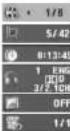
Номер поточного розілу (треку) / Загальна кількість розілів (треків)
Номер ноточного енгізоду / Загальна кількість енгізоди
Час від початку відтворення
Мова звукової доріжки або аудіоканалу
Мова субтитрів
Ракурс / Загальна кількість наявних ракурсію
Позначення дисків, що використовуються у цій Інструкції
ALL Усі типи вказаних нижче дисків Ау АСД-шпакт-диски і файлів CD-G Диски CD-G
DVD Диски DVD і фіналізовані лиски ФА МРЗ РЗ
DVD+R/RW ФайDR WMA WMA
DivX Фальм DivX
Відтворення дисків
| НА ПУЛЕП ДИСТАНЦІННОГО КЕРУВАННЯ | |
| 1 Відкрніте лоток для диску: | ♠ ⊆ OPEN/CLOSE |
| 2 Вставте диск: - | |
| 3 Закрніте лоток для диску: | ♠ ⊆ OPEN/CLOSE |
| 4 Розначнить відтворення: | ▶ ⊥ PLAY |
| 5 Для причинення відтворення: | ■ □ STOP |
Відтворення дисків – додаткові можливості
Припинення відтворення
У залежності від іншу диску, про разам може захам'ятани каир, на якому булу узупенне відтворення. На екрані на коротжий час з'avаться піктограма «ІІ». Для віткоювлення відтворення з місля зупинких натисніть кнопку PLAY (▶). При повторному натисканні кнопки STOP (■) або після видмання диску (на екрані з'avаться піктограма «■» інформація про останній каир буде видалена із пам'яти, (■) «Тор з відповледним» «Повти стоп»
Информація про місце зупинки стирається натисканням будь-якої іншої кнопки (POWER, OPEN/CLOSE і т.д.).
Відтворешня дисків DVD, що містять меню DVD
Більшість сучасних дисків DVD містять меню, яке завантажується перед початком показу фільму. За допомогою кнопок ▲▼ ◀▶ або цифрових клюцок ви можете вибирати різні оппії меню. Підтвердження вибору здійснюються за допомогою кнопки EATER.
Відтворення дисків DVD VR
На лавному пристрої можна відтворювати диски DVD-RW, записані у форматі Video Recording (VR). Півля установки диску DVD VR на экрані з'євтаються меню. За допомогою кнопок ▲▼ вибирьт роздії т написніть PLAY (▶). Плоб побачити меню диску DVD VR, натисніть кнопку DVD MENU або TITLE. На деякі DVD-VR DVD-RD-рекорідер записус дані CPRM-захисту. Такі диски не підтримуються даним пројакачем.
Перехід до наступного/попереднього епізоду/треку ALL
Для переходу до наступного спізоду/треку натисніть кнопку SKIP (▶▶▶). Для поверсивна до початку поточного спізоду/треку натисніть кнопку SKIP (◀◀◀). Для переходу до новерелнього енізоду/треку швилко двичі натисніть кнопку SKIP (◀◀◀).
Науза під час відтворення ALL
Щоб зробити паузу під час відтворення, натисніть кнопку PAUSE/STEP (II). Для продовження відтворення натисніть кнопку PLAY (▶).
Покадровий перегляд DVD DivX
Для перегляду кадр за кадром послідовно натискайте кнопку PAUSE/STEP (II).
Режим повтору ALL
Для вибору режиму повтору послідовно натискайте кнопку REPEAT. Буде повторюватися відтворення поточного розділу, енізоду або треку. Для повернення до нормального режиму відтворення послідовно натискайте кнопку REPEAT до вибору [Off (Вимкн.)].
Пошук у прямому або зворотному напрямку
Для швидкої прокрутки вперед або назад під час відтворення натисніть кнопку SCAN (◀◀ або ►▶): Швидкість прокрутки можна змінювати, постідовно натискаючи кнопку SCAN (◀◀ або ►▶): Для поврясння до відтворення із нормальною швидкістю натисніть кнопку PLAY (►▶).
Новтор фрагменту (А-В) DVD DivX ACD
Натисніть кнопку А-В у початковії точці бажалого фрагменту, а потім патисніть що кнопку ше разу к інцевії точці фрагменту. Вибрший такам чипом фрагмент буде відтворюваніся безнеревно. Щоб повернутися до нормального режиму відтворення, натисніть кнопку А-В для вибору (Ол'я (Вимки.).
Вибір мови субтитрів DVD DivX
Шід час відтворення послідовно натискайте кнопку SUBTITLE (Фіноки не буде вибрана потрібна мова субтитрів.
Вибір ракурсу DVD
Якщо на екрані телевізора з‘являється піктограма вибору ракурсу у вигляді кута, ви маєте можливість вибирати ракурси, зняті з інших камер, послідовно натискаючи кнопку ANGLE (Ф)
Вибір звукової доріжки DivXI TD-G
Для вибору мови звукового супроводження, аудіокапалу або способу холування, щід час відтворення посліковно патискайте кнопку AUDIO (фо)
Відтворення з уповільненою швидкістю (тільки у прямому напрямку)
DVD DivX
Для перегілаху идею з укоцільшеною швидкістю, у режимі шаути патиснить кнопку SCAN (▶▶). Послідовно натискаючи кнопку SCAN (▶▶), виберіть швидкість відповерення. Для повернення по відповерення з нормальною швидкістю патиснить кнопку PLAY (▶▶).
Зміна масштабу зображення DVD DivX
Ступінь збітьпення зображення вибирається постідовним натисканням кнопки ZOOM у режимі відтворення або паузи. Для пересування зображення по екрану використоюйте кношки ▲▼◀▶, Щля виходу з режиму збільшення зображення натискіть кношу CLEAR.
Перегляд меню розділу DVD
IIоб побачити меню розділу (акто доступне), натискіть кнопку TITLE.
Перегляд меню DVD-диску DVD
Щоб побачити меню диску (якщо доступне). натисніть кнопку DVD MENU.
Початок відтворення від заданого значення часу
DVD DivX
Ви можести перейти до потробного фрагменту на писку, задавши час до нього від початку відтворення. Натисніть кнопку DISPLAY і вибирить піктограму із зображенням годинника. Вездіть значення часу їй натисніть ENTER. Натриклад, поб знайти фрагмент за 1 годину, 10 увилин і 20 секунд від початку, выстіть «11020» їй натисніть ENTER. Якщо во зробили помилку, натисніть кнопку CLEAR і введіть правильне число.
Пам'ять останнього кадру DVD ACD
Програвач запам'ятовує останній фрагмент з останнього диска, який був переглянутий. Останній фрагмент залишається у пам'яті, навіть акто вийняти диск або вимкнути пристрій. При завантаженні диска, що містить збережений у пам'яті фрагмент, відбудеться автоматичний перехід до цього фрагменту.
Екранна заставка
Екранна заставка виводиться на скран, якщо DVD-програвач знаходиться у режимі «стоп» протятом приблизно 5 хвилин. Через 5 хвилин відображення скранної заставки пристрій автоматично вимикається.
Вибір телевізійної системи
Необхідно вибрати тип телекізійної системи, що відповідає напому телевізору. Для переходу в меню вибору системи (PAI., NTSC, AUTO) вийміть диск із пристрою її натисніть і утримуйте протягом не менюше 5 секунд кнопку PAUSE/STEP (III).
Диски змішаного типу - файли DivX, MP3/WMA і JPEG
При відтворені з диску що одночасно містить файли типів DivX, MP3/WMA і JPEG, натискашням кнопки TITLE можна вибрати, файли яких типів відтворюжти.
Відтворення відеофайлів DivX
| НА ПУЛКП ДИСТАНЦІЙНОГО КЕРУВАННЯ | |
| 1 Відкрніте лоток для диску: | ▲ OPEN/CLOSE |
| 2 Вставте диск: - | |
| 3 Закрніте лоток для диску: | ▲ OPEN/CLOSE |
| 4 Вибиріть відсофай! у меню: | ▲▼, DVD MENU |
| 5 Розночніть відтворення: | ▶□ PLAY |
| 6 Для припинешна відтворення: | ■□ STOP |
Відтворення відеофайлів DivX – додаткові можливості
Вибір кодової таблиці для правильного відображення субтитрів DivX ^®
Під час відтворення натисніть і утримуйте протягом 3-х секунд кюнку SUBTITLE. На скрані буде відображений код мови. Натискайте кнопки ◀◀▶, поки не буде знайдено код мови, ари якому сублитри відображатимуться правильне. Но завершення натисніть ENTER
Характеристики сумієших файлів DivX
Даший DVD-програвач може відтворювати тільки файли DivX з наступими
характеристиками:
• Роздільна здатність: не більше 720x576 (Ш х В) пікселів
• Довжина назви файлу DivX 1 субтитрів не повинна перевищувати 20 символи.
• Розширення назви файлу DivX: «.avi», «.mpg», «.mpcg»
• Сумісні типи файлів субтитрів DivX: SubRip (.srt / .txt), SAMI (.smi).
SubStation Alpha (.ssa/.txt), MicroDVD (.sub/.txt), VobSub (.sub).
SubViewer 2.0 (.sub/.txt). TMPlayer (.txt). DVD Subtitle System (.txt)
• Сумісні формати колеків: «DIVX3.xx», «DIVX4.xx», «DIVX5.xx», «MP43».
«3IVX», «XviD»
- Для файлів формату DivX 6.0 підтримується тільки функція відтворення.
• Сумісні аудіоформати: «Dolby Digital», «DTS», «PCM», «MP3», «WMA»
• Частота дискретизації: 8 - 48 кГц (МРЗ), 32 - 48 кГц (WMA)
• Швидкість передачі націях (бітрейт): 8 - 320 кбітіє (MP3).
- 192.5614 (WMA) — 4 M6ir/c (bai + DivX)
• Фаи, юна-систавы CD-R/RW, DVD, +R/RW: ISO 9660
• Maxima na kivaiu, chai un aner: 650 tama.
- Максимальный кількість файлы на диску, 0-го (загальна кількість файлы Гашок),
Прослуховування музичних дисків і файлів
| НА ПУЛЬТІ ДИСТАНЦІЙНОГО КЕРУВАННЯ | |
| 1 Відкрінте лоток для диску: | ▲ ⊆ OPEN/CLOSE |
| 2 Вставте диск: - | |
| 3 Закрінте лоток для диску: | ▲ ⊆ OPEN/CLOSE |
| 4 Виверіть музиччий файл у меню: | ▲ ▼, DVD MENU |
| 5 Розпочіть відтворення: | ▶ PLAY |
| 6 Для припинення відтворення: | ■ STOP |
Прослуховування музичних дисків і файлів – додаткові можливості
Створення власної програми для відтворення
Ви можете самостийно задати пораток вітвітворення файля на лиску. Под поб датати мучинчий файію до сніску арограми, патисшіть клошку PROGRAM для переходу и режим реалугування програми (у меншо з'яки зається лікторам) ② Выберить впорбаний мучинчий файів у сніску [Список (List)] і натисніть ENTER, щоб допати його до сніску програми. Шоб розначити вітвітворення за програмово в сніску програми виберить мучинчий файів і натисніть ENTER. Для видавлення файлу і сніску арограми, у режими реалугування програми виберить файля для видавлення і написшіть CLEAR. Для видавлення усих файла і сніску арограми, у режими реалугування програми виберить ощію [Clear All (Видалити усі!) і натисніть ENTER. Програма страсться при вымінати лиску або при вимкнення пристрою.
Відтворення дисків CD-G
Одоглу цікля встановлення диску CD-G на екрації з'авшяється меню диску. За допомогою кнопок ▲▼ вибсріть потрібний трек і натисніть PLAY (▶). Для відображення меню CD-G диску під час відтворення двичі натисніть STOP (■) I Меню настройки можна викликати за допомогою кнопки SETUP тільки під час відображення на екрані меню CD-G диску.
Відображення інформації файлу
При відтворенні МРЗ файлу, що містить текстові дані, їх можна переглянути, послідовно цатискаючи кнопку DISPLAY.
Характеристики сумісних файлів МРЗ/WMA
Даний DVD-програвач може відтворювати тільки файли MP3/WMA з наступними характеристиками:
- Розпирення назви файлу: «.мр3», «.wma»
• Частота дискретизації: 8 - 48 кГц (MP3), 32 - 48 кГц (WMA)
• Швидкість передачі даних (бітреіт): 8 – 320 кбіт/с (MP3), 32 – 192 кбіт/с (WMA)
• Фацідлова система CD-R/RW, DVD+R/RW: ISO 9660
• Максимальна кількість файлів на диску: 650 (загальна кількість файлів і папок)

Перегляд файлів фотографій
| НА ПУЛЬТІ ДИСТАНЦІЙНОГО КЕРУВАШЯ | |
| 1 Відкрийте лоток для диску: | ♠△ OPEN/CLOSE |
| 2 Вставте диск: - | |
| 3 Закрийте лоток для диску: | ♠= OPEN/CLOSE |
| 4 Виберіть файл фотографії у меню: | ▲▼, DVD MENU |
| 5 Повпоскрание відображення вибраного файлу: | ▶ PLAY |
| 6 Повсрисння до меню: | ■ STOP |
Перегляд файлів фотографій – додаткові можливості
Перегляд фотографій у режимі слайд-моу
Щоб розпочати слайд-шоу, за допомогою кнопок ▲▼◀▶ виверить піктограму (■) її натискніть ENTER. Щоб вибрати пвидкість зміни зображень у слайд-шоу. виверить піктограму (■) натискайте кнопки ◀▶.
Перехід до наступного/попереднього зображення
Щоб побачитя попередик/наступе зображення, натисніть кнопку SKIP (1-1 або 1).
Обертання зображения
Для обертанця фотографії за годишниковою стрі юкою або у проти лежному шапрямку, нід час перегіяду зображення у повноекрашному режимі патискайте клонки ▲▼.
Пауза слайд-шоу
Шоб призкупиняти слай-шоу, патисніть кнопку PAUSE/STEP (II). Для проезеження слай-шоу патисніть кнопку PLAY (▶)... Прослуховування музыки під час перегляду слай-шоу Якило на диску містаться разом графічні і музичні файли, ви можете слухати музыка, одочасно передиювичьє слай-шоу. За допомого клоюк ▲▼◀◀ ▶ вибирить пікторуғы (▪▪▪▪▪▪▪▪▪▪▪▪▪▪▪▪▪▪▪▪▪▪▪▪▪▪▪▪▪▪▪▪▪▪▪▪▪▪▪▪▪▪▪▪▪▪▪▪▪▪▪▪▪▪▪▪▪▪▪▪▪▪▪▪▪▪▪▪▪▪▪▪▪▪▪▪▪▪▪▪▪▪▪▪▪▪▪▪▪▪▪▪▪▪▪▪▪▪▪▪□
Зміна масштабу зображення
Посі дівовно натискакоїчн кнопку ZOOM під час перегікду фотографії у повноекранному режимі, вибирить ступінь збільшення зображення. Для пересування зображення по ехрану використовудіте кнопки ▲▼◀▶. Для виколу із режиму збільшення зображення натиснить кнопку CLEAR.
Характеристики сумісних файлів фотографій
Даний DVD-программ може відтворювати тільки файлі фотографії в наступними характеристиками: • Розпирення назви файлу: «jpg» • Розмір файлу фотографії: не рекомендується перевищувати 2 МБ • Фаїлова система CD-R/W, DVD±R/RW: ISO 9660 • Максимальна кількість файлі на циску: 650 (загальна кількість файлі і наук)

Коди мов
У даному списку наведені коди мов, необхідні для наступних початкових установок: Мова звукової доріжки диску. Мова субтитрів, Мова меню диску.
| Мова Кол | Мова Кол | Мова Кол | Мова Кол | Мова Кол | Мова | Кол | |||||
| Афарська | 6565 | Хорвителька | 7282 | Хаева | 7265 | Лингаев | 7678 | Келуа | 8185 | Газжинська | 8471 |
| Адрогане | 6570 | Чеська | 6783 | Ідмет | 7387 | Литонська | 7884 | Регороманіська | 8277 | Гамільська | 8465 |
| Албенська | 8381 | Датська | 6803 | Хінді | 7273 | Македонська | 7775 | Румунська | 8279 | Гелугу | 8469 |
| Аміснарська | 6577 | Голландська | 7876 | Угорезка | 7285 | Маглигінська | 7771 | Російська | 8285 | Галізська | 8472 |
| Арабська | 6582 | Ангінійська | 6978 | Ігацівська | 7383 | Магалівська | 7783 | Самюнівська | 8377 | Тоніа | 8479 |
| Вирменська | 7289 | Псверито | 6979 | Іпповійівська | 7378 | Малишам | 7776 | Санскрит | 8365 | Туренька | 8482 |
| Ласильська | 6583 | Гостонька | 6984 | Інтерпітва | 7365 | Маорі | 7773 | Петришньо-тепська | 7168 | Туркременська | 8475 |
| Аймара | 6588 | Фарерська | 7079 | Іривалівка | 7165 | Марахі | 7782 | Сербівська | 8382 | Тай | 8487 |
| Азвербайданська | 6590 | Філікі | 7074 | Ітаїнівська | 7384 | Моланівська | 7779 | Сербілорингівська | 8372 | Украївська | 8575 |
| Банкирська | 6565 | Фінівська | 7073 | Яванська | 7487 | Монопольська | 7778 | Пиша | 8378 | Урау | 8582 |
| Баськівка | 6985 | Франтуліка | 7082 | Каница | 7578 | Пауру 7865 | Спінхі | 8368 | Узбенька | 8590 | |
| Бетападьінготикила | 6078 | Фрілька | 7089 | Канирії | 7583 | Повівалька | 7809 | Синіальська | 8373 | Вітгипанська | 8673 |
| Бутані | 6890 | Та ісійська | 7176 | Каганівська | 7575 | Порівелька | 7879 | Словянівка | 8375 | Волняков | 8679 |
| Біхарі | 6672 | Грушивська | 7565 | Кирінівка | 7589 | Орія | 7982 | Словенівка | 8376 | Ваїнівська | 6789 |
| Врехотиківка | 6682 | Німсирка | 6809 | Корівська | 7579 | Цепіджабі | 8065 | Іспансівка 6993 | Волоф | 8779 | |
| Волгарська | 6671 | Грошка | 6976 | Кударська | 7585 | Іншто, Пуутуу 8085 | Судавівська | 8383 | Клеса | 8872 | |
| Ворянівська | 7369 | Гроанівцівська | 7576 | Ляцівка | 7679 | Церська | 7665 | Сухаїлі | 8387 | Єлиш | 7473 |
| Віторусська | 6669 | Гуарні | 7178 | Інатінська | 7665 | Новівська | 8076 | Шедська | 8380 | Норуба | 8979 |
| Китайська | 9072 | Гуджарєти | 7183 | Інатівська, Литокська | 7686 | Ипортугальська | 8084 | Тагаївська | 8476 | Зулу | 9083 |
Регіональні коди
Неберіть код регіону й даного списку.
| Period Koz | Period Koz | Period Koz | Period Koz | Period Koz | Period Koz | ||||||
| Аркактая | AF | Коста-Ріка | CR | Граханів | GL | Маланів | MV | Парагнів | PA | Шрі-Ланка LK | |
| Аркактіна | AR | Хорватя | HR | Гоньог | HK | Меканка | MX | Парагнів | PY | Шелів | SE |
| Авс pressure | AU | Челька республіка CZ | Угорапіва | HU | Моназо | MC | Філінівні | PH | Швійварія | CH | |
| Авсерія | AT | Дани | DK | Інайк | IN | Монатів | MN | Пошыда | PL | Тайланів | TW |
| Ве відя | BE | Екадор | EC | Інкоенів | ID | Мароко | MA | Португальів | PT | Тайланів | TH |
| Булая | BT | Степет | FG | Грати́ль | II | Пона́ | NP | Румунів | RO | Туречника | TR |
| Ботівів | BO | Сальдаров | SV | Гратів | IT | Пізер танді | NL | Російкова ферацівів | RU | Угінка | I.G |
| Братанія | BR | Ефриєв | ET | Ямайка | IM | Набаранської | Саудівська Араців SA | Україна | UA | ||
| Клободжа | KH | Філікі | FI | Ямопів | IP | Аннідальські охорин АН | Спектан | SN | США | US | |
| Каналів | CA | Филюсія | FI | Колів | KE | Нітерів | NG | Сигамир | SG | У рутвейі | UY |
| Чипі | CL | Франців | FR | Кузейт | KW | Норосів | NO | Спопенія | SI | Узбокистан | U.Z |
| Китай | CN | Німочнів | DE | Лінів | LY | Оман | OM | Півасина А corporate | ZA | В’єтняк | VN |
| Келухебя | CO | Веслікобританія GB | Лініксембург | LU | Пакистан | PK | Півасина Корса КК | Зибабас | ZW | ||
| Коньо | CG | Гроанк | GR | Маланівів | MY | Параганів | PA | Іспания ES | |||

Пошук і усунення несправностей
| Ситуація | Причина | Спосіб усунення |
| Відсутнє живлення. | Не підключений шкур жилеша. | Надійно підключіть шур живлешня до електричної розетка. |
| Живлення включена, а.е програмач не пращює. | Не вставлений диск. | Встате диск. |
| Відсутнє зображення. | Телевізор не настроений на трийом сигнату від програмача. | Виберіть відповідний режим відсоходу телевізора. |
| Неповністю вставлені штскери відсокабелю. | Надійно підключіть відсокабель. | |
| Відсутній звук. | Система, по якої підключений аудіокабель, не настроєна на трийом сигнату від програмача. | Виберіть відповідний режим аудіошхову шдси.понача. |
| Нециравилью настроєції ощії АУДЮ (АУДЮ). | Виставте відповідні настройки ощії АУДЮ (АУДЮ). | |
| Програмач не почишас відтворення. | Вставлений диск, відтворешня якого цеможливе. | Встате диск, придліший для відтворешня. (Перешіге тан диску і регіональний коці). |
| Активований замок від літей. | Цомішайте рейтинг диску. | |
| Пульт дистанційного керування не приоре насажним чикок. | Пульт дистанційного керування не направлений на датчик дистанційного керування на пристрої. | Направте пульт дистанційного керування на пристрій. |
| Пульт дистанційного керування знаходиться занаєто далеко від пристрою. | Користуйтесь пультом дистанційного керування на мезпій відстані від пристрою. |
Технічні характеристики
Загальні
| Вимони до джерела жналення 200-240 В переміншого спруму, 50/60 Гц | |
| Споживані потужність 8 Вт | |
| Габарити (арибл.) 360 x 35 x 200 мм | |
| (Ш х В х Г) без підставок | |
| Вага нетло (арибл.) 1,4 кг | |
| Діапазон робочих температур Від 5 °C до 35 °C | |
| Робочий діапазон 5 % - 90 % | |
| відносної вологості Лазер Напівпровідниковий лазер | |
| Система вихідного | PAI. / NTSC |
| відносингалу | |
Виходи
| Відеовихід | 1.0 В (р-р), 75 Ω, синхроизмія по снацу, роз'єм RCA x 1 |
| Відеовихід S-Video | (У) 1.0 В (р-р), 75 Ω, синхроизмія по снацу, Mini DIN 4-итрировий x 1 (С) 0.3 В, 75 Ω |
| Компопеятний відеовихід (У) | 1.0 В (р-р), 75 Ω, синхроизмія по снацу, роз'єм RCA x 1 (Pb)/(Pr) 0.7 В (р-р), 75 Ω, роз'єм RCA x 2 |
| Аудіювихід | 2.0 В скв. (1 кПц, 0 пБ), 600 Ω, роз'єм RCA (0.11) x 1 |
| Цифровий вихід 0.5 В (р-р), 75 Ω, роз'єм RCA x 1 (коаксільний) |
Приналежності
Аудіо/відео кабель, Пульт дистанційного керування, Батарейка
Конструкція та характеристики можуть змінюватися без попереджешя.
Прямітка (Дата виробництва виробу).
Перша цифра ( з лівої стороня ) серійного номеру пошачас Рік,
наступні 2 цифри
- Місяць виробництва цього виробу.