
DVX586 - Blu-ray player LG - Kostenlose Bedienungsanleitung
Finden Sie kostenlos die Bedienungsanleitung des Geräts DVX586 LG als PDF.


Benutzerfragen zu DVX586 LG
0 Frage zu diesem Gerät. Beantworten Sie die, die Sie kennen, oder stellen Sie Ihre eigene.
Eine neue Frage zu diesem Gerät stellen
Laden Sie die Anleitung für Ihr Blu-ray player kostenlos im PDF-Format! Finden Sie Ihr Handbuch DVX586 - LG und nehmen Sie Ihr elektronisches Gerät wieder in die Hand. Auf dieser Seite sind alle Dokumente veröffentlicht, die für die Verwendung Ihres Geräts notwendig sind. DVX586 von der Marke LG.
BEDIENUNGSANLEITUNG DVX586 LG

LG
Life's Good
Інструкція з експлуатації
DVD-програвач
Перед використанням виробу уважно прочитайте даний посібник та збережіть його для звернень у майбутньому.
МОДЕЛЬ
DVX586
P/NO : MFL62884575
Заходи безпеки


УВАГА: ПОБ ЗИНЗИТИ РИЗИК УРАЖЕННЯ ЕЛЕКТРИЧНИМ СТРУМОМ, НЕ ВІДКРИВАЙТЕ КОЖУХ (АБО ЗАДНЮ ПАНЕЛЬ), УСЕРЕДИНІ ПРИЛАДУ НЕМАС ДЕТАЛЕЙ. ЩО ПІДЛЯГАЮТЬ ОБСЛУГОВУВАННЮ. ДЛЯ ПРОВЕДЕННЯ ОБСЛУГОВУВАННЯ ПРИЛАДУ ЗВЯРТАЙТЬСЯ ДО КВА. ИМКОВАНИХ СПЕЦИАЛІСТІВ.
Символ із зображенням біджавки зі стрілкою в рівносторонньому трикутику призначення для того, поб попередити користувача про навність у корпусі привалду лісті націонахіх деталієї, що перебувається під шиховогоі напругові, неизчини якої достатні, щоб становити рівих уреження електричним струмом. Знах оклику в рівносторонньому трикутику призначення для того, поб попередити користувача про навність важливих квазівок по експлуатації й обслуговушанко в документації та компек гру центрю.
ЗАСТЕРЕЖЕННЯ: ДЛЯ ЗАПОБІГАННЯ ПОЖЕЖІ АБО УРАЖЕННЮ ЕЛЕКТРИЧНИМ СТРУМОМ НЕ ДОПУСКАЙТЬ ПОТРАПЛЯННЯ НА ПРИСТРИЙ ДОЩУ АБО ВОЛОГИ.
ЗАСТЕРЕЖЕННЯ: Не встановлюйте пристрій у замкнутому просторі, наприклад на підниці між книжек та тн.
УВАГА: Не затулайте вентиляціїні отвори. Встановлюйте пристрій згізною вказівок виробника. Отвори і проріжє в корпусу привачені для вентиляції, необхідної за надійної роботи пристрою та для захисту від перситету. Не ставте пристрій на ліжко, інано, коншу та надійну вонкратио, що вспекляційній огоре мозкунь бути наб коконані. Пристрій можна екстановлібнати на книжну воилною або на стеках гільки за умови забезпечення на скелійні венти волі і допрямачи інструкцій виробника.
УВАГА: У даному виробі використовується пазерна система. Для набисяєчння прави- ного використання пристрою, ужально отика йоютєся з інструкцією 1-кеп тувації, та збережить її для звернень з майбу цьному. Якино пристроції звадробиться технічне обслуговування, зверніться до офіційного сервісного центру.
Вихонання настройок, регулявання, або процедур, відмінних від тих, що вказані в цій інструкції, може привести до небезпечного опроміщення. Щоб запобітки прямому пахерному опроміщенко, їс відкривайте корпус. При відкриття корпусу присутне видиме латервів випромінювання. ПЕ ДИВІТЬСЯ НА ЛАЗЕРКІЙ ПРОМІЛЬ.
УВАГА: На пристрій не повинні потрапляти краплини або бризки ріджни. На нього не можна ставити предмети, заповнені рідиною, наприклад, вази.
УВАГА стосовно шнуру живления
Більшість пристров рекомендовано підключати до окремон лініи электромережі; Тобото, одна лінія живить тільки одни підприєм і и неє доскаткових розеток або відталужені Див. сторонку і течнічними характеристиками у пій інструкції! Не перевантажуйте пітеньківні розетки. Перевантажені, незакрішлені або упождекені пітеньківні розетки, подовужувачи, зношені шнури ж activнена та упождекена або трисуната зоювани с держелові набеленки. Кожна із них обставани може стати причиного урахженьє електричним струмом або ножеж. Час від часу перепрайте шнур жилкивання капого підприєм; та, яклю його вигляє ухаюс на поликождження або зношення; від слашните юго, принаніть використання широбу та замізніть шнур жилкивання на сквівалентний, звервуникає то офіційного сервського центру. Борежить шнур жилкивання від физичного і механічного упокаження, не допускайте на птування, зашнань, випехання, заповлення дверима, не наступайте на шнур. Ретенальне перепрайте стан пітеньківн, розеток, та місяця «седання шнура їх пристроєм». Шоб віддаму шнур від розетки, потнапить, щи пітеньківн. При незавненецні широбу набивенче negкой доктию до резпеки.
Даний привал об відвалні портавецьною ростанською батарськію або акумулятори. Безпечній способ видзалення батарськію або батарсьиного блоку із приладу: Викалить стару батарськи або батарсьиного блок у порядку, зворотному до порядку їх вспинення. З метою запобілнення забрушенню навко липнього середовища та упиклення потенційної загрози здоровію підниця та тварин, старі елементи жилення повідні будівлі до спеда ізвальних пунктів прийому, де яни будіть палежним чилям уплізвані. Упільбайна батарією та акумуляторів розом з іншими видам смітта забороньється. Батарськи і акумулятори рекомендується здавати до місячевих безоплатних пунктів прийому. Не допускається підвалати батареї вливу нахмірного тепла від сончного світла, вогию та т.п.
Утилізація старого пристрою
- Яклю на виробі с симнот вирересленого контейсера для смтня на ковське, не свезнає, що на данні вироб пошприєються положення Європеньської директили 2002/06/ЕС.
- Від електрачній й електроані вироби відникатья, утилі наді їхремо від побутових відходи через спеціа пізовані цукти прибому, при carvedні для цик тільчі урацом або місялкою і цапою.
- Правнівка ути пізвані старого індрострою, випоможе павбігта непенійнімом вегатними насилідкам, дя на каловинного середована й DESРОВА АЛЮЧИНА.
- За білья, двадької інформацією відносно ути звагі старого індрострою, бузь ласка, звертаїєся до міської влади, у службу по утилізації, або у магазня, де за придбали данні вироб. Устаткування відповіднає вимогах технічного регламенту щедо обмеженкого використання небезпеченних речовин в електральному і електронному обладнані
CE Даний виріб виготовлено у відповідності з вимогами EMC Directive 2004/108/EC I Low Voltage Directive 2006/95/EC.
Представник в Європі:
LG Electronics Service Europe B.V.
Veliwezoom 15, 1327 AE Almere, The Netherlands
(Tel: +31-026-547-8940)
3micr
| Захоля бедиеки | 2 |
| Типи відпиорюваних дисків | 3 |
| Шякличевня присярою | 4 |
| Пульт дистанційного керування | 5 |
| Передня панель | 6 |
| Настройка | 7-8 |
| Екраина панель | 8 |
| Відповерення дисків | 9-10 |
| Відповерення вішеофайлів DivX | 10-11 |
| Простухокування мучинних дисків і файлів | 11 |
| Перегляд фотографій | 11-12 |
| Користування функцією Караокс | 12 |
| Црямий зашке на USB | 13 |
| Відтворення з USB флеат-пам'яті | 13 |
| Коди мов | 14 |
| Регіональні коли | 14 |
| Пошух і усунення несправностей | 15 |
| Технічні характеристики | 15 |
Типи відтворюваних дисків
| Тип диска | Позначення | |
| DVD-VIDEO: Диски з фільмами, які можна купити або вязти напрокат | DVD | |
| DVD-R: Тільки фіналізовані диски у форматі Video | DVD | |
| DVD-RW: Тільки фіна підовані диски у форматі Video або у форматі VR | DVD | |
| DVD+R: Тільки диски у форматі Video | RW | |
| DVD+RW: Тільки диски у форматі Video | RW | |
| Аудію компакт-пек: Мусячні компакт-диски або диски CD-RCD-RW у форматі Audio CD, які можна придбіти у крамицях | ДСССССССССССССССССССССССССССССССССССССССССССССССССССССССССССССССССССССССССССССССССССССССССССССССССССС | |
| Даний пристрійі відтворюс диски DVD≥R/RW та CD-R/RW, що містать аудію доріджи, а також файли DivX, MP3, WMA ікіабо JPEG. Завлежно від характеристик свинсуєрного обладнання й центрського програмного забезначення, а також якості її фізичного стану носів DVD≥RW/DVD≥R або CD-RW/CD-R, деві диски можуть выянняніся нециридними а ы відповершен на даному пристрої. | ||
Символ ⊙ на екрані
Шіл час роботи на екрані телевізора може з'явятися символ " ②, який вказус на те, що виконання функції, описаної в інструкції з експлуатації, недоступне для даного диску.
Регіональні коди
Регіональший код дашого програмача вказний на задній панелі. На дашому пристрої можна відтворювати тільки DVD-дискн з кодом регіону, ідентичним коту, вказаному на задній панелі пристрою, або з позначкою "АЛІ".
- На обкладинці більності DVD-дисків міститься добре видима позначка земної кулі з однією або більше цифрами. Па цифра повинна відповідати регіональному коду вашего DVD-програвача, інакше відтворення диску буде неможливим.
- При спробі програмання DVD-диска з регіональним кодом, відмінним від коду програмача, на екрані телевізора з'явиться повідомлення "Check regional code" (Перевірте регіональний код).
Захист авторських прав
Закон забороне без дозвольу копівчато, трансполати, демонструвати, транслявати по кабелю, приспелючно відтворяду або звідатві в оренду матеріал, що охорониться авторських цралью. Цей вирбі підпримус систему захисту від копівшання, розробену Мастовісия. На десяхих дисках записани сигнали захисту від копівнання. При запусванні та відтворення фільмів з таких дісяків узвивиться перекладом. У домую виробі инкорастерюється технологів захисту авторських прації, міжчили напазниками США і щашинки на ботельного технічного технічного технічного технічного технічного технічного технічного технічного технічного технічного технічного технічного технічного технічного технічного технічного технічного технічного технічного технічного технік
Виготовлено за ліцензією компанії Dolby Laboratories, Dolby і знак у вигляді подвійної літери D с торговими знаками омпанії Dolby Laboratories.
«DVD Logo» с торговим знаком корпоранії DVD Format/Logo Licensing Corporation.
DivX (R) є торговою маркою DivX, Inc. та використовується за лицензією.
DV586-SP.AUKRLLK_4575-UKR 7/27/11 9:45 AM Page 4
Підключення пристрою
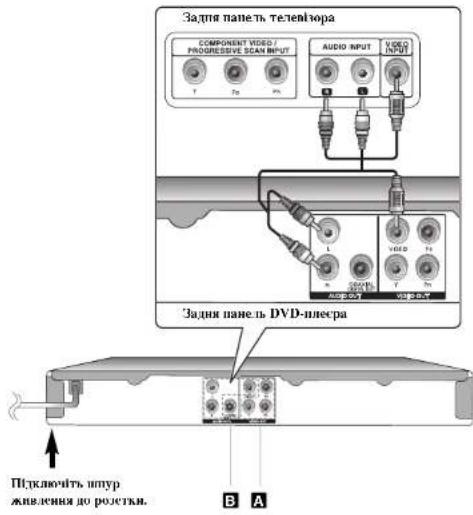
Шідключення аудіо і відео кабелів
Аулю і відео роз'ємн пристрою позначені кольорами. (Жовткій для відео, червоєєні і білні – да правого і лівого аудіоканалы відповідно). Якщо на вашому тенекізюрі присутий ті їкили одни аудіюхці (МОНО), підключить йоло до роз'єму лівого аудіоканалу (білні роз'єм) на пристрої.
text_image
Задня панель телевизора COMPONENT VIDEO / PROGRESSIVE SCAN INPUT AUDIO INPUT VIDEO VOD VOD - 0.7 VOD - 0.7 Задня панель DVD-плесра Пирключить штур живления до розетки. B A4
Підключення пристрою - додаткові можливості
A Компонентне відео підключення
За цюномогою видео/УРВР-кабеля шідключить роз'смн COMPONENT (VIDEO)/PROGRESSIVE SCAN (УРВР) на пристрої до відповідних вхліних роз'смів на телевізорі.
• Писля цього підключить до телевізора кабелі ливого і правого аудіоканалів, або цифровий аудіокабель до стереосистеми.
• Якщо ваш телевізор підтримує сигнал у форматі порядкової розгортки, скористайтеся цим способом підключння, встановивши для опції [Progressive Scan (Порядкова розгортка)] у меню настройки значення [Оп (Увімки.)], (див. стор. 7)
В Цифрове аудіо підключення
Підключіть один із цифрових аудіовиходів пристрою (або коаксіальний (COAXIAL)) до відповідних роз'ємів на підсилювачі.
- Якщо формат аудіосигналу цифрового виходу не підтримується вапним підсипювачем, підсилювач буде видавати сильно спотворений гучний шум, або зрук буде відсутній.
• Щоб побачити на екраші інформацію про звуковий формат встановленого диску, натисніть кнопку AUDIO.
• Даший цристрій не підтримус лекодування звукової доріжки DTS у двокапанальний звук. Шоб отримати багатокапанальний об'смший DTS звук, необходимо підключити один із цифрових аулювихходів цристрою до підесі навача з підтримкою DTS.
DV586-SP.AUKRLLK_4575-UKR 7/27/11 9:45 AM Page 5
Пульт дистанційного керування
text_image
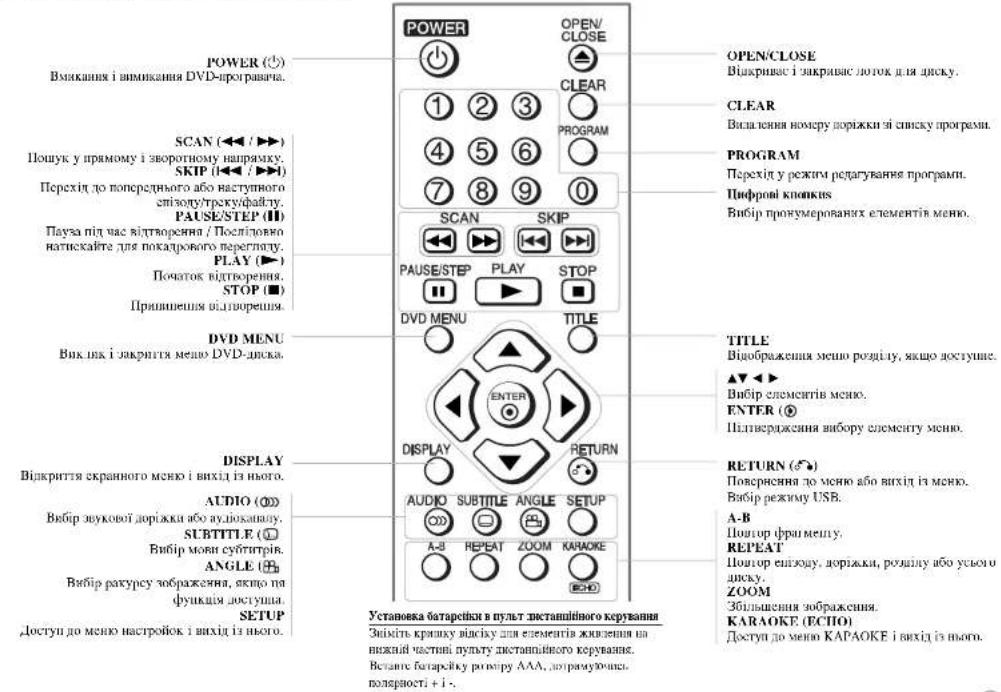
POWER (●) Вмикання і вимикання DVD-програмча. SCAN (◀◀ / ▶▶) Пошук у примому і зворотному напрямку. SKIP (◀◀ / ▶▶▶) Перехід до попереднього або наступного спізодуутрекуфайту. PAUSE/STEP (■) Пауза під час відтворення / Послітовна натискайте для покадрового перегляту. PLAY (▶▶) Початок відтворення. STOP (■) Прившешня відтворешня. DVD MENU Вик інк і закриття меню DVD-диска. DISPLAY Відкриття скранного меню і вихід із нього. AUDIO (○) Вибір звукової доріжка або аудокавану. SUBTITLE (□) Вибір можи субтитрів. ANGLE (○) Вибір растурсу зображення, якщо та функция доступа. SETUP Доступ до меню настройск і вихід із нього. OPEN/CLOSE Визкриває і закриває лоток для диску. CLEAR Вилатення номеру поріжки зі свіску програми. PROGRAM Перехід у режим редагування програми. Цифрові клояких Вибір прокумерованих елементів меню. TITLE Відображення меню розділу, якщо доступне. ▲▼ ◀◀ ▶ Вибір елементів меню. ENTER (●) Шпtherджена вибору елементу меню. RETURN (♂) Повершення до меню або вихід із меню. Вибір режиму USB. A-B Повтор фрименту. REPEAT Повтор епізходу, доріжка, роз Hungary або усього диску. ZOOM Збільшення зображення. KARAOKE (ECTIO) Доступ до меню KARAOKE і вихід із нього. Установка батарсійки в пульт дистанційного керування Звікість крішку відсіку для елементів жизведення на вихід частині пульту дистанційного керування. Востане батарсійку роз Hungary AAA, допрамудянка, полерності + і -.DV586-SP.AUKRLLK_4575-UKR 7/27/11 9:45 AM Page 6
Передня панель

text_image
1 2 3 4 5 6 7 8 9 MIC 1 MIC 2 VOL1 Лоток для диску
Сюди встановлюкаться диск.
2 △ (Open / Close) - ВІДКРНТИ/ЗАКРНТИ
Відкрікає і закрівас лоток для диску
3 Вікно дисплею
На дисплей відображається поточний стан програмача.
4 Датчик дистанційного керування
Направляйте на датчик пульт дистаншийного керування програвача.
5(1) (Power) - Живления
Вмикання і вимикання DVD-програмача.
6 MIC. (МИКРОФОН)
Гніздо для підключення мікрофона.
7 VOL. (ГУЧИСТЬ)
Регулювання гучності сигналу з микрофона,
8 • ▶ (Play) • Відтворення
Початок відтворення.
■ (Stop) - Cron
Причинения відтворення.
(Skip) - Пропуск
Повернення до початку поточного епізолу/треку/файлу або
переход до попереднього синзолу/треку/ціанлу.
▶▶ (Skip) - Пропуск
Перехід до наступного епізоду/треку/файлу.
9 USB-порт
Гніздо для підключення USB флеп-пам'яті
Настройка
| НА ПУЛЬТІ ДИСТАНЦІВНОГО КЕРУВАШІЯ | |
| 1 Вхід у меню настройки: SETUP | |
| 2 Вибір потрібної опції на першому рівні: | ▲▼ |
| 3 Перехід на другий рівень: | ▶> |
| 4 Вибір потрібної опції на другому рівні: | ▲▼ |
| 5 Перехід на третній рівень: | ▶> |
| 6 Зміна установки: | ▲▼ / ENTER |
Настройка - додаткові можливості
При першому ввімкненні програмача (Не в усіх моделях)
При першому ввімклешні програмача буде відображене меню вибору моши екрашного меню. Вам потрібно буде вибрати мошу, якою ни будете
користуванися при роботи з цирастроси. Вивергить моду за допомогою кнопок
▲▼ ◀▶ и патиснить ENTER. Коли з'явиться меню шдтверждения, за допомогою ключок ◀▶ либерить [Euler] и патиснить ENTER.
Настройка мовщих параметрів
Menu Language (Мова меню) – Вибір моли меню настройки і екрашкої шахе щ.
Disc Audio/Subtitle/Menu (Звукова доріжка/субтитри/меню диску) – Вибір мови звукової доріжки/субтитрів/меню диску.
[Original (Стандартна)]: Установлює оригінальну мову, на якій було записано диск.
[Other (Iinna)]: IIоб вибрати інпу мову, за допомогою пифрових кнопок вводіть потиризначний код мови згідно списку кодів мов і натисніть ENTER.
СЛЯК. СТОР. 14) ЯКЦИЯ НА КИПАДКОВО НЧЕТИ НЕПРАКИЛЬНУ ПИФІРУ, НАТАСЕНТЬ
С.Т.А.А. Д.П. П. ВИДАЛЕННА, а потим въелить правильну (ціфру. 1Off /Ви'яку) (для субтилоїв дневу). Вітектонерна субтилоїв
[ОП (Ваякн.)] (дым Супитрив диску). Відключення суотиприв.
Настройки зображення
TV Aspect (Формат ТВ-екрану) – Виберіть формат екрану, що відповідає яшому теленізхру.
[4:3]: Виберіть при підключення до телевізора з екраном формату 4:3.
[16:9]: Виберіть при підключенні до широкоекрашного телевізора з екраном формату 16:9.
Display Mode (Режим відображення) – При виборі формату ТВ-екрану 4:3 вам буде необхідно визначити спосіб, у який на екрані вашого телевізора будуть відображатися широкоформатні ТВ-програми і фільми.
[Letterbox (Широкоекрашний)]: Широкоформатне зображения изображається з чорними смугами у верхій і дніжній частиці екрацу.
[Panscan (Новноекраший)]: Широкоформатне зображення заповнює весь скран формату 4:3. а частини, що не входять на скран. обрізаються.
Progressive Scan (Порядкова розортка) (Для компонентного відею підключения) – Оппія вивоту через вихідні рох'ємі COMPONENT/PROGRESSIVE SCAN відесигналу з порядковою розорткою. При вибюрі [Ов (Увімки.), вам буде доступне високожіске зображення з точному переданою кольорів, яклю вал төлевізор підтримує відесигнал з порядковою розорткою. Яклю төлевізор не підтримує відесигнал з порядковою розорткою, вибирить [Off (Вимки.)].
Якщо ви увімкнули порядкову розгортку помилково, необхідно виконати загальну іншіалізацію пристрок. Спочатку вийміть диск із програвача. Потім натиснить кнопку STOP і не відпускайте протягом 5 секунд. Пісті цього будуть знову задані стандартні параметри відсосигналу і озраження знову станє видимс на скрані телевізора.
Настройки аудіо
Dolby Digital / DTS / MPEG – Вибір формату цифрового аудіосигналу при підключенні через цифровий аудіовихід DIGITAL AUDIO OUTPUT.
[Bistream (Цифровий аотік)]: Виберіть юю установку при цідключешні цифрового аудівиххону DIGITAL AUDIO OUTPUT про рахача що цідсиплювача з декозером Dolby Digital, DTS або MPEG.
[PCM] (для Dolby Digital / MPEG): Вяберіть що установку при підключенші цифрового Audіювиходу DIGITAL AUDIO OUTPUT програмача до підсилювача без деконера Dolby Digital або MPEG.
[Off (Вимки.)] (для DTS): Виберіть цю установку при підключенні цифрового аудіовиходу DIGITAL. AUDIO OUTPUT програмача до підсилювача без лекодера DTS.
Sample Freq. (Frequency) (Частота дискретизації) – Вибір частоти дискретизації аудіосигналу.
[48 КГц]: Аудіосигнал завжди конвертується у сигнал з частотою дискретизації 48 кГц.
[96 КГц]: Лудіосигнал виводиться у своєму оригінальному форматі.
DRC (Контроль динамічного діапазону) – Ця оція дас змогу збереги скість заучання на илькій гучності (тільки у режимі Dolby Digital). Для улімкинша функийі виберіть [Оп (Увімки)].
DV586-SP.AUKRLLK_4575-UKR 7/27/11 9:45 AM Page 0
Настройка функції замку від дітей

Чоб скористатися функцією замку від дітей, потрійно слочатку настротні опцію [Area Code (Регональний коці)]. Ваберить ощію [Area Code (Регональний коці) і щ натисніть ▶. Весядть чотнізначеній секретним коці і щ натисніть ENTER. Для центвердження введеного секретного коцу весядть йсю ще раз і щ натисніть ENTER. Якщо помилково введена нсправильна цифра, натисніть CLEAR і яceedить правильку цифру.
Якщо ви забули секретний код, його можна видалити. Спочатку вийміть диск із програмача. Увійціть у меню настройки і введіть 6-значне число "210499". На дисплесі з'явиться надпис "Р СЛг" і секретний код буле видалено.
Rating (Рейтинг) – Ощія вибору рейтингу. Чим піжче значення рейтингу, тим суvorіпі обмеження. Для знаття блокування виверсіть [Unlock (Розблокувати)]. Password (Пароль) – Ощія встановлення або змінн секретного колу для функції замку від літей.
[New (Новий)]: За допомогою цифрових кнопок введите 4-значний секретний код і ї натиснить ENTER. Для підтвердження введите секретний код не раз [Change (Змінити)]: Введите старий секретний код, пість чого двичі введите новий.
Area Code (Perioнальний код) – Введите регіональний код міспевості, стандарти якої використовуються для визначення рейтингу DVD-диску. (див. стор. 14)
Інші настройки

В.І.Є. (Система розніретня динамічного запазону чорного кольору) – Вибір рівня чорного кольору для відтворення зображення. Встановить відповідно до вапних побажань і можливостей телевізора.
REC Bitrate (Bitрейт запису) – Виберіть шляшкість цифрового потоку сигналу для запису на USB. Як прависю, записи з більшим бітрейтом забезпечують вищу якість звуку, проте потербують більшого обсягу нам'яті и для зберігання на USB флееш-наконичувачі. Детальніше про прямий запис на USB див. стор.13.
Score (Рахунок) – Цися того, ях ви дрехивали лісяю у мікрофон, можна побачити кількість балів. Щоб активувати що функцію, видерить [Оп (Увімкин).]. Рахунок випображається тільки після звершення енізону, розділу або доріжки. Ніл час відображення рахунку звучать фанфари.
DivX VOD
ПРО ФОРМАТ DIVX-ВІДЕО: DivX ^2 не цифровий відеоформат, розробленній компанією DivX, Даний виріб має фірійну реєстрацію DivX (DivX Certified) і може відтворювати Divx-відео. Відвідайте венсайт www.divx.com, моб злінатися більпне та завантажити програмне забезпечення для конвертації ваших файлів у формат Divx-відео.
ПРО ПОСЛУГУ ВИХ VIDEO-ON-DEMAND (ВІДЕО НА ЗАМОВЛЕННЯ): Цей DivX сертифікований (DivX Certified) ① пристрій поверен бутиз зареєстрований, щоб майн можливисть платоровихи матеріал DivX Video-on-Denkand (VOD). Щоб звяренувати реєстраційний код, знають розділ DivX VOD у меню настройки при імду. Зашить на вебсяті вод Divx сози у зям кодом, щоб завершти процес реєстрації та дівнатися більше про поступу DivX VOD.
[Register]: Відображує реєстрацікині код вашого плесра. [Deregister]: Скасування реєстрації вашого плесра та видображення відповідного коду.
Екранна панель
| НА ПУЛЬТІ ДИСТАЦІШНОГО КЕРУВАШІЯ | |
| 1 Натиспіть DISPLAY: DISPLAY | |
| 2 Виверпіть потрібший пункт: | ▲▼ |
| 3 Пастроїйте ощію на екращий панелі: | ◀▶ / ENTER |
| 4 Прибрати екращу панель: DISPLAY |
Екранна панель - додаткові можливості
Використовуйте кнопки ▲▼ для вибору потрібного пункту та кнопки ◀▶ або цифрові кнопки (0-9) для зміни або вибору установки.


Номер поточного розділу (треку) / Загальна кількість розділів (треків) Номер поточного епізоду / Загальна кількість епізоців
Час від початку відтворення Загальна тряваність поточного вибрацого файлу/заголовку
Мова звукової доріжки або аулюканалу
Мова субитрів
Ракурс / Загальна кількість наявних ракурсів
Позначення дисків, що використовуються у цій Інструкції
Усі типи вказаних нижче Аудіо ком АСДИСКИ
дисків і файлів Диски CD-G
Цінськи DVD і фіналізовані Файів ДУДИД
диски DVD±R/RW Файли MP3 MP3
WMA Файш WMA
| Відтворення дисків | |
| НА ПУЛЬТ ДИСТАНЦІЙНОГО КЕРУБАНЯ | |
| 1 Відкрийте лоток для диску: | ▲ ⬆ OPEN/CLOSE |
| 2 Вставте диск: - | |
| 3 Закрийте лоток для диску: | ▲ ⬆ OPEN/CLOSE |
| 4 Розпочніть відтворення: | ▶ PLAY |
| 5 Пришнення відтворення: | ■ STOP |
Відтворення дисків - додаткові можливості
Припинення відтворення
У залежності від типу „iskу, програмч може зашам’ятати кадр, на якому бую узупинесе відтворення. На скрані на коротжий час з’явиться пікторама “■■” Для підношених відтворення з масця зуншкин патисьть клоиду PLAY (▶). При поштерному патискашії клошки STOP (■) або після винішання шоку (на скрані з’явиться пікторама “■”), інформання про орашати кадр буде видалена із нам’ятт.
(■■ = Стоп з відновленням, ■ = Повній стоп) Інформація про місце зупинки стирається натисканням будь-якої іншої кнопки (POWER, OPEN/CLOSE і т.д.).
Відтворення дисків DVD, що містять меню DVD Більшість сучасних дисків DVD містять меню, яке завантажується перед початком покалу фільму. За допомогкою кнопок ▲▼ ◀◀ ▶ або цифрових кнопок ви можете вибирати різні опіїч меню. Підтвердження вибору здійснюється за допомогкою кнопки ENTER.
Відтворення цисків DVD VR
На таному пристрої можна відтворювати лиски DVD-RW, записані у форматі Video Recording (VR). Пісти установки диску DVD VR на скрані зв'єляється меню. За допомого княкок ▲▼ виверить розилі і натисніть PLAY (▶ 1). Под побачити меню лиску DVD VR, натисніть кнопку DVD MENU або TITLE. Декі диски DVD-VR містать CPRM-дані, записані DVD-рекордером. Програво не підтримую відтворення таких дисків.
Перехід до нопереднього/наступного епізоду/треку/файлу ALL
Патисніть SKIP (▶▶) для переходу до наступного епізоду/треку/файлу. Патисніть SKIP (▶◀) для повернення до початку поточного епізоду/треку/файлу. Двічі швидко патисніть SKIP (▶◀) для переходу до ноперелнього епізоду/треку/файлу.
| Пауза нід час відтворення ALL |
| Шоб зробби паузу під час відтворення, натисніть кнопку PAUSE/STEP (II). |
| Для продовження відтворення натисніть кнопку PLAY ( ▶). |
| Покадровий перегляд PHXD |
| Для перегіду кадр за кадром послідовно натискайте кнопку PAUSE/STEP (II). |
Режим повтору АИ.
Для вибору режиму повтору послідовно натискайте кнопку REPEAT. Буде повторюватися відтворення поточного розділу, ензолу, треку або всього вмісту диска. Для повернення до нормального режиму відтворення послідовно натискайте кнопку REPEAT по вибору [Off (Вимки).].
Пошук у прямому або зворотному напрямку MP3W
Для щвидкго попикув вперед або назад під час відтворсивна натиснить кнопку SCAN (◀◀ або ▶▶). Швидкість попикуку можна змінювати, послідовно натискаючи кнопку SCAN (◀◀ або ▶▶). Для повернення до відтворення з нормальною щвидкістко натиснить кнопку PLAY (▶▶). - DVD, DivX: ◀◀◀◀ + ◀◀◀ + ◀◀◀ + ◀◀◀ + ◀◀◀ + ◀◀◀ + ◀◀◀ + ◀◀◀ + ◀◀◀ + ◀◀◀ + ◀◀◀ + ◀◀◀ + ◀◀◀ + ◀◀◀ + ◀◀◀ + ◀◀◀ + ◀◀◀ + ◀◀◀ + ◀◀◀ + ◀◀◀ + ◀◀◀ + ◄◀◀ + ◀◀◀ + ◀◀◀ + ◀◀◀ + ◀◀◀ + ◀◀◀ + ◀◀◀ + ◀◀◀ + ◀◀◀ + ◀◀◀ + ◀◀◀ + ◀◀◀ + ◀◀◀ + ◀◀◀ + ◀◀◀ + ◀◀◀ + ◀◀◀ + ◀◀◀ + ◀◀◀ + ◀◀◀ + ◁◀◀ + ◀◀◀ + ◀◀◀ + ◀◀◀ + ◀◀◀ + ◀◀◀ + ◀◀◀ + ◀◀◀ + ◀◀◀ + ◀◀◀ + ◀◀◀ + ◀◀◀ + ◀◀◀ + ◀◀◀ + ◀◀◀ + ◀◀◀ + ◀◀◀ + ◀◀◀ + ◀◀◀ + ◀◀◀ + ◇<|txt_contd_src|> - ACD, WMA, MP3: ←x8 → ←x4 → ←x2 → ←x4 → ←x6
Повтор фрагменту (A-B) ACDF
Натисніть кнопку А-В у початковий точн бажаного фрагменту, а потім натисніть що кнопку ще раз у кицензій точн фрагменту. Вибраний таким чином фрагмент бує відтворюватися безперерно. Щоб повернутся до нормального режиму відтворення, натисніть кнопку А-В для вибору [Off (Вимки).].
Вибір мови субтитрів
Шід час відтворення послідовно патискайте кномку SUBTITLE (Фпоки не буде вибраша потрібна мова субтитри.
Вибір ракурсу DVD
Якщо на ехрані телевізора з'являється піктограма вибору ракурсу у вигладі кута, ви маете можливість вибирати ракурси, зняті з інших камер, послідовно натискаючи кнопку ANGLE (
Вибір звукової доріжки CD-GD
Для вибору мови звукового супроводу, аудіоканалу або способу колування, під час відтворення послідовно натискайте кнопку AUDIO (фо)
Відтворення з уповільненою швидкістю
DivXD (гільки у прямому напрямку)
Для перел виду відео з уповільнеюю швидкістю, у режимі наузи наткеніть кнопку SCAN (▶). Вабір швидкості відтворення здійсивокться посціловним натискання кнопки SCAN (▶). Для повернення до відтворення з нормальную швидкістю наткеніть кнопку PLAY (▶).
Зміна масштабу зображення
Ступінь збі пьешня зображення вибрається послідовним натискашням кношки ZOOM у режимі відтворення або наули. Для пересування зображення по екрашу використовуйте кношки ▲▼◀▶. Для выходу із режиму збільшення зображення натиснить кно ICU CLEAR. (100% → 200% → 300% → 400% → 100%)
Перегляд мешо розділу DVD
Щоб побачати меню розділу (якшо достуше), натиснить клошку TITLE.
Перегляд мешо DVD-диску DVD
Щоб побачити меню диску (якщо доступне), натисніть кнопку DVD MENU.
Початок відтворення від заданого значення часу
Ви можете перейти до потрібного фрагменту на диску, задавки час до нього від початку відтворежня. Патисніть кнопку DISPLAY і вибиріть піктограму із зображенням годинника. Введіть значення часу їй патисніть ENTER. Патриклад, люб знаєти фрагмент на відстані 1 година, 10 хвілини і 20 секунд від початку, введіть "11020" їй патисніть ENTER. Якщо ви зробили помилку, патисніть кнопку CLEAR і ведіть приваньке число.
Пам'ять останнього кадру ACDD
Прогривач запам'ятовує останшій фрагмент з останшього диска, який був переглянутний. Останшій фрагмент зонишається у нам'яті, павіть якщо вийняти диск або вимкнуття пристрій. При зашпаженші диска, що містнь збережений у нам'яті фрагмент, відбуленься автоматичний переходи до цього фрагценту.
Екраша заставка
Екраша заставка виводиться на екраш, якщо DVD-програмат знаходиться у режимі «стоп» протяюм праблилю 5 хвилии. Через 5 хвилии відображення екрашкої заставки пристрій автоматично вимякається.
Вибір телевізійної системи
Необхідно вибрати тип телекізійної системи, що відповідає напому телекізюру. Для переходу у меню вибору системи (PAL., NTSC, AUTO) видміть диск із пристрою її натискіть і утримуйте протягом не менше 5 секунд кнопку PAUSE/STEP (III).
Диски змішаного типу і USB флем-пам'ять -
файли DivX, MP3/WMA i JPEG
При відтворецці з диску або USB флеш-нам'яті, що одпочасно містить файли тишів DivX, MP3/WMA і JPEG, патисканням клонки TITLE можна избрати, файли яких тишів відтворюжати.
Відтворення відеофайлів DivX
| НА ПІДЛЕТІ ДИСТАНЦІЙНОГО КЕРУВАНЦІЯ | |
| 1 Відкрийте лоток для диску: | ▲ ≌ OPEN/CLOSE |
| 2 Вставте диск: - | |
| 3 Закрийте лоток для диску: | ▲ ≌ OPEN/CLOSE |
| 4 Вибирить відеофрай і у меню: Для прямого вабору файлу і початку його відтворення ввердіть номер файлу за допомогою пифрових кнопок (0-9). | ▲ ▼, DVD MENU |
| 5 Розночнить відтворення: | ▶ PLAY |
| 6 Приншення відтворення: | ■ STOP |
Відтворення відеофайлів DivX - додаткові можливості
Вибір кодової таблиці для правильного відображення субтитрів DivX ^1
Під час відтворення натиснить і утримуйте протягом 3-х секунд кнопку SUBTITLE. На екрочі буде відображаєцій код мови. Напискайте кношка ◀▶, поки не буде знайдено код мови, при якому субтитри відображатимуться правильно. По завершенні натиснить ENTER.
Характеристики сумісших файлію DivX
Даший DVD-програвач може відтворювати тільки файли DivX з наступими
- Роздільна знатність: не більше 720 x 576 (Ш х В) пікселів
• Довжина назви файлу DivX і субгитрів не новинна перевишувати 20 символів
• Розширення назви файлу DivX : ".avi", ".mpg", ".mpeg"
• Суміскі типи файлів субтатрів DivX: SubRip (.srt/.txt), SAMI (.smi), SubStation Alpha (.ssa/.txt), MicroDVD (.sub/.txt), SubViewer 2.0 (.sub/.txt), TMPlayer (.txt), DVD Subtitle System (.txt)
• Сумісні формати кодеків: "DIVX3.xx", "DIVX4.xx", "DIVX5.xx", "MP43", "3IVX"
• Для файлів формату DivX 6.0 підтримується тільки функція відтворення
• Сумісні аудіоформати: "Dolhy Digital", "DTS", "PCM", "MP3", "WMA"
- Частота дискретизації: Від 8 до 48 кг ц (MP3), Від 32 до 48 кг ц (WMA)
• Швидкість передачі даних (отрент): Від 8 до 320 котт,є (МРЗ),
Вид 32 до 92 котт/с (WMA), не больше 4 Мотт/с (фай
- Файлова система CD-R/KW, DVD 1K/RW: ISO 9000 - Максимальна кількість файліц/папок на диску; Не більше 600 (загальна кількість файлів і папок)
- Цел програмач не підтримує файли, закодовані з використанням GMC "або Opel", GMC і Opel це функції кодування у стандарті МРП64, пооблю до DivX. *1 GMC - Global Motion Compensation (глобальна компенсация переміщення *2 Opel - Quarter pixel (чаєртыніксельна точність)
Прослуховування музичних дисків і файлів
| НА ПУЛЬТІ ДИСТАШЦІНОГО КЕРУВАННЯ | |
| 1 Відкрійте лоток для диску: | ▲— OPEN/CLOSE |
| 2 Встаите диск: - | |
| 3 Закрійте лоток для диску: | ▲— OPEN/CLOSE |
| 4 Виберіть музичний фаїл у меню: Для перексту безпосередньо до потрібжого трекуфайту і початку його відтворення, за допомогою трифрових яклюк (0-9) видить номер трекуфайту. | ▲▼, DVD MENU |
| 5 Розпочніть відтворення: | ▶ PLAY |
| 6 Пришнення відтворення: | ■ STOP |
Прослуховування музичних дисків і файлів - додаткові можливості
Створення власної програми для відтворення
Ви можете самостійно задані порядок відповершення файлів на диску. Щоб лодати музичний файл до списку програми, натисніть кнопку PROGRAM для персходу в режим редагування програми (у меню з'являється пиктограма Виберить цотрібший музичший файл у списку [Список (List) ] їнитиснить
ENTER, под дослітку його до списку програми. Фід розпогати відповерення за програмю, в списку програми виберіть музичний файл і натисміть ENTER. Для вивалення файлу зі списку програми, у режимі реалування програми виберіть файл для видалення і натисміть C.F.E.R. Для вивалення усіх файлів зі списку програми, у режимі реалування програми виберіть оптію [Clear All] (Видатипи усі!) і неєкспить ENTER. Програма стирається при видамші диску або при вимкнення поистрою.
Відтворення дисків CD-G
Одразу після встановлення диску CD-G на скрані з'явлоються меню диску. За допомогою кнопок ▲▼ виберіть потрібний трек і натисніть PLAY (▶), щ на відображення меню CD-G диску під час відтворення двичі натисніть STOP (■). Меню настройки можна виктихати за допомогою кнопки SETUP тільки під час відображення на скрані меню CD-G диску.
Відображення інформації файлу (ІДЗ ТАГ)
Цри відтворенці МРЗ файлу, що містить текстові дані, їх можна переглянути. послідовно натискаючи кнопку DISPLAY.
Характеристики сумісних файлів МРЗ/WMA
Дашнії DVD-програвач може вільворювати тільки файлів МРЗ/WMA з
настушими характеристиками: • Росэширеция насви файлу: "лпр3" "упла"
• Частота дискретизації: Від 8 до 48 кГц (МРЗ), Від 32 до 48 кГц (WMA)
• Швидкість передачі далих (отрейт): Від 8 до 320 – кбінє (МРЗ),
ВД 32 до 192 котис (WMA) •典型工程管理系统 CD-R/RW
• Максимальна кількість фий іщівляюк на лиску: Не більше 600 (загальна
кількість файлів і нанок)
Порада:
Натиснить і утримуйте ▲ для переходу до ноперешньої або наступної сторінки.
Перегляд фотографій
| НА ПУЛЬТІ ДИСТАЩИНОГО КЕРУВАННЯ | |
| 1 Відкрніте лоток для диску: | ▲ △ OPEN/CLOSE |
| 2 Вставте диск: - | |
| 3 Закрніте лоток для диску: | ▲ △ OPEN/CLOSE |
| 4 Виверлить файл фотографії у меню:Для прямого вибору файлу і початку його вільворення веялить номер файлу за допомого шифрових кнопок (0-9). | ▲ ▼, DVD MENU |
| 5 Повноекрапне відображення вибраного файлу: | ▶ ▲ PLAY |
| 6 Поверення до меню: | ■ □ STOP |
Перегляд фотографій - додаткові можливості
Перегляд фотографій у режимі слайд-шоу
Щоб розпочати слайд-шоу, за допомогою кнопок ▲▼ ◀▶ виберить пиктограму
( ) натисніть ENTER. Щоб вибрати швидкість зміни зображень у слайд-
шоу, либеріть цікtoi раму (м) патискайте кнопка ◀▶
Перехід до наступного/попереднього зображення
Шоб побачяти попереди/настуше зображения, натяснить кнопку
SKIP (◀◀ a6n ▶▶).
Обертания зображения
Лід час перегляду фотографії у повноекранному режимі натискайте кнопки ▲▼, Для
обертання зображения за годишниковою стрілкою або у пропилежшому напрямку.
Пауза слайд-шоу
Щоб припущить слайдо-шоу, патиснить клошку PAUSE/STEP (II).
Для продолжешня слайд-шоу латиспить кнопку PLAY (▶),
Прослуховування музики під час перегляду слайд-шоу
Якщо на диску зістяться разом графічні і музичні файли, ви можете слухати музинку, одночасно передвляючись слайд-шоу. За допомогою кнопок ▲▼◀◀ виберіть шктораму (Пралисайть княонку ENTER, шоб розначати слайд-шоу,
Зміна масштабу зображення
Послідесно патискачні кноику ZOOM від час перегівну фотографії у новшоекрашному режимі, інберіть ступінь збільшення зображення. Для пересування зображення по екрану використовуйте кнопки ▲▼◀▶. Для виходу із режиму збільшення зображення натисніть кноику CLEAR.
Характеристики сумісних файлів фотографій
Даний DVD-програмач може відтворювати тільки файли фотографій з
наступними характеристиками:
• Розширення назви файлу: "jpg."
• Розмір файлу фотографії: не рекомендується перевищувати 2 МБ
• Файюва система CD-R/RW, DVD±R/RW: ISO 9660
- Максимальна кількість файі піщіланок на диску: Не більше 600 (загальна кількість файілію і шанок)
Користування функцією Караоке
| НА ПУЛЬТІ ДИСТАНЦИНОГО КЕРГАННЯ | |
| 1 Відкрнійте поток для диску: | ▲ △ OPEN/CLOSE |
| 2 Вставте диск Караоке: - | |
| 3 Закрнійте поток для диску: | ▲ △ OPEN/CLOSE. |
| 4 Підключіть мікрофон до гнієда MIC: KARAOKE, ▶ ▶ | |
| Вибсріть ОПОП для ввімкиспия/вімкиспия. | |
| 5 Розночніть відтворення ї співайте у мікрофон під акомпанемент: | ▶ ▶ PLAY |
Користування функцісю Караоке - додаткові можливості
Меню настройки функції Караоке
Увійдіть у меню Караоке, натиснувши кнопку КАВЛОКЕ. За допомогою кнопок ▲ ▼ виверить цотрібший параметр, щіля чого за допомогою кнопок ◀ i ▶ відрегу двойте значення для виブラшого параметра.
ЕСПО (ЛУПА) – Настройка гучності відпуння.
MELODY (МЕЛОДІЯ) – Якщо ви хочете снівати тільки під акомпанемент групи або оркестру без ведучої мелодії вокального суцроводу, відключіть функацію MELODY (установка ОГГ (Вимкл.)).
VOICE (ГОЛОС) – Якщо ви хочете сшівати дуетом у супровоцію вокалу, аписаного на диску, виберіть голос, який вам більше подобається.
| Вывр голосу | Винд | |
| Липей допамік Правий допамік | ||
| V1 | Голов1 | Голов1 |
| V2 | Голов2 | Голов2 |
| V1+V2 | Голов1 | Голов2 |
| Вимки. Без голосу Без голосу | ||
KEY (ТОНАЛЬНІСТЬ) – Вибір тональності.
EFFECT (ЕФЕКТ) – Вибір спеціальних ефектів. (Вимки → Фленжер → Хор → Тремоло → Вібрат)
Примітки стосовно функциї Караоке
• Мікрофон буде працюванн, якщо при його шідключенні була вибраша ошибка [ON].
- Якщо ви не користуется мікрофоном, натисніть KARAOKE, щоб установити опцію MIC в [OFF] для відключення мікрофона.
- Функція Караоке доступна тільки з караоке-сумісними дисками.
- Більш докладну інформацію можна знайти у буклеті до диску.
• Функції VOICE і MELODY можуть бути недоступні на деяких карaoke-дисках.
• Для викоду звукового сигналу мікрофону залайте для онлайн DIGITAL AUDIO OUTPUT (Цифровий аудіювихіл) установку PCM.
• Функция караюке може не прашювати на деяких лисках.
• В запежності ши моде,і або бренду телевізора, звук караюке може запізнокватися, якщо телевізор та пристрій підключені напряму. Для того щоб в повній мірі користуватась мікрофоном, підключніть пристрій через підсилюван.
Прямий запис на USB
| НА ПУЛЬТІ ДИСТАШЦИЛОГО КЕРУВАНИЯ | |
| 1 Вставте аудіо компакт-диск: - | |
| 2 Виберіть трек:Д ви прямого вибору треку і початку його відтворення всвідть номер треку за допомогою цифрових кнопок (0-9). | ▲▼, DVD MENU |
| 3 Розночніть запис: AUDIO | OD |
| 4 Зушника запису: | ■□ STOP |
Режим запису
Ви можете скопіювати на USB-накопичувач як один трек, так і всі треки з компакт-диска.
• Для заису одного треку: В режимі відгюрешня, наузи або зушники з відповлешням патисанть AUDIO.
• Для запису всього диска: Натисліть AUDIO в режимі повної зушанки.
• Для запису за програмою: Запрограмуйте порядок треків і в режимі зушишки патисніть AUDIO.
Примітки щодо прямого запису на USB
- Можно персписувати тільки трески з аудію компакт-лиска.
• При використанні пієї функції на USB-накопичувачі автоматично
створюється шапка «CD REC», у якій зберігаються музичні файли. - Від'єднання USB-накопичувача, вимикання або відкривання пристрою під час зашису може сідричицити цомплку у роботі.
- Якщо на USB-накопичувачі недостатньо вільного міспа, функція запису буде недоступна. Щоб звільнити місце, видаліть непотрібні файли за допомогою комп'ютера.
- Для дисків формату CD-G і DTS функція запису недоступна
• Зашис на зовішні жорсткі диски, мультиформатні кард-ршери, USB-
накопичувачі з розділами, заблоковані пристрої та МРЗ-плесри не підтримується. - Ви можете либрати швидкість запису, натискаючи кнопку AUDIO в процесі запису на USB.
- X1 Track: При нормальній швидкості запису ви можете одночасно стухати музыку.
X4 Track: При швидкості запису 4X прослуховувашня музыки неможнде.
• Формат защису: файл МР3
• Бітрейт заиму: 128 Köln/c / 160 Köln/c / 192 Köln/c / 256 Köln/c / 320 Köln/c
• Максимальна кількість файдій/іванок: Не більше 600 (зага цьда кількість
файлів і папок)
Несанкціоноване копіювання захищеного матеріалу, включаючи комп'ютерні програми, файти, транелянії і звукові записи, може становити собою порупення авторського права і кваліфікуватися ак кримінальній злочини. Далий пристрій не повінені використовуватися з такою местох.
Будьте відповідальні
Понажайте авторські права
Відтворення з USB флеш-пам'яті
| НА ПУЛЬТІ ДИСТАШЦІНОГО КЕРУВАНПЯ | |
| 1 Підключить USB флеш-пам'ять до - USB-порту програмача: | |
| 2 Перехід до меню у режимі «стон»: RETURN | |
| 3 Вибір файлу:Для примого вибору файлу і початку його відповершен виєдть номер файлу за допомого вифрівих кішок (0-9). | ▲▼, DVD MENU |
| 4 Відтворення файлу: | ▶ PLAY |
| 5 Відключить USB флеш-пам'ять: - | |
Примітки стосовно використання USB флеш-пам'яті
• Перемикатися між режимами USB і DISC (ДИСК) натисканням кнопки
RETURN (♂) можна тільки у режимі «стоп».
- Не відключайте USB пристрій під час його роботи.
• Щоб запобігти втраті даних, рекомендується регулярно проводити резервне копіювання.
- При використанні USB-подовжувача або USB-концентратора USB-пристрій може бути нерозпізнаний.
• Підтримується відтворення з USB-пристрою музичних (МРЗ/WMA), фото (JPEG) і DivX файлів. Вказівки по відтворенню кожного із цих типів файлів можна знаїти на відповідних сторінках інструкції.
- Не підтримується відтворення з пристроїв, загальна кількість файлів на яких перевипує 600.
• Швидкість передачі даних (бітрейт): Від 8 до 320 кбіт/с (МРЗ).
Bir 32 no 192 xbitc (WMA), ne bi nue 4 Mbitc (baiu DivX).
• Функция USB дошого програмача забеднечис шіпримку не усіх тишів USB-пристроїв.
• Цішключешня цифрових фотоацаратів і мобільних телефоців не щідпрамується.
- USB-порт системи не можна підключити до комп'ютера. Система не може бути використана в якості накошичувача.

Коди мов
У даному списку навелені коди мов. необхідні для наступних початкових установок: Мова звукової доріжки лиску, Мова субтитрів, Мова меню диску.
| Мова Код | Мова Код | Мова Код | Мова Код | Мова | |||||
| Аварьска | 6565 | Хорянгеска | 7282 | Хауси | 7265 | Пинька | 1618 | Кесяна | 8185 |
| Адротанне | 6570 | Челька | 6783 | Шварт | 7387 | Штогевка | 7684 | Ретороманська | 8277 |
| Альбенська | 8781 | Латовка | 6805 | Хили | 7273 | Максюнська | 7775 | Румуковка | 8279 |
| Анжаренька | 6577 | Голдинадська | 7876 | Угорька | 7285 | Малистійська | 7771 | Рокійська | 8285 |
| Аркбека | 6582 | Авгальська | 6978 | Ішапидська | 7383 | Малинська | 7783 | Смоминська | 8337 |
| Вирюнська | 7289 | Евлеранто | 6979 | Ішковійська | 7378 | Малилам | 7779 | Салверет | 8365 |
| Асамонка | 6583 | Естогевка | 6984 | Інтерінівка | 7365 | Накрі | 7773 | Штапідно-тиська | 7168 |
| Айкира | 6588 | Фарерська | 7079 | Рричалька | 7165 | Маратхі | 7782 | Сербівка | 8382 |
| Амерейджанська | 6590 | Фінді | 7074 | Галинська | 7384 | Молтавська | 7779 | Сербокорнатська | 8372 |
| Бапкерівка | 6665 | Фінська | 7071 | Японька | 7465 | Монтильська | 7778 | Поні | 8378 |
| Балівська | 6685 | Фратпуляга | 7082 | Капида | 7578 | Назру 7865 | — | Сінці | 8368 |
| Беніталівська | 6678 | Фірінка | 7089 | Канірії | 7583 | Пенацька | 7869 | Сигагальська | 8373 |
| Беніталівська | Гаїєнівська | 7176 | Кагахська | 7575 | Норвелька | 7879 | Снованька | 8375 | |
| Бутані | 6890 | Групиевська | 7566 | Кирпегівка | 7589 | Ории | 7982 | Сновенська | 8376 |
| Біларі | 6672 | Шінецька | 6869 | Корейська | 7579 | Пендиції | 8065 | Гепанська 6983 | — |
| Бретипська | 6682 | Гренська | 6976 | Курпалька | 7585 | Пашто, Пушту 8083 | — | Суданська | 8385 |
| Болтарська | 6671 | Гревианцівська | 7576 | Ласыка | 7679 | Перська | 7065 | Сухівлі | 8387 |
| Борманська | 7789 | Гуаріні | 7178 | Латинська | 7963 | Попьківка | 8076 | Шлюська | 8380 |
| Белоруська | 6669 | Гудажирії | 7185 | Латайбівка, Липюка | 7686 | Норгугальська | 8084 | Тагалівська | 8476 |
| Китайовська | 9072 | Зулу | |||||||
Регіональні коди
Виберіть код регіону з даного списку.
| Perion Kol | Perion Kol | Perion Kol | Perion Kol | Perion Kol | Perion Kol | ||||||
| Арехистика | AF | Кола Ріка | CR | Грошнанів | GL | Малатія | MV | Парунай | PA | Шрі-Лана ЛК | |
| Аргентіна | AR | Хорватія | HR | Стоюгі | HK | Мексика | MX | Парунай | PY | Швеція | SE |
| Алестраїв | AU | Ческа республіка CZ | Угоротина | HD | Монако | MC | Фільниця | PH | Швельварія | CH | |
| Алестра | AT | Детів | DK | Іміне | IN | Монака | MN | Помані | PL | Таптанк | TW |
| Бельгія | BH | Беландор | EC | Імпоргія | ID | Марокко | MA | Португанія | PT | Тапланк | TH |
| Буган | BT | Етлет | EG | Ідрогів | IL | Непан | NP | Руумпія | RO | Туренчина | TR |
| Болівія | BO | Сольнадор | SV | Італія | IT | Нізертагні | NL | Російська феверантія | RU | Углада | UG |
| Брупація | BR | Еферація | ET | Амнатка | IM | Підпиадський | AN | Судицька Арахів SA | Україна | UA | |
| Камбовка | KH | Филакі | FJ | Японіа | JP | Алинадські остроин | Сенега | SN | СПА | US | |
| Капала | CA | Фінансія | FI | Келиі | KE | Пона Звагупія NZ. | Сигатура | SG | Угрунай | UY | |
| Чілі | CL | Франеля | FR | Кузейіг | KW | Інтерів | NG | Слована республіка SK | Убекистан | UZ | |
| Китай | CN | Німечеріна | DE | Ілівіа | LY | Норазів | NO | Слована | SI | В'єтням | VN |
| Колуавія | CO | Веспокобреміна GB | Люксембург | LU | Оман | OM | Шедкина Афоріка ЗА | Зимобівс | ZW | ||
| Колого | CG | Греані | GR | Малатія | MY | Паскстан | PK | Шедкина Корса КК | |||
| Парутаній | PA | Іспания ЁР | |||||||||
Пошук і усунення несправностей
| Ситуація | Причина | Спосіб усунення |
| Вітсутнє жилеція. | Не підключений шкур живтсянка. | Надійно підключить шнур жилеція до електричної розетки. |
| Жишнеша вкточеск, але програмач не праює. | Не вставлени й диск. | Вставте диск. |
| Вітсутне зображення. | Телевізор не настроєний на арнійом сигналу від програмача. | Виберіть відповідний режим відсовходу телевізора. |
| Неповністю вставлені штекери відеокабелью. | Надійно підключить відеокабель. | |
| Відсутній наук. | Система, до якої підключеній аудіокабель, не настроєна на арнійом сигналу від програмача. | Виберіть відповідний режим аудіовходу підсплювача. |
| Перправильно настроєні опції AUDIO (АУДЮ). | Виставте відповідні настройки ошції AUDIO (АУДЮ). | |
| Програмач не починає відгворешня. | Вставлеший диск, відтворешня якої незможлище. | Ваставте диск, придатний для відтворешня. (Перевірте іні двиску і регіональний код). |
| Активований замок від літейі. | Поміжейте рейтинг диску. | |
| Пульт дистанційного керування не праює населжним чином. | Пульт дистанційного керування не направлений на датчик дистанційного керування на пристрої. | Направте пульт дистанційного керування на пристрій. |
| Пульт дистанційного керування заховиться защаго далеко від пристрою. | Користуйтеса пультом дистаційного керування на звешній відстані від арприєрою. |
Технічні характеристики
Загальні
| Вимоги до джерела живления 200 - 240 В поремінкого струму,50 / 60 Гц |
| Споживана потужність 10 ВтГабарити (прибт.) (430 x 35 x 200) mm(ПП x В x Г) без ніжок |
| Вага нетто (прябд.) 1,5 кгДіапазон робочих температур Від 5 °C до 35 °CРобочий пілапазон відносної Від 5 % до 90 %вотогоєсті |
| Лазер Напівровідникновий пазерСистема вихідного відносигналу РАІ. / NTSC |
Вхідні з'єднання
| USB IN (тільки модель 4-контактний(стандартний роз'єм USB 2.0 / 1.1) |
| Електроживления 5 В пост. струму 500 мА —— |
Виходи
| Відеювихід 1.0 В (р-р), 75 Ω, | сихрошізація по steadу, роз'єм RCA x 1 |
| Компиопентний відеювихід (У) 1.0 В (р-р), 75 Ω, | сихрошізація по steadу, роз'єм RCA x 1 |
| (РБ)/(ГРт) 0.7 В (р-р), 75 Ω, роз'єм RCA x 2 | |
| Аудіювихід 2.0 В скв. (1 кГц, 0 д/б), 600 Ω, роз'єм RCA (/Л, П) x 1 | |
| Пифровий вихід (коаксіальний) 0.5 В (р-р), 75 Ω, роз'єм RCA x 1 | |
Приналежності
| Аудіо/відео кабеть, Пульт дистанційного керування, Батарейка |
Конструкция та характеристики можуть эмішоватися без попередження.
Примітка (Дата виробництва виробу).
Перша цифра (з лівої сторонк) серійного номеру позначає Рік, наступні 2 цифри
- Місяць виробництва цього виробу.

LG
Life's Good
| Телефон | Режим работы | Интернет | |
| Россия | 8-800-200-7678 | Круглосупчно | http://www.is.com |
| Беларусь | 8-820-0071-1111 | ||
| Латвия | 8-0003-271 | ||
| Литва | 8-800-30-800 | ||
| Эстония | 800-9990 | ||
| Украина | 0-800-303-000 | 8:00 - 21:00 (Пи.-Пет.)9:00 - 18:00 (Суб. Вс.) | |
| Казахстан | 8-8000-805-805 | 9:00 - 18:00 (Пи.-Пет.)9:00 - 18:00 (Суб.) | |
| 2255(для мобильных телефонов) | |||
| Кыргызстан | 8-0000-710-005 | Круглосупчно | |
| Узбекистан |
DOLBY.
DIGITAL
DVD
VIDEO


